PVL TM 23-F306EF - Ordinateur tout-en-un H - Notice d'utilisation et mode d'emploi gratuit
Retrouvez gratuitement la notice de l'appareil PVL TM 23-F306EF H au format PDF.

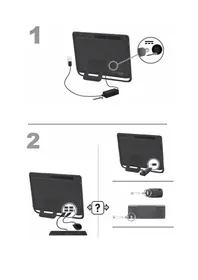
| Type de produit | Ordinateur tout-en-un |
| Marque | H (HP) |
| Modèle | PVL TM 23-F306EF |
| Écran | 23 pouces, tactile (HP TouchSmart) |
| Dimensions (approx.) | 57,5 x 40,5 x 5,5 cm |
| Poids (approx.) | 7 kg |
| Alimentation | Adaptateur secteur 65 W, prises mises à la terre |
| Système d'exploitation | Microsoft Windows (version non spécifiée) |
| Processeur | Intel Core (non spécifié) |
| Mémoire RAM | 8 Go (estimation) |
| Stockage | Disque dur 1 To (estimation) |
| Connectivité | Wi-Fi, Bluetooth, Ethernet |
| Ports | HDMI (x1), USB (x4), prises casque/audio |
| Audio | Beats Audio avec haut-parleurs intégrés et bouton dédié |
| Périphériques inclus | Clavier et souris sans fil |
| Sécurité | Mise à la terre obligatoire, protection contre les surtensions recommandée |
| Entretien | Nettoyer avec un chiffon doux, éviter poussière et humidité |
| Réparabilité | Pièces détachées disponibles via le site HP, assistance technique HP |
| Garantie | Garantie limitée internationale (détails dans la documentation) |
| Informations réglementaires | Consulter le guide de sécurité et ergonomie sur le site HP |
FOIRE AUX QUESTIONS - PVL TM 23-F306EF H
Questions des utilisateurs sur PVL TM 23-F306EF H
0 question sur cet appareil. Repondez a celles que vous connaissez ou posez la votre.
Poser une nouvelle question sur cet appareil
Téléchargez la notice de votre Ordinateur tout-en-un au format PDF gratuitement ! Retrouvez votre notice PVL TM 23-F306EF - H et reprennez votre appareil électronique en main. Sur cette page sont publiés tous les documents nécessaires à l'utilisation de votre appareil PVL TM 23-F306EF de la marque H.
MODE D'EMPLOI PVL TM 23-F306EF H
| Type d'informations | Où trouver |
| • Configurer l'ordinateur. | Guide d'installation rapide (ce guide) |
| • Utiliser l'ordinateur. | Guide d'installation rapide (ce guide) |
| • Connectez-vous à Internet. | |
| • Restaurer les paramètres d'usine. | Guide de dépannage et de maintenance sur votre ordinateur. Sélectionnez l'app HP Support Assistant sur l'écran Démarrer, sélectionnez Mon ordinateur, puis sélectionnez Guides de l'utilisateur. |
| • Regarder les vidés de démonstration sur l'utilisation des fonctions de l'ordinateur. | Consultez le site Web http://www.hp.com/supportvideos (en anglais uniquement). |
| • Apprendre à utiliser le système d'exploitation Microsoft Windows. | Aide et support Sur l'écran Démarrer, saisissez h, puis sélectionnez Aide et support. Pour une assistance technique sur les États-Unis, accédez au site http://www.hp.com/go/contactHP. Pour une assistance technique au niveau international, accédez au site http://welcome.hp.com/country/us/en/wwwcontact_us.html. |
| • Trouver des informations sur le mot de passer Windows. | |
| • Trouver des liens vers les mises à jour des pilotes. | |
| • Lire les questions gratuites posées. |
Outils de dépannage Windows
- Sur l'écran Demarrer, saisissez c, puis sélectionnez Panneau de configuration.
-
Sélectionnez Système et sécurité, puis sous Centre d'action, sclectionnez Résoudre les problèmes fréquents de l'ordinateur.
-
Dépannez les problèmes matériels et logiciels les plus courants sur votre ordinateur.
Guide de dépannage et de maintenance sur votre ordinateur.
Sélectionnez l'app HP Support Assistant sur l'écran Demarrer, sélectionnez Mon ordinateur, puis sélectionnéz Guides de l'utilisateur. - Recherche les manuels de l'utilisateur électroniques et les caractéristiques de votre modele d'ordinateur.
Site Web Assistance HP : http://welcome.hp.com/country/us/en/wwcontact_us.html
Commandez des pieces et recherche une aide supplémentaire pour le dépannage.
| Type d'informations | Où trouver |
| • Mettez à jour ou remplacez des composants de votre ordinateur. | Guide de mise à jour et d'entretien courant Site Web Assistance HP : http://welcome.hp.com/country/us/en/wwcontact_us.html |
| • Recherche des informations sur la garantie de votre ordinateur. | Garantie limitée internationale et assistance technique qui accompagne votre ordinateur.Sélectionnez l'app HP Support Assistant sur l'écran Démarrer, sélectionnez Mon ordinateur, puis Sélectionnez Guides de l'utilisateur. |
| • Recevez des informations à jour et de l'aide de la part de la communauté Windows. | http://www.hp.com/support/consumer-forum |
| • Raccorder à un téléviseur. | Regarder et enregistrer des émissions télévisées Sélectionnez l'app HP Support Assistant sur l'écran Démarrer, sélectionnez Mon ordinateur, puis Sélectionnez Guides de l'utilisateur.Si le manuel ne s'y trouve pas, rendez-vous sur http://www.hp.com/go/contactHP. |
| • Maintenir votre ordinateur. | HP Support Assistant: maintain les performances de votre ordinateur etrésout les problèmes plusrapidement grâce aux mises à jourautomatisées,aux diagnostics intégrés et à l'assistance guidée.Sélectionnez l'app HP Support Assistant sur l'écran de démarrageGUIDe de dépannage et de maintenanceSélectionnez l'app HP Support Assistant sur l'écran Démarrer,sélectionnez Mon ordinateur,puis sélectionnez Guides de l'utilisateur.Maintien de votre ordinateur (ce guide) |
| • Recherche des informations sur la sécurité et laréglementation. | Informations sur les réglements,la sécurité et les conditionsd'utilisationSélectionnez l'app HP Support Assistant sur l'écran Démarrer,sélectionnez Mon ordinateur,puis sélectionnez Guides de l'utilisateurou rendez-vous sur http://www.hp.com/go/contactHP. |
| • Trouver des informationsrelatives à l'ergonomie. | Guide de sécurité et ergonomie du poste de travailSélectionnez l'app HP Support Assistant sur l'écran Démarrer,sélectionnez Mon ordinateur,puis sélectionnez Guides de l'utilisateurou rendez-vous sur http://www.hp.com/ergo. |
2 Chapitre 1 Obtenir des informations
2 Configuration de votre ordinateur
A VERTISSEMENT! Afin d'eviter tout risque de chocolélectrique ou de dommages à votre équipement :
- Placez l'ordinateur dans un endroit éloigné et protégé de la poussière, de l'humidité et de la suite. Ces éléments peuvent augmenter la température interne, provoquer un incendie ou entraîner une ELECTROCUTION.
- Ne désactivez pas la fiche de mise à la terre du cordon d'alimentation. La mise à la terre est une caractéristique de sécurité importante.
- Branchez le cordon d'alimentation dans une prise électrique mise à la terre à laquelle vous pouvez facilement acceder à tout moment.
- Mettez l'équipement hors tension en débranchant le cordon d'alimentation de la prise électrique. Afin d'éviter une exposition directe au rayon laser, ne tentez pas d'ouvoir le boîtier du lecteur de CD-ROM ou de DVD.
- Le bloc d'alimentation électrique est préréglé pour le pays ou la région où vous avez achété votre ordinateur. Si vous déménagez, vérifie bien la tension requise dans ce nouvel environnement avant de relier votre ordinateur à une prise de courant.
L'ordinateur peut être très lourd ; voirlez à adopter une position ergonomique ajustée lors de sa manipulation.
Pour réduire les risques de blessures graves, lisez le guide Sécurité et ergonomie du poste de travail. Le manuel est disponible sur le Web à l'adresse http://www.hp.com/ergo.
- Placez l'ordinateur de telle sorte qu'aucune ouverture de ventilation ne soit obstruée et que le câblage ne se trouve pas dans un passage ou à un endroit où quelqu'un risque de marcher dessus ou de l'endommager en plaçant un meuble dessus.
- Branchez tous les cordons d'alimentation du monitreur, de l'ordinateur et des accessoires à un apparéil de protection contre les sautes de puissance sur lequel est mentionné tout spécialement une protection contre les sautes de puissance, une alimentation sans coupure (UPS) ou tout autre apparéil similaire. Si l'ordinateur dispose d'un symponiseur de télévision, d'un modem ou d'une connexion téléphonique, protégez aussi votre ordinateur en utilisant la protection contre les sautes de puissance à l'aide de ces entrées des signaux. Connectez le cable de votre téléviseur ou le cordon de téléphone à l' apparéil de protection contre les sautes de puissance, puis connectez l' apparéil à l'ordinateur.
- Télecharger et installer les mises à jour du système d'exploitation.
a. Identifiez le système d'exploitation et la version actuels de votre ordinateur.
(Sur l'écran Demarrer, saisissez c, sélectionnez Panneau de configuration, sélectionnez Systeme et sécurité, puis sélectionnez Systeme. Le système d'exploitation et la version sont indiqués, sous Spécifications.)
b. Ouvrez votre navigateur Internet et allez sur http://welcome.hp.com/country/us/en/wwcontact_us.html.
c. Si besoin est,CHOISSEZYOUR pays et la langue,puis cliquez sur Support et pilotes.
d. Sélectionnez Téléchargement de pilotes et logiciels, tapez le nom et la référence de votre ordinateur dans le champ du produit, puis appuyez sur la touche Entrée.
e. Si nécessaire, sélectionnez votre modèle d'ordinateur dans les Résultats de la recherche du produit.
f. Sélectionnez le système d'exploitation de votre ordinateur.
g. Cliquez sur Tetecharger pour chaque mise à jour que vous souhaitez tetecharger.
h. Suívez les instructions à l'écran pour installer chaque mise à jour téléchargeée.
-
Vérifiez si le carton d'emballage de l'ordinateur contient des informations détaillées supplémentaires sous forme imprimée ou des mises à jour.
-
Lisez les Informations sur les réglementations, la sécurité et les conditions d'utilisation qui accompagnent votre ordinateur. Sélectionnez l'app HP
d'utilisation qui accompagnent votre ordinateur. Sélectionnez l'app HP Support Assistant sur l'écran Demarrer, Sélectionnez Mon ordinateur, puis Sélectionnez Guides de l'utilisateur.
- Lisez le Guide de sécurité et ergonomie du poste de travail pour installer correctement votre station de travail, savoir qu'elle posture prendre, avoir quelques conseils relatifs à la santé et aux habitudes de travail et connaître les consignes de sécurité concernant la mécanique et l'alimentation électrique de votre système. Select the HP Support Assistant app on the Start screen, select My computer, and then select User guides or visit http://www.hp.com/ergo.
Après la configuration initiale de l'ordinateur, vous pouvez, si vous le souhaitez, y installer des logiciels ou périphériques supplémentaires. Vérifiez la configuration requise (système d'exploitation, mémoire, etc.) avant d'acheter un nouveau logiciel ou un nouveau matériel pour votre ordinateur. Respectez les consignes du fabricant du logiciel pour installer le nouveau logiciel.

REMARQUE: N'utilise que des logiciels originaux concedés sous licence.
L'installation de logiciels copés peut s'avérer instable, infecter l'ordinateur par un virus, ou être illégale.
Les solutions de sécurité peuvent détecter le vol, les mauvaises manipulations et les attaques logicielles, mais elles ne peuvent pas les éviter.
Connexion à Internet
Étapes pour vous connecter à Internet :
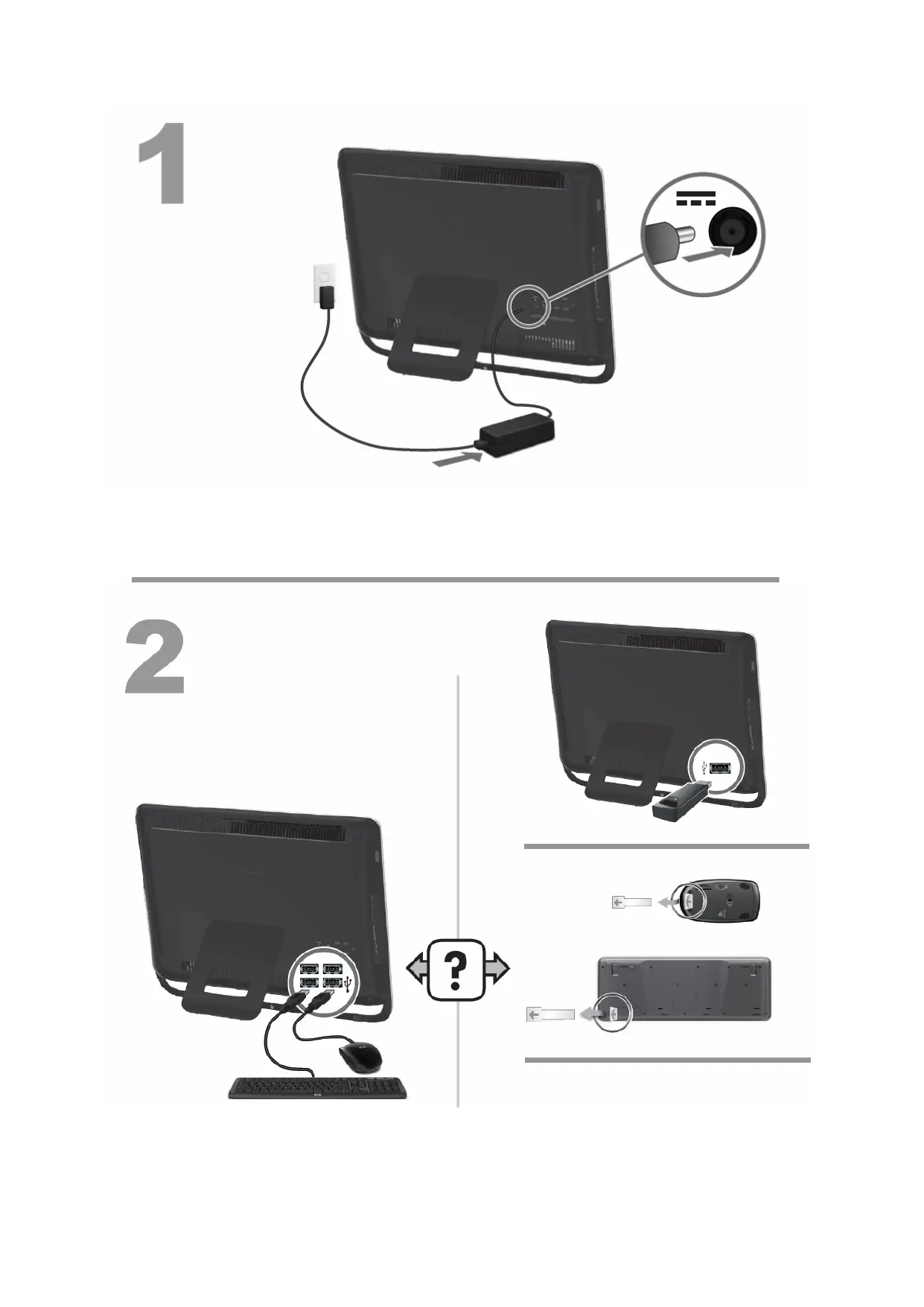
- Branchez le matériel conformément à l'affiche d'installation
- Accedez à un service Internet.
Ouvrez un compte auprès d'un Fournisseur d'Accès Internet (FAI) Si vous disposez déjà d'un compte d'accès, passez cette étape et suivez les instructions données par le fournisseur.
3. En utilisant votre connexion Internet par le biais de votre FAI, ouvrez un navigateur Web et parcourez Internet.

REMARQUE: si vous avez des problèmes pour vous connecter à Internet, consultez Accès à Internet à la page 15.
3 Configuration de fonctions supplémentaires
Utilisation de Beats Audio™ (sur certains modèles uniquement)
Votre ordinateur HP TouchSmart est doté de connecteurs audio (casque et sortie audio) optimisés pour des casques et des systèmes audio externes
Beats Audio™ (vendus séparation). Les modèles d'ordinateur HP TouchSmart complrennent également quatre haut-parleurs internes optimisés pour Beats et un bouton sur le clavier @ perpettant d'activer/désactiver Beats.
Votre ordinateur est livre deja pret pour vous faire vivre la musique avec Beats activé. Pour désactiver Beats, appuyez sur le Bouton bascule Beats; l'icone Beats désactivé apparaitra sur l'écran. Pour activer Beats, appuyez sur le Bouton bascule Beats une fois encore. Si votre clavier ne compte pas de bouton bascule Beats, appuyez sur Fn+B pour activer et désactiver Beats. Pour visualiser l'interface utilisateur Beats, sur l'écran Demarrer, saisissez b, puis sélectionné HP Beats Audio.
Il vous suffit de brancher le casque Beats Audio sur le connecteur létal approprié pour profiter d'un son distinct clair et limpide. Pour tirer parti de toutes les fonctions de BEATS Audio au moyen des haut-parleurs internes, HP recommende de connecter des enceintes intégrées (subwoofer) HP adaptées au sous-connecteur sur le panneau arrière. Si vous utilisez un système audio externe, branchez-le au connecteur de sortie audio situé sur le panneau arrière.
Utilisation du contrôle de Port HDMI (sur certains modèles uniquement)
Le côté croit de votre ordinateur peutContainir un port HDMI et des boutons de réglage du volume. À moins qu'un périphérique ne soit connecté au port HDMI, les touches de réglage du volume n'ont aucune fonctionnalité. Les touches de réglage HDMI servent uniquement à contrôler les paramètres du périphérique connecté dans ce port et ne contrôle aucune autre périphérique relié au système.
Pour utiliser les touches de réglage du port HDMI, connectez un périphérique au port HDMI. Appuyez sur la touche Menu (touché du haut). Un nouveau menu s'affiche à l'écran. À l'aide des touches +/-, Sélectionnez la luminosité, le volume, le contraste ou la balance des couleurs.
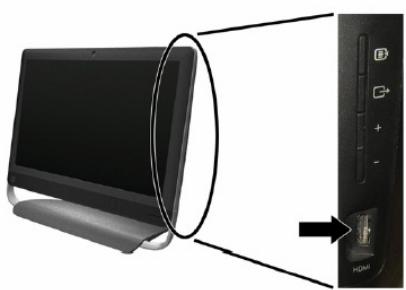
Lorsqu'un périphérique est connecté au port HDMI, le volume de l'ordinateur est en mode muet. Les boutons +/- qui se trouvent sur le panneau létral ne contrôle pas le volume de l'ordinateur.
Utilisation du contrôle de Port HDMI (sur certains modèles uniquement)
7
Clavier et souris (sans fil)
| Symptôme | Solution |
| Le clavier ou la souris sans fil ne fonctionne pas ou n'est pas détecté(e) après l'installation. | Assurez-vous d'utiliser un clavier ou une souris sans fil situé à portée du récepteur, approximativement 3 mètres (10 pieds) pour une utilisation normale, et 30 cm (12 pouces) lors de la configuration initiale ou de la resynchronisation.Assurez-vous que la souris n'est pas en mode veille (après 20 minutes d'inactivité). Cliquez sur le bouton gauche de la souris pour la réactiver.Remplacez les piles du clavier et de la souris.Resynchronisez le clavier et la souris avec le récepteur en exécutant les étapes suivantes. |
| Le récepteur, le clavier sans fil et la souris sans fil illustrés ci-après ne sont que de simples exemples. Vos modèles peuvent varier. IMPORTANT : Au cours de ces étapes, placez le clavier et la souris sans fil au même niveau que le récepteur, à 30 cm (12 pouces) du récepteur, et à l'écart de toute source d'intérêrences, comme d'autres périphériques. |
- Débranche le récepteur d'un connecteur USB de votre ordinateur, puis rebranche-à-lé. Le modèle de votre ordinateur peut-disposer d'un connecteur dédié pour le récepteur. Le cas échéant,utilisez un des connecteurs USB situés à l'avant de l'ordinateur.

- Vérifiez que la souris est bien allumée (A), puis appuyez et maintainez le bouton Connexion enforcé (B) sous la souris pendant 5 à 10 secondes jusqu'à ce que le témoin lumineux du récepteur s'allume ou s'arrête de clignoter. Le récepteur se déconnecte au bout de 60 secondes. Afin de vous assurer que la connexion a bien été établie et que le récepteur ne s'est pas déconnecté, déplacez la souris et vérifiez la réponse sur l'écran.
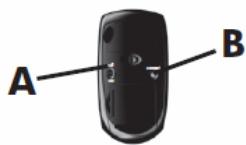
- Une fois la connexion avec la souris établie, continuez en suivant les étapes suivantes pour répéter la procédure pour le clavier.
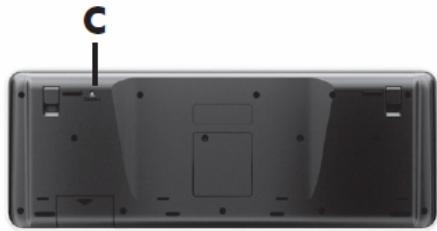
- Appuyez sur le bouton Connexion (C) sous le clavier et maintenez-le enforcé pendant 5 à 10 secondes jusqu'à ce que le témoin du récepteur s'allume ou s'arrête de clignoter.
Marque : H
Modèle : PVL TM 23-F306EF
Catégorie : Ordinateur tout-en-un