Notice Facile
USB LIVE 2 - Carte d'acquisition vidéo HAUPPAUGE - Notice d'utilisation et mode d'emploi gratuit
Retrouvez gratuitement la notice de l'appareil USB LIVE 2 HAUPPAUGE au format PDF.


| Type de produit | Dispositif d'acquisition vidéo USB |
| Caractéristiques techniques principales | Capture vidéo en temps réel, résolution jusqu'à 1080p, prise en charge de divers formats vidéo |
| Alimentation électrique | Alimentation par USB, aucune alimentation externe requise |
| Dimensions approximatives | Environ 10 x 5 x 2 cm |
| Poids | Environ 100 g |
| Compatibilités | Compatible avec Windows et Mac OS, prise en charge des logiciels de streaming |
| Fonctions principales | Enregistrement vidéo, diffusion en direct, capture d'écran |
| Entretien et nettoyage | Essuyer avec un chiffon doux, éviter les produits chimiques agressifs |
| Pièces détachées et réparabilité | Réparabilité limitée, pièces de rechange disponibles auprès du fabricant |
| Sécurité | Utiliser dans un environnement sec, éviter les chocs physiques |
| Informations générales utiles | Vérifier la compatibilité avec le système d'exploitation avant l'achat |
FOIRE AUX QUESTIONS - USB LIVE 2 HAUPPAUGE
Questions des utilisateurs sur USB LIVE 2 HAUPPAUGE
0 question sur cet appareil. Repondez a celles que vous connaissez ou posez la votre.
Poser une nouvelle question sur cet appareil
Téléchargez la notice de votre Carte d'acquisition vidéo au format PDF gratuitement ! Retrouvez votre notice USB LIVE 2 - HAUPPAUGE et reprennez votre appareil électronique en main. Sur cette page sont publiés tous les documents nécessaires à l'utilisation de votre appareil USB LIVE 2 de la marque HAUPPAUGE.
MODE D'EMPLOI USB LIVE 2 HAUPPAUGE
Guide d'installation pour Windows 7, Vista et Windows XP
Hauppauge Computer Works, Inc. 91 Cabot Court Hauppauge, NY 11788
Telephone: 631-434-1600 Fax: 631-434-3198 Tech Support: 631-434-3197 techsupport@hauppauge.com
1. Contenu de la boîte USB-Live2
-
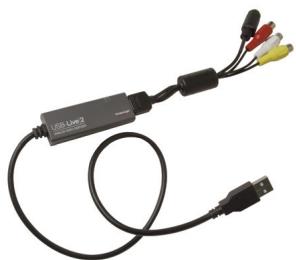
USB-Live2 périphrérique de capture video
-
CD-ROM d'installation WinTV v7
- CD-ROM Ulead DVD MovieFactory pour creer CD et DVD de vos enregistements video
2. Comment fonctionne USB-Live2
USB-Live2 est un périphérique de capture video Windows. Il peut être utilisé pour la numération video à partir de cameras video, magnétoscopes et autres sources video analogue.
Deux applications sont inclus avec USB-Live2 :
- WinTV v7, pour afficher la video en direct sur votre PC et enregistrer la video
DVD MovieFactory, pour éoperator et graver vos enregistements sur DVD ou CD.
Lors d'un enregistrement video avec l'application WinTV v7, USB-Live2 create un fjichier .TS (transport stream). En configurant WinTV v7, vous pouvez également créé un fjichier .MPG (MPEG-2).
DVD MovieFactory peut graver les fischiers .TS sur DVD ou CD, par conséquent, vous utiliserez WinTV v7 pour enregistrer les videos, puis DVD MovieFactory pour graver les enregistements sur DVD ou CD.
USB-Live2 est utilise le pilote Windows de capture WDM, ce qui rends USB-Live2 compatible avec la plupart des applications video qu将其 utilisant la technologie de capture WDM.
3. Installation de périphérique USB-Live2
Localisez, sur votre PC, un port USB 2.0 de libre (normalement situé sur les côts ou au dos de l'ordinateur). Pour des raisons techniques, nous ne recommendons pas de relier l'unité à un Hub ou concentrateur USB.
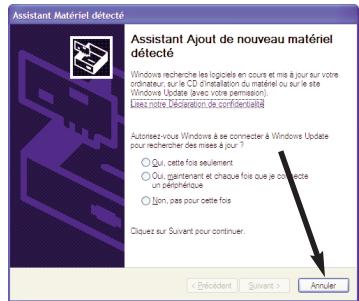
Note: Si l'ordinaire est allumé quand vous connectez USB-Live2, l'assistant d'installation d'un nouveau matériel apparaît, annulez SVP cette procédure (cliquez sur Annuler).
Indicateur LED
La LED bleue s'allume quand USB-Live2 est reconnu et activé par Windows (pilote de capture charge). La LED verte s'allume quand USB-Live2 numérique une-video.
Connexion d'un source A/V
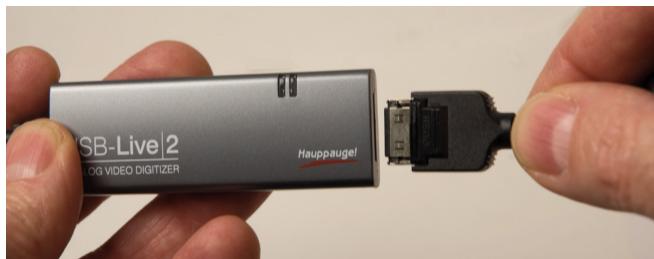
Branchez le cable d'entrée A/V dans le connecteur sur le côte de USB-Live2 (voir image ci-dessous). Connectez votre source A/V avec la connectique Composite ou S-Viséo et Audio. Le connecteur A/V peut être facilement retire de USB-Live2 enclinquant sur le bouton «push» du connecteur A/V.
4. Installation des pilotes et applications
AllumezVote PC et attendez le demarrage complet de Windows, l'assistant d'installation d'un nouveau matériel apparait, annulez SVP cette procedure en cliquant sur Annuler.
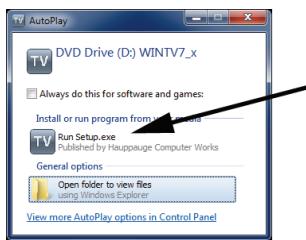
Insérez le CD-ROM d'installation WinTV v7 dans votre lecteur optique (de CD-ROM ou DVD), une fenêtre apparait automatiquement. Sélectionnez votre langue.
Note: Si l'exécution automatique du CD-ROM ne fonctionne pas, parcourez le CD-ROM et double cliquez sur Setup.
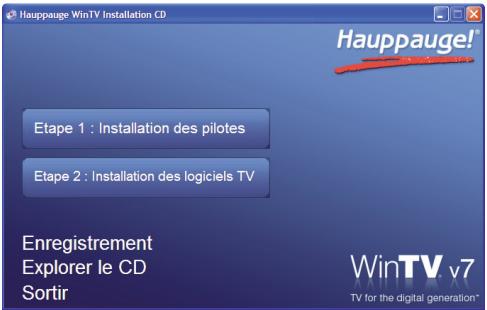
Cliquez sur Etape 1: Installation des pilotes.
Vous serez alors face à une fenêtre bleue qui commencerà à installer etmettre à jour les pilotes pour votre produit.
Une fois terminé, un message s'affiche dans la barre. Si ce message est Drivers have been updated Successfully, cliquez sur cette barre pour fermer cette fenêtre. Sinon, vérifie la connection de votre WinTV, ou contactez notre support technique.
Cliquez maintain sur Étape 2 : Installation des logériels TV.
Un message apparait quand toutes les applications sont installées. Cliquez sur OK. Cliquez maintainant sur Exit pour fermer la fenetre d'installation du CD-ROM.
Note : Les derniers pilotes et applications sont disponibles sur
www.hauppauge.fr (mais conservez bien votre CD-ROM d'installation car il est requis pour faire l'installation du programme télécharge).
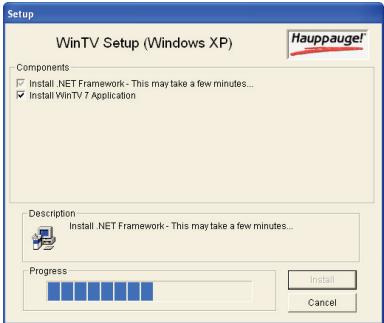
5. Premiers pas avec l'application WinTV® v7
Pour executer l'application WinTV v7 et afficher la video en direct, l'enregistrer et dire des videos sur toute PC, double-cliquez sur l'icone WinTV present sur toute bureau Windows.
Au premier démarrage, l'Assistant de configuration apparait automatiquement,
Sélectionnez Source Externe (entree audio/vidéo) et cliquez sur

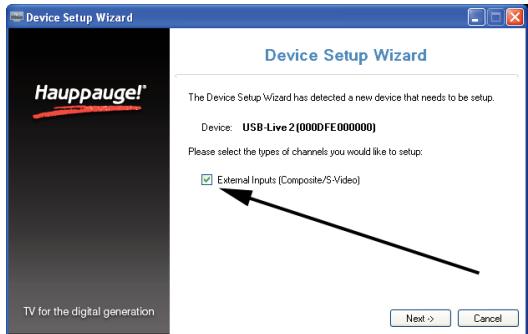
Suivant.
Les options Composite et S-Video sont sélectionnes. Vous pouvez laisser cette selection "Auto" ou sélectionner la source
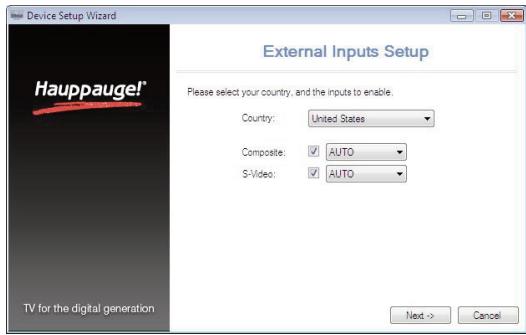
video et cliquez sur Suivant. Vous pouvez spécifier la préselection de la chaîne et son nom.
Si vous souhaitez connecter une source video fonctionnant pour un autre pays que le votre, vous pouvez configurer le format de la video manuellement à partir de la liste déroulante en modifier la valeur de "AUTO".
Note: PAL est le format courament utilisé en Europe. NTSC est le format de diffusion en Amérique du Nord.
L'application WinTV® v7
WinTV v7 est une puissant application TV et Lecteur
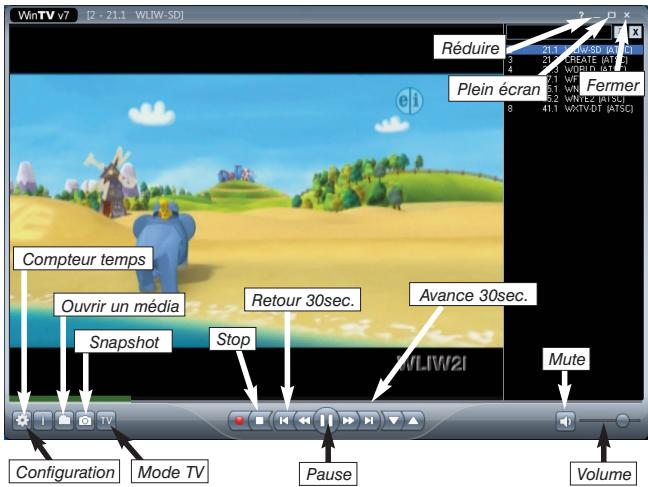
Multimédia, avec une nouvelle interface simplifié. Vous pouvez passer d'un mode à l'autre en cliquant simplement sur ces touches :

Mode TV TV (ou entrée video)
Pour activer l'entrée video de USB-Live2 et regarder la video en direct, cliquez sur la touche TV, ou presser sur le clavier.

Ouvrir un média
Vou devez selectionner le canal attribué à l'entrée video avec les boutons Canal + ou Canal - ou en presant la touche + ou - de votre clavier.

OSD
Cliquez sur la touche OSD pour afficher par incrustation les informations sur le programme
Contrôle du direct TV

L'application WinTV v7 produit automatiquement un
ficher Pause pendant l'affichage video. Ceci vous
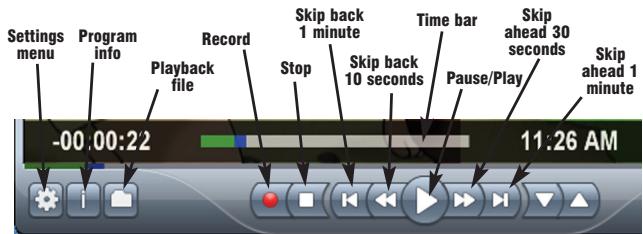
permét d'avoir un contrôle sur le direct à tout moment. Cliquez sur la touche Pause la modifiera en touche Lecture. Pour continuer à regarder la video au moment où vous l'avez suspendu, cliquez simplement sur la touche Lecture. Le dernier fichier Pause est disponible sur le disque dur (dans le repertoire configuré, par exemple C:\temp\Pause Buffer).

Enregister la video
Cliquez sur la touche Enregistrer pour commencer
sans délambda l'enregistrement. WinTV enregistre le signal audio/vidéo en qualite numérique native (*.ts Transport Stream). Les fonctions du contrôle du direct reste opérationnel (Pause/Retour/Avance et 'catch-up').
Notes: Le nom du fichier enregistré sera créé sous cette logique [Nom canal][Date][Horaire]_.ts.

Stop
Cliquez sur la touche Stop termine un enregistrement,
ou terme l'utilisation du tuner (pendant la
visualisation TV). Presser la touche TV pour réactiver le mode TV et regarder à nouveau la TV.
Enregistrement au format video .TS ou .MPG
Le format d'enregistrement par défaut est. TS (transport stream). Ce sont des fischiers MPEG-2 mais avec une extension de fisquier .TS. Si vous avez un programme d'edition video qui requiert des fischiers de type MPEG, Allez dans le menu Paramétres, cliquez sur l'onglet Options avances et Sélectionnez Convertir en MPG. Vos enregistements seront réalisais au format MPEG-2 avec l'extension de fisquier .MPG
Le menu contextuel
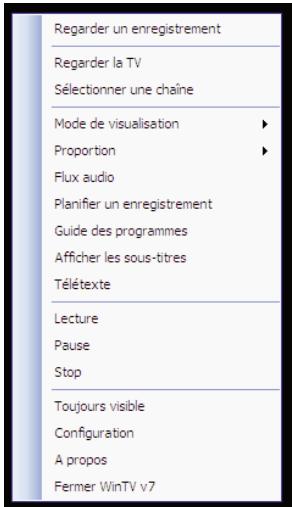
Un clic droit à l'intérieur de la fenêtre TV vous fait acceder au menu contextual, qui regroupe toute les fonctions de WinTV. Les options:
Mode de visualisation : Normal, Image seule et Plein écran sont disponible. En mode Normal, tous les boutons sont affichés. En mode Image seule, seule l'image TV est affchéé, mais dans une fenêtre. Le mode Plein écran vous permet de regarder une dette comme sur un téléviseur. Vous pouvez également commuter entre ces modes par un double-clic à l'intérieur de la fenêtre TV, ou en pressant CTRL W sur le clavier.
Note: Les taillles des fenêtres en mode Normal et Image
Vseule sont independant et
maintiendront leurs arrange-
ments quand vous passerez
d'un mode à l'autre.
Toujours visible: Ce mode permet à la fenêtre WinTV de rester au-dessus de toutes les autres applications même si elle n'est pas sélectionnée.
Proportion : Sélectionnez
Automatique (recommandé) maintient la proportion correct (4:3 ou 16:9) de l'image TV. La seLECTION de l'options Sans rebords déformera l'image TV pour replir complètement la fenêtre WinTV,
inépendament de sa dimension.
Capture d'image
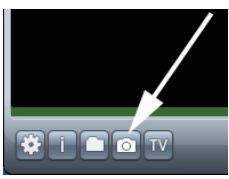
Pour capturer des images fixes d'une dette, cliquez sur le bouton "Snapshot".
Les formats de capture disponible se trouvent dans les Paramétres de capture : Cliquez sur le bouton Paramétres, puis cliquez sur Dossier de capture. Les paramétres de capture d'image sont regroupés sous le chapitre Snapshots. Vous pouvez désirir entre BMP et JPEG. Le nom des fischiers sera:
capture_'date'_time'.jpg or capture_'date'_time'.bmp
Planifier un enregistrement
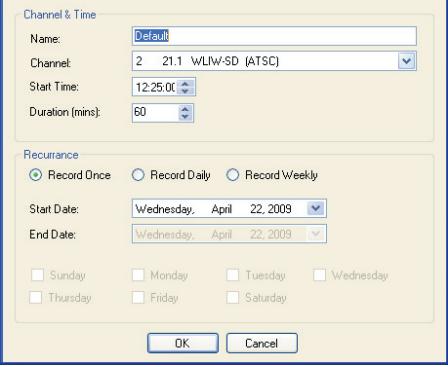
Le planificateur d'enregistrement inclus à WinTV v7 permet l'enregistrement video à un moment donné. Une fois un enregistrement planifié, WinTV v7 peut être fermé et «réveillé» à l'heure souhaitée et sur le canal sélectionné. WinTV v7 enregistrtre alors "en arrêtre-plan".
Vou puez manuellement modifier, ajouter ou supprimer ces entrées. Le bouton Annuler permet de terminer un programme
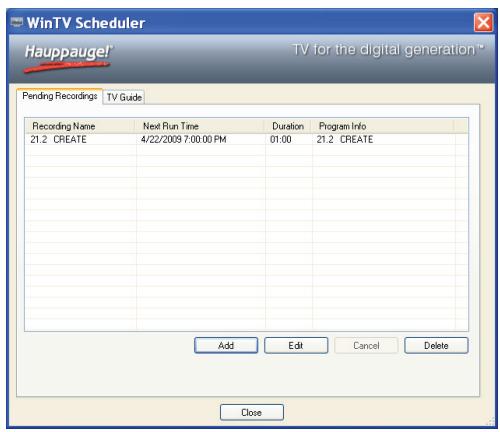
actuellesment en cours d'enregistrement.
Le planificateur d'enregistrement WinTV v7 se trouve dans le menu Options ; Faites un clic droit dans la fenetre TV pour acceder à ce menu. Cliquez Planificateur.
Pour programmer un enregistrement, cliquez sur le bouton Ajouter. USB-Live2 doit etre connecte pour ajouter un enregistrement. Vous devrez configurer comme suit.
- Nom : Entrez le nom de votre tâche d'enregistrement (ceci ne spécifie pas le nom du filchier d'enregistrement).
- Canal : Sélectionnez le canal de l'entrée video à enregistrer.
-Heure du début: Indiquez l'heure à laquelle I'émission démarre, il est prudent d'avance d'une minute cette heures.
- Durée : Indiquiez le temps
d'enregistrement, en utilisant les flèches ou
directement en utilisant le clavier. Il est recommendé
d'ajouter quelques minutes pour être certain d'enregistrer entièrement une émission, si jamais elle est diffusée avec un peu de retard.
- Répétition de la programmation : Vous pouvez enregistrer une fois, ou faire la programmation journalier ou hebdomadaire. Si vous désissez l'option hebdomadaire, désissez le ou les jours de répétition
Add/Edit Recording
Créer des films DVD avec DVD MovieFactory
USB-Live2 inclus un logiciel d'edition DVD appelé "DVD MovieFactory". Vous trouvez ce logiciel sur le CD-ROM "Ulead DVD MovieFactory ". Pour l'installer, insérez le CDROM dans votre lecteur optique. Le programme d'installation démarre automatiquement. Cliquez sur Next pour continuer par I'installation.
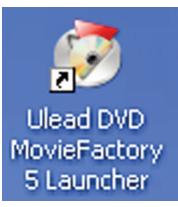
Lorsque l'installation est terminée, vous verrez l'icone de DVD MovieFactory sur votre bureau Windows. Double-cliquez sur l'icône pour afficher le DVD MovieFactory 'launcher'.
Pour creer un film DVD, vous devez enregister vos vaceos avec WinTV v7, puis les importer dans DVD MovieFactory. Vous
Dépannage
Note: Le dernier pilote USB-Live2 peut être trouve sur www.hauppauge.com/site/support/support_hvr950Q.html
Vidéo en direct saccadée
Une video saccadée peut être causée par deux choses dans votre PC : un processeur trop lent qui ne peut pas encoder/décoder le signal video assez vite, ou un système graphique qui ne peuvent pas suivre le écodage video. Ceci peut être amélioré.Voici quelques conseils sur l'amélioration de performances graphiques:- Utilisez le dernier pilote graphique : les tout derniers pilotes graphiques améliore souvent les performances, en particulier sur les ordinateurs portables. Consultez le site Microsoft Windows Update pour télécharger les derniers pilotes graphiques pour votre ordinateur. Ou consultez le site Web de votre fabricant d'ordinateur portable.
Changer les paramètres Video Renderer de WinTV v7 pour optimiser les performances graphiques
Dans l'application WinTV, allez dans Configuration et sous Filtre video,CHOISSEZ une option differente parmi la liste de trois (Overlay/WMP9/EVR).Redemarrez l'application WinTV v7 pour visualiser le résultat. Repetez ce processus pour chacune des trois options pour déterminer la(Meilleure)option pour vous ordinateur.
Utiliser l'accélération graphique matérielle,
Avec Windows® 7 ou Vista, vous pouvez employer WinTV v7 avec processeur de mondre puissance, une fois combine avec une carte graphique nVidia série 8 ou ATI série 10. Pour ceci,
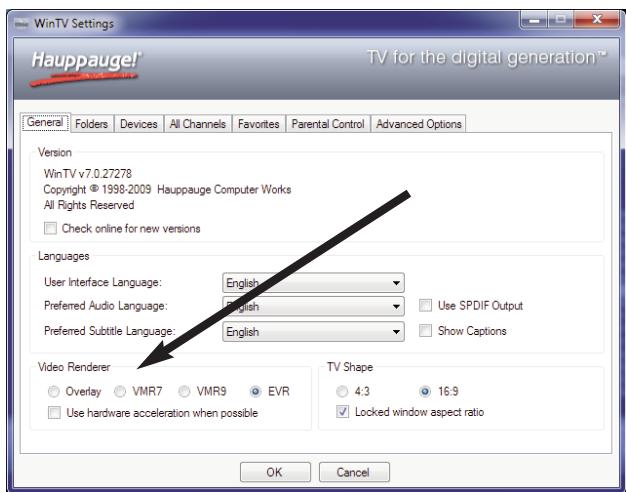
séléctionnez Utiliser l'accelération graphique si possible. Si votre carte graphique n'est pas compatible, ou avec Windows XP, vous aurez besoin d'un processeur Core Duo, 2.8 GHz Intel Pentium 4 ou équivalent.
Déinstallation complète de WinTV
Pour désinstaller le pilote et WinTV, allez à la racine du CD-ROM d'installation WinTV, et lanceze le programme HCWClear. Cochez les deux dernières cases et cliquez sur OK. Un écran noir apparait avant de se fermer automatiquement quand tout aura été désinstallé.
Demander de I'aide
Veuillez visitor notre page de support technique: www.hauppauge.fr rubrique Support puis selectionnez votre WinTV.
Vouys trouverez les tout derniers pilotes et applications, des conseils d'installation et d'utilisation, des informations techniques...
Le support technique est ouvert du lundi au vendredi de 9h30 à 18h30 :
pouvez enregistrer vos video en .TS (valeur par défaut avec WinTV v7) ou en .MPG, ces deux formats étant reconnus par DVD MovieFactory.
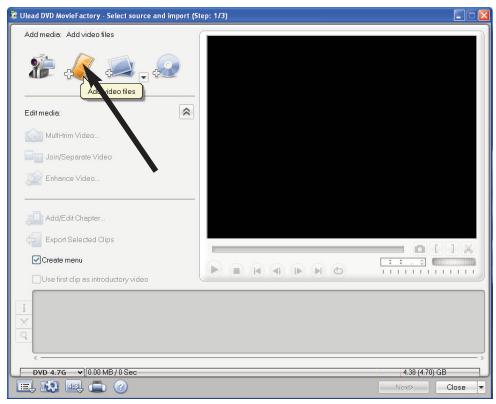
Pour creer un DVD ou un video CD, cliquez sur Video disk / New project. Choisissez le type de disque que vous voulez creer (le plus commun est Create a Video Disk) et cliquez sur OK. Pour ajouter vos enregistements video à DVD MovieFactory, cliquez sur le bouton Add video files.
Dans DVD MovieFactory, vous pouvez découvert vosVIDEOS en double cliquant dessus dans la barre de montage. Lorsque vous avez fini d'ajouter des vidEOS, cliquez sur Next pour passerez à la création d'un menu DVD, puis à la gravure du disque.
Enregistrer des videos avec WinTV v7 pour une utilisation avec DVD MovieFactory
Les enregistements fait par USB-Live2 avec l'application WinTV v7 sont normalement enregistrés dans le réseau MyVideos, Pour changer de réseau, cliquez sur le menu Paramétres, puis sur l'onglet Dossiers. Vous pouvez définir un nouveau réseau pour vos enregistements video.
Avec l'application WinTV v7, chaque nouveau enregistrement créé un nouveau fjichier avec un nom attribué automatiquement. Le fjichier sera nommé ainsi: (Videosource) (ChannelName) YearMonthDay_Time.TS
Keyboard shortcuts
Guide d'installation pour Windows 7, Windows Vista et Windows XP
Hauppauge Computer Works, Sarl.
tel: (+33) 01 56 26 51 21
fax: (+33) 01 56 26 51 21
1. Contenu de la boîte USB-Live2
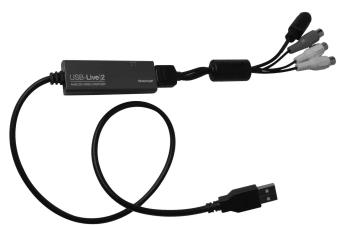
- USB-Live2 péripérisque de capture video
- Connecteur d'entrees A/V amovible
- CD-ROM d'installation WinTV v7 avec
ArcSoft ShowBiz 3.5
Pour connaître précisément le content de la boite, veuillez vous reférer aux inscriptions sur le coté droit de l'emballage.
Note : Les derniers pilotes et applications WinTV sont disponibles sur www.haup-pauge.fr mais conservez bien votre CD-ROM d'installation pour permettre la mise à jour ou la réinstallation de votre produit.
2. Comment fonctionne USB-Live2
USB-Live2 est un périphérique de capture video Windows. Il peut être utilisé pour la numérisation video à partir de camères video, magnétoscopes et autres sources video analogue. Deux applications sont inclus avec USB-Live2 :
WinTV v7, pour afficher la video en direct sur votre PC et enregistrer la video.
A ArcSoft ShowBiz 3.5, pour éoperator et graver vos enregistrements sur DVD.
Lors d'un enregistrement video avec l'application WinTV v7, USB-Live2 create un fisier .TS (transport stream). En configurant WinTV v7, vous pouvez également créé un fisier .MPG (MPEG-2).
Avec l'application Hauppauge WinTV v7, visualisez sur votre PC toute source video analogue; enregistrez ces video sur votre disque dur.
Avec le logiciel ArcSoft ShowBiz inclus, capturez,éditez et gravurez des DVD-video. Ou publiez vos video sur YouTube.
USB-Live2 est utilise le pilote Windows de capture WDM, ce qui rends USB-Live2 compatible avec la plupart des applications video qui utilise la technologie de capture WDM.
3. Installation de périphérique USB-Live2
Localisez, sur votre PC, un port USB 2.0 de libre (normalement situé sur les côts ou au dos de l'ordinateur). Pour des raisons techniques, nous ne recommendons pas de relier l'unité à un Hub ou concentrateur USB.
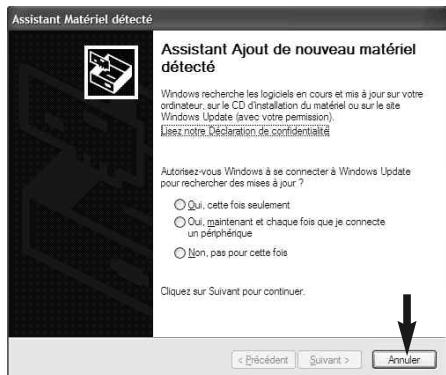
Note: Si l'ordinaire est allumé quand vous connectez USB-Live2, l'assistant d'in-stallation d'un nouveau matériel appa- rait, annulez SVP cette procédure (cliquez sur Annuler).
Indicateur LED
La LED bleue s'allume quand USB-Live2 est reconnu et activé par Windows (pilote de capture charge). La LED verte s'allume quand USB-Live2 numérique une video.
Connexion d'un source A/V
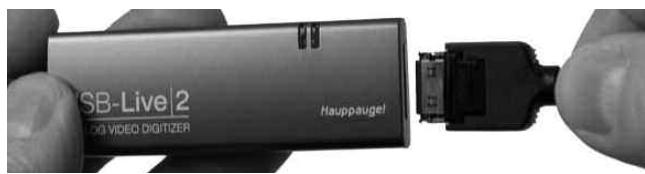
Branchez le cable d'entrée A/V dans le connecteur sur le (:oté de USB-Live2 (voir image cïddous). Connectez votre source A/V avec la connectique Composite ou S-Viséo et Audio. Le connecteur A/V peut être facilement retire de USB-Live2 en cliquant sur le bouton «push» du connecteur A/V.
4. Installation des pilotes et applications
Allumez vous PC et offre le démarriage complet de Windows, l'assistant d'installation d'un nouveau matériel apparait, annulez SVP cette procédure en cliquant sur Annuler.
Insérez le CD-ROM d'installation WinTV v7 dans votre lecteur optique (de CD-ROM ou DVD), une fenêtre apparait automatique-ment. Sélectionnez votre langue. Avec Windows 7, vous doivent authoriser l'exécution de Setup.exe.
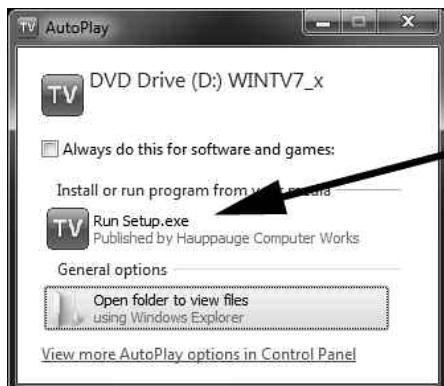
Note: Si l'execution automatique du CD-ROM ne fonctionne pas, parcourez le CD-ROM et double cliquez sur Setup.
Cliquez sur Étape 1 : Installation des pilotes.
Vous serez alors face à une fenêtre bleue qui commencerà à installer etmettre à jour les pilotes pour votre produit.
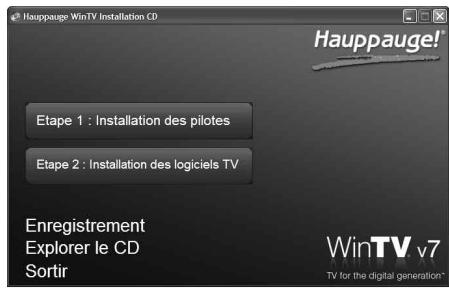
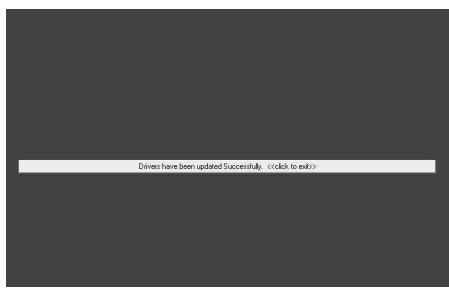
Une fois terminé, un message s'affiche dans la barre. Si ce message est Drivers have been updated Successfully, cliquez sur cette barre pour fermer cette fenêtre. Sinon, vérifie la connection de votre WinTV, ou contactez notre support technique.
Cliquez maintain sur Etape 2 : Installation des logiciels TV.
Un message apparait quand toutes les applications sont installes. Cliquez sur OK. Cliquez maintainant sur Exit pour fermer la fenetre d'installation du CD-ROM.
5. Premiers pas avec l'application WinTV® v7

Pour exécuter l'application WinTV v7 et afficher la video en direct, l'enregistrer et dire des video sur toute PC, double-cliquez sur l'icone WinTV present sur toute bureau Windows.
Au premier démarriage, l'Assistant de configuration apparait automatique, Sélectionnez Source Externe (entree audio/video) et cliquez sur Suivant.
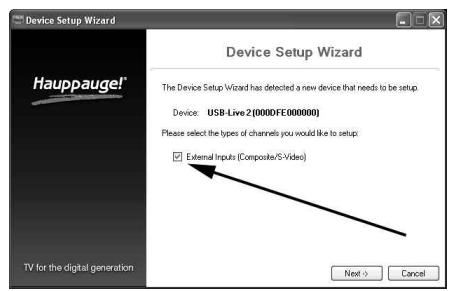
Les options Composite et S-Video sont selec-tionnées. Vous pouvez laisser cette selection "Auto" ou selectionner la source video et cliquez sur Suivant. Vous pouvez spécifier la preselection de la chaîne et son nom.
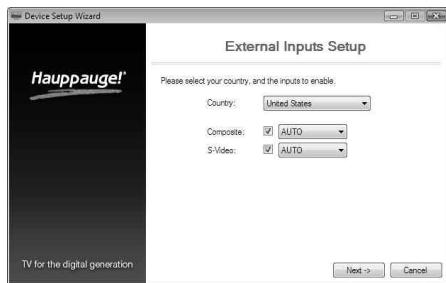
Si vous souhaitez connecter une source video fonctionnant pour un autre pays que le votre, vous pouvez configurer le format de la video manuellement à partir de la liste déroulante en modifiant la valeur de "AUTO".
Note: PAL est le format couramment utilisé en Europe. NTSC est le format utilisé par exemple en Amérique du Nord.
L'application WinTV® v7
WinTV v7 est une puissant application TV et Lecteur Multimédia, avec une nouvelle interface simplifié. Vous pouvez passer d'un mode à l'autre en cliquant simplement sur ces touches :
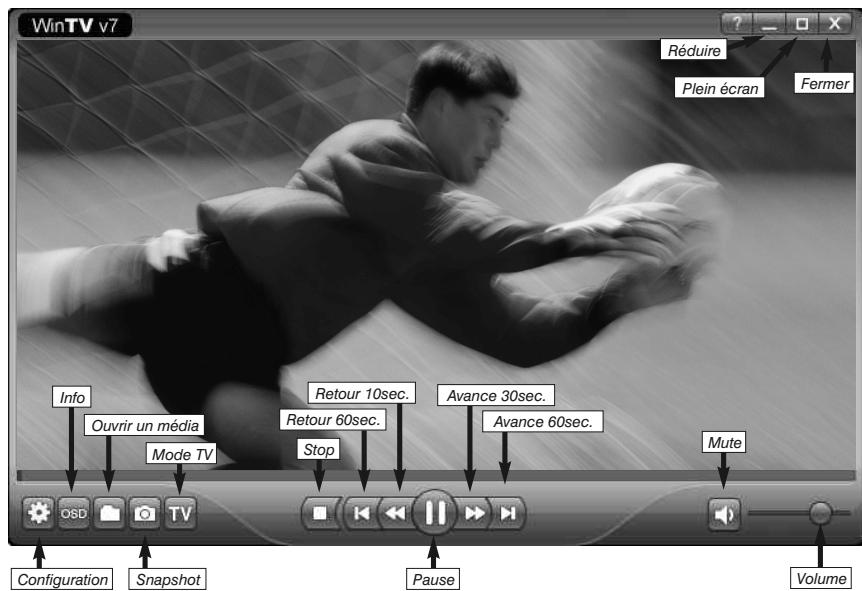

Mode Live
Pour regarder la video de USB-Live2 en live, cliquez sur la touche TV, ou presser ALT T sur le clavier.

Ouvrir un média
Pour ouvrir un média, cliquez sur la touche Dossier, l'application passera en mode Lecteur Media et lira le média instantanément.
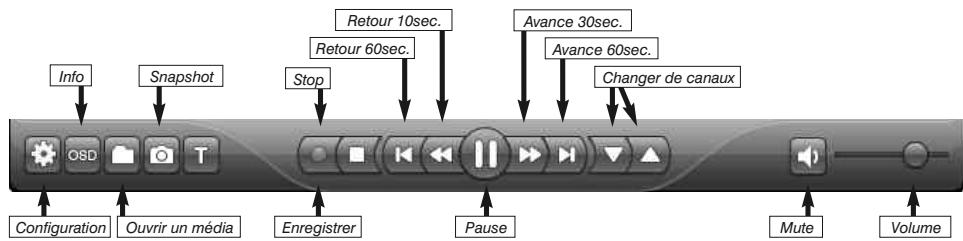
Notes: Le nom du fichier enregistré sera créé sous cette logique [Nom canal] [Date] [Horaire].ts.
Enregistrement au format video .TS ou .MPG
Le format d'enregistrement par défaut est. TS (transport stream). Ce sont des fichiers MPEG-2 mais avec une extension de fischiér .TS. Si vous avons un programme d'édition video qui requiert des fichiers de type MPEG, Allez dans le menu Paramètres, cliquez sur l'onglet Options avances et Sélectionnez Convertir en MPG. Vos enregistrents seront désormais au format MPEG-2 avec l'extension de fischiér .MPG
Le menu contextual
Un clic droit à l'intérieur de la fenêtre vous fait acceder au menu contextualuel, qui regroupe toute les fonctions WinTV :
Mode de visualisation : Normal, Image seule et Plein écran sont disponible. En mode Normal, tous les boutons sont affichés. En mode Image seule, seule l'image video est affchéé, mais dans une fenêtre. Le mode Plein écran vous permet de regarder la vente comme sur un téléviseur. Vous pouvez également commuter entre ces modes par un double-clic à l'intérieur de la fenêtre TV, ou en pressant CTRL W sur le clavier.
Note : Les tailles des fenêtres en mode Normal et Image seule sont independant et maintiendronts leurs arrangements quand vous passerez d'un mode à l'autre.
Toujours visible : Ce mode permet à la fenêtre WinTV de rester au-dessus de toutes les autres applications même si elle n'est pas sélectionnée.
Proportion : Sélectionnez Automatique (recommandé) maintain la proportion correct (4:3 ou 16:9) de l'image video. La sélection de l'options Sans rebords déformer a l'image video pour replir complètement la fenêtre WinTV, indépendamment de sa dimension.
Note : Il est inutilie que l'application WinTV soit démarrée pour qu'un enregistrement planifié fonctionne, mais votre PC devra être sous tension, en veille ou en veille prolongée. Tous les enregistements planifiés sont exécutés à l'arrière-plan par une tâche appelée « WinTV7Rec.exe ». Si un enregistrement planifié commence tandis que vous utilisez USB-Live2, WinTV change de chaine automatiquement et commence l'enregistrement.
Raccourcis clavier de WinTV v7
Démarrer la TV
Sélectionner une chaîne
Chaîne +
Chaîne -
Volume +
Volume -
Mute
Détails de la transmissio
WinTV-Scheduler
Télétexte
Pause
Lecture
Enregistrer
= ALT + T = CTRL + L + - Page Haut = Page~bas = CTRL + M = CTRL + D = CTRL + Z = CTRL + T = CTRL + Q = CTRL + P = ALT + R
Stop
Avance 60 sec.
Retour 60 sec.
Avance 30 sec.
Retour 10 sec.
Catch Up Live TV
Mode Normal
Plein écran
Changer de proportion
Toujours visible
WinTV Settings
Ouvrir un fjichier
Utilisation de ArcSoft ShowBiz
Créer un DVD video avec ArcSoft ShowBiz
Avec ArcSoft ShowBiz vous pouvez capturer une video de votre source video analogue, et graver sur un DVD video.
ShowBiz you permit également de transférer une video compatible sur votre compte YouTube.
Créer un DVD video

Après l'installation, vous trouvrez l'icone "ArcSoft ShowBiz" sur votre bureau. Cliquez sur cette icône pour lancer l'application.
Le programme est divisé en principales étapes : Capturer, Edition et Créer.
Capturer
Commencez par connecter votre source video analogique comme déscrit dans l'étape 2 du le guide d'installation rapide de votre produit ("connexion d'une source video").
Allumez vous source video. Dans ArcSoft ShowBiz, cliquez sur "Capturer".
Le module de capture s'ouvre.
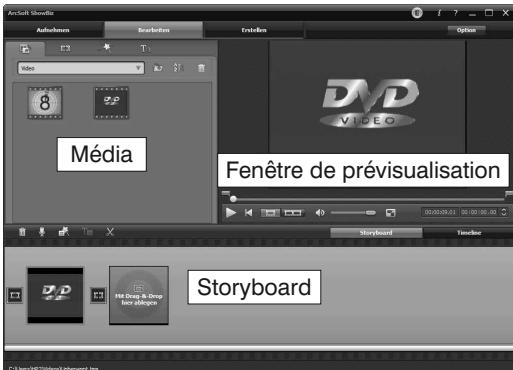
Dans "Source" assurez you que USB-Live2 soit selectionnés.
Dans le menu déroulant de "Entrée videoe: ", Sélectionnez "Védo composite" si votre source videoe est raccordé au connecteur RCA jaune ou sélectionnez "S-Video" si votre source videoe est connecté au connecteur noir (4-pin).
Vous devriez maintainant voir la video de votre source video en direct dans la fenêtre de prévisualisation, et entendre le son.
Vou pouve entre une durée d'enregistrement dans "Durée:" sous la fenêtre Cliquez sur le bouton rouge "Capture" pour lancer l'enregistrement.
Edition
Dans le menu Edition, selectionnez les enregistements à ajouter sur le DVD video.
Faites glisser les videos souhaitées de "Média" dans la zone "Storyboard" au bas de la fenêtre. Vous pouvez également couper vosVIDEOS, définir des transitions, et ajouter des effets de texte et video.
Créer
Après le montage, cliquez sur "Créer" pour générer le fjichier video final. Ceci permet de graver un DVD video ou télécharger votre video sur votre compte YouTube.
Dépannage
Note: Le dernier pilote USB-Live2 peut être trouve sur www.hauppauge.com/site/support/
Changer les paramètres Video Renderer de WinTV v7 pour optimiser les performances graphiques
Dans l'application WinTV, allez dans Configuration et sous Filtre video, choisissez une option différente parmi la liste de trois (Overlay/WMP9/EVR). Redémarrez l'application WinTV v7 pour visualiser le résultat. Répétez ce processus pour chacune des trois options pour déterminer la meilleure option pour votre ordinateur.
Déinstallation complète de WinTV
Pour désinstaller le pilote et WinTV, allez à la racine du CD-ROM d'installation WinTV, et lanceze le programme HCWClear. Cochez les deux dernières cases et cliquez sur OK. Un écran noir apparait avant de se fermer automatiquement quand tout aura été désinstallé.
Demander de l'aide
Veuillez visitor notre page de support technique :
www.hauppauge.fr rubrique Support puis selectionnez votre WinTV.
Vouys trouverez les tout derniers pilotes et applications, des conseils d'installation et d'utilisation, des informations techniques...
Le support technique est ouvert du lundi au vendredi de 9h30 à 18h30 :
WEE: Il est interdit de jeter cet appellé avec les déchets menagers. Cet appellé est marqué selon la directive Européenne 2002/96/CE relative aux équipements électriques et électroniques usages (Waste Electrical and Electronic Equipment - WEEE). La directive définit le cadre pour la récuperation des équipements usages applicables dans les pays de la CE. Pour vous défaire de yesterday ancien appellé, utilisez les systèmes de collecte qui vous sont proposés.