Notice Facile
WinTVdualHD - Récepteur TV HAUPPAUGE - Notice d'utilisation et mode d'emploi gratuit
Retrouvez gratuitement la notice de l'appareil WinTVdualHD HAUPPAUGE au format PDF.


| Caractéristiques techniques | Récepteur TV USB, double tuner, compatible avec Windows 10/8/7, résolution jusqu'à 1080p. |
|---|---|
| Utilisation | Permet de regarder et d'enregistrer des émissions de télévision en direct sur un PC. |
| Maintenance et réparation | Vérifier régulièrement les mises à jour du logiciel, nettoyer les ports USB et vérifier les connexions. |
| Sécurité | Utiliser uniquement avec des logiciels de confiance pour éviter les malwares. |
| Informations générales | Inclus un logiciel de capture vidéo, supporte les formats MPEG-2 et H.264. |
FOIRE AUX QUESTIONS - WinTVdualHD HAUPPAUGE
Questions des utilisateurs sur WinTVdualHD HAUPPAUGE
0 question sur cet appareil. Repondez a celles que vous connaissez ou posez la votre.
Poser une nouvelle question sur cet appareil
Téléchargez la notice de votre Récepteur TV au format PDF gratuitement ! Retrouvez votre notice WinTVdualHD - HAUPPAUGE et reprennez votre appareil électronique en main. Sur cette page sont publiés tous les documents nécessaires à l'utilisation de votre appareil WinTVdualHD de la marque HAUPPAUGE.
MODE D'EMPLOI WinTVdualHD HAUPPAUGE
Guide d'installation rapide pour Windows
Hauppauge Digital Europe - France
T: +33 (0) 658 02 91 07
Email: support@hauppauge.fr
www.hauppauge.fr
1. Inclus dans la boite

WinTV-soloHD ou WinTV-dualHD Stick

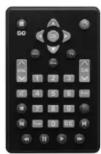
Télécommande avec 1 x pile CR2025 (uniquement sur certains modèle)

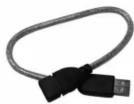
Rallonge USB

Flyer avec lien de téléchargeMENT WinTV v8 et code d'activation*


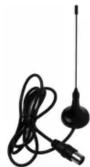
Antenne DVB-T (uniquement sur certains modele)
Pour le contenu exact veuillez vous reférer à la description de l'emballage sur la boite.
- Conserveze ce code d'activation dans un endroit sur. Il vous sera utile pour les installations futures.
1
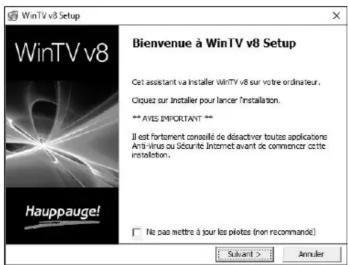
4. Installez les pilotes et le logiciel
- Pour cette étape, il est nécessaire que stick WinTV soit connecté à un port USB.
- Veuillez désactiver votre logiciel anti-virus pendant la durée de l'installation du logiciel.
- Une connexion Internet est requise pour l'activation du logiciel.
Ouvrez votre navigateur internet et entrez le lien de telechargement de WinTV V8 dans la barre d'adresse. Ou autre solution:
www.hauppauge.fr
cliquez sur "SUPPORT" et cliquez ensuite sur "WinTV v8".
Telechargez le fjichier sur voire ordinaireur.
Executez le fjichier tlécharger, par exemple : wintv85setup_35248.exe (Le numero de version peut changer).
Sélectionnez la langue et cliquez sur suivant et suivez les instructions à l'écran.
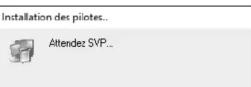
Les pilotes s'instrument.
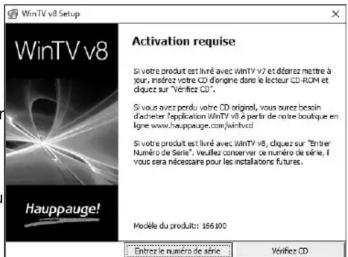
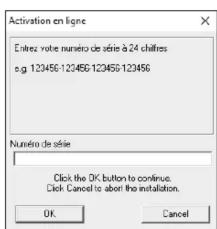
Lorsque you etes invite a entree le numero de série: entrez le code d'activation present sur le document de telechargement WinTV v8.
L'application WinTV est maintainant installée. Il est recommendé d'utiliser les paramétres par default pour ce programme et ses schiers.
Après l'installation, vous trouvez une icone WinTV 8 sur votre bureau ainsi qu'un dossier Hauppauge WinTV dans le menu Demarrer de Windows.
3
2. Installation du stick WinTV
1.Allumez vous PC et attendez que Windows soit complètement demarré.
2.Branchez le WinTV dans un port USB 2.0 ou USB 3.0 à l'aide de la ballonge U\$B
fournie. Cela permet de réduire la charge mécanique sur le port USB, ainsi lesports USB adjacentes peuvent encore être utilisé.
Note: En raison des exigences de puissance et de bande passante, nous ne recommandons pas de connecter le stick WinTV sur un hub USB externe.
3. Connexion du signal TV
Cable TV
Le WinTV-soloHD / dualHD peut recevoir les programmes de la television & radio DVB-C.
Branchez la sortie TV de la prise de télévision par cable à l'entrée antenne sur le WinTV-soloHD / dualHD, en utilisant un cable d'antenna de haute qualité (non fourni).
Télévision Numérique Terrestre
Le WinTV-soloHD / dualHD peut receivevoir signal DVB-T / DVB-T2 d'une antenné.
Connectez l'antenne fournie ou une ANTENNE DE TOIT APPROPRIÉE sur l'entrée du WinTV-soloHD / dualHD.
Pour receivevoir la TNT, vous veus que vous assurer que vous vous trouvez dans une zone qui prend en charge la télévision numérique terrestre en visant l'un de ces sites: France: www.matn.tdf.fr Germany: www.dvb-t2hd.de
5. Demarrer WinTV v8 et rechercher les chaînes

WinTV 8
Pour démarrer l'application WinTV v8, double-cliquez sur l'icone «WinTV 8» sur votre bureau. Au
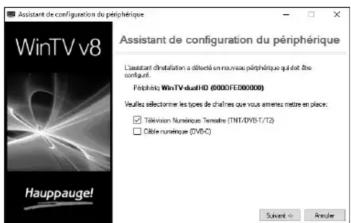
premier démarriage de l'application, l'assistant de configuration de périhérique apparaît.
Définissez la case à cocher pour le type de signal TV qui est connecté au stick WinTV.
- Television Numérique Terrestre
Si vous avez connecté une antenné destinée à la TNT, sélectionnez «Télévision Numérique Terrestre (TNT/DVB-T)'.
- Cable TV
Si vous avons connecté un signal TV par cable, sélectionnez «Cable numérique DVB-C’.
Sélectionnez vous pays et région. S cette région n'y figure pas, choisissez la sélection par défaut Toutes le régions.
Cliqueur sur «Suivant» pour demarrer le processus de recherche.
Les chaînes trouvées seront répertoriés lors du balayage.
Une foin cette operation terminée, cliquez sur «Suivant'.
Note: Pour rechercher les chaînes à nouveau, dans la fenêtre principale de WinTV cliquez sur l'icone engrençage (Pois seLECTIONnez) l'onglet « Peripheriques», cliquez sur WinTV souhaiter et cliquez sur « Configuration».
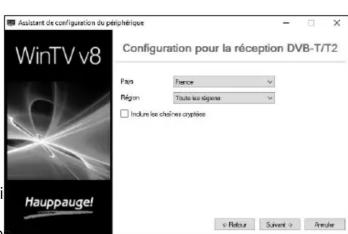
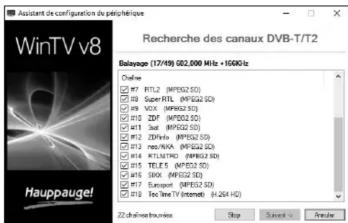
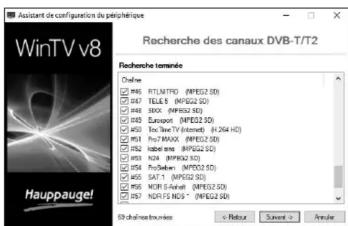
4
Les caractéristiques principales de WinTV comprennet la télévision en direct, l'enregistrement et le mode pause de la télévision en direct, un programmeur d'enregistrement et un lecteur video ou vous pouze direv vos enregistements dans une fenetre ou en plein écran.
Réduire
Plein écran
Fermer
Image TV
| Afficher Infos | Live TV / Télétexte | ||||
| Ouvrir fichier | Retour ARR (10s) | Avance rapide (30s) | |||
| Retour ARR (60s) | Avance rapide (60s) | ||||
| Menu | Stop | Muet | |||
| amètres VinTV | Snapshot | Enregistrer | Pause | Changer de chaines | Volume |
Démarrez le "Live TV"
Pour lancer TV en direct, cliquez sur I'icone TV:
Méthode pour changer de chaînes
- Cliquez sur les boutons fléchés et
- Entrez numéro de préélection en utilisant le clavier ou la télécommande.
- Utilisation du clavier, entrez la dette à partir du nom de chaine.
- Clique sur le bouton Menu et sélectionnez «Rechercher Chaine» dans le menu contextual (photo de droite).
Enregistrement video
- Pour enregistrer la television, cliquez sur le bouton «Enregistrer».
- Lorsque vous avez terminé l'enregistrement, cliquez sur le bouton «Enregistrer»,
Emplacement d'enregistements
Par défaut, les fjichiers TV enregistrés sont sauvagedards dans C: \ Users \ Public \ Vidéos. Cele peut être modifiée dans les Paramétres WinTV dans l'onglet «Capture».
| Chaine suivante = | Plus (+) | Direct | = Ctrl + C |
| Chaine précédente = | Moins (-) | Plein écran | = Ctrl + W |
| Volume + | Haut de page | Sous-Titres on / off | = Ctrl + S |
| Volume - | Bas de page | Démarrer la TV | = Alt + T |
| Liste des chaînes = | Ctrl + L | DernièreCHAINE | = Alt + P |
| Muet = | Ctrl + M | Démarrer l'enregistrement | = Alt + R |
| Afficher les info = | Ctrl + O | Stop | = Alt + S |
| Détails du flux = | Ctrl + D | Ouvoir fichier | = Alt + F |
| Téléxtex = | Ctrl + T | Snapshot | = Barre d'espace |
| Pause = | Ctrl + Q | Modifier Aspect Ratio | = Ctrl + A |
| Lecture = | Ctrl + P | Sortie Plein écran | = Esc |
Comment utiliser le double tuner sur le WinTV-dualHD?
1. Enregistrez deux émissions TV qui se chevauchent
Vou pouvez programmeaux enregistements qui sechevauchement dans le Guide Vou ou manuellement.
2. Regarder un programme en direct pendant qu'un autre programme est enregistré
Vou puez continuer à regardé un programme en direct, lorsqu'un enregistrementprogramme se déroule. Le deuxième tuner libre est utilisé automatiquement pour l'enregistrement.
3. Regarder deux programmes en même temps
Vous pouvez exécuter deux tâches de l'application WinTV et regarder la t en direct dans chaque fenêtre. Pour cela, démarrez la première fenêtre WinTV comme d'habitude à partir de l'odore WinTV sur votre bureau. Démarrer la deuxième fenêtre WinTV en utilisant le raccouci (Ouvrir nouvelle fenêtre WinTV) dans le menu Démarrer de «Hauppauge WinTV » / «Options avances» (Windows 7) ou dans le dossier «Options avances» sur votre bureau (Windows 8 / Windows 10).
Insérez la batterie dans la télécommande, suivant la polarité.
Au démarrage de Windows, le calculé IR (ir.exe) est chargé à partir du dossier de dé-marrage («AutoStart IR»). Lorsque ir.exe est chargé, une icône de télécommande-noire est visible dans la zone de barre d'etat système sur la barre des tâches Windows (à côté de l'horloge).
Astuces sur l'utilisation de la télécommande
- Le capteur IR est intégré dans le stick WinTV-so-loHD / dualHD, situé sur le coût. Àsiè, lorsque vous utilise la télécommande, pointez-la vers le stick WinTV.
L'application WinTV ne répond qu'a la télécommande que si la fenêtre est active.
Lecture des fichiers enregistrés
Pour lire un fjichier enregistré dans WinTV, cliquez sur le bouton Dossier et sélectionnez le fjichier à lire, ou cliquez sur le bouton du menuet selectionné «Enregistrement» dans le menu.
Guide TV
Cliquez sur le bouton «Menu» et sclectionné «Guide TV», dans le menu. De nombreuses chaînes TV numériques transmettant les informations du Guide électrique des programmes (EPG). Cette information est recouille et affiché dans la fenêtre Guide TV. Cliquez sur un programme avec votre souris pour voir plus de détails sur le programme. Pour enregistrer un programme, cliquez sur Enregister dans la vue de détails. L'enregistrementprogramme est ajouté à la fenetre du Planificateur. Pour réactualiser toutes les fréquences des informations du Guide, cliquez sur «Mise à jour EPG».
Programmer manuellement unenregistrement
Cliquez sur le bouton «Menu» et seLECTIONnez «Planifier» dans le menu. Le planificateur vous permet d'enregistrer un programme TV à une certaine date et heures sur la chaine spécifiée. Il repertorie tous les enregistements programmés ajoutées par le Guide TV ainsi que tous les enregistements manuels qui ont été créé. De là, vous pouvez modifier ou annuler (supprimer) les entrées de planification existantes.
Note: L'application WinTV n'a pas besoin d'être en cours d'exercice pour exécutor un enregistrement programme, mais votre PC devra être soit allumé, en veille ou en mode veille prolongée. Tous les enregistements programmes sont exécutés en arrière-plan par la tâche «WinTVRe que vous regardez la TV en dire d'enregistrement.
- Dans le cas où le stick WinTV n'est pas connecté au port USB pendant le démarriage de Windows, le calculiel IR ne sera pas charge et la télécommande ne fonctionnera pas. Pour que cette fonctionne, après la connexion du stick WinTV, exécutez le raccouci «Restart IR» dans le menu Démarrer de Windows 8 ou dans le dossier «Options avances» sur votre bureau.
Boutons importants de la télécommande
Go: Demarre WinTV
TV : Démarre la TV
Power : Ferme WinTV
OK: Confirmé la sélection
Prev: Sélectionne la dernière chaîne
Mute: Place le volume en Muet
Text : Affiche le télétexte
CH: Changement de chaîne
VOL: Contrôle le volume
CC: Sous-Titres On/Off
Vérification du pilote de péripérisque
Pour vérifier si le pilote de péripérisque est correctement installé: Dans le Panneau de configuration cliquez sur Systeme et sélectionnez Gestionnaire de péripérisques. Dans la catégorie «Audio, video et contrôleurs de jeu», vous devriez voir l'entrée «Hauppauge WinTV-soloHD DVB» ou l'entrée «Hauppauge WinTV-dualHD DVB» sans point d'exclamation.
Comment puis-je refaires la recherche de chaine?
Pour rechercher les chaînes à nouveau, dans la fenêtre principale de WinTV cliquez sur l'icône engrenage, puis sélectionnez l'onglet « Periphériques», cliquez sur WinTV souhaiter et cliquez sur «Configuration».
Recherche manuel de chaine
Pour numériser une seule fréquence DVB-T ou DVB-C, dans l'Assistant de configuration de périhérique, dans la liste déroulante des Pays, sélectionnez «Manual Scan». Dans le sélecteur Région vous pourrait ensuite désirier une fréquence unique pour la recherche.
Mises à jour du logiciel et FAQ
Dans la section Support du site Internet Hauppauge vous trouvez les dernières mises à jour pour votre produit, des réponses aux questions féquement posées et d'autres informations à jour.
France: www.hauppauge.fr
Waste Electrical and Electronic Equipment (WEEE): It is interdirt of jeter cet appearel avec les dechets menagers. CET appearel est markel sa directive europeenne 2002/96/CE relative aux equipements electriques et Electroniques usages (Waste Electrical and Electronic Equipment - WEEE). La directive definiet le cadre pour la recuperation des equipments usages applicables dans les pays de la CE. Pour vous defaire de cette ancien appearel, utilisez les systèmes de collecte qui vous sont proposeds. CE Statement: Ce materiel a ete teste et est en conformite avec les 3 normes de I'alinea 3 EN 55013, EN 55020 et EN 801-3. La déclaration complète CE peut être téléchargei ici : www.haupauge.de/compliance
Nordic Note: Ma kun tilkuples kabel-TV nett via galvanisk isolator.