Notice Facile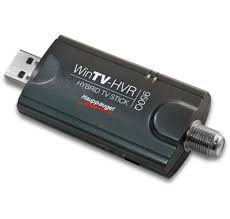
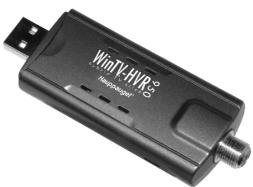
WINTV-HVR-950 - Carte TV HAUPPAUGE - Notice d'utilisation et mode d'emploi gratuit
Retrouvez gratuitement la notice de l'appareil WINTV-HVR-950 HAUPPAUGE au format PDF.


| Type de produit | Carte tuner TV USB |
| Caractéristiques techniques principales | Tuner TV analogique et numérique, prise en charge de la télévision haute définition (HD) |
| Alimentation électrique | Alimentation par USB |
| Dimensions approximatives | Environ 10 cm x 5 cm x 2 cm |
| Poids | Environ 100 g |
| Compatibilités | Compatible avec Windows 10, 8, 7, Vista, XP |
| Type de connexion | USB 2.0 |
| Fonctions principales | Enregistrement de programmes TV, lecture en direct, fonction de pause en direct |
| Entretien et nettoyage | Essuyer avec un chiffon doux et sec, éviter l'humidité |
| Pièces détachées et réparabilité | Réparabilité limitée, pièces non disponibles pour le grand public |
| Sécurité | Ne pas exposer à l'eau, éviter les chocs physiques |
| Informations générales utiles | Vérifier la compatibilité avec votre système d'exploitation avant l'achat |
FOIRE AUX QUESTIONS - WINTV-HVR-950 HAUPPAUGE
Questions des utilisateurs sur WINTV-HVR-950 HAUPPAUGE
0 question sur cet appareil. Repondez a celles que vous connaissez ou posez la votre.
Poser une nouvelle question sur cet appareil
Téléchargez la notice de votre Carte TV au format PDF gratuitement ! Retrouvez votre notice WINTV-HVR-950 - HAUPPAUGE et reprennez votre appareil électronique en main. Sur cette page sont publiés tous les documents nécessaires à l'utilisation de votre appareil WINTV-HVR-950 de la marque HAUPPAUGE.
MODE D'EMPLOI WINTV-HVR-950 HAUPPAUGE
Guide d'Installation Rapide pour Windows XP
© Hauppauge Computer Works, Inc. 2006 · QI-WINTV-HVR-950-V1.0-FR · 10/1/2006
Hauppauge Computer Works, Inc.
91 Cabot Court
Hauppauge, NY 11788
Telephone: 631-434-1600
Fax: 631-434-3198
Tech Support: 631-434-3197
1. Contenu de la boite
-
WinTV-HVR-950 Hybrid NTSC/ATSC stick
-
Le cable d'extension USB
-
L'antenne portative
-
Le CD-ROM d'installation WinTV
HVR-950 incluant l'applications
WinTV2000 avec SoftPVR™ et
WinTV-Scheduler
Ce guide d'installation
2. Qu'est ce que la TV numérique ATSC, et comment fonctionne la WinTV-HVR-950?
La TV numérique ATSC est le standard pour TV numérique par les aïrs en Amérique du nord. L'ATSC nécessite une antenné compatible pour la réception, et est actuellément diffusé dans 200 villes américaines, avec plus de 1500 stations TV.
Note: la TV numérique ATSC n'est pas le cable TV numérique ou télévision numérique par satellite. Le WinTV-HVR-950 ne peut pas receivevoir le cable TV numéroque ou télévision numéroque par satellite.
La TV numérique ATSC est transmis dans plusieurs résolutions, d'une "définition standard" à une définition 16 fois plus élevé que celle de la TV analogue. Dans toute résolution, l'ATSC donne des images plus nettes et un son proche de la qualité d'un CD.
WinTV-HVR-950 possède un tuner TV analogique et un tuner TV numérique ATSC. Il utilise le processeur de votre PC ou ordinaireur portable pour afficher les programmes TV analogiques et numériques sur votre écran de PC.
Le décodage des résolutions élevées offert par l'ATSC est très gourmand en ressource processeur, la fluidité de l'image TV en haute définition dépend donc directement des performances libre système.
L'utilisation du CPU à d'autres tâches en simultanée peut ralentir le traitement de l'image TV HD. Une vente au ralenti, saccadée ou momentarilyément en pause sont les résultats d'un CPU temporairement sur employée par d'autres tâches.
L'antenne portable fournie est concise principalement pour la
Page 1
réception numérique ATSC, et fonctionnera dans les 10 milles aujourd'un émetteur ATSC (la réception peut être réduite par des obstacles telles que les bâtiments en acier).
Pour laffective réception numérique ATSC,une antenné optimé pour la réception numérique sur le toit est recommendée.
3. Vue d'ensemble de l'installation
- Brancher l'antenne TV à la WinTV-HVR-950
- Allumer le PC, connecter la WinTV-HVR-950 et installer les pilotes depuis le CD-ROM d'installation
- Àprous avoir installé les pilotes WinTV, installer l'application WinTV2000
Localisez un port USB 2.0 de libre pour y brancher la WinTV-HVR-950. Vous pouvez employer un cable d'extension USB pour placer la WinTV-HVR-950 à courte distance du port USB.
Note: Si vous branchez à nouveau WinTV-HVR-950 à un port USB différent, vous devrez réinstaller le pilote, mais vous n'aurez pas besoin de réinstaller l'application WinTV.
Note: En raison des conditions de puissance et de bande passante, nous déconseillons de relier la WinTV-HVR-950 à un Hub USB.
Branchez au connecteur TV de la WinTV-HVR-950 une antenné pour la réception TV numérique ATSC, ou soit le cable TV, soit une antenné TV pour la réception TV analogique. Nous recommendons l'utilisation d'une antenné de toit pendant la première utilisation. Ceci fournira une meilleure qualité de signal pour la recherche des chaînes ; Vous pourrez alors placer au moins l'antenne portative fournie pour recevoir les chaînes méorisées.
4. Installation du pilote Windows XP de la WinTV-HVR-950
Note: Le dernier pilote WinTV-HVR-950 peut être trouve sur www.hauppauge.com/pages/support/support_hvr950.htm
Note: Si vous avez un logiciel antivirus sur votre PC, veuilles le dés-activer durant l'installation de votre WinTV-HVR-950.
Démarrez votre PC et insérez le CD-ROM d'installation WinTV dans votre lecteur de CD-ROM.
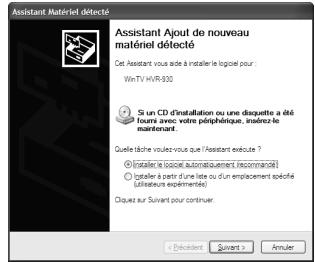
- Lorsque la fenêtre d'ajout de nouveau matériel apparait, ne choisissez pas la connection à Windows Update pour la
recherche de la mise à jour, cliquez
« Non, pas cette fois » puis sur Suivant. Cochez la case « Installer le calculé automatiquement (récommando) » puis cliquez sur Suivant.
- Lorsque les pilotes seront détectés, vous verrez un ce
Page 2
tains nombres de fichiers se copier sur votre disque dur.
Note : Sous Windows XP, si une fenêtre apparait vous signalant que le pilote n'a pas été certifié, cliquez sur Continuer pour installer le pilote Hauppauge WinTV.
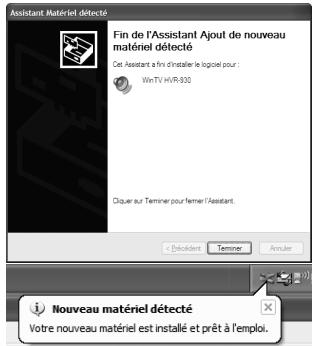
A la fin de l'installation des pilotes, cliquez sur Terminer.
Si d'autres composants sont détectés par Windows, veillez répéter l' étape d'installation des pilotes (normalement, Windows gère cette opération automatique-ment).
Une fois l'installation terminé,
Windows affichera ce message :
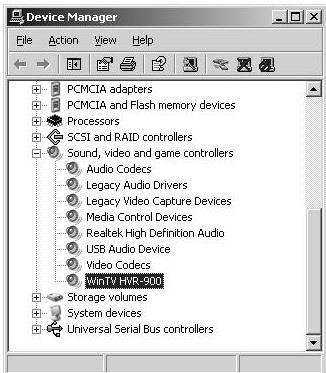
Pour vous assurez que le pilote soit correctement installé, cliquez sur Demarrer / Paramètres / Panneau de configuration / Système puis sur Matériel / Gestionnaire de périphérique / Contrôleurs audio, video et jeu, le composant WinTV-HVR-950 doit apparaitre.
S'il est marqué d'un point d'exclamation jaune, veuilles suivre cette procédure :
- Fermer le Gestionnaire des tâches
- Double cliquez sur le fjichier HCwDRIVERINSTALL. Redemarrer ensuite le PC quand celui-ci vous le demande. Sinon, contactez notre support technique.
5. Installation des logiciels
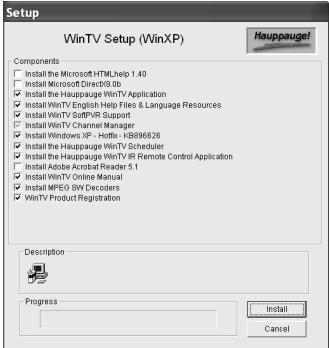
Après avoir installé le pilote WinTV, lancez le fisquier Setup.exe lié sents à la racine du CD-ROM. Veuillez selectionner votre langue et cliquez sur Next.
La fenêtre d'installation WinTV apparait. Décochez Acrobat Reader 5.1 si vous dispose
Cliquez sur Installer pour début l'installation des applications.
Durant cette installation, vous dévrez sans doute cliquez plouseurs fais sur Suivant.
N'enlevez pas le CD-ROM avant la fin de l'installation.
Page 3
6. Utiliser WinTV2000 pour la première fois
Double cliquez sur I'icône WinTV2000 pour regarder la TV.
Recherche des chaînes
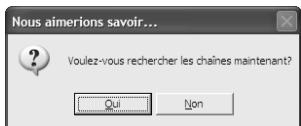
Au premier démarrage, le message Voulez- vous rechercher les chaines maintainant? apparait, cliquez sur Oui.
La recherche des chaînes démarrera après avoir sélectionné votre localisation, choisissez United States ou Canada et cliquez sur Rechercher.
La recherche des chaînes démarre et détectera toutes les chaînes disponible, veuillez patienter, cette recherche nécessite environ 5 minutes, durant lesquelles la fenêtre sera figée.
La Recherche en ATSC ira du canal 2 à 68. Le nom des chaînes numériques trouvées en ATSC est défini par le broadcaster. Le numéro de ces chaînes est créé par l'application WinTV. En ATSC, comme chaque canal peut avoir plusieurs chaînes, le numéro de chaine est redéfini pour que la chaine 22.2 soit 1222. La chaine 7.2 sera listée sous 1072.
Note: Si vous avez relier une antenné et ne receivez aucune chaîne ATSC, utilisez soit une antenné plus puissante (une antenné de toit est recommendé) ou repositionné que toute antenné portable (pré s d'une fenêtre par exemple). Faites alors une recherche à nouveau (voir ci dessous ou consulter la section dépannage).
Note: Installé pour la première fois, WinTV-HVR-950 utilise des paramétres qui ne prennet pas avantage de l'accelération graphique. Si vous avez des difficultés à regarder les chaines numériques ATSC, consulter la section dépannage.
Rechercher les chaînes TV à nouveau
You pouvez faire une recherche ultérieur des chaînes en cli
quant sur le bouton Menu / Editeur de chaines, onglet Sources.
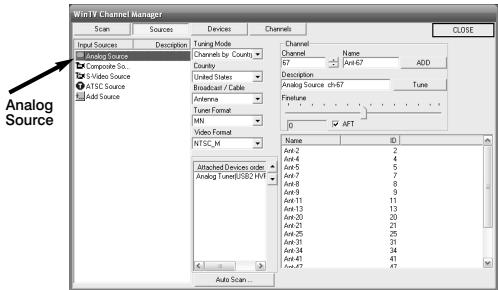
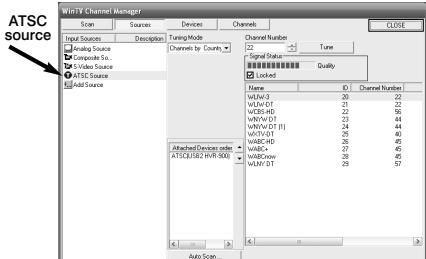
Pour rechercher les chaînes numériques ATSC, sous Entrée AUX, seLECTIONnez Source ATSC et cliquez sur Recherche automatique.
Pendant la recherche, le Statut du Signal montre le niveau du signal et le locked box se cochera si une chaîne est détectée.
Si vous foulez nommer ou faire une recherche fine sur une chaîne analogue, cliquez sur Source Analogue, puis sélectionnez la chaîne. Renommez la chaînes ou déslectionnéz AFT pour bouger le curseur de réglage fin. Une fois terminé, cliquez sur Fermer.
WinTV®2000


Changer de chaine
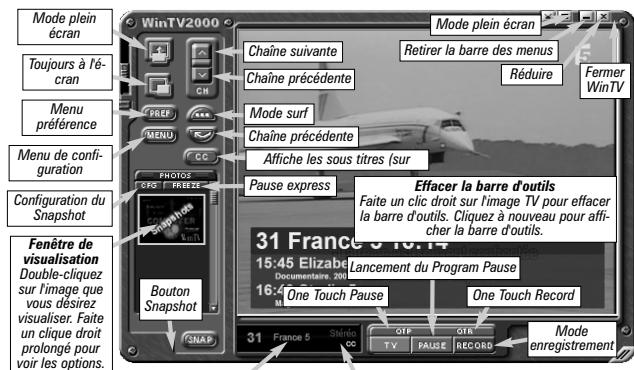
Vous pouvez changer de châine en cliquant sur la flèche vers le « haut » ou « bas » de WinTV2000. Vous pouvez également dactylographeur un numéro de la châne (par exemple : 27 ou 1021), WinTV2000 affichera cette châne. Si la châne n'este pas, vous verrez une fenêtre noire. Vous pouvez également faire un click dans la fenêtre des châines, sous l'image TV, pour voir la liste des chânes et faire sa sélection.
Changer la taille de la fenêtre TV
Vous pouvez changer la taille de la fenêtre WinTV en saisissant n'importe que coin et en tirant la fenêtre visuelle à la taille désirée.

Afficher la TV en plein écran
Cliquez sur l'icon Mode TV en haut et à droite de la fenêtre WinTV2000 ou faites Ctrl+T. Appuyez sur Echap pour revenir au mode fentré.

Mode tous à l'écran
Cliquez sur l'icon Toujours à l'écran pour rendre la fenêtre WinTV toujours visible. Ceci vous permet de travailler sur une application avec la fenêtre TV affichée en permanence.
Pour une meilleure satisfaction en mode toujours à l'écran, utilisez le Mode sans menu dans une petite fenêtre, par exemple dans un coin et la fenêtre WinTV plus grande en Mode fentré. Ainsi vous pouvez commuter rapidement d'une petite fenêtre à plus grand simplement en cliquant sur le bouton droit de la souris.

Bouton Pref
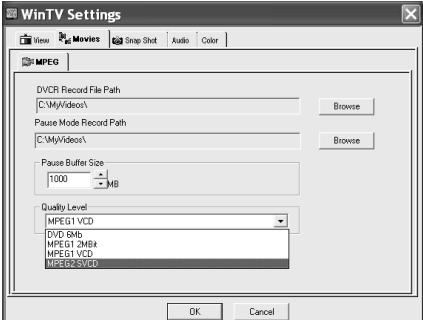
Ce menu varie si vous étes sur une chaîne analogique ou ATSC. Cliquez sur le bouton Pref pour ouvrir la fenêtre WinTV Settings. Vous aurez accès aux configurations de base de la WinTV :
Visualiser : Configure l'OSD (menu à l'écran), le
Désentrelacement (analogique), le Mode fenêtré, sans menu, ou TV (plein écran).
Films : Configure le repertoire de destination de vos enregistements et la taille du Buffer Pause et la qualité d'enregistrement SoftPVR: II existe trois différentes qualités de compression.
Note: Comme les Nenregistements transmise, il nee
Snap Shot: Configure la résolution des images capturées.
Audio : Configure l'audio des chaînes analogiques, mais aucun changement n'est nécessaire.
Couleur: Configure la clareté, contraste, saturation des chaînes analogiques.
Bouton Menu
Cliquez sur le bouton Menu pour acceder rapidement à l'ensemble des fonctions de la WinTV par un menu dérouulant. Ceui-ci intègre aussi les options de WinTV Settings.
4:3 ; 16:9 : Préselection de réglage pour un affichage aux différents formats.
Sélectionner une chaîne : Cliquez sur la chaîne désirée. Avec Sélectionner la liste vous pouvez filtrer vos listedes de chaînes (TV, Radio, Favori etc..) Vous pouvez aussi rechercher une chaîne avec le moteur de recherche.
Entrez par exemple "33" pour afficher LCP ; ou tapez "Fra" pour réduire la liste aux chaînes incluant ceslettres.
Editeur de chaînes : Configure les chaînes TV (recherche, éditer, création d'une liste de chaînes favorites, etc...)
Dans l'onglet Chaires, vous pouvez creer des Listes favorites en cliquant sur Ajouter une liste et en glissant les chaires désirées. Cela ne supprime pas la chaire des listedes TV ou Radio, qui reste
complete.
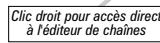
Ainsi, vous pourrez naviguer entre vos chaînes favorite en Sélectionnant en cliquant droit dans la fenêtre d'information, à gauche du bouton vert «TV» de WinTV2000 / Sélectionner la liste / All Channels (TV + Radio); TV; Radio ou une de vos listedes de chaînes favorites.
Configurer: Accès direct aux menus de WinTV Settings.
Préférence: Présélection de résolution d'image TV.
Options: Accès aux options Toujours à l'écran, Muet, Sans menu ou Mode TV.
Affichage: Gèle l'image.
Fichier: Pour capturer et enregistrer en une seul opération l'imag de la fenetre TV.
Note: WinTV2000 affiche les menus contextuellement : tous ne sont pas accessibles si vous ouvrez la fenêtre de contrôle Pause, si vous avez lancé un enregistrement, quand vous regardez une chaine de la ATSC ou analogue.
7. Enregistrement
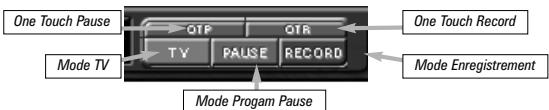
Ces 3 boutons la fenêtre de contrôle d'enregistrement.
Le boutonsappelement One Touch Record démarre une session d'enregistrement. Si vous cliquez encore une fois sur OTR, l'enregistrement s'arrête automatiquement après 15 minutes. Et 15 de plus à chaque cig. Par exemple, si vous cliquez sur le bouton OTR 3 fois après l' apparition de la fenêtre de contrôle, la WinTV-HVR-950 fera un enregistrement de 45 minutes.
Note: Le nom du fichier enregistré se décompose ainsi:
Chaine_date_heure.mpg Si vous faites un enregistrement à partir de la chaine Arte 21, enregistré le 21 Juin 2004 à 10h02, il sera nommé: _Arte_20040621_100208.mpg.
Quand vous enregistrez une chaîne numérique ATSC, le format d'enregistrement est semble en résolution à celui de diffusion. Ces enregistrentes consommeront beaucoup d'espace disque, par exemple, si l'émission est transmise dans la meilleure qualité, nommé « 1080i », 5.6 Gigabits seront utilisé par heures d'enregistrement.
Page 7
Note : Il faut environ 10 secondes pour initiaiser la capture. Il est donc conseilé d'anticiper l'heure de démarrage de votre programme d'une minute.
Durée du programme: Par défaut 30 mn, que vous pouver augmenter par palier de 15 mn, vous pouvez aussi entre directement la durée.
Note: Ajoutez une minute supplémentaire à votre heures pour laisserez à la WinTV le temps pour fermer le cache d'écriture.
Date de début : Par défaut la date d'aujourd'hui est indiquée. Changez cette date selon votreCHOIX.
Date de fin : Si vous programmez un enregistrement journalier ou hebdomadaire, signez une date de fin.
Sélection de la chaine : Sélectionnez la chaine TV à enregistrer.
Options d'enregistrement : Sélectionnez “Enregistrer dans le fjichier” pour enregistrer votre émission. Décochez cette case pour simplement regarder la TV. Vous pouvez aussi renomer votre fjichier dans la boîte de dialogue.
Wing®SE: Wing®SE est notre logiciel de transcodage optionnel, vous ne pouvez acceder à ces options sans l'acquérir; Retrouvez plus d'informations sur www.hauppauge.com/wing our sur le guide d'installation Wingprésent sur le CD.
Lorsque tout est configuré, cliquez sur Enregister. Si vous le désirez, vous pouvez maintainant configurer d'autres programmes supplémentaires. Pour modifier une programmation, cliquez sur cette ci puis sur Editor.
Le logiciel WinTV n'a pas besoin d'être lancé pour que le WinTV-Scheduler fonctionne, par contre, il faut environ 30 secondes pour que WinTV2000 se lance et démarre l'enregistrement. Notre PC doit rester allumé.
9. Raccourcis clavier
| Augmenter le volume = | Défilament Haut |
| Diminuer le volume = | Défilament Bas |
| Haut-parleur muet = | Ctrl+M |
| Chaînes suivante = | Plus (+) |
| Chaînes précédente = | Moins (-) |
| Imprimer une page = | Ctrl+P |
| Copier dans le Presse-papiers = | Ctrl+C |
| Coller du Presse-papiers = | Ctrl+V |
| Arrêt image = | Ctrl+F |
| Activer Barre de menus = | F10 |
| Mode TV plein écran = | Ctrl+T |
| Aide = | F1 |
Quand vous enregistrez une chaîne analogue NTSC, en utilisant SoftPVR « DVD 6MB », l'enregistrement au format MPEG-2 utilisera 2.8 Gigabits par heures d'enregistrement.
Vous pouvez configuer la qualité de l'enregistrement en utilisant le bouton PREF.
Cliquez sur le bouton Record de l'application WinTV2000 pour ouvoir la fenêtre de contrôle d'enregistrement et de lecture.
Note : Lors d'une pause ou de la lecture d'un fichier, les fonctions décrites ci-dessous peuvent varier.
Utilisez la touche OTR pour démarrer immédiatement un enregistrement (le bouton rouge est enforcé). Cliquez sur le bouton TV pour revenir à la TV en direct et dissimuler la fenêtre PVR. Ceci arrêté l'enregistrement en cours.
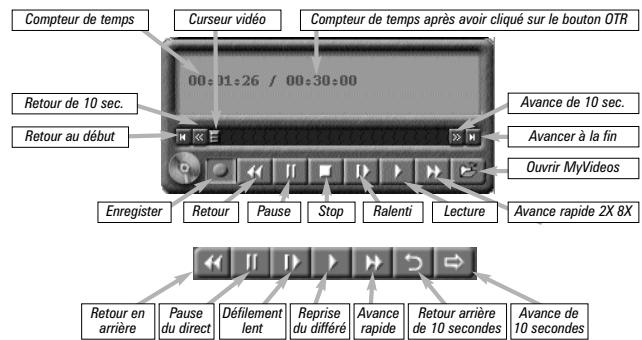
Le temps est affché en Heure:Minute:Seconde. Le temps écoué apparait lors d'un enregistrement, d'une pause, ou la position du curseur si vous lisez un fjichier enregistré.
Bouton Enregistrement :
En cliquant sur le bouton Enregistrement, la capture démarre et un fjichier se cree automatiquement.
Pendant l'enregistrement :
I La video continue de s'afficher dans la fenêtre WinTV
I Le compteur affiche la durée de votre enregistrement
I Si vous avez commencé la capture en cliquant sur le bouton OTR, et que vous avez cliqué dessus plusieurs fois, le temps total d'enregistrement s'affiche. N'utilise pas l'OTR si l'enregistrement à démarré avec WinTV-Scheduler
Cliquez sur le bouton Stop pour terminer l'enregistrement. Le fichier sera automatiquement sauvegarde et le compteur se remettra à zéro (00:00:00).
Bouton Stop
Cliqueur le bouton Stop arrête la video que vous enregistrez ou que vous lisez. Une fois la video arrêtée, la fenêtre affichera la chaine TV.
Bouton Lecture
Clique sur le bouton Lecture en mode Enregistrement joue le dernier fjichier enregistré. Quand vous regardez un fjichier enregistré, vous pouvez rembobiner ou avancer en utilisant les boutons Retour/Avance de 10 secondes ou le curseur video.
Bouton Pause
Cliquer sur le bouton Pause gèle la lecture du fichier audio ou video, cliquer à nouveau sur ce bouton pour continuer la lecture.
Bouton Retour
Cliquer sur le bouton Retour lit le fichier en arrêté à la vitesse de 1x, cliquer à nouveau sur ce bouton pour continuer la lecture.
Bouton Avance Rapide
Clquier sur le bouton Avance Rapide augmente la vitesse de lec
ture à 2x, cliquer à nouveau sur ce bouton pour augmenter à la vitesse à 8x. Encore un cliç vous ramèner à la vitesse normale (1x).
Bouton Ralenti
Cliquer sur le bouton Ralenti réduit la vitesse de lecture du fichier,clinquer à nouveau sur ce bouton pour continuer la lecture à la vitesse normale.
Bouton Sauver/Ouvrir
Clique sur le bouton Sauver/Ouvrir ouvre le menu de fichier. Le dernier fichier enregistré sera listedans la boite de dialogue Nom du fichier. Utilise ce bouton pour direvos precedents enregistements avec WinTV2000
Note : Pendant un enregistrement, certaines fonctions sont désac-tivees, comme le changement de chaines
8. Utiliser WinTV-Scheduler
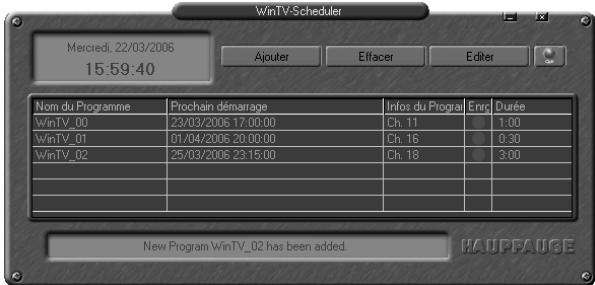
WinTV-Scheduler permet de programmer l'ouverture de WinTV2000 ou l'enregistrement d'un programme TV, en premier plan avec WinTV qui s'ouvrira automatiquement, ou en tâche de fond (processus invisible).
WinTV-Scheduler se trouve dans le réseau Hauppauge WinTV du menu Demarrer.
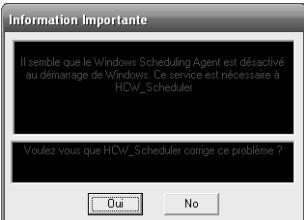
Attention: Windows Sheduling Agent doit être actif pour le bon fonctionnement de WinTV-Scheduler. HCW_Sheduler vérifie cela au premier lancement de WinTV-Scheduler, cliquez impérativement sur OUI!
Page 8
Après avoir lancé WinTV
Scheduler, vous doivent désigné un programme en cliquant sur le bouton Ajouter.
Youdevez configurer leschamps suivants
Sélection de la source : Laissez la case WinTV2000 cochée pour un enregistrement, ou selectionnez "Rappel" pour activer une simple alerte.
Période de programme : Indiquez la fréquence de répétition de cette programmation : une seule fois, un fois par jour ou parSEMaine.
Heure de depart: Indiquez l'heure de demarrage désire.
Page 9
10. Dépannage
Quelques notes sur la compatibilité système
Décoder la TV haute définition ATSC utilise intensément le CPU. Une bonne carte graphique avec le dernier pilote disponible installé facile le décodage.
Au minimum, un Pentium4 2.2 GHz et une carte graphique avec 64 MB est requis pour afficher correctement la TV numérique ATSC sur votre PC. Un ordinateur portable avec AMD Sempro 1.6 GHz a ete tested dans notre laboratoire et utiliseit 50% des res sources proceseur pour afficher du ATSC au format 640i, et 90% pour afficher du ATSC au format 1080i, la plus haute definition disponible en ATSC.
Dans certains cas, un processeur plus puissant ou une carte graphique plus évolué peut être nécessaire. Des symptômes comme une image au ralentit, saccade ou brouille révèle un manque de performance de votre système
Védo saccadée lors de l'affichage la TV numérique ATSC
Une réserve saccadé ou distordu peut avoir trois différentes causes:
Un processeur trop lent pour décoder le signal ATSC en temps réel, une carte graphique qui ne supporte pas les haute résolution offert par l'ATSC, ou une mauvaise réception des signaux numérique ATSC (antenne mal positionné ou non compatible).
Souvent, un repositionnement de l'antenne, en vue du ciel, ou une amélioration des performances graphiques permet un affichage fluide de l'image TV. Voici quelques conseils pour améliorer les performances de l'affichage :
-
Utilisez le dernier pilote disponible pour votre carte graphique: les pilotes pour carte graphique sont souvent optimisés avec le temps, avec pour résultat une amélioration des performances, spécialement celles des solutions graphiques embarquées (ordinateur portable). Visitez le site web du constructeur de votre PC ou du fournisseur de processeur graphique pour télécharger le dernier pilote.
-
Utilisez Hauppauge Primary pour optimiser les performances graphique: Primary permet de configurer le mode d'affichage utilisé par la carte graphique lors de l'affichage TV. Ceci ne modifie pas les paramètres utilisés par les autres programmes Windows.
Primary se trouve dans le dossier Hauppauge WinTV du menu Demarrer. Le mode par défaut utilise par WinTV2000 est Force Primary, qui utilise les ressources de votre processeur pour afficher la vente.
Fermez WinTV2000, puis lancez Primary. Cliquez sur Allow VMR avant de simplement fermer la fenetre Primary. Lancez à nouveau WinTV. Allow VMR permet l'utilisa
tion de l'accelerateur matérielle de votre carte graphique pour l'affichage de la vente.
Notez que ce mode ne fonctionne pas avec toutes les solutions graphiques. Si Allow VMR n'améliore pas l'affichage, ou si vous remarque que WinTV ne répond plus après un changement de châîne, il est probable que votre carte graphique ne soit pas compatible avec l'accelération graphique matérielle.
Dans se cas, lancez Primary pour sélectionner Allow Overlay. Si Allow Overlay n'améliore pas l'affichage, ou si vous remarquez des soucis avec WinTV, returnez au mode Force Primary. Ce mode fait plus appel aux ressources de votre proceseur mais permet de fixer les problèmes d'affichage sur certain ordinateur portable. Note: Le Snapshot ne fonctionne pas en mode 'Force Primary'.
Seulement quelqueschains sont trouées lors d'une recherche en ATSC
Si vous receivez seulement quelques chaînes TV connu après une recherche, il est probable que votre antenné TV n'est pas optimisée pour recevoir l'ensemble des chaînes numériques. Vous doivent soit repositionné avec la montée (par exemple portative), soit utiliser un amplificateur de signal ( comme le Radio Shack antenna amplifier) ou encore utiliser une nouvelle antenné de toit " high gain". Voici un lien pour selectionner une antenné optimisée pour l'ATSC:
Problème de planification d'un enregistrement
Veuillez vous assurer que le planificateur de tâches de Windows soit activé. Allez dans le panneau de Configuration puis dans Outils d'Administration, puis Services. Dans la liste des services, assurez-vous que le planificateur de tâches soit en état Démarré, si ce n'est pas la case, faites un click droit / Propriété et seLECTIONnez « démarrage automatique». Assurez vous aussi que le disque de destination des enregistements ne soit pas plein.
Demander de l'aide
Veuillez visitor notre page de support technique
www.hauppauge.com/pages/support/support_hvr950.htm
Vous y trouvez les tout derniers pilotes et applications, des conseils d'installation et d'utilisation, des informations techniques
Le support technique est ouvert du lundi au vendredi de 9h30 à 18h30 EST:
Tél : (631) 434-3197 E-mail : techsupport@hauppauge.com Web : www.hauppauge.com