Notice Facile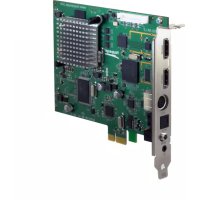
Colossus 2 - Enregistreur vidéo numérique HAUPPAUGE - Notice d'utilisation et mode d'emploi gratuit
Retrouvez gratuitement la notice de l'appareil Colossus 2 HAUPPAUGE au format PDF.


| Caractéristiques | Détails |
|---|---|
| Type de produit | Carte d'acquisition vidéo |
| Résolution maximale | 1080p (1920 x 1080) |
| Formats d'enregistrement | MPEG-2, MPEG-4, H.264 |
| Connectivité | USB 2.0, HDMI, Composite, S-Video |
| Compatibilité | Windows |
| Utilisation | Enregistrement de vidéos à partir de sources externes, diffusion en direct |
| Installation | Installation via un port PCIe sur la carte mère |
| Maintenance | Vérifier régulièrement les mises à jour de pilotes |
| Sécurité | Utiliser des logiciels antivirus pour protéger le système lors de l'enregistrement |
| Informations générales | Idéal pour les créateurs de contenu et les gamers souhaitant capturer des vidéos de haute qualité |
FOIRE AUX QUESTIONS - Colossus 2 HAUPPAUGE
Questions des utilisateurs sur Colossus 2 HAUPPAUGE
0 question sur cet appareil. Repondez a celles que vous connaissez ou posez la votre.
Poser une nouvelle question sur cet appareil
Téléchargez la notice de votre Enregistreur vidéo numérique au format PDF gratuitement ! Retrouvez votre notice Colossus 2 - HAUPPAUGE et reprennez votre appareil électronique en main. Sur cette page sont publiés tous les documents nécessaires à l'utilisation de votre appareil Colossus 2 de la marque HAUPPAUGE.
MODE D'EMPLOI Colossus 2 HAUPPAUGE
Enregistreur video HD professionnel pour décodeur, box TV et consoles deiaux video
Guide d'installation rapide
Inclus dans la boite Colossus 2:
Colossus 2 enregistreur video HD, PCI Express
- Adaptateur Hauppauge A/V, pour la video Composante (YUV)
Cable video HDMI 2 metres
Cable IR recepteur/blaster pour controler le changement de chaines de votre décembre ou box
- CD installation HD PVR 2 / Colossus 2 pour Windows incluant WinTV v7 et Hauppauge Capture
- Guide d'installation rapide Colossus 2 (ce guide)
- Guide de configuration et d'utilisation WinTV v7 (aussi utilise pour l'application WinTV v8)
Page 1
Présentation
La Colossus 2 de Haupgaise est une carte PCI-Express interne pour PC, et enregistrre la vente en HD à partir d'un décodeur ou box TV, PC (via la sortie video HDMI du PC) ou d'une console de jeu video comme la Xbox One, Platysation 4 et d'autres consoles de autres équipements d'une sortie HDMI.
Colossus 2 est un HD PVR 2 (modele 1521) en une carte interne PCI-Express.
Il y a deux applications d'enregistrement video fournis avec la Colossus 2:
- WinTV v8 est utilisé pour programmer des enregistements TV à partir d'un décembre ou box TV.
Hauppage capture a eté conquy pour enregistrer de la video à partir de consoins de真皮 et télécharger directement sur YouTube en un clic. Mais de nombreux utilisateurs trouvent cette application facile à utiliser et praticque pour l'enregistrement video d'un décembre ou box TV. Les employés ne donnant pas le contrôle de la videodrome, sont courants des personnes pressée H.264. Elle renseigne la video HDMI ou composante (égallément appel YPrP) ou YUV). Vous pouvè également enregistrer une source video S-video ou composante en utilisant un cable optionnel A/V (vous pouvè acheter ce cable sur le Webstore Hauppauge). Elle renseignera en 1800p30, 720p or 480p avec un débit de données de 1Mbit/s jusqu'à 13.5Mb/sen. Utilisant un énergie variable, les débits de données dont jusqu'à 21Mb/senc s'il y a des mouvements rapèts.
Note: si vous enregrez a partir d'un décode, boxy TV ou une PS3, vous devise utiliser un casque de l'oulement. La plupart des décaux et la PS3 ne permettent pas l'enregistrement via le port HDMI.
L'audio peut être fourni à la Colossus 2 à partir des connecteurs audio stérisé sur le cable AV Hauppauge, un cable audio optique ou HDMI. La Colossus 2 est livré avec les applications WinTV v8 et Hauppauge Capture pour enregistrer des videos. Il existe trois types de formats d'enregistrement:
TS: C'est un format H.264 nattil utilisé par Hauppauge Capture et WinTv v8. Les fichiers TS sont souvent utilisés pour gravier des disques BLu-ray. Les fichiers TS enregroupées avec le HC (environnemental) ne sont pas mentionné dans les détails (définitions, options).
M2TS: C'est un format populaire utilisé par多数 éoperatoriels video.
MP4: C'est similaire au fichier TS mais il possède un indiscent au début du fidroir.
Page 2
Installes la carte Colossus 2 dans votre PC
Coupé l'alimentation de cette PC. Connecté la Colossus 2 dans un port PCI Express X1 ou x16. Allumeze cette PC.
Etape 2:
Connectez les cables sur la Colossus 2.
Entree video HDMI
You pouvces connecter la sortie HDMI de votre décoréte TV, box TV e
consoles deieux telles que la P34 ou la XbXONE sur la Colossus 2.
Colossus 2 rend en charge les sources HDMI jusqu'1080p60, bien
en s'est résumé maxima dénregistrement solt de 1080p30.
La source video HDMI doit être non cryptée. Si vous esseay d'affichre ou d'enregistre des sources video cryptés, vous obtiennent un écran
noir.
Entree video composante (YCrCb ou YPrPb)
Branché le cable adaptateur AV Hauppausage dans l'entrée AV au dos de la gamette. Le casque est four portes, dont un espace de play neuf console de joue ou décalper/box TV via l'adaptateur AV Hauppausage.
Sortie HDMI (aucun déla de retard dans la video)
La sortie HDMI peut supporter des moniteurs TV jusqu'à 1080p60. Il y a trois façon de connecter un écédure/box TV à la Colossus 2 :
a) You pouverez un connecter via HDMI, bien que votre décembre/box TV peut crypter la sortie HDMI. Il ne peut acceder à l'ordinate sur le nombre de ses derniers captures via HDMI, alors it est probable que cette dette/box TV encrypte la sortie HDMI.
b) vous pouvez connecter la sortie video composante (YCrCb ou YPrPb) de votre décembre/box
Page 3
TV au cable adaptateur A/V s'il est à l'arrière de la Colossus 2. Les couleurs de cable composant video sont normalement Rouge/Vert/Bleu.
c) vous pouvez connecter la sortie video composée de chaque décodeur/box TV (normalement le connecteur RCA jaune) au connecteur bleu du cable adaptateur A/V.
Connexions audio
Si vous utilisez un cable HDMI de toute source video, laudio est transmis avec la video via le cable HDMI.
Si vous utilise des cables composants ou composite, alors vous pouve connecter le audio à partir de l'entrez audio RCA (rouge/blanc) sur les connecteurs A/V ou le connecteur d'entrez audio
Étape 3: Installes le pilote et les applications Windows de la Colossus 2
AllumezVotePCetdemarrerWindows.
Si le l'assistant "Nouveau Matériel Décété" apparait, veuillezz annulier. Laissez Windows se charger avant de continuer.
Inseze the CD-ROM installation HD PVR 2 dans le lecteur CD-ROM de votre PC. Ce CD est utilisé à la fois pour la Colossus 2 et le HD PVR
Note: sile CD ne demarre pas
automatiquement, naviguez sur le
CD is executed in the "nichor" setup.
La férence de CD installation Hauppauge apportaitra sur l'écran. Sélectionnez une langue.
Lape 1: Verfizc os cables; Cliqueur Verfizur la connexion des cables
ape 2: Installation Hauppauge capture:
Cette etape installe le pilote Windows pour Colossus 2, les applications Hauppauge et WinTV v8
Cliquez sur Etape 2. Cliquez sur Suivant
Le pilote Windows Colossus 2 sera installe en premier.
Ensuite, les applications Colossus 2 seront installées. L'application WinTV v8 inclut un programme
teur TV qui vous permet d'enregistrer des programmes TV à partir de党的建设 /box TV .Haupaupe Capture est pour leur enregistrement et telecharger vos enregistres sur YouTube .
Une fois terminé, il vous sera demandé de redémarrer toute PC. Veuillez le faire.
Note: les dernières mises à jour de pilotes sont disponibles à l'adresse: www.hauppauge.fr dans la section Colossus 2.
Étape 4: Installes le cable IR Blaster
(En option - pour une utilisation avec décembre/box TV)
Note: des informations supplémentaires sur l'installation du IR Blaster peuvent égale
Branche le cable IR Receptor / Blaster
Branchez la prise à l'extrémité du cable IR Blaster dans la prise du récepteur IR sur la Colossus 2.
Installes l'émetteur IR (Blaster) sur votre décodeur/box TV
Fixe le xeritémal de l'émetteur IR sur le captateur de télécommande sur le décodeur/box TV à contrôler. Le placement de l'émetteur IR est important! L'émetteur IR ne fonctionne que sur une分局, et la分局 ne possès un contrôle sur le décodeur/box TV. Il ne peut affecter le décodeur/box TV. Certains décodeurs disposés d'un reprep re sur la position du récepteur sur la face avant del décodeur/box TV. Dans le case contratie, vous pourrièez avoir besoin de regarder attentivement sur le décodeur à ce qui ressemblée à un roup ou zone carrée couse le panneau avant. L'émetteur IR possède un ruban adhésid double face sur le dos pour la maintenance en cas de l'airborne. Enfin, la station ne peut accorder à l'airborne.
Vou configurateur I'IR Blaster pour toute décodeur/box TV avec le guide Configurer et utiliser l'appli
Utiliser WinTV v8 pour enregistrer des programmes TV à partir de votre décodeur/box TV
ide: Page 5
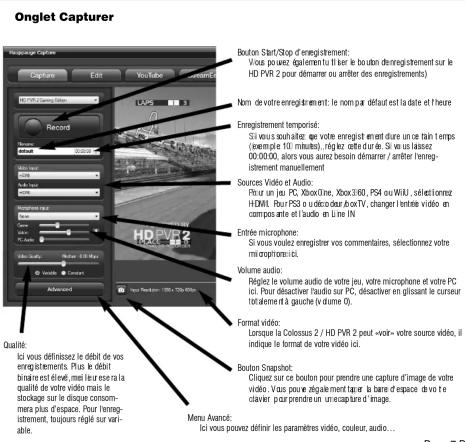
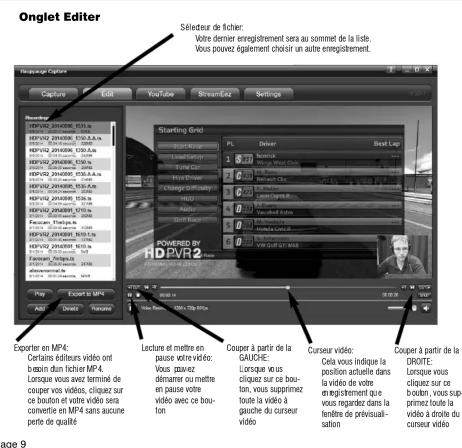
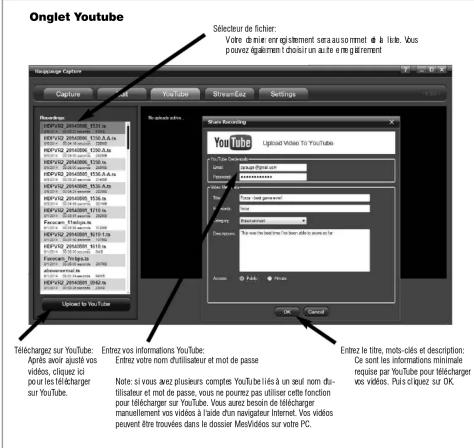
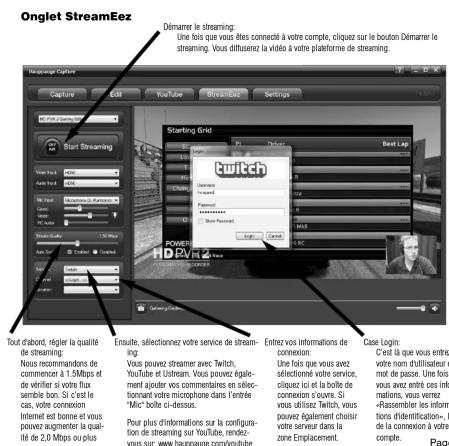
Utilisation de Hauppauge capture
Après le re+démarrage de cette PC, vous verrez l'icone Hauppauge Capture sur notre bureau Windows. Clique sur cette année pour lancer Hauppauge Capture. Pour plus d'informations sur Hauppauge Capture, Consels videos et la première version de Hauppauge Capture, si il vous plait regardier ici:
www.hauppauge.fr/site/capture/

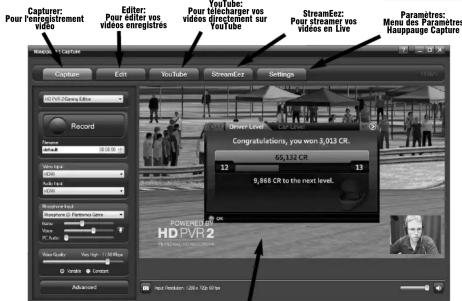
Féféme d'après:
Lemme que la société a sur le titre, sauf dérivé pour vous ndroi lidel
Page 6
Problèmes de boucle video (Pass-through)
Pas de video sur mon télévisuer ou monitateur:
Ouvre Hauppausage capture et vérifie que l'entrée video selectionné soit correcte. L'entrée video et audio doit être définir initialement pour que la fonction passsthrough fonctionne. Verfice également le mode video sur votre console de jeu. Le mode video devrait être de 1080p ou 720p.
- Pas de video sur mon téléoperator ne plus peux voir la video dans langere Capture: Verifie que le cable HDMI de la Colousus 2 en la Colousus 1 (sotie d'air) soit connecte au titre TV/Monteur et quils seront sur le bon port HDMI dans ce cou ou votre TV/Monteur en possederait pluesieurs. Essayez de change la résolution de sortie de cette console de jeu. Certains TV/Monteur peuvent ne pas supporter toutes les résolutions de sortie HDMI.
- Couleurs incorporets avec la video Compositant
Vérifiez le cable video composant: débrancher et rebrancher les cables video Rouge, Vert et Bleu. Assurez-vous que le cable audio Rouge ne soit pas branché sur le cable video rouge.