
EX-S12BKECD - Appareil photo numérique CASIO - Notice d'utilisation et mode d'emploi gratuit
Retrouvez gratuitement la notice de l'appareil EX-S12BKECD CASIO au format PDF.
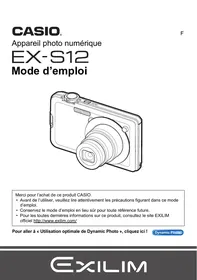

| Type de produit | Appareil photo numérique compact |
| Marque | CASIO |
| Modèle | EX-S12BKECD |
| Résolution efficace | 12,1 mégapixels (12 M) |
| Zoom optique | 3x (équivalent 35-105 mm) |
| Zoom numérique | Jusqu'à 45,2x (selon taille d'image) |
| Écran | Écran LCD 2,7 pouces (environ 230 400 pixels) |
| Alimentation | Batterie rechargeable lithium-ion NP-60 (3,7 V, 700 mAh) |
| Chargeur | Chargeur secteur BC-60L (100-240 V CA, 50/60 Hz) |
| Dimensions (L × H × P) | 94,2 × 54,6 × 19,8 mm (sans saillies) |
| Poids | Environ 100 g (avec batterie et carte mémoire) |
| Support de stockage | Mémoire interne (environ 33,5 Mo) + carte SD/SDHC |
| Formats d'image | JPEG (Exif 2.2), AVI (Motion JPEG) |
| Enregistrement vidéo | 640×480 à 30 ips, jusqu'à 10 min par séquence |
| Flash intégré | Portée : environ 0,2 à 2,3 m (grand angle), 0,5 à 1,2 m (télé) |
| Fonctions principales | Détection de visages, mode Maquillage, BEST SHOT (30 scènes), Dynamic Photo, réduction yeux rouges, stabilisateur d'image |
| Connectivité | USB 2.0 (mini-B), sortie AV (NTSC/PAL) |
| Entretien et nettoyage | Nettoyer l'objectif et l'écran avec un chiffon doux et sec. Ne pas utiliser de solvants. |
| Sécurité | Ne pas exposer à l'eau, aux chocs ou à une chaleur excessive. Utiliser uniquement les accessoires CASIO. |
| Pièces détachées / Réparabilité | Batterie NP-60, chargeur BC-60L, câbles USB/AV, lanière. En cas de panne, contacter le service après-vente CASIO. |
FOIRE AUX QUESTIONS - EX-S12BKECD CASIO
Questions des utilisateurs sur EX-S12BKECD CASIO
0 question sur cet appareil. Repondez a celles que vous connaissez ou posez la votre.
Poser une nouvelle question sur cet appareil
Téléchargez la notice de votre Appareil photo numérique au format PDF gratuitement ! Retrouvez votre notice EX-S12BKECD - CASIO et reprennez votre appareil électronique en main. Sur cette page sont publiés tous les documents nécessaires à l'utilisation de votre appareil EX-S12BKECD de la marque CASIO.
MODE D'EMPLOI EX-S12BKECD CASIO
Appareil photo numérique
EX-S12
Mode d'emploi
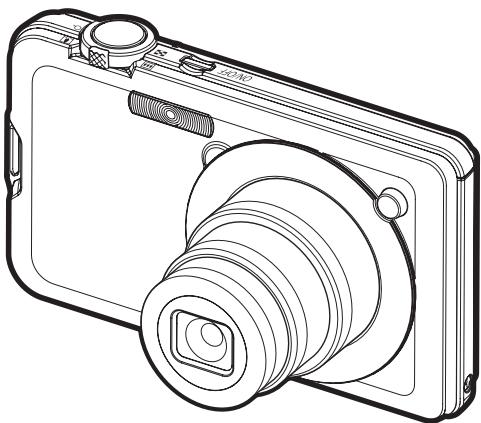
Merci pour l'achat de ce produit CASIO.
- Avant de l'utiliser, veuillez lire attentivement les précautions figurant dans ce mode d'emploi.
- Conservez le mode d'emploi en lieu sûr pour toute référence future.
- Pour les toutes dernières informations sur ce produit, consultez le site EXILIM officiel http://www.exilim.com/
Pour aller à « Utilisation optimale de Dynamic Photo », cliquez ici !
Dynamic Photo
Déballage
Lorsque vous déballez l'appareil photo, assurez-vous que tous les articles suivants se trouvent bien dans le carton. Si un article manque, contactez votre revendeur.
Appareil photo numérique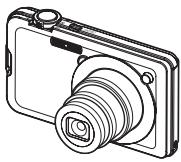
Batterie rechargeable au lithium-ion (NP-60)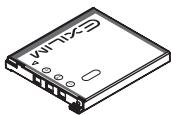
Chargeur (BC-60L)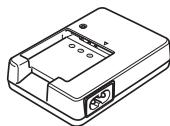
* La forme du cordon d'alimentation diffère selon le pays ou la zone de commercialisation.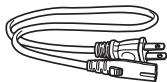
Cordon d'alimentation. Pour fixer la lanière à l'appareil photo.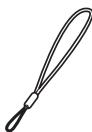
Lanière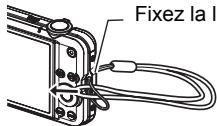
Câble USB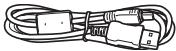
Câble AV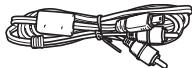
CD-ROM
Référence de base
Prière de lire ceci en premier !
- Le contenu de ce manuel et la référence de base jointe sont susceptibles d'être modifiés sans préavis.
- Le contenu de ce manuel a été vérifié à chaque étape de la fabrication. N'hésitez pas à nous contacter si vous constatez un problème, une erreur, etc.
- La copie, partielle ou complète, du contenu de ce mode d'emploi est strictement interdite. L'utilisation du contenu de ce manuel sans la permission de CASIO COMPUTER CO., LTD. pour tout autre usage que personnel est interdite par les lois sur la propriété intellectuelle.
- CASIO COMPUTER CO., LTD. décline toute responsabilité quant aux dommages ou pertes de bénéfices qu'un tiers ou vous-même pourriez subir à la suite de l'utilisation ou d'un mauvais fonctionnement de ce produit.
- CASIO COMPUTER CO., LTD. décline toute responsabilité quant aux dommages, pertes de bénéfices ou prétentions de tiers découlant de l'utilisation de Photo Transport, de YouTube Uploader for CASIO ou de CASIO DATA TRANSPORT.
- CASIO COMPUTER CO., LTD. décline toute responsabilité quant aux dommages ou pertes de bénéfices résultant de l'effacement du contenu de la mémoire de l'appareil dû à une panne, à une réparation ou à un autre problème.
- Les exemples d'écrans et les illustrations du produit dans ce mode d'emploi peuvent être légèrement différents des écrans et de la configuration réelle de l'appareil photo.
Panneau LCD
Le panneau à cristaux liquides de l'écran de contrôle est le produit d'une très haute technologie, qui se caractérise par un rendement des pixels supérieur à 99,99%. Seul un nombre extrêmement faible de pixels peuvent ne pas s'allumer ou au contraire rester toujours allumés. Ceci est une caractéristique des panneaux à cristaux liquides, et ne signifie pas que le panneau est défectueux.
Effectuez quelques essais
Avant la prise de vue, faites des essais pour vous assurer que l'appareil photo fonctionne correctement.
Sommaire
Déballage. 2 Prière de lire ceci en premier ! 3 Guide général 9 Contenu de l'écran de contrôle 10
Démarrage rapide
13
Qu'est-ce qu'un appareil photo numérique ? 13 Que pouvez-vous faire avec votre appareil photo CASIO ? 14
Avant d'utiliser l'appareil photo, chargez la batterie. 15
Pour charger la batterie 15 Pour insérer la batterie 17
Configuration des réglages de base lors de la première
mise sous tension de l'appareil photo 19
Préparation d'une carte mémoire 20
Cartes mémoire prises en charge 20 Pour insérer une carte mémoire 21 Pour formater (initialiser) une carte mémoire neuve. 22
Mise en et hors service de l'appareil photo 23
Pour mettre l'appareil photo en service 23 Pour mettre l'appareil photo hors service 23
Pour prendre une photo 24
Prise en main correcte de l'appareil photo 27
Visionnage de photos 28
Suppression d'images 29
Pour supprimer un seul fichier 29 Pour supprimer tous les fichiers 29
Tutoriel pour la prise de photos
31
Utilisation du panneau de commande 31 ■ Spécification des éléments apparaissant sur le panneau de commande 32 Changement de la taille de l'image (Taille) 33 Utilisation du flash (Flash) 36 Spécification de la zone d'autofocus (Zone AF) 38 Correction de la luminosité de l'image (Éclairage) 39 Utilisation de l'obturation en continu (Continu) 40 ■ Spécification de la méthode de sauvegarde des séries de photos 41 Utilisation de la détection de visages (Détection visages) 43 Prise de vue avec le mode Maquiller (Maquiller) 45 Correction de la luminosité de l'image (Modif EV) 46 Changement du style de date et d'heure sur le panneau de commande . 47 Prise de vue avec le zoom. 47 ■ Point de transition entre le zoom optique et le zoom numérique 48
Pour enregistrer une séquence vidéo 50 Utilisation de la série avec préenregistrement 52 Prise de photos pendant l'enregistrement d'une séquence vidéo 53 Enregistrement audio seulement (Enregistrement de la voix) 53 Pour écouter le son enregistré 54
Utilisation de BEST SHOT
55
Qu'est-ce que BEST SHOT? 55
■ Exemples de scènes. 55 Prise de vue avec BEST SHOT 55 ■ Création de vos propres configurations BEST SHOT. 58 Prise de vue avec AUTO BEST SHOT 59
Enregistrement de photos d'identité 60 Photographie de cartes de visite et de documents 61 Enregistrement d'un autoportrait 62 Détachement de sujets en mouvement (Image multimouvement) 63
Réglages avancés
64
Utilisation des menus affichés à l'écran. 64 Paramètres du mode REC (REC) 66
■ Sélection d'un mode de mise au point (Mise au point) 66 ■ Utilisation de l'obturation en continu (Continu) 69 ■ Utilisation du retardateur (Retardateur) 70 Utilisation de l'obturation automatique (Obturation auto) 71 ■ Prise de vue avec détection de visages (Détection visages) 75 Réduction du flou dû au bougé de l'appareil photo et du sujet (Antibougé) 75 ■ Spécification de la zone d'autofocus (Zone AF) 76 Utilisation de l'éclairage d'appoint AF de l'autofocus (Éclairage AF) 76 ■ Changement de la forme du cadre de mise au point (Cadre mise/pt) 77 ■ Mise en et hors service du zoom numérique (Zoom numérique) 78 Attribution de fonctions aux touches [4] et [5] (Touche G/D) 78 ■ Prise de vue avec l'obturation rapide (Obt. rapide) 79 ■ Affichage d'une grille sur l'écran (Grille) 80 ■ Mise en service de la revue d'image (Revue) 80 Utilisation du guide d'icônes (Guide Icônes) 80 ■ Configuration des réglages par défaut à la mise en service (Mémoire) 81
Réglages de la qualité de l'image (Qualité) 82
■ Spécification de la taille de l'image (Taille) 82 ■ Spécification de la qualité de l'image d'une photo (Qualité (Photo)) 82 ■ Spécification de la qualité de l'image d'une série vidéo (Qualité (Séquence)) 83 Correction de la luminosité de l'image (Modif EV) 83 Contrôle de la balance des blancs (Balance blancs) 84 ■ Spécification de la sensibilité ISO (ISO) 85 ■ Spécification du mode de mesure de la lumière (Mesure Lumière) 86 Correction de la luminosité de l'image (Éclairage) 86
Utilisation des filtres couleur intégrés (Filtre couleur) 87 ■ Contrôle de la netteté des images (Netteté) 87 ■ Contrôle de la saturation des couleurs (Saturation) 87 Réglage du contraste de l'image (Contraste) 87 ■ Spécification de l'intensité du flash (Intensité flash) 87
Affichage de photos et de séquences vidéo 88
Visionnage de photos 88 Visionnage d'une série vidéo 88 Visionnage des séries de photos 89
Suppression de photos prises en série 90 Division d'un groupe CS 91
Agrandissement d'une image affichée à l'écran 92
Affichage du menu d'images 93 Affichage des images sur l'écran de calendrier 93 Affichage de photos et de séquences vidéo sur un téléviseur 94 Utilisation de la roulette d'images 96
Autres fonctions de lecture (PLAY) 97
Affichage d'un diaporama sur l'appareil photo (Diaporama) 97 Sauvegarde d'un morceau de musique de votre ordinateur dans la mémoire de l'appareil photo 98 Présentation de photos avec Impression de présentation (Présentation photos) 100 Création d'une photo à partir d'images d'une série vidéo (MOTION PRINT) 101 Édition d'une série vidéo sur l'appareil photo (Édition série) 102 Correction de la luminosité de l'image (Éclairage) 104 Utilisation de la correction des yeux rouges (Yeux rouges) 104 Réglage de la balance des blancs (Balance blancs) 105 Changement de la luminosité d'une photo existante (Luminosité) 106 Correction de la distorsion en trapèze (Trapèze) 106 Utilisation de la correction de couleur pour rectifier la couleur d'une photo (Correct. couleur) 107 Sélection de photos pour l'impression (Impr. DPOF) 108 Protection d'un fichier (Protégé) 108 Changement de la date et de l'heure d'une image (Date/Heure) 109 Rotation d'une image (Rotation) 109 Redimensionnement d'une photo (Redimensionner) 110 Détourage d'une photo (Rogner) 110 Addition de son à une photo (Doublage) 111 Pour écouter le son d'une photo 112 Copie de fichiers (Copie) 113 Photo dynamique 114 Pour créer une image sujet à insérer (Photo dynamique) 114
Insertion d'un sujet devant une image d'arrière-plan (Photo dynamique) 116
Impression
117
Impression de photos 117 Raccordement direct à une imprimante compatible PictBridge 118 Utilisation des réglages DPOF pour spécifier les images à imprimer et le nombre de copies 120
Utilisation de l'appareil photo avec un ordinateur 123
Ce que vous pouvez faire avec un ordinateur 123 Utilisation de l'appareil photo avec un ordinateur Windows 124
■ Affichage et stockage d'images sur un ordinateur 125 ■ Lecture de séquences vidéo 129 Téléchargement de fichiers vidéo vers YouTube 129 Transfert d'images de votre ordinateur vers la mémoire de l'appareil photo 131 ■ Affichage de la documentation (Fichiers PDF) 133 ■ Enregistrement comme utilisateur 133
Utilisation de l'appareil photo avec un Macintosh 134
■ Raccordement de l'appareil photo à l'ordinateur et sauvegarde de fichiers 134 Transfert automatique et gestion des images sur votre Macintosh 137 ■ Lecture d'une série vidéo 137 ■ Affichage de la documentation (Fichiers PDF) 138 ■ Enregistrement comme utilisateur 138
Utilisation d'une carte mémoire SD Eye-Fi sans fil pour le transfert d'images (Eye-Fi) 139 Fichiers et Dossiers 140 Données d'une carte mémoire 141
fil pour le transfert d'images (Eye-Fi) 139 Fichiers et Dossiers 140 Données d'une carte mémoire. 141
Transfert de données de documents de votre ordinateur vers l'ordinateur photo
Transfert de données de documents vers l'appareil photo 143
Transfert de données de documents vers l'appareil photo 143
Transfert de données depuis un ordinateur fonctionnant sous Windows 143 Transfert de données depuis un Macintosh 145
Pour afficher les images de documents sur l'appareil photo 146
Gestion des données de documents sur l'appareil photo 148
Protection des données de documents 148 Suppression des données de documents 148
Autres réglages
(Réglage) 150
Affichage du panneau de commande du mode REC (Panneau) 150
Sélection d'une disposition d'icônes pour
l'écran du mode PLAY (Afficher) 151
Réglage de la luminosité de l'écran de contrôle (Écran) 152
Mise hors service de la communication avec la carte Eye-Fi (Eye-Fi) 152
Réglage des paramètres des sons de l'appareil photo (Sons) 153
Spécification de l'image d'ouverture (Ouverture) 153 Spécification de la règle de génération des nombres dans les noms de fichiers (No. fichier) 154 Réglage des paramètres de l'heure universelle (Heure univers) 155 Horodatage des photos (Horodatage) 156 Réglage de l'horloge de l'appareil photo (Régler) 156 Spécification du style de la date (Style date) 157 Changement de la langue de l'affichage (Language) 157 Spécification de l'écran initial du mode de données (Vue Données) 158 Réglage des paramètres de la mise en veille (Veille) 158 Réglage des paramètres de l'arrêt automatique (Arrêt auto) 159 Réglage des paramètres [O] et [D] (REC/PLAY) 159 Réglage des paramètres du protocole USB (USB) 160 Sélection du format d'écran et du système de sortie vidéo (Sortie vidéo) 160 Formatage de la mémoire de l'appareil photo ou d'une carte mémoire (Formater) 161 Rétablissement des réglages par défaut de l'appareil photo (Réinit) 161
Configuration des paramètres de l'écran de contrôle 162
Utilisation de l'histogramme sur l'écran pour vérifier l'exposition 162 Comment utiliser l'histogramme 163
Appendice 164
Précautions à prendre pendant l'emploi 164 Alimentation 172
Charge 172 Pour remplacer la batterie. 172 ■ Précautions concernant la batterie 173 ■ Utilisation de l'appareil photo dans un autre pays 173
Utilisation d'une carte mémoire 174 Pour remplacer une carte mémoire 174 Configuration système requise pour le logiciel fourni 176
Réglages par défaut après la réinitialisation 177
Quand un problème se présente... 180
■ Dépannage 180 ■ Messages 185
Nombre de photos/Temps d'enregistrement de séquences/ Temps d'enregistrement de la voix 188 Fiche technique 190
Guide général
Les nombres entre parenthèses indiquent les pages contenant des explications sur chaque élément.
Appareil photo
Avant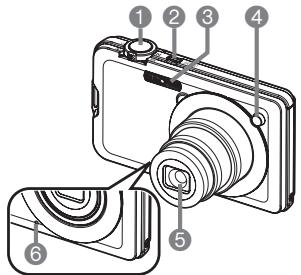
Arrière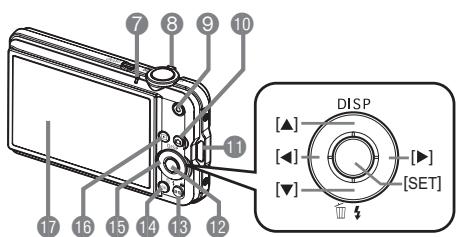
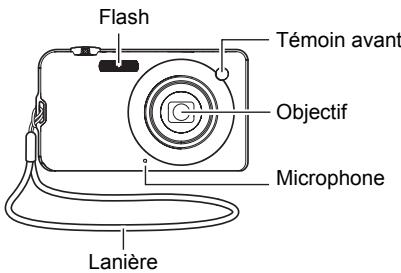
1 Déclencheur (page 24) [ON/OFF] (Alimentation) (page 23) 3 Flash (page 36) 4 Témoin avant (pages 27, 70, 76) 5 Objectif 6 Microphone (pages 51, 111) Témoin arrêt (pages 23, 25, 36)
Commande de zoom (pages 24, 47, 92, 93) 9 Bouton [●] (Séquence) (page 50) 10 Bouton [O] (REC) (pages 23, 24) 1 Œillet de lanière (page 2) 12 Bouton [SET] (page 31) 13 Bouton [BS] (page 55)
14 Bouton [MENU] (page 64) Pavé de commande ([▲][▼][◀][▶]) (page 31) 16 Bouton [▶] (PLAY) (pages 23, 28) 17 Écran de contrôle (pages 10, 162)
Dessous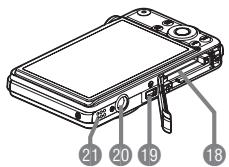
16 Logements de batterie/carte mémoire (pages 17, 21, 172, 174) 19 Port USB/AV (pages 94, 118, 125, 134) 20 Douille de pied photographique Utilisez cette douille pour visser un pied photographique. Haut-parleur
Chargeur
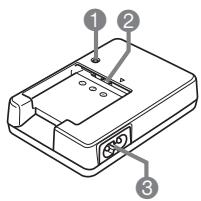
1 Témoin [CHARGE] Θ Contacts ⊕ ⊖ 3 Prise secteur
Contenu de l'écran de contrôle
Divers indicateurs, des icônes et des valeurs apparaissent sur l'écran de contrôle pour vous renseigner sur l'état de l'appareil photo.
- Les exemples d'écrans représentés ici montrent l'endroit où les indicateurs et les valeurs s'affichent sur l'écran de contrôle dans les divers modes. Ils ne représentent pas les écrans qui apparaissent réellement sur l'appareil photo.
Enregistrement de photos
Panneau : Montrer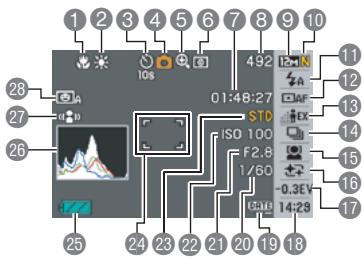
Panneau : Masquer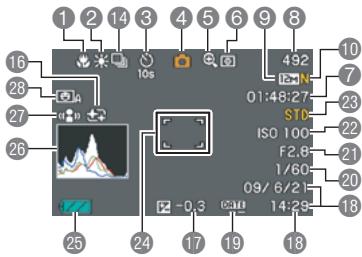
1 Mode de mise au point (page 66) Réglage de la balance des blancs (page 84) 3 Retardateur (page 70)
4 Mode d'enregistrement (page 24) Indicateur de dépréciation de l'image (page 48) Θ Mode de mesure de la lumière (page 86) Espace disponible en mémoire (page 50) Θ Nombre de photos restantes (page 188) Taille d'image de la photo (page 33) Qualité d'image de la photo (page 82) 1 Flash (page 36) Zone AF (page 38) 13 Éclairage (page 39) Obturation en continu (page 40) 15 Détection de visages (page 43) 16 Maquillage (page 45) 17 Correction de l'exposition (page 46) 18 Date/Heure (page 47) Indicateur d'horodatage (page 156) 20 Vitesse d'obturation 21 Indice d'ouverture Sensibilité ISO (page 85) Qualité d'image de la série vidéo (page 83) 24 Cadre de mise au point (pages 24, 38) Indicateur de niveau de la batterie (page 18) 26 Histogramme (page 162) Antibouge (page 75) 28 Obturation automatique (page 71)
REMARQUE
- Si l'ouverture, la vitesse d'obturation, la sensibilité ISO ou l'exposition automatique actuelle n'est pas correcte, le réglage devient orange lorsque vous appuyez sur le déclencheur.
Enregistrement de séquences vidéo.
Panneau : Montrer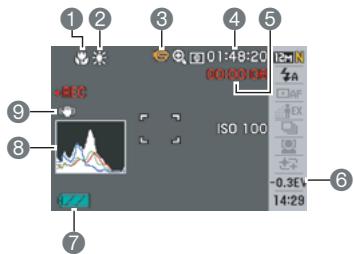
Panneau : Masquer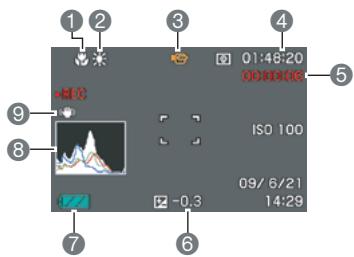
1 Mode de mise au point (page 66) Réglage de la balance des blancs (page 84) Mode d'enregistrement (page 50) 4 Espace disponible en mémoire (page 50) 5 Temps d'enregistrement d'une série vidéo (page 50) 6 Correction de l'exposition (page 46) 7 Indicateur de niveau de la batterie (page 18) 8 Histogramme (page 162) Antibouge (page 75)
■ Affichage de photos
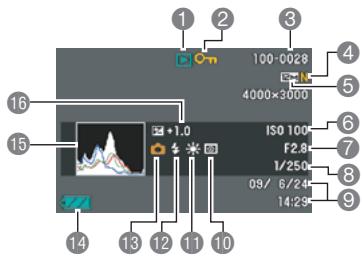
1 Type de fichier 2 Indicateur de protection (page 108) Noms de dossier/fichier (page 140) 4 Qualité d'image de la photo (page 82) 5 Taille d'image de la photo (page 33) 6 Sensibilité ISO (page 85) 7 Indice d'ouverture Vitesse d'obturation 9 Date/Heure (page 47) 10 Mode de mesure de la lumière (page 86) 11 Réglage de la balance des blancs (page 105) 12 Flash (page 36) 13 Mode d'enregistrement Indicateur de niveau de la batterie (page 18) 15 Histogramme (page 162) 16 Correction de l'exposition (page 46)
Lecture de séquences vidéo
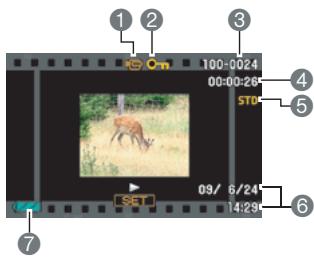
1 Type de fichier 2 Indicateur de protection (page 108) Noms de dossier/fichier (page 140) 4 Temps d'enregistrement d'une série vidéo (page 88) Qualité d'image de la série vidéo (page 83) 6 Date/Heure (page 47) 7 Indicateur de niveau de la batterie (page 18)
Qu'est-ce qu'un appareil photo numérique ?
Un appareil photo numérique est un appareil pouvant stocker des images sur une carte mémoire, ce qui permet d'enregistrer et d'effacer un nombre pratiquement illimité d'images.
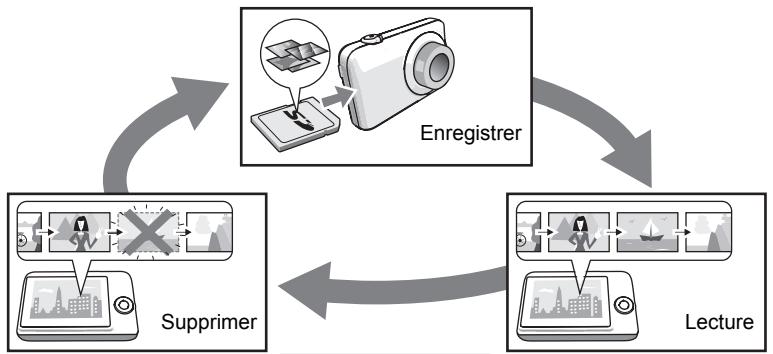
Les images enregistrées peuvent être utilisées de différentes façons.
Stockées sur un ordinateur.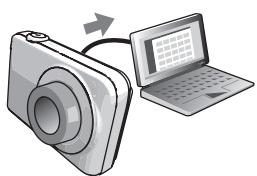
Imprimées sur papier. Jointes à des messages.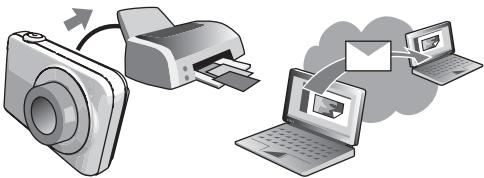
Que pouvez-vous faire avec votre appareil photo CASIO ?
Votre appareil photo CASIO présente, outre les trois fonctions suivantes, des caractéristiques et fonctions extrêmement variées qui rendent l'enregistrement d'images numériques beaucoup plus simple.
Photo dynamique
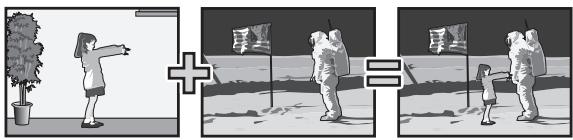
Extrayez un sujet en mouvement à partir d'une série de photos prises en obturation continue et insérez-le dans une autre photo pour créer une image Dynamic Photo contenant ce sujet.
Voir page 114 pour de plus amples informations.
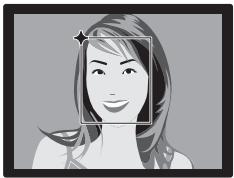
Mode Maquiller
Cette fonction permet de lisser la texture de la peau du sujet et d'adoucir les ombres faciales dues à une lumière trop dure du soleil, améliorant ainsi les portraits.
Voir page 45 pour de plus amples informations.
BEST SHOT
Sélectionnez simplement un modèle de scène, et l'appareil photo effectue de lui-même les réglages. Vous n'avez plus qu'à appuyer sur le déclencheur pour obtenir des images parfaites.
Le mode AUTO BEST SHOT sélectionne automatiquement la scène BEST SHOT la plus appropriée aux conditions de prise de vue actuelles.
Voir page 55 pour de plus amples informations.
Avant d'utiliser l'appareil photo, chargez la batterie.
La batterie de votre nouvel appareil photo n'est pas chargée. Pour la charger complètement, effectuez les opérations mentionnées dans « Pour charger la batterie ».
- Notre appareil photo doit être alimenté par une batterie rechargeable au lithium-ion CASIO spéciale (NP-60). N'essayez jamais d'utiliser un autre type de batterie.
Pour charger la batterie
- Insérez la batterie dans le chargeur en positionnant les bornes positive et négative de la batterie sur celles du chargeur.
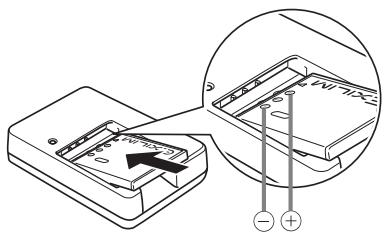
- Raccordez le chargeur à une prise d'alimentation secteur.
Il faut environ 90 minutes pour une charge complète. Le témoin [CHARGE] s'éteint lorsque la charge est terminée. Débranchez le cordon d'alimentation de la prise d'alimentation secteur puis retirez la batterie du chargeur.

| État du tímeoin | Description |
| Éclairé en rouge | Charge |
| Clignotant en rouge | Problème du chargeur ou de la batterie (page 172) |
| Éteint | Charge terminée ou attente, parce que la température ambiente est trop élevé ou trop BASSE (page 172) |
Autres précautions concernant la charge
- Utilisez le chargeur spécial (BC-60L) pour charger la batterie au lithium-ion spéciale (NP-60). Ne jamais utiliser un autre type de chargeur. L'emploi de tout autre chargeur peut provoquer un accident inattendu.
- Une batterie encore chaude, parce qu'elle vient d'être utilisée, risque de ne pas atteindre une charge complète. Laissez la batterie refroidir avant de la charger.
- Une batterie se décharge légèrement même si elle n'est pas dans l'appareil photo. Il est donc conseillé de toujours recharger une batterie immédiatement avant de l'utiliser.
- La charge de la batterie de l'appareil photo peut causer des interférences sur la réception d'émissions de télévision ou de radio. Si le cas se présente, branchez le chargeur sur une prise éloignée du poste de télévision ou de radio.
- Le temps de charge réel dépend de la capacité actuelle et des conditions de charge de la batterie.
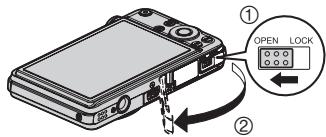
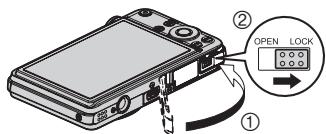
1. Ouvrez le couvercle de batterie.
Poussez le curseur du couvercle de batterie vers OPEN et ouvrez le couvercle comme indiqué par les flèches sur l'illustration.
2. Insérez la batterie.
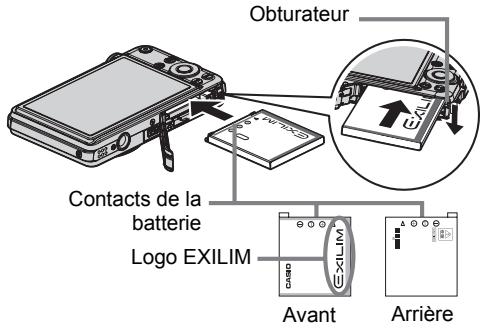
Tout en orientant le logo EXILIM sur la batterie vers le haut (du côté de l'écran de contrôle), insérez la batterie dans l'appareil photo en poussant l'obturateur sur le côté de la batterie dans le sens indiqué par la flèche. Appuyez sur la batterie jusqu'à ce que l'obturateur se remette en place et la retienne.
3. Fermez le couvercle de batterie.
Fermez le couvercle de batterie, puis poussez le curseur vers LOCK.
Pour le détail sur le remplacement de la batterie, voir page 172.
Vérification de l'énergie restante de la batterie
Quand la batterie est sollicitée, l'indicateur de batterie sur l'écran de contrôle indique l'énergie restante de la batterie de la façon suivante.
| Énergie restante | Élevée | → | Faible |
| Indicateur de batterie | → | → | → |
| Couleur de l'indicateur | Cyan → Orange → Rouge → Rouge | ||
Indique que l'énergie de la batterie est faible. Chargez la batterie le plus vite possible.
La prise de vue n'est pas possible lorsque ce symbole est indiqué. Chargez la batterie immédiatement.
- Le niveau indiqué par l'indicateur de batterie peut changer lorsque vous passez du mode REC au mode PLAY, et inversement.
- Les réglages de la date et de l'heure s'effacent si l'appareil photo n'est pas alimenté en l'espace de deux jours environ quand la batterie est vide. Un message vous demandant de régler l'heure et la date apparaîtra la prochaine fois que vous mettrez l'appareil photo en service après le rétablissement de l'alimentation. Quand ce message apparaît, réglez la date et l'heure (page 156).
- Voir page 192 pour le détail sur l'autonomie de la batterie et la capacité de la mémoire.
Conseils pour préserver l'énergie de la batterie
- Si vous n'avez pas besoin du flash, sélectionnez (flash désactivé) comme réglage de flash (page 36).
- Activez l'arrêt automatique et la veille pour que la batterie ne risque pas de s'user lorsque vous oubliez de mettre l'appareil photo hors service (pages 158, 159).
Configuration des réglages de base lors de la première mise sous tension de l'appareil photo
La première fois que vous insérez une batterie dans l'appareil photo, l'écran de configuration de la langue d'affichage, de la date et de l'heure s'affiche. La date et l'heure des images enregistrées seront fausses si vous ne les réglez pas correctement.
- Appuyez sur [ON/OFF] pour mettre l'appareil photo en service.
- Utilisez [▲], [▼], [◀] et [▶] pour sélectionner la langue souhaitée, puis appuyez sur [SET].
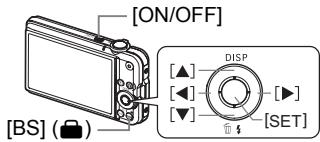
- Utilisez [▲] et [▼] pour sélectionner un style de date, puis appuyez sur [SET].
Exemple : 19. 12. 09
AA/MM/JJ → 09/12/19
JJ/MM/AA → 19/12/09
MM/JJ/AA → 12/19/09
- Réglez la date et l'heure.
Utilisez [▲] et [▶] pour sélectionner le réglage devant être changé, puis utilisez [▲] et [▼] pour le changer.
Pour commuter entre le format de 12 heures et celui de 24 heures, appuyez sur [BS] ( ).
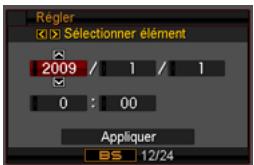
- Après avoir réglé la date et l'heure, utilisez [«] et [»] pour sélectionner « Appliquer » puis appuyez sur [SET].
En cas d'erreur lors de la sélection de la langue ou lors du réglage de la date ou de l'heure, reportez-vous aux pages suivantes pour le détail sur la correction de ces réglages.
- Langue d'affichage : Page 157
- Date et heure : Page 156
REMARQUE
- Chaque pays détermine le décalage de son heure locale et l'emploi de l'heure d'été, et ceux-ci sont susceptibles de changer.
- Si vous retirez trop rapidement la batterie de l'appareil photo après le premier réglage de l'heure et de la date, celles-ci risquent de revenir à leurs réglages par défaut. Ne retirez pas la batterie durant les 24 heures au moins qui suivent les réglages.
Préparation d'une carte mémoire
Bien que l'appareil photo contienne une mémoire pouvant être utilisée pour enregistrer des photos et des films, vous voudrez probablement vous procurer une carte mémoire dans le commerce pour disposer d'une plus grande capacité.
L'appareil photo n'est pas livré avec une carte mémoire. Lorsqu'une carte mémoire est insérée dans l'appareil photo, les images prises sont stockées sur cette carte.
Lorsque l'appareil photo ne contient pas de carte mémoire, les images sont stockées dans sa mémoire.
- Pour le détail sur les capacités des cartes mémoire, voir page 188.
Cartes mémoire prises en charge
Carte mémoire SD, carte mémoire SDHC
Utilisez ces types de cartes mémoire seulement.

1. Appuyez sur [ON/OFF] pour mettre l'appareil photo hors service, puis ouvrez le couvercle de batterie.
Poussez le curseur du couvercle de batterie vers OPEN et ouvrez le couvercle comme indiqué par les flèches sur l'illustration.
![CASIO EX-S12BKECD - Appuyez sur [ON/OFF] pour mettre l'appareil photo hors service, puis ouvrez le couvercle de batterie. - 1](/content/2024/12/324297/images/1da0a1d700c31cfa13aff329ada1e0c106592069c594506e5f357a1f02d96ee1.jpg)
2. Insérez une carte mémoire.
Tout en orientant l'avant de la carte mémoire vers le haut (du côté de l'écran de contrôle de l'appareil photo), faites glisser la carte dans son logement jusqu'à ce qu'un clic soit audible.
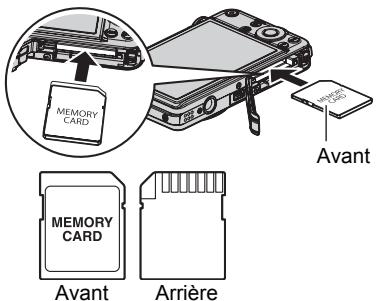
3. Fermez le couvercle de batterie.
Fermez le couvercle de batterie, puis poussez le curseur vers LOCK.
- Pour le détail sur le remplacement de la carte mémoire, voir page 174.
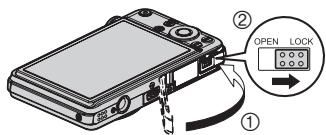

IMPORTANT !
- N'insérez qu'une carte mémoire prise en charge (page 20) dans le logement de carte mémoire, à l'exclusion de tout autre.
- Si de l'eau ou une matière étrangère devait pénétrer dans le logement de carte mémoire, mettez aussitôt l'appareil photo hors service, retirez la batterie et contactez votre revendeur ou le service après-vente agréé CASIO le plus proche.
La première fois que vous utilisez une carte mémoire neuve, vous devez la formater.
- Mettez l'appareil photo en service et appuyez sur [MENU].
- Sélectionnez l'onglet « Réglage », sélectionnez « Formater », puis appuyez sur [▶].
- Utilisez [△] et [▽] pour sélectionner « Formater », puis appuyez sur [SET].
IMPORTANT !
- Le formatage d'une carte mémoire contenant des photos ou d'autres fichiers vide la carte. En principe, il est inutile de formater une nouvelle fois une carte mémoire. Toutefois, si l'enregistrement sur une carte vous paraît trop lent ou si vous notez une anomalie quelconque, vous devrez reformater la carte.
- Formatez toujours vos cartes mémoire sur l'appareil photo. Le traitement des données par l'appareil photo sera plus lent si la carte mémoire utilisée a été formatée sur un ordinateur. Dans le cas du formatage d'une carte mémoire SD ou SDHC sur un ordinateur, le format obtenu peut ne pas être conforme au format SD, et des problèmes de compatibilité, de fonctionnement ou d'autres types peuvent apparaître.
- Avant de formater une carte Eye-Fi neuve encore inutilisée, copiez les fichiers d'installation du Gestionnaire Eye-Fi sur votre ordinateur. Faites-le avant de formater la carte.
Pour mettre l'appareil photo en service
Pour accéder au mode REC, appuyez sur [ON/OFF] (Alimentation) ou sur [O] (REC). Pour accéder au mode PLAY, appuyez sur [D] (PLAY).
Le témoin arrêté s'allume momentanément (en vert) et l'appareil photo se met en service. Si vous accédez au mode REC, l'objectif sort automatiquement de l'appareil photo.
- Faites attention aux objets pouvant heurter l'objectif ou le frapper au moment où il ressort. Pour éviter d'endommager l'appareil photo, n'empêchez pas l'objectif de sortir en le retenant avec la main.
- En mode REC, appuyez sur [▶] (PLAY) pour passer au mode PLAY. L'objectif se rétracte environ 10 secondes après le changement de mode.
- La fonction de veille ou d'arrêt automatique (pages 158, 159) met l'appareil photo hors service si aucune opération n'est effectuée pendant le temps préréglé.
Pour mettre l'appareil photo hors service
Appuyez sur [ON/OFF] (Alimentation).
- Vous pouvez paramétrer l'appareil photo pour qu'il ne soit pas mis en service par le bouton [REC] (PLAY). Vous pouvez aussi paramétrer l'appareil photo pour le mettre hors service par une pression sur [REC] (PLAY) (page 159).
Pour prendre une photo
1. Appuyez sur [O] (REC) pour mettre l'appareil photo en service.
Assurez-vous que est affiché. Si ce n'est pas le cas, reportez-vous à la page 55.
2. Dirigez l'appareil photo vers le sujet.
Vous pouvez faire un zoom avant ou arrière, si nécessaire.
Commande de zoom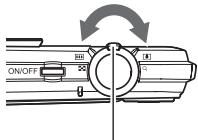
Grand angle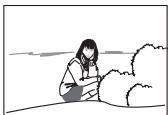
Téléobjectif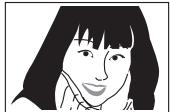
3. Appuyez à demi sur le déclencheur pour faire la mise au point.
Lorsque la mise au point est terminée, l'appareil photo bipe, le témoin arrêté s'allume en vert et le cadre de mise au point devient vert.
Témoin arrêté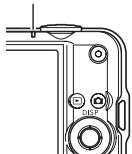
Cadre de mise au point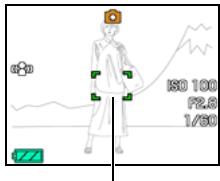
Demi-pression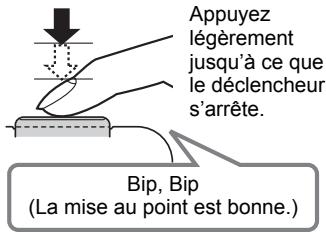
Lorsque vous appuyez à demi sur le déclencheur, l'exposition est automatiquement réglée et la mise au point se fait sur le sujet visé. Pour prendre de bonnes photos, il est important de bien maîtriser les différentes pressions à exercer sur le déclencheur.
- Le cadre de mise au point sur les photos d'écran de ce mode d'emploi apparaît sous la forme [.]. Vous pouvez toutefois changer sa forme, si vous le souhaitez (page 77).
4. Tout en maintenant bien l'appareil photo immobile, appuyez à fond sur le déclencheur.
La photo est prise.
Pression complète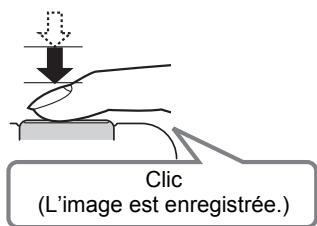
Enregistrement d'une série vidéo
Appuyez sur [●] (Séquence) pour commencer à filmer. Appuyez une nouvelle fois sur [●] (Séquence) pour arrêter de filmer. Voir page 50 pour le détail.
[+] (Séquence)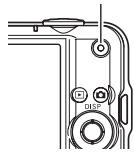
Utilisation de l'obturation rapide
En appuyant à fond sur le déclencheur, sans attendre que l'autofocus agisse, vous pouvez prendre des photos avec l'obturation rapide (page 79).
- Lorsque l'obturation rapide est utilisée, l'appareil photo effectue une mise au point plus rapidement qu'avec l'autofocus normal, ce qui permet de mieux photographier les sujets en mouvement. Toutefois, certaines photos risquent de ne pas être très nettes malgré l'obturation rapide.
- Si possible, prenez un peu le temps d'appuyer à demi sur le déclencheur pour parvenir à une meilleure mise au point.
Si la mise au point n'est pas possible...
Si le cadre de mise au point reste rouge et le témoin arrêté clignote en vert, c'est que l'image n'est pas nette (parce que le sujet est trop rapproché, par exemple). Redirigez l'appareil photo vers le sujet et essayez une nouvelle fois.
Si le sujet n'est pas au centre du cadre...
Vous pouvez utiliser la « mémorisation de la mise au point » (page 69), une technique utilisée pour photographier les sujets décentrés sur lesquels la mise au point ne se fait pas normalement.
Pour suivre le mouvement d'un sujet mobile
Appuyez à demi sur le déclencheur pour suivre un sujet mobile et faire automatiquement sa mise au point. Voir « [3] Poursuite » (page 38) pour de plus amples informations.
Prise en main correcte de l'appareil photo
Vos photos ne seront pas nettes si vous bougez l'appareil photo au moment où vous appuyez sur le déclencheur. Lorsque vous appuyez sur le déclencheur, tenez bien l'appareil photo comme indiqué sur l'illustration ci-dessous, et maintenez-le immobile en appuyant les bras contre le corps au moment où vous prenez la photo. Tout en tenant l'appareil photo immobile, appuyez avec précaution sur le déclencheur et évitez de bouger au moment où l'obturateur s'ouvre et quelques secondes après sa fermeture. Ceci est tout particulièrement important lorsque l'éclairage est faible, car dans ce cas la vitesse d'obturation est plus lente.
Horizontalement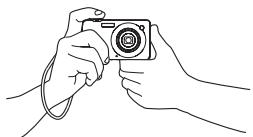
Verticalement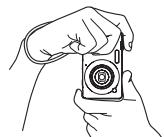
Tenez l'appareil photo de sorte que le flash soit au-dessus de l'objectif.
REMARQUE
- Prenez soin de ne pas cacher les éléments indiqués sur l'illustration avec les doigts ou la lanière.
- Pour ne pas risquer de laisser tomber accidentellement l'appareil photo, fixez la lanière et passez-la autour des doigts ou du poignet lorsque vous utilisez l'appareil photo.
- Ne faites pas balancer l'appareil photo au bout de la lanière.
- La lanière fournie ne doit être utilisée qu'avec cet appareil photo. Ne l'utilisez jamais avec autre chose.
Visionnage de photos
Vous pouvez voir vos photos sur l'écran de contrôle de l'appareil photo de la façon suivante.
- Pour le détail sur le visionnage des films, voir page 88.
1. Appuyez sur [▶] (PLAY) pour accéder au mode PLAY.
- Une des photos enregistrées dans la mémoire s'affiche.
- Les informations concernant cette photo s'affichent également (page 188).
- Si vous masquez ces informations, vous pourrez mieux voir la photo (page 162).
- Vous pouvez aussi agrandir la photo en actionnant la commande de zoom vers [4] (page 92). Si vous prenez une photo très importante, nous vous conseillons de l'agrandir après l'enregistrement de manière à en vérifier les détails.
[ ] (PLAY)![CASIO EX-S12BKECD - Appuyez sur [▶] (PLAY) pour accéder au mode PLAY. - 1](/content/2024/12/324297/images/9c3bc73f35dfef63d49e41a7b96e8dd4221084ca7c5b09f7801007c1f7f935ef.jpg)
![CASIO EX-S12BKECD - Appuyez sur [▶] (PLAY) pour accéder au mode PLAY. - 2](/content/2024/12/324297/images/72b7084bc66d67b0c64ef1fc1752da31d08c441178da2f6d447d49f8bb76af43.jpg)
2. Utilisez [4] et [▶] pour faire défiler les photos.
- Vous pouvez les faire défiler plus rapidement en maintenant le doigt sur un côté ou l'autre.
![CASIO EX-S12BKECD - Utilisez [4] et [▶] pour faire défiler les photos. - 1](/content/2024/12/324297/images/5174c9c13141f66a558f26eef948c53af61733fdf062a7e692d9563fb0a5367a.jpg)
![CASIO EX-S12BKECD - Utilisez [4] et [▶] pour faire défiler les photos. - 2](/content/2024/12/324297/images/78573deda69d69a19b88f8796ba0c67e391d604f3be8eba5a953cd007f801f12.jpg)
![CASIO EX-S12BKECD - Utilisez [4] et [▶] pour faire défiler les photos. - 3](/content/2024/12/324297/images/d8714551582807603efce3fe06acaca6d5572b1d8443091b1c42ba9492917697.jpg)
![CASIO EX-S12BKECD - Utilisez [4] et [▶] pour faire défiler les photos. - 4](/content/2024/12/324297/images/2c93b466ea61ba0768f0503c76a7cd4f89c928e5a8a72dc7448b6f4ae0ef9fc9.jpg)
![CASIO EX-S12BKECD - Utilisez [4] et [▶] pour faire défiler les photos. - 5](/content/2024/12/324297/images/5bb92f57ea4f5b73e4177ab272ccec5acf361cec00fdbedd9a35661bf30bc9ef.jpg)
Suppression d'images
Quand la mémoire est pleine, vous pouvez supprimer les images dont vous n'avez plus besoin pour libérer de l'espace et enregistrer d'autres images.

IMPORTANT !
- Souvenez-vous toujours qu'un fichier (image) supprimé ne peut pas être restitué.
- Dans le cas d'une photo avec son (page 112), le fichier photo et le fichier son sont tous deux supprimés.
Pour supprimer un seul fichier
- Appuyez sur [▶] (PLAY) pour accéder au mode PLAY, puis appuyez sur [▼] (□ ⋅).
Supprimer tout
Supprimer
Annuler
- Utilisez [4] et [5] pour faire défiler les fichiers jusqu'à ce que celui que vous voulez supprimer apparaisse.
- Utilisez [▲] et [▼] pour sélectionner « Supprimer », puis appuyez sur [SET].
- Pour supprimer d'autres fichiers, répétez les opérations 2 et 3.
- Pour sortir du menu de suppression, appuyez sur [MENU].
Pour supprimer tous les fichiers
- Appuyez sur [▶] (PLAY) pour accéder au mode PLAY, puis appuyez sur [▼] (□ 4).
- Utilisez [▲] et [▼] pour sélectionner « Supprimer tout », puis appuyez sur [SET].
- Utilisez [] et [] pour sélectionner « Oui », puis appuyez sur [SET] pour supprimer tous les fichiers.
Le message « Aucun fichier » apparaît.
Précautions concernant la prise de photos
Activation
- N'ouvrez jamais le couvercle de batterie lorsque le témoin arrêté clignote en vert. La photo prise risquerait de ne pas être enregistrée correctement, les images stockées dans la mémoire d'être endommagées ou bien encore l'appareil photo de mal fonctionner.
- Si une lumière éclaire directement l'objet et gêne, protégez l'objet de la main au moment où vous prenez la photo.
Écran de contrôle pendant la prise de photos
- Selon l'éclairage du sujet, l'écran de contrôle peut réagir plus lentement et du bruit numérique peut apparaître sur l'image affichée.
- L'image qui apparaît sur l'écran de contrôle est utilisée pour le cadrage du sujet seulement. L'image réelle sera enregistrée avec la qualité spécifique lors du réglage de qualité de l'image (page 82).
Prise de vue en salle sous un éclairage fluorescent
- Le scintillement de la lumière fluorescente, même s'il est faible, peut avoir une incidence sur la luminosité ou la couleur de l'image.
- La mise au point peut être impossible dans chacun des cas suivants :
- Mur de couleur unie ou sujet très peu contrasté ;
- Sujet avec un fort contre-jour ;
- Sujet très brillant ;
- Persiennes ou sujets à motifs horizontaux se répétant ;
- Plusieurs sujets à différentes distances de l'appareil photo ;
- Sujet dans un lieu très éclairé ;
- Sujet trop éloigné et ne pouvant pas être atteint par l'éclairage d'appoint AF ;
- Bouge de l'appareil photo pendant la prise de vue ;
- Sujet rapide ;
- Sujet hors de la plage de mise au point de l'appareil photo.
- Si vous ne pouvez pas obtenir une image nette, essayez d'utiliser la mémorisation de la mise au point (page 69) ou la mise au point manuelle (page 66).
Utilisation du panneau de commande
Le panneau de commande peut être utilisé pour effectuer les réglages de l'appareil photo.
1. En mode REC, appuyez sur [SET].
Une des icônes du panneau de commande est sélectionnée et ses réglages apparaissent.
![CASIO EX-S12BKECD - En mode REC, appuyez sur [SET]. - 1](/content/2024/12/324297/images/18a0f3ca5b86424b6efc25a246314de19b090d39baa7826f89cdd7682b0713ca.jpg)
Réglages disponibles Panneau de commande![CASIO EX-S12BKECD - En mode REC, appuyez sur [SET]. - 2](/content/2024/12/324297/images/32c7173caf5435b86239fbd2c8416c268f83f00b6105e21ad919da127fbc7d83.jpg)
2. Utilisez [▲] et [▼] pour sélectionner le paramètre qui doit être changé.
Taille/Qualité de l'image* (pages 33, 82)
Obturation en continu (page 40)
Θ Flash (page 36)
Θ Détection de visages (page 43)
Zone AF (page 38)
7 Maquillage (page 45)
Éclairage (page 39)
8 Modification EV (page 46)
- La qualité d'image de la photo ne peut pas être changée par le panneau de commande.
3. Utilisez [4] et [+] pour changer le réglage du paramètre.
4. Si vous voulez changer d'autres paramètres, répétez les opérations 2 et 3.
5. Lorsque tous les paramètres souhaités ont été réglés, appuyez sur [SET].
Les réglages effectués sont validés et l'appareil photo revient au mode REC.
REMARQUE
- Vous pouvez paramétrer l'appareil photo pour que le panneau de commande s'éteigne au moment où vous appuyez sur [SET] (page 150).
- Vous pouvez aussi effectuer d'autres réglages que ceux mentionnés ci-dessus (page 64).
- Le panneau de commande ne peut pas être affiché pendant la prise de vue avec Photo dynamique, l'enregistrement d'une séquence avec préenregistrement, l'enregistrement avec For YouTube ou l'enregistrement de la voix.
Spécification des éléments apparaissant sur le panneau de commande
Vous pouvez spécifier de la façon suivante les huit éléments souhaités sur le panneau de commande.
1. Lorsque le panneau de commande est affiché, appuyez sur [MENU].
- Le menu de tous les éléments du panneau de commande s'affiche et les éléments actuellement sélectionnés apparaissent en vert.
![CASIO EX-S12BKECD - Lorsque le panneau de commande est affiché, appuyez sur [MENU]. - 1](/content/2024/12/324297/images/766a3083b783b1f1f8756520f78024fa60573d5575f26017740f68ae2f090d1e.jpg)
2. Utilisez [Δ], [∇], [◀] et [▶] pour sélectionner un des éléments souhaités sur le panneau de commande, puis appuyez sur [SET].
Le témoin devant l'élément s'éclaire.
3. Répétez l'opération pour sélectionner les huit éléments souhaités sur le panneau de commande.
Lorsque vous sélectionnez le huitième élément, l'appareil photo se met en mode REC et le panneau de commande s'affiche.
- Pour sortir du menu de sélection d'éléments, appuyez sur [MENU].
REMARQUE
- L'objet « Heure/Date » au bas du panneau de commande est fixe et ne peut pas être changé.
- Les photos d'écran dans ce manuel montrent les éléments du panneau de commande spécifiés par défaut.
- Pour revenir aux éléments du panneau de commande spécifiés par défaut, réinitialisez l'appareil photo (page 161).
Changement de la taille de l'image (Taille)
Pixels
Les images prises par un appareil photo numérique sont constituées d'un ensemble de petits points, appelés « pixels ». Une image est d'autant plus détaillée qu'elle contient un plus grand nombre de pixels. Mais en général, une image n'a pas besoin de contenir le maximum de pixels pour être imprimée (taille L) par un labo photo, envoyée en fichier joint ou regardée sur un ordinateur.
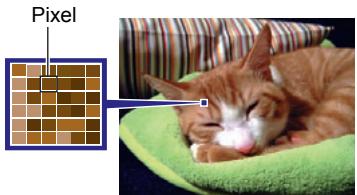
À propos des tailles d'image
La taille d'une image indique le nombre de pixels qu'elle contient et s'exprime en pixels horizontaux × pixels verticaux.
* Unité : pixel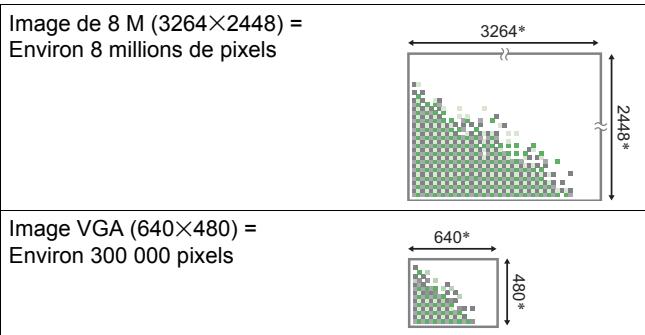
Conseils pour la sélection de la taille de l'image
Il faut savoir que plus les images contiennent de pixels, plus elles utilisent d'espace.
| Grand nombre de pixels | Image plus détaillée, mais plus d'espace utilisé. Idéal pour les impressions en grand (par exemple en A3). |
| Petit nombre de pixels | Image moins détaillée, mais moins d'espace utilisé. Idéal pour l'envoi de photos par email, etc. |
- Pour le détail sur la taille de l'image, la qualité de l'image et le nombre d'images pouvant être enregistrées, voir page 188.
- Pour le détail sur la taille des images des séquences vidéo, voir page 83.
- Pour le détail sur le redimensionnement de photos existantes, voir page 110.
Pour sélectionner la taille de l'image
- En mode REC, appuyez sur [SET].
- Utilisez [▲] et [▼] pour sélectionner l'option supérieure (Taille) sur le panneau de commande.
- Utilisez [4] et [▶] pour sélectionner une taille d'image, puis appuyez sur [SET].
| Taille de l'image (Pixels) | Format d'impression et application suggérés | Description |
| 12 M (4000×3000) | Impression Affiche | Grain fin, si bien que les détails apparaissent nettement même lorsque l' image est détourée (page 110). |
| 3:2 (4000×2656) | Impression Affiche | |
| 16:9 (4000×2240) | TVHD | |
| 8 M (3264×2448) | Impression A3 | Grain fin |
| 5 M (2560×1920) | Impression A3 | |
| 3 M (2048×1536) | Impression A4 | Idéal si la qualité de l' image est un peu moins importante que l'espace économique. |
| VGA (640×480) | Les fichiers d'images sont plus petits et peuvent plus facilement être joints à des messages. Les images ont toutefois un grain plus grossier. |
- « 12 M » est la taille d'image spécifique par défaut.
- Lorsque « 3:2 » est sélectionné, des images de format 3:2 sont enregistrées, ce qui correspond au format standard du papier d'impression.
- Les lettres « TVHD » sont l'abréviation de « télévision à haute définition ». Un écran TVHD est de format 16:9, il est donc plus large que l'écran 4:3 des anciens téléviseurs. Notre appareil photo peut enregistrer des images compatibles avec le format d'un écran TVHD.
- Les formats de papier d'impression ne sont indiqués qu'à titre de référence (résolution d'impression 200 dpi).
Utilisation du flash (Flash)
- En mode REC, appuyez une fois sur [▼] (□$).
- Utilisez [4] et [▶] pour sélectionner le réglage de flash souhaité, puis appuyez sur [SET].
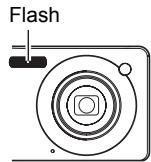
Lorsque l'objet « Panneau » sur le menu (page 150) a pour valeur « Masquer » (le panneau de commande n'est pas visible), vous pouvez faire défiler les différents réglages de flash en appuyant sur [▼] (♀).
| Flash auto | Le flash s'éclaire automatiquement selon l'exposition (quantité de lumière et luminosité). |
| Déactivé | Le flash ne s'éclaire pas. |
| Flash activé | Le flash s'éclaire toujours. Ce réglage peut être utilisé pour rendre plus lumineux un sujet qui estASF, soit à cause de la luzienne extérieure soit à cause du contre-jour (flash synchronisé sur la luzienne du jour). |
| Flash doux | Le flash douxs'active always, quelles que soient les conditions d'éclairage. |
| Réduction yeux rouges | Le flash s'éclaire automatiquement. Ce type de flash peut être utilisé pour réduire le risque que le sujet ait les yeux rouges sur la photo. |
3. Appuyez sur le déclencheur pour prendre les photos.
indique que le flash va s'éclairer.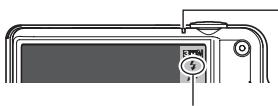
Témoin arrêté
Clignote en orange pendant la charge du flash pour indiquer que la prise de photos n'est pas possible.
- Vous ne pourrez prendre une nouvelle photo avec le flash que lorsque le témoin cessera de clignoter en orange, et indiquera de ce fait que la charge est terminée.
- Pour le détail sur la portée du flash, voir page 191.
REMARQUE
- Faites attention à ne pas bloquer le flash avec les doigts et la lanière.
- Il n'est pas toujours possible d'obtenir l'effet escompté lorsque le sujet est trop éloigné ou trop rapproché.
- Le temps de charge du flash (page 191) dépend des conditions de fonctionnement (état de la batterie, température ambiante, etc.).
- La vitesse d'obturation est plus lente lors de la prise de vue sans flash sous un mauvais éclairage, et l'image risque plus facilement d'être floue à cause du bougé de l'appareil photo. Dans de telles situations, fixez l'appareil photo à un pied photographique, etc.
- Lorsque la réduction des yeux rouges est en service, le flash s'éclaire automatiquement selon l'exposition. Il ne s'allume donc pas si l'éclairage est suffisant.
- La lumière du soleil à l'extérieur, la lumière d'une lampe fluorescente ou toute autre source lumineuse peut avoir une incidence sur la couleur de l'image.
- Sélectionnez « Flash désactivé » comme réglage de flash pour prendre des photos dans les lieux où le flash est interdit.
Réduction des yeux rouges
L'emploi du flash lors de la prise de vue de nuit ou dans une pièce mal éclairée a souvent pour conséquence de faire apparaître des points rouges dans les yeux des personnes photographiées. Ces points sont dus à la réflexion de la lumière du flash sur la rétine des yeux. Lorsque la réduction des yeux rouges est sélectionnée comme mode de flash, les iris des yeux des personnes photographiées se ferment quand le pré-flash s'éclaire, et celles-ci risquent moins d'avoir des yeux rouges. L'appareil photo présente aussi une fonction de correction automatique des yeux rouges pour les photos déjà enregistrées.
Notez les points importants suivants pour réduire le phénomène des yeux rouges :
- La réduction des yeux rouges n'agit que si les personnes regardent directement l'appareil photo (flash) ;
- La réduction des yeux rouges n'agit pas très bien si les personnes sont loin de l'appareil photo.
Autres fonctions utiles du flash
- Changement de l'intensité du flash (page 87)
Spécification de la zone d'autofocus (Zone AF)
| Ponctuelle | Ce mode permet de faire la mise au point sur une petite partie, au centre de l'image. Ce réglage agit particulièrement lors de la mémorisation de la mise au point (page 69). |
| Multi | Lorsque ce réglage est sélectionné, l'appareil photo désit parmi les neufs zones disponibles, celle où la mise au point est laCOMMÉTURE, au moment où vous appuyez à demi sur le déclencheur. Le cadre de mise au point de la zone sur laquelle l'appareil photo fait la mise au point apparait en vert. |
| Poursuite | Une demi-pression du doigt sur le déclencheur permet de faire la mise au point sur le sujet en mouvement en maintainant le cadre de mise au point sur le sujet. |
- En mode REC, appuyez sur [SET].
- Utilisez [▲] et [▼] pour sélectionner la troisième option depuis le haut (Zone AF) sur le panneau de commande.
- Utilisez [4] et [5] pour sélectionner le réglage souhaité, puis appuyez sur [SET].
- Orientez l'appareil photo vers le sujet et appuyez à demi sur le déclencheur. Attendez que l'appareil photo règle l'exposition et effectue automatiquement la mise au point.
- Appuyez à fond sur le déclencheur.
« AF Ponctuelle » ou « AF Poursuite »
Cadre de mise au point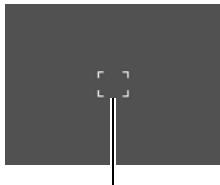
Cadre de mise au point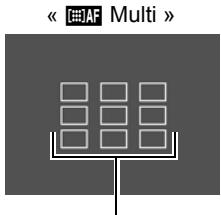
- « Multi » ne peut pas être sélectionné comme zone d'autofocus lorsque vous utilisez la détection de visages (page 43).
- « Poursuite » ne peut pas être sélectionné comme zone d'autofocus lorsque l'obturation automatique est utilisée (page 71).
Correction de la luminosité de l'image (Éclairage)
Vous pouvez utiliser ce réglage pour mieux équilibrer les parties lumineuses et les parties sombres lors de la prise de vue.
- En mode REC, appuyez sur [SET].
- Utilisez [▲] et [▼] pour sélectionner la quatrième option depuis le haut (Éclairage) sur le panneau de commande.
- Utilisez [←] et [▶] pour sélectionner le réglage souhaité, puis appuyez sur [SET].
| Extra | Corrige la luminosité plus fortement que le réglage « On ». Lorsque cette option est sélectionnée, il faut attendre plus longtemps pour que l'image soit enregistrée après une pression du doigt sur le déclencheur. |
| On | Corrige la luminosité. |
| Off | Ne corrige pas la luminosité. |
- Vous pouvez aussi rééquilibrer les parties lumineuses et les parties sombres des photos déjà prises (page 104).
Utilisation de l'obturation en continu (Continu)
L'appareil photo présente quatre modes d'obturation en continu.
| Vitesse d'obturation en continu | Maximum photos série | Tailles des images enregistrées | Mode Flash | |
| Continu: Cont. vit. normale | Dépend de la capacité de la carte mémoire | Jusqu'à ce que la mémoire soit pleine | Selon le réglage de la taille d'image | Selon le réglage de flash |
| Continu: 4 fps | 4 images par seconde | 8 photos | 2 M (1600×1200 pixels) fixe | Flash désactivé |
| Continu: 10 fps | 10 images par seconde | 20 photos | 1,2 M (1280×960 pixels) fixe | Flash désactivé |
| Continu: Flash | 3 images par seconde | 3 photos | 2 M (1600×1200 pixels) fixe | Flash activé |
- Pour mettre un mode d'obturation en continu hors service, sélectionnez « Off ».
- En mode REC, appuyez sur [SET].
- Utilisez [▲] et [▼] pour sélectionner la cinquième option depuis le haut (Obturation en continu) sur le panneau de commande.
- Utilisez [4] et [5] pour sélectionner le mode d'obturation en continu souhaité, puis appuyez sur [SET].
- Appuyez sur le déclencheur pour prendre les photos.
Des photos continuent d'être prises tant que vous maintenez le doigt sur le déclencheur. Relâchez le déclencheur pour cesser de prendre des photos.
Spécification de la méthode de sauvegarde des séries de photos
Vous pouvez spécifier la méthode qui sera utilisée pour sauvegarder les photos enregistrées avec les modes d'obturation en continu (série) suivants :
Continu : 4 fps/10 fps
1. Après la prise d'une série de photos, utilisez [▲] et [▼] pour sélectionner la méthode de sauvegarde souhaitée, puis appuyez sur [SET].
Sauvegarder choix
Les photos prises s'affichent lentement pour vous permettre de sélectionner celles que vous voulez sauvegarder.
① Pendant que les photos s'affichent, appuyez sur le déclencheur lorsque la photo que vous voulez sauvegarder apparaît. Chaque photo sélectionnée à l'aide du déclencheur porte une marque. ② Lorsque vous avez sélectionné toutes les photos souhaitées, appuyez sur [MENU].
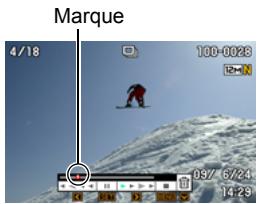
Boutons utilisés pour sélectionner les photos
| [←] [►] | Pendant la lecture, changement du sens de défilament et de la vitesse.Pendant la pause de la lecture, défilament vers l'avant ou l'arrête. |
| [SET] | Commutation entre pause et lecture. |
| Déclencheur | Sauvegarde de la photo sélectionnée par une pression complète. |
| [MENU] | Sauvegarde des photos sélectionnées et sortie de la sélection de photos. |
③ Utilisez [▲] et [▼] pour sélectionner la méthode de sauvegarde souhaitée, puis appuyez sur [SET].
Sauvegarder choix : Sauvegarde les photos sélectionnées.
Tout sauvegarder : Sauvegarde toutes les photos.
Annuler sauvegarde : Ne sauvegarde aucune photo.
Tout sauvegarder
Sauvegarde toutes les photos.
- Ne sauvegarde pas de photos lorsque « Annuler sauvegarde » est sélectionné.
- Si l'espace disponible sur la carte mémoire n'est pas suffisant, vous ne pourrez peut-être pas enregistrer le nombre de photos indiqué sur l'écran de contrôle. Assurez-vous que la capacité de la carte mémoire est suffisante avant de prendre une série de photos en obturation continue.
- Lors de l'obturation en continu, l'exposition et la mise au point obtenues pour la première photo sont utilisées pour les photos suivantes.
- Lorsque vous utilisez un mode d'obturation en continu, ne bougez pas l'appareil photo tant que la prise de vue n'est pas terminée.
- L'obturation en continu ne peut pas être utilisée en même temps que les options suivantes :
- Certaines scènes BEST SHOT (AUTO BEST SHOT, Photo dynamique, Image multimouvement, Photo d'identité, Cartes de visite et documents, Tableau blanc, etc. Préenregistrement (Séquence), For YouTube, Enregistrement de la voix);
- Maquillage.
- La vitesse de « Continu : Cont. vit. normale » dépend du type de carte mémoire utilisé et de l'espace disponible dont la carte mémoire dispose. Si vous stockez les photos dans la mémoire de l'appareil photo, la prise de vue sera plus lente.
- La vitesse « Continu : Cont. vit. normale » est inférieure lors de la prise de vue au flash.
- Vous ne pouvez pas utiliser le retardateur avec « Continu : Cont. vit. normale », « Continu : 4 fps », « Continu : 10 fps »
- Notez que les photos prises avec « Continu : 4 fps », « Continu : 10 fps » et « Continu : Flash » ont une résolution un peu inférieure et sont plus soumises au bruit numérique que les photos prises avec « Continu : Cont. vit. normale »
- Le réglage de la sensibilité ISO est toujours « Auto » pour « Continu : 4 fps », « Continu : 10 fps » et « Continu : Flash » quelle que soit la sensibilité ISO spécifiée sur l'appareil photo.
- La portée du flash en mode « Continu : flash » est inférieure à celle du flash normal.
- Si le sujet filmé est très éclairé, une bande verticale ou une dominante rose peut apparaître sur l'image. Il ne s'agit pas d'une défectuosité.
Utilisation de la détection de visages (Détection visages)
Lorsque vous photographiez des personnes, vous pouvez utiliser la détection de visages pour que l'appareil photo détecte les visages de dix personnes au maximum et effectue la mise au point et le réglage de luminosité en conséquence.
1. En mode REC, appuyez sur [▲] ou [▶] pour mettre le mode Maquillage hors service.
- L'icône de détection de visages apparaît sur l'écran de contrôle lorsque le mode Maquillage est hors service.
- Si vous ne pouvez pas mettre le mode Maquillage hors service en appuyant sur [▲] ou [▶], c'est tout simplement parce que le réglage de ce mode n'est pas attribué aux touches [▲] et [▶]. Attribuez ce réglage aux touches (page 78) et effectuez une nouvelle fois l'opération précédente.
2. Appuyez sur [SET] puis utilisez [▲] et [▼] pour sélectionner la sixième option depuis le haut (Détection visages) sur le panneau de commande.
3. Utilisez [◀] et [▶] pour sélectionner « Détection visages : On », puis appuyez sur [SET].
4. Dirigez l'appareil photo vers le ou les sujets.
L'appareil photo détecte les visages des personnes et affiche un cadre autour de chacun d'eux.
5. Appuyez à demi sur le déclencheur.
La mise au point est effectuée et les cadres autour des visages concernés par la mise au point deviennent verts.
Icône de détection de visages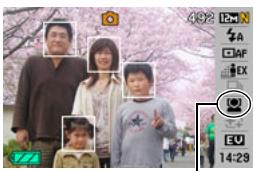
6. Appuyez à fond sur le déclencheur.
Conseils pour améliorer la détection des visages
- La mise au point s'effectue sur le sujet central si aucun visage n'est détecté.
- Veillez à utiliser la recherche de mise au point (AF) comme mode de mise au point lors de l'utilisation de la détection de visages pour la photographie.
- La détection de visages peut prendre un peu plus de temps si vous tenez l'appareil photo de côté.
- La détection des visages n'est pas possible dans les cas suivants :
- Le visage est partiellement caché par des cheveux, des lunettes de soleil, un chapeau, etc. ou bien il est à l'ombre ;
- Le visage est photographié de profil ou trop de côté ;
- Le visage est très éloigné et très petit, ou bien très rapproché et gros ;
- Le visage est à un endroit très sombre ;
- Le visage appartient à un animal ou à un être non humain.

IMPORTANT !
- La détection de visages ne peut pas être utilisée en même temps que les fonctions suivantes :
- Certaines scènes BEST SHOT (Photo dynamique, Photo d'identité, Cartes de visite et documents, Tableau blanc, etc.), Préenregistrement (Séquence), For YouTube, Enregistrement de la voix ;
- Enregistrement de séquences vidéo.
- Les fonctions suivantes sont inopérantes lorsque la détection de visages est utilisée pour la photographie :
- AF multi.
Prise de vue avec le mode Maquiller (Maquiller)
Cette fonction permet de lisser la texture de la peau du sujet et d'adoucir les ombres faciales dues à une lumière trop dure du soleil et d'améliorer ainsi les portraits.
1. En mode REC, appuyez sur [▲] ou [▶] pour mettre le mode Maquiller en service.
- L'icône du mode Maquiller apparaît sur l'écran de contrôle lorsque le mode Maquiller est en service.
- Si vous ne pouvez pas mettre le mode Maquiller en service en appuyant sur [▲] ou [▶], c'est tout simplement parce que le réglage de ce mode n'est pas attribué aux touches [▲] et [▶]. Attribuez ce réglage aux touches (page 78) et effectuez une nouvelle fois l'opération précédente.
2. Appuyez sur [SET] et utilisez [▲] et [▼] pour sélectionner la septième option depuis le haut (Maquiller) sur le panneau de commande.
3. Utilisez [4] et [▶] pour sélectionner le niveau « +1 » ou plus, puis appuyez sur [SET].
- Vous pouvez désigner un des 12 niveaux de « +1 (Min) » (Correction minimale) à « +12 (Max) » (Correction maximale). La correction est d'autant plus importante que la valeur est élevée.
- Vous sortez du mode Maquiller lorsque vous sélectionnez « 0 (Off) ».
4. Dirigez l'appareil photo vers le ou les sujets.
L'appareil photo détecte les visages des personnes et affiche un cadre autour de chacun d'eux.
5. Appuyez à demi sur le déclencheur.
La mise au point de chaque visage est effectuée, ce qui est signalé par un cadre vert autour du visage.
6. Lorsque vous êtes prêt à prendre la photo, appuyez à fond sur le déclencheur.
REMARQUE
- Les fonctions suivantes ne peuvent pas être utilisées avec le mode Maquiller : Obturation en continu, Triple retardateur.
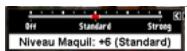
Icône du mode Maquiller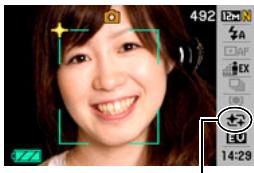
Correction de la luminosité de l'image (Modif EV)
Vous pouvez régler vous-même l'indice de luminosité (Modif EV) de l'image avant la prise de vue.
- Plage de correction de l'exposition : -2,0 EV à +2,0 EV. Unité : 1/3 EV.
- En mode REC, appuyez sur [SET].
- Utilisez [] et [] pour sélectionner la seconde option depuis le bas (Modif EV) sur le panneau de commande.
- Utilisez [] et [] pour régler la valeur de la correction de l'exposition.
[>] : Augmente l'indice de lumination. Un indice de lumination élevé est adapté aux sujets peu colorés et aux sujets rétroéclairés. [4] : Diminue l'indice de lumination. Un indice de lumination faible est adapté aux sujets très colorés et aux prises de vue en plein air par temps clair.
Pour annuler la correction de l'exposition, ramenez l'indice de lumination à 0,0.
Valeur de la correction de l'exposition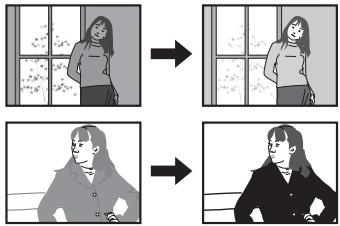
- Appuyez sur [SET].
La valeur de la correction de l'exposition est appliquée. La valeur de la correction de l'exposition reste valide tant que vous ne la changez pas.
REMARQUE
- Lors de prises de vue sous un éclairage très nombreux ou très lumineux, vous n'obtiendrez pas toujours des résultats satisfaisants même en changeant l'indice de lumination.
Changement du style de date et d'heure sur le panneau de commande
- En mode REC, appuyez sur [SET].
- Utilisez [triangle] et [nabla] pour sélectionner l'option inférieure (Date/Heure) sur le panneau de commande.
Utilisez [triangleleft] et [triangleright] pour sélectionner la date ou l'heure.
REMARQUE
- La date peut être affichée dans l'un des deux styles (page 157) suivants : Mois/Jour ou Jour/Mois. L'heure est indiquée dans le format de 24 heures.
Prise de vue avec le zoom
Votre appareil photo présente un zoom optique 3X (qui change la focale de l'objectif) pouvant être combiné à un zoom numérique (qui agit numériquement de manière à agrandir la partie centrale de l'image) ce qui permet d'obtenir au final un rapport de focale de 3X à 45,2X. Le point de détérioration de l'image dépend de la taille de l'image (page 49).
- En mode REC, agissez sur le zoom en actionnant la commande de zoom.
Grand angle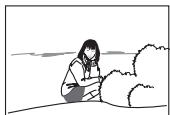
Téléobjectif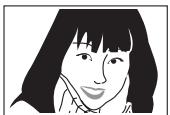
Commande de zoom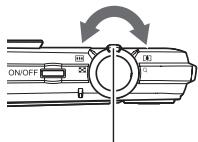
(Grand angle) : Réduit la taille du sujet et agrandit la plage
(Téléobjectif) : Agrandit le sujet et réduit la plage
- Appuyez sur le déclencheur pour prendre la photo.

IMPORTANT !
- Le zoom numérique est désactivé lorsque l'horodatage (page 156) est activé.
REMARQUE
- L'image enregistrée sera d'autant plus grossière que le rapport de focale du zoom numérique est élevé. Notez que l'appareil photo est pourvu d'une fonction qui permet de prendre des photos avec le zoom numérique sans détérioration de l'image (page 49).
- Il est conseillé d'utiliser un pied photographique pour éviter le flou de l'image dû au bougé de l'appareil photo lors de la prise de vue en position téléobjectif.
- L'ouverture de l'objectif change lorsque vous modifiez la focale.
- Le zoom numérique seulement est disponible pendant l'enregistrement de séquences vidéo. Vous pouvez ajuster le zoom optique avant d'appuyer sur [●] (Séquence) pour filmer.
Point de transition entre le zoom optique et le zoom numérique
Lorsque vous maintenez la commande de zoom pressée vers [Téléobjectif], le zoom optique s'arrête lorsqu'il atteint sa focale maximale. Relâchez momentanément la commande de zoom puis maintenez-la à nouveau poussée vers [Téléobjectif] pour passer au zoom numérique, qui permet d'utiliser un rapport de focale plus élevé.
- Lorsque vous réglez le zoom, une barre indique la position actuelle du zoom sur l'écran de contrôle.
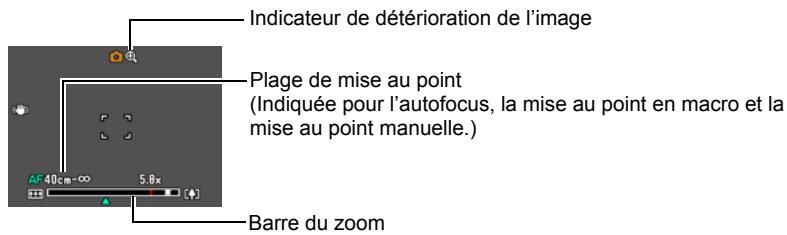
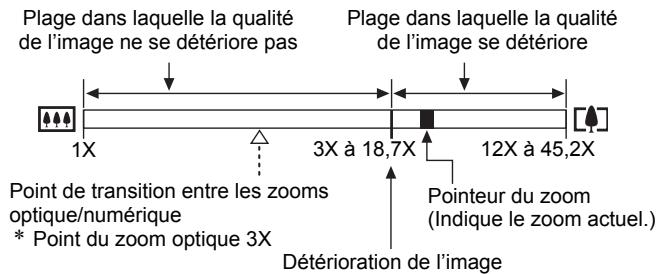
- Le point de dépréciation de l'image dépend de la taille de l'image (page 33). Plus la taille de l'image est petite, plus le rapport de focale pouvant être utilisé sans dépréciation de l'image est élevé.
- Bien qu'en principe le zoom numérique entraîne une détérioration de la qualité de l'image, les images de taille inférieure ou égale à « 8 M » ne subiront pas de détérioration avec certains zooms numériques. La plage dans laquelle vous pouvez utiliser le zoom numérique sans détérioration de l'image est indiquée sur l'écran. La détérioration dépend de la taille de l'image.
| Taille | Focale maximale du zoom | Limite du zoom sans dépréciation |
| 12 M | 12X | 3X |
| 3:2 | 12X | 3X |
| 16:9 | 12X | 3X |
| 8 M | 14,5X | 3,7X |
| 5 M | 18,7X | 4,7X |
| 3 M | 23,3X | 5,8X |
| VGA | 45,2X | 18,7X |
Pour enregistrer une série vidéo
1. Réglez la qualité des images de la série vidéo (page 83).
La longueur de la série vidéo pouvant être prise dépendra du réglage de qualité effectué.
2. En mode REC, appuyez sur [●] (Séquence).
L'enregistrement commence et [●] apparaît sur l'écran de contrôle. Le son est enregistré en monophonie en même temps que la série vidéo.
3. Appuyez une nouvelle fois sur [●] pour arrêter l'enregistrement.
La durée de chaque séquence est de 10 minutes au maximum. L'enregistrement de la séquence s'arrête automatiquement au bout de
10 minutes. L'enregistrement de la série s'arrête aussi si la mémoire est pleine avant que vous n'appuyiez sur [●] pour arrêter la prise de vue.
Temps d'enregistrement restant (page 189)![CASIO EX-S12BKECD - Appuyez une nouvelle fois sur [●] pour arrêter l'enregistrement. - 1](/content/2024/12/324297/images/e8935fe2726cd74cee417c0f5867d8dec7a9ba820827743f8493faa55a8e1d21.jpg)
Temps d'enregistrement![CASIO EX-S12BKECD - Appuyez une nouvelle fois sur [●] pour arrêter l'enregistrement. - 2](/content/2024/12/324297/images/ac46ac9fee3d50d71a275aa0573bbd4ace697be403ccda5d8db138bb420b18e8.jpg)
Prise de vue avec BEST SHOT
Avec BEST SHOT (page 55), vous pouvez sélectionner une scène ressemblant au type de film que vous pouvez prendre pour que l'appareil effectue tous les réglages appropriés et prenne des images de belle qualité. Par exemple, en sélectionnant la scène BEST SHOT nommée Scène de nuit, vous pourrez filmer des scènes nocturnes plus nettes et plus lumineuses sans avoir à faire aucun réglage.
Réduction du bougé de l'appareil photo pendant l'enregistrement d'une série vidéo
Vous pouvez paramétrer l'appareil photo de manière à réduire le flou dû au bougé de l'appareil photo lors de l'enregistrement d'une série vidéo (page 75). Notez toutefois que le flou dû au mouvement du sujet ne sera pas réduit et que le champ sera moins profond.
REMARQUE
L'appareil photo deviendra légèrement chaud si vous filmez très longtemps. C'est normal et ne provient pas d'une défectuosité. - Le son est enregistré en même temps que l'image. Notez les points suivants lors de l'enregistrement de séquences vidéo :
- N'obstruez pas le microphone avec les doigts ou autre chose ;
- Si l'appareil photo est trop éloigné de ce que vous essayez de filmer, vous n'obtiendrez pas de bons résultats ;
- Attention au bruit des boutons que vous actionnez, car il peut être enregistré avec le son.
- Si le sujet filmé est très éclairé, une bande verticale ou une dominante rose peut apparaître sur l'image. Il ne s'agit pas d'une défectuosité.
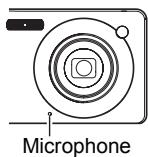
- Avec certains types de cartes mémoire, il faut plus de temps pour enregistrer les séquences vidéo, et ceci peut entraîner une perte d'images. La perte d'images est indiquée par le clignotement de et sur l'écran de contrôle. Pour éviter de perdre des images, il est conseillé d'utiliser une carte mémoire ayant une vitesse de transfert d'au moins 10 Mo par seconde (page 175).
- Seul le zoom numérique peut être utilisé pendant l'enregistrement d'une série vidéo. Comme le zoom optique ne peut pas être utilisé pendant l'enregistrement d'une série vidéo, ajustez-le avant d'appuyer sur [●] pour filmer.
- Le flou dû au bougé de l'appareil photo est plus important pendant la prise de vue de sujets rapprochés ou avec un rapport de focale élevé. C'est pourquoi il est recommandé d'utiliser un pied photographique.
- La mise au point est fixe lors de l'enregistrement de séquences vidéo en autofocus et macro (page 66).
Utilisation de la série avec préenregistrement
Lorsque cette fonction est utilisée, l'appareil photo préenregistre quatre secondes au maximum de tout ce qui passe devant l'objet dans une mémoire tampon sans cesse réactualisée. Au moment où vous appuyez sur [●], l'action préenregistrée (le contenu de la mémoire tampon) est sauvegardée et l'enregistrement en temps réel commence. L'enregistrement en temps réel se poursuit jusqu'à ce que vous l'arrêtiez.
Partie préenregistrée de 4 secondes (dans la mémoire tampon)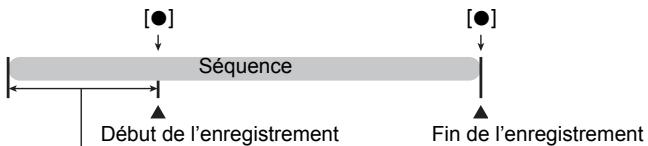
Pour paramétrer l'appareil photo pour la prise de séquence avec préenregistrement
- En mode REC, appuyez sur [BS] ( ).
- Utilisez [Δ], [], [] et [] pour sélectionner la scène « Préenregistrement (Séquence) », puis appuyez sur [SET]. apparaît sur l'écran de contrôle.
Pour prendre une série avec préenregistrement
- Tout en dirigeant l'appareil photo vers le sujet, appuyez sur [●]. L'action de quatre secondes préenregistrée est sauvegardée dans la mémoire tampon, puis l'enregistrement en temps réel commence.
- Appuyez une nouvelle fois sur [●] pour arrêter l'enregistrement.
- Pour désactiver la série avec préenregistrement, appuyez sur [BS] (■) puis sélectionnez (Auto).
Prise de photos pendant l'enregistrement d'une série vidéo
1. Pendant l'enregistrement d'une série, appuyez sur le déclencheur.
La série vidéo continue d'être enregistrée lorsque la photo a été prise.
REMARQUE
- Vous pouvez utiliser [▼] (📦 4) pendant l'enregistrement d'une série vidéo pour changer le mode de flash.
- L'enregistrement de la série vidéo est interrompu pendant quelques secondes au moment où la photo est prise.
- Il n'est pas possible de prendre une photo pendant l'enregistrement d'une série vidéo si l'une des scènes BEST SHOT suivantes est sélectionnée : Préenregistrement (Sequence), Photo dynamique, Image multimouvement, Photo d'identité, Cartes de visite et documents, Tableau blanc, etc. For YouTube, Enregistrement de la voix.
Enregistrement audio seulement (Enregistrement de la voix)
La scène Enregistrement de la voix permet d'enregistrer du son seulement, sans photo ni série vidéo.
- Pour le détail sur les capacités lors de l'enregistrement de la voix, voir page 189.
- En mode REC, appuyez sur [BS] ( ).
- Utilisez [], [], [] et [] pour sélectionner la scène « Enregistrement de la voix », puis appuyez sur [SET].
9 apparaît sur l'écran de contrôle.
- Appuyez sur le déclencheur pour commencer l'enregistrement.
- Le témoin arrêté clignote en vert pendant l'enregistrement.
- Vous pouvez marquer un passage en appuyant sur [SET] pendant l'enregistrement. Ceci vous permettra de localiser rapidement ce passage lors de la lecture.
- Appuyez une nouvelle fois sur le déclencheur pour arrêter l'enregistrement du son.
- Pour créer un autre fichier d'enregistrement audio, répétez les opérations 3 et 4.
- Pour désactiver l'enregistrement de la voix, appuyez sur [BS] (■) puis sélectionnez (■) (Auto).
Temps d'enregistrement Temps d'enregistrement restant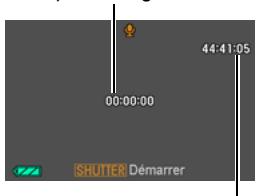
REMARQUE
- Vous pouvez utiliser [▲] (DISP) pendant l'enregistrement audio pour éclairer ou éteindre l'écran de contrôle.
- Quand les indicateurs ne sont pas affichés sur l'écran de contrôle, la sélection de la scène « Enregistrement de la voix » a pour effet d'éteindre immédiatement l'écran de contrôle (page 162).
À propos des données audio
- Les fichiers audio peuvent être lus sur un ordinateur avec Windows Media Player ou QuickTime.
- Données audio : WAVE/IMA-ADPCM (extension .WAV).
Pour écouter le son enregistré
1. En mode PLAY, utilisez [▲] et [▶] pour afficher le fichier d'enregistrement de la voix que vous pouvez écouter.
s'affiche à la place de l'image dans le cas d'un fichier d'enregistrement de la voix.
![CASIO EX-S12BKECD - En mode PLAY, utilisez [▲] et [▶] pour afficher le fichier d'enregistrement de la voix que vous pouvez écouter. - 1](/content/2024/12/324297/images/3283c338196f6d8901c78967c21e753e38ae4c493279e2d0ade95a7baaa35c16.jpg)
2. Appuyez sur [SET] pour commencer la lecture.
Commandes de lecture d'enregistrement de la voix
| Avance rapide/Recul rapide | [▲] [▲] |
| Lecture/Pause | [SET] |
| Localisation d'un marqueur | Pendant la pause de la lecture, appuyez sur [▲] ou [▲] pour localiser le marqueur suivant, puis appuyez sur [SET] pour poursuivre la lecture. |
| Réglage du volume | Appuyez sur [▼] puis appuyez sur [▲] [▼]. |
| Écran de contrôle activé/désactivé | [▲] (DISP) |
| Fin de la lecture | [MENU] |
Qu'est-ce que BEST SHOT?
BEST SHOT est un menu comportant un ensemble de « scènes » correspondant à différentes situations de prises de vue. Si vous devez changer les réglages de l'appareil photo, cherchez simplement la scène correspondant le mieux à votre situation et sélectionnez-la pour obtenir un réglage automatique de l'appareil photo. Vous risquerez beaucoup moins de prendre de mauvaises images, à cause de mauvais réglages de l'exposition et de la vitesse d'obturation.
Exemples de scènes
Portrait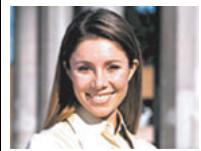
Scène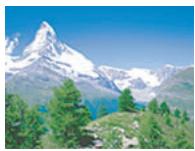
Scène de nuit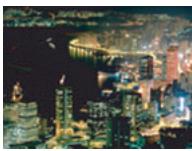
Scène de nuit Portrait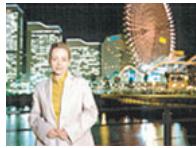
Prise de vue avec BEST SHOT
1. En mode REC, appuyez sur [BS] (2).
Le menu de scènes BEST SHOT apparaît.
- Le réglage par défaut est (Auto).
2. Utilisez [▲], [▼], [▲] et [▲] pour amener le cadre sur la scène que vous voulez sélectionner.
- Le menu de scènes compte plusieurs pages. Utilisez [▲] et [▼] pour faire défiler les pages du menu.
- Vous pouvez afficher les informations concernant la scène actuellement sélectionnée. Voir page 56 pour le détail.
- Pour revenir à l'enregistrement normal de photos, sélectionnez la Scène 1, (Auto). Le cadre revient directement à (Auto) si vous appuyez sur [MENU] lorsque l'écran de sélection de scène ou l'écran d'informations de la scène est affiché.
Scène actuellement sélectionnée (encadrée)![CASIO EX-S12BKECD - Utilisez [▲], [▼], [▲] et [▲] pour amener le cadre sur la scène que vous voulez sélectionner. - 1](/content/2024/12/324297/images/416e9db518ae2ef5234e5b168f879f007bc31cfd828ed18ba0be66d8ef609afc.jpg)
Numéro de la scène![CASIO EX-S12BKECD - Utilisez [▲], [▼], [▲] et [▲] pour amener le cadre sur la scène que vous voulez sélectionner. - 2](/content/2024/12/324297/images/91e0e74d0c8ed43734bdcf560259f64451fba5efc8a4816d74f565681a28dc6d.jpg)
3. Appuyez sur [SET] pour paramétrer l'appareil photo selon les réglages de la scène actuellement sélectionnée.
L'appareil photo revient au mode REC.
- Les réglages de la scène sélectionnée agissent tant que vous ne changez pas de scène.
- Pour sélectionner une autre scène BEST SHOT, refaites les opérations précédentes à partir de l'étape 1.
4. Appuyez sur le déclencheur (si vous prenez une photo) ou sur [●] (si vous prenez une série vidéo).
REMARQUE
- La scène BEST SHOT For YouTube paramètre votre appareil photo pour l'enregistrement de séquences vidéo destinées à être téléchargées vers YouTube. Les séquences vidéo enregistrées avec la scène For YouTube sont sauvegardées dans un dossier spécial et peuvent facilement être retrouvées lors du téléchargement (page 141). La durée maximale d'enregistrement est de 10 minutes lorsque la scène For YouTube est sélectionnée.
■ Utilisation de l'écran d'informations de la scène
Pour afficher plus d'informations sur une scène, sélectionnez celle-ci avec le cadre sur l'écran de sélection de scène, puis actionnez la commande de zoom dans un sens ou l'autre.
- Pour revenir au menu de scènes, actionnez une nouvelle fois la commande de zoom.
- Pour faire défiler les scènes, utilisez [▲] et [▼].
- Pour paramétrer l'appareil photo selon les réglages de la scène actuellement sélectionnée, appuyez sur [SET]. Pour revenir à l'écran d'informations de la scène BEST SHOT actuellement sélectionnée, appuyez sur [BS] ().
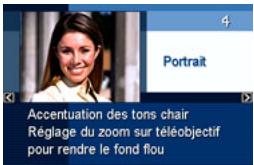
■ Précautions concernant les scènes BEST SHOT
- Les scènes BEST SHOT suivantes ne peuvent pas être utilisées pendant l'enregistrement d'une série vidéo :
Photo dynamique, Image multimouvement, Photo d'identité, Cartes de visite et documents, Tableau blanc, etc., Autoportrait (1 personne), Autoportrait (2 personnes).
- Les scènes BEST SHOT suivantes ne peuvent pas être utilisées pendant l'enregistrement d'une photo : Prénregistrement (Sequence), For YouTube.
- La scène Enregistrement de la voix ne peut pas être utilisée pour prendre une photo ou enregistrer une séquence vidéo.
- Certaines scènes, comme Scène de nuit et Feux d'artifice, impliquent une vitesse d'obturation plus lente. Comme les risques de bruit numérique augmentent aux vitesses d'obturation lentes, l'appareil photo réduit automatiquement le bruit numérique lorsque l'une de ces scènes est sélectionnée. L'image mettra par conséquent plus de temps à être sauvegardée, et ceci sera indiqué par le clignotement vert du témoin arrière. Ne touchez à aucun bouton pendant la sauvegarde. Il est conseillé d'utiliser un pied photographique pour éviter le flou dû au bougé de l'appareil photo lors de la prise de vue à une vitesse d'obturation lente.
- Votre appareil photo contient un modèle de scène aux réglages optimaux pour les photos déposées sur les sites d'enchères. Selon le modèle de votre appareil photo, ce modèle de scène s'appelle soit « For eBay » soit « Enchères ». Les images enregistrées avec le modèle de scène Enchères sont sauvegardées dans un dossier spécial où elles peuvent facilement être retrouvées depuis un ordinateur (page 141). Haute sensibilité
- Le réglage Haute sensibilité est désactivé lorsque le flash de l'appareil photo s'éclaire.
- Le réglage Haute sensibilité peut ne pas produire l'effet escompté sous un éclairage très souvent.
- Lors de la prise de vue à une vitesse d'obturation lente, utilisez un pied photographique pour éviter le flou dû au bougé de l'appareil photo.
- Sous certains éclairages, l'appareil photo filtre automatiquement le bruit numérique qui peut apparaître sur l'image enregistrée de manière à le réduire. Dans ce cas, il faut plus de temps à l'appareil photo pour sauvegarder l'image et se préparer à la prise de vue suivante.
- Les images des scènes BEST SHOT n'ont pas été prises avec cet appareil photo.
- Les images prises à l'aide d'une scène BEST SHOT peuvent ne pas produire le résultat escompté à cause des conditions de prise de vue ou d'autres facteurs.
- Vous pouvez modifier les réglages de l'appareil photo obtenus après la sélection d'une scène BEST SHOT. Notez que les réglages BEST SHOT par défaut sont rétablis lorsque vous changez de scène BEST SHOT ou mettez l'appareil photo hors tension.
Vous pouvez sauvegarder jusqu'à 999 configurations de l'appareil photo sous forme de scènes BEST SHOT personnalisées, que vous pourrez utiliser lorsque vous en aurez besoin.
- Sur le menu de scènes BEST SHOT, sélectionnez la scène intitulée BEST SHOT (Enregistrer scène perso).
- Utilisez [4] et [5] pour sélectionner la photo ou la séquence vidéo dont la configuration doit être sauvegardée.
- Utilisez [▲] et [▼] pour sélectionner « Sauvegarder », puis appuyez sur [SET].
Votre scène BEST SHOT sera classée sous « Rappeler Scène Perso » et sera désignée par un numéro.
REMARQUE
- Les scènes-photos BEST SHOT ne peuvent être utilisées que pour les photos et les scènes-séquences ne peuvent être utilisées que pour les séquences vidéo.
- Vous pouvez contrôler les réglages de la scène BEST SHOT actuellement sélectionnée en affichant les menus de réglage de l'appareil photo et en regardant les réglages.
- Les modèles de scènes personnalisés pour les photos sont numérotés dans l'ordre suivant : SU1, SU2, etc., tandis que les séquences vidéo sont numérotées dans l'ordre suivant : MU1, MU2, etc.
- Les réglages suivants sont sauvegardés pour chaque scène BEST SHOT personnalisée : Détection visages, Mise au point, Modif EV, Balance blancs, Flash, ISO, Mesure Lumière, Éclairage, Maquillage, Intensité flash, Filtre couleur, Netteté, Saturation, Contraste.
- Les réglages suivants sont sauvegardés pour chaque scène-séquence BEST SHOT personnalisée : Mise au point, Modif EV, Balance blancs, Filtre couleur, Netteté, Saturation, Contraste.
- Les scènes BEST SHOT personnalisées sont enregistrées dans la mémoire de l'appareil photo (page 141) dans le dossier SCENE (photos) ou dans le dossier MSCENE (séquences).
- Le formatage de la mémoire de l'appareil photo (page 161) supprime toutes les scènes BEST SHOT personnalisées.
- Effectuez les opérations suivantes si vous voulez supprimer une scène BEST SHOT personnalisée.
① Affichez l'écran d'informations (page 56) de la scène BEST SHOT personnalisée que vous voulez supprimer. ② Appuyez sur [▼] (®), sélectionnez « Supprimer », puis appuyez sur [SET].
Prise de vue avec AUTO BEST SHOT
Lorsque AUTO BEST SHOT est sélectionné, l'appareil photo détermine automatiquement la scène BEST SHOT la mieux appropriée au sujet et aux conditions de prise de vue et effectue les réglages en conséquence. Les scènes sélectionnées automatiquement par AUTO BEST SHOT sont les suivantes : Portrait, Scène, Scène de nuit, Scène de nuit Portrait, Macro, Sports, etc.
- Appuyez sur [BS] (®), puis sélectionnez la scène « AUTO BEST SHOT ».
- Dirigez l'appareil photo vers le sujet.
L'appareil photo sélectionne automatiquement la scène BEST SHOT la mieux appropriée au sujet et aux conditions de prise de vue et effectue les réglages en conséquence. Si les conditions de prise de vue changent, l'appareil photo peut changer automatiquement de scène BEST SHOT.
- La scène sélectionnée s'affiche pendant quelques secondes sur l'écran de contrôle.
Icône de AUTO BEST SHOT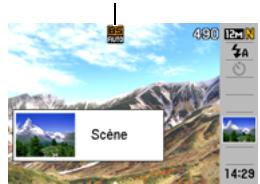
- Appuyez sur le déclencheur pour prendre la photo.
- Lorsque la photo a été prise, l'AUTO BEST SHOT reste actif, si bien que l'appareil photo peut sélectionner une autre scène BEST SHOT pour la photo suivante.
Pour changer de scène BEST SHOT
Si vous ne pouvez pas sélectionner la scène BEST SHOT souhaitée avec l'appareil photo, appuyez sur [SET], utilisez [▲] et [▶] pour sélectionner une autre scène, puis appuyez à nouveau sur [SET].

IMPORTANT !
- Avec certains sujets et/ou sous certaines conditions de prise de vue, l'appareil photo ne parvient pas à sélectionner la scène appropriée.
- Vous pouvez mettre en ou hors service temporairement la sélection de scène automatique en appuyant sur la touche [4] ou [>].
Enregistrement de photos d'identité
Vous pouvez prendre des photos d'identité de la façon suivante, puis les imprimer dans les formats standard suivants : 30 × 24 mm, 40 × 30 mm, 45 × 35 mm, 50 × 40 mm, 55 × 45 mm.
- Appuyez sur [BS] (■), puis sélectionnez la scène « Photo d'identité ».
- Appuyez sur le déclencheur pour prendre la photo de la personne dont vous voulez faire une photo d'identité.
- Ajustez la position du visage dans l'image.

Bougez le portrait vers le haut, le bas, la gauche et la droite.
Commande de zoom : faites un zoom avant ou arrière.
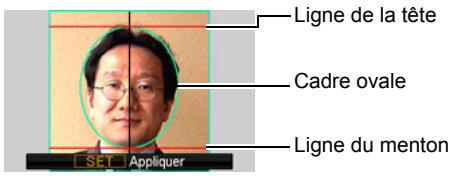
- Appuyez sur [SET].
La photo est sauvegardée dans la mémoire.
- L'image réalisante est toujours sauvegardée dans la taille de 5 M (2560×1920 pixels), quelle que soit la taille d'image actuellement sélectionnée sur l'appareil photo.
Impression d'une photo d'identité
À l'impression, vous obtenez plusieurs copies de la même image sur une page dans différents formats standard. Coupez l'image ou les images dont vous avez besoin.
- Les photos d'identité sont imprimées dans un format légèrement plus grand de manière à pouvoir être coupées par la suite.
- Pour l'impression de photos d'identité, veillez à sélectionner « 4"×6" » comme format de papier (page 119).
- Pour l'impression de photos d'identité, veillez à régler votre imprimante sur « Impression sans bordure ». Pour le détail, voir la documentation fournie avec l'imprimante.
Photographie de cartes de visite et de documents
Un traitement appelé « correction de la distorsion en trapèze » redresse les lignes et les rend naturelles, même lorsque les sujets sont pris de côté.
Avant la correction de la distorsion
Après la correction de la distorsion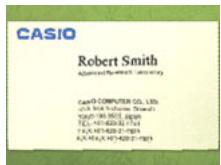
BEST SHOT présente deux scènes.
Cartes de visite et documents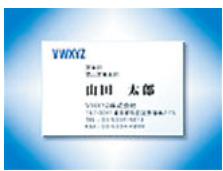
Tableau blanc, etc.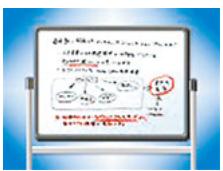
- Appuyez sur [BS] (■) puis sélectionnez la scène « Cartes de visite et documents » ou « Tableau blanc, etc. »
- Appuyez sur le déclencheur pour prendre la photo.
L'image apparaît sur l'écran de contrôle et la partie devant être corrigée est sélectionnée à l'aide d'un cadre rouge. Si un cadre noir est également visible, celui-ci indique qu'une autre partie doit être éventuellement corrigée. Utilisez [▲] et [▶] pour amener le cadre sur la partie que vous voulez corriger.
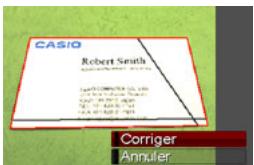
- Le message « Correction impossible ! » apparaît sur l'écran de contrôle si l'image n'a pas besoin d'être corrigée, et dans ce cas l'image est sauvegardée telle quelle dans la mémoire.
- Utilisez [▲] et [▼] pour sélectionner « Corriger », puis appuyez sur [SET].
L'image est corrigée et sauvegardée sous sa nouvelle forme (corrigée).
REMARQUE
- Lorsque vous cadrez une image comme celle qui est illustrée ci-dessus, veillez à ce que tout le contour de l'objet que vous essayez de photographier soit bien dans les limites de l'écran de contrôle.
- Posez l'objet sur un fond qui fera bien ressortir son contour.
- Les images de taille VGA sont sauvegardées sous forme d'images de taille VGA. Les images d'une autre taille sont sauvegardées sous forme d'images de 2 M (1600×1200 pixels).
- Le zoom numérique est désactivé pendant la prise de vue avec les scènes « Tableau blanc, etc. » et « Carte de visite et documents ». Mais le zoom optique peut être utilisé (page 47).
Enregistrement d'un autoportrait
Cette fonction permet de se prendre en photo simplement en orientant l'appareil photo vers son propre visage.
Vous avez le choix entre deux scènes d'autoportrait dans BEST SHOT.
- Autoportrait (1 personne) : Prend la photo lorsque le visage d'au moins une personne, vous compris, est détecté.
- Autoportrait (2 personnes) : Prend la photo lorsque les visages d'au moins deux personnes, vous compris, sont détectés.
- Appuyez sur [BS] ( ), puis sélectionnez « Autoportrait (1 personne) » ou « Autoportrait (2 personnes) »
- Appuyez à fond sur le déclencheur et dirigez l'appareil photo vers vous.
Environ trois secondes après une pression sur le déclencheur, l'appareil photo se met en attente d'obturation automatique et commence à détecter les visages. L'appareil photo se met en attente d'obturation automatique et détecte les visages des personnes photographiées.
L'obturateur se déclenche automatiquement si l'appareil photo parvient à détecter le nombre de personnes et lorsqu'il constate qu'il n'y a plus de flou dans l'image.
- Un bruit d'obturation est audible et le témoin avant clignote deux fois au moment où l'obturateur se déclenche.
- Pour annuler l'attente d'obturation automatique, appuyez sur [SET].
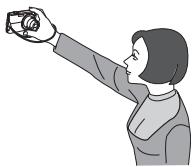
REMARQUE
- Vous pouvez prendre des photos en combinant la fonction Autoportrait avec le mode d'obturation en continu (page 40). Le fonctionnement est le même que lorsque le mode d'obturation en continu est utilisé avec l'obturation automatique. Voir page 73 pour de plus amples informations.

IMPORTANT !
- Si l'appareil photo reste en attente d'obturation automatique sans que l'obturateur ne se déclenche, vous pouvez prendre la photo en appuyant à fond sur le déclencheur.
- La prise de vue avec la fonction Autoportrait peut produire une image floue dans les lieux faiblement éclairés, du fait que la vitesse d'obturation utilisée peut être très lente.
- Le délai d'arrêt automatique (page 159) est de cinq minutes lorsque l'appareil photo est en attente d'obturation automatique. La veille (page 158) est désactivée lorsque l'obturation automatique est utilisée.
Détachement de sujets en mouvement (Image multimouvement)
Il est possible de détacher un sujet en mouvement d'une série de photos pour le mettre devant un fond immobile en utilisant la scène Multimouvement. Assurez-vous que l'appareil photo ne bouge pas ou n'est pas secoué lors de la prise de vue avec la scène Multimouvement.
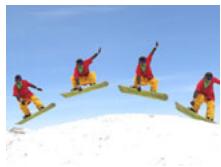
- Appuyez sur [BS] ( ), puis sélectionnez la scène « Image multimouvement ».
- Appuyez sur le déclencheur pour commencer à prendre les photos.
La prise de vue en obturation continue s'arrête après un certain temps et l'image composite obtenue apparaît sur l'écran de contrôle.
- Ne bougez pas l'appareil photo tant que toutes les photos ne sont pas enregistrées.
- Lorsque vous utilisez cette fonction, la taille des images est fixée à 3 M (2048×1536 pixels).
Réglages avancés
Pour régler les différents paramètres de l'appareil photo, vous pouvez utiliser les menus suivants.
- Vous pouvez aussi utiliser le panneau de commande (page 31) pour régler certains paramètres qui apparaissent sur l'écran de menu. Reportez-vous aux pages de références indiquées dans cette section pour le détail sur le paramétrage par le panneau de commande.
Utilisation des menus affichés à l'écran
Exemple de fonctionnement d'un menu
Appuyez sur [MENU] pour afficher le menu.
- Les paramètres du menu sont différents en mode REC et en mode PLAY.
Exemple : Menu du mode REC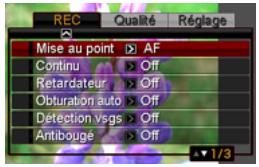
[△][▼][4][▶]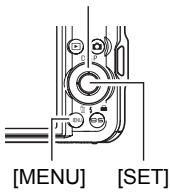
Touches utilisées pour l'exploitation des menus
| [▲] [▼] | Sélection d'onglets. [▲] sert aussi à afficher les options de réglage disponibles. |
| [▲] [▼] | Sélection d'une option de réglage |
| [SET] | Validation du réglage sélectionné |
| [MENU] | Sortie du menu |
- En mode REC, appuyez sur [MENU].
Le menu apparaît.
- Utilisez [«] et [»] pour sélectionner l'onglet où se trouve le paramètre que vous voulez régler.
- Utilisez [△] et [▽] pour sélectionner le paramètre souhaité, puis appuyez sur [▶].
- Utilisez [△] et [▽] pour changer le réglage du paramètre.
- Lorsque le réglage est comme vous voulez, appuyez sur [SET].
- Si vous appuyez sur [↓], le réglage effectué sera validé et le menu réapparaîtra.
- Pour régler les paramètres d'un autre onglet après être revenu au menu en appuyant sur [▲], utilisez [▲] pour amener le surlignement sur les onglets, puis utilisez [▲] et [▶] pour sélectionner l'onglet souhaité.
Exemple : Lorsque « Mise au point » est sélectionné sur l'onglet « REC ».
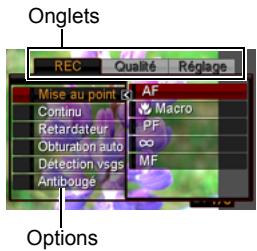
Description du fonctionnement des menus dans ce manuel
Dans ce manuel, le fonctionnement des menus est décrit de la façon suivante. La description suivante est identique à celle de « Exemple de fonctionnement d'un menu » à la page 64.
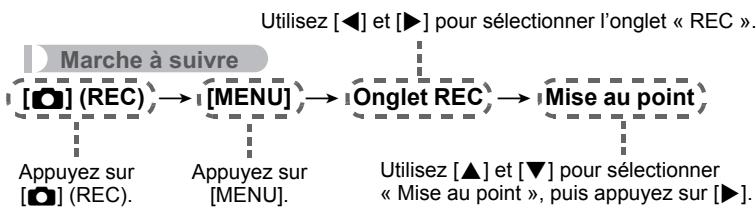
Marche à suivre
[O] (REC) → [MENU] → Onglet REC → Mise au point
| Options | Type de photo | Mode de mise au point | Plage de mise au point approximative*1 | ||
| Photos | Séquen-ces videoo | Photos | Séquen-ces videoo | ||
| AF Autofocus | Prise de vue générale | Automatique | Point de focale fixe | Approximativement 40 cm à ∞ (infini) | Distance fixe*2, *4 |
| Macro | Gros-plans | Automatique | Approximativement 10 cm à 50 cm | ||
| PF Panfocus | Prise de vue avec une plage de mise au point relativlement large | Point de focale fixe | Distance fixe*2, *3 | ||
| ∞ Infini | Paysage et autres sujets distants | Fixe | Infini | ||
| MF Mise au point manuelle | Pour faire soi-même la mise au point | Manuelle | Approximativement 10 cm à ∞ (infini)*2 | ||
1 La plage de mise au point est la distance depuis la surface de l'objet. 2 La valeur minimale change en même temps que le réglage du zoom optique. *3 La distance dépend des conditions de prise de vue et apparaît sur l'écran de contrôle lorsque vous appuyez à demi sur le déclencheur.
*4 (m)
- Ces valeurs sont à utiliser à titre de référence seulement.
Pour la prise de vue en macro, la plage de mise au point est de quelques centimètres de la distance au centre.
Pour effectuer soi-même la mise au point
- Sur l'écran de contrôle, composez l'image de sorte que le sujet sur lequel vous voulez faire la mise au point soit dans le cadre jaune.
- Tout en observant l'image sur l'écran de contrôle, utilisez [▲] et [▶] pour faire la mise au point.
- La partie de l'image qui se trouve dans le cadre est agrandie et remplit tout l'écran de contrôle, ce qui facilite la mise au point. Si vous n'effectuez aucune
opération durant deux secondes lorsque l'image agrandie est affichée, l'écran de l'étape 1 réapparaît.
Cadre jaune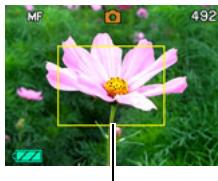
REMARQUE
- La fonction Macro auto détecte la distance du sujet par rapport à l'objet et sélectionne automatiquement la mise au point en macro ou l'autofocus.
- Si le flash est utilisé avec la mise au point en macro, sa lumière peut être bloquée et des ombres indésirables peuvent apparaître sur la photo.
- La prise de vue en macro auto n'est possible que pendant l'enregistrement de photos.
- Lorsque vous utilisez le zoom optique pendant la prise de vue avec l'autofocus, la mise au point en macro ou la mise au point manuelle, une valeur vous indique la plage de mise au point sur l'écran de contrôle, comme indiqué ci-dessous.
Exemple : ○○ cm à ∞
- ○○ est la valeur de la plage de mise au point actuelle.
- Les fonctions attribuées aux touches [▲] et [▶] avec le paramètre « Touche G/D » (page 78) sont désactivées lorsque la mise au point manuelle est sélectionnée comme mode de mise au point.
Mémorisation de la mise au point
La « mémorisation de la mise au point » est une technique pouvant être utilisée pour photographier un sujet qui n'est pas placé au centre de l'écran et sur lequel normalement la mise au point ne se fait pas.
- Pour mémoriser la mise au point, sélectionnez « [P]F Ponctuelle » ou « [Q]F Poursuite » comme zone d'autofocus (page 38).
- Alignez le cadre de mise au point sur le sujet sur lequel la mise au point doit être faite, et appuyez à demi sur le déclencheur.
- Tout en maintenant le déclencheur à demi enfoncé (pour mémoriser le réglage de mise au point), recadrez l'appareil photo de manière à composer l'image.
Lorsque « [I-3AF Poursuite] » est sélectionné comme zone d'autofocus, le cadre de mise au point se déplace et suit le sujet.
Sujet sur lequel la mise au point doit être faite
Cadre de mise au point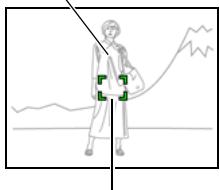
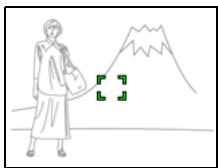
- Lorsque vous êtes prêt à prendre la photo, appuyez à fond sur le déclencheur.
REMARQUE
- L'exposition (AE) est mémorisée en même temps que la mise au point.
Utilisation de l'obturation en continu (Continu)
Marche à suivre
[REC] → [MENU] → Onglet REC → Continu
Pour le détail, voir la marche à suivre pour le panneau de commande à la page 40.
Marche à suivre
[REC] → [MENU] → Onglet REC → Retardateur
Lorsque le retardateur est utilisé, une minuterie se met en marche au moment où vous appuyez sur le déclencheur. L'obturateur se déclenche et la photo est prise quand le temps fixé s'est écoulé.
| 10 seconds | Retardateur de 10 secondes |
| 2 seconds | Retardateur de 2 secondes • Lors de la prise de vue dans des situations où la vitesse d'obturation risque d'être plus lente, le retardateur peut être utilisé pour éviter le flou dû au bouge de l'appareil photo. |
| X3 (Triple retardateur) | Prend trois photos : une première photo, 10 secondes après l'activation du déclencheur, et les deux suivantes dès que l'appareil photo est préts à prendre la photo suivante. Le temps qu'il faut à l'appareil photo pour prendre la photo suivante dépend des réglages de taille et de qualité de l'image, du fait qu'une carte mémoire est insérée ou non dans l'appareil photo et de l'état de charge du flash. |
| Off | Retardateur désactivé |
- Le témoin avant clignote pendant le compte à rebours du retardateur.
- Vous pouvez interrompre le compte à rebours du retardateur en appuyant à fond sur [SET].
Témoin avant![CASIO EX-S12BKECD - [REC] → [MENU] → Onglet REC → Retardateur - 1](/content/2024/12/324297/images/846b6e4d65cecc7c2391bef69d67c141da7ec76037c7b2236cfc19c9cf6ef40f.jpg)
REMARQUE
- Le retardateur ne peut pas être utilisé en même temps que les fonctions suivantes :
Continu : Cont. vit. normale/4 fps/10 fps, certaines scènes BEST SHOT (Préenregistrement (Séquence), Enregistrement voix).
- Le triple retardateur ne peut pas être utilisé en même temps que les fonctions suivantes :
Obturation automatique, Continu : Flash, Séquence vidéo, Maquillage, certaines scènes BEST SHOT (Photo dynamique, Image multimouvement, Photo d'identité, Cartes de visite et documents, Tableau blanc, etc., For YouTube).
Marche à suivre
[REC] → [MENU] → Onglet REC → Obturation auto
Lorsque l'obturation automatique est utilisée, l'obturateur se déclenche automatiquement au moment où l'appareil photo détecte certaines conditions.
| Détect flou | L'obturator se déclenché automatiquement lorsque l'appareil photo détecte un flou sur l'image dû au mouvement du sujet et ce flou est réduit. |
| Détect. pan | Lors d'un panoramaque, l'obturator se déclenché automatiquement au moment où l'appareil photo constate que le sujet suivi est net. |
| Détect sourire | L'obturator se déclenché automatiquement lorsque l'appareil photo détecte un sourire sur les lèvres du sujet. |
Pour réduire le flou de l'image avec la détection de flou (Détect flou)
1. Orientez l'appareil photo vers le sujet et appuyez à demi sur le déclencheur. Attendez que l'appareil photo règle l'exposition et effectue automatiquement la mise au point.
2. Appuyez à fond sur le déclencheur.
L'appareil photo se met en mode d'attente et commence à détecter le bougé de l'appareil et du sujet. L'obturateur se déclenche automatiquement au moment où l'appareil photo constate qu'il n'y a plus de flou dans l'image.
- « ● Auto » clignote sur l'écran de contrôle pendant la détection du flou d'image dû au bougé de l'appareil ou du sujet.

Indicateur : La couleur de l'indicateur change du rouge au vert lorsque l'obturateur est prêt à se déclencher.
Pour réduire le flou de l'image avec la détection panoramique (Détect panorama)
- Dirigez l'appareil photo vers l'endroit où le sujet doit passer et appuyez à demi sur le déclencheur pour ajuster l'exposition et faire la mise au point.
- Appuyez à fond sur le déclencheur.
L'appareil photo se met en attente d'obturation automatique. Suivez le mouvement du sujet avec l'appareil photo. L'obturateur se déclenche automatiquement au moment où l'appareil photo constate qu'il n'y a plus de flou dans le sujet suivi.
- « ● Auto » clignote sur l'écran de contrôle pendant la détection panoramique.
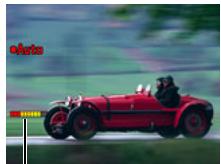
Indicateur :
La couleur de
l'indicateur change du rouge au vert lorsque
l'obturateur est prêt à
se déclencher.
Pour prendre en photo un sujet souriant en utilisant la détection de sourire (Détect sourire) 1. Orientez l'appareil photo vers le sujet et appuyez à demi sur le déclencheur. Attendez que l'appareil photo règle l'exposition et effectue automatiquement la mise au point. 2. Appuyez à fond sur le déclencheur.
L'appareil photo se met en mode d'attente et commence à détecter le sourire du sujet. L'obturateur se déclenche automatiquement au moment où l'appareil photo constate que le sujet sourit.
- « ● Auto » clignote sur l'écran de contrôle pendant la détection du sourire.
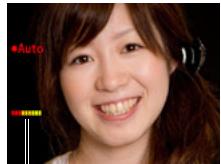
Indicateur :
La couleur de
l'indicateur change du rouge au vert lorsque
l'obturateur est prêt à se déclencher.
Pour changer la sensibilité du déclenchement de l'obturation automatique (Sensibilité)
- Utilisez [▲] et [▼] pour sélectionner « Sensibilité », puis appuyez sur [▷].
- Utilisez [«] et [»] pour sélectionner le réglage de sensibilité souhaité, puis appuyez sur [SET].
- Vous avez le choix entre trois niveaux de sensibilité, de (Minimum) à (Maximum).
- Lorsque le réglage (Maximum) est sélectionné, l'obturation automatique s'active assez facilement. L'obturation automatique s'active plus difficilement lorsque le réglage (Minimum) est sélectionné, mais les images seront beaucoup moins floues. Faites des essais avec les différents réglages de sensibilité pour trouver celui qui vous convient le mieux.
■ Utilisation de l'obturation automatique avec l'obturation en continu
L'obturation automatique combinée à l'obturation en continu (page 40) fonctionne de la façon suivante.
| Avec Continu :Cont. vit. normale,Continu: 4 fps etContinu: 10 fps | L'appareil photo se remet en attente d'obturationautomatique et se prépare à reprendre une photo aprèschaque déclenchement. Pour arrêté la prise de vue enobturation continue, appuyez sur [SET]. |
| AvecContinu: Flash | 3 photos sont prises en continu avec le flash au moment où l'obturation automatique s'active. |
Conseils pour une meilleure prise de vue avec l'obturation automatique
- L'utilisation de l'obturation automatique avec l'antibouge (page 75) permet de réduire encore plus le risque de flou.
- Lors de la prise de vue avec la détection de flou et la détection de sourire, ne bougez pas l'appareil photo tant que l'enregistrement n'est pas terminé.

IMPORTANT !
- Si l'appareil photo reste en attente d'obturation automatique sans que l'obturateur ne se déclenche, vous pouvez prendre la photo en appuyant à fond sur le déclencheur.
- La détection de flou et la détection de mouvement peuvent ne pas produire l'effet escompté si l'éclairage ambiant exige une vitesse d'obturation plus lente ou si le sujet est trop animé.
- Comme les expressions des visages varient d'un visage à l'autre, l'obturateur peut avoir de la peine à se déclencher lorsque la détection du sourire est utilisée. Dans ce cas, changez le réglage de sensibilité du déclenchement.
- Le délai d'arrêt automatique (page 159) est de cinq minutes lorsque l'appareil photo est en attente d'obturation automatique. La veille (page 158) est désactivée lorsque l'obturation automatique est utilisée.
- Pour annuler la prise de vue avec l'obturation automatique pendant que l'obturation en continu fonctionne (indiqué par le clignotement de « ● Auto » sur l'écran de contrôle), appuyez sur [SET].
- Le réglage « LAF Poursuite » ne peut pas être utilisé comme zone AF lorsque la détection de flou ou la détection panoramique est sélectionnée comme réglage d'obturation automatique (page 38).
- Sélectionnez toujours « l'AF Ponctuelle » comme zone AF lorsque vous utilisez la détection du sourire comme réglage d'obturation automatique (page 38).
- L'obturation automatique ne peut pas être utilisée en même temps que les fonctions suivantes :
- Certaines scènes BEST SHOT (AUTO BEST SHOT, Photo dynamique, Photo d'identité, Cartes de visite et documents, Tableau blanc, etc. Préenregistrement (Séquence), For YouTube, Enregistrement de la voix).
- Les fonctions suivantes sont mises hors service lors de la prise de vue avec l'obturation automatique :
- Triple retardateur.
Marche à suivre
[REC] → [MENU] → Onglet REC → Détection visages
Pour le détail, voir la marche à suivre pour le panneau de commande à la page 43.
Réduction du flou dû au bougé de l'appareil photo et du sujet (Antibougé)
Marche à suivre
[REC] → [MENU] → Onglet REC → Antibougé
Pour réduire le flou dû au bougé de l'appareil photo ou du sujet lors de la prise de vue d'un sujet mobile en position téléobjectif, d'un sujet peu éclairé ou mal éclairé, vous pouvez utiliser la fonction Antibougé de l'appareil photo.
| Auto | Réduction des effets du bougé de l'appareil photo et du mouvement du sujet |
| Off | Antibougé désactivé |
REMARQUE
- La sensibilité ISO, l'ouverture et la vitesse d'obturation n'apparaissent pas sur l'écran de contrôle lorsque vous appuyez à demi sur le déclencheur si « Auto » est sélectionné. Ces valeurs sont indiquées brièvement, mais sur l'image de prévisualisation qui apparaît immédiatement après la prise de vue.
- Le réglage de sensibilité ISO (page 85) doit être « Auto » pour que l'antibougé fonctionne.
- Lors de la prise de vue avec l'antibouge, l'image peut paraître un peu moins détaillée qu'elle ne l'est normalement et la résolution de l'image peut être légèrement inférieure. L'antibouge peut ne pas éliminer complètement le flou dû au bougé de l'appareil photo ou du sujet s'il est trop important.
Marche à suivre
[REC] → [MENU] → Onglet REC → Zone AF
Pour le détail, voir la marche à suivre pour le panneau de commande à la page 38.
Utilisation de l'éclairage d'appoint AF de l'autofocus (Éclairage AF)
Marche à suivre
[REC] → [MENU] → Onglet REC → Éclairage AF
Lorsque ce réglage est sélectionné, une demi-pression du doigt sur le déclencheur permet d'éclairer le témoin avant pour faciliter la mise au point dans un lieu sombre. Il est conseillé de laisser cette fonction hors service pour la photographie de visages à de courtes distances, etc.
Témoin avant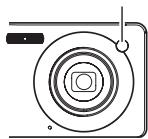

IMPORTANT !
- Ne regardez jamais directement le témoin avant lorsqu'il est éclairé.
Marche à suivre
[REC] → [MENU] → Onglet REC → Cadre mise/pt
Vous pouvez procéder de la façon suivante pour sélectionner une des cinq formes, dont un cœur, comme cadre de mise au point.
| Options | [ ] | ♥ | ☆ | ◎ | ☆ |
| Aléatoire | |||||
REMARQUE
- Une demi-pression sur le déclencheur change le cadre de mise au point d'une des façons suivantes.
| Mise au pointonne | ♥ | *** | ||
| Mise au point mauvaise | ※ | × |
- Lorsque « Aléatoire » est sélectionné, un des quatre cadres de mise au point est choisi au hasard à la mise en service de l'appareil photo.
- Lors de la prise de vue avec détection de visages, la forme de cadre [ ] est utilisée.
- Les informations sont toujours affichées sur l'écran de contrôle (page 162) lorsque « Multi » est sélectionné comme zone AF (page 38) lorsqu'un autre cadre de mise au point que [ ] est sélectionné avec ce réglage. De plus, les éléments suivants n'apparaissent pas.
La grille sur l'écran, l'histogramme et les informations suivantes, lorsque vous appuyez à demi sur le déclencheur : la sensibilité ISO, l'ouverture et la vitesse d'obturation.
Marché à suivre
[REC] → [MENU] → Onglet REC → Zoom numérique
Ce réglage permet de mettre le zoom numérique en et hors service. Lorsque le zoom numérique est hors service, la commande de zoom ne permet d'activer que le zoom optique.
Attribution de fonctions aux touches [←] et [▷] (Touche G/D)
Marché à suivre
[REC] → [MENU] → Onglet REC → Touche G/D
Vous pouvez attribuer une des six fonctions suivantes aux touches [4] et [2].
| Paramètre | Fonctionnement des touches [〈] /[►] |
| Maquiller | Prise de vue avec le mode Maquiller (page 45) |
| Mesure Lumière | Changement du mode de mesure de la lumière (page 86) |
| Modif EV | Réglage de l'indice de lumination (page 46) |
| Balance blancs | Changement du réglage de la balance des blancs (page 84) |
| ISO | Changement du réglage de la sensibilité ISO (page 85) |
| Retardateur | Sélection de la durée du retardateur (page 70) |
| Off | Annulation des fonctions attribuées aux touches [〈] et [►] |
Marché à suivre
[REC] → [MENU] → Onglet REC → Obt. rapide
Lorsque l'obturation rapide est en service, vous pouvez appuyer à fond sur le déclencheur sans attendre que l'autofocus agisse. L'image sera enregistrée après une mise au point beaucoup plus rapide qu'avec l'autofocus.
| On | Mise en service de l'obturation rapide • Certaines photos risquent de ne pas être très nettes même lorsque l'obturation rapide est utilisé. |
| Off | Mise hors service de l'obturation rapide, et mise au point effectuée avec l'autofocus normal avant que l'image ne soit enregistrée. • Si vous appuyez à fond d'un coup sur le déclencheur lorsque l'obturation rapide est hors service, des photos continueont d'être prises sans mise au point. • Si possible, prenez un peu le temps d'appuyer à demi sur le déclencheur pour parvenir à une meilleure mise au point. |
REMARQUE
- L'obturation rapide est désactivée avec les focales de zoom élevées. La photo est alors prise avec l'autofocus.
Marche à suivre
[REC] → [MENU] → Onglet REC → Grille
La grille, qui peut être affichée sur l'écran de contrôle en mode REC, facilite l'alignement vertical et horizontal du sujet lors du cadrage.
![CASIO EX-S12BKECD - [REC] → [MENU] → Onglet REC → Grille - 1](/content/2024/12/324297/images/602999ad921eb600960d9732b5d284626f7cbd539ed3b959289e79752fa38b58.jpg)
Mise en service de la revue d'image (Revue)
Marche à suivre
[REC] → [MENU] → Onglet REC → Revue
Lorsque Revue est en service, l'appareil photo affiche une image de la photo prise pendant une seconde, immédiatement après l'activation du déclencheur.
Utilisation du guide d'icônes (Guide Icônes)
Marche à suivre
[REC] → [MENU] → Onglet REC → Guide icônes
Lorsque le guide d'icônes est en service, une description textuelle apparaît pour certaines icônes sur l'écran au moment où vous changez de fonctions REC.
Fonctions concernées par le guide d'icônes
- Mode REC, Flash, Mode de mesure de la lumière, Balance des blancs, Retardateur, Modification EV.
Marche à suivre
[REC] → [MENU] → Onglet REC → Mémoire
Lorsque vous mettez l'appareil photo hors service, les réglages actuels de tous les paramètres mémoire validés sont enregistrés et seront rétablis à sa prochaine mise en service. Un paramètre mémoire invalidé revient à son réglage par défaut à la mise hors service de l'appareil photo.
| Paramètre | Invalidé (Réglage par défaut) | Validé |
| BS BEST SHOT | Photo (Auto) | Réglage à la mise hors service |
| Obturation auto | Off | |
| Flash | Auto | |
| Mise au point | AF (Autofocus) | |
| Balance blancs | Auto | |
| ISO | Auto | |
| Zone AF | Ponctuelle | |
| Mesure Lumière | Multi | |
| Continu | Off | |
| Retardateur | Off | |
| Intensité flash | 0 | |
| Zoom numérique | On | |
| Position MF | Position avant la sélection de la mise au point manuelle | |
| Position zoom* | Angle optimal |
- Réglage du zoom optique seulement.
- Si vous mettez l'appareil photo hors service puis de nouveau en service lorsqu'un paramètre mémoire BEST SHOT est validé, tous les autres paramètres mémoire (sauf la position du zoom) reviendront à la configuration initiale de la scène BEST SHOT sélectionnée, qu'ils aient été ou non validés.
Réglages de la qualité de l'image (Qualité)
Spécification de la taille de l'image (Taille)
Marche à suivre
[REC] → [MENU] → Onglet Qualité → Taille
Pour le détail, voir la marche à suivre pour le panneau de commande à la page 35.
Spécification de la qualité de l'image d'une photo (Qualité (Photo))
Marche à suivre
[REC] → [MENU] → Onglet Qualité → Qualité (Photo)
| Fine | Priorité donnée à la qualité des images |
| Normal | Normale |
| Economique | Priorité donnée au nombre d'images |
- Le réglage « Fine » permet de voir tous les détails d'une image de la nature, par exemple toutes les branches et les feuilles, ou bien les détails d'un motif complexe.
- La capacité de la mémoire (nombre d'images pouvant être enregistrées) dépend des réglages de qualité effectifs (page 188).
Marche à suivre
[REC] → [MENU] → Onglet Qualité → Qualité (Séquence)
La qualité d'image de la série vidéo dépend des détails, de la régularité et de la netteté des images lors de la lecture. La prise de vue avec un réglage de qualité élevée (HD) donne de meilleures images mais réduit le temps d'enregistrement disponible.
| Qualité de l'image (Pixels) | Débit approximatif | Nombre d'images | |
| HD | 1280×720 | 24 mègabits/seconde | 24 images/seconde |
| STD | 640×480 | 10 mègabits/seconde | 30 images/seconde |
| LP | 320×240 | 2,7 mègabits/seconde | 15 images/seconde |
- Le format 16:9 n'est disponible que lorsque « HD » est sélectionné comme qualité d'image.
- La capacité de la mémoire (temps d'enregistrement d'une série vidéo) dépend des réglages de qualité effectués (page 189).
Correction de la luminosité de l'image (Modif EV)
Marche à suivre
[REC] → [MENU] → Onglet Qualité → Modif EV
Pour le détail, voir la marche à suivre pour le panneau de commande à la page 46.
Marche à suivre
[REC] → [MENU] → Onglet Qualité → Balance des blancs
Vous pouvez régler la balance des blancs en fonction de la lumière ambiante pour éviter d'obtenir une coloration bleuâtre lors de la prise de vue en plein air et une coloration verdâtre lors de la prise de vue sous un éclairage fluorescent.
| Auto | Réglage automatique de la balance des blancs par l'appareil photo |
| ( Lumière du jour) | Pour la prise de vue en plein air par temps clair |
| ( Temps couvert) | Pour la prise de vue en plein air par temps couvert, plouvieux, à l'ombre, etc. |
| ( Ombre) | Pour la prise de vue par temps clair à l'ombre d'arbres ou de bâtiments |
| ( Jour Blanc Fluorescent) | Pour la prise de vue sous une lumière blanche ou le jour sous une lumière fluorescente blanche |
| ( Lumière du jour Fluorescent) | Pour la prise de vue le jour sous un éclairage fluorescent |
| ( Tungstène) | Pour la prise de vue à la lumière d'une lampe à ampoule |
| Manuelle | Réglage manuel de la balance des blancs en fonction de la source lumineuse ① Sélectionnéz « Manuelle ». ② Sous l'éclairage que vous utiliserez pour la prise de vue, dirigez l'appareil photo vers une feuille de papier blanc de sorte qu'elle renplisse tout l'écran de contrôle, puis appuyez sur le déclencheur. ③ Appuyez sur [SET]. Le règlage de la balance des blancs est retenu à la mise hors service de l'appareil photo. |
- Lorsque « Auto » est sélectionné comme réglage de balance des blancs, la partie blanche du sujet est automatiquement détectée par l'appareil photo. Certaines couleurs du sujet et certaines sources de lumière peuvent empêcher l'appareil photo de déterminer exactement la partie blanche et rendre impossible le réglage de la balance des blancs. Si le cas se présente, sélectionnez le réglage de balance des blancs adapté aux conditions de prise de vue (Lumière du jour, Temps couvert, etc.).
Marche à suivre
[REC] → [MENU] → Onglet Qualité → ISO
La sensibilité ISO est une mesure de la sensibilité à la lumière.
| Auto | Ajuste automatiquement la sensibilité en fonction de la situation | ||
| ISO 64 | Sensibilité plus faible | Vitesse d'obturation lente | Moins de bruit parasite |
| ISO 100 | ↑ | ||
| ISO 200 | ↓ | ||
| ISO 400 | ↑ | ||
| ISO 800 | Vitesse d'obturation rapide (Pour la prise de vue dans les lieux mal éclairés) | Image moins détaillée (Plus de bruit parasite) | |
| ISO 1600 | |||
| ISO 3200 | |||
- La sensibilité ISO « Auto » est toujours utilisée pour les séquences vidéo, quels que soient les réglages de sensibilité effectués.
- Des sensibilités ISO plus élevées ont tendance à produire du bruit numérique sur les images.
Marche à suivre
[REC] → [MENU] → Onglet Qualité → Mesure Lumière
Le mode de mesure détermine la partie du sujet qui servira à mesurer la lumière pour l'exposition.
| Multi | Lorsque le mode de mesure multizones est sélectionné, l'image se divise en plusieurs zones et la lumière est mesurée dans chaque zone de manière à obtenir une exposition équilibrée. Ce type de mesure garantit une bonne exposition dans la plupart des situations. |
| Pondérée centre | La mesure pondérée centrée mesure la luzière avant tout au centre de la zone de mise au point. Ce type de mesure permet de contrôle jusqu'à un certain point le niveau de contraste. |
| Ponctuelle | La mesure ponctuelle se concentre sur une toute petite zone. Si vous voulez que l'exposition soit réglée en fonction de la luminosité d'un sujeit particulier, sans être affectée par l'environnement, utilisez de préférence cette méthode. |
- Le mode de mesure de la lumière actuellement sélectionné est indiqué par une icône sur l'écran de contrôle. Lorsque « Multi » est sélectionné comme mode de mesure de la lumière, aucune icône n'apparaît.
Correction de la luminosité de l'image (Éclairage)
Marche à suivre
[REC] → [MENU] → Onglet Qualité → Éclairage
Pour le détail, voir la marche à suivre pour le panneau de commande à la page 39.
Marche à suivre
[REC] → [MENU] → Onglet Qualité → Filtre couleur
Paramètres : Off, N/B, Sépia, Rouge, Vert, Bleu, Jaune, Rose et Violet
Contrôle de la netteté des images (Netteté)
Marche à suivre
[REC] → [MENU] → Onglet Qualité → Netteté
Vous avez le choix entre cinq réglages de netteté, de +2 (netteté maximale) à -2 (netteté minimale).
Contrôle de la saturation des couleurs (Saturation)
Marche à suivre
[REC] → [MENU] → Onglet Qualité → Saturation
Vous avez le choix entre cinq réglages de saturation, de +2 (saturation maximale) à -2 (saturation minimale).
Réglage du contraste de l'image (Contraste)
Marche à suivre
[REC] → [MENU] → Onglet Qualité → Contraste
Vous avez le choix entre cinq réglages de contraste, de +2 (contraste maximal entre lumière et obscurité) et -2 (contraste minimal entre lumière et obscurité).
Spécification de l'intensité du flash (Intensité flash)
Marche à suivre
[REC] → [MENU] → Onglet Qualité → Intensité flash
Vous avez le choix entre cinq niveaux d'intensité du flash, de -2 (le plus faible) à +2 (le plus fort).
L'intensité du flash ne peut pas être changée si le sujet est trop loin ou trop proche.
Affichage de photos et de séquences vidéo
Visionnage de photos
Reportez-vous à la page 28 pour la façon de regarder vos photos.
Visionnage d'une série vidéo
- Accédez au mode [▶] (PLAY) et utilisez [▲] et [▶] pour afficher la série vidéo que vous voulez voir.
- Appuyez sur [SET] pour commencer la lecture.

Commandes de lecture de séquences vidéo
| Avance rapide/ Recul rapide | [▲] [▲] · La vitesse d'avance ou de recul rapide augmente à chaque pression du doigt sur un côté ou l'autre. · Pour revenir à la vitesse de lecture normale, appuyez sur [SET]. |
| Lecture/Pause | [SET] |
| Avance/recul d'une image | [▲] [▲] · Maintenez le doigt sur un côté pour faire défilier les images une à une. |
| Réglage du volume | Appuyez sur [▼] puis appuyez sur [▲] [▼]. · Le volume peut être réglé uniquement pendant la lecture d'une série video. |
| Affichage/ Masquage des informations | [▲] (DISP) |
| Zoom | Actionnez la commande de zoom dans le sens de [▲] (○). · Vous pouvez utiliser [▲], [▼], [▲] et [▼] pour déplacer l'image agrandie sur l'écran de contrôle. Une image d'une série video peut être agrandie jusqu'à 4,5 fois la taille normale. |
| Arrêt de la lecture | [MENU] |
- Vous ne pourrez peut-être pas voir les séquences vidéo qui n'ont pas été enregistrées avec cet appareil photo.
Visionnage des séries de photos
Chaque fois que vous utilisez l'obturation en continu (CS), l'appareil photo crée un groupe CS contenant la série de photos prises en obturation continue. Vous pouvez procéder de la façon suivante pour revoir les photos d'un groupe CS particulier.
1. Appuyez sur [▶] (PLAY) et utilisez [◀] et [▶] pour afficher le groupe CS que vous voulez voir.
![CASIO EX-S12BKECD - Appuyez sur [▶] (PLAY) et utilisez [◀] et [▶] pour afficher le groupe CS que vous voulez voir. - 1](/content/2024/12/324297/images/ea33777e0b6a418723dc3675bbb556d87eac0f2704d3ace205f3c15b619e2756.jpg)
2. Appuyez sur [SET] pour procéder à la lecture des photos du groupe CS.
Les photos du groupe CS sélectionné s'affichent.
![CASIO EX-S12BKECD - Appuyez sur [SET] pour procéder à la lecture des photos du groupe CS. - 1](/content/2024/12/324297/images/b5f91cb90b86f14ae8eac2faae90550b4712746e516792668e4cb901795ed329.jpg)
Commandes de lecture
| [〈] [〉] | Pendant la lecture, changement du sens de défilament et de la vitesse.Pendant la pause de la lecture, défilament vers l'avant ou l'arrête.La vitesse de lecture ne peut pas être régée pendant l'agrandissement de l'image affichée. |
| [SET] | Commutation entre pause et lecture. |
| Commandede zoom | Changement de facale de l'image.Vous peuvent utiliser [▲], [▼], [〈] et [▶] pour déplacer l'image agrandie sur l'écran de contrôle. |
| [MENU] | Sortie de la lecture du groupe CS. |
| [▲] (DISP) | Défilament des différents types d'affichages d'informations. |
| [▼] | Affichage du menu de suppression. |
REMARQUE
- Les photos d'une prise de vue en série à vitesse normale sont enregistrées individuellement et non pas regroupées. Cela signifie qu'elles peuvent être affichées individuellement (page 28) et non pas en tant que groupe.
Suppression de photos prises en série
Les photos d'un groupe peuvent être supprimées de la façon suivante pendant la lecture ou la pause de la lecture.
Suppression d'une photo précise d'un groupe CS
- Pendant la lecture ou la pause de la lecture d'un groupe de photos, appuyez sur [▼].
- Utilisez [◀] et [▶] pour afficher la photo que vous voulez supprimer.
- Utilisez [▲] et [▼] pour sélectionner « Supprimer », puis appuyez sur [SET].
- Pour supprimer d'autres fichiers, répétez les opérations 2 et 3.
- Pour sortir du menu de suppression, appuyez sur [MENU].
Suppression de tous les fichiers d'un groupe CS
- Pendant la lecture ou la pause de la lecture d'un groupe de photos, appuyez sur [▼].
- Utilisez [▲] et [▼] pour sélectionner « Sup photos grp », puis appuyez sur [SET].
- Utilisez [▲] et [▼] pour sélectionner « Oui », puis appuyez sur [SET].
Division d'un groupe CS
Procédez de la façon suivante pour diviser un groupe CS en photos individuelles.
Division d'un groupe CS précis
- Pendant que le dossier d'un groupe CS est affiché, appuyez sur [MENU].
- Utilisez [4] et [5] pour sélectionner l'onglet « PLAY ».
- Utilisez [▲] et [▼] pour sélectionner « Diviser groupe », puis appuyez sur [▶].
- Utilisez [4] et [5] pour afficher le dossier du groupe CS que vous voulez diviser.
- Utilisez [▲] et [▼] pour sélectionner « Diviser », puis appuyez sur [SET].
- Pour diviser d'autres groupes CS, répétez les opérations 4 et 5.
Division de tous les groupes de photos CS
- Pendant que le dossier d'un groupe CS est affiché, appuyez sur [MENU].
- Utilisez [4] et [5] pour sélectionner l'onglet « PLAY ».
- Utilisez [▲] et [▼] pour sélectionner « Diviser groupe », puis appuyez sur [▶].
- Utilisez [▲] et [▼] pour sélectionner « Diviser ts grp », puis appuyez sur [SET].
- Utilisez [▲] et [▼] pour sélectionner « Oui », puis appuyez sur [SET].
- Lorsqu'un groupe CS a été divisé, les photos qu'il contenait ne peuvent pas être à nouveau regroupées.
Agrandissement d'une image affichée à l'écran
- En mode PLAY, utilisez [◀] et [▶] pour faire défiler les images jusqu'à ce que celle que vous souhaitez apparaisse.
- Actionnez la commande de zoom vers [🔍] (♀) pour agrandir l'image.
Vous pouvez utiliser [▲], [▼], [◀] et [▶] pour déplacer l'image agrandie sur l'écran de contrôle. Actionnez la commande de zoom vers [🔍] pour réduire l'image.
- Quand les indicateurs sont affichés, un graphique dans le coin inférieur droit de l'écran montre la partie de l'image actuellement agrandie.
- Pour dégager l'écran de zoom, appuyez sur [MENU] ou [BS] (2).
- Bien que le rapport de focale maximal soit de 8X, le zoom ne permettra pas d'atteindre ce grossissement pour certaines images.
- Le rapport de focale actuel de l'image affichée peut être verrouillé par une pression sur [SET]. Vous pouvez ensuite utiliser [◀] et [▶] pour faire défiler les photos en utilisant le même rapport de focale. Le rapport de focale se déverrouille par une nouvelle pression sur [SET]. Vous pouvez ensuite utiliser [◀], [▶], [▲] et [▼] pour déplacer le cadre sur les photos actuellement affichées.
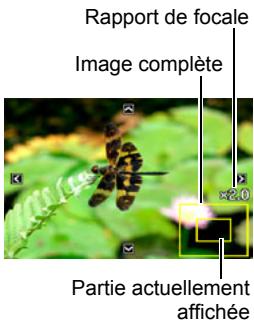
Affichage du menu d'images
1. En mode PLAY, actionnez la commande de zoom vers ( ).
Utilisez [▲], [▼], [◀] et [▶] pour déplacer le cadre de sélection sur le menu d'images.
Pour voir une image particulière, utilisez [▲], [▼], [◀] ou [▶] pour amener le cadre de sélection sur l'image souhaitée, puis appuyez sur [SET].
Cadre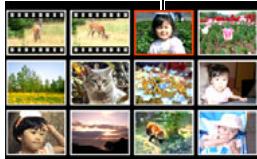
Affichage des images sur l'écran de calendrier
1. En mode PLAY, actionnez deux fois la commande de zoom vers ( ).
Un écran de calendrier apparaît avec la première image enregistrée chaque jour.
Pour afficher la première image enregistrée un jour particulier, utilisez [▲], [▼], [◀] ou [▶] pour amener le cadre de sélection sur le jour souhaité, puis appuyez sur [SET].
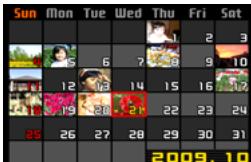
Pour dégager l'écran de calendrier, appuyez sur [MENU] ou [BS] ( ).
- Si vous sauvegardez une image en utilisant une des fonctions suivantes, l'image apparaîtra sur le calendrier au jour de la dernière sauvegarde : Éclairage, Balance des blancs, Luminosité, Correction de trapèze, Rajeunissement des couleurs, Redimensionnement, Rognage, Copie, Impression présentation, MOTION PRINT.
Si vous modifiez la date et l'heure d'une image, l'image apparaîtra toujours à la date où elle a été originellement enregistrée.
Affichage de photos et de séquences vidéo sur un téléviseur
1. Utilisez le câble AV fourni avec l'appareil photo pour relier l'appareil photo à un téléviseur.
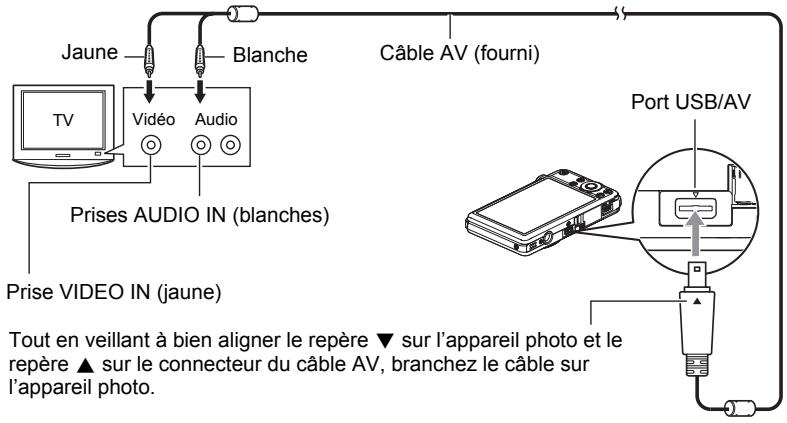
- Veillez à insérer le connecteur du câble dans le port USB/AV jusqu'à ce qu'il s'encliquette bien. Si le connecteur n'est pas inséré à fond, la communication sera mauvaise ou un problème peut apparaître.
- Notez que même lorsque le connecteur est bien inséré, il est toujours possible de voir une partie métallique de ce connecteur, comme sur l'illustration.
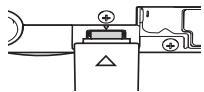
2. Mettez le téléviseur en service et sélectionnez le mode d'entrée vidéo.
Si le téléviseur a plus d'une entrée vidéo, sélectionnez celle à laquelle l'appareil photo est raccordé.
3. Appuyez sur [▶] (PLAY) pour mettre l'appareil photo en service.
Une image apparaît sur l'écran du téléviseur, et l'écran de contrôle de l'appareil photo reste vide.
- Il n'est pas possible de mettre l'appareil photo en service en appuyant sur [ON/OFF] ou [REC] (REC) lorsque le câble AV est raccordé.
- Le format d'affichage sur l'écran et le système du signal de sortie vidéo peuvent être changés (page 160).
4. Maintenant vous pouvez afficher vos photos et vos films, comme vous le faites normalement.

IMPORTANT!
- Avant de relier l'appareil photo à un téléviseur pour voir ses images, n'oubliez pas d'attribuer les fonctions « Marche » ou « Marche/Arrêt » (page 159) aux boutons [O] (REC) et [B] (PLAY) de l'appareil photo.
- Le son est initialement réglé à son volume maximal sur l'appareil photo. Avant de regarder des images, réglez le volume du téléviseur à un niveau relativement bas, puis réajustez-le au niveau souhaité.
REMARQUE
Le son est monophonique. - Sur certains téléviseurs, une partie de l'image peut être tronquée. - Toutes les icônes et tous les indicateurs qui apparaissent sur l'écran de contrôle apparaissent aussi sur l'écran du téléviseur. Vous pouvez utiliser [▲] (DISP) pour changer le contenu de l'affichage.
Enregistrement des images de l'appareil photo sur un graveur de DVD ou un magnétoscope
Reliez l'appareil photo à l'enregistreur d'une des façons suivantes à l'aide du câble AV fourni avec l'appareil photo.
- Graveur de DVD ou magnétoscope : Raccordez le câble aux bornes VIDEO IN et AUDIO IN.
- Appareil photo : Port USB/AV
Vous pouvez aussi faire un diaporama de photos ou de séquences vidéo sur l'appareil photo et l'enregistrer sur un DVD ou une vidéocassette. Vous pouvez enregistrer les séquences vidéo en sélectionnant « Seulement » pour le réglage de diaporama « Image » (page 97). Pour l'enregistrement d'images sur un autre appareil, dégagez tous les indicateurs de l'écran de contrôle avec [▲] (DISP) (page 162).
Pour le détail sur le raccordement d'un écran à l'enregistreur et sur l'enregistrement proprement dit, reportez-vous à la documentation fournie avec l'enregistreur utilisé.
1. Tandis que l'appareil photo est hors service, appuyez sur [▲] et [▶](PLAY) jusqu'à ce que l'écran de la roulette d'images apparaisse sur l'écran de contrôle.
Toutes les photos actuellement enregistrées dans la mémoire défilent de manière aléatoire sur l'écran de roulette d'images, puis la roulette s'arrête sur l'une d'elles.
- Pour lancer une nouvelle fois la roulette d'images, appuyez sur [▲] ou [▶].
- Pour dégager l'écran de roulette d'images, appuyez sur [O] (REC) pour accéder au mode REC, ou sur [ON/OFF] pour mettre l'appareil photo hors service.
- Si une photo a été réorientée (page 109), la version originale sera affichée par la roulette d'images.
- Si vous ne lancez pas la prochaine roulette d'images dans la minute qui suit l'affichage de la dernière image de la roulette sur l'écran de contrôle, cette fonction se mettra d'elle-même hors service.
- La roulette d'images ne fonctionne qu'avec les photos prises par cet appareil photo. Elle peut ne pas fonctionner correctement lorsque d'autres types d'images sont stockées dans la mémoire.
- Vous ne pouvez utiliser la roulette d'images que lorsque [O] (REC) et [D] (PLAY) (page 159) sont configurés pour la « Marche » ou la « Marche/Arrêt »
Autres fonctions de lecture (PLAY)
Cette partie du manuel décrit les éléments des menus permettant de régler les paramètres et d'effectuer d'autres opérations en vue de la lecture.
Pour le détail sur le fonctionnement des menus, voir page 64.
Affichage d'un diaporama sur l'appareil photo (Diaporama)
Marche à suivre
[Image] (PLAY) → [MENU] → Onglet PLAY → Diaporama
| Démarrer |
| Démarrage du diaporama |
| Image |
| Spécification du type d'images devant être incluses dans le diaporama Tout : Photos, séquences video et autres enregistrements audio-Seulement :Photos et photos avec son seulement-Seulement :Séquence seulementUne image :Une seule image sélectionnée (avec [< ] et [>]) |
| Durée |
| Durée du début à la fin du diaporama1 à 5 minutes, 10 minutes, 15 minutes, 30 minutes, 60 minutes |
| Intervalle |
| Durée d'affichage de chaque imageUtilisez [< ] et [> ] pour sélectionner une valeur de 1 à 30 secondes, ou bien « MAX »Si vous spécifie une valeur de 1 à 30 secondes, les images changeront à l'intervalle spécifique, mais la partie audio des séquences video et des photos avec son continuera jusqu'à la fin.Lorsque le diaporama atteint un fichier de séquence video alors que « MAX »est sélectionné, seule la première image de la séquence s'affiche. Les fichiers d'enregistrements vocaux ne sont pas lus lorsque « MAX » est sélectionné. |
Effet
Sélectionnez l'effet souhaité.
Motif 1 à 5 : Lecture de la musique de fond et effet de transition d'images.
- Les motifs 1 à 4 ont différentes musiques de fond, mais ils utilisent tous le même effet de transition d'images.
- Le motif 5 peut être utilisé pour l'affichage de photos seulement, et le paramètre « Intervalle » est ignoré.
- L'effet de transition d'images actuellement sélectionné se désactive automatiquement dans les cas suivants :
- Lorsque le paramètre « Image » est réglé sur « Seulement », « Une image » pour la lecture en diaporama ;
- Lorsque le réglage d'intervalle est « MAX », 1 seconde ou 2 secondes ;
- Avant et après la lecture d'une série vidéo ou d'un fichier d'enregistrement de la voix.
Off : Aucun effet de transition d'images ou aucune musique de fond.
- Pour arrêter le diaporama, appuyez sur [SET]. Si vous appuyez sur [MENU] au lieu de [SET], le diaporama s'arrête et le menu réapparaîtra.
- Réglez le volume du son en appuyant sur [∇], puis appuyez sur [Δ] ou [∇] pendant la lecture.
- Aucun bouton n'agit pendant la transition d'une image à l'autre du diaporama.
- La durée de transition d'une image à l'autre peut être plus longue dans le cas d'une image enregistrée avec un autre appareil photo.
Sauvegarde d'un morceau de musique de votre ordinateur dans la mémoire de l'appareil photo.
Vous pouvez remplacer la musique de fond utilisée pour le diaporama par un morceau de musique enregistré sur votre ordinateur.
Types de fichiers pris en charge :
Fichiers WAV de format IMA-ADPCM - Fréquences d'échantillonnage : 22,05 kHz/44,1 kHz - Qualité : Mono
Nombre de fichiers : 9
Noms de fichiers : SSBGM001.WAV à SSBGM009.WAV
- Créez les fichiers de musique sur votre ordinateur en utilisant les noms ci-dessus.
- Quel que soit le motif sélectionné, les fichiers BGM sauvegardés dans la mémoire de l'appareil photo sont lus dans l'ordre des noms.
- Raccordez l'appareil photo à l'ordinateur (pages 125, 134).
Si vous voulez sauvegarder les fichiers de musique sur une carte mémoire, assurez-vous qu'une carte mémoire est insérée dans l'appareil photo.
- Effectuez une des opérations suivantes pour ouvrir la carte mémoire ou la mémoire de l'appareil photo.
L'appareil photo sera reconnu par votre ordinateur en tant que disque amovible (Lecteur).
- Windows
① Windows Vista : Démarrer → Ordinateur
Windows XP : Démarrer → Poste de travail
Windows 2000 : Double-cliquez sur « Poste de travail »
② Double-cliquez sur « Disque amovible »
Macintosh
① Double-cliquez sur l'icône de lecteur de l'appareil photo.
- Créez un dossier intitulé « SSBGM »
- Double-cliquez sur le dossier « SSBGM » que vous venez de créer et copiez le fichier de musique de fond dedans.
- Voir la documentation fournie avec l'ordinateur pour de plus amples informations sur le déplacement, la copie ou la suppression de fichiers.
- S'il existe des fichiers de musique de fond dans la mémoire et sur la carte mémoire insérée dans l'appareil photo, les fichiers de la carte mémoire seront prioritaires.
- Voir page 141 pour le détail sur les dossiers de l'appareil photo.
- Débranchez l'appareil photo de l'ordinateur (pages 127, 136).
Présentation de photos avec Impression de présentation (Présentation photos)
Marche à suivre
[?] (PLAY) → Écran de la photo → [MENU] → Onglet PLAY → Présentation photos
Vous pouvez insérer des photos existantes dans les cadres d'une présentation et produire une nouvelle image contenant plusieurs photos de la façon suivante.
- Utilisez [▲] et [▶] pour sélectionner le modèle de présentation souhaité, puis appuyez sur [SET].
Modèle de présentation (2 images)![CASIO EX-S12BKECD - [?] (PLAY) → Écran de la photo → [MENU] → Onglet PLAY → Présentation photos - 1](/content/2024/12/324297/images/3f75fddfc23a600395479f2e6cb645c6ae679879d257d5b3d263c9f65623b710.jpg)
Modèle de présentation (3 images)![CASIO EX-S12BKECD - [?] (PLAY) → Écran de la photo → [MENU] → Onglet PLAY → Présentation photos - 2](/content/2024/12/324297/images/9ff8b6cff109de36deb56912db648a122258227be57c8e0a519e2d0bf93df5c6.jpg)
- Utilisez [4] et [5] pour sélectionner la couleur du fond, puis appuyez sur [SET].
- Utilisez [▲] et [▶] pour sélectionner les photos devant être incluses dans la présentation, puis appuyez sur [SET].
- Appuyez sur [SET] et répétez l'étape 3 pour les images restantes de la présentation.
L'image de présentation finale est sauvegardée lorsque la première photo a été insérée.
REMARQUE
- Vous ne pourrez pas sauvegarder la nouvelle image si tous les cadres ne contiennent pas de photos.
- Les images de format 3:2 et 16:9 ne peuvent pas être incluses dans l'image d'impression de présentation.
- La date d'enregistrement de l'image d'impression de présentation obtenue est la date de la dernière photo insérée et non pas la date de création de l'image d'impression de présentation.
- L'image d'impression de présentation est sauvegardée sous forme d'image de 7 M (3072×2304 pixels).
Création d'une photo à partir d'images d'une série vidéo (MOTION PRINT)
Marche à suivre
[?] (PLAY) → Écran de la série vidéo à utiliser → [MENU] → Onglet PLAY → MOTION PRINT
- Utilisez [▲] et [▶] pour faire défiler les images de la série vidéo et afficher celle que vous pouvez utiliser comme image MOTION PRINT.
Pour faire défiler plus rapidement les images, maintenez le doigt enfoncé sur [4] ou [].
9 images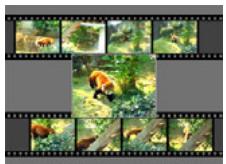
1 image
- Utilisez [▲] et [▼] pour sélectionner « 9 images » ou « 1 image », puis appuyez sur [SET].
- Lorsque « 9 images » est sélectionné, l'image sélectionnée à l'étape 1 se trouve au centre de l'image MOTION PRINT.
- Seules les images des séquences enregistrées sur l'appareil photo peuvent être utilisées comme image MOTION PRINT.
Édition d'une série vidéo sur l'appareil photo (Édition série)
Marche à suivre
[?] (PLAY) → Écran de la série vidéo à éditer → [MENU] → Onglet PLAY → Édition série
La fonction Édition séquence permet de modifier une partie précise d'une série vidéo en procédant d'une des façons suivantes.
| Couper (Coupure jusqu'à un point) | Coupe tout du début de la série jusqu'à au point actuel. |
| Couper (Coupure entre deux points) | Coupe tout ce qui se trouve entre deux points. |
| Couper (Coupure à partir d'un point) | Coupe tout à partir du point actuel jusqu'à la fin de la série. |
- Utilisez [▲] et [▼] pour sélectionner la méthode souhaitée, puis appuyez sur [SET].
- Utilisez [4] et [5] pour survoler le film et rechercher l'image (le point) à partir de laquelle ou jusqu'à laquelle vous pouvez couper la séquence (point de coupure).
- Vous pouvez aussi rechercher le point de coupure en regardant la série et en appuyant sur [SET] pour faire un arrêt sur image. Pendant la lecture, vous pouvez aussi appuyer sur [▲] ou [▶] pour avancer ou reculer plus rapidement.
![CASIO EX-S12BKECD - [?] (PLAY) → Écran de la série vidéo à éditer → [MENU] → Onglet PLAY → Édition série - 1](/content/2024/12/324297/images/747375a6bf7bbca43fbee5d5225c99f5d46a15d2d69402ce5d50b4ca2f6e1e37.jpg)
3. Lorsque l'image à spécifier comme point de coupure apparaît, appuyez sur [▼].
| Couper (Coupure jusqu'à un point) | Lorsque l'image à spécifique comme fin de la coupure apparait, appuyez sur [▼]. |
| Couper (Coupure entre deux points) | ①Lorsque l'image à spécifique comme début (De) de la coupure apparait, appuyez sur [▼]. ②Lorsque l'image à spécifique comme fin (À) de la coupure apparait, appuyez sur [▼]. |
| Couper (Coupure à partir d'un point) | Lorsque l'image à spécifique comme début de la coupure apparait, appuyez sur [▼]. |
4. Utilisez [▲] et [▼] pour sélectionner « Oui », puis appuyez sur [SET].
La coupure est une opération qui dure très longtemps. Ne touchez à aucun bouton sur l'appareil photo tant que le message « Occupé... Veuillez attendre... » est affiché sur l'écran de contrôle. Si la séquence à éditer est longue, cette opération peut durer très longtemps.
![CASIO EX-S12BKECD - Utilisez [▲] et [▼] pour sélectionner « Oui », puis appuyez sur [SET]. - 1](/content/2024/12/324297/images/3415815c27d3d5ea1f5a0c59fc8b6a293e4ea64a2dd6d453154ff6aa3b31e672.jpg)
IMPORTANT !
- Lorsque vous éditez une série vidéo, seul le résultat est sauvegardé. La photo originale n'est pas conservée dans la mémoire. L'édition d'une série vidéo ne peut pas être annulée.

REMARQUE
- Il n'est pas possible d'éditer les séquences vidéo de moins de cinq secondes.
- Il n'est pas possible d'éditer les séquences vidéo enregistrées avec un autre type d'appareil photo.
- Il n'est pas possible d'éditer une série vidéo si l'espace disponible dans la mémoire est inférieur à la taille du fichier qui doit être édité. Si l'espace disponible en mémoire n'est pas suffisant, supprimez les fichiers dont vous n'avez plus besoin pour libérer de l'espace.
- Vous ne pouvez pas diviser une série vidéo en deux parties, ni fusionner deux séquences en une seule.
- Vous pouvez procéder à l'édition de séquences vidéo pendant la lecture d'une série. Appuyez sur [SET] pour interrompre la lecture de la série, puis appuyez sur [▼] pour afficher le menu d'options d'édition. Procédez à l'édition de la façon indiquée ci-dessus.
Marche à suivre
[ ] (PLAY) → Écran de la photo → [MENU] → Onglet PLAY → Éclairage
Vous pouvez utiliser ce réglage pour mieux équilibrer les parties lumineuses et les parties sombres des photos déjà prises.
| +2 | Corrige la luminosité plus fortement que le réglage « +1 » |
| +1 | Corrige la luminosité. |
| Annuler | Ne corrige pas la luminosité. |
REMARQUE
- La correction de l'éclairage lors de la prise de vue donne plusieurs résultats (page 39).
- Lorsque vous modifiez l'éclairage d'une image, la nouvelle image (modifiée) et l'image originale sont enregistrées dans des fichiers séparés.
- Lorsque vous affichez une image modifiée sur l'écran de contrôle de l'appareil photo, la date et l'heure indiquées sont celles de l'image originale, et non pas celles de la modification.
Utilisation de la correction des yeux rouges (Yeux rouges)
Marche à suivre
[?] (PLAY) → Écran de la photo → [MENU] → Onglet PLAY → Yeux rouges
L'emploi du flash lors de la prise de vue de nuit ou dans une pièce mal éclairée a souvent pour conséquence de faire apparaître des points rouges dans les yeux des personnes photographiées. Ces points sont dus à la réflexion de la lumière du flash sur la rétine des yeux. La correction des yeux rouges rend aux yeux des sujets leurs couleurs normales lorsque l'emploi du flash cause des yeux rouges.
| Corriger | La correction des yeux rouges est en service. |
| Annuler | La correction des yeux rouges est hors service. |
REMARQUE
- La photo originale n'est pas supprimée, elle est conservée en mémoire.
- La correction des yeux rouges peut être impossible dans le cas de petits visages ou profils.
- La correction des yeux rouges peut ne pas produire l'effet souhaité dans certaines situations.
Marche à suivre
[?] (PLAY) → Écran de la photo → [MENU] → Onglet PLAY → Balance blancs
Vous pouvez utiliser le paramètre de la balance des blancs pour sélectionner un type de lumière pour une image enregistrée et agir sur les couleurs de cette image.
| Lumière du jour | En plein air, par beau temps |
| Temps couvert | En plein air, par temps couvert ou plouvieux, à l'ombre d'arbre, etc. |
| Ombre | Sous une{lumière à haute température, comme à l'ombre d'un grand bâtiment, etc. |
| Jour Blanc Fluorescent | Sous un éclairage blanc ou fluorescent blanc le jour, sans suppression de la dominante couleur |
| Lumière du jour Fluorescent | Sous un fluorescent à la{lumière du jour, avec suppression de la dominante couleur |
| Tungstène | Suppression de l'effet de l'éclairage d'une lampe à ampoule |
| Annuler | Pas de réglage de la balance des blancs |
REMARQUE
- Vous pouvez aussi ajuster la balance des blancs lors de l'enregistrement d'images (page 84).
- La photo originale n'est pas supprimée, elle est conservée en mémoire.
- Lorsque vous affichez une image modifiée sur l'écran de contrôle de l'appareil photo, la date et l'heure indiquées sont celles de l'image originale, et non pas celles de la modification.
Changement de la luminosité d'une photo existante (Luminosité)
Marche à suivre
[?] (PLAY) → Écran de la photo → [MENU] → Onglet PLAY → Luminosité
Vous avez le choix entre cinq niveaux de luminosité, de +2 (luminosité maximale) à -2 (luminosité minimale).
REMARQUE
- La photo originale n'est pas supprimée, elle est conservée en mémoire.
- Lorsque vous affichez une image modifiée sur l'écran de contrôle de l'appareil photo, la date et l'heure indiquées sont celles de l'image originale, et non pas celles de la modification.
Correction de la distorsion en trapèze (Trapèze)
Marche à suivre
[?] (PLAY) → Écran de la photo → [MENU] → Onglet PLAY → Trapèze
Vous pouvez corriger la distorsion en trapèze, c'est-à-dire les formes qui n'apparaissent pas justes rectangulaires ou carrées, parce qu'elles n'ont pas été prises de face. L'image corrigée est sauvegardée sous forme d'image de 2 M (1600×1200 pixels).
1. Utilisez [4] et [▶] pour sélectionner la forme que vous voulez corriger sur la photo.
2. Utilisez [▲] et [▼] pour sélectionner « Corriger », puis appuyez sur [SET].
![CASIO EX-S12BKECD - Utilisez [▲] et [▼] pour sélectionner « Corriger », puis appuyez sur [SET]. - 1](/content/2024/12/324297/images/2760b9cea537a12459321dad1845defe4ddbc47e311f11b574a352fc550c545e.jpg)
REMARQUE
- Si l'image originale a moins de 2 M, la nouvelle version (corrigée) aura la même taille que l'originale.
- La photo originale n'est pas supprimée, elle est conservée en mémoire.
- Lorsque vous affichez une image modifiée sur l'écran de contrôle de l'appareil photo, la date et l'heure indiquées sont celles de l'image originale, et non pas celles de la modification.
Utilisation de la correction de couleur pour rectifier la couleur d'une photo (Correct. couleur)
Marche à suivre
[?] (PLAY) → Écran de la photo → [MENU] → Onglet PLAY → Correct. couleur
La correction de couleur permet de rectifier la couleur d'une photo. L'image corrigée est sauvegardée sous forme d'image de 2 M (1600×1200 pixels).
1. Effectuez l'opération précédente.
- L'image de la photo que vous voulez rajeunir apparaît sur l'écran de contrôle, entourée d'un cadre rouge. Si un cadre noir est également visible, celui-ci indique que l'appareil photo a détecté une autre forme rectangulaire dans l'image. Utilisez [▲] et [▶] pour déplacer le cadre et sélectionner la surface de la photo.
2. Utilisez [▲] et [▼] pour sélectionner « Retouche », puis appuyez sur [SET].
Un cadre de sélection apparaît sur l'image affichée.
3. Actionnez la commande de zoom pour redimensionner le cadre de sélection et spécifier la taille de l'image.
4. Utilisez [△], [▽], [△] et [▷] pour amener le cadre de sélection sur la partie de l'image qui doit être retouchée, puis appuyez sur [SET].
REMARQUE
- Si l'image originale a moins de 2 M, la nouvelle version (corrigée) aura la même taille que l'originale.
- La photo originale n'est pas supprimée, elle est conservée en mémoire.
- Si vous ne souhaitez pas de pourtour autour de l'image corrigée, sélectionnez une zone plus petite que l'image originale.
- Lorsque vous affichez une image dont la couleur a été corrigée sur l'écran de contrôle de l'appareil photo, la date et l'heure indiquées sont celles de l'image originale, pas celles de la correction de la couleur.
Sélection de photos pour l'impression (Impr. DPOF)
Marche à suivre
[ ] (PLAY) → Écran de la photo → [MENU] → Onglet PLAY → Impr. DPOF
Voir page 120 pour le détail.
Protection d'un fichier (Protéger)
Marche à suivre
[EN] (PLAY) → [MENU] → Onglet PLAY → Protéger
| On | Protection de fichiers particuliers ①Utilisez [▲] et [▲] pour faire défilier les fichiers jusqu'à ce que celui que vous voulez protéger apparaisse. ②Utilisez [▲] et [▼] pour sélectionner « On», puis appuyez sur [SET]. Une image protégée est indiquée par l'icone ®. ③Pour protéger d'autres fichiers, repêzez les opérations 1 et 2. Pour sortir du menu de protection, appuyez sur [MENU]. Pour annuler la protection d'un fichier, sélectionnez « Off » au lieu de « On » à l'étape 2 ci-dessus. |
| Tout : On | Protection de tous les fichiers ①Utilisez [▲] et [▼] pour sélectionner « Tout : On», puis appuyez sur [SET]. ②Appuyez sur [MENU]. Pour annuler la protection de tous les fichiers, sélectionnez « Tout : Off » au lieu de « Tout : On » à l'étape 1 ci-dessus. |

IMPORTANT!
- Il faut toutefois savoir que, même protégé, un fichier est supprimé par le formatage (page 161).
Changement de la date et de l'heure d'une image (Date/Heure)
Marche à suivre
[?] (PLAY) → Écran de la photo → [MENU] → Onglet PLAY → Heure/Date
| [▲] [▼] | Changement du réglage à la position du curseur |
| [←] [▶] | Déplacement du curseur entre les paramètres |
| [BS] (◎) | Sélection du format de 12 heures ou de 24 heures |
Lorsque les réglages de date et d'heure sont comme vous le souhaitez, appuyez sur [SET] pour les valider.
REMARQUE
- La date et l'heure incrustées sur une image par l'horodatage ne peuvent pas être modifiées (page 156).
- La date et l'heure d'une image protégée ne peuvent pas être modifiées.
- Vous pouvez spécifier une date de 1980 à 2049.
Rotation d'une image (Rotation)
Marche à suivre
[?] (PLAY) → Écran de la photo ou de la scène vidéo → [MENU] → Onglet PLAY → Rotation
- Utilisez [▲] et [▼] pour sélectionner « Rotation », puis appuyez sur [SET].
À chaque pression de [SET], la photo tourne de 90 degrés vers la gauche.
- Lorsque la photo affichée est orientée correctement, appuyez sur [MENU].
REMARQUE
- Cette opération ne change pas les données de l'image proprement dites. Seule la façon dont l'image est affichée sur l'écran de contrôle de l'appareil photo change.
- Une image protégée ou agrandie ne peut pas être réorientée.
- La version originale (non réorientée) de l'image apparaît sur l'écran du menu d'images, sur l'écran de calendrier et dans la roulette d'images.
Marche à suivre
[?] (PLAY) → Écran de la photo → [MENU] → Onglet PLAY → Redimensionner
Vous pouvez changer la taille d'une photo et sauvegarder la photo obtenue séparément. La photo originale reste dans la mémoire. Les photos peuvent être redimensionnées aux trois tailles suivantes : 8 M, 5 M, VGA.
- Le redimensionnement d'une photo de format 3:2 ou 16:9 a pour effet de créer une image de format 4:3 aux deux côtés tronqués.
- La date d'enregistrement de la version redimensionnée de la photo est identique à la date d'enregistrement de la photo originale.
Détourage d'une photo (Rogner)
Marche à suivre
[?] (PLAY) → Écran de la photo → [MENU] → Onglet PLAY → Rogner
Vous pouvez détourer une photo pour couper les parties inutiles et sauvegarder la photo obtenue dans un fichier séparé. La photo originale reste dans la mémoire.
Utilisez la commande de zoom pour agrandir l'image à la taille souhaitée, utilisez [▲], [▼], [◀] et [▶] pour afficher la partie de l'image que vous pouvez détourer, puis appuyez sur [SET].
- L'image obtenue après le détourage d'une image 3:2 ou 16:9 a le format 4:3.
- La date d'enregistrement de la photo détourée est identique à la date d'enregistrement de la photo originale.
![CASIO EX-S12BKECD - [?] (PLAY) → Écran de la photo → [MENU] → Onglet PLAY → Rogner - 1](/content/2024/12/324297/images/4f1a021db88c44c363a1950e2c7b71e974dd3cf98d444a37f8590bb9f420611b.jpg)
Marche à suivre
[?] (PLAY) → Écran de la photo → [MENU] → Onglet PLAY → Doublage
Vous pouvez ajouter du son à une photo après la prise de vue. Vous pouvez réenregistrer le son d'une photo si nécessaire. Pour une photo, vous pouvez enregistrer 30 secondes de son.
1. Appuyez sur le déclencheur pour procéder à l'enregistrement du son.
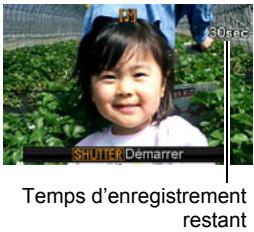
2. Appuyez une nouvelle fois sur le déclencheur pour arrêter l'enregistrement du son.
- Veillez à ne pas cacher le microphone de l'appareil photo avec les doigts pendant l'enregistrement.
- Si l'appareil photo est trop éloigné de ce que vous essayez de filmer, vous n'obtiendrez pas de bons résultats.
- L'appareil photo prend en charge les formats audio suivants :
- Format audio : WAVE/IMA-ADPCM (extension .WAV).
- L'addition de son (doublage) n'est pas possible avec les types d'images suivants :
- Images créées avec MOTION PRINT ;
- Les images protégées.
- Pour supprimer le son, procédez de la façon suivante : Doublage → Supprimer → [SET] → [MENU].
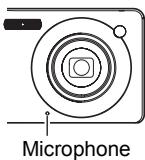

IMPORTANT !
- Notez bien qu'il n'est pas possible de restituer le son original de la photo une fois qu'il a été effacé ou remplacé.
1. En mode PLAY, utilisez [«] et [»] pour faire défiler les photos jusqu'à ce que la photo avec son souhaitée apparaisse.
Une photo avec son est marquée d'une icône.
2. Appuyez sur [SET] pour commencer la lecture.
Commandes de lecture d'enregistrement de la voix
| Avance rapide/Recul rapide | [▲] [▲] |
| Lecture/Pause | [SET] |
| Réglage du volume | Appuyez sur [▼] puis appuyez sur [▲] [▼]. |
| Changement du contenu de l'affichage | [▲] (DISP) |
| Arrêt de la lecture | [MENU] |
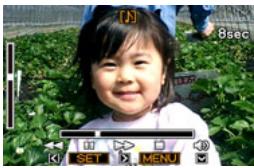
- Le son d'une photo avec son peut être produit sur un ordinateur avec Windows Media Player ou QuickTime.
[图] (PLAY) → Écran de la photo → [MENU] → Onglet PLAY → Copie
Des fichiers peuvent être copiés de la mémoire de l'appareil photo sur une carte mémoire ou d'une carte mémoire dans la mémoire de l'appareil photo.
| Mémoire → Carte | Copie de tous les fichiers de la mémoire de l'appareil photo sur une carte mémoire. Cette option permet de copier tous les fichiers de la mémoire de l'appareil photo. Elle ne peut pas être utilisée pour copier un seul fischier. |
| Carte → Mémoire | Copie d'un seul fischier de la carte mémoire dans la mémoire de l'appareil photo. Les fischiers sont copiés dans le dossier de la mémoire de l'appareil photo désigné par le nombre ordinal le plus grand. ①Utilisez [▲] et [▲] pour sélectionner le fischier que vous poulez copier. ②Utilisez [▲] et [▼] pour sélectionner « Copie », puis appuyez sur [SET]. |
REMARQUE
- Vous pouvez copier des photos, des séquences vidéo, des photos avec son ou des enregistrements de la voix pris avec votre appareil photo.
- Une image copiée apparaît sur le calendrier mensuel à la date de la copie (page 93).
Photo dynamique
Vous pouvez détourer un sujet mobile ou un sujet immobile d'une photo de la façon suivante pour l'insérer dans une autre photo.
Sujet en mouvement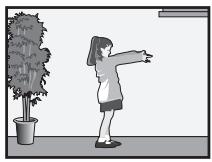

Autre image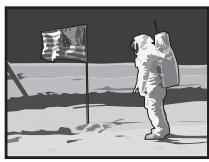

Image Dynamic Photo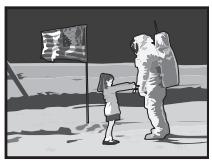
Pour créer une image sujet à insérer (Photo dynamique)
- Appuyez sur [BS] (■), puis sélectionnez la scène « Photo dynamique ».
- Appuyez sur [SET], utilisez [ ] et [ ] pour spécifier le type de sujet, puis appuyez sur [SET].
| Vitesse d'obturation en continu | Nombre de photos | Type de sujet | |
| Sujet mobile 1 sec (20 fps) | 20 images par seconde | 20 photos | Enregistre plusieurs photos du sujet, qui sont détourées et combinées pour former un mouvement sur l'image d'arrière-plan. |
| Sujet mobile 2 sec (10 fps) | 10 images par seconde | 20 photos | |
| Sujet mobile 4 sec (5 fps) | 5 images par seconde | 20 photos | |
| Sujet immobile | - | 1 photo | Enregistre un seul sujet, qui est détouré et inséré dans l'image d'arrière-plan. |
- Pour créer un sujet immobile, sélectionnez « Sujet immobile ».
3. Prenez d'abord une photo contenant le sujet que vous voulez extraire.
- Prenez la photo de sorte que le sujet soit le plus grand possible. En outre, la photo doit contenir des points de référence facilement identifiables pouvant servir à aligner le sujet à l'étape 4, ci-dessous.
- Si vous sélectionnez « Sujet mobile », l'appareil photo enregistrera plusieurs images sujets. Ne bougez pas l'appareil photo tant que la prise de vue n'est pas terminée.
- À ce moment, le flash se met automatiquement hors service.
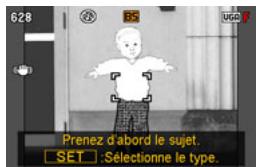
4. Cadrez une nouvelle fois la photo, cette fois sans le sujet que vous voulez extraire. Veillez à cadrer la photo la plus proche de la composition de l'étape 3. Cette seconde photo indiquera à l'appareil photo la partie de la photo de l'étape 3 qui doit être détourée.
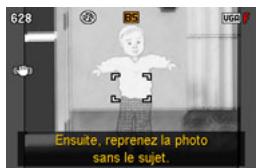
- Une vue en demi-transparence de la photo prise à l'étape 3 (contenant le sujet) apparaît sur l'écran de contrôle pour vous aider à cadrer correctement l'arrière-plan.
5. Appuyez sur le déclencheur pour prendre l'arrière-plan seulement.
L'image sujet détourée apparaît sur l'écran lorsque la prise de vue est terminée. Si vous avez sélectionné « Sujet mobile », l'image sujet détourée bougera sur l'écran.

IMPORTANT !
- Lorsque vous photographiez l'image sujet, prenez-la devant un mur blanc ou une surface d'une autre couleur que celle du sujet. L'appareil photo ne pourrait pas détourer l'image sujet correctement si elle est de couleur identique ou similaire à l'arrière-plan. L'appareil photo ne pourrait peut-être pas détourer proprement un sujet qui n'est pas nettement défini sur l'écran de contrôle à cause d'un contre-jour, d'ombres, de traînées de lumière, d'un éclairage insuffisant, etc. Lorsque vous photographiez un sujet, veillez à ce qu'il soit clairement défini et que son contour soit net sur l'écran de contrôle.
- L'image de l'arrière-plan prise à l'objet 5 ci-dessus n'est pas sauvegardée. Seule l'image sujet détourée est sauvegardée.
Insertion d'un sujet devant une image d'arrière-plan (Photo dynamique)
Insérez de la façon suivante un sujet dans une image d'arrière-plan. Une photo dynamique d'un sujet mobile est sauvegardée sous forme d'image de 2 M (1600×1200 pixels) au maximum. Une photo dynamique d'un sujet immobile est sauvegardée sous forme d'image de 6 M (2816×2112 pixels) au maximum.
Marche à suivre
[Image] (PLAY) → [MENU] → Onglet PLAY → Photo dynamique
- Utilisez [▲] et [▶] pour sélectionner l'image d'arrière-plan souhaitée, puis appuyez sur [SET].
- Seule une image prise avec cet appareil photo peut être utilisée comme image d'arrière-plan. Notez toutefois que les images aux tailles suivantes ne peuvent pas être utilisées.
- 3:2, 16:9
- Utilisez [▲] et [▼] pour sélectionner l'image sujet que vous pouvez insérer, puis appuyez sur [SET].
- Tout en observant l'écran de contrôle, utilisez [▲], [▼], [◀] et [▶] pour ajuster la position d'insertion du sujet. Lorsque le sujet est à l'endroit souhaité, appuyez sur [SET].
Le sujet est inséré dans l'image d'arrière-plan et crée une photo dynamique.
- Si la taille de la photo originale, dans laquelle un sujet mobile est inséré, est inférieure à 2 M, la taille de la photo dynamique sera identique à celle de l'originale.
- Si la taille de la photo originale, dans laquelle un sujet immobile est inséré, est inférieure à 6 M, la taille de la photo dynamique sera identique à celle de l'originale.
Pour voir une photo dynamique
- Appuyez sur [▶] (PLAY) puis utilisez [▲] et [▶] pour afficher la photo dynamique que vous voulez voir.
- Si la photo dynamique contient un sujet mobile, appuyez sur [SET].
- Le mouvement du sujet se répète en continu.
Impression de photos
Laboratoire photo
Vous pouvez apporter une carte mémoire contenant les photos que vous voulez faire imprimer à un laboratoire photo.
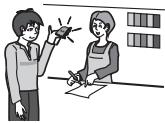
Impression sur une imprimante domestique
Impression de photos sur une imprimante munie d'un logement de carte mémoire
Vous pouvez utiliser une imprimante munie d'un logement de carte mémoire pour imprimer vos photos directement depuis la carte mémoire. Pour le détail, voir la documentation fournie avec l'imprimante.
Raccordement direct à une imprimante compatible PictBridge
Vous pouvez imprimer sur une imprimante compatible PictBridge (page 118).
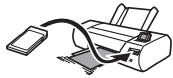
Impression depuis un ordinateur
Après avoir transféré les images sur votre ordinateur, utilisez un logiciel du commerce pour imprimer vos photos.
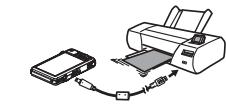
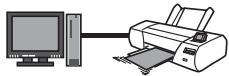
- Vous pouvez spécifier au préalable les photos qui doivent être imprimées, le nombre de copies et l'impression ou non de la date (page 120).
Raccordement direct à une imprimante compatible PictBridge
Vous pouvez relier l'appareil photo directement à une imprimante PictBridge et imprimer vos photos sans passer par un ordinateur.
Pour régler l'appareil photo avant de le raccorder à une imprimante
- Mettez l'appareil photo en service et appuyez sur [MENU].
- Sur l'onglet « Réglage », sélectionnez « USB », puis appuyez sur [▶].
- Utilisez [▲] et [▼] pour sélectionner « PTP (PictBridge) », puis appuyez sur [SET].
Raccordement de l'appareil photo à une imprimante
Utilisez le câble USB fourni avec l'appareil photo pour relier celui-ci au port USB de votre imprimante.
L'appareil photo n'est pas alimenté par le câble USB. Assurez-vous au préalable que la batterie de l'appareil photo est suffisamment chargée. Veillez à insérer le connecteur du câble dans le port USB/AV jusqu'à ce qu'il s'encliquette bien. Si le connecteur n'est pas inséré à fond, la communication sera mauvaise ou un problème peut apparaître. - Notez que même lorsque le connecteur est bien inséré, il est toujours possible de voir une partie métallique de ce connecteur, comme sur l'illustration. - Lorsque vous raccordez le câble USB au port USB, veillez à aligner correctement le connecteur sur le port.
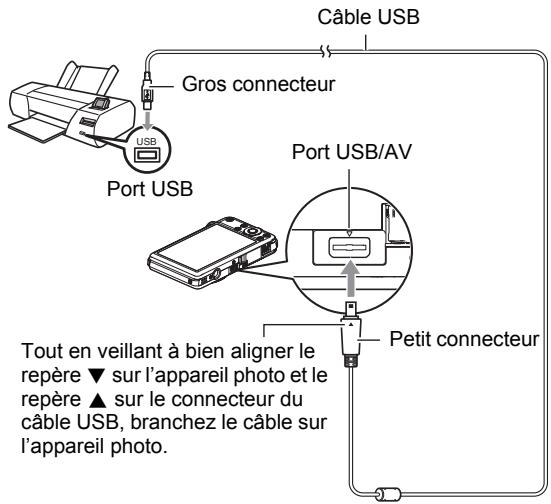
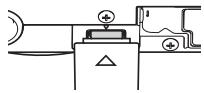
Pour imprimer
- Mettez l'imprimante sous tension et chargez du papier.
- Mettez l'appareil photo en service.
Le menu d'impression apparaît.
- Utilisez [▲] et [▼] pour sélectionner « Format papier », puis appuyez sur [▶].
- Utilisez [▲] et [▼] pour sélectionner un format de papier, puis appuyez sur [SET].
- Les formats de papier suivants sont disponibles : 3,5" × 5", 5" × 7", 4" × 6", A4, 8,5" × 11", Par imprimante.
- « Par imprimante » désigne le format papier sélectionné sur l'imprimante.
- Reportez-vous à la documentation fournie avec l'imprimante pour le détail sur les réglages de papier.
- Utilisez [▲] et [▼] pour spécifier l'option d'impression souhaitée.
1 photo
: Imprime une photo. Sélectionnez l'option, puis appuyez sur [SET]. Utilisez ensuite [▲] et [▶] pour sélectionner la photo que vous voulez imprimer.
Impr. DPOF : Imprime plusieurs photos. Sélectionnez l'option, puis appuyez sur [SET]. Lorsque cette option est sélectionnée, les photos sont imprimées conformément aux réglages DPOF (page 120).
- Pour imprimer la date ou non, appuyez sur [BS] (2). La date est imprimée lorsque « Oui » est indiqué sur l'écran de contrôle.
- Utilisez [▲] et [▼] pour sélectionner « Imprimer », puis appuyez sur [SET].
L'impression commence et le message « Occupé...
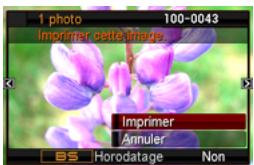
Veuillez attendre ... » apparaît sur l'écran de contrôle. Ce message disparaît un instant plus tard, même si l'impression n'est pas terminée. Il réapparaît toutefois si vous appuyez sur un bouton de l'appareil photo. Le menu d'impression réapparaît lorsque l'impression est terminée.
- Si vous avez sélectionné « 1 photo », vous pouvez répéter les opérations depuis l'étape 5, si nécessaire.
- Lorsque l'impression est terminée, mettez l'appareil photo hors service et débranchez le câble USB de l'imprimante et de l'appareil photo.
Utilisation des réglages DPOF pour spécifier les images à imprimer et le nombre de copies
Format de commande d'impression numérique (DPOF)
Le DPOF est un format permettant d'inclure des informations sur le type d'image, le nombre de copies et l'impression ou non de la date et de l'heure sur la carte mémoire contenant les photos. Ces réglages permettent d'imprimer les photos enregistrées sur la carte mémoire soit à domicile, sur une imprimante prenant en charge le format DPOF, soit de porter la carte à un laboratoire photo.
- Vous ne pourrez profiter des réglages DPOF pour imprimer vos photos à domicile que si vous possédez une imprimante compatible.
- Certains laboratoires photo peuvent ne pas prendre en charge le DPOF.

DPOF
Réglage individuel des paramètres DPOF pour chaque photo
Marche à suivre
[?] (PLAY) → Écran de la photo → [MENU] → Onglet PLAY → Impr. DPOF → Sélection
- Utilisez [4] et [5] pour faire défiler les fichiers jusqu'à ce que la photo que vous voulez imprimer apparaisse.
- Utilisez [▲] et [▼] pour spécifier le nombre de copies.
Vous pouvez spécifier 99 copies au maximum. Si vous ne voulez pas imprimer de photos, spécifiez 00.
- Si vous voulez inclure la date dans les photos, appuyez sur [BS] ( ) de sorte que « Oui » apparaisse pour l'horodatage.
- Répétez les opérations 1 à 2 pour effectuer les réglages pour d'autres images, si nécessaire.
- Appuyez sur [SET].
Réglage identique des paramètres DPOF pour toutes les photos
Marche à suivre
[?] (PLAY) → Écran de la photo → [MENU] → Onglet PLAY → Impr. DPOF → Tout
1. Utilisez [▲] et [▼] pour spécifier le nombre de copies.
Vous pouvez spécifier 99 copies au maximum. Si vous ne pouvez pas imprimer de photos, spécifiez 00.
- Si vous voulez inclure la date dans les photos, appuyez sur [BS] ( ) de sorte que « Oui » apparaisse pour l'horodatage.
2. Appuyez sur [SET].
Les réglages DPOF ne s'effacent pas automatiquement lorsque l'impression est terminée.
Lors de la prochaine impression DPOF, les réglages DPOF utilisés pour la première impression seront encore valides. Pour les invalider, spécifiez « 00 » comme nombre de copies pour toutes les images.
Dites à votre laboratoire photo que vous avez effectué des réglages DPOF !
Si vous portez une carte mémoire à un laboratoire photo, n'oubliez pas de dire que vous avez effectué des réglages DPOF pour que les photos correctes soient imprimées dans le nombre souhaité. Si vous ne le faites pas, le laboratoire photo risque d'imprimer toutes les photos sans prendre en considération les réglages DPOF, ou bien il peut tout simplement ignorer l'impression de la date.
Horodatage
Vous pouvez inclure la date d'enregistrement de trois façons suivantes lors de l'impression d'une photo.
| Réglage des paramètres de l'appareil photo | Effectuez les réglages DPOF (page 120). L'impression de la date peut être mise en ou hors service à chaque impression. Vous pouvez aussi régler l'appareil photo de manière à imprimer la date sur certaines photos seulement. |
| Régléz le paramètre d'impression de l'heure (page 156). • Le réglage d'impression de l'heure imprime aussi la date de la prise de vue, si bien que la date est toujours incluse lorsque l'heure est imprimée. Il n'est pas possible de la supprimer. • N'oubliez pas demettre l'impression de la date DPOF hors service avant d'imprimer une photo si l'impression de l'heure a été mise en service. Sinon la date se superposera à la date et l'heure. | |
| Réglage des paramètres de l'ordinateur | Youss pouvez utiliser un calculié de traitement d'image pour horodater vos photos. |
| Laboratoire photo | Demandez bien à votre laboratoire photo d'imprimer aussi la date, si nécessaire. |
Standards pris en charge par l'appareil photo
- PictBridge
C'est un standard établi par l'Association des fabricants d'appareils photos et de périphériques d'impression (CIPA). Permet de raccorder l'appareil photo directement à une imprimante prenant en charge PictBridge et de sélectionner et imprimer les photos à l'aide de l'écran de contrôle et des commandes de l'appareil photo.
L'emploi d'un logiciel d'édition et l'impression sur une imprimante prenant en charge le format PRINT Image Matching III permet d'utiliser les informations enregistrées avec la photo, conditions de la prise de vue, etc., pour produire exactement le type de photo
souhaité. PRINT Image Matching et PRINT Image Matching III sont des marques commerciales de Seiko Epson Corporation.
- Exif Print
L'impression sur une imprimante prenant en charge le format Exif Print (Exif 2.2) permet d'utiliser les informations enregistrées avec la photo, conditions de prise de vue, etc. pour améliorer la qualité
du tirage. Contactez le fabricant de votre imprimante pour les modèles prenant en charge Exif Print, les mises à jour d'imprimantes, etc.

PictBridge
Image
Matching



Utilisation de l'appareil photo avec un ordinateur
Ce que vous pouvez faire avec un ordinateur...
Vous pouvez effectuer les opérations suivantes lorsque l'appareil photo est raccordé à un ordinateur.
| Sauvegarder vos images sur un ordinateur et les afficher sur son écran | · Sauvegardez et regardez vos images de manière manuelle (Connexion USB) (pages 125, 134). · Transférez vos images sur un ordinateur automatiquement par une connexion LAN sans fil pour les visionner (Eye-Fi) (page 139). | |
| Transférer des images sauvégardées sur votre ordinateur vers la mémoire de l'appareil photo | You pouvez non seulement transférer vos images mais aussi des images d'écran de l'ordinateur vers l'appareil photo (Photo Transport*) (page 131). | |
| Lire et édimter des séquences video | · Vous pouvez regarder vos séquences video (pages 129, 137). · Pour faire des montages vidéo, utilisez un logiciel du commerce approprié. | |
| Transfert de données de documents vers l'appareil photo | You pouvez transférer des photos de documents affichés à l'écran, de livres numériques, de pages web, et bien d'autres choses, dans la mémoire de l'appareil photo pour avoir ces données à disposition lorsque vous en avez besoin (CASIO DATA TRANSPORT) (page 143). |
- Windows seulement
La marche à suivre est différente pour Windows et Macintosh lorsqu'on utilise l'appareil photo avec un ordinateur et le logiciel fourni.
- Si vous utilisez Windows, reportez-vous à « Utilisation de l'appareil photo avec un ordinateur Windows » à la page 124.
- Si vous utilisez Macintosh, reportez-vous à « Utilisation de l'appareil photo avec un Macintosh » à la page 134.
Utilisation de l'appareil photo avec un ordinateur Windows
Installez le logiciel approprié selon la version Windows utilisée et ce que vous pouvez faire.
| Pour effectuer ceci : | Version du système d'exploitation | Installez ce logiciel : | Voir page : |
| Sauvegarde d'images sur un ordinateur et affichage sur son écran de façon manuelle | Vista / XP / 2000 | L'installation est inutile. | 125 |
| Lecture de séquences videoe | Vista / XP / 2000 | L'installation est inutile. • Windows Media Player, préinstallé sur la plupart des ordinateurs, peut être utilisé pour la lecture. • Si votre ordinateur fonctionne sous Windows 2000 et que DirectX 9.0c, ou une version supérieure, n'est pas installée, téléchargez DirectX du site Microsoft DirectX et installez-le sur votre ordinateur. | 129 |
| Édition de séquences videoe | Vista / XP / 2000 | - • Utilisez un logiciel du commerce approprié. | - |
| Téléchargement de fichiers videoe vers YouTube | Vista / XP (SP2/SP3) / 2000 (SP4) | YouTube Uploader for CASIO* | 129 |
| Transfert d'images vers l'ordinateil photo | Vista / XP / 2000 | Photo Transport 1.0* | 131 |
| Transfert de données de documents vers l'ordinateil photo | Vista / XP / 2000 | CASIO DATA TRANSPORT 1.0 | 143 |
| Affichage du mode d'emploi | Vista / XP (SP2/SP3) / 2000 (SP4) | Adobe Reader 8 (Inutile s'il est déjà installé.) | 133 |
- YouTube Uploader for CASIO et Photo Transport ne fonctionnent pas sous les versions à 64 bits de Windows Vista.
■ Configuration système requise pour le logiciel fourni
La configuration système requise est différente pour chaque application. Pour le détail, voir le fichier « Lire » fourni avec chaque application. Des informations concernant les exigences requises pour l'ordinateur se trouvent aussi dans « Configuration système requise pour le logiciel fourni » à la page 176 de ce manuel.
Précautions à prendre par les utilisateurs de Windows
- À l'exception d'Adobe Reader, le logiciel fourni exige les privilèges de l'administrateur pour pouvoir être ouvert.
- Le fonctionnement n'est pas pris en charge par un ordinateur de fabrication personnelle.
- Ce logiciel peut ne pas fonctionner avec certains environnements d'ordinateur.
Affichage et stockage d'images sur un ordinateur
Vous pouvez relier l'appareil photo à votre ordinateur pour voir et enregistrer des images (fichiers photos et séquences vidéo).
Pour raccorder l'appareil photo à l'ordinateur et sauvegarder des fichiers
- Mettez l'appareil photo en service et appuyez sur [MENU].
- Sur l'onglet « Réglage », sélectionnez « USB », puis appuyez sur [▶].
- Utilisez [▲] et [▼] pour sélectionner « Mass Storage », puis appuyez sur [SET].
- Mettez l'appareil photo hors service et utilisez le câble USB fourni avec l'appareil photo pour relier l'appareil photo à l'ordinateur.
L'appareil photo n'est pas alimenté par le câble USB. Assurez-vous au préalable que la batterie de l'appareil photo est suffisamment chargée. Veillez à insérer le connecteur du câble dans le port USB/AV jusqu'à ce qu'il s'encliquette bien. Si le
connecteur n'est pas inséré à fond, la communication sera mauvaise ou un problème peut apparaître.
- Notez que même lorsque le connecteur est bien inséré, il est toujours possible de voir une partie métallique de ce connecteur, comme sur l'illustration.
- Lorsque vous raccordez le câble USB au port USB, veillez à aligner correctement le connecteur sur le port.
- L'ordinateur pourrait ne pas reconnaître l'appareil photo si celui-ci est raccordé par un concentrateur USB. Raccordez-le toujours directement au port USB de votre ordinateur.
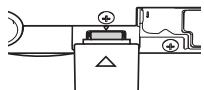
- Mettez l'appareil photo en service.
- Utilisateurs de Windows Vista : Cliquez sur « Démarrer » puis sur « Ordinateur »
Utilisateurs de Windows XP : Cliquez sur « Démarrer » puis sur « Poste de travail ».
Utilisateurs de Windows 2000 : Double-cliquez sur « Poste de travail »
7. Double-cliquez sur « Disque amovible »
- L'ordinateur reconnaît la carte mémoire insérée dans l'appareil photo (ou la mémoire interne s'il n'y a pas de carte) comme disque amovible.
8. Double-cliquez sur le dossier « DCIM »
9. Dans le menu déroulant qui apparaît, cliquez sur « Copier ».
10. Utilisateurs de Windows Vista : Cliquez sur « Démarrer » puis sur « Documents ».
Utilisateurs de Windows XP : Cliquez sur « Démarrer » puis sur « Mes documents ».
Utilisateurs de Windows 2000 : Double-cliquez sur « Mes documents » pour ouvrir le dossier.
- Si vous avez déjà un dossier « DCIM » dans « Mes documents », il sera remplacé à l'étape suivante. Si vous pouvez conserver le dossier « DCIM », vous devez changer son nom ou le mettre à un autre endroit avant de passer à l'étape suivante.
11. Dans le menu « Edition » de « Mes documents », sélectionnez « Coller ».
Le dossier « DCIM » (et tous les fichiers d'images qu'il contient) est collé dans le dossier « Mes documents ». Vous avez maintenant sur votre ordinateur une copie des fichiers se trouvant dans la mémoire de l'appareil photo.
12. Après avoir fini de copier les images, débranchez l'appareil photo de l'ordinateur.
Windows Vista, Windows XP
Sur l'appareil photo, appuyez sur [ON/OFF] pour mettre l'appareil photo hors service. Après vous être assuré que le témoin arrière était éteint, débranchez l'appareil photo de l'ordinateur.
Windows 2000
Cliquez sur l'icône de lecteur dans la barre des tâches sur l'écran de l'ordinateur et désactivez le lecteur correspondant à l'appareil photo. Débranchez l'appareil photo seulement après vous être assuré que le témoin arrêté était éteint et avoir appuyé sur son bouton [ON/OFF] pour le mettre hors service.
Pour afficher les images copiées sur votre ordinateur
- Double-cliquez sur le dossier « DCIM » pour l'ouvrir.
- Double-cliquez sur le dossier contenant les images que vous pouvez voir.
- Double-cliquez sur le fichier d'image que vous pouvez voir.
- Pour le détail sur les noms de fichiers, voir « Structure des dossiers de la mémoire » à la page 141.
- Une image réorientée sur l'appareil photo s'affiche dans le sens original (non réorienté) sur l'écran de l'ordinateur.
N'utilisez jamais l'ordinateur pour modifier, supprimer, déplacer ou renommer les fichiers d'images enregistrés dans la mémoire de l'appareil photo ou sur sa carte mémoire.
Ceci créerait des conflits dans la gestion des images de l'appareil photo, ce qui rendrait la lecture des images impossible sur l'appareil et réduirait considérablement l'espace disponible. Ne modifiez, supprimez, déplacez ou renommez que les images qui ont été stockées sur votre ordinateur.

IMPORTANT !
- Ne débranchez jamais le câble USB et ne touchez pas aux boutons de l'appareil photo pendant l'affichage ou le stockage d'images. Sinon les données d'images pourraient être détruites.
Windows Media Player, préinstallé sur la plupart des ordinateurs, permet de voir des films et séquences vidéo. Pour voir une série vidéo, copiez-la d'abord sur votre ordinateur, puis double-cliquez sur son fichier.
■ Précautions à prendre lors de la lecture des séquences vidéo
- Veillez à bien transférer les données de la série vidéo sur le disque dur de votre ordinateur avant d'essayer de les voir. La lecture peut être impossible si l'accès aux données s'effectue par un réseau, une carte mémoire, etc.
- La lecture de séquences vidéo peut ne pas s'effectuer correctement sur certains ordinateurs. Si le cas se présente, essayez de procéder de la façon suivante :
- Essayez d'enregistrer vos séquences vidéo avec le réglage de qualité « STD » ou « LP » ;
- Essayez d'installer la toute dernière version de Windows Media Player ;
- Fermez toutes les autres applications ouvertes et arrêtez les applications résidentes.
Si la lecture n'est pas possible de cette façon sur votre ordinateur, vous pouvez toujours voir vos séquences vidéo sur votre ordinateur ou votre téléviseur en raccordant la borne d'entrée vidéo de l'ordinateur ou du téléviseur avec le câble AV fourni avec l'appareil photo.
Téléchargement de fichiers vidéo vers YouTube
Pour faciliter le téléchargement vers YouTube des fichiers vidéo enregistrés avec la scène BEST SHOT « For YouTube », installez YouTube Uploader for CASIO depuis le CD-ROM fourni avec l'appareil photo.
Qu'est-ce que YouTube ?
YouTube est un site, géré par YouTube, LLC, vers lequel vous pouvez télécharger vos propres séquences vidéo et voir celles d'autres personnes.
Pour installer YouTube Uploader for CASIO
- Sur le menu du CD-ROM, sélectionnez « YouTube Uploader for CASIO ».
- Après avoir lu les informations sur les conditions d'installation et les exigences système requises pour l'installation dans le fichier « Lire », installez YouTube Uploader for CASIO.
Pour télécharger le fichier d'une série vidéo vers YouTube
- Pour pouvoir utiliser YouTube Uploader for CASIO, vous devez aller sur le site Web YouTube (http://www.youtube.com/) et vous enregistrer comme utilisateur.
- Ne téléchargez pas de vidéos protégées par des droits d'auteurs (droits voisins compris) à moins d'en détenir les droits d'auteurs ou d'avoir obtenu la permission du ou des détenteurs de droits d'auteurs pertinents.
- Chaque fichier téléchargé ne doit pas être supérieur à 1024 Mo.
- Enregistrez la série que vous pouvez télécharger en utilisant le modèle de série vidéo BEST SHOT « For YouTube »
- Si vous ne l'avez pas déjà fait, connectez votre ordinateur à Internet.
- Raccordez l'appareil photo à l'ordinateur (page 125).
- Mettez l'appareil photo en service. YouTube Uploader for CASIO démarre automatiquement.
- Si vous utilisez l'application pour la première fois, indiquez votre code utilisateur YouTube et effectuez les réglages réseau, puis cliquez sur le bouton [OK].
- Sur la gauche de l'écran se trouve une section où vous pouvez indiquer le titre, la catégorie et les informations nécessaires pour le téléchargement vers YouTube. Saisissez les informations nécessaires.
- Sur la droite de l'écran figure une liste des fichiers vidéo enregistrés dans la mémoire de l'appareil photo. Sélectionnez la case juxtaposée au fichier vidéo que vous pouvez télécharger.
- Lorsque tout est prêt, cliquez sur le bouton [Télécharger].
Le ou les fichiers vidéo sont téléchargés vers YouTube.
- Lorsque le téléchargement est terminé, cliquez sur le bouton [Sortie] pour fermer l'application.
Transfert d'images de votre ordinateur vers la mémoire de l'appareil photo
Pour transférer des images de votre ordinateur vers l'appareil photo, installez Photo Transport sur votre ordinateur depuis le CD-ROM fourni avec l'appareil photo.
Pour installer Photo Transport
- Sur le menu du CD-ROM, sélectionnez « Photo Transport ».
- Après avoir lu les informations sur les conditions d'installation et les exigences système requises pour l'installation dans le fichier « Lire », installez Photo Transport.
Pour transférer des images vers l'appareil photo
- Raccordez l'appareil photo à l'ordinateur (page 125).
- Sur l'ordinateur, cliquez sur les éléments suivants : Démarrer → Tous les programmes → CASIO → Photo Transport. Photo Transport s'ouvre.
- Tirez et déposez le ou les fichiers que vous voulez transférer dans le bouton [Transférer].
- Suivez les instructions qui apparaissent sur l'écran de l'ordinateur pour terminer le transfert.
- Le détail des instructions qui apparaissent à l'écran et les images transférées dépendent du paramétrage de Photo Transport. Pour le détail, cliquez sur le bouton [Réglages] ou sur le bouton [Aide] et vérifiez le paramétrage.
Transfert de données
- Les fichiers d'images doivent avoir les extensions suivantes pour pouvoir être transférés sur l'appareil photo : jpg, jpeg, jpe, bmp (les images bmp sont automatiquement converties en images jpeg lors du transfert.)
- Certains types d'images risquent de ne pas pouvoir être transférées.
- Il n'est pas possible de transférer des séquences vidéo vers l'appareil photo.
Pour transférer des captures d'écran d'ordinateur vers l'appareil photo
- Raccordez l'appareil photo à l'ordinateur (page 125).
- Sur l'ordinateur, cliquez sur les éléments suivants : Démarrer → Tous les programmes → CASIO → Photo Transport.
Photo Transport s'ouvre.
- Affichez l'écran que vous voulez capturer et transférer.
- Cliquez sur le bouton [Capturer].
- Délimitez la partie que vous voulez capturer.
Amenez le pointeur de la souris dans le coin supérieur gauche de la partie que vous voulez capturer et maintenez le bouton de la souris enfoncé. Tout en maintenant le bouton de la souris enfoncé, tirez le pointeur vers le coin inférieur droit de la partie, puis relâchez le bouton de la souris.
- Suivez les instructions qui apparaissent à l'écran.
Une image de la partie sélectionnée est envoyée à l'appareil photo.
- Lors du transfert, les captures d'écran sont converties en format JPEG.
- Les instructions qui apparaissent à l'écran et les détails sur les images transférées dépendent du paramétrage de Photo Transport. Pour le détail, cliquez sur le bouton [Réglages] ou sur le bouton [Aide] et vérifiez le paramétrage.
À propos des réglages et de l'aide
Cliquez sur le bouton [Réglages] si vous voulez changer le paramétrage de Photo Transport. Pour une aide sur la marche à suivre et les pannes, cliquez sur le bouton [Aide] de Photo Transport.
- Mettez en marche votre ordinateur et insérez le CD-ROM fourni dans le lecteur de CD-ROM.
Normalement, le menu devrait apparaître automatiquement. Si le menu n'apparaît pas automatiquement sur l'écran de l'ordinateur, naviguez jusqu'au CD-ROM sur votre ordinateur et double-cliquez sur le fichier « AutoMenu.exe ».
- Sur le menu, cliquez sur le bouton fléché vers le bas de « Language » puis sélectionnez la langue souhaitée.
- Cliquez sur « Manuel » pour le sélectionner puis sur « Appareil photo numérique ».

IMPORTANT !
- Adobe Reader ou Adobe Acrobat Reader doit être installé sur votre ordinateur pour que vous puissiez lire un fichier PDF. Si Adobe Reader ou Adobe Acrobat Reader n'est pas déjà installé sur votre ordinateur, installez Adobe Reader depuis le CD-ROM fourni.
Enregistrement comme utilisateur
Vous pouvez vous enregistrer comme utilisateur par Internet. Pour ce faire, vous devez bien sûr être en mesure d'accéder à Internet avec votre ordinateur.
- Sur le menu du CD-ROM, cliquez sur le bouton « Enregistrement ».
- Votre navigateur Internet démarre et accède au site Internet d'enregistrement des utilisateurs. Suivez les instructions qui apparaissent sur l'écran de l'ordinateur pour vous enregistrer.
Utilisation de l'appareil photo avec un Macintosh
Installez le logiciel approprié selon la version Macintosh OS utilisée et ce que vous pouvez faire.
| Pour effectuer ceci : | Version du système d'exploitation | Installez ce logiciel : | Voir page : |
| Sauvegarde d'images sur votre Macintosh et affichage de façon manuelle | OS 9 | L'installation est inutil. | 134 |
| OS X | |||
| Sauvegarde d'images sur un Macintosh de façon automatique/ Gestion des images | OS 9 | Utilisez un logiciel du commerce. | 137 |
| OS X | Utilisez iPhoto, fourni avec le système d'exploitation de l'ordinateur. | ||
| Lecture de séquences video | OS 9 / OS X | You pouvez effectuer la lecture avec QuickTime, fourni avec le système d'exploitation de l'ordinateur. | 137 |
| Transfert de données de documents vers l'appareil photo | OS X | CASIO DATA TRANSPORT 1.0 | 143 |
Raccordement de l'appareil photo à l'ordinateur et sauvegarde de fichiers

IMPORTANT !
- L'appareil photo ne prend pas en charge les versions Mac OS 8.6 ou inférieures, ou Mac OS X 10.0. Il ne fonctionne qu'avec Mac OS 9, X (10.1, 10.2, 10.3, 10.4, 10.5). Utilisez le pilote USB standard fourni avec votre système d'exploitation pour la connexion.
Pour raccorder l'appareil photo à l'ordinateur et sauvegarder des fichiers
- Mettez l'appareil photo en service et appuyez sur [MENU].
- Sur l'onglet « Réglage », sélectionnez « USB », puis appuyez sur [▶].
- Utilisez [▲] et [▼] pour sélectionner « Mass Storage », puis appuyez sur [SET].
- Mettez l'appareil photo hors service et utilisez le câble USB fourni avec l'appareil photo pour relier l'appareil photo au Macintosh.
L'appareil photo n'est pas alimenté par le câble USB. Assurez-vous au préalable que la batterie de l'appareil photo est suffisamment chargée. Veillez à insérer le connecteur du câble dans le port USB/AV jusqu'à ce qu'il s'encliquette bien. Si le
connecteur n'est pas inséré à fond, la communication sera mauvaise ou un problème peut apparaître.
- Notez que même lorsque le connecteur est bien inséré, il est toujours possible de voir une partie métallique de ce connecteur, comme sur l'illustration.
- Lorsque vous raccordez le câble USB au port USB, veillez à aligner correctement le connecteur sur le port.
- Votre ordinateur ne pourrait peut-être pas reconnaître l'appareil photo si celui-ci est raccordé par un concentrateur USB. Raccordez-le toujours directement au port USB de votre ordinateur.
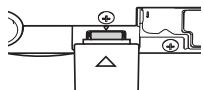
5. Mettez l'appareil photo en service.
Le témoin arrêté de l'appareil photo s'éclaire en vert à ce moment. Dans ce mode, votre Macintosh reconnaît la carte mémoire insérée dans l'appareil photo (ou la mémoire de l'appareil photo s'il n'y a pas de carte) comme lecteur. L'aspect de l'icône du lecteur dépend de la version de Mac OS utilisée.
6. Double-cliquez sur l'icône de lecteur de l'appareil photo.
- Tirez et déposez le dossier « DCIM » dans le dossier où il doit être copié.
- Lorsque la copie est terminée, tirez et déposez l'icône du lecteur dans la corbeille.
- Sur l'appareil photo, appuyez sur [ON/OFF] pour mettre l'appareil photo hors service. Après vous être assuré que le témoin arrière vert était éteint, débranchez l'appareil photo de l'ordinateur.
Pour afficher les images copiées.
- Double-cliquez sur l'icône de lecteur de l'appareil photo.
- Double-cliquez sur le dossier « DCIM » pour l'ouvrir.
- Double-cliquez sur le dossier contenant les images que vous pouvez voir.
- Double-cliquez sur le fichier d'image que vous pouvez voir.
- Pour le détail sur les noms de fichiers, voir « Structure des dossiers de la mémoire » à la page 141.
- Une image réorientée sur l'appareil photo s'affiche dans le sens original (non réorienté) sur l'écran du Macintosh.
N'utilisez jamais l'ordinateur pour modifier, supprimer, déplacer ou renommer les fichiers d'images enregistrés dans la mémoire de l'appareil photo ou sur sa carte mémoire.
Ceci créerait des conflits dans la gestion des images de l'appareil photo, ce qui rendrait la lecture d'images impossible sur l'appareil et réduirait considérablement l'espace disponible. Ne modifiez, supprimez, déplacez ou renommez que les images qui ont été stockées sur votre ordinateur.

IMPORTANT !
- Ne débranchez jamais le câble USB et ne touchez pas aux boutons de l'appareil photo pendant l'affichage ou le stockage d'images. Sinon les données d'images pourraient être détruites.
Transfert automatique et gestion des images sur votre Macintosh
Si votre Macintosh fonctionne sous Mac OS X, vous pouvez gérer vos images à l'aide d'iPhoto, fourni avec le système d'exploitation. Si vous utilisez Mac OS 9, vous devrez utiliser un logiciel du commerce.
Lecture d'une série vidéo
Vous pouvez utiliser QuickTime, fourni avec votre système d'exploitation, pour voir vos séquences vidéo sur votre Macintosh. Pour voir une séquence vidéo, copiez-la d'abord sur votre Macintosh, puis double-cliquez sur le fichier de la séquence vidéo.
■ Précautions à prendre lors de la lecture des séquences vidéo
La lecture de séquences vidéo peut ne pas s'effectuer correctement sur certains modèles Macintosh. Si le cas se présente, essayez de procéder de la façon suivante :
- Réglez la qualité d'image des séquences vidéo sur « STD » ou « LP » ;
- Installez la toute dernière version de QuickTime ;
- Fermez les autres applications ouvertes.
Si la lecture n'est pas possible de cette façon sur votre Macintosh, vous pouvez toujours voir vos séquences vidéo sur votre Macintosh ou votre téléviseur en raccordant la borne d'entrée vidéo du Macintosh ou du téléviseur avec le câble AV fourni avec l'appareil photo.

IMPORTANT !
- Veillez à bien transférer les données de la série vidéo sur le disque dur de votre Macintosh avant d'essayer de les voir. La lecture peut être impossible si l'accès aux données s'effectue par un réseau, une carte mémoire, etc.
Affichage de la documentation (fichiers PDF)
Adobe Reader ou Adobe Acrobat Reader doit être installé sur votre ordinateur pour que vous puissiez lire un fichier PDF. Si ce n'est pas le cas, allez sur le site d'Adobe Systems Incorporated et installez Acrobat Reader.
- Sur le CD-ROM, ouvrez le dossier « Manual ».
- Ouvrez le dossier « Digital Camera », puis ouvrez le dossier correspondant à la langue du mode d'emploi que vous souhaitez voir.
- Ouvrez le fichier intitulé « camera_xx.pdf ».
- « xx » est le code de langue (Exemple : camera_e.pdf désigne l'anglais.)
Enregistrement comme utilisateur
L'enregistrement n'est possible que par Internet. Consultez le site CASIO suivant pour vous enregistrer : http://world.casio.com/qv/register/
Utilisation d'une carte mémoire SD Eye-Fi sans fil pour le transfert d'images (Eye-Fi)
L'utilisation d'une carte mémoire SD Eye-Fi sans fil lors de la prise de vue permet de transférer les données d'images automatiquement sur un ordinateur par une connexion LAN sans fil.
- Configurez le point d'accès LAN, la destination du transfert et autres paramètres de la carte Eye-Fi selon les instructions fournies avec cette carte.
- Lorsque la configuration est terminée, insérez la carte Eye-Fi dans l'appareil photo et enregistrez.
Les images enregistrées sont envoyées à votre ordinateur, etc. par une connexion LAN sans fil :
- Pour le détail, voir la documentation fournie avec la carte Eye-Fi.
- Avant de formater une carte neuve Eye-Fi encore inutilisée, copiez les fichiers d'installation du Gestionnaire Eye-Fi sur votre ordinateur. Faites-le avant de formater la carte.

IMPORTANT !
- Les images enregistrées sont transférées par une connexion LAN sans fil. N'utilisez pas la carte Eye-Fi ou ne coupez pas la communication avec la carte Eye-Fi (page 152) lorsque vous êtes en avion ou à un endroit où la communication sans fil est limitée ou interdite.
- Lorsqu'une carte Eye-Fi est insérée, l'indicateur Eye-Fi apparaît sur l'écran de contrôle. Son aspect transparent ou non transparent indique l'état de communication de la façon suivante.
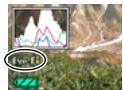
| Transparent | Le point d'accès ne peut pas être trouvez ou des données d'images non transférables existent. |
| Non transparent | Transfert d'images en cours |
- Une icône de communication apparaît sur l'écran de contrôle pendant le transfert de données.
- La fonction d'arrêt automatique (page 159) de l'appareil photo est hors service pendant le transfert de données d'images.
- Un message de confirmation apparaît sur l'écran de contrôle si vous essayez de mettre l'appareil photo hors service pendant le transfert de données d'images. Suivez les instructions dans les messages (page 185).
- Le transfert d'un grand nombre d'images peut prendre un certain temps.
- Les images originales restent sur la carte Eye-Fi après le transfert.
- Lors de l'enregistrement de séquences vidéo sur une carte Eye-Fi, des images peuvent être perdues.
- Les réglages de l'appareil photo, le niveau de la batterie ou les conditions de fonctionnement peuvent perturber le transfert des données de la carte Eye-Fi.
Fichiers et dossiers
L'appareil photo crée un fichier et le sauvegarde chaque fois que vous prenez une photo, enregistrez une séquence vidéo ou effectuez une opération impliquant la sauvegarde de données. Les fichiers sont groupés par dossiers. Chaque fichier et dossier a un nom unique.
- Pour le détail sur l'organisation des dossiers dans la mémoire, reportez-vous à « Structure des dossiers de la mémoire » (page 141).
| Nom et Nombre maximal | Exemple | |
| Fichier | ||
| Chaque dossier peut contenir jusqu'à 9999 fichiers intitulés CIMG0001 à CIMG9999. L'extension du nom de fichier dépend du type de fichier. | Nom du 26e fichier : CIMG0026.JPG ExtensionNombre ordinal (4 chiffres) | |
| Dossiers | ||
| Les dossiers sont intitulés 100CASIO à 999CASIO. Il peut y avoir 900 dossiers en mémoire. · BEST SHOT (page 55) contient un module de scène aux réglages optimaux pour les photos déposées sur les sites d'enchères. Selon le modulo de votre apparil photo, ce modulo de scène s'appelle soit « For eBay » soit « Enchères ». - Les photos enregistrées avec la scène eBay sont stockées dans le dossier intitulé « 100_EBAY ». - Les photos enregistrées avec la scène Enchères sont stockées dans le dossier intitulé « 100_AUCT ». · BEST SHOT contient aussi une scène intitulée « For YouTube » qui optimise les réglages de l' apparil photo pour l'enregistrement des séquences video de destinées à être placées sur YouTube. Les images enregistrées avec la scène For YouTube sont stockées dans le dossier intitulé « 100YOUTB ». | Nom du 100e dossier : 100CASIONombre ordinal (3 chiffres) | |
- Les noms de dossiers et de fichiers apparaissent sur l'ordinateur. Pour le détail sur la façon dont les noms de fichiers apparaissent sur l'écran de contrôle de l'appareil photo, voir page 12.
- Le nombre total de dossiers et de fichiers disponibles dépend d'une part de la taille et de la qualité des images et d'autre part de la capacité de la carte mémoire utilisée.
L'appareil photo stocke les images prises selon le système DCF (Design Rule for Camera File).
À propos du système DCF
Le système DCF est une norme permettant d'afficher et d'imprimer les images enregistrées sur un appareil photo d'une marque sur des périphériques d'autres marques dans la mesure où ils sont compatibles avec la norme DCF. Vous pouvez transférer des images conformes au DCF mais enregistrées avec un autre appareil photo sur cet appareil photo et les voir sur son écran.
Structure des dossiers de la mémoire
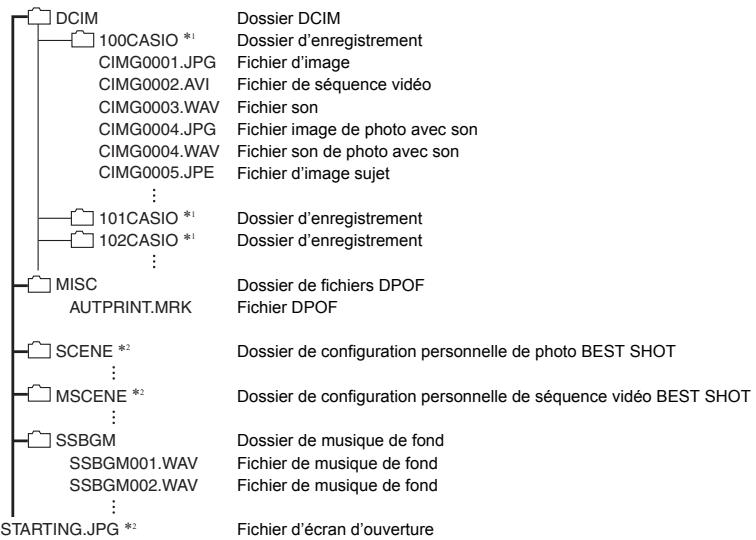
*1 D'autres dossiers sont créés lorsque les scènes BEST SHOT suivantes sont utilisées pour la prise de vue : « For eBay » ou « Enchères » (le nom de scène dépend de l'appareil photo) ou « For YouTube ». Le nom de dossier créé pour chaque scène est le suivant :
- Scène eBay : 100_EBAY
- Scène Enchères : 100_AUCT
- Scène YouTube : 100YOUTB
*2 Ce dossier ou fichier ne peut être créé que dans la mémoire de l'appareil photo.
Fichiers d'images pris en charge
- Fichiers des images prises avec cet appareil photo
- Fichiers d'images conformes au système DCF
Même si une image est conforme au système DCF, il se peut que cet appareil ne puisse pas l'afficher. Une image enregistrée avec un autre appareil photo peut être très longue à s'afficher sur l'écran de contrôle de cet appareil photo.
■ Précautions à prendre avec les données de la mémoire de l'appareil photo et des cartes mémoire
- Lorsque vous copiez le contenu de la mémoire sur votre ordinateur, vous devez copier le dossier DCIM et tout son contenu. Il est conseillé de changer le nom du dossier DCIM en le désignant par une date, par exemple, après l'avoir copié sur l'ordinateur pour conserver plusieurs copies des dossiers DCIM. Si vous voulez recopier plus tard le dossier sur l'appareil photo, il faudra lui redonner son nom d'origine DCIM. L'appareil photo ne peut reconnaître le dossier principal que s'il porte le nom DCIM. Il ne peut pas non plus reconnaître les dossiers à l'intérieur du dossier DCIM s'ils portent d'autres noms que ceux qu'ils avaient lors de leur copie sur l'ordinateur.
- Les dossiers et fichiers doivent être stockés selon la « Structure des dossiers de la mémoire » indiquée à la page 141 pour être reconnus correctement par l'appareil photo.
- Vous pouvez aussi utiliser un adaptateur-carte PC ou un lecteur/graveur de carte mémoire pour accéder directement aux fichiers enregistrés sur la carte mémoire de l'appareil photo.
- Un fichier d'image sujet (CIMG *.JPE) contient des données d'images spéciales. Ne modifiez jamais un fichier d'image sujet sur votre ordinateur pour le retransférer sur l'appareil photo. L'appareil photo risquerait de ne pas fonctionner normalement.
Transfert de données de documents de votre ordinateur vers l'appareil photo
CASIO DATA TRANSPORT permet de transférer des images de documents, de livres numériques, d'images de pages Internet, et d'autres données de documents affichés sur l'écran d'un ordinateur, vers l'appareil photo. Vous aurez ainsi la possibilité de consulter ces documents sur l'écran de contrôle de l'appareil photo.
- Tout document pouvant être imprimé depuis l'ordinateur peut aussi être transféré sur l'appareil photo. Notez, toutefois, que la faculté de transfert et d'affichage corrects des données ne peut pas être garantie dans tous les cas.
- Les images de certains types de données peuvent paraître différentes sur l'appareil photo et sur l'écran de l'ordinateur.
Transfert de données de documents vers l'appareil photo
Pour transférer des données de documents de l'ordinateur vers l'appareil photo et les afficher sur l'écran de contrôle, vous devez installer l'application CASIO DATA TRANSPORT depuis le CD-ROM fourni avec l'appareil photo.
Transfert de données depuis un ordinateur fonctionnant sous Windows
Pour installer CASIO DATA TRANSPORT
- Sur le menu du CD-ROM, sélectionnez « DATA TRANSPORT ».
- Après avoir lu les informations sur les conditions d'installation et les exigences système requises pour l'installation dans le fichier « Lire », installez CASIO DATA TRANSPORT.
Pour transférer les données de documents vers l'appareil photo
1. Raccordez l'appareil photo à l'ordinateur (page 125).
- Avant de raccorder l'appareil photo à l'ordinateur, assurez-vous qu'une carte mémoire se trouve dans l'appareil photo (page 174).
2. Sur votre ordinateur, ouvrez les données du document que vous pouvez transférer vers l'appareil photo.
- Dans la barre de menus de l'application utilisée pour ouvrir les données du document, sélectionnez « Fichier » → « Imprimer » pour afficher la boîte de dialogue d'impression. Cliquez sur le bouton fléché vers le bas « Nom de l'imprimante » et sélectionnez « CASIO DATA TRANSPORT » dans la liste qui apparaît.
4. Cliquez sur le bouton [OK].
- La boîte de dialogue permettant d'effectuer les réglages de données apparaît.
5. Vérifiez les réglages actuels des données (date, nom de fichier, icône) et cliquez sur [OK].
Les données du document sont converties en image JPEG et l'image est transférée vers l'appareil photo.
- Vous pouvez changer la date, le nom de fichier et l'icône, si nécessaire.
- Si vous voulez que l'image d'un document soit affichée sur l'écran de contrôle de l'appareil photo dans un autre sens que sur l'écran de l'ordinateur, cliquez sur le bouton [Propriétés] dans la boîte de dialogue, puis changez le réglage de « Orientation ».
Transfert de données depuis un Macintosh
Avant l'installation de CASIO DATA TRANSPORT, veillez à lire le fichier « readme » qui l'accompagne. Les fichiers « readme » contiennent des informations importantes sur l'installation, en particulier sur les conditions d'installation et les configurations système requises.
Pour installer CASIO DATA TRANSPORT
- Posez le CD-ROM fourni avec l'appareil photo dans le lecteur de CD-ROM du Macintosh.
- Ouvrez le dossier intitulé « DATA TRANSPORT ».
- Double-cliquez sur « TRANSPORT Installer ».
- Suivez les instructions qui apparaissent sur l'écran pour installer le logiciel.
Pour transférer des données de documents vers l'appareil photo
- Raccordez l'appareil photo à votre Macintosh (page 134).
- Avant de raccorder l'appareil photo à votre Macintosh, assurez-vous qu'une carte mémoire se trouve dans l'appareil photo (page 174).
- Sur votre Macintosh, ouvrez les données du document que vous voulez transférer vers l'appareil photo.
- Sur la barre de menus du Macintosh, cliquez sur « File » → « Print » pour afficher la boîte de dialogue d'impression.
- Cliquez sur le bouton [PDF] et sélectionnez « CASIO DATA TRANSPORT » dans la liste qui apparaît.
La boîte de dialogue permettant d'effectuer les réglages de données apparaît.
- Vérifiez les réglages actuels des données (date, nom de fichier, icône) et cliquez sur [OK].
Les données du document sont converties en image JPEG et l'image est transférée vers l'appareil photo.
- Vous pouvez changer la date, le nom de fichier et l'icône, si nécessaire.
Pour afficher les images de documents sur l'appareil photo
1. En mode PLAY, appuyez sur [BS] ( ).
Vous accédez au mode de données et le menu des images de documents actuellement enregistrées dans la mémoire de l'appareil photo apparaît.
- Vous pouvez revenir au mode PLAY en appuyant une nouvelle fois sur [BS] (3).
2. Utilisez [Δ], [∇], [◄] et [►] pour amener le cadre de sélection sur l'image que vous voulez sélectionner, puis appuyez sur [SET].
L'image du document sélectionné apparaît.
3. Affichez d'autres pages du document.
| [←] [→] | Défilament des pages |
| [SET] | Commutation entre le menu de documents et la page du document |
- Toutes les pages d'un document enregistré sur une carte mémoire seront imprimées si vous transférez les images du document vers une imprimante via la carte ou si vous portez la carte à un laboratoire photo (page 120).
Pour agrandir une page d'un document
1. Affichez la page du document que vous voulez agrandir.
2. Actionnez la commande de zoom vers [4] pour agrandir l'image.
Vous pouvez utiliser [Δ], [∇], [◁] et [▷] pour déplacer l'image agrandie sur l'écran de contrôle. Actionnez la commande de zoom vers [ ] pour réduire l'image.
- Si les indicateurs sont affichés, l'un d'eux dans le coin inférieur droit de l'écran de contrôle montre la partie de l'image actuellement agrandie.
- Pour dégager l'écran de zoom, appuyez sur [MENU] ou [BS] ( ).
- Bien que le rapport de focale maximal soit de 8X, le zoom ne permettra pas d'atteindre ce grossissement pour certaines images.
Pour réorienter une page d'un document
- Affichez une page du document contenant la page que vous pouvez réorienter, puis appuyez sur [MENU].
- Sur l'onglet « DON », sélectionnez « Rotation », puis appuyez sur [▶].
- Utilisez [◀] et [▶] pour sélectionner « Tourner », puis appuyez sur [SET].
À chaque pression de [SET], la photo tourne de 90 degrés vers la gauche.
- Lorsque la photo affichée est orientée correctement, appuyez sur [MENU]. Pour spécifier l'écran initial du mode de données
- Affichez la page du document, puis appuyez sur [MENU].
- Sur l'onglet « Réglage », sélectionnez « Vue Données », puis appuyez sur [▶].
- Utilisez [▲] et [▼] pour sélectionner le réglage souhaité, puis appuyez sur [SET].
| Vue Page | Affichage de la dernière page vue du document |
| Vue Liste | Affichage du menu d'images de documents |
Gestion des données de documents sur l'appareil photo
Protection des données de documents
Vous pouvez protéger un document particulier ou tous les documents pour qu'ils ne risquent pas d'être effacés.
- Affichez une page du document contenant la page que vous voulez protéger, puis appuyez sur [MENU].
- Sur l'onglet « DON », sélectionnez « Protéger », puis appuyez sur [▶]. Vous pouvez aussi procéder de la façon indiquée ci-dessus en mode PLAY pour protéger un document (page 108).
Suppression des données de documents
Pour supprimer une page d'un document
- Affichez une page du document contenant la page que vous voulez supprimer, puis appuyez sur [▼] (étape 4).
- Utilisez [4] et [5] pour sélectionner la page que vous voulez supprimer.
- Utilisez [▲] et [▼] pour sélectionner « 1 page », puis appuyez sur [SET]. Pour supprimer toutes les pages du document, sélectionnez « Toutes les pages ».
- Pour supprimer d'autres pages du document, répétez les opérations 2 et 3.
- Pour sortir du menu de suppression, appuyez sur [MENU].
Suppression d'un document
Vous pouvez supprimer un seul document ou bien tous les documents en une seule opération.
- Le formatage (page 161) supprime tout le contenu de la carte mémoire ou de la mémoire de l'appareil photo.
Pour supprimer un seul document
- Sur le menu de documents, utilisez [▲], [▼], [▲] et [▷] pour amener le cadre de sélection sur le document que vous pouvez supprimer.
- Appuyez sur [MENU].
- Utilisez [▲] et [▼] pour sélectionner « 1 doc », puis appuyez sur [SET].
- En réponse au message de confirmation qui apparaît, utilisez [▲] et [▼] pour sélectionner « Oui », puis appuyez sur [SET].
Pour supprimer tous les documents
- Lorsque le menu de documents est affiché, appuyez sur [MENU].
- Utilisez [▲] et [▼] pour sélectionner « Tous les docs », puis appuyez sur [SET].
- En réponse au message de confirmation qui apparaît, utilisez [▲] et [▼] pour sélectionner « Oui », puis appuyez sur [SET].
Autres réglages (Réglage)
Cette partie du manuel décrit les éléments des menus permettant de régler les paramètres et d'effectuer d'autres opérations en mode REC et en mode PLAY.
Pour le détail sur le fonctionnement des menus, voir page 64.
Affichage du panneau de commande du mode REC (Panneau)
Marché à suivre
[MENU] → Onglet Réglage → Panneau
Utilisez les réglages suivants pour afficher ou masquer le panneau de commande et pour sélectionner les icônes devant apparaître sur le panneau de commande.
| Montrer | Affichage du panneau de commande. Toutes les icônes de réglages de l'appareil photo disparaisent de l'image sur l'écran lorsque le panneau de commande est affché. | 482 120X A AF EX EU 14:29 |
| Masquer | Masquage de l'affichage du panneau de commande. Ce réglage permet de mieux voir l'image lorsque le format 16:9 est sélectionné. Certains réglages de l'appareil photo sont indiqués par des icônes sur l'image. | 482 120N 09/6/21 14:29 |
- Toutes les photos d'écrans de ce manuel montrent ce qui apparaît lorsque « Montrer » est sélectionné ci-dessus comme réglage.
Sélection d'une disposition d'icônes pour l'écran du mode PLAY (Afficher)
Marche à suivre
[MENU] → Onglet Réglage → Afficher
Les réglages de disposition permettent de sélectionner la façon dont les images seront affichées sur l'écran de contrôle du mode PLAY.
| Large | Lorsque ce réglage est sélectionné, l'image a sa taille maximale pour un affichage horizontal complet. Avec certains formats d'écran, le haut et le bas de l'image seront tronqués. | 100-0028 12-N 09/6/24 14:23 |
| 4:3 | 100% de l'image affichée toujours visible. Avec certains formats d'écran, des bandes noires peuvent apparaître au haut et au bas, ou à gauche et à droite de l'image. | 100-0028 12-N 09/6/24 14:23 |
Marche à suivre
[MENU] → Onglet Réglage → Écran
Vous pouvez changer la luminosité de l'écran de contrôle.
| Auto 1 ou Auto 2 | Lorsque ce réglage est sélectionné, l'appareil photo détecte le niveau de la lumière environnante et ajuste automatiquement la luminosité de l'écran de contrôle en fonction de celui-ci. • Avec Auto 2, la luminosité est plus intense et ajustée plus rapidement qu'avac Auto 1. |
| +2 | Une luminosité supérieure à +1 facilité le visionnage sur l'écran. Dans ce cas, l'appareil photo consomme plus d'électricité. |
| +1 | Réglage lumineux pour l'emploi en plein air, etc. La luminosité est supérieure à 0. |
| 0 | Luminosité normale de l'écran de contrôle pour l'emploi en salle, etc. |
Mise hors service de la communication avec la carte Eye-Fi (Eye-Fi)
Marche à suivre
[MENU] → Onglet Réglage → Eye-Fi
Sélectionnez « Off » pour mettre la communication Eye-Fi hors service (page 139).
Réglage des paramètres des sons de l'appareil photo (Sons)
Marche à suivre
[MENU] → Onglet Réglage → Sons
| Démarrage | Spécification du son d'ouverture Son 1 - 5 : Sons programmes (1 à 5) Off : Son hors service |
| Demi-obturat | |
| Obturation | |
| Activation | |
| Activation (☑) | Spécification du volume sonore. Ce réglage sert aussi comme réglage du niveau sonore de la sortie video (page 94). |
| Lecture (☑) | Spécification du volume de la sortie audio des séquences video et des photos avec son. Ce réglage de volume n'est pas utilisé pendant la sortie video (par le port USB/AV). |
- La sortie sonore est coupée lorsque le niveau 0 est spécifié.
Spécification de l'image d'ouverture (Ouverture)
Marche à suivre
[MENU] → Onglet Réglage → Ouverture
Affichez l'image que vous voulez utiliser comme image d'ouverture, puis sélectionnez « On ».
- L'image d'ouverture n'apparaît pas lorsque l'appareil photo est mis en service avec [PLAY].
- Vous pouvez spécifier une photo prise comme image d'ouverture, ou bien l'image spéciale présente dans la mémoire de l'appareil photo.
- Si vous sélectionnez une photo avec son comme image d'ouverture, le son ne sera pas audible.
- Le formatage de la mémoire de l'appareil photo (page 161) supprime l'image d'ouverture sélectionnée.
Spécification de la règle de génération des nombres dans les noms de fichiers (No. fichier)
Marche à suivre
[MENU] → Onglet Réglage → No. fichier
La règle régissant la génération des nombres utilisés comme noms de fichiers (page 140) se spécifie de la façon suivante.
| Continuer | Mémorisation par l'appareil photo du dernier numéro de fichier utilisé. Un nouveau fichier portera le numéro suivant, même si certains fichiers sont supprimés ou si une carte mémoire vide est insérée. Si la carte mémoire insérée contient déjà des fichiers et si le nombre le plus élevé des noms des fichiers existants est supérieur au nombre le plus élevé mé memorisé par l'appareil photo, la numérotation des nouveaux fichiers commenceras pas le nombre le plus élevé des noms de fichiers existants plus 1. |
| Retour zéro | Retour au nombre 0001 chaque fois que tous les fichiers sont supprimés ou que la carte mémoire est replacée par une carte vierge. Si la carte mémoire insérée contient déjà des fichiers, la numérotation des nouveaux fichiers commenceras par le nombre le plus élevé parmi les noms de fichiers existants plus 1. |
Réglage des paramètres de l'heure universelle (Heure universelle)
Marche à suivre
[MENU] → Onglet Réglage → Heure universelle
L'écran de l'heure universelle permet de voir l'heure actuelle dans un autre fuseau horaire que votre ville de résidence, par exemple lorsque vous êtes en voyage. Vous pouvez ainsi voir l'heure de 162 villes dans le monde, soit 32 fuseaux horaires.
- Utilisez [▲] et [▼] pour sélectionner « Mondiale », puis appuyez sur [▷].
- Pour afficher l'heure de la zone géographique et de la ville où vous utilisez normalement l'appareil photo, sélectionnez « Locale ».
- Utilisez [▲] et [▼] pour sélectionner « Ville », puis appuyez sur [▷].
- Pour mettre l'heure « Mondiale » à l'heure d'été, utilisez [▲] et [▼] de manière à sélectionner « Heure été », puis sélectionnez « On ». L'heure d'été est utilisée dans certaines zones géographiques pour avancer l'heure d'une heure pendant les mois d'été.
- Utilisez [▲], [▼], [◀] et [▶] pour sélectionner la zone géographique souhaitée, puis appuyez sur [SET].
- Utilisez [▲] et [▼] pour sélectionner la ville souhaitée, puis appuyez sur [SET].
- Appuyez sur [SET].
IMPORTANT !
- Avant de configurer les paramètres de l'heure universelle, assurez-vous que la ville de l'heure locale est bien celle où vous résidez ou utilisez normalement l'appareil photo. Si ce n'est pas le cas, sélectionnez « Locale » sur l'écran à l'étape 1 et réglez la ville de l'heure locale, la date et l'heure appropriées (page 156).
Marche à suivre
[MENU] → Onglet Réglage → Horodatage
Vous pouvez soit dater, soit horodater vos photos dans le coin inférieur droit de chaque image.
- Une fois que la date et l'heure ont été incrustées sur une photo, il n'est plus possible de les changer ou de les supprimer.
Exemple : 19 décembre 2009, 1:25 de l'après-midi
| Date | 2009/12/19 |
| Date&Heure | 2009/12/19 1:25 après-midi |
| Off | Pas de datage ni horodatage |
- Même si vous ne datez ou n'horodatez pas vos photos avec cette fonction, vous pourrez le faire ultérieurement avec la fonction DPOF et avec certains logiciels d'impression (page 122).
- Le zoom numérique est désactivé lorsque l'horodatage est activé.
- L'horodatage n'est pas possible avec les types d'images suivants : Images enregistrées avec certaines scènes BEST SHOT (Photo dynamique, Photo d'identité, Cartes de visite et documents, Tableau blanc, etc.).
Réglage de l'horloge de l'appareil photo (Régler)
Marche à suivre
[MENU] → Onglet Réglage → Régler
| [▲] [▼] | Changement du réglage à la position du curseur |
| [←] [►] | Déplacement du curseur entre les paramètres |
| [BS] (◎) | Sélection du format de 12 heures ou de 24 heures |
Lorsque les réglages de date et d'heure sont comme vous voulez, appuyez sur [SET] pour les valider.
- Vous pouvez spécifier une date de 2001 à 2049.
- Veillez à sélectionner votre ville de résidence (page 155) avant de régler l'heure et la date. Si vous réglez l'heure et la date alors que la ville de résidence n'est pas correctement sélectionnée, les heures et dates de toutes les villes de l'heure universelle (page 155) seront fausses.
Spécification du style de la date (Style date)
Marche à suivre
[MENU] → Onglet Réglage → Style date
La date peut être affichée dans l'un des trois styles suivants.
Exemple : 19 décembre 2009
- Ce réglage se répercute aussi sur le format de la date affichée sur le panneau de contrôle, comme indiqué ci-dessous (page 31).
AA/MM/JJ ou MM/JJ/AA : MM/JJ
JJ/MM/AA : JJ/MM
Changement de la langue de l'affichage (Language)
Marche à suivre
[MENU] → Onglet Réglage → Language
Sélectionnez la langue souhaitée.
① Sélectionnez l'onglet sur la droite. ② Sélectionnez « Language ». ③ Sélectionnez la langue souhaitée.
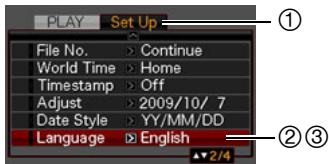
Spécification de l'écran initial du mode de données (Vue Données)
Marche à suivre
[MENU] → Onglet Réglage → Vue Données
Voir page 147 pour le détail.
Réglage des paramètres de la mise en veille (Veille)
Marche à suivre
[MENU] → Onglet Réglage → Veille
Cette fonction a pour but d'éteindre l'écran de contrôle si aucune opération n'est effectuée sur l'appareil photo pendant un temps prédéterminé. Appuyez sur un bouton pour rallumer l'écran de contrôle lorsqu'il s'est éteint.
Réglages du temps : 30 sec, 1 min, 2 min, Off (La veille est hors service lorsque « Off » est sélectionné.)
- La veille est mise hors service dans chacune des situations suivantes :
- En mode PLAY ;
- L'appareil photo est raccordé à un ordinateur ou à un autre dispositif ;
- Pendant un diaporama ;
- Pendant l'attente d'obturation automatique ;
- Pendant l'écoute ou l'enregistrement de la voix ;
- Pendant l'enregistrement et la lecture de séquences vidéo.
- Lorsque la veille et l'arrêt automatique sont tous deux mis en service (l'arrêt automatique est dans ce cas prioritaire).
Réglage des paramètres de l'arrêt automatique (Arrêt auto)
Marche à suivre
[MENU] → Onglet Réglage → Arrêt auto
Cette fonction a pour but d'éteindre l'appareil photo si aucune opération n'est effectuée pendant un temps prédéterminé.
Réglages du temps : 1 min, 2 min, 5 min (Le début de l'arrêt automatique est de 5 minutes en mode PLAY.)
- L'arrêt automatique est désactivé dans chacune des situations suivantes :
- L'appareil photo est raccordé à un ordinateur ou à un autre dispositif ;
- Pendant un diaporama ;
- Pendant l'écoute ou l'enregistrement de la voix ;
- Pendant l'enregistrement et la lecture de séquences vidéo.
Réglage des paramètres [O] et [O] (REC/PLAY)
Marche à suivre
[MENU] → Onglet Réglage → REC/PLAY
| Marche | Mise en service de l'appareil photo par une pression du doigt sur [O] (REC) ou [D] (PLAY). |
| Marche/Arrêt | Mise en ou hors service de l'appareil photo par une pression du doigt sur [O] (REC) ou [D] (PLAY). |
| Arrêt | Pas de mise en ou hors service de l'appareil photo par une pression du doigt sur [O] (REC) ou [D] (PLAY). |
- Lorsque « Marche/Arrêt » est sélectionné, l'appareil photo se met hors service au moment où vous appuyez sur [REC] (REC) en mode REC ou sur [PLAY] (PLAY) en mode PLAY.
- Spécifiez un réglage quelconque hormis « Arrêt » avant de relier l'appareil photo à un téléviseur.
Marche à suivre
[MENU] → Onglet Réglage → USB
Vous pouvez sélectionner le protocole de communication USB, utilisé lors de l'échange de données avec un ordinateur, une imprimante ou un autre appareil, de la façon suivante.
| Mass Storage | Sélectionnez ce réglage lorsque vous raccordez l'appareil photo à un ordinateur (pages 125, 134). Dans ce cas, l'ordinateur considère l'appareil photo comme un dispositif de stockage externe. Utilisez ce réglage pour transférer normalement des images de l'appareil photo vers l'ordinateur. |
| PTP (PictBridge) | Sélectionnez ce réglage si vous raccordez l'appareil photo à une imprimante compatible PictBridge (page 118). Ce réglage simplifie le transfert de données d'images vers l'appareil raccordé. |
Sélection du format d'écran et du système de sortie vidéo (Sortie vidéo)
Marche à suivre
[MENU] → Onglet Réglage → Sortie vidéo
Vous pouvez sélectionner le système NTSC ou PAL comme sortie vidéo de la façon suivante. Vous pouvez aussi spécifier le format 4:3 ou 16:9.
| NTSC | Système videou utilisé au Japon, aux États-Unis et dans d'autres pays |
| PAL | Système videou utilisé en Europe et dans d'autres régions |
| 4:3 | Format d'écran de télévision normal |
| 16:9 | Format grand écran |
- Sélectionnez le format (4:3 ou 16:9) correspondant au type de téléviseur que vous pouvez utiliser. Les images ne s'afficheront pas correctement si vous ne sélectionnez pas le bon format.
- Les images ne s'afficheront correctement que si le réglage de la sortie vidéo de l'appareil photo correspond au système vidéo du téléviseur ou de l'autre appareil vidéo.
- Les images ne peuvent pas être affichées correctement sur un téléviseur ou appareil vidéo fonctionnant dans un autre système que NTSC ou PAL.
Formatage de la mémoire de l'appareil photo ou d'une carte mémoire (Formater)
Marche à suivre
[MENU] → Onglet Réglage → Formater
Si une carte mémoire est insérée dans l'appareil photo, cette fonction permettra de formater la carte mémoire. Si aucune carte n'est insérée, elle permettra de formater la mémoire de l'appareil photo.
- Le formatage supprime tout le contenu de la carte mémoire ou de la mémoire de l'appareil photo. Il n'est pas possible de l'annuler. Avant le formatage, assurez-vous de ne plus avoir besoin des données enregistrées sur la carte ou dans la mémoire.
- Le formatage de la mémoire de l'appareil photo supprime aussi les données suivantes :
- Les images protégées ;
- Les configurations personnalisées BEST SHOT ;
- L'image de l'écran d'ouverture.
- Le formatage d'une carte mémoire supprime les données suivantes :
- Les images protégées.
- Assurez-vous que la batterie de l'appareil photo est suffisamment chargée avant le formatage. Le formatage ne s'effectuera pas correctement et l'appareil photo peut cesser de fonctionner normalement si l'alimentation est coupée pendant le formatage.
- N'ouvrez jamais le couvercle de batterie pendant le formatage. L'appareil photo risquerait de cesser de fonctionner normalement.
Rétablissement des réglages par défaut de l'appareil photo (Réinit)
Marche à suivre
[MENU] → Onglet Réglage → Réinitialiser
Reportez-vous à la page 177 pour le détail sur les réglages par défaut de l'appareil photo.
Les réglages suivants ne sont pas réinitialisés :
Réglages de l'heure universelle, réglages de l'horloge, style de date, langue de l'affichage, sortie vidéo.
Configuration des paramètres de l'écran de contrôle
L'affichage d'informations peut être mis en ou hors service par une pression sur [▲] (DISP). Vous pouvez régler différemment les paramètres suivants pour le mode REC et le mode PLAY.
| Affichage des informations | Affichage des informations concernant certains régles d'image, etc. |
| Affichage des informations + Histogramme | Affichage des régles de l'appareil photo et d'autres indicateurs, en même temps qu'un histogramme (page 163) |
| Masquage des informations | Aucune information affichée |
Utilisation de l'histogramme sur l'écran pour vérifier l'exposition
Affiche sur l'écran de contrôle un histogramme pouvant être utilisé pour régler l'exposition d'une image avant la prise de vue. L'histogramme peut aussi être affiché en mode PLAY à titre d'information, pour voir quelle était l'exposition d'une photo.
- Vous pouvez personnaliser le pavé de commande (page 78) et attribuer aux touches [▲] et [▶] le réglage de l'indice EV (page 46), ce qui vous permettra de régler l'indice EV tout en observant le résultat sur l'histogramme.
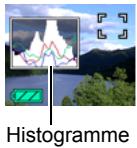
REMARQUE
- Un histogramme centré ne garantit pas dans tous les cas une bonne exposition. L'image enregistrée peut être surexposée ou sous-exposée, bien que son histogramme soit centré.
- La correction de l'exposition étant limitée, il ne sera pas toujours possible d'obtenir un histogramme optimal.
- Lorsque le flash est utilisé, et sous certains éclairages, l'histogramme peut indiquer une exposition différente de l'exposition réelle au moment de la prise de vue.
Comment utiliser l'histogramme
Un histogramme est un graphique qui représente la clarté d'une image en termes de pixels. L'axe vertical indique le nombre de pixels, tandis que l'axe horizontal indique la clarté. Si, pour une raison quelconque, l'histogramme est déséquilibré, vous pouvez corriger l'exposition dans un sens ou l'autre pour le rééquilibrer. L'exposition est optimale lorsque la courbe du graphique est le plus au centre possible. Dans le cas des photos, vous pouvez même afficher les histogrammes individuels de R (rouge), G (vert) et B (bleu).
Exemples d'histogrammes
L'histogramme est à gauche lorsque l'ensemble de l'image est trop sombre. Une partie de l'image peut être complètement sombre lorsque l'histogramme est trop à gauche.

L'histogramme est à droite lorsque l'ensemble de l'image est trop clair. Une partie de l'image peut être complètement « blanche » lorsque l'histogramme est trop à droite.

L'histogramme est centré lorsque l'ensemble de l'image est bien éclairé.


Précautions à prendre pendant l'emploi
Évitez d'utiliser l'appareil photo en vous déplaçant
- Ne jamais utiliser l'appareil pour la prise de vue ou la lecture pendant la conduite d'une voiture ou d'un autre véhicule, ou pendant la marche. L'attention portée à l'écran au lieu de la route crée un risque d'accident grave.
■ Regard direct du soleil ou d'une lumière intense
- Ne jamais regarder le soleil ni une lumière intense par le viseur de l'appareil photo. Délimitez la partie que vous pouvez capturer.
■ Flash
- Ne jamais utiliser le flash à des endroits exposés à des gaz inflammables ou explosifs. Ceci crée un risque d'incendie et d'explosion.
- Ne jamais diriger l'éclair du flash vers une personne conduisant un véhicule. Ceci peut éblouir le conducteur et provoquer un accident.
- Ne jamais déclencher le flash trop près des yeux du sujet. Ceci peut entraîner la perte de la vue.
Écran de contrôle
- Si le verre de l'écran de contrôle devait se fissurer, ne pas toucher le liquide à l'intérieur de l'écran. Le liquide peut causer une inflammation cutanée.
- Si du liquide de l'écran de contrôle avait pénétré dans votre bouche, rincez-vous immédiatement la bouche et contactez un médecin.
- Si du liquide de l'écran de contrôle devait pénétrer dans vos yeux ou se répandre sur votre peau, rincez-vous immédiatement à l'eau courante pendant au moins 15 minutes et contactez un médecin.
Raccordements
- Ne jamais raccorder d'appareils non spécifiés aux prises de cet appareil photo. Le raccordement d'un appareil non spécifique crée un risque d'incendie et de décharge électrique.
Transport
- Ne jamais utiliser l'appareil photo à l'intérieur d'un avion ou à un endroit où l'emploi de ce type de dispositif est interdit. Un mauvais usage de l'appareil photo crée un risque d'accident grave.
Fumée, odeur étrange, surchauffe ou toute autre anomalie
L'emploi de l'appareil photo malgré un dégagement de fumée, une odeur étrange ou une chaleur intense crée un risque d'incendie et de décharge électrique. Effectuez immédiatement les opérations suivantes lorsqu'un des symptômes précédents apparaît.
- Mettez l'appareil photo hors service.
- Retirez la batterie de l'appareil photo en prenant soin de ne pas vous brûler.
- Contactez le revendeur ou service après-vente agréé CASIO le plus proche.
Eau et matière étrangère
L'eau, les liquides et les matières étrangères (en particulier le métal) pénétrant à l'intérieur de l'appareil photo créent un risque d'incendie et de décharge électrique. Effectuez immédiatement les opérations suivantes lorsqu'un des symptômes précédents apparaît. Faites particulièrement attention si vous utilisez l'appareil photo sous la pluie ou la neige, près de la mer, à un endroit exposé à de l'eau ou dans une salle de bain.
- Mettez l'appareil photo hors service.
- Retirez la batterie de l'appareil photo.
- Contactez le revendeur ou service après-vente agréé CASIO le plus proche.
Chute et choc violent
- Afin d'éviter tout risque d'incendie et de décharge électrique, ne pas utiliser l'appareil photo après une chute ou un choc violent. Effectuez immédiatement les opérations suivantes lorsqu'un des symptômes précédents apparaît.
- Mettez l'appareil photo hors service.
- Retirez la batterie de l'appareil photo.
- Contactez le revendeur ou le service après-vente agréé CASIO le plus proche.
Tenir à l'écart des flammes.
- Pour éviter tout risque d'explosion, d'incendie et de décharge électrique, ne jamais exposer l'appareil photo aux flammes.
Démontage et modification
- Ne jamais essayer de démonter l'appareil photo ni de le modifier. Ceci crée un risque de décharge électrique, de brûlure et de blessure. Confiez toujours tous les contrôles internes, l'entretien et les réparations à votre revendeur ou au service après-vente agréé CASIO le plus proche.
Endroits à éviter
- Ne jamais laisser l'appareil photo aux endroits suivants. Ceci crée un risque d'incendie et de décharge électrique :
- Endroits exposés à une forte humidité ou poussière ; Cuisines ou endroits exposés à des fumées grasses ;
- Près d'appareils de chauffage, sur un tapis chauffant, à un endroit exposé à la lumière du soleil, dans un véhicule stationnant en plein soleil ou à tout autre endroit exposé à de très hautes températures.
- Ne jamais poser l'appareil photo sur une surface instable, sur une étagère, etc. Il pourrait tomber et blesser une personne.
Sauvegarde de données importantes
- Conservez toujours des copies des données importantes de la mémoire de l'appareil photo en les transférant sur un ordinateur ou un autre dispositif. En effet, les données peuvent être supprimées lors d'une panne, d'une réparation de l'appareil photo, etc.
Protection de la mémoire
- Veillez à toujours remplacer la batterie de la façon indiquée dans la documentation fournie avec l'appareil photo. Si vous ne la replacez pas correctement, les données enregistrées dans la mémoire de l'appareil photo peuvent être détruites ou perdues.
- N'utilisez que le chargeur ou le dispositif spécifique pour charger la batterie. Pour éviter les risques de surchauffe de batterie, d'incendie et d'explosion, ne pas essayer de charger la batterie avec un autre dispositif.
- Ne pas mouiller ni immerger la batterie dans l'eau douce ou l'eau de mer. Ceci peut endommager la batterie et réduire ses performances et sa longévité.
- Cette batterie ne doit être utilisée qu'avec un appareil photo numérique CASIO. L'emploi avec un autre appareil risque d'endommager la batterie ou de réduire ses performances ou sa longévité.
- Pour éviter tout risque de surchauffe, d'incendie et d'explosion, veuillez respecter les consignes suivantes :
- Ne jamais utiliser ou laisser la batterie après flammes ;
- Ne pas exposer la batterie à la chaleur ou au feu ;
- S'assurer que la batterie est orientée correctement lorsqu'elle est raccordée au chargeur ;
- Ne jamais transporter ni ranger une batterie avec des objets conducteurs d'électricité (colliers, pointe de plomb d'un crayon, etc.) ;
- Ne jamais ouvrir la batterie, la percer avec une aiguille ni l'exposer à des chocs violents (la frapper avec un marteau, la piétiner, etc.) et ne jamais y appliquer de soudure. Ne pas mettre la batterie dans un four à micro-ondes, dans un appareil de chauffage, dans un appareil sous haute pression, etc.
- En cas de fuite, d'odeur étrange, de chaleur, de décoloration, de déformation ou de toute autre anomalie pendant l'utilisation, la charge ou le rangement de la batterie, retirez celle-ci immédiatement de l'appareil photo ou du chargeur et tenez-la à l'écart des flammes.
- Ne pas utiliser ni laisser la batterie en plein soleil, dans un véhicule stationnant au soleil, ni à un endroit exposé à de hautes températures. Ceci peut endommager la batterie et réduire ses performances et sa longévité.
- Si la charge de la batterie ne s'effectue pas normalement dans le temps spécifié, arrêtez-la et contactez le service après-vente agréé CASIO le plus proche. Pour éviter les risques de surchauffe, d'incendie et d'explosion, cessez de charger la batterie dans ces conditions.
- Le liquide de la batterie peut causer des lésions oculaires. Si du liquide de batterie devait pénétrer dans vos yeux, rincez-les immédiatement à l'eau courante et consultez un médecin.
- Veuillez lire avec attention la documentation fournie avec l'appareil photo et le chargeur spécial avant d'utiliser ou de charger la batterie.
- Si la batterie doit être utilisée par de jeunes enfants, l'adulte responsable devra leur indiquer les précautions à prendre ainsi que les consignes à respecter, et s'assurer qu'ils l'emploient correctement.
- Si du liquide de batterie devait se répandre sur vos vêtements ou votre peau, rincez-les immédiatement à l'eau courante. Un contact prolongé du liquide de batterie peut causer une irritation cutanée.
Autonomie de la batterie
- Les autonomies mentionnées dans ce manuel désignent le temps d'utilisation en continu de l'appareil photo avec la batterie spéciale, à une température normale (23 °C), jusqu'à son extinction à la suite de la décharge de la batterie. Dans la pratique, il ne sera peut-être pas possible d'obtenir la même autonomie. L'autonomie de la batterie est affectée par la température ambiante, les conditions d'entreposage, la durée de l'entreposage et d'autres facteurs.
- La batterie s'use et l'avertissement de faible charge peut apparaître si l'appareil photo reste en service sans être utilisé. Pensez à toujours mettre l'appareil photo hors service lorsque vous ne l'utilisez pas. L'avertissement de faible charge indique que l'appareil photo est prêt à s'éteindre parce que la batterie est trop faiblement chargée. Chargez la batterie le plus vite possible. Une batterie faiblement chargée ou vide peut fuir si elle est laissée dans l'appareil, et les données peuvent être détruites.
Précautions à prendre lors d'erreurs de données
Votre appareil photo contient des pièces numériques de grande précision. Dans toutes les situations suivantes, les données enregistrées dans la mémoire de l'appareil photo peuvent être détruites :
- Vous retirez la batterie ou la carte mémoire de l'appareil photo pendant une opération ;
- Vous retirez la batterie ou la carte mémoire pendant le clignotement vert du témoin arrêté après la mise hors service de l'appareil photo ;
- Vous débranchez le câble USB pendant la communication ; - La batterie utilisée est faiblement chargée ; - Une anomalie s'est produite.
Dans chacune des situations mentionnées ci-dessus, un message d'erreur peut apparaître sur l'écran de contrôle (page 185). Suivez les indications du message qui apparaît pour résoudre le problème.
■ Environnement de fonctionnement
- Température de fonctionnement : 0 à 40 °C
- Humidité de fonctionnement : 10 à 85 % (sans condensation)
- Ne laissez l'appareil photo à aucun des endroits suivants :
- En plein soleil ou à un endroit exposé à l'humidité, à la poussière ou au sable ;
- Près d'un climatiseur ou à un endroit exposé à une température ou à une humidité extrême ;
- À l'intérieur d'un véhicule par temps très chaud, ou à un endroit exposé à de fortes vibrations.
Condensation
Les changements subits et extrêmes de température, par exemple lorsque vous portez l'appareil photo en hiver de l'extérieur dans une pièce chaude, peuvent causer de la condensation à l'intérieur et à l'extérieur de l'appareil photo, et provoquer une défaillance. Pour éviter les risques de condensation, mettez l'appareil photo dans un sac en plastique avant de changer de lieu. Laissez le sac fermé de sorte que la température de l'air à l'intérieur du sac ait le temps de s'adapter naturellement à la température de l'air ambiant du nouveau lieu. Retirez ensuite l'appareil photo du sac et laissez le couvercle de batterie ouvert pendant quelques heures.
Objectif
- N'appuyez pas trop fort sur l'objet lorsque vous nettoyez sa surface. La surface de l'objet pourrait être rayée et un problème apparaître.
- Vous pourrez noter de la distorsion sur certains types d'images, par exemple des lignes normalement droites peuvent être légèrement courbes. Ceci est dû aux caractéristiques des lentilles et ne provient pas d'une défectuosité de l'appareil photo.
Entretien de l'appareil photo
- Ne touchez pas l'objet ni la fenêtre du flash avec les doigts. Les traces de doigts, la saleté et les matières étrangères présentes sur l'objet peuvent empêcher l'appareil photo de fonctionner correctement. Utilisez un soufflet ou autre chose pour enlever la saleté ou la poussière de l'objet et de la fenêtre du flash et essuyez-les doucement avec un chiffon doux et sec.
- Nettoyez aussi l'appareil photo avec un chiffon doux et sec.
Précautions à prendre avec les batteries rechargeables usées
- Isolez les bornes positives et négatives avec du ruban adhésif, etc.
- Ne pas détacher la couverture de la batterie.
- Ne pas essayer d'ouvrir une batterie.
Précautions à prendre avec le chargeur

- Ne jamais brancher le cordon d'alimentation sur une prise secteur de tension différente de celle indiquée sur le cordon d'alimentation. Ceci crée un risque d'incendie, de panne et de décharge électrique.
- Prenez soin du cordon d'alimentation pour qu'il ne risque pas d'être endommagé ou coupé. Ne jamais poser d'objets lourds sur le cordon d'alimentation ni l'exposer à une chaleur intense. Un cordon endommagé crée un risque d'incendie et de décharge électrique.
- Ne pas essayer de modifier le cordon d'alimentation, le plier, le tordre ou tirer dessus trop fort. Ceci crée un risque d'incendie, de panne et de décharge électrique.
- Ne jamais brancher ou débrancher le cordon d'alimentation avec des mains humides. Ceci crée un risque de décharge électrique.
- Ne jamais brancher le cordon d'alimentation sur une prise secteur ou un cordon-rallonge multiprises utilisé par d'autres appareils. Ceci crée un risque d'incendie, de panne et de décharge électrique. Si le cordon d'alimentation devait être endommagé (fils internes exposés ou coupés), contactez immédiatement votre revendeur ou un service après-vente agréé CASIO pour le faire réparer. L'emploi prolongé d'un cordon endommagé crée un risque d'incendie, de panne et de décharge électrique.
- Le chargeur devient légèrement chaud pendant la charge. C'est normal et ne provient pas d'une défectuosité.
- Débranchez le cordon d'alimentation de la prise secteur lorsqu'il n'utilise pas le chargeur.
- N'utilisez jamais de détergent pour nettoyer le cordon d'alimentation (en particulier la fiche).
- Ne jamais recouvrir le chargeur d'une couverture, etc. Ceci crée un risque d'incendie.
Autres précautions
L'appareil photo devient légèrement chaud quand il est utilisé. C'est normal et ne provient pas d'une défectuosité.
Protection des droits d'auteur
L'emploi non autorisé, à l'exception d'un usage personnel, de photos ou de séquences vidéo appartenant à d'autres personnes, sans la permission du détenteur de ces droits, est interdit par les lois sur la propriété intellectuelle. Dans certains cas, l'enregistrement de représentations en public, de spectacles, d'expositions, etc. peut être totalement interdit, même pour un usage personnel. Il est strictement interdit par les lois sur la propriété intellectuelle et les traités internationaux de mettre des fichiers, achetés ou obtenus gratuitement, sur un site Web, un site de partage de fichiers ou tout autre site Internet, ou encore de les distribuer à des tiers sans la permission du détenteur des droits d'auteur. Par exemple, le téléchargement ou la distribution sur Internet d'images d'émissions de télévision, de concerts en direct, de vidéos musicales, etc. photographiées ou enregistrées avec cet appareil photo peuvent violer les droits de tiers. Notez que CASIO COMPUTER CO., LTD. décline toute responsabilité quant à l'emploi de ce produit en violation des droits d'auteur ou des lois sur la propriété intellectuelle.
Les termes suivants, utilisés dans ce manuel, sont des marques déposées ou des marques commerciales de leurs détenteurs respectifs.
Notez que les marques commerciales ™ et les marques déposées ne sont pas mentionnées dans le texte de ce manuel.
- Le logo SDHC est une marque commerciale.
- Microsoft, Windows, Internet Explorer, Windows Media, Windows Vista et DirectX sont des marques déposées ou des marques commerciales de Microsoft Corporation aux États-Unis et dans d'autres pays.
- Macintosh, Mac OS, QuickTime et iPhoto sont des marques commerciales d'Apple Inc.
- Adobe et Reader sont des marques commerciales ou des marques déposées aux États-Unis et dans d'autres pays par Adobe Systems Incorporated.
- YouTube, le logo YouTube et « Broadcast Yourself » sont des marques commerciales ou des marques déposées de YouTube, LLC.
- EXILIM, Photo Transport, CASIO DATA TRANSPORT et YouTube Uploader for CASIO sont des marques déposées ou des marques commerciales de CASIO COMPUTER CO., LTD.
- Tous les autres noms de sociétés ou de produits mentionnés dans ce manuel sont soit des marques déposées soit des marques commerciales de leurs sociétés respectives.
La copie commerciale non autorisée, de chaque type qu'elle soit, la distribution et la copie des logiciels fournis via un réseau sont interdites.
Ce produit contient le système PrKERNLv4 Real-time OS de eSOL Co., Ltd. Copyright © 2007 eSOL Co., Ltd.
PrKERNELv4 est une marque déposée de eSOL Co., Ltd. au Japon.

Ce produit contient le logiciel de FotoNation, Inc.
FotoNation est une marque déposée de FotoNation, Inc.
Face Tracker est une marque déposée de FotoNation, Inc.

La fonction de téléchargement vers YouTube de ce produit est sous licence de YouTube, LLC. La présence de la fonction de téléchargement vers YouTube de ce produit n'est pas une promotion ni une recommandation du produit par YouTube, LLC.
Charge
Si le témoin [CHARGE] ne s'allume pas en rouge...
La batterie ne peut pas être chargée parce que la température ambiante ou la température du chargeur est trop élevée ou trop basse. Laissez l'appareil photo à un endroit où la température reste dans la plage préconisée pour la recharge. Lorsqu'il revient à une température permettant la charge, le témoin [CHARGE] s'allume en rouge.
Si le témoin [CHARGE] clignote en rouge...
La batterie est défectueuse ou mal insérée dans le chargeur. Retirez la batterie du chargeur et vérifiez si les contacts sont sales. Si les contacts sont sales, essuyez-les avec un chiffon sec. En cas de problèmes de charge, assurez-vous aussi que le cordon d'alimentation n'est pas débranché de la prise secteur ou du chargeur.
Si les problèmes persistent, la batterie est peut-être défectueuse. Contactez le service après-vente agréé CASIO le plus proche.
Pour remplacer la batterie
1. Ouvrez le couvercle de batterie et retirez la batterie actuelle.
Tout en orientant l'écran de contrôle de l'appareil photo vers le haut, faites glisser l'obturateur dans le sens de la flèche. Lorsque la batterie sort, tirez-la pour la sortir de l'appareil photo.
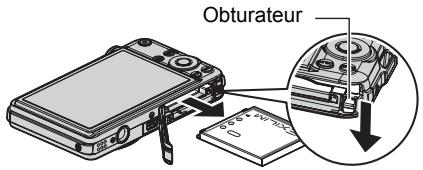
2. Insérez une nouvelle batterie.
Précautions à prendre pendant l'emploi
- Utilisée à basses températures, une batterie a toujours une autonomie inférieure à la normale. Ceci est dû aux caractéristiques de la batterie et non pas à l'appareil photo.
- Chargez la batterie à un endroit où la température reste entre 5°C et 35°C. Hors de cette plage de températures, il faudra plus de temps pour charger la batterie, et dans certains cas il sera même impossible de la charger.
- Ne déchirez et ne retirez pas l'étiquette extérieure de la batterie.
- Si l'autonomie d'une batterie est extrêmement limitée après une charge complète, c'est probablement que la batterie a atteint sa limite de service. Dans ce cas, remplacez la batterie par une neuve.
■ Précautions concernant l'entreposage
- Une batterie chargée, mais non utilisée pendant un certain temps, perd de sa capacité. Si vous prévoyez de ne pas utiliser une batterie pendant quelque temps, videz-la avant de la ranger.
- Retirez toujours la batterie de l'appareil photo lorsque vous ne l'utilisez pas. Si vous la laissez dans l'appareil photo, elle se déchargera peu à peu et se videra, et il lui faudra plus de temps pour se recharger la prochaine fois que vous utiliserez l'appareil photo.
- Rangez vos batteries dans une pièce fraîche et sans humidité (20°C au maximum).
- Pour éviter qu'une batterie inutilisée ne se surdécharge, chargez-la complètement puis insérez-la dans l'appareil de manière à la vider complètement environ une fois tous les six mois.
Utilisation de l'appareil photo dans un autre pays
Précautions à prendre pendant l'emploi
- Le chargeur fourni peut fonctionner sur un courant secteur de 100 V à 240 V, 50/60 Hz. Notez toutefois que la forme de la fiche du cordon d'alimentation diffère selon les pays ou les zones géographiques. Avant de partir en voyage, renseignez-vous auprès de votre agence de voyage sur la tension secteur, la forme des prises, etc. du pays où vous vous rendez.
- Ne raccordez pas le chargeur au secteur par un convertisseur de tension ou un dispositif similaire. Ceci peut provoquer une panne.
Batteries de rechange
- Il est conseillé de toujours emporter en voyage des batteries de rechange chargées (NP-60) pour ne pas manquer des occasions de prises de vue.
Utilisation d'une carte mémoire
Reportez-vous à la page 20 pour de plus amples informations sur les cartes mémoire prises en charge et sur l'insertion d'une carte mémoire.
Pour remplacer une carte mémoire
Appuyez sur la carte mémoire et relâchez-la. Elle ressort légèrement de son logement. Sortez la carte et insérez-en une autre.
- Ne retirez jamais une carte de l'appareil photo quand le témoin arrêté clignote en vert. Non seulement l'image ne pourrait pas être stockée, mais la carte mémoire risque d'être endommagée.
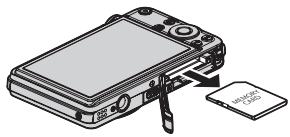
Utilisation d'une carte mémoire
- Les cartes mémoire SD et les cartes mémoire SDHC ont un commutateur de protection. Utilisez ce commutateur si vous craignez que la carte soit effacée accidentellement. Sachez toutefois que si vous protégez une carte mémoire SD, vous devrez annuler la protection chaque fois que vous voudrez enregistrer sur la carte, formater la carte ou supprimer certaines images.
- Si une carte mémoire se met à ne pas réagir normalement pendant la lecture, vous pouvez essayer de la formater (page 161). Il est conseillé de toujours emporter avec soi plusieurs cartes mémoire pour les prises de vue hors de la maison ou du bureau.
- Le fait d'enregistrer et de supprimer un grand nombre de fois les données d'une carte mémoire peut réduire la capacité de mémorisation de la carte. C'est pourquoi il est conseillé de reformater périodiquement une carte mémoire.
- Une charge électrostatique, des parasites électriques et d'autres phénomènes peuvent endommager et même détruire les données. Veillez à toujours sauvegarder vos données importantes sur un autre support (CD-R, CD-RW, disque dur, etc.).
Écriture possible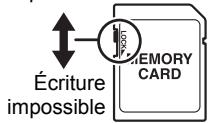
■ Précautions à prendre avec les cartes mémoire
Avec certains types de cartes, le traitement des images peut être plus lent. Vous pouvez par exemple rencontrer des problèmes lors de la sauvegarde de séquences vidéo de haute qualité (HD et STD). Avec certains types de cartes mémoire, il faut plus de temps pour enregistrer les séquences vidéo, et ceci peut entraîner une perte d'images. La perte d'images est indiquée par le clignotement de et sur l'écran de contrôle. Il est donc conseillé d'utiliser une carte mémoire ayant une vitesse de transfert d'au moins 10 Mo par seconde.
■ Mise au rebut ou transfert de propriété d'une carte mémoire ou de l'appareil photo
Les fonctions de formatage et de suppression de l'appareil photo n'effacent pas complètement les fichiers de la carte mémoire. Les données originales restent sur la carte. Notez que vous êtes responsables des données que contiennent vos cartes mémoire. Avant de mettre au rebut une carte mémoire ou l'appareil photo, ou avant un transfert de propriété à un tiers, effectuez les opérations suivantes par mesure de précaution.
- Avant de mettre une carte au rebut, détruisez-la physiquement ou utilisez un logiciel de suppression de données du commerce pour détruire complètement les données enregistrées sur la carte mémoire.
- Lors du transfert de propriété d'une carte mémoire à un tiers, utilisez un logiciel de suppression de données du commerce pour détruire toutes les données enregistrées.
- Utilisez la fonction de formatage (page 161) pour effacer complètement les données enregistrées dans la mémoire de l'appareil photo avant la mise au rebut ou le transfert de propriété.
Configuration système requise pour le logiciel fourni
La configuration système requise est différente pour chaque application. Vérifiez bien la configuration requise pour l'application que vous pouze utiliser. Les valeurs indiquées sont des exigences minimales pour l'exécution de chaque application. Selon le nombre d'images et la taille des images traitées, une capacité supérieure peut être requise.
Windows
YouTube
Système d'exploitation : Windows Vista / XP (SP2/SP3) / 2000 (SP4)
Autre : Mémoire suffisante pour l'exécution du système d'exploitation. Configuration de l'ordinateur permettant la lecture de séquences sur le site de YouTube. Configuration de l'ordinateur permettant le téléchargement de séquences sur le site de YouTube.
Photo Transport 1.0
Système d'exploitation : Windows Vista / XP / 2000
Mémoire : Au moins 64 Mo
Espace disponible sur le disque dur : Au moins 2 Mo
le disque dur
CASIO DATA TRANSPORT 1.0
Système d'exploitation : Windows Vista / XP / 2000
Autre : Mémoire suffisante pour l'exécution du système d'exploitation
Adobe Reader 8
Système d'exploitation : Windows Vista / XP (SP2/SP3) / 2000 (SP4)
Processeur : classe Pentium III
Mémoire : au moins 128 Mo
Espace disponible sur le disque dur : au moins 180 Mo
Autre : Internet Explorer 6.0 ou supérieur installé
Pour le détail sur la configuration système minimale requise pour chaque application, voir les fichiers « Lire » sur le CD-ROM CASIO Digital Camera Software fourni avec l'appareil photo.
Macintosh
CASIO DATA TRANSPORT 1.0
Système d'exploitation : Mac OS X 10.2.8 ou supérieur
Autre : mémoire suffisante pour l'exécution du système d'exploitation
Réglages par défaut après la réinitialisation
Les tableaux suivants montrent les réglages par défaut des paramètres des menus (s'affichant par le bouton [MENU]) après la réinitialisation de l'appareil photo (page 161). Les paramètres de chaque menu dépendent du mode dans lequel se trouve l'appareil photo, REC ou PLAY.
- Un tiret (-) indique un paramètre qui n'est pas réinitialisé ou un paramètre pour lequel la réinitialisation n'est pas possible.
Mode REC
Onglet « REC »
| Mise au point | AF (Autofocus) |
| Continu | Off |
| Retardateur | Off |
| Obturation auto | Off |
| Détection vsgs | Off |
| Antibougé | Off |
| Zone AF | Ponctuelle |
| Éclairage AF | On |
| Cadre mise/pt | [ ] |
| Zoom numérique | On |
| Touche G/D | Maquiller |
| Obt. rapide | On |
| Grille | Off |
| Revue | On |
| Guide icônes | On |
| Mémoire | ES BEST SHOT : Off / Obturation auto : Off / Flash : On / Mise au point : Off / Balance blancs : Off / ISO : Off / Zone AF : On / Mesure Lumière : Off / Continu : Off / Retardateur : Off / Intensité flash : Off / Zoom numérique : On / Position MF : Off / Position zoom : Off |
Onglet « Qualité »
| Taille | 12 M (4000×3000) |
| □ Qualité (Photos) | Normal |
| □ Qualité (Séquences) | STD |
| Modif EV | 0.0 |
| Balance blancs | Auto |
| ISO | Auto |
| Mesure Lumière | Multi |
| Éclairage | Extra |
| Filtre couleur | Off |
| Netteté | 0 |
| Saturation | 0 |
| Contraste | 0 |
| Intensité flash | 0 |
Onglet « Réglage »
| Panneau | Montrer |
| Afficher | Large |
| Ecran | Auto 2 |
| Eye-Fi | On |
| Sons | Démarriage : Son 1 / Demi-obturat : Son 1 / Obturation : Son 1 / Activation : Son 1 / Activation : Lecture : Lecture : |
| Ouverture | Off |
| No. fichier | Continuer |
| Heure universes | Locale |
| Horodatage | Off |
| Régler | - |
| Style date | - |
| Language | - |
| Vue Données | Vue Liste |
| Veille | 1 min |
| Arrêt auto | 1 min |
| REC/PLAY | Marche |
| USB | Mass Storage |
| Sortie matériel | - |
| Formater | - |
| Réinitialiser | - |
Mode PLAY
Onglet « PLAY »
| Diaporama | Image : Tout /Durée : 30 min /Intervalle : 3 sec /Effet : Motif 1 |
| Photo dynamique | - |
| Présentation photos | - |
| MOTION PRINT | 9 images |
| Édition séquence | - |
| Éclairage | - |
| Yeux rouges | - |
| Balance blancs | - |
| Luminosité | 0 |
| Trapèze | - |
| Correct. couleur | - |
| Impr. DPOF | - |
| Protégger | - |
| Heure/Date | - |
| Rotation | - |
| Redimensionner | - |
| Rogner | - |
| Doublage | - |
| Copie | - |
| Diviser groupe | - |
Onglet « Réglage »
- Les paramètres de l'onglet « Réglage » sont les mêmes en mode REC et en mode PLAY.
Dépannage
| Problème | Cause possible et mesure recommmandée |
| Alimentation | |
| L'appareil ne se met pas en service. | 1)La batterie n'est peut-être pas installée correctement (page 17).2)La batterie est peut-être vide. Chargez la batterie (page 15).Si la batterie se vide rapidement après la charge, c'est qu'elle a atteint sa durée de service et qu'elle doit être replacée par une neue. Procurez-vous une batterie rechargeable au lithium-ion CASIO NP-60 dans le commerce. |
| L'appareil photo se met soudain hors service. | 1)L'arrêt automatique s'est peut-être activé (page 159).Remettez l'appareil en service.2)La batterie est peut-être vide. Chargez la batterie (page 15).3)La protection de l'appareil photo s'est peut-être activée parce que la température de l'appareil photo était trop élevé. Dans ce cas, mettez l'appareil photo hors service et attendez qu'il refroidisse avant de le réutiliser. |
| L'appareil ne se met pas hors service. Rien ne se passse lorsque vous appuyez sur un bouton. | Retirez la batterie de l'appareil photo puis réinsérez-la. |
| Prise de vue | |
| L'image n'est pas enregistrée lorsque le déclencheur est pressé. | 1)Si l'appareil photo est en mode PLAY, appuyez sur [O](REC) pour acceder au mode REC.2)Si le flash est en train de se charger, attendez que la charge soit terminée.3)Si le message « Mémoire pleine » apparait, transféré des images sur votre ordinateur, supprimez les images dont vous n'avez plus besoin, ou bien utilisez une autre carte mémoire. |
| L'autofocus ne fonctionne pas correctement. | 1)Si l'objectif est sale, nettoyez-le.2)Le sujet n'est peut-être pas au centre du cadre de mise au point lorsque vous cadrez l'image.3)L'autofocus ne convient peut-être pas à la mise au point du sujeet que vous foulez prendre (page 30). Utilisez la mise au point manuelle (page 66).4)Vous rougeze peut-être l'appareil photo pendant la prise de vue. Essayez de prendre des photos avec l'antibougé ou utilisez un pied photographique.5)Vous essayez de prendre des photos en appuyant à fond sur le déclencheur sans attendre que l'autofocus agisse. Appuyez à demi sur le déclencheur et attendez que l'autofocus ait le temps de faire la mise au point. |
| Problème | Cause possible et mesure recommendée |
| Le sujet n'est pas net sur l'image enregistrée. | La mise au point n'a peut-être pas été effectué correctement. Lorsque vous cadrez l'image, veiliez à bienmettre le suje t à l'intérieur du cadre de mise au point. |
| Le flash ne s'éclaire pas. | 1)Si (flash désactivé) est sélectionné comme mode de flash, changez de mode (page 36).2)Si la batterie est vide, chargez-la (page 15).3)Si une scène BEST SHOT utilisant (flash désactivé) est sélectionnée, changez de mode flash (page 36) ou selectionnée une autre scène BEST SHOT (page 55). |
| L'icone (Flash désactivé) clignote en rouge sur l'écran de contrôle et le flash ne s'éclaire pas. | Le flash ne fonctionne peut-être pas correctement. Contactez un service après-vente CASIO ou votre revendeur original. Notez que vous pouvez toujours prendre des photos sans flash même si le flash ne s'éclaire pas. |
| L'appareil photo se met hors service pendant le compte à rebours du retardateur. | La batterie est peut-être vide. Chargez la batterie (page 15). |
| L'image sur l'écran de contrôle n'est pas nette. | 1)Vous utilisez peut-être la mise au point manuelle mais n'avez pas fait la mise au point. Faites la mise au point (page 66).2)Vous utilisez peut-être (Macro) pour photographier un paysage ou un portrait. Utilisez l'autofocus pour les paysages et les portraits (page 66).3)Vous essayez peut-être d'utiliser l'autofocus ou (Infini) alors que le sujeit est très rapproché. Utilisez (Macro) pour les gros-plans (page 66). |
| Il y a une ligne verticale sur l'écran de contrôle. | Si le sujeit photographié est très éclairé, une bande verticale peut apparfaître sur l'image. Il s'agit d'un phénomène du CCD appelé « trainée verticale » et non pas d'une défectuosité de l'appareil photo. Cette trainée n'est pas enregistrée avec l'image dans le cas d'une photo, mais elle l'est dans le cas d'une série video. |
| Bruit numérique sur les images. | 1)La sensibilité peut être augmentée automatiquement pour un sujeitASFONDREMESSORLELMOSSELEVESUtilisEZune lampe ou autre chose pour éclairer le sujeTousavez peut-être essayé de prendre des photos dans un lieuASFONDBREMESSORLELMOSSELEVESUtilisEZune lampe pour améliorer l'éclairage.3)La prise de vue à une sensibilité ISO élevée ou avec la fonction Éclairage peut accroître le bruit numérique. UtilisEZune lampe ou autre chose pour éclairer le sujeTousque vous aurez le bruit numérique et ne saurez le bruit numérique. UtilisEZune lampe ou autre chose pour éclairer le sujeTousque vous aurez le bruit numérique et ne saurez le bruit numérique. UtilisEZune lampe ou autre chose pour éclairer le sujeTousque vous aurez le bruit numérique et ne saurez le bruit numérique. UtilisEZune lampe ou autre chose pour éclairer le sujeTousque您可以 voir le bruit numérique et saurez le bruit numérique. UtilisEZune lampe ou autre chose pour éclairer le sujeTousque您可以 voir le bruit numérique et saurez le bruit numérique. UtilisEZune lampe ou autre chose pour éclairer le sujeTousque您可以 voir le bruit numérique et saurez le bruit numérique. UtilisEZune lampe ou autre chose pour éclairer le suJE. |
| Problème | Cause possible et mesure recommmandée | |
| L'image enregistrée n'a pas été sauvégardée. | 1)L'appareil photo a peut-être été mis hors service avant la fin de la sauvégarde et l'image n'a pas pu être sauvégardée. Si l'indicateur de batterie indique , chargez la batterie le plus vite possible (page 18).2)Vous avez peut-être retire à carte mémoire de l'appareil photo avant la fin de la sauvégarde et l'image n'a pas pu être sauvégardée. Ne retirez pas la carte mémoire avant la fin de la sauvégarde. | |
| Bien que l'éclairage soit lumineux, les visages des personnes sur l'image sont sombres. | La lumière n'atteint pas suffisamment les personnes.Sélectionnez 3 (flash activé) comme mode de flash pour utiliser le flash synchronisé sur la lumière du jour (page 36), ou bien augmenter l'indice de lumination du côte + (page 46). | |
| Les photos de nuit ne ressortent pas bien. | Utilissez les scènes BEST SHOT suivantes (page 55) pour la prise de vue nocturne.Scène de nuit (pour photographier des paysages nocturnes seulement)Scène de nuit Portrait (pour photographier des personnes devant un paysage nocturne) | |
| Les sujets sont trop sombres lors de prises de vue au bord de la mer ou sur la neige. | La lumière du soleil réfléchie par l'eau, le sable ou la neige peut causer une surexposition des images.Sélectionnez 4 (flash activé) comme mode de flash pour utiliser le flash synchronisé sur la lumière du jour (page 36), ou bien augmenter l'indice de lumination du côte + (page 46). | |
| Le cadre de mise au point n'apparait pas sur l'écran de contrôle. | Normalement, le réglage de détéction de visages de l'appareil photo change si vous mettez l'appareil photo hors service lorsque « Déetect sourire » est séLECTIONné pour l'obturation automatique. Vous devrez changer ce réglage après la mise en service de l'appareil photo. Vous pouvez aussi régler l'appareil photo pour que le réglage d'obturation automatique soit mémorisé en sélectionnant « On » pour « Obturation auto » comme réglage par défaut à la mise en marche (page 81). | |
| Le zoom numérique (y compris le zoom HD) ne fonctionne pas. La barre de zoom n'indique le zoom que jusqu'à un rapport de 4,0. | 1)Le zoom numérique est peut-être désactivé. Activez le zoom numérique (page 78).2)L'horodatage est peut-être activé, et dans ce cas le zoom numérique se désactive. Désactivez l'horodatage (page 156).3)Le zoom numérique est désactifcé pendant la prise de vue avec certaines scènes BEST SHOT (Carte de visite et documents, Tableau blanc, etc.). Sélectionnez une autre scène (page 55). | |
| L'obturator ne se déclenché pas lors de la prise de vue avec l'obturation automatique. | L'obturation automatique ne s'active pas lors de la prise de vue sous un éclairage très lumineux ou trèsASFIRE, lors de la prise de vue d'un sujet en mouvement, etc. Dans ce cas, essayez de changer la sensibilité du déclenchement de l'obturation automatique (page 73), ou bien appuyez à fond sur le déclencheur pour actionner l'obturator et prendre la photo. | |
| L'image n'est pas nette pendant l'enregistrement d'une série video. | 1)La mise au point n'est peut-être pas possible parce que le sujet est hors de la plage de mise au point. Restez dans la plage de l'appareil photo.2)L'objectif est peut-être sale. Nettoyez l'objet (page 168). | |
| Lecture | ||
| La couleur de l'image lors de la lecture est différente de l'image affichée sur l'écran de contrôle lors de la prise de vue. | La lumière du soleil ou d'une autre source éclairait peut-être directement l'objet lors de la prise de vue. Positionnez l'appareil photo de sorte que la luzère n'éclaire pas directement l'objet. | |
| Les images ne s'affichent pas. | L'appareil photo ne peut pas afficher les images enregistrées sur une carte mémoire avec un autre apparéil photo numérique si elles ne sont pas de format DCF. | |
| Impossible de procéder à l'edition (utiliser Imprésentation, redimensionner, rigner, corriger la distorsion, corriger la couleur, changer la date et l'heure, réorienter l'image). | 1)Il est impossible de corriger les types de photos suivantes :· Photos créées avec MOTION PRINT ;· Séquences vidéo ;· Photos enregistrées avec un autre apparéil photo.2)Lors de la correction de la distorsion et du rajeunissement des couleurs, la correction ne sera pas possible si l' apparéil photo ne peut pas tracer une forme devant être corrigée dans l'image affichée sur l'écran de contrôle (pages 106, 107). | |
| Autre | ||
| Les mauvaises date et heures sont affichées, ou bien les mauvaises date et heures sont sauvégardées avec les données d'images. | La date et l'heure n'avaiant pas été régliées correctement. Corrigez la date et l'heure (page 156). | |
| Les messages affichés ne sont pas dans la bonne langue. | La langue séLECTIONnée pour l'affichage n'est pas la bonne. Changez le réglage de la langue (page 157). | |
| Les images ne peuvent pas être transférées par une connexion USB. | 1)Le cable USB n'est peut-être pas relié correctement. Vérifiez toutes les liaisons.2)Le mauvais protocole de communication USB est sélectionné. Sélectionnez le protocole de communication USB adapté au type d'appareil raccordé (pages 125, 134).3)Si l'appareil photo n'est pas en service, mettez-le en service.4)Votre ordinateur ne pourrait peut-être reconnaître l'appareil photo si celui-ci est raccordé par un concentrateur USB. Raccordez-le toujours directement au port USB de votre ordinateur. | |
| L'écran de sélection de langue apparaît lorsque l'appareil photo est en service. | 1)Vous n'avez pas paramétré l'appareil photo après l'achat ou bien la batterie est restée vide dans l'appareil photo. Vérifiez les réglages de l'appareil photo (pages 19, 157).2)Problème évientuel au niveau des données enregistrées dans la mémoire de l'appareil photo. Dans ce cas, effectuez une réinitialisation pour rétablier les réglages par défaut de l'appareil photo (page 161). Ensuite réglez chaque paramètre. Si l'écran de sélection de langue ne réapparait pas lorsque vous mettez l'appareil photo en service, cela signifie que les données de gestion de la mémoire de l'appareil photo ont été restaurées.Si le même message apparaît après la mise en service de l'appareil photo, contactez votre revendeur ou un service après-venture agréé CASIO. | |
| L'heure et la date spécifiées après l'achat de l'appareil photo sont revenues à leurs réglages par défaut lorsque vous avez retiré la batterie de l'appareil photo. | Insérez la batterie dans l'appareil photo et réglez de nouveau l'heure et la date (page 19). Ne retirez pas la batterie de l'appareil photo dans les 24 heures au moins qui suivent le réglage de l'heure et de la date. Ensuite, les réglages ne seront pas réinitialisés si vous retirez la batterie.Si les réglages initiaux de l'heure et de la date sont rétablis bien que la batterie ait été retiree plus de 24 heures après les réglages, il se peut que la mémoire de réglages de l'appareil photo soit défectueuse. Contactez votre revendeur ou un service après-venture agréé CASIO. | |
| ALERT | La protection de l'appareil photo s'est peut-être activée parce que la température de l'appareil photo était trop élevé. Dans ce cas, mettez l'appareil photo hors service et attendez qu'il refroidisse avant de le réutiliser. | |
| Batterie faible | La charge de la batterie est faible. | |
| Correction impossible ! | La correction de la distorsion de l'image ne peut pas être effectué pour une raison quelconque. L'image sera sauvegardée tellequelle, sans correction (page 61). | |
| Localisation fichier impossible. | L'image spécifique avec le paramètre « Image » du diaporama ne peut pas être trouvée. Changez le réglage « Image » (page 97) et essayez de nouveau. | |
| Enregistrement autres fichiers impossibly. | Vous essayez de sauvegarder une scène BEST SHOT personnalisée dans le dossier « SCENE » alors que le dossier contient déjà 999 scènes personnalisées (page 58). | |
| ERREUR carte | Problème de carte mémoire. Mettez l'appareil photo hors service, retirez la carte mémoire et réinsérez-la dans l'appareil photo. Si ce message réapparaît lorsque l'appareil photo est remis en service, formatez la carte mémoire (page 161).IMPORTANT!Le formatage d'une carte mémoire supprime tous ses fichiers. Avant le formatage, essayez de transférer les fichiers pouvant être récapurrés sur un ordinateur ou sur un autre dispositif de stockage. | |
| Vérifier connexions ! | Vous essayez de raccorder l'appareil photo à une imprimante alors que les réglages USB de l'appareil photo ne sont pas compatibles avec le système USB de l'imprimante (page 118). | |
| Batterie faible, fichier non sauvegardé | La charge de la batterie est faible et le fichier d'image n'a pas pu être sauvegardé. | |
| Création dossier impossible | Vous essayez d'enregistrer un fichier alors qu'il y a déjà 9999 fichiers dans le 999e dossier. Si vous voulez enregistrer d'autres fichiers, supprimez ceux dont vous n'vez plus besoin (page 29). | |
| Transfert images en cours. Arrêté transfert et éteindre ? | Vous essayez demettre l'appareil photo hors service pendant le transfert de données d'images avec la carte Eye-Fi (page 139). | |
| ERREUR D'OBJECTIF | Ce message apparait et l'appareil photo s'éteint lorsqu' l'objet effectue une opération inattendue. Si le même message apparait après la mise en service de l'appareil photo, contactez un service après-vente agréé CASIO ou votre revendeur. | |
| Méttre papier ! | Tout le papier a été utilisé pendant l'impression. | |
| Mémoire pleine | La mémoire est pleine d'images enregistrées et/ou de fichiers sauvégardés lors de l'édition des images. Supprimez les fichiers dont vous n'avoz plus besoin (page 29). | |
| Erreur impression | Une erreur s'est produit pendant l'impression. • L'imprimante est hors service. • L'imprimante a engendré une erreur, etc. | |
| Erreur enregistrement | Pour une raison quelconque l'image n'a pas pu être compressée pendant le stockage des données d'image. Reprenez l'image. | |
| ESSAYER DE REMETTURE EN SERVICE | L'objet a touché quelque chose pendant qu'il ressortait. L'objet photose met automatiquement hors service lorsque ce message apparait. Retirez l'obstacle et remettez l'objet photoen service. | |
| SYSTEM ERROR | Le système de l'objet photostédictieux. Contactez votre revendeur ou un service après-vente agréé CASIO. | |
| Carte verrouillée | Le commutateur LOCK de la carte mémoire SD LOCK ou SDHC insérée dans l'objet photostéchéance. Il n'est pas possible de stocker ou de supprimer des images lorsque la carte mémoire est protégée. | |
| Aucun filchier | Il n'y a aucun filchier dans la mémoire de l'objet photou sur la carte mémoire. | |
| Pas d'images à imprimer. Spécifier DPOF. | Aucun filchier n'est spécifique actuellement pour l'impression. Effectuez les réglages DPOF nécessaires (page 120). | |
| Aucune image à enregistrer. | La configuration que vous essayez de sauvégarder est celle d'une image qui ne peut pas être sauvégardée comme scène BEST SHOT. | |
| Carte non formatée | La carte mémoire insérée dans l'objet photon'est pas formatée. Formatez la carte mémoire (page 161). | |
| Lecture fischiern impossible | Le fichier auquel vous essayez d'accéder est défectueux ou ne peut pas être lu par cet apparéil photo. | |
| Fonctioninutilisable | Vous essayez de copier des images de la mémoire de l' apparéil photo sur une carte mémoire alors qu'il n'y a pas de carte mémoire dans l' apparéil photo (page 113). | |
Nombre de photos / Temps d'enregistrement de séquences / Temps d'enregistrement de la voix
Photos
| Taille de l'image (Pixels) | Qualité de l'image | Taille approximative du filchier d'image | Capacité de la mémoire de l'appareil pour l'enregistrement de photos | Capacité de la carte mémoire SD (1 Go) pour l'enregistrement de photos |
| 12 M (4000×3000) | Fine | 7,87 Mo | 4 | 122 |
| Normal | 4,13 Mo | 8 | 234 | |
| Economique | 2,76 Mo | 13 | 350 | |
| 3:2 (4000×2656) | Fine | 6,87 Mo | 5 | 140 |
| Normal | 3,62 Mo | 9 | 267 | |
| Economique | 2,43 Mo | 14 | 398 | |
| 16:9 (4000×2240) | Fine | 5,66 Mo | 6 | 165 |
| Normal | 3,0 Mo | 11 | 322 | |
| Economique | 2,02 Mo | 17 | 478 | |
| 8 M (3264×2448) | Fine | 4,59 Mo | 7 | 210 |
| Normal | 2,46 Mo | 14 | 393 | |
| Economique | 1,67 Mo | 21 | 579 | |
| 5 M (2560×1920) | Fine | 2,99 Mo | 12 | 323 |
| Normal | 1,62 Mo | 22 | 597 | |
| Economique | 1,12 Mo | 31 | 863 | |
| 3 M (2048×1536) | Fine | 2,0 Mo | 17 | 483 |
| Normal | 1,15 Mo | 31 | 840 | |
| Economique | 720 Ko | 49 | 1342 | |
| VGA (640×480) | Fine | 330 Ko | 106 | 2928 |
| Normal | 190 Ko | 183 | 5084 | |
| Economique | 140 Ko | 248 | 6900 |
Séquences vidéo
| Qualité de l'image (Pixels) | Vitesse approximative des données (Débit d'images) | Capacité de la mémoire de l'apparéil pour l'enregistrement de séquences | Capacité de la carte mémoire SD (1 Go) pour l'enregistrement de séquences | Taille de fichier d'une série de 1 minute |
| HD 1280×720 | 24 mègabits/seconde (24 images/seconde) | 11 secondes | 5 minutes 27 secondes | 179,8 Mo |
| STD 640×480 | 10 mègabits/seconde (30 images/seconde) | 27 secondes | 13 minutes 10 secondes | 74,8 Mo |
| LP 320×240 | 2,7 mègabits/seconde (15 images/seconde) | 1 minute 39 secondes | 49 minutes 36 secondes | 19,8 Mo |
| YouTube 640×480 | 10 mègabits/seconde (30 images/seconde) | 27 secondes | 13 minutes 18 secondes | 74,8 Mo |
Enregistrement de la voix
| Format de fichier | Taille maximale du fichier | Taille du fichier | Capacité de la mémoire de l'appareil pour l'enregistrement de la voix | Capacité de la carte mémoire SD (1 Go) pour l'enregistrement de la voix |
| WAV IMA-ADPCM | 4 Go | 5,5 Ko | 1 heures 50 minutes | 49 heures 33 minutes |
- Les capacités indiquées pour l'enregistrement de photos, de séquences et de la voix sont approximatives et doivent être utilisées à titre de référence seulement. La capacité réelle dépend du contenu de l'image.
- Les tailles de fichiers et les débits de données indiqués sont approximatifs et doivent être utilisés à titre de référence seulement. Les valeurs réelles dépendent du type d'images prises.
- Les valeurs ci-dessus se basent sur l'emploi d'une carte mémoire SD PRO HIGH SPEED (Panasonic Corporation). Le nombre d'images pouvant être sauvegardées dépend du type de carte mémoire utilisée.
- Si la carte mémoire a une autre capacité, calculez le pourcentage par rapport à 1 Go pour obtenir le nombre d'images.
- La durée de chaque séquence est de 10 minutes au maximum. L'enregistrement de la séquence s'arrête automatiquement au bout de 10 minutes.
Fiche technique
| Format de fisier | Photos: JPEG (Exif Version 2.2) ; Norme DCF 1.0 ; Compatible DPOF Séquences video: Motion JPEG AVI, son IMA-ADPCM (mono) Audio (Enregistrement de la voix) : WAV (mono) |
| Support d'enregistrement | Mémoire de l'appareil (Zone de stockage des images : 35,2 Mo) SD/SDHC |
| Tailles des images enregistrées | Photos : 12 M (4000×3000), 3:2 (4000×2656), 16:9 (4000×2240), 8 M (3264×2448), 5 M (2560×1920), 3 M (2048×1536), VGA (640×480) Séquences : HD (1280×720), STD (640×480), LP (320×240), YouTube (640×480) |
| Supprimer | 1 fisier, tous les fisiers (avec protection de la mémoire) |
| Pixels efficaces | 12,10 megapixels |
| Capteur d'images | Taille : CCD à pixels carrés 1/2,3 pouce Total de pixels : 12,39 megapixels |
| Objectif/Longueur focale | F2,8 (GA) à 5,3 (T) f= 6,3 à 18,9 mm (équivalent de 36 à 108 mm en format 35 mm) Six lentilles en cinq groupes, lentille asphérique comprise |
| Zoom | Zoom optique 3X, zoom numérique 4X (12X avec le zoom optique) Zoom HD 18,7X maximum (avec le zoom optique, taille VGA) |
| Mise au point | Autofocus par détention du contraste · Modes de mise au point : Autofocus, Mise au point en macro, Panfocus, Infini, Mise au point manuelle · Zone AF : Ponctuelle, Multi ou Poursuite ; avec éclairage AF |
| Mise au point approximative (Photos) (De la surface de l'objectif) | Autofocus : 40 cm à ∞ (Grand angle) Mise au point en macro : 10 cm à 50 cm (Grand angle) Infini : ∞ (Grand angle) Manuelle : 10 cm à ∞ (Grand angle) * La plage est affectée par le zoom optique. |
| Mesure Lumière | Multizones, Fondérée centrée et Ponctuelle par le capteur d'images |
| Réglage de l'exposition | Programme EA |
| Correction de l'exposition | -2,0 EV à +2,0 EV (incréments de 1/3 EV) |
| Obturation | Obturator CCD, obturator mécanique |
| Vitesse d'obturation | Photo (Auto) : 1/2e à 1/2000e de seconde Photo (Scène de nuit) : 4 à 1/2000e de seconde * Peut varier en fonction de la configuration de l'appareil photo. |
| Indice d'ouverture | F2,8 (GA) à F7,9 (GA) (Lorsqu'un filtré gris est utilisé) * La valeur de l'ouverture change lorsque le zoom optique est utilisé. |
| Balance blancs | Auto, Lumière du jour, Temps couvert, Ombre, Jour Blanc Fluorescent, Lumière du jour Fluorescent, Tungstène, Manuelle |
| Sensibilité (Sensibilité standard à la sortie, Indice d'exposition recommandé) | Photos: Auto, équivalent à ISO 64, ISO 100, ISO 200, ISO 400, ISO 800, ISO 1600, ISO 3200 Séquences video: Auto |
| Retardateur | Temps de déclenchement approximatif: 10 secondes, 2 secondes, Triple retardateur |
| Modes de flash | Auto, Désactivé, Activé, Doux, Réduction yeux rouges |
| Portée du flash (Sensibilité ISO : Auto) | Normal: 0,1 m à 4,0 m (Grand angle) 0,4 m à 2,1 m (Téléobjectif) Cont. flash: 0,4 m à 1,8 m (Grand angle) 0,4 m à 1,0 m (Téléobjectif) * La plage est affectée par le zoom optique. |
| Temps de charge du flash | Approximativement 3 secondes (maximum) |
| Enregistrement | Photos; Macro; Retardateur; Obturation en continu (Continu: Cont. vit. normale/4 fps/10 fps/flash); BEST SHOT; Maquiller; Obturation automatique; Détction de visages; Séquences video (Normale, Séquence avec préenregistrement, For YouTube) (avec son en monophonie); Audio (Enregistrement de la voix) |
| Temps d'enregistrement audio maximal approximatif | Après l'enregistrement: 30 secondes par image Enregistrement de la voix: 1 heures 50 minutes (lorsque la mémoire de l'appareil photo est utilisée) |
| Écran de contrôle | Grand écran à cristaux liquides couleur TFT 2,7 pouces (Écran super clair) 230.160 (959×240) points |
| Viseur | Écran de contrôle |
| Fonction d'indication de l'houre | Horloge numérique au quartz intégrée Date et heures: Enregistrées avec les données d/images Calendrier automatique: Jusqu'à 2049 |
| Heure univers | 162 villes dans 32 fuseaux horaires Nom de ville, date, heures, heures d'été |
| Bones d'entrée/sortinge | Port USB/AV, compatible USB Hi-Speed |
| Microphone | Mono |
| Haut-parleur | Mono |
| Alimentation | Batterie rechargeable au lithium-ion (NP-60) ×1 |
Autonomie approximative de la batterie
Toutes les valeurs suivantes représentent l'autonomie approximative à une température normale (23 °C) jusqu'à la mise hors service de l'appareil photo. Ces valeurs ne sont pas garanties. L'autonomie de la batterie est plus courte à basses températures.
| Nombre de photos (CIPA) (Temps de fonctionnement)*1 | 270 photos |
| Lecture en continu (Photos)*2 | 3 heures 10 minutes |
| Temps d'enregistrement de séquences video en continu approximatif | 2 heures |
| Enregistrement de la voix en continu*3 | 6 heures 40 minutes |
- Batterie : NP-60 (capacité nominale : 720 mAh)
- Support d'enregistrement : carte mémoire SD de 1 Go (PRO HIGH SPEED (Panasonic Corporation))
- Conditions de mesure
1 Nombre de photos approximatif (CIPA) (temps de fonctionnement) : selon les normes de la CIPA (Camera and Imaging Products Association), température normale (23 °C), écran éclairé, zoom entre gros-plan et téléobjectif toutes les 30 secondes, avec deux photos prises avec flash, mise hors service et remise en service toutes les 10 photos prises. 2 Temps de lecture approximatif : température normale (23 °C), défilement d'une image toutes les 10 secondes environ. 3 Temps d'enregistrement en continu approximatif : les valeurs ci-dessus sont valables dans le cas d'une batterie neuve et complètement chargée. Les charges répétées réduisent l'autonomie de la batterie. La fréquence d'utilisation du flash, du zoom et de l'autofocus, ainsi que le temps d'utilisation de l'appareil photo ont une incidence importante sur le temps d'enregistrement et le nombre de photos.
| Consommation | CC 3,7 V, approximativement 4,2 W |
| Dimensions | 94,2 (L) × 54,6 (H) × 14,9 (P) mm (sans les saillies ; 13,8 mm à l'endroit le plus fin) |
| Poids | Approximativement 112 g (Sans la batterie et les accessoires fournis) |
Batterie rechargeable au lithium-ion (NP-60)
| Tension nominale | 3,7 V |
| Capacité nominale | 720 mAh |
| Température de fonctionnement | 0 à 40°C |
| Dimensions | 37,9 (L) × 42,3 (H) × 5,0 (P) mm |
| Poids | Approximativement 18 g |
Chargeur (BC-60L)
| Alimentation entrée | 100 à 240 V CA, 80 mA, 50/60 Hz |
| Alimentation sortie | CC 4,2 V 600 mA |
| Température de fonctionnement | 5 à 35°C |
| Batterie compatible | Batterie rechargeable au lithium-ion (NP-60) |
| Temps de charge | 90 minutes |
| Dimensions | 60 (L) × 20 (H) × 86 (P) mm (sans les saillies) |
| Poids | Approximativement 62 g |
CASIO
CASIO COMPUTER CO., LTD.
6-2, Hon-machi 1-chome
Shibuya-ku, Tokyo 151-8543, Japon
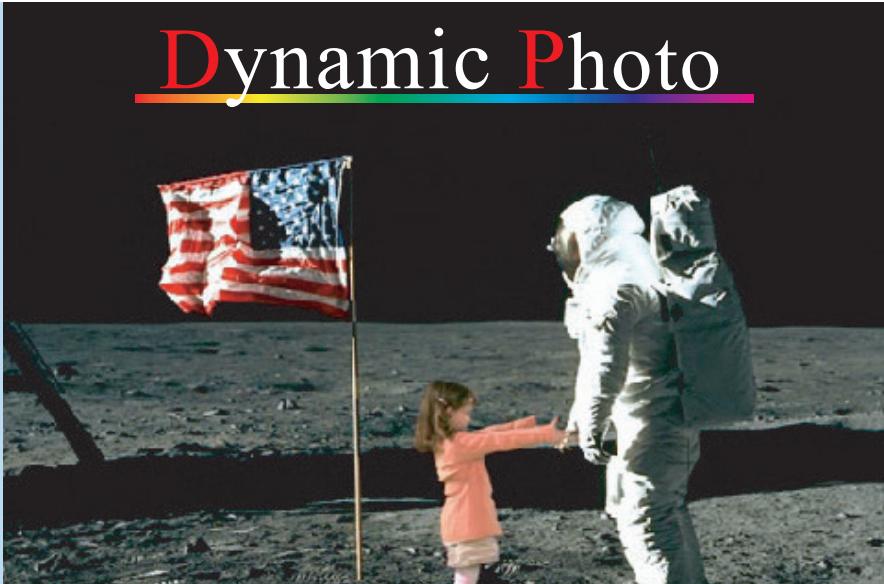
Utilisation optimale de Dynamic Photo
Dynamic Photo
Site spécial
Vous trouverez d'abondantes informations à propos de Dynamic Photo, par exemple des modèles d'images, des explications sur la manière d'utiliser les images Dynamic Photo, et bien davantage, sur le site spécial Dynamic Photo à :
Ce manuel est une introduction à Dynamic Photo, une fonction qui ouvre de toutes nouvelles perspectives dans le traitement des images numériques.
- Tous les clichés d'écran dans ce manuel sont en anglais. Toutefois, vous pouvez sélectionner une autre langue sur l'appareil photo, si vous le souhaitez.
Sommaire
Dynamic Photo ! Une toute nouvelle manière d'utiliser la photographie numérique ! 2
La technologie Dynamic Photo 3
Création d'une image Dynamic Photo 4
Étape 1 : Prenez le sujet en photo. 4
Étape 2 : Créez l'image Dynamic Photo. 6
Quatre conseils pour bien détourer le sujet 7 ■ Spécification du type de sujet et de la vitesse d'obturation en continu 10
Étape 3 : Amusez-vous avec Dynamic Photo. 11
Étape 4 : Utilisez vos images Dynamic Photo dans d'autres applications grâce à Dynamic Studio. 11
Créez des films originaux avec Dynamic Studio 12
Utilisation de Dynamic Studio 12
■ Réglages pour la conversion en film 18 Téléchargement de la page du film 21
Dynamic Photo ! Une toute nouvelle manière d'utiliser la photographie numérique !
Dynamic Photo permet de détourer facilement un sujet en mouvement à partir d'une série de photos pour l'insérer dans d'autres photos ! En une seule opération,
l'appareil photo extrait automatiquement le sujet en détourant jusqu'à 20 photos de la série prise. Devenez la vedette de vos photos numériques ! Créez les photos de vos rêves ! Simplement sur l'appareil photo, sans recourir à un ordinateur ! Avec Dynamic Photo, vous pouvez prendre des photos, créer des images et les regarder, n'importe où !
Quel chien monstrueux ! Insérez-vous dans vos dessins !
Carte de vœux animée !
Slalom du haut de la montagne !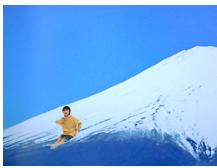
La technologie Dynamic Photo
Dynamic Photo permet d'extraire facilement un sujet en mouvement à partir d'une série de photos prises en obturation continue pour l'insérer dans une autre photo ! Ceci permet d'associer des photos en tout genre pour créer des scènes surprenantes, absolument incroyables.
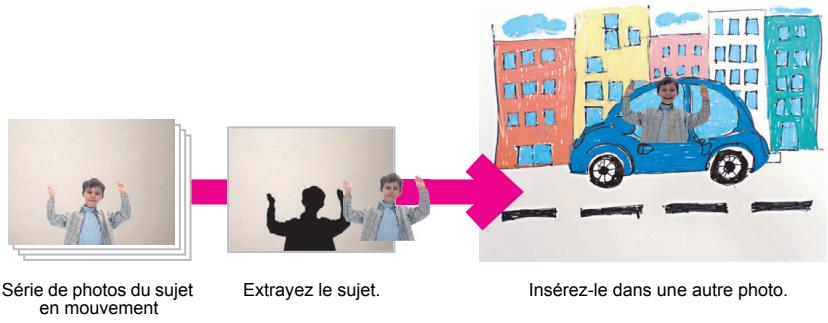
Vous souhaitez créer une image Dynamic Photo en insérant un sujet en mouvement dans une photo servant de fond. Avant d'effectuer les opérations suivantes, vous devez prendre la photo du fond où le sujet en mouvement sera inséré.
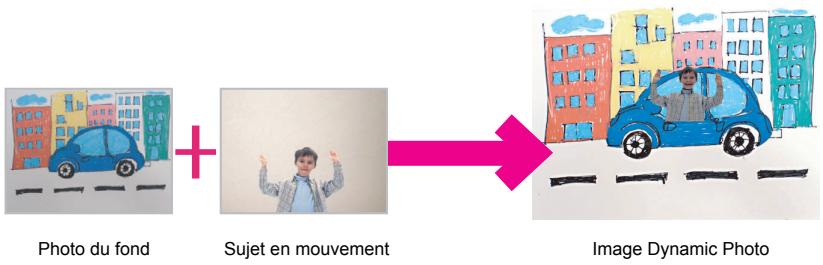
Étape 1 : Prenez le sujet en photo.
Les images Dynamic Photo sont créées à partir d'un sujet extrait d'une photo et inséré dans une autre photo. Le terme « sujet » désigne ici ce que vous pouvez extraire ou détourer de la première photo. Effectuez les opérations suivantes pour prendre les photos et extraire le sujet.
Pour extraire le sujet, vous devez d'abord le photographier devant un fond. Puis, vous devez reprendre le même fond en photo, mais cette fois sans le sujet.
(Prenez deux photos.)
① Avec le sujet
Même angle, même fond, sans le sujet. Ne bougez pas l'appareil photo.
L'appareil photo extrait le sujet automatiquement.
1. Mettez l'appareil photo en service et appuyez sur le bouton [BS].
2. Sélectionnez « Photo dynamique ».
Dans le menu de scènes BEST SHOT, sélectionnez « Photo dynamique », c'est-à-dire la troisième option.
Utilisez [4] et [▶] pour amener le cadre
rouge sur , puis appuyez sur le
bouton [SET].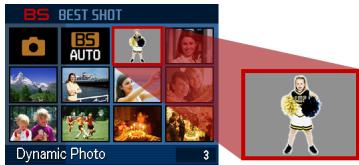
3. D'abord, photographiez le sujet.
Vous obtiendrez de meilleurs résultats si vous fixez l'appareil photo sur un pied photo. Tout en orientant l'appareil photo vers le sujet qui rouge, appuyez sur le déclencheur pour prendre la photo. Si vous sélectionnez « Sujet mobile », l'appareil photo prendra une série de photos pendant quelques secondes.
- Pour obtenir les meilleurs résultats possibles... → Reportez-vous à « Quatre conseils pour bien détourer le sujet ».
- Vous pouvez sélectionner le type de sujet et effectuer d'autres réglages en appuyant sur le bouton [SET]. → Reportez-vous à « Spécification du type de sujet
et de la vitesse d'obturation en continu » pour de plus amples informations.
- Le flash se désactive automatiquement pendant la prise de vue avec Dynamic Photo.
4. Puis, reprenez le même fond en photo, mais cette fois sans le sujet.
Après avoir pris la première photo avec le sujet, dites au sujet de se mettre hors champ. Pour obtenir exactement le même fond que sur la première photo (avec le sujet), ne bougez pas l'appareil photo. Lorsque tout est prêt, appuyez sur le déclencheur.
À ce moment, une seule photo du fond est prise (non pas toute une série de photos).
Il n'est pas nécessaire de bien cadrer les deux photos quand le mur est uni et sans motifs particuliers, comme sur l'illustration de droite.
Laissez tout d'abord le sujet faire un signe de la main ou un mouvement simple quand vous prenez la photo.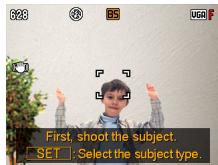
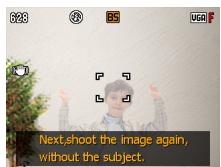
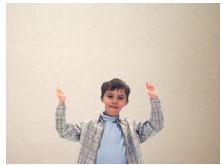
Terminé !
La photo du sujet extrait apparaît sur l'écran lorsque la prise de vue est terminée. Si vous avez sélectionné « Sujet mobile », les 20 photos du sujet qui ont été prises
défilent sur l'écran, créant une illusion de mouvement.
- La photo du fond n'est pas sauvegardée. Seules les 20 photos du sujet détouré sont sauvegardées.
- Notez que vous ne pouvez pas arrêter le processus d'extraction après avoir pris les photos. Attendez qu'il soit terminé avant d'effectuer une autre opération.

Étape 2 : Créez l'image Dynamic Photo.
Procédez de la façon suivante pour insérer le sujet extrait à l'objet 1 ci-dessus dans une photographie et créer l'image finale Dynamic Photo.
- Appuyez sur [?] pour accéder au mode PLAY.
- Effectuez l'opération suivante sur l'appareil photo [MENU] → Onglet PLAY → « Photo dynamique »
- Utilisez [▲] et [▼] pour sélectionner la photo du fond, puis appuyez sur [SET].
Sélectionnez la photo que vous pouvez utiliser comme fond.
Vous devez prendre en photo le fond souhaité avant d'effectuer les opérations suivantes.
- Seules les photos pouvant être utilisées comme fond apparaissent à ce moment.
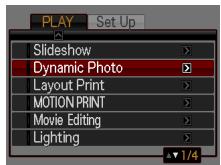
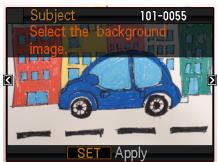
- Utilisez [▲] et [▶] pour sélectionner le sujet que vous pouvez insérer, puis appuyez sur [SET].
- Seuls les sujets qui peuvent être insérés dans d'autres photos apparaissent à ce moment.
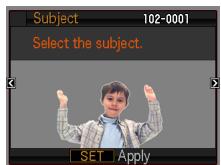
- Tout en regardant l'écran de l'appareil photo, utilisez [▲], [▼], [◀] et [▶] pour amener le sujet à la position souhaitée, puis appuyez sur [SET].
Le sujet est inséré dans la photo du fond et crée une image Dynamic Photo.
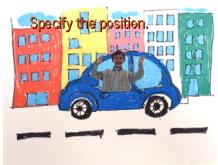
6. Lorsque l'image Dynamic Photo a été créée, l'image finale apparaît sur l'écran de l'appareil photo avec le sujet en mouvement.
- La taille du sujet en mouvement incrusté est réduite à un quart de la taille de la photo du fond devant lequel il apparaît.
- La taille du sujet en mouvement inséré dans la photo du fond ne peut pas être changée.
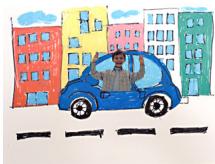
Terminé !
- La taille d'une image Dynamic Photo créée par incrustation d'un sujet en mouvement dans la photo du fond est de 2 M. Si la taille de la photo de fond dans laquelle un sujet en mouvement est inséré est inférieure à 2 M, l'image obtenue sera de même taille que la photo du fond.
- La taille d'une image Dynamic Photo créée par incrustation d'un sujet stationnaire dans la photo de fond est de 6 M. Si la taille de la photo de fond dans laquelle un sujet stationnaire est inséré est inférieure à 6 M, l'image obtenue sera de même taille que la photo de fond.
Quatre conseils pour bien détourer le sujet
- Lorsque vous photographiez le sujet, prenez-le devant un mur blanc ou une surface d'une autre couleur que celle du sujet. L'appareil photo ne pourrait pas détourer le sujet correctement s'il est de même couleur ou de couleur similaire au fond.
- Choisissez un mur uni comme fond, pas un mur comportant des motifs ou formes complexes.
Trouvez un mur uni dont la couleur est différente de celle du sujet.
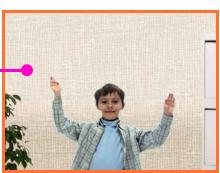
Recommencez !
Technique de prise de vue ①
Cherchez un mur uni sans motifs.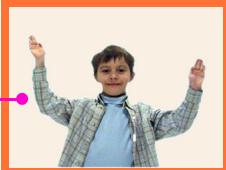
Vous obtiendrez de meilleurs résultats si vous utilisez comme fond un mur sans aucun motif, comme ci-dessus. Dans ce cas, ce n'est pas la peine de bien positionner l'appareil photo lorsque vous prenez la seconde photo (fond seulement) nécessaire à Dynamic Photo. Lorsque vous prenez un sujet en mouvement devant un mur uni, vous pouvez bouger l'appareil photo pour suivre le sujet.
Technique de prise de vue ② Trouvez des points de référence et utilisez un pied photo.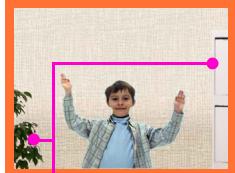
Si la photo contient des points de référence, comme ci-dessus, vous devrez cadrer la seconde photo (fond seulement) précisément en tenant compte de ces points. Dans ce cas, ne bougez pas, si possible, l'appareil photo lorsque vous prenez la première photo (sujet et fond) et la seconde photo (fond seulement). Utilisez si possible un pied photo et veillez à cadrer la première et la seconde photo exactement de la même façon.
Demandez au sujet de reculer du mur pour éliminer les ombres !
L'appareil photo risque de confondre le sujet et les ombres projetées sur le mur ou le sol à cause de la lumière du soleil, d'un éclairage ou d'une autre source de lumière puissante. Des ombres ont tendance à se former quand le sujet est trop près d'un mur. Faites reculer le sujet le plus loin possible du mur.
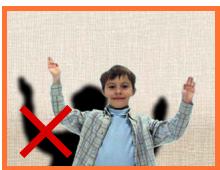
N'utilisez pas de fond en mouvement !
Le sujet ne pourrait pas être détouré convenablement si autre chose que le sujet bouge également sur les images. Par exemple, évitez les vagues, le vent soufflant dans les arbres, etc.
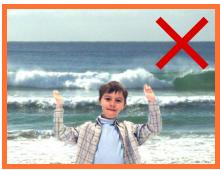
Spécification du type de sujet et de la vitesse d'obturation en continu
Lorsque vous appuyez sur [SET] à l'étape 1 de « 3. D'abord, photographiez le sujet. », l'écran de sélection du type de sujet et de la vitesse d'obturation en continu apparaît. Vous avez le choix entre les quatre types de sujets suivants. Vous pouvez aussi sélectionner un sujet stationnaire (une photo seulement) en plus d'un sujet en mouvement.
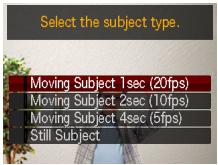
| Vitesse d'obturation en continu | Nombre d'images | Type de sujet | |
| Sujet mobile 1 sec (20 fps) | 20 images par seconde | 20 images | Crée un sujet en mouvement à partir de la série de photo. • Le sujet est détouré depuis chaque photo de la série. • « Sujet mobile 1 sec (20 fps) » permet un mouvement régulier du sujet mais limite l'enregistrement à une seconde. • « Sujet mobile 4 sec (5 fps) » permet d'enregistrer plus longtemps mais rend le mouvement du sujet légèrement saccadé. |
| Sujet mobile 2 sec (10 fps) | 10 images par seconde | 20 images | |
| Sujet mobile 4 sec (5 fps) | 5 images par seconde | 20 images | |
| Sujet immobile | - | 1 image | Enregistre un seul sujet, qui est détouré et inséré dans la photo du fond. |
Étape 3 : Amusez-vous avec Dynamic Photo.
Vous pouvez utiliser l'image Dynamic Photo créée à l'étape 2 de nombreuses manières.
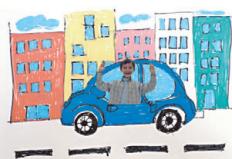
Sur l'appareil photo
Les images Dynamic Photo apparaissent automatiquement dès que vous les affichez sur l'écran de votre EXILIM.
Sur un téléviseur
Raccordez votre EXILIM à un téléviseur à l'aide d'un câble AV et regardez vos images Dynamic Photo défiler sur l'écran de votre téléviseur.
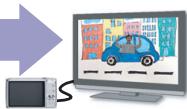
Étape 4 : Utilisez vos images Dynamic Photo dans d'autres applications grâce à Dynamic Studio.
La série des 20 photos prises avec Dynamic Photo est enregistrée dans la mémoire de l'appareil photo. Vous pouvez transférer ces 20 photos dans Dynamic Studio pour en faire un film, ce qui accroît considérablement les possibilités d'emploi des photos prises avec Dynamic Photo.
DYNAMIC STUDIO
Dynamic Studio est un service en ligne qui permet de convertir les photos prises avec Dynamic Photo en films, pouvant ensuite être utilisés dans une grande variété de situations.
Sur un ordinateur
Regardez les images Dynamic Photo sur l'écran de votre ordinateur.
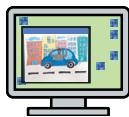
Sur un téléphone portable
Regardez les images Dynamic Photo sur l'écran de votre téléphone portable.
Sur un cadre photo numérique
Affichez les images Dynamic Photo sur un cadre photo numérique.
Partagez-les avec vos amis
Envoyez l'adresse de Dynamic Studio à vos amis et partagez avec eux vos créations Dynamic Photo.

Cartes de vœux virtuelles
Envoyez des cartes de vœux virtuelles animées à vos amis et aux membres de votre famille.

Pour les présentations
Des fichiers GIF animés peuvent être inclus dans vos présentations, qui laisseront une impression plus grande.
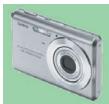
http://dynamicstudio.jp
Dynamic Studio est un service en ligne qui permet de convertir rapidement et facilement en film un sujet extrait d'une série de photos prises avec Dynamic Photo. Ceci permet de voir des images Dynamic Photo créées avec un appareil photo numérique CASIO EXILIM dans un format lisible sur un ordinateur, un cadre photo numérique, un téléphone portable et d'autres appareils. Vous pouvez maintenant voir vos images Dynamic Photo sur un nombre pratiquement illimité d'appareils.
Convertissez vos images Dynamic Photo pour les...
→ Voir sur un ordinateur → Voir sur un téléphone portable → Afficher sur un cadre photo numérique → Partager avec vos amis → Publier sur un blog → Insérer dans des présentations
Bien que vous puissiez convertir vos photos en films pour les utiliser dans des buts très différents, le fonctionnement de base de Dynamic Studio est toujours identique. Le fonctionnement de base de Dynamic Studio est le suivant.
Utilisation de Dynamic Studio
La série des 20 photos prises en série avec Dynamic Photo est enregistrée dans la mémoire de l'appareil photo. Pour utiliser Dynamic Studio, téléchargez d'abord ces 20 photos sur le site web de Dynamic Studio.
Utilisez le câble USB pour relier votre appareil photo numérique EXILIM à votre ordinateur, ou utilisez un lecteur de carte SD ou un autre support pour transférer les données sur votre ordinateur.
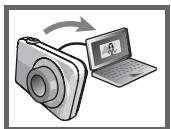
Copiez les images Dynamic Photo sur votre ordinateur. Pour cela, créez un nouveau dossier et copiez la série de 20 photos dans ce dossier qui leur sera réservé.
Les types de fichiers suivants peuvent être téléchargés dans Dynamic Studio.
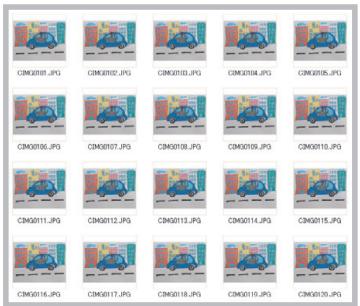
- Photos uniques d'un sujet stationnaire
- Jeux de 20 photos d'un sujet en mouvement
- Jeux de 20 images Dynamic Photo
- Jeux de 20 photos prises en série
Extension du nom de fichier : JPE
Extension du nom de fichier : JPG
Utilisez votre navigateur Internet pour aller au site de Dynamic Studio à l'adresse suivante : http://dynamicstudio.jp
Dans l'angle supérieur droit de la page, sélectionnez la langue souhaitée. Nous allons sélectionner ici « English ».
Lorsque la page apparaît dans la langue sélectionnée, cliquez sur [START].
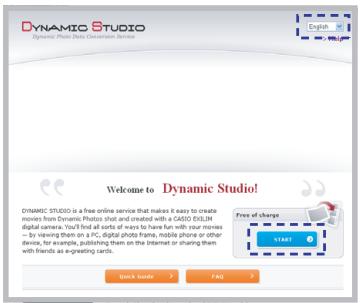
Lisez les conditions d'utilisation qui apparaissent et cliquez sur le bouton [Agree] pour les accepter.
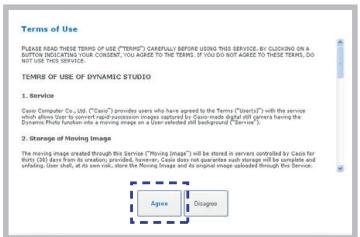
Étape 1. Téléchargez vos photos
Cliquez sur [Select Photos...] pour sélectionner les photos que vous voulez télécharger. Vous pouvez télécharger jusqu'à 20 photos successives à la fois. Lorsque les photos ont été téléchargées, cliquez sur [Next].
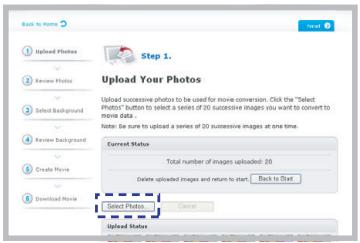
Étape 2. Revoyez les photos téléchargées
Vous pouvez supprimer les photos téléchargées, en particulier celles qui ne sont pas bonnes ou dont vous n'avez pas besoin. Lorsque vous avez revu toutes les photos téléchargées, cliquez sur [Next].
Étape 3. Sélectionnez un fond
À ce stade, vous ne pouvez sélectionner un fond que si les photos téléchargées sont des photos du sujet non encore inséré dans un fond.
Si les photos sont téléchargées comme images Dynamic Photo (photos du sujet + photo du fond), cliquez sur [Next] sans rien faire pour passer à l'étape 4.
Le fond actuellement sélectionné est celui qui est entouré d'un cadre rose. Si vous avez l'intention de créer un fichier GIF animé sur fond transparent, désélectionnez le fond actuellement sélectionné. Pour le désélectionner, cliquez sur le fond de sorte que le cadre disparaisse.
Après avoir sélectionné le fond souhaité, cliquez sur [Next].
Étape 4. Prévisualisez vos photos avec le fond
Vérifiez les photos et le fond et assurez-vous que le mouvement est bon.
Lorsque vous avez revu les photos et le fond, cliquez sur [Next].

Étape 4.
Étape 5. Créez votre film
Effectuez les réglages nécessaires pour convertir vos photos en film. La sélection d'une option dans la case « Intended Use » remplace automatiquement les réglages par défaut par certains de la sélection.
Les réglages pour la conversion en film doivent être adaptés à l'utilisation que vous pouvez faire de ce film. Pour le détail, voir « Réglages pour la conversion en film ».
Lorsque tous les réglages sont comme vous le souhaitez, cliquez sur [Convert].
Convert
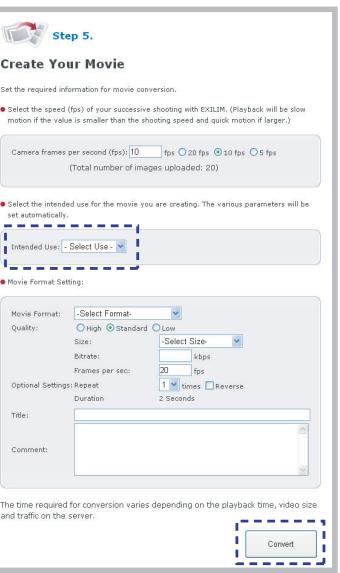
Le temps nécessaire pour effectuer la conversion dépend de la durée du film. La conversion est relativement rapide pour un film court, mais prend d'autant plus de temps que le film est long. Il faut compter environ une minute de conversion pour 10 secondes de film. La durée réelle dépend aussi du trafic sur le serveur Dynamic Studio au moment où vous l'utilisez. L'écran de l'étape 6 s'affiche automatiquement sur votre ordinateur lorsque la conversion est terminée.
Étape 6. Votre film a été créé !
(Étape 6. Votre film a été créé !)
À ce stade, vous pouvez vérifier votre film et le télécharger si nécessaire.
La case « Online Movie » indique l'adresse où votre film reste disponible pendant 30 jours et à laquelle vous avez accès via votre navigateur de manière illimitée.
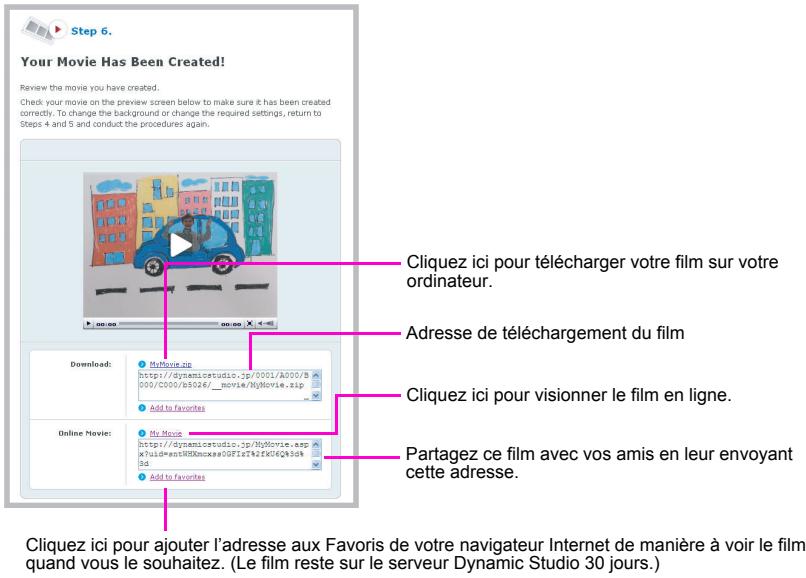
Sur la page « Étape 6. Votre film a été créé ! », cliquez sur « MyMovie.zip ».
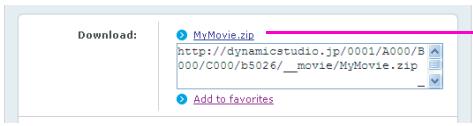
Cliquez ici pour télécharger votre film.
Vérifiez le contenu de la boîte de dialogue qui apparaît, puis cliquez sur [Save] pour télécharger.
Double-cliquez sur le fichier « MyMovie.zip » sur votre ordinateur pour extraire le fichier du film.
Déposez le fichier du film (ici MyMovie.MOV) dans le dossier souhaité sur votre ordinateur.

Double-cliquez sur le fichier du film (ici MyMovie.MOV) et vérifiez si la lecture est normale.
Les films MOV peuvent être lus sur votre ordinateur si QuickTime 7 ou une version ultérieure est installé.
QuickTime est une marque déposée d'Apple Inc., enregistrée aux États-Unis et dans d'autres pays.
Réglages pour la conversion en film
Cette section fournit des détails sur les réglages nécessaires pour convertir vos photos en film à l'étape 5 de la procédure.
Images de l'appareil photo par seconde (fps)
Sélectionnez le nombre d'images souhaitées pour photographier un sujet en mouvement avec Dynamic Photo (ou de la série de photos prises en obturation continue) avec l'appareil photo. Si vous ne savez pas quoi spécifier ici, sélectionnez un des préréglages et vérifiez le film obtenu. Si le film est trop rapide ou au contraire trop lent, essayez un autre réglage.
■ Usage envisagé
Indiquez l'usage que vous envisagez de faire du film converti. Si vous ne faites pas ici le bon choix, vous risquez de ne pas pouvoir voir le film sur l'appareil de votre choix. Référez-vous aux points suivants pour choisir un réglage.
| - Select Use - |
| - Select Use - |
| Mobile phone |
| Photo frame |
| Internet |
| PC |
| Presentation |
| Mobile phone | Conversion dans le format 3GPP ou 3GPP2 pour le visionnage sur un téléphone portable. |
| Photo frame | Conversion dans le format MPEG1, compatible avec la plupart des cadres photo. |
| Internet | Conversion en format FLV, adapté au téléchargement et au visionnage sur Internet. |
| PC | Conversion dans le format MOV pour le visionnage sur un ordinateur. |
| Presentation | Conversion dans un format pouvant être utilisé dans des documents, des rapports et d'autres matérielles de presentation. |
Réglages du format et de la qualité du film
Le paramètre « Movie Format » se règle automatiquement en fonction de l'option sélectionnée pour « Intended Use ». Utilisez « Movie Format » pour sélectionner un autre réglage, si nécessaire.
Conversion en film pour téléphone portable
Le format du film par défaut est toujours « 3GPP2 »
Conversion en film pour l'ordinateur
Le format du film par défaut est toujours « MOV ». Vous pouvez choisir « MPEG4 » à la place, si nécessaire.
Réglages optionnels
Les réglages optionnels permettent de préciser si la lecture du film doit être répétée, et le cas échéant de préciser le nombre de répétitions. Lorsque la case « Reverse » est cochée, le film est lu d'abord vers l'avant puis vers l'arrière.
- Sélectionnez l'option « Reverse » pour que la lecture s'effectue comme sur l'appareil photo.
Le temps maximal de lecture est de 16 secondes. Si le fichier doit être lu sur un téléphone portable, il est conseillé toutefois de convertir les photos en un film de trois à quatre secondes au maximum.
Titre et commentaire
Les infos que vous inscrivez ici apparaissent au-dessus et au-dessous du film, lorsque vous le regardez sur Internet. Vous n'êtes pas obligé d'inscrire quelque chose ici.
Téléchargement de la page du film
Cette section fournit des détails sur la page « Your Movie Has Been Created! (Votre film a été créé!) » à l'étape 6 de la conversion.
■ Prévisionnage
Cette option permet de voir le film qui vient d'être terminé. Vous pouvez procéder à la lecture en cliquant sur
Picture Book World
Titre (Le titre inscrit dans « Step 5. Create Your Movie (Étape 5. Créez votre film) »)
Commentaire (Le commentaire inscrit dans « Step 5. Create Your Movie (Étape 5. Créez votre film) »)
Téléchargement
Download:
MyMovie.zip
http://dynamic录制.jpg/0001/A000/B/ A000/C000/b5026/_movie/MyMovie.zip
Add to favorites
Adresse de téléchargement du film
Cliquez ici pour ajouter l'adresse aux favoris de votre navigateur Internet.
- Lorsque vous cliquez sur « MyMovie.zip », la boîte de dialogue permettant de télécharger le film terminé sur votre ordinateur apparaît. Le fichier téléchargé est un fichier compressé (zip). Double-cliquez dessus pour en extraire le film (Windows XP et Windows Vista seulement).
- Une suite de caractères commençant par « http://dynamicstudio.jp/ » est une adresse de téléchargement de films. Vous pouvez envoyer à vos amis des messages électroniques avec l'adresse de téléchargement de vos films pour qu'ils les téléchargent eux-mêmes sur leurs ordinateurs.
- Cliquez sur « Add to favorites » pour ajouter l'adresse de téléchargement d'un film aux favoris de votre navigateur Internet.
Précautions sur la conversion en film pour téléphone portable
- Il n'est pas garanti qu'un film converti pour un téléphone portable puisse être vu sur tous les modèles de téléphones portables.
- Lorsque vous envoyez un film d'un ordinateur vers un téléphone portable via votre messagerie, extrayez-le toujours du fichier compressé (zip) et joignez le fichier film (mymovie.3g2 ou mymovie.3gp) à votre message. Le téléphone portable ne peut pas lire les fichiers reçus dans des fichiers zip.
- Si vous téléchargez un film directement sur un téléphone portable, vous pourrez le lire directement sur le téléphone portable ou le joindre à un message.
- Notez toutefois que certains téléphones portables ne peuvent pas lire les films téléchargés, ne permettent pas de joindre de films à un message, de transférer des films sur d'autres supports (cartes SD, etc.) ni de les copier.
■ Film en ligne
Dynamic Studio permet non seulement de télécharger et de voir les films obtenus, mais aussi de les stocker en ligne. Un film peut rester 30 jours en ligne. Vous pouvez voir vos films en ligne en y accédant par un téléphone portable ou un ordinateur. Vous pouvez aussi envoyer l'adresse du site à vos amis et aux membres de votre famille, ce qui permet d'envoyer par exemple des photos dynamiques comme cartes de vœux.

Précautions sur la lecture d'un film sur un téléphone portable
- Il n'est pas garanti qu'un film converti ou téléchargé puisse être vu ou copié sur tous les modèles de téléphones portables.
- Cliquez sur « MyMovie » pour visionner le film en ligne.
- Une suite de caractères commençant par « http://dynamicstudio.jp/ » est une adresse de film en ligne. Vous pouvez, par exemple, envoyer à vos amis des messages avec l'adresse de vos films en ligne pour qu'ils puissent y accéder et recevoir vos vœux.
- Cliquez sur « Add to favorites » pour ajouter l'adresse d'un film en ligne aux Favoris de votre navigateur Internet. Vous pouvez voir un film en ligne aussi souvent que vous le souhaitez jusqu'à ce qu'il soit supprimé au bout de 30 jours.


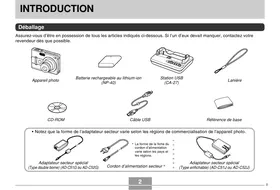
- APPAREIL PHOTO NUMÉRIQUE
- EX-S
- MODE D'EMPLOI
- DÉBALLAGE
- PRIÈRE DE LIRE CECI EN PREMIER
- PANNEAU LCD
- EFFECTUEZ QUELQUES ESSAIS
- SOMMAIRE
- DÉMARRAGE RAPIDE
- TUTORIEL POUR LA PRISE DE PHOTOS
- UTILISATION DE BEST SHOT
- RÉGLAGES AVANCÉS
- AFFICHAGE DE PHOTOS ET DE SÉQUENCES VIDÉO
- AUTRES FONCTIONS DE LECTURE (PLAY)
- IMPRESSION
- UTILISATION DE L'APPAREIL PHOTO AVEC UN ORDINATEUR
- TRANSFERT DE DONNÉES DE DOCUMENTS DE VOTRE ORDINATEUR VERS L'ORDINATEUR PHOTO
- AUTRES RÉGLAGES
- CONFIGURATION DES PARAMÈTRES DE L'ÉCRAN DE CONTRÔLE
- APPENDICE
- GUIDE GÉNÉRAL
- APPAREIL PHOTO
- CHARGEUR
- CONTENU DE L'ÉCRAN DE CONTRÔLE
- ENREGISTREMENT DE PHOTOS
- REMARQUE
- ENREGISTREMENT DE SÉQUENCES VIDÉO
- AFFICHAGE DE PHOTOS
- LECTURE DE SÉQUENCES VIDÉO
- QU'EST-CE QU'UN APPAREIL PHOTO NUMÉRIQUE
- QUE POUVEZ-VOUS FAIRE AVEC VOTRE APPAREIL PHOTO CASIO
- PHOTO DYNAMIQUE
- MODE MAQUILLER
- BEST SHOT
- AVANT D'UTILISER L'APPAREIL PHOTO, CHARGEZ LA BATTERIE
- POUR CHARGER LA BATTERIE
- AUTRES PRÉCAUTIONS CONCERNANT LA CHARGE
- OUVREZ LE COUVERCLE DE BATTERIE
- INSÉREZ LA BATTERIE
- FERMEZ LE COUVERCLE DE BATTERIE
- VÉRIFICATION DE L'ÉNERGIE RESTANTE DE LA BATTERIE
- CONSEILS POUR PRÉSERVER L'ÉNERGIE DE LA BATTERIE
- CONFIGURATION DES RÉGLAGES DE BASE LORS DE LA PREMIÈRE MISE SOUS TENSION DE L'APPAREIL PHOTO
- PRÉPARATION D'UNE CARTE MÉMOIRE
- CARTES MÉMOIRE PRISES EN CHARGE
- APPUYEZ SUR [ON/OFF] POUR METTRE L'APPAREIL PHOTO HORS SERVICE, PUIS OUVREZ LE COUVERCLE DE BATTERIE
- INSÉREZ UNE CARTE MÉMOIRE
- IMPORTANT
- POUR METTRE L'APPAREIL PHOTO EN SERVICE
- POUR METTRE L'APPAREIL PHOTO HORS SERVICE
- POUR PRENDRE UNE PHOTO
- APPUYEZ SUR [O] (REC) POUR METTRE L'APPAREIL PHOTO EN SERVICE
- DIRIGEZ L'APPAREIL PHOTO VERS LE SUJET
- APPUYEZ À DEMI SUR LE DÉCLENCHEUR POUR FAIRE LA MISE AU POINT
- TOUT EN MAINTENANT BIEN L'APPAREIL PHOTO IMMOBILE, APPUYEZ À FOND SUR LE DÉCLENCHEUR
- ENREGISTREMENT D'UNE SÉRIE VIDÉO
- UTILISATION DE L'OBTURATION RAPIDE
- SI LA MISE AU POINT N'EST PAS POSSIBLE
- SI LE SUJET N'EST PAS AU CENTRE DU CADRE
- POUR SUIVRE LE MOUVEMENT D'UN SUJET MOBILE
- PRISE EN MAIN CORRECTE DE L'APPAREIL PHOTO
- VISIONNAGE DE PHOTOS
- APPUYEZ SUR [▶] (PLAY) POUR ACCÉDER AU MODE PLAY
- UTILISEZ [4] ET [▶] POUR FAIRE DÉFILER LES PHOTOS
- SUPPRESSION D'IMAGES
- POUR SUPPRIMER UN SEUL FICHIER
- POUR SUPPRIMER TOUS LES FICHIERS
- PRÉCAUTIONS CONCERNANT LA PRISE DE PHOTOS
- ACTIVATION
- ÉCRAN DE CONTRÔLE PENDANT LA PRISE DE PHOTOS
- PRISE DE VUE EN SALLE SOUS UN ÉCLAIRAGE FLUORESCENT
- UTILISATION DU PANNEAU DE COMMANDE
- EN MODE REC, APPUYEZ SUR [SET]
- UTILISEZ [▲] ET [▼] POUR SÉLECTIONNER LE PARAMÈTRE QUI DOIT ÊTRE CHANGÉ
- UTILISEZ [4] ET [+] POUR CHANGER LE RÉGLAGE DU PARAMÈTRE
- SI VOUS VOULEZ CHANGER D'AUTRES PARAMÈTRES, RÉPÉTEZ LES OPÉRATIONS 2 ET
- LORSQUE TOUS LES PARAMÈTRES SOUHAITÉS ONT ÉTÉ RÉGLÉS, APPUYEZ SUR [SET]
- SPÉCIFICATION DES ÉLÉMENTS APPARAISSANT SUR LE PANNEAU DE COMMANDE
- LORSQUE LE PANNEAU DE COMMANDE EST AFFICHÉ, APPUYEZ SUR [MENU]
- UTILISEZ [Δ], [∇], [◀] ET [▶] POUR SÉLECTIONNER UN DES ÉLÉMENTS SOUHAITÉS SUR LE PANNEAU DE COMMANDE, PUIS APPUYEZ SUR [SET]
- RÉPÉTEZ L'OPÉRATION POUR SÉLECTIONNER LES HUIT ÉLÉMENTS SOUHAITÉS SUR LE PANNEAU DE COMMANDE
- CHANGEMENT DE LA TAILLE DE L'IMAGE (TAILLE)
- PIXELS
- À PROPOS DES TAILLES D'IMAGE
- CONSEILS POUR LA SÉLECTION DE LA TAILLE DE L'IMAGE
- POUR SÉLECTIONNER LA TAILLE DE L'IMAGE
- UTILISATION DU FLASH (FLASH)
- APPUYEZ SUR LE DÉCLENCHEUR POUR PRENDRE LES PHOTOS
- TÉMOIN ARRÊTÉ
- RÉDUCTION DES YEUX ROUGES
- AUTRES FONCTIONS UTILES DU FLASH
- CORRECTION DE LA LUMINOSITÉ DE L'IMAGE (ÉCLAIRAGE)
- UTILISATION DE L'OBTURATION EN CONTINU (CONTINU)
- SPÉCIFICATION DE LA MÉTHODE DE SAUVEGARDE DES SÉRIES DE PHOTOS
- APRÈS LA PRISE D'UNE SÉRIE DE PHOTOS, UTILISEZ [▲] ET [▼] POUR SÉLECTIONNER LA MÉTHODE DE SAUVEGARDE SOUHAITÉE, PUIS APPUYEZ SUR [SET]
- SAUVEGARDER CHOIX
- TOUT SAUVEGARDER
- UTILISATION DE LA DÉTECTION DE VISAGES (DÉTECTION VISAGES)
- EN MODE REC, APPUYEZ SUR [▲] OU [▶] POUR METTRE LE MODE MAQUILLAGE HORS SERVICE
- APPUYEZ SUR [SET] PUIS UTILISEZ [▲] ET [▼] POUR SÉLECTIONNER LA SIXIÈME OPTION DEPUIS LE HAUT (DÉTECTION VISAGES) SUR LE PANNEAU DE COMMANDE
- UTILISEZ [◀] ET [▶] POUR SÉLECTIONNER « DÉTECTION VISAGES : ON », PUIS APPUYEZ SUR [SET]
- DIRIGEZ L'APPAREIL PHOTO VERS LE OU LES SUJETS
- APPUYEZ À DEMI SUR LE DÉCLENCHEUR
- APPUYEZ À FOND SUR LE DÉCLENCHEUR
- CONSEILS POUR AMÉLIORER LA DÉTECTION DES VISAGES
- PRISE DE VUE AVEC LE MODE MAQUILLER (MAQUILLER)
- EN MODE REC, APPUYEZ SUR [▲] OU [▶] POUR METTRE LE MODE MAQUILLER EN SERVICE
- APPUYEZ SUR [SET] ET UTILISEZ [▲] ET [▼] POUR SÉLECTIONNER LA SEPTIÈME OPTION DEPUIS LE HAUT (MAQUILLER) SUR LE PANNEAU DE COMMANDE
- UTILISEZ [4] ET [▶] POUR SÉLECTIONNER LE NIVEAU « +1 » OU PLUS, PUIS APPUYEZ SUR [SET]
- LORSQUE VOUS ÊTES PRÊT À PRENDRE LA PHOTO, APPUYEZ À FOND SUR LE DÉCLENCHEUR
- CORRECTION DE LA LUMINOSITÉ DE L'IMAGE (MODIF EV)
- CHANGEMENT DU STYLE DE DATE ET D'HEURE SUR LE PANNEAU DE COMMANDE
- PRISE DE VUE AVEC LE ZOOM
- POINT DE TRANSITION ENTRE LE ZOOM OPTIQUE ET LE ZOOM NUMÉRIQUE
- POUR ENREGISTRER UNE SÉRIE VIDÉO
- RÉGLEZ LA QUALITÉ DES IMAGES DE LA SÉRIE VIDÉO (PAGE 83)
- EN MODE REC, APPUYEZ SUR [●] (SÉQUENCE)
- APPUYEZ UNE NOUVELLE FOIS SUR [●] POUR ARRÊTER L'ENREGISTREMENT
- PRISE DE VUE AVEC BEST SHOT
- RÉDUCTION DU BOUGÉ DE L'APPAREIL PHOTO PENDANT L'ENREGISTREMENT D'UNE SÉRIE VIDÉO
- UTILISATION DE LA SÉRIE AVEC PRÉENREGISTREMENT
- PRISE DE PHOTOS PENDANT L'ENREGISTREMENT D'UNE SÉRIE VIDÉO
- PENDANT L'ENREGISTREMENT D'UNE SÉRIE, APPUYEZ SUR LE DÉCLENCHEUR
- ENREGISTREMENT AUDIO SEULEMENT (ENREGISTREMENT DE LA VOIX)
- À PROPOS DES DONNÉES AUDIO
- POUR ÉCOUTER LE SON ENREGISTRÉ
- EN MODE PLAY, UTILISEZ [▲] ET [▶] POUR AFFICHER LE FICHIER D'ENREGISTREMENT DE LA VOIX QUE VOUS POUVEZ ÉCOUTER
- APPUYEZ SUR [SET] POUR COMMENCER LA LECTURE
- QU'EST-CE QUE BEST SHOT
- EXEMPLES DE SCÈNES
- EN MODE REC, APPUYEZ SUR [BS] (2)
- UTILISEZ [▲], [▼], [▲] ET [▲] POUR AMENER LE CADRE SUR LA SCÈNE QUE VOUS VOULEZ SÉLECTIONNER
- APPUYEZ SUR [SET] POUR PARAMÉTRER L'APPAREIL PHOTO SELON LES RÉGLAGES DE LA SCÈNE ACTUELLEMENT SÉLECTIONNÉE
- APPUYEZ SUR LE DÉCLENCHEUR (SI VOUS PRENEZ UNE PHOTO) OU SUR [●] (SI VOUS PRENEZ UNE SÉRIE VIDÉO)
- UTILISATION DE L'ÉCRAN D'INFORMATIONS DE LA SCÈNE
- PRÉCAUTIONS CONCERNANT LES SCÈNES BEST SHOT
- PRISE DE VUE AVEC AUTO BEST SHOT
- ENREGISTREMENT DE PHOTOS D'IDENTITÉ
- PHOTOGRAPHIE DE CARTES DE VISITE ET DE DOCUMENTS
- ENREGISTREMENT D'UN AUTOPORTRAIT
- DÉTACHEMENT DE SUJETS EN MOUVEMENT (IMAGE MULTIMOUVEMENT)
- UTILISATION DES MENUS AFFICHÉS À L'ÉCRAN
- EXEMPLE DE FONCTIONNEMENT D'UN MENU
- DESCRIPTION DU FONCTIONNEMENT DES MENUS DANS CE MANUEL
- POUR EFFECTUER SOI-MÊME LA MISE AU POINT
- MÉMORISATION DE LA MISE AU POINT
- MARCHE À SUIVRE
- [REC] → [MENU] → ONGLET REC → RETARDATEUR
- [REC] → [MENU] → ONGLET REC → OBTURATION AUTO
- POUR RÉDUIRE LE FLOU DE L'IMAGE AVEC LA DÉTECTION DE FLOU (DÉTECT FLOU)
- ORIENTEZ L'APPAREIL PHOTO VERS LE SUJET ET APPUYEZ À DEMI SUR LE DÉCLENCHEUR. ATTENDEZ QUE L'APPAREIL PHOTO RÈGLE L'EXPOSITION ET EFFECTUE AUTOMATIQUEMENT LA MISE AU POINT
- CONSEILS POUR UNE MEILLEURE PRISE DE VUE AVEC L'OBTURATION AUTOMATIQUE
- RÉDUCTION DU FLOU DÛ AU BOUGÉ DE L'APPAREIL PHOTO ET DU SUJET (ANTIBOUGÉ)
- UTILISATION DE L'ÉCLAIRAGE D'APPOINT AF DE L'AUTOFOCUS (ÉCLAIRAGE AF)
- [REC] → [MENU] → ONGLET REC → CADRE MISE/PT
- MARCHÉ À SUIVRE
- ATTRIBUTION DE FONCTIONS AUX TOUCHES [←] ET [▷] (TOUCHE G/D)
- [REC] → [MENU] → ONGLET REC → OBT. RAPIDE
- [REC] → [MENU] → ONGLET REC → GRILLE
- MISE EN SERVICE DE LA REVUE D'IMAGE (REVUE)
- [REC] → [MENU] → ONGLET REC → REVUE
- UTILISATION DU GUIDE D'ICÔNES (GUIDE ICÔNES)
- [REC] → [MENU] → ONGLET REC → GUIDE ICÔNES
- FONCTIONS CONCERNÉES PAR LE GUIDE D'ICÔNES
- [REC] → [MENU] → ONGLET REC → MÉMOIRE
- RÉGLAGES DE LA QUALITÉ DE L'IMAGE (QUALITÉ)
- SPÉCIFICATION DE LA TAILLE DE L'IMAGE (TAILLE)
- [REC] → [MENU] → ONGLET QUALITÉ → TAILLE
- SPÉCIFICATION DE LA QUALITÉ DE L'IMAGE D'UNE PHOTO (QUALITÉ (PHOTO))
- [REC] → [MENU] → ONGLET QUALITÉ → QUALITÉ (PHOTO)
- [REC] → [MENU] → ONGLET QUALITÉ → QUALITÉ (SÉQUENCE)
- [REC] → [MENU] → ONGLET QUALITÉ → MODIF EV
- [REC] → [MENU] → ONGLET QUALITÉ → BALANCE DES BLANCS
- [REC] → [MENU] → ONGLET QUALITÉ → ISO
- [REC] → [MENU] → ONGLET QUALITÉ → MESURE LUMIÈRE
- [REC] → [MENU] → ONGLET QUALITÉ → ÉCLAIRAGE
- CONTRÔLE DE LA NETTETÉ DES IMAGES (NETTETÉ)
- CONTRÔLE DE LA SATURATION DES COULEURS (SATURATION)
- RÉGLAGE DU CONTRASTE DE L'IMAGE (CONTRASTE)
- SPÉCIFICATION DE L'INTENSITÉ DU FLASH (INTENSITÉ FLASH)
- VISIONNAGE D'UNE SÉRIE VIDÉO
- VISIONNAGE DES SÉRIES DE PHOTOS
- APPUYEZ SUR [▶] (PLAY) ET UTILISEZ [◀] ET [▶] POUR AFFICHER LE GROUPE CS QUE VOUS VOULEZ VOIR
- APPUYEZ SUR [SET] POUR PROCÉDER À LA LECTURE DES PHOTOS DU GROUPE CS
- COMMANDES DE LECTURE
- SUPPRESSION DE PHOTOS PRISES EN SÉRIE
- SUPPRESSION D'UNE PHOTO PRÉCISE D'UN GROUPE CS
- DIVISION D'UN GROUPE CS
- DIVISION DE TOUS LES GROUPES DE PHOTOS CS
- AGRANDISSEMENT D'UNE IMAGE AFFICHÉE À L'ÉCRAN
- AFFICHAGE DU MENU D'IMAGES
- EN MODE PLAY, ACTIONNEZ LA COMMANDE DE ZOOM VERS ( )
- AFFICHAGE DES IMAGES SUR L'ÉCRAN DE CALENDRIER
- EN MODE PLAY, ACTIONNEZ DEUX FOIS LA COMMANDE DE ZOOM VERS ( )
- AFFICHAGE DE PHOTOS ET DE SÉQUENCES VIDÉO SUR UN TÉLÉVISEUR
- UTILISEZ LE CÂBLE AV FOURNI AVEC L'APPAREIL PHOTO POUR RELIER L'APPAREIL PHOTO À UN TÉLÉVISEUR
- METTEZ LE TÉLÉVISEUR EN SERVICE ET SÉLECTIONNEZ LE MODE D'ENTRÉE VIDÉO
- APPUYEZ SUR [▶] (PLAY) POUR METTRE L'APPAREIL PHOTO EN SERVICE
- MAINTENANT VOUS POUVEZ AFFICHER VOS PHOTOS ET VOS FILMS, COMME VOUS LE FAITES NORMALEMENT
- ENREGISTREMENT DES IMAGES DE L'APPAREIL PHOTO SUR UN GRAVEUR DE DVD OU UN MAGNÉTOSCOPE
- TANDIS QUE L'APPAREIL PHOTO EST HORS SERVICE, APPUYEZ SUR [▲] ET [▶](PLAY) JUSQU'À CE QUE L'ÉCRAN DE LA ROULETTE D'IMAGES APPARAISSE SUR L'ÉCRAN DE CONTRÔLE
- AFFICHAGE D'UN DIAPORAMA SUR L'APPAREIL PHOTO (DIAPORAMA)
- EFFET
- SAUVEGARDE D'UN MORCEAU DE MUSIQUE DE VOTRE ORDINATEUR DANS LA MÉMOIRE DE L'APPAREIL PHOTO
- TYPES DE FICHIERS PRIS EN CHARGE
- NOMBRE DE FICHIERS
- NOMS DE FICHIERS : SSBGM001.WAV À SSBGM009.WAV
- PRÉSENTATION DE PHOTOS AVEC IMPRESSION DE PRÉSENTATION (PRÉSENTATION PHOTOS)
- [?] (PLAY) → ÉCRAN DE LA PHOTO → [MENU] → ONGLET PLAY → PRÉSENTATION PHOTOS
- CRÉATION D'UNE PHOTO À PARTIR D'IMAGES D'UNE SÉRIE VIDÉO (MOTION PRINT)
- ÉDITION D'UNE SÉRIE VIDÉO SUR L'APPAREIL PHOTO (ÉDITION SÉRIE)
- [?] (PLAY) → ÉCRAN DE LA SÉRIE VIDÉO À ÉDITER → [MENU] → ONGLET PLAY → ÉDITION SÉRIE
- LORSQUE L'IMAGE À SPÉCIFIER COMME POINT DE COUPURE APPARAÎT, APPUYEZ SUR [▼]
- UTILISEZ [▲] ET [▼] POUR SÉLECTIONNER « OUI », PUIS APPUYEZ SUR [SET]
- [ ] (PLAY) → ÉCRAN DE LA PHOTO → [MENU] → ONGLET PLAY → ÉCLAIRAGE
- UTILISATION DE LA CORRECTION DES YEUX ROUGES (YEUX ROUGES)
- [?] (PLAY) → ÉCRAN DE LA PHOTO → [MENU] → ONGLET PLAY → YEUX ROUGES
- [?] (PLAY) → ÉCRAN DE LA PHOTO → [MENU] → ONGLET PLAY → BALANCE BLANCS
- CHANGEMENT DE LA LUMINOSITÉ D'UNE PHOTO EXISTANTE (LUMINOSITÉ)
- [?] (PLAY) → ÉCRAN DE LA PHOTO → [MENU] → ONGLET PLAY → LUMINOSITÉ
- CORRECTION DE LA DISTORSION EN TRAPÈZE (TRAPÈZE)
- [?] (PLAY) → ÉCRAN DE LA PHOTO → [MENU] → ONGLET PLAY → TRAPÈZE
- UTILISEZ [4] ET [▶] POUR SÉLECTIONNER LA FORME QUE VOUS VOULEZ CORRIGER SUR LA PHOTO
- UTILISEZ [▲] ET [▼] POUR SÉLECTIONNER « CORRIGER », PUIS APPUYEZ SUR [SET]
- UTILISATION DE LA CORRECTION DE COULEUR POUR RECTIFIER LA COULEUR D'UNE PHOTO (CORRECT. COULEUR)
- [?] (PLAY) → ÉCRAN DE LA PHOTO → [MENU] → ONGLET PLAY → CORRECT. COULEUR
- EFFECTUEZ L'OPÉRATION PRÉCÉDENTE
- UTILISEZ [▲] ET [▼] POUR SÉLECTIONNER « RETOUCHE », PUIS APPUYEZ SUR [SET]
- ACTIONNEZ LA COMMANDE DE ZOOM POUR REDIMENSIONNER LE CADRE DE SÉLECTION ET SPÉCIFIER LA TAILLE DE L'IMAGE
- UTILISEZ [△], [▽], [△] ET [▷] POUR AMENER LE CADRE DE SÉLECTION SUR LA PARTIE DE L'IMAGE QUI DOIT ÊTRE RETOUCHÉE, PUIS APPUYEZ SUR [SET]
- SÉLECTION DE PHOTOS POUR L'IMPRESSION (IMPR. DPOF)
- PROTECTION D'UN FICHIER (PROTÉGER)
- CHANGEMENT DE LA DATE ET DE L'HEURE D'UNE IMAGE (DATE/HEURE)
- ROTATION D'UNE IMAGE (ROTATION)
- [?] (PLAY) → ÉCRAN DE LA PHOTO → [MENU] → ONGLET PLAY → REDIMENSIONNER
- DÉTOURAGE D'UNE PHOTO (ROGNER)
- [?] (PLAY) → ÉCRAN DE LA PHOTO → [MENU] → ONGLET PLAY → ROGNER
- [?] (PLAY) → ÉCRAN DE LA PHOTO → [MENU] → ONGLET PLAY → DOUBLAGE
- APPUYEZ SUR LE DÉCLENCHEUR POUR PROCÉDER À L'ENREGISTREMENT DU SON
- APPUYEZ UNE NOUVELLE FOIS SUR LE DÉCLENCHEUR POUR ARRÊTER L'ENREGISTREMENT DU SON
- EN MODE PLAY, UTILISEZ [«] ET [»] POUR FAIRE DÉFILER LES PHOTOS JUSQU'À CE QUE LA PHOTO AVEC SON SOUHAITÉE APPARAISSE
- COMMANDES DE LECTURE D'ENREGISTREMENT DE LA VOIX
- [图] (PLAY) → ÉCRAN DE LA PHOTO → [MENU] → ONGLET PLAY → COPIE
- POUR CRÉER UNE IMAGE SUJET À INSÉRER (PHOTO DYNAMIQUE)
- PRENEZ D'ABORD UNE PHOTO CONTENANT LE SUJET QUE VOUS VOULEZ EXTRAIRE
- CADREZ UNE NOUVELLE FOIS LA PHOTO, CETTE FOIS SANS LE SUJET QUE VOUS VOULEZ EXTRAIRE. VEILLEZ À CADRER LA PHOTO LA PLUS PROCHE DE LA COMPOSITION DE L'ÉTAPE 3. CETTE SECONDE PHOTO INDIQUERA À L'APPAREIL PHOTO LA PARTIE DE LA PHOTO DE L'ÉTAPE 3 QUI DOIT ÊTRE DÉTOURÉE
- APPUYEZ SUR LE DÉCLENCHEUR POUR PRENDRE L'ARRIÈRE-PLAN SEULEMENT
- INSERTION D'UN SUJET DEVANT UNE IMAGE D'ARRIÈRE-PLAN (PHOTO DYNAMIQUE)
- IMPRESSION DE PHOTOS
- LABORATOIRE PHOTO
- IMPRESSION SUR UNE IMPRIMANTE DOMESTIQUE
- IMPRESSION DE PHOTOS SUR UNE IMPRIMANTE MUNIE D'UN LOGEMENT DE CARTE MÉMOIRE
- RACCORDEMENT DIRECT À UNE IMPRIMANTE COMPATIBLE PICTBRIDGE
- IMPRESSION DEPUIS UN ORDINATEUR
- POUR RÉGLER L'APPAREIL PHOTO AVANT DE LE RACCORDER À UNE IMPRIMANTE
- RACCORDEMENT DE L'APPAREIL PHOTO À UNE IMPRIMANTE
- POUR IMPRIMER
- UTILISATION DES RÉGLAGES DPOF POUR SPÉCIFIER LES IMAGES À IMPRIMER ET LE NOMBRE DE COPIES
- FORMAT DE COMMANDE D'IMPRESSION NUMÉRIQUE (DPOF)
- RÉGLAGE INDIVIDUEL DES PARAMÈTRES DPOF POUR CHAQUE PHOTO
- RÉGLAGE IDENTIQUE DES PARAMÈTRES DPOF POUR TOUTES LES PHOTOS
- UTILISEZ [▲] ET [▼] POUR SPÉCIFIER LE NOMBRE DE COPIES
- APPUYEZ SUR [SET]
- LES RÉGLAGES DPOF NE S'EFFACENT PAS AUTOMATIQUEMENT LORSQUE L'IMPRESSION EST TERMINÉE
- DITES À VOTRE LABORATOIRE PHOTO QUE VOUS AVEZ EFFECTUÉ DES RÉGLAGES DPOF
- HORODATAGE
- STANDARDS PRIS EN CHARGE PAR L'APPAREIL PHOTO
- CE QUE VOUS POUVEZ FAIRE AVEC UN ORDINATEUR
- UTILISATION DE L'APPAREIL PHOTO AVEC UN ORDINATEUR WINDOWS
- CONFIGURATION SYSTÈME REQUISE POUR LE LOGICIEL FOURNI
- PRÉCAUTIONS À PRENDRE PAR LES UTILISATEURS DE WINDOWS
- AFFICHAGE ET STOCKAGE D'IMAGES SUR UN ORDINATEUR
- POUR RACCORDER L'APPAREIL PHOTO À L'ORDINATEUR ET SAUVEGARDER DES FICHIERS
- DOUBLE-CLIQUEZ SUR « DISQUE AMOVIBLE
- DOUBLE-CLIQUEZ SUR LE DOSSIER « DCIM
- DANS LE MENU DÉROULANT QUI APPARAÎT, CLIQUEZ SUR « COPIER
- UTILISATEURS DE WINDOWS VISTA : CLIQUEZ SUR « DÉMARRER » PUIS SUR « DOCUMENTS
- DANS LE MENU « EDITION » DE « MES DOCUMENTS », SÉLECTIONNEZ « COLLER
- APRÈS AVOIR FINI DE COPIER LES IMAGES, DÉBRANCHEZ L'APPAREIL PHOTO DE L'ORDINATEUR
- POUR AFFICHER LES IMAGES COPIÉES SUR VOTRE ORDINATEUR
- PRÉCAUTIONS À PRENDRE LORS DE LA LECTURE DES SÉQUENCES VIDÉO
- TÉLÉCHARGEMENT DE FICHIERS VIDÉO VERS YOUTUBE
- QU'EST-CE QUE YOUTUBE
- POUR INSTALLER YOUTUBE UPLOADER FOR CASIO
- POUR TÉLÉCHARGER LE FICHIER D'UNE SÉRIE VIDÉO VERS YOUTUBE
- TRANSFERT D'IMAGES DE VOTRE ORDINATEUR VERS LA MÉMOIRE DE L'APPAREIL PHOTO
- POUR INSTALLER PHOTO TRANSPORT
- TRANSFERT DE DONNÉES
- ENREGISTREMENT COMME UTILISATEUR
- UTILISATION DE L'APPAREIL PHOTO AVEC UN MACINTOSH
- RACCORDEMENT DE L'APPAREIL PHOTO À L'ORDINATEUR ET SAUVEGARDE DE FICHIERS
- METTEZ L'APPAREIL PHOTO EN SERVICE
- DOUBLE-CLIQUEZ SUR L'ICÔNE DE LECTEUR DE L'APPAREIL PHOTO
- TRANSFERT AUTOMATIQUE ET GESTION DES IMAGES SUR VOTRE MACINTOSH
- LECTURE D'UNE SÉRIE VIDÉO
- AFFICHAGE DE LA DOCUMENTATION (FICHIERS PDF)
- UTILISATION D'UNE CARTE MÉMOIRE SD EYE-FI SANS FIL POUR LE TRANSFERT D'IMAGES (EYE-FI)
- FICHIERS ET DOSSIERS
- À PROPOS DU SYSTÈME DCF
- STRUCTURE DES DOSSIERS DE LA MÉMOIRE
- FICHIERS D'IMAGES PRIS EN CHARGE
- PRÉCAUTIONS À PRENDRE AVEC LES DONNÉES DE LA MÉMOIRE DE L'APPAREIL PHOTO ET DES CARTES MÉMOIRE
- TRANSFERT DE DONNÉES DE DOCUMENTS DE VOTRE ORDINATEUR VERS L'APPAREIL PHOTO
- TRANSFERT DE DONNÉES DE DOCUMENTS VERS L'APPAREIL PHOTO
- TRANSFERT DE DONNÉES DEPUIS UN ORDINATEUR FONCTIONNANT SOUS WINDOWS
- POUR INSTALLER CASIO DATA TRANSPORT
- POUR TRANSFÉRER LES DONNÉES DE DOCUMENTS VERS L'APPAREIL PHOTO
- RACCORDEZ L'APPAREIL PHOTO À L'ORDINATEUR (PAGE 125)
- SUR VOTRE ORDINATEUR, OUVREZ LES DONNÉES DU DOCUMENT QUE VOUS POUVEZ TRANSFÉRER VERS L'APPAREIL PHOTO
- CLIQUEZ SUR LE BOUTON [OK]
- VÉRIFIEZ LES RÉGLAGES ACTUELS DES DONNÉES (DATE, NOM DE FICHIER, ICÔNE) ET CLIQUEZ SUR [OK]
- TRANSFERT DE DONNÉES DEPUIS UN MACINTOSH
- POUR TRANSFÉRER DES DONNÉES DE DOCUMENTS VERS L'APPAREIL PHOTO
- POUR AFFICHER LES IMAGES DE DOCUMENTS SUR L'APPAREIL PHOTO
- EN MODE PLAY, APPUYEZ SUR [BS] ( )
- UTILISEZ [Δ], [∇], [◄] ET [►] POUR AMENER LE CADRE DE SÉLECTION SUR L'IMAGE QUE VOUS VOULEZ SÉLECTIONNER, PUIS APPUYEZ SUR [SET]
- AFFICHEZ D'AUTRES PAGES DU DOCUMENT
- POUR AGRANDIR UNE PAGE D'UN DOCUMENT
- AFFICHEZ LA PAGE DU DOCUMENT QUE VOUS VOULEZ AGRANDIR
- ACTIONNEZ LA COMMANDE DE ZOOM VERS [4] POUR AGRANDIR L'IMAGE
- GESTION DES DONNÉES DE DOCUMENTS SUR L'APPAREIL PHOTO
- PROTECTION DES DONNÉES DE DOCUMENTS
- SUPPRESSION DES DONNÉES DE DOCUMENTS
- SUPPRESSION D'UN DOCUMENT
- POUR SUPPRIMER UN SEUL DOCUMENT
- POUR SUPPRIMER TOUS LES DOCUMENTS
- AUTRES RÉGLAGES (RÉGLAGE)
- AFFICHAGE DU PANNEAU DE COMMANDE DU MODE REC (PANNEAU)
- [MENU] → ONGLET RÉGLAGE → PANNEAU
- SÉLECTION D'UNE DISPOSITION D'ICÔNES POUR L'ÉCRAN DU MODE PLAY (AFFICHER)
- [MENU] → ONGLET RÉGLAGE → AFFICHER
- [MENU] → ONGLET RÉGLAGE → ÉCRAN
- MISE HORS SERVICE DE LA COMMUNICATION AVEC LA CARTE EYE-FI (EYE-FI)
- [MENU] → ONGLET RÉGLAGE → EYE-FI
- RÉGLAGE DES PARAMÈTRES DES SONS DE L'APPAREIL PHOTO (SONS)
- [MENU] → ONGLET RÉGLAGE → SONS
- SPÉCIFICATION DE L'IMAGE D'OUVERTURE (OUVERTURE)
- [MENU] → ONGLET RÉGLAGE → OUVERTURE
- SPÉCIFICATION DE LA RÈGLE DE GÉNÉRATION DES NOMBRES DANS LES NOMS DE FICHIERS (NO. FICHIER)
- [MENU] → ONGLET RÉGLAGE → NO. FICHIER
- RÉGLAGE DES PARAMÈTRES DE L'HEURE UNIVERSELLE (HEURE UNIVERSELLE)
- [MENU] → ONGLET RÉGLAGE → HEURE UNIVERSELLE
- [MENU] → ONGLET RÉGLAGE → HORODATAGE
- RÉGLAGE DE L'HORLOGE DE L'APPAREIL PHOTO (RÉGLER)
- [MENU] → ONGLET RÉGLAGE → RÉGLER
- SPÉCIFICATION DU STYLE DE LA DATE (STYLE DATE)
- [MENU] → ONGLET RÉGLAGE → STYLE DATE
- CHANGEMENT DE LA LANGUE DE L'AFFICHAGE (LANGUAGE)
- [MENU] → ONGLET RÉGLAGE → LANGUAGE
- SÉLECTIONNEZ LA LANGUE SOUHAITÉE
- SPÉCIFICATION DE L'ÉCRAN INITIAL DU MODE DE DONNÉES (VUE DONNÉES)
- RÉGLAGE DES PARAMÈTRES DE LA MISE EN VEILLE (VEILLE)
- [MENU] → ONGLET RÉGLAGE → VEILLE
- RÉGLAGE DES PARAMÈTRES DE L'ARRÊT AUTOMATIQUE (ARRÊT AUTO)
- [MENU] → ONGLET RÉGLAGE → ARRÊT AUTO
- RÉGLAGE DES PARAMÈTRES [O] ET [O] (REC/PLAY)
- [MENU] → ONGLET RÉGLAGE → USB
- SÉLECTION DU FORMAT D'ÉCRAN ET DU SYSTÈME DE SORTIE VIDÉO (SORTIE VIDÉO)
- [MENU] → ONGLET RÉGLAGE → SORTIE VIDÉO
- FORMATAGE DE LA MÉMOIRE DE L'APPAREIL PHOTO OU D'UNE CARTE MÉMOIRE (FORMATER)
- [MENU] → ONGLET RÉGLAGE → FORMATER
- RÉTABLISSEMENT DES RÉGLAGES PAR DÉFAUT DE L'APPAREIL PHOTO (RÉINIT)
- [MENU] → ONGLET RÉGLAGE → RÉINITIALISER
- UTILISATION DE L'HISTOGRAMME SUR L'ÉCRAN POUR VÉRIFIER L'EXPOSITION
- COMMENT UTILISER L'HISTOGRAMME
- EXEMPLES D'HISTOGRAMMES
- PRÉCAUTIONS À PRENDRE PENDANT L'EMPLOI
- ÉVITEZ D'UTILISER L'APPAREIL PHOTO EN VOUS DÉPLAÇANT
- REGARD DIRECT DU SOLEIL OU D'UNE LUMIÈRE INTENSE
- FLASH
- ÉCRAN DE CONTRÔLE
- RACCORDEMENTS
- TRANSPORT
- FUMÉE, ODEUR ÉTRANGE, SURCHAUFFE OU TOUTE AUTRE ANOMALIE
- EAU ET MATIÈRE ÉTRANGÈRE
- CHUTE ET CHOC VIOLENT
- TENIR À L'ÉCART DES FLAMMES
- DÉMONTAGE ET MODIFICATION
- ENDROITS À ÉVITER
- SAUVEGARDE DE DONNÉES IMPORTANTES
- PROTECTION DE LA MÉMOIRE
- AUTONOMIE DE LA BATTERIE
- PRÉCAUTIONS À PRENDRE LORS D'ERREURS DE DONNÉES
- ENVIRONNEMENT DE FONCTIONNEMENT
- CONDENSATION
- OBJECTIF
- ENTRETIEN DE L'APPAREIL PHOTO
- PRÉCAUTIONS À PRENDRE AVEC LES BATTERIES RECHARGEABLES USÉES
- PRÉCAUTIONS À PRENDRE AVEC LE CHARGEUR
- AUTRES PRÉCAUTIONS
- PROTECTION DES DROITS D'AUTEUR
- CHARGE
- SI LE TÉMOIN [CHARGE] NE S'ALLUME PAS EN ROUGE
- SI LE TÉMOIN [CHARGE] CLIGNOTE EN ROUGE
- POUR REMPLACER LA BATTERIE
- OUVREZ LE COUVERCLE DE BATTERIE ET RETIREZ LA BATTERIE ACTUELLE
- INSÉREZ UNE NOUVELLE BATTERIE
- PRÉCAUTIONS CONCERNANT L'ENTREPOSAGE
- UTILISATION DE L'APPAREIL PHOTO DANS UN AUTRE PAYS
- BATTERIES DE RECHANGE
- UTILISATION D'UNE CARTE MÉMOIRE
- POUR REMPLACER UNE CARTE MÉMOIRE
- PRÉCAUTIONS À PRENDRE AVEC LES CARTES MÉMOIRE
- MISE AU REBUT OU TRANSFERT DE PROPRIÉTÉ D'UNE CARTE MÉMOIRE OU DE L'APPAREIL PHOTO
- WINDOWS
- YOUTUBE
- PHOTO TRANSPORT
- CASIO DATA TRANSPORT
- ADOBE READER
- MACINTOSH
- RÉGLAGES PAR DÉFAUT APRÈS LA RÉINITIALISATION
- MODE REC
- MODE PLAY
- ONGLET « PLAY
- ONGLET « RÉGLAGE
- DÉPANNAGE
- NOMBRE DE PHOTOS / TEMPS D'ENREGISTREMENT DE SÉQUENCES / TEMPS D'ENREGISTREMENT DE LA VOIX
- FICHE TECHNIQUE
- AUTONOMIE APPROXIMATIVE DE LA BATTERIE
- CASIO
- UTILISATION OPTIMALE DE DYNAMIC PHOTO
- DYNAMIC PHOTO ! UNE TOUTE NOUVELLE MANIÈRE D'UTILISER LA PHOTOGRAPHIE NUMÉRIQUE
- CRÉATION D'UNE IMAGE DYNAMIC PHOTO
- CRÉEZ DES FILMS ORIGINAUX AVEC DYNAMIC STUDIO
- LA TECHNOLOGIE DYNAMIC PHOTO
- ÉTAPE 1 : PRENEZ LE SUJET EN PHOTO
- (PRENEZ DEUX PHOTOS.)
- METTEZ L'APPAREIL PHOTO EN SERVICE ET APPUYEZ SUR LE BOUTON [BS]
- SÉLECTIONNEZ « PHOTO DYNAMIQUE
- D'ABORD, PHOTOGRAPHIEZ LE SUJET
- PUIS, REPRENEZ LE MÊME FOND EN PHOTO, MAIS CETTE FOIS SANS LE SUJET
- TERMINÉ
- ÉTAPE 2 : CRÉEZ L'IMAGE DYNAMIC PHOTO
- LORSQUE L'IMAGE DYNAMIC PHOTO A ÉTÉ CRÉÉE, L'IMAGE FINALE APPARAÎT SUR L'ÉCRAN DE L'APPAREIL PHOTO AVEC LE SUJET EN MOUVEMENT
- QUATRE CONSEILS POUR BIEN DÉTOURER LE SUJET
- TROUVEZ UN MUR UNI DONT LA COULEUR EST DIFFÉRENTE DE CELLE DU SUJET
- RECOMMENCEZ
- TECHNIQUE DE PRISE DE VUE ①
- DEMANDEZ AU SUJET DE RECULER DU MUR POUR ÉLIMINER LES OMBRES
- N'UTILISEZ PAS DE FOND EN MOUVEMENT
- SPÉCIFICATION DU TYPE DE SUJET ET DE LA VITESSE D'OBTURATION EN CONTINU
- ÉTAPE 3 : AMUSEZ-VOUS AVEC DYNAMIC PHOTO
- SUR L'APPAREIL PHOTO
- SUR UN TÉLÉVISEUR
- ÉTAPE 4 : UTILISEZ VOS IMAGES DYNAMIC PHOTO DANS D'AUTRES APPLICATIONS GRÂCE À DYNAMIC STUDIO
- SUR UN ORDINATEUR
- SUR UN TÉLÉPHONE PORTABLE
- SUR UN CADRE PHOTO NUMÉRIQUE
- PARTAGEZ-LES AVEC VOS AMIS
- CARTES DE VŒUX VIRTUELLES
- POUR LES PRÉSENTATIONS
- HTTP://DYNAMICSTUDIO.JP
- UTILISATION DE DYNAMIC STUDIO
- ÉTAPE 1. TÉLÉCHARGEZ VOS PHOTOS
- ÉTAPE 2. REVOYEZ LES PHOTOS TÉLÉCHARGÉES
- ÉTAPE 3. SÉLECTIONNEZ UN FOND
- ÉTAPE 4. PRÉVISUALISEZ VOS PHOTOS AVEC LE FOND
- ÉTAPE
- ÉTAPE 5. CRÉEZ VOTRE FILM
- ÉTAPE 6. VOTRE FILM A ÉTÉ CRÉÉ
- (ÉTAPE 6. VOTRE FILM A ÉTÉ CRÉÉ !)
- RÉGLAGES POUR LA CONVERSION EN FILM
- IMAGES DE L'APPAREIL PHOTO PAR SECONDE (FPS)
- USAGE ENVISAGÉ
- RÉGLAGES DU FORMAT ET DE LA QUALITÉ DU FILM
- RÉGLAGES OPTIONNELS
- TITRE ET COMMENTAIRE
- TÉLÉCHARGEMENT DE LA PAGE DU FILM
- PRÉVISIONNAGE
- TÉLÉCHARGEMENT
- PRÉCAUTIONS SUR LA CONVERSION EN FILM POUR TÉLÉPHONE PORTABLE
- FILM EN LIGNE
- PRÉCAUTIONS SUR LA LECTURE D'UN FILM SUR UN TÉLÉPHONE PORTABLE
Marque : CASIO
Modèle : EX-S12BKECD
Catégorie : Appareil photo numérique