Notice Facile
DV 757 Al - Lecteur dvd PIONEER - Notice d'utilisation et mode d'emploi gratuit
Retrouvez gratuitement la notice de l'appareil DV 757 Al PIONEER au format PDF.

| Intitulé | Description |
|---|---|
| Type de produit | Lecteur DVD |
| Caractéristiques techniques principales | Lecture de DVD, CD, et formats audio numériques |
| Alimentation électrique | 220-240 V, 50/60 Hz |
| Dimensions approximatives | 430 mm x 290 mm x 50 mm |
| Poids | 2,5 kg |
| Compatibilités | Compatible avec les formats DVD-Video, DVD-R, DVD-RW, CD-DA, CD-R, CD-RW |
| Fonctions principales | Lecture de vidéos, fonction de répétition, lecture aléatoire, sortie audio numérique |
| Entretien et nettoyage | Nettoyer avec un chiffon doux, éviter les produits abrasifs |
| Pièces détachées et réparabilité | Disponibilité variable, consulter un centre de service agréé |
| Sécurité | Ne pas exposer à l'humidité, respecter les consignes d'utilisation |
| Informations générales utiles | Vérifier la compatibilité des disques avant utilisation, garantie de 2 ans |
FOIRE AUX QUESTIONS - DV 757 Al PIONEER
Questions des utilisateurs sur DV 757 Al PIONEER
0 question sur cet appareil. Repondez a celles que vous connaissez ou posez la votre.
Poser une nouvelle question sur cet appareil
Téléchargez la notice de votre Lecteur dvd au format PDF gratuitement ! Retrouvez votre notice DV 757 Al - PIONEER et reprennez votre appareil électronique en main. Sur cette page sont publiés tous les documents nécessaires à l'utilisation de votre appareil DV 757 Al de la marque PIONEER.
MODE D'EMPLOI DV 757 Al PIONEER
Lecteur de DVDDVD-Spieler
DV-757Ai
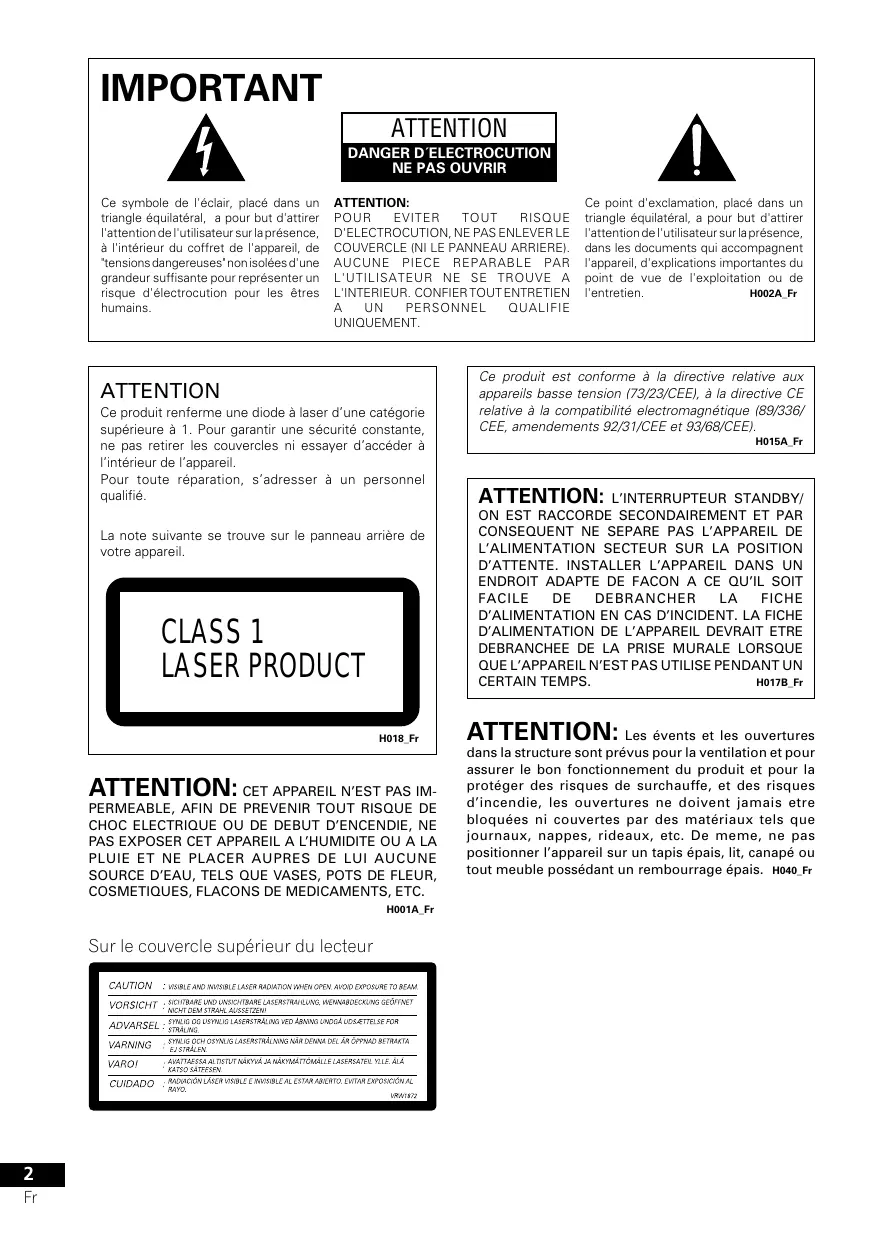
IMPORTANT

Ce symbole de l'éclair, place dans un triangle équilatéral, a pour but d'attirer l'attention de l'utilisateur sur la présence, à l'intérieur du coffret de l'appareil, de "tensions dangereuses" non isolées d'une grandeur suffisante pour représentier un risque d'électrocution pour les étres humains.
ATTENTION
DANGER D'LECTROCUTION NE PAS OUVRIR

ATTENTION:
POUR EVITER TOUT RISQUE D'ELECTROCUTION, NE PAS ENLEVER LE COUVERCLE (NI LE PANNEAU ARRIRE). AUCUNE PIECE REPARABLE PAR L'UTILISATEUR NE SE TROVUE A L'INTERIEUR. CONFIERTOUTENTRETIEN A UN PERSONNEL QUALIFIE UNIQUEMENT.
Ce point d'exclamation, placé dans un triangle équilatéral, a pour but d'attirer l'attention de l'utilateur sur la présence, dans les documents qui accompagnent l'appareil, d'explications importantes du point de vue de l'exploitation ou de l'entretien. H002A.Fr
ATTENTION
Ce produit renferme une diode à laser d'une catégorie supérieure à 1. Pour garantir une sécurité constante, ne pasPTRer les couvercles ni essayer d'acceder à l'intérieur de I'appareil.
Pour toute réparation, s'adresser à un personnel qualifié.
La note suivante se trouve sur le panneau arrêté de votre apparil.
CLASS1
LASER PRODUCT
H018_Fr
ATTENTION: CET APPAREIL N'EST PAS IMPERMEABLE, AFIN DE PREVENIR TOUT RISQUE DE CHOC ELECTRIQUE OU DE DEBUT D'ENCENDIE, NE PAS EXPOSER CET APPAREIL A L'HUMIDITE OU A LA PLUIE ET NE PLACER AUPRES DE LUI AUCUNE SOURCE D'EAU, TELS QUE VASES, POTS DE FLEUR, COSMETIQUES, FLACONS DE MEDICAMENTS, ETC.
H001A_Fr
Sur le couvercle supérieur du lecteur
CAUTION : VISIBLE AND INVISIBLE LASER RADIATION WHEN OPEN. AVOID EXPOSURE TO BEAM
VORSICHT : SICHTBARE UNDSUSICHTBARE LASESTRAHLUNG, WENWABDECKING GEOFFNETN : NECT DM STRAHL AUSSETZENI
ADVARSEL. SYNILIG OG USYNLIG LASERSTRALING VED ABNING UNDGA UDSATETALSE FOR STRALING.
WARNING : SYNLIG OCH OSYNLIG LASERSTRALING NAR DENINA DEL AR OPPNAD BETRAKT A EJ STRALIENT.
VARO! AVATTAESSA ALTISTUT NAKYYAJA NAKYMATTOMALLE LASERASTEEL YLLE ALA KATO SATESEEN.
CUIDADO : RADIACION LASER VISIBLE E INVISIBLE AL ESTAR ABIERTO. EVITAR EXPOSICION AL RAYO.
VRW1872
Ce produit est conforme à la directive relative aux apparèils basse tension (73/23/CEE), à la directive CE relative à la compatibilité electromagnétique (89/336/CEE, amendements 92/31/CEE et 93/68/CEE).
H015A_Fr
ATTENTION: L'INTERRUPTEUR STANDBY/ ON EST RACCORDE SECONDAIREMENT ET PAR CONSEQUENT NE SEPARÉ PAS L'APPAREIL DE L'ALIMENTATION SECTEUR SUR LA POSITION D'ATTENTE. INSTALLER L'APPAREIL DANS UN ENDROIT ADAPTE DE FAÇON A CE QU'IL SOIT FACILE DE DEBRANCHER LA FICHE D'ALIMENTATION EN CAS D'INCIDENT. LA FICHE D'ALIMENTATION DE L'APPAREIL DEVRAIT ETRE DEBRANCHEE DE LA PRISE MURALE LORSQUE QUE L'APPAREIL N'EST PAS UTILISÉ PENDANT UN CERTAIN TEMPS. H017B_Fr
ATTENTION: Les évén et les ouvertures dans la structure sont prévus pour la ventilation et pour assurer le bon fonctionnement du produit et pour la protégger des risques de surchauffe, et des risques d'incendie, les ouvertures ne doivent jamais être bloquées ni couvertes par des matérielles tels que journaux, nappes, ridesaux, etc. De même, ne pas positionner l'appareil sur un tapis écais, lit, canapé ou tout meuble possédant un rembourse écais. H040_Fr
ATTENTION: AVANT DE BRANCHER L'APPAREIL POUR LA PREMIÈRE FOIS, LIRE ATTENTIVEMENT LA SECTION SUIVANTE. LE VOLTAGE POUR L'ALIMENTATION ELECTRIQUE EST DIFFÉRENT SELON LES PAYS ET REGIONS, ASSUREZ VOUS QUE L'ALIMENTATION ELECTRIQUE DU LIEU OU VOUS UTILISÉREL APPAREIL POSSEDE LE VOLTAGE REQUIIS (E.G., 230V OU120V) INDIQUE SUR LE PANNEAU ANTERIEUR. H041_Fr
ATTENTION: NE PLACEZ AUCUNE SOURCE DE FLAMME NUE, TELLE QUE LES BOUGIES ALLUMEES, PRES DE L'APPEARIL. SI UNE SOURCE DE FLAMME NUE DEVAIT TOMBER ACCIDENTELLEMENT SUR L'APPEARIL, LE FEU SE REPANDRAIT SUR L'APPEARIL ET POURRAIT CAUSER UN INCENDIE.
H044_Fr
CONDITIONS DE FONCTIONNEMENT
Tempéraure et humidité ambiente lors du fonctionnement:
+5°C - +35°C (+41°F - +95°F); inférieur à 85%RH (events d'aération non obstrués)
Ne pas installer dans les lieux suivants
- Lieux exposés à la lumière direct du soleil ou lumière artificielle forte
- Lieux exposés à une forte humidité ou lieux peu ventilés
H045_Fr
Lorsque vous diposez de piles/batteries usées, veilliez vous conformer aux normes gouvernementsales ou environnementales en vigueur dans votre pays ou région.
H048_Fr
Ce produit est destiné à une utilisation domestique générale. Toute panne due à une'utilisation autre qu'à des fins privées ( comme une'utilisation à des fins commerciales dans un restaurant, dans un autocar ou sur un bateau) et qui nécessite une réparation sera aux frais du client, même pendant la période de garantie.
K041_Fr
Cet apparéil fait appel à divers circuits et principales destinés à interdire la piraterie des œuvres protégées par des droits d'auteurs, circuits et principales qui sont couverts aux États-Unis soit par des brevets détenus par Macrovision Corporation et d'autres sociétés, soit par d'autres formes de propriété intellectuelle appartenant également à Macrovision et à d'autres sociétés. L'utilisation de la technologie visant à la protection des droits d'auteurs doit être autorisée par Macrovision Corporation, et doit être limitée à des fins domestiques, ou similaires, sauf accord préalable de Macrovision Corporation. La rétro-technique et le désassemblage sont proscrits.
Ce produit utilise les polices FontAvenue sous licence de NEC corporation.
FontAvenue est une marque déposée de NEC Corporation.
Ce produit est conforme aux spécifications d'interface i.LINK suivantes :
Suivant le standard pour AM824 sequence adaptation layers, le produit est compatible avec IEC60958 bitstream, les media DVD-A et SACD.
Table des matieres
Merci d'avoir choses un lecteur DVD Pioneer.
Veuillez lire le mode d'emploi suivant afin d'utiliser correctement l'appareil qui correspond à votre modèle. Une fois la lecture de ce manuel terminée, placez-le dans un endroit sur afin de pouvoir le consulter ultérieurement.
01 Avant de commencer
Charactéristiques 6
Contenu de l'emballage 7
Installation des piles dans la télécommande .... 7
Utilisation de la télécommande 7
Disque/Compatibilityde format pour la lecture du contenu 8
Généralités sur la compatibilité des disques 8
Compatibilité des CD-R/RW 8
Compatibilité des DVD-R/RW 8
Compatible des fichiers audio compressés 8
Compatibilité avec les disques créé sur un PC 9
Titres, chapités, Groupes et Plages 9
Régions DVD-Video 9
02 Connexions
Panneau arriere 10
Connexions simplifiées 11
Utilisation avec d'autres types de sortie video 12
Connexion à l'aide de la sortie S-Video 12
Connexion à l'aide de la sortie connecteur AV 12
Connexion à l'aide de la sortie video du composant 13
Connexion son d'ambiance multi canal 13
Connexion sorties analogiques multicanales 13
Connexion utilisant une sortie numérique.... 14
Connexion utilisant i.LINK. 16
Creation d'un réseau i.LINK 17
Qu'est-ce que l'interface i.LINK? 18
Contrôle du lecteur à partir d'un autre composant Pioneer 18
03 Commandes et affichages
Panneau avant 20
À propos de la vente à analyse progressive 21
Affichage 22
Télécommande 23
04 Demarrage
Configuration du système de télévision 25
Visualisation du format NTSC sur un téléviseur PAL 25
Allumage du lecteur 26
Demarrage 27
Utilisation des affichages écran (OSD) 28
Configuration à l'aide du Setup Navigator 28
Lecture des disques 31
Commandes de lecture de base 32
Commandes du panneau avant 33
Menu de disques DVD 33
MenuPBCdesVideoCD 34
05 Lecture des disques
Introduction 36
Utilisation du Disc Navigator pour parcourir le contenu du disque 36
Défilament du contenu des disques 38 Utilisation de la bague multi-fonctions 38
Lecture au ralenti 39
Défilament image par image vers l'avant et vers l'arrête 39
Lecture en boucle d'une région du disque .... 40
Utilisation de la lecture repétée 41
Utilisation de la lecture aléatoire 42
Creation d'une liste de lecture programmée .... 43
Modification d'une liste de lecture
programmée .... 45
Autres fonctions disponibles dans le menu de lecture programmée 45
Recherche sur un disque 46
Changement des sous-titres 47
Changement de la langue des dialogues
DVD-Video 47
Changement de canal audio d'un
DVD-RW. 48
Changement de canal audio d'un DVD-audio 48
Changement du canal audio sur les
CD/MP3/Video CD 48
Changement des angles de laamera 48
Affichage des informations du disque 49
06 Le menu des réglages audio
Remarque sur les fonctions du menu des réglages audio 50
Audio DRC 50
Legato PRO 50
Hi-Bit 51
Virtual Surround 51
Niveau du canal 52
Speaker Distance 53
07 Menu réglages Video
Réglage Video 54
Creer vos propres pré-réglages en sortie entrelacée 54
08 Menu des réglages initiaux
Utilisation du menu Initial Settings 56
Réglages de la Digital Audio Out 56
Digital Out 56
Dolby Digital Out 56
DTS Out 57
Linear PCM Out 57
MPEG Out 57
Réglages de la Video Output 58
TV Screen 58
Component Out 58
AV Connector Out 58
S-Video Out 59
Still Picture 59
Réglages de la Language 59
Audio Language 59
Subtitle Language 60
Auto Language 60
DVD Menu Language 61
Subtitle Display 61
Réglage du Display 61
OSD Language 61
On Screen Display 61
Angle Indicator 62
Background 62
Screen Saver 62
Options 62
Parental Lock 62
Enregistrement d'un nouveau mot de
passe 63
Changement du mot de passer 63
Sélection/modification du niveau de
Parental Lock 64
Définition/modification du
Country Code 64
nus Group 65
to Disc Menu 65
oup Playback 66
DPlaybackMode 66
CDPlayback 66
Playback 67
Speakers 67
09 Informations supplémentaires
Précautions d'utilisation du lecteur et des
disques 72
Manipulation des disques 72
Stockage des disques 72
Types de disques à évitier 72
Nettoyage de la lentille 73
Problèmes liés à la condensation 73
Conseils d'installation 73
Déplacement du lecteur 73
Note importante sur le cable d'alimentation 73
Tailles de l'écran et formats de disque 74
Utilisateurs de téléviseurs à écran large...... 74
Utilisateurs de téléviseurs standard 74
Réinitialisation du lecteur 74
Réglage de la sortie audio 75
À propos des réglages de sortie i.LINK 76
Listedes codes de langue 77
Listedes codes du pays 77
Sélection de la langue dans la liste des
codes de langue 78
Glossaire 78
Dépannage 80
Messages liés à i.LINK 84
Specifications 85
\section*{Caracteristiques}
Interface numérique i.LINK *1
L'interface i.LINK permet de raccorder ce lecteur à un récepteur audiovisuel, équipé de la connexion i.LINK, grâce à un seul cable. Vous pouvez alors profiter des sons numériques multicanaux PCM ayant une fréquence d'échéantillonnage élevé (jusqu'à192 kHz), dessons provenant de disques DVD-Audio et SACD, ainsi que des sons numériques de disques DVD-Video, CD, CD Video et MP3. Outre la simplicité des branchements, dessons sans parasites sont obtenus grâce à la technologie PQLS (Precision Quartz Lock System) de Pioneer à la lecture de disques CD, SACD et DVD-Audio. Comme autres avantages de l'emploi de i.LINK, citons ses particularités "intelligentes" telles que la configuration automatique et la sélection automatique des fonctions : si vous lancez la lecture d'un disque, le récepteur change automatiquement la fonction d'entrée à ce lecteur.*2
Le traitement "Noise Shaped Video" permet d'afficher des images video avec une résolution plus élevé qu'il ne serait possible en faisant appel au même convertisseur de données video. Ce gain est réalisé en utilisant les techniques de traitement numérique de surréchantillonnage (pour réduire le créélage à haute fréquence) et le traitement Sigma-Delta multi-octet (pour réduire le bruit de quantification).
Compatibilité DVD-Audio et SACD (Super Audio CD)
Restitue la qualite audio exceptionnelle des DVD-Audio et des Super Audio CD (SACD). compatible convertisseur audionumérique 24 bits/ 192kHz DAC: ce lecteur est entierement compatible avec les disques à fréquence d'échantillonnage élevé, capable de fournir une qualité de son exceptionnelle en termes de gamme dynamique, résolution de bas niveau et détaill de haute fréquence.
Dolby\*4 Digital intégré et système de décodage DTS\*5 (Digital Theater Sound) multicanal


Ce lecteur est doté de sorties multicanales analogiques permettant la connexion à un amplificateur AV qui restitue un son d'ambiance d'une qualité saississant à partir des disques Dolby Digital, DTS et DVD-Audio multi canal.
TruSurround/Virtual Dolby Digital create un effet sonore spatial réaliste à partir de n'importe qu'elle source Dolby Digital en utilisant simplement deux haut-parleurs (voir page 51).
Il est possible deCHOISIR entre plusieurs formats de sortie video afin de couver celui qui est le plus adapté à votre TV ou votre moniteur.
Ce lecteur est équipé de deux prises composite et de deux prises S-Viso, de la composante video et de terminaux AV CONNECTOR. Le connecteur AV permet de dire un signal RGB (il n'est pourtant pas possible de dire un signal RGB et une composante video en même temps).
Analyse progressive PureCinema
Moyennant une connexion à un téléviseur ou un moniteur, compatible avec l'analyse progressive, utilisant les sorties à composantes video, vous poupez bénéficier d'images extrémement stables et exemplés de papillotement, ayant le même taux de rafraichissement d'image que le film original (voir page 54).
Filtre numérique Super Fine Focus
Permet d'améliorer la qualité de la sortie video en réduisant les interférences et en portant la résolution horizontal à 540 lignes (voir page 54).
Compatibilité MP3
Ce lecteur est compatible avec les disques suivants:CD-R, CD-RW et CD-ROM contenant des plages audio MP3 (voir pages 8-9).
Affichage graphique sur I'ecran (OSD)
La configuration et l'utilisation de votre lecteur DVD sont extrémement simples grâce à l'affichage graphique sur l'écran (OSD).
1 "i.LINK" et le logo "i.LINK" sont des marques de fabrique de Sony Corporation.
2 Il se peut que ces caractéristiques ne soient pas compatibles avec tous les amplis-tuners équipés pour i.LINK
3 Noise Shaped Video est une marque de fabrique de Analog Devices Inc.
4 Fabrique sous licence de Dolby Laboratoires. "Dolby" et le symbole double D sont des marques de commerce de Dolby Laboratoires.
5 "DTS" et "DTS Digital Surround" sont des marques déposées de Digital Theater Systems, Inc.
6 TruSurround et le symbole (●)® sont des marques déposées de SRS Labs, Inc. La technologie TruSurround est constituée sous licence de SRS Labs, Inc.
Contenu de l'emballage
Veuillez vous assurez que les accessoires suivants ont ete livres avec l'appareil lorsque vous ouvrez son emballage.
- Telecommande
- Piles AA/R6P x2
- Câble audio stéreo (fiches rouges/ blanches)
Cable video (prises jaunes)
Cable S400 i.LINK à 4 broches
Cable d'alimentation
Mode d'emploi ci-présent - Carte de garantie
Installation des piles dans la télécommande
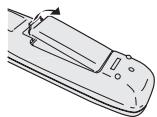
1 Ouvrez le compartment des piles situé au dos de la télécommande.
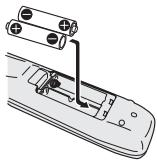
2 Placez les deux piles AA/R6P à l'intérieur du compartment en suivant les indications ( ,) figurant sur les parois internes du compartment.
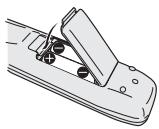
3 Replace le couvercle des piles.

Remarque
L'utilisation incorrecte des piles peut entrainer des risques de fuite ou d'explosion. Veuillez observer les consignes suivantes:
- Ne mélangez pas les piles neuves et usagées.
- N'utilise pas simultanément différents types de piles. Bien qu'ellessemblant similaires, ces piles peuvent avoir un voltage différent.
Assurez-vous que les pôles positif et négatif de chaque pile correspondent aux symboles de polarité figurant à l'intérieur du compartment. - Otez les piles de l'appareil si vous prévoyez de ne pas l'utiliser pendant plus d'un mois.
- Lorsque vous diposez de piles / batteries usées, veuillez vous conformer aux normes gouvernementales ou environnementales en vigueur dans votre pays ou région.
H048Fr
Utilisation de la télécommande
Veillez à respecter les consignes suivantes lorsqu'you utilisez la télécommande:
- Aucun obstacle ne doit être present entre la télékommande et son capteur sur l'appareil.
- La télécommande a une portée d'environ 7 m.
- Le fonctionnement de la télécommande risque de revenir erratique si le capteur est soumis à un éclairage trop puissant (rayons solaires ou tubes fluorescentes).
- L'utilisation simultanée de plusieurs télécommandes correspondant à divers apparéils risque de provoquer des interférences. Evitez d'utiliser d'autres télécommandes d'appareil à proximité de votre lecteur.
- Remplacez les piles si vous remarquez une baisse d'efficacité de la portée de votre télécommande.
Disque / Compatibilité de format pour la lecture du contenu
Généralités sur la compatibilité des disques
- Ce lecteur a été créé et fabriqué pour être compatible avec des logiciels contenant un ou plusieurs des logos suivants:

DVD-Audio

DVD-Video

DVD-R

DVD-RW

Audio CD

Video CD

CD-R

CD-RW

SUPER AUDIO CD
Super Audio CD
- Certains autres formats ne peuvent pas etre lus sur ce lecteur. Il s'agit, entre autre, des formats suivant:
Photo CD / DVD-RAM / DVD-ROM / CD-ROM*
*Sauf ceux qui contiennent des fichiers MP3 formats tel que spécifique dans la section "Compatibilité des fichiers audio compressés".
- Il se peut que les disques DVD-R/RW et CD-R/RW (Audio CD et Video CD) enregistrés avec un lecteur-enregistrreur de DVD, de CD ou à partir d'un PC ne puisent pas été lus sur cet apparéil. Cela peut être dû à divers facteurs, tel que, entre autres: le type de disques utilisé, le type d'enregistrement; endomagement, poussière, ou condensation soit sur le disque soit sur la lentille de lecture du lecteur.
Veuillez trouver ci-dessous,une remarque spéciale concernant les formats ou logiciels spéciaux:
Compatibilité des CD-R/RW
- Cet apparéil pourra dire les disques CD-R et CD-RW enregistrés sous format CD Audio, Video CD ou MP3 audio. Toutefois, la présence de tout autre contentu peut entraîner la non lecture du disque ou générer des bruits / nuisances lors de la lecture.
- Cet apparéil ne permettra pas d'enregistrrer des disques CD-R ou CD-RW.
- Les disques CD-R/RW non-finalisés, enregistrés en format CD Audio peuvent être lus mais les Tables des Matières (Temps de lecture, etc.) ne seront pas toutes affichées.
Compatibilité des DVD-R/RW
- Cet apparéil pourra dire les disques DVD-R/RW qui ont été enregistrés sous format DVD Video ou sous format Enregistrement Video (Video Recording).
- Cet apparéil ne permettra pas d'enregistrer des disques DVD-R/RW
- Les disques DVD-R/RW non-finalisés ne peuvent pas être lus sur ce lecteur.
Compatibilité des fichiers audio compressés
- Cet apparéil pourrait dire les fichiers audio compressés formattedes MPEG-1 Audio Layer 3 (MP3) avec un débit binaire fixe de, 44.1 ou 48kHz . Les fichiers non compatibles ne seront pas lus et l'indication "UNPLAYABLE" sera affichée sur l' apparéil.
- Les fichiers à début binaire variable (VBR) peuvent être lus mais il se peut que le temps de lecture affiché soit erroné.
- Le CD-ROM utilisé pour compiler vos fichiers MP3 doit avoir la norme ISO 9660 Level 2.
- Format physique des CD: Mode1, Mode2
XA Form1. - Ce lecteur ne lit que les plages nommées avec les extensions de fichier «.mp3» ou «.MP3».
- Ce lecteur est compatible avec les disques multi-sessions, mais ne permet de dire que les sessions fermées.
Utilisez un CD-R ou un CD-RW pour enregistrer vos fichiers MP3.
- Ce lecteur peut reconnaître au maximum 250 dossiers ou 250 pistes. La lecture des disques contenant plus de 250 dossiers ou pistes est possible. Cependant, seul(e)s les 250 premiers dossiers/pistes seront lus.
- Les noms de dossier et de pistes (à l'exclusion des extensions «.mp3») sont affichés.
- Il existe plusieurs débits binaires enregistrables disponibles pour encoder vos fichiers MP3. Cet apparéil a été concu pour être compatible avec tous ces derniers. Les fichiers audio encodés à 128 Kbps devraient avoir une qualité sonore proche de celle d'un CD Audio ordinaire. Ce lecteur pourrait dire les pistes MP3 à plus faible débit binaire mais la qualité sonore est remarquablement inférieure pour les faibles débits binaires.
Compatibilité avec les disques créés sur un PC
- Si vous enregistrez un disque à l'aide d'un PC, même s'il est enregistré dans un «format compatible» parmi la liste ci-dessus, il se peut que vous ne puissiez pas le dire sur cet appeareil à cause des paramètres du logiciel d'application utilisé pour creer le disque. Si cela arrive, veuillez consulterer notre distributeur de logiciel pour des informations plus détaillées.
- Vous trouvrez également des informations de compatibilité supplémentaires sur les coffrets de vos logiciels DVD-R/RW et CD-R/RW.
Titres, chapitures, Groupes et Plages
Les disques DVD-Video sont généralement composés d'un ou de plusieurs titres. Ces titres peuvent également être à leur tour étant divisés en chapitres.


Chapitre 1 Chapitre 2 Chapitre 3 Chapitre 1 Chapitre 1 Chapitre 2
Les disques DVD-Audio sont composés d'un ou de plusieurs groupes, qui contiennent chacun un certain nombre de pistes.
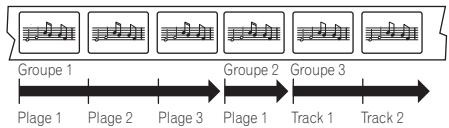
Les CDs, SACDs et Video CDs sont composés de plages.
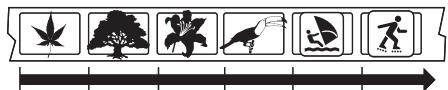
Plage 1 Plage 2 Plage 3 Plage 4 Plage 5 Plage 6
Les CD-ROMs contenant des fichiers MP3 sont composés de dossiers et de plages. Ces dossiers peuvent à leur tour/countiner des sous-dossiers.
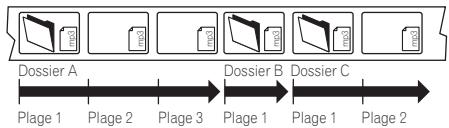
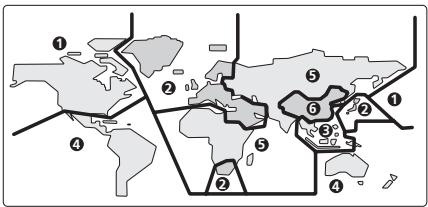
Régions DVD-Video
Tous les disques DVD-Video portent une
marque de region sur leur coffret indiquant
la ou les regions du monde avec lequel ou
lesquelles ce disque est compatible. Voitre
lecteur de DVD porte également une marque
de region, qui se trouve sur le panneau
arriere. Les disques provenant de regions
non compatibles ne peuvent pas etre lus
dans ce lecteur. Les disques portant la
mention ALL sontlus par tous les lecteurs.
Le diagramme ci-dessous indique le
découpage des regions DVD du monde.
Lors de la connexion du lecteur au télévisueur, au recepteur AV ou à d'autres composants, assurez-vous que tous ces composants sont éteints et débranchés.
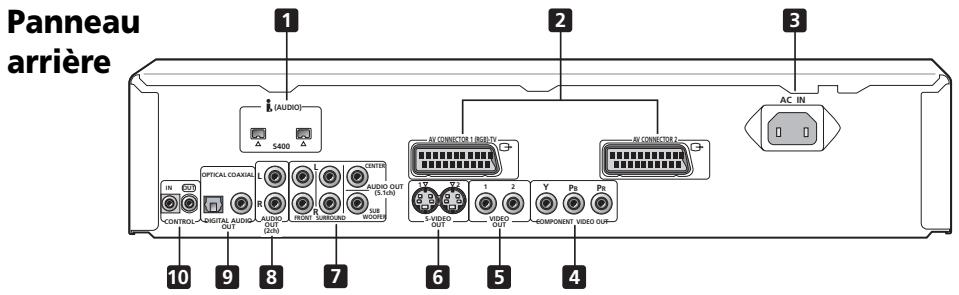
1 Connecteurs i (AUDIO) - i.LINK
Connecteurs S400 i.LINK à 4 broches pour le branchement à des récepteurs équipés i.LINK ou d'autres composants. Chaque connecteur i.LINK agit simultanément comme entrée et comme sortie.
2 AV CONNECTOR
AV CONNECTOR 1 (RGB)-TV
Utilisez un cable SCART 21 broches pour connecter à un TV ou un moniteur compatible avec ce type de connexion. La sortie des signaux audio (2 canaux stéreo) et video (Vidéo, S-Video et RGB) se fait à partir du AV CONNECTOR 1 (RGB)-TV (pages 12, 58). AV CONNECTOR 2
Utilisez un cable SCART 21 broches pour connecter à un magnétoscope (page 12).
3 ACIN
Branchez ici de cable d'alimentation, puis branchez sur la prise secteur.
4 COMPONENTVIDEO OUT
Sortie video de haute qualite permettant de connecter une TV, un moniteur ou recepteur AV equipe d'entrees composant video. Utilisez un cable video triaxial disponible dans le commerce pour la connexion. Veillez a bien fait correspondre les couleurs des prises et des cables pour assurer une connexion correcte (page 13).
5VIDEO OUT (1 et 2)
Il s'agit d'une sortie video que vous pouvez relier à votre téléviseur ou récepteur AV à l'aide du cable audio/video fourni (pages 11, 14, 15, 16).
6 S-Video OUT (1 et 2)
Il s'agit de la (des) sortie(s), pouvant etre utilisée(s) à la place des prises VIDEO OUT (page 12).
7 AUDIO OUT (5.1ch)
Sorties audio analogiques mutlicanales permettant d'effectuer la connexion à votre récepteur AV si celui-ci est équipé de sorties multicanales (page 14).
8 AUDIO OUT (2ch)
Sorties audio analogiques canal 2
permettant d'effectuer la connexion à votre télévisueur, récepteur AV ou système Sté reproduction (pages 11-15).
9 DIGITAL AUDIO OUT - OPTICAL / COAXIAL
Sorties audio numériques permettant la connexion à un récepteur AV compatible PCM, Dolby Digital, DTS et/ou MPEG (page 15).
10 CONTROL IN / OUT
Permet de faire passer le signal de la télécommande à d'autres composants Pioneer (page 18).

Conseil
-
Il peut s'avérer utile de consulter des manuels livrés avec les divers composants lors de la connexion du lecteur.
-
Si vous rencontres des termes inconnus au cours de la lecture de cette section, consultez le Glossaire qui se trouve à la page 78.
Connexions simplifiées
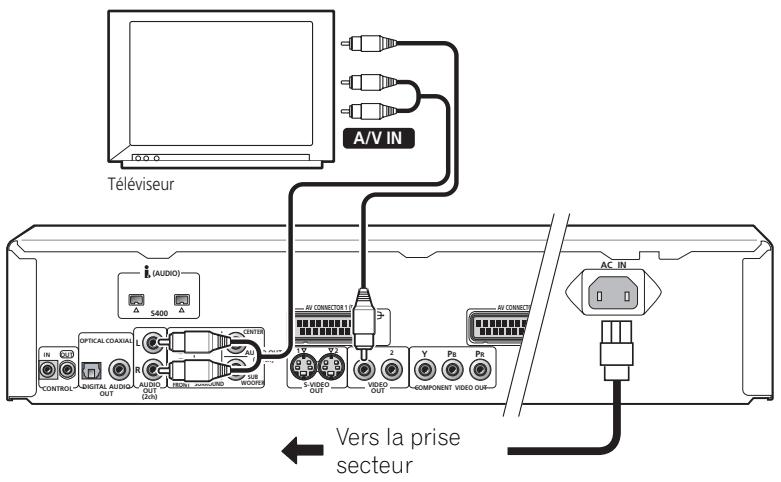
L'installation de base déscribe ici permet de dire des disques en utilisant les cables livrés avec le lecteur. Dans cette installation, l'audio stéreo est produit par votre télévision.

Important
- Ce lecteur est doté d'une technologie de protection contre la copie. Ne connectez pas ce lecteur à votre télévisuer via un magnétoscope à l'aide de cables AV: l'image provenant du lecteur ne s'affichera pas correctement à l'écran de votre téléviseur. (Ce lecteur risque également de ne pas être compatible avec certains dispositifs combinant téléviseur et magnétoscope (TV/VR) pour la même raison; contactez le fabricant pour plus d'informations.)
1 Connectez les prises VIDEO OUT (1) et AUDIO OUT (2ch) à un ensemble d'entrées A/V de votre téléviseur.
Utilisez les cables audio rouge/blanc et video jaune fournis. Assurez-vous de bien faire correspondre les sorties audio de gauche et de droite à leurs entrées respectives pour obtenir un son stéreo correct.
Veuillez vous reférer à la page suivante si vous souhaitez utiliser une connexion S-Video, à composantes RVB ou D Video.
- Si vous avez besoin d'une paire de sorties stéreo supplémentaire (et que vous n'utilise pas les sorties analogiques multicanales), vous pouvez utiliser les prises AUDIO OUT (5.1ch) FRONT L / R (page 14).
2 Connectez le cable d'alimentation CA à la prise AC IN, puis branchez-le sur une prise secteur.

Important
- Ne débranchez pas le lecteur au niveau de sa prise d'alimentation lorsqu'il est sous tension.
- Ne branchez pas ce lecteur sur une prise d'alimentation commutée, telle que celle qui est prévue sur certains amplificateurs et récepteurs AV.
Utilisation avec d'autres types de sortie video
Ce lecteur est équipé de sorties S-Video standard (composite) et composante video La différence entre les deux reside principalement dans la qualité de l'image. La qualité de l'image est supérieure en S-Video par rapport à la Video composite standard, alors que la qualité de l'image fixe de la video composite estAMLeeure. Les différentes sorties possibles vous donnent également le choix de connecter un équipement spécifique en utilisant la excellente connexion disponible.
Connexion à l'aide de la sortie S-Video
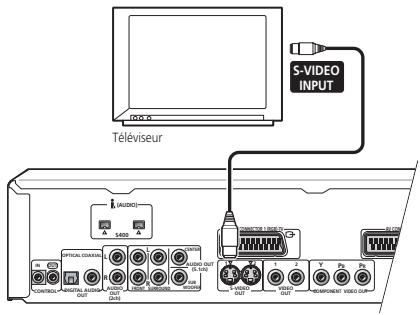
Vous pouvez utiliser la sortie S-Video à la place de la prise VIDEO OUT pour connecter ce lecteur à votre téléviseur (ou autre équipement).
1 Utilisez un cable S-Video (non fourni) pour connecter la sortie S-VIDEO OUT à une entrée S-Video de votre téléviseur, moniteur ou récepteur AV.
Alignez le petit triangle situé au-dessus de la prise avec le même symbole figurant sur la prise avant de brancher celle-ci.

Remarque
- Si vous connectez les deux prises S-Video, mais que l'un des composants connectés n'est pas compatible S1/S2, le passage automatique en format d'image adapté ne fonctionnera avecaucun des composants.
Connexion à l'aide de la sortie connecteur AV.
Si vous TV est équipé d'une entrée AV de type SCART, vous pouvez utiliser un cable SCART pour connecter le lecteur à votre télévisueur. Ce type de connexion permet la transmission du son et de l'image à la fois, si bien qu'il n'y a peu besoin de raccorder les prises AUDIO OUT L/R ou VIDEO OUT.
Utilisez un cable SCART (non fourni) pour connecter la prise AV CONNECTOR 1 (RGB)-TV à l'entrée AV de votre TV.
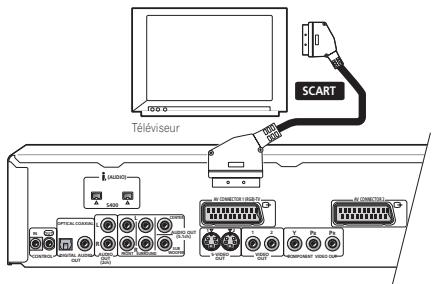
Ce connecteur permet la sortie de la video standard (composite), S-Video ou composant RGB. Le réglage par défaut est le standard, qui devrait fonctionner avec tous les téléviseurs. Consultez le manuel d'utilisation fourni avec votre TV pour vérifier si vous pouvez utiliser un des paramètres de qualité supérieure. Cf page 58 pour savoir comment changer la sortie video.
Utilisez un cable SCART (non fourni) pour connecter la prise AV CONNECTOR 2 à une sortie AV sur le magnétoscope, SET TOP BOX, etc.
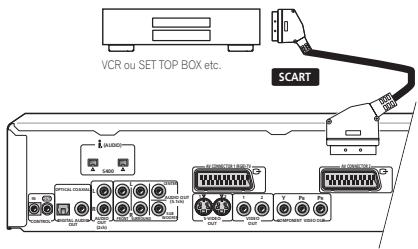
La prise AV CONNECTOR 2 permet la sortie de la video composite.

Remarque
- Les câbles SCART sont disponibles dans plusieurs configurations. Assurez-vous que celle que vous acheter peut fonctionner avec ce lecteur et votre TV/moniteur. Vous pouvez partager la configuration de broche page 85.
Connexion à l'aide de la sortie video du composant
Vous pouvez utiliser la sortie Video du composant à la place de la sortie jack standard pour connecter ce lecteur à votre TV (ou autre équipement).
1 Utilisez le cable video du composant (non fourni) pour connecter la sortie COMPONENT VIDEO OUT à une entrée video du composant sur votre téléviseur, moniteur ou récepteur AV.
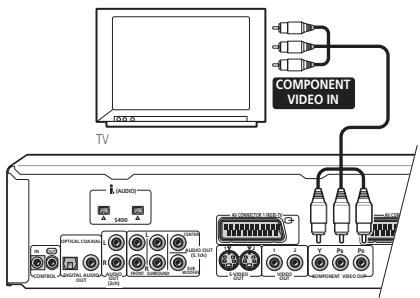

Remarque
- Lorsque le connecteur AV est régle sur la sortie RGB Video, la sortie composant video est coupée. Si vous désirez utiliser la sortie composant video, Sélectionnez Video ou S-Video pour le connecteur AV.
Connexion son d'ambiance multi canal
Pour profiter des sons surround multicanaux, provenant de disques DVD-Video, DVD-Audio et SACD, nous conseillons de raccorder ce lecteur à un récepteur AV en utilisant les sorties analogiques 5,1 canaux ou le connecteur i.LINK.
Le lecteur dispose aussi de sorties
numériques optiques et coaxiales au cas où
vous souhaiteriez utiliser un décodeur
externe ou le décodeur de votre récepteur AV.
Notez que le son DVD-Audio et SACD multicanaux n'est pas restitué par ces prises et que cette connexion doit donc être faite en plus et non à la place de la connexion analogique 5,1 canaux.
Vous souhaitez probablement aussi connecter une sortie video à votre récepteur AV. Dans ce cas, utilisez une des sorties video disponibles sur le lecteur. (L'illustration suivante présente une connexion standard (composite).)
Connexion sorties analogiques multicanales
Si vous récepteur AV est équipé d'entrées de canal 5.1 analogiques, nous vous recommendons de connecter ce lecteur en utilisant les sorties analogiques multicanales. Ceci vous garantira le plaisir de pouvoir écouter tous types de disques, notamment les disques Dolby Digital et DTS DVD-Video, aussi bien que des disques à taux d'échantillonnage élevé, des disques DVD-Audio multicanaux, et des disques SACD.

Important
- Afin de pouvoir entendre lessons multicanaux de disques SACD, DVD-Video et DVD-Audio, vousdezuezreglierle parametre SACD Playback sur Multi-ch Area,et Audio Output Mode sur 5.1 Channel (voir pages 66 et 67).
1 Connectez les sorties AUDIO OUT (5.1ch) de ce lecteur aux entrées multicanales de votre récepteur AV.
Il est conseilé d'utiliser trois cables audio stereo: un pour le FRONT, un pour le
SURROUND, et un pour les canaux CENTER et ceux du caisson de basse, SUBWOOFER.
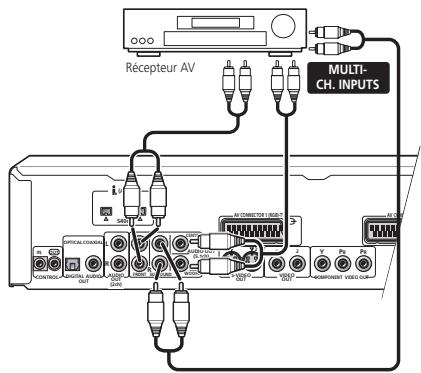
2 Connectez la prise VIDEO OUTPUT de ce lecteur à une entrée video de votre récepteur AV.
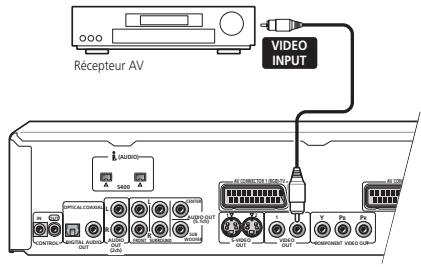
- Au lieu de la connexion ci-dessus, vous pouvez utiliser les connexions S-Viséo ou à composantes video, si elles sont disponibles.
3 Connectez la sortie video du récepteur AV à une entrée video de votre télévisuer.

Conseil
- Vous doivent connecter le même type de cable video entre le lecteur de DVD et le récepteur AV que celui utilisé entre le récepteur AV et le télévisuer.
Connexion utilisant une sortie numérique
Raccordez les sorties numériques optiques ou coaxiales si vous souhaitez utiliser un décodeur externe ou le décodeur de votre récepteur AV.
Pour être à même de dire des disques SACD et DVD-Audio multicanaux, vous doivent aussi raccorder les sorties analogiques 5,1 canaux. (Voir Connexion sorties analogiques multicanales ci'avant.)
Si vous recepteur AV n'est pas doté des entrées analogiques 5,1 canaux, réalisez une connexion analogue stéreo.
1 Connectez une des prises DIGITAL OUT du lecteur à une entrée numérique de votre récepteur AV.
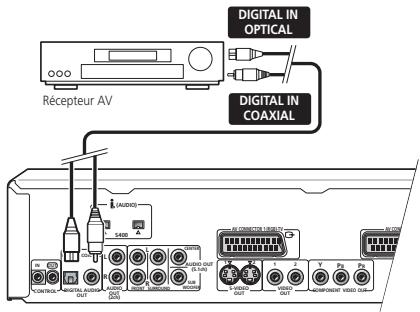
Connexions
Connexion optique: Utilisez un cable optique (non fourni) pour raccarder la prise OPTICAL DIGITAL OUT à une entrée optique de votre récepteur AV.
- Lorsque vous insérez la broche, le volet de protection s'ouvrira. La broche est correctement installée lorsque vous entendez un clic. Faites attention de ne pas forcer la prise afin de ne pas abîmer le volet, le cable et/ou le lecteur.
Connexion coaxiale: Utilisez un cable coaxial (semblable au cable video fourni) pour raccorder la prise COAXIAL DIGITAL OUT à une entrée coaxiale de votre récepteur AV.
2 Si vous n'avez pas raccordé les sorties analogiques 5,1 canaux, raccordez les prises AUDIO OUT (2 canaux) de ce lecteur à l'entrée analogue stéreo sur votre récepteur.
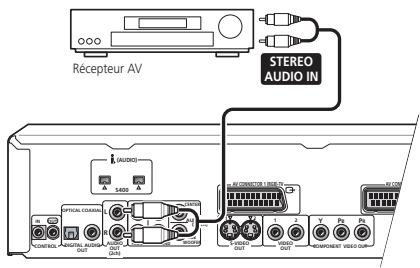
- Vous pouvez également utiliser les prises AUDIO OUT 5.1ch FRONT L/R pour la connexion audio analogue.
3 Connectez la prise VIDEO OUTPUT de ce lecteur à une entrée video de votre récepteur AV.
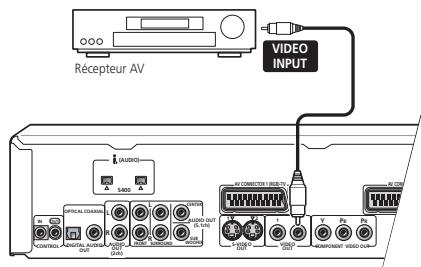
- Au lieu de la connexion ci-dessus, vous pouvez utiliser les connexions S-Video ou à composantes video, si elles sont disponibles.
4 Connectez la sortie video du récepteur AV à une entrée video de votre télévisuer.

Conseil
- Il est généralement possible de connecter le même type de cable video entre le lecteur de DVD et le récepteur AV qu'entre le récepteur AV et le télévisuer.
Connexion utilisant i.LINK
Si vous disposez d'un récepteur doté d'un connecteur i.LINK, vous pouvez le raccorder à ce lecteur en faisant appel au cable i.LINK fourni.
Le connecteur i.LINK restitue toutes les sortes de sons numériques avec lesquels le lecteur est compatible, y compris les sons de DVD-Video, DVD-Audio, SACD, CD Video, CD et MP3. En revanche, les sorties numériques optiques et coaxiales ne restituent pas les sons SACD et DVD-Audio multicanaux.
A la lecture de disques DVD-Audio *1, CD et SACD par une liaison i.LINK, lessons numériques sont exempts de parasites si le récepteur raccordé est compatible avec PSLS (Precision Quartz Lock System) (contrôle de taux). Consultez le mode d'emploi fourni avec votre récepteur au sujet de la compatibilité avec cette fonction.
*1 Sauf les parties du disque contenant des images mobiles (partie video).

Important
- Il peut exister des cas où la fonction PQLS/contrôle de taux et/ou le son i.LINK ne fonctionne pas correctement, en dépôt d'une connexion à un équipement compatible Audio i.LINK.
- Ne déconnectez pas les cables i.LINK et ne mettez pas hors tension les composants raccordés en utilisant i.LINK pendant que ce lecteur est sous tension.
- Les disques video DVD à 96 kHz protégés contre la copie sont réduits à 48 kHz lorsque la connexion i.LINK est utilisée.
1 Utilisez le cable i.LINK fourni pour raccorder un des connecteurs i.LINK de ce lecteur à un connecteur i.LINK de votre récepteur AV.
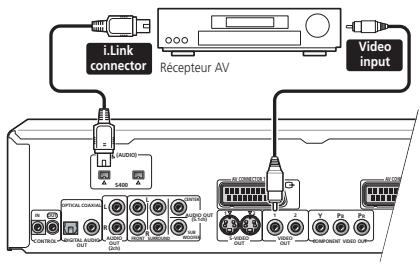
- La flèche sur le corps du connecteur du cable doit être dirigée vers le bas pour que l'alignement soit correct sur le connecteur du lecteur.
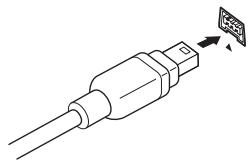
2 Raccordez la prise VIDEO OUTPUT de ce lecteur sur l'entrée video de votre récepteur AV.
- Les connecteurs i.LINK de ce lecteur ne fournissent pas les signaux video.
- Le dessin présente une connexion video standard, mais vous pouvez également utiliser les connexions S-video ou à composantes video si elles sont disponibles.

Important
- Pour pouvoir bénéficier dessons multicanaux des disques SACD, DVD-Video et DVD-Audio, vousdezverreglerle parametre SACD Playback sur Multi-ch Area, et le parametre Audio Output Mode sur 5.1 Channel (voir pages 66 et 67).
- Pour pouvoir utiliser la fonction Auto Select Play (Lecture à sélection automatique), vous doivent d'abord la configurer en utilisant l'écran de menu "Auto Select Play". Voir page 71.
- Lorsque l'indicateur i.LINK (i.) est allumé sur le panneau avant (page 20),aucun son n'est fourni par les autres prises audio numériques ou analogiques. Vous pouvez couper la sortie i.LINK en utilisant le menu Audio Out (page 70) si vous nevez utiliser les sorties analogiques et/ou numériques optiques/coaxiales.
L'indicateur I.LINK du panneau avant s'allume seulement lorsque l'amplitur est sous tension et que l'entrée est reglee a i.LINK. Consultez aussi le mode d'emploi de l'ampli-tuner.

Remarque
- Vous pouvez interconnector plusieurs composants en faisant appel à la liaison i.LINK. Voir Création d'un réseau i.LINK ci-après.
- Si vous nevez utiliser un cable i.LINK autre que celui qui est fourni, recherchez un cable S400 à 4 broches, mesurant moins de 3,5 metres de long. Des cables plus longs sont disponibles, mais leur fonctionnement n'est pas aussi friable.
Creation d'un réseau i.LINK
Gráce à la liaison i.LINK, vous pouvez relier jusqu'à 17 composants, de sorte que les signaux audio numériques et de commande de chaque composant soient disponibles aux autres du réseau. En ajoutant un répéteur i.LINK, le nombre des composants reliés peut être porté à 63.
Les connecteurs i.LINK ont une configuration à 4 broches et à 6 broches. Ce lecteur utilise la connexion à 4 broches, mais les deux types peuvent co-exister sur un réseau donné.
Ce lecteur est compatible avec les composants Audio i.LINK, tels que les récepteurs AV. Il se peut qu'il ne fonctionne pas correctement s'il est relié à un équipement i.LINK MPEG-II TS (tel qu'un tuner satellite numérique), un équipement i.LINK DV (tel qu'un enregistreur DVD ou un caméscope DV), ou un ordinateur personnel équipé i.LINK. Pour des renseignements sur la compatibilité, consultez le mode d'emploi fourni avec l'équipment i.LINK en question.
Les composants raccordés doivent respecter la norme DTCP (Digital Transmission Content Protection) pour être capables de dire des disques DVD-Viséo, DVD-Audio et SACD i.LINK audio. Si un composant ne respecte pas la norme DTCP, seuls les sons des CD seront fournis.
Lors de la constitution d'un réseau i.LINK, il imports que les composants forment une chaîne à bout ouvert (fig. 1) ou une arborescence (fig. 2).
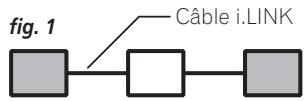
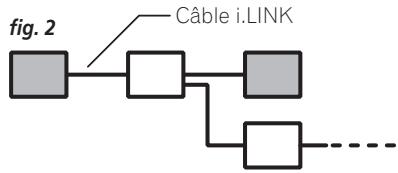
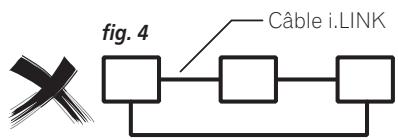
Le système ne fonctionnera pas si les composants raccordés forment une boucle. Si une boucle est détectée, le message LOOP CONNECT apparait sur l'afficheur. Les figures 3 et 4 illustrent des connexions qui forment une boucle.

Un autre point à considérer lors du raccordement des composants i.LINK, c'est la vitesse de l'interface.
A l'heure actuelle, trois vitesses sont disponibles: S100 (la plus lente), S200 et S400 (la plus rapide). Ce lecteur est du type S400. Si vous pouvez utiliser ensemble des composants dont la vitesse diffère, il est conseillé, si possible, de raccorder les composants à vitesse lente sur les bords du réseau (illustrés par les carrés hachurés sur les figures 1 et 2), ce qui évitera des goulets d'étranglement sur le réseau.
Lorsqu'il est utilisé dans un réseau i.LINK, ce lecteur doit être sous tension pour que la connexion i.LINK puisse être maintainue. Les autres composants du réseau peuventmaintenir ou non la connexion en modeVeille (aucun composant ne la maintiendra si l'alimentation est totalement coupée). Consultez le mode d'emploi fourni avec les composants respectifs. Notez que lessons peuvent être temporairement interrompus si un composant du réseau i.LINK est mis sous/hors tension, ou si sa connexion i.LINK est en/hors service.
Qu'est-ce que l'interface i.LINK ?
i.LINK est le nom de marque de IEEE1394, une interface à haute vitesse pour les signaux audio et video numériques et autres données, existant sur les ordinateurs personnels, caméscopes numériques et autres types d'appareils audiovisuels. Un seul connecteur i.LINK peut à la fois transmettre et receivevoir des données et un seul cable suffit donc pour raccorder des composants en vue de communications bidirectionnelles.
"i.LINK" et le logo "i.LINK" sont des marques de fabrique de Sony Corporation.
Contrôle du lecteur à partir d'un autre composant Pioneer
Ce lecteur est équipé de prises SR qui vous permettent d'utiliser la télécommande d'un composant Pioneer pour en contrôler un autre.
Utilisez une mini prise pour connecter le CONTROL OUT d'un composant au CONTROL IN d'un autre. De cette manière, vous pouvez effectuer une connexion en chaîne de plusieurs composants.
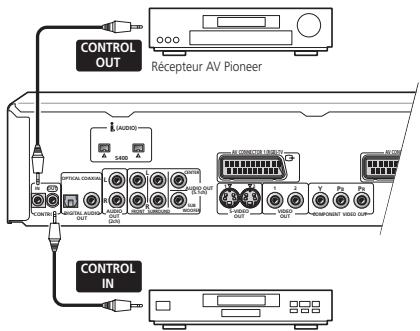
Lecteur de CD Pioneer, etc.

FAQ
- Mon téléviseur ne possè de pas d'entrée pour la connexion du lecteur de DVD. Comment puis je regarder des DVD ?
Malheureusement, si vous teléviseur ne possède aucune entrée vous ne pouvez pas utiliser le lecteur.
- Mon magnétoscope est déjà connecté au télévisueur, il n'y a plus d'entrees disponibles. Que doit je faire?
Si toutes les entrées du téléviseur sont déjà utilisées, vous pouvez acheter un sélectiond'entrée video chez un revendeur de matériel électronique, pour augmenter le nombre de vos entrées.
- Mon télévisueur ne possè de qu'une entree pour le son. Que doit je y connecter?
Si le son mono vous convient, vous pouvez acheter un cable stéreo RCA mono RCA chez un revendeur de matériel électronique. Connectez l'extrémité stéreo au lecteur et l'autre extrémité (mono) au téléviseur.
Si vous souhaitez entendre un son stéreo, connectez le lecteur à l'amplificateur ou au système stéreo à l'aide d'un cable audio stéreo.
- J'ai connecté le lecteur de DVD au récepteur AV, et bien que le son soit correct je n'ai pas d'image. Quelle erreur ai-jeCOMMISE?
Assurez-vous que le type de la connexion video du lecteur de DVD au récepteur AV est identique à celui de la connexion du récepteur à votre télévisueur. La plupart des récepteurs AV n'effectuent pas la conversion d'un type de connexion à un autre.
Panneau avant
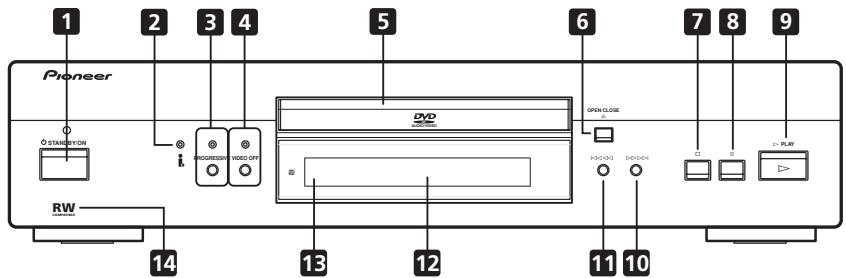
1 STANDBY/ON
Appuyez pourmettrelelecteur sous ou hors tension.(Le lecteur ne peut pas etre mis en mode Veille par la telecommande; I'indicateur Veille s'allume au dessus du bouton lorsquel mode Veille est activé.)
2Voyant i.LINK
S'allume lorsqu'un son est transmis via l'interface i.LINK vers un composant compatible.
Appuyez pour permuter le mode de sortie video progressif entre Progressif et Entrelacement. Le voyant s'allume en mode d'analyse progressive. Voir aussi Component Out à la page 58.
4 Touche/indicateurVIDEO OFF
Appuyez pour allumer/éteindre la sortie video. L'indicateur s'allume lorsque la sortie video est eteinte (lorsque vous écoutez un disque DVD audio par exemple)
5 Plateau du disque
6 ▲ OPEN/CLOSE
Appuyez pour ouvrir ou reférer le plateau du disque (en mode Veille, cette touche commande aussi la mise sous tension)
7 (arrêt)
Appuyez sur cette touche pour arrêté la lecture du disque (vous pouvez la repreneure en appuyant sur (lecture))
8 II (pause)
Appuyez sur cette touche pour interrompre momentanément la lecture. Appuyez a nouveau pour redémarrer
9 (lecture)
Appuyez sur cette touche pour commencer ou reprendre la lecture (en mode Veille, cette touche commande aussi la mise sous tension)
10 (exploration/saut vers I'avant)
- Appuyez sur cette touche et maintenez-la enforcée pour effectuer un défilament rapide vers l'avant
- Appuyez sur cette touche pour passer au chapitre ou à la plage suivante
11 (exploration/saut vers l'arrière)
- Appuyez sur cette touche et maintenez-la enforcée pour effectuer un défilament rapide vers l'arrière
- Appuyez sur cette touche pour returner au début du chapitre ou de la piste en cours, puis aux chapitres ou pistes précédents
12 Display
Voir page 22 pour la description de l'affichage
13 Capteur de la télécommande
La télécommande a une portée d'environ 7 mètres
14 RW COMPATIBLE
Ce signe indique la compatibilité avec les disques DVD-RW enregistrés sur un enregistreur de DVD en mode d'enregistrement video (Video recording)
Commandes et affichages
À propos de la vente à analyse progressive
En comparaison de la video à entrelacement, la video à analyse progressive double en pratique le taux de balayage de l'image, ce qui procure une image très stable et exemple de papillotement.
Les images video à analyse progressive sont disponibles seulement à partir d'une sortie à composantes video. Servez-vous de la touche PROGRESSIVE du panneau avant pour permuter la sortie à composantes video entre Entrelacement et Progressif. Avec un disque DVD-Video, ceci peut se faire pendant la lecture ou lorsque le disque est à l'arrêt. Pour les autres types de disque, le lecteur doit être arrêté.

Important
- Si vous raccordez un téléviseur non compatible avec les signaux à analyse progressive et que vous reglez le lecteur sur Progressif, vous n'obtiennent aucune image. Dans ce cas, appuyez sur la touche PROGRESSIVE du panneau avant pour repasser au mode Entrelacement (le voyant PROGRESSIVE doit être éteint).

Remarque
- Vous ne pourrez pas commuter la sortie video lorsqu'un message OSD est present sur l'écran.
- Sur certains téléviseurs, l'image peut être temporairement interrompue lorsque vous commutez la sortie video de ce lecteur.
Compatibilité de cet apparéil avec les téléviseurs à analyse progressive
Ce lecteur est compatible avec la norme de protection anticopie "Macro Vision System Copy Guard" pour video à analyse progressive.
LES CLIENTS DOIVENT NOTER QUE TOUS LES TÉLEVISEURS À HAUTE DÉFINITION NE SONT PAS TOTALEMENT COMPATIBLES AVEC CET APPAREIL ET QU'ILS PEUVENT FAIRE QUE DES OBJECTS APPARAISSENT SUR L'IMAGE. EN CAS DE PROBLEMES AVEC LES IMAGES À ANALYSE PROGRESSIVE 525, IL EST CONSEILLÉ DE PASSE R À LA ConnEXION DE SORTTE "STANDARD DÉFINITION". POUR TOUTE QUESTION RELATIVE À LA COMPATIBILITÉ DE VOITRE TÉLEVISEUR AVEC CE LECTEUR DVD 525p, VEUILLEZ CONTACTER NOTRE CENTRE DE SERVICE CLIENTÉLE.
- Ce lecteur est compatible avec les afficheurs et moniteurs suivants de Pioneer: PDP-503HDE, PDP-433HDE.
Affichage
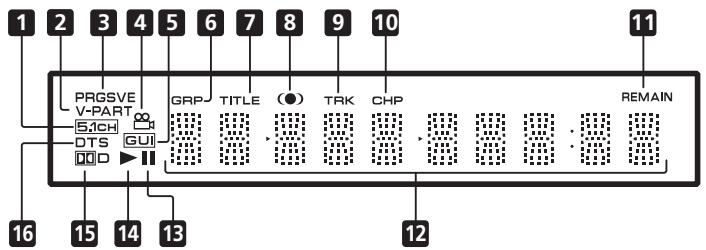
1 5.1CH
S'allume lorsqu'une sortie analogue canal
5.1 est selectionnee (page 67)
2 V-PART
S'allume lors de la lecture d'une video sur un disque DVD
3 PRGSVE
S'allume lorsquela sortie video est à analyse progressive (pages 20,58)
4
S'allume en présence de scènes multi angles sur un disque DVD (page 48)
5 GUI (Graphical User Interface) (interface utilisateur graphique)
S'allume lorsqu'un menu s'affiche à l'écran
6 GRP
Indique qu'un numero de groupe de disque DVD audio est affiché.
7 TITLE
Indique qu'un numéro de titre DVD-Video est affché
8 (0)
S'allume lorsque I'options Dv/truSurround est selectionnee (pages 51-52)
8 TRK
Indique q'un numéro de plage CD ou Video est affché
10 CHP
Indique qu'un numéro de chapitre de DVD est affché
11 REMAIN
S'allume lorsque l'affichage indique la durée ou le nombre de plages/titres/chapitres restant sur le disque
12 Affichage a caractères
13 II
S'allume lorsque la lecture d'un disque est mise en pause
14
S'allume lorsque la lecture d'un disque est en cours
15 DDD
S'allume lorsqu'une source Dolby Digital est lue
16 DTS
S'allume lorsqu'une plage DTS est lue
Commandes et affichages
Télécommande

Conseil
- Appuyez sur la touche du côte droit de la télécommande pour éclairer les touches 6 à 9 et 20 à 22.
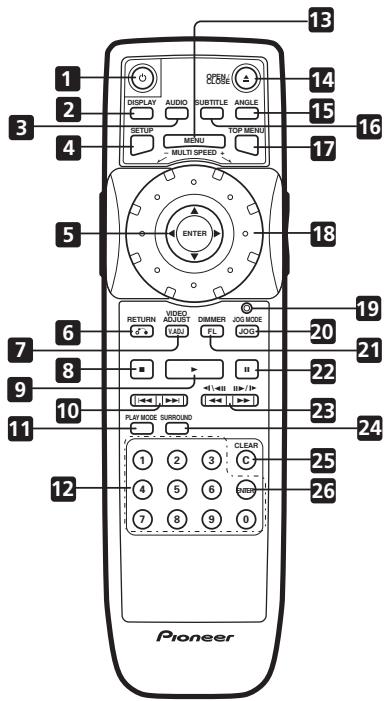
1 (STANDBY/ON)
Appuyez sur cette touche pour allumer l'appareil ou leMETRE en veille
2 DISPLAY
Appuyez sur cette touche pour afficher des informations relatives au disque en cours de lecture (page 49)
3 AUDIO
Appuyez sur cette touche pour sélectionner le canal audio ou la langue (pages 47-48)
4 SETUP
Appuyez sur cette touche pour afficher (ou quitter) l'affichage direct sur écran
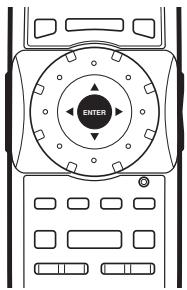
5 ENTER et joystick
Utilisez ces touches pour parcourir les menus et les affichages. Appuyez sur ENTER pour selectionner une option ou executer une commande
6 (RETURN)
Appuyez sur cette touche pour returner à l'affichage du menu précédant
7 V.ADJ (VIDEO ADJUST)
Appuyez sur cette touche pour afficher le menu Video Adjust (Réglage video) (pages 54-55)
8
Appuyez sur cette touche pour arrêté la lecture du disque (vous pouvez la reprendre en appuyant (lecture))
9
Appuyez sur cette touche pour lancer ou interrompre la lecture
10
Appuyez sur cette touche pour sauter au début du chapitre/place précédent ou suivant.
Commandes et affichages
11 PLAY MODE
Appuyez sur la touche PLAY MODE (Mode de lecture) pour afficher le menu correspondant (pages 40-46)
(Vous pouvez également acceder au menu Play Mode (Mode de lecture) en appuyant sur SETUP et en selectionnant Play Mode (Mode de lecture))
12 Touches numériques
13 MENU
Appuyez pour afficher un menu de disque DVD, ou le Disc Navigator (Navigateur disque) si un DVD-RW, CD, Video CD ou disque MP3 est charge
14 △ OPEN/CLOSE
Appuyez sur cette touche pour ouvrir ou refermer le plateau du disque
15 ANGLE
Appuyez sur cette touche pour changer l'angle de laamera lors de la lecture des scènes DVD multi-angles (page 48)
16 SUBTITLE
Appuyez sur cette touche pour selectionner l'affichage du sous-titrage (page 47)
17 TOP MENU
Appuyez sur cette touche pour afficher le menu supérieur du disque DVD
18 Bague multi-fonctions
Permet de contrôle l'exploration et le ralenti (pages 38-39)
19 Indicateur Jog
S'allume lorsque la bague multi-fonctions est en mode Jog
pages 38-39
20 JOG (JOG MODE)
Appuyez pourmettrele modeJogen/hors service.Lorsqu'ilest en service,servez-vous de la bague multi-fonctions pour faire avancer ou reculer les images (pages 38- 39)
21 FL (DIMMER) (Variateur)
Appuyez pour modifier la luminosité de l'écran.
22 II
Appuyez sur cette touche pourmettre la lecture en pause; appuyez à nouveau pour la relancer
23 et /lt/lt/lt/lt/lt
Elle commande la lecture au ralenti avant / arrrière, la lecture image par image avant / arrrière et l'exploration avant / arrrière. Voir page 39
24 SURROUND
Appuyez sur cette touche pour activer ou désactiver la fonction Dv/TruSurround
25 CLEAR
Appuyez sur cette touche pour effacer une entrée numérique
26 ENTER
Appuyez pour selectionner une option ou pour executer une commande.
Configuration du système de télévision
Le réglage par défaut de ce lecteur est AUTO, conservez ce réglege AUTO si vous ne remarquez aucune distorsion des images lors de la lecture des disques. Si certains disques provoquent une distorsion des images, réglez le système de télévision pour qu'il corresponde au système de votre pays ou de votre région. Cette action risque toutefois de limiter le nombre de disque que vous poursuez visualiser. Le tableau ci-dessous repertorie les disques compatibles avec chaque réglage (AUTO, PAL et NTSC).
1 Si le lecteur n'est pas branché, raccordez-le maintainant, mais laissez-le en mode Veille.
2 En utilisant les commandes situées sur le panneau avant du lecteur, maintenez la touche enfoncée, puis appuyez sur STANDBY/ON pour allumer le système de télévision.
Les modifications suivantes sont apportées au système de télévision:
$$ A U T O \rightarrow N T S C $$
$$ \mathrm {N T S C} \rightarrow \mathrm {P A L} $$
$$ \mathrm {P A L} \rightarrow \mathrm {A U T O} $$
L'affichage de ce lecteur indique le nouveau réglage.

Remarque
- Vous devezmettrevoirelecteur en veille (appuyez sur 念 STANDBY/ON)avant chaque modification.
| Disque | Réglage du lecteur | |||
| Type | Format | NTSC | PAL | AUTO |
| DVD | NTSC | NTSC | MOD.PAL | NTSC |
| PAL | — | PAL | PAL | |
| Video CD | NTSC | NTSC | MOD.PAL | NTSC |
| PAL | NTSC | PAL | PAL | |
| CD/aucun disque | — | NTSC | PAL | NTSC ou PAL |
Visualisation du format NTSC sur un téléviseur PAL
La plupart des modèles du nouveau système de télévision PAL détecte 50 Hz (PAL)/60 Hz (NTSC) et bascule automatiquement l'amplitude verticale, évitant ainsi tout rétrécissement vertical de l'affichage.
Si vous télévisuer PAL n'est pas doté d'une commande V-Hold (maintien vertical), vous risquez de ne pas pouvoir visualiser les disques NTSC à cause du déplacement des images. Si le télévisueur est doté d'une commande V-Hold, réglez-la afin de stabiliser l'image.
Sur certains téléviseurs, les images peuvent rétreécir verticalement, laissant apparaitre des bandes noires en haut et en bas de l'écran. Il ne s'agit pas d'un mauvais fonctionnement de l'appareil, mais d'un artefact dû à la conversion du format NTSC au format PAL.
Allumage du lecteur
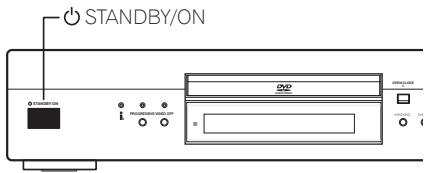
Après vous est assure que toutes les connexions sont correctes et que le lecteur est branché, appuyez sur Φ STANDBY/ON du panneau avant pourmettre le lecteur sous tension.
Mettez également le télévisuer sous tension et assurez-vous qu'il est reglé à l'entrée à laquelle le lecteur DVD est raccordé.
- La touche Φ STANDBY/ON du panneau avant commande la mise sous et hors tension du lecteur. Lorsque le lecteur est hors tension, il ne peut être remis sous tension qu'en utilisant le même bouton du panneau avant.
Lorsque le lecteur est sous tension, vous pouvez lemettre en mode veille à l'aide de la touche 念 STANDBY/ON de la telecommande.

Conseil
- Lorsque le lecteur est en mode Veille, vous pouvez utiliser les touches OPEN/CLOSE et (lecture) pour lemettre sous tension et ouvrir le plateau de disque / commencer la lecture d'un disque deja installé.

FAQ
Le lecteur de DVD s'allume correctement mais rien ne s'affiche sur l'écran du télévisueur.
Assurez-vous que le téléviseur est configuré sur l'entrée video correcte (non pas sur un canal de télévision). Si vous avez, par exemple, connecté le lecteur aux entrées VIDEO 1 du téléviseur, sélectionnez VIDEO 1 sur le téléviseur.
- Si vous avez connecté ce lecteur à un récepteur AV, assurez-vous que le récepteur est allumé et régle sur la bonne entrée.

Remarque
- Ce lecteur est doté d'une fonction "Screen saver" (économiseur d'écran). Si le lecteur est arrêté ou en mode Pause et qu'aucune touche n'est actionnée pendant 5 minutes alors que ce paramètre est validé ("on"), la fonction entre en service. Voir Screen Saver à la page 62 sur la façon demettre la fonction en service.
Démarrage
Démarrage
Lors de la première mise sous tension du lecteur, un message de bienvenue apparait sur votre télévisueur. À ce stade, vous pouvez régler le lecteur de manière à fonctionner avec le type de télévisueur dont vous disposez, puis utiliser Setup Navigator (Assistant de Configuration) pour régler d'autres paramétres, ou vous lancer immédiatement dans la lecture de certains disques.
Avant de continuer, veuillez vous assurer que vous avez place des piles dans la télécommande.
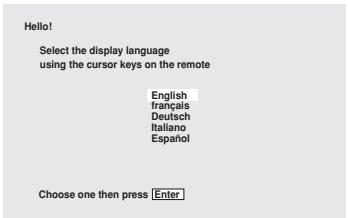
1 Utilisez le joystick (haut/bas) pour désir une langue, puis appuyez sur ENTER.
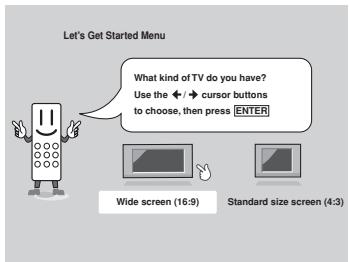
2 Utilisez le joystick (gauche/droit) pour selectionner l'écran "Wide screen (16:9)" (Ecran large (16:9)) ou "Standard size screen (4:3)" (Ecran standard (4:3)) selon votre type de téléviseur, puis appuyez sur ENTER.
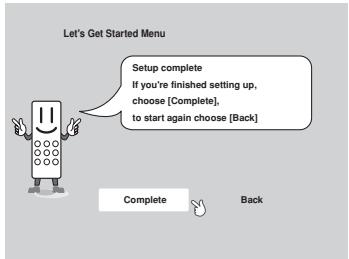
3 Appuyez à nouveau sur ENTER pour terminer la configuration.
- Sélectionnez Back (Retour) puis appuyez sur ENTER si vous souhaitez changer la modification que vous venez d'effectuer.
Utilisation des affichages écran (OSD)
Pour facilitier son utilisation, ce lecteur fait souvent appel aux affichages directs sur écran (OSD, on-screen display). Nous vous conseillons de vous familiariser avec leur mode de fonctionnement caractère ils vous serviront à configurer le lecteur, à utiliser certaines fonctions de lecture, telles que la lecture de programmes, et lors du paramétrage avancé de l'audio et de la vente.
Tous les écrons sont essentiellement parcours de la même façon, en utilisant les touches du curseur pour sélectionner l'élément mis en surbrillance, puis en appuyant sur ENTER pour le sélectionner.

Important
- Dans ce manuel, le terme 'Sélectionner' signifie utiliser le joystick pourmettre en surbrillance un élément à l'écran, puis appuyer sur ENTER.
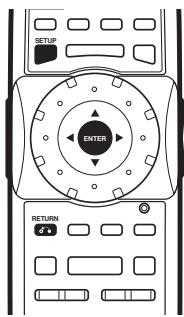
| Touche | A quoi sert-il? |
| SETUP | Activer ou quitter l'affichage à l'écran |
| ↔ ↓ (Joystick) | Changer l'objet de menu mis en surbrillance. |
| ENTER | Sélectionner l'objet de menu mis en surbrillance (les deux boutons ENTER opèrent exactement de la même façon). |
| (RETURN) | Permet de returner au menu précédent sans enregistrrer les changements effectués. |

Conseil
- Les informations affichées en bas de chaque écran OSD indiquent la rubrique du menu sélectionné et quels boutons peuvent être utilisés sur cet écran.
Configuration à l'aide du Setup Navigator (Assist. Config.)
Setup Navigator (Assist. Config.) permit de sélectionner un certain nombre d'autres paramètres initiaux pour ce lecteur. Nous vous recommendons d'utiliser Setup Navigator (Assist. Config.), notamment si le lecteur est connecté à un récepteur AV pour la lecture du son spatial. Vous trouvezEZ probablement la réponse à certaines questions relatives aux formats audio numériques dans le manuel livre avec votre récepteur.
1 Si un disque est en cours de lecture, appuyez sur ■ (stop).
Allumez également votre téléviseur et assurez-vous que l'entrée video correcte est selectionnée.
Démarrage
2 Appuyez sur SETUP.
L'affichage OSD apparait.

Audio Settings

Video Adjust

Play Mode

Disc Navigator

Initial Settings

Setup Navigator
3 Sélectionnez 'Setup Navigator' (Assist. Config.).

Audio Settings

Video Adjust

Play Mode

Disc Navigator

Initial Settings

Setup Navigator
4 Sélectionnez une langue DVD.
Certains disques DVD sont dotés de menus d'affichage, de sources et de sous-titres en plusieurs langues. Sélectionnez ici la langue de votrechoix.
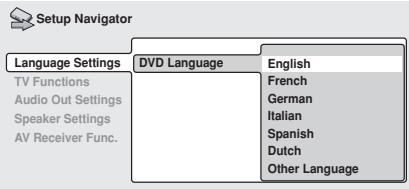
- Remarquez que la langue可以选择 ne sera pas nécessairement disponibles sur tous les disques.
- Si vous souhaitez sélectionner une langue autre que celles répertoriées, sélectionnez Other Language (Autre langue). Voir Sélection de la langue dans la liste des codes de langue, page 78 pour de plus amples informations.
5 Voiture téléviseur/moniteur est-il compatible avec la video à analyse progressive?
Selectionnez Compatible, Non Compatible ou bien Don't Know (Je ne sais pas).
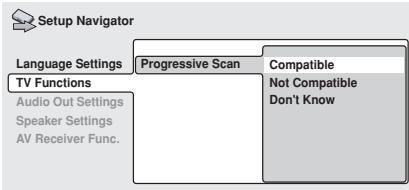
- Ce réglage s'applique uniquement si vous avez utilisé les sorties à composantes video pour raccorder votre téléviseur/moniteur.
6 Avez-vous connecté le lecteur à un récepteur AV?
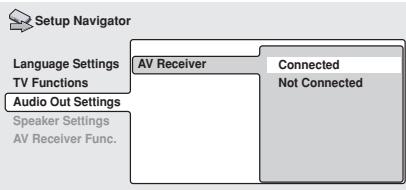
- Si vous avons sélectionné Not Connected (Non Connecté) ici, l'installation est terminée. Appuyez sur ENTER pour quitter Setup Navigator (Assist. Config.).
7 Avez-vous connecté les sorties audio analogiques canal 5.1 à votre récepteur AV ?
Sélectionnez Connected (Connecté) ou Not Connected (Non Connecté).
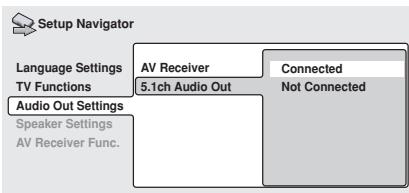
Démarrage
8 Avez-vous connecté une sortie numérique à votre récepteur AV?
Selectionnez Connected (Connecté) ou Not Connected (Non Connecté).
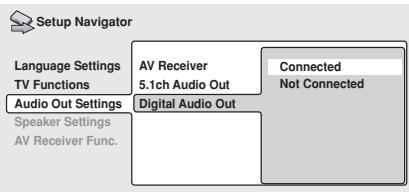
- Si vous avez sélectionné Not Connected (Non Connecté) aux étapes 7 et 8, l'installation est terminée. Appuyez sur ENTER pour quitter Setup Navigator (Assist. Config.).
Si vous avez selectionné Connected
connecté) à l'etape 7, répondez aux questions suivantes concernant les haut-parleurs de votre système. Sinon, passez à l'etape 12.
9 Avez-vous connecté un haut-parleur central à votre récepteur AV?
Selectionnez Connected (connecté) ou Not Connected (non connecté).
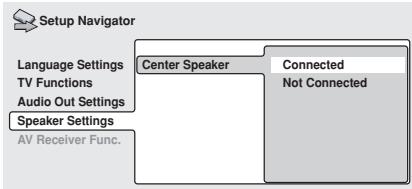
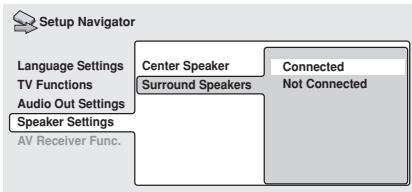
10 Avez-vous connecté des haut-parleurs d'ambiance à votre récepteur AV?
Selectionnez Connected (connecté) ou Not Connected (non connecté).
11 Avez-vous connecté un caisson de basse à votre récepteur AV?
Selectionnez Connected (connecté) ou Not Connected (non connecté).
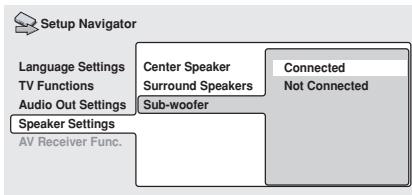
- Si vous avons sélectionné Not Connected (non connecté) à l' étape 8, l'installation est terminée. Appuyez sur ENTER pour fermer l'Assistant de Configuration.
Les questions 12 à 15 concernn les capacités de décodage de votre récepteur AV.
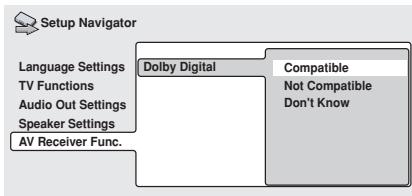
12 Notre récepteur AV est-il compatible avec Dolby Digital?
Sélectionnez Compatible (Compatible), Not Compatible (Non compatible) ou Don't Know (Je ne sais pas).
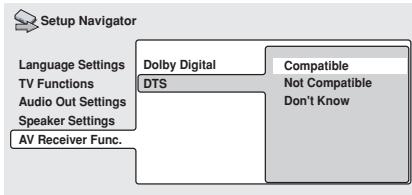
13 Notre récepteur AV est-il compatible avec DTS?
Sélectionnez Compatible (Compatible), Not Compatible (Non compatible) ou Don't Know (Je ne sais pas).
Démarrage
14 Notre récepteur AV est-il compatible avec l'audio 96kHz Linear PCM (Sort PCM lin 96kHz)?
Selectionnez Compatible (Compatible), Not Compatible (Non compatible) ou Don't Know (Je ne sais pas).

Setup Navigator
Language Settings
TV Functions
Audio Out Settings
Speaker Settings
AV Receiver Func.
Dolby Digital
DTS
96kHz Linear PCM
Compatible
Not Compatible
Don't Know
15 Notre récepteur AV est-il compatible avec MPEG?
Selectionnez Compatible (Compatible), Not Compatible (Non compatible) ou Don't Know (Je ne sais pas).

Setup Navigator
Language Settings
TV Functions
Audio Out Settings
Speaker Settings
AV Receiver Func.
Dolby Digital
DTS
96kHz Linear PCM
MPEG
Compatible
Not Compatible
Don't Know
16 Appuyez sur ENTER pour terminer la configuration, ou sur SETUP pour quitter Setup Navigator (Assist. Config.) sans effectuer de modification.

Setup Navigator
Language Settings
TV Functions
Audio Out Settings
Speaker Settings
AV Receiver Func.
Dolby Digital
DTS
96kHz Li
MPEG
Compatible
Settings complete
Press ENTER to exit
ENTER
Félicitations, vous venez de terminer la configuration du lecteur!
Lecture des disques
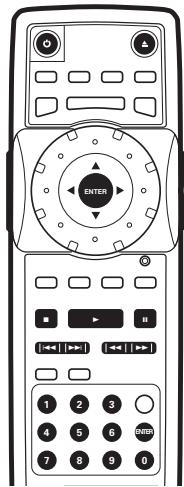
Cette section couvre les commandes de lecture de base pour la lecture des disques DVD, CD, SACD, Video CD et MP3. D'autres fonctions sont décrites en détaill dans le chapitre suivant.

Important
Dans ce guide d'utilisation, le terme 'DVD' est utilisé pour DVD-Video, DVD-Audio et DVD-R/RW. Si une fonction est spécifique à un certain type de disque DVD, une mention spéciale apparait.
Démarrage
1 Si le lecteur n'est pas déjà allumé, appuyez sur STANDBY/ON.
Si vous lisez un DVD, ou un disque Video CD, allumez également votre téléviseur et assurez-vous que la bonne entrée video est selectionnée.
2 Appuyez sur OPEN/CLOSE pour ouvrir le plateau du disque.
3 Chargez un disque.
Lorsque vous placez le disque sur le plateau, la face portant I'etiquette doit etre orientee vers le haut. Aidez-vous du guide à l'intérieur de coffret pour aligner le disque.
Ne chargez jamais plus d'un disque à la fois.
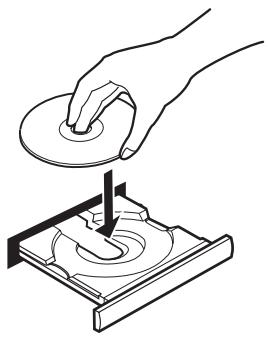
4 Appuyez sur (lecture) pour lancer la lecture du disque.
Si vous utilisez un DVD ou un Video CD, un menu peut s'afficher. Voir pages 33-34 pour savoir comment le parcourir.
Si vous utilisez un disque MP3, un temps de pause de quelques secondes peut préceder le démarrage de la lecture, selon la complexité de la structure des fichiers du disque.
Commandes de lecture de base
Le tableau ci-dessous répertorie les commandes de base de la télécommande pour la lecture des disques. Le chapitre suivant décrit d'autres fonctions de lecture plus en détaill.
| Touches | A quoi sert-il? |
| ▲ | Lancer la lecture. DVD et Video CD: si l'affichage indique RESUME, la lecture commence à l'endetroit où elle a été interrompue. |
| II | Mettre en pause un disque en cours de lecture, ou redémarre un disque en pause. |
| ■ | Interrompre la lecture. DVD-Video, DVD-RW et Video CD L'affichage indique RESUME. Appuyez à nouveau sur ■ (stop) pour annuler la fonction de redémarrage de la lecture. (La fonction de redémarrage de la lecture est également annulée lorsque vous ouvrez le chargeur de disque). |
| ▲▲ | Appuyez sur cette touche pour lancer le défilament rapide vers l'arrière. Appuyez sur ▲ (lecture) pour revenir en mode de lecture normal. |
| ▲▲ | Appuyez sur ce bouton pour lancer le défilament rapide vers l'avant. Appuyez sur ▲ (lecture) pour revenir en mode de lecture normale. |
| ▲▲ | Passer au début du chapitre ou de la plage en cours, puis aux chapitres ou plages précédents. |
| ▲▲■ | Passer à la plage ou au chapitre suivant. |
| Chiffres | Utilisez-les pour entrer un numéro de titre/groupe/plage. Appuyez sur ENTER pour le sélectionner (ou attendez quelques secondes). • Si la lecture du disque est interrompue, elle reprend au niveau du titre/groupe sélectionné (pour DVD) ou du numéro de plage (pour CD/SACD/Video CD/MP3). • Si le disque est en cours de lecture, la lecture reprend au début de la plage ou du chapitre sélectionné. (à l'intérieur du groupe en cours pour les DVD-Audio). |
Démarrage
Commandes du panneau avant
Les touches (lecture), (stop) et (pause) situés sur le panneau avant fonctionnement exactement de la même façon que leurs équivalents sur la télécommande. Les touches combinées de défilament et de positionnement figurant sur le panneau avant (1-4-4 et 2-3-3) fonctionnement de façon légèrement différente par rapport à ceux de la télécommande.
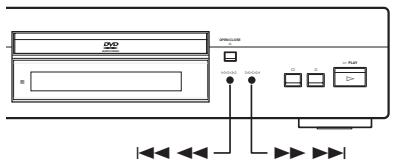
Appuyez sur la touche et maintenez-la enfoncée pour effectuer un défilament rapide; appuyez simplement dessus pour sélectionner une plage ou un chapitre.

Important
- Il se peut que certaines touches de lecture ne fonctionnent pas par moment sur certains DVDs. Ceci n'est pas un defaulted.
Menu de disques DVD
De nombreux disques DVD-Video et DVD Audio contiennent des menus à partir desquels vous pouvez selectionner le film que vous souhaitez visualiser ou la chanson que vous voulez écouter. Ils peuvent permettre d'acceder à des fonctions supplémentaires, telles que le sous-titrage et la selection de la langue des dialogues, ou à des fonctions spéciales, telles que des diaporamas. Consultez le coffret du disque pour plus de détails.
Les menus des DVD-Video s'affichent parfois automatiquement lorsque vous lancez la lecture du disque; d'autres s'affichent uniquement lorsque vous appuyez sur MENU ou TOP MENU.

Important
- Certains DVD-Audio incluent un groupe "bonus". Pour avoir accès à ce groupe, vous doivent enter un mot de passer, que vous pouvez trouver sur le coffret du disque. Voir page 65 pour plus d'informations.
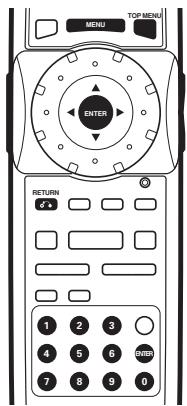
| Touche | A quoi sert-il? |
| TOP MENU | Affiche le menu supérieur d'un disque, qui peut varier en fonction du disque. |
| MENU | Affiche le menu du disque-varie en fonction du disque et peut être identique au menu supérieur. |
| ↔↓(Joystick) | Permet de déplacer le curseur à l'écran. |
| ENTER | Sélectionne l'option de menu actuelle. |
| ® (RETURN) | Permet de returner à l'écran du menu précédemment affchéé. Sur certains disques DVD-Audio incluant des images à parcourir, appuyez pour accicher l'écran de navigation. |
| Chiffres | affiche en surbrillance un menu d'options numérotées (sur certains disques uniquement). Appuyez sur ENTER pour sélectionner (ou attendez quelques secondes). |
Menu PBC des Video CD
Certsains Video CD sont dotés de menus permettant deCHOISIR ce que vous souhaitez visualiser. IIs sont appelés menus PBC (Playback Control).
Vous pouvez dire un Video CD PBC sans avoir à parcourir le menu PBC en démarrant la lecture à l'aide d'un bouton numérotré ou d'un bouton (▶▶) de passage à la piste précédente/suivante pour sélectionner une plage plujôt que d'utiliser le bouton (lecture).
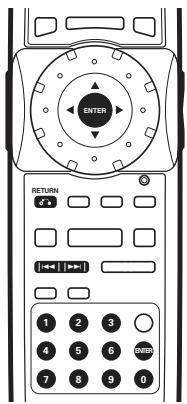
| Touche | A quoi sert-il? |
| (RETURN) | Affiche le menu PBC. |
| Chiffres | permiettent d'entrer une option de menu numérotable. Appuyez sur ENTER pour la sélectionner (ou attendez quelques secondes). |
| « | Affiche la page de menu précédente (le cas échéant). |
| » | Affiche la page de menu suivante (le cas échéant). |

FAQ
- Une fois le disque charge, il est automatiquement ejecté après quelques secondes!
Il est très probable que la région du disque ne corresponde pas à celle de votre lecteur. Le nombre de région devrait figurer sur le disque; comparez-le à celui de votre lecteur (qui se trouve sur le panneau arrière). Voir également page 9.
Si le numero de région est correct, le disque est peut-être endommagé ou sale. Nettoyez le disque et inspectez-le pour y rechercher les défauts. Voir également pages 72-73. Vérifiez également que le disque est placé correctement sur le plateau et que le côte imprimé est sur le dessus.
- Pourquoi le disque que j'ai charge n'est-il pas lu?
Vérifiez d'abord que le disque a été placé sur le plateau avec la face correcte orientée vers le haut (face portant l'étiquette), et qu'il n'est pas sale ou endommage. Voir également pages 72-73 pour plus d'informations sur le nettoyage des disques.
Si un disque charge correctement n'est pas lu, il s'agit probablement d'un format ou d'un type de disque incompatible, tel qu'un DVD-ROM. Voir pages 8-9 pour plus d'informations sur la compatibilité des disques.
- I n'y a pas d'image!
Vérifiez le panneau avant et assurez-vous que l'indicateur VIDEO OFF n'est pas allumé. S'il l'est, appuyez sur le bouton VIDEO OFF pour repasser en sortie video. Voir également page 20.
Si vous teléviseur n'est pas compatible avec la video à analyse progressive, assurez-vous également que le voyageant PROGRESSIVE n'est pas allumé. S'il l'est, appuyez sur le bouton PROGRESSIVE pour ramener la sortie video au mode Entrelacement. Voir également page 20.
Démarrage
- Je possède un télévisueur à écran large, alors pourquoi une bande noire est-elle présente en haut et en bas de l'écran lors de la lecture de certains disques?
Certains formats de films sont tels que même lorsqu'ils sont lus sur un téléviseur à écran large, la présence de bandes noires est nécessaire en haut et en bas de l'écran. Il ne s'agit pas d'un mauvais fonctionnement du lecteur.
- Je possède un téléviseur standard (4/3) et j'ai régèle le lecteur afin qu'il affiche les DVD écran large au format Pan & Scan (cadrage et balayage). Alors pourquoi ai-je toujours une bande noire en haut et en bas de l'écran avec certains disques?
Certains disques annulent les préférences d'affichage du lecteur, ainsi, même si vous avez sélectionné 4:3 (Pan & Scan), ces disques s'affichent quand même au format letterbox. Il ne s'agit pas d'un mauvais fonctionnement.
- La lecture de mon DVD-Audio commence, mais s'arrête tout à coup! Il se peut que le disque soit une copie illégale.
- La lecture de mes CDs enregistrés en MP3 est impossible!
Vérifiez que les plages sont enregistrés sous le format MPEG1 audio layer 3. Voir également pages 8-9.
- Certaines plages MP3 n'apparaissant pas. Où sont-elles?
Les noms de fichiers qui ne finissent pas avec l'extension «.mp3» ne seront pas reconnnus par ce lecteur. De plus, si vous avez plus de 250 dossiers ou plages sur ce disque, seuls les 250 premiers seront reconnnus. Voir également pages 8-9. - Aucun son n'est disponible aux sorties analogiques et optiques / coaxiales! Si l'interface i.LINK est active, toutes les autres sorties audio sont désactivées.
Vous pouvez vérifier ce point en observant levoyant i.LINK du panneau avant. S'il est allumé,le lecteur fournit lessons via la liaison i.LINK.Voir Audio out à la page 70 sur la façon demettre le paramètre hors service.
- Mon récepteur AV est bien compatible avec les sons PCM Linéaire 96/88.2 kHz, mais il ne semble pas fonctionner avec ce lecteur. Que se passé-t-il?
Par souci de protection contre la copie numérique, certains disques DVD 96/88.2 kHz ne fournissant que dessons numériques échantillonnés à 48/44.1 kHz en passant par les sorties optiques et coaxiales. Il ne s'agit pas d'une défaillance. Pour tirer pleinement parti de la haute fréquence d'échantillonnage, raccordez les sorties audio analogiques à votre amplificateur / récepteur.
- Pourquoi ne puis-Je pas entendre lessons des SACD par les sortiesnumériques optiques / coaxiales?
Le son des SACD est disponible seulement par les sorties analogiques et le connecteur i.LINK. Il ne s'agit pas d'une défaillance. Certains disques DVD-Audio ne fournissant les sons que par les sorties analogiques et le connecteur i.LINK.
- Vaut-il比较好 accouter les disques DVD-Audio par les sorties analogiques?
Certains disques DVD-Audio ne fournissant rien par les sorties numériques, et les disques multicanaux sont réduits en stéreo pour les sorties numériquees optiques et coaxiales. En outre, les disques DVD-Audio à taux d'échantillonnage élevé (96 kHz ou audelà) abaisent automatiquement la sortie audio provenant des sorties numériques optiques/coaxiales.
Aucune de ces limitations n'existe à l'emploi des sorties audio analogiques multicanaux ou du connecteur i.LINK pour DVD-Audio.
Introduction
La plupart des fonctions décrites dans ce chapitre utilisent l'affichage OSD. Si vous souhaitez savoir comment les parcourir, consultez Utilisation des affichages écran, page 28.
De nombreuses fonctions abordées dans ce chapitre s'appliquent aux disques DVD, SACD, Video CD, CD et MP3, bien que le fonctionnement exact de certaines d'entre elles varie légèrement selon le type de disque charge.
Certsains disques DVD limitent l'utilisation de certaines fonctions (aléatoire ou répétitive, par exemple). Il ne s'agit pas d'un mauvais fonctionnement.
Lorsque you utilisez des Video CD, certaines fonctions ne sont pas disponibles pendant la lecture PBC. Si vous souhaitez les utiliser, démarrez la lecture du disque à l'aide d'un bouton numérote pour selectionner une plage.
Utilisation du Disc Navigator (Navigateur Disque) pour parcourir le contenu du disque
Utilisez Disc Navigator pour parcourir le contenu d'un disque afin de rechercher l'extrait souhaité. Vous pouvez utiliser Disc Navigator lorsque la lecture du disque est en cours ou interrompue.

Important
- Il est impossible d'utiliser Disc Navigatori lors de la lecture d'un Video CD en mode PBC, ou pendant l'affichage de menu disque d'un DVD.
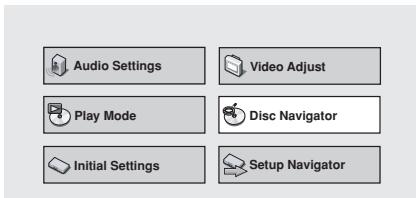
1 Appuyez sur SETUP et selectionnez 'Disc Navigator' sur l'affichage OSD.
Vouppouzeegalementappuyer surMENU pour acceder directementaI'ecran du Disc Navigator si un DVD-RW,CD,Video CD ou disque MP3 est charge.
2 Sélectionnez l'extrait de votrechoix.
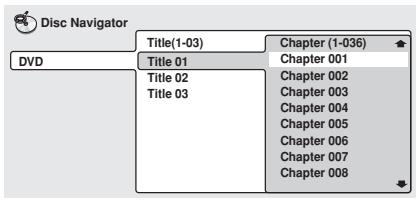
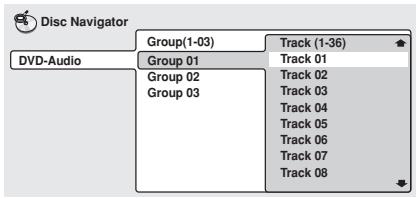
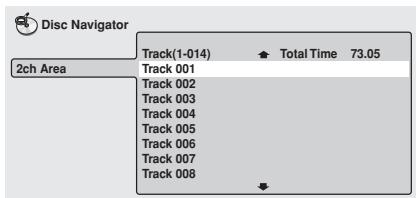
L'aspect du Disc Navigator differe
légèrement en fonction du disque charge.
Pour les disques DVD-Video Sélectionnez un titre ou un chapitre à l'intérieur du titre.
Pour les disques DVD-Audio, Sélectionnez un groupe ou une plage à l'intérieur du groupe.
Lecture des disques
Pour les disques SACD, Sélectionnez une plage à partir de la zone de lecture sélectionnée.
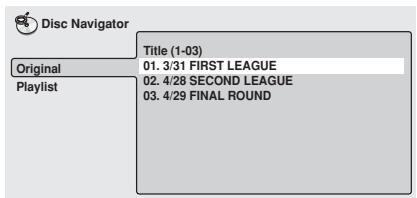
Pour un disque DVD-RW en mode VR,CHOISISSEZ entre les zones Playlist et Original du disque, ou un titre. Actionnez le joystick (à droite) pour visualiser le titre à l'avance.
- Il est impossible de basculer entre Original et Playlist pendant la lecture.
- Tous les disques DVD-RW ne possèdent pas une Playlist.
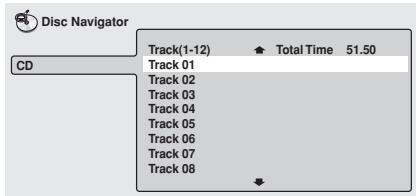
Pour les CD et Video CD, Sélectionnez une plage.
(L'écran ci-dessous est celui qui s'affiche lorsqu'un CD est charge.)
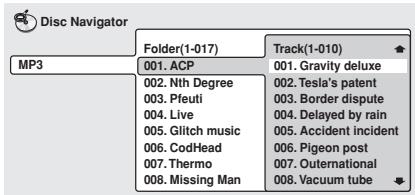
Pour les disques MP3 selectionnez un dossier, ou une plage du dossier. (Remarque: si un dossier ou un nom de plage contient des accents ou des caractères non romains, ils peuvent apparaitre sous des noms génériques - F_033, T_035, etc.).
La lecture commence une fois que vous avez appuyé sur ENTER.

Conseil
- Disc Navigator n'est disponible que si un disque est charge.
L'utilisation des modes de recherche constitue un autre moyen de rechercher un emplacement particulier sur le disque. Voir Recherche sur un disque page 46.
Défilament du contenu des disques
Vous pouvez faire défilierrapidement le contenu des disques vers l'avant ou vers l'arrête à différentes vitesses en utilisant la télécommande.
1 Pendant la lecture, appusyez sur ou pour lancer le défilement.
2 Appuyez plusieurs fois pour augmenter la vitesse de défilament.
- Il n'existe qu'une seule vitesse de défilament pour les MP3.
- La vitesse de défilament s'affiche à l'écran.
3 Pour revenir à une lecture normale, appuyez sur (lecture).

Remarque
- Le son est audible lorsque vous faites défilier le contenu des disques SACD, CD audio et MP3.
- Aucun son n'est audible lors du défilament du contentu des DVD et des Video CD, et le sous-titrage n'est pas disponible lors du défilament du contentu des DVD-Video.
- Selon le disque, la lecture normale est restaurée automatiquement lorsqu'un nouveau chapitre est atteint sur un disque DVD-Video.
Utilisation de la bague multifonctions
Vous pouvez vous servir de la bague multifonctions pour contrôler l'exploration rapide et le ralenti, ainsi que l'avance image par image des disques DVD-Viséo, DVD-R/RW et CD Video.
Pendant une exploration, aucun son n'est perçu, même si la vitesse d'exploration est 1/1 (vitesse de lecture normale).
Pour lancer la lecture à exploration à 1/16e de la vitesse, tournez la bague multifonctions (sens hora pour avancer; sens anti-horaire pour reculer) pendant la lecture.
- Tournez la bague multi-fonctions dans le même sens pour augmenter la vitesse d'exploration, indiquée dans le coin supérieur gauche de l'écran.
- Tournez la bague dans le sens inverse pour ralentir la vitesse / inverser le sens d'exploration.
Pour lancer l'exploration à vitesse rapide, tournez rapidement la bague multifonctions (sens hora pour avancer; sens anti-horaire pour reculer) pendant la lecture.
- Changez la vitesse / sens d'exploration comme expliqué ci-dessus.
- Pour repasser à la lecture normale, appuyez sur .
Pour lancer l'exploration manuelle, appuyez sur JOG (JOG MODE), puis servez-vous de la bague multi-fonctions pour faire avancer les images dans un sens ou dans l'autre.
PourmettrelemodeJoghorservice, appuyeza nouveau sur JOG(JOG MODE). L'imag resteste immobile jusqu'àce que la lecture soitrelancée.
- Pour repasser à la lecture normale, appuyez sur.

Remarque
- Vous pouvez explorer les CD Video de la même façon que les DVD Video (voir cédessus). Toutefois, l'exploration inverse au ralenti n'est pas possible et seules deux vitesses d'exploration rapide sont disponibles.
Lecture des disques
Lecture au ralenti
Il existe quatre vitesses de lecture vers l'avant au ralenti pour les DVD-Video, DVD-R/RW et les Video CD, et deux vitesses de lecture vers l'arrière pour les DVD-Video et les DVD-R/RW.
1 Pendant la lecture, appuyez sur II (pause).
2 Appuyez sur le touche / ou et maintenez-la enforcée jusqu'au démarrage de la lecture au ralenti.
- La vitesse de lecture au ralenti s'affiche à l'écran.
- Le son n'est pas audible pendant la lecture au langage.
3 Appuyez plusieurs fois sur la touche pour modifier la vitesse de lecture au ralenti.
- La vitesse de ralenti est affichée à l'écran.
4 Appuyez sur (lecture) pour revenir à une vitesse de lecture normale.

Remarque
- Vous ne pourrez pas utiliser la lecture au ralenti vers l'avant avec certains titres de certains disques.
- Les Video CD ne prennant en charge que la lecture au ralenti vers l'avant.
- La qualité de l'image au cours de la lecture au ralenti est inférieure à celle d'une lecture normale.
- Selon le disque, la lecture normale peut être restaurée automatiquement lorsqu'un nouveau chapitre est atteint.
- Pour les disques DVD-Audio compensant des images à parcourir (voir Glossaire, page 78), appuyez sur «/«/||/» pour afficher l'image suivante/precédente.
Défilament image par image vers l'avant et vers l'arrière
Vouspouviezyousdéplacermimageparimage, versl'avant ouvers l'arriere,sur un disque DVD-Video ouDVD-RW.Vousnepouvezutiliser queledéfilementimageparimage versl'avant sur un Video CD.
1 Pendant la lecture, appuyez sur II (pause).
2 Appuyez sur / ou II pour reculer ou avancer d'une image à la fois.
3 Pour revenir à une lecture normale, appuyez sur (lecture).

Remarque
- La qualité de l'image au cours du défilament image par image vers l'arrière est inférieure à celle du même type de défilament vers l'avant.
- Selon le disque, la lecture normale peut être restaurée automatiquement lorsqu'un nouveau chapitre est atteint.
- Lorsque vous changez de direction sur votre DVD-Video, l'image peut "avancer" de manière inattendue. Il ne s'agit pas d'un dysfonctionnement.
- Pour les disques DVD-Audio compensant des images à parcourir (voir Glossaire, page 78), appuyez sur / / > / pour afficher l'image précédente/ suivante.
Lecture en boucle d'une région du disque
La fonction A-B Repeat permet de spécifique deux points (A et B) dans une plage (DVD-Audio, CD et Video CD) ou un titre (DVD-Video et DVD-RW) formant une boucle lue indéfiniment.

Important
- La fonction A-B Repeat n'est pas disponible pour les SACD, les MP3, les Video CD en mode PBC, ou pendant l'affichage du menu du disque d'un DVD.
1 Pendant la lecture, appuyez sur PLAY MODE et selectionnez 'A-B Repeat' dans la liste de fonctions située à gauche.
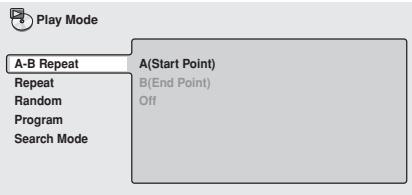
2 Appuyez sur ENTER sur 'A (Start Point)' pour définir le point de début de la boucle.
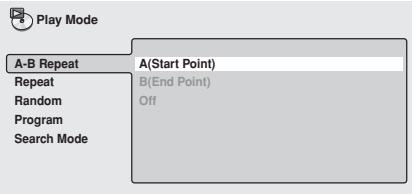
3 Appuyez sur ENTER sur 'B (End Point)' pour définir le point de fin de la boucle.
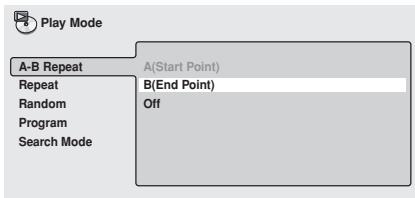
Après avoir appuyé sur ENTER, la lecture revient au point de début et parcourt la boucle.
4 Pour revenir à la lecture normale, appuyez sur CLEAR ou Sélectionnez 'Off' dans le menu.
Lecture des disques
Utilisation de la lecture repétée
Il existe diverses fonctions de lecture repétée, qui varient selon la nature du disque charge. Il est également possible d'utiliser la fonction de répétition avec la lecture programmée pour repêter des plages ou des chapitres dans la liste de lecture programmée (voir Création d'une liste de lecture programmée, pages 43-45).

Important
- La fonction Repeat n'est pas disponible pour les Video CDs en mode PBC, ou pendant l'affichage du menu du disque d'un DVD.
1 Pendant la lecture, appuyez sur PLAY MODE et selectionnez 'Repeat' dans la liste de fonctions située à gauche.
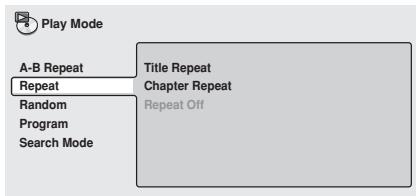
2 Sélectionnez une option de lecture repétée.
Les options de lecture repétée disponibles varient selon le type de disque chargeé. L'écran suivant s'affiche lorsqu'un disque DVD-Video est chargeé.
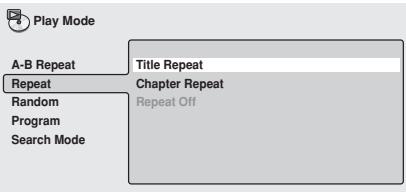
Disques DVD-Video et DVD-RW
Disques SACD, CD et Video CD
- Si vous avez enregistré un programme de lecture, l'option de Program Repeat apparait également comme option de répétition.
- Pour arrêté la lecture du disque et annuler la lecture répétée, appuyez sur (stop).
- Vous pouvez également annuler la lecture repétée sans arrêté la lecture du disque en appuyant sur CLEAR. La lecture du disque s'effectuera jusqu'à la fin, puis s'arrête.

Remarque
- Vous ne pouvez pas utiliser simultanément la lecture repétée et aléatoire.
- Si vous changez l'angle de laamera au cours d'une lecture repétée, cette dernière est annulée.
Utilisation de la lecture aléatoire
Utilisez la lecture aléatoire pour生存 les titres ou les chapitres (DVD-Video), groupes ou plages (DVD-Audio), ou plages (CD, Video CD et disques MP3 dans un ordre aléatoire.
Vous pouvez activer l'option de lecture aléatoire lorsque la lecture du disque est en cours ou interrompue.

Important
- Il est impossible d'utiliser la lecture aléatoire avec les SACD, les DVD-RW, les Video CD lus en mode PBC ou pendant que le menu de disque d'un DVD est affché.
1 Appuyez sur PLAY MODE et selectionnez 'Random' dans la liste de fonctions située à gauche.
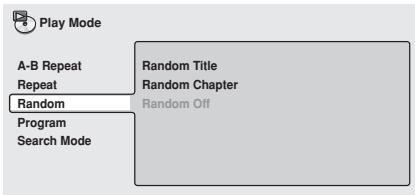
2 Sélectionnez une option de lecture aléatoire.
Les options de lecture aléatoire varient selon le type de disque charge. L'écran suivant s'affiche lorsqu'un disque DVD-Video est charge.
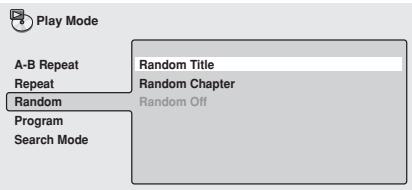
Disques DVD-Video
Disques MP3, CD et Video CD
On
- Off

Conseil
- Pour interrompree la lecture du disque et annuler la fonction aléatoire, appuyez sur ■ (stop).
- Vous pouvez également annuler la lecture aléatoire sans arrêté la lecture du disque en appuyant sur CLEAR. Le disque sera lu jusqu'à la fin, puis s'arrête.
- Pendant la lecture aléatoire, les boutons « et » ont un fonctionnement légèrement différent de leur fonctionnement normal: « permet de returner au début du chapitre ou de la plage en cours. Vous ne pouvez pas revenir plus en arrêtre. » « permet de seLECTIONner une autre plage ou un autre chapitre de façon aléatoire parmi celles ou ceux restants.
- Vous ne pouvez utiliser simultanément la lecture aléatoire et la lecture d'un programme ou la lecture repétée.
Lecture des disques
Creation d'une liste de lecture programmée
Cette fonction permet de programmermer l'ordre des titres/chapitres/dossiers/plages d'un disque.

Important
- La fonction Program n'est pas disponible pour les DVD-RW, les Video CD en mode PBC, ou pendant l'affichage du menu du disque d'un DVD.
1 Appuyez sur PLAY MODE et selectionnez 'Program' dans la liste de fonctions située à gauche.
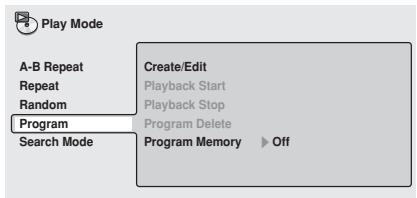
2 Sélectionnez 'Create/Edit' dans la liste des options de programme.
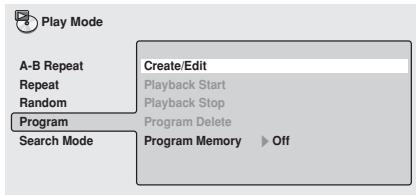
L'écran de modification du programme qui s'affiche dépend de la nature du disque charge.
La liste de lecture programmée se trouve à gauche, puis apparaissent à droite les listedes titres (si un disque DVD-Video est charge), des groupes (pour les DVD-Audio), plages (pour les SACD, CD et Video CD), ou noms de dossiers (pour les disques MP3). A l'extreme droite se trouve la liste des chapitres (pour les DVD-Video) ou des noms de plage (pour les DVD-Audio et les MP3).
3 Sélectionnez un titre, un chapitre, groupe, dossier ou plage correspondant à l' étape actuelle de la création de la liste de lecture programmée.
S'il s'agit d'un disque DVD-Video, vous pouvez ajouter un titre intégral, ou un chapitre du titre à la liste de lecture programme.
- Pour ajouter un titre, Sélectionnez-le.
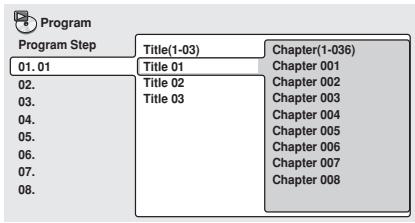
- Pour ajouter un chapitre, mettez-le d'abord en surbrillance, puis actionnez le curseur à droite et sélectionnez un chapitre sur la liste.
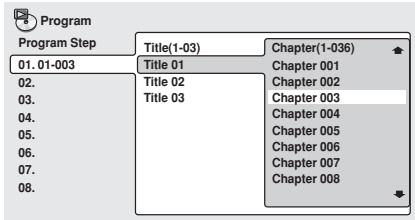
Pour un disque DVD-Audio, vous pouvez ajouter un groupe intégral, ou une plage d'un groupe à la liste de lecture programmée.
- Pour ajouter un groupe, Sélectionnez le groupe.
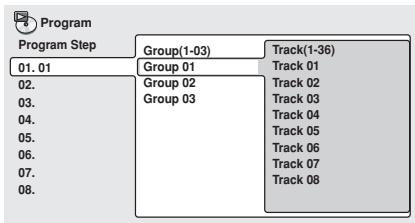
Lecture des disques
- Pour ajouter une plage, Sélectionnez d'abord le groupe, puis actionnez le curseur à droite et Sélectionnez une plage de la liste.
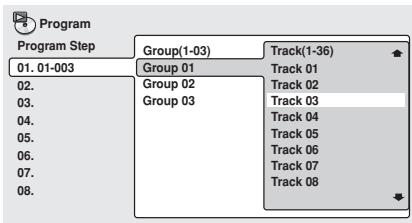
Pour les SACD, CD ou Video CD, seLECTIONnez une plage pour l'ajouter à la liste de lecture programmee.
(L'écran ci-dessous est celui qui s'affiche lorsqu'un CD est charge)
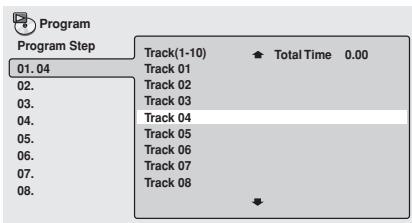
Pour un disque MP3, vous pouvez ajouter un dossier entier, ou une plage d'un dossier à la liste de lecture programmée.
- Pour ajouter un dossier, Sélectionnez le dossier.
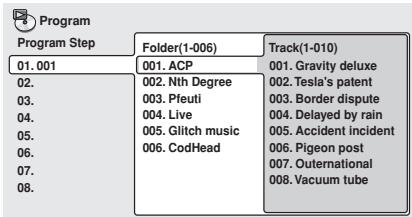
- Pour ajouter une plage, trouvez d'abord le dossier, puis actionné le curseur à droite et seLECTIONné un nom de plage dans la liste.
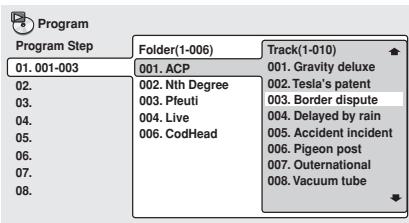
Après avoir appuyé sur ENTER pour sélectionner le titre/groupe/chapitre/dossier ou la plage, le numéro d' étape diminue automatiquement d'une unité.
4 Repétez l' étape 3 pour établier la liste de lecture programmée.
Une liste de lecture programmée peut contenir jusqu'à 24 titres/chapitres/groupes/dossiers/plages.
5 Pour dire la liste de lecture programmée, appuyez sur (lecture).
La lecture de la liste reste active jusqu'à ce que vous désactiviez la fonction correspondante (voir ci-dessous), effaciez la liste programme (voir ci-dessous), éjectiez le disque ou éteigniez le lecteur.

Conseil
- Pour quitter l'écran de modification sans lancer la lecture, appuyez sur PLAY MODE ou SETUP. (N'appuyez pas sur RETURN—la liste programmée ne serait pas enregistrée.)
- Pendant la lecture programmée, appuyez sur pour passer à l'étape suivante du programme.
- Appuyez sur CLEAR pendant la lecture (sauf si la liste de lecture programmée est affichée sur l'écran OSD) pour arrêter la lecture de la liste de lecture programmée. Appuyez pendant que la lecture est interrompue pour effacer la liste de lecture programmée.
Lecture des disques
Modification d'une liste de lecture programmee
Après avoir créé une liste de lecture programmee, vous pouze y ajouter ou supprimer des etapes ou les modifier.
1 Appuyez sur PLAY MODE et selectionnez 'Program' dans la liste de fonctions située à gauche.
2 Sélectionnez 'Create/Edit' dans la liste des options de programme.
3 Pour effacer une étape, mettez le numero de l'etape en surbrillance et appuyez sur CLEAR.
4 Pour insérer une étape au milieu de la liste de lecture programmée, mettez en surbrillance l'etape au niveau de laquelle vous souhaitez qu'apparaisse la nouvelle étape, puis selectionné le titre/chapitre/ dossier ou la plage à ajouter.
Après avoir appuyé sur ENTER, la nouvelle étape est insérée dans la liste.
5 Pour ajouter une étape en fin de liste, mettez en surbrillance l'étape libre suivante, puis sélectionnez le titre/ groupe/dossier ou la plage à ajouter.

Conseil
- Pour sortir de l'écran de modification sans lancer la lecture, appuyez sur PLAY MODE ou SETUP.
- Si vous désirez sortir de l'écran de modification sans enregistrer les modifications que vous y ave espertées, appuyez sur RETURN.
Autres fonctions disponibles dans le menu de lecture programmée
Outre la création et l'édition de la liste de lecture programmée, vous pouvez lancer la lecture du programme, l'annuler, effacer la liste de lecture programme, et<memoriser une liste de lecture programmée DVD du menu Program.
1 Appuyez sur PLAY MODE et selectionnez 'Program' dans la liste de fonctions située à gauche.
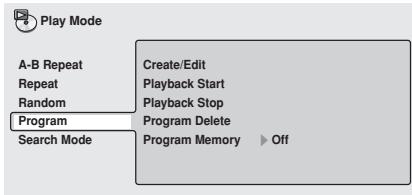
2 Sélectionnez une option de lecture de programme.
- Create/Edit - Voir Création d'une liste de lectureprogrammée pages 43-45.
- Playback Start - Lance la lecture de la liste programmée
- Playback Stop - Interrupt la liste de lecture programmée mais n'efface pas la liste programmée.
- Program Delete - Efface la liste de lecture programmée et interrupt sa lecture
- Program Memory (DVD-Video seulement) - Sélectionnez On pour enregistrer la liste de lecture programmée correspondant au disque charge. (Sélectionnez Off pour annuler la mémoire du programme correspondant au disque charge).

Conseil
- Àprous avoir enregistré une liste de lecture programmée en utilisant Program Memory, le programme est automatiquement rappelé à chaque fois que vous chargez ce disque et que le lecture de liste programmée est activée.
- Vous pouvez enregistrer des listes de lecture programmée pour 24 disques maximum. Au-delà, le plus ancien est remplaced par le plus récent.
Recherche sur un disque
L'utilisation de la fonction de recherche du menu Play Mode vous permet de passerrapidement à un endroit précis du disque que vous visionnez ou écoutez.
1 Appuyez sur PLAY MODE et selectionnez 'Search Mode' dans la liste des fonctions située à gauche.
Les options de recherche qui s'affichent dépendent de la nature du disque charge. L'écran ci-dessous affiche les options de recherche sur DVD-Video.
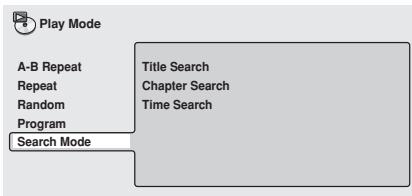
2 Sélectionnez un mode de recherche.
3 Utilisez les touches numériques pour entrer un numéro de titre, groupe, chapitre, page, dossier ou de plage, ou un temps.
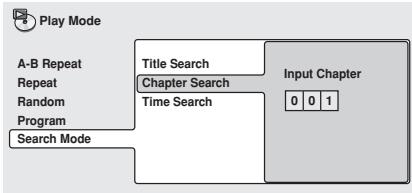
Pour une recherche temporelle, entrez le nombre de minutes et de secondes dans le titre actuellément en cours (DVD-Video/DVD-RW), ou la plage (Video CD) d'ou vous souhaitez que la lecture redémarre. Par exemple, appuyez sur 4, 5, 0, 0 pour que la lecture démarre 45 minutes après le début du disque. Pour une heures, 20 minutes et 30 secondes, appuyez sur 8, 0, 3, 0.
- Certains DVD-Audio afichient des pages contenant des images que vous pavez visualiser. Enreg le numéro de page que vous souhaitez.
4 Appuyez sur ENTER pour lancer la lecture.

Remarque
- Il est seulement possible d'utiliser la recherche temporelle avec les disques, DVD-Video et Video CD.
- La recherche temporalle ne peut être utilisée que si la lecture du disque est en cours.
- Les fonctions de recherche ne sont pas disponibles sur les Video CD en mode PBC (commencez la lecture en mode non PBC en arrêtant la lecture, puis en appuyant sur▶I, et ensuite▶(lecture)).
- Souvent, vous avez la possibilité de désirir ce que vous voulez voir à partir du menu du disque du DVD. Voir également page 33.
Lecture des disques
Changement des sous-titres
Certain disques DVD-Video sont dotés d'un sous-titrage en plusieurs langues; le coffret du disque spécifique généralement les langues de sous-titrage disponibles. Vous pouvez changer la langue du sous-titrage au cours de la lecture.
1 Appuyez plusieurs fois sur SUBTITLE pour sélectionner une option de sous-titrage.
…
Subtitle
1 English
- Lorsque vous Voyez l'affichage precedent à l'écran, vous pouvez utiliser le joystick (haut/bas) et ENTER pour selectionner une langue de sous-titrage à partir d'un menu déroulant.
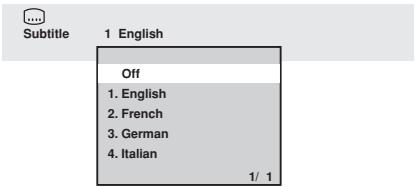

Remarque
- Sur certains disques il est seulement possible de changer la langue des sous-titres à partir du menu du disque. Appuyez sur TOP MENU pour y acceder.
- Pour prérégler vos préférences de sous-titres, voir Subtitle Language page 60.
Changement de la langue des dialogues DVD-Video
Lorsque you effectuez la lecture d'un disque DVD-Video enregistré avec des dialogues dans deux ou plusieurs langues, vous pouvez changer la langue des dialogues au cours de la lecture.
1 Appuyez plusieurs fois sur AUDIO pour selectionner une option de langue des dialogues.
Audio
2 French
Dolby Digital 3/2.1CH
- Avec certains disques, pendant que l'écran précédent est affchéé, vous pouvez également utiliser le joystick (haut/bas) et ENTER pour sélectionner une langue à partir d'un menu déroulant.
O
Audio
2 French
Dolby Digital 3/2.1CH
- English
Dolby Digital 3/2.1CH
- French
Dolby Digital 3/2.1CH
- German
Dolby Digital 2CH
- Italian
Dolby Digital 2CH
1/1

Remarque
- Certains disques permettent seulement le changement de la langue des dialogues à partir du menu du disque. Appuyez sur TOP MENU pour y acceder.
- Pour pré régler vos préférences de langues de dialogues, voir Audio Language, page 59.
Changement de canal audio d'un DVD-RW.
Lorsque you lisez un disque DVD-RW enregistré en format audio dual-mono, vous pouvezCHOISIR entre canal principal, sous canal, ou mixte, pendant la lecture.
1 Appuyez plusieurs fois sur AUDIO pour sélectionner une option de canal audio.
O
Audio
1L
Dolby Digital 1+1CH
Changement de canal audio d'un DVD-audio
Selon le type de disque, vous pouvez avoir la possibilité de changer de canal lors de la lecture de disques DVD-Audio—voir le coffret du disque pour plus de détails.
1 Appuyez plusieurs fois sur AUDIO pour sélectionner une option de canal audio.
O
Audio
1
Dolby Digital
Lorsque vous changez le canal audio, la lecture recommence à partir du début de la plage en cours.

Remarque
- Certains disques permettent seulement le changement du canal audio à partir du menu du disque. Appuyez sur TOP MENU pour y acceder.
- Pour pré régler vos préférences de langues de dialogues, voir Audio Language, page 59.
Changement du canal audio sur les CD/MP3/Video CD
Il est possible de basculer entre Stéreó, canal gauche uniquement ou canal droit uniquement d'un CD/MP3/Video CD. (Vou ne pouvez changer le canal audio d'un CD que pendant la lecture de ce dernier.)
1 Appuyez plusieurs fois sur AUDIO pour sélectionner une option de canal audio.
O
Audio
Stereo
Changement des angles de laamera
Certains DVD-Video comportent des scènes tournées sous différents angles (deux ou plus) - consultez le coffret du disque pour plus de détails.
Lorsqu'un-scène multi angles est lue, une icone s'affiche a I'écran pour vous signaler que d'autres angles de prise de vue sont disponibles. (Cette fonction peut etre désactivée,voir page 62).
- Pendant la lecture, appuyez sur ANGLE pour changer d'angle.
Lecture des disques
Affichage des informations du disque
Diverses informations de plage, chapitre et de titre, ainsi que le taux de transmission video pour les disques DVD peuvent s'afficher à l'écran lors de la lecture du disque.
1 Pendant la lecture, appuyez sur DISPLAY pour afficher ou modifier les informations.
Gardez DISPLAY enforcée pour changer les informations affichées.
- Affichages DVD-Video
Le signe # qui s'affiche pour certains disques DVD-Video indique que la vitesse de défillement est de 24 images/ sec, en mode progressif.
| Pause | III | DVD | |||
| Current / Total | Elapsed | Remain | |||
| Chapter | 2/36 | 0.06 | 15 | 1.40 | 1.46 |
| Tr. Rate : | ********** | 6.0Mbps | |||
Lorsque la lecture du disque est interrompue, l'affichage indique également le numero de l'image.
- Affichages DVD-Audio
| Play | DVD-Audio | |||
| Current / Total | Elapsed | Remain | Total | |
| Track | 1/14 | 3.20 | 2.41 | 6.01 |
| Audio | 1 Linear PCM | -- | -- | 1 |
| 192kHz 24bit 2/CH | Subtile | Angle | ||
| Play | DVD-Audio | |||
| Current/Total | Elapsed | Remain | Total | |
| Group | 1/3 | 3.21 | 53.20 | 56.41 |
| Tr. Rate : | 9.5Mbps | |||
- Affichages DVD-RW
| Play | DVD-RW | Original | ||
| Current / Total | Elapsed | Remain | Total | |
| Title | 1/3 | 0.08 | 146.29 | 146.37 |
| Audio | 1 | -- | ||
| Subtitle | ||||
(Pendant la lecture multicanale uniquement)
- Affichages CD et Video CD
(Pendant la lecture en mode PBC uniquement)
| Play | VCD |
- Affichages disques MP3
- Vous pouvez consulter les informations disque (numérodes titres/chaprites, groupes, plages, dossiers, etc.) dans l'écran du Disc Navigator. Voir également Utilisation du Disc Navigator pour parcourir le contenu du disque, pages 36-37.
Le menu des réglages audio
Remarque sur les fonctions du menu des réglages audio
Aucune des fonctions générées dans le menu "Audio Settings" (Réglages audio) n'exercé un effet sur les sons, fournis via le connecteur i.LINK.
Audio DRC (DRC Audio)
- Réglage par défaut: Off
Losrque you visualisez des DVD Dolby Digital avec un volume faible, vous risquez de perdre complètement les sons les plus ténus, y compris une partie des dialogues. Mettre la fonction Audio DRC (Dynamic Range Control) sur On peut permettre de remedier a ce problème en augmentant l'intensité des sons les plus ténus, tout en contrôlant les pics de forte intensité.
La différence audible dépend du matériel que vous écoutez. Si le matériel ne contient pas de variations de volume importantes, vous risquez de ne rien remarquer.
1 Appuyez sur SETUP, puis selectionnez 'Audio Settings' dans l'affichage OSD.
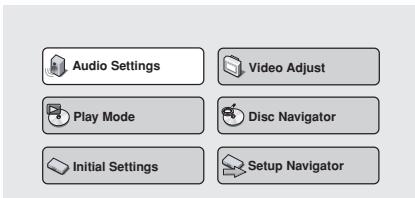
2 Sélectionnez Audio DRC, puis utilisez le joystick (gauche/droit) pour basculer de 'On' à 'Off' ou reciproquement, comme requis.
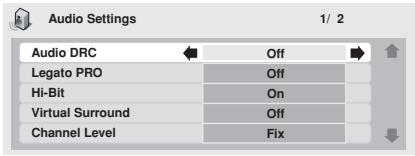
3 Appuyez sur ENTER pour appliquer les paramétres et quitter l'écran Audio Settings.

Remarque
L'audio DRC n'est efficace que sur les sources audio Dolby Digital.
L'audio DRC n'est efficace que via la sortie numérique lorsque Digital Out est activée On, et que l'options Dolby Digital Out est selectionnée pour Dolby Digital > PCM. Voir pages 56-58.
L'effet de l'audio DRC dépend du réglage de vos haut-parleurs et de votre récepteur AV.
Legato PRO
- Réglage par défaut: Off
La technologie Legato PRO permet de mistréve doiler les détails des hautes fréquences des CD et DVD par un échantillonnage supérieur.
1 Appuyez sur SETUP, puis selectionnez 'Audio Settings' dans l'affichage OSD.
2 Mettez 'Legato PRO' en surbrillance, puis utilisez le joystick (gauche/droite) pour modifier le réglage.
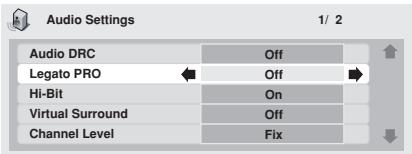
En plus de Off, quatre réglages sont disponibles.
- Off
- Standard - donne auxsons un sentiment plus vivant,progressif.
- Effect 1 - clair et joyeux
- Effect 2 - doux et riche
- Effect 3 - solide et bien équilibré
Le menu des réglages audio
3 Appuyez sur ENTER pour appliquer les paramétres et quitter l'écran Audio Settings.

Remarque
- Le filtrtre numérique Legato PRO affecte surtout les fréquences en dehors de la plage audible.
- Selon les conditions d'écoute, il sera difficile de déceler l'effet de Legato PRO.
L'effet Legato PRO est appliqué seulement aux canaux avant gauche/ droit. - Legato PRO n'agit pas sur les disques DVD Audio 192 kHz ni sur les SACD.
Hi-Bit
- Réglage par défaut: On
La fonction Hi-Bit élargit la plage dynamique efficace des canaux avant gauche/droit de 16 ou 20 bits à 24 bits, de manière à dévoiler plus de détails dessons à niveau réduit.
1 Appuyez sur SETUP, puis selectionnez 'Audio Settings' dans l'affichage OSD.
2 Mettez 'Hi-Bit' en surbrillance, puis utilisez le joystick (gauche/droite) pour changer le réglage à 'On' ou 'Off' selon les besoin.
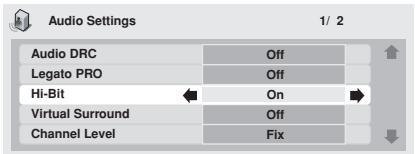
3 Appuyez sur ENTER pour appliquer les paramétres et quitter l'écran Audio Settings.
Virtual Surround
- Réglage par défaut: Off
Activez la fonction Virtual Surround (Son spatial virtuel) pour bénéficier des effets du son spatial virtuel à partir de deux haut-parleurs uniquement.
Lorsqu'une source Dolby Digital est en cours de lecture, Virtual Dolby Digital, qui utilise la technologie TruSurround de SRS, produit un espace sonore 3D réaliste profond à partir d'une paire de haut-parleurs stéreo.
1 Appuyez sur SETUP, puis selectionnez 'Audio Settings' dans l'affichage OSD.
2 Sélectionnez TruSurround, puis utilisez le joystick (gauche/droit) pour basculer à 'Dv/TruSurround' ou 'Off', ou réciproquement comme requis.
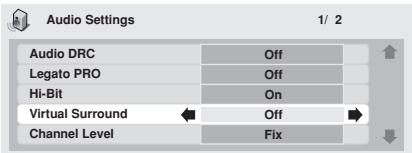
Le menu des réglages audio
3 Appuyez sur ENTER pour appliquer les paramètres et quitter l'écran 'Audio Settings'.

Conseil
- Vous pouvez également utiliser la touche SURROUND de la télécommande pour activer Virtual Surround (Dv/TruSurround), le désactiver (Off).

Remarque
- Virtual Surround ne fonctionne pas avec les CD, MP3, DVD-Audio ou disques SACD, ou avec les pistes audio 96kHz Linear PCM.
- La sortie de l'effet Virtual Surround se fait seulement par les prises analogiques AUDIO OUT (2ch).
Assurez-vous que l'Audio Output Mode est régle sur 2 Channel (page 67). - La qualité de l'effet spatial varie en fonction du disque.
Niveau du canal
- Réglage par défaut: Fix
Ce réglage vous permet de définir le niveau de chaque canal, transmis aux sorties analogiques 5,1 canaux.
1 Appuyez sur SETUP et selectionnez 'Audio Settings' sur l'affichage OSD.
2 Mettez en surbrillance Channel Level, puis utilisez le joystick (gauche/droit) pour passer à 'Fix' ou 'Variable', selon ce que vous désirez.
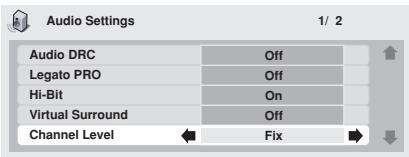
Fix - Les niveaux des canaux sont fixes, mais vous pouvez ajuster la distances des haut-parleurs.
- Variable - Vous pouvez spécifique des niveaux de canaux variables, ainsi que la distance des haut-parleurs.
3 Si vous choisissez Variable, actionnez le joystick (bas) pour passer à l'écran suivant.
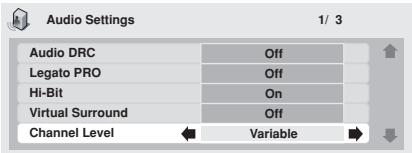
Le menu des réglages audio
4 Réglage Variable seulement: règle les niveaux de canaux pour chaque haut-parleur.
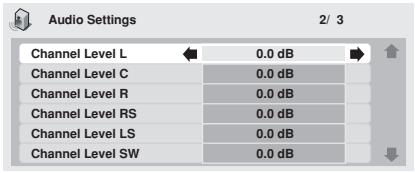
Actionnez le joystick (haut/bas) pour selectionner un haut-parleur.
- Actionnez le joystick (gauche/droit) pour ajuster le niveau du canal pour ce haut-parleur.
Les niveaux de canaux peuvent être régés de -6 dB to +6 dB. par degrés de 0,5 dB.
5 Appuyez sur ENTER pour valider les réglages et quitter l'écran de réglages audio.

Remarque
- Il est impossible de régler le niveau de canal des haut-parleurs qui sont régés sur Off dans l'écran du menu Speaker Installation (pages 67-68).
- Le réglage Fix équivaut à régler tous les niveaux de canaux à +6 dB. Le réglage Variable aura donc toujours un niveau sonore inférieur au Fix.
Speaker Distance (Distance des haut-parleurs)
- Réglage par défaut: Tous haut-parleurs 3 m
Pour obtenir le meilleur son surround possible de votre système, vous doivent configurer la distance des haut-parleurs par rapport à votre position d'écoute.
1 Appuyez sur SETUP et selectionnez 'Audio Settings' sur l'affichage OSD.
2 Faites descendre le curseur jusqu'à attendre l'écran de réglage Speaker Distance.
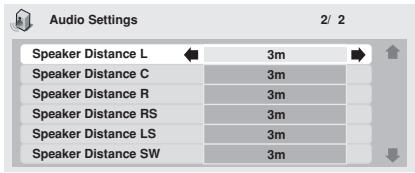
Actionnez le joystick (haut/bas) pour selectionner un haut-parleur.
Actionnez le joystick (gauche/droite) pour ajuster la distance entre votre position d'écoute et le haut-parleur sélectionné.
La distance des haut-parleurs avant gauche/ droit (L/R) peut se régler entre 30 cm et 9 mètres par paliers de 10 cm.
Le haut-parleur central (C) et le caisson de grave (SW) peuvent etre places entre-2 metres et +2 metres par rapport aux hautparleurs avant gauche/droit.
Les haut-parleurs surround gauche/droit (LS/ RS) peuvent etre placees entre-6 metres et +2 metres par rapport aux haut-parleurs avant gauche/droit).
Lorsque vous ajustez le haut-parleur avant gauche (L) ou droit (R), toutes les autres distances des haut-parleurs sont modifiées en fonction de ce haut-parleur.
3 Appuyez sur ENTER pour valider les réglages et quitter l'écran de réglages audio.

Remarque
- Les réglages de distance de haut-parleur sont sans effet sur la lecture SACD, mais les réglages de niveau des canaux sont appliqués.
Menu réglages Video
Réglage Video
- Réglage par défaut: Professional
Vou pouvez sélectionner sur le menu de réglage video la presentation video standard ou définitir vos propres prérglages.
1 Appuyez sur SETUP et selectionnez 'Video Adjust' sur l'affichage OSD.
Voues aurez également accès à ces réglages en appuyant sur V.ADJ (VIDEO ADJUST).
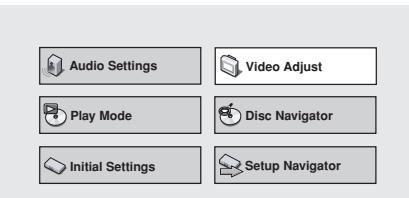
2 Utilisez le joystick (gauche/droit) pour selectionner un préréglage.
- TV (CRT) - Affichage optimisé sur un télévisueur à écran cathodique ordinaire.
- PDP - Affichage optimisé pour écran plasma.
- Professional - Affichage optimisé pour moniteur video professionnel.
Memory1-3 -youpermet d'effectuer vos propres preréglages en mode entrelacé (voir ci-dessous)
3 Appuyez sur ENTER pour valider les préréglages et quitter l'écran de réglage video.

Remarque
- Il se peut que vous ne puissiez pas voir l'effet clairement selon le type de disque et de TV/moniteur.
Créer vos propres pré-réglages en sortie entrelacée
Vous pouvez creer jusqu'à 3 prééglages personnalisés.
1 Sélectionnez un des préréglages Mémoire (voir ci-dessous).
2 Actionnez le joystick (bas) pour selectionner 'Detail Settings' puis appuyez sur ENTER.
3 Réglages de la qualité de l'image.
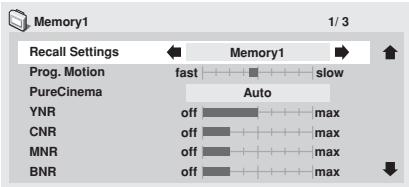
- Utilisez le joystick (haut/bas) pour sélectionner un réglage.
Utilisez le joystick (gauche/droit) pour affiner les réglages actuels. - Appuyez sur DISPLAY pour sélectionner "full view" (vue d'ensemble) ou "single view" (vue détaillée).
- Il est possible de changer le nombre pré-sélectionné à partir du menu Recall Settings.
Vou puevez regler tous les paramètres d'images suivants:
- Prog. Motion - Pour ajuster la qualité des images mobiles et fixes, lorsque le lecteur est régé à la sortie video progressive.
- PureCinema - Quand vous regardez un film DVD, PureCinema optimise la qualité de l'image. Le réglage par défaut est Auto, mais si l'image ne semble pas naturelle, mettez le sur 'On' ou 'Off' selon ce qui convient le moyen.
Menu réglages Video
- YNR - Ajuste le degré de réduction du bruit dans la partie Y (luminosité) du signal video.
- CNR - Ajuste le degré de réduction du bruit dans la partie C (couleur) du signal video.
- MNR - Ajuste le degré de réduction du bruit "moustique" ( éléments visibles autour des bords d'une image du fait de la compression MPEG).
- BNR - Ajuste le degré de réduction du bruit "bloc" ( éléments visibles dans les zones de couleur plate du fait de la compression MPEG).
- Sharpness High - Ajuste la nettete des éléments de haute fréquence (détaillés) sur l'image.
- Sharpness Mid - Ajuste la nettete des éléments de moyenne fréquence (moins détaillés) sur l'image.
- Detail - Ajusté la netteté des bords de l'image.
- White Level - Ajuste l'intensité du blanc.
- Black Level - Ajuste l'intensité du noir.
- Black Setup - Reglez pour corriger le noir flottant et obtenir un meilleur réalisme tridimensionnel.
- Gamma - Ajuste la luminosité des images sombres.
- Hue - Ajuste l'équilibre général des couleurs entre le rouge et le vert.
- Chroma Level– Ajuste comment apparaissant les couleurs satures.
- Chroma Display - Permet de corriger le fossé entre les composants Y et C du signal video.
4 Appuyez sur ENTER pour valider le préréglage et quitter l'écran de réglage video.

Remarque
- Les images video d'un disque DVD peuvent être soit du matériel video (tourné à l'origine en video) soit du matériel cinematographique (tourné à l'origine sur un film). Le matériel video a une durée d'image de 30 images/seconde (NTSC), tandis qu'elle est de 24 images/secondepour les films de cinema. Ce lecteur convertit le matériel cinema à 60 images/seconde (en mode d'analyse progressive). PureCinema ajuste l'image de sorte qu'elle soit plus proche de la qualité, obtenue sur écran de cinema.
Vous pouvez vérifier si les images videood'un disque DVD proviennent d'un filmou d'une bande video en affichant letaux de transmission video (voir page
49). Si le symbole (#) apparaît en regard du taux de transmission, il s'agit d'un matériel cinématographique.
Menu des réglages initiaux
Utilisation du menu Initial Settings
Le menu des Initial settings (réglages initiaux) you permit de régler vos préférences en ce qui concerne la langue, les sorties audio et video, etc.
Si une option est grisée, elle ne peut être modifiée pour le moment. Un disque est généralement en cours de lecture. Interrompez la lecture du disque, puis modifiez le réglage.
1 Appuyez sur SETUP, puis selectionné 'Initial Settings' dans l'affichage OSD.

Audio Settings

Video Adjust

Play Mode

Disc Navigator

Initial Settings

Setup Navigator
2 Sélectionnez la catégorie de réglage dans la liste de gauche, puis un élément dans la liste de menu à droite.
3 Effectuez le réglage de votrechoix.

Remarque
- Les options de langue indiquées dans les illustrations des affichages d'écran figurant sur les pages suivantes peuvent ne pas correspondre à celles disponibles dans votre pays ou votre région.
Réglages de la Digital Audio Out (Sortie audio num.)

Remarque
- Aucun des réglages Digital Audio Out n' affecte la sortie audio, provenant de l'interface i.LINK. En ce qui concerne les réglages i.LINK, voir pages 70-71.
Digital Out (Sortie Numérique)
- Réglage par défaut: On
Vous ne devez effectuer ce réglage que si vous avez connecté le système à un récepteur AV (ou autre composant) en utilisant l'une des sorties numériques.
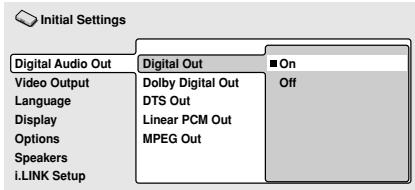
Si pour une raison quelconque vous devez désactiver la sortie audio numérique, selectionnez Off, dans le cas contraire conservez la valeur On.

Remarque
- Il est impossible de couper individuellement les sorties optique et coaxiale.
- Le format numérique n'est pas lu lors de la lecture de SACD et de certains DVD Audio, independamment de ce que vous avez sélectionné pour ce réglage.
Dolby Digital Out (Flux Dolby Digital)
Réglage par défaut: Dolby Digital
Vous ne devez effectuer ce réglage que si vous avez connecté le système à un récepteur AV (ou autre composant) en utilisant l'une des sorties numériques.
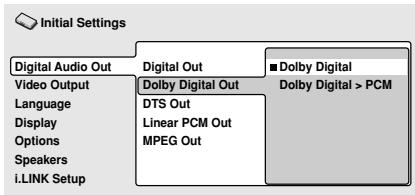
Si vous récepteur AV (ou autre composant connecté) est compatible Dolby Digital, Sélectionnez Dolby Digital, dans le cas contraire, Sélectionnez Dolby Digital > PCM.
Menu des réglages initiaux
DTS Out (Flux DTS)
- Réglage par défaut: DTS > PCM
Vous ne devez effectuer ce réglage que si vous avez connecté le système à un récepteur AV (ou autre composant) en utilisant l'une des sorties numériques.
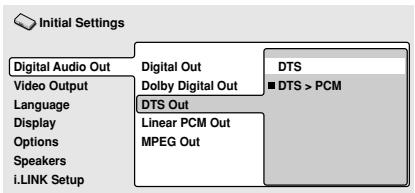
Si vous récepteur AV (ou autre composant connecté) est doté d'un décodeur DTS intégré, réglez-le sur DTS, ou DTS > PCM (DTS audio est converti en PCM audio plus compatible). Vérifiez le guide d'utilisation fourni avec l'autre composant si vous n'êtes pas sur de la compatibilité DTS.

Remarque
- Si vous sélectionnez DTS avec un amplificateur non compatible avec DTS, vous entendrez un bruit parasite lors de la lecture des disques DTS.
- Ce réglage ne concerne que le format audio DTS des DVD. La sortie du format DTS numérique des CD DTS se fait toujours telle qu'elle, quel que soit le réglage effectué.
Linear PCM Out (Flux PCM linéaire)
- Réglage par défaut: Down Sample On
Vous ne devez effectuer ce réglage que si vous avez connecté le système à un récepteur (ou autre composant) en utilisant l'une des sorties numériques.
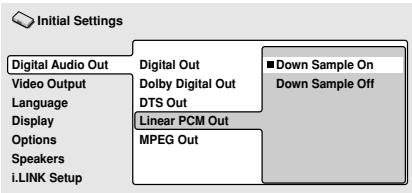
Si vous récepteur AV (ou autre composant connecté) est compatible avec des fréquences d'échéantonnage élevées (96 kHz), Sélectionnez Down sample Off (96kHz). Dans le cas contraire Sélectionnez Down Sample On (96 kHz >48 kHz) (les données audio 96 kHz sont converties en données 48 kHz plus compatibles).
Consultez le guide d'utilisation livre avec le composant pour vérifier qu'il est compatible avec le 96 kHz.

Remarque
- Mème lorsque Down sample Off est sélectionné, il se peut que certains disques convertissent toujours la sortie audio sous échantillonnée par les sorties numériques (on obtient seulement une fréquence d'échantillonnage complète par les sorties analogiques).
- Les disques DVD-Audio à fréquence d'échantillonnage élevée (192kHz ou 176,2 kHz) lisent toujours le son audio sous échantillonné par les sorties numériques.
MPEG Out (Flux MPEG)
- Réglage par défaut: MPEG > PCM
Vous ne devez effectuer ce réglage que si vous avez connecté le système à un récepteur AV (ou autre composant) en utilisant l'une des sorties numériques.
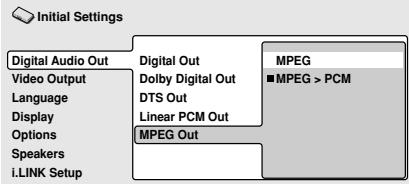
Menu des réglages initiaux
Si vous recepteur AV (ou autre composant connecté) est compatible avec l'audio MPEG, selectionnez MPEG, dans le cas contraire selectionnez MPEG > PCM (les données audio MPEG sont converties en données audio PCM plus compatibles). Consultez le manuel livre avec le composant pour vérifier qu'il est compatible avec l'audio MPEG.
Réglages de la Video Output (Sortie video)
TV Screen
Réglage par défaut: 16:9 (Wide)
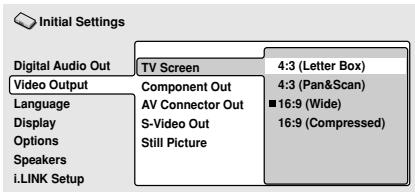
Si vous possédez un téléviseur à écran large, scéléctionnez le réglage 16:9 (Wide), le programme DVD écran large est ainsi visualisé en plein écran. Lorsque le programme a été enregistré au format traditionnel (4:3), les réglages de votre téléviseur déterminent la presentation du matériel. Consultez le manuel livre avec le téléviseur pour connaître toutes les options disponibles.
Lors d'un réglage à 16:9 (Compressed), le programme en 4:3 à analyse progressive apparait avec des bandes noires sur les deux côtes de l'écran.
Si vous possédez un téléviseur traditionnel, sélectionnez 4:3 (Letter Box) ou 4:3 (Pan & Scan). En mode Letter Box, le programme écran large s'affiche avec une bande noire en haut et en bas de l'écran. Le mode Pan & Scan tronque les bords latéraux du matériel écran large pour qu'il s'adapte à l'écran 4:3 (ainsi, bien que l'image semble plus grande à l'écran, vous ne voir pas en réalité la totalité de l'image). Voir également page 74.
Component Out (Sortie Composant)
- Réglage par défaut: Interlace
Vous ne devez effectuer ce réglage que si vous avez branché ce lecteur à votre télévisueur en utilisant les sorties à composantes video.
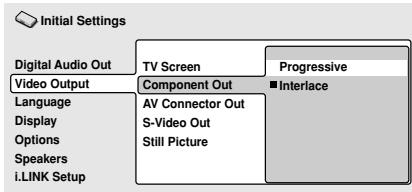
Si vous disposez d'un téléviseur compatible avec l'analyse progressive, réglez ce paramètre à Progressive pour obtenir une sortie video sans papillotement. Si vous téléviseur n'est pas compatible avec la vente à analyse progressive, réglez sur Interlace. Consultez le mode d'emploi fourni avec votre téléviseur pour vérifier sa compatibilité.
AV Connector Out (Sortie Connecteur AV)
- Réglage par défaut: Video
Vous ne devez effectuer ce réglage que si vous avez branché ce lecteur à votre TV en utilisant un connecteur AV de type SCART.

Important
-
Si vous enregistrez ici un réglage incompatible avec votre TV, il se peut qu'aucune image ne s'affiche sur l'écran. Si cela arrive, nous vous conseillons de tout éteindre et de reconnecter le TV en utilisant le cable videofourni ou un cable S-Video (voir pages 11 et 12 pour plus d'informations à ce sujet).
-
Il existe différentes configurations de cables SCART. Vérifiez bien que vous utilisez celui qui est ajusté à votre TV/moniteur. Voir le diagramme de configuration de broche SCART page 85.
Menu des réglages initiaux
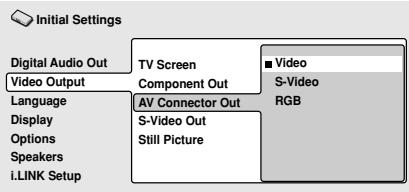
- Video - Compatible avec tous les téléviseurs, mais c'est la moins bonne qualité des trois régliages AV.
- S-Video - Qualité presque comparable à celle du mode RGB, mais qui peut être améliorée grâce à l'utilisation d'un cable SCART.
- RGB - Si vous teléviseur est compatible, ce réglage vous permet d'obtenir une qualité d'image optimale.

Remarque
- Lorsque le connecteur AV est régé sur la sortie RGB Video, la sortie composant video est éteinte. Si vous désirez utiliser la sortie composant video, Sélectionnez Video ou S-Video pour le connecteur AV.
S-Video Out (Sortie S-Viséo)
- Réglage par défaut: S2
Vous ne devez effectuer ce réglage que si vous lecteur est connecté au Tv à l'aide d'un cable S-Viso.
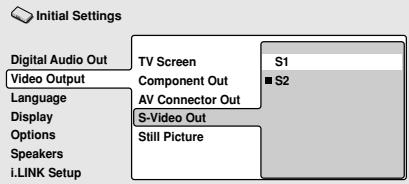
Si vous pensez que l'image est étiérée ou déformée avec le réglage par défaut S2, essayez le réglage S1. (Voir également S1 et S2 dans le Glossaire page 78.)
Still Picture (Arrêt sur image)
- Réglage par défaut: Auto
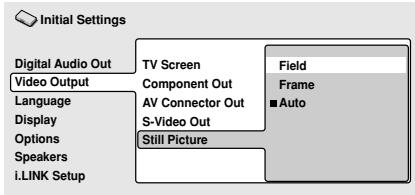
Ce lecteur utilise deux procédés différents pour l'affichage d'un arrêt sur image à partir d'un disque DVD. Le réglage par défaut Auto désit automatiquement celui qui est le mistroux adapté.
- Field - produit une image stable, sans tremblement.
- Frame - produit une image plus affinée, mais qui peut plus trembler que les arrêts sur image champ.
Réglages de la Language (langue)

Remarque
- Les options de langue indiquées dans les illustrations des affichages OSD sur les pages suivantes peuvent ne pas correspondre à celles qui sont disponibles dans votre pays.
Audio Language (langue des dialogues)
- Réglage par défaut: English
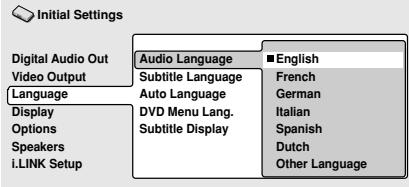
Ce réglage est la langue des dialogues préféroye pour les disques DVD-Video. Si la langue spécifiée est enregistrée sur le disque, le système lit automatiquement le disque dans cette langue.
Menu des réglages initiaux
Le format DVD-Video reconnaît 136 langues différentes. Si vous souhaïez scélectionner une langue différente, scélectionnez Other Language. Voir également Sélection de la langue dans la liste des codes de langue, page 78.

Conseil
- Vous pouvez basculer d'une langue de sous-titrage à une autre pendant la lecture du DVD en appuyant sur la touche AUDIO (ceci n' affecte pas le réglage). Voir page 47.
- Certains DVD règlent automatiquement la langue des dialogues lorsque le CD est chargeé, prénant ainsi le pas sur la langue que vous avez sélectionnée dans le menu des réglages initiaux.
- Les disques comportant deux langues de dialogues ou plus permettent en général deCHOISIR la langue des dialogues a partir du menu du disque. Appuyez sur TOP MENU pour acceder au menu du disque.
Subtitle Language (Langue des sous-titres)
Réglage par défaut: English
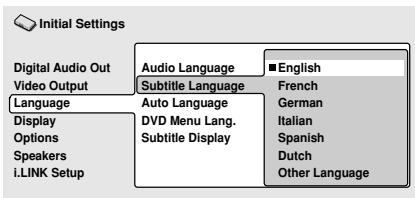
Ce réglage est la langue des sous-titres préféérée pour les disques DVD-Video. Si la langue spécifiée est enregistrée sur le disque, le système lit automatiquement le disque avec ce sous-titrage.
Le format DVD-Video reconnaît 136 langues différentes. Si vous souhaïzeSSIONner une langue différente, selectionnez Other Language. Voir également Sélection de la langue dans la liste des codes de langue, page 78.

Conseil
- Vous pouvez basculer d'une langue de sous-titrage à une autre ou la désactiver sur un disque DVD pendant la lecture à l'aide de la touche SUBTITLE. (Ce réglage n'est pas affecté). Voir page 47.
- Pour certains DVD, le réglage de la langue pour les sous-titres s'effectue pendant la phase de chargement, effaçant alors le réglage de la langue des sous-titres que vous avez sélectionnée dans le menu des réglages initiaux.
- Pour les disques offrant deux langues ou plus pour les sous-titres, il vous sera possible de selectionner cette langue à partir du menu du disque. Appuyez sur TOP MENU pour acceder à ce menu.
Auto Language (Langue automatique)
- Réglage par défaut: On
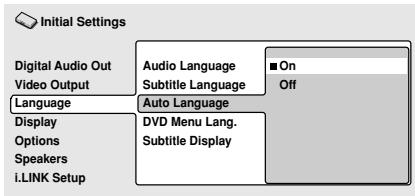
Lorsque ce réglage est On, le lecteur sélectionne toujours la langue de dialogues par défaut sur un disque DVD-Video. (Dialogues français pour un film français par exemple) et affiche les sous-titres dans votre langue des sous-titres préféree seulement si elle est différente de celle des dialogues. En d'autres termes, les films dans votre langue maternelne ne seront jamais sous-titrés, alors que les films en langue étrangère auront des sous-titres.
Lorsque ce réglage est Off, le lecteur lit les disques selon vos réglages de Audio Language et de Subtitle Language uniquement.
Menu des réglages initiaux
Pour qu'Auto Language fonctionne, la langue des dialogues et la langue des sous-titres doivent etre les mêmes (Voir également pages 59-60).

Conseil
- Vous pouvez toujours activer la langue des sous-titres et la langue des dialogues en utilisant les touches AUDIO et SUBTITLE.
DVD Menu Language (Languemenu DVD)
- Réglage par défaut: w/Subtitle Lang.
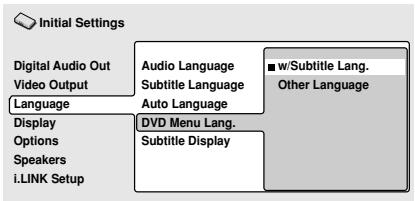
Certains disques multilingues comportent des menus de disque en plusieurs langues. Ce réglage spécifique la langue d'affichage des menus du disque. Conservez le réglage par défaut pour afficher les menus dans la langue des sous-titres. (Voir page 60)
Le format DVD-Video reconnaît 136 langues différentes. Si vous souhaïzez Sélectionner une langue différente, Sélectionnez Other Language. Voir également Sélection de la langue dans la liste des codes de langue page 78.
Subtitle Display
- Réglage par défaut: On
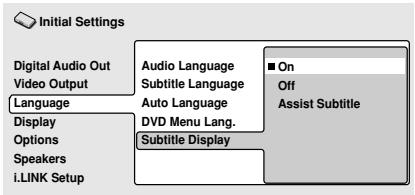
Lorsque On est selectionné pour cette option, le lecteur affiche le sous-titrage en fonction des réglages effectuels dans 'Subtitle Language' et 'Auto Language'. Sélectionnez Assist Subtitle pour afficher les sous-titres d'assistance enregistrés sur certains disques DVD. Sélectionnez Off pour couper complètement les sous-titres.
Réglage du Display (Réglage de l'affichage)
OSD Language
- Réglage par défaut: English
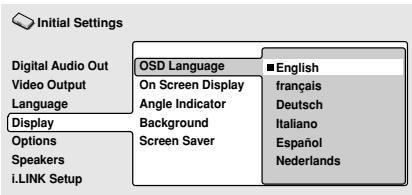
Ce réglage définit la langue des affichages OSD du lecteur.
On Screen Display (Affichage OSD)
- Réglage par défaut: On
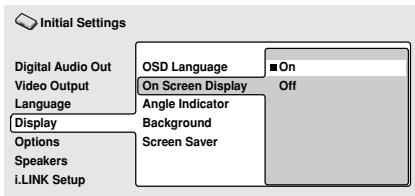
Ce réglage déterminé si l'affichage des opérations effectuees apparait a I'écran (Play,Resume, Scan,etc).
Menu des réglages initiaux
Angle Indicator (Indicateur d'angle)
- Réglage par défaut: On
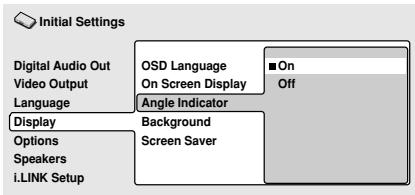
Si vous préférez ne pas voir l'icone de la camera à l'écran au cours des scenes multi-angles sur les disques DVD, désactiver ce réglage grâce au mode Off.
Background (Fond d'écran)
- Réglage par défaut: Black
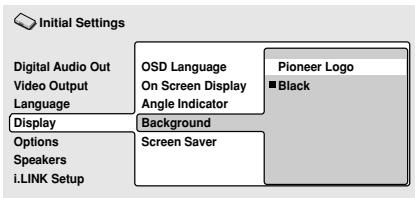
Ce réglage définit l'affichage sur l'écran lorsque le lecteur est arrêté.
Screen Saver (Economiseur d'écran)
- Réglage par défaut: Off
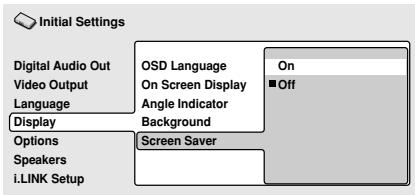
Si une image fixe est affichée pendant un long moment sur un TV à tube cathodique traditionnel, elle peut 'cuire' l'écran et laisser une image fantôme. Activez ce réglage grâce au mode On afin d'empêcher qu'une image soit affichée pendant une trop longue durée.
Options (Options)
Parental Lock (Verrou parental)
- Niveau par défaut: Off
- Mot de passer par défaut:aucun
Code de pays par défaut: us (2119)
Certain disques DVD video內容 un niveau de Parental Lock. Si le lecteur est regle sur un niveau à celui du disque, le disque ne sera pas lu. Ceci vous permet de contrôler les programmes regardés par vos enfants sur le lecteur de DVD.
Certsains disques prenrent également en charge la fonction de Country Code. Le lecteur ne lit pas certaine scènes sur ces disques, selon le code du pays que vous définissez.
Avant de pouvoir définir un niveau de Parental Lock ou Country Code, vous doivent enregistrer un mot de passer. En tant que propriété du mot de passer, vous pouvez modifier le niveau de Parental Lock ou Country Code à tout moment. Vous pouvez également changer votre mot de passer.

Remarque
- Tous les disques dont le contenu ne vous semble pas approprié à une jeune audience n'utilisent pas la fonction de Parental Lock. Ces disques sont lus systématiquement sans nécessiter la saisie d'un mot de passer.
- Si vous oubliez votre mot de passer, vous neces restaurer les réglages par défaut d'usine de votre lecteur (page 74), puis enregistrer votre nouveau mot de passer.
Menu des réglages initiaux
Enregistrement d'un nouveau mot de passer
Vous devez enregistrer un mot de passer avant de pouvoir changer le niveau de Parental Lock ou entr'er un Country Code.
1 Sélectionnez 'Password'.
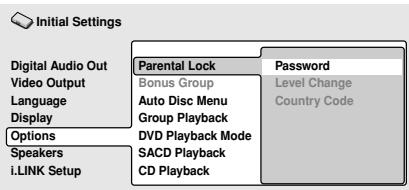
2 Utilisez les touches numériques pour entrer un mot de passer de 4 chiffres.
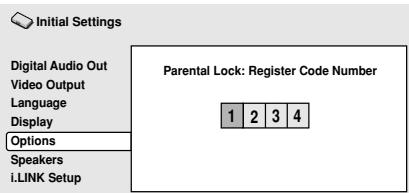
3 Appuyez sur ENTER pour enregistrer le mot de passer et returner à l'écran du menu Options.
Si vous oubliez votre mot de passer, vous pouvez réinitialiser le système, puis enregistrez un nouveau mot de passer. Voir page 74 comment réinitialiser le lecteur.
Changement du mot de passer
Pour changer leur mot de passer, confirmez le mot de passer existant, puis entrez le nouveau mot de passer.
1 Sélectionnez 'Password Change'.
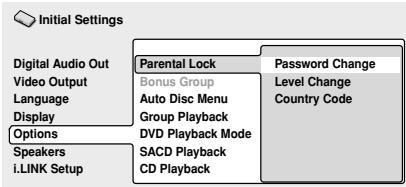
2 Utilisez les touches numériques pour entrer votre mot de passer existant, puis appuyez sur ENTER.
- Les numérios s'affichent sous forme d'astérisques à mesure que vous les mention.
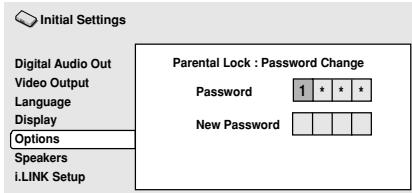
3 Entrez un nouveau mot de passer.
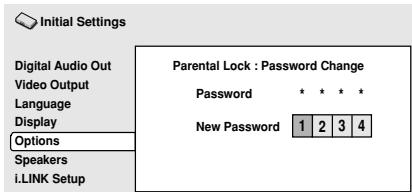
4 Appuyez sur ENTER pour enregistrer le nouveau mot de passer et returner à l'écran du menu Options.
Menu des réglages initiaux
Sélection/modification du niveau de Parental Lock
1 Sélectionnez 'Level Change'.
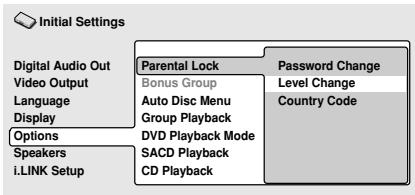
2 Utilisez touches numériques pour entrer votre mot de passer, puis appuyez sur ENTER.
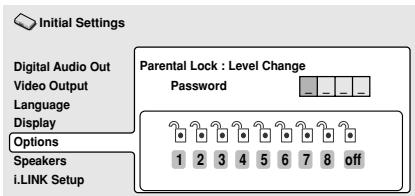
3 Sélectionnez un nouveau niveau.
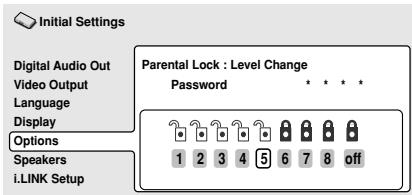
Actionné le joystick pour déplacer le curseur à gauche pour verrouiller davantage de niveaux (un plus grand nombre de disques nécessiteront le mot de passer); déplacez le curseur à droite pour déverrouiller les niveaux. Vous ne pouvez pas verrouiller le niveau 1.
4 Appuyez sur ENTER pour définir le nouveau niveau et returner à l'écran du menu Options.
Définition/modification du Country Code
Vous pouvez également faire reference à la Liste des codes du pays, page 77.
1 Sélectionnez 'Country Code'.
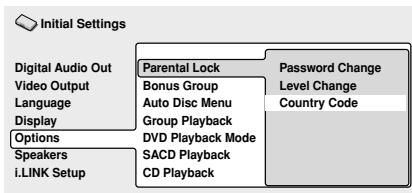
2 Utilisez les touches numériques pour entrer votre mot de passer, puis appuyez sur ENTER.
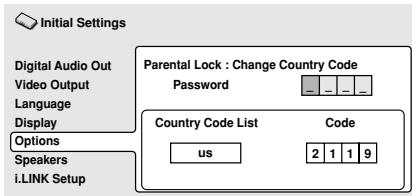
3 Sélectionnez un code de pays.
Pour ce faire, vous dispose de deux méthodes.
- Sélection par lettres de code : utiliser le joystick (haut/bas) pour modifier le code du pays.
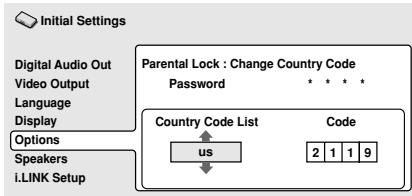
- Sélection par numéro de code: Actionnez le joystick pour déplacer le curseur à droite, puis servez-vous des touches numériques pour entrer un code de pays à 4 chiffres. (Vouss trouverez la Listes des codes du pays à la page 77.)
Menu des réglages initiaux
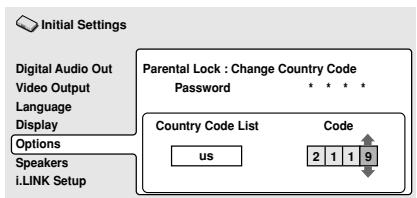
4 Appuyez sur ENTER pour définir le nouveau Country Code et returner à l'écran du menu Options.

Remarque
- Le changement du code de pays ne prend effet qu'au chargement d'un nouveau disque (ou si vous rechargez le disque actuellément utilisé).
Bonus Group (Groupe Bonus)
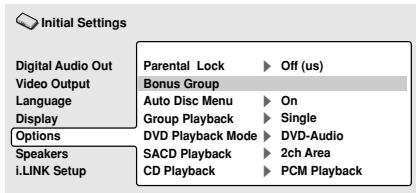
Certains disques DVD-Audio sont dotés d'un groupe 'bonus' pour l'accès duquel un code à 4 chiffre est demandé. Voir le coffret du disque pour plus de détails et le code.
Lors de la lecture de disques DVD-Audio dotés d'un groupe bonus, l'écran de saisie du code apparait automatique. Vous pouvez avoir accès aussi au même écran ici.
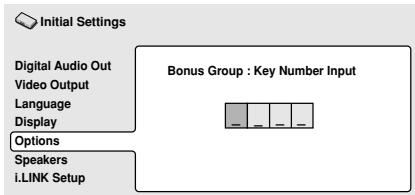

Remarque
- Si vous éjectez le disque, éteignez le lecteur ou le débranchez, vous devrez à nouveau saisir le code.
Auto Disc Menu (Menu du disque automatique)
- Réglage par défaut: On
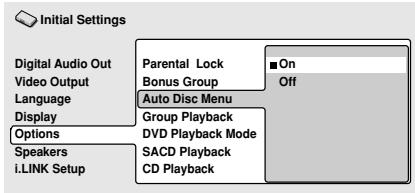
Cette option définit si le menu doit être affché automatiquement une fois qu'un disque est chargeé. Mette la sur On si vous voulez afficher le menu automatiquement, ou sur Off-la si vous ne voulez pas qu'il s'affiche.

Remarque
- Certains DVD affichent un menu automatiquement même si vous avez regle le contraire. Si vous appuyez sur pendant le chargement d'un disque, cette option sera ignoreré.
Menu des réglages initiaux
GroupPlayback (Lecture du groupe)
- Réglage par défaut: Single
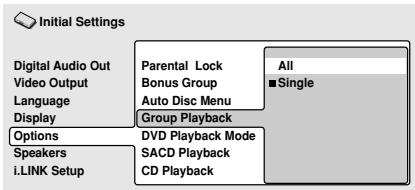
Les disques DVD-Audio peuvent comporter jusqu'à 9 groupes de plages. Lorsque le lecteur est reglé sur Single, le group sélectionné est lu, puis le disque s'arrête, ou l'écran de menu réapparait. Utilisez Group search (recherche groupe) (page 46) pour sélectionner le groupe à生存. (Vou ne pouvez pas sélectionner les boutons plage suivant ni balayage / dans ce mode).
Selectionnez All si vous voulez dire tous les groupes d'un disque de manière consécutive.

Remarque
- Réglage par défaut: DVD-Audio
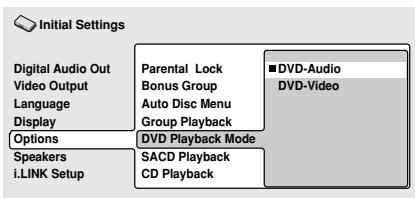
Certsains disques DVD Audio contiennent des données DVD-Video en plus des données audio. Sélectionnez DVD-Video pour dire un disque DVD-Audio comme s'il s'agissait d'un DVD-Video. Notez bien que dans ce cas, seule la partie DVD-Video du disque est lue.

Remarque
- Ce réglage fait passer le mode DVD-Audio (en mode par défaut) lorsque le plateau à disque est ouvert ou lorsque l'appareil est en marche ou en mode standby.
SACDPlayback(LectureSACD)
Réglage par défaut: 2ch Area
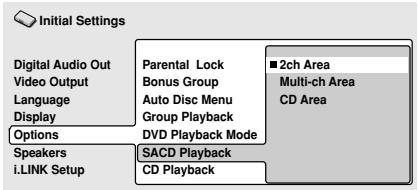
Les disques SACD peuvent être divisés en plusieurs zones différentes – stéreo audio (2 ch Area), audio multicanale (Multi-ch Area) et, pour les SACD hybrides, audio CD standard (CD Area). Sélectionnez cette que vous désírez écouter.

Remarque
-
Pour lessons multi-canaux, provenant des sorties i.LINK et analogiques 5,1 canaux, la lecture SACD doit être régée sur Multi-Ch Area.
-
Si vous sélectionnez une zone qui ne se trouve pas sur le disque charge, une autre zone du disque sera lue. Par exemple, si vous choisissez le format audio CD standard mais que le disque charge n'est pas un SACD hybride, la zone SACD stéreo sera lue.
Menu des réglages initiaux
- Réglage par défaut: PCM Playback

Initial Settings
Digital Audio Out
Video Output
Language
Display
Options
Speakers
i.LINK Setup
Parental Lock
Bonus Group
Auto Disc Menu
GroupPlayback
DVDPlaybackMode
SACD Playback
CDPlayback
PCMPlayback
DTS CD Playback
Lorsqu'elle est réglée sur PCM Playback, la qualité de la lecture est optimum pour les CD audio normaux. Vous pouvez également dire les CD DTS, mais il se peut qu'il y ait un bruit parasite au début de la lecture du CD DTS. Ceci n'est pas dû à un dysfonctionnement.
Lorsqu'elle est regliée sur DTS CD Playback, la qualité de la lecture est optimum pour les CD DTS. Dans ce mode, il est impossible de dire les CD audio standards en utilisant les sorties analogiques. Repassez sur PCM Playback pour dire des CD normaux.
La sortieaudioi.LINKn'estpasaffectee par ce réglage.
Speakers (Hauts-parleurs)
Audio Output Mode (Mode desorting audio)
- Réglage dans Setup Navigator (par défaut: 2 Channel)

Initial Settings
Digital Audio Out
Video Output
Language
Display
Options
Speakers
i.LINK Setup
Audio Output Mode
Si vous connectez ce lecteur à un récepteur AV en utilisant les sorties i.LINK ou analogiques 5,1 canaux, réglez cette option sur 5.1 Channel, ce qui vous permettra de profiter dessons multicanaux.
Si vous raccordez seulement les sorties analogiques stéreo, réglez sur 2 Channel. Par ce réglage, lessons multicanaux sont réduits à 2 canaux pour la sortie analogue stéreo et la sortie i.LINK (la sortie numérique pour les prises optiques et coaxiales n'est pas affectée par ce réglage).

Remarque
- Lorsque vous sélectionnez 5.1 Channel, vous obtiendaçez le son par tous les haut-parleurs à la lecture de disques multicanaux.
- Lorsque vous sélectionnez 5.1 Channel, les prises AUDIO OUT (2ch) fournissant les canaux avant G/D des disques multicanaux.
- Lorsque vous sélectionnez 5.1 Channel, il n'y a pas de sortie numérique optique/ coaxiale à la lecture de disques DVD-Audio.
- Certains disques DVD-Audio ne permettent pas la réduction stéreo des données audio. Ces disques lisent toujours les données audio multicanales quel que soit le réglage que vous avez effectuéAAParavant.
Speaker Installation (Installation des hauts-parleurs)
- Réglage dans Setup Navigator (par défaut: G/D: Large | C: Large | son d'ambiance gauche/droit (LS/RS): Large|caisson de basses (SW): On)
Vous ne devez effectuer ce réglage que si vous avez connecté ce lecteur à votre amplificateur en utilisant les sorties analogiques du canal 5.1.
Ce réglage n' affecte pas la sortie audio numérique.
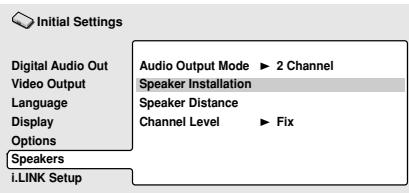
Menu des réglages initiaux
Utilisez l'écran d'installation des hauts parleurs pour indiquer au lecteurquel type de haut-parleurs vous possedez.
1 Actionnez le joystick pour déplacer le curseur vers le haut/bas et selectionner ainsi un haut-parleur.
- Les hauts parleurs L, R, de son d'ambiance gauche LS et RS sont coupés. Il est impossible de les régler individuellement.
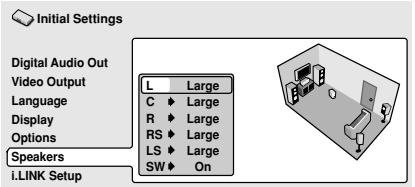
2 Déplacez le curseur à droite pour modifier le haut-parleur sélectionné.
3 Utilisez le joystick (haut/bas) pour changer les réglages actuels.
- Vous pouvez voir les changements que vous effectuez sur le schéma de la pièce à la droite de l'écran.
- Il est possible de régler la taille du haut-parleur sur Large ou Small, sauf pour le caisson de basses. Si la membrane du haut-parleur principal mesure au moins 12 cm, Sélectionnez Large, sinon, Small (ou Off, si vous ne possédez pas un tel haut-parleur)
- Si vous reglez les haut-parleurs L et R sur Small, les haut-parleurs centraux et de son d'ambiance seront automatiquement régles sur Small et le caisson de basses (Subwoofer) sur On.
- Vous pouvez seulement sélectionner On ou Off pour le caisson de basses.
4 Déplacez le curseur à droite pour returner à la liste de haut-parleurs si vous désirez enregistrer des changements pour un autre haut-parleur, ou appuyez sur ENTER pour sorting de l'écran d'installation des haut-parleurs.
Speaker Distance (Distance des haut-parleurs)
- Réglage par défaut : Tous haut-parleurs 3 m
Vous ne devez effectuer ce réglage que si vous avez connecté le lecteur à votre amplificateur à l'aide des sorties analogiques 5,1 canaux.
Ce réglage n' affecte aucune sortie audio numérique.
Pour profiter au maximum du son surround (ambiance) de votre système, vous doivent ajuster la distance des haut-parleurs par rapport à votre position d'écoute.
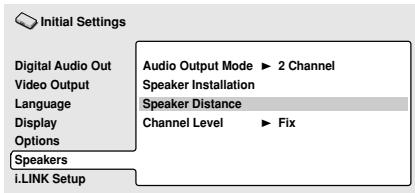
1 Actionnez le joystick pour déplacer le curseur vers le haut/bas et selectionner ainsi un haut-parleur.
- Les haut-parleurs gauche (L) et droit (R) sont coupés et il est donc impossible de les régler individuellement.
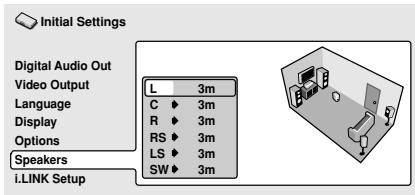
2 Déplacez le curseur à droite pour modifier la distance pour les haut-parleurs en surbrillance.
Menu des réglages initiaux
3 Actionnez le joystick (haut/bas) pour modifier la distance.
- Si vous modifiez les valeurs de distance des haut-parleurs avant gauche (L) ou avant droit (R), toutes les autres distances changeront par rapport à elles.
- Les distances des haut-parleurs avant gauche/droit (L/R) peuvent être régées entre 30 cm et 9 mètres par palier de 10 cm.
- Le haut-parleur central (C) et le caisson de basses (SW) peuvent être régés entre -2 mètres et +2 mètres par rapport aux haut-parleurs avant gauche/ droit.
- Les haut-parleurs surround gauche/droit (LS/RS) peuvent être régles entre -6 mètres et +2 mètres par rapport aux haut-parleurs avant gauche/droit.
4 Déplacez le curseur à gauche pour revenir à la liste des haut-parleurs si vous souhaitez en modifier un autre, ou bien appuyez sur ENTER pour sorting de l'écran Speaker Distance.

Remarque
- Les valeurs de Speaker Distance n' affectent pas la lecture SACD.
Channel Level (Niveau de canal)
- Réglage par défaut: Fix
Vous ne devez effectuer ce réglage que si vous avez connecté le lecteur à votre amplificateur à l'aide des sorties analogiques du canal 5.1.
Ce réglage n' affecte pas la sortie audio numérique.
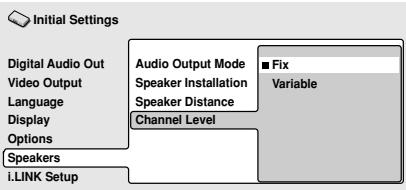
Lorsqu'il est regle sur Fix, le niveau de chacune des sorties analogiques du canal 5.1 est fixe. Choisissez 'Variable' si vous désirez ajuster les niveaux relatifs afin demieux équilibrer le son d'ambiance dans votre piece.
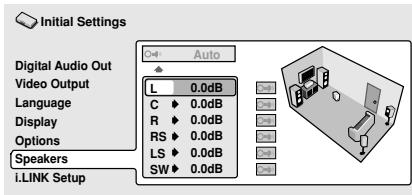
Vous pouvez régler individuellement les niveaux des canaux entre -6 dB et +6 dB par palier de 0,5 dB en utilisant la sortie générateur de bruit (tonalité d'essai) comme guide pour obtenir les niveaux corrects. Ajustez le niveau jusqu'à ce que tous les canaux soient au même niveau à partir de la position d'écoute habituelle. Notez que le Mode Audio Output (page 67) doit être réglée sur 5.1 Channel pour utiliser la tonalité d'essai.
Automatic: Sélectionnez Auto pour démarrer la sortie générateur de bruit.
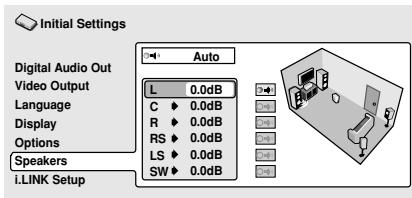
Pendant que le générateur de bruit teste chaque haut-parleur, le haut-parleur testé apparait en surbrillance sur l'écran.
Actionnez le joystick (haut/bas) pour ajuster le niveau de sortie de canal du haut-parleur en cours. Déplacez le curseur à gauche pour cesser la séquence de tonalité d'essay, ou appuyez sur ENTER pour memoriser les réglages et quitter l'écran de réglage du niveau de canal.
Menu des réglages initiaux
Manual: Actionnez le joystick pour déplacer le curseur vers le haut/bas et sélectionner ainsi un haut-parleur.

Déplacez le curseur à droite (ou appuyez sur ENTER), puis actionnez le joystick (haut/bas) pour ajuster le niveau de sortie du canal.
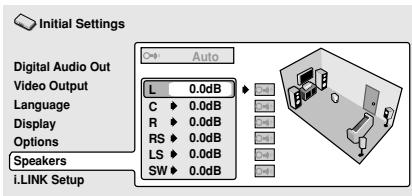
Pour activer/désactiver le générateur de bruit (la tonalité d'essay) pour un haut-parleur particulier, déplacez le curseur à droite. Le générateur de bruit rose est actif même lorsque vous sélectionnez un autre haut-parleur.
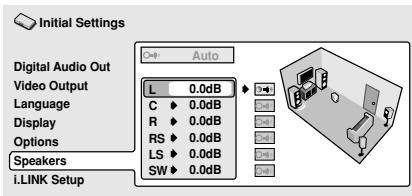
Pour sauevegarder les réglages et quitter l'écran, appuyez sur ENTER alors que le champ du niveau de canal est en surbrillance ( comme illustré ci-dessus).
i.LINK Setup (Configuration i.LINK)
Audio Out (Sortie audio)
- Réglage par défaut: On
Vous ne devez effectuer ce réglage que si vous avez connecté le lecteur à un autre apparéil par l'interface i.LINK.
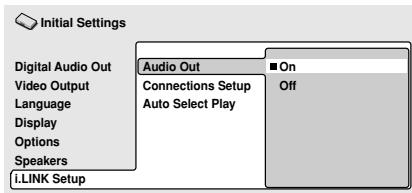
Changez ce réglage à Off si l'interface i.LINK est encore raccordée mais que vous nevez utiliser une des autres sorties. Un changement de ce réglage à Off n'affectora pas les données passant par i.LINK (c.a.d. que si ce lecteur est place entre deux autres composants i.LINK, il continua de transmettre les données entre eux).
Ramenez le paramètre à On (préts pour i.LINK) de manière à pouvoir utiliser l'interface i.LINK.
Menu des réglages initiaux
Connections Setup (Configuration des connexions)
Vous ne devez effectuer ce réglage que si vous avez connecté le lecteur à un autre apparéil par l'interface i.LINK.
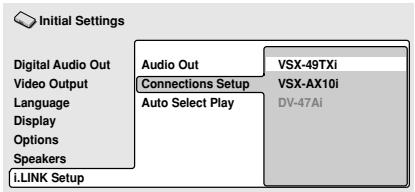
Cet écran indique l'equipement raccordé via l'interface i.LINK.
Les composants, capables de receivevoir les sons i.LINK, sont indiqués en noir (par exemple un récepteur i.LINK); certains qui n'en sont pas capables (par exemple un camescope DV) sont indiqués en gris. Si le lecteur ne peut pas afficher le nom d'un composant, le message “****” apparait; si le nom ne peut pas être déterminé, Unknown (Inconnu) est affché.
Selectionne le composant pour lequel vous voulez configurer les formats de sortie audio.
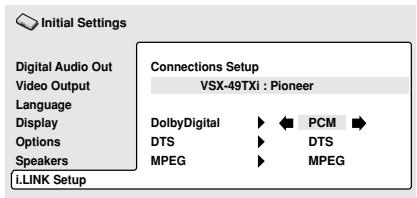
Cet écran présente les réglages de sortie pour les sons Dolby Digital, DTS et MPEG. En fonction des autres composants, ces paramètres peuvent être configurés automatiquement. Si ce lecteur ne parvient pas à déterminer les réglages appropriés, les valeurs par défaut sont Dolby Digital, DTS et PCM. Si vous doivent modifier les réglages, déplacez le curseur à droite et effectuez le nouveau réglage.
Auto Select Play (Lecture à auto-sélection)
- Réglage par défaut: Off
Vous ne devez effectuer ce réglage que si vous avez connecté le lecteur à un autre apparéil par l'interface i.LINK.
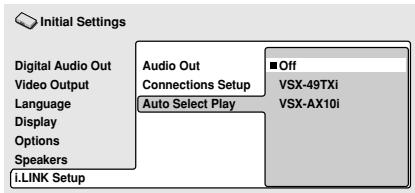
Par ce réglage, vous pouvez spécifique jusqu'à 5 récepteurs pour qu'ils déclenchent automatiquement la fonction d'entrée vers ce lecteur lorsque vous lancez la lecture d'un disque. Mettez en surbrillance un des récepteurs de la liste et appuyez sur ENTER. Le composant sélectionné en dernier lieu est marquéd'un carré orange (■).La sortie i.LINK à la lecture de disques Dolby Digital, DTS ou MPEG sera telle qu'elle a été définié pour ce composant (voir aussi Connections Setup ci-dessus).
Délectionné Off pour réinitialiser tous les réglages.
Lorsque les connexions i.LINK sont changées, l'écran suivant apparait.
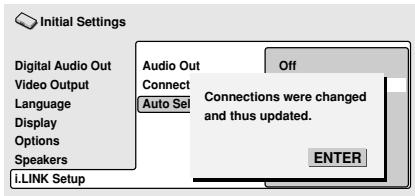
Appuyez sur ENTER pour revenir à l'écran de menu.

Remarque
- Que vous ayez ou non sélectionné un récepteur sur la liste, ce lecteur commencerà la lecture lorsque vous changez la fonction d'entrée du récepteur vers ce lecteur.
- Notez que certains récepteurs AV ne sont pas compatibles avec cette fonction.
Informations supplémentaires
Précautions d'utilisation du lecteur et des disques
Manipulation des disques
Lorsque you saisissez un disque,quel qu'en soit le type, veillez à ne pas laisser d'empreintes digitales, de saletés ni de rayures sur sa surface. Tenez le disque par les bords ou par son centre et un bord.
Les disques sales ou endommages affectent les performances de lecture du lecteur. Veiliez également à ne pas rayer la face étiquetée du disque. Bien qu'elle ne soit pas aussi fragile que la face enregistrree, des rayures risquent également de rendre le disque inutilisable.
Si le disque porte des traces de doigts, de poussières, etc., nettoyez-le à l'aide d'un chiffon doux et sec, en essuyant délicatement la surface du disque à partir du centre comme l'indique le diagramme ci-dessous.
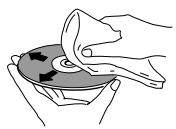
Essuyez delicatement à partir du centre du disque en utilisant des mouvements rectilignes.
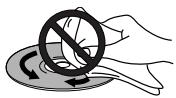
N'essuyez pas la surface du disque d'un mouvement circulaire.
Si nécessaire, utilisez un chiffon imbibé d'alcool, ou un kit de nettoyage CD/DVD commercial pour mistrés nettoyer le disque. N'utilise jamais de la benzine, un diluant ni de détergents, y compris les produits destinés au nettoyage des disques noirs.
Stockage des disques
Bien que la durée de vie des CD et des DVD soit plus longue que celle des disques noirs, prenez soin de les manipuler et de les stocker correctement. Lorsque vous n'utilise pas le disque, replacez-le dans son coffret et rangez-le sur sa tranche. Evitez d'exposer les disques à des environnementess excessivement froid, humide ou chaud (y compris une exposition directe au soleil).
Ne collez ni papier ni autocollants sur le disque, n'utilisez ni crayon, ni stylo ou autre instrument d'écriture doté d'une extrémité pointue. Toutes ces actions risquent d'endommager le disque.

Pour plus de détaill sur les précautions d'utilisation, consultez les instructions accompagnant le disque.
Ne chargez pas simultanément plusieurs disques dans le lecteur.
Types de disques à évitier
Les disques tournent à grande vitesse dans le lecteur. Si vous constaze qu'un disque est fêlé, ébréché, déformé ou qu'il porte toute autre défaut, ne tentez pas de l'utiliser dans votre lecteur, vous risquez d'endommager l'appareil.
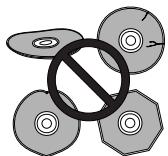
Cet apparéil est donc pour l'utilisation de disques conventionnels entièrement circulaires uniquement. L'utilisation d'autres formes de disques n'est pas recommandée. Pioneer exclut toute responsabilité liée à l'utilisation de disques de formes non standard.
Informations supplémentaires
Nettoyage de la lentille
La lentille du lecteur de DVD ne devrait pas se salir lors d'une utilisation normale, mais si, pour qu'ilque raison que ce soit, elle ne fonctionne plus normalement en presence de poussieres ou de saletés, consultez le centre de service agrée Pioneer le plus proche de chez vous. Bien que certains produits de nettoyage pour lentilles de lecteurs CD soient commercialement disponibles, nous ne recommendans pas leur utilise, certains d'entre eux risquent en effet d'endommager la lentille.
Problèmes liés à la condensation
De la condensation risque de se former à l'intérieur du lecteur si vous le transportez de l'extérieur dans une piece chaude, ou si la température de la piece augmente rapidement. Bien que la condensation ne puisse pas endommager l'appareil, elle risque de déterminer provisoirement ses performances. Pour cette raison, attendez environ une heures que l'appareil s'adapte à une température plus élevé avant de l'allumer et de l'utiliser.
Conseils d'installation
Nous vous souhaitons d'utiliser ce lecteur pendant de nombreuses années, les consignes suivantes vous aideront àCHOISIR un emplacement adequat:
Ce que vous doivent...
Utilisez l'appareil dans une piece bien aérée.
Placez l'appareil sur une surface horizontalite stable, telle qu'une table, une etagere ou un rack stereo.
Ce qu'il ne faut pas faire...
N'utilisez pas l'appareil dans un endroit ou il sera exposé à des températures ou un degré d'humidité élevés, y compris à proximé de radiateurs ou autres apparèils de chauffage.
X Ne placez pas le lecteur sur le rebord d'une fenetre ou autre endroit où il serait directement exposé au soleil.
X N'utilise pas le lecteur dans un environment très poussièreux ou humide.
X Ne placez pas l'appareil directement audessus d'un amplificateur, ou autre composant de votre chaîne stéreo susceptible de produit de la chaleur au cours de son utilisation.
N'utilisez pas le lecteur a proximite d'un téléviseur ou d'un moniteur, vous risquez de provoquer des interférences, notamment si le téléviseur est équipé d'une antennene interne.
X N'utilisez pas le lecteur dans une cuisine ou autre piece où il serait exposé à la fumée ou à la vapeur.
X Ne posez pas le lecteur sur de la moquette ou un tapis écais, ne le recouvre pas, vous empêcheriez son refroidissement correct.
X Ne placez pas l'appareil sur une surface instable ou trop petite pour accommoder les quatre pieds de son socle.
Déplacement du lecteur
Si vous nevez deplacer le lecteur, appuyez d'abord sur le bouton 品 STANDBY/ON situé sur le panneau avant pour eteindre l'appareil. Attende que I'affichage -OFF-disparaissue, puis debranchez le cable d'alimentation. Ne soulevez ni ne deplace jamais I'appareil en cours de lecture. Le disque tourne a vitesse elevée et risquerait d'être endommagé.
Note importante sur le câble d'alimentation
Tenir le cable d'alimentation par la fiche. Ne pas débrancher la prise en tirant sur le cable et ne pas toucher le cable avec les mains mouillées. Cela risque de provoquer un court-circuit ou un choc électrique. Ne pasposer l'appareil ou un meuble sur le cable. Ne pas pincer le cable. Ne pas faire de noeud avec le cable ou l'attacher à d'autres cables. Les cables d'alimentation doivent être posés de façon à ne pas être écrasés. Un cable abîme peut provoquer un risque d'incendie ou un choc électrique. Vérifier le cable d'alimentation de temps en temps. Contacter le service après-vente Pioneer le plus proche ou le revendeur pour un remplacement.
Informations supplémentaires
Tailles de l'écran et formats de disque
Les disques DVD-Video représentent plusieurs rapportes d'écran différents, depuis les programmes de télévision, généralement au format 4:3, jusqu'àux films CinemaScope sur écran large, avec un rapport d'écran pouvant atteindre jusqu'à environ 7:3.
Les téléviseurs sont également dotés de formats d'écran différents; 'standard' 4:3 et écran large 16:9.
Utilisateurs de téléviseurs à écran large
Si vous possédez un téléviseur à écran large, le réglage TV Screen (page 58) du lecteur doit être 16:9(Wide).
Lorsque you visualisez des disques enregistrres au format 4:3, utilisez les commandes du téléviseur pour selectionner la presentation des images. Voitre téléviseur est parfois doté de diverses options de zoom et d'étirement; consultez les instructions fournies avec l'appareil pour plus de détails. Veuillez noter que le rapport largeur-hauteur de l'image de certains films est supérieur à 16:9, ainsi, même en présence d'un téléviseur à écran large, ces disques sont lus au format 'letterbox' avec une bande noire située en haut et en bas de l'écran.
Si vous disposez d'un télévisuer à écran large compatible avec l'analyse progressive, vous pouvez désirir 16:9(Compressed). Ceréglage affichera les images avec des bandes noires sur les deux côtes de l'écran.
Utilisateurs de téléviseurs standard
Si vous possédez un téléviseur standard, le réglage TV Screen (page 58) du lecteur doit être 4:3(Letter Box) ou 4:3(Pan&Scan), selon votre préférence.
Lorsque l'option 4:3(Letter Box) est sélectionnée, les disques à écran large sont affichés avec des bandes noiresizontales en haut et en bas de l'écran.
Lorsque l'option 4:3(Pan&Scan) est selectionnée, l'affichage des disques à écran large est tronqué à droite et à gauche de l'écran. Bien que l'image semble plus grande, vous ne voirz pas en réalité la totalité de l'image.
Veuillez noter que de nombreux disques à écran large annulent les réglages du lecteur afin que l'affichage soit au format boîte à lettres quel que soit le réglage.

Conseil
L'utilisation du réglage 16:9(Wide) avec un téléviseur standard 4:3, ou l'un des réglages 4:3 avec un téléviseur à écran large entraine une déformation des images.
Réinitialisation du lecteur
Utilisez cette procédure pour réinitialiser tous les réglages du lecteur aux paramètres d'usine.
1 Mettez le lecteur en veille.
2 En utilisant les boutons du panneau avant, maintenez enforcé le bouton (stop) et appuyez sur STANDBY/ON pour rallumer le lecteur.
Tous les réglages du lecteur sont réinitialisés, et l'écran 'Let's Get Started' (Menu Démarriage) s'affiche.
Réglage de la sortie audio
Le tableau ci-dessous indique comment les réglages effectuels sur les écrons "Digital Audio Out" et "Audio Output Mode" (pages 56-58, 67) affectent la sortie des 2 canaux et les sorties analogiques 5,1 canaux, ainsi que les sorties numériques optiques / coaxiales selon les différents types de disque.
| Format Disque Audio | Réglage du lecteur | Sorties analogiques avant G/D*1 | Sorties Son d'ambiance G/D Centre, LFE*1 | Conversion sorties numériques PCM*2 | Bitstream*3 | |
| DVD | Dolby Digital | Ca 2 | Réduit en stéreo canal 2 | - | 2ch downmix | Dolby Digital |
| Ca 5.1 | Avant G / D | Son d'ambiance G/D Centre, LFE | ||||
| Dolby Digital karaoke | Ca 2 / Ca 5.1 | Gauche / Droit | - | Gauche / Droit | Dolby Digital | |
| PCM linéaire | Ca 2 / Ca 5.1 | Gauche / Droit | - | Gauche / Droit | Gauche / Droit | |
| DTS | Ca 2 | Avant G / D | - | 2ch downmix | DTS | |
| Ca 5.1 | Réduit en stéreo canal 2 | Son d'ambiance G/D Centre, LFE | ||||
| MPEG | Ca 2 / Ca 5.1 | Gauche / Droit | - | Gauche / Droit | MPEG | |
| DVD-Audio | Ca 2 | Réduit en stéreo canal 2*4 | - | 2ch downmix*5 | Réduit en stéreo canal 2*5 | |
| Ca 5.1 | Avant G / D | Son d'ambiance G/D Centre, LFE | - | - | ||
| DVD-RW | Ca 2 / Ca 5.1 | Gauche / Droit*6 | - | Gauche / Droit | Dolby Digital MPEG or PCM | |
| Super Audio CD | Ca 2 | Réduit en stéreo canal 2 | - | - | - | |
| Ca 5.1 | Avant G / D | Son d'ambiance G/D Centre, LFE | ||||
| CD | Ca 2 / Ca 5.1 | Gauche / Droit | - | Gauche / Droit | Gauche / Droit | |
| DTS CD | Ca 2 | Réduit en stéreo canal 2 | - | DTS | DTS | |
| Ca 5.1 | Avant G / D | Son d'ambiance G/D Centre, LFE | ||||
| Video CD | Ca 2 / Ca 5.1 | Gauche / Droit | - | Gauche / Droit | Gauche / Droit | |
1 Lorsque Audio Output Mode est régle sur 2 Channel, les prises AUDIO OUT (5.1ch) FRONT L/R servent de sorties audio stéreo secondaires.
2 réglage Dolby Digital > PCM, MPEG > PCM ou DTS > PCM (pages 56-58)
^3 réglage Dolby Digital, MPEG ou DTS (pages 56-58)
4 les disques qui interdisent la réduction stéreo seront lus en canal 5.1 même si 2 Channel est sélectionné pour Audio Output Mode (voir page 67)
5 Les disques qui interdisent la réduction stéreo mettent la sortie numérique en sourdine
*6 S'il s'agit d'un son mono, le canal Left et le canal Right serontidentiques
À propos des réglages de sortie i.LINK
Le tableau ci-dessous indique comment les réglages effectuels sur les écrons "SACD Playback", "Audio Output Mode" et "Connections Setup" (pages 66, 67, 71) affectent la sortie i.LINK selon les différents types de disque.
| Format Disque Audio | Connections Setup (page 71) | ||
| Bitstream | Bitstream > PCM | ||
| DVD | Dolby Digital | Dolby Digital | 2 ch downmix |
| Dolby Digital (Karaoke) | Dolby Digital | Gauche / Droit | |
| PCM linéaire | Gauche / Droit | Gauche / Droit | |
| DTS | DTS | 2 ch downmix | |
| MPEG | MPEG | Gauche / Droit | |
| DVD-RW (mono, dual mono, 2ch) | Gauche / Droit | Gauche / Droit | |
| DVD-RW (3ch ou plus) | Dolby Digital / MPEG | Gauche / Droit | |
| Audio Output Mode (page 67) | |||
| 2 Ch | 5.1 Ch | ||
| DVD-Audio | 2 ch downmix | Multicanaux | |
| CD / MP3 | Gauche / Droit | Gauche / Droit | |
| DTS CD | DTS | DTS | |
| Vidéo CD | Gauche / Droit | Gauche / Droit | |
| SACDPlayback (page 66) | |||
| Zone 2 ch | Zone multicanaux | Zone CD | |
| Super Audio CD | Gauche / Droit | Multicanaux | Gauche / Droit |
Listedes codes delangue
Langue (Lettres de code de la langue), Code de la langue
Japanese (ja), 1001
English (en), 0514
French (fr), 0618
German (de), 0405
Italian (it), 0920
Spanish (es), 0519
Chinese (zh), 2608
Dutch (nl), 1412
Listedes codes du pays
Pays, Code du pays, Lettres de code du pays
Argentine, 0118, ar
Australie, 0121, au
Autriche, 0120, at
Belgique, 0205, be
Brésil, 0218, br
Canada, 0301.ca
Chili, 0312, cl
Chine, 0314, cn
Danemark, 0411, dk
Finlande, 0609. fi
France, 0618.fr
Allemagne, 0405, de
Allemagne, 0405, de
Hong-Kong, 0811,hk
Inde, 0914, in
Indonésie, 0904, id
Itale, 0920, it
Japon, 1016.jp
Korée, République de, 1118, kr
Malaisie, 1325, my
Mexique, 1324, mx
Pays-bas, 1412, nl
Nouvelle-Zélande, 1426, nz
Norvège, 1415, no
Pakistan, 1611, pk
Philippines, 1608, ph
Portugal, 1620, pt
Fédération russe, 1821, ru
Singapour, 1907, sg
Espagne, 0519, es
Suède, 1905, se
Suisse, 0308, ch
Taiwan, 2023, tw
Thailande, 2008, th
Royaume-uni, 0702, gb
Etats-Unis, 2119, us
Informations supplémentaires
Selection de la langue dans la liste des codes de langue
Certaines options de langue (telles que 'DVD Language' du Setup Navigator permettent de selectionner votre langue préfééré parmi les 136 langues répertoriées dans la liste des codes de langue de la page précédente.
1 Sélectionnez 'Other Language'.
2 Actionnez le joystick (gauche/droite) pourmettre en surbrillance le nom de la langue ou son numero de code.
3 Actionnez le joystick (haut/bas) pour changer la langue ou le numéro de code.
- Pour la saisie du code de langue, vous pouvez également utiliser les touches numériques.
Consultez la Liste des codes de langue de la page precedente pour obtenir la liste complète des langues et des codes.
Glossaire
Audio analogue
Signal électrique représentant directement un son. Comparable à l'audio numérique qui peut être un signal électrique, mais est une représentation indirecte du son. Voir également Audio numérique.
Rapport largeur-hauteur de l'image (format de l'image)
La largeur d'un écran de téléviseur par rapport à sa hauteur. Le rapport des téléviseurs traditionnels est 4:3 (en d'autres termes, l'écran est presque carré); le rapport des modèles à écran large est 16:9 (la largeur de l'écran est pratiquement le double de sa hauteur). Voir également Tailles de l'écran et formats de disque, page 74.
Groupe Bonus (DVD-Audio seulement)
Un groupe 'bonus' sur certains disques DVD-audio pour l'accès duquel un code est requis. Voir également Bonus Group, page 65.
Images à parcourir (DVD-Audio seulement)
Caracteristique de certain disques DVD-audio: l'utilisateur peut parcourir a sa guise des arrêts sur image enregistrés sur le disque pendant la lecture des données audio. Voir également Diaporama.
Audio numérique
Une représentation indirecte des sons par des nombres. Au cours de l'enregistrement, le son est mesure à intervalles discret (44.100 fois par seconde pour les CD audio) par un convertisseur A/N (analogue à numérique) pour produit un train de nombres. A la lecture, un convertisseur N/A (numérique à analogique) restitue un signal analogique à partir de ces chiffres. Voir également Fréquence d'échantillonnage et Audio analogue.
Dolby Digital

Utilisant un maximum de canaux 5.1 d'audio, ce système spatial de grande qualite est employé dans de nombreuses salles de
cinéma modernes dans le monde entier.
L'affichage direct sur écran indique les canaux actifs, par exemple 3/2.1. Le 3 représentant les deux canaux avant et le canal central; le 2 étant les canaux Surround et le .1 étant le canal LFE.
DTS

Abréviation de Digital Theater Systems. Le DTS est un système du son d'ambiance différent du Dolby Digital, adopté comme format courant de son d'ambiance pour les films.
Gamme dynamique
Différence séparant lessons le plus tenu et le plus intense possibles dans un signal audio (sans distortion ni bruit parasite trop important). Les sources Dolby Digital et DTS sont dotées d'une gamme dynamique très importante, générant des effets spectaculaires similaires à ceux du cinema.
Extension de fichier
Marque ajoutée à la fin d'un nom de fichier pour désigner un type de fichier. L'extension ".mp3" indique qu'il s'agit d'un fichier MP3. Voir également page 9.
i.LINK
i.LINK est une marque de fabrique de IEEE1394, une interface numérique à haute vitesse, capable de transporter des sons, des images et d'autres types de données. (Ce lecteur fournit seulement les sons.) Voir également page 16-18.
Balayage entrelacé
Méthode d'affichage de l'image pour laquelle les lignes impaires sont mises à jour lors d'un faisceau, et les lignes paires lors du faisceau suivant. Voir également Video à analyse progressive.
Informations supplémentaires
MP3
MP3 (MPEG1 audio layer 3) est un format de fichier audio compressé. Les fichiers sont identifiés par leur extension de fichier ".mp3" ou ".MP3". Voir également pages 8-9.
MPEG audio MPEG Multichannel
Format audio utilisé sur les Video CD et sur certains disques DVD. Cette unité est capable de convertir les données audio MPEG dans un format PCM pour une plus grande compatibilité avec les enregistrateurs numériques et les amplificateurs AV. Voir également PCM.
MPEG video
Ce format video est utilisé pour les Video CD et les DVD. Les Video CD utilisent le standard plus ancien MPEG-1, alors que les DVD utilisent le standard MPEG-2, plus recent et de toute valeur qualité.
Packed PCM (codage PCM) (DVD-Audio tableau)
Système de compression sans perte qui permet l'enregistrement de davantage de données PCM audio sur un disque DVD-audio.
PCM (Pulse Code Modulation)
Système de codage des données audio numériques le plus courant, rencontres sur les CD et DAT. Sa qualité est excellente mais il requiert beaucoup de données comparé aux formats, tels que le Dolby Digital et l'audio MPEG. Pour garantir sa compatibilité avec les enregistrateurs audio numériques (CD, MD et DAT) et les amplificateurs AV avec entrées numériques, ce lecteur peut convertir le Dolby Digital, le DTS et l'audio MPEG en PCM. Voir également Audio numérique.
PBC (PlayBack Control) (Video CD tableau)
Système de navigation sur un Video CD à travers des menus à l'écran enregistrés sur le disque. Pratique surtout pour les disques que vous avez tendance à ne pas dire du début à la fin en une seule fois—disques karaoke, par exemple.
PQLS (Precision Quartz Lock System) [contrôle de débit]
Technologie pour la transmission à haute précision desons numériques par interface i.LINK. Elle autorise une conversion Numérique / Analogique sans papillotement grâce à l'emploi d'un quartz précis dans le récepteur, acceptant le contrôle de débit.
Védo à analyse progressive
Appelée aussi Video non entrelacée, cette méthode d'affichage de l'image met à jour toutes les lignes à chaque passée, ce qui procure une image exemple de papillotement et plus stable que dans le cas de la Video à entrelacement (pour un taux d'analyse donné). Voir également Balayage entrelacé. Voir également pages 20, 58.
Régions (DVD-Video uniquement)
Elles associant les disques et les lecteurs à certaines zones du globe. Ce lecteur ne peut dire que les disques dont le code de région est compatible. Vous trouvez le code de région de votre lecteur sur le panneau arrière. Certains disques sont compatibles avec plusieurs régions (ou toutes les régions). Voir également page 9.
Sortie S1 S-vidéo
Ce format de signal S-Video comprend des informations sur le format de l'image (4/3 ou 16/9) au sein du signal. Les TV compatibles S1 S-Video passent automatiquement dans le mode approprié selon le signal. Voir également S-Video Out, page 59.
Sortie S2 S-video
S2 est une version améliorée de la S-video qui contient des informations sur le transfert letterbox et le pan & scan (cadrage et balayage). Les TV à écran large compatibles S2 S-Video passent automatiquement dans le mode approprié selon le signal. Voir également S-Video Out, page 59.
Fréquence d'échantillonnage
Fréquence à laquelle le son est mesure pour être transformé en données audio numériques. Plus la fréquence est élevée, plus la qualité du son est grande, mais plus la quantité de données numériques générées est importante. L'audio CD standard a une fréquence d'échantillonnage de 44,1 kHz, ce qui signifie 44.100 échantillons (mesures) par seconde. Voir également Audio numérique.
Diaporama (DVD, Video CD)
Disponible sur certains disques sur lesquels les arrêtés sur images enregistrées sur le disque défiléreront automatiquement pendant la lecture du format audio. Voir également Images à parcourir.
Super Audio CD (SACD)
Super Audio CD est un format de disque audio de haute qualité qui permet de Traitser de la stéreo à fréquence d'échantillonnage élevée, de l'audio multicanale aussi bien que les Cd audio classiques, le tout sur un seul et même disque.
Dépannage
De mauvaises manipulations sont souvent prises pour des problèmes ou des dysfonctionnements. Si vous pensez que ce composant a un défaut, veuillez vérifier les points ci-dessous. Quelquefois, le problème vient d'un autre composant. Vérifiez les autres composants et appareils électriques utilisés. Si les problèmes persistent après la vérification des points ci-dessous, veuillez vous adresser au service après-vente/agréé Pioneer le plus proche ou au revendeur pour effectuer les réparations.
| Problème | Origine / Solution |
| La lecture est impossible, ou le disque est automatiquement éjecté une fois chargé. | • Assurez-vous que le disque est propre, sans poussière et qu'il n'est pas abîné (pages 72-73). • Vérifiez que le disque est place correctement dans les guides du plateau avec la face imprimée sur le haut. • Code de région incompatible Si le code de région d'un DVD-Video ne correspond pas à celui du lecteur, il est impossible d'utiliser le lecteur (page 9). • Condensation à l'intérieur du lecteur: Attendeez que la condensation s'évapore. Evitez d'utiliser le lecteur à proximité d'un apparéil de climatisation. |
| La lecture de DVD-Audio s'arrête. | • Il se peut que le disque soit une copie illégale. |
| La lecture des images s'arrêté et l'utilisation des boutons de réglage est impossible. | • Appuyez sur ■, puis recommenciez la lecture (▲). • Mettez l'appareil sous tension, débranchez la prise, puis rebranche-la et remettez l'appareil sous tension en utilisant le bouton STANDBY/ON sur le panneau avant. |
| Les nouveaux réglages effectuels dans les menus d'installation pendant la lecture d'un disque n'ontaucen effet. | • Certains réglages peuvent être modifiés pendant la lecture d'un disque, mais ne prennant pas effet avant que la lecture soit arrêtée puis reprise. Appuyez sur ■, puis recommencez la lecture (▲). |
| Les réglages sont annulés. | • Lorsque la mise sous tension est interrompu suite à une coupure électrique ou au débranchement du cordon d'alimentation, les réglages seront annulés : Appuyez sur STANBY/ON sur le panneau avant pour éteindre le lecteur. Attendez la disparition de --OFF-- sur l'affichage, puis débranchez le cordon d'alimentation. |
| Il semble que la télécommande ne fonctionne pas. | • La prise CONTROL IN sur le panneau arrêté est connectée: Pointez la télécommande vers le composant connecté pour contrôler ce lecteur. • la télécommande est trop éloignée du lecteur, ou l'angle formé avec le capteur de la télécommande est trop grand: N'utilise pas la télécommande au-delà de son rayon d'action (page 7). • Les piles sont vides: Veuillez en insérer de nouvelles (page 7). |
Informations supplémentaires
| Problème | Origine / Solution |
| Pas d'image/ pas de couleur. | • Vérifiez que l'indicateur VIDEO OFF n'est pas allumé. S'il l'est, appuyez sur le bouton VIDEO OFF (page 20). • Mauvaises connexions videoo: Vérifiez que les connexions sont correctes et que les prises sont correctement installées. Vérifiez aussi que le cable videoo n'est pas abîmé. • Les régles du TV/moniteur ou de l'amplificateur AV sont incorrects. Vérifiez le manuel d'instruction de l'équipement connecté. • La sortie videoo est réglée sur Progressive, mais votre téléviseur / monitaur n'est pas compatible avec l'analyse progressive. Appuyez sur la touche PROGRESSIVE du panneau avant pour régler à Interlace (le voyant au-dessus de la touche doit être éteint)(page 20). |
| L'image a un aspect étiré, ou le format de l'image ne change pas. | • Le réglage du TV Screen de régles initiaux est incorrect. Cf page 58 pour vérifier la manière correcte de régler votre TV/moniteur. • Si vous TV/moniteur est connecté à l'aide d'un câle S-Video, essayez de changer le réglage S-Video OUT (page 59). |
| Distorsions de l'image pendant la lecture ou l'image estASFME. | • Ce système est compatible avec le système de protection contre la copie macro-Vision. Certains disques incluent un signal de protection contre l'enregistrement, et à la lecture d'un tel disque des bandes, etc, peuvent apparaitre dans certaines zones de l'image, selon le téléviseur. Ceci n'est pas dû à un dysfonctionnement. • En raison des circuits de protection contre la copie de ce lecteur, il se peut que la connexion de cet appariel au moyen d'un magnétoscope ou d'un sélecteur AV empêche l'enregistrement ou provoque des distorsions de l'image. Ceci n'est pas dû à un dysfonctionnement. • Il se peut que le système de télévision ne soit pas régle correctement. Voir Configuration du système de télévision page 25. |
| Il n'y a pas de son, ou celui-ci estdéformé. | • Il n'y a pas de sortie du format audio pendant la lecture au ralenti ou pendant le défilament de disques autres que les CD Audio. • Certains DVD ne permettant pas la sortie du format audio numérique. Branchez votre amplificateur sur les sorties analogiques du lecteur. • Assurez-vous que le disque est propre, sans poussière et qu'il n'est pas abîné (pages 72-73). • Vérifiez que tous les cables d'interconnexion sont correctement insérés. • Vérifiez que toutes les prises et les bornes sont propres, non oxydées si cela s'avéré nécessaire. Vérifiez aussi que le cable videoo n'est pas abîné. • Assurez-vous que la sortie du lecteur n'est pas connectée aux entrées phono (tourné-disque). • Vérifiez les régles de votre amplificateur. récepteur (volume, fonction d'entrie, régles des haut-parleurs, etc.). |
| Le format audio analogique est OK, mais il n'y a pas de signal audio numérique optique / coaxial. | • Vérifiez que le réglage Digital Out est sur On (page 56). • Vérifiez que les réglages de sortie Dolby Digital, DTS et MPEG (pages 56-58) sont compatibles avec les parametres de votre amplificateur/récepteur—Veuillez vous reférer au manuel d'instruction fourni avec votre amplificateur/récepteur. • Ce lecteur ne permet pas la lecture du format audio digital des SACD et de certains DVD-Audio. Utilisez dans ce cas les sorties audio analogiques du lecteur. |
| Il y a une différence de volume importante entre le CD et le DVD. | • Cette particularité est due au format audio et n'est en aucun cas un dysfonctionnement. |
| Le format multicanal n'est pas lu. | • Assurez-vous que l'Audio Output Mode est réglé sur 5.1 Channel (page 67). • Vérifiez que les réglages de sortie Dolby Digital, DTS et MPEG (pages 56-58) sont compatibles avec les paramètres de votre amplificateur/récepteur—Veuillez vous reférer au manuel d'instruction fourni avec votre amplificateur/récepteur. • Les disques DVD-Audio et les SACD ne permettent pas la lecture du format audio multicanal numérique. Utilisez dans ce cas les sorties audio analogiques du lecteur. • Vérifiez les réglages dans le menu d'installation des haut-parleurs (page 67). • Vérifiez les options de format audio disponibles à partir du menu du disque. |
| La lecture du format audio à taux d'échantillonnage élevé est impossible par les sorties numériques optiques / coaxiales. | • Vérifiez que le Linear PCM Out est réglé sur Down Sample Off (page 57). • Certains DVD, par mesure de prévention contre la copie, ne permettent pas la lecture du format audio 96kHz. Dans ce cas, même si votre lecteur est réglé sur Down Sample Off, le format audio est lu en 48 kHz. Ceci n'est pas dû à un dysfonctionnement. |
| Il est impossible de dire le signal audio numérique 192 kHz ou 176,4 kHz provenant de la sortie optique / coaxiale. | • Le lecteur ne fournit pas le son numérique provenant des prises optiques / coaxiales à ces taux d'échantillonnage. La sortie numérique est automatiquement réduite en stéreo. |
| Il est impossible de dire le signal audio numérique 96 kHz ou 88,2kHz provenant de la sortie optique / coaxiale. | • Vérifiez que le Linear PCM Out est réglé sur Down Sample Off (page 57). • Certains disques sont protégés contre la copie numérique et ne permettent pas la lecture du format audio numérique à haute fréquence d'échantillonnage. Dans ce cas, la sortie est automatiquement réduite en stéreo. |
| Aucune sortie audio DTS ne provient de la sortie optique / coaxiale. | • Si cet apparéil est connecté à un amplificateur ou décodeur non-compatible DTS au moyen d'un cable audio numérique, réglez al DTS OUT sur DTS ▶ PCM. Si vous ne le faites pas, la lecture de votre disque DTS sera génée par des nuisances sonores. • Si cet apparéil est connecté à un amplificateur ou un décodeur non compatible DTS au moyen d'un cable audio numérique, vérifiez les réglages de l'amplificateur, et vérifiez également que le cable est convenablement branché. |
Informations supplémentaires
| Problème | Origine / Solution |
| La format Audio mix n'est pas correctement ou entièrement restitué (par exemple, les dialogues sont inaudibles). | • Vérifiez que le mode de Audio Output Mode est régé sur le 2 Channel) si vous avez connecté votre amplificateur ou votre TV aux entrées stéréo (page 67). |
| Les disques contenant des plages MP3 ne sont pas lus. | • Ce lecteur est compatible avec les disques multi-sessions, mais ne permet de dire que les sessions fermées. • Si le message UNPLAYABLE s'affiche lorsque vous essayez de dire un disque/une plage, vérifiez les formats audio du fichier. Cf pages 8-9 pour plus d'informations. |
| L'effect TruSurround est imperceptible. | • La fonction TruSurround ne fonctionne pas avec les CD, MP3, DVD-Audio, SACD ou les DVD PCM linéaires 96 kHz. • La sortie de l'effet Trusurround se fait seulement par les sorties audio analogiques AUDIO OUT (2ch). • Assurez-vous que l'Audio Output Mode est régé sur 2 Channel (page 67). • Le résultat de la fonction TruSurround dépend du disque lu. |
| Le son enregistré sur un disque Super VCD n'est pas correctement restitué. | • Si le son est commuté à [2] à la lecture d'un disque Super VCD, contenant seulement une piste sonore stéréo, il se peut qu'il n'y ait aucun son. Appuyez sur AUDIO pour changer la piste sonore. |
| Guide de dépannage i.LINK | |
| Problème | Origine / Solution |
| Aucune sortie audio i.LINK | • Si le voyageant i.LINK est allumé sur le panneau avant, alors: - Vérifiez si vous réceputeur AV est compatible avec DTCP (Digital Transmission Copy Protection). - Vérifiez si vous récepateur AV est compatible avec le type de disque que vous essayez de dire (par exemple, un disque SACD). • Si le voyageant i.LINK est éteint sur le panneau avant, alors: - Vérifiez si vous récepateur AV est régé à l'entrée correcte. - Vérifiez si le cable i.LINK est correctement branché et qu'il n'est pas endommagé. Utilisez un cable i.LINK d'une longueur inférieure à 3,5 mètres. - Vérifiez si les composants raccordés au moyen de l'interface i.LINK sont sous tension et qu'ils sont compatibles avec i.LINK Audio. Ne raccordez pas des lecteurs / enregistreurs de format DV ou des ordinateurs personnes. - Vérifiez que le réglage Audio Out i.LINK est sur On (page 70). |
| "Auto Select Play" ne fonctionne pas. | • Assurez-vous que le réceputeur a été sélectionné sur le menu Auto Select Play (page 71). • Assurez-vous que le réglage Audio Out i.LINK est sur On (page 70). • La lecture à auto-sélection ne fonctionne pas pendant que LINK CHECK est indiqué sur le panneau avant (voir Messages liés à i.LINK ci-contre). |
| i.LINK Audio esttemporairement interrompu. | • Reportez-vous aux Messages liés à i.LINK pour trouver lescauses possibles de ce phénomène. |
| Pas de son i.LINK multicanaux | • Pour la lecture SACD multicanaux, assurez-vous que SACDPlayback est réglé sur Multi-ch Area (page 66).• Pour la lecture DVD-Audio multinaux, assurez-vous que AudioOutput Mode est réglé sur 5.1 Channel (page 67). |
| La lecture commenceautomatiquement lorsque lafonction d'entrée du récepteurAV est changée à ce lecteur. | • Il s'agit d'une particularité de i.LINK et non pas d'unedéfaillance. |
| Un composant i.LINK raccordéne fonctionné pas avec celecteur. | • Selon le composant raccordé, ce lecteur risque de ne passfonctionner correctement. Reportez-vous aussi au mode d'emploiqui accompagne le composant en question. |

Remarque
L'électricité statique ou des influences extérieures peuvent provoquer des dysfonctionnements de l'appareil. Dans ce cas, débranchez le cordon d'alimentation puis rebranchez-le. En général, ce geste permet de réinitialiser l'appareil et d'assurer un fonctionnement correct. Si le problème persististe, veuillez vous adresser au service après-vente/agréé Pioneer le plus proche.
Messages liés à i.LINK
Les messages suivants peuvent apparaître sur le panneau avant à l'emploi de l'interface i.LINK.
LINE CHECK
Le lecteur vérifie le réseau i.LINK. Ceci se presente, par exemple, lorsque des composants sont ajoutés ou retirés du réseau. Il se peut que le son soit interrompu si ceci se produit pendant la lecture.
PQLS ON
Ce message est affiché lorsque le lecteur reçoit une requête Contrôle du débit activé, provenant de l'ampli-tuner pendant la lecture. Dans ce cas, il se peut que le son soit temporairement interrompu.
Notez que la fonction PQLS agit seulement lorsque le lecteur est raccordé à un seul ampli-tuner.
PQLS OFF
Ce message est affiché lorsqué le lecteur reçoit une requête de contrôle de début d'activé, provenant de l'ampli-tuner pendant la lecture. Dans ce cas, il se peut que le son soit temporairement interrompu.
LOOP CONNECT
Le reseau i.LINK ne peut pas fonctionner parce qu'il est relié en forme de boucle (voir pages 17-18).
BUS FULL
Le bus i.LINK a atteint la limite de sa capacité et il ne peut plus transmettre de données.
Informations supplémentaires
Spécifications
Généralités
Système . Lecteur de DVD
Alimentation 220-240 V CA, 50/60 Hz
Consummation 18 W
Consommation en mode de veille .0 W
Poids 4,3 kg
Température de fonctionnement
+5°C à +35°C
Conditions d'humidité 5% à 85%
(sans condensation)
Sortie à composantes video (Y, PB, PR)
Niveau de sortie ... Y: 1,0 Vc-c (75 ohms)
P_B PR:0,7 Vc-c (75 ohms)
Prises.. Prises RCA
Sortie S-video
Y (luminance) - Niveau de sortie ... 1 Vp-p (75Ω)
C (couleur) - Niveau de sortie
286 mVp-p (75Ω)
Prise . Prise S-video
Sortie video
Niveau de sortie 1 Vp-p (75Ω)
Prise . Prise RCA
Assignnation du connecteur à 21 broches
Connecteur d'entrée/sorting AV
Connecteur à 21 broches
Ce connecteur fournit les signaux audio et videoo pour la connexion à un téléviseur ou à un moniteur couleur compatible.
13579111315171921
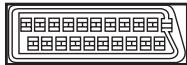
2468101214161820
PIN no.
1....Sortie 2/R audio 11....Sortie G
3....Sortie 1/L audio 15....Sortie R ou C
4. 17. Masse
7 Sortie B 19 Sortie video ou Y
8 Statut 21 Masse
Sortie audio (1 paire stéreo)
Niveau de sortie ......... Pendant la sortie audio
Niveau de sortie............Durant la sortie audio
\section*{Caracteristiques audio numérique}
Réponse en fréquence
4 Hz à 44 kHz (DVD fs: 96 kHz)
4 Hz à 88 kHz (DVD audio fs: 192 kHz)
Rapport signal sur bruit 118 dB
Gamme dynamique 108 dB
Distortion harmonique totale 0,0009 %
Pleurage et scintillage
Limin du seuil de mesure
(0,001% PIC P) ou inférieur
Sortie numérique
Sortie numérique optique
Prise numérique optique
Sortie numérique coaxiale . Prise RCA
Autres bornes
Entrée de commande Miniprise (3,5Ø)
Sortie de commande Miniprise (3,5Ø)
Accessoires
Cable stereo audio 1
Cable video 1
Cable S400 i.LINK à 4 broches............ 1
Cable d'alimentation 1
Télécommande 1
Piles AA/R6P 2
Mode d'emploi 1
Carte de garantie 1

Remarque
- La conception et les spécifications de ce produit peuvent être modifiées sans préavis en vue de son amélioration.
Tous droits de reproduction et de traduction réservés.