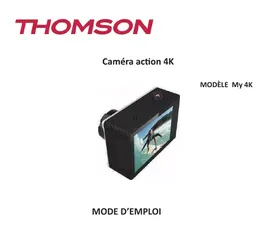
mY4Kcopic - Caméscope THOMSON - Notice d'utilisation et mode d'emploi gratuit
Retrouvez gratuitement la notice de l'appareil mY4Kcopic THOMSON au format PDF.


| Type de produit | Caméra sport (action cam) |
| Marque | THOMSON |
| Modèle | mY4Kcopic |
| Résolution vidéo maximale | 4K (3840x2160) |
| Résolution photo maximale | 16M (4608x3456) en 4:3 |
| Batterie | Li-ion 3,7 V 1050 mAh rechargeable |
| Alimentation | Charge via câble USB (micro USB) ; adaptateur secteur inclus |
| Mémoire | Carte microSDHC/microSDXC jusqu’à 64 Go (classe U3 recommandée pour 4K) |
| Étanchéité | Jusqu’à 30 mètres avec le boîtier étanche inclus |
| Connectivité | Wi-Fi (application 4K Action-Thomson), Bluetooth (télécommande) |
| Sortie vidéo | HDMI (câble non fourni) pour téléviseur HD |
| Fonctions principales | Enregistrement vidéo (4K/1080p), photo, timelapse, boucle, rafale, stabilisation EIS, détection de mouvement, double fichier, mode DVR voiture |
| Accessoires inclus | Boîtier étanche, câble USB, adaptateur secteur, supports (vélo, casque, multidirectionnels), télécommande Bluetooth, tampons autocollants, chiffon |
| Entretien | Nettoyer le joint du boîtier étanche ; rincer à l’eau douce après usage en eau salée |
| Sécurité | Ne pas exposer à des températures élevées, ne pas démonter, utiliser seulement les accessoires spécifiés |
| Reparabilité | Batterie amovible ; télécommande avec pile CR1632 remplaçable ; réparations confiées à un professionnel |
| Utilisation | Domestique et personnelle, non commerciale |
FOIRE AUX QUESTIONS - mY4Kcopic THOMSON
Questions des utilisateurs sur mY4Kcopic THOMSON
0 question sur cet appareil. Repondez a celles que vous connaissez ou posez la votre.
Poser une nouvelle question sur cet appareil
Téléchargez la notice de votre Caméscope au format PDF gratuitement ! Retrouvez votre notice mY4Kcopic - THOMSON et reprennez votre appareil électronique en main. Sur cette page sont publiés tous les documents nécessaires à l'utilisation de votre appareil mY4Kcopic de la marque THOMSON.
MODE D'EMPLOI mY4Kcopic THOMSON
€ 1797 Ce symbole indique que l'apparéil est conforme aux ormes européennes de sécurité et de compatibilité electromagnetique.

Nos emballements / produits peuvent fairen lebject d'une consigne de tri, qui est en cours. www.quelaifredeschech.fr
A Résolutions et fréquences d'images élevées
Résolutions et fréquences d'images élevées lors de la capture d'une video avec une résolution ou une fréquence d'images élevée, laamera peut chautffer et consommer plus d'énergie. De plus, le manque de circulation d'air et l'utilisation, ou de l'application Wifi (MY 4K) augmenté davantage la température de laamera et sa consommation d'énergie, et réduisuit la durée d'enregistrement
CONSIGNES DE SECURITE IMPORTANTES
- Lisez le mode d'emploi et gardez-le afin de pouvoir vous y référer ultérieurement.
- Ce produit n'est pas consçu pour une utilisation commerciale. Il est destiné à une utilisation domestique et personnelle seulement.
- Sans son boitier étanchée, laamera ne doit pas être exposée à des éclaboussures, ni à des gouttes d'eau. Ne placez pas d'objet contenant un liquide (ex : vase) sur l'appelére.
- Veuliez à ce sale, que laamera reste propre. Ne la rangez enaucin cas a proximite d'une source de chaleur ou dans un endroit saye, moillue ou humide. Ne l'exposez pas directement à la lumiere du soleil.
- Ne mettez pas laamera dans un endroit à haute température.
- Utilisez uniquement les accessoires spécifiés par le fabricant.
N'essayez pas de démonter, modifier ou réparer l'appareil vous-même.
L'appareil ne doit pas subir de chocs ou de chutes.
CONTENU DE L'EMBALLAGE
Assurez-vous que tous les éléments listed ci-dessous sont prements dans l'emballage. S'll manque quelque chose, veilleze prendre contact avec le magasin où vous ave acheté l'appareil.
| Caméra spor | Bollier étanche | Cable de rechange USB | Adaptateur secteur | Support pour vêlo | Base du casque | Télécommande |
| Tampons autocollants | Support à crochet en J | Base de l'écran | Attaches | F1 mallefer (pour rélier la camera au support) | Panneau arrêté | Chiffon de nettoyage |
| Sangles d'atache | Support multidirectionnel 1 | Support multidirectionnel 2 | Support multidirectionnel 3 | Adaptateur | Base fixe | Mode d'emploi |
THOMSON est une marque commerciale de Technicolor ou de ses Filiales utilisée sous licence par DARTY.
DESCRIPTION
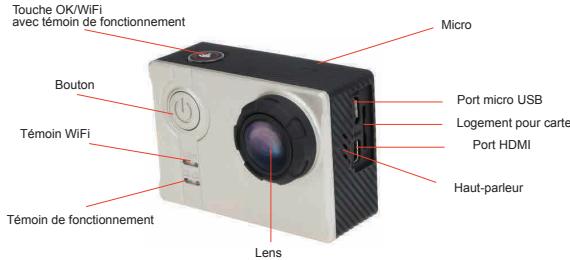
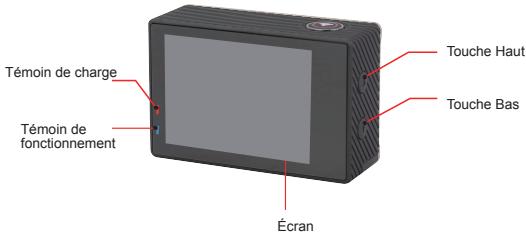
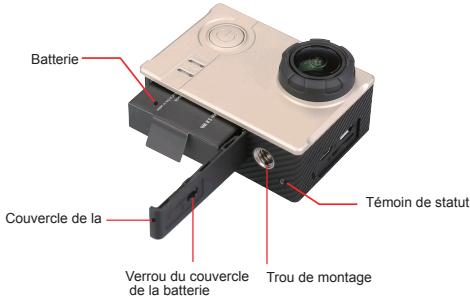
Quand le cable USB sort de dispositif de coupure de l'alimentation, il doit toujours rester directement accessible.
INSTALLATION DE LA BATTERIE
Attention : Utilisez exclusivement la batterie Li-ion 3,7 V 1050 mAh fournie avec la camera.
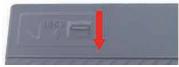
1.Deverrouille le couvercle de la batterie en tirant son verrou vers le bas.
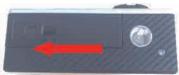
2.Faites couisser le couvercle vers la gauche pour l'ouvir.
3.Installez la batterie fournie, en faisant attention au sens de polarité.
4. Remettez le couvercle dans sa position fermée à droite puis remontez le verrou pour le verrouiller.
Remarque : Retirez la batterie de laamera avant toute période de non utilisation prolongée.
RECHARGER LA BATTERIE
Assurez-vous que laamera est eteinte.
Rechargez la batterie en utilisant le cable de charge USB fourni.
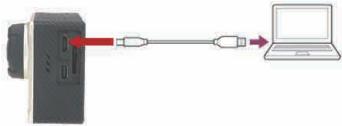
- Branchez le connecteur micro USB du cable USB sur le port micro USB de la camera.
- Branchez l'autre fiche du cable sur le port USB d'un ordinateur. L'interface suivante s'affiche. Allez sur l'option "Charge" à l'aide des touches Haut/phas, bas puy appouvée sur OK/WiFi.
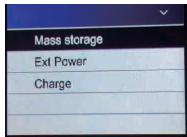
Le méton de charge s allume en rouge pendant la charge. Les barres indiquent le niveau de charge de la batterie ; 4 barres ndujagent que la batterie est pleine. Quand ilicone de batterie épipuée s affiche, il faut
recharger la batterie.
INSTALLATION DE LA CARTE MEMOIRE
Cetteamera sport n'a pas de mémoire interne. Il faut donc insérer une carte mémoire dans laamera pour qu'elle puisse fonctionner et enregistrer.
-
Cetteamera est compatible avec les cartes mémoire micro SDHC et micro SDXC d'une capacitée maximale de 64 GB.
Voudevezutiliseracarte méroireapparentanat àclasse de vitésueUHS(ultarapide) ou à la classe de vitésuvainée (minimum:Des vitéeses de transfert 80Mo/s) -
Classe de vitesse UHS 1 (U1)
Nous vous recommend des cartes mémoire UHS de classe de vitesse 3 (U3) pour enregistrer des vidés 4K. Si la vitesse d'écriture de la carte mémoire est trop lente, il est possible que le rythme des images soit saccade et que l'enregistrement s'arrête par intermittence.
- Eteignez laamera.
-
Insérez une carte microSD dans le logement pour carte. Enforcez la carte microSD jusqu'à entendre le déclic de verrouillage.
-
Pour-retirer la mini carte SD, enfince-la légément jusqu'à entendre un déclic. Relâchez la carte, qui s'éçué alors partiellement. Sortez la carte microSD de laamera.
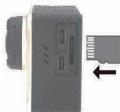
Attention: N'enlevez pas la carte pendant que des données sont en cours d'enregistrement. Les données en question risqueraient d'être correspues et la carte endommagée.
MISE EN MARCHE / ARRET DE LA CAMERA
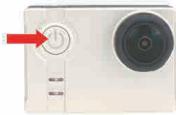
- Pour allumer laamera, faits un appui long (env. 3 Second des) sur Marche/mode; l'écran s'illumine et laamera démarre.
Les tiemons d'opération et de statut s'allument en bleu. - Pour éteindre laamera, appuyez de nouveau sur Marche/modependant env.3 seconds.
CHANGEMENT DE MODE
Laamera compeite differentes modes de prise de vue. Utilisez la touche Marche/Mode par appuis repétés pour naviguer dans les mode et les réglages.
| Flimer des videos | Préncy des photos | Lecture de fichiers video | Afrique de fichiers photo | Réglages |
MODEVIDEOS
Pour enregistrer une dette, vérifie que laamera est bien en mode video. Si l'icone de video ne s'affiche pas à l'écran de laamera, appuyée le nombre de fois nécessaire sur Marche/mode jusqu'à ce qu'elle apparaisse.
Pour lancer l'enregistrement video :
Appuyez sur OK/WiFi. Laamera émet un bip sonore et les mémoins de fonctionnement/statut clignotent pendant l'enregistrement.
Arreter l'enregistrement:
Appuyez sur OK/WiFi. Les temeins de fonctionnement/statut arrêtent de cligneter et la camera émet un bip sonore indiquant que l'enregistrement est arrêté.
MODE PHOTO
Pour prendre une photo, vérifie que laamera est bien en mode photo. Si l'once de photo ne s'affiché pas à l'écran de laamera, appuyez le nombre de fois nécessaire sur Marche/mode jusqu'à ce qu'elle apparaisse.
Pour prendre une photo :
Appuyez sur OK/WiFi. La camera émet un bruit d'obturator d'appareil-photo.
MODE LECTURE
Pour lire des videos

1.Appuyez sur Marche/Mode le nombre de fois nécessaire pour que I'ecran affiche I'icone
2. Sélectionnez le fjich video souhaite en appuyant sur Haut/bas le nombre de fois nécessaire.
3. Appuyez sur OK/WiFi pour lièr le fjicher video sélectionné. Appuyez à nouveau sur cette touche pour lancer la lecture.
- Pour arreter la lecture, appuyez sur OK/WiFi. Pour reprendre la lecture, appuyez à nouveau sur cette touche.
4. Pour revenir au menu de lecture, appuyez sur Marche/Mode.
Affichage de photos
1.Appuyez sur Marche/Mode le nombre de fois nécessaire pour que I'ecran affiche I'icone
2. Sélectionnez le fjichier photo souhaïte en appuyant sur Haut/bas le nombre de fois nécessaire.
3.Appuyez sur OK/WiFi pour afficher le fichier photo selectionne.
4. Pour revenir au menu de lecture, appuyez sur Marche/Mode.
MENUDES RÉGLAGES
1.Appuyez sur Marche/Mode le nombre de fois nécessaire pour acceder au menu des reglages.
2.Selctionnez le sous-menu souhaite en appuyant sur Haut/bas le nombre de fois necessaire.
3.Appuyez sur OK/WiFi pour acceder au sous-menu selectionne.
4.Selctionnez l'option souhaitee en appuyant sur Haut/bas le nombre de fois necessaire.
5.Appuyez sur OK/WiFi pour confirmer le réglage.
| Video Resolutions (résolutions video) | Choix multiples jusqu'à 4K (3840x2160) |
| Photo Size (taillie photo) | Choix multiples jusqu'à 16M (4608x3456 4:3) |
| Video Quality (qualité video) | S.Fine / Fine / Normal |
| Photo Quality (qualité photo) | S.Fine / Fine / Normal |
| Default Mode (mode par défaut) | Ici, vous pouvez changer le mode par défaut au démarrage : Record Mode / Photo Mode. |
| Quick Capture (capture rapide) | Off / On Cette fonction vous permet demettre en marche et delancer l'enregistrement automatquement. |
| EIS (Stabilisation électronique des images) | Off / On Ce réglage ne fonctionne que lorsque la résolution video est régée sur 1920x1080 30p/ 60p. |
| Détection | Off / Low / Medium / High Après avoir scéléctionné un réglage de détention en mode video, appuyez une fois sur OK/Wi-Fi. Voitureamera lancera l'enregistrement video dés qu'elle détectera un mouvement. |
| Dual Files (double fischer) | Off / On Votreamera possède une fonction d'enregistrement en double diffusion. Quand ce réglage est activé, les enregistements video sont automatiquement sauvégardés en 2 fischers de taillées différentes sur la carte mémoire. Le petit fischer sert à visionner les videos sur un Smartphone via l'application 4k Action-Thomson. |
| Video Stamp (tamponvideo) | Off / Date / Time / Dt_Tm (Date_Time) |
| Photo Stamp (tampon video) | Off / Date / Time / Dt_Tm (Date_Time) |
| Timelapse Video (vuideo en effet accéléré) | Cette fonction vous permet de prendre des prises de vue à intervenibles prédéterminés afin de construer une vente à effet accéléré constituée de toutes les photos enchalinées ensemble. Une fois l'enregistrement terminé, laamera compile automatiquement les prises de vue en une seule vente cohésive. Les intervalles possibles sont les suivants : Off / 1 Second / 2 Seconds / 5 Seconds / 10 Seconds / 30 Seconds / 60 Seconds. |
| Loop Record (enregistrement en boucle) | Réglages possibles pour la longueur d'un fischer : Off / 1 Min / 2 Min / 3 Min / 5 Min. Dans l'enregistrement en boucle, les fischers les plus anciens sont écrasés au fur et à mesure une fois la carte mémoire pleine. |
| Self Timer (retardateur) | Off / 2 Seconds / 3 Seconds / 5 Seconds / 10 Seconds / 30 Seconds / 60 Seconds |
| Photo Burst (rafale photos) | Off / 3P/s / 5P/s / 10P/s Voues avec la possibilité de prendre 3, 5 ou 10 photos en un seul appui sur le bouton de l'obturateur. |
| Timelapse Photo (répétition photo) | Off / 3 Seconds / 5 Seconds / 10 Seconds / 30 Seconds / 60 Seconds Voues pouvez configurer votreamera de manière à ce qu'elle prenne automatiquement une photo toutes les 3, 5, 10, 30 ou 60 secondes ; appuyez sur OK/WiFi pour arrêtier la série de photos. |
| Auto DVR | Off / On Ce réglage permet d'utiliser votreamera en mode DVRpour voiture. |
| Delay Off (délai d'extinction) | Off / 5 Seconds / 10 Seconds / 20 Seconds / 30 Seconds / 60 Seconds En mode DVR pour voiture, vous pouvez configurer votreamera de manière à ce qu'elle s'éteigne automatiquement au bout d'un certain déliai. |
| TV Mode (mode télévision) | NTSC / PAL |
| Light Freq (fréquence lumineuse) | Auto / 50 Hz / 60 Hz |
| OSD (affichage d'écran) | On / Off Lorsque ce réglage est activé, toutes les icônes disparaisent de l'écran à l'excection de / en mode photo/vidente. |
| Auto Shutdown (arrêt automatique) | Off / 3 Min / 5 Min / 10 Min |
| Screen Off (écran etéint) | Off / 30 Seconds / 1 Min / 3 Min / 5 Min Appuyez sur n'importe quel bouton pour allumer l'écran. |
| Status LED (LED d'état) | Off / 1/2/3/4 Avec Off, les 4 LED s'éteignent. Avec 1, seule 1 LED s'allume. |
| Avec 2, seules la LED de fonctionnement à l'écran et la LED autour du bouton OK/Wi-Fi s'allument.AVEC 3, les LED de fonctionnement de l'écran et du panneau avant et la LED autour du bouton OK/Wi-Fi s'allument.AVEC 4, la LED du panneau arrêté, les LED de fonctionnement de l'écran et du panneau avant et la LED autour du bouton OK/Wi-Fi s'allument.REMARQUE : Lorsque vous activé la fonction WiFi, la LED wi-fi du panneau avant clignote | |
| WiFi LED (LED WiFi) | Off / OnLorsque ce réglage est activé, la LED wi-fi clignote lorsque la fonction Wi-Fi est activée. Lorsque ce réglage est désactivé, la LED wi-fi reste allumée en rouge. |
| TV OUT (sortie télévision) | Off / On - Lorsque ce réglage est actifé, vous pouvez connecter laamera à un dévelopésur via un cable HDMI (non fourni) pour visionner vos fichiers sur un dévelopésur. |
| Beep (bip sonore) | Off / On |
| Mic Volume (volume micro) | Off / 50% / 60% / 70% / 80% / 90% / 100% Ici, vous pouce ajuster le volume lors de l'enregistrement des vidés. |
| Sharpness (nettedé) | Strong / Normal / Soft |
| AWB(balance des blancs) | Auto / Incandescent / D4000 / D5000 / Daylight / Cloudy / D9000 / D10000 / Flash /Fluorescent /Water/Outdoor |
| EV Value (valeur d'exposition) | -2.0 / -1.7 / -1/3 / -1.0 / -0.7 / -0.3 / 0.0 / +0.3 / +0.7 / +1.0 / +1.3 / +1.7 / +2.0 |
| Mode scène | Normal / Flash / Night / Sports / Landscape / Portrait / Sunset |
| Mode effet | Normal / Art / Sepia / Negative / BW / Vivid / 70film |
| ISO | Auto / 100 / 200 / 400 / 800 / 1600 Plus l'ISO est élevé, plus le capteur de laamera est sensible à la nuit. |
| Metering (compteur) | Center / Multi / Spot |
| Time Setup (réglage date/heure) | Cette page compte 2 lignes. Sur la première ligne se trouvent l'année, le mois et la date. Sur la deuxieme ligne se trouvent les heures et les minutes. |
| Régliez la valeur correcte à l'aide des touches Haut/bas. Sélectionnez une option en appuyant sur OK/WIFI le nombre de fois nécessaire. | |
| Date Format (format de date) | Y/M/DDMYMDY |
| Language (langue) | Choisir l'une des langues disponibles pour le système. |
| Bluetooth Pair (appairage Bluetooth) | Appairage de la télécommande avec laamera via Bluetooth. |
| WiFi | Off / On |
| WIFI SSID (nom réseau WiFi) | Afficher le nomdu réseau wi-fi.Vous avez la possibliete de renomer le réseau.SéLECTIONNZ option souhaïtée en appuyant sur Marche/Mode le nombre de fois nécessaire, puis appuyez sur OK/WiFi pour confirmer la sélection.Ultissez la touche Haut/bas pour altermer entre les majuscules, les minuscules et les chiffres. |
| WFI Password (mot de salle WFI) | Afficher le mot de passer du réseau wi-fi.Vous avez la possibliete de changer le mot de passer du réseau.SéLECTIONNZ option souhaïtée en appuyant sur Marche/Mode le nombre de fois nécessaire, puis appuyez sur OK/WiFi pour confirmer la sélection.Ultissez la touche Haut/bas pour altermer entre les majuscules, les minuscules et les chiffres. |
| Format (formatage) | À l'aide des touches Haut/bas, allez sur X ou sur O (pour formater la carte méléore). Appuyez sur OK/WiFi pour confirmer. |
| Default Setting (réglages par défaut) | À l'aide des touches Haut/bas, allez sur X ou sur O (rétablir les réglages par défaut). Appuyez sur OK/WiFi pour confirmer. |
FONCTION WI-FI
Grâce à cette fonction, l'application 4K Application-Thomson vous permet de contrôle votreamera à distance à partir d'une tablette ou d'un Smartphone. Une fois la connexion établit, vous pouvez visionner en direct les images de laamera, lancer un enregistrement video, prendre des photos, afficher l'écran en MOSQAIE et télécharger des photos ou des videos.

- Telechargez Application 4K Action-Thomson sur votre Smartphone ou votre tablette à partir de la boutique Apple Store ou de Google Play.
2.Activez la fonction Wi-Fi sur votre smartphone ou sur votre tablette. - Avec laamera en mode video ou photo, vérifie que l'icone de wi-fi s'affiché à l'écran. Si l'écène de wi-fi n'est pas affchéé, faits un appu long (env. 2 seconds) sur le bouton OKi-Wi-Fi de laamera pour activer le wi-fi.
Pour déconneter laamera de votre Smartphone ou de Your tablette, faites un appui long (environ 2 seconds) sur OK/Wi-Fi; ilcène de wi-fi disparait de l'écran.
4 Dans la section wi-fi de votre Smartphone ou de votre tablette, recherche le réseau wi-fi « Thomson. MY 4K**** » et connectez-vous à ce réseau.
- Si l'appareil vous demande un mot de passer, tapez 1234567890.
- Une fois établie la connexion au réseau wi-fi, ouvre l'application 4K Action Thomson.
6.Grace à cette application, vous pouvez contrôler les différents aspects de laamera : prise de photos, enregistements deVIDEOS, changement des paramétres etc.
REMARQUE: Pour lire des vidés sur votre Smartphone, vous doivent d'abord les télécharger sur votre Smartphone.
CONNEXION A UN ORDINATEUR
Allumez laamera et connectez-la au port USB d'un ordinateur grâce au cable USB fourni. L'interface suivante s'affiche.
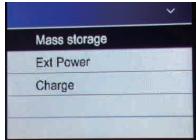
Lorsque l'option "Periphérique de stockage de masse" apparait, appuyez sur OK/Wi-Fi pour acceder au mode de disque amovible.
Une icone "Disque amovible" s'affiche sur la fenetre de l'ordinateur. Faites un double cli c sur le disque amovible.
- Vous pouce maintainer télécharger des photos et des videos en les copiant depuis le disque amovible jusqu'à votre ordateur ou vice versa.
- Vous pouvez supprimer le fichier sur laamera.
CONNEXION A UN TÉLEVISEUR HD
Votre camera sport peut se connecter à un téléviseur HD via un cable HDMI (non fourni).
Remarque : Avant de connecter ou de déconnecter le cable HDMI, il est impératif d'arrêté les enregistements video et la lecture et de déconnecter le wi-fi.
- Connectez laamera à une TV HD avec un cable HDMI.
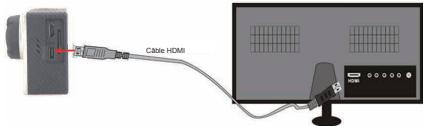
2.Allumez le téléviseur et la camera sport, puis mettez votre téléviseur en mode HDMI.
3.Vous pouze maintainant dire les fichiers de voite camera sur le televiseur.
UTILISATION DE LA TÉLECOMMANDE
1.Appuyez sur Marche/Mode le nombre de fois nécessaire pour acceder au menu des reglages.
2. Selectionnez Appairage Bluetooth en appuyant sur Haut/bas le nombre de fois nécessaire.
3.Appuyez en meme temps sur OK/Wi-Fi et sur n'importequel bouton de la telecommande.
- Le témoin clignote en bleu puis s'éteint.
4.Lorsque I'appairage reussit, I'ecran affiche: « Appairage Bluetooth reussi! »
REMARQUE: Lorsque laamera est contrôlée par un Smartphone via une connexion wi-fi, la fonction de télécommande Bluetooth peut connaître des interruptions. C'est grâce au vous recommendans fortement de ne pas essayer d'utiliser en même temps la fonction wi-fi et la fonction de télécommande Bluetooth.
Pour déconnecter la télécommande de laamera, sélectionné le réglage Apparriage Bluetooth puis appuyez sur OK/Wi-Fi pour acceder à ce réglage. Lorsque l'option X appauié, appuyez de nouveau sur OK/Wi-Fi.
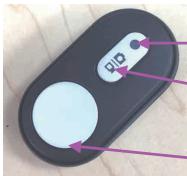
Témoin
Touche mode photo/video : Appuyez sur cette touche pour acceder au mode photo ou video .
Touche photo/vidente: Appuyezce sur ce bouton pour prendre une photo et pour lancer ou arrêté une vente.
Changement de la pile de la télécommande
La télémande est fournie avec une pile CR1632 préinstallée. Si la télécommande ne marche plus, il faut changer la pile.
- Insérez une piece dans la fente située derrière la télécommande, et tournez le couverde de la pile dans le sens des aiguilles d'une montre.
- Retirez le couvercle du logement de la pile et retirez la pile usagée.
- Insérez une batterie CR1632 neue dans le compartment avec le pole positif vers le haut.
- Remettez le couvercle en place et verrouillez-le en le tournant dans le sens inverse des aiguilles d'une montre.
UTILISATION DES ACCESSOIRES DE SUPPORT
Utilisation du support pour velo
Dévissez la vis de la base de l'écran. Montez laamera sur le guidon ou sur le cadre du véo à l'aide des accessoires suivants.
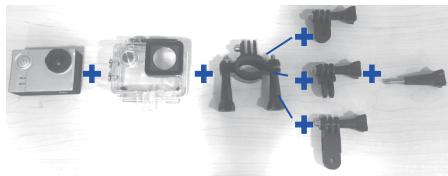
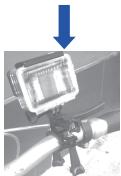
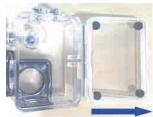
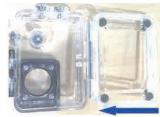
Enlevez le panneau arriré du boftier étanche, puis insérez laamera.
- Enlevez le panneau arrêté du boîtier étanche en le tirant dans le sens indiqué.
Puis remettez-le en place derriere le boitier.
Utilisation du support pour casque
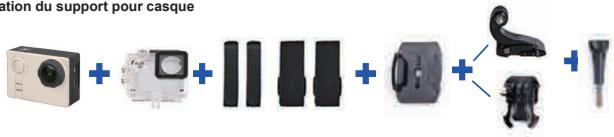
Emboitez le support à crochet en J ou la base d'écran dans le support de casque (vous doivent l'entendre s'encilteur).
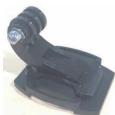
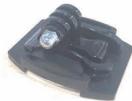
Fixez le boitier (avec laamera à l'intérieur) sur le support.
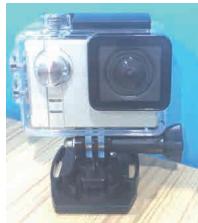
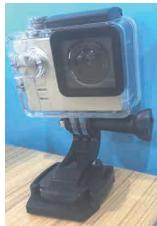
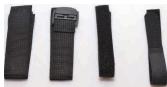
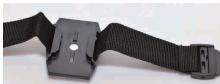
Attachez solidamente le support sur le casque avec la sangle fournir ce effet. Les sangles d'attache peuvent etre utilisées avec le support de casque en complément des autocollants double face pour plus de sécurité.

Deux autocollants double face 3M de rechange sont fournis pour le support de casque.
Utilisation de la base fixe et de l'adaptateur
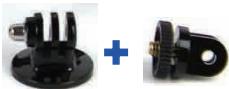
Une fois reliés, la base fixe et l'adaptateur vous permettent d'orienter laamera dans n'imprime qu'elle direction.
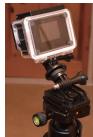
L'utilisation combinée de la base fixe, de l'adaptateur et de la base de casque avec la base d'écran et idéale lorsque le trépid de laamera est monté.
UTILISATION DU BOITIER ETANCHE
Le boilier étancher peut适用于 laamera sous l'eau. Préfége par le boilier étanché, laamera peut être utilisé en toute sécurité jusqu'à une profondeur de 30 m.
1.Déverrouillezverrouduboitierétancheetouvrez-le.
2.Installez la camera sport à l'intérieur du boitier etanche.
3.Refermez le verrou du boitier.
Le boilier étanche peut s'utiliser en combinaison avec d'autres accessoires comme les supports de casque et de velo.

REMARQUE:
- Veiliez à ce que le joint en caoutchouc du boîtier étanché reste propre, car il suffit d'un cheveu ou d'un grain de sable pour provoquer une fuite. Vous pouvez tester le boîtier en le fermant sans installer laamera. Plongez le boîtier entierement dans l'eau pendant une minute environ. Sortez le boîtier de l'eau, essuyez ses surfaces extérieures puis ouvre-le. Si l'intérieur est sec, cela signifie que le boîtier peut être utilisé sous l'eau.
- Àprous avoir utilisé le bottier dans de l'eau salée, rincez l'extérieur du bottier avec de l'eau douce, puis essuyez-le. Vous évitez ensià la corrosion de la charmière et l'accumulation de sel dans le joint, qui pourrait ren dé le bottier inutilisable.
MISE AU REBUT

En tant que distributeur responsable, nous accordons une grande importance à la protection de l'environnement.
Nous vous encouragements a respecter les procedures correctes de mise au rebut de votre apparellé, des piles et des éléments d'emballage. Cela aidera a préserver les ressources naturelles et a garantir qu'il soit recyclée d'une manière respectuee de la santé et de I'environnement.
Voudevez jeterceproduitetsonemballageelon losis et lesregles locales.
Puisque ce produit conté des composants électroniques et parfois des piles, le produit et ses accessoires doivent être jetsés séparation des déchets domestiques lorsque le produit est en fin de vie.
Pour plus de renseignements sur les procédures de mise au rebut et de recyclage, contactez les autorités de votre commune.
Apportez l'appareil à point de collecte local pour qu'il soit recyclé. Certains centres acceptent les produits gratuitement.
Les batteries doivent être mises au rebut dans un point de recyclage local.
Quels que saientyer panne et le lieu d'achat devoiture produit en France,avantdeve déplacer en masgin Darty,appelez le 0978970 970 (prix d'un appel local) 7j / 7 et 24h/24.
Hotline Vanden Borre
Le service après-venture est joignable au +32 2 334 00 00, du lundi au vendredi de 8h à 18h et le samedi de 9h à 18h.
En raison des mises au point et améliorations constamment apportées à nos produits, de petites incohérences peuvent apparaitre dans ces instructions. Veilleuz ne nous excuser pour la gène occasionné.
Darty Holdings SAS © 14 route d'Aulnay 93140 Bondy, France 20/10/2016

- A Résolutions et fréquences d'images élevées
- CONSIGNES DE SECURITE IMPORTANTES
- CONTENU DE L'EMBALLAGE
- DESCRIPTION
- INSTALLATION DE LA BATTERIE
- RECHARGER LA BATTERIE
- INSTALLATION DE LA CARTE MEMOIRE
- MISE EN MARCHE / ARRET DE LA CAMERA
- CHANGEMENT DE MODE
- MODEVIDEOS
- Pour lancer l'enregistrement video :
- Arreter l'enregistrement:
- MODE PHOTO
- Pour prendre une photo :
- MODE LECTURE
- Pour lire des videos
- Affichage de photos
- MENUDES RÉGLAGES
- FONCTION WI-FI
- CONNEXION A UN ORDINATEUR
- CONNEXION A UN TÉLEVISEUR HD
- UTILISATION DE LA TÉLECOMMANDE
- Changement de la pile de la télécommande
- UTILISATION DES ACCESSOIRES DE SUPPORT
- Utilisation du support pour velo
- Utilisation de la base fixe et de l'adaptateur
- UTILISATION DU BOITIER ETANCHE
- REMARQUE:
- MISE AU REBUT
Marque : THOMSON
Modèle : mY4Kcopic
Catégorie : Caméscope