RC197 - Lecteur DVD / Magnétoscope LG-GOLDSTAR - Notice d'utilisation et mode d'emploi gratuit
Retrouvez gratuitement la notice de l'appareil RC197 LG-GOLDSTAR au format PDF.


| Type de produit | Lecteur DVD / Magnétoscope combiné |
| Marque | LG-GOLDSTAR |
| Modèle | RC197 |
| Dimensions (L x H x P) | 430 x 82 x 275 mm (env.) |
| Poids | 3,5 kg (env.) |
| Alimentation | 230 V~, 50 Hz |
| Consommation électrique | 30 W (max.) |
| Consommation en veille | Moins de 1 W (mode économique) |
| Formats disques compatibles | DVD-Video, DVD-R/RW, DVD+R/RW, DVD+R DL, DVD-RAM, CD audio, CD vidéo (VCD), SVCD, CD-R/RW (MP3, WMA, JPEG, DivX) |
| Cassette magnétoscope | VHS (PAL/MESECAM/SECAM-L) |
| Modes d'enregistrement DVD | XP, SP, LP, EP (qualité et durée variables) |
| Modes d'enregistrement VHS | SP, LP |
| Connectique | 1 péritel (EURO AV1), 1 péritel (EURO AV2/DECODER), sortie S-Vidéo, sortie composante Y Pb Pr, sortie audio analogique (G/D), sortie audio numérique optique et coaxiale, entrée DV (i.LINK), entrée AV3 (avant), prise antenne (RF IN/OUT) |
| Sortie HDMI | Non (modèle RC197) ; présent sur RC198H |
| Balayage progressif | Oui (576p via sortie composante) |
| Télécommande | Oui, avec piles R03 (AAA) x 2 |
| Affichage | Écran fluorescent à l'avant |
| Fonctions spéciales | Copie directe DVD ↔ VHS, Time Shift, saut de publicité, contrôle parental, lecture de fichiers DivX/MP3/WMA/JPEG |
| Nettoyage | Chiffon doux et sec ; pas de solvants |
| Sécurité | Verrouillage enfant (mot de passe), protection contre la copie Macrovision, CPRM |
| Accessoires inclus | Télécommande, piles, câble antenne (coaxial 75 ohms), câble péritel, manuel d'utilisation |
FOIRE AUX QUESTIONS - RC197 LG-GOLDSTAR
Questions des utilisateurs sur RC197 LG-GOLDSTAR
0 question sur cet appareil. Repondez a celles que vous connaissez ou posez la votre.
Poser une nouvelle question sur cet appareil
Téléchargez la notice de votre Lecteur DVD / Magnétoscope au format PDF gratuitement ! Retrouvez votre notice RC197 - LG-GOLDSTAR et reprennez votre appareil électronique en main. Sur cette page sont publiés tous les documents nécessaires à l'utilisation de votre appareil RC197 de la marque LG-GOLDSTAR.
MODE D'EMPLOI RC197 LG-GOLDSTAR
Avant de brancher ce produit, de lemettre en marche ou de faire le réglage de ce produit, veuillez direc guide d'utilisation soigneusement et en entier.

PRECAUTION:
DANGER D' ELECTROCU
TION NE PAS OUVRIR

PRECAUTION: POUR REDUIRE LE RISQUE
D'ELECTROCUTION NE PAS ENLEVER
Ce message lumineux avec un symbole en pointe de flèche à l'intérieur d'un triangle équilatéral est destiné à avertir l'utilisateur sur la présence d'un voltage dangereux pas isolé à l'intérieur du boîtier du produit pouvant être suffisamment important pour constituer un danger d'électrocution pour les personnes.

Le point d'exclamation à l'intérieur d'un triangle équilatéral est destiné à avertir l'utilisateur sur la présence d'importantes instructions concernant le fonctionnement ou la maintenance (service technique) dans la litterature accompagnant ce produit.
ATTENTION: POUR REDUIRE LE RISQUE D'INCENDIE
ATTENTION: Ne pas installer cet équipement à un endroit
confiné tel qu'une bibliothèque ou similaire.
PRECAUTION:
Cegraveur deDVDemployiunSystèmeLaser.
Pour vous assurer d'une utilisation correcte de ce produit, veuillez dire soigneusement ce manuel de l'utilisateur et de le garder pour reférence dans le futur. Au cas où l'unité aurait besoin de maintenance, contactez un point de service après-vente/agree (voir procédure service technique)
L'utilisation de commandes, réglages ou de procédures de performance autres que ceux spécifiés ici peut résulter dans une exposition dangereuse à la radiation.
Pour éviter l'exposition directe au faisceau laser, n'essayez pas d'ouvrir le boîtier. Il y a de la radiation laser visible lorsque il est ouvert. NE FIXEZ PAS LE REGARD SUR LE FAISCEAU.
PRECAUTION: L'appareil ne doit pas etre exposé à l'eau (par mouillure ou éclaboussure) et aucun objet rempli de liquides, comme des vases, ne devrait etre placé sur I'appareil.

Ce produit est fabriqué conformément aux exigences en matière de brouillage radioélectrique des DIRECTIVES de la CEE 89/336/CEE, 93/68/CEE et 73/23/CEE.

NOTES SUR LES DROITS D'AUTEUR:
Il est interdit par la loi de copier, faire des émissions, montrer, transmettre via cable, dire en public ou luer le matériel protégé par les droits d'auteur, sans autorisation.
Ce produit offre la fonction protection contre la copie développemente par Macrovision. Des signaux de protection contre la copie sont enregistrres sur certains disques. Lors de l'enregistrement et lecture des images de ces disques sur un magnétoscope, des perturbations pourrait apparaitre.
Ce produit incorpore de la technologie de protection aux droits d'auteur qui est protégée par des méthodes de revendication de certains brevets d'invention américain et d'autres droits de propriété intellectuelle détenus par Macrovision Corporation et d'autres propriétaires des droits. L'usage de cette technologie de protection aux droits d'auteur doit être autorisé par
Macrovision Corporation, et elle est réservée à un usage domestiques et à d'autres usages de visionnement limités, sauf accord de Macrovision Corporation autorisant d'autres usages. L'ingénierie inverse ou le démontage sont interdits.
NUMERO DE SERIES: Le numéro de série se trouve sur le panneau arrêté de cette unité. Ce numéro correspond uniquement à cette unité et n'est pas disponible pour aucune autre. Vous devriez enregistrer l'information demandée ici et conserver cette guide comme un document permanent de votre achat.
N^o de Modèle
N^o de Serie

Élimination de votre ancien apparil
- Ce symbole, représentant une poubelle sur roulettes barrée d'une croix, signifie que le produit est couvert par la directive européenne 2002/96/EC.
- Les éléments électriques et électroniques doivent être jetsés séparément, dans les vide-ordures prévus à cet effet par votre municipalité.
- Une élimination conforme aux instructions aidera à réduire les conséquences négatives et risques eventuels pour l'environnement et la santé humaine.
- Pour plus d'information concernant l'élimination de votre ancien apparéil, veuilles contacter vous mairie, le service des ordures menagères ou encore la magasin où vous avez acheté ce produit
AVERTISSEMENT concernant le cable d'alimentation.
Il est conseilé de brancher la plupart des apparils électroménagers sur un circuit dédié;
C'est-à-dire, un circuit qui est relié uniquement à cet apparéil et qui n'a pas d'autres prises ni d'autres circuits de dérivation. Vérifiéz la page concernant ce sujet dans leprésent manuel.
Ne pas surcharger les prises murales. Des prises murales sur-chargées, mal fixées ou endommagées, les rallonges électriques, les cables d'alimentation élimés, le revêtement abîmé ou déchéred des fils électriques, constituent un danger. Chacun de ces facteurs peut provoquer un choc électrique ou un incendie. Examinez périodiquement le cable d'alimentation de votre apparéil, et s'il présente des signes de déterioration, débranche-à- et cèsez d'utiliser l' apparéil. Faites remplaçer le cable d'alimentation par un réparateur/agréé.
Protégéz le cable d'alimentation de mauvaistraitements
physiques ou mécaniques. Evitez qu'il ne soit tordu, vrillé,
pince, coince dans une porte ou que l'on marche dessus.
Faites particulièrement attention aux prises, et à l'endetroit où le cable sort de l'appareil.
Pour déconnecter l'appareil du réseau électrique, retirez la prise du cable d'alimentation. Lors de l'installation de l'appareil, assurez-vous que la prise soit facilement accessible.
Table des Matieres
INTRODUCTION
Précautions de sécurité 2
Table des Matieres 3
Vue d'ensemble. 4-9
Disques enregistrables et lisibles 4
Termes concernant le disque 5
A propos des symboles. 5
A propos du disque DVD-R(-RW) et DVD+R(+RW) . . 6
A propos de l'enregistrement DVD 7
Précautions 9
Notes sur les disques 9
Panneau frontal 10
Vue d'ensemble Telekomande 11
Panneau arrête 12
RACCORDEMENT
Connexions 13-17
Connexion à l'antenne 13
Connexions à votre téléviseur. 13
Connexion HDMI (Uniquement RC198H) 14
Raccordement à une boîte de jonction cable ou à un équipement de réception satellite 15
Raccordement à un boitier du décembre externe 15
Raccordement a un amplificateur 16
Connexion accessoire Audio/Video (A/V) au graveur 17
Connexion à un caméscope numérique . 17
Avant la mise en marche 18-29
Paramétrage automatique. 18
Utilisation du menu accueil 18
Paramétrage général 18-22
Autoprogrammation. 18-19
- Edition Programme 19-20
Autoreglage Heure 21
- Réglage manuel de l'heure. 21
- Format Téleviseur 21
- Format de l'image VCR 21
- Systeme Video 22
AV2 Connexion 22
Modeeconomique 22
- Réglage initialiser. 22
Réglage de la langue 22
- Menu d'affichage 22
Disque Menu 22
Réglages audio. 23
Dolby Digital. 23
DTS. 23
MPEG 23
Freg. échantillon. 23
- Contrôle de la dynamique. 23
Réglage du verrouillage enfants (contrôle
parental) 24-25
Réglage mot de passer 24
Niveau 24
Code postal 25
Réglages de l'enregistrement. 25-26
Mode Enreg Disc 25
Mode Enreg VCR. 25
- Système d'Enregistrement sur Magnétoscope. . 25
Audio Enregistrement DV. 26
- Auto Chapitre 26
Enregistrement AV2 26
Réglages du disque 26-28
- Formatage du disque 26
- Finaliser. 27
Disque Label 27
Protection du disque. 28
PBC. 28 - Lecture automatique. 28
DivX(R) 28
Explication générale sur l'Affiche à l'Ecran . 29
LECTURE
Fonctionnement avec DVD et CD Video... 30-33
Lecture d'un disque DivX video 34
Fonctionnement avec CD audio et fichiers
MP3/WMA 35-36
Lecture d'un CD audio ou d'un fichier MP3/WMA. . 35
Options du menu Musique 35
Fonctionnement avec des fichiers JPEG . . . 37
Lecture d'une cassette en mode magnétoscope . 38
ENREGISTREMENT
Enregistrement de base 39-40
Enregistrement de base à partir d'un téléviseur. 39
Enregistrementprogramme instantané. 39
Copie du DVD vers le magnétoscope 40
Copiedu magnetoscope vers le DVD. 40
Enregistrementprogramme 41-42
Enregistrement a partir d'une entrée
externe. 43-44
Enregistrement à partir des composantes externes 43
Enregistrement à partir d'un caméoscope numérique. 43
Qu'est-ce DV? 44
EDITION
Menu Lieste Titre et Lieste Chapitre 45-48
Edition de titres et chaprites 49-54
Titres, Chapitures et Parties 49
Ajout des repères dans un chapitre. 49
Changement des vignettes des titres 49
Construction d'une nouvelle Liste d'écoute . . . 50
Ajout d'autres Titres/Chaprites sur la Playlist.. 50
Effacement d'un Titre/Chapitre 51
Effacement d'une partie 51
Pour nommer un titre 52
Combination de Deux Chapitres en un Seul . . 52
Déplacement d'un Chapitre de la Liste d'écoute 53
Protéguer un titre 53
Cacher un titre/chapitre. 53
Diviser un titre en deux. 54
Recherche par l'heure. 54
Information supplémentaire 55
Réécriture. 55
Visionnement du menu Nombre titre affiché dans
d'autresgraveurs et lecteursDVD. 55
Lecture de vos enregistements dans d'autres
lecteurs DVD (Finalisation d'un disque) 55
REFERENCE
ListedesCodesdesLanguesetpostal.56
Commander vous telériseur à l'aide de la
telecommandefournie. 57
Guide de dépannage. 58-59
Spécifications 60
Vue d'ensemble
Disques enregistrables

RW
DVD-RW (Disque video numérique – Rénregistrable): Ces disques peuvent être enregistrés à plusieurs reprises. Les enregistrements peuvent être effacés pour enregistrer de nouveau sur le même disque.

R
DVD-R (Disque video numérique
-Enregistrable): Ces disques ne peuvent etre enregistrres qu'une seule fois. Une fois finalise, un DVD-R ne peut plus etre reenregistré ou edited.

DVD+ReWritable
DVD+RW (Disque video numérique + Rénregistrable): Ces disques peuvent être enregistrés à plusieurs reprises. Les enregistements peuvent être effacés pour enregistrer de nouveau sur le même disque.

DVD+R
DVD+R (Disque video numérique
+Enregistrable): Ces disques ne peuvent etre enregistrres qu'une seule fois. Une fois finalise, un DVD ^+ ne peut plus etre reenregistré ou edited.

DVD+R DL
DVD+R DL (Disque video numérique + Enregistrable ; Double couche)
La capacité de stockage est presque double grâce au matériel DVD+R à double couche, ce qui permet au consommateur d'enregistrer jusqu'à 8.5GB de video sur un disque DVD+R simple.

RAM
DVD-RAM (DVD - Random Access Memory)
Les disques DVD-RAM peuvent être formattés pour être enregistrées en mode VR. Vous pouvez enregistrer à répétition sur ces disques. Les enregistrements peuvent être effacés, puis vous pouvez de nouveau enregistrer sur le même Disque.
Peuvent estre lus par les lecteurs compatibles DVD-RAM.
Les enregistements peuvent être améliment éditions.
Seulement les DVD-RAM de version standard 2.0, 2.1 et 2.2 peuvent être utilisés sur cet apparéil.
Vous ne pouvez pas utiliser de disque DVD-RAM type-cartouche avec cet apparéil.

Notes
-
Cegraveur ne peut pas enregistrer des disques CD-R ou CD-RW.
-
Les disques DVD-R/RW, DVD+R/RW et les CD-R/RW enregistrés à l'aide d'un ordinateur ne pourrait pas être lus si le disque est endommagé ou sale, ou s'il y a de la saleté due à la condensation sur la lentille du graveur.
-
Si vous enregistrez un disque à l'aide d'un ordinateur, même s'il est enregistré sur un format compatible, dans certains cas, il n'est possible de le dire par cause des réglages du logiciel d'application utilisé pour créé le disque.
(Vérifiez avec l'éditeur du logiciel pour plus de détails)
- La société décline toute responsabilité visant à dédommager l'utilisateur du contenu qui aurait d'être enregistré, ainsi que des pertes ou dégats (teils que, par exemple, la perte de bénéfices ou une interruption dans les'affaires) pouvant résultat d'un fonctionnement défectueux de cet enregistrure (des résultats d'enregistrement ou de montage non conformes à ceux attendus).
Sont compris les problèmes survenant dans les situations suivantes :
- Lorsqu'un disque DVD enregistré sur cet apparéil est utilisé sur un enregistreur DVD d'un autre fabricant, ou sur un lecteur DVD d'un ordinateur portable (insertion, lecture, enregistrement ou montage).
- Lorsqu'un DVD qui a été préalablement utilisé comme indiqué ci-dessus est utilisé après sur cet enregistrateur.
- Lorsqu'un disque DVD enregistré sur un enregistrateur DVD d'un autre fabricant, ou sur un ordinaireur portable est utilisé sur cet apparéil.
Disques lisibles
DVD
VIDEO
DVD
(disque 8 cm/12 cm)

DIGITALVIDEO
CD video (VCD)
(disque 8 cm/12 cm)

CD audio
(disque 8 cm/12 cm)
En plus, cette unité peut dire des disques DVD-R/DVD-RW; des disques DVD+R/DVD+RW; des disques CD-R/CD-RW contenant des titres audio, des fichiers MP3, des fichiers WMA ou des fichiers JPEG; et SVCD.

Notes
- En fonction des conditions de l'équipment d'enregistrement ou du disque CD-R/RW (ou DVD±R/±RW) lui-même, certains disques CD-R/RW (ou DVD±R/ ±RW) ne peuvent pas être lu par cette unité.
- N'attachezaucun timbre ouétiquette sur aucune des faces (la faceétiquetée ou la face enregistrree)d'un disque.
- N'utilisez pas des CD ayant des formes irrégulières (p.ex., forme de coeur ou octogonale). Ceci pourrait entraîner des dysfonctionnements.
Code régional dugraveurDVD et desDVD
Ce Graveur est conçu et fabriqué pour lecture de logiciel DVD code Région 2. Le code région sur les étiquettes de certains disques DVD indique quel type de Graveur DVD peut dire ces disques. Cette utre tire seulement des disques DVD étiquetés 2 ou "AL

(Toutes zones). Si vous essayez de reproductive d'autres disques, le message "Code région incorrect: lecture impossible" ("Incorrect region code. Can't playback") s'affichera à l'écran du télévisueur. Certains disques DVD peuvent ne pas avoir d'étiquette indiquant le code région, même si leur lecture est restreinte pour des limites de zones.

Notes sur les DVD et les CD video
Certaines opérations de lecture de DVD et CD video peuvent être intentionnellement établies par les fabricants de logiciel. Etant donné que cette unité lit les DVD et les CD video suivant le contenu du disque concu par le fabriquant de logiciel, certaines caractéristiques de lecture de l'unité peuvent ne pas être disponibles ou d'autres fonctions peuvent être ajoutées.
Référez-vous aussi aux instructions fournies avec les DVD et les CD video. Certains DVD réalisés à des fins commerciales peuvent ne pas être lus sur cette unité.
Vue d'ensemble (Suite)
Termes concernant le disque
Titre (seulement DVD)
Le contenu principal du film, les contentus supplémentaires ou l'album musique.
Chaque titre est attribué à un nombre de référence titre vous permettant de le repérer facilement.
Chapitre (seulement DVD)
Sections d'une piece image ou d'une piece musicale qui sont plus petites que les titres. Un titre est composé d'un ou plusieurs chapitres. Chaque chapitre est attribué à un numéro de chapitre vous permettant de repérer le chapitre désiré. Suivant le disque, les chapitres peuvent ne pas être étiquétés.
Piste (seulement CD video et CD audio)
Sections d'une pièce image ou d'une pièce musicale sur un CD video ou un CD audio. Chaque piste est attribuée à un numéro de piste vous permettant de repérer la piste désirée.
Scène
Sur un CD video à fonction PBC (commande manuelle de lecture), les déplacements d'image et les arrêts sur image sont divisés dans des sections appelées "Scènes". Chaque scène disponible est affichée dans le menu Scène et attribuée à un numéro de scène, vous permettant de repérer la scène désirée.
Une scène peut être composée d'une ou plusieurs pistes.
Types de CD video
Il y a deux types de CD video.
CD video équipés de PBC (Version 2.0)
Les fonctions PBC (commande manuelle de lecture) vous permettent d'interagir avec le système à l'aide des menus, des fonctions de recherche ou d'autres opérations caractéristiques d'un ordinateur. En plus, les arrêts sur image à haute qualité peuvent être lus s'ils sont inclus dans le disque.
CD Video non équipés avec PBC (Version 1.1)
Leur fonctionnement étant similaire à celui des CD audio, ces disques permettent la lecture d'images video ainsi que du son, mais ils ne sont pas équipés avec PBC.
A propos des symboles
A propos du symbole affichage
“ ” peut apparaitre sur l'écran du téléviseur pendant le fonctionnement. Cet icône peut dire que la fonction expliquée dans ce manuel de l'utilisateur n'est pas disponible pour ce disque spécifique.
A propos des symboles disque pour instructions
Une section dont le titre a l'un des symboles suivants est applicable seulement aux disques ou ledit symbole est représenté.
Plusieurs fonctions de cegraveur dépendent du mode d'enregistrement. Un ou plusieurs de ces symboles
(Video, VR, +R, +RW) s'affichent pour chaque fonction expliquée dans ce manuel de sorte que vous pouvie observerrapidement si elle est pertinente pour le disque inséré.
Video DVD-R/RW avec mode Video
VR DVD-RW avec mode VR
+R Disque DVD+R
+RW Disque DVD+RW
DVD Disque DVD-Video
RAM Disque DVD-RAM.
VCD CD Video
CD CD Audio
MP3 Fichiers MP3
JPEG Fichiers JPEG
DivX Fichiers DivX
VHS Cassette VHS.
Le disque DVD finalisé est un disque DVD video.
DivX
DivX est le nom d'un nouveau codec video révolutionnaire basé sur la nouvelle norme de compression MPEG-4 pour video. Vous pourrez voir des films DivX sur cegraveur.
Vue d'ensemble (Suite)
A propos du disque DVD-R(-RW) et
DVD+R(+RW)
Quelle est la différence entre les disques DVD-R et DVD-RW?
La différence essentielle entre le DVD-R et le DVD-RW est que le DVD-R est un moyen pour un enregistrement unique alors que le DVD-RW est un moyen pour enregistrer et effacer à plusieurs reprises. Vous pouvez re-enregistrer/effacer un disque DVD-RW environ 1.000 fois.
Est-ce que je peux dire mes disques enregistrables sur un lecteur de DVD normal?
En général, les disques DVD-R et DVD-RW enregistrés en mode video peuvent être lus sur un lecteur de DVD normal, mais ils doivent au préalable avoir été "finalisés". Ce processus fixe les contenus du disque pour les rendre lisible sur d'autres lecteurs de DVD comme

Les disques DVD-RW enregistrés en mode VR (enregistrement video) sont lisibles sur certains lecteurs.
Ceci indique une caractéristique du produit qui est capable de dire des disques DVD-RW enregistrés en format Enregistrement Video.
Qu'est-ce que c'est que les "modes
d'enregistrement"?
Il y a deux modes d'enregistrement disponibles dans cegraveur: mode VR et mode Video. Lors deI'enregistrement d'un disque DVD-R, les enregistrement sont toujours en mode Video.
Les disques DVD-RW peuvent être formattés pour enregistrement en mode VR ou en mode Video.
Enregistrement en mode VR
- 4 réglages différents disponibles pour la qualité d'image et le temps d'enregistrement (XP, SP, LP, EP)
- Pas lisible sur des lecteurs de DVD normaux
- Les enregistements peuvent être largement édites.
Enregistrement en mode Video
- 4 réglages différents disponibles pour la qualité d'image et le temps d'enregistrement (XP, SP, LP, EP)
- Lisible sur des lecteurs de DVD normaux (après finalisation)
- Possibilities d'édition limitées
Remarque
Le format DVD-Viséo (mode Video) est un format nouveau pour enregistrement sur des disques DVD-R/RW, qui a été approuvé par le Forum DVD en 2000. Vous pouvez donc rencontres des problèmes pour la lecture des disques DVD enregistrables sur certains lecteurs. Les symptômes incluent des artefacts video, des dropouts des dispositifs audio et/ou video et l'arrêt soudain de la lecture.
Notre société ne peut pas prendre à sa charge la responsabilité pour des problèmes lors de la lecture des disques enregistrés à l'aide de cegraveur sur d'autres lecteurs.
Editor un DVD, c'est comme editor une cassette video?
Non. Lorsque vous editedz une cassette video vous avez besoin d'une platine video pour dire la cassette originale et d'une autre pour enregistrer les éditions. Avec le DVD, vous editedz en faisant une " Playlist" comportant les segments à dire ainsi que leur séquence de lecture. Lors de la lecture, legraveur lit le disque suivant la Playlist.
A propos des termes "Original" et " Playlist"
Tout au long de ce manuel, vous verrez souvent les termes Original et Playlist pour faire referencia au contenu réel et à la version éditionée.
- Original: contenu qui fait réference à ce qui a été en effet enregistré sur le disque
- Playlist (Liste de Lecture): contenu qui fait reférence à la version éditionée du disque - comment le contenu original sera lu.
À propos des disques DVD+R et
DVD+RW
Quelle est la différence entre les disques DVD+R et les DVD+RW?
La différence essentielle entre les disques DVD+R et les DVD+RW est que les disques DVD+R ne peuvent être enregistrées qu'une seule fois, alors que les disques DVD+RW peuvent être effacés et réenregistrés. Vous pouvez effacer et réenregistrer un disque DVD+RW environ 1.000 fois.
Mode d'enregistrement DVD+RW
- 4 réglages différents disponibles pour la qualité d'image et le temps d'enregistrement (XP, SP, LP, EP)
- Lisible avec des lecteurs DVD courants
- Le contenuédité peut être lu avec des lecteurs DVD courants seulement après avoir finalisé le disque
- Il est possible d'éditer le titre/chapitre des enregistrements
Mode d'enregistrement DVD+R
- 4 réglages différents disponibles pour la qualité d'image et le temps d'enregistrement (XP, SP, LP, EP)
- Lisible avec des lecteurs DVD courants (une fois finalisé)
- Les contenus éditions ne sont pas compatibles avec les lecteurs DVD courants (Cacher, Combiner des chapitres, Ajouter des repères à un chapitre, etc.)
- Fonctions d'edition des titres/chaprites limitées
DVD +R (Double Couche)
La technologie d'enregistrement à double couche accorde deux couches d'enregistrement à un seul disque DVD, en fournissant une capacité qui pratiquement double les 4.7Go des disques DVD à couche simple. L'avantage le plus remarquable de cette technologie d'enregistrement à double couche n'est autre qu'une capacité accrue.
La capacité de stockage est presque double grâce au support DVD+R à double couche, ce qui permet au consommateur d'enregistrer jusqu'à 8.5Go de video sur un disque DVD+R simple.
A propos de l'enregistrement DVD
N Remarques
- Cegraveur ne peut pas faire d'enregistrements sur des disques CD-R ou CD-RW.
- Notre société décline toute responsabilité en cas de défaillances de l'enregistrement dues à des pannes d'électricité, à des disques défectueux, ou en cas de dommages augraveur.
- Des empreintes digitales et de petites rayures sur un disque peuvent nuire à la performance de la lecture et/ou de l'enregistrement. Veuillez fournir le soin approprié à vos disques.
Types de disques et de formats, modes et réglages d'enregistrement
Cegraveupeutlercinqtypesdifferentsde disquesDVD: DisquesDVD-Video preenregistrres,disquesDVD-RW, DVD-R,DVD+RW et DVD+R.Le format de disque pour les disquesDVD-Restoujours“format Video”-le même que pour les disquesDVD-Video pre-enregistrres.
Ceci veut dire que, une fois finalisé, vous pouvez dire un DVD-R sur un lecteur de DVD normal.
Par défaut, un disque DVD-RW est au format Video, mais vous pouvez le changer et le passer au format Enregistrement Video (VR) si nécessaire. (Initialiser de nouveau le disque effacera ses contenus).
Le mode d'enregistrement est étroitement lié au format du disque. Si le format du disque est un format Enregistrement Video, alors le mode d'enregistrement est le mode VR; si le format du disque est en mode Video, alors le mode d'enregistrement est le mode Video (à l'exception du DVD-Video, qui n'est pas enregistrable, et n'a donc pas de mode enregistrement).
A l'intérieur des modes d'enregistrement (qui sont établis pour la totalité du disque), il y a les réglages d'enregistrents. Ceux-ci peuvent être changés au besoin pour chaque enregistrement et déterminent la qualité d'image ainsi que la quantité d'espace que l'enregistrement prendra sur le disque.
Notes pour l'enregistrement
- Les temps d'enregistrement montrés ne sont pas exacts car legraveur utilise une compression video à débit binaire variable.
Cela peut dire que le temps d'enregistrement exact dépendra du matériel à enregistrer. - Lors de l'enregistrement d'une émission télévisée, si la réception est pauvre ou l'image a de l'interférence, les temps d'enregistrement peuvent être plus courts.
- Si vous enregistrez seulement des arrêts sur image ou de l'audio, les temps d'enregistrement peuvent être plus longs.
- Les temps affichés pour enregistrement et le temps restant peuvent ne pas toujours correspondre exactement à la durée du disque.
- Le temps d'enregistrement disponible peut diminuer si vous éditez abondamment un disque.
- Si vous utilisez un disque DVD-RW, assurez-vous de changer le format d'enregistrement (mode Video ou mode VR) avant d'enregistrer quoi que ce soit sur le disque. Voir page 26 (Format Disque) pour connaître comment faire cela.
- Lorsque vous utilisez un disque DVD-R, vous pouvez continuer à enregistrer jusqu'à replir le disque ou jusqu'à l'avoir finalisé. Avant de démarrer une session d'enregistrement, vérifie la quantité de temps pour enregistrlement disponible sur le disque.
- Lorsque vous utilisez un disque DVD-RW en mode Video, le temps d'enregistrement disponible n'augmentera que si vous effacez le dernier titre enregistré sur le disque.
- L'option Erase Title [Effacer le titre] dans le menu Lieste Titre-Original ne fait que cacher le titre; en fait, elle n'efface pas le titre du disque et fait augmenter le temps d'enregistrement disponible (à l'exception du dernier titre enregistré sur un disque DVD-RW en mode Video)
- La réécriture est disponible pour les disques DVD+RW.
| Type de disque | Format du disque | Mode d'enregistrement | Fonctions |
| DVD-Video | Format Video | n/a | Lecture uniquement |
| DVD-RW | Format Enregistrement Video | Mode VR | Lecture, enregistrement, édition Original/Playlist |
| Format Video (défaut) | Mode Video | Lecture, enregistrement limité, édition limitée | |
| DVD-R(DL) | Format Video | Mode Video | Lecture, enregistrement limité, édition limitée |
| DVD+RW | Format Video +RW | DVD+RW | Lecture, enregistrement limité, édition Titre/Chapitre |
| DVD+R | Format Video +R | DVD+R | Lecture, enregistrement limité, édition Titre/Chapitre limitée |
| DVD-RAM | Format Enregistrement Video | Mode VR | Lecture, enregistrement, édition Original/Playlist |
Enregistrement des canaux audio du téléviseur
Cegraveur estcapable d'enregistrer l'audio normal et I'audio NICAM.Si le réglage du NICAM sélectionné (page 20)est Auto,et si la station de télévision utilise NICAM,vous pouvez enregistrer l'audio NICAM.Si la station de télévision n'utilise pas NICAM,l'audio normal est toutjours enregistré.
Restrictions pour l'enregistrement videoo
- Vous ne pouvez pas enregistrer des vidés protégés contre la copie à l'aide de cegraveur. Les vidés protégés contre la copie comprendnent les disques DVD-Video ainsi que certains émissions par satellite. Si du matériel protégé contre la copie est rencontres au cours d'un enregistrement, l'enregistrement sera suspendu ou arrêté automatiquement et un message d'erreur s'affichera sur l'écran.
- Les videos qui sont "une seule copie" ne peuvent être enregistrés que sur un disque DVD-RW en mode VR avec CPRM (voir plus bas)
- Les signaux à format NTSC provenant de sources numériques ou DV ne sont pas enregistrés correctement par cegraveur.
- Les signaux video à format SECAM (provenant d'un symponiseur TV intégré ou de sources numériques) sont enregistrés en format PAL.
Qu'est-ce que c'est que 'CPRM'?
CPRM est un système de protection contre la copie (avec système brouillé) permettant seulement l'enregistrement des programmes des émissions "une seule copie". CPRM représentée la Protection du Contenu des Médias Enregistrable.
Cegraveur estcompatible avecle systeme CPRM,ce qui neut dire que you pouze enregistrer des émissions"uneseulecopie",maisyoune pouvez pas alorsfaiereautrescopiesdecesenregistements.Les enregistements CPRM ne peuvent etre realizedesque surdesdisquesDVD-RW formates enmodeVR,et les enregistements CPRM peuvent etre lusselement sur des lecteurs specifquement compatibles avec CPRM.
Tous droits réservés
L'équipment d'enregistrement doit être utilisé seulement pour des copies légales et vous étes averti de vérifier soignement quelles sont les copies légales dans le pays où vous faites une copie. La copie du matériel protégé par les droits d'auteur tel que les films ou la musique est illégale, sauf si la copie est autorisée par une exception légale ou par le propriétaire des droits.
- Ce produit incorpore de la technologie de protection aux droits d'auteur qui est protégée par des méthodes de revendication de certains brevets d'invention américain et d'autres droits de propriété intellectuelle détenus par Macrovision Corporation et d'autres propriétaires des droits. L'usage de cette technologie de protection aux droits d'auteur doit être autorisé par Macrovision Corporation, et elle est réservée à un usage domestique et à d'autres usages de visionnement limités, sauf accord de Macrovision Corporation autorisant d'autres usages. L'ingénieurie inverse ou le démontage sont interdits.
- LES CONSOMMATEURS DEVRAIENT NOTER QUE TOUS LES TELEVISEURS A HAUTE DEFINITION NE SONT PAS ENTIEREMENT COMPATIBLES AVEC CE PRODUIT ET QUE CELA PEUT ENTRAINER UNE PERTURBATION DE L'AFFICHAGE. DANS LE CAS DE PROBLEMES D'IMAGE DUS AU SCAN PROGRESSIF 625, IL EST RECOMMANDE DE BRANCHER L'APPAREIL SUR LA SORTTE A 'DEFINITION NORMALE'. SI VOUS AVEZ DES QUESTIONS CONCERNANT LA COMPATIBILITE DE VOTRE TELEVISEUR AVEC LES MODELE DE GRAVEUR 625p, VEUILLEZ CONTACTER NOTRE CENTRE DE SERVICE A LA CLIENTELE.
Plage de fonctionnement de la télécommande
Pointez la télécommande vers le capteur à distance et appuyez sur les boutons.
Installation des piles de la télécommande
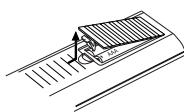
Détachez le couvercle du组成部分 à piles qui se trouve dans la partie arrrière de la télécommande, puis insérez les deux piles R03 (taille AAA) correctement alignées (⊕ et ⊙).
Precaution
Ne mélangez pas de vielles et de nouvelles piles. Ne mélangez jamais de différents types de piles (standard, alcaline, etc.)
Réinitialisation dugraveur
Si vous observez un des symptômes suivants...
- L'afficheur du panneau avant ne marche pas.
- Legraveur ne fonctionne pasnormalement.
...vouz pouvez réinitialiser legraveur tel qu'il est décrit en bas :
- Appuyez sur la touche POWER pendant au moins cinq secondes pour arrêté l'unité. Appuyez sur la touche POWER de nouveau pour remettre en marche l'unité.
- Débranchez le cordon d'alimentation, attendeez au moins cinq secondes et rébranchez-le.
Précautions
Manipulation de l'unité
Emballage de l'unité
Le carton et les matériaux d'emballage de la boîte originale sont utiles. Pour une protection maximale, emballez de nouveau l'unité comme elle était emballée en usine.
Réglage de l'unité
L'image et le son d'un téléviseur, magnétoscope ou radio proches au graveur de DVD peuvent être dénaturés pendant la lecture. Dans ce cas, placez l'unité loin du téléviseur, du magnétoscope ou de la radio, ou éteignez l'unité après avoir enlevé le disque.
Pour maintainir la surface propre
N'utilisez pas de substances volatiles, tel qu'un pulverisateur insecticide, pres de l'unité. Ne laissez pas de produits engomme ou en plastique en contact avec l'unité pour une longue période de temps.
Ils laisseraient des marques sur la surface.
Nettoyage de I'unité
Pour nettoyer la caisse
Utilisez un chiffon doux et sec. Si les surfaces sont extrémement sales, utilisez un chiffon doux à peine humidifié avec une solution de détergent doux. N'utilisez pas de produits dissolvants forts tels que l'alcool, la benzine, le solvant, car ceci pourrait abîmer la surface de l'unité.
Notes sur les disques
Manipulation des disques
Ne touchez pas la face lecture du disque. Prenez le disque par les bords pour éviter que des empreintes digitales restent sur la surface. Ne collez pas de papier ou de ruban adhésiF sur le disque.
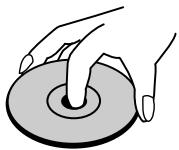

Stockage des disques
Après la lecture, stockez le disque dans sa caisse.
Ne l'exposez pas à la lumière directe du soleil ou à d'autres sources de chaleur, ne le laissez pas dans une automobile garée sous la luzière directe du soleil car la température à l'intérieur de l'automobile peut augmente considérablement.
Nettoyage des disques
La présence d'empreintes digitales ou de la poussière sur le disque pourrait entraîner une qualité d'image pauvre et la distorsion du son. Avant la lecture, nettoyez le disque à l'aide d'un chiffon propre, en frottant du centre vers la périphérique.
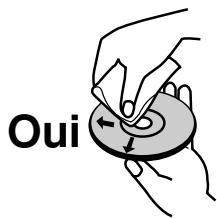

Non
N'utilise pas de produits dissolvants forts tels que l'alcool, la benzine, le solvant, les produits de nettoyage disponibles dans le commerce ou un pulverisateur contre la statique destiné aux derniers disques en vinyle.
Panneau frontal
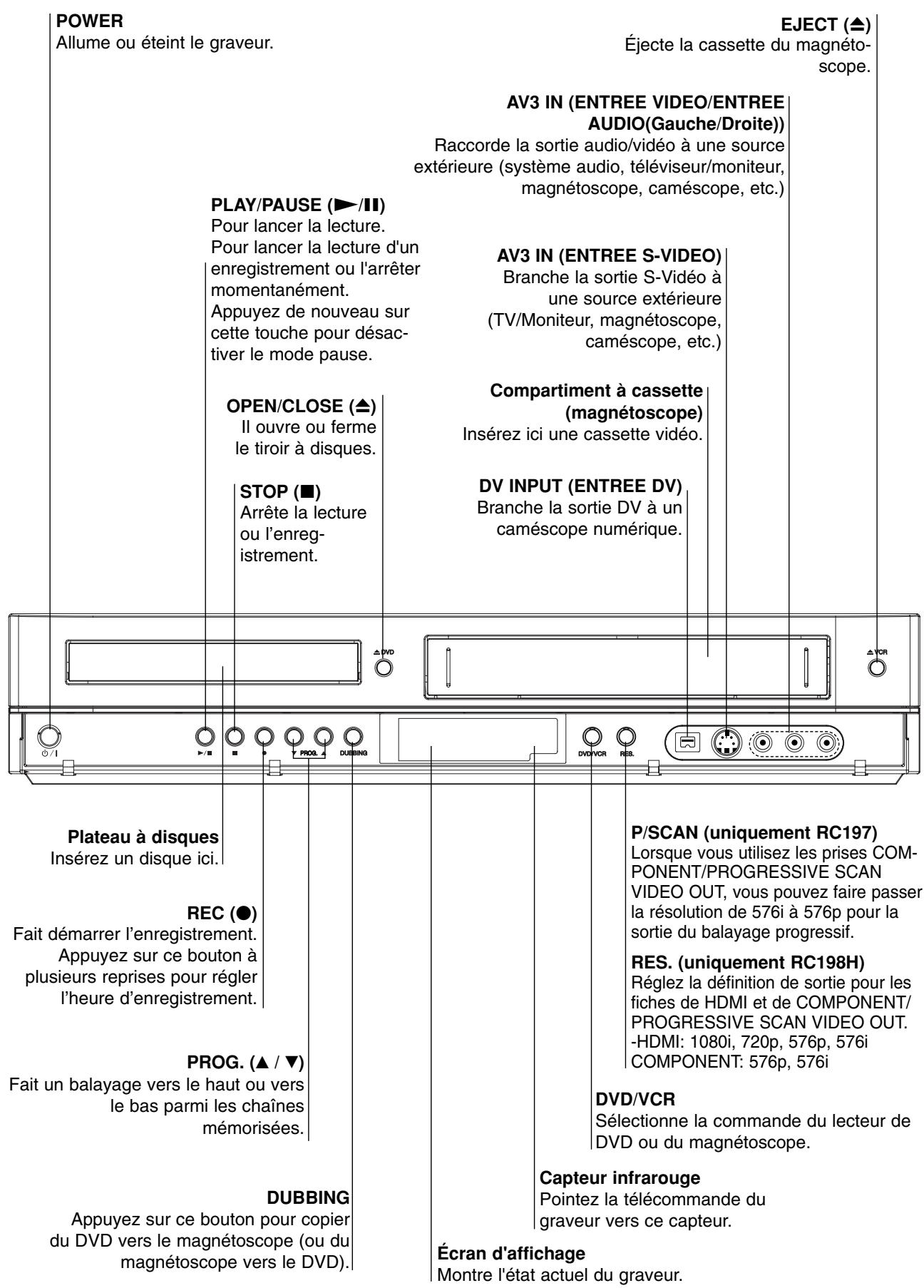
POWER
Il met en marche ou eteint legraveur de DVD.
DVD
Sélectionne le mode du fonctionnement DVD pour legraveur.
VCR
Sélectionne le mode de fonctionnement Magnétoscope pour legraveur.
AV/INPUT
Change l'entrée utilisée pour enregistrer (syntoniseur du téléviseur, AV1-3, ou entrée DV).
Boutons numériques 0-9
Sélectionne des options numéroétées dans un menu.
LSKIP (INSTANT SKIP)
Pour sauter 30 secondes en avant sur le disque (à peu pris la durée d'un commercial à la télévision).
DUBBING
Appuyez sur ce bouton pour copier du DVD vers le magnétoscope (ou du magnétoscope vers le DVD).
AUDIO
Selectionne une langue pour l'audio (DVD) ou un canal audio (CD).
SUBTITLE
Sélectionne une langue pour les sous-titres.
ZOOM
Elargit l'imagé DVD video.
CHP. ADD
Insère un marqueur de chapitre pendant la lecture/l'enregistrement en mode VR sur un disque DVD-RW (et DVD+RW/+R).
REC (●)
Fait démarrer l'enregistrement. Appuyez sur cette touche à plusieurs reprises pour régler l'heure d'enregistrement
REC MODE
Cette touche permet de selectionner le mode d'enregistrement : XP, SP, LP, ou
EP.
TITLE
Affiche le menu titre du disque, si disponible.
THUMBMAIL
Selectionne une image vignete pour le titre ou chapitre actuel en vue de son utilisation dans le menu Original et Playlist.
TV/VCR
Pour voir les chaînes sélectionnées par le symtoniseur du graveur ou par le symtoniseur du téléviseur.
TIMESHIFT
Pour dire le titre en cours d'enregistrement et pour qu'il apparaissé en mode PIP (image incrustée).
RESOLUTION (uniquement RC198H)
Réglez la définition de sortie pour les fiches de HDMI et de COMPONENT/PROGRESSIVE SCAN VIDEO OUT.
-HDMI: 1080i, 720p, 576p, 576i
COMPONENT: 576p, 576i
\* (uniquement RC198H)
Cette fonction ne peut pas etre utiliseré.
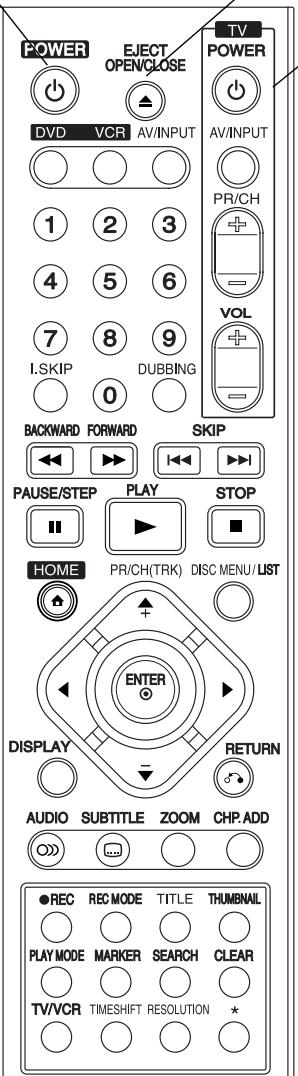
EJECT, OPEN/CLOSE
- Ouvre ou ferme le tiroir à disques.
- Éjecte la cassette du magnétoscope.
Boutons commande téléviseur (Voir page 57)
POWER: ce bouton allume et eteint le téléviseur.
AV/INPUT: Sélectionne la source TV. PR/CH +/-: Sélectionne la chaîne télévisée.
VOL + / - : Règle le volume du télévisueur.
BACKWARD / FORWARD (▲▼/▶)
DVD: Recherche vers l'arrière ou vers l'avant.
- Magnétoscope : Rembobine la bande en mode ARRET, pour une recherche rapide d'image en arrêté et pour Avancer la bande en mode ARRET, recherche d'image en avance rapide.
SKIP (I▶/▶)
Va au chapitre ou piste suivante.
Revent au début duPRESENT chapitre ou piste ou va au chapitre ou piste précédente.
PAUSE/STEP (II)
Arrête temporairement la lecture ou l'enregistrement, appuyez à plusieurs reprises sur ce bouton pour une lecture image par image.
(PLAY)
Fait demarrer la lecture.
STOP
Arrête la lecture ou l'enregistrement.
HOME
Pour afficher ou masquer le menu HOME.
gauche/droite/haut/bas)
Selectionne une option du menu.
PR/CH(TRK) (+ / - )
- Ces boutons seront à rechercher en utilisant les canaux méorisés.
- Pour régler l'alignement.
- Pour contrôler la vibration verticale pendant l'arrêt sur image.
ENTER
- Accepte la seLECTION du menu.
- Affiche de l'information pendant que l'on regarde une émission télévisé.
DISC MENU/List
Cette touche permet d'acceder aux menus du disque DVD,liste Titre ou Playlist.
DISPLAY
Active l'affichage à l'écran.
RETURN (o)
- Désactive le menu.
- Affiche le menu d'un CD video à PBC.
PLAY MODE
Pour activer la fonction mode de lecture (Repeat, Random, Régéter A-B).
MARKER
Marque un point quelconque pendant la lecture.
SEARCH
Affiche le menu Recherche par Marqueur.
CLEAR
- Déplace un marqueur dans le menu Recherche par Marqueur.
- Remetre le compteur de cassette à zéro.
Panneau arrête
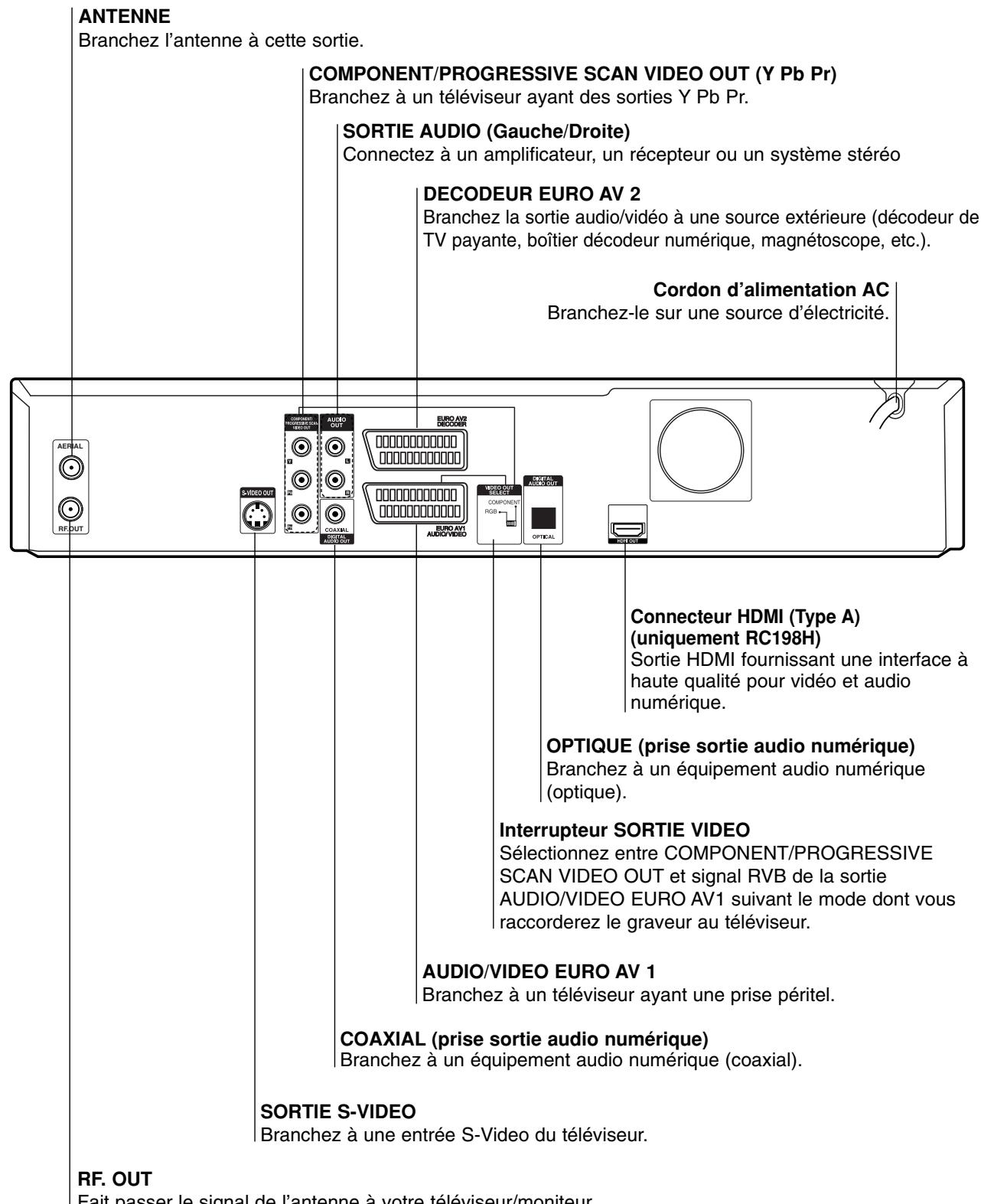
RF. OUT
Fait passer le signal de l'antenne à votre téléviseur/moniteur.
Precaution
Ne touchez pas les broches intermédiaires des prises du panneau arrêté. Une décharge d'electrostatique peut provoquer un dommage permanent à l'unité.

Conseil
- En fonction de votre télévisuer et des autres équipements que vous poulez raccarder, il y a plusieurs manières de brancher legraveur. Utilisez seulement l'une des connexions décrites ci-après.
- Si besoin, veuillez vous reférer aux manuels de votre télévisueur, magnétoscope, système stéréophonie ou autres appeareils pour faire les meilleures connexions.

Precaution
- Assurez-vous que legraveur est branché directement au télévisueur. Syntonisez le télévisueur sur le canal sortie video correct.
- Ne raccordez pas la prise sortie audio dugraveur à la prise entree phono (platine enregistrement) de votre systeme audio.
- Ne branchez pas votregraveur viavoire magnétoscope.L'imagéDVD pourrait être dénaturée par le système de protection contre la copie.
Connexion à l'antenne
Enlevez la fiche du cable de l'antenne de votre téléviseur et insérez-la dans la prise femelle dans l'arrière du graveur. Branchez l'une des extrémités du cable de l'antenne sur la prise femelle TV du graveur et l'autre extrémité sur la prise femelle antenne de votre téléviseur.
Raccordez la prise RF. OUT du graveur à la prise entree antenne du telleviseur à l'aide du cable coaxial 75-ohm fourni (R). La prise RF. OUT fera passer le signal par la prise antenne.
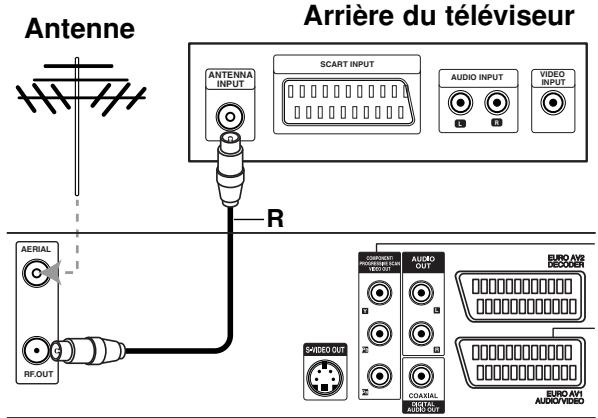
Arrière du graveur
Connexions à votre téléviseur
- Faites l'une des connexions suivantes, en fonction des capacités de votre équipement existant.
- Lorsque vous utilisez des prises COMPONENT/ PROGRESSIVE SCAN VIDEO OUT, règlez l'interrupteur VIDEO OUTPUT sur la position COMPONENT. Lorsque vous utilisez une prise SCART, règlez l'interrupteur VIDEO OUTPUT sur la position RGB.
Connexion PERITEL
Raccordez la prise péritel EURO AV1 AUDIO/VIDEO du graveur aux prises d'entrée correspondantes de votre télévisueur à l'aide du cable péritel (T).
Connexion S-Video
Raccordez la prise S-VIDEO OUT du graveur à la prise entree S-Video du télévisuer à l'aide du cable S-Video (S).
Connexion composant Video
Raccordez les prises COMPONENT/ PROGRESSIVE SCAN VIDEO OUT dugraveur de DVD aux prises d'entree correspondantes du televiseur a laide du cable Y Pb Pr (C).
Si vous teléviseur est un téléviseur à haute définition ou "digital ready", vous pourrez profiter de la sortie à balayage progressif dugraveur afin d'obtenir la plus haute résolution video possible. Si vous teléviseur n'accepte pas le format balayage progressif, l'image apparaitra brouillée si vous essayez d'utiliser la fonction balayage progressif de cette unité.

Remarques
- uniquement RC198H: Reglez la résolution sur 576p grâce à la touche RESOLUTION (ou RES.) pour le scan progressif.
- uniquement RC197: Reglez la résolution sur "576p" en appuyant sur P/SCAN. Pour plus d'information sur le balayage progressif, reportez-vous à la page 10.
-La résolution ne pourra pas etre reglee sur "576p" si l'interrupteur de VIDEO OUT SELECT se trouve sur la position RGB. - Le scan progressif ne fonctionne pas avec les branchements videoanalogiques ou branchement S-VIDEO.
- Si vous utilisez les prises COMPONENT/PROGRESSIVE SCAN VIDEO OUT mais que vous raccordez cette unité à un téléviseur standard (analogue), réglez la résolution sur "576i".

Précaution (uniquement RC198H)
Si la résolution est de 720p ou 1080i les branchements S-VIDEO OUT et COMPOSANT VIDEO OUT ne sont pas disponibles.
Connexion Audio (Gauge/Droite)
Raccordez les prises AUDIO OUT gauche et croite du graveur de DVD aux prises d'entrée audio gauche et croite du téléviseur à l'aide des cables audio (A). Ne raccordez pas la prise AUDIO OUT du graveur à la prise entree phono (platine enregistrement) de votre système audio.
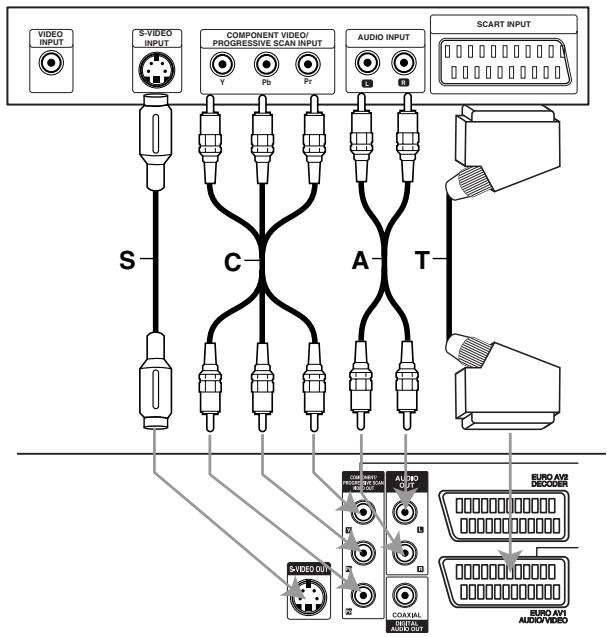
Arrière du téléviseur
Arrière du graveur
Connexion HDMI
(Uniquement RC198H)
Si vous avez un moniteur ou un téléviseur HDMI, vous pouvez le raccorder à cegraveur à l'aide d'un cable HDMI.
1 Raccordez la prise HDMI du graveur à la prise HDMI d'un moniteur ou télévisuer HDMI compatible (H).
2 Réglez la source du téléviseur sur HDMI (rapportez-vous au mode d'emploi de votre téléviseur).
N Remarques
- Si vous télévision ne peut PAS supporter une fréquence d'échantillonnage de 96kHz, réglez l'option "Fréq. d'échant." à [48kHz] dans le menu de configuration (voir page 23). Une fois le可以选择 effectué, l'appareil va automatiquement transformer les signaux 96kHz en signaux 48kHz afin que votre système puisse les décoder.
- Si vous télévision n'est pas équipée d'un décembre MPEG et du système Dolby Digital, réglez les options "Dolby Digital" et [MPEG] sur la position "PCM" dans le menu de configuration (voir page 23).
- Si vous télévision n'est pas équipée d'un écodeur DTS, reglez l'option "DTS" sur "Arrêt" dans le menu de configuration (voir page 23). Afin de profiter du son multi-canal DTS, vous devez connecter cet apparéil à un récepteur compatible DTS via une des sorties numériques de l'enregistreur.
- La flèche sur le corps du cable connecteur devrait être orientée vers le haut pour un alignement correct avec le connecteur sur legraveur.
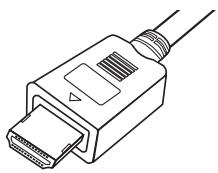
(Type A)
- S'il y a des bruits ou des lignes sur l'écran, veuillez vérifier le cable HDMI.

Conseil
Lorsque you utilisez une connexion HDMI, vous pouvez modifier la résolution (576i, 576p, 720p, ou 1080i) de la sortie HDMI à l'aide de la touche RESOLUTION.

Attention:
Changer la résolution lorsqu'ènregistreur est connecté avec un connecteur HDMI peut provoquer des mauvais fonctionnements. Pour résoudre ce problème, éteignez puis rallumez l'enregistreur.
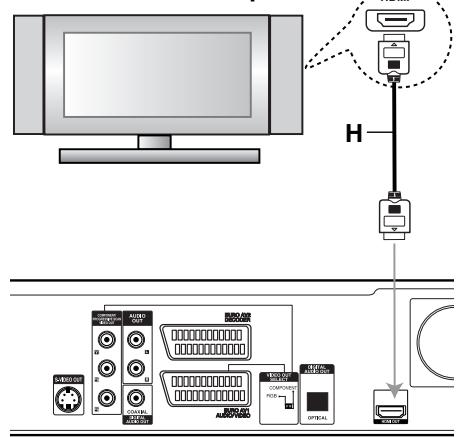
Téléviseur HDMI compatible
Panneau arrête du graveur
À propos du système HDMI
HDMI (High Definition Multimedia Interface [Interface Multimédia de Haute Définition]) prend en charge aussi bien la composante audio que la vente, sur une connexion numérique simple, pour une'utilisation sur des lecteurs DVD, des boîtiers décodeurs et d'autres dispositifs AV. Le système HDMI a été développé pour fournir des technologies HDCP (High Definition Contents Protection [Protection des Contenus Haute- Définition]). Le système HDCP est utilisé pour protégger le contentu numérique transmis et reçu.
Le système HDMI a la capacité de prendre en charge les composantes videoo standard, accrue, ou à haute définition, plus la norme de son audioambiophonique multivoie. Les fonctions HDMI comprend la videoo numérique non comprimée, une largeur de bande de jusqu'à 5 gigaoctets par seconde, un connecteur unique (au lieu de plusieurs cables et connecteurs), et une communication entre la source AV et les dispositifs AV tels que les DTV.
HDMI, le logo HDMI et High-Definition Multimedia Interface sont marques déposées de HDMI licensing LLC
Information supplémentaire pour HDMI
-
Lorsque vous raccordez un dispositif HDMI ou DVI compatible, voirlez à vérifier ce qui suit:
-
Mettez hors tension le dispositif HDMI/DVI ainsi que legraveur. Ensuite,mettez sous tension le dispositif HDMI/DVI et n'allumez legraveur qu'environ 30 secondes après.
- L'entrée video du dispositif raccordé est correctement réglée pour cette unité.
-
L'appareil connecté est compatible avec les entrées video 720(1440)x576i, 720x576p, 1280x720p ou 1920x1080i.
-
Pas tous les dispositifs DVI, compatibles avec le système HDCP, fonctionneront avec cegraveur.
-
L'imagne ne s'affichera pas bien avec le dispositif non-HDCP.
Connexions (Suite)
Raccordement à une boîte de jonction cable ou à un équipement de réception satellite
Si vous avez un équipement de réception satellite ou cable avec un décodeur incorpore, raccordez-le à cegraveur et à votre téléviseur tel qu'il est montré dans cette page. Si vous utilisez, par contre, un boîtier du décodeur détaché pour la réception cable/satellite de votre téléviseur, réglez-le suivant les instructions qui se trouvent à droite. Si vous utilisez le réglage montré dans cette page, vous pourrez:
- Enregistrer la chaine désirée en la sélectionnant dans le symtoniseur cable/satellite.
1 Raccordez les câbles RF tel qu'il est montré. Cela vous permet de regarder et d'enregistrer les chaînes de télévision.
2 Utilisez le cable SCART pour raccorder le connecteur EURO AV1 AUDIO/VIDEO au connecteur SCART AV de votre téléviseur. Cela vous permet de visionner le contenu des disques.
3 Utilisez le cable SCART pour raccarder le connecteur EURO AV2 DECODER au connecteur SCART AV de votre boîte de jonction satellite/câble. Cela vous permet d'enregistrrer les chaînes de télévision embrouillées.
T Conseil
Cegraveur aunefonction'loopthrough'(fonctionnement enboucle').Cettefonctionyoupermétend'enregistrer une émissionteleviséeàlaide du syntoniseur de télévision intégredecegraveur,pendantqueyouregardezune chaîne par cable oupar satellite.PressezTV/VCR pour sélectionnerle mode TV pendant l'enregistrement.Le témoin TV apparait.
Attention:
Ne raccordez pas cegraveur 'a travers'voitr magnetoscope, équipement de Reception satellite ou boite dejonction cable. Raccordez tousjours chaque composante directement a voitre téléviseur ou recepteur AV.
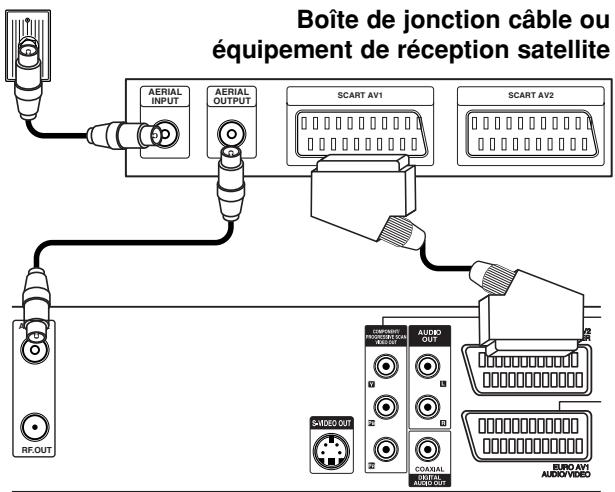
Prise de paroi Aerial/ Câble du téléviseur
Partie arriere du graveur
Raccordement à un boîtier du décodeur externe
Si vous avez un boitier du décodeur externe, spécialement consacre à cette fonction, pour votre système de télévision par cable ou par satellite, utilisez le réglage spécifique dans cette page.
1 Raccordez le cable depuis la sortie aerial/cable du télévisueur jusqu'à l'entrée aerial de votre symtoniseur cable/satellite.
2 Utilisez un cable SCART pour raccorder votre décodeur à votre symponisseur cable/satellite. Lisez le mode d'emploi de votre boîtier du décodeur pour obtenir des instructions plus détaillées.
3 Utilisez un cable SCART pour raccorder le connecteur EURO AV2 DECODER au connecteur SCART AV de votre boîte de jonction satellite/câble.
4 Utilisez le cable SCART pour raccorder le connecteur EURO AV1 AUDIO/VIDEO au connecteur SCART AV de votre téléviseur.
Attention:
- Ne raccordez pas votre boitier du décodeur directement à cegraveur.
- L'information provenant du décodeur (par exemple, de l'information concernant les services de télévision payante), ne peut pas être vue que lorsque legraveur est off (en état d'attente).
- Pour que l'enregistrementprogrammefonctionne correctement dans cegraveur,laboite de jonation satellite/cable doit aussietre en marchependant l'enregistrement.
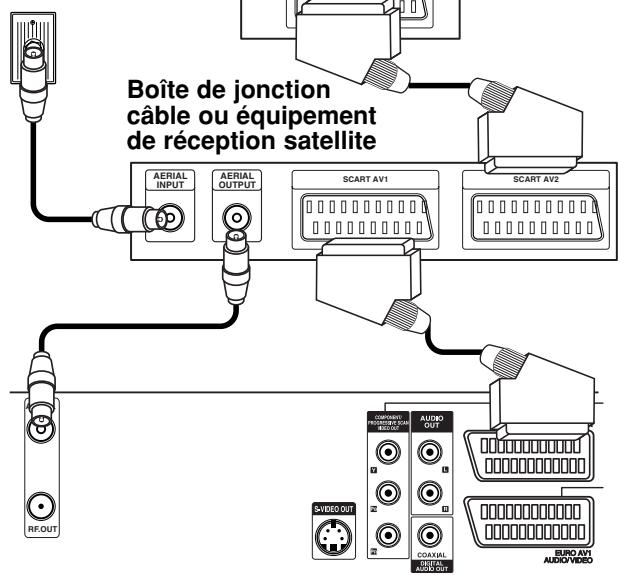
Prise de paroi
Aerial/ Câble du
televiseur
Partie arriere du graveur
Raccordement à un amplificateur
Connexion à un amplificateur équipé de deux canaux numériques stéréophoniques ou Dolby Pro Logic II/Pro Logic
Raccordez les prises AUDIO OUT gauche et droite du graveur aux prises entrée audio gauche et droite de votre amplificateur, récepteur ou système stéreo-phonique, à l'aide des cables audio (A).
Connexion à un amplificateur équipé de deux canaux numériques stéréophoniques (MIC) ou à un récepteur Audio/Video équipé d'un décodeur multicanal (Dolby Digital™, MPEG 2, ou DTS)

Raccordez l'une des prises DIGITAL AUDIO OUT dugraveur (OPTICAL O ou COAXIAL X) à la prise correspondante de votre amplificateur. Utilisez un cable audio numérique optionnel (optical O ou coaxial X).

Voudevrezactiverlasortingequique dugraveur. (Voir“Reglagesaudio”a la page23).

Son multicanal numérique
Une connexion multicanal numérique fournit la meilleure qualité de son. Pour cela, vous avez besoin d'un récepteur Audio/Video multicanal supportant un ou plusieurs des formats audio supportés par votre graveur (MPEG 2, Dolby Digital et DTS). Vérifier le manuel de votre récepteur ainsi que les logos sur la façon de votre récepteur.

Precaution:
En raison du contrat de licence DTS,la sortie numérique sera en mode sortie numérique DTS quand le flot audio DTS soit selectionné.

Remarques
- Si le format audio de la sortie numérique ne correspond pas aux capacités de votre récepteur, le récepteur produit un son fort et dénaturé ou il ne produit aucun son.
- Le son sourround numérique par six canaux via connexion numérique ne sera possible que si vous récepteur est équipé d'un décembre multicanal numérique.
- Pour voir le format audio du DVD actuel sur l'affichage à l'écran, appuyez sur AUDIO.
- Cegraveur n'effectue pas dedecodage interieur (2 canaux) d'une piste audio DTS. Pour jourir du surround multicanal DTS, vous devez connecter cegraveur à un récepteur compatible DTS via l'une des sorties audio numériques de cegraveur.
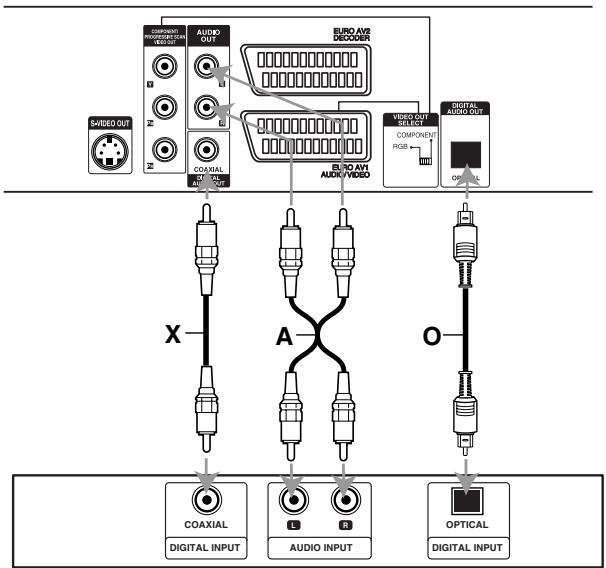
Arrière du graveur
Amplificateur (Récepteur)
Connexions (Suite)
Connexion accessoire Audio/Video
(A/V) au graveur
Branchez les prises d'entrée (AV3) du graveur de DVD aux prises sortie audio/video de votre composant accessoire, à l'aide des cables audio/video.

Remarque
Si vous employez la prise S-VIDEO IN du panneau frontal, la prise VIDEO IN du panneau frontal ne sera pas disponible.
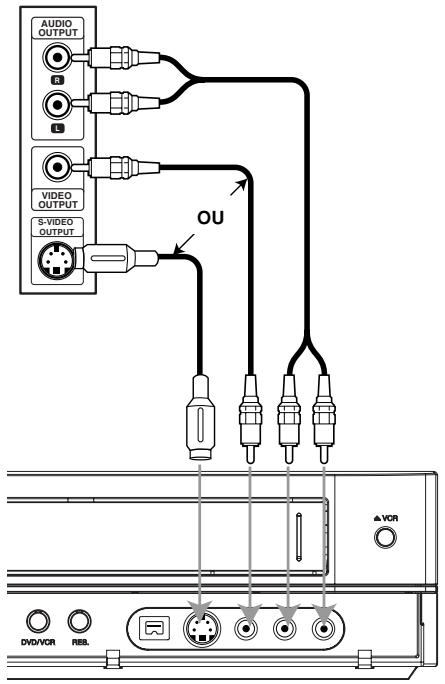
Panneau prises du composant accessoire (magnétoscope, caméscope, etc.)
Façade du graveur
Connexion à un caméscope numérique
A l'aide de la prise DV IN du panneau frontal, il est possible de raccorder un caméoscope numérique DV ou une platine video ou un graveur de DVD-R/RW et de transférer numérique des cassettes DV ou des disques DVD-R/RW à DVD-R/RW.
Utilisez un cable DV (pas fourni) pour connecter la prise entrée/sortie DV de votre caméoscope DV / platine video à la prise DV IN du panneau frontal de cegraveur.

Remarque
Cette prise est destinée seulement à la connexion d'équipement DV. Elle n'est pas compatible avec les symponiseurs satellite numériques ou les platines video D-VHS.
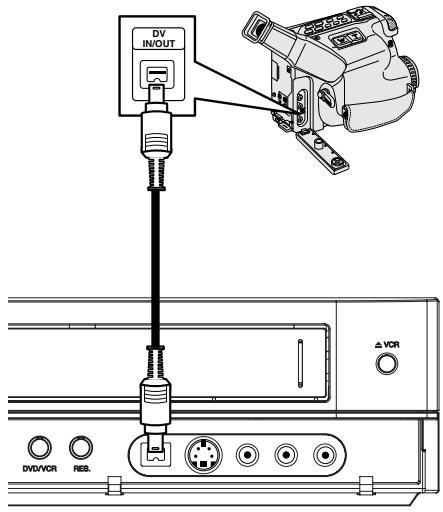
Caméscope numérique DV
Façade du graveur
Paramétrage automatique
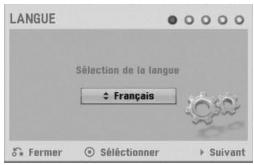
Lorsque vous appuyez sur POWER afin d'allumer cette unité pour le première fois ou après l'avoir réinitialisée, l'assistant pour configuration initiale règle automatique-ment la langue, l'horloge et le récepteur de chaînes.
1 Sélectionne une langue pour l'affichage à l'écran du menu Réglage. Sélectionnez une langue à l'aide des touches / , puis appuyez sur ENTER.
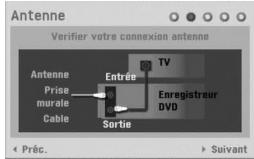
2 Vérifiez les raccordements de votre antenné. Appuyez sur ENTER pour passer à l'étape suivante.
3 Appuyez sur / pour selectionner un pays, puis appuyez sur .
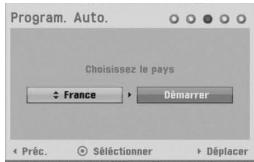
4 Appuyez sur ENTER pour démarrer la recherche des chaînes.
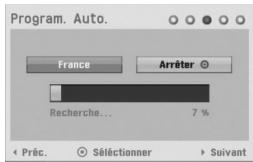
5 Sélectionnez l'options Réglage de l'horloge [Clock Set] à l'aide des touches ▲ / ▼, puis appuyez sur ENTER.
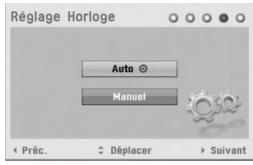
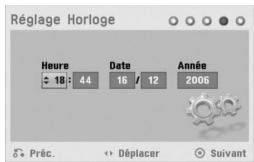
-
Auto : Une fois la recherche automatique des chaines complètee, l'houre et la date actuelles sont, elles aussi, automatiquement régliées. (Voir la section "Autoréglage Heure" à la page 21)
-
Manual Introduisez l'information nécessaire concernant la date et l'heure.
/ (gauche/droite): Déplace le curseur à la colonne précédente ou suivante.
/ (haut/bas): Change le réglage à la position actuelle du curseur.
Appuyez sur ENTER pour confirmer votre sélection.
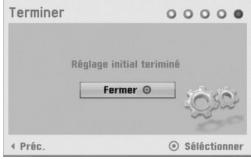
6 Appuyez sur ENTER pour sortir du menu Réglage. Terminer
Utilisation du menu accueil
A partir du menu accueil, vous aurez accès à certaines fonctions.
1 Appuyez sur HOME.
Le menu ACCUEIL s'affichera.
L'appareil est en mode syntoniseur lorsque le menu Accueil apparait.
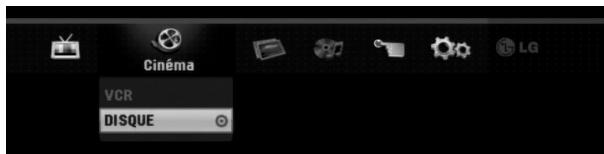
2 Utilisez / pour selectionner l'option désirée.
- Réglages
Demarrer: Pour afficher le menu configuration. - TV
- Detection automatique des chaines: Lien vers la Programmation Automatique. (page 18)
- Modification des programmes: Lien vers Édition Programme. (page 19)
- Program. enregis.: Voir page 41.
- Cinéma: Pour lire les images video contenues sur une cassette VHS ou sur un DVD, ou bien pour afficher le menu video.
- Photo: Pour afficher le menu photo.
- Musique: Pour afficher le menu musique (ou CD audio).
- Menu facile
- Copie: Pour copier le content d'un DVD sur une cassette VHS (et vice-versa). Sélectionnez un mode à l'aide des touches / , puis utilisez les touches / pour sélectionner "OK".
- Gestionnaire de disques: Voir la section "Réglages du disque" aux pages 26 à 28.
- Rec. Mode: Voir la section "Réglages de l'enregistrement" aux pages 25 à 26.
- Entre DV: Pour passer en mode Entre DV.
3 Utilisez / pour sélectionner le réglage désiré, puis appuyez sur ENTER pour confirmer votre sélection.
4 Appuyez sur HOME pour sortir du menu accueil.
N Remarque
Les menus Cinéma, Photo et Musique sont accessibles uniquement lorsqu'il y a un contenu de Cinéma, Photo et Musique.
Paramétrage général
Autoprogrammation
Cegraveur deDVDestéquipéd'unsynthétiseurde fréquencescapablede recevoir jusqu'à99chaines télévisées.
Preparation:
- Branchez legraveur au type d'antenne désire, comme indiqué au chapitre Connexion à l'antenne, à la page 13.
Avant la mise en marche (Suite)
1 Appuyez sur HOME. Le menu ACCUEIL s'affichera.
2 Sélectionnez l'option Réglages à l'aide des touches / .
3 Une fois l'option Lancer paramétrage (Démarrer) sélectionnée, appuyez sur ENTER.
4 Appuyez sur pour vous déplacer au second niveau.
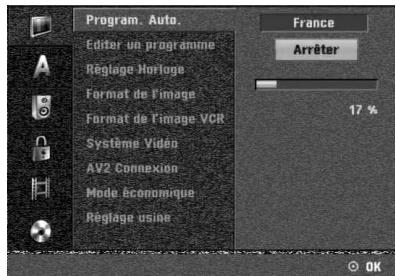
Utilisez / pour selectionner l'option "Program. Auto."
6 Appuyez sur pour vous déplacer vers le troisième niveau. L'option pays est remarquée.
7 Appuyez sur / pour selectionner un pays, puis appuyez sur . L'icone "Commencer" est remarqué.
8 Appuyez sur ENTER pour démarrer la recherche des chaînes.
Le symtoniseur tourne automatiquement sur toutes les chaînes disponibles dans la région et les place dans la mémoire du symtoniseur.
Edition Programme (Modification des programmes dans le Menu Accueil.)
Vou puevez éoperator la châne manuellement (ajouter, effacer, nom, déplacer, etc.).
1 Appuyez sur HOME. Le menu ACCUEIL s'affichera.
2 Sélectionnez l'option Régliages à l'aide des touches / .
3 Une fois l'option Lancer paramétrage (Démarrer) sélectionnée, appuyez sur ENTER.
4 Appuyez sur pour vous déplacer au second niveau.
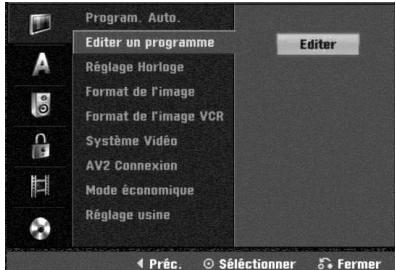
Utilisez / pour selectionner l'option Editor un programme, puis appuyez sur pour vous déplacer vers le troisième niveau. L'icone "Editor" est remarqué.
6 Appuyez sur ENTER. Le menu liste de programmes apparait.
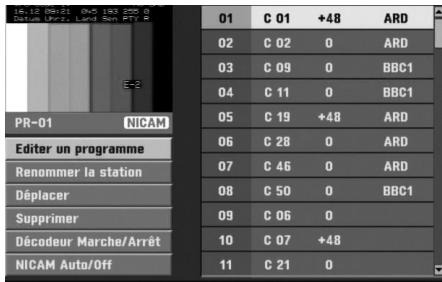
7 Appuyez sur / pour selectionner un numero de PR, puis appuyez sur ENTER. Les options du liste de programmes apparaissent au coté gauche de l'affichage du menu.
Utilisez / pour selectionner I'opt appuyez sur ENTER pour confirmer.
Editor un programme : Edit le programme selec-tionné.
Renommer la station: Edit le nom de la station.
Déplacer: Déplace l'emplacement du programme dans la liste programme.
Supprimer: Efface le programme de la liste programme.
Décodeur Marche/Arrêt: cette fonction permet d'allumer ou d'eteindre le décodeur pour le programme.
NICAM Auto/Off: celui-ci règle la fonction NICAM pour le programme Auto ou Off (automatique ou éteint)
9 Pressez RETURN (♂) à plusieurs reprises pour quitter le menu liste de programmes.
Edition Programme
Vou pousseffectuer une recherche pour selectionner et stocker manuellement les chaînes télévisées.
- Utilisez / pour selectionner un programme du menu liste de programmes, puis pressez ENTER. Les options du menu liste de programmes apparentaisent sur le cotoe gauche du menu liste de programmes.
- Utilisez / pour selectionner l'option "Program Edit" parmi les options Edition Programme, puis appuyez sur ENTER.
Le menu Program Edit apparait.
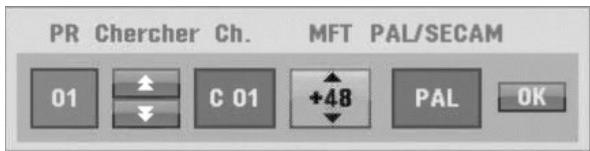
- Lisez les indications en bas pour utiliser le menu Program Edit.
/ (gauche/droite): Déplace le curseur vers la colonne précédente ou suivante.
/ (haut/bas): Change le réglage dans la position actuelle du curseur.
PR: Indique le numéro de programme (affichage seulement)
Chercher: Cherche une station de façon automatique. Utilisez / pour selectionner l'option Seek, puis presseze / . La recherche s'arrête lorsque legraveur DVD symponise une station.
Ch.: Change le numéro de châne à éoperator. Utilisez / pour sélectionner l'option Ch. et pressez / .
MFT: Change la fréquence pour une syntonisation fine. Utilisez / pour sélectionner l'option MFT et pressez / .
PAL/SECAM: Changent le système de signalisation de télévision (PAL ou SECAM). Utilisez / pour désirer l'option de PAL/SECAM puis appuyez sur / . - Choisissez OK et pressez ENTER pour confirmer le réglage et revenez au menu liste de programmes.
Avant la mise en marche (Suite)
Renommer une station
Vous pouvez nommer les stations de façon indépendante. Les noms peuvent avoir jusqu'à 5 caractères.
- Utilisez / pour sélectionner un programme du menu liste de programmes, puis pressez ENTER. Les options du menu liste de programmes apparaissent sur le côté gauche du menu liste de programmes.
- Utilisez / pour selectionner l'option 'Renomer la Station' parmis les options du menu liste de programmes, puis pressez ENTER. Le menu Keyboard apparait.
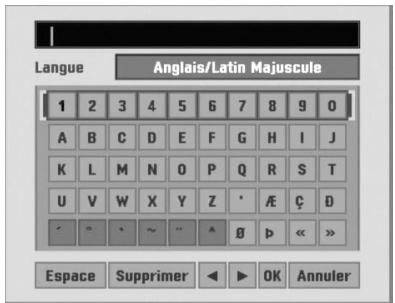
-
Introduisez un nom pour la station. Utilisez ▲▼▲▶ pour sélectionner un caractère, puis pressez ENTER pour confirmer votre sélection.
-
Englais/Latin Majuscules: Change le clavier en gros caractères.
- Anglais/Latin Minuscules: Change le clavier en petits caractères.
- Symboles: Change le clavier en caractères symboliques.
- Espace: Introduit un espace dans la position du curseur.
- Supprimer: Efface le caractère précédent à la position du curseur.
- / : Déplace le curseur à gauche ou à droite.
- OK: Sélectionnéz-le pour finir.
-
Annuler: Sélectionnez-le pour quitter le menu.
-
Choisissez l'icone 'OK' et pressez ENTER pour étabir le nom et revenir au menu liste de programmes.
Classement manuel des chaînes télévisées
Vous pouvez classer la position du programme dans le menu liste de programmes.
- Utilisez / pour sélectionner un programme dans le menu liste de programmes, puis pressez ENTER.
Les options du menu liste de programmes apparaissent sur le (:oté gauche du menu liste de programmes. - Utilisez / pour selectionner l'option 'Déplacer' parmis les options du menu liste de programmes, puis pressez ENTER.
- Utilisez / pour selectionner la position désirée et pressez ENTER pour la garder.
Effacement d'un programme
Vous pouvez supprimer un programme du menu liste de programmes.
- Utilisez / pour selectionner un programme du menu liste de programmes, et pressez ENTER. Les options du menu liste de programmes apparaissent sur le cote gauche du menu liste de programmes.
- Utilisez / pour selectionner l'option 'Supprimer' parmis les options du menu liste de programmes, puis pressez ENTER. Le programme est supprimé.
Réglage du décodeur On/Off
- Utilisez / pour selectionner le programme que vous voulez relier à la fonction décodeur du menu liste de programmes, puis pressez ENTER. Les options du menu liste de programmes apparaissent su le cotoe gauche du menu liste de programmes.
- Utilisez / pour selectionner l'option 'Décodeur Marche/Arrêt' parmis les options du menu liste de programmes, puis pressez ENTER. Si vous selectionnez On, 'Decoder' apparait sur le menu écran.
Réglage du NICAM Auto/Off
Cegraveur estcapablede capterdes transmissions de sonHi-Fi en stereoNICAM.Pourtant,siunedistorsion du sona lieu,dueda receptionfaible,vouspouvezCHOISIROff.
- Utilisez / pour selectionner un programme du menu liste de programmes, puis pressez ENTER. Les options du menu liste de programmes apparentaisent sur le cote gauche du menu liste de programmes.
- Utilisez / pour selectionner l'option 'NICAM Auto/Off' parmis les options du menu liste de programmes, puis pressez ENTER. Si vous selectionnez Auto, 'NICAM' apparait sur le menu écran.
Autoréglage Heure
Une fois la recherche automatique des chaînes complétée, l'heure et la date actuelles sont, elles aussi, automatiquement régliées. Si l'heure affichée au graveur de DVD n'est pas correcte, vous devrez la régler manuellement.
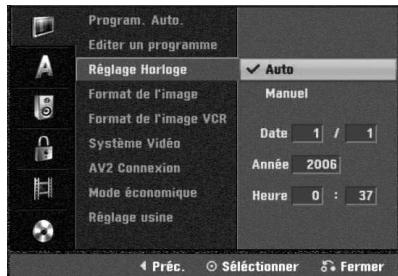
1 Appuyez sur HOME. Le menu ACCUEIL s'
2 Sélectionnez l'option Réglages à l'aide des touches / .
3 Une fois l'option Lancer paramétrage (Démarrer) sélectionnée, appuyez sur ENTER.
4 Appuyez sur pour vous déplacer au second niveau.
Utilisez / pour selectionner l'option Reglage Horloge.
6 Appuyez sur pour vous déplacer vers le troisième niveau.
7 Utilisez / pour selectionner l'option Auto, puis appuyez sur ENTER.
8 Appuyez sur HOME pour sortir du menu Réglage.
N Remarque
Dans certains cas la station télévisée n'envoi pas d'information sur la date/heure ou envoie des informations incorrectes et legraveur montre une heures incorrecte. Si cela arrive, nous vous recommendons de régler manuellement l'heure.
Réglage manuel de l'heure
1 Suívez les pas 1-6 comme indiqué plus haut (Réglage Autoréglage Heure).
2 Utilisez / pour selectionner l'option Manuel, puis appuyez sur ENTER.
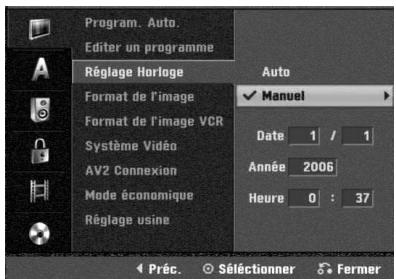
3 Introduisez l'information nécessaire concernant la date et l'heure.
/ (gauche/droite): Déplace le curseur à la colonne précédente ou suivante.
/ (haut/bas): Change le réglage à la position actuelle du curseur.
4 Appuyez sur ENTER pour confirmer votre sclection, puis appuyez sur HOME pour sortir du menu Réglage.
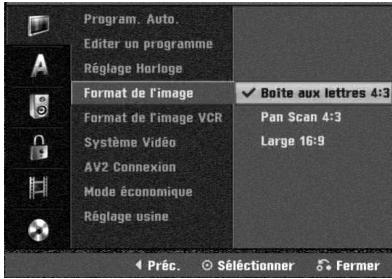
Format Televiseur
Pour enregistrer avec succès dans ce format, le type correct de signal doit être diffusé par la station TV.
Vous pouvez besoin:
4/3e: Sélectionnez ce mode si une TV standard 4:3 est raccordée
Affiche des images théatrales avec des barres qui masquent au-dessus et en dessous de l'image.
Plein Écran: Sélectionnez-le quand un téléviseur conventionnel est branché. La matériel video formé en style Pan & Scan est lu dans ce style (Les côts de l'image sont coupées).
16/9e (large): Sélectionnez ce mode si une TV 16:9 est raccordée.
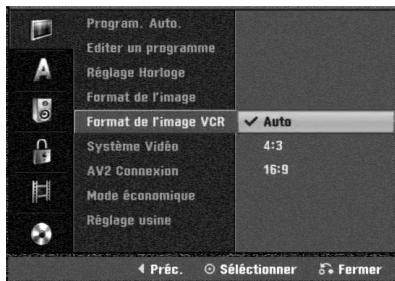
Format de l'image VCR
Vous pouvez besoin:
AUTO: Lit automatiquement les programmes au Format Large comme les programmes Normaux et au Format Large.
4:3 : Uniquement pour dire des émissions au Format Large (16:9).
16:9: Uniquement pour dire des émissions au Format Normal (4:3).
Avant la mise en marche (Suite)
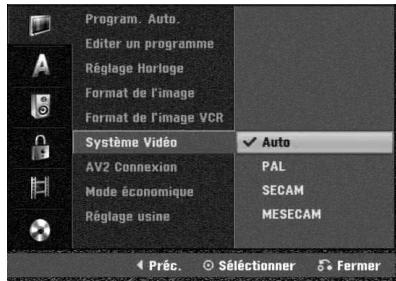
Système Video
Votre magnétoscope est équipé d'un système standard à trois couleurs PAL, MESECAM, et SECAM-L. Pendant la lecture, votre magnétoscope détecte automatique-ment le système de couleur. En cas de problèmes, sélectionnez manuellement le système de couleur.
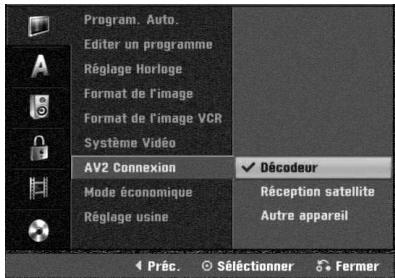
AV2 Connexion
Vous pouvez relier un décodeur, un récepteur satellite ou tout autre dispositif à la prise EURO AV2 sur la partie arrêté de l'appareil.
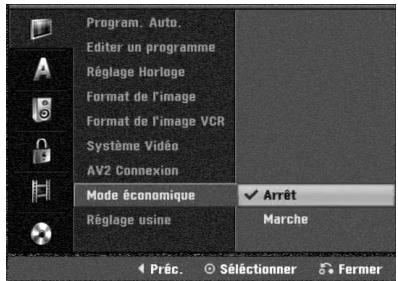
Mode économique
Vous pouvez réglez l'unité en mode économique. Rien n'est affiché sur l'écran d'affichage.
Marche: Le mode économique est activé.
Arrêt: Le mode économiqueur n'est pas activé.
Remarques
- Les signaux de télévision codés (CANAL+ ou PREMIERE) ne sont pas décodés en mode économiqueur.
- Le mode économique ne peut pas être utilisé pour l'enregistrement programme si l'unité est en mode attente ou si vous éteignez l'unité après avoir reçu des signaux de télévision codés (CANAL+ ou PREMIERE).
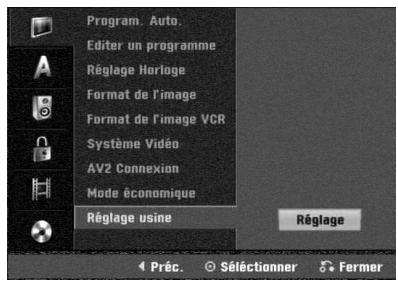
Réglage initialiser
Si vous en avez besoin, vous pouvez rétabrir tous les réglages dugraveur établis en usine. Sélectionnez l'icone 'Réglage' puis appuyez sur ENTER et le menu de configuration apparait. (Voir page 18).
Remarque
Certaines options ne peuvent pas etre rétablies.
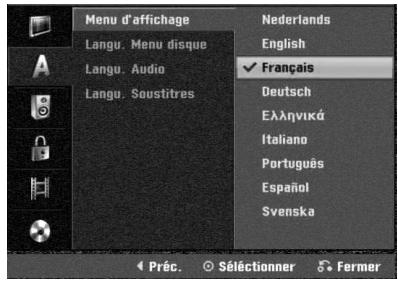
Réglage de la langue
Menu d'affichage
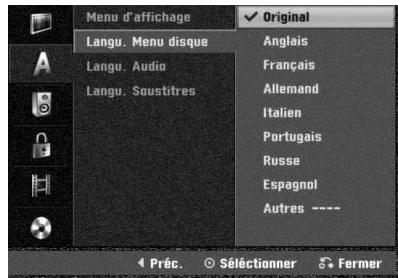
Sélectionne une langue pour l'affichage à l'écran du menu Réglage.
Disque Menu
Sélectionne une langue pour le Menu, Audio et Sous-titre du disque.
- Original: La langue originale du disque est seLECTIONnée.
- Autre: Pour sélectionner une autre langue,CHOisissez l'option Divers [Autres], puis appuyez sur ENTER. Utilisez les touches numériques pour saisir les 4 chiffres correspondant au code de la langue figurant à la page 56. Si vous vous trompez, appuyez plusieurs fois sur pour effacer un à un ces chiffres et les corriger par la suite.
Avant la mise en marche (Suite)
Réglages audio
Chaque disque DVD comporte une variété d'options sortie audio. Réglez la Sortie Audio du graveur suivant le type de système audio que vous utilisez.
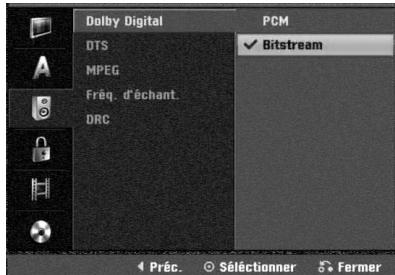
Dolby Digital
PCM (MIC): Sélectionnez cette option lorsque legraveur est raccordé à un amplificateur stéropheonomiquenumérique à deux canaux. Les sorties audio numériques du graveur de DVD sont en format MIC 2c lorsqu'vous lissez un disque video DVD enregistré par un système d'enregistrement Dolby Digital.
Bits: Sélectionnez "Bits" si vous raccordez la prise DIGITAL OUT dugraveur de DVD à un décodeur Dolby Digital (ou à un amplificateur ou à un autre équipement ayant un décodeur Dolby Digital).
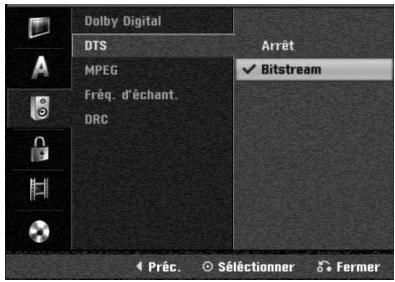
DTS
Arrêt: Si vous sélectionné Arrêt, le signal DTS ne sortira par la prise DIGITAL OUT.
Bits: Sélectionnez "Bits" si vous raccordez la prise DIGITAL OUT dugraveur deDVD à un décodeur DTS (ou à un amplificateur ou à un autre équipement ayant un décodeur DTS).
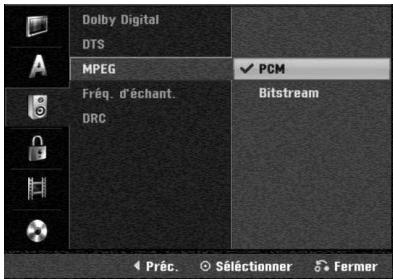
MPEG
PCM (MIC): Sélectionnez cette option lorsque legraveur est raccordé à un amplificateur stéréophonique numérique à deux canaux. Les sorties audio numériques dugraveur sont en format MIC 2c lorsque vous lissez un disque video DVD enregistré par un système d'enregistrement MPEG2. Bits: Sélectionnez "Bits" si vous raccordez la prise DIGITAL OUT dugraveur à un décodeur MPEG (ou à un amplificateur ou à un autre équipement ayant un décodeur MPEG).
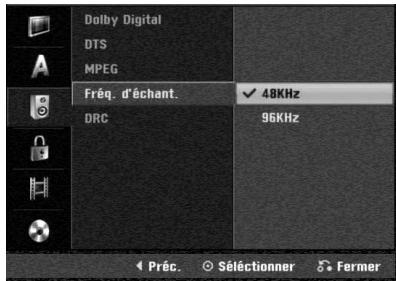
Freg. échantillon
Si vous recepteur ou amplificateur n'est PAS capable de manipuler des signaux 96 kHz, Sélectionnez 48 kHz. Une fois lechioix fait, cette unité convertira tout signal 96 kHz en 48 kHz, votre système pourra alors le décoder. Si vous recepteur ou amplificateur est capable de manipuler des signaux 96 kHz, Sélectionnez 96 kHz. Une fois lechioix fait, cette unité fera passer chaque type de signal sans aucun traitement supplémentaire.
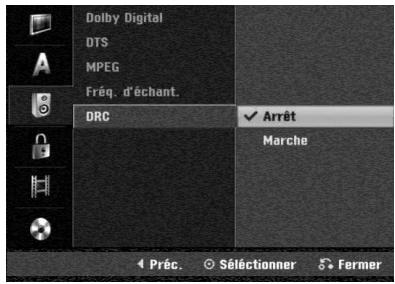
Contrôle de la dynamique
Avec le format DVD, vous pouvez entendre la piste audio du programme dans la presentation la plus précise et réaliste possible, grâce à la technologie audio numérique. Cependant, vous pourriez désirer comprimer la dynamique de la sortie audio (la différence entre les sons les plus forts et les plus faibles). Dans ce cas-là, vous pouvez entendre un film au plus bas volume sans perdre la clarté du son. Réglez le Contrôle de la Dynamique sur la position Marche pour obtenir cet effet.
Avant la mise en marche (Suite)
Réglage du verrouillage enfants (contrôle parental)
Réglage mot de passer
Pour avoir accès aux fonctions Niv. contrôle parental, Mot de passer et Code postal, vous devez saisir un code de sécurité de 4 chiffres.
1 Appuyez sur HOME.
Le menu ACCUEIL s'affichera.
2 Sélectionnez l'option Réglages à l'aide des touches / .
3 Une fois l'option Lancer paramétrage (Démarrer) sélectionnée, appuyez sur ENTER.
4 Sélectionnez l'options verrouillage à l'aide des touches ▲ / ▼.
5 Appuyez sur pour vous déplacer au second niveau.
6 Utilisez / pour selectionner l'option Mot de passage.
7 Appuyez sur pour vous déplacer vers le troisième niveau.
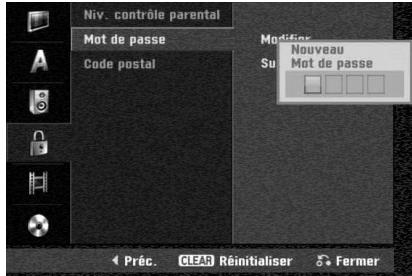
Si vous n'avez pas encore introduit un code d'accès:
à l'aide des boutons numérotés, saisissez un code d'accès à 4 chiffres afin de creator un code de sécurité personnel à 4 chiffres; saisissez le code d'accès à 4 chiffres encore une fois pour vérification.
Si vous avez déjà saisi un code d'accès:
vous pouvez modifier ou effacer le code d'accès. Utilisez les boutons / pour selectionner "Modifier" ou "Supprimer", puis appuyez sur ENTER.
Modifier: À l'aide des boutons numérotés, saisissez un code d'accès à 4 chiffres pour confirmer le code de sécurité personnel à 4 chiffres, puis saisissez deux fois un nouveau code d'accès à 4 chiffres.
Supprimer: À l'aide des boutons numérotés, saisissez un code d'accès à 4 chiffres pour confirmer le code de sécurité personnel à 4 chiffres.
Conseil
Si vous vous trompez, appuyez à plusieurs reprises sur pour effacer un à un les numérios du code d'accès, puis corriguez-le.
Si vous oubliez votre code à 4 chiffres
Si vous oubliez votre mot de passer, pour effacer le mot de passer actuel, suivez la procEDURE ci-dessous:
- Appuyez sur HOME.
- Sélectionnez l'option Réglages à l'aide des touches / / ▷.
-
Une fois l'option Lancer paramétrage (Démarrer) sélectionnée, appuyez sur ENTER.
-
Utilisez les boutons numérotés pour entrer le code à 6 chiffres "210499".
- Sélectionnez "OK" puis appuyez sur ENTER. Le mot de passer à 4 chiffres est effacé. Introduisez un nouveau code comme montré à gauche.
Niveau
Les films en DVD peuvent comprendre des scènes pas convenables pour enfants. Par conséquent, les disques peuvent avoir de l'information de Contrôle d'Accès s'appliquant à l'ensemble du disque ou à certaines scènes du disque. Ces scènes sont classifiées du Niveau 1 au 8, et alternatively, des scènes plus convenables sont disponibles pour selection sur certains disques. Les classifications dépendent du pays. Le dispositif de Contrôle d'Accès vous permet de prévenir la lecture de certains disques par vos enfants ou de réaliser la lecture de certains disques avec des scènes alternatives.
1 Suivez les pas 1-5 comme montré plus haut à gauche (Réglage mot de passer).
2 Utilisez / pour selectionner l'option Niv. contrôle parental.
3 Appuyez sur pour vous déplacer vers le troisième niveau.
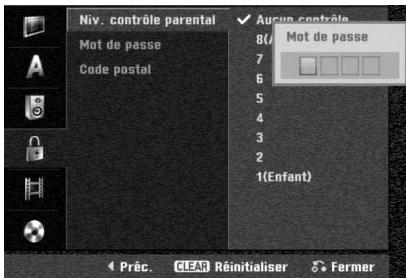
4 À l'aide des boutons numérotés, saississe un code d'accès à 4 chiffres pour confirmer le code de sécurité personnel à 4 chiffres.
5 Sélectionnez une classification de 1 à 8 à l'aide des boutons / . Le niveau "un" (1) compte les restrictions de lecture les plus importantes. Le niveau "huit" (8) compte les restrictions de lectures les moins importantes.
Aucun contrôle: Si vous Sélectionnez Pas de limite, le Contrôle d'Accès n'est pas activé. Le disque sera lit dans sa totalité.
Niveau 1 à 8: Certains disques contiennent des scènes pas convenables pour enfants. Si vous reglez une classification pour le graveur, toutes les scènes du disque ayant la même classification ou une classification plus basse seront lues. Les scènes classifiées à un niveau plus haut ne seront pas lues à moins qu'une scène alternative soit disponible sur le disque. L'alternative doit avoir la même classification ou une classification plus basse. Si une scène alternative non convenable est trouvez, la lecture s'arrête. Vous doivent entre le mot de passer à 4 chiffres ou changer le niveau de classification afin de dire le disque.
6 Appuyez sur ENTER pour confirmer votre sélection de classification, puis appuyez sur HOME pour sortir du menu.
Avant la mise en marche (Suite)
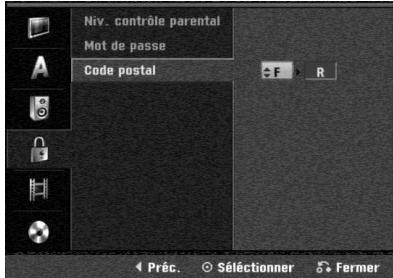
Code postal
Introduisez le code d'un pays/région dont les standards ont été utilisés pour classifier le disque DVD video, en vous reférant à la liste (Voir “Liste des Code postal”, page 56.).
1 Appuyez sur HOME.
Le menu ACCUEIL s'affichera.
2 Sélectionnez l'options Réglages à l'aide des touches / ▷.
3 Une fois l'option Lancer paramétrage (Démarrer) sélectionnée, appuyez sur ENTER.
4 Sélectionnez l'options verrouillage à l'aide des touches ▲ / ▼.
5 Appuyez sur pour vous déplacer au second niveau.
6 Utilisez / pour selectionner l'option Code postal.
7 Appuyez sur pour vous déplacer vers le troisième niveau.
Si vous n'avez pas encore introduit un code d'accès:
à l'aide des boutons numérotés, saisissez un code d'accès à 4 chiffres afin de créé un code de sécurité personnel à 4 chiffres; saisissez le code d'accès à 4 chiffres encore une fois pour vérification.
Si vous avez déjà saisi un code d'accès:
à l'aide des boutons numérotés, saississez un code d'accès à 4 chiffres pour confirmer le code de sécurité personnel à 4 chiffres.
T Conseil
Si vous给您 trompez, appuyez à plusieurs reprises sur pour effacer un à un les numérios du code d'accès, puis corriguez-le.
9 Sélectionner le premier caractère à l'aide des boutons ▲ / ▼.
10 Déplacez le curseur à l'aide des boutons et seLECTIONnez le deuxième caractères à l'aide des boutons / .
11 Appuyez sur ENTER pour confirmer votre Code postal, puis appuyez sur HOME pour sortir du menu.
Réglages de l'enregistrement
Mode Enreg Disc
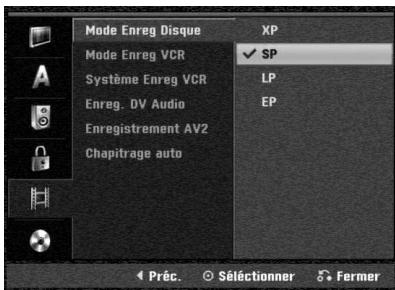
Vou puez regler la qualite d'image d'un enregistrement: XP (Haute qualite), SP (Qualite standard), LP (Faible qualite), EP (Qualite ameliorée).
1 Appuyez sur HOME.
Le menu ACCUEIL s'affichera.
2 Sélectionnez l'option Réglages à l'aide des touches / ▷.
3 Une fois l'option Lancer paramétrage (Démarrer) sélectionnée, appuyez sur ENTER.
4 Sélectionnez l'option enregistrer à l'aide des touches ▲ / ▼.
5 Appuyez sur pour vous déplacer au second niveau.
6 Utilisez / pour selectionner l'option Mode Enreg Disque.
7 Appuyez sur pour vous déplacer au troisième niveau.
Utilisez / pour selectionner le mode d'enregistrement désiré (XP, SP, LP ou EP)
9 Appuyez sur ENTER pour confirmer votre sélection, puis appuyez sur HOME pour sortir du menu.
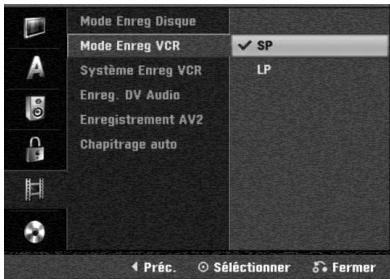
Mode Enreg VCR
Vous pouvez régler la qualité d'image pour enregistrement sur le magnétoscope: SP (vitesse standard), LP (longue durée).
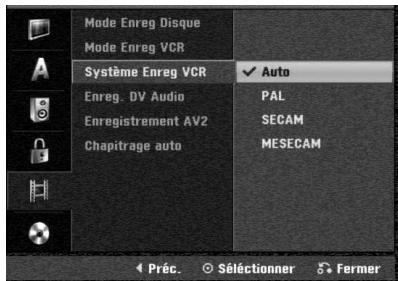
Système d'Enregistrement sur
Magnétoscope
Votre magnétoscope utilise le système de couleur bi-standard PAL, MESECAM et SECAM-L. Pendant l'enregistrement, l'appareil devrait selectionner automatique-ment le système de couleur correspondant. Toutefois, si cela n'arrive pas, vous serez obligé de le faire manuelle-ment.
Avant la mise en marche (Suite)
Audio Enregistrement DV
Vou desvez regler cela si vous aze un camscope qui utilise son à 32kHz/12 bits raccordé à la prise DV IN du panneau frontal.
Certains caméscopes numériques ont deux pistes stéréophoniques pour l'audio. L'une enregistre au moment de l'enregistrement, l'autre est destinée au son surdoublé après enregistrement.
Avec réglage en Audio 1, le son qui a été enregistré est utilisé.
Avec réglage en Audio 2, le son surdoublé est utilisé.
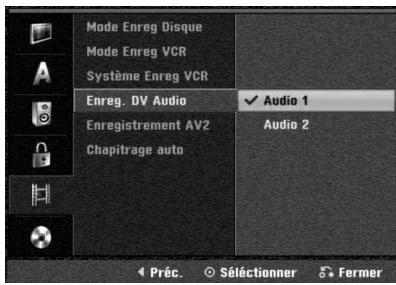
Enregistrement AV2
Vous pouvez seLECTIONner une classe de signal pour l'enregistrement du signal d'entrée video à partir d'un périhérique raccordé à la prise EURO AV2.
Auto: Le signal d'entrée video sera automatiquement régèle en fonction du signal video reçu.
CVBS: Seulement pour enregistrement de signal d'entree CVBS.
RVB [RGB]: Seulement pour enregistrement de signal d'entrée RVB.
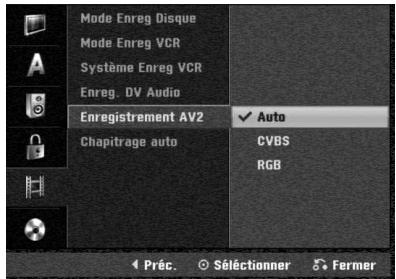
Auto Chapitre
Lors de l'enregistrement, les marqueurs de chapitre sont placés suivant des réglages spécifique. Vous pouvez changer l'intervalle à 5 minutes ou 10 minutes. Si vous sélectionnez Ne pas utiliser, vous désactiverez le chapitre automatique, et le marquage se fera pour l'ensemble de l'enregistrement sans repréage de séparations.
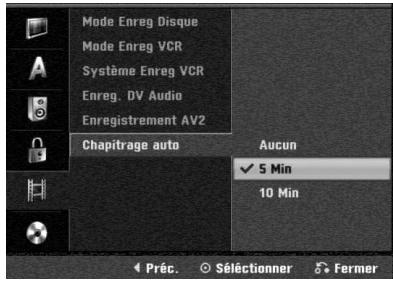
Réglages du disque
Formatage du disque
Si vous insérez un disque complètement blanc, legraveur l'initialisera.
DVD-R: Legraveur initialisera le disque en mode Video.
Le mode d'enregistrement sera toujours le mode Video.
DVD-RW: Le menu Formatage du disque s'affichera. Sélectionnez "OK" et appuyez sur ENTER.
Legraveurinitialiseraledisque enmodeVidéo.Si you passezenmodeVR,allezàI'etape9.
DVD+R(DL)/DVD+RW/DVD-RAM: Le menu
Formatage du disque s'affichera. Sélectionnez "OK" et appuyez sur ENTER.
Vous pouvez aussi reformater les disques DVD
RW/DVD+RW/DVD-RAM à partir du menu de configuration, tel que montré ci-dessous.
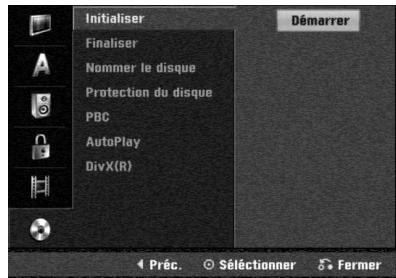
1 Appuyez sur HOME.
Le menu ACCUEIL s'affichera.
2 Sélectionnez l'option Réglages à l'aide des touches / ▶.
3 Une fois l'option Lancer paramétrage (Démarrer) sélectionnée, appuyez sur ENTER.
4 Sélectionnez l'option disque à l'aide des touches ▲ / ▼.
5 Appuyez sur pour vous déplacer au second niveau.
Utilisez / pour selectionner l'option Initialiser.
7 Appuyez sur pour vous déplacer vers le troisième niveau.
L'icone Demarrer est remarqué.
Appuyez sur ENTER.
Le menu Initialiser s'affiche.
Si vous DVD-RW a été initiaisé, utilisez les flèches / pour sélectionner le Mode Format du Disque désiré (Mode VR ou Video), puis appuyez sur ENTER. Pour les DVD+RW/DVD-RAM, adressez-vous au pas 10.
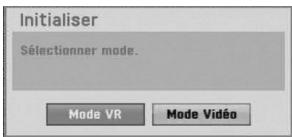
10 Utilisez / pour sélectionner "OK" et appuyez sur ENTER.
Le formatage du disque tarde quelques instants.
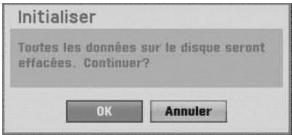
Precaution
Si vous changez le format du disque, tout ce qui est enregistré sur le disque sera effacé.
Avant la mise en marche (Suite)
Finaliser
La finalisation "fixe" les enregistements à sa place et le disque peut alors être lu sur un lecteur de DVD normal ou sur un ordinateur équipé avec un lecteur de DVD approprié.
La finalisation d'un disque en mode Video create un menu à afficher pour naviguer sur le disque. On peut avoir accès à ce menu en appuyant sur DISC MENU/List ou TITLE.
Precaution
Une fois que vous avez finalisé un disque DVD-R ou DVD+R, vous ne pouvez plus l'éditer ni faire d'autres enregistrements, sauf dans le cas des disques DVD+RW. Cependant, vous pouvez enregistrer et éditer un disque DVD-RW en selectionnant l'options "Annuler Finalisation".
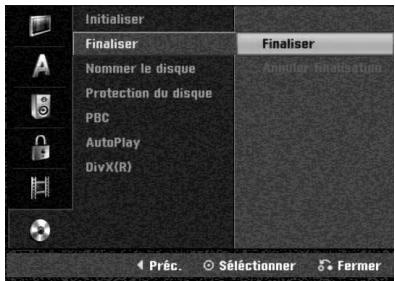
1 Suivez les pas 1-5 comme indiqué à la page 26 (Initialiser).
2 Utilisez / pour selectionner l'option Finaliser.
3 Appuyez sur pour vous déplacer vers le troisième niveau.
L'option Finaliser est remarquée.
Appuyez sur ENTER.
Le menu Finaliser s'affiche.
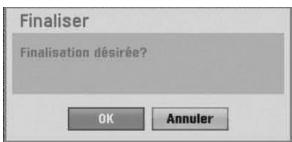
5 Sélectionnez OK, puis appuyez sur ENTER.
Legraveur commence à finaliser le disque.
N Remarque
Le temps de finalisation dépend du type de disque, de la quantité d'espace enregistré sur le disque et de la quantité de titres du disque. La finalisation d'un disque enregistré peut tarder 8 minutes ou plus.
Conseil
Si vous insérez un DVD-RW qui a déjà été finalisé, vous pouvez le 'définaliser' si vous sélectionnez Non Finaliser du menu Finaliser. Àpès cela, vous pourrez éditer et réenregistrer ce disque.
Disque Label
Utilisez-la pour nommer le disque. Ce nom apparait lorsque vous affichez sur l'écran l'information du disque.
- Le nom du disque peut composerj jusqu'à 32 caractères.
- Pour les disques formatsés sur ungraveur différent, vous ne verrez qu'un nombre limite de caractères.
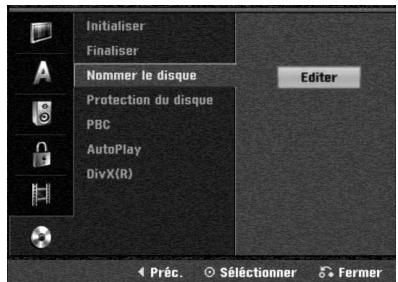
1 Suive les pas 1-5 comme indiqué pour Initialiser à la page 26.
2 Utilisez / pour selectionner l'option Nommer le disque.
3 Appuyez sur pour vous déplacer vers le troisième niveau. L'icone Editor est remarqué.
4 Appuyez sur ENTER. Le menu Clavier s'affiche.
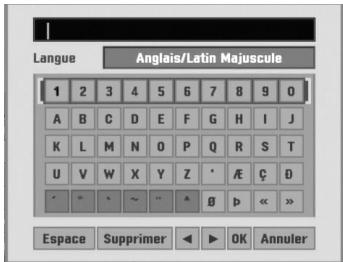
5 Introduisez un nom pour le disque. Utilisez ▲▼ ▲▶ pour sélectionner un caractère, puis appuyez sur ENTER pour confirmer votre sélection. Lisez le pas 3 à la page 20 (Renommer une station).
T Les boutons de la télécommande utilisés pour introduire un nom
(PLAY): Introduit un espace dans la position du curseur.
II (PAUSE/STEP): Efface le caractère postérieur à la position du curseur.
(Stop), CLEAR: Efface le caractère précédent à la position du curseur.
/ :Déplace le curseur à gauche ouà droite.
Numérores (0~9): Introduit le caractère du morceau correspondant dans la colonne sélectionnée.
DISC MENU/LIST, DISPLAY: Change the type du clavier (Anglais/Latin Majuscules, Anglais/Latin Minuscules, Symboles)
6 Choisissez OK puis appuyez sur ENTER pour fixer le nom et revenir au menu Réglage.
7 Appuyez sur HOME pour sortir du menu.
Avant la mise en marche (Suite)
Protection du disque
Lorsque vous enregistrez sur un disque DVD-RAM / DVD+RW / +R ou sur un disque DVD-RW formaté en mode VR, Sélectionnéz ON pour prévenir des enregistements, des éditions ou des effacements involontaires du disque inséré. Si vous avez besoin de débloquer le disque pour réaliser des éditions, Sélectionnéz Arrêt.
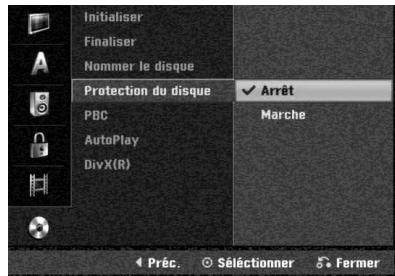
PBC
Le réglage du PBC peut être changé. Réglez la Commande Manuelle de Lecture (PBC) sur la position Marche ou Arrêt.
- Marche: Les CD video avec PBC sont lus suivant la PBC.
- Arrêt: Les CD video avec PBC sont lus de la même manière que les CD audio.
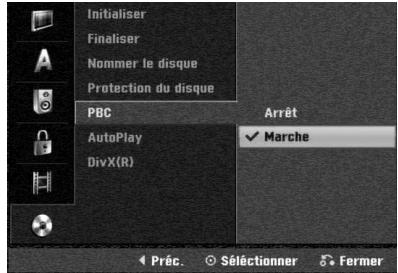
Lecture automatique
Vous pouvez régler legraveur de maniere à ce que la lecture d'un disque DVD démarre automatiquement au moment ou leDVD est inséré.
Si le mode Lecture automatique est activé, cegraveur recherche le titre dont le temps de lecture est le plus long, puis lira automatiquement ce titre.
Activé (Marche): La fonction lecture automatique est activée.
Désactivé (Arrêt): La fonction lecture automatique n'est pas activée.
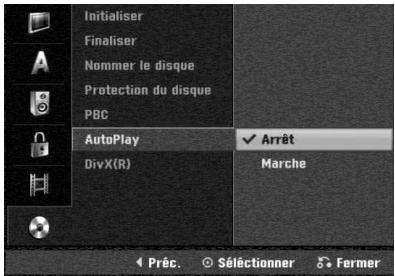
Remarque
La fonction Lecture automatique pourrait ne pas fonctionner avec certains DVD.
DivX(R)
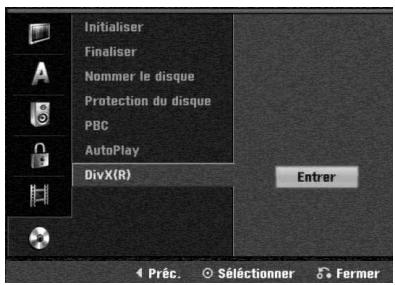
Nous vous fournissons le code d'enregistrement de DivX® VOD (Vidente sur demande) qui vous permet de louser et d'acheter des vidéodisques en utilisant le service de DivX® VOD. Pour plus d'informations, visitez www.divx.com/vod.
1 Choisissez l'option "DivX(R)" puis appuyez sur
2 Appuyez sur ENTER tandis que Entrer est choses, alors le code d'enregistrement apparaitra.
3 Employez le code d'enregistrement pour acheter ou louser les vidéodisques du service de Divx® VOD à www.divx.com/vod. Suivez les instructions et téléchargez le vidéodisque sur un disque pour la lecture sur cette unité.
Remarque
Tous les videodisques téléchargés de DivX® VOD peuvent être lus seulement sur cette unité.
Explication générale sur
l'Affichage à l'Ecran
Ce manuel vous donne des instructions de base pour faire fonctionner legraveur. Certains disques DVD nécessitant d'opérations spécifiques ou vous permettent seulement un nombre limite d'opérations pendant la lecture. Quand cela arrive,le symbole 己 s'affiche a I'ecran du téléviseur, indiquant que I'opération n'est pas permise par legraveur ou n'est pas disponible sur le disque.
Affichage d'information en même temps qu'on regarde la TV
Pendant que vous regardez la TV, appuyez sur DISPLAY pour afficher/enlever l'information affichée à l'écran.
p.ex.; lorsque un disque DVD-RW en mode VR est inséré.
Indique numero de chaîne, nom de la station, et signal audio reçu par le symtoniseur.
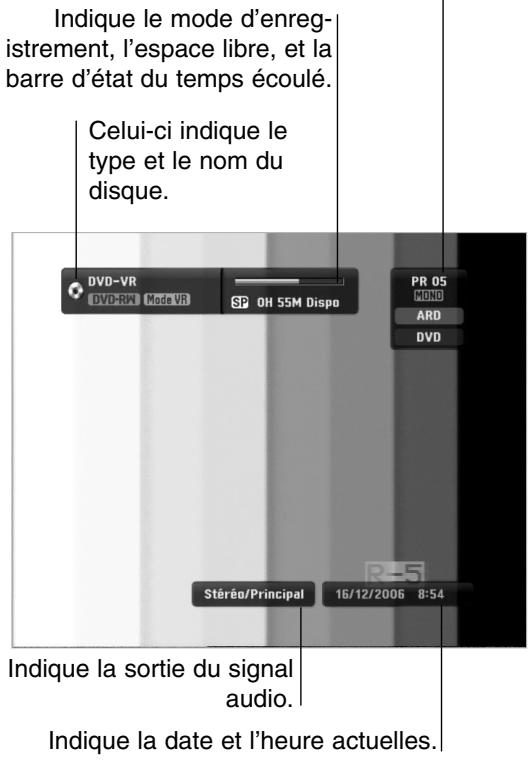
Affichage d'information sur l'écran
Vou puez afficher à l'écran divers renseignements concernant le disque ou la cassette insérés.
1 Appuyez sur DISPLAY à plusieurs reprises pour afficher/changer l'information affichée à l'écran. Les informations pouvant être affichées diffèrent en fonction du type de disque, de la cassette ou du statut de lecture.
Exemple : Disque DVD-Viséo

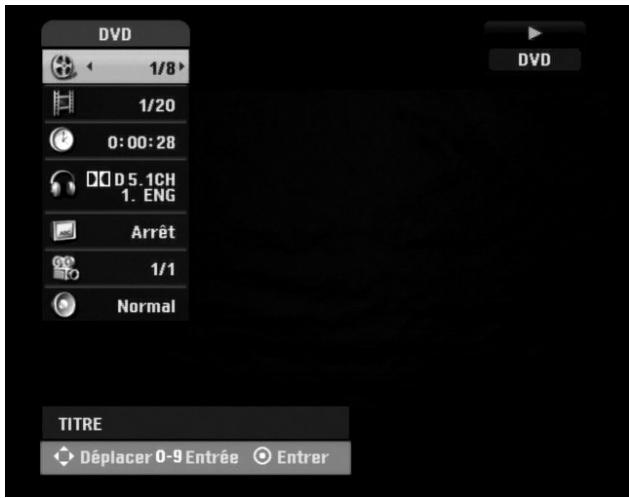
2 Vous pouvez selectionner une option en appuyant sur / et changer ou selectionner les réglages en appuyant sur / .
Pour plus de détails concernant chaque option, reportez-vous aux pages indiquées entre parentesses.
- TITRE: Titre (ou piste) actuel, numéro/nombrontotal de titres (ou de pistes) (page 30)
- CHAPITRE: Numéro de chapitre actuel/numéro total de chapités (page 30)
HEURE: Temps de lecture écoulé (page 31)
- AUDIO: Langue audio Sélectionnée (seulément pour DVD video) ou canal audio Sélectionné (pages 32 et 33)
- SOÜNSTITRES: Sous-titres sélectionnés (page 33)
- ANGLE: Prise deamera selectionnée/nombre total de prises deamera (page 32).
- SON: Mode de son sélectionné (page 33)
Pour enlever l'affichage à l'écran, appuyez sur DISPLAY ou RETURN (♂) à plusieurs reprises jusqu'à ce que l'affichage disparaisse.
N Remarque
Si vous n'appuyez suraucun bouton pendant 10
seconds,l'affichage a I'ecran disparait.
Fonctionnement avec DVD et CD Video
Lecture d'un DVD ou d'un CD Video
Réglage Lecture
- Avant d'utiliser la télécommande, appuyez sur le bouton DVD pour selectionner le dispositif à utiliser.
- Allumez le télévisueur et sclectionnez la source de sortie videoa raccordee au graveur.
- Système audio: Allumez le système audio et Sélectionnéz la source de sortie raccordée au graveur.
1 Appuyez sur OPEN/CLOSE (△) pour ouvrir le tiroir à disques.
2 Insérez le disque choses dans le tiroir à disques, la face lecture vers le haut.
3 Appuyez sur OPEN/CLOSE (▲) pour fermer le tiroir à disques.
READING s'affiche à l'écran d'affichage, et la lecture démarre automatique. Si la lecture ne démarre pas, appuyez sur (PLAY).
Dans certains cas, le menu du disque pourrait s'afficher à la place.
T Conseil
Si un écran de menu est affché
L'écran de menu peut être d'abord affiché après avoir inséré un DVD ou un CD video contenant un menu.
DVD
Utilisez les boutons pour sélectionner le titre/chapitre que vous voulez regarder, puis appuyez sur ENTER pour démarrer la lecture.
Appuyez sur TITLE ou DISC MENU/LIST pour revenir à l'écran menu.
VCD
Utilisez les boutons numerotés pour selectionner la piste que vous pouze regarder. Appuyez sur RETURN (S) pour revenir à l'écran menu.
- Le réglage du menu et les procédures de fonctionnement exactes pour utilisation du menu peuvent différer en fonction du disque. Suivez les instructions de chaque écran menu. Vous pouvez aussi régler la PBC sur la position Arrêt sous le menu Réglage. Voir page 28.
N Remarques
- Si le Contrôle d'Accès est régé et que le disque n'est pas dans les sélections de la Classification (pas autorisé), vous doivent enter le code à 4 chiffres et/ou autoriser le disque (voir "Niveau" à la page 24).
- Les DVD peuvent avoir un Code régional.
Votre graveur ne sera pas capable de dire des disques ayant un code régional différent à celui de votregraveur. Le code régional de cegraveur est 2 (deux).
générales
Remarque
Sauf établit autrement, toutes les opérations décrites demandent l'utilisation de la télécommande. Certaines caractéristiques peuvent aussi être disponibles au menu Réglage.
Déplacement vers un autre TITRE
DVD Video VR +RW +R DivX RAM
Lorsqu'un disque a plus d'un titre, vous pouvez vous déplacer ver un autre titre comme suit:
- Appuyez deux fois sur DISPLAY puis utilisez / pour sélectionner l'icone du titre. Puis, appuyez sur le bouton numérotré approprié (0-9) ou sur / pour sélectionner le numéro de titre.
Déplacement vers un autre CHAPITRE/PISTE
DVD Video VR +RW +R VCD RAM
Lorsqu'un disque a plus d'un chapitre/piste, vous pouvez vous déplacer ver un autre chapitre/piste comme suit:
- Appuyez sur SKIP (« ou ») brievement pendant la lecture pour selectionner le prochain chapitre/ piste ou pour revenir au début duprésent chapitre/piste.
- Appuyez sur SKIP (1-4) deux fois brivement pour revenir au chapitre/piste précédent.
- Pour aller directement à un chapitre/piste pendant la lecture, appuyez sur DISPLAY. Puis, utilisez / pour sélectionner l'icone du chapitre (ou, pour un CD Video, sélectionnez l'icone de la piste). Puis, Introduisez le numero de chapitre/piste à l'aide des boutons numérotés (0-9) ou appuyez sur / .
Recherche
DVD Video VR +RW +R VCD RAM
1 Appuyez sur BACKWARD (▲) ou FORWARD(▶▶) pendant la lecture.
Le graveur passera au mode RECHERCHE.
2 Appuyez sur BACKWARD (▲) ou FORWARD(▲) pour sélectionner la vitesse requise: (Lecture en arrêté), ▲, ▲, ▲, ▲, ▲, ▲, ▲, ▲, ▲ (arrière) ou ▲, ▲, ▲, ▲, ▲, ▲, ▲, ▲, ▲ (avance).
Avec un CD Video, la vitesse de la Recherche change: (arrière) ou▶▶,▶▶▶,▶▶▶ (avance).
3 Pour sortir du mode RECHERCHE, appuyez sur (PLAY).
Arrêt sur image et lecture image par image
DVD Video VR +RW +R VCD RAM
1 Appuyez sur PAUSE/STEP (II) pendant la lecture. Legraveur passeraientant en mode PAUSE.
2 Vous pouvez faire avancer ou marcher en arrirée l'image en mode lecture image par image en appuyant sur / à plusieurs reprises alors que legraveur est en mode PAUSE.
3 Pour sortir du mode PAUSE, appuyez sur (PLAY).
Remarque
La lecture image par image en arrêt n'est pas disponible pour les CD Video.
Conseil
Vous pouvez faire une avance image par image en appuyant à plusieurs reprises sur PAUSE/STEP (II) sur la télécommande.
Caracteristiques generales (Suite)
Ralenti
DVD Video VR +RW R VCD RAM
1 Appuyez sur PAUSE/STEP (II) pendant la lecture.
Le graveur passera maintainant en mode PAUSE.
2 Appuyez sur BACKWARD (▲) ou FORWARD(▲▶) pendant que legraveur est en mode PAUSE. Legraveur de DVD passera en mode RALENTI.
3 Utilisez le BACKWARD (←) ou FORWARD(▶) pour sélectionner la vitesse requise: ↓1/16, ↓1/8, ↓1/4, ou ↓1/2 (arrière), ou ↑1/16, ↑1/8, ↑1/4, ou ↑1/2 (avance).
Avec un CD Video, la vitesse Ralenti change: 1/8, 1/4 ou 1/2 (avance).
4 Pour sortir du mode Ralenti, appuyez sur (PLAY).

Remarque
La lecture ralenti en arrêtè n'est pas possible pour les CD Video.
Répéter A-B DVD Video VR +RW
+R VCD RAM
Pour répéter une série dans un titre:
1 Appuyez sur PLAY MODE au point de départ que vous avez choisi.
L'icone Répéter et 'A-' s'affiche à l'écran du téléviseur.
2 Appuyez sur ENTER encore une fois au point d'arrêt que vous avez besoin.
L'icone de Répéter et 'A-B' apparaisent sur l'écran du téléviseur, et la séquence de répétition démarre.
3 Pour annuler la série, appuyez sur PLAY MODE à plusieurs reprises pour sélectionner OFF(Arrêt).
Modes de lecture DVD VR Video
+RW +R VCD Karaoke DVD RAM
Au cours de la lecture du disque, appuyez à plusieurs reprises sur PLAY MODE pour selectionner le mode de lecture :
DVD, DVD-RW (Vidéo), DVD+RW, et DVD+R :
En appuyant sur SKIP▶ pendant la lecture aléatoire, l'unité sélectionne un autre titre (piste) et reprend la lecture aléatoire.

Remarques
- Pour un CD video à commande manuelle de lecture (PBC), vous doivent régler la commande de lecture sur la position désactivée dans le menu configuration. Voir page 28.
- Le mode de lecture peut varier en fonction du contenu enregistré.
Recherche par l'heure
DVD Video VR +RW +R DivX RAM
La fonction Recherche par l'heure vous permet de démarrer la lecture à l'heure可以选择 sur le disque.
1 Appuyez sur DISPLAY deux fois pendant la lecture. L'affichage à l'écran s'affiche sur l'écran du téléviseur. La boîte Recherche par l'heure montre le temps de lecture écoulé du disque actuel.
2 Dans les 7 secondes, utilisez / pour selectionner l'icone Recherche par l'heure sur l'affichage à l'écran.
Le message "0:00:00" s'affiche à la boîte Recherche par l'heure.
3 Dans les 7 secondes, utilisez les boutons numerotés pour Introduisez le temps de démarrage requis. Introduisez les heures, minutes et secondes de gauche à droite dans la boîte.
Vou ne pouvez pas enterre une heures pas valide.
Si vous Introduisez des numérios incorrects, appuyez sur
/ pour déplacer le curseur trait (_) vers le numéro incor-rect. Puis Introduisez les númeroos corrects.
4 Dans les 7 secondes, appuyez sur ENTER pour confirmer l'heure de démarrage.
La lecture démarre à partir de l'heure sélectionnée sur le disque.
Fonctionnement des DVD et des CD Video (Suite)
Caracteristiques generales (suite)
Zoom
DVD Video VR +RW +R RAM
Chaque pression sur le bouton ZOOM modifie l'écran du téléviseur suivant cette séquence.
1 Pressez ZOOM en cours de lecture pour activer la fonction Zoom.
Appuyez sur Zoom encore une fois au point d'arrêt que vous avez choisi.
x1 dimension x2 dimension x4 dimension x1 dimension (dimension normale)
2 Utilisez les boutons ▲▼ pour vous déplacer sur l'image focalisée.
3 Pour revenir à la lecture normale, pressez CLEAR ou pressez ZOOM à plusieurs reprises jusqu'à voir l'image normale.
N Remarque
Il est possible que la fonction zoom ne fonctionne pas dans certains DVD.
Recherche à repères
DVD Video VR +RW R VCD RAM
Voussoupiezdemarrerla lecturedepuisunpoint de repere. L'appareilpeutmemonirsequauxixpoints de repere.
Pour étabir un point de repère, suivez les pas suivants.
1 Pendant la lecture du disque, pressez MARKER lorsque la lecture attaigne le point de repère que vous pouzezmémoriser.
L'icone Marker apparaitra sur l'écran du téléviseur quelques instants.
2 Repeteze le pas 1 afin d'étabir jusqu'à six points de repère dans un disque.
Pour retrouver une scene repérée
1 Pendant la lecture du disque, pressez SEARCH. Le menu de Recherche à repères apparaître sur l'écran du télévisueur.
2 Utilisez les boutons pour sélectionner une scène repérée que vous pouze retrouver.
3 Pressez ENTER.
La lecture demarrera depuis la scène reperee.
4 Pour enlever le menu de Recherche à repères, pressez RETURN (♂).
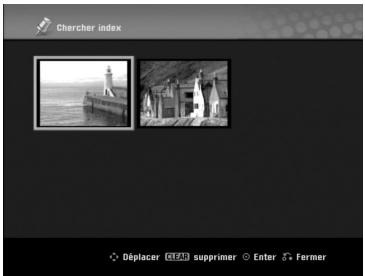
Pour enlever une scene reperee
1 Pressez SEARCH en cours de lecture ou en mode arrêt.
Le menu de Recherche à repères apparaitra sur l'écran du téléviseur.
2 Utilisez les boutons pour sélectionner la scène repérée que vous pouze effacer.
3 Pressez CLEAR.
Le message "Effacer la partie séLECTIONné? Continuer?" apparait.
4 Utilisez / > pour sélectionner “OK”, puis pressez ENTER.
5 Repetez les pas 2-4 pour effacer d'autres scènes reperées.
6 Pour enlever le menu de Recherche à repères, pressez RETURN (♂).
Pour vérifier le contenu des DVD : Menu
Les DVD peuvent avoir des menus vous permettant d'acceder à des prestations spéciales. Pour ouvrir le menu du disque, pressez DISC MENU/LIST. Puis, pressez le numéro de bouton approprié afin de sélectionner une option. Ou bien, utilisez les boutons ▲ ▲ ▲ pour remarquer votre sélection, puis pressez ENTER.
Menu titre DVD
1 Pressez TITLE.
Si le titre en cours dispose d'un menu, le menu apparaître sur l'écran du téléviseur. Si ce n'est pas le cas, le menu du disque apparaître.
2 Le menu peut containir des options, telles que diverses prises deamera, langage parlé et sous-titrage, ainsi que des chapitres pour le titre.
Menu disque DVD
1 Pressez DISC MENU/LIST.
Le menu disque s'affiche.
2 Pour enlever le menu disque, pressez DISC
MENU/LIST à nouveau.
Diverses prises de laamera DVD
Si le disque contient des scènes enregistrées dans diverses prises deamera, vous pouvez désir une prise deamera différente en cours de lecture.
1 Appuyez deux fois sur la touche DISPLAY pendant la lecture.
2 Utilisez les touches ou pour selectionner l'icone ANGLE.
3 Appuyez plusieurs fois sur les touches ou pour selectionner l'angle de prise de vue désire.

Conseil
Le témoin ANGLE clignotera sur l'écran du téléviseur au cas des scènes enregistrées dans diverses prises afin d'indiquer qu'il est possible de changer de prise.
Changement de la piste audio DVD
Pressez AUDIO, puis pressez / à plusieurs reprises en cours de lecture pour écouter un langage ou une piste audio différents, si cela est disponible.
N Remarque
Certains disques acceptent deux systèmes de bandes sonores: le Dolby Digital et le DTS.
Il n'y a pas de sortie audio analogue si le DTS est sélectionné. Pour écouter une piste audio DTS, branchez ce graveur à un décodeur DTS via une des sorties numériques. Voir page 16 pour obtenir d'information détaillée sur cette connexion.
Fonctionnement des DVD et des CD Video (Suite)
Changement du canal audio
VCD Video VR +RW +R DivX RAM
Pour le CD video, pressez AUDIO, puis pressez /plusieurs reprises en cours de lecture afin de désir un canal audio différent (STÉRÉO, GAUCHE ou DROIT).Avec les disques DVD-RW enregistrés en mode VR ayant à la fois un canal audio principal et un canal audio bilingue, vous pouvez selectionner Main (G), Bilingual (D), ou une combinaison des deux (Main +Bilingual) en appuyant sur AUDIO.
3D Surround
DVD Video VR +RW +R VCD
DivX RAM
Cette unité est capable de reproductive un effet 3D Surround, lequel simule une lecture audio multicanal à partir de deux enceintes stéreo conventionnelles, au lieu des cinq ou plus enceintes normalement nécessaires pour obtenir une lecture audio multicanal à partir d'un système de cinéma domestique.
1 Appuyez deux fois sur DISPLAY puis utilisez les boutons / pour selectionner l'icone Son. Ensuite, utilisez les boutons / pour selectionner "3D SUR."
2 Pour supprimer l'effet 3D Surround, Sélectionnez "NORMAL".
Sous-titrage DVD DivX
Pressez SUBTITLE, puis pressez / à plusieurs reprises en cours de lecture pour voir les différentes langues de sous-titrage.
Pour localiser des morceaux dans un disque VCD
Grçá à cette fonction, vous pouvez acceder directement à un point déterminé du CD video. N'utilise cette fonction que lorsque un CD video est en cours de lecture. La lecture avance jusqu'au point spécifique.
1 Pressez SEARCH en cours de lecture.
La barre d'avancement apparait sur l'écran du téléviseur.
2 Utilisez / pour trouver une position de démarrage de la lecture.
3 Pressez ENTER pour confirmer la position selectionnee.
La lecture démarre à partir de la position sélectionnée.
N Remarque
Cette fonction ne s'active que lorsqu'il n'y a pas de repère mémorisé.
Mémorisation du dernier état
DVD
Cegraveur mémorise les sélections de l'usager pour le dernier disque lu. Ces sélections sont gardés dans la mémoire même si vous enlevez le disque de l'enregistre ou si vous arrêtez legraveur. Si vous insérez un disque dont les sélections ont été mémorisées, la dernière position d'accret est automatiquement reprise.
N Remarques
- Les sélections sont gardées dans la mémoire pour être utilisées quand vous voudrez.
- Cegraveurne mémorisepasles sélectionsdu disqusvousarrétezlegraveuravantdecommencer salecture.
Lecture d'un disque DivX video
À l'aide de cette unité, vous pourrez dire des disques DivX. Avant de lancer la lecture de fichiers DivX, veuillez dire la section "À propos des fichiers video DivX" à la page 34.
- Insérez un disque et fermez le plateau à disque. Le menu Film s'affiche à l'écran du télévisueur.
- Appuyez sur / pour selectionner un dossier, puis appuyez sur ENTER. Une liste Une liste des fichiers inclus dans le dossier s'affichera. Si vous etes sur une liste de fichiers et que vous voulez revenir a la liste de dossiers, utilisez les boutons / dans la telecommande pourmettre en surbrillance et ensuite appuyez sur ENTER.
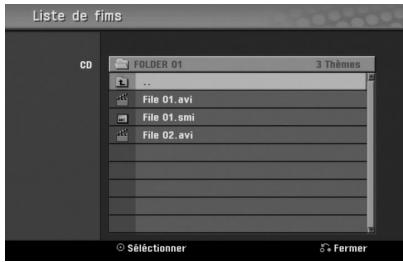
- Si vous voulez regarder un fichier en particulier, appuyez sur / pourmettre en surbrillance un fichier et ensuite appuyez sur PLAY.
Vous pouvez utiliser des fonctions de lecture diverses.Rapportez-vous aux pages 30-33. - Appuyez sur STOP pour arrêté la lecture. Le menu Film s'affiche.
Conseil
- Sur un CD contenant des fichiers MP3/WMA, JPEG et MOVIE, vous pouvez basculer parmi les menus MUSIC, PHOTO et MOVIE. Appuyez sur les boutons TITLE.
Information concernant l'affichage des sous-titres d'un disque DivX
Si les sous-titres ne s'affichent pas correctement pendant la lecture, appuyez sur PAUSE/STEP (I) lorsque les sous-titres sont visibles. Appuyez sur la touche SUBTITLE pendant 3 secondes, puis appuyez sur / pour selectionner un autre code langue jusqu'à ce que les sous-titres apparaisent correctement.
Options du menu Film
- Appuyez sur / pour sélectionner un dossier/fichier dans le menu Film, puis sur ENTER. Les options du menu Film s'affichent.
-
Appuyez sur / pour Sélectionner une option, puis sur ENTER.
-
[Lecture] Commence la lecture du titre sélectionné.
- [Ouvrir] Ouvre le dossier ; la liste des fichiers contenus dans le dossier s'affiche.
- [Copie] Copie le(s) fichier(s) dans un autre dossier ou support. (page 40)
À propos des fichiers de film DivX
Les disques DivX sont compatibles avec cegraveur dans les limites suivantes:
- La taille de résolution disponible pour les fichiers DivX est en dessous de 720x576 (L x H) pixels.
- Ce graveur ne peut pas dire les fichiers DivX sur la carte mémoire.
- Le nombre total de fichiers et de dossiers du disque doit être inférieur à 1999.
- Si le nombre d'images à l'écran est de plus de 29.97 images par seconde, cette unité peut ne pas fonctionner correctement.
- Si la structure audio et video des fichiers enregistrés n'est pas synchronisée, seul le son ou l'image sort.
-
Si le fichier est enregistré avec GMC, l'unité supporte seulement 1-point du niveau d'enregistrement.
-
GMC?
GMC est un acronymme pour Global Motion Compensation [Compensation globale de mouvements]. Il s'agit d'un outil d'encodage spécifique pour la norme MPEG4. Certains encodeurs MPEG4 -DivX ou Xvid par exemple- disposent de cette option.
Il y a différents niveaux d'encodage GMC, habituell-ment appelés GMC 1-point, 2-points, ou 3-points.
Fichiers DivX pris en charge
“.avi”,“.divx”
Sous-titres DivX pris en charge
“.smi”,“.srt”,“.sub(format DVD Micro tableau)”,.txt(formatDVDMicro tableau)"
- Les sous-titres DivX, sauf leurs compris dans la liste ci-dessus, ne sont pas affichés sur l'écran du télévisueur.
Formats codec pris en charge
- Fréquence d'échantillonnage entre 8 et 48 kHz (MP3), entre 32 et 48kHz (WMA)
- Taux d'échantillonnage: entre 8 et 320kbps (MP3), entre 32 et 192kbps (WMA)
Fonctionnement avec CD audio et fichiers MP3/WMA
Lecture d'un CD audio ou d'un
fichier MP3/WMA CD MP3 WMA
Le graveur peut dire des CD audio. Le graveur de DVD peut aussi dire des enregistrement sous format MP3/WMA sur des disques CD-ROM, CD-R, CD-RW, DVD-RAM, DVD±R ou DVD±RW. Avant de reproductive des enregistrents MP3/WMA, lisez les remarques concernant les enregistrents MP3/WMA à la page 36.
1 Insérez un disque et fermez le plateau.
Le menu AUDIO CD ou MP3/WMA CD s'affiche sur
I'ecran du télévisueur.
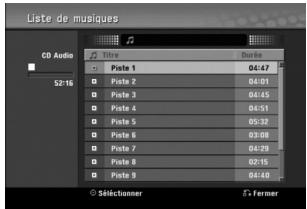
Menu AUDIO CD
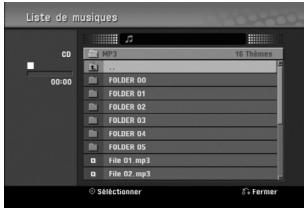
Menu MP3/WMA
2 Utilisez / pour selectionner une piste et appuyez sur (PLAY).
La lecture démarre.
Pendant la lecture, le temps de lecture écoué de la piste en cours s'affichera sur l'écran d'affichage et sur le menu. La lecture s'arrête à la fin du disque.
T Conseils
- Si vous voulez voir qu'elle est la chaine de télévision ou la source d'entrée video, appuyez sur RETURN. Si vous voulez revenir au menu Musique, appuyez sur DISC MENU/LIST.
- Dans le cas des CD ayant des contenus mélangés (pistes audio, fichiers MP3/WMA et fichiers JPEG), vous pouvez selectionner un menu parmi les menus Musique-AUDIO CD, Musique-MP3/WMA CD et Photo CD en appuyant à chaque fois sur la touche TITLE en mode Stop.
- Si vous sélectionné un fjichier MP3 et que vous appuyez ensuite sur DISPLAY, l'information concernant le fjichier est affichée. Appuyez encore une fois sur DISPLAY pour:cacher l'information concernant le fjichier. Si vous sélectionné un dossier et que vous appuyez ensuite sur DISPLAY, le nombre de sous-dossiers et le nombre de fjichiers MP3/WMA dans le dossier sont affichés.
- Si vous étés dans une liste de fichiers et que vous foulez revenir sur la liste de dossiers, utilisez les boutons ▲/▼ pourmettre en surbril-lance et appuyez sur ENTER pour revenir à la fenêtre menu précédente.
Pour arrêté la lecture à un moment donné, appuyez sur STOP (■) [ARRÊTER].
Options du menu Musique
- Pour afficher les options de ce menu, Sélectionnez une piste (ou dossier) du menu et appuyez sur ENTER.
- Utilisez / pour sélectionner une option et appuyez sur ENTER pour confirmer votre sélection.
Option du menu Musique-Audio CD CD
Lecture: Démarre la lecture de la piste sélectionnée.
Aléatoire: Lit les pistes en ordre aléatoire.
Options du menu Musique-CD MP3 WMA
Lorsque you selectionnez une piste.
Lecture: Démarre la lecture de la piste sélectionnée.
Aléatoire: Lit les pistes en ordre aléatoire.
Lorsque you selectionnez un dossier.
Ouvrir: Affiche les sous-dossiers et les fichiers
MP3/WMA dans le dossier.
Fonctionnement avec CD audio et fichiers MP3/WMA (suite)
Pause CD MP3 WMA
1 Pressez PAUSE/STEP (II) en cours de lecture.
2 Pour reprendre la lecture, pressez (PLAY) ou pressez PAUSE/STEP (II) à nouveau.
Changement de piste CD MP3 WMA
- En cours de lecture, pressez SKIP « ou « une fois pour aller vers la prochaine piste ou pour revenir au début de la piste en cours.
- Pressez SKIP deux fois pour revenir à la piste précédente.
- En cours de lecture d'un CD audio, si vous pouze aller directement vers une piste donnée, introduizez le numero de la piste à l'aide des touches numerotées (0-9).
Répetition A-B CD
Pour répéter une série d'une piste:
1 Pressez PLAY MODE au point de démarrage youlu. L'icène de répétition et 'A-' apparaisent sur l'écran du menu.
2 Pressez ENTER de nouveau au point d'arrêt youlu. L'icone de répétition et 'A - B' apparaisent sur l'écran du menu et la séquence repétée commence.
3 Pour quitter la série et revenir à la lecture normale, pressez PLAY MODE à nouveau. L'icône de répétition disparaît de l'écran du menu.
Modes de lecture CD MP3 WMA
Au cours de la lecture du disque, appuyez à plusieurs reprises sur PLAY MODE pour selectionner le mode de lecture :
Si vous pressez SKIP▶pendant la lecture aléatoire, l'unité sélectionnera une autre piste, puis reprendra la lecture aléatoire.
Recherche CD
1 Pressez BACKWARD (▲) ou FORWARD(▶) en cours de lecture.
Le graveur suivra alors le mode SEARCH.
2 Pressez BACKWARD («) ou FORWARD(▲) pour sélectionner la vitesse requise: «, «, « (en arrêté) ou «, «, « (en avant). La vitesse et le sens de recherche s'affichent sur l'écran du menu.
3 Pour quitter le mode SEARCH, pressez (PLAY).
Remarques sur les enregistements MP3/WMA
A propos de MP3
- Un fichier MP3 est formé de fichiers sonores comprimés en utilisant le codage de couches audio à 3 fichiers. Nous appelons les fichiers qui ont l'extension“.mp3” des “fichier MP3”.
- Le lecteur peut ne pas dire un fichier MP3 qui a une extension différente de“.mp3”.
A propos de WMA(Window Media Audio)
- Un fichier WMA est une technologie de compression audio de Microsoft.
- WMA(Windows Media Audio) offre une compression double par rapport au format MP3.
La compatibilité des disques MP3/WMA avec cegraveur a les contraintes suivantes :
- Le format physique CD-R doit être "ISO 9660" et "JOLIET".
- Si vous enregistrez des fichiers MP3/WMA à l'aide d'un calculicid incorpore de creer un SYSTÉME DES FICHIERS, par exemple "Direct-CD", etc., il sera impossible de dire ces fichiers MP3/WMA. Nous vous conseillons d'utiliser "Easy-CD Creator", lequel créé un système des fichiers ISO9660 ou JOLIET.
- Le nombre total des fichiers et des dossiers dans le disque doit être inférieur à 1999.
Cegraveurexiguequelesdisques/enregistrements respectencertcarnstandstechniquespourtobenir une qualite de lecture optimale.LesDVD pre-enregistrresont automatiquementreglessuivantcesstandards.Iy a de differentes typesde formatde disques enregistrables (ycomprislesCD-RcontenantdesfichiersMP3/WMA) quiexigencertainceconditionsprélables(voiraudressus)afin d'enassurerunelecturecompatible.
Il faut également remarquer que les clients doivent avoir une permission pour télécharger des fichiers MP3/WMA et de la musique au moyen d'Internet. Notre société n'a pas le droit de donner une telle permission. Cette permission doit toujours être obtenue auprès du propriétaire des droits d'auteur.
Fonctionnement avec des fichiers JPEG
Visualisation d'un fichier JPEG
Cegraveurpeutiredesdisquescompantdes fichiersJPEG.Avantla lecture desenregistrements JPEG,veuilliezireles“Remarques surles enregistrementsJPEG”àla page36.
1 Insérez un disque et fermez le plateau à disques. Le menu Photo s'affiche sur l'écran du téléviseur.
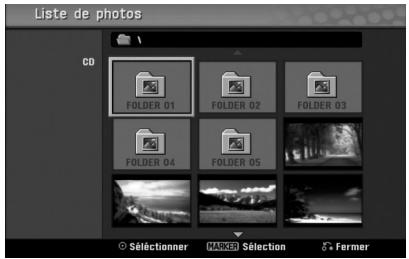
2 Utilisez ▲▼ ▲▶ pour sélectionn un dossier et appuyez sur ENTER.
L'icone de dossier ouvert est mise en surbrillance à gauche de l'écran.
2 Appuyez sur ENTER.
Une listedes fichiers dans le dossier s'affiche.
N Remarque
Si I'icone ? s'affiche dans le menu Photo, vous ne pourrez pas visionner ces fichiers JPEG.
4 Utilisez ▲▼ ▲▶ pour sélectionnner un fichier et appuyez sur ENTER.
Les options s'affichent sur le côte gauche du menu.
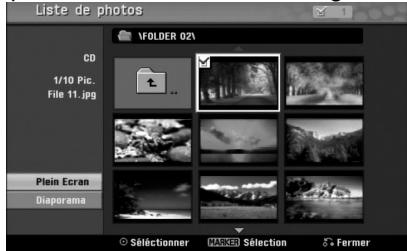
Conseil
- Si vous étés dans une liste des fichiers et vous pouze revenir à la liste des dossiers, utilisez les touches / de la télécommande pourmettre en valeur l'icone et appuyez sur ENTER.
- Si vous VOULEZ voir qu'elle est la chaine de télévision ou la source d'entrée video, appuyez sur RETURN. Si vous VOULEZ revenir au menu Photo, appuyez sur DISC MENU/LIST.
- Dans le cas des CD ayant des contenus mélangés (pistes audio, fisiers MP3/WMA et fisiers JPEG), vous pouze selectionner un menu parmi les menus Musique-AUDIO CD, Musique-MP3/WMA CD et Photo CD en appuyant à chaque fois sur la touche TITLE en mode Stop.
Utilisez / pour selectionner l'option "Plein Ecran" et appuyez sur ENTER.
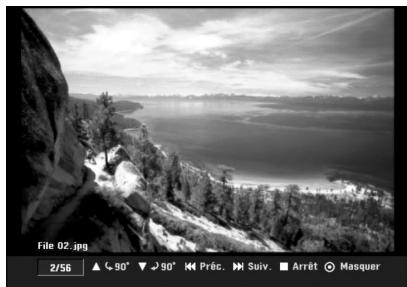
Pour cesser de voir à un moment donné, appuyez sur STOP.
Le menu Photo est affiché de nouveau.
Sauter des images
Pendant le visionnement d'une image, appuyez sur SKIP (I1 ou >) une seule fois pour avancer vers le fichier suivant ou pour revenir au fichier précédent.
Rotation des images
Pendant le visionnement d'une image, utilisez / pour tourner une image dans le sens des aiguilles d'une horloge ou dans le sens inverse.
Visionnement en mode Diapositive
- Sélectionnéz l'option "Diaporama" dans le menu Photo.
- Appuyez sur ENTER.
Le menu Diaporama s'affiche.
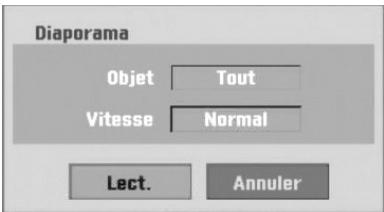
- Utilisez pour régler les options.
Objet: Sélectionné ou Tout.
Vitesse: Regle la vitesse des diapositives (Lente, Normal, ou Rapide)
- Sélectionnez l'option Commencer et appuyez sur ENTER pour démarrer le visionnement en mode diapositive.
- Appuyez sur STOP pour arrêter les diapositives et revenir au menu Photo.
N Remarque
Utilisez la touche MARKER pour selectionner les fichiers multiples.
Remarques sur les enregistements JPEG
- Selon la dimension et la quantité des fichiers JPEG, legraveur peut tarder plusieurs minutes à dire le contenu du disque. Si vous ne venez pas l'affichage sur l'écran après plusieurs minutes, c'est parce que certains fichiers sont très lourds — réduisez la resolution des fichiers JPEG à moins de 4 mèga pixels et utilisez un autre disque.
- La quantité totale de fichiers et de dossiers est libre, mais la quantité totale de fichiers dans un dossier doit être inférieure à 1999.
- Certains disques peuvent être incompatibles à cause de différents formats d'enregistrement ou de la condition des disques.
- Lorsque vous utilisez un logiciel tel que "Easy CD Creator" pour graver des fichiers JPEG sur un CD-R, assurez-vous que tous les fichiers sélectionnés aient l'extension ".jpg" avant de les copier sur la surface du CD.
- Si tous les fichiers ont des extensions ".jpe", voirlez à le denommer ".jpg".
- Les noms des fichiers sans des extensions“.jpg” ne peuvent pas etre lus par cegraveur,meme si ces fichiers sont affichés comme des fichiers d'imagJPEG dans le Windows Explorer®.
- Les fichiers d'image JPEG à compression progressive sans perte de structure ne sont pas supportés.
Lecture d'une cassette en mode magnétoscope
Preparation
- Avant d'utiliser la télécommande, appuyez sur le bouton VCR pour sélectionner le dispositif à utiliser.
- Allumez le téléviseur et sclectionnez la source d'entree video raccordee au graveur.
- Système audio: Allumez le système audio et selec-tionnez la source d'entrée raccordée augraveur.
Lecture normale VHS
1 Insérez une cassette video préenregistrée.
Levoyant s'allumera et legraveur s'allumera automatiquement.
Assurez-vous que levoyant de la minuterie (TIMER) dans l'écran d'affichage n'est pas allumé. S'il est allumé, appuyez une fois sur POWER.
- Si vous insérez une cassette sans languette de sécurité, legraveur demarrera automatiquement la lecture.
2 Appuyez une fois sur PLAY ()
L'icone LECTURE (PLAY) s'affiche à l'écran du télévisueur.
- Il n'est pas nécessaire de seLECTIONner la vitesse de défilament de la bande pour la lecture. Celle-ci sera automatiquement seLECTIONnée par legraveur.
3 Appuyez sur STOP (■) to stop pour arrêté la lecture.
L'icone STOP s'affiche sur l'écran du téléviseur. Si la fin de la cassette est atteinte avant que vous n'appuyiez sur le bouton STOP (■) le graveur arrête automatiquement la lecture, rembobinera la bande, éjectera la cassette et s'éteindra.
N Remarques
- Si vous voulez regarder un DVD alors que le magnétoscope est en cours de lecture, appuyez sur DVD (ou sur DVD/VCR) pour passer au mode DVD mode et lancer la lecture du DVD. Si vous appuyez sur VCR (ou sur DVD/VCR) pour regarder de nouveau la cassette video, la lecture reprendra à partir du point où elle avait été interrompue.
- Il est impossible de dire en même temps un DVD et une cassette-video.
Alignment automatique
La fonction alignment automatique règle l'image pour enlever la neige ou les bandes.
La fonction ALIGNEMENT AUTOMATIQUE est activée dans les cas suivants:
- Lorsqu'une cassette est lue pour la première fois.
- Lorsque la vitesse de lecture change (SP, LP).
- Lorsque des bandes ou de la neige apparaisent à cause de rayures sur la bande de la cassette.
Alignment automatique
S'il apparait du bruit sur l'écran au cours de la lecture, appuyez soit sur PR/TRK ( /) dans la télécommande, soit sur PROG. ( /) dans le panneau avant, jusqu'à ce que le bruit soit réduit.
- S'il y a du scintillagement vertical, réglez ces commandes avec soin.
- L'alignment est automatiquement rétabli en mode normal lorsque la cassette est éjectée ou que le cordon d'alimentation est débranché pendant plus de 3 secondes.
Lecture à effets spéciaux VHS
N Remarques concernant la lecture à effets spéciaux
- Des lignes horizontales (bandes de bruit) s'afficheront sur l'écran du télévisueur. C'est normal.
- L'audio est automatiquement annulé lorsque l'unité est en mode effets spéciaux, il n'y a donc pas de son pendant la recherche.
- En mode recherche d'image à haute vitesse, il faut un court lié pour stabiliser la vitesse de la bande lorsqu'el'unité reprend le mode LECTURE. Une faible interférence peut être observée pendant ce lié.
Recherche
Cette fonction vous permet d'effectuer une recherche visuelle en avant et en arrêté pour trouver la scène désirée dans votre cassette.
1 Appuyez sur BACKWARD (←) ou FORWARD (▶) au cours de la lecture. Le graveur sera activé en mode RECHERCHE.
- Si vous laissiez legraveur en mode RECHERCHE pendant plus de 3 minutes,legraveur passera automatiquement en mode LECTUREafindeprotegerla cassette et les têtes video.
2 Pour revenir à la lecture, appuyez sur PLAY (▶).
Arrêt sur image et lecture image par image
1 Appuyez sur PAUSE/STEP (II) au cours de la lecture.
Un arrêt sur image s'affiche à l'écran du télévisueur.
- Si un arrêt sur image vibre verticalément, stabilisez-le en appuyant sur PR/TRK ( /) dans la télécommande.
- Si vous laissiez legraveur en mode ARRET SUR IMAGE pendant plus de 5 minutes,legraveur passera automatiquement en mode ARRET afin de protégger la cassette et les têtes video.
2 Appuyez à plusieurs reprises sur PAUSE/STEP (I) pour faire avancer une image à la fois lors du visionnement d'un arrêt sur image.
3 Pour revenir à la lecture, appuyez sur PLAY (▶).
Ralenti
1 Pendant le mode arrêt sur image, appuyez sur FORWARD () . La cassette sera lue à une vitesse plus lente de 19 fois que la vitesse normale.
- Pendant la lecture au ralenti, utilisez les boutons PR/TRK (/) dans la télécommande pour minimiser les bandes d'interfERENCE.
- Si legraveur resten mode ralenti plus de 3 minutes, il passage automatiquement au mode lecture normale.
2 Pour revenir à la lecture, appuyez sur PLAY (▶).
Fonction mémoire du compteur
Ceci est utilise s'il y a une section de la cassette que vous foulez regarder immédiatement après l'enregistrement ou si vous foulez revenir plusieurs fois au même point.
1 Faites démarrer l'enregistrement ou la lecture d'une cassette.
2 Appuyez à plusieurs reprises sur DISPLAY pour afficher le compteur de bande en temps réel sur l'écran du téléviseur.
3 Rétablissez à 0:00:00 le compteur de bande en temps réel au point que vous poulez repérer plus tard, en appuyant sur CLEAR.
Continuez la lecture ou l'enregistrement.
4 Appuyez sur STOP pour conclude l'enregistrement ou la lecture.
5 Appuyez sur RETURN (♂). La bande s'arrête automatiquement lorsque le compteur de bande revient aux alentours de "0:00:00".
Enregistrement de base à partir d'un téléviseur
Suivez ces instructions pour enregistrer une émission télé. L'enregistrement commence immidiatement et continue jusqu'à ce que le disque ou la cassette soit plein(e) ou que vous arrêtez l'enregistrement.
1 Allumez legraveur, selectionnez le dispositif (magnetoscope ou DVD) pour l'enregistrement et inserez un disque ou une cassette enregistrable. Assurez-vous également que l'entrée du téléviseur est regle pour ce graveur. Si vous inserez un disque DVD-RW complètement vierge, le menu Initialiser disque s'affiche pour vous permettre deCHOISIR le mode d'enregistrement pour initialiser le disque (voir page 26).
2 Sélectionnez le mode d'enregistrement nécessaire en appuyant sur REC MODE à plusieurs reprises.
DVD: SP (qualité standard), LP (faible qualité), XP(haute qualité), EP (qualité élargie) MAGNETOSCOPE: SP (vitesse standard), LP (longue durée)
3 Utilisez le bouton PROG. ( /) dans le panneau avant ou le bouton PR/TRK(△/V) dans la télécommande pour selectionner la chaine de télévision a enregistrer.
4 Utilisez le bouton AUDIO pour sélectionner le canal audio à enregistrer.
Le tableau ci-dessous montre ce qui sera enregistré suivant les divers réglages pour les divers genres d'émissions. La première colonne (audio moniteur) montre ce que vous entendrez en fonction de ce qui a été enregistré.
| Audio démission télévisée | Audio sélection | Audio de l'émission | Audio moniter | |||
| Mode VR ou cassette | Mode video, +R ou +RW | |||||
| Canal G | Canal D | Canal G | Canal D | |||
| STEREO | STEREO/MAIN | STEREO | STEREO | STEREO | ||
| STEREO/SUB | STEREO | STEREO | STEREO | |||
| MONO/MAIN | MONO | MONO | MONO | |||
| MAIN+SUB | STEREO/MAIN | MAIN | SUB | MAIN | MAIN | MAIN |
| STEREO/SUB | MAIN | SUB | SUB | SUB | SUB | |
| MONO/MAIN | MAIN | SUB | MAIN | MAIN | MAIN | |
| MONO | STEREO/MAIN | MONO | MONO | MONO | ||
| STEREO/SUB | MONO | MONO | MONO | |||
| MONO/MAIN | MONO | MONO | MONO | |||
5 Pressez REC (●) une fois.
L'enregistrement demarrera. (Le témoin REC s'allume sur l'écran d'affichage).
L'enregistrement continue jusqu'à ce que vous appuyiez sur STOP (■) ou que le disque (ou la cassette) est plein.
- Pour enregistrer pendant une certaine durée, lisez Enregistrement programme instantané à droite.
6 Pressez STOP (■) pour arrêtier l'enregistrement.
Enregistrement programme instantané
L'enregistrementprogramme instantanévoupermet defairefacementunenregistrementd'uneduréepréregleeansutiliserla minuteriedeprogrammation.
1 Suívez les pas 1-5 tel qu'il est illustré à gauche (Enregistrement de base à partir d'un télévisueur).
2 Pressez REC (●) à plusieurs reprises pour sélectionner la durée totale de l'enregistrement. L'enregistrement commence après la première pression.
DVD:Chacune des pressions suivantes augmentera la durée de l'enregistrement de 10 minutes sur l'espace qui reste libre. VCR:A chaque fois que vous appuyez sur ce bouton, le temps d'enregistrement augmente de 30 minutes. Avant d'effectuer l'enregistrement, veuille zerifier si la cassette VHS a suffisamment de temps restant pour l'enregistrement à faire.
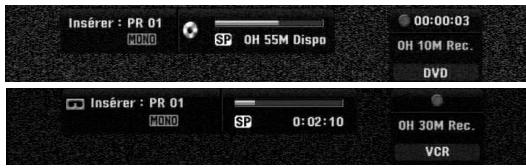
Menu Enregistrement programme instantané
Vérification de la durée de l'enregistrement
Pressez REC (●) ou DISPLAY une fois pour vérifier la durée de l'enregistrement. La sélection réalisée reviendra automatiquement à l'ecran du téléviseur un bref instant.
Le temps d'enregistrement restant est aussi montré sur l'ecran d'affichage.
Pour élargir le temps d'enregistrement
La durée de l'enregistrement peut être élargie à tout moment en appuyant sur REC (●).
Chacune des pressions suivantes augmentera la durée de l'enregistrement de 10 minutes (DVD) sur l'espace qui reste libre ou de 30 minutes (VCR).
Pour faire une pause dans l'enregistrement
1 Appuyez sur PAUSE/STEP (I) pour arrêter momen-tanément le disque ou la cassette au cours de l'enregistrement.
2 Lorsque vous voulez continuer à enregistrer, pressez PAUSE/STEP (I) ou REC (●).
N Remarques
- Si vous appuyez sur PAUSE/STEP (III) au cours de l'enregistrementprogramme instantané, celui-ci sera annulé.
- Une fois l'enregistrement programme instantané conduit, legraveur se mettra automatiquement hors tension.
Pour enregistrer une émission télévisée pendant que vous en regardez une autre
1 Pressez TV/VCR pour sélectionner le mode TV pendant l'enregistrement. Le témoin TV apparait.
2 Dans le téléviseur, selectionnez la chaine désirée.
T Conseils
Lors de l'enregistrement sur une cassette video, vous pouvez changer la chaine d'enregistrement en mode pause d'enregistrement. (Il est impossible de changer la chaine d'enregistrement en mode pause d'enregistrement DVD)
Remarque
- Si vous voulez regarder un DVD alors que le magnétoscope est en cours d'enregistrement, appuyez sur DVD (ou sur DVD/VCR) pour passer au mode DVD mode et lancer la lecture du DVD. Vous ne pouvez pas regarder une cassette video lorsqu'il y a un enregistrement sur DVD en cours.
Enregistrement de base (suite)
Copie du DVD vers le magnétoscope
Vous pouvez copier le contenu d'un DVD vers une cassette VHS en utilisant le bouton DUBBING.
Remarque
Si le DVD (ou les disques) que vous essayez de copier est protégé contre la copie, vous ne pourrez pas le copier. Il n'est pas permitted de copier des DVD (ou des disques) codés Macrovision.
1 Insérez une cassette VHS
Insérez une cassette video VHS vierge dans le magnétoscope.
Insérez un disque
4 Insérez le disque que vous souhaitez copier dans la platine DVD et fermez le plateau à disque.
3 Sélectionnez le mode DVD en appuyant sur DVD dans la télécommande ou sur DVD/VCR dans le panneau avant.
4 À l'aide des boutons PLAY et PAUSE, cherchez le point dans le DVD (ou disque) à partir duquel vous voulez démarrer l'enregistrement.
Pour obtenir de plusieurs résultats, arrêtez momentarilyément la lecture au point à partir duquel vous pouze effectuer l'enregistrement.
5 Appuyez sur le bouton DUBBING.
Le menu Copie vers le magnétoscope s'affiche.
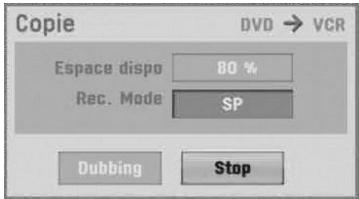
Utilisez les boutons / / / pour selectionner le mode d'enregistrement désiré:
- SP (vitesse standard)
- LP (longue durée, 2 fois la durée standard).
7 Sélectionnez Copie, puis appuyez sur ENTER ou DUBBING pour démarrer la copie.
Conseil
Si vous appuyez sur PAUSE/STEP alors que l'unité est en mode Copie, le DVD et le magnétoscope passent au mode Pause et levoyant "COPIE" (ou DUB) clignote sur l'écran d'affichage du panneau avant. Lorsque l'unité est en mode Pause, vous pouvez régler la position de lecture du DVD à l'aide des boutons PLAY, BACKWARD, FORWARD, PAUSE/STEP, etc. Le magnétoscope restera en mode Pause. Pour reprene der la copie, appuyez deux fois sur le bouton DUBBING.
±b Arrétez le processus de copie.
Pour arrêté la copie à tout autre moment, appuyez sur STOP (■).
Une fois que le film a conclusu, vous doivent arreter manuellesment le processus de Copie, autrement l'unité le lira et l'enregistrera de nouveau à plusieurs reprises.
Copie du magnétoscope vers le DVD
Vous pouvez copier le contentu d'une cassette VHS vers un disque DVD enregistrable en utilisant le bouton DUBBING.
Ceci vous permet de sauvegarder vos anciennes cassettes VHS sur des DVD.
Remarque
Si la cassette video VHS que vous essayez de copier est protégée contre la copie, vous ne pourrez pas la copier. Il n'est pas permitted de copier des cassettes codées Macrovision.
1 Insérez un disque DVD enregistrable.
Insérez un disque DVD enregistrable vierge dans la platine DVD et fermez le plateau à disque.
Insérez une cassette VHS.
4 Insérez la cassette video VHS que vous pouze copier dans le magnétoscope.
N Remarque
Si vous utilisez un disque DVD±RW, vous devez l'initialiser avant d'effectuer la copie. Voir page 26.
3 Sélectionnez le mode Magnétoscope en appuyant sur VCR dans la télécommande ou sur DVD/VCR dans le panneau avant.
4 À l'aide des fonctions PLAY, BACKWARD, FORWARD et PAUSE, cherchez le point dans la cassette VHS à partir duquel vous voulez démarrer l'enregistrement.
Pour obtenir de plusieurs résultats, arrêtez momentanément la lecture au point à partir duquel vous pouze effectuer l'enregistrement.
5 Appuyez sur le bouton DUBBING.
Le menu Copie vers le DVD s'affiche.
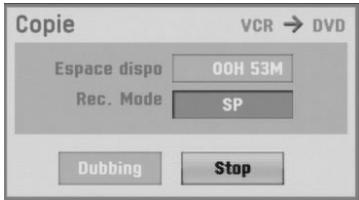
6 Utilisez les boutons / / / pour selectionner le mode d'enregistrement désiré:
- EP (qualité élargie)
LP (faible qualite) - SP (qualité standard)
XP (haute qualite)
7 Sélectionnez Copie, puis appuyez sur ENTER ou DUBBING pour démarrer la copie.
T Conseil
Si vous appuyez sur PAUSE/STEP alors que l'unité est en mode Copie, le DVD et le magnétoscope passent au mode Pause et le voyageant "COPIE" (ou DUB) clignote sur l'écran d'affichage du panneau avant. Lorsque l'unité est en mode Pause, vous pouvez régler la position de lecture du magnétoscope à l'aide des boutons PLAY, BACKWARD, FORWARD, PAUSE/STEP, etc. La platine DVD restera en mode Pause. Pour reprise la copie, appuyez deux fois sur le bouton DUBBING.
Arrétez le processus de copie.
Pour arrêté la copie à tout autre moment, appuyez sur STOP (■).
La copie s'arrête automatique quand la cassette VHS arrivera à sa fin.
Enregistrement programme
Cegraveurpeutetreprogramme pourenregisterjusqu'à 16programmesdans uneperiodede1mois.
1 Pressez HOME.
Le menu ACCUEIL s'affichera.
2 Utilisez les touches / pour sélectionner l'option TV.
3 Sélectionnez l'option enregistrement programme [Program. enregis.] à l'aide des touches ▲ / ▼, puis appuyez sur ENTER.
La Liste d'enregistrements programmés s'affichera.
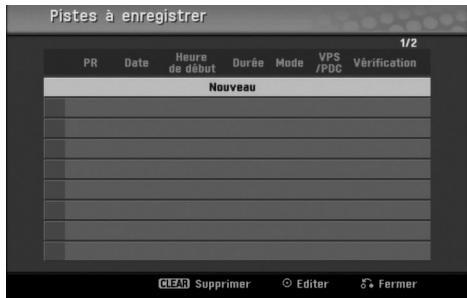
4 Sélectionnez l'option Nouveau à l'aide des touches / , puis appuyez sur ENTER.
Le menu d'enregistrement programme apparaître.
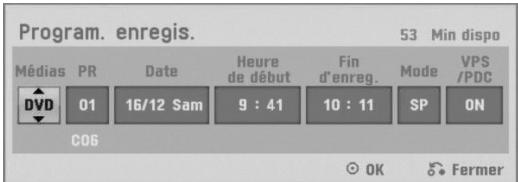
- Médias - Choisissez un média (DVD ou magnétoscope).
- PR - Choisissez une des chaînes mémorisées, ou une des entrées externes à partir de laquelle vous youlez enregistre.
- Date - Choisissez une date jusqu'à 1 mois à l'avance, ou bien selectionné un programme quotidien ou hebdomàtaire.
Heure marche - Sélectionnez l'heure de démarrage de l'enregistrement. - End Tme - Etablit l'heure d'arrêt de l'enregistrement.
Mode - Choisissez un mode d'enregistrement.
DVD: SP, LP, EP, XP, ou AT (Automatique)
MAGNETOSCOPE: SP, LP, AT (Automatique)
Le mode AT (Auto) détermine combien de temps disponible y a t-il dans le disque ou la cassette et seLECTIONne le mode d'enregistrement, si nécessaire, pour enregistrer complètement le programme.
Si vous reglez l'option VPS/PDC sur Désactivée, le mode AT (automatique) ne peut pas être utilisé. - VPS/PDC - Le système VPS/PDC règle automatiquement la durée de l'enregistrement, pour que, même si une émission ne passée pas comme il était prévu, vous ne la ratez pas. Pour que VPS/PDC fonctionne correctement, vous doivent introduire l'heure et la date correctement annunciés de l'émission que vous pouze enregistrer. Remarquez qu'il est possible que VPS/PDC ne fonctionne pas avec toutes les stations.
Disques DVD enregistrables recommends
| DVD-R | DVD+R | DVD-RW | DVD+RW | DVD+R(DL) | DVD-RAM |
| Mitsubishi (8x, 16x) | Mitsubishi (8x, 16x) | Mitsubishi (4x) | Mitsubishi (4x) | Mitsubishi (2.4x, 8x) | Fujifilm (2x) |
| That's (8x, 16x) | Ricoh (8x, 16x) | Verbatim (4x) | SONY (4x) | Maxell (2.4x) | Mitsubishi (3x) |
| Verbatim (8x) | Verbatim (8x) | JVC (4x) | Imation (4x) | - | Maxell (5x) |
| - | - | Victor (4x) | Maxell (4x) | - | - |
| - | - | Maxell (4x) | Ricoh (4x) | - | - |
Enregistrement programme (Suite)
Vérification de l'information sur
l'enregistrement programme
La programmation peut être vérifiée lorsque legraveur est en marche. Suivez les étapes 1-3 comme montré à la page 41.
Utilissez / pour sélectionner un enregistrement programme.
- Pressez ENTER pour éciter le programme sélectionné. Le menu d'enregistrement programmé apparait.
- Pressez CLEAR pour effacer le programme sélectionné de la liste d'enregistrement programmé.
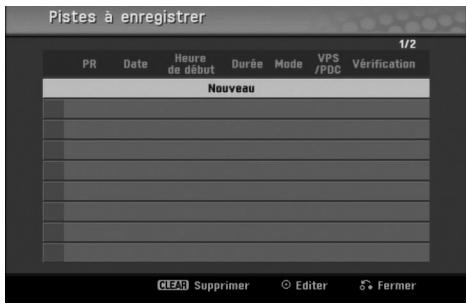
Annulation d'un enregistrement
programmé
Vous pouvez effacer une sélection programmee a n'importe quel moment avant le demarrage de I'enregistrement.
Utilisez / pour selectionner une émission que vous voulez supprimer de la liste d'enregistrementprogramme. Si vous voulez supprimer cette émission, pressez CLEAR.
Arrêt d'un enregistrementprogrammé
en cours
Après le démarrage d'un enregistrement programme, vous pouvez encore annuler le programme.
- Pressez POWER.
Dépannage de l'enregistrement
programme
Meme si la minuterie est reglee, legraveur n'enregistrera pas si:
- Il n'y a pas de disque (ou une cassette) inséré.
- Un disque (ou une cassette) non-enregistrable est inséré.
- Protection Disque est sélectionné Marche dans le menu de réglage (voir page 28).
L'alimentation est Marche. - Il y a déjà 99 titres (DVD-RW, DVD-R) ou 49 titres (DVD+RW, DVD+R) enregistrés dans le disque.
Vous ne pouvez pas réaliser un enregistment programme quand:
- Un enregistrement est déjà en cours.
L'heure que vous voulez étabir est déjà passée. - Il y a déjà 16 enregistements programmés établis.
Si deux ou plus enregistrements programmés sont superposés:
L'émission qui passe d'abord a la priorité.
- Quand la première émission finit, la deuxième démarre.
- Si deux émissions sont programmées pour commencer exactement à la même heures, celle qui a été programmée d'abord a la priorité.
Si le disque est endommagé, il est possible que l'enregistrement ne soit pas correctement réalisé. Dans ce cas, même si l'écran de vérification affiche
"Rec. OK", il est possible que cela ne soit pas correcte.
Lecture pendant I'enregistrement RAM
Vos pouvez demarrer la lecture à partir du début du titre pendant que vous continuez à l'enregistrer.
1 Appuyez sur PLAY (▶) pendant l'enregistrement. Lance la lecture du titre en cours d'enregistrement.
2 Appuyez sur STOP (■) pour revenir à l'écran d l'enregistrement en cours.
OU
1 Appuyez sur TIMESHIFT pendant l'enregistrement.
La fenêtre PIP (image incrustée) apparait à l'écran. Ce qui est en cours d'enregistrement apparait comme une image incrustée et vous entendez l'audio de la lecture. Vous pouvez intervenir l'image principale et la seconde en appuyant sur TIMESHIFT.
2 Appuyez sur STOP (■) pour revenir à l'écran d'enregistrement en cours.
N Remarques
- La lecture ne peut pas être lancée pendant les 30 premières secondes de l'enregistrement.
- Cette fonction n'est pas disponible pendant des enregistements programmés.
Enregistrement à partir d'une entrée externe
Enregistrement à partir des composantes
externes
Vou puevez enregistrer à partir d'une composante externe, comme un caméoscope ou un magnétoscope, raccordé à une des entrées externes du graveur.
1 Assurez-vous que la composante à partir de laquelle vous pouze enregistrer est raccordée correctement à l'enregistreruer DVD. Voir page 17.
2 Pressez AV/INPUT à plusieurs reprises pour sélectionner l'entrée externe.
- Syntoniseur: Syntoniseur incorpore
AV1: EURO AV1 AUDIO VIDEO monté sur le panneau arrêté
AV2: EURO AV2 DECODER monté sur le panneau arrêté - AV3: AV3 IN (VIDEO, AUDIO (L/R), S-VIDEO IN) monté sur le panneau frontal
- DV: DV IN monté sur le panneau frontal
N Remarque
Vérifiez que les réglages de l'entrée audio du graveur sont ceux que vous désirez. Voir page 26.
3 Insérez un disque enregistrable ou une cassette.
4 Sélectionnez le mode d'enregistrement nécessaire en appuyant sur REC MODE à plusieurs reprises.
DVD: SP (qualité standard),
LP (faible qualité), XP(haute qualité), EP (qualité élargie) MAGNETOSCOPE: SP (vitesse standard), LP (longue durée)
5 Pressez REC () une fois.
L'enregistrement démarrera. (Le témoin REC s'allume sur l'écran d'affichage).
- L'enregistrement continue jusqu'à ce que vous appuyiez sur STOP (■) ou que le disque ou la cassette sont pleins.
- Pour enregistrer pendant une durée fixe, lisez Enregistrement programme instantané à la page 39.
6 Pressez STOP (■) pour arrêtier l'enregistrement.
N Remarque
Si vous disposifit source est protégé contre le copiage avec CopyGuard, vous ne pourrez pas l'enregistrer avec cegraveur. Voir Protection des droits d'auteur à la page 8 pour obtenir plus d'information.
Enregistrement à partir d'un caméoscope
numérique
Vous pouvez enregister à partir d'un caméscope numérique raccordé à une prise DV IN sur le panneau frontal de cegraveur.À l'aide de la télécommande dugraveur, vous pouvez commander à la fois lecaméscope et legraveur.
Avant l'enregistrement, assurez-vous que l'entrée audio pour la prise DV IN est réglée (voir page 26).
T Conseils
- Le signal source doit avoir un format DVC-SD.
- Certains caméscopes ne peuvent pas être commandés à l'aide de la télécommande de cegraveur.
- Si vous raccordez un deuxièmegraveur à l'aide d'un cable DV, vous ne pourrez pas commander le第二种DVD avec la télécommande du premier.
- Vous ne pouvez pas commander à distance cette unité à partir d'une composante raccordée à une prise DV IN.
- Vous ne pouvez pas enregistrer d'information sur l'heure et la date à partir d'une cassette DV.
Assurez-vous que votre caméoscope numérique est raccordé à la prise DV IN du panneau frontal. Voir page 17.
2 Vérifiez que l'entrée audio DV est comme vous voulez.
Vous pouvezCHOISIR entre Audio 1 (audio d'origine) et Audio 2 (audio surdouble).
- L'entrée DV peut être régée dans le menu secondaire DV Rec Audio du menu réglage. Voir DV Rec Audio à la page 26 pour obtenir plus d'information.
3 Pressez AV/INPUT à plusieurs reprises pour sélectionner l'entrée DV.
DV apparait sur I'ecran d'affichage et sur I'ecran du téléviseur.
Trouvez le point de la cassette caméscope à partir duquel vous poulez commencer à enregistrer.
Pour obtenir de plusieurs résultats, faites une pause dans la lecture au point à partir duquel vous pouze enregistrer.
- Selon le caméscope choisi, vous pourrez utiliser la télécommande de cegraveur pour commander le caméscope, avec les fonctions STOP, PLAY et PAUSE.
5 Pressez REC (●) une fois pour démarrer l'enregistrement.
- L'enregistrement s'arrête automatiquement si legraveur ne capte aucun signal.
- Vous pouvez faire une pause ou arrêté l'enregistrement en appuyant sur PAUSE/STEP (II) ou sur STOP (■). Vous ne pouvez pas commander le caméscope avec cette télécommande en cours d'enregistrement.
- Au mode video, la dernière image de l'enregistrement peut rester affichée sur l'écran un moment après l'arrêt de l'enregistrement.
Enregistrement à partir d'une entrée externe (Suite)
Qu'est-ce DV?
Vous pouvez racorder un caméscope équipé avec VN à l'aide d'un cable VN simple pour l'entrée et la sortie des signaux audio, video, de données et de commande.
- Cegraveur estseelument compatible avec les camescopes du format DV (DVC-SD).Les syn-. toniseurs satellites numeriques et les graveurs videoo VHS numeriques ne sont pas compatibles.
- Vous ne pouvez pas raccorder plus d'un caméscope DV à cegraveur simultanément.
- Vous ne pouvez pas commander cegraveur à partir d'un équipement externeraccardévia la prise DV IN (y compris deuxgraveursDVD).
- Il est possible que vous ne pouvez pas toujours commander le caméscope raccordé via la prise DV IN.
- Les caméscopes numériques peuvent souvent enregistrer audio sous format stéreo 16-bit/48kHz, ou des pistes stéreo jumelles de 12-bit/32kHz. Cegraveur n'est capable d'enregistrer qu'une seule piste audio stéreo.
Réglez DV Rec Audio dans Audio 1 ou Audio 2 selon le cas (voir page 26).
- L'entrée audio à la prise DV IN doit être de 32 ou 48kHz (non 44.1kHz ).
- Des perturbations dans l'image de l'enregistrement peuvent avoir lieu lorsque la composante source fait une pause dans la lecture ou lit une section non enregistrée de la cassette, ou s'il y a une panne d'électricité dans la composante source, ou si le cable DV est débranché.
- Si le DV Rec Audio est réglé dans dans Audio 2, mais le signal Audio 2 n'est pasprésent, le DV Rec Audio rétablira Audio 1 automatique.
Messages concernant DV
Vous peuvent voir les messages suivants apparaitre sur l'ecran de votre téléviseur lorsque vous utilisez la prise DV IN.
Le caméscope n'est pas raccordé correctement ou le caméscope est étant.
Trop d'appareils branchés
La prise DV IN de cegraveur ne permet qu'un seul camescope raccordé.
Vé服务机构
Il n'y a pas de cassette insérée dans l'équipement rac-cordé.
Mise à jour d'information
Le caméoscope est en train demettre à jour l'information pour le DV.
Mode camera
Le caméscope est régé au modeamera.
Guide de dépannage
Si vous ne pouvez pas Broker d'image et/ou d'audio à travers la prise DV IN, vérifie les points suivants:
Assurez-vous que le cable DV est correctement raccordé.
- Essayez d'eteindre l'équipement raccordé, puis rallumez-le.
- Essayez de changer l'entrée audio.
N Remarque
- Selon le caméoscope raccordé, il est possible que vous ne pouvez pas le commander à l'aide de la télé-commande fournie avec cegraveur.
- Avant de sélectionner le modeamera de votre Caméscope, baisseze le volume du dispositif audio raccordé. Un bruit parasite peut subvenir.
Utilisation du menulisteTitre-Original
VR RAM
Le menuismeTitre-OriginalestouvoucréezetéditezvoireLiete de lecture et ouyoupouvéeffacerdes titresetfaire d'autres modifications au contenu original dudisque. You pouze aussi réproduire individuellementles titres directement à partir du menu Lieste Titre-Original.Legraveurdevra estrearrêtepour éditerle menu LiesteTitre-Original.
1 Appuyez sur DISC MENU/LIST à plusieurs reprises pour afficher le menu Liste Titre-Original.
Utilisez les touches / pour afficher la page precedente/suivante s'il y a plus de 6 titres.
- Pour quitter le menu Liste Titre-Original, appuyez sur RETURN (♂).
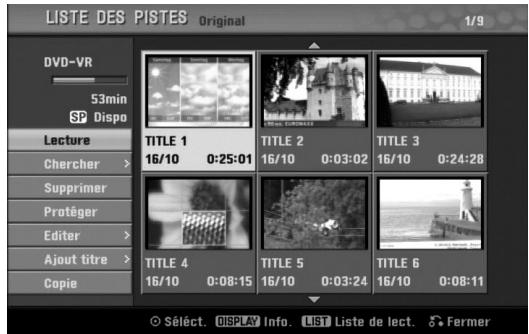
Pour voir les optionslisteTitre-Original, selec-tionnez le titre choisi et appuyez sur ENTER.
Les optionslisteTitre-Originals'affichent sur le cote gauche du menu.
3 Utilisez / pour selectionner une option et appuyez sur ENTER pour confirmer.
Lecture: Démarre la lecture du titre sélectionné.
Chercher
- Chapitre: Déplace le menu Liste Chapitre-Original du titre. (Adressez-vous à la partie droite de cette page)
Temps: Cherchez l'heure à partir de laquelle vous souhaitez demarrer le titre. (page 54)
Supprimer: Efface le titre. (page 51)
Protégé: Protège contre des enregistements, des éditions ou des effacements involontaires du titre. (page 53)
Editor: Sélectionne les options d'édition.
- Titre: Édite le nom du titre. (page 52)
- Suppr. Seq: Efface une partie du titre. (page 51)
Ajout titre: Ajoute le titre à la Liste de lecture. (page 50)
Copie: Sert à copier le titre sur une cassette VHS.
4 Appuyez sur RETURN (♂) à plusieurs reprises pour quitter le menu Liste Titre-Original.

Conseil
Appuyez sur DISPLAY pour afficher des informations plus détaillées sur le titre sélectionné.
Utilisation du menuliste Chapitre-Original
VR RAM
1 Appuyez sur DISC MENU/LIST à plusieurs reprises pour afficher le menuliste Titre-Original.
2 Utilisez ▲▼◁▷ pour désirir le titre que vous poulez voir du menu Liste Chapitre-Original et appuyez sur ENTER.
Les optionslisteTitre-Originals'affichent sur le cote gauche du menu.
3 Utilisez / pour selectionner 'Chercher-Chapitre' parmi les options liste Titre-Original et appuyez sur ENTER.
Les options Liste Chapitre-Original s'affichent sur le côté gauche du menu.
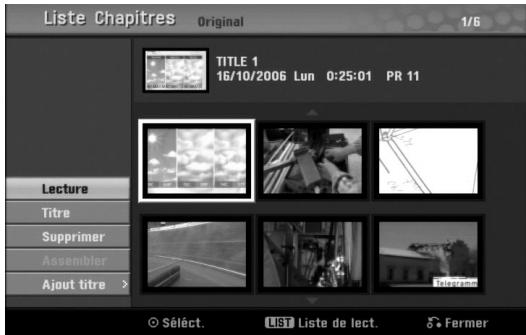
Pour voir les options Liste Chapitre-Original, selectionnez le chapitre que vous pouze et appuyez sur ENTER.
Les options Liste Chapitre-Original s'affichent sur le côté gauche du menu.
Utilisez / pour selectionner une option et appuyez sur ENTER pour confirmer.
Lecture: Démarre la lecture du chapitre sélectionné.
Titre: Déplace le menuliste Titre-Original du chapitre. (Adressez-vous à la partie gauche de cette page)
Supprimer: Efface le chapitre. (page 51)
Assemler: Combine deux chapitures en un seul. (page 52)
Ajout titre: Ajoute le chapitre à la Liste de lecture. (page 50)
6 Appuyez sur RETURN (♂) à plusieurs reprises pour quitter le menu Liste Chapitre-Original.
Menu Liste Titre et Liste Chapitre (Suite)
Utilisation du menulisteTitre- Playlist
VR
RAM
1 Appuyez sur DISC MENU/LIST à plusieurs reprises pour afficher le menu Liste Titre-Playlist.
Utilisez les touches / pour afficher la page precedente/suivante s'il y a plus de 6 titres.
- Pour quitter le menu listened to the title of the album, appuyez sur RETURN (5).
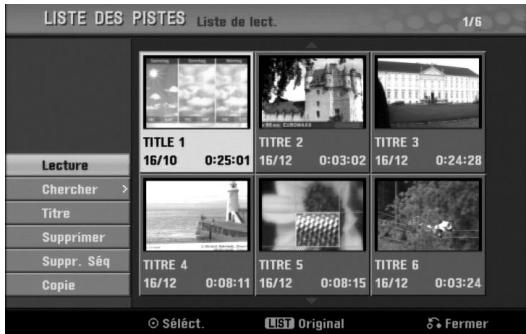
Pour voir les optionslisteTitre- Playlist, selec tionnez le titre choisi et appuyez sur ENTER.
Les options Liste Titre- Playlist s'affichent sur le côté gauche du menu.
3 Utilisez / pour selectionner une option et appuyez sur ENTER pour confirmer.
Lecture: Démarre la lecture du titre sélectionné.
Chercher
- Chapitre: Déplace le menu Liste Chapitre- Playlist du titre. (Adressez-vous à la partie droite de cette page)
Temps: Cherchez l'heure à partir de laquelle vous souhaitez demarrer le titre. (page 54)
Titre: Édite le nom du titre. (page 52)
Supprimer: Efface le titre du menu Liste Titre-Playlist. (page 51)
Suppr. Seq: Efface une partie du titre. (page 51)
Copie: Sert à copier le titre sur une cassette VHS.
4 Appuyez sur RETURN (♂) à plusieurs reprises pour quitter le menu Liste Titre- Playlist.

Conseil
Appuyez sur DISPLAY pour afficher des informations plus détaillées sur le titre sélectionné.
Utilisation du menuliste Chapitre- Playlist
VR
RAM
1 Appuyez sur DISC MENU/List à plusieurs reprises pour afficher le menu Liste Titre-Playlist.
2 Utilisez pour désir le titre que vous voulez voir du menu Liste Chapitre-Playlist et appuyez sur ENTER.
Les options Liste Titre- Playlist s'affichent sur le côté gauche du menu.
3 Utilisez / pour selectionner 'Chercher-Chapitre' parmi les options liste Titre-Playlist et appuyez sur ENTER.
Les options Liste Chapitre-Playlist s'affichent sur le côté gauche de l'écran du téléviseur.
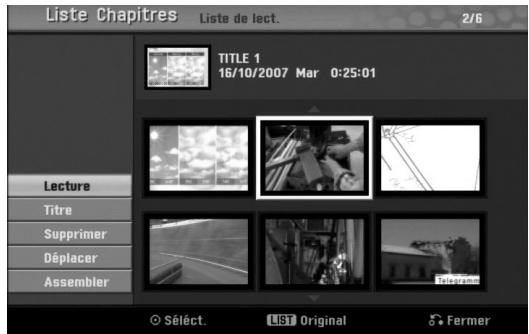
Pour voir les optionsliste Chapitre-Playlist, selectionnez le chapitre que vous voulez et appuyez sur ENTER.
Les options Liste Chapitre- Playlist s'affichent sur le (:oté gauche du menu.
5 Utilisez / pour selectionner une option et appuyez sur ENTER pour confirmer.
Lecture: Démarre la lecture du chapitre sélectionné.
Titre: Déplace le menuliste Titre-Playlist du chapitre. (Adressez-vous à la partie gauche de cette page)
Supprimer: Efface le chapitre du menu Liste Chapitre- Playlist. (page 51)
Déplacer: Déplace un chapitre du menu Liste Chapitre-Display vers une position donnée dans le menu. (page 53)
Assembler: Combine deux chapités en un seul. (page 52)
6 Appuyez sur RETURN (♂) à plusieurs reprises pour quitter le menu Liste Chapitre- Playlist.
Utilisation du menulisteTitre Video
Sur l'écran d'affichage Ensemble des Titres, vous pouvez dire, nommer et effacer des titres.
Une fois le Mode disque video finalisé, l'écran Nombre des Titres change son appearance et tout ce que vous pouverez faire c'est de sélectionner les titres à生存.
1 Pressez DISC MENU/LIST pour afficher la Liste titre.
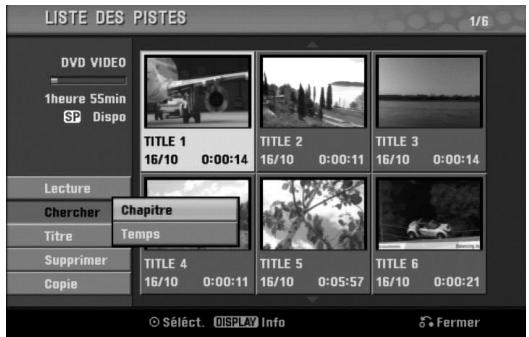
2 Utilisez / pour désir un titre et pressez ENTER.
Les options Listedes Titres apparaissent sur le cotoé gauche de I'ecran d'affichage Listedes des Titres.
3 Utilisez / pour selectionner une option et pressez ENTER pour confirmer.
Lecture: Démarre la lecture du titre sélectionné.
Chercher
- Chapitre: Déplace le menu Liste Chapitre du titre.
- Temps: Cherez 1'heure à partir de laquelle vous souhaitez démarrer le titre. (page 54)
Titre: Édite le nom du titre. (page 52)
Supprimer: Efface le titre de la Liste des Titres.
Copie: Sert à copier le titre sur une cassette VHS.
4 Pressez RETURN (♂) à plusieurs reprises pour quitter la Liste des Titres.
T Conseil
Appuyez sur DISPLAY pour afficher des informations plus détaillées sur le titre sélectionné.
Effacement d'un Titre Video
Avant la finalisation d'un disque, vous pouze effacer les titres enregistrés dans le disque.
Attention
- Si vous effacez un titre d'un disque DVD-R, le titre dispparaître de la Liste des Titres, mais le temps d'enregistrement disponible n'augmentera pas.
- Quand vous effacez un titre d'un disque DVD-RW, le temps d'enregistrement disponible n'augmentera que s'il s'agit du dernier titre du disque.
1 Pressez DISC MENU/LIST pour afficher le menu. Liste des Titres.
2 Utilisez ▲▼◁▷ pour désirir un titre que vous voulez effacer, puis pressez ENTER.
Les options de la liste des Titres appararaissent sur le côté gauche du menu Nombre des Titres.
3 Utilisez / pour selectionner 'Supprimer' et pressez ENTER pour confirmer.
Le message de confirmation pour effacer s'affichera.
4 Utilisez le bouton / pour selectionner OK' puis appuyez sur ENTER.
Le chapitre ou le titre sélectionné est effacé.
Après avoir appuyé sur ENTER, le nouveau menu mis à jour est affché.
5 Repétéeze les pas 2-4 pour effacer d'autres titres de la Liste des Titres.
6 Pressez RETURN (♂) à plusieurs reprises pour enlever l'écran d'affichage Liste des Titres.
Si le disque a déjà été finalisé
Voudevezvoirleecran telqu'ilestillustréenbas.
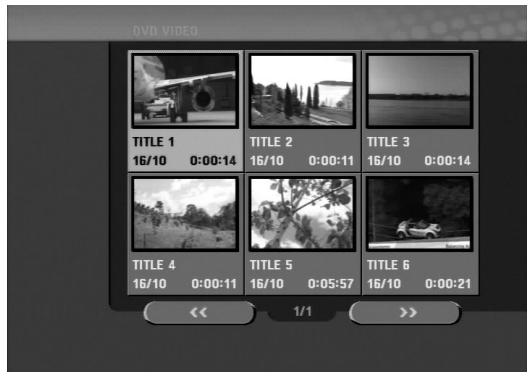
Menu Liste Titre et Liste Chapitre (Suite)
Utilisation du menu Liste Titre +RW +R
Le menu Liste Titre est où vous pouvez voir tous les titres enregistrés, effacer des titres et faire d'autres modifications au contenu original du disque. Vous pouvez aussi reproduire les titres directement à partir du menu Liste Titre. Le graveur devra être arrêté pour éoperator le menu Liste Titre.
1 Appuyez sur DISC MENU/List pour afficher le menu Nombre Titre.
Utilisez les touches / pour afficher la page precedente/suivante s'il y a plus de 6 titres.
- Pour quitter le menuliste Titre, appuyez sur RETURN (♂).
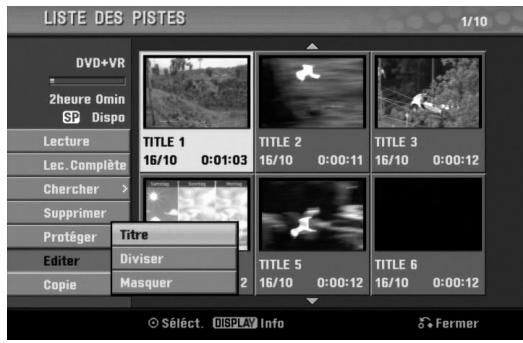
Pour voir les options Liste Titre, selectionnez le titre choisi et appuyez sur ENTER.
Les options Liste Titre s'affichent sur le côte gauche du menu.
3 Utilisez / pour selectionner une option et appuyez sur ENTER pour confirmer.
Lecture: Démarre la lecture du titre sélectionné, sauf les chapitres cachés.
Lec. Complète: Démarre la lecture du titre séLECTIONné, y compris les chapitres cachés.
Chercher
- Chapitre: Déplace le menu Liste Chapitre du titre. (Adressez-vous à la partie droite de cette page)
Temps: Cherchez l'heure à partir de laquelle vous souhaitez demarrer le titre. (page 54)
Supprimer: Efface le titre. (page 51)
Protégier: Protège contre des enregistrements, des éditions ou des effacements
involontaires du titre. (page 53)
Editor: Sélectionne les options d'édition.
Titre: Édite le nom du titre. (page 52)
- Diviser: Divise un titre en deux. +RW (page 54)
- Masquer (Afficher): Cache (ou montre) tous les chapitres contenus dans le titre. (page 53)
Copie: Sert à copier le titre sur une cassette VHS.
4 Appuyez sur RETURN (♂) à plusieurs reprises pour quitter le menu Liste Titre.

Conseil
Appuyez sur DISPLAY pour afficher des informations plus détaillées sur le titre sélectionné.

Attention
+RW
Si vous appuyez sur REC (●) lorsque le menu Liste Titre est affchéé, le titre sélectionné est effacé et réécrit. (Voir page 55 pour plus de détails.)
Utilisation du menuliste Chapitre
+RW
+R
1 Appuyez sur DISC MENU/List pour afficher le menu Nombre Titre.
2 Utilisez ▲▼◁▷ pour désirir le titre que vous poulez voir du menu Liste Chapitre et appuyez sur ENTER.
Les options Liste Titre s'affichent sur le côte gauche du menu.
3 Utilisez / pour selectionner 'Chercher-Chapitre' parmi les options Liste Titre et appuyez sur ENTER.
Les options Liste Chapitre s'affichent sur le côte gauche de l'écran du téléviseur.
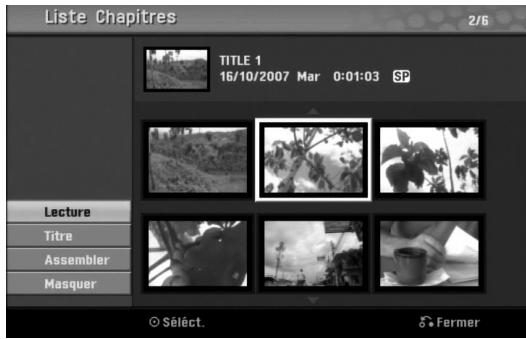
Pour voir les options Liste Chapitre, selectionnez le chapitre que vous poulez et appuyez sur ENTER.
Les options Liste Chapitre s'affichent sur le côte gauche du menu.
5 Utilisez / pour selectionner une option et appuyez sur ENTER pour confirmer.
Lecture: Démarre la lecture du chapitre sélectionné.
Titre: Déplace le menu Liste Titre du chapitre. (Adressez-vous à la partie gauche de cette page)
Assembler: Combine deux chapitres en un seul. (page 52)
Masquer (Afficher): Cache (ou montre) le chapitre sélectionné. (page 53)
6 Appuyez sur RETURN (♂) à plusieurs reprises pour quitter le menu Liste Chapitre.
Édition de titres et chaprites
L'edition du contenu original change le contenu réel du disque. Par exemple, si vous effacez un titre ou un chapitre du contenu original (Titre ou Chapitre), ce titre ou ce chapitre est effacé du disque, ce qui augmente le temps d'enregistrement disponible. Quand vous editedz la liste d'ecoute, par contre, vous ne changez pas le contenu du disque. Par exemple, quand vous effacez un titre de la Playlist, vous ne faites qu'ordonnier à votregraveur de nepas lire ce titre; rien n'est effacé en fait du disque.
Titres, Chapitures et Parties VR
Les titres du contenu originel du disque contiennent un ou plus chapitres. Lorsque vous introduizez un titre dans la Playlist, tous les chapitres contenus dans ce titre apparentaisent aussi; c'est-à-dire, les chapitres de la Playlist agissent exactement comme les chapitres du disque video DVD. Les parties sont des sections des titres originals ou des titres de la Playlist. Dans le menu Original et Playlist, vous pouvez ajouter ou effacer des parties.
En ajoutant un chapitre ou un titre à la Playlist, vous créez un nouveau titre constitué d'un section (c.-à-d., chapitre) d'un titre original. En effacant une partie, vous enlevez une partie d'un titre du menu Original ou du menu Playlist.
Attention
- Quand vous éditez à l'aide des fonctions "Supprimer", "Ajout" et "Déplacer", il est possible que la première et la dernière image ne sont pas exactement régées comme dans l'affichage du point de démarriage et d'arrêt.
- Pendant la lecture de la Playlist, il est possible que vous notez une petite pause entre une édition et la suivante. Ce n'est pas un mauvais fonctionnement.
Ajout des repères dans un chapitre
VR +RW +R RAM
Vous peuvent introduire un point de repère à votre guise dans un titre de la Playlist ou dans un titre Original pendant l'enregistrement ou la lecture.
Une fois le chapitre repéré, vous pouvez utiliser la fonction Recherche des chapités, et effacer, combiner et déplacer des chapités dans le menuliste
Chapitre-Original ou Liste Chapitre- Playlist.
Vouz pourrait introduire jusqu'à 999 points de repères de chapitre dans le contenu original aussi bien que dans le contenu de la Playlist.
Remarque
Les repères des chapîtres sont introduits automatique-ment à des intervalles reguliers.
Vous pouvez changer cet intervalle dans le menu de réglage initial (voir Chapitre Automatique à la page 26).
1 Lisez le titre (Original ou Playlist).
2 Au point dans lequel vous voulezCOMMencer un nouveau chapitre, pressez CHP. ADD.
Un icône de repère de chapitre apparait sur l'écran du téléviseur.
- Vous pouvez également introduire des repères de chapitre en cours d'enregistrement.
Changement des vignettes des titres
VR +RW +R RAM
Chaque titre affiché dans le menu Coupe Titre est représenté par une vignette tirée d'une image du début de ce titre ou chapitre.
Si vous voulez, Sélectionnez une image différente d'un titre.
1 Lisez le titre (Original ou Playlist).
2 Pressez THUMBNAIIL pour faire que l'image actuellément affichée soit celle qui apparaisseds dans le menu Original ou dans le menu Playlist.
L'image fisée que vousCHOISISSE apparait à la fois dans le menu Original et dans le menu Playlist.
Conseil
Vou puevez également changer la vignette du titre dans le menu Liste Chapitre-Original ou Liste Chapitre-Display.
Selectionnez un chapitre du menu Nombre Chapitre-Original ou Nombre Chapitre- Playlist et appuyez sur THUMBMAIL. La vignette du titre incluant ce chapitre sera changée.
Édition de titres et chapitures (Suite)
Construction d'une nouvelle Liste
d'écoute VR RAM
Utilisez cette fonction pour ajouter un titre ou un chapitre de l'Original à la Playlist. Quand vous faites cela, tout le titre est inclus dans la Playlist (vous pouvez effacer les morceaux innécessaires plus tard — voir Effacement d'un titre/chapitre de l'Original ou de la Playlist à la page 51).
Le titre apparait dans la Playlist au complet, avec les repères de chapitre qui apparaissent dans l'Original. Pourtant, si vous ajoutez plus tard des repères de chapitre à l'Original, ceux derniers ne seront automatiquement copés dans le titre de la Playlist.
Vous pouvez ajouter jusqu'à 999 chaprites sur un disque. Si vous ne pouvez qu'ajouter un chapitre d'un titre, lisez Ajout d'un titre/chapitre à Liste d'lecture dans cette page.
1 Appuyez sur DISC MENU/LIST à plusieurs reprises pour afficher le menu Liste Titre-Original.
Si vous voulez afficher le menu Liste Chapitre-Original, adressez-vous à “Utilisation du menu Liste Chapitre-Original” sur la page 45.
2 Choisissez un titre ou un chapitre du menu Original que vous voulez ajouter sur la Playlist, puis pressez ENTER.
Les options de l'Original (Titre ou Chapitre) apparaissent sur le cotoé gauche du menu Original.
3 Utilisez / pour selectionner 'Ajout titre' parmis les options de l'Original et pressez ENTER.
4 Sélectionnez 'New Playlist' et pressez ENTER. Le nouveau titre apparait sur la Playlist mise à jour. Tous les chapitres du titre sont ajoutés à la Playlist.
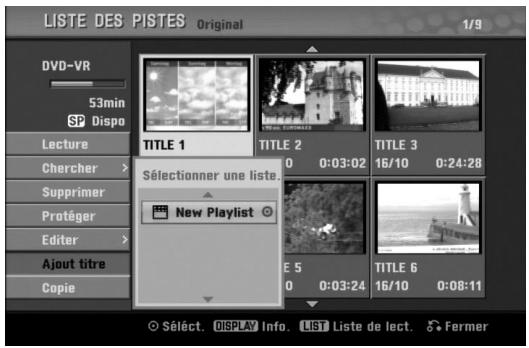
Ajout d'autres Titres/Chapitres sur la
[ \text{Playlist} \quad \text{VR} \quad \text{RAM} ]
Vou puez ajouter un titre ou un chapitre de l'Original sur un titre de la Playlist même si ce dernier est déjà enregistré.
1 Appuyez sur DISC MENU/LIST à plusieurs reprises pour afficher le menu Liste Titre-Original.
Si vous voulez afficher le menu Liste Chapitre-Original, adressez-vous à “Utilisation du menu Liste Chapitre-Original” sur la page 45.
2 Choisissez un titre ou un chapitre de l'Original que vous poulez inclure dans la Playlist, puis pressez ENTER.
Les options du menu Original apparaisent sur le côté gauche de l'écran.
3 Utilisez / pour selectionner 'Ajout titre' parmis les options du menu Original et pressez ENTER.
4 Sélectionnez une option Liste Titre- Playlist déjà régistrée pour introduire un titre ou chapitre et appuyez sur ENTER.
Le titre ou chapitre s'affichera dans le menu Playlist mis à jour.
![LG-GOLDSTAR RC197 - [ \text{Playlist} \quad \text{VR} \quad \text{RAM} ] - 1](/content/2024/12/320838/images/521daff6c9b01f772731d0f06d4c311d7b35a209b08303bf0a098e4b8c60376f.jpg)
Répétez les pas 1-4 pour ajouter d'autres titres ou chapitres sur la Playlist.
6 Appuyez sur RETURN (♂) pour quitter ce menu ou sur DISC MENU/LIST pour revenir au menuliste Titre-Original.
Édition de titres et chapitures (Suite)
Effacement d'un Titre/Chapitre
VR
+RW
+R
RAM
Quand vous effacez un titre ou un chapitre du menu Playlist des disques DVD-RW formatés en mode VR vous ne l'enlevez que de la Liste de lecture; le titre/chapitre reste dans le menu Original.
Si vousCHOISISSEZ effacer un titre ou un chapitre du menu Lieste Titre ou Lieste Chapitre, le titre ou le chapitre est en fait effacé du disque et le temps qui restedisponible pour l'enregistrement augmente. Les titres/chaprites effacés du menu Original sont aussi enlevés de la Lieste de lecture.

Remarque
Il sera peut-être impossible d'effacer des chapitres dont la durée soit inférieure à 3 secondes.

Dans le menu Nombre titre ou Nombre Chapitre menu, utilisez pour désirer le chapitre ou le titre que vous voulez effacer et appuyez sur ENTER.
Les options sont affichées sur le côté gauche de l'écran.

Selectionnez l'option 'Supprimer' dans les options du menu.
Par ex.: Si vous sélectionné “Supprimer” dans le menu Liste Titre-Original.

Pressez ENTER pour confirmer.
Le message de confirmation de l'effacement apparaitra.

Utilisez / pour selectionner OK et pressez ENTER.
Le chapitre ou le titre sélection est effacé.
Une fois pressé ENTER, le nouveau menu mis à jour est affiché.

Répétez le pas 1 - 4 pour continuer à effacer ce que vous poulez du menu.

Pressez RETURN (♂) à plusieurs reprises pour quitter le menu.

Remarque
- Lors d'un renregistrement sur DVD+RW, le nom du titre effacé devient 'Titre effacé'.
- Si les titres effacés sont plus de deux et consécutifs, les titres seront réunis en un seul.
Effacement d'une partie
VR RAM
Vous pouvez effacer une partie que vous ne voulez pas dans le titre.

Appuyez sur DISC MENU/LIST à plusieurs reprises pour afficher le menuliste Titre-Original ou liste Titre- Playlist.

Utilisez ▲▼ ▲▶ pour sélectionner un titre que vous voulez effacer, puis pressez ENTER.
Les options apparaissent sur le côte gauche du menu.

Selectionnez 'Suppr. Seq' parmis les options du menu.
Par ex.: Si vous sélectionnez "Suppr. Seq" dans le menu Nombre titre-Original.

Pressez ENTER.

Le menu "Suppr. Seq" apparait sur l'ecran du téléviseur.
L'icone 'Début' est remarqué.
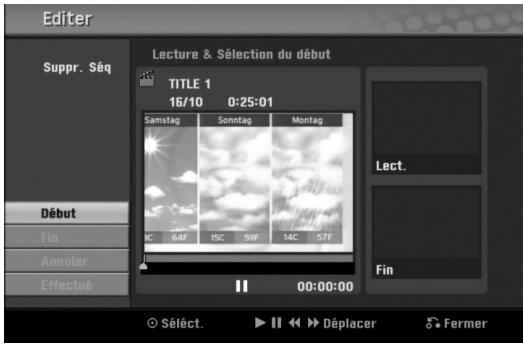

Démarre la lecture et utilise la pause, la recherche et le ralenti pour trouver un point de départ.

Pressez ENTER au point de départ de la section que vous poulez effacer.
L'icone 'Fin' est remarqué.
La partie est indiquée sur la Barre d'avancement.

Utilisez faire une pause, rechercher, sauter et ralenti pour couver un point final.

Pressez ENTER au point d'arrêt de la section que vous poulez effacer.
Yououpezannulerlepointselectionné.
Utilisez / pour selectionner l'icone 'Annuler' et pressez ENTER.

Si vous avez fini d'editor, selectionnez l'icone 'Effectué', puis pressez ENTER.
Le message de confirmation de l'effacement apparaitra.

Utilizez /▶ pour sélectionner 'OK' et appuyez sur ENTER.
La partie sélectionnée est effacée du titre et le menu.
Liste Titre-Original ou Liste Titre-Display s'affiche.

Une fois l'edition finie, appuyez sur ETURN (O).
Édition de titres et chapitures (Suite)
Pour nommer un titre
VR
Video
+RW
+R
RAM
Vous pouvez nommer des titres individuellement. Les noms peuvent avoir jusqu'à 32 caractères.
1 Dans le menu Liste Titre, utilisez pour désirir le titre que vous voulez nommer et appuyez sur ENTER.
Les options apparaissent sur le côte gauche de l'écran du menu.
2 Utilisez / pour selectionner l'option 'Titre' et appuyez sur ENTER.
Le menu Clavier s'affiche.
Par ex.: Si vous sélectionnez 'Titre' dans le menu Lieste Titre-Original.
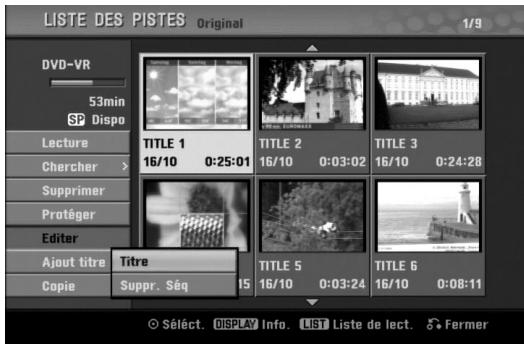
3 Introduisez un nom pour le titre. Utilisez ▲▼ △
▶ pour sélectionner un caractère et appuyez sur ENTER pour confirmer votre sélection. Adressez-vous au pas 3illustré sur la page 20 Pour denomner une station.
4 Choisissez OK et appuyez sur ENTER pour garder le nom et revenez à l'ecran du menu précédent.
5 Appuyez sur RETURN (♂) à plusieurs reprises pour quitter le menu.
N Remarques
- Les noms peuvent avoir jusqu'à 32 caractères.
- Dans les disques formats dans un graveur DVD différent, vous ne verrez qu'une quantité limite de caractères.
- Lorsque vous enregistrez sur des DVD-R, DVD+R ou DVD+RW, le nom introduit n'est affiché sur le lecteur DVD qu'après la finalisation.
Combination de Deux Chapités en un
Seul
VR
+RW
+R
RAM
Utilisez cette fonction pour réaménager l'ordre de lecture des chapitres de la liste de lecture dans le menuliste Titre- Playlist.

Remarque
Cette fonction n'est pas disponible s'il n'y a qu'un chapitre dans le titre.
1 D'abord, Sélectionné le deuxième chapitre des deux chapités que vous poulez combiner, puis pressez ENTER sur le menu Original (Chapitre) ou Playlist (Chapitre).
Les options Playlist (Chapitre) ou Original (Chapitre) apparaissent sur le côte gauche de l'écran.
2 Utilisez / pour selectionner 'Assembler'. Le témoin de combinaison apparaît entre les deux chapitresque vous voulez combiner.
Par ex.: Si vous sélectionnez "Assembler" dans le menu Liste Chapitre-Original.
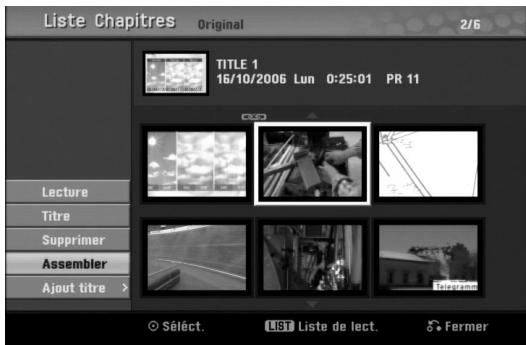
Pressez ENTER pour confirmer.
Après avoir appuyé sur ENTER, le nouveau menu mis à jour est affché.
Répétez les pas 1 - 3 pour continuer de combinér à partir du menu.
5 Appuyez à plusieurs reprises sur RETURN (♂) pour sortir du menu.
N Remarque
Cette fonction ne peut pas etre utiliser dans les cas listés ci-dessous:
- S'il n'y a qu'un chapitre à l'intérieur du titre.
- S'il y a deux chapitres créé en effaçant une partie du titre original.
- S'il y a deux chapitres créés à partir de titres différents.
- S'il y a deux chapitres créés en modifiant l'ordre d'un titre original.
Édition de titres et chapitures (Suite)
Déplacement d'un Chapitre de la Liste
découte VR RAM
Utilisez cette fonction pour réaménager l'ordre de lecture des chapitres de la liste de lecture dans le menuliste Titre- Playlist.
1 Appuyez sur DISC MENU/LIST à plusieurs reprises pour afficher le menu Liste Titre-Playlist.
Pour afficher le menu Liste Chapitre- Playlist, lisez "Utilisation du menu Liste Chapitre- Playlist" à la page 46.
N Remarque
Cette fonction n'est pas disponible s'il n'y a qu'un chapitre.
2 Sélectionnez un chapitre du menu Liste Chapitre-Playlist.
2 Appuyez sur ENTER.
Les options Liste Chapitre- Playlist s'affichent sur la partie gauche du menu.
Utilisez / pour selectionner 'Déplacer' parmis les options de la Playlist, puis presse ENTER.
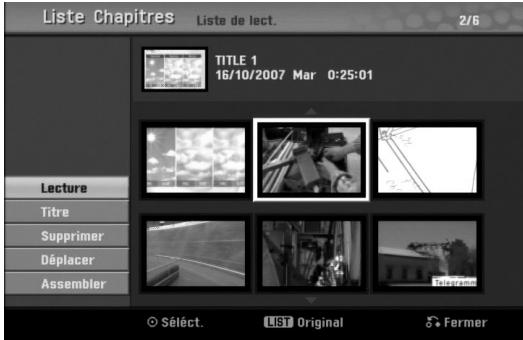
Utilisez ▲▼ ▲▶ pour désir l'endetroit auquel vous voulez déplacer le chapitre et pressez ENTER.
Après avoir pressé ENTER, le menu mis à jour est affché.
6 Répétez les étapes 2 - 5 pour déplacer d'autres chapités à partir du menu.
7 Appuyez à plusieurs reprises sur RETURN (♂) pour sortir du menu.
Protégér un titre VR +RW +R RAM
Utilisez cette fonction pour protégger un titre des enregistements, des éditions ou des effacements involontaires.
1 Appuyez sur DISC MENU/List pour afficher le menu Nombre Titre.
2 Utilisez ▲▼ ▲▶ pour désir le titre que vous poulez protégé et appuyez sur ENTER. Les options s'affichent sur la partie gauche du menu.
3 Sélectionnez l'options 'Protégier' parmi les options.
Par ex.: Si vous sélectionnez "Protégier" dans le menu Liste Titre. (DVD+RW/+R)
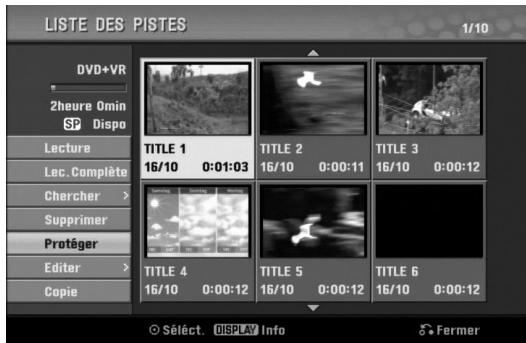
Appuyez sur ENTER pour confirmer.
La marque du blocage s'affichera sur la vignette du titre.
Conseil
Si vous foulez déprotégé un titre ayant été protégé, Sélectionnez ce titre et Sélectionnez l'option "Déverrouiller" dans le menu Liste Titre. ÀpRES cela, vous pourrez éditer et effacer le titre.
Cacher un titre/chapitre +RW +R
Utilisez cette fonction pour cacher un titre/chapitre dans le menu Nombre titre ou Nombre Chapitre.
1 Dans le menu listenede titre ou Liste Chapitre, utilisez pour avoir un titre ou un chapitre que vous voulezchner et appuyez sur ENTER.
Les options s'affichent sur la partie gauche de l'écran.
2 Sélectionnez l'options 'Masquer' parmi les options.
Par ex.: Si vous sélectionnez "Masquer" dans le menu Liste Titre.
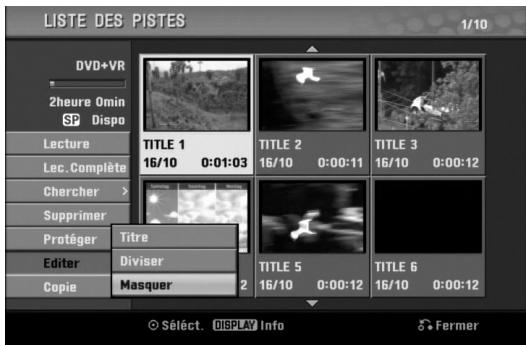
2 Appuyez sur ENTER pour confirmer.
La vignette du titre deviendraASFRE.
Conseil
Si vous foulez Afficher un titre ayant été assombri, Sélectionnéze ce titre et Sélectionnéz l'option "Afficher" dans le menu Liste Titre. ÀpRES cela, vous pourrez revoir le titre.
Édition de titres et chapitures (Suite)
Diviser un titre en deux +RW
Utilisez cette fonction pour diviser un titre en deux nouveaux titres.
1 Dans le menu Nombre titre, selectionnez le titre que vous pouze diviser et appuyez sur ENTER.
Les options du menu s'affichent sur la partie gauche de l'écran.
2 Sélectionnez 'Diviser' parmi les options du menu Liste Titre.
3 Appuyez sur ENTER lorsque l'option 'Diviser' est mise en valeur.
Le menu Title Edit-Divide s'affiche et le mode STOP s'active.
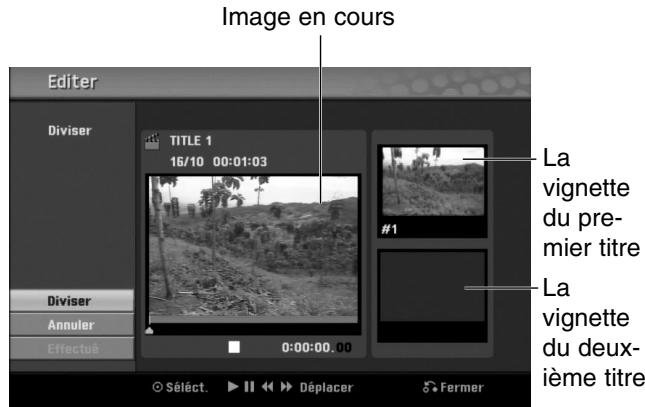
4 Utilisez pause/step, search, skip and slow-motion pour trouver le point où vous poulez diviser le titre.
5 L'option 'Diviser' étant mise en valeur, appuyez sur ENTER dans ce point.
Pour effacer le point de division et quitter le menu Titre Édition Diviser, utilisez / pour sélectionner l'option 'Annuler' et appuyez sur ENTER. Le point de division sera effacé.
6 Choisissez l'option 'Effectué' et appuyez sur ENTER pour étabir le point de division.
Le titre sera divisé en deux nouveaux titres. La division tarde 4 minutes.
Recherche par l'heure
You pouze selectionner l'hour de debut du titre.
1 Utilisez les touches / / / pour selectionner un titre à partir du menu Listes des Titres, puis appuyez sur ENTER.
Les options apparaissent à gauche du menu.
2 Sélectionnez l'option Temps puis appuyez sur ENTER.
Exemple : Listes des Titres (DVD-VR)
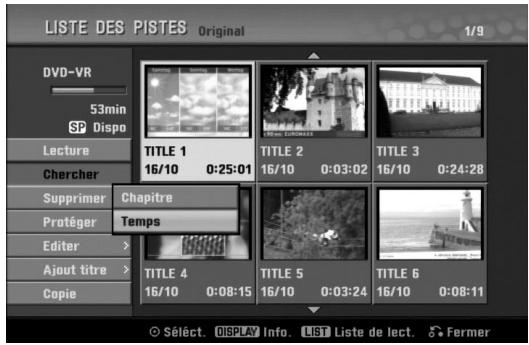
Le menu Recherche De Temps apparait a I'ecran de télévision.
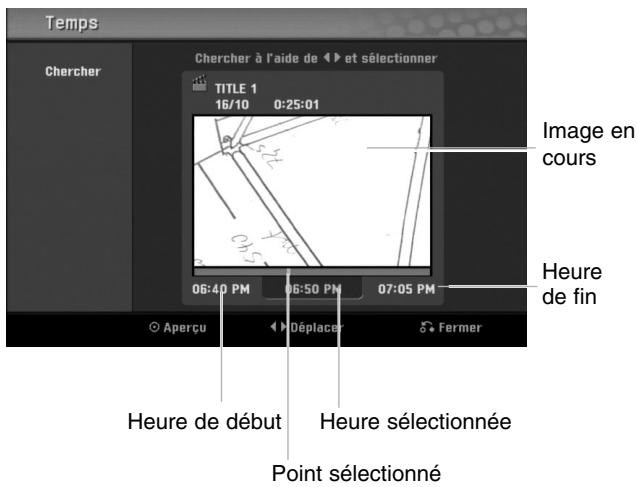
3 Utilisez les touches «/» pour sélectionnner l'heure à partir de laquelle vous souhaitez démarrer. L'heure défile minute par minute.
Si vous maintainez appuyée la touche / l'heure commence à défilé par tranches de 5 minutes.
4 Appuyez sur ENTER pour démarrer à partir du point sélectionné.
Réécriture +RW
Pour réécrir un nouvel enregistrement video sur un titre déjà enregistré, suivez ces pas. Cette fonction n'est pas disponible pour les DVD+R, sur lesquels il est possible d'enregistrer une seule fois.
1 Sélectionnez la source d'entrée que vous pouze enregistrer (chaine, AV1-3, DV).
2 Appuyez sur DISC MENU/LIST pour afficher le menu Liste Titre.
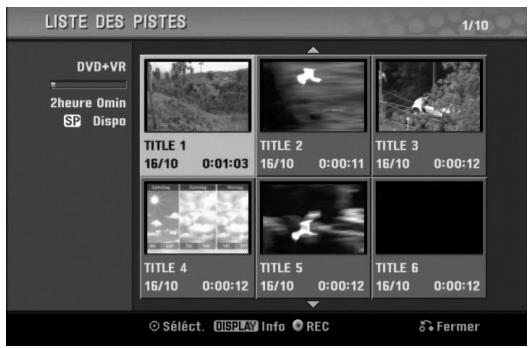
3 Utilisez pour désirir le titre que vous poulez réécrite.
4 Appuyez sur REC (●) pour lancer la réécriture. La réécriture commence à partir du point de départ du titre.
5 Appuyez sur STOP (■) pour arrêter la réécriture. Le nouveau titre est créé et le menu mis à jour est affché.
N Remarques
- Cette fonction n'est pas disponible pour un titre protégé.
- Si la réécriture s'extend au-delà de la longueur d'enregistrement du titre en cours, le titre suivant sera réécrit. Mais si le titre suivant est protégé, la réécriture s'arrête au point de départ du titre.
- Si la longueur d'enregistrement du titre sélectionné est inférieure à 10 secondes, le titre suivant sera réécrit. Mais si le titre suivant est protégé, la réécriture s'arretéra.
Visionnement du menu Coupe Titre affché dans d'autres graveurs et lecteurs DVD ^+ RW ^+ R
Vous pouvez voir le menu Nombre titre affiché dans un autre lecteur DVD capable de produit des disques DVD+RW ou DVD+R.
1 Insérez un disque DVD+R ou DVD+RW déjà enregistré.
2 Appuyez sur TITLE. Le menu Liste Titre s'affichera tel qu'il est illustré en bas.
Conseil
Vou pouve enlever le menu Liste Titre en appuyant sur STOP (■).
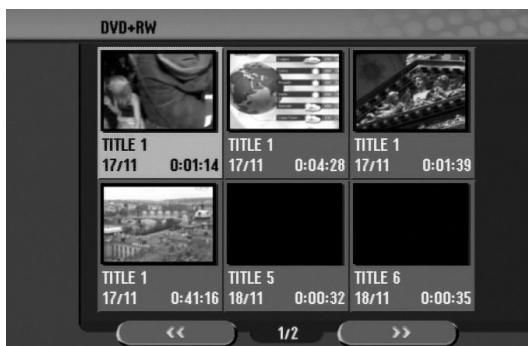
Pour réproduire un titre, Sélectionnez le titre que vous voulez et appuyez sur ENTER ou sur (PLAY).
Lecture de vos enregistrements dans d'autres lecteurs DVD (Finalisation d'un disque)
La plupart des lecteurs DVD courants peut dire des disques finalisés enregistrrés en mode Video, des disques finalisés DVD+R ou DVD+RW. Un petit nombre des lecteurs peut aussi dire des disques DVD-RW enregistrés en mode VR, finalisés ou non. Vérifiez sur le manuel du lecteur quels types de disques il est capable de dire.
La finalisation 'fixe' les enregistements et les éditions de sorte que le disque puisse être lu par un lecteur DVD courant ou par un ordinateur équipé d'un lecteur DVD-ROM approprié.
La finalisation en mode Video d'un disque create un écran menu permettant de naviguer dans le disque. Vous pouvez y acceder en appuyant sur DISC MENU/LIST ou TITLE.
Pour finaliser un disque, lisez "Finalisation de Disque" à la page 27.
N Remarques
- Un DVD+RW non finalisé peut être lu par des lecteurs DVD courants.
- Le contenu edited d'un disque DVD+RW n'est compatible avec les lecteurs DVD courants qu'une fois finalisé.
- Le contenuédité d'un disque DVD+R n'est pas compatible avec les lecteurs DVD courants. (Cacher, Combiner des chapitres, Ajouter des repères de chapitre, etc.)
CommanderVote téléviseur à l'aide de la télécommande fournie
Vous pouvez contrôler le niveau sonore, l'entrée et le bouton d'alimentation de votre téléviseur LG à l'aide de la télécommande fournie.
Vous pouvez commander votre téléviseur grâce aux boutons ci-dessous.
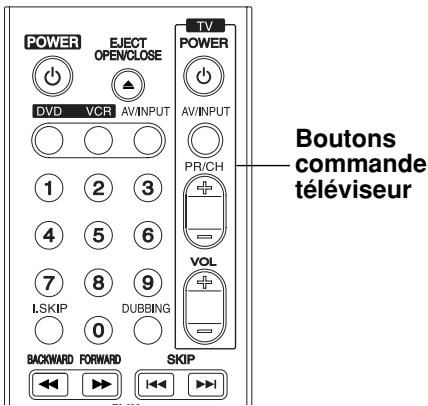
| En appuyant sur | Vous pouze |
| POWER | Allumer et éteindre le téléviseur. |
| AV/INPUT | Alterne l'entrée TV entre la TV et d'autres entrées. |
| PR/CH +/- | Fait un balayage vers le haut ou vers le bas parmi les chaînes mémorisées. |
| VOL+/- | Ajuste le volume du téléviseur. |
Commander d'autres téléviseurs au moyen de votre télécommande
Vous pouvez également contrôler le niveau sonore, l'entrée, et le bouton d'alimentation de téléviseurs d'autres marques. Si votre téléviseur estEnumeré dans le tableau ci-dessous,CHOISSEZ le code fabricant qui convient.
- Tout en maintainant le bouton TV POWER enforcé, appuyez sur les boutons des chiffres afin de selectionner la reférence du fabricant de votre télévisueur (voir le tableau ci-dessous).
- Relâchéz le bouton TV POWER.
Codes de referencia des téléviseurs contrôlables.
Si plus d'un code de reférence est énuméré, essayez de les entrer un par un, jusqu'à ce que vous trouviecz celui qui fonctionne avec votre téléviseur.
| Fabricant | Code de référence |
| LG / GoldStar | 1 (par défaut), 2 |
| Zenith | 1, 3, 4 |
| Samsung | 6, 7 |
| Sony | 8, 9 |
| Hitachi | 4 |
N Remarques
- Suivant votre téléviseur un voire tous les boutons peuvent ne pas fonctionner sur le téléviseur, même si vous avez entree le bon code fabricant.
- Si vous entrez un nouveau code de référence, le code de référence entre precedemment sera effacé.
-或是 you replace the piles of the telecommande, le code de réference que vous avez entre peut être réinitialisé au réglage par défaut. Entrez à nouveau le code de réference qui convient.