LVW 5027 HC+ - Graveur de DVD LITE-ON - Notice d'utilisation et mode d'emploi gratuit
Retrouvez gratuitement la notice de l'appareil LVW 5027 HC+ LITE-ON au format PDF.

| Intitulé | Description |
|---|---|
| Type de produit | Enregistreur DVD et lecteur multimédia |
| Caractéristiques techniques principales | Enregistrement sur DVD-R/RW, DVD+R/RW, CD-R/RW |
| Alimentation électrique | AC 220-240V, 50/60Hz |
| Dimensions approximatives | 430 mm x 300 mm x 50 mm |
| Poids | 2,5 kg |
| Compatibilités | Compatible avec les formats DVD, CD, et les fichiers MPEG-4 |
| Fonctions principales | Enregistrement TV, lecture de DVD/CD, fonction de minuterie |
| Entretien et nettoyage | Nettoyer avec un chiffon doux, éviter les produits chimiques agressifs |
| Pièces détachées et réparabilité | Disponibilité variable, vérifier auprès du fabricant ou des revendeurs |
| Sécurité | Ne pas exposer à l'humidité, respecter les consignes de sécurité électrique |
| Informations générales utiles | Vérifier la compatibilité avec votre téléviseur et vos périphériques avant l'achat |
FOIRE AUX QUESTIONS - LVW 5027 HC+ LITE-ON
Questions des utilisateurs sur LVW 5027 HC+ LITE-ON
0 question sur cet appareil. Repondez a celles que vous connaissez ou posez la votre.
Poser une nouvelle question sur cet appareil
Téléchargez la notice de votre Graveur de DVD au format PDF gratuitement ! Retrouvez votre notice LVW 5027 HC+ - LITE-ON et reprennez votre appareil électronique en main. Sur cette page sont publiés tous les documents nécessaires à l'utilisation de votre appareil LVW 5027 HC+ de la marque LITE-ON.
MODE D'EMPLOI LVW 5027 HC+ LITE-ON
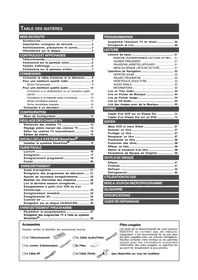
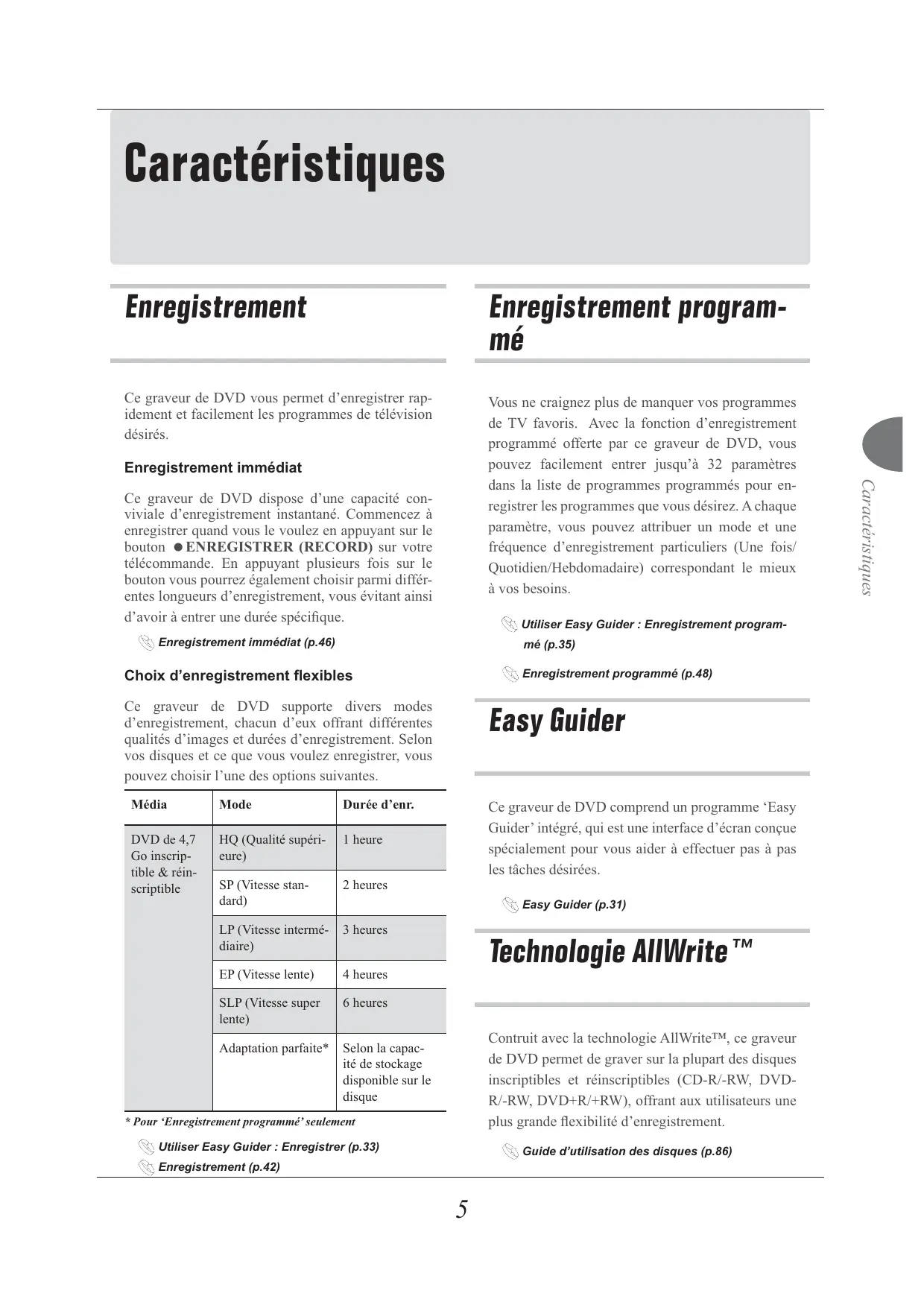
Importantes consignes de sécurité 1
Avertissements, précautions et autres .2
Utilisation du manuel
- Icônes utilisées dans le manuel ........................... 4
-Obtenir de I'aide. 4
Caracteristiques
Enregistrement 5
Enregistrementprogramme 5
Easy Guider 5
- Technologie AllWrite™ 5
- Capacité de stockage elevée 6
- Videos MPEG-4 6
- Support DivX® VOD. 6
Enregistrement de DVD : L'essentiel
Mise en route
Installer legraveur de DVD 8
- Connaître votregraveur de DVD. 9
- Connecter votregraveur deDVD 12
Configuration du système 15
Paramétrr la langue 16
- Regler la date du système 16
- Régler l'heure du système 16
- Paramétrr la sortie video 17
- Paramétrr la sortie audio 18
- Paramétrre le format de l'image 18
- Paramétrre les chaînes TV. 19
Configuration avancée du système 21
Utiliser l'editor de chaînes 21
Application & Accès plus facile
Menu Contenu 25
- Présentation du Menu Contenu 26
Utiliser le Menu Contenu 28
Clavier de saisie d'écran 29
- Présentation du clavier de saisie 29
Utilisation du clavier de saisie 30
Easy Guider 31
- Présentation d'Easy Guider 31
Utiliser Easy Guider : Lecture 32 - Utiliser Easy Guider : Enregisterer 33
Utiliser Easy Guider: Enregistrementprogramme 35 - Utiliser Easy Guider : Copier 36
Utiliser Easy Guider : Outils de disque.... 38
Enregistrement
Enregistrement 42
- Enregistrer à partir de la TV 43
- Enregistrer à partir d'un caméoscope VCR/V8 44
- Enregistrer à partir d'un DV (Caméscope numérique) 44
Enregistrement immédiat 46
- Ajouter une (de) nouvelle(s) session(s) d'enregistrement 46
Lire le dernier titre enregistré (sur le disque dur seulement) 46
Utiliser la marque de chapitre 46
Enregistrement programme
Enregistrementprogramme 48
- Présentation du menu Enregistrement programme 49
- Paramétrer Programme programme...... 49
Programmation
Programmation 52
- Suspendre l'émission TV en direct...... 53
- Enregistrer et dire (sur le disque dur seulment) 53
Lecture
Lecture 54
- Présentation du menu Navigation 55
Lire un disque DVD video 59
·Lire un disque VCD/SVCD 59
Lire un CD Audio 60
·Lire un fichier video 60
·Lire un fichier musique 61
·Lire un fichier image 61
Lire des images avec de la musique .... 62
Support video numérique
MPEG-4 63
- Support de formats 64
· Lecture des fichiers MPEG-4 64
Menu Navigation 65
· Sous-titre 65
VOD DivX 66
- Etape 1: Demander l'ouverture d'un compte utilisateur 66
- Etape 2: Enregistrer votregraveur de DVD. 66
- Etape 3 : Sélectionner des fichiers video 67
- Etape 4: Lire des fichiers video 67
Edition
Edition 68
- Présentation du menu Editor 69
- Editor des titres 70
- Editor des chapitres 73
Copier
Copier 76
- Copie immediate 77
- Copier via Easy Guider 78
Dépannage
Specifications
Référence rapide
- Menu Guide de configuration complète du système. 84
- Guide d'utilisation des disques 86
Guide des fichiers media supportés 89
Guide des options d'enregistrement..... 89
Glossaire
Utilisation du manuel
Icônes utilisées dans le manuel
Les icones suivantes sont utilisées dans le manuel pour les avis spéciaux et les informations supplémentaires.
| Icône | Texte | Définition |
| Avant de com- mencer... | Utilisé pour indiquer la section de liste de vérification | |
| Remarque | Utilisé pour indiquer les exceptions et avis supplémentaires | |
| Références | Utilisé pour indiquer les sections/chapitres associés | |
| A propos | Utilisé pour expliquer les termes particuliers dans le texte | |
| Pourquoi cela s'est-il produit | Utilisé pour offrir une explication/solution dans des conditions specifiques. | |
| Important | Utilisé pour at- tirer l'attention des utilisateurs avant d'appliquer une fon- tion particulière | |
| Ce que vous devez faire | Utilisé pourprésenter un processus dans son ensemble |
Obtenir de l'aide
Utilisation du manuel
- Reportez-vous à la section 'Référence rapide' à la fin de ce manuel, si vous avez besoin de la liste complète du menu de configuration système et des types de disques supportés par cegraveur de DVD.
- Reportez-vous à la section 'Spcifications', si vous avez besoin d'un aperçu général rapide de cegraveur deDVD.
- Reportez-vous à la section 'Dépannage', si vous rencontres des problèmes lors de l'utilisation de cegraveur deDVD.Les solutionspresentées dans cette section peuvent vous aider acorriger instantanément vos problèmes.
Utilisation du site Web
Voussouspoucezaussivisiter notre siteWebahttp:// www.liteonit.com/DC/english/download.htm pour consulter les derniers telechargesements de microprogrammes et les informations d'assistance supplémentaires.
Utilisation du service d'assistance téléphonique
Si vous avez encore des problèmes ou des questions concernant l'installation de votre unité, appezelez les numérolos locaux de notre assistance téléphonique cédssous :
Belgique 027001725
France 0171230455
Allemagne 06950073897
Irlande 1850882017
Italie 0269682194
Pays-Bas 0202015094
Suisse 018009687
Espagne 914533459
Royaume Uni 02073652401
Caracteristiques
Enregistrement
Cegraveur deDVDyoupermétd'enregistrerrapidementetfacilitémentlesprogrammesde télévisiondésirés.
Enregistrement immédiat
Cegraveur deDVD dispose d'unecapacite conviviale d'enregistrement instantané.Commencez a enregistrer quand you le voulez en appuyant sur le bouton ENREGISTERRER (RECORD) sur voitre telecommande.Enappuyant plusieurs fois sur le bouton you pourrez égalementchosir parmi differentes longueurs d'enregistrement,you évitant alsid'avoira entre une durée specifique.

Enregistrement immédiat (p.46)
Choix d'enregistrement flexibles
Cegraveur deDVD supportedivers modes d'enregistrement, chacun d'eux offrant differentes qualités d'images et durées d'enregistrement.Selon vos disques et ce que vous voulez enregistrer,vous pouvez désirir l'une des options suivantes.
| Média | Mode | Durée d'enr. |
| DVD de 4,7 Go inscrip-tible & réin-scriptible | HQ (Qualité supérieur) | 1 heures |
| SP (Vitesse stan-dard) | 2 heures | |
| LP (Vitesse intermédiaire) | 3 heures | |
| EP (Vitesse lente) | 4 heures | |
| SLP (Vitesse super-lente) | 6 heures | |
| Adaptation parfaite* | Selon la capacité de stockage disponible sur le disque |
- Pour 'Enregistrement programme' seulement

Utiliser Easy Guider : Enregister (p.33)

Enregistrement (p.42)
Enregistrement programme
Vou ne craignez plus de manquer vos programmes de TV favoris. Avec la fonction d'enregistrementprogramme offerte par cegraveur de DVD,vous pouvez facilement enter jusqu'à 32 parametes dans la liste de programmes programmés pour enregistrer les programmes que vous désirez.A chaque parametre, vous pouze attribuer un mode et une fréquence d'enregistrement particuliers (Une fois/ Quotidien/Hebdomadaire) correspondant le mieux à vos besoins.

Utiliser Easy Guider : Enregistrement programme (p.35)

Enregistrementprogramme(p.48)
Easy Guider
Cegraveur deDVDcomprehunprogramme‘EasyGuider'integre,quiesteuneinterfaced'écranconquespécialement pourvouaideraffectuerpasapaslestachesdésirées.

Easy Guider (p.31)
Technologie AllWrite™
Contruit avec la technologie AllWrite™, cegraveur de DVD permet de graver sur la plupart des disques inscriptibles et réinscriptibles (CD-R/-RW,DVDR/-RW,DVD + / + ) , offrant aux utilisateurs une plus grande flexibilité d'enregistrement.

Guide d'utilisation des disques (p.86)
Capacité de stockage elevée
Incorporant un disque dur de 80Go, cegraveur de DVD vous offreet une capacité et une flexibilité pour executer un certain nombre de fonctions, telles que l'enregistrement, la copie et l'enregistrement programme. Utilisez cette fonctionnalité pour enregistrer vos émissions favorites; convertir votre collection de video domestiques sur disques ou creator une copie deYour album photo numérique.
Véðs MPEG-4
Maintenant vous pouvez dire des videos MPEG-4 sur cegraveur deDVD et bénéficier d'un meilleur comfort de visualisation avec votre TV!

Support video numérique (p.63)
Support DivX® VOD
Cegraveur deDVD prend en chargele service VOD (videoa la demande) DivX^圆 ,une fonctionnalite destinée a proteger les copyrights des videos numériques. Vous pouvez maintainant facilement regarderdesvideostelechargéeschezvosboutiques de location en ligne,avecvoitrv!

VOD DivX (p.66)
Enregistrement de DVD : L'essential
Lesgraveurs de DVD offrent non seulement des fonctions d'enregistrement et de lecture de base comme les VCR (magnétoscopes) de traditionnels, mais rendent aussi possible le partage convivial de contenu. Maintenant vous pouze dire un disque finalise sur d'autres lecteurs de DVD compatibles ainsi que sur d'autres PC. Les sections suivantes present les bases de l'enregistrement de DVD qui pourront vous aider à profiter pleinement de votregraveur.
Que besoin
Contrairement aux magnétoscopes traditionnels, lesgraveurs deDVDvouspermertedecoisirparmiuneplus grande variétéde medias inscriptibles.Suivantlesdifferente technologiesemployées,lesdisquesDVD inscriptibles sont divisés en deux catégories principales:les formats‘moins(-)’et‘plus (+) .A l'intérieur de ces deux groupes,lesdisquesontencoreclassésparleur'reinscriptilité'.Lesdisquesinscriptibles (+R ou-R)peuvent etrendus pourenregisterseulumentafois,cequi signifiequevoune pourrezrien écrire dans une section déjàutilisée.Lesdisques (+RW ou-RW)inscriptibles,d'unautorecoté,permertentauxutilisateurs d'effacer des enregistrentes et d'enajouterensuitedenouveaux surla mêmesectiondefacon repétée.
| Format | Réinscriptibilité | Type de disque |
| Moins (-) | Inscriptible (Ecriture unique) | DVD-R |
| Réinscriptible | DVD-RW | |
| Plus (+) | Inscriptible (Ecriture unique) | DVD+R |
| Réinscriptible | DVD+RW |
*Avant d'acheter des disques, vérifie les types de disques pris en charge par votregraveur de DVD.
Comment enregistrer
L'utilisation de DVD est similaire à celle de cassettes video, à la différence que vous aurez peut-être besoin de préparer votre disque vierge dans une certain format. Ce processus de formatage varie en fonction de votregraveur et du disqueutilisé.Pourenregister,insérezun disqueadéquat dans legraveur,etselectionnez un mode d'enregistrement si nécessaire.Quand la préparation est terminée,appuyez sur lebouton ENREGISTRER (RECORD) sur l'unité ou sur la télécommande pour démarrer l'enregistrement.
Comment lire
Quand l'enregistrement est terminé, appuyez sur LECTURE (PLAY) pour visualiser les programmes ou les titres enregistrés. Un menu de disque peut apparaître: utilisez pour selectionner votre programme ou votre titre désiré. Si vous poulez dire les enregistements sur d'autres lecteurs DVD ou des PC, vous doivent d'abord finaliser le disque, à moins que vous n'ayez utilisé un disque DVD+RW.
Mise en route
Ce chapitre presente les configurations système de base pour legraveur de DVD. Suivez les étapes proposées ci-dessous pour répondre à ces exigences avant de continuer.
Installer legraveur de DVD 8
- Connaître votregraveur de DVD. 9
- Connecter votregraveur deDVD 12
Configuration du système 15
- Paramétrer la langue 16
- Regler la date du système 16
- Regler l'heure du système 16
- Paramétrr la sortie video 17
- Paramétrre la sortie audio 18
- Paramétrre le format de l'image 18
- Paramétrre les chaînes TV 19
Configuration avancée du système 21
Utiliser l'éditeur de chaînes 21
Installer legraveur de DVD
Les sections suivantes seront un processus étape par étape pour configurer cegraveur de DVD. Quand plus d'une option de configuration sont proposées à une étape spécifique, reportez-vous à l'option qui convient le moins à votre configuration.
Avant de commencer...
- Vérifiez si tous les accessoires sont présents dans votre emballage.
Télécommande (1)
Piles (2)
Cable Audio/Video (1)
Cordon d'alimentation (1) (Pas disponible dans tous les modèles)
Cable d'antenne (1)
CablePERITEL(1)
Manuel de l'utilisateur (1)
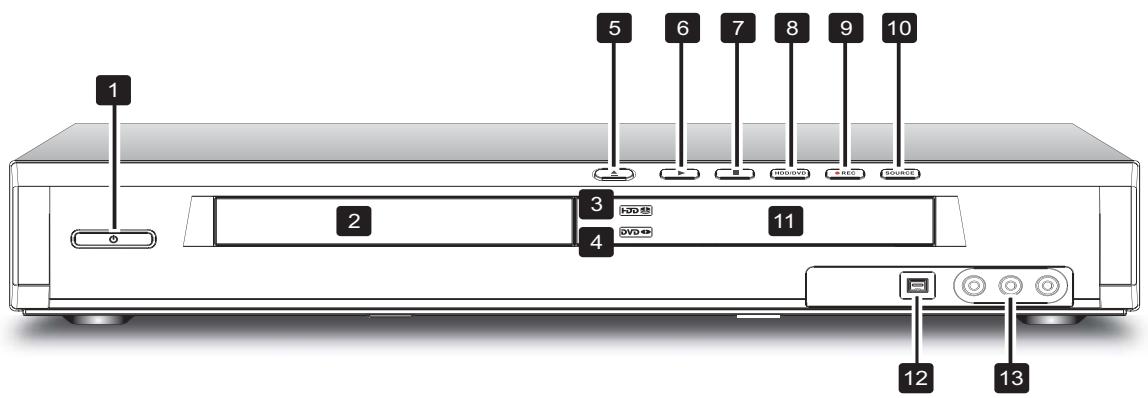
Connexions sur le panneau avant
- Bouton Marche/Arrêt (ON/OFF) Allume et étant legraveur de DVD
- Tiroir du disque Maintient les disques pendant l'enregistrement ou la lecture
- Indicateur de disque dur Affiche le periphérique cible actuel du graveur de DVD
- Indicateur de DVD Affiche le périphérique cible actuel dugraveur de DVD
- Bouton OUVRIR/FERMER (OPEN/ CLOSE) Ouvre ou ferme le tiroir du disque
- Bouton LECTURE (PLAY)
Démarre la lecture -
Bouton ARRÊTER (STOP)
Arrêté la lecture ou l'enregistrement -
Bouton HDD/DVD Change le mode actuel dugraveur de DVD de HDD (disque dur) en DVD et vice versa
- Bouton ENREGISTERER (RECORD)
Démarre l'enregistrement - Bouton SOURCE
Sélectionne l'équipement connecté via les entrées de ligne - Fenêtre AFFICHAGE Affiche les informations concernant les opérations
- Prise DV-LINK (IEEE1394) Connecte le caméscope numérique
- Prises ENTRÉE LIGNE (LINE IN) (VIDÉO/ AUDIO G/D) Connecte les sorties d'un équipement externe via les cables video/audio composites
Fenêtre d'affichage
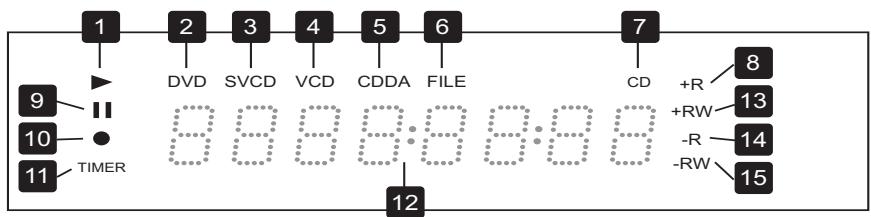
- Indicateur de Lecture (PLAY)
- Indicateur de DVD
- Indicateur de SVCD
- Indicateur de VCD
- Indicateur de CDDA
-
Indicateur de FICHIER
-
Indicateur de CD
- Indicateur de DVD+R
- Indicateur de PAUSE
10.Indicateur ENREGISTRER (RECORD)
11.Indicateur de mode ENREGISTREMENT PROGRAMME (TIMER RECORD)
12.Fenetre multi-information
13.Indicateur de DVD+RW
14. Indicateur de CD-R/DVD-R
15.Indicateur de CD-RW/DVD-RW
Connexions sur le panneau arrêté
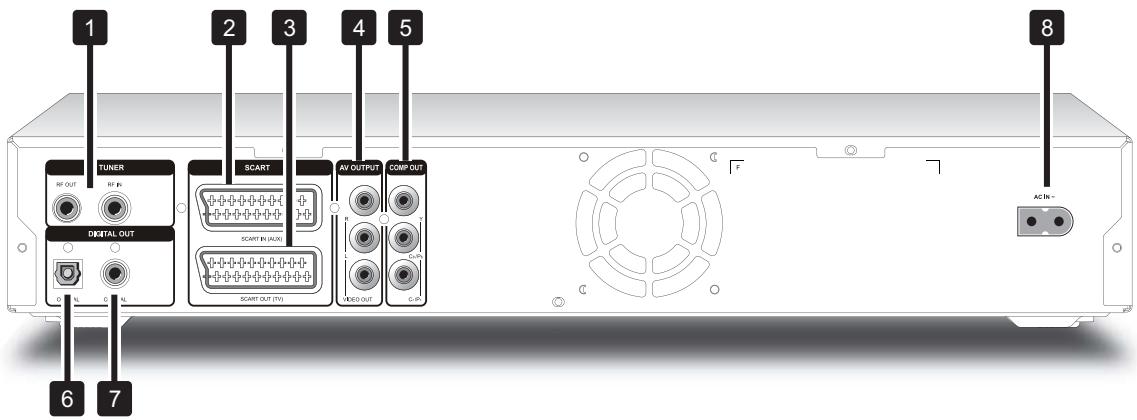
- Prises ENTREE/SORTIE VHF/UCH
Connecte les cables d'antenne - Prise ENTRÉE PÉRITEL (SCART IN) Connecte la sortie d'un équipement externe via le cable PÉRITEL
- Prise SORTIE PÉRITEL (SCART OUT) Connecte l'entrée d'un équipement externe via le cable PÉRITEL
-
Prises de SORTIE AV (VIDEO/AUDIO G/D) Connecte les entrées d'un équipement externe via les cables video/audio composites
-
Prises de SORTIE COMPOSANTES (COMP OUT)
Connecte les entrées d'un équipement externe via les cables video composantes
- Prise SORTIE NUMÉRIQUE (DIGITAL OUT) (OPTIQUE)
Connecte à un amplificateur ou un récepteur équipé d'une prise d'entrée numérique
- Prise SORTIE NUMÉRIQUE (DIGITAL OUT) (COAXIALE)
Connecte à un amplificateur ou un récepteur équipé d'une prise d'entrée numérique
- Terminal d'entrée CA (AC IN)
Connecte le cordon d'alimentation
Télécommande
- Bouton AFFICHER (DISPLAY)
Appuyez pour voir les informations
- Bouton OUVRIR/FER-MER (OPEN/CLOSE)
Appuyez pour ouvrir ou fermer le plateau du disque
- Boutons de caractères alphabétiques et numériques
Appuyez pour entrer des chiffres et des caractères
Appuyez pour afficher le menu d'Easy Guider
- Bouton SOURCE
Appuyez pour selectionner la source du signal
- Boutons (direction) et ENTRÉE (ENTER)
Appuyez pour faire une seLECTION
- Bouton de MENU PRINCIPAL (TOP MENU)
Appuyez pour afficher le menu principal du disque
- Bouton ARRÉTER (STOP)
Appuyez pour arrêté la lecture ou l'enregistrement
- Bouton REMBOBINAGE (REW)
Appuyez pour inverser la lecture
- Bouton PRECÉDENT (PREVIOUS)
Appuyez pour aller au fichier/image/piste/titre precedent
- Bouton NAVI.
Appuyez pour afficher le menu Navigation
- Bouton ENREGISTRER (RECORD)
Appuyez pour commencer à enregistrer
- Bouton EDITER (EDIT)
Appuyez pour afficher le menu Editor
- Bouton HDD/DVD
Appuyez pour basculer entre le mode Disque Dur et DVD
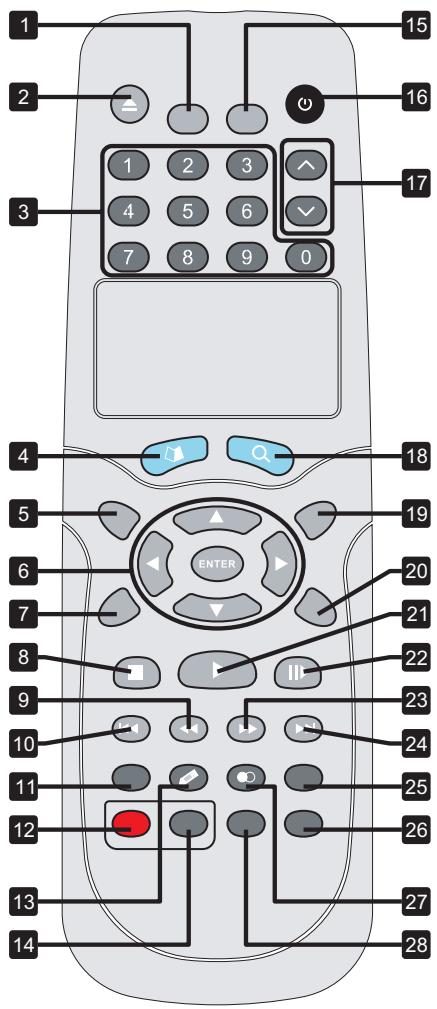
Appuyez pour afficher le menu de configuration système
- Bouton MARCHE (POWER)
Appuyez pour allumer ou eteindre legraveur
- Boutons CH / CH
Appuyez pour selectionner une chaine
- Bouton CONTENU (CONTENTS)
Appuyez pour afficher le Menu Contenu
- Bouton TV
Appuyez pour passer en source TV
- Bouton MENU
Appuyez pour afficher le menu du disque
- Bouton LECTURE (PLAY)
Appuyez pour démarrer la lecture
Appuyez pour interrompre la lecture ou l'enregistrement
- Bouton AVANCE RAPIDE (FFW)
Appuyez pour avancer la lecture
- Bouton SUIVANT (NEXT)
Appuyez pour aller au fichier/image/piste/titre suivant
Appuyez pour executer la fonction 'Programmation
- Bouton PROGRAMMA-TEUR (TIMER)
Appuyez pour afficher le menu Enregistrement programme
- Bouton COPIER (COPY)
Appuyez pour démarrer la copie instantanée
- Bouton TOOLS
Appuyez pour afficher le menu Outils de disque
Utiliser la télécommande
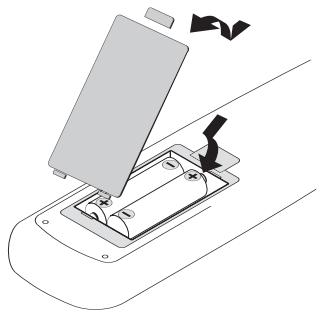
Préparer la télécommande
Ouvrez le compartment des piles et insérez les piles.
Vérifiez que les polarités (+ et -) correspondent aux marques à l'intérieur de la télécommande.
Remarque
- N'utilisiez pas de batteries rechargeables.
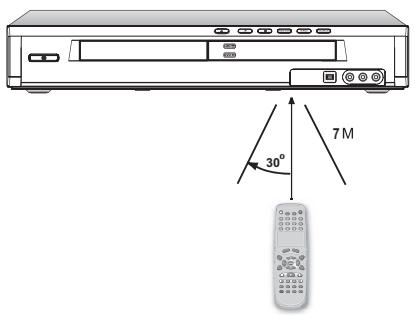
Signal de la télékomande
La télécommande a une portée d'environ 7 mètres et fonctionne de façon optimale quand elle est dirigée directement en direction de l'unité horizontally à un angle allant jusqu'à 30^ par rapport à la fenêtre du capteur du graveur de DVD.
Utilisation plus facile avec la télécommande
Les boutons de fonction comme GUIDE (GUIDER) ou PROGRAMMATEUR (TIMER), sont concus pour vous offrir un accès rapide aux applications correspondantes. Appuyez sur ces boutons pour aller directement à leurs menus correspondants et effectuer les tâches désirées. Si vous désirez quitter une application, appuyez simplement à nouveau sur le bouton désigné.
Connector votregraveur deDVD
Avant de commencer...
- Ne branchez pas le cordon d'alimentation CA à la prise secteur tant que les autres connexions ne sont pas effectuées.
- Il est recommendé de connecter la prise SORTIE VIDEO (VIDEO OUT) dugraveur de DVD directement à l'entrée video de votre TV. Le fait de connecter la prise SORTIE VIDEO (VIDEO OUT) de cegraveur à une TV via un magnétoscope peut entraîner un problème de visualisation lors de la lecture d'un disque protégé par copyright. Vous risquez aussi de rencontres le même problème de visualisation quand vous connectez legraveur à un système TV/Video intégré.
Ce que vous doivent :
Etape 1: Connectez le cable antennae/satellite
Etape 2: Connecter le cable video
Etape 3: Connecter le cable audio
Etape 4: Connecter le décodeur (Si nécessaire)
Etape 5: Connecter le cordon d'alimentation
Etape 1: Connecter les câbles antenné/satellite
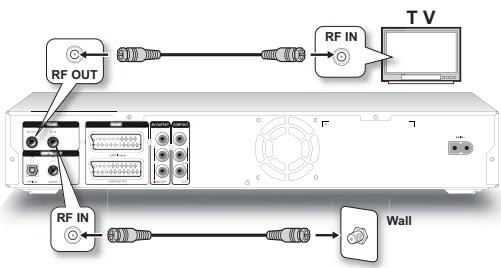
Prise murale Graveur de DVD TV
- Utilisez un cable d'antenne pour connecter la prise d'Entrée RF (RF IN) du graveur de DVD à la prise d'antenne murale.
- Utilisez un cable d'antenne pour connecter la prise de Sortie RF (RF OUT) dugraveur de DVD à la prise d'Entrée RF (RF IN) de la télévision. (Remarquez que cela sert uniquement de transfert.)
Etape 2 : Connecter lecâble video
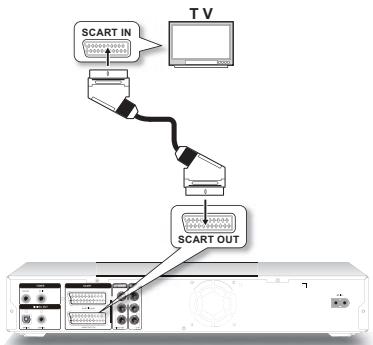
Option 1 Utiliser le cable PÉRITEL
Utilisez un cable PÉRITEL pour connecter la prise de Sortie PÉRITEL (SCART OUT) du graveur de DVD à la prise d'Entrée PÉRITEL (SCART IN) de la télévision.
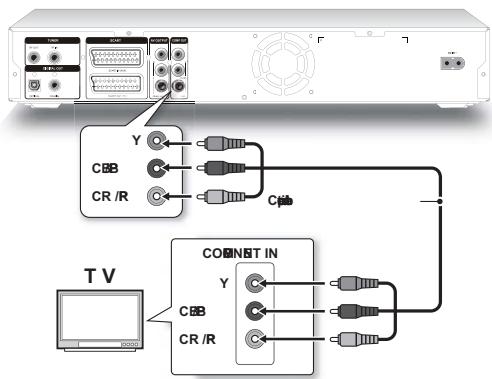
Option 2 Utiliser le cable composantes
Utiliser un cable composantes video (avec les extrémites verte, bleue et rouge) pour connecter la prise SORTIE COMPOSANTES (COMPONENT OUT) sur legraveur de DVD à la prise ENTRÉE COMPOSANTES (COMPONENT IN) sur la télévision.
Remarque
- Si vous télévision prend en charge le mode 'Balayage progressif', vous pouvez ajuster le paramètre 'Sortie video' en conséquence pour Obtir de plusieurs résultats. Allez à Configuration →Système→Sortie video, et scélectionnez 'Progressif'. Vous pouvez directement activer le menu Configuration en appuyant sur le bouton CONFIGURER (SETUP) sur la télécommande.
Etape 3 : Connecter lecâble audio
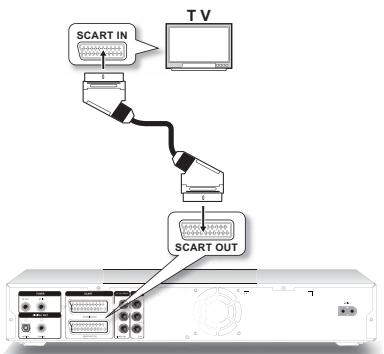
Option 1 Connecter à une TV à l'aide du cable PÉRITEL
Utilisez un cable PÉRITEL pour connecter la prise de Sortie PÉRITEL (SCART OUT) du graveur de DVD à la prise d'Entrée PÉRITEL (SCART IN) de la télévision.
Option 2 Connecter à un amplificateur ou à un récepteur audio stéreo
Utilisez les extrémités audio (rouge et blanche) d'un cable composite pour connecter la prise de SORTIE AUDIO (AUDIO OUT) du graveur de DVD à la prise d'ENTRÉE AUDIO (AUDIO IN) d'un amplificateur ou d'un récepteur.
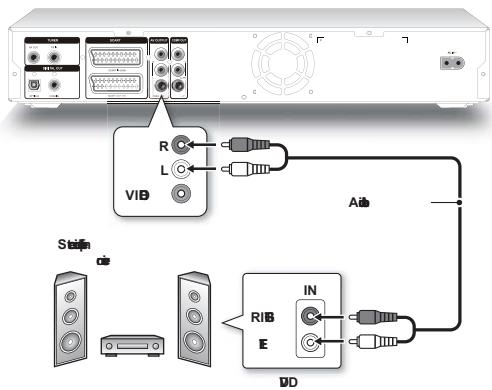
Option 3 Connecter à un périphérique audio numérisque
3.1 Utiliser un cable optique
Utilisez un cable optique pour connecter la prise de SORTIE NUMÉRIQUE (OPTIQUE) sur le graveur de DVD à une entrée optique numérique sur un amplificateur ou un récepteur stéreo.
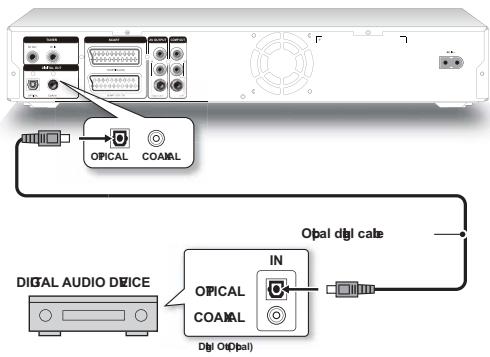
3.2 Utiliser un cable coaxial
Utilisez un cable coaxial pour connecter la prise de SORTIE NUMÉRIQUE (COAXIALE) sur le graveur de DVD à une entree coaxiale numérique sur un amplificateur ou un récepteur stéreo.
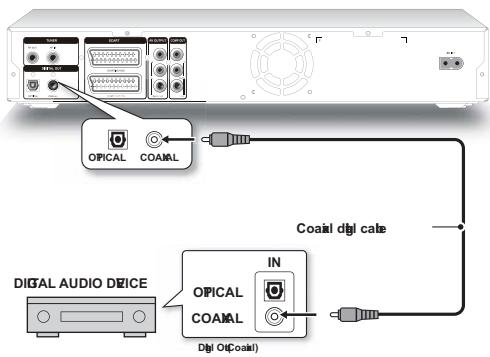
Etape 4: Connecter le décodeur (Si nécessaire)
Les abonnés à la TV payante/CANAL+ devront connecter un décodeur supplémentaire à leur TV et augraveur deDVD.
- Utilisez un cable d'antenne pour connecter la prise d'Entrée RF (RF IN) du graveur de DVD à la prise d'antenne murale.
- Utilisez un cable d'antenne pour connecter la prise de Sortie RF (RF OUT) du graveur de DVD à la prise d'Entrée RF (RF IN) de la télévision.
- Utilisez un cable PÉRITEL pour connecter la prise d'Entrée PÉRITEL (SCART IN) du graveur de DVD à la prise de Sortie PÉRITEL (SCART OUT) du décodeur CANAL+.
- Utilisez un cable PÉRITEL pour connecter la prise de Sortie PÉRITEL (SCART OUT) du graveur de DVD à la prise d'Entrée PÉRITEL (SCART IN) de la télévision.
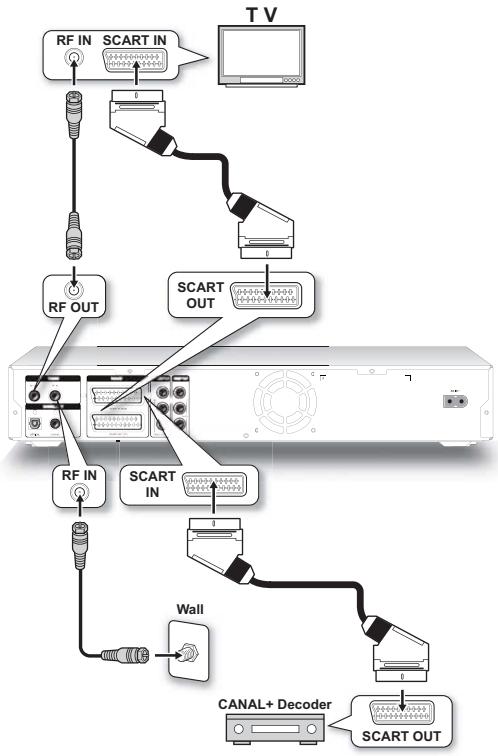
Etape 5: Connecter le cordon d'alimentation
Connectez le cordon d'alimentation augraveur de DVD. Une fois que toutes les connexions de cables sont effectuees, vous pouvez brancher le cordon d'alimentation dugraveur à la prise secteur, et commencer à utiliser legraveur.
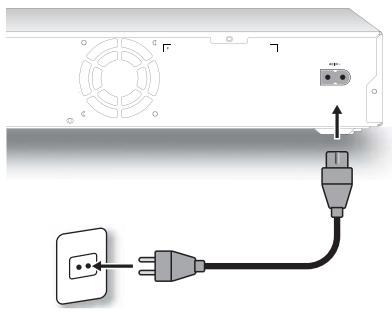
Remarque
- Si vous utilisez une modèle équipé d'un cordon d'alimentation, vous nevez simplement brancher le cordon d'alimentation à la prise secteur dans cette étape.
Configuration du système
Utilisez le menu de Configuration pour effecteur rapidement les paramétrages système de base avant d'utiliser legraveur deDVD. Pour quitter le menu Configuration à tout moment, appuyez simplement à nouveau sur le bouton CONFIGURER (SETUP).
Chaque icone d'option du menu Configuration représenté un point d'entrée aux listes de configuration système plus détaillées. Utilisez les boutons sur votre télécommande pour effectuer la selection, et confirmez-la avec le bouton ENTREE (ENTER).
Menu Guide de configuration complète du système (p.84)
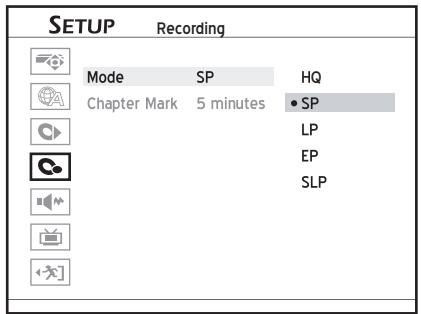
Avant de commencer...
- Vérifiez si le signal video provenant du graveur de DVD est correctement affché sur votre écran de TV.
Connector leurgraveur de DVD (p.12)

Paramétrer la langue
1 Appuyez sur CONFIGURER (SETUP) pour afficher le menu Configuration.
2 Appuyez sur pour selectionner 'Langue' (language), et appuyez sur ENTREE (EN-TER).
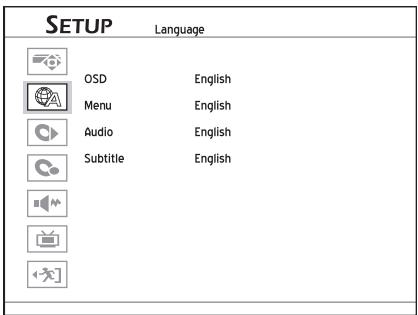
3 Si vous voulez changer la langue affichée à l'écran, appuyez sur ▲▼ pour sélectionner 'OSD' (affichage d'écran), et appuyez sur EN-TRÉE (ENTER) ou sur ➔ pour aller dans le sous-menu.
Si vous foulez changer la langue affichée dans la page du menu, appuyez sur pour sélectionner 'Menu', appuyez ensuite sur ENTREE (ENTER) ou sur pour aller dans le sousmenu.
Si vous voulez changer la langue parlée dans les fichiers video, appuyez sur pour selectionner 'Audio', appuyez ensuite sur ENTREE (ENTER) ou sur pour aller dans le sousmenu.
Si vous voulez changer la langue affichée dans les sous-titres, appuyez sur pour sélectionner 'Sous-titre' (Subtitle), appuyez ensuite sur ENTREE (ENTER) ou sur pour aller dans le sous-menu.
4 Appuyez sur pour selectionner la langue désirée, et appuyez sur ENTRÉE (ENTER).

5 Quand c'est fait, appuyez sur pour returner au menu principal.
6 Appuyez sur ou sur CONFIGURER (SETUP) pour quitter complètement le menu Configuration.
Remarque
-
Les versions de langue disponibles varient selon les types de modèles.
-
Pour les options 'Menu', 'Audio' et 'Sous-titre' (Subtitle), les préférences sélectionnées sont applicables seulement quand les disques lus ont les versions de langue désirées.
Régler la date du système
1 Appuyez sur CONFIGURER (SETUP) pour afficher le menu Configuration.
2 Appuyez sur pour sélectionner 'Système' (System), appuyez ensuite sur ENTRÉE (EN-TER).
3 Appuyez sur pour selectionner 'Date', appuyez ensuite sur ENTREE (ENTER).
4 Appuyez sur ou sur les touches du pavé numérique (0-9) pour entrer la date correcte, appuyez ensuite sur ENTRÉE (ENTER) pour confirmer la saisie.
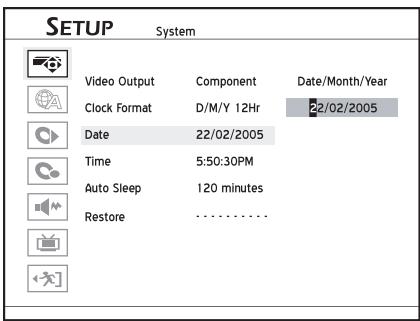
Siyoudecide de ne pas changer la date,appuyez sur 4 pour returner aux options du niveau supérieur.
5 Quand c'est fait, appuyez sur pour returner au menu principal.
6 Appuyez sur ou sur CONFIGURER (SETUP) pour quitter complètement le menu Configuration.
Remarque
- Cegraveur de DVD permit aux utilisateurs d'entrer la date jusqu'au 31/12/2099 (Decembre 31 2099).Vous NE pouvez PAS entrer de date au-delà de celle-ci.
- Si vous foulez changer le format de la date affichée (ex. 2005/04/01 ou 01/04/2005), effectuez la modification en allant à Configuration →Système →Format d'horloge.
Régler l'heure du système
1 Appuyez sur CONFIGURER (SETUP) pour afficher le menu Configuration.
2 Appuyez sur pour selectionner 'Système' (System), appuyez ensuite sur ENTRÉE (EN-TER).
3 Appuyez sur pour selectionner 'Heure' (Time), appuyez ensuite sur ENTREE (EN-TER).
4 Appuyez sur ou sur les touches du pavé numérique (0-9) pour entrer l'heure correcte, appuyez ensuite sur ENTRÉE (ENTER) pour confirmer la saisie.
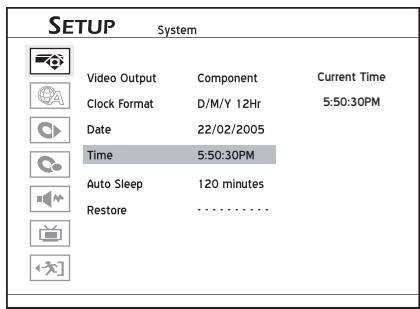
Si vous decide de ne pas changer l'heure, appuyez sur ? pour returner aux options du niveau supérieur.
5 Quand c'est fait, appuyez sur pour returner au menu principal.
6 Appuyez sur « ou sur CONFIGURER (SETUP) pour quitter complètement le menu Configuration.
Remarque
- Si vous voulez changer le format de l'heure affichée (ex. 19:00 ou 07:00 P.M.), effectuez la modification en allant à Configuration →Système →Format d'horloge.
Paramétrer la sortie video
1 Appuyez sur CONFIGURER (SETUP) pour afficher le menu Configuration.
2 Appuyez sur pour selectionner 'Système' (System), appuyez ensuite sur ENTRÉE (EN-TER).
3 Appuyez sur pour selectionner 'Sortie video' (Video Output), et appuyez sur ENTREE (ENTER).
4 Appuyez sur pour selectionner Composantes' (Component), 'PERITEL S-Video' (SCART S-Video), 'PERITEL RVB' (SCART RVB),ou 'Progressive', et appuyez sur ENTREE(ENTER).
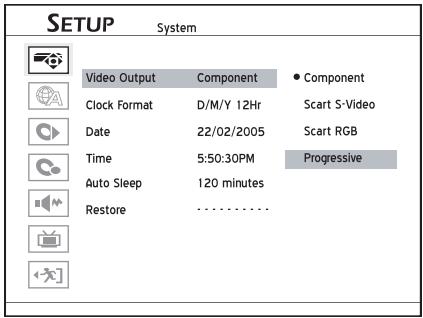
Remarque
- Si vous selectionnez un mode de sortie video différent de ce que vous utilisez pour connecter legraveur de DVD à votre TV, il yaura une perte de signal instantanee sur l'écran TV. Dans ce cas, n'appuyez sur aucun bouton de la télécommande ni du panneau avant. Legraveur de DVD returnera à son mode d'origine en quelques secondes seulement.
5 Quand c'est fait, appuyez sur « pour returner au menu principal.
6 Appuyez sur ou sur CONFIGURER (SETUP) pour quitter complètement le menu Configuration.
A propos du 'Balayage progressif'
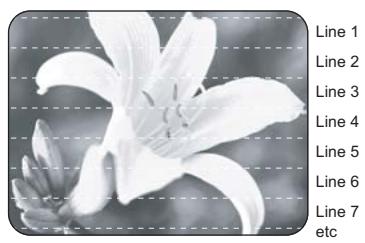
Le mode 'Balayage progressif' diffère du mode 'Balayage entrelace' dans la manière par laquelle une video est mise à jour. En mode 'Balayage progressif', les lignes de balayage pour une image sont rafraîchies à chaque passage et en ordre séquentiel. En mode 'Balayage entrelace', l'image est mise à jour par jeu alternatif de lignes de balayage impaires et paires.
Mode Balayage progressif :
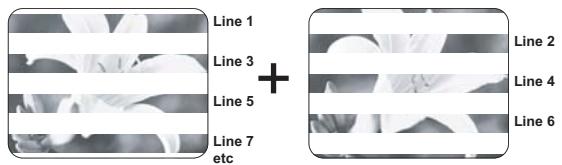
Mode Balayage entrelacé
Remarque
- Si vous définissez accidentellement 'Progressive' comme mode de sortie video quand legraveur de DVD n'est pas connecté à une TV compatible avec le balayage progressif, vous risquez de perdre instantanément le signal video sur votre TV. Pour résoudre le problème, eteignez legraveur de DVD, et rallumez-le. Une fois que legraveur de DVD est allumé, ce qui prend environ 30 secondes, appuyez sur (bouton de direction droit), 5, 0, 2, 0, sur la télécommande, appuyez ensuite sur ENTREE (ENTER). Legraveur s'eteindra alors automatiquement. La sortie TV dugraveur de DVD sera rétabli à ses valeurs par défaut la prochaine fois que vous allumerez legraveur.
Paramétrer la sortie audio
1 Appuyez sur CONFIGURER (SETUP) pour afficher le menu Configuration.
2 Appuyez sur pour selectionner 'Audio', appuyez ensuite sur ENTREE (ENTER).
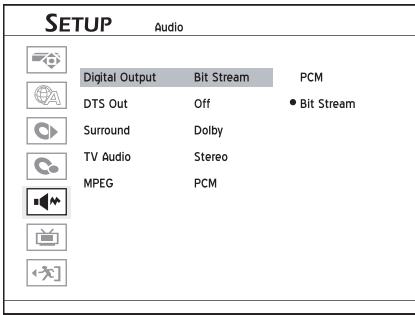
3 Si vous foulez changer le mode de sortie audio numérique, appuyez sur pour sélectionner 'Sortie numérique' (Digital Output), appuyez ensuite sur ENTREE (ENTER).
Sélectionnez 'PCM' quand votre amplificateur n'est pas équipé d'un décodeur Dolby Digital intégré.
Sélectionnez 'Train de bits' (Bit Stream) quand votre amplificateur est équipé d'un écodeur Dolby Digital intégré.
4 Si vous voulez activer/désactiver la fonctionnalité de support de DTS (Système de cinema numérique) offerte par vos disques, appuyez sur « pour sélectionner «Sortie DTS」(DTS Output), appuyez ensuite sur ENTREE (ENTER).
Si la langueue parlée sur votre (vos) disque(s) est enregistrée au format DTS, le fait de désactiver l'option DTS entraînera la perte du son quand vous regarder le film. Voyez les informations sur le(s) disque(s) avant de decide der changer les options.
5 Si vous voulez modifier le paramètre de contour sonore, appuyez sur pour selectionner 'Surround', appuyez ensuite sur ENTREE (ENTER).
Cette catégorie vous permet de définir la priorite de lecture quand le disque lu offre plus d'un format audio pour une seule langue..
6 Si vous voulez changer le mode de sortie audio TV, appuyez sur ▲▼ pour sélectionner ‘Audio TV’, appuyez ensuite sur ENTREE (ENTER).
Cette catégorie vous permet de selectionner votre canal audio préfééré quand vous regardez des programmes TV via ungraveur de DVD; cependant,voire préférence est applicable seulement quand le canal audio sélectionné est offert.De plus,veuilleznoter que les paramétres détermineront aussi le canal audio à enregistr tr pour vos programmes TV désignés.Pour les programmes bilingues,une seule version de langue sera enregistrree.Sélectionnez toujours 'SAP(Sub)',si vous voulez enregistrer le deuxième canal.
7 Si vous voulez changer le mode de sortie audio pour les fichiers MPEG, appuyez sur pour selectionner 'MPEG', appuyez ensuite sur EN-TREE (ENTER).
Sélectionnéz'PCM' quand votre amplificateur n'est pas équipé d'un décodeur Dolby Digital intégré.
Sélectionnez 'Train de bits' (Bit Stream) quand votre amplificateur est équipé d'un écodeur Dolby Digital intégré.
8 Quand c'est fait, appuyez sur pour returner au menu principal.
9 Appuyez sur ou sur CONFIGURER (SETUP) pour quitter complètement le menu Configuration.
Paramétrer le format de l'image
Le paramètre de format d'image modifie la manière dont les images video sont presentses. Sélectionnez le mode 4:3 (normal) ou 16:9 (Grand Ecran) correspondant à votre télévision.
1 Appuyez sur CONFIGURER (SETUP) pour afficher le menu Configuration.
2 Appuyez sur pour selectionner 'Lecture' (Playback), et appuyez sur ENTREE (EN-TER).
3 Appuyez sur pour selectionner 'Format d'image' (Aspect Ratio), appuyez ensuite EN-TREE (ENTER).
4 Appuyez sur ▲▼ pour sélectionner '16:9 Grand' (16:9 Grand écran), appuyez ensuite sur ENTRÉE (ENTER), si vous connectez legraveur de DVD sur une TV grand écran (16:9).
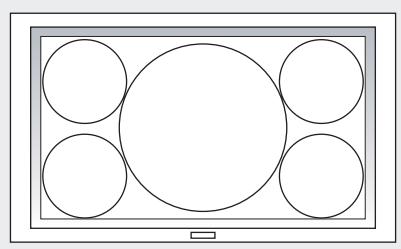
Appuyez sur pour selectionner '4:3 L.Box' (4:3 Boite à lettres), appuyez ensuite sur EN-TREE (ENTER), si vous connectez le graveur de DVD sur une TV normale (4:3).
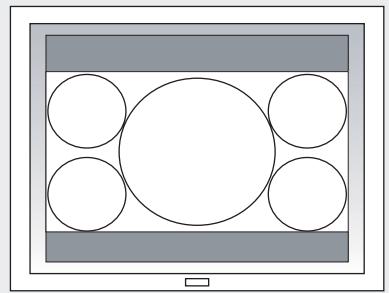
Quand vous lisez un disque DVD VIDEO enregistré dans un grand format d'image, l'imagé est affichée avec des barres noires au sommet et à la base.
Appuyez sur pour selectionner '4:3 Pan' (4:3 Pan & Scan), appuyez ensuite sur EN-TREE (ENTER), si vous connectez le graveur de DVD sur une TV normale (4:3).
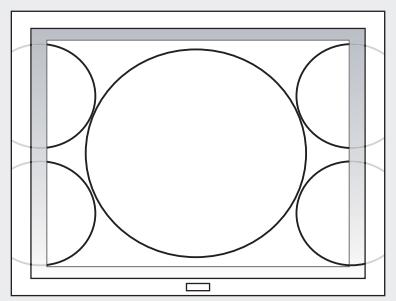
Quand vous lisez un disque DVD VIDEO enregistré avec un grand format d'image, l'image est agrandie pour replirle l'écran verticalement, et les côtes gauche et droit de l'image sont tronqués. Remarquez, que selon le disque l'image sera affichée en mode 4:3 L.Box (Boîtes à Lettres 4:3) même si vous sélectionné le mode 4:3 Pan (4:3 Pan & Scan).
5 Quand c'est fait, appuyez sur « pour returner au menu principal.
6 Appuyez sur « ou sur CONFIGURER (SETUP) pour quitter complètement le menu Configuration.
Paramétrer les chaînes TV
Pour enregistrer le programme TV que vous pouze regarder, il est important de définir une liste de chaînes reconnaissables pour legraveur de DVD. Veuillez suivre les étapes représentées ci-dessous pour effectuer cette opération.
Ce que vous doivent :
Etape 1: Sélectionner une région
Etape 2: Balayer les chaînes TV
Etape 3: Editor les chaînes TV apparaisant dans la liste
Etape 1 : Sélectionner une région
1 Appuyez sur CONFIGURER (SETUP) pour afficher le menu Configuration.
2 Appuyez sur pour selectionner 'Tuner TV' (TV Tuner), appuyez ensuite sur ENTREE (ENTER).
3 Appuyez sur « pour sélectionner 'Pays' (Country), appuyez ensuite sur ENTRÉE (EN- TER).
4 Appuyez sur pour selectionner la région où vous vous trouvez actuellément, appuyez ensuite sur ENTREE (ENTER).
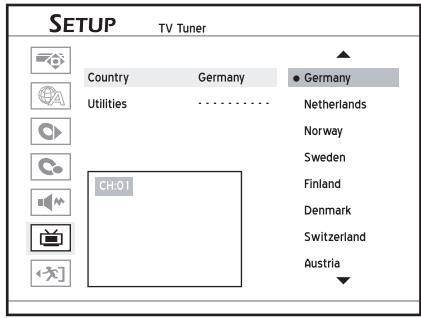
5 Quand c'est fait, appuyez sur ↓ pour returner au menu principal.
6 Appuyez sur 1 ou sur CONFIGURER (SETUP) pour quitter complètement le menu Configuration.
Remarque
- La liste des pays/régions disponibles peut varier en fonction des types de modèles.

Etape 2: Balayer les chaînes TV
1 Appuyez sur CONFIGURER (SETUP) pour afficher le menu Configuration.
2 Appuyez sur pour selectionner 'Tuner TV' (TV Tuner), appuyez ensuite sur ENTREE (ENTER).
3 Appuyez sur pour selectionner 'Utilaires' (Utilities), appuyez ensuite sur ENTREE (EN-TER).
4 Appuyez sur pour selectionner 'Balayer les chaînes' (Scan Channel), et appuyez sur ENTREE (ENTER).
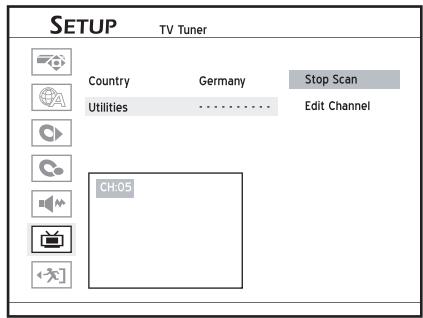
Le graveur de DVD commencerà à rechercher les chaînes disponibles.
5 Quand c'est fait, appuyez sur ↓ pour returner au menu principal.
6 Appuyez sur ou sur CONFIGURER (SETUP) pour quitter complètement le menu Configuration.
Remarque
- Quand la fonction 'Balayer les chaînes' (Scan Channel) est activée, les chaînes TV sont balayées et stockées dans un ordre spécifique. Si votre fournisseur de contenu TV change la liste des chaînes, ou si vous réinstallez cegraveur de DVD, vous devrez peut-être repasser par ce processus.
Etape 3 : Editor les chaînes TV apparaisant dans la liste
Le processus de balayage automatique fera la liste de toutes les chaînes disponibles dans un ordre spécifique. Si vous foulez changer la série, vous pouvez éoperator à nouveau vos préférences dans 'Editeur de chaînes' (Channel Editor). Outre la série de chaînes, l' 'Editeur de chaînes' vous permet aussi de renomer ou d'insérer des chaînes. Pour plus d'informations sur l'application de l' 'Editeur de chaînes' (Channel Editor), reportez-vous à la section 'Utiliser l'éditeur de chaînes'.
1 Appuyez sur CONFIGURER (SETUP) pour afficher le menu Configuration.
2 Appuyez sur ▲▼ pour sélectionner ‘Tuner TV’ (TV Tuner), appuyez ensuite sur ENTRÉE (ENTER).
3 Appuyez sur pour selectionner 'Utilitaires' (Utilities), appuyez ensuite sur ENTREE (EN-TER).
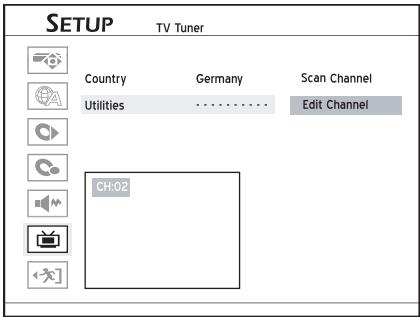
4 Appuyez sur pour selectionner 'Editor les chaînes' (Edit Channel), et appuyez sur EN-TRÉE (ENTER).
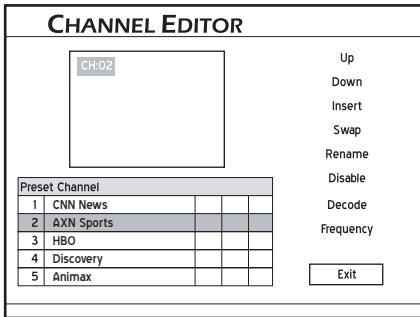
La page 'Editeur de chaînes's' affichera.
5 Appuyez sur pour selectionner une chaine que vous voulez editor, appuyez ensuite sur ENTREE (ENTER).
6 Appuyez sur pour selectionner la fonction que vous voulez appliquer, appuyez ensuite sur ENTREE (ENTER).
Configuration avancée du système
Utilisez ces options pour personneliser vos paramétres préféres. Vous trouvrez toutes ces options dans le menu Configuration, qui peut être immédiatement activé en appuyant sur le bouton CONFIGURER (SETUP) sur la télécommande.

Avant de commencer...
- Veuillez d'abord définir les paramètres de base présentés dans la section précédENT.
Utiliser l'éditeur de chaînes
'Editeur de chaînes' (Channel Editor) offre aux utiliser une interface conviviale pour organiser votre liste de chaînes TV. A travers 'Editeur de chaîne' (Channel Editor), vous pouvez réorganiser et renomer les chaînes selon vos préférences.
Vou puevez activer 'Editeur de chaînes' (Channel Editor), en utilisant les chemins suivants.
Manière 1 : Utilisation du Menu Configuration
- Appuyez sur CONFIGURER (SETUP) pour afficher le menu Configuration.
- Appuyez sur pour selectionner 'Tuner TV' (TV Tuner), appuyez ensuite sur ENTREE (EN-TER).
- Appuyez sur pour sélectionner 'Utilitaires' (Utilities), appuyez ensuite sur ENTREE (ENTER).
- Appuyez sur pour sélectionner 'Editor les chaînes' (Edit Channel), et appuyez sur ENTRÉE (ENTER).
- Le menu Editeur de chaînes apparaitra.
Manière 2 : Utiliser le mode Editor tout en regardant la TV
- Appuyez sur TV ou appuyez sur SOURCE pour passer en mode visualisation TV.
Si vous appuyez sur SOURCE, vous devrez peut-être appuyer plus d'une fois sur le bouton pour passer sur TV'.

- Appuyez sur EDITER (EDIT) pour activer 1'Editeur de chaînes' (Channel Editor).
- Le menu Editeur de chaînes apparaitra.
Déplacer les chaînes TV vers le haut/bas

Appuyez sur pour selectionner une chaîne dans la liste, appuyez ensuite sur ENTREE (ENTER).
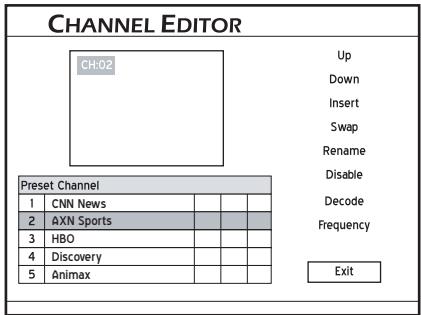

Appuyez sur pour selectionner 'Haut'(Up) ou Bas' (Down), appuyez ensuite sur ENTREE (ENTER).
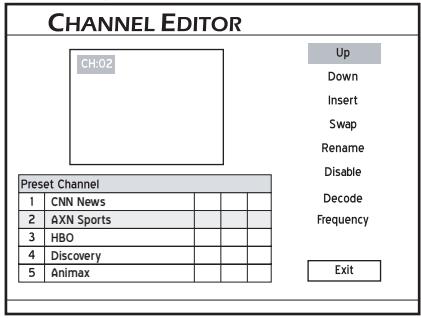
L'ordre des chaines TV changera.

Chaque fois que vous appuyez sur ENTREE (ENTER), l'objet change comme suit :
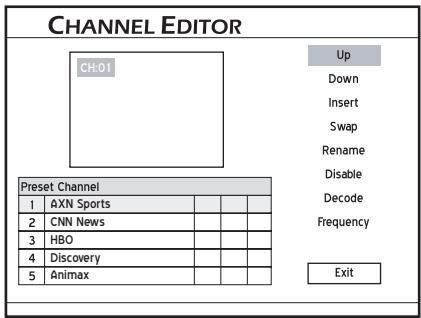
4 Quand vous avez terminé, appuyez sur 1 pour selectionner 'Quitter' (Exit) ou une autre option pour continuer, appuyez ensuite sur EN-TREE (ENTER)
Insérer des chaînes TV
1 Appuyez sur pour selectionner une chaine dans la liste, appuyez ensuite sur ENTREE (ENTER).
2 Appuyez sur pour selectionner 'Insérer' (Insert), appuyez ensuite sur ENTREE (ENTER).
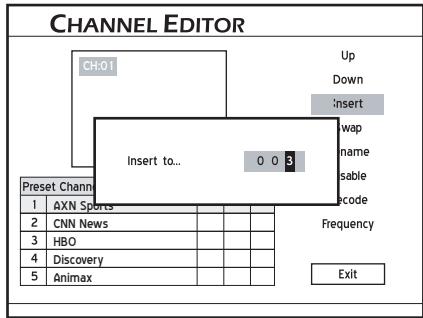
3 Appuyez sur ou sur les touches du pavé numérique (0-9) pour saisir le numero de chaine, appuyez ensuite sur ENTREE (EN-TER).
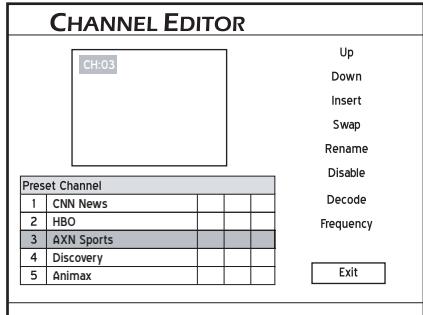
La chaîne sera déplaced à l'emplacement désire.
4 Quand vous avez terminé, appuyez sur 1 pour selectionner 'Quitter' (Exit) ou une autre option pour continuer, appuyez ensuite sur EN- TREE (ENTER).
Remarque
- ÀpRES avoir inséré la (les) chaîne(s), les numérodes autres chaînes changeront en conséquence
Echanger les chaînes TV
1 Appuyez sur pour selectionner une chaine dans la liste, appuyez ensuite sur ENTREE (ENTER).
2 Appuyez sur pour selectionner 'Echanger' (Swap), appuyez ensuite sur ENTREE (EN-TER).
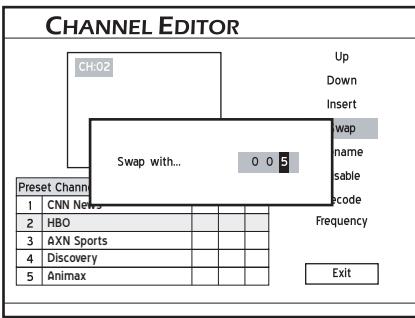
3 Appuyez sur ou sur les touches du pavé numérique (0-9) pour saisir le numero de châne, appuyez ensuite sur ENTREE (EN-TER).
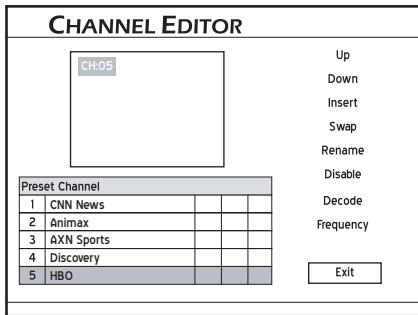
La chaîne sera échangée à l'emplacement désigné.
Pour échanger d'autres chaînes TV, repêze les étapes 1 à 3 pour effectuer les réglages.
Renommer les chaînes TV
Cegraveur deDVDoffreunclavierd'entree d'écranpermettantauxutilisateursd'effectuerle processusde nommage/renommage.Utilisezles boutons 1 EENTREE(ENTER) sur voitrécommandepourselectionnerleslettres, les nombresoulesmarquesdedonpunctuationdésirés. Pourplusd'informationssur lamaniere d'utiliser le clavier,reportez-vousàla section‘Clavierde saisis d'écran’.
1 Appuyez sur pour selectionner une chaine dans la liste, appuyez ensuite sur ENTREE (ENTER).
2 Appuyez sur pour selectionner 'Renommer' (Rename), appuyez ensuite sur ENTREE (ENTER).
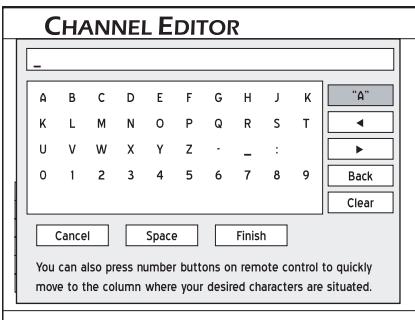
L'écran de clavier s'affichera.
3 Appuyez sur pour selectionner les caractères désirés à partir du clavier, appuyez ensuite sur ENTREE (ENTER) après chaque saisie.
4 Quand vous avez terminé, appuyez sur 1 pour selectionner Terminer', et appuyez sur ENTREE (ENTER).
Remarque
- Vous pouvez saisir jusqu'à 10 caractères maximum pour un nom.
Activer/désactiver des chaînes TV
Le processus de balayage automatique donnera la liste de toutes leschains despondibles comme reference. Vous pouvez editor cette liste en activant la fonction Activer/Desactiver' (Enable/Disable),ce qui vous permettra de retirer temporairement la (les) chaine(s) non voulue(s) de la liste ou de rajouter la (les) chaine(s) precedemment desactivée(s) dans la liste.
1 Appuyez sur pour selectionner une chaîne TV que vous voulez allumer/éteindre, appuyez ensuite sur ENTREE (ENTER).
2 Appuyez sur pour selectionner Activer' (Enable) ou Désactiver' (Disable), appuyez ensuite sur ENTREE (ENTER).
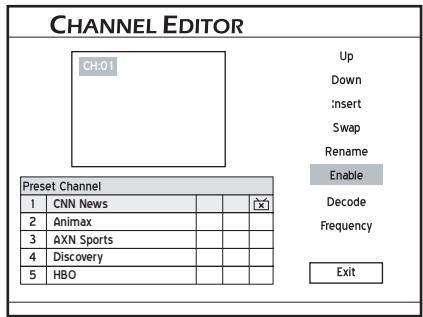
La chaîne sélectionnée sera alors allumée ou éteinte.
3 Pour allumer ou eteindre d'autres chaines TV, repetez les etapes 1 a 2 pour effectuer les reglages.
Paramétrer le décodeur
Utilisez cette option pour activer ou désactiver la fonction 'Décoder' (Decode) pour une (des) chaîne(s) TV particulière(s).
1 Appuyez sur pour selectionner une chaîne dans la liste, appuyez ensuite sur ENTRÉE (ENTER).
2 Appuyez sur pour sélectionner 'Décoder', (Decode) appuyez ensuite sur ENTRÉE (EN-TER).
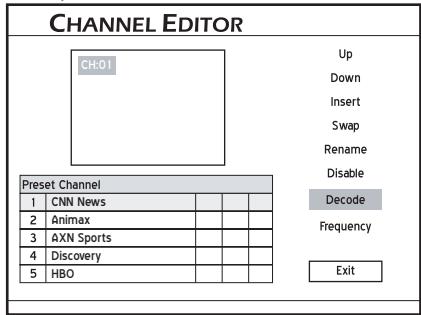
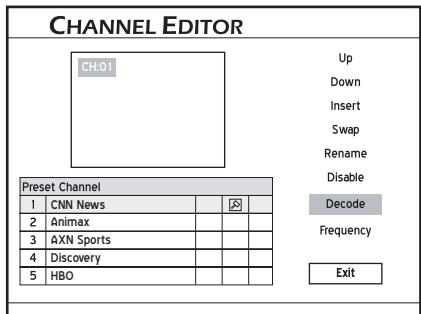
Une icône de clé apparaitra, indiquant que la fonction 'Décoder' (Docode) est activée pour la chaîne sélectionné.
Pour activer ou désactiver la fonction 'Décoder' (Decode) pour d'autres chaînes TV, répétez les étapes 1-2.
4 Quand vous avez terminé, appuyez sur pour selectionner 'Quitter' (Exit) ou une autre option pour continuer, appuyez ensuite sur EN-TREE (ENTER).
Paramétrer la fréquence de chaine
Utilisez cette option pour rechercher le meilleur signal de chaine, ou pour rechercher une chaine particuliere n'apparaissant pas dans la liste après le processus de balayage.
1 Appuyez sur pour selectionner une chaîne dans la liste, appuyez ensuite sur ENTRÉE (ENTER).
2 Appuyez sur pour sélectionner 'Fréquence' (Frequency), appuyez ensuite sur ENTRÉE (ENTER).
3 La boîte de dialogue pour entré la fréquence de châine apparaitra. Appuyez sur ▲▼□ ou sur les touches du pavé numérique (0-9) pour saisir la fréquence de châine, appuyez ensuite sur ENTREE (ENTER).

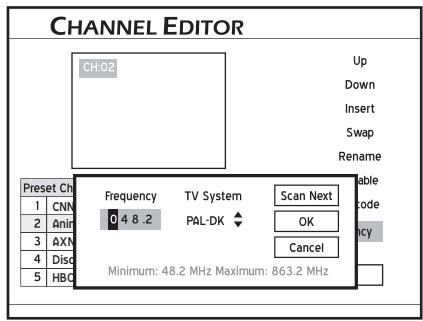
4 Appuyez sur pour selectionner un système TV qui convient, appuyez ensuite sur ENTREE (ENTER).
Le graveur de DVD commencerà rechercher le signal de chaîne.
6 Quand le processus de balayage est terminé, appuyez sur pour selectionner l'option dési- rée, appuyez ensuite sur ENTREE (ENTER).
Si le résultat du balayage correspond à ce que vous désirez, appuyez sur ▲▼ pour sélectionner 'OK', appuyez ensuite sur ENTRÉE (ENTER).
8 Si le résultat du balayage ne correspond pas à ce que vous désirez, appuyez sur ▲▼ pour sélectionner ‘Balayer suivant’ (Scan Next), appuyez ensuite sur ENTREE (ENTER). Le graveur de DVD relancera alors la recherche pour trouver la fréquence de chaîne disponible suivante.
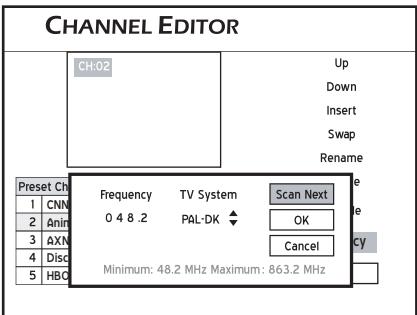
9 Si vous decide de ne rien changer, appuyez sur « pour sélectionner ‘Annuler’ (Cancel), appuyez ensuite sur ENTREE (ENTER).
Pour appliquer le paramètre de fréquence aux autres chaînes, répétez les étapes 1 à 5.
11 Quand vous avez terminé, appuyez sur pour selectionner 'Quitter' (Exit) ou une autre option pour continuer, appuyez ensuite sur ENTREE (ENTER).
Remarque
- Si vous n'avez pas terminé le processus de balayage avant de sélectionner cette option, une boîte de dialogue vous invitant à le faire apparaitra. Appuyez sur « » pour sélectionner l'application désirée, appuyez ensuite sur ENTREE (ENTER). Si vous désissez quand-même de ne pas balayer les chaînes, vous devrez allumer les chaînes une à une pour executer d'autres applications.
Application & Accès plus facile
Ce chapitre présente trois interfaces spécialement concues, destinées à vous offrir un environnement d'utilisation plus commode et sans problèmes. Suivez les étapes enumeratedes ci-dessous pour les applications.
Menu Contenu 25
- Présentation du Menu Contenu 26
Utiliser le Menu Contenu 28
Clavier de saisie d'écran 29
- Présentation du clavier de saisie 29
Utilisation du clavier de saisie. 30
Easy Guider 31
- Présentation d'Easy Guider 31
Utiliser Easy Guider : Lecture 32 - Utiliser Easy Guider : Enregisterer 33
Utiliser Easy Guider : Enregistrement programme 35 - Utiliser Easy Guider : Copier 36
Utiliser Easy Guider : Outils de disque.... 38
Menu Contenu
Le Menu Contenu vous offre un aperçu rapide de ce qui vous avez stocké sur le support sélectionné en affichant les fichiers selon les types de fichiers. Cette interface conviviale peut être directement activée en appuyant sur le bouton CONTENU (CONTENTS) sur la télécommande.
Avant de commencer...
- Vérifiez si le signal video provenant de ce graveur de DVD est correctement affché sur votre écran de TV.
Connector leurgraveur de DVD (p.12) - Vérifiez si la télécommande fonctionne. Les piles sont-elles installées?
Présentation du Menu Contenu
Aperçu du Menu Contenu
1 Appuyez sur CONTENU (CONTENTS) pour afficher le Menu Contenu
2 Appuyez sur et sur ENTREE (ENTER) pour selectionner et confirmer l'application spécifique.
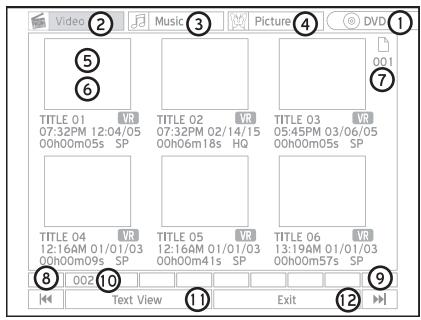
- Indique le support source. Appuyez pour selectionner le support source que vous pouze visualiser.
- Indique un catalogue de fischiers contenant des fischiers video. Appuyez pour afficher tous les fischiers video dans le support selectionné.
- Indique un catalogue de fichiers contenant des fichiers/albums musique. Appuyez pour afficher tous les fichiers/albums musique dans le support sélectionné.
- Indique un catalogue de fischiers contenant des fischiers/albums image. Appuyez pour afficher tous les fischiers/albums image dans le support sélectionné.
5/6. Indique un titre/fichier/album dans le catalogue de fichiers.
Appuyez sur LECTURE (PLAY) pour démarrer la lecture.
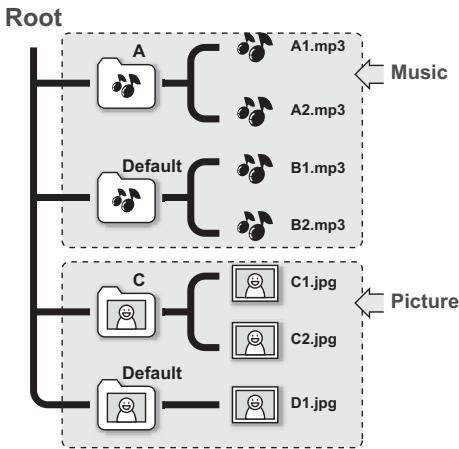
A l'exception du catalogue de fichiers video, un 'Album par défaut' sera automatiquement créé à la fois dans les catalogues de musiques et d'images pour recvoir les fichiers média qui ne sont pas regroupés dans des repertoires particuliers dans le support source. Par exemple, si vous organisez vos fichiers musique et image de la manière suivante...
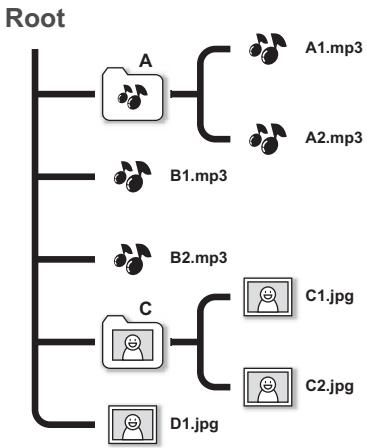
... Ces fichiers seront regroupés et affichés comme suit dans le Menu Contenu sans changer la structure d'origine des données.
- Indique le numero de page.
- Indique la fonction 'Page Précédente'. Appuyez pour atteindre la page précédente. Vous pouvez aussi appuyer sur le bouton « sur votre télécommande.
- Indique la fonction 'Page Suivante' (Next Page). Appuyez pour aller à la page suivante. Vous pouvez aussi appuyer sur le bouton sur votre télécommande.
10.Indique l'index du numero de page.
11. Indique le format d'affichage de la liste. Appuyez pour.permuter entre 'Affichage Miniature' (affichée en image/icone) et 'Affichage Texte' (affché en texte).
12. Indique la fonction 'Quitter' (Exit). Appuyez pour quitter le Menu Contenu.
Remarque
- Laissez quelques secondes à votregraveur de DVD pour afficher tous vos fichiers dans le Menu Contenu.
- Seuls les fichiers aux formats media seront affichés dans le Menu Contenu. Les fichiers de données normaux ne seront pas affichés.
Dans les catalogues
Dans le catalogue de fichier individuel, chaque titre/ fichier ou album de fichiers est aussiprésenté avec des informations détaillées sur les données.
A. Dans le catalogue de fichiers video
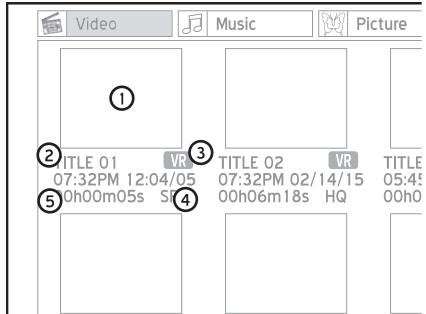
- Indique un fisier video ou un titre DVD.
- Indique le nom du fichier ou du titre.
- Indique le format du fichier.
- Indique le mode d'enregistrement.
- Indique la longueur du fichier.
Remarque
- Si le nom du fichier ou du titre est trop long, il sera abrégé.
- Le nom du fjichier ou du titre ne sera pas correctement affché, s'il contient des caractères utilisant une page de codage ou certains jours de caractères pas pris en charge par cegraveur deDVD. Cependant, cela n'afectera pas les fonctions que vous désirez appliquer. Vous pouvez quand même生存 ou copier ces fjichiers sans problème.
B. Dans le catalogue de fichiers musique ou image
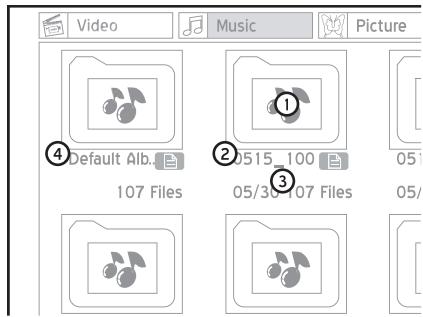
- Indique un album de fichiers. Appuyez sur ENTRÉE (ENTER) pour entrer dans l'album. Ou appuyez sur LECTURE (PLAY) pour démarrer la lecture.
- Indique le nom de l'album.
- Indique le nombre de fichiers contenu dans l'album.
- Indique un album par défaut, regroupant des fischiers non inclus dans un dossier spécifique dans le support source.
Utiliser le Menu Contenu
Afficher les fichiers sur le disque
1 Appuyez sur OUVRIR/FERMER (OPEN/CLOSE) pour ouvrir le tiroir du disque.
2 Placez le disque sur le tiroir.
Appuyez sur OUVRIR/FERMER (OPEN/CLOSE) pour fermer le tiroir.
3 Appuyez sur CONTENU (CONTENTS) pour afficher le Menu Contenu.
4 Appuyez sur pour selectionner 'DVD' comme support source, appuyez ensuite sur ENTREE (ENTER).
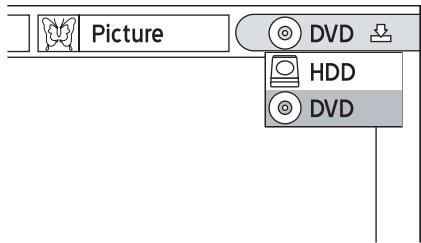
5 Appuyez sur ↓ pour sélectionner le type de fichiers (Video/Musique/Image) que vous désirez visualiser.
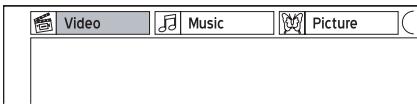
6 Appuyez sur ENTRÉE (ENTER) ou sur ↓ pour entrer dans le catalogue sélectionné.
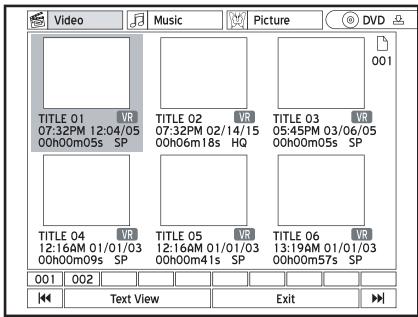
Si vous voulez aller à une page différente, utilisez le bouton «, » ou le numero de page pour effectuer la seLECTION.
7 Si vous avez selectionné le catalogue de fichiers video, appuyez sur pour selectionner le titre ou le fjichier désiré, appuyez ensuite sur ENTRÉE (ENTER) pour démarrer la lecture.
8 Si vous avez selectionné le catalogue de fichiers musique ou image, appuyez sur pour selectionner l'album désiré. Appuyez sur LECTURE (PLAY) pour démarrer la lecture. Ou appuyez sur ENTRÉE (ENTER) pour aller à l'album selectionné.
9 Appuyez sur pour selectionner la piste ou le fichier desired, appuyez ensuite sur ENTREE (ENTER) pour demarrer la lecture.
Visualiser des fichiers sur le disque dur
1 Appuyez sur CONTENU (CONTENTS) pour afficher le Menu Contenu.
2 Appuyez sur pour selectionner 'HDD' comme support source, appuyez ensuite sur ENTREE (ENTER).
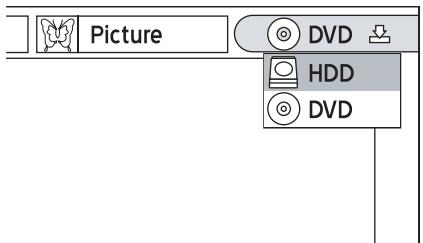
3 Appuyez sur « pour selectionner le type de fichiers (Video/Musique/Image) que vous désirez visualiser.
4 Appuyez sur ENTRÉE (ENTER) ou sur pour entrer dans le catalogue sélectionné.
5 Si vous avez selectionné le catalogue de fichiers video, appuyez sur pour selectionner le titre ou le fichier désiré, appuyez ensuite sur ENTRÉE (ENTER) pour démarrer la lecture.
6 Si vous avez selectionné le catalogue de fichiers musique ou image, appuyez sur pour selectionner l'album désiré. Appuyez sur LECTURE (PLAY) pour démarrer la lecture. Ou appuyez sur ENTRÉE (ENTER) pour aller à l'album selectionné.
7 Appuyez sur pour selectionner la piste ou le fichier desired, appuyez ensuite sur ENTREE (ENTER) pour demarrer la lecture.
Clavier desaisie d'écran
Le clavier de saisie d'écran vous offre une méthode simple pour enter des noms de filchier. Vous pouvez facilement saisir les caractères désirés en appuyant sur les boutons et ENTREE (ENTER) sur votre télécommande.

Avant de commencer...
- Vérifiez si le signal video provenant de ce graveur de DVD est correctement affché sur votre écran de TV.

Connector leur graveur de DVD (p.12)
- Vérifiez si la télécommande fonctionne. Les piles sont-elles installées?
Présentation du clavier de saisie
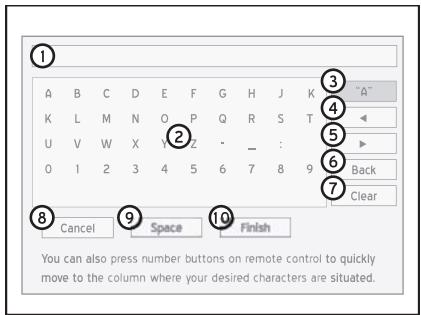
- Indique la zone pour saisir les noms.
- Indique les caractères ou symboles disponibles.
- Indique les options d'entrée disponibles. Appuyez pour passer enlettres majuscules [A], lettres minuscules [a], symboles [Symbole] et lettres accentuees [International].
Vou puevez utiliser les raccourcis correspondants sur la télécommande pour sélectionner rapidement les caractères désirés. Quand vous appuyez sur l'un des boutons du pavé numérique, les caractères disponibles apparaitront en surbrillance à l'écran. Appuyez sur le bouton à plusieurs reprises jusqu'à ce que le caractère désiré soit en surbrillance, appuyez ensuite sur ENTRÉE (ENTER) pour confirmer la sélection.
- Indique le bouton de direction arrêté. Appuyez pour déplacer le curseur vers l'arrêté sur la barre de saisie.
- Indique le bouton de direction avant. Appuyez pour déplacer le curseur vers l'avant sur la barre de saisie.
6. Arrière (Back)
Indique la fonction de suppression de caractères un par un en arrêté.
7. Effacer (Clear)
Indique la fonction de suppression de tous les caractères affichés sur la barre de saisie.
8. Annuler (Cancel)
Indique la fonction pour ignorer les modifications et returner à la page précédente.
9. Espace (Space)
Indique la fonction pour insérer un espace.
Indique la fonction pour quitter l'application.
Utilisation du clavier desaisie
Nommer un nouveau titre ou fichier
1 Quand l'écran du clavier est affché, appuyez sur pour sélectionner le bouton d'options d'entrée, appuyez ensuite sur ENTREE (ENTER). Appuyez sur ENTREE (ENTER) à plusieurs reprises pour sélectionner l'options d'entrée désirée.
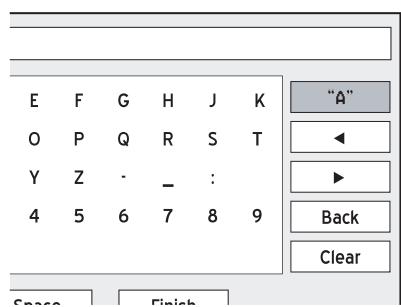
2 Appuyez sur pour sélectionner les caractères désirés, appuyez ensuite sur EN-TRÉE (ENTER).
Un nom de titre peut composer jusqu'à 30 caractères.
3 Si vous voulez effectuer des modifications pendant le processus, appuyez sur pour selectionner 'Arriere' (Back), ce qui vous permet de supprimer caractère par caractère en arrière, appuyez ensuite sur ENTREE (ENTER).
Si vous voulez supprimer tous les caractères que vous avez saisis, appuyez sur pour selectionner 'Effacer' (Clear), appuyez ensuite sur ENTREE (ENTER).
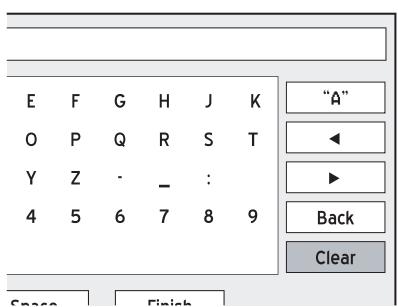
4 Quand vous avez terminé, appuyez sur 1 pour selectionner 'Terminer' (Finish), et appuyez sur ENTREE (ENTER).
Remarque
- La barre de saisie NE PEUT PAS est laissée vide. Dans une telle condition, vous ne pourrez pas quitter l'écran du clavier. Suivez les instructions données dans boîte de dialogue qui apparait, et returnez pour terminer le processus.
Renommer un titre ou un fichier
1 Quand l'écran du clavier est affché, le bouton 'Effacer' (Clear) est automatiquement affché en surbrillance. Appuyez sur ENTREE (ENTER) pour effacer la barre de saisie, ou appuyez sur pour selectionner 'Arrière' (Back); et supprimez l'ancien nom caractère par caractère.
2 Appuyez sur pour selectionner le bouton d'options d'entrée, appuyez ensuite sur ENTREE (ENTER). Appuyez sur ENTREE (ENTER) à plusieurs reprises pour selectionner l'option d'entrée désirée.
3 Appuyez sur pour selectionner les caractères désirés, appuyez ensuite sur EN-TREE (ENTER).
Un nom de titre peut composerj jusqu'à 30 caractères.
4 Si vous voulez effectuer des modifications pendant le processus, appuyez sur pour selectionner 'Arrière' (Back), ce qui vous permet de supprimer caractère par caractère en arrière, appuyez ensuite sur ENTRÉE (ENTER).
Si vous voulez supprimer tous les caractères que vous avez saisis, appuyez sur pour selectionner 'Effacer' (Clear), appuyez ensuite sur ENTREE (ENTER).
5 Quand vous avez terminé, appuyez sur pour selectionner Terminer (Finish), et appuyez sur ENTREE (ENTER).
Easy Guider
Easy Guider est une interface utilisateur d'écran, destinée à vous aider à utiliser rapidement les fonctions principales offertes par cegraveur deDVD. Toutes les fonctions dans Easy Guider peuvent être seLECTIONnées et activées de façon conviviale en appuyant sur les boutons et ENTRÉE (ENTER) sur votre télécommande.

Avant de commencer...
- Vérifiez si le signal video provenant de ce graveur de DVD est correctement affché sur votre écran de TV.

Connector leur graveur de DVD (p.12)
- Vérifiez si la télécommande fonctionne. Les piles sont-elles installées?
Présentation d'Easy Guider
Appuyez sur GUIDE (GUIDER) pour afficher le menu d'Easy Guider.
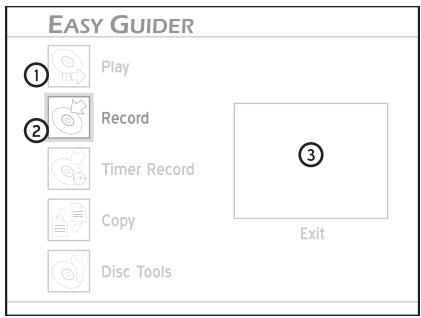
- Indique les raccourcis des fonctions offertes par Easy Guider.
- Indique la fonction selectionnelle. Appuyez pour confirmer la selection
- Indique la fonction du programme actuel existant. Cette section presente aussi une interface PIP (picture in picture), vous permettant de continuer à surveiller l'image affichée sur votre TV.
Si vous regardez la TV...
L'imag de la chaine que vous avez selectionnee sera affichee.
Si vous regardez un DVD video ou un VCD...
L'imag du disque en cours de lecture sera affichee.
Si vous écoutez un CD audio...
La fenêtre d'affichage sera vide.
Si vous parcourez des images...
Une icône 'Image's' affichera.
Remarque
- Appuyez sur GUIDE (GUIDER), si vous voulez quitter le menu d'Easy Guider.
Utiliser Easy Guider : Lecture

Avant de commencer...
- Vérifiez si le disque que vous avez inséré contient des fichiers média affichables.
Lire des fichiers video
1 Dans le menu d'Easy Guider, appuyez sur pour selectionner 'Lecture' (Play), appuyez ensuite sur ENTREE (ENTER).
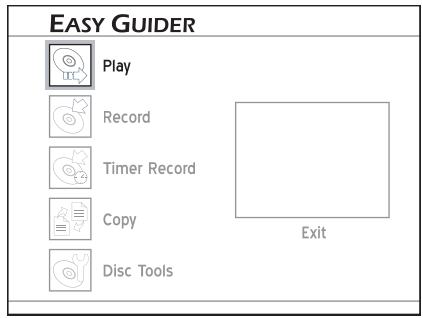
2 Appuyez sur pour selectionnerDVD'ou 'HDD' comme support source, appuyez ensuite sur ENTREE (ENTER).
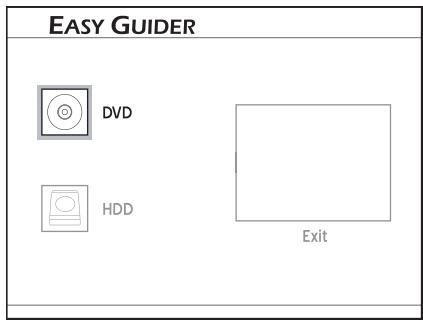
3 Appuyez sur pour selectionner 'Vidente' (Video), et appuyez sur ENTREE (ENTER).
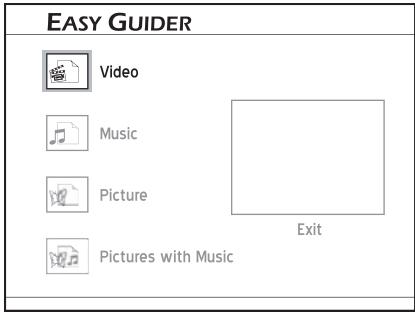
4 Appuyez sur pour selectionner un titre (programme) que vous désirez dire, appuyez ensuite sur ENTREE (ENTER).

La lecture demarrera alors.

Appuyez sur PAUSE/PAS (PAUSE/STEP) pour interrompre la lecture.
Appuyez sur LECTURE (PLAY) pour reprendre la lecture normale.
Appuyez sur ARRÉTER (STOP) pour arrêter la lecture à un arrêt marqué.
Appuyez sur ARRÉTER (STOP) pour amener la lecture à un arrêt complet.

Remarque
- Quand vous insérez un disque DVD video, VCD ou SVCD, la lecture démarre automatiquement.
Lire des fichiers musique

Dans le menu d'Easy Guider, appuyez sur pour selectionner 'Lecture' (Play), appuyez ensuite sur ENTREE (ENTER).

Appuyez sur pour selectionner 'DVD' ou 'HDD' comme support source, appuyez ensuite sur ENTREE (ENTER).

Appuyez sur pour sélectionner 'Musique' (Music), et appuyez sur ENTREE (ENTER).

Appuyez sur pour selectionner un album de fichiers, appuyez ensuite sur ENTREE (ENTER).

Appuyez sur pour selectionner un fichier ou une piste, appuyez ensuite sur ENTREE (ENTER) ou sur LECTURE (PLAY) pour demarrer la lecture.

Appuyez sur PAUSE/PAS (PAUSE/STEP) pour interrompre la lecture.
Appuyez sur LECTURE (PLAY) pour reprendre la lecture normale.
Appuyez sur ARRÉTER (STOP) pour arrêt la lecture à un arrêt marqué.
Appuyez sur ARRÉTER (STOP) pour amener la lecture à un arrêt complet.

Remarque
- Quand vous insérez un CD audio, la lecture démarre automatiquement.
- Si un nom de fichier MP3 comprend un caractère à deux octets, il ne sera peut-être pas affché correctement.
- Cegraveur deDVD ne prend pas en charge les balises ID3 (pour MP3) et WMA.
- Ce graveur de DVD ne prend pas en charge les fichiers MP3-Pro.
- Les débits binaires de fichiers MP3 supportés par ce graveur de DVD sont: 32Kbps 320Kbps.
Lire des fichiers image
1 Dans le menu d'Easy Guider, appuyez sur pour selectionner 'Lecture' (Play), appuyez ensuite sur ENTREE (ENTER).
2 Appuyez sur « pour sélectionner ‘DVD’ ou ‘HDD’ comme support source, appuyez ensuite sur ENTREE (ENTER).
3 Appuyez sur pour selectionner 'Image' (Picture), appuyez ensuite sur ENTREE (EN-TER).
4 Appuyez sur pour selectionner un album de fichiers, appuyez ensuite sur ENTREE (ENTER).
5 Appuyez sur pour selectionner un fichier ou une piste, appuyez ensuite sur ENTREE (ENTER) ou sur LECTURE (PLAY) pour demarrer la lecture.
6 Appuyez sur pour faire pivoter l'image dans le sens des aiguilles d'une montre, ou appuyez sur pour la faire piveter en sens inverse. Appuyez sur ou sur pour sauter l'image.
7 Appuyez sur PAUSE/PAS (PAUSE/STEP) pour interrompre la lecture.
Appuyez sur LECTURE (PLAY) pour reprendre la lecture normale.
Appuyez sur ■ ARRÊTER (STOP) pour arrêter la lecture.
Lire des images avec de la musique
Dans le menu d'Easy Guider, appuyez sur « pour sélectionner 'Lecture' (Play), appuyez ensuite sur ENTREE (ENTER).
2 Appuyez sur « pour sélectionner ‘DVD’ ou ‘HDD’ comme support source, appuyez ensuite sur ENTREE (ENTER).
3 Appuyez sur ↓ pour sélectionner 'Image avec musique' (Picture with Music), appuyez ensuite sur ENTREE (ENTER).
4 Appuyez sur pour selectionner un album d'images, appuyez ensuite sur ENTREE (ENTER).
5 Appuyez sur pour selectionner un fichier, appuyez ensuite sur ENTREE (EN-TER) pour demarrer la lecture.
6 Le catalogue de fichiers musique sera alors affché. Appuyez sur pour sélectionner un album de musique, appuyez ensuite sur ENTREE (ENTER).
7 Appuyez sur pour selectionner un fichier ou une piste, appuyez ensuite sur EN-TREE (ENTER) pour demarrer la lecture.
8 Appuyez sur pour faire pivoter l'image dans le sens des aiguilles d'une montre, ou appuyez sur pour la faire pivoter en sens inverse. Appuyez sur ou sur pour sauter l'image. Appuyez sur ou sur pour sauter le fjichier musique.
9 Appuyez sur PAUSE/PAS (PAUSE/STEP) pour interrompre la lecture.
Appuyez sur LECTURE (PLAY) pour reprendre la lecture normale.
Appuyez sur ARRÉTER (STOP) pour arrêté la lecture.
Lire le dernier titre enregistré (sur le disque dur seulement)
1 Dans le menu d'Easy Guider, appuyez sur pour selectionner 'Lecture' (Play), appuyez ensuite sur ENTREE (ENTER).
2 Appuyez sur pour selectionner 'HDD' comme support source, appuyez ensuite sur ENTREE (ENTER).
3 Appuyez sur pour selectionner 'Dernier enregistré' (Last Recorded), appuyez ensuite sur ENTREE (ENTER).
4 La lecture du dernier titre enregistré commercera alors.
5 Appuyez sur PAUSE/PAS (PAUSE/STEP) pour interrompre la lecture. Appuyez sur LECTURE (PLAY) pour reprendre la lecture normale.
Appuyez sur ARRÉTER (STOP) pour arrêter la lecture à un arrêt marqué.
Appuyez sur ARRÉTER (STOP) pour amener la lecture à un arrêt complet.
Utiliser Easy Guider : Enregisterr
Avant de commencer...
- Verifiez si vous avons scélectionné et inséré un disque inscritible.
Guide d'utilisation des disques (p.86) - Verifiez s'il y a assez d'espace sur le disque ou sur le disque dur.
- Verifiez si le balayage des chaînes de votre TV est terminé.
Paramétrer les chaînes TV (p.19)

Important
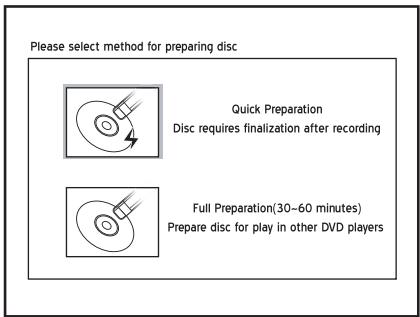
- Si vous utilisez des disques DVD-RW vierges, vous devrez formater les disques avant d'enregistrer. Appuyez sur pour selectionner 'Préparation rapide' ou 'Préparation complète', appuyez ensuite sur ENTREE (ENTER).
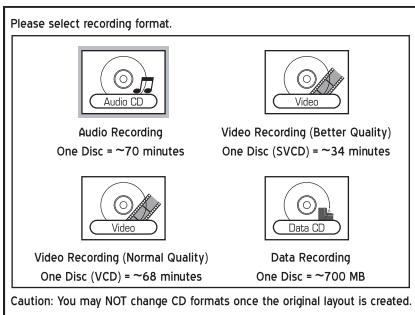
- SivousutilizezdesdisquesCD-R/RW vierges,vous devrez formater les disques avant d'enregistrer. Appuyez sur 一 一 一 pour selectionner un format adapté,appuyez ensuite sur ENTREE (ENTER).
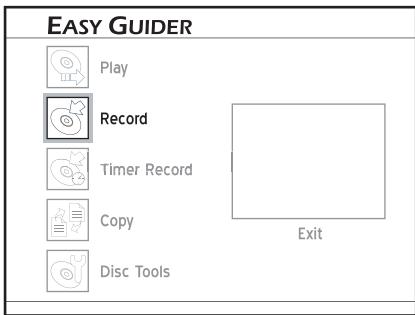
1 Dans le menu d'Easy Guider, appuyez sur pour selectionner 'Enregister' (Record), appuyez ensuite sur ENTREE (ENTER).
2 Appuyez sur pour selectionner la source de signal sur laquelle passé le programme que vous pouze enregistrer, appuyez ensuite sur ENTREE (ENTER).
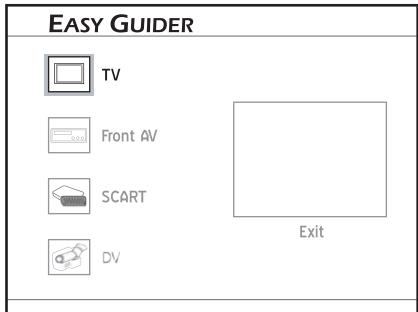
Si vous sélectionnez 'TV', appuyez sur ▲▼ pour sélectionner la chaine que vous voulez enregistrer, appuyez ensuite sur ENTREE (ENTER).
3 Appuyez sur pour selectionner DVD' ou HDD' comme support cible, ou vous voulez enregister l'enregistrement, appuyez ensuite sur ENTREE (ENTER).
4 Le graveur détectera automatiquement le disque que vous avez insere, et suggerera un format d'enregistrement adaptable. Si le format suggeré n'est pas celui que vous désirez utiliser, appuyez sur pour selectionner 'Changer Disc', appuyez ensuite sur ENTREE (ENTER).
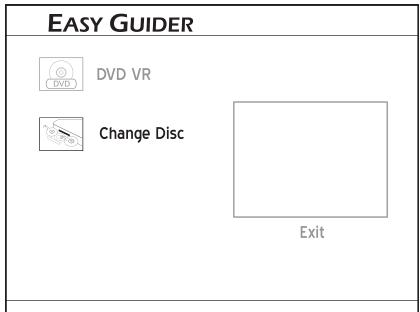
5 Si vous choisissez d'enregistrer l'enregistrement sur un disque DVD ou sur un disque dur, appuyez sur pour selectionner un mode d'enregistrement, appuyez ensuite sur EN-TREE (ENTER).
6 L'enregistrement demarrera.
7 Appuyez sur ARRÊTER (STOP), pour arrêter d'enregistrer.
Appuyez sur PAUSE/PAS (PAUSE/STEP) pour interrompre l'enregistrement.
Appuyez sur PAUSE/PAS (PAUSE/STEP) pour reprendre l'enregistrement.
Utiliser Easy Guider : Enregistrement programme

Avant de commencer...
- Vérifiez si vous avez sélectionné et inséré un disque inscritible.

Guide d'utilisation des disques (p.86)
- Verifiez si la date et l'heure système du graveur de DVD est correcte.

Régler l'heure du système (p.16)
- Verifiez s'il y a assez d'espace sur le disque ou sur le disque dur.
- Vérifiez si le balayage des chaînes de votre TV est terminé.

Paramétrer les chaînes TV (p.19)

Important
- Si vous utilisez des disques DVD-RW vierges, vous devrez formater les disques avant d'enregistrer. Appuyez sur pour selectionner 'Préparation rapide' ou 'Préparation complète', appuyez ensuite sur ENTRÉE (ENTER).
- Sivoussutilize des disques CD-R/RW vierges,vous devrez formater les disques avant d'enregistrer. Appuyez sur 一 一 一 pour selectionner un format adapte,appuyez ensuite sur ENTREE (ENTER).
1 Dans le menu d'Easy Guider, appuyez sur « pour sélectionner 'Enregistrement programme' (Timer Record), appuyez ensuite sur ENTRÉE (ENTER).
EASYGUIDER

Play

Record

Timer Record

Copy

Disc Tools
Exit
2 Appuyez sur pour selectionner la source de signal sur laquelle passes le programme que vous voulez enregistrer, appuyez ensuite sur ENTREE (ENTER).
Si vous selectionné 'TV', appuyez sur pour selectionner la chaine que vous voulez enregistrer, appuyez ensuite sur ENTREE (ENTER).
3 Appuyez sur pour activer ou désactiver la fonction PDC, appuyez ensuite sur ENTREE (ENTER).
4 Appuyez sur pour selectionner 'Une fois', 'Quotidien' ou 'Hebdomadaire'.
| Fréquence d'enregistrement | Applications adéquates |
| Une fois (Once) | Pour enregistrer un programme diffusé à une tranche horsere spécifique. |
| Quotidien (Daily) | Pour enregistrer un programme diffusé tous les jours à une tranche horsaire spécifique. |
| Hebdomadaire (Weekly) | Pour enregistrer un programme diffusé certains jours à une tranche horsaire spécifique. |
5 Appuyez sur ou sur les touches du pavé numérique ue (0-9) pour entrer la date, appuyez ensuite sur ENTRÉE (ENTER).
6 Appuyez sur ou sur les touches du pavé numérique (0-9) pour entrer l'heure, appuyez ensuite sur ENTREE (ENTER).
7 Appuyez sur pour selectionner 'DVD' ou 'HDD' comme support cible, appuyez ensuite sur ENTREE (ENTER).
8 Appuyez sur pour selectionner un mode d'enregistrement, appuyez ensuite sur ENTREE (ENTER).
9 Si votre signal source est paramétré sur 'TV', appuyez sur pour définiir les options 'Son' (Sound), appuyez ensuite sur ENTREE (EN-TER).
10 Les informations du programmeprogramme apparaitront. Appuyez sur ENTREE (ENTER) pour quitter 1'ecran.
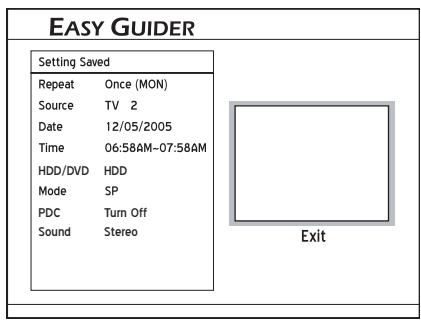

A propos de 'VPS/PDC'
VPS (video programming system)/PDC (program delivery control) sont utilisés pour contrôle l'activation et la durée des enregistements dechains TV prédéfinis. Si un programme TV commence plus tout que l'horaire normal, legraveur de DVD sera alors automatiquement allumé et étant conformément au nouvel horaire.
Remarque
- Cegraveur deDVDvouspermétdedéfinir au maximum 32programmesprogrammés.Si votreliste de paramétrageestpleine,vousdevez supprimercertainsdesprogrammesavantdpouvoir enentrerdenouveaux.
- Cegraveur deDVDvouspermétd'utiliser au maximum20PDC pour vosprogrammesprogrammés prédéfinis.Siyouavesépuisevoretique, youdevezannulerle parametredequelquesprogrammes prédéfinisavantd'attribuera la fonctionnalitéàd'autresenregistementsprogrammés.Par lameme occasion,souvenez-vousquelePCDest applicableseulement quandvoiregraveur deDVD est en mode veille.Siyouavesutilisedegraveur deDVDavantle démarraged'unprogrammeprogramméilne sera pasgéréparlesystemePDC,et leprogrammeprogramméprédéfinicommencercena en suivantla planificationoriginale.
- Cegraveur de DVD permit aux utilisateurs d'entre la date jusqu'au 31/12/2099 (decembre 31 2099).Vous NEPOUVEZ PAS entre derate au-delà de celle-ci.

Régler la date du système (p.16)
- Cegraveur deDVDintegre1'enregistrementprogramme'allumé':vousn'veazpasbesoind'eteindrelegraveur pouractiverlafonction.
Utiliser Easy Guider : Copier

Important
- Vous pouvez utiliser cegraveur de DVD uniquement pour reproduce ou copier des matériels pour lesquels vous détenez le copyright ou pour lesquels vous avez obtenu la permission de copier de la part du détenteur du copyright; ou si vous azeitout autre droit legal de reproduce ou de copier.A moins que vous ne soyez le détenteur ducopyright;ou que vous ayez obtenu la permission de la part du détenteur du copyright ou que vous ayez tout autre droit legal de reproduce ou de copier, vous risquez d'enfreindre la loi, y compris la loi sur le copyright, et pouvez etre contraint de payer des dommages et autres réparations.
- Cegraveur deDVDestconformau standard ISO pourlesdisques;dece fait,ilnevouppermettra peut-etre pas ded/copier chaque fichier sur desdisquessi le numero du niveau derépertoire du fichier est supérieur à sept dans notre support source.Neanmoins,tousvosfichierspeuvent quand-memeetreprévisualisésàl'aide du Menu Contenu.

Avant de commencer...
- Vérifiez si vous avez sélectionné et inséré un disque inscritible.

Guide d'utilisation des disques (p.86)
- Verifiez s'il y a assez d'espace sur le disque ou sur le disque dur.
- Verifie s'il y a des fichiers sur le disque que vous insérez, si vous voulez faire des copies du disque sur le disque dur.
Copier du disque sur le disque dur

Dans le menu d'Easy Guider, appuyez sur pour selectionner 'Copier' (Copy), appuyez ensuite sur ENTREE (ENTER).
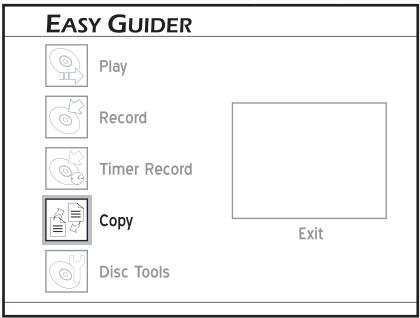
2 Appuyez sur pour selectionner 'DVD vers HDD', appuyez ensuite sur ENTREE (ENTER).
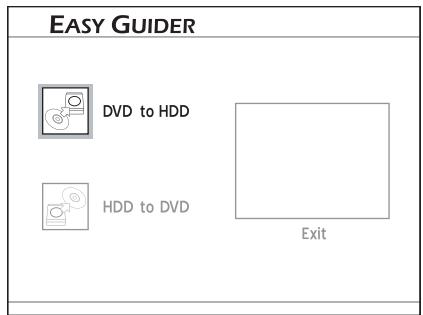
3 Si vous avez insere un CD audio, un VCD ou un SVCD, appuyez sur « » pour selectionner 'Go', appuyez ensuite sur ENTREE (EN-TER). Le processus de copie demarrera alors.
4 Si vous avez insere un disque contenant uniquement des titres video, un menu de disque apparaitra. Appuyez sur pour selectionner le titre que vous voulez copier, appuyez ensuite sur ENTREE (ENTER). Le processus de copie demarrera alors.
5 Si vous avez insere un disque de données contenant à la fois des fischiers de données et des fischiers média, appuyez sur pour selectionner le type de fisquier que vous pouze copier, appuyez ensuite sur ENTREE (EN-TER).
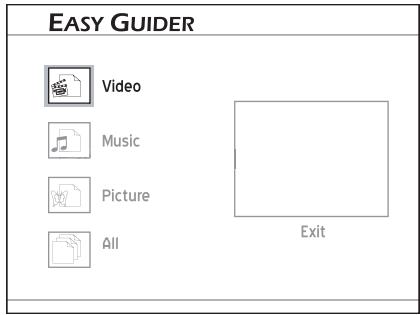
6 Si vous avez besoin de copier tous les fichiers, le processus de copie demarrera alors.
Si vous avez besoin de copier des fischiers video, appuyez sur pour selectionner le filchier désire, appuyez ensuite sur ENTREE (ENTER). Le processus de copie demarrera alors.
8 Si vous avez besoin de copier des fichiers musique ou image, appuyez sur pour selectionner l'album desired, appuyez ensuite sur ENTREE (ENTER).
9 Appuyez sur pour selectionner le fichier desired, appuyez ensuite sur ENTREE (ENTER). Une boite de dialogue affichtant d'autres options de copie apparaitra.
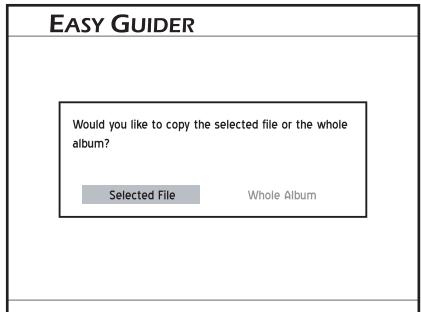
Appuyez sur pour selectionner Fichier selectionné' (Selected File), appuyez ensuite sur ENTREE (ENTER), si vous voulez copier uniquement le fichier selectionné.
Appuyez sur « pour sélectionner 'Album complet' (Whole Album), appuyez ensuite sur ENTREE (ENTER), si vous voulez copier tous les fichiers de l'album.
Remarque
- La boîte de dialogue apparait quand vous entrez dans l'album pour la première fois. Si vous décidés de copier l'album complet après avoir adopté l'option 'Fichier Sélectionné', vous devrez d'abord quitter l'album. Appuyez sur pour sélectionner 'Retour' (Return), appuyez ensuite sur ENTRÉE (ENTER) pour returner au niveau de l'album.
Quand vous avez terminé, appuyez sur pour selectionner 'Quitter' (Exit), appuyez ensuite sur ENTREE (ENTER) pour quitter le Menu Contenu.
11 Appuyez sur pour selectionner 'Quitter' (Exit), appuyez ensuite sur ENTREE (ENTER) ou appuyez sur GUIDE (GUIDER) pour quitter Easy Guider.
Remarque
- Les matériels enregistrés sur un disque VCD/SVCD ne peuvent pas etre copies sur le disque dur avant que le disque ne soit finalisé.
- Le titre du disque DVD video ne peut être copié du DVD sur le disque dur.
Copier du disque dur sur le disque
1 Dans le menu d'Easy Guider, appuyez sur pour selectionner 'Copier' (Copy), appuyez ensuite sur ENTREE (ENTER).
2 Appuyez sur pour selectionner 'HDD vers DVD', appuyez ensuite sur ENTREE (ENTER).
EASYGUIDER

DVD to HDD

HDD to DVD
Exit
3 Si vous avez insere un CD audio, un VCD ou un SVCD, appuyez sur pour selectionner 'Go', appuyez ensuite sur ENTREE (EN-TER). Le processus de copie demarrera alors.
4 Si vous avez insere un disque contenant uniquement des titres video, un menu de disque apparaître. Appuyez sur pour selectionner le titre que vous voulez copier, appuyez ensuite sur ENTREE (ENTER).
Le processus de copie demarrera alors.
5 Si vous avez insere un disque de données contenant à la fois des fichiers de données et des fichiers média, appuyez sur «▼« pour sélectionner le type de fichier que vous voulez copier, appuyez ensuite sur ENTREE (EN-TER).
6 Si vous avez besoin de copier des fischiers video, appuyez sur pour selectionner le filchier désire, appuyez ensuite sur ENTREE (ENTER). Le processus de copie demarrera alors.
7 Si vous avez besoin de copier des fichiers musique ou image, appuyez sur pour selectionner l'album desired, appuyez ensuite sur ENTREE (ENTER).
8 Appuyez sur pour selectionner le fichier desired, appuyez ensuite sur ENTREE (ENTER). Une boite de dialogue affichtant d'autres options de copie apparaitra.
Appuyez sur pour selectionner 'Fichier selectionné' (Selected File), appuyez ensuite sur ENTRÉE (ENTER), si vous foulez copier uniquement le fichier selectionné.
Appuyez sur pour selectionner 'Album complet' (Whole Album), appuyez ensuite sur ENTREE (ENTER), si vous voulez copier tous les fichiers de l'album.
Remarque
- La boîte de dialogue apparait quand vous entrez dans l'album pour la première fois. Si vous décidés de copier l'album complet après avoir adopté l'option 'Fichier Sélectionné', vous devrez d'abord quitter l'album. Appuyez sur pour sélectionner 'Retour' (Return), appuyez ensuite sur ENTRÉE (ENTER) pour returner au niveau de l'album.
9 Appuyez sur pour sélectionner les autres fichiers que vous voulez copier, appuyez ensuite sur ENTREE (ENTER).
10 Quand vous avez terminé, appuyez sur pour selectionner 'Quitter' (Exit), appuyez ensuite sur ENTREE (ENTER) pour quitter le Menu Contenu.
11 Appuyez sur pour selectionner 'Quitter' (Exit), appuyez ensuite sur ENTREE (ENTER) ou appuyez sur GUIDE (GUIDER) pour quitter Easy Guider.
Remarque
- Les fichiers video avec 'DVD Video' dans les noms de fichiers peuvent uniquement etre copies sur un disque DVD neuf (DVD-R/-RW et DVD+R/+RW).
- Les fichiers video avec 'VCD' dans les noms de fichiers peuvent uniquement etre copies sur un disque CD (CD-R/-RW) preparé au format 'VCD'.
- Les fichiers videoa avec 'SVCD' dans les noms de fichiers peuvent uniquement etre copies sur un disque CD (CD-R/-RW) preparé au format SVCD'.
- Les disques CD-R/-RW préparés au format 'CD Audio' peuvent uniquement être utilisés pour copier des fichiers musique WAV. Quand la copie est terminée, vous devez d'abord finaliser le disque avant de le dire sur d'autres matériels compatibles.
- Si vous copiez des titres enregistrés sur un disque DVD vierge (DVD-R/-RW, DVD+R/+RW), vous ne pourrez pas utiliser le même disque pour copier des fichiers de données, et vice versa.
Utiliser Easy Guider : Outils de disque
Outils de disque offrent un accès rapide à la réalisation de tâches de postproduction. Avec Outils de disque, vous pouvez facilement effacer du contenu sur les disques et finaliser des disques lorsque cela est nécessaire.
Outils pour disque dur : Effacer
Avant de commencer...
- Si vous désirez utiliser la fonction 'Effacer', vérifie que tous vos fichiers importants sont sauvégardés. Une fois que la fonction est executée, tout le contenu sera supprimé définitivement.
Dans le menu d'Easy Guider, appuyez sur ▲▼ pour sélectionner 'Outils de disque'(Disc Tools), appuyez ensuite sur ENTREE (ENTER).
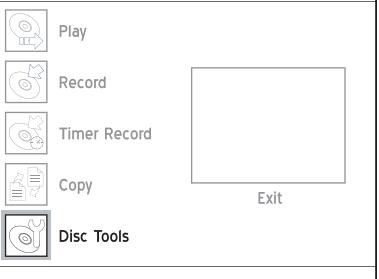
EASYGUIDER
2 Appuyez sur pour selectionner 'Outils pour disque dur' (Tools for Hard Drive), appuyez ensuite sur ENTREE (ENTER).
3 Appuyez sur pour selectionner 'Effacer' (Erase), appuyez ensuite sur ENTREE (ENTER).
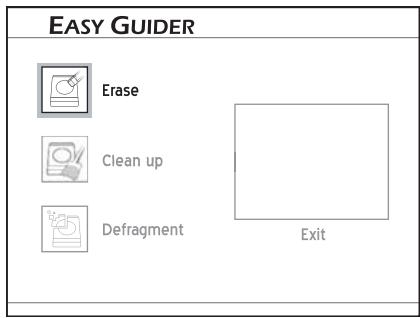
4 Appuyez sur pour selectionner 'Go', appuyez ensuite sur ENTREE (ENTER) pour commencer a effacer.
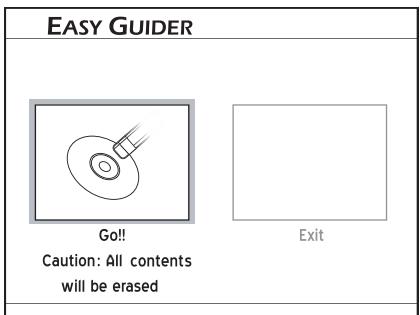
5 Le processus d'effacement demarrera.
6 Quand vous avez terminé, appuyez sur pour selectionner 'Quitter' (Exit), appuyez ensuite sur ENTRÉE (ENTER).
Outils pour disque dur : Nettoyer
1 Dans le menu d'Easy Guider, appuyez sur pour selectionner 'Outils de disque' (Disc Tools), appuyez ensuite sur ENTREE (ENTER).
2 Appuyez sur pour selectionner 'Outils pour disque dur' (Tools for Hard Drive), appuyez ensuite sur ENTRÉE (ENTER).
3 Appuyez sur pour selectionner 'Nettoyer' (Clean up), appuyez ensuite sur ENTREE (ENTER).
4 Appuyez sur pour selectionner 'Supprimer les anciens fichiers', 'Supprimer les gros fichiers', 'Supprimer les fichiers peu lus', 'Supprimer l'album', ou 'Supprimer Tout', appuyez ensuite sur ENTREE (ENTER).
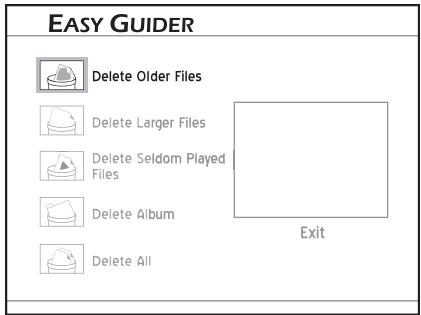
5 Si vousCHOIsissez de supprimer les fichiers ou les albums, appuyez sur pour selectionner Supprimer' (Delete) ou Sauter' (Skip), apuyez ensuite sur ENTREE (ENTER).
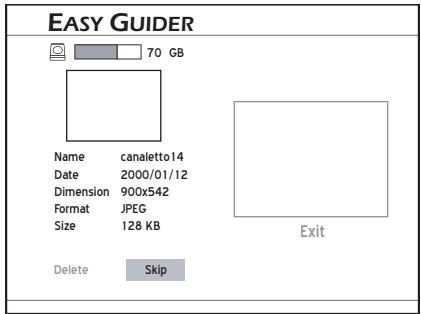
6 Si vousCHOISSEZ de supprimer tous les fichiers,appuyez sur pour selectionner 'Go', appuyez ensuite sur ENTREE (ENTER).
7 Le processus de nettoyage demarrera alors.
8 Quand vous avez terminé, appuyez sur pour selectionner 'Quitter' (Exit), appuyez ensuite sur ENTREE (ENTER).
Remarque
- L'application supprimera de façon permanente les fichiers selectionnés ou les albums.
- Le temps de nettoyage global peut varier en fonction des conditions d'enregistrement d'origine.
Outils pour disque dur : Défragmenter
1 Dans le menu d'Easy Guider, appuyez sur pour selectionner 'Outils de disque' (Disc Tools), appuyez ensuite sur ENTREE (EN-TER).
2 Appuyez sur pour selectionner 'Outils pour disque dur' (Tools for Hard Drive), appuyez ensuite sur ENTREE (ENTER).
3 Appuyez sur pour selectionner 'Défragmenter', appuyez ensuite sur ENTRÉE (EN-TER).
4 Appuyez sur pour selectionner 'Go', appuyez ensuite sur ENTREE (ENTER) pour commencer à défragmenter le disque dur.
5 Le processus de défragmentation demarrera alors.
6 Quand vous avez terminé, appuyez sur pour selectionner 'Quitter' (Exit), appuyez ensuite sur ENTREE (ENTER).
Remarque
- Le contenu du disque dur ne sera pas perdu pendant ce processus.
- Il est recommendé de défragmenter régulièrement, car cela permet d'améliorer les performances globales du disque dur.
- Si pendant le processus vous decide d'annuler l'application, vous pouvez appuyer sur « » pour sélectionner 'Quitter' (Exit), appuyez ensuite sur ENTREE (ENTER) pour quitter l'écran actuel.
Outils pour disque : Effacer
1 Dans le menu d'Easy Guider, appuyez sur pour selectionner 'Outils de disque' (Disc Tools), appuyez ensuite sur ENTREE (ENTER).
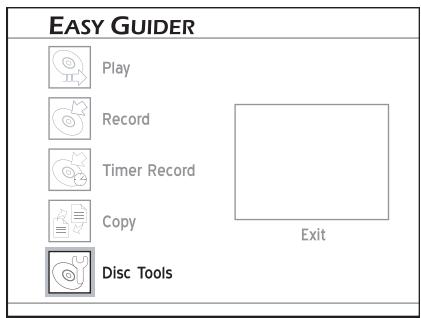
2 Appuyez sur • pour sélectionner 'Outils pour disque dur', appuyez ensuite sur ENTRÉE (ENTER).
3 Appuyez sur pour selectionner 'Effacer' (Erase), appuyez ensuite sur ENTREE (EN-TER).

4 Appuyez sur pour selectionner 'Go', appuyez ensuite sur ENTREE (ENTER) pour commencer a effacer.
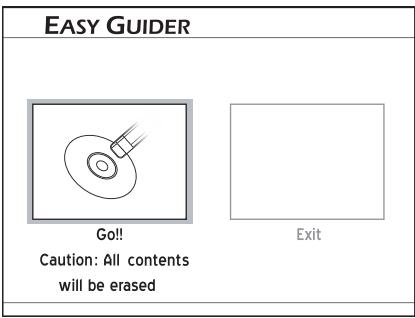
5 Le processus d'effacement demarrera.
6 Quand vous avez terminé, appuyez sur pour selectionner 'Quitter' (Exit), appuyez ensuite sur ENTREE (ENTER).
Outils pour disque : Finaliser (rendre compatible)
1 Dans le menu d'Easy Guider, appuyez sur pour selectionner 'Outils de disque' (Tools), appuyez ensuite sur ENTREE (ENTER).
2 Appuyez sur « pour sélectionner ‘Outils pour disque dur’, appuyez ensuite sur ENTRÉE (ENTER).
3 Appuyez sur pour selectionner 'Finaliser (Rendre compatible), appuyez ensuite sur EN-TREE (ENTER).
4 Appuyez sur pour selectionner 'Go', appuyez ensuite sur ENTREE (ENTER) pour commencer à finaliser.
5 Le processus de finalisation demarrera alors.
6 Quand vous avez terminé, appuyez sur pour selectionner 'Quitter' (Exit), appuyez ensuite sur ENTRE (ENTER).
A propos de la 'Finalisation'
La finalisation d'un disque est une étape nécessaire quand vous foulez partager certains types de contenu numérique avec les autres. Une fois qu'un disque est finalisé, il peut être lu sur d'autres lecteurs de DVD ou sur des PC.
| Disque | Type de contenu | Finalisation | Enregistrer après la finalisation |
| DVD-R | Fichier de données | Non requise | N/D |
| DVD+VR | Requise | Non |
| DVD-RW | Fichier de données | Non requise | N/D | |
| DVD+VR | Préparation complète | Non requise | N/D | |
| Préparation rapide | Requise | Gui | ||
| DVD+R | Fichier de données | Non requise | N/D | |
| DVD+VR | Requise | Non | ||
| DVD+RW | Fichier de données | Non requise | N/D | |
| DVD+VR | Non requise | N/D | ||
Remarque
- Les disques utilisés pour enregistrer les titres video doivent être finalisés. Les disques contenant d'autres types de fichiers/media sont considérés comme des disques de données; il n'est pas nécessaire de finaliser ces disques.
Outils pour disque : Etiquette de disque
1 Dans le menu Easy Guider, appuyez sur « pour sélectionner « Outils de disque » (Disc Tools), appuyez ensuite sur ENTREE (ENTER).
2 Appuyez sur « pour sélectionner ‘Outils pour disque dur’, appuyez ensuite sur ENTREE (ENTER).
3 Appuyez sur pour selectionner 'Etiqueter le disque' (Lable Disc), appuyez ensuite sur ENTREE (ENTER).
4 Le clavier d'écran s'affichera alors.
5 Appuyez sur les boutons et ENTRÉE (ENTER) pour entrer le nom. Clavier de saisie d'écran (p.29)
6 Àprouvésavor terminé d'entrer les caractères, appuyez sur pour selectionner Terminer(Finish),appuyez ensuite surENTREE (ENTER) pour commencer àétiqueter le disque.
7 Quand vous avez terminé, appuyez sur 1 pour selectionner 'Quitter', appuyez ensuite sur ENTREE (ENTER).
Enregistrement
Ce chapitre présente la fonction d'enregistrement offerte par cegraveur deDVD.Suivez les etapes enumeratedes ci-dessous pour l'application.
Enregistrement 42
- Enregistrer à partir de la TV 43
- Enregistrer à partir d'un caméoscope VCR/V8 44
- Enregistrer à partir d'un DV (Caméscope numérique) 44
- Enregistrement immédiat 46
- Ajouter une (de) nouvelle(s) session(s) d'enregistrement 46
Lire le dernier titre enregistré (sur le disque dur seulement) 46
Utiliser la marque de chapitre 46
Enregistrement
Utilisez la fonctionnalité d'enregistrement pour préserver vos programmes TV favoris et transférer vos videos personnelles sur disques DVD.

Important
- Si vous utilise des disques DVD-RW vierges, vous devrez formater les disques avant d'enregistrer. Appuyez sur pour selectionner 'Préparation rapide' ou 'Préparation complète', appuyez ensuite sur ENTREE (ENTER).
- Si vous utilisez des disques CD-R/-RW viérges, vous devrez formater les disques avant d'enregistrer. Appuyez sur pour sélectionner un format adapté, appuyez ensuite sur ENTRÉE (ENTER).
- Cegraveur deDVDadopte le format d'enregistrement DVD+VR, qui beneficie d'une compatibilité relativement plus importante. Cependant, il est quand meme possible que les enregistements effectues avec cegraveur ne puisent pas etre lus sur d'autresgraveurs deDVD ou lecteursDVD.
- Cegraveur deDVDintegrela technologie 'AllWriteTM',permettantauxutilisateurs d'enregisterlaplupartdestypesde disques inscriptiblesetreinscriptibles(CD-R/-RW,DVDR/-RW, DVD + R + / + RW) .Cependant,ilestquand mêmepossiblequecertainesmarquesdedisques nepuissantpasetreutilises pourenregister sur cegraveurdeDVD.Pourobtenirlesmeilleurs résultats,visitez notre site web pourconsulterune listedesdisquesrecommendés.
- Remarquez que vous ne pourrez peut-être pas enregistrer un programme, si le matériel source est protégé contre la copie (ex. défini dans les modes 'Copier une fois' ou 'Ja maiis copier').

Quand legraveur deDVD est allumé lors del'enregistrement, you pouvez uniquement visua-liser la chaine enregistree a I'ecran. Si you desirez regarder une chaine TV différente, you pouze le faire en basculant la source d'entrée de la TV sur le tuner (ex: antennene, decodeur cable ou decodeur satellite). Ceci n'affectora pas l'enregistrement en cours. Pour plus d'informations sur la maniere de changer la source d'entree, consultez le mode d'emploi fourni par le fabricant de votre TV.
Enregistrer à partir de la TV
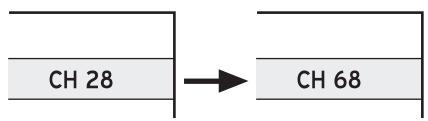
Avant de commencer...
- Vérifiez que tous les cables sont correctement connectés augraveur de DVD.
Connector leurgraveur deDVD (p.12) - Verifiez si le balayage des chaînes de votre TV est terminé.
Paramétrer les chaînes TV (p.19) - Verifiez si vous avez selectionné et inséré un disque inscritible.
Guide d'utilisation des disques (p.86) - Verifiez s'il y a assez d'espace sur le disque ou sur le disque dur.
Enregister sur disque
1 Appuyez sur CONFIGURER (SETUP) pour afficher le menu Configuration.
Appuyez sur pour selectionner 'Enregistrement' (Recording), appuyez ensuite sur pour entrer dans le sous-menu.
Appuyez sur pour selectionner un mode d'enregistrement, appuyez ensuite sur ENTREE (ENTER).

Guide d'options d'enregistrement (p.89)
2 Quand c'est terminé, appuyez sur CONFIGURER (SETUP) pour quitter le menu de configuration.
3 Appuyez sur OUVRIR/FERMER (OPEN/CLOSE) pour ouvrir le tiroir du disque.
4 Placez soigneusement le disque sur le plateau avec l'étiquette dirigée vers le haut, appuyez ensuite sur OUVRIR/FERMER (OPEN/CLOSE).
5 Appuyez sur TV pour selectionner 'TV' comme source de signal.
6 Appuyez sur CH et CH pour selectionner la chaîne désirée.
Remarque
- Vous pouvez appuyer sur les touches du pavé numérique (0-9) pour sélectionner une chaîne. Quand c'est terminé, appuyez sur ENTREE (ENTER) pour confirmer. (Pour la chaîne 6, appuyez sur 6, puis sur ENTREE (ENTER). Pour la chaîne 55, appuyez sur 5, 5 et ENTREE (ENTER).)
7 Appuyez sur ● ENREGISTRER (RECORD) pour commencer à enregistrer.
8 Appuyez sur PAUSE/PAS (PAUSE/ STEP) pour interrompre l'enregistrement Appuyez sur ARRÊTER (STOP), pour arrêté d'enregistrer.
9 Appuyez sur ● ENREGISTERER (RECORD) si vous doivent demarrer une autre session d'enregistrement.
Enregistrer sur disque dur
1 Appuyez sur CONFIGURER (SETUP) pour afficher le menu Configuration.
Appuyez sur pour sélectionner 'Enregistrement' (Recording), appuyez ensuite sur pour entrer dans le sous-menu.
Appuyez sur pour selectionner un mode d'enregistrement, appuyez ensuite sur EN-TREE (ENTER).
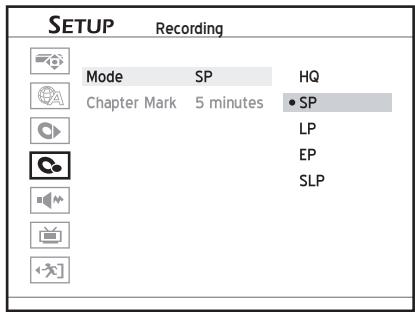
Guide d'options d'enregistrement (p.89)
2 Quand c'est terminé, appuyez sur CONFIGURER (SETUP) pour quitter le menu de configuration.
3 Appuyez sur HDD/DVD pour selectionner 'HDD' (disque dur) comme support cible.
4 Appuyez sur TV ou pour selectionner 'TV' comme source de signal.
5 Appuyez sur CH et CH pour selectionner la chaîne désirée.
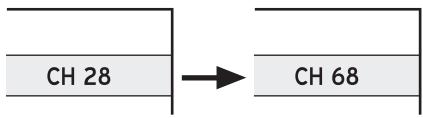
Remarque
- Vous pouvez appuyer sur les touches du pavé numérique (0-9) pour sélectionner une chaîne. Quand c'est terminé, appuyez sur ENTREE (ENTER) pour confirmer. (Pour la chaîne 6, appuyez sur 6, puis sur ENTREE (ENTER). Pour la chaîne 55, appuyez sur 5, 5 et ENTREE (ENTER).)
6 Appuyez sur ● ENREGISTRER (RECORD) pour commencer à enregistrer.
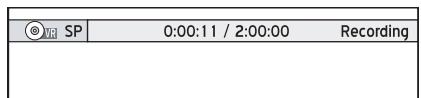
7 Appuyez sur PAUSE/PAS (PAUSE/ STEP) pour interrompre l'enregistrement Appuyez sur ARRÊTER (STOP) pour arrêté d'enregistrer.
8 Appuyez a nouveau sur ENREGISTERER (RECORD) si vous doivent commencer une autre session d'enregistrement.
Enregistrer à partir d'un caméscope VCR/V8
Avant de commencer....
- Vérifie que tous les cables sont bien connectés depuis les prises de SORTIE AV (AV OUTPUT) du périphérique externe aux prises d'ENTREE AV (AV INPUT) dugraveur.
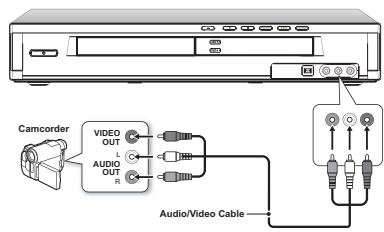
1 Appuyez sur SOURCE à plusieurs reprises pour selectionner la source de signal correcte.
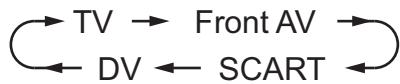
2 Choisissez le périphérique externe et démarrez la lecture au début de la scene que vous pouze enregistrer.
3 Appuyez sur HDD/DVD pour selectionner le support cible. Si vous voulez enregistrer sur disque, appuyez sur OUVRIR/FERMER (OPEN/CLOSE) pour ouvrir le tiroir du disque, et placez un disque inscritible dans le tiroir. Appuyez a nouveau sur OUVRIR/FERMER (OPEN/CLOSE) pour fermer le tiroir.
4 Appuyez sur ● ENREGISTERRER (RECORD) pour commencer à enregistrer.
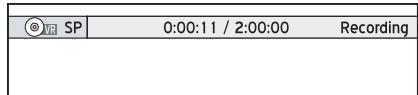
5 Appuyez sur PAUSE/PAS (PAUSE/ STEP) pour interrompre l'enregistrement Appuyez sur ARRÊTER (STOP), pour arrêté d'enregistrer.
6 Appuyez à nouveau sur ● ENREGISTERER (RECORD) pour commencer une autre session d'enregistrement.
Enregistrer à partir d'un DV [Caméscope numérique]
Important
- La prise DV-Link INPUT (ENTRÉE DV-Link) de cegraveur est destinée à être utilisée seulement avec les caméscopes compatibles DV.
- Seuls les signaux DV peuvent être entrés dans la prise DV-Link de cegraveur de DVD.
- Ne connectez pas un caméoscope video au format MV MICRO à la prise DV-Link.
- Malgré le niveau de technologie élevé avec lequel cegraveur de DVD a eté fabriqué, il est toutefois possible que votre DV ne soit pas entièrement supporté par legraveur. Si vous rencontres encore un problème lors de l'enregistrement en utilisant DVLink, veuillage connecter votre DV via les câbles S-Video ou composite à cegraveur de DVD.
Avant de commencer...
- Vérifiez si le DV est correctement connecté aux entrées de cegraveur.
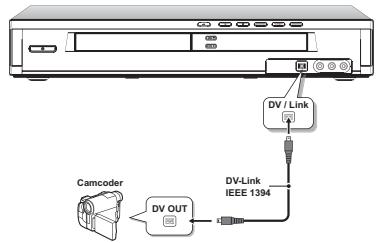
Enregistrer avec 'Rec Link'
La fonctionnalité 'Rec Link' vous permet d'enregistrer facilement des contenus provenant de DV avec la télécommande dugraveur. Cette fonction est automatiquement activée quand vous connectez votre DV augraveur de DVD.
1 Appuyez sur CONFIGURER (SETUP) pour afficher le menu Configuration.
Appuyez sur pour selectionner 'Enregistrement' (Recording), appuyez ensuite sur pour entrer dans le sous-menu.
Appuyez sur pour sélectionner un mode d'enregistrement, appuyez ensuite sur EN-TREE (ENTER).
Guide d'options d'enregistrement (p.89)
2 Quand c'est terminé, appuyez sur CONFIGURER (SETUP) pour quitter le menu Configuration.
3 Appuyez sur SOURCE à plusieurs reprises pour selectionner 'DV' comme source de signal.
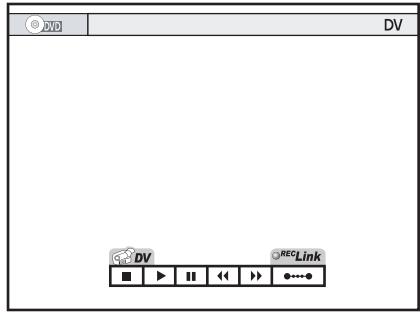
Le pavé de contrôle s'affichera avec la fonctionnalité 'Rec Link' activée.
4 Appuyez sur HDD/DVD pour selectionner le support cible. Si vous voulez enregistrer sur disque, appuyez sur OUVRIR/FERMER (OPEN/CLOSE) pour ouvrir le tiroir du disque, et placez un disque inscritible dans le tiroir. Appuyez a nouveau sur OUVRIR/ FERMER (OPEN/CLOSE) pour fermer le tiroir.
5 Appuyez sur ● ENREGISTERRER (RECORD) pour commencer à enregistrer.
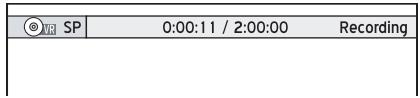
6 Appuyez sur ARRÊTER (STOP), pour arrêté d'enregistrer.
Enregisterrs sans 'Rec Link'
1 Appuyez sur CONFIGURER (SETUP) pour afficher le menu Configuration.
Appuyez sur pour selectionner 'Enregistrement' (Recording), appuyez ensuite sur pour entrer dans le sous-menu.
Appuyez sur pour selectionner un mode d'enregistrement, appuyez ensuite sur EN-TREE (ENTER).
Guide d'options d'enregistrement (p.89)
2 Quand c'est terminé, appuyez sur CONFIGURER (SETUP) pour quitter le menu Configuration.
3 Appuyez sur SOURCE à plusieurs reprises pour selectionner DV' comme source de signal.
4 Appuyez sur pour selectionner le bouton 'Rec Link' à l'écran, appuyez ensuite sur ENTREE (ENTER) pour désactiver la fonction.
Après avoir déactivé la fonction, vous pouvez contrôler votre DV à l'aide du pavé de contrôle à l'écran en utilisant les boutons et ENTREE (ENTER), ou à l'aide des touches de contrôle sur le DV.
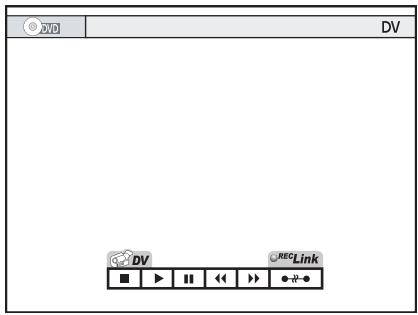
5 Appuyez sur pour selectionner la fonction désirée, et appuyez sur ENTREE (ENTER). Calez le DV au début de la scene que vous désirez enregistrer.
6 Appuyez sur HDD/DVD pour selectionner le support cible. Si vous voulez enregistrer sur disque, appuyez sur OUVRIR/FERMER (OPEN/CLOSE) pour ouvrir le tiroir du disque, et placez un disque inscrbutible dans le tiroir. Appuyez sur OUVRIR/FERMER (OPEN/CLOSE) pour fermer le tiroir.
7 Appuyez sur ● ENREGISTERRER (RECORD) pour commencer à enregistrer.
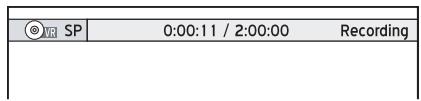
8 Appuyez sur PAUSE/PAS (PAUSE/ STEP) pour interrompre l'enregistrement Appuyez sur ARRÊTER (STOP), pour arrêté d'enregistrer.
9 Appuyez sur ● ENREGISTERER (RECORD) si vous doivent demarrer une autre session d'enregistrement.

Enregistrement immédiat
1 Quand tous les paramètres sont confirmés, appuyez deux fois sur ● ENREGISTERER (RECORD) pour démarrer instantanément une session d'enregistrement de 30 minutes.
Pour un enregistrement plus long, appuyez sur ENREGISTRER (RECORD) à plusieurs reprises, ce qui vous offre une possibilité de durée allant jusqu'à 6 heures par incréements de 30 minutes.
3 Appuyez sur PAUSE/PAS (PAUSE/ STEP) pour interrompre l'enregistrement Appuyez sur ARRÊTER (STOP), pour arrêté d'enregistrer.
4 Appuyez à nouveau sur ● ENREGISTERER (RECORD) si vous doivent demarrer une autre session d'enregistrement.
Remarque
- 'Enregistrement immédiat' démarrera avec les paramètres par défaut dugraveur de DVD, si vous ne modifie pas les paramètres avant d'activer cette fonction.
- La durée totale d'enregistrement dépend du mode d'enregistrement sélection et de la capacité de stockage disponible sur le support cible.
- L'enregistrement s'arrête automatiquement quand il n'y aura plus de place sur le support cible ou après 6 heures d'enregistrement ( selon la première condition rencontres).
Ajouter une [de] nouvelle[s] session[s] d'enregistrement
1Après l'arrêt de l'enregistrement précédent, appuyez à nouveau sur ENREGISTRER (RECORD) pour démarrer une autre session d'enregistrement.
2 Appuyez sur PAUSE/PAS (PAUSE/ STEP) pour interrompre l'enregistrement Appuyez sur ARRÊTER (STOP), pour arrêté d'enregistre.
3 Appuyez a nouveau sur ● ENREGISTERER (RECORD) si vous doivent commencer une autre session d'enregistrement.
Remarque
- Chaque nouvelle session d'enregistrement est placee après la session precedente a moins qu'un titre enregistré particulier soit definite pour etre remplaced.
Remplacer un titre (p.71)
Lire le dernier titre enregistré [sur le disque dur seulement]
Lecture directe
1 Appuyez sur HDD/DVD pour passer sur HDD.
2 Appuyez sur LECTURE (PLAY).
3 La lecture du dernier titre enregistré commencera alors.
Utiliser Easy Guider
1 Appuyez sur GUIDE (GUIDER) pour afficher le menu d'Easy Guider.
Dans le menu d'Easy Guider, appuyez sur pour selectionner 'Lecture' (Play), appuyez ensuite sur ENTREE (ENTER).
3 Appuyez sur pour selectionner 'HDD', appuyez ensuite sur ENTREE (ENTER).
4 Appuyez sur pour selectionner 'Dernier enregistré', appuyez ensuite sur ENTREE (ENTER).
La lecture du dernier titre enregistré commenceras alors.
6 Appuyez sur PAUSE/PAS (PAUSE/STEP) pour interrompre la lecture. Appuyez sur LECTURE (PLAY) pour reprendre la lecture normale. Appuyez sur ARRÊTER (STOP) pour arrêté la lecture à un arrêt marqué. Appuyez à nouveau sur ARRÊTER (STOP) pour amener la lecture à un arrêt complet.
Utiliser la marque de chapitre
Important
Manuellement ou par défaut, cegraveur de DVD youpermepd'ajouterdesmarquesdechapitres dans vosenregistrements.L'allocation maximum de chapitres et de titres que vous pouze ajouter peut varier en fonction du support cible utilisé.Reportez-vous au tableau ci-dessous pour les détails.
| Média | Par titre | Par disque | |
| Chapitre Maxi. | Chapitre Maxi. | Titre Maxi. | |
| Disque Dur | 999 | NA | 5994 |
| DVD | 99 | 254 | 49 |
| CD | NA | NA | 99 (Musique) |
| 98 (Vidéo) | |||
Modifier l'intervalle entre les chapitres
Pendant l'enregistrement, cegraveur deDVD peut diviser automatiquement une session en chapités en insérant des marques de chapitre. Vous pouvez sélectionner un intervalle préféredans le menu Configuration.
1 Appuyez sur CONFIGURER (SETUP) pour afficher le menu Configuration.
2 Appuyez sur pour selectionner 'Enregistrement' (Recording), et appuyez sur ENTREE (ENTER).
3 Appuyez sur pour selectionner 'Marque de chapitre' (Chapter Mark), et appuyez sur ENTREE (ENTER).
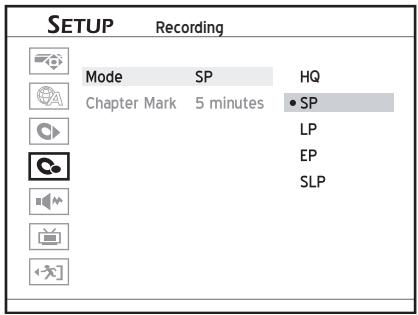
4 Appuyez sur pour selectionner l'intervalle desiredé, et appuyez sur ENTRÉE (ENTER).
5 Quand c'est fait, appuyez sur pour returner au menu principal.
6 Appuyez sur « ou sur CONFIGURER (SETUP) pour quitter complètement le menu Configuration.
Insérer une marque de chapitre pendant l'enregistrement
Pendant l'enregistrement, vous pouvez insérer manuellement des marques de chapitre supplémentaires en plus de celles créées par le paramètre par défaut du système.
1 Appuyez sur SOURCE à plusieurs reprises pour sélectionner le signal source.
2 Appuyez sur ● ENREGISTERER (RECORD) pour commencer à enregistrer.
3 Pendant l'enregistrement, appuyez sur EDITER (EDIT) pour insérer la marque de chapitre au point désiré.
Pour ajouter plus de marques de chapitre, répé- tez l' étape 3.
Enregistrement programme
C e chapitre presente la fonction d'enregistrement programme offerte par cegraveur de DVD. Suivez les etapes ennumérées ci-dessous pour l'application.
Enregistrementprogramme 48
- Présentation du menu Enregistrement programme 49
- Paramétrer Programme programme...... 49
Enregistrementprogrammé
Utilisez la fonctionnalité d'enregistrementprogramme pour enregister les programmes et les regarder quand vous le désirez.

Important
- Si vous utilisez des disques DVD-RW viériges, vous devrez formater les disques avant d'enregistrer. Appuyez sur pour sélectionner 'Préparation rapide' ou 'Préparation complète', appuyez ensuite sur ENTREE (ENTER).
- Si vous utilisez des disques CD-R/-RW viérges, vous devrez formater les disques avant d'enregistrer. Appuyez sur pour sélectionner un format adaptable, appuyez ensuite sur ENTRÉE (ENTER).
- Cegraveur deDVDadopte le format d'enregistrementDVD+VR,qui beneficie d'une compatibilité relativement plus importante. Cependant, il est quand meme possible que les enregistrements effectués avec cegraveur ne puis-. sent pas etre lus sur d'autresgraveurs de DVD ou lecteursDVD.
- Cegraveur deDVDintegrelateltechnologie 'AllWriteTM',permettantauxutilisateurs d'enregisterlaplupartdestypesdedisques inscriptiblesetreinscriptibles(CD-R/-RW,DVDR/-RW, DVD + R / + RW) .Cependant,ilestquandmeme possible que certaines marques de disques nepuissantpasetreutilisées pourenregister sur cegraveur deDVD.Pourobtenirlesmeilleurs résultats,visitez notre site webafindeconsulter une listedesdisquesrecommendés.

Avant de commencer...
- Vérifiez si la date et l'heure système du graveur de DVD est correcte.

Régler la date du système (p.16)

Régler l'heure du système (p.16)
- Vérifiez si le balayage des chaînes de votre TV est terminé.
Paramétrer les chaînes TV (p.19) - Verifiez si vous avez selectionné et inséré un disque inscritible.
Guide d'utilisation des disques (p.86) - Verifiez s'il y a assez d'espace sur le disque ou sur le disque dur.
Présentation du menu Enregistrement programme
Appuyez sur PROGRAMMATEUR (TIMER) pour afficher le menu Enregistrement programmé.
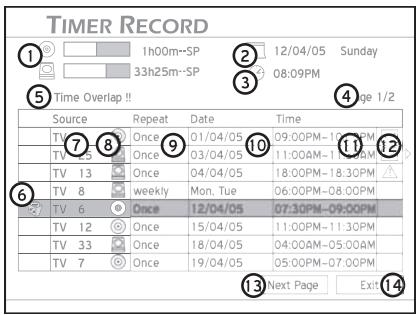
- Indique la capacité de stockage disponible sur le disque de destination pour un mode d'enregistrement particulier.
- Indique la date système actuelle.
- Indique l'heure système actuelle.
- Indique la page que vous visualisez.
- Indique la barre de message d'erreur.
- Indique la fonction d'annulation du programmeprogramme. Appuyez pour effacer les paramétres.
- Indique la (les) chaine(s) TV à partir de laquelle (desquelles) vous pouvez enregistrer un (des) programme(s).
- Indique le matériel cible attribué.
- Indique la fréquence d'enregistrement attribuée.
- Indique la date attribuée du (des) programme(s) que vous désirez.
- Indique la tranche hora du (des) programme(s) que vous désirez.
- Indique l'etat du (des) programme(s) programme(s) prédéfini(s).
:Programme programme activé.
: Echec d'activation du programmeprogramme.
13.Indique la fonction 'Page Suivante' (Next Page). Appuyez pour aller à la page suivante.
14.Indique la fonction 'Quitter' (Exit). Appuyez pour quitter le menu Enregistrement programme.
Remarque
- La liste de programmes programmés est stockée automatiquement par le système en fonction de l'heure de début de chaque programme, indépendamment de son mode d'enregistrement ou de la fréquence d'enregistrement.
Par exemple,quel que soit 1'ordre dans lequel vous avez entre les parametes de programmation, le systeme etablira automatiquement la liste des programmes predefinis dans la sequence suivante en fonction de 1'heure de début de chaque programme.
| Source | Répéter | Date | Heure |
| Ch. 4 | Hebdomadaire (Tous les lundis) | 01/31/05 | 07:00~08:00 |
| Ch. 6 | Une fois | 01/31/05 | 13:00~14:30 |
| Ch. 3 | Quotidien (Du lundi au samedi) | 01/31/05 | 19:00~20:00 |
| Ch. 3 | Quotidien (Du lundi au samedi) | 02/01/05 | 19:00~20:00 |
| Ch. 3 | Quotidien (Du lundi au samedi) | 02/02/05 | 19:00~20:00 |
| Ch. 4 | Hebdomadaire (Tous les lundis) | 02/07/05 | 07:00~08:00 |
- Cegraveur de DVD permit auxutilisateurs de définir jusqu'a 32programmes pour l'enregistrementprogramme, qui sera affiché sur quatre pages séparées.Si le nombre de programmes prédéfinis est inférieur à huit,seule une page sera affichée,et le bouton 'Page suivante'sera désactivé.
Paramétrer Programme programme
1 Appuyez sur PROGRAMMATEUR (TIMER) pour afficher le menu Enregistrement programme.
2 Appuyez sur ENTRÉE (ENTER) pour démarrer un nouveau paramétrage, ou appuyez sur ↓ pour sélectionner un paramètre précédent que vous voulez modifier.
3 Appuyez sur pour selectionner Source, appuyez ensuite sur ENTREE (ENTER). Appuyez sur pour selectionner la source du signal, appuyez ensuite sur ENTREE (ENTER).
4 Si vous sélectionnez 'TV' comme source de signal, appuyez sur ou sur les touches du pavé numérique (0-9) pour entrer le numéro de chaîne, appuyez ensuite sur ENTRÉE (EN-TER).
5 Appuyez sur pour selectionner 'HDD/DVD', appuyez ensuite sur ENTREE (ENTER). Appuyez sur pour selectionner le support cible, appuyez ensuite sur ENTREE (ENTER).
6 Appuyez sur pour selectionner un mode d'enregistrement, appuyez ensuite sur EN-TREE (ENTER).
7 Appuyez sur pour selectionner 'Répéter' (Repeat), appuyez ensuite sur ENTRÉE (EN-TER).
Une fois (Once)
Si vous sélectionnez 'Une fois,' vous devez définir la date.
Appuyez sur ou sur les touches du pavé numérique (0 9) pour saisir la date.
Quotidien (Daily)
Si vous sélectionnez 'Quotidien', vous n'avez pas besoin de définir la date étant donné que le programme d'enregistrementprogramme est défini pour chaque jour jusqu'à ce que le paramètre soit annulé ou que le média cible soit plein.
Si vous selectionnez 'Hebdomadaire', un calendrier hebdomadaire apparaitra pour vous permettre de selectionner le jour.
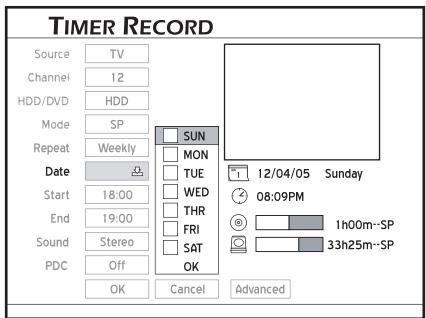
Appuyez sur pour selectionner le(s) jours(s) désiré(s), appuyez ensuite sur ENTREE (ENTER) pour confirmer votre selection. Quand vous avez terminé, appuyez sur pour selectionner OK', appuyez ensuite sur ENTREE (ENTER).
Remarque
- Vous pouvez selectionner plus d'un jour pour le mode hebdomadaire. Par exemple, si les programmes que vous désirez sont diffusés chaque heute ou vendredi, vous pouvez attribuer le paramètre de programmation seulement une fois en selectionnant à la fois todayi et vendredi.
- Si vous sélectionnez 'Quotidien' (Daily) ou 'Hebdomadaire' (Weekly) pour l'enregistrement programme, nous vous sugérons d'utiliser d'autres commandes pour une application plus efficace.
Appuyez sur pour selectionner 'Avance' (Advanced), et appuyez sur ENTREE (ENTER). Choisissez de désigner ou non une durée pour vos Programmes programmés en selectionnant 'Avec restriction' ou 'Sans restriction'.
En mode 'Quotidien':
| Options | Résultats de l'enregistrement |
| Avec restriction | Le programme prédéfini sera enregistrré chaque jour pendant la période désignée. |
| Sans restriction | Le programme prédéfini sera enregistrré de façon continue chaque jour. |
En mode 'Hebdomadaire':
| Options | Résultats de l'enregistrement |
| Avec restriction | Le programme prédéfini sera enregistrré certains jours chaque semaine pendant la période désignée. |
| Sans restriction | Le programme prédéfini sera enregistrré certains jours de la semaine de façon continue. |
8 Appuyez sur pour selectionner 'Début' (Start), appuyez ensuite sur ENTREE (ENTER). Appuyez sur ou sur les touches du pavé numérique (0-9) pour enter l'heure de début, appuyez ensuite sur ENTREE (ENTER).
9 Appuyez sur ou sur les touches du pavé numérique (0-9) pour entrez l'heure de fin, appuyez ensuite sur ENTREE (ENTER).
10 Si vous sélectionné 'TV' comme source de signal, appuyez sur pour sélectionner 'Son' (Sound), appuyez ensuite sur ENTREE (ENTER). Appuyez sur pour sélectionner le mode TV audio, appuyez ensuite sur ENTREE (ENTER).
11 Appuyez sur pour sélectionner 'PDC', appuyez ensuite sur ENTREE (ENTER). Appuyez sur pour activer ou désactiver la fonction PDC, appuyez ensuite sur ENTREE (ENTER).
12 Appuyez sur pour selectionner 'OK', appuyez ensuite sur ENTREE (ENTER) pour enregistrer le parametre et returner à la liste d'Enregistements programmes.
Appuyez sur pour selectionner 'Annuler' (Cancel), appuyez ensuite sur ENTREE (ENTER), si vous voulez ignorer le paramètre actuel.
13 Appuyez sur pour selectionner un autre élément dans la liste, appuyez ensuite sur EN-TREE (ENTER), si vous voulez définir plus de programmes programmés.
Autrement, selectionnez 'Quitter' (Exit), appuyez ensuite sur ENTREE (ENTER). Ou appuyez sur PROGRAMMATEUR (TIMER) pour quitter le menu Enregistrement programme.
Pour arrêter une session d'enregistrement programme:
Appuyez sur ■ ARRÉTER (STOP) pour cesser l'enregistrementprogramme. Remarquez que le programme peut prendre plusieurs secondes pour s'arrêter.
Pour vérifier l'etat de l'enregistrement quand 'Enregistrement programme' est actif :
Appuyez sur AFFICHER (DISPLAY) pour faire apparaitre les informations d'Enregistrement programme à l'écran.
Remarque
- Cegraveur deDVD youpermet dedéfinir au maximum 32programmesprogrammés.Si votreliste de paramétrage est pleine,vousdevez supprimercertains desprogrammes avant dedouvoir en entreeu�quaintes.
- Ce graveur de DVD vous permet d'utiliser au maximum 20 PDC pour vos programmes programmés prédéfinis. Si vous avez epuisé votre quota, vous doivent annuler le paramètre de quelques programmes prédéfinis avant d'attribuer la fonctionnalité à d'autres enregistements programmes. Par la même occasion, souvent-vous que le PCD est applicable seulement quand votre graveur de DVD est en mode veille. Si vous avez utilisé le graveur de DVD avant le démarrage d'un programme programme, il ne sera pas géré par le système PDC, et le programme programme prédéfini commencerera en suivant la planification originale.
- Cegraveur deDVDintegre l'enregistrementprogramme'allumé'(power-on):vous n'veez pasbesoin d'eteindrelegraveur pouractiverla fonction.

Pourquoi cela s'est-il produit
Pourquoi mon programme prédéfini n'est-il pas entitérement enregistré ?
Un enregistrement incomplet peut être dû à :
- Space insufficient
Il n'y a pas assez d'espace sur le support cible, votre programme prédéfini peut seulement être partiellement enregistré en fonction de la capacité disponible.
- Chevauchement des paramètres de programmes programmés
L'enregistrement incomplet peut se produit quand les paramètres de temps de deux Programmes programmés se chevauchent. Dans ces circonstances, legraveur de DVD s'arrête d'enregistrer le programme précédent au début du dernier programme. (Les barres noires représentent le contenu enregistré.)
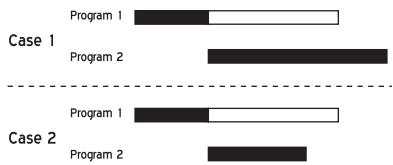
Programmation
Ce chapitre présente la fonction 'Programmation' offerte par cegraveur de DVD.Suive lesétapesénumerées ci-dessous pour l'application.
Programmation 52
- Suspendre l'émission TV en direct 53
- Enregistrer et dire (sur le disque dur seulment) 53
Programmation
'Programmation' est composée de deux fonctionnalités très pratiques : l'interruption du programme et la lecture simultanée. La première vous permet d'interrompre l'émission de TV en direct, pendant que la seconde vous permit de regarder le contenu enregistré avant que l'enregistrement ne soit terminé.

Important
Remarquez que si le contenu de la source que vous regardez est protégé contre la copie, vous ne pourrez pas utiliser la fonction 'Programmation' (Time Shift).

Avant de commencer...
- Vérifiez si le signal video provenant de ce graveur de DVD est correctement affché sur votre écran de TV.

Connector leur graveur de DVD (p.12)
- Vérifiez si le balayage deschains de votre TV est terminé.

Paramétrer les chaînes TV (p.19)
- Vérifiez si vous avez assez d'espace disponible sur le disque dur.
Suspendre l'émission TV en direct
L'interruption de l'émission en direct vous offre une grande flexibilité quand vous regardez la TV. Appuyez sur PROGRAMMATION (TIME SHIFT) pour interrompre l'émission que vous regardez, et revenez plus tard pour reprendre l'émission à partir de l'endetroit où vous l'avez laissée.

Important
La durée maximum de l'interruption d'une émission en direct est de 3 heures.

Avant de commencer...
- Vérifiez si la source du signal video de votre TV est positionnée sur le graveur de DVD.
1 Appuyez sur CH et CH pour selectionner la chaîne désirée.
2 Appuyez sur PROGRAMMATION (TIME SHIFT) pour interrompre le programme que vous regardez actuellement.
La scene affichée sur l'écran de la TV est la dernière image qui était affichée quand vous avez appuyé sur PROGRAMMATION (TIME SHIFT).
3 Appuyez sur LECTURE (PLAY) quand vous decide de regarder à nouveau l'émission. L'émission sera alors relue à partir de l'endroit où elle a été interrompue.
4 Appuyez sur PAUSE/PAS (PAUSE/STEP) pour interrompre la lecture. Appuyez a nouveau sur LECTURE (PLAY) pour reprendre la lecture.
5 Appuyez sur PROGRAMMATION (TIME SHIFT) pour désactiver la fonction, et revenir en mode de visualisation TV normale.
Enregistrer et lire [sur le disque dur seulement]
1 Pendant l'enregistrement ou l'enregistrementprogrammé, appuyez sur LECTURE (PLAY) pour demarrer la lecture du contenu enregistré sur le disque dur.
2 La lecture commencera alors au début de la session enregistrée.
![LITE-ON LVW 5027 HC+ - Enregistrer et lire [sur le disque dur seulement] - 1](/content/2024/12/319564/images/e088ef3bc7d5e36eb6729702d732a34a4763a9f93b183c8257145e57b79d3f66.jpg)
3 Appuyez sur PAUSE/PAS (PAUSE/STEP) pour interrompre la lecture. Appuyez a nouveau sur LECTURE (PLAY) pour reprendre la lecture.
Appuyez sur ARRÊTER (STOP) pour arrêter la lecture.
Appuyez sur ARRÉTER (STOP) pour arrêté complètement d'enregistrer.
Remarque
- Vous pouvez seulement utiliser cette fonction quand l'enregistrement a commencé depuis au moins 10 secondes.
Lecture
Ce chapitre presente la fonction de lecture offerte par cegraveur de DVD.Suivez les etapes ennumérées ci-dessous pour l'application.
Lecture 54
- Présentation du menu Navigation 55
Lire un disque DVD video 59
·Lire un disque VCD/SVCD 59
·Lire un CD Audio 60
Lire un fichier video 60
·Lire un fichier musique 61
·Lire un fichier image 61 - Lire des images avec de la musique .... 62
Lecture
Avec cegraveur deDVD, you pouvez lire une gamme etendue de fichiers media ainsi que divers types de disques. Utilisez les fonctionnalités fournies par le menu de Navigation pour bénéficier d'une visualisation avancée.

Important
- Remarquez que vous ne pourrez peut-être pas dire des disques ayant un contenu enregistré sur d'autresgraveurs deDVD.
- Cegraveur deDVDpeutuniquementliredes disquesDVD video portantle mêmecode derégionqueelceluiimprimé surle panneauarriere(exampledecodederégion:2),oulesdisquestoutes régionsportant l'iconeAUTOUS).Si youssayezdiler desdisquescomportant un(des)code(s)derégiondifferent(s),le message‘Codede régionnonvalide’apparaitràl'écran.
Présentation du menu Navigation
Pendant la lecture, appuyez sur le bouton NAVI. sur la télécommande pour afficher le menu Navigation.

Avant de commencer...
- Les options affichées dans le menu Navigation varient en fonction des types de/media (ex.DVD, CD audio, VCD, etc.) ainsi que des fonctionnalités de support offertes par le media en cours de lecture. Les options non disponibles seront désactivées.
Lors de la lecture de disques DVD video ou de titres video ...
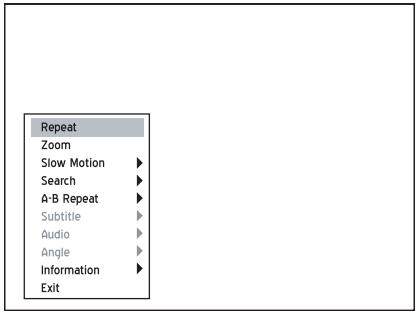
Lors de la lecture de VCD ou SVCD ...
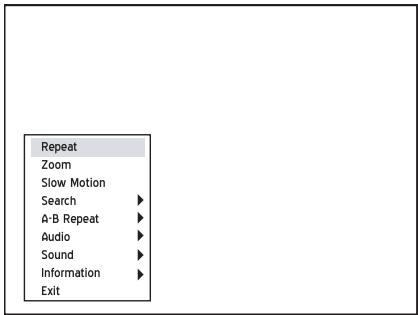
Lors de la lecture de fichiers video...
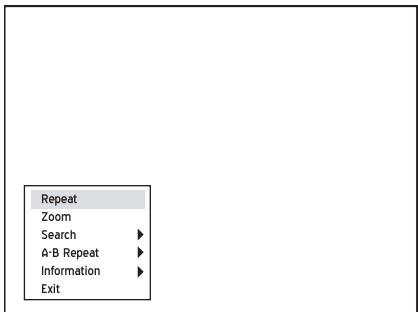
Lors de la lecture de CD audio ou de fichiers musique...
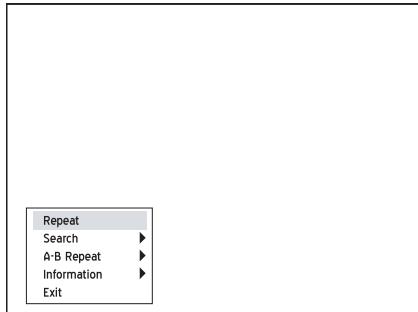
Lors de la lecture d'images...
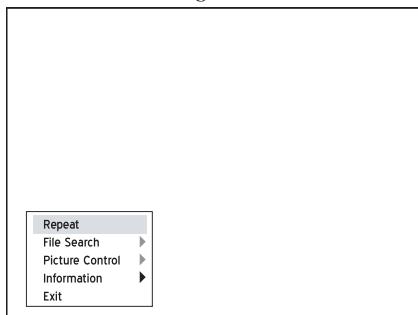

Répéter
La fonctionnalité 'Répéter' (Repeat) vous permet de répéter une piste, un titre, un fisier ou un disque, en fonction du type de média.
1 Appuyez sur pour selectionner 'Répéter' (Repeat), appuyez ensuite sur ENTREE (ENTER) à plusieurs reprises pourCHOISIR un mode de répétition.
| Type de contenu | Mode de répétition |
| DVD vvéd /Titre vvéd | Repeat OneRepeat Off |
| VCD/SVCD | Repeat ARepeat Off |
| Fichier vvéd | Repeat One Repeat A Repeat Off←5b M |
| CD audio | Repeat One Repeat A Repeat Off←5b M |
| Fichier musique | Repeat One Repeat A Repeat Off←5b M |
| Image | Repeat One Repeat A |
2 Appuyez à nouveau sur NAVI. ou appuyez à plusieurs reprises sur ↓ pour quitter le menu Navigation.
Zoom (Pour DVD video / Titre video)
La fonctionnalité 'Zoom' vous permet d'agrandir l'image video et de faire un panoramaque de l'image agrandie pendant la lecture.
1 Appuyez sur pour selectionner 'Zoom', appuyez ensuite sur ENTREE (ENTER).
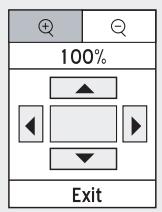
Un panneau de contrôle apparaitra.
2 Appuyez sur pour selectionner l'icone 'zoom avant', appuyez ensuite à plusieurs reprises sur ENTRÉE (ENTER) pour agrandir l'image video de 100% 200% 300% ou 400% . Ou selectionnez l'icone 'zoom arrêté', appuyez ensuite à plusieurs reprises sur ENTRÉE (ENTER) pour réduire l'image video de 400% 300% 200% ou 100% .
3 Pour rétablit la taille d'image video normale, appuyez sur 100% , appuyez ensuite sur ENTREE (ENTER).
Pour visualiser des sections différentes de l'image agrandie, allez sur le pavé de contrôle à l'écran. Appuyez sur pour sélectionner la direction que vous pouze appliquer, appuyez ensuite sur ENTREE (ENTER).
Appuyez sur ENTREE (ENTER) à plusieurs reprises, si nécessaire, pour déplacer l'image.
5 Quand vous avez terminé, appuyez sur pour selectionner 'Quitter' (Exit), et appuyez sur ENTREE (ENTER).
Contrôle de l'image (Pour les photos)
La fonction 'Contrôle d'image' (Picture Control) you permit non seulement d'agrandir ou de réduire l'image de la photo, mais vous permet aussi de faire un panoramaque de l'image pour une visualisation plus détaillée.
1 Appuyez sur pour selectionner 'Contrôle d'image' (Picture Control), appuyez ensuite sur ENTREE (ENTER).
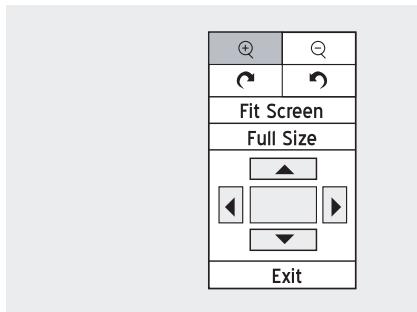
Un panneau de contrôle apparaître.
2 Appuyez sur pour selectionner l'icone 'zoom avant', appuyez ensuite a plusieurs reprises sur ENTREE (ENTER) pour agrandir l'image de 1/2X, 3/4X ou 1X. Ou selectionnez l'icone 'zoom arrriere', appuyez ensuite a plusieurs reprises sur ENTREE (ENTER) pour réduire l'image de 3/4X, 1/2X ou 1/4X.
3 Pour rétablit la taille d'image normale, appuyez sur pour sélectionner 'Full Size', appuyez ensuite sur ENTRÉE (ENTER).
Pour visualiser des sections différentes de l'image agrandie, allez sur le pavé de contrôle à l'écran. Appuyez sur pour sélectionner la direction que vous voulez appliquer, appuyez ensuite sur ENTRÉE (ENTER). Appuyez sur ENTRÉE (ENTER) à plusieurs reprises, si nécessaire, pour déplacer l'image.
5 Quand vous avez terminé, appuyez sur 1 pour selectionner 'Quitter' (Exit), appuyez ensuite sur ENTREE (ENTER).
Ralenti
1 Appuyez sur pour selectionner 'Ralenti' (Slow Motion), appuyez ensuite sur ENTREE (ENTER) pour aller dans le sous-menu.
2 Appuyez sur pour selectionner parmi les options: 1 / 2x, 1 / 4x, 1 / 2x ou 1 / 4x, appuyez ensuite sur ENTREE (ENTER).
3 Appuyez sur LECTURE (PLAY) pour re-prendre la lecture normale. Appuyez a nouveau sur NAVI. ou appuyez a plusieurs reprises sur pour quitter le menu Navigation.
Rechner
Voussoupiezresearcherundisquecontenantlesfichiers ou titres video en entrant le numero de titre/chapitre ou en entrant un temps spécifique. Une fonctionsimilaire estaussi offerte quandyoulsisezdesCDaudio ou autres fichiers musique pris en charge.
Pour executer la fonction lors de la lecture de fichiers/titres video, appuyez sur pour selectionner 'Recherche' (Search), appuyez ensuite sur ENTREE (ENTER) pour aller dans le sous-menu.
Pour rechercher par nombre de titre/chapitre:
Pour rechercher par numero de chapitre/titre, appuyez sur pour selectionner 'Titre/Chapitre', appuyez ensuite sur ENTREE (ENTER).
2 Appuyez sur p a v e numérique (0-9) pour entrer les chiffres, appuyez ensuite sur ENTREE (ENTER).
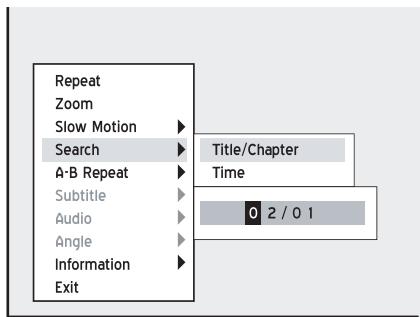
La barre pour entrer le numero de titre/chapitre apparaitra.
Si pendant le processus vous désirez réviser le numéro que vous avez saisi, appuyez sur « pour ré-editer le(s) dernier(s) chiffre(s) si nécessaire.
3 Appuyez à nouveau sur NAVI. ou appuyez à plusieurs reprises sur ↓ pour quitter le menu Navigation.
Remarque
- Si le nombre que vous avez saisi dépasse le nombre de titres/chapitre total, une icône non valide apparaître, et legraveur continuera de lire le disque.
- Si vous voulez voir le nombre total de titres/chapitres, allez à 'Informations' dans le menu Navigation.
- Cette fonction est désactivée si elle n'est pas disponible.
A propos de 'Titre et Chapitre'
Pour les DVD video ou autres videos numériques, les contenus de disque sont généralement divisés par titres, que vous poupez prévisualiser à l'aide du menu du disque. Certains titres peuvent être encore divisés en unités plus petites appelées 'chapitre'. Pour visualiser le menu disque, appuyez sur MENU sur la télécommande pour activer la fonction.
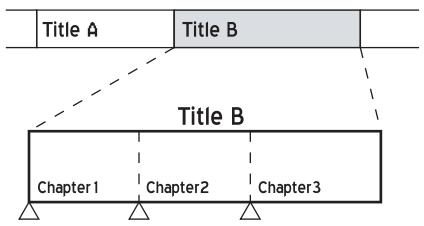
Pour rechercher par le temps :
Pour rechercher par le temps, appuyez sur « pour sélectionner « Temps (Time), appuyez ensuite sur ENTREE (ENTER).
2 Appuyez sur ou sur les touches du pavé numérique (0-9) pour entrer les chiffres, appuyez ensuite sur ENTRÉE (ENTER).
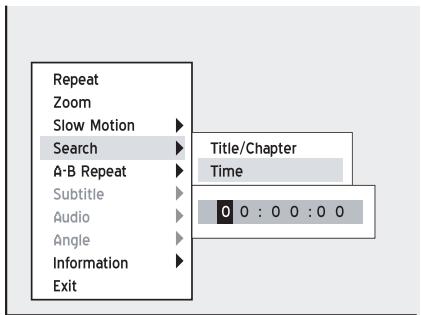
La barre pour entrer le temps apparaitra.
Si pendant le processus vous désirez réviser le numéro que vous avez saisi, appuyez sur pour ré-editer le(s) dernier(s) chiffre(s) si nécessaire.
3 Appuyez à nouveau sur NAVI. ou appuyez à plusieurs reprises sur ↓ pour quitter le menu Navigation.
Remarque
- Si le numéro que vous avez saisi dépasse la durée totale, une icône non valide apparaitra, et legraveur continuaera de direlle disque.
- Si vous voulez voir le nombre total de titres/chapi-tres, allez à 'Informations' dans le menu Navigation.
Répéter A-B
1 Appuyez sur pour selectionner 'Répéter A-B', appuyez ensuite sur ENTREE (ENTER) pour aller dans le sous-menu.
2 Quand la lecture atteint le début de la session désirée, appuyez sur pour selectionner 'Définir le point A', appuyez ensuite sur EN-TRÉE (ENTER).
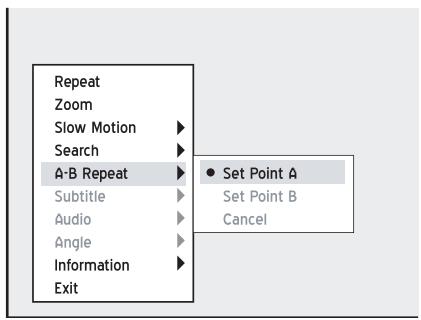
3 Quand la lecture atteint la fin de la session dé-sirée, appuyez sur pour sélectionner 'Définir le point B', appuyez ensuite sur ENTREE (ENTER).

4 Repeter du Point A au Point B va demarrer.
5 Pour annuler le mode de répétition, appuyez sur ▲▼ pour sélectionner ‘Annuler’ (Cancel), appuyez ensuite sur ENTRÉE (ENTER).
6 Appuyez à nouveau sur NAVI ou appuyez à plusieurs reprises sur ↓ pour quitter le menu Navigation.
Remarque
- Si vous quitterez la fonction, en définiissant seulement le point A, le point A prédéfini sera toujours valide quand vous entrez dans la fonction Répéter A-B' la prochaine fois.
- La fonction 'Annuler est seulement disponible quand le point A et le point B sont tous deux définis.
- Le paramètre 'Répéter A-B' sera annulé quand vous amenez le programme à un arrêt marqué ou à un arrêt complet.
Sous-titre
Certains disques DVD pré-enregistrés ont plus d'une langue de sous-titre. La langue sélectionnée initialement pour la lecture sera celle que vous avez sélectionnée quand vous avez paramétré legraveur de DVD pour la première fois. Néanmoins, vous pouvez changer la langue de sous-titre du disque à tout moment.
Paramétrer la langue (p.16)
1 Appuyez sur pour selectionner 'Sous-titre' (Subtitle), appuyez ensuite sur ENTREE (EN-TER) pour aller dans le sous-menu.
2 Appuyez sur pour selectionner une langue de sous-titre, appuyez ensuite sur ENTREE (ENTER).
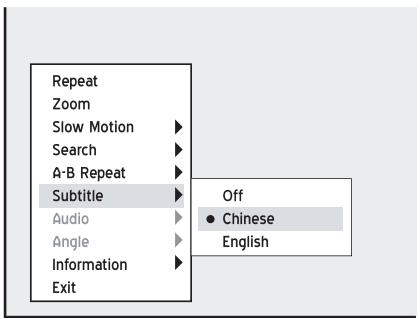
3 Appuyez à nouveau sur NAVI ou appuyez à plusieurs reprises sur to exit the Navigation menu.
Remarque
- Cette fonction est désactivée si elle n'est pas disponible.
Audio
Certains disques DVD pré-enregistrés ont plus d'une langue audio. La langue sélectionnée initialement pour la lecture sera celle que vous avez sélectionnée quand vous avez paramétré legraveur deDVD pour la première fois. Cependant, vous pouvez changer la langue audio du disque à tout moment.

Paramétrr la sortie audio (p.18)
1 Appuyez sur pour selectionner 'Audio', appuyez ensuite sur ENTREE (ENTER) pour aller dans le sous-menu.
2 Appuyez sur pour selectionner une langue audio, appuyez ensuite sur ENTREE (EN- TER).
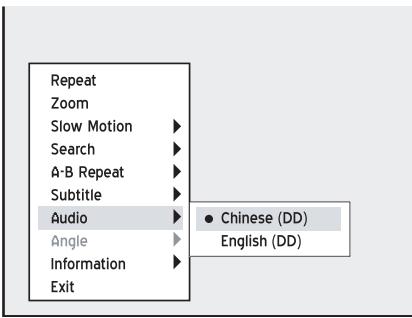
3 Appuyez a nouveau sur NAVI. ou appuyez a plusieurs reprises sur pour quitter le menu Navigation.
Remarque
- Cette fonction est désactivée si elle n'est pas disponible.
- Quand VCD/SVCD est selectionné pour la lecture, les options audio sont : Normal, ÉCHANGE, Gauche et Droit.
Angle
Certsains disques DVD pré-enregistrés contiennent des scènes prises selon différents angles deamera. Vous pouvez désirir de visualiser ces angles deamera pendant la lecture.
1 Appuyez sur pour selectionner 'Angle', appuyez ensuite sur ENTREE (ENTER) pour aller dans le sous-menu.
2 Appuyez sur pour selectionner un angle deamera, appuyez ensuite sur ENTREE (EN-TER).
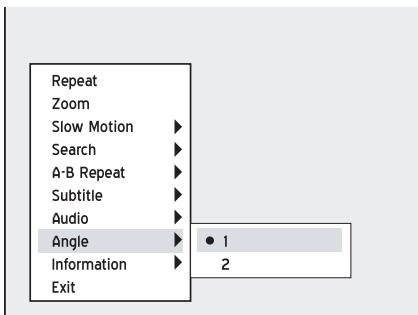
3 Appuyez à nouveau sur NAVI. ou appuyez à plusieurs reprises sur ↓ pour quitter le menu Navigation.
Remarque
- Cette fonction est désactivée si elle n'est pas disponible.
Informations
Pendant la lecture, vous pouvezCHOISIR de voir les informations du disque en haut de 1'ecran ou de les masquer.
1 Appuyez sur pour selectionner Informations', appuyez ensuite sur ENTREE (ENTER) pour aller dans le sous-menu.
2 Appuyez sur pour selectionner Activer' (On) ou Désactiver' (Off), appuyez ensuite sur ENTREE (ENTER).
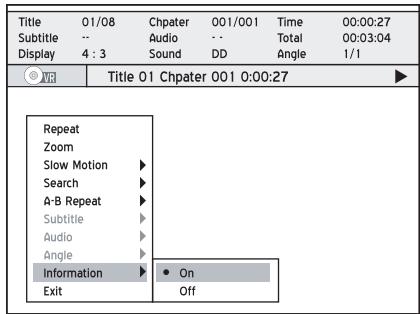
Si vous sélectionnez 'Activer' (On), les informations du disque seront affichées au sommet de l'écran.
3 Appuyez à nouveau sur NAVI. ou appuyez à plusieurs reprises sur pour quitter le menu Navigation.
Remarque
- Differentes catégories d'informations seront affichées en fonction du type de média.
Lire un disque DVD video
1 Appuyez sur OUVRIR/FERMER (OPEN/CLOSE) pour ouvrir le tiroir du disque.
2 Placez soigneusement le disque sur le plateau avec l'étiquette dirigée vers le haut, appuyez ensuite sur OUVRIR/FERMER (OPEN/CLOSE).
3 Si la lecture ne démarre pas automatiquement, appuyez sur LECTURE (PLAY) pour démarrer la lecture.
Un menu peut apparaitre quand le disque est en mode lecture.
4 Appuyez sur pour selectionner un élément et confirmez avec ENTREE (ENTER).
Si les titres et les chaprites sont numérotés, appuyez sur les touches du pavé numérique (0-9) pour selectionner un élément du menu et confirmez avec ENTREE (ENTER).
5 Appuyez sur ARRÉTER (STOP) pour arrêt la lecture à un arrêt marqué.
Appuyez sur LECTURE (PLAY) pour reprendre la lecture à un arrêt marqué.
Appuyez sur STOP (ARRÉTER) pour amener la lecture à un arrêt complet.
6 PourPTRer le disque,appuyez sur OUVRIR/ FERMER (OPEN/CLOSE).
Remarque
- Si vous voulez faire apparaitre le menu DVD, appuyez sur MENU sur la télécommande pour l'afficher.
Lire un disque VCD/SVCD
1 Appuyez sur OUVRIR/FERMER (OPEN/CLOSE) pour ouvrir le tiroir du disque.
2 Placez soigneusement le disque sur le plateau avec l'étiquette dirigée vers le haut, appuyez ensuite sur OUVRIR/FERMER (OPEN/CLOSE).
3 Si la lecture ne démarre pas automatiquement, appuyez sur LECTURE (PLAY) pour démarrer la lecture.

4 Appuyez sur ARRÊTER (STOP) pour arrêter la lecture à un arrêt marqué.
Appuyez sur LECTURE (PLAY) pour reprendre la lecture à un arrêt marqué.
Appuyez deux fois sur ARRÊTER (STOP) pour amener la lecture à un arrêt complet.
5 Pour-retirer le disque, appuyez sur OUVRIR/ FERMER (OPEN/CLOSE).
Remarque
- Cegraveur deDVD prend en charge les disques enregistrres en multisession.
Lire un CD Audio
Lecture normale
1 Appuyez sur OUVRIR/FERMER (OPEN/CLOSE) pour ouvrir le tiroir du disque.
2 Placez soigneusement le disque sur le plateau avec l'étiquette dirigée vers le haut, appuyez ensuite sur OUVRIR/FERMER (OPEN/CLOSE).
3 Si la lecture ne démarre pas automatiquement, appuyez sur LECTURE (PLAY) pour démarrer la lecture.
4 Appuyez sur ARRÉTER (STOP) pour arrêter la lecture.
Appuyez sur LECTURE (PLAY) pour reprendre la lecture.
Pour refirer le disque, appuyez sur OUVRIR/ FERMER (OPEN/CLOSE).
Lecture programme
1 Appuyez sur OUVRIR/FERMER (OPEN/CLOSE) pour ouvrir le tiroir du disque.
2 Placez soigneusement le disque sur le plateau avec l'étiquette dirigée vers le haut, appuyez ensuite sur OUVRIR/FERMER (OPEN/CLOSE).
3 Si la lecture ne démarre pas automatiquement, appuyez sur LECTURE (PLAY) pour dé-marrer la lecture.
4 Appuyez sur EDITER (EDIT) pour faire ap-paraître la barre d'edition.
Program 01 Track
5 Appuyez sur les touches du pavé numérique (0-9) pour entrer le numéro de piste que vous voulez dire et confirmez avec ENTREE (EN-TER).
6 Quand c'est terminé, appuyez sur LECTURE (PLAY) pour demarrer la lecture. Appuyez sur ARRÊTER (STOP) pour arrêter la lecture. Appuyez sur LECTURE (PLAY) pour reprendre la lecture.
7 Pour-retirer le disque, appuyez sur OUVRIR/ FERMER (OPEN/CLOSE).
Remarque
- Cegraveur deDVD prend en charge les disques enregistrés en multisession.
Lire un fichier video
Avant de commencer...
- Vérifiez si le disque que vous avez inséré contient des fichiers video.
- Dans certains cas, le disque enregistré sur d'autresgraveurs doit être finalisé avant de pouvoir être lu sur cegraveur de DVD
1 Appuyez sur OUVRIR/FERMER (OPEN/CLOSE) pour ouvrir le tiroir du disque.
2 Placez soigneusement le disque sur le plateau avec l'étiquette dirigée vers le haut, appuyez ensuite sur OUVRIR/FERMER (OPEN/CLOSE).
3 Appuyez sur CONTENU (CONTENTS) pour afficher le Menu Contenu.
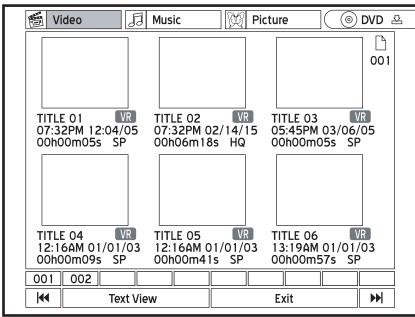
4 Appuyez sur 1 pour selectionner le support source, appuyez ensuite sur ENTREE (ENTER).
5 Appuyez sur « pour sélectionner « Video» (Video), appuyez ensuite sur ENTREE (EN- TER).
6 Appuyez sur pour selectionner un titre video, appuyez ensuite sur ENTREE (EN-TER).
7 La lecture demarrera alors.
8 Appuyez sur PRÉCÉDENT (PREVIOUS) ou SUIVANT (NEXT) pour avancer ou aller au chapitre précédent ou suivant.
9 Appuyez sur ARRÊTER (STOP) pour arrêter la lecture à un arrêt marqué.
Appuyez sur LECTURE (PLAY) pour reprendre la lecture à un arrêt marqué.
Appuyez deux fois sur ARRÊTER (STOP) pour amener la lecture à un arrêt complet.
Remarque
- Ce graveur de DVD prend en charge les disques enregistrés en multisession.
Lire un fichier musique
Avant de commencer...
- Vérifiez si le disque que vous avez inséré contient des fichiers musique.
1 Appuyez sur OUVRIR/FERMER (OPEN/CLOSE) pour ouvrir le tiroir du disque.
2 Placez soigneusement le disque sur le plateau avec l'etiquette dirigée vers le haut, appuyez ensuite sur OUVRIR/FERMER (OPEN/CLOSE).
3 Appuyez sur CONTENU (CONTENTS) pour afficher le Menu Contenu.

4 Appuyez sur pour selectionner le support source, appuyez ensuite sur ENTREE (ENTER).
5 Appuyez sur « pour sélectionner 'Musique' (Music), appuyez ensuite sur ENTREE (ENTER).
6 Appuyez sur pour selectionner un album de musique, appuyez ensuite sur ENTREE (ENTER) pour entrer dans l'album.
7 Appuyez sur pour selectionner un fichier musique, appuyez ensuite sur ENTREE (EN-TER).
8 La lecture demarrera alors.
9 Appuyez sur ARRÉTER (STOP) pour arrêter la lecture.
Appuyez sur LECTURE (PLAY) pour reprendre la lecture.
Remarque
- Si un nom de fichier MP3 comprend un caractère à deux octets, il ne sera peut-être pas affché correctement.
- Cegraveur deDVD ne prend pas en charge les balises ID3 (pour MP3) et WMA.
- Cegraveur de DVD ne prend pas en charge les fichiers MP3-Pro.
- Les débits binaires de fichiers MP3 supportés par cegraveur deDVD sont: 32Kbps 320Kbps
- Cegraveur deDVD prend en charge les disques enregistrres en multisession.
Lire un fichier image
Avant de commencer...
- Vérifiez si le disque que vous avez inséré contient des fichiers image.
1 Appuyez sur OUVRIR/FERMER (OPEN/CLOSE) pour ouvrir le tiroir du disque.
2 Placez soigneusement le disque sur le plateau avec l'étiquette dirigée vers le haut, appuyez ensuite sur OUVRIR/FERMER (OPEN/CLOSE).
3 Appuyez sur CONTENU (CONTENTS) pour afficher le Menu Contenu.

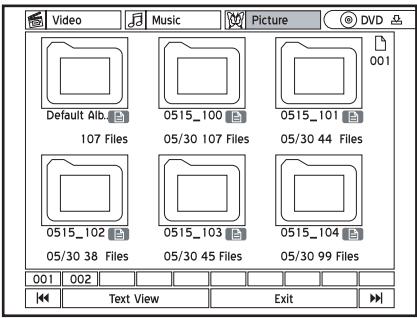
4 Appuyez sur pour selectionner le support source, appuyez ensuite sur ENTREE (ENTER).
5 Appuyez sur pour selectionner Image, appuyez ensuite sur ENTREE (ENTER).
6 Appuyez sur pour selectionner un album d'images, appuyez ensuite sur ENTREE (ENTER) pour entrer dans l'album.
7 Appuyez sur pour selectionner une image, appuyez ensuite sur ENTREE (EN-TER) pour démarrer la lecture.
8 Appuyez sur pour sauter à l'image précédente ou suivante.
9 Appuyez à plusieurs reprises pour faire pivoter l'image dans le sens des aiguilles d'une montre, ou appuyez à plusieurs reprises sur pour faire pivoter l'image dans le sens inverse.
10 Appuyez sur ARRÊTER (STOP) pour arrêter la lecture.
Appuyez sur LECTURE (PLAY) pour reprendre la lecture.
Lire des images avec de la musique
Cegraveur deDVDvouspermétdeliredesfichierimagesetmusique simultanément.Vouspouvezutiliser cette fonction enutilisant le Menu Contenu ouenutilisantEasyGuider.
Utiliser le Menu Contenu
1 Appuyez sur CONTENU (CONTENTS) pour afficher le Menu Contenu.
2 Appuyez sur 1 pour selectionner le support source, appuyez ensuite sur ENTREE (ENTER).
3 Appuyez sur « > pour sélectionner 'Image, appuyez ensuite sur ENTREE (ENTER).
4 Appuyez sur pour selectionner un album d'images, appuyez ensuite sur ENTREE (ENTER).
5 Appuyez sur pour selectionner une image, appuyez ensuite sur ENTREE (EN- TER). La lecture demarrera alors.
6 Appuyez sur CONTENU (CONTENTS) pour afficher le Menu Contenu.
7 Appuyez sur pour selectionner 'Musique', appuyez ensuite sur ENTREE (ENTER).
8 Appuyez sur pour selectionner un album de musique, appuyez ensuite sur ENTREE (ENTER).
9 Appuyez sur pour selectionner un fichier musique, appuyez ensuite sur ENTREE (ENTER). La lecture demarrera alors.
10 Appuyez sur pour sauter à l'image précédente ou suivante. Appuyez à plusieurs reprises sur pour faire pivoter l'image dans le sens des aiguilles d'une montre, ou appuyez à plusieurs reprises sur pour faire pivoter l'image dans le sens inverse.
Utiliser Easy Guider
Pour plus d'informations sur l'utilisation de la lecture simultanee, reportez-vous à 'Utiliser Easy Guider : Lecture'.
Remarque
- Cette fonctionnalité est applicable seulement quand des fischiers image et musique sont à la fois prênts sur le disque dur ou sur le disque que vous avez inséré.
Support video numérique
Ce chapitre présente la fonction de lecture offerte par cegraveur de DVD permettant auxutilisateurs de regarder des videos numériques comAppuyez surées avec la nouvelle technologie MPEG-4. Suivez les étapes enumeratedes ci-dessous pour l'application.
MPEG-4 63
- Support de formats 64
· Lecture des fichiers MPEG-4 64
Menu Navigation 65
· Sous-titre 65
VOD DivX 66
- Etape 1: Demander l'ouverture d'un compte utilisateur 66
- Etape 2: Enregistrer votregraveur de DVD. 66
- Étape 3 : Sélectionner des fichiers video 67
- Etape 4: Lire des fichiers video 67
MPEG-4
Construit avec le support MPEG-4, cegraveur de DVD youspermetde regarderdesviedesabases sur MPEG-4avecvoitrvTV.
Important
Il est illegal de télécharger et d'utiliser des matériels non autorisés, protégés par la loi du copyright. Assurez-vous d'avoir la permission ou l'autorisation de la part des propriétaires des copyrights et des tiers associés avant de commencer à utiliser ou regarder des videos ou des fichiers. Si vous de respectez pas cela, vous vous exposez à des amendes et/ou poursuites pénales.
Avant de commencer...
- Vérifiez si le signal video provenant de ce graveur de DVD est correctement affché sur votre écran de TV.
Support de formats
La technologie MPEG-4 permet de comAppuyez surer efficacement un gros fisquier video, tel qu'un film de deux heures, sans sacrificier sa qualité video et audio d'origine. Si vous foulez regarder un film a base de MPEG-4, il peut y avoir des fischiers de sous titre enregistrés pour la lecture en plus des fischiers video/audio. Reportez-vous au tableau ci-dessous pour voir si vos fischiers MPEG-4 sont pris en charge par cegraveur deDVD.
Formats de fichiers MPEG-4 supportés
| Catégorie | Standard de codec | Type de fisier | |
| Film | Vidéo | • DivX • XviD | AVI, DIVX, DIV |
| Audio | • MP3 • AC3 • LPCM | ||
| Sous-titre | N/D | SUB, SRT, TXT | |
Remarque
- Les sous-titres à base de bitmap, tels qu'idx+sub, ne sont pas pris en charge par cegraveur de DVD.
Lecture des fichiers MPEG-4
1 Appuyez sur OUVRIR/FERMER (OPEN/CLOSE) pour ouvrir le tiroir du disque.
2 Placez soigneusement le disque sur le plateau avec l'étiquette dirigée vers le haut, appuyez ensuite sur OUVRIR/FERMER (OPEN/CLOSE).
3 Si la lecture ne démarre pas automatiquement, appuyez sur LECTURE (PLAY) pour dé-marrer la lecture.
4 Si le fjichier n'est pas pris en charge par legraveur de DVD, une boite de dialogue apparaître. Appuyez sur ENTREE (ENTER) pour sauter le fjichier.
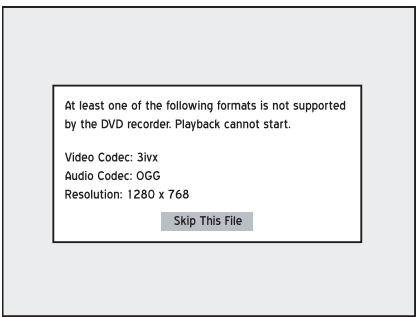
5 Si le disque contient d'autres fichiers, le graveur de DVD commencerà à dire le fichier suivant.
6 Appuyez sur ARRÉTER (STOP) pour arrêter la lecture à un arrêt marqué. Appuyez sur LECTURE (PLAY) pour reprendre la lecture à un arrêt marqué.
Remarque
- Pendant la lecture, appuyez sur NAVI. pour afficher le menu Navigation, qui présente une liste d'options destinée à vous permettre d'apprecier une visualisation personalisée.
Menu Navigation
Appuyez sur NAVI pour afficher les options de visualisation supplémentaire pendant la lecture. Pour plus d'informations, reportez-vous à 'Présentation du menu Navigation'.

Avant de commencer...
- Les options affichées dans le menu Navigation varient en fonction des types de média (ex. DVD, CD audio, VCD, etc.) ainsi que des fonctionnalités de support offertes par le média en cours de lecture. Les options non disponibles seront désactivées (apparaitront en grise).
Sous-title
Cegraveur deDVD supporte les sous-titresa base de textelorsdela lecture de videos MPEG-4.Activer la fonction pour avoir la meilleure experience de visualisation possible.

Important
Si vous voulez que le sous-titre soit automatique-ment affiché quand la lecture démarre, vérifie que vous avez :
- Donn e un nom de fichier correct.
Vouvelezdonnerlesmemeinsomdefichiersau titre videoet au fichierde sous-titre,desorte que legraveur deDVDpuisseassocierlesdeuxfichiers. Parexample,nom‘XXX.avi'pourletitre videoe,et XXX.txt' pourle fichierde sous-titrequi accompagne.
- Place le fjichier dans le même dossier que le titre video, ou dans un sous-repertoire approprié.
De plus, vous doivent enregistrer le fisquier de sous titre soit dans le même dossier que le titre video, soit dans un sous-repertoire ayant l'un des noms suivants : SRT, SUB, SUBS, SUBTITLE ou SUBTITLES.
Utiliser un sous-titre à base de texte

Appuyez sur pour selectionner 'Sous-titre' (Subtitle), appuyez ensuite sur ENTREE (EN-TER) pour aller dans le sous-menu.
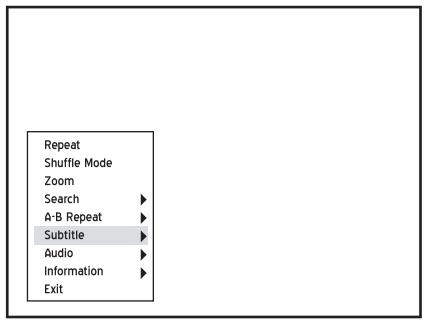
Si le fichier de sous-titre integre le système de codage non-unicode, le sous-menu apparaitra comme ci-dessus.

Appuyez sur pour activer ou désactiver la fonction de sous-titre, ou pour sélectionner un système de codage approprié pour afficher correctement le sous-titre, appuyez ensuite sur ENTREE (ENTER).

Appuyez à nouveau sur NAVI. ou appuyez à plusieurs reprises sur ↓ pour quitter le menu Navigation.

Remarque
- Cette fonction est désactivée si elle n'est pas disponible.
VOD DivX®
Etape 1 : Demander l'ouverture d'un compte utiliser
Pour visualiser des fischiers protégés par DRM, vous nevez d'abord demander l'ouverture d'un compte utilisateur sur le site web de DivX® Pour de plus amples informations, visitez : http://www.divx. com/vod.
VOD (video à la demande) DivX® yous permit de télécharger des fischiers video sur votre PC, que vous pouvez regarder soit sur toute ordinateur, soit sur votre TV. Pour proteger les copyrights de ces videos numériques, le service integre un système de protection de copyright basé sur Internet appelé DRM (gestion des droits numériques). DRM sauvegarde les copyrights à travers un processus d'autorisation en ligne. Pour visualiser des fischiers video protege par DRM, vous nezvez replire la procedure d'inscription.

Ce que vous devez faire :
Etape 1: Demandez l'ouverture d'un compte utilisé
Etape 2: Enregistrez votregraveur de DVD
Etape 3: Sélectionnez les fichiers video désirsés
Etape 4: Lisez les fichiers sur votre graveur de DVD
Etape 2 : Enregistrervez graveur de DVD
Vérifiez le code d'enregistrement
Pour enregistrer votregraveur de DVD, vous devez acquérir le code d'enregistrement dugraveur.

Appuyez sur CONFIGURER (SETUP) pour afficher le menu Configuration.

Appuyez sur pour selectionner 'Lecture' (Playback), appuyez ensuite sur pour entrer dans le sous-menu.

Appuyez sur pour selectionner 'VOD DivX(R), et appuyez sur ENTREE (EN-TER).

Appuyez sur ENTRÉE (ENTER) pour afficher les informations d'enregistrement.
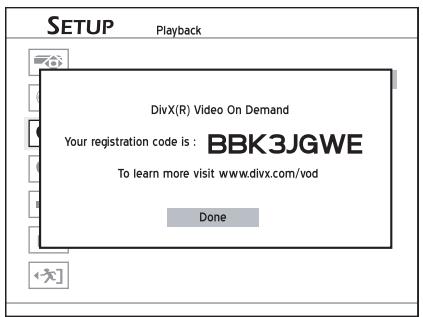
Le code d'enregistrement de votregraveur de DVD appar-. raitra. (Le code vu ci-dessus sert seulement d'exemple.)
5 Quand c'est terminé, appuyez sur CONFIGURER (SETUP) pour quitter le menu Configuration.
Enregistrer le code en ligne
Après avoir acquis le code ID, allez sur le site web de DivX®, et entrez le code d'enregistrement dugraveur dans votre compte. Quand vous avez terminé de replir les détails requis, vous serez alorsdirige vers un lien de téléchargement de film. Suivezles instructions données sur le site web, et enregistr-zé le film court sur un disque.
Lire le disque d'informations
Pour terminer le processus d'inscription, vous doivent dire le disque contenant le film télécharge sur votre graveur de DVD.
1 Appuyez sur OUVRIR/FERMER (OPEN/CLOSE) pour ouvrir le tiroir du disque.
2 Placez soigneusement le disque sur le plateau avec l'étiquette dirigée vers le haut, appuyez ensuite sur OUVRIR/FERMER (OPEN/CLOSE).
3 Si la lecture ne démarre pas automatiquement, appuyez sur LECTURE (PLAY) pour démarrer la lecture.
4 Voituregraveur deDVDestalors officiellement enregistré quand la lecture s'arrête.
Etape 3 : Sélectionner des fichiers video
Selectionnez les fischiers video que vous voudriez regarder à partir de diverses boutiques de location en ligne. Normalement, les utilisateurs pouient pour obtenir des droits de visualisation de ces fischiers video, qui sont télécharges sur les PC des utilisateurs. Si vous voulez les regarder sur votre TV, vous nevez transférer ces fischiers sur des disques inscriptibles CD ou DVD.
Remarque
- Les conditions des droits de visualisation varient en fonction des fournisseurs de service.
Etape 4 : Lire des fichiers video
1 Appuyez sur OUVRIR/FERMER (OPEN/CLOSE) pour ouvrir le tiroir du disque.
2 Placez soigneusement le disque sur le plateau avec l'etiquette dirigée vers le haut, appuyez ensuite sur OUVRIR/FERMER (OPEN/CLOSE).
3 Si la lecture ne démarre pas automatiquement, appuyez sur LECTURE (PLAY) pour démarrer la lecture..
4 Si le fichier n'est pas protégé par le système DRM, la lecture commencerà alors.
5 Si le fjichier est protégé par le système DRM, le système vérifiera si le code d'enregistrement dugraveur deDVD correspond au compte de l'utilisateur qui détiennent les droits de visualisation du fjichier video.
6 Si vous avez achetié le fjichier, la lecture demarrera alors.
7 Si vous avez un fjichier loué, une boîte de dialogue affichant le nombre de droits de visualisation restant, apparaitra. Appuyez sur « pour sélectionner 'Oui' (Yes) ou 'Non' (No), appuyez ensuite sur ENTREE (ENTER).
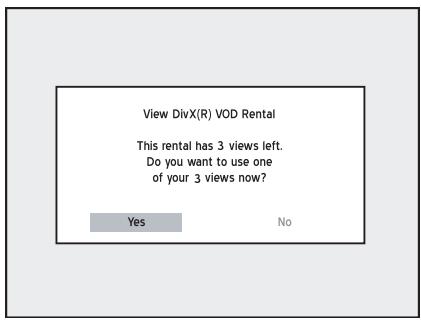
Edition
Ce chapitre présente la fonction d'edition offerte par cegraveur de DVD.Suive les étapes ennumérées ci-dessous pour l'application.
Edition 68
- Présentation du menu Editor 69
- Editor des titres 70
- Editor des chapitres 73
Edition
Utilisez ces fonctionnalités d'édition pourisser vos préférences de visualisation et éviter les interruptions par les publicités télévisées.
Important
- Les fonctions d'édition ne sont pas applicables aux titres videoe enregistrés sur des CD inscrptribles et réinscrptribles (CD-R/-RW).
- Pour les titres video enregistrés sur des DVD inscriptibles et réinscriptibles (DVD-R/-RW et DVD+R/+RW), les fonctions d'edition disponibles peuvent varier en fonction du format du disque (moins ou plus).
- Si vous ne finalisez pas un disque avant de le litre sur d'autres matériels compatibles, les résultats des modifications que vous avez faites sur le disque n'apparaitron pas.
- Terminate toutes les éditions avant de finaliser les disques. Vous NE POUVEZ PAS appliquer la fonction d'édition à un disque finalisé, sauf dans un disque DVD-RW précédemment formaté au mode 'Préparation rapide' (Quick Prepation).
Présentation du menu Editor
Vous pouvez activer le menu Editor soit en utilisant le Menu Contenu, soit en appuyant sur le bouton EDITER (EDIT) sur toute télécommande pendant la lecture.
Manière 1: Utiliser le Menu Contenu
- Appuyez sur CONTENU (CONTENTS) pour afficher le Menu Contenu.
- Appuyez sur pour selectionner le support source, appuyez ensuite sur ENTREE (ENTER).
- Appuyez sur pour selectionner 'Video' (Video), appuyez ensuite sur ENTREE (ENTER).
- Appuyez sur pour selectionner un titre video.
- Appuyez sur EDITER (EDIT) pour afficher le menu Editor.
Le menu Editor s'affichera avec les boutons 'Renommer', 'Protégger', 'Remplacer' et 'Effacier'activés.
Vous pouvez utiliser les fonctions de lecture de base (indiquées dans la barre sous la fénètre PIP) dans le menu Editor. Quand vous appuyez sur LECTURE (PLAY) pour démarrer la lecture, d'autres boutons de fonction seront actifs.
Manière 2: Appuyer sur le bouton EDITER pendant la lecture
- Commencer à dire un titre via le Menu Contenu ou via le menu du DVD.
- Appuyez sur EDITER (EDIT) pour afficher le menu Editor.
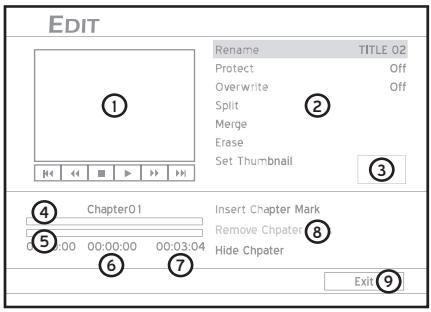
-
Indique la fenêtre PIP, où la dernière image du titre video en cours de lecture est affichée.
-
Indique les options d'edition pour les titres.
- Indique l'image miniature selectionnee.
- Indique les marques d'edition d'origine du titre en cours.
- Indique la barre de progression pour le titre en cours.
- Indique le temps écoulé pour le titre en cours.
- Indique le temps total du titre en cours.
- Indique les options d'edition pour les chapitres.
- Indique la fonction 'Quitter' (Exit). Appuyez pour quitter le menu Editor.
A propos de 'Titre et Chapitre"
Pour les DVD video ou autres videos numériques, les contenus de disque sont généralement divisés par titres, que vous poupez prévisualiser à l'aide du menu du disque. Certains titres peuvent être encore divisés en unités plus petites appelées 'chapitre'. Pour visualiser le menu disque, appuyez sur MENU sur la télécommande pour activer la fonction.
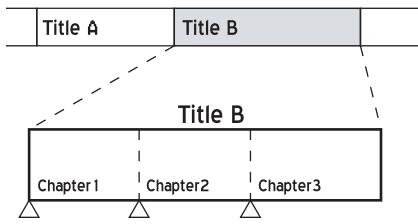
Important
Manuellement ou par défaut, cegraveur de DVD youpermepd'ajouterdesmarquesdechapitres dans vos enregistrements.L'allocation maximum de chapitres et detitres que vous pouvez ajouter peutvarier en fonction du support cibleutilisé.Reportez-vous au tableau ci-dessous pour les détails.
| Média | Par titre | Par disque | |
| Chapitre Maxi. | Chapitre Maxi. | Titre Maxi. | |
| Disque Dur | 999 | ND | 5994 |
| DVD | 99 | 254 | 49 |
| CD | ND | ND | 99 (Musique) |
| 98 (Vidéo) | |||

Editor des titres
Nommer un titre
1 Commencer à litre le titre désiré via le Menu Contenu ou via le menu du disque.
2 Appuyez sur EDITER (EDIT) pour afficher le menu Editor.
3 Dans le menu Editor appuyez sur pour selectionner 'Renommer', et appuyez sur EN-TREE (ENTER).
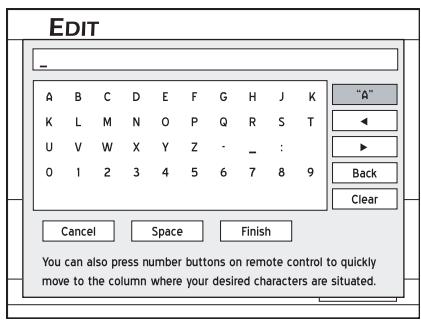

Clavier de saisie d'écran (p.29)
4 Appuyez sur pour selectionner d'abord 'Effacer' (Clear), appuyez ensuite sur EN-TREE (ENTER) avant de commencer a entre le nouveau nom.
5 Appuyez sur pour selectionner les lettres, les chiffres ou les marques de ponctuation désirsés, appuyez ensuite sur ENTREE (ENTER).
Un nom de titre peut composer jusqu'à 30 caractères.
6 Si vous voulez effectuer des modifications pendant le processus, appuyez sur pour selectionner 'Arriere' (Back), ce qui vous permet de supprimer caractère par caractère en arrêté, appuyez ensuite sur ENTREE (ENTER).
Si vous voulez supprimer tous les caractères que vous avez saisis, appuyez sur pour selectionner 'Effacer' (Clear), appuyez ensuite sur ENTREE (ENTER).
Si vous decide de ne pas changer le titre d'origine, appuyez sur 1 pour selec tionner 'Annuler'(Cancel), appuyez ensuite sur ENTREEE (ENTER).
7 Quand vous avez terminé, appuyez sur pour selectionner Terminer(Finish),appuyez ensuite surENTREE(ENTER).
Remarque
- Cette fonction est seulement applicable aux titres enregistrés sur disques DVD et sur le disque dur.
- La barre de saisie NE PEUT PAS est laissée vite. Dans ce cas, vous ne pourrez pas quitter l'écran du clavier. Suivez les instructions données dans
boîte de dialogue qui apparait, et returnez pour terminer le processus.
- Faites particulièrement attention quand vous nommez un titre, car legraveur de DVD ne vous empêche pas d'entrée les mêmes noms pour différents titres.
Protégger un titre
Voussouspoucezproteggerle titrecontrucaneffacement ou modification accidentels quand vous activez la fonction 'Protégier' (Protect).Quand la fonction est activée,le titre NE PEUT PAS etremodifie ni efface.Si yous avez besoin de 1'editor,vousdevez d'abord déverrouiller le fichier.
1 Commencez à litre le titre désiré via le Menu Contenu ou via le menu du disque.
2 Appuyez sur EDITER (EDIT) pour afficher le menu Editor.
3 Dans le menu Editor appuyez sur pour selectionner Protégier (Protect).
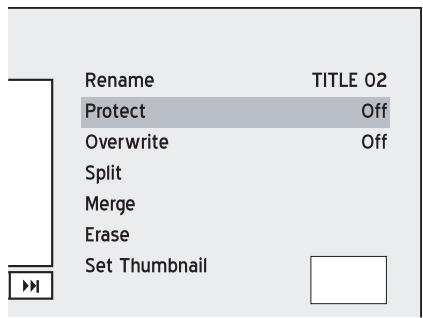
4 Appuyez sur ENTREE (ENTER) pour activer ou désactiver la fonction.
5 Appuyez sur pour selectionner 'Quitter' (Exit), appuyez ensuite sur ENTREE (ENTER) pour quitter le paramètre.
6 Si vous activez la fonction, une icône de verrouillage apparaitra à côté du titre protégé quand vous retournez au menu du disque ou au Menu Contenu.
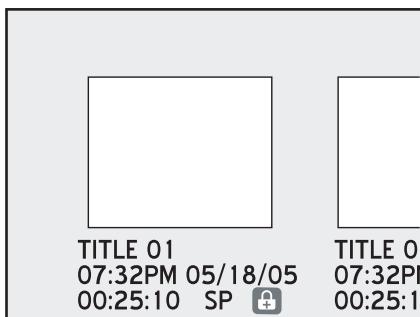
Remarque
- Cette fonction est seulement applicable aux titres enregistrés sur disques DVD et sur le disque dur.
Remplacer un titre
Quand vous appliquez la fonction à un titre, il sera supprimé et remplace quand vous enregistrrez un nouveau titre/programme la fois suivante.
1 Commencer à litre le titre désiré via le Menu Contenu ou via le menu du disque.
2 Appuyez sur EDITER (EDIT) pour afficher le menu Editor.
3 Dans le menu Editor appuyez sur pour selectionner Remplacer (Overwrite).
4 Appuyez sur ENTRÉE (ENTER) pour activer ou désactiver la fonction.
5 Appuyez sur pour selectionner 'Quitter' (Exit), appuyez ensuite sur ENTRÉE (ENTER) pour quitter le paramètre.
6 Si vous activez la fonction, une icône représentant un stylo apparaitra à côté du titre remplace quand vouseturnrez au menu du disque ou au Menu Contenu.
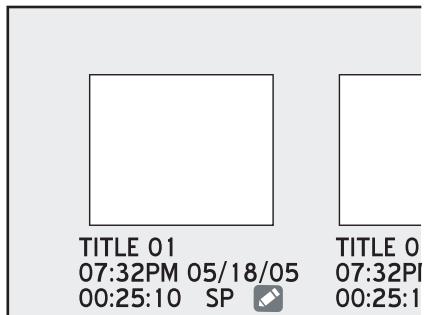
Remarque
- Cette fonction est seulement applicable aux titres enregistrés sur disques DVD.
- Àprouv avoir activé la fonction 'Remplacer' (Overwrite), le nouvel enregistrement sera enregistrédans le logement précédemment occupé par le titre remplaced. Si le nouveau programme dure plus longtemps que l'ancien, il sera enregistrédemanière continue. Pour éviter un effacement accidentel, nous vous suggérons d'activer la fonction 'Protégier' (Protect) pour le titre venant juste après celui qui a été remplaced.
- La durée d'enregistrement disponible affichée pour les logements replacés peut ne pas être exacte, car elle a sûrement été affectée par le mode d'enregistrement du titre replacé. Il est conseilé de faire preuve de souplesse lors de l'attribution de nouveaux enregistements à cette section.
Fractionner un titre
Utilisez cette fonction pour diviser un titre en deux parties. ÀpRES le fractionnement, les nouveaux titres pourront encore être fusionnés. Vous pouvez utiliser les fonctions 'Fractionner' (Split) et 'Fusionner' (Merge) pour supprimer des publicités ou des scènes que vous pouze sauter pour bénéficier d'une seance sans interruption.
1 Commencez à litre le titre désiré via le Menu Contenu ou via le menu du disque.
2 Appuyez sur EDITER (EDIT) pour afficher le menu Editor.
3 Dans le menu Editor appuyez sur pour selectionner 'Fractionner' (Split), appuyez ensuite sur ENTREE (ENTER).
4 Quand la lecture atteint le point ou vous voulez définir une marque de division, appuyez sur pour selectionner Fractionner (Split), appuyez ensuite sur ENTREE (ENTER).
Le titre sera fractionné en deux nouveaux titres à où vous aze appuyé sur ENTRÉE (ENTER) pendant la lecture.
Pour fractionner plus de titres, repézez les étapes 1 à 4. Ou appuyez sur ▲▼ pour selectionner 'Quitter' (Exit), appuyez ensuite sur ENTREE (ENTER) pour quitter le paramètre.
Remarque
- Cette fonction est seulement applicable aux titres enregistrés sur disques DVD (DVD-RW/DVD+RW) réinscriptibles et sur le disque dur.
- La fonction fractionner est seulement applicable aux titres video de plus de 6 secondes.
- Vous ne pourrez pas fractionner des titres, s'il y a déjà 49 titres ou 99 chapités sur votre disque.
Fusionner deux titres en un
Utilisez cette fonction pour fusionner deux titres en un, tel que deux sections de programmes avant et après les publicités. Avec la fusion, le nouveau titre peut encore être fractionné.
1 Commencez à litre le titre désiré via le Menu Contenu ou via le menu du disque.
2 Appuyez sur EDITER (EDIT) pour afficher le menu Editor.
3 Dans le menu Editor appuyez sur pour selectionner 'Fusionner' (Merge), appuyez ensuite sur ENTREE (ENTER).

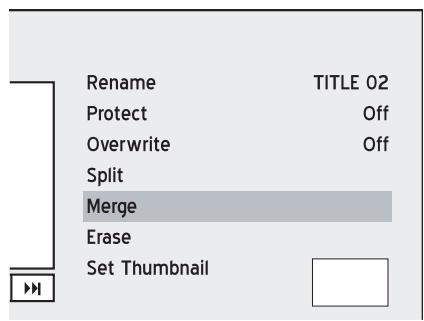
4 Un menu indiquant tous les titres applicables pour cette fonction apparaitra.
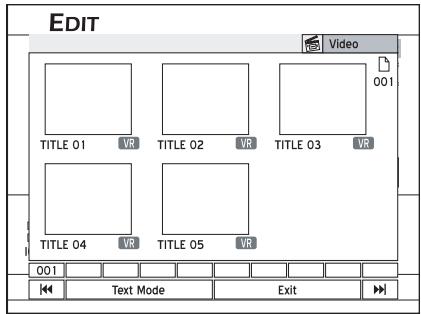
5 Appuyez sur pour selectionner le titre avec lequel fusionner, appuyez ensuite sur ENTREE (ENTER).
Pour fusionner plus de titres, repérez les étapes 1 à 5. Ou appuyez sur pour sélectionner 'Quitter' (Exit), appuyez ensuite sur ENTRÉE (ENTER) pour quitter le paramètre.
Remarque
- Cette fonction est seulement applicable aux titres enregistrés sur disques DVD (DVD-RW/DVD+RW) réinscriptibles et sur le disque dur.
- Pour les titres video enregistrés sur un disque DVD+RW ou DVD-RW, vous pouvez seulement fusionner le titre avec son titre précédent/suivant et seulement quand le titre précédent/suivant a les mêmes paramétres de qualité d'enregistrement, de signal TV, audio et video. Autrement, la fonction ne sera pas applicable.
- Les titres protégés et supprimés NE PEUVENT PAS être fusionnés.
Effacer un titre
Important
Utilisez cette fonction pour effacer un titre. Remarque qu'une fois que le(s) titre(s) est (sont) efface(s), il(s) NE PEUT (PEUVENT) PAS être recupéré(s).
1 Commencer à生存 le titre désiré via le Menu Contenu ou via le menu du disque.
2 Appuyez sur EDITER (EDIT) pour afficher le menu Editor.
3 Dans le menu Editor appuyez sur pour selectionner 'Effacer' (Erase), et appuyez sur ENTREE (ENTER).
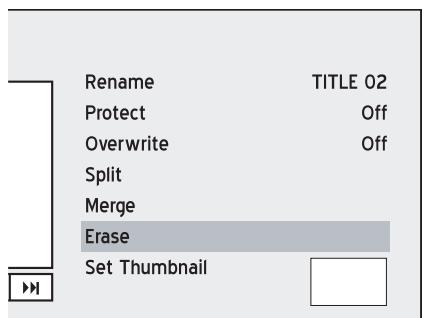
4 Le titre sélectionné sera effacé.
Pour effacer plus de titres, repéze les étapes 1 à 4. Ou appuyez sur pour sélectionner 'Quitter' (Exit), appuyez ensuite sur ENTREE (ENTER) pour quitter le paramètre.
6 ÀpRES avoir terminé le processus, un titre supprimé apparait quand vouseturnez au menu du disque ou au Menu Contenu.
Remarque
- Cette fonction est seulement applicable aux titres enregistrés sur disques DVD et sur le disque dur.
- Vous NE POUVEZ PAS effacer le(s) titre(s) enregistré(s) sur un disque DVD-R ou DVD+R si le disque est finalisé.
- Vous NE POUVEZ PAS effacer le(s) titre(s) protégé(s).
Définir une miniature dé titre
Normalement la première image d'un enregistrement est utilisé comme image d'indication. Cependant, vous pouvezCHOISIR n'importe qu'elle image de I'enregistrement comme indicateur.
1 Commencez à litre le titre désiré via le Menu Contenu ou via le menu du disque.
2 Appuyez sur EDITER (EDIT) pour afficher le menu Editor.
3 Dans le menu Editor appuyez sur pour selectionner 'Définir la miniature', appuyez ensuite sur ENTREE (ENTER).
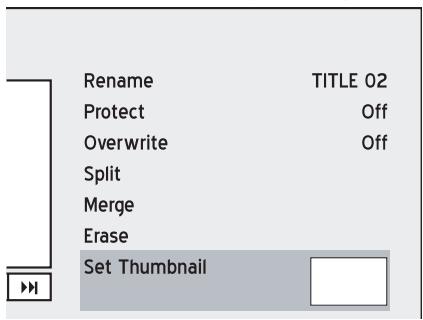
4 Quand l'image désirée apparait, appuyez sur ENTRÉE (ENTER) pour la sélectionner comme image miniature.
Pour définit les miniatures pour les autres titres, repêze les étapes 1 à 4. Ou appuyez sur « pour sélectionner « Quitter (Exit), appuyez ensuite sur « ENTRÉE (ENTER) » pour quitter le paramètre.
Remarque
- Cette fonction est seulement applicable aux titres enregistrés sur disques DVD et sur le disque dur.
- Vous NE POUVEZ PAS définir la (les) image(s) de miniatures pour le(s) titre(s) enregistré(s) sur un disque DVD+R, DVD-R si le disque est finalisé.
- Cegraveur deDVD capture des images sur une base d'intervalles,plutotque trame par trame. De ce fait, il peut y avoir une legere difference entre l'imageselectionnee et l'imagefinally affichee comme miniature.
Editor des chapitres
Insérer une marque de chapitre
Pendant la lecture vous pouvez insérer une (des) marque(s) de chapitre dans un titre.
1 Commencez à litre le titre désiré via le Menu Contenu ou via le menu du disque.
2 Appuyez sur EDITER (EDIT) pour afficher le menu Editor.
3 Dans le menu Editor appuyez sur pour selectionner 'Insérer une marque de chapitre', appuyez ensuite sur ENTREE (ENTER).
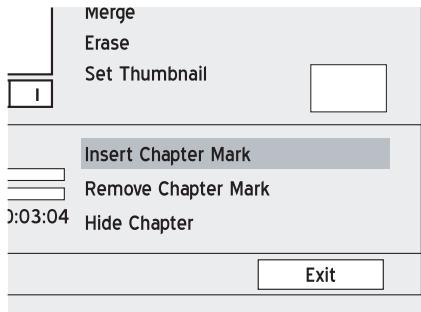
4 Pendant la progression de la lecture, appuyez sur ENTRÉE (ENTER) au point désiré pour insérer une marque de chapitre.
Pour insérer plus de marques de chapitre, repêze l' étape 4. Ou appuyez sur ▲▼ pour sélectionner 'Quitter' (Exit), appuyez ensuite sur ENTRÉE (ENTER) pour quitter le paramètre.
Remarque
- Cette fonction est seulement applicable aux titres enregistrés sur disques DVD et sur le disque dur.
- Vous pouvez insérer jusqu'à 99 marques de chapitre.
- La durée minimum d'un intervalle valide entre deux marques de chapitre est une seconde. Si vous insérez deux marques de chapitre en une seconde, seule la première commande sera executée.
- Cegraveur deDVD capture des images sur une base d'intervalles,plutotque trame par trame.De ce fait,il peut y avoir une legere difference entre le point selectionné et le point finalement designé comme marque de chapitre.
- Vous NE POUVEZ PAS insérer des marques de chapitre dans un (des) titre(s) enregistré(s) sur un disque DVD+R, DVD-R si le disque est finalisé.
- Le fait d'appuyer sur EDITER (EDIT) pendant l'enregistrement normal vous permet d'ajouter manuellement une (des) marque(s) de chapitre dans la (les) session(s) enregistrree(s).

Retirer une marque de chapitre
Pendant la lecture vous pouvez effacer une (des) marque(s) de chapitre dans un titre.
1 Commencez à lire le titre désiré via le Menu Contenu ou via le menu du disque.
2 Appuyez sur EDITER (EDIT) pour afficher le menu Editor.
3 Dans le menu Editor appuyez sur pour selectionner 'Retirer une marque de chapitre', appuyez ensuite sur ENTREE (ENTER).
4 Pendant la progression de la lecture, appuyez sur ENTREE (ENTER) au point désiré pour-retirer une marque de chapitre.
Pour-retirer d'autres marques de chapitre, repetez l'etape 4. Ou appuyez sur pour selectionner 'Quitter' (Exit), appuyez ensuite sur ENTREE (ENTER) pour quitter le parametre.
Remarque
- Cette fonction est seulement applicable aux titres enregistrés sur disques DVD et sur le disque dur.
- La première marque de chapitre dans un titre video NE PEUT PAS estre retiree.
Masquer un (des) chapitre(s)
Pendant la lecture vous pouvez masquer des chapi-tres dans un titre.
1 Commencez à lire le titre désiré via le Menu Contenu ou via le menu du disque.
2 Appuyez sur EDITER (EDIT) pour afficher le menu Editor.
3 Dans le menu Editor appuyez sur pour selectionner 'Masquer un chapitre'.

4 Appuyez sur PRECÉDENT (PREVIOUS) ou SUIVANT (NEXT) pour aller au chapitre précédent ou suivant.
5 Pendant la progression de la lecture, appuyez sur ENTREE (ENTER) au point désiré pour masquer un chapitre.
Pour masquer plus de chapitres dans le titre, repetez les étapes 4 à 5. Ou appuyez sur « pour selectionner Quitter (Exit), appuyez ensuite sur ENTREE (ENTER) pour quitter le paramètre.
Remarque
- Cette fonction est seulement applicable aux titres enregistrés sur disques DVD et sur le disque dur.
- Vous NE POUVEZ PAS masquer des chapitres à l'intérieur d'un (des) titre(s) enregistré(s) sur un disque DVD+R, DVD-R si le disque est finalisé.
- Dans le menu Edition, une marque de chapitre masqué est affichée en couleur nombre. Le message 'Masqué' (hidden) est aussi affché dans le coin inférieur gauche de la fenêtre PIP.
Afficher un (des) chapitre(s)
Pendant la lecture vous pourrait désirer d'afficher un/ des chapitre(s) actuellesment masqué(s) dans un titre.
1 Commencez à lire le titre désiré via le Menu Contenu ou via le menu du disque.
2 Appuyez sur EDITER (EDIT) pour afficher le menu Editor.
3 Dans le menu Edition, appuyez sur PRECÉDENT (PREVIOUS) ou SUIVANT (NEXT) pour sélectionner le chapitre masqué que vous voudriez à nouveau afficher.
Vous pouvez appuyer sur | PAUSE/PAS (PAUSE/STEP) pour interrompree la lecture avant de passer aux etapes 3 et 4 pour afficher le chapitre masque.
4 Appuyez sur pour selectionner 'Afficher le chapitre' (Show Chapter), et appuyez sur ENTREE (ENTER).
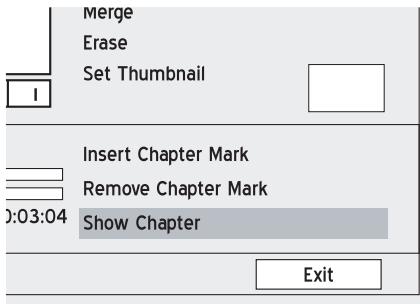
Pour afficher plus de chapitres masqués dans le titre, repêze les étapes 3 à 5. Ou appuyez sur « pour sélectionner ‘Quitter’ (Exit), appuyez ensuite sur ENTREE (ENTER) pour quitter le paramètre.
Remarque
- Cette fonction est seulement applicable aux titres enregistrés sur disques DVD et sur le disque dur.
Copier
Ce chapitre présente la fonction de copie offerte par cegraveur deDVD.Suivez lesétapesénumerées ci-dessous pour l'application.
Copier 76
- Copie immediate 77
- Copier via Easy Guider 78
Copier
Utilisez les fonctionnalités de copie de ce graveur pour faire une copie sur CD/DVD de vos fichiers video/audio/image
Important
- Vous pouvez utiliser cegraveur de DVD uniquement pour reproduce ou copier des contenus pour lesquels vous détenez le copyright ou pour lesquels vous avez obtenu la permission de copier de la part du détenteur du copyright; ou si vous avez tout autre droit légal de reproduce ou de copier. A moins que vous ne soyez le détenteur ducopyright; ou que vous ayez obtenu la permission de la part du détenteur du copyright ou que vous ayez tout autre droit légal de reproduce ou de copier, vous risquez d'enfreindre la loi, y compris la loi sur le copyright, et pouvez être contraint de payer des dommages et autres réparations.
- Ce graveur de DVD est conforme au standard ISO pour les disques; de ce fait, il ne vous permettra peut-être pas de copier chaque fichier sur des disques si le nombre du niveau de repertoire du fichier est supérieur à sept dans votre support source. Néanmoins, tous vos fichiers peuvent quand même être prévisualisés à l'aide du Menu Contenu.
Avant de commencer...
- Tous les disques ne sont pas compatibles avec la copie à haute vitesse. Vérifiez la compatibilité auprès du fabricant du disque.
- Les disques initiaisés sur un autregraveur ne pourront pas etre utilisés pour la copie.
- Vérifiez si vous avez sélection et inséré un disque inscritible.
Guide d'utilisation des disques (p.86)
Copie immediaté
La fonctionnalité de copie immediate vous permet de copier des fichiers depuis un disque CD/DVD sur le disque dur et vice versa. Le graveur de DVD copiera à la vitesse la plus élevé possible.
Copier du disque sur le disque dur
1 Appuyez sur CONTENU (CONTENTS) pour afficher le Menu Contenu.
2 Appuyez sur pour selectionner DVD' comme support source, appuyez ensuite sur ENTREE (ENTER).
3 Appuyez sur pour selectionner le catalogue de fichiers contenant les fichiers que vous voulez copier, appuyez ensuite sur ENTREE (ENTER).
4 Appuyez sur 1 album ou le fjichier désire, appuyez ensuite sur COPIER (COPY).
5 Le processus de copie demarrera alors.
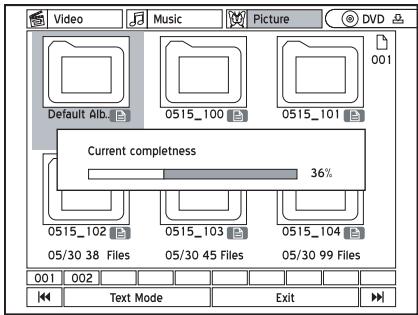
6 Si vous voulez annuler l'application, appuyez sur ■ ARRÊTER (STOP).
7 Quand c'est terminé, appuyez sur CONTENU (CONTENTS) pour quitter le Menu Contenu.
Remarque
- Les matériels enregistrés sur un disque VCD/SVCD ne peuvent pas etre copies sur le disque dur avant que le disque ne soit finalisé.
-
Le titre du disque DVD video ne peut être copié du DVD sur le disque dur.
-
La fonction 'Copie immédiate' ne sera pas applicable, si une partie quelconque du titre que vous voulez copier est définie en protection par 'Copie une fois'.
Copier du disque dur sur disque
1 Appuyez sur CONTENU (CONTENTS) pour afficher le Menu Contenu.
2 Appuyez sur pour selectionner 'HDD' comme support source, appuyez ensuite sur ENTREE (ENTER).
3 Appuyez sur « pour sélectionner le catalogue de fichiers contenant les fichiers que vous pouze copier, appuyez ensuite sur ENTREE (ENTER).
4 Appuyez sur pour selectionner l'album ou le fichier desired, appuyez ensuite sur COPIER (COPY).
5 Le processus de copie demarrera alors.
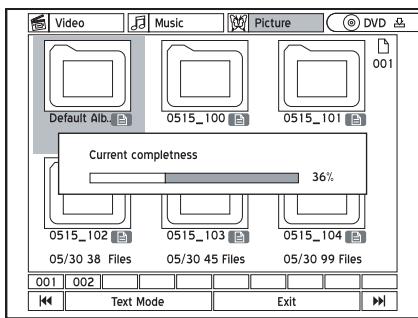
6 Si vous voulez annuler l'application, appuyez sur ■ ARRÊTER (STOP).
Remarque
- Une fois que la copie est annulée, le disqu ne pourra peut-être plus être réutilisé pour l'enregistrement.
7 Manque de capacité de stockage
Si pendant le processus legraveur de DVD detecte un manque de capacité de stockage sur voitrdsque,une boite de dialogue apparaitra.
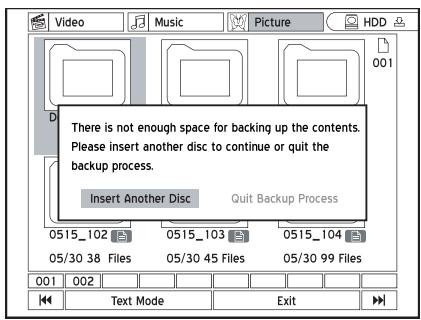
Appuyez sur pour selectionner l'application désirée, appuyez ensuite sur ENTRÉE (ENTER).
Format incorrect
Si pendant le processus legraveur de DVD detecte un format incompatible sur voitre disque, une boite de dialogue apparaitra.
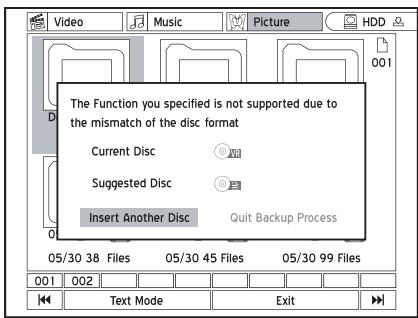
Appuyez sur poursélectionnerl'application désirée, appuyez ensuite sur ENTRÉE (EN-TER).
8 Quand c'est terminé, appuyez sur CONTENU (CONTENTS) pour quitter le Menu Contenu.
Remarque
- Les fichiers video avec 'DVD Video' dans les noms de fichiers peuvent uniquement etre copies sur un disque DVD neuf (DVD-R/-RW et DVD + R / + RW)
- Les fichiers video avec 'VCD' dans les noms de fichiers peuvent uniquement etre copies sur un disque CD (CD-R/-RW) preparé au format 'VCD'.
- Les fichiers video avec 'SVCD' dans les noms de fichiers peuvent uniquement etre copies sur un disque CD (CD-R/-RW) preparé au format 'SVCD'.
- Les disques CD-R/-RW préparés au format 'CD Audio' peuvent uniquement être utilisés pour copier des fichiers musique WAV. Quand la copie est terminée, vous doivent d'abord finaliser le disque avant de le dire sur d'autres matériels compatibles.
- Si vous copiez des titres enregistrés sur un disque DVD vierge (DVD-R/-RW, DVD+R/+RW), vous ne pourrez pas utiliser le même disque pour copier des fichiers de données, et vice versa.
Copier via Easy Guider
Vous pouvez aussi copier des fischiers en utilisant le Menu Easy Guider. Pour plus d'informations, reportez-vous à 'Utiliser Easy Guider : Copier'.
Dépannage
Si vous rencontres des problèmes lors de l'utilisation dugraveur de DVD, consultez d'abord le guide de dépannage suivant, car il peut vous permettre de résoudre immédiatement le problème rencontres. Si le problème persiste, contactez le service clientèle de LiteOn le plus proche de vous. Pour plus d'informations, visitez www.liteonit. com/DC/english/download.htm
| Problème | Solution Possible | |
| Image | Pas d'image affichée sur l'écran de télévision. | • Vérifiez que le téléviseur est connecté aux prises AUDIO/VIDEO, PÉRITEL, S-VIDÉO ou SORTIE VIDÉO COMPOSANTES appropriées sur cegraveur. • Vérifiez si le paramètre d'entrée de votre téléviseur est correct. • Assurez-vous qu'un disque est correctement placédans le tiroir du disque et qu'il est compatible avec votre système TV local (NTSC ou PAL). • Vérifiez si legraveur est paramétré sur le 'mode progressif' avec une TV non compatible. Réinitialisez legraveur en appuyant sur ➔ (bouton de direction), '5', '0', '2', '0', ENTRÉE (ENTER) sur la télécommande. |
| Image affichée avec des parasites. | • Vérifiez si le disque est déformé ou rayé. • Si le signal de sortie video provenant dugraveur passé via le VCR sur votre téléviseur, ou si vous connectez legraveur à un ensemble TV/VIDEO, le code de protection par copyright appliqué à certains programmes de DVD peut affecter la qualité de l'image. Si ce problème persisté même quand vous connectez votregraveur à la TV, essayez de connecter votregraveur à la sortie S-VIDÉO de la TV. | |
| L' image importée d'un péripérisque externe est déformée. | • Si le signal video provenant d'un péripérisque externe est protégé par copyright, vousdezuez connecter le péripérisquedirectement à votre TV. | |
| Enregistrement | Impossible d'enregistrer. | • Vérifiez si vous avezinseré un disque inscritible. • Vérifiez si le disque que vous avezinseré a été formaté ou préparé pour l'enregistrement. • Vérifiez si vous avez assez d'espace disponible sur le disque. • Vérifiez si le disque a été finalisé. • Vérifiez si vous aveziné un disque sur lequel des données ont déjà été enregistrées sur d'autresgraveurs de DVD. |
| L'enregistrement ne démarre pas immédiate-ment après avoir appuyé sur le bouton • ENREGISTRER (RECORD) | • Ceci se produit lors del'a préparation du disque, et durera un court moment. (Applicable aux disquesDVD+R/RW) |

| Problème | Solution Possible | |
| Enregistrementprogrammé | L'enregistrement pro-gramme ne fonctionne pas correctement. | • Vérifiez si l'heure système est correcte.• Vérifiez si le programme programme est définie avec précision sur la tranche hora ou la chaîne désirée.• Vérifiez si vous avez inséré un disque inscritible.• Vérifiez que vous avez étient legraveur de DVD pour activer la fonction Enregistrement programmé. |
| Enregistrement pas terminé. | • Vérifiez s'il n'y a pas de chevauchement d'horaire. Si c'est le cas, allez au menu Enregistrement programme pour effectuer la correction.• Vérifiez si vous avez assez d'espace disponible sur votre disque. | |
| Le programme pro-gramme reste même une fois que l'enregistrement est terminé. | • Le système ne supprime pas les enregistrentes de programmes programmés. Vous doivent supprimer manuellement les enregistrentes dans le menu Enregistrement programmé. | |
| Son | Pas de son. | • Vérifiez si le cable audio est correctement connecté.• Vérifiez si le cable audio est endommagé.• Vérifiez si le paramètre de source d'entrée sur l'amplificateur est cor-rect.• Il n'y a pas de son quand la lecture est sur pause ou en mode de balayage (meme en avant à vitesse normale) ou si elle est réglée sur le ralenti.Appuyez sur ➔ LECTURE (PLAY) pour reprendre la lecture nor-male.• Si le signal audio ne passappe pas par les prises SORTIE NUMÉRIQUE, vérifie si les paramètres associés (sur le menu Configuration système) pour la sortie audio composite sont corrects. |
| Le son provenant dugraveur n'est pas émiscorrectement ou présente de la distorsion. | • Vérifiez si le cable audio est correctement connecté.• Vérifiez si le cable audio est endommagé.• Vérifiez que l'amplificateur /récepteur ou le téléviseur est paramétré sur l'entrée correcte et que le volume est activé.• Si le son présente de la distorsion, essayez de nettoyer les prises des cables. | |
| Lecture | Impossible de dire des enregistrentes avec cegraveur ni d'autres lecteurs | • Vérifiez si le disque nécessite d'être finalisé.• Les disques enregistrés avec un matériel à copie unique ne peuvent êtrelus sur des lecteurs non compatibles CPRM. |
| Legraveur commence automatiquement à dire le disque. | • Le disque DVD video presente une fonction de lecture automatique. | |
| Lecture | Pas de lecture surgraveur de DVD. | • Vérifiez s'il y a déjà un enregistrement sur le disque.• Vérifiez si le disque inséré contient des fichiers lisibles.• Vérifiez si un disque illisible est inséré.• Vérifiez si la manière dont vous insérez le disque est correcte. Insérez ledisque avec la surface imprimée vers le haut. S'il n'y a pas d'étiquette sur le disque, voyagez auprès du vendeur du disque.• Vérifiez si le code de région du disque est le même que celui dugraveur.• Vérifiez si la fonction de contrôle parental est activée. Si c'est le cas,vousdez d'abord la déverrouiller. (Le code par défaut pour la fon-c tion : 0000)• Vérifiez si les cables se trouvant entre la TV et legraveur de DVD sontcorrectement connectés. |
| Châines de TV | Impossible de changerles châines de TV. | • Basculez sur la source de signal d'entrée dugraveur sur ‘TV’.• Vérifiez si les cables d'antenne sont correctement connectés.• Vérifiez si le balayage des chaînes de votre TV est terminé. |
| Autres | Le tiroir du disque ne s'ouvre/ferme pas. | • Contactez votre vendeur local ou un centre d'entretien local/agréé. |
| Legraveur s'accête àl'état ‘HELLO’ et repond pas aux autrescommandes. | • Eteignez et rallumez legraveur. Si legraveur ne répond toujours pasaux commandes, débranchez le cordon d'alimentation, rebranche-leetallumez legraveur. Contactez votre vendeur local ou un centre deréparation agréé si le problème persisté. |
Spectifications
| Général | Alimentation | • CA 100~240V 50/60Hz |
| Consommation de courant | • Approx. 50W (fonctionnement) | |
| Température de fonctionnement | • +5°C à +40°C (+36°F à +104°F) | |
| Humidité de fonctionnement | • 5% à 80% RH | |
| Dimensions (L/H/P) | • 430 x 66 x 315 mm | |
| Poids Net | • Approx. 4,5 kg | |
| Connexions (Pan-neau avant) | Entrée téléphone | • Cinch (jaune) x 1 |
| Entrée audio G/D | • Cinch (blanc/rouge) x 1 | |
| Entrée DV | • IEEE 1394 4 broches x 1 | |
| Connexions (Pan-neau arrière) | Entrée RF | • Coaxial x 1 |
| Sortie RF | • Coaxial x 1 | |
| Entrée PÉRITEL | • Entrée CVBS/RVB, Décodeur x 1 | |
| Sortie PÉRITEL | • Sortie CVBS/S-Viséo/RVB x 1 | |
| Sortie téléphone | • Cinch (jaune) x 1 | |
| Sortie audio G/D | • Cinch (blanc/rouge) x 1 | |
| Sortie téléphone composantes | • Y/Pb/Pr (vert/bleu/rouge) x 1 | |
| Sortie à balayage progressif | • Sortie 576p | |
| Sortie audio numérique | • Coaxial x 1 / Optique x 1 | |
| Tuner | Format TV | • PAL-B/G, PAL-I/I ou SECAM-L |
| Emission bilingue | • Audio TV NICAM | |
| Performances vidéo | Convertisseur NA | • 10 bits/27MHz |
| Sortie téléphone composite | • 1 Vpp 75 Ohms | |
| Sortie téléphone composantes | • Y: 1 Vpp 75 Ohms • Pb: 0,7 Vpp 75 Ohms • Pr: 0,7 Vpp 75 Ohms | |
| Format d'enregistrement vidéo | DVD+VR (Mode HQ/SP/LP/EP), SVCD | • MPEG-2 |
| DVD+VR (Mode SLP), VCD | • MPEG-1 |
| Mode d'enregistrement video | Média | Mode | Durée d'enregistrement |
| Disque dur de 80Go | HQ (Qualité supérieure) | • 16 heures | |
| SP (Vitesse standard) | • 32 heures | ||
| LP (Vitesse internédiaire) | • 48 heures | ||
| EP (Vitesse lente) | • 64 heures | ||
| SLP (Vitesse super lente) | • 96 heures | ||
| Adaptation parfaite | • Variable | ||
| DVD de 4,7 Go inscrutable & réinscrutable | HQ (Qualité supérieure) | • 1 heures | |
| SP (Vitesse standard) | • 2 heures | ||
| LP (Vitesse internédiaire) | • 3 heures | ||
| EP (Vitesse lente) | • 4 heures | ||
| SLP (Vitesse super lente) | • 6 heures | ||
| Adaptation parfaite | • Variable | ||
| Performances audio | Convertisseur NA | • 24 bits/96KHZ | |
| Signal-bruit (1kHz) | • ≥90dB | ||
| Plage dynamique (1kHz) | • ≥80dB | ||
| Séparation des canaux (1kHz) | • ≥110dB | ||
| Distorsion harmonique totale (1kHz) | • ≤-65dB | ||
| Format d'enregistrement audio | DVD+VR (Mode HQ/SP/LP/EP/SLP) | • Dolby Digital 2 canaux | |
| SVCD/VCD | • MPEG-1 Couche 2 | ||
| CD-DA | • PCM | ||
| Format audio pris en charge - Lecture | Formats lisibles | • MP3• WMA• WAV• LPCM• Dolby Digital 2 canaux• Dolby Digital canal 5.1 (sortie numérique seulement)• DTS (sortie numérique seulement) | |
| Types de disques pris en charge | Lecture | • DVD Video• DVD-R/-RW• DVD+R/+RW• CD Video (VCD)• CD Super Video (SVCD)• CD Audio• CD-R/-RW(JPEG/BMP/MP3/WMA/WAV) | |
| Enregistrement | • DVD-R/-RW• DVD+R/+RW• CD-R/-RW | ||
Remarque
- Les specifications et la conception de ce produit peuvent être modifiées sans averissement.
Référence rapide
Menu Guide de configuration complète du système
| Menu | Option | Option de sous- menu | Description |
| Système | Sortie écéo | PÉRITELLE S-VIDéoPÉRITEL RVBComposantesProgressive | Cette option permet aux utilisateurs de sélectionner le mode de sortie video approprié. |
| Format d'horloge | M/J/A - 12HrJ/M/A - 12HrA/M/J - 12HrM/J/A - 24HrJ/M/A - 24HrA/M/J - 24Hr | Cette option permit aux utilisateurs de sélectionner un format d'affichage date/heure préféré. | |
| Date | Cette option permit aux utilisateurs de régler/reinitialiser la date pour legraveur de DVD. | ||
| Heure | Cette option permit aux utilisateurs de définir/reinitialiser l'heure pour legraveur de DVD. | ||
| Auto-veille | Déactivé30 minutes60 minutes90 minutes120 minutes | Cette option permit aux utilisateurs de définir/reinitialiser la tranche hora désirée avant que legraveur de DVD passa automatiquement sur un mode inactif. | |
| Rétablit | Cette option permit aux utilisateurs de rétablit la configu-ration par défaut dugraveur de DVD. | ||
| Langue | OSD | Plusieurs langues | Cette option permit aux utilisateurs de sélectionner la langue préféérée à afficher à l'écran. |
| Menu | Plusieurs langues | Cette option permit aux utilisateurs de sélectionner la langue préféérée, si disponible, à afficher sur la page du menu. | |
| Audio | Plusieurs langues | Cette option permit aux utilisateurs de sélectionner la langue préféérée, si disponible, à adopter pour la langue parlée. | |
| Sous-titre | Plusieurs langues | Cette option permit aux utilisateurs de sélectionner la langue préféérée, si disponible, pour le sous-titre. | |
| Lecture | Format de l'image | 16:9 Grand4:3 Pan4:3 Boîte à lettres | Cette option permet aux utilisateurs de sélectionner le mode de visualisation approprié sur les téléviseurs des utilisateurs. |
| Verrouillage parental | Déactivé8: Adulte7: NC-176: R5: PG-R4: PG-133: PG2: G1: Sécurité infant | Cette option permit aux utilisateurs d'activer la fonction de contrôle parental. | |
| Mot de passer | Cette option permit aux utilisateurs de définir/reinitialiser le mot de passer(par défaut : 0000). | ||
| Durée diapo | DéactivéIntervalle (3-99 Seconds) | Cette option permit aux utilisateurs de définir/reinitialiser l'intervalle d'affichage pour chaque image. | |
| VCD PBC | ActivéDéactivé | Cette option permit aux utilisateurs de définir/reinitialiser la fonction de contrôle de lecture sur les disques VCD adoptant le standard VCD 2.0. | |
| DivX(R) VOD | Enregistrement | Cette option permit aux utilisateurs d'obtenir le code d'enregistrement du graveur de DVD. | |
| Enregistrement | Mode | HQSPLPEPSLP | Cette option permit aux utilisateurs de sélectionner le mode d'enregistrement approprié de différentes qualités et longueurs. |
| Marque de chapitre | Déactivé5 Minutes10 Minutes15 Minutes20 Minutes25 Minutes30 Minutes | Cette option permit aux utilisateurs de définir/reinitialiser le point de division pour les fichiers video enregistrés. | |
| Audio | Sortie numérique | PCMTrain de Bits | Cette option permit aux utilisateurs de sélectionner un mode de sortie de signal audio approprié. |
| Sortie DTS | ActivéDéactivé | Cette option permit aux utilisateurs de d'activer/désactiver le support DTS (Digital Theater System) offert par les disques. | |
| Contour | StéréodOLBYDTS | Cette option permit aux utilisateurs de prédéfinir l'effet sonore pour la lecture DVD. | |
| Audio TV | StéréoPrincipalSAP (Sub)Mono | Cette option permit aux utilisateurs de prédéfinir l'effet sonore des programmes de TV. | |
| MPEG | PCMTrain de Bits | Cette option permit aux utilisateurs de sélectionner un mode de sortie de signal approprié. | |
| Tuner TV | Pays | Plusieurs pays | Cette option permet aux utilisateurs de seLECTIONner la zone appropriée où ils se trouvent actuellement. |
| Utilitaires | • Balayage de châne • Edition de châne | Cette option permet aux utilisateurs de définir/reinitialiser les chaînes de TV. | |
| Quitter | Cette option permet aux utilisateurs de quitter le programme de configuration. |
Guide d'utilisation des disques
Types de disques pris en charge
| Application | Type de disque | Logo de disque | Informations |
| Lecture | DVD Video | DVD VIDEO DVD | Disque DVD Video prédéfini (Le code de région est imprimé au dos du graveur). |
| DVD+R/+RW | RUV DVD+R | Les disques DVD+R/+RW gravés au format DVD video et finalisés, ou avec des fichiers JPEG/MP3/WMA/WAV/BMP. | |
| DVD-R/-RW | DVD R R4.7 | Les disques DVD-R/-RW gravés au for-mat DVD video et finalisés, ou avec des fichiers JPEG/MP3/WMA/WAV/BMP. | |
| CD Video (VCD) | COMPACT DISG DIGITAL VIDEO | CD pour fichiers video enregistrrés avec son CD, qualité VHS, technologie de compression MPEG-1. | |
| CD Super Video (SVCD) | COMPACT DISG SUPER VIDEO | CD pour fichiers video enregistrés avec son CD, qualité SVHS, technologie de compression MPEG-2. | |
| CD Audio | COMPACT DISG DIGITAL AUDIO | CD pour fichiers musique enregistrés en signal numérique avec une qualité qualité audio, moins de distorsion et moins de détérioration de la qualité audio avec le temps. | |
| CD-R/-RW | COMPACT DISG Recordable | Disques CD-R/-RW finalisés enregistrés aux formats de CD audio ou CD video, ou avec des fichiers JPEG/MP3/WMA/WAV/BMP. | |
| Enregistrement / Enregistrement programme | DVD-R/-RW | DVD R R4.7 DVD R W | Disques DVD-R/-RW au format DVD+VR |
| DVD+R/+RW | DVD+R RW DVD+ReWritable | Disques DVD+R/+RW au format DVD+VR | |
| CD-R/-RW | COMPACT DISC Recordable COMPACT DISG ReWritable | Disques CD-R/-RW au format video MPEG-1/MPEG-2 ou en mode audio PCM |
Remarque
- Les Logos DVD-Viséo/DVD+RW/DVD+R/DVD-R/DVD-RW/CD-R/CD-RW sont les marques commerciales de leurs compagnies respectives.
- Pour obtenir les membres résultats, utilisez les disques propontant les logos ci-dessus. Cegraveur de DVD peut ne pas direcorrectement les autres disques. N'utilise pas de disques de forme irregularière (ex. en forme de cœur), carils peuvent endommager legraveur.
- Il se peut que vous ne puissiez pas dire des CD-R, CD-RW, DVD-R, DVD-RW, DVD+R, DVD+RW et dans tous les cas du fait du type du disque ou des conditions d'enregistrement.
Important
Types de disque non lisibles
Cegraveur deDVD ne lit pas les types de disquesenumerés ci-dessous. Si vous essayez de direc ces disques, cela peut gnerer un bruit excessif pouvant endommager vos haut-parleurs. Quand vous placez un disque illisible dans le plateau du disque,legraveur deDVD affichera 'Disque non valide' sur le panneau d'affichage après l'échec des tentatives du chargement du disque.
Disques non finalisés provenant d'autresgraveurs de DVD/CD
Disques DVD Audio
CD PHOTO
- Disques DVD video avec un code de région non pris en charge par le graveur
DVD-RAM
- Disque de données (ex. CD-ROM, DVD-ROM) sans fichiers supportés par ce graveur de DVD
- SACD standard (Le type hybride de SACD peut être lu comme les CD audio normaux.)