Notice Facile
LVW-1101/1105 - Graveur DVD LITE-ON - Notice d'utilisation et mode d'emploi gratuit
Retrouvez gratuitement la notice de l'appareil LVW-1101/1105 LITE-ON au format PDF.


| Type d'appareil | Graveur DVD |
| Formats supportés | DVD, DVD Dual, DVD-RW, DVD+RW, DivX, MP4 |
| Fonctionnalités vidéo | Lecture DVD Vidéo, Dolby Digital |
| Interface | Non précisé |
| Vitesse de gravure | Non précisé |
| Compatibilité système | Non précisé |
| Fonction ShowView | Oui |
| Support audio | Dolby Digital |
| Formats de fichiers | MP4, DivX |
| Alimentation | Non précisé |
| Dimensions | Non précisé |
| Poids | Non précisé |
| Garantie | Non précisé |
| Accessoires inclus | Non précisé |
| Logiciel fourni | Non précisé |
FOIRE AUX QUESTIONS - LVW-1101/1105 LITE-ON
Questions des utilisateurs sur LVW-1101/1105 LITE-ON
0 question sur cet appareil. Repondez a celles que vous connaissez ou posez la votre.
Poser une nouvelle question sur cet appareil
Téléchargez la notice de votre Graveur DVD au format PDF gratuitement ! Retrouvez votre notice LVW-1101/1105 - LITE-ON et reprennez votre appareil électronique en main. Sur cette page sont publiés tous les documents nécessaires à l'utilisation de votre appareil LVW-1101/1105 de la marque LITE-ON.
MODE D'EMPLOI LVW-1101/1105 LITE-ON
Manuel de l'utilisateur
SIMPLY AMAZING!
*: LVW-1101/1101HC+/1101GHC/1101GHC+/1105HC+



SHOWVIEW mp4

Table des matieres
Importantes consignes de sécurité 1
Avertissements, précautions et autres 2
Utilisation du manuel
- Diagramme de comparaison des modèles. 4
- Icônes utilisées dans le manuel 5
Obtenir de I'aide 5
Charakteristiques
Enregistrement 6
- Enregistrement programme 6
- Technologie DVD DualTM 6
- Easy Guider 7
- Vidéos MPEG-4 7
- Support VOD DivX® 7
Enregistrement de DVD : L'essentiel
Mise en route
Installer legraveur de DVD 9
- Connaître votregraveur de DVD 10
- Connecter votregraveur de DVD 14
Configuration du système 17
- Paramétrr la langue 17
- Regler la date du système 18
- Regler l'heure du système 18
- Paramétrr la sortie video 19
- Paramétrr la sortie audio 20
- Paramétrre le format de l'image 20
- Paramétr les chaînes TV 21
Configuration avancée du système 24
Utiliser l'éditeur de chaînes 24
- Paramétrre le système ShowView 27
- Paramétrre le MODE TV/Bypass PÉRITEL 28
Application & Accès plus facile
Clavier de saisie d'écran. 29
- Présentation du clavier de saisie d'écran. 30
Utilisation du clavier de saisie d'écran .... 30
Easy Guider 31
- Présentation d'Easy Guider 32
Utiliser Easy Guider : Lecture 32 - Utiliser Easy Guider: Enregisterer 33
Utiliser Easy Guider: Enregistrementprogramme 34
Utiliser Easy Guider: Outils de disque .... 37
Enregistrement
Enregistrement 39
- Enregistrement à partir de la TV. 40
- Enregistrement à partir de périhériques externes 40
- Enregistrement immédiat 42
- Ajouter une (de) nouvelle(s) session(s) d'enregistrement 42
Insérer un marque de chapitre pendant l'enregistrement 42
Enregistrement programme
Enregistrementprogramme 43
- Présentation du menu Enregistrement programme 44
- Paramétrier le programmeprogramme (Mode Date/Heure) 45
- Paramétrer le Programme programme (Mode ShowView) 47
Lecture
Lecture 49
- Présentation du menu Navigation 50
·Lire un disque DVD video 55
·Lire un disque VCD/SVCD 55
·Lire un CD audio 55
·Lire un fichier video 56
·Lire un fichier musique 56
·Lire un fichier image. 57
Support video numérique
MPEG-4 58
- Support de formats 59
· Lecture des fichiers MEPG-4 59
Menu Navigation 60
· Sous-titre 60
VOD DivX 61
- Etape 1: Demander l'ouverture d'un compte utilisateur 61
- Etape 2: Enregistrer votregraveur de DVD61
- Etape 3: Sélectionner des fichiers video. 62
- Etape 4: Lire des fichiers video 62
Edition
- Edition 63
- Présentation du menu Editor 64
- Editor des titres 64
Dépannage
Specifications
Quick Reference
- Menu Guide de configuration complète du système 72
- Guide d'utilisation des disques 75
Guide des fichiers media supportés 77 - Guide d'options d'enregistrement 78
Glossaire
Importants consignes de sécurité
- LIRE LES INSTRUCTIONS- Lisez attentivement les instructions avant d'utiliser ce produit.
- CONSERVER LES INSTRUCTIONS - Conservez les instructions pour pouvoir les consulter ultérieurement.
- TENIR COMPTE DES AVERTISSEMENTS - Observe les avertissements qui apparaissent dans le manuel.
- SUIVRE LES INSTRUCTIONS - Suivez les instructions quand vous utilise ce produit.
- NETTOYER - Utilizez un chiffon sec pour nettoyer.
- VENTILATION - N'obstruez pas les ouvertures de ventilation de ce produit
- HUMIDITE - N'utilise pas ce produit après de l'eau, et faites attention à ce qu'aucun liquide ne puisse être renversé sur le produit ou l'éclabousser.
- CHALEUR - N'installez pas ce produit après sources de chaleur telles que radiateurs, apparéils de chauffage, cusinières ou tout autre apparéil (y compris amplificateurs) générant de la chaleur.
- POLARISATION - Ne supprimez pas le dispos-itif de sécurité de la prise polarisée ou avec mise à la masse. Une prise polarisée possede deux broches dont l'une est plus large que l'autre. Une prise de type mise à la masse possede deux broches plus une troisieme de mise à la masse. La lame large ou la broche sont destinées à votre sécurité. Si la prise fournie ne s'adapte pas à votre prise, faites appel à un electricien pour faire replacer la prise obsolette.
10.CORDON D'ALIMENTATION - Placez le cordon d'alimentation de celle maniere qu'il ne soit pas piétiné ou pince, particulièrement au niveau des prises, des boîtiers de branchement, et à l'endetroit où il sort du produit.
11.ACCESSOIRES/ÉQUIPEMENTS - Utilisez uniquement les accessoires/équipements spécifique par le fabricant. - UTILISATION - Débranche ce produitpendant les orages ou quand il ne doit pas etre utilisependant une période prolongée.
13.CHARIOT - Utilisez uniquement le chariot, socle, trépied, support ou table spécifique par le fabricant ou vendu avec le produit. Quand vous utilisez un chariot, faites attention à ce que les objets ne se renversent pas.
- RÉPARATION - Faites appel à un technicien qualifié pour toute réparation. Une réparation est nécessaire quand ce produit a été endommégé d'une quelconque manière, par exemple quand le cordon d'alimentation ou la prise sont endommages; un liquide a été renversé sur le produit, des objets sont tombés à l'intérieur du produit; le produit a été exposé à la pluie ou à l'humidité; le produit ne fonctionne pas normalement; ou le produit est tombé.
15.PILE - Pour éviter toute fuite de la pile qui pourrait entraîner des blessures corporelles ou risquérer d'endommager vos objets personnels ou l'appareil, suivez les instructions ci-dessous quand vous utilisez la télécommande du produit.
- Installez correctement les piles, avec les signes + et - correspondant aux marques indiquées.
- Ne mélangez pas les piles (anciennes et neuves ou charbon et alcaline, etc.)
- Retirez les piles quand la télécommande ne doit pas être utilisée pendant une période prolongée.
- ÉLIMINATION - Ce produit peut contenir du plomb et du mercure. L'élimination de ce matériel peut être réglementée pour protéger l'environnement. Pour les informations d'élimination ou de recyclage veuillez contacter les autorités locales, ou l'Alliance des Industries Electroniques: www.eias.org
Ce matériel est conforme à la partie 15 du règlement de la FCC. L'utilisation est sujette aux deux conditions suivantes:
1) Ce matériel ne doit pas engendrer d'interférences nuisibles, et
2) Ce matériel doit accepter toute interférence reçue, y compris les interférences qui pouraient avoir des effets non désirsés sur son fonctionnement.
Avertissements, précautions et autres

CAUTION RISK OF ELECTRIC SHOCK DO NOT OPEN

ATTENTION!
POUR DIMINUER LES RISQUES D'LECTROCUTION, NE RETIREZ PAS LE COUVERCLE DE CET APPAREIL. AUCUNE PIECE REPARABLE PAR L'UTILISATEUR À L'INTERIEUR. FAITES APPEL À UN TECHNICIEN QUALIFIÉ.

L'éclaire avec un symbole en pointe de flèche à l'intérieur d'un triangle équilatéral, est destiné à alerter l'utilisateur de la présence de tension dangereuse non isolée dans le boitier du produit pouvant être d'une magnitude suffisante pour constituer un risque d'électrocution sur des personnes.

Le point d'exclamation à l'intérieur d'un triangle équilatéral est destiné à alerter l'utilisateur de la présence de consignes importantes d'utilisation et de maintenance (entretien) dans la documentation accom-pagnant l'appareil.
ATTENTION!
CE PRODUIT UTILISE UN LASER. L'UTILISATION DE CONTRÔLÉS OU RÉGLAGES OU L'EXECUTION DE PROCÉDURES AUTRES QUE CELLES SPECIFIÉES ICI PEUVENT VOUS EXPOSER À DES RADIATIONS DANGEREUSES. NE PAS OUVRIR LE COUVERCLE ET NE PAS RÉPÉRAR VOUS-MÉME. FAITES APPEL À UN TECHNIÇIEN QUALIFIÉ.
AVERTISSEMENT :
POUR DIMINUER LE RISQUE D'INCENDIE, D'ÉLECTROCUTION OU D'ENDOMMAGER LE PRODUIT, N'EXPOSEZ PAS CET APPAREIL À L'HUMIDITE ET ASSUREZ-VOUS QUE TOUT OBJECT REMPLI DE LIQUIDE TEL QU'UN VASE, EST PLACE À L'ÉCART DE L'APPAREIL.
ATTENTION! - Bouton MARCHE
Débranche la prise principale pour éteindre complètement. Le bouton MARCHE,quelle que soit sa position, ne déconnecte pas la ligne principale. L'alimentation peut être commandée à partir de la télécommande.
SHOWVIEW
ShowView est une marque commerciale de Gemstar Development Corporation. Le système ShowView est fabriquésous licence par Gemstar Development Corporation.
PRODUITS AVEC EXIGENCES DE SORTIES DE BALAYAGE PROGRESSIF 525P/625P
"LES CONSOMMATEURS DOIVENT NOTER QUE LES TÉLEVISIONS À HAUTE Définition NE SONT PAS TOUTES COMPATIBLES AVEC CE PRODUIT ET PEUVENT ENTRAINER L'AFFICHAGE D'ARTEFACTS DANS L'IMAGE. EN CAS DE PROBLEMES D'IMAGES À BALAYAGE PROGRESSIF 525 OU 625, IL EST CONSEILLÉ À L'UTILISATEUR DE PERMUTER LA CONNECTION SUR LA SORTTE EN 'DéFINITION STANDARD'. SI VOUS AVEZ DES QUESTIONS CONCERNANT LA COMPATIBILITE DE VOTRE TÉLEVISEUR AVEC CE MODELE DE LECTEUR DVD 525P ET 625P, VEUILLEZ CONTACTER NOTRE SERVICE CLIENTÉLE."
IMPORTANT POUR LES PRODUITS LASER
- PRODUIT LASER DE CLASSE 1
- DANGER: Radiations laser visibles et invisibles quand l'appareil est ouvert et que l'interrupteur de fermeture ne fonctionne pas ou est défectueux. Éviter toute exposition directe au faisceau
- PRECAUTIONS: N'ouvrez pas le couverte supérieur. Aucune piece se trouvant à l'intérieur n'est réparable par l'utilisateur, pour toute réparation faitesappe!a un technicien qualifié.
ATTENTION!
- Les disques CD-R/RW enregistrés sur un ordinateur personnel ou ungraveur de CD peuvent ne pas etre lisibles si le disque est endommage ou sale, ou s'il y a des impuretés ou de la condensation sur la lentille du lecteur.
- Les disques CD-R/RW non finalisés peuvent être lus, mais toutes les informations de temps (temps de lecture, etc.) ne seront pas affichées.
- Vérifiez les lois sur le copyright dans votre pays avant d'enregistrer à partir de disques DVD VIDEO, SVCD, CD Video, CD Audio, MP3 et JPEG. L'enregistrement de matériel protégé par copyright peut enfreindre les lois de copyright.
Notices légales concernant les droits de propriété de Macrovision
"Brevet U.S. N°. 4,631,603; 4,577,216; 4,819,098; 4,907,093; et 6,516,132."
"Ce produit incorpore la technologie de protection par copyright qui est protégée par les brevets U.S. et autres droits de propriété intellectuelle. L'utilisation de cette technologie de protection par copyright doit être autorisée par Macrovision, et est destinée à des utilisations domestiques et autres visualisations limitées à moins d'une autorisation particulière de Macrovision. Toute ingénieerie inverse ou démontage sont interdits."
Fabrique sous licence des laboratoires Dolby. 'Dolby' et le symbole double D sont des marques de Dolby Laboratories.
Ce symbole indique que l'utilisation d'un équipement électrique etlectronique nécessite un traitement particulier quand le produit doit être eliminé. Veuillez envoyer les unités que vous ne poulez pas garder à un centre de récapération/recyclage proche pour aider à protégger notre environnement.

DivX, DivX Certified, et les logos associés sont les marques commerciales de Divx Networks, Inc. et sont utilisés sous licence
!
Utilisation du manuel
Diagramme de comparaison des modèles
Certaines fonctionnalités prises en charge varient selon les types de modèle. Reportez-vous au tableau ci-dessous avant de consulter les sections correspondantes pour trouver les informations désirées.
- La technologie 'DVD Dual™' permet à cegraveur de DVD d'écrire à la fois sur disques DVD de type moins et plus (DVD-R/RW et DVD + R / RW
- Le service DivX® VOD (video à la demande) est adopté par quelques fournisseurs de contenus pour empêcher les téléchargements, la copie ou autre format de partage de fichiers non autorisés. Pour visualiser des videos utilisant le système, vous doivent d'abord vous inscrire.
- Notez qu'etreant donné les diverses technologies de compression, les fichiers MPEG-4 ne sont pas tous supportés par cegraveur de DVD.
Icônes utilisées dans le manuel
Les icones suivantes sont utilisées dans le manuel pour les avis spéciaux et les informations supplémentaires.
| Icône | Texte | Définition |
| Avant de com- mencer... | Utilisé pour indiquer la section de liste de vérification | |
| Remarque | Utilisé pour indiquer les exceptions et avis supplémentaires | |
| Références | Utilisé pour indiquer les sections/chapitres associés | |
| A propos | Utilisé pour expliquer les termes particuliers dans le texte | |
| Pourquoi cela s'est-il produit | Utilisé pour offrir une explication/solution dans des conditions specifiques. | |
| Important | Utilisé pour at- tirer l'attention des utilisateurs avant d'appliquer une fon- tion particulière | |
| Ce que vous devez faire | Utilisé pourprésenter un processus dans son ensemble |
Obtenir de l'aide
Quand utilisec manuel...
- Reportez-vous au diagramme de comparaison de la page précédent pour connaître les fonctionnalités supportées par votregraveur de DVD.
- Reportez-vous à la section 'Référence rapide' à la fin de ce manuel, si vous avez besoin de la liste complète du menu de configuration système et des types de disques supportés par cegraveur de DVD.
- Reportez-vous à la section 'Spcifications', si vous avez besoin d'un aperçu général rapide de cegraveur deDVD.
- Reportez-vous à la section 'Dépannage', si vous rencontres des problèmes lors de l'utilisation de cegraveur deDVD.Les solutionspresentées dans cette section peuvent vous aider a corriger instantanément vos problèmes.
Vous pouvez aussi visiter notre site web à http://www.liteonit.com/DC/english/download.htm pour consulter les derniers téléchargesments de microprogrammes et les informations d'assistance supplémentaires.
Caracteristiques
Enregistrement
Cegraveur deDVDyoupermétd'enregistrerrapidement etfacilitémentlesprogrammesde télévisiondésirés.
Enregistrement immédiat
Cegraveur deDVD dispose de lacapacité d'enregistrement instantané.Commencez a enregistrer quandyoulevoulezenappuyant sur le bouton ENREGISTRER (RECORD)survotreetelecommande.Enappuyant plusieurs fois surle bouton you pourrez égalementchosiringParmidifferenteslongueurd'enregistrement,vousevitantainsid'avoira entreunerudereespécifique.

Enrégistrementimmédiat(p.42)
Choix d'enregistrement flexibles
Cegraveur deDVD supportedivers modes d'enregistrement,chacun d'ieux offrant differentes qualitesd'imageset duréesd'enregistrement.Selon vosdisques etvosbesoins,vous pouvezchoisirl'une desoptions suivantes.
| Média | Mode | Durée d'enr. |
| DVD de 4,7 Go inscrivable & réinscrivable | HQ (Qualité supérieure) | 1 heures |
| SP (Vitesse standard) | 2 heures | |
| LP (Vitesse intermédiaire) | 3 heures | |
| EP (Vitesse lente) | 4 heures | |
| SLP (Vitesse super lente) | 6 heures | |
| Adaptation parfaite* | Selon la capacité de stockagedisponible sur le disque |
- Pour 'Enregistrement programme' seulment

Utiliser Easy Guider: Enregister (p.33)

Enregistrement (p.39)
Enregistrement programme
Vous ne craignez plus de manquer vos programmes de TV favoris. Avec la fonction d'enregistrementprogramme offerte par cegraveur de DVD, vous pouvez facilement entrercuer jusqu'à 16 parametes dans la listede programmesprogrammes pour enregister les programmes que vous désirez.A chaque parametre, vous pouze attribuer un mode et une fréquence d'enregistrement particuliers (Une fois/ Quotidien/Hebdomadaire) correspondant le mieux à vos besoins.

Utiliser Easy Guider: Enregistrement programme (p.34)

Enregistrementprogramme(p.43)
Technologie DVD Dual™
Incorporant la technologie 'DVD Dual™', ce graveur de DVD peut écrire à la fois sur disques DVD de type moins et plus (DVD-R/RW et DVD+R/RW), offrant une plus grande flexibilité d'enregistrement. Avec les programmes 'Outils disque' facies à utiliser, vous pouvez aussi finaliser rapidement vos disques simplement en quelques étapes.

Utiliser Easy Guider: Enregister (p.33)

Utiliser Easy Guider : Enregistrement programme (p.34)

Utiliser Easy Guider : Outils de disque (p.Sec1:37)

Enregistrement (p.39)

Enregistrementprogramme(p.43)
Remarque
- Cette fonctionnalité est disponible seulement dans les modèles sélectionnés.
Easy Guider
Cegraveur deDVDcomprehunprogramme‘EasyGuider'integre,quiestuneinterfaced'écranconquespecialément pouryouaider àeffectuerpasapaslestacheshésiredirées.
Easy Guider (p.31)
Videos MPEG-4
Maintenant vous pouvez dire des videos MPEG-4 sur cegraveur de DVD et bénéficier d'un meilleur comfort de visualisation avec votre TV!
Support video numérique (p.58)
Support VOD DivX®
Cegraveur deDVD prend en charge le service VOD (video à la demande)DivX®,une fonctionnalité destinée à protéger les copyrights des videos numériques. Vous pouvez maintainant facilement regarder des videos téléchargees chez vos boutiques de location en ligne, avec votre TV!
VOD DivX (p.61)
Remarque
- Cette fonctionnalité est disponible seulement dans les modèles sélectionnés.
Enregistrement de DVD : L'essential
Lesgraveurs de DVD offrent non seulement des fonctions d'enregistrement et de lecture de base comme les VCR (magnétoscopes) de traditionnels, mais rendent aussi possible le partage convivial de contenu. Maintenant vous pouvez dire un disque finalisé sur d'autres lecteurs de DVD compatibles ainsi que sur d'autres PC. Les sections suivantes prsentent les bases de l'enregistrement de DVD qui pourront vous aider à profiter pleinement de votregraveur.
Que besoin
Contrairement aux magnétoscopes traditionnels, lesgraveurs deDVDvouspermertendechoisirparmiuneplus grande variétéde medias inscriptibles.Suivantlesdifferentestechnologiesemployées,lesdisquesDVDinscriptibles sontdivises en deuxcatégoriesprincipales:les formats‘moins(-)’et‘plus (+) .A l'intérieur deces deux groupes,lesdisquesontencoreclassésparleur‘réinscripbilité'.Lesdisquesinscriptibles (+R ou-R)peuvent etreutilisés pourenregisterseulumentunefoisi,cequi signifiequeyoune pourrezrien écrire dans une section déjàutilisée.Lesdisques (+RW ou-RW)inscriptibles,d'unautorecóte,permertentauxutilisateursd'effacer des enregistements et d'enajouterensuitedenouveaux surla mêmesectiondefaconrepétée.
| Format | Réinscriptibilité | Type de disque |
| Moins (-) | Inscriptible (Ecriture unique) | DVD-R |
| Réinscriptible | DVD-RW | |
| Plus (+) | Inscriptible (Ecriture unique) | DVD+R |
| Réinscriptible | DVD+RW |
Remarque
- Avant d'acheter des disques, vérifie les types de disques pris en charge par votregraveur de DVD.
Comment enregistrer
L'utilisation de DVD est similaire à celle de cassettes video, à la différence que vous aurez peut-être besoin de préparer votre disque vierge dans une certain format. Ce processus de formatage varie en fonction de votregraveur et du disque utilisé. Pour enregistrer, insérez un disque ajustat dans legraveur, et sélectionnez un mode d'enregistrement si nécessaire. Quand la préparation est terminée, appuyez sur le bouton ● ENREGISTRER (RECORD) sur l'unité ou sur la télécommande pour démarrer l'enregistrement.
Comment lire
Quand l'enregistrement est terminé, appuyez sur LECTURE (PLAY) pour visualiser les programmes ou les titres enregistrés. Un menu de disque peut apparaître :
Utilisez pour selectionner le programme ou le titre désiré. Si vous poulez dire les enregistements sur d'autres lecteurs DVD ou des PC, vousdez d'abord finaliser le disque, à moins que vous n'ayez utilisé un disque DVD+RW ou un disque DVD-RW préalablement formaté au mode "Préparation complète".
Mise en route
Installer le graveur de DVD
Les sections suivantes seront un processus etape par etape pour configurer cegraveur de DVD. Quand plus d'une option de configuration sont proposées à une etape spécifique, reportez-vous à l'option qui convient le moyen à votre configuration.
Avant de commencer...
- Vérifiez si tous les accessoires sont présents dans votre emballage.
Ce chapitre presente les configurations système de base pour legraveur de DVD.Suivez les etapes proposées ci-dessus pour répondre à ces exigences avant de continuer.
Installer legraveur de DVD 9
- Connaître votregraveur de DVD 10
- Connecter votregraveur de DVD 14
Configuration du système 17
- Paramétrr la langue 17
- Regler la date du système 18
- Regler l'heure du système 18
- Paramétrr la sortie video 19
- Paramétrr la sortie audio 20
- Paramétrre le format de l'image 20
- Paramétrer les chaînes TV 21
Configuration avancée du système 24
Utiliser l'éditeur de chaînes 24
- Paramétrre le système ShowView® 27
- Paramétrre le MODE TV/Bypass PÉRITEL 28
Télécommande (1)
Piles (2)
Cable Audio/Video (1)
Cordon d'alimentation (1) (Pas disponible dans tous les modèles)
Cable d'antenne (1)
Manuel del l'utilisateur (1)
Guide de mise en route rapide (1)
Connaître votregraveur deDVD
Connexions sur le panneau avant
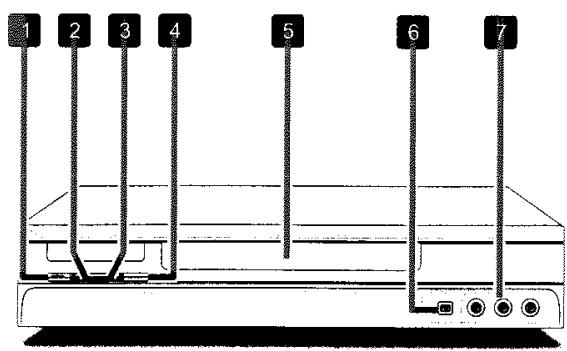
*L'apparce réelle de l'appareil peut différer légarement selon les types de modele.
- Bouton Marche/Arrêt (ON/OFF)
Allume et eteint le graveur de DVD
- Voyants de Lecture/Enregistrement
Affiche le mode actuel du graveur de DVD
Levoyant vert s'allumependantla lecture.
Levoyant rouge s'allumependant l'enregistrement et l'enregistrementprogramme.
- Voyant d'enregistrement programme
Affiche le mode actuel dugraveur de DVD
L'indicateur orange s'allume quand des programmes programmés sont paramétrés pour être enregistrés.
Ouvre ou ferme le tiroir du disque
- Tiroir du disque
Maintient les disques pendant l'enregistrement ou la lecture
Remarque
- Ne placez pas de disque sur le plateau en forçant la fermetre du plateau pendant le mode Eteint. Cela pourrait entrainer un mauvais fonctionnement dugraveur de DVD.
- Prise DV-LINK (IEEE1394)
Connecte le caméscope numérique
- Prises ENTRÉE LIGNE (LINE IN) (VIDÉO/ AUDIO G/D)
Connecte les sorties d'un équipement externe via les cables video/audio composites
Connexions sur le panneau arrière
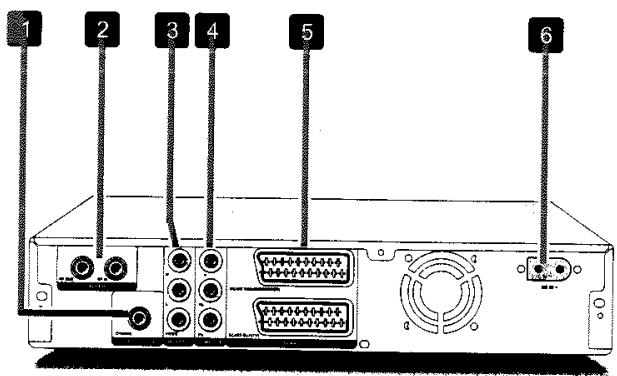
*L'apparance réelle de l'appareil peut différer légarement selon les types de méthode.
- Prise de SORTIE AUDIO NUMÉRIQUE (COAXIALE)
Connecte à un amplificateur ou un récepteur équipé d'une prise d'entrée numérique - Prises ENTRÉE/SORTIE VHF/UHF Connecte les cables d'antenne
- Prises SORTIE AV (VIDEO/AUDIO G/D)
Connecte les entrées d'un équipement externe via les cables video/audio composites
- Prise de SORTIE COMP (COMPOSANTES)
Connecte les entrées d'un équipement externe via les cables video composantes
- Prise ENTRÉE/SORTIE PÉRITEL
Connecte la sortie/entree d'un équipement externe via le cable PÉRITEL
- Terminal d'entree CA (AC IN)
Connecte le cordon d'alimentation
Remarque
- Remarquez que certains modèles sont équipés de cordons d'alimentation.
Télécommande
- Bouton OUVRIR/FER-MER (OPEN/CLOSE)
Appuyez pour ouvrir ou fermer le plateau du disque
Appuyez pour afficher le menu de configuration système
- Bouton AFFICHER (DISPLAY)
Appuyez pour voir les informations
- Boutons de caractères alphétiques et numériques
Appuyez pour entrer des chiffres et des lettres
- Bouton NAVI.
Appuyez pour afficher le menu Navigation
- • Bouton ENREGISTRER (RECORD)
Appuyez pour commencer à enregistrer
- Bouton PROGRAMMA-TEUR (TIMER)
Appuyez pour afficher le menu Enregistrement programme
- Bouton de MENU PRINCIPAL (TOP MENU)
Appuyez pour afficher le menu principal du disque Bouton ALBUM
Appuyez pour aller au dossier de fichiers precedent
- Boutons (direction) et ENTREE (ENTER)
Appuyez pour faire une seLECTION
Boutons CH / CH^
Appuyez pour selectionner une chaine
- Bouton CM SKIO (Sauter les publicités)
Appuyez pour faire une avance rapide de la lecture de 30 secondes
- Bouton PRECEDEDENT (PREVIOUS)
Appuyez pour aller au fichier/image/piste/chapitre precedent
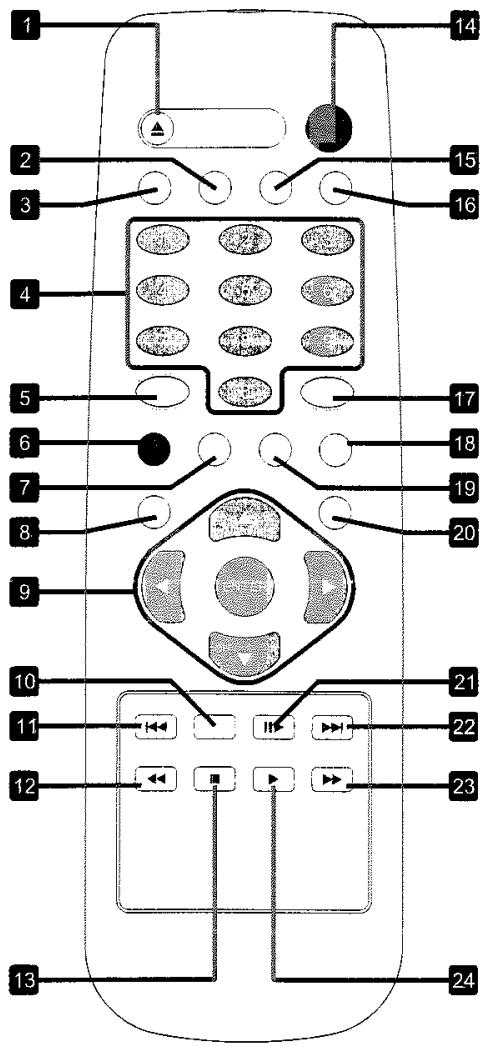
Appuyez pour inverser la lecture
- Bouton ARRÉTER (STOP)
Appuyez pour arreter la lecture ou l'enregistrement
- Bouton MARCHE (POWER)
Appuyez pour allumer ou eteindre le graveur
- Bouton SOURCE
Appuyez pour selectionner la source du signal
- Bouton TV/MODE
Appuyez pour passer sur affichage de source TV ou Bypass PÉRITEL
Appuyez pour afficher le menu de Easy Guider
- Bouton EDITER (EDIT)
Appuyez pour afficher le menu Editor ou le menu Editeur de chaînes
- Bouton OUTILS
(TOOLS)(Pour les modèles ne prénant pas en charge le système ShowView)
Appuyez pour afficher le menu Outils de disque
Le bouton ShowView (Pour les modèles prénant en charge le système ShowView)
Appuyez pour afficher le menu d'enregistrement programme de ShowView
- Bouton MENU
Appuyez pour afficher le menu du disque
Bouton ALBUM
Appuyez pour aller au dossier de fichiers suivant
Appuyez pour interrompre la lecture ou l'enregistrement
- Bouton SUIVANT (NEXT)
Appuyez pour aller au fichier/image/piste/chapitre suivant
- Bouton F.F. (avance rapide)
Appuyez pour avancer la lecture
Appuyez pour demarrer la lecture
Utiliser la télécommande
Préparer la télécommande
Ouvrez le compartment des piles et insérez les piles.
Vérifiez que les polarités (+ et -) correspondent aux marques à l'intérieur de la télécommande.
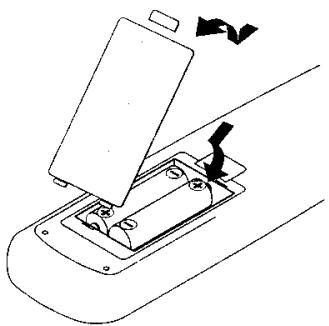
Remarque
- N'utilizez pas de batteries rechargeables.
Signal de la télécommande
La télécommande a une portée d'environ 5 mètres et fonctionne de façon optimale quand elle est dirigée directement en direction de l'unité horizontally à des angles allant jusqu'à 30^ par rapport à la fenêtre du capteur dugraveur de DVD.
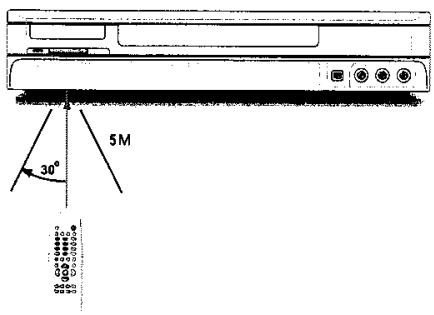
Utilisation plus facile avec la télécommande
Les boutons de fonction comme GUIDE (GUIDER) ou PROGRAMMATEUR (TIMER), sont conçus pour vous offrir un accès rapide aux applications correspondantes. Appuyez sur ces boutons pour aller directement à leurs menus individuels et effectuer les tâches désirées. Si vous désirez quitter une application, appuyez simplement à nouveau sur le bouton désigné.
Connector votregraveur deDVD
Avant de commencer...
- Ne branchez pas le cordon d'alimentation CA à la prise secteur tant que les autres connexions ne sont pas effectuées.
- Il est recommandé de connecter la prise SORTIE VIDEO (VIDEO OUT) dugraveur de DVD directement à l'entrée video de votre TV. Le fait de connecter la prise SORTIE VIDEO (VIDEO OUT) de cegraveur à une TV via un magnétoscope peut entraîner un problème de visualisation lors de la lecture d'un disque protégé par copyright. Vous risquez aussi de rencontres le même problème de visualisation quand vous connectez legraveur à un système TV/Video intégré.
Ce que vous devez faire :
Etape 1: Connecter le cable antenne/satellite
Etape 2: Connecter le cable video
Etape 3: Connecter le cable audio
Etape 4: Connecter le décodeur (Si nécessaire)
Etape 5: Connecter le cordon d'alimentation
Etape 1: Connector les câbles antenné/satellite
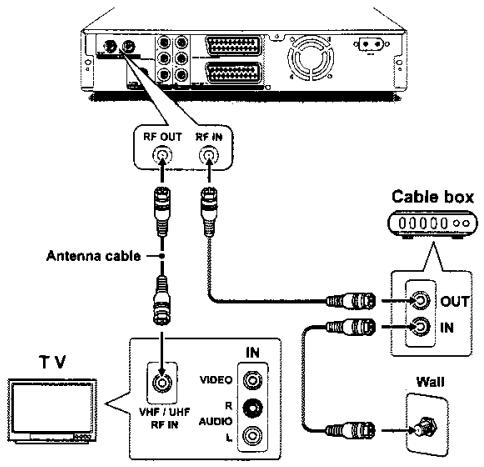
Option 1 Avec decodeur
Prise murale Decodeur Graveur de DVD TV
- Utilisez un cable d'antenne pour connecter la prise d'entrée RF (RF IN) du décodeur à la prise d'antenne murale.
- Utilisez un cable d'antenne pour connecter la prise de sortie RF (RF OUT) du décodeur à la prise d'Entrée RF (RF IN) du graveur de DVD.
- Utilisez un cable d'antenne pour connecter la prise de Sortie RF (RF OUT) dugraveur de DVD à la prise d'Entrée RF (RF IN) de la télévision.
Option 2 Sans décodeur
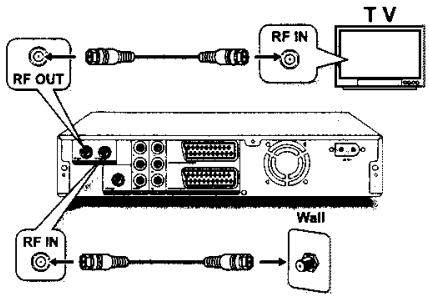
Prise murale Graveur de DVD TV
- Utilisez un cable d'antenne pour connecter la prise d'Entrée RF (RF IN) du graveur de DVD à la prise d'antenne murale.
- Utilisez un cable d'antenne pour connecter la prise de Sortie RF (RF OUT) du graveur de DVD à la prise d'Entrée RF (RF IN) de la télévision. (Remarquez que cela sert uniquement de transfert.)
Etape 2: Connecter le cable video
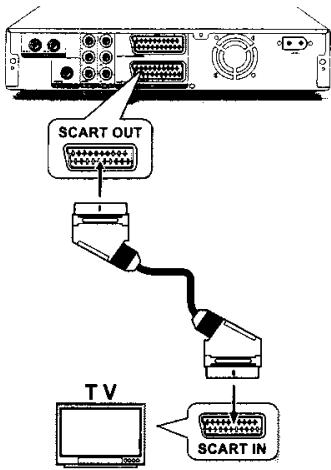
Option 1 Utiliser le cable PÉRITEL
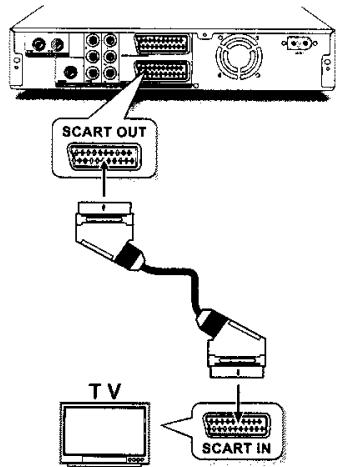
Utilisez un cable PÉRITEL (non fourni) pour connecter la prise de SORTIE PÉRITEL (SCART OUT) du grèveur de DVD à la prise ENTRée PÉRITEL (SCART IN) de la télévision.
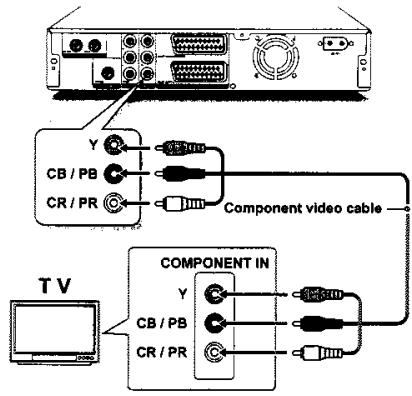
Option 2 Utiliser le cable composantes
Utiliser un cable composantes video (avec les extrémités verte, bleue et rouge) pour connecter la prise SORTIE COMPOSANTES (COMPONENT OUT) sur legraveur de DVD à la prise ENTRÉE COMPOSANTES (COMPONENT IN) sur la télévision.
Remarque
- Si vous télévision prend en charge le mode 'Balayage progressif', vous pouvez ajuster le paramètre 'Sortie video' en conséquence pour obtenir de plusieurs résultats. Allez à Configuration →Système →Sortie video, et selectionnez 'Progressif'. Vous pouvez directement activer le menu Configuration en appuyant sur le bouton CONFIGURER (SETUP) sur la télécommande.
Etape 3 : Connecter le cable audio
Option 1 Connecter une TV à l'aide d'un cable PÉRITEL
Utilisez un cable PÉRITEL (SCART) (non fourni) pour connecter la prise SORTIE PÉRITEL (SCART OUT) du grèveur de DVD à la prise ENTRÉE PÉRITEL (SCART IN) de la télévision.
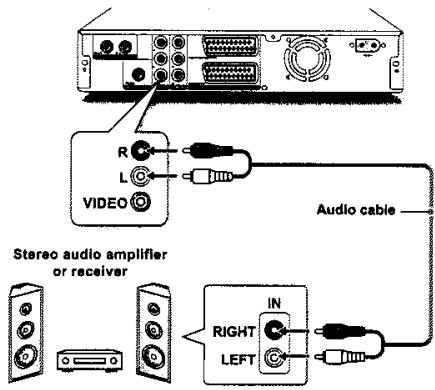
Option 2 Connecter à un amplificateur ou à un récepteur audio stéreo
Utilisez les extrémités audio (rouge et blanche) d'un cable composite pour connecter la prise de SORTIE AUDIO (AUDIO OUT) du graveur de DVD à la prise d'ENTRÉE AUDIO (AUDIO IN) d'un amplificateur ou d'un récepteur.
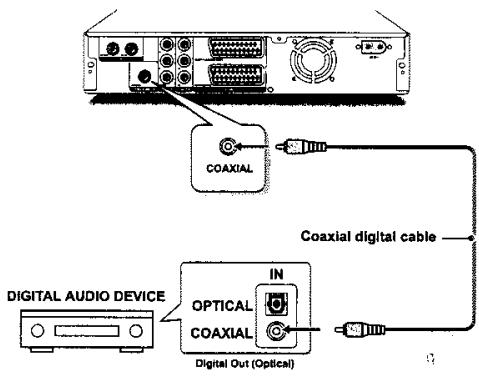
Option 3 Connecter à un matériel audio numérique
Utiliser un cable coaxial pour connecter la prise de SORTIE NUMÉRIQUE (DIGITAL OUT) (COAXIALE) du graveur de DVD à l'entrée numérique coaxiale d'un amplificateur ou d'un récepteur stéreo.
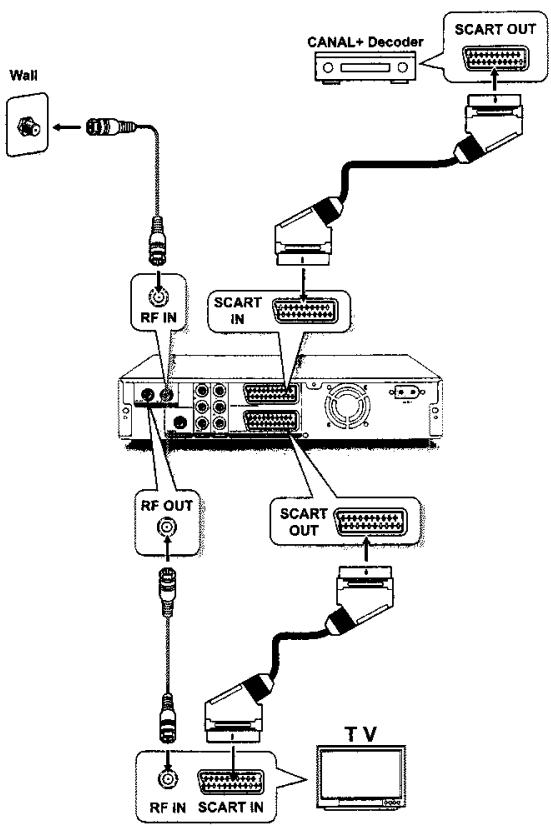
Etape 4: Connecter le dé-codeur (Si nécessaire)
Les abonnés à la TV payante/CANAL+ devront connecter un décodeur supplémentaire à leur TV et augraveur deDVD.
- Utilisez un cable RF pour connecter la prise d'Entrée RF (RF IN) du graveur de DVD à la prise d'antenne murale.
- Utilisez un cable RF pour connecter la prise de Sortie RF (RF OUT) du graveur de DVD à la prise d'Entrée RF (RF IN) de la télévision.
- Utilisez un cable PÉRITEL pour connecter la prise d'Entrée PÉRITEL (SCART IN) du graveur de DVD à la prise de Sortie PÉRITEL (SCART OUT) du décodeur CANAL+.
- Utilisez un cable PÉRITEL pour connecter la prise de Sortie PÉRITEL (SCART OUT) du graveur de DVD à la prise d'Entrée PÉRITEL (SCART IN) de la télévision.
Remarque
- Pendant l'enregistrement, si vous avez des difficultés à regarder des programmes importés via le décodeur, vous pouze appuyer sur TV/MODE pour passer en mode Bypass PÉRITEL. Cependant, vous doivent d'abord activer la fonctionnalité à l'aide de Configuration →Tuner TV →MODE TV.

Paramétrer MODE TV/Bypass PÉRITEL (p.28)
Etape 5: Connecter le cordon d'alimentation
Connectez le cordon d'alimentation au graveur de DVD. Une fois que toutes les connexions de cables sont effectuees, vous pouvez brancher le cordon d'alimentation du graveur à la prise secteur, et commencer à utiliser le graveur.
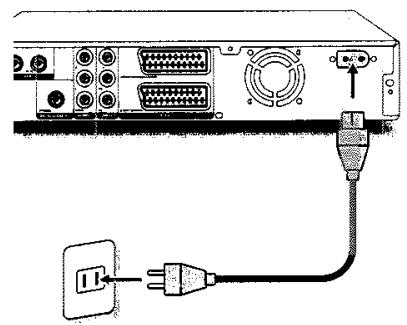
Remarque
- Si vous utilisez une catégorie équipe d'un cordon d'alimentation, vous devez simplement branchier le cordon d'alimentation à la prise secteur dans cette étape.
Configuration du système
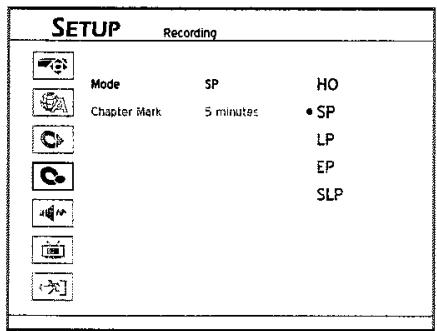
Utilisez le menu de Configuration pour effecteur rapidement les paramétrages système de base avant d'utiliser legraveur de DVD. Pour quitter le menu Configuration à tout moment, appuyez simplement à nouveau sur le bouton CONFIGURER (SETUP).
Chaque icone d'option du menu Configuration représenté un point d'entrée aux listes de configuration système plus détaillées. Utilisez les boutons sur votre télécommande pour effectuer la selection, et confirmez-la avec le bouton ENTREE (ENTER).

Menu Guide de configuration complete du système (p.72)

Avant de commencer...
- Vérifiez si le signal video provenant du graveur de DVD est correctement affché sur votre écran de TV.

Connector votregraveurdeDVD(p.14)
Paramétrer la langue
1 Appuyez sur CONFIGURER (SETUP) pour afficher le menu Configuration.
2 Appuyez sur pour selectionner 'Langue', et appuyez sur ENTREE (ENTER).
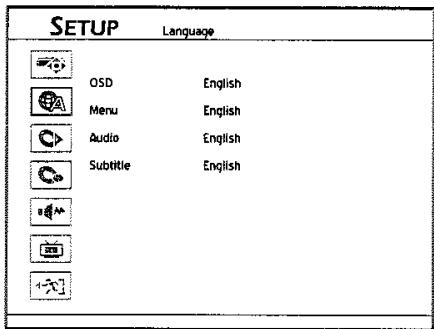
3 Si vous voulez changer la langue affichée à l'écran, appuyez sur ▲▼ pour sélectionner 'OSD' (affichage d'écran), et appuyez sur EN-TRÉE (ENTER) ou sur ▶ pour aller dans le sous-menu.
Si vous voulez changer la langue affichée dans la page du menu, appuyez sur pour selectionner 'Menu', appuyez ensuite sur ENTREE (ENTER) ou sur pour aller dans le sousmenu.
Si vous voulez changer la langue parlée dans les fichiers video, appuyez sur pour Sélectionner 'Audio', appuyez ensuite sur ENTREE (ENTER) ou sur pour aller dans le sousmenu.
Si vous voulez changer la langue affichée dans les sous-titres, appuyez sur pour selectionner 'Sous-titre', et appuyez sur ENTREE (EN-TER) ou sur pour aller dans le sous-menu.
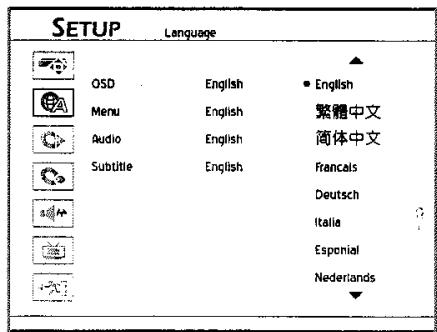
4 Appuyez sur pour selectionner la langue désirée, et appuyez sur ENTREE (ENTER).
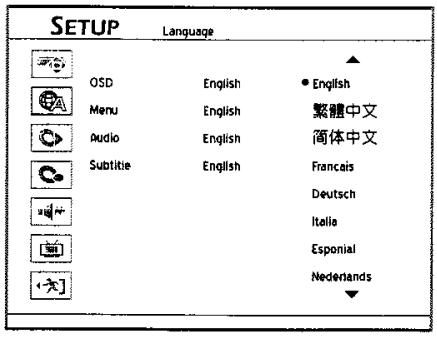
5 Quand c'est fait, appuyez sur pour returner au menu principal
6 Appuyez sur 1 ou sur CONFIGURER (SETUP) pour quitter complètement le menu Configuration.
Remarque
- Pour les options 'Menu', 'Audio' et 'Sous-titre', les préférences sélectionnées sont applicables seulement quand les disques lus ont les versions de langue désirées.
- Les versions de langue disponibles varient selon les types de modèles.
Régler la date du système
1 Appuyez sur CONFIGURER (SETUP) pour afficher le menu Configuration.
2 Appuyez sur pour selectionner 'Système', et appuyez sur ENTRÉE (ENTER).
3 Appuyez sur our selectionner 'Date', appuyez ensuite sur ENTREE (ENTER).
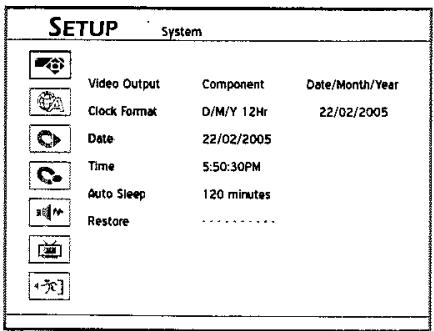
4 Appuyez sur et sur les touches du pavé numérique (0-9) pour entrer la date correcte, appuyez ensuite sur ENTREE (ENTER) pour confirmer la saisie.
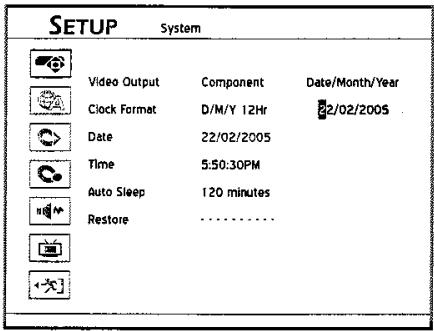
Si vous decide de ne pas changer la date, appuyez sur ? pour returner aux options du niveau supérieur.
5 Quand c'est fait, appuyez sur pour returner au menu principal.
6 Appuyez sur « ou sur CONFIGURER (SETUP) pour quitter complètement le menu Configuration.
Remarque
- Cegraveur deDVDpermactuusutilisateurs d'entre la date jusqu'au 2099/12/31 (31 décembre 2099).Vous NE pouvez PAS entre de date au-delàde celle-ci.
- Si vous voulez changer le format de la date affichée (ex. 2005/04/01 ou 01/04/2005), effectuez la modification en allant à Configuration → Système → Format d'horloge.
Régler l'heure du système
1 Appuyez sur CONFIGURER (SETUP) pour afficher le menu Configuration.
2 Appuyez sur pour selectionner 'Système' (System), et appuyez sur ENTRÉE (ENTER).
3 Appuyez sur pour selectionner 'Heure' (Time), et appuyez sur ENTREE (ENTER).
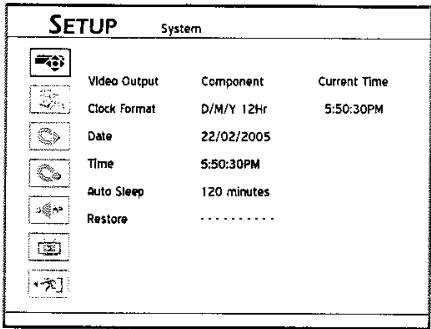
4 Appuyez sur et sur les touches du pavé numérique (0-9) pour entrer l'heure correcte, appuyez ensuite sur ENTREE (ENTER) pour confirmer la saisie.
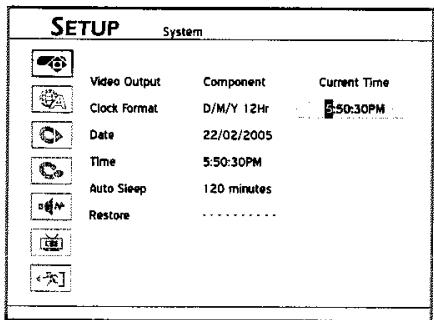
Si vous decide de ne pas changer l'heure, appuyez sur pour returner aux options du niveau supérieur.
5 Quand c'est fait, appuyez sur pour returner au menu principal.
6 Appuyez sur 1 ou sur CONFIGURER (SETUP) pour quitter complètement le menu Configuration.
Remarque
- Si vous voulez changer le format de l'heure affichée (ex. 19:00 ou 07:00 P.M.), effectuez la modification en allant à Configuration →Système →Format d'horloge.
Paramétrer la sortie video
1 Appuyez sur CONFIGURER (SETUP) pour afficher le menu Configuration.
2 Appuyez sur pour selectionner 'Système' (System), et appuyez sur ENTREE (ENTER).
3 Appuyez sur pour selectionner 'Sortie video' (Video Output), et appuyez sur ENTREE (ENTER).
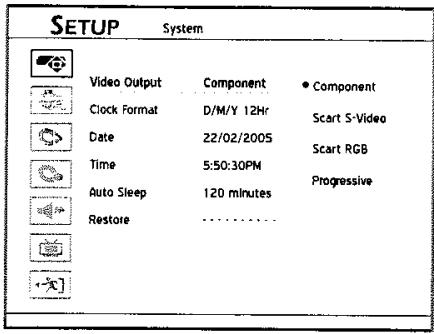
4 Appuyez sur pour selectionner 'Sortie Video', et appuyez sur ENTREE (ENTER).
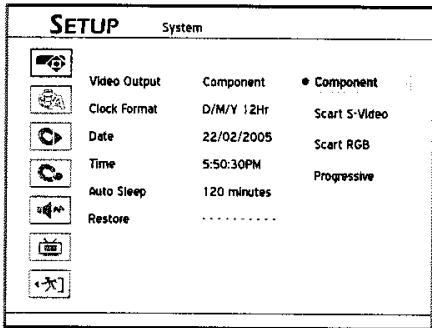
5 Quand c'est fait, appuyez sur pour returner au menu principal.
6 Appuyez sur « ou sur CONFIGURER (SETUP) pour quitter complètement le menu Configuration.
A propos du 'Balayage progressif'
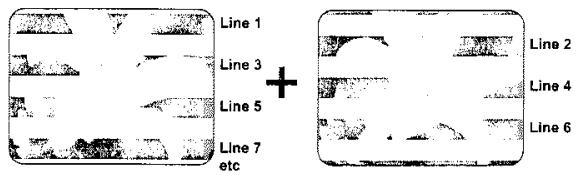
Le mode 'Balayage progressif' diffère du mode 'Balayage entrelace' dans la manière par laquelle une video est mise à jour. En mode 'Balayage progressif', les lignes de balayage pour une image sont rafraichies à chaque passage et en ordre séquentiel. En mode 'Balayage entrelace', l'image est mise à jour par jeu alternatif de lignes de balayage impaires et paires.
Mode Balayage progressif :
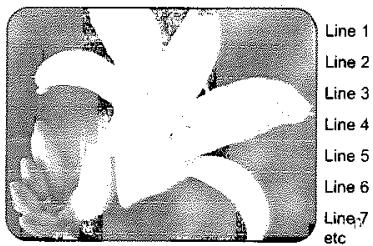
Mode Balayage entrelacé
Remarque
- Si vous définissez accidentellement 'Progressive' comme mode de sortie video quand legraveur de DVD n'est pas connecté à une TV compatible avec le balayage progressif, vous risquez de perdre instantanément le signal video sur votre TV. Pour palier au problème, appuyez sur (bouton de direction droit), 5, 0, 2, 0, sur la télécommande, appuyez ensuite sur ENTREE (ENTER). En approximativement 8 secondes, la sortie TV de cegraveur de DVD sera rétablie à son paramétrage par défaut.
Paramétrer la sortie audio
1 Appuyez sur CONFIGURER (SETUP) pour afficher le menu Configuration.
2 Appuyez sur pour selectionner 'Audio', appuyez ensuite sur ENTREE (ENTER).
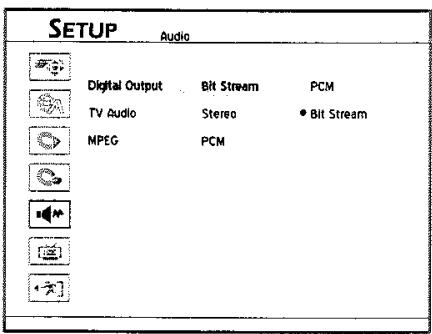
3 Si vous voulez changer le mode de sortie audio numérique, appuyez sur pour selectionner 'Sortie numérique', appuyez ensuite sur EN-TREE (ENTER).
Si vous voulez changer le mode de sortie audio TV, appuyez sur pour sélectionner 'TV Audio', appuyez ensuite sur ENTREE (EN-TER).
Si you voulez changer le mode de sortie audio pour les fichiers MPEG, appuyez sur pour selectionner 'MPEG', appuyez ensuite sur EN-TREE (ENTER).
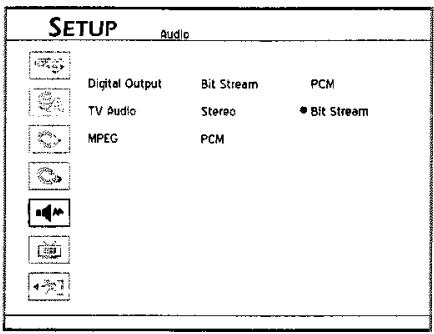
Remarque
- L'option "Audio TV" est disponible seulement dans les modèles sélectionnés.
- La catégorie "TV Audio" vous permet de sélectionner votre canal audio préfééré quand vous regardez des programmes TV via ungraveur de DVD; cependant, votre préférence est applicable seulement quand le canal audio sélectionné est offert. De plus, veuillez noter que les paramétres détermineront aussi le canal audio à enregistrer pour vos programmes TV désignés. Pour les programmes bilingues, une seule version de langue sera enregistrée.Sélectionnez toujours 'SAP (Sub), si vous voulez enregistrer le deuxième canal.
4 Quand c'est fait, appuyez sur pour returner au menu principal.
5 Appuyez sur « ou sur CONFIGURER (SETUP) pour quitter complètement le menu Configuration.
Remarque
- Si une langue audio est enregistrée au format DTS, le fait de la sélectionner entraînera la perte de son quand vous regardez un film. Sélectionné le format Dolby Digital pour appréciencer l'effect audio.
Paramétrer le format de l'image
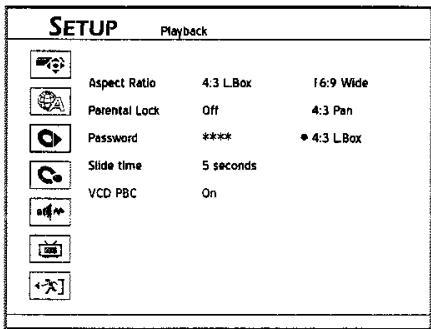
Le paramètre de format d'image modifie la manière dont les images video sont presentses. Sélectionnez le mode 4:3 (normal) ou 16:9 (Grand Ecran) correspondant à votre télévision.
1 Appuyez sur CONFIGURER (SETUP) pour afficher le menu Configuration.
2 Appuyez sur pour selectionner 'Lecture' (Playback), et appuyez sur ENTREE (EN-TER).
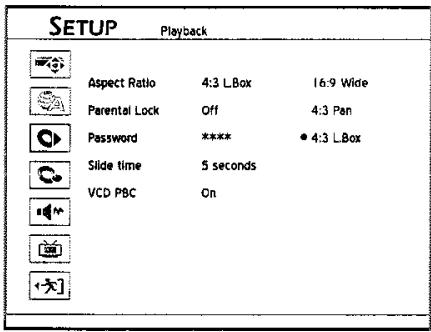
3 Appuyez sur pour selectionner 'Format d'image', appuyez ensuite ENTREE (EN-TER).
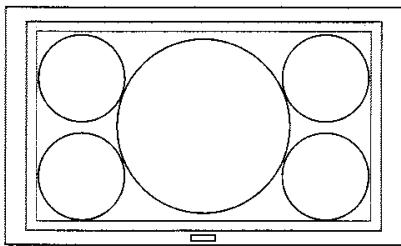
4 Appuyez sur pour selectionner '16:9 Grand' (16:9 Grand écran), appuyez ensuite sur EN-TRÉE (ENTER), si vous connectez legraveur de DVD sur une TV grand écran (16:9).
Appuyez sur pour selectionner '4:3 L.Box' (4:3 Boite à lettres), appuyez ensuite sur EN-TREE (ENTER), si vous connectez le graveur de DVD sur une TV normale (4:3).
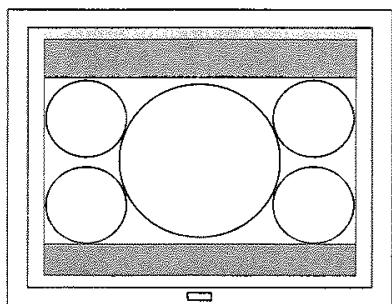
Quand you lisez un disque DVD VIDEO enregistré dans un grand format d'image, l'image est affichée avec des barres noires au sommet et à la base.
Appuyez sur pour selectionner '4:3 Pan' (4:3 Pan & Scan), appuyez ensuite sur EN-TREE (ENTER), si vous connectez le graveur de DVD sur une TV normale (4:3).
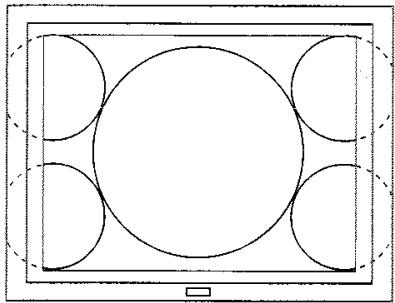
Quand vous lisez un disque DVD VIDEO enregistré avec un grand format d'image, l'imagé est agrandie pour réplir l'écran verticalément, et les côts gauche et droit de l'imagé sont tronqués. Remarquez, que selon le disque l'imagé sera affichée en mode 4:3 L.Box (Boîtes à Lettres 4:3) même si vous sélectionné le mode 4:3 Pan (4:3 Pan & Scan).
5 Quand c'est fait, appuyez sur pour returner au menu principal
6 Appuyez sur « ou sur CONFIGURER (SETUP) pour quitter complètement le menu Configuration.
Paramétrer les chaînes TV
Pour enregistrer le programme TV que vous voulez regarder, il est important de définir une liste de chaînes reconnaissables pour legraveur de DVD. Veuillez suivre les étapes représentées ci-dessous pour effectuer cette opération.
Ce que vous devez faire :
Etape 1: Sélectionnéz la source de signal TV
Etape 2: Sélectionnez une région
Etape 3: Balayez les chaînes TV
Etape 4: Editez les chaînes TV apparaisant dans la liste
Etape 1 : Sélectionner la source de signal TV
1 Appuyez sur CONFIGURER (SETUP) pour afficher le menu Configuration.
2 Appuyez sur pour selectionner 'Tuner TV' (TV Tuner), et appuyez sur ENTREE (ENTER).
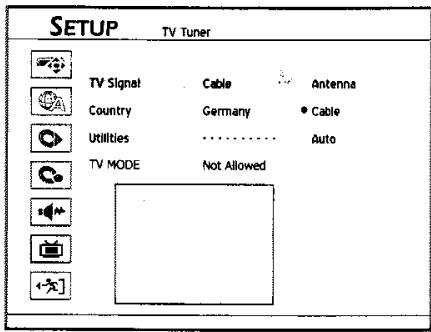
3 Appuyez sur pour selectionner 'Signal TV' (TV Signal), et appuyez sur ENTREE (ENTER).
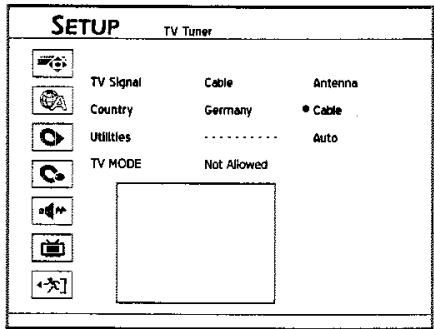
4 Appuyez sur pour selectionner une source connectee a cegraveur de DVD,appuyez ensuite surENTREE(ENTER).
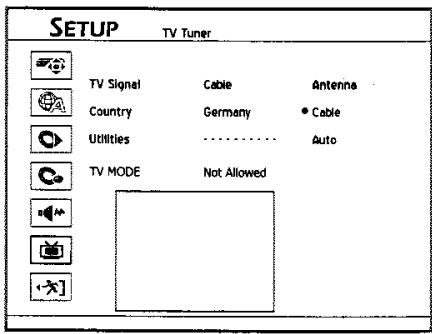
5 Quand c'est fait, appuyez sur pour returner au menu principal.
6 Appuyez sur « ou sur CONFIGURER (SETUP) pour quitter complètement le menu Configuration.
Etape 2 : Sélectionner une région
1 Appuyez sur CONFIGURER (SETUP) pour afficher le menu Configuration.
2 Appuyez sur pour selectionner 'Tuner TV' (TV Tuner), et appuyez sur ENTREE (ENTER).
3 Appuyez sur pour selectionner 'Pays' (Country), et appuyez sur ENTREE (EN-TER).
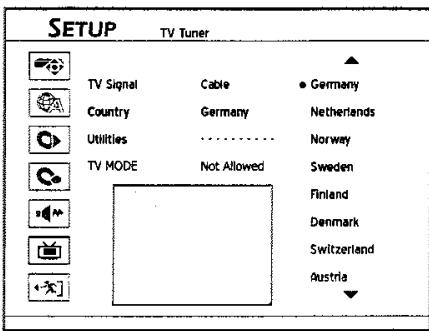
4 Appuyez sur pour selectionner la région ou vous vous trouvez actuellement, appuyez ensuite sur ENTREE (ENTER).
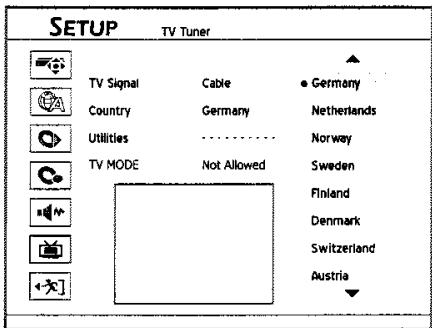
5 Quand c'est fait, appuyez sur pour returner au menu principal
6 Appuyez sur « ou sur CONFIGURER (SETUP) pour quitter complètement le menu Configuration.
Remarque
- La liste des pays/régions disponibles peut varier en fonction des types de modèles.
Etape 3 : Balayer les chaînes TV
1 Appuyez sur CONFIGURER (SETUP) pour afficher le menu Configuration.
2 Appuyez sur pour selectionner 'Tuner TV' (TV Tuner), et appuyez sur ENTREE (ENTER).
3 Appuyez sur pour selectionner 'Utilaires' (Utilities), et appuyez sur ENTREE (ENTER).
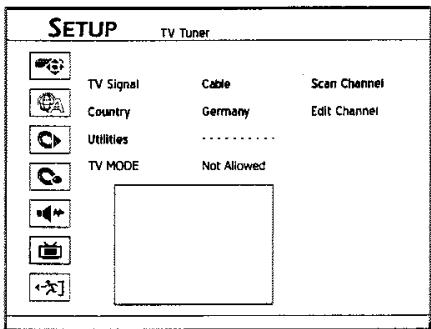
4 Appuyez sur pour selectionner 'Balayer les chaînes' (Scan Channel), et appuyez sur ENTREE (ENTER).
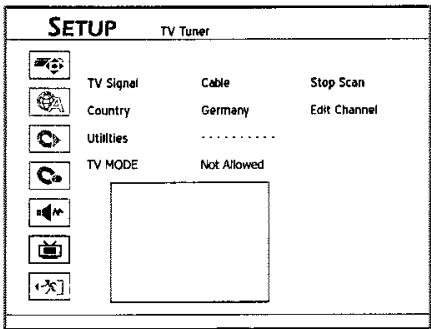
Le graveur de DVD commencerà à rechercher les chaînes disponibles.
5 Quand c'est fait, appuyez sur « pour returner au menu principal.
6 Appuyezsur « oursurCONFIGURER(SETUP) pour quitter complètement le menu Configuration.
Remarque
- Quand la fonction 'Balayer les chaînes' (Scan Channel) est activée, les chaînes TV sont balayées et stockées dans un ordre spécifique. Si vous fournisseur de contenu TV change la liste des chaînes, ou si vous réinstallez cegraveur de DVD, vous devrez peut-être repasser par ce processus.
Etape 4 : Editor les chaînesTV apparaisant dans la liste
Le processus de balayage automatique fera la liste de toutes les chaînes disponibles dans un ordre spécifique. Si vous poulez changer la série, vous pouvez éditer à nouveau vos préférences dans 'Editeur de chaînes' (Channel Editor). Outre la série de chaînes, l'Editeur de chaînes' vous permet aussi de renomer ou d'insérer des chaînes. Pour plus d'informations sur l'application de l'Editeur de chaînes', reportez-vous à la section 'Utiliser l'éditeur de chaînes'.
1 Appuyez sur CONFIGURER (SETUP) pour afficher le menu Configuration.
2 Appuyez sur pour selectionner 'Tuner TV' (TV Tuner), et appuyez sur ENTREE (ENTER).
3 Appuyez sur pour selectionner 'Utilaires' (Utilities), et appuyez sur ENTREE (ENTER).
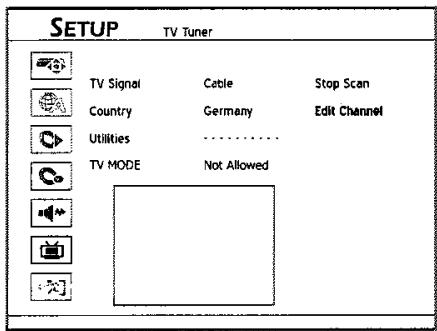
4 Appuyez sur pour selectionner 'Editor les chaînes' (Edit Channel), et appuyez sur EN-TRÉE (ENTER).
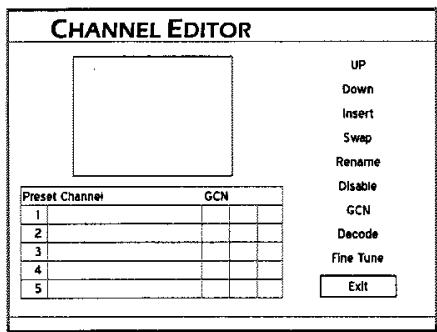
La page 'Editeur de chaines' (Channel Editor) s'affichera.
5 Appuyez sur pour selectionner une chaine que vous voulez editor, appuyez ensuite sur ENTREE (ENTER).
6 Appuyez sur pour selectionner la fonction que vous voulez appliquer, appuyez ensuite sur ENTREE (ENTER).
Configuration avancée du système
Utilisez ces options pour personnelier vos paramétres préféres. Vous trouverez toutes ces options dans le menu Configuration, qui peut être immédiatement activé en appuyant sur le bouton CONFIGURER (SETUP) sur la télécommande.

Avant de commencer...
- Veuillez d'abord définir les paramètres de base présentés dans la section précédent.
Utiliser l'éditeur de chaînes
Editeur de chaînes' offre aux utiliser une interface conviviale pour organiser votre liste de chaînes TV. A travers 'Editeur de chaîne' (Channel Editor), vous pouvez réorganiser et renomer les chaînes selon vos préférences.
Vous pouvez activer 'Editeur de chaînes' (Channel Editor), en utilisant les chemins suivants.
Chemin 1: Utilisation du Menu Configuration
- Appuyez sur CONFIGURER (SETUP) pour afficher le menu Configuration.
- Appuyez sur pour sélectionner 'Tuner TV' (TV Tuner), et appuyez sur ENTREE (ENTER).
- Appuyez sur pour sélectionner 'Utilitaires' (Utilities), et appuyez sur ENTREE (ENTER).
-
Appuyez sur pour selectionner 'Editor les chaînes' (Edit Channel), et appuyez sur ENTREE (ENTER).
-
Le menu Editeur de chaînes apparaitra.
Chemin 2 : Utiliser le mode Editor tout en regardant la TV
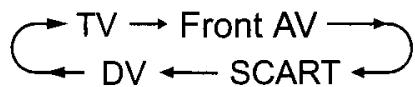
- Appuyez sur TV/MODE ou appuyez sur SOURCE pour passer en mode visualisation TV.
Si vous appuyez sur SOURCE, vous devrez peut'être appuyer plus d'une fois sur le bouton pour passer sur 'TV'.

Remarque
- Par défaut, le fait d'appuyer sur TV/MODE vous permet de passer directement sur TV. Cependant, si vous avez activé le mode 'Bypass PÉRITEL' (SCART Bypass) précédemment dans le menu Configuration, vous pouvez seulement appuyer sur SOURCE pour passer sur TV.
- Appuyez sur EDITER (EDIT) pour activer l'Editeur de chaînes' (Channel Editor).
- Le menu Editeur de chaînes apparaitra.
Déplacer les chaînes TV vers le haut/bas
1 Appuyez sur pour selectionner une chaine dans la liste, appuyez ensuite sur ENTREE (ENTER).
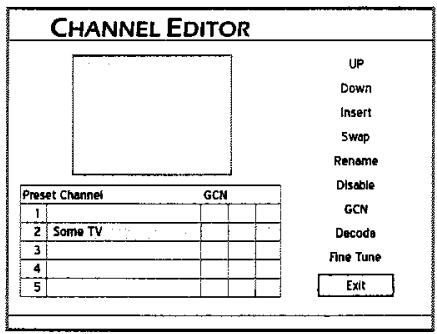
2 Appuyez sur pour selectionner 'Haut'(Up) ou 'Bas'(Down), appuyez ensuite sur ENTRREE (ENTER).
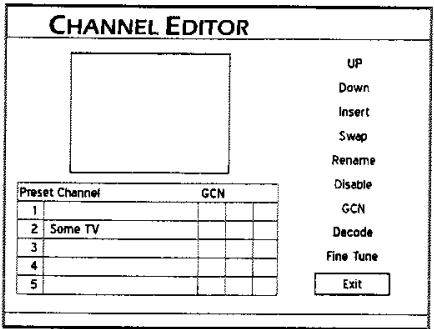
L'ordre des chaînes TV changera.
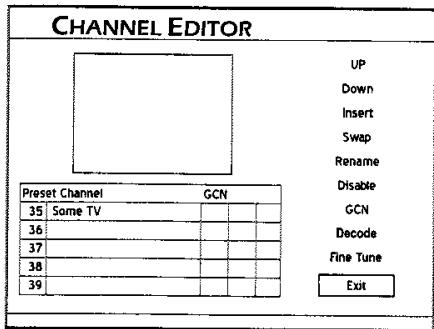
La chaine sera déplaced à l'emplacement désire.
3 Chaque fois que vous appuyez sur ENTRÉE (ENTER), l'élement change comme suit :
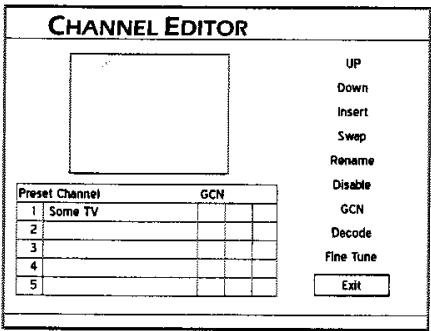
4 Quand vous avez terminé, appuyez sur pour selectionner 'Quitter' (Exit) ou une autre option pour continuer, appuyez ensuite sur EN-TREE (ENTER).
Insérer des chaînes TV
1 Appuyez sur pour selectionner une chaine dans la liste, appuyez ensuite sur ENTREE (ENTER).
2 Appuyez sur pour selectionner 'Insérer' (Insert), et appuyez sur ENTREE (ENTER).
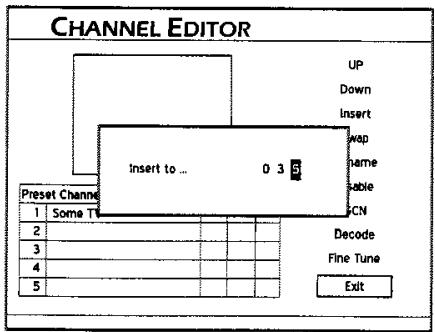
3 Appuyez sur ou sur les touches du pavé numérique (0-9) pour saisir le numéro de châne, appuyez ensuite sur ENTREE (ENTER).
4 Quand vous avez terminé, appuyez sur pour selectionner 'Quitter' (Exit) ou une autre option pour continuer, appuyez ensuite sur ENTREE (ENTER).
Remarque
- ÀpRES avoir inséré la (les) chaine(s), les numérodes autres chaînes changeront en conséquence.
Echanger les chaînes TV
1 Appuyez sur pour selectionner une chaine dans la liste, appuyez ensuite sur ENTREE (ENTER).
2 Appuyez sur pour selectionner 'Echanger' (Swap), et appuyez sur ENTREE (ENTER).
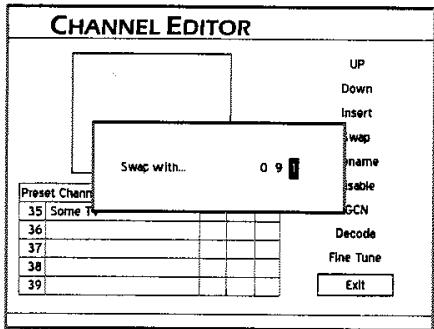
3 Appuyez sur ou sur les touches du pavé numérique (0-9) pour saisser le numéro de chaine, appuyez sur ENTREE (ENTER).
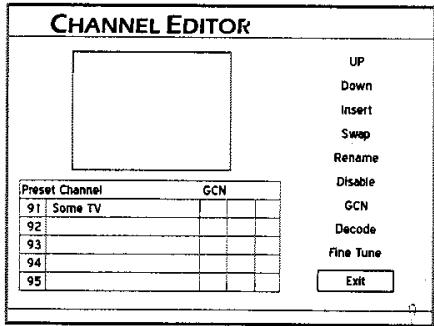
La chaîne sera échangée à l'emplacement désigné.
Pour échanger d'autres chaînes TV, repêze les étapes 1 à 3 pour effectuer les réglages.
Renommer les chaînes TV
Cegraveur deDVD offre unclavier d'entree d'écran permettantauxutilisateursd'effectuerle processus de nommage/renommage.Utilizezlesboutons 1 etENTREEE(ENTER) survoitrélecommandepourselectionnerleslettres,lesnombres oules marques de ponctuationdésirés.Pour plus d'informations sur la maniere d'utiliser le clavier,reportez-vousàla section'Clavierde saisisd'écran'.
1 Appuyez sur pour selectionner une chaine dans la liste, appuyez ensuite sur ENTREE (ENTER).
2 Appuyez sur pour sélectionner 'Renommer' (Rename), et appuyez sur ENTREE (ENTER).
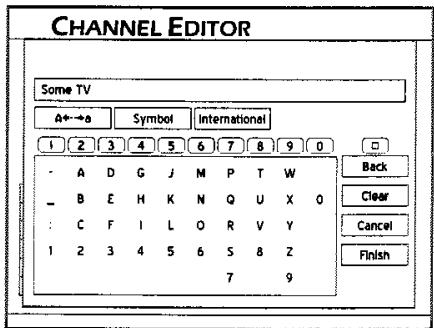
L'ecran de clavier s'affichera.
3 Appuyez sur pour selectionner les caractères désirés à partir du clavier, appuyez ensuite sur ENTREE (ENTER) après chaque saisie.
4 Quand vous avez terminé, appuyez sur pour selectionner Terminer (Finish), et appuyez sur ENTREE (ENTER).
Remarque
- Vous pouvez saisir jusqu'à 10 caractères pour un nom.
Activer/désactiver des chaînes TV
Le processus de balayage automatique donnera la liste de toutes les chaînes disponibles comme référence. Vous pouvez éoperator cette liste en activant la fonction 'Activer/Désactiver' (Enable/Disable), ce qui vous permettra dePTRirertemporairementla(les) chaîne(s) non voulue(s) de la liste ou de rajouter la (les) chaîne(s) précédemment désactivée(s) dans la liste.
1 Appuyez sur pour selectionner une chaîne
TV que vous voulez allumer/éteindre, appuyez ensuite sur ENTRÉE (ENTER).
2 Appuyez sur pour selectionner 'Activer' (Enable) ou 'Désactiver' (Disable), et appuyez sur ENTREE (ENTER).
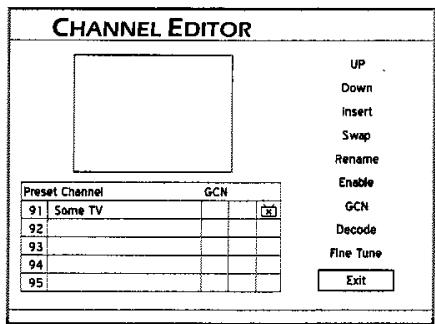
La chaîne sélectionnée sera alors allumée ou étente.
Pour allumer ou eteindre d'autres chaines TV, repetez les etapes 1 a 2 pour effectuer les reglages.
Paramétrer le décodeur
Utilisez cette option pour activer ou désactiver la fonction 'Décoder' (Decode) pour une (des) chaine(s) TV particulière(s).
1 Appuyez sur pour selectionner une chaine dans la liste, appuyez ensuite sur ENTREE (ENTER).
2 Appuyez sur pour selectionner 'Décoder' (Decode), et appuyez sur ENTRÉE (ENTER).
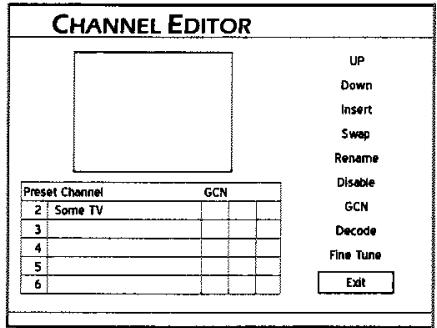
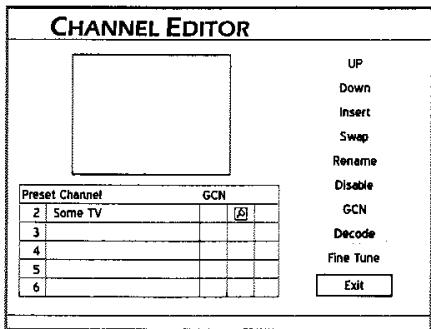
Une icône de clé apparaitra, indiquant que la fonction 'Décoder' est activée pour la chaîne sélectionnée.
Pour activer ou désactiver la fonction 'Décoder'
(Decode) pour d'autres chaînes TV, répétez les étapes 1-2.

Quandyouaveszterminé,appuyezsur (204 pourselectionner‘Quitter'(Exit)ouuneautore optionpourcontinuer,appuyezensuite surEN-TREE(ENTER).
Réglage précis des chaînes TV
Après avoir effectué le balayage de chaînes, vous dés-sirerez peut-être faire un réglage précis du signal de chaîne TV manuellement. Veuillez suivre les étapes énumérées ci-dessous pour activer la fonction.
1 Appuyez sur pour selectionner une chaîne dans la liste, appuyez ensuite sur ENTRÉE (ENTER).
2 Appuyez sur pour selectionner 'Réglage précis' (Fine Tune), appuyez ensuite sur EN-TRÉE (ENTER).
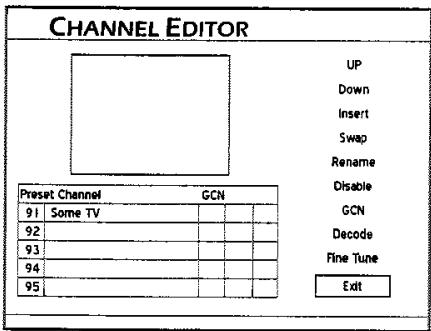

Appuyez sur ou sur les touches du pavé numérique (0-9) pour faire une réglage précis du signal des chaînes.
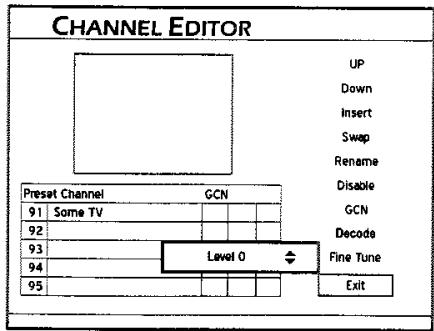

Quandyouavesztermé,appuyezsur (204 pourselectionner'Quitter'(Exit)ouuneautore optionpourcontinuer,appuyezensuite surEN-TREE(ENTER).
Paramétrer le système ShowView®
Le système ShowView® est une fonctionnalité spécifique conçue pour enregistrer des programmes TV. Le système simplifie enormément le processus d'enregistrementprogramme, car les utilisateurs n'ont pas besoin d'entrez les informations du programme, telles que la date, le numero de chaine et l'heure de début/fin, qui sont toutes containues dans les nombres de programmation de ShowView. Vous pouvez effecteur le paramétrage de l'enregistrementprogramme en entrant simplement le numero de ShowView, que vous trouvrez dans la plupart des journaux, magazines de programmes de TV ou sources en ligne.
Installer le système ShowView®
Etant donné que les nombres de chaînes peuvent varier en fonction de votre lieu de résidence, il est conseilé de construire une liste des chaînes correspondantes lors de la première installation de votregraveur deDVD. Cette étape vous aidera à utiliser le système ShowView® pour les paramètres d'enregistrement programmes ultérieurs.

Appuyez sur TV/MODE ou appuyez sur SOURCE pour définir 'TV' comme source de signal.

Remarque
- Si vous avons activé le mode 'Bypass PÉRITEL' (SCART Bypass) précédemment dans le menu Configuration, vous pouvez seulement appuyer sur SOURCE pour passer sur TV.

Appuyez sur EDITER (EDIT) pour afficher le menu Editeur de chaînes

Appuyez sur pour selectionner une chaine TV, appuyez ensuite sur ENTREE (ENTER).

Appuyez sur pour sélectionner 'GCN', appuyez ensuite sur ENTRE (ENTER)
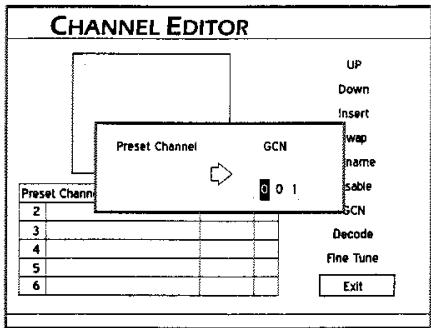
La boite de dialogue pour entre GCN apparaitra.
5 Utilisez les touches du pavé numérique (0-9) pour entrer le GCN (guide channel number), qui est le numéro de chaîne utilisé par le système ShowView®, appuyez ensuite sur ENTRÉE (ENTER).
Pour définit le GCN pour les autres chaînes, repêze les étapes 3 à 5.
7 Quand vous avez terminé, appuyez sur pour selectionner 'Quitter', et appuyez sur EN-TREE (ENTER).
Remarque
- Sautez la section, si votregraveur de DVD ne prend pas en charge cette fonctionnalité.
Paramétrer le MODE TV/ Bypass PÉRITEL
Quand legraveur deDVDestallumé,vousdevez peut-etreactiverla fonctionnalite‘MODETV/BypassPERITEL’afindepuovirregarderlesprogrammesimportésvia laconnexionPERITEL.
1 Appuyez sur CONFIGURER (SETUP) pour afficher le menu Configuration.
2 Appuyez sur pour selectionner 'Tuner TV', et appuyez sur ENTRÉE (ENTER).
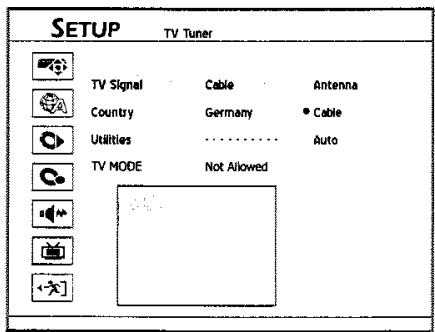
3 Appuyez sur pour selectionner 'MODE TV' (TV Mode), appuyez ensuite sur ENTREE (ENTER).
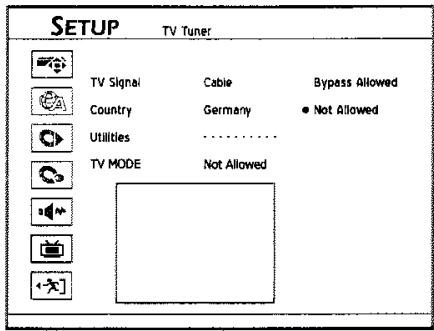
4 Appuyez sur pour selectionner 'Bypass autorise' (Bypass Allowed) ou 'Non autorise' (Not Allowed), et appuyez sur ENTRÉE (EN-TER).
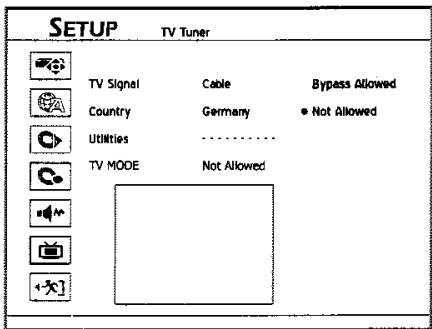
5 Quand c'est fait, appuyez sur pour returner au menu principal.
6 Appuyezsur « oursurCONFIGURER(SETUP) pour quitter complètement le menu Configuration.
Remarque
- Vous doivent activer la fonctionnalité avant d'utiliser le bouton TV/MODE sur la télécommande pour passer sur le mode Bypass PÉRITEL.
- ÀpRES avoir appuyé sur TV/MODE pour passer en mode Bypass PÉRITEL, boutons sur la télécommande, excepté MARCHE (POWER) et TV/MODE, seront inactif. Vous pouvez seulement appuyer sur MARCHE (POWER) pour éteindre le graveur de DVD, ou appuyez à nouveau sur TV/MODE pour returner au mode de visualisation précédent.
- Àpres avoir appuyé sur TV/MODE pour passer en mode Bypass PÉRITEL, l'indicateur d'alimentation (vert), l'indicateur de lecture (vert) et l'indicateur d'enregistrement programme (orange) sur le panneau avant commenceront à clignoter.
Application & Accès plus facile
Ce chapitre présente deux interfaces spécialement conçues, destinées à offrir aux utilisateurs un environnement d'utilisation plus commode et sans problèmes. 'Le clavier de saisie d'écran' présente la méthode de saisie de base. Dans la section 'Easy Guider', vous trouvrez les informations sur une série de raccourcis pour exécuter les fonctions désirées fournies par cegraveur.
Clavier de saisie d'écran. 29
- Présentation du clavier de saisie d'écran. 30
- Utilisation du clavier de saisie d'écran .... 30
Easy Guider 31
- Présentation d'Easy Guider 32
- Utiliser Easy Guider : Lecture 32
- Utiliser Easy Guider: Enregisterer 33
Utiliser Easy Guider: Enregistrement programme 34
Utiliser Easy Guider: Outils de disque ..... 37
Clavier de saisie d'écran
Le clavier de saisie d'écran vous offre une manière facile d'entrée des noms de fichier. Vous pouze facilement saisir les caractères désirsés en appuyant sur les boutons et ENTRÉE (ENTER) sur votre télécommande.
Avant de commencer...
- Vérifiez si le signal video provenant de ce graveur de DVD est correctement affiché sur votre écran de TV.
Connectorer notregraveur de DVD (p.14) - Vérifiez si la télécommande fonctionne. Les piles sont-elles installées?
Présentation du clavier de saisie décran
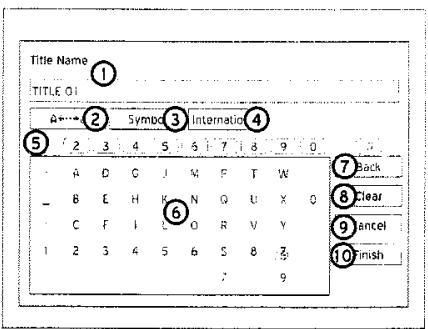
- Indique la zone pour entrer les noms de titre.
- Indique l'option d'entrée pour les lettres en majuscule et minuscule. Appuyez pour basculer entre deux yeux de caractères.
- Indique l'option d'entrée des nombres, signes et marques de ponctuation.
- Indique l'option d'entrée des lettres accentuees.
- Indique les boutons correspondants sur la télécommande. Appuyez sur les boutons pour vous déplacer rapidement sur la colonne où se trouvent les boutons de caractères, symboles ou de fonctions.
Par exemple, appuyez une fois sur '3', le CURSEUR en surbril-lance se déplacera sur la dette 'D' à l'écran. Appuyez deux fois sur '3', le CURSEUR se déplacera sur la dette 'E'.
- Indique les caractère ou symboles disponibles.
7. Arrière (Back)
Indique la fonction de suppression de caractères un par un en arrêté.
8. Effacer (Clear)
Indique la fonction de suppression de tous les caractères affichés sur la barre de saisie.
9. Annuler (Cancel)
Indique la fonction d'ignorer les modifications et de returner à la page précédente.
Indique la fonction d'enregistrer les paramètres et de quitter l'écran.
Utilisation du clavier desaisie d'écran
Nommer un nouveau titre ou fichier
1 Quand l'écran du clavier s'affiche, appuyez sur et ENTREE (ENTER) pour selec-tionner une des options de saisie.
| TITLE 01 | |||||||
| A←→a | Symbol | International | |||||
| 1 | 2 | 3 | 4 | 5 | 6 | 7 | 8 |
2 Appuyez sur pour selectionner les lettres, les chiffres ou les marques de ponctuation désirés, appuyez ensuite sur ENTREE (ENTER).
Un nom de titre peut composer jusqu'à 30 caractères.
3 Si vous voulez effectuer des modifications pendant le processus, appuyez sur pour selectionner 'Arriere' (Back), ce qui vous met de supprimer caractère par caractère en arrière, appuyez ensuite sur ENTREE (ENTER).
Si vous voulez supprimer tous les caractères que vous avez saisis, appuyez sur pour selectionner 'Effacer' (Clear), appuyez ensuite sur ENTREE (ENTER).
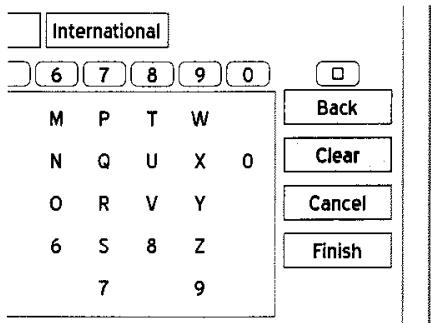
4 Quand vous avez terminé, appuyez sur p pour selectionner Terminer' (Finish), et appuyez sur ENTREE (ENTER).
Remarque
- La barre de saisie NE PEUT PAS être laissée vide. Dans un tel cas, vous ne pourrez pas quitter l'écran de clavier. Suivez les instructions données dans boîte de dialogue qui apparaît, et returnez pour terminer l'opération.
Renommer un titre ou un fichier
En cas de renommage, quand l'écran du clavier s'affiche, le bouton 'Effacer' (Clear) apparaitra automatiquement en surbrillance. Appuyez sur ENTREE (ENTER) pour effacer la barre de saisie, ou appuyez sur 一 pour seLECTIONner 'Arriere' (Back); et supprimez le nom de l'ancien titre caractère par caractère.
2 Appuyez sur et sur ENTREE (ENTER) pour selectionner l'une des options d'entrée.
3 Appuyez sur pour selectionner les lettres, les chiffres ou les marques de ponctuation désirés, appuyez ensuite sur ENTREE (ENTER)
Un nom de titre peut composerj jusqu'a 30 caractères.
4 Si vous voulez effectuer des modifications pendant le processus, appuyez sur pour selectionner 'Arrière' (Back), ce qui vous permet de supprimer caractère par caractère en arrêtre, appuyez ensuite sur ENTREE (ENTER).
Si vous voulez supprimer tous les caractères que vous avez saisis, appuyez sur pour selectionner 'Effacer' (Clear), appuyez ensuite sur ENTREE (ENTER).
5 Quand vous avez terminé, appuyez sur « pour selectionner Terminer (Finish), et appuyez sur ENTREE (ENTER).
Easy Guider
Easy Guider est une interface utilisateur d'écran, destinée à vous aider à utiliser rapidement les fonctions principales offertes par cegraveur de DVD. Toutes les fonctions dans Easy Guider peuvent être seLECTIONnées et activées de façon conviviale en appuyant sur les boutons et ENTRÉE (ENTER) sur votre télécommande.
Avant de commencer...
- Vérifiez si le signal video provenant de ce graveur de DVD est correctement affché sur votre écran de TV.
Connecter voire graveur de DVD (p.14) - Vérifiez si la télécommande fonctionne. Les piles sont-elles installées?
Appuyez sur GUIDE (GUIDER) pour afficher le menu d'Easy Guider.
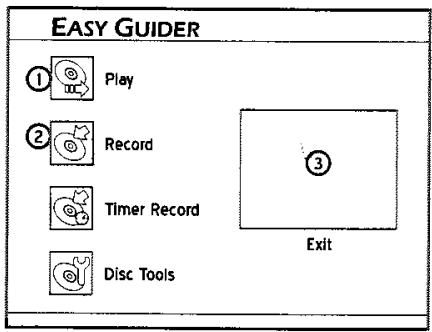
- Indique les raccourcis des fonctions offertes par Easy Guider.
- Indique la fonction selectionnelle. Appuyez pour confirmer la selection.
- Indique la fonction du programme actuel existant. Cette section presente aussi une interface PIP (picture in picture), vous permettant de continuer à surveiller l'image affichée sur votre TV.
Si vous regardez la TV...
L'imagede la chaine que vous aze selectionnee sera affichee.
Si vous regardez un DVD video ou un VCD...
L'imag du disque en cours de lecture sera afficée.
Si vous écoutez un CD audio...
La fenêtre d'affichage sera vide.
Si vous parcourez des images...
Une icône 'Image's' affichera.
Remarque
- Appuyez sur GUIDE (GUIDER), si vous voulez quitter le menu d'Easy Guider.
Utiliser Easy Guider : Lecture
Avant de commencer...
- Vérifiez si le disque que vous avez inséré con-tient des fichiers média affichables.
Lire des fichiers video
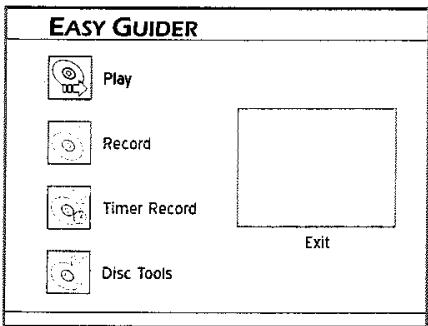
1 Dans le menu d'Easy Guider, appuyez sur pour selectionner 'Lecture' (Play), appuyez ensuite sur ENTREE (ENTER).
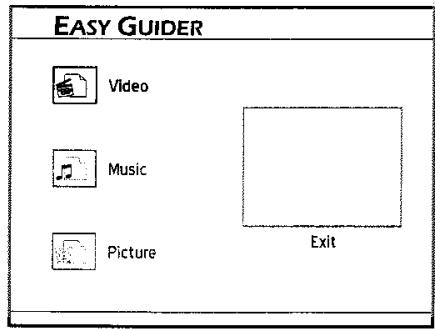
2 Appuyez sur pour selectionner 'Vidéo' (Video), et appuyez sur ENTREE (ENTER).
3 La lecture demarrera alors.
4 Si le fjchier lu n'est pas celui que vous désirez voir, appuyez sur PRÉCÉDENT (PRE-VIOUS) ou SUIVANT (NEXT) pour sélectionner le fjchier désiré. Ou appuyez sur ALBUM ou sur ALBUM pour sélectionner un dossier contenant le fjchier.
5 Appuyez sur I PAUSE/PAS (PAUSE/STEP) pour interrompre la lecture.
Appuyez sur LECTURE (PLAY) pour reprendre la lecture normale.
Appuyez sur ■ ARRÊTER (STOP) pour arrêter la lecture à un arrêt marqué.
Appuyez à nouveau sur ■ ARRÊTER
(STOP) pour amener la lecture à un arrêt complet.
Remarque
- Quand vous insérez un disque DVD video, VCD ou SVCD, la lecture demarrera automatiquement.
Lire des fichiers musique
5 Appuyez sur I PAUSE/PAS (PAUSE/STEP) pour interrompre la lecture.
1 Dans le menu d'Easy Guider, appuyez sur pour selectionner 'Lecture' (Play), appuyez ensuite sur ENTREE (ENTER).
2 Appuyez sur pour selectionner 'Musique' (Music), et appuyez sur ENTREE (ENTER).
3 La lecture demarrera alors.
4 Si le fichier lu n'est pas celui que vous dés-sirez écouter, appuyez sur « PRÉCÉDENT (PREVIOUS) ou » SUIVANT (NEXT) pour sélectionner le fichier désiré. Ou appuyez sur ALBUM « ou sur ALBUM « pour sélectionn er un dossier contenant le fichier.
Appuyez sur LECTURE (PLAY) pour reprendre la lecture normale.
Appuyez sur ARRÉTER (STOP) pour arrêté la lecture à un arrêt marqué.
Appuyez à nouveau sur ARRÊTER (STOP) pour amener la lecture à un arrêt complet.
Remarque
- Quand vous insérez un CD audio, la lecture démarre automatiquement.
Lire des fichiers image
1 Dans le menu d'Easy Guider, appuyez sur pour selectionner 'Lecture' (Play), appuyez ensuite sur ENTREE (ENTER).
2 Appuyez sur pour selectionner 'Image' (Picture), et appuyez sur ENTREE (ENTER).
3 La lecture demarrera alors.
4 Si le fichier lu n'est pas celui que vous désirez voir, appuyez sur ou pour selectionner le fichier désiré. Ou appuyez sur ALBUM ou sur ALBUM pour selectionner un dossier contenant le fichier.
5 Appuyez sur PAUSE/PAS (PAUSE/STEP) pour interrompre la lecture.
Appuyez sur LECTURE (PLAY) pour reprendre la lecture normale.
Appuyez sur ARRÉTER (STOP) pour arrêté la lecture à un arrêt marqué.
Appuyez sur ARRÉTER (STOP) pour amener la lecture à un arrêt complet.
Utiliser Easy Guider : Enregisterr
Avant de commencer...
- Verifiez si vous avez selectionné et inséré un disque inscritible.
Guide d'utilisation des disques (p.75) - Verifiez si vous avez assez d'espace disponible sur le disque.
- Vérifiez si le balayage de chaine de votre TV est terminé.
Paramétrer les chaînes TV (p.21)
Important
Vérifiez si votre modèle compte le support DVD DualTM.
Si vous utilisez les modèles intégrant le support 'DVD Dual™', vous pouvez enregistrer à la fois sur les disques DVD-R/-RW et DVD+R/+RW. Cepen-
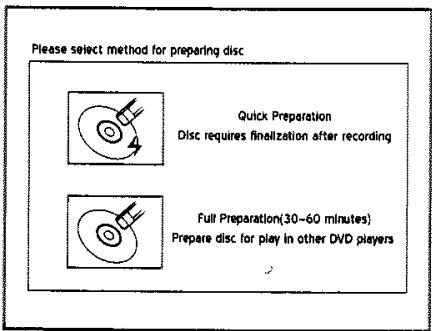
dont, remarquez que si vous utilisez des disques DVD-RW vierges, vous devrez formater les disques avant d'enregistrer. Appuyez sur pour selectionner 'Preparation rapide' ou 'Preparation complete', appuyez ensuite sur ENTREE (ENTER).
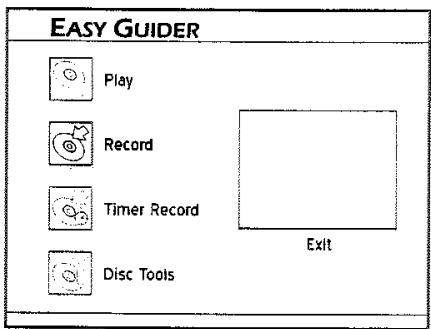
Dans le menu d'Easy Guider, appuyez sur pour selectionner 'Enregister' (Record), appuyez ensuite sur ENTREE (ENTER).
2 Appuyez sur pour selectionner la source de signal sur laquelle passes le programme que vous voulez enregistrer, appuyez ensuite sur ENTREE (ENTER).
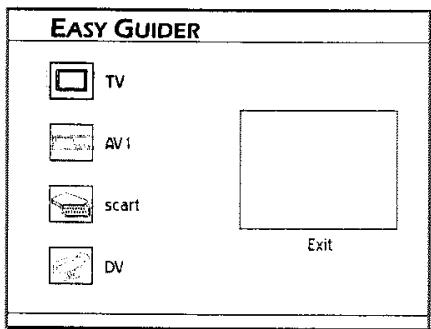
Si vous selectionnez 'TV', appuyez sur pour selectionner la chaine que vous voulez enregistrer, appuyez ensuite sur ENTREE (ENTER).
3 Appuyez sur pour selectionner un mode d'enregistrement, appuyez ensuite sur EN-TREE (ENTER).
| Média | Mode | Durée d'enr |
| DVD de 4,7 Go inscrbutible & réinscrbutible | HQ (Qualité supérieure) | 1 heures |
| SP (Vitesse standard) | 2 heures | |
| LP (Vitesse intermédiaire) | 3 heures | |
| EP (Vitesse lente) | 4 heures | |
| SLP (Vitesse super lente) | 6 heures |
4 Si votre signal source est paramétré sur 'TV', appuyez sur pour définit les options 'Son', appuyez ensuite sur ENTREE (ENTER).
Remarque
- Cette fonctionnalité est disponible seulement dans les modèles sélectionnés.
5 Appuyez sur ENTREE (ENTER) pour commencer a enregistrer.
6 Appuyez sur ■ ARRÊTER (STOP) pour arrêter d'enregistrer.
Appuyez sur l'■ PAUSE/PAS (PAUSE/STEP) pour interrompre l'enregistrement.
Appuyez à nouveau sur l'■ PAUSE/PAS (PAUSE/STEP) pour reprendre l'enregistrement.
Utiliser Easy Guider : Enregistrement programme
Avant de commencer...
- Verifiez si vous avez selectionné et inséré un disque inscritible.
Guide d'utilisation des disques (p.75) - Verifiez si la date et l'heure système dugraveur deDVD est correcte.
Régler l'heure du système (p.18) - Verifiez si vous avez assez d'espace disponible sur le disque.
- Vérifiez si le balayage des chaînes de votre TV est terminé.
Paramétrer les chaînes TV (p.21)

Important
Verifiez si votre modèle comporte le support DVD DualTM.
Si vous utilisez les modèles intégrant le support 'DVD Dual™', vous pouvez enregistrer à la fois sur les disques DVD-R/-RW et DVD+R/+RW. Cependant, remarquez que si vous utilisez des disques DVD-RW vierges, vous devrez formater les disques avant d'enregistrer. Appuyez pour sélectionner 'Préparation rapide' ou 'Préparation complète', appuyez ensuite sur ENTREE (ENTER).
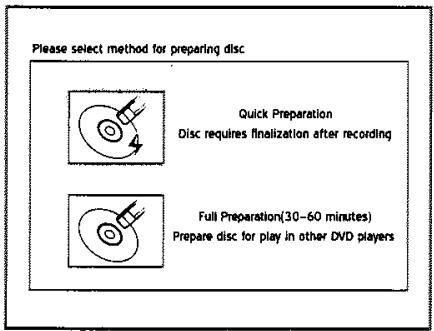
Enregistrement programme normal
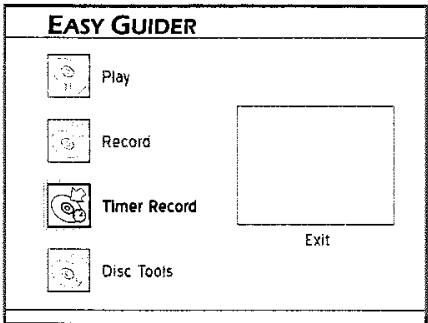
1 Dans le menu d'Easy Guider, appuyez sur pour selectionner 'Enregistrement programme' (Timer Record), appuyez ensuite sur ENTREE (ENTER).
2 Appuyez sur pour selectionner 'Parametre de Date/Heure' (Date/Time Setting), et appuyez sur ENTREE (ENTER).
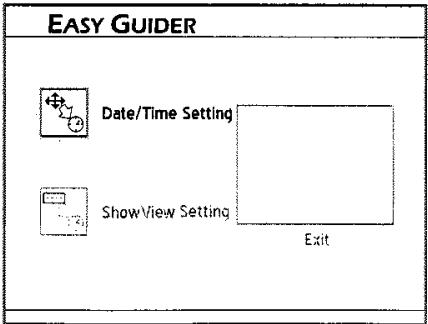
Remarque
- Cét écran ne s'affichera pas, si vous grèveur de
DVD ne comaporte pas le support ShowView*.
3 Appuyez sur pour selectionner la source de signal sur laquelle passé le programme que vous voulez enregistrer, appuyez ensuite sur ENTREE (ENTER).
Si vous sélectionnez 'TV', appuyez sur pour sélectionner la chaine que vous voulez enregistrer, appuyez ensuite sur ENTREE (ENTER).
4 Appuyez sur pour activer ou désactiver la fonction PDC, appuyez ensuite sur ENTREE (ENTER).
Remarque
- Cette fonctionnalité est disponible seulement dans les modèles sélectionnés.
5 Appuyez sur pour selectionner 'Une fois' (Oncec), 'Quotidien' (Daily) ou 'Hebdomadaire' (Weekly).
| Fréquence d'enregistrement | Applications adéquates |
| Une fois (Once) | Pour enregistrer un programme diffusé à une tranche horsaire spécifique |
| Quotidien (Daily) | Pour enregistrer un programme diffusé tous les jours à une tranche horsaire spécifique |
| Hebdomadaire (Weekly) | Pour enregistrer un programme diffusé certains jours à une tranche horsaire spécifique |
6 Appuyez sur ou sur les touches du pavé numérique (0-9) pour régler la date, appuyez ensuite sur ENTREE (ENTER).
7 Appuyez sur ou sur les touches du pavé numérique (0-9) pour régler l'heure de début, appuyez ensuite sur ENTREE (EN-TER).
8 Appuyez sur p a v e numérique (0-9) pour regler l'heure de fin, appuyez ensuite sur ENTREE (ENTER).
9 Appuyez sur pour selectionner un mode d'enregistrement, appuyez ensuite sur EN-TREE (ENTER).
Si vous signal source est paramétré sur 'TV', appuyez sur pour définit les options 'Son', appuyez ensuite sur ENTRÉE (ENTER).
Remarque
- Cette fonctionnalité est disponible seulement dans les modèles sélectionnés.
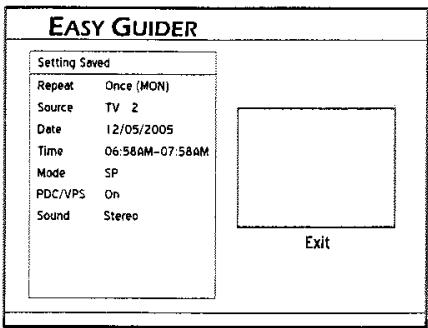
11 Les informations du programmeprogramme apparaitront. Appuyez sur ENTREE (ENTER) pour quitter le parametre Enregistrement programme.
A propos de 'VPS/PDC'
PDC (program delivery control)/VPS (video programming system) sont utilisés pour contrôle l'activation et la durée des enregistements de chaînes TV prédéfinis. Si un programme TV commence plus tout que l'horaire normal, legraveur de DVD sera alors automatiquement allumé et étant conformément au nouvel hora.
Remarque
- Vous doivent legraveur de DVD pour activer la fonction Enregistrement programme.
- Cegraveur de DVDperméauxutilisateursdsaisir 16programmesd'enregistrementprogrammeau maximum.Si voretelde paramétrageestpleine, youdevrez supprimercertainsdesprogrammes avantde pouvoir enentrerde nouveaux
- Cegraveur de DVD permit auxutilisateur d'entrer la date jusqu'au 2099/12/31 (31 décembre 2099).Vous NE pouvez PAS entre de date au-delà de celle-ci.
Régler la date du système (p.18)
Enregistrement programme à l'aide du système ShowView®
Avant de commencer...
- Verifiez si votre modèle compte le support ShowView
Diagramme de comparaison des modèle (p.4)
Dans le menu d'Easy Guider, appuyez sur pour selectionner 'Enregistrement programme' (Timer Record), appuyez ensuite sur ENTREE (ENTER).
2 Appuyez sur pour selectionner 'Parametre ShowView' (Show View Setting), et appuyez sur ENTREE (ENTER).
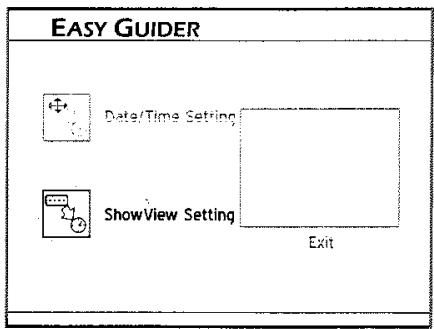
3 Appuyez sur pour selectionner 'Une fois' (Once), 'Quotidien' (Daily) ou 'Hebdomadaire' (Weekly).
4 Appuyez sur p a v e numérique (0-9) pour saiser le numero de ShowView, appuyez sur ENTREE (ENTER).
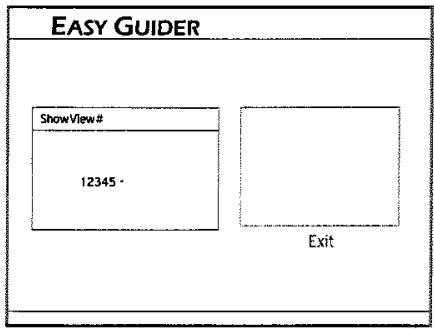
5 Appuyez sur pour activer ou désactiver la fonction PDC, appuyez ensuite sur ENTREE (ENTER).
Remarque
- Cette fonctionnalité est disponible seulement dans les modèles sélectionnés.
6 La boîte de dialogue ‘Châînes prédéfinie’ (Preset Channel) apparaitra alors, si legraveur de DVD ne réussit pas à couver les informations de la châîne correspondante. Appuyez sur ▲▼ pour entrairel numéro de châîne indiquésur votre TV, appuyez ensuite sur ENTRÉE (ENTER).
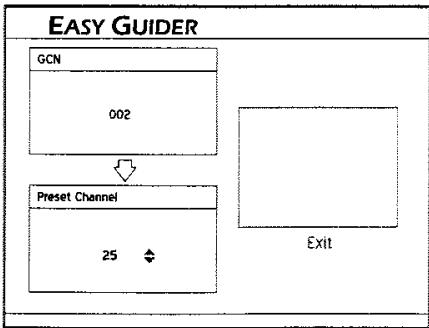
Remarque
Pour utiliser le système ShowView pour l'enregistrementprogramme, vousdezefaire correspondre les GCN (guide channel numbers)
utilisés par le système ShowView® avec les numérores de chaîne affichés sur votre TV, de sorte que les informations pertinentes puissant être correctement attribuées aux programmes que vous pouze enregistrer.
7 Appuyez sur pour selectionner un mode d'enregistrement, appuyez ensuite sur EN-TREE (ENTER).
Si votre signal source est paramétré sur 'TV', appuyez sur pour définir les options 'Son', appuyez ensuite sur ENTREE (ENTER).
Remarque
- Cette fonctionnalité est disponible seulement dans les modèles sélectionnés.
9 Les informations du programmeprogramme apparaitront. Appuyez sur ENTREE (ENTER) pour quitter le parametre Enregistrement programme.
Remarque
- Vous doivent legraveur de DVD pour activer la fonction Enregistrementprogramme.
- Cegraveur deDVDpermactuaxutilisateursdsaisir jusqu'à16programmesd'enregistrementprogramme.Sivoitrelsedeparamétrageestpleine,voudevrez supprimercertains desprogrammesavantdepouvoirenentredouveaux.
- Sautez la section, si votregraveur deDVD ne prend pas en charge cette fonctionnalité.
Utiliser Easy Guider : Outils de disque
Outils de disque offre un accès rapide à la réalisation de tâches de postproduction. Avec Outils de disque, vous pouvez facilement effacer des matériels sur les disques, et finaliser des disques lorsque cela est nécessaire.
Avant de commencer...
- Si vous désirez utiliser la fonction 'Effacer', vérifie que tous vos fichiers importants sont sauvégardés. Une fois que la fonction est executée, tout le contenu sera supprimé définitivement.
Effacer
1 Dans le menu d'Easy Guider, appuyez sur pour selectionner 'Outils de disque'(Disc Tools), appuyez ensuite sur ENTREE (ENTER).
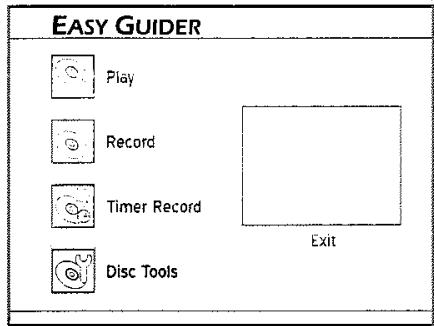
2 Appuyez sur pour selectionner 'Effacer' (Erase).
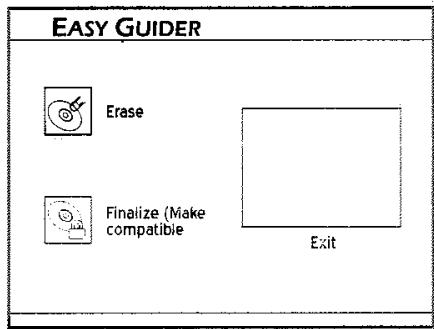
3 Appuyez sur pour selectionner 'Go', appuyez ensuite sur ENTREE (ENTER) pour commencer a effacer.
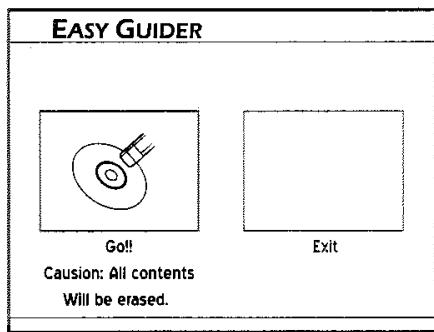
4 Le processus d'effacement commencerca.
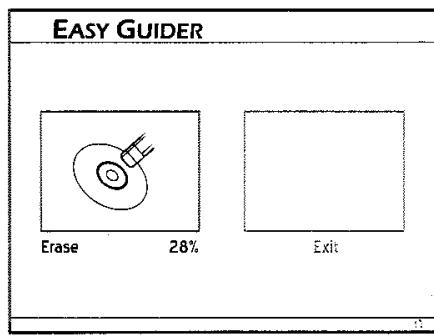
5 Quand vous avez terminé, selectionnez 'Quitter' (Exit), et appuyez sur ENTREE (ENTER).
Finaliser (Rendre compatible)
1 Dans le menu d'Easy Guider, appuyez sur pour selectionner 'Outils de disque'(Disc Tools), appuyez ensuite sur ENTREE (ENTER).
2 Appuyez sur pour selectionner 'Finaliser (Rendre compatible)' (Finalize (Make Compatibe)).
3 Appuyez sur « pour sélectionner 'Go', appuyez ensuite sur ENTREE (ENTER) pour commencer à finaliser.
4 Le processus de finalisation commencerera.
5 Quand vous avez terminé, selectionnez 'Quitter' (Exit), et appuyez sur ENTREE (ENTER).
A propos de la 'Finalisation'
La finalisation d'un disque est une étape nécessaire quand vous voulez partager certains types de contenu numérique avec les autres. Une fois qu'un disque est finalisé, il peut être lu sur d'autres lecteurs de DVD ou sur des PC.
| Disque | Type de contenu | Finalisation | Enregistrer après la finalisation | |
| DVD-R | Fichier de données | Non requise | N/D | |
| DVD+VR | Requisite | Non | ||
| DVD-RW | Fichier de données | Non requise | N/D | |
| DVD+VR | Préparaition complète | Non requise | N/D | |
| Préparaition rapide | Requisite | Qui | ||
| DVD+R | Fichier de données | Non requise | N/D | |
| DVD+VR | Requisite | Non | ||
| DVD+RW | Fichier de données | Non requise | N/D | |
| DVD+VR | Non requise | N/D | ||
Remarque
- Seuls les disques utilisés pour enregistrer les titres video doivent être finalisés. Les disques contenant d'autres types de fichiers media sont considérés comme des disques de données; il n'est pas nécessaire de finaliser ces disques.
Enregistrement
Enregistrement
Utilisez la fonctionnalité d'enregistrement pour préserver vos programmes TV favors et pour transférer vos videos domestiques sur disques DVD.
Avant de commencer...
- Vérifiez si le signal video provenant de ce graveur de DVD est correctement affché sur votre écran de TV
- Verifiez si vous avez selectionné et inséré un disque inscritible.
Guide d'utilisation des disques (p.75)
Ce chapitre présente la fonction d'enregistrement offerte par cegraveur de DVD.Suivez les etapes enumeratedes ci-dessous pour I'application.
Enregistrement 39
- Enregistrement à partir de la TV. 40
- Enregistrement à partir de périhériques externes 40
- Enregistrement immédiat 42
- Ajouter une (de) nouvelle(s) session(s) d'enregistrement 42
Insérer un marque de chapitre pendant l'enregistrement 42
Important
Verifiez si votre modèle compte le support DVD DualTM.
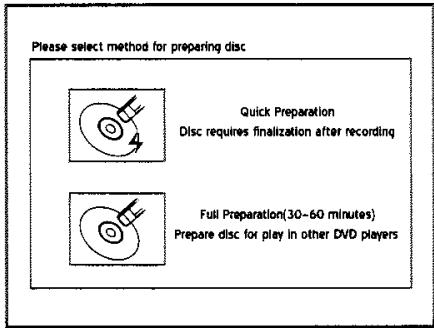
Si vous utilisez les modèle intégrant le support 'DVD Dual™', vous pouvez enregistrer à la fois sur les disques DVD-R/-RW et DVD+R/+RW. Cependant, remarquez que si vous utilisez des disques DVD-RW vierges, vous devrez formater les disques avant d'enregistrer. Appuyez sur pour sélectionner 'Préparation rapide' ou 'Préparation complète', appuyez ensuite sur ENTREE (ENTER).
Enregistrement à partir de la TV

Avant de commencer...
- Verifiez que tous les cables sont correctement connectés au graveur de DVD'

Connector leur graveur de DVD (p.14)
- Verifiez si le balayage des chaînes de votre TV est terminé.

Paramétrer les chaînes TV (p.21)
- Vérifiez si vous avons assez d'espace disponible sur le disque.

Appuyez sur CONFIGURER (SETUP) pour afficher le menu Configuration.
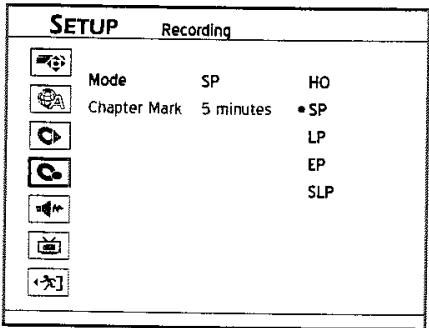
Appuyez sur ▲▼ pour sélectionner 'Enregistrement' (Recording), appuyez ensuite sur ↑pour entrer dans le sous-menu.
Appuyez sur pour selectionner un mode d'enregistrement, appuyez ensuite sur ENTREE (ENTER).

Guide d'options d'enregistrement (p.78)
2 Quand c'est terminé, appuyez sur CONFIGURER (SETUP) pour quitter le menu Configuration.
3 Appuyez sur TV/MODE ou appuyez sur SOURCE pour définir 'TV' comme source de signal.

Remarque
- Si vous avez activé le mode 'Bypass PÉRITEL' précédemment dans le menu Configuration, vous pouvez seulement appuyer sur SOURCE pour passer sur TV.
4 Appuyez sur CH et CH pour selectionner la chaine desirable.
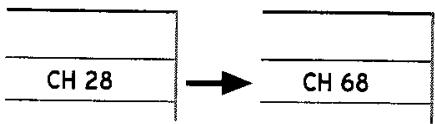

Remarque
- Vous pouvez appuyer sur les touches du pavé numérique (0-9) pour sélectionner une chaine. Quand c'est terminé, appuyez sur ENTRÉE (ENTER) pour confirmer. (Pour la chaine 6, appuyez sur 6, puis sur ENTRÉE (ENTER). Pour la chaine 55, appuyez sur 5, 5 et ENTRÉE (ENTER)

Appuyez sur ENREGISTRER (RECORD) pour commencer à enregistrer.
Appuyez sur PAUSE/PAS (PAUSE/STEP) pour interrompre l'enregistrement Appuyez sur ARRÊTER (STOP) pour arrêter d'enregistrer.

Appuyez à nouveau sur ● ENREGISTERRER (RECORD) si vous doivent commencer une autre session d'enregistrement.
Enregistrement à partir de periphériques externes
Enregistrer à partir d'un caméscope VCR/V8 (Analogique)

Avant de commencer...
- Vérifie que tous les cables sont bien connectés depuis les prises de SORTIE AV (AV OUTPUT) du périphérique externe aux prises d'ENTREE AV (AV INPUT) dugraveur.
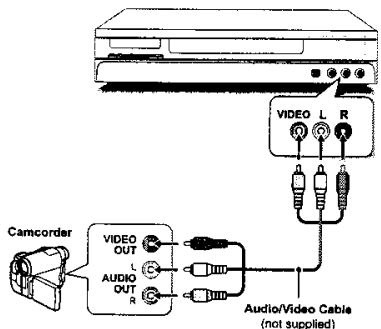

Appuyez sur SOURCE à plusieurs reprises pour selectionner la source de signal correcte.
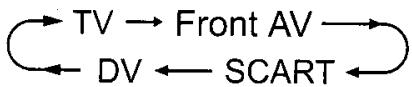
2 Choisissez le périphérique exter et démarrez la lecture au début de la scène que vous pouze enregistrer.
3 Appuyez sur ● ENREGISTRER (RECORD) pour commencer à enregistrer.
4 Appuyez sur PAUSE/PAS (PAUSE/STEP) pour interrompre l'enregistrement Appuyez sur ARRÊTER (STOP) pour arrêter d'enregistrer.
5 Appuyez à nouveau sur ● ENREGISTRER (RECORD) pour commencer une autre session d'enregistrement.
Enregistrer à partir d'un DV (Caméscope numérique)
Important
- La prise DV-Link INPUT (ENTRÉE DV-Link) de cegraveur est destinée à être utilisée seulement avec les caméscopes compatibles DV.
- Seuls les signaux DV peuvent être entrés dans la prise DV-Link de cegraveur deDVD.
- Ne connectez pas un caméoscope video au format MV MICRO à la prise DV-Link.
Avant de commencer...
- Vérifiez si le DV est correctement connecté aux entrées de cegraveur.
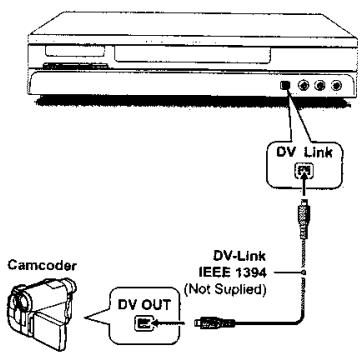
- Le Graveur de DVD est équipé des fonctionsnalités de contrôle de caméoscope (Lecture, Arrêt, Avance Rapide ou Retour Rapide) via la connexion DV Link. Déplacez simplement le curseur de l'écran sur la fonction désirée sur l'écran d'entrée DV et appuyez sur ENTREE (ENTER) sur la télécommande.
1 Appuyez sur CONFIGURER (SETUP) pour afficher le menu Configuration.
Appuyez sur pour sélectionner 'Enregistrement' (Recording), appuyez ensuite sur pour entrer dans le sous-menu.
Appuyez sur pour selectionner un mode d'enregistrement, appuyez ensuite sur EN-TREE (ENTER).
Guide d'options d'enregistrement (p.78)
2 Quand c'est terminé, appuyez sur CONFIGURER (SETUP) pour quitter le menu de configuration.
3 Appuyez sur SOURCE à plusieurs reprises pour selectionner 'DV' comme source de signal.
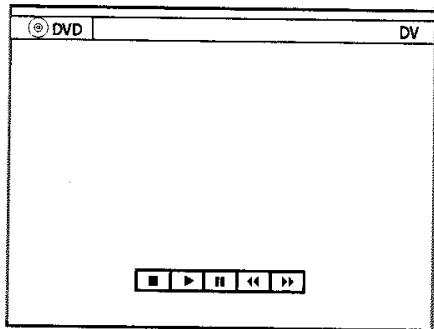
Le panneau de contrôle D V s'affichera.
4 Choisissez DV et démarrez la lecture au début de la scene que vous pouze enregistrer
5 Appuyez sur ● ENREGISTRER (RECORD) pour commencer à enregistrer.
6 Appuyez sur PAUSE/PAS (PAUSE/ STEP) pour interrompre l'enregistrement Appuyez sur ARRÊTER (STOP) pour arrêté d'enregistrer.
7 Appuyez à nouveau sur ● ENREGISTRER (RECORD) si vous doivent commencer une autre session d'enregistrement.
Remarque
- Malgré le niveau de technologie élevé avec lequel cegraveur de DVD a eté fabriqué, il est toutfois possible que votre DV ne soit pas entièrement supporté par l'appareil.

Enregistrement immédiat
1 Quand tous les paramétres sont confirmés, appuyez deux fois sur ● ENREGISTRER (RECORD) pour démarrer instantanément une session d'enregistrement de 30 minutes.
Pour un enregistrement plus long, appuyez sur ENREGISTERER (RECORD) à plusieurs reprises, ce qui vous offre l'option de longueur allant jusqu'à 6 heures par incréements de 30 minutes.
3 Appuyez sur PAUSE/PAS (PAUSE/STEP) pour interrompre l'enregistrement Appuyez sur ARRETER (STOP) pour arrer d'enregistre.
4 Appuyez à nouveau sur ● ENREGISTERRER (RECORD) si vous doivent commencer une autre session d'enregistrement.
Remarque
- 'Enregistrement immédiat' démarrera avec les paramètres par défaut dugraveur de DVD, si vous ne modifie pas les paramètres avant d'activer cette fonction.
- La durée totale d'enregistrement dépend du mode d'enregistrement sélectionné et de la capacité de stockage disponible sur le disque.
- L'enregistrement s'arrête automatiquement quand il n'y aura plus de place sur le disque ou après 6 heures d'enregistrement (selon la première condition rencontres).
Ajouter une [de] nouvelle[s] session[s] d'enregistrement
1Après l'arrêt de l'enregistrement précédent, appuyez à nouveau sur ●ENREGISTRER (RECORD) pour commencer une autre session d'enregistrement.
2 Appuyez sur PAUSE/PAS (PAUSE/STEP) pour interrompre l'enregistrement Appuyez sur ARRÊTER (STOP) pour arrêté d'enregistrer.
3 Appuyez a nouveau sur ● ENREGISTRER (RECORD) si vous doivent commencer une autre session d'enregistrement.
Remarque
- Chaque nouvelle session d'enregistrement est placee après la session precedente a moins qu'un certain titre d'enregistrement soit definite pour etre remplace.
Remplacer un titre (p.65)
Insérer un marque de chapitre pendant l'enregistrement
Pendant l'enregistrement, vous pouvez insérer manuellesment des marques de chapitre supplémentaires en plus de celles créées par le paramètre par défaut du système.
1 Appuyez sur SOURCE à plusieurs reprises pour seLECTIONner le signal source.
2 Appuyez sur ● ENREGISTERER (RECORD) pour commencer à enregistrer.
3 Pendant l'enregistrement, appuyez sur EDITER (EDIT) pour insérer la marque de chapitre au point désiré.
4. Pour ajouter plus de marques de chapitre, repêze l' étape 3.
Enregistrement professionnelle
Ce chapitre presente la fonction d'enregistrement programme offerte par cegraveur de DVD. Suivez les étapes enumeratedes ci-dessous pour l'application.
Enregistrementprogramme 43
- Présentation du menu Enregistrement programme 44
- Paramétrer le programme programme (Mode
-Date/Heure) 45 - Paramétr le Programme programme (Mode ShowView) 47
Enregistrement programme
Utilisez la fonctionnalité d'enregistrementprogramme pour enregistrer les programmes et les regarder quand vous le désirez.
Avant de commencer...
- Vérifiez si la date et l'heure système du graveur de DVD est correcte.
Régler la date du système (p.18)
Régler l'heure du système (p.18)
- Verifiez si le balayage des chaînes de votre TV est terminé.
Paramétrer les chaînes TV (p.21) - Verifiez si vous avez selectionné et inséré un disque inscrittable.
Guide d'utilisation des disques (p.75) - Verifiez si vous avez assez d'espace disponible sur le disque.
Important
Verifiez si votre modèle comporte le support DVD DualTM.
Si vous utilisez les modèle intégrant le support 'DVD Dual™', vous pouvez enregistrer à la fois sur les disques DVD-R/-RW et DVD+R/+RW. Cependant, remarquez que si vous utilisez des disques DVD-RW vierges, vous devrez formater les disques avant d'enregistrer. Appuyez sur pour sélectionner 'Préparation rapide' ou 'Préparation complète', appuyez ensuite sur ENTREE (ENTER).
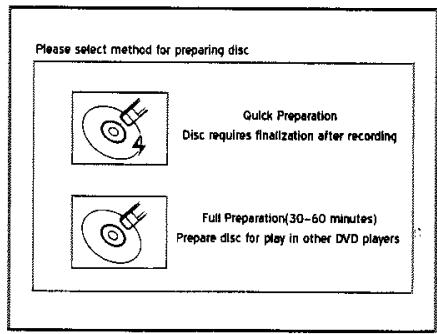
Présentation du menu Enregistrementprogramme
Appuyez sur PROGRAMMATEUR (TIMER) pour afficher le menu Enregistrement Programmé.
Si vous modèle prend en charge le système ShowView®, vous pouvez appuyer sur sur un programme en surbrillance pour permuter entre le mode ‘Réglage de Date/Heure’ (Date/Time Setting) et le mode ‘Paramètre ShowView®’ (Show View Setting).
Mode Date/Heure
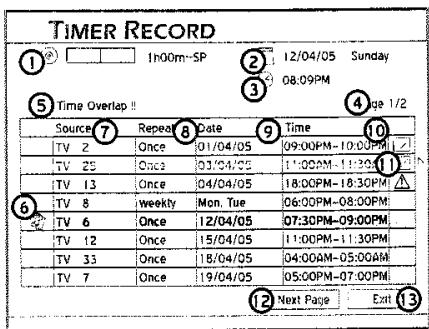
- Indique la capacité de stockage disponible sur le disque de destination pour un mode d'enregistrement particulier.
- Indique la date système actuelle.
- Indique l'heure système actuelle.
- Indique la page que vous visualisez.
- Indique la barre de message d'erreur.
- Indique la fonction d'annulation du paramètre de programme désigné. Appuyez pour effacer les paramètres.
- Indique la (les) chaine(s) TV à partir de laquelle (desquelles) vous pouvez enregistrer un (des) programme(s).
- Indique la fréquence d'enregistrement attribuée.
- Indique la date attribuée du (des) programme(s) que vous désirez.
- Indique la tranche hora du (des) programme(s) que vous désírez.
11.Indique l'etat du (des) programmes d'enregistrement prédéfini(s).
:Programmeprogrammeactivé.
:Programmeprogramme non correctement activé.
- Indique la fonction 'Page Suivante' (Next Page). Appuyez pour aller à la page suivante.
- Indique la fonction 'Quitter' (Exit). Appuyez pour quitter le menu Enregistrement programme.
Remarque
- La liste de programmes programmés est stockée automatiquement par le système en fonction de l'heure de début de chaque programme, indépendamment de son mode d'enregistrement ou de la féquence d'enregistrement.
Par exemple,quel que soit 1'ordre dans lequel vous aze entre les parametes de programmation, le systeme etablira automatiquement la liste des programmes predefinis dans la sequence suivante en fonction de l'heure de début de chaque programme.
| Source | Répéter | Date | Heure |
| Ch. 4 | Hebdomadaire (Tous les lundis) | 01/31/05 | 07:00~08:00 |
| Ch. 6 | Une fois | 01/31/05 | 13:00~14:30 |
| Ch. 3 | Quotidien (Du lundi au samedi) | 01/31/05 | 19:00~20:00 |
| Ch. 3 | Quotidien (Du lundi au samedi) | 02/01/05 | 19:00~20:00 |
| Ch. 3 | Quotidien (Du lundi au samedi) | 02/02/05 | 19:00~20:00 |
| Ch. 4 | Hebdomadaire (Tous les lundis) | 02/07/05 | 07:00~08:00 |
- Cegraveur deDVDpermactuxutilisateurs de selectionner jusqu'a16programmes pour l'enregistrementprogramme,qui sera affiche sur deux pages séparées.Si le nombre de programmes selectionnés est inférieur àhuit,seule une page sera affichée,et le boutonPage suivante'(Next Page)ne sera pas affichée.
EFFACER UN PROGRAMME
- Appuyer sur TIMER
- Sélectionner la ligne à supprimer
- Avec flèche de gauche sélectionner la poubelle (jaune)
4.Appuyer sur ENTER
Mode ShowView
Vérifiez si votre modèle comporte le support ShowView®.

Diagramme de comparaison des modeles (p.4)
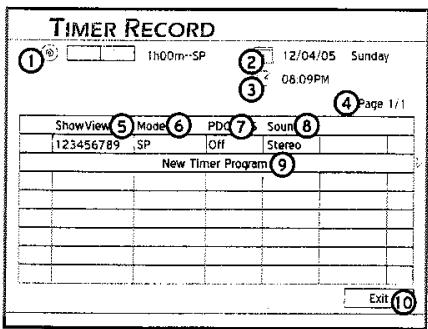
- Indique la capacité de stockage disponible sur le disque de destination pour un mode d'enregistrement particulier.
- Indique la date système actuelle.
- Indique l'heure système actuelle.
- Indique la page que vous visualisez.
- Indique le numero ShowView du (des) programme(s) désiré(s).
- Indique le mode d'enregistrement attribué.
- Indique 1'etat de parametre PDC.
Remarque
- Cette fonctionnalité est disponible seulement dans les modèles sélectionnés.
- Indique l'option de son selectionnée pour le programme.
Remarque
- Cette fonctionnalité est disponible seulement dans les modèles sélectionnés.
- Indique un nouveau programmeprogramme. Appuyez pour commencer a paramétrer un programmeprogramme.
- Indique la fonction 'Quitter' (Exit). Appuyez pour quitter le menu Programme programme.
Paramétrer le programmeprogramme [Mode Date/Heure]
1 Appuyez sur PROGRAMMATEUR (TIMER) pour afficher le menu Enregistrement programme.
2 Appuyez sur ENTRÉE (ENTER) pour démarrer un nouveau paramétrage, ou appuyez sur « pour sélectionner un paramètre précédent que vous voulez modifier.
3 Appuyez sur pour selectionner 'Source' (Signal Source), appuyez ensuite sur ENTRREE (ENTER) pour aller au sous-menu.
Appuyez sur pour selectionner, appuyez ensuite sur ENTREE (ENTER) pour confirmer votre selection.
4 Appuyez sur ou sur les touches du pavé numérique (0-9) pour sélectionner 'Chaine' (Chaine TV), appuyez ensuite sur ENTRÉE (ENTER) pour aller dans le sous-menu. Appuyez sur pour sélectionner, appuyez ensuite sur ENTRÉE (ENTER) pour confirmer votre sélection.
Cette étape est nécessaire seulement quand la "TV" est seLECTIONné comme source.
5 Appuyezsur pourselectionner'Mode'(mode d'enregistrement), appuyez ensuite sur EN-TREE(ENTER) pour aller dans le sous-menu.
Appuyez sur pour selectionner, appuyez ensuite sur ENTREE (ENTER) pour confirmer votre selection.
6 Appuyez sur pour selectionner 'Répéter' (Une fois/Quotidien/Hebdomadaire), appuyez ensuite sur ENTRÉE (ENTER) pour aller dans le sous-menu.
6.1 Une fais
Si vous selectionnez 'Une fois', (Once) vous devez définir la date. Allez à 'Date', appuyez ensuite sur ENTREE (ENTER). Utilisez les touches du pavé numérique (0~9) ou pour saïr la date.
6.2 Quotidien
Si vous scélectionnez 'Quotidien' (Daily), vous n'avez pas besoin de définir la date étant donné que le programme d'Enregistrement programme est défini pour chaque jour jusqu'à ce que le paramètre soit annulé ou que le média de destination soit plein.
6.3 Hebdomadaire
Si vous sélectionnez 'Hebdomadaire' (Weekly), un calendrier hebdomadaire sera affiché à l'écran pour vous permettre de sélectionner le jour.
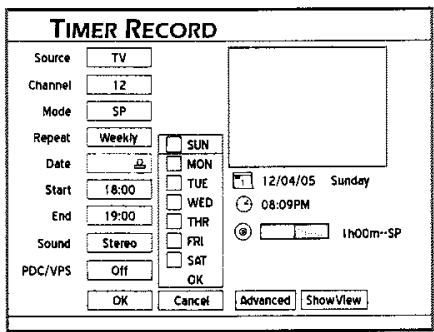
Appuyez sur pour selectionner le(s) jours(s) désire(s), appuyez ensuite sur ENTREE (ENTER) pour confirmer votre selection. Quand vous avez terminé, selectionnez 'OK', et appuyez sur ENTREE (ENTER).
Remarque
- Vous pouvez sélectionner plus d'un jour pour le mode hebdomadaire. Par exemple, si les programmes que vous désirez sont diffusés chaque heute ou vendredi, vous pouvez attribuer le paramètre de programmation seulement une fois en sélectionnant à la fois yeudi et vendredi.
- Si vous sélectionnez 'Quotidien' (Daily) ou 'Hebdomadaire' (Weekly) pour l'enregistrement programme, nous vous sugérons d'utiliser d'autres commandes pour une application plus efficace.
Appuyez sur pour selectionner 'Avance' (Advanced), et appuyez sur ENTREE (ENTER). Choisissez de désigner ou non une durée pour vos Programmes programmés en selectionnant 'Sans restriction' ou 'Avec restriction'.
En mode 'Quotidien' (Daily):
| Options | Résultats de l'enregistrement |
| Avec restriction | Le programme prédéfini sera enregistré chaque jour pendant la période désignée. |
| Sans Restriction | Le programme prédéfini sera en-registré de façon continue chaque jour. |
En mode 'Hebdomadaire' (Weekly):
| Options | Résultats de l'enregistrement |
| Avec restriction | Le programme prédéfini sera enregistrré certains jours chaque semaine pendant la période dé-signée. |
| Sans Restriction | Le programme prédéfini sera enregistrré certains jours de la semaine de façon continue. |
7 Appuyez sur pour selectionner 'Début' (Start) (Heure de début) (Start Time), appuyez ensuite sur ENTRÉE (ENTER).
Utilisez les touches du pavé numérique (0-9) ou appuyez sur pour entrer l'heure de début.
8 Appuyez sur pour selectionner Fin' (End) (Heure de fin) (End Time), appuyez ensuite sur ENTREE (ENTER).
Utilisez les touches du pavé numérique (0-9) ou appuyez sur pour entrer l'heure de fin.
9 Appuyez sur pour selectionner Son, appuyez ensuite sur ENTREE (ENTER). Appuyez sur pour selectionner le mode TV audio, appuyez ensuite sur ENTREE (ENTER).
Remarque
- Cette fonctionnalité est disponible seulement dans les modèles sélectionnés.
10 Appuyez sur pour selectionner 'PDC/VPS', appuyez ensuite sur ENTREE (ENTER) pour aller au sous-menu.
Appuyez sur pour selectionner, appuyez ensuite sur ENTREE (ENTER) pour confirmer votre selection.
Remarque
- Cette fonctionnalité est disponible seulement dans les modèles sélectionnés.
11 Appuyez sur pour selectionner 'OK', appuyez ensuite sur ENTREE (ENTER) pour enregistrer le paramètre et returner à la liste d'Enregistements programmes.
Appuyez sur pour selectionner 'Annuler' (Cancel), appuyez ensuite sur ENTREE (ENTER), si vous voulez ignorer le paramètre actuel.
12 Appuyez sur pour selectionner un autre élément dans la liste, appuyez ensuite sur EN-TREE (ENTER), si vous voulez définir plus de Programmes programmés.
Autrement, selectionnez 'Quitter' (Exit), appuyez ensuite sur ENTREE (ENTER). Ou appuyez sur PROGRAMMATEUR (TIMER) pour quitter le menu Enregistrement programme.
13 Eteignez legraveur deDVD pour activer la fonction d'enregistrementprogramme.
Pour arrêtier une session d'enregistrement programme:
Appuyez sur ■ ARRÊTER (STOP) pour cesser l'enregistrementprogramme. Remarquez que le programme peut prendre plusieurs secondes pour s'arrêter.
Pour vérifier l'etat de l'enregistrement quand 'Enregistrement programme' (Timer Record) est actif :
Appuyez sur AFFICHER (DISPLAY) pour faire apparaitre les informations d'Enregistrement programme à l'écran.
Remarque
- Vous doivent regarder le graveur de DVD pour activer la fonction Enregistrement programme.
- Si un ou plusieurs de vos paramétres ne sont pas valides, le bouton 'OK' sera désactivié. Si vous ne pouvez pas sélectionner 'OK', appuyez sur ↑▼ ↑▶ pour modifier vos paramétres.
Pourquoi cela s'est-il produit
Pourquoi mon programme prédéfini n'est-il pas entièrement enregistré?
Un enregistrement incomplet peut etre du a:
- Espace insufficient sur le disque
Il n'y a pas assez d'espace sur le disque, votre programme prédéfini peut seulement être partiellement enregistré en fonction de la capacité disponible.
- Chevauchement des paramétres de programmes programmés
L'enregistrement incomplet peut se produit quand les paramètres de temps de deux Programmes programmés se chevauchent. Dans ces circonstances, legraveur deDVD s'arrête d'enregistrer le programme précédent au début du dernier programme.
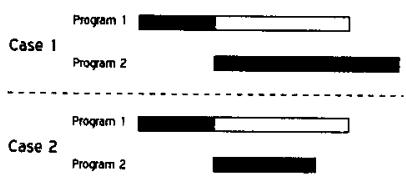
Paramétrer le Programme programme [Mode ShowView]
Avant de commencer...
- Verifiez si votre modèle compte le support ShowView
Diagramme de comparaison des modèles (p.4)
Il y a deux manières de paramétrer les programmes programmés à l'aide du système ShowView. Pour plus d'informations sur la manière de paramétrer le système, reportez-vous à 'Paramétrer le système ShowView'.
Maniere 1:
- Appuyez sur ShowView® pour afficher le menu ShowView®.
Maniere 2:
- Appuyez sur PROGRAMMATEUR (TIMER) pour afficher le menu Enregistrement programme.
- Appuyez sur ENTREE (ENTER) pour démarrer un nouveau paramétrage, ou appuyez sur ↑▼ pour sélectionner un paramètre précédent que vous voulez modifier, appuyez ensuite sur ENTREE (ENTER).
- Appuyez sur pour aller sur le bouton 'ShowView' (Show View), appuyez ensuite sur ENTREE (ENTER) pour afficher le menu de configuration de ShowView.
1 Appuyez sur les touches du pavé numérique (0-9) ou sur pour saisir le numéro de ShowView, appuyez ensuite sur ENTREE (ENTER).
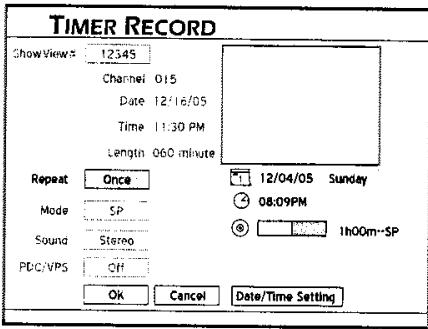
Les détails du programme prédéfihi sont affichés.
La boîte de dialogue 'Châines prédéfinie' apparaitra, si legraveur de DVD ne réussit pas à couver les informations de la châine correspondante. Appuyez sur ou sur les touches du pavé numérique (0-9) pour saisser le numéro de châine affiché sur votre TV, appuyez ensuite sur ENTREE (ENTER).
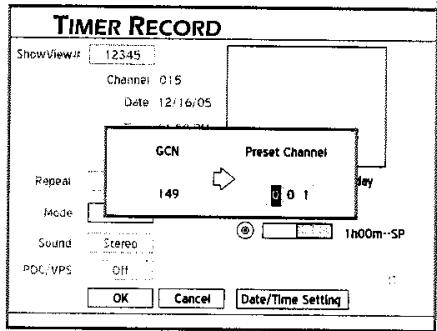
Remarque
- Pour utiliser le système ShowView® pour l'enregistrementprogramme, vousdezvez faire correspondre les GCN (guide channel numbers) utilisés par le système ShowView® avec les numérodes de chaine affichés sur votre TV. de sorte que les informations pertinentes puissant être correctement attribuées aux programmes que vous voulez enregistrer.
3 Appuyez sur ENTREE (ENTER), puis sur pour selectionner une fréquence d'enregistrement (Une fois/Quotidien/Hebdomadaire). Quand c'est terminé, appuyez sur ENTREE (ENTER) pour confirmer votre的选择.
4 Appuyez sur ENTREE (ENTER), ensuite sur to select a recording mode. When completed, press ENTER to confirm your selection.
5 Appuyez sur pour selectionner Son, appuyez ensuite sur ENTREE (ENTER). Appuyez sur pour selectionner le mode TV audio, appuyez ensuite sur ENTREE (ENTER).
Remarque
- Cette fonctionnalité est disponible seulement dans les modèles sélectionnés.
6 Appuyez sur pour activer ou désactiver la fonction PDC, appuyez ensuite sur ENTREE (ENTER).
Remarque
- Cette fonctionnalité est disponible seulement dans les modèles sélectionnés.
7 Appuyez sur pour selectionner OK, appuyez ensuite sur ENTREE (ENTER) pour enregistrer le paramètre et returner à la liste d'Enregistements programmes.
Appuyez sur pour selectionner Annuler' (Canel), appuyez ensuite sur ENTREE (ENTER), si vous voulez ignorer le parametre actuel.
8 Appuyez sur pour selectionner un autre élément dans la liste, et appuyez sur ENTRÉE (ENTER) si vous voulez définir plus de programmes d'Enregistrement programme.
Autrement, selectionnez 'Quitter' (Exit), appuyez ensuite sur ENTREE (ENTER). Ou appuyez sur PROGRAMMATEUR (TIMER) pour quitter le menu Enregistrement programme.
9 Eteignez legraveur deDVD pour activer la fonction d'enregistrementprogramme.
Remarque
- Vous doivent le grèveur de DVD pour activer la fonction Enregistrement programme.
- Si vous voulez returner au mode Date/Heure, appuyez sur pour selectionner 'Paramètre de Date/Heure', appuyez ensuite sur ENTREE (ENTER). Cependant, remarquez que tous les paramètres que vous avez entrés seront effacés une fois que vous aurez quitté l'écran de paramétrage actuel.
Pourquoi cela s'est-il produit
Pourquoi mon programme prédéfini n'est-il pas entièrement enregistré?
Un enregistrement incomplet peut etre du a:
- Espace insuffisant sur le disque Il n'y a pas assez d'espace sur le disque, votre programme predefini peut seulement etre partiellement enregistré en fonction de la capacité disponible.
- Chevauchement des paramétres de programmes programmés L'enregistrement incomplet peut se produit quand les paramétres de temps de deux Programmes programmés se chevauchent. Dans ces circonstances, legraveur deDVD s'arrête d'enregistrer le programme precedent au début du dernier programme.
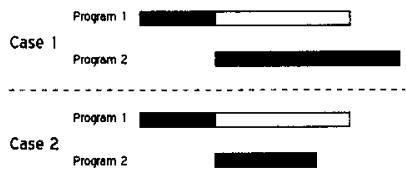
Lecture
Lecture
Avec cegraveur deDVD,vouspouvezlire une gamme etendue de fichiers media ainsi que divers typesde disques. Utilisez les fonctionnalités fournies par le menu de Navigation pour bénéficier d'une visualisation avancée.
Important
Remarquez que vous ne pourrez peut-être pas dire des disques ayant un contenu enregistré sur d'autresgraveurs de DVD.
Ce chapitre présente la fonction de lecture offerte par cegraveur de DVD. Suivez les etapes enumeratedes ci-dessous pour l'application.
Lecture 49
- Présentation du menu Navigation 50
Lire un disque DVD video 55
·Lire un disque VCD/SVCD 55
·Lire un CD audio 55
Lire un fichier video 56
Lire un fichtier musique 56
Lire un fichtier image 57
Présentation du menu Navigation
Pendant la lecture, appuyez sur le bouton NAVI. sur la télécommande pour afficher le menu Navigation.

Avant de commencer..
- Les options affichées dans le menu Navigation varient en fonction des types de media (ex. DVD, CD audio, VCD, etc.) ainsi que des fonctionnalités de support offertes par le média en cours de lecture. Les options non disponibles seront désactivées.
Lors de la lecture de disques DVD video ou de titres video...
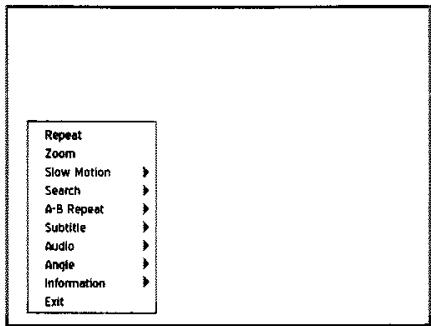
Lors de la lecture de VCD ou SVCD ...
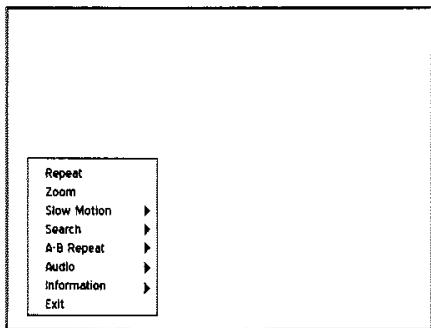
Lors de la lecture de fichiers video...
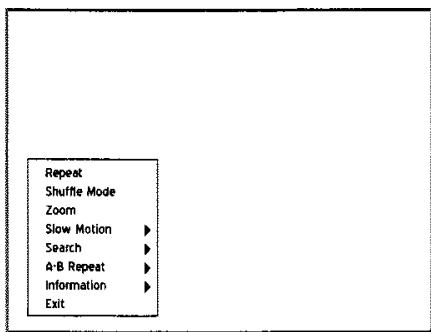
Lors de la lecture de CD audio ou de fichiers musique...
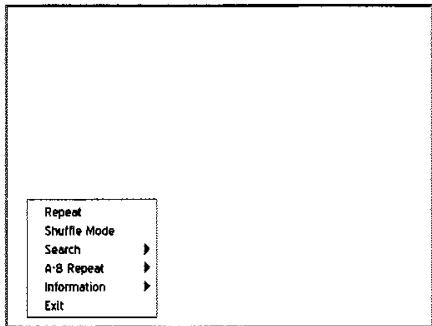
Lors de la lecture d'images...
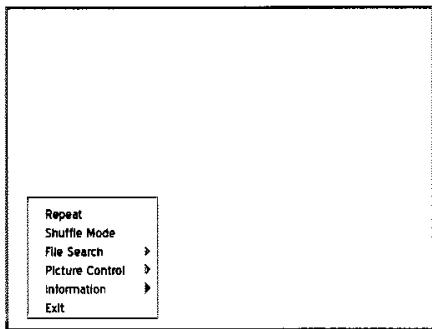
Répéter
La fonctionnalité 'Répéter' (Repeat) vous permet de répéter une piste, un titre, un fichier ou un disque, en fonction du type de média.
1 Appuyez sur pour selectionner 'Répéter' (Repeat), appuyez ensuite sur ENTRÉE (ENTER) à plusieurs reprises pour désir un mode de répétition.
| Type de containu | Mode Répéter |
| DVD matériel /Titre matériel | Repeat OneRepeat Off |
| VCD/SVCD | Repeat AllRepeat Off |
| Fichier matériel | Repeat One→Repeat AllRepeat Off |
| CD audio | Repeat One→Repeat AllRepeat Off |
| Fichier musique | Repeat One→Repeat AllRepeat Off |
| Type de contenu | Mode Répéter |
| Image | Repeat All Repeat Off |
2 Appuyez à nouveau sur NAVI. ou appuyez à plusieurs reprises sur « pour quitter le menu Navigation.
Mode Shuffle
1 Appuyez sur pour selectionner le 'Mode Shuffle', appuyez ensuite sur ENTREE (ENTER) pour passer en "Shuffle active" ou "Shuffle désactive".
2 Appuyez à nouveau sur NAVI. ou appuyez à plusieurs reprises sur ↓ pour quitter le menu Navigation.
Zoom (Pour DVD video / Titre video)
La fonctionnalité 'Zoom' vous permet d'agrandir l'image video et de faire un panoramaque de l'image agrandie pendant la lecture.
1 Appuyez sur pour selectionner 'Zoom', appuyez ensuite sur ENTREE (ENTER).
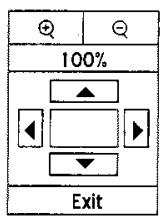
Un panneau de contrôle apparaître.
2 Appuyez sur pour selectionner l'icone 'zoom avant', appuyez ensuite a plusieurs reprises sur ENTREE (ENTER) pour agrandir l'image video de 100% 200% 300% ou 400% . Ou selectionnez l'icone 'zoom avant', appuyez ensuite a plusieurs reprises sur ENTREE (ENTER) pour réduire l'image video de 400% 300% 200% ou 100% .
Pour rétablir la taille d'image video normale, appuyez sur 100% appuyez ensuite sur ENTREE (ENTER).
Pour visualiser des sections différentes de l'image agrandie, allez sur le pavé de contrôle à l'écran. Appuyez sur pour selectionner la direction que vous voulez appliquer, appuyez ensuite sur ENTREE (ENTER)
Appuyez sur ENTRÉE (ENTER) à plusieurs reprises, si nécessaire, pour déplacer l'image.
5 Quand vous avez terminé, appuyez sur pour selectionner 'Quitter' (Exit), et appuyez sur ENTREE (ENTER).
Contrôle de l'image (Pour les photos)
La fonction 'Contrôle d'image' (Picture Control) vous permet non seulement d'agrandir ou de réduire l'image de la photo, mais permet aussi de faire un panoramaque de l'image pour une visualisation plus détaillée.
1 Appuyez sur pour selectionner 'Contrôle d'image' (Picture Control), appuyez ensuite sur ENTREE (ENTER).
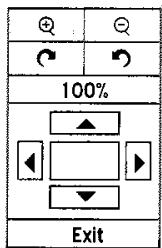
Un panneau de contrôle apparaître
2 Appuyez sur pour selectionner l'icone 'zoom avant', appuyez ensuite a plusieurs reprises sur ENTREE (ENTER) pour agrandir l'image de 100% 150% ou 200% . Ou selectionnez l'icone 'zoom avant', appuyez ensuite a plusieurs reprises sur ENTREE (ENTER) pour réduire de 100% 75% ou 50%
Pour rétablit la taille d'image normale, appuyez sur pour sélectionner 100% , appuyez ensuite sur ENTREE (ENTER).
Pour visualiser des sections différentes de l'image agrandie, allez sur le pavé de contrôle à l'écran. Appuyez sur (\triangle \triangle \triangle \triangle \triangle \triangle \triangle \triangle \triangle \triangle \triangle \triangle \triangle \triangle \triangle \triangle \triangle \triangle \triangle \triangle \triangle \triangle \triangle \triangle \triangle \triangle \triangle \triangle \triangle \triangle \triangle \triangle \triangle \triangle \triangle \triangle \triangle \triangle \triangle \triangle \triangle \triangle \triangle \triangle \triangle \triangle \triangle \triangle \triangle \triangle \triangle
Appuyez sur ENTRE (ENTER) à plusieurs reprises, si nécessaire, pour déplacer l'image.
5 Quand vous avez terminé, appuyez sur pour selectionner 'Quitter' (Exit), et appuyez sur ENTREE (ENTER).
Ralenti
1 Appuyez sur pour selectionner 'Ralenti' (Slow Motion), appuyez ensuite sur ENTREE (ENTER) pour aller dans le sous-menu.
2 Appuyez sur pour selectionner parmi les options: +1 / 2x +1 / 4x -1/2x ou-1/4x, appuyez ensuite sur ENTREE (ENTER).
3 Appuyez sur LECTURE (PLAY) pour re-prendre la lecture normale. Appuyez a nouveau sur NAVI. ou appuyez a plusieurs reprises sur pour quitter le menu Navigation.
Rechner
Vous pouvez rechercher un disque contenant les fischiers ou titres video en entrant le numéro de titre/chapitre ou en entrant un temps spécifique. Une fonction similaire est aussi offerte quand vous lisez des CD audio ou autres fischiers musique pris en charge.
Pour executer la fonction lors de la lecture de fichiers/titres video, appuyez sur pour selectionner 'Recherche', appuyez ensuite sur ENTREE (EN-TER) pour aller dans le sous-menu.
Pour rechercher par numero de titre/chapitre:
Pour rechercher par numéro de chapitre/titre, appuyez sur pour selectionner 'Titre/Chapitre', appuyez ensuite sur ENTRÉE (ENTER).
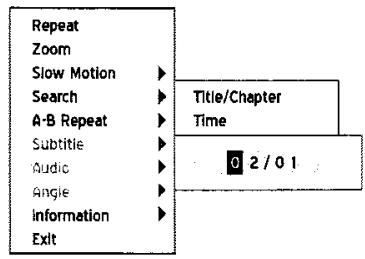
La barre pour entre le numero de titre/chapitre apparaitra.
2 Appuyez sur ou sur les touches du pavé numérique (0-9) pour saisir les numérios, appuyez ensuite sur ENTRÉE (ENTER).
Si pendant le processus vous désirez corriger le numéro que vous avez saisi, appuyez sur « pour ré-editer le(s) dernier(s) chiffre(s) si nécessaire..
3 Appuyez à nouveau sur NAVI. ou appuyez à plusieurs reprises sur ↓ pour quitter le menu Navigation.
Remarque
- Si le numéro que vous avez saisi dépasse le nombre de titres/chapitre total, une icône non valide apparaitra, et legraveur continuera de direlles disque.
- Si vous voulez voir le nombre total de titres/chapitres, allez à 'Informations' dans le menu Navigation.
- Cette fonction sera désactivée si elle n'est pas disponible.
A propos de Titre et Chapitre
Pour les DVD video ou autres videos numériques, les contenus de disque sont généralement divisés par titres, que vous pouvez prévisualiser à l'aide du menu du disque. Certains titres peuvent être encore divisés en unités plus petites appelées 'chapitre'(chapter). Pour visualiser le menu disque, appuyez sur MENU sur la télécommande pour activer la fonction.
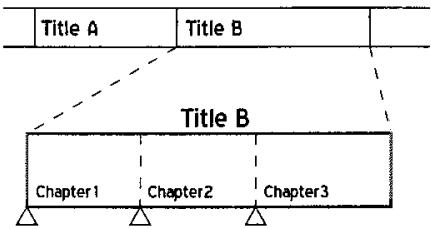
Pour rechercher par le temps:
Pour rechercher par le temps, appuyez sur pour selectionner 'temps' (time), appuyez ensuite sur ENTRÉE (ENTER).
2 Appuyez sur ou sur les touches du pavé numérique (0-9) pour saisir les numérios, appuyez ensuite sur ENTREE (ENTER).
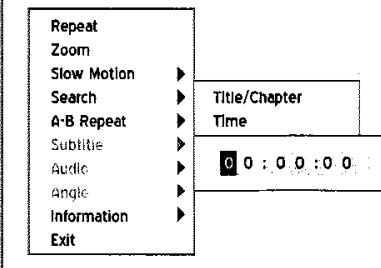
Si pendant le processus vous désirez réviser le numéro que vous avez saisi, appuyez sur « pour ré-editer le(s) dernier(s) chiffre(s) si nécessaire.
3 Appuyez à nouveau sur NAVI. ou appuyez à plusieurs reprises sur ↓ pour quitter le menu Navigation.
Remarque
- Si le numero que vous avez saisi dépasse la durée totale, une icône non valide apparaitra, et legraveur continuera de dire le disque.
- Si vous voulez voir le temps global, allez à 'Informations' (Information) dans le menu Navigation.
Répéter A-B
1 Appuyez sur pour selectionner 'Répéter A-B' (A-B Repeat), appuyez ensuite sur ENTREE (ENTER) pour aller dans le sousmenu.
2 Quand la lecture atteint le début de la session désirée, appuyez sur pour selectionner 'Définir le point A' (Set Point A), appuyez ensuite sur ENTREE (ENTER).
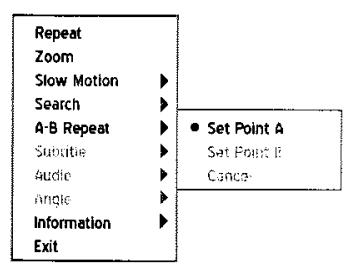
3 Quand la lecture atteint la fin de la session dési- rée, appuyez sur pour selectionner 'Définir le point B' (Set Point B), appuyez ensuite sur ENTREE (ENTER).
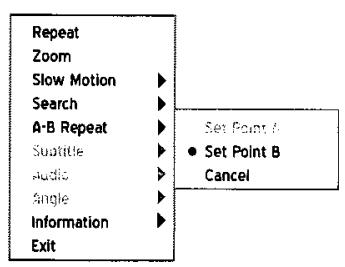
Répéter du Point A au Point B va démarrer
Pour annuler le mode de répétition, appuyez sur pour sélectionner 'Annuler' (Cancel), appuyez ensuite sur ENTREE (ENTER).
5 Appuyez à nouveau sur NAVI ou appuyez à plusieurs reprises sur « pour quitter le menu Navigation.
Remarque
-
Si vous quittez la fonction, en définissant seulement le point A, le point A prédéfini sera toujours valide quand vous entrez dans la fonction Répéter A-B' (A-B Repeat) la prochaine fois.
-
La fonction 'Annuler est seulement disponible quand le point A et le point B sont tous deux définis..
- Le paramètre 'Répéter A-B' sera annulé quand vous amènez le programme à un arrêt marqué ou à un arrêt complet.
Sous-title
Certain disques DVD pré-enregistrés ont plus d'une langue de sous-titre. La langue selectionnée initialement pour la lecture sera celle que vous avez selectionnée quand vous avez paramétré legraveur de DVD pour la première fois. Néanmoins, vous pouvez changer la langue de sous-titre du disque à tout moment.
Paramétrer la langue (p.17)
1 Appuyez sur pour selectionner 'Sous-. titre', appuyez ensuite sur ENTREE (ENTER) pour aller dans le sous-menu.
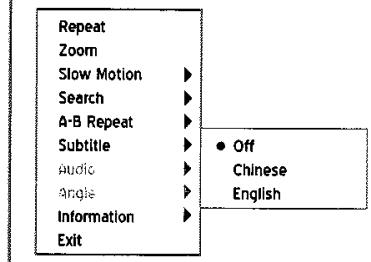
Toutes les langues de sous-titre disponibles s'affichent.
2 Appuyez sur pour selectionner une langue de sous-titre, appuyez ensuite sur ENTREE (ENTER).
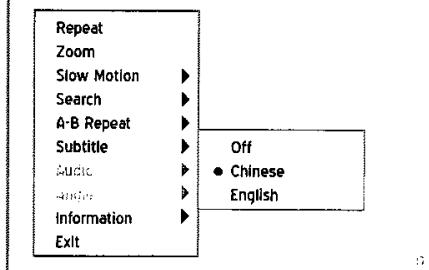

3 Appuyez à nouveau sur NAVI. ou appuyez à plusieurs reprises sur ↓ pour quitter le menu Navigation.
Remarque
- Cette fonction sera désactivée si elle n'est pas disponible.
Audio
Certains disques DVD pré-enregistrés ont plus d'une langue audio. La langue sélectionnée initialement pour la lecture sera celle que vous avez sélectionnée quand vous avez paramétré legraveur deDVD pour la première fois. Cependant, vous pouvez changer la langue audio du disque à tout moment.
Paramétr Ler langue (p.17)
1 Appuyez sur pour selectionner 'Audio', appuyez ensuite sur ENTREE (ENTER) pour aller dans le sous-menu
2 Appuyez sur pour selectionner une langue audio, appuyez ensuite sur ENTREE (ENTER).
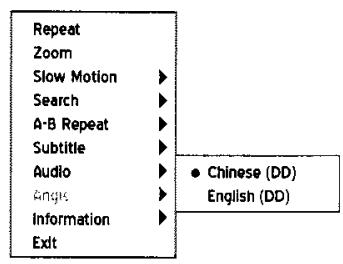
3 Appuyez à nouveau sur NAVI. ou appuyez à plusieurs reprises sur ¼ pour quitter le menu Navigation.
Remarque
- Cette fonction sera désactivée si elle n'est pas disponible.
- Si une langue audio est enregistrée au format DTS, le fait de la sélectionner entraînera la perte de son quand vous regardez un film. Sélectionné le format Dolby Digital pour appréciencer l'effet audio.
- Quand VCD/SVCD est sélectionné pour la lecture, les options audio seront : Normal, Gauche et Droit.
Angle
Certains disques DVD pré-enregistrés contiennent des scènes prises selon différents angles deamera. Vous pouvez désirir de visualiser ces angles deamera pendant la lecture.
1 Appuyez sur pour selectionner 'Angle', appuyez ensuite sur ENTREE (ENTER) pour aller dans le sous-menu..
2 Appuyez sur pour selectionner un angle de camera, appuyez ensuite sur ENTREE (ENTER).
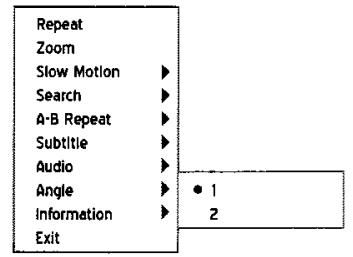
3 Appuyez a nouveau sur NAVI. ou appuyez a plusieurs reprises sur pour quitter le menu Navigation.
Remarque
- Cette fonction sera désactivée si elle n'est pas disponible.
Informations
Pendant la lecture, vous pouvez selectionner de voir les informations du disque en haut de l'écran ou de les masquer.
1 Appuyez sur pour selectionner Informations', appuyez ensuite sur ENTREE (ENTER) pour aller dans le sous-menu.
2 Appuyez sur pour selectionner Activer' (On) ou Désactiver' (Off), appuyez ensuite sur ENTREE (ENTER).
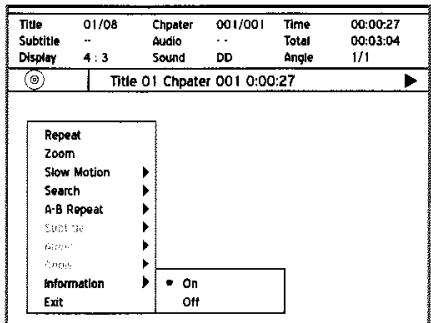
Si vous sélectionné 'Activer' (On), les informations du disque seront affichées au sommet de l'écran.
3 Appuyez à nouveau sur NAVI. ou appuyez à plusieurs reprises sur ↓ pour quitter le menu Navigation.
Remarque
- Differentes catégories d'informations seront affichées en fonction du type de média.
Lire un disque DVD video
1 Appuyez sur OUVRIR/FERMER (OPEN/CLOSE) pour ouvrir le tiroir du disque.
2 Placez soigneusement le disque sur le plateau avec l'étiquette dirigée vers le haut, appuyez ensuite sur OUVRIR/FERMER (OPEN/CLOSE).
3 Si la lecture ne démarre pas automatiquement, appuyez sur LECTURE (PLAY) pour dé-marrer la lecture.
Un menu peut apparaitre quand le disque est en mode lecture.
4 Appuyez sur pour selectionner un élément et confirmez avec ENTREE (ENTER).
Si les titres et les chapitres sont numéroétés, appuyez sur les touches du pavé numérique (0-9) pour sélectionner un élément du menu et confirmez avec ENTREE (ENTER).
5 Appuyez sur ARRÊTER (STOP) pour arrêt la lecture à un arrêt marqué. Appuyez sur LECTURE (PLAY) pour reprendre la lecture à un arrêt marqué. Appuyez à nouveau sur ARRÊTER (STOP) pour amener la lecture à un arrêt complet.
6 Pour-retirer le disque,appuyez sur OUVRIR/ FERMER (OPEN/CLOSE).
Remarque
- Si vous voulez faire apparaître le menu DVD, appuyez sur MENU sur la télécommande pour l'officier.
Lire un disque VCD/SVCD
1 Appuyez sur OUVRIR/FERMER (OPEN/ CLOSE) pour ouvrir le tiroir du disque.
2 Placez soigneusement le disque sur le plateau avec l'étiquette dirigée vers le haut, appuyez ensuite sur OUVRIR/FERMER (OPEN/CLOSE).
3 Si la lecture ne démarre pas automatiquement, appuyez sur LECTURE (PLAY) pour démarrer la lecture.
4 Appuyez sur ARRÉTER (STOP) pour arrêter la lecture à un arrêt marqué.
Appuyez sur LECTURE (PLAY) pour reprendre la lecture à un arrêt marqué.
Appuyez à nouveau sur ARRÉTER (STOP) pour amener la lecture à un arrêt complet.
5 Pour retarder le disque, appuyez sur OUVRIR/ FERMER (OPEN/CLOSE).
Lire un CD audio
Lecture normale
1 Appuyez sur OUVRIR/FERMER (OPEN/CLOSE) pour ouvrir le tiroir du disque.
2 Placez soigneusement le disque sur le plateau avec l'étiquette dirigée vers le haut, appuyez ensuite sur OUVRIR/FERMER (OPEN/CLOSE).
3 Si la lecture ne démarre pas automatiquement, appuyez surSi la lecture ne démarre pas automatiquement, appuyez sur LECTURE (PLAY) pour démarrer la lecture.
4 Appuyez sur ARRÉTER (STOP) pour arrêter la lecture.
Appuyez sur LECTURE (PLAY) pour reprendre la lecture.
5 Pour retirer le disque, appuyez sur OUVRIR/ FERMER (OPEN/CLOSE).
Lecture programmée
1 Appuyez sur OUVRIR/FERMER (OPEN/ CLOSE) pour ouvrir le tiroir du disque.
2 Placez soigneusement le disque sur le plateau avec l'étiquette dirigée vers le haut, appuyez ensuite sur OUVRIR/FERMER (OPEN/CLOSE).
3 Si la lecture ne démarre pas automatique, appuyez sur LECTURE (PLAY) pour démarrer la lecture.
4 Appuyez sur EDITER (EDIT) pour faire ap-paraître la barre d'edition.
Program 01 Track
5 Appuyez sur les touches du pavé numérique (0-9) pour entrer le numero de piste que vous voulez lire.
6 Quand vous avez terminé, appuyez sur LECTURE (PLAY) pour demarrer la lecture programmée.
Appuyez sur ARRÉTER (STOP) pour arrêté la lecture.
Appuyez sur LECTURE (PLAY) pour reprendre la lecture.
Pour retirer le disque, appuyez sur OUVRIR/ FERMER (OPEN/CLOSE).
Lire un fichier video
Avant de commencer...
- Vérifiez si le disque que vous avez inséré contient des fichiers video.
- Dans certains cas, le disque enregistré sur d'autresgraveurs doitetre finaliséavant depouvoiretrelu surcegraveur deDVD.
1 Appuyez sur OUVRIR/FERMER (OPEN/ CLOSE) pour ouvrir le tiroir du disque
2 Placez soigneusement le disque sur le plateau avec l'étiquette dirigée vers le haut, appuyez ensuite sur OUVRIR/FERMER (OPEN/CLOSE).
3 Une boîte de dialogue offrant les options de type de fichier apparaitra. Appuyez sur « pour sélectionner « Video», appuyez ensuite sur ENTREE (ENTER).
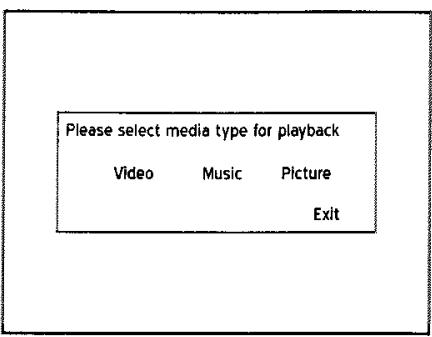
4 La lecture demarrera alors.
5 Si le fichier lu n'est pas celui que vous désirez voir, appuyez sur PRÉCÉDENT (PREVIOUS) ou SUIVANT (NEXT) pour sélectionner votre fichier désiré. Ou appuyez sur ALBUM OU sur ALBUM pour sélectionner un dossier contenant le fichier désiré.
6 Appuyez sur ARRÉTER (STOP) pour arrêter la lecture à un arrêt marqué.
Appuyez sur LECTURE (PLAY) pour reprendre la lecture à un arrêt marqué.
Appuyez à nouveau sur ARRÉTER (STOP pour amener la lecture à un arrêt complet.
Remarque
- Le bouton 'Védo' dans la boîte de dialogue sera désactivié, s'il n'y a pas de fichiers video sur le disque.
Lire un fichier musique
Avant de commencer...
- Vérifiez si le disque que vous avez inséré contient des fichiers musique.
1 Appuyez sur OUVRIR/FERMER (OPEN/ CLOSE) pour ouvrir le tiroir du disque.
2 Placez soigneusement le disque sur le plateau avec l'étiquette dirigée vers le haut, appuyez ensuite sur OUVRIR/FERMER (OPEN/CLOSE).
3 Une boite de dialogue offrant les options de type de fichier apparaitra. Appuyez sur « pour selectionner 'Musique' (Music), appuyez ensuite sur ENTREE (ENTER).
4 La lecture demarrera alors.
Si le fichier lu n'est pas celui que vous dés-sirez écouter, appuyez sur « PRÉCÉDENT (PREVIOUS) ou » SUIVANT (NEXT) pour sélectionner la piste/le fichier désiré(e). Ou appuyez sur ALBUM « ou sur ALBUM « pour sélectionner un dossier contenant la piste/le fichier désiré(e).
6 Appuyez sur ARRÊTER (STOP) pour arrêter la lecture.
Appuyez sur LECTURE (PLAY) pour reprendre la lecture.
Remarque
- Le bouton 'Musique' (Music) dans la boîte de dialogue sera désactivé, s'il n'y a pas de fichiers musique sur le disque.
- Ce graveur de DVD prend en charge les fichiers aux formats .mp3 et .wma.
Lire un fichier image
Avant de commencer...
- Vérifiez si le disque que vous avez inséré contient des fichiers image.
1 Appuyez sur OUVRIR/FERMER (OPEN/ CLOSE) pour ouvrir le tiroir du disque.
2 Placez soigneusement le disque sur le plateau avec l'étiquette dirigée vers le haut, appuyez ensuite sur OUVRIR/FERMER (OPEN/CLOSE)
3 Une boite de dialogue offrant les options de type de fichier apparaitra. Appuyez sur « pour selectionner 'Image' (Picture), appuyez ensuite sur ENTREE (ENTER).
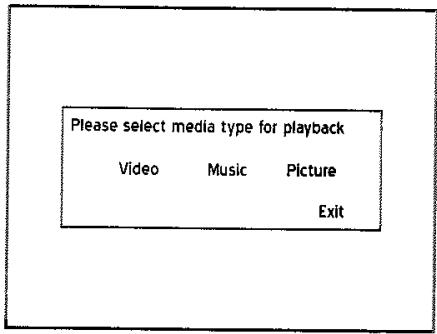
4 La lecture demarrera alors.
5 Une barre d'outils sera brievement affichée à l'écran. Appuyez sur ou pour aller à l'image précédente ou suivante. Appuyez sur à plusieurs reprises pour faire tourner l'image dans le sens des aiguilles d'une montre ou appuyez sur pour faire tourner l'image dans le sens inverse des aiguilles d'une montre.
Si l'album lu n'est pas celui que vous désirez voir, appuyez sur ALBUM « ou ALBUM « pour sélectionner un dossier contenant l'image désirée.
7 Appuyez sur ■ ARRÊTER (STOP) pour arrêter la lecture.
Appuyez sur LECTURE (PLAY) pour reprendre la lecture.
Remarque
- Le bouton 'Image' (Picture) dans la boîte de dialogue sera désactivé, s'il n'y a pas de fichiers image sur le disque.
Support video numérique
Ce Ce chapitre presente la fonction de lecture offerte par cegraveur de DVD perceptant aux utilisateurs de regarder des videoos numeriques compresses avec la nouvelle technologie MPEG-4. Suivez les étapes enumeratedes ci-dessous pour l'application.
MPEG-4 58
- Support de formats 59
· Lecture des fichiers MEPG-4 59
Menu Navigation 60
Sous-titre 60
VOD DivX 61
- Etape 1: Demander l'ouverture d'un compte utilisateur 61
- Etape 2: Enregistrer votregraveur deDVD61
- Étape 3 : Sélectionner des fichiers video . 62
- Etape 4 : Lire des fichiers video 62
MPEG-4
Construit avec le support MPEG-4, cegraveur de DVD youspermetde regarderdes videosa basees sur MPEG-4avecvoitrv.

Important
Il est-ilégal de télécharger et d'utiliser des matériels non autorisés, protégés par la loi du copyright. Assurez-vous d'avoir la permission ou l'autorisation de la part des propriétaires des copyrights et des tiers associés avant de commencer à utiliser ou regarder des videos ou des fichiers. Si vous de respectez pas cela, vous vous exposez à des amendes et/ou poursuites pénales.

Avant de commencer...
- Vérifiez si le signal video provenant de ce graveur de DVD est correctement affiché sur votre écran de TV.
Support de formats
La technologie MPEG-4 permet de compresser efficacement un gros fisquier video, tel qu'un film de deux heures, sans sacrificier sa qualite video et audio d'origine. Si vous voulez regarder un film a base de MPEG-4, il peut y avoir des fischers de sous-titre enregistrres pour la lecture en plus des fischers video/ audio. Reportez-vous au tableau ci-dessous pour voir si vos fischers MPEG-4 sont pris en charge par cegraveur de DVD.
Formats de fichiers MPEG-4 supportés
| Catégorie | Standard de codec | Type de fisier | |
| Film | Vidéo | • DivX • XviD | AVI, DIVX, DIV |
| Audio | • MP3 • AC3 • LPCM | ||
| Sous-titre | N/D | SUB, SRT, TXT | |
Lecture des fichiers MEPG-4
1 Appuyez sur OUVRIR/FERMER (OPEN/ CLOSE) pour ouvrir le tiroir du disque.
2 Placez soigneusement le disque sur le plateau avec l'étiquette dirigée vers le haut, appuyez ensuite sur OUVRIR/FERMER (OPEN/CLOSE).
3 Une boîte de dialogue offrant les options de type de filchier apparaitra. Appuyez sur « pour sélectionner « Video » (Video), appuyez ensuite sur ENTREE (ENTER).
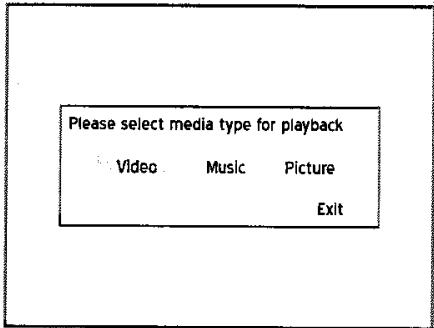
4 Si le fichier n'est pas pris en charge par le graveur de DVD, une boite de dialogue apparaître. Appuyez sur ENTREE (ENTER) pour sauter le fichier.
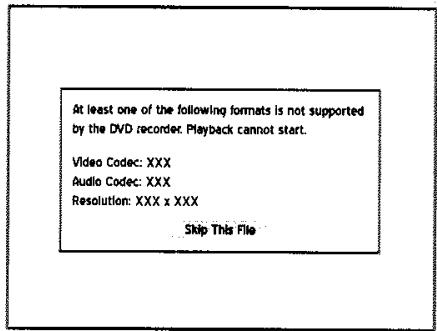
5 Si le disque contient d'autres fichiers, legraveur de DVD commencerà à dire le fichier suivant.
6 Appuyez sur ARRÉTER (STOP) pour arrêter la lecture à un arrêt marqué. Appuyez sur LECTURE (PLAY) pour reprendre la lecture à un arrêt marqué.
Remarque
- Pendant la lecture, appuyez sur NAVI. pour afficher le menu Navigation, qui présente une liste d'options destinée à vous permettre d'ajprecier une visualisation personalisée.
Menu Navigation
Appuyez sur NAVI. pour afficher les options de visualisation supplémentaire pendant la lecture. Pour plus d'informations, reportez-vous à 'Présentation du menu Navigation'.

Avant de commencer...
- Les options affichées dans le menu Navigation varient en fonction des types de média (ex. DVD, CD audio, VCD, etc.) ainsi que des fonctionnalités de support offertes par le média en cours de lecture. Les options non disponibles apparaitront en grisé.
Sous-title
CegraveurdVDusupportesous-sitresa base de textelorsdela lecturevedeosMPEG-4.Activer la fonction pour avoir la meilleure experience de visualisation possible.

Important
Si vous voulez que le sous-titre soit automatique-ment affiché quand la lecture démarre, vérifie que vous avez:
- Donne un nom de fichier correct.
Vou des nez dore les mimes noms de fichiers au titre video et au filier de sous-titre, de sorte que le graveur de DVD puisse associer les deux fichiers. Par exemple, nom XXX.avi pour le titre video, et XXX.txt' pour le filier de sous-titre qui accompagne.
- Place le fichier dans le même dossier que le titre video, ou dans un sous-repertoire approprié.
De plus, vous doivent enregistrer le历史新ieur de sous titre soit dans le même dossier que le titre video, soit dans un sous-repertoire ayant l'un des noms suivants : SRT, SUB, SUBS, SUBTITLE ou SUBTITLES.
Utiliser un sous-titre à base de texte
1 Appuyez sur pour selectionner 'Sous-titre' (Subtitle), appuyez ensuite sur ENTREE (EN-TER) pour aller dans le sous-menu.
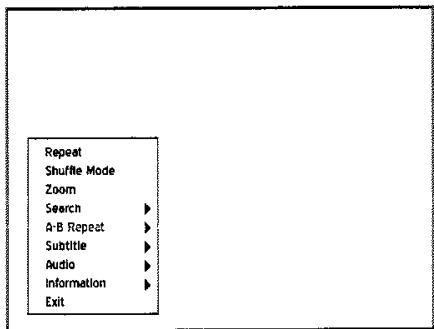
2 Appuyez sur pour activer ou désactiver la fonction de sous-titre, ou pour seLECTIONner un système de codage approprié pour afficher correctement le sous-titre, appuyez ensuite sur ENTREE (ENTER).
3 Appuyez à nouveau sur NAVI. ou appuyez à plusieurs reprises sur ↓ pour quitter le menu Navigation
Remarque
- Cette fonction sera désactivée si elle n'est pas disponible.
VOD DivX®
Etape 1: Demander l'ouverture d'un compte utiliser
Pour visualiser des fischiers protégés par DRM, vous nevez d'abord demander l'ouverture d'un compte utilisateur sur le site web de DivX®. Pour de plus amples informations, visitez : http://www.divx.com/vod.
VOD (video à la demande) DivX® vous permet de télécharger des fischiers video sur votre PC, que vous pouvez regarder soit sur votre ordinateur, soit sur votre TV. Pour proteger les copyrights de ces videos numériques, le service intègre un système de protection de copyright basé sur Internet appelé DRM (gestion des droits numériques). DRM sauvegarde les copyrights à travers un processus d'autorisation en ligne. Pour visualiser des fischiers video protégé par DRM, vous doivent replir la procédure d'inscription.
Ce que vous doivent :
Etape 1: Demander l'ouverture d'un compte utilisé
Etape 2: Enregistrer yourself in the DVD
Etape 3 : Sélectionner les fichiers video désirsés
Etape 4: Lire les fichiers sur votregraveur de DVD
Etape 2 : Enregistrer vosgraveur de DVD
Vérifiez le code d'enregistrement
Pour enregistrer votregraveur deDVD,vousdevezacquerirlecode d'enregistrement dugraveur.
1 Appuyez sur CONFIGURER (SETUP) pour afficher le menu Configuration.
2 Appuyez sur pour selectionner 'Lecture' (Playback), appuyez ensuite sur pour entrer dans le sous-menu.
3 Appuyez sur pour selectionner 'VOD DivX(R), et appuyez sur ENTREE (ENTER).
4 Appuyez sur ENTRÉE (ENTER) pour afficher les informations d'enregistrement.
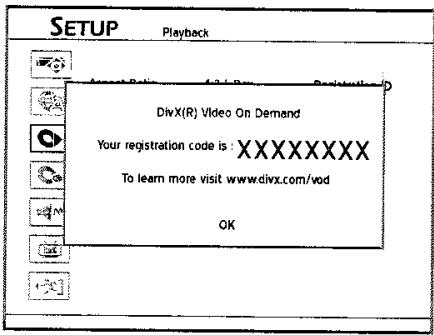
Le code d'enregistrement de votregraveur de DVD ap- paraitra. (Le code vu ci-dessus sert seulement d'exemple.)
5 Quand c'est terminé, appuyez sur CONFIGURER (SETUP) pour quitter le menu de configuration.
Enregistrer le code en ligne
Après avoir acquis le code ID, allez sur le site web de DivX®, et entrez le code d'enregistrement dugraveur dans votre compte. Quand vous avez terminé de replir les détails requis, vous serez alorsdirigé vers un lien de téléchargement de film. Suivezles instructions données sur le site web, et enregistr-zé le film court sur un disque.
Lire le disque d'informations
Pour terminer le processus d'inscription, vous devez dire le disque contenant le film télécharge sur votre graveur de DVD.
1 Appuyez sur OUVRIR/FERMER (OPEN/ CLOSE) pour ouvrir le tiroir du disque.
2 Placez soigneusement le disque sur le plateau avec l'étiquette dirigée vers le haut, appuyez ensuite sur OUVRIR/FERMER (OPEN/CLOSE).
3 Si la lecture ne démarre pas automatiquement, appuyez sur LECTURE (PLAY) pour démarrer la lecture.
4 Voituregraveur deDVDestalors officiellement enregistré quandla lecture s'arrête.
Etape 3 : Sélectionner des fichiers video
Selectionnez les fischiers video que vous voudriez regarder à partir de diverses boutiques de location en ligne. Normalement, les utilisateurspaient pour obtenir des droits de visualisation de ces fischiers video, qui sont telecharges sur les PC des utilisateurs. Si vous foulez les regarder sur votre TV, vous nevez transférer ces fischiers sur des disques inscriptibles CD ou DVD.
Remarque
- Les conditions des droits de visualisation varient en fonction des fournisseurs de service.
Etape 4 : Lire des fichiers video
1 Appuyez sur OUVRIR/FERMER (OPEN/ CLOSE) pour ouvrir le tiroir du disque.
2 Placez soigneusement le disque sur le plateau avec l'étiquette dirigée vers le haut, appuyez ensuite sur OUVRIR/FERMER (OPEN/CLOSE).
3 Une boîte de dialogue offrant les options de type de filchier apparaitra. Appuyez sur « » pour sélectionner « Video」(Video), appuyez ensuite sur ENTREE (ENTER).
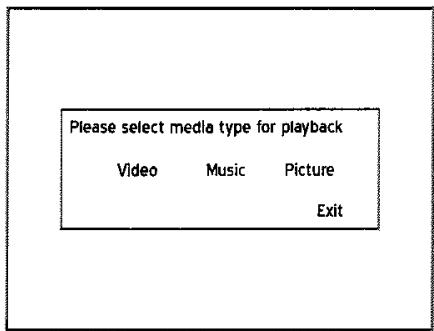
4 Si le fichier n'est pas protégé par le système DRM, la lecture commencerà alors.
5 Si le fjichier est protégé par le système DRM, le système vérifiera si le code d'enregistrement du graveur de DVD correspond au compte de l'utilisateur qui détient les droits de visualisation du fjichier video.
Si vous avez acheté le fjichier, la lecture demarrera alors.
Si vous avez un fjichier loué, une boîte de dialogue affichant le nombre de droits de visualisation restant, apparaitra. Appuyez sur « pour seLECTIONner « Oui » (Yes) ou « Non » (No), appuyez ensuite sur ENTREE (ENTER).
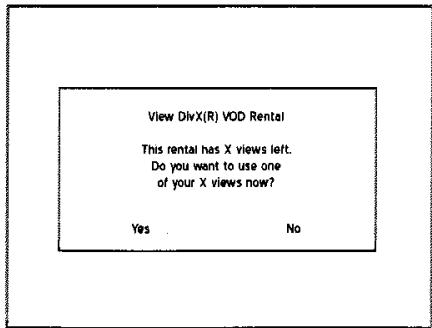
Edition
Edition
Utilisez ces fonctionnalités d'édition pour creer vos préférences de visualisation et éviter l'interruption par les publiocide TV.

Important
- La fonction d'edition s'applique aux titres videoux stockés sur des disques DVD inscriptibles et réinscriptibles seulement; cependant, les fonctions disponibles peuvent varier en fonction du format du disque (moins ou plus).
- Terminate toutes les éditions avant de finaliser les disques. Vous NE POUVEZ PAS appliquer la fonction d'édition à un disque finalisé, sauf dans un disque DVD-RW précédemment formaté au mode "Préparation rapide".
- Vous ne pourrez peut-être pas éoperator des titres enregistrés sur d'autresgraveurs deDVD.
Ce chapitre presente la fonction d'edition offerte par cegraveur deDVD.Suive les étapesenumerées ci-dessous pour l'application.
Edition. 63
Présentation du menu Editor. 64
Editor des titres 64
Presentsd u menu Editor
Vous pouvez activer le menu Editor en appuyant sur le bouton EDITER (EDIT) sur votre télécommande pendant la lecture.
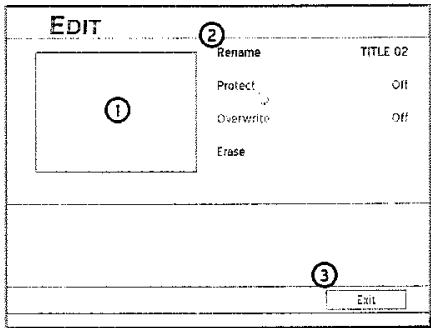
- Indique à la fenêtre PIP, où la dernière image du disque en cours de lecture est affichée.
- Indique les options d'édition.
- Indique la fonction 'Quitter' (Exit). Appuyez pour quitter le menu Editor.
Editor des titres
Nommer un titre
1 Appuyez sur OUVRIR/FERMER (OPEN/CLOSE) pour ouvrir le tiroir du disque.
2 Placez soigneusement le disque sur le plateau avec l'étiquette dirigée vers le haut, appuyez ensuite sur OUVRIR/FERMER (OPEN/CLOSE).
3 Un menu de disque apparaitra. Appuyez sur pour selectionner le titre que vous voulez éditer, appuyez ensuite sur ENTREE (ENTER).
4 La lecture demarrera alors.
5 Appuyez sur EDITER (EDIT) pour afficher le menu Editor.
6 Dans le menu Editor appuyez sur pour selectionner Renommer (Rename), et appuyez sur ENTREE (ENTER).
Le clavier de saisie d'écran s'affichera.
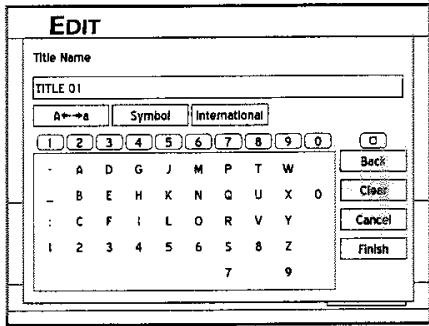

Clavier de saisie d'écran (p.29)
7 Appuyez sur pour selectionner d'abord 'Effacer'(Clear), appuyez ensuite sur ENTREE (ENTER) avant de commencer a entrer le nouveau fichier.
8 Appuyez sur pour selectionner les lettres, les chiffres ou les marques de ponctuation desirés, appuyez ensuite sur ENTREE (ENTER).
Un nom de titre peut composerj jusqu'à 30 caractères.
9 Si vous voulez effectuer des modifications pendant la saisie, appuyez sur pour selectionner 'Arriere' (Back), qui vous permet de supprimer caractère par caractère en arrêté, appuyez ensuite sur ENTRÉE (ENTER).
Si vous voulez supprimer tous les caractères que vous avez saisis, appuyez sur pour selectionner 'Effacer' (Clear), appuyez ensuite sur ENTREE (ENTER).
Si vous decide de ne pas changer le titre d'origine, appuyez sur pour selectionner 'Annuler' (Cancel), appuyez ensuite sur ENTREE (ENTER).

Quand youaves terminé,appuyez sur 1 pour selectionner Terminer' (Finnish),et appuyez surENTREE(ENTER).

Remarque
- La barre de saisie NE PEUT PAS estraissée vide. Dans une telle condition, vous ne pourrez pas quitter l'écran de clavier. Suivez les instructions données dans boîte de dialogue qui apparaît, et returnez pour terminer le processus.
- Faites particulièrement attention quand vous nommez un titre, étant donné que le graveur de DVD ne vous empêche pas d'entrée les mêmes noms pour différents titres.
Protégger un titre
Vous pouvez protéger le titre contre un effacement ou modification accidentels quand vous activez la fonction 'Protéger' (Protect). Quand la fonction est 'Activée' (On), le titre ne peut pas être édité ou effacé. Si vous avez besoin de l'éditer, vous veez d'abord déverrouiller le fjichier.

Appuyez sur OUVRIR/FERMER (OPEN/CLOSE) pour ouvrir le tiroir du disque.

Placez soigneusement le disque sur le plateau avec l'étiquette dirigée vers le haut, appuyez ensuite sur OUVRIR/FERMER (OPEN/CLOSE).

Un menu de disque apparaitra. Appuyez sur pour selectionner le titre que vous pouze éditer, appuyez ensuite sur ENTREE (ENTER).

La lecture demarrera alors.

Appuyez sur EDITER (EDIT) pour afficher le menu Editor.

Dans le menu Editor, appuyez sur pour selectionner 'Protégger' (Protect), appuyez ensuite sur ENTREE (ENTER) pour activer ou désactiver la fonction 'Protégger'.
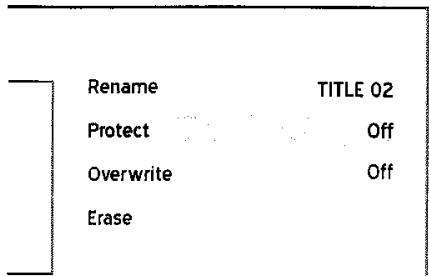

Appuyez sur pour selectionner 'Quitter' (Exit), appuyez ensuite sur ENTREE (ENTER) pour quitter le paramètre.

Si vous activez la fonction, une icône de verrouillage apparaitra à côté du fjichier protégé sur le menu du disque.
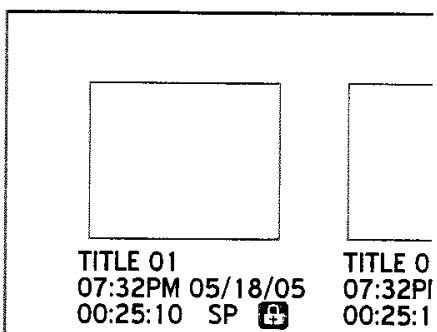
Remplacer un titre
Quand vous appliquez la fonction à un titre, il sera supprimé et remplace quand vous enregistrrez un nouveau titre/programme la prochaine fois.

Appuyez sur OUVRIR/FERMER (OPEN/CLOSE) pour ouvrir le tiroir du disque.

Placez soigneusement le disque sur le plateau avec l'étiquette dirigée vers le haut, appuyez ensuite sur OUVRIR/FERMER (OPEN/CLOSE).

Un menu de disque apparaitra. Appuyez sur pour selectionner le titre que vous pouze éditer, appuyez ensuite sur ENTREE (ENTER).

La lecture demarrera alors.

Appuyez sur EDITER (EDIT) pour afficher le menu Editor.

Dans le menu Editor, appuyez sur pour selectionner 'Remplacer' (Overwrite), appuyez ensuite sur ENTREE (ENTER) pour activer ou désactiver la fonction 'Remplacer'.
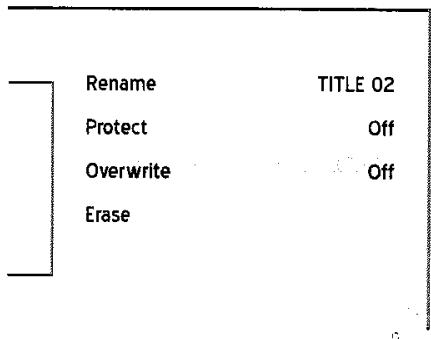

Appuyez sur pour selectionner 'Quitter' (Exit), appuyez ensuite sur ENTREE (ENTER) pour quitter le parametre.
8 Si vous activez la fonction, l'icone d'un stylo apparaitra à côté du titre remplace sur le menu du disque.
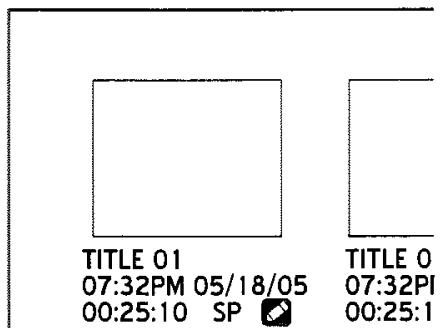
Remarque
- Àprouvavoivare activé la fonction 'Remplacer',le nouvel enregistrement sera enregistré dans le logement précédemment occupé par le titre remplaced. Si le nouveau programme dure plus longtemps que l'ancien, il sera enregistré de manière continue. Pour éviter un effacement accidentel, nous vous sugérons d'activer la fonction 'Protégger'immédiatement pour le titre suivant celui qui a été remplaced.
- La durée d'enregistrement disponible affichée pour les dix logements replacés peut ne pas être exacte, car il a sûrement été affecté par le mode d'enregistrement du titre remplaced.
Effacer un titre
Important
Utilisez cette fonction pour effacer un titre. Remar-quez qu'une fois que le(s) titre(s) est (sont) efface(s), il(s) NE peut (peuvent) PAS etre recupere(s).
1 Appuyez sur OUVRIR/FERMER (OPEN/CLOSE) pour ouvrir le tiroir du disque.
2 Placez soigneusement le disque sur le plateau avec l'étiquette dirigée vers le haut, appuyez ensuite sur OUVRIR/FERMER (OPEN/CLOSE).
3 Un menu de disque apparaitra. Appuyez sur pour selectionner le titre que vous poulez editor, appuyez ensuite sur ENTREE (ENTER).
4 La lecture demarrera alors.
5 Appuyez sur EDITER (EDIT) pour afficher le menu Editor.
6 Dans le menu Editor appuyez sur pour selectionner 'Effacer' (Erase), et appuyez sur ENTREE (ENTER).
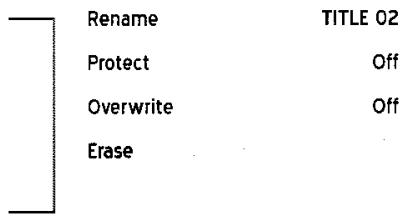
7 Appuyez sur ENTREE (ENTER) pour confirmer votre paramètre.
Le titre sélectionné sera effacé.
Pour effacer plus de titres, repéze les étapes 3 à 6. Ou appuyez sur pour selectionner 'Quitter' (Exit) et appuyez ensuite sur ENTREE (ENTER) pour quitter le paramètre.
9 ÀpRES avoir terminé le processus, un titre supprimé s'affichera sur le menu du disque, si vous utilisez un disque DVD+RW ou DVD-RW.
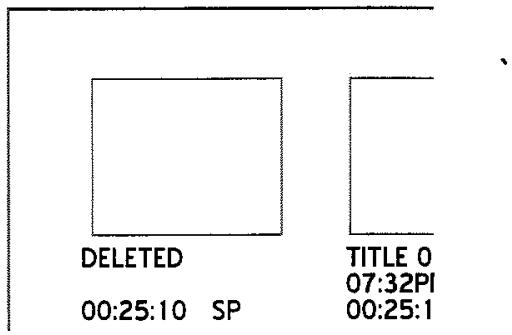
Remarque
- Vous NE pouvez PAS effacer le(s) titre(s) enregistré(s) sur un disque DVD+R ou DVD-R si le disque est finalisé.
- Vouse NE pouvez PAS effacer le(s) titre(s) protégé(s).
Dépannage
Si vous rencontres des problèmes lors de l'utilisation dugraveur de DVD, consultez d'abord le guide de dépannage suivant, car il peut vous permettre de résoudre immédiatement le problème rencontres. Si le problème persiste, contactez le service clientèle de LiteOn le plus proche de vous. Pour plus d'informations, visitez www.liteonit.com.tw/DC/english/download.htm
| Problème | Solution possible | |
| Image | Pas d'image affichée sur l'écran de télévision. | • Vérifiez que le téléviseur est connecté aux prises AUDIO/VIDEO, PÉRITEL, S-VIDÉO ou SORTIE VIDÉO COMPOSANTES appropriées sur cegraveur.• Vérifiez si le paramètre d'entrée de votre téléviseur est correct.• Assurez-vous qu'un disque est correctement placédans le tiroir du disque et qu'il est compatible avec votre système TV local (NTSC ou PAL).• Vérifiez si legraveur est paramétré sur le 'mode progressif' avec une TV non compatible. Réinitialissez legraveur en appuyant sur ➔ (bouton de direction), '5', '0', '2', '0', ENTRÉE (ENTER) sur la télécom-mande. |
| Image affichée avec des parasites. | • Vérifiez si le disque est déformé ou rayé.• Si le signal de sortie videoo provenant dugraveur passée via le VCR sur votre téléviseur, ou si vous connectez legraveur à un ensemble TV/VIDEO, le code de protection par copyright appliqué à certains programmes de DVD peut affecter la qualité de l'image. Si ce problème persististe même quand vous connectez votregraveur à la TV, essayez de connecter votregraveur à la sortie S-VIDÉO de la TV. | |
| L' image importée d'un péripérisque externe est déformée. | • Si le signal videoo provenant d'un péripérisque externe est protégé par copyright, vous nevez connecter le péripérisque directement à votre TV. | |
| Enregistrement | Impossible d'enregistrer. | • Vérifiez si vous avez inséré un disque inscrittable.• Vérifiez si le disque que vous avez inséré a été formaté ou préparé pour l'enregistrement.• Vérifiez si vous avez assez d'espace disponible sur le disque.• Vérifiez si le disque a été finalisé.• Vérifiez si vous avez inséré un disque sur lequel des données ont déjà été enregistrées sur d'autresgraveurs de DVD. |
| L'enregistrement ne démarre pas immédiate-ment après avoir appuyé sur le bouton ● ENREG-ISTRER (RECORD) | • Ceci se produit lors de la préparation du disque, et durera un court moment. | |
| Enregistrementprogrammé | L'enregistrement pro-gramme ne fonctionne pas correctement. | • Vérifiez si l'heure système est correcte.• Vérifiez si le programme programme est définì avec précision sur la tranche hora ou la chaîne désirée.• Vérifiez si vous avez inséré un disque inscritible• Vérifiez que vous avez étèint legraveur de DVD pour activer la fonction Enregistrement programmé. |
| Enregistrement pas ter-miné. | • Vérifiez s'il n'y a pas de chevauchement d'horaire. Si c'est le cas, allez au menu Enregistrement programme pour effectuer la correction.• Vérifiez si vous avez assez d'espace disponible sur votre disque. | |
| Le programme pro-gramme resté même une fois que l'enregistrement est terminé. | • Le système ne supprime pas les enregistrentes de programmes programmés. Vous doivent supprimer manuellement les enregistrentes dans le menu Enregistrement programmé. | |
| Son | Pas de son. | • Vérifiez si le cable audio est correctement connecté.• Vérifiez si le cable audio est endommagé.• Vérifiez si le paramètre de source d'entrée sur l'amplificateur est cor-rect.• Il n'y a pas de son quand la lecture est sur pause ou en mode de balay-age (meme en avant à vitesse normale) ou si elle est réglée sur le ralenti. Appuyez sur ➕ LECTURE (PLAY) pour reprendre la lecture normale.• Si le signal audio ne passse pas par les prises SORTIE NUMÉRIQUE, vérifie si les paramètres associés (sur le menu Configuration système) pour la sortie audio composite sont corrects. |
| Le son provenant dugraveur n'est pas émis correctement ou présente de la distorsion. | • Vérifiez si le cable audio est correctement connecté.• Vérifiez si le cable audio est endommagé.• Vérifiez que l'amplificateur /récepteur ou le téléviseur est paramétré sur l'entrée correcte et que le volume est activé.• Si le son présente de la distorsion, essayez de nettoyer les prises des cables. | |
| Lecture | Impossible de dire des enregistrentes avec cegraveur ni d'autres lecteurs | • Vérifiez si le disque nécessite d'être finalisé.• Les disques enregistrés avec un matériel à copie unique ne peuvent être lus sur des lecteurs non compatibles CPRM. |
| Legraveur commence automatiquement à dire le disque. | • Le disque DVD video presente une fonction de lecture automatique. | |
| Lecture | Pas de lecture sur graveur de DVD. | • Vérifiez s'il y a déjà un enregistrement sur le disque. • Vérifiez si le disque inséré contient des fischiers lisibles. • Vérifiez si un disque illisible est inséré. • Vérifiez si la manière dont vous insérez le disque est correcte. Insérez le disque avec la surface imprimée vers le haut. S'il n'y a pas d'étiquette sur le disque, voyagez auprès du vendeur du disque. • Vérifiez si le code de région du disque est le même que celui du graveur. • Vérifiez si la fonction de contrôle parental est activée. Si c'est le cas, vousdez d'abord la déverrouiller. (Le code par défaut pour la fonction : 0000) • Vérifiez si les cables se trouvant entre la TV et le graveur de DVD sont correctement connectés. |
| Chaires de TV | Impossible de changer les chaînes de TV. | • Basculez sur la source de signal d'entrée du graveur sur 'TV'. • Vérifiez si les cables d'antenne sont correctement connectés. • Vérifiez si le balayage des chaînes de votre TV est terminé.. |
| Autres | Le tiroir du disque ne s'ouvre/ferme pas. | • Contactez votre vendeur local ou un centre d'entretien local/agréé. |
| Le graveur s'accête à l'état 'HELLO' et ne répond pas aux autres commandes. | • Eteignez et rallumez le graveur. Si le graveur ne répond toujours pas aux commandes, débranchez le cordon d'alimentation, rebranche-le et rallumez le graveur. Contactez votre vendeur local ou un centre de réparation/agréé si le problème persististe. |
Spcifications
| Général | Alimentation | • CA 100~240V 50/60Hz |
| Consommation de courant | • Approx. 36W (fonctionnement) / 7W (veille, à 240V) | |
| Température de fonctionnement | • +5°C à +40°C (+36°F à +104°F) | |
| Humidité de fonctionnement | • 5% à 80% RH | |
| Dimensions (L/H/P) | • 280 x 52 x 268 mm | |
| Poids Net | • Approx. 2,1 kg | |
| Connexions (Pan-neau avant) | Entrée video | • Cinch (jaune) x 1 |
| Entrée audio G/D | • Cinch (blanc/rouge) x 1 | |
| Entrée DV | • IEEE 1394 4 broches x 1 | |
| Connexions (Pan-neau arrière) | Entrée RF | • Coaxial x 1 |
| Sortie RF | • Coaxial x 1 | |
| Entrée PÉRITEL | • Entrée CVBS/RVB, Décodeur x 1 | |
| Sortie PÉRITEL | • Sortie CVBS/S-VIDéo/RVB x 1 | |
| Sortie vidéo | • Cinch (jaune) x 1 | |
| Sortie audio G/D | • Cinch (blanc/rouge) x 1 | |
| Sortie vidéo composantes | • Y/Pb/Pr (vert/bleu/rouge) x 1 | |
| Sortie à balayage progressif | • Sortie 576p | |
| Sortie audio numérique | • Coaxiale x 1 | |
| Tuner | TV Format | • PAL |
| Performances video | Convertisseur NA | • 10 bits/27MHz |
| Sortie video composite | • 1 Vpp 75 Ohm | |
| Sortie video composantes | • Y: 1 Vpp 75 Ohms • Pb: 0,7 Vpp 75 Ohms • Pr: 0,7 Vpp 75 Ohms | |
| Format d'enregistrement video | DVD+VR (Mode HQ/SP/LP/EP) | • MPEG 2 |
| DVD+VR (Mode SLP) | • MPEG 1 |
| Mode d'enregistrement video | Média | Mode | Durée d'enregistrement |
| DVD de 4,7 Go inscrutable & réinscrutable | HQ (Qualité supérieure) | • 1 heures | |
| SP (Vitesse standard) | • 2 heures | ||
| LP (Vitesse intermédiaire) | • 3 heures | ||
| EP (Vitesse lente) | • 4 heures | ||
| SLP (Vitesse super lente) | • 6 heures | ||
| Adaptation parfaite | • Variable | ||
| Performances audio | Convertisseur NA | • 24 bits/96KHZ | |
| Convertisseur AN | • 24 bits/96KHZ | ||
| Signal-Bruit (1kHz) | • ≥90dB | ||
| Plage dynamique (1kHz) | • ≥80dB | ||
| Séparation des canaux (1kHz) | • ≥110dB | ||
| Distorsion harmonique totale (1kHz) | • ≤-65dB | ||
| Format d'enregistrement audio | DVD+VR (Mode HQ/SP/LP/EP/SLP) | • Dolby Digital canal 2 | |
| Format audio pris en charge - Lecture | Formats lisibles | • MP3 • WMA • LPCM • Dolby Digital canal 2 • Dolby Digital canal 5.1 (sortie numérique seulement) | |
| Types de disques pris en charge | Lecture | • DVD Video • DVD-R/-RW • DVD+R/+RW • CD Video (VCD) • CD Super Video (SVCD) • CD Audio • CD-R/RW(JPEG/MP3/WMA/MPEG-1/MPEG-2 /MPEG-4*) | |
| Enregistrement | • DVD-R/-RW* • DVD+R/+RW | ||
Remarque
- Les specifications et la conception de ce produit peuvent être modifiées sans averissement.
-
- indique une fonctionnalité disponible seulement dans les modèles sélectionnés.
Quick Reference
Menu Guide de configuration complète du système
| Menu | Option | Option de sous- menu | Description |
| Système | Sortie videoo | Composantes S-Video Péritel Péritel RVB Progressive | Cette option permet aux utilisateurs de sélectionner le mode de sortie videoo approprié. |
| Format d'horloge | M/J/A-12Hr J/M/A-12Hr A/M/J-12Hr M/J/A-24Hr J/M/A-24Hr A/M/J-24Hr | Cette option permet aux utilisateurs de sélectionner un format d'affichage date/heure préféRED. | |
| Date | Cette option permet aux utilisateurs de régler/reinitialiser la date pour le graveur de DVD. | ||
| Heure | Cette option permit aux utilisateurs de définir/reinitialiser l'heure pour le graveur de DVD. | ||
| Auto-veille | Déactivée 30 minutes 60 minutes 90 minutes 120 minutes | Cette option permitted aux utilisateurs de définir/reinitialiser la tranche hora désirée avant que le graveur de DVD passa automatiquement sur un mode inactif. | |
| Rétablit | Cette option permitted aux utilisateurs de rétablit la configura-tion par défaut du graveur de DVD. | ||
| Langue | OSD | Plusieurs langues | Cette option permitted aux utilisateurs de sélectionner la langue préféérée à afficher à l'écran. |
| Menu | Plusieurs langues | Cette option permitted aux utilisateurs de sélectionner la langue préféérée, si disponible, à afficher sur la page du menu. | |
| Audio | Plusieurs langues | Cette option permitted aux utilisateurs de sélectionner la langue préféérée, si disponible, à adopter pour la langue parlée. | |
| Sous-titre | Plusieurs langues | Cette option permitted aux utilisateurs de sélectionner la langue préféérée, si disponible, pour le sous-titre. | |
| Lecture | Format de l'image | 16:9 Grand4:3 Pan4:3 Boite à lettres | Cette option permet aux utilisateurs de sélectionner le mode de visualisation approprié sur les téléviseurs des utilisateurs.. |
| Verrouillage parental | Désactivé8: Adulte7: NC-176: R5: PG-R4: PG-133: PG2: G1: Sécurité infant | Cette option permit aux utilisateurs d'activer la fonction de contrôle parental | |
| Mot de passer | Cette option permit aux utilisateurs de définir/reinitialiser le mot de passer (par défaut : 0000). | ||
| Durée diapo | DésactivéeIntervalle(3-99 Secondes) | Cette option permit aux utilisateurs de définir/reinitialiser l'intervalle d'affichage pour chaque image. | |
| VCD PBC | ActivéDésactivé | Cette option permit aux utilisateurs de définir/reinitialiser la fonction de contrôle de lecture sur les disques VCD adoptant le standard VCD 2.0. | |
| VOD DivX(R) | Enregistrement | Cette option permit aux utilisateurs d'obtenir le code d'enregistrement du graveur de DVD. (Modèle s'électionnés seulement) | |
| Enregistrement | Mode | HQSPLPEPSLP | Cette option permit aux utilisateurs de sélectionner le mode d'enregistrement approprié de différentes qualités et longueurs. |
| Marque de chapitre | Désactivé5 Minutes10 Minutes15 Minutes20 Minutes25 Minutes30 Minutes | Cette option permit aux utilisateurs de définir/reinitialiser le point de division pour les fichiers video enregistrés. | |
| Audio | Sortie numérique | PCMTrain de bits | Cette option permit aux utilisateurs de sélectionner un mode de sortie de signal audio approprié. |
| TV Audio* | StéréoPrincipalSAP (Sub)Mono | Cette option permit aux utilisateurs de prédéfinir l'effectsonore des programmes de TV. | |
| MPEG | PCMTrain de bits | Cette option permit aux utilisateurs de sélectionner un mode de sortie de signal approprié. | |
| Tuner TV | Signal TV | AntenneCâbleAuto | Cette option permet aux utilisateurs de sélectionner la source de signal TV appropriée. |
| Pays | Multiple Countries | Cette option permet aux utilisateurs de sélectionner la zone appropriée où ils se trouvent actuèlement. | |
| Utilitaires | Balayage de chaîneEdition de chaîne | Cette option permet aux utilisateurs de définir/reinitialiser les chaînes de TV. | |
| MODE TV | Bypass autoriséNon autorisé | Cette option permet aux utilisateurs d'activer ou désactiver la fonctionnalité MODE TV/Bypass PÉRITEL. | |
| Quitter | Cette option permet aux utilisateurs de quitter le programme de configuration. |
Remarque
-
- indique une fonctionnalité disponible seulement dans les modèles scélectionnés.
Guide d'utilisation des disques
Types de disques pris en charge
| Application | Type de disque | Logo de disque | Informations |
| Lecture | DVD Video | DVD VIDEO | Disque DVD matériel prédéfini (Le code de région est imprimé au dos du graveur). |
| DVD+R/+RW | DVD+R | Les disques DVD+R/+RW gravés au format DVD matériel et finalisés, ou avec des fichiers JPEG/MP3. | |
| DVD-R/-RW | DVD R R4.7 | Les disques DVD-R/-RW gravés au format DVD matériel et finalisés, ou avec des fichiers JPEG/MP3. | |
| CD Video (VCD) | COMPACT DISC DIGITAL VIDEO | CD pour fichiers matériel enregistrés avec son CD, qualité VHS, technologie de compression MPEG-1. | |
| CD Super Video (SVCD) | COMPACT DISC SUPERVIDEO | CD pour fichiers matériel enregistrés avec son CD, qualité SVHS, technologie de compression MPEG-2. | |
| CD Audio | COMPACT DISC DIGITAL AUDIO | CD pour fichiers musique enregistrés en signal numérique avec une(Meilleure) qualité audio, moins de distorsion et moins de dépréciation de la qualité audio avec le temps. | |
| CD-R/RW | COMPACT DISC Recordable | Disques CD-R/RW finalisés enregistrés aux formats de CD audio ou CD matériel, ou avec des fichiers JPEG/WMA/MP3. | |
| Enregistrement / Enregistrement programme | DVD-R/-RW* | DVD R R4.7 | Disques DVD-R/-RW au format DVD+VR |
| DVD+R/+RW | DVD+R | Disques DVD+R/+RW au format DVD+VR |
Remarque
-
- indique une fonctionnalité disponible seulement dans les modèles sélectionnés.
-
Les Logos DVD Video/DVD+RW/DVD+R/DVD-R/DVD-RW/CD-R/CD-RW sont les marques commerciales de leurs comptagnies respectives.
-
Pour obtenir les membresurs résultats, utilisez les disques comportant les logos ci-dessus. Cegraveur de DVD peut ne pas direcorrectement les autres disques. N'utilisez pas de disques de forme irregularere (ex. en forme de chour), carils peuvent endommager legraveur.
- Il se peut que vous ne puissiez pas dire des CD-R, CD-RW, DVD-R, DVD-RW, DVD+R, DVD+RW et dans tous les cas du fait du type du disque ou des conditions d'enregistrement.

Important
Types de disque illisibles
Cegraveur deDVD ne lit pas les types de disquesénumerésci-dessous.Si you essayez de direc ces disques,ela peut générer un bruit excessif pouvant endommager vos haut-parleurs.Quand you placez un disque illisible dans le plateau du disque,legraveur deDVD affichera 'Disque non valide'sur le panneau d'affichage après I'échec des tentatives du chargement du disque.
Disques non finalisés provenant d'autresgraveurs de DVD/CD
Disques DVD Audio
CD PHOTO
- Disques DVD video avec un code de région non pris en charge par legraveur
DVD-RAM
- Disque de données (ex. CD-ROM, DVD-ROM) sans fichiers supportés par ce graveur de DVD
- SACD standard (Le type hybride de SACD peut être lu comme les CD audio normaux.)
Formatage du disque
| Disque | Format | Types de fischiers adéquats (Enregistrement) |
| DVD-R | DVD VR | Fichiers video & musique |
| DVD-RW | DVD VR | Fichiers video & musique |
| DVD+R | DVD VR | Fichiers video & musique |
| DVD+RW | DVD VR | Fichiers video & musique |
Finalisation des disques
| Disque | Type de contenu | Finalisation | Enregistrer après la finalisation | |
| DVD-R | Fichier de donnéesés | Non requise | N/D | |
| DVD+VR | Requise | Non | ||
| DVD-RW | Fichier de donnéesés | Non requise | N/D | |
| DVD+VR | Préparation complète | Non requise | N/D | |
| Préparation rapide | Requise | Qui | ||
| DVD+R | Fichier de donnéesés | Non requise | N/D | |
| DVD+VR | Requise | Non | ||
| DVD+RW | Fichier de donnéesés | Non requise | N/D | |
| DVD+VR | Non requise | N/D | ||
Guide des fichiers média supportés
Formats de fichiers média supportés
| Application | Catégorie | Formats (extension) |
| Lecture | Vidente | MPEG-1 MPEG-2 (.VOB/.DAT/.MPG) MPEG-4 (.AVI/.DIV/.DIVX)* |
| Musique | .MP3/.WMA | |
| Image | JPEG (.JPG) |
Remarque
-
- Indique une fonctionnalité disponible seulement dans les modèles sélectionnés.
- Si un nom de fichier MP3 comprend un caractère à deux octets, legraveur risque de ne pas pouvoir afficher le nom correctement.
- Cegraveur ne prend pas en charge les balises ID3 (pour MP3) et WMA.
- Ce grèveur ne prend pas en charge les fichiers MP3-Pro.
- Les débits binaires de fichiers MP3 supportés par cegraveur sont: 8Kbps ~ 320Kbps.
Guide d'options d'enregistrement
Mode d'enregistrement
| Média | Mode | Durée d'enr. |
| DVD de 4,7 Go inscrutable & réinscrutable | HQ (Qualité supérieure) | 1 heures |
| SP (Vitesse-standard) | 2 heures | |
| LP (Vitesse intermédiaire) | 3 heures | |
| EP (Vitesse lente) | 4 heures | |
| SLP (Vitesse super lente) | 6 heures | |
| Adaptation parfaite* | Selon la capacité de stockage disponible sur le disque |
Remarque
- Le mode 'Adaptation parfaite' est disponible uniquement pour l'enregistrement programme.
Fréquence d'enregistrementprogramme
| Fréquence d'enregistrement | Applications déquates |
| Une fois (Once) | Pour enregistrer un programme diffusé à une tranche horsaire spécifique. |
| Quotidien (Daily) | Pour enregistrer un programme diffusé tous les jours à une tranche horsaire spécifique. |
| Hebdomadaire (Weekly) | Pour enregistrer un programme diffusé certains jours à une tranche horsaire spécifique. |
Glossaire
480i/480p
Indique le nombre de lignes de balayage et le format de balayage d'un signal image. 480i indique 480 lignes de balayage avec format entrelacé, et 480p indique 480 lignes de balayage avec format progressif.
576i/576p
Indique le nombre de lignes de balayage et le format de balayage d'un signal image. 576i indique 576 lignes de balayage avec format entrelace, et 576p indique 576 lignes de balayage avec format progressif.
Format de l'image
Le format de l'image se rapporte à la longueur par rapport à la hauteur des écrans TV. Le rapport d'un standard TV est 4:3, alors que le rapport d'une TV de haute définition ou grande TV est 16:9. La boîte aux lettres vous permet d'ajpécier une image avec une perspective plus large.
Train de bits
La forme numérique de données audio multi-canal (ex., canal 5.1) avant qu'il soit codé dans ses divers canaux.
Chapitre / Titre
Chapitre est la plus petite division et titre est la plus grande division sur un DVD VIDEO. Un chapitre est une division d'un titre et similaire à une piste pour un CD Video ou CD Audio.
Vidéo composantes
Signaux video avec trois canaux d'informations séparés qui créent l'image. Il y a plusieurs types de video composantes, tels que R/V/B et Y/Cb(Pb)/Cr(Pr).
Vidéo composite
Un simple signal video couramment utilise dans la plupart des produits video consommateurs qui contiennent toutes les informations de luminance, couleur, et synchronisation.
VOD DivX®
Le service VOD DivX® (video à la demande) est destiné à protéger les copyrighted des videos numériques. Au travers d'un enregistrement en ligne, VOD DivX® empêche les téléchangements ou le partage de fichiers non autorisés. Pour de plus amples informations, visitez : http://www.divx.com/vod.
Dolby Digital®
Un système à six canaux composé des canaux gauche, centrale, droit arrêté gauche et LFE (Canal à Effet de Basse Fréquence, pour utiliser avec un caisson de basses). Il requiert un décodeur Dolby Digital®, dans le lecteur ou dans un récepteur externe pour régénérer le son. Tout le traitement est effectué dans le domaine numérique. Les disques Dolby Digital ne contiennent pas tous six (5.1) canaux d'informations.
DVD-R
DVD-R est un disque enregistrable de la même taille qu'un DVD Video. Le contenu peut être enregistré seulement une fois sur un DVD-R, et aura le même format qu'un DVD Video.
DVD-RW
DVD-RW est un disque enregistrable et réinscrip-tible de la même taille qu'un DVD Video. DVD-RW possède deux modes différents: Mode VR et mode Video mode. Un DVD créé en mode video a le même format qu'un DVD Video, alors que des disques créés en mode VR (Video Recording) permettent au contenu d'êtreprogrammé ou édité
DVD+R
DVD+R est un disque enregistrable de la même taille qu'un DVD Video. Le contenu peut être enregistré seulement une fois sur un DVD+R, et aura le même format qu'un DVD video.
DVD+RW
DVD+RW est un disque inscrutable et réinscrutable. L'enregistrement peut être effacé et vous pouvez réenregistrer à nouveau sur le même disque pour un nombre de fois maximum de 1,000 fois. DVD+RW utilise un format d'enregistrement comparable à un format Video DVD.
Sortie entrelacée
NTSC, le standard de signal video, possède 480 lignes de balayage entrelacées (I), le système de balayage entrelacé place les lignes de la seconde moitié de l'image entre les lignes de la première moitié de l'image.
JPEG
Un format de fichier populaire pour la compression et le stockage d'images fixes. JPEG signifie 'Joint Photographic Experts Group'. Il y a deux sous-types de formats JPEG qui sont les suivants.
Baseline JPEG: used for digital cameras, the web, etc.
Lossless JPEG : un ancien type, rarement utilisé maintenant.
Audio PCM Lineaire
PCM signifie 'Pulse Code Modulation'. PCM Linéaire est la méthode habituelle pour coder numériqueement de l'audio sans compression, et est utilisé pour les pistes audio sur les disques DVD VIDEO, le CD Audio, etc.
MP3
MP3 (MPEG1 audio couche 3) est un format de fichier audio compressé. Les fischiers sont reconnaisables à leur extension .mp3 ou .MP3.
MPEG
MJPEG signifie 'Motion Picture Experts Group'. C'est un standard international pour la compression d'images animées. Sur certains DVD, l'audio numérique a été compressée et enregistrée dans ce format.
NTSC
Les initiales signifient Commission des Standards de télévision Nationale. C'est une commission qui établit les standards pour les systèmes de télévision aux États-Unis. Le standard NTSC diffuse 525 ou 480 lignes de résolution par seconde, et 30 trames par seconde de vitesse de rafraîchissement, fréquence de champ de 60Hz . Le système TV NTSC est large-ment utilisé aux USA, Canada, Amérique Latine et Taiwan etc.
PAL (Ligne d'Alteration de Phase) est la diffusion de la télévision en couleur à travers l'Europe de l'Ouest (excepté en France, où SECAM est le standard), Australie, Chine, Singapour et Malaisie etc. Il a 625 lignes de résolution verticale par seconde et une vitesse de rafraîchissement de 25 trames par
seconde, fréquence de champ de 50Hz
PBC
Contrôle de lecture. Une caractéristique sur un CD Video ou Super VCD permettant une utilisation interactive.
S-Viséo
Un signal video qui améliore la qualité de l'image via les connexions composites standard. Utilisé sur les moniteurs Super VHS, DVD, et TV de haut de gamme, etc.
Piste
Les disques SVCD, VCD, CD Audio utilisent des pistes pour diviser le content d'un disque.
WMA
WMA signifie 'Windows Media Audio', un standard de codec audio propose par Microsoft. Les fischiers musique/audio qui sont compressés à l'aide de ce standard compte l'extension de fisquier, .wma ou .WMA.
Head Office: LITE-ON IT Corp.