Notice Facile
LVW-5026 GHC - Lecteur dvd LITE-ON - Notice d'utilisation et mode d'emploi gratuit
Retrouvez gratuitement la notice de l'appareil LVW-5026 GHC LITE-ON au format PDF.


| Type d'appareil | Téléviseur |
| Accessoires inclus | Télécommande, câble audio/vidéo, cordon d'alimentation, piles, câble RF, câble péritel |
| Programmation | Oui, enregistrement et suspension TV en direct |
| Lecture | Support de lecture DVD, fonctions de navigation et lecture avancée |
| Réglage des chaînes | Recherche automatique et manuelle des chaînes TV |
| Connectivité | Sortie composante, sortie numérique optique, sortie numérique coaxiale, connecteur antenne |
| Installation | Installation système ShowView® |
| Enregistrement | Enregistrement sur disque dur ou CD-R/CD-RW, programmation avancée |
| Copier | Copie DVD vers disque dur et inversement |
| Édition | Fonctions d'édition DVD intégrées |
| Outils de disque | Effacer, finaliser, nettoyer |
| Utilisation du GUI | Interface graphique utilisateur intuitive |
| Mise à jour | Mise à jour du microprogramme possible |
| Glossaire | Inclus |
| Guide de dépannage | Inclus |
| Consommables | Piles pour télécommande (non fournies sur tous les modèles) |
FOIRE AUX QUESTIONS - LVW-5026 GHC LITE-ON
Questions des utilisateurs sur LVW-5026 GHC LITE-ON
0 question sur cet appareil. Repondez a celles que vous connaissez ou posez la votre.
Poser une nouvelle question sur cet appareil
Téléchargez la notice de votre Lecteur dvd au format PDF gratuitement ! Retrouvez votre notice LVW-5026 GHC - LITE-ON et reprennez votre appareil électronique en main. Sur cette page sont publiés tous les documents nécessaires à l'utilisation de votre appareil LVW-5026 GHC de la marque LITE-ON.
MODE D'EMPLOI LVW-5026 GHC LITE-ON
Accessoires 1
Importantes consignes de sécurité 2
Avertissements, précautions et autres. 3
Informations sur le disque 4
CONTROSES ET AFFICHAGES
Télécommande 5
Connexions sur le panneau avant 6
Fenetre d'affichage 6
Connexions sur le panneau arriere 7
CONNEXIONS
Connector le cable d'antenne et la télévision ....8
Pour une(Meilleure qualite video 9
Sortie Composante 9
Pour une meilleure qualite audio 10
Connexion à un amplificateur ou un récepteur audio
stéréo 10
Connexion à un matériel audio numérique 10
Sortie numérique optique 10
Sortie numérique coaxiale 10
Connector à un décodeur 11
CONFIGURATION
Menu de Configuration 12
Recherche des chaînes TV 13
Réglage précis manuel des chaînes TV. 13
Editor les chaînes TV manuellement 13
Editeur de chaine 14
INSTALLLERLESYSTEMeShowView
Installer le système ShowView 15
GUIDE FACILE
Lecture 16
Enregisterer 17
Enregistrementprogramme 18
Copier 20
ENREGISTREMENT
Avant d'enregistrer 21
Enregister des programmes de télévision..... 21
Ajouter de nouveaux enregistements 22
Modifier les intervalles des chaprites 22
Lire la dernière session enregistrée. 22
Enregistrement à partir d'un VCR ou d'un
Camescope 23
Enregistrement immédiat 24
Enregistrement DV 24
Contrôle DV 25
Enregister sur un disque CD-R/CD-RW 26
ENREGISTREMENT PROGRAMME
Paramétrer le programmeur 27
Enregistrer des programmes TV à l'aide du système
ShowView 28
Accessoires
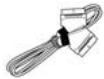
Veuillez vérifier et identifier les accessoires fournis.
□1x Télecommande
□1xcordond'alimentation
□1x Cable RF

□1x Câble Audio/Video
2x Piles


□1x Cable Péritel
Files usages
Les piles de la télécommande de votregraveur HDD/DVD ne contient pas de mercure. Cependant, il est recommande de ne pas jeter les piles usagées avec vos ordures menagères. Veuiliez contacter votre vendeur ou les autorités locales pour les informations concernant l'élimination des piles usagées ou apportez-les au point de récapuration le plus proche.
(pas disponible sur tous les modèles)
IMPORTANTES CONSIGNES DE SECURITÉ
14) Mise à la masse ou Polarisation
1) Lisez les instructions. Lisez toutes les instructions de sécurité et d'utilisation avant d'utiliser le produit.
2) Conservez les instructions. Conservez les instructions de sécurité et d'utilisation pour pouvoir vous y reporter ultérieurement.
3) Tenez compte de tous les avertissements. Respectez tous les avertissements sur le produit et dans les instructions d'utilisation.
4) Suívez les instructions. Suívez toutes les instructions de fonctionnement et d'utilisation.
5) Nettoyage - Débranchez ce produit de la prise murale avant de le nettoyer. N'utilise pas de nettoyants liquides ou d'áerosols. Utilisez un chiffon humide pour le nettoyage.
6) Accessoires - N'utilise pas d'accessoires non recommendés par le fabricant du produit car ils pourraient s'avérer dangereux.
7) Eau et Humidité - N'utilisez pas cet apparéil à proximité d'un point d'eau, par exemple près d'une baignoire, bassine, évier ou bac à lessive, dans une cave humide ou près d'une piscine.
8) Accessoires - Ne placez pas ce produit sur un chariot, socle, trépied, support ou table instable. L'appareil pourrait tomber, risquerait de blesser gravement un enfant ou un adulte, et pourrait être sérieusement endommagé. Utilisez uniquement un chariot, socle, trépied, support ou table recommandié par le fabricant ou vendu avec le produit. Tout montage du produit doit être fait conformément aux instructions du fabricant, en utilisant les accessoires de montage recommandés par le fabricant.
9) CHARIOT - Une combinaison du produit et d'un chariot doit être déplacee avec précaution. Des arrêts rapides, une force excessive, et une surface accidentee pourraient entraîner la chute de l'appareil et du chariot.
10) Ventilation - Les fentes et ouvertures situées dans le boitier permettant la ventilation, assurent un fonctionnement friable du produit, et l'empêche de surchauffer. Ne bouchez pas ou ne couvrez pas ces ouvertures. N'obstruez jamais les ouvertures en plaçant le produit sur un lit, un sofa, un tapis ou autre surface similaire. Ne place pas ce produit dans une installation intégrée telle qu'une bibliothèque ou un bâti à moins qu'une ventilation ajustée ne soit fournie ou que les instructions du fabrant ne soit respectées.
11) Sources d'Alimentation - Ce produit doit être utilisé uniquement à partir du type de source d'alimentation indiqué sur l'étiquette. Si vous n'étés pas sur du type de source d'alimentation de votre maison, demandez l'avis de votre revendeur ou de votre compagnie d'électricité. Pour les produits destinés à fonctionner sur l'énergie d'une batterie, ou autres sources, reportez-vous aux instructions d'utilisation.
12) EMPLACEMENT - L'appareil doit être installé dans un endroit stable.
13) PÉRIODE DE NON UTILISATION - Le cordon d'alimentation de l'appareil doit être débranché de la prise de courant quand le produit n'est pas utilisé pendant une période prolongée.
- Si ce produit est équipé d'une prise de courant alternatively polarisé (une prise ayant une broche plus large que l'autre), elle s'adaptera à la prise que dans un seul sens. Ceci est une caractéristique de sécurité. Si vous n'arrive pas à insérer la prise du cordon dans la prise de courant, essayez d'inverser le sens de la prise. Si la prise ne s'adaptait toujours pas, contactez votre electricien pour faire replacer la prise obsolette. Ne supprimez la protection de la prise polarisée.
- Si ce produit est équipé d'une prise à trois conducteurs avec mise à la terre, elle poursra s'adapter uniquement à une prise de courant avec mise à la terre. Ceci est une caractéristique de sécurité. Si vous n'arrivez pas à insérer la prise du cordon dans la prise de courant, contactez votreElectricien pour faire replacer la prise absolète. Ne supprimez la protection de mise à la terre.
15) Protection du Cordon d'Alimentation - Les cordons d'alimentation doivent être disposées de telle sorte qu'ils ne puissant pas été piétinés ou pincés par des éléments placés sur ou contre eux, faites particulièrement attention aux cordons au niveau des prises, boîtes de derivation, et le point où ils sortent du produit.
16) Mise à la Terre de l'Antenne Extérieure - si une antenne extérieure ou un système cable est connecté au produit, vérifie
que l'antenne ou le cable est mis à la terre afin d'offrir une protection contre les surtensions et l'accumulation d'électricité statique. L'Article 810 du Code Electrique National, ANSI/NFPA 70, fournit les informations concernant une mise à la terre correcte du mât et de la structure portante, la mise à la terre du câblage à une unité de décharge d'antenne, la taille des conducteurs de mise à la terre, l'emplacement de l'unité de décharge de l'antenne, la connexion des electrodes de mise à la terre, et les exigences pour l'électrode de mise à la terre.
17) Foudre - Comme protection supplémentaire de ce produit pendant les orages, ou quand il est laissé sans surveillance ou qu'il n'est pas utilisé pendant une période prolongée, débranchez-le de la prise murale et déconnectez l'antenne ou le système cable. Ceci protégera le produit contre des dommages évientuels dûs à la foudre ou aux surtensions.
18) Lignes Haute Tension - Une antenné extérieure ne doit pas être placee à proximite de lignes de courant aeriennes, d'éclairages électriques ou de circuits d'alimentation, ou dans un endroit où elle risquerait d'entre en contact avec de telles lignes électriques ou circuits. Quand vous installez une antenné extérieure, faites très attention à ne pas toucher de lignes ou circuits électriques. Tout contact avec ceux-ci pourrait être fatal.
19) Surcharge - Ne surchargez pas les prises murales, les rallonges ou prises multiples Cela pourrait entraîner un incendie ou une électrocution.
20) Objets et Liquides - N'introduisez jamais d'objets d'aucune sorte dans ce produit à travers les ouvertures. Ils pourraient toucher des points compteant un voltage dangereux ou court-circuiter des pieces, entrainant un incendie ou une électrocution. Aucun liquide ne doit être utilisé sur ou a côté de ce produit.
21) Réparation - N'essayez pas de réparer vous-même ce produit. Le fait d'ouvrir ou de retarder les caches peut vous exposer à un voltage dangereux et autres dangers. Confiez toute réparation à un personnel qualifié.
22) Dommages Necessitant des Réparations - Débranche ce produit de la prise murale et faites appel à un personnel qualifié dans les conditions suivantes :
- Lorsque le fil d'alimentation ou la prise sont endommages,
- Si un liquide a été renversé ou que des objets sont tombés à l'intérieur du produit,
- Si le produit a été exposé à la pluie ou à l'eau,
- Si le produit ne fonctionne pas normalement après avoir suivi les instructions d'utilisation, contactez le Service Clientèle pour le support technique.
- Si le produit est tombé ou s'il est endommagé de toute autre manière.
- Quand le produit présente une baisse évidente de performances. Ceci indique qu'il est temps de le faire réparer.
23) Pièces de rechange - Quand des pièces de rechange sont nécessaires, assurez-vous que le technicien de réparation utilise des pièces de rechanges spécifiées par le fabricant ou ayant les mêmes caractéristiques que celles des pièces d'origine. Toute substitution non autorisée pourrait entrainer un incendie, un chic électrique ou autres dangers.
24) Vérification de Sécurité - Àprous tout entretien ou réparation sur ce produit, demandez à un technicien autorisé de procéder à des vérifications de sécurité pour vérifier que le produit est en bon état de marche.
25) Montage mural ou au plafond - Montez le produit à un mur ou au plafond uniquement tel que recommendé par le fabricant.
26) Chaleur - Placez ce produit loin de sources de chaleur, telle que les radiateurs, apparéils de chauffage, ou amplificateurs.
27) Utilisation des piles - Les fuites de piles peuvent entrainer des blessures corporelles ou risquent d'endommager l'appareil. Pour éviter les problèmes de piles, suivez ces instructions.
- Installez toutes les piles correctement, avec + et - alignés comme indiqué sur l'appareil.
- Ne mélangez pas les piles (usagées/neuves, charbon/alcaline, etc.).
- Retirez les piles quand l'appareil ne doit pas etre utilisé pendant une période prolongée.
AVERTISSEMENTS, PRECAUTIONS ET AUTRES

CAUTION
RISK OF ELECTRIC SHOCK DO NOT OPEN

ATTENTION!
POUR DIMINUER LE RISQUE DE CHOC ELECTRIQUE, NE RETIREZ PAS LE CAPOT DU MONITEUR DE CET APPAREIL.
AUCUNE PIECE REPARABLE PAR L UTILISATEUR À L'INTERIEUR. FAITESAPPELÀ UN TECHNICIEN QUALIFIÉ.

L'éclaire avec un symbole en pointe de flèche à l'intérieur d'un triangle équilatéral, est destiné à alerter l'utilisateur de la présence de " voltage dangereux" non isolé dans le boîtier du produit pouvant être d'une magnitude suffisante pour constituer un risque d'électrocution sur des personnes.

Le point d'exclamation à l'intérieur d'un triangle équilatéral est destiné à alerter l'utilisateur de la présence de consignes importantes d'utilisation et de maintenance (entretien) dans la documentation accompagnant l'appareil.
ATTENTION!
CE PRODUIT UTILISE UN LASER.
L'UTILISATION DE CONTROLES OU RÉGLAGES OU PERFORMANCES DE PROCÉDURES AUTRES QUE CELLES SPECIFIÉES ICI PEUVENT VOUS EXPOSER À DES RADIATIONS DANGEREUSES. N'OUVREZ PAS LE COUVERCLE ET NE RÉPAREZ PAS VOUS-MÉME. FAITES APPEL À UN TECHNIÇIEN QUALIFIÉ.
AVERTISSEMENT:
POUR DIMINUER LE RISQUE D'INCENDIE, D'LECTROCUTION OU D'ENDOMMAGER LE PRODUIT, N'EXPOSEZ PAS CET APPAREIL À L'HUMIDITE ET ASSUREZ-VOUS QUE TOUT OBJECT REMLI DE LIQUIDE TEL QUE DES VASES, EST PLACE À L'ÉCART DE L'APPAREIL.
ATTENTION! — Bouton MARCHE ( POWER)
Débranche la prise principale pour éteindre complètement. Le bouton MARCHE ( ① POWER),quelle que soit sa position, ne déconnecte pas la ligne principale. L'alimentation peut être commandée à partir de la télécommande.
EXIGENCES POUR LES PRODUITS AVEC SORTIE À BALAYAGE PROGRESSIF 625P
"LES CONSOMMATEURS DOIVENT NOTER QUE LES TÉLEVISIONS À HAUTE DÉFINITION NE SONT PAS TOUTES COMPATIBLES AVEC CE PRODUIT ET PEUVENT ENTRAINER L'AFFICHAGE D'ARTEFACTS DANS L'IMAGE. DANS LE CAS DE PROBLEMES D'IMAGES À BALAYAGE PROGRESSIF 625, IL EST RECOMMANDÉ QUE L'UTILISATEUR PERMUTE LA CONNXION SUR LA SORTIE EN " DÉFINITION STANDARD". SI VOUS AVEZ DES QUESTIONS CONCERNANT LA COMPATIBILITÉ DE VOTRE POSTE DE TV AVEC CE MODELE DE LECTEUR DVD 625P, VEUILLEZ CONTACTER NOTRE CENTRE DE SERVICE CLIENTÉL."
SHOWVIEW
ShowView est une marque déposée de Gemstar Development Corporation. Le système ShowView est fabriqué sous licence de Gemstar Development Corporation.
CE QUI SUIT NE S'APPLIQUE QU'AUX U.S.A.
ATTENTION!
Ce matériel a été testé et déclaré conforme aux normes des appearels numériques de Classe B, conformément à la partie 15 du Règlement de la FCC.
Ces normes sont conçues pour fournir une bonne protection contre les interférences nuisibles en installation domestique. Cet équipement génére, utilise et peut radier des énergies de fréquence radio, et s'il n'est pas installé et utilisé conformément aux instructions, il peut produit des interférences nuisibles aux communications radio. Cependant, il n'est pas garantie que des interférences ne se produiront pas dans une installation particulière. S'il s'avait fait que cet équipement générale des interférences nuisibles aux réceptions de radio ou de télévision, ce qui peut être vérifié en allumant et en éteignant l'équipement, l'utilisateur est encouraged à essayer de corriger les interférences
a laide de l'une ou de plusieurs des mesures suivantes: Reorientez ou deplacez I'antenne de reception.
Eloignez le matériel du récepteur.
- Connectez le matériel à une prise fonctionnant sur un circuit différent de celui ou le récepteur est connecté.
- Consultez votre revendeur ou un technician spécialisé en radio/TV.
IMPORTANT POUR LES PRODUITS LASER
1) PRODUIT LASER DE CLASSE
2) DANGER: Radiations laser visibles et invisibles quand l'appareil est ouvert et que l'interrupteur de fermetre ne fonctionne pas ou est défectueux. Éviter toute exposition directe au faisceau.
3) ATTENTION: N'ouvrez pas le couvercle supérieur. Aucune piece se trouvant à l'intérieur n'est réparable par l'utilisateur, pour toute réparation faites appel à un personnel qualifié.
ATTENTION!
- Les disques CD-R/RW enregistrés sur un ordinateur personnel ou un enregistrateur de CD peuvent ne pas être lisibles si le disque est endommagé ou sale, ou s'il y a de la salete ou de la condensation sur la lentille du lecteur.
- Les disques CD-R/RW non finalisés peuvent être lus, mais toutes les informations de temps (tempes de lecture, etc.) ne seront pas affichées.
- Vérifiez les lois sur le copyright dans votre pays avant d'enregistrer à partir de disques DVD VIDEO, SVCD, CD Video, CD Audio, MP3 et JPEG. L'enregistrement de matériel protégé par copyright peut enfreindre les lois de copyright.
Notices Legales Concernant les Droits de Propriété de Macrovision
"Brevet U.S. N°. 4,631,603; 4,577,216; 4,819,098; 4,907,093; et 6,516,132."
"Ce produit incorpore la technologie de protection par copyright qui est protégée par les brevets U.S. et autres droits de propriété intellectuelle. L'utilisation de cette technologie de protection par copyright doit être autorisée par Macrovision, et est destinée à des utilisations domestiques et autres visuaisations limitées à moins qu'autorisé différément par Macrovision. Toute ingénieerie inverse ou demontage sont interdits."
Fabriquésous licence des laboratoires Dolby. Les symboles "Dolby"et double-D sont des marques commerciales de Dolby Laboratories.
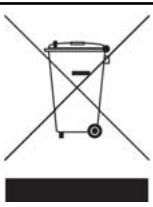
Ce symbole indique que l'utilisation d'un équipement électrique etlectronique nécessite un traitement particulier quand le produit doit'être élimné. Veuillez envoyer les unités que vous ne voulez pas garder à un centre de récapuration/recyclage proche pourraider à protéger notre environnement.
INFORMATIONS SUR LE DISQUE
Types de Disques Lisibles
| Types de Disque | Logos | Caracteristiques |
| DVD-VIDEO | DVDVIDEO | Cet apparéil peut dire des disques DVD Video et le code de région est imprimé au dos de l'appareil. |
| DVD+R/+RWDVD-R/-RW | RWDVD+ReWritableDVD+R | Disques DVD-R, DVD-RW et DVD+R, DVD+RW écrites au format DVD Video et finalisés. |
| CD Video (VCD)Super CD Video (SVCD) | COMPACT DISC DIGITAL VIDEO SUPER VIDEO | Vidéo avec son CD, qualité VHS, technologie de compression MPEG-1 & MPEG-2. |
| CD Audio | COMPACT DISC DIGITAL AUDIO | Le CD est enregistré comme un Signal Numérique avec une catégorie qualité audio, moins de distorsion et moins de dépréciation de la qualité audio avec le temps. |
| CD-R/RW(JPEG/BMP/MP3/WMA) | COMPACT DISC Recordable RECORDABLE | Cet apparéil peut dire des disques CD-R et CD-RW enregistrées au format CD Audio ou CD Video, ou avec des fichiers JPEG/BMP/MP3/WMA. Fermez les sessions ou finalisez le disque après l'enregistrement. |
Types de Disques Inscribable
| Types de Disque | Logos | Caracteristiques |
| DVD+R/ +RW | DVD+ReWritable RW DVD+R | Disque DVD+R gravé au format DVD+VR. Disque DVD+RW écrit dans le format DVD+VR. |
| DVD-R/-RW | DVD R RW R4.7 | Disque DVD-R gravé au format DVD+VR. Disque DVD-RW gravé au format DVD+VR. |
| CD-R/RW | COMPACT DISC RECORDABLE COMPACT DISC | Disque CD- R/CD-RW gravé au format video MPEG1 ou MPEG2 ou gravé en mode Audio PCM. |
| “DVD Dual” & “All Write” | TM -R/-RW/+R/+RW® All write | “DVD Dual” – Ecrit à la fois sur disque DVD+R/DVD+RW/ DVD-R/DVD-RW. “All Write™” – Ecrit sur tous les disques DVD et disques CD-R/CD-RW inscr bipibles. |
Remarque:
Les Logos DVD-Video/DVD+RW/DVD+R/DVD-R/DVD-RW sont les marques commerciales de leurs compagnies respectives.
Pour obtenir les membres résultats, utilisez les disques comportant les logos ci-dessus. L'unité peut ne pas dire les autres disques correctement. N'utilise pas de disques de forme irrégulière (ex. en forme de cœur), car ils peuvent endommager l'appareil.
Il se peut que vous ne puissiez pas dire des CD-R, CD-RW, DVD-R, DVD-RW, DVD+R, DVD+RW et dans tous les cas du fait du type du disque ou des conditions d'enregistrement.
Types de Disque Illisibles
L'appareil ne lit pas les types de disques énumérés ci-dessous. Si vous essayez de dire ces disques, cette peut générer un bruit excessif pouvant endommager vos haut-parleurs.
1) Disques non finalisés provenant d'autresgraveurs de DVD/CD. 2) DVD AUDIO, PHOTO CD, SACD, HDCD
(Quand vous placez un disque illisible dans le plateau du disque, legraveur deDVD affichera "Disque inconnu" sur le panneau d'affichage après l'éché des tentatives du chargement du disque.)
Code de région de DVD Video
Cet apparéil peut dire des disques DVD-VIDEO compatibles avec le code de région est imprimé au dos de l'appareil.
Exemple de disques DVD-VIDEO lisibles:
123456
Si vous essayez de dire d'autres disques, le message "Code de région non valide" apparaitra sur l'écran TV.
Système Audio

Dolby Digital
Linear PCM

DTS (Digital Theater Systems)
Système Video (NTSC & PAL)
CegraveurdVDAccepea lafois lesystemeNTSC&PAL.
Proportions

4:3 (Boîte à Lettres) Standard

4:3 Pan & Scan

16:9 (Grand Ecran)
Autres

Audio: Apparait au début d'une scène enregistrée avec plusieurs langues audio.

Sous-titre: Apparait au début d'une scène enregistrée avec plusieurs langues de sous-titre.

Angle: Apparait au début d'une scène enregistrée sous différents angles.
Technologie AllWriteTM
La technologie "ALL WRITE™" facilité l'enregistrement sur la plupart des disques enregistrables. (Disques DVD+RW, DVD+R, DVD-RW, DVD-R, CD-RW ou CD-R)

Telecommande
Pour installer les piles
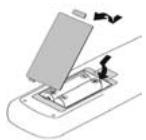
- Ouvrez le compartment des piles et insérez les piles. Vérifièez que les polarités (+ et -) correspondent aux marques à l'intérieur de la télécommande.
- N'utilisez pas de batteries de type rechargeable.
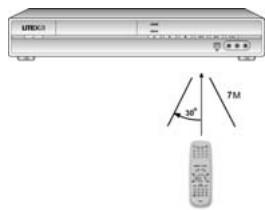
Capeur distant
Le capteur distant à une portedapproximativement 7 mêtes et fonctionne de façon optimale quand il est dirigé directement vers l'unité horizontally à des angles allant jusqu'à 30^ par rapport à l'avant de l'unité.
Ne jetez pas les piles dans votre poubelle domestique ou autre corbeille! Mais, apportez-les dans le site de récapération le plus proche, ex. chez vous vendeur ou au supermarché : vous y trouverez des boîtes de récapération spéciales destinées aux piles usagées. Toutes les piles récapuerées seront recyclées.
Aidez à préserver notre environnement. Merci.
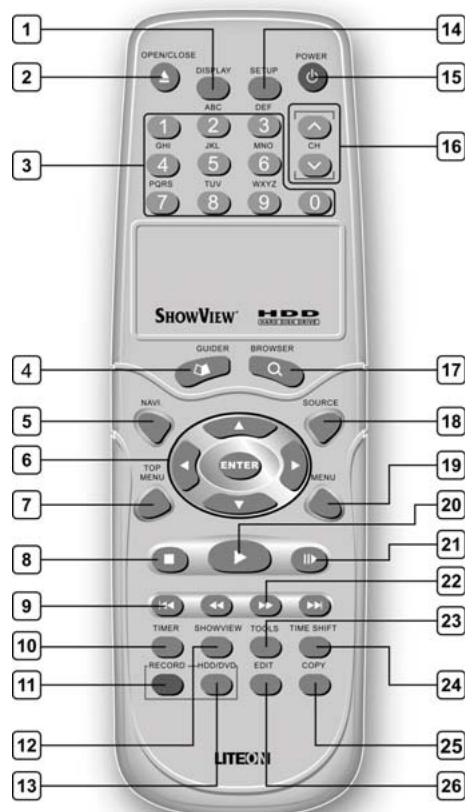
1) Bouton Afficher (DISPLAY)
2) Bouton Ouvrir/Fermer ( OPEN / CLOSE)
3) Boutons de nombres (0~9)
4) Bouton du menu de Guide Facile (GUIDER)
5) Bouton de navigation (NAVI)
6) Cursor (▲▼▲▶), boutons d'Entrée (ENTER)
7) Bouton du Menu supérieur (TOP MENU)
8) Bouton Arrête ( STOP)
9) Boutons Sauter (▶NEXT/▶PREVIOUS)
10) Bouton de programmeur (TIMER)
11) Bouton Enregistrer (RECORD)
12) Bouton ShowView (SHOWVIEW)
13) Bouton DISQUE DUR/DVD (HDD/DVD)
14) Bouton Configurer (SETUP)
15) Bouton d'alimentation ( POWER)
16) Boutons de CH (CH )
17) Bouton Navigateur (BROWSER)
18) Bouton Source (SOURCE)
19) Bouton de Menu (MENU)
20) Bouton Lecture (▶ PLAY)
21) Bouton Pause/Pas ( PAUSE/STEP)
22) F.F/REW. Boutons (F/F/REW.)
23) Boutons Outils de disque (TOOLS)
24) Bouton de programmation (TIME SHIFT)
25) Bouton de copie (COPY)
26) Bouton Editor (EDIT)
Connexion sur le panneau avant
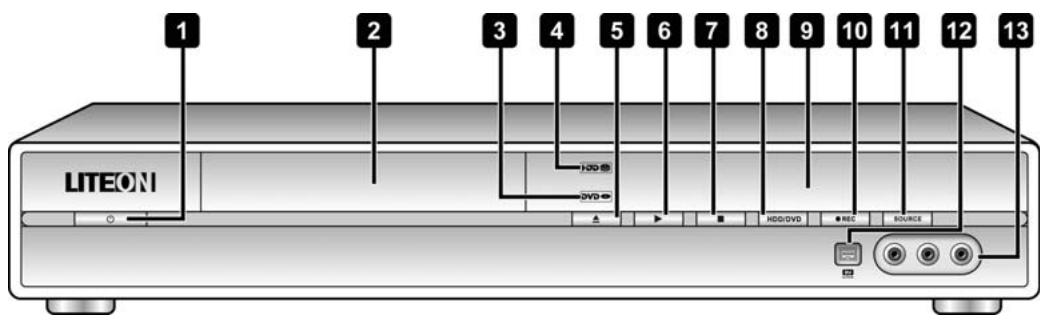
Noms des pieces et contrôles
1) Bouton MARCHE/ARRÉT (①)
Allume et eteint legraveur.
2) TIROIR DU DISQUE
Maintient les disques pendant l'enregistrement ou la lecture.
3) Indicateur de DVD
S'allume quand le DVD est défini comme périphérique cible.
4) Indicateur de Disque Dur
S'allume quand le Disque Dur est défini comme périphérique cible.
5) Bouton OUVRIR/FERMER
Ouvre ou ferme le tiroir du disque.
6) Bouton LECTURE (▶)
Lire un disque.
7) Bouton ARRÉTER ( )
Arreter delire ou d'enregisterur disque.
Appuyez pour basculer entre DISQUE DUR et DVD.
9) Fenêtre AFFICHAGE
Les indicateurs de fonctionnement sont affichés ici.
10) Bouton ENREGISTRER (RECORD)
Démarre l'enregistrement.
Sélectionne l'équipement connecté aux entrées de ligne.
12) Prise DV-LINK (IEEE-1394)
Connecte les caméscopes video numériques à ce graveur de DVD.
13) Prises ENTRÉE VIDEO/ENTRÉE AUDIO G/D
Connecte I'entrée de I'équipement externe.
Fenêtre d'affichage
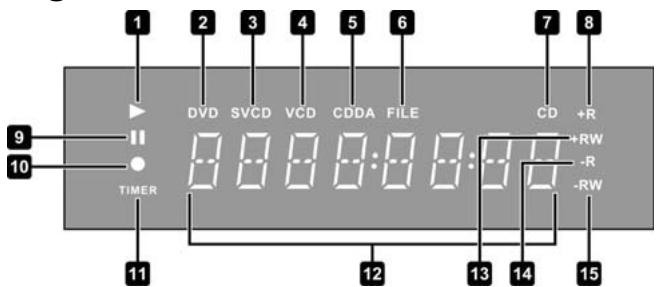
1) Indicateur de lecture
2) Indicateur de DVD
3) Indicateur SVCD
4) Indicateur VCD
5) Indicateur CDDA
6) Indicateur de FICHIER
7) Indicateur de CD
8) Indicateur DVD+R
9) Indicateur de Pause
10) Indicateur d'Enregistrement
11) Mode d'enregistrement programme
12) Fenêtre multi-informations
13) Indicateur de DVD+RW
14) Indicateur de CD-R/DVD-R
15) Indicateur de CD-RW/DVD-RW
Connexions sur le Panneau Arrière
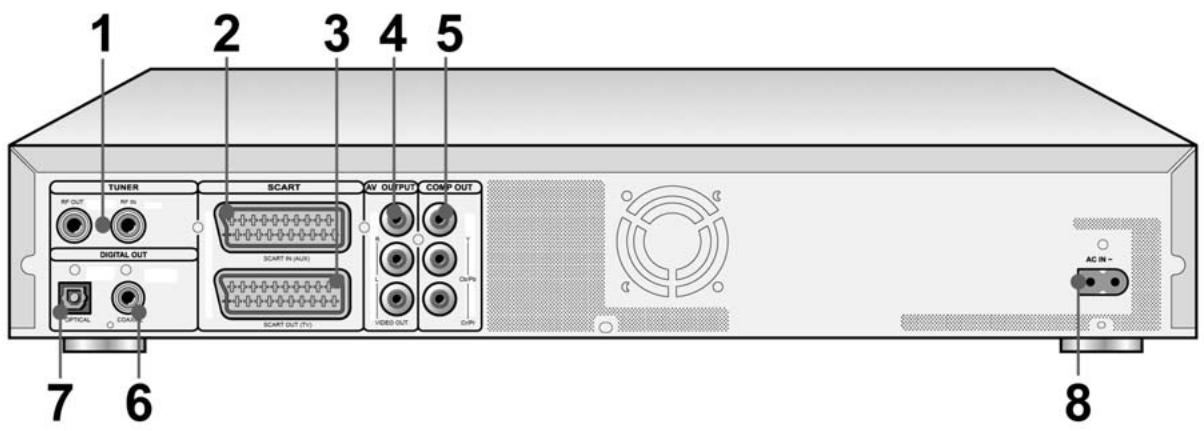
Noms des pieces
1) Prises TUNER(SORTIE RF/ENTRÉE RF)
Entrée et sortie de câbles d'antenne.
Remarque: Les signaux DVD ne passent pas par la. Effectuez les connexions adequates avant l'utilisation.
2) Prise SCART IN (ENTRÉE PÉRITEL)
Entrée de signal composite/RVB.
3) Prise SCART OUT (SORTIE PÉRITEL) Composite/RVB/Sortie de signal S-Viséo.
4) Prises AV OUTPUT (SORTIE AV) Sortie de signal composite.
5) Prises de COMP OUT (SORTIE COMP) Sortie de signal composante.
6) Prise DIGITAL OUT (SORTIE NUMÉRIQUE) (COAXIALE) Connecter à un amplificateur ou un récepteur ayant une prise d'entrée numérique.
7) Prise DIGITAL OUT (SORTIE NUMÉRIQUE) (OPTIQUE) Connecter à un amplificateur ou un récepteur ayant une prise d'entrée numérique.
8) Terminal d'entrée CA (AC IN) Connecter le cordon d'alimentation.
Avant d'étabir les connexions
1) Ne branchez pas le cordon d'alimentation CA à la prise secteur tant que les autres connexions ne sont pas effectuées.
2) Connectez la SORTIE VIDÉO de l'appareil directement à l'entrée video de votre TV. Connecter la SORTIE VIDÉO de l'unité à une TV via un magnétoscope peut entraîner un problème de visualisation lors de la lecture d'un disque protégé contre la copie. Vous risquè aussi d'avoir un problème de visualisation quand vous connectez l'appareil à un système TV/VIDÉo intégré.
Connector à la Prise d'Antenne et à la Television
Avant d'utiliser l'appareil, suive les etapes ci-dessous pour connecter l'appareil au cable d'antenne et à la TV.
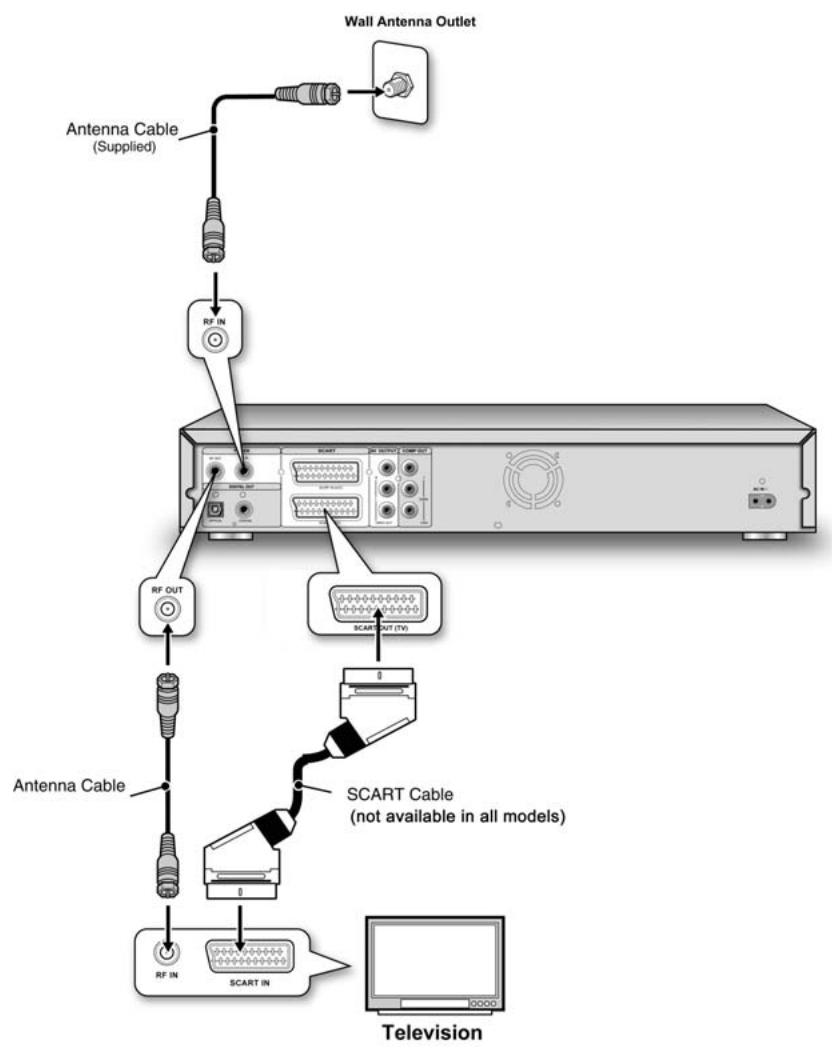
Connector à une TV avec la prise PÉRITEL
Utilisez le cable d'antenne (fourni) pour connecter l'Entrée RF (RF IN) de l'unité à la prise d'antenne. Utilisez le cable d'antenne (non fourni) pour connecter la Sortie RF (RF OUT) de l'unité à l'entrée RF sur la télévision.
Utilisez un cable PÉRITEL pour connecter la prise de SORTIE PÉRITEL (SCART OUT) sur l'appareil à la prise ENTRÉE PÉRITEL (SCART IN) sur la télévision.
Remarque:
- Ne placez pas cet apparéil sur un autre équipement pouvant générer de la chaleur. Une chaleur excessive peut entraîner un mauvais fonctionnement de cet apparéil.
- Pour les utilisateurs de Cable Numérique et de TV Satellite, veuillez connecter la sortie de votre décembre à l'entrée de cet apparéil.
POUR UNE MEILLEURE QUALITÉ VIDÉO
Si vous TV est munie d'entries Vidéo Composante, vous pouvez bénéficier d'une meilleure qualité d'image.
Connector à une TV via la SORTIE COMPO (COMPO OUT)
Connector à une TV avec les prises composantes
Utilisez le cable COMPOSANT (non fournis) pour connecter la SORTIE COMPO (COMPO OUT) de l'unité à l'entrée COMPOSANTE sur la télévision.
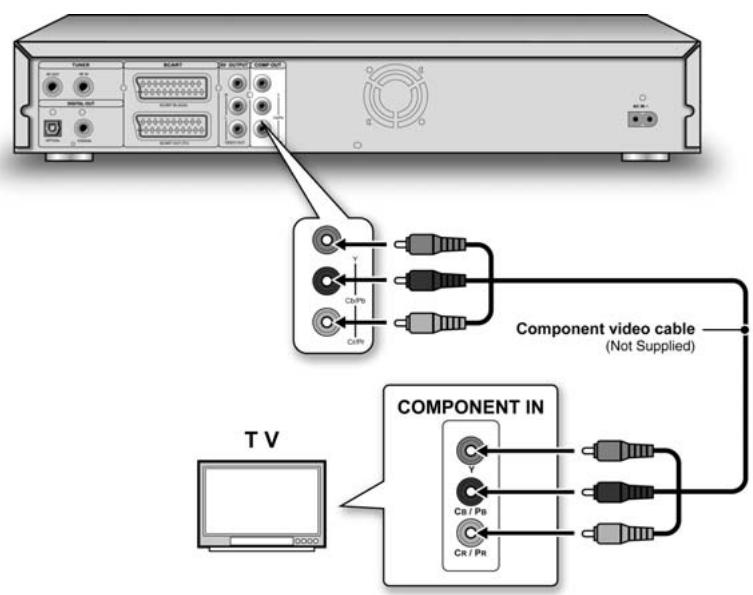
Remarque:
- Entre dans le programme d'installation du système pour activer la SORTIE COMPO (COMPO OUT) (reportez-vous à la section intitulée "Installation Rapide").
- Quand you utilisez des connexions SORTIE COMPO (COMPO OUT), retirez toutes les autres connexions de sortie video.
- Dans cette configuration, les connexions Rouge et Blanche sont requises.
POUR UNE MEILLEURE QUALITÉ AUDIO
Il y a deux types de connexions audio, analogique et numérique.
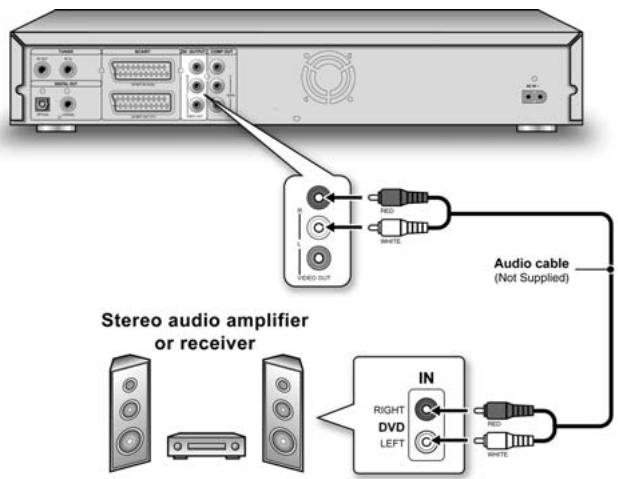
Connector à un Amplificateur ou à un Récepteur Audio Stéréo
Utilisez un cable audio pour connecter la SORTIE AV G/D (L/R AV OUTPUT) sur l'unité aux entrées audio d'un amplificateur ou d'un récepteur stéreo.
Connector à un Periphérique Audio Numérique
Connector un amplificateur avec des decodeurs Dolby Digital et DTS pour apprécier le son de contour.
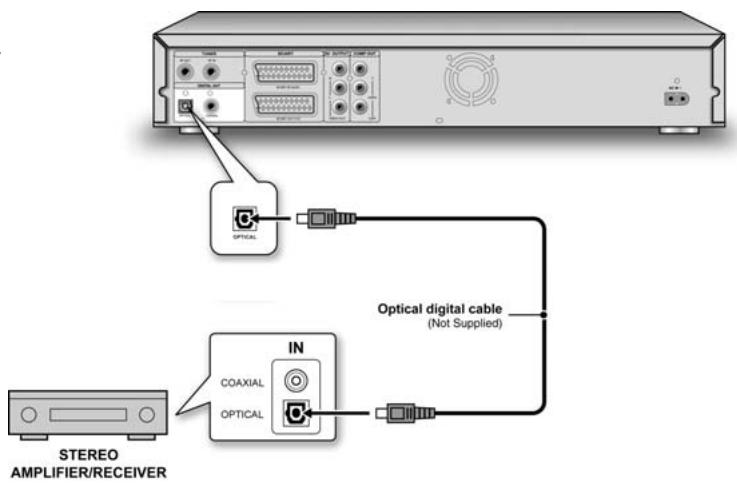
Sortie Numérique Optique
Utilisez un cable optique numérique (non fourni) pour connecter la prise DIGITAL OUT OPTICAL (sortie numérique optique) de l'appareil à l'entrée optique numérique d'un amplificateur ou d'un récepteur stéreo.
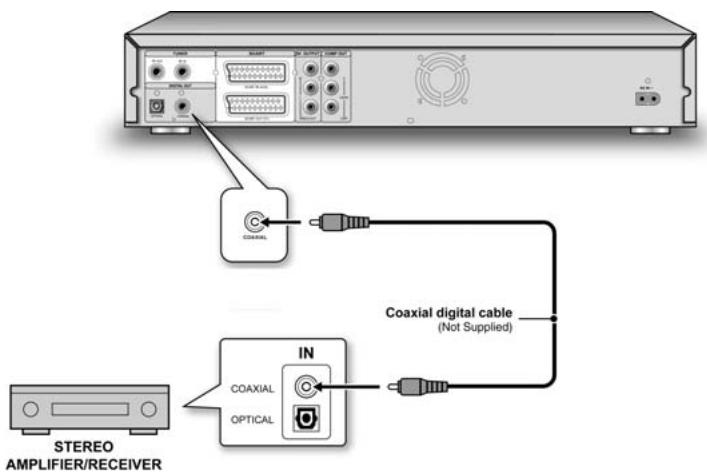
Sortie Numérique Coaxiale
Utilisez un cable coaxial numérique (non fourni) pour connecter la prise DIGITAL OUT COAXIAL (sortie numérique coaxiale) de l'appareil à l'entrée numérique coaxiale d'un amplificateur ou d'un récepteur stéreo.
Connector à un décodeur
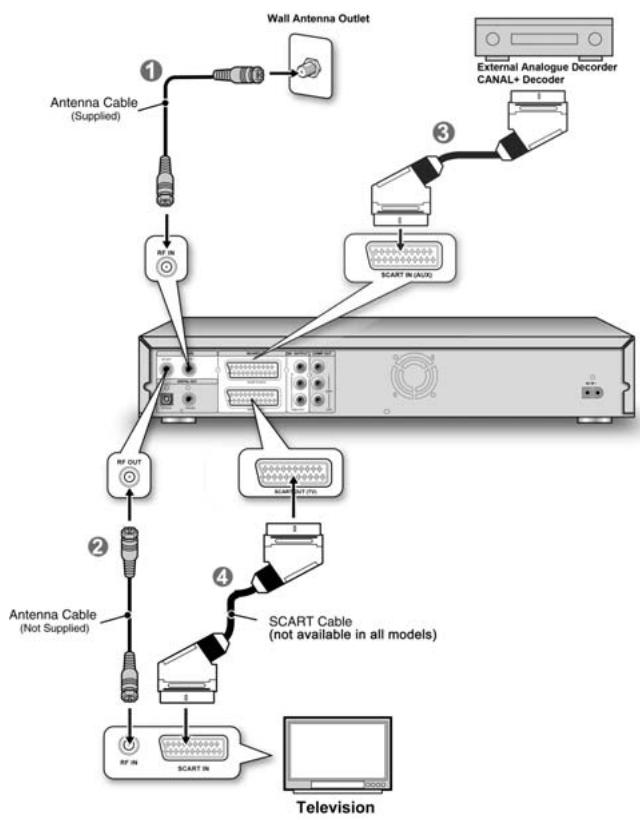
Connectez le Décodeur analogue externe ou Décodeur CANAL+ à l'appareil et au téléviseur comme indiqué:
- Utilisez le cable d'antenne pour connecter la prise d'Entrée RF (RF IN) de l'unité à la prise d'antenne. (1) Utilisez un cable d'antenne pour connecter la prise de Sortie RF (RF OUT) sur l'appareil à la prise Entrée RF (RF IN) sur la télévision. (2)
- Utilisez un cable SCART (PERITEL) (non disponible dans tous les modèles) pour connecter la prise SCART IN (ENTRÉE PÉRITEL) de l'apparéil à la prise SCART OUT (SORTIE PÉRITEL) du décodeur analogue externe ou du Décodeur CANAL+ (3) Utilisez un cable PÉRITEL pour connecter la prise de SORTIE PÉRITEL (SCART OUT) sur l'apparéil à la prise ENTRÉE PÉRITEL (SCART IN) sur la télévision. (4)
Remarque:
- Entrez dans le menu d'Editeur de Chaine pour configurer le décodeur pour les chaînes désirées. (reportez-vous à la section intitulée "Editeur de Chaine")
- Quand il est connecté au decodeur, il n'y aura pas de signal de sortie S-Video depuis legraveur de DVD, si legraveur de DVD est eteint.
- Quand you voulez bénéficier de la réception d'émissions TV CANAL+ par tuner sur un téléviseur, éteignez le graveur de DVD.
- You ne pouze pas bénéficier de la reception d'émissions TV CANAL+ par tuner sur le téléviseur pendant l'enregistrement
- Cegraveur de DVD ne prend pas en charge le signal d'entree S-Video provenant du terminal SCART (PERITEL).
MENUDECONFIGURATION
Télécommande & Menu de Configuration
Suivez les étapes ci-dessous pour réinitialiser vos préférences personnelles pour utiliser legraveur de DVD. Confirmez que toutes les connexions sont correctes.
- Appuyez sur [ ① MARCHE] (POWER) pour allumer l'appareil.
- Appuyez sur [CONFIGURER] (SETUP) pour afficher le menu du système.
- Appuyez sur [▲] [▼] pour sélectionner "Système" (System), "Langue" (Language), "Lecture" (Playback), "Enregistrer" (Record), "Audio," (Audio) "Tuner TV" (TV Tuner) ou "Quitter" (Exit) et appuyez sur [▲] ou [▶] pour aller au menu suivant ou précédent.
- Appuyez sur [▲] [▼] pour sélectionner l'objet que vous poulez changer. (Reportez-vous à la section "utilisation du GUI" (GUI operation) pour le menu détaillé)
- Appuyez sur [ENTREE] (ENTER) pour confirmer le paramètre.
- Appuyez sur [CONFIGURER] (SETUP) pour quitter le menu de configuration ou appuyez sur [▲] pour returner au menu précédent.
Remarque:
- Pour enregistrer des programmes TV à l'aide de la fonction Enregistrement Programmé, vous doivent régler l'heure de façon précise.
- Reportez-vous aussi à "Utilisation du GUI(Interface Utilisateur Graphique)" (GUI(Graphical User Interface) Operation) à la page 43/44 pour plus d'informations.
Paramétrr la Date et l'Heure
Vérifiez que l'horloge est réglée correctement avant d'initialiser la fonction d'enregistrement programme. Si l'horloge est mal réglée, les résultats de l'Enregistrement Programme risquent de ne pas être exacts.
Régler la date
- Appuyez sur [CONFIGURER] (SETUP) et le menu de configuration apparaitra.
- Sélectionnez "Système" à l'aide de [▲] ou [▼] et appuyez sur [ENTREE] (ENTER).
- Sélectionnez "Date" à l'aide de [▲] ou [▼] et appuyez sur [ENTRÉE] (ENTER).
- Modifie le jour/mois/année dans le champ en surbrillance à l'aide de [▲] ou [▼] ou des boutons de chiffres (0~9), sur l'emploi commande et confirmez en appuyant sur [ENTREE] (EN-TER).
- Quand tous les paramètres sont corrects, appuyez sur [▲] pour returner au menu principal.
- Pour quitter le menu de configuration, appuyez sur CONFIGURER.
Régler l'heure
- Appuyez sur [CONFIGURER] (SETUP) et le menu de configuration apparaitra.
- Sélectionnez "Système" à l'aide de [▲] ou [▼] et appuyez sur [ENTREE] (ENTER).
- Sélectionnez "Heure" à l'aide de [▲] ou [▼] et appuyez sur ENTREE.
- Modifie l'ensemble "heure/minute/seconde" dans le champ en surbrilance à l'aide de [▲] ou [▼] ou des boutons de chiffres (0~9) sur la télécommande.
- Quand tous les paramètres sont corrects, appuyez sur [▲] jusqu'à ce que vous reveniez au menu principal.
- Pour quitter le menu de configuration, appuyez sur CONFIGURER.
Régler la Sortie Video
- Appuyez sur [CONFIGURER] (SETUP) et le menu de configuration apparaitra.
- Sélectionnez "Système" à l'aide de [▲] ou [▼] et appuyez sur [ENTREE] (ENTER).
- Sélectionné "Sortie Video" (Video Output) comme "Péritel S-Video," (Scart S-Video) "Péritel RVB" (Scart RGB) "Composante" (Component) ou "Progressive" à l'aide de [▲] ou [▼] et appuyez sur [ENTREE] (ENTER). (Reportez-vous à la section "Utilisation du GUI" pour plus de détails)
- Quand tous les paramètres sont corrects, appuyez sur [+] pour returner au menu principal.
- Pour quitter le menu de configuration, appuyez sur [CONFIGURER] (SETUP).
Mode de Balayage Progressif
Vouppouvezchangere mode de sortie video quand vous appuyez sur [CONFIGURER] (SETUP) et que vous selectionnez "Système--->Sortie Video--->Progressif." ("System--->Video Output--->Progressive.")
Mode de sortie video:
576i: Video entrelacée
VousdevezconnectercasortiecomposantdeI'appareila une televisioncompatible576p.
Remarque:
Si vous définissez accidentellement "Progressive" comme Sortie Video quand vous n'étés pas connecté à une TV compatible avec le balayage progressif, vous risquez de perdre instantanément le signal video sur votre TV. Pour récapérer l'image, appuyez sur [► (Curseur Droit)] et sur les boutons de chiffres "5," "0," "2" et "0" sur la télécommande et ensuite sur [ENTRÉE] (ENTER). Vous pouvez réinitialiser la sortie video en environ 8 secondes.
Paramétrer les Proportions
Appuyez sur [CONFIGURER] (SETUP) et sélectionnez "Lecture"-->"Proportions." ("Playback"-->"Aspect Ratio.") Sélectionné "4:3" (normal) ou "16:9" (Grand Ecran) pour que cela correspond à votre télévision. Si vous avez une télévision normale de 4:3, vous pouvez aussi sélectionner comment le titre video estprésenté sur certains disques.
4:3 L.Box (Boîte à Lettres 4:3)
Sélectionnez quand vous connectez l'appareil à une TV normale (4:3).
Quand vous lisez un disque DVD VIDÉO enregistré dans un grand format d'image, l'image est affichée avec des barres noires au sommet et à la base.
4:3 Pan (4:3 Pan & Scan)
Sélectionnéz quand vous connectez l'appareil à une TV normale (4:3).
Quand vous lisez un disque DVD VIDÉO enregistré avec un grand format d'image, l'image est agrandie pour replirle l'écran verticalement, et les côtes gauche et droit de l'image sont tronqués. Remarquez cependant, que l'image sera affichée en mode 4:3 L.Box (Boîtes à Lettres 4:3) même si vous
sLECTIONnez le mode 4:3 Pan (4:3 Pan & Scan) en fonction du disque.
16:9 Wide (16:9 Grand Ecran)
Sélectionnez quand vous connectez l'appareil à une TV grand écran (16:9).
Paramétrer l'Audio
Appuyez sur [CONFIGURER] (SETUP) et sélectionnez "Audio."
Sortie numérique
PCM Train de Bits
(Activer la sortie audio numérique avec PCM ou données codées)
Sortie DTS
Activé/Désactivé
Contour
Stereo
DOLBY
DTS
Audio TV
Stereo
Principal
SAP (Sub)
Mono
MPEG
PCM
Bit Stream
Remarque:
Quand vous receivez une émission en stéreo, G, D ou MONO ne peut pas être sélectionné pour générer l'audio.
Balayage des Chaines TV
Quand la fonction "Balayer les chaînes" est activée, les chaînes TV sont recherchées et stockées dans un ordre spécifique. Si l'attribution des chaînes de votre fournisseur de contenu TV a changé ou si vous réinstallez cegraveur de DVD, vous devrez peut-être relancer cette opération. Elle replacera les chaînes TV stockées par de nouvelles.
Avant de balayer les chaînes, définissez le "Signal TV" et le "Pays" pour le lancement.
- Vérifiez que les antennes sont correctement connectées augraveur de DVD.
- Allumez le poste de TV et le graveur de DVD.
- Appuyez sur [CONFIGURER] (SETUP) pour faire apparaitre le menu système et appuyez ensuite sur [ ] ou [ ] pour selectionner l'icone du "Tuner TV" (TV Tuner) et appuyez sur [] .
- Appuyez sur [] [] pour Sélectionner "Signal TV" et appuyez sur [] .
- Appuyez sur [▲] [▼] pour sélectionner "Câble," "Antenne" ou "Auto" en fonction de la manière dont vous receivez vos chaînes TV terrestres et appuyez sur ENTRÉE.
Appuyez sur [4] pour returner au menu précédent et enregistrer le paramètre.
Si vous sélectionnez "Auto," l'appareil balaiera automatiquement à la fois les chaînes disponibles sur les connexions par cable et antennée, ce qui peut prendre plus de temps que nécessaire.
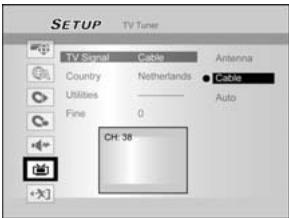
- Appuyez sur [▲] [▼] pour sélectionner "Pays" et appuyez sur [▷].
Appuyez sur [▲] [▼] et [ENTRÉE] (ENTER) pour sélectionner vos deux pays de résidence dans la liste. Appuyez sur [▲] pour returner au menu précédent et enregistrer le paramètre.
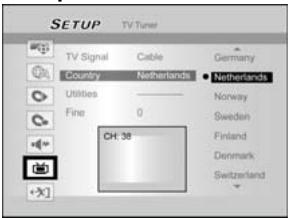
Remarque:
La liste des pays/régions disponibles peut varier en fonction des types de modèles.
7. Appuyez sur [▲] [▼] pour sélectionner "Utilitaires" et appuyez sur [▶].
8. Appuyez sur [] [] pour Sélectionner "Balayer les Chaines" et appuyez sur [ENTRÉE] (ENTER) pour lancer le balayage de chaines.
Si vous voulez arrêté le balayage, allez sur "ArrêtBalay." (Stop Scan) et appuyez sur [ENTREE] (ENTER). Le processus de balayage s'arrête.
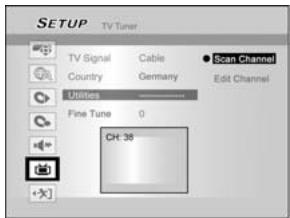
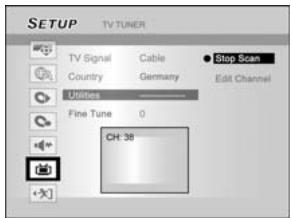
- Le balayage de chaînes démarre. Cette opération peut prendre quelques minutes.
- Quand toutes les chaînes TV ont été trouvées et enregistrées, appuyez sur [CONFIGURER] (SETUP) pour quitter.
Remarque:
- Si le nombre de chaînes disponibles dans votre lieu de résidence dépasse le nombre maximum de chaînes recevables de ce Graveur de DVD, le balayage s'arrête. Les nombres maximum de chaînes recevables sont :
Antenne: 168 (chs)
Cable: 104 (chs)
Auto: 176 (chs)
- Il faudra plus de temps au balayage de châne auto en fonction des conditions de réception de votre antenné.
Réglage Précis Manuel des Chânes TV
Après avoir réalisé le balayage de chaînes, vous désirerez peut-être faire un réglage précis du signal de chaîne TV manuellement. Suívez les étapes ci-dessous pour effectuer le réglage précis.
- Appuyez sur [CONFIGURER] (SETUP) pour faire apparaitre "Setup" (Configurer) et appuyez ensuite sur [ ] ou [ ] pour selectionner l'icone du "Tuner TV" (TV Tuner) et appuyez sur [] .
- Appuyez sur [] ou [] pour sélectionner "Réglage Précis" et appuyez sur [] .
- Appuyez sur [] ou [] pour faire un réglage précis du signal de chaine.
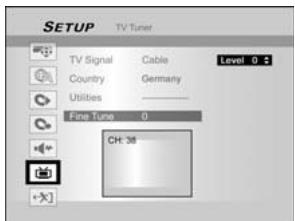
- Quand c'est terminé, appuyez sur [CONFIGURER] (SETUP) pour quitter le menu de configuration.
Editor les Chânes TV Manuellement
Après avoir effectué le balayage de chaînes, vous voudrez peut-être encore modifier les chaînes TV. Cette fonction permet l'ajout/ suppression manuelle des chaînes, permuter l'ordre des chaînes, insérer une chaîne dans un ordre spécifique, renomer les chaînes etc.
- Appuyez sur [CONFIGURER] (SETUP) pour faire apparaitre "Configurer" (Setup) et appuyez ensuite sur [ ] ou [ ] pour selectionner l'icone du "Tuner TV" (TV Tuner) et appuyez sur [ ] .
- Appuyez sur [] ou [] pour Sélectionner "Utilaires" et appuyez sur [] .
- Appuyez sur [▲] ou [▼] pour sélectionner "Editor la chaine" et appuyez sur [ENTREE] (ENTER). Le menu ÉDITEUR DE CHÂINE (CHANNEL EDITOR) s'affichera.
Pour les instructions d'utilisation détaillées dans le menu "Editeur de Chaines", reportez-vous à la section "EDITEUR DE CHAINES" (CHANNEL EDITOR).
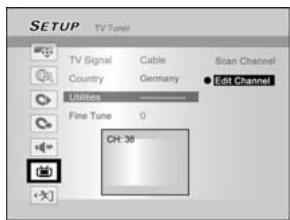
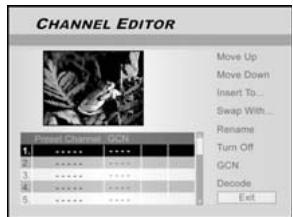
EDITEUR DE CHAINE
Pour acceder au menu Editeur de Chânes, appuyez sur [CONFIGURER] (SETUP), Sélectionnez "Tuner TV," "Utilitaires," "Editor les Chânes" et appuyez sur [ENTRÉE] (ENTER). Ou, appuyez sur [SOURCE] pour définir "TV" comme source de signal d'entrée et appuyez sur [EDITOR] (EDIT). Dans les deux cas, le menu Editeur de chânes s'affichera.
Déplacer la Chaine TV vers le haut ou vers le bas
- Appuyez sur [ ] [▼] pour Sélectionner une des chaînes TV et appuyez sur [▶].
- Appuyez sur [ ] [▼] pour sélectionner "Déplacer haut" ou "Déplacer bas" et appuyez sur [ENTRÉE] (ENTER).
L'ordre des chaînes TV changera.
Chaque fais que vous appuyez sur [▲] ou [▼] l'élement change comme suit:
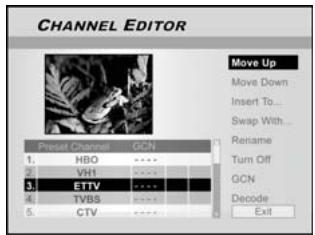
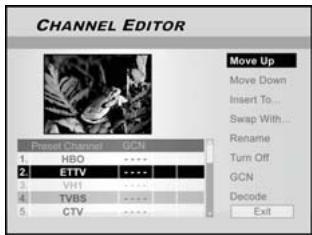
- Pour déplacer d'autres chaînes TV, répétez les étapes 1~2 pour terminer les réglages.
- Appuyez sur [▲] [▲] [▼] pour sélectionner "Quitter," (Exit) appuyez sur [ENTREE] (ENTER) pour enregistrer le paramètre et quitter le menu "EDITEUR DE CHAINES" (CHANNEL EDITOR).
Insérer des Chânes TV
- Appuyez sur [▲] [▼] pour sélectionner chaînes TV et appuyez sur [▶].
- Appuyez sur [ ] [▼] pour sélectionner "Insérer dans" et appuyez sur [ENTREE] (ENTER).
- Appuyez sur [A] [B] [A] [▼] pour entrer le "Numéro de chaine," et appuyez sur [ENTRÉE] (ENTER). La chaine sera déplacée à l'emplacement désiré.
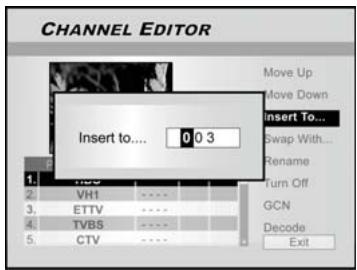
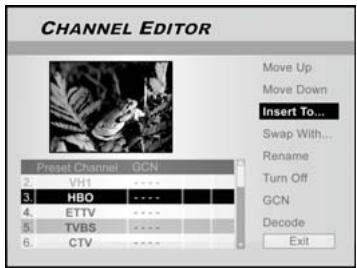
- Pour déplacer d'autres chaînes TV, repêze les étapes 1~3 pour terminer les réglages..
- Appuyez sur [▲] [▲] [▼] pour sélectionner "Quitter," (Exit) appuyez sur [ENTRÉE] (ENTER) pour enregistrer le paramètre et quitter le menu "EDITEUR DE CHAINES" (CHANNEL EDITOR).
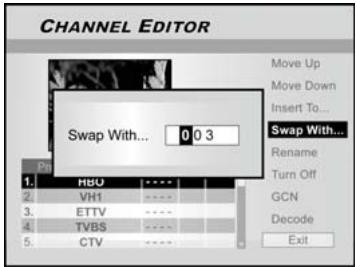
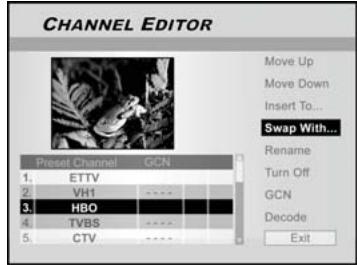
Echanger les Chânes TV
Cette fonction vous permet de changer manuellement l'ordre des chaînes TV stockées dans l'appareil pour qu'il corresponde à l'ordre des chaînes TV stockées dans votre téléviseur.
- Appuyez sur [] [] pour sélectionner une chaine TV et appuyez sur [] .
- Appuyez sur [ ] [▼] pour sélectionner "Echanger Avec" et appuyez sur [ENTREE] (ENTER).
- Appuyez sur [▲] [▲] [▼] pour entrer le "Numero de chaine," et appuyez sur [ENTREE] (ENTER) pour échanger. L'ordre des chaines sera modifié en fonction du numero de chaine entre.
- Pour échanger d'autres chaînes TV, repêze la procédure 1~3 pour effectuer les réglages.
- Appuyez sur [▲] [▲] [▼] pour sélectionner "Quitter," (Exit) appuyez sur [ENTREE] (ENTER) pour enregistrer le paramètre et quitter le menu "EDITEUR DE CHAINES" (CHANNEL EDITOR).
Renommer les Chaines TV
- Appuyez sur [] [] pour Sélectionner une chaîne TV et appuyez sur [] .
- Appuyez sur [▲][▼] pour sélectionner "Renommer" et appuyez sur [ENTRÉE] (ENTER).
L'affichage pour entrer un nom de titre apparait.
- Sélectionnez les caractères désirés à l'aide du clavier. Appuyez sur [ENTREE] (ENTER) après chaque entrée.
- Quand vous avez terminé de saisir le nom du titre, appuyez sur [▲] [▷] [▲] [▼] pour sélectionner "Terminer" et appuyez sur [ENTREE] (ENTER).
Remarque:
- Vous pouvez saisir jusqu'à 10 caractères maximum pour un nom.
- Si vous voulez entrer "espace", Sélectionnez un vide sur le pavé et appuyez sur [ENTRÉE] (ENTER).
EDITEUR DE CHAINE
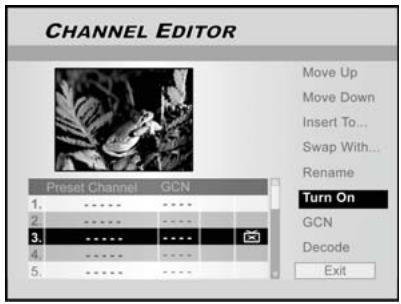
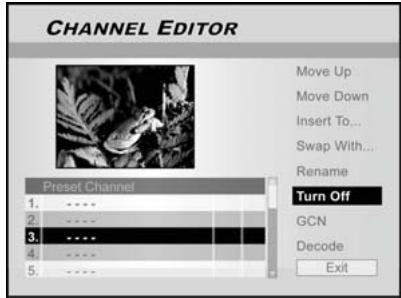
Activer ou Désactiver Manuellement les Chaînes TV
Après avoir effectué l'opération de balayage de châine vous voudrez peut-être ajouter ou supprimer certaines des châines TV. Cette fonction permet d'activer la châine non trouvée lors du balayage de châines ou de désactiver la châine trouvée manuellement.
- Appuyez sur [] [] pour sélectionner une chaîne TV non trouée lors du balayage de chaînes et appuyez sur [] .
- Appuyez sur [ ] [▼] pour sélectionner "Activer" et appuyez sur [ENTREE] (ENTER). La chaine TV sélectionner sera activée.
Pour désactiver la chaine TV, Sélectionnez "Désactiver" et appuyez sur [ENTRÉE] (ENTER). La chaine TV sélectionnée sera désactivée.
- Pour activer d'autres chaînes TV, repêze la procédure 1~2 pour effectuer les réglages.
- Appuyez sur [▲] [▲] [▼] pour sélectionner "Quitter," (Exit) appuyez sur [ENTREE] (ENTER) pour enregistrer le paramètre et quitter le menu "EDITEUR DE CHAINES" (CHANNEL EDITOR).
Paramétr le Decodeur
Suívez les étapes ci-dessous pour activer le décodeur:
- Appuyez sur [] [] pour sélectionner une chaine TV et appuyez sur [] .
- Appuyez sur [▲] [▼] pour sélectionner "Décoder" et appuyez sur [ENTREE] (ENTER). Le décodeur sera activé pour la chaîne sélectionnée.
Pour désactiver le décodeur, allez à "Décoder" et appuyez sur [ENTRÈE] (ENTER). Le décodeur sera désactivié.
- Pour activer le décodeur pour d'autres chaînes, repêze l' étape 1~2 pour effectuer les réglages.
- Appuyez sur [▲] [▲] [▼] pour sélection "Quitter," (Exit) appuyez sur [ENTREE] (ENTER) pour enregistrer le paramètre et quitter le menu "EDITEUR DE CHAINES" (CHANNEL EDITOR).
Installer le Système ShowView®
Grçá à ce système de programmation, vous n'aurez plus besoin de vous ennuyer à entrer la date, le numéro de programme, les heures de début et de fin. Toutes les informations nécessaires augraveur de DVD pour la programmation sont contenues dans le numéro de programmation de ShowView®. Ce numéro à 9 chiffres de ShowView® se trouve dans la plupart des magazines de programmes TV.
Avant de paramétrer, vérifie que tous les cables sont correctement connectés.
Installer le Systeme ShowView®
- Appuyez sur [SOURCE] pour définir la TV comme source de signal d'entrée.
- Appuyez sur [EDITOR] (EDIT) pour afficher le menu "EDITEUR DE CHAINES" (CHANNEL EDITOR).
- Appuyez sur [][] pour aller sur la chaîne et appuyez sur [ENTRÉE] (ENTER).
- Appuyez sur [▲] [▲] [▼] pour aller sur "GCN" et appuyez sur [ENTRÉE] (ENTER).
Le menu permettant de saisir le GCN s'affiche.
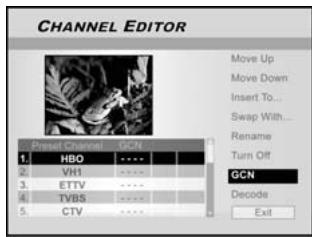
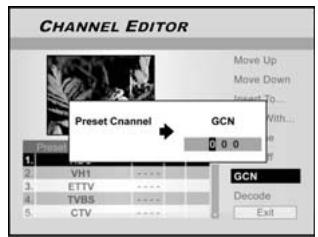
- Utilisez les touches du pavé numérique (1~9) pour entrer dans le GCN (guide channel number) et appuyez sur [ENTRÉE] (ENTER) quand c'est fait.
Appuyez sur [4] [▶] pour returner à avancer/returner au chiffre précédent/suivant. - Pour définir le GCN pour les autres chaînes, repêze l'étape 3~5.
- Quand c'est terminé, appuyez sur [▲][▼] pour aller à "Quitter" (Exit) et appuyez sur [ENTREE] (ENTER) pour quitter le menu d'éditeur de chaînes.
PDC / VPS
"PDC" (program delivery control)/"VPS" (video programming system) sont utilisés pour contrôler le début et la durée des enregistements de chaînes TV. Si un programme TV démarre plusôt ou se termine plus tard que prévu, legraveur de DVD s'allumera et s'éteindra aux heures correctes. Reportez-vous à la section "Enregistrement programme à l'aide du système ShowView® pour les détails concernant le paramétrage.
Remarque:
- Vous doivent accorder l'heure de début exactement à la minute préc. Si vous pouzez programmer une heures différentes de l'heure PDC/VPS, vous doivent désactiver PDC/VPS.
- Seulément un programme TV d'une chaine peut être contrôle à l'aide de "PDC/VPS" à la fois. Si vous poulez enregistrer deux programmes TV ou plus sur une chaine TV à l'aide de "PDC/VPS," vous nevez programmerencer certains-ci comme deux enregistements distincts.
- Etant donné que legraveur DVD nécessite un certain délambda pour que le disque soit à la bonne vitesse et pour le positionnement du laser avant que l'enregistrement puisse commencer, il est possible que legraveur manque les quelques premières secondes d'une émission TV enregistrée avec PDC/VPS. Dans ce cas, désactivez PDC/VPS et entrez l'heure de début une minute plus tôt.
GUIDE FACILE
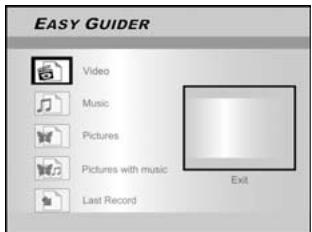
Le menu Guide Facile est une interface utilisateur unique destinée à vous guider à travers les fonctions de base de cegraveur. Le menu Guide Facile vous permet de gagner du temps pour faire fonctionner ce système. Les utilisateurs n'ont plus besoin de passer par les opérations normales qui peuvent nécessiter beaucoup plus d'étapes et d'interfaces différentes.
Lire des Fichiers Video
-
Appuyez sur [GUIDE] (GUIDER) pour afficher le menu Guide Facile.
-
Appuyez sur [ ] [▼] pour sélectionner "Lecture" et appuyez sur [ENTRÉE] (ENTER).

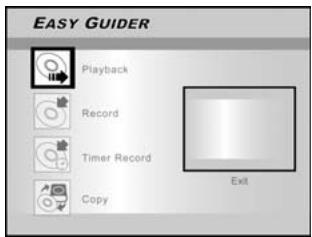
- Appuyez sur [▲] [▼] pour sélectionner DVD ou Disque Dur et appuyez sur [ENTRÉE] (ENTER).
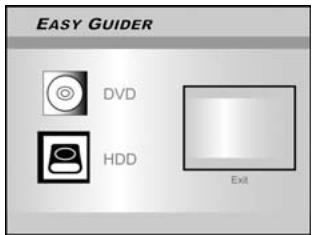
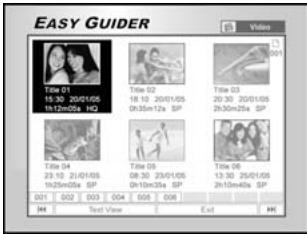
- Appuyez sur [▲] [▼] pour sélectionner "Védo" et appuyez sur [ENTRÉE] (ENTER).
- L'écran du fichier sélectionné apparait. Appuyez sur [▲] [▼] [▲] [▶] pour sélectionner un fichier video que vous foulez dire et appuyez sur [ENTREE] (ENTER).
Si vous voulez aller à la page suivante ou returner à la page précédenti, vous pouvez selectionner l'icone [▶] [▶] ou l'icone du numéro de page.
- Appuyez sur [ PAUSE/PAS] (PAUSE/STEP) pour interrompre la lecture.
Appuyez sur [ LECTURE] (PLAY) pour reprendre la lecture normale.
Appuyez sur [ ■ ARRÉTER] (STOP) pour arrêté la lecture à un arrêt marqué.
Appuyez deux fois sur [ ■ ARRÉTER] (STOP) pour amener la lecture à un arrêt complet.
Lire des Fichiers de Musique
- Press [GUIDE] (GUIDER) pour afficher le menu Guide Facile.
- Appuyez sur [ ] [▼] pour sélectionner "Lecture" et appuyez sur [ENTREE] (ENTER).
- Appuyez sur [▲] [▼] pour sélectionner DVD ou Disque Dur et appuyez sur [ENTRÉE] (ENTER).
- Appuyez sur [▲] [▼] pour sélectionner "Musique" et appuyez sur [ENTREE] (ENTER).
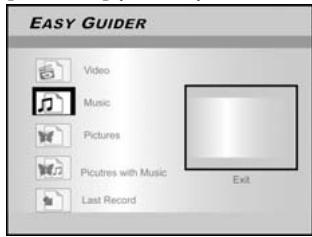
5.L'ecran du fichier selectionné apparait. Appuyez sur [▲] [▼] [▲] [▶] pour selectionner un fichier de musique que vous voulez lire et appuyez sur [ENTRÉE] (ENTER).
Si vous voulez aller à la page suivante ou returner à la page précédent, vous pouvez selectionner l'icone [▶] [▶] ou l'icone du numéro de page.
- Appuyez sur [▶ PAUSE/PAS] (PAUSE/STEP) pour interrompre la lecture.
Appuyez sur [ LECTURE] (PLAY) pour reprendre la lecture normale.
Appuyez sur [ ■ ARRéTER] (STOP) pour arrêt la lecture à un arrêt marqué.
Appuyez sur [■ ARRÉTER] (STOP) pour amener la lecture à un arrêt complet.
Lire des Fichiers d'Image
- Appuyez sur [GUIDE] (GUIDER) pour afficher le menu Guide Facile.
- Appuyez sur [ ] [▼] pour sélectionner "Lecture" et appuyez sur [ENTREE] (ENTER).
- Appuyez sur [▲] [▼] pour sélectionner DVD ou Disque Dur et appuyez sur [ENTRÉE] (ENTER).
- Appuyez sur [ ][ ] pour selectionner "Images" et appuyez sur [ENTREE] (ENTER).
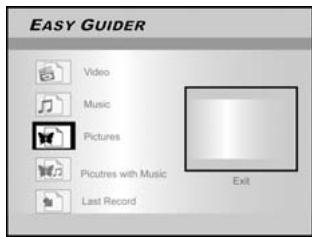
- L'écran du fichier sélectionné apparait. Appuyez sur [▲] [▼] [▲] [▶] pour sélectionner un fichier d'image que vous voulez lire et appuyez sur [ENTRÉE] (ENTER).
Si vous voulez aller à la page suivante ou returner à la page précédenti, vous pouvez selectionner l'icone [▶] [▶] ou l'icone du numéro de page.
- Appuyez sur [ PAUSE/PAS] (PAUSE/STEP) pour interrompre la lecture.
Appuyez sur [ LECTURE] (PLAY) pour reprendre la lecture normale.
Appuyez sur [ ■ ARRÉTER] (STOP) pour arrêté la lecture.
GUIDE FACILE
Lire des Images avec de la Musique
- Appuyez sur [GUIDE] (GUIDER) pour afficher le menu Guide Facile.
- Appuyez sur [ ] [▼] pour sélectionner "Lecture" et appuyez sur [ENTREE] (ENTER).
- Appuyez sur [▲] [▼] pour Sélectionner DVD ou Disque Dur et appuyez sur [ENTRÉE] (ENTER).
- Appuyez sur [▲] [▼] pour sélectionner "Images Avec Musique" et appuyez sur [ENTRÉE] (ENTER).
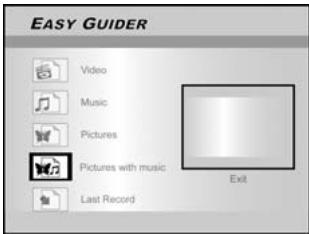
- L'écran du fichier sélectionné apparait. Appuyez sur [▲] [▼] [▲] [▶] pour sélectionner un fichier d'image que vous voulez lire et appuyez sur [ENTREE] (ENTER).
- Appuyez sur [▲] [▼] [◁] [▷] pour Sélectionner un fichier de musique que vous voulez dire et appuyez sur [ENTRÉE] (ENTER).
La lecture demarrera.
7. Appuyez sur [ ][ ] pour selectionner "Rotation a DROITE" (Rotate RIGHT) ou "Rotation a GAUCHE" (Rotate LEFT) et "Rotation HAUT" (Rotate UP) "Rotation Bas." (Rotate down)
Appuyez sur [<] ou [>] pour sauter l'image..
Appuyez sur [▶ SUIVANT] (NEXT)ou [PRÉC] (PREV)pour sauter le fichier MP3.
8. Appuyez sur [▶ PAUSE/PAS] (PAUSE/STEP) pour interrompre la lecture.
Appuyez sur [ LECTURE] (PLAY) pour reprendre la lecture normale.
Appuyez sur [ ■ ARRÊTER] (STOP) pour arrêté la lecture.
Lire le Dernier Titre Enregistré (sur Disque Dur Seulement)
- Appuyez sur [GUIDE] (GUIDER) pour afficher le menu Guide Facile.
- Appuyez sur [ ] [▼] pour sélectionner "Lecture" (Playback) et appuyez sur [ENTRÉE] (ENTER).
- Appuyez sur [▲] [▼] pour sélectionner Disque Dur et appuyez sur [ENTREE] (ENTER).
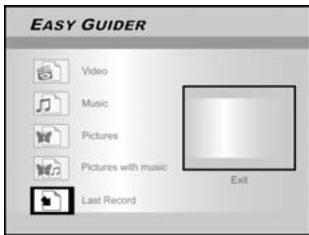
- Appuyez sur [▲] [▼] pour sélectionner "Dernier Enregistrement" et appuyez sur [ENTRÈE] (ENTER).
La lecture du dernier titre enregistré sur votre Disque dur commencerà.
- Appuyez sur [▶ PAUSE/PAS] (PAUSE/STEP) pour interrompre la lecture.
Appuyez sur [ LECTURE] (PLAY) pour reprendre la lecture normale.
Appuyez sur [ ■ ARRÉTER] (STOP) pour arrêt la lecture à un arrêt marqué.
Appuyez deux fois sur [ ■ ARRÉTER] (STOP) pour amener la lecture à un arrêt complet.
Enregistrer sur Disque Dur
- Appuyez sur [GUIDE] (GUIDER) pour afficher le menu Guide Facile.
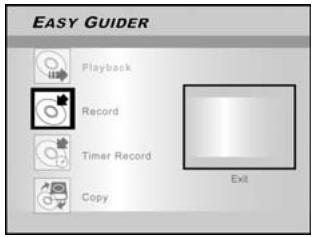
- Appuyez sur [▲] [▼] pour sélectionner "Enregistrer" (Record) et appuyez sur [ENTRÉE] (ENTER).
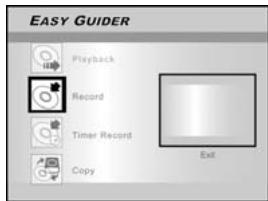
- Appuyez sur [ ] [▼] pour sélectionner l'Entrée du Signal (TV, AV Avant, PERITEL, DV) et appuyez sur [ENTER] (ENTREE).
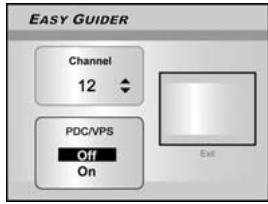
Si vous sélectionné "TV", appuyez sur [▲] [▼] pour sélectionner la chaine que vous voulze enregistrer et appuyez sur [ENTREE] (ENTER). Appuyez sur [▲] [▼] et sur [ENTREE] (ENTER) pour activer ou désactiver le mode PDC/VPS.
- Appuyez sur [ ] [▼], pour sélection "Disque dur" et appuyez sur [ENTREE] (ENTER).
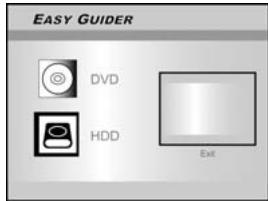
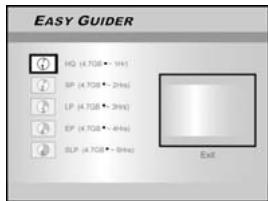
- Appuyez sur [▲] [▼] pour sélectionner "Mode Enregistrer" et appuyez ensuite sur [ENTRÉE] (ENTER).
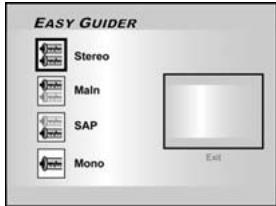
Si vous sélectionnez "TV" dans l' étape 3, appuyez sur [▲] [▼] pour sélectionner le son TV désiré et appuyez sur [ENTREE] (EN-TER).
- Appuyez sur [ENTRÉE] (ENTER) pour commencer à enregistrer.
Appuyez sur [ ■ ARRÉTER] (STOP), pour arrêté d'enregistrer.
Appuyez sur [▶ PAUSE/PAS] (PAUSE/STEP) pour interrompre l'enregistrement.
Remarque:
- Vous pouvez appuyez sur [GUIDE] (GUIDER) pour quitter le menu Guide Facile.
- Programme TV bilingual dont l'entrée à travers le terminal d'entrée AV est enregistrée sur disque DVD (Disque Dur) comme programme TV stéreo.
Quand ce titre est lu, le son Principal et le son Secondaire sont tous deux audibles à partir des haut-parleurs.
Choisissez le son que vous voulez apprécier sur le côte TV.
- L'émission stéreo est enregistrée en stéreo et monaural un est enregistré en mono.
GUIDE FACILE
Enregister sur DVD
Vérifiez qu'un disque inscrittable est inséré avant d'enregistrer.
- Appuyez sur [GUIDE] (GUIDER) pour afficher le menu Guide Facile.
- Appuyez sur [▲] [▼] pour sélectionner "Enregistrer" et appuyez sur [ENTREE] (ENTER).
- Appuyez sur [ ] [▼] pour sélectionner l'Entrée du Signal (TV, AV Avant, PERITEL, DV) et appuyez sur [ENTER] (ENTREE).
Si vous sélectionnez "TV", appuyez sur [▲] [▼] pour sélectionner la chaine que vous voulez enregistrer et appuyez sur [ENTREE] (ENTER). - Appuyez sur [▲][▼] pour sélectionner "DVD" et appuyez sur [ENTREE] (ENTER).
- Appuyez sur [] [] pour Sélectionner un format de disque et appuyez sur [ENTRÉE] (ENTER).
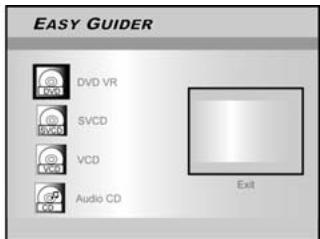
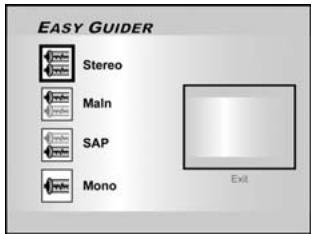
Si vous sélectionnez "TV" dans l' étape 3, appuyez sur [▲] [▼] pour sélectionner le son TV désiré et appuyez sur [ENTREE] (ENTER).
"Go!" est scélectionné.
- Appuyez sur [ENTRÉE] (ENTER) pour commencer à enregistrer.
Appuyez sur [ ■ ARRÊTER] (STOP), pour arrêté d'enregistrer.
Appuyez sur [ || PAUSE/PAS] (PAUSE/STEP) pour interrompree l'enregistrement.
Remarque:
- Si vous enregistrez sur un nouveau disque CD-R ou un CD-RW récemment effacé, appuyez sur [▲] [▲] [▼] pour sélectionner le format de disque dans lequel le disque doit être préparé et appuyez sur [ENTRÈE] (ENTER): SVCD, VCD, Audio CD ou CD de données.
- L'émission stéreo est enregistrée en stéreo et monaural une est enregistrée en mono.
- Quand vous utilisez un disque DVD-RW inscrbutible pour l'enregistrement, vous veez d'abord selectionner "Préparation rapide" ou "Préparation complète" et appuyer sur [ENTER] (ENTRÉE) pour préparer le disque pour l'enregistrement.
Enregistrement Programmé (Paramètre de Date/Heure)
- Appuyez sur [GUIDE] (GUIDER) pour afficher le menu Guide Facile.
- Appuyez sur [▲] [▼] pour sélectionner "Enregistrement programme," (Timer Record) et appuyez ensuite sur [ENTRÉE] (ENTER).
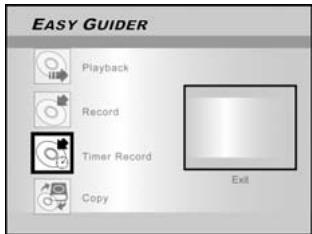
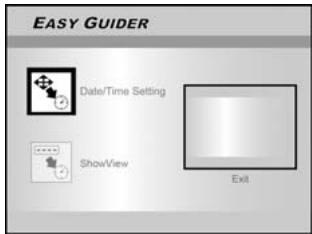
- Appuyez sur [▲] [▼] pour sélectionner "Paramètre Date/Heure" (Date/Time Setting) et appuyez sur [ENTRÉE] (ENTER).
- Appuyez sur [ ] [▼] pour sélectionner l'Entrée du Signal (TV, AV Avant, PERITEL, DV) et appuyez sur [ENTER] (ENTREE).
Si vous sélectionnez "TV", appuyez sur [▲] [▼] pour sélectionner la chaine que vous pouze enregistrer et appuyez sur [ENTRÉE] (ENTER). Appuyez sur [▲] [▼] et sur [ENTREE] (ENTER) pour activer ou désactiver le modele PDC/VPS.
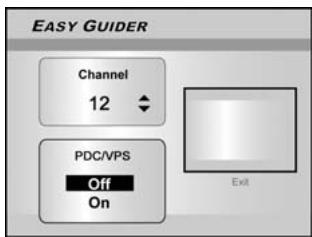
Si vous seLECTIONnez "AV Avant ou PERITEL", appuyez sur [▲] [▼] pour activer ou désactiver le mode PDC/VPS.
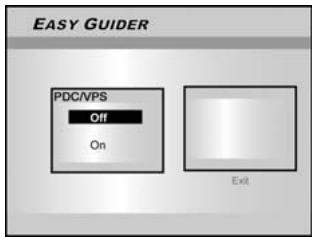
- Appuyez sur [][] pour Sélectionner "1 fois," (Once) "Quotid.," (Daily) ou "Hebdo." (Weekly)

GUIDE FACILE
- Appuyez sur [▲] [▼] [►] ou sur le pavé numérique (0~9) pour régler la date et appuyez sur [ENTREE] (EN-TER) quand c'est terminé.
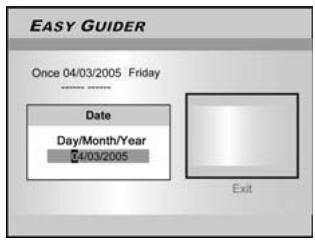
- Appuyez sur [] [] [] [] ou sur les touches du pavé numérique (0~9) pour régler l'heure et appuyez sur [ENTER] (ENTREE) quand c'est terminé.
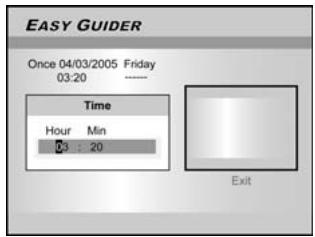
- Appuyez sur [][] pour définit "Longueur" et appuyez sur ENTREE.
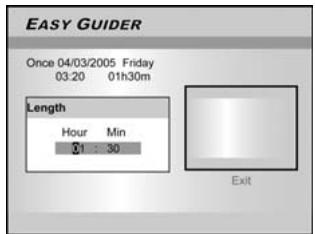
- Appuyez sur [▲] [▼] pour sélectionner "DISQUE DUR" (HDD) ou "DVD" et appuyez sur [ENTREE] (ENTER).
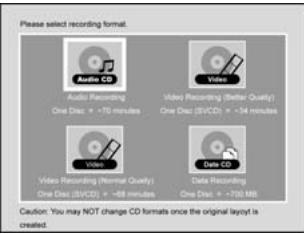
- Appuyez sur [▲] [▼] pour sélectionner un format de disque et appuyez sur [ENTRÉE] (ENTER). (Pour disque DVD seulement)
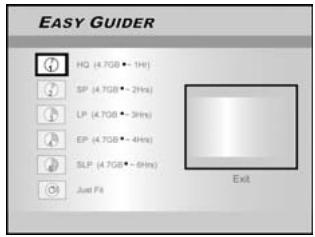
- Appuyez sur [▲] [▼] pour sélectionn un mode d'enregistrement et appuyez sur [ENTRÉE] (ENTER).
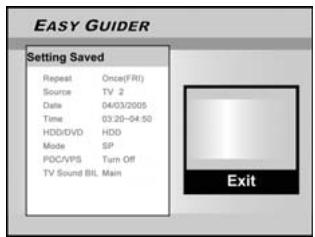
- Appuyez sur [▲] [▼] pour sélectionner le son TV désiré et appuyez sur [ENTREE] (ENTER).
- "Informations d'enregistrement programme" (Timer Record information) apparaître et appuyez sur [ENTRÉE] (ENTER) pour quitter les paramètres d'enregistrement programme.
Remarque:
Pour l'Enregistrementprogramme, six mode d'enregistrement sont disponibles. HQ, SP, LP, EP, SLP et Adaptation parfaite. Quand le mode d'enregistrement est defini sur "Adaptation parfaite,"le mode d'enregistrement sera automatiquement ajusté en fonction de la place disponible pour l'enregistrement sur le disque /Disque Dur.
- Appuyez sur [ ① MARCHE] (POWER) pour être legraveur pour activer la fonction EnregistrementProgramme.
Remarque:
-
Quand vous lisez pour la première fois un disque CD-R inscrittable ou un disque CD-RW vide sur le tiroir du disque, sélectionnez un format de disque dans lequel le disque doit être préparé : SVCD, VCD, Audio CD ou CD de données. Le format sélectionné déterminée la qualité d'enregistrement.
-
Quand vous utilisez un disque DVD-RW inscriptible pour l'enregistrement, vous devez d'abord selectionner "Preparation rapide" ou "Preparation complete" et appuyer sur [ENTER] (ENTREE) pour préparer le disque pour l'enregistrement.
Enregistrement Programmé (Paramètre ShowView®)
- Appuyez sur [GUIDE] (GUIDER) pour afficher le menu Guide Facile.
- Appuyez sur [▲] [▼] pour Sélectionner "Enregistrement programme," et appuyez ensuite sur ENTREE.
- Appuyez sur [▲] [▼] pour sélectionner "ShowView" et appuyez sur [ENTREE] (ENTER).
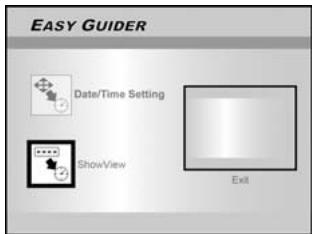
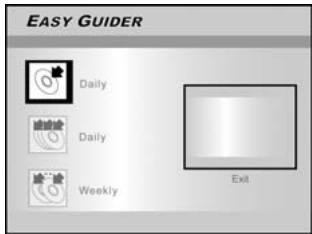
- Appuyez sur [▲] [▼] pour sélectionner 1 fois (once), quotid (daily) ou hebdo (weekly) et appuyez sur [ENTREE] (ENTER).
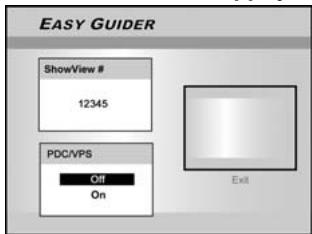
- Utilisez les touches du pavé numérique pour saisir le numéro ShowView et appuyez ensuite sur [ENTER] (ENTRÉE). Appuyez sur [▲] [▼] pour activer ou désactiver le mode PDC/VPS et appuyez sur [ENTER] (ENTRÉE). EASYGUIDER
GUIDE FACILE
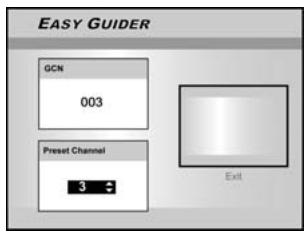
- ÀpRES avoir saisi le numéro ShowView, le "GCN" et la "Chaine en cours" (Preset Channel) seront affichés. Appuyez sur [ENTRÉE] (ENTER) pour prérégler la chaine.
- Appuyez sur [▲] [▼] pour sélectionner "DVD" ou "Disque dur" et appuyez sur [ENTREE] (ENTER).
- Appuyez sur [▲] [▼] pour sélectionner un format de disque et appuyez ensuite sur [ENTREE] (ENTER). Si vous utilisez un CD-R ou CD-RW pour enregistrer, vous devez sélectionner SVCD, VCD ou CD Audio. Si vous enregistrez sur un disque DVD, vous devrez sélectionner le format "DVD VR".
- Appuyez sur [▲] [▼] pour sélectionner "Mode Enregistrer" et appuyez sur [ENTRÉE] (ENTER).
Pour CD-R/RW, le format sélectionné détermine la qualité d'enregistrement. - Appuyez sur [▲] [▼] pour sélectionner TV audio et appuyez sur [ENTREE] (ENTER).
- "Informations de Programmation d'Enregistrement" s'affiche. Appuyez sur [ENTER] (ENTRÉE) pour quitter les paramètres d'enregistrement pour le système ShowView®.
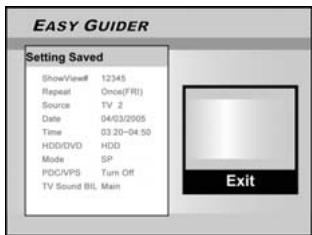
- Appuyez sur [ ① MARCHE] (POWER) pour être legraveur pour activer la fonction EnregistrementProgramme.
Remarque:
Quand vous placez pour la première fois un disque CD-R inscrittable ou un disque CD-RW vide sur le tiroir du disque, Sélectionnez un format de disque dans lequel le disque doit être préparé comme : SVCD, VCD, CD Audio ou CD de données. Le format sélectionné détermine la qualité de l'enregistrement.
Copier (A partir d'un Disque Dur sur un DVD)
Appuyez sur [ OUVRIR/FERMER] (OPEN/CLOSE) pour ouvrir le tiroir du disque et insérez le disque DVD inscritible. Appuyez à nouveau sur le bouton pour fermer le tiroir.
- Appuyez sur [GUIDE] (GUIDER) pour afficher le menu Guide Facile.
- Appuyez sur [ ] [▼] pour sélectionner "Copier" et appuyez sur [ENTRÉE] (ENTER).
Remarque:
Vous pouvez uniquement copier des fischiers photo (aux formats JPEG ou BMP), des fischiers audio (au format MP3 ou WAV) et des titres video enregistrés. Reportez-vous à la section "Copier" pour désirir le bon disque.
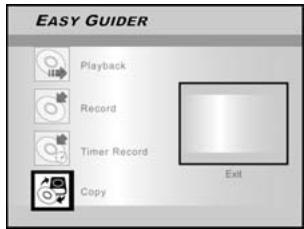
- Appuyez sur [ ] [▼] pour sélectionner "Disque Dur vers DVD" et appuyez sur [ENTREE] (ENTER).
Le processus de préparation s'effectuera en tâche de fond. Ce processus ne prend que quelques instants.
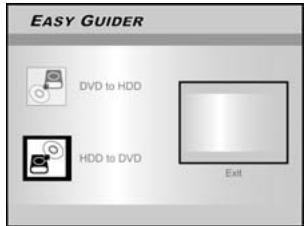
- Appuyez sur [▲] [▼] pour sélectionner le type de fichier: Video, Photos ou Musique et appuyez sur [ENTRÉE] (ENTER).
- L'écran du fichier sélectionné apparaît. Appuyez sur [▲] [▼] [▲] [▶] pour sélectionner le fichier à copier et appuyez sur [ENTREE] (ENTER).
- Quand c'est terminé, allez à "Quitter" (Exit) et appuyez sur [ENTRÉE] (ENTER).
Copier (A partir d'un DVD sur un Disque Dur)
Appuyez sur [▲ OUVRIR/FERMER] (OPEN/CLOSE) pour ouvrir le tiroir du disque et insérer un disque ayant un contenu enregistré. Appuyez à nouveau sur le bouton pour fermer le tiroir.
- Appuyez sur [GUIDE] (GUIDER) pour afficher le menu Guide Facile.
- Appuyez sur [▲] [▼] pour sélectionner "Copier" et appuyez sur [ENTRÉE] (ENTER).
- Appuyez sur [▲] [▼] pour sélectionner "DVD vers Disque Dur" et appuyez sur [ENTRÉE] (ENTER).
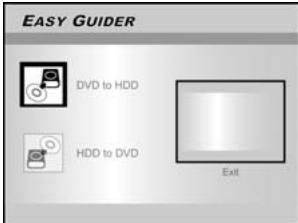
- Appuyez sur [▲] [▼] pour sélectionner le type de fichier: Video, Musique, Photos ou Tout et appuyez sur ENTRÉE.
- Appuyez sur [▲] [▼] [◁] [▷] pour sélectionner le fichier à copier et appuyez sur [ENTRÈE] (ENTER).
- Quand c'est terminé, allez à "Quitter" et appuyez sur ENTRÉE.
Remarque:
- Vous pouvez seulement copier des fichiers images (aux formats JPEG ou BMP) et des fichiers audio (au format MP3 ou WAV). Remarquez que la permission de copier ces fichiers doit toujours être demandée auprès du (des) propriété(s) du copyright.
- Le titre du DVD Video ne peut être copied à partir du DVD vers le Disque Dur.
ENREGISTREMENT
Avant d'enregistrer
Attention :
- Cegraveur de DVD enregistr sur disquesDVD+R/+RW,DVD-R/-RW,CD-R/RW et sur le Disque Dur integre.Veuillez utiliser les disques inscriptibles recommendes afin d'assurer la(Meilleure qualite d'enregistrement.
- DVD+R, DVD-R et CD-R sont des disques non réinscriptibles.
- DVD+RW, DVD-RW et CD-RW sont des disques réinscriptibles.
- Vous ne pouvez pas ajouter de nouvelles sessions d'enregistrement sur les disques DVD+R, DVD-R ou DVD-RW après avoir finalisé les disques.
- Dans certains cas, vous ne pourrez pas ajouter de nouveaux enregistrement(s) sur un disque DVD inscriptible contenant des enregistrements écrits par d'autresgraveurs deDVD.
- Un disque enregistré 49 titres video maximum. Un titre enregistré sur un disque DVD contient 99 marques de chapitre maximum. Et un disque contient un total de 254 marques de chaprites au maximum.
- Un titre enregistré sur le disque dur contient 999 marques de chapitre maximum.
Enregistrer des Programmes de Television
- Appuyez sur [ 們 MARCHE] (POWER) pour allumer l'appareil.
- Appuyez sur le bouton [DISQUE DUR/DVD] (HDD/DVD) pour définitir le péripérisque cible comme "Disque dur" ou "DVD."
Si "DVD" est sélectionné comme périphérique cible, appuyez sur [ ▲ OUVRIR/FERMER] (OPEN/CLOSE) pour ouvrir le tiroir du disque et insérez un disque inscritible.
Appuyez à nouveau sur le bouton pour fermer le tiroir.
Quand vous insérez un nouveau disque DVD enregistrable, le graveur de DVD lancera automatiquement le processus de préparation du disque.
Quand vous insérez un nouveau disque CD-R ou CD-RW inscritible, appuyez sur [▲] [►] [▲] [▼] pour sélectionner le format dans lequel le disque doit être préparé.
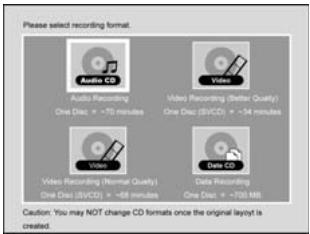
- Appuyez sur [SOURCE] et appuyez sur [ ] [▼] pour selectionner "TV" comme source de signal d'entrée.

- Appuyez sur [CH ] ou appuyez sur [A] [▼] pour selectionner la chaine TV que vous voulez enregistrer.
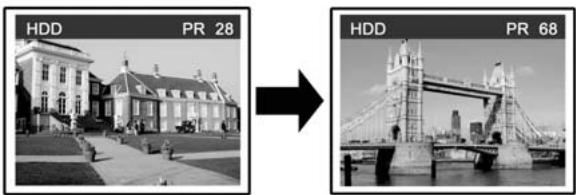
Remarque:
Voussouspoucezaussiutiliserlesboutonsdechiffres pourselectionner une chaine.
- Appuyez sur [RECORD] pour commencer à enregistrer. Quand l'enregistrement est terminé la session peutmettre quelques instanta à se fermer.
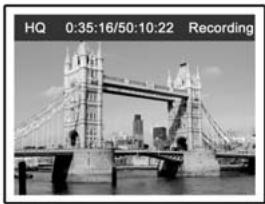
L'enregistrement continue jusqu'à ce que vous arrêtiez d'enregistrer ou quand le disque ou le disque dur est plein.
Pour arreter d'enregistrer
Quand vous appuyez sur [■ ARRETER] (STOP), l'enregistrement peut prendre quelques instantes à s'arrêté et la session à se fermer.
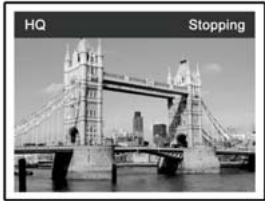
Pour interrompè l'enregistrement
Appuyez sur [ PAUSE/PAS] (PAUSE/STEP) pour suspendre l'enregistrement, et appuyez à nouveau sur [ PAUSE/PAS] (PAUSE/STEP) pour reprendre l'enregistrement.
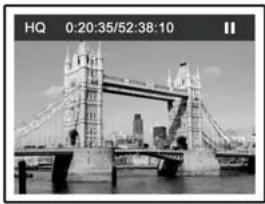
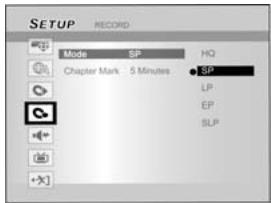
Pour changer le mode d'enregistrement avant d'enregistrer:
Appuyez sur le bouton [CONFIGURER] (SETUP).
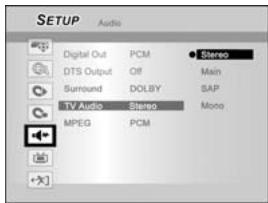
Pour changer le paramètre Audio TV avant d'enregistrer: Appuyez sur le bouton [CONFIGURER] (SETUP).
Remarque:
Le nouveau paramètre ne peut pas changer le mode d'enregistrement en cours mais il sera activé pendant la prochaine session d'enregistrement.
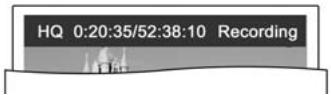
Pour vérifier l'etat du disque pendant l'enregistrement
Appuyez sur [AFFICHER] (DISPLAY), les informations sur l'enregistrement apparaiscent.
ENREGISTREMENT
Ajouter de Nouveaux Enregistrements
Ajouter de nouveaux enregistrements après d'autres sessions d'enregistrement.
Appuyez sur [RECORD] pour commencer à enregistrer, et appuyez sur [■ ARRÊTER] (STOP) à l'endetroit où vous foulez arrêté.
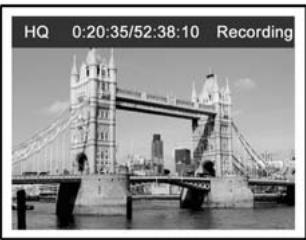
Remarque:
Chaque nouvelle session d'enregistrement est placée après la session précédente à moins qu'un certain titre d'enregistrement soit définir pour être remplaced. (Reportez-vous à la fonction "Remplacer" dans la section "Editor" pour plus de détails.)
Changer les Intervalles des Chapitres
Créer des chapîtres en cours d'enregistrement
Legraveur de DVD peut automatiquement diviser une session en chapitres en inscrant des marques de chapitre à 5/10/15/20/25/30-minutes d'intervalle pendant le processus d'enregistrement.
- Appuyez sur [CONFIGURER] (SETUP) pour afficher le menu d'installation.
- Appuyez sur [] [] pour SéLECTIONNER "Enregistrer" et appuyez sur [] .
- Appuyez sur [ ][ ] pour selectionner "Marque de chapitre" (Chapter Mark) pour définir la durée de l'intervalle.
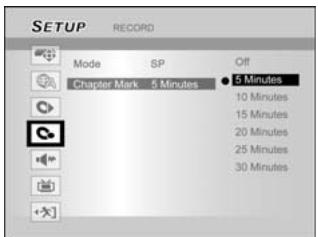
- Appuyez sur [CONFIGURER] (SETUP) pour quitter le menu de configuration.
Remarque:
- Pendant l'enregistrement, appuyez sur [EDITOR] (EDIT) pour ajouter manuellement une (des) marque(s) de chapitre dans la session enregistrée.
- Vous pouvez aussi commencer à utiliser le Menu "Guide Facile" (Easy Guider) Appuyez sur [GUIDE] (GUIDER), Sélectionnez "Enregistrer" (Record) et appuyez sur [ENTRÈE] (ENTER). Suive les étapes pour définir le mode d'enregistrement.
- Avant de commencer, vérifie que le disque inscrittable ou le disque dur a assez d'espace disponible pour enregistrer la session.
- Vous ne pouvez pas changer de chaine ou de mode d'enregistrement pendant l'enregistrement.
Lire le Dernier Titre Enregistré (sur Disque Dur Seulement)
Appuyez sur [▶ LECTURE] (PLAY) ou [GUIDE] (GUIDER) pour démarrer la lecture du dernier ti- tre enregistré.
Cette fonction est disponible seulement quand le titre désiré se trouve sur le disque dur
Utiliser [ LECTURE] (PLAY)
- Appuyez sur [ LECTURE] (PLAY) et la lecture du dernier titre enregistré démarrera.
Utiliser [GUIDE] (GUIDER)
- Appuyez sur [GUIDE] (GUIDER) et Sélectionnez l'icone "Lecture" (Playback).
- Confirmez que le périphérique de lecture est le disque dur.
- Appuyez sur [ ] [▼] pour aller sur l'icone "Dernier Enregistrement" (Last Record) et appuyez sur [ENTREE] (ENTER). La lecture demarrera.
![LITE-ON LVW-5026 GHC - Utiliser [GUIDE] (GUIDER) - 1](/content/2024/12/316028/images/b90f9bb51c35f32e706175706c6190412311cde69db315a2abaf56c71ee2ec80.jpg)
![LITE-ON LVW-5026 GHC - Utiliser [GUIDE] (GUIDER) - 2](/content/2024/12/316028/images/4d481749695e96f4f556b77156ec97492e12e827d1ccb396906a66d727541e63.jpg)
![LITE-ON LVW-5026 GHC - Utiliser [GUIDE] (GUIDER) - 3](/content/2024/12/316028/images/a4f5e8afb5fae934810e98eea376ba213c0d8db33711a9ce68e362c905d37472.jpg)
Remarque:
- Si une panne de courant se produit, le programme que vous enregistrez peut être perdu.
- Avant de commencer, vérifie que le disque inscrittable ou le disque dur a assez d'espace disponible pour l'enregistrement.
- Vous ne pouvez pas changer le mode d'enregistrement pendant l'enregistrement.
- Avant de dire un disque DVD+R, DVD-R, DVD-RW, CD-R, CD-RW sur un autre lecteur, vous devez d'abord finaliser le disque.
ENREGISTREMENT
Enregistrer à Partir d'un Magnétoscope ou d'un Camescope
Avant de commencer à enregistrer
Cegraveur deDVDacceptede signauxCVBS(RCA) analogiquesaudio/vidoe standard ou cableIEEE-1394et enregistrele Camescape surDVD dans un format video numériquedevoirtechoix.L'unitéfonctionneunpe comme un VCRnumérique.Lesexemplesd'utilisationcomprehnent l'archivage de cassettesvideoou le transferta partir d'un Magnétoscope ou d'un Camescape sur un disque DVD enregistrablerousurle disquedur.Cegraveur deDVDpermelte le contrôleDVde base avec la télécommande du Graveur deDVD quandil estconnectévia DVLink.
Connexions sur le panneau avant et connexions sur le panneau arrêté
Connectez un Magnétoscope ou un Caméscope aux terminaux d'entrée de l'appareil.
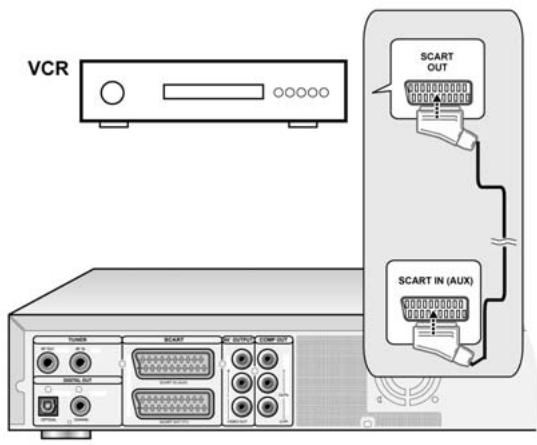
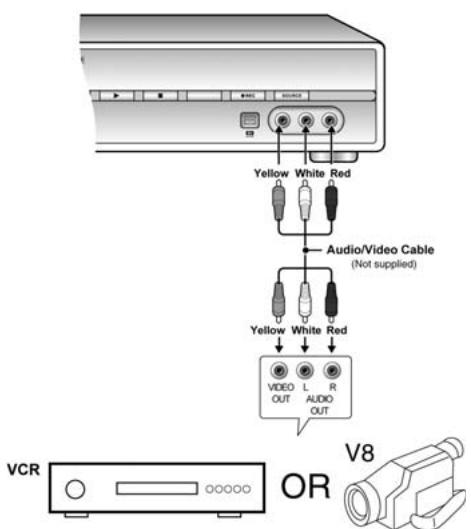
Remarque:
Quand il est connecté au VCR ou autres péripériques externes, il n'y aura pas de signal de sortie S-Viséo depuis le graveur de DVD, si legraveur deDVD est eteint.
Pour commencer à enregistrer
- Appuyez sur [DISQUE DUR/DVD] (HDD/DVD) pour définir le pérophérique cible pour l'enregistrement.
Si "DVD" est défini comme périphérique cible, appuyez sur [ OUVRIR/FERMER] (OPEN/CLOSE) pour ouvrir le tiroir du disque et insérez un disque DVD enregistrable avec l'étiquette dirigée vers le haut.
Si vous enregistrez sur un nouveau CD-R ou CD-RW, appuyez sur [▲] [▲] [▼] pour sélectionner le format du disque et appuyez sur [ENTRÉE] (ENTER).
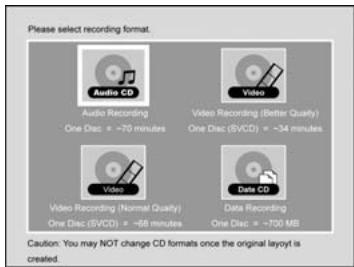
- Appuyez sur [SOURCE] pour sélectionner l'entrée de signal (TV, AV Avant, PERITEL, DV).

- Commencer à dire le VCR ou le Caméscope.
- Appuyez sur [RECORD] sur legraveur de DVD pour capturer votre signal video/audio à partir du VCR ou du Caméscope sur un disque DVD enregistrable ou sur un disque dur.
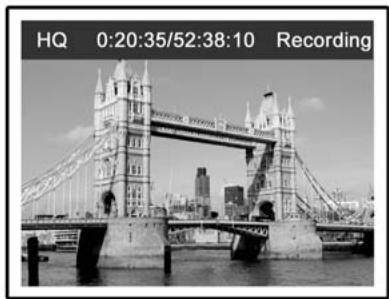
- Appuyez sur [ ■ ARRÊTER] (STOP), pour arrêt d'enregistrer.
Pour interrompre l'enregistrement
Appuyez sur [IPA] PAUSE/PAS] (PAUSE/STEP) pour interrompre l'enregistrement. Si vous voulez redémarrer l'enregistrement, appuyez sur [IPA] PAUSE/PAS] (PAUSE/STEP) pour reprendre l'enregistrement.
Remarque:
Quand vous utilisez un disque DVD-RW inscrutable pour l'enregistrement, vous devez d'abord selectionner "Préparation rapide" ou "Préparation complete" et appuyer sur [ENTER] (ENTRÈE) pour préparer le disque pour l'enregistrement.
ENREGISTREMENT
Enregistrement Immédiat
Utilisez "Enregistrement immédiat" pour lancer immédiatement l'enregistrement par blocs de 30 minutes. Appuyez deux fois sur [RECORE] pour démarrer une session d'enregistrement de 30 minutes. Appuyez de façon répétée sur [RECORE] pour effectuer des enregistrentes plus longs, jusqu'à 6 heures en augmentant de trente minutes à chaque pression. Si vous appuyez sur [RECORE] quand la durée de l'enregistrement dépasse 6 heures, cela désactive automatiquement "Enregistrement immédiat". Pour enregistrer des disques DVD, la longueur de l'enregistrement dépend du mode/de la vitesse d'enregistrement actuelle et de la durée disponible sur le disque. Pour enregistrer sur un disque dur intégré, la longueur de l'enregistrement est de 6 heures maximum.
Enregistrement DV
Avant de commencer à enregistrer le contenu du DV
Ce Graveur de DVD permet d'utiliser les fonctions de contrôle DV de base avec la télécommande. Le Graveur de DVD est équipé des fonctionnalités de contrôle de caméscope (Lecture, Arrêt, Avance Rapide ou Arrière) via la connexion DV Link. Déplacez simplement le curseur de l'écran sur la fonction désirée sur l'écran d'entrée DV et appuyez sur [ENTREE] (ENTER) sur la télécommande.
Utilisez le Menu "Guide Facile" (Easy Guider) pour Enregistrer le Signal DV
Si vous devez enregistrer des signaux DV sur un disque, appuyez sur [ OUVRIR/FERMER] (OPEN/CLOSE) pour ouvrir le tiroir du disque et insérez un disque inscritible.
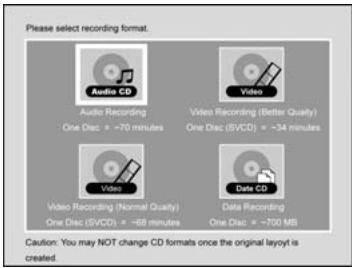
Si vous insérez un nouveau disque CD-R ou CD-RW inscrittable, appuyez sur [▲] [►] [▲] [▼] pour sélectionner le format de disque dans lequel le disque doit être préparé et appuyez sur ENTRÉE.
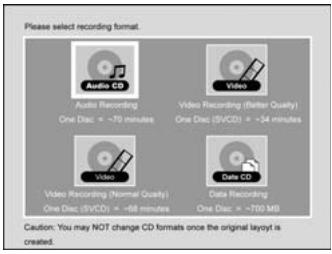
- Allumez votre TV et cegraveur deDVD.
- Connectez le cable DV (cable IEEE-1394 4-broches vers 4-broches) à la fois sur le Caméscope DV et le Graveur de DVD.
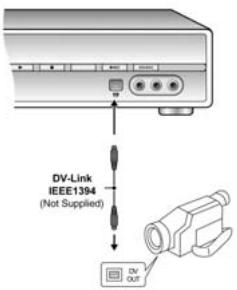
- Allumez le Caméscope DV. Démarrez le "Mode Lecture" (Playback) sur le Caméscope DV.
- Faites une "Pause" du Caméscope DV à où vous pouze enregistrer.
- Appuyez sur [GUIDE] (GUIDER) sur la télécommande. Cela active le menu de Guide Facile.
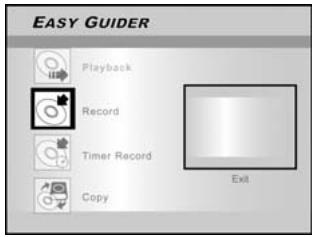
- Appuyez sur [▲] [▼] pour sélectionner l'icone "Enregistrer" (Record) et appuyez ensuite sur [ENTREE] (ENTER) pour commencer à enregistrer.
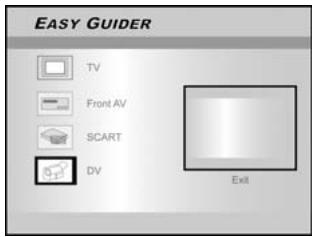
7.Appuyez sur [▲] [▼] pour sélectionner l'entrée "DV" et appuyez sur [ENTRÉE] (ENTER) pour confirmer
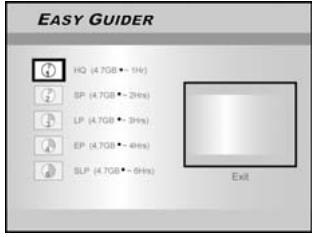
8.Appuyez sur [ ] [▼] pour selectionner un mode d'enregistrement et appuyez sur [ENTRÉE] (ENTER). (Pour disque DVD ou disque dur seulement)
9."Go!" est sélectionné. Appuyez sur [ENTRÉE] (ENTER) pour commencer à enregistrer.
Remarque:
Ce Graveur de DVD restera en mode "Pause" quand aucun signal d'entrée DV n'est détecté.
10. Pour suspendre l'enregistrement.
Appuyez sur [ PAUSE/PAS] (PAUSE/STEP) sur la télécommande pour interrompre l'enregistrement. Appuyez à nouveau sur [ PAUSE/PAS] (PAUSE/STEP), si vous pouze reprendre l'enregistrement.
11. Pour arrêter d'enregistrer.
Appuyez sur [ ■ ARRÉTER] (STOP)
Remarque:
- Avant de dire un disque DVD+R, DVD-R ou DVD-RW sur un autre lecteur, vous devrez d'abord finaliser le disque. Reportez-vous à la fonction "finaliser" dans la section "Outils Disque" pour plus d'informations.
- Quand vous utilisez un disque DVD-RW inscrbutible pour enregistrer, vous nevez d'abord selectionner "Préparation rapide" ou "Préparation complete" et appuyer sur [ENTER] (ENTRÉE) pour préparer le disque pour l'enregistrement.
ENREGISTREMENT
Enregistrement de DV - Enregistrement Instantané
Avant de commencer à enregistrer le contenu du DV
Cet apparéil permet d'utiliser le contrôle DV de base à l'écran. Les fonctions d'écran sont accessibles à l'aide de la télécommande du graveur de DVD.
- Allumez votre TV et cegraveur deDVD.
- Appuyez sur [DISQUE DUR/DVD] (HDD/DVD) pour définir le périhérique cible pour l'enregistrement.
Si "DVD" est défini comme périphérique cible, appuyez sur [ OUVRIR/FERMER] (OPEN/CLOSE) pour ouvrir le tiroir du disque et insérez un disque inscritible avec l'étiquette dirigée vers le haut. Si vous enregistrez sur un nouveau CD-R ou CD-RW, appuyez sur [4] [▶] [▲] [▼] pour sélectionner le format du disque. Le disque doit être préparé en et appuyez sur [ENTRÉE] (ENTER).
- Connectez le cable DV (cable IEEE-1394 4-broches vers 4-broches) à la fois sur le Caméscope DV et ce graveur de DVD.
- Allumez le Caméscope DV. Activez le "mode Lecture" sur le Caméscope DV.
- Faites une "Pause" du Caméscope DV à où vous pouze enregistrer.
- Appuyez sur [SOURCE] pour changer la "Source d'Entrée de Signal" (Signal-Input source) et Sélectionnez Entrée "Entrée DV" (DV-in).

- Reprendre la lecture du Caméscope DV et appuyez sur [RECORD] sur le Graveur de DVD pour commencer à enregistrer.
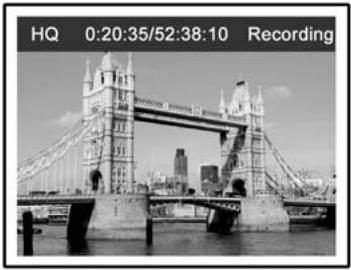
- Pour interromplore l'enregistrement.
Appuyez sur [ ]] PAUSE/PAS] (PAUSE/STEP) sur la télécommande pour interrompree I'enregistrement. Appuyez a nouveau sur [ ]] PAUSE/PAS] (PAUSE/STEP), si vous voulez reprendre I'enregistrement.
- Pour arrêter d'enregistrer.
Appuyez sur [ ■ ARRÉTER] (STOP), pour arrêté d'enregistrer.
Contrôle DV
Après l'arrêt de l'enregistrement, une barre de contrôle DV apparaîtra à l'écran. Cela permet d'utiliser de contrôle DV de base en utilisant la télécommande de cegraveur de DVD.
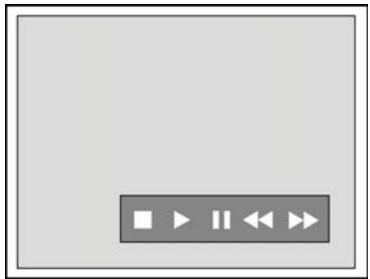
- Appuyez sur [▲] [▷] pour sélectionner “▷” et appuyez sur [ENTREE] (ENTER) pour démarrer la lecture du Caméscope DV.
- Appuyez sur [▲] [▶] pour sélectionner “▶” et appuyez sur [ENTREE] (ENTER) en mode lecture pour faire une recherche avant sur le Caméscope DV.
- Appuyez sur [▲] [▶] pour sélectionner “▲”, et appuyez sur [ENTREE] (ENTER) en mode lecture pour faire une recherche arrière sur le Caméscope DV.
- Appuyez sur [▲] [▷] pour sélectionner “■” et appuyez sur [ENTREE] (ENTER) en mode lecture pour arrêté la lecture du Caméscope DV.
- Appuyez sur [▲] [▷] pour sélectionner “||” et appuyez sur [ENTREE] (ENTER) en mode lecture pour interrompree la lecture du Caméscope DV.
Remarque:
- La prise d'entrée DV-Link de cet apparéil est destinée à être utilisée seulement avec les Caméscopes compatibles DV.
- Seuls les signaux DV peuvent être entrés dans la prise DV-Link de cegraveur deDVD.
- Ne connectez pas un caméoscope video au format MV MICRO à cette prise DV-Link (IEEE-1394).
ENREGISTREMENT
Enregister sur un Disque CD-R/CD-RW
Avant de commencer à enregistrer
Legraveur de DVDpermietaussideneregistrarde lavideo au formatVCD/SVCDouCDaudio CD sur desdisquesCD-R/RW. Avant de commencer a enregistrer,veuillezutiliserun disque inscrbutible recommandedeinfarmentagarantirla meilleure qualite d'enregistrement.
Remarque:
Prénez soit de préparer le disque dans le format de disque désiré avant de commencer à enregistrer.
Créer un Format de Disque Correct
- Appuyez sur [ OUVRIR/FERMER] (OPEN/CLOSE) pour ouvrir le tiroir du disque et insérez un disque CD-R ou CD-RW inscrittable avec l'étiquette dirigée vers le haut.
- Appuyez sur [▲] [▲] [▼] pour Sélectionner le format du disque. Le disque doit être préparé en et appuyez sur [ENTREE] (ENTER).
- Le processus de préparation du disque va demarrer. Quand c'est fait, le disque est pret à être utilisé pour l'enregistrement.
Créer le Format du Disque à l'aide du Menu Outils de Disque
- Appuyez sur [OUTILS] (TOOLS) pour afficher le menu "OUTILS DE DISQUE" (DISC TOOLS), appuyez sur [ ][ ] pour selectionner I'icone "Effacer" (Erase) et appuyez ensuite sur [ENTREE] (ENTER).
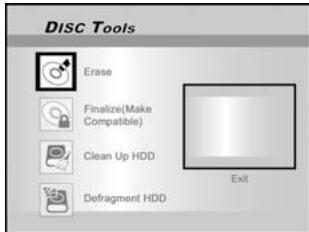
Mode d'enregistrement (sur disque 700Mo vide)
| Mode d'Enregistrement | Durée d'enregistrement (sur disque 700Mo vide) |
| VCD | 68 minutes |
| SVCD | 34 minutes |
| CD Audio | 70 minutes |
- Appuyez sur [▲] [▼] pour sélectionner le format d'enregistrement de disque désiré. "Go!" est sélectionné et appuyez ensuite sur [ENTRée] (ENTER).
- Quand le disque est correctement preparé, Sélectionnez l'icone "Quitter" (Exit)et appuyez sur [ENTREE] (ENTER) pour quitter le menu effacer.
Enregistrement VCD/SVCD
- Placez un CD-R ou CD-RW préparé sur le tiroir avec l'étiquette du disque sur le dessus.
- Appuyez sur [GUIDE] (GUIDE) pour afficher le menu Guide Facile (Easy Guider), et appuyez sur [ ] [▼] pour selectionner "Enregistrer" (Record), appuyez ensuite sur [ENTREE] (ENTER).
- Appuyez sur [ ] [▼] pour sélectionner l'Entrée du Signal (TV, AV Avant, PERITEL, DV) et appuyez sur ENTER.
- Appuyez sur [▲] [▼] pour sélectionner VCD ou SVCD comme format d'enregistrement de disque désiré et appuyez ensuite sur [ENTRÈE] (ENTER).
- Appuyez sur [ ] [▼] pour sélectionner le Son TV désire et appuyez sur [ENTRÉE] (ENTER).
Remarque:
- Vous ne pouvez effectuer aucun enregistrement avant que le disque CD-R/CD-RW ne soit préparé.
- Un seul format est autorisé sur un seul disque.
- Vous ne pouvez pas changer le format du disque CD-R après l'avoir préparé.
- Pour changer le format d'un disque CD-RW, vous doivent utiliser la fonction "Effacer" (Erase) dans le menu "OUTILS DE DISQUE" (DISC TOOLS).
- Tout le contenu du disque sera supprimé après l'avoir effacé.
-
Vous doivent finaliser le disque avant de pouvoir le dire sur un autre lecteur DVD / VCD / SVCD ou DVD-ROM sur PC.
-
"Go!" est sélection. Appuyez sur [ENTRÉE] (ENTER) pour enregistrer votre signal sur le disque.
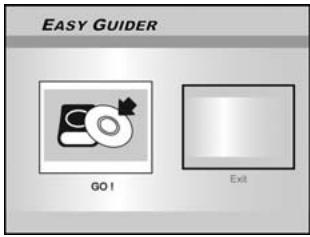
- Appuyez sur [ ■ ARRÊTER] (STOP), pour arrêt d'enregistrer.
Pour interrompre l'enregistrement
Appuyez sur [II▶ PAUSE/PAS] (PAUSE/STEP) pour interrompree l'enregistrement, et si vous foulez reprendre l'enregistrement, appuyez a nouveau sur [II▶ PAUSE/PAS] (PAUSE/STEP) ou [RECORD].
Enregistrement d'un CD Audio
- Placez un disque CD-R / CD-RW préparé sans le tiroir, avec l'étiquette sur le dessus.
- Appuyez sur [GUIDE] (GUIDER) pour afficher le menu Guide Facile (Easy Guider), et appuyez sur [ ] [▼] pour selectionner "Enregistrer" (Record), appuyez ensuite sur [ENTRÉE] (ENTER).
- Appuyez sur [ ] [▼] pour sélectionner l'Entrée du Signal (TV, AV Avant, PERITEL, DV) et appuyez sur [ENTER] (ENTREE).
- Appuyez sur [▲] [▼] pour sélectionner "CD Audio" (Audio CD) comme format d'enregistrement de disque désiré et appuyez ensuite sur [ENTRÉE] (ENTER).
- Appuyez sur [▲] [▼] pour sélectionner le Son TV désiré et appuyez sur [ENTREE] (ENTER).
- "Go!" est sélection. Appuyez sur [ENTRÈE] (ENTER) pour enregistrer votre signal audio sur un disque CD inscrittable.
- Appuyez sur [ÉDITER] (EDIT) pour créé une nouvelle piste audio sur le disque pendant l'enregistrement.
- Appuyez sur [ ■ ARRÊTER] (STOP), pour arrêté l'enregistrement audio.
Remarque:
- Une seule pression sur la touche [ÉDITER] (EDIT) créée automatiquement une nouvelle piste audio par intervalle de 2 secondes.
- La source audio entrée pendant ces 2 secondes sera enregistrée au début de la piste suivante.
- Vous doivent finaliser le disque avant de pouvoir le dire sur un autre lecteur CD / DVD / VCD / SVCD ou CD / DVD-ROM sur PC.
ENREGISTREMENT PROGRAMME
Avant d'effectuer un enregistrement programmé
Vérifiez que le disque inscritible ou le Disque Dur compte assez d'espace disponible pour la fonction Enregistrement Programmé. Avant de commencer à enregistrer, suivez les étapes pour régler manuellement la date, l'heure, la qualité de l'image et la chaine du programme ou la source d'entrée. Vous pouvez sélectionner jusqu'à 16 sessions individuelles dans la fonction d'Enregistrement Programmé.
Réglage du Programmateur
- Appuyez sur [ 心 MARCHE] (POWER) pour allumer l'appareil.
- Appuyez sur [PROGRAMMATEUR] (TIMER) pour afficher le menu "ENREGISTREMENT PROGRAMME" (TIMER RECORD).
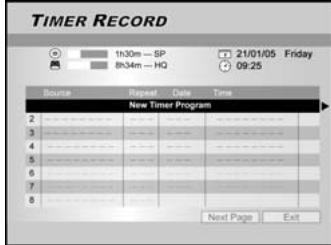
- Appuyez sur [][] pour sélectionner un élément dans la liste de paramètres de programmation et appuyez sur [ENTREE] (ENTER) pour activer le menu de configuration du système pour la fonction d'Enregistrement programme.
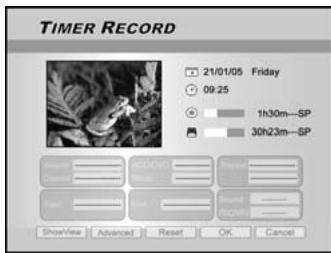
- Appuyez sur [▲] [►] [▲] [▼] pour sélectionner la "Source (Source du Signal)," et appuyez sur [ENTRÉE] (ENTER) pour faire apparaitre la liste.
Appuyez sur [▲] [▼] et sur [ENTREE] (ENTER) pour effectuer votre sélection.
- Appuyez sur [▲] [▲] [▼] pour sélectionner "Chaine (Chaine TV)," (Channel (TV Channel)) et appuyez sur [ENTREE] (ENTER) pour faire apparaitre la liste. Cette étape s'applique seulement quand la "TV" est sélectionnée comme source.
Appuyez sur [▲] [▼] et sur [ENTRÉE] (ENTER) pour effectuer cette déslection.
- Appuyez sur [▲] [▲] [▼] pour sélectionner "Disque Dur/DVD," (HDD/DVD) et appuyez sur [ENTREE] (ENTER) pour faire apparaitre la liste.
Appuyez sur [▲] [▼] et sur [ENTREE] (ENTER) pour effectuer votre sélection.
- Appuyez sur [▲] [▲] [▼] pour sélectionner "Mode (Qualité d'enregistrement)," (Mode (Recording Quality) et appuyez ensuite sur [ENTREE] (ENTER) pour faire apparaitre la liste.
Appuyez sur [▲] [▼] [▲] [▼] et sur [ENTRÉE] (ENTER) pour effectuer votre sélection.
Qualité d'enregistrement pour l'enregistrement programme sur disques DVD et Disque Dur:
HQ < EP < LP < SP < SLP < Adaptation parfaite
Qualité d'enregistrement pour l'enregistrement programme sur disques CD:
CD Audio < - > VCD < - > SVCD
- Appuyez sur [▲] [▲] [▼] pour sélectionn "Répéter (1 fois, Quotid. ou Hebdo)," (Repeat (Once, Daily or Weekly) et appuyez sur [ENTRÉE] (ENTER) pour faire apparaitre la liste.
Si vous sélectionnez "1 fais," "vous doivent définir la date. Déplacez le curseur pourmettre "date"en surbrillance et appuyez sur [ENTREE] (ENTER).Utilisez le pavé numérique (0 9) ou [ ][ ] [4] [▶] pour saisir la date.
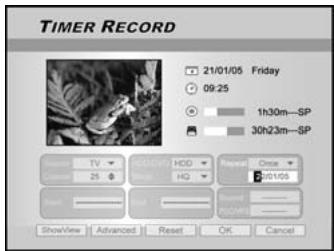
Si vous sélectionnez "Quotid," (Daily) vous n'avez pas besoin de définir la date étant donné que l'Enregistrement programme est défini pour chaque jour jusqu'à ce qu'il soit annulé ou que le média soit plein.
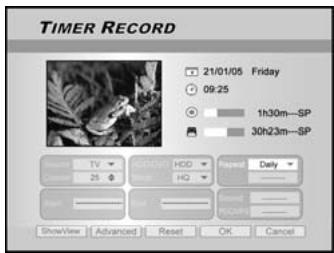
Si vous sélectionnez "Hebdo," (Weekly) un calendrier hebdomàtaire sera affiché à l'écran pour vous permettre de sélectionner le jour. Appuyez sur [▲] [▼] [▲] [▲] pour déplacer le curseur pourmettre en surbrillance le jour désiré et appuyez sur [ENTREE] (ENTER) pour effectuer vosere sélection. Quand c'est terminé, déplacez le curseur sur "OK" et appuyez sur [ENTREE] (ENTER) pour enregistrer le paramètre désiré.
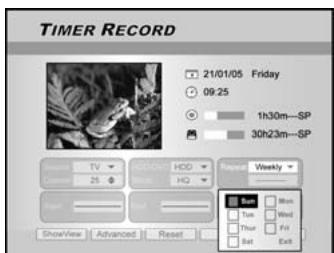
Remarque:
Si le mode est paramétré sur "Quotid" (Daily) ou "Hebdo," (Weekly) appuyez sur [▲] [▲] [▼] pour déplacer le curseur en surbrillance sur l'icone "Avancé" (Advanced) et appuyez sur [ENTREE] (ENTER). Vous pouvez désigner d'appliquer le paramètre "Sans Restriction" (Without Restriction) ou "Avec Restriction." (With Restriction) Quand "Avec Restriction" (With Restriction) est sélectionné, entrez la date de "Début" (Start) et la date de "Fin" (End) pour définir la période de validité d'un paramètre. Déplacez le curseur en surbrillance sur "OK" et appuyez sur [ENTREE] (ENTER) pour confirmer le paramètre ou sur "Annuler" (Cancel) et appuyez sur [ENTREE] (ENTER) pour réinitialiser.
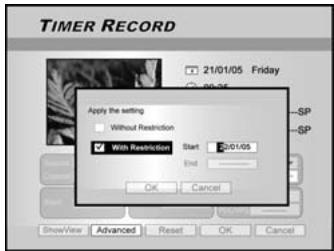
ENREGISTREMENT PROGRAMMÉ
- Appuyez sur [▲] [▲] [▼] pour sélectionner "Début (Heure de Début)," et appuyez sur [ENTRÈE] (ENTER).
Utilisez les boutons de chiffres (0~9) ou appuyez sur [▲] [▼] [▲] [▶] pour saisir l'heure de début.
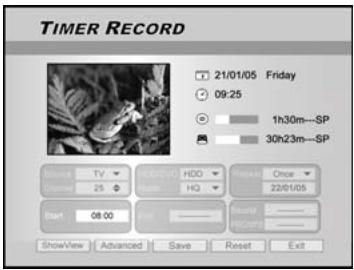
- Appuyez sur [▲] [▲] [▼] pour sélectionner "Fin (Heure de Fin)," (End (End Time)) et appuyez sur ENTREE.
Utilisez les boutons de chiffres (0~9) ou appuyez sur [▲] [▼] [◁] [▷] pour saisir l'heure de fin.
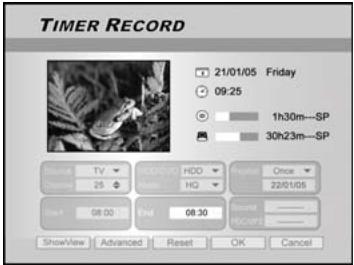
Si vous entrez une mauvaise seLECTION
Appuyez sur [▲][▶] pour sélectionner à nouveau l'élement que vous VOULEZ changer.
- Appuyez sur [▲] [▼] [▲] [▼] pour sélectionner "Son (Audio TV)," et appuyez sur [ENTER] (ENTRÉE) pour faire apparaitre la liste.
- Appuyez sur [▲] [▲] [▼] pour sélectionner le "PDC/VPS" et appuyez sur [ENTREE] (ENTER) pour l'activer ou le désactiver.
Appuyez sur [▲] [▼] et sur [ENTRÈE] (ENTER) pour effectuer votre sélection.
- Appuyez sur [▲] [▼] pour sélectionner "OK" et appuyez sur [ENTRÈE] (ENTER) pour enregistrer le paramètre pour l'élement d'enregistrementprogramme et returnez à la liste d'EnregistrementProgramme.
Appuyez sur [←] pour [Réinitialiser] (Reset) si vous pouze réinitialiser l'enregistrement programme. - Appuyez sur [] [] pour aller sur un autre élément dans la liste et appuyez sur [ENTRÈE] (ENTER) si vous voulez définir plus de programmes d'Enregistrement Programmé.
Autrement, allez sur l'icone "Quitter" (Exit) et appuyez sur [ENTRÉE] (ENTER) ou appuyez sur [PROGRAMMATEUR] (TIMER) pour quitter la Liste d'Enregistrement Programmé.
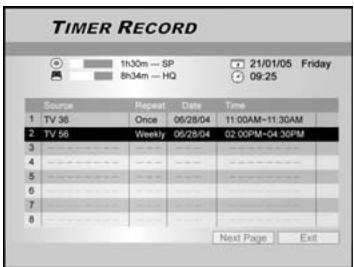
- Appuyez sur [ ① MARCHE] (POWER) pour éteindre l'appareil et activer la fonction "Enregistrement Programmé" (Timer Record).
Pour arrêté d'enregistrer pendant l'Enregistrement Programmé.
Quand vous appuyez sur [ ■ ARRÊTER ] (STOP), plusieurs secondes sont nécessaires avant que l'enregistrement s'arrêté.
Pour vérifier l'etat de l'enregistrement quand l'Enregistrement Programmé est actif
Appuyez sur [AFFICHER] (DISPLAY) et l'information d'Enregistrement Programme apparaît à l'écran.
Remarque:
- Quand la fonction d'Enregistrement Programmé est active, la "LED DU PROGRAMMATEUR" (TIMER LED) sur le panneau avant du Graveur de DVD s'allume.
- Legraveur de DVD doit etre eteint pour activer la fonction d'EnregistrementProgramme.
- Vérifiez qu'un disque DVD inscrittable ou un disque CD-R/RW correctement préparé est place avant l'heure programmée, correspondant à la qualité d'enregistrement sélectionnée.
Enregistrement Programmé à l'aide du Systeme ShowView
- Appuyez sur [ 心 MARCHE] (POWER) pour allumer l'appareil.
- Appuyez sur [PROGRAMMATEUR] (TIMER) pour afficher le menu "ENREGISTREMENT PROGRAMME" (TIMER RECORD).
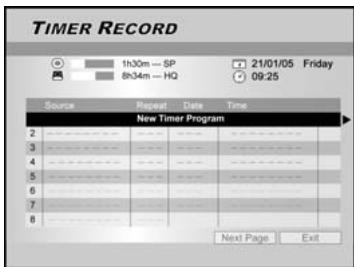
- Appuyez sur [] [] pour sélectionner un élément dans la liste de paramètres de programmation et appuyez sur [ENTREE] (ENTER) pour activer le menu de configuration pour la fonction d'Enregistrement programme.
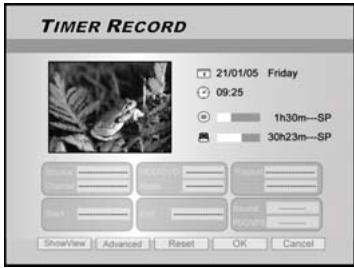
- Appuyez sur [▲] [▶] [▲] [▼] pour sélectionner "ShowView" et appuyez sur [ENTREE] (ENTER) pour faire apparaitre le menu de configuration.
Ou appuyez sur [ShowView] pour faire apparaitre le menu de ShowView. - Appuyez sur [▲] [▲] [▼] pour sélectionnner "Répéter (1 fois, Quotid. ou Hebdo)," (Repeat (Once, Daily or Weekly) et appuyez sur [ENTREE] (ENTER) pour faire apparaitre la liste.
Appuyez sur [▲] [▼] [▲] [▶] et sur [ENTRÉE] (ENTER) pour faire votre sélection.
ENREGISTREMENT PROGRAMME
- Appuyez sur [▲] [►] [▲] [▼] pour sélectionner "ShowView# (numéro ShowView)," (ShowView (ShowView number)) et appuyez sur [ENTREE] (ENTER) pour entrer dans le nombre.
Utilisez les touches du pavé numérique (0~9) ou [▲][▼][◇][▶] pour saisir le numéro ShowView.
Remarque:
Si le Canal Prédéfini de ce GCN n'est pas définit, l'écran suivant apparaitra. Utilisez les touches (0~9) du pavé numérique ou appuyez sur [▲] [▼] [▲] [▶] pour entrer le Canal Prédéfini et appuyez sur [ENTRÉE] (ENTER) pour confirmer.
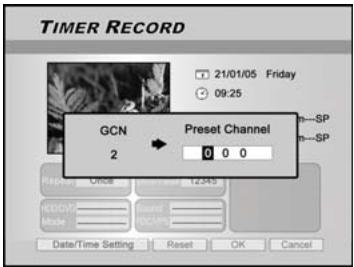
- Appuyez sur [▲] [▲] [▼] pour sélectionner "Disque Dur/DVD," (HDD/DVD) et appuyez sur [ENTRÉE] (ENTER) pour faire apparaitre la liste.
Appuyez sur [▲] [▼] [◁] [▷] et sur [ENTRÉE] (ENTER) pour faire votre sélection.
Si "DVD" est défini comme périphérique cible, appuyez sur [ OUVRIR/FERMER] (OPEN/CLOSE) pour ouvrir le tiroir du disque et insérez un disque DVD enregistrable.
- Appuyez sur [▲] [▲] [▼] pour sélectionner "Mode (Qualité d'enregistrement)," (Mode (Recording Quality) et appuyez ensuite sur [ENTREE] (ENTER) pour faire apparaitre la liste.
Appuyez sur [▲] [▼] [◁] [▷] et sur [ENTRÉE] (ENTER) pour faire votre sélection.
Appuyez sur [▲][▶] pour sélectionner à nouveau l'élement que vous voulez changer.
Qualité d'enregistrement pour l'enregistrement programme sur disques DVD et le disque dur:
HQ <-> EP <-> LP <-> SLP <-> Adaptation parfaite
Qualité d'enregistrement pour l'enregistrement programme sur disques CD:
CD Audio VCD SVCD
-
Appuyez sur [▲] [▼] [▲] [▼] pour sélectionner "Son (Audio TV)," et appuyez sur [ENTER] (ENTRÉE) pour faire apparaitre la liste.
-
Appuyez sur [▲] [▶] [▲] [▼] pour sélectionner le "PDC/VPS" et appuyez ensuite sur [ENTRÉE] (ENTER) pour l'activer ou le désactiver.
Appuyez sur [▲] [▼] [◁] [▷] et sur [ENTRÉE] (ENTER) pour faire votre sélection.
- Appuyez sur [▲] [▼] pour sélectionner "OK" et [ENTRÈE] (ENTER) pour enregistrer le paramètre ou l'élement d'enregistrementprogramme et returnez à la liste d'EnregistrementProgramme.
Appuyez sur [<] pour [Réinitialiser] (Reset) si vous pouze réinitialiser l'enregistrement programme.
- Appuyez sur [] [] pour aller sur un autre élément dans la liste et appuyez sur [ENTRÈE] (ENTER) si vous voulez définir plus de programmes d'Enregistrement Programmé.
Autrement, allez sur l'icone "Quitter" (Exit) et appuyez sur [ENTRÉE] (ENTER) pour quitter la Liste d'Enregistrement Programmé.
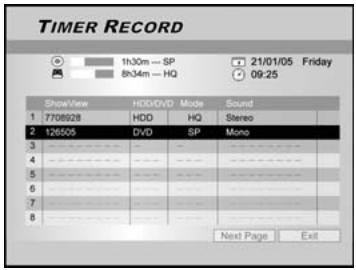
- Appuyez sur [ ① MARCHE] (POWER) pour eteindre l'appareil et activer la fonction "Enregistrement Programme" (Timer Record).
Remarque:
- Quand la fonction d'Enregistrement Programmé est active, la "LED DU PROGRAMMATEUR" (TIMER LED) sur le panneau avant du Graveur de DVD s'allume.
- Legraveur de DVD doit etre eteint pour activer la fonction d'EnregistrementProgramme.
- Vérifiez qu'un disque DVD inscrittable ou un disque CD-R/RW correctement prépare est place avant l'heure programmée, correspondant à la qualité d'enregistrement sélectionnée.
- Quand l'enregistrementprogramme "1 fois" (Once) est paramétré, il ne peut être change en enregistrementprogramme "Hebdo" (Weekly). Sélectionnez "Hebdo" (Weekly) dans le premier cas d'enregistrementprogramme "Hebdo" (Weekly).
PROGRAMMATION
La fonctionnalité "Programmation" (Time Shift) vous permet de "Suspendre la TV en Direct" (Pause Live TV) et de reprendre le visonnement au point d'interruption, quand vous le désirez.
Remarque: "Suspendre la TV en Direct" (Pause Live TV) est limitée à 3 heures.
Suspendre l'émission TV en Direct
- Appuyez sur [ 心 MARCHE] (POWER) pour allumer l'appareil.
- Allumez votre TV et paramétrez l'entrée video sur cegraveur.
- Appuyez sur les boutons [CH ∧V] (CH ∧V) sur la télécommande dugraveur pour selectionner la chaine désirée.
Etant donné que l'entrée video de la TV est paramétrée pour être legraveur,la sélection de chaîne DOIT être faite à l'aide de la télécommande dugraveur.
Pour augmenter et diminuer le volume audio, utilisez la télécommande de la TV.
- Quand vous choisissez de quitter votre TV et que vousdezvezyouarreterde regarder,appuyez sur [PROGRAMMATION] (TIME SHIFT).
Quand vous appuyez sur [PROGRAMMATION] (TIME SHIFT) l'émission video sur la TV est paramétrée en mode pause. La-scène affichée sur la TV est la première image affichée quand vous avez appuyé sur [PROGRAMMATION] (TIME SHIFT).

- Quand vous étés de return devant votre TV et prét à regarder à nouveau, appuyez sur [▶ LECTURE] (PLAY) et le programme TV reprendra sa lecture à partir de la scène interrompue.
- Appuyez sur [▶FF] ou [▲REV] pour faire un balayage en avance rapide ou en retour rapide (au point où [PROGRAMMATION] (TIMESHIFT) commence). Appuyez sur [▶PAUSE/PAS] (PAUSE/STEP) pour interrompree le visiennent.
Appuyez sur [ |▶ PAUSE/PAS] (PAUSE/STEP), si vous poulez reprendre le visionnement.
- Appuyez sur [PROGRAMMATION] (TIME SHIFT) pour désactiver la fonction de programmation et basculer sur le visionnement de l'émission TV en direct.
Enregister et Lire
Suivez les étapes ci-dessous pour démarrer la lecture du programme enregistré/programme d'Enregistrement Programmé avant que l'enregistrement soit planifié pour se terminer.
- Lors de l'enregistrement/Enregistrement Programmé sur le disque dur, appuyez sur [▶ LECTURE] (PLAY).
La lecture commenceraau début du programme enregistré.
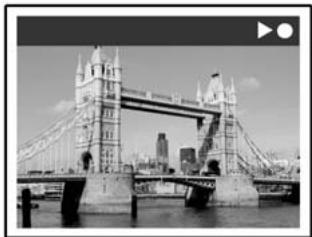
- Appuyez sur [▶FF] ou [▲REV] pour effectuer un balayage en avance rapide ou en retard rapide.
Appuyez sur [▶ PAUSE/PAS] (PAUSE/STEP) pour interrompre la lecture.
Appuyez à nouveau sur [||> PAUSE/PAS] (PAUSE/STEP), si vous poulez reprendre le visionnement.

Appuyez sur [ ■ ARRÉTER] (STOP) pour arrêté la lecture/le visionnement.
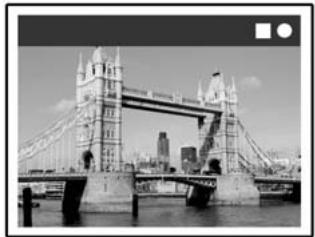
Remarque:
Si vous appuyez à nouveau sur [ ■ ARRÉTER ] (STOP), la fonction d'enregistrement sera désactiviée.
- Si vous voulez arreter d'enregistrer, appuyez sur [ARRÊTER] (STOP) une seconde fois.

Remarque:
Enregistrer et Lire fonctionne seulement quand le contenu doit être enregistré sur le disque dur.
LECTURE
Lecture de disques video DVD/VCD/SVCD
Avant de commencer à apprecier le monde numérique de l'audio et de la video sur DVD, vérifie que vous avez choisi les paramètres corrects dans les menus de Configuration. Ces paramètres doivent correspondre aux capacités de votre système domestique. Avant choisi les paramètres corrects, vous étés maintainant prét à utiliser legraveur de DVD pour apprécié les DVD, CD Video, et CD.
Lecture de Base
Allumez la télévision et sélectionnez l'entrée video appropriée sur la télévision afin qu'elle corresponde aux connexions pour le lecteur.
Appuyez sur [ ① MARCHE] (POWER) pour allumer l'appareil.
Appuyez pour allumer ou eteindre l'appareil.
Appuyez sur [ OUVRIR/FERMER] (OPEN/CLOSE) pour ouvrir le tiroir du disque. Placez le disque dans le tiroir, l'étiquette vers le haut.
- Appuyez sur [ LECTURE] (PLAY)pour démarrer la lecture.
- Appuyez sur [▶FF] pour effectuer le balayage avant rapide.
Appuyez de façon repétée pour dire le disque en avant aux vitesses de 2x, 4x, 8x, ou 16x.

- Appuyez sur [ REV] pour effectuer le balayage arrêté rapide.
Appuyez de façon repétée pour dire le disque en arrêté aux vitesses de 1x, 2x, 4x, 8x, ou 16x.

■ Appuyez sur [▶▶| SUIVANT] (NEXT) pour avancer jusqu'au (à la) prochain(e) chapitre / piste.
Appuyez à plusieurs reprises pour sauter au prochain chapitre pendant la lecture..
Appuyez sur [ |PRÉC] (PREV) pour returner au chapitre précédent.
Appuyez à plusieurs reprises pour returner au début des chapitres précédents pendant la lecture.
- Appuyez sur [ |▶ PAUSE/PAS] (PAUSE/STEP) pour interrompre la lecture.
- Appuyez à nouveau sur ||▶ PAUSE/PAS pour démarrer le mode "Image par image." (frame by frame)
Appuyez de façon répétée pour faire avancer les DVD et CD Video image par image pendant la lecture en mode pause. Appuyez sur [ LECTURE] (PLAY) pour reprendre la lecture normale.
- Appuyez sur [NAVIGATEUR] (BROWSER) pour parcourir le contenu d'un disque DVD ou du Disque Dur.
- Appuyez sur [DISQUE DUR/DVD] (HDD/DVD) pour sélectionner Disque dur ou DVD pour dire le contenu enregistré.
- Appuyez sur [ ■ ARRÊTER] (STOP) pour arrêté la lecture.
A un arrêt marqué, appuyez sur [▶ LECTURE] (PLAY) pour reprendre la lecture..
Appuyez deux fois sur [ ■ ARRÊTER] (STOP) pour amener la lecture à un arrêt complet. Appuyez sur [ ▷ LECTURE ] (PLAY) pour démarrer la lecture depuis le début du disque.
Appuyez sur [AFFICHER] (DISPLAY) pour afficher l'etat du disque pendant la lecture.
■Appuyez sur [TOP MENU] (MENU SUPÉRIEUR) pour afficher le menu d'icones de miniatures sur l'écran TV.
Appuyez pour returner au titre du DVD ou au menu racine du disque pour le titre actuel pendant la lecture.
VCD
SVCD
Appuyez sur les touches [0~9] du pavé numérique pour sélectionner un élément du menu de titre.
DVD
Appuyez sur [ ][ ][ ][ ] pour selectionner un element et appuyez sur [ENTREE] (ENTER).
DVD TITLE
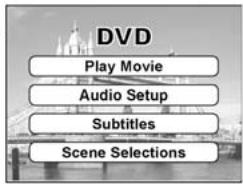
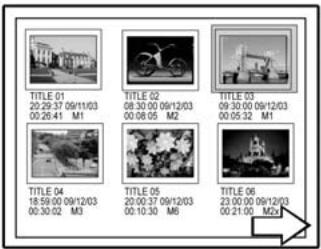
Affichage d'échantillons de miniatures
Appuyez sur [MENU] pour afficher le menu de titre sur l'écran TV.
Appuyez sur [ ] [▼] [►] pour sélectionner un élément et appuyez sur [ENTRÉE] (ENTER).
Remarque:
Le bouton [MENU] fonctionne uniquement lorsque de l'unité est en mode lecture. Le fait d'appuyer sur ce bouton pendant d'autres opération n'aura pas d'effet sur cet apparueil.
LECTURE
Opération de Navigation
Pendant la lecture, appuyez sur [NAVI] pour afficher le menu "Navigation".
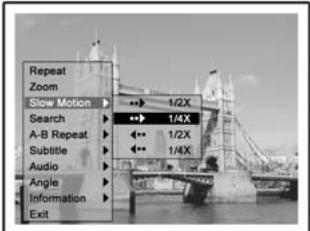
Répéter
Répéter la lecture. Déplacez le curseur en surbrillance sur "Répéter" (Repeat) et appuyez sur [ENTRÈE] (ENTER) à plusieurs reprises pourCHOISIR une option répéter. En fonction du type de disque, vous pouvezCHOISIR de dire la Piste, le Titre, ou fichier ou le disque de façon répétede.
Remarque:
Pour les DVD, les options de répétitions sont :
1 PISTE (TRACK) < - > Régier Désactivé (Repeat Off)
Pour les VCD et les SVCD, les options de répetitions sont :
TOUTES PISTES (ALL TRACK) <- Répéter Désactivement (Repeat Off)
Pour les CDDA (CD audio) et les disques de données, les
options de répetitions sont :
1 PISTE (TRACK) (excepté pour les fichiers image) < ->
Permet le zoom avant ou arrêté du visionnement
sLECTIONné à 1x, 2x, 3x et 4x. Appuyez sur [▲]
[+] [▲] [▼] pour déplacer le curseur en
surbrillance sur la selection désirée sur le
panneau d'écran et appuyez sur [ENTER]
(ENTRÉE).
Ralenti
Permet la seLECTION d'une vitesse au ralenti. Vous
pouvez désir de dire le Disque en 1 / 2x et 1 / 4x
Rechnerer
Initialise la capacité de recherche pour localiser
une position désirée dans le titre ou la piste en cours (Recherche par le temps).
Appuyez sur les boutons de chiffres (0 à 9) pour saisir le temps ou le titre désiré.
Exemple (pour DVD VIDEO)
Pour dire à partir du
TITRE:CHAPITRE : 001/001
ou TEMPS:0 1 :2 7 :3 3 (H:M:S)
Example (pour SVCD/VCD)
Pour dire à partir du
TEMPS:01:27:33
Appuyez sur [4] pour corriger une erreur.
Appuyez à plusieurs reprises sur [▲] pour revenir au nombre où vous avez entre un mauvais chiffre, et ressaisisseze le nombre correct.
Appuyez sur [ENTRÉE] (ENTER) pour démarrer la lecture à partir du temps spécifique.
Remarque:
Le fait de déplacer le curseur sur la gauche à travers chaque menu vous amène au niveau précédent. Le fait de déplacer le curseur sur la gauche à la première sélection du menu ferme la boîte de dialogue.
Répéter
A-B
Répéter une partie choisisie.
Selectionnez le "Définir le Point A" (Set Point A) au début de la partie que vous pouze répéter.
Selectionnez le "Définir le Point B" (Set Point B) à la fin de la partie que vous pouze répéter.
L'appareil localise "A" et commence à repeter la lecture entre "A" et "B."
Sélectionnez [Annuler] (Cancel). Le mode répéter
A-B se désactive, puis la lecture normale continue.
Sous-titre
Pendant la lecture pour sélectionner une langue de sous-titre parmi les langues disponibles sur le disque actuel.

Remarque:
Certains DVD comprément des sous-titres dans différentes langues. Si vous voulez désirir des sous-titres, suivez ces étapes.
Audio
Pour sélectionner une langue audio ou une bande son différente pendant la lecture du DVD.
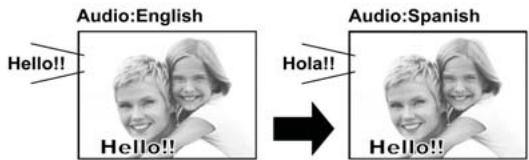
Remarque:
Plusieurs langues ou bandes son doivent être disponibles sur le DVD.
Angle
Pour selectionner un angle deamera différent pendant la lecture du DVD.
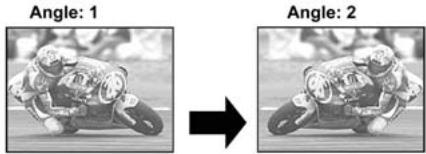
Remarque:
Plusieurs Angles doivent être disponibles sur le DVD. (dans le titre en cours) ou la piste pour la lecture.
LECTURE
Informations
Pour activer ou désactiver les informations du disque DVD/VCD/SVCD.
POUR QITTER LA NAVIGATION
Appuyez à nouveau sur [NAVI] ou appuyez de façon répetée sur [▲] pour quitter le menu "Navi". Ou allez à "Quitter" (Exit) et appuyez sur [ENTRÉE] (ENTER).
Lire un Titre Video ( Par Navigateur)
Cet apparéil peut dire des titres video enregistrés sur le Disque dur ou le disque DVD inscritible.
- Placez un disque importante des titres video enregistrés dans le tiroir ou vérifiez que les titres video sont enregistrés sur le Disque dur.
- Appuyez sur [DISQUE DUR/DVD] (HDD/DVD) pour sélectionner le Disque Dur ou le DVD.
- Appuyez sur [NAVIGATEUR] (BROWSER) cela fera apparaitre le menu du navigateur avec des miniatures.
Si vous poulez voir le menu suivant, déplacez le curseur sur l'icône "Affichage Texte" et appuyez sur [ENTRÉE] (ENTER).
Si vous voulez changer le périphérique de lecture, appuyez sur [▲] [▶] pour déplacer la surbrillance sur l'icone "Disque dur" ou sur l'icone "DVD" (en fonction de la source可以选择 comme) et appuyez sur [ENTRÉE] (ENTER) pour changer le paramètre.
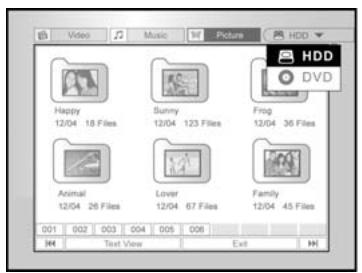
- Appuyez sur [▲] [▶] pour déplacer la surbrillance sur l'icone "Vidente" et appuyez sur [ENTRÈE] (ENTER) pour afficher le menu de fichiers avec les miniatures.
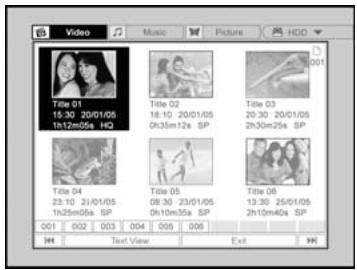
Si vous poulez voir le menu suivant, déplacez la surbrillance sur l'icone "Affichage Texte" et appuyez sur [ENTRÉE] (ENTER)
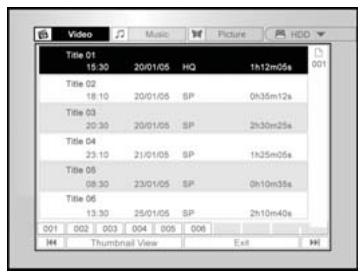
- Appuyez sur [▲] [▼] [▲] [▷] pour déplacer la surbrillance sur le fichier que vous voulez commencer à dire et appuyez sur [ENTREE] (ENTER).
- Appuyez sur [ PAUSE/PAS] (PAUSE/STEP) pour interrompre la lecture.
Appuyez sur [ ■ ARRÉTER] (STOP) pour arrêter la lecture à un arrêt marqué.
Appuyez sur [■ ARRÉTER] (STOP) pour amener la lecture à un arrêt complet.
Remarque:
Les nombres de pages d'index affichés au bas du menu du navigateur varient avec le nombre de titres/fichiers enregistrés sur le disque dur/DVD et ne suivent pas toujours l'ordre numérique. Ceci permet un accès plus facile à chaque page quand il y a plus de titres/fichiers disponibles.
LECTURE DE FICHIERS DE MUSIQUE, LECTURE DES FICHIERS IMAGE (PAR NAVIGATEUR)
L'appareil peut dire un CD Audio, des fichiers JPEG/BMP ou MP3/WAV sur un disque ou a partir du disque dur.
Lire des Fichiers de Musique
Lire des fichiers MP3/WAV.
- Placez un disque de musique dans le tiroir ou enregistrez des fichiers de musique sur le Disque Dur. Les fichiers de musique résident sur le Disque Dur peuvent être lus à partir du disque dur.
- Appuyez sur [DISQUE DUR/DVD] (HDD/DVD) pour selectionner le Disque Dur ou le DVD.
- Appuyez sur [NAVIGATEUR] (BROWSER) dans la liste et cela fera apparaitre le menu du navigateur avec des miniatures.
Si vous voulez changer le périhérique de lecture, appuyez sur [▲] [▲] [▼] pour déplacer le curseur en surbrillance sur l'icone "Disque dur" ou sur l'icone "DVD" (en fonction de la source désirée) et appuyez sur [ENTRÉE] (ENTER) pour changer le paramètre.
4. Appuyez sur [▲] [▷] pour déplacer le curseur en surbrillance sur l'icone "Musique" et appuyez sur [ENTREE] (ENTER) pour afficher le menu de fichiers avec les miniatures.
Si vous poulez voir le menu suivant, déplacez le curseur en surbrillance sur l'icone "Affichage Texte" et appuyez sur [ENTRÉE] (ENTER).
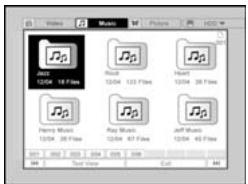
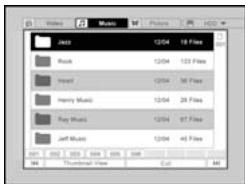
- Appuyez sur [▲] [▼] [◁] [▷] pour déplacer le curseur en surbrillance sur le fichier que vous pouze commencer à dire et appuyez sur [ENTRÈE] (ENTER).
Ou, utilisez les touches du pavé numérique et [ENTREE] (ENTER) pour sélectionner le fichier musical à commencer à dire.
- Pendant la lecture, appuyez sur [▶| SUIVANT] (NEXT) ou [▶PRÉC] (PREV) pour avancer au fichier suivant, ou returner au précédent.
- Appuyez sur [▶ PAUSE/PAS] (PAUSE/STEP) pour interrompre la lecture.
- Appuyez sur [ ■ ARRÉTER] (STOP) pour arrêt la lecture à un arrêt marqué. Appuyez deux fois sur [ ■ ARRÉTER] (STOP) pour amener la lecture à un arrêt complet.
Remarque:
- Si un nom de fichier MP3 comprend des caractères à 2 octets, l'appareil risque de ne pas afficher correctement le nom du fichier,
- L'appareil ne prend pas en charge la balise ID3.
- L'appareil ne prend pas en charge les fichiers MP3-Pro.
- L'appareil prend en charge des disques enregistrés avec plusieurs sessions.
- L'appareil peut uniquement dire des images ou des pistes avec les extensions de fichiers suivantes; JPG ou jpg, BMP ou bmp, MP3 ou mp3, WAV ou wav et etc.
- Le temps requis pour生存 le contenu d'un disque peut varier suivant les disques. Cela dépend du nombre de groupes (dossiers) et de pistes (fichiers) enregistrés et etc.
- Vous ne pouvez pas avancer ou reculer la lecture en appuyant sur [▶FF] ou [▲REV] pendant la lecture d'un fjichier.
- Cet apparéil prend en charge la vitesse de transmission de fichier MP3 de: 32Kbps ~ 320Kbps.
-
Les clients doivent aussi remarquer qu'une permission est requise pour télécharger des fischiers MP3 et de la musique sur Internet.Remarquez que la permission de copier ces fischiers doit toujours être demandée auprès du (des) propriétaire(s) du copyright.
-
Pour les fichiers JPEG : Les fichiers précédent du filchier sélectionné ne peut être lu.
Lire des Fichiers Image
Lecture de fichiers JPEG/BMP.
- Placez un disque image dans le tiroir ou enregistrez les fichiers image sur le disque dur. Les fichiers image résidant sur le disque dur peuvent etre lus a partir du disque dur.
- Appuyez sur [DISQUE DUR/DVD] (HDD/DVD) pour selectionner le Disque Dur ou le DVD.
- Appuyez sur [NAVIGATEUR] (BROWSER) dans la liste et cela fera apparaitre le menu du navigateur avec des miniatures.
Si vous foulez changer le périphérique de lecture, appuyez sur [▲] [▼] pour déplacer le curseur en surbrillance sur l'icone "Disque dur" ou sur l'icone "DVD" (en fonction de la source choisis comme) et appuyez sur [ENTREE] (ENTER) pour changer le paramètre.
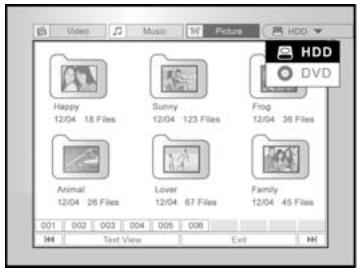
- Appuyez sur [ ] [▼] pour déplacer le curseur en surbrillance sur l'icone "Image" et appuyez sur [ENTREE] (ENTER) pour afficher le menu de fichiers avec les miniatures.
Si vous poulez voir le menu suivant, déplacez le curseur en surbrillance sur l'icone "Affichage Texte" et appuyez sur [ENTRÉE] (ENTER).
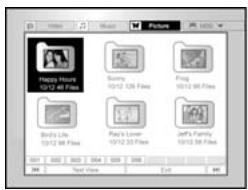
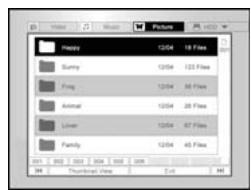
- Appuyez sur [▲] [▼] [▲] [▶] pour déplacer le curseur en surbrillance sur le fichier que vous pouze commencer à dire et appuyez sur [ENTRÉE] (ENTER).
- Pendant la lecture, appuyez sur [4] [▶] pour avancer au fichier suivant, ou returner au précédent.
- Appuyez sur [ ][ ] pour selectionner "Rotation a DROITE" (Rotate RIGHT) ou "Rotation a GAUCHE" (Rotate LEFT) et "Rotation HAUT" (Rotate UP) "Rotation BAS." (Rotate DOWN)

- Appuyez sur [ PAUSE/PAS] (PAUSE/STEP) pour interrompre la lecture.
- Appuyez sur [ ■ ARRÊTER] (STOP) pour arrêter la lecture.
LECTURE DE CD AUDIO, LIRE DES IMAGES ET DE LA MUSIQUE
Lecture de CD Audio
Lire des CD Audio
- Placez le CD Audio dans le tiroir.
La lecture du disque démarrera automatiquement. - Appuyez sur [▶ SUIVANT] (NEXT) ou [▶ PRÉC] (PREV) pour avancer à la piste suivant ou returner à la piste précédente.
- Appuyez sur [ PAUSE/PAS] (PAUSE/STEP) pour interrompre la lecture.
- Appuyez sur [ ■ ARRÊTER ] (STOP) pour arrêté la lecture.
- Appuyez sur les touches (0~9) du pavé numérique pour sélectionner la piste audio désirée, et appuyez sur [ENTRÉE] (ENTER).
Commencer la lecture d'une piste selectionnée.
Diaporama (Images avec Musique)
Lecture simultanée de fichiers d'images et de musique sur le même disque.
- Placez le disque comportant les fichiers audio et d'images dans le tiroir ou vérifiez que les fichiers audio et d'images sont enregistrres sur le Disque dur. Les fichiers audio et musique enregistrres peuvent être lus à partir du disque dur.
- Appuyez sur [GUIDE] (GUIDER) pour afficher le Menu Guide Facile (Easy Guider Menu).
- Appuyez sur [▲] [▼] pour aller sur l'icone "Lecture" (Playback) et appuyez sur [ENTRÉE] (ENTER).
- Appuyez sur [ ] [▼] pour sélectionnner Disque dur ou DVD pour dire les fichiers et appuyez sur [ENTRÉE] (ENTER).
Remarque:
Les fichiers de musique et d'images peuvent être lus simultanément quand ces fichiers sont enregistrés sur le même péripérisque.
- Appuyez sur [▲] [▼] pour aller sur l'icone "Images avec musique" et appuyez sur [ENTRÉE] (ENTER).
Le menu du navigateur des fichiers d'images s'affichera d'abord.

- Appuyez sur [▲] [▼] [▲] [▷] pour sélectionner le fichier d'image que vous voulez dire et appuyez sur ENTREE.
Le menu navigateur des fichiers audio s'affichera.
- Appuyez sur [▲] [▼] [▲] [▷] pour sélectionner le fichier de musique que vous pouze lire et appuyez sur [ENTRÈE] (ENTER).
La lecture demarrera. - Pendant la lecture, appuyez sur [▶▶| SUIVANT] (NEXT) ou [▶PRÉC] (PREV) pour avancer au fichier de musique suivant, ou returner au précédent.
- Appuyez sur [▲] [▷] pour aller au fichier image suivant, ou returner au précédent.
Appuyez sur [ ][ ] pour selectionner "Rotation a DROITE" (Rotate RIGHT) ou "Rotation a GAUCHE" (Rotate LEFT) et "Rotation HAUT" (Rotate UP) "Rotation BAS." (Rotate DOWN)
- Appuyez sur [ |> PAUSE/PAS] (PAUSE/STEP) pour interrompree la lecture.
Appuyez sur [ ■ ARRÉTER] (STOP) pour arrêté la lecture.
COPIER
Ce graveur de DVD est équipé de la fonctionnalité "Copie Immediate", qui vous permet de copier des fichiers enregistrés à partir du Disque Dur sur un DVD ou à partir d'un DVD sur le Disque Dur. Cette fonction est applicable seulement aux fichiers JPEG, BMP, VOB, MP3 et WAV et aux titres video enregistrés (Disque Dur vers DVD seulement).
Copier à partir d'un DVD sur un Disque Dur
- Appuyez sur [ 心 MARCHE] (POWER) pour allumer l'appareil et votre TV.
- Appuyez sur [ OUVRIR/FERMER] (OPEN/CLOSE), pour ouvrir le tiroir du disque et placez le disque avec la face imprimée vers le haut.
- Appuyez sur [DISQUE DUR/DVD] (HDD/DVD) et selectionnez "DVD."
- Appuyez sur [NAVIGATEUR] (BROWSER) pour parcourir les fichiers.
- Appuyez sur [] [] [] [] pour déplacer le curseur en surbrillance sur le fichier à copier et appuyez sur [COPIER] (COPY).
Le fichier est alors copé sur votre Disque Dur.
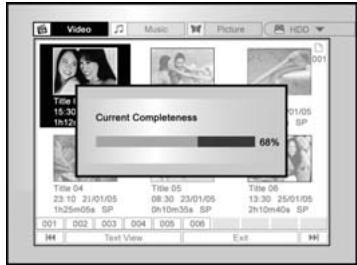
Remarque:
- Le contenu enregistré sur un disque VCD/SVCD ne peut pas être copié sur le disque dur avant que le disque ne soit finalisé.
- Le titre du DVD Video ne peut être copié à partir du DVD vers le Disque Dur.
- Vous ne pouvez pas utiliser la fonction Copie Immediate pour copier un titre si une partie du titre est protégé en copie unique.
- Vous pouvez utiliser ce produit uniquement pour reproduce ou copier des matériels pour lesquels vous détenez le copyright ou pour lesquels vous avez obtenu la permission de copier de la part du détenteur du copyright ou si vous avez tout autre droit légal de reproduce ou de copier. A moins que vous ne soyez le détenteur du copyright ou que vous ayez obtenu la permission de la part du détenteur du copyright ou que vous ayez tout autre droit légal de reproduce ou de copier, vous risquez d'enfreindre la loi, y compris la loi sur le copyright, et pouvez être contraint de payer des dommages et autres réparations.
Copier à partir d'un Disque Dur sur un DVD
- Appuyez sur [ MARCHE] (POWER) pour allumer l'appareil et votre TV.
- Appuyez sur [ OUVRIR/FERMER] (OPEN/CLOSE) pour ouvrir le tiroir du disque et placez un disque DVD enregistrable avec l'étiquette dirigée vers le haut.
Assurez-vous d'avoir inséré un disque DVD enregistrable.
Appuyez à nouveau sur le bouton pour fermer le tiroir.
Quand vous insérez un nouveau disque DVD enregistrable, le graveur de DVD lancera automatiquement le processus de préparation du disque.
3. Appuyez sur [DISQUE DUR/DVD] (HDD/DVD) et selectionnez "Disque Dur." (HDD)
4. Appuyez sur [NAVIGATEUR] (BROWSER) pour parcourir les fichiers.
5. Appuyez sur [] [] [] [] pour déplacer le curseur en surbrillance sur le fichier à copier et appuyez sur [COPIER] (COPY).
Le fichier est alors copié sur votre disque DVD.
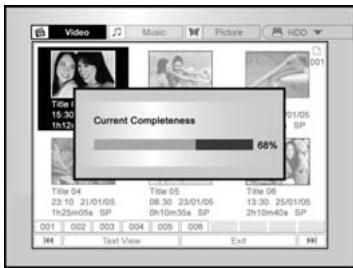
Remarque:
- Les fichiers video avec "DVD-Video" dans son nom de filchier et la miniature en-dessous peuvent uniquement etre copies sur un disque DVD+R/+RW ou DVD-R/-RW vide/neuf.
- Les fischiers videoe avec "VCD-Video" dans son nom de filchier et la miniature au-dessus peuvent seulement être copiés sur un CD-R/RW préparé comme disque VCD.
- Les fichiers video avec "SVCD Video" (SVCD-Video) dans son nom de fichier et la miniature au-dessus peuvent seulement être copés sur un CD-R/RW préparé comme disque SVCD.
- Avant de copier d'autres fichiers sur un disque, reportez-vous à ce qui suit:
| Disque média inscrutable | Titresenregistres(*) | Fichier de données | Remarque | ||
| Vob . Mpg et fischiende donnéesavec | Fichiersdemusique | Fichiersimage | |||
| CD- R/RW Format VCD | |||||
| CD-R/RW: Format SVCD | |||||
| CD-R/RW: Format CD de données | V | V | V | ||
| CD-R/RW: Format de CD audio | V | (*)2 | |||
| DVD+R/+RW vierge | V | V | V | V | (*)3 |
| DVD-R/-RW vierge | V | V | V | V | |
| CD Média (CD OU DVD) | V | V | V | ||
1. Les titres enregistrés sont des titres compétant des informations de qualité d'enregistrement (HQ, SP, LP, EP, SLP) dans le menu du navigateur.
2. Un disque CD-R/RW préparé au format CD Audio peut uniquement être utilisé pour copier des fichiers de musique WAV. Quand la copie est terminée, vous devrez d'abord "finaliser" le disque avant de pouvoir dire le disque sur un matériel compatible.
*3. Si vous copiez des titres enregistrés sur un disque DVD+R/+RW/-R/RW vierge, vous ne pouvez pas utiliser le même disque pour copier des fichiers de données. Si vous copiez des fichiers de données sur un disque DVD+R/+RW/-R/RW vierge, vous ne pouvez pas utiliser le même disque pour copier des titres video enregistrés.
EDITOR
Avant deCOMMencer à modifier
Cette section explique les fonctions d'édition de base de l'unité. Veuillez terminer toutes les modifications avant de finaliser le disque. Vous ne pouvez pas modifier le contenu sur un disque finalisé. Vous pouvez utiliser les fonctions d'édition uniquement sur des titres video.
Remarque:
- Pour les disques DVD+R ou DVD-R, après avoir effectué la fonction d'edition ou d'insertion, renommage ou masquage des marques de chapitre sur un titre video, le paramètre ne sera PAS valide lors de la lecture du (des) disque(s) sur un autre lecteur/graveur DVD.
- Les fonctions d'édition introduites dans ce chapitre ne sont PAS applicables aux titres video enregistrés sur disque CD-R ou CD-RW.
Menu Navigateur
- Appuyez sur [ ① MARCHE] (POWER) et appuyez sur [DISQUE DUR/DVD] (HDD/DVD) pour sélectionner la source "DVD" ou "Disque Dur" (HDD) à parcourir.
- Appuyez sur [NAVIGATEUR] (BROWSER) pour afficher le menu "NAVIGATEUR" (BROWSER).
- Appuyez sur [▲] [▲] [▼] pour sélectionner le titre que vous pouze éditer, et appuyez sur [EDITER] (EDIT) pour aller à l'écran d'édition.
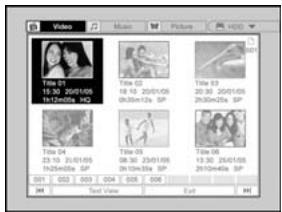
Nommer un Titre (Disque Dur et DVD)
- Appuyez sur [▲] [▼] pour sélectionner "Renommer" (Rename) et appuyez ensuite sur [ENTRÈE] (ENTER).
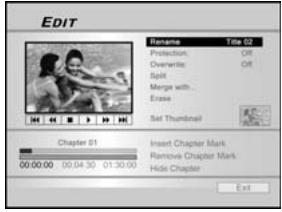
- Le menu pour le nommage du titre s'affiche.
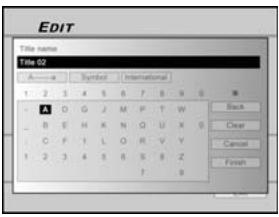
- Appuyez sur [▲] [▼] pour sélectionnner d'abord l'icone "Effacer" (Clear) et appuyez ensuite sur [ENTREE] (ENTER) avant de commencer à saisser le nouveau titre. Appuyez sur [▲] [▲] [▼] pour sélectionner "Précéd." (Back) pour supprimer des caractères.
- Utilisez [▲] [▶] [▲] [▼] et [ENTREE] (ENTER) sur la télécommande pour sélectionner les caractères désirsés.
- Quand vous avez terminé de saisir le titre, appuyez sur [▲] [▲] [▼] pour sélectionner "Terminer" (Finish) et appuyez sur [ENTRÉE] (ENTER).
Remarque:
- Vous ne pouvez saisir que jusqu'à 30 caractères par nom.
Vous ne pouvez pas laisser la colonne de titre vide. - Si vous voulez entre "espace" (space), Sélectionnez un vide sur le pavé et appuyez sur [ENTREE] (ENTER).
Protégér un Titre (Disque Dur et DVD)
Vou pouvez protégé le titre contre un effacement ou modification accidentels quand vous activez la fonction de protection.
Quand la protection est "Activée," (ON) le titre ne peut être modifié ni efficace.
Si vous avez besoin de le modifier, vous doivent d'abord déverrouiller le fichier.
- Appuyez sur [NAVIGATEUR] (BROWSER) pour afficher le menu "Navigateur".
- Appuyez sur [▲] [▲] [▼] pour sélectionner le titre que vous poulez modifier, et appuyez sur [EDITOR] (EDIT) pour aller à l'écran d'édition.
- Appuyez sur [▲] [▼] pour sélectionner "Protection" et appuyez sur [ENTRÈE] (ENTER).
- Appuyez sur [ENTRÉE] (ENTER) pour Sélectionner "Activé" (On) ou "Désactivé" (Off).
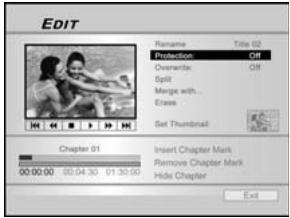
- Appuyez sur [ ] [▼] pour sélectionner "Quitter" (Exit) et appuyez sur [ENTRÉE] (ENTER).
Remarque:
Vous NE POUVEZ PAS protégé le(s) titre(s) enregistré(s) sur un disque DVD+R/-R/-RW si le disque est finalisé.
Remplacer un Titre (DVD Seulement)
- Appuyez sur [DISQUE DUR/DVD] (HDD/DVD) pour selectionner le "DVD."
- Appuyez sur [NAVIGATEUR] (BROWSER) pour afficher le menu "Parcourir" (Browse).
- Appuyez sur [▲] [▲] [▼] pour sélectionner le titre que vous poulez modifier, et appuyez sur [EDITOR] (EDIT) pour aller à l'écran d'edition.
- Appuyez sur [▲] [▼] pour aller à "Remplacer" (Overwrite)et appuyez ensuite sur [ENTRÉE] (ENTER) pour l'activer ou le désactiver.
Le mode "Remplacer" (Overwrite) est activé.
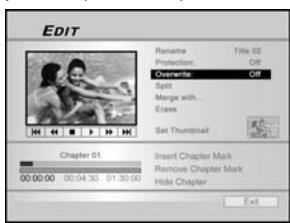
- Appuyez sur [▲] [▲] [▼] pour sélectionner le "Quitter" (Exit) et appuyez sur [ENTRÉE] (ENTER).
Remarque:
La fonction remplaçer n'est pas applicable aux titres videoe enregistrés sur le Disque Dur ou sur un disque DVD+R, DVD-R ou DVD-RW finalisé.
EDITOR
Fractionner un Titre (Disque Dur ou DVD+RW ou DVD+RW Seulement)
Utilisez cette fonction pour-divider un titre en deux sessions distinctes. Àpres le fractionnement, le nouveau titre peut toujours être refuszionné. Cette fonction est seulement applicable aux titres de plus de 6 secondes.
- Appuyez sur [NAVIGATEUR] (BROWSER) pour afficher le menu "Navigateur" (Browser).
- Appuyez sur [▲] [▲] [▼] pour sélectionner le titre que vous pouze modifier, et appuyez sur [EDITOR] (EDIT) pour aller à l'écran d'édition.
- Appuyez sur [ LECTURE ] (PLAY) pour démarrer d'abord la lecture du titre.
Appuyez sur [▶| SUIVANT] (NEXT) ou [▶PRÉC] (PREV) pour avancer au chapitre suivant ou au chapitre précédent.
Appuyez sur [▶FF] ou [▲REV] pour effectuer un balayage en avance rapide ou en retour rapide.
- Déplacez le curseur en surbrillance sur "fractionner" (Split) et appuyez sur [ENTRÉE] (ENTER) pour confirmer.
Le titre est fractionné en deux titres à où vous avez appuyé sur [ENTRÉE] (EN-TER) pendant la lecture.
- Quand il est terminé, le menu navigateur s'affichera.
- Pour fractionner plus de titres, repetez les étapes 2 à 4 ou appuyez sur [▲] [▼] pour sélectionner
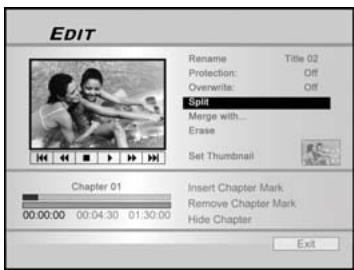
"Quitter" (Exit) et appuyez ensuite sur [ENTREE] (ENTER) pour quitter le paramètre.
Remarque:
La fonction fractionner est seulement applicable aux titres video de plus de 6 secondes.
Fusionner Deux Titres en Un (Disque Dur, DVD+RW et DVD-RW Seulement)
Utilisez cette fonction pour fusionner deux titres en un.
Après la fusion, le nouveau titre peut toujours être refractionné.
- Appuyez sur [NAVIGATEUR] (BROWSER) pour afficher le menu "Navigateur" (Browser).
- Appuyez sur [▲] [▲] [▼] pour sélectionner le titre que vous pouze modifier, et appuyez sur [EDITOR] (EDIT) pour aller à l'écran d'edition.
3.Appuyez sur [ ] [▼] pour selectionner "Fusionner" (Merge with...) et appuyez sur [ENTREE] (ENTER).
Un menu affichtant tous les titres applicables à cette fonction apparaitra.
- Appuyez sur [▲] [▲] [▼] pour sélectionnier le fichier à fusionner et appuyez ensuite sur [ENTRÉE] (ENTER).
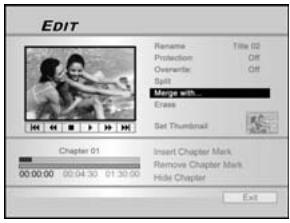
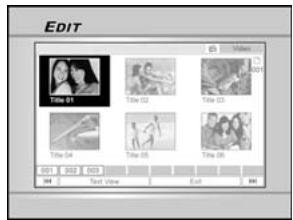
- Pour fusionner plus de titres, repérez les étapes 2 à 4 ou appuyez sur [▲] [▼] pour sélectionner "Quitter" (Exit) et appuyez ensuite sur [ENTREE] (ENTER) pour quitter le paramètre.
Remarque:
- Pour les titres video enregistrés sur un disque DVD+RW ou DVD-RW, vous pouze seulement fusionner le titre avec son titre précédent/suivant et seulement quand le titre précédent/ suivant a les mêmes paramètres de qualité d'enregistrement, de signal TV, audio et video. Autrement, la fonction ne sera pas applicable.
- Pour les titres video enregistrés sur le disque dur intégré, vous pouze fusionner le titre avec tout autre titre enregistré sur le disque dur avec les mêmes paramétres de qualité d'enregistrement, de signal TV, audio et video.
Effacer un Titre (Disque Dur et DVD Seulement)
Utilisez cette fonction pour effacer un titre.
Remarquez qu'une fois que le(s) titre(s) est (sont) effacé(s), il(s) ne peut (peuvent) pas être récapuré(s).
- Appuyez sur [NAVIGATEUR] (BROWSER) pour afficher le menu "Navigateur" (Browser).
- Utilisez [▲] [▲] [▼] pour sélectionner le titre que vous voulez modifier, et appuyez sur [EDITOR] (EDIT) pour aller à l'écran d'edition.
- Appuyez sur [][] pour sélectionner "Effacer." (Erase)
- Appuyez sur [ENTRÉE] (ENTER) pour confirmer votre paramètre.
Le titre sélectionné est effacé.
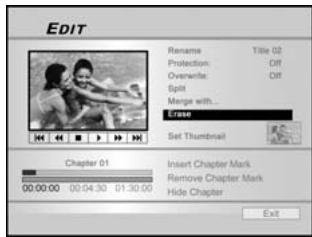
- Pour effacer plus de titres, repéze les étapes 2 à 4. Ou appuyez sur [▲] [▼] pour sélectionner "Quitter" (Exit) et appuyez ensuite sur [ENTRÉE] (ENTER) pour quitter le paramètre.
Remarque:
Vous NE POUVEZ PAS effacer le(s) titre(s) enregistré(s) sur un disque DVD+R, DVD-R ou DVD-RW si le disque est finalisé.
Paramétrer un Titre (Disque Dur et DVD Seulement)
Normalement la première image d'un enregistrement est utilisé comme image d'index. Cependant, vous pouvez désirir n'importe celle image de l'enregistrement comme image d'index.
- Appuyez sur [NAVIGATEUR] (BROWSER) pour afficher le menu "Navigateur" (Browser).
- Utilisez [▲] [▲] [▼] pour sélectionner le titre que vous voulez modifier, et appuyez sur [EDITOR] (EDIT) pour aller à l'écran d'edition.
- Appuyez sur [ LECTURE ] (PLAY) pour démarrer d'abord la lecture du titre.
Appuyez sur [▶|SUIVANT] (NEXT) ou [▲PREC] (PREV) pour avancer au chapitre suivant ou au chapitre précédent.
Appuyez sur [▶FF] ou [▲REV] pour effectuer un balayage en avance rapide ou en retour rapide.
Appuyez de façon répétée pour lière le titre en avant ou en arrrière.
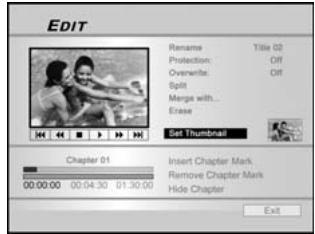
EDITOR
- Appuyez sur [] [] pour sélectionner "Définir la miniature." (Set Thumbnail)
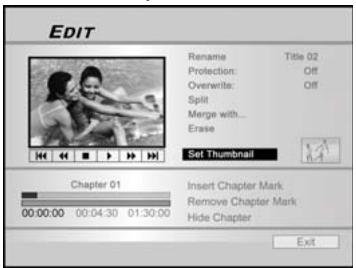
- Appuyez sur [ENTRÉE] (ENTER) pour sélectionner l'image pendant la lecture et définisseez-la comme la miniature du titre vidéol.
- Pour définir les miniatures pour plus de titres, repêze les étapes 2 à 5. Ou appuyez sur [▲] [▼] pour sélectionner "Quitter" (Exit) et appuyez ensuite sur [ENTREE] (ENTER) pour quitter le paramètre.
Remarque:
Vous NE POUVEZ PAS définir la miniature pour le(s) titre(s) enregistré(s) sur un disque DVD+R, DVD-R ou DVD-RW si le disque est finalisé.
Insertions des Marques de Chapitres (Disque Dur et DVD Seulement)
Pendant la lecture vous pouvez définir et effacer la/les marque(s) dans un titre.
- Appuyez sur [NAVIGATEUR] (BROWSER) pour afficher le menu "Navigateur" (Browser).
- Appuyez sur [▲] [▲] [▼] pour sélectionner le titre que vous pouze modifier, et appuyez sur [EDITOR] (EDIT) pour aller à l'écran d'edition.
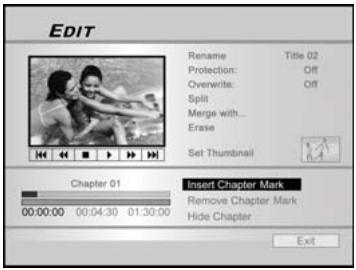
- Appuyez sur [] [▼] pour sélectionner "Insérer la marque de chapitre." (Insert Chapter Mark)
- Appuyez sur [▶LECTURE] (PLAY) pour démarrer d'abord la lecture du titre.
Appuyez sur [▶| SUIVANT] (NEXT) ou [▶PRÉC] (PREV) pour avancer au chapitre suivant ou au chapitre précédent.
Appuyez sur [▶FF] ou [▲REV] pour effectuer un balayage en avance rapide ou en retour rapide.
Appuyez de façon répétée pour lière le titre en avant ou en arrrière.
5. Appuyez sur [ENTRÉE] (ENTER) pour insérer les marques de chapitre là où vous le foulez pendant la lecture.
6. Pour insérer les miniatures dans plus de titres, repêze les étapes 2 à 5. Ou appuyez sur [▲] [▼] pour sélectionner "Quitter" (Exit) et appuyez ensuite sur [ENTREE] (ENTER) pour quitter le paramètre.
Remarque:
- Vous NE POUVEZ PAS insérer des marques de chapitre sur un (des) titre(s) enregistré(s) sur un disque DVD+R, DVD-R ou DVD-RW si le disque est finalisé.
- Quand vous n'êtes pas en menu EDITION, appuyez sur [EDITER] (EDIT) pendant l'enregistrement normal pour ajouter des marques de chapitre manuellement dans la (les) session(s) enregistrree(s).
Effacer des Marques de Chapitres (Disque Dur et DVD Seulement)
Pendant la lecture vous pouvez définir et effacer la/les marque(s) dans un titre.
- Appuyez sur [NAVIGATEUR] (BROWSER) pour afficher le menu "Navigateur" (Browser).
- Appuyez sur [▲] [▲] [▼] pour sélectionner le titre que vous pouze modifier, et appuyez sur [EDITOR] (EDIT) pour aller à l'écran d'edition.
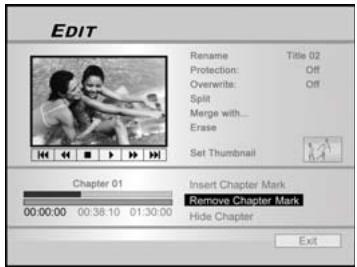
- Appuyez sur [] [] pour sélectionner "Supprimer la Marque de Chapitre." (Remove Chapter Mark)
- Appuyez sur [ LECTURE ] (PLAY) pour démarrer d'abord la lecture du titre.
Appuyez sur [▶|SUIVANT] (NEXT) ou [▲PRÉC] (PREV) pour avancer au chapitre suivant ou au chapitre précédent.
Appuyez sur [▶FF] ou [▲REV] pour effectuer un balayage en avance rapide ou en retour rapide.
Appuyez de façon répétée pour dire le titre en avant ou en arrêté.
- Pendant la lecture vous pouvez appuyer sur [ENTRÉE] (ENTER) pour effacer la marque du chapitre.
- Pour effacer des marques de chapitre dans plus de titres, repéze les étapes 2 à 5. Ou appuyez sur [▲] [▼] pour sélectionner "Quitter" (Exit) et appuyez ensuite sur [ENTRÈE] (ENTER) pour quitter le paramètre.
Remarque:
- Cette fonction n'est pas applicable aux fichiers sans marques de chapitre.
- La première marque de chapitre dans un titre video ne peut pas etre effacée.
Masque un Chapitre (Disque Dur et DVD Seulement)
Pendant la lecture vous pouvez définir et masquer des chapitres dans un titre.
- Appuyez sur [NAVIGATEUR] (BROWSER) pour afficher le menu "Navigateur" (Browser).
- Appuyez sur [▲] [▲] [▼] pour sélectionner le titre que vous pouze modifier, et appuyez sur [EDITER] (EDIT) pour aller à l'écran d'édition.
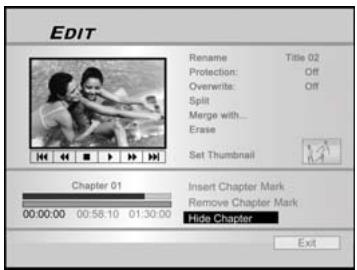
- Appuyez sur [] [] pour Sélectionner "Masquer le Chapitre." (Hide Chapter)
- Appuyez sur [ LECTURE ] (PLAY) pour démarrer d'abord la lecture du titre.
Appuyez sur [▶SUVANT] (NEXT) ou [▶PRÉC] (PREV) pour avancer au chapitre suivant ou au chapitre précédent.
Appuyez sur [▶FF] ou [▲REV] pour effectuer un balayage en avance rapide ou en retour rapide.
Appuyez de façon repétée pour dire le titre en avant ou en arrrière.
- Pendant la lecture vous pouvez appuyer sur [ENTRÉE] (ENTER) pour masquer un chapitre.
- Pour afficher (dé-masquer) le chapitre masqué, appuyez sur [▲] [▼] pour aller à "Afficher le chapitre" et appuyez sur [ENTREE] (ENTER) pendant la lecture du chapitre masqué.
Appuyez sur [▶SUIVANT] (NEXT) ou [▶PRÉC] (PREV) pour avancer au chapitre suivant ou au chapitre précédent.
7. Pour masquer plus de chapitres dans le titre, repêze les étapes 2 à 5 ou appuyez sur [▲] [▼] pour sélectionner "Quitter" (Exit) et appuyez ensuite sur [ENTRÉE] (ENTER) pour quitter le paramètre.
Remarque:
- Vous NE POUVEZ PAS masquer des chapités à l'intérieur d'un (des) titre(s) enregistré(s) sur un disque DVD+R, DVD-R ou DVD-RW si le disque est finalisé.
- Cette fonction n'est pas applicable aux titres sans marques de chapitre.
- ÀpRES avoir effectué cette fonction, les marques de chapitre dans le titre sont masquées seulement pendant la lecture.
- En mode Edition, une marque de chapitre masqué est affichée en couleurASF. Le message "masqué" est aussi affiché dans le coin inférieur gauche du PIP.
Afficher un Chapitre (Disque Dur et DVD Seulement)
Pendant la lecture vous pouvez désir d'afficher un/des chapitre(s) actuellément masqué(s) dans un titre.
1.Pendant la lecture, appuyez sur EDITER (EDIT) pour afficher le menu Edition.
2.Dans le menu Edition, appuyez sur [▶▶ SUIVANT] (NEXT) ou sur [▶PRÉC] (PREV) pour sélectionner le chapitre masqué que vous voudriez à nouveau afficher.
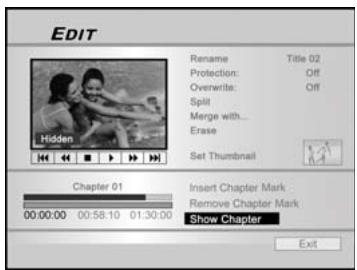
Remarque :
- Dans le menu Edition, une marque de chapitre masqué est affichée en couleur nombre. Le message "Masqué" (Hidden) est aussi affché dans le coin inférieur gauche de la fenêtre PIP.
2.Vous pouze appuyer sur [II▶ PAUSE/PAS] (PAUSE/STEP) pour interrompree la lecture avant de passer aux etapes 3 et 4 pour afficher le chapitre masqué.
3.Sélectionnez "Afficher le Chapitre" (Show Chapter) en utilisant le bouton du curseur et appuyez ensuite sur [ENTRÉE] (ENTER) pour afficher à nouveau le chapitre.
4. Pour afficher plus de chapitres dans le titre, répétez les étapes 1 à 3. Ou appuyez sur [▲] [▼] pour sélectionner “QUIITTER” (EXIT) et appuyez ensuite sur [ENTRÉE] (ENTER) pour quitter le paramètre.
OUTILS DE DISQUE
Effacer
Avant de commencer à effacer toute partie du contenu d'un disque ou du disque dur, assurez-vous que tout contenu important est sauvégarde. Tout le contenu sera définitivement effacé.
ATTENTION:
Pour les disques DVD+RW, DVD-RW et CD-RW, vous pouze effacer le contenu et créé un nouveau format avec la fonction effacer. Vous pouze utiliser la fonction effacer aussi pour vider le Disque Dur.
- Appuyez sur [OUTILS] (TOOLS) pour afficher le Menu "OUTILS DE DISQUE." (DISC TOOLS)
- Appuyez sur [] [] pour Sélectionner "Effacer," et appuyez ensuite sur [ENTRÉE] (ENTER).
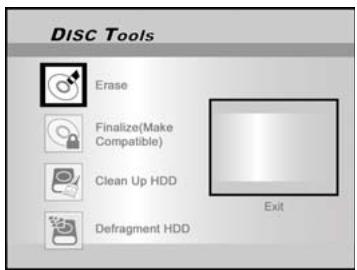
- Appuyez sur [] [] pour sélectionner "DVD" ou "Disque dur" et appuyez sur [ENTRÉE] (ENTER).
- Appuyez sur [ENTRÉE] (ENTER) pour commencer à ef-facer.
Le processus d'effacement va s'effectuer.
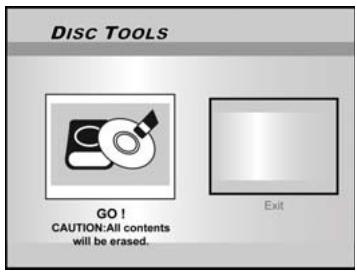
- Quand c'est terminé, allez à "Quitter" (Exit) et appuyez sur [ENTRÉE] (ENTER).
Remarque:
Si vous enregistrez sur un nouveau disque CD-R ou un CD-RW récemment effacé, appuyez sur [▲] [▼] [▲] [▼] pour sélectionner le format de disque dans lequel le disque doit être préparé et appuyez sur [ENTRÉE] (ENTER). SVCD, VCD, Audio CD ou CD de données.
Finaliser (Rendre Compatible)
ATTENTION:
Pour les disques DVD+R/DVD-R/DVD-RWCD-R/ CD-RW:
La finalisation d'un disque est une étape nécessaire quand vous voulez partager votre contenu numérique avec les autres. Quand un disque DVD+R, DVD-R/-RW ou CD-R/RW est finalisé, il peut être lu sur d'autres lecteurs DVD ou sur des PC.
Remarque:
Pour les disques DVD+RW, la finalisation N'est PAS requise.
- Appuyez sur [TOOLS] pour afficher le Menu "OUTILS DE DISQUE." (DISC TOOLS).
- Appuyez sur [▲] [▼] pour sélectionner l'icone "Finaliser" (Finalize) et appuyez ensuite sur [ENTRÉE] (ENTER).
Le processus de finalisation va s'effectuer.
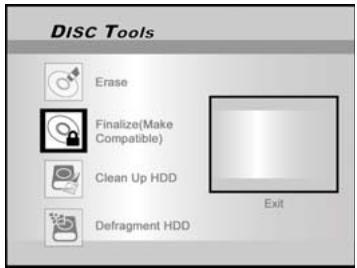
- Quand c'est terminé, allez à "Quitter" (Exit)et appuyez sur [ENTRÉE] (ENTER).
OUTILS DE DISQUE
Nettoyer le Disque (Disque Dur Seulement)
- Appuyez sur [TOOLS] pour afficher le Menu "OUTILS DE DISQUE." (DISC TOOLS)
- Appuyez sur [ ] [▼] pour sélectionner "Nettoyage du Disque Dur" (Clean Up HDD) et appuyez sur [ENTRÉE] (ENTER).
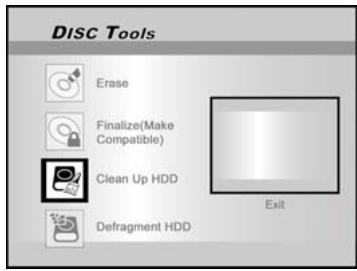
- Appuyez sur [▲] [▼] pour sélectionner "Suppr. Anciens Fich.," (Delete Older Files) "Suppr. Gros Fichiers," (Delete Larger Files) "Suppr. Fich. Peu Lus," (Delete Seldom Played Files) "Fichiers Album" (Delete Album) ou "Supprimer Tout" (Delete All) et appuyez sur [ENTREE] (ENTER).
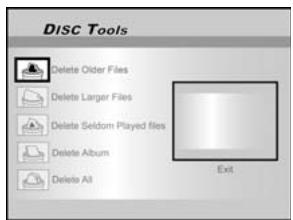
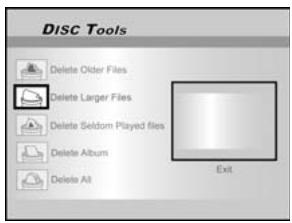
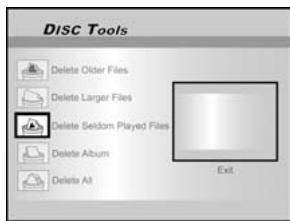
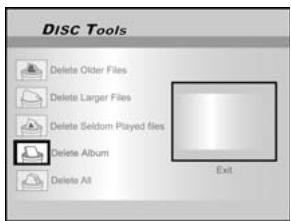
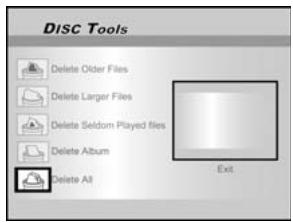
- Le processus de nettoyage va s'effectuer.
Vous serez invité à confirmer l'opération étape par étape en appuyant sur [ENTRÉE] (ENTER) à chaque question. - Quand il est terminé, déplacez le curseur en surbrillance sur "Quitter" (Exit) et appuyez sur [ENTRÉE] (ENTER) pour quitter.
Remarque:
- L'opération de "Nettoyage" va supprimer définitivement les fichiers sélectionnés.
- Il faudrait plus de temps pour l'opération "Nettoyage" en fonction de la condition d'enregistrement.
Défragmenter (Disque Dur seulement)
Le processus de "Défragmentation" (Defragment) réorganise le contenu du disque dur en créé des blocs continus d'espace disponible.
- Appuyez sur [TOOLS] pour afficher le Menu "OUTILS DE DISQUE." (DISC TOOLS).
- Appuyez sur [ ] [▼] pour sélectionner "Défragmenter" (Defragment) et appuyez sur [ENTRÈE] (ENTER). "Go !" est sélectionné et appuyez sur [ENTRÈE] (ENTER).
L'opération de défragmentation commence.
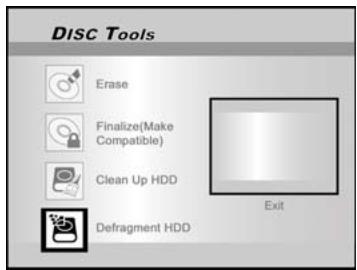
- Quand le processus "Défragmenter" (Defragment) est terminé, appuyez sur [ENTRÉE] (ENTER) pour quitter le menu "OUTILS DE DISQUE" (DISC TOOLS).
Remarque:
- Le contenu du disque dur ne sera pas perdu pendant le processus.
- Les opération de "défragmentation" (Defragment) sont recommendées pour améliorer les performances.
- Pendant l'opération de défragmentation, vous pouvez appuyer sur [OUTILS] (TOOLS) ou aller à "Quitter" (Exit) et appuyez sur [ENTRÉE] (ENTER) pour quitter le menu de défrastructure.
UTILISATION DU GUI (INTERFACE GRAPHIQUE UTILISATEUR)
Système
Sortie Video
Basculez le signal de sortie video.
S-Video Peritel
Péritel RVB (Par défaut)
Composante
Progressive
Remarque:
Si vous connectez legraveur deDVDa la TV via la prise de SORTIE PÉRITEL (SCART OUT),définissez la SORTIE VÉDÉO (VIDEO OUTPUT) comme "Péritel S-Video" (Scart SVideo) ou "Péritel RVB." (Scart-RGB) Si vous connectez legraveur de DVD à la TV via la prise de sortie SORTIE COMP (COMP. OUT), définissez la SORTIE VÉDÉO (VIDEO OUTPUT) comme "Composante." (Component)
Type de TV
Sélectionner le type de sortie TV.
NTSC
PAL (Défaut)
Format d'Horloge
Sélectionnez le format d'horloge pour régler l'horloge du système.
M/J/A-12Hr
J/M/A-12Hr
A/M/J-12Hr
M/J/A-24Hr
J/M/A-24Hr
A/M/J-24Hr
Date
Régler la date de l'horloge système.
Heure
Régler l'heure de l'horloge système.
HH:MM:SS
Auto-veille
Désa./30/60/90/120mins (Défaut: 120mins)
Remarque:
"Auto-veille" (Auto sleep) définit la durée pendant laquelle legraveur de DVD est basculé sur le mode "VEILLE" (STANDBY) quand aucune opération du système n'est détectée (parexample, enregistrement, lecture, enregistrementprogramme ou édition).
Restaurer
---- (Inact.)
Restaurer
Audio
Sortie Numérique
Paramètres de sortie audio numérique.
PCM (Activier la sortie audio numérique avec données PCM)
Débit binaire (Activer la sortie audio numérique avec données codées) (Défaut)
Sortie DTS
Activer/Désactiver la Sortie Système de Cinéma Numérique.
ACTIVÉ (Activier le mode Système de Cinéma Numérique)
Inactive. (Désactiver le mode Système de Cinéma
Numérique) (Défaut)
Contour
Stereo
Dolby (Default)
DTS
Audio TV
Principal
Stereo (Default)
Sélectionné la langue du système. Les options sont:
English, 繫體中文, 簡體中文, Français, Deutsch, Italia, Espanol, Nederlands, Dansk, Suomi, Svenska, Polski, Norsk, Eλληνικός, Português
Langue du Menu
Sélectionnez une langue de menu. Les options sont : Anglais, Chinois, Français, Allemand, Italien, Espagnol, Danois, Hollandais, Polonais, Suédois, Finnois, Portugais, Norvégien, Grec
Langue audio
Sélectionnez une langue de menu. Les options sont : Anglais, Chinois, Français, Allemand, Italien, Espagnol, Danois, Hollandais, Polonais, Suédois, Finnois, Portugais, Norvégien, Grec
Langue de Sous-titre
Sélectionnez une langue de sous-titre : Les options sont : Anglais, Chinois, Français, Allemand, Italien, Espagnol, Danois, Hollandais, Polonais, Suédois, Finnois, Portugais, Norvégien, Grec, Désactivé
Lecture
Proportions
Réglages des paramètres audio et video lors de lecture.
16:9 Grand
4:3 Pan
4:3 Boîte L. (Défaut)
Verrouillage Parental
Définir le contenu pour les DVD supportant le contrôle parental.
Définir le Niveau (Inact, 1~8) (Défaut: Inact)
Les niveaux de contrôle parental sont :
1: Sécurité Enfant
2:G
3:PG
4:PG-13
5:PG-R
6:R
7: NC-17
8: Adulte
Inact (Default)
Mot de passer
Définissez un mot de passer de protection du système. Le mot de passer est nécessaire pour modifier le paramétrage.
Ancien Mot de passer (XXXX)
NOUVEAU Mot de salle (XXXX)
Confirmer (XXXX)
- (Défaut:0000)
Durée Diapo
Définissez l'intervalle de diaporama lors de la lecture de fichiers JPEG.
Inact
3~99 Secondes (Default: 5)
VCD PBC
Activer/Désactiver le Contrôle de Lecture pour VCD et SVCD.
Actif (Défaut) Inact.
UTILISATION DU GUI (INTERFACE GRAPHIQUE UTILISATEUR)
Enregisterer
Modèle (Qualité d'enregistrement)
Définir la qualité d'enregistrement par défaut.
HQ SP (Default) LP
EP SLP
Marque de chapitre
Définir l'intervalle d'auto insertion de chapitre pendant l'enregistrement.
Désactivé 5/10/15/20/25/30 mins (Défaut: 5mins)
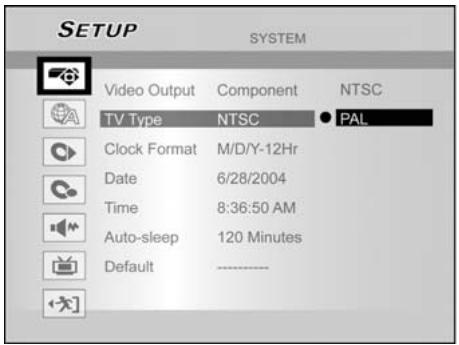
Mode Enregistrement
| Qualité | Durée d'Enr. (DVD) | Durée d'Enr. (Disque Dur de 80Go) | Durée d'Enr. (Disque Dur de 120Go) | Durée d'Enr. (Disque Dur de 160Go) |
| HQ | 1 heures | 16 heures | 24 heures | 33 heures |
| SP | 2 heures | 32 heures | 48 heures | 66 heures |
| LP | 3 heures | 48 heures | 72 heures | 99 heures |
| EP | 4 heures | 64 heures | 96 heures | 132 heures |
| SLP | 6 heures | 96 heures | 144 heures | 198 heures |
Tuner TV
Signal TV ---> Antenne ou Câble ou Auto ( Sélectionnéz le type d'entrée d'antenne)
Pays ---> Sélectionnez votre emplacement
Utilitaires ---> Balayer les chaînes ou Editor les chaînes ( Sélectionnéz pour commencer à balayer à nouveau les chaînes ou éoperator les chaînes)
Réglage Précis->-24 ~ -1 0 +1 ~ +24 (Sélectionner pour régler de façon précise la fréquence de chaine manuellement)
1) Appuyez sur [CONFIGURER] (SETUP) pour afficher le menu d'installation.
2) Appuyez sur [▲] [▼] pour sélectionner "Système" (System), "Langue" (Language), "Lecture" (Playback), "Enregistrer" (Record), "Audio", "Tuner TV" (TV Tuner) ou "Quitter" (Exit) et appuyez sur [▶] ou appuyez sur [▲] pour returner à la couche précédente.
3) Appuyez sur [ ][ ] pour selectionner l'elément et appuyez sur ou [ENTREE] (ENTER).
4) Appuyez sur [] [] pour définir l'option et appuyez sur ENTRÉE.
Pour quitter le menu CONFIGURER (SETUP)
Appuyez sur [CONFIGURER] (SETUP) ou appuyez sur [↓] jusqu'à ce que vous returniez au niveau principal.
GLOSSAIRE
576i/576p
Indique le nombre de lignes de balayage et le format de balayage d'un signal image.
576i indique 576 lignes de balayage avec format entrelacé, et
576p indique 576 lignes de balayage avec format progressif.
Format de l'image
Le format de l'image se rapporte à la longueur par rapport à la hauteur des écrans TV. Le rapport d'un standard TV est 4:3, alors que le rapport d'une TV de haute définition ou grande TV est 16:9. La boîte aux lettres vous permit d'appréciencer une image avec une perspective plus large.
Train de bits
La forme numérique de données audio multi-canal (ex., canal 5.1) avant qu'il soit codé dans ses divers canaux.
Chapitre / Titre
Chapitre est la plus petite division et titre est la plus grande division sur un DVD Video. Un chapitre est une division d'un titre et similaire à une piste pour un CD Video ou CD Audio.
Védo Composant
Signaux video avec trois canaux d'informations séparés qui créé l'image. Il y a plusieurs types de video composante, tels que R/V/B et Y/Cb(Pb)/Cr(Pr).
Védo Composite
Un simple signal video courament utilisé dans la plupart des produits video consommateurs qui contiennent toutes les informations de luminance, couleur, et synchronisation.
Dolby Digital®
Un système à six canaux composé des canaux gauche, centrale, droit arrêté gauche et LFE (Canal à Effet de Basse Fréquence, pour utiliser avec un caisson de basses). Il requiert un décodeur Dolby Digital®, dans le lecteur ou dans un récepteur externe pour régénérer le son. Tout le traitement est effectué dans le domaine numérique.
Les disques Dolby Digital ne contiennent pas tous six (5.1) canaux d'informations.
DTS® (Digital Theater Systems)
DTS® signifie Systèmes de Cinéma Numérique. DTS® est un format de codage audio de Contour Numérique configuré avec six (5.1) canaux, similaire à Dolby Digital®. Il requiert un décodeur DTS®, dans le lecteur ou dans un récepteur externe pour régénérer le son. Tout le traitement est effectué dans le domaine numérique.
Les disques DTS ne contiennent pas tous six (5.1) canaux d'informations.
DVD-R
DVD-R est un disque enregistrable de la même taille qu'un DVD Video. Le contente peut être enregistré seulement une fois sur un DVD-R, et aura le même format qu'un DVD Video.
DVD-RW
DVD-RW est un disque enregistrable et réinscribable de la même taille qu'un DVD Video. DVD-RW possède deux modes différents: Mode VR et mode Video mode. Un DVD créé en mode video a le même format qu'un DVD Video, alors que des disques créés en mode VR (Video Recording) permettent au contenu d'êtreprogrammé ouédité
DVD+R
DVD+R est un disque enregistrable de la même taille qu'un DVD Video. Le contente peut être enregistré seulement une fois sur un DVD+R, et aura le même format qu'un DVD-Video.
DVD+RW
DVD+RW est un disque inscrbutible et réinscrbutible. L'enregistrement peut être effacé et vous pouvez réenregistrer à nouveau sur le même disque pour un nombre de fois maximum de 1,000 fois. DVD+RW utilise un format d'enregistrement comparable à un format Video DVD.
Sortie entrelacée
NTSC, le standard de signal video, possède 480 lignes de balayage entrelacées (I), le système de balayage entrelacé place les lignes de la seconde moitié de l'image entre les lignes de la première moitié de l'image.
JPEG
Un format de fichier populaire pour la compression et le stockage d'images fixes.
JPEG signifies "Joint Photographic Experts Group". Il y a deux sous-types de formats JPEG qui sont les suivants.
- Baseline JPEG: utilisé pour les apparèils photo numériques, le web, etc.
- Lossless JPEG: un ancien type, rarement utilisé maintainant.
Audio PCM Lineaire
PCM signifie "Pulse Code Modulation". PCM Linéaire est la méthode habituelle pour coder numériquement de l'audio sans compression, et est utilisé pour les pistes audio sur les disques DVD VIDEO, le CD Audio, etc.
MP3
MP3 (MPEG1 audio couche 3) est un format de fichier audio compressé.
Les fichiers sont reconnaissables à leur extension ".mp3" ou ".MP3".
MPEG
MPEG signifie "Motion Picture Experts Group". C'est un standard international pour la compression d/images animées.
Sur certains DVD, l'audio numérique a ete compressee et enregistrree dans ce format.
Les initiales signifient Commission des Standards de télévision Nationale. C'est une commission qui établit les standards pour les systèmes de télévision aux États-Unis. Le standard NTSC diffuse 525 ou 480 lignes de résolution par seconde, et 30 trames par seconde de vitesse de rafraîchissement, fréquence de champ de 60Hz . Le système TV NTSC est largement utilisé aux USA, Canada, Amérique Latine et Taiwan etc.
PAL (Ligne d'Alteration de Phase) est la diffusion de la télévision en couleur à travers l'Europe de l'Ouest (excepté en France, où SECAM est le standard), Australie, Chine, Singapour et Malaisie etc. Il a 625 lignes de résolution verticale par seconde et une vitesse de rafraîchissement de 25 trames par seconde, fréquence de champ de 50 Hz.
PBC
Contrôle de lecture. Une caractéristique sur un CD Video ou Super VCD permettant une utilisation interactive.
S-Video
Un signal video qui améliore la qualité de l'image via les connexions composites standard. Utilisé sur les moniteurs Super VHS, DVD, et TV de haut de gamme, etc.
Piste
Les disques SVCD, VCD, CD Audio utilisent des pistes pour diviser le contenu d'un disque.
SPECIFICATIONS
TYPES DE DISQUES PRIS EN CHARGE (Lecture Seule):
DVD-R/RW, DVD+R/RW, CD-R/RW
FORMAT DE CONTENU PRIS EN CHARGE:
1) DVD Video
2) DVD+VR (Le format DVD+VR est compatible avec DVD Video dans la plupart des cas)
3) CD Video
4) Super VCD
5) CD Audio
6) VOB/MPG/DAT
7) MP3/WAV
Nombre maximum de fichiers reconnaissables : 9999 fichiers
Taux de compression : entre 32 kbps et 320 kbps
8) JPEG/BMP
Nombre maximum d/images reconnaissables : 9999 fichiers
MÉDA ENREGISTRABLES PRIS EN CHARGE:
1) Disque dur intégré (Mode DVD+VR)
2) DVD+R/DVD+RW (Mode DVD+VR)
3) DVD-R/DVD-RW (Mode DVD+VR)
4) CD-R/CD-RW (Mode VCD/SVCD)
MODE D'ENREGISTREMENT VIDÉO
Formats prise en charge
LPCM
Dolby Digital
dtseulementsortienumérique)
MPEG
PERFORMANCES AUDIO
Converteur NA
24 bits/96KHZ
Converteur AN
24 bits/96KHZ
Signal-Bruit (1kHz)
≥90dB
Plage Dynamique (1kHz)
≥80dB
Séparation des canaux (1kHz)
≥110dB
Distorsion harmonique totale (1kHz) ≤ -65dB
TUNER
Format TV
(Ce graveur est conçu pour enregistrer le système de coloration
PAL et la lecture à l'aide du système de coloration PAL ou NTSC.)
Son TV
Principal / Sub
CONNEXIONS
PANNEAU AVANT
Entree Video
Sangle (jaune) x 1
Entrée Audio G/D
Sangle (blanche/rouge) x 1
Entree DV
IEEE 1394 4-broches x1
PANNEAUARRIÈRE
Sortie Video
Sangle (jaune) x 1
Sortie Audio G/D
Sangle (blanche/rouge) x 1
Composant/
Y, Pb, Pr (Vert /Blueu/Rouge) x1
Sortie à Balayage Progressif
Sortie 576p
PERITEL1
Sortie CVBS/RVB/S-Viséo
PERITEL2
Entrée CVBS/RVB
Sortie Audio Numérique
Coaxiale x1
Optique x1
GÉNÉRAL
Alimentation
CA100~240V 50/60Hz
Consommation de courant
Moins de 5W (Mode Vieille)
Température de fonctionnement +5^ à +40^
Humidité de fonctionnement
5% à 80% RH
Dimensions (I/H/P) :
430 × 66 × 316 mm
Poids Net:
Approx. 4,5 kg
Remarque:
Les specifications et la conception de ce produit peuvent être modifiées sans avertissement.
GUIDE DE DÉPANNAGE
Photo
L'image provenant de cet apparéil n'apparait pas sur la télévision.
--> Vérifie que la TV est connectée aux terminaux SORTIE AV, SORTIE PÉRITEL ou SORTIE COMP sur cet apparéil. (reportez-vous la section "CONNECTIONS")
---> Vérifiez que le paramètre d'entrée de la télévision est correct.
--> Vérifie qu'un disque est bien place dans le tiroir du disque et qu'il est compatible avec le système TV local (NTSC ou PAL)
--> Vérifiez si legraveur est paramétré sur progressif avec une TV non compatible. Réinitialisez en appuyant sur [▶], "5," "0," "2," et "0" sur la télécommande et appuyez ensuite sur [ENTREE] (ENTER).
L'image provenant de cet apparéil apparait avec des parasites.
--> Le disque est déformé ou défectueux.
-> Si le signal de sortie de l'image provenant dugraveur passepar votre VCR pour aller sur votre TV, ou si vous etes connecte a une combinaison TV/lecteur VIDEO,le signal de protection contre la copie applique a certaines programmes de DVD peut affercter la qualite de l'imag. Si vous continuez a rencontres ce probleme meme quand vous connectez your graveur ayour TV,essayez de connecter Your graveur a la sortie SVIDeO de抎TV.
L'image provenant d'une entrée externe est déformée.
-> Si le signal video provenant du composant exter est protégé contre la copie, vous ne pouvez pas connecter via le graveur. Connectez le composant directement à votre TV.
Son
Il n'y a pas de son
--> Vérifiez la connexion du cable audio.
--> Vérifiez si le cordon audio est endommagé.
-> Le paramètre de la source d'entrée sur l'amplificateur n'est pas correct.
Il n'y a pas de son quand l'image est sur pause ou pendant le balayage (meme en avant à une vitesse de lecture normale) ou en lecture au ralenti. Appuyez sur [ LECTURE ] (PLAY) pour reprendre la lecture normale.
-> Si le signal audio ne passse pas par les prises de SORTIE NUMERIQUE (DIGITAL OUT) (OPTIQUE ou COAXIALE), vérifie les paramètres de SORTIE AUDIO.
Le son provenant de cet apparéil n'est pas émis correctement ou présente de la distorsion.
--> Vérifiez la connexion du cable audio.
--> Vérifiez si le cordon audio est endommagé.
--> Vérifiez que l'amplificateur /récepteur ou la TV est paramétré sur l'entrée correcte et que le volume est activé.
-> Si le son presente de la distorsion, essayez de nettoyer les prises des câbles.
Lecture
Impossible de dire un disque enregistré à l'aide de cegraveur sur un autre lecteur
-> Si le disque a ete enregistré en mode video, verifiez qu'il est finalise.
-> Certains lecteurs ne liront pas de disque DVD enregistrables quand ils ont ete enregistrres en mode video et finalises.
-> Les disques enregistrés avec un matériel à copie unique ne peuvent être lus sur des lecteurs non compatibles CPRM.
Legraveur commence automatiquementàlireledisque.
-> Les DVD VIDEO présente une fonction de lecture automatique.
Pas de lecture sur legraveur de DVD.
--> Il n'y a pas d'enregistrement sur le disque. Vérifiez d'abord le disque.
--> Un disque illisible est inséré. Vérifiez dans la liste de types de disques lisibles.
-> Vous avez insere le disque dans le mauvais sens. Inserez le disque avec la surface imprimée dirigeee vers le haut. S'il n'y a pas d'etiquette sur le disque, voyagez aprous du vendeur du disque.
Code de région incorrect : Les codes de région sur legraveur et le disque doivent corresponde.
Le contrôle parental est activé: vous devez d'abord le déverrouiller. (code par défaut dugraveur: 0000)
--> Vérifiez que les cables sont bien connectés entre le poste de TV et le graveur.
Enregistrementprogramme
L'enregistrement programme ne fonctionne pas correctement
Le programmeprogramme n'est pas correct. Corrigez le programme.
--> Diferentes heures de programmes programmés se chevauchent.
--> Le réglage de l'horloge est incorrect. Allez au menu de configuration pour régler l'heure et la date correctes.
--> Un DVD+R déjà finalisé a été inséré: changez de disque.
Le programmeprogramme restememeune一樣 que l'enregistrement est terminé.
Le programmeprogramme est paramétré sur quotidien ou hebdomàtaire.
Enregistrement
Impossible d'enregistrer.
-> Vous n'avez pas inséré de disque ou le disque que vous avez inséré n'est pas enregistrable. Insérez un disque sur lequel l'appareil puisse enregistrer.
Impossible d'enregistrer une autre piste audio.
--> Second Programme Audio (Second Audio Program - SAP) n'est pas disponible pour tous les programmes.
-> Legraveur ne possede pas la fonction "Second Audio Program (SAP)".
L'enregistrement ne démarre pas immédiatement après avoir appuyé sur [RECORD].
-> Le processus de préparation du disque s'effectue et prendra un court moment. (applicable aux disques DVD-R/RW et DVD+R/RW)
Impossible d'enregistrer le Disque Dur.
-> S'il n'y a pas de coupure de courant ou si la prise n'est pas débranchée de la prise CA domestique lorsque vous raccordez, le Disque Dur peut devenir inutilisable. Vous devrez aller à "OUTILS DE DISQUE" (DISC TOOLS) pour "Effacer" le contenu du Disque Dur. La recupération des données n'est pas garantie.
Chaine de TV
Impossible de changer les chaînes de TV.
--> Basculez sur la source de signal d'entrée du graveur sur "TV."
--> Connectez correctement les cables d'antenne.
Autres
Le disque ne s'ouvre/ferme pas.
--> Contactez votre vendeur local ou un service d'entretien local agréé.
L'appareil s'arrête à "HELLO" et ne répond pas aux autres commandes.
---> Eteignez l'appareil et rallumez-le. Si l'appareil ne répond toujours pas aux commandes, débranchez le cordon d'alimentation, rebranchez-le et rallumez l'appareil. Contactez votre vendeur local ou un service d'entretien/agréé si l'appareil ne fonctionné toujours pas.
Si vous oubliez le mot de passer...
-> Entrez "8008" en mode de paramétrage de mot de passer pour effacer le mot de passer.