Notice Facile
DDA 100X - Graveur DVD LITE-ON - Notice d'utilisation et mode d'emploi gratuit
Retrouvez gratuitement la notice de l'appareil DDA 100X LITE-ON au format PDF.


| Type d'appareil | Graveur DVD |
| Séries compatibles | DP-A100/200, DD-A100/110/200 |
| Technologie HDMI | Oui, avec HDCP |
| Formats vidéo supportés | DivX, MPEG4 |
| Fonction ShowView | Oui |
| Compatibilité Dolby Digital | Oui |
| Gravure DVD-RW | Oui |
| Interface de connexion | HDMI, autres non précisés |
| Protection du contenu | HDCP |
| Compatibilité TV | HDMI vers DVI possible |
| Vitesse de gravure | Non précisé |
| Formats de disque supportés | DVD, DVD-RW |
| Alimentation | Non précisé |
| Dimensions | Non précisé |
| Poids | Non précisé |
| Fonctionnalités supplémentaires | Non précisé |
FOIRE AUX QUESTIONS - DDA 100X LITE-ON
Questions des utilisateurs sur DDA 100X LITE-ON
0 question sur cet appareil. Repondez a celles que vous connaissez ou posez la votre.
Poser une nouvelle question sur cet appareil
Téléchargez la notice de votre Graveur DVD au format PDF gratuitement ! Retrouvez votre notice DDA 100X - LITE-ON et reprennez votre appareil électronique en main. Sur cette page sont publiés tous les documents nécessaires à l'utilisation de votre appareil DDA 100X de la marque LITE-ON.
MODE D'EMPLOI DDA 100X LITE-ON
Série DD-A100/110/200*
Manuel de l'utilisateur
SIMPLY AMAZING!
*: DP-A100GX / 200GX, DD-A100 / 100G / 100X / 100GX, DD-A110 / 110G / 110X / 110GX, DD-A200GX



SHOWVIEW
Hami
mpeg4

- LIRE LES INSTRUCTIONS- Lisez attentivement les instructions avant d'utiliser ce produit.
- CONSERVER LES INSTRUCTIONS - Conservez les instructions pour pouvoir les consulter ultérieurement.
- TENIR COMPTE DES AVERTISSEMENTS - Observez les avertissements qui apparaissent dans le manuel.
- SUIVRE LES INSTRUCTIONS - Suivez les instructions quand vous utilisez ce produit.
- NETTOYER - Utilisez un chiffon sec pour nettoyer.
- VENTILATION - N'obstruez pas les ouvertures de ventilation de ce produit
- HUMIDITE - N'utilisez pas ce produit près de l'eau, et faites attention à ce qu'aucun liquide ne puisse être renversé sur le produit ou l'élabousser.
- CHALEUR - N'installez pas ce produit près de sources de chaleur telles que radiateurs, appareils de chauffage, cuisinières ou tout autre appareil (y compris amplificateurs) générant de la chaleur.
- POLARISATION - Ne supprimez pas le dispositif de sécurité de la prise polarisée ou avec mise à la masse. Une prise polarisée possède deux broches dont l'une est plus large que l'autre. Une prise de type mise à la masse possède deux broches plus une troisième de mise à la masse. La lame large ou la broche sont destinées à votre sécurité. Si la prise fournie ne s'adapte pas à votre prise, faites appel à un electricien pour faire remplaçer la prise obsolette. 10. CORDON D'ALIMENTATION - Placez le cordon d'alimentation de telle manière qu'il ne soit pas piétiné ou pincé, particulièrement au niveau des prises, des boîtiers de branchement, et à l'endroit où il sort du produit. 11. ACCESSOIRES/ÉQUIPEMENTS - Utilisez uniquement les accessoires/équipements spécifiques par le fabricant.
- UTILISATION - Débranche ce produit pendant les orages ou quand il ne doit pas être utilisé pendant une période prolongée. 13. CHARIOT - Utilisez uniquement le chariot, socle, trépied, support ou table spécifique par le fabricant ou vendu avec le produit. Quand vous utilisez un chariot, faites attention à ce que les objets ne se renversent pas.
- RÉPARATION - Faites appel à un technicien qualifié pour toute réparation. Une réparation est nécessaire quand ce produit a été endommagé d'une quelconque manière, par exemple quand le cordon d'alimentation ou la prise sont endommagés ; un liquide a été renversé sur le produit, des objets sont tombés à l'intérieur du produit ; le produit a été exposé à la pluie ou à l'humidité ; le produit ne fonctionne pas normalement ; ou le produit est tombé.
15. PILE - Pour éviter toute fuite de la pile qui pourrait entraîner des blessures corporelles ou risquer d'endommager vos objets personnels ou l'appareil, suivez les instructions ci-dessous quand vous utilisez la télécommande du produit.
- Installez correctement les piles, avec les signes + et - correspondant aux marques indiquées.
- Ne mélangez pas les piles (anciennes et neuves ou charbon et alcaline, etc.)
- Retirez les piles quand la télécommande ne doit pas être utilisée pendant une période prolongée.
- z contacter les autorités locales, ou l'Alliance des Industries Electroniques: www.eias.org
Types de disques pris en charge
Les disques DVD enregistrables sont divisés en deux catégories : les formats 'plus (+)' et 'moins (-)'. À l'intérieur de ces deux groupes, les disques sont encore classés en disques 'écriture unique' (write-once) (+R ou -R) sur lesquels les sections vides sont utilisées pour enregistrer une seule fois, et les disques 'réinscriptibles' (rewritable) (+RW ou -RW) sur lesquels les sections d'enregistrement peuvent être effacées et utilisées pour enregistrer un nouveau contenu de façon répétée. Reportez-vous au tableau suivant pour les types de disques pris en charge par le graveur de DVD.
| Application | Type de disque | Logo du disque | Information |
| Lecture | DVD Video | DVD VIDEO | Disque DVD matériel prédéfini avec code de région pris en charge (Le code de région pris en charge est imprimé au dos du graveur). |
| DVD+R/+RW | DVD+R | Les disques gravés au format DVD matériel ou DVD+VR et finalisés, ou avec des fichiers JPEG/MP3/WMA/MPEG-4. (La lecture d'un disque DVD+R double-couche est prise en charge par les modèles sélectionnés seulement) | |
| DVD-R/-RW | DVD R R4.7 | ||
| DVD+R DL* (Double couche) | DVD+R DL | ||
| CD Video (VCD) | COMPACT DISC DIGITAL VIDEO | CD pour fichiers videoto enregistrres avec son CD, qualité VHS, technologie de compression MPEG-1. | |
| CD Super Video (SVCD) | COMPACT DISC SUPER VIDEO | CD pour fichiers videoto enregistrres avec son CD, qualité SVHS, technologie de compression MPEG-2. | |
| CD Audio | COMPACT DISC DIGITAL AUDIO | CD pour fichiers musique enregistrres en signal numérique avec une catégorie qualité audio, moins de distorsion et moins de détérioration de la qualité audio avec le temps. | |
| CD-R/-RW | COMPACT DISC Recordable | Disques CD-R/RW finalisés enregistrres aux formats de CD audio ou CD matériel, ou avec des fichiers JPEG/MP3/WMA/MPEG-4. | |
| Enregistrement / Enregistrement programme | DVD+R/+RW | DVD+R | Disques DVD+R/+RW au format DVD+VR |
| DVD-R/-RW* | DVD R R4.7 | Disques DVD-R/-RW au format DVD+VR (Modèles sélectionnés seulement) | |
| DVD+R DL* (Double couche) | DVD+R DL |
- indique une fonctionnalité disponible seulement dans les modèles sélectionnés. Les Logos DVD-Video/DVD+RW/DVD+R/DVD-R/DVD-RW/CD-R/CD-RW/DVD+R DL (Double couche) sont les marques commerciales de leurs compagnies respectives. Pour obtenir les meilleurs résultats, utilisez les disques comportant les logos ci-dessus. Ce graveur de DVD peut ne pas lire correctement les autres disques. N'utilisez pas de disques de forme irrégulière (ex. en forme de cœur), car ils peuvent endommager le graveur. Il se peut que vous ne puissiez pas lire des CD-R, CD-RW, DVD-R, DVD-RW, DVD+R, DVD+RW, DVD+R DL (Double couche) et dans tous les cas du fait du type du disque ou des conditions d'enregistrement. Si vous utilisez des modèles prenant en charge l'enregistrement de DVD double couche, souvenez-vous qu'une session d'enregistrement dans les disques double couche ne peut pas dépasser 8 heures. Quand la durée de la session aura atteint 8 heures, ce graveur de DVD arrête automatiquement l'enregistrement.
Types de disques non lisibles
Ce graveur de DVD ne lit pas les types de disques enumerated ci-dessous. Si you essayez de lire ces disques, cela peut générer un bruit excessif pouvant endommager vos haut-parleurs. Lorsque you placez un disque non lisible sur le tiroir, un message indiquant 'Disque non valide' (Invalid Disc) s'affichera sur l'écran TV.
- Disques non finalisés provenant d'autres graveurs de DVD/CD Disques DVD Audio KODAK Picture CD
- Disques DVD video aocu un code de région non pris en charge par le graveur DVD-RAM
- Disque de données (ex. CD-ROM, DVD-ROM) sans fichiers supportés par ce graveur de DVD
- SACD standard (Le type hybride de SACD peut être lu comme les CD audio normaux)
Formats de fichiers média supportés
| Application | Catégorie | Formats (extension) |
| Lecture | Vidéo | MPEG-1 MPEG-2 (.VOB/.DAT/.MPG) MPEG-4 (.AVI/.DIV*/.DIVX*) |
| Musique | .MP3/.WMA | |
| Image | JPEG (.JPG) |
- Indique une fonctionnalité disponible seulement dans les modèles sélectionnés. Si un nom de fichier MP3 comprend un caractère à deux octets, le graveur risque de ne pas pouvoir afficher le nom correctement. Ce graveur DVD ne prend pas en charge les balises ID3 (pour MP3) et WMA. Ce graveur ne prend pas en charge les fichiers MP3-Pro, WMA protégés et WAM ans perte. Le débit binaire de fichiers MP3 supportés par ce graveur de DVD sont: 8Kbps 320Kbps
Panneau avant
L'apparence réelle de l'appareil peut différer légèrement selon les types de modèle.
- Bouton Marche/Arrêt (ON/OFF)
Allume et éteint le graveur de DVD
- • Voyants de Lecture/Enregistrement
Affiche le mode actuel du graveur de DVD. Le voyant vert s'allume pendant la lecture. Le voyant rouge s'allume pendant l'enregistrement et l'enregistrementprogramme.
- Voyant d'enregistrement programme
Affiche le mode actuel du graveur de DVD. L'indicateur orange s'allume quand des programmes programmés sont paramétrés pour être enregistrés.
Ouvre ou ferme le tiroir du disque
- Tiroir du disque
Maintiens les disques pendant l'enregistrement ou la lecture
Ne place pas de disque sur le plateau en forçant la fermeture du plateau pendant le mode Eteint. Cela pourrait entraîner un mauvais fonctionnement du graveur de DVD.
- Prise DV-LINK (IEEE1394)
Connecte le caméscope numérique
- Prises ENTRÉE LIGNE (LINE IN) (VIDÉO/ AUDIO G/D)
Connecte les sorties d'un équipement externe via les câbles vidéo/audio composites
L'apparence réelle de l'appareil peut différer légèrement selon les types de modèle.
- Prise de SORTIE NUMÉRIQUE HDMI (HDMI DIGITAL OUT)
Connecte une TV ou un amplificateur AV (récepteur) équipé d'une prise d'entrée HDMI via un câble HDMI.
Seuls les modèles prenant en charge HDMI ont cette prise de connexion. Voir le diagramme de comparaison de modèles au dos du couvercle.
Connecte les câbles d'antenne
- Prise de SORTIE AUDIO NUMÉRIQUE (CO-AXIALE)
Connecte à un amplificateur ou un récepteur équipé d'une prise d'entrée numérique
- Prises de SORTIE AV (VIDEO/AUDIO G/D) (AV OUTPUT [VIDEO/AUDIO L/R])
Connecte les entrées d'un équipement externe via les câbles vidéo/audio composites
- Prises de SORTIE COMPOSANTES (COMP OUT)
Connecte les entrées d'un équipement externe via les câbles vidéo composantes
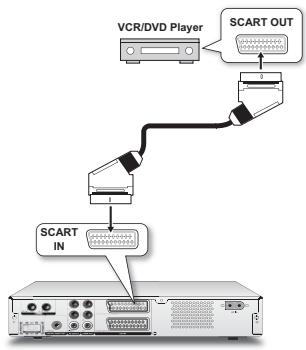
- Prise ENTREE PÉRITEL (SCART IN)
Connecte la sortie/entrée d'un équipement externe via le câble PERITEL.
- Terminal d'entrée CA (AC IN)
Connecte le cordon d'alimentation
Remarquez que certains modèles sont équipés de cordons d'alimentation.
Télécommande
Appuyez pour ouvrir ou fermer le plateau du disque
Appuyez pour afficher le menu de configuration système
- Bouton AFFICHER (DISPLAY)
Appuyez pour voir les informations
- Boutons de caractères alphabétiques et numériques
Appuyez pour entrer des chiffres et des caractères
- Bouton NAVI.
Appuyez pour afficher le menu Navigation
- Bouton ENREGISTRER (RECORD)
Appuyez pour commencer à enregistrer
- Bouton PROGRAMMATEUR (TIMER)
Appuyez pour afficher le menu Enregistrement programme
- Bouton de MENU PRINCIPAL (TOP MENU)
Appuyez pour afficher le menu principal du disque Bouton ALBUM
Appuyez pour aller au dossier de fichiers précédent
- Boutons (direction) et ENTRÉE (ENTER)
Appuyez pour faire une sélection Boutons CH / CH
Appuyez pour sélectionner une chaîne
- Bouton SAUT DE PUB (CM SKIP)
(Sauter les publicités)
Appuyez pour faire une avance rapide de la lecture de 30 seconds
- bouton PRÉCÉDENT (PREVIOUS)
Appuyez pour aller au fichier/image/piste/chapitre précédent
- Bouton F. R.
Appuyez pour inverser la lecture
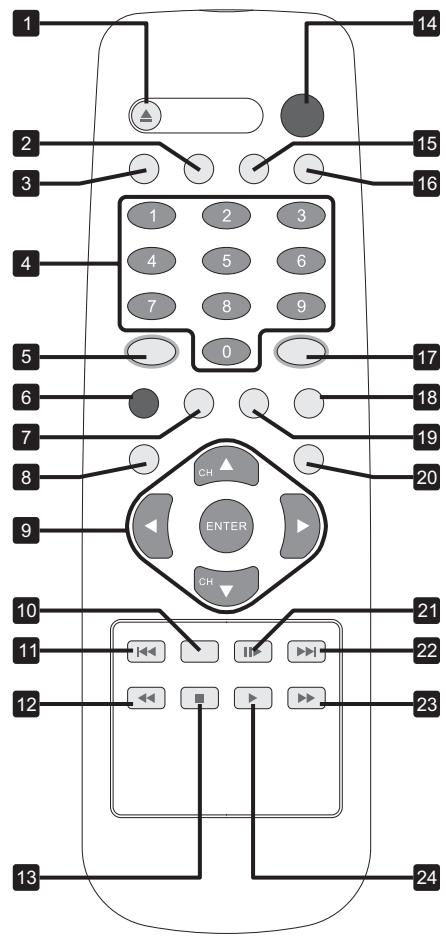
- Bouton ARRÊTER (STOP) Appuyez pour arrêter la lecture ou l'enregistrement
- Bouton MARCHE (POWER)
Appuyez pour allumer ou éteindre le graveur
- Bouton SOURCE
Appuyez pour sélectionner la source du signal
- Bouton TV (MODE)
Appuyez pour passer sur affichage de source TV ou Bypass PÉRITEL (SCART)
Appuyez pour afficher le menu d'Easy Guider
- Bouton EDITER (EDIT)
Appuyez pour afficher le menu Editor ou le menu Editeur de chaînes
- Bouton Outils (TOOLS)
(Pour les modèles ne prenant pas en charge le système ShowView)
Appuyez pour afficher le menu Outils de disque.
Le bouton ShowView (Pour les modèles prenant en charge le système ShowView)
Appuyez pour afficher le menu d'enregistrement programme de ShowView
- Bouton MENU
Appuyez pour afficher le menu du disque
ALBUM : bouton
Appuyez pour aller au dossier de fichiers suivant
Appuyez pour interrompre la lecture ou l'enregistrement
Durant le mode pause de lecture vidéo, appuyez à plusieurs reprises sur le bouton pour afficher le contenu trame par trame.
- Bouton SUIVANT (NEXT)
Appuyez pour aller au fichier/image/piste/chapitre suivant
- Bouton FF (avance rapide)
Appuyez pour avancer la lecture
- Bouton LECTURE (PLAY)
Appuyez pour démarrer la lecture
Préparer la télécommande
Ouvrez le compartiment des piles et insérez les piles. Vérifiez que les polarités (+ et -) correspondent aux marques à l'intérieur de la télécommande.
N'utilisez pas de batteries rechargeables.
Signal de la télécommande
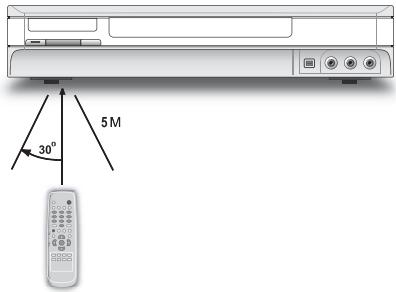
La télécommande a une portée d'environ 5 mètres et fonctionne de façon optimale quand elle est dirigée directement en direction de l'unité horizontalement à un angle allant jusqu'à par rapport à la fenêtre du capteur du graveur de DVD.
Utilisation plus facile avec la télécommande
Les boutons de fonction comme GUIDE (GUIDER) ou PROGRAMMATEUR (TIMER), sont conçus pour vous offrir un accès rapide aux applications correspondantes. Appuyez sur ces boutons pour aller directement à leurs menus correspondants et effectuer les tâches désirées. Si vous désirez quitter une application, appuyez simplement à nouveau sur le bouton désigné.

Avant de commencer...
- Ne branchez pas le cordon d'alimentation CA à la prise secteur tant que les autres connexions ne sont pas effectuées.
- Il est recommandé de connecter la prise SORTIE VIDÉO (VIDEO OUT) du graveur de DVD directement à l'entrée vidéo de votre TV. Le fait de connecter la prise SORTIE VIDÉO (VIDEO OUT) de ce graveur à une TV via un magnétoscope peut entraîner un problème de visualisation lors de la lecture d'un disque protégé contre la copie. Vous risquez aussi de reconnecter le même problème de visualisation quand vous connectez le graveur à un système combo TV/VIDéo.
Option 1 avec décembre
Prise murale → Décodeur → Graveur de DVD → TV
- Utilisez un cable d'antenne pour connecter la prise d'ENTRÉE RF (RF IN) du décodeur à la prise d'antenne murale.
- Utilisez un cable d'antenne pour connecter la prise de SORTIER RF (RF OUT) du décodeur à la prise d'ENTRÉE RF (RF IN) du graveur de DVD.
- Utilisez un câble d'antenne pour connecter la prise de SORTIE RF (RF OUT) du graveur de DVD à la prise d'ENTRÉE RF (RF IN) de la télévision.
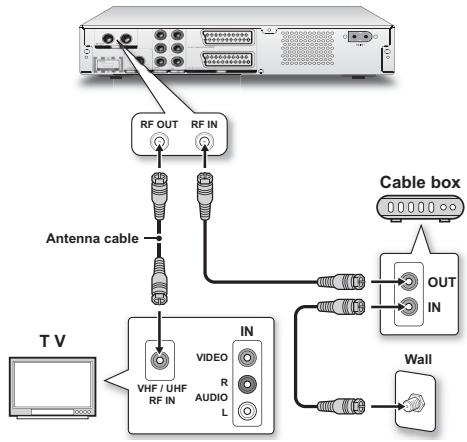
Option 2 avec décodeur
Prise murale → Graveur de DVD → TV
- Utilisez un câble d'antenne pour connecter la prise d'ENTRÉE RF (RF IN) du graveur de DVD à la prise d'antenne murale.
- Utilisez un cable d'antenne pour connecter la prise de SORTIE RF (RF OUT) du graveur de DVD à la prise d'ENTRÉ RF (RF IN) de la télévision. (Remarquez que cela sert uniquement de transfert.)
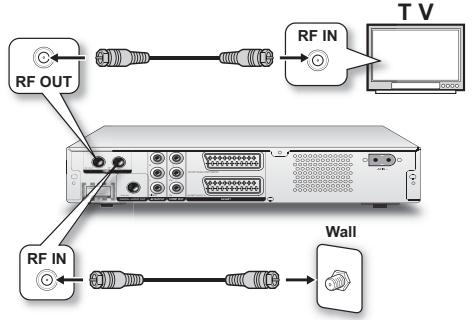
Étape 2: connecter le câble vidéo
Option 1 Utiliser le cable PÉRITEL
Utilisez un cable PÉRITEL (non fourni) pour connecter la prise de SORTIE PÉRITEL (SCART OUT) du graveur de DVD à la prise ENTRÉE PÉRITEL (SCART IN) de la télévision.
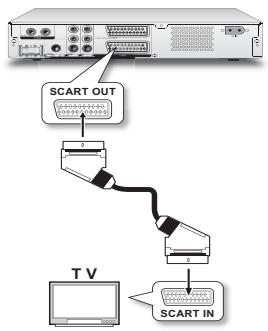
Option 2 Utiliser le câble composantes
Utiliser un câble composantes vidéo (avec les extrémités verte, bleue et rouge) pour connecter la prise SORTIE COMPOSANTES (COMPONENT OUT) sur le graveur de DVD à la prise ENTREE COMPOSANTES (COMPONENT IN) sur la télévision.

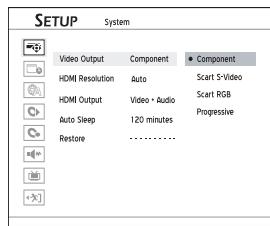
Si votre télévision prend en charge le mode 'Balayage progressif' (Progressive Scan), vous pouvez ajuster le paramètre 'Sortie vidéo' (Video Output) en conséquence dans le menu de Configurer pour obtenir de meilleurs résultats. Passez par Configurer → Système → Sortie vidéo (Setup → System → Video Output), et sélectionnez 'Progressif' (Progressive).
Présentation de la configuration du système (p.15)
Option 3 Utiliser le câble HDMI
Si votre TV prend en charge HDMI, utilisez un cable HDMI pour connecter la prise de SORTIE HDMI (HDMI OUT) sur ce graveur de DVD à la prise d'ENTRÉE HDMI (HDMI IN) sur la TV.
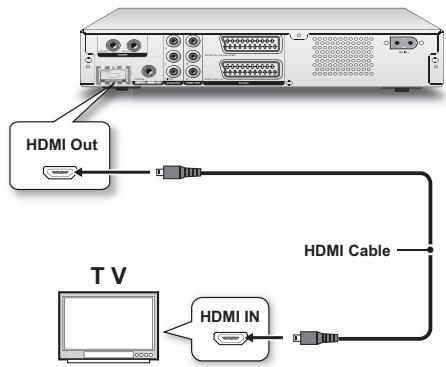
Après avoir effectué toutes les étapes de connexion, le graveur de DVD et la TV commencent à créer une connexion HDCP (High-bandwidth Digital Content Protection) qui empêche de copier le signal transmis via le câble HDMI. Si la construction de cette connexion HDCP échoue, une fenêtre d'avertissement apparaitra. Appuyez sur et sur ENTREE (ENTER) pour réessayer. Ou débranchez le câble HDMI et utilisez une autre sorte de câble vidéo pour la connexion. Si vous sélectionnez 'QUITTER'(EXIT) sans débrancher le câble ou si vous ne faites pas un choix dans les 10 secondes, le message d'avertissement disparaîtra. Cependant, la prochaine fois que vous regarderez un contenu crypté HDCP, la fenêtre apparaitra à nouveau.
Étape 3 : connecter le câble audio
Si vous choisissez l'option 3 dans l'objet 2, paramétrez la 'Sortie HDMI' (HDMI Output) sur 'Vidéo+Audio' (Video+Audio) dans le menu Configurer et que vous ne connectez pas le graveur de DVD à un amplificateur audio ou à un récepteur, vous pouvez alors sauter cette étape.
Présentation de la configuration du système (p. 15) Paramétrer HDMI (p. 18)
Étape 5: connecter le cordon d'alimentation
Connectez le cordon d'alimentation au graveur de DVD. Une fois que toutes les connexions de câbles sont effectuées, vous pouvez brancher le cordon d'alimentation du graveur à la prise secteur, et commencer à utiliser le graveur.
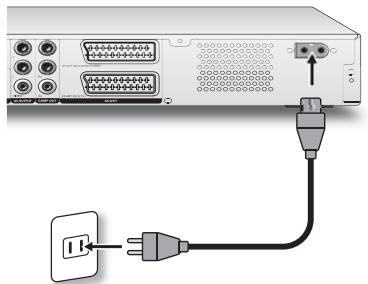
Pensez à allumer le graveur de DVD et la TV. Si vous utilisez un modèle équipé d'un cordon d'alimentation, vous nevez simplement brancher le cordon d'alimentation à la prise secteur dans cette étape. Pour que le signal de ce graveur de DVD apparaissuse sur la TV, basculez la source d'entrée de la TV sur l'option AV appropriée (elle connectée à cet appareil). Pour plus d'informations sur la manière de changer la source d'entrée de la TV, consultez le mode d'emploi fourni par le fabricant de votre TV.
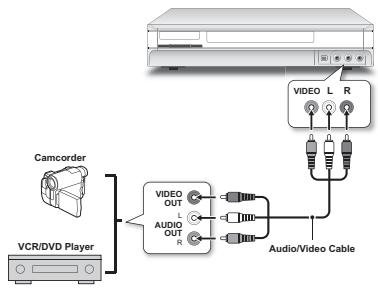
Connecteur à un magnétoscope/caméscope V8 / lecteur DVD
Connecte la prise SORTIE AV (AV OUTPUT) du caméoscope à la prise ENTRÉE AV (AV INPUT) sur ce graveur de DVD à l'aide d'un cable composite (Audio/Video).
Quand vous connectez via les prises ENTRÉE (INPUT) du panneau arrière
Quand vous connectez via les prises ENTREE (INPUT) du panneau avant
Connecter à partir d'un DV (caméscope numérique)
Connectez la prise DV-Link du DV à la prise DV-Link du cegraveur de DVD à l'aide d'un câble IEEE 1394.
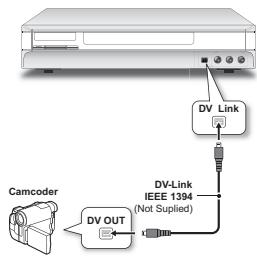
La prise ENTRÉE DV-Link (DV-Link INPUT) sur ce graveur est destinée à être utilisée avec des caméscopes compatibles DV seulement, et ne doit pas être utilisée pour connecter d'autres périphériques firewire. Pour que le signal de ce graveur de DVD apparaisse sur la TV, basculez la source d'entrée de la TV sur l'option AV appropriée (celle connectée à cet appareil). Pour plus d'informations sur la manière de changer la source d'entrée de la TV, consultez le mode d'emploi fourni par le fabricant de votre TV.
Présentation de la configuration du système
Avant d'utiliser ce graveur de DVD, vous voudrez peut-être changer les paramètres du système tels que la langue sur l'affichage d'écran, le format de l'horloge, et le mode d'enregistrement. Pour cela utilisez le menu Configurer.
Dans le menu Configurer, passez simplement par les trois niveaux du menu pour effectuer un paramétrage. Les options dans le menu de premier niveau sont représentées par des icônes, alors que celles dans les second et troisième niveaux sont représentées par du texte. Le tableau ci-dessous indique les options disponibles. Reportez-vous à ce tableau et suivez les instructions pour définir les paramètres du système. Pour certains paramètres, des descriptions plus détaillées sont fournies dans la dernière partie de ce chapitre.
Comment définir les paramètres ?
- Appuyez sur le bouton CONFIGURER (SETUP) sur la télécommande pour afficher le menu Configurer.
- Dans le menu de premier et de second , appuyez ensuite sur ou sur ENTREE (ENTER) pour aller au menu de niveau suivant.
- Dans le menu de troisième niveau, appuyez sur pour sélectionner l'une des options. S'il est nécessaire de saisir des numérios, appuyez sur ou sur les touches du pavé numérique (0-9). Quand c'est terminé, appuyez sur ENTREE (ENTER) pour confirmer.
- Pour retourner au menu de niveau supérieur pendant la configuration, appuyez sur
- Pour quitter complètement le menu Configurer, appuyez plusieurs fois sur « » ou sur CONFIGURER (SETUP).
Pour certains paramètres, une boîte de dialogue apparaît après avoir effectué une sélection ou après avoir appuyé sur ENTREE (ENTER) dans l'étape 3. Sélectionnez 'Oui' (Yes) pour appliquer le paramètre. Si vous désirez 'Non' (No) ou si vous ne confirmez pas en moins de 5 secondes, la modification sera ignorée. Dans cette section, est utilisé pour indiquer le mouvement entre les différents niveaux des options. Par exemple, la procédure pour paramétrer la langue du sous-titre est écrite sous la forme 'A l'aide de Langue Sous-titre' (Go through Language Subtitle).
| Option de premier niveau | Option de second niveau | Option de troisième niveau | Description/Notice |
| Système | Sortie-video | ComposantesPÉRITÉLLES-ViséoPÉRITÉL RVBProgressif | Le mode de sortie video transmis depuis SORTIE COMPOSANTES (COM-PONENT OUT) ou SORTIE PÉRITÉL (SCART OUT).Si vous sélectionnez un mode de sortie video différent de ce que vous utilisez pour connecter le graveur de DVD à votre TV, il yaura une perte de signal instantanée sur l'écran TV. Dans ce cas, n'appuyez sur aucmn bouton de la télécommande ni du panneau avant. Le graveur de DVD retournera à son mode d'origine en quelques secondes seulement.Si vous définissiez accidentellement 'Progressif' (Progressive) comme mode de sortie video quand le graveur de DVD n'est pas connecté à une TV compatible avec le balayage progressif, vous risquez de perdre instantément le signal video sur votre TV. Pour résoudre le problème, éteignez le graveur de DVD, et rallumez-le. ÀpRES avoir allumé le graveur, appuyez sur ➤, 5, 0, 2, 0, sur la télécommande, puis sur ENTREE (ENTER).Le graveur s'eteindra alors automatiquement. Quand vous allumerez le graveur la prochaine fois, le mode de sortie video sera rétabli aux valeurs par défaut.Pour les modèles prénant en charge HDMI, si la résolution HDMI est manuellement paramétrée sur 576p, 720p ou 1080i quand vous basculez la sortie video de 'Progressive' à 'Composantes', le paramètre de la résolution HDMI changera en 'Auto' avec 5760i comme résolution de sortie. Cependant, remarquez que votre TV ne prend peut-être pas en charge 576i. Dans ce cas, sélectionnez 'Non' (No) dans la boîte contextuelle pour ignorer la modification de la sortie video et la résolution HDMI. |
| RésolutionHDMI* | • Auto• 576p• 720p• 1080i | Résolution de la sortie video transmise par HDMISous le paramètre par défaut ('Auto'), le graveur de DVD produit une résolution optimum pouvant être supportée par votre TV, et le mode Sortie video change en conséquence sans avertissement.(Modèles sélectionnés seulement) | |
| Système | Sortie HDMI* | • Video+Audio • Video seule • Audio seule | Contenu en sortie transmis par HDMI (Modèles sélectionnés seulement) |
| Auto-veille | • Désactivé • 30 minutes • 60 minutes • 90 minutes • 120 minutes | Durée désirée avant que legraveur de DVD bascule automatiquement sur un mode inactif | |
| Rétablit | Option pour rétablit la configuration par défaut dugraveur de DVD | ||
| Date/Heure | Date | Date système de cegraveur de DVD Il n'est PAS POSSIBLE (CANNOT) de définir une date au-delà du 31/12/2099 (31 décembre 2099) | |
| Heure | Heure système de cegraveur de DVD | ||
| Format d'horloge | • M/J/A - 12Hr • J/M/A - 12Hr • A/M/J - 12Hr • M/J/A - 24Hr • J/M/A - 24Hr • A/M/J - 24Hr | Format d'affichage de date/heure | |
| Langue | OSD | Plusieurs langues | La langue à afficher à l'écran. Les langues disponibles varient selon les types de modèles. |
| Menu | Plusieurs langues | Langue à afficher sur la page du menu. Les options disponibles varient en fonction des types de modèles et des disqueslus. | |
| Audio | Plusieurs langues | Langue à adopter pour la langue parlée. Les options disponibles varient en fonction des types de modèles et des disqueslus. | |
| Sous-titre | Plusieurs langues | Votre langue préféérée pour le sous-titre. Les langues disponibles varient en fonction des types de modèles et des disqueslus. | |
| Lecture | Format de l'image* | • 16:9 Wide • 4:3 Pan • 4:3 L.Box | Pour selectionner un mode d'affichage approprié disponible sur les téléviseurs des utilisateurs. |
| Verrouillage parental* | • Désactivé • 8: Adulte • 7: NC-17 • 6: R • 5: PG-R • 4: PG-13 • 3: PG • 2: G • 1: Sécurité infant | Le niveau de contrôle parental | |
| Mot de passer* | Mot de passer pour le contrôle parental. Par défaut : 0000 | ||
| Durée diapo | • Désactivé • Intervalle (3-99 Secondes) | Intervalle d'affichage pour chaque image | |
| VCD PBC | • Activé • Désactivé | Pour activer/désactiver la fonction de contrôle de lecture sur les disques VCD adoptant le standard VCD 2.0. | |
| VOD DivX(R) | • Code d'inscription | For obtaining the registration code of this DVD recorder. (Select models only) | |
| Enregistrement | Mode | • HQ • SP • LP • EP • SLP | Mode d'enregistrement de qualité et de longueur différentes. Voir Mode d'enregistrement (p.50) |
| Marque de chapitre | • Désactivé • 5 Minutes • 10 Minutes • 15 Minutes • 20 Minutes • 25 Minutes • 30 Minutes | La fréquence d'insertions automatique de marque de chapitre lors de l'enregistrement de titres video. | |
| Audio | Sortie numérique | • PCM • Train de Bits | Le mode (décoder/encoder) du signal audio Dolby digital transmis à partir de la prise de sortie numérique dugraveur de DVD. • Sélectionnez 'PCM' quand votre amplificateur n'est pas équipé d'un décodeur Dolby Digital intégré. Sélectionnez 'Train de bits' quand votre amplificateur est équipé d'un décodeur Dolby Digital intégré • Certaines langues audio dans le DVD video sont enregistrées au format DTS. Si vous avez sélectionné l'une de ces langues, il n'y aura pas de son pendant la lecture. Choisissez ceux qui ont été enregistrés en utilisant le format Dolby Digital à la place, pour appréciér l'effet sonore. |
| Audio TV | • Stéreo • Principal • SAP(Sub) • Mono | Effet sonore des programmes TV Votrechioix est applicable seulement quand le canal audio sélectionné est offert. Le paramètre déterminée aussi le canal audio à enregistrer pour vos programmes TV désignés. Pour les programmes bilanges, une seule version de langue sera enregistrée. Sélectionnez toujours 'SAP (Sub)', si vous voulez enregistrer le deuxieme canal. | |
| MPEG | • PCM • Train de Bits | Le mode (décoder/encoder) du signal audio MPEG Digital transmis à partir de la prise de sortie numérique dugraveur de DVD. Sélectionnez 'PCM' quand votre amplificateur ne possède pas de décodeur audio MPEG intégré. Sélectionnez 'Débit binaire'(Bit Stream) quand votre amplificateur est équipé d'un décodeur audio MPEG intégré | |
| Audio HDMI | • Auto • PCM | Le mode du signal audio transmis via le cable HDMI. • Sous le paramètre par défaut 'Auto', legraveur de DVD émet le signal optimum pouvant être reçu par la TV. Cependant, s'il y a toujours une perte de son ou un bruit lors de l'utilisation d'un cable HDMI pour transmettre le signal audio, sélectionnez PCM à la place. • Si le cable HDMI est utilisé pour connecter un équipement incompatible avec le signal Dolby digital/MPEG, le PCM sera émis indépendamment des paramétres 'Sortie numérique' et 'MPEG'. (Modules sélectionnées seulement) | |
| Tuner TV | TV Signal | • Antenna • Cable • Auto | SOURCE du signal TV |
| Pays | Plusieurs pays | Pour selectionner la zone appropriée où vous étés actuellément situé. Pays/régions disponibles peuvent varier en fonction des types de modères | |
| Utilitaires* | • Balayage de chaine • Edition de chaine | Pour paramétrer/reparamentre les chaînes TV | |
| MODE TV* | • Bypass autorisé • Non autorisé | Pour activer ou désactiver la fonctionnalité Bypass MODE TV/PÉRITEL (TV MODE/SCART Bypass). | |
| Quitter |
Des descriptions plus détaillées sont fournies dans la première partie de ce chapitre.
Paramétrer les chaînes TV
Pour enregistrer le programme TV que vous voulez regarder, il est important de définir une liste de chaînes reconnaissables pour le graveur de DVD.
- Appuyez sur CONFIGURER (SETUP) pour afficher le menu Configurer.
- Sélectionnez source du signal TV à l'aide de Tuner TV → signal TV (TV Tuner→TV signal).
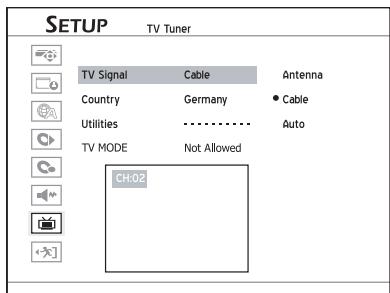
- Sélectionnez le pays où vous vous trouvez actuellement à l'aide de Tuner TV Pays (TV Tuner Country).
- Balayer les chaînes TV à l'aide de TunerTV Utilitaires Balayer les chaînes (TV Tuner Utilities Scan Channel).
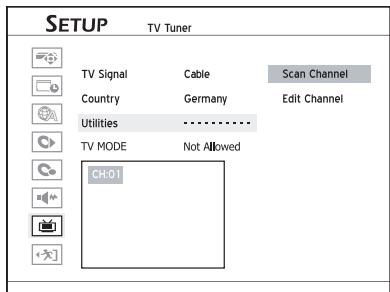
Quand la fonction 'Balayer les chaînes' (Scan Channel) est activée, les chaînes TV sont balayées et stockées dans un ordre spécifique. Si vous fournisseur de contenu TV change la liste des chaînes, ou si vous avez réinstallé ce graveur de DVD, vous devrez peut-être repasser par ce processus.
- Pour opérer les chaînes de la liste, voir

Utiliser l'éditeur de chaînes (p. 20)
Paramétrer HDMI
(Modèle sélectionné seulement)
HDMI (High-Definition Multimedia Interface) est une interface entière numérique pouvant transmettre à la fois des signaux audio et vidéo via un seul câble. Sélectionnez la sortie (audio, vidéo ou les deux) à transmettre par HDMI, et définissez la résolution de la vidéo transmise.
- Appuyez sur CONFIGURER (SETUP) pour afficher le menu Configurer.
- Définissez la résolution de la vidéo transmise par HDMI à l'aide de Système → Résolution HDMI (System→HDMI Resolution).
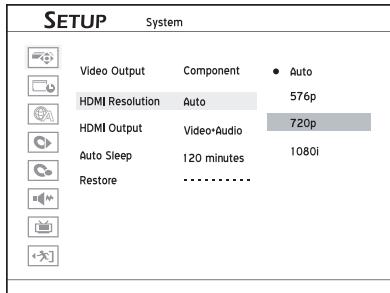
Après avoir sélectionné la résolution en appuyant sur et ENTREE (ENTER), une boîte de dialogue vous informant que vous êtes sur le point de passer sur une autre résolution HDMI apparaitra. Sélectionnez 'Oui' (Yes) et appuyez sur ENTREE (ENTER).
Si vous sélectionnez 'Non' (No) et que vous appuyez sur ENTRÉE (ENTER), l'écran retournera à la page de paramètres précédente sans modification.
- Un écran d'aperçu dans la résolution que vous avez désisée avec une boîte de dialogue de confirmation apparaît.
- Sélectionnez 'Oui' (Yes) et appuyez sur ENTRÉE (ENTER) pour appliquer le paramètre. Si vous sélectionnez 'Non' (No) ou si vous n'effectuez pas de sélection dans les 10 secondes, les paramètres de résolution seront ignorés.
Si la résolution que vous avez paramétrée n'est pas supportée par toute TV, vous pouvez perdre le signal sur la TV. 5. Définissez la sortie à transmettre par HDMI à travers le système → Sortie HDMI (System→HDMI Output). Pour appliquer la modification du paramètre, pensez à appuyer sur ENTREE (ENTER) après la sélection. Le paramétrage de la résolution HDMI peut influer sur le mode de sortie video de cet enregistreur et le paramètre correspondant dans le menu Installation. Quand cetgraveur ettvie TV sont connectés par un cable HDMI: ① Si 576p 720p ou 1080i est sélectionné manuellement ou défini automatiquement par le système comme étant la résolution, la 'Sortie video' (Video Output) sera basculée sur 'Progressive' (mode de balayage progressif). ② Vous basculez le paramètre sur 'Auto' et que 576i est détecté comme résolution de sortie, 'Sortie video' sera remplacé par le mode de balayage entrelacé le plus récent ('PERITEL S-Video' (SCART S-Video), 'PERITEL RVB'(SCART RGB) ou Composantes' (Component)) que vous avez paramétré auparavant. 1 Une fois que le cable HDMI est débranché, la sortie video sera changée dans le mode de balayage entrelacé le plus récent que vous avez paramétré si le paramètre de résolution HDMI est 'Auto'. Autrement, la sortie video sera 'Progressive'.
Paramétrer le format de l'image
Le paramètre de format d'image modifie la manière dont les images vidéo sont présentées. Sélectionnez le mode correspondant à votre télévision.
- Appuyez sur CONFIGURER (SETUP) pour afficher le menu Configurer.
- Changez le paramètre à l'aide de Lecture Format de l'image (Playback Aspect Ratio).
- Si vous connectez le graveur de DVD à une TV grand écran (16:9), sélectionnez 16:9 Wide' (16:9 Grand écran).
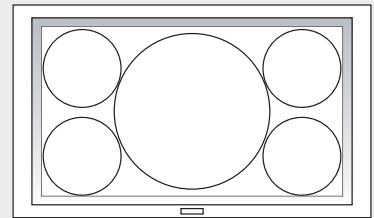
- Si vous connectez legraveur de DVD à une TV normale (4:3), sélectionnez 4:3 L. Box (4:3 Boîte à lettres) ou 4:3 Pan (4:3 Pan & Scan). Cependant, quand vous lisez un disque DVD vidéo enregistré en grand format d'image, l'image affichée à l'écran est différente.
- Si vous sélectionnez '4:3 L. Box'
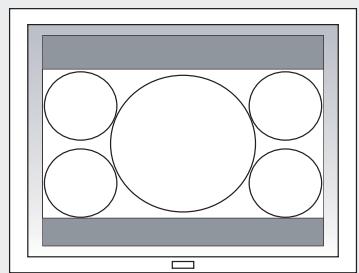
L'image s'affiche avec des barres noires au sommet et à la base.
- Si vous sélectionnez '4:3 Pan' (4:3 Pan & Scan):
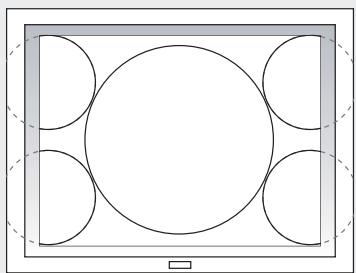
L'image est agrandie pour remplir l'écran verticalement, et les côtés gauche et droit de l'image sont tronqués. Remarquez que selon le disque l'image peut être affichée en mode 4:3 L. Box (4:3 Boîtes à Lettres) même si vous sélectionnez le mode 4:3 Pan (4:3 Pan & Scan).
Paramétrer le contrôle parental
Certains disques DVD vidéo sont codés avec un niveau de contrôle parental (PML) numéroté de 0 à 8. Vous pouvez définir le niveau de contrôle parental de ce graveur de DVD sur l'un de ces nombres, ensuite, seul un disque DVD vidéo avec un PML égal ou inférieur à celui que vous avez défini pourrait être lu par ce graveur de DVD.
- Appuyez sur CONFIGURER (SETUP) pour afficher le menu Configurer.
- Changez le niveau du contrôle parental à l’
- apparaitra. Saisissez un mot de passe à 4 chiffres en appuyant sur les touches du pavé numérique (0-9).
Le mot de passe par défaut est 0000.
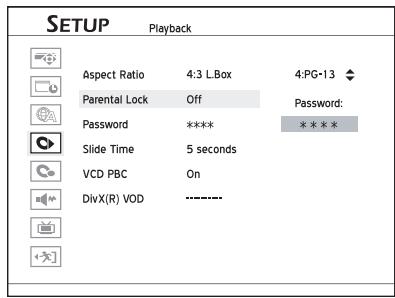
Si vous appuyez sur ou sur ENTREE (ENTER) à la place des boutons du pavé numérique, vous turnez au niveau supérieur du menu sans effectuer de modification.
- Si le mot de passe que vous avez saisi est correct, la modification que vous avez faite sera appliquée. Autrement, la modification sera ignorée.
Si vous essayez de lire un disque DVD vidéo interdit par le contrôle parental, vous serez invité à saisir un mot de passe à 4 chiffres. Si le mot de passe est correct, la lecture commencera.
Comment définir le mot de passe :
- Appuyez sur CONFIGURER (SETUP) pour afficher le menu Configurer.
- Modifiez le mot de passe du contrôle parental à l'aide de Lecture Mot de passe (Playback Password).
- Appuyez sur les touches du pavé numérique (0-9) pour saisir votre mot de passe à 4 chiffres.
Le mot de passe par défaut est 0000.
- Si le mot de passe que vous avez saisi est correct, vous serez invité à saisir deux fois un nouveau mot de passe. Si les deux mots de passe ne correspondent pas, un message d'avertissement apparaitra.
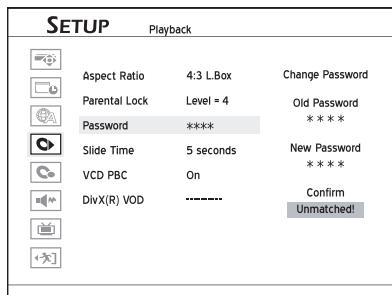
Si vous appuyez sur ou sur ENTÉE (ENTER) à la place des touches du pavé numérique quand vous êtes invité à saisir un mot de passe, vous retournerez au second niveau du menu sans effectuer de modification.
Si le mot de passe que vous avez saisi est incorrect ou qu'il ne correspond pas, un message d'avis apparaitra pendant 5 secondes, et vous serez invité à saisir à nouveau votre mot de passe.
Configuration avancée du système

Avant de commencer...
- Définissez d'abord les paramètres système de base représentés dans la section précédente.
Utiliser l'éditeur de chaînes
'Editeur de chaînes' (Channel Editor) offre aux utilisateurs une interface conviviale pour organiser votre liste de chaînes TV. Vous pouvez activer 'Editeur de chaînes' (Channel Editor), en utilisant les chemins suivants.
Manière 1: utilisation du menu configurer
- Appuyez sur CONFIGURER (SETUP) pour afficher le menu Configurer.
- Suivez le cheminement Tuner TV Utilitaires → Editor une chaîne (TV Turner → Utilities → Edit Channel).
Manière 2 : utiliser le mode editor tout en regardant la TV
- Appuyez sur TV(MODE) ou sur SOURCE pour passer en mode Visualisation TV.
Si vous appuyez sur SOURCE, vous devrez peut-être appuyer plus d'une fois sur le bouton pour passer sur 'TV'.
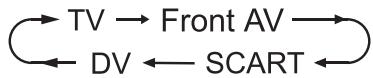
Par défaut, le fait d'appuyer sur TV(MODE) vous permet de passer directement sur TV. Cependant, si vous avez activé le mode 'Bypass PÉRITEL' (SCART Bypass) précédemment dans le menu Configurer, vous pouvez seulement appuyer sur SOURCE pour passer sur TV.
- Appuyez sur EDITER (EDIT) pour activer l'Éditeur de chaînes' (Channel Editor).
Déplacer les chaînes TV vers le haut/bas
- Appuyez sur pour sélectionner une chaîne dans la liste, appuyez ensuite sur ENTRÉE (ENTER).
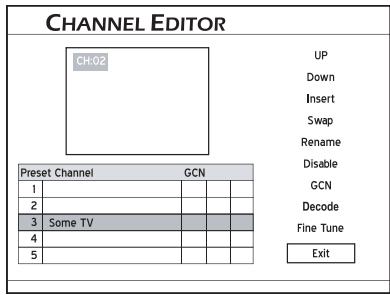
- Appuyez sur pour selectionner 'Haut' (Up) ou 'Bas' (Down), appuyez ensuite sur ENTREE (ENTER).
L'ordre des chaînes TV changera.
- Chaque fois que vous appuyez sur ENTRÉE (ENTER), l'objet change comme suit:
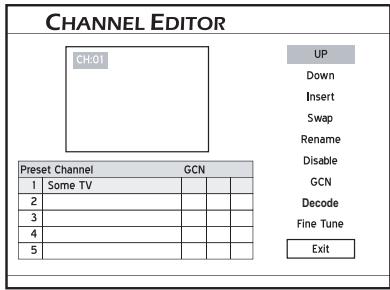
- Quand vous avez terminé, appuyez sur pour sélectionner 'Quitter' (Exit) ou une autre option pour continuer, appuyez ensuite sur ENTREE (ENTER)
Insérer des chaînes TV
- Appuyez sur pour sélectionner une chaîne dans la liste, appuyez ensuite sur ENTREE (ENTER).
- Appuyez sur pour sélectionner 'Insérer' (Insert), appuyez ensuite sur ENTREE (ENTER).
- Appuyez sur ou sur les touches du pavé numérique (0-9) pour saisir le numéro de chaîne, appuyez ensuite sur ENTREE (ENTER).
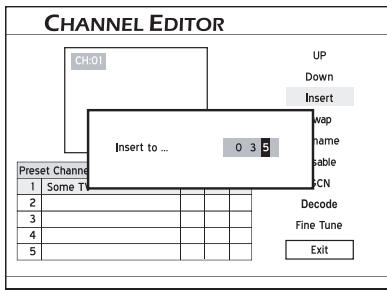
La chaîne sera déplacée à l'emplacement désiré.
- Quand vous avez terminé, appuyez sur pour sélectionner 'Quitter' (Exit) ou une autre option pour continuer, appuyez ensuite sur ENTREE (ENTER). Après avoir inséré la (les) chaine(s), les numéros des autres chaines changeront en conséquence.
Échanger les chaînes TV
- Appuyez sur pour sélectionner une chaîne dans la liste, appuyez ensuite sur ENTREE (ENTER).
- Appuyez sur pour sélectionner 'Echanger' (Swap), appuyez ensuite sur ENTREE (ENTER).
- Appuyez sur ou sur les touches du pavé numérique pour saisir le numéro de chaîne, appuyez ensuite sur ENTREE (ENTER).
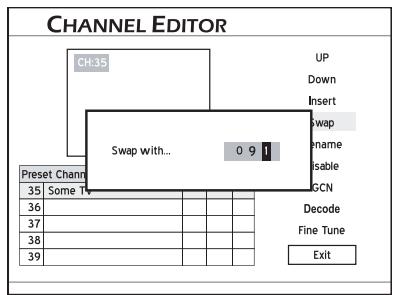
La chaîne sera échangée à l'emplacement désigné.
- Pour échanger d'autres chaînes TV, répétez les étapes 1 à 3 pour effectuer les réglages.
Renommer les chaînes TV
- Appuyez sur pour sélectionner une chaîne dans la liste, appuyez ensuite sur ENTREE (ENTER).
- Appuyez sur pour sélectionner 'Renommer' (Re-name), appuyez ensuite sur ENTREE (ENTER).
- Le 'clavier de saisie d'écran' (on-screen input keypad) s'affichera. Suivez les instructions dans 'Utiliser le clavier de saisie d'écran' pour saisir les caractères.
Vous pouvez saisir jusqu'à 10 caractères maximum pour un nom.

Clavier de saisie d'écran (p. 28)
- Quand vous avez terminé, appuyez sur pour sélectionner Terminer' (Finish), et appuyez sur EN-TREE (ENTER).
Activer/désactiver des chaînes TV
Vous pouvez supprimer temporairement une (des) chaîne(s) non voulue(s) dans la liste créée à l'aide du processus de balayage automatique ou ajouter à nouveau à la liste la (les) chaîne(s) préalablement désactivée(s).
- Appuyez sur pour sélectionner une chaîne TV que vous voulez allumer/éteindre, appuyez ensuite sur ENTREE (ENTER).
- Appuyez sur pour sélectionner Activer' (Enable) ou Désactiver'(Disable), appuyez ensuite sur ENTREE (ENTER).
La chaîne sélectionnée sera alors allumée ou éteinte.
- Pour allumer ou éteindre d'autres chaînes TV, répétez les étapes 1 à 2 pour effectuer les réglages.
Paramétrer le décodeur
Utilisez cette option pour activer ou désactiver la fonction 'Décoder' (Decode) pour une (des) chaîne(s) TV particulière(s).
- Appuyez sur pour sélectionner une chaîne dans la liste, appuyez ensuite sur ENTREE (ENTER).
- Appuyez sur pour sélectionner 'Décoder', (Decode) appuyez ensuite sur ENTREE (ENTER).
Une icône de clé apparaitra, indiquant que la fonction 'Décoder' (Docode) est activée pour la chaîne sélectionnée.
- Pour activer ou désactiver la fonction 'Décoder' (Décode) pour d'autres chaînes TV, répétez les étapes 1-2.
- Quand vous avez terminé, appuyez sur pour sélectionner 'Quitter' (Exit) ou une autre option pour continuer, appuyez ensuite sur ENTREE (ENTER).
Réglage précis des chaînes TV
Après avoir effectué le balayage de chaînes, vous désirerez peut-être faire un réglage précis du signal de chaîne TV manuelle. Suivez les étapes numérées ci-dessous pour activer la fonction.
- Appuyez sur pour sélectionner une chaîne dans la liste, appuyez ensuite sur ENTREE (ENTER).
- Appuyez sur pour selectionner 'Réglage précis' (Fine Tune), appuyez ensuite sur ENTREE (ENTER).
- Appuyez sur ou sur les touches du pavé numérique (0-9), appuyez ensuite sur ENTRÉE (ENTER) pour faire une réglage précis du signal des chaînes.
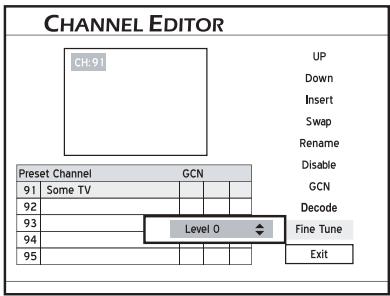
- Quand vous avez terminé, appuyez sur pour sélectionner 'Quitter' (Exit) ou une autre option pour continuer, appuyez ensuite sur ENTREE (ENTER).
Paramétrer le système showview
(Modèle sélectionné seulement)

Avant de commencer...
- Vérifiez si votre modèle prend en charge le système ShowView.

Diagramme de comparaison des modèles (couvercle arrière)
Le système ShowView est une fonctionnalité spécialement concise pour enregistrer des programmes TV. Le système simplifie enormément le processus d'enregistrement programme, car les utilisateurs n'ont pas besoin de saisir les informations du programme, telles que la date, le numéro de chaîne et l'heure de début/fin, qui sont toutes contenues dans les numéros de programmation de ShowView. Vous pouvez effectuer le paramétrage de l'enregistrement programme en entrant simplement le numéro de ShowView, que vous trouverez dans la plupart des journaux, magazines de programmes de TV ou sources en ligne.
Installer le système showview
Etant donné que les numéros des chaînes peuvent varier en fonction de cet lieu de résidence, il est conseillé de construire une liste des chaînes correspondantes lors de la première installation de cet graveur dDVD. Cette étape aidera à utiliser le système ShowView pour les paramètres d'enregistrement programmés ultérieurs.
- Appuyez sur TV(MODE) ou appuyez sur SOURCE pour définir 'TV' comme source de signal. Par défaut, le fait d'appuyer sur TV(MODE) vous permet de passer directement sur TV. Cependant, si vous avez activé le mode 'Bypass PÉRITEL' (SCART Bypass) précédemment dans le menu Configurer, vous pouvez seulement appuyer sur SOURCE pour passer sur TV.
- Appuyez sur EDITER (EDIT) pour afficher le menu Éditeur de chaînes.
- Appuyez sur pour sélectionner une chaîne TV, appuyez ensuite sur ENTREE (ENTER).
- Appuyez sur pour sélectionner 'GCN', appuyez ensuite sur ENTREE (ENTER).
La boîte de dialogue pour entrer GCN apparaitra.
- Appuyez sur ou sur les touches du pavé numérique (0-9) pour entrer le GCN (guide channel number), qui est le numéro de chaîne utilisé par le système ShowView, appuyez ensuite sur ENTREE (ENTER).
- Pour définir le GCN pour les autres chaînes, répétez les étapes 3 à 5.
- Quand vous avez terminé, appuyez sur pour sélectionner 'Quitter' (Exit), et appuyez sur ENTREE (ENTER).
Paramétrer bypass mode tv/peritel [TV mode/scart bypass]
Quand legraveur deDVD estallumé, il sepeut queyouayez besoin d'activer la fonctionnalite 'Bypass MODETV/PERITEL'(TV MODE/SCART Bypass)afinde pouvoir regarder les programmes importés via la connexionPERITEL(SCART).
Appuyez sur CONFIGURER (SETUP) pour afficher le menu Configurer. Paramétrer Bypass MODE TV/PÉRITEL (TV MODE/SCART Bypass) à l'aide de Tuner TV → Mode TV (TV Tuner → TV Mode)
![LITE-ON DDA 100X - Paramétrer bypass mode tv/peritel [TV mode/scart bypass] - 1](/content/2024/12/316181/images/031a1f496bd671b4dbaf58a31f500e542c81edbc2078953b36583680217bbfa6.jpg)
Appuyez sur pour sélectionner 'Bypass autorisé' (Bypass Allowed) ou 'Non autorisé' (Not Allowed), et appuyez sur ENTREE (ENTER).
![LITE-ON DDA 100X - Paramétrer bypass mode tv/peritel [TV mode/scart bypass] - 2](/content/2024/12/316181/images/494c943283ab4709c974569394237866fadb1b3ccb21e42a29511916d5634b3d.jpg)
Vous devez activer la fonctionnalité avant d'utiliser le bouton TV(MODE) sur la télécommande pour passer en mode Bypass PÉRITEL (SCART Bypass). Après avoir appuyé sur TV (MODE) pour passer en mode Bypass PERITEL (SCART Bypass), les boutons de la télécommande, excepté MARCHE (POWER) et TV (MODE), seront inactifs. Vous pouvez seulement appuyer sur MARCHE (POWER) pour êtreindre le graveur de DVD, ou appuyez à nouveau sur TV (MODE) pour returner au mode de visualisation précédent. Avec avoir appuyé sur TV (MODE) pour passer en mode Bypass PÉRITEL (SCART Bypass), l'indicateur d'alimentation (vert), l'indicateur de lecture (vert) et l'indicateur d'enregistrementprogramme (orange) sur le panneau avant commenceront à clignoter.
Application & accès plus facile
Easy Guider vous aide à utiliser rapidement les fonctions majeures offertes par ce graveur de DVD. Toutes les fonctions dans Easy Guider peuvent être sélectionnées et activées de façon conviviale en appuyant sur les boutons et ENTREE (ENTER) sur votre télécommande. Appuyez sur GUIDE (GUIDER), si vous voulez quitter le menu d'Easy Guider.

Avant de commencer...
- Connectez correctement tous les câbles.

Connecter leur graveur de DVD (p.11)
- Vérifiez si la télécommande fonctionne.
Présentation d'easy guider
Appuyez sur GUIDE (GUIDER) pour afficher le menu d'Easy Guider.
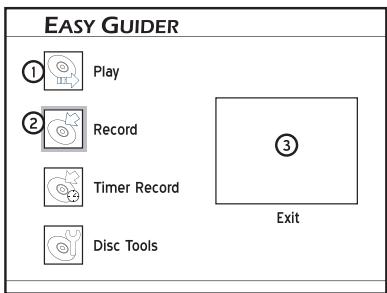
Raccourcis offerts par Easy Guider ② Indique la fonction sélectionnée. Appuyez pour confirmer la sélection ③ Mettez cette fenêtre en surbrillance et appuyez sur ENTRÉE (ENTER) pour quitter Easy Guider. Cette fenêtre d'aperçu vous permet aussi de contrôler les images affichées sur votre TV.
Si vous regardez la TV...
L'image de la chaîne que vous avez sélectionnée sera affichée.
Si vous regardez un DVD vidéo ou un VCD...
L'image du disque en cours de lecture sera affichée.
Si vous écoutez un CD audio...
La fenêtre d'affichage sera vide.
Si vous parcourez des images...
Les images en cours de lecture seront affichées.
Utiliser easy guider : lecturelire des fichiers
- Dans le menu d'Easy Guider, appuyez sur pour sélectionner 'Lecture' (Play), appuyez ensuite sur ENTREE (ENTER).
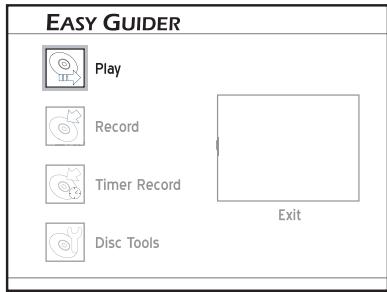
- Si vous insérez un disque DVD video, VCD ou SVCD ou un CD audio, la lecture demarrera automatiquement. Autrement, appuyez sur pour selectionner 'Video'(Video), 'Musique'(Music), 'Image'(Picture), appuyez ensuite sur ENTREE (ENTER)
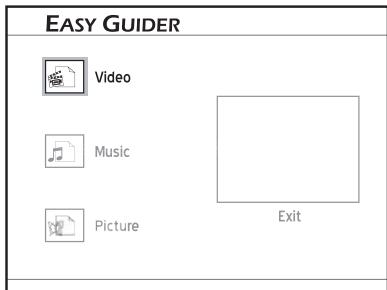
- La lecture démarrera alors.
- Si le fichier en cours de lecture n'est pas celui que vous désirez visualiser,...
| Type de fichier | Pour changer les fichiers | Pour changer les albums |
| Vidéo ou musique | Appuyez sur PRÉCÉDENT (PREVIOUS) « ou sur SUIVANT (NEXT) » | Appuyez sur ALBUM « ou sur ALBUM « pour sélectionner un dossier contenant le fichier |
| Image | Appuyez sur « ou » |
- Appuyez sur PAUSE/PAS (PAUSE/STEP) pour interrompre la lecture. Appuyez sur LECTURE (PLAY) pour reprendre la lecture normale. Appuyez sur ARRÊTER (STOP) pour arrêter la lecture à un arrêt marqué. Appuyez sur ARRÊTER (STOP) pour amener la lecture à un arrêt complet.

Avant de commencer...
- Choisissez un disque enregistrable comptant assez d'espace libre.
Vérifiez les types de disques pris en charge par le graveur de DVD que vous utilisez.

Diagramme de comparaison des modèles (couverture arrière)

Types de disques pris en charge (p. 6)
- Effectuez le processus de balayage de chaîne pour votre TV.

Paramétrer les chaînes TV (p. 18)
- Dans le menu d'Easy Guider, appuyez sur pour sélectionner 'Enregistrer' (Record), appuyez ensuite sur ENTREE (ENTER).

- Appuyez sur pour sélectionner la source de signal sur laquelle passe le programme que vous voulez enregistrer, appuyez ensuite sur ENTREE (ENTER).
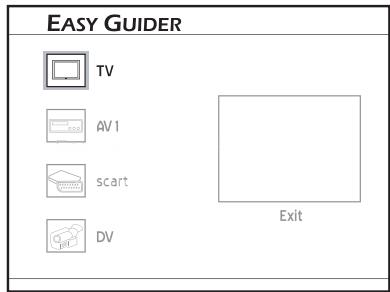
Si vous sélectionnez 'TV', appuyez sur ▲▼ pour sélectionner la chaîne que vous pouvez enregistrer, appuyez ensuite sur ENTREE (ENTER)
- Appuyez sur ▲▼ pour sélectionner un mode d'enregistrement, appuyez ensuite sur ENTREE (ENTER)

Mode d'enregistrement (p.50)
- Appuyez sur pour sélectionner 'Go', appuyez ensuite sur ENTREE (ENTER).
L'enregistrement démarrera.
- Appuyez sur PAUSE/PAS (PAUSE/STEP) pour interrompre l'enregistrement.
Appuyez sur PAUSE/PAS (PAUSE/STEP) pour reprendre l'enregistrement.
Appuyez sur ARRÊTER (STOP), pour arrêter d'enregistrer.
Enregistrement programme normal

Avant de commencer...
- Consultez 'Utiliser Easy Guider : Enregistrer'.
- Dans le menu d'Easy Guider, appuyez sur pour selectionner 'Enregistrement programme' (Timer Record), appuyez ensuite sur ENTREE (ENTER).
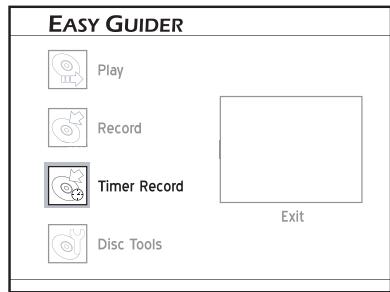
- Appuyez sur pour sélectionner 'Paramètres de Date/Heure' (Date/Time Setting), appuyez ensuite sur ENTREE (ENTER).
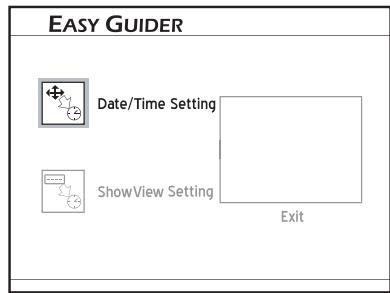
Cet écran ne s'affichera pas, si votre graveur de DVD ne prend pas en charge ShowView.
- Appuyez sur pour sélectionner la source de signal sur laquelle passe le programme que vous voulez enregistrer, appuyez ensuite sur ENTREE (ENTER). Si vous sélectionnez 'TV', appuyez sur ou sur les touches du pavé numérique (0-9) pour sélectionner la châne que vous voulez enregistrer, appuyez ensuite sur ENTREE (ENTER).
- Appuyez sur pour sélectionner une fréquence d'enregistrement, appuyez ensuite sur ENTREE (ENTER).
- Définir la date, l'heure de début et l'heure de fin une par une. Appuyez sur ou sur les touches du pavé numérique (0-9) pour insérer des chiffres, appuyez ensuite sur ENTREE (ENTER) pour confirmer votre saisie avant de passer au paramètre suivant.
- Appuyez sur pour sélectionner un mode d'enregistrement, appuyez ensuite sur ENTREE (ENTER).

Mode d'enregistrement (p. 50)
- Les informations du programme apparaissent. Appuyez sur ENTREE (ENTER) pour quitter le paramètre Enregistrementprogramme
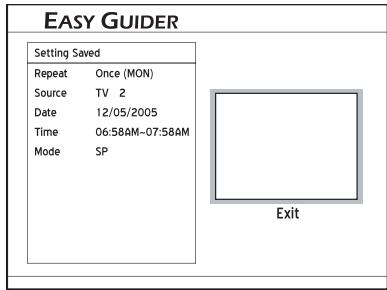
Vous devez eteindre le graveur de DVD pour activer la fonction Enregistrement programme 1 Cegraveur deDVDvouspermétdedéfinirau maximum 16programmesserprogrammés. Si vouristede paramétrage est pleine, vousdevez supprimercertains desprogrammes avant depouvoir en entrer de nouveaux. Cegraveur de DVD permit aux utilisateurs d'entrer la date jusqu'au 2099/12/31 (décembre 31 2099). Vous NEPOUVEZ PAS (CANNOT) entre derate au-delà de celle-ci.
Présentation de la Configuration du système (p. 15)
Enregistrement programme à l'aide du système showview
(Modèles sélectionnés seulement)

Avant de commencer...
- Vérifiez si votre modèle comporte la prise en charge du système ShowView et consultez 'Utiliser Easy Guider: Enregistrer'.

Diagramme de comparaison des modèles (courbe carrière)

Utiliser Easy Guider : Enregistrement (p.25)
- Dans le menu d'Easy Guider, appuyez sur pour sélectionner 'Enregistrement programme' (Timer Record), appuyez ensuite sur ENTREE (ENTER).
- Appuyez sur pour sélectionner 'Paramètres ShowView' (ShowView Setting), et appuyez sur ENTREE (ENTER).
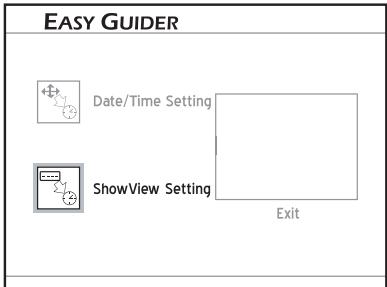
- Appuyez sur pour sélectionner 'Une fois' (Once), 'Quotidien' (Daily) ou 'Hebdomadaire' (Weekly).
- Appuyez sur les touches du pavé numérique (0-9) pour saisir le numéro de ShowView, appuyez sur ENTRÉE (ENTER).

- La boîte de dialogue 'Chaîne prédéfinie' (Preset Channel) apparaîtra alors, si le graveur de DVD ne parvient pas à trouver les informations de la chaîne correspondante. Appuyez sur pour entrer le numéro de chaîne indiqué sur votre TV, appuyez ensuite sur ENTRÉE (ENTER).
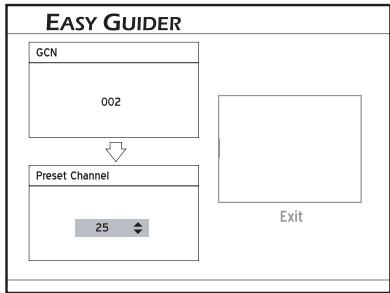
Pour utiliser le système ShowView pour l'enregistrement programme, vous devez faire correspondre les GCN (guide channel numbers) utilisés par le système ShowView avec les nombres de chaîne affichés sur votre TV, de sorte que les informations pertinentes puissent être correctement attribuées aux programmes que vous voulez enregistrer.
- Appuyez sur pour sélectionner un mode d'enregistrement, appuyez ensuite sur ENTREE (ENTER).
- Les informations du programmeprogramme apparaîtren. Appuyez sur ENTREE (ENTER) pour quitter le parametre Enregistrementprogramme 12 Voudevez eteindre legraveur de DVD pour activer la fonction Enregistrementprogramme 1 Cegraveur deDVDvouspermétdedéfinirau maximum 16programmesserprogrammés. Si vouristede paramétrage est pleine, vousdevez supprimercertains desprogrammes avant depouvoir en entrer de nouveaux.
Utiliser easy guider : outils de disque
Outils de disque offrent un accès rapide à la réalisation de tâches de postproduction. Avec Outils de disque, vous pouvez facilement effacer du contenu sur les disques et finaliser des disques lorsque cela est nécessaire.
Effacer
Avant de commencer, vérifie que tous les fichiers importants sont correctement sauvegardés.
- Dans le menu d'Easy Guider, appuyez sur pour sélectionner 'Outils de disque' (Disc Tools), appuyez ensuite sur ENTREE (ENTER).
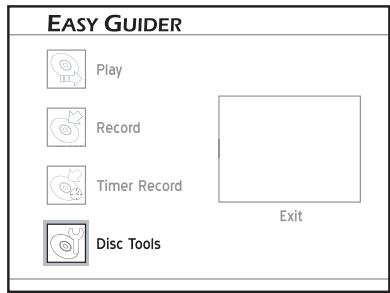
- Appuyez sur pour sélectionner 'Effacer' (Erase).
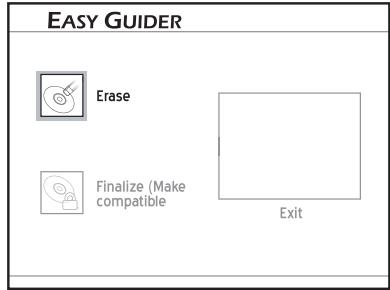
- Appuyez sur ↓ pour sélectionner 'Go', appuyez ensuite sur ENTRÉE (ENTER) pour commencer à effacer.
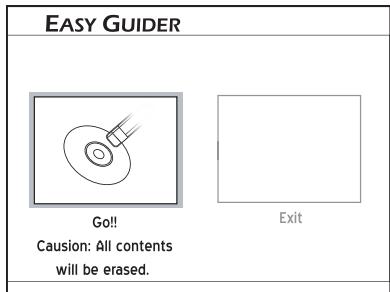
- Le processus d'effacement démarrera.
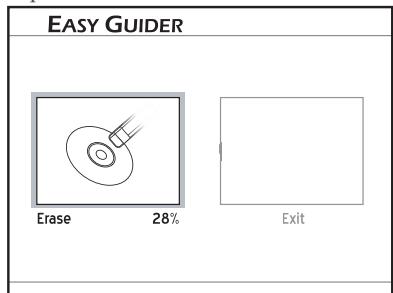
- Quand vous avez terminé, sélectionnez 'Quitter' (Exit), et appuyez sur ENTREE (ENTER).
Finaliser (rendre compatible)
Pour les disques DVD+R, DVD-R et DVD-RW (formatés en mode 'Préparation rapide' (Quick Preparation)), la finalisation est une étape nécessaire si vous voulez que les disques puissent être lus sur d'autres appareils compatibles.
- Consultez le tableau dans cette section pour vérifier si le disque que vous utilisez doit être finalisé.
- Dans le menu d'Easy Guider, appuyez sur pour sélectionner 'Outils de disque' (Disc Tools), appuyez ensuite sur ENTREE (ENTER).
- Appuyez sur pour Sélectionner 'Finaliser (Rendre compatible).
- Appuyez sur « pour sélectionner 'Go', appuyez ensuite sur ENTRÉE (ENTER) pour commencer à finaliser.
- Le processus de finalisation démarrera alors.
- Quand vous avez terminé, sélectionnez 'Quitter' (Exit), et appuyez sur ENTREE (ENTER).
| Disque | Type de contenu | Finalisation | Enregistrer après la finalisation | |
| DVD-R | Fichier de données | Non requise | - | |
| DVD+VR | Requise | Non | ||
| DVD-RW | Fichier de données | Non requise | - | |
| DVD+VR | Préparation complète | Non requise | - | |
| Préparation rapide* | Requise | Qui | ||
| DVD+R | Fichier de données | Non requise | - | |
| DVD+VR | Requise | Non | ||
| DVD+RW | Fichier de données | Non requise | - | |
| DVD+VR | Non requise | - | ||
Préparation rapide est une technologie de formatage qui permet de gagner beaucoup de temps comparé à la méthode traditionnelle 'Préparation complète' (Full Preparation). Lors de la préparation d'un disque DVDRW pour l'enregistrement, une zone temporaire est créée sur le disque pour marquer la fin de l'enregistrement des données. Quand vous appliquez les fonctions d'édition ou quand vous ajoutez de nouveaux enregistrements, cette zone temporaire est effacée de sorte que les données peuvent être écrites sur le disque. Les disques utilisés pour enregistrer les titres vidéo doivent être finalisés. Les disques contenant d'autres types de fichiers média sont considérés comme des disques de données; il n'est pas nécessaire de finaliser ces disques. Le disque finalisé peut ne pas être lu sur certains appareils, (ex. modèle de lecteur de DVD plus ancien) à cause d'incompatibilité technique.

Avant de commencer...
- Vérifiez si le signal vidéo provenant de ce graveur de DVD est correctement affiché sur votre écran de TV.
Connecter le graveur de DVD (p. 11)
- Vérifiez si la télécommande fonctionne.
Présentation du clavier desaisie
Le clavier de saisie d'écran vous offre une méthode simple pour saisir des noms de fichier. Appuyez simplement sur les boutons et ENTREE (ENTER) sur la télécommande pour saisir les caractères désirés.
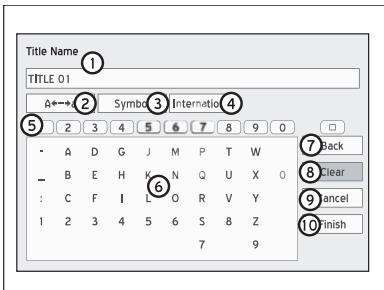
Zone pour entrer les noms des titres. ② Option d'entrée pour les lettres en majuscule et minuscule. Appuyez pour basculer entre deux jours de caractères. ③ Option d'entrée des nombres, signes et marques de ponctuation. ④ Option d'entrée de lettres accentuées. ⑤ Boutons correspondants sur la télécommande. Appuyez sur les boutons pour vous déplacer rapidement sur la colonne où se trouvent les boutons de caractères, symboles ou de fonctions.
Par exemple, appuyez une fois sur '3', le curseur en surbrillance se déplacera sur la lecture 'D' à l'écran. Appuyez deux fois sur '3', le curseur se déplacera sur la lecture 'E'.
(6) Caractères ou symboles disponibles ⑦ Arrière : pour supprimer des caractères un par un en arrêté. ⑧ Effacer : pour supprimer tous les caractères affichés sur la barre d'entrée. ⑨ Annuler : pour ignorer les modifications et returner à la page précédente. Terminer : pour enregistrer les paramètres et quitter l'écran.
Utilisation du clavier de saisie nommer un nouveau titre ou fichier
- Quand l'écran du clavier s'affiche, appuyez sur et ENTRÉE (ENTER) pour sélectionner une des options de saisie.
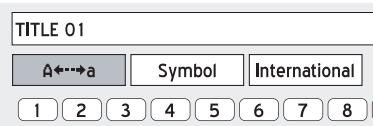
- Appuyez sur pour sélectionner les lettres, les chiffres ou les marques de ponctuation désirées, appuyez ensuite sur ENTREE (ENTER). Un nom de titre peut composer jusqu'à 30 caractères.
- Si vous souhaitez effectuer des modifications pendant le processus, Sélectionnez 'Arrière' (Back) et appuyez sur ENTRÉE (ENTER) pour supprimer caractère par caractère en arrêté. Ou Sélectionnez 'Effacer' (Clear) et appuyez sur ENTRÉE (ENTER) pour supprimer tous les caractères que vous avez saisis.
- Quand vous avez terminé, appuyez sur pour selectionner Terminer (Finish), et appuyez sur EN-TREE (ENTER). La barre de saisie NE PEUT PAS (CANNOT) est le laissée vide. Dans une telle condition, vous ne pourrez pas quitter l'écran du clavier. Suivez les instructions données dans boîte de dialogue qui apparaît, et returnez pour terminer le processus.
Renommer un titre ou un fichier
- En cas de renommage, quand l'écran du clavier s'affiche, le bouton 'Effacer' (Clear) apparaît automatiquement en surbrillance. Appuyez sur ENTRÉE (ENTER) pour effacer la barre de saisie, ou appuyez sur pour sélectionner 'Arrière' (Back); et supprimez l'ancien titre caractère par caractère.
- Suivez les étapes 1-2 dans 'Nommer un nouveau titre ou fichier' pour saisir un nouveau nom pour un titre ou un fichier.
Enregistrement
- Vous ne pourrez peut-être pas enregistrer de programme à partir de la TV ou à partir d'un autre appareil connecté à ce graveur, si le matériel source est protégé contre la copie (ex. règle sur les modes 'Copier une fois' (Copy-Once) ou 'Jamais copier' (Copy-Never)).
- Vous NE POUVEZ PAS (CANNOT) enregistrer/copier un disque vidéo loué ou acheté, à partir d'un autre appareil (magnétoscope, lecteur DVD, graveur de DVD, etc.) connecté à ce graveur.
- Ce graveur de DVD adopte le format d'enregistrement DVD+VR, qui bénéficia d'une compatibilité relativement plus importante. Cependant, il est quand même possible que les enregistrements effectués avec ce graveur ne puissent pas être lus sur d'autres graveurs de DVD ou lecteurs DVD.
Enregistrement : pas à pas
Suivez les étapes pour démarrer votre premier enregistrement.
Étape 1. connectez correctement tous les câbles
Connecter le graveur de DVD (p. 11) Connecter à des périphériques externes (p. 14)
Étape 2. choisissez un disque enregistrable comportant assez d'espace
Vérifiez les types de disques pris en charge par le graveur de DVD que vous utilisez. Si vous voulez enregistrer plusieurs fois sur le même disque, choisissez des disques réinscriptibles (DVD+RW ou DVD-RW).
Diagramme de comparaison des modèles (couvercle arrière) Types de disques pris en charge (p.6) Mode d'enregistrement (p.50)
Étape 3. préparer le disque
Si le graveur de DVD que vous utilisez prend en charge l'enregistrement sur des disques DVD minus (-), et que vous utilisez des disques DVD-RW vierges pour enregistrer, vous devrez formater les disques avant d'enregistrer. Appuyez sur pour sélectionner 'Préparation rapide' (Quick Preparation) ou 'Préparation complète' (Full Preparation), appuyez ensuite sur ENTREE (ENTER).
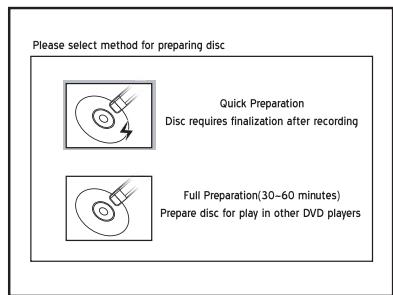
Étape 4 démarrer l'enregistrement
Par exemple, pour enregistrer à partir d'une TV, vous devez désigner le clôt de la chaine. Appuyez sur TV(MODE) ou SOURCE pour désigner le clôt de la chaine. Appuyez ensuite sur CH et CH pour désigner le clôt de la chaine désirée. Si vous avez activé le mode 'Bypass PÉRI-TEL' (SCART Bypass) précédemment dans le menu Configuration, vous pouvez seulement appuyer sur SOURCE pour passer sur TV.
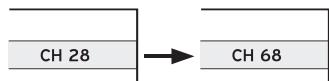
Vous pouvez sélectionner une chaîne en appuyant sur les touches du pavé numérique (0-9) et sur ENTREE (ENTER). (Pour la chaîne 6, appuyez sur 6, puis sur ENTREE (ENTER). Pour la chaîne 55, appuyez sur 5, 5 et ENTREE (ENTER)).
Appuyez sur ● ENREGISTERRER (RECORD) pour commencer à enregistrer. Ou consultez la suite de ce chapitre pour les informations détaillées.
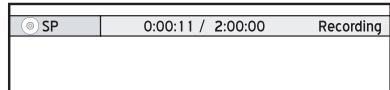
Pour interrompre l'enregistrement, appuyez sur PAUSE/PAS (PAUSE/STEP).
Pour enregistrer à partir d'une autre source, voir la partie restante de ce chapitre.
Étape 5. arrêter d'enregistrer
Appuyez sur ARRÊTER (STOP), pour arrêt d'enregistre. Après l'arrêt de l'enregistrement précédent, appuyez à nouveau sur ENREGISTRER (RECORD) pour démarrer une autre session d'enregistrement.
Chaque nouvelle session d'enregistrement est placée après la session précédente à moins qu'un certain titre d'enregistrement soit défini pour être remplacé.
Remplacer un titre (p. 45)
Étape 6: finaliser le disque
Pour les disques DVD+R, DVD-R et DVD-RW (formatés en mode 'Préparation rapide' (Quick Preparation)), la finalisation est une étape nécessaire si vous voulez que les disques puissent être lus sur d'autres appareils compatibles. Utiliser 'Outil de disque' (Disc Tool) dans 'Easy Guider' pour effectuer le processus.

Utiliser Easy Guider : Outil de disque (p.27)
Vous devez terminer le balayage des chaînes avant d'enregistrer à partir de la TV.

Paramétrer les chaînes TV (p. 18)
Avant d'enregistrer, vous pouvez définir le mode d'enregistrement à l'aide d'Enregistrer → Mode Enregistrer (Recording → Recording Mode) dans le menu Configurer.

Mode d'enregistrement (p. 50)
Enregistrer à partir de la TV
- Consultez 'Enregistrer: Pas à pas' pour les procédures d'enregistrement sur un disque à partir d'une TV.

Enregistrement: Pas à pas (p.29)
Quand le graveur de DVD est allumé lors de l'enregistrement, vous pouvez uniquement visualiser la chaîne enregistrée à l'écran. Si vous désirez regarder une chaîne TV différente, vous pouvez le faire en basculant la source d'entrée de la TV sur le tuner (ex: antenne, décodeur câble ou décodeur satellite). Ceci n'affectera pas l'enregistrement en cours. Pour plus d'informations sur la manière de changer la source d'entrée, consultez le mode d'emploi fourni par le fabricant de votre TV.
Enregistrer à partir de périphériques externes

Avant de commencer...
- Consultez 'Enregistrement: Pas à pas' pour les procédures de base d'enregistrement sur un disque.

Enregistrement: Pas à pas (p.29)
Enregistrer à partir d'un magnétoscope/caméscope V8 / lecteur DVD
- Appuyez sur SOURCE à plusieurs reprises pour sélectionner la source de signal correcte.
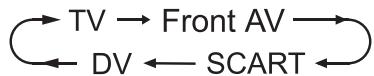
- Choisissez le périhérique externe et démarrez la lecture au début de la scène que vous pouze enregistrer.
- Suivez la procédure d'utilisation générale dans 'Enregistrement: étape par étape' pour démarrer l'enregistrement.
Enregistrer à partir d'un DV (caméscope numérique)

- La prise ENTRÉE DV-Link (DV-Link INPUT) sur ce graveur est destinée à être utilisée avec des caméscopes compatibles DV seulement, et ne doit pas être utilisée pour connecter d'autres périphériques firewire.
- Seuls les signaux DV peuvent être entrés dans la prise DV-Link de ce graveur de DVD.
- Ne connectez pas un caméscope vidéo au format MV MICRO à la prise DV-Link.
- Malgré le niveau de technologie élevé avec lequel ce graveur de DVD a été fabriqué, il est toutefois possible que votre DV ne soit pas entièrement supporté par l'appareil. Si vous rencontrez encore un problème lors de l'enregistrement en utilisant DV-Link, veuillez connecter votre DV via les câbles S-Video ou composite à ce graveur de DVD.
- Le Graveur de DVD est équipé des fonctionnalités de contrôle de caméoscope (Lecture, Arrêt, Avance Rapide ou Retour Rapide) via la connexion DV Link. Déplacez simplement le curseur de l'écran sur la fonction désirée sur l'écran d'entrée DV et appuyez sur ENTREE (EN-TER) sur la télécommande.
- Appuyez sur CONFIGURER (SETUP) pour afficher le menu Configurer.
Sélectionnez le mode d'enregistrement à l'aide de Enregistrer Mode d'enregistrement (Recording Recording Mode).

Mode d'enregistrement (p. 50)
- Quand c'est terminé, appuyez sur CONFIGURER (SETUP) pour quitter le menu Configurer.
- Appuyez sur SOURCE à plusieurs reprises pour sélectionner 'DV' comme source de signal.
Le panneau de contrôle DV s'affichera.
- Choisissez DV et démarrez la lecture au début de la scène que vous pouvez enregistrer.
- Suivez la procédure d'utilisation générale dans 'Enregistrement: étape par étape' pour démarrer l'enregistrement.
Enregistrement immédiat
- Quand tous les paramétres sont confirmés, appuyez deux fois sur ●ENREGISTERRER (RECORD) pour démarrer instantanément une session d'enregistrement de 30 minutes.
- Pour un enregistrement plus long, appuyez sur ● ENREGISTRER (RECORD) à plusieurs reprises, ce qui vous offre une possibilité de durée allant jusqu'à 6 heures par incrémentations de 30 minutes. Enregistrement immédiat' (One-Touch Recording) démarrera avec les paramètres par défaut du graveur de DVD, si vous ne modifiez pas les paramètres avant d'activer cette fonction. La durée totale d'enregistrement dépend du mode d'enregistrement sélectionné et de la capacité de stockage disponible sur le disque. L'enregistrement s'arrête automatiquement quand il n'y aura plus de place sur le disque. Si vous utilisez des modèles prenant en charge l'enregistrement de DVD double couche, souvenez-vous qu'une session d'enregistrement dans les disques double couche ne peut pas dépasser 8 heures. Quand la durée de la session aura atteint 8 heures, ce graveur de DVD arrête automatiquement l'enregistrement.
Insérer une marque de chapitre pendant l'enregistrement
Pendant l'enregistrement, vous pouvez insérer manuellement des marques de chapitre supplémentaires en plus de celles créées par le paramètre par défaut du système.
- Appuyez sur SOURCE à plusieurs reprises pour sélectionner le signal source.
- Appuyez sur ● ENREGISTERER (RECORD) pour commencer à enregistrer.
- Pendant l'enregistrement, appuyez sur EDITER (EDIT) pour insérer la marque de chapitre au point désiré.
- Pour ajouter plus de marques de chapitre, répétez l'étape 3.
Enregistrement programme
- Vous ne pourrez peut-être pas enregistrer de programme à partir de la TV ou à partir d'un autre appareil connecté à ce graveur, si le matériel source est protégé contre la copie (ex. règle sur les modes 'Copier une fois' (Copy-One) ou 'Jamais copier' (Copy-Never)).
- Vous NE POUVEZ PAS (CANNOT) enregistrer/copier un disque vidéo loué ou acheté, à partir d'un autre appareil (magnétoscope, lecteur DVD, graveur de DVD, etc.) connecté à ce graveur.
- Ce graveur de DVD adopte le format d'enregistrement DVD+VR, qui bénéficia d'une compatibilité relativement plus importante. Cependant, il est quand même possible que les enregistrements effectués avec ce graveur ne puissent pas être lus sur d'autres graveurs de DVD ou lecteurs DVD.

Avant de commencer...
- Consultez 'Enregistrement: Pas à pas' pour les procédures de base d'enregistrement sur un disque.

Enregistrement: Pas à pas (p.29)
- Réglez correctement la date et l'heure du graveur de DVD.

Présentation de la Configuration du système (p. 15)
- Effectuer le processus de balayage de chaîne pour votre TV.

Paramétrer les chaînes TV (p. 18)
- Si vous pouvez utiliser le mode ShowView pour le paramétrage de votre programme, vérifiez si votre modèle prend en charge le système ShowView.

Diagramme de comparaison des modèles (couvercle arrêté)

Installer le système ShowView (p. 22)
Présentation du menu enregistrement programme
Appuyez sur PROGRAMMATEUR (TIMER) pour afficher le menu Enregistrement programme.
Si votre modèle prend en charge le système ShowView, vous pouvez appuyer sur sur un programme en surbrillance pour permuter entre le mode 'Paramètres de Date/Heure' (Date/Time Setting) et le mode 'Paramètres ShowView' (ShowView Setting).
Mode date/heure
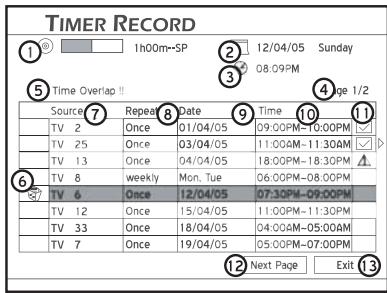
1 Capacité de stockage disponible sur le disque de destination pour un mode d'enregistrement particulier ② Date du système actuelle ③ Heure du système actuelle La page que vous visualisez ⑤ Barre de message d'erreur Indique la fonction d'annulation du paramètre de programme désigné. Mettez cette icône en surbrillance et appuyez sur ENTRÉE (ENTER) pour effacer les paramètres ⑦ Source d'enregistrement ⑥ Fréquence d'enregistrement 9 Date d'enregistrement Période d'enregistrement L'état du (des) programmes programme(s) prédéfini(s)
Programme programmé activé
: Échec d'activation du programmeprogrammé
12 Page suivante : Appuyez pour aller à la page suivante ③ Quitter : Appuyez pour quitter le menu Enregistrement programme
La liste de programmes programmés est classée automatiquement par le système en fonction de l'heure de début de chaque programme, indépendamment de son mode d'enregistrement, de la fréquence d'enregistrement, ou l'ordre dans lequel vous avez saisi les paramètres de temporisation. Vous pouvez installer jusqu'à 16 programmes pour l'enregistrement programme, qui sera affiché sur deux pages séparées. Si le nombre de programmes sélectionnés est inférieur à huit, seule une page sera affichée, et le bouton 'Page suivante' (Next Page) ne sera pas affiché.
Mode showview
(Modes sélectionnés seulement)
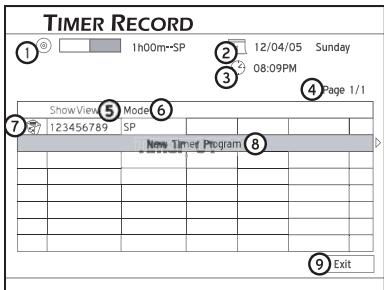
① Capacité de stockage disponible sur le disque de destination pour un mode d'enregistrement particulier. ② Date du système actuelle. ③ Heure du système actuelle. ④ La page que vous visualisez. ⑤ Numéro ShowView du (des) programme(s) de TV désiré(s). ⑥ Mode d'enregistrement ⑦ Indique la fonction d'annulation du paramètre de programme désigné. Mettez cette icône en surbrillance et appuyez sur ENTRÉE (ENTER) pour effacer les paramètres. ⑧ Indique un nouveau programme. Appuyez pour commencer à paramétrer un programme. Quitter: Appuyez pour quitter le menu Enregistrement programme.
Paramétrer programme programme [mode date/heure]
- Appuyez sur PROGRAMMATEUR (TIMER) pour afficher le menu Enregistrement programme.
- Appuyez sur ENTREE (ENTER) pour démarrer un nouveau paramétrage, ou appuyez sur pour sélectionner un paramètre précédent que vous voulez modifier.
- Définir 'Source' (Signal Source), 'Mode' (mode d'enregistrement), 'Répéter' (Repeat) (fréquence d'enregistrement), 'Démarrer' (Start) (Heure de démarrage) et 'Fin' (End) (Heure de fin) pour le programme programmé.
Appuyez sur pour sélectionner un des paramètres, appuyez ensuite sur ENTREE (ENTER) pour aller dans le sous-menu. Appuyez sur pour sélectionner, appuyez ensuite sur ENTREE (ENTER) pour confirmer votre sélection. Pour saisir les numéros, appuyez sur les touches du pavé numérique (0-9) ou.
- Si 'TV' est sélectionné comme signal source, vous devrez entrer une chaîne TV.
Appuyez sur pour sélectionner 'Chaîne' (Chaîne TV), appuyez ensuite sur ENTREE (ENTER) pour aller dans le sous-menu. Appuyez sur ou sur les touches du pavé numérique (0-9) pour sélectionner, appuyez ensuite sur ENTREE (ENTER) pour confirmer votre sélection.
- Pour 'Répéter' (Repeat) (fréquence d'enregistrement), si vous sélectionnez...
1 Une faise
Vous devez définir la date. Allez à Date', appuyez ensuite sur ENTREE (ENTER). Appuyez sur les touches du pavé numérique (0-9) ou sur ou pour saisir la date.
2 Quotidien
Le programme Enregistrementprogramme sera automatiquement parametré pour chaque jour jusqu'à ce que le parametré soit annulé ou que le support de destination n'ait plus de capacité de stockage.
3 Hebdomadaire
Un calendrier hebdomadaire s'affichera à l'écran. Sélectionnez le(s) jour(s) désiré(s), appuyez ensuite sur ENTREE (ENTER) pour confirmer votre sélection. Quand vous avez terminé, sélectionnez 'OK', et appuyez sur ENTER (ENTREE).
Vous pouvez sélectionner plus d'un jour pour le mode hebdomadaire. Par exemple, si les programmes que you desirez sont diffusés chaque jeudi ou vendredi, you pouvez attribuer le paramètre de programmation seulement une fois en sélectionnant à la fois jeudi et vendredi.
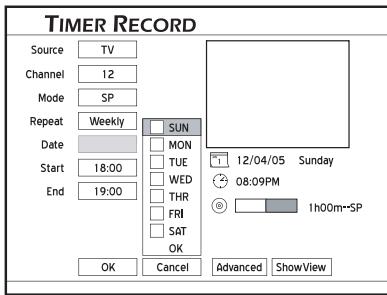
Si vous sélectionnez 'Quotidien' (Daily) ou 'Hebdomadaire' (Weekly) comme fréquence d'enregistrement, il est suggéré de procéder à un paramétrage supplémentaire de vos Programmes programmes. Appuyez sur pour sélectionner 'Avance', et appuyez sur ENTREE (ENTER). Si vous désignez une période de temps pour le programme, sélectionnez 'Avec restriction' (With Restriction). Autrement, sélectionnez 'Sans restriction' (Without Restriction). Pour le résultat de l'enregistrement de la restriction de paramètre, consultez :
Fréquence d'enregistrement programme (p.50)
- Quand c'est terminé, sélectionnez 'OK', appuyez ensuite sur ENTREE (ENTER) pour enregistrer le paramètre et retourner au menu de Programmation, ou sélectionnez 'Annuler' (Cancel), appuyez ensuite sur ENTREE (ENTER) pour ignorer le paramètre actuel.. S'il y a un paramètre non valide (excepté le chevauchement des programmes programmés), le bouton 'OK' sera désactivé. Appuyez sur pour modifier vos paramètres. Pour le chevauchement de programmes programmés, consultez:
Remarque pour le Programme programme (p.34)
- Sur le menu Enregistrement programmé, sélectionnez un autre élément dans la liste, appuyez ensuite sur ENTREE (ENTER), si vous voulez définir plus de programmes programmés. Autrement, sélectionnez 'Quitter' (Exit), appuyez ensuite sur ENTREE (ENTER). Ou appuyez sur PROGRAMMATEUR (TIMER) pour quitter le menu Enregistrement programmé.
- Eteignez le graveur de DVD pour activer la fonction d'enregistrementprogrammé. Si vous voulez supprimer un programmeprogramme défini précédemment, allez au menu Enregistrementprogrammé, mettez en surbrillance l'icone de la corbeille située dans la première colonne de l'entrée que vous voulez supprimer, appuyez ensuite sur ENTREE(ENTER).
Paramétrer programme programme [mode showview]
(Modèle sélectionné seulement)
Il y a deux manières de paramétrer les programmes programmés à l'aide du système ShowView. Pour plus d'informations sur la manière de paramétrer le système, consultez 'Paramétrer le système ShowView'.
Manneré 1:
- Appuyez sur bouton ShowView pour afficher le menu ShowView.
Manneré 2:
- Appuyez sur PROGRAMMATEUR (TIMER) pour afficher le menu Enregistrement programme.
- Appuyez sur ENTRÉE (ENTER) pour démarrer un nouveau paramétrage, ou appuyez sur ▲▼ pour sélectionner un paramètre précédent que vous voulez modifier, appuyez ensuite sur ENTRÉE (ENTER).
- Appuyez sur pour aller sur le bouton 'ShowView', appuyez ensuite sur ENTREE (ENTER) pour afficher le menu de configuration de ShowView.
- Appuyez sur les touches du pavé numérique (0-9) ou sur pour saisir le numéro de ShowView, appuyez ensuite sur ENTRÉE (ENTER).
Les détails du programme prédéfini seront affichés.
- La boîte de dialogue 'Chaîne prédéfinie' (Preset Channel) apparaitra alors, si le graveur de DVD ne parvient pas à trouver les informations de la chaîne correspondante. Appuyez sur pour entrer le numéro de chaîne correspondant au numéro de chaîne guide désigné par le système ShowView, appuyez ensuite sur ENTREE (ENTER).
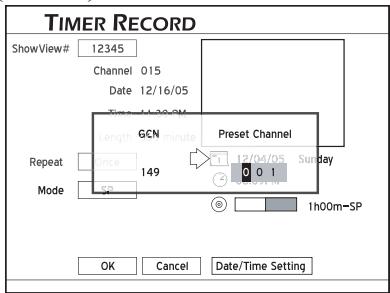
Pour utiliser le système ShowView pour l'enregistrementprogramme, vous devez faire correspondre les GCN (guide channel numbers) utilisés par le système ShowView avec les nombres de chaîne affichés sur votre TV, de sorte que les informations pertinentes puissent être correctement attribuées aux programmes que vous voulez enregistrer.
- Définir 'Mode' (mode d'enregistrement), 'Répéter' (Repeat) (fréquence d'enregistrement) et pour le programme.
Appuyez sur pour sélectionner un des paramètres, appuyez ensuite sur ENTREE (ENTER) pour aller dans le sous-menu. Appuyez sur pour sélectionner, appuyez ensuite sur ENTREE (ENTER) pour confirmer votre sélection.
- Suivez les étapes 6-8 dans 'Paramétrer le programme [Mode Date/Heure]' pour terminer le paramétrage.
Si vous voulez retourner au mode Date/Heure, appuyez sur pour sélectionner 'Paramètre Date/Heure', appuyez ensuite sur ENTREE (ENTER). Cependant, remarquez que tous les paramètres que vous avez entrés seront effacés une fois que vous aurez quitté l'écran de paramétrage actuel. Si vous voulez supprimer un programme défini précédemment, allez au menu Enregistrementprogramme, mettez en surbrillance l'icône de la corbeille située dans la première colonne de l'entrée que vous voulez supprimer, appuyez ensuite sur ENTREE (ENTER).
Remarque pour le programme
- Pour arrêter une session d'enregistrementprogramme:
Appuyez sur ■ ARRÉTER (STOP) pour cesser l'enregistrement programme. Remarquez que le programme peut prendre plusieurs secondes pour s'arrêter.
- Pour vérifier l'état de l'enregistrement quand 'Enregistrement programme' (Timer Record) est actif :
Appuyez sur AFFICHER (DISPLAY) pour faire apparaître les informations d'Enregistrement programme à l'écran.
- A propos du chevauchement des programmes programmés
- Chaque fois après avoir terminé et enregistré les paramètres d'un programme, le graveur de DVD vérifierait ce programme en chevauchement avec d'autres que vous avez définis précédemment.
- Si le programme actuel chevauche effectivement un ou plusieurs programmes, une fenêtre vous demandant si vous voulez conserver le paramètre actuel apparaîtra.
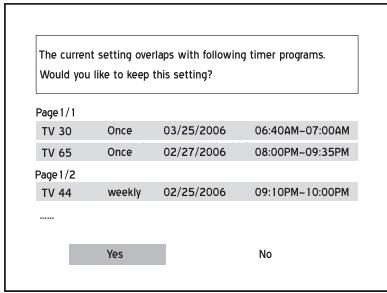
- Si vous sélectionnez 'Oui' (Yes), l'écran retournera au menu Programme. Dans cette circonstance, le dernier programme aura la priorité, ce qui signifie que le graveur de DVD s'arrêtera d'enregistrer le programme précédent au même moment que le dernier programme.
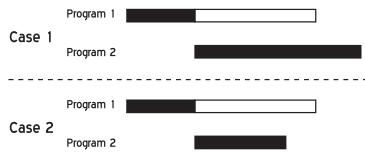
- Si vous sélectionnez 'NON' (NO), l'écran retournera à la page de paramétrage. Vous devez changer ou ignorer le paramètre de ce programme.
Lecture
Vous ne pourrez peut-être pas lire des disques enregistrés sur d'autres graveurs de DVD. Ce graveur de DVD peut uniquement lire des disques DVD video portant le même code de région que celui imprimé sur le panneau arrière (exemple de code de région : 2), ou les disques toutes régions portant l'icone TOUS. Si vous essayez de lire des disques comportant un (des) code(s) de région différent(s), le message 'Code de région non valide' (Invalid Region Code) apparaitra à l'écran.
Lecture : pas à pas
Suivez les étapes pour commencer à lire des fichiers multimédia. Pour certains types de fichiers, il y a des fonctionnalités supplémentaires disponibles et des instructions sont fournies après cette section.
Étape 1. placez un disque dans le graveur de DVD
Appuyez sur OUVRIR/FERMER (OPEN/CLOSE) pour ouvrir le tiroir du disque. Placez soigneusement le disque sur le plateau avec l'étiquette dirigée vers le haut, appuyez ensuite sur OUVRIR/FERMER (OPEN/CLOSE).
Etape 2. démarrer la lecture
Pour les DVD video, VCD/SVCD et CD audio, la lecture commencera automatiquement. Autrement, appuyez sur LECTURE (PLAY) pour commencer la lecture.
Pour un disque DVD video, un menu peut apparaître quand le disque est en mode lecture.
Pour des fichiers vidéo/musique/image enregistrés sur disques, une boîte de dialogue apparaitra. Sélectionnez le type de fichier que vous allez dire. S'il n'y a pas de fichiers vidéo/musique/image sur le disque, le(s) bouton(s) associé(s) sera (seront) désactivé(s).
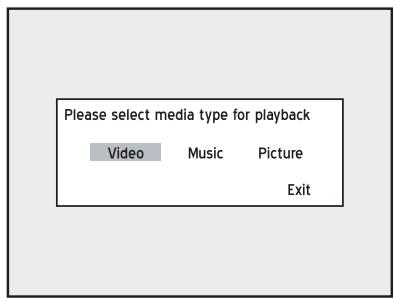
Étape 3 changez l'élément que vous pouvezdire
Pour un disque DVD vidéo, appuyez sur pour sélectionner, appuyez ensuite sur ENTREE (ENTER). Si les titres et les chapitres sont numérotés, appuyez sur les touches du pavé numérique (0-9) pour sélectionner un élément du menu et confirmez avec ENTREE (ENTER)
Pour les CD audio, les fichiers de musique, les fichiers audio et un disque VCD/SVCD, appuyez sur PRÉCÉDENT (PREVIOUS) ou SUIVANT (NEXT) pour sélectionner votre piste/fichier désiré.
Pour les fichiers de musique et vidéo enregistrés sur disques, vous pouvez aussi appuyer sur ALBUM « ou ALBUM « pour sélectionner un dossier contenant le fichier désiré.
Pour les fichiers image enregistrés sur disques, consultez 'Lire un fichier image'.
Étape 4. arrête la lecture
Pour un disque DVD vidéo/disque VCD/SVCD, et un fichier vidéo...
Appuyez sur ARRÊTER (STOP) pour arrêter la lecture à un arrêt marqué.
Appuyez sur ▼ LECTURE (PLAY) pour reprendre la lecture à un arrêt marqué.
Appuyez à nouveau sur ■ ARRÉTER (STOP) pour amener la lecture à un arrêt complet.
Pour un CD audio et un fichier de musique,...
Appuyez sur ARRÉTER (STOP) pour arrêter la lecture. Appuyez sur LECTURE (PLAY) pour reprendre la lecture.
Étape 5. retirer le disque
Appuyez sur OUVRIR/FERMER (OPEN/CLOSE).
Pour un DVD vidéo, vous pouvez faire apparaître le menu DVD en appuyant sur MENU sur la télécommande. Dans certains cas, le disque enregistré sur d'autres graveurs doit être finalisé avant de pouvoir être lu sur ce graveur de DVD. Ce graveur de DVD prend en charge les fichiers aux formats mp3 et wma.
Lecture programme pour CD audio
- Pendant la lecture d'un CD audio, appuyez sur EDITER (EDIT) pour faire apparaitre la barre d'édition.
- Appuyez sur les touches du pavé numérique (0-9) pour entrer le numéro de piste que vous pouvez lire.
- Quand vous avez terminé, appuyez sur LECTURE (PLAY) pour démarrer la lecture programmée.
Appuyez sur ARRÉTER (STOP) pour arrêter la lecture.
Appuyez sur ▼ LECTURE (PLAY) pour reprendre la lecture.
Lire un fichier image
- Suivez la procédure d'utilisation générale dans 'Lecture Pas à pas' pour commencer la lecture d'un disque contenant des fichiers image.
- Quand la lecture commence, une barre d'outils apparait à l'écran. Appuyez sur « » pour aller à l'image précédente ou suivante. Appuyez sur « » à plusieurs reprises pour faire tourner l'image dans le sens des aiguilles d'une montre ou appuyez sur « » pour faire tourner l'image dans le sens inverse des aiguilles d'une montre.
Présentation du menu navigation
Pendant la lecture, appuyez sur le bouton NAVI. sur la télécommande pour afficher le menu Navigation.
Les options affichées dans le menu Navigation varient en fonction des types de média (ex. DVD, CD audio, VCD, etc.) ainsi que des fonctionnalités de support offertes par le média en cours de lecture.
Les options non disponibles seront désactivées.
Utilisation générale
- Appuyez sur pour sélectionner une des fonctions, appuyez ensuite sur ENTREE (ENTER) pour aller dans le sous-menu. Appuyez sur pour sélectionner un des choix et confirmez avec ENTREE (ENTER).
- Pour entrer un numéro, appuyez sur ou les touches du pavé numérique (0-9), appuyez ensuite sur ENTREE (ENTER).
- Pour quitter le menu Navigation, appuyez sur NAVI. ou appuyez sur de façon répétée.
Lors de la lecture de disques DVD vidéo ou de titres vidéo...
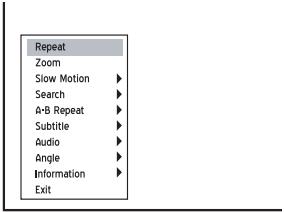
Lors de la lecture de VCD ou SVCD...
| Repeat |
| Zoom |
| Slow Motion |
| Search |
| A-B Repeat |
| Audio |
| Sound |
| Information |
| Exit |
Lors de la lecture de fichiers vidéo...
| Repeat |
| Shuffle Mode |
| Zoom |
| Slow Motion |
| Search |
| a-B Repeat |
| Information |
| Exit |
Lors de la lecture de CD audio ou de fichiers musique...
| Repeat |
| Shuffle Mode |
| Search |
| A-B Repeat |
| Information |
| Exit |
Lors de la lecture d'images...
| Repeat |
| Shuffle Mode |
| File Search |
| Picture Control |
| Information |
| Exit |
Répéter
La fonctionnalité 'Répéter' (Repeat) vous permet de répéter une piste, un titre, un fichier ou un disque, en fonction du type de média.
- Sélectionnez 'Répéter' (Repeat), appuyez ensuite sur ENTRÉE (ENTER) à plusieurs reprises pour désirer un mode de répétition.
| Type de-contained | Mode de répétition |
| DVD matériel / Titre matériel | Repeat One Repeat Off |
| VCD/SVCD Image | Repeat All Repeat Off |
| Fichier matériel CD Audio Fichier musique | Repeat One Repeat All Repeat Off |
Mode aléatoire
- Sélectionnez 'Mode Aléatoire' (Shuffle Mode) et choisissez d'activer ou désactiver cette fonction.
Contrôle de l'image (pour les images)
La fonctionnalité 'Zoom'/'Contrôle d'image'(Picture Control) vous permet d'agrandir l'image de la vidéo/photo et de faire un panoramique de l'image agrandie.
- Sélectionnez 'Zoom'/'Contrôle d'image' (Picture Control), appuyez ensuite sur ENTREE (ENTER). Un pavé de contrôle apparaitra.
Pavé de contrôle pour la fonction 'Zoom'
Pavé de contrôle pour la fonction 'Contrôle d'image' (Picture Control)
- Appuyez sur pour sélectionner l'icone 'zoom avant', appuyez ensuite à plusieurs reprises sur ENTREE (ENTER) pour agrandir progressivement 1'image. Ou, sélectionnez l'icone 'zoom arrière', appuyez ensuite à plusieurs reprises sur ENTREE (ENTER) pour réduire progressivement 1'image.
Pourcentage de zoom avant/zoom arrêté :
| Image matériel | Image | |
| zoom avant | 100%, 200%, 300%, 400% | 100%, 150%, 200% |
| zoom arrière | - | 100%, 75%, 50% |
- Pour rétablit la taille d'image normale, appuyez sur pour sélectionner 100%, appuyez ensuite sur ENTREE (ENTER).
- électionner la direction que vous pouvez appliquer, appuyez ensuite sur ENTREE (ENTER).
Appuyez sur ENTRÉE (ENTER) à plusieurs reprises, si nécessaire, pour déplacer l'image.
- Quand vous avez terminé, appuyez sur pour sélectionner 'Quitter' (Exit), et appuyez sur ENTREE (ENTER).
Ralenti
- Appuyez sur pour sélectionner 'Ralenti' (SlowMotion), appuyez ensuite sur ENTREE (ENTER) pour aller dans le sous-menu.
- Appuyez sur pour sélectionner parmi les options: +1 / 2x, + 1 / 4x, - 1 / 2x ou -1 / 4x, appuyez ensuite sur ENTREE (ENTER).
- Appuyez sur ▼ LECTURE (PLAY) pour reprendre la lecture normale.
Rechercher
Vous soupesez rechercher un disque contenant les fichiers ou titres video en entrant le numero de titre/chapitre ou en entrant un temps spécifique. Une fonction similar estaussi offerte quand vous lisiez des CD audio ou autres fichiers musique pris en charge.
Pour exécuter la fonction lors de la lecture de fichiers/titres vidéo, appuyez sur pour sélectionner 'Recherche' (Search), appuyez ensuite sur ENTREE (ENTER) pour aller dans le sous-menu.
Pour rechercher par numéro de titre/chapitre :
- Sélectionnez 'Titre/Chapitre' (Title/Chapter), appuyez ensuite sur ENTREE (ENTER).
La barre pour entrer le numéro de titre/chapitre apparaitra.
- Saisissez les numéros de chapitre/titre, appuyez ensuite sur ENTREE (ENTER).
Si pendant le processus vous désirez réviser le numéro que vous avez saisi, appuyez sur « pour rééditer le(s) dernier(s) chiffre(s) si nécessaire.
Si le numéro que vous avez saisi dépasse le nombre de titres/chapitre total, une icône non valide apparaitra, et le graveur continuera de lire le disque. Si vous voulez voir le nombre total de titres/chapitres, allez à 'Informations' dans le menu Navigation.
Pour les disques DVD-Video ou autres vidéos numériques, le contenu du disque est habituellement divisé en titres individuels. Certains titres peuvent être encore divisés en unités plus petites appelées 'chapitres'. Pour visualiser le contenu du disque, appuyez sur MENU sur la télécommande pour aller dans le menu du disque.
Pour rechercher par le temps :
- Sélectionnez 'Heure' (Time), appuyez ensuite sur EN-TRÉE (ENTER).
- Saisissez 1'Heure' (Time), appuyez ensuite sur EN-TREE (ENTER).
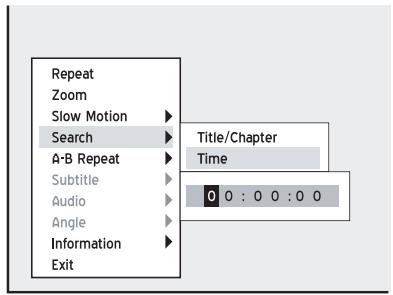
Si pendant le processus vous désirez réviser le numéro que vous avez saisi, appuyez sur ↓ pour rééditer le(s) dernier(s) chiffre(s) si nécessaire.
Si le numéro que vous avez saisi dépasse la durée totale, une icône non valide apparaitra, et le graveur continuera de lire le disque. Si vous voulez voir la durée totale, allez à 'Informations' dans le menu Navigation.
Répéter a-b
- Sélectionnez 'Répéter A-B' (A-B Repeat), appuyez ensuite sur ENTRÉE (ENTER).
- Quand la lecture atteint le début de la session désirée, appuyez sur pour sélectionner 'Point A', appuyez ensuite sur ENTREE (ENTER).
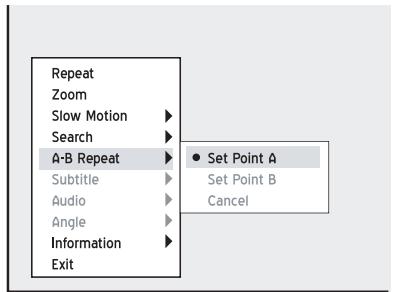
- Quand la lecture atteint la fin de la session désirée, appuyez sur pour sélectionner 'Point B', appuyez ensuite sur ENTREE (ENTER).
Répéter du Point A au Point B va démarrer.
- Pour annuler le mode de répétition, appuyez sur ↓ pour sélectionner 'Annuler' (Cancel), appuyez ensuite sur ENTREE (ENTER).
Si vous quittez la fonction, en définissant seulement le point A, le point A prédéfini sera toujours valide quand vous entrez dans la fonction 'Répéter A-B' la prochaine fois. La fonction 'Annuler'(Cancel) est seulement disponible quand le point A et le point B sont tous deux définis. Le paramètre 'Répéter A-B' (A-B Repeat) sera annulé quand vous amenez le programme à un arrêt marqué ou à un arrêt complet.
Sous-titre/audio [DVD]
Certains disques DVD pré-enregistrés ont plus d'une langue de sous-titre/audio. La langue sélectionnée initialement pour la lecture sera celle que vous avez sélectionnée quand vous avez paramétré le graveur de DVD pour la première fois. Néanmoins, vous pouvez changer la langue de sous-titre/audio du disque à tout moment.
![LITE-ON DDA 100X - Sous-titre/audio [DVD] - 1](/content/2024/12/316181/images/276f3abcff0e33e93f0594f0450df494af16e2fdb981ee584e63a19df4592186.jpg)
Présentation de la configuration du système (p.15)
- Sélectionnez 'Sous-titre/Audio' (Subtitle/Audio), appuyez ensuite sur ENTREE (ENTER). Toutes les langues de sous-titre/audio disponibles s'afficheront.
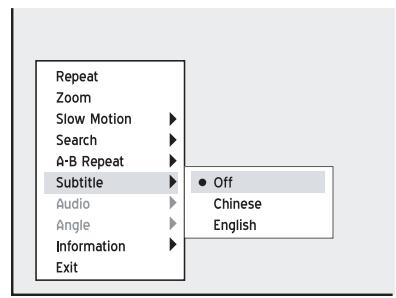
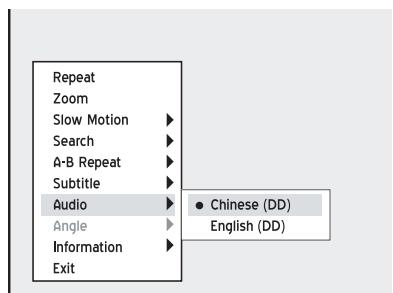
- Sélectionnez une langue, appuyez ensuite sur ENTRÉE (ENTER).
Audio [SVCD]
Si le SVCD en cours de lecture est enregistré en multi-pistes (contenant différentes langues ou différents types de sons), vous pouvez changer les pistes pendant la lecture.
Les nombres de pistes disponibles varient en fonction du SVCD que vous regardez.
Son [SVCD] [VCD]
Vous pouvez sélectionner le(s) haut-parleur(s) de sortie du son d'un VCD ou SVCD. Sélectionnez 'Normal', si vous pouvez obtenir la liste des sons à la fois du haut-parleur gauche et droit.
- Sélectionnez 'Son', et appuyez sur ENTRÉE.
- Sélectionnez 'Normal', 'Gauge' ou 'Droit', et appuyez sur ENTRÉE.
Angle
Certains disques DVD pré-enregistrés contiennent des scènes prises selon différents angles de caméra. Vous pouvez désirer de visualiser ces angles de caméra pendant la lecture.
- Sélectionnez 'Angle', appuyez ensuite sur ENTRÉE (ENTER).
- Sélectionnez un angle d'appareil photo, appuyez ensuite sur ENTRÉE (ENTER).
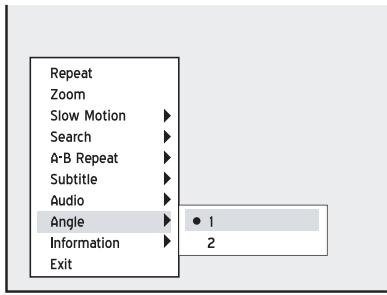
Informations
Pendant la lecture, vous pouvez choisir de voir les informations du disque en haut de l'écran ou de les masquer.
- Sélectionnez 'Information', appuyez ensuite sur ENTRÉE (ENTER).
- Sélectionnez 'Activer' (On) ou 'Désactiver' (Off), appuyez ensuite sur ENTRÉE (ENTER).
Si vous sélectionnez 'Activer' (On), les informations du disque seront affichées au sommet de l'écran.
Différentes catégories d'informations seront affichées en fonction du type de média.
MPEG-4
Il est illégal de télécharger et d'utiliser des matériels non autorisés, protégés par la loi du copyright. Assurez-vous d'avoir la permission ou l'autorisation de la part des propriétaires des copyrights et des tiers associés avant de commencer à utiliser ou regarder des vidéos ou des fichiers. Si vous ne respectez pas cela, vous vous exposez à des amendes et/ou poursuites pénales.
Formats pris en charge
La technologie MPEG-4 permet de compresser efficacement un gros fichier vidéo, tel qu'un film de deux heures, sans sacrifier sa qualité vidéo et audio d'origine. Si vous voulez regarder un film à base de MPEG-4, il peut y avoir des fichiers de sous-titre enregistrés pour la lecture en plus des fichiers vidéo/audio. Reportez-vous au tableau ci-dessous pour voir si vos fichiers MPEG-4 sont pris en charge par ce graveur de DVD.
| Formats de fischiers MPEG-4 supportés | |||
| catégorie | Codec Standard/ Format | Type de fischier (Extension de fischier | |
| Film | Vidéo | • DivX • XviD | .AVI, .DIVX*, .DIV* |
| Audio | • MP3 • AC3 • LPCM | ||
| Sous-titre | • MicroDVD • SubRip | .SUB, .SRT, .TXT** | |
*Indicateur pris en charge par les modèles sélectionnés seulement.

Diagramme de comparaison des modèles (couvercle arrière)
Les fichiers de sous-titre ayant pour suffixe l’une de ces extensions mais dans un format autre que 'MicroDVD' et 'SubRip' ne sont pas pris en charge par graveur de DVD. Les sous-titres à base de bitmap, tels qu'idx+sub, ne sont pas pris en charge par graveur de DVD.
Lecture des fichiers MEPG-4
- Suivez 'Lecture: Pas à pas' pour placer le disque dans le graveur de DVD.
- Une boîte de dialogue offrant les options de type de fichier apparaitra. Appuyez sur « » pour sélectionner « Video », appuyez ensuite sur ENTREE (ENTER).
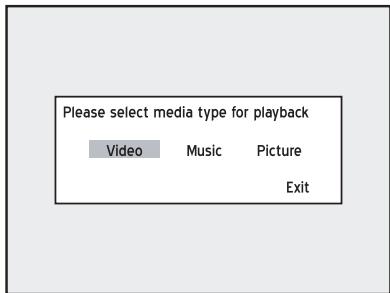
- Si le fichier n'est pas pris en charge par le graveur de DVD, une boîte de dialogue apparaitra. Appuyez sur ENTREE (ENTER) pour sauter le fichier.
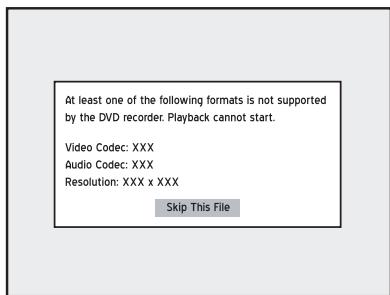
- Si le disque contient d'autres fichiers, le graveur de DVD commencera à lire le fichier suivant.
- Appuyez sur ARRÊTER (STOP) pour arrêter la lecture à un arrêt marqué. Appuyez sur LECTURE (PLAY) pour reprendre la lecture à un arrêt marqué.
Sous-titre des fichiers mpeg-4
Ce graveur de DVD supporte les sous-titres à base de texte lors de la lecture de vidéos MPEG-4. Activer la fonction via 'Menu Navigation' (Navigation Menu) pendant la lecture.

Présentation du menu navigation (p. 37)
- Sélectionnez 'Sous-titre' (Subtitle), appuyez ensuite sur ENTREE (ENTER) pour aller dans le sous-menu.
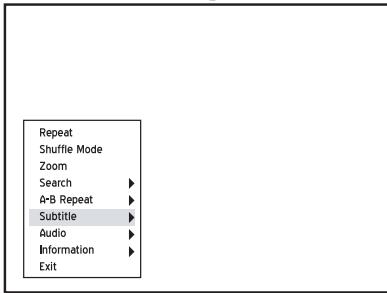
- Appuyez sur pour activer ou désactiver la fonction de sous-titre, ou pour sélectionner un système de codage approprié pour afficher correctement le sous-titre, appuyez ensuite sur ENTREE (ENTER).
- Appuyez à nouveau sur NAVI. ou appuyez à plusieurs reprises sur ▶ pour quitter le menu Navigation.

Si vous voulez que le sous-titre soit automatiquement affiché quand la lecture démarre, vérifiez que vous avez :
- Pas défini la préférence des sous-titres comme étant "Désactivé" (Off) dans le menu Configurer
- Donnez un nom de fichier correct.
Donnez les mêmes noms de fichiers au titre video et au fichier de sous-titre, de sorte que le graveur de DVD puisse associer les deux fichiers. Par exemple, nom 'XXX.avi' pour le titre video, et 'XXX.txt' pour le fichier de sous-titre qui accompagne. - Placez le fichier dans le même dossier que le titre video, ou dans un sous-répertoire approprié.
Enregistrez le fichier de sous-titre soit dans le même dossier que le titre vidéo, soit dans un sous-répertoire ayant l'un des noms suivants : SRT, SUB, SUBS, SUBTITLE ou SUBTITLES.
DivX® VOD
VOD (video à la demande) DivX® vous permet de télécharger des fichiers vidéo sur votre PC, que vous pouvez regarder soit sur leur ordinateur, soit sur leur TV. Pour protéger les copyrights de ces vidéos numériques, le service intègre un système de protection de copyright basé sur Internet appelé DRM (gestion des droits numériques). DRM sauvegarde les copyrights à travers un processus d'autorisation en ligne. Pour visualiser des fichiers vidéo protégé par DRM, vous devez remplir la procédure d'inscription.
Pour terminer la procédure d'enregistrement, vous devrez graver les données sur un disque.
Étape 1 : Demander l'ouverture d'un compte utiliser
Enregistrez un compte d'utilisateur sur le site web de DivX®: http://www.divx.com/vod.
Étape 2 : enregistrer votre graveur de DVD
- Appuyez sur CONFIGURER (SETUP) pour afficher le menu Configurer.
- Suivez le cheminement Lecture (Playback) → DivX(R) VOD pour afficher le code d'enregistrement de votre graveur de DVD.
Le code vu ci-dessus sert seulement d'exemple
- Lorsque c'est terminé, appuyez sur SETUP pour quitter le menu de configuration.
- Allez sur le site web de DivX®, et saisissez un code d'enregistrement du graveur dans votre compte. Quand vous avez terminé de remplir les détails requis, vous serez alors dirigé vers un lien de téléchargement de film. Suivez les instructions données sur le site web, et gravez le film court sur un disque.
- Suivez 'Lecture: Pas à pas' pour commencer à lire le disque d'informations créé dans l'étape 4 sur votre graveur de DVD.

Lecture: pas à pas (p.36)
- Quand c'est terminé, appuyez sur CONFIGURER (SETUP) pour quitter le menu Configurer.
Étape 3 : sélectionner des fichiers vidéo
Sélectionnez les fichiers vidéo que vous voudriez regarder à partir de diverses boutiques de location en ligne. Normalement, les utilisateurs paient pour obtenir des droits de visualisation de ces fichiers vidéo, qui sont téléchargés sur les PC des utilisateurs. Si vous pouvez les regarder sur votre TV, vous nevez transférer ces fichiers sur des disques inscriptibles CD ou DVD.
Les conditions des droits de visualisation varient en fonction des fournisseurs de service.
Étape 4 : lire des fichiers vidéo
- Suivez 'Lecture: Pas à pas' pour placer le disque dans le graveur de DVD.
- Une boîte de dialogue offrant les options de type de fichier apparaitra. Appuyez sur « • pour sélectionner « Video» (Video), appuyez ensuite sur ENTREE (EN-TER).
- Si le fichier n'est pas protégé par le système DRM, la lecture commencera alors.
Si le fichier est protégé par le système DRM, le système vérifiera si le code d'enregistrement du graveur de DVD correspond au compte de l'utilisateur qui détient les droits de visualisation du fichier vidéo.
- Si vous avez acheté le fichier, la lecture démarrera alors.
Si vous avez un fichier loué, une boîte de dialogue affichant le nombre de droits de visualisation restant apparaitra. Appuyez sur « pour sélectionner ‘Oui' (Yes) ou ‘Non' (No), appuyez ensuite sur ENTREE (ENTER).
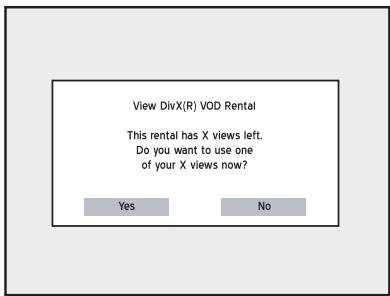
- La fonction d'édition s'applique aux titres vidéo stockés sur des disques DVD inscriptibles et réinscriptibles seulement; cependant, les fonctions disponibles peuvent varier en fonction du format du disque (moins ou plus).
- Vous NE POUVEZ PAS appliquer les fonctions d'édition pour finaliser des disques DVD+R, DVD-R et DVD-RW (excepté les disques DVD-RW précédemment formattés en mode 'Préparation rapide'). Terminez toutes les éditions avant de finaliser les types de disques mentionnés ci-dessus.

Finaliser (p.27)
- Vous ne pourrez peut-être pas éciter des titres enregistrés sur d'autres graveurs de DVD.
Présentation du menu editor
Vous pouvez activer le menu Editor en appuyant sur le bouton EDITER (EDIT) sur toute télécommande pendant la lecture. Dans le menu Editor, appuyez sur pour déplacer la mise au point, et appuyez sur ENTREE (ENTER) pour confirmer votre sélection.
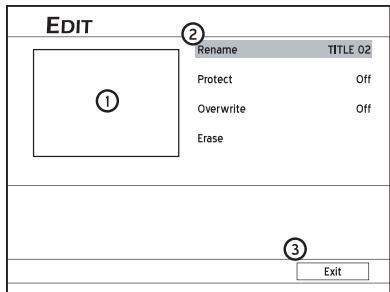
Fenêtre d'aperçu PIP : la dernière image du disque en cours de lecture est affichée. Options d'édition. Quitter (Exit) : Appuyez pour quitter le menu Editor (Edit).
Éditor des titres
L'édition de titre vidéo peut seulement être effectuée pendant la lecture. Suivez les instructions dans 'Lecture: Pas à pas' pour sélectionner le titre vidéo que vous pouvez éditer et démarrez la lecture. Appuyez sur EDITER (EDIT) pour afficher le menu Éditeur.

Lecture: Pas à pas (p.36)
Nommer un titre
- Dans le menu Editor, appuyez sur 'Renommer' (Rename), et appuyez sur ENTREE (ENTER). Le clavier de saisie d'écran s'affichera.
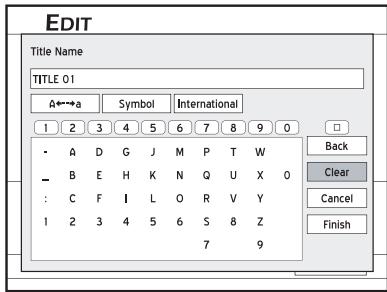

Clavier de saisie d'écran (p. 28)
- Sélectionnez d'abord 'Effacer' (Clear), appuyez ensuite sur ENTRÉE (ENTER) pour supprimer le titre par défaut.
- Reportez-vous aux instructions dans 'Clavier de saisie d'écran' pour saisir un nouveau nom de titre.
Si vous avez décidé de ne pas changer le titre d'origine, appuyez sur pour sélectionner 'Annuler' (Cancel), appuyez ensuite sur ENTREE (ENTER).
- Quand vous avez terminé, appuyez sur ↑ ↑ pour sélectionner 'Terminer' (Finish), appuyez ensuite sur ENTREE (ENTER).
La barre de saisie NE PEUT PAS (CANNOT) être laissée vide. Dans ce cas, vous ne pourrez pas quitter l'écran du clavier. Suivez les instructions données dans boîte de dialogue qui apparait, et returnez pour terminer le processus. 1 Cegraveur de DVD ne vous empêche pas de saisir les mêmes noms pour différents titres.
Protéger un titre
Voussoupiezprotegerletitrecontruneffacementou modification accidentels quandyouactivezla fonction 'Protégé' (Protect). Quand la fonction est activée, le titre NEPEPUT PAS(CANNOT)etre modifié ni efface. Si yous avez besoinde l'éditer, vousdevezd'aborddéverrouiller le fichier.
- Dans le menu Editor, Sélectionnez 'Protégé' (Protect), appuyez ensuite sur ENTREE (ENTER) pour activer ou désactiver la fonction 'Protégé' (Protect).
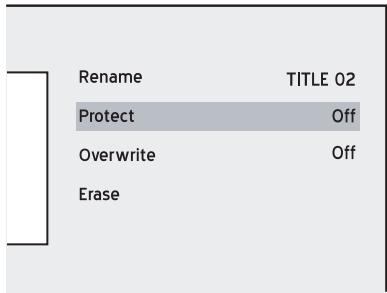
- Pour quitter le paramètre, Sélectionnez 'Quitter' (Exit), et appuyez sur ENTRÉE (ENTER).
- Si vous activez la fonction, une icône de verrouillage apparaitra à côté du fichier protégé sur le menu du disque.
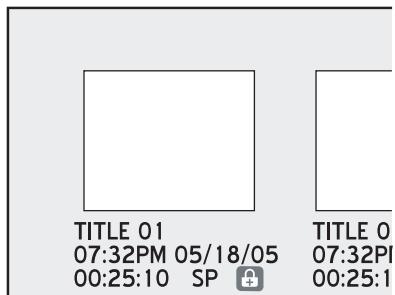
Remplacer un titre
Cette fonction est seulement applicable aux titres enregistrés sur disques DVD réinscriptibles. Quand vous appliquez la fonction à un titre, il sera supprimé et remplacé quand vous enregistrerez un nouveau titre/programme la fois suivante.
- Dans le menu Editor, appuyez sur pour selectionner 'Remplacer' (Overwrite), appuyez ensuite sur EN-TREE (ENTER) pour activer ou désactiver la fonction 'Remplacer' (Overwrite).
- Pour quitter le paramètre, sélectionnez 'Quitter' (Exit), et appuyez sur ENTRÉE (ENTER).
- Si vous activez la fonction, l'icône d'un stylo apparaitra à côté du titre remplace sur le menu du disque.
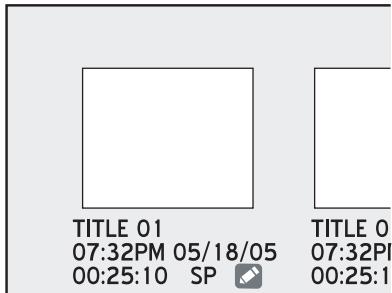
Avec avoir activé la fonction 'Remplacer' (Overwrite), le nouvel enregistrement sera enregistré dans le logement précédemment occupé par le titre remplacé. Si le nouveau programme dure plus longtemps que l'ancien, il sera enregistré de manière continue. Pour éviter un effacement accidentel, nous vous suggérons d'activer la fonction 'Protéger' (Protect) pour le titre venant juste après celui qui a été remplacé. La durée d'enregistrement disponible affichée pour les logements remplacés peut ne pas être exacte, car elle a sûrement été affectée par le mode d'enregistrement du titre remplacé.
Effacer un titre
Une fois qu’un titre est effacé, il NE PEUT PAS (CANNOT) être récapitué. Remarquez que le fait d’appliquer la fonction 'Effacer' sur des disques DVD-R et DVD+R ne libère pas la place déjà utilisée sur le disque. Vous NE POUVEZ PAS (CANNOT) effacer le(s) titre(s) protégé(s).
- Dans le menu Editor appuyez sur pour selectionner 'Effacer' (Erase), et appuyez sur ENTREE (EN-TER).
- Appuyez sur ENTRÉE (ENTER) pour confirmer votre paramètre.
Le titre sélectionné sera effacé.
- Pour effacer un autre titre, commencez à dire les titres que vous pouvez effacer et répétez les étapes 1 à 2. Pour quitter le paramètre, sélectionnez 'Quitter' (Exit), et appuyez sur ENTREE (ENTER).
- Après avoir terminé le processus, un titre supprimé s'affichera sur le menu du disque, si vous utilisez un disque DVD+RW ou DVD-RW.
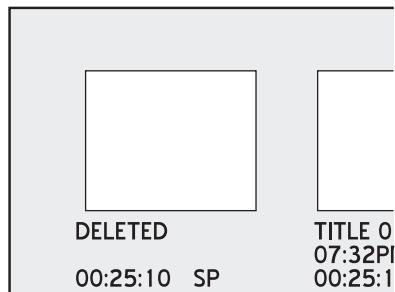
Dépannage
Si vous rencontrez des problèmes lors de l'utilisation du graveur de DVD, consultez d'abord le guide de dépannage suivant, car il peut vous permettre de résoudre immédiatement le problème rencontré. Si le problème persiste, contactez notre service clientèle le plus proche de vous. Pour plus d'informations, visitez le site web indiqué sur le couvercle arrêté.
| Problème | Solution Possible | |
| Image | Pas d'image affichée sur l'écran de télévision. | • Vérifiez que le téléviseur est connecté aux prises AUDIO/VIDEO, PÉRITEL, S-VIDÉO, HDMI ou SORTIE VIDÉO COMPOSANTES appropriées sur cegraveur.• Vérifiez que la source d'entrée de la TV est commutée sur l'options AVappropiée.• Vérifiez si le paramètre d'entrée de votre téléviseur est correct.Assurez-vous qu'un disque est correctement placé dans le tiroir du disque etqu'il est compatible avec votre système TV local (NTSC ou PAL).• Vérifiez si legraveur est paramétré sur le 'mode progressif' avec une TV noncompatible. Réinitialisez legraveur en appuyant sur ➤(bouton de direction),‘5’, ‘0’, ‘2’, ‘0’, ENTRÉE(ENTER) sur la télécommande. |
| Image affichée avec des parasites. | • Vérifiez si le disque est déformé ou rayé.Si le signal de sortie videoo provenant dugraveur passse via le VCR sur votre téléviseur, ou si vous connectez legraveur à un ensemble TV/VIDEO, le codede protection par copyright appliqué à certains programmes de DVD peutaffecter la qualité de l'image. Si ce problème persististe même quand vous connectez votregraveur à la TV, essayez de connecter votregraveur à la sortieS-VIDÉO de la TV. | |
| L'image importée d'un péripérique externe estdéformée. | • Si le signal videoo provenant d'un péripérique externe est protégé par copy-right, vousdezuez connecter le péripérique directement à votre TV. | |
| Pas d'image mais unefenêtre contextuelle youvertissant que la connexion HDCP a échoué, apparaitsur l'écran TV.(Modèles sélectionnésseulment) | • Appuyez sur ➣et sur ENTRÉE(ENTER) pour que le système reconstruise la connexion. Ou débranchez le cable HDMI et utilisez une autreXE de cable videoo pour connecter votre TV et legraveur de DVD. | |
| Enregistrement | Impossible d'enregistrer. | • Vérifiez que vous avez inséré un disque enregistrable avec assez d'espace.• Vérifiez que le disque que vous avez inséré a été formaté ou préparé pour l'enregistrement.• Vérifiez que le disque a été finalisé.• Vérifiez si vous avez inséré un disque sur lequel des données ont déjà été enregistrées sur d'autresgraveurs de DVD.• Si vous utilisez un disque double couche pour enregistrer, assurez-vousqu'une session d'enregistrement ne dépasse pas 8 heures. |
| L'enregistrement ndémarre pas immidiatementàpRESvoir apuyé sur lebouton ● ENREGISTRER(RECORD) | • Ceci se produit lors de la préparation du disque, et durera un court moment. | |
| Enregistrementprogrammé | L'enregistrement pro-grammé ne fonctionne pascorrectement. | • Vérifiez si l'heure système est correcte.• Vérifiez si le programme programme est définicavec précision sur la tranchehorsaire ou la chaine désirée.• Vérifiez si vous avez inséré un disque inscrbutible• Vérifiez que vous avez étéint legraveur de DVD pour activer la fonction Enregistrementprogrammé. |
| Enregistrementprogrammé | Enregistrement pas terminé. | • Vérifiez s'il n'y a pas de chevauchement d'horaire. Si c'est le cas, allez au menu Enregistrement programme pour effectuer la correction. • Vérifiez si vous avons assez d'espace disponible sur votre disque. |
| Le programme programme resté même une fois que l'enregistrement est terminé. | • Le système ne supprime pas les enregistrites de programmes programmés. Vous doivent supprimer manuellement les enregistrites dans le menu Enregistrementprogrammé. | |
| Son | Pas de son. | • Vérifiez si le cable audio est correctement connecté. • Vérifiez si le cable audio est endommagé. • Vérifiez si le paramètre de source d'entrée sur l'amplificateur est correct. • Vérifiez si le disque ou le titre video en cours de lecture est enregistré au format DTS. Le format DTS n'est pas pris en charge par ce graveur de DVD. • Si vous utilisez un cable DVI vers HDMI pour connecter le graveur de DVD sur votre TV, vous doivent connecter le cable audio pour la transmission du signal audio. • Il n'y a pas de son quand la lecture est sur pause ou en mode de balayage ou si elle est régée sur le talenti. Appuyez sur ➕ LECTURE (PLAY) pour reprendre la lecture normale. • Si le signal audio ne passes pas par les prises de SORTIE NUMÉRIQUE (DIGITAL OUT), vérifie si les paramétres associés (sur le menu Configuration système) pour la sortie audio numérique sont corrects. |
| Le son provenant dugraveur n'est pas émis correctement ou présente de la distorsion. | • Vérifiez si le cable audio est correctement connecté.. • Vérifiez si le cable audio est endommagé. • Vérifiez que l'amplificateur/récepteur ou le téléviseur est paramétré sur l'entrée correcte et que le volume est activé. • Si le son présente de la distorsion, essayez de nettoyer les prises des cables. | |
| Lecture | Impossible de litre des enregistrites avec cegraveur ni d'autres lecteurs | • Vérifiez si le disque nécessite d'être finalisé. • Les disques enregistrés avec un matériel à copie unique ne peuvent êtrelus sur des lecteurs non compatibles CPRM. |
| Legraveur commence automatiquement à litre le disque. | • Le disque DVD video的前提 une fonction de lecture automatique. | |
| Pas de lecture surgraveur de DVD. | • Vérifiez s'il y a déjà un enregistrement sur le disque. • Vérifiez si le disque inséré contient des filhiers lisibles. • Vérifiez si un disque illisible est inséré. • Vérifiez si la manière dont vous insérez le disque est correcte. Insérez le disque avec la surface imprimée vers le haut. S'il n'y a pas d'étiquette sur le disque, voirz auprès du vendeur du disque. • Vérifiez si le code de région du disque est le même que celui du graveur. • Vérifiez si la fonction de contrôle parental est activée. Si c'est le cas, vous doivent d'abord la déverrouiller. (Le code par défaut pour la fonction : 0000) • Vérifiez si les cables se trouvant entre la TV et legraveur de DVD sont cor-rectement connectés. | |
| Châines de TV | Impossible de changer les chaînes de TV. | • Basculez sur la source de signal d'entée dugraveur sur 'TV'. • Vérifiez si le balayage des chaînes de votre TV est terminé. |
| Autres | Le tiroir du disque ne s'ouvre/ferme pas. | • Contactez vosete vendeur local ou un centre d'entretien local agréé. |
| Legraveur n'a répondu à aucune commande. | • Eteignez et rallumez legraveur. Si legraveur ne répond toujours pas aux com-mandes, débranchez le cordon d'alimentation, rebranche-le et rallumez legraveur. Contactez vosete vendeur local ou un centre de réparation agréé si le problème persisté. |
Spécifications
| Général | Alimentation | • CA 100~240V 50/60Hz |
| Consommation de courant | • Approx. 36W (fonctionnement) | |
| Température de fonctionnement | • +5°C à +40°C (+36°F à +104°F) | |
| Humidité de fonctionnement | • 5% à 80% RH | |
| Dimensions (L/H/P) | • 280 x 52 x 250 mm | |
| Poids Net | • Approx. 2 kg | |
| Connexions (Panneau avant) | Entrée videoe | • Cinch (jaune) x 1 |
| Entrée audio G/D | • Cinch (blanc/rouge) x 1 | |
| Entrée DV | • IEEE 1394 4 broches x 1 | |
| Connexions (Pan-neau arrière) | Entrée RF | • Coaxial x 1 |
| Sortie RF | • Coaxial x 1 | |
| Entrée PÉRITEL | • Entrée CVBS, Décodeur x 1 | |
| Sortie PÉRITEL | • Sortie CVBS/S-Viséo/RVB x 1 | |
| Sortie vidéo | • Cinch (jaune) x 1 | |
| Entrée audio G/D | • Cinch (white/red) x 1 | |
| Sortie audio G/D | • Cinch (blanc/rouge) x 1 | |
| Sortie vidéo composantes | • Y/Pb/Pr (vert/bleu/rouge) x 1 Sortie à balayage progressif: Sortie 576p | |
| Sortie audio numérique | • Coaxial x 1 | |
| Sortie HDMI* | • Sortie HDMI x 1 | |
| Tuner | Format TV | • PAL-B/G, PAL-I/I ou SECAM-L |
| Performances videoe | Convertisseur NA | • 10 bits/27MHz |
| Sortie vidéo composite | • 1 Vpp 75 Ohms | |
| Sortie vidéo composantes | • Y: 1 Vpp 75 Ohms • Pb: 0,7 Vpp 75 Ohms • Pr: 0,7 Vpp 75 Ohms | |
| Format d'enregistrement videoe | DVD+VR (Mode HQ/SP/LP/EP) | • MPEG 2 |
| DVD+VR (Mode SLP) | • MPEG 1 |
| Mode d'enregistrement video | Média | Mode | Durée d'enregistrement |
| DVD de 4,7 Go inscrip-tible & réinscriptible | HQ (Qualité supérieure) | 1 heures | |
| SP (Vitesse standard) | 2 heures | ||
| LP (Vitesse internédiaire) | 3 heures | ||
| EP (Vitesse lente) | 4 heures | ||
| SLP (Vitesse super lente) | 6 heures | ||
| Adaptation parfaite** | Variable | ||
| DVD inscrip-tible double couche de 8,5 Go | HQ (Qualité supérieure) | 114 minutes | |
| SP (Vitesse standard) | 224 minutes | ||
| LP (Vitesse internédiaire) | 332 minutes | ||
| EP (Vitesse lente) | 443 minutes | ||
| SLP (Vitesse super lente) | 665 minutes | ||
| Adaptation parfaite** | Variable | ||
| Performances audio | Convertisseur NA | 24 bits/96KHZ | |
| Convertisseur AN | 24 bits/96KHZ | ||
| Signal-bruit (1kHz) | ≥90dB | ||
| Plage dynamique (1kHz) | ≥80dB | ||
| Séparation des canaux (1kHz) | ≥110dB | ||
| Distorsion harmonique totale (1kHz) | ≤-65dB | ||
| Format d'enregistrement audio | DVD+VR (Mode HQ/SP/LP/EP/SLP) | Dolby Digital 2 canaux | |
| Format audio pris en charge - Lecture | Formats lisibles | MP3WMA (les fichiers WMA protégés et WMA sans perte sont pris en charge)LPCM Dolby Digital 2 canauxDolby Digital canal 5.1 (sortie numérique seulement) | |
| Types de disques pris en charge | Lecture | DVD VédoDVD-R/-RWDVD+R/+RWDVD+R Double couche *CD Védo (VCD)CD Super Védo (SVCD)CD AudioCD-R/RW(JPEG/MP3/WMA/MPEG-1/MPEG-2/MPEG-4*) | |
| Enregistrement | DVD+R/+RWDVD-R/-RW*DVD+R Double couche * | ||
Les spécifications et la conception de ce produit peuvent être modifiées sans avertissement. indique une fonctionnalité disponible seulement dans les modèles sélectionnés. *Le mode 'Adaptation parfaite' est disponible uniquement pour l'enregistrement programme. Si vous utilisez des modèles prenant en charge l'enregistrement de DVD double couche, veillez-vous qu'une session d'enregistrement dans les disques double couche ne peut pas dépasser 8 heures. Quand la durée de la session aura atteint 8 heures, ce graveur de DVD arrête automatiquement l'enregistrement.
Mode d'enregistrement & durée d'enregistrement
| Mode d'enregistrement | DVD de 4,7 Go inscrittable & réinscriptible | DVD inscrittable double couche de 8,5 Go * |
| HQ (Qualité supérieure) | 1 heures | 114 minutes |
| SP (Vitesse standard) | 2 heures | 224 minutes |
| LP (Vitesse intermédiaire) | 3 heures | 332 minutes |
| EP (Vitesse lente) | 4 heures | 443 minutes |
| SLP (Vitesse super lente) | 6 heures | 665 minutes |
| Adaptation parfaite ** | Variable | Variable |
Pour les modèles prenant en charge l'enregistrement en double couche seulement. Une session d'enregistrement sur disques double-couche ne peut pas dépasser 8 heures. Quand la durée de la session aura atteint 8 heures, ce graveur de DVD arrêtera automatiquement l'enregistrement. *Le mode 'Adaptation parfaite' est disponible uniquement pour l'enregistrement programmé.
Fréquence d'enregistrement programmé
| Fréquence d'enregistrement | Applications adéquates | Option avancée | Résultat de l'enregistrement |
| Une fois (Once) | Pour enregistrer un programme dif- fusé à une tranche horsaire spécifique. | - | - |
| Quotidien (Daily) | Pour enregistrer un programme diffusé tous les jours à une tranche horsaire spécifique. | Avec restriction | Le programme prédéfini sera enregistré chaque jour pendant la période désignée |
| Sans restriction | Le programme prédéfini sera enregis- tré de façon continue chaque jour. | ||
| Hebdomadaire (Weekly) | Pour enregistrer un programme diffusé certains jours à une tranche horsaire spécifique. | Avec restriction | Le programme prédéfini sera enreg- istré certains jours chaque semaine pendant la période désignée. |
| Sans restriction | Le programme prédéfini sera enregistré certains jours de la semaine de façon continue |
Liste des disques recommandés
DVD+R
| N° | Marque | ID du fabricant | Vitesse du média |
| 1 | PHILIPS | CMC MAG E01 | 2.4x |
| 2 | CMC | CMC MAG E01 | 2.4x |
| 3 | Imation | RICOHJPNR00 | 2.4x |
| 4 | RICOH | RICOHJPNR00 | 2.4x |
| 5 | TDK | RICOHJPNR00 | 2.4x |
| 6 | RITEK(4x) | RITEK M02 | 2.4x |
| 7 | CMC | CMC MAG F01 | 4.0x |
| 8 | RICOH | RICOHJPNR01 | 4.0x |
| 9 | BeALL | BEALL000 P40 | 4.0x |
| 10 | MBI | MBIPG101 R05 | 4.0x |
| 11 | OPTODISC | OPTODISC OR4 | 4.0x |
| 12 | PRODISC | PRODISC R02 | 4.0x |
| 13 | Gigastorage | GSC502 | 4.0x |
| 14 | INFORMEDIA | INFODISC R10 | 4.0x |
| 15 | MPO | MPOMEDIA 40 | 4.0x |
| 16 | RITEK(4X) | RITEK R02 | 4.0x |
| 17 | TAIYO YUDEN | TY T02 | 8.0x |
| 18 | Mitsubishi 8x | MCC 003 | 8.0x |
| 19 | MAXELL | MAXWELL 002 | 8.0x |
| 20 | CMC | CMC MAG E01 | 8.0x |
| 21 | RICOH | RICOHJPNR 02 | 8.0x |
| 22 | SONY | SONY D11 | 8.0x |
| 23 | LITEON | RICOHJPNR02 | 8.0x |
| 24 | BeALL | BEALL000P80 | 8.0x |
| 25 | MBI | MBIPG101 R04 | 8.0x |
| 26 | NANYA | NANYA CLX | 8.0x |
| 27 | DAXON | DAXON AZ2 | 8.0x |
| 28 | PRODISC | PRODISC R03 | 8.0x |
| 29 | Gigastorage | GSC503H01 | 8.0x |
| 30 | OPTODISC | OPTODISC CR8 | 8.0x |
| 31 | Mitsubishi | MCC 004 | 16.0x |
| 32 | TDK | TDK 003 | 16.0x |
| 33 | RICOH | RICOHJPNR 03 | 16.0x |
| 34 | Philips | PHILIPS C16 | 16.0x |
| 35 | MAXELL | MAXELL 003 | 16.0x |
| 36 | CMC | CMC MAG M01 | 16.0x |
| N° | Marque | ID du fabricant | Vitesse du média |
| 37 | RITEK | RITEK R04 | 16.0x |
| 38 | MBI | MBIPG101 R06 | 16.0x |
| 39 | OPTODISC | OPTODISC R16 | 16.0x |
| 40 | PRODISC | PRODISC R04 | 16.0x |
| 41 | PRODISC | PRODISC R05 | 16.0x |
| 42 | NANYA | NANYA FLX | 16.0x |
| 43 | NANYA | NANYA ALX | 16.0x |
| 44 | DAXON | DAXON AZ3 | 16.0x |
| 45 | INFOMEDIA | INFOME R30 | 16.0x |
| 46 | INTERAXIA AG | VDSPMSAB 4 | 16.0x |
| 47 | Lead Data | AML 003 | 16.0x |
DVD+RW
| N° | Marque | ID du fabricant | Vitesse du média |
| 1 | Mitsubishi 2.4x | MCC A01 | 2.4x |
| 2 | CMC | CMC MAG E01 | 2.4x |
| 3 | RIDATA | RICOHJPN R00 | 2.4x |
| 4 | INFORMEDIA | INFODISC A01 | 2.4x |
| 5 | RITEK | RICOHJPN W11 | 4.0x |
| 6 | PHILIPS | PHILIPS 041 | 4.0x |
| 7 | CMC | CMC MAG W02 | 4.0x |
| 8 | MBI | MBIPG101 W04 | 4.0x |
| 9 | OPTODISC | OPTODISC OP4 | 4.0x |
| 10 | PRODISC | PRODISC W02 | 4.0x |
| 11 | NANYA (1x~4x) | NANYA DRW | 4.0x |
| 12 | NANYA | NANYA DRW | 4.0x |
| 13 | DAXON | DAXON D42 | 4.0x |
| 14 | INFOMEDIA | INFODISC A01 | 4.0x |
DVD-R
| N° | Marque | ID du fabricant | Vitesse du média |
| 1 | RITEK | RITEK M02 | 4.0x |
| 2 | RITEK | RITEK G04 | 4.0x |
| 3 | MAXELL | MXL RG02 | 4.0x |
| 4 | TDK | TTG01 | 4.0x |
| 5 | MITSUBISHI | MCC01 RG02 | 4.0x |
| 6 | TAIYO YUDEN | TYG01 | 4.0x |
| 7 | TAROKO | TAROKO - MX4 | 4.0x |
| 8 | Yi Jha | yi jha n001 | 4.0x |
| 9 | DST | VDSPMS AB01 | 4.0x |
| 10 | DST | Dvsn A 001 | 4.0x |
| 11 | GIGASTORAGE | GSC001 | 4.0x |
| 12 | Princo | PRINCO | 4.0x |
| 13 | OPTODISC | OPTODISCR004 | 4.0x |
| 14 | PRODISC | PRODISC S03 | 4.0x |
| 15 | MBI | MBI 01RG20 | 4.0x |
| 16 | NEW STAR DIGITAL | INFODISC R01 | 4.0x |
| 17 | UmeDisc Ltd. | UME01 | 8.0x |
| 18 | TAROKO | TAROKO-MX8 | 8.0x |
| 19 | KINGPRO | DKMZ01 | 8.0x |
| 20 | MJC | MJC ME | 8.0x |
| 21 | POSTECH | POSG06 | 8.0x |
| 22 | Lead Data | LEADDA S03 | 8.0x |
| 23 | DST | Dvsn-8 | 8.0x |
| 24 | DAXON | DAXON0 08S | 8.0x |
| 25 | Gigastorage | GSC004 | 8.0x |
| 26 | Gigastorage | GSC003 | 8.0x |
| 27 | NANYA | NAN.YA A01 | 8.0x |
| 28 | BeALL | BeALL G80001 | 8.0x |
| 29 | CMC | CMC MAG AE1 | 8.0x |
| 30 | MAXELL | MXL RG03 | 8.0x |
| 31 | SONY | SONY08 D1 | 8.0x |
| 32 | TDK | TTG02 | 8.0x |
| 33 | MITSUBISHI | MCC02 RG20 | 8.0x |
| 34 | TAIYO YUDEN | TYG02 | 8.0x |
| 35 | PRODISC | PRODISC F02 | 16.0x |
| 36 | MAXELL | MXL RG0104 | 16.0x |
DVD-RW
| N° | Marque | ID du fabricant | Vitesse du média |
| 1 | SONY | SONY000000U9 | 1.0x |
| 2 | TDK | TDK501 | 1.0x |
| 3 | JVC, SONY | JVC_VictorW7 | 2.0x |
| 4 | JVC | JVC0VictorD7 | 4.0x |
| 5 | TDK | TDK601 saku | 4.0x |
| 6 | RITEK | RITEKW 04 | 4.0x |
L'enregistrement sur DVD-R/DVD-RW est pris en charge par les modèles sélectionnés seulement.
Diagramme de comparaison des modèles (couvercle arrêté)
Diagramme de comparaison des modèles
Certaines fonctionnalités prises en charge varient selon les types de modèle.
Reportez-vous au tableau ci-dessous avant de consulter les sections correspondantes pour trouver les informations désirées.
| Fonctions prises en charge | Enregistrement sur disques DVD+R/+RW | Enregistrement sur disques DVD-R/RW | Enregistrement sur disques DVD+R Double couche | Système de programmation ShowView | VOD DivX® | HDMI |
| DP-A100GX | ✓ | × | ✓ | ✓ | ✓ | × |
| DP-A200GX | ✓ | × | ✓ | ✓ | ✓ | ✓ |
| DD-A100 | ✓ | ✓ | ✓ | × | × | × |
| DD-A100G | ✓ | ✓ | ✓ | ✓ | × | × |
| DD-A100X | ✓ | ✓ | ✓ | × | ✓ | × |
| DD-A100GX | ✓ | ✓ | ✓ | ✓ | ✓ | × |
| DD-A110 | ✓ | ✓ | × | × | × | × |
| DD-A110G | ✓ | ✓ | × | ✓ | × | × |
| DD-A110X | ✓ | ✓ | × | × | ✓ | × |
| DD-A100GX | ✓ | ✓ | × | ✓ | ✓ | × |
| DD-A200GX | ✓ | ✓ | ✓ | ✓ | ✓ | ✓ |
Vérifiez si tous les accessoires sont présents dans votre emballage.
Télécommande (1) Piles (2) Cable Audio/Video (1) Cordon d'alimentation (1) (Pas disponible dans tous les modèles) Cable d'antenne (1) Cable HDMI (1) (Pas disponible dans tous les modèles) Guide de mise en route rapide (1) Manuel de l'utilisateur Disque DVD (Pas disponible dans tous les modèles)
Hotline Service
Belgique 027001725
Allemagne 06950073897
Italie 0269682194
Suisse 018009687
Royaume-Uni 02073652401
France 0171230455 Irlande 1850882017 Pays-Bas 0202015094 Espagne 914533459
Head Office:
Lite-On IT Corp.