RH270 - Enregistreur DVD LG-GOLDSTAR - Notice d'utilisation et mode d'emploi gratuit
Retrouvez gratuitement la notice de l'appareil RH270 LG-GOLDSTAR au format PDF.


| Type d'appareil | Graveur HDD/DVD |
| Compatibilité disque | DVD, DVD-RW, DVD+RW, HDD |
| Formats vidéo supportés | DVD Video, DivX |
| Fonction multi-format | Super Multi |
| Connectivité | HDMI |
| Compatibilité système | Windows |
| Fonctionnalités audio | Dolby Digital |
| Fonction d'enregistrement | Oui |
| Support RAM | Oui |
| Compatibilité RW | Oui |
| Fonction DVFX | Oui |
| Alimentation | Non précisé |
| Dimensions | Non précisé |
| Poids | Non précisé |
| Interface utilisateur | Non précisé |
| Langues supportées | Non précisé |
FOIRE AUX QUESTIONS - RH270 LG-GOLDSTAR
Questions des utilisateurs sur RH270 LG-GOLDSTAR
0 question sur cet appareil. Repondez a celles que vous connaissez ou posez la votre.
Poser une nouvelle question sur cet appareil
Téléchargez la notice de votre Enregistreur DVD au format PDF gratuitement ! Retrouvez votre notice RH270 - LG-GOLDSTAR et reprennez votre appareil électronique en main. Sur cette page sont publiés tous les documents nécessaires à l'utilisation de votre appareil RH270 de la marque LG-GOLDSTAR.
MODE D'EMPLOI RH270 LG-GOLDSTAR
Veuillez lore l'ensemble des instructions de ce manuel attentivement avant de raccorder de mettre un fonctionnement ou de régler cet apparéil.
HDD
HARD DISK DRIVE
DVD
VIDEO RAM/RW

A propos de l'affichage du symbole 4
Symboles utilisés dans ce manuel 4
Remarques sur les Disques 4
Disques lisibles et disques enregistrables 5
Disques lisibles 6
Code Régional 6
Disponibilité des fonctionnalités de copie ou de déplacement 6
À propos du lecteur de disque dur intégré 7
Utilisation d'une mémoire USB 7
Panneau avant 8
Télécommande 9
Fonctionnement de la télécommande 9
Branchements et réglages 10-23
Panneau arriere 10
Branchement a une antennene 10
Raccordements à votre téléviseur 11
Connexion HDMI 12
Raccordement à un amplificateur 13
Raccordement à d'autres apparéils
audio/video (A/V) 14-15
Configuration Auto 15
Utilisation du Menu Accueil 16
Réglages initiaux 16
Fonctionnement général 16
Réglages généraux 16-19
Programmation automatique 16
Editor un programme 17
Réglage automatique de l'heure / Réglage manuel de l'heure 18
Format de l'image / Connection AV2 18
Format sortie video / Mode économique 18
Initialisation 18
Réglage de la langue 19
Menu d'affichage 19
Langu. Menu disque.audio/soustitres 19
Réglages audio 19
Dolby Digital / DTS / MPEG 19
Fréquence d'échantillonnage 19
DRC [Réglage de la compression dynamique] . .19
Vocal (Voix) 19
Réglage du verrouillage enfants
(commandeparentale) 20
Classement /Réglage du mot de passer /
Code de région 20
Code d'enregistrement DivX 20
Réglages de l'enregistrement 21
Mode d'enregistrement / Format de l'image 21
Enreg. DV Audio / Enreg. TV Audio 21
Chapitrage auto / MPEG4 / Enregistrement AV2 . .21
Time shift 21
Réglages du disque 22
Formaterle disque 22
Finalisation / Nommer le disque 22
Protection du disque / PBC (Commande de lecture) .22
Explications generales concernant l'affichage à l'écran .23
Lecture 24-34
Fonctions de lecture de base 24-27
Lecture d'un fichier de cinema DivX 28
Lecture d'un CD Audio ou d'un fichier MP3/WMA 29
Lecture programmée de disques CD Audio et de fichiers MP3/WMA 30
Visi顾问ment d'un fichier JPEG 31-32
Édition d'un fichier MP3/WMA, JPEG ou DivX . . . .33-34
egistrement 35-41
À propos de l'enregistrement DVD 35
À propos de l'enregistrement sur le disque dur (HDD) .35
Timeshift (Lecture differee) 36
Enregistrement de base d'un téléviseur 37
Enregistrement instantané par minuterie 37
Enregistrementprogramme 38
Vérification des détails de l'enregistrement programme 39
Enregistrement à partir d'une entrée extérieure . . . . .39
Enregistrement à partir d'une entrée VN 40
Enregistrement et lecture simultanés 41
Lecture d'un autre titre pendant l'enregistrement . .41
Time Slip 41
Enregistrement MPEG4 41
tion 42-49
Vue d'ensemble du menu liste de titres et liste de chapitres 42
Disque dur, mode VR: Édition du contenu original et de la liste de lecture 43
Ajout de repères de chapîtres 43
Modification des vignettes de titres 43
Creation d'une nouvelle liste de lecture 44
Ajout de titres/chapitres supplémentaires à la
liste de lecture 44
Effacement d'un titre/chapitre du contenu original ou de la liste de lecture 45
Effacement d'une partie 45
Attribution d'un nom à un titre 46
Recherche Temps 46
Classer la Lieste des Titres 47
Combaison de deux titres en un 47
Diviser Un Titre en Deux 47
Combinaison de deux chaprites en un 48
Fonctionnalités supplémentaires pour DVD enregistrables 48
Déplacement d'un chapitre sur la liste de lecture 49
Masquage d'un chapitre/titre 49
Protection d'un titre 49
pie 50-52
Avant d'effectuer une copie 50
Copie à partir du disque dur vers un DVD . .51
Copie à partir d'un DVD sur un disque dur 51
Copie à une touche (du disque dur vers un DVD) . . .52
Copie à une touche (du DVD vers le disque dur) 52
érence 53-58
Informations Supplémentaires .53
Visi顾问ment du menu liste de titres affiché sur d'autresgraveurs ou lecteurs de DVD 53
Lecture de vos enregistrements sur d'autres lecteurs de DVD (finalisation d'un disque) 53
Codes des langues 54
Code des régions 54
Utilisation de votre téléviseur à l'aide de la télécommande fournie 55
Dépannage 56-57
Spécifications 58
Introduction
Pour assurer une utilisation appropriée de l'appareil, veuillez dire ce manuel du propriétaire soigneusement et le conserver pour une ↔reference ultérieure.
Ce manuel fournit des informations sur le fonctionnement et l'entretien de votregraveur. Si I'unité a besoin d'entretien,contactez un centre de service technique agreé
À propos de l'affichage du symbole
Il se peut que “ ” apparaisse sur l'affichage de votre télévisueur pendant son fonctionnement. Cela indique que la fonction spécifiée dans le manuel de l'utilisateur n'est pas disponible sur cet apparéil.
Symboles utilisés dans ce manuel
Remarque:
Indique des remarques particulieres et des caractéristiques du fonctionnement.
Conseil:
Indique des conseils et des idées qui facilitent le travail.
Une section dont le titre contient l'un des symboles suivants ne concerne que le disque représenté par le symbole en question.
HDD Titres enregistrés sur le disque dur (HDD)
DVD ALL Tous les disques DVD listed ci-après.
RAM Disque DVD-RAM.
-RWVR Disques DVD-RW avec mode d'enregistrement video (EV)
-RWVideo Disques DVD-RW avec mode d'enregistrement Video
+RW Disques DVD+RW
-R Disques DVD-R
+R Disques DVD+R (DL)
DVD Disques DVD-Video
VCD Disques CD Video
ACD Disques CD Audio
DivX Fichiers DivX
MP3 Fichiers MP3
WMA Fichiers WMA
JPEG Fichiers JPEG
Remarques sur les Disques
Manipulation des disques
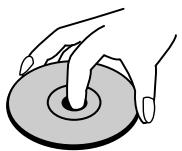
Ne touche pas la face enregistrée du disque.
Prenez le disque par les bords, de manière à ne pas laisser vos empreintes digitales sur la surface. Ne collez jamais d'étiquette ni de ruban adhésif sur le disque.

Stockage des disques
Après la lecture, gardez le disque dans sa pochette. N'exposez pas le disque à la lumière directe du soleil, ni à des sources de chaleur; ne le laissez pas non plus à l'intérieur d'une voiture garée sous la lumière directe du soleil.
Nettoyage des disques
Les empreintes digitales et la poussière sur la surface du disque peuvent réduire la qualité de l'image et distordre le son. Pour éviter cela, nettoyez le disque avant la lecture, au moyen d'un chiffon propre.
Essuyez le disque en allant du centre vers la périphérique.
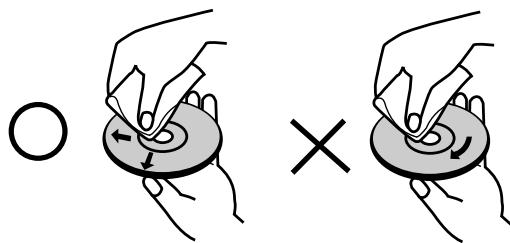
N'utilisez pas de dissolvants forts tels que l'alcool, la benzine, le diluant, les produits de nettoyage courants, ou les vaporisateurs antistatiques pour les disques de vinyle.
Condensation d'humidité
Ne mettez jamais l'appareil en marche juste après l'avoir déplaced d'un endroit froid à un endroit chaud. Attendez deux ou trois heures avant de leMETTE en fonctionnement.
Si vous utilise ce produit dans une telle situation, vous pouvez endommager les disques et les composants internes.
Disques lisibles et disques enregistrables
| DVD-RW (Disque matériel numérique - Réenregistrable) • Les disques DVD-RW peuvent être formattés pour un enregistrement en mode EV ou Video. • Ces disques peuvent être enregistrées à plusieurs reprises. Les enregistements peuvent être effacés pour enregistrer de nouveau sur le même disque. [mode EV] • Les enregistements peuvent être éditionés à plusieurs reprises. • Lisibles seulement sur des lecteurs compatibles avec le mode EV (une fois finalisés). [mode Video] • Lisibles sur des lecteurs DVD courants (une fois finalisés) • Fonctions d'edition limitées | ||||||
| DVD-R (Disque matériel numérique - Enregistrable) • Ces disques peuvent être enregistrées une seule fois. Une fois finalisés, les disques DVD-R ne peuvent pas être réenregistrées ni éditionés. • Les disques DVD-R peuvent être formattés en mode Video seulement. • Lisibles sur des lecteurs DVD courants (une fois finalisés) • Fonctions d'edition limitées | ||||||
| DVD-RAM (DVD - Random Access Memory) • Les disques DVD-RAM peuvent être formattés pour être enregistrées en mode VR. • Vous pouze enregistrer à répétition sur ces disques. Les enregistements peuvent être effacés, puis vous pouze de nouveau enregistrer sur le même Disque. • Peuvent être lus par les lecteurs compatibles DVD-RAM. • Les enregistements peuvent être amplement éditionés. • Seulument les DVD-RAM de version standard 2.0, 2.1 et 2.2 peuvent être utilisés sur cet apparil. • Vous ne pouze pas utiliser de disque DVD-RAM type-cartouche avec cet apparil. | ||||||
| DVD+RW (Disque matériel numérique + Réenregistrable) • Ces disques peuvent être enregistrées à plusieurs reprises. Les enregistements peuvent être effacés pour enregistrer de nouveau sur le même disque. • Lisibles sur des lecteurs DVD+RW compatibles (finalisation automatique) • Les contenus éditionés peuvent être lus sur des lecteurs DVD+RW compatibles seulement après finalisation. • Les enregistements peuvent être éditionés au niveau des titres/chaprites | ||||||
| DVD+R (Disque matériel numérique + Enregistrable) • Ces disques peuvent être enregistrées une seule fois. Une fois finalisés, les disques DVD+R ne peuvent plus être réenregistrées ni éditionés. • Lisibles sur des lecteurs DVD+R compatibles (une fois finalisés) • Les contenus éditionés ne sont pas compatibles avec les lecteurs DVD+R courants. (Cacher, Combiner des chapitres, Ajouter des repères de chapitre, etc.) • Fonctions d'edition des titres/ chapritres limitées. | ||||||
| DVD+R DL (Disque matériel numérique + Enregistrable; Double couche) • Ces disques peuvent être enregistrées une seule fois. Une fois finalisés, les disques DVD+R DL ne peuvent plus être réenregistrées ni éditionés. • La capacité de stockage est presque doublée grâce au réseau DVD+R à double couche, ce qui permet au consommateur d'enregistrer jusqu'à 8.5GB de video sur un disque DVD+R simple • Lisibles sur des lecteurs DVD+R DL compatibles (une fois finalisés) • Les contenus éditionés ne sont pas compatibles avec les lecteurs DVD+R DL courants. (Cacher, Combiner des chapitres, Ajouter des repères de chapitre, etc.) • Fonctions d'edition des titres/ chapritres limitées. | ||||||
| Disques DVD enregistrables recommendés | ||||||
| DVD-R | DVD+R | DVD-RW | DVD+RW | DVD+R(DL) | DVD-RAM | |
| Mitsubishi (8x, 16x) | Mitsubishi (8x, 16x) | Mitsubishi (4x) | Mitsubishi (4x) | Mitsubishi (2.4x) | Fujifilm (2x) | |
| That's (8x, 16x) | Ricoh (8x, 16x) | Verbatim (4x) | SONY (2.4x) | Maxell (2.4x) | Mitsubishi (3x) | |
| SONY (16x) | SONY (16x) | JVC (4x) | Verbatim (2.4x) | - | - | |
| - | - | Victor (4x) | Ricoh (2.4x, 4x) | - | - | |
| - | - | Maxell (4x) | - | - | - | |
Disques lisibles

DVD (disque de 8 cm / 12 cm)
Des disques tels que ceux des films, pouvant etre achetés ou loués.

CD Video (VCD) (disque de 8 cm / 12 cm)
Des disques CD VIDEO ou CD-R/CD-RW au format CD VIDEO / Super CD VIDEO

CD Audio (disque de 8 cm / 12 cm)
Des disques CD musique ou CD-R/CD-RW au format CD musique pouvant etre achetés.

CD-R/CD-RW (disque de 8 cm / 12 cm)
Des disques CD-R/CD-RW contentant des titres audio, ou des fichiers DivX, MP3, WMA, ou JPEG.
Remarques:
- En fonction des conditions liées à l'équipment d'enregistrement ou aux disques CD-R/RW (ou DVD±R/RW), certains disques CD-R/RW (ou DVD±R/RW) ne peuvent pas être lus par cet apparéil.
- Ne collez pas de papier ou d'étiquette sur aucune des deux faces du disque (face étiquetée ou face enregistrée).
- N'utilisez pas de disques ayant des formes irrégulières (par exemple, en forme de cœur ou octogonale). Autrement, cela peut entraîner des défauts de fonctionnement.
- En fonction du logiciel d'enregistrement et de la finalisation, il se peut que certains disques enregistrres (CD-R/RW (ou DVD±R/RW) ne puissant pas être lus.
Il se peut que les disques DVD-R/RW, DVD+R/RW et CD-R/RW enregistrres à partir d'un ordinateur personnel ou d'ungraveurDVDouCDnepuissantpasetrelus silsontendommagésou sales,ou si la lentille dugraveur est sale ou humide. - Si vous enregistrez un disque à l'aide d'un ordinateur personnel, même si vous le faites sur un format compatible, il se peut qu'il ne puisse pas être lu en raison des réglages du logiciel d'application utilisé pour créé le disque. (Contactez l'éditeur du logiciel pour des informations plus détaillées.)
Pour assurer une qualite de lecture optimale, cegraveur requierl repect de certaines normes techniques en matiere de disques et d'enregistrements. Les disques DVD preenregistrres respectent automatiquement ces regles. Il existe differents types de formats de disques enregistrables (y compris les disques CD-R contenant des fichiers MP3 ou WMA) et pour assurer une compatibilite de lecture, certaines conditions préalables s'imposent (voir ci-dessus). - Vous doivent具eglement noter que le tellechargement de fichiers MP3 / WMA et de musique d'Internet est soumis à une autorisation. Notre compagnie n'est pas habilité à octroyer ce droit. Dans tous les cas, il convient de demander cette autorisation au détenteur des droits d'auteur.
Code Régional
Cet apparéil dispose d'un code régional imprimé à l'arrière de l'unité. Il peut donc dire uniquement les DVDétiquêtes avec la même zone ou avec "TOUTE ZONE".
Remarques sur les codes régionaleux
- La plupart des disques DVD disposent d'un globe avec un ou plusieurs chiffres clairment visible sur la pochette. Ce chiffre doit correspondre à la zone de l'appareil ou bien le disque ne pourrait être lu.
- Si vous essayez de dire un DVD de zone différente, le message 'Code région erroné. Ne peut pas dire.' apparait sur votre écran de télévision.
Disponibilité des fonctionnalités de copie ou de déplacement
*1 Le titre est enregistré à partir de cet apparéil.
À propos du lecteur de disque dur intégré
Le disque dur intégré (HDD) est une piece fragile de l'équipement. Veuillez utiliser cegraveur en respectant les directives ci-dessous, pour éviter d'endommager le disque dur.
Nous vous conseillons de sauvegarder vos enregistements importants sur des disques DVD de manière à être protégé contre les pertes accidentelles.
- Ne déplacez pas legraveur tant qu'il est allumé.
- Installez et utilisez legraveur sur une surface stable et nivelée.
- N'obstruez pas la grille de ventilation située à l'arrête de l'appareil.
- N'utilise pas legraveur dans des endroits excessivement chauds ou humides, ni dans ceux pouvant etre sujets à des changements brusques de température. De la condensation peut se former à l'intérieur dugraveur à cause des changements brusques de température. Ceci peut provoquer le dysfonctionnement du disque dur.
- Ne mettez pas legraveur hors tension en le débranchant de la prise murale ou en coupant le disjoncteur.
-
Ne déplacez pas l'appareil immédiatement après l'avoir mis hors tension. Si vous avez besoin de déplacer legraveur,veuillez suivresus passuivants:
-
Une fois que le message POWER OFF s'affiche à l'écran, attendez au moins deux minutes.
- Debranchez le cordon d'alimentation de la prise murale.
-
Déplacez legraveur.
-
En cas de panne de courant pendant que l'appareil est sous tension, il peut y avoir une perte de certaines données enregistrées sur le disque dur.
- Le disque dur est très fragile. L'utilisation de manière inappropriée ou dans un environnement inadéquat peut réduire considérablement la durée de vie du disque dur. La congélation inattendue des images en cours de lecture ainsi qu'un bruit de bloc (mosaïque) évident constituent des signes d'un problème au niveau du disque dur.
Cependant, parfois, il se peut qu'il n'y ait�除 un avertissement indiquant un dysfonctionnement du disque dur.
Si le disque dur tombe en panne, la lecture du matériel enregistré s'avérera impossible. Dans ce cas, il faudra replacer le disque dur.
Utilisation d'une mémoire USB
Cet apparéil peut dire les fichiers MP3/WMA/JPEG contenus dans une mémoire USB.
Inséorer/Retirer une Mémoire USB
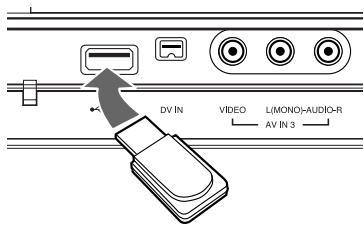
Insérer la Mémoire USB
Insérez à fond jusqu'à ce qu'elle s'enclenche.
Retirer la Mémoire USB
Retirez la mémoire USB avec précaution.
Remarques:
- Conservez la mémoire USB hors de portée des enfants. En cas d'ingestion, contactez votre médecin au plus+tôt.
- Cet apparéil reconnaît uniquement les mémoires USB Flash au format FAT16 ou FAT32.
- Les mémoires USB qui nécessit un programme d'installation pour fonctionner une fois connectées à un PC, ne sont pas compatibles.
- Cet apparéil est compatible avec la mémoire USB de type Flash qui reconnaît USB 1.1.
- Il est possible que cette unité ne supporte pas certaines Mémoires USB.
- Ne pas-retirer la mémoire USB pendant son fonctionnement (lecture, copiage, etc.). Ceci peut provoquer un mauvais fonctionnement de l'appareil.
Utilisation de la Mémoire USB
- Insérez la mémoire USB.
- Appuyez sur la touche HOME de la télécommande.
- Sélectionnez l'option [MUSIQUE], [PHOTO] ou [CINEMA].
- Sélectionnez [USB] puis appuyez sur ENTER.
Le détaill des options se trouve page 16.
Panneau avant
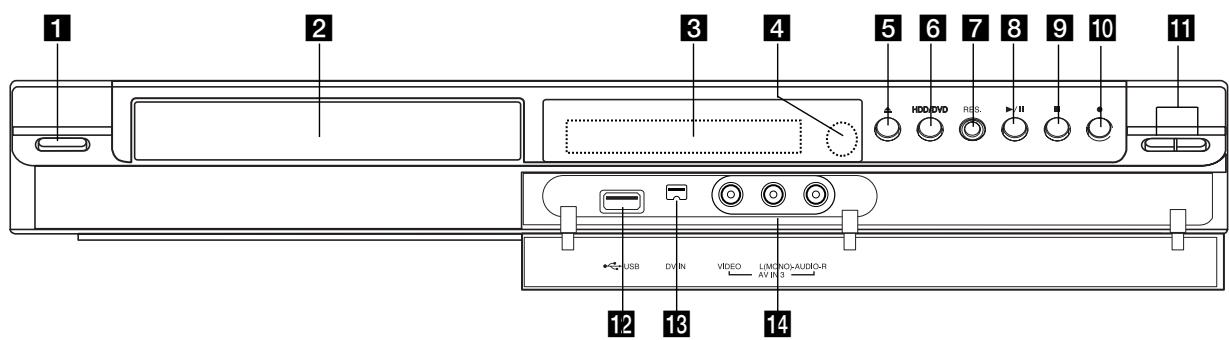
1 /I (Touche POWER)
Permet de mettre legraveur hors ou sous tension.
2 Plateau à disque
Insérez-y un disque.
3 Écran d'affichage
Affiche l'etat actuel dugraveur.
T/S: Indique le mode Timeshifting (Lecture différée).
REC: Legraveur est en train d'enregistrer.
HDD: Legraveur est mode disque dur.
DVD: Legraveur est en mode DVD.
HDD DVD: Legraveur est en train de réenregistrer.
TV: Indique que legraveur est en mode symtoniseur du téléviseur.
: Indique que legraveur est en mode d'enregistrementprogramme ou que I'enregistrement par minuterie estprogramme.
Indique l'heure, le temps total de lecture, le temps écoulé, le numéro de titre, le número de chapitre/plage, le canal, etc.
4 Capteur infrarouge
Pointez la télécommande dugraveur dans cette direction.
5 OPEN/CLOSE (△)
Permet d'ouvrir et de refermer le plateau à disque.
6 HDD/DVD
Permet de régler legraveur en mode disque dur (HDD) ou DVD.
7 RESOLUTION
Réglez la définition de sortie pour les fiches de HDMI et de COMPONENT OUTPUT.
-
HDMI: 576i, 576p, 720p, 1080i
-
COMPONENT: 576i, 576p
8 /II(PLAY/PAUSE)
Pour commencer la lecture.
Permet de faire une pause-temporaire dans la lecture ou l'enregistrement; appuyez-y de nouveau pour quitter le mode pause.
9 (STOP)
Pour arrêter la lecture ou l'enregistrement.
10 (REC)
Pour commencer l'enregistrement. Appuyez-y a plusieurs reprises pour régler le temps d'enregistrement.
PROG. (/)
Permet de balayer les chaînes mémorisées vers le haut ou vers le bas.
12 Port USB
Branchez une mémoire USB.
13 DV IN (ENTREE VN)
Raccordez-y la sortie VN d'un caméscope numérique.
14 AV IN 3 (ENTRÉE VIDEO/ENTRÉE AUDIO (Gauge/Droite))
Raccordez-y la sortie audio/video d'une source extérieure (système audio, téléviseur/moniteur, magnétoscope, caméscope, etc.).
Telecommande
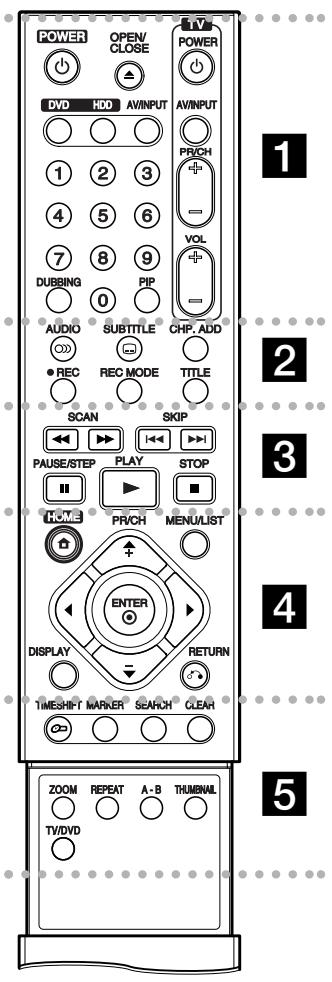

POWER: Permet demettre legraveur hors ou sous tension.
OPEN/CLOSE (△): Permet d'ouvrir et de refermer le plateau à disque.
DVD: Pour sélectionner le mode de fonctionnement DVD pour l'appareil.
HDD: Pour sélectionner le mode de fonctionnement HDD pour l'appareil.
AV/INPUT: Permit de changer l'entrée utilisé pour l'enregistrement (Syntoniseur, AV1-3 ou ENTREE VN).
Touches numériques 0-9: Permettent de sélectionner une option numérotée dans un menu.
DUBBING: Pour copier un DVD sur le disque dur (ou le contenu du disque dur sur un DVD).
PIP: Permet d'activer ou déactiver la fonction PIP.
Touchede commandedut
televiseur:Voir page 55.
2 2
AUDIO (念) : Pour selectionner une langue ou bien une chaîne audio.
SUBTITLE (): Permet de sélectionner une langue de sous-titres.
CHP. ADD: Pour insérer un chapitre pendant la lecture.
REC () : Pour commencer l'enregistrement.
REC MODE: Permit de sélectionner le mode d'enregistrement.
TITLE: Permit de sélectionner le mode d'enregistrement.
3
SCAN ( / ) : Pour faire une recherche en avant ou en arrêté.
SKIP (I / I): Pour aller au chapitre ou à la piste précédente ou suivante.
PAUSE/STEP (II): Pour arrêt momentanément la lecture ou l'enregistrement.
PLAY () : Pour commencer la lecture.
STOP (■): Pour arrêté la lecture ou l'enregistrement.
4
HOME: Permet d'acceder ou de quitter le menu HOME.
MENU/List: Permet d'acceder au menu sur un disque DVD, et de désir parmi le menu Title List-Original (liste originale de titres) et le menu Title List-Playlist (liste de titres de la liste de lecture).
/ / / (gauche/droite/haut/bas): Permet de selectionner une option dans un menu.
ENTER (⊙): Confirme la selection d'un menu.
PR/CH (+ / - ) :Permet de balayer les chaînes mémorisées vers le haut ou vers le bas.
DISPLAY: Permit d'acceder à l'écran d'affichage.
RETURN (): Pour quitter un menu.
5
TIMESHIFT: Active le mode pause pendant le visionnement d'une émission télévisée en direct (pause en direct).
MARKER: Pour insérer un repere en un point quelconque pendant la lecture.
SEARCH: Permit d'afficher le menu Recherche des repères.
CLEAR: Efface un numero de plaque de la Liste de Programmes ou un repere du menu Recherche des repères.
ZOOM: Pour agrandir l'image video.
REPEAT: Pour répéter un chapitre, une plage, un titre ou tout.
A-B: Pour répéter une série.
THUMBMAIL: Sélectionnez une photo pour la miniature.
TV/DVD: Pour voir les chaînes sélectionnées par le symtoniseur dugraveur ou celui du téléviseur.
Fonctionnement de la télécommande
Pointez la télécommande vers le capteur infrarouge et appuyez sur les touches.
Attention
Ne mélangez pas de piles neuves et de piles usées.
Ne mélangez jamais non plus différents types de piles (standard, alcalines, etc.).
Installation des piles de la télécommande
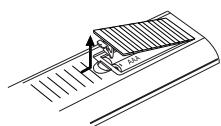
Retirez le couvercle du compartment à piles sur la partie arrrière de la télécommande et insérez deux piles R03 (format AAA) en veillant à bien orienter les polarités.
Branchements et régages
Panneau arrête
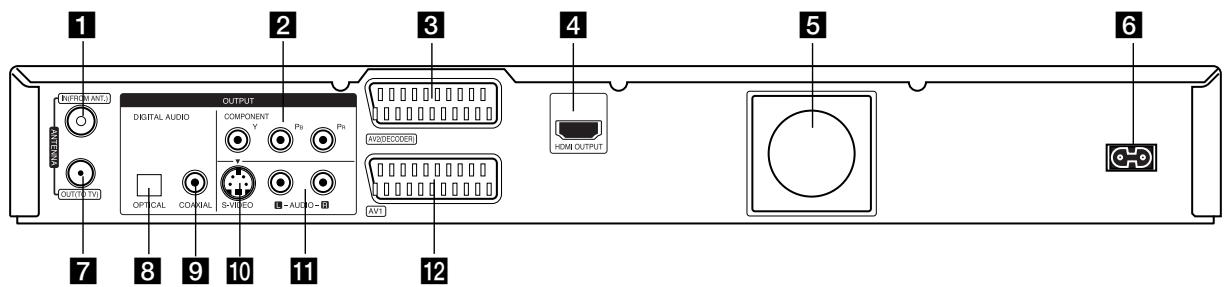
1 ANTENNA IN
Branchez l'antenne à ce terminal.
Reliez à un téléviseur avec des prises d'entrée Y PB PR.
3 Prise AV 2 DECODER SCART
Pour raccorder la sortie audio/vidéo d'une source extérieure (décodeur de télévision payante, boîtier décodeur, magnétoscope, etc.).
4 HDMI OUTPUT (Type A)
Sortie HDMI fournissant une interface haute qualité pour video et audio numérique.
5 Ventilateur
6 Cordon d'alimentation secteur
Branchez-le à la source d'alimentation électrique.
7 ANTENNA OUT
Transmet le signal de la prise ANTENNA IN à votre TV/écran.
8 OPTICAL [OPTIQUE] (Prise de sortie audio numérique)
Pour raccorder un dispositif audio numérique (optique).
9 COAXIAL (Prise de sortie audio numérique)
Reliez à un équipement audio numérique (coaxial)
10 S-VIDEO OUTPUT
Reliez avec une entrée S-Video d'une télévision.
Branchez à une TV avec des cables audio.
12 Prise AV 1 SCART
Pour raccorder un téléviseur avec prise péritel (SCART).
Branchement à une antenné
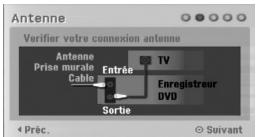
Retirez la prise du cable de l'antenne de votre télévisueur et insérez-le dans la prise antenne à l'arrière de l'enregistreur. Branchez un bout dans la prise TV de l'enregistreur et l'autre bout dans la prise d'entrée de l'antenne de votre télévisueur.
Reliez la prise ANTENNA OUT de l'enregistreur à la prise d'entrée de l'antenne de la télévision à l'aide du cable coaxial 75-ohm fourni (R). La prise ANTENNA transmet le signal via la prise d'entrée ANTENNA IN.
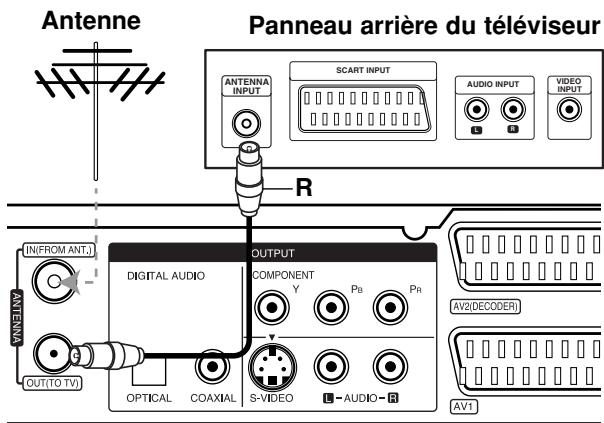
Panneau arrirée du graveur
Raccordements à votre téléviseur
- Effectuez l'un des raccordements suivants, en fonction des capacité de vos apparèils actuels.
- Lorsque vous utilisez les prises de sortie COMPONENT OUTPUT, règlez l'option Format de la Sortie Video dans le menu de configuration sur YPBPR.
Lorsque you utilisez la prise SCART, réglez l'option Format sortie video dans le menu de configuration RGB.
Conseils
- En fonction de votre téléviseur et des autres apparéils que vous souhaitez raccorder, il y a plusieurs manières de connecter cegraveur. Effectuez seulement un des raccordements décrits ci-dessous.
- Veuillez vous rapporter aux manuels d'utilisation de votre téléviseur, magnétoscope, système stéreo ou tout autre dispositif, le cas échéant, afin d'effectuer les connexions appropriées.
Attention
- Veillez à connecter legraveur directement au télévisueur. Reglez le télévisueur sur le canal d'entrée video approprié.
- Ne raccordez pas la prise AUDIO OUTPUT dugraveur à la prise d'entrée phono (platine d'enregistrement) de votre système audio.
- Ne raccordez pas legraveur par l'intermediaire de voitré magnétoscope. L'imag DVD risque d'être déformée par le système de protection contre la copie.
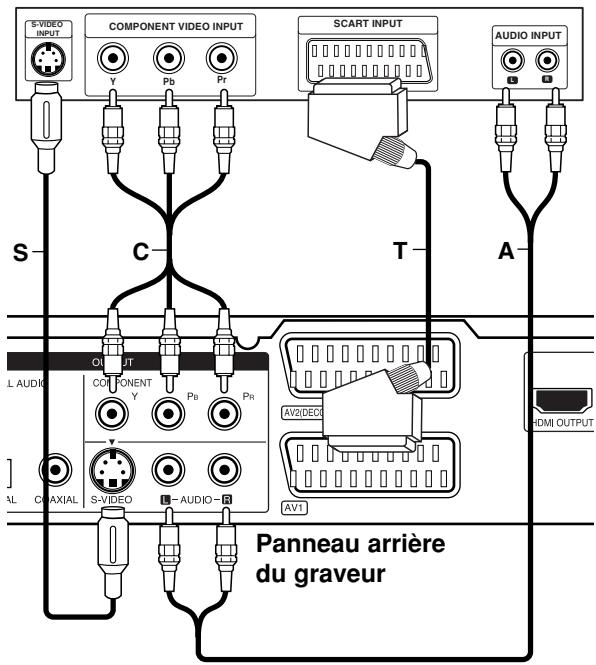
Panneau arrête du téléviseur
Raccordement SCART [PERITEL]
Raccordez la prise péritel AV1 SCART du graveur aux prises d'entrée correspondantes du téléviseur à l'aide du cable péritel (T).
Raccordez les prises AUDIO OUTPUT gauche et droite du graveur aux prises d'entrée audio gauche et droite du télévisueur à l'aide des cables audio (A). Ne raccordez pas la prise AUDIO OUTPUT du graveur à la prise d'entrée phono (platine d'enregistrement) de votre système audio.
Branchement S-Viséo
Reliez la S-VIDEO OUTPUT du magnétoscope vers l'entrée S-Video du télévisuer en utilisant le cable S-Video (S).
Branchement du Compositant Video
Reliez les prises de sortie COMPONENT OUTPUT de l'enregistreur vers les prises d'entrée correspondantes de la télévision en utilisant un cable Y Pb PR (C).
Si vous possédez une télévision haute définition ou « compatible avec la technologie numérique », vous pouvez profiter de la sortie scan progressif de l'enregistreur pour obtenir la meilleure résolution video possible. Si votre téléviseur ne reconnaît pas le format Scan Progressif, l'image sera troublée sir vous essayez la fonction Scan Progressif sur votre enregistreur.
- Réglez la résolution sur 576p grâce à la touche RES. pour le scan progressif.
Remarque:
Le scan progressif ne fonctionne pas avec une connexion S-VIDEO.
Avertissement
Si la résolution est de 720p ou 1080i les branchements S-VIDEO OUTPUT et COMPOSANT VIDEO OUTPUT ne sont pas disponibles.
Connexion HDMI
Si vous avez un moniteur ou un téléviseur HDMI,
vous pouvez le raccorder à cegraveur à l'aide d'un
cable HDMI.
- Raccordez la prise HDMI OUTPUT dugraveur à la prise HDMI INPUT d'un moniteur ou téléviseur HDMI compatible (H).
- Reglez la source du téléviseur sur HDMI (reportez-vous au mode d'emploi de votre téléviseur).
Remarques:
- Si vous télévision ne peut PAS supporter une fréquence d'échantillonnage de 96kHz, réglez l'option [Frequ. d'échant.] à [48kHz] dans le menu de configuration (voir page 19). Une fois le choix effectué, l'appareil va automatiquement transformer les signaux 96kHz en signaux 48kHz afin que votre système puisse les décoder.
- Si vous télévision n'est pas équipée d'un écodeur MPEG et du système Dolby Digital, réglez les options [Dolby Digital] et [MPEG] sur la position [PCM] dans le menu de configuration (voir page 19).
- Si vous télévision n'est pas équipée d'un écodeur DTS, réglez l'option [DTS] sur [Arrêt] dans le menu de configuration (voir page 19). Afin de profiter du son multi-canal DTS, vous devez connecter cet apparéil à un récepteur compatible DTS via une des sorties numériques de l'enregistreur.
- La flèche sur le corps du cable connecteur devrait être orientée vers le haut pour un alignment correct avec le connecteur sur legraveur.
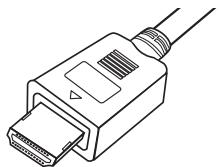
(Type A)
- S'il y a des bruits ou des lignes sur l'écran, veuillez vérifier le cable HDMI.
Conseil:
Lorsque vous utilisez une connexion HDMI, vous pouvez modifier la résolution (576i, 576p, 720p, ou 1080i) de la sortie HDMI à l'aide de la touche RES.
Avertissement
Changer la résolution lorsqu'el'enregistreur est connecté avec un connecteur HDMI peut provoquer des mauvais fonctionnements. Pour résoudre ce problème, eteignez puis rallumez l'enregistreur.
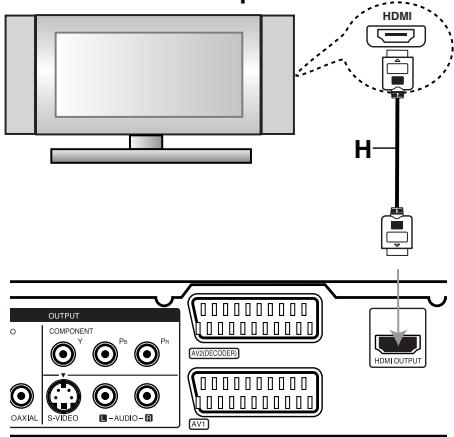
Téléviseur HDMI compatible
Panneau arrête du graveur
À propos du système HDMI
HDMI (High Definition Multimedia Interface [Interface Multimédia de Haute Définition]) prend en charge aussi bien la composante audio que la vente, sur une connexion numérique simple, pour une utilisation sur des lecteurs DVD, des boitiers décodeurs et d'autres dispositifs AV. Le système HDMI a été développé pour fournir des technologies HDCP (High Definition Contents Protection [Protection des Contenus Haute- Définition]). Le système HDCP est utilisé pour protégger le contenu numérique transmis et reçu.
Le système HDMI a la capacité de prendre en charge les composantes video standards, accrues ou à haute définition, plus la norme de son audio ambiophonique multivoie. Les fonctions HDMI comprend la vente numérique non comprimée, une largeur de bande de jusqu'à 5 gigaoctets par seconde, un connecteur unique (au lieu de plusieurs cables et connecteurs), et une communication entre la source AV et les dispositifs AV tels que les DTV.
HDMI, le logo HDMI et High-Definition Multimedia Interface sont marques déposées de HDMI licensing LLC
Informations supplémentaires concernant le HDMI
-
Lorsque vous raccordez un dispositif HDMI ou DVI compatible, veillez à vérifier ce qui suit:
-
Mettez hors tension le dispositif HDMI/DVI ainsi que legraveur. Ensuite,mettez sous tension le dispositif HDMI/DVI et n'allumez legraveur qu'environ 30 secondes après.
- L'entrée video du dispositif raccordé est correctement réglee pour cette unité.
-
L'appareil connecté est compatible avec les entrées video 720(1440)x576i, 720x576p, 1280x720p ou 1920x1080i.
-
Tous les dispositifs DVI, compatibles avec le système HDCP ne fonctionneront pas avec cegraveur.
-
L'imagne ne s'affichera pas bien avec le dispositif non-HDCP.
Raccordement à un amplificateur
Raccordement à un amplificateur équipé de stéreo analogue à deux voies ou de Dolby Pro Logic II/ Pro Logic.
Raccordez les prises AUDIO OUTPUT gauche et droit dugraveur aux prises d'entree audio gauche etdroite de notre amplificateur, recepteur ou systeementéreo, à l'aide des cables audio (A).
Raccordement à un amplificateur équipé de sté reproduction à deux voies (PCM) ou à un récepteur Audio/ Video équipé d'un décodeur multivoie (Dolby Digital™, MPEG 2 ou DTS).
- Raccordez l'une des prises DIGITAL AUDIO OUTPUT (OPTIQUE O ou COAXIALE X) à la prise d'entrée correspondante de votre amplificateur. Utilisez un cable audio numérique en option (optique O ou coaxial X).
- Il vous faut activer la sortie numérique de cegraveur.(Rapportez-vous à la section“Réglagesaudio",page 19)
Son multivoie numérique
La connexion multivoie numérique assure une qualité sonore optimale. Pour cela, vous doivent disposer d'un récepteur audio/video multivoie acceptant un ou plusieurs formats audio reconnus par votre graveur (MPEG 2, Dolby Digital et DTS). Consultez le mode d'emploi du récepteur et les logos figurant sur le panneau avant de cet apparéil.
Attention:
En raison de l'accord de licence DTS, la sortie numérique est regliée en DTS lorsque le train binaire audio DTS est sélectionné.
Remarques:
- Si le format audio de la sortie numérique est incompatible avec votre récepteur, ce dernier émettra un son puissant et déformé ou bien restera muet.
- Le son ambiophonique numérique à six voies par l'intermédiaire d'une connexion numérique n'est possible que si vous reçèuteur est équipé d'un décodeur numérique multivoie.
- Pour connaître le format audio du disque DVD en cours dans l'écran d'affichage, appuyez sur AUDIO.
- Cegraveur n'effectue pas ledecodage interne (2 canaux)d'une plage sonore DTS.Pour profiter de I'effet de son ambiophonique multivoie DTS, vousdezere caccordercegraveur aunrécepteur DTS compatible,àtraversl'une des sortiesaudio numériques dugraveur.
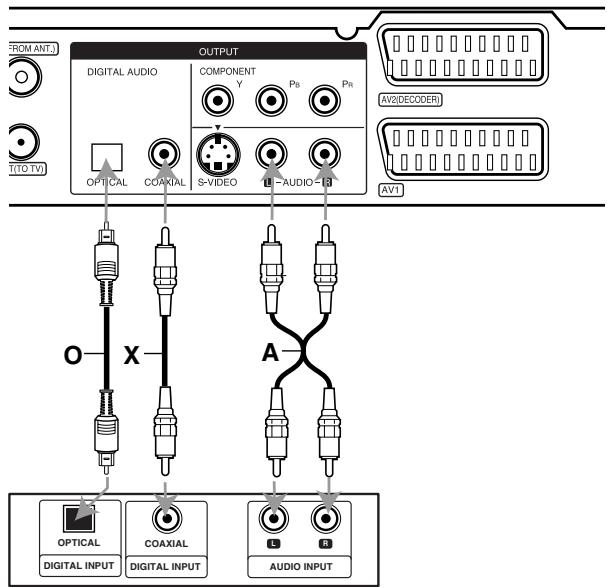
Panneau arrête du graveur
Amplificateur (Récepteur)
Fabriquésous licence de Dolby Laboratories. "Dolby",“Pro Logic",et le symbole double-D sont marques déposées de Dolby Laboratories.
"DTS" et "DTS Digital Out" sont marques déposées de Digital Theater Systems, Inc.
Raccordement à d'autres apparèils audio/vidéo (A/V)
Raccordement d'un décembre pour télévision payante/ Canal Plus
Vou pousse regarder ou enregistrer des émissions du service de télévision payante/Canal Plus en raccordant un décodeur (non fourni) augraveur. Débranchez legraveur du secteur lors du raccordement du décodeur.
Pour regarder ou enregistrer les émissions de PAY-TV ou de Canal Plus, réglez l'option [Connexion AV2] sur [Décoder] (voir page 18) et réglez l'option [Décoder Marche/Arrêt] de l'émission sur [Marche] dans le menu du configuration (voir page 17).
Conseil:
Vous n'avez pas besoin d'allumer legraveur pour voir survoitréleviseur les signaux du syntoniseur raccordé.
Remarque:
Si vous débranchez legraveur du secteur,vous ne pourrez pas voir les signaux du décembre raccordé.
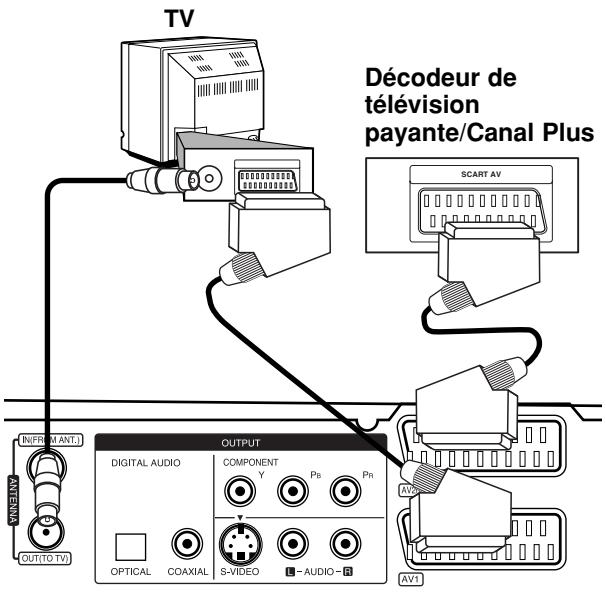
Panneau arrirée du graveur
Raccordement à la prise AV2 DECODER [DECODEUR AV2]
Raccordez un magnétoscope ou un dispositif d'enregistrement similaire à la prise AV2 DECODER de cegraveur.
Pour regarder ou enregistrer la source à partir de la prise AV2 DECODER, réglez l'option [Connection AV2] sur [Autres] (voir page 18) et réglez l'option [Enregistrement AV2] sur [Auto], [CVBS] ou [RGB] en fonction du besoin (voir page 21).
![LG-GOLDSTAR RH270 - Raccordement à la prise AV2 DECODER [DECODEUR AV2] - 1](/content/2024/12/319483/images/62b600a1a8b2a1eb2b1bb0a4d28446e3a0fabb83ca06e40271dc60dfdc104ce5.jpg)
Panneau arrête du graveur
Conseil:
Vous n'avez pas besoin d'allumer legraveur pour voir survoitréleviseur les signaux du syntoniseur raccordé.
Remarques:
- Les images contenant des signaux de protection contre la copie interdisant toute copie ne pourrait pas'être enregistrées.
- Si les signaux dugraveur sont transmis à travers le magnétoscope, il se peut que les images reçues sur l'écran de votre télévisueur ne seront pas nettes. Assurez-vous de connecter votre magnétoscope augraveur et à votre télévisueur dans l'ordre montré ci-dessous. Pour visionner des cassettes videofa, faites-le par la deuxième entrée de ligne de votertéléviseur.
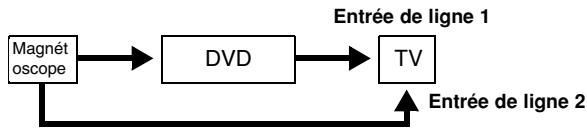
- Lorsque vous enregistrez sur un magnétoscope depuis legraveur, ne réglez pas la source d'entrée sur TV en appuyant sur la touche TV/DVD de la télécommande.
- Si vous utilisez un symponiseur "B Sky B", assurez-vous de raccorder la prise VCR SCART du symponiseur à la prise du AV2 DECODER.
- Si vous débranchez legraveur du secteur, vous ne pourrez pas voir les signaux du magnétoscope ou du symtoniseur raccordé.
Branchement aux prises AV IN 3
Reliez les prises d'entrée (AV IN 3) de l'enregistreurs aux prises de sortie audio/video de votre accessoire avec les cables audio/video.
Tableau de connexions des appareils accessoires (magnétoscope, caméscope, etc.)
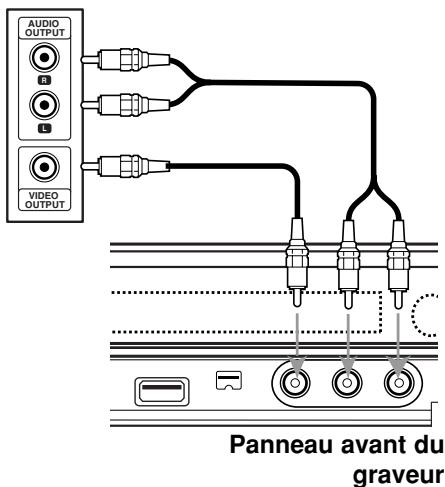
Raccordement d'un caméscope numérique
En utilisant la prise DV IN du panneau avant, vous pouvez raccorder un caméoscope DV numérique et effectuer un transfert numérique des cassettes DV ou des disques DVD.
Utilisez un cable DV (non fourni) pour raccorder la prise d'entrée/sortinge DV de votre caméscope DV à la prise DV IN située sur le panneau avant de cegraveur.
Remarque:
- Cette prise doit être raccordée à un caméoscope DV numérique seulement. Elle n'est pas compatible avec des symponiseurs numériques digitaux ni avec des platines video D-VHS.
- Le fait de débrancher le cable DV pendant l'enregistrement du contenu d'une camera numérique branchée peut provoquer un mauvais fonctionnement.
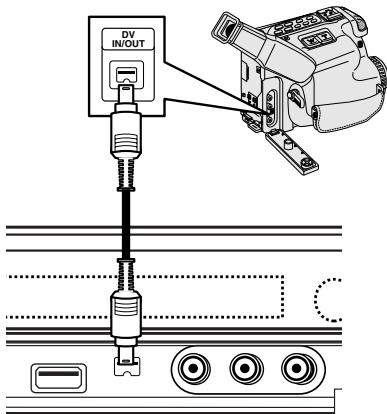
Caméscope DV numérique
Panneau avant du graveur
Configuration Auto
Après avoir appuyé pour la première fois sur POWER pour allumer ou réinitialiser l'appareil, l'Assistant de Configuration règle la langue, l'heure et les chaînes automatiquement.
- Sélectionnez une langue pour le menu de Configuration et pour l'affichage à l'écran.
Utilisez / pour selectionner une langue puis appuyez sur ENTER.
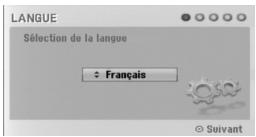
- Veuillez vérifier les branchements de l'antenne. Appuyez sur ENTER pour passer à l'étape suivante.
- Utilisez / pour sélectionner l'option de réglage de l'horloge puis appuyez sur ENTER.
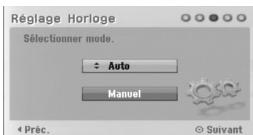
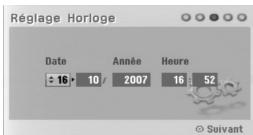
- [Auto]: Une fois la recherche automatique des chaînes terminée, l'heure et la date sont également régles (Voir « Réglage Auto de l'Horloge » page 18)
- [Manuel]: Entrez l'information nécessaire pour la date et l'heure.
/ (gauche/droite): pour déplacer le curseur vers la colonne précédente ou suivante.
/ (haut/bas): pour changer le réglage à l'emplacement du curseur.
Appuyez sur ENTER pour confirmer votre réglage.
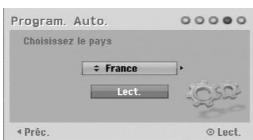
- Utilisez / pour sélectionner un pays et appuyez sur la touche puis appuyez sur ENTER pendant que l'option [Lect.] est sélectionnée.
Le tuner va scanner automatiquement toutes les chaînes disponibles dans votre région et les garder en mémoire.
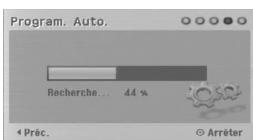
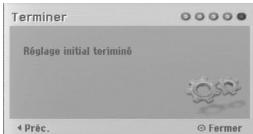
- Appuyez sur ENTER pour terminer la configuration.
Utilisation du Menu Accueil
À partir Menu Accueil, vous pouvez acceder à tous les medias de l'enregistreur pouvant être lus ou enregistrres.
- Appuyez sur HOME pour afficher le Menu Accueil.
- Utilisez les touches / pour selectionner l'option principale que vous souhaitez.
- Utilisez les touches / et ENTER pour selectionner la option secondaire désirée.
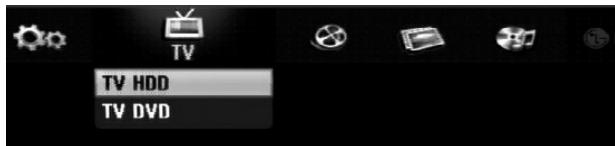
- Pour quitter le Menu Accueil, appuyez sur HOME.
TV
- TV HDD: Pour revenir à la position TV en mode HDD. Appuyer sur la touche HDD de la télécommande vous permettra également de désirir directement cette option.
- TV DVD: Pour revenir à la position TV en mode HDD. Appuyer sur la touche HDD de la télécommande vous permettra également de désirir directement cette option.
CINEMA
- HDD: Pour afficher le menu de la liste des Titres du HDD (page 42).
- HDD DivX: Pour afficher le menu [liste de fims] du HDD (page 28).
DISQUE:
Pour afficher le menu Nombre des Titres pour les disques enregistrables (page 42).
- Pour afficher le menu [liste de fims] pour les disques DivX (page 28)
- Pour dire les CD Védois ou les DVD Védois (pages 24-27).
- USB: Pour afficher le menu [Liste de fims] pour la mémoire USB. (page 28)
PHOTO (Voir page 31)
- HDD: Pour afficher le menu [liste de photos] du HDD
- DISQUE: Pour afficher le menu [Liste de photos] du disque
- USB: Pour afficher le menu [Liste de photos] pour la mémoire USB.
MUSIQUE (Voir page 29)
- HDD: Pour afficher le menu [liste de musiques] du HDD
- DISQUE: Pour afficher le menu [liste de musiques] (ou CD Audio) du disque.
- USB: Pour afficher le menu [liste de musiques] pour la mémoire USB.
Menu facile (Voir page 16)
- Réglages: Pour afficher le menu de configuration.
- Program. enregis.: Pour afficher le menu d'enregistrement programme.
Réglages initiaux
Il y a plusieurs manières d'adapter les réglages fournis sur ce système menu. La plupart des menus se composent de trois niveaux pour configurer les options, mais certains exigent plus de niveaux à cause de la variété de réglages.
Fonctionnement général
- Sélectionnez l'option SETUP dans le menu HOME. Le menu de configuration apparait.
- Sélectionnez l'option souhaïée à l'aide des touches / .
- Une fois que l'option souhaitation a eté sélectionné, appuyez sur pour vous déplacer au deuxième niveau.
- Sélectionnez la deuxième option souhaitation à l'aide des touches ▲ / ▼.
- Appuyez sur pour vous déplacer au troisième niveau.
- Sélectionnez vos réglages à l'aide des touches ▲/▼ puis appuyez sur ENTER pour confirmer votre choix. Certains menus exigent des pas supplémentaires.
- Appuyez sur RETURN pour quitter le menu de configuration.
Remarque:
Appuyez sur pour revenir au niveau précédent.
Réglages généraux
Programmation automatique
Cegraveur estéquipéd'unsythoniseursynthétisé de fréquencescapablede recevoir jusqu'à88chainesde télévision.
Preparation:
- Reliez l'enregistreur à l'antenne désirée comme le montre la section Branchement à l'Antenne, page 10.
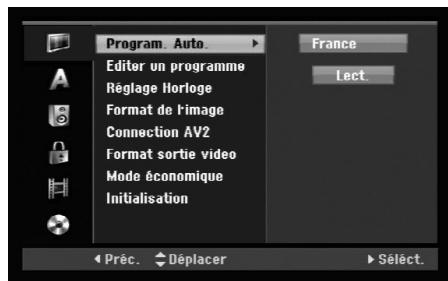
- Sélectionnez l'option [Program. Auto].
- Appuyez sur pour vous déplacer au troisième niveau. L'option [Pays] s'affiche en surbrillance.
- Sélectionnez un pays à l'aide des touches ▲/▼ puis appuyez sur ▷. L'icone [Lect.] s'affiche en surbrillance. Si vous pays n'est pas sur la liste, sélectionnez [Autres].
- Appuyez sur ENTER pour démarrer la recherche des chaînes.
Le symponiseur balayera automatiquement toutes les chaînes disponibles dans la région et les stockera dans sa mémoire.
Remarque:
Si vous passez le menu Configuration Auto, et accédez au menu Configuration pour la première fois, vous pouvez régler uniquement l'option [Program. Auto.] Vous pouvez régler les autres options après avoir terminé la [Program. Auto].
Réglages Généaux (suite)
Éditer un programme
Vous pouvez éoperator une chaîne de façon manuelle (ajouter, effacer, nommer, déplacer, etc.).
- Sélectionnez l'option [Editor un programme] puis appuyez sur .
- Appuyez sur ENTER avec l'option [Editor] sélectionnée.
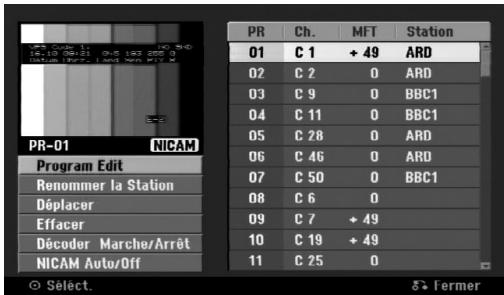
Le menu Listedeprogrammes s'affiche.
-
Sélectionnez un nombre PR à l'aide des touches / puis appuyez sur ENTER.
-
Sélectionnez l'option programme à l'aide des touches / puis appuyez sur ENTER.
-
[Program Edit] Pour régler la chaîne de façon manuelle. Lisez "Éditer un programme" ci-contre.
- [Renommer la station] Pour changer le nom de la station.
Une fenêtre permettant d'introduire des caractères s'affiche.
Pour introduire des caractères, rapportez-vous à la page 46.
Les noms peuvent Compterer jusqu'à 5 caractères.
- [Déplacer] Pour ranger les positions des chaînes sur la Liste de chaînes. Appuyez sur / pour déplacer le programme sélectionné à une nouvelle position.
- [Effacer] Pour neutraliser une position de programme dont vous n'avez pas besoin.
- [Décoder Marche/Arrêt] Pour régler les chaînes en fonction du décodeur. Ce réglage vous permet de regarder ou d'enregistrer des chaînes de la télévision payante/Canal Plus. Appuyez sur ENTER; [Décoder] apparait sur l'afficheur. Appuyez à nouveau sur ENTER pour quitter le réglage.
-
[NICAM Auto/Off] Pour régler les chaînes en fonction des émissions NICAM. Normalement, [NICAM] est allumé sur l'afficheur. Si le son de l'émission NICAM n'est pas net, appuyez sur ENTER pour que [NICAM] disparaisse.
-
Appuyez sur RETURN (♂) à plusieurs reprises pour quitter le menu Liste de programmes.
Éditer un programme
Vous pouvez effectuer une recherche pour sélectionner et stocker des chaînes de télévision manuellement.
Lorsque vous sélectionnez [Program Edit] (étape 4 cédessus), la fenêtre de réglage des chaînes s'affiche.
- Sélectionnez les options à l'aide des touches / et appuyez sur / pour changer les réglages.
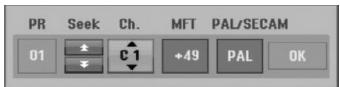
- [PR] indique la position du programme sélectionné.
- [Seek] Pour rechercher une chaine de façon automatique. La recherche s'arrête lorsque legraveur symponise une chaine.
- [Ch.] Pour changer le numéro de chaîne.
- [MFT] Effectue une syntonisation raffinée de la chaine, pour obtenir une image plus nette.
-
[PAL/SECAM] Changent le système de signalisation de télévision (PAL ou SECAM).
-
Sélectionnez OK puis appuyez sur ENTER pour confirmer les réglages effectuels et revenir au menuliste de programmes.
Décodeur AV1
Pour régler la prise péritel AV1 pour l'entrée des signaux video codés.
- Appuyez sur AV/INPUT lorsque le menuiste de programmes s'affiche.
- Appuyez sur ENTER afin que [Canal +] apparaisse à l'écran.
Appuyez de nouveau sur ENTER pour éteindre la configuration.
- Arrêt: Envoie des signaux à partir de la prise péritel AV1. Sélectionnez cette prise normalement.
- Marche: Les signaux périos codés sont arrivent par la prise péritel AV1 et doivent par la prise AV2 DECODER pour être décodés.
Le signal décodé offre ensuite par la prise AV2 DECODER; vous pouvez alors enregistrer ou regarder des chaînes de la télévision payante/Canal Plus.
Réglages Généaux (suite)
Réglage automatique de l'heure
Une fois la recherche automatique des chaînes terminée, l'heure et la date actuelles sont aussi régées automatiquement. Si l'heure affichée sur legraveur est incorrecte, l'horloge doit être régée de façon manuelle.
- Sélectionnez l'options [Réglage Horloge] puis appuyez sur .
- Sélectionnez l'option Automatique à l'aide des touches ▲ / ▼ puis appuyez sur ENTER.
Remarque:
Parfois, la station de télévision ne transmet pas la date et/ou l'heure ou les informations transmises sont incorrectes ; dans ces cas-ci, l'heure reglee par legraveur est incorrecte. Si c'est votre cas, nous vousrecommendons de regler l'horloge manuellement.
Réglage manuel de l'heure
- Sélectionnez l'options [Réglage Horloge] puis appuyez sur .
- Sélectionnez l'option [Manuel] à l'aide des touches / tpuis appuyez sur ENTER.
- Introduisez les informations nécessaires concernant la date et l'heure.
/ (gauche/droite): Déplace le curseur à la colonne précédente ou suivante.
/ (haut/bas): Permet de changer le réglage de la position actuelle du curseur.
- Appuyez sur ENTER pour confirmer votre réglage.
Format de l'image
Sélectionne le rapport hauteur/largeur du téléviseur raccordé (4:3 standard ou large).
- [Boite aux lettres 4:3] Sélectionnez cette option lorsque l'appareil est relié à un écran 4:3. Permet d'afficher une grande image avec des bandes en haut et en bas de l'écran.
- [Pan Scan 4:3] Sélectionnéz cette option lorsque l'appareil est relié à un écran 4:3. Permet d'afficher automatiquement une grande image sur l'intégralité de l'écran et elimine les parties qui ne rentrent pas.
- [Large 16:9] Sélectionnez cette option lorsque l'appareil est relié à un grand écran ou à une TV disposant d'une fonctionnalité grand écran.
Connection AV2
Vous pouvez brancher un décembre ou un autre appeareil à la prise AV2 DECODER située à l'arrière.
- [Décoder] Sélectionnez [Décoder] si vous reliez la prise AV2 DECODER de l'enregistreur à un décodeur de PAY-TV ou de Canal Plus.
- [Autres] Sélectionnez [Autres] si vous reliez la prise AV2 DECODER de l'enregistreur à un magnétoscope ou une apparéil similaire.
Format sortie video
Selectionnez l'option Format de la Sortie Video en fonction du type de connexion de l'appareil.
- [YPBPR] Lorsque votre TV est branchée sur la prise de sortie COMPONENT OUTPUT de cet apparéil.
- [RGB] Lorsque votre TV est connectée à la prise SCART(signal RGB) de cet appeareil.
Mode économique
Vous pouvez régler l'appareil en mode économique d'énergie. Rien n'apparait dans l'écran d'affichage lorsque l'appareil est étant.
- [Arrêt] Mode Économie d'énergie n'est pas activé.
- [Marche] Mode Économie d'Énergie est en activé
Remarques:
- Les signaux de télévision codée (CANAL+ ou PREMIERE) ne sont pas décodés en mode économique d'énergie.
- Le Mode Économie d'Énergie n'est pas disponible lorsque l'appareil est en veille pour un enregistrementprogramme ou bien lorsqu'il est eteint après réception des signaux de télévision codée (CANAL+ ou PREMIERE).
Initialisation
Vou puevez réinitialiser legraveur pour rétablir les paramètres d'usine et initiaisér le disque dur.
- [Réglage usine] S'il vous le faut, vous pouvez réinitialiser legraveur et rétablirtous les réglages d'usine. Certaines options ne peuvent pas être rétablies. (Classification, Mot de passer et Code de région).
- [HDD Format] Initialise le disque dur (HDD: Hard Disk Drive): tout le contenu enregistré sur le disque dur sera effacé.
- Sélectionnez l'option [Initialisation] puis appuyez sur .
- Sélectionnez l'option souhaitation à l'aide des touches / puis appuyez sur ENTER. Un message de confirmation s'affichera.
- Sélectionnez [Oui] ou [Non] à l'aide des touches / puis appuyez sur ENTER.
Réglage de la langue
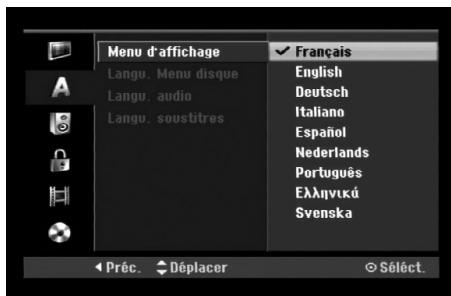
Menu d'affichage
Selectionnez une langue pour le menu de configuration et l'affichage sur écran.
Langu. Menu disque.audio/sousitres
- [Original] Se rapporte à la langue originale dans laquelle le disque a été enregistré.
- [Autres] Pour sélectionner une autre langue, appuyez sur les touches numériques puis sur ENTER pour introduire le numero à 4 chiffres correspondant, selon la liste des codes de langue qui se trouve dans la section Récérences (rapportez-vous à la page 54). Si vous introduizez un code de langue faux, appuyez sur CLEAR.
- [Arrêt] (pour les sous-titres du disque): Élimine les sous-titres.
Réglages audio
Tous les disques DVD comportent une diversité d'options de sortie audio.
Réglez la sortie audio de votregraveur en accord avec le type de système audio que vous utilisez.
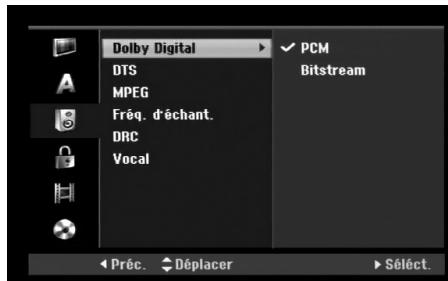
Dolby Digital / DTS / MPEG
- [Bitstream]: Sélectionnez "Bitstream" si vous raccordez la prise de DIGITAL AUDIO OUT à un amplificateur ou à un autre dispositif équipé d'un décodeur Dolby Digital, DTS ou MPEG.
- [PCM] (pour Dolby Digital / MPEG): Sélectionnez cette option lors du raccordement à un amplificateur stéreo numérique à deux voies.
Les disques DVD encodés sur Dolby Digital ou MPEG seront automatiquement sous mixés au format audio PCM sur deux voies.
- [Arrêt] (pour DTS): Si vous seLECTIONnez "Arrêt", le signal DTS ne sort pas à travers la prise DIGITAL AUDIO OUT.
Fréquence d'échantillonnage
Si vous recepteur ou amplificateur NE PEUT PAS gérer les signaux à 96 KHz, sélectionnez 48 KHz. Une fois cechioix effectué, cet apparéil convertira automatiquement tous les signaux à 96 kHz en 48 kHz, de sorte que votre système puisse les décoder. Si vous recepteur ou amplificateur peut:gérer les signaux à 96 KHz, sélectionnez cette option. Une fois cechioix effectué, l' apparéil restituera tous les types de signaux sans plus de traitement.
DRC [Réglage de la compression dynamique]
En format DVD, la technologie audio numérique vous permet d'écouter les plages sonores d'un programme de la manière la plus réalisée et précise possible. Cependant, il se peut que vous souhaitiez utiliser la fonction de compression dynamique de la sortie audio (laquelle équilibre le volume entre les sons les plus élevés et les plus faibles).
Ainsi, vous pouvez regarder un cinema en maintainant le volume sonore à un niveau relativement bas sans nuire à la netteté du son. Pour activer cette fonction, réglez DRC sur [Marche].
Vocal (Voix)
Réglez le paramètre Vocal sur [Marche] seulement pour la lecture d'un disque DVD karaoke multivoie. Les canaux karaoke du disque vont se mixer en son stéreo normal.
Réglage du verrouillage enfants (commande parentale)
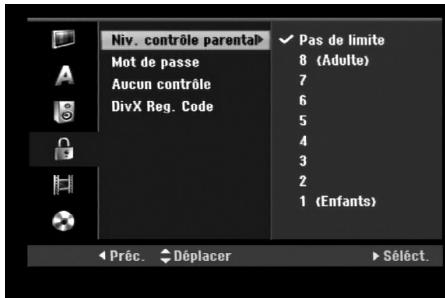
Classement
Pour bloquer la lecture des DVD classifiés en fonction de leur contenu. Tous les disques ne sont pas classifiés.
- Sélectionnez l'option [Niv. contrôle parental] puis appuyez sur .
- Pour acceder au classement, au mot de passer et au code de région, vous devez introduire le code de sécurité à 4 chiffres que vous avez créé.
Si vous n'avez pas encore créé de code de sécurité, vous pouvez le faire à ce moment. Introduisez un code à 4 chiffres et appuyez sur ENTER. Introduisez encore une fois le code et appuyez sur ENTER pour vérifier. Si vous avez fait une erreur, appuyez sur EFFACER avant d'appuyer sur ENTER.
- Sélectionnez un classement à l'aide des touches / .
[1] - [8]: Le niveau un (1) de classement compte le plus de restrictions, tandis que le niveau huit (8) est le moins restrictif.
[Pas de limite]: Si vous seLECTIONnez [Pas de limite], la commande parentale est désactivée et le disque est lu sans restrictions. - Appuyez sur ENTER pour confirmer la seLECTION de votre classification.
Remarque:
Si vous établissez un classement pour legraveur, toutes les scènes du disque ayant un classement égal ou inférieur à celui que vous avez régle seront lues. Les scènes ayant un classement supérieur ne seront pas lues,à moins qu'il y ait une scène alternative disponible sur le disque.Cette dernière doit avoir un classement égal ou inférieur à celui que vous avez régle.Si aucune scène alternative convenable n'est trouvée,la lecture s'arrête.Vous devez introduire le mot de passer à 4 chiffres ou changer le niveau de classement pour que la lecture du disque continue.
Réglage du mot de passer
- Sélectionnez l'option [Mot de passer] puis appuyez sur .
- Suívez l' étape 2 de la section [Niv. contrôle parental].
Pour changer votre mot de passer, sélectionnez [Modifier] puis appuyez sur ENTER. Introduisez un nouveau code à 4 chiffres et appuyez à nouveau sur ENTER. Introduisez-le de nouveau pour vérifier. Pour effacer le mot de passer, sélectionnez [Supprimer] puis appuyez sur ENTER.
En cas d'oubli de votre code à 4 chiffres.
Si vous oubliez votre mot de passer, suivez les étapes ci-dessous pour l'effacer.
- Menu Configuration Affichage puis selectionnez une icône du premier niveau.
- Utilisez les touches numériques pour indiquer le numéro à 6 chiffres « 210499 »
- Sélectionnez [Oui] et appuyez sur ENTER. Le mot de passer à 4 chiffres est effacé. Introduisez un nouveau code.
Code de région
Introduisez le code de la zone dont les normes ont eteutilisées pour classer le disque DVD video. A cet effet,rapportez-vous à la liste des codes de zone (page 54).
- Sélectionnez l'option [Aucun contrôle] puis appuyez sur
- Suivez l'étépe 2 de la section [Niv. contrôle parental].
- Sélectionné le premier caractère à l'aide des touches ▲ / ▼
- Déplacez le curseur à l'aide des touches et sélectionnez le deuxième caractère à l'aide des touches / .
- Appuyez sur ENTER pour confirmer toute sélection de code zone.
Code d'enregistrement DivX
Nous vous fournissons le code d'enregistrement de DivX® VOD (Vidente sur demande) qui vous permet de louser et d'acheter des videodisques en utilisant le service de DivX® VOD. Pour plus d'informations, visitez www.divx.com/vod.
- Choisissez l'option [DivX Reg. Code] puis appuyez sur
- Appuyez sur ENTREt randis que [Apercu] est choisis, alors le code d'enregistrement apparaftra.
- Employez le code d'enregistrement pour acheter ou luer les vidéodisques du service de Divx® VOD à www.divx.com/vod. Suivez les instructions et téléchargez le vidéodisque sur un disque pour la lecture sur cette unité.
Remarque:
Tous les videodisques téléchargés de DivX® VOD peuvent être lus seulement sur cette unité.
Réglages de l'enregistrement
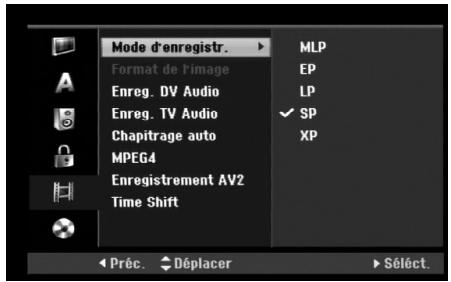
Mode d'enregistrement
Vous pouvez régler la qualité des images qui seront enregistrées:
XP (Qualité haute), SP (Qualité standard),
LP (Qualité faible), EP (Qualité améliorée).
MLP (Durée Maximum de Lecture)
- XP - Réglage de haute qualité, alloue un temps d'enregistrement d'environ 1 heures sur un disque DVD (4.7GB).
- SP - Qualité par défaut, suffisante pour la plupart des applications, alloue un temps d'enregistrement d'environ 2 heures sur un disque DVD (4.7GB).
- LP - Qualité d'enregistrement video légarement inférieure, alloue un temps d'enregistrement d'environ 4 heures sur un disque DVD (4.7GB).
- EP - Faible qualité video, donne environ 6 heures d'enregistrement sur un DVD (4.7GB).
- MLP - La plus grande durée d'enregistrement avec la plus faible qualité video. Environ 11 heures d'enregistrement sur un DVD (4.7GB).
Remarque:
Il se peut que vous voyiez une image fragmentée ou des sous-titres décalés pendant la lecture de contenus enregistrés en mode EP et MLP.
Format de l'image
Pendant l'enregistrement sur DVD, vous pouvez régler le rapport hauteur/largeur d'enregistrement de façon à adapter à votre gré le matériel que vous étés en train d'enregistre (16:9 ou 4:3).
Enreg. DV Audio
Voudevezlereglersiyoudisposezd'uncamescope utilisantunson de 32kHz / 12 -bitraccordeda la prise DV IN située sur le panneau avant.
Certains caméscopes numériques disposent de deux voies stéreo pour l'audio. L'une permet l'enregistrement du son pendant le visionnement; l'autre permet un enregistrement fractionné après visionnement.
L'option Audio 1 est utilisé pour le son qui a été enregistré pendant le visionnement.
L'option Audio 2 est utilisé pour le son obtenu par enregistrement fractionné.
Enreg. TV Audio
Lorsque le matériel TV à enregistrer a l'option bilingue, vous pouvez désirir le canal audio d'enregistrement.
Principal+suppl: Langue principale et langue.
seconde.
Principal: Langue principale seulement.
Suppl: Langue secondaire seulement.
Chapitrage auto
Pendant l'enregistrement sur DVD, les repères de chapitre sont placés suivant le réglage préétabli. Vous pouvez changer cet intervalle à 5 minutes, 10 minutes ou 15 minutes. Si vous sélectionnez [Aucun], le repérage automatique des chapîtres et le réglage [Aucun] seront établis.
MPEG4
Lors d'un enregistrement en mode HDD, vous pouvez régler le format d'enregistrement video sur MPEG2 ou MPEG4. Si vous souhaitez enregistrer une video au format MPEG4, Sélectionnez [Marche]. Une fois lechioix effectué, l'appareil enregistre la video au format MPEG4 sur le disque dur (HDD).
[Arrêt] Pour les enregistements MPEG2 en mode HDD.
[Marche] Pour les enregistements MPEG4 en mode HDD.
Enregistrement AV2
Vous pouvez selectionner le type de signal lors de l'enregistrement du signal d'entrée video depuis le dispositif raccordé à la prise du AV2 DECODER.
[Auto] Le signal d'entrée video suivra automatiquement le signal video reçu.
[CVBS] Pour l'enregistrement du signal d'entrée CVBS uniquement.
[RGB] Pour l'enregistrement du signal d'entrée RGB uniquement.
Time shift
Régler cette fonction sur [Marche] pour que vous appareil utiliser la fonctionnalité Timeshift automatiquement sans devoir appuyer sur la touche TIMESHIFT.
La fonction Timeshift demarrera automatiquement 10 secondes après le démarrage du mode tuner de la TV.
Si vous souhaitez utiliser cette fonction manuellement, reportez-vous à la section "Timeshift" page 36.
[Marche] Pour utiliser la fonction Timeshift automatiquement.
[Arrêt] Pour utiliser la fonction manuellement.
Réglages du disque
Formater le disque
Si vous insérez un disque complètement blanc, legraveur l'initialisera.
DVD-R: Legraveurinitialiseraledisque enmodeVidéo.
Le mode d'enregistrement sera toutjoursle modeVidéo.
DVD-RW/DVD+RW/DVD+R(DL)/DVD-RAM:Le
menu "Formatage du disque" s'affichera.
Sélectionnez [OK] et appuyez sur ENTER.
Le disque DVD-RW démarre en mode Video. Vous pouvez aussi reformater les disques DVD-RW/DVD+RW/DVD-RAM à partir du menu de configuration, tel que montré ci-dessous.
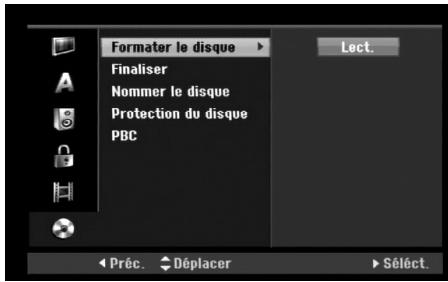
- Sélectionnez l'option [Formater le disque] puis appuyez sur .
- Appuyez sur ENTER avec l'option [Lect.] sélectionnée.
Le menu 'Format du disque' s'affiche.
- Sélectionnez le mode souhaité (Mode VR ou Mode Video) à l'aide des touches / puis appuyez sur ENTER.
Pour les DVD+RW et DVD-RAM, allez directement à l'étape 4. - Sélectionnez l'option [OK] à l'aide des touches
/ puis appuyez sur ENTER.
Attention
Lors du formatage du disque, tout le contenu du disque est effacé.
Finalisation
La finalisation du disque 'fixe' sur place le contenu enregistré, de sorte que le disque puisse être lu sur un lecteur DVD ou un ordinateur courant, équipé d'un lecteur DVD-ROM approprié.
La finalisation d'un disque cree le menu écran pour que vous puissiez naviguer le disque. Pour y acceder, appuyez sur MENU/LIST ou sur TITLE.
Attention
- Une fois le DVD-R ou DVD+R finalisé, vous ne pouvez rien éoperator ou enregistrer d'autre sur ce disque.
- Vous pouvez enregistrer et éoperator un disque DVD-RW en faisissant l'option [Définaliser].
-
Vous pouvez éoperator ou enregistrer sur un disque DVD+RW même après l'avoir finalisé.
-
Sélectionnez l'option [Finaliser] puis appuyez sur
- Appuyez sur ENTER avec l'option 'Finaliser' sélectionnée.
Le menu 'Finaliser' s'affiche.
- Sélectionnez [OK] et appuyez sur ENTER.
Legraveur commence la finalisation du disque.
Remarque:
- Le temps de finalisation dépend du type de disque, de la quantité de contenu enregistré et du nombre des titres du disque.
- La finalisation des disques DVD+R DL peut prendre jusqu'à 30 minutes.
Conseils
- Si vous insérez un disque DVD-RW qui a déjà été finalisé, vous pouvez le 'Définaliser' en sélectionnant l'options 'Définaliser' à partir du menu [Finaliser]. ÀpRES cela, vous pourrez éditer et réenregistrer le disque.
- Vous ne pouvez pas 'Définaliser' un disque DVD-R ou DVD+R.
- Si l'option [Protection du disque] est régée sur [Marche], la fonction de finalisation n'est pas disponible. Pour activer la fonction de finalisation, réglez l'option [Protection du disque] sur [Arrêt].
Nommer le disque
Utilisez-la pour nommer le disque.
Ce nom apparait lorsque vous insérez le disque et lorsque vous affichez l'écran d'information du disque.
- Le nom du disque peut containir jusqu'à 32 caractères.
-
Dans le cas des disques formats dans un autregraveur, vous pourrez voir une série limite de caractères.
-
Sélectionnez l'option [Nommer le disque] puis appuyez sur .
- Appuyez sur ENTER avec l'option [Editor] sélectionnée.
Le menu du clavier s'affiche.
Pour introduire des caractères, rapportez-vous à la page 46.
Protection du disque
Lorsque vous enregistrez sur un disque DVD-RAM / DVD+RW / +R ou sur un disque DVD-RW formaté en mode VR, Sélectionnez [Marche] pour prévenir des enregistements, des éditions ou des effacements involontaires du disque inséré. Si vous avez besoin de débloquer le disque pour pouvoir l'éditer, Sélectionnez [Arrêt].
PBC (Commande de lecture)
PBC (Playback Control) se traduit par Commande de lecture et se rapporte aux caractéristiques spéciales des menus et de navigation disponibles sur certains disques CD VIDEO.
- [Marche] Les disques CD Video sont lus selon la fonction PBC, si elle est disponible.
- [Arrêt] Les disques CD Video sont lus de la même manière que les CD Audio.
Explications générales concernant l'affichage à l'écran
Ce manuel donne des instructions de base pour actionner legraveur. Certains disques DVD exigent un fonctionnement spécifique ou ne permettent qu'un fonctionnement limitépendant la lecture.Lorsque ceci arrive,le symbole 口 s'affiche sur I'ecran du téléviseur, pour indiquer qu'une fonction déterminée n'est pas autorisée par legraveur ou n'est pas disponible pour le disque inséré.
Affichage des informations pendant le visonnement de la télévision
En mode TV, appuyez sur DISPLAY pour afficher/retirer l'information à l'écran.
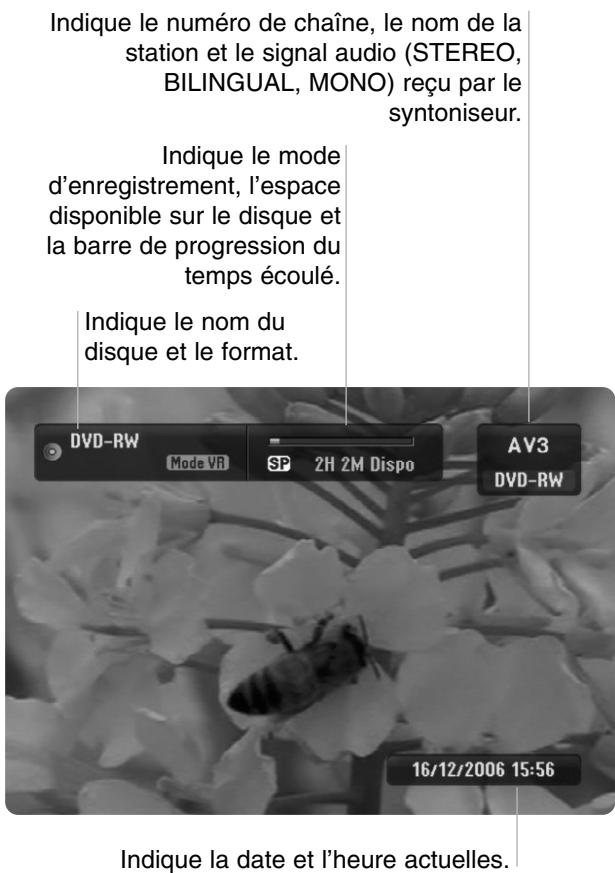
Affichage à l'écran des informations du disque
Vou puez afficher à l'écran des informations variees concernant le disque inséré.
- Appuyez sur DISPLAY une fois pour connaître l'etat actuel.

- Appuyez de nouveau sur DISPLAY pour connaître plusieurs informations de lecture.
Les informations pouvant etre affichees different en fonction du type de disque ou du statut de lecture.
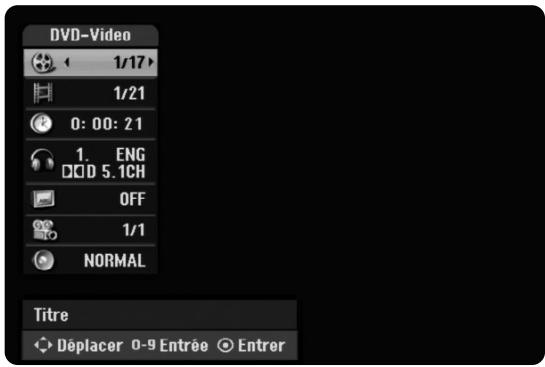
- Vous pouvez selectionner une option en appuyant sur / et changer ou selectionner les réglages en appuyant sur / .
Pour plus de détails concernant chaque option, rapportez-vous aux pages indiquées entre parenthèses.
- [Titre]: Titre actuel (ou plage), numéro/nombrottotal de titres (ou de plages) (page 24, 26)
- [Chapitre]: Numéro de chapitre actuel/numéro total de chapités (page 24)
- [Heure]: Temps de lecture écoulé (page 26)
[Audio]: Langue audio sélectionnée (DVD VIDEO seulement) ou canal audio sélectionné (page 25)
[Sous titre]: Sous-titres sélectionnés (page 25) - [Angle]: Angle sélectionné/nombre total d'angles (page 26)
- [Son]: Mode de son sélectionné (page 27)
Remarque:
L'affichage sur écran disparaît si aucune touche n'est pressée au bout de 10 secondes.
Lecture
Fonctions de lecture de base
- Insérez le disqueChoisi dans le plateau à disque, avec la face enregistrée orientée vers le bas.
-
Démarrez la lecture du disque depuis le menu HOME (rapportez-vous à la page 16).
-
Pour arrêté la lecture, appuyez sur STOP (■).
Selon le disque, l'unité garde en mémoire le point d'arrêt. "■" s'affiche brievement à l'écran.
Appuyez sur PLAY (▶) pour reprendre la lecture (à partir du dernier point de la scène lu). Si vous appuyez de nouveau sur STOP (■) ou si vous retirez le disque ("■" s'affiche à l'écran), le point d'arrêt est effacé.
- Appuyez sur OPEN/CLOSE (▲) pour referrer le disque.
Appuyez sur OPEN/CLOSE (▲) pour referrer le plateau à disque ou bien appuyez sur POWER (◇) pour que celui-ci se refère automatiquement, et que l'unité s'arrête.
Remarque:
Si la commande parentale est reglee et que le disque est en dehors du classement regle (il n'est pas autorisé), vous doivent utiliser code à 4 chiffres et/ou autoriser la lecture du disque. (Rapportez-vous à la section "Classement", à la page 20).
| Touches | Fonctionnement | Disques |
| OPEN / CLOSE (▲) | Permet d'ouvrir et de referrer le plateau à disque. | Tous les disques |
| PAUSE/STEP (■) | Pendant la lecture, appuyez sur PAUSE/STEP (■) pour faire une pause. | Tous les disques et HDD |
| Appuyez à plusieurs reprises sur PAUSE/STEP (■) pour une lecture en mode image par image. Conseil: Il est possible de faire avancer ou revenir en arrêté une scène image par image en appuyant sur « / » à plusieurs reprises en mode PAUSE. Le visionnement d'une scène en mode image par image en marche arrière n'est pas disponible sur les disques CD Video. | HDD DVD ALL VCD | |
| SKIP (■▼ / ▲▼) | Appuyez sur SKIP (■▼ ou ▲▼) en cours de lecture pour sélectionner le chapitre/la plage suivant ou pour revenir au commencement du chapitre/de la plage en cours de lecture. Appuyez sur SKIP ▲▼ deux fois brièvement pour revenir au chapitre/à la plage précédent(e). Conseils: • Pour aller directement à n'importe quel chapitre pendant la lecture d'un disque DVD, appuyez deux fois sur DISPLAY puis sur ▲ / ▼ pour sélectionner l'icône du chapitre. Ensuite, introduisez le numéro de chapitre ou utilisez les touches « / ▲». • Dans le cas des CD Audio, pour aller directement en cours de lecture à n'importe celleophage, introduisez le numéro de la plage à l'aide des touches numériques (0-9). | HDD DVD ALL VCD DivX ACD MP3 WMA |
| SCAN (▲▼ / ▲▼) | Appuyez sur SCAN (▲▼ ou ▲▼) à plusieurs reprises pour sélectionner la vitesse souhaitée. Disque dur, DVD; 5 étapes DivX; 4 étapes CD Video, CD Audio; 3 étapes | HDD DVD ALL VCD DivX ACD |
| En mode pause de lecture, appuyez sur SCAN (▲▼ ou ▲▼) à plusieurs reprises pour une lecture en mode ralenti. HDD, DVD; 4 étapes Video CD; 3 étapes (marche avant seulement) | HDD DVD ALL VCD | |
| ZOOM | En cours de lecture ou en mode pause, appuyez sur ZOOM pour agrandir l'image video. (taille x1 → taille x2 → taille x4 → taille x1 (taille normale) Utilisiez les touches ▲▲▼ pour vous déplacer à travers l'image agrandie. | HDD DVD ALL VCD |
Fonctions de lecture de base (suite)
| Touches | Fonctionnement | Discs | ||
| REPEAT | En cours de lecture, appuyez sur REPEAT à plusieurs reprises pour sélectionner un mode souhaïte de lecture repétée. HDD (Titre/Off)DVD, Mode Video DVD-R/RW (Chapitre/Titre/Off)Mode VR DVD-RW, DVD+R/RW, DVD-RAM (Chapitre/Titre/Tout/Off)CD Video, CD Audio (Plage/Tout/Arrêt)MP3/WMA (Plage/Dossier/Arrêt)Remarques:· Sur un CD Video avec PBC, vous nevez régler l'option PBC sur [Arrêt] dans le menu de configuration pour pouvoir utiliser la fonction de lecture repétée. Consultez la page 22.Lorsque vous appuyez une fois sur SKIP (▶l) pendant la lecture repétée du chapitre (plage), vous annulez cette fonction. | HDD ACD | DVD ALL MP3 | VCD WMA |
| A-B | En cours de lecture, appuyez sur la touche A-B pour sélectionner un point A et un point B et régérer une série depuis le point A (point de démarriage) et jusqu'àu point B (point d'arrêt).Appuyez sur A-B pour arrêtéra répétition A-B.Remarque:Youss pouvez sélectionner une série inférieure à 5 secondes. | HDD ACD | DVD ALL VCD | |
| TITLE | Si le titre en cours de lecture du disque DVD contient un menu, celui-ci s'affichera à l'écran du téléviseur. Sinon, le menu du disque peut ne pas s'afficher. | DVD | ||
| MENU/List | Le menu du disque s'affiche à l'écran du téléviseur. | DVD | ||
| SUBTITLE ( ) | En cours de lecture, appuyez sur SUBTITLE puis sur / à plusieurs reprises pour sélectionner la langue de sous-titrage désirée. | DVD | ||
| AUDIO ( O>> ) | Appuyez sur AUDIO puis sur / à plusieurs reprises pour écouter langue audio, une piste ou une méthode d'encodage différente.Remarque:Certains disques proposent des bandes sonores aussi bien Dolby Digital que DTS. Il n'y a pas de sortie audio analogue lorsque DTS est sélectionné. Pour écouter une bande sonore DTS, raccordez cet enregistre à un décodeur DTS à travers l'une des sorties numériques. Rapportez-vous à la page 13 pour plus de détails concernant la connexion. | DVD | DivX | |
| Appuyez sur AUDIO puis sur / à plusieurs reprises pendant la lecture pour régler un canal audio différent (STÉRÉO, GAUCHE ou DROIT).Dans le cas des disques DVD-RW enregistrrés en mode EV et du disque dur ayant un canal audio principal et un autre bilingue, vous poupez désirir parmi Main (G) [Principal], Sub (D) [Secondaire], ou Main+sub (G+D) [Principal + secondaire]. | HDD | DVD ALL | VCD | |
| Appuyez sur AUDIO à plusieurs reprises pendant la lecture pour régler un canal audio différent (STÉRÉO, GAUCHE ou DROIT). | ACD | MP3 | WMA | |
Lorsqu'un écran menu est affiché
DVD VCD
L'écran menu peut s'afficher après insertion d'un disque DVD ou d'un CD Video contenant un menu.
DVD
Selectionnez le titre/chapitre que vous voulez visionner à l'aide des touches / / / , puis appuyez sur ENTER pour que la lecture démarre. Appuyez sur TITLE ou sur MENU/List pour revenir à l'écran menu.
VCD
- Sélectionnez la plage que vous poulez visionner à l'aide des touches numériques. Appuyez sur RETURN (♂) pour revenir à l'écran menu.
- Les réglages du menu, ainsi que les procédures exactes de fonctionnement du menu peuvent varier en fonction du disque. Suivez les instructions sur chaque écran menu. Vous pouvez aussi régler la Commande de lecture PBC sur [Arrêt] depuis le menu de configuration. Consultez la page 22.
Déplacement vers un autre TITRE
HDD DVD ALL DivX
Lorsqu'un disque contient plus d'un titre, vous pouvez vous déplacer vers un autre titre de la façon suivante:
- Appuyez deux fois sur DISPLAY en cours de lecture puis sélectionnez l'icone du titre à l'aide des touches ▲ / ▼. Ensuite, appuyez sur la touche numérique appropriée (0-9) ou sur △ / ▶ pour sélectionner un numéro de titre.
Recherche par l'heure
HDD DVD ALL DivX
Cette fonction vous permet de commencer la lecture à tout moment du disque.
- Appuyez deux fois sur DISPLAY pendant la lecture. La fenêtre de recherche par l'heure affiche le temps de lecture écoulé.
- Appuyez sur / pour sélectionner l'icone de l'horloge; "0:00:00" s'affiche.
- Introduisez le temps de départ souhaité, en précisant les heures, les minutes et les secondes de gauche à droite.
Si vous entrez des numéros faux, appuyez sur / pour situer le tiret () sur le numéro erroné. Ensuite, introduizez les bons numérios.
- Appuyez sur ENTER pour confirmer. La lecture commence à partir de l'heure sélectionnée.
Recherche des repères

HDD DVD ALL VCD
Pour introduire un repère
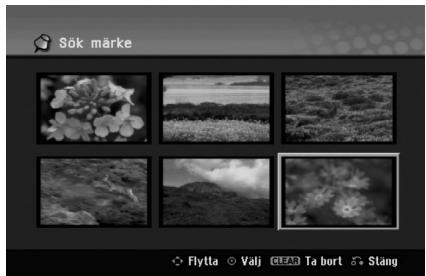
Vous pouvez commencer la lecture à partir de jusqu'à six points mémorisés. Pour placer un repère, appuyez sur 'MARKER' au point souhaité du disque. L'icone du repère s'affiche brièvement à l'écran du téléviseur. Repétéz cette action pour placer jusqu'à six repères.
Rappel ou suppression d'une scene dotée d'un repère
- Appuyez sur Recherche pendant la lecture du disque. Le menu de recherche des repères s'affiche sur l'écran.
- Sélectionnez une scène dotée d'un repère que vous poulez rappeler ou effacer à l'aide des touches / / / .
- Appuyez sur ENTER pour que la lecture commence à partir de la scène en question.
ou
Appuyez sur EFFACER (CLEAR) et un message de confirmation apparait. Sélectionnez [OK] puis appuyez sur ENTER pour effacer la scene du menu de recherche par marquee.
Angle de prises de vue DVD
Si le disque contient des séquences enregistrées avec de différents angles de prise de vue, vous pouvez désirir un angle de vue différent pendant la lecture.
- Appuyez sur DISPLAY à deux reprises pendant la lecture. L'affichage à l'écran apparait sur votre téléviseur.
- Utilisez les touches / pour selectionner l'icone Angle sur I'ecran d'affichage.
- Sélectionnez l'angle désiré à l'aide des touches / .
Le numero de l'angle en cours s'affiche à l'écran du téléviseur.
Conseil:
Le témoin de l'angle de vue (ANGLE) clignotera sur l'écran du télévisueur lors du visionnement d'une scène enregistrée avec de différents angles de vue pour indiquer que vous pouvez sélectionner un autre angle.
Son ambiophonique 3D
DVD ALL VCD DivX
Cet apparéil peut produit un effet de son ambiophonique 3D, simulant la lecture audio multivoie au moyen de deux enceintes stéreo conventionnelles, au lieu de cinq enceintes ou plus, requises normalement pour écouter le son multivoie d'un système de cinéma à domicile.
- Appuyez sur DISPLAY à deux reprises pendant la lecture. L'affichage à l'écran apparaît sur votre téléviseur.
-
Utilisez les touches / pour selectionner l'icone Son sur I'écran d'affichage.
-
Sélectionnez l'option "3D SUR" à l'aide des touches / . Pour annuler l'effet de son ambiophonique 3 sélectionnez "NORMAL".
Instant Skip HDD DVD ALL
Appuyez à plusieurs reprises sur▶ pendant la lecture pour avancer de 15 secondes.
En mode lecture HDD ou Timeshift, chaque pression de / vous fait avancer ou reculer de 5 minutes.
Remarques:
Si la durée de lecture restante du titre HDD en cours est inférieure à 5 minutes (15 secondes pour un titre DVD), cette fonction ne sera pas activée.
Mémorisation du dernier état DVD
Cegraveur méorise les réglages que vous aze effectués sur le dernier disque visionné. Les réglages sont stockés dans la mémoire du graveur même si vous enlevez le disque ou si vous mettez hors tension l'appareil. Si vous insérez un disque dont les réglages ont été mémorisés, la dernière position d'arrêt est rappelée automatiquement.
Remarques:
- Les réglages sont stockés dans la mémoire dugraveur pour les utiliser à tout moment.
- Cet enregistreur ne mémorise pas la configuration d'un disque si vous appuyez deux fois sur STOP ou si vous éteignez l'appareil avant de démarrer la lecture.
PIP (Image dans l'image)
HDD DVD ALL VCD
Cette fonction vous permet de regarder les stations stockées en tant qu'images secondaires pendant la lecture.
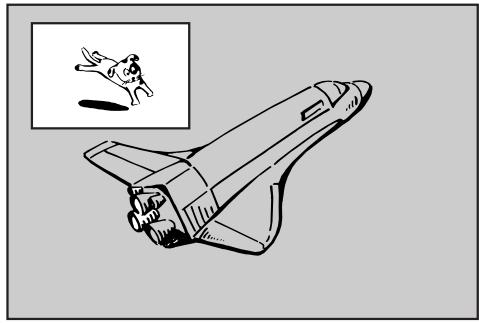
On [Activé] et Off [Désactivé]
Appuyez sur PIP pour activer le mode d'image sur l'image ; appuyez-y de nouveau pour le désactiver.
Sélection du mode d'entrée de l'image secondaire
Appuyez sur AV/INPUT pour sélectionner le mode d'entrée de l'image secondaire. Chaque fois que vous appuyez sur cette touche, cahque mode d'entrée de l'image secondaire s'affiche dans l'ordre suivant:
$$ \text {S y n t o n i s e u r} \rightarrow \mathrm {A V 1} \rightarrow \mathrm {A V 2} \rightarrow \mathrm {A V 3} $$
Sélection du programme pour l'image secondaire
Utilisez les touches PR/CH (+/-) pour changer le programme lorsqu'el entrée de l'image secondaire est réglée sur tuner [syntoniseur]. Le nombre de programme sélectionné s'affiche à l'écran du téléviseur. Vous pouvez regarder le programme sélectionné en appuyant sur STOP (■).
Changement de position de l'image secondaire
Appuyez sur / à plusieurs reprises jusqu'à ce que la position de l'image secondaire soit réglée à votre gré. L'image secondaire se déplace dans le sens des aiguilles d'une montre ou dans le sens contraire des aiguilles d'une montre.
Élargissement de l'image secondaire
Appuyez sur ZOOM à plusieurs reprises pour agrandir l'image secondaire ; le niveau d'élargissement augmente jusqu'à trois fois.
Lecture d'un fichier de cinema DivX
CegraveurpeletiredesfichiersDivX.Avant delancer lalecture desfichiersDivX,lisezla section "ConditionsdesfichierdefilmDivX”,àdroite.
Remarque
Cet enregistreur ne peut pas dire les fichiers DivX contenus sur une mémoire USB. Le fichier DivX de la mémoire USB peut être copied uniquement sur le disque dur.
- Appuyez sur HOME puis Sélectionnez l'options [CINEMA].
- Sélectionnez un support contentant un/des fichier(s) DivX et appuyez sur ENTER. Le menu [Liste de fims] s'affiche à l'écran du téléviseur.
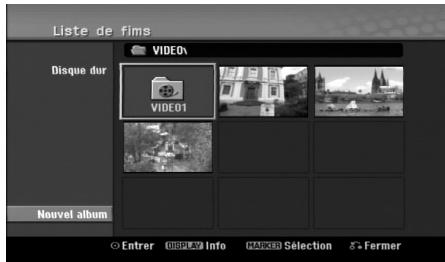
- Appuyez sur / / / pour sélectionner un dossier, puis sur ENTER. Une liste des fichiers contenus dans le dossier s'affiche. Si vous estes sur une liste de fichiers et que vous souhaitez revenir à la liste de dossiers, affichez-la en surbrillance à l'aide des touches / / / de la télécommande et appuyez sur ENTER.
- Si vous souhaitez consulter un fichier en particulier, appuyez sur / / / pour l'afficher en surbrillance et ensuite sur PLAY (▶). Vous pouvez utiliser des fonctions de lecture diverses. Rapportez-vous aux pages 24-27.
-
Appuyez sur STOP pour arreter la lecture. Le menu [Liste de fims] s'affiche.
-
Pour quitter le menu écran, appuyez sur ACCUEIL et Sélectionnez l'option [TV DVD] ou [TV HDD] puis appuyez sur ENTER.
Information concernant l'affichage des sous-titres d'un disque DivX
Au cas où les sous-titres ne s'afficheraient pas correctement, veuillez suivre les pas ci-dessous.
- Appuyez sur PAUSE/STEP lors de l'affichage des sous-titres.
- Appuyez sur la touche SUBTITLE et maintenez-la enforcée pendant environ 3 secondes.
Le code de la langue s'affiche. - Appuyez sur / pour selectionner un autre code de langue, et ce jusqu'à ce que les sous-titres s'affichent correctement.
- Appuyez sur PLAY (▶) pour reprendre la lecture.
Remarque:
Le nom du fichier des sous-titres du DivX doit être identifié dans le nom du fichier DivX pour pouvoir être affché par cet apparéil.
Options du menu Listede fims
- Appuyez sur / / / pour selectionner un dossier/fichier dans le menu [liste de fims], puis sur ENTER. Les options du menu [liste de fims] s'affichent. Les options du menu qui s'affichent sont en fonction du support selectionné.
-
Appuyez sur / / / pour sélectionner une option, puis sur ENTER.
-
[Lecture] Commence la lecture du titre sélectionné.
- [Ouvrir] Ouvre le dossier ; la liste des fichiers contenus dans le dossier s'affiche.
- [Supprimer] Efface le(s) fichier(s) ou les dossier(s) du support.
- [Renommer] Édite le nom du fichier. (page 33)
- [Déplacer] Déplace le(s) fichier(s) à un autre dossier ou support. (page 34)
- [Copier] Copie le(s) fichier(s) dans un autre dossier ou support. (page 34)
Conditions des fichiers DivX
Taille de résolution disponible: 720x576 (L x H)
pixels
Extensions des fichiers: ".avi",".divx"
Sous-titres DivX pris en charge: ".smi", ".srt", ".sub (format DVD Micro seulment)", ".txt (format DVD Micro seulment)"
Formats codec pris en charge: "DIV3", "MP43", "DIVX", "DX50"
Formats audio pris en charge: "AC3", "PCM", "MP2", "MP3", "WMA"
- Fréquence d'échantillonnage: entre 8 et 48 kHz (MP3), entre 32 et 48kHz (WMA)
- Débit binaire: entre 8 et 320kbps (MP3), entre 32 et 192kbps (WMA)
Format CD-R: ISO 9660 et JOLIET.
Format DVD ±R/RW: ISO 9660 (format UDF Bridge)
Nombre maximum de fichiers/disque: Moins de 1999 (nombres total de fichiers et de dossiers)
Remarques sur le format DivX
- Si le nombre d'images à l'écran est de plus de 29.97 images par seconde, cette unité peut ne pas fonctionner correctement.
- Si les structures audio et video du fichier DivX ne sont pas intercalées, l'affichage revient au menu écran.
- Si le nom du fichier DivX contient un code impossible à生存, il se peut qu'il soit transcrit avec le symbole « _ »
-
Si le fichier est encode en GMC, l'appareil reconnaît uniquement 1 niveau d'enregistrement.
-
GMC?
GMC est un acronymme pour Global Motion Compensation [Compensation globale de mouvements]. C'est un outil de codage spécifique ne standard MPEG4. Certains encodeurs MPEG4, tels que DivX, comportent cette option. Il y a différents niveaux de codage GMC, appelés normalement 1-point, 2-point, ou 3-point GMC.
Lecture d'un CD Audio ou d'un fichier MP3/WMA
Ce graveur peut dire des CD audio et des fichiers MP3/WMA. Avant de démarrer la lecture des fichiers MP3/WMA, lisez la section "Conditions des fichiers audio MP3/WMA", à droite.
- Appuyez sur HOME.
Le menu HOME s'affiche. - Sélectionnez l'option MUSIC [MUSIQUE].
- Sélectionnez un support contenant des titres MP3/WMA ou audio puis appuyez sur ENTER. Le menu [Liste de musiques] s'affiche à l'écran du télévisueur.
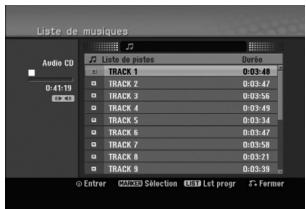
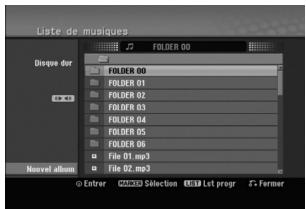
- Sélectionnez une plage à l'aide des touches ▲/▼ puis appuyez sur PLAY (▶). La lecture commence. Vous pouvez utiliser des fonctions de lecture diverses. Rapportez-vous aux pages 24-27.
Tips:
- Appuyez sur DISPLAY pour voir les informations d'étiquette ID3 du fichier MP3. Si l'information d'étiquette ID3 n'est pas disponible, le message ["ID3-Tag: None"] s'affichera. Lorsque vous scélectionnez un dossier, le nombre de sous-dossiers ainsi que celui de fichiers MP3/WMA du dossier s'affichent. Appuyez de nouveau sur DISPLAY pour enlever l'information de l'écran.
- Si vous voulez vous déplacer au repertoire supérieur, mettez-le en surbrillance à l'aide des touches / et appuyez sur ENTER.
- Vous pouvez aussi afficher le menu HOME pour sélectionner un autre support en appuyant sur HOME.
-
Pour quitter le menu, appuyez sur HOME et seLECTIONnez l'option [TV DVD] ou [TV HDD], puis appuyez sur ENTER.
-
Pour arrêté la lecture à tout moment, appuyez sur STOP.
Conseil:
Vous pouze creer un nouveau dossier. Sélectionnez l'option [Nouvel album] dans le menu Musique-HDD menu puis appuyez sur ENTER. Le dossier "NONAME##" est créé.
Options des menus CD Audio et Musique
- Appuyez sur / pour selectionner un dossier/fichier dans le menu 'Audio CD' ou 'Musique', puis appuyez sur ENTER. Les options du menu s'affichent. Les options du menu qui s'affichent sont en fonction du support selectionné.
-
Appuyez sur / / / pour sélectionner une option, puis sur ENTER.
-
[Lecture] Commence la lecture du titre sélectionné.
- [Aléatoire] Pour démarrer ou arrêtier la lecture aléatoire.
- [Ouvrir] Ouvre le dossier ; la liste des fichiers contenus dans le dossier s'affiche.
- [Supprimer] Efface le(s) fichier(s) du support.
- [Renommer] Édite le nom du fichier. (page 33)
- [Déplacer] Déplace le(s) fichier(s) à un autre dossier ou support. (page 34)
- [Copier] Copie le(s) fichier(s) dans un autre dossier ou support. (page 34)
- [Ajout progr.] Ajoute une/des plage(s) à la Liste de Programmes. (page 30)
Lecture aléatoire
- Sélectionnez un fichier à l'aide des touches / puis appuyez sur ENTER. Les options du menu s'affichent.
- Sélectionnez l'option [Aléatoire] à l'aide des touches ▲ / ▼ puis appuyez sur ENTER. L'unité commence automatiquement à dire de façon aléatoire et "Aléatoire" s'affiche sur l'écran menu.
- Pour revenir au mode de lecture normale, Sélectionnez de nouveau l'option [Aléatoire] puis appuyez sur ENTER.
Conseil:
Si vous appuyez sur SKIP▶I pendant la lecture en mode aléatoire, l'appareil désisit une autre plage et reprend la lecture au hasard.
Conditions des fichiers audio MP3/WMA
Extensions des fichiers
“.mp3”,“.wma”.
Fréquence d'échantillonnage: entre 8 et 48 kHz (MP3), entre 32 et 48kHz (WMA)
Débit binaire: entre 8 et 320kbps (MP3), entre 32 et 192kbps (WMA)
Format CD-R: ISO 9660 et JOLIET.
Format DVD ±R/RW: ISO 9660 (format UDF Bridge)
Nombre maximum de fichiers/disque: Moins de 1999 (nombres total de fichiers et de dossiers)
Lecture programmée de disques CD Audio et de fichiers MP3/WMA
La fonction de lecture programmée vous permet de creer des listedes d'écoute personalisées des plages MP3/WMA ou des disques CD Audio. Les programmes peuvent containir jusqu'à 99 plages dans le cas des disques CD Audio ou 256 fichiers MP3/WMA.
- Sélectionnez une plage/un fichier (ou dossier) dans le menu 'CD Audio' ou 'Musique' à l'aide des touches ▲/▼.
Vou puez selectionner tous les fichiers et dossiers MP3/WMA dans le menu Music [Musique] en appuyant sur la touche CLEAR.
Pour annuler les choix effectués, appuyez de nouveau sur CLEAR.
Sélection de plusieurs fichiers/plages (dossiers)
- Appuyez sur 'MARKER'.
Un signet de vérification apparait sur le fichier/ la plage ou le dossier. Appuyez de nouveau sur MARKER pour annuler le fichier/la plage ou le dossier marqués. - Répétez l'étape 1 pour marquer d'autres fichiers/plages (dossiers).
- Appuyez sur ENTER.
Les options s'affichent sur le côte gauche du menu. - Sélectionnez l'option 'Ajout progr.' à l'aide des touches ▲ / ▼ puis appuyez sur ENTER.
- Répétez les étapes 1-3 pour marquer d'autres plages.
Remarque:
Si vous incluez un dossier dans la Liste de lecture programmée, tout(e)s les plages/fichiers contenus dans ce dossier s'ajoutent à la Liste de programmes.
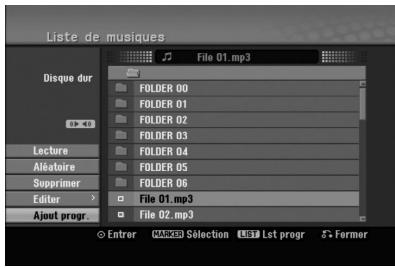
- Utilisez la touche pour vous déplacer vers la Liste de Programmes.
La plage programmée que vous avez scélectionné en dernier reste allumée en surbrillance dans la liste de programmes.
- Sélectionnez une plage de votre choix à l'aide des touches / pour commencer la lecture.
- Appuyez sur PLAY (▶) pour commencer.
La lecture s'arrête une fois que la dernière plage programmée dans la liste de programmes est due.
8. Pour annuler la Lecture Programmée et reprendre la lecture normale, Sélectionnez une plage sur la Liste et appuyez sur PLAY (▶).
Conseil:
Vou puez acceder à l'écran de la Liste de Programmes ou le quitter en appuyant sur MENU/List.
Options du menu de la liste de programmes
- Appuyez sur / pour sélectionnner un(e) plage/fichier dans la Liste de Programmes, puis appuyez sur ENTER.
Les options du menu s'affichent.
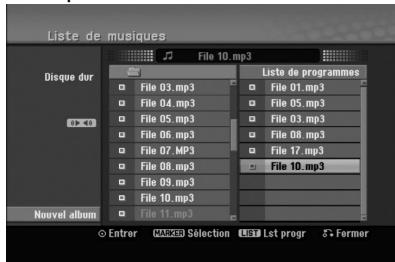
-
Sélectionnez une option à l'aide des touches / puis appuyez sur ENTER pour confirmer votre choix.
-
[Lecture] Les plages sélectionnées sont lues dans l'ordre dans lequel vous les avez programmées.
- [Aléatoire] Pour démarrer ou arrêtier la lecture aléatoire.
- [Supprimer] Efface la/les plage(s) du menu Liste de programmes.
- [Déplacer] Déplace la/les plage (s) pour changer l'ordre du programme.
[Sauvegarder] Garde en mémoire la liste de programmes. (seulement sur le disque dur)
Lecture repétée des plages programmesés
Appuyez sur 'REPEAT' pour selectionner un mode souhaite de lecture repeteé.
- [TRACK] Répète la plage en cours de lecture.
- [ALL] Répète toutes les plages de la Liste de programmes.
- [Arrêt] Annule le mode de lecture repétée (pas d'affichage).
Suppression d'une plage de la liste de programmes
- Sélectionnez une plage que vous pouze supprimer de la Liste de programmes. Sélectionnez plusieurs portions de la touche 'MARKER'.
- Appuyez sur ENTER.
Les options du menu s'affichent. - Sélectionnez l'option [Supprimer] et appuyez sur ENTER.
Changement de l'ordre des plages dans la Liste de programmes
- Sélectionnez une plage que vous poulez déplacer dans la Liste de programmes. Sélectionnez plusieurs portions de la touche 'MARKER'.
- Appuyez sur ENTER.
Les options du menu s'affichent.
- Sélectionnez l'option [Déplacer] et appuyez sur ENTER.
- Utilisez les touches (▲/▼) pour déplacer la barre jaune à la position souhaitée, puis appuyez sur ENTER.
Stockage de votre Liste de programmes (sur le disque dur seulement)
Ce graveur garde en mémoire les listes de programmes créées par l'utilisateur.
- Sélectionnez une plage dans la Liste de programmes. Les options du menu s'affichent.
- Sélectionnez l'option [Sauvegarder] et appuyez sur ENTER. La liste de programmes est sauvégadée dans le dossier PROGRAM du disque dur.
Visionnement d'un fichier JPEG
CegraveurpeutleridesfichierJPEG.Avant delancerla lecture desenregistementsJPEG,lisez la section"ConditionsdesfichierPhoto”,àdroite.
- Appuyez sur HOME.
Le menu HOME s'affiche.
- Sélectionnez l'option [PHOTO].
- Sélectionnez un support contentant des fichiers JPEG et appuyez sur ENTER.
Le menu [Liete de photos] s'affiche à l'écran du télévisueur.
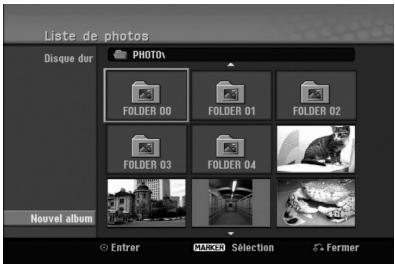
- Sélectionnez un fichier à l'aide des touches
/ / / puis appuyez sur ENTER.
Les options du menu s'affichent sur le côte gauche du menu.
Conseils:
- Si vous voulez vous déplacer au repertoire supérieur, mettez-le surbrillance à l'aide des touches / / et appuyez sur ENTER.
-
Vous pouvez aussi afficher le menu HOME pour sélectionner un autre support en appuyant sur HOME.
-
Sélectionnez l'option [Plein ecran] à l'aide des touches ▲ / ▼ puis appuyez sur ENTER.
L'imagé sélectionnée s'affiche en plein écran. Selon la taille et le nombre de fichiers JPEG,
l'enregistreur peut tarder plusieurs minutes à生存 le contenu du fichers.
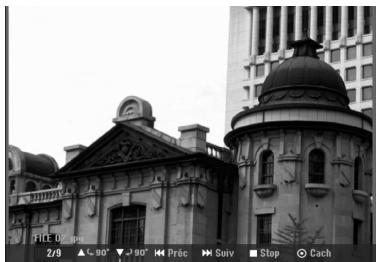
Appuyez sur ENTER pour afficher ou quitter ce menu pendant le visionnement en plein écran.
- Pour annuler le visionnement à tout moment, appuyez sur STOP.
Le menu [LiTe de photos] s'affiche.
- Pour quitter le menu, appuyez sur HOME et Sélectionnez l'option [TV DVD] ou [TV HDD], puis appuyez sur ENTER.
Options du menu Liste de photos
- Appuyez sur / pour sélectionner un fichier dans le menu Photo List [Liste des photos], puis appuyez sur ENTER. Les options du menu s'affient. Les options du menu qui s'affichtent sont en fonction du support sélectionné.
Vou puevez selectionner tous les fichiers et dossiers dans le menu en appuyant sur la touche 'CLEAR'.
Pour annuler les choix effectuels, appuyez de nouveau sur CLEAR.
Sélection de plusieurs fichiers (dossiers)
- Appuyez sur MARKER'. Un signet de verification apparait sur le fichier ou le dossier. Appuyez de nouveau sur MARKER pour annuler le fichier ou le dossier marqués.
- Répétez l'étépe 1 pour marquer d'autres fichiers (dossiers).
- Sélectionnez une option à l'aide des touches / puis appuyez sur ENTER pour confirmer votre choix.
- [Ouvrir] Ouvre le dossier ; la liste des fichiers contenus dans le dossier s'affiche.
- [Plein écran] Montre le fichier sélectionné en plein écran.
- [Supprimer] Efface du support le fichier sélectionné.
- [Diaporama] Affiche le menu [Diaporama].
- [Renommer] Édite le nom du fichier. (page 33)
- [Déplacer] Déplace le(s) fichier(s) à un autre dossier (album) ou support. (page 34)
- [Copier] Copie le(s) fichier(s) dans un autre dossier ou support. (page 34)
Conseil:
Vous pouvez creer un nouveau dossier sur le disque dur. Sélectionnéz l'option [Nouvel album] et appuyez sur ENTER.
Un dossier "NONAME##" est créé.
Conditions des fichiers Photo
Extensions des fichiers
".jpg"
Taille des photos:
Moins de 4MO recommendé
Format CD-R:
ISO 9660 et JOLIET.
Format DVD ±R/RW:
Nombre maximum de fichiers/disque:
Moins de 1999 (nombres total de fichiers et de dossiers)
Remarques sur les fichiers JPEG
- Les fichiers d'image JPEG à compression progressive sans perte de structure ne sont pas supportés.
- En fonction de la taille et du nombre de fichiers JPEG, la lecture du média peut prendre plusieurs minutes.
Saut d'images
Pendant le visionnement d'une image, appuyez sur SKIP (I▲ ou ▷>I) une seule fois pour avancer vers le fichier suivant ou pour revenir au fichier précédent.
Rotation d'images
Pendant le visionnement d'une image, utilisez les touches / pour effectuer la rotation d'une image dans le sens des aiguilles d'une montre ou en sens inverse.
Visionnement en mode diaporama
- Sélectionnez l'options [Diaporama] dans le menu [Liste de photos] (Reportez-vous à la section "Options du menu Liste de photos" à la page 31).
- Appuyez sur ENTER.
Le menu [Diaporama] s'affiche.
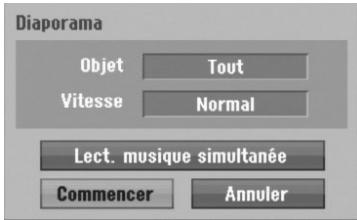
- Reglez les options souhaitees à l'aide des touches / / / .
[Objet] option:
- [Sélect] Montre en mode diaporama seulement les fichiers sélectionnés. Sélectionné plusieurs fichiers à l'aide de la touche 'MARKER' [REPÈRE].
-
[Tout] Montre en mode diaporama tous les fichiers.
[Vitesse] option:
Règle la vitesse de défilament des diaporamas sur [Lent], [Normal], ou [Rapide]. -
Sélectionnez l'option [Commencer] et appuyez sur ENTER pour lancer le visionnement en mode diaporama.
- Appuyez sur STOP pour annuler le mode Diaporama et revenir au menu [Liste de photos].
Pour faire une pause dans le visonnement des diaporamas
- Appuyez sur PAUSE/STEP (I) pour faire une pause dans le visionnement des diaporamas.
- Pour reprendre le visionnement des diaporamas, appuyez sur PLAY (▶).
Pour écouter de la musique tout en regardant des diaporamas
Voussoupvez regarderdesfichiersphotos tout enécoutantdesfichiersmusicauxMP3/WMAenregistrés surle disquedur.
- Sélectionnez l'options [Diaporama] dans le menu [Liste de photos]. (Rapportez-vous à la section "Options du menu Liste de photos" à la page 31).
- Appuyez sur ENTER.
Le menu [Diaporama] s'affiche. - Sélectionnez l'option [Lect. musique simultanée] dans le menu [Diaporama].
- Appuyez sur ENTER.
Le menu [Lect. musique simultanée] s'affiche.
-
Appuyez sur 'MARKER' pour sélectionner plusieurs fichiers.
-
Sélectionnez l'option [Sélec tout] pour sélectionner toutes les plages et appuyez sur ENTER.
- Sélectionnez l'option [Déselec tout] pour désélectionner toutes les plages sélectionnées et appuyez sur ENTER.
-
Sélectionnez l'options [Annuler] pour quitter ce menu et appuyez sur ENTER.
-
Utilisez les touches / / / pour allumer en surbrillance l'option [Commencer] puis appuyez sur ENTER.
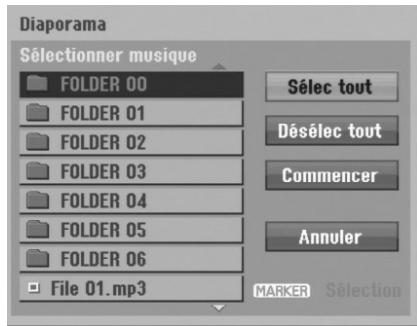
- Appuyez sur STOP pour annuler le mode Diaporama et revenir au menu [Liste de photos].
Édition d'un fichier MP3/WMA, JPEG ou DivX
Cet exemple décrit la procédure à suivre pour les fichiers MP3, mais les autres types de fichiers suivant la même procédure.
Remarque:
Les fichiers DivX, MP3, WMA et JPEG du disque ou du disque dur ne peuvent pas etre copies ou déplacés sur la mémoire USB.
Suppression de fichier(s)/dossier(s) du disque dur
Vous pouvez effacer des fichier(s)/dossier(s) MP3/WMA, JPEG ou DivX contenus dans le disque dur.
- Sélectionnez dans le menu un fichier que vous voulez supprimer.
Les options du menu s'affichent.
Vous pouvez selectionner tous les fichiers et dossiers dans le menu en appuyant sur la touche 'CLEAR'. Pour annuler les CHOIX effectués, appuyez de nouveau sur CLEAR.
Sélection de plusieurs fichiers (dossiers)
- Appuyez sur 'MARKER'.
Un signet de vérification apparait sur le fichier ou le dossier.
Appuyez de nouveau sur MARKER pour annuler le fichier ou le dossier marqués.
-
Répétez l' étape 1 pour marquer d'autres fichiers (dossiers).
-
Appuyez sur ENTER.
Les options du menu s'affichent dans le menu.
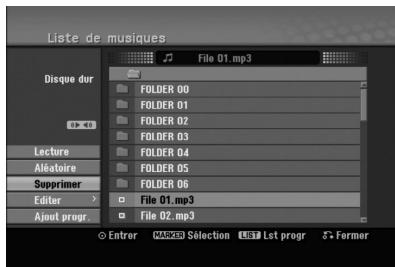
- Sélectionnez l'option [Supprimer] puis appuyez sur ENTER.
Le message de confirmation de la suppression apparait.
Utilisez /▶ pour sélectionner [Oui] puis appuyez sur ENTER.
Le(s) fichier(s) sélectionné(s) sont efface(s).
Attribution de nom à un fichier sur le disque dur
Vou puez nommer des fichiers MP3/WMA du disque dur de façon indépendante. Les noms peuvent partager jusqu'à 32 caractères.
- Sélectionnez dans le menu un fichier que vous voulez renomer.
- Appuyez sur ENTER.
Les options du menu s'affichent dans le menu.
- Sélectionnez l'option [Editor] et appuyez sur ENTER.
Les options d'édition s'affichent.
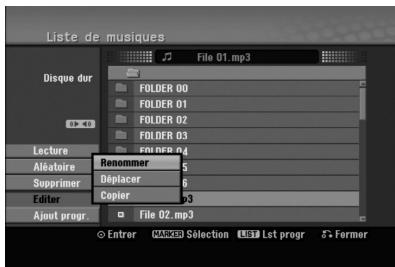
- Sélectionnez l'option [Renommer] et appuyez sur ENTER.
Le menu du clavier s'affiche.
Pour introduire des caractères, reportez-vous à la page 46.
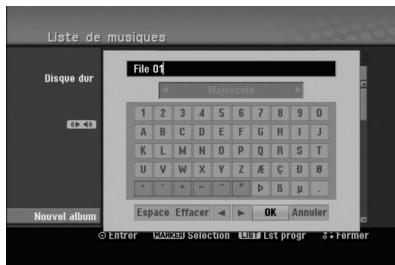
Copier un fichier sur le disque dur
Vous pouvez copier un ou plusieurs fichiers/dossiers sur le disque dur.
- Sélectionnez dans le menu un fichier que vous voulez copier.
Les options du menu s'affichent.
Vou pouve selectionner tous les fichiers et dossiers dans le menu en appuyant sur la touche 'CLEAR'.
Pour annuler les choix effectuels, appuyez de nouveau sur CLEAR.
Sélection de plusieurs fichiers (dossiers)
- Appuyez sur 'MARKER'.
Un signet de vérification apparait sur le fichier ou le dossier.
Appuyez de nouveau sur MARKER pour annuler le fichier ou le dossier marqués.
-
Répétez l'étépe 1 pour marquer d'autres fichiers (dossiers).
-
Appuyez sur ENTER.
Les options du menu s'affichent dans le menu.
- Sélectionnez l'option [Editor] et appuyez sur ENTER.
Les options d'édition s'affichent.
- Sélectionnez l'option [Copier] et appuyez sur ENTER.
Le menu [Copier] s'affiche.
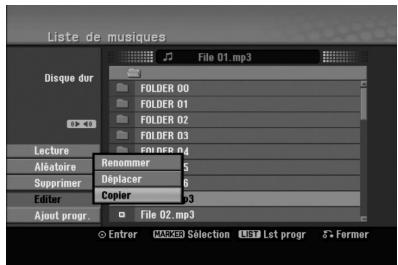
-
Vous pouvez seLECTIONner et copier un album (dossier).
-
Sélectionnez un support et appuyez sur ENTER. La liste de l'album (dossier) s'affiche.
-
Sélectionnez un dossier.
Vous pouvez aussimakerun nouvel album (dossoir).Sélectionnez l'option [Nouvel album] dans le menu [Copier] et appuyez sur ENTER. Un dossier "NONAME##" est créé. -
Sélectionnez l'options [Copier] et appuyez sur ENTER pour lancer la copie.
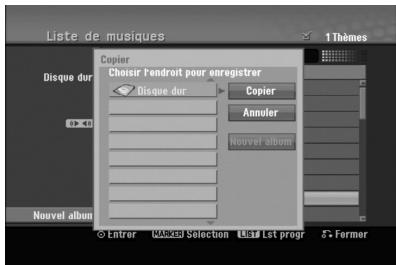
Remarque:
Si le dossier comporte une profondeur supérieure à 5 niveaux, ceci rend la copie impossible.
Déplacer un ou plusieurs fichiers vers un autre dossier du disque dur
Vous pouvez déplacer un ou plusieurs fichiers/dossiers vers un autre dossier du disque dur. Une fois déplaces, le(s) fichier(s)/dossier(s) sont effacés de la position originale.
- Suivez les étapes 1 à 3 telles que montrées à gauche.
- Appuyez sur ENTER.
Les options s'affichent sur le côte gauche du menu.
- Sélectionnez l'option [Editor] et appuyez sur ENTER.
Les options d'édition s'affichent.
- Vous pouvez selectionner et déplacer un album (dossier).
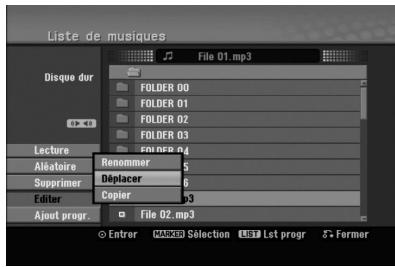
-
Vous pouvez selectionner un album (dossier) à déplacer.
-
Sélectionnez un support et appuyez sur ENTER. La liste de l'album (dossier) s'affiche.
- Sélectionnez un dossier.
Vous pouvez aussimaker un nouvel album (dossoir). Sélectionnez l'option [Nouvel album] dans le menu [Déplacer] et appuyez sur ENTER.
Un dossier "NONAME##" est créé.
- Sélectionnez l'options [Déplacer] et appuyez sur ENTER pour lancer le déplacement.
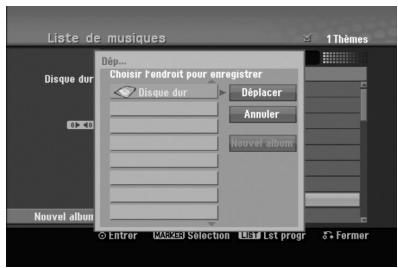
Enregistrement
À propos de l'enregistrement DVD
Remarques:
- Cet Enregistreur ne peut pas enregistrer sur des disques CD-R ou CD-RW.
- Nous ne pourrons être tenus responsables des enregistements ratés à cause d'une panne de courant, des disques défectueux ou dugraveur abimé.
- Les empreintes digitales ainsi que les petites éraflures sur la surface du disque peuvent nuire à la qualité de lecture et /ou d'enregistrement. Veuillez manipuler vos disques avec soin.
Types de disques et formats, modes et réglages d'enregistrement
Cet enregistreur peut dire plusieurs types de DVD: DVD - disques Vidéos préenregistrés, DVD-RW, DVD-R, DVD-RAM, DVD+RW et DVD+R. Cegraveur peut dire cinq genres différents de disques DVD: disquesDVD-Video préenregistrés,DVD-RW,DVD-R, DVD-RAM,DVD+RW et DVD+R.Le format de disque pour les disques DVD-R,DVD+R,DVD+RW est always the "Format Video"-de même que pour les disques DVD-Video préenregistrés. Cela veut dire qu'une fois finalisés, vous pouvez dire les disques DVD-R,DVD+R, ou DVD+RW sur un lecteur DVD courant. Le disque DVD-RAM est au format Enregistrement Video (VR).
Par défaut, un disque DVD-RW est au format Video, mais vous pouvez le changer et le passer au format Enregistrement Video (VR) si nécessaire. (La réinitialisation du disque effacera tous ses contenus). Le mode d'enregistrement est étreitement lié au format du disque. Si le format du disque est le format Enregistrement Video, alors le mode d'enregistrement est le mode VR; si par contre le format du disque est le format Video, alors le mode d'enregistrement est le mode Video (sauf pour les disques DVD Video, lesquels, n'était pas enregistrables, n'ont pas de mode d'enregistrement). Les réglages d'enregistrement sont en rapport avec les modes d'enregistrement (lesquels sont invariables pour tout le disque). Les réglages d'enregistrement peuvent être modifiés en fonction de chaque enregistrement et déterminant la qualité d'image ainsi que la quantité d'espace sur le disque que l'enregistrement occupera.
À propos de l'enregistrement sur le disque dur (HDD)
L'enregistrement sur le disque dur intégré (HDD) est en gros similaire à l'enregistrement sur un disque DVD-RW en mode VR. Vous pouvez désirer les options de qualité d'enregistrement, y compris le mode manuel, et naturellement, vous pouvez enregistrer, effacer et réenregistrer le disque dur autant de fois que vous voudrez. La capacité du lecteur de disque dur vous permet d'y stocker un grand nombre d'heures d'enregistements video, même en mode d'enregistrement de haute qualité. Pour vous aider à organiser le contenu, le disque dur est divisé en dix genres. Vous pouvez renomer et utiliser ces genres à votre gré –par exemple, vous pourriez avoir un genre pour les films, un autre pour les shows télévisés, et un autre pour les enregistements avec un caméoscope.
Remarque:
- Le nombre maximum des titres pouvant être enregistrés sur le disque dur est de 255.
- L'utilisation du disque dur vous permet d'enregistrer un maximum de 12 heures sans interruption.
Remarques sur l'enregistrement
- Les temps d'enregistrement affichés ne sont pas exacts parce que legraveur utilise une compression video à taux d'échantillonnage variable. Cela peut dire que le temps d'enregistrement exact dépendra du matériel en train d'être enregistré.
- Lors de l'enregistrement d'une émission télévisée, si la réception est faible ou si l'image présente des interférences, les temps d'enregistrement peuvent être plus courts.
- Si vous enregistrez seulement du son audio ou des images fixes, le temps d'enregistrement peut être plus long.
- Il se peut que le temps affichés correspondant aux enregistements effectuels et au temps restant ne coïncident pas toujours exactement avec la capacité du disque.
- Le temps d'enregistrement disponible peut diminuer si vous faites une édition chargée du disque.
- Lorsque vous utilisez un disque DVD-RW, assurez-vous de changer le format d'enregistrement (mode Video ou mode VR) avant d'effectuer le premier enregistrement sur le disque. Raaportez-vous à la page 22 (Format du Disque) pour en connaître la procédure.
- Lors de l'utilisation des disques DVD-R ou DVD+R, vous pouvez continuer à enregistrer jusqu'à ce que le disque soit plein ou jusqu'à le finaliser. Avant de commencer une séance d'enregistrement, vérifie la quantité de temps d'enregistrement restant sur le disque.
- Lors de l'utilisation d'un disque DVD-RW en mode Video, le temps d'enregistrement disponible augmentera seulement si vous effacez le dernier titre enregistré sur le disque.
- L'option 'Delete Title' [Effacer le titre] dans le menu 'Title List' [Liste de titres] (Original) ne fait que cacher le titre ; en effet, elle n'efface pas le titre du disque et ne fait pas augmenter le temps d'enregistrement disponible (à l'exception du dernier titre enregistré sur un disque DVD-RW en mode Video).
- Lors de l'utilisation des disques DVD+R/RW, legraveur executera la fonction 'Menu-making' pourmettre à jour le nouveau titre et l'editor lors del'enlevement du disque du graveur ou de la mise hors tension de ce dernier. Ainsi, vous nevez retarder le disque une fois que vous avez selectionné le mode DVD comme mode de fonctionnement du graveur.
- Le temps d'enregistrement en mode MLP avec un disque DVD+R DL est d'environ 11 heures ce qui équivaut à un disque unicouche, car la résolution des disques DVD+R DL est supérieure à celle des disques unicouches.
- Cet apparéil peut enregistrer des émissions de TV uniquement sur le disque dur. Si vous essayez d'enregistrer une émission de TV en mode DVD, l' apparéil passera automatiquement au mode HDD (disque dur) avant de démarrer l'enregistrement.
Timeshift (Lecture différée) HDD
Ne ratez pas une scène d'une émission en direct. Si le téléphone commence à sonner alors que vous regardez votre émission en directe préfééré, vous n'avez qu'à appuyer sur "TIMESHIFT" et "PAUSE" avant de décrocher le téléphone. Lorsque la fonction 'Timeshift' [Lecture différée] est activée, l'émission en direct commence à être enregistrée pour être regardée plus tard.
Après l'appointer téléphonique ou toute autre interruption du visionnement, appuyez sur "PLAY" ou "SCAN" pour regarder l'émission.
Appuyez sur "STOP" pour revenir à l'émission en direct.
Fonctionnement du Timeshift (Pause, Émission télévisée en direct/Lecture) HDD
You pouvez stocker temporairement une émission dans l'antémémoire du disque dur.
Appuyez sur TIMESHIFT pendant le visionnement d'une émission télévisée.
La barre de progression s'affiche sur l'écran tel que montré ci-dessous. L'icone de 'timeshift' apparait à la place de la barre de progression après 5 secondes.
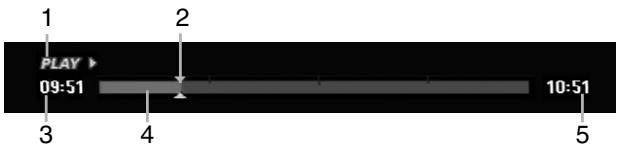
- Indique le mode de lecture.
- Indique la position 'Timeshift' en cours.
- Indique le temps 'Timeshift' de départ.
- Indique le temps 'Timeshift' écoulé.
- Indique le temps qui est à une heures du temps 'Thimeshift' de départ.
Conseils:
- Vous pouvez utiliser les fonctions de lecture truquée (Lente, Balayée, etc.) pendant le 'Timeshift' [Lecture différée]. Consultez la section 'Lecture' (pages 24-27)
- Vous pouvez éditer une série stockée dans l'antémémoire pendant le 'Timeshift' et la sauvegarder dans le disque dur. Lisez 'Enregistrement d'une série' ci-contre.
Remarques:
- S'il n'y a pas d'espace libre sur le disque dur, la plus ancienne section timeshift du cache sera efface petit à petit.
- Si aucune touche n'est pressée au bout de 6 heures, le mode 'Timeshift' s'arrête automatiquement.
- Si l'option TimeShift dans le menu Configuration est régée sur [Marche], l'appareil lancera cette fonction automatiquement sans que vous appuyiez sur la touche TIMESHIFT.
Recherche des repères en mode Timeshift
Vous pouvez placer un repère en mode 'Timeshift'. En mode 'Timeshift', appuyez sur 'MARKER' au point souhaïte. Appuyez sur Recherche pour rappeler la scène dotée d'un repère.
Enregistrement d'une série HDD
Vou puezéditer une émission en mode 'Timeshift' et la stocker dans le disque dur (HDD).
- En mode 'Timeshift', utilisez les fonctions de pause, recherche et ralenti pour retrouver le point de départ.
- Appuyez sur REC au point de départ de la section que vous poulez enregistrer.
La progression de l'édition est indiquée en rouge sur la barre de progression.

- Utilisez les fonctions de pause, recherche et ralenti pour retrouver le point d'arrêt.
- Appuyez sur REC à la fin de la section que vous souhaitez enregistrer.
La lecture normale continue.
- Répétez les pas 1 et 4 pour effectuer plusieurs enregistements de séquences d'une émission.

- Appuyez sur STOP pour annuler le mode 'Timeshift'. Un message de confirmation s'affichera.
- Sélectionnez l'option [Oui] à l'aide des touches / puis appuyez sur ENTER. Ou bien, appuyez de nouveau sur STOP. L'émission en cours s'affiche à l'écran.
Remarques:
- Les sections sélectionnées sont enregistrées dans le disque dur.
- Appuyez sur la touche STOP pour arrêté l'enregistrement de séquence. Si vous appuyez sur POWER pour arrêté l'enregistrement de séquence, l'émission ne pourrait pas être enregistrée sur le disque dur.
- Vous ne pouvez pas faire d'enregistrements de séquence avec des sections durant moins de 5 secondes.
- L'enregistrement MPEG4 n'est pas disponible avec l'option Enregistrement Clip. (Disponible uniquement au format d'enregistrement MPEG2.)
Sauter au début ou à la fin en mode Timeshift
- Appuyez sur ENTER en mode 'Timeshift' [Lecture différée]. Le menu s'affiche.
- Appuyez sur ↓ pour que la lecture commence exactement lors le début de la pause en direct (Timeshift).
Appuyez sur pour sauter exactement à la fin de la pause en direct (Timeshift); le mode pause s'active.
Pour annuler la fonction Timeshift
- Appuyez sur STOP pour annuler la fonction Timeshift (Lecture différée).
Un message de confirmation s'affichera. - Sélectionnez l'option [Oui] à l'aide des touches / puis appuyez sur ENTER.
L'émission en cours s'affiche à l'écran.
Enregistrement de base d'un téléviseur HDD
Suivez les instructions ci-dessous pour enregistrer une émission de télévision. L'enregistrement commence immédiatement et se poursuit jusqu'à ce que le disque soit plein ou jusqu'à ce que vous arrêtiez l'enregistrement.
- Réglez un mode d'enregistrement en fonction de vos besoin en appuyant sur REC MODE à plusieurs reprises. (XP, SP, LP, EP ou MLP)
- Utilisez les touches PR/CH (+/-) pour sélectionner un canal de télévision à enregistrer.
Changement du canal audio du téléviseur
Vou pousse selectionner le canal audio (langue) que vous pouze écouter en appuyant sur AUDIO pendant le visionnement de l'émission télévisée. Le canal audio en cours s'affiche à l'écran.
Diffusion Stereo:
Stereo Gauche Droite Mono
Émission bilingue:
Principale Secondaire Principale + Secondaire
- Pour l'enregistrement des émissions bilingues, réglez le canal audio depuis l'options [Enreg. TV Audio] du sous-menù du menu de configuration (rapportez-vous à la page 21).
- Si la qualité du son est faible lorsque vous reglez celui-ci sur Stéreo, vous pouvez souvent l'améliorer en sélectionnant Mono (Gauge ou Droit).
- Cegraveurpeutenregisterlersonaudio normal et le son audioNICAM.Si IreglageNICAM (page 17) estetabli surAuto,et sI'émissionutilisele système NICAM,leson audio change automatiquementà NICAM etyoupuvezenregisterlersonaudio NICAM.Si la station de télévision n'utilise pas le systèmeNICAM,l'audio enregistréestoujours l'audornormal.S'il se produitune distorsiondu son NICAM en raisond'uneréceptionfaible,vous pouvezannulerletéglageNICAM pour cette émission.
- Appuyez une fois sur REC ()
L'enregistrement commence. (Le témoin REC s'allume sur l'écran d'affichage).
- L'enregistrement continue jusqu'à ce que vous appuyiez sur STOP (■) ou jusqu'à ce que le disque ou le disque dur soit plein.
-
Pour faire un enregistrement d'une durée déterminée, consultez "Enregistrement instantané par minuterie" ci-contre.
-
Appuyez sur STOP (■) pour arrêté l'enregistrement.
Pour faire une pause dans l'enregistrement
- Appuyez sur PAUSE/STEP (II) pour faire une pause dans l'enregistrement.
- Pour repreneindre l'enregistrement, appuyez sur PAUSE/STEP (II).
Enregistrement d'une émission télévisée tout en regardant une autre
- Appuyez sur TV/DVD pendant l'enregistrement pour selectionner le mode du téléviseur. Le témoin du téléviseur s'affiche.
- Sélectionnez sur le téléviseur la chaine que vous poulez regarder.
Enregistrement instantané par minuterie HDD
L'enregistrement instantané par minuterie vous permet de faire des enregistements aisément, d'une durée déterminée, sans avoir à utiliser la minuterie de programmation.
- Suívez les pas 1-2 tel que montré à gauche (Enregistrement de base d'une émission télévisée).
- Appuyez sur REC (●) à plusieurs reprises pour sélectionner la durée d'enregistrement.

Continuer
128H 6M Dispo
L'enregistrement commence après la première pression de la touche REC. Chaque fois que vous appuyez sur REC, le temps d'enregistrement augmente dans l'espace libre (240 minutes maximum). Le temps d'enregistrement s'affiche à l'écran du télévisueur.
Lorsque l'enregistrement se complète, legraveur cesse d'enregistrer et s'éteint.
Vérification du temps d'enregistrement
Appuyez une fois sur REC (●) pour vérifier le temps d'enregistrement. Le réglage demandé s'affichera automatiquement à l'écran du téléviseur pendant un moment. Le temps d'enregistrement restant s'affiche également à l'écran d'affichage.
Pour prolonger le temps d'enregistrement
Le temps d'enregistrement peut être prolongé à tout moment en appuyant sur REC (●). Chaque fois que vous appuyez sur REC, le temps d'enregistrement augmente dans l'espace libre (240 minutes maximum).
Attention
Si legraveur est débranché (ou s'il se produit une panne de courant) tandis qu'il est en train d'enregistre, l'enregistrement en cours sera raté.
Enregistrement programme HDD
Cegraveurpeutéreprogramme pourenregisterjusqu'à 16programmesau coursd'un mois.Pour les enregistrementssanssurveillance,leprogrammateudoit savoirquelles sontleschainesaenregister,etconnaitre l'heure dedepart et d'arrêtdesenregistrementse.
- Sélectionnez l'option [Program. enregis.] dans le menu [HOME].
Le menu [Pistes à enregistrer] apparait.
- Utilisez / pour sélectionner [NOUVEAU] puis appuyez sur ENTER.
Le menu [Program. enregis.] apparait.
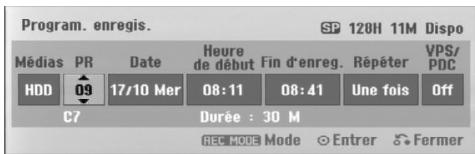
- [Médias] L'option Média ne peut pas être sélectionnée.
- [PR] Choisissez le numéro d'une chaîne mémorisée, ou l'une des entrées extérieures depuis laquelle vous allez enregistrer. (Il est impossible de sélectionner l'entrée DV.)
- [Date] Choisissez une date comprise dans un décai d'un mois.
- [Heure de début] Réglez l'heure de départ de l'enregistrement.
- [Fin d'enreg.] Réglez l'heure d'arrêt de l'enregistrement.
- [Répéter] Sélectionnez un mode de répétition souhaité (Une fois, Tous les jours (Lundi - Vendredi), ou Hebdomadaire).
- [VPS/PDC] Le système VPS/PDC règlement automatiquement le temps d'enregistrement, de sorte que vous ne maniquiez pas une émission même si elle ne respecte pas la grille de programmation. Pour que le système VPS/PDC fonctionne correctement, vous doivent introduire le temps et la date corrects annunciés de l'émission que vous pouze enregistrer. Il est à remarquer que le système VPS/PDC peut ne pas être disponible pour toutes les stations de télévision.
Remarques:
- Les stations qui utilisent le système VPS/PDC incluent généralement des informations VPS/PDC dans les magazines de télévision. Veuillez vous rapporter à ces magazines lors du réglage de l'enregistrementprogrammé.
-
Lorsque vous utilisez le système VPS/PDC, il se peut que le tout début d'une émission ne soit pas enregistré.
-
Introduisez les informations nécessaires pour votre/vos enregistrement(s) par minuterie.
-
/ (gauche/droite) - déplace le curseur à gauche ou à droite.
- / (vers le haut/bas) - change le réglage de la position actuelle du curseur.
- Appuyez sur RETURN (♂) pour quitter le menu 'Enregistrement programme'.
- Appuyez sur ENTER après avoir rempli toutes les informations concernant l'émission à enregistrer.
-
Sélectionnez l'options [Program. enregis.] dans le menu [HOME] pour afficher la liste des Enregistements Programmés.
-
Réglez un mode d'enregistrement en fonction de vos besoin en appuyant sur REC MODE à plusieurs reprises. (XP, SP, LP, EP ou MLP)
- Appuyez sur ENTER pour que legraveur garde en mémoire les émissions programmes. La liste des enregistements programmes s'affiche pour que vous puissez vérifier la programmation. Le champ "Enreg. OK" coché sur la liste des enregistements par temporisateur indique que les enregistements par minuterie sont correctement programmes.
- Appuyez sur RETURN (♂) pour quitter la liste Timer Record [Pistes à enregistrer].
- Assurez-vous d'appuyer sur POWER pourmettre l'appareil en veille.
Remarques:
- Le témoin de la minuterie s'allume à l'écran d'affichage lorsque legraveur est en mode veille et que la minuterie est programmée. (Aucune information ne s'affiche lorsque le mode [Mode économique] est activé.
- Pour l'enregistrement des émissions bilingues, réglez le canal audio depuis l'options [Enreg. TV Audio] du sous-menu du menu de configuration (voir page 21).
- Vous pouvez arrêter l'enregistrementprogrammé en cours.
Appuyez sur STOP et le message de confirmation apparait.
Appuyez sur ENTER pour arrêter l'enregistrement ou sur RETURN (♂) pour le continuer.
- L'enregistrement MPEG4 n'est pas disponible avec l'option Enregistrement Programmé. (Disponible uniquement au format d'enregistrement MPEG2.)
Vérification des détails de l'enregistrementprogrammé
Vous pouvez vérifier la programmation lorsque legraveur est allumé.
Selectionnez l'options [Program. enregis.] dans le menu [HOME].
Le menu [Pistes à enregistrer] va apparaitre.
- Sélectionnez un enregistrementprogrammé à l'aide des touches / .
- Appuyez sur ENTER pour éoperator le programme sélectionné.
Le menu 'Program. enregis.' s'affiche.
- Appuyez sur 'CLEAR' pour effacer le programme sélectionné de la liste des pistes à enregistrer.
- Si vous sélectionné [NEW] fais appuyez sur ENTER, vous pouvez programmer un nouvel enregistrement (voir page 39).
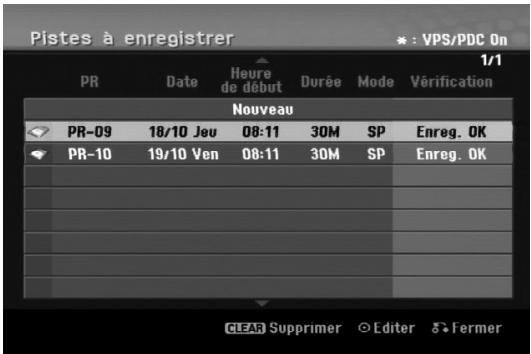
Pour annuler l'enregistrement programme
Vous pouvez effacer un enregistrement programme à tout moment avant que l'enregistrement ne commence.
- Utilisez les touches / pour sélectionner le programme que vous souhaitez supprimer de la Liste des Enregistements Programmés.
Appuyez sur CLEAR et le message de confirmation apparait. Appuyez sur ENTER pendant que [OK] est sélectionné pour effacer l'enregistrement.
Pour arrêté un enregistrement programme en cours
Mème si l'enregistrementprogramme a commencé, vous pouvez toujours l'annuler.
- Vous pouvez arrêter un enregistrementprogrammé en cours. Appuyez sur STOP et le message de confirmation apparait.
Appuyez sur ENTER pour arrêté l'enregistrement ou bien appuyez sur RETURN (♂) pour continuer l'enregistrement.
Solution des problèmes concernant l'enregistrementprogramme
Meme si le programmeur est regle, legraveur n'enregistrerra pas dans les cas ci-dessous:
- Disque dur plein (voir page 22).
L'appareil est allumé. - Il y a déjà 255 titres enregistrés sur le disque dur.
Vou ne pouvez pas programmer un enregistrement lorsque:
- Un enregistrement est déjà en cours.
L'heure que vous essayez de régler est déjà passée. - Vous avez déjà régèle 16 enregistements programmés.
Lorsque deux enregistements programmés ou plus se chevauchent:
- C'est celui qui commence plus tout qui a la priorité.
- Lorsque l'émission qui a commencé plus tout finit, l'enregistrement de l'autre commence.
- Si vous avez régle le commencement de deux enregistrements programmes exactement à la même heures, c'est celui que vous avez régle en premier lieu qui a la priorité.
Enregistrement à partir d'une entrée extérieure HDD
Enregistrement à partir des dispositifs extérieurs
Vouspouvezenregistraràpartird'undispositif extérieur,telqu'uncamescope ou un magnétoscope, raccordé à l'une des sortiesextérieures dugraveur.
- Assurez-vous que le dispositif à partir duquel vous pouze enregistrer est correctement raccordé augraveur.Consultez les pages 14-15.
-
Appuyez sur AV/INPUT à plusieurs reprises pour selectionner l'entrée extérieure d'enregistrement.
-
Tuner [Syntoniseur]: Syntoniseur intégré
- AV1: La prise AV1 située sur le panneau arrêté
- AV2: La prise AV2 DECODER située sur le panneau arrêté
- AV3: La prise AV IN 3 (VIDEO, AUDIO (L/R)) située sur le panneau avant
-
DV: DV IN montée sur le panneau avant
-
Sélectionnez le mode d'enregistrement en fonction de vos besoin en appuyant sur REC MODE à plusieurs reprises. (XP, SP, LP, EP ou MLP)
- Appuyez une fois sur REC ()
L'enregistrement commence. (Le témoin REC s'allume à l'écran d'affichage).
- L'enregistrement continue jusqu'à ce que vous appuyiez sur STOP (■) ou jusqu'à ce que le HDD soit plein.
-
Pour faire un enregistrement d'une durée déterminée, consultez la section "Enregistrement instantané par minuterie" à la page 37.
-
Appuyez sur STOP (■) pour arrêté l'enregistrement.
Remarque:
Si vous source est protégée contre la copie par CopyGuard, vous ne pourrez pas enregistrer le matériel en utilisant cegraveur. Pour plus de détails sur le Copyright, consultez la page 50.
Enregistrement à partir d'une entrée VN
Avant d'effectuer une copie VN HDD
Vous pouvez raccorder un caméscope équipé avec VN à l'aide d'un cable VN simple pour l'entrée et la sortie des signaux audio, video, de données et de commande.
- Cegraveur estcompatible avec les caméscopés au format VN (DVC-SD, DV25)seulment.Les syntoniseurs satellites numériques,ainsi que lesgraveurs videoo VHS numériques ne sont pas compatibles.
- Vous ne pouvez raccorder à cegraveur qu'un caméoscope VN à la fois.
- Vous ne pouvez pas commander cegraveur depuis un équipement extérieur raccordé à travers la prise DV IN [ENTEE VN] (y compris deuxgraveurs).
- Il se peut que vous ne puissiez pas toutes commander un caméoscope raccordé à travers la prise DV IN [ENTRÉE VN].
- Normalement, les caméscopes numériques peuvent enregistrer le son audio en mode stéreo (16-bit/48kHz), ou deux plages stéreo jumelles de 12-bit/32kHz. Cegraveur peut enregistrer une seule plage audio stéreo. Réglez l'option [Enreg. DV Audio] sur [Audio 1] ou [Audio 2] selon vos besoin (lisez la page 21).
- L'entrée audio de la prise DV IN devrait être de 32 ou 48kHz (pas de 44.1kHz ).
- Il peut y avoir des interférences dans les images enregistrées si la composante source pause la lecture ou lit un morceau non enregistré de la cassette, ou s'il se produit une panne de courant dans la composante source, ou si le cable VN est débranché.
Enregistrement à partir d'un caméscope numérique
Vou puez enregistrer depuis un caméscope numérique raccordé à la prise DV IN [ENTRÉE VN] située sur le panneau avant de cegraveur.
Vous pouvez commander aussi bien legraveur que le caméoscope depuis la télécommande de votregraveur. Avant de commencer à enregistrer, assurez-vous que l'entrée audio pour la prise DV IN est réglée (lisez la page 21).
Conseils:
- Le signal de la source doit être au format DVC-SD.
- Certains caméscopes ne peuvent pas être commandés depuis la télécommande dugraveur.
- Si vous raccordez un deuxièmegraveur à l'aide d'un cable VN, vous ne pourrez pas commander le second apparéil depuis l'autre.
- Vous ne pouvez pas commander cet apparéil depuis la télécommande d'un dispositif raccordé à la prise DV IN.
-
Vous ne pouvez pas enregistrer les informations concernant la date et l'heure d'une cassette VN.
-
Assurez-vous que votre caméoscope numérique soit raccordé à la prise DV IN située sur le panneau avant. Consultez la page 15.
- Appuyez sur AV/INPUT à plusieurs reprises pour selectionner l'entrée VN.
'DV' [VN] s'affiche à l'écran d'affichage ainsi qu'à celui du télévisueur. -
Cherchez dans la cassette du caméoscope le point à partir duquel vous voulez que l'enregistrement commence. Pour obtenir des résultats plus performants, pausez la lecture au point à partir duquel vous voulez enregistrer.
-
En fonction de votre caméoscope, vous pourrez utiliser la télécommande de cegraveur pour commander les fonctions STOP, PLAY et PAUSE du caméoscope.
-
Appuyez une fois sur REC (●) pour lancer l'enregistrement.
-
L'enregistrement s'arrête automatiquement si legraveur ne detecte aucun signal.
- Vous pouvez pauser ou arrêté l'enregistrement en appuyant sur PAUSE/STEP (I) ou sur STOP (■). Pendant l'enregistrement, vous ne pouvez pas commander le caméscope depuis la télécommande dugraveur.
- En mode Video, la dernière image enregistrée peut rester affichée à l'écran pendant un moment après arrêt de l'enregistrement.
Dépannage
Si vous ne pouvez pas Obtir d'image et/ou de son à travers la prise DV IN [ENTRÉE VN], vérifie les points suivants:
Assurez-vous que le cable VN soit correctement raccordé.
- Mettez hors tension l'équipement raccordé, puis remettez-le sous tension.
- Changez l'entrée audio.
Remarque:
- En fonction du caméoscope raccordé, il se peut que vous ne puissiez pas le commander depuis la télécommande fournie avec cegraveur.
- L'enregistrement MPEG4 n'est pas disponible avec le doublage DV. (Disponible uniquement au format d'enregistrement MPEG2.)
Enregistrement et lecture simultanés
Lecture d'un autre titre pendant l'enregistrement
Pendant l'enregistrement, vous pouvez dire la source d'un autre apparéil en simultané.
- Commencez l'enregistrement.
- Appuyez sur HOME pour afficher le menu Accueil.
- Utilisez / / / et la touche ENTER pour selectionner le type de media que vous souhaitez dire.
- Commencez la lecture.
L'enregistrement continuera pendant la lecture de l'autre media seLECTIONné.
Remarques:
- Vous ne pouvez pas utiliser la lecture et l'enregistrement simultané lorsque vous étés en train de faire une copie, de doubler ou pendant un enregistrement instantané.
- Vous ne pouvez pas éditer les programmespendant le mode de lecture et d'enregistrementsimultanés.
- Cette fonction n'est pas disponible en mode d'enregistrement MPEG4.
Time Slip HDD
You pouvez dire le titre en cours d'enregistrement.
- Lancez I'enregistrement HDD.
- Appuyez sur PLAY () .
La lecture démarre et l'enregistrement continue pendant la lecture.
-
Vous pouvez utiliser les touches PAUSE (II) et SCAN ( / ) pendant la lecture pour passer en mode pause, scan ou avance image par image.
-
Appuyez sur STOP (■).
La lecture s'arrête puis revient à la position d'enregistrement actuelle.
Remarques:
- Vous pouvez lancer la lecture qu'au bout de 15 secondes après le début de l'enregistrement.
- Cette fonction n'est pas disponible en mode d'enregistrement MPEG4.
Enregistrement MPEG4 HDD
Vous pouvez enregistrer une video au format MPEG4.
- Réglez l'options [MPEG4] sur [Marche] dans le menu de configuration (voir page 21).
- Sélectionnez la source d'entrée que vous souhaitez enregistrer (chaine TV, entrée AV, etc.).
- Réglez un mode d'enregistrement en fonction de vos besoin en appuyant sur REC MODE à plusieurs reprises. (XP, SP, LP, EP ou MLP)
- Lancez l'enregistrement.
Cet apparéil enregistrra la video au format MPEG4 sur le disque dur (HDD).
Le contenu enregistré est listed dans le menu [Liste de fims]. Pour dire un enregistrement MPEG4, reportez-vous page 28.
Remarques:
- Vous ne pouvez pas éditer le contenu video MPEG4. Si vous souhaitez éditer des fonctions, réglez l'option [MPEG4] sur [Arrêt] dans le menu de configuration (voir page 21).
- Si vous appuyez sur MENU/List lorsque l'option [MPEG4] est reglee sur [Marche] en mode HDD, le menu [Liste de fims] apparait.
- Une touche n'est pas activée pendant l'enregistrement MPEG4. (PLAY, TIMESHIFT, MENU/LIST, HOME, DVD, HDD, etc.).
- Il est possible que vous perdiez la video pendant l'enregistrement MPEG4 à cause des caractéristiques d'encodage de la video. Ceci est une anomalie.
- Vous pouvez selectionner le canal audio à enregistrer en appuyant sur AUDIO. L'option [Enreg. TV Audio] du menu de configuration n' affecte pas l'enregistrement MPEG4.
Spécifications Techniques pour l'Enregistrement MPEG4
Format d'encodage Video
Encodage: Format MPEG4
Résolution: 640 x 480 (Mode XP, SP, LP),
480 x 352 (Mode EP), 352 x 256 (Mode MLP)
Format d'encodage Audio
Encode: AC3
Qualité: 128 kbit/sec, 48kHz (taux d'échantillonnage), Stereo.
Nombre de Titres Maximum
Moins de 1999 titres.
Taille Maximale d'un Titre
2 GBytes.
- Si laaille du titre en cours d'enregistrement est supérieure à 2GB Bytes, l'enregistrement continuera sur un nouveau titre. L'appareil ne peut pas enregistrer pendant les quelques secondes correspondant à la création d'un nouveau fichier.
Durée d'enregistrement (160/250GB)
Approx. 132/208 heures (Mode XP),
165/258 heures (Mode SP),
215/337 heures (Mode LP),
275/429 heures (Mode EP),
429/625 heures (Mode MLP)
Édition
Vue d'ensemble du menu liste de titres et liste de chapitres
À l'aide du menu liste de titres vous pouvez éoperator le contenu video.Les fonctions d'édition disponibles dans le menu liste de titres dépendent du fait que l'édition video soit effectuee sur un DVD ou sur le disque dur, et du fait que l'édition porte sur le contenu original ou sur la liste de lecture.
Il y a deux manières d'éditer les disques DVD-RW enregistrées en mode VR (enregistrement video). Vous pouvez éditer directement le contenu original du disque ou bien créé et éditer une liste de lecture. En fait, la liste de lecture ne modifies pas le contenu du disque, elle ne fait que contrôle la manière dont ce contenu est lu.
L'édition du matériel enregistré sur un disque dur ressemble à l'édition du contentu original d'un disque DVD-RW enregistré en mode VR. On utilise des commandes similaires pour effacer ou nommer les titres, ainsi que pour le contrôle fin du contentu des chapitres dans les titres sur le disque DVD.
Remarque:
Si vous affichez le menu liste de titres pour le disque dur au cours de l'enregistrement, certains titres pouraient apparaitre avec un repere. C'est que ces titres-là ont été enregistrés avec une configuration d'entrée de ligne différente de la configuration actuelle dugraveur. Il est impossible de direc ces titres au cours de l'enregistrement.
-
Appuyez sur MENU/LIST pour afficher le menu de la liste de titres. La lecture doit être alors arrêtée.
-
Si vous appuyez sur MENU/LIST pendant que l'option [MPEG4] est réglée sur [Marche] en mode HDD, le menu [Liste de fims] apparait.
- Vous pouvez aussi y avoir accès depuis le menu HOME: Sélectionnez l'options [FILM] puis Sélectionnez l'options HDD [disque dur] ou [DVD] et appuyez sur ENTER.
- Lors de la sélection de titres, utilisez les boutons / pour afficher la page precedente/suivante si le disque comporte plus de six titres.
- Si vous étés en train d'éditer un disque enregistré en mode VR, appuyez sur MENU/LIST pour basculer entre les menus original et liste de lecture.
Les options du menu sont affichées dans la partie gauche de l'écran. La partie principale de la finêtre montre les vignettes des titres (ou des chapitres) sur le disque DVD ou sur le disque dur. Vous pouvez modifier ces vignettes à l'aide du bouton THUMBAIL. Voir la section "Modification des vignettes de titres" à la page 43.
Appuyez sur DISPLAY pour afficher l'information du titre sélectionné dans le menu liste de titres.
Une fois le titre ou le chapitre sélectionné dans le menu de la liste de titres ou de chapités, appuyez sur ENTER. Les options du menu s'afficheront dans la partie gauche du menu. Utilisez les boutons / pour selectionner une option, puis appuyez sur ENTER pour confirmer votre sélection.
- Pour quitter le menu liste de titres, appuyez à plusieurs reprises sur RETURN (♂).
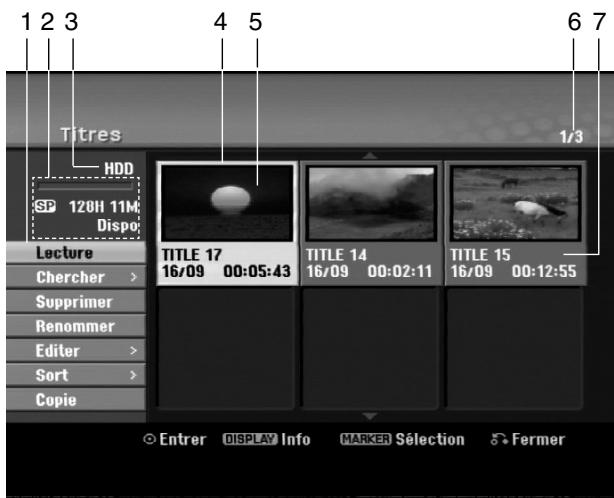
- Options du menu: Pour afficher les options du menu, Sélectionnez un titre ou un chapitre, puis appuyez sur ENTER. Les options affichées peuvent varier en fonction du type de disque.
[Assembler] Pour combiner deux titres ou deux chapités en un (page 47, 48).
- [Supprimer] Pour effacer un titre ou un chapitre (page 45)
- [Suppr. Séq] Pour effacer une partie d'un titre (page 45).
[Diviser] Pour diviser un titre en deux (page 47).
- [Copie] Pour copier un titre sur un autre support (page 51)
[Lec. Complete] Pour lancer la lecture du titre sélectionné, même des chapitres masqués.
- [Masquer (Afficher)] Pour masquer (ou afficher) le titre ou le chapitre sélectionné (page 49)
- [Déplacer] Pour déplacer un chapitre dans le menu liste de chapitres - liste de lecture vers une autre position dans le menu (page 49)
- [Lecture] Pour lancer la lecture du titre ou chapitre sélectionné. Les titres et chapitres masqués sur le DVD+R/RW ne peuvent pas être lus.
- [Ajout titre] Pour ajouter des titres ou des chapitres à la liste de lecture (page 44)
- [Protégier] Cette fonction sert à protéger le titre de tout enregistrement, édition ou effacement accidentel (page 49)
- [Renommer (Titre)] Pour éditer le nom du titre (page 46)
- [Chercher]
- [Chapitre]; Pour afficher la liste des Chapitres du Titre.
- [Heure] ; Pour rechercher le moment que vous souhaitez identifier comme point de démarrage du titre. (page 46).
- [Sort] Pour listing les programmes dans le menu liste de titres, en les triant par date, titre ou catégorie (page 47)
-
[Titre] Pour afficher la liste de titres ou de chapitres.
-
Zone d'affichage du mode d'enregistrement, de l'espace libre et de la barre de progression du temps écoulé.
-
Support actual.
-
Titre actuellément sélectionné.
-
Vignette.
- Affichage du numero du titre selectionné et du nombre total de titres.
- Affichage du nom du titre, de la date d'enregistrement et de la durée de l'enregistrement.
Disque dur, mode VR: Édition du contenu original et de la liste de lecture
Titres, chapitures et parties
Les titres du contenu original du disque comportent un ou plusieurs chapitres. Lorsque vous insérez un titre du disque dans la liste de lecture, tous les chapitres à l'intérieur du titre sont également affichés. En d'autres mots, les chapitres sur la liste de lecture agissent exactement comme le font les chapitres sur un disque DVD video. Les parties sont des sections des titres originaux ou des titres de la liste de lecture. À l'aide des menus original et liste de lecture, vous pouvez ajouter ou effacer des parties. En ajoutant un chapitre ou un titre à la liste de lecture, vous créez un nouveau titre élaboré à partir d'une section (par ex. un chapitre) d'un titre original.
Si vous effacez une partie, vous enlevez une partie d'un titre du menu original ou liste de lecture.
Attention
- Lors de l'édition à l'aide des fonctions effacer, ajouter et déplacer, les images de démarriage et d'arrêt pourraient ne pas être exactement comme établies sur l'affichage des points de démarriage et d'arrêt
- Lors de la lecture de la liste de lecture, vous pourriez percevoir une pause momentanée entre les parties éditees. Ce n'est pas un dysfonctionnement.
L'edition d'un DVD est similaire à l'edition d'une cassette video ?
Non. Lorsque vous éditez une cassette video, il vous faut un magnétoscope pour dire la cassette video originale et un autre pour enregistrer les éditions. L'édition des DVD consiste à créé une “liste de lecture” de ce que vous désirez voir et de l'ordre dans lequel ceci sera lu. Au cours de la lecture, legraveur lit le disque suivant la liste de lecture.
À propos des expressions "Original" et "liste de lecture"
-RWVR RAM
Tout au long de ce manuel vous rencontres souvent les expressions "original" et "liste de lecture", qui font reférence au contenu actuel et à la version édité, respectivement.
- Original: Il s'agit du contenu actuel.
- Liste de lect ( Playlist): Ce contenu est la version édité du disque, c'est-à-dire, la manière dont le contenu original doit être lu.
Ajout de repères de chapîtres

Chapitre
HDD
-RWVR
RAM
+RW
+R
Vou puevez creer des chapitres à l'intérieur d'un titre en inscrant des repères de chapitres sur les points désirés.
Pendant la lecture, appuyez sur CHP ADD au point où vous souhaitez demarrer un nouveau chapitre.
L'icone du repere de chapitre s'affiche alors sur l'écran du téléviseur.
Remarque:
Les repères de chapitre sont automatiquement insérés à des intervalles réguliers. Vous pouvez modifier ces intervalles à l'aide du menu configuration initiale (voir “Repération automatique des chapîtres” à la page 21).
Modification des vignettes de
titres

Aperçu
HDD
-RWVR
RAM
+RW
+R
Chaque titre affiché dans le menu liste de titres est représenté par une image en vignette prise du début de ce titre ou chapitre.
Si vous le désirez, vous pouvez selectionner un autre arrêt sur image dans un titre.
Appuyez sur THUMBMAIL pour faire apparaitre dans le menu liste de titres uniquement la vignette actuelle.
L'arrêt sur image que vous avons sélectionné s'affiche en même temps dans le menu original et dans le menu liste de lecture.
Conseil:
Vous pouvez également changer l'image d'aperçu du titre dans le menu Liste des Chapitres du mode du VR des DVD-RW et DVD-RAM. Sélectionnez un chapitre dans le menu liste de chapités, puis appuyez sur THUMBAIL. L'image de la vignette du titre incluant ce chapitre sera modifiée.
Réciation d'une nouvelle liste de lecture -RWVRAM
Utilisez cette fonction pour ajouter un Titre ou un Chapitre original à la liste de lecture. Lorsque vous réaliserez cette opération, le titre ou le chapitre entier s'ajoute dans la liste de lecture (vous pouvez effacer ultérieurement les parties que vous ne poulez pas – voir Effacer un Original ou un chapitre/titre de la liste de lecture page 45).
Le titre s'affiche sur la liste de lecture, avec les mêmes repères de chapitres qu'il comportait dans le contenu original. Cependant, si vous ajoutez plus tard d'autres repères de chapitres sur le contenu original, ces repères-là ne seront pas automatiquement copés sur le titre dans la liste de lecture.
Vous pouvez ajouter jusqu'à 999 chapitres sur un disque.
- Choisissez un titre ou un chapitre de la liste de titres (menu original) ou de la liste de chapitres (menu original) pour l'intégrer sur la liste de lecture, puis appuyez sur ENTER. Les options du menu s'afficheront dans la partie gauche du menu.
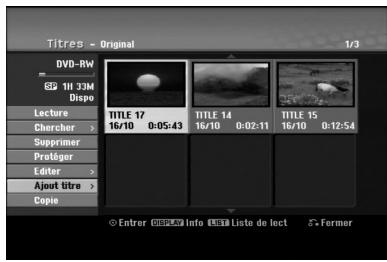
- Utilisez les boutons / pour selectionner l'option [Ajout titre], puis appuyez sur ENTER.
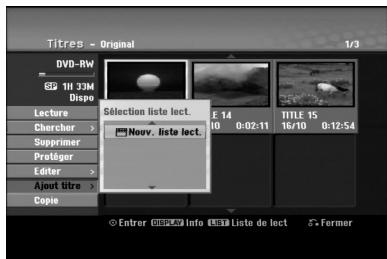
- Sélectionnez [Nouv. liste lect.], puis appuyez sur ENTER. Le nouveau titre s'affichera sur la liste de lecture mise à jour. Tous les chapitres du titre seront ajustés à la liste de lecture.
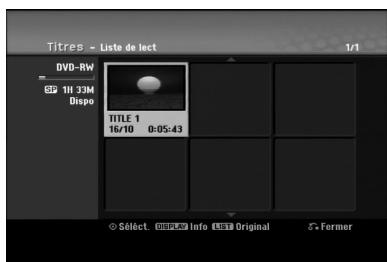
Ajout de titres/chapitres supplémentaires à la liste de lecture -RWVR RAM
Voussupportezajoutureouunchapitreoriginalaux titresde la listede lecture si celle-ciadéjaétécriée.
- Choisissez un titre ou un chapitre de la liste de titres (menu original) ou de la liste de chapités (menu original) pour l'intégrer sur la liste de lecture, puis appuyez sur ENTER.
Les options du menu s'afficheront dans la partie gauche du menu.
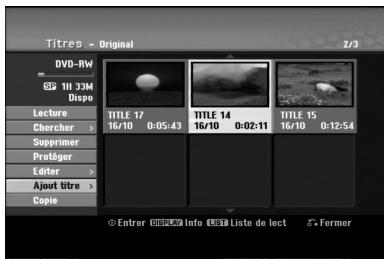
- Utilisez les boutons / pour sélectionner [Ajout titre] parmi les options du menu, puis appuyez sur ENTER.
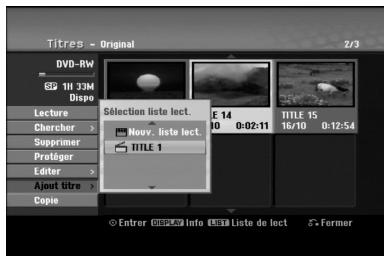
- Choisissez une liste de titres (liste de lecture) déjà créé pour y insérer un titre ou un chapitre, puis appuyez sur ENTER.
- Répétez les étapes 1 à 3 pour ajouter d'autres titres ou chapitres à la liste de lecture.
Voussupportezvoirleschapitresajoutéssurla listede chapitres(listed lecture)du menu listedere lecture.
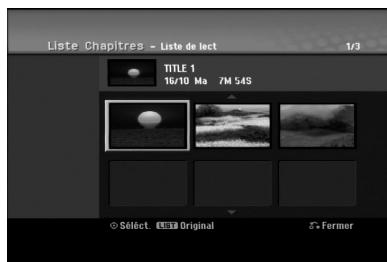
- Appuyez sur RETURN (♂) pour quitter cette fonction, ou sur MENU/LIST pour revenir à la liste de titres du menu original.
Effacement d'un titre/chapitre du contenu original ou de la liste de lecture
Si vous effacez un titre ou un chapitre du menu de la liste de lecture, vous ne l'enlevez que de la liste de lecture, ce titre/chapitre restant donc dans le menu du contenu original.
Si vous choisissez d'effacer un titre ou chapitre du menu original (titre/chapitre), ce titre ou chapitre est effacé du disque et l'espace libre pour effectuer d'autres enregistrentes augmente. Les titres/chapitres effacés du contenu original sont aussi enlevés de la liste de lecture.
Remarque:
Il pourrait être impossible d'effacer des chapitres dont la durée soit inférieure à 5 secondes.
- Utilisez les touches / / / pour désiré le chapitre ou le titre que vous voulez effacer du menu liste de titres ou liste de chapitres, puis appuyez sur ENTER.
Les options du menu s'afficheront dans la partie gauche du menu.
Sélection de plusieurs titres sur le disque dur
- Appuyez sur MARKER.
Une coche apparait sur le titre.
Appuyez de nouveau sur MARKER pour annuler la sélection du titre.
- Répétez l'étépe 1 pour marquer d'autres titres.
Vous pouze ajouter jusqu'à 10 titres.
- Sélectionnez l'options [Supprimer] parmi les options dans le menu.
Example: Titres (disque dur)
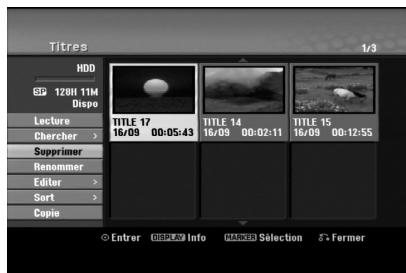
- Appuyez sur ENTER pour confirmer votre sélection. Le message de confirmation de l'effacement s'affichera.
- Utilisez les boutons / pour selectionner [Oui], puis appuvez sur ENTER.
Le chapitre ou le titre sélectionné sera alors effacé.
Après avoir appuyé sur ENTER, le nouveau menu mis à jour sera affché. - Répétez les étapes 1 à 4 pour continuer à effacer d'autres chapitres ou titres dans le menu.
- Appuyez à plusieurs reprises sur RETURN (♂) pour quitter le menu.
Remarques:
- Lors de l'enregistrement de disques DVD+RW, le nom du titre efface change à "Titre Supprimné".
- Si vous effacez successivement plus de deux titres, ces titres sont combinés en un.
- Lors de l'effacement d'un titre ou d'un chapitre, seul le dernier titre ou chapitre dans le DVD+RW fait augmenter l'espace libre pour d'autres enregistements. time.
Effacement d'une partie
HDD -RWVR RAM
You pouvez effacer une partie du titre.
- Utilisez les touches / / / pour désir le titre que vous pouze effacer du menu liste de titres, puis appuyez sur ENTER.
Les options s'afficheront à gauche de l'écran.
- Sélectionnez [Effacer Partie] dans l'option [Editor] puis appuyez sur ENTER. La fenêtre d'édition (supprimer partie) s'affiche sur l'écran du téléviseur.
L'icone [Repère début] est mis en surbrillance.
Exemple: Editor (supprimer partie) (disque dur)
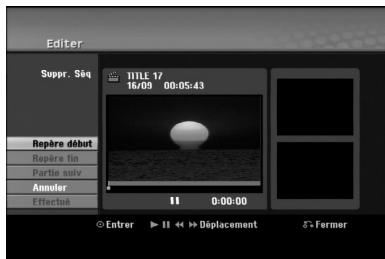
- Utilisez les fonctions lecture, pause, recherche et avance pour couver le point de départ.
- Appuyez sur ENTER au point de démarriage de la section que vous pouze supprimer.
L'icone "Repere fin" est mis en surbrillance.
La partie est indiquée sur la barre de progression.
- Utilisez les fonctions lecture, pause, recherche et avance pour couver le point d'arrêt.
- Appuyez sur ENTER au point d'arrêt de la section que vous poulez supprimer.
Vou puez annuler le point selectionné: utilisez les boutons / pour selectionner l'icone
[Annuler], fais appuyez sur ENTER.
Conseil:
Pour les enregistrements sur le disque dur, vous pouvez effacer d'autres parties.
Selectionnez l'icone [Partie suiv] dans le menu, puis appuyez sur ENTER, repétez ensuite les étapes 3 à 6.
- Une fois l'édition conclude, Sélectionnez l'icone [Effectué], puis appuyez sur ENTER.
Le message de confirmation de l'effacement s'affichera. Utilisez les boutons / pour selectionner [Oui], puis appuyez sur ENTER.
La partie selectionnée est effacée du titre et le menu liste de titres s'affiche.
Remarque:
Cette fonction n'est pas disponible pour les titres de moins de 5 secondes.
Attribution d'un nom à un titre
Vous pouvez dénommer les titres. Les noms peuvent contérer jusqu'à 32 caractères.
- Choisissez le titre auquel vous pouze attribuer un nom dans le menu liste de titres, puis appuyez sur ENTER. Les options du menu s'afficheront dans la partie gauche du menu.
- Utilisez / pour selectionner l'option [Renommer] ou [Nom du Titre] puis appuyez sur ENTER. Le menu clavier s'affichera.
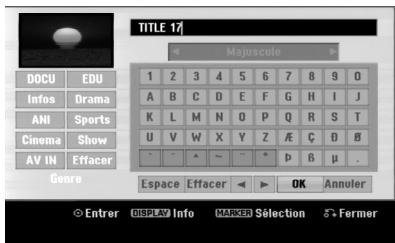
- Saisissez un nom pour le titre. Utilisez les boutons
/ / / pour sélectionner un caractère, puis appuyez sur ENTER pour confirmer votre sélection.
- Utilisez le bouton MENU/LIST pour modifier le type de clavier.
- OK: Appuyez sur ce bouton pour conclude.
- Annuler: Pour annuler tous les caractères introduits.
- Espace: Pour insérer un espace dans la position du cursesr.
- Effacer: Pour effacer le caractère précédent à la position du curseur.
- / : Pour déplacer le curseur vers la gauche ou vers la droite.
Conseil:
Boutons de la télécommande pour saisir un nom
PLAY () : Pour insérer un espace dans la position du cursesr.
II (PAUSE/STEP): Pour effacer le caractère suivant à la position du curseur.
( STOP), CLEAR: Pour effacer le caractère précédent à la position du curseur.
I / ▷I: Pour déplacer le curseur vers la gauche ou vers la droite.
Numéroes (0-9): Pour saisir le caractère correspondant à la position du curseur.
Conseil:
Vous pouvez ajouter le genre pour le nom du titre HDD. Si vous reglez le genre du fichier, vous pourrez facilement retrouver le titre dans le dossier correspondant au genre du menu de la liste des titres du HDD.
- Choisissez OK, puis appuyez sur ENTER pour enregistrer le nom et revenir à l'écran du menu précédent.
- Appuyez à plusieurs reprises sur RETURN (♂) pour quitter le menu.
Remarques:
- Les noms peuvent compter juste 32 caractères.
- Pour les disques formats sur ungraveur différent, vous ne verrez qu'un nombre limite de caractères.
- Lors de l'enregistrement sur un disque DVD-R, DVD+R ou DVD+RW, le nom saisi n'est affiché sur l'écran d'affichage du lecteur de DVD qu'après avoir finalisé le disque.
Recherche Temps HDD -RWvR
-RWvideo RAM +RW -R +R
Voussouspoucezselectionnerlepointde demarrage du titre.
- Utilisez les flèches / / / pour désirer un titre dans le menu Liste des Titres, puis appuyez sur ENTER.
Les options apparaissent sur le (:é gauche du menu.
- Sélectionnez l'option [Heure] puis appuyez sur ENTER.
Le menu [Chercher] apparait sur l'écran de télévision.
Example: Titres (HDD)
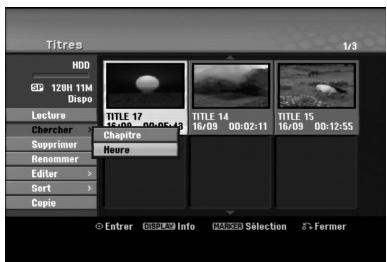
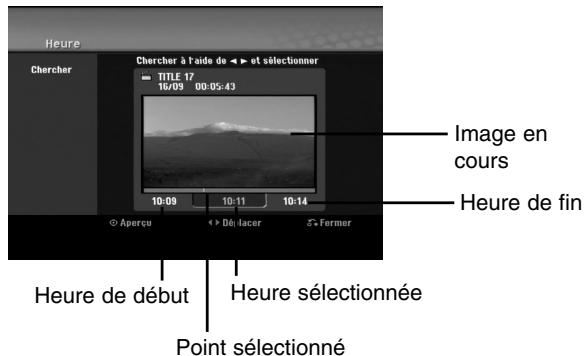
- Utilisez les touches / pour couver le moment à partir duquel vous souhaitez démarrer.
Le contenu défile par tranches de 1 minute.
Si vous maintainez appuyée la touche / , le contenu défile par tranche de 5 minutes.
- Appuyez sur ENTER pour démarrer à partir de l'endetroit sélectionné.
Classe la Liste des Titres HDD
Cette fonction vous permet d'afficher les listes organisées par date, titre ou catégorie dans le menu liste de titres - disque dur. Vous pourrez ainsi partager aisément le titre désiré pour le visonnement.
- Choisissez un titrequelconque du menu liste de titres -disque dur,puis appuyez sur ENTER. Les options du menu s'afficheront dans la partie gauche du menu.
- Utilisez les boutons / pour selectionner l'option [Sort], puis appuyez sur ENTER. Les options du menu trier s'afficheront.
- Utilisez les boutons / pour selectionner l'option [Date], [Titre] ou [Catégorie], puis appuyez sur ENTER. ÀpRES avoir appuyÉ sur ENTER, le menu trier sera affchéé.
Combinaison de deux titres en un HDD
Utilisez cette fonction pour combiner deux titres originaux adjacents sur le disque dur en un seul titre.
Remarques:
- Cette fonction ne peut pas être utilisé s'il n'y a qu'un titre sur le disque dur.
-
S'il y a plus de 60 titres sur le disque dur, vous ne pourrez pas les combiner.
-
Dans le menu liste de titres - disque dur, sélectionnez le premier des deux titres que vous poulez combiner, puis appuyez sur ENTER. Les options du menu s'afficheront dans la partie gauche du menu.
- Sélectionnez l'option [Assembler], puis appuyez sur ENTER.
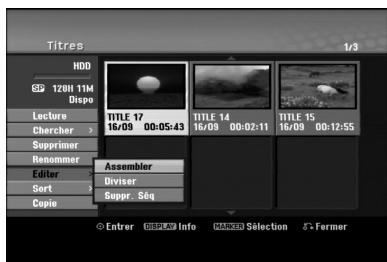
- Sélectionnez le second des deux titres que vous voulez combiner, puis appuyez sur ENTER. Un message de confirmation s'affiche.
- Utilisez les boutons / pour selectionner [Oui], puis appuyez sur ENTER.
Après avoir appuyé sur ENTER, le menu mis a jour est affché.
Diviser Un Titre en Deux
HDD +RW
Utilisez cette commande pour séparer un titre en deux nouveaux titres.
- Dans le menu liste de titres - disque dur, sclectionnez le premier titre que vous voulez diviser, puis appuyez sur ENTER. Les options du menu s'afficheront dans la partie gauche du menu.
- Sélectionnez l'option [Diviser]. Exemple: Titres (disque dur)
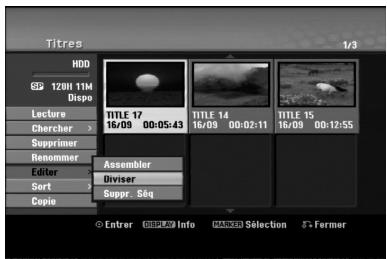
- Appuyez sur ENTER.
Le menu Editor (diviser) s'affiche. L'option [Diviser] est mise en surbrillance.
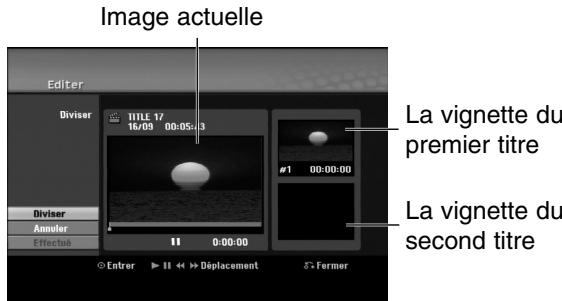
- Utilisez la pause, la recherche et le ralenti pour chercher le point à partir duquel vous pouze diviser le titre.
- Sélectionnez l'option [Diviser], puis appuyez sur ENTER. Pour effacer ce point, Sélectionnez l'option [Annuler], puis appuyez sur ENTER. Répétez cette procédure à partir de l'étape 3.
- Sélectionnez l'option [Effectué], puis appuyez sur ENTER pour sauegarder le point de division. Le titre est ainsi divisé en deux nouveaux titres. Cette division peut prendre jusqu'à 4 minutes.
Remarque:
Vou ne pouvez pas selectionner de points de division inférieurs à 3 secondes.
Combaison de deux chapités en un HDD -RWVR +RW +R RAM
Utilisez cette fonction pour fusionner deux chaprites qui se suivent.
- Dans le menu liste de chapités, Sélectionnez le premier des deux chapités que vous pouze combiner, puis appuyez sur ENTER.
Les options du menu s'afficheront dans la partie gauche du menu.
- Utilisez les boutons / pour selectionner l'option [Assembler].
Le symbole de combinaison s'affichera entre les deux chapitres que vous avez choisi de combiner.
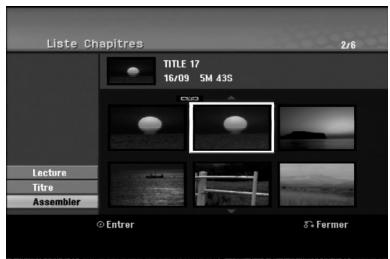
- Appuyez sur ENTER.
Remarque:
Cette fonction n'est pas disponible dans les cas suivants:
- Le titre contient un seul chapitre.
- Le premier chapitre est sélectionné.
- Les chapitres que vous souhaitez fusionner sont créé en effaçant une partie du titre Original.
- Les chapitres que vous souhaitez fusionner sont créé à partir de titres différents.
- Un des chapitres de la liste de lecture que vous souhaitez fusionner a été déplace.
Fonctionnalités supplémentaires pour DVD enregistrables
En utilisant du menu Liste des Titres, vous pouvez utiliser les fonctions de réglage du disque sans entrer dans le menu de configuration.
- Dans le menu Nombre de Titres du DVD, utilisez / / / pour selectionner l'option [Disque] puis appuyez sur ENTER.
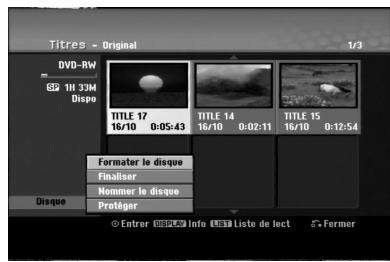
-
Utilisez / pour selectionner une option puis appuyez sur ENTER pour confirmer votre selection.
-
[Formater le disque] Pour formater le disque inséré (page 22)
- [Finaliser] Pour finaliser le disque inséré (page 22)
- [Définaliser] Pour définaliser le disque inséré (page 22)
- [Nommer le disque] Utilisez cette fonction pour donner un nom au disque. Ce nom apparait lorsque vous insérez le disque et lorsque vous affiche les informations du disque à l'écran (page 22).
- [Protégier] Utiliser cette fonction pour éviter des d'enregistrer, d'editor, d'effacer par erreur le disque inséré (page 22).
- [Déprotégé] Pour enlever la protection.
Déplacement d'un chapitre sur la liste de lecture
-RWVR RAM
Utilisez cette fonction pour arranger de nouveau l'ordre de lecture des chapitres d'une liste de lecture dans le menu liste de titres - liste de lecture.
Remarque:
Cette fonction ne peut pas etre utiliser s'il n'y a qu'un chapitre.
- Sélectionnez un chapitre dans le menu liste de chapitures -liste de lecture.
- Appuyez sur ENTER. Les options du menu s'afficheront dans la partie gauche du menu.
- Utilisez les boutons / pour selectionner l'option [Déplacer] parmi les options de la liste de lecture, puis appuyez sur ENTER.
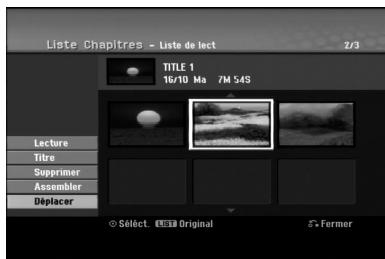
- Utilisez les touches / / / pour désir l'emplacement vers lequel vous voulez déplacer le chapitre, puis appuyez sur ENTER. ÀpRES avoir appuyé sur ENTER, le menu mis à jour est affchéé.
Masquage d'un chapitre/titre
+RW +R
Voussouspoucez sauter la lecture de certains chapitres ou titres sans avoir à les effacer du disque.
- Utilisez les boutons pour désirir le chapitre ou le titre que vous poulez masquer dans le menu liste de titres ou liste de chapitres, puis appuyez sur ENTER. Les options s'afficheront dans la partie gauche de l'écran.
- Sélectionnez l'option [Masquer]. Exemple: Titres (DVD+RW)
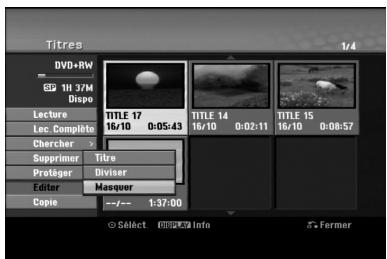
- Appuyez sur ENTER pour confirmer votre sélection. La vignette du chapitre ou du titre deviendra plus obscure.
Conseil
Si vous sélectionnez un chapitre ou un titre masqué du menu de la liste de titres ou de la liste de chapités, vous pourrez le "montrer" enChoosing l'option [Afficher] parmi les options du menu. Àpès avoir fait cela, vous serez en mesure de regarder le titre ou chapitre.
Protection d'un titre
+RW +R -RWVRAM
Utilisez cette fonction pour protégger le titre de tout enregistrement, édition ou effacement accidentel.
- Appuyez sur MENU/List pour afficher le menu de la liste de titres.
- Utilisez les touches pour désirir le titre que vous poulez protégger, puis appuyez sur ENTER.
Les options s'afficheront dans la partie gauche de l'écran.
- Sélectionnez [Protégé] parmi les options.
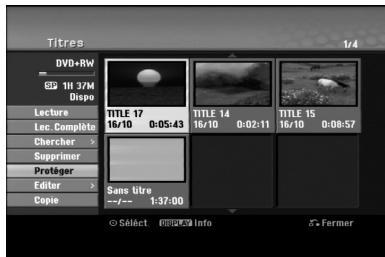
- Appuyez sur ENTER pour confirmer votre sélection.
Le symbole de blocage s'affichera sur le vignette du titre.
Conseil
Si vous sélectionnez un chapitre qui est déjà protégé dans le menu liste de titres, vous pourrez le "Déverrouiller" enChoosing l'option [Protéger] parmi les options du menu liste de titres. Àpès avoir fait cela, vous pourrez éoperator ce titre.
Copie
Avant d'effectuer une copie
Utilisez les fonctions de copie dugraveur pour:
- sauegarder sur un DVD les enregistements importants stockés sur le disque dur ;
- faire une copie sur DVD d'un enregistrement stocké sur le disque dur pour dire cet enregistrement sur un autre lecteur ;
- transférer un enregistrement video d'un DVD vers un disque dur en vue de son édition ;
- transférer un enregistrement video édité d'un disque dur sur un DVD.
La méthode la plus simple pour effectuer une copie est d'utiliser la fonction copie à une touche. En utilisant cette fonction, vous pourrez aisément copier le titre en cours de lecture, du disque dur vers le DVD ou inversement.
Remarque:
Si la durée du titre est inférieure à 5 secondes, le réenregistrement n'est pas possible. (à partir du disque dur vers un DVD)
Restrictions pour effectuer des copies
Certains matérieliaux video sont protégés contre la copie: De tels matérieliaux ne peuvent pas etre copies sur le disque dur ou un disque DVD.
Voussupportezidentierencoursdelecturelematériel protégécontracopieenaffichantl'informationdusdisque.
- Les signaux à format NTSC provenant de sources numériques ou DV ne sont pas enregistrés correctement par cegraveur.
- Les signaux video à format SECAM (provenant d'un symtoniseur TV intégré ou de sources numériques) sont enregistrés en format PAL.
Qu'est-ce que c'est que "CPRM"?
CPRM est un système de protection contre la copie (avec système brouillé) ne permettant que l'enregistrement des émissions "une seule copie". CPRM (Content Protection for Recordable Media) peut dire "Protection du contenu des supports inscriptibles". Les enregistements CPRM peuvent être effectuels uniquement sur des disques DVD-RW formats en mode VR ou sur des disques DVD-RAM, et lors uniquement par des lecteurs compatibles CPRM.
Droits d'auteur
- Les équipements d'enregistrement ne doivent être utilisés que pour faire des copies légales et vous étés averti de vérifier attentivement quelles sont les copies légalement permises dans la région où vous voulez faire une copie. La copie du matériel protégé par des droits d'auteur tel que les films ou la musique est illegale, sauf si la copie est autorisée par une exception légale ou par les propriétaires de ces droits.
- Ce produit intègre de la technologie de protection aux droits d'auteur, réservée par des méthodes de revendication de certains brevets d'invention américain et d'autres droits de propriété intellectuelle détenus par Macrovision Corporation et d'autres propriétaires des droits. L'utilisation de cette technologie de protection aux droits d'auteur doit
etre autorisée par Macrovision Corporation, et elle est réservée à un usage domestique et à d'autres usages de visonnement limités, sauf accord de Macrovision Corporation autorisant d'autres usages. L'ingénierie inverse et le démontage sont interdits.
- LES CONSOMMATEURS DOIVENT NOTER QUE NE SONT PAS TOUS LES TÉLEVISEURS À HAUTE DEFINITION NE SONT PAS COMPLETÉMENT COMPATIBLES AVEC CE PRODUIT, CE QUI PEUT PROVOQUER DES PERTURBATIONS DANS L'IMAGE AFFICHEE. EN CAS DE PROBLEMES DANS L'IMAGE AVEC LE BALAYAGE PROGRESSIF 625, IL EST RECOMMANDÉ A L'UTILISATEUR DE BASCULER LA CONNXION VERS LA SORTIE “DEFINITION STANDARD”. SI VOUS AVEZ DES QUESTIONS CONCERNANT LA COMPATIBILITE DE VOTRE TÉLEVISEUR AVEC LE GRAVEUR HDD/DVD MODELE 625p, VEUILLEZ CONTACTER NOTRE SERVICE CLIENTÉLE.
Copie rapide (12x maximum)
La copie effectué entre un DVD et le disque dur est un processus complètement numérique n'entrainant aucune perte de qualité audio ou video. Ceci veut dire que vous pouvez effectuer des transferts dans les deux sens sans avoir à vous soucier de ce que la qualité se déteriore avec chaque copie "généraee". Ceci veut dire également que les copies peuvent être effectuées à la plus haute vitesse possible. Lorsque vous effectuez une copie du disque dur vers un DVD, la vitesse du processus de copie est en fonction du mode d'enregistrement et du type de disque DVD que vous utilisez.
Temps minimum de duplication rapide
Le tableau ci-dessous montre le temps minimum de duplication depuis le disque dur et sur un disque pour 2 heures d'enregistrement video en mode SP.
| Type de disque | Vitesse du disque | Temps de duplication (Vitesse d'enregistrement) |
| DVD-R / DVD+R | 16x | 6.5 min. (12x) |
| DVD-R / DVD+R / DVD+RW | 8x | 8 min. (8x) |
| DVD+R DL | 8x | 13 min. (4x) |
| DVD-RW | 6x | 12 min. (6x) |
| DVD-RAM | 5x | 11.5 min. (5x) |
| DVD-R / DVD+R | 4x | 13 min. (4x) |
| DVD-RW / DVD+RW | ||
| DVD-RAM | 3x | 17 min (3x) |
| DVD+R / DVD+RW / DVD+R DL | 2.4x | 21 min. (2.4x) |
| DVD-R / DVD-RW / DVD-RAM | 2x | 25 min. (2x) |
Remarques:
- Tous les temps indiqués dans le tableau ci-dessus sont approximatifs.
- La vitesse de duplication varie en fonction de la partie du disque en cours d'enregistrement.
- Il peut y arriver que des disques compatibles avec 4x/6x/8x/16x ne puisent pas etre copies a vitesse maximale.
- La duplication rapide peut s'avérer impossible lors de l'utilisation d'un disque ayant été initiaisé sur un
Copie à partir du disque dur vers un DVD
- Dans le menu liste de titres - disque dur, sélectionné le titre dont vous voulez faire une copie, puis appuyez sur ENTER.
Sélection de plusieurs titres sur le disque dur
- Appuyez sur MARQUEUR.
Un symbole de 'vérification' apparait sur le titre.
Appuyez sur MARQUEUR à nouveau pour annuler la sélection du titre. - Répétez l' étape 1 pour marquer d'autres titres.
Vous pouvez ajouter jusqu'à 10 titres.
Les options du menu s'afficheront dans la partie gauche du menu.
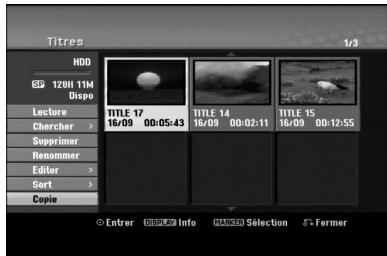
- Utilisez les boutons / pour selectionner l'option [Copie], puis appuyez sur ENTER. Le menu copie s'affiche.
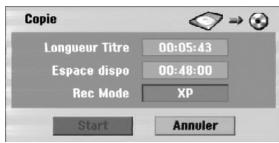
- Utilisez les boutons / pour selectionner le mode d'enregistrement (XP, SP, LP, EP, MLP, AUTO ou Rapide), puis appuyez sur . L'icone "Start" est mis en surbrillance. Rapide: voir page 50 pour plus d'information sur la copie rapide.
- Une fois l'icone [Start] mis en surbrillance, appuyez sur ENTER. Le processus de copie commence.
- Pour arrêter la copie à tout autre moment, appuyez sur STOP(■).
Remarques:
- La durée de l'enregistrement en mode Fast (Rapide) peut varier en fonction de la taille des données source.
- Si vous arrêtez le processus de copie en mode Fast (Rapide) en cours, l'enregistrement sera annulé et toute information enregistrée jusqu'àlors sera effacée.
- Si l'espace libre sur le disque n'est pas suffisant, le mode de copie rapide ne pourrait pas etre utilisé.
- Lorsque vous dupliquez le titre du disque dur sur un DVD-RW ou DVD-RAM en mode VR, le mode Fast (Rapide) n'est pas disponible pour les titres HDD écédés ni pour les titres Enregistrement Clip.
Copie à partir d'un DVD sur un disque dur
- Dans le menu liste de titres - disque dur, sclectionnez le premier titre que vous poulez copier, puis appuyez sur ENTER. Les options du menu s'afficheront dans la partie gauche de l'écran.
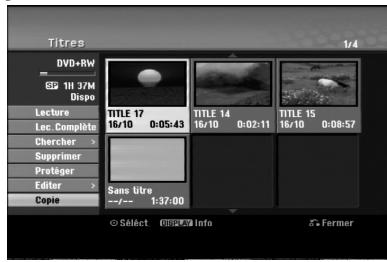
- Utilisez les boutons / pour selectionner l'option [Copie], puis appuyez sur ENTER. Le menu copie s'affiche.
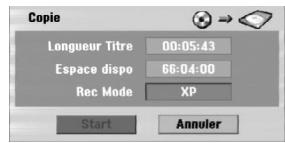
- Utilisez les boutons / pour selectionner le mode d'enregistrement (XP, SP, LP, EP, MLP, AUTO ou Fast (Rapide)), puis appuyez sur . L'icone "Commencer" est mis en surbrillance. Rapide: Ce mode ne peut etre utiliser que pour la copie de contenu en mode VR sur le disque dur. (Pour plus d'information, voir la section "Copie rapide" à la page 50)
- Une fois l'icone [Start] mis en surbrillance, appuyez sur ENTER. Le processus de copie commence.
- Pour arrêté la copie à tout autre moment, appuyez sur STOP (■).
Remarques:
- La duplication pourrait ne pas être possible, en fonction des conditions de l'équipement d'enregistrement ou du disque lui-même.
- Si l'espace libre sur le disque n'est pas suffisant, le mode de copie Fast (Rapide) ne pourrait pas etre utiliser.
- La durée d'enregistrement en mode Fast (Rapide) peut prendre jusqu'à 19 minutes.
- Le mode Fast (Rapide) n'est pas disponible dans le cas des titres écrites sur des disques DVD-RW en mode d'enregistrement ER.
Copie à une touche (du disque dur vers un DVD)
La fonction copie à une touche sert à copier le titre en cours de lecture, du disque dur vers le DVD. Le titre complet est copé, sans tener compte du point à partir duquel vous démarrez la copie. Legraveur copie à la plus haute vitesse possible.
Pour que la fonction copie à une touche marche, vérifie d'avoir inséré un disque DVD réenregistrable.
Au cours de la lecture sur le disque dur, appuyez sur DUBBING pour copier le titre actuel sur un DVD. L'affichage sur écran indique que le titre a commencé à être copied. La lecture continue pendant la duplication.
- Vous ne pourrez pas utiliser la fonction copie à une touche pour copier un titre si une partie quelconque de ce titre comporte la protection "une seule copie".

Copie à une touche (du DVD vers le disque dur)
La fonction copie à une touche du DVD vers le disque dur sert à copier un titre simple sur le disque dur en temps réel. Lorsque vous démarrez le processus de copie, la lecture saute en arrêté vers le début du titre, puis elle continue jusqu'à atteindre la fin du titre et l'enregistrement s'arrête alors automatiquement. La copie sera effectuee dans le mode d'enregistrement (XP, SP, LP, EP ou MLP) préréglé.
Au cours de la lecture sur un DVD, appuyez sur DUBBING afin de copier le titre actuel sur le disque dur.
La lecture démarre encore une fois à partir du début du titre actuel. L'affichage sur écran indique que le titre a commencé à être copie.

Remarques:
- Les CD video ne peuvent pas etre copies sur le disque dur.
- Le processus de copie s'arrête quand legraveur détecte une partie très rayée ou protégée contre la copie.
- Si certains parties du titre en cours de duplication sont protégées contre la copie, le processus de copie démarrera, mais les portions protégées contre la copie ne seront pas copiées.
- La fonction copie à une touche ne peut pas être utilisé au cours de la lecture d'un titre de la liste de lecture.
Conseil:
Pour arrêté la copie à tout autre moment, appuyez sur STOP (■).
Référence
Informations Supplémentaires
Visionnement du menu liste de titres affiché sur d'autresgraveurs ou lecteurs de DVD +RW +R
Vous pouvez voir le menu liste de titres affiché sur tout autre lecteur de DVD capable de dire des disques DVD+RW ou DVD+R.
- Insérez un disque DVD+R ou DVD+RW déjà enregistré.
- Appuyez sur TITLE en mode lecture ou en mode d'arrêt.
Le menu Lieste de titres s'affichera comme montré ci-dessous.
Conseil
Vous pouvez masquer le menu liste de titres en appuyant sur STOP (■).
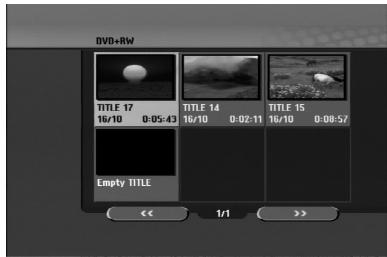
- Pour lancer la lecture d'un titre, Sélectionnez le titre déséré, puis appuyez sur ENTER ou PLAY (▶).
Lecture de vos enregistrements sur d'autres lecteurs de DVD (finalisation d'un disque)
La plupart des lecteurs de DVD ordinaires peuvent dire des disques finalisés enregistrés en mode video, des disques finalisés DVD+R ou DVD+RW. Un petit nombre de lecteur peut aussi dire des disques DVD-RW enregistrés en mode VR, qu'ils soient finalisés ou non. Reportez-vous au manuel accompagnant l'autre lecteur pour vérifier les formats de disques qu'il peut dire.
La finalisation 'fixe' les enregistements et les éditions sur place de manière à rendre possible la lecture du disque sur un lecteur DVD ordinaire ou sur un ordinateur équipé d'un lecteur DVD-ROM approprié. La finalisation d'un disque en mode video create une fenêtre menu qui sert à parcourir le contenu du disque. Ce menu peut être affiché en appuyant sur MENU/LIST ou TITLE.
Pour finaliser un disque, reportez-vous à la section “Finalisation” à la page 22.
Remarques:
- Les disques DVD+RW non finalisés peuvent êtrelus sur des lecteurs de DVD ordinaires.
- Le contenu édité d'un disque DVD+RW est compatible avec les lecteurs de DVD ordinaires uniquement après avoir été finalisé.
- Aucun contenu édité d'un disque DVD+R n'est compatible avec des lecteurs de DVD ordinaires. (masquer, combiner chapitres, ajouter repère de chapitre, etc.)
- Le temps nécessaire pour la finalisation d'un disque dépend du type de disque, du volume de contenu enregistré sur le disque et du nombre de titres sur le disque.
- La finalisation des disques DVD+R DL peut prendre jusqu'à 30 minutes.
Codes des langues
Utilisez cette liste pour saisir la langue de votre préférence pour la configuration initiale suivante: audio du disque, sous-titres du disque, menu du disque.
| Langue | Code | Langue | Code | Langue | Code | Langue | Code |
| Abkhaze | 6566 | Fidjien | 7074 | Lingala | 7678 | Singalais | 8373 |
| Afar | 6565 | Finnois | 7073 | Lithuanien | 7684 | Slovaque | 8375 |
| Afrikaans | 6570 | François | 7082 | Macédonien | 7775 | Slovène | 8376 |
| Albanais | 8381 | Frisien | 7089 | Malgache | 7771 | Somali | 8379 |
| Ameharic | 6577 | Galicien | 7176 | Malais | 7783 | Espagnol | 6983 |
| Arabe | 6582 | Géorgien | 7565 | Malayalam | 7776 | Soudanais | 8385 |
| Arménien | 7289 | Allemand | 6869 | Maltais | 7784 | Swahili | 8387 |
| Assamese | 6583 | Grec | 6976 | Maori | 7773 | Suédois | 8386 |
| Aymara | 6588 | Groenlandais | 7576 | Marathi | 7782 | Tagalog | 8476 |
| Azerbaijani | 6590 | Guarani | 7178 | Moldave | 7779 | Tajik | 8471 |
| Bashkir | 6665 | Gujarati | 7185 | Mongolien | 7778 | Tamoul | 8465 |
| Basque | 6985 | Hausa | 7265 | Nauru | 7865 | Tatar | 8484 |
| Bengali ; Bangla | 6678 | Hébreux | 7387 | Népalais | 7869 | Telugu | 8469 |
| Bhutan | 6890 | Hindi | 7273 | Norvégien | 7879 | Thai | 8472 |
| Bihari | 6672 | Hongrois | 7285 | Oriya | 7982 | Tibétain | 6679 |
| Breton | 6682 | Islandais | 7383 | Panjab | 8065 | Tigrinya | 8473 |
| Bulgare | 6671 | Indonésien | 7378 | Pashto, Pushto | 8083 | Tonga | 8479 |
| Birman | 7789 | Interlingua | 7365 | Perse | 7065 | Turc | 8482 |
| Biélorusse | 6669 | Irlandais | 7165 | Polonais | 8076 | Turkmene | 8475 |
| Cambodgien | 7577 | Italien | 7384 | Portugais | 8084 | Twi | 8487 |
| Catalan | 6765 | Japonais | 7465 | Quechua | 8185 | Ukrainien | 8575 |
| Chinois | 9072 | Javanais | 7487 | Rhaeto-Romance | 8277 | Ourdou | 8582 |
| Corse | 6779 | Kannada | 7578 | Roumain | 8279 | Ouzbek | 8590 |
| Croatie | 7282 | Kashmiri | 7583 | Russe | 8285 | Vietnamien | 8673 |
| Tchèque | 6783 | Kazakh | 7575 | Samoan | 8377 | Volapük | 8679 |
| Danois | 6865 | Kirghiz | 7589 | Sanskrit | 8365 | Gallois | 6789 |
| Hollandais | 7876 | Coréeen | 7579 | Ecossais | 7168 | Wolof | 8779 |
| Anglais | 6978 | Kurde | 7585 | Serbe | 8382 | Xhosa | 8872 |
| Espéranto | 6979 | Laotien | 7679 | Serbo-croate | 8372 | Yiddish | 7473 |
| Estonien | 6984 | Latin | 7665 | Shona | 8378 | Yoruba | 8979 |
| Faroese | 7079 | Latvien, Letton | 7686 | Sindhi | 8368 | Zoulou | 9085 |
Code des régions
Choisissez un code régional de la liste.
| Région | Code | Région | Code | Région | Code | Région | Code |
| Afghanistan | AF | Éthiopie | ET | Malaisie | MY | Arabie Saoudite | SA |
| Argentine | AR | Fidji | FJ | Maldives | MV | Sénégal | SN |
| Australie | AU | Finlande | FI | Mexique | MX | Singapour | SG |
| Autrique | AT | France | FR | Monaco | MC | République Slovaque | SK |
| Belgique | BE | Allemagne | DE | Mongolie | MN | Slovénie | SI |
| Bhoutan | BT | Grande-Bretagne | GB | Maroc | MA | Afrique du sud | ZA |
| Bolivie | BO | Grèce | GR | Népal | NP | Corée du sud | KR |
| Brésil | BR | Groenland | GL | Pays-Bas | NL | Espagne | ES |
| Cambodge | KH | Iles Heard et McDonald | HM | Antilles Hollandaises | AN | Sri Lanka | LK |
| Canada | CA | Hongrie | HU | Nouvelle-Zélande | NZ | Suède | SE |
| Chili | CL | Inde | IN | Nigeria | NG | Suisse | CH |
| Chine | CN | Indonésie | ID | Norvège | NO | Thaïlande | TH |
| Colombie | CO | Israël | IL | Oman | OM | Turquie | TR |
| Congo | CG | Italie | IT | Pakistan | PK | Ouganda | UG |
| Costa-Rica | CR | Jamaïque | JM | Panama | PA | Ukraine | UA |
| Croatie | HR | Japon | JP | Paraguay | PY | États-Unis | US |
| République Tchéque | CZ | Kenya | KE | Philippines | PH | Uruguay | UY |
| Danemark | DK | Koweït | KW | Pologne | PL | Ouzbekistan | UZ |
| Équateur | EC | Libye | LY | Portugal | PT | Vietnam | VN |
| Égypte | EG | Luxembourg | LU | Roumanie | RO | Zimbabwe | ZW |
| El Salvador | SV | Fédération Russé | RU |
Utilisation de votre téléviseur à l'aide de la télécommande fournie
À l'aide de la télécommande, vous pouvez commander le niveau du son, la source d'entrée et l'interrupteur de marche de votre télévisuer LG.
Vous pouvez commander votre téléviseur à l'aide des boutons ci-dessous.
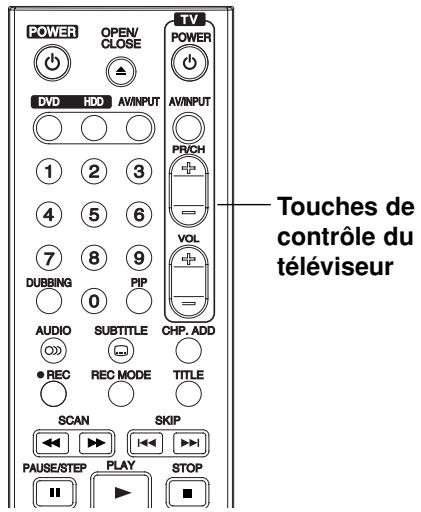
| En appuyant sur | Vous pouvez |
| POWER | Allumer et éteindre le téléviseur. |
| AV/INPUT | Commuter la source d'entrée du téléviseur entre téléviseur et autres sources d'entrée. |
| PR/CH +/- | Balayer les chaînes préréglées vers le haut et le bas. |
| VOL +/- | Régler le volume du téléviseur. |
Utilisation d'autres téléviseurs à l'aide de la télécommande
À l'aide de la télécommande, vous pouvez régler le niveau du son, la source d'entrée et l'interrupteur de marche des téléviseurs autres que LG. Si vous téléviseur est listed dans le tableau ci-dessous, saisissez le code du fabriquant approprié.
- Tout en maintainant enforcé le bouton TV POWER, appuyez sur les boutons numériques pour sélectionner le code du fabricant de votre télévisueur (voir le tableau ci-dessous).
- Relâchez le bouton TV POWER.
Codes des téléviseurs pouvant etreutilisés à l'aide de la télécommandefournie
S'il y a plus d'un code listé, saisissez un à un chacun de ces codes jusqu'à trouver celui qui marche pour votre téléviseur.
| Fabricant | Code |
| LG / GoldStar | 1 (par défaut), 2 |
| Zenith | 1, 3, 4 |
| Samsung | 6, 7 |
| Sony | 8, 9 |
| Hitachi | 4 |
Remarques:
- Certains boutons ou tous les boutons pourraient ne pas marcher correctement sur votre téléviseur, cela dépend du modele du téléviseur et il est possible que cela arrive même après avoir saisi le code de fabricant approprié.
- Si vous saississez un nouveau code, celui precedemment saisi sera effacé.
- Si vous remplacez les piles de la télécommande, le code saisi devra être saisi de nouveau à partir de la configuration par défaut. Saisissez de nouveau le code approprié.
Dépannage
Avant de contacter le service technique, vérifie le guide suivant pour couver la cause possible du problème.
| Symptôme | Cause | Solution |
| L'unité ne s'allume pas. | • Le cordon d'alimentation est débranché. | • Branchez fermement le cordon d'alimentation sur la prise murale. |
| Absence d'image. | • Le mode TV/DVD du graveur est régle sur TV (dévelopeur). | • Appuyez à plusieurs reprises sur le bouton TV/DVD dans la télécommande pour désirer le mode DVD. Le voyant TV disparaitra de l'écran d'affchage. |
| • Le téléviseur n'est pas régle pour la réception du signal de sortie du graveur. | • Sélectionnez le mode d'entree video approprié sur le téléviseur de manière à afficher l' image du caméscope sur l'écran du téléviseur. | |
| • Le cable video n'est pas fermement relié. | • Reliez fermement le cable video. | |
| • Le téléviseur raccordé au graveur est étéint. | • Allumez le téléviseur. | |
| Absence de son. | • L'équipment connecté à l'aide du cable audio n'est pas régle pour la réception du signal de sortie du graveur. | • Sélectionnez le mode d'entree adéquat sur le récepteur audio afin de pouvoir entendre le son provenant du caméoscope. |
| • Les cables audio ne sont pas fermement reliés. | • Reliez fermement le cable audio. | |
| • L'équipment raccordé à l'aide du cable audio est étéint. | • Allumez l'équipment raccordé à l'aide du cable audio. | |
| • Le cable de raccordement audio est endommagé. | • Remplacez-le par un cordon nouveau. | |
| L'image lue est pauvre. | • Le disque est sale. | • Nettoyez le disque. |
| Le graveur ne démarre pas la lecture. | • Aucun disque n'est inséré. | • Insérez un disque. (Vérifiez que levoyant du disque dans l'écran d'affichage soit allumé) |
| • Le disque inséré est illisible. | • Insérez un disque lisible. (Vérifiez le type de disque, le système couleur et le code région.) | |
| • Le disque inséré se trouve face lisible au-dessus. | • Placez le disque face lisible dessous. | |
| • Le disque n'est pas placé dans le guide. | • Insérez le disque dans le plateau à disque en leplaçant correctement dans le guide. | |
| • Le disque est sale. | • Nettoyez le disque. | |
| • Le niveau de classement est réglé. | • Désactivez la fonction classement ou modifies le niveau de classement choisi. | |
| L'image provenant de la source externe est dénaturée. | • Le signal video provenant d'une source externe est protégé contre la copie. | • Il est impossible de raccorder cet équipement par l'intémidaire de ce graveur. Raccordez cette composante directement à votre téléviseur. |
| Certaines chaînes sont sautées lors de l'utilisation PR/CH (+/-). | • Ces chaînes ne sont pas prérégliées sur le graveur. | • Rétablissez les chaînes. Voir "Editor un programme" à la page 17. |
| Le signal image ou son de la chaine est faible ou absence. | • L'antenne ou les cables ne sont pas bien serrés. | • Serrez les connexions ou remplacez le cable. |
| L'image du caméoscope n'est pas affichée. | • Le caméoscope est étéint. | • Allumez le caméoscope et utilisez-le correctement. |
| L'image du caméoscope transmise au graveur par le biais de l'entrée AV ou VN (DV IN) n'est pas affichée à l'écran. | • La source du graveur est incorrecte. | • Utilisez AV/INPUT pour sélectionner la chaine d'entrée (AV1, AV2, DV, etc.) |
| Il est impossible de dire sur un autre lecteur un disque enregistré à l'aide de cegraveur. | • Le disque a été enregistré en mode video. | • Finalisez le disque. (page 22) |
| • Certains lecteurs ne lisent pas des disques enregistrés en mode video, même s'ils sont finalisés. | • Il n'y a aucune solution. | |
| • Le disque a été enregistré en mode VR (enregistrement video). | • Pour dire de tels disques, l'autre lecteur doit être compatible avec les disques réinscriptibles. | |
| • Les disques enregistrés avec du matériel protégé contre la copie ne peuvent pas être lus sur d'autres lecteurs. | • Il n'y a aucune solution. | |
| Il est impossible d'effectuer des enregistements ou bien les enregistements effectuels ne sont pas satisfaisants. | • L'espace libre restant sur le disque ne suffit pas. | • Utilisez un autre disque. |
| • La source que vous essayez d'enregistrer est protégée contre la copie. | • Vous ne pouvez pas enregistrer cette source-là. | |
| • Lorsqu'on règla la châne pour l'enregistrement, cette châne est syntonisé sur le recepteur du téléviseur lui-même. | • Sélectionnez la châne sur le recepteur de télévision incorpore au graveur. | |
| • Lorsque vous effectuez l'enregistrement d'un disque en mode video, les émissions qui sont protégées contre la copie ne peuvent pas être enregistrées. | • Utilisez un disque en format VR pour matériel une seule copie. | |
| Il est impossible d'effectuer un enregistrement programmé. | • L'heure dugraveur n'est pas correctement réglee. | • Réglez l'horloge à l'heure correcte. Voir "Réglage automatique de l'heure" ou "Réglage manuel de l'heure" à la page 18. |
| • La minuterie n'a pas été correctement programmée. | • Reprogrammez l'enregistrement. Voir "Enregistrement professionnel" à la page 38. | |
| • Levoyant d'enregistrement programmé ne s'allume pas après avoir l'avoir programmé. | • Reprogrammez l'enregistrement. | |
| La lecture ou l'enregistrement audio en mode stéréophonique n'est pas possible. | • Le téléviseur n'est pas compatible avec l'audio stéréophonique. | • Il n'y a aucune solution. |
| • L'émission n'est pas en format stéréophonique. | • Il n'y a aucune solution. | |
| • Les prises de sortie A/V dugraveur ne sont pas reliées aux prises d'entrées A/V du téléviseur. | • Faites les raccordements A/V. Le mode stéréophonique n'est disponible qu'en utilisant la sortie A/V du graveur. | |
| • La sortie audio/vidéo dugraveur n'a pas été sélectionnée pour visionnement sur le téléviseur. | • Sélectionnez la source AUX ou A/V comme entrée du téléviseur. | |
| • Le canal audio téléviseur dugraveur est régle sur mono. | • Réglez le mode du canal audio du téléviseur sur stéroye. Voir la section "Changement du canal audio du téléviseur" à la page 37.) | |
| La télécommande ne marche pas correctement. | • La télécommande n'est pas pointée vers le capteur infrarouge dugraveur. | • Pointez la télécommande vers le capteur dugraveur. |
| • La télécommande est trop loin dugraveur. | • Utilisez la télécommande dans une plage de 7 m dugraveur. | |
| • Il y a un obstacle dans la trajectory entre la télécommande et legraveur. | • Enlevez l'obstacle. | |
| • Les piles de la télécommande sont usées. | • Remplacez les piles par des piles neuves. |
Réinitialisation dugraveur
Si vous observez l'un des symptômes suivants...
- L'unité est branchée, mais il est impossible de l'allumer ou de l'éteindre.
L'écran d'affichage avant ne marche pas. - Legraveurnemarchepasnormalement.
... you pourez réinitialiser legraveur comme indiqué ci-après:
- Appuyez sur le bouton POWER et maintenez-le enforcé pendant au moins cinq secondes. Ceci forcera l'unité à s'teindre puis se rallumer.
- Débranchez le cordon d'alimentation, attendez au moins cinq secondes, puis branchez de nouveau le cordon.
Specifications
Général
| Puissance requise | CA 200-240V, 50/60Hz |
| Consommation électrique | 30W |
| Dimensions (environ) | 430 X 54 X 275 mm (1 x h x p) sans pied |
| Poids Net (environ) | 4 kg |
| Température de fonctionnement | 5°C à 35°C |
| Humidité de fonctionnement | 5 % à 90 % |
| Système de télévision | Système couleur PAL I, B/G, I/I, SECAM D/K, K1, SECAM L |
| Format d'enregistrement | PAL |
| Enregistrement | |
| Format d'enregistrement | Enregistrement video DVD, DVD video |
| Support inscriptible | Disque dur (160/250GB), DVD-Réenregistrable, DVD-Enregistre |
| Durée d'enregistrement | DVD+Rénéregistrable, DVD+Enregistrable, DVD+Enregistrable (Double couche), DVD-RAM |
| DVD (4.7GB): Approx. 1 heures (Mode XP), 2 heures (Mode S) 4 heures (Mode LP), 6 heures (Mode EP), 11 heures (Moda | |
| DVD+R DL (8.5GB): Approx. 1,8 heures (Mode XP), 3,6 heures (Mode SP), 7,3 heures (Mode LP), 9 heures (Moda | |
| 11 heures (Mode MLP) | |
| HDD (160/250GB, Enregistrement MPEG2): Environ 43/66 heures (Mode XP), 84/129 heures (Mode SP) 164/251 heures (Mode LP), 233/356 heures (Mode EP), 477/726 heures (Mode MLP) | |
| Format d'enregistrement video | |
| Fréquence d'échantillonage | 27MHz |
| Format de compression | MPEG2 ou MPEG 4 (uniquement HDD). |
| Format d'enregistrement audio | |
| Fréquence d'échantillonage | 48kHz |
| Format de compression | Dolby Digital |
| Lecture | |
| Réponse de fréquence | DVD (PCM 48 kHz): 8 Hz à 22 kHz, CD: 8 Hz à 20 kHz |
| DVD (PCM 96 kHz): 8 Hz à 44 kHz | |
| Rapport signal sur bruit | Plus de 100 dB (connecteur de sortie audio) |
| Distorsion harmonique | Moins de 0,008% (connecteur de sortie audio) |
| Plage dynamique | Plus de 95 dB (connecteur de sortie audio) |
| Entrées | |
| ENTREE D'ANTENNE (AERIAL IN) | Entrée Antenne, 75 Ω |
| ENTREE VIDÉO (VIDEO IN) | 1,0 Vp-p 75 Ω, sync. négative, prise RCA x 1 / SCART x 2 |
| ENTREE AUDIO (AUDIO IN) | 2,0 Vrms plus de 47 kΩ, prise de RCA (G, D) x 1 / SCART x |
| ENTREE VIDÉO NUMérique(DV IN) | 4 broches (standard IEEE 1394) |
| Entrée USB (USB IN) | 4 broches (USB 1,1 standard) |
| Sorties | |
| SORTIE S-VIDÉO | (Y)1,0 V (p-p), 75 Ω, sync négative, Mini DIN 4-pin x 1 |
| (C)0,3 V (p-p)75 Ω | |
| SORTIE COMPOSANTE VIDÉO | (Y)1,0 V (p-p), 75 Ω, sync. négative, prise RCA x 1 |
| (COMPLEMENT VIDEO OUT) | (PB)/(PR) 0,7 V (p-p), 75 Ω, prise RCA x 2 |
| Sortie audio/video HDMI | 19 broches (standard HDMI, type A) |
| Sortie audio (audio numérique) | 0,5 V (p-p), 75 Ω, prise RCA x 1 |
| Sortie audio (audio optique) | 3 V (p-p), connecteur optique x 1 |
| Sortie audio (audio analogique) | 2,0 Vrms (1 KHz, 0 dB), 600 Ω, prise RCA (G, D) x 1 / SCAR |
Accessoires:
Cable péritel .1 Cable coaxial RF 1
Télécommande .1 Piles .2
- Le modele et les specifications sont susceptibles d'être modifiés sans prévis.