MODE D'EMPLOI DTR 94160S SAGEM
Terminal enregistrreur haute définition de réception de TNT gratuite par satellite avec carte d'accès TNTSAT
HOMI
HIGH DEFINITION MULTIMEDIA INTERFACE


MODE D'EMPLOI
Le pack satellite TNTSAT de Sagem Communications SAS dénommé ci-après Sagem Communications est dédié à la réception des chaînes de la TNT par le satellite ASTRA et vous permet de recevoir les émissions en définition standard et en haute définition. Il est composé d'un terminal de réception avec fonction enregistreur sur un disque dur et d'une carte d'accès.
Pour bénéficier, avec ce pack DTR94160S HD, de la qualité d'image Haute Définition, il est nécessaire d'être équipé d'un télévisur à écran plat avec connecteur HDMI™.
La qualité d'image restituée sur l'écran sera en Haute Définition pour autant que votre téléviseur soit prét pour la Haute Définition, que vous ayez utilisé un cordon HDMI™ pour relier le terminal de réception DTR94160S HD et votre écran, et que l'émission regardée soit effectivement diffusée en Haute Définition. Notre revendeur peut vous aider à vérifier que votre écran est prét pour la HD.
Dés le raccordement de votre terminal de réception, vous pouze profiter de la totalité des services. Vous pouzemettre à jour leur terminal de réception si de nouveaux services deviennent disponibles.
Le terminal de réception Sagem Communications suit une(Strategie de développement continu. Nous nous réservonsdon le droit d'apporter, sans préavis,des modifications et améliorations au produit décrit dans ce manuel.
Marquage CE :
Le marquage CE atteste de la conformité des produits aux exigences essentielles de la directive R&TTE 1999/5/CE relative aux équipements hertziens et de télécommunication, ainsi qu'aux directives, 2006/95/CE sur la sécurité et 2004/108/CE concernant la compatibilité electromagnétique, définies par le Parlement européen et le Conseil pour minimiser les interférences electromagnétiques et préserver la santé et la sécurité de l'utilisateur.
La déclaration de conformité CE peut être consultée sur le site www.sagem-communications.com de Sagem Communications, dans la section support, ou obtenue à l'adresse suivante :
Sagem Communications SAS - Service des relations clientèle 4, rue du Petit Albi 95800 Cergy Saint-Christophe - France
Copyright © SAGEM marque du Groupe SAFRAN Tous droits réservés
Ce terminal de réception Haute Définition SAGEM répond aux specifications "HD TV", et intégre la technologie HDMITM. Le logo "HD TV" est une marque de l'EICTA. HDMI, le logo HDMI et High-Definition Multimedia Interface sont des marques ou des marques déposées de HDMI Licensing LLC. Le logo "Dolby et le double D" est une marque de Dolby Laboratories.
Sommaire
1. Présentation 1
1.1. Face avant 1
1.2. Face arrête 1
1.3. Telecommande 2
2. Consignes generales 3
2.1. Sécurité 3
2.2. Précautions d'emploi 3
2.3. Réception 3
2.4. Disque dur 4
2.5. Periphériques de stockage USB 4
3.Environmentnement 4
3.1. L'emballage 4
3.2. Les piles et batteries 4
3.3. Le produit 4
4. Raccordements 5
4.1. Raccordement à un écran plat haute définition et à un magnétoscope ougraveur deDVD 5
4.2. Raccordement à un téléviseur standard et à un magnétoscope ou graveur de DVD 6
4.3. Raccordement a une antennene simple LNB 7
4.4. Raccordement a une antennae double LNB 7
4.5. Raccordement à un amplificateur home cinema par SPDIF 8
4.6. Raccordement a une chaine Hi-Fi 8
5. Première installation 9
5.1. Installation des chaînes gratuites de la TNT 9
5.2. Choix du service régional de France 3. 9
5.3. Creation du code parent et besoin du niveau de protection 9
6. Réglages du terminal de réception 10
6.1. Recherche des chaînes 10
6.2. Réglage de l'image 12
6.3. Reglage du son 13
6.4. Retour à la configuration initiale 14
7.1. Information sur le signal d'antenne 15
7.2. Messagerie TNTSAT 15
7.3. Informations Viaccess 16
7.4. Informations sur votre terminal de réception 16
7.5. Informations sur le disque dur 16
8. Messages carte TNTSAT 17
8.1. Activation de la carte TNTSAT 17
8.2. Expiration et renouvellement de la carte TNTSAT 17
9. Configuration utiliseur 18
9.1. Choix des langues menu, audio et sous-titres 18
9.2. Preférences utiliser 18
9.3. Options de verrouillage 19
9.4. Changement de code parent 19
10. Création des listedes de chaînes favorites 20
10.1. Creation simplifiée en visualisant la chaine de la liste A. 20
10.2. Creation et modification par le menu dédié 20
11. Utilisation courante du terminal de réception 21
11.1. Sélectionner une chaine 21
11.2. Informations détaillées sur les programmes 22
11.3. Changer de liste favorites 22
11.4. Choix temporaires des langues audio et des sous-titres 22
11.5. Télexte 22
11.6. Commutation TV/AUX (en mode non HD uniquement) 22
11.7. Guide electronique des programmes 23
11.8. Choisir une station de radio 24
11.9.Ajuster le volume 24
11.10. Choiser le format de l'image en mode HD 25
11.11.Mode Direct/Mode Differé 25
12. Enregistrement video 27
12.1. Enregistrement simple (d'un programme en direct ou différé) 27
12.2.Enregistementsprogrammésdepuisle menu 28
12.3. Enregistrement programme depuis le guide des programmes 30
12.4. List des enregistements 30
12.5. Gestion de la liste des enregistements 31
13.Lecteur photos 35
13.1. Accès au gestionnaire de listedes de vos photos / images 35
13.2. Navigation dans le gestionnaire de listedes de vos photos / images 35
13.3. Gestion des contenus 36
13.4. Visualisation et gestion des fichiers photos 37
13.5.Listes de selections (playlists) 38
13.6. Options avances 39
14.Misea jourlogicielle 40
15. Caracteristiques Techniques 41
16. Assistances et conseil 42
17.Garantee 43
1. Présentation
L'utilisation du terminal de réception numérique enregistreur haute définition permet de receivevoir les chaînes de la TNT (Télévision Numérique Terrestre) gratuites diffusées en définition standard (SD) et en haute définition (HD) sur le satellite ASTRA 19,2^ EST.
VOTRE TERMINAL DE RÉCEPTION EST AUSSI LIVRÉ AVEC :
- 1 télécommande et 2 piles AAA, 1 bloc secteur, 1 cable PÉRITEL et 1 carte TNTSAT.
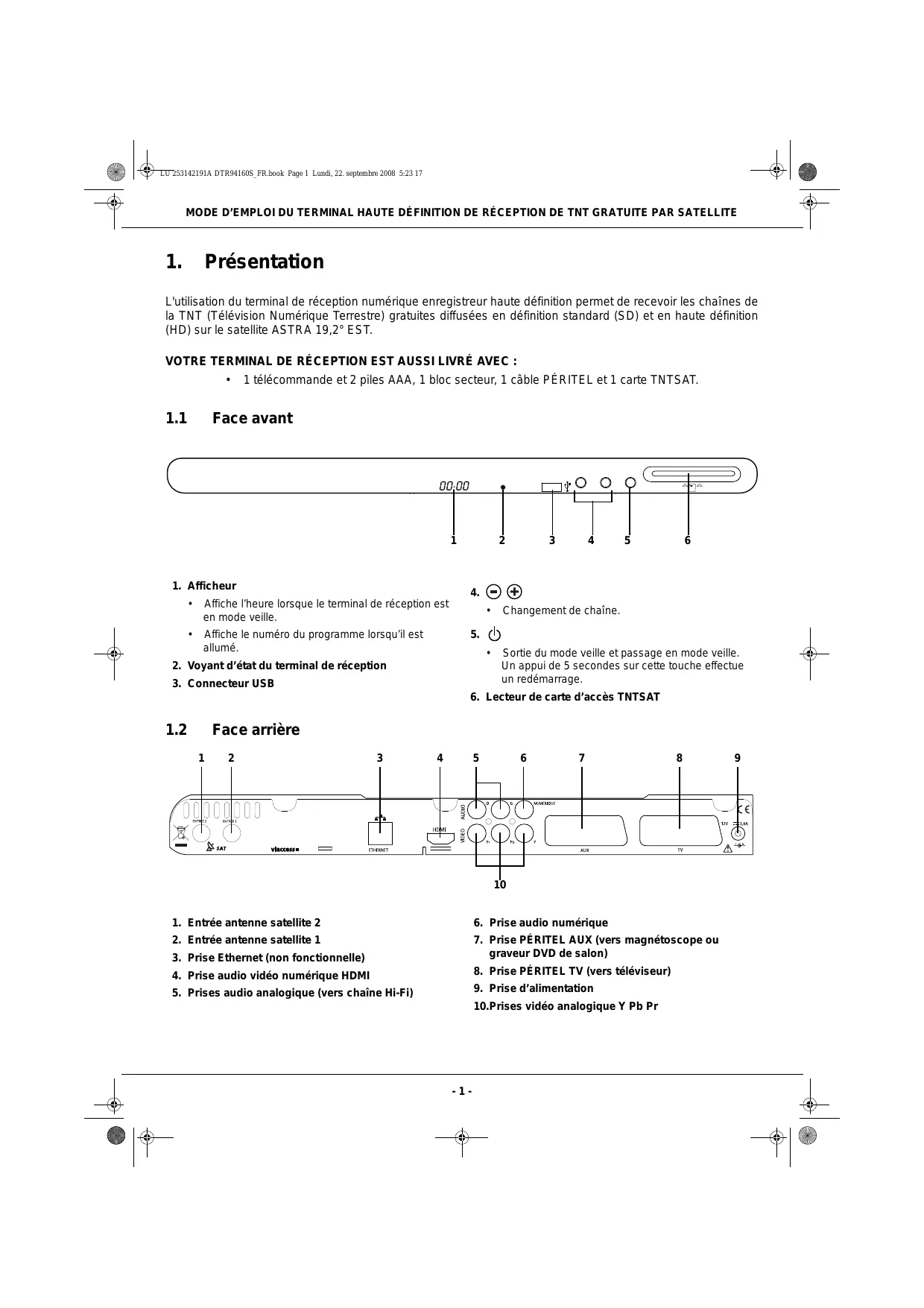
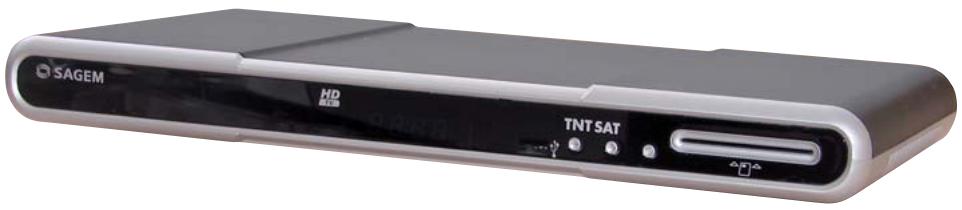
1.1 Face avant

-
Afficheur
-
Affiche l'heure lorsque le terminal de réception est en mode veille.
-
Affiche le numero du programme lorsqu'il est allumé.
-
Voyant d'etat du terminal de réception
-
Connecteur USB
-
②
- Changement de chaîne.
-
Sortie du mode veille et passage en mode veille. Un appui de 5 secondes sur cette touche effectue un redémarrage.
-
Lecteur de carte d'accès TNTSAT
1.2 Face arrête
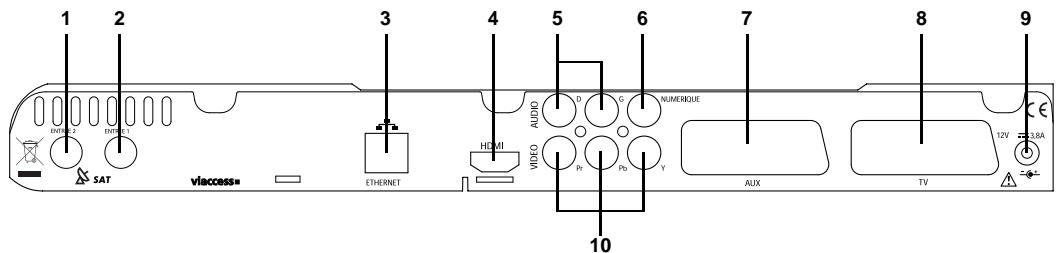
- Entrée antenne satellite 2
- Entrée antennase satellite 1
- Prise Ethernet (non fonctionnelle)
- Prise audio videoe numérique HDMI
-
Prises audio analogue (vers chaine Hi-Fi)
-
Prise audio numérique
- Prise PÉRITEL AUX (vers magnétoscope ou graveur DVD de salon)
- Prise PÉRITEL TV (vers télévisuer)
- Prise d'alimentation
10.Prises video analogue Y Pb Pr
1.3 Telecommande
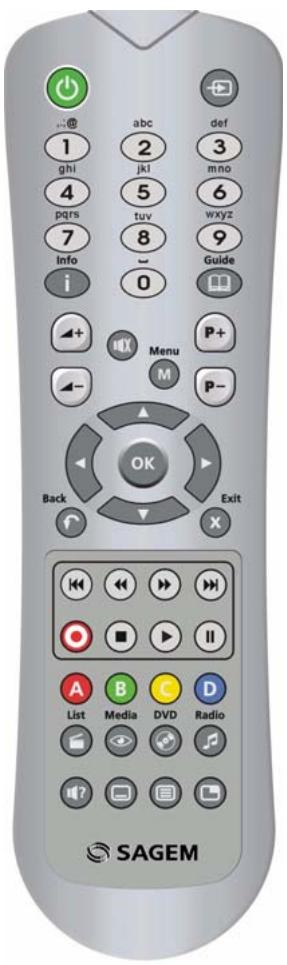
| Touches | Fonctions |
| 0-9 | Allumer oumettre en veille le terminalGérer les modes TV et AUX pour la sortie PÉRITELTVAccéder aux chaînes et à différentschoix contextuels |
| Afficher les informations sur un programme et les options |
| Afficher le guide des programmes et une fenêtre d'aide |
| Augmenter ou diminuer le volume sonore |
| Couper le son |
| Accéder aux menus |
| Changer de châte |
| Se déplacer sur une page, un menu... |
| Afficher la liste des chaînes, valider une fonction ou une option |
| Revenir sur la châte, l'écran ou le mode précédent |
| Sortir d'un écran, d'un mode |
| Index suivant ou précédent, aller en arrêté ou avancerrapidement, changer de jour dans le guide des program-mes |
| Aller en arrêté ou avancer rapidement, augmenter ou réduire l'échelle des durées dans le guide des programmes |
| Enregistrer |
| Arrêtier |
| Lecture |
| Mettre en pause |
| Choix contextuels |
| Afficher la liste des enregistrentements |
| Afficher l'écran des applications multimédias |
| Non utilisée |
| Passer du mode TV au mode radio |
| Sélectionner la piste audio |
| Sélectionner les sous-titres |
| Afficher le mode télétexte |
| Choisir le format d'affichage |
Piles : pour fonctionner, la télécommande a besoin de deux piles (AAA). Le dessin dans le compartment des piles vous indique comment les installer. Les piles fournies ne sont pas rechargeables.
2. Consignes générales
2.1 Sécurité
L'utilisation du terminal de réception est sujette à des règles de sécurité visant à protéger les utilisateurs et leur environnement. Par ailleurs, si vous voulez que votre terminal de réception vous donne toute satisfaction quant à son bon fonctionnement, il est nécessaire :
- de l'installer à l'intérieur à l'abri du soleil et de la pluie : évitez les températures extrémement chaudes ou froides. Placez le terminal de réception et le bloc secteur loin des sources de chaleur telles que les radiateurs ou chauffages à gaz/électriques. Ne placez pas d'objets incandescents, par exemple des bougies, à proximité du terminal de réception. En cas d'orage, il est conseillé desteroler la prise d'antenne et la prise d'alimentation. Meme si le terminal de réception et le téléviseur sont débranchés, ils peuvent être endommagés par la foudre.
- de placer le terminal de réception et le bloc secteur dans un endroit sec et aéré.
- de le protégé de l'humidité : mettez le terminal de réception et le bloc secteur à l'abri de la pluie, de l'humidité et de la poussière. Ne placez pas de plantes à proximé dont l'arrosage pourrait provoquer des projections de liquide. Si un liquide pénétre dans le terminal de réception ou le bloc secteur, débranchez les par la prise secteur du bloc secteur et prévenez votre revendeur.
- d'éviter les chocs violents : n'utilise jamais le terminal de réception s'il est endommagé. Placez toujours votre terminal de réception sur une surface plane où il ne risque pas d'être soumis à de fortes secousses. N'ouvre jamais le terminal de réception ni le bloc secteur ! Il existe un risque de chic électrique. Toute intervention eventuelle doit être effectué par un personnel qualifié.
|  | Vous doivent utiliser exclusivement le bloc secteur fourni. Raccordez celui-ci sur le secteur conformément aux instructions d'installation de ce livre et aux indications portées sur l'étiquette d'identification apposée sur celui-ci (tension, courant, fréquence du réseau électrique). Par précaution, en cas de danger, les blocs secteur servent de dispositif de sectionnement de l'alimentation 230V. Ilis doivent être situés à proximité de l'appareil et étant aisément accessibles. |
- de débrancher le terminal de réception par la prise secteur du bloc secteur avant mise en place ou modification des branchements aux autres appareils (dévision, magnétoscope, lecteur de DVD...) ou bien toute opération de nettoyage du terminal de réception ou du bloc secteur.
- de nettoyer le terminal de réception ou le bloc secteur exclusivement à l'aide d'un chiffon doux légrement humide. Ne jamais utiliser de détergents ou d'additifs chimiques.
- de ne rien poser sur le terminal de réception (ce qui nuirait à une bonne aération): les fentes d'áération situées sur le boitier protégent votre terminal de réception de la surchauffe. Ne placez aucun objet, tel qu'un morneau de tissu ou une feuille de papier, sur ces fentes. Si vous placez le terminal de réception dans un compartment, voirlez à laisser un espace d'au minimum 10 cm de chaque côte et de 20 cm à l'avant et à l'arrière du terminal de réception.
- de le placer hors de portée des petits enfants : les piles peuvent être avalées facilement par les petits enfants. Ne laissez donc pas la télécommande sans surveillance.
2.2 Précautions d'emploi
Interférences : ne placez pas le terminal de réception à proximate d'appareils susceptibles de provoquer des interférences electromagnétiques (par exemple des haut-parleurs). Cela peut perturber le fonctionnement du terminal de réception et provoquer une perturbation de l'image et du son.
2.3 Réception
Si vous installation est ancienne,Vote antenne et vos cablages risquent de ne pas convenir a une reception et diffusion numerique de qualite. Nous you conseillons de prendre contact avec un professionnel antenniste afin qu'il you fasse un bilan.
2.4 Disque dur
Cet équipement contient un disque dur. Veuillez attendre le passage en veille avant de débrancher et de déplacer votre équipement.
2.5 Periphériques de stockage USB
Veuillez attendre que le récepteur quitte le gestionnaire de listes multimédias (application de gestion de fichiers multimédias) ou passé en veille avant desteroler voe rpehierique de stockage. Vos risqueriez de perdres des donnees ou d'endommager voe rpehierique de stockage.
3. Environnement
La preservation de I'environnement est une préoccupation essentielle de Sagem Communications SAS. Sagem Communications SAS a la volonté d'exploiter des installations respectuees de I'environnement et a choisi d'integrer la performance environnementale dans I'ensemble du cycle de vie de ses produits, de la phase de fabrication à la mise en service, l'utilisation et l'élimination.
3.1 L'emballage

La présence du logo (point vert) signifie qu'une contribution est versée à un organisme national/agréé, pour améliorer les infrastructures de récapération et de recyclage des emballages.
Pour faciliter ce recyclage, veuillez respecter les règles de tri mises en place localement pour ce type de déchets.
3.2 Les piles et batteries
Si vous produit contient des piles ou des batteries, ces dernières doivent être déposées dans les points de collecte désignés.
3.3 Le produit

La poubelle barrée apposée sur le produit ou sur ses accessoires signifie qu'ils apparitment à la famille des équipements électriques et électroniques.
A ce titre, la reglementation européen vous demande de proceder à sa collecte sélective :
- dans les points de distribution en cas d'achat d'un équipement équivalent,
- dans les points de collecte mis à votre disposition localement (déchetterie, collecte sélective, etc.).
Ainsi, vous participez à la réutilisation et à la valorisation des Déchets d'Equipement Electriques et Electroniques qui peuvent avoir des effets potentiels sur l'environnement et la santé humaine.
4. Raccordements
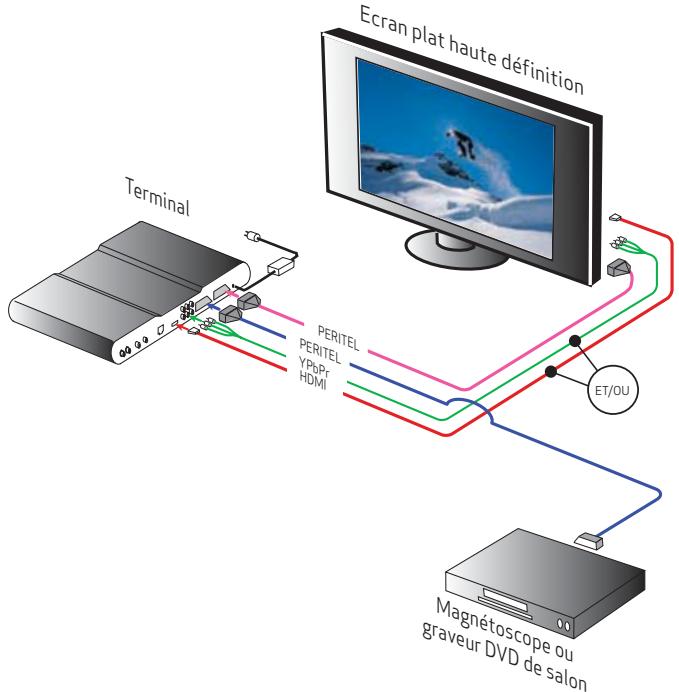
4.1 Raccordement à un écran plat haute définition et à un magnétoscope ou graveur de DVD
1. Raccordement à un écran plat haute définition
Pour bénéficier d'une image de qualité haute définition (HD) pour les programmes diffusés en haute définition uniquement, utiliser un cordon HDMI-HDMI (non fourni) entre la prise HDMI de votre terminal de réception et la prise HDMI de votre écran plat.
Si vous écran plat est munie d'une prise DVI uniquement, vous devez relier la prise HDMI de votre terminal de réception à la prise DVI de votre écran plat (câble HDMI-DVI ou adaptateur HDMI-DVI non fourni). Dans ce cas, raccordez la sortie audio Hi-Fi de votre terminal de réception à l'entrée audio associée au connecteur DVI de votre écran plat (cordon non fourni).
2. Raccordement à un magnétoscope ou à un graveur de DVD
Utilisez un cordon PÉRITEL (non fourni) entre la prise PÉRITEL AUX de votre terminal de réception et la prise PÉRITEL TV (ou EXT1) à l'arrière de votre magnétoscope ougraveur de DVD.
Utilisez un cordon PERITEL (fourni) entre la prise PERITEL TV de votre terminal de réception et la prise PÉRITEL à l'arrête de votre écran plat.
3. Raccordement en YPbPr
Raccordez les sorties YPbPr du terminal de réception aux entrées YPbPr de votre écran plat (cordon non fourni) et les sorties Hi-Fi du terminal de réception aux entrées audiés de votre écran plat (cordon non fourni).
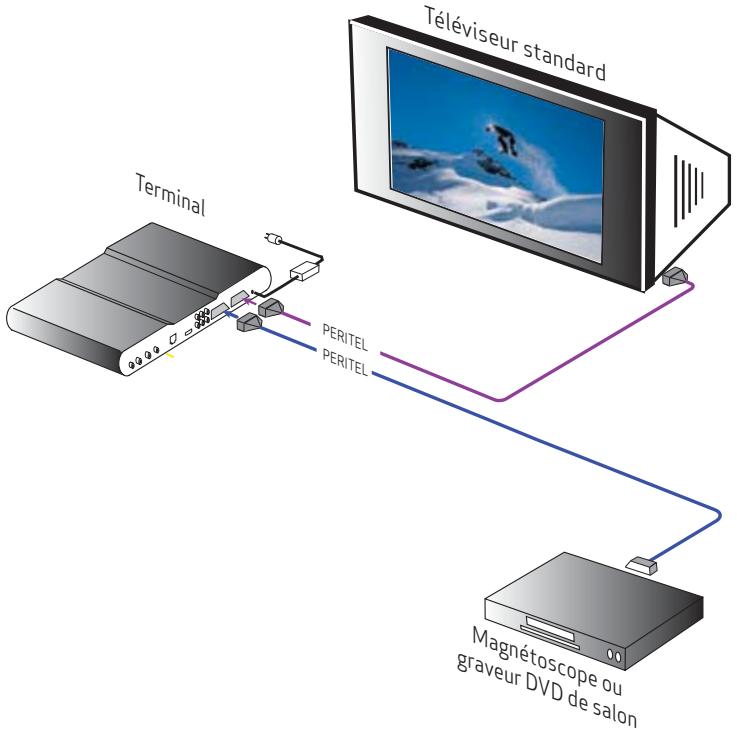
4.2 Raccordement à un téléviseur standard et à un magnétoscope ou graveur de DVD
1. Raccordement à une télévision standard (non haute définition)
Utilisez un cordon PÉRITEL (fourni) entre la prise PÉRITEL TV de votre terminal de réception et la prise PÉRITEL à l'arrête de votre téléviseur.
2. Raccordement à un magnétoscope ou à un graveur de DVD
Utilisez un cordon PÉRITEL (non fourni) entre la prise PÉRITEL AUX de votre terminal de réception et la prise PÉRITEL TV (ou EXT1) à l'arrête de votre magnétoscope ougraveur de DVD.
4.3 Raccordement à une antennene simple LNB
Le terminal de réception TNTSAT vous permet de receivevoir les chaînes de la TNT depuis le satellite ASTRA. Vous doivent raccorder une parabole d'au moins 60 cm, muni de préférence d'un LNB "universel" et orientée sur le satellite ASTRA à 19,2^ EST. Notre revendeur/installateur vous conseillera pour l'installation et le pointage de cette parabole.
- Branchez l'extrémité du cable coaxial, muni d'une fiche F à la prise satellite Entrée 1 située à l'arrière du terminal de réception.
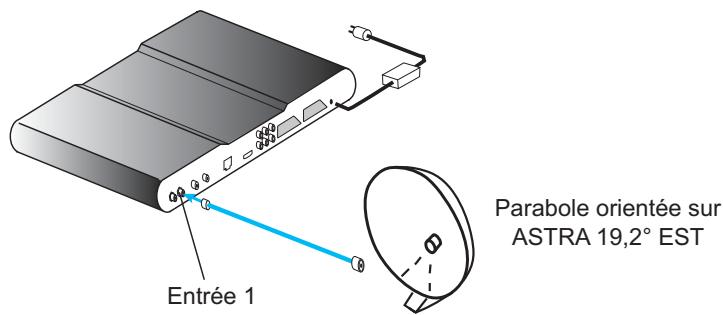
- Branchez ensuite le bloc d'alimentation à la prise 12V du terminal de réception, d'une part, et à une prise de courant proche de l'appareil et facile d'accès, d'autre part.
- Pour terminer, branchez vos différents équipements comme indiqué ci-après.
4.4 Raccordement à une antenné double LNB
Le terminal de réception TNTSAT vous permet de receivevoir les chaînes de la TNT depuis le satellite ASTRA. Vous doivent raccorder une parabole d'au moins 60 cm, muni de préférence d'un LNB "universal" et orientée sur le satellite ASTRA à 19,2° EST.党的建设e pour l'installation et le pointage de cette parabole.
- Branchez les extrémites des deux cables coaxiaux, munis de fiche F aux prises satellite Entrée 1 et Entrée 2 situées à l'arrière du terminal de réception.
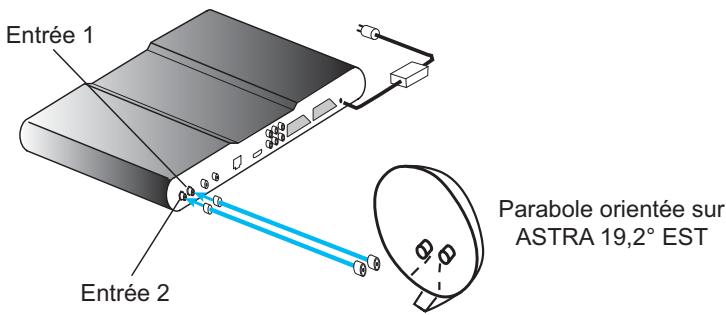
- Branchez ensuite le bloc d'alimentation à la prise 12V du terminal de réception, d'une part, et à une prise de courant proche de l'appareil et facile d'accès, d'autre part.
- Pour terminer, branchez vos différents équipements comme indiqué ci-après.
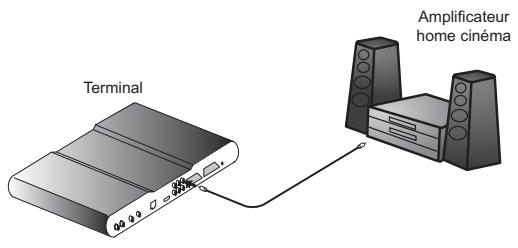
4.5 Raccordement à un amplificateur home cinema par SPDIF
Pour bénéficier du son de qualité home cinema multicanal diffusé sur certaines chaînes, nous vous conseillons de relier votre terminal de réception à votre amplificateur home cinema doté d'une prise d'entrée numérique coaxiale.
Reliez la sortie AUDIO NUMÉRIQUE à l'entrée de votre amplificateur home cinema (câble audio RCA-RCA non fournir).
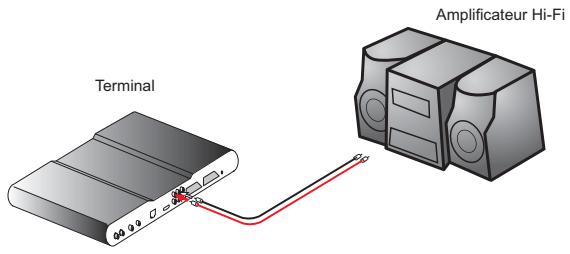
4.6 Raccordement à une chaine Hi-Fi
Pour bénéficier du son stéreo qualité laser, il vous suffit de raccorder les sorties audio droite et gauche du terminal de réception à l'entrée auxiliaire de votre chaîne Hi-Fi (câble non fourni).
5. Première installation
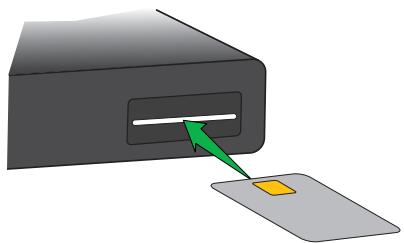
- Insérez la carte TNTSAT foumie dans votre terminal (puce vers le haut).
- Allumez Your télèviseur puis votre terminal de réception.
L'écran d'accueil apparait. Si ce n'est pas le cas au bout de 30 secondes, basculez votre téléviseur sur les entrées (HDMI, YPbPr, PÉRITEL) jusqu'à l' apparition de l'écran d'accueil.
5.1 Installation des chaînes gratuites de la TNT
- Voitr terminal de reception va installer automatique les chaines gratuites de la TNT.
- En cas d'échéç de l'installation des chaînes, reportez-vous alors au paragraphe "Installation réseau TNTSAT", page 11, pour vérifier ou orienter votre ANTENNE.
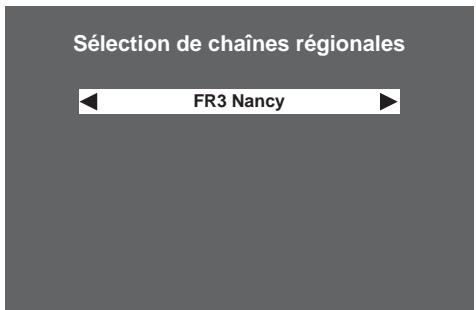
5.2 Choix du service régional de France 3
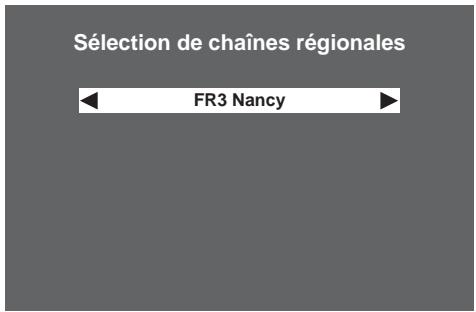
- Sélectionnez à l'aide des touches droite et gauche la région de votre choix et validez par OK.
Nota: dans le cas où aucun service n'est disponible, l'information "Aucun service France 3 régional" est affché.
5.3 Création du code parent et besoin du niveau de protection
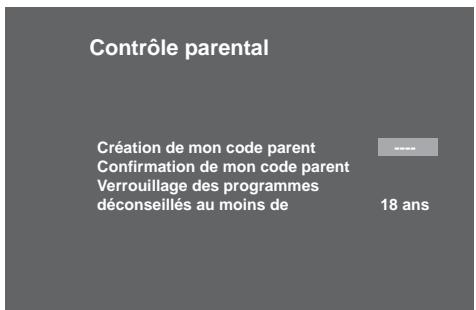
- La création de ce code parent est obligatoire pour valider la mise en service du terminal de réception.
- Pour cela vous doivent saissir 2 fois le même code à 4 chiffres qui sera votre code parent.
- Ce code vous sera demandé lors de l'accès aux programmes que vous verrouillez.
- Vous avez la possibilité de verrouiller les programmes en fonction de l'âge des enfants.
- Reportez-vous ensuite au paragraphe "Choix des langues menu, audio et sous-titres", page 18, et au paragraphe "Préférences utilisateur", page 18, pour d'eventuelles modifications.
6. Réglages du terminal de réception
Accédez à ces menus en appuyant sur la touche MENU, Sélectionnez l'icone basse et validez cette icone par OK.

avec les flèches haute et
6.1 Recherche des chaînes
- Dans le menu INSTALLATION DU TERMINAL,CHOISSEZ RECHERCHE DES CHÂINES et validez par OK.
- Puis sélectionnez INSTALLATION LNB et validez par OK.
Recherche des chaînes
Installation LNB
Installation réseau TNTSAT
Choix de régions
Recherche des chaînes ASTRA
6-1-1 Installation LNB
- Avant toute installation, vous doivent déscriè les caractéristiques de votre antennes parabolique.
TNTSAT diffuse les chaînes de la TNT à partir du satellite ASTRA positionné à 19,2^ EST. Notre antennne doit être préalablement orientée sur ce satellite. Nous vous conseillons de faire appel à un professionnel antenniste qui est muni d'appareils de réglage approprié.
- Voitre LNB est un simple LNB (une seule descente de cable antenne ou une seule tete). Sélectionnez le nombre de descentes antenne à 1. Si votre LNB est un double LNB, Sélectionnez 2 (deux descentes de cable antenne et deux têtes).
- Voiture LNB est universel : Sélectionnez LNB universel par défaut etVerifier par OK (mise à jour automatique des paramètres).
- Voitre LNB n'est pas universel : saisissez les fréquences basse et haute (consultez votre revendeur ou la notice du LNB).
Installation LNB
LNB universal par défaut
6-1-2 Installation réseau TNTSAT
6-1-2-1 Transpondeur d'installation
- Cét écran sert à définir la configuration du transpondeur d'installation, en règle générale choisissez Transpondeur par défaut.
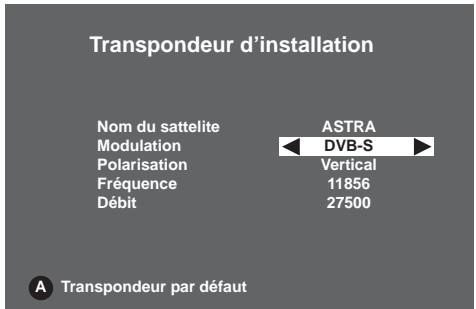
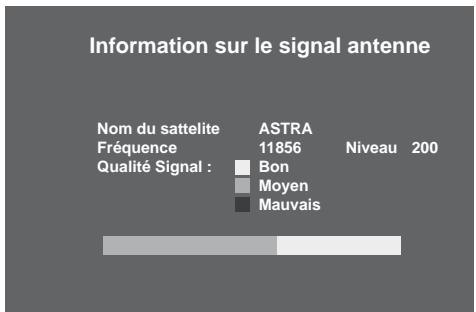
- La vérification du signal reçu grâce à cet écran vous informe du niveau et de la qualité du signal satellite.
- La jauge en bas de l'écran doit être idéalement de couleur verte. Dans ce cas, le signal reçu vous garantit une réception parfaite des programmes.
- Dans le cas contraire (jauge de couleur jaune ou rouge), les images seront figées, hachées, ou comprendront des blocs fixes (phénomène de pixellisation). Ces phénomènes seront encore plus féuents dans le cas de forte couverture nuageuse.
- Dans le cas où la jauge est de qualité suffisante, lancez la recherche des chaînes en validant par OK.
6-1-2-3 Recherche des chaînes
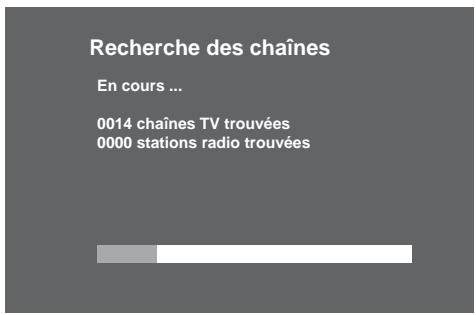
- Voiture terminal de réception est en train d'intégrer automatiquement les données nécessaires à la réception de l'ensemble des chaînes de la TNT.
- Une fois l'installation réalisée, vous accéderez aux chaînes gratuites de la TNT.
6-1-3 Choix de la région France 3
- A tout moment vous pouvez modifier votre sélection de région si vous le désirez.
6-1-4 Recherche des chaînes ASTRA
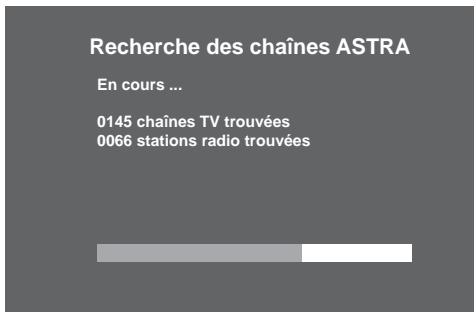
- Voiture terminal effectue une recherche des chaînes TV gratuites et des stations de radios gratuites diffusées par le satellite ASTRA.
Nota: - En fonction de la quantité de chaînes à rechercher, cette recherche dure plusieurs minutes.
- Il est impossible de lancer une recherche de chaînes sur un autre satellite.
6.2 Réglage de l'image
6-2-1 Sorties en utilisation HD
Si vous avez relié votre terminal de réception à un écran plat HD muni d'une entrée HDMI ou DVI, réglez l'option "Activation des sorties HD" sur "OUI".
- Choisissez la résolution HDMI souhaitée : 1080i ou 720p (la résolution 576p n'est pas HD, ne pas sélectionner cette résolution).
- Sauf besoin spécifique laissez le standard couleur HDMI à RVB.
- Le format d'écran est imposé à 16/9 pour de la HD et dans ce cas le recadrage video n'est pas disponible.
- Si besoin, la sortie YPbPr peut être désactivée.
- Le standard PÉRITEL TV peut être modifié uniquement si la sortie YPbPr est désactivée.
- Choisissez le standard de la prise PÉRITEL AUX en Composite ou S-VHS (ou S-Viséo).
- Selon besoinCHOISSEZle standardPERITEL compositeaPALouSecam.
- Validez par OK.
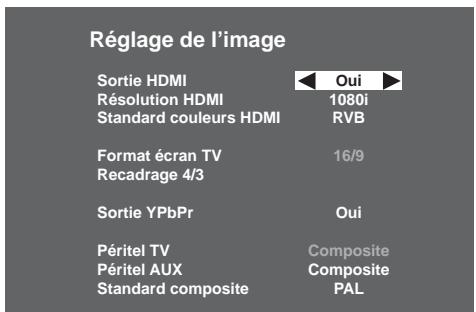
Note : L'image provenant de la prise PÉRITEL TV et AUX n'est pas en haute définition (HD) mais en mode standard (SD). Le format 16/9 de l'image HD est restitué en 4/3 avec des bandes noires.
6-2-2 Sorties en utilisation SD
Si vous avez relié votre terminal de réception à un téléviseur traditionnel à tube (CRT), réglez l'option "Sortie HDMI" sur "NON".
La sortie HDMI de votre terminal de réception ne restitue alors aucune matériel.
- Choisissez le format de votre téléviseur : 4/3 ou 16/9.
- Dans le cas d'un téléviseur 4/3,CHOISSEZ l'option "LETTER BOX"(l'image 16/9 s'affiche en 4/3 avec des bandes noires haute et basses) ou l'option "PAN&SCAN" (seul le centre de l'image 16/9 s'affiche pour s'adapter à I'écran 4/3).
- La sortie YPbPr doit être désactivée (Non) si non utilisée.
- Choisissez le standard de la prise PÉRITEL TV : Composite ou RVB (meilleure qualité), ce besoin est disponible uniquement si la sortie YPbPr est désactivée (Non).
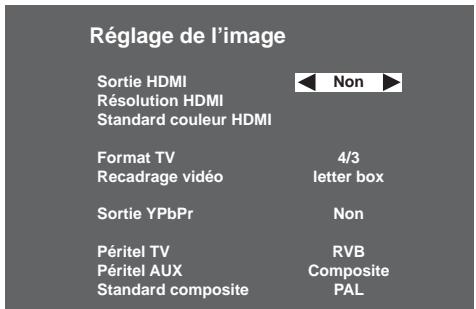
- Choisissez le standard de la prise PÉRITEL AUX : Composite ou S-VHS (S-Viséo).
- Selon besoin choisissez le standard PÉRITEL à PAL ou Secam.
- Valdez par OK.
6.3 Réglage du son
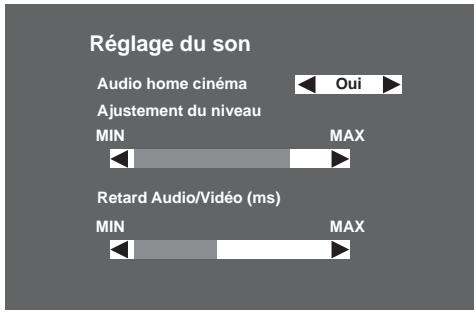
6-3-1 Utilisation du la sortie audio numérique
Si vous utilisez un équipement audio home cinema, vous devez selectionner "Oui" pour l'option "Audio home cinema".
Cela signifie que votre terminal de réception désira la composante audio "multicanal" si elle est disponible et la restituera sur les sorties HDMI et audio numérique.
6-3-2 Ajustement du niveau audio
Uniquement dans le cas où "Audio home cinéma" a été activé vous pouvez atténuer la composante audio stéreo par rapport à la composante "multicanal". Ceci pour avoir un volume uniforme entre les chaînes ne diffusant que de l'audio stéreo par rapport à celles diffusant de l'audio multicanal.
6-3-3 Réglage du retard audio/vidéo
Sur tout équipement numérique comme votre écran plat, le temps de restitution de l'image peut être légèrement en retard par rapport à l'audio. Vous pouvez retarder alors l'audio pour obtenir une synchronisation entre l'audio et la video.
6.4 Retour à la configuration initiale
Dans "INSTALLATION DU TERMINAL", choisissez "RETOUR CONFIGURATION INITIALE".
Pour réaliser cette réinitialisation, vous nevez connaître le code parent de votre terminal.
- Attention: si vous valida ce besoin, toutes les chaînes et paramètres mémorisés seront perdus.
Retour configuration initiale
Attention :
Toutes les chaînes et paramètres seront perdus
Appuyer sur OK pour confirmer
Accédez aux informations techniques en appuyant sur la touche MENU, Sélectionnez l'icone flèches haute et basse et validez par OK.

avec les
- Les informations contenues dans ce menu peuvent vous être demandées si vous contactez votre fournisseur ou un autre service (maintenance par exemple). Ce sont des informations relatives à votre terminal de réception et au logiciel embarqué.
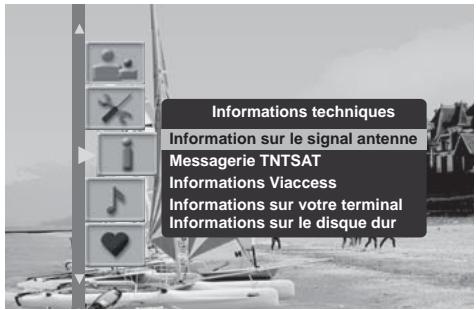
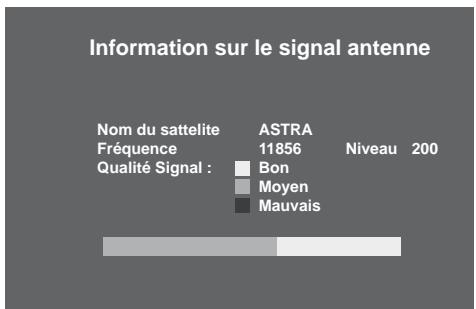
- Dans INFORMATIONS TECHNIQUES, choisissez INFORMATION SUR LE SIGNAL D'ANTENNE.
7.2 Messagingerie TNTSAT
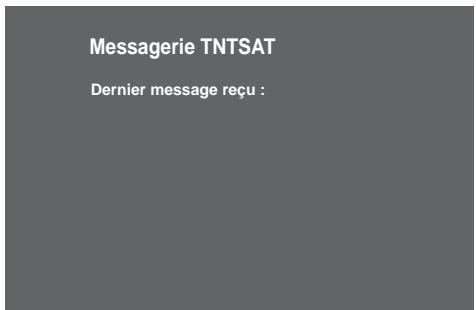
- Dans INFORMATIONS TECHNIQUES, choisissez MESSAGERIE TNTSAT.
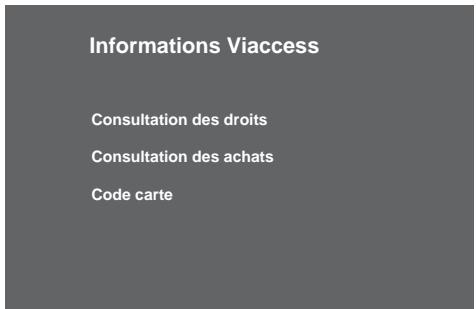
- Dans INFORMATIONS TECHNIQUES, choisissez INFORMATIONS VIACCESS.
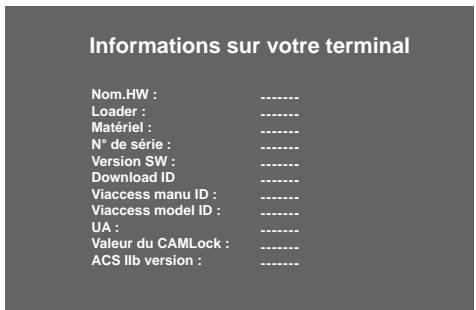
- Dans INFORMATIONS TECHNIQUES, choisissez INFORMATIONS SUR VOTRE TERMINAL DE RÉCEPTION.
- Donne des informations sur le logiciel du terminal de réception.
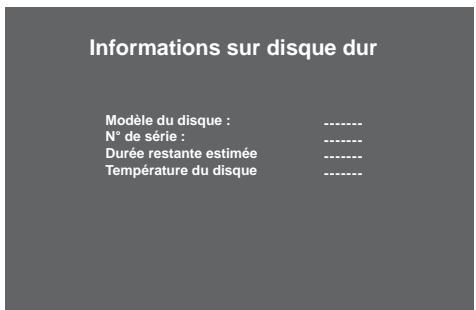
- Dans INFORMATIONS TECHNIQUES, choisissez INFORMATIONS SUR LE DISQUE DUR.
L'écran d'informations sur le disque dur s'affiche. L'estimation de temps restant disponible pour l'enregistrement sur le disque dur est donnée à titre d'information, car la capacité nécessaire dépend de la qualité du son et de l'image du programme enregistré (la qualité de son et d'image variant selon les programmes).
- Pour sortir de ce menu, appuyez sur ou x.
8. Messages carte TNTSAT
La carte TNTSAT est un élément essentiel pour la réception des chaînes de la TNT diffusées par satellite. Elle est fournie avec votre terminal et doit être activée pour qu'il fonctionne normalement.
Vou dece activier la carte TNTSAT avant la date limite inscrite sur son emballage. Elle est valide 4 ans a partir de la date d'activation.
8.1 Activation de la carte TNTSAT
Pour activer votre carte TNTSAT, insérez-la simplement dans le lecteur (avec la puce vers le haut), avant de lancer la procédure de première installation (voir page 12); elle sera alors automatiquement activée à l'issue d'une installation réussie.
Votrecane n'est pas activée, youdevez activervoirecarte,merci decontactervretreseau Distributeur
8.2 Expiration et renouvellement de la carte TNTSAT
Lorsque vous carte TNTSAT arrivé à expiration, ou lorsque vous l'activez au-delà de sa date limite d'activation, votre terminal refusera de fonctionner, et affichera le message suivant:
Dans ce cas, comme indiqué dans le guide d'utilisation de la carte TNTSAT, vous pourrez vous procurer une nouvelle carte auprès du revendeur agréé vous ayant vendu le terminal.
Votre carte est expires, vous devez activer
votre carte, merci de contacter votre
Réseau Distributeur
9. Configuration utilisateur
Accedez à ces menus en appuyant sur la touche MENU, Sélectionnez l'icone avec les flèches haute et basse et validez par OK.
Configuration des langues
Audio préféree
Audio secondaire
Sous-titres préféRES
Sous-titres secondaires

Français
Aucun
Aucun
9.2 Préférences utiliser
- Durée d'affichage bandeau : il est possible de régler la durée d'affichage du bandeau de zapping à votre convenance entre 1 et 5 secondes.
- Durée affichage volume : il est possible de régler la durée d'affichage du的身影 volume à votre convenance entre 1 et 5 secondes.
Nota : Choisir 0 seconde pour ne pas afficher ni le bandeau de zapping ni le témoin de réglage du volume.
- La marge d'enregistrement vous permet de définir un temps d'enregistrement avant ou après les heures (15 minutes maximum) indiquées dans le guide pour être sur de ne pas rater ni le début, ni la fin de votre programme.
- Mise en vue: cette préférence vous permet de placer journalièrement votre terminal en mode veille à une heures programmée.
Mise en veille
Déactivé
Preférences utilisateur
Durée affichage bandeau
Durée affichage volume
Marges d'enregistrement dans le guide
Marge avant enregistrement
Marge après enregistrement

3s
0 min.
0 min.
9.3 Options de verrouillage
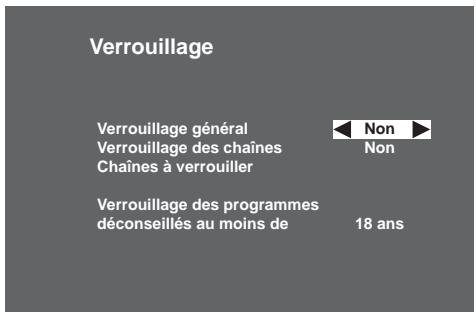
Dans le menu CONFIGURATION UTILISATEUR, choisisseZ VERROUILAGE.
- Verrouillage des chaînes : permet de verrouiller des chaînes. Vous devrez enterer votre code d'accès chaque fois que vous voulez regarder une chaîne verrouillée. Choisissez OUI pour activer cette configuration et Sélectionnéz le programme dans l'écran Chaînes à verrouiller.
- Chaines à verrouiller : affiche la liste des programmes à verrouiller. Sélectionnez les chaines désirées et appuyez sur OK pour les verrouiller ou les déverrouiller. Vous devrez entraîre votre code d'accès chaque fois que vous voudrez regarder une chaîne verrouillée.
- Verrouillage programmes : verrouille les programmes déconseillés aux moins de 10, 12, 16 ou 18 ans. Sélectionnez alors l'âge souhaïte.
- Verrouillage général : verrouille complètement l'accès au terminal de réception par un code. Si vous choisissez OUI, vous devrez entre votre code parent chaque fois que vous allumerez votre terminal de réception.
9.4 Changement de code parent
Dans le menu CONFIGURATION UTILISATEUR,CHOISISSEZ CHANGEMENT DE CODE PARENT. Ce code est utilisé et demanded pour verrouiller l'installation, le terminal de réception, des chaînes, des programmes
Changement de code parent
Création de mon code parent
Confirmation de mon code parent

10. Creation des listedes de chaînes favorites
10.1 Création simplifiée en visualisant la chaîne de la liste A
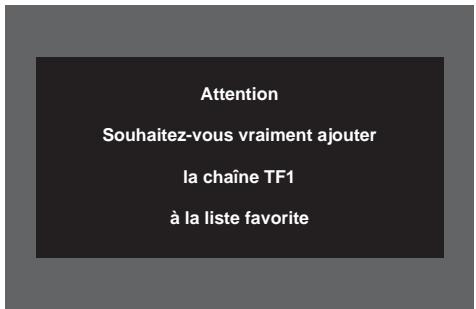
A tout moment, vous pouvez ajouter la chaine visualisée dans la LISTE FAVORITE B.
Appuyez sur la touche 已 , l'écran ci-après apparait.
Appuyez sur la touche pour confirmer.
Accédez à ce menu en appuyant sur la touche MENU, Sélectionnez l'icone basse et validez par OK.

avec les flèches haute et
Dans LISTES DES CHAINES FAVORITES sélectionnez la liste B et confirmez par OK.
Dans l'écran suivant LISTE FAVORITE B, Sélectionnez le type de liste que vous désirez créé (TV ou Radio) et confirmez par OK.
Enfin dans le dernier écran toutes les chaînes trouvées durant l'installation se trouvent sur la liste de droite.
Construirez à votre convenance votre liste à l'aide des touches de couleur de la télécommande :
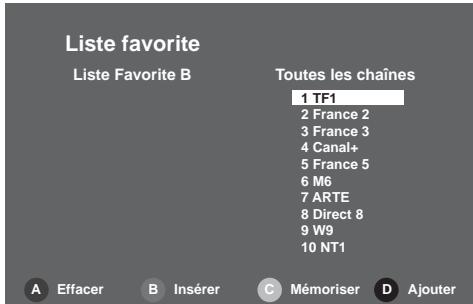
- Rouge: effacer
- Vert : insérer
Jaune : mémoriser
- Bleu : ajouter
11. Utilisation courante du terminal de réception
11.1 Sélectionner une chaine
Avec les touches P+ et P- , ou les touches 0-9
- Appuyez sur la touche P+ ou P- pour changer de chaîne ou entrez son nombre sur les touches du pavé numérique de la télécommande pour acceder directement à la chaîne désirée. Il est possible de revenir à la chaîne vue précédemment en appuyant sur la touche
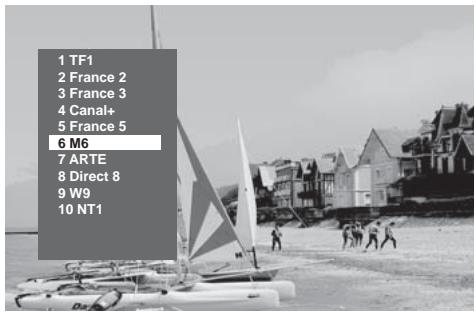
Depuis la liste des chaînes
- Vous avez accès à tout moment à la liste des chaînes en appuyant sur la touche OK (Exit pour quitter sans action).
- Sélectionnez la chaine recherchée avec les flèches haute et BASSE. Appuyez sur OK pour valider.
-
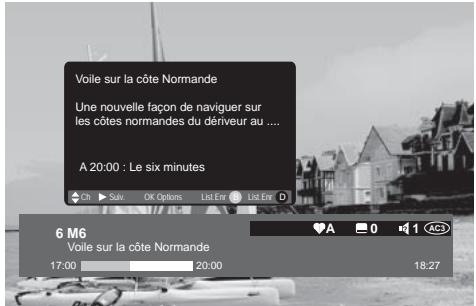
Chaque fois que vous sélectionnez une nouvelle chaine, un bandeau d'information s'affiche à l'écran. Il est possible de régler la durée du bandeau dans les Préférences utilisateur.
-
A: numero et nom de chaîne
- B: nom du programme
- C:liste favoritescourante
- D: nombre de sous-titres
- E: nombre de voies audio
- F: programme en audio AC3
- G: heures de début du programme
- H: temps écoulé depuis le début du programme
-1: heure de fin du programme
- J: heures courante

- Si vous désirez obtenir plus d'informations sur le programme en cours et le suivant, appuyez sur la touche "i" de votre télécommande.
- Appuyez sur " > " pour voir les informations sur le programme suivant.
- Appuyez de nouveau sur " i " ou sur " X "pour supprimer le bandeau d'informations.
11.3 Changer de liste favorites
Appuyez sur " i "pour afficher l'écran. Appuyez sur la touche bleue pour faire défiler les listes à condition qu'elles aient ete au préalable créées (voir "Création des listedes de chaînes favorites", page 20).
11.4 Choix temporaires des langues audio et des sous-titres
- Appuyez sur "i" pour afficher le bandeau d'information étendu. Appuyez sur "OK" pour afficher le bandeau AUDIO et SOUS-TITRE. Utilisez les touches < ou > pour Sélectionner les langues audio et les sous-titres.
Choisir la langue des sous-titres depuis la télécommande
- Appuyez sur la touche pour acceder directement à la sélection des sous-titres.
- Choisissez la langue dans la liste sous-titres proposée. Toute modification est immédiatement prise en compte.
11.5 Téléxte
Si ce service est diffusé, appuyez sur la touche de votre télécommande pour acceder au mode Télétexte. Pour acceder aux pages Télétexte, servez-vous des touches numériques ou appuyez sur les touches P+ et P-.
11.6 Commutation TV/AUX (en mode non HD uniquement)
Appuyez sur la touche de votre télécommande pour forcer la commutation des signaux sur la sortie PÉRITEL TV.
Cette fonction n'est possible que si les équipements sont reliés entre eux par une prise PÉRITEL.
Premier appui, c'est l'entree PERITEL AUX qui est selectionnee.
Second appui, l'ecran plat est selectionné.
- Troisième appui, retour au mode standard.
11.7 Guide électronique des programmes
Le guide électronique des programmes propose des informations sur les programmes de toutes les chaînes. Ce service dépend des informations diffusées par les opérateurs.
Appuyez sur la touche pour acceder au guide électronique des programmes.
Vous pouvez également acceder au guide en appuyant sur M, puis en choisisant GUIDE DES PROGRAMMES.
Le guide électronique des programmes s'affiche en mode Liste avec un aperçu de la chaîne en cours de visualisation.
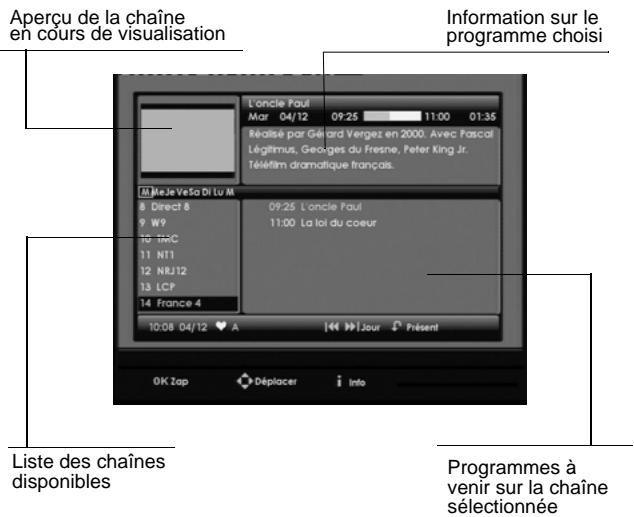
Avec aperçu de la chaîne en cours de visualisation
Voussupiez ainsiculter toutes les informations sur les programmes diffusés par les differentes chaines.Selon les chaines, ces informations peuvent couvir les 8 jours avenir.
Differentes options sont disponibles :
- selectionner une chaîne/un programme : utilisez les touches ( ), ou . Vous pouvez également directement saisir le numéro d'une chaîne avec la télécommande,
- dire le résumé d'un programme : Sélectionnez le programme (apparait en surbrillant) et appuyez sur la touche i,
- passer à la page suivante/préçédente de la liste des chaînes : appuyez sur les touches © ou ©,
- voir un programme : sélectionnez la chaîne désirée et appuyez sur
passer au jour suivant/préciédent : appuyez sur les touches ( ) ou ( )
Voussoupiezatout moment revenir sur laprogrammationpresentede la chaine courante enappuyant sur la touche 已 Pour quitterle guidéelectronique desprogrammes,appuyezsurla touche 已
Voupez eaglement programmer des enregistements directement depuis le guide electronique des programmes (voir paragraphe "Enregistrementprogramme depuis le guide des programmes", page 30.).
11.8 Choisir une station de radio
Si ce service est diffusé :
- Appuyez sur la touche pour passer en mode RADIO.
- Appuyez sur la touche × pour revenir en mode TV.
11.9 Ajuster le volume
Volume: le volume se règle avec les touches et
Mode mulet : le son se coupe si vous appuyez sur la touche ©. Le son revient si vous appuyez a nouveau sur cette meme touche.
Le réglage du volume n'est effectif que sur les sorties PÉRITEL TV, Hi-Fi, home cinema et HDMI (si l'option audio numérique est désactivée).
Le niveau est fixe sur les sorties PÉRITEL AUX, Audio numérique.
Pour une utilisation sur un écran plat HD par les sorties HDMI ou YPbPr de votre terminal de réception, ce dernier est muni de la fonction FORMAT dont est dépourvu votre écran plat pour ses entrées HDMI et YPbPr.
Appuyez successivement sur la touche de votre télécommande pour ajuster le format.
4/3 permit de restituer sans déformation une image 4/3 diffusée en HD.
- Zoom 14/9 permet d'afficher au moins une image 4/3 ou une image de type téléfilm.
- Zoom 16/9 permet d'afficher une image de type cinema sans bande noire.
- Plein écran permet d'afficher l'image en l'étirant avec une déformation proportionnelle.

Note : Pour information, la résolution affichée (720p, 1080i) est celle choisis au paragraphe Réglage de l'image, page 12.
11.11 Mode Direct / Mode Differé
Après le choix de la chaine que vous poulez regarder, le terminal commence automatiquement l'enregistrement de cette chaine
Ce mode d'enregistrement glissant permet de suspendre momentanément un programme, de passer du mode direct au mode différé, de revenir en arrêt et de revoir le programme en différé. La durée maximale de cette enregistrement glissant est de 2 heures à condition que vous restiez sur cette même chaine.
Appuyez sur , , et pour vous situer dans l'enregistrement glissant.
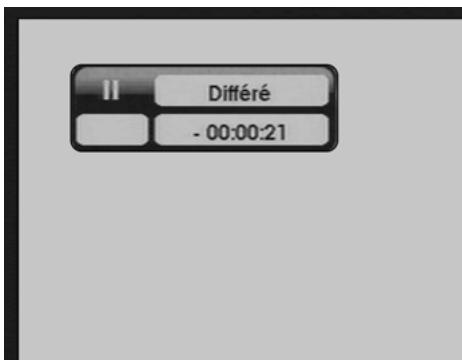
Un bandeau avec le décalage temps Différé/Direct est affiché en haut de l'écran.
11-11-1 Pause / Play
Vous regardez un programme et vous souhaitez faire une pause sans en manquer la suite ? Appuyez sur la touche II . Pour reprendre le programme en cours, appuyez sur la touche III .
11-11-2 Retour rapide
Vous pouvez vous déplacer rapidement en arrêté avec la touche
Sur le bandeau, le décalage Différé/Direct affché augmente alors. En appuyant plusieurs fois sur cette touche, vous pouvez augmenter la vitesse de déplacement (jusqu'à 600 fois la vitesse nominale).
Voussoupiezainsirenarrere,acconditionqueleprogrammeencoursaite regardeau moins2heures.
11-11-3 Avance rapide
Vouspouvezyousdéplacerrapidementenavantavecla touche
Sur le bandeau, le décalage Différé/Direct affché diminue alors. En appuyant plusieurs fois sur cette touche, vous pouvez augmenter la vitesse de déplacement (Jusqu'à 600 fois la vitesse nominale).
Si vous restez en avance rapide, vous finirez par retrouver le direct.
11-11-4 Stop
Voussoupiezà tout moment quitterle modeDiffereet revenir au mode Direct.Pour celsa,appuyez sur la touche
12. Enregistrement video
Votre parabole est equipede'une tete LNB, il vous est possible simultanement de :
- enregistrer un programme et en visualiser un autre du même groupe,
- enregistrer deux programmes du même groupe et en regarder un des deux.
- visionner un programme en mode différé pendant l'enregistrement d'un autre programme du même groupe,
- visionner un programme enregistré et enregistrer un ou deux programmes du même groupe.
Note : L'opérateur a réparti les chaînes en quatre groupes (il peut à tout moment changer une ou plusieurs chaînes de groupe). Quand aucun enregistrement n'est en cours, vous pouvez visulier toutes les chaînes installées sur votre terminal.
Vous avez lance un enregistrement et vous foulez voir une autre chaine. Si celle-ci fait partie du même groupe que la chaine qui est en cours d'enregistrement, vous pourrez voir le programme choisi. Si celle-ci ne fait pas partie du même groupe que la chaine qui est en cours d'enregistrement, le message suivant apparait sur votre écran.
Attention Votre installation antennene n'autorise pas cette action Voudevez interrompre l'enregistrement en cours.
Pour pouvoir visualiser les chaînes d'un autre groupe pendant un enregistrement, vous doivent être équipé d'une parabole à deux têtes LNB et que celle-ci soit raccordée sur la deuxième entrée satellite.
Votre parabole est equipede de deux tetes LNB et les deux tetes sont raccordees au terminal par un cable different, il vous est possible simultanement de:
- enregister un programme et en visualiser un autre programme,
- enregistrer deux programmes dans deux groupes différents et en regarder un des deux,
- visionner un programme en mode différé pendant l'enregistrement d'un autre programme,
- visionner un programme enregistré et enregistrer un ou deux programmes.
12.1 Enregistrement simple (d'un programme en direct ou différé)
Pour enregistrer un programme en direct, positionnez-vous sur la chaine désirée et appuyez sur L'enregistrement s'arrête automatique à l'heure de fin annoncée du programme.
De même, si vous decide d'enregistrer un programme que vous regardez depuis un certain temps (2 heures maximum), calez-vous à l'aide des touches 串 ,, 电 et a l'endroit où vous souhaitez debuter l'enregistrement et appuyez sur
Le nom de la chaine en cours d'enregistrement s'affiche alors dans le bandeau supérieur.
Vous pouvez des lors changer de chaine sans que cela n'aflecte l'enregistrement en cours.
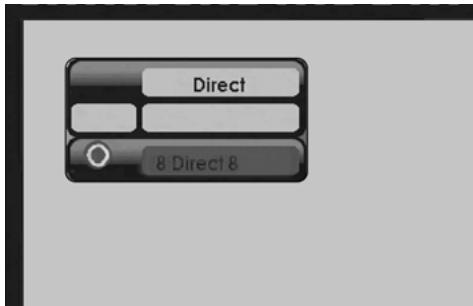
Si vous souhaitez restreindre l'accès à votre enregistrement en le verrouillant, juste après avoir appuyé sur © appuyez sur la touche ① , puis sur la touche ②. Dans le bandeau d'options, Sélectionnez la ligne correspondant au verrouillage et désisisse Z OUI.
L'enregistrement verrouillé sera alors caché dans la Liste des enregistrents, son accès nécessitera la saisie du code d'accès terminal (voir "Acceder à la liste complète", page 32).
Pour arrêter un enregistrement, revenez si nécessaire sur la chaine en cours d'enregistrement, et appuyez sur la touche.
Nota : En appuyant plusieurs fois sur la touche ©, vous pouvez selectionner une durée d'enregistrement par pas de 30 minutes avec une durée maximum de 4 heures. Vous pouvez des lors eteindre le terminal : l'enregistrement s'arrête automatiquement à la fin du temps programme.
Lorsque you enregistrez en mode différé, le terminal peut ajouter quelques secondes de video au début de l'enregistrement.
Une fois qu'un enregistrement a commencé, vous ne pouvez plus revenir à une heures antérieure à celle du début de l'enregistrement.

Le menu Programmation des enregistements vous permet de programmer vos enregistements de 2 manières :
- par programmation manuelle, avec les options et à la fréquence de votre choix,
- par recherche automatique des programmes à enregistrer, avec la catégorie ou le titre du programme.
12-2-1 Programmation manuelle
Appuyez sur la touche pour acceder au menu principal. Choisissez PROGRAMMATION DES ENREGISTREMENTS puis appuyez sur 公
Choisissez une ligne vide en utilisant les touches ou puis appuyez sur
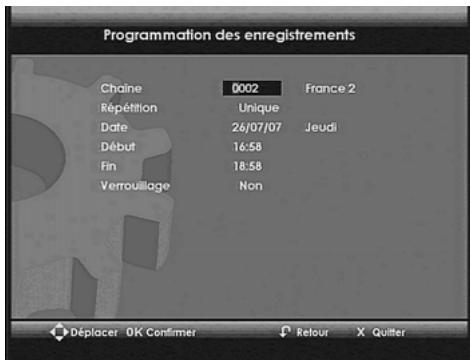
Un écran s'affiche dans lequel vous pouvez programmerme votre enregistrement.
- Saisissez le nombre de la chaine que vous pouze enregistrer.
-
Sélectionnéz la fréquence d'enregistrement :
-
UNIQUE : une seule fois au jour et à l'heure programmes.
HEBDOMADAIRE: une fois parSEAINE à l'heureprogrammée.
- QUOTIDIEN (LUN-VEN): à l'heure programmée, tous les jours du lundi au vendredi et toutes les semaines.
- QUOTIDIEN (LUN-SAM): à l'heure programmée, tous les jours du lundi au same
-
QUOTIDIEN (LUN-DIM): à l'heure programmée, tous les jours et toutes les semaines.
-
Saisissez la date du début de la programmation.
- Saisissez l'heure du début et la fin de la programmation.
- Si vous désirez limiter l'accès à cet enregistrement, activez le verrouillage (voir “Liste des enregistements”, page 30). Confirmez la programmation en appuyant sur OK.
Pour modifier un enregistrement, voir "Gestion des enregistrements programmés", page 29.
12-2-2 Recherche des programmes à enregistrer
Cette méthode permet de tracer un programme par catégorie ou par titre.
Appuyez sur la touche pour acceder au menu principal. Choisissez PROGRAMMATION DES ENREGISTREMENTS puis appuyez sur . Appuyez sur la touche
Un écran s'affiche dans lequel vous pouvez désir les options de recherche.
Choisissez le type de recherche (Thème/Genre ou Titre) en utilisant les touches à l'ou l'puis appuyez sur.
Sélectionnez la catégorie de programme pour une recherche par Thème/Genre puis appuyez sur la touche OK.
ou
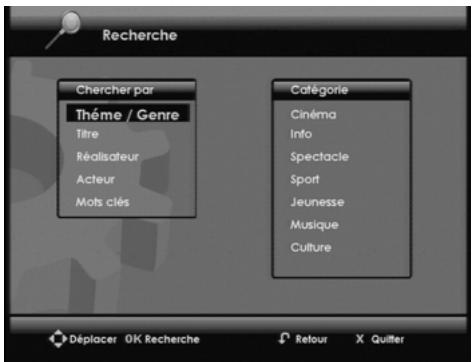
Saisissez le titre ou une partie du titre en utilisant la télécommande pour une recherche par Titre puis appuyez sur la touche. La recherche est lancée.
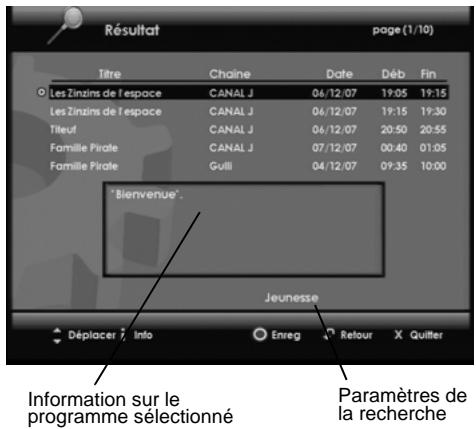
Un écran s'affiche dans lequel est affiché le résultat de la recherche. Un résumé d'information est affché pour chaque programme trouvez. Pour avoir l'information complète, appuyez sur la touche ①
Pour enregistrer le programme désiré, utilisez les touches ou pour le selectionner et appuyez sur la touche
Une icône apparait pour indiquer que l'enregistrement estprogrammé.
Pour modifier un enregistrement, voir "Gestion des enregistements programmes", page 29.
12-2-3 Gestion des enregistements programmés
Appuyez sur la touche pour acceder au menu principal. Choisissez PROGRAMMATION DES ENREGISTREMENTS puis appuyez sur OK.
Pour effacer un enregistrement programme, sélectionnez-le en utilisant les touches & & & & & & & & & & & & & & & & & & & & & & & & . ou et appuyez sur la touche A. L'effacement est impossible lorsqu'un enregistrement est en cours. Dans ce cas, affichez la chaîne enregistrée et appuyez sur la touche B.
Pour modifier un enregistrement programme, sélectionnez-le en utilisant les touches 山 ou et appuyez sur la touche. Si l'enregistrement est verrouillé, saisissez le code d'accès et appuyez sur la touche pour confirmer. Effectuez les modifications désirées et appuyez sur la touche pour confirmer les nouveaux réglages.
12.3 Enregistrement programme depuis le guide des programmes
L'avantage de programmer un enregistrement depuis le guide électronique des programmes est d'enregistrer des programmes précis只不过 que des horaires sur des chaînes. L'efficacité de cette fonction dépend toute fois des informations fournies par les diffuseurs sur les programmes à partir.
12-3-1 Programmer un enregistrement depuis le guide des programmes
Appuyez sur la touche pour acceder au guide électronique des programmes.
Selectionnez la chaine et le programme à enregistrer (pour naviguer dans le guide, voir paragraphe "Guide électronique des programmes", page 23.)
Une fois le programme sélectionné, appuyez sur la touche
Le programme apparait alors encadré de rouge.
Pour annuler une programmation, appuyez sur la touche
Voupe visualiser et modifier les parametes de la rengistration depuis le menu Programmation des enregistements (voir "Enregistements programmés depuis le menu", page 28).
12.4 List des enregistements

Pour acceder à la liste de vos enregistrements, appuyez sur la touche
Voupez également y acceder en appuyant sur M, puis en choisissant LISTE DES ENREGISTREMENTS
Votre terminal est doté d'un disque dur (identifie HDD-V). Vous pourrez creer des dossiers pour organiser vos enregistements, tout en contrôlant votre espace disque disponible.
La fenêtre de gauche affiche les dossiers existants et les programmes enregistrés.
Pour faire défilé la liste des dossiers et enregistements d'une page à l'autre, utilisez les touches et.
Utilisez les touches et pour selectionner un dossier ou un enregistrement.
Pour ouvrir un dossier sélectionné et acceder aux enregistrements qu'il contient, appuyez sur la touche OK.
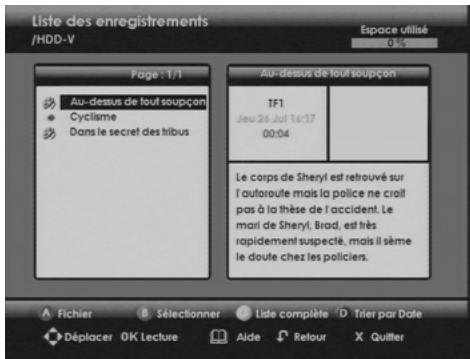
Pour démarrer la lecture d'un enregistrement sélectionné, appuyez sur la touche
En mode lecture, les actions suivantes sont disponibles :
- utilisez ( , ) , et pour vous déplacer dans le programme enregistré.
- appuyez sur pour arreter la lecture et revenir sur la liste des enregistements.
Pour fermer la liste des enregistements et quitter ce menu, appuyez sur la touche 心
12.5 Gestion de la liste des enregistrements
Les touches de couleur A B D permettent de gerer la liste des enregistrements, et vous offre les action suivantes :
A: acceder au menu "Selectionner l'opération".
B: selectionner l'enregistrement qui est en surbrillance.
: afficher la liste complète ou restreinte des enregistements.
D: trier les enregistements par date ou par ordre alphabetique.
12-5-1 Sélectionner un ou des programmes enregistrés
Voussouspoucezintervenirsurplusieursenregistrements enmeme temps.Quandvousvoulez manipuleresplieursfichiersenmeme temps,ilestpréfarabledesélectionneravant.
Sélectionner plusieurs enregistements
Pour sélectionner plusieurs enregistements qui ne se suivent pas :
- Placez-vous sur l'enregistrement voulu.
- Appuyez sur la touche B, l'icone apparait a gauche de I'enregistrement.
- Procedez de façon identique pour les autres enregistements que vous pouze selectionner.
Appuyez sur la touche A pour acceder à la fenêtre de gestion des enregistements.
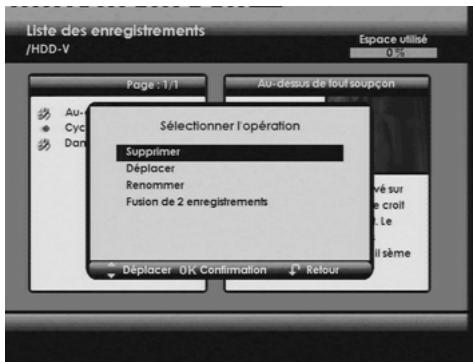
Pour sélectionner plusieurs enregistements qui se suivent :
- Placez-vous sur le premier enregistrement voulu.
- Appuyez sur la touche et maintenez-la enforcée jusqu'à apparition de l'icone à gauche de l'enregistrement.
- Placez-vous sur le dernier enregistrement youlu.
- Appuyez sur la touche B, des icônes ✔ apparaisent à gauche des enregistements sélectionnés.
- Appuyez sur la touche A pour acceder à la fenêtre de gestion des enregistements.
Nota : Les dossiers sont selectionnables de la meme facon que les enregistrements.
12-5-2 Acceder à la liste complète
Pour afficher la liste complète des enregistements et ainsi acceder aux enregistements verrouillés, appuyez sur la touche . Le code d'accès aux programmesverrouillésvousestalors demandé.
Saisissez le code d'accès terminal puis appuyez sur la touche (pour modifier le code d'accès, voir "Changement de code parent", page 19).
Les enregistements verrouillés sont identifiés par une clé. Pour revenir sur la liste restreinte, appuyez de nouveau sur la touche
12-5-3 Trier vos enregistements
La touche yous permet de trier vos enregistrements par date ou par nom.
12-5-4 Creer un nouveau dossier
Vou pouvez créé un nouveau dossier afin d'organiser vos enregistrements.
Placez-vous sur un dossier et appuyez sur la touche A.
Selectionnez l'action "Déplacer / Nouveau répertoire" puis appuyez sur OK.
Appuyez sur la touche "Nouveau".
Effacez le nom affiché en appuyant sur la touche , puis saisissez avec les touches du clavier numérique de la télécommande le nom de votre dossier. Par exemple : appuyez sur la touche 2 pour obtenir un "a", appuyez rapidement deux fois sur la touche 2 pour Broker un "b", etc.
Nota : Assurez-vous d'utiliser des caractétres alphanumerices (nombres et lettres) lorsque vous nommez des dossiers. N'utilise pas de caractères spéciaux. Les signes acceptés sont ".", ", " et "-".
Appuyez sur la touche pour confirmer la création de votre nouveau dossier.
12-5-5 Supprimer un enregistrement
Placez-vous sur l'enregistrement ou sur le dossier que vous pouze effacer ou Sélectionnez plusieurs enregistrents ou dossiers (reportez-vous au paragraphe paragraphe " Sélectionner plusieurs enregistrents", page 31).
Appuyez sur la touche A. Sélectionnéz l'action "Supprimer" puis appuyez sur OK. Un message d'ajretissement apparait. Appuyez sur la touche OK pour confirmer la suppression.
L'effacement de toute la liste est impossible lorsqu'un enregistrement est en cours.
12-5-6 Déplacer un ou des enregistements
Placez-vous sur l'enregistrement ou sur le dossier que vous pouze déplacer ou Sélectionnez plusieurs enregistrentes ou dossiers (reportez-vous au paragraphe Sélectionner plusieurs enregistrents, page 31).
Appuyez sur la touche A. Sélectionnez l'action "Déplacer / Nouveau répertoire" puis appuyez sur OK.
Sélectionnez avec les touches et l'emplacement voulu et appuyez sur la touche
Après le déplacement, le ou les enregistrements apparaissent au nouvel emplacement.
12-5-7 Renommer un enregistrement
Placez-vous sur l'enregistrement ou sur le dossier que vous voulez renomer et appuyez sur la touche .
Sélectionnez l'action "Renommer" puis appuyez sur OK.
Effacez le nom affiché en appuyant sur la touche , puis saisissez avec les touches du clavier numérique de la télécommande le nom de votre dossier. Par exemple : appuyez sur la touche 2 pour obtenir un "a", appuyez rapidement deux fois sur la touche 2 pour Broker un "b", etc.
Nota : Assurez-vous d'utiliser des caractétres alphanumerices (nombres et lettres) lorsque vous nommez des dossiers. N'utilise pas de caractères spéciaux. Les signes acceptés sont ".", ", " et "-".
Appuyez sur la touche pour confirmer.
12-5-8 Fusionner deux enregistements
Pour fusionner deux enregistements, placez-vous sur le premier enregistrement et appuyez sur la touche B. Placez-vous ensuite sur le deuxième enregistrement et appuyez sur B. Les enregistements selectionnés apparaisent precedés de l'icône √.
Appuyez sur la touche A, selectionnez l'action "Fusion de 2 enregistements" et appuyez sur la touche.
Un écran de confirmation apparait, il récapitule les titres des deux enregistements.
Pour confirmer la fusion, placez-vous sur "OUI" avec ou , puis appuyez sur la touche
L'enregistrement fusionné portera le titre du deuxième enregistrement sélectionné.
12-5-9 Supprimer une portion d'un enregistrement
Le terminal comprend une fonction avancée d'edition d'enregistrement qui vous permet de :
- supprimer une portion d'enregistrement entre son début et un point que vous déterminez manuellement,
- supprimer la portion d'enregistrement entre deux points que vous déterminez.
- supprimer la portion d'enregistrement entre la position de lecture courante et la fin de l'enregistrement.
- couper un enregistrement en deux.
Selectionnez, dans la liste des enregistements, l'enregistrement à éoperator et appuyez sur OK pour commencer la lecture.
A l'endetroit voulu, appuyez sur la touche pour le mesure en pause.
Appuyez sur la touche 1 puis sur la touche ⑤ pour acceder aux options de découvert.
Selectionnez l'option de découvert désiérée puis appuyez sur :
au début : la partie de l'enregistrement entre le début et l'endroit choses sera supprimée (2 minutes minimum).
au milieu : la partie de l'enregistrement entre l'endetroit choisi (index) et la prochaine position choses sera supprimée.
Pour désir la prochaine position: validez l'option "au milieu" en appuyant sur OK, déplacez-vous dans l'enregistrement avec les touches « et » et appuyez sur pour marquer la deuxième position.
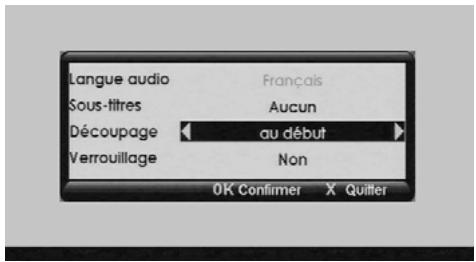
Appuyez alors sur 1 puis sur 出 et validez de nouveau l'option de découvert "au milieu" pour couper la zone可以选择.
- à la fin : la partie de l'enregistrement entre l'endetroit choisi et la fin sera supprimée.
- en 2 parties : l'enregistrement sélectionné se coupe en deux parties nommées "1 nom de l'enregistrement" et "2 nom de l'enregistrement".
13. Lecteur photos
Le terminal vous permet de visionner, gérer les fichiers photos au format JPEG stockés sur le disque dur du terminal ou sur des périhériques de stockage de masse compatibles (voir paragraphe "Caracteristiques Techniques", page 41.).
Le gestionnaire de listes photos vous permet de :
- visionner etGERER vos fichiers photos (voir paragraphe "Caracteristiques Techniques", page 41, pour les formats pris en charge),
- cré er et génér des diaporamas de photos, des listedes de sélections de vos photos,
- personnelis les options d'affichage et de lecture des fichiers photos.
13.1 Accès au gestionnaire de listes de vos photos / images

Vouspouvez acceder au gestionnaire de voslistes de l'une des faconssuivantes :
- insérez un périphérique de stockage USB dans le port USB du terminal lorsque vous regardez la télévision (voir paragraphe "Face avant", page 1,)
- appuyez sur la touche © de la télécommande,
Le terminal affiche alors la fenêtre des sélections.
Appuyez sur les touches ou pour selectionner la liste, les listedes ou photos de votre choix (disque dur du terminal ou périphérique branché), puis appuyez sur pour valider.
Voussouspèze à tout moment quitter la fenêtre de sélection deslistes et revenir à la chaine précédemment visionnée en appuyant sur la touche
13.2 Navigation dans le gestionnaire de listedes de vos photos / images
Le gestionnaire des listes affiche le contenu du lecteur sélectionné, ainsi que des informations concernant l'utilisation de l'espace de stockage.
Utilisez les touches , pour parcourir les fichiers et dossiers contenus dans le lecteur. Si vous ave plus de douze dossiers ou fichiers utilisez les touches , pour naviguer dans les pages.
Une prévisualisation et des informations relatives au fichier s'afficht dans les fenêtres de droite lorsqu'un fichier ou un dossier est selectionné en surbrillance.
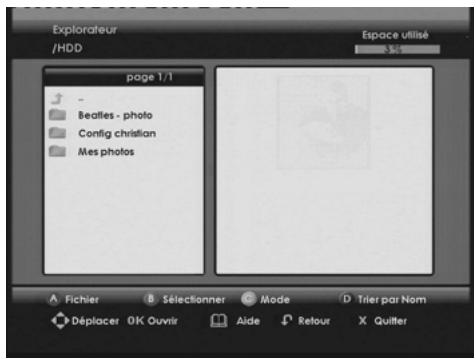
Appuyez sur la touche pour afficher des informations sur les actions disponibles, pour revenir à l'écran précédent ou pour quitter le gestionnaire des listes et revenir à la chaîne précédemment visionnée.
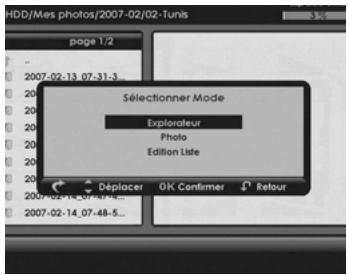
Quand, dans un dossier, vous avez plusieurs formats de fichiers, vous pouvez selectionner un mode d'affichage du contenu.
Appuyez sur la touche et seLECTIONnez avec les touches ou le mode d'affichage désire :
Explorateur: affiche tous les fichiers du dossier,
- Photo : affiche les fichiers image (jpg),
- Edition listened : affiche les fichiers d'une liste créée.
Appuyez sur la touche pour valider le mode d'affichage désiré.
13.3 Gestion des contenus
Appuyez sur la touche pour valider la selection d'un fichier ou d'un dossier en surbrillance.
Pour sélectionner plusieurs fichiers et/ou dossiers qui ne se suivent pas, Sélectionnez-le(s) et appuyez sur la touche B pour chaque élément sélectionné. Les éléments sélectionnés apparaissent avec une coche. Pour désélectionner un élément, appuyez de nouveau sur la touche B.
Pour sélectionner une série de fichiers et/ou dossiers qui se suivent, Sélectionnez le premier élément de la série puis appuyez sur la touche ⑧ pendant plus de deux secondes. Sélectionnez le dernier élément de la série puis appuyez sur la touche ⑧ ; tous les éléments situés entre le premier et le dernier de la série sont sélectionnés.
Yououpouvezensuiteeffectuerlesopérationssuivantes:
- pour copier, supprimer ou déplacer les éléments sélectionnés, appuyez sur la touche A et suive les instructions affichées à l'écran.
Cette commande vous permet de copier ou de déplacer des fichiers vers un autre emplacement au sein d'un même lecteur, ou d'un lecteur à un autre (par ex : périphérique USB vers le disque dur du terminal). Elle vous permit aussi de créé de nouveaux dossiers de destination.
Nota : Assurez-vous que le lecteur de destination dispose de suffisamment d'espace disque pour le transfert de vos données.
- pour renommer un élément sélectionné, appuyez sur la touche A. La fenêtre "Sélectionner l'opération" apparait. Sélectionnez à l'aide des touches ou l'action "Renommer" et confirmez par OK. Utilisez la touche pour effacer le nom de l'élement puis utilisez les touches du clavier numérique de la télécommande pour saisir le nom.
Par exemple, pour saisir la dette "a", appuyez une fois sur la touche ②, pour saisir la dette "b", appuyez rapidement deux fois sur la touche ②, etc.
Nota: Assurez-vous d'utiliser des caractères alphanumeriques (nombres etlettres) lorsque vous renommez des fichiers et/ou dossiers. N'utilise pas de caractères speciaux. Les signes acceptés sont""," et"-".
13.4 Visualisation et gestion des fichiers photos
13-4-1 Visualiser des fichiers photos
A partir de l'explorateur, utilisez les touches ou pour parcourir le contenu du disque dur du terminal ou du péripérisque branché.
Pour afficher une photo en mode plein écran, Sélectionnéz le fjichier photo et appuyez sur la touche OK.
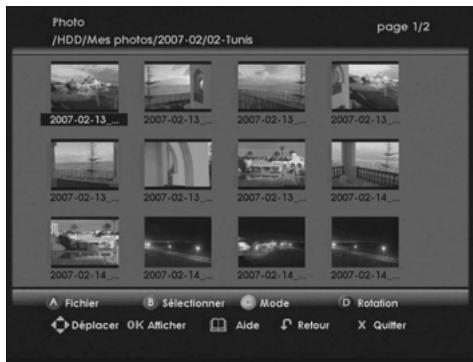
Pour afficher les fichiers photos en mode vignette, appuyez sur la touche , Sélectionnez le mode d'affichage "Photo" et validez par
En mode vignette, utilisez les touches et pour parcourir les fichiers photo pour passer d'une page a une autre.

Pour afficher un fichier photo en mode plein écran, sélectionnez-le et appuyez sur la touche.
Pour lancer un diaporama des fichiers photos affichés, appuyez sur la touche l
Vous pouze arrêté le diaporama en appuyant sur la touche.
Pour personneliser les options de diaporama, voir paragraphe "Options avancées", page 39,.
Vous pouvez agrémenter votre diaporama d'un fond sonore depuis une radio.
Appuyez sur la touche pour écouter une châne radio ou une liste de sélection audio personnalisée (voir paragraphe "Listes de sélections (playlists)", page 38,) tout en visionnant ou en gérant vos fichiers photos.
Appuyez sur la touche pour afficher l'aide.
13-4-2 Gestion des fichiers photos
Sélectionnez le(s) fichier(s) photo(s) que vous souhaitez gérer.
Pour supprimer, copier ou déplacer le(s) fichier(s) photo(s) sélectionné(s), appuyez sur la touche et suivez les instructions affichées à l'écran (voir paragraphe "Gestion des contenus", page 36.)
13-4-3 Éditer des fichiers photos
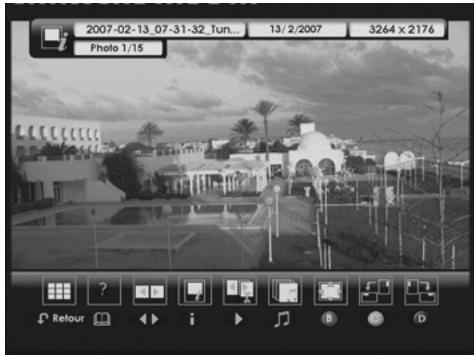
Sélectionnez un fichier photo et appuyez sur la touche
Pour l'officher en mode plein écran.
Depuis cet écran, vous pouvez :
: afficher la fenetre "Aide image"
: naviguer dans les images du dossier, déplacer la mise au point d'une image après un zoom
: afficher le nom du fichier, la date de prise de vue, le format et son emplacement dans le dossier
- : démarrer le diaporama
:choisir une station de radio pour vous accompagner
B: faire un zoom sur la photo presente à l'écran
: faire toumer la photo de 90^ dans le sens inverse des aiguilles d'une montre
D: faire tourner la photo de 90^ dans le sens des aiguilles d'une montre
: revenir à l'écran précédent
13.5 Listes de sélections (playlists)
Le gestionnaire des listes vous permet de creer et de gerer des diaporamas photos personalisés.
13-5-1 Créer et modifier une liste de sélection
Dans le gestionnaire des listedes, placez-vous dans le dossier où vous souhaitez créé votre liste de seLECTION.
Appuyez sur la touche "Mode" et selectionnez le mode d'affichage "Editioniste".
L'écran d'edition de liste de seLECTION s'affiche.
Pour ajouter un fjichier multimédia, sélectionnez-le dans le volet gauche et appuyez sur la touche OK. Le fjichier apparait alors dans la liste de scélection, affichée dans le volet droit.
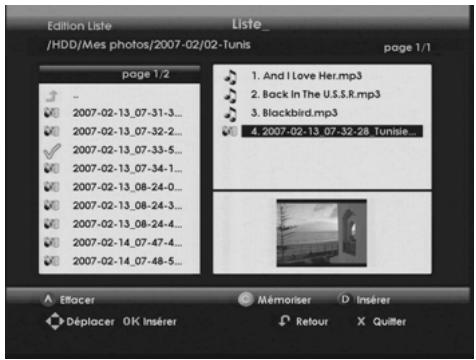
Appuyez sur la touche "Mémoriser" pour enregistrer votre liste de sélection une fois composée. par défaut, saississez le nom de votre choix à l'aide des lors qu'elles validez avec OK.
Nota : Assurez-vous d'utiliser des caractères alphanumerices (nombres etlettres) lorsque vous nommez des listes de selection. N'utilise pas de caractères spéciaux. Les signes acceptés sont "" , " " et "-".
La liste de sélection que vous venez de créé apparait dans le volet gauche, avec l'extension .m3u.
Pour supprimer un fichier de la liste de sélection, SéLECTIONNZ-le dans le volet droit et appuyez sur la touche A.
Pour insérer un fjichier à un emplacement particulier dans la liste de selection, selectionnez-le puis appuyez sur la touche D. Sélectionnez la position choses dans le volet droit puis appuyez sur la touche D.
Appuyez sur la touche "Enregistrer" pour saugevager toute modification apportée à une liste de sélection.
Pour éoperator une liste de sélection, entrez dans le mode d'affichage "Edition Liste", et sélectionnez dans le volet droit la liste à éoperator. Les fichiers qui la composent s'affichent dans le volet gauche.
13-5-2 Lancer une liste de seLECTION
Selectionnez la liste de selection à partir du gestionnaire des listedes et appuyez sur la touche OK.
Le gestionnaire des listes lance un diaporama.
13.6 Options avances
Dans le gestionnaire des listedes, appuyez sur la touche M pour acceder au menu des options. Pour revenir sur cet écran, appuyez sur la touche et Sélectionné le mode d'affichage "Explorateur".
Le gestionnaire de listedes multimédias vous permet de personneliser les options suivantes :
Mode lecture: définit la maniere dont le gestionnaire des listedes lit les fichiers audio, piste par piste ou en mode aléatoire.
- Diaporama en boucle : définit la manière dont le gestionnaire des listedes affiche les diaporamas.
- Durée d'affichage : définit la durée d'affichage des photos dans un diaporama.
- Bannière d'aide : affiche ou masque la bannière d'aide qui apparait par défaut lorsque vous visionnéz une photo en mode plein écran.
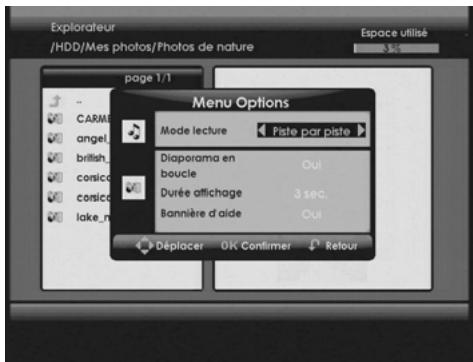
Utilisez les touches , , et pour selectionner et appliquer les options de votrechioix. Appuyez sur la touche . pour confirmer les changements.
14. Mise à jour logicielle
Afin de vous offrir des performances optimales, après la première mise en service, votre terminal peut vous proposer de télécharger depuis le satellite ASTRA 19,2^ EST une nouvelle version de logiciel afin d'améliorer les performances de votre terminal.
Nos you recommendons d'accepter ce t'échéancement en validant par OK l'options suivante.
Une nouvelle version logiciel a etedetectede Souhaitez-vousmettrea jourvotrerc terminal?
Maintenant
Obligatoirement au prochain redémarrage Me demander plus tard
Votre terinal de reception devient indisponible pendant quelques minutes. Au cours de cette pereide, l'ecran du tellevisur reste noir et les differentes phrases de chargement defilent sur l'afficheur de la face avant du terminal " 1- xx" " 2- xx" " 3- xx" " 4- xx" indiquant que la mise a jour est en cours.
En cas de problème pendant la mise à jour, le terminal de réception s'arrête et affiche un message d'erreur sur l'afficheur de la face avant. Appuyez sur n'importe qu'elle touche de la télécommande pour abandonner la mise à jour et retrouver l'usage normal du terminal de réception.
List des messages d'erreur possibles lors de la mise a jour du logiciel.
Er00 : le logiciel installé dans le terminal de réception est identique au logiciel téléchargeé. La mise à jour du terminal de réception n'est pas nécessaire. Sélectionnez l'option QITTER dans l'écran de mise à jour.
Er02, Er05, Er10, Er11: la qualité du signal ne permet pas le téléchargement correct du logiciel. Vérifiez le niveau et la qualité du signal en vous aidant des écrons de diagnostic. Si le signal est correct, retentez une mise à jour. En cas de nouvel éché cédérez la mise à jour enCHOISSSANT l'option QUTTER dans l'écran de mise à jour.
Nota : L'écran de mise à jour apparait lorsque le terminal de réception quitte le mode veille. Afin de tirer profit de cette fonction importante, nous vous recommandons de mettre le terminal en veille lorsque vous ne l'utilise pas.
15. Caracteristiques Techniques
DOUBLE TUNER SATELLITE
Fréquences de réception : bande Ku (10,7 à 12,75 GHz)
Fréquences d'entrée BIS :
950 MHz à 2150 MHz
Niveau RF : -25 dBm à -65 dBm
Largeur de bande FI : 36 MHz
Impédance d'entrée : 75 Ohms +- 5%
Niveau de protection supérieur à 5 kV
Plage d'acquisition: + - 10Hz /nominal
Temps d'acquisition : < 150 ms
Plage de verrouillage AFC:+-2 Mhz
Return loss : meilleur que 8 dB
Splitter interne pour alimenter le 2eme
tuner par la 1ere arrivée
DOUBLE ALIMENTATIONS LNB
Alimentation verticale : 12,5 V à 14V
Alimentation horizontal: 17 V à 19V
Courant max : 350 mA avec protection
Modulation de Contrôle
Fréquence 22kHz (+- 2kHz)
Rapport cyclique : 50% +- 10%
Amplitude 0.65V (+0.25V / - 0.10V)
Temps de réponse: 10 s + - 5 s
DEMODULATEUR
DVB-S
Constellation: QPSK
Roll off:0.35
Débit symbole d'entrée : 10-30 Mbauds
Décodeur Reed Salomon :
118/204octets
FEC:1/2,2/3,3/4,5/6,7/8
DVB-S2
Constellation :
QPSK ou 8PSK (CCM mode)
Pilote: gestion des pilotes
Débit symbole d'entrée : 10-30 Mbauds
FEC:2/3,3/4,3/5,5/6,8/9,9/10
Longueur paquet : 64800 bits
ETHERNET 10/100BT
File system sécurisé
Interface SATA
Niveau de bruit (typ) : < 30 dBA
Connecteur USB 2.0 "Host"
(pour connexion de support de stockage)
DECODEURVIDEO
MPEG2
Format du paquet de transport :
MPEG-2 ISO/IEC 13818
Mode de compression video :
MPEG-2 MP@ML (SD) 50Hz
MPEG-2 MP@HL (HD) 50Hz
MPEG4 H.264
Mode de compression video :
H264/AVC Main profile@Level3
Pour un codage H.264/AVC SD
H264/AVC High profile@Level4
pour un codage H.264/AVC HD
DECODEUR AUDIO
Stereo
MPEG-1 couche I &II (Musicam)
MPEG-2 couche II
Modes : mono, stereo
Fréquences d'échantillonnage :
32, 44.1 or 48kHz
DOLBY Digital (AC3)
Format natif ou redimensionné
(SD => HD)
Zoom sur HDMI / YPbPr :
4/3, zoom 14/9, zoom 16/9, plein écran
Sur diffusion SD
Résolution :
720x576 @ 50 Hz entrelacé
Format natif ou redimensionné
(SD HD)
Conversion sur péritel :
Pan/ Scan et Letter box
Zoom sur HDMI/YPbPr .
4/3, zoom 14/9, zoom 16/9, plein écran
ENTREES/SORTIES SD
PERITEL TV
ou SECAM sont disponibles sur la
péritel TV
YPbPr
SORTIES HD
HDMI (1.3) avec HDCP (1.1)
Audio (si stereo selectionne) :
PCM
Down-mixing depuis AC3
Audio (si multicanalselectionne) :
PCM
AC3 depuis AC3 ou E-AC3
SORTIES AUDIO
S/PDIF
PCM
AC3 depuis AC3 ou E-AC3
Hi-Fi
Stereo
Down-mixing depuis AC3 ou E-AC3
LECTEUR CONTROLE D'ACCES
ISO/IEC 7816 niveaux 1/2/3
FACE AVANT
3 touches (P + ,P - , on/stand-by)
Afficheur 4 digits 7 segments de couleur amber
Récepteur IR:38 kHz Protocol:NEC
1 diode LED
1 lecteur de carte abonné
1xUSB2.0
FACE ARRIERE
2 x IEC169-24 F-type, femelle (SAT in)
2xSCART (TV,AUX)
3 x RCA (YPbPr)
2 x RCA (Hifi D/G)
1 x RCA (S/PDIF)
1 x HDMI
Entrée : alternatif 220-240 V ~50 Hz
Adaptateur externe AC / DC
Conso. max (avec alim LNB) : 40 W
ConsoVeille: < 7 W
SPECIFICATIONS MECANIQUES
Terminal
Couleur : noir et argent
Taille (I x p x h) : 411 x 210 x 41 mm
Poids:2,3kg
Temp. Fonctionnement: 0 à 40 °C
Emballage
Boite carton
Taille (I x p x h): 494 x 320 x 91 mm
Poids (produit+accessoires): 3,8 kg
Temp. stockage: -25 °C à +65 °C
ACCESSORIES
Telekomande
Piles: 2 × 1,5 V (AAA-R03)
Livret d'utilisation
Brochure avec carte TNTSAT
Adaptateur externe AC / DC
Cordon péritel (1 m)
16. Assistances et conseil
Malgré le soin apporté par Sagem Communications à la conception de ce produit, ainsi qu'à la réduction de cette notice, n'hésitez pas à nous contacter si vous rencontres des difficultés.
ASSITANCE TECHNIQUE: 08 92 23 04 25
Le service est disponible du lundi au vendredi de 9h00 à 18h00 au prix de 0,34 €/min, tarif en vigueur au 27 juin 2005 depuis un poste fixe.
Munissez vous des informations suivantes avant tout appel :
- du modele du terminal : DVR 94160S HD
- de la version de logiciel : à dire dans le menu approprié "MENU > INFORMATION > INFORMATIONS SUR VOTRE TERMINAL > VERSION SW.