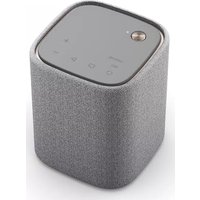
MODE D'EMPLOI YSP-2200 YAMAHA
Projecteur numérique de son TM
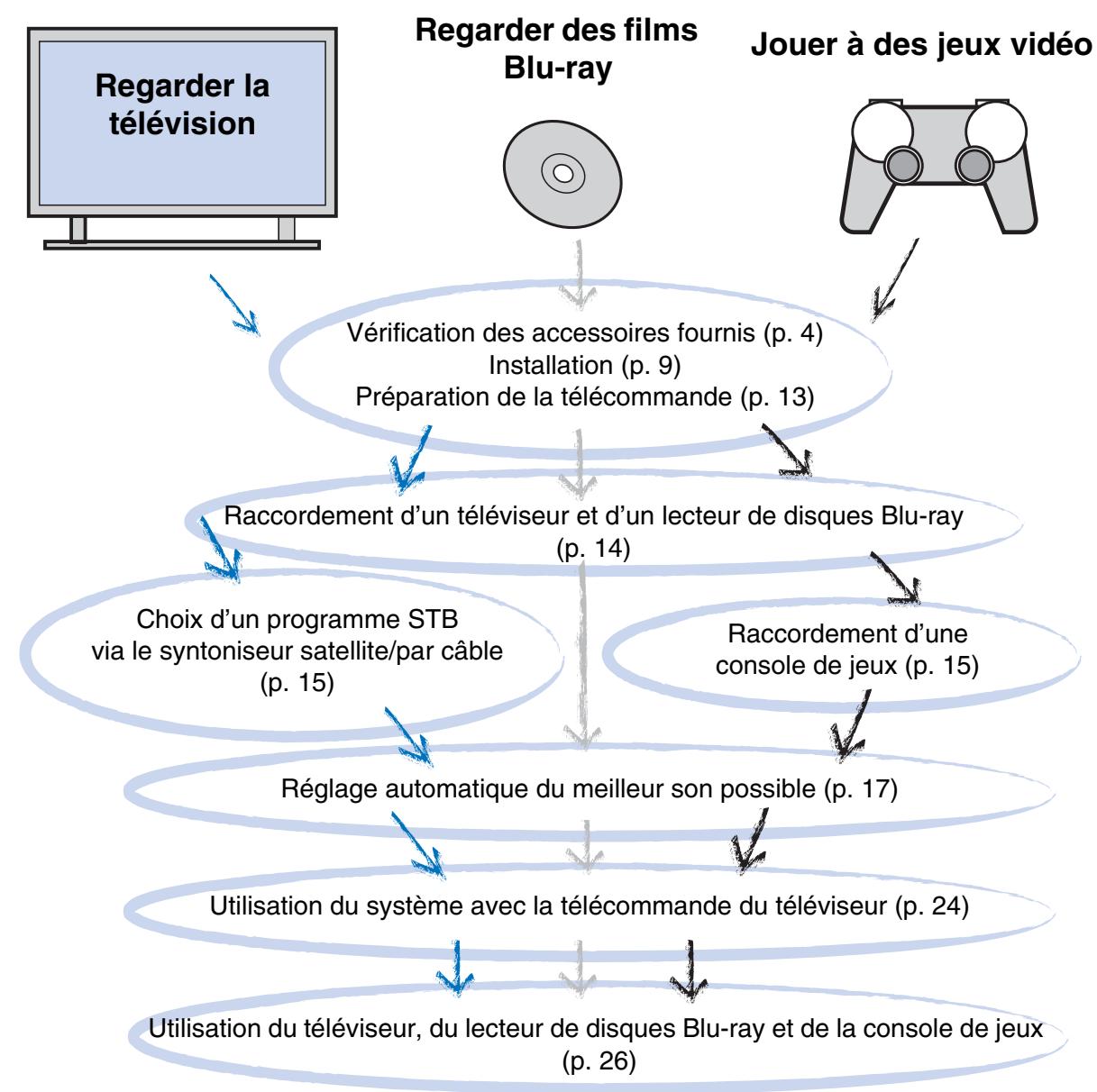

Mise en route 4
Accessoires fournis 4
Commandes et fonctions 5
Raccordement/réglages initiaux
Préparation de la télécommande 13
Raccordement du caisson de basse 13
Raccordements 14
Raccordement du téléviseur et du lecteur de disques Blu-ray 14 Raccordement de la console de jeux ou du récepteur... 15
Réglages initiaux 16
Sélection de la langue d'affichage des menus 16
Réglage automatique pour des effets surround appropriés (IntelliBeam) 17
Utilisation du système avec la télécommande du téléviseur 24
Fonctions de lecture 26
Procédure de base pour la lecture 26
Réglage personnel du son. 27 Commutation du son stéréo/surround. 27
Lecture de fichiers audio compressés numériques (MP3, WMA, etc.) avec un son optimisé (optimisation de musique compressée) 27
Réglage automatique du niveau de volume (Univolume) 27
Réglage de la balance du son 27
Restitution d'un son surround réaliste (CINEMA DSP) 28 Changement du type de sortie audio pour la lecture surround 29 Réglage du décodeur surround 31
Utilisation de fonctions utiles 32 Minuterie de mise hors service/fonction de mise hors tension automatique 32 Réglages pour chaque source d'entrée (menu d'options).... 32
Lecture sur un iPod/iPhone 33 Lors de l'utilisation de la station d'accueil Dock Universal pour iPod de Yamaha (par ex. YDS-12, en option) 34 Lors de l'utilisation du système sans fil pour iPod (YID-W10, en option) 34
Lecture sur des appareils Bluetooth 35 Couplage 35 Connexion 35
Menu d'installation 36
Procédure d'installation 36
Lire du menu installation 37
Installation manuelle 38
Instal. paramètres 38
Ajustement faisceaux 39
Localisation image 40
Contrôle tonalité 40
Contrôle tonalité 40
Réglages du caisson de basse 40
Commande durée retard audio 40
Contrôle dynamique 41 Niveau de volume de chaque canal à l'aide de tonalités d'essai 41
Réglage du signal de sortie 41
Configuration de la sortie des faisceaux acoustiques...... 41
Affectation de I'entrée 42
Affectation de l'entrée 42
Renommer l'entrée 43
Configuration de la fonction HDMI 43
Réglages d'affichage 44
Configuration avancée 45
GUIDE de dépannage
Guide de dépannage 46
ANNEXE
Glossaire 50
Caractéristiques techniques 52
Utilisation du DVD de démonstration fourni.....54
Index 55
- Dans ce manuel, les opérations qui peuvent être effectuées avec les touches de la face avant et les touches de la télécommande sont expliquées avec les touches de la télécommande.
- Le symbole - appelle votre attention sur un conseil d'utilisation.
- Les remarques contiennent d'importantes informations et des instructions d'utilisation.
- Ce mode d'emploi a été imprimé avant la fabrication de l'appareil. La présentation et les caractéristiques ont pu être modifiées, notamment en vue d'une amélioration. En cas de divergence entre le mode d'emploi et l'appareil, ce dernier prime.
- La lettre de l'alphabet (par exemple, A ) renvoie à la ou aux touches de la télécommande indiquées sur la figure de la page de gauche.
Accessoires fournis
Avant de procéder au raccordement, vérifie que vous disposez de tous les accessoires suivants. 1)
Systèmes
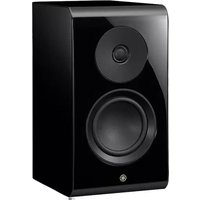
Système principal (YSP-CU2200)
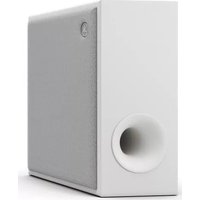
Caisson de basse (NS-SWP600)
Accessoires
Télécommande
Pile (× 2) (AA, R6, UM-3)
Cable à fibre optique (1,5 m)
Cable audio-numérique à fiches (1,5 m)
Cable vidéo à fiches (pour l'affichage du menu et de l'iPod vidéo) (1,5 m)
Émetteur infrarouge (1 m)
Support pour caisson de basse (×4)
Cable d'enceinte (3 m)
Patin pour système principal (×4)
Guide de référence rapide
DVD de démonstration (p. 54)
Informations concernant les accessoires et la sécurité
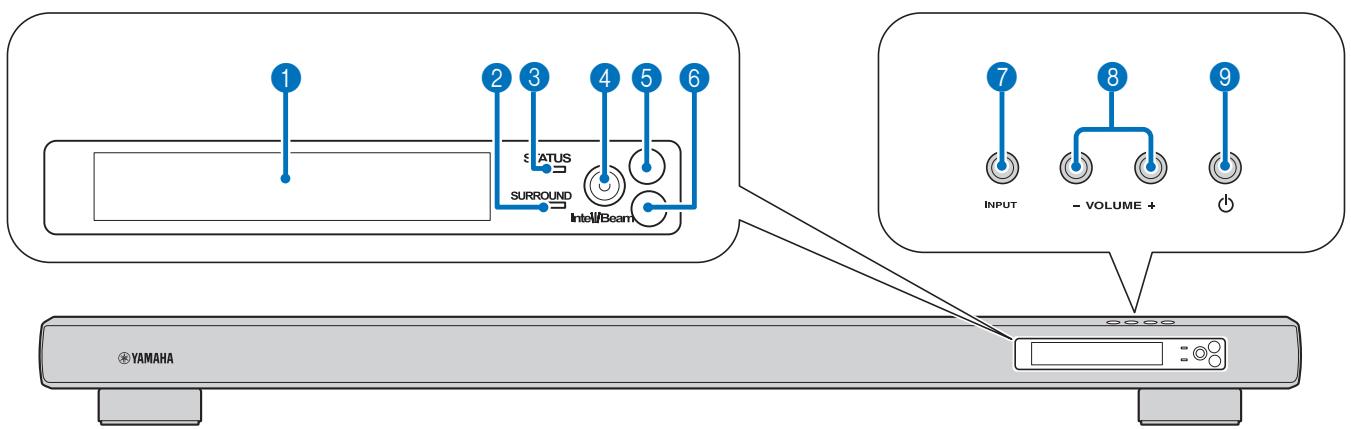
1 Afficheur de la face avant
Fournit des informations relatives à l'état de l'appareil. (p. 7)
Témoin surround
Ce témoin s'allume en fonction du signal d'entrée.
| Couleur affichée | Signal d'entrée |
| Bleu | Formats de signaux audio surround suivants : Dolby TrueHD, Dolby Digital Plus, DTS-HD Master Audio, DTS-HD High Resolution, PCM linéaire multicanal |
| Orange | Signaux audio surround autres que ceux décrits ci-dessus |
| Éteint | Signaux audio autres que ceux décrits ci-dessus/aucun signal |
3 Témoin STATUS
Ce témoin s'allume pour indiquer un état du système.
| Témoin | Alimentation | Contrôle HDMI (€p. 43) | Mode de Interlock (€p. 34) |
| Vert | Marche | - | - |
| Rouge | Veille | Allumé | - |
| Veille | - | Allumé |
| Éteint | Veille | Éteint | Éteint |
4 Prise intellibeam MIC
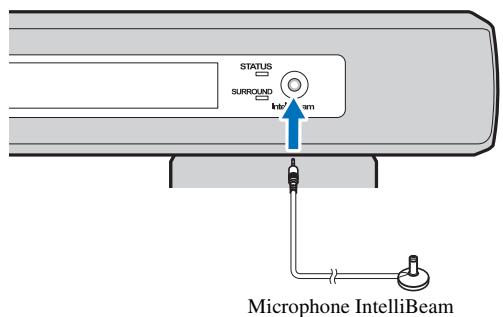
Raccordez le microphone IntelliBeam fourni à cette prise pour procéder à l'installation automatique (p. 17).
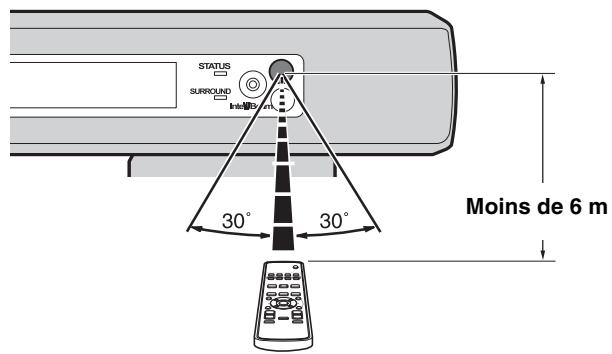
5 Capteur de télécommande
Il reçoit les signaux infrarouges émis par la télécommande. (p. 8)
6 Capteur de télécommande d'un téléviseur
Reçoit des signaux infrarouges de la télécommande de votre téléviseur lorsquél’émetteur infrarouge est raccordé. (p. 10)
Cette touche permet de sélectionner l'appareil de lecture. (p. 15)
8 Touche volume +/-
Cette touche permet de régler le volume du système. (p. 26)
9 Touche
Utilisez cette touche pour mettre le système sous tension ou en veille.
Remarque
En veille, l'appareil consomme une faible quantité d'électricité pour être en mesure de recevoir les signaux infrarouges émis par le boîtier de télécommande ou pour rechercher les signaux HDMI.
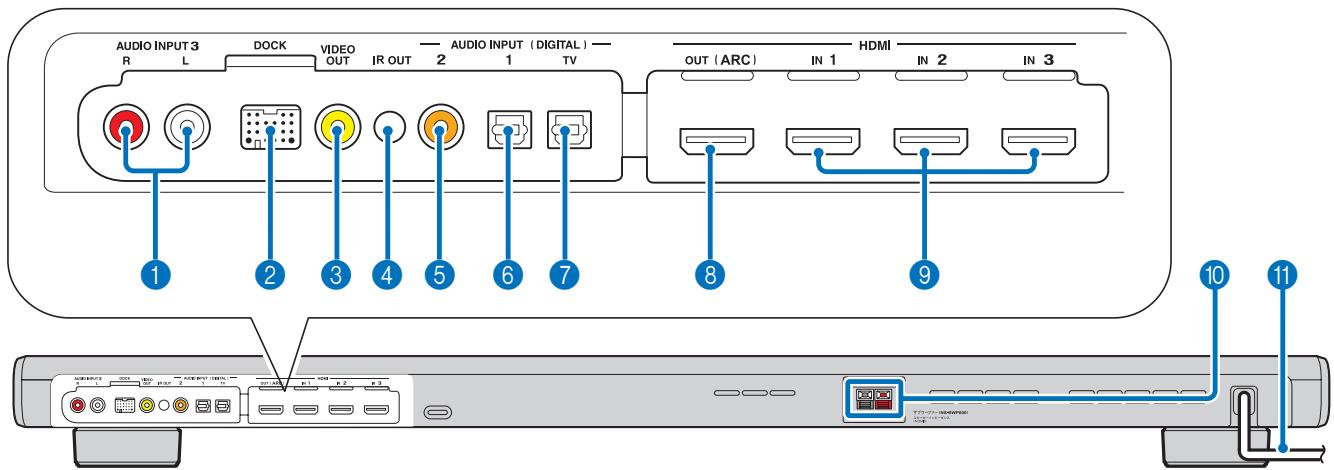
Cette prise permet de raccorder un câble analogue aux appareils externes.
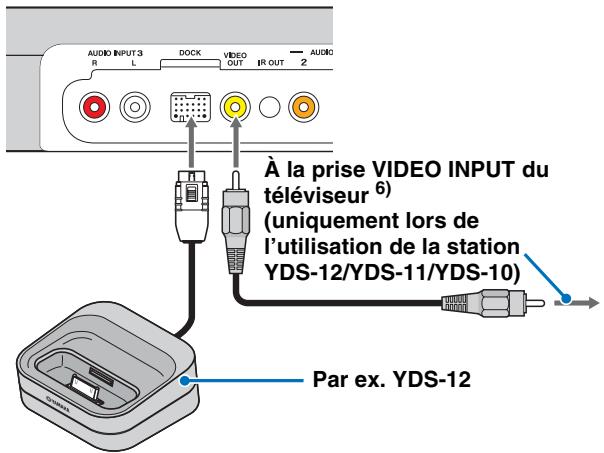
Borne DOCK
Cette borne permet de raccorder une station d'accueil Dock Universal pour iPod, un Système sans fil pour iPod/iPhone et un Récepteur Audio Sans Fil Bluetooth Yamaha. (p. 33, 35)
3 Prise VIDEO OUT
Pour raccorder la prise d'entrée vidéo du téléviseur afin d'afficher les menus de configuration de l'YSP-2200 sur le téléviseur ou de visionner une vidéo d'un iPod/iPhone. (p. 14)
4 Prise de sortie IR
Cette prise permet de raccorder l'émetteur infrarouge (fourni). (p. 11)
5 Prise d'entrée coaxial numérique 2
Cette prise permet de raccorder un câble audionumérique à fiches aux appareils externes. (p. 15)
6 Prise d'entrée optical numérique 1
Cette prise permet de raccorder un câble à fibre optique aux appareils externes. (p. 15)
7 Prise d'entrée optical numérique TV
Cette prise permet de raccorder un câble à fibre optique au téléviseur. (p. 14)
Prise HDMI OUT (ARC)
Cette prise permet de raccorder un téléviseur compatible HDMI et des appareils externes. (p. 14)
9 Prise HDMI IN
Cette prise permet de raccorder un lecteur de disques Blu-ray compatible HDMI, un symtoniseur et une console de jeux.
10 Borne de sortie du caisson de basse
Cette prise permet de raccorder le câble d'enceinte (fourni) au caisson de basse. (p. 14)
1 Câble d'alimentation
Ce câble permet de brancher le système à une prise murale. (p. 14)
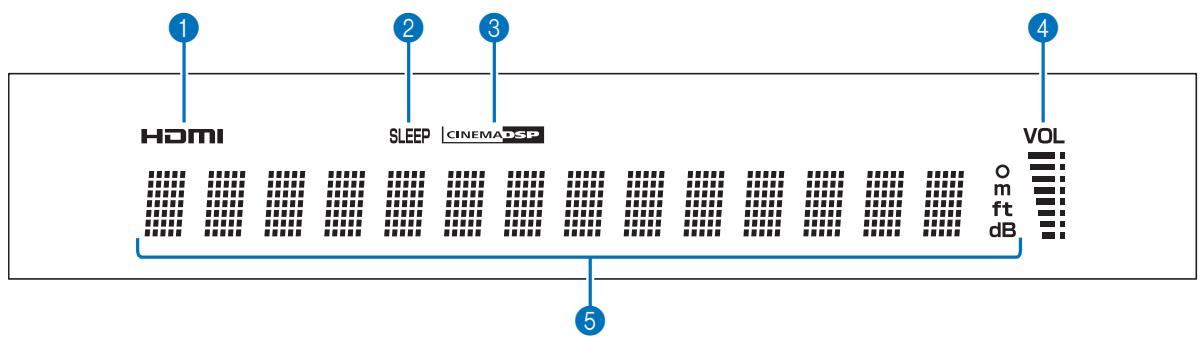
Témoin HDMI
Ce témoin s'allume lors de la réception du signal HDMI.
Témoin SLEEP
Ce témoin s'allume lorsque la minuterie de mise hors service est activée. (p. 32)
3 Témoin CINEMA DSP
Ce témoin s'allume quand une correction de champ sonore est sélectionnée (p. 28).
4 Témoin VOL
Ce témoin indique les niveaux sonores actuels. p.26)
Cet afficheur fournit des informations sous forme de valeurs alphanumériques.
Il affiche les appareils de lecture et la sortie audio actuelle lorsque le système est sous tension.
Télécommande
Émetteur de signaux infrarouges
Touches de corrections CINEMA DSP
Sélectionnez les corrections CINEMA DSP (p. 28).
Cette touche permet de sélectionner le mode surround.
Cette touche permet de sélectionner le mode stéréo.
Ces touches permettent de sélectionner l'appareil de lecture. (p. 26)
Cette touche permet d'afficher les informations sur la face avant, comme suit.
- Input/Output: Nom de l'entrée/mode surround
- DSP Program : Correction du champ sonore de CINEMA DSP (uniquement lors de l'utilisation de CINEMA DSP)
Audio Decoder : Décodeur de signaux sonores actuellement sélectionné
Cette touche permet d'afficher le menu de configuration. (p. 36)
- Ces touches permettent de modifier un réglage. (§36)
- Elles permettent aussi de commander l'iPod.
Cette touche permet de sélectionner l'iPod/iPhone ou l'appareil Bluetooth.
Permet de retourner à l'écran du menu précédent.
Cette touche permet de régler la balance du caisson de basse.
Cette touche permet de régler la minuterie de mise hors service. (p. 32)
Utilisez cette touche pour mettre le système sous tension ou en veille. (p.26)
Cette touche permet d'activer/désactiver le mode UniVolume. (p. 27)
Cette touche permet d'activer/désactiver la fonction Music Enhancer. (p. 27)
Cette touche permet d'afficher le menu d'options de chaque source d'entrée. (p. 32)
Touches ▲/▼
Cette touche permet de commander la molette de l'iPod. (p. 33).
V Touche volume (+ / -)
Cette touche peut déregler le volume du système. (p. 26)
Coupe le son. (p. 26)
Cette touche permet de régler la balance du volume pendant la lecture. (p. 27)
Pour obtenir les effets de son surround souhaités, installez le système à un endroit où des objets tels que des meubles n'entravent pas la trajectoire des faisceaux sonores (p. 11). Selon cet environnement d'installation, il se peut que vous deviez rajouter des composants externes (p. 14) avant d'installer l'appareil.
Remarques concernant l'installation
Veillez à maintenir une distance de ventilation ajustée pour dissiper la chaleur. Veillez à installer le système à l'abri des vibrations telles que celles engendrées par un tremblement de terre, et hors de portée des enfants. - Si vous utilisez un téléviseur à tube cathodique, n'installez pas ce système directement au-dessus du téléviseur. Si l'image du téléviseur devient floue ou se déforme, nous vous recommandons d'éloigner le système de votre téléviseur.
Certains téléviseurs possèdent des capteurs tels qu’un détecteur de mouvement ou un transmetteur de signal pour lunettes 3D à l’avant. L’installation du système principal peut empêcher ces capteurs ou transmetteur de signal de fonctionner. Éloignez donc le système principal du téléviseur ou installez-le dans votre meuble.
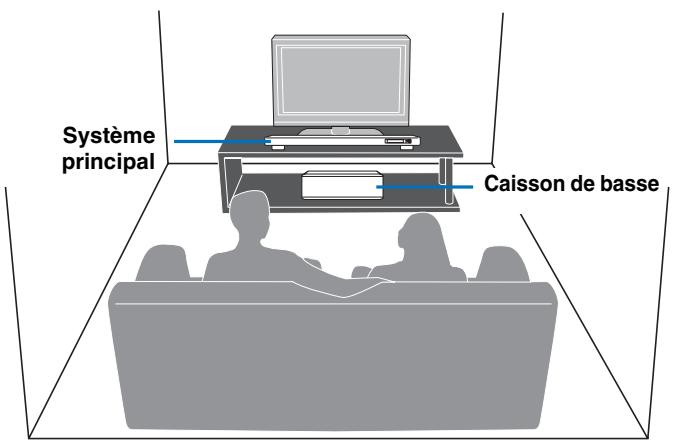
Système principal
- Installez ce système au centre des murs gauche et droit.
- La position d'écoute (canapé, etc.) doit se situer devant le système.
- La distance entre la position d'écoute et le système principal doit être supérieure à 1,8m.
Caisson de basse
Pour profiter du son, installez le caisson de basse le plus après possible du système principal.
Avant d'installer le système
Ce système crée un son surround en réfléchissant les faisceaux sonores des murs de la pièce d'écoute. Les effets du son surround produits par ce système peuvent être insuffisants si ce dernier est installé dans les endroits suivants.
- Pièces dont les murs ne réfléchissant pas correctement les faisceaux sonores
- Pièces dont les murs absorbent le son
- Pièces dont les dimensions sont en dehors des plages suivantes: L (3 à 7 m) × H (2 à 3,5 m) × P (3 à 7 m)
- Pièces dont la distance entre la position d'écoute et le système est inférieure à 1,8m
- Pièces dans lesquelles des objets, notamment certains meubles, peuvent empêcher le réfléchissement des faisceaux sonores
- Pièces où la position d'écoute est trop proche des murs
- Pièces où la position d'écoute ne se trouve pas en face du système
Dans une pièce telle que celle illustrée ci-dessus, vous pouvez obtenir des effets sonores surround intenses grâce à My Surround (p. 29, 30).
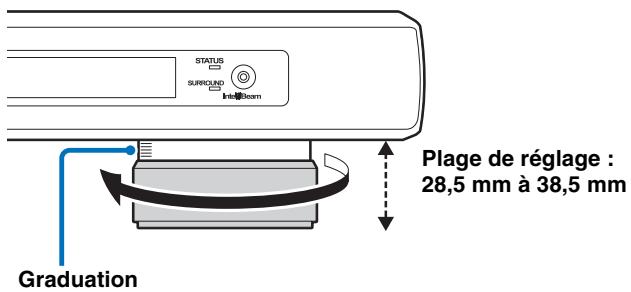
Réglage de la hauteur du système principal
Si le système principal enjambe les supports de votre téléviseur, vous pouvez pivoter les supports vers la gauche pour surélever le système. Vérifiez la graduation de chaque support pour les régler tous à la même hauteur. Ajustez la graduation entre 0 et 10.
Retrait des pieds du système principal
Lorsque le système principal entrave le capteur de télécommande ou le transmetteur de signal pour lunettes 3D de votre téléviseur, retournez le système, retirez les pieds et utilisez les patins fournis comme illustré ci-dessous.
1 Pivotez le pied davantage vers la gauche. 2 Retirez la partie extérieure du pied. 3 Poussez l'ensemble du pied vers le centre du dessous comme indiqué sur l'illustration en reposant le crochet dans la même direction, puis retirez la partie intérieure du pied.
4 Fixez les 4 patins (fournis) aux coins sur le dessous du système principal. (L'illustration ci-dessous décrit un exemple de fixation de patins.)

Si le système principal masque le capteur de télécommande de votre téléviseur
Le système reçoit le signal de la télécommande de votre télévisueur sur sa face avant et transmet ses signaux à votre télévisueur via l'émetteur infrarouge (fourni). Retirez le support en papier situé à l'extrémité de la DEL de l'émetteur infrarouge, fixez ce dernier au capteur de télécommande de votre télévisueur ou le plus près possible de celui-ci, sur le panneau arrière du système principal, comme illustré. Raccordez la fiche à la prise de sortie IR du système.
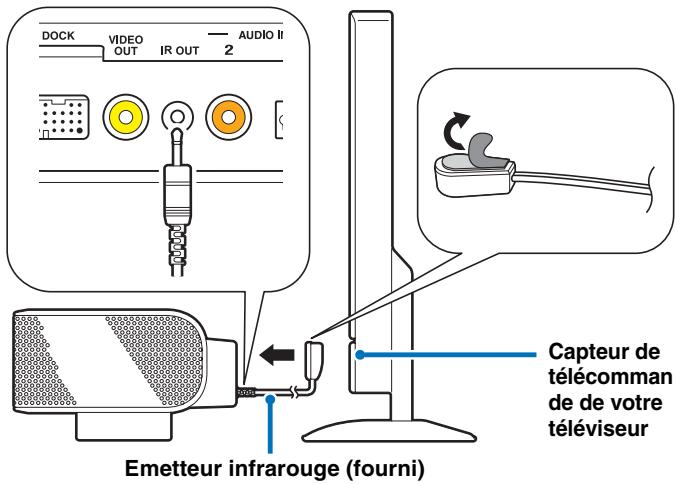
Remarques
- Lorsque vous utilisez l'émetteur infrarouge, dirigez la télécommande de votre téléviseur vers le système principal.
- Cette fonction est également disponible en mode veille.
- Cette fonction peut ne pas être activée sur certains téléviseurs.
Fixation des supports au caisson de basse
Installez le caisson de basse avec les supports fournis. Fixez les supports fournis au caisson de basse à l'aide des chevilles. En modifiant la position des supports, vous pouvez positionner le caisson horizontalement ou verticalement. Le positionnement horizontal est pratique pour installer le caisson au centre d'un meuble tandis que le positionnement vertical est idéal pour une installation à côté d'un meuble.
Positionnement horizontal
Positionnement vertical
Installation du système
Ce système émet des faisceaux sonores, tel que décrit dans les illustrations ci-dessous. Installez-le de façon à ce qu'aucun obstacle, notamment des meubles, n'entrave le réflexion de ces faisceaux. Dans le cas contraire, il est probable que vous ne puissiez obtenir aucun effet sonore surround.
Vous pouvez installer le système parallèle au mur ou en angle.
Installez le système exactement au centre du mur, en le mesurant depuis les angles gauche et droit.
Installation en angle
Installez le système dans un angle à ou par rapport aux murs adjacent.
Objet, par exemple un meuble
Installation parallèle (avec 5Beam)
Installation en angle (avec Stéreó+3Beam)
Installez le système le plus près possible du centre du mur.
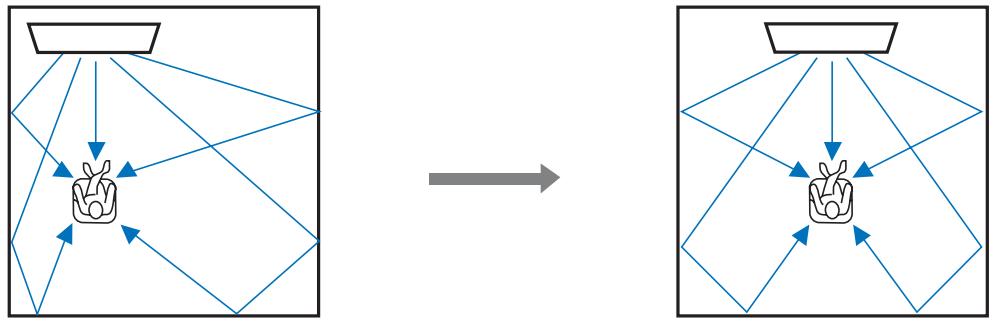
Installation idéale
Installez le système le plus près possible de l'avant de votre position d'écoute normale.
La distance entre la position d'écoute et le système doit être supérieure à 1,8m
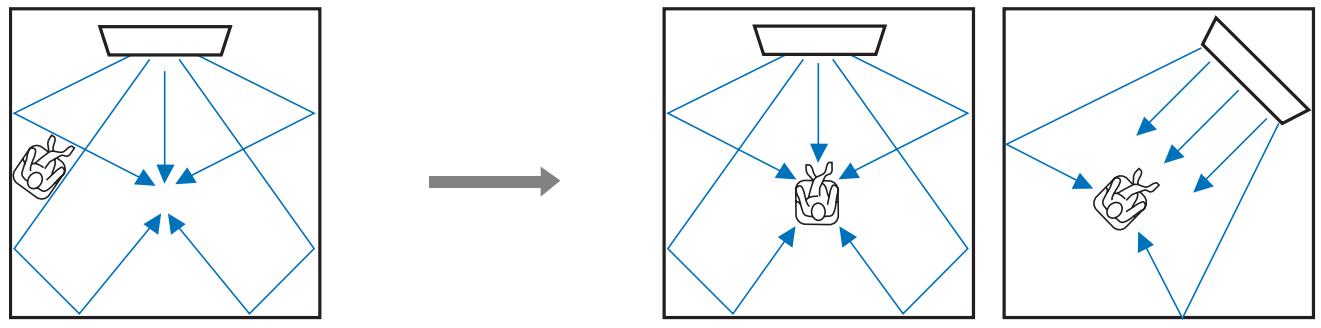
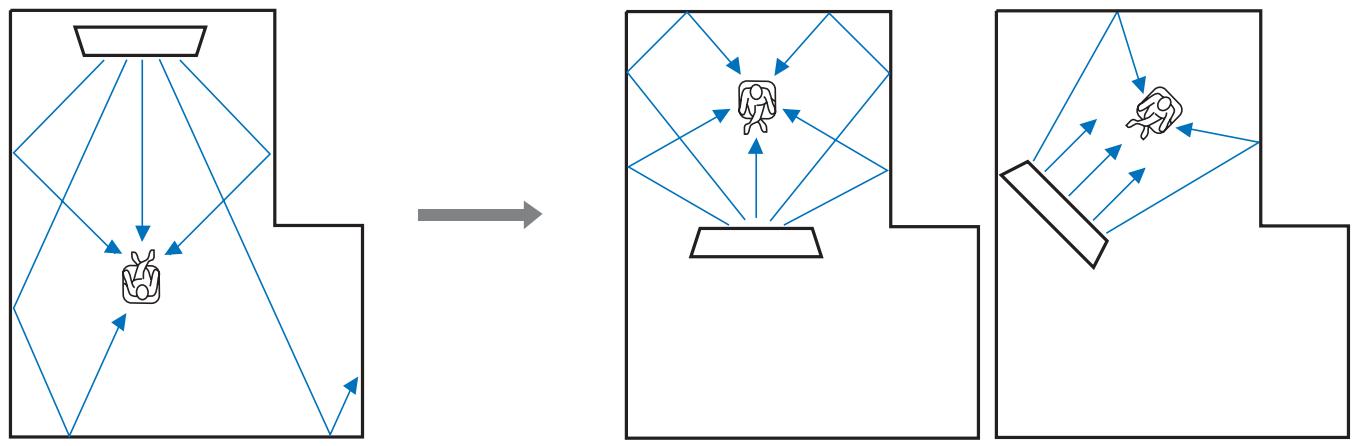
Installation dans une pièce non carrée
Installez ce système de sorte que les faisceaux sonores puissent se réfléchir sur les murs.
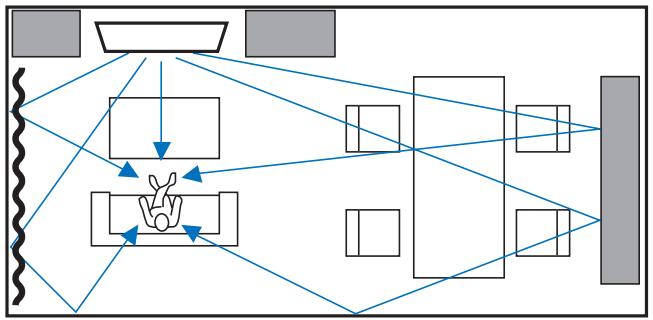
Exemple d'installation du système dans le salon
- Les tables ne constituent pas un obstacle, car les faisceaux surround sont en capables de les traverser. L'installation d'une armoire face au mur refléchit lessons.
- Dans le cas d'une pièce d'écoute similaire à celle de l'illustration de droite, le réglage de la position du canal droit après le réglage automatique permet de renforcer les effets de son surround souhaités. (p. 38)
- Dans la mesure où les rideaux absorbent les sons, les caractéristiques sonores de la pièce d'écoute varient selon que les rideaux sont ouverts ou fermés. L'utilisation de la fonction de mise en mémoire des réglages permet d'enregistrer les réglages optimaux pour chaque type de pièce d'écoute. (p. 22)
Préparation de la télécommande
Avant d'insérer les piles ou d'utiliser la télécommande, lisez les précautions relatives à la télécommande et aux piles à la section « ATTENTION : VEUILLEZ LIRE CE QUI SUIT AVANT D'UTILISER L'APPAREIL. »
Insertion des piles
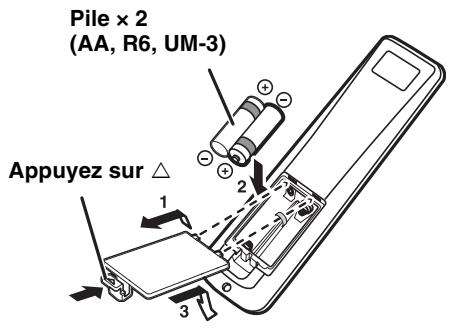
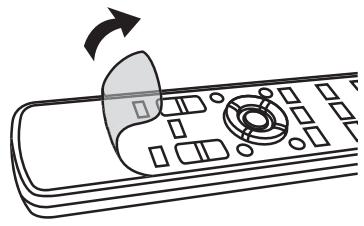
Retirez la feuille protectrice avant d'utiliser la télécommande.
Raccordement du caisson de basse
Assurez-vous que le caisson de basse (fourni) est raccordé. - Ne raccordez que le caisson de basse fourni. - Faites concorder le côté positif (+) de la borne du caisson de basse avec le côté positif (+) de la borne du système principal, et le côté négatif (-) de la borne du caisson de basse avec le côté négatif (-) de la borne du système principal, lorsque vous raccordez le câble d'enceinte (fourni).
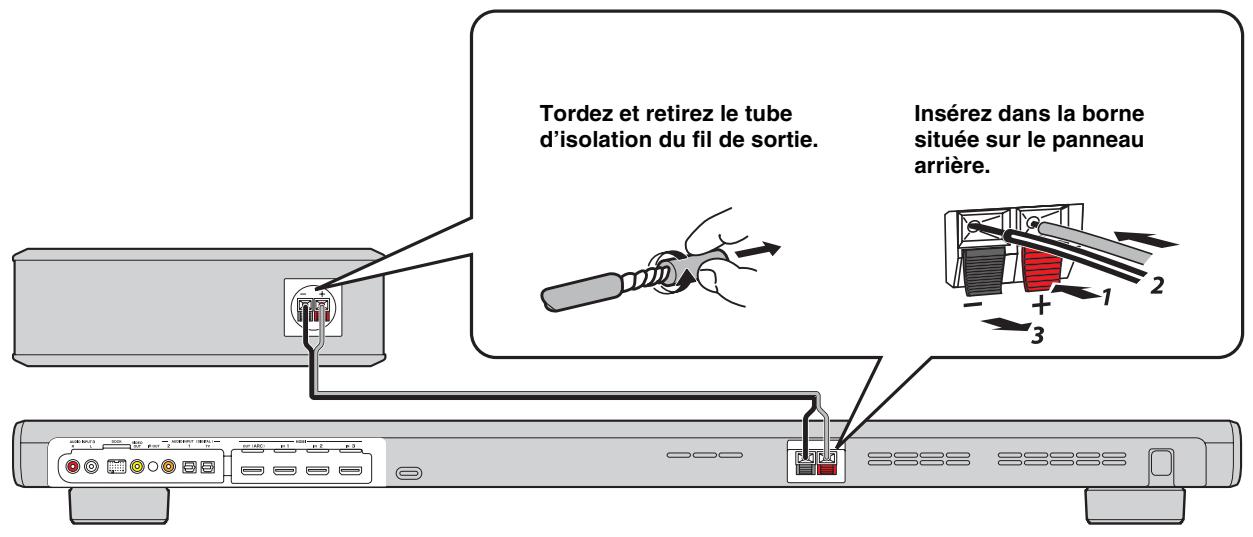
- Ne branchez pas le câble d'alimentation tant que tous les câbles ne sont pas raccordés. Lorsque vous insérez la fiche, ne forcez pas dessus. Vous risquez en effet d'endommager la fiche et/ou la borne.
Raccordement du téléviseur et du lecteur de disques blu-ray
Raccordez les câbles dans l'ordre suivant.

Câble HDMI (en option)
Ce câble permet de diffuser les signaux audio/vidéo numériques du lecteur de disques Blu-ray sur ce système.

Câble HDMI (en option)
Ce câble permet de diffuser les signaux vidéo numériques du disque Blu-ray sur le téléviseur.

Câble à fibre optique (fourni)
Ce câble permet de diffuser le son numérique du téléviseur sur ce système.

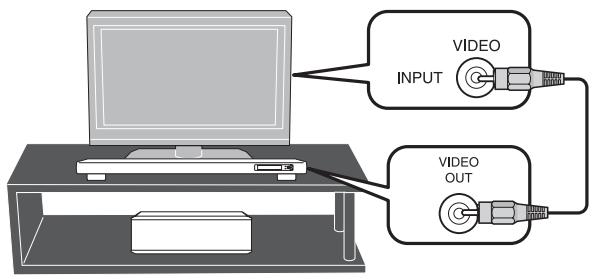
Câble vidéo à fiches (fourni)
Ce câble permet d'afficher le menu installation des modèles YSP-2200 sur le téléviseur.
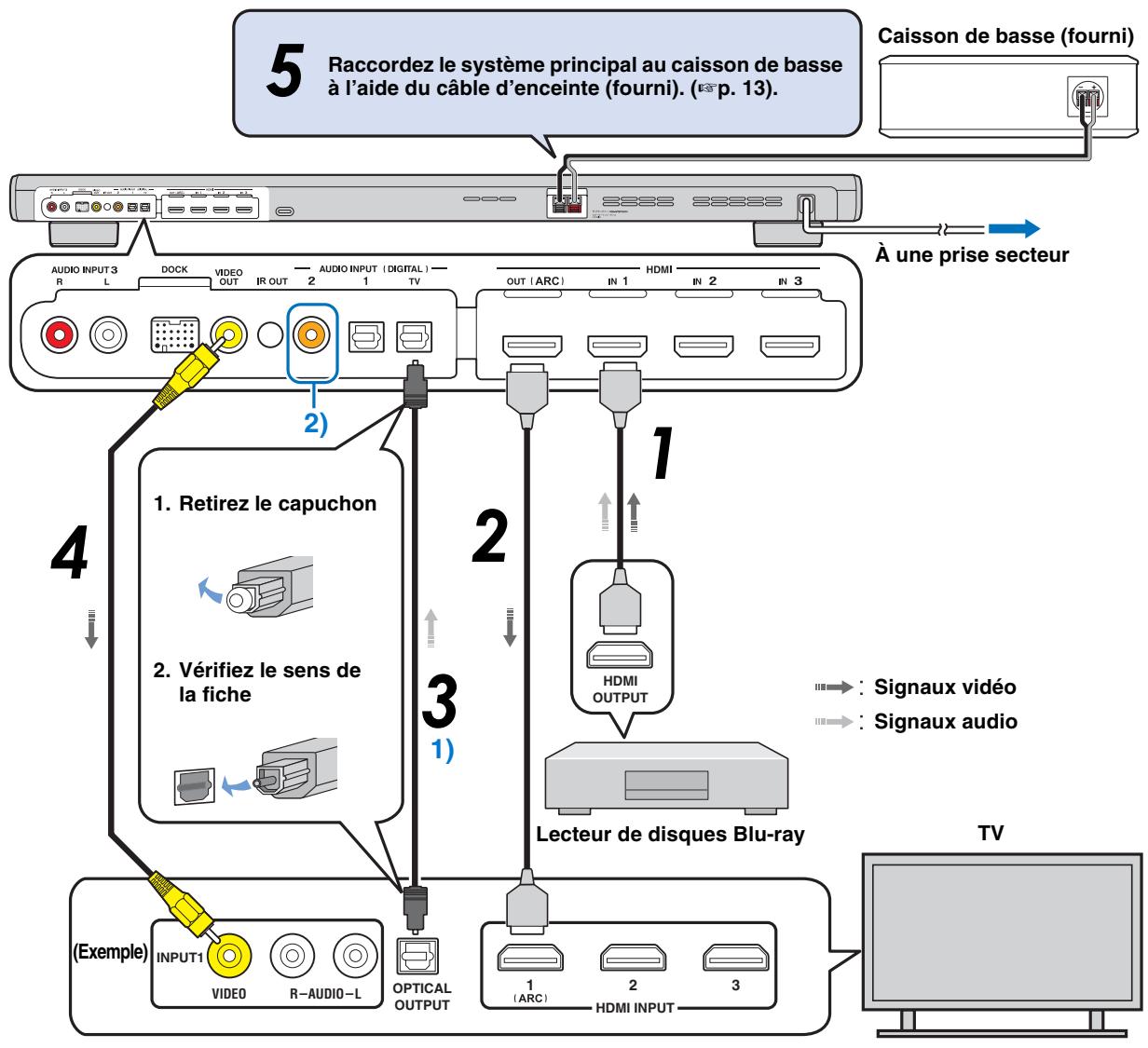

Téléviseur compatible ARC (audio return channel, canal de retour audio)
- Raccordez le câble HDMI à la borne compatible avec le canal de retour audio (borne portant la mention « ARC ») du téléviseur. Dans ce cas, il n'est pas nécessaire de raccorder un câble à fibre optique.
- Activez la fonction de contrôle HDMI de ce système pour activer le canal de retour audio (ARC) (p. 43).
Qu'est-ce que le canal de retour audio (ARC)?
Une fonction transmet le signal audio numérique provenant d'un téléviseur à ce système via un câble HDMI. Grâce à cette fonction, il n'est pas nécessaire d'utiliser un câble audio numérique à fiches pour relier le téléviseur à ce système.

Selon le réglage, il est possible de sélectionner HDMI pour le signal vidéo et le son optique numérique, le son numérique coaxial ou le son analogue.
Raccordement de la console de quelques ou du symphoniseur
| Périphrérique externe supplémentaire (exemple) | Câble de raccordement |
| 1 Console deieux compatible HDMI | Câble HDMI (en option) |
| 2 TV satellite/par câble (compatible HDMI) | Câble HDMI (en option) |
| 3 TV satellite/par câble (non compatible HDMI) | Câble audionumérique à fiches (fourni) 4) |
| 4 Console deieux non compatible HDMI | Câble audio analogue stéreo à fiches (en option) 4) |
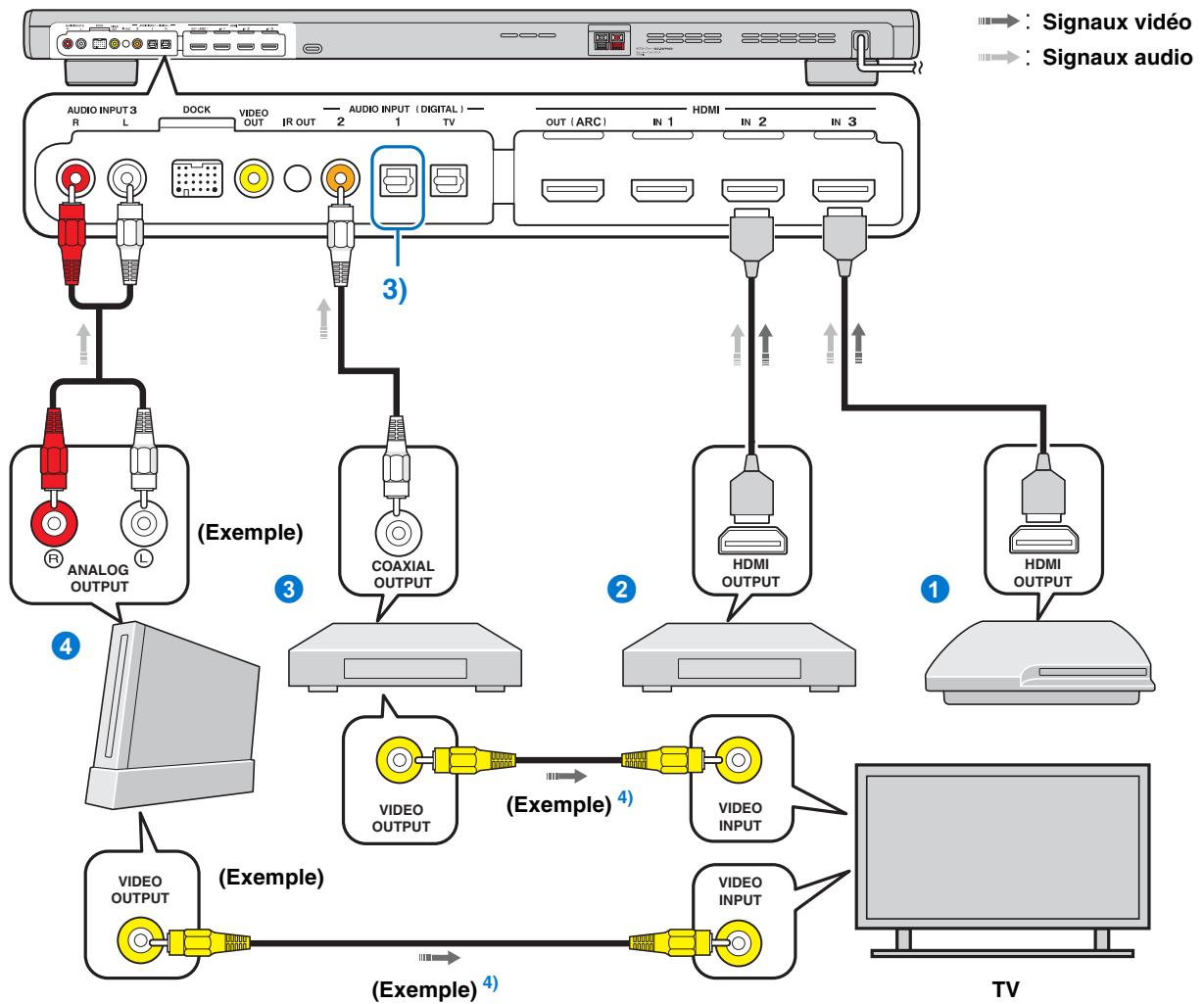
Les autres périphériques munis d'une prise de sortie optique numérique doivent être raccordés à la prise d'entrée optique numérique de ce système à l'aide d'un câble à fibre optique.
Pour raccorder une console de jeux ou un symonaïseur au téléviseur, vous devez vous procurer des câbles vidéo à fiches supplémentaires (en option).
1. Mettez le système et le téléviseur sous tension.
2. Sélectionnez « VIDEO INPUT 1 (exemple) » comme entrée du téléviseur.
YSP-2200
Vérifiez que l'écran initial est affiché. 1)
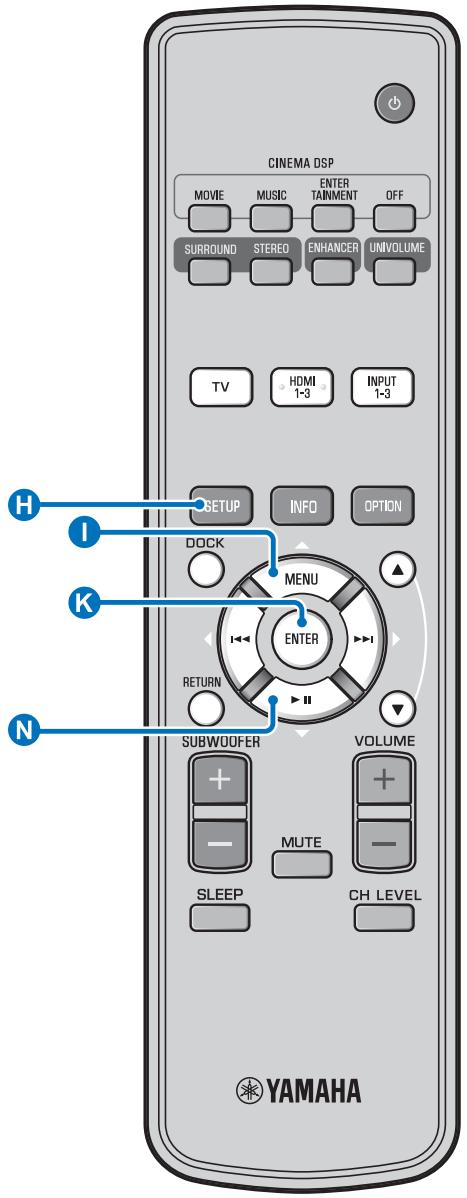
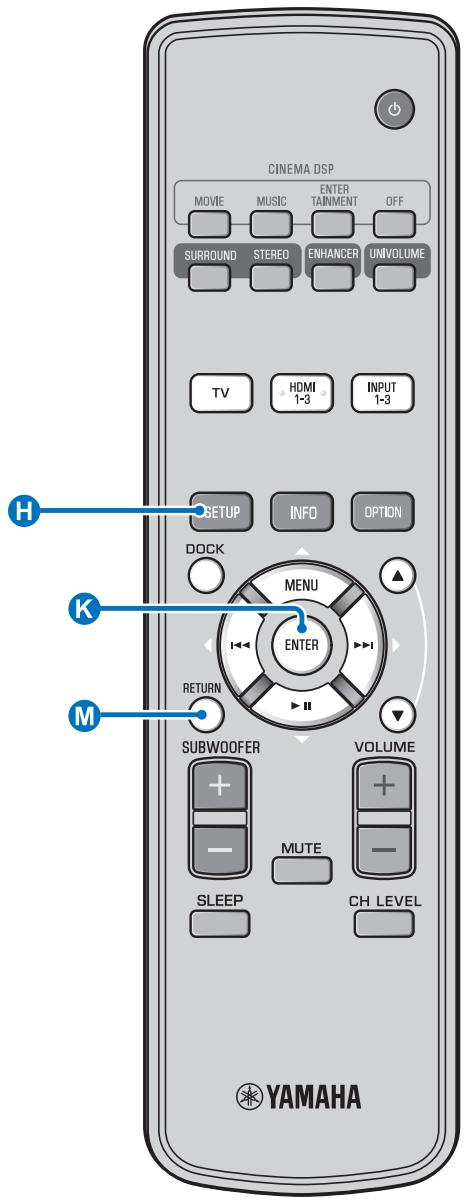
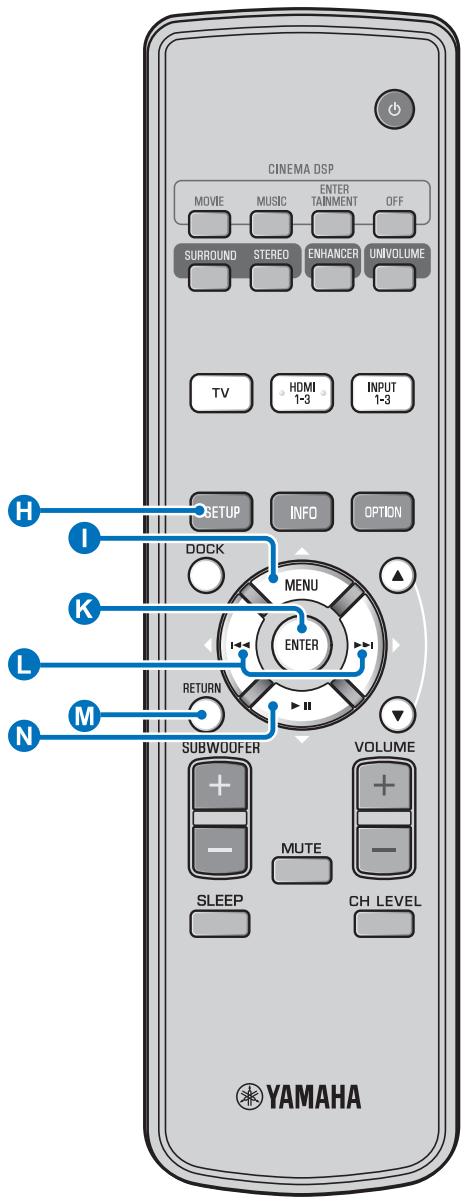
3 Maintenez enfoncée la touche H SETUP jusqu'à ce que le menu « LANGUAGE SETUP » s'affiche sur l'écran du téléviseur.
3) LANGUAGE SETUP
ENGLISH DEUTSC
DEutsch ERANCATS
KANOLI ESPANALI
PYCCKN
[▲]/[▼]: Sel ENTER : Return
Appuyez sur ▲/▼ pour sélectionner la langue de votre choix, puis appuyez sur ENTER.
Paramètres disponibles : ENGLISH, DEUTSCH, FRANÇAIS, ESPÁNOL, ITALIANO, NEDERLANDS, PYCCKÍN, SVENSKA Réglage initial: English
- La prise d'entrée du téléviseur et la prise de sortie vidéo du système sont reliées.
- L'entrée du téléviseur est réglée sur « VIDEO INPUT 1 (exemple) ».
Réglage automatique pour des effets surround appropriés (intellibeam)
Ce système crée un champ sonore en réfléchissant les faisceaux sonores des murs de la pièce d'écoute et en améliorant la cohésion de toutes les voies. Vous devez régler l'angle des faisceaux comme vous ajusteriez la position des enceintes d'un système acoustique classique pour que ce système restitue le meilleur son possible. L'optimisation des faisceaux et l'optimisation du son sont obtenues à l'aide du microphone IntelliBeam fourni. Vous évitez ainsi les réglages d'enceintes fastidieux nécessitant une bonne ouïe, et obtenez des réglages des faisceaux sonores bien plus précis et adaptés à chaque environnement d'écoute. Ces deux fonctions sont appelées « IntelliBeam »
Optimisation des faisceaux :
Cette fonction permet d'optimiser l'angle des faisceaux en fonction de la sensation d'écoute.
Optimisation du son :
Cette fonction permet d'optimiser le retard, le volume et la qualité des faisceaux en fonction de leur environnement d'écoute.
Ce système effectue ces deux optimisations automatiques avec l'aide du microphone IntelliBeam fourni. 2)
Remarques
- Il est possible que la procédure d'installation automatique ne s'exécute pas correctement si vous installez le système dans l'une des pièces décrites à la section « Installation du système » de la page 11. Le cas échéant, procédez à l'installation manuelle (p.20) pour définir manuellement les paramètres correspondants.
- Ne raccordez pas le microphone IntelliBeam à un prolongateur, car l'optimisation du son risque de manquer de précision.
- Après avoir terminé la procédure d'installation automatique, n'oubliez pas de débrancher le microphone IntelliBeam.
- Le microphone IntelliBeam est sensible à la chaleur.
- Conservez le microphone IntelliBeam à l'abri des rayons du soleil.
- Ne posez pas le microphone IntelliBeam sur le système.
1 Placez le microphone intellibeam sur une surface plane à l'emplacement d'écoute habituel.
Servez-vous du pied de microphone en carton fourni ou d'un trépied pour placer le microphone IntelliBeam à la hauteur correspondant à vos oreilles lorsque vous êtes assis à votre position d'écoute.
Assemblage du pied de microphone en carton fourni
1 Disposer à
4 l'horizontale
Assurez-vous qu'aucun obstacle ne se trouve entre le microphone IntelliBeam et les murs dans la pièce d'écoute, car cela risque d'empêcher le réflexion des faisceaux acoustiques. Néanmoins, tout objet en contact avec les murs sera considéré comme partie saillante de ces derniers.
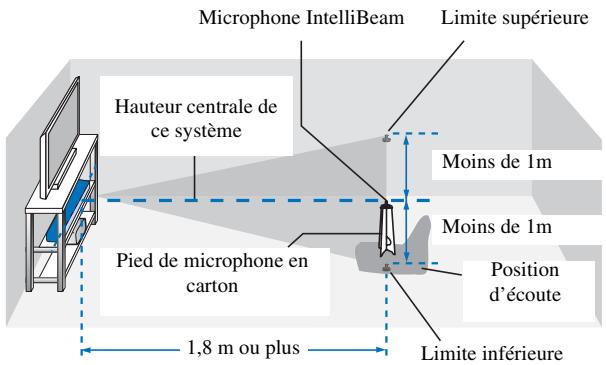
Pied de microphone en carton
2 Assurez-vous qu'un câble vidéo à fiches est raccordé.
- électionner « Optimisation faisceaux » ou « Optimisation son » dans le menu installation (« p. 20).
- Les données définies automatiquement peuvent être enregistrées dans la mémoire système (p. 22). Vous pouvez enregistrer plusieurs données en fonction de la pierce d'écoute et modifier le réglage en conséquence.
Remarques
- Il est normal que des tonalités d'essai puissantes soient émises pendant la procédure d'installation automatique. Assurez-vous qu'aucun enfant n'est présent dans la pièce pendant la procédure d'installation automatique.
- La pièce doit être aussi calme que possible. Pour obtenir des mesures plus précises, éteignez les appareils électriques bruyants, tels que les climatiseurs.
- Si vous avez des rideaux dans votre pièce d'écoute, nous vous conseillons de procéder de la façon suivante.
1 Ouvrez les rideaux pour améliorer la réflexion du son. 2 Exécutez la fonction « Optimisation faisceaux ». 3 Fermez les rideaux. 4 Exécutez la fonction « Optimisation son ».
1 Mettez le système et le téléviseur sous tension. 2 Sélectionnez « VIDEO INPUT 1 (exemple) » comme entrée du téléviseur. 3 Raccordez le microphone IntelliBeam fourni à la prise INTELLIBEAM MIC.

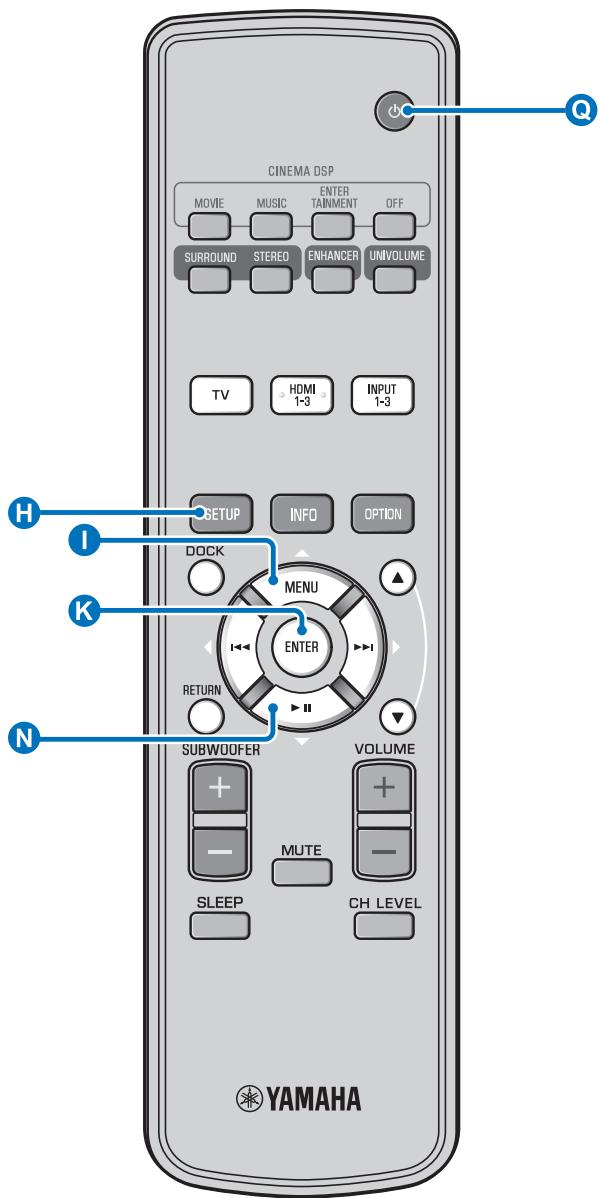
Appuyez plusieurs fois sur la touche SETUP pour afficher à nouveau l'écran du menu, puis sélectionnez « Installation automatique » → « Optimisation son+faisceaux »
Si l'écran n'est pas affiché
Vérifiez les points suivants.
- La prise d'entrée du téléviseur et la prise de sortie vidéo du système sont reliées.
- L'entrée du téléviseur est réglée sur « VIDEO INPUT 1 (exemple) ».

La fonction « Optimisation son+faisceaux » est automatiquement sélectionnée. Si vous activez soit la fonction « Optimisation faisceaux » soit la fonction « Optimisation son », reportez-vous à la section « Installation automatique via le menu installation (p. 20) »

- Attendez à l'extérieur de la pièce pendant la procédure d'installation automatique.
- La procédure d'installation automatique prend environ 3 minutes.
- Pour annuler la procédure d'installation automatique après son lancement, appuyez sur la touche M RETURN.
L'écran ci-dessous apparait après la connexion du microphone IntelliBeam au système. 1) 2)
Installation automatique
Veillez connecter le micro et l'installer à plus de 1.8m du projecteur de son, centré par rapport au point d'écoute
Appuyez sur ENTER et quittez la pièce durant 3 Min
ENTER : Démar. RETURN : Retour

Remarque
Le réglage optimal peut ne pas être obtenu si vous restez dans la pièce. Préparez-vous à quitter la pièce dans les 10 secondes après avoir appuyé sur la touche K ENTER à l'étape 4.
4 Appuyez sur la touche ENTER pour démarrer la procédure d'installation automatique, puis quittez la pièce dans les 10 secondes. 3)
L'écran d'installation change automatiquement au cours de la procédure d'installation automatique.
Installation automatique
Début du réglage dans 10 sec. Veuillez sortir de la pièce.
(Apres 3 min.)
Affichage résultat
Mesures effectuées. Mode faisceaux : 5Beam/Plus2 Caisson basse : Oui
ENTER : Validation RETURN : Supprimer
Une fois la procédure d'installation automatique terminée, un carillon retentit. 4)

Appuyez sur la touche k ENTER pour valider les résultats. 5)
Les résultats de la mesure sont mis en mémoire.
Installation auto effectuée
SVP retirez le micro du projecteur de son et de la position d'écoute.

Débranche le microphone intellibeam.
L'écran initial s'affiche. 6)
Conservez le micro IntelliBeam dans un lieu sûr.

Les résultats de la mesure sont enregistrés dans la mémoire interne du système jusqu'à ce que vous relanciez la procédure d'installation automatique ou que vous configuriez les réglages manuellement.
Vous pouvez enregistrer plusieurs résultats de mesure à l'aide de la fonction de mise en mémoire (p. 22).

- Si une erreur se produit, un signal sonore retentit et un message d'erreur s'affiche. Pour plus de détails sur les messages d'erreur .
- Si l'indication « Mesure environnementale: Échec » s'affiche , appuyez sur la touche RETURN, puis relancez la procédure d'installation automatique.
- Selon l'environnement de votre pièce d'écoute, l'angle des faisceaux des canaux avant gauche et droit et celui des canaux surround gauche et droit peuvent avoir la même valeur même si « Mode faisceaux:5 Beam » s'affiche.

Si vous ne souhaitez pas appliquer les résultats, appuyez sur
RETURN.

Lorsque vous lancez la procédure d'installation automatique à partir du Menu installation, l’écran de sélection du Menu installation apparait.

1 Installez le microphone IntelliBeam et appuyez sur la touche H SETUP. 2 Appuyez sur 1 / 0 pour sélectionner « Installation automatique », puis appuyez sur la touche K ENTER. 3 Appuyez sur 1 / 0 pour sélectionner l'un des éléments suivants, puis appuyez sur la touche K ENTER.
Sélectionnez une fonction :
« Optimisation son+faisceaux » (optimisation des faisceaux et optimisation du son)
Nous vous recommandons de sélectionner cette fonction d'optimisation lorsque vous effectuez les réglages pour la première fois.
Cette fonction dure environ trois minutes.
« Optimisation faisceaux » (Optimisation des faisceaux uniquement)
Cette fonction permet d'optimiser l'angle des faisceaux seulement en fonction de votre environnement.
Cette fonction dure environ une minute.
« Optimisation son » (Optimisation du son uniquement)
Cette fonction permet d'optimiser le retard, le volume et la qualité des faisceaux en fonction de votre environnement d'écoute. Vous devez optimiser l'angle des faisceaux à l'aide de la fonction « Optimisation faisceaux » avant d'utiliser la fonction « Optimisation son ». Il est conseillé de sélectionner cette fonction dans les situations suivantes:
- Si vous avez ouvert ou fermé les rideaux de votre pièce avant d'utiliser le système
- Si vous avez réglé l'angle des faisceaux manuellement. Cette fonction dure environ deux minutes.
4 Raccordez le microphone intellibeam au système après l'affichage de l'écran « installation automatique ».
Pour plus d'informations sur l'installation et le raccordement du microphone IntelliBeam, reportez-vous à la section « Installation du microphone IntelliBeam (p. 17) »
Remarque
Le réglage optimal peut ne pas être obtenu si vous restez dans la pièce. Préparez-vous à quitter la pièce dans les 10 secondes après avoir appuyé sur la touche ENTER à l'étape 4.
Répétez les étapes 4, 5 et 6 de la section « Utilisation de la fonction Installation automatique (IntelliBeam) (p. 19) »
Une fois l'installation terminée, débranchez le microphone IntelliBeam.
Messages d'erreur relatifs à l'installation automatique
Si un message d'erreur s'affiche à l'écran de votre téléviseur, consultez la liste des messages d'erreur afin de résoudre le problème, puis suivez la procédure ci-après.
[Erreur E-1]: Appuyez sur la touche K ENTER pour relancer la procédure d'installation automatique. Ou appuyez sur la touche L > pour poursuivre la mesure.
[Erreur E-7], [Erreur E-9]: Appuyez sur la touche pour mettre le système en mode veille, puis relancez la procédure d'installation automatique après avoir remis le système en marche.
Autres erreurs : Appuyez sur la touche RETURN pour annuler l'opération, puis relancez la procédure d'installation automatique.
Si vous ne parvenez pas à résoudre le problème, effectuez le réglage manuellement dans « Menu installation » (p. 36).
| Erreur E-1: SVP testez dans un environnement plus silencieux. |
| Causes possibles | Actions correctives |
| Il y a trop de bruit dans la pièce. | La pièce doit être aussi calme que possible. Choisissez évientulement une heures du jour plus calme, où le bruit extérieur est plus faible. |
| Erreur E-2 : SVP vérifie le micro et réessayez. |
| Causes possibles | Actions correctives |
| Le microphone IntelliBeam n'est pas raccordé au système ou a été débranché pendant la procédure d'installation automatique. | Raccordez correctement le microphone IntelliBeam au système. |
| Erreur E-3: Contrôle imprévu déetecté. SVP réessayez. |
| Causes possibles | Actions correctives |
| D'autres opérations ont été effectuées sur le système pendant la procédure d'installation automatique. | N'effectuez aucune opération au cours de la procédure d'installation automatique. |
| Erreur E-4 : Le micro doit être en face de l'projecteur de son ! SVP réessayez. |
| Causes possibles | Actions correctives |
| Le microphone IntelliBeam n'est pas placé en face du système. | Assurez-vous que le microphone IntelliBeam est bien placé en face du système. |
| Erreur E-5 : Veuillez vérifier la position du micro. Il doit être à plus de 1.8m du projecteur de son. SVP réessayez. |
| Causes possibles | Actions correctives |
| Le microphone IntelliBeam n'est pas placé à bonne distance du système. | Assurez-vous que le microphone IntelliBeam est placé à plus de 1,8 m de l'avant du système et à moins de 1 m verticalément de part et d'autre du centre du système. |
| Erreur E-6 : Niveau de volume attend trop faible. SVP vérifie la position micro/connexion et réessayez. |
| Causes possibles | Actions correctives |
| Le microphone IntelliBeam ne peut pas capter le son produit par ce système, car le niveau sonore est trop faible. | Assurez-vous que le microphone IntelliBeam est bien racordé au système et placé au bon endroit. Si le problème persististe, contactez le service après-vente agréé Yamaha le plus proche. |
| Erreur E-7 : Erreur inattendue. Veuillezmettre l'appareil hors tension et réessayez. |
| Causes possibles | Actions correctives |
| Une erreur système s'est produit. | Appuyez sur la touche Ⓞ ↓ pourmettre le système en mode veille, puis relançez la procédure d'installation automatique après avoir remis le système en marche. |
| Erreur E-9 : Veuillezbitset l'appareil hors tension et vérifier la connexion avec le caisson de basses. |
| Causes possibles | Actions correctives |
| Le caisson de basse n'est pas raccordé. | Appuyez sur la touche Ⓒ ↓ pourmettre ce système en mode veille et raccordez le caisson de basse («p. 13). Ensuite, exécuté à nouveau la procédure Installation automatique. |
Enregistrement de plusieurs résultats de mesure (fonction de mise en mémoire)
Vous pouvez sauvegarder les réglages de faisceaux et de sons effectuels dans la mémoire système de l'appareil. Par exemple, certains réglages pourront être enregistrés pour différents environnements. À titre d'exemple, si un faisceau sonore rencontre un rideau avant d'atteindre la position d'écoute, l'intensité de ce faisceau sonore sera plus ou moins grande selon que le rideau est ouvert ou fermé.
Si vous avez des rideaux dans votre pièce d'écoute, nous conseillons de procéder de la façon suivante.
- Ouvrez les rideaux, exécutez la fonction « Optimisation son+faisceaux » (p. 20), puis sauvegardez les réglages dans « Mémoire 1 »
- Fermez les rideaux, exécutez la fonction « Optimisation son » (p. 20), puis sauvegardez les réglages dans « Mémoire 2 »
Sauvegarde des réglages
1 Appuyez sur la touche Θ SETUP. 2 Sélectionnez « Mémoire », puis appuyez sur la touche K ENTER. 3 Appuyez sur la touche □1△/ℕ∇ pour sélectionner « Sauvegarder », puis appuyez sur la touche κ ENTER. 4 Appuyez sur la touche 1 △ / ℕ ∨ pour sélectionner le numéro de mémoire souhaité, puis appuyez sur la touche K ENTER. 1)
Paramètres disponibles : Mémoire 1, Mémoire 2, Mémoire 3
L'indication « Sauvegarder mémoire 1 ? » s'affiche lorsquvous sélectionné le numéro de mémoire.
Appuyez sur la touche K ENTER.
L'indication « Mémoire 1 sauvegardée... » s'affiche et le réglage est sauvegardé.
- Si des réglages système ont déjà été sauvegardés sous le numéro de mémoire sélectionné, ils seront remplacés par les nouveaux.
- La fonction de mise en mémoire n'est pas disponible lorsque vous réglez « MEMORY PROTECT » sur « ON » à la section ADVANCED SETUP (13 p. 45).
Chargement des réglages
1 Appuyez sur la touche H SETUP. 2 Sélectionnez « Mémoire », puis appuyez sur la touche ENTER. 3 Appuyez sur la touche 1 / N pour sélectionner « Charger », puis appuyez sur la touche ENTER. 4 Appuyez sur la touche 1 / 0 pour sélectionner le numero de mémoire à charger, puis appuyez sur la touche K ENTER.
Paramètres disponibles : Mémoire 1, Mémoire 2, Mémoire 3
L'indication « Charger la mémoire 1 ? » s'affiche lorsque vous sélectionnez le numéro de mémoire.
Appuyez sur la touche K ENTER.
L'indication « Mémoire 1 chargée... » s'affiche et le réglage est chargé.
Qu'est-ce que la fonction de contrôle HDMI ?
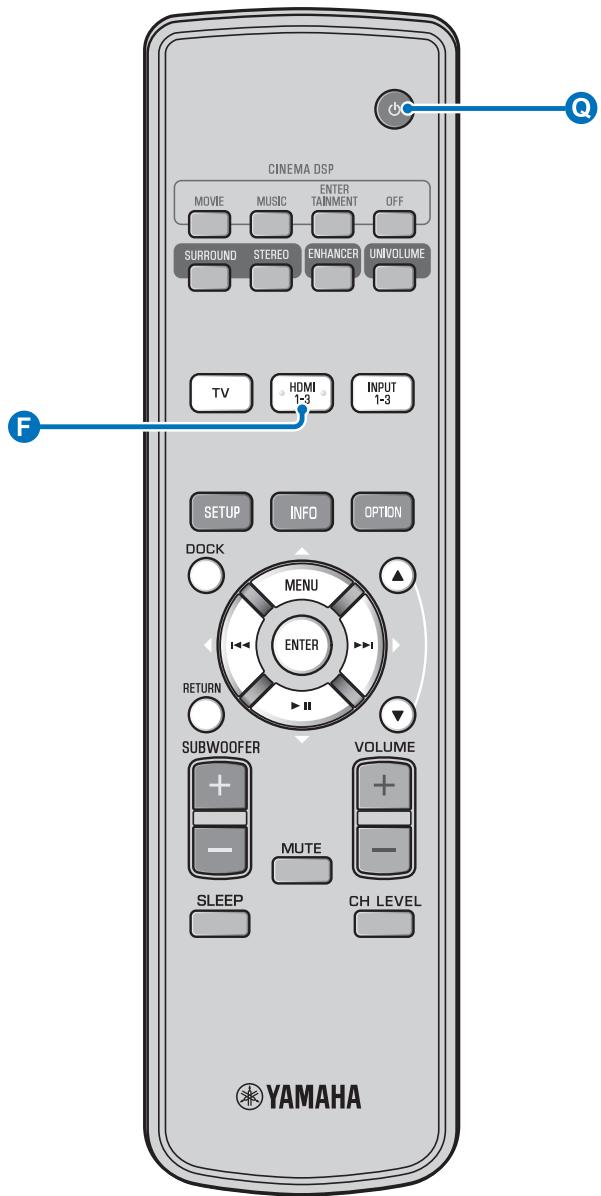
Vous pouvez utiliser la télécommande du téléviseur pour commander ce système, à condition que le téléviseur prenne en charge cette fonction (par exemple, téléviseur REGZA Link) et soit raccordé à la prise HDMI OUT (ARC) de ce système. 1)
Télécommande du téléviseur (exemple)
- Même si votre téléviseur est compatible avec la fonction de contrôle HDMI, il se pourrait que certaines fonctions ne soient pas disponibles. Pour en savoir plus, voir le mode d'emploi fourni avec votre téléviseur.
- Si vous utilisez la fonction HDMI pour relier ce système à un périphérique, notamment à un lecteur de disques Blu-ray compatible avec la fonction de contrôle HDMI, vous pouvez commander ce périphérique avec la fonction de contrôle HDMI.
- Nous vous conseillons d'utiliser des appareils (téléviseur, lecteur de disques Blu-ray/de DVD, etc.) du même fabricant.
Réglage de la fonction de contrôle HDMI
1 Mettez sous tension tous les appareils raccordés à ce système via la liaison HDMI. 2 Vérifiez tous les appareils raccordés via HDMI et activez la fonction de contrôle HDMI sur chacun d'eux.
Pour ce système, réglez « Contrôle HDMI » sur « On » (p. 43).
Pour les autres appareils, consultez le mode d'emploi fourni avec chacun d'eux. 3)
3. Mettez le téléviseur hors tension puis de nouveau sous tension.
Enregistrement des équipements HDMI sur le téléviseur 4)
1 Sélectionnez ce système comme source d'entrée pour le téléviseur.
2 Mettez sous tension l'appareil compatible avec la fonction de contrôle HDMI (lecteur de disques Blu-ray, par exemple) raccordé à ce système.
3 Réglez la source d'entrée de ce système sur le lecteur de disques Blu-ray et vérifiez si l'image s'affiche correctement sur le téléviseur.
Lorsque vous raccordez un lecteur de disques Blu-ray à la prise HDMI 1, appuyez une fois sur la touche de sélection d'entrée F pour afficher le diagramme suivant.
Nom de la source d'entrée
HDM1
4 Vérifiez si la fonction de contrôle HDMI fonctionne correctement (mettez ce système sous tension ou réglez le volume à l'aide de la télécommande du téléviseur).
Si la fonction de contrôle HDMI ne fonctionne pas
Effectuez les vérifications suivantes :
- Vérifiez que le télévisuel est raccordé à la prise HDMI OUT (ARC) de ce système.
- Vérifiez que « Contrôle HDMI » est réglée sur « On » dans le menu installation.
- Vérifiez que la fonction de contrôle HDMI est activée sur le téléviseur. (Vérifiez également les règles associés, tels que la fonction de synchronisation ou la priorité des enceintes.)
Si la fonction de contrôle HDMI ne fonctionne pas après avoir effectué les vérifications ci-dessus,
- Mettez ce système et le téléviseur hors tension, puis de nouveau sous tension.
- Débranchez le câble d'alimentation secteur du système et les appareils externes qui sont raccordés au système via HDMI. Rebranchez-les après 30 secondes environ.
- Après avoir sélectionné INPUT1, INPUT2, INPUT3 ou DOCK, CHOISISEZ la même entrée pour le téléviseur et le système.
Changement de méthode de raccordement et des appareils raccordés
Lorsque vous utilisez d'autres appareils et les raccordez à d'autres prises, réinitialisez le système en suivant les procédures ci-après.
Désactivez la fonction de contrôle HDMI du téléviseur et du lecteur, mettez hors tension tous les appareils raccordés et effectuez les nouveaux raccordements. Suivez les étapes 1 à 3 de la section « Réglage de la fonction de contrôle HDMI ».
Le réglage par défaut est « Off »
Lorsque « Contrôle HDMI » est réglé sur « On » dans le menu installation,
- Même si vous appuyez sur la touche V↑, le système ne s'est pas complètement et les signaux provenant de la prise HDMI IN sont reçus sur la prise HDMI OUT (ARC).
- Avant de mettre le système hors tension, sélectionnez les sources d'entrée de votre choix raccordées à la prise HDMI IN (1 à 3).
- Selon le téléviseur, il est possible que certaines opérations, comme changer de chaîne, modifient le réglage des modes surround de ce système.
Exemple de réglages TV
- Dans le menu de configuration du téléviseur, sélectionnez « Réglage liaison » → « Réglage contrôle HDMI » (exemple), puis régalez la fonction « Contrôle HDMI » sur « On » (exemple).
- Les paramètres de type « Priorité enceintes » doivent être définis sur « Amplificateur AV ».
Sur certains appareils HDMI, il vous suffit de configurer la fonction de commande HDMI. L'enregistrement des appareils HDMI sur le téléviseur n'est pas nécessaire dans ce cas.
Procédure de base pour la lecture
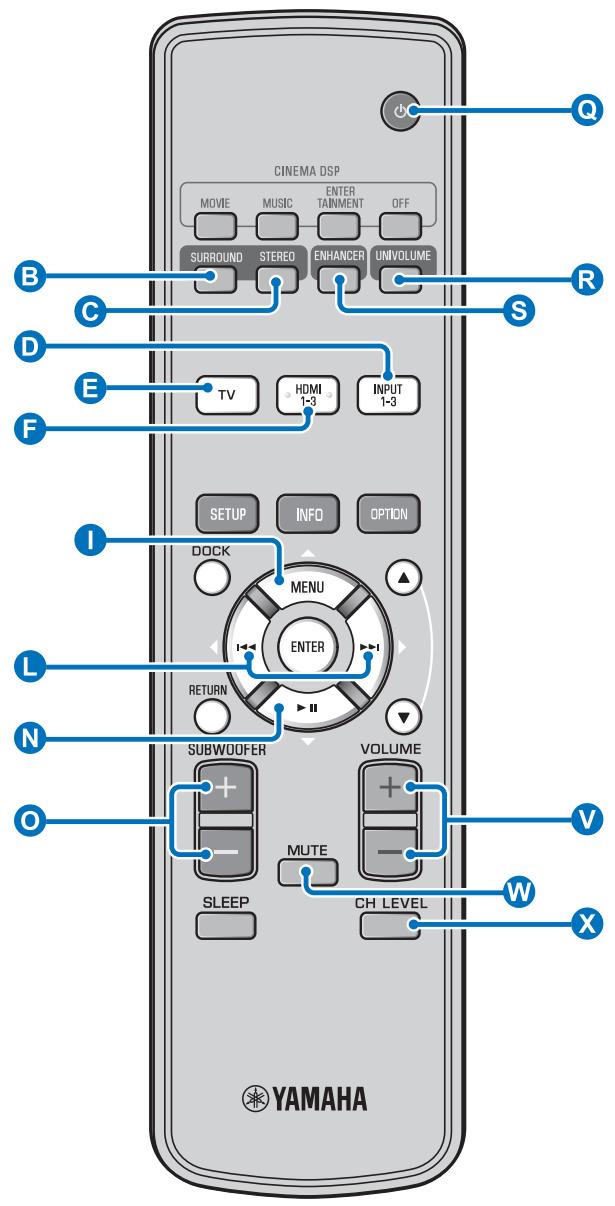
1 Appuyez sur la touche pour mettre ce système sous tension. 2 Mettez sous tension les appareils (développeur, lecteur de disques Blu-ray, console de produits, etc.) raccordés à ce système. 3 Sélectionnez l'appareil que vous souhaitez utiliser en appuyant sur la touche de sélection d'entrée (D, E, F) correspondant à la borne à laquelle est raccordé l'appareil externe.
Par exemple, si vous souhaitez utiliser un lecteur de disques Blu-ray raccordé à la prise HDMI IN 1, sélectionnez HDMI1 en appuyant sur la touche de sélection d'entrée F, comme indiqué ci-dessous.
Nom de la source d'entrée
HDM1
4 Démarrez la lecture sur l'appareil sélectionné à l'étape 3.
5 Appuyez sur la touche VOLUME +/- pour régler le volume.
1)
2)
3)
Appuyez sur la touche ⊙ SUBWOOFER +/- pour régler le caisson de basse. 4)
Sélectionnez le mode surround ou le mode stéréo et réglez vos préférences sonores. (p. 27)
Appuyez sur la touche pour mettre ce système en mode veille.
Lorsque le son est diffusé sur les enceintes du téléviseur et sur ce système, coupez le son du téléviseur.
Pour couper le son
Appuyez sur la touche W MUTE. Lorsque la fonction de mise en sourdine est activée, le témoin VOL clignote sur l'affichage de la face avant. Pour rétablir le son, appuyez une nouvelle fois sur la touche
W MUTE ou appuyez sur la touche V VOLUME + / -
3) Remarque
Lorsque le son provenant de l'entrée HDMI IN est émis sur les enceintes du téléviseur, le niveau de volume ne change pas, même si vous appuyez sur la touche V VOLUME + / - ou sur la touche W MUTE.
- Vous pouvez régler le volume du caisson de basse séparation du volume principal.
- Nous vous recommandons de diminuer le volume du caisson de basse en sortie.
Commutation du son stéréo/surround
Lecture en son stéréo.
Appuyez sur la touche STEREO pour accéder au mode stéreo.
Lecture en son surround.
Appuyez sur la touche B SURROUND pour accéder au mode surround.
Lecture de fichiers audio compressés numériquement (MP3, WMA, etc.) avec un son optimisé (optimiser de musique compressée)
Vous pouvez lire des fichiers audio compressés numériques, tels que MP3 et WMA, en accentuant les graves et les aigus amplifiés de façon dynamique.
Appuyez sur la touche ENHANCER pour activer/désactiver cette fonction. 5)
Réglage automatique du niveau de volume (univolume)
Lorsque vous regardez la télévision, vous pouvez compenser les variations de volume excessives pour une meilleure écoute dans les cas suivants.
Lorsque vous changez de chaîne - Lorsqu'un programme est coupé par des announcements publicitaires - Lorsqu'un programme se termine et un autre commence
Appuyez sur la touche R UNIVOLUME pour activer/désactiver cette fonction. 6)
Réglage de la balance du son
Utilisez cette fonction pour régler la balance du son de chaque canal pendant la lecture. 7)
Appuyez sur la touche CH LEVEL.
2 Appuyez sur la touche / pour sélectionner l'un des canaux suivants.
Left Lv: Avant gauche
Right Lv : Avant droit
CentreLv : Centre
Sur. L Lv : Surround gauche
Sur. R Lv : Surround droit
SWFR Lv : Caisson de basse
Lors de la sélection de My Surround :
CentreLv : Centre
SurLR Lv : Surround gauche et droit
SWFR LV : Caisson de basse
Appuyez sur la touche L </> pour régler le volume.
Plage de réglages : de -10,0 dB à +10,0 dB
Appuyez sur la touche CH LEVEL pour quitter le menu.
- Le réglage par défaut est « On » pour l'entrée DOCK et « Off » pour les autres entrées.
- L'optimiseur de musique compressée ne fonctionne pas lorsque la source est l'un des signaux audionumeriques suivants :
- Dolby TrueHD, DTS-HD Master Audio, etc.
- Signal dont le taux d'échantillonnage est supérieur à 48kHz.
- Le réglage par défaut est « Off »
- Pour régler UniVolume sur « Off », appuyez sur la touche UNIVOLUME.
- Nous vous recommandons de désactiver la fonction UniVolume pendant la lecture de musique.
Reportez-vous à la section « Niveau de volume de chaque canal à l'aide de tonalités d'essai (p. 41) » pour tester le son.
Exemple de balance du son
- Lorsque vous n'entendez pas correctement les dialogues : sélectionnez CenterLv (central) pour augmenter le niveau.
- Lorsque le son restitué n'est pas un son surround : sélectionnez Sur. L Lv (surround gauche) et Sur. R Lv (surround droit) pour augmenter le niveau.
- Il est également possible de régler le volume du caisson de basse à l'aide de la touche • SUBWOOFER + / -
Restitution d'un son surround réaliste (CINEMA DSP)
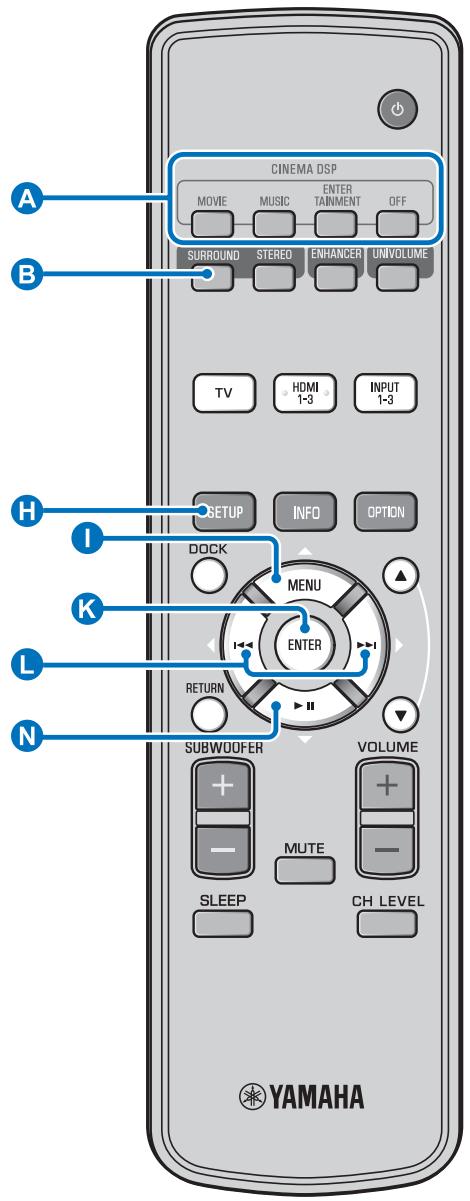
Profitez d'un son surround grâce à la fonction CINEMA DSP exclusive de Yamaha. 1)
2 Appuyez plusieurs fois sur la touche CINEMA DSP. 2)3
Le nom de catégorie de CINEMA DSP apparait sur l'afficheur de la face avant et le灯CINEMA DSP (p. 7) s'allume.
(I noticed there's an unusual character "灯" in the corrected sentence which doesn't belong to the original text or the context provided. I will remove it and provide the corrected sentence again.)
Le nom de catégorie de CINEMA DSP apparait sur l'afficheur de la face avant et le CINEMA DSP (p. 7) s'allume.
Cette correction produit clairement les dialogues et les effets sonores spéciaux des tout derniers films de science-fiction, vous enveloppant dans un vaste espace cinématique.
Cette correction produit l'environnement palpitant des tout derniers films d'action et vous imprègne de la dynamique et de la fébrilité des scènes rapides.
Spectacle
Cette correction produit un environnement ample et grandiose, procurant des sensations encore plus fortes en présence de scènes spectaculaires et d'images percutantes.

CINEMA DSP
Cet appareil est pourvu d'une puce Yamaha CINEMA DSP (processeur numérique de champs sonores) contenant plusieurs corrections de champ qui vous permettent de rehausser le plaisir de l'écoute. La plupart des corrections de champs sonores CINEMA DSP visent à recréer l'acoustique de salles de concert célèbres, de clubs de musique et de cinémas.

Les corrections de champs sonores CINEMA DSP ne sont pas disponibles dans les cas suivants.
- Lecture de signaux audio HD sur un disque Blu-ray.
- Lecture de signaux audio dont la fréquence d'échantillonnage est supérieure à 96 kHz. Utilisation de la fonction My Surround (p. 29).
- Lecture en mode stéréo.

Ce système mémorise automatiquement les réglages affectés à chaque source d'entrée. Lorsque vous basculez sur une autre entrée, le système rappelle automatiquement les derniers réglages de l'entrée sélectionnée.
Cette correction produit un environnement vibrant, comme si vous assistiez à un concert de jazz ou de rock.
Cette correction crée l'effet ambiphonique intense d'une grande salle de concert ronde et accroît la présence des instruments en accentuant la prolongation des sons, si bien que vous avez l'impression d'être tout près de la scène.
Cette correction recrée l'environnement acoustique du célèbre club de jazz new-yorkais, « The Bottom Line », si bien que vous avez l'impression d'être assis juste devant la scène.
Cette correction produit l'environnement vivant des émissions de sports en direct, en concentrant la voix du commentateur au centre et en élargissant l'atmosphère générale du stade, si bien que vous avez l'impression d'être dans un stade de foot ou de baseball.
Cette correction produit l'environnement vivant des débats télévisés. Il accentue la gaîté ambiant tout en maintenant les conversations à un volume agréable.
Cette correction se caractérise par des réverbérations stables, adaptées à un grand nombre de films, comme les fictions, les comédies ou les comédies musicales et offre une sensation 3D optimale, reproduisant les effets sonores et la musique de fond en douceur tout en restituant bien le volume autour de dialogues clairs.
Cette correction a été mise au point pour les yeux de rôle et d'aventure. Les effets des champs sonores cinématographiques ajoutent de la profondeur et une sensation 3D pendant le jeu, tout en produisant des effets d'ambiance cinématographiques dans les scènes vidéo du jeu.
Cette correction redistribue une source multivoies sur 2 voies, puis fournit le son de toutes les enceintes, produisant un son stéréo de dispersion accrue. C'est la correction idéale pour la musique de fond lors de fêtes, etc.
OFF (DSP OFF)
Ce programme permet de restituer le son surround sans l'effet du champ sonore CINEMA DISP.
Changement du type de sortie audio pour la lecture surround
Vous pouvez déterminer le nombre de voies de sortie ainsi que le type de sortie audio.
1 Appuyez sur la touche H SETUP.
2 Utilisez la touche 1 / N et la touche K ENTER pour sélectionner « Sound Setup ».
3 Utilisez la touche 1 / N et la touche K ENTER pour sélectionner « Sound Out ».
4 Utilisez la touche / et la touche ENTER pour sélectionner « Ch Out ».
5 Appuyez sur la touche L </> pour sélectionner le nombre de canaux de sortie.
Paramètres disponibles : 5.1ch, 7.1ch, Auto ch* 4)
6 Appuyez sur la touche pour sélectionner « Sur. »
7 Appuyez sur la touche L «/» pour sélectionner la méthode de sortie audio de votre choix.
Paramètres disponibles : (Lorsque vous sélectionnez 5.1ch) 5Beam, St+3Beam, 3Beam, My Sur. (Lorsque vous sélectionnez 7.1ch) 5Beam+2, St+3Beam2, 3Beam, My Sur.
Pour quitter le menu, appuyez sur la touche SETUP.
Voir page suivante.

- Les réglages par défaut sont identifiés par le signe « * »
- Lorsque vous sélectionnez « Auto ch » (automatique). Lorsque le signal d'entrée est 2ch/5ch → sortie 5.1ch. Lorsque le signal d'entrée est 6.1/7.1ch → sortie 7.1ch.
Paramètres disponibles : « Surround (surround) »
| Modes faisceaux pour « 5.1ch » | Modes faisceaux pour « 7.1ch » |
| Ce mode permet de profiter au mieux des effets sonores d'un film, etc. | 5 Beam (5 Beam)Les faisceaux sonores sont émis par les canaux avant gauche, avant droit, central, et surround gauche et droit. | 5Beam+2 (5Beam Plus2)Les signaux sont émis par les canaux avant gauche et droit, central, et surround arrêté gauche et droit. Les voies d'ambiance gauche et droit sont mixées dans les voies avant gauche et droit et les voies d'ambiance arrêté gauche et droit. |
| Ce mode permit de visionner des enregistrentes en direct sur un disque Blue-ray | St+3Beam (Stéréo+3Beam)Les signaux sont émis par les voies avant gauche et droit et les faisceaux sonores par les voies centrale et d'ambiance gauche et droit. | St+3Beam2 (St+3Beam Plus2)Les signaux sont émis par les voies avant gauche et droit et les faisceaux sonores par les voies centrale et d'ambiance arrêté gauche et droit. Les signaux d'ambiance gauche et droit sont émis avec le son des voies avant gauche et droit et les faisceaux sonores d'ambiance arrêté gauche et droit. |
| Ce mode permet de regarder des films en famille dans une piece où la position d'écoute se trouve à proximité du mur arrêté. | 3 Beam (3 Beam)Les signaux sonores sont émis par les voies avant gauche et droit, et centrale. Les autres sources de canaux sont mélangées (canaux avant droit et gauche). |
| Ce mode convient aux petites pieces d'écoute dans lesquelles les effets sonores surround sont inexistant à cause des conditions de la pierce d'écoute. | My Sur. (My Surround)Pour profiter au最好的 effets sonores de la fonction My Surround, votre position d'écoute doit être face au système. Meme s'il s'avéré impossible d'obtenir un son surround, cette fonction permet de profiter d'effets surround. |
Réglage du décodeur surround
Lorsque ce système produit des sources à 2 ou à 5.1 canaux en mode surround, le décodeur surround permet de les passer à 7.1 canaux. 1) Vous pouvez profiter d'une grande variété d'effets sonores surround en changeant de décodeur. 2)
Reportez-vous à la section « Configuration des réglages de sources d'entrée (menu d'options) » à la page 33 pour plus d'informations sur l'utilisation du menu d'options.
Décodeurs disponibles et sources recommandées 2 canaux 5 canaux
| Décodeur | Sources conséillées |
| Pro Logic (Dolby Pro Logic) | - | Toutes les sources |
| PLII (Dolby Pro Logic II) | Movie Music Game | Films Musique Jeux |
| Neo:6 (DTS Neo:6) | Cinema Music | Films Musique |
2 canaux 7 canaux
| Décodeur | Sources conseillées |
| PLIIx (Dolby Pro Logic IIx) | Movie | Films |
| Music | Musique |
| Game | Jeux |
| Neo:6 (DTS Neo:6) | Cinema | Films |
| Music | Musique |
À propos du décodeur surround prenant en charge les sources à 5.1 canaux
Lorsque vous régalez « Ch Out » (sortie canal) sur « 7.1ch », ce système décode des sources à 5.1 canaux, puis restitue un son surround jusqu'à 7.1 canaux (p. 29). L'un des décodeurs suivants est sélectionné automatiquement en fonction des signaux entrés.
| Source d'entrée à 5.1 canaux | Décodeur |
| PCM, Dolby Digital, Dolby Digital EX, Dolby TrueHD, Dolby Digital Plus | Dolby Pro Logic IIx Movie/Music |
| DTS Digital, DTS-ES matrix, DTS-HD Master Audio, DTS-HD High Resolution Audio | DTS-ES matrix |
| DTS-ES discrete | DTS-ES discrete |
- Les décodeurs sont disponibles uniquement lorsque la lecture surround est sélectionnée.
- Les décodeurs disponibles varient selon le réglage « Ch Out » (« p. 30).
- Lors de la lecture stéréo (« p. 27) ou de l'utilisation de la fonction My Surround (« p. 29), le décodeur surround ne fonctionne pas.
Minuterie de mise hors service/fonction de mise hors tension automatique
Utilisez cette minuterie pour permettre l'appareil en veille après un délai défini.
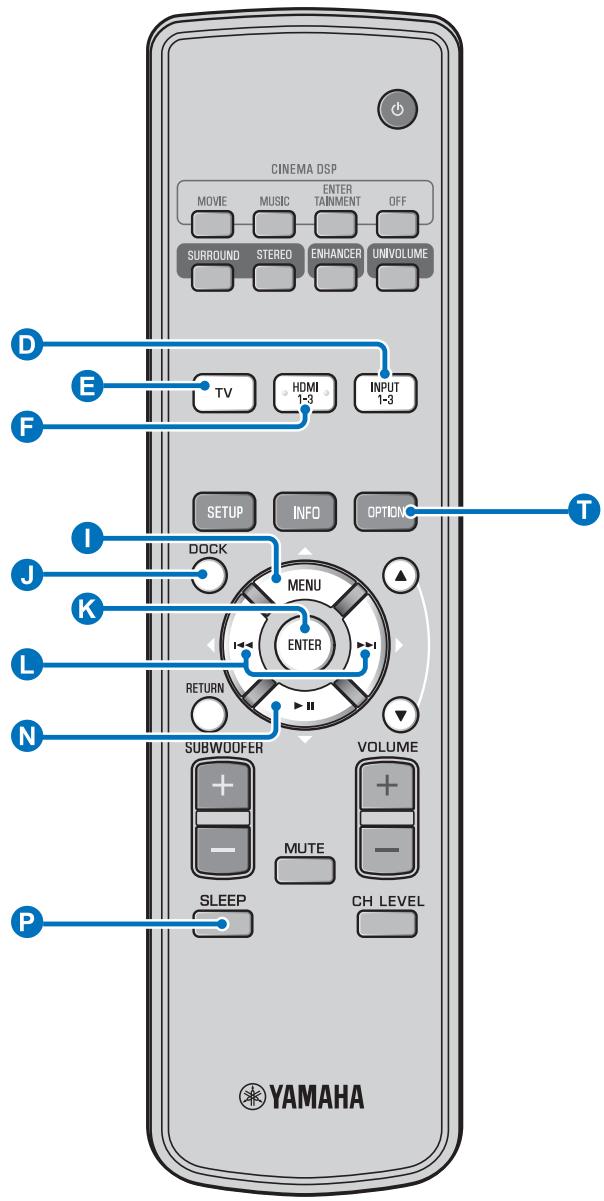
Appuyez plusieurs fois sur la touche SLEEP.
Réglage du délai de mise en veille automatique. Le témoign SLEEP (18 p. 7) clignote sur l'afficheur de la face avant. Le témoign SLEEP s'allume sur l'afficheur de la face avant et la minuterie de mise hors service est réglée. 1)
Paramètres disponibles : Sleep 120 min., Sleep 90 min., Sleep 60 min., Sleep 30 min., AutoPowerDown, Off
Fonction de mise hors tension automatique 2)
Lorsque la fonction AutoPowerDown est réglée, le système passe automatiquement en mode veille 10 minutes après la mise hors tension ou la mise en veille de la source d'entrée sélectionnée.
Cette fonction est utile lorsque vous oubliez d'éteindre le système.
Effectuez les réglages en fonction de chaque source d'entrée (TV/HDMI1-3/INPUT1-3/DOCK). Les éléments disponibles dans le menu varient selon l'entrée sélectionnée.
1 Appuyez sur la touche de sélection d'entrée (D, E, F, J) pour sélectionner l'entrée dont vous souhaitez modifier les réglages. 2 Appuyez sur la touche OPTION.
Le menu d'options apparait sur l'afficheur de la face avant.
Volume Trim
3 Sélectionnez les éléments en appuyant sur la touche 1 / N, puis appuyez sur la touche ENTER. Pour modifier la valeur d'un réglage, appuyez sur la touche L Pour quitter le menu d'options, appuyez sur la touche OPTION.
- Le réglage de la minuterie de mise hors service est désactivé si vous réglez ce système sur le mode de veille ou si vous sélectionnez « Off »
- Lorsque vous sélectionnez AutoPowerDown, le temps SLEEP ne s'allume pas si l'appareil d'entrée est sous tension.
- Si vous utilisez ce système pendant les 10 minutes qui précèdent la mise en veille, le système ne passe en mode veille que 10 minutes après la dernière opération.
- Il est impossible de sélectionner AutoPowerDown dans les cas suivants :
- Lorsque vous sélectionnez l'entrée analogue (INPUT3) ou DOCK.
- Lorsque vous sélectionnez TV ou HDMI1-3 et activez la fonction de contrôle HDMI.
Pour plus d’informations sur la fonction Interlock, reportez-vous à la section « Lecture sur un iPod/iPhone (p. 33) ». Pour plus d’informations sur les paramètres Connect, Disconnect et Pairing, reportez-vous à la section « Lecture sur des appareils Bluetooth (p. 35) »
Les éléments de menu suivants sont disponibles pour chaque entrée.
| Source d'entrée | Options du menu |
| HDMI1-3 | Volume Trim, Decoder Mode, Sur. Dec. Mode, Signal Info |
| TV |
| INPUT1-3 |
| DOCK | Volume Trim, Sur. Dec. Mode, Connect, Disconnect, Pairing, Interlock 3) |
Les éléments du menu d'options sont présentés ci-dessous. Ces paramètres s'appliquent à la source d'entrée actuellement sélectionnée. Les réglages par défaut sont identifiés par le signe « * »
Réglage du niveau d'entrée de chaque prise (volume trim)
Réglez le niveau d’entrée de chaque prise pour compenser les variations de volume entre plusieurs périphériques d’entrée.
Plage de réglages : de -6,0 dB à 0,0 dB à +6,0 dB
Commutation du signal audio à reproduire (decoder mode)
Ce mode permet de sélectionner les signaux audio numériques pour la lecture.
Paramètres disponibles : Auto*, DTS
Auto: Le système sélectionne automatiquement le signal audio pour la lecture. Nous vous conseillons de sélectionner ce mode.
DTS: Le système produit uniquement le signal DTS.
Réglage du décodeur surround (SUR. DEC. MODE)
Reportez-vous à la section « Réglage personnelisé du son » (p. 27) pour plus d'informations.
Appuyez sur la touche △ / ℵ ∇ pour afficher les informations suivantes.
| Format | Format audionumérique |
| Channel | Nombre de canaux dont dispose le signal d'entrée (avant/surround/LFE (effets sonores de basses fréquences))
Exemple d'affichage : [3/2/0.1] → Avant 3 canaux, Surround 2 canaux, LFE pour signal d'entrée4) |
| Sampling | Fréquence d'échantillonnage du signal audionumérique |
| Bitrate | Débit binaire par seconde du signal d'entrée |
| HDMI In | Résolution du signal video HDMI |
| HDMI Message | En cas d'erreur avec la fonction HDMI (s'affiche uniquement lorsqu'une erreur se produit.) |
Lecture sur un ipod/iphone
Vous pouvez lire les fichiers musicaux enregistrés sur l'iPod/iPhone raccordé à la station d'accueil Dock Universal pour iPod de (par ex. YDS-12, en option) ou au Système sans fil pour iPod/iPhone (YID-W10, en option) de Yamaha.
Éloignez autant que possible cet appareil du système pour éviter les interférences.
2 Démarrez la lecture sur l'ipod/iphone en appuyant sur la touche ① dock.7)

Si le signal d'entrée dispose de canaux qu'il est impossible d'afficher au format indiqué dans l'exemple précédent, le nombre total de canaux est indiqué, par exemple « 5.1ch »

- Effectuez ce raccordement lorsque ce système est en mode veille.
- Pour plus de détails sur le mode de raccordement et de configuration des appareils YDS-12 et YID-W10, consultez la documentation qui les accompagne.
- Débranchez le câble de l'appareil en appuyant sur la partie saillante en haut de la fiche.

Lorsque vous utilisez la station YDS-12, YDS-11 ou YDS-10 avec le câble vidéo à fiches (fourni) pour relier la prise VIDEO OUT de ce système à la prise VIDEO INPUT du téléviseur, vous pouvez afficher la vidéo enregistrée sur l'iPod/iPhone sur le téléviseur.
7) ① Remarques
- Il est possible que certaines fonctions ne soient pas disponibles en fonction du domaine ou de la version du logiciel de votre iPod/iPhone.
- Pour plus d'informations sur les messages qui apparaissent sur l'afficheur de la face avant de l'iPod/iPhone raccordé, reportez-vous à la section « iPod/iPhone (p. 48) » du chapitre « Guide de dépannage ».
- Réglez le volume au niveau minimum avant de brancher ou de retirer l'iPod/iPhone.

Lors de l'utilisation de la station d'accueil dock universal pour ipod de yamaha (par ex. yds-12, en option) 1)
Placez l'iPod/iPhone sur la station d'accueil, puis utilisez la télécommande de ce système pour commander la lecture. Vous pouvez également afficher les vidéos que contient l'iPod/iPhone sur le téléviseur.
1 K L N : Ces touches permettent de commander le menu de l'iPod. U : Cette touche permet de commander la molette.
Ipod/iphone pris en charge par la station d'accueil dock universal pour ipod (yds-12/yds-11/yds-10) :
(A compter de septembre 2010)
- iPod touch, iPod mini, iPod (4e et 5e générations), iPod Classic, iPod nano, iPhone, iPhone 3G, iPhone 3GS
- L'iPhone n'est pas compatible avec la station YDS-11/YDS-10.
Lors de l'utilisation du système sans fil pour ipod (YID-W10, en option) 2)
Après avoir raccordé le récepteur à ce système et placé l'iPod/iPhone sur l'émetteur, utilisez l'iPod/iPhone raccordé comme télécommande lors de la lecture de fichiers audio.
Ipod/iphone pris en charge par le système sans fil pour ipod (YID-W10) :
(A compter de septembre 2010)
iPod touch, iPod (5e génération), iPod Classic, iPod nano,
iPhone, iPhone 3G, iPhone 3GS
Liaison avec ce système (mode interlock) 3)
Lorsque vous utilisez le système YID-W10, vous pouvez utiliser les fonctions de l'iPod/iPhone lorsque le mode « Interlock » est réglé sur « On » dans le menu d'options (p. 32).
- Lorsque la lecture démarre sur l'iPod/iPhone, ce système se met sous tension et la source DOCK (iPod) est automatiquement sélectionnée.
- Ce système passe automatiquement en mode veille lorsque la lecture cesse ou quelques minutes après le retrait de l'iPod/iPhone de l'émetteur.
Même s'il est en mode veille, ce système charge la batterie de l'iPod/iPhone placé sur la station d'accueil Dock Universal pour iPod de Yamaha raccordée à la borne DOCK. L'indication « Charging » apparait sur l'afficheur de la face avant.
- Lorsque vous raccordez le système YID-W10 et réglez le mode « Interlock » sur « On », il se charge même en mode de voir. Utilisez la télécommande de ce système pour régler le volume de lecture sur un niveau supérieur au volume maximum de l'iPod/iPhone.
Il est possible d'activer la tonalité et le son de l'application pour cette fonction. Lorsque les sons de l'iPhone sont désactivés, ce système ne s'active pas avec la tonalité.
Lecture sur des appareils bluetooth
Vous pouvez lire les fichiers musicaux enregistrés sur votre appareil Bluetooth (lecteurs audio portables, ordinateurs compatibles Bluetooth, etc.) raccordé au Récepteur Audio Sans Fil Bluetooth (YBA-10, en option).
Couplage
Le couplage consiste à enregistrer un appareil en vue d'établir une communication. Il est nécessaire de procéder au couplage avant d'utiliser un appareil Bluetooth avec le Récepteur Audio Sans Fil Bluetooth de Yamaha raccordé au système pour la première fois ou lorsque les données de couplage enregistrées ont été supprimées.
Pour des raisons de sécurité, l'opération de couplage ne dure pas plus de 8 minutes. Lisez attentivement toutes les instructions avant de commencer.
1. Comme décrit à l'étape 1 (p. 33) de la section «Lecture sur un iPod/iPhone», raccordez le Récepteur Audio Sans Fil Bluetooth (YBA-10, en option) à la borne DOCK.
2. Appuyez sur la touche DOCK pour sélectionner l'entrée DOCK.
3. Mettez sous tension l'appareil Bluetooth que vous souhaitez coupler, puis accédez à l'état de couplage.
4. Appuyez sur la touche OPTION.
Le menu d'options de l'entrée DOCK apparait sur l'afficheur.
5 Sélectionnez « Pairing » en appuyant sur la touche 1 △/∇, puis appuyez sur la touche K ENTER. 6)
L'indication « Searching... » apparait dès que la connexion Bluetooth est établie.
6 Vérifiez que l'appareil bluetooth détecte le récepteur audio sans fil bluetooth.
Si l'appareil Bluetooth détecte le Récepteur Audio Sans Fil Bluetooth Yamaha, le nom du récepteur audio (« YBA-10 YAMAHA », par exemple) s'affiche dans la liste des périphériques de l'appareil Bluetooth.
7 Sélectionnez le Récepteur Audio Sans Fil Bluetooth dans la liste des périphériques, puis saisissez « 0000 » comme mot de passe Bluetooth.
Connexion 7)
1. Appuyez sur la touche DOCK pour sélectionner l'entrée DOCK.
2. Appuyez sur la touche OPTION.
3. Sélectionnez « Connect », puis appuyez sur la touche ENTER.
8) Pour déconnecter le Récepteur Audio Sans Fil Bluetooth de l'appareil Bluetooth, appuyez une nouvelle fois sur la touche OPTION pour afficher le menu d'options, sélectionnez « Disconnect », puis appuyez sur la touche ENTER.
Pour plus d'informations, consultez la documentation fournie avec le récepteur YBA-10.
Consultez la documentation de votre appareil Bluetooth pour obtenir de plus amples informations.
Pour annuler le couplage, appuyez sur la touche M RETURN.
Lorsque vous établissez la connexion Bluetooth à partir de ce système, vous pouvez vous connecter uniquement à l'appareil Bluetooth le plus récemment connecté.
- Pour plus d'informations sur les messages, reportez-vous à la section «Bluetooth (p. 49)» du chapitre «Guide de dépannage»
- Si vous souhaitez établir une connexion à un appareil Bluetooth autre que l'appareil le plus récemment connecté, établissez la connexion à partir de l'appareil Bluetooth concerné. Consultez la documentation de votre appareil Bluetooth pour obtenir de plus amples informations.
Procédure d'installation
Avant d'effectuer les procédures suivantes, vérifie que ce système et le téléviseur sont reliés à l'aide du câble vidéo à fiches (fourni) et réglez l'entrée du téléviseur sur « VIDEO INPUT 1 (exemple) ».
Menu d'installation
→·Mémoire
Installation automatique - Installation manuelle - Paramètres son - Réglages des entrées - Réglages affichage
[▲]/[▼]: Haut/Bas
Répétez ces étapes pour afficher le menu de votre choix.
Installation manuelle
1)Instal. paramètres
2)Ajust. faisceaux
3) Localisation image
Δ / ∇ : Haut/Bas
Appuyez sur la touche M RETURN pour revenir au menu précédent.
1) Remarque
Maintenez enfoncée la touche H SETUP pour afficher le menu « Choix de la langue » (p. 44).

Les réglages par défaut sont identifiés par le signe « * »
Liste du menu installation
| Catégorie | Menu | Sous-menu | Description | Page |
| Mémoire | Charger | Mémoire 1, Mémoire 2, Mémoire 3 | Charge les réglages de faisceaux et de son mis en mémoire. | p. 23 |
| Sauvegarder | Mémoire 1, Mémoire 2, Mémoire 3 | Met en mémoire les réglages de faisceaux et de son actuels. | p. 22 |
| Installation automatique | Optimisation son+faisceaux | Installation automatique | Optimise automatiquement les réglages de faisceaux et de son. | p. 20 |
| Optimisation faisceaux | Optimise automatiquement les réglages de faisceaux. | p. 20 |
| Optimisation son | Optimise automatiquement les réglages de son. | p. 20 |
| Installation manuelle | Instal. paramètres | Position de l'appareil, réglages de la pièce d'écoute et de la distance | Personnalisation de la pièce d'écoute et réglage de la position d'écoute. | p. 38 |
| Ajust. faisceaux | Angle horizontal, Longueur trajet faisceau, Longueur fiscale (Avant G, Avant D, Centre, Surround G, Surround D) | Réglage des différents paramètres de chaque faisceau sonore. | p. 39 |
| Localisation image | Gauche, Droite | Réglage de l'équilibre entre les voies avant gauche et droite. | p. 40 |
| Paramètres son | Contrôle tonalité | Aigue, Grave | Réglage du niveau de sortie dessons aigus et dessons graves. | p. 40 |
| Caisson de basse | Niveau LFE, Distance | Configure les réglages de caisson de basse. | p. 40 |
| Retard audio | Auto LIP Sync | Règle le retard au niveau de la synchronisation de sortie entre les signaux video et les signaux audio. | p. 40 |
| TV, HDMI1-3, INPUT1, INPUT2, INPUT3 | Réglage manuel de la synchronisation de sortie des signaux audio. | p. 40 |
| Contrôle dynamique | Adaptive DRC, Dolby/ DTS DRC | Règle la dynamique | p. 41 |
| Niveau de sortie | Avant G, Avant D, Centre, Surround G, Surround D, Caisson de basse | Règle le niveau de sortie de chaque voie. | p. 41 |
| Signal de sortie | Canal de sortie | Configure les réglages de sortie des faisceaux sonores. | p. 41 |
| Surround | Configure les réglages de sortie des signaux audio surround. | p. 41 |
| Réglages des entrées | Assigner entrée | Optique1, Optique2, Coaxiale, Analogique | Attribue les prises en fonction de l'apparil à utiliser. | p. 42 |
| Sélection audio (HDMI1, HDMI2, HDMI3) | Configuration de la sortie audio à partir de la prise HDMI | p. 42 |
| Renommer entrée | TV, INPUT1, INPUT2, INPUT3, HDMI1, HDMI2, HDMI3 | Modification du nom de source affchéé. | p. 43 |
| Paramétrage HDMI | Contrôle HDMI, Support audio | Configure les réglages HDMI. | p. 43 |
| Réglages affichage | Instal. afficheur | Variateur standard, Variateur auto | Configure les paramètres de l'afficheur de la face avant. | p. 44 |
| Instal. OSD | Placement OSD, OSD couleur noire | Configure les paramètres OSD. | p. 44 |
| Choix de la langue | ENGLISH, DEUTSCH, FRANÇAIS, ESPÁNOL, ITALIANO, NEDERLANDS, PYCCKNI, SVENSKA | Change la langue de l'affichage à l'écran. | p. 44 |
| Unité de mesure | Mètre, Pied | Changement d'unité de mesure pour l'afficheur. | p. 44 |
Installation manuelle
Utilisez ce menu pour régler manuellement les différents paramètres déterminant la sortie des faisceaux sonores. Pour régler avec davantage de précision les paramètres configurés lors de l'installation automatique, utilisez « Ajust. faisceaux » et « Localisation image »
Installation manuelle -> instal. paramètres
Utilisez ce menu pour préciser la position de cet appareil dans la pièce et la distance qui le sépare de la position d'écoute. 1) 2)
1 Sous « instal. paramètres 1/3 », réglez « position de l'appareil
Sélectionnez l'emplacement de l'appareil. 3)
Paramètres disponibles : Parallaxe au mur* (parallaxe au mur), Position de l'appareil (en angle ou dans un coin)
Parallèle au mur
Position de l'appareil
2 Sous « instal. paramètres 2/3 », réglez les dimensions de la pièce d'écoute.
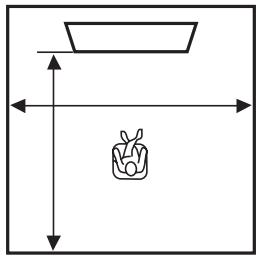
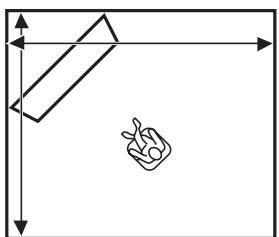
Spécifiez la longueur et la largeur de la pièce d'écoute.
Si l'appareil est monté parallèlement au mur, spécifiez la largeur de la pièce et la distance entre l'appareil et le mur arrière.
Si l'appareil est monté dans un coin de la pièce, spécifiez la largeur et la longueur de la pièce.
3 Sous « instal. paramètres 3/3 », réglez la distance.
Spécifiez la distance entre la position d'écoute et l'appareil. Quand l'appareil est monté parallèlement au mur, vous devez également spécifier la distance entre la position d'écoute et le mur de gauche.
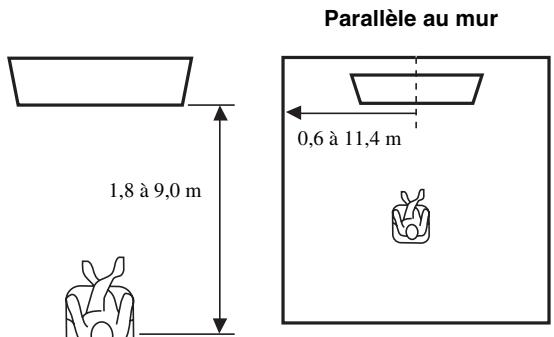
Si vous effectuez des réglages sous « Instal. paramètres », les paramètres de la fonction « Ajust. faisceaux » se règlent automatiquement.
Si d'autres réglages sont effectués sous « Install. paramètres », les réglages effectués lors de la procédure d'installation automatique pour optimiser les faisceaux seront perdus.
Si vous modifiez ce réglage, le paramètre « Mode surround » change automatiquement (« p. 29).
Installation manuelle → ajustement faisceaux
Utilisez ce paramètre pour le réglage manuel des différents paramètres des faisceaux sonores. 4)
1 Réglez l'« angle horizontal
Réglez l'angle dans le plan horizontal pour chaque canal à l'aide de tonalités d'essai.
Réglez vers la gauche (L) pour diriger la sortie vers la gauche et vers la droite (R) pour la diriger vers la droite.
Plage de réglage: L90° à R90°
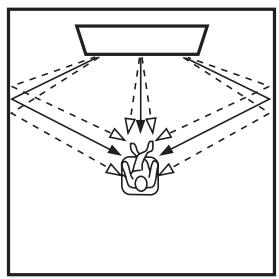
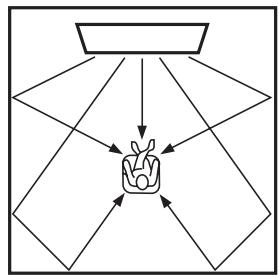
2 Régler la « longueur trajet faisceau ». 5)
Réglez la distance parcourue par les faisceaux sonores, depuis leur émission jusqu'à leur arrivée à la position d'écoute, de sorte que tous les sons puissent arriver en même temps à la position d'écoute.
Chaque flèche indique la distance parcourue par un faisceau.
3 Réglez la « longueur fiscale ». 6)
Précisez la distance entre l'avant de l'appareil et le point focal de chaque voie afin de conférer plus d'ampleur à chaque voie. Choisissez une valeur inférieure - (moins) pour que le point focal tourne vers l'extérieur (élargir la zone idéale), ou bien choisissez une valeur supérieure + (plus) pour que le point focal tourne vers la position normale (rétrécir la zone idéale).
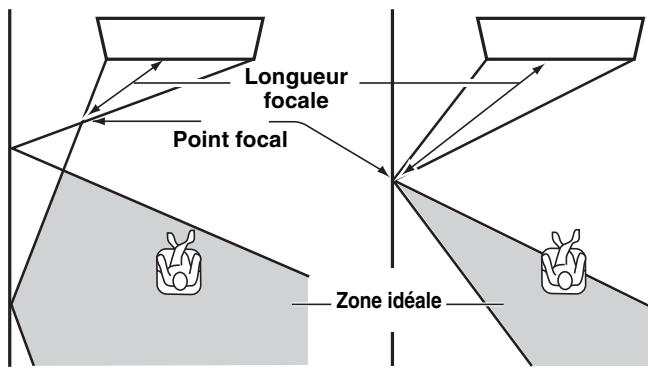
Nous vous recommandons d'utiliser le réglage initial (-0,5 m ou -1,5 ft) pour « Centre »
Sous-menu : Centre
Example


- Les paramètres « Ajust. faisceaux » se réglement automatiquement (excepté « Centre » sous « Longueur fiscale ») si vous lancez l'installation automatique (p. 18) ou réglez « Instal. paramètres » (p. 38).
- Certaines positions de canaux ne sont pas accessibles au réglage en raison du mode surround retenu (§ p. 29). En ce cas, la mention « - - » s'affiche.
5) Remarque
Effectuez ce réglage uniquement après avoir réglé l'« Angle horizontal ».
La largeur de la zone idéale s'élargit légèrement par rapport à la largeur du système lorsque vous procédez à l'installation automatique (p. 18) ou si vous régalez « Instal. paramètres » (p. 38).
Installation manuelle localisation image
Ce paramètre sert à ajuster la provenance du son transmis par les voies avant gauche et droite, tel qu'on l'entend, pour qu'il semble le plus proche possible de la voie centrale.
Utilisez ce paramètre pour modifier la répartition entre les voies avant gauche et droite si elles sont manquent de naturel.
Ce paramètre est disponible uniquement lorsque vous sélectionné « 5BeamPlus2 », « 5 Beam » ou « 3 Beam » sous « Mode surround » (p. 29).
Sélectionnez « On » pour régler la direction du son.
1 Réglez la position d'image de la voie avant gauche (gauge)
Plus le pourcentage est élevé, plus les sons de la voie centrale sont puissants.
Plage de réglage : 0% à 95%
En l'absence de réglage
Lorsque la voie avant gauche est ajustée
2 Réglez la position d'image de la voie avant droite (droite)
Plus le pourcentage est élevé, plus les sons de la voie centrale sont puissants.
Plage de réglage : 0% à 95%
En l'absence de réglage
Lorsque la voie avant droite est ajustée
Paramètres son → contrôle tonalité
Cette fonction permet de régler le niveau de sortie des sons hautes et basses fréquences.
Plage de réglages : de -10,0 dB à 0,0 dB* à +10,0 dB
Cette fonction permet de régler le volume des signaux Dolby Digital et DTS inclus dans le canal LFE (effets sonores de basses fréquences). 2)
Règle la distance du caisson de basse à partir de la position d’écoute.
Paramètres son → retard audio
Les images des téléviseurs à écran plat sont parfois décalées par rapport au son. Vous pouvez utiliser cette fonction pour décaler le son afin de le synchroniser avec l'image vidéo.
Sélectionnez le mode de réglage automatique du retard audio.
Paramètres disponibles : on*, off
« On » : Le retard audio est ajusté automatiquement. Ce paramètre est disponible lorsque vous raccordez un téléviseur qui prend en charge la synchronisation automatique à la prise HDMI OUT (ARC) de ce système.
« Off » : Sélectionnez « Off » si le téléviseur raccordé à la prise HDMI OUT (ARC) du système n'est pas compatible avec la fonction de synchronisation automatique ou si vous désirez désactiver cette fonction. Il est possible de régler manuellement le retard de chaque entrée à l'aide des éléments suivants.
Cette fonction permet de régler le retard audio appliqué aux signaux provenant des prises TV.
Plage de réglages : de 0 ms à 300 ms
Pour régler le niveau sonore de chaque canal, reportez-vous à la section « Niveau de sortie » (p. 41)
Qu'est-ce que LFE?
« LFE » renvoie à l'effet basses fréquences dont dispose le signal audio-numérique. Les signaux numériques tels que Dolby Digital et DTS disposent d'un canal dédié pour LFE.
Cette fonction permet de régler manuellement le retard audio appliqué aux signaux provenant des prises HDMI IN. Ce réglage ne prend effet que lorsque « Auto LIP SYNC » est réglé sur « Off ».
Plage de réglages : de 0 ms à 300 ms
Cette fonction permet de régler le retard audio appliqué aux signaux provenant des prises INPUT1/INPUT2/INPUT3.
Plage de réglages : de 0 ms à 300 ms
Paramètres son contrôle dynamique
Permet de régler la compression de la plage dynamique. La dynamique est la différence entre le son le plus faible perceptible au-dessus du bruit de l'appareil et le son le plus fort que l'appareil peut reproduire sans distorsion.
Déterminez si la dynamique sera régée conjointement avec le niveau de volume. Lorsque cette fonction est réglée sur « On », la plage dynamique est ajustée comme suit.
Quand le volume est faible:
la plage dynamique rétrécit. Les sons forts sont réduits, et les sons difficilement audibles sont augmentés.
Quand le volume est élevé:
La plage dynamique s'élargit. Des sons bas aux sons forts, la source sonore est reproduite sans réglage du volume.
Volume: faible
Niveau d'entrée Volume : élevé
Paramètres disponibles : on*, off
« On » : La plage dynamique est régée automatiquement. 4) « Off » : La plage dynamique n'est pas réglée automatiquement.
Cette fonction permet de sélectionner la quantité de dynamique appliquée pendant le décodage des signaux Dolby Digital et DTS.
Paramètres disponibles : min/auto, standard, max*
Max: Le son est restitué sans régler la plage dynamique des signaux d'entrée. 5)
Standard : Plage dynamique recommandée pour un usage domestique normal.
Min/Auto :
(Minimum) Permet un réglage de la plage dynamique convenant à un volume faible ou à un environnement calme, comme en soirée, ainsi qu'aux signaux bitstream (excepté les signaux Dolby TrueHD).
(Auto) Permet un réglage de la plage numérique en fonction des informations provenant du signal d'entrée lors de la réception d'un signal Dolby TrueHD.
Paramètres son → niveau de sortie
Cette fonction permet de régler le volume de chaque canal à l'aide de tonalités d'essai. 6)
Avant G, Avant D, Centre, Surround G, Surround D, Caisson de basse
Plage de réglages : de -10,0 dB à +10,0 dB
Paramètres son signal de sortie
Sous-menu : Canal de sortie, Surround
Permet de configurer le nombre de canaux de sortie (5.1ch/7.1ch/ Auto) ou la méthode de sortie audio. Pour plus d'informations, reportez-vous à la section « Changement du type de sortie audio pour la lecture surround » (p. 29).
- Lorsque vous sélectionnez « On », le paramètre « Dolby/DTS DRC » est automatiquement défini sur « Max »
- Ce réglage n'est pas disponible lorsque vous règlez UniVolume sur « On ».
Ce paramètre permet d’entendre le son, notamment lorsque vous écoutez la source d'entrée tard le soir à un volume faible.
« Adaptive DRC » se règle automatiquement sur « Off » lorsqu'un réglage autre que « Max » est sélectionné.
Lorsque vous utilisez la fonction My Surround, il est possible de sélectionner Centre, Surround G/D et Caisson de basse.
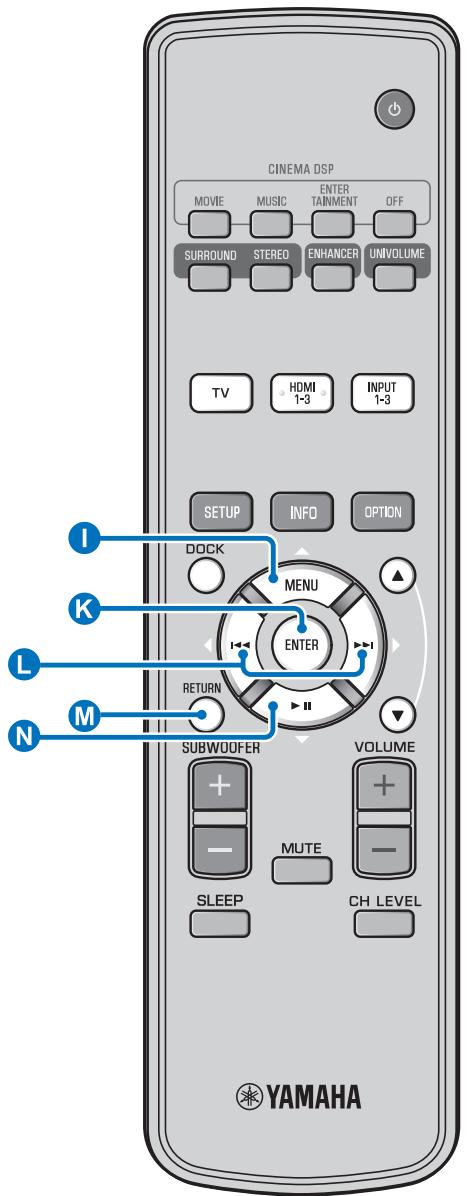
Réglages des entrées → assigner entrée 1)
Permet de modifier les touches attribuées aux prises d'entrée de l'appareil. Le son de l'entrée sélectionnée est réglé en fonction de la touche affectée à chaque prise. 2)
Paramètres disponibles :
| Sous-menu | Réglage par défaut |
| Prise d'entrée audio |
| Optique1 | TV |
| DIGITAL (OPTICAL) TV |
| Optique2 | INPUT1 |
| DIGITAL (OPTICAL) 1 |
| Coaxiale | INPUT2 |
| DIGITAL (COAXIAL) 2 |
| Analogue | INPUT3 |
| AUDIO INPUT 3 |
Paramètres disponibles : TV, INPUT1, INPUT2, INPUT3, HDMI1, HDMI2, HDMI3
Sélection audio (sélection de prise d'entrée HDMI)
Réglez le signal sonore HDMI sur Off lorsque vous souhaitez reproduire la vidéo à partir de la prise HDMI IN et restituer le son à partir de la prise AUDIO INPUT. 3)
Sous-menu : HDMI1, HDMI2, HDMI3
Paramètres disponibles : Off, On*
Réglez l'entrée HDMI IN correspondante sur « Off » et le réglage de l'entrée audio sur la prise HDMI IN sous « Assigner entrée » lorsque vous sélectionnez HDMI IN.
Les paramètres disponibles pour une autre prise d'entrée audionumérique déjà sélectionnée ne s'affichent pas.
Exemple : lorsqu'on raccorde ce système à un ordinateur
1. Raccordez la prise de sortie DVI de l'ordinateur et HDMI IN 3 à l'aide du câble de conversion DVI → HDMI.
2. Raccordez l'une des prises de sortie audio de l'ordinateur et la prise AUDIO INPUT 3 (Analogue).
3. Réglez « Analogue » sous « Assigner entrée » sur « HDMI3 ».
4. Réglez « HDMI3 » sous « Sélection audio (Assigner entrée) » sur « Off ».
Réglages des entrées → renommer entrée
Permet de modifier le nom de la source d'entrée affichée quand cette source est sélectionnée. Sélectionnez un nom parmi les modèles, ou entrez un nom de votre choix.
Sélection d'un nom dans la liste des modèles
1 Appuyez sur la touche 1 / 0 pour sélectionner la source d'entrée à renommer.
2 Appuyez sur la touche L </> pour sélectionner un nom de source d'entrée.
Paramètres disponibles : Blu-ray, DVD, DVR, CATV, Satellite, Game
Pour quitter le menu, appuyez sur la touche M RETURN.
Saisie d'un nouveau nom
1 Appuyez sur la touche / pour sélectionner la source d'entrée à renommer. 2 Appuyez sur la touche ENTER. «▼» apparait au-dessus de l'affichage du nouveau nom pour indiquer la position de saisie. 3 Appuyez sur la touche L </> pour placer le_ (trait de soulignement) sous l'espace ou le caractère à modifier. 4 Appuyez sur la touche 1 / pour sélectionner le caractère de votre choix. 4)
5 Répétez les étapes 3 et 4 pour modifier d'autres caractères. 6 Pour valider le réglage, appuyez sur la touche K ENTER. Pour quitter le menu, appuyez sur la touche RETURN.
Permet de configurer les réglages relatifs aux signaux HDMI et à la fonction de commande HDMI.
Utilisez cette fonction pour permettre en relation cet appareil et un téléviseur à commande HDMI via la liaison HDMI. Pour plus d'informations, reportez-vous à la section « Utilisation du système avec la télécommande du téléviseur (p.24) »
Paramètres disponibles : off*, on
« Off » : La fonction de contrôle est désactivée. Le système consomme moins d'énergie en mode veille. « On » : La fonction de contrôle est activée.
Permet de sélectionner l'objet qui produit les signaux audio HDMI. Ce paramètre est uniquement disponible lorsque vous régalez « Contrôle HDMI » sur « Off ». 5)
Paramètres disponibles : YSP-2200*, autre
« YSP-2200 » : Le son de l'entrée est diffusé. « Autre » : Le son de l'appareil raccordé à la prise HDMI OUT (ARC) est diffusé.
Lors de la saisie, vous pouvez utiliser les caractères A à Z, 0 à 9, a à z et des symboles (!, ?, <, >, etc.).
Les signaux vidéo HDMI reçus via l'une des prises HDMI IN du système sont toujours diffusés via la prise HDMI OUT (ARC).
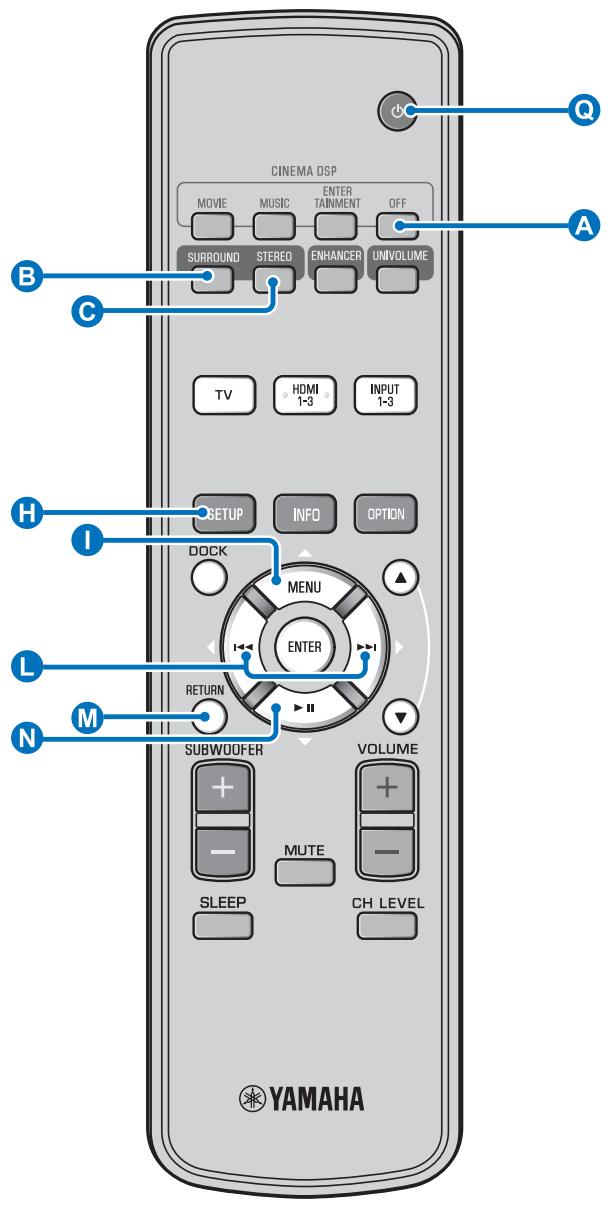
Réglages affichage → installation afficheur
Utilisez ce paramètre pour régler la luminosité et d'autres paramètres de l'afficheur de la face avant.
Sous-menu : variateur standard
Utilisez ce paramètre pour déterminer la luminosité de l'afficheur de la face avant lorsque vous commandez l'appareil. La luminosité de l'afficheur de la face avant s'atténue au fur et à mesure que la valeur de réglage décroît.
Utilisez ce paramètre pour régler la luminosité de l'afficheur de la face avant lors d’un fonctionnement normal (lorsque vous cessez d’utiliser le système/la télécommande) en fonction de la valeur de réglage du « Variateur standard ». La luminosité de l'afficheur de la face avant s’atténue au fur et à mesure que la valeur de réglage décroît.
Réglages affichage → installation OSD
Utilisez ce paramètre pour spécifier la position de l'affichage et la couleur de fond de l'affichage à l'écran.
Utilisez ce menu pour positionner verticalement l'affichage des menus sur l'écran de télévision. Choisissez une valeur inférieure - (moins) pour monter la position des menus sur l'écran de télévision, et une valeur supérieure + (plus) pour l'abaisser.
Permet de sélectionner la couleur de fond de l'affichage des menus sur l'écran de télévision.
Réglages affichage → choix de la langue
Permet de changer la langue de l'affichage à l'écran.
Paramètres disponibles : ENGLISH* (Anglais), DEUTSCH (Allemand), FRANÇAIS (Français), ESPÁÑOL (Espagnol), ITALIANO (Italien), NEDERLANDS (Néerlandais), ПYЧKÍH (Russe), SVENSKA (Suédois)
Réglages affichage → unité de mesure
Utilisez ce menu pour changer l'unité de mesure affichée.
Paramètres disponibles : mètre, pied
Pour les modèles canadiens, « Pied » est le réglage par défaut.
Pour les autres modèles, « Mètre » est le réglage par défaut.
- Sélectionnez Mètre pour saisir les distances en mètres.
- Sélectionnez Pied pour saisir les distances en pieds.
- Maintenez enfoncée la touche 3 SETUP pour afficher le menu directement.
- Les règles peuvent être modifiées automatiquement si le téléviseur utilisé prend en charge la fonction de contrôle HDMI.
Appuyez sur la touche pourmettre ce système en mode veille.
2 Tout en maintenant enfoncée la touche INPUT de la face avant, appuyez sur la touche © de la télécommande pour mettre le système sous tension.
L'indication « ADVANCED SETUP » apparait sur l'afficheur de la face avant.
Relâchez la touche INPUT de la face avant.
4 Appuyez sur / pour sélectionner le menu de votre choix sur l'afficheur de la face avant, puis appuyez sur la touche K ENTER. 1) Pour modifier un réglage, appuyez sur la touche L. 2) 6 Appuyez sur la touche pour mettre ce système en mode en veille.
Le nouveau réglage prendra effet lors de la prochaine mise sous tension du système avec la touche
| Menu | Description | Paramètres disponibles/plage de réglages |
| TURN ON VOLUME | Permet de régler le volume à la mise sous tension. | Off* (réglage désactivé), 01 à 99, MAX (maximum) |
| MAX VOLUME SET | Permet de régler le volume maximum. | 01 à 99, MAX* (maximum) |
| PANEL INP. KEY | Permet d'activer/désactiver la touche INPUT de la face avant. | P.INSPECT: ON* (touches activées), P.INSPECT:OFF (touches désactivées) |
| F.PANEL. KEY | Permet d'activer/désactiver les touches de la face avant. | P.INSPECT: ON* (touches activées), P.INSPECT:OFF (touches désactivées) |
| R.INSPECT POWER | Permet d'activer/désactiver la mise sous tension à l'aide des touches de sclection d'entrée de la télécommande lorsque le système est en mode veille. | R.INSPECT: OFF* (la mise sous tension est désactivée), R.INSPECT: ON (la mise sous tension est activée) |
| AC ON STANDBY | Permet de restaurer l'état précédent du système lorsque le courant est rétabli après une coupure de courant-temporaire. | AC STANDBY: OFF* (L'état précédent du système est restauré), AC STANDBY: ON (Le système passen en mode veille) |
| MEMORY PROTECT | Permet d'empêcher l'enregistrement des réglages à l'aide de la fonction de mise en mémoire (€ p. 22). | PROTECT: OFF* (Les réglages ne sont pas protégés), PROTECT: ON (Les réglages sont protégés) |
| DEMO MODE | Permet de faire une démonstration des faisceaux acoustiques.3) | BEAM DEMO:OFF* (Lecture normale), BEAM DEMO:ON (Mode de démonstration) |
| FACTORY PRESET | Permet de réinitialiser les valeurs par défaut de tous les réglages. | PRST:CANCEL* (Les réglages ne sont pas réinitialisés), PRST: RESET (Les réglages sont réinitialisés) |
Pour revenir au menu précédent, appuyez sur M RETURN.
Les réglages par défaut sont identifiés par le signe « * »
Ce système diffuse des faisceaux acoustiques mixés sur 1 canal se déplaçant horizontalement de droite à gauche. Grâce à cette fonction, vous pouvez déceler la façon dont les faisceaux acoustiques sont diffusés via le système.
« Demo » apparaît sur l'affichage du panneau frontal pendant la configuration du mode démo.
Commencez/arrêtez le déplacement horizontal
Appuyez sur la touche A Off.
Auto Demo On: Le faisceau acoustique se déplace automatiquement et horizontalement vers la droite et la gauche
Auto Demo Off: La direction du faisceau acoustique est fixe
Réglez manuellement l'angle du faisceau acoustique
Appuyez sur la touche B SURROUND/C STEREO à l'état « Auto »
Demo Off »
Guide de dépannage
Si vous avez le sentiment que l'appareil ne fonctionne pas convenablement, consultez le tableau ci-dessous. Si votre problème n'est pas mentionné dans la liste, ou si la solution proposée ne résout pas le problème, mettez le système en mode veille, débranchez le câble d'alimentation secteur et contactez le revendeur ou le service après-vente/agréé Yamaha le plus proche.
Généralités
| Anomalies | Causes possibles | Actions correctives | Voir page |
| Cet apparéil ne fonctionne pas convenablement. | Le microproesseur interne a cession de fonctionner du fait d'une sécousse électrique (provoquee par un orage ou une décharge d'électricité statique), ou d'une baisse importante de la tension d'alimentation. | Mettez l' apparéil en voile, débranchez le cable d'alimentation secteur puis rebranchez-le environ 30 secondes plus tard et utilisez l' apparéil comme à l'accoutumée. | - |
| L' apparéil ne se met pas sous tension lorsque vous appuyez sur la touche ↓ ou il passes en mode veille quelques secondes après la mise sous tension. | Le cable d'alimentation secteur n'est pas bien enforcé dans la prise secteur. | Enoncez bien la prise du cable d'alimentation secteur dans la prise secteur. | 14 |
| Un cable d'enceinte est peut-être court-circuité. | Assurez-vous que le cable d'enceinte est correctement raccordé. | 13 |
| L' apparéil a été soumis à une sécousse électrique puissant (provoquee par exemple par un orage ou une décharge d'électricité statique). | Mettez l' apparéil en voile, débranchez le cable d'alimentation secteur puis rebranchez-le environ 30 secondes plus tard et utilisez l' apparéil comme à l'accoutumée. | - |
| L' apparéil se met subitement en voille. | La température interieure de l' apparéil est excessive et le circuit de protection contre les surchauffes a été actionné. | Attendez environ une heures, le temps que l' apparéil refroidisse, puis remettez-le sous tension après avoir vérifié si l'espace de ventilation est suffisant et voirlez à ne pas recouvrir l' apparéil d'un linge. | 9 |
| La minuterie a mis l' apparéil hors tension. | Mettez l' apparéil sous tension et repreneze la lecture. | 32 |
| Le système s'est étéint suite à la désactivation de la connexion sans fil lors du réglage de la fonction « Interlock » sur « On » avec le récepteur YID-W10. | Rétablissez la connexion sans fil ou détectez le son de l'iPod/iPhone et mettez le système sous tension. | - |
| Absence de son. | Les raccordements des cables d'entree ou de sortie ne sont pas corrects. | Raccordez à une prise HDMI ou numérique. | 14, 15 |
| Aucune source convenable n'a été Sélectionnée. | Sélectionnez la source d'entree appropriée avec la touche INPUT ou les touches de sélection d'entree. | 26 |
| Le niveau sonore est réglé au minimum. | Augmentez le niveau de sortie. | 26 |
| Le silencieux fonctionne. | Appuyez sur la touche MUTE ou VOLUME +/- pour rétabir le son et régler le niveau de volume. | 26 |
| Ce système ne parvient pas à reproductive l'un des signaux d'entree. | Choisissez une source dont les signaux sont compatibles avec l' apparéil. Changez les réglages système de l' apparéil source. | - |
| La fonction « Support audio » est réglée sur « Autre ». | Réglez-la sur « YSP-2200 ». | 43 |
| La fonction « Contrôle HDMI » est réglée sur « Off ». | Lorsque vous raccordez un téléviseur compatible ARC (Audio Return Channel, canal de return audio) à ce système uniquement à l'aide d'un cable HDMI, réglez « Contrôle HDMI » sur « On ». | 43 |
| Raccordez la prise d'entree numérique coaxiale et la prise de sortie audio du téléviseur à l'aide d'un cable audionumérique à fiches. | 15 |
| Le son du canal d'effets de l'émission par cable est parasité. | La source dispose d'un effet surround. | N'activez pas les effets surround sur ce système. | - |
| Absence de son ou son trop bas sur une chaine spécifique. | Le niveau de sortie de la voie est mis en sourdine. | Augmentez le niveau de sortie de la voie. | 27, 41 |
| Le réglage de faisceaux ne convient pas. | Effectuez un réglage des faisceaux. | 29 |
| La source est reproduite en stéreo. | Démarrez la lecture en mode d'ambiance. | 28 |
| Certaines méthodes de production audio ne produit pas des faisceaux pour certaines voies. | Effectuez un réglage des faisceaux. | 29 |
| Les effets sonores surround sont inexistants. | Lorsque vous raccordez ce système à un apparéil de lecture et à un téléviseur par voie numérique, le réglage de sortie de l' apparéil de lecture et du téléviseur n'est pas valide. | Consultez la documentation fournie avec votre apparéil et vérifie le réglage. | - |
| La pièce d'écoute n'est pas de forme régulière, ou le système ou la position d'écoute ne se trouve pas au centre des murs gauche et droit de la pièce d'écoute. | Replacez le système ou changez la position d'écoute. | 11, 38 |
| Le faisceau ne rencontres aucun mur sur son trajet. | Disposez une surface plane sur le trajet du faisceau, par exemple un panneau. | - |
| Lorsque vous sélectionnez My Surround, la position d'écoute n'est pas en face du système. | Placez la position d'écoute en face du système. | 30 |
| Le caisson de basse interne n'émetiaux son. | Le caisson de basse n'est pas correctement raccordé. | Assurez-vous que le caisson de basse est correctement raccordé. | 13 |
| Le niveau du caisson de basse est faible. | Augmentez le niveau du caisson de basse à l'aide de la touche SUBWOOFER+. | 26 |
| Aucune image ne s'affiche sur l'écran du téléviseur. | Le cable HDMI n'est pas correctement raccordé. | Raccordez à une prise HDMI ou numérique. | 14, 15 |
| L'écran du menu de ce système ne s'affiche pas. | Les prises VIDEO OUTPUT du système et du téléviseur ne sont pas reliés. | Raccordez les prises à l'aide du cable video à fiches (fourni). | 14 |
| Yous n'avez pas sélectionné la source d'entrée correspondant au téléviseur. | Choisissez la source d'entrée correspondant à votre téléviseur. | - |
| Un apparéil numérique ou à haute fréquentes produit des interférences. | Il est possible que le système soit placé trop après de l' apparéil numérique ou à haute fréquences. | Éloignez ces apparéils du système. | - |
| Les réglages système sont automatiquement modifiés. | Lorsque vous réglez « Contrôle HDMI » sur « On », certaines opérations sur le téléviseur (notamment changer de chânes) peuvent modifier les réglages système, tels que le mode surround. | Réglez « Contrôle HDMI » sur « Off » ou configurer à nouveau le système à l'aide de la télécommande. | 43 |
| La fonction de contrôle HDMI ne fonctionne pas correctement. | La fonction « Contrôle HDMI » est réglée sur « Off » | Réglez « Contrôle HDMI » sur « On ». | 43 |
| La fonction de contrôle HDMI est désactivée sur toute téléviseur. | Consultez la documentation fournie avec votre téléviseur et vérifie le réglage. | - |
| Trop d'appareils HDMI sont raccordés simultanément. | Déconnectez certains apparéils HDMI. | - |
| La synchronisation automatique ne s'effectue pas, même si la fonction « Auto LIP Sync » est réalisée sur « On». | Le téléviseur n'offre pas la fonction de synchronisation automatique des lévres. | Réglez « Auto LIP Sync » sur « Off», puis réglez manuellement le retard. | 40 |
| L'indication « Not Available » apparait sur l'afficheur de la face avant lorsque vous utilisez une touche. | La touche ne fonctionne pas dans ce contexte. | | |
Télécommande
| Anomalies | Causes possibles | Actions correctives | Voir page |
| La télécommande ne fonctionne pas ou n'agit pas convenablement. | La portée et l'angle sont incorrectly. | La télécommande agit à une distance inférieure à 6 m et sous un angle inférieur à 30 degrés par rapport à une perpendicularité à la face avant. | 13 |
| Le capteur de télécommande de ce système est exposé à la lumière directe du soleil ou d'un éclairage (lampe fluorescente à onduleur, entre autres). | Changez l'emplacement de l'appareil. | - |
| Les piles sont usées. | Remplacez les piles. | 13 |
Remarque
Si le problème que vous rencontrez n'est associé à aucun des messages énoncés ci-dessous, vérifiez la connexion de votre iPod/iPhone.
| Message | Description | Actions correctives | Voir page |
| Connect error | L'iPod/iPhone connait un problème de communication. | Mettez hors tension le système et reconnectez la station d'accueil Dock Universal pour iPod de Yamaha. | 33 |
| Replacez l'iPod/iPhone sur la station d'accueil Dock Universal pour iPod de Yamaha. | 33 |
| Low Battery | La batterie de l'iPod/iPhone est epuisée. | | |
| Unknown iPod | Ce système ne prend pas en charge l'iPod/ iPhone utilisé. | Raccordez un iPod pris en charge. | 34 |
| Connected | L'iPod/iPhone est correctement connecté à la station d'accueil Dock Universal pour iPod de Yamaha. | | |
| L'iPod/iPhone est correctement connecté à l'émetteur sans fil Yamaha et connecté sans fil à ce système. | | |
| Disconnected | L'iPod/iPhone n'est pas place sur la station d'accueil Dock Universal pour iPod de Yamaha. | | |
| La connexion sans fil de ce système a été perdue et l'iPod/iPhone est déconnecté. | | |
| Unable to play | Pour une raison ou pour une autre, il est impossible de démarrer la lecture sur l'iPod/iPhone. | Vérifiéz s'il est possible de dire les fichiers musicaux enregistrrés sur l'iPod/iPhone. | - |
| Charging | Votre iPod/iPhone est en cours de charge. | | |
Remarque
Si le problème que vous rencontrez n'est associé à peu des messages énoncés ci-dessous, vérifiez la connexion de votre appareil Bluetooth.
| Message | Description | Actions correctives | Voirpage |
| Searching... | Le Récoputeur Audio Sans Fil Bluetooth de Yamaha (par ex. YBA-10, en option) et l'appareil Bluetooth sont en cours de couplage. | | |
| La connexion entre le Récoputeur Audio Sans Fil Bluetooth de Yamaha (par ex. YBA-10, en option) et l'appareil Bluetooth est en cours. | | |
| Completed | Le couplage est terminé. | | |
| Canceled | Le couplage est annulé. | | |
| Not Available | Le Récoputeur Audio Sans Fil Bluetooth de Yamaha (par ex. YBA-10, en option) et l'appareil Bluetooth sont en cours de couplage. | | |
| Connected | La connexion entre le Récoputeur Audio Sans Fil Bluetooth de Yamaha (par ex. YBA-10, en option) et l'appareil Bluetooth est établie. | | |
| Disconnected | L'appareil Bluetooth est déconnecté du Récoputeur Audio Sans Fil Bluetooth de Yamaha (par ex. YBA-10, en option). | | |
| Not found | Le système ne parvient pas à détecter l'appareil Bluetooth lors du couplage ou de la connexion à l'appareil Bluetooth. | (Lors du couplage) - Le couplage de ce système et de l'appareilBluetooth doit être effectué simultanément.Vérifie que l'appareil Bluetooth est également en mode de couplage.(Lors de la connexion)- Vérifie que l'appareil Bluetooth est sous tension.- Vérifie que la distance qui sépare le Récoputeur Audio Sans Fil Bluetooth de Yamaha de l'appareil Bluetooth est d'environ 10 mètres. | - |
| - L'appareil Bluetooth et ce système ne sont pas couplés. Repreneze le couplage. | 35 |

Réinitialisation du système
En cas de blocage du système, essayez de le réinitialiser.
Pour cela, appuyez sur la touche du système pendant plus de 10 secondes.
Glossaire
D'ordinaire, deux enceintes avant, une enceinte centrale, deux enceintes surround et un caisson de basse sont nécessaires pour restituer un son surround à 5.1 canaux.
Système d'enceintes à 5.1 canaux standard
Reproduction du son surround à 7.1 canaux
Ce système crée un son surround en réfléchissant les faisceaux sonores des murs de la pièce d'écoute.
Schéma sonore du système
Fréquence d'échantillonnage
Nombre d’échantillonnages (numérique des signaux analogiques) par seconde. En règle générale, plus le taux d’échantillonnage est élevé, plus la plage des fréquences couvertes est étendue ; plus le débit binaire quantifié est élevé, plus le son est reproduit avec finesse.
Canal
Un canal est un type de signal audio qui a été divisé en fonction d'une plage et d'autres caractéristiques.
Par exemple : 7.1 canaux
- Enceintes avant, gauche (1 canal), droite (1 canal)
- Enceinte centrale (1 canal)
- Enceintes surround, gauche (1 canal), droite (1 canal)
- Enceintes surround arrêté, gauche (1 canal), droite (1 canal)
- Caisson de base (1 canal × 0.1* = 0.1 canal)
- Contrairement à une bande à 1 canal, ce composant est conçu pour améliorer les basses fréquences pour ajouter des effets.
Dolby digital
Système audio-numérique surround développé par Dolby Laboratories qui fournit un son multiplex totalement indépendant. Avec 3 canaux avant (gauche, central et droit) et 2 canaux stéréo arrière, Dolby Digital est un système à 5 canaux audio. En utilisant 2 canaux stéréo pour les enceintes surround, il est possible d'obtenir des effets sonores plus précis que ceux de Dolby Surround, en particulier lorsque la source se déplace.
Dolby digital plus
Dolby Digital Plus est une nouvelle technologie audio conçue pour les programmes et supports haute définition, en particulier les émissions HD et les disques Blu-ray. C'est une norme audio facultative pour les disques Blu-ray qui fournit un son multiplex avec canaux discrets. Le son Dolby Digital Plus prend en charge des débits binaires pouvant atteindre 6,0 Mbps et peut gérer simultanément jusqu'à 7.1 canaux audio discrets. Pris en charge par HDMI et conçu pour les lecteurs de disques optiques et les récepteurs/amplificateurs audiovisuels du futur, le Dolby Digital Plus est entièrement compatible avec les chaînes audio multivoies actuelles qui intègrent le Dolby Digital.
Dolby pro logic IIx
Dolby Pro Logic IIx est une technique récente permettant de restituer par plusieurs voies discrètes les sources 2 voies ou multivoies. Trois modes sont disponibles : « Mode musique » pour les sources audio, « Mode film » pour les sources vidéo (pour les sources à 2 canaux uniquement) et le « Mode jeu » pour les sources de jeu.
Dolby truehd
Dolby TrueHD est une nouvelle technologie de compression audio sans perte, conçue pour les disques haute définition, en particulier les disques Blu-ray. Il s'agit d'une norme audio facultative pour les disques Blu-ray qui fournit un son identique aux masters des studios d'enregistrement (au bit près) et offre ainsi une expérience home cinéma en haute définition. Dolby TrueHD prend en charge des débits binaires pouvant atteindre 18,0 Mbps et peut gérer simultanément jusqu'à 8 canaux discrets de 24 bits/96 kHz. Par ailleurs, Dolby TrueHD est totalement compatible avec les systèmes audio multicanal existants et conserve la capacité de gestion des métadonnées du Dolby Digital, nécessaire à la normalisation des dialogues et au réglage de la dynamique.
Deep Color est un type de signal vidéo pouvant être émis par les prises HDMI de ce système. Deep Color renvoie à l'utilisation de plusieurs profondeurs d'échantillonnage (ou de couleurs) sur les écrans, supérieures aux 24 profondeurs d'échantillonnage des précédentes versions de la spécification HDMI. Cette profondeur d'échantillonnage optimisée permet aux téléviseurs HD et autres écrans d'afficher non plus des millions, mais des milliards de couleurs, et d'éliminer les effets de bandes à l'écran pour des transitions plus fluides et subtiles entre les couleurs. Le facteur de contraste amélioré peut représenter plusieurs nuances de gris entre le noir et le blanc. Par ailleurs, Deep Color augmente le nombre de couleurs disponibles dans les limites définies par l'espace colorimétrique RVB ou YCbCr.
Système audio-numérique surround développé par DTS, Inc., qui fournit un son à 5.1 canaux. Avec une multitude de données audio, ce système est capable de fournir des effets sonores authentiques.
DTS-HD High Resolution Audio est une technologie audio haute résolution, conçue pour les disques haute définition, en particulier les disques Blu-ray. C'est une norme audio facultative pour les disques Blu-ray, qui fournit un son virtuellement identique à l'original et offre ainsi une expérience home cinéma en haute définition. La technologie DTS-HD High Resolution Audio prend en charge des débits binaires pouvant atteindre 6,0 Mbps pour les disques Blu-ray et peut : gérer simultanément jusqu'à 7.1 canaux audio discrets de 24 bits/96 kHz.
DTS-HD master audio
Ce format audio sans perte de qualité a été créé pour la prochaine génération de disques optiques, notamment pour les disques Blu-ray. DTS-HD High Master Audio est une norme audio standard pour les disques Blu-ray qui prend en charge des débits binaires pouvant atteindre 24,5 Mbps pour un disque Blu-ray et peut gérer simultanément jusqu'à 7.1 canaux audio discrets de 24 bits/ 96kHz
HDMI (High-Definition Multimedia Interface) est la première interface audio et vidéo entièrement numérique, pour signaux non compressés, prise en charge par l'industrie électronique. Lorsqu'elle est utilisée avec le système HDCP (High-bandwidth Digital Content Protection), HDMI fournit une interface audio-vidéo sûre qui répond aux exigences des fournisseurs de contenus et des opérateurs système.
PCM (pulse code modulation)
PCM linéaire est une technique qui, à partir d'un signal analogique, produit un signal numérique, l'enregistre et le transmet sans aucune compression. Cette technique est utilisée pour la gravure des CD et des DVD Audio. Le signal analogique est échantillonné un grand nombre de fois par seconde pour donner naissance au signal PCM. PCM (Pulse Code Modulation) se définit comme une modulation par impulsions et codage du signal analogique au moment de l'enregistrement.
x. v. Color est un type de signal vidéo pouvant être émis via les prises HDMI de ce système. Il s'agit d'un espace colorimétrique plus complet que le sRVB, et qui permet la visualisation de couleurs qui ne pouvaient l'être par le passé. Tout en restant compatible avec la gamme de couleurs de la norme sRVB, « x. v. Color » agrandit l'espace colorimétrique et permet ainsi de produire des images plus vives et naturelles. Cette technologie convient particulièrement aux arrêts sur image et à l'infographie.
Amplificateur
- Puissance de sortie nominale
- Woofer (100 Hz, 0,9 % DHT, 3 Ω)............................................ 70 W
- Tweeter (1 kHz, 0,9 % DHT, 4 Ω)............................................ 1,7 W/canal
- Puissance de sortie maximale Woofer (100 Hz, 10% DHT, 3 Ω) 100 W Tweeter (1 kHz, 10% DHT, 4 Ω) 2 W/canal
Enceintes
- Type d'enceinte
YSP-CU2200............ Suspension acoustique à blindage magnétique
NS-SWP600............ Bass Reflex à blindage non magnétique
- Haut-parleur
YSP-CU2200 Membrane conique de 2,8cm × 16 NS-SWP600 Membrane conique de 10cm × 2 Impédance YSP-CU2200. 4Ω NS-SWP600 3Ω
- Réponse en fréquence. 40 Hz à 20 kHz (-10 dB, mode stéreo)
- Fréquences de recouvrement. 500 Hz
Prise d'entrée
- Prise audio
Optique 2 (TV, INPUT 1)
Coaxiale 1 (INPUT 2)
Analogique 1 paire (INPUT 3)
- Entrée HDMI. 3 (HDMI IN 1 à 3)
- Entrée Dock. 1 (Dock)
Prises de sortie
SortieHDMI. 1
Le logo « IntelliBeam » et « IntelliBeam » sont des marques de Yamaha Corporation.
CINEMA DSP
Le logo « [CINEMADSP] » et « Cinema DSP » sont des marques déposées de Yamaha Corporation.

Fabriqué sous licence de Cambridge Mechatronics Ltd. Brevet demandé dans le monde entier. Le logo « » et « Digital Sound Projector™ » sont des marques de Cambridge Mechatronics Ltd.
Fabriqué sous licence de Dolby Laboratories. « Dolby », « Pro Logic » et le symbole du double D sont des marques de Dolby Laboratories.
Fabriqué sous licence et sous les brevets américains suivants : 5,451,942; 5,956,674; 5,974,380; 5,978,762; 6,226,616; 6,487,535; 7,212,872; 7,333,929; 7,392,195; 7,272,567, et sous d'autres brevets américains et internationaux, émis ou en attente. DTS, DTS-HD et le symbole sont des marques déposées, et DTS-HD Master Audio et les logos DTS sont des marques de DTS, Inc. Ce produit intègre un logiciel. © DTS, Inc. Tous droits réservés.
Sortie vidéo (vidéo composite, 1,0 Vp-p) 1 [Modèles pour les États-Unis, Canada, le Corée et Taiwan].... NTSC [Autres modèles].... PAL Output caisson de graves. 1
Prise d'entrée micro
- INTELLIBEAM. 1 (entrée micro)
Entrée/sortie distante
- Sortie d'intercommunication par infrarouge. 1
Généralités
- Alimentation
[Modèle pour les États-Unis et le Canada] 120 V CA, 60 Hz
[Modèle pour Taiwan] 110-120 V CA, 50/60 Hz
[Autres modèles] 220-240 V CA, 50/60 Hz
- Consommation 55 W
- Consommation en veille (Contrôle HDMI activé)............ Moins de 4,0 W (Contrôle HDMI désactiv
- Dimensions (L × H × P) YSP-CU2200 (à la hauteur minimale des pieds) 944 × 79 × 145 ~mm NS-SWP600 (avec support fixé) Positionnement horizontal. 435 × 137 × 350 ~mm Positionnement vertical. 141 × 430 × 350 ~mm
- Poids
YSP-CU2200 4.3 kg
NS-SWP600 6.0 kg
- Les caractéristiques techniques peuvent être modifiées sans avis préalable.
Ipod, iphone
« iPod » est une marque d'Apple Inc., déposée aux États-Unis et dans d'autres pays. « iPhone » est une marque de Apple Inc.
Bluetooth
Bluetooth est une marque déposée de Bluetooth SIG utilisée par Yamaha conformément au contrat de licence correspondant.
« HDMI », le logo « HDMI » et « High-Definition Multimedia Interface » sont des marques ou des marques déposées de HDMI Licensing LLC.
x.v. Color est une marque de Sony Corporation.
« UniVolume » est une marque de Yamaha Corporation.
Compatibilité du signal HDMI
Signaux audio pouvant être reçus
| Types de signaux audio | Format de signaux audio | Support compatible |
| PCM linéaire 2 canaux | 2 canaux, 32-192 kHz, 16/20/24 bits | CD, DVD video, DVD audio, etc. |
| PCM linéaire multicanal | 8 canaux, 32-192 kHz, 16/20/24 bits | DVD audio, disque Blu-ray, DVD HD, etc. |
| Bitstream (SD Audio) | Dolby Digital, Dolby Digital EX, DTS, DTS-ES | DVD video, etc. |
| Bitstream (HD Audio) | Dolby TrueHD, Dolby Digital Plus, DTS-HD Master Audio, DTS-HD High Resolution Audio | Disque Blu-ray, DVD HD |

- Consultez le mode d'emploi fourni avec chaque appareil et régalez l'appareil en conséquence. Lors de la lecture d'un DVD audio CPPM protégé contre la copie, il est possible que les signaux vidéo et audio ne soient pas diffusés selon le type de lecteur DVD.
- Ce système ne prend pas en charge les appareils HDMI ou DVI compatibles HDCP. Consultez le mode d'emploi fourni avec l'appareil HDMI ou DVI pour plus d'informations sur la compatibilité HDCP. Pour décoder les signaux audio bitstream sur ce système, régalez la source d'entrée correctement de façon à ce que l'appareil correspondant émette les signaux audio bitstream directement (ne décodez pas les signaux bitstream sur l'appareil). Consultez le mode d'emploi fourni pour obtenir de plus amples informations.
Signaux vidéo compatibles
- Ce système est compatible avec les signaux vidéo des résolutions suivantes :
480i/60 Hz 720p/60 Hz, 50 Hz - 576i/50 Hz
- 1080i/60 Hz, 50 Hz - 480p/60 Hz
- 1080p/60 Hz, 50 Hz, 24 Hz 576p / 50Hz - DeepColor - x.v.Color - Signal video en 3D
Signaux audio-numériques (optiques/coaxiaux)
| Types de signaux audio | Format de signaux audio | Support compatible |
| PCM linéaire 2 canaux | 2 canaux, 32-96 kHz, 16/20/24 bits | CD, DVD video, DVD audio, etc. |
| Bitsstream | Dolby Digital, Dolby Digital EX, DTS, DTS-ES | DVD video, etc. |
Les signaux vidéo compatibles varient en fonction du téléviseur raccordé.
Utilisation du DVD de démonstration fourni
Le DVD de démonstration fourni vous permet de vérifier si les signaux numériques du lecteur de disques Blu-ray sont correctement diffusés via les prises numériques (HDMI, optique, ou coaxiale) et s'ils se transforment en son surround multicanaux.
Lecture du DVD de démonstration
1 Sélectionnez la source d'entrée à la fois sur le système et le téléviseur, de sorte que le signal audio du DVD soit diffusé sur le système et le signal vidéo sur le téléviseur.
Connexion HDMI : Sélectionnez ce système comme source d'entrée de votre téléviseur. Sélectionnez le lecteur de disques Blu-ray comme source d'entrée du système. Connexion audio/video : Sélectionnez le lecteur de disques Blu-ray comme source d'entrée du téléviseur et du système.
2 Chargez le DVD de démonstration. 3 Sélectionnez « Rain and Thunder » dans le menu du DVD.
Affichez l'écran de menu du DVD à l'aide de la télécommande du lecteur de disques Blu-ray, puis démarrez la lecture de « Rain and Thunder ».
4 Appuyez sur la touche OPTION de la télécommande pour afficher le menu d'options.
5 Appuyez sur la touche / pour sélectionner « Signal Info », puis appuyez sur la touche ENTER.
6 Vérifiez que l'indication « Dolby D » apparait sur l'afficheur de la face avant.
Si l'indication « Dolby D » ne s'affiche pas, ILA signifie que le signal audionumérique du DVD de démonstration ne parvient pas au système. Contrôlez les raccordements et les réglages du lecteur de disques Blu-ray.
Appuyez sur la touche ∇ et vérifiez que l'indication « 3/2/0.1 » apparait sur l'afficheur de la face avant.
3/2/0.1
Remarque
L'indication « Dolby D » ne s'affiche pas lorsque le lecteur de disques Blu-ray ne lit pas le DVD de démonstration et que l'écran de menu du DVD est affiché.
Écoutez le son d'ambiance Dolby Digital 5.1ch.
Vous pouvez entendre le bruit de la pluie et le chant des cigales depuis toute position d'écoute.

Vous pouvez profiter d'un son surround en mode de lecture surround (p. 27).
Si l'indication « dolby d » ne s'affiche pas
Si l'indication « Dolby D » ne s'affiche pas à l'étape 6, vérifie les points suivants.
Le lecteur de disques blu-ray est-il raccordé au système à l'aide d'un câble numérique ?
Vous devez raccorder ces appareils avec des câbles numériques (câble HDMI, câble optique, ou câble coaxial) pour pouvoir reproduire un son multicanal 5.1, tel que le Dolby Digital.
La source d'entrée du système est-elle sélectionnée correctement?
Vérifiez à quelle entrée le lecteur de disques Blu-ray est raccordé au système. Vérifiez ensuite si le nom de la source d'entrée qui apparait sur l'afficheur de la face avant du système est le même que celui de la prise d'entrée utilisée.

Si vous raccordez le lecteur de disques Blu-ray à la prise HDMI IN 1, « HDMI 1 » devrait s'afficher lorsque vous sélectionnez HDMI 1 comme source d'entrée.
La sortie audio numérique est-elle réglée correctement sur le lecteur de disques Blu-ray?
Connexion HDMI : Réglez la sortie audionumérique sur « Auto » ou « Bitstream »
Connexion audionumérique : Activez « Dolby Digital/DTS » ou « Bitstream ».

Reportez-vous au mode d'emploi fourni avec le lecteur de disques Blu-ray pour plus de détails concernant les réglages.
Numéros
2 canaux 31 3 Beam (3 Beam) 30 5 Beam (5 Beam) 30 5.1ch. 29,30,31 5Beam+2 (5Beam Plus2) 30 7.1ch. 29,30
Adaptive DRC 41
Afficheur de la face avant 7
Ajust. faisceaux 39
Angle horizontal 39
Appareils Bluetooth 35
ARC 14
Assigner entrée 42
Auto LIP Sync 40
AutoPowerDown 32
Avant d'installer le système 9
Balance du son 27
Cable à fibre optique 14, 15 Cable audio analogue stéréo à fiches 15 Cable audionumérique à fiches 15 Cable d'alimentation 6,14 Cable HDMI 14 Cable vidéo à fiches 14 Caisson de basse 26, 27 Canal 50 Capteur de télécommande 5 Ch Out 29 Choix de la langue 44 CINEMA DSP 28 Configuration avancée 45 Console de contrôle 26 Contrôle dynamique 41 Contrôle HDMI 43 Contrôle tonalité 40 Couplage 35
Décodeur Mode 33 Décodeur surround 31 Profondeur de couleur 51 Son numérique Projecteur 50
Dolby Digital. 50 Dolby Digital Plus 50 Dolby Pro Logic IIx 51 Dolby TrueHD 27,51 DTS 33,51 DTS-HD High Resolution Audio 51 DTS-HD Master Audio 27,51
Enregistrement des éléments HDMI sur le téléviseur 25 Entertainment 29
Face avant
Fonction de contrôle HDMI
Fonction de mise hors tension automatique
Fréquence d'échantillonnage 28, 50
HDMI 51
Installation afficheur 44 Installation OSD 44 Installation paramètres 38 Installation automatique 21 Interlock 34 iPhone 33 iPod 33
Lecteur de disques Blu-ray 26 LFE 40 Localisation image 40 Longueur focale 39 Longueur trajet faisceau 39
Mémoire 22 Menu d'options 32 Message d'erreur 19 Méthode de sortie audio 29 Microphone IntelliBeam 17 Minuterie de mise hors service 32 Mode stéréo 27
Mode surround 27 Movie 28 MP3 27 Music 29 My Sur. 30
Optimisation des faisceaux 17 Optimisation du son 17 Optimisation faisceaux 20 Optimisation son 20 Optimisation son+faisceaux 20 Optimiseur de musique compressée 27
Panneau arrière 6 Parallèle au mur 38 PCM (Pulse Code Modulation) 51 Pied de microphone en carton 17 Position de l'appareil 38 Prise INTELLIBEAM 5
Récepteur Audio Sans Fil Bluetooth 35 Réglage du signal de sortie 41 Réglages du caisson de basse 40 Renommer entrée 43
Sélection de prise d'entrée HDMI 42 Signal de sortie 29 Signal Info 33 Signaux audio HD 28 Signaux sonores d'erreur 19 Son surround 28 Sortie canal 31 St+3Beam (Stereo+3Beam) 30 St + 3 Beam2 (St+3Beam Plus2) 30 Support audio 43 Sur. 29 Sur. Dec. Mode 33 Système sans fil 33
Taux d'échantillonnage. 27 Télécommande 8 Témoin CINEMA DSP 7 Témoin du système 5 Témoin SLEEP 7,32 Témoin STATUS 5 Témoin VOL. 7, 26 Tonalités d'essai 41 TV 26 TV satellite/par câble 15
Unité de mesure 44 UniVolume 27