Notice Facile
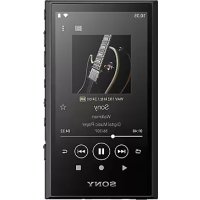
MAP-S1 - Lecteur mp3 SONY - Notice d'utilisation et mode d'emploi gratuit
Retrouvez gratuitement la notice de l'appareil MAP-S1 SONY au format PDF.


| Intitulé | Description |
|---|---|
| Type de produit | Lecteur audio numérique portable |
| Caractéristiques techniques principales | Support des formats audio : MP3, WMA, AAC, FLAC, WAV |
| Alimentation électrique | Batterie lithium-ion rechargeable |
| Dimensions approximatives | 130 x 85 x 25 mm |
| Poids | Environ 300 g |
| Compatibilités | Compatible avec Windows et Mac OS |
| Type de batterie | Batterie lithium-ion |
| Tension | 5 V |
| Puissance | 10 W |
| Fonctions principales | Lecture audio, enregistrement audio, radio FM |
| Entretien et nettoyage | Nettoyer avec un chiffon doux, éviter les produits chimiques |
| Pièces détachées et réparabilité | Réparabilité limitée, pièces disponibles sur demande |
| Informations générales utiles | Vérifier la compatibilité des formats audio avant l'achat |
FOIRE AUX QUESTIONS - MAP-S1 SONY
Questions des utilisateurs sur MAP-S1 SONY
0 question sur cet appareil. Repondez a celles que vous connaissez ou posez la votre.
Poser une nouvelle question sur cet appareil
Téléchargez la notice de votre Lecteur mp3 au format PDF gratuitement ! Retrouvez votre notice MAP-S1 - SONY et reprennez votre appareil électronique en main. Sur cette page sont publiés tous les documents nécessaires à l'utilisation de votre appareil MAP-S1 de la marque SONY.
MODE D'EMPLOI MAP-S1 SONY
Lecteur audio multifonctions
Mode d'emploi
| Démarriage | |
| Écoute d'un CD | |
| Écoute de la radio | |
| Écoute d'un fichier sur un périphérique USB | |
| Écoute de musique d'un iPhone/iPad/iPod | |
| Écoute de la musique avec des composants raccordés | |
| Écoute de musique via une connexion BLUETOOTH | |
| Écoute de musique via un réseau sans fil | |
| Informations complémentaires | |
| À propos de « SongPal » | |
| Dépannage | |
| Précautions/Spécifications |
AVERTISSEMENT
Pour réduire le risque d'incendie, n'obstruez pas l'orifice de ventilation de l'appareil avec un journal, une nappe, une tentative, etc. N'expose pas l'appareil à une source de flamme nue (par exemple, une bougie allumée).
Pour réduire le risque d'incendie ou d'électrocution, n'expose pas cet apparéil à des éclaboussures ou des gouttes d'eau et ne pose pas dessus des objets replis de liquides, notamment des vases.
La fiche principale étant utilisée pour déconnecter l'appareil du secteur, branchez l'appareil sur une prise secteur facilement accessible. Si vous constatEZ une anomalie de I'appareil, débranchez immEDIATAMENT la fiche principale de la prise secteur.
N'installez pas l'appareil dans un endroit exigu tel qu'une bibliothèque ou un meuble encastré.
N'exposez pas les piles ou un appareil contenant des piles à une chaleur excessive, notamment aux rayons directs du soleil ou à des flammes.
L'appareil n'est pas déconnecté du secteur tant qu'il est branché à la prise secteur, même si l'apparèil lui-même a été éteint.
Cet apparéil a été testé et déterminé comme étant conforme aux limites définies dans la Directive EMC en utilisant un cable de raccordement de moins de 3 mètres.
Une pression sonore excessive des écouteurs ou du casque peut provoquer des pertes d'audition.
ATTENTION
L'utilisation d'instruments optiques avec ce produit augmente les risques pour les yeux.
Cet apppeil est classé comme produit LASER, CLASSE 1. Ce marquage se trouve à l'extérieur, à l'arrête de l'appareil.
Avis aux clients : les informations suivantes ne concernent que les appareils vendus dans les pays appliquant les directives de l'Union européen.
Ce produit a eté fabriqué par ou pour le compte de Sony Corporation, 1-7-1 Konan Minato-ku Tokyo, 108-0075 Japon. Toutes les questions relatives à la conformité des produits basées sur la législation française doivent être adressées à son représentant, Sony Deutschland GmbH, Hedelfinger Strasse 61, 70327 Stuttgart, Allemagne. Pour toute question relative au Service Àpres-Vente ou à la Garantie, merci de bien pouvoir vous reférer aux coordonnées qui vous sont communiquées dans les documents « Service (SAV) » ou Garantie.
Par la presente Sony Corp. déclare que l'appareil est conforme aux exigences essentielles et aux autres dispositions pertinentes de la directive 1999/5/CE. Pour toute information complémentaire, veuillez consulter l'URL suivante : http://www.compliance.sony.de/

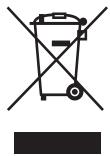
Traitement des apparéils électriques et électroniques en fin de vie (Applicable dans les pays de l'Union Européenne et aux autres pays européens disposant de systèmes de
collecte sélective)
Ce symbole, appose sur le produit ou sur son emballage, indique que ce produit ne doit pas etre traite avec les déchets menagers. Il doit etre remis a un point de collecte approprié pour le recyclage des équipements electriques et Electroniques. En vous assurant que ce produit sont mis au rebut de façon appropriee, vous participez activement à la prévention des conséquences négatives que leur mauvais traitement pourrait provoquer sur l'environnement et sur la santé humaine. Le recyclage des matériaux contribue par ailleurs à la preservation des ressources naturelles. Pour toute information complémentaire au sujet du recyclage de ce produit, vous pouvez contacter notre municipality, votre déchetterie locale ou le point de vente ou vous avez achete le produit.
Europeseulement
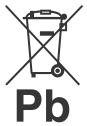
Elimination des piles et accumulateurs usages (Applicable dans les pays de l'Union Européenne et aux autres pays européens
disposant de systèmes de collecte sélective)
Ce symbole, apposé sur les piles et accumulateurs ou sur les emballages, indique que les piles et accumulateurs fournis avec ce produit ne doivent pas été traités comme de simples déchets menagers.
Sur certains types de piles, ce symbole apparait parfois combiné avec un symbole chimique. Les symboles pour le mercure (Hg) ou le plomb (Pb) sont rajoutés lorsque ces piles contiennent plus de 0,0005% de mercure ou 0,004% de plomb.
En vous assurant que ces piles et accumulateurs sont mis au rebut de façon appropriée, vous participez activement à la prévention des conséquences négatives que leur mauvaistraitement pourrait provoquer sur l'environnement et sur la santé humaine. Le recyclage desmatériaux contribue par ailleurs à la preservationdes ressources naturelles.
Pour les produits qui pour des raisons de sécurité, de performance ou d'intégrité de données nécessitant une connexion permanente à une pile ou à un accumulator, il conviendra de vous rapprocher d'un service technique qualifié pour effectuer son remplacement.
En rapportant votre apparéil électrique en fin de vie à un point de collecte approprié vous vous assurez que la pile ou l'accumulateur incorpore sera traité correctement.
Pour tous les autres cas de figure et afin d'enlever les piles ou accumulateurs en toute sécurité de votre appareil, reportez-vous au manuel d'utilisation. Rapportez les piles ou accumulateurs usages au point de collecte approprié pour le recyclage.
Pour toute information complémentaire au sujet du recyclage de ce produit ou des piles et accumulateurs, vous pouvez contacter notre municipalitye, votre déchetterie locale ou le point de vente où vous avez acheté ce produit.
Avant d'utiliser ce système
Les dysfonctionnements survenant pendant l'utilisation normale du système seront réparés par Sony conformément aux conditions définies dans la garantie limitée de ce système. Cependant, Sony ne sera pas responsable des conséquences découlant d'une défaillance de lecture provoquée par un système endommagé ou tombant en panne.
Disques audio codés avec des technologies de protection des droits d'auteur
Ce produit est concu pour dire les disques conformes à la norme Compact Disc (CD). Depuis peu, certaines maisons de disque commercialisent des disques audio codés avec des technologies de protection des droits d'auteur.
Nous attirons votre attention sur le fait que, parmi ces disques, certains ne sont pas conformes à la norme CD et ne peuvent être lus par ce produit.
Remarque concernant les DualDiscs
Un DualDisc est un disque à deux faces, un enregistrement DVD d'un côté et un enregistrement audio numérique de l'autre. Le côté de l'enregistrement audio n'était cependant pas conforme à la norme Compact Disc (CD), la lecture sur ce produit n'est pas garantie.
Table des matières
Avant d'utiliser ce système 3
Démarrage
Emplacement et fonction des commandes 7
Mise en place des piles 10
Réglage de l'horloge 11
Écoute d'un CD
Lecture d'un disque CD-DA/MP3 12
Pour changer le mode de lecture 12
Créer votre propre programme (lecture programmée). 14
Écoute de la radio
Syntonisation d'une station de radio. 15
Prérogage des stations de radio 16
Exécution manuelle du balayage automatique DAB 16
Écoute d'un fichier sur un périphérique USB
Lecture d'un fichier sur un périphérique USB 18
Connexion d'un périphérique USB au port USB à l'avant de l'appareil...18
Connexion d'un périhérique USB au port USB à l'arrête de l'appareil 19
Formats audio compatibles 19
Écoute de musique d'un iPhone/iPad/iPod
Lecture d'un iPhone/iPad/iPod connecté via USB 20
Lecture d'un iPhone/iPad/iPod via une connexion sans fil (AirPlay)...20
Écoute de la musique avec des composants raccordés
Lecture de musique des composants raccordés 21
Écoute de musique via une connexion BLUETOOTH
Pairage du système avec un périphérique BLUETOOTH et écoute de musique. 22
Écoute de musique via un pérophérique enregistré 23
Écoute de musique par opération une touche (NFC) 24
Lecture avec codec son de haute qualité (AAC/aptX) 25
Écoute de musique via un réseau sans fil
Preparation: configuration pour un réseau 26
Connexion avec un PC 26
Connexion avec un réseau cable 28
Écoute de la musique sur un périphérique Xeria ^TM /tablette Xeria (application WALKMAN®) 28
Écoute de musique sur un iPhone, iPad, iPod ou iTunes (AirPlay)...... 29
Écoute de musique sous Windows 8/Windows 7 (réseau domestique) 30
Utilisation de diffusion de musique sur Internet (Services musicaux) 31
Informations complémentaires
Configuration de la fonction de voir automatique 32
Réglage du mode veille BLUETOOTH/reseau 33
Réglage ON/OFF du signal sans fil 33
Réglageduson 34
Utilisation des minuteries 34
Réglage de la miniterie de sometime 34
Réglage de la miniterie de lecture 35
Mise à jour du logiciel 36
A propos de « SongPal » 37
Dépannage
Dépannage 38
Messages 44
Précautions/Spécifications
Précautions 45
Péripétriques et versions compatibles 46
iPhone/iPad/iPod ou iTunes 46
Péripérisque DLNA 47
Periphérique USB 47
Technologie sans fil BLUETOOTH 47
Spcifications 49
Informations importantes sur le logiciel 53
Emplacement et fonction des commandes
Remarque
Ce manuel décrit principalement les opérations à l'aide de la télécommande, mais les mêmes opérations peuvent également être effectuees à l'aide des boutons de l'appareil comportant des noms identiques ou similaires.
Appareil (avant)
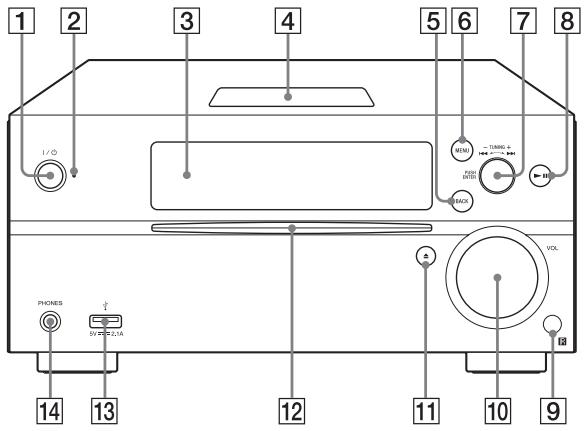
1 Bouton I/ (alimentation)
Pourmettre en marche ou arreter l'appareil.
2 Témoin de veille
Brille en jaune-vert lorsque l'alimentation est allumée. Brille en rouge lorsque l'alimentation est eteinte. Le témoin clignote en rouge si le système détecte une anomalie (page 38).
Lorsque l'appareil est en mode veille BLUETOOTH/Réseau, le tímoin brille en orange.
3 Fenetre d'affichage
4 Repere N
Mettez un téléphone intelligent/une tablette équipé de la fonction NFC à proximé de ce repère pour procéder à l'enregistrement BLUETOOTH, à la connexion ou à la déconnexion en une action une touche (page 24).
5 Bouton BACK
Permet de revenir à l'écran précédent.
6 Bouton MENU
Permet d'afficher le menu. Appuyez sur / pour selectionner les éléments dans le menu.
7 Boutons I/ /I (précepted/suivant)/ TUNING +/-
- Permet d'acceder au début d'une plage ou d'un fichier.
- Permettent de régler la station de radio de votrechoix.
Bouton PUSH ENTER
MemefonctionqueleboutonENTER.
Bouton II (lecture/pause)
Permet de démarrer la lecture ou de la dette en pause.
9 Capteur de télécommande
10 Molette VOL
Permet de régler le volume.
[1] Bouton (ejection)
Permet d'éjecter un CD.
Fente du logement pour disque
Insérez un CD avec l'étiquette dirigée vers le haut.
13 Port (USB FRONT)
Connectez un périhérique USB (page 18).
14 Prise PHONES
Permet de brancher un casque.
Télécommande
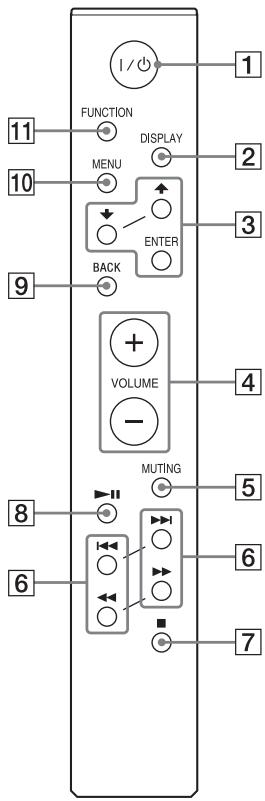
1 Bouton I/ (alimentation)
Pourmettre en marche ou arreter l'appareil.
2 Bouton DISPLAY
Permet de modifier les informations affichées dans la fenêtre d'affichage quand l'alimentation est sous tension. Un trait de soulignement « _ » s'affiche en lieu et place d'un caractère non reconnu. Si vous appuyez sur ce bouton quand l'alimentation est hors tension, l'horloge s'affiche.
Toutefois, si vous appuyez sur ce bouton alors que le mode veille BLUETOOTH/ réseau est activé, l'horloge ne s'affiche pas.
3 Bouton 十 / 十 / ENTER
Appuyez sur / pour sélectionner un élément, puis appuyez sur ENTER pour valider.
Utilisez / pour selectionner un dossier (album) sur un disque MP3 ou un périphérique USB.
4 Bouton VOLUME + / -
Permet de régler le volume.
5 Bouton MUTING
Permet de couper temporairement le son. Appuyez de nouveau sur le bouton pour rétablier le son.
6 Boutons I< / (préçédent/suivant, PRESET +/-)
- Permet d'acceder au début d'une plage ou d'un fisquier.
- Permettent de sélectionner le numero de prépréglage de la station de radio enregistrée.
Boutons / (recul rapide/avance rapide, TUNING + / -
- Permettent de revenir rapidement en arrêté ou d'avancer rapidement sur une plage ou un fjichier.
- Permettent de régler la station de radio de votrechoix.
7 Bouton (arret)
Permet d'arrête la lecture.
Permet de démarrer la lecture ou de la mesure en pause.
9 Bouton BACK
Permet de revenir à l'etat précédent.
10 Bouton MENU
Permet d'afficher le menu. Appuyez sur / pour selectionner les éléments dans le menu.
11 Bouton FUNCTION
Appuyez pour changer de fonction.
Chaque fais que vous appuyez sur le
bouton, la fonction change dans l'ordre suivant :
$$ C D \rightarrow U S B F R O N T \rightarrow U S B R E A R \rightarrow $$
$$ \text {B L U E T O O T H} \rightarrow \text {D A B} \rightarrow \text {T U N E R F M} \rightarrow $$
Si vous utilisez la fonction de reseau sans fil, disposez l'antenne comme illustré.
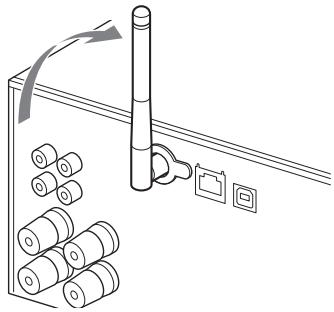
2 Connecteur LAN
Raccordez l'equipement réseau avec le cable réseau (non fourni) (page 28).
3Port(USBREAR)
Raccordez un ordinateur ou un WALKMAN® compatible Audio haute résolution. Utilisez le cable USB (non fourni) (page 19). Si vous raccordez un WALKMAN® à l'appareil, optez pour un
câble WM-PORT d'adaptateur USB Audio haute résolution* (non fourni) et le cable USB (non fourni).
Vous pouvez aussi l'utiliser comme USB-DAC.
- Le cable WM-PORT d'adaptateur USB Audio haute résolution en option peut être commandé auprès de votre revendeur Sony le plus proche.
4 DAB ANTENNA
Brabnchez l'antenne DAB.
5 AM ANTENNA
Raccordez l'antenne cadre AM.
6 FM ANTENNA
Branchez l'antenne FM.
Remarque
- Trouvez un emplacement et une orientation perceptant de bénéficier d'une bonne réception et fixez les antennes sur une surface stable (fenêtre, mur, etc.).
- Maintenez les antennes à distance de l'appareil, du cordon d'alimentation et des autres composants AV afin d'éviter les parasites.
Fixez l'extrémité de l'antenne à fil FM à l'aide de ruban adhésif.
Pour préparer l'antenne cadre AM
1 Repliez le support d'antenne de la maniere illustrée.
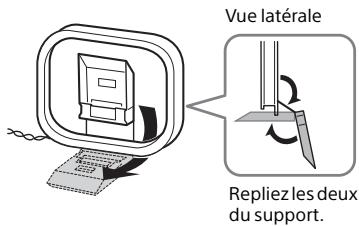
2 Fixez la partie saillante du cadre au support d'antenne.
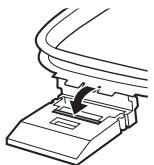
Appuyez jusqu'à ce que vous entendiez un déclic.
7Entree AC IN (220-230 V CA)
Branchez le cordon d'alimentation (fourni) sur la prise murale.
8 Prise LINE IN (entree externe)
Raccordez à une prise de sortie d'un composant externe en option à l'aide d'un cable de raccordement audio (non fourni).
9 Prise LINE OUT (sortie externe)
Reproduit le son de la FUNCTION sélectionnée. Permit le raccordement de composants externes en option avec un cable de raccordement audio (non fourni).
10 Connecteurs SPEAKERS L/R (gauche/ droit)
Raccordez chaque enceinte. Pour plus de détails sur les branchements, reportez-vous au Guide de mise en route.
Mise en place des piles
Introduisez deux piles R03 (format AAA) fournies, cote en premier, en respectant les polarités indiquées ci-dessus.
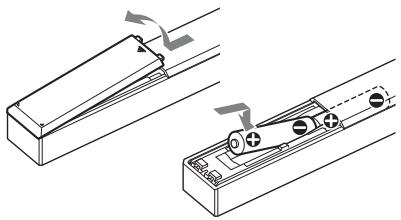
Remarque
- Dans le cadre d'une utilisation normale, les piles doivent fonctionner environ 6 mois.
- Ne mélangez pas des piles usagées et des piles neuves ou différents types de piles.
- Si vous n'utilise pas la télécommande pendant une période de temps prolongée, retirez les piles afin d'éviter les dommages liés aux fuites et à la corrosion des piles.
Réglage de l'horloge
1 Appuyez sur I/O pourmettre lesysteme sous tension.
2 Appuyez sur MENU.
3 Appuyez sur / pour selectionner « Timer Menu», puis appuyez sur ENTER.
Si « Play Setting » est affché, appuyez sur / pour sélectionner « Clock Setting», puis appuyez sur ENTER.
4 Appuyez sur / pour régler les heures, puis appuyez sur ENTER.
5 Appuyez sur / pour régler les minutes, puis appuyez sur ENTER.
Terminez le réglage de l'horloge.
Remarque
- Les réglages de l'horloge sont réinitialisés si vous débranchez le cordon d'alimentation ou en cas de panne d'électricité.
Pour afficher l'horloge lorsque le système est hors tension
Appuyez à plusieurs reprises sur DISPLAY pour afficher l'horloge. L'horloge s'affiche pendant environ 8 secondes.
Si le système est en mode veille BLUETOOTH/Réseau, l'horloge ne s'affiche pas en appuyant sur DISPLAY.
Lecture d'un disque CD-DA/MP3
1 Appuyez sur FUNCTION pour selectionner « CD »
2 Insérez un CD dans la fente du logement pour disque à l'avant de l'appareil.
Chargez un CD en dirigeant l'étiquette (côté imprimé) vers le haut.
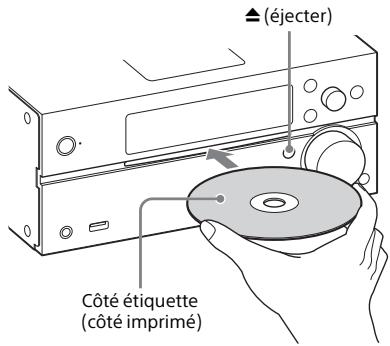
La lecture démarre automatiquement. Si vous basculesz vers la fonction « CD » à partir d'une autre fonction quand un CD est déjà inséré dans la fente, appuyez sur▶ une fois que le message « Reading » a disparu de la fenêtre d'affichage.
La touche de la télécommande ou de l'appareil vous permet de reculer/ avancer rapidement, selectionner une plaque, un fichier ou un dossier (pour un disque MP3), etc.
Pour éjecter le CD
Appuyez sur (ejection) sur l'appareil.
Remarque
-
Ce système ne prend pas en charge les CD de 8 cm.
-
Ne chargez pas de CD de forme non standard (par exemple, cœur, carre, ectoile). Cela peut provoquer des dommages irréparables sur le système.
- N'utilise pas de CD couvert d'adhesif, d'autocollants ou de pâte car cela pourrait provoquer un dysfonctionnement.
- Évitez de toucher la surface du disque lorsqu'you le retirez.
Pour changer le mode de lecture
Vous pouvez selectionner le mode de lecture repétée pour dire la même musique à plusieurs reprises ou le mode de lecture aléatoire.
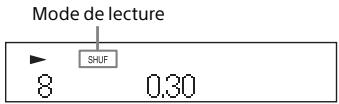
1 Appuyez sur ■ pour arrêté la lecture.
Si vous sélectionnez « Repeat » à l'étape 4, vous ne devez pas arrêté la lecture.
2 Appuyez sur MENU.
3 Appuyez sur / pour selectionner « CD Menu», puis appuyez sur ENTER.
4 Appuyez sur / pour selectionner « Playmode » ou « Repeat », puis appuyez sur ENTER.
5 Appuyez sur / pour selectionner le mode de lecture, puis appuyez sur ENTER.
Vous pouvez selectionner un des modes de lecture suivants.
Playmode
| Mode de lecture | Effet |
| Normal | Pour lire une plage ou un fichier. |
| Folder* | Pour lire toutes les plages du dossier sélectionné. « FLDR » apparait dans la fenêtre d'affichage. |
| Shuffle | Pour lire toutes les plages ou les fjichiers de manière aléatoire. « SHUF » apparait dans la fenêtre d'affichage. |
| Folder Shuffle* | Pour lire toutes les plages ou les fjichiers du dossier sélectionné de manière aléatoire. « FLDR. SHUF » apparait dans la fenêtre d'affichage. |
| Program | Pour lire les plages ou les fjichiers programmés. « PGM » apparait dans la fenêtre d'affichage. Pour plus de détails, reportez-vous à « Créer votre propre programme (lecture programmée) » (page 14). |
- Ce mode de lecture s'applique uniquement à la lecture d'un disque MP3.
Repeat
| Mode de lecture | Effet |
| All (Lectures répetées de toutes les plages) | Le système lit toutes les plages d'un disque ou d'un dossier à plusieurs reprises. « ⋅ » apparaît dans la fenêtre d'affichage. |
| One (Lectures répetées d'une plaque) | Le système lit la plaque sélectionnée à plusieurs reprises. « ⋅ 1 » apparaît dans la fenêtre d'affichage. |
| Off | Annule la lecture répetée. |
Remarques concernant la lecture de disques MP3
- N'enregistrez pas de dossiers ou de fichiers inutiles sur un disque responsable des fichiers MP3.
- Les dossiers ne contenant pas de fichiers MP3 ne sont pas reconnus sur le système.
- Le système peut uniquement dire les fichiers MP3 disposant de l'extension « .mp3 ».
Meme si le nom possède l'extension de fichier « .mp3», s'il ne s'agit pas d'un fichier audio MP3, la lecture de ce fichier peut générer un bruit fort, ce qui peut endommager le système.
- Le nombre maximal de dossiers et de fichiers MP3 compatibles avec ce système est de :
-999*dossiers(ycomprisledossier racine)
-999fichiers
- 250 fichiers dans un dossier unique
- 8 niveaux de dossiers (dans la structure hierarchique des fichiers)
-
Cela comprend des dossiers n'ayant pas de fichiers MP3 ou autres. Le nombre de dossiers que le système est en mesure de reconnaître peut être inférieur au nombre réel de dossiers, en fonction de la hierarchie des dossiers.
-
La compatibilité avec tous les logiciels d'encodage/éditure MP3, lecteurs CD-R/RW et supports d'enregistrement ne peut pas'être garantie. Les disques MP3 incompatibles peuvent produit des parasites ou du son discontinu ou être totally illisibles.
Créer votre propre programme (lecture programmée)
Lisez la plage ou le fichier programme sur un CD.
1 Sélectionnez « Program » à l'étape 5 de la procédure « Pour changer le mode de lecture » (page 12), puis appuyez sur ENTER.
2 Lorsque vous utilisez un disque MP3, appuyez sur / pour selectionner le dossier contenant les plages ou les fichiers que vous souhaitez programme. Si vous souhaitez dire toutes les plages ou les fichiers du dossier, appuyez sur ENTER.
3 Appuyez sur / pour selectionner une plage ou un fichier souhaité, puis selectionnez ENTER.
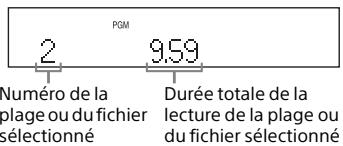
Répétez les étapes ci-dessus pour programmer d'autres plages ou fichiers.
4 Appuyez sur II.
Votre programmation de plages ou de fichiers commence.
Pour annuler la lectureprogrammée
À l' étape 1, Sélectionnez « Normal » pour « Program », puis appuyez sur ENTER.
Pour supprimer une plage, un fichier ou des dossiers programmes
Appuyez sur ■ quand la lecture est arrêtée.
Chaque fois que vous appuyez sur le bouton, le dernier fichier, plage ou dossier programme est supprimé.
Lorsque tous les fichiers, plages ou dossiers programmes sont supprimés, « No Step » s'affiche.
Conseil
- Vous pouvez programmer jusqu'à 25 fichiers, plages ou dossiers. Si vous essayez de programmer plus de 25 fichiers, plages ou dossiers, « Step Full! » s'affiche. Dans ce cas, supprimez des plages inutiles.
- Pour dire à nouveau le même programme, appuyez sur
Remarque
Lorsque you ejectez le disque ou que vous debranchez le cordon d'alimentation après la programmation, tous les fichiers, plages ou dossiers programmes sont supprimés.
Syntonisation d'une station de radio
1 Appuyez sur FUNCTION pour sélectionner « DAB », « TUNER FM » ou « TUNER AM».
2 Appuyez sur «/» et maintenez la pression jusqu'à ce que la fréquence indiquée dans la fenêtre d'affichage commence à changer, puis relâchéze le bouton.
La syntonisation s'arrête automatiquement lorsqu'une station de radio est syntonisée (Balayage automatique) et « STEREO » (en cas de réception d'un programme stéreo FM) apparait dans la fenêtre d'affichage.
Syntonisation manuelle
Appuyez sur / à plusieurs reprises pour symponiser la station souhaïée.
Remarque concernant les stations DAB/DAB+
- Lorsque vous syntonisez une station qui offre des services RDS, des informations telles que le nom du service ou le nom de la station sont fournies par les programmes.
- Lors de la syntonisation d'une station DAB/DAB+, quelques secondes peuvent s'écouler avant que le son devienne audible.
- Le service principal est reçu automatiquement lorsque le service seconde se termine.
- Ce tuner ne prend pas en charge les services de données.
Conseil
- Si la réception d'un programme stéreo FM est bruyante, appuyez sur MENU et sélectionnez successivement « Tuner Menu», « FM Mode » et « Mono » pour activer la réception mono. Ceci permet de réduire le bruit.
Pour modifier l'intervalle de syntonisation AM
Le réglage par défaut de l'intervalle de syntonisation AM est de 9 kHz (ou 10 kHz dans certaines régions). Utilisez les boutons de l'appareil pour exécuter cette opération.
1 Appuyez à plusieurs reprises sur FUNCTION sur l'appareil pour sélectionner « TUNER AM ».
2 Appuyez sur I/ () pourmettreI'appareil hors tension.
3 Maintenez MENU enforcé et appuyez sur I/ sur l'appareil. « Step 9k » ou « Step 10k » apparait dans la fenêtre d'affichage. Quand vous modifiez l'intervalle, toutes les stations AM prêrgées sont effacées.
Prérglage des stations de radio
Vous pouvez prédigler les stations de radio de votrechoix.
1 Syntonisez la station souhaitee, puis appuyez sur MENU.
2 Appuyez sur / pour selectionner « Tuner Menu», puis appuyez sur ENTER.
Pour préregler une station AM,** selectionnez « AM Preset Memory » et suivez l' étape 4.
3 Appuyez sur / pour selectionner « FM Preset Memory » (pour les stations FM) ou « DAB Preset Memory » (pour les stations DAB), puis appuyez sur ENTER.
4 Appuyez sur / pour selectionner « Ok», puis appuyez sur ENTER.
5 Appuyez sur / pour sélectionner un numéro de préréglage, puis appuyez sur ENTER.
Numero de préRéglage
Memory 1
« Complete! » apparait dans la fenêtre d'affichage et la station de radio est mémorisée sous le numéro de préréglage. Répétez les étapes ci-
dessus pour mémoriser d'autres stations de radio.
6 Appuyez sur I/ pourmettre hors tension,puis appuyez a nouveau sur I/ pourmettre sous tension.
Conseil
- Vous pouvez prêregler jusqu'à 20 stations FM, 20 stations DAB/DAB+ et 10 stations AM.
- Si le numero de prépréglage sélectionné à l'étape 5 est déjà attribué à une autre station, celle-ci est remplaçée par la station actuellement synthonisee.
Pour symponiser une station prerégée
Appuyez sur 山 / 山 pour selectionner le numero de preréglage sous lequel est enregistrée la station de votrechoix.
Exécution manuelle du balayage automatique DAB
Avant de pouvoir symponiser des stations DAB/DAB+, vous devezrial balayage initial DAB.
Si vous déménagez,procédez également manuellement au balayage initial DAB pourmettre les informations de services DAB/ DAB+ à jour.
1 Appuyez sur MENU.
2 Appuyez sur / pour selectionner « Tuner Menu», puis appuyez sur ENTER.
3 Appuyez sur / pour selectionner « Initial Scan», puis appuyez sur ENTER.
4 Appuyez sur / pour selectionner « Ok», puis appuyez sur ENTER.
Le balayage commence. La progression du balayage est indiquée par des astérisques (^****) . Selon les services DAB/DAB+ disponibles dans notre région, le balayage peut prendre quelques minutes.
Remarque
Si vous pays ouonne région ne prend pas en charge la diffusion DAB/DAB+, «No Service » s'affiche.
- Cette procédure efface tous les prérégles précédemment mémorisés.
- Avant de débrancher l'antenna à fil DAB/FM, vérifie que le système est hors tension afin de conserver vos réglages DAB/DAB+.
Écoute d'un fichier sur un périphérique USB
Lecture d'un fichier sur un périphérique USB
Vous pouvez dire sur ce système des fichiers audio stockés sur un périhérique USB tel qu'un WALKMAN® ou un lecteur multimédia numérique en connectant un périhérique USB au système.
Le port (USB REAR) situé à l'arrière de l'appareil peut être raccordé à un ordinateur ou un WALKMAN® compatible Audio haute résolution.
Pour plus de détails sur les périhériques USB compatibles, reportez-vous à
« Périphériques et versions compatibles » (page 46).
Remarque
- En cas de lecture Audio haute résolution, utilisez le périhérique compatible avec le cable USB2.0 haute vitesse.
Connexion d'un périphérique USB au port USB à l'avant de l'appareil
1 Appuyez sur FUNCTION pour sélectionner « USB FRONT »
2 Raccordez un périphérique USB au port (USB FRONT) à l'avant de l'appareil.
En cas de raccordement du péripérisque USB, raccordez-le directement ou via le cable USB fourni avec le péripérisque USB.
Attendez que « Reading » disparaisse et que « ROOT » apparaisse.
3 Appuyez sur II.
Utilisez la télécommande ou le bouton de l'appareil.
Vous pouvez selectionner une plage, un fichier ou un dossier en appuyant sur ENTER, alors que « ROOT » est affché.
Conseil
- Pendant la lecture du périhérique USB, vous pouvez sélectionner le mode de lecture. Appuyez sur MENU, puis sélectionnez « USB Menu ». Sélectionnez « Playmode » ou « Repeat »
Pour plus de détails, reportez-vous à « Pour changer le mode de lecture » (page 12). Pendant la lecture d'un fisier sur un pérophérique USB, la lecture d'une plage ou d'un fisier d'un dossier, la lecture aléatoire ou la lecture programmée n'est pas possible. - Le chargement commence automatiquement lors que vous branchez le péripérisque USB au port (USB FRONT) de l'appareil. Lorsque le système est étéeint, le péripérisque USB ne se charge pas.
Si le périphérique USB ne se charge pas, débranchez-le et rebranchez-le. Pour plus de détails sur l'etat de charge du périphérique USB, reportez-vous à son mode d'emploi.
Remarque
L'ordre de lecture pour le système peut etre different de celui du lecteur musical numerique connecté.
Veiliez eteindre le système avant de retirer le periphérique USB. Le retrait du periphérique USB alors que le système est allumé peut alterer les données sur le periphérique USB.
- Si une connexion par cable USB est nécessaire, connectez le cable USB fourni avec le péripérisque USB à raccarder. Pour plus de détails sur la connexion, reportez-vous au mode d'emploi fourni avec le péripérisque USB à raccarder.
- Un certain temps peut être nécessaire avant que « Reading » s'affiche après la connexion, selon le type de périphérique USB connecté.
- Ne connectez pas le périphérique USB via un concentrateur USB.
- Lorsque le périphérique USB est connecté, le système lit tous les fichiers Presents sur le périphérique USB. Si le périphérique USB contient de nombreux dossiers ou fichiers, la lecture du périphérique USB peut prendre un certain temps.
- Avec certains périphériques USB, la transmission des signaux depuis le système ou la fin de lecture du périphérique USB peut prendre un certain temps.
- Quand l'appareil est raccordé à un réseau cable, il est possible que la fonction USB soit
temporairement désactivée, selon l'etat de la connexion réseau ou du routeur. Dans ce cas, patientez quelques instants, puis connectez à nouveau l'appareil au réseau.
- La compatibilité avec tous les logiciels de codage/gravure ne peut être garantie. Si des fichiers audio du périphérique USB ont été initialement codés avec un logiciel non compatible, ils peuvent générer du bruit ou ne pas être lus correctement.
-
Le nombre maximal de dossiers et de fichiers sur le périhérique USB compatible avec ce système est de :
-
998 ^*1 dossiers (y compris le dossier racine)
- 998 fichiers dans un dossier unique
- 8 niveaux de dossiers (dans la structure hierarchique des fichiers)
^*1 Ceci comprend les dossiers ne compte pas de fichiers audio lisibles et les dossiers vides. Le nombre de dossiers que le système est en mesure de reconnaître peut être inférieur au nombre réel de dossiers, en fonction de la hierarchie des dossiers.
Le système ne prend pas nécessairement en charge toutes les fonctions proposées par un périhérique USB connecté.
- Les dossiers ne contenant pas de fichiers audio ne sont pas reconnus.
Connexion d'un périphérique USB au port USB à l'arrête de l'appareil
Pour l'écoute Audio haute résolution à partir de votre ordinateur, installez sur celui-ci le pilote* dédié.
- Aucun pilote n'est requis pour Mac OS.
1 Telechargez le pilote sur le site Web suivant; http://support.sony-europe.com/
2 Installez le pilote. Suivez la procEDURE decrite sur le site Web.
3 Appuyez sur FUNCTION pour sélectionner « USB REAR »
4 Raccordez un ordinateur ou un WALKMAN® compatible avec l'Audio haute résolution, par exemple, au port (USB REAR) à l'arrête de l'appareil.
Commandez la lecture à partir de l'ordinateur ou d'un WALKMAN® compatible avec l'Audio haute résolution. Pour plus de détails, reportez-vous au mode d'emploi de votre ordinateur ou de votre WALKMAN®.
Remarque
- Si vous raccordez un WALKMAN à ce port, utiliseze le cable USB (non fourni) et un cable WM-PORT d'adaptateur USB Audio haute résolution*2 (non fourni).
- Si vous lisez des fichiers Audio haute résolution en connectant votre ordinaire, il est recommandé d'opter pour « Hi-Res Audio Player » (pour Windows/Mac OS). Le lecteur peut être télécharge gratuite ; http://support.sony-europe.com/
- Le périphérique USB ne peut pas être charge à partir du port (USB REAR).
*2 Le cable WM-PORT d'adaptateur USB Audio haute résolution en option peut être commandé auprès de votre revendeur Sony le plus proche.
Formats audio compatibles
Les formats audio que vous pouvez dire avec le système sont les suivants :
- MP3: extension de fichier «.mp3 »
WMA*3: extension de fichier «.wma » - AAC ^+3 : extension de fichier «.m4a», «.mp4» ou «.3gp »
WAV:extension de fichier «.wav » - FLAC: extension de fichier «.flac »
— ALAC : extension de fichier « .m4a »
-AIFF:extensiondefichier«.aiff»,‘.aif’ou «.aifc - DSD: extension de fichier «.dsf »
— DSDIFF: extension de fichier «.dff »
Notez que si le nom de fichier comporte l'extension correcte mais que le contenu du fichier ne correspond pas à l'extension, il est possible que le système général des parasites ou ne fonctionné pas correctement.
*3 Il est impossible de dire des fichiers avec une protection de droits d'auteur, DRM (Digital Rights Management) ou des fichiers téléchargés depuis une boutique de musique en ligne sur ce système. Si vous essayez de dire l'un de ces fichiers, le système lit le fjchier audio non protégé suivant.
Écoute de musique d'un iPhone/iPad/ iPod
Lecture d'un iPhone/iPad/iPod connecté via USB
Vou puez ecouter un iPhone/iPad/iPod en le connectant au port (USB FRONT) à l'avant de l'appareil.
Pour plus de détails sur les iPhone/iPad/ iPod compatibles, reportez-vous à « Périphériques et versions compatibles » (page 46).
1 Appuyez sur FUNCTION pour sélectionner « USB FRONT »
2 Connectez un iPhone/iPad/iPod au port (USB FRONT) à l'avant de l'appareil à l'aide du cable fourni avec l'iPhone/iPad/iPod.
Avant de connecter un iPhone/iPad/ iPod, branchez le cable USB à l'appareil. « USB » est remplaçé sur l'affichage par « iPod »
3 Appuyez sur II.
La lecture commence.
Vous peuvent reculer/avancer
rapidement dans la plage ou
seLECTIONner celle de votrechoix à l'aide
des boutons de la télécommande ou de
l'appareil.
Conseil
-
Le chargement commence automatiquement lorsque vous branchez un iPhone/iPad/iPod au système. Quand le système est eteint, l'iPhone/iPad/iPod ne se charge pas.
-
Si vous ne parvenez pas à charger un iPhone/ iPad/iPod, débranchez-le et rebranchez-le. Pour plus de détails sur l'état de chargement d'un iPhone/iPad/iPod, reportez-vous à son mode d'emploi.
Remarque
- Avant de déconnecter l'iPhone/iPad/iPod, éteignez le système. Si vous le déconnectez alors que le système est allumé, les données stockées sur l'iPhone/iPad/iPod risquent d'être endommagées.
- Ne transportez pas le système lorsqu'il est connecté à un iPhone/iPad/iPod. Cela peut entrainer un problème de fonctionnement.
- Pour utiliser un iPhone/iPad/iPod, reportez-vous au guide de l'utilisateur de votre iPhone/iPad/iPod.
- Sony décline toute responsabilité en cas de perte ou de dégât survenu aux données enregistrées sur l'iPhone/iPad/iPod lorsqu'un iPhone/iPad/iPod est utilisé avec ce système.
Lecture d'un iPhone/iPad/iPod via une connexion sans fil (AirPlay)
Vou pouve ecouter un iPhone/iPad/iPod touch ou l'ordinateur avec iTunes via une connexion sans fil. Pour plus de détails, reportez-vous à « Écoute de musique sur un iPhone, iPad, iPod ou iTunes (AirPlay) » (page 29).
Écoute de la musique avec des composants raccordés
Lecture de musique des composants raccordés
Vous pouvez dire une plage des composants raccordés par l'intermédiaire de leur sortie externe raccordée à l'appareil.
Remarque
- Tout d'abord, appuyez sur le bouton VOLUME - pour diminuer le volume.
1 Appuyez sur FUNCTION pour selectionner « LINE IN »
2 Branchez son cable de raccordement audio sur la prise LINE IN (entree externe) située a l'arriere de I'appareil et sur la borne de sortie de I'equipement externe en option.
3 Démarrez la lecture du composant connecté. Reglez le volume du composant connecté pendant la lecture.
4 Appuyez sur VOLUME + / - sur la télécommande pour régler le volume.
Remarque
- Le mode de veille du système peut être activé automatiquement si le niveau de volume du péripérique connecté est trop faible. Pour plus de détails, reportez-vous à « Configuration de la fonction de veille automatique » (page 32).
Écoute de musique via une connexion BLUETOOTH
Pairage du système avec un périphérique BLUETOOTH et écoute de musique
Vou puevez écouter de la musique à partir d'un périphérique BLUETOOTH via une connexion sans fil.
Avant d'utiliser la fonction BLUETOOTH, procededez au paiage pour enregistrer votre péripérisque BLUETOOTH.
Remarque
- Placez le péripérisque BLUETOOTH à connecter à un mètre maximum du système.
- Si vous-periphérique BLUETOOTH est compatible avec la fonction une touche (NFC), ignorez la procEDURE suivante. Reportez-vous à « Écoute de musique par opération une touche (NFC) » (page 24).
1 Appuyez sur FUNCTION pour sélectionner « BLUETOOTH »
2 Appuyez sur MENU.
3 Appuyez sur / pour selectionner « Bluetooth Menu», puis appuyez sur ENTER.
4 Appuyez sur / pour sélectionner « Pairing», puis appuyez sur ENTER.
5 Appuyez sur / pour sélectionner « Ok», puis appuyez sur ENTER.
Lorsque « Pairing » commence à clignoter dans la fénête d'affichage, le système bascule en mode de pairoge.
6 Recherche le système avec le périphérique BLUETOOTH.
Une liste des péripériques trouvés peut s'afficher sur l'écran du péripérisque BLUETOOTH.
7 Sélectionnez [SONY:MAP-S1] (cesysteme).
Si vous estes invite a savoir une clé d'accès sur le périphérique BLUETOOTH, saisissez « 0000 » Si ce système ne s'affiche pas sur I'écran du périphérique, recommencez
la Procedure à partir de l'etape 1.
Quand le pairage est terminé,
l'indication « Pairing » est remplaçaee
par le périphérique BLUETOOTH
connecté dont le nom s'affiche.
8 Appuyez sur II.
Selon le péripérisque BLUETOOTH, appuyez à nouveau sur Il se peut également que vous deviez démarrer un lecteur musical sur le péripérisque BLUETOOTH.
9 Appuyez sur VOLUME + / - pour régler le volume.
Si vous ne parvenez pas à régler le volume sur le système, réglez-le sur votre péripérisque BLUETOOTH.
Vous pouvez commander un recul/une avance rapide et selectionner de la musique ou un dossier à l'aide de la télécommande ou des boutons de l'appareil.
Conseil
- Vous pouvez procéder au pairage ou tenter de procéder à une connexion BLUETOOTH avec un autre pérophérique BLUETOOTH lorsque la connexion BLUETOOTH est établie avec un pérophérique BLUETOOTH. La connexion BLUETOOTH actuellément établie est annulée lorsque la connexion BLUETOOTH avec un autre pérophérique est établie avec succès.
Remarque
- Il est possible que les opérations décrites ci-dessus ne soient pas disponibles pour certains péripériques BLUETOOTH. En outre les opérations effectives peuvent différer en fonction du péripérique BLUETOOTH.
-
Une fois l'opération de pairage réalisée, il n'est pas nécessaire de la réaliser à nouveau. Cependant, dans les cas suivants, il est nécessaire de proceser à nouveau à une opération de pairage :
-
Les informations deaires ont ete effacees lorsque le periphérique BLUETOOTH a ete réparé.
- Vous avez essaye d'apparier plus de 9 périhériques BLUETOOTH. Ce système ne peut s'apparier qu'vec 9 périhériques BLUETOOTH. Si vous appariez un autre périhérique BLUETOOTH après avoir procédé au pairage avec 9 périhériques, les informations de pairage du périhérique ayant eté connecté au système en premier sont remplacées par celle du nouveau périhérique.
- Les informations d'enregistrement du pairage de ce système sont effacées du périphérique connecté.
-
Si vous initiaisez le système ou que vous effacez l'historique de pairage avec le système, toutes les informations de pairage sont effacées.
-
Le son de ce système ne peut pas etre envoye a un haut-parleur BLUETOOTH.
- « Passkey » peut être appelé « Passcode », « PIN code », « PIN number » ou « Password».
Pour vérifier l'adresse d'un périphérique BLUETOOTH connecté
Appuyez sur DISPLAY lorsque le nom configué du périhérique BLUETOOTH connecté est affché dans la fenêtre d'affichage. L'adresse du périhérique BLUETOOTH apparait dans la fenêtre d'affichage pendant about 8 secondes environ.
Pour annuler la connexion au périphérique BLUETOOTH
Débranche la connexion BLUETOOTH sur le péripérisque BLUETOOTH. « BLUETOOTH » apparait dans la fenêtre d'affichage.
Selon le péripérisque, il est possible que la connexion soit automatiquement annulée lorsque vous arrêtez la lecture.
Pour effacer les informations d'enregistrement de pairage
1 Sélectionnez « Delete Link » après l'étape 3 de la procédure « Pairage du système avec un périphérique BLUETOOTH et écoute de musique » (page 22), puis appuyez sur ENTER.
2 Appuyez sur / pour selectionner Ok, puis appuyez sur ENTER. Complete! appeara! dans le fenetre d'affiche et toutes les informations de pairage sont effacées.
Remarque
- Si vous avez effacé les informations de pairage, vous ne pouvez pas proceder à une connexion BLUETOOTH à moins d'effectuer à nouveau le pairage.
Écoute de musique via un périphérique enregistré
Après l'objet 1 de la procédure « Pairage du système avec un péripérisque BLUETOOTH et écoute de musique», utilisez les commandes du péripérisque BLUETOOTH pour établier la connexion avec le système, puis appuyez sur sur l'appareil pour commencer la lecture.
Écoute de musique par opération une touche (NFC)
NFC est une technologie pour une communication sans fil à courte portée entre divers péripériques tels que les téléphones mobiles et les balises IC. Mettez simplement votre téléphone intelligent/tablette en contact avec le système. Le système s'allume automatiquement et le pairage ainsi que la connexion BLUETOOTH sont établis. Au préalable, activez les réglages NFC.
1 Mettez le téléphone intelligent/la tablette en contact avec le repere N de l'appareil.
Mettez le téléphone intelligent/la tablette en contact avec l'appareil et maintenez le contact jusqu'à ce que le téléphone intelligent/la tablette vibre. Reportez-vous au guide de l'utilisateur de votre téléphone intelligent/tablette pour la partie du téléphone intelligent/ de la tablette utilisée pour le contact par touche.
2 Une fois la connexion établie, appuyez sur
La lecture commence. Pour annuler la connexion établie, mettez votre téléphone intelligent/ tablette en contact avec le repère N de l'appareil.
Conseil
- Les téléphones intelligents compatibles sont ceux qui sont équipés de la fonction NFC (systeme d'exploitation compatible : Android version 2.3.3 ou ultérieure, excepté Android 3.x). Consultez le site Web ci-dessous pour plus d'informations au sujet des péripériques compatibles.
http://support.sony-europe.com/
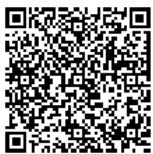
- Si le téléphone intelligent/tablette ne réagit pas alors qu'il est en contact avec l'appareil, téléchargez « NFC Easy Connect » sur votre téléphone intelligent/tablette et écoute-le. Mettez de nouveau en contact avec l'appareil. « NFC Easy Connect » est une application gratuite pour Android™ exclusivement. Lisez par balayage le code 2D suivant.
- Si vous mettez en contact un téléphone intelligent/une tablette compatible NFC avec l'appareil alors qu'un autre périhérique BLUETOOTH est connecté à ce système, le périhérique BLUETOOTH est déconnecté et le système est connecté au téléphone intelligent/à la tablette.
Remarque
- Dans certains pays et régions, il est impossible de télécharger une application compatible NFC.
Lecture avec codec son de haute qualité (AAC/aptX)
Vous pouvez receivevoir des données au format de codec AAC ou aptX à partir d'un périphérique BLUETOOTH. Vous profitez alors de la lecture avec un son de toute valeur qualité.
Le réglage par défaut de « Bluetooth AAC » et « Bluetooth aptX » est « On »
1 Appuyez sur MENU.
2 Appuyez sur / pour selectionner « Bluetooth Menu», puis appuyez sur ENTER.
3 Appuyez sur / pour sélectionner « Bluetooth AAC » (codec AAC) ou « Bluetooth aptX » (codec aptX), puis appuyez sur ENTER.
4 Appuyez sur / pour sélectionner « On », puis appuyez sur ENTER.
Remarque
- Si vous initiez la configuration pendant une connexion BLUETOOTH, celle-ci est coupée.
- Si le son est interrompu pendant la réception au format de codec AAC, Sélectionné « Off » à l' étape 4 pour annuler les réglages. Dans ce cas, le système recoit le codec SBC.
Écoute de musique via un réseau sans fil
Préparation: configuration pour un réseau
En connectant ce système à un réseau, vous profiteriez de multiples fonctionnalités. Les méthodes de configuration varient selon votre environnement réseau. Vérifiez donc d'abord votre environnement réseau.
Conseil
- Pour définir l'adresse IP fixe, utilisez l'écran de l' étape 6 de « Connexion avec un PC » (page 26).
Remarque
- La connexion simultanée au réseau sans fil et au réseau cable n'est pas possible. Lorsque vous vous connectez au réseau sans fil, veilze à débrancher le cable réseau (LAN) du système.
- Lors de la configuration d'un réseau sans fil, il est possible que le SSID (nom du réseau sans fil) et la clé de sécurité (clé WEP ou WPA) soit requis. La clé de sécurité (ou clé réseau) utilise le chiffrement pour limiter le nombre d'appareils de communication intégrés à un réseau. Elle est utilisée pour augmenter le niveau de sécurité des appareils de communication reliés entre eux via un routeur LAN/point d'accès sans fil.
Méthode pour l'utilisation d'un téléphone intelligent/une tablette
Utilisez l'application SongPal exclusivement réservée aux téléphones intelligents/ tablettes. Pour plus de détails, reportez-vous au Guide de mise en route.
Méthode pour l'utilisation du point d'accès prénant en charge WPS
Utilisez le bouton d'accès WPS pour étabir la connexion. Reportez-vous au Guide de mise en route.
Méthode pour l'utilisation d'un PC
Reportez-vous à « Connexion avec un PC » (page 26).
Méthode pour l'utilisation du réseau cable
Reportez-vous à « Connexion avec un réseau cable » (page 28).
Connexion avec un PC
Remarque
- Vous doivent être conscient du fait que votre réseau Wi-Fi ne sera pas protégé tant que la configuration ne sera pas terminée. Une fois la configuration terminée, votre réseau Wi-Fi sera de nouveau protégé lorsque vous procéderez à la configuration de la sécurité du LAN sans fil.
1 Préparez le nom du réseau sans fil (SSID) et la clé de sécurité du routeur LAN/point d'accès sans fil pour référence.
SSID (nom du réseau sans fil)
Clé de sécurité (WEP ou WPA)
Pour le SSD et la clé de sécurité, reportez-vous au mode d'emploi du routeur LAN/point d'accès sans fil.
2 Appuyez sur I/ () pourmettre lesysteme sous tension.
3 Connectez l'appareil à un Mac ou un PC.
Pour Windows 8 (IU Windows)
① Mettez le PC sous tension.
② Déplacez le pointeur de la souris vers le coin supérieur droit (ou inférieur droit) sur l'écran de démarrage pour afficher les symboles, et Sélectionnez [Settings]. Avec un écran tactile, affichez les symboles en glissant le doigt depuis le bordroit de l'écran de démarrage et sélectionnez [Settings].
(3) Sélectionnez ou tapez sur l'icone

(4) Sélectionnez
[Sony_Wireless_Audio_Setup] dans la liste des réseaux.
Pour Windows 8/Windows 7
① Mettez le PC sous tension.
② Cliquez ou tapez sur le bureau dans I'ecran de demarrage.
③ Sélectionnez l'icone ou en bas de l'écran.
④ Sélectionnez [Sony_Wireless_Audio_Setup] dans la liste des réseaux.
Pour Windows Vista
① Mettez le PC sous tension.
② Cliquez sur l'icone en bas de l'écran.
③ Sélectionnez [Connect to a network].
④ Sélectionnez [Sony_Wireless_Audio_Setup] dans la liste des réseaux.
Pour Mac OS X
① Mettez le Mac sous tension.
(2) Sélectionnez l'icone en haut de l'écran.
③ Sélectionnez [Sony_Wireless_Audio_Setup] dans la liste des réseaux.
4 Accédez à l'écran [Sony Network Device Setting].
Pour PC
Démarrez le navigateur et saisissez l'URL suivante dans la barre d'adresse du navigateur.
http://192.168.100.1
Pour Mac
Démarrez Safari et sélectionnze [Bonjour] sous [Bookmarks], puis sélectionnze [SONY:MAP-S1].
5 Sélectionnez la langue de votrechoix lorsque l'écran [Language Setup] apparait.
6 Sélectionnez [Network Settings] dans le menu.
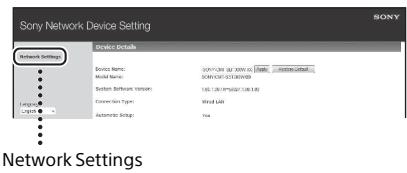
7 Sélectionnez le SSID du routeur LAN/point d'accès sans fil, puis selectionnez [Apply].
Si nécessaire, saisissez la clé de sécurité.
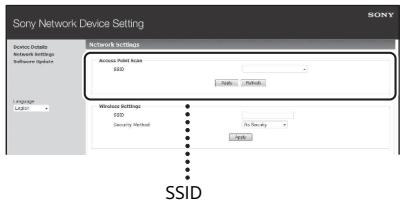
Lorsque I'ecran de confirmation s'affiche, appuyez sur [OK].
8 Appuyez sur I/ pourmettre hors tension,puis appuyez a nouveau sur I/ pourmettre sous tension.
9 Connectez le Mac ou le PC au routeur LAN/point d'accès sans fil à utiliser.
Remarque
- Cette procédure doit être terminée dans les 10 minutes. Si vous ne parvenez pas à la terminer, réinitialissez votre ordinateur (page 43).
Connexion avec un réseau câblé
En général, le paramètre DHCP est ACTIVÉ lorsqu vous connectez votre ordinateur au réseau.
Pour plus de détails, reportez-vous au manuel de l'ordinateur.
1 Vérifiez si votre ordinateur et leur routeur sont allumés.
2 Connectez le système et le routeur à l'aide d'un cable réseau (LAN) (non fourni).
3 Connectez le routeur et votre ordinateur à l'aide d'un second cable réseau (LAN) (non fourni) ou d'une connexion LAN sans fil.
4 Allumez le système. dans la fenetre d'affichage une fois la connexion établie.
Écoute de la musique sur un périphérique Xperia™/tablette Xperia (application WALKMAN®)
À l'aide de l'application WALKMAN®, vous pouvez dire de la musique stockée sur un péripérisque Xperia (Xperia/tablete Xperia).
Remarque
Assurez-vous préalablement que le périphérique Xperia est connecté au réseau, et mettez à jour son système d'exploitation Android OS vers la version la plus recente avant de l'utiliser avec ce système.
1 Connectez le système au réseau. Pour plus de détails, reportez-vous à « Préparation : configuration pour un réseau » (page 26).
2 Démarrez l'application WALKMAN® sur le périphérique Xperia.
3 Sélectionnez l'icone en haut à droite sur le périphérique Xperia. La liste des périphériques qui peuvent etre connectés au systeme s'affiche.
4 Sélectionnez [SONY:MAP-S1] (ce système).
5 Commencez la lecture du contenu audio sur le périphérique Xperia.
Le système entre en mode de fonction « Home Network » et le contenu audio sélectionné est lu. Si la lecture ne démarre pas, répétez la procédure depuis l'étape 1.
Conseil
- Reportez-vous au mode d'emploi de votre péripérisque Xperia pour plus de détails.
- Pour plus de détails sur l'utilisation du système d'exploitation Android, reportez-vous à l'aide du système d'exploitation Android.
- Ce système peut dire la musique enregistrée sur certains modélles de WALKMAN® à l'aide de la fonction Music Throw. Pour plus de détails sur la fonction Music Throw, reportez-vous au guide de l'utilisateur foumi avec votre WALKMAN®.
Écoute de musique sur un iPhone, iPad, iPod ou iTunes (AirPlay)
À l'aide d'AirPlay, vous pouvez dire la musique stockée sur un d'iPhone, un iPad, un iPod touch, un Mac ou un ordinateur équipé d'iTunes.
Pour plus de détails sur les modèles iPhone, iPad, iPod touch ou iTunes compatibles, reportez-vous à « Périphériques et versions compatibles » (page 46).
Remarque
- Connectez au réseau un iPhone/iPad/iPod touch ou un ordinateur équipé d'iTunes, et procédez à la mise à jour vers la version la plus élevée d'iOS ou d'iTunes avant de l'utiliser avec ce système.
1 Connectez le système au réseau. Pour plus de détails, reportez-vous à « Préparation : configuration pour un réseau » (page 26).
2 Démarrez l'application sur votre iPhone, iPad, iPod touch ou iTunes.
3 Sélectionnez l'icône du centre de commande de l'écran iPhone, iPad ou iPod touch ou de la fenêtre iTunes.
La liste des périphériques qui peuvent être connectés au système s'affiche.
4 Sélectionnez [SONY:MAP-S1] (ce système).
5 Démarrez la lecture du contenu audio sur un iPhone, iPad, iPod touch ou iTunes.
Le système entre en mode de fonction AirPlay et le contenu audio sélectionné est lu.
Si la lecture ne démarre pas, répétez la procédure depuis l' étape 1.
Conseil
- Dessons trésforts peuvent être émis par ce système si vous reglez le volume à un niveau trop élevé à l'aide de l'iPhone, iPad, iPod touch ou iTunes.
- Il est possible que le niveau du volume de l'iPhone, iPad, iPod touch ou iTunes ne puisse pas etree lie au niveau du volume de ce systeme.
- Reportez-vous au mode d'emploi de votre péripérisque pour plus de détails sur l'utilisation de l'iPhone, iPad, iPod touch, iTunes ou AirPlay.
Écoute de musique sous Windows 8/Windows 7(reseau domestique)
Vous pouvez dire sur ce système des plages stockées sur des serveurs domestiques, notamment avec les applications Media Go, Windows Media Player, etc. Pour plus de détails, visitez le site Web ci-dessous. http://support.sony-europe.com/
Vou pouve utiliser un téléphone intelligent/une tablette comme contrôleur avec l'application SongPal exclusivement réservée à votre téléphone intelligent/tablette.
Pour plus de détails sur les périhériques compatibles DLNA, reportez-vous à « Périhériques et versions compatibles » (page 46).
Conseil
- Pour dire la musique à partir d'un ordinateur équé le Windows Vista ou Windows XP, un contrôleur est nécessaire. Pour plus de détails, reportez-vous au manuel de l'ordinateur.
Remarque
- Le système peut dire du contenu audio stocké sur le serveur dans les formats audio MP3, Linear PCM, WMA, AAC, WAV, FLAC, ALAC et AIFF. (Le système peut dire uniquement des fischiers AAC comportant l'extension « .m4a», « .mp4 » ou « .3gp ») Lors de l'utilisation d'une connexion sans fil, il se peut que le système ne puisse pas dire certains fischiers audio.
- Ce système ne peut pas dire des fichiers au format WMA responsable une protection de droits d'auteur DRM. Si un fjichier WMA ne peut pas etre lu sur ce système,clinque avec le bouton droit de la souris sur le fjichier sur voire ordinateur. Si un onglet « License » est present, le fjichier est protégé par des droits DRM.
- En général, un certain temps est nécessaire pour reconnaître chaque périhérique compatible DLNA en cours d'utilisation lorsque vous écoutez un contenu audio via un réseau domestique.
- Il est possible que vous ne puissiez pas dire certains contenus avec des produits DLNA CERTIFIED.
Utilisation de diffusion de musique sur Internet (Services musicaux)
Vou pouve ecouter de nombreuses diffusions de musique sur Internet en utilisant SongPal que vous aurez installé sur un téléphone intelligent/une tablette comme contrôleurs sans employer un ordinateur.
La procédure suivante peut varier selon le téléphone intelligent/la tablette. Pour plus de détails, reportez-vous au mode d'emploi de votre téléphone intelligent/tablette.
1 Téléchargez SongPal sur le téléphone intelligent/la tablette, puis executez SongPal.
SongPal est une application exclusivement réservée aux téléphones intelligents/tablettes. Une application dédiée pour ce modèle est disponible sur Google Play™ et sur l'App Store. Il suffit de l'installer en suivant les instructions affichées sur le téléphone intelligent/tablette.
2 Suivez les instructions affichées sur le téléphone intelligent/la tablette et connectez le système au réseau.
Pour plus de détails, reportez-vous au Guide de mise en route.
3 Sélectionnez un service de musique dans la liste des sources de SongPal.
Le service de musique sélectionné démarre.
La liste des musiques pouvant être lues s'affiche.
4 Sélectionnez le contenu lisible de votrechoix et démarrez la lecture.
Sélectionnez la musique lisible.
Quand la lecture commence, le service musical selectionné apparait dans la fenêtre d'affichage.
Si la lecture ne démarre pas, repêze la procédure à partir de l' étape 3.
Conseil
- Il est possible que vous deviez enregistrer votre système pour utiliser Music Unlimited.
- Selon le service, il est possible que vous deviez saïrir votre ID et votre mot de passer au moment de la connexion. Pour supprimer votre ID et votre mot de passer, réinitialissez l'appareil (page 43).
- Dessons trésforts peuvent être émis par cet apparériel si vous réglez le volume à un niveau trop élevé à l’aide d'un téléphone intelligent/ une tablette ou iOS.
- Pour plus de détails sur l'utilisation du système d'exploitation Android ou d'iOS, reportez-vous à l'aide de chaque système d'exploitation.
Pour plus de détails sur l'utilisation de « SongPal», tapez/cliquez sur l'icone Aide ou Option correspondante.
Remarque
- Les services et la période de disponibilité peuvent varier selon le pays et les régions. Un enregistrement distinct est requis pour certains services. Une mise à niveau de l'appareil peut être nécessaire.
Informations complémentaires
Configuration de la fonction de veille automatique
Le mode de veille du système est activé automatiquement au bout de 15 minutes environ, en l'absence d'opérations ou d'émission de signal audio (fonction de veille automatique).
La fonction de voir automatique est activée par défaut.
1 Appuyez sur MENU.
2 Appuyez sur / pour sélectionner « Standby Mode Menu», puis appuyez sur ENTER.
3 Appuyez sur / pour selectionner « Auto Standby», puis appuyez sur ENTER.
4 Appuyez sur / pour selectionner « On » ou « Off », puis appuyez sur ENTER.
Conseil
- 2 minutes avant l'entrée en mode de veille, « Auto Standby » apparait dans la fenetre d'affichage.
Remarque
- La fonction de veille automatique ne s'applique pas à la fonction tuner (FM/AM/DAB), même si vous l'avez activée.
-
Il est possible que le mode de veille du système ne soit pas automatiquement activé dans les cas suivants :
-
pendant l'utilisation de la fonction FM, AM ou DAB
-
lorsqu'un signal audio est détecté
-
pendant la lecture de plages ou de fichiers audio
- pendant l'utilisation de la minuterie de lecture ou de la minuterie de sommeil
Le système décompte à nouveau le temps (environ 15 minutes) jusqu'à ce qu'il entre en mode veille, même si la fonction de veille automatique est activée dans les cas suivants :
- quand un périphérique USB est connecté dans la fonction USB
- lorsque vous appuyez sur un bouton de la télécommande ou de l'appareil
Réglage du mode veille BLUETOOTH/ réseau
Si le mode veille BLUETOOTH/Réseau est activé, le système entre en mode de veille pour la connexion BLUETOOTH ou réseau, même si le système est étant. Ce mode est désactivé par défaut.
1 Appuyez sur MENU.
2 Appuyez sur / pour selectionner « Standby Mode Menu», puis appuyez sur ENTER.
3 Appuyez sur / pour selectionner « BT/NW Standby», puis appuyez sur ENTER.
4 Appuyez sur / pour selectionner « On » ou « Off », puis appuyez sur ENTER.
5 Appuyez sur I/ pour eteindre le systeme.
Conseil
- Quand cette fonction est régée sur « ON » et que vous vous connectez au système à partir d'un périphérique BLUETOOTH ou AirPlay, le système s'allume automatiquement et vous pouvez écouter de la musique via la connexion BLUETOOTH ou AirPlay.
Remarque
- Le système ne peut pas être allumé par un périphérique DLNA ou en utilisant une connexion des services musicaux.
Réglage ON/OFF du signal sans fil
Au moment où l'appareil est sous tension, vous pouvez contrôler un signal BLUETOOTH ou réseau sans fil. Le réglage par défaut est ON.
1 Mettez l'appareil sous tension.
2 Si clignote dans la fenêtre d'affichage, appuyez longuement sur PUSH ENTER et MENU de l'appareil.
3 Relâchéz le bouton lorsque « RF Off » (signal sans fil désactivé) ou « RF On » (signal sans fil activé) s'affiche.
Conseil
Lorsque ce réglage a pour valeur off, la fonction de réseau sans fil et la fonction BLUETOOTH ne sont pas disponibles.
- Lorsque ce réglage est désactivé, l'appareil est mis sous tension par une action une touche (NFC) à partir du téléphone intelligent/de la tablette.
- Lorsque ce réglage est désactivé, le mode veille BLUETOOTH/Réseau ne peut pas être activé.
- Lorsque le mode veille BLUETOOTH/Réseau est activé et que l'apparéit est mis hors tension, le mode veille BLUETOOTH/Réseau se désactive.
Lorsque ce réglage est désactivé, il n'est pas possible de pairoir l'appareil et le périphérique BLUETOOTH.
- Une connexion filaire peut toujours être utilisée, même si ce réglage est désactivé.
Réglageduson
Réglez le son selon vous goût. Si vous scélectionné « DSEE HX», vous obtenez un son de toute valeur qualité lorsque vous écoutez un fjichier compressé, notamment au format MP3.
1 Appuyez sur MENU.
2 Appuyez sur / pour selectionner « Sound Menu», puis appuyez sur ENTER.
3 Appuyez sur / pour selectionner « BASS», « TREBLE » ou « DSEE HX », puis appuyez sur ENTER.
BASS: Permet de régler les graves.
TREBLE: Permet de régler les aigus.
DSEE HX: Améliore la qualité du son au-delà du niveau d'un CD ou MP3.
Rehausse les aigus d'un fichier compressé, notamment un fichier MP3, et passée à une fréquence d'échantillonnage et à un nombre de bits plus élevés par rapport aux valeurs d'origine. Sélectionné « Auto » (Le réglage par défaut est « Auto ».)
Utilisation des minuteries
Le système offre une minuterie de sometime et une minuterie de lecture.
Remarque
- La minuterie de sometime est prioritaire sur la minuterie de lecture.
Réglagedela minuteriedesommeil
À l'heure spécifique, le système s'éteint automatiquement.
1 Appuyez sur MENU.
2 Appuyez sur / pour selectionner « Sleep Menu», puis appuyez sur ENTER.
3 Appuyez sur / pour selectionner l'houre spécifiée, puis appuyez sur ENTER.
Vous pouvez opérer un besoin entre « 10minutes » (10 minutes) et « 90minutes » (90 minutes) par incréements de 10 minutes.
Conseil
Pour vérifier la durée restante de la minuterie de sometimeil, executez les etapes 1 et 2 ci-dessus.
- La minuterie de sommeil fonctionne même si l'horloge n'est pas configurée.
Pour annuler la minuterie de sometimeil
Selectionnez « Off » à l'etape 3 ci-dessus.
Réglage de la minuterie de lecture
Remarque
Assurez-vous que l'horloge est reglee avant de configurer la minuterie (page 11).
Minuterie de lecture
Vous pouvez écouter un CD, un périphérique USB ou la radio tous les jours, à une heures préréglée.
Le réglage de la minuterie de lecture demeure tant qu'il n'est pas annulé.
1 Préparez la source sonore.
2 Appuyez sur MENU.
3 Appuyez sur / pour selectionner « Timer Menu», puis appuyez sur ENTER.
4 Appuyez sur / pour selectionner « Play Setting», puis appuyez sur ENTER.
L'heure de démarrage clignote dans la fenêtre d'affichage.
5 Appuyez sur / pour sélectionner l'heure, puis appuyez sur ENTER.
Suivez la même procédure pour définir « Minute » pour l'heure de démarrage, puis pour définir « Hour » et « Minute » pour l'heure d'arrêt de la lecture.
6 Appuyez sur / pour selectionner la source sonore souhaitee, puis appuyez sur ENTER.
L'affichage de confirmation de la minuterie de lecture apparait.
7 Appuyez sur I/ pour eteindre le système.
Conseil
- Quand la source sonore est un CD, vous pouvez préprogrammer la miniterie de lecture. Reportez-vous à « Créer votre propre programme (lecture programmée) » (page 14).
- Quand la source sonore est la radio, n'oubliez pas de symponiser la station de radio à l'avance (page 15).
- Pour modifier le réglage de la minuterie, recommencez les procédures depuis le début.
Remarque
- La minuterie de lecture ne fonctionne pas si le système est déjà allumé au moment de l'heure préréglée. Mettez l'appareil hors tension environ 5 minutes avant l'heure préréglée. Veillez à ne pas utiliser le système jusqu'à ce qu'il s'allume et qu'il démarre la lecture à l'aide de la minuterie.
- Si la source sonore pour une minuterie de lecture est configurée sur une station de radio que vous avez reglee à l'aide du balayage automatique (AUTO) ou de la symponisation manuelle (MANUAL) et que vous modifie la fréquence ou la bande radio après avoir regle la minuterie, le réglage de la station de radio pour la minuterie est également modifié.
- Si la source sonore pour une minuterie de lecture est configurée sur une station de radio symtonisée à partir d'un numéro de préréglage et si vous modifie la fréquence de la station de radio ou la bande après le réglage de la minuterie, le réglage de la station de radio pour la minuterie n'est pas modifié. La syntonisation de la station de radio pour la minuterie est fixée sur la fréquence définie.
Pour vérifier le réglage
1 Appuyez sur MENU.
2 Appuyez sur / pour sélectionner « Timer Menu », puis appuyez sur ENTER.
3 Appuyez sur / pour sélectionner « Timer Select », puis appuyez sur ENTER.
4 Appuyez sur / pour selectionner « Play Setting», puis appuyez sur ENTER. Le réglage de la minuterie apparait dans la fenêtre d'affichage.
Pour annuler la minuterie
Après l'objet 3 de la procédure « Pour vérifier le réglage » (page 35), Sélectionnez « Timer Off », puis appuyez sur ENTER.
Mise à jour du logiciel
Quand une nouvelle version du logiciel est detectée, ce système est mis à jour lorsqu'il est connecté à Internet et « UPDATE » apparait dans la fenêtre d'affichage. Dans ce cas, suivez les procédures ci-dessous pour effectuer la mise à jour vers la dernière version.
1 Appuyez sur MENU.
2 Appuyez sur / pour selectionner « Network Menu», puis appuyez sur ENTER.
3 Appuyez sur / pour sélectionner « Update», puis appuyez sur ENTER.
4 Appuyez sur / pour selectionner « Ok», puis appuyez sur ENTER. Démarre le téléchargement de la version la plus récente du logiciel. Une fois le téléchargement terminé, la mise à jour commence. N'utilise pas l'appareil ou la télécommande aussi longtemps que le témoin de voir brille en orange. Une fois la mise à niveau terminée, « Complete! » s'affiche. Appuyez sur I/ pour éteindre l'appareil, puis appuyez de nouveau pour le rallumer.
Remarque
- En général, il faut environ de 3 à 10 minutes pour que le système termine la mise à jour. Selon l'environnement réseau, davantage de temps peut s'avérer nécessaire.
- N'utilisez pas l'appareil ni la télécommande pendant les opérations de mise à jour. De plus, n'éteignez pas le système et ne débranchez pas le cordon d'alimentation pendant les opérations de mise à jour.
À propos de « SongPal »
Réglages sonores
Vou pouvez facilement personneler votre son.
Service de musique
Vou pouvez profiter de divers services de musique.
Commande de péripériques sur votre réseau domestique
Vous pouze dire, via le réseau, de la musique stockée sur votre PC ou serveur DLNA.
Opérations pour un CD inséré dans l'appareil ou un périphérique raccordé via USB
Voussouspèze lire un CD inséré dans l'appareil ou bien de la musique sur un périhérique raccordé au connecteur USB.
Les éléments pouvant être commandés à l'aide de « SongPal » varient selon le périphérique.
Les specifications et la conception de l'application peuvent être modifiées sans préavis.
Device Select
Selectionnez un périhérique compatible
«SongPal».
Device Select
MAP-S1
Content Select
Music Source
Device Settings
Sound
Power Option
Network
About
App Settings
Menu
Paramètres du périhérisque connecté
Affiche différents paramètres audio/réseau. Il est possible d'afficher ce menu à partir de n'importe quel écran en feuilletant vers la diofte.
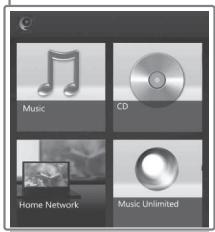
Écran d'accueil
Affiche les fonctions du périphérique sélectionné, les services de musique et les applications installées sur votre smartphone/iPhone.
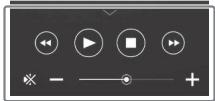
Mini-lecteur
Permet de commander la fonction selectionnée.
Dépannage
Dépannage
Si un problème survient pendant l'utilisation du système, suivez les étapes décrites cédssous avant de contacter votre revendeur Sony le plus proche. Si un message d'erreur s'affiche, veillez à en noter le contenu pour référence.
1 Vérifiez si le problème est abordé dans cette section de « Dépannage »
2 Consultez les sites Web d'assistance client suivants. http://support.sony-europe.com/
Vous trouvrez sur ces sites Web les informations de support technique les plus récentes et FAQ.
3 Si vous ne pouvez toujours pas résoudre le problème après avoir effectué les étapes 1 et 2, contactez votre revendeur Sony le plus proche.
Si le problème persiste après avoir effectué toutes les démarchees cédessus, contactez votre revendeur Sony le plus proche.
Lorsque vous portez le produit en réparation, veiliez à amener le système entier (appareil principal et télécommande).
Ce produit est un produit système et le système entier est nécessaire pour déterminer la partie nécessitant une réparation.
Si le témoin de veille clignote
Débranche immédiatement le cordon d'alimentation et vérifie qu'il n'est pas brûlant.
- Le cordon d'enceinte est-il court-circuité?
Une fois que le témoin de veille cesse de clignoter, branchez à nouveau le cordon d'alimentation, puis mettez le système sous tension. Si le problème persististe, contactez votre revendeur Sony le plus proche.
Généralités
Le système ne s'allume pas.
Assurez-vous que le cordon d'alimentation est correctement raccordé à une prise murale.
Le mode de veille du système a ete activé de maniere imprevue.
Il ne s'agit pas d'un dysfonctionnement. Le mode de veille du système est activé automatiquement au bout de 15 minutes environ, en l'absence d'opérations ou d'émission de signal audio. Reportez-vous à « Configuration de la fonction de veille automatique » (page 32).
Le réglage de l'horloge ou de la minuterie de lecture a été annulé de manière imprévue.
Si une minute s'écoule sans qu'aucune opération ne soit effectué, le réglage de l'horloge ou de la miniterie de lecture est annulé automatiquement. Effectuez de nouveau l'opération depuis le début.
ll n'y a�除un son.
Assurez-vous que les cordons d'enceinte sont correctement branchés.
Augmentez le volume sur l'appareil.
Assurez-vous que le casque est débranché de la prise PHONES.
Assurez-vous que le composant est connecté correctement sur la prise LINE IN (entree externe) et reglez la fonction sur LINE IN.
La station spécifique peut avoir momentanément interrompu toute diffusion.
La balance gauche-droite n'est pas parfaitement perceptible ou est inversée.
Dispossez les enceintes symétriquement.
Assurez-vous que les cordons d'enceinte G/D et + / - sont correctement raccordés.
Apparition d'un bourdonnement ou d'un bruit important.
Eloignez le système de toute source de parasites.
Raccordez le système à une autre prise secteur.
L'utilisation d'une alimentation secteur avec un filtré antiparasites (non fourni) est recommende.
La télécommande ne fonctionne pas.
Retireez les obstacles entre la télécommande et le capteur de télécommande de l'appareil et eloignez l'appareil des lumieres fluorescentes.
Pointez la télécommande vers le capteur de télécommande de l'appareil.
Rapproche la télécommande du système.
Remplacez les piles par des neuves.
Disque CD-DA/MP3
« Locked » apparait dans la fenêtre d'affichage et vous ne pouvez pas sortir le disque du logement pour disque.
Consultez votre distributeur Sony ou le service agreée Sony la plus proche.
Le disque ou le fichier n'est pas lu.
Le disque n'a pas ete finalise (disque CD-R ou CD-RW auquel des donnees peuvent etre ajoutees).
Le son saute ou le disque n'est pas lu.
Le disque est peut-être sale ou griffé. Si le disque est sale, essuyez-le.
Eloignez le système des vibrations (sur un support stable, par exemple).
Une oscillation des haut-parleurs peut provoquer des sautes de son, selon le niveau de volume. Eloignez les haut-parleurs de I'appareil ou changez I'emplacement des haut-parleurs.
La lecture ne commence pas par la première plage ou le premier fjichier.
Assurez-vous que le mode de lecture en cours est correct. Si le mode de lecture est régé sur « Shuffle » ou « Program», modifiez le réglage (page 12).
Le démarrage de la lecture nécessite plus de temps que d'habitude.
Le démarriage de la lecture peut être plus lent lors de la lecture des disques suivants :
- un disque enregistré avec une arborescence complexe
- un disque enregistré en format multisession
- un disque importante de nombreux dossiers
iPhone/iPad/iPod (en cas de connexion au port USB)
Pour plus de détails sur les modèles iPhone/ iPad/iPod compatibles, reportez-vous à « Périphériques et versions compatibles » (page 46).
ll n'y a�除un son.
Assurez-vous que l'iPhone/iPad/iPod est fermement raccordé au port (USB FRONT).
Arrêtez la lecture et connectez l'iPhone/iPad/iPod au système.
Assurez-vous que l'iPhone/iPad/iPod est mis à jour avec la dernière version logicielle. Si ce n'est pas le cas, mettez l'iPhone/iPad/iPod à jour avant d'une utilisier avec le système.
Augmentez le volume.
Il est possible que l'iPhone/iPad/iPod ne soit pas pris en charge par ce système.
Le son est déformé.
Assurez-vous que l'iPhone/iPad/iPod est fermement raccordé au port (USB FRONT).
Augmentez le volume.
Reglez le réglage de l'égaliseur de l'iPhone/iPad/iPod sur « Off » ou « Flat »
Il est possible que l'iPhone/iPad/iPod ne soit pas pris en charge par ce système.
L'iPhone/iPad/iPod ne fonctionne pas.
Arrétez les autres applications iOS executées sur l'iPhone/iPad/iPod. Pour obtenir des informations détaillées, reportez-vous au mode d'emploi fourni avec l'iPhone/iPad/iPod.
Assurez-vous que l'iPhone/iPad/iPod est fermement raccordé au port (USB FRONT).
Assurez-vous que l'iPhone/iPad/iPod est mis à jour avec la première version logicielle. Si ce n'est pas le cas, mettez l'iPhone/iPad/iPod à jour avant de l'utiliser avec le système.
Le système et l'iPhone/iPad/iPod fonctionnant différemment, il est possible que vous ne puissiez pas utiliser l'iPhone/iPad/iPod à l'aide des boutons de la télécommande ou de l'appareil. Utilisé alors les boutons de commande de l'iPhone/iPad/iPod.
Il n'est pas possible de charge l'iPhone/ iPad/iPod.
Assurez-vous que l'iPhone/iPad/iPod est fermement raccordé au port (USB FRONT) via le cable fourni avec l'iPhone/iPad/iPod.
Débranchez I'iPhone/iPad/iPod et rebranchez-le. Pour plus de détails sur l'état de chargement de I'iPhone/iPad/iPod, reportez-vous à son mode d'emploi.
Periphérique USB
Pour plus de détails sur les périhériques USB compatibles, reportez-vous à « Périhériques et versions compatibles » (page 46).
Un périhérique USB non pris en charge est connecté.
Les problèmes suivants peuvent survenir.
Le pérophérique USB n'est pas reconnu.
- Le nom des fichiers ou des dossiers n'est pas affché sur ce système.
- La lecture n'est pas possible.
Le son saute.
- Il y a des parasites.
- Le son est déformé.
ll n'y a�除un son.
Le péripérisque USB n'est pas connecté de manière correcte. Mettez le système hors tension, puis reconnectez le péripérisque USB.
Le son présente des parasites, saute ou est déformé.
Un périhérique USB non pris en charge est connecté. Connectez un périhérique USB pris en charge.
Mettez le système hors tension, puis reconnectez le périphérique USB et mettez le système sous tension.
Les données audio contiennent des parasites ou le son est déformé. Il est possible que des parasites soient apparus lors de la création des données audio en raison de l'etat de l'ordinateur. Dans ce cas, supprimez le fjchier et envoyez à nouveau les données.
→ Un faible débit binaire a été utilisé pour le codage des fisiers. Envoyez des fisiers codés avec un débit binaire plus élevé au périphérique USB.
En cas de lecture Audio haute résolution, utilisez le périphérique compatible avec le cable USB2.0 haute vitesse.
Le message « Reading » s'affiche pendant longtemps ou le démarage de la lecture demande du temps.
Le processus de lecture peut prendre du temps dans les cas suivants.
- Le périphérique USB comporte de nombreux dossiers ou fichiers.
- L'arborescence de fichiers est extrémement complexe.
- L'espace disponible de la mémoire n'est pas suffisant.
- La mémoire interne est fragmentée.
Le nom du fichier ou du dossier (nom de l'album) ne s'affiche pas correctement.
Envoyez de nouveau les données audio au péripérisque USB. Il est possible que les données stockées au niveau du péripérisque USB soient correspues.
Les codes de caractères qui peuvent être affichés par ce système sont les suivants :
- Majuscules (A à Z).
- Nombres (0 à 9).
- Symboles (< >^ + ,[]@ _)
Les autres caractères s'affichent sous la forme « _ »
Le périphérique USB n'est pas reconnu.
Mettez le système hors tension, reconnectez le périphérique USB, puis mettez le système sous tension.
Un périphérique USB non compatible est peut-être connecté.
Le pérophérique USB ne fonctionne pas correctement. Reportez-vous au mode d'emploi fourni avec le pérophérique USB pour savoir comment résoudre le problème.
La lecture ne démarre pas.
Mettez le système hors tension, reconnectez le péripérique USB, puis mettez le système sous tension.
Un périphérique USB non compatible est peut-être connecté.
La lecture ne commence pas par la première plage.
Réglez le mode de lecture en mode de lecture « Normal »
Impossible de charger le périphérique USB.
Assurez-vous que le périphérique USB est fermement raccordé au port (USB REAR).
Impossible de proceder à la recharge lorsque l'alimentation du système est coupée.
Il est possible que le périphérique USB ne soit pas pris en charge par ce système.
→ Débranchez le péripérisque USB, puis rebranchez-le. Pour plus de détails sur l'état de charge du péripérisque USB, reportez-vous à son mode d'emploi.
Tuner
Bourdonnement ou bruit important (« STEREO » clignote dans la fenêtre d'affichage) ou la réception des émissions est impossible.
Raccordez l'antenne correctement.
Trouvez un emplacement et une orientation permettant de bénéficier d'une bonne réception et réinstallée l'antenne.
Maintenez les antennes à distance de l'appareil, du cordon d'échéante ou des autres composants AV afin d'évitier les parasites.
→ Éteignez les équipements électriques qui se trouvent à proximé.
Vousetendez plusieurs stations de radio en même temps.
Recherche un emplacement et une orientation qui permette de bénéficier d'une bonne réception, ajustez le cordon d'enceinte, puis réinstallé l'antenne.
Regroupez les cables d'antenne à l'aide d'attaches de cordon disponibles dans le commerce, par exemple, et réglez la longueur des cables.
La station de radio DAB/DAB+ n'est pas reçue correctement.
Vérifiez tous les raccordements d'antennes, puis effectuez la procédure de balayage automatique DAB. Reportez-vous à « Exécution manuelle du balayage automatique DAB » (page 16).
Il est possible que le service DAB/DAB+ actuel ne soit pas disponible. Appuyez sur «/» pour sélectionner un autre service.
Si vous avez changé de zone, certains services/certaines fréquences ont peut-être changé et vous risquez de ne pas pouvoir syntoniser votre émission habituelle. Effectuez la procédure de balayage automatique DAB pour enregistrer de nouveau le contenu des émissions. (Cette procédure efface tous les prêrglages précédemment méorises).
La diffusion DAB/DAB+ a été interrompue.
Vérifiez l'emplacement du système ou réglez l'orientation de l'antenne pour augmenter la valeur indiquée pour la qualité du signal.
Connexion réseau
Le système ne peut pas se connecter au réseau. (Un autre équipement sur le réseau ne peut pas trouver ou reconnaître le système.)
Vérifiez que apparait dans la fenêtre d'affichage.
Il faut environ 1 minute pour que le système acquiere une adresse IP lorsqu'il est allumé dans un environnement de communication sans routeur.
Si vous utilisez une adresse IP fixe, la même adresse peut etre utiliser par un autre équipement. Utilisez une adresse IP différente.
Le système ne peut pas se connecter au réseau via une connexion LAN sans fil.
Si un cable réseau (LAN) est connecté au système, celui-ci fonctionne automatiquement pour étabir une connexion LAN cablee. Si vous souhaitez utiliser une connexion LAN sans fil, ne connectez pas un cable réseau (LAN) au système.
Vérifiez les paramètres du routeur LAN/point d'accès sans fil. Si le mode discret SSID est configuré sur « On » sur le point d'accès, réglez-le sur « Off ». Pour plus de détails sur les réglages du point d'accès du routeur sans fil, reportez-vous au mode d'emploi du point d'accès.
Le système ne peut pas se connecter au réseau à l'aide de WPS.
Configurez votre réseau après avoir recherché le point d'accès en utilisant le balayage des points d'accès.
You ne pourrait pas vous connecter à un réseau à l'aide de WPS quand votre point d'accès est configuré sur WEP.
Mettez à jour le microcode du router/point d'accès LAN sans fil en installing sa version la plus récente.
Services musicaux
Le système ne peut pas se connecter aux services musicaux.
Assurez-vous que le routeur LAN/point d'accès sans fil est allumé.
Vérifiez que apparaît dans la fenêtre d'affchage. Sinon, configUREZ à nouveau un réseau sans fil. Pour plus de détails, reportez-vous au Guide de mise en route.
Lorsque le système est connecté à un réseau sans fil, rapproche le LAN/point d'accès sans fil et le système et procédez à nouveau à la configuration.
Selon les fournisseurs, une seule connexion Internet peut etre autorisee.Dans ce cas, le système ne peut pas etre connecté si la connexion est occupée.Veuillez consulterve leur opérateur ou votre fournisseur de services.
Lorsque vous allumezvezteretelephone mobile (periphériqueAndroid,péripéhériqueXperia ou iPhone/iPod touch)queltes temps après l'avoirétéint,essayezde redémarrer l'application «SongPal »
Réseau domestique
Le contrôleur (péripérisque de commande) ne peut pas tracer ce système. (Le contrôleur ne peut pas parcourir le contenu de ce système.)
Assurez-vous que le contrôleur est connecté au réseau domestique.
Le contrôle multidiffusion sur le point d'accès est activé.
La musique a démarré automatiquement.
Ce système peut être commandé par un autre composant. Pour rejoeter la commande, désactive le mode veille BLUETOOTH/réseau (page 33).
Le son est interrompu.
Le serveur DLNA est surcharge. Quittez toutes les applications en cours d'exécution.
L'etat du signal sans fil est faible. Cessez d'utiliser votre four à micro-ondes.
La vitesse de communication du LAN sans fil peut devenir faible pour des routeurs LAN/ point d'accès sans fil compatibles IEEE802.11n si la méthode de sécurité est configurée sur WEP ou WPA/WPA2-PSK (TKIP). Si la vitesse ralentit, réglez la méthode de sécurité sur WPA/WPA2-PSK (AES). Le schéma de cryptage (sécurities) varie en fonction du périhérique. Pour Obtirer des informations détaillées, reportez-vous au mode d'emploi de votre routeur/point d'accès.
Syntonisation ou lecture impossible.
Vérifiez si le fichier audio est incorrect ou a été suprimé du serveur. Reportez-vous au mode d'emploi du serveur.
Le serveur essaire de dire le fjichier audio dans un format audio que le système ne prend pas en charge. Verifiez les informations du format audio sur le serveur.
Désactive le contrôle de multidiffusion sur le routeur LAN/point d'accès sans fil. S'il est activé, plusieurs minutes peuvent être nécessaires pour émettre le son. Pour plus de détails, reportez-vous au mode d'emploi du routeur LAN/point d'accès sans fil.
L'accès à partir de ce système n'est pas autorisé par le serveur. Changez les paramétres sur le serveur pour autoriser l'accès depuis ce système. Pour plus de détails, reportez-vous au mode d'emploi du serveur.
AirPlay
Pour plus de détails sur les modèles iPhone/ iPad/iPod touch compatibles, reportez-vous à « Périphériques et versions compatibles » (page 46).
Le système est introuvable sur un iPhone/ iPad/iPod touch.
Reportez-vous à « Connexion réseau - Le système ne peut pas connecter au réseau » (page 41).
Assurez-vous que l'iPhone/iPad/iPod touch ou l'ordinateur avec iTunes est connecté au réseau domestique.
Avant d'utiliser le système, mettez iOS ou iTunes à jour avec la dernière version.
La musique a démarré automatiquement.
Ce système peut être commandé par un autre composant. Pour rejoeter la commande, désactive le mode veille BLUETOOTH/réseau (page 33).
Le son est interrompu pendant la lecture.
Le serveur est surcharge. Quittez toutes les applications en cours d'execution.
Cet apparéil ne peut être utilisé.
Mettez à jour le logiciel de l'iPhone/iPad/iPod touch ou iTunes avec la dernière version.
Pour rétablit les réglages par défaut du système
Si le système ne fonctionne toujours pas correctement, rétablissez les réglages par défaut.
Utilisez les boutons de l'appareil pour rétablier les réglages par défaut du système.
1 Débranche le cordon d'alimentation et vérifie que le témoin de veille n'est pas allumé. Rebranche ensuite le cordon d'alimentation et mettez le système sous tension.
2 Appuyez sur PUSH ENTER et I/ sur l'appareil et maintenez la pression jusqu'à ce que « All Reset » apparaisse dans la fenêtre d'affichage.
Tous les paramétres configurés par l'utilisateur, tels que les stations de radio prêrgées, l'horloge, la minuterie et le réseau sont suprimés. De même, votre ID de connexion et votre mot de passer de diffusion de musique sur Internet (Services musicaux) seront suprimés. Si le problème persististe après avoir effectué toutes le démarches ci-dessus, contactez votre revendeur Sony le plus proche.
Remarque
- Si vous mettez l'appareil au rebut ou si vous le donne à un tiers, réinitialiseze-le par souci de sécurité.
Messages
Les messages suivants peuvent s'afficher ou clignoter pendant le fonctionnement.
Cannot Download
Le système n'est pas parvenu à télécharger les données de mise à jour lors de l'execution de la mise à jour du logiciel. Entrez dans le menu des paramétres et mettez de nouveau le logiciel à jour.
Cannot Play
Vouavesinsereundisquequinepeptasepetrelu surce système,notament unCD-ROMouunDVD.
Complete!
L'opération de prépréglage de la station s'est terminée normalement.
Data Error
Vous avez tenté de dire un fichier qui ne peut etre lu.
Error
Vous avez utilise le système pendant l'initialisation. Patientez quelques instantss jusqu'à la fin de l'initialisation.
Initial
Le système est en train d'initialiser les paramètres réseau. Certains boutons du système ne peuvent pas être utilisés pendant ce processus.
Locked
La fente du logement pour disque est verrouillée et vous ne pouvez pas-retirer le disque.Contactez votre revendeur Sony le plus proche.
No Connect
Le système ne peut pas etre connecte au réseau.
No Device
Aucun péripérisque USB n'est connecté ou le péripérisque USB connecté a été retire.
No Disk
Le lecteur ne contient pas de disque ou vous aze chargé un disque qui ne peut etre lu.
No Memory
Le support mémoire n'est pas inséré dans le périphérique USB, ou le système n'identifie pas le support mémoire.
No Step
Toutes les plages programmes ont ete effacees.
Not Supported
Le système ne prend pas en charge le péripérisque USB connecté.
No Track
Il n'y a pas de fichiers lisibles sur le péripérisque USB ou sur le disque.
Not In Use
Vouavesappuyesurunboutonquipermetpasdecommanderlalecture.
Over Current
Retirez le périphérique USB du port et éteignez le système, puis rallumez-le.
Push STOP
Vouaves essayede modifierle mode de lecturependantlalectureavec lafonction CD ou USB.
Reading
Le système est en train de dire les informations sur le CD ou le périphérique USB. Certains boutons ne fonctionnent pas pendant la lecture.
Step Full!
Vouavesayedeprogrammerplusde25 plagesoufichiers.
Time NG!
L'heure de début et l'heure de fin de la minuteserie de lecture sont identiques.
Update Error
Le système ne peut pasmettrea jour le
logiciel.Eteignezle système,puis rallumez-
le.Le système tente de mettrele logiciel a
jour.Si le meme message s'affiche,
contactezvoire revendeur Sony le plus
proche.
Disques POUVANT être lus par le système
Disques CD-DA audio
- CD-R/CD-RW (données audio de plages CD-DA et fichiers MP3)
N'utilisez pas de CD-R/CD-RW sans données stockées. Cela pourrait endommager le disque.
Disques NE POUVANT PAS être lus par le système
CD-ROM
- CD-R/CD-RW autres que ceux enregistrés au format CD de musique ou dans un format conforme à la norme ISO9660 niveau 1/niveau 2, Joliet
- CD-R/CD-RW enregistrés au format multisession et dont la session n'est pas fermée
- CD-R/CD-RW de mauvaise qualité d'enregistrement, CD-R/CD-RW rayés ou sales ou CD-R/CD-RW enregistrés avec un périhérique d'enregistrement incompatible
- CD-R/CD-RW finalisés incorrectement
- CD-R/CD-RW contenant des fichiers autres que des fichiers MPEG 1 Audio Layer-3 (MP3)
- Disque de 8 cm
- Disques de forme non standard (en forme de cœur, de carré ou d'étoile, par exemple)
- Disques sur lesquels du ruban adhésif, du papier ou des autocollants sont fixés
- Disques de location ou usages dont la collè qui fixe l'étiquette dépasse
- Disques dont les étiquettes ont été imprimées à l'aide d'une encre collante au toucher
Remarques sur les disques CD-DA
-
Avant la lecture, essuyez le disque à l'aide d'un chiffon de nettoyage, du centre vers les bords.
-
Ne nettoyez pas les disques à l'aide de solvants, tels que du benzène, du diluant ou des produits de nettoyage disponibles dans le commerce ou des produits antistatiques à pulveriser et destinés à des 33 tours en vinyle.
- N'exposez pas les disques à la lumière directe du soleil ou à des sources de chaleur, tels que des conduites d'air chaud, ne les laissez pas dans une voiture stationnée sous la luzière directe du soleil.
Sécurité
- Débranchez complètement le cordon d'alimentation de la prise secteur si vous prévoyez que le système restera longtemps inutilisé. Lorsque vous débranchez le système, tenez toujours le cordon d'alimentation par la fiche. Net tirez jamais directement sur le cordon.
- Si un objet solide ou du liquide pénétre dans le système, débranche ce dernier et faites-le vérifier par un technician qualifié avant de le faire fonctionner de nouveau.
- Seul un service agréé peut changer le cordon d'alimentation.
Positionnement
- Ne placez pas le système en position inclinee ou dans des endroits extrement chauds, froids, poussiereux, sales, humides ou mal ventilés, ou soumis à des vibrations, à la lumière directe du soleil ou à une forte luminosité.
- Soyez prudent lorsque vous placez le système sur des surfaces traitées (par exemple à la cire, à l'huile, à l'encaustique), car cela pourrait entraîner des taches ou une décoloration de la surface.
- Si vous transportez le système directement d'un endroit froid à un endroit chaud ou si vous le placez dans unepiece très humide,de la condensation peut se former sur la lentille à l'intérieur du lecteur CD et provoquer un problème de fonctionnement du système. Dans ce cas, retirez le disque et laissez le système sous tension pendant environ une heures jusqu'à ce que la condensation s'évapore. Si le système ne fonctionne toujours pas,meme après une période prolongée,contactez votre revendeur Sony le plus proche.
Accumulation de chaleur
- Il est normal que l'appareilCHAUFFEPendant la charge ou le fonctionnementprolongé, cela ne doit pas vous inquieter.
- Ne touche pas le boîtier lorsqu'il a été utilisé sans interruption pendant une longue période, car il peut avoir chauffé.
- Ne bouchez pas les orifices de ventilation.
Nettoyage du boitier
Nettoyez ce système avec un chiffon doux légèrement impréné d'une solution détergente douce. N'utilisez pas de tampons abrasifs, de poudre à récurer, ni de solvants tels que du diluant, de l'essence ou de l'alcool.
Péripétriques et versions compatibles
iPhone/iPad/iPod ou iTunes
Visitez les sites Web ci-dessous pour obtenir des détails sur les plus récentes versions prises en charge par les périhériques compatibles :
http://support.sony-europe.com/
| Modèlesexploits | AirPlay | BLUETOOTH® | USB |
| iPhone 5s | ○ | ○ | ○ |
| iPhone 5c | ○ | ○ | ○ |
| iPhone 5 | ○ | ○ | ○ |
| iPhone 4s | ○ | ○ | ○ |
| iPhone 4 | ○ | ○ | ○ |
| iPhone 3GS | ○ | ○ | ○ |
| iPad Air* | ○ | ○ | ○ |
| iPad mini avec écran Retina* | ○ | ○ | ○ |
| iPad (4ème génération)* | ○ | ○ | ○ |
| iPad mini* | ○ | ○ | ○ |
| iPad (3ème génération)* | ○ | ○ | ○ |
| iPad 2* | ○ | ○ | ○ |
| iPad* | ○ | ○ | ○ |
| iPod touch (5ème génération) | ○ | ○ | ○ |
| iPod touch (4ème génération) | ○ | ○ | ○ |
| iPod touch (3ème génération)* | ○ | ○ | ○ |
| iPod classic* | ○ | ||
| Modèles compatibles | AirPlay | BLUETOOTH® | USB |
| iPod nano (7ème génération)* | ○ | ○ | |
| iPod nano (6ème génération)* | ○ | ||
| iPod nano (5ème génération)* | ○ | ||
| iPod nano (4ème génération)* | ○ |
- « SongPal » ne prend pas en charge l'iPod touch (3ème génération), l'iPod classic et l'iPod nano. « SongPal » ne prend pas en charge l'iPad en date de janvier 2014.
AirPlay fonctionne avec l'iPhone, l'iPad et l'iPod touch avec iOS 4.3.3 ou ultérieur, Mac avec OS X Mountain Lion et Mac et PC avec iTunes 10.2.2 ou ultérieur.
La technologie Bluetooth fonctionne avec I'iPhone 5s, I'iPhone 5c, I'iPhone 5, I'iPhone 4s, I'iPhone 4, I'iPhone 3GS, I'Pod touch (5ème génération), I'iPod touch (4ème génération).
La fonction USB fonctionne avec l'iPhone, I'iPad et I'Pod touch avec iOS 4.3.3 ou ultérieur, Mac avec OS X Mountain Lion et Mac et PC avec iTunes 10.2.2 ou ultérieur.
Periphérique DLNA
Visitez les sites Web ci-dessous pour obtenir des détails sur les plus récentes versions prises en charge par les périhériques compatibles :
http://support.sony-europe.com/
Periphérique USB
Visitez les sites Web ci-dessous pour obtenir des détails sur les plus récentes versions prises en charge par les périphériques compatibles :
http://support.sony-europe.com/
Technologie sans fil BLUETOOTH
La technologie sans fil BLUETOOTH est une technologie sans fil de courte portée qui permet de relier des périhériques numériques, tels que des ordinateurs et des apparciels photo numériques. Grace à la technologie sans fil BLUETOOTH, vous pouvez utiliser des apparciels qui se trouvent dans un rayon de 10 metres.
La technologie sans fil BLUETOOTH est généralement utilisée entre deux péripériques, mais il est possible de connecter un péripérisque unique à plusieurs péripériques.
Aucun cable n'est nécessaire pour vous connecter comme dans le cas d'une connexion USB, et vous n'avez pas à placer des péripériques face-à-face comme dans le cas de la technologie sans fil infrarouge. Vous pouvez utiliser la technologie avec un péripérisque BLUETOOTH dans votre sac ou votre poche.
La technologie sans fil BLUETOOTH est une norme internationale prise en charge par des milliers de sociétés. Ces sociétés réalisent des produits conformes à la norme internationale.
Version et profils BLUETOOTH pris en charge
Un profil se rapporte à un ensemble standard de compatibilités pour diverses compatibilités de produits BLUETOOTH. Reportez-vous à « Spécifications » (page 49) pour plus de détails sur la version et les profils BLUETOOTH pris en charge.
Remarque
- Pour utiliser un pérophérique BLUETOOTH connecté à ce système, le pérophérique doit prendre en charge le même profil que ce système. Notez que les fonctions du pérophérique BLUETOOTH peuvent être différentes en fonction des specifications du pérophérique, même s'il a le même profil que ce système.
- A cause des propriétés de la technologie sans fil BLUETOOTH, la lecture sur ce système est légrement retardée comparée à la lecture audio sur le périphérique de transmission.
Portée effective des communications
Les périphériques BLUETOOTH doivent être utilisés dans un rayon d'environ 10 mètres (distance sans obstacle) l'un de l'autre. La portée effective des communications peut être inférieure dans les conditions suivantes.
— Si une personne, un objet métallique, un mur ou un autre obstacle se trouve entre les péripériques connectés via BLUETOOTH
- Emplacement où un LAN sans fil est installé
- À proximité d'un four à micro-ondes en marche
- Emplacement où se trouvent d'autres ondes électromagnétiques
Effets d'autres périhériques
Les pérophériques BLUETOOTH et les LAN sans fil (IEEE802.11b/g) utilisent la meme bande de fréquences (2,4 GHz).Lorsque vous utilisez le pérophérique BLUETOOTH à proximé d'un pérophérique compatible LAN sans fil, il est possible que des interférences electromagnétiques surviennent. Cela peut entraîner des taux de transfert de données inférieurs, du bruit ou une impossibilité de connexion. Dans ce cas, essayez les solutions suivantes :
- Essayez de connecter ce système et un téléphone mobile BLUETOOTH ou un périphérique BLUETOOTH lorsque vous vous trouvez à moins de 10 mètres de l'équipement LAN sans fil.
Coupez l'alimentation de l'équipement LAN sans fil si vous utilisez le péripérisque BLUETOOTH à moins de 10 mètres
Effets sur d'autres péripériques
Il est possible que les ondes radio diffusées par ce système interferent avec le fonctionnement de certains apparciels médicaux. comme ces interférences peuvent provoquer un dysfonctionnement, éteignez toujours l'alimentation de ce système, les téléphones mobiles BLUETOOTH et les péripériques BLUETOOTH dans les endroits suivants :
- Dans les hôpitaux, les trains et les avions
- À proximé de portes automatiques ou d'alarmes incendie
Remarque
- Ce système prend en charge des fonctions de sécurité conformes aux specifications BLUETOOTH comme moyen d'assurer la sécurité pendant des communications à l'aide de la technologie BLUETOOTH. Cependant, il est possible que cette sécurité soit insuffisante en fonction du contenu des réglages et d'autres facteurs, aussi soyez toujours vigilant lorsque vous procédéz à une communication à l'aide de la technologie BLUETOOTH.
- Sony ne peut être tenu pour responsable de tous les dommages et autres pertes résultat de fuites d'informations pendant une communication à l'aide de la technologie BLUETOOTH.
- La communication BLUETOOTH n'est pas nécessairement garantie avec tous les périphériques BLUETOOTH ayant le même profil que ce système.
- Les périhériques BLUETOOTH connectés à ce système doivent être conformes aux specifications BLUETOOTH prescrites par BLUETOOTH SIG, Inc., et doivent être certifiés conformes. Cependant, même si un périhérique est conforme aux specifications BLUETOOTH, il peut exister des situations où les caractéristiques ou les specifications du périhérique BLUETOOTH rendent impossible la connexion ou peuvent provoquer des méthodes de commande, un affichage ou un fonctionnement différent.
- Il est possible que du bruit survienne ou que le son soit coupé en fonction du périhérique BLUETOOTH connecté à ce système, de l'environnement de communication ou des conditions environnantes.
Spécifications
Section amplificateur
Puisstance de sortie (nominale) :
50 watts + 50 watts (à 4 ohms, 1 kHz)*†
^*1 Mesurée dans les conditions suivantes :
Alimentation requise : 230 V CA, 50 Hz
Entrées/Sorties
Prise LINE IN (entree externe) :
Sensibilité : 2 V
Impedance : 47 kilo-ohms
Prise LINE OUT (sortie externe) :
Tension de sortie : 2 V
Impedance:1 kilo-ohms
5 Hz - 80 kHz (-3 dB)
Prise PHONES (casque) :
Prise stéreo standard, 8 ohms ou davantage
USB:
Port USB : Type A, 5 V CC 2,1 A
Prise DIGITAL IN :
Port USB : Type B
Section lecteur CD-DA/MP3
Système :
Système audio numérique et CD
Propriétés de la diode laser :
Durée de l'émission : continue
Sortie du laser*2: moins de 44,6 W
*2 Cette sortie est la valeur mesurée à une distance de 200 mm de la surface de l'objet sur le bloc capteur optique avec une ouverture de 7 mm.
Distorsion de fréquence :
10 Hz - 20 kHz
Rapport signal sur bruit :
Plus de 90 dB
Plagedynamique:
Plus de 90 dB
Sectiontuner
SectiontunerAM:
Plage de syntonisation :
531 kHz-1 602 kHz (avec intervalle desyntonisation de 9 kHz)
Antenne :
Antenne cadre AM
Fréquence intermédiaire :
400 kHz
SectiontunerFM:
Stereo FM, tuner superhétéroyne FM
Plage de syntonisation :
87,5 MHz - 108,0 MHz (pas de 50 kHz)
Antenne :
Antenne à fil FM
Bones d'antenna :
Antenne à fil DAB/FM
75 ohms non équilré
SectiontunerDAB/DAB+:
Stereo FM, tunes superhétérodyne DAB/FM
Plage de fréquence :
Bande III:
Antenne à fil DAB/FM :
Tableau des fréquences DAB/DAB+ (Bande-III):
| Fréquence | Étiquette |
| 174,928 MHz | 5A |
| 176,640 MHz | 5B |
| 178,352 MHz | 5C |
| 180,064 MHz | 5D |
| 181,936 MHz | 6A |
| 183,648 MHz | 6B |
| 185,360 MHz | 6C |
| 187,072 MHz | 6D |
| 188,928 MHz | 7A |
| 190,640 MHz | 7B |
| 192,352 MHz | 7C |
| 194,064 MHz | 7D |
| 195,936 MHz | 8A |
| 197,648 MHz | 8B |
| 199,360 MHz | 8C |
| 201,072 MHz | 8D |
| 202,928 MHz | 9A |
| 204,640 MHz | 9B |
| 206,352 MHz | 9C |
| 208,064 MHz | 9D |
| 209,936 MHz | 10A |
| 211,648 MHz | 10B |
| 213,360 MHz | 10C |
| 215,072 MHz | 10D |
| 216,928 MHz | 11A |
| 218,640 MHz | 11B |
| 220,352 MHz | 11C |
| 222,064 MHz | 11D |
| 223,936 MHz | 12A |
| 225,648 MHz | 12B |
| 227,360 MHz | 12C |
| 229,072 MHz | 12D |
| 230,784 MHz | 13A |
| 232,496 MHz | 13B |
| 234,208 MHz | 13C |
| 235,776 MHz | 13D |
| 237,488 MHz | 13E |
| 239,200 MHz | 13F |
*3 Les fréquences sont affichées avec deux chiffres après la virgule sur ce système.
Section BLUETOOTH
Système de communication :
Norme BLUETOOTH Classe de puissance 2
Portée maximale des communications :
Ligne de mire d'environ 10 m*4
Bande de fréquences :
Bande de 2,4 GHz (2,4000 GHz - 2,4835 GHz)
Méthode de modulation :
FHSS
Profilis compatibles BLUETOOTH\*5:
Méthode de protection de contenu prise en charge
Méthode SCMS-T
Codec pris en charge
SBC (Sub Band Codec), AAC, aptX
Bande passante de transmission
20 Hz - 20 000 Hz (avec échantillonnage 44,1 kHz)
^4 La plage réelle varie en fonction des facteurs tels que les obstacles entre les périhériques, les champs magnétiques à proximité d'un four à micro-ondes, l'électricité statique, la sensibilité de réception, les performances de l'antenne, le système d'exploitation, les logiciels, etc.
5 Les profils de la norme BLUETOOTH indiquent la destination des communications BLUETOOTH entre les péripériques.
Section réseau
Port LAN :
RJ-45
10BASE-T/100BASE-TX
(La vitesse de communication peut varier en fonction de l'environnement de communication. Ce système ne garantit pas la vitesse de communication et la qualité de 10BASE-T/100BASE-TX.)
LAN sans fil :
Normes compatibles :
IEEE 802.11 b/g (WEP 64 bits, WEP 128 bits) Bande de fréquence 2,4 GHz (2,4000 GHz - 2,4835 GHz)
Canaux disponibles, ch1 à ch13
Formats compatibles :
PCM 192 kHz/24 bits, DSD 2,8 MHz/1 bit
DSD (DSF, DSDIFF), LPCM (WAV, AIFF), FLAC,
ALAC, MP3, AAC, WMA
Généralités
Alimentation requise :
220 V - 240 V CA, 50 Hz/60 Hz
Consommation d'énergie :
55 watts
Dimensions (L / H / P) (parties saillantes inclues) :
Environ 251mm× 115mm× 290mm
Poids :
Environ 5,6 kg
Accessoires fournis :
Télécommande (RM-AMU209) (1), piles R03 (format AAA) (2), cordon d'alimentation (1), antennefilDAB/FM(2),antennacadre AM (1),Guide d'installation rapide (1),Mode d'emploi (ce manuel) (1)
La conception et les spécifications sont sujettes à modification sans préavis.
Consommation en veille : 0,5 W (tous les portes réseau sans fil étant désactivés)
Mode veille en réseau : 16 W (tous les portes réseau sans fil étant activés)
PMarques commerciales, etc.
- Windows, le logo Windows et Windows Media sont soit des marques commerciales soit des marques déposées de Microsoft Corporation aux États-Unis et/ou dans d'autres pays.
- Ce produit est protégé par certains droits de propriété intellectuelle de Microsoft Corporation. L'utilisation ou la distribution de cette technologie en dehors de ce produit est interdite sans licence de Microsoft ou d'une filiale de Microsoft autorisée.
- Apple, le logo Apple, AirPlay, iPad, iPhone, iPod, iPod classic, iPod nano, iPod touch, iTunes, Mac, iOS et OS X sont des marques commerciales d'Apple Inc., déposées aux États-Unis et dans d'autres pays. App Store est une marque de service d'Apple Inc.
- « Made for iPod», « Made for iPhone » et « Made for iPad » significatif qu'un accessoire électronique a été consq pour être connecté spécifiquement à un iPod, un iPhone ou un iPad respectivement, et qu'il a été certifié par le développement comme étant conforme aux normes de performances Apple. Apple n'est pas responsable du bon fonctionnement de cet apparéil ni de sa conformité aux normes réglementaires et de sécurité. Veuillez notes que l'utilisation de cet accessoire avec un iPod, un iPhone ou un iPad peut affecter les performances des transmissions sans fil.
- Wi-Fi®, Wi-Fi Protected Access® et Wi-Fi Alliance® sont des marques déposées de Wi-Fi Alliance.
- Wi-Fi CERTIFIED™, WPA™, WPA2™ et Wi-Fi Protected Setup™ sont des marques de la Wi-Fi Alliance.
DLNA™, le logo DLNA et DLNA CERTIFIED™ sont des marques commerciales, des marques de services ou des marques de certification de la Digital Living Network Alliance. - « WALKMAN » et le logo « WALKMAN » sont des marques déposées de Sony Corporation.
- La technologie de codage audio MPEG Layer-3 et les brevets dont la licence est concédée par Fraunhofer IIS and Thomson.
- ©2013 CSR plc et ses filiales. La marque aptX® et le logo aptX sont des marques commerciales de CSR plc ou de l'une de ses filiales et sont susceptibles d'être déposés dans une ou plusieurs juridictions.
- Les marques verbales et les logos BLUETOOTH® sont des marques déposées et la propriété de BLUETOOTH SIG, Inc. et toute utilisation de ces marques par Sony Corporation est réalisée sous licence.
- N Mark is une marque commerciale ou une marque déposée de NFC Forum, Inc. aux États-Unis et dans d'autres pays.
- Android et Google Play sont des marques commerciales de Google Inc.
-
« Xperia » et « Xperia Tablet » sont des marques commerciales de Sony Mobile Communications AB.
-
Les noms de systèmes et de produits indiqués dans ce manuel sont généralement des marques commerciales ou déposées de leurs fabricants.
- Les indications ^TM et ^® ne sont pas mentionnées dans ce manuel.
- Ce produit intègre le logiciel Spotify qui est soumis à des licences et cieles consultables ici : http://www.spotify.com/connect/third-party-licenses
- Spotify et les logos Spotify sont des marques commerciales de Spotify Group.
Informations importantes sur le logiciel
Cette section couvre le logiciel utilisé par ce système.
ALAC
Apache License