DMXNV1 - Lecteur mp3 SONY - Notice d'utilisation et mode d'emploi gratuit
Retrouvez gratuitement la notice de l'appareil DMXNV1 SONY au format PDF.

| Type de produit | Récepteur Internet Video Link |
| Marque | Sony |
| Modèle | DMX-NV1 |
| Dimensions (récepteur seul) | 10,4 cm x 16,3 cm x 3,3 cm |
| Dimensions (avec cache-câbles) | 10,4 cm x 21,6 cm x 3,3 cm |
| Dimensions (avec support de table) | 10,4 cm x 22,4 cm x 10,9 cm |
| Poids | 0,5 kg (1,1 lb) |
| Alimentation | 120 V c.a., 60 Hz, adaptateur c.a. 9 V fourni |
| Consommation électrique | 9 W |
| Signal vidéo | 1080i (sortie fixe vers téléviseur numérique) |
| Ports | Entrée CC 9 V, Ethernet (10BASE-T), DMeX, USB (hôte, latéral), entrée HDMI, sortie HDMI |
| Fonctions principales | Lecture de vidéos Internet via le guide vidéo, sauvegarde de liens, My Page (actualités, météo, circulation), mise à jour du logiciel, liaison HDMI |
| Accessoires fournis | Câble HDMI (1,5 m), câble USB (1,5 m), adaptateur c.a. avec cordon, support de fixation, support de table, cache-câbles, guide d'installation rapide, fiche de garantie, vis |
| Montage | Montage à l'arrière du téléviseur ou utilisation autonome (verticale ou horizontale) |
| Connexion Internet | Ethernet, via adaptateur CPL, adaptateur de jeu (pont sans fil) ou routeur direct |
| Sécurité | Ne pas exposer à la pluie ou à l'humidité, ne pas obstruer la ventilation, débrancher lors d'orages |
| Nettoyage | Chiffon sec et doux ; ne pas utiliser de solvants ; débrancher avant nettoyage |
| Réparabilité | Confier toute réparation à un technicien qualifié ; ne pas ouvrir le boîtier |
| Informations générales | Manuel disponible en ligne ; service client Sony (États-Unis : 1-866-918-BIVL, Canada : 1-877-899-SONY) |
FOIRE AUX QUESTIONS - DMXNV1 SONY
Questions des utilisateurs sur DMXNV1 SONY
0 question sur cet appareil. Repondez a celles que vous connaissez ou posez la votre.
Poser une nouvelle question sur cet appareil
Téléchargez la notice de votre Lecteur mp3 au format PDF gratuitement ! Retrouvez votre notice DMXNV1 - SONY et reprennez votre appareil électronique en main. Sur cette page sont publiés tous les documents nécessaires à l'utilisation de votre appareil DMXNV1 de la marque SONY.
MODE D'EMPLOI DMXNV1 SONY
BRAVIA Internet Video Link Récepteur video de réseau
Mode d'emploi
BRAVIA
DMX-NV1
Dossier du propriété
Les numeros de mode et de série se trouvent au fond du récepteur.
Notez ces numeros dans l'espace prévu à cet effet ci-dessous. Vous les aurez alors à la portée de la main lorsque vous communiquerez avec un détaillant Sony au sujet de ce produit.
N° de modulo
N° de série
Pour votre commodité
Veuillez communique directement avec Sony si :
- Vous avez des questions sur l'utilisation de votre module après avoir lu le mode d'emploi et le Guide d'installation rapide;
- Vous avez de la dificulté à faire fonctionner votre module.
Communiquez avec le service à la clientèle de Sony à l'adresse :
ou pour parler avec un représentant technique :
États-Unis
Canada
1-866-918-BIVL (2485)
1-877-899-SONY(7669)
Sony tentera de répondre à vos questions plus rapidement que vous détaillant ou lieu d'achat.
Ne returnez pas le produit au magasin
Enregistrez votre BRAVIA Internet Video Link à l'adresse suivante : https://internet.sony.tv
AVERTISSEMENT
Pour réduire le risque d'incendie ou de chic électrique, n'expose pas ce récepteur à la pluie ou l'humidité.
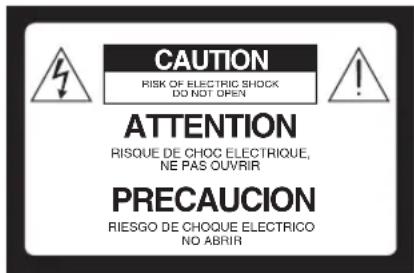

Ce symbole est concu pour avertir l'utilisateur de la presence d'une « tension dangereuse » non isolée à l'intérieur du produit qui peut être assez puissant pour constituer un risque de chic électrique pour toute personne.

Ce symbole est concu pour avertir l'utiliser de la presence d'importantes directives de fonctionnement et d'entretien dans la documentation accompagnant l'appareil.
Le récepteur ne doit pas être exposé à des gouttes ou des éclaboussures et il ne faut pas déposer aucun object rempli de liquide, comme des vases, sur le récepteur.
MISE EN GARDE
Pour éviter tout chic electrique, n'utilise pas cette fiche c.a. polarisée avec un cordon d'extension, une prise ou autre sortie a moins que les lames ne puissant être entièrement insérées pour les empêcher d'être exposées.
NOTIFICATION
Cet équipement a ete teste et trovve conforme aux limites des appareils numériques de classe B en vertu de la partie 15 des reglements de la FCC. Ces limites sont conques pour fournir une protection raisonnable contre I'interference nuisible dans une installation residentielle. Cet équipement generne, utilise et peut radier une energie de frquence radio ct, s'il n'est pas installé et utilise conformément a ces directives, il peut cause une interference nuisible aux communications radio. Cependant, il n'y a pas de garantie qu'une interference ne se produira pas dans une installation particuliere. Si cet équipement cause une interference nuisible à la reception radiophonique ou télévisuelle, ce qui peutetre déterminé en allumant et en teteignant I'appareil, l'utiliseur est encouraged a tenter de corriger I'interferece en prenant l'une ou plusieurs des mesures suivantes:
□réorienter ou déplacer l'antenne de réception;
□augmenter la distance séparant l'appareil et le récepteur;
□relier I'appareil sur une prise se trouvant sur un circuit différent de celui sur lequel le recepteur est relié;
consulter le détaillant ou un technicien de radio et télévision experimenté pour obtenir de l'aide.
Conformément aux règlements de la FCC, vous étés averti que tous les changements ou toutes les modifications non expressement approuviés dans ce manuel peuvent annuler votre autorisation à utiliser cet apparéil.
Déclaration de conformité
Nom de commerce : SONY
Modèle : DMX-NV1
Numero de téléphone : 858-942-2230
Cet apparéil est conforme à la partie 15 des règlements de la FCC. Son fonctionnement est soumis aux deux conditions suivantes : (1) cet apparéil ne doit pas causeur une interférence nuisible et (2) cet apparéil doit accepter toute interférence reçue, y compris l'inférence qui peut causeur un fonctionnement indésirable.
MISE EN GARDE
Ne tentez pas de modifier ce produit d'aucune façon sans avoir obtenu l'autorisation écrite de Sony Electronics, Inc. Toute modification non autorisée peut annuler l'autorisation de l'utilisateur à utiliser ce produit.
Pour les clients au Canada
Ce récepteur numérique de classe B est conforme à la norme canadienne ICES-003.
Renseignements au sujet des marques de commerce
"BRAVIA" et BAVAR VASEMARques de commerce de Sony Corporation.
"XMB", "XcrossMediaBar" et "PS3" sont des marques de commerce de Sony Corporation et/ ou Sony Computer Entertainment Inc.
AOL est une marque de commerce d'AOL, LLC.
Yahoo! et le logo Yahoo! sont des marques déposées de Yahoo! Inc.
Grouper est une marque de commerce de Grouper Networks, Inc.
HDMI
Cet apparéil incorpore la technologie d'interface multimédia à haute définition (HDMIMC). HDMI, le logo HDMI et l'interface multimédia à haute définition sont des marques de commerce ou des marques déposées de HDMI Licensing, LLC.
Ce produit incorpore la technologie de protection des droits d'auteur qui est protégée par des brevets americains et d'autres droits de propriété intellectuelle. L'utilisation de cette technologie de protection des droits d'auteur doit être autorisée par Macrovision corporation et elle est uniquement destinée pour une utilisation domestique et d'autres usages limités par les consommateurs à moins d'avoir obtenu une autorisation de Macrovision. La retro-ingénierie et le démontage sont interdits.
(Suite)
Consignes de sécurité importantes
1) Lire ces instructions.
2) Conserverces instructions.
3) Respecter tous les averissements.
4) Suivre toutes les instructions.
5) N'utilisez pas cet apparéil à proximité de l'eau.
6) Ne le nettoyez qu'vec un chiffon sec.
7) N'obstruez pas les ouvertures de ventilation.
Installez-le conformément aux instructions du fabricant.
8) Ne placez pas l'appareil à proximé d'une source de chaleur, telle qu'un radiateur, une bouche de chauffage, une ciésinière ou tout autre appareil (y compris les amplificateurs) qui produit de la chaleur.
9) Ne désactivez pas le dispositif de sécurité de la fiche polarisée ou avec broche de mise à la terre. Une fiche polarisée compte deux broches dont l'une est plus large que l'autre. Une fiche de mise à la terre compte deux lames et une broche de mise à la terre. La lame large ou la troisième broche est fournie pour votre sécurité. Si la fiche fournie ne s'insère pas complètement dans la prise, faites appel à unElectricien afin de faire remplaçer la prise obsolette.
10) Ne placez pas le cordon d'alimentation dans des endroits passants et assurez-vous qu'il ne peut pas etre pince, surtout au niveau des fiches, de la prise de courant et a I'endroit où il sort de I'appareil.
11) N'utilisez que les accessoires indiqués par le fabricant.
12) Utilisez uniquement le chariot, le support, le trépied, la fixation ou la table précisé par le fabricant ou vendu avec l'appareil. Si vous utilisez un chariot, afin d'éviter toute blessure si l'apparil bascule, déplacez l'ensemble avec précaution.

13) Debranchez l'appareil pendant les orages ou si vous ne l'utilisez paspendant une longue période.
14) Pour toute réparation, adresse-vous à un technicien qualifié. Une réparation est nécessaire lorsque l'appareil a été endommagé de chaque manière que ce soit, par exemple si le cordon d'alimentation ou la fiche sont endommages, si du liquide a été renversé ou que des objets sont tombés sur l'appareil, si l'apparil a été exposé à la pluie ou l'humidité, s'il ne fonctionné pas correctement ou s'il est tombé.
UTILISATION
Cordon d'alimentation c.a. et autres câbles
Si vous endommagez le cordon d'alimentation c.a. ou d'autres cables, cela peut entrainer un incendie ou un choc électrique. Si le cordon d'alimentation c.a. ou d'autres cables sont endommages, cessez immédiatement de les utilisér et communiqué avec le centre de service Sony.
Ne place pas le recepteur à un endroit où le cordon d'alimentation et les cables peuvent être soumis à de l'usure ou un mauvais traitement.
Ne pincez pas, ne plez pas ou ne tordez pas le cordon de façon excessive. Les fils de noyau peuvent etre denudes et coupes et causer un court-circuit, entrainant un incendie ou un chic electrique.
Ne modifiez pas ou n'endommagez pas le cordon d'alimentation et les cables.
□Ne laisscz rien reposer ou rouler sur le cordon d'alimentation et les cables.
Ne tirez pas le cordon d'alimentation et les cables.
□Ne déplacez pas le récepteur lorsque le cordon d'alimentation et les cables sont branchés.
Gardez le cordon d'alimentation et les cables loin de toute source de chaleur.
Assurez-vous de tous agripper la fiche pour débrancher le cordon d'alimentation et les cables.
Prise de courant
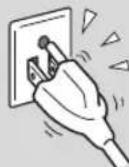
N'tutilisez pas une prise de courant en mauvais etat. Inserez la fiche complètement dans la prise.Un branchement lache peut causer des etincelles et provoquer un incendie.
Communiquez avec votre electricien pour faire replacer la prise defectueuse.
Câblage
Pour vous securite, debranchez le cordon d'alimentation lors du cablage. Prenez soin de ne pas trabucher sur les cables. Cela pourrait endommager le recepteur.
Électrocution
Ne touchez pas au cordon d'alimentation c.a. ou au récepteur avec des mains mouillées. Si vous branchez ou débranchez le cordon d'alimentation c.a. du récepteur avec des mains humides, vous risquè de vous électrocuter.
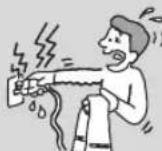
Orages
Pour protéger ce récepteur davantage en cas de foudre, d'absence prolongée ou lorsqu'il n'est pas utilisé pendant de longues périodes, débranchez-le de la prise de courant. Cette mesure vise à prévenir les dommages au récepteur en cas de foudre ou de surtension.
NETTOYAGE
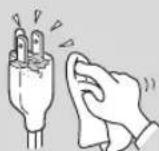
Nettoyez le cordon d'alimentation c.a. régulierement.
Si la fiche est couverte de poussiere et qu'elle devient humide, son isolation peut se detériorer et provoquer un incendie.
Débranche le cordon d'alimentation c.a. avant de nettoyer le récepteur. Simon, vous pouriez vous electrocycler.
Nettoyez le boitier du recepteur avec un chiffon sec et doux. Les taches rebelles peuvent etre enlevées à l'aide d'un chiffon légerement imbibé d'une solution de savon doux et d'eau tiède. N'utilisèz jamais de solvants corrosifs comme des diluants ou du benzène pour nettoyer le recepteur.
Si vous utilisez un chiffon prétraité avec un produit chimique, suivez les directives indiquées sur l'emballage.
Époucesetez les trous de ventilation avec un chiffon sec.
VENTILATION
Les fentes situées sur le côte du récepteur sont essentielles à sa ventilation. Pour assurer la fiabilité du fonctionnement du récepteur et pour le protégger de toute surchauffe, ces fentes et ouvertures ne doivent jamais être bloquées ou couvertes.
Si le récepteur n'est pas bien ventilé, il peut devenir sale à cause d'une accumulation de poussière. Pour assurer une ventilation ajustée, suivez les recommendations suivantes :
Ne bloquez jamais les fentes ni les ouvertures en plaçant le récepteur sur un lit, sofa, tapis ou une autre surface similaire.
Ne placez jamais le récepteur dans un espace restreint, comme une bibliothèque ou un meuble encastré, à moins que la ventilation nécessaire ne soit prévue.
Objets et orifices de ventilation
N'introduisez jamais des objets de toute sorte dans le récepteur à travers les fentes de ventilation puisqu'ils pouraient toucher à des points de haute tension ou court-circuit des pieces pouvant entraîner ainsi un incendie ou un choc électrique. Ne renversez jamais de liquides de toute sorte sur le récepteur.
Ne posez aucun objet sur le recepteur.
INSTALLATION
Le récepteur doit être installé pres d'une prise de courant facilement accessible.
N'installez pas le récepteur dans un endroit chaud ou humide ou dans un endroit soumis à de la poussière excessive ou des vapeurs grasses.
Évitez de faire fonctionner le récepteur lorsque la température est inférieure à 5^ (41 "F).
Lorsqu'il est monté à l'arrière d'un téléviseur, n'utilise pas le récepteur comme poignée pour soulever le téléviseur.
Assurez-vous que le cordon et les cables branchés sont places de maniere à évier les trèbuchements.
SERVICE
Dommage nécessitant une réparation
Si la surface du récepteur se fissure, ne touche pas au récepteur avant d'avoir débranché le cordon d'alimentation c.a.
Sinon, vous risquez de vous electrocutter.
Réparation
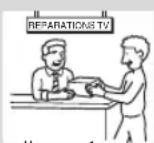
Ne tentez pas de réparer le récepteur vous-même puisque l'ouverture du boîtier peut vous exposer à une haute tension ou d'autres dangers.
Adressez-vous à un personnel compét pour toute réparation.
Pèces de rechange
Lorsque des pieces de rechange sont requises, assurez-vous de demander au technicien de service de certifier par écrit qu'il ou elle a utilisé des pieces de rechange précisées par le fabricant et qui ont les mêmes caractéristiques que les pieces d'origine.
Les substitutions non autorises peuvent entrainer un incendie, un choc electrique ou d'autres dangers.
Vérification de sécurité
Une fois le service ou les réparations du récepteur terminés, demandez au technicien de service d'effectuer des vérifications de sécurité de routine (telles que précisées par le fabricant) afin de confirmer que le récepteur fonctionne de façon sécuritéaire et, le cas échéant, de le certifier. Si le récepteur ne peut pas être rérapé, demandez à un technicien de service qualifié de le jeter.
Contenu
Comment démarrer
Bienvenue au monde de BRAVIAMC 9
Un aperçu du BRAVIA Internet Video Link. 9
Voyants DEL 10
Installation du BRAVIA Internet Video Link 11
Connexion à Internet 13
Confirmation de la connexion. 15
Directive de base pour la télécommande 16
Confirmation de la connexion de réseau. 17
Comment quitter votre récepteur 17
Réglage de la région 18
Montage du récepteur à votre téléviseur 20
Montage à l'arrête de votre téléviseur 20
Utilisation du récepteur comme apparéil autonome 25
Navigation avec la télécommande de votre téléviseur
Télécommande 29
Acceder au récepteur sur le XMBMC 31
Nouvelles icones sur le XMB
Menu video Internet 33
Menu video 33
Menu de réseau 34
Fonctions du lien video Internet
Guide video Internet 35
Lecture video 36
Mes liens video 37
Sauvegarderclien 37
Autres renseignements
Utilisation du port d'entrée HDMI 43
Mise à jour du récepteur 44
Renseignements sur I'appareil 45
Réglage du réseau en option 46
Listedes pays et des villes 47
Dépannage 49
Spcifications 51
Index 53

À cause des mises à jour du logiciel, les images d'écran se trouvant dans ce manuel peuvent varier de ce qui apparait sur votre téléviseur.
Comment démarrer
Bienvenue au monde de BRAVIAMC
Merci d'avoir acheté ce récepteur BRAVIA Internet Video Link de Sony. Ce manuel concerne le modele DMX-NV1. La boîte d'emballage contient les accessoires qui sont indiqués à la page 51.
Pour maximiser le rendement de l'image, votre téléviseur BRAVIA avec XMBMC (XcrossMediaBarMD) et l'interface DMcX est capable de receiveoir la programmation à haute résolution grâce à votre connexion Internet à haute vitesse. (Une connexion Internet à large bande d'au moins 10 Mb/s est recommendée pour tout contenu à haute définition.)
Un aperçu du BRAVIA Internet Video Link
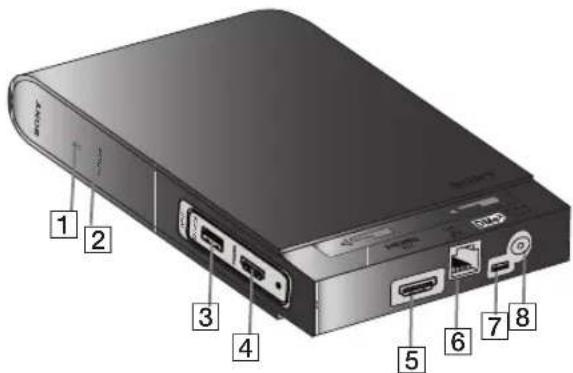
| Article Description | ||
| 1 | POWER DEL | Indique le statut de votre récepteur (voir page 10). |
| 2 | NETWORK DEL | Indique la connectivité et l'activité du réseau (voir page 10). |
| 3 | Port de SERVICE | Pour les mises à niveau du logiciel et utilisation future. |
| 4 | Port d'entrée HDMI | Permet de relier un autre apparéil HDMI (un HD-DVR par exemple). |
| 5 | Port de sortie HDMI | Permet de relier l'entrée HDMI sur le téléviseur. |
| 6 | Port Ethernet LAN | Permet la connexion à l' apparéil de réseau (le routeur, le pont sans fil, par exemple). |
| 7 | Port DMe x | Permet la connexion à l'entrée DMe x/SERVICE sur le téléviseur. |
| 8 | DC IN 9V | Permet la connexion à l'adaptateur c.a. fourni avec le cordon c.a. |
Le port d'entrée HDMI 4 fonctionne comme port de liaison qui vous permet de relier un autre appeareil HDMI (voir page 43).
Le BRAVIA Internet Video Link ne peut pas etre accede par l'entremise des entrées externes du téléviseur. L'acces se trouve sur le XMB_MC (Voir Acceder au recepteur sur le XMBa la page 31.)
Voyants DEL
| Voyants DEL d'alimentation | |
| Vert | Le récepteur est mis en marche. |
| Orange (clignotant) | Le récepteur installe un nouveau logiciel (ne pas débrancher l'alimentation c.a.). |
| Rouge (clignotant) | Incapable de se relier au téléviseur. Vérifie toutes les connexions de cable. |
| Voyants DEL de réseau | |
| Vert | Le récepteur est relié au réseau d'accueil. |
| Vert (clignotant) | Le récepteur a une activités de réseau. |
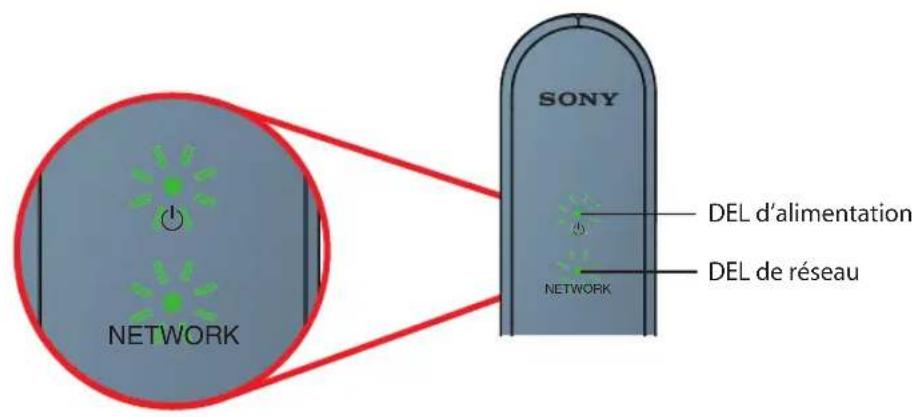
Assurez-vous que votre réseau d'accueil est relié à Internet.
Consultez la section Dépannage pour obtenir d'autres renseignements sur les voyants DEL.
Installation du BRAVIA Internet Video Link
Effectuez les simples tâches suivantes pour installer votre récepteur: étabir les connexions de cable, se relier à Internet et fixer le récepteur à votre téléviseur. Assurez-vous d'etreindre le téléviseur avant d'effectuer toute connexion de cable.
Reportez-vous à la section Montage du récepteur à votre télévisueur à la page 20 pour obtenir les directives de montage.
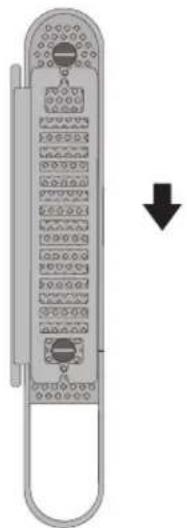
Le récepteur est emballe avec le cache-cables attché. Commencez par-retirer le cache-cables comme dans l'illustration ci-dessous.
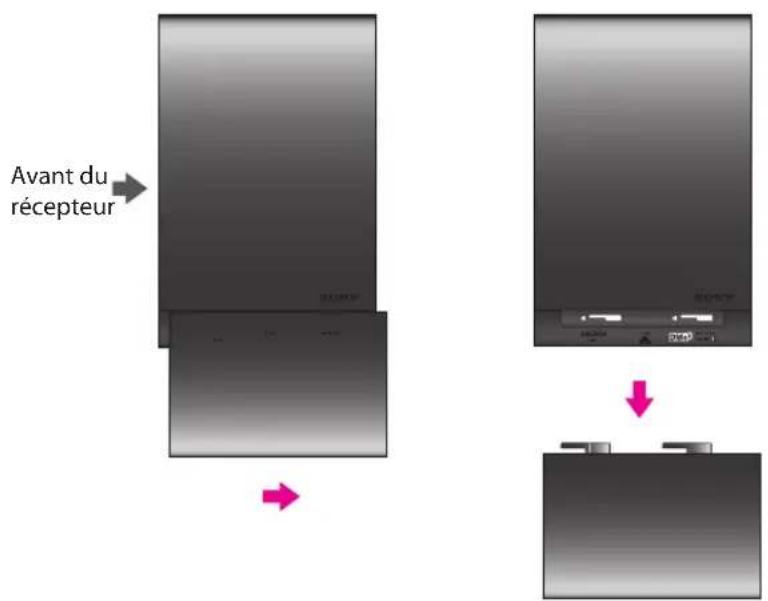
Glissez doucement le cache-cables vers l'arrière du récepteur, puis tirez vers le bas.
Connexion des cable
1 Reliez les quatre cables vers votre récepteur dans l'ordre indiqué cidesous.
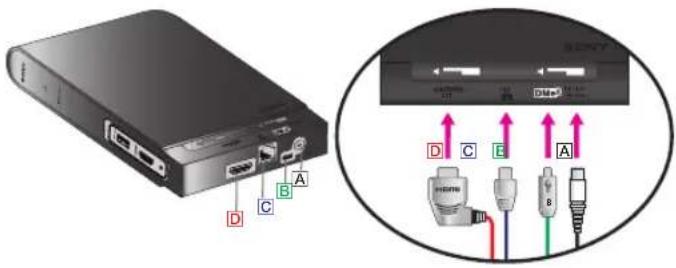
A Reliez l'adaptateur c.a. au port DC IN 9V se trouvant sur le récepteur. Ne branche pas la fiche dans la prise de courant pour le moment.
BReliez la petite (mini B) extrémité du cable USB au port DMe x situé sur le récepteur.
CReliez une extrémité d'un cable Ethernet (non fourni) au port Ethernet LAN situé sur le récepteur.
D Reliez l'extrémité en forme de L du cable HDMI au port HDMI OUT situé sur le récepteur.
2 Reliez les cables USB et HDMI à votre téléviseur comme dans l'illustration ci-dessous.
B Reliez la grosse (type A) extrémité du cable USB au port DMe ^x /SERVICE situé sur le téléviseur.
DRelicz l'extrémité droite du cable HDMI à un port HDMI situé sur le téléviseur.
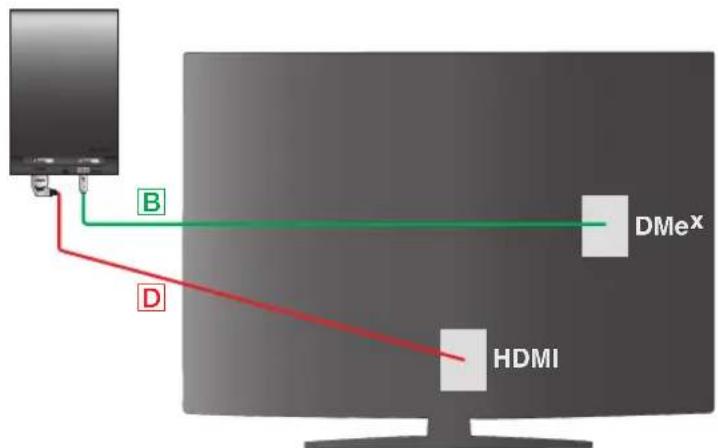
La vue arrête et l'emplacement des ports illustrés peuvent varier sur leur téléviseur.
Connexion à Internet
Vitesse de connexion recommandée par Sony
| Vidente à définition standard | 2,5 Mb/s |
| Vidente à haute définition | 10 Mb/s |

Les illustrations ne sont pas a I'echelle.
Il existe plusieurs façon de relier votre récepteur à Internet. Trouvez votre méthode de connexion dans la liste ci-dessous et passez à cette étape. Veuillez dire et suivre les directives soigneusement.
Option 1 Adaptateur de jeu comme raccordement en pont sans fil
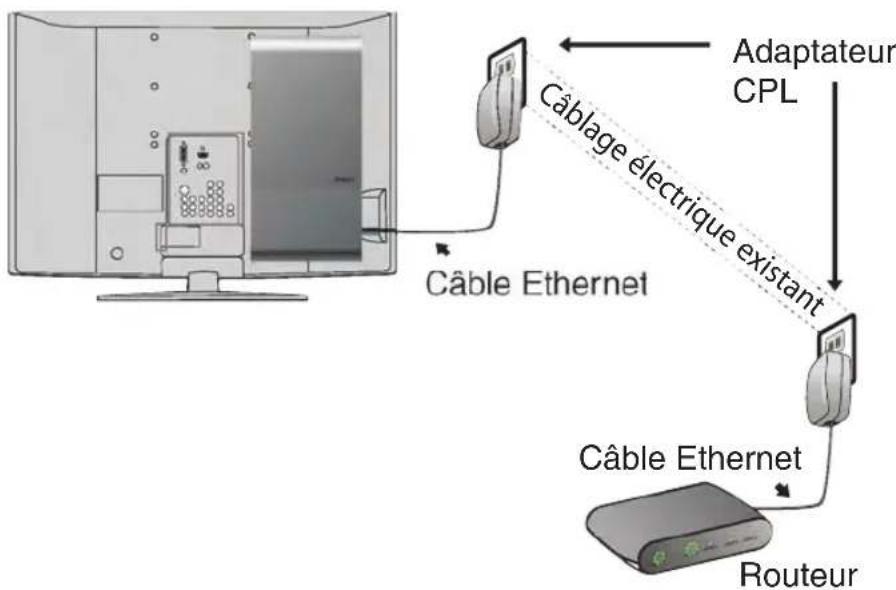
Option 2 Connexion à adaptateur Courant Porteur en Ligne (CPL)
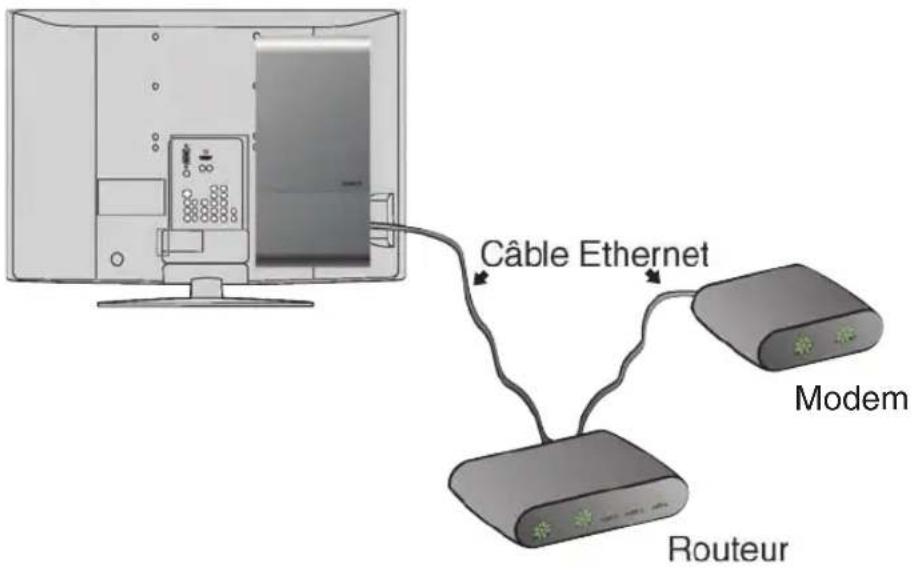
Option 3 Connexion à routeur direct
Option 1. Adaptateur de jeu comme raccordement en pont sans fil
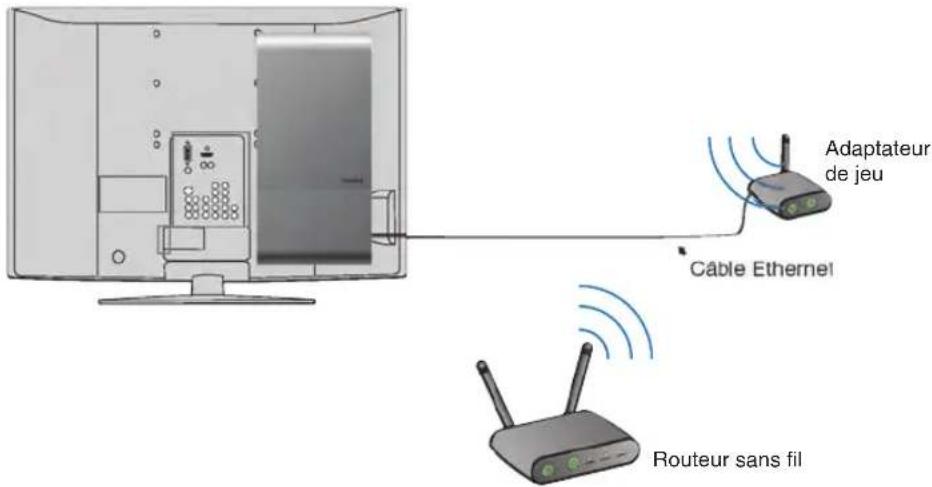
Exigences : cable Ethernet, routeur sans fil, adaptateur de jeu ou autre apparéil sans fil servant de raccordement en pont sans fil.
1 Assurez-vous que votre adaptateur de jeu soit muni d'une connexion Internet établie.
2 Reliez le cable Ethernet entre le recepteur et l'adaptateur de jeu.
Passez à la section Confirmation de la connexion à la page 15 pour confirmer la connexion.

Un adaptateur de jeu est utilisé comme raccordement en pont sans fil dans cet exemple. D'autres apparèils peuvent être utilisés comme raccordement en pont. Consultez les directives de votre apparéil pour de plus amples renseignements.
Option 2. Connexion à adaptateur Courant Porteur en Ligne (CPL)
Exigences:cable Ethernet, adaptateur CPL
1 Branchez l'adaptateur CPL avec une connexion Internet établie à la prise de courant la plus proche du récepteur.
2 Reliez un cable Ethernet entre votre récepteur et l'adaptateur CPL. Assurez-vous qu'un second adaptateur CPL soit relié à votre modem.
3 Passcz à la section Confirmation de la connexion à la page 15 pour confirmer la connexion.
Nous conseillons que les Adaptateurs Courants Porteurs en Ligne ne soient pas connecter dans des Protections de Surcharge ou Multiprises.
Option 3. Connexion à routeur direct
Exigences:cable Ethernet, routeur
1 Reliez un cable Ethernet entre vous recepteur et le routeur.
Passez à la section Confirmation de la connexion ci-dessous pour confirmer la connexion.
Confirmation de la connexion
1 Branchez le recepteur.
2 Allumez le téléviseur.
3 Confirmez que les voyageurs DEL sont verts comme dans l'illustration CIDESSous.
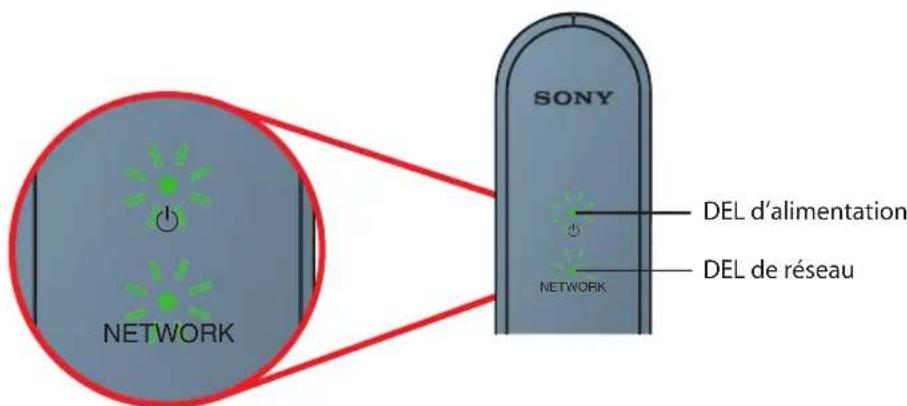
Reportez-vous aux voyants DEL à la page 10 pour une description de toutes les couleurs de voyants DEL.
Directive de base pour la télécommande
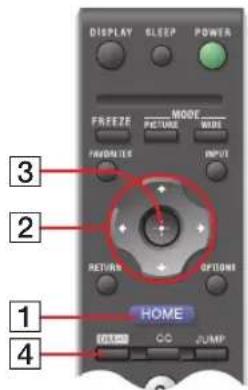
1 Appuyez sur le bouton HOME situé sur la télécommande de votre téléviseur pour acceder au XMB_MC .
2 Appuyez sur les boutons / / / pour naviguer.
3 Appuyez sur le bouton pour effectuer des sélections.
4 Appuyez sur le bouton DMe pour confirmer votre connexion et pour acceder à My Page (voir page 38).
Confirmation de la connexion de réseau
Suivez ces directives pour confirmer que votre récepteur est correctement relié.
1 Appuyez sur le bouton DMe x situé sur la télécommande de votre téléviseur pour voir l'etat de la connexion.
Si la phrase « Fonction disponible avec le module DMeX » apparait à l'écran, attendez quelques instants et essayez à nouveau.
2 Lorsque vous Voyez le message « Configuration russe», appuyez sur le bouton HOME situé sur la télécommande de votre téléviseur. Ces icones de menu associées au récepteur apparaitront sur le XMBMC (XrossMediaBar ^MD ).
IMPORTANT : N'appuyez pas sur le bouton INPUT de la télécommande pour acceder au BRAVIAMC Internet Video Link. Il se trouve sur le XMBMC
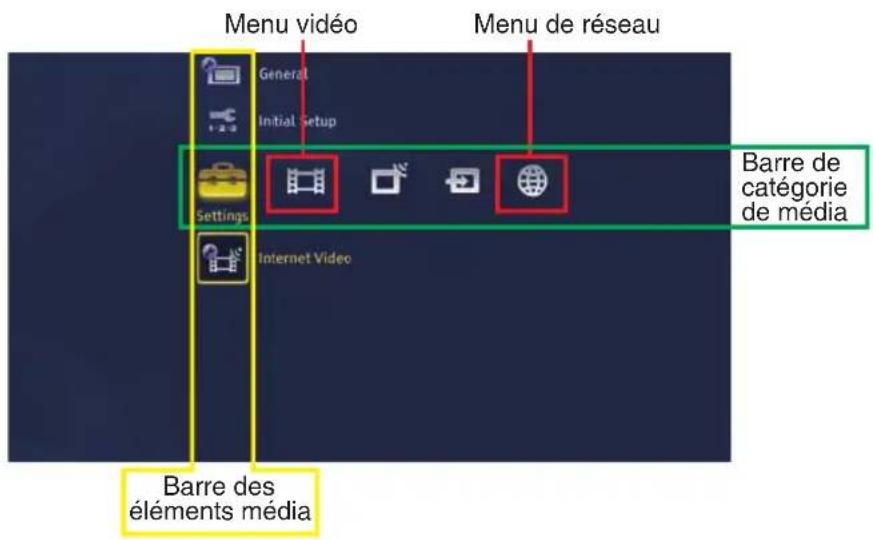
Comment quitter\ votre récepteur
Il existe plusieurs façon de quitter votre BRAVIA Internet Video Link et de continuer à regarder vos émissions de télévision habituelles.
- Appuyez sur le bouton HOME et defilez jusqu'àu téléviseur. Mettez le canal que vous désirez regarder en evidence et appuyez sur OU
- Modifiez l'entrée du téléviseur en appuyant sur le bouton INPUT. Cela modifiera l'entrée et vous permettra de quitter votre récepteur. OU
- Appuyez sur le bouton HOME et défilez jusqu'à Entrées externes. La sélection d'une entrée vous permettra de quitter votre récepteur.
- À partir de My Page, appuyez sur le bouton DMex pour returner à l'entrée précédente.
Débrancher l'adaptateur c.a. en-retirant le cordon d'alimentation de la prise de courant murale débranchera le récepteur.
Réglage de la région
Complétez le réglage de la Région pour personneliser My Page et profiter pleinement de votre récepteur. Le réglage de la Région n'est pas obligatoire, mais recommendé.
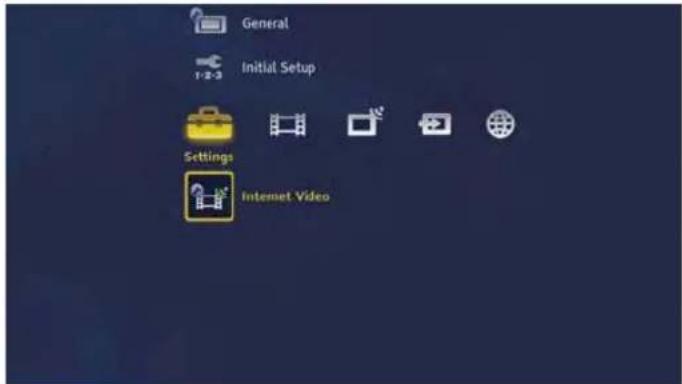
1 A partir du menu Configurations, selectionnez Video Internet.
2 Sélectionnez Région.
3 Le pays par défaut est les États-Unis. Appuyez sur les boutons / / / et 0-9 pour entrer votre code ZIP.
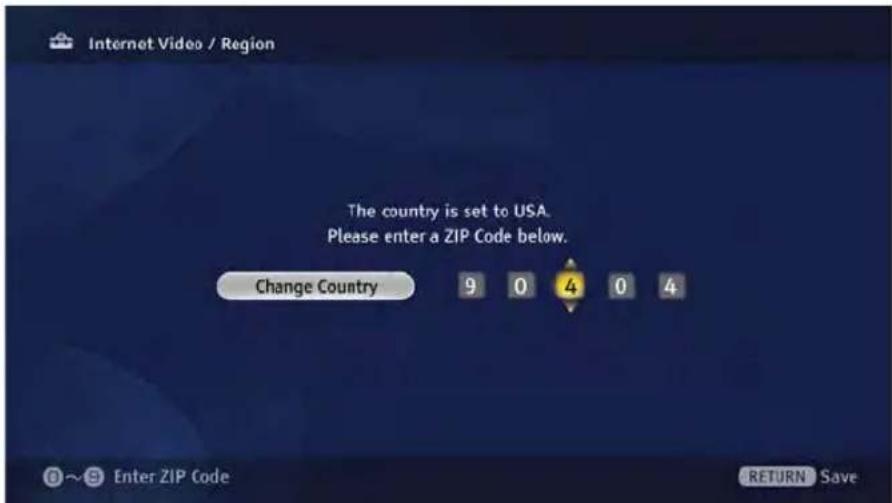
4 Appuyez sur le bouton situé sur la télécommande de votre téléviseur pour changer de pays, si nécessaire. Mettez votre pays en évidence et appuyez sur le bouton .Vous pouvez trouver tous les pays et toutes les villes offerts dans la liste de pays et de villes à la page 47.
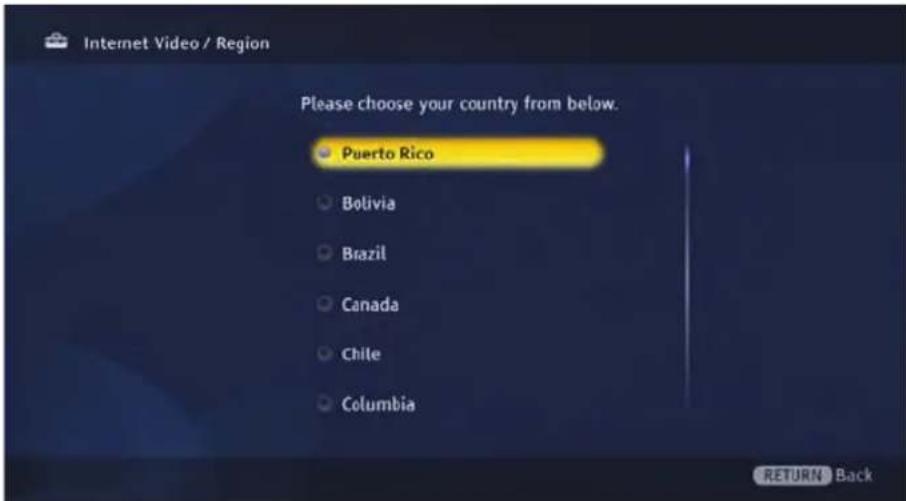
5 Si vous choisissez le Canada, entrez votre code postal au moyen de la télécommande du télévisueur. Appuyez sur les boutons / pour les lettres et 0-9 pour les chiffres.
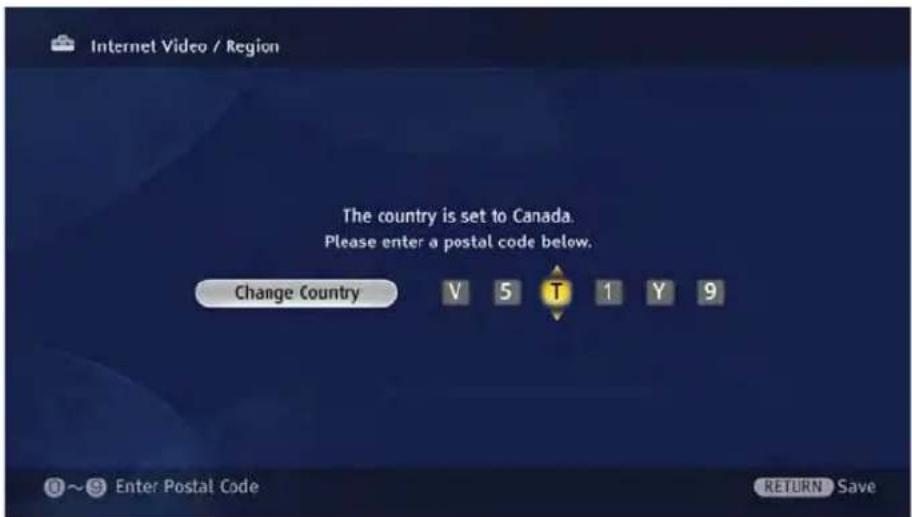
Si vous choisissez un pays autre que les États-Unis ou le Canada, choisissez la ville la plus proche de chez vous parmi la liste fournie (voir liste de Pays et villes à la page 47).
Montage du récepteur à votre téléviseur
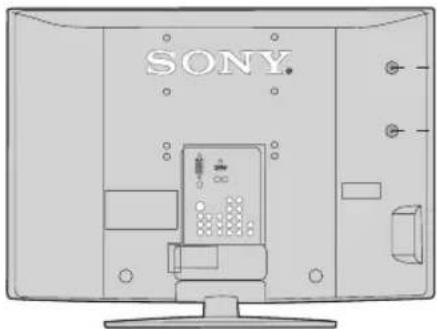
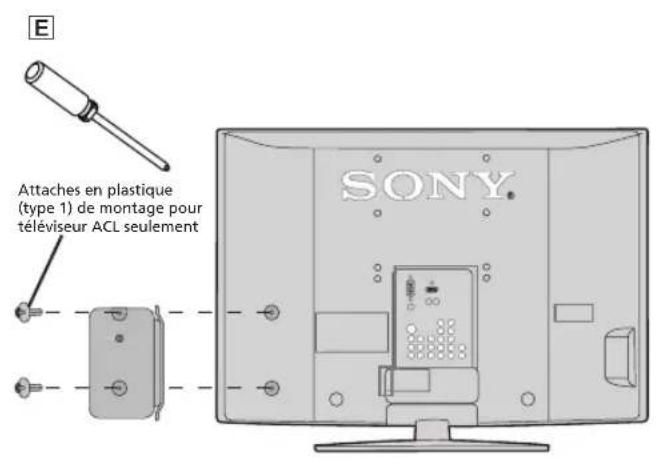
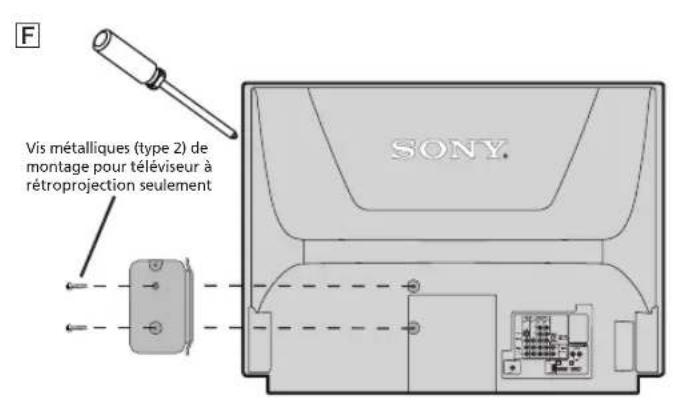
L'emplacement du montage du recepteur varie selon le modele du téléviseur, comme il est indiquedans les illustrations A à F.
Avant de commencer le montage, remettez le cache-cables en place en le glissant. Assurez-vous que les encoches du cache-cables sont alignées avec celles se trouvant sur le récepteur.
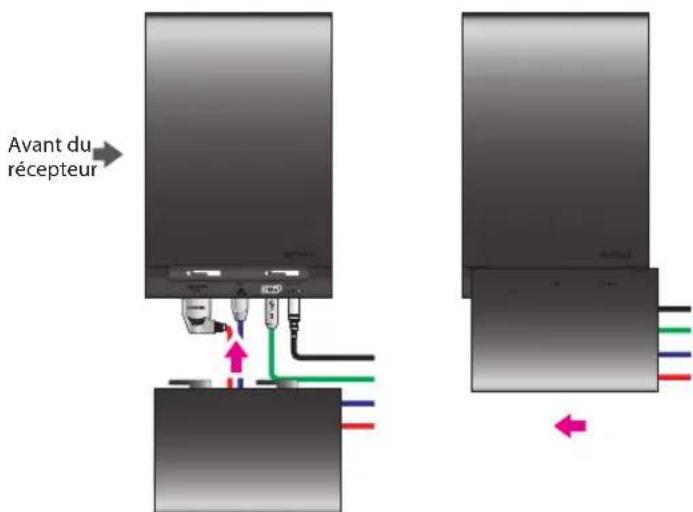
Montage à l'arrêté de votre téléviseur
1 Trouvez l'endetroit où vous devrez monter le récepteur. Ce dernier peut aussi être utilisé comme apparéil autonome (voir page 25).
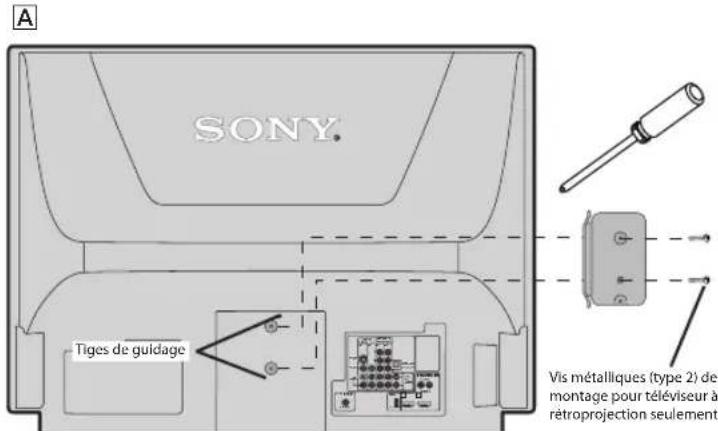
B
Attaches en plastique (type 1) de montage pour télévisuer ACL孤单置
C
Vis metalliques (type 2) de montage pour télévisuer à rétroprojection seulement
D
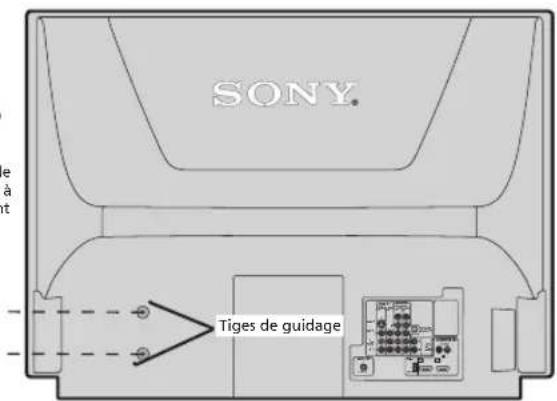
Vis metalliques (type 2) de montage pour télévisuer à rétroprojection seulement
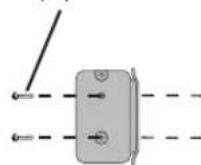
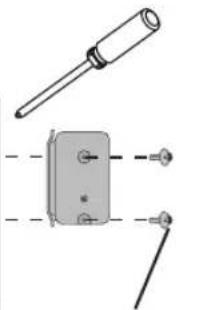
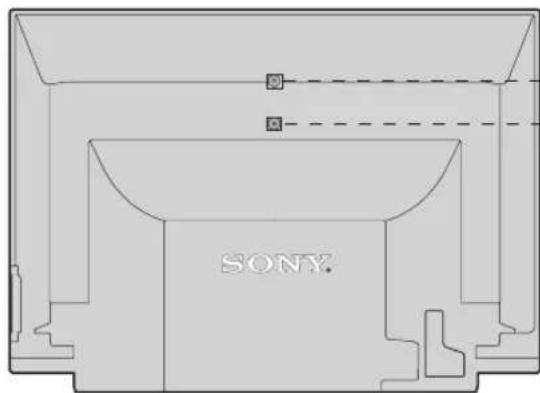
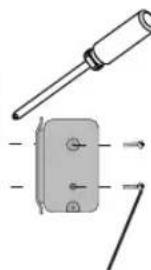
2 Prenez le support et faites correspondre les trous du support aux trous de vis situés à l'arrière de votre téléviseur.
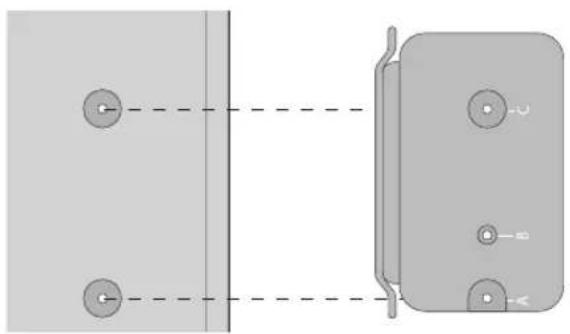
Les trous de vis sur le téléviseur sont illustrés avec le support (trous A et C) pour la fixation du côte droit du téléviseur ACL.
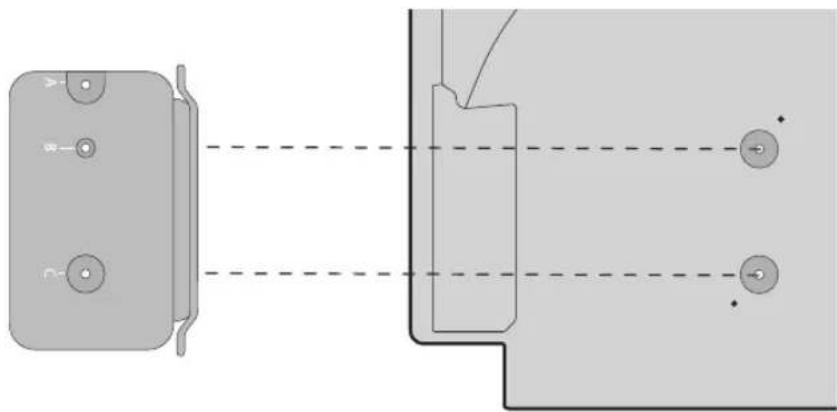
Les trous de vis et les tiges de guidage indiqués à l'arrière du télévisur à rétroprojection avec le support (trous B et C) pour la fixation du côté gauche.
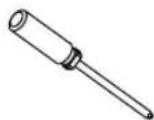
1 Utilisez les attaches de montage en plastique (type 1) pour le téléviseur ACL ou les vis métalliques (type 2) de montage pour téléviseur à rétroprojection pour fixer le support à votre téléviseur. Ne serrez pas trop les vis et utilisez seulement les vis désignées pour votre type de téléviseur.
2 Prenez les boutons de montage et vissez-les manuellement en place comme dans l'illustration.
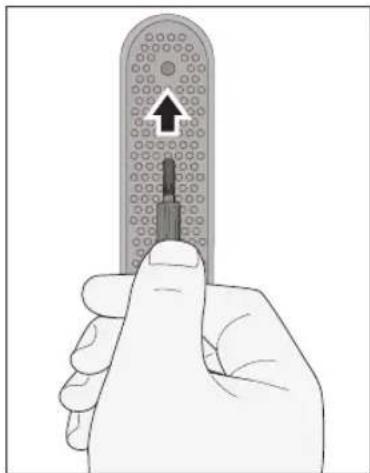
Ne serrez pas trop les boutons de montage.
3 Enfilez le bouton de montage inférieur dans le trou inférieur sur le support. Le bouton de montage supérieur doit etre appuyé sur la rainure.
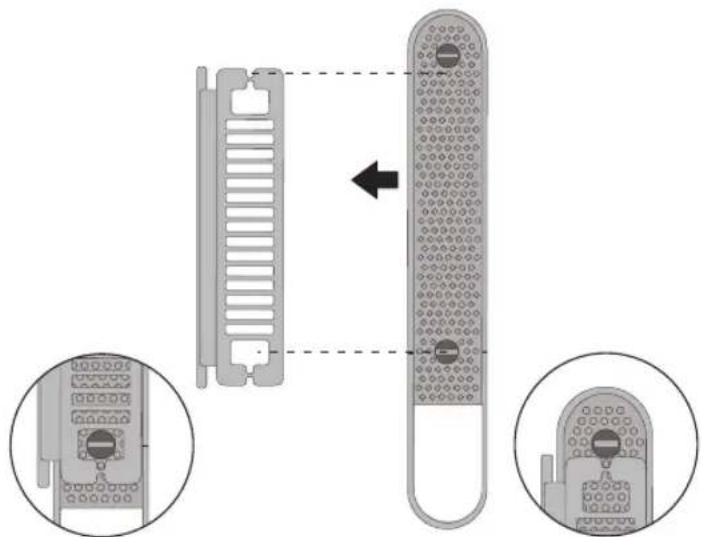
Le bouton de montage inférieur s'enfile dans le trou et le bouton de montage supérieur s'appuie sur la rainure.
4 Poussez légerement le récepteur vers le bas de manière à ce que les deux boutons de montage soient verrouillés en place.
Assurez-vous que les câbles sont organisés au moyen du cachecâbles de manière à ce que les câbles soient suspendus du même côtéque les boutons de montage et du côte avant du récepteur.
Si vous avez de la dificulté à fixer le récepteur, retirez le bouton de montage SUPÉRIEUR. Replacez le récepteur dans le support, puis serrez avec le bouton de montage pour le garder en place.
Utilisation du récepteur comme apparéil autonome
Le récepteur peut être utilisé comme apparéil autonome en position verticale ou en position horizontale, selon votre préférence.
Pourutilisation en position verticaleautonome
1 Alignez les encoches sur le support de table avec l'ouverture se trouvant au fond du cache-cables.
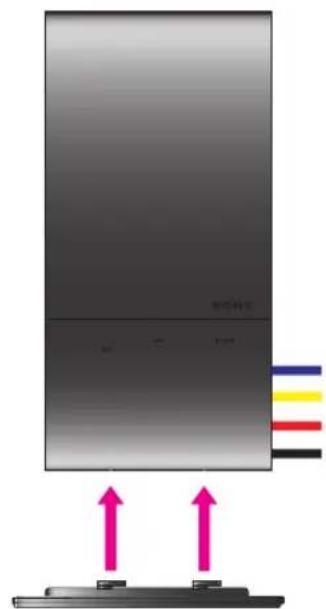
2 Glissez pour verrouiller en place.
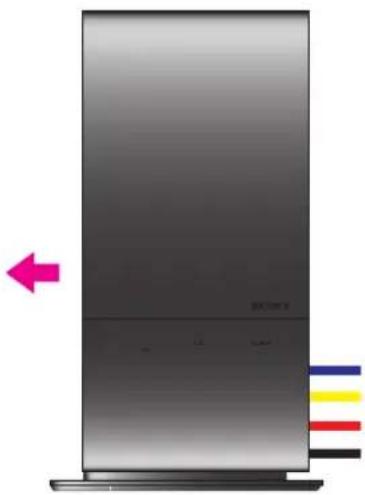
3 Le récepteur est prét.
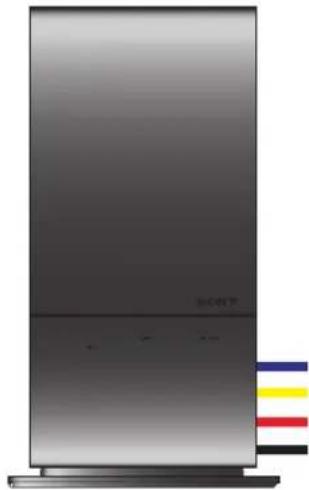
Pourutilisation en position horizontalaleautonome
1 Prenez les boutons de montage et vissez-les manuellement en place comme dans l'illustration.
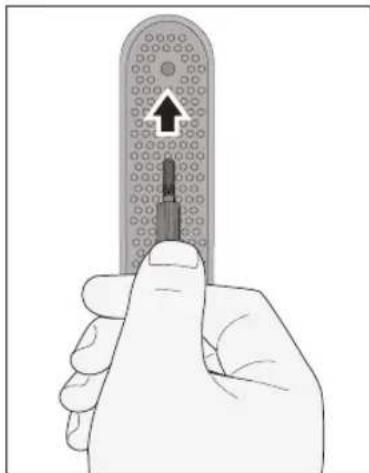
Ne serrez pas trop les boutons de montage.
2 Enfilez le bouton de montage inférieur dans le trou inférieur sur le support. (Le support ne doit pas etre attaché a l'arriere du téléviseur pour ce type d'utilisation.) Le bouton de montage supérieur doit etre appuye sur la rainure.
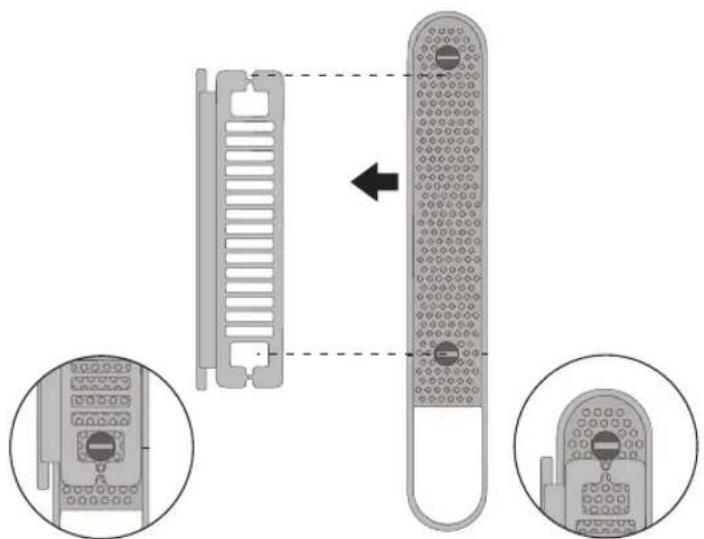
Le bouton de montage inférieur s'enfile dans le trou et le bouton de montage supérieur s'appuie sur la rainure.
3 Poussez légerement le récepteur vers le bas de manière à ce que les deux boutons de montage soient verrouillés en place.
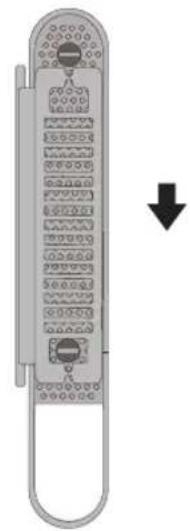
4 Déposez le récepteur horizontally en gardant le support en-dessous. Le support protégera le récepteur des égratignures.
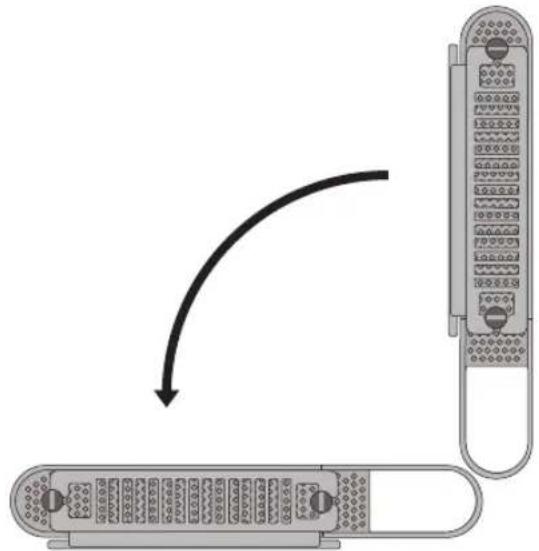
5 Le recepteur est prét. Assurez-vous que la partie avant (avec les voyants DEL) du recepteur vous fait face.
Navigation avec la télécommande de votre téléviseur
Télécommande
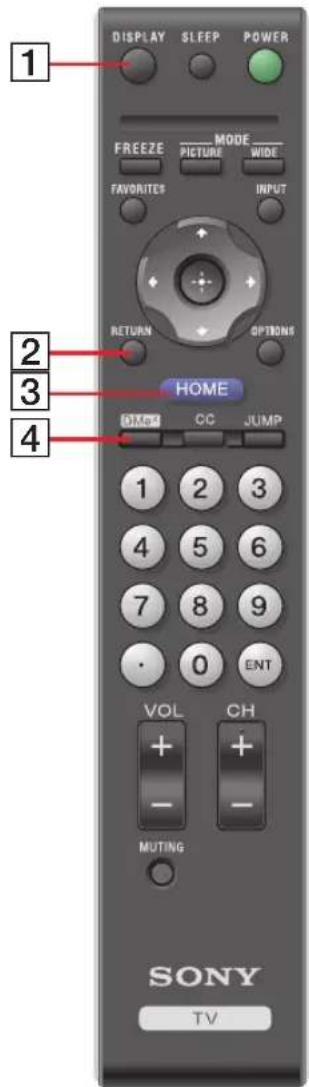

Cette télécommande peut varier de cette que vous possédez. Le modele illustré est le RM-YD018.
Pour faire fonctionner le BRAVIA Internet Video Link, utilisez la télécommande de votre téléviseur Sony munie du bouton DMe. Si la télécommande de votre téléviseur ne possè de pas ce bouton, votre téléviseur n'est pas compatible à ce récepteur.
Bouton Description
1 DISPLAY Affiche le panneau de commande dans le lecteur video.
2RETURN Permet de returner à l'écran précédent. Dans certains menus, ce bouton sauvégarde vos réglages. Le texte d'aide au bas de l'écran vous indiquera lorsque cela s'applique.
3 HOME Ouvre le TV Home Menu/XMBMC (XrossMediaBarMD) à partir duquel vous pouvez acceder aux fonctions du BRAVIA Internet Video Link.
4DMe X Ouvre My Page. Voir la page 38 pour de plus amples renseignements.
Appuyez à nouveau pour returner à l'entrée précédente.
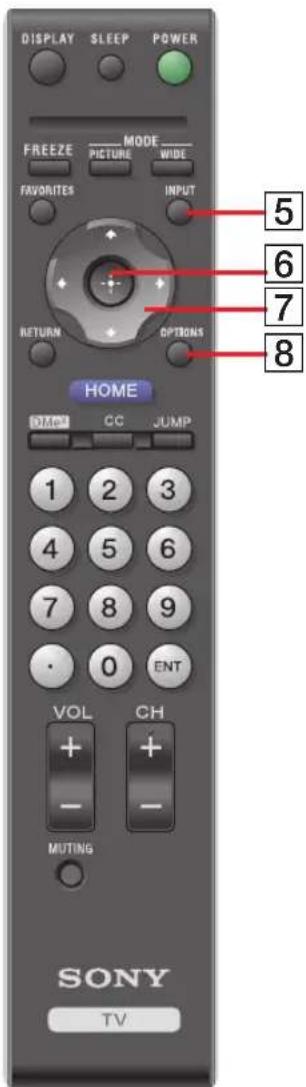
| Bouton Description | |
| 5 INPUT | Appuyez pour acceder à l'équipement externe relié au téléviseur par l'entremise du récepteur (voir page 43). |
| 6 | Appuyez pour effectuer ou confirmer une sélection. |
| 7 | Appuyez pour vous déplacer vers le haut, le bas, la gauche ou la droite sur l'écran. |
| 8 OPTIONS | Appuyez pour afficher le menu Options. Les options offertes dépendant du menu actuel (voir les pages 35 et 36). |
Acceder au récepteur sur le XMBMC
Le BRAVIA Internet Video Link est entièrement intégré au XMBMC (XrossMediaBarMD). Lorsque le récepteur est correctement relié au téléviseur et qu'il aétabli une connexion Internet, de nouvelles icones relatives au BRAVIA Internet Video Link seront disponibles sur le XMBMC.
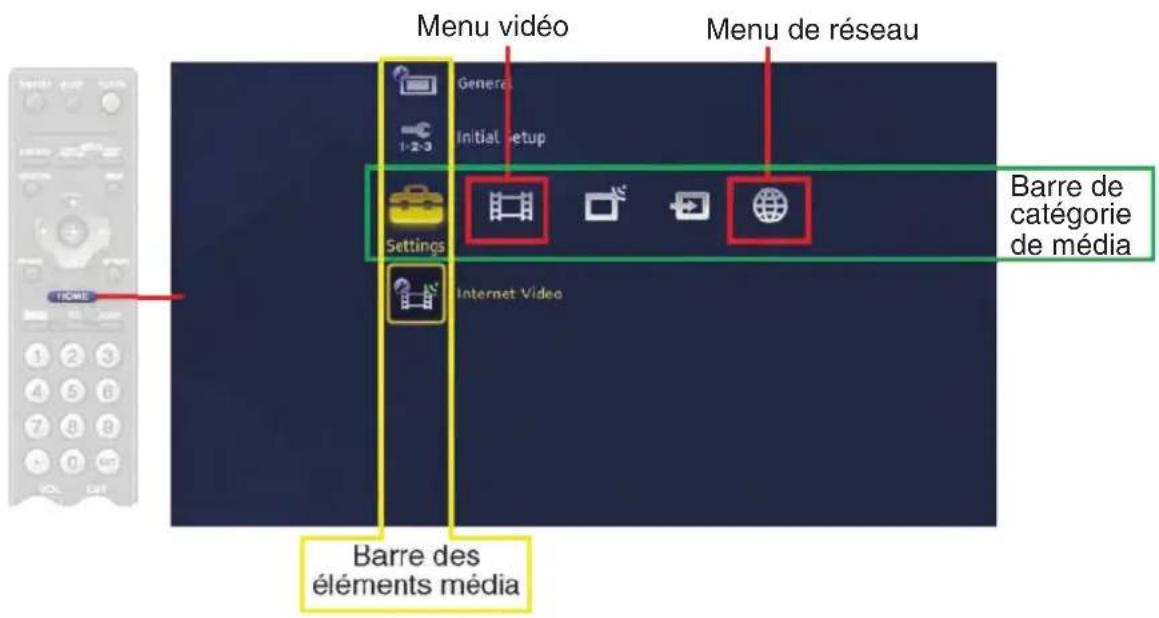
Vous ne pouvez acceder au BRAVIA Internet Video Link qu'a partir du XMBMC ou en appuyant sur le bouton DMex situé sur la télécommande de votre téléviseur.
Le récepteur n'est pas accessible en changeant les entrées externes au moyen du bouton INPUT situé sur la télécommande. Voir page 43 pour de plus amples renseignements.
Nouvelles icones sur le XMB

Menu Video Internet
Le menu principal du BRAVIA Internet Video Link est le menu Video Internet, situé dans le menu Configuration du XMBMC. Lorsque vous mettez en évidence et Sélectionnez l'icone Video Internet, vous découvertes ce menu exclusif. Les options suivantes sont offertes à partir du menu Video Internet.
| Option Description | |
| Réglage du réseau | Complète le réglage du réseau. |
| Région | Complète ou modifie vos régages de région (voir page 18). |
| Mise à jour du logiciel | Met votre logiciel à jour (voir page 44). |
| Remetre les régages par défaut | Remet les régages de réseau et de région aux régages par défaut (voir page 50) |
| Renseignements sur le dispositif | Obtenez des renseignements au sujet de votre propre sur l'appareil récepteur (voir page 45) |
| Rafraîchir les services | Régénétre les fournisseurs de contenu video |

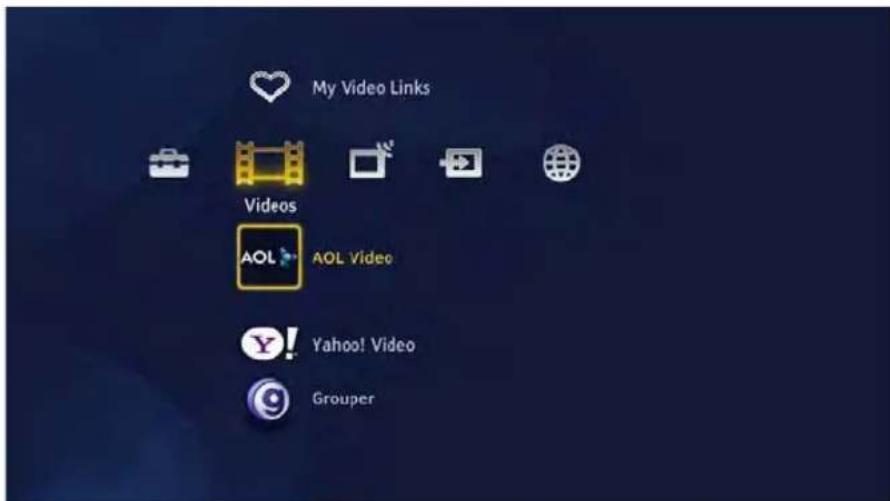
Menu Video
Lorsque le récepteur est relié à Internet, l'icone Video apparaît sur la barre de catégorie de média.
| Option Description | |
| Mes liens videoo | Affiche lesVIDEOS sauvégardées(voir page 37). |
| Fournisseur de contenu videoo | Sélectionnez un fournisseur de contenu videoo pour voir les contenu VIDEOS disponibles(voir page 35). |

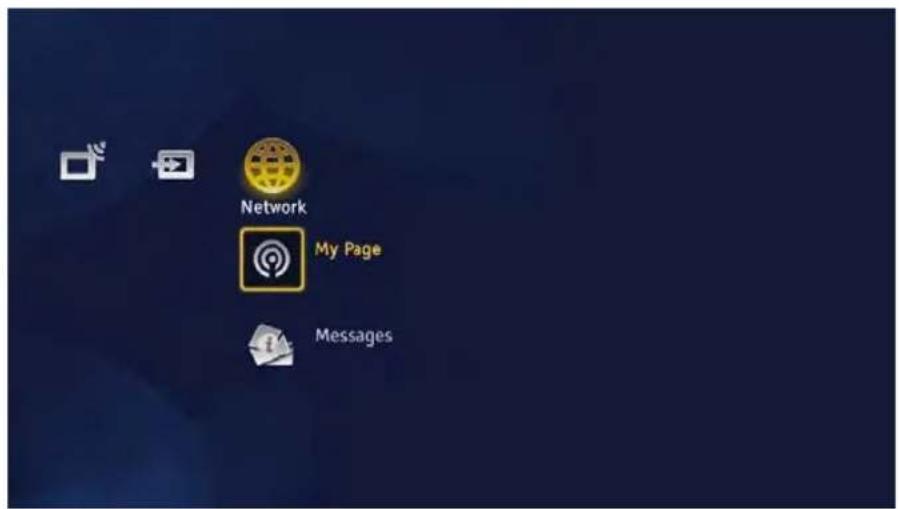
Menu de Réseau
Le menu Réseau apparaît aussi sur la barre de catégorie de média lorsque le récepteur est relié.
| Option Description | |
| My Page | Ouvre My Page (voir page 38). |
| Messages | Lisez des messages importants (voir page 40). |
Fonctions du lien video Internet
Guide Video Internet
Le Guide Video Internet affiche une série de vignettes video à visionner.
Les videos sont choisis par le fournisseur de contenu video et sont organises par catégorie.
Pour afficher le Guide Video Internet :
1 Appuyez sur HOME pour afficher le XMBMC.
2 Appuyez sur pourmettre enevidence l'icone Video.
3 Appuyez sur / pourCHOISIR un fouinisseur de contenu video et appuyez sur .Vous serez dirigé vers la Catégorie initiale du fournisseur.

La fonction Blocage parental établie sur le téléviseur bloquera le contente video selon le classement des émissions de télévision. La fonction de classement des films au sein du Blocage parental de votre téléviseur ne bloquera pas le contentu avec ce recepteur. Reportez-vous au mode d'emploi de votre téléviseur pour savoir comment activer et utiliser le Blocage parental.
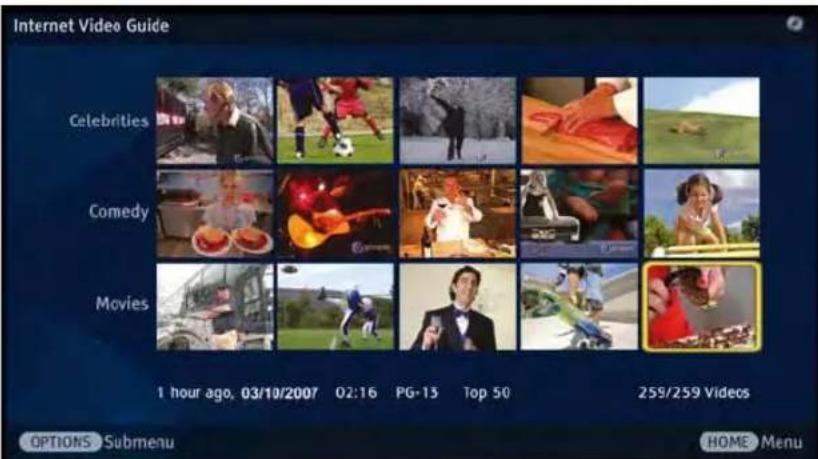
4 Appuyez sur le bouton OPTIONS et selectionnez Catégories pour changer de catégorie et visionner d'autres vidés.
5 Appuyez sur / / / pourmettre enevidence la vignette de la video queyou desirez regarder,puis appuyez sur pourmettre le lecteur de videoen marche.

Les videos sont organises par Catégories. Trouvez des Catégories disponibles à partir du menu Options.

Pour voir d'autres articles de la liste, appuyez sur CH +/- pour afficher la page suivante.
Menu options
| Option Description | |
| Catégorie initiale | Sélectionnez pour returner à la Catégorie initiale. |
| Catégories | Sélectionnez pour voir d'autres catégories et vidés. |
| Trier selon | Sélectionnez pour trier les vidés selon les options offertes |
| Sauvegarder ce lien | Sélectionnez pour sauvegarder une vidéo dans un classeur et la regarder à nouveau plus tard (voir page 37) |
Lecture video
La lecture videoe peut prendre quelques instantes à se charger et commercera lorsque la connexion est établie avec le service du fournisseur de contenu video. L'etat de chargement de la videoe est affiché à l'écran. Le panneau de configuration s'ouvre lorsqu'une videoe commence et se ferme après cinq secondes de non-utilisation.
Appuyez sur les boutons / pour faire un zoom avant et arrêté.
D'autres options sont offertes dans le menu Options comme il est indiqué ci-dessous.
Menu options
| Option Description | |
| Panneau de configuration | Sélectionnez pour afficher le panneau de configuration. |
| Écran complet | Sélectionnez pour voir la video en plein écran. |
| Taille réalisée | Sélectionnez pour voir la video dans sa taille réalisée. |
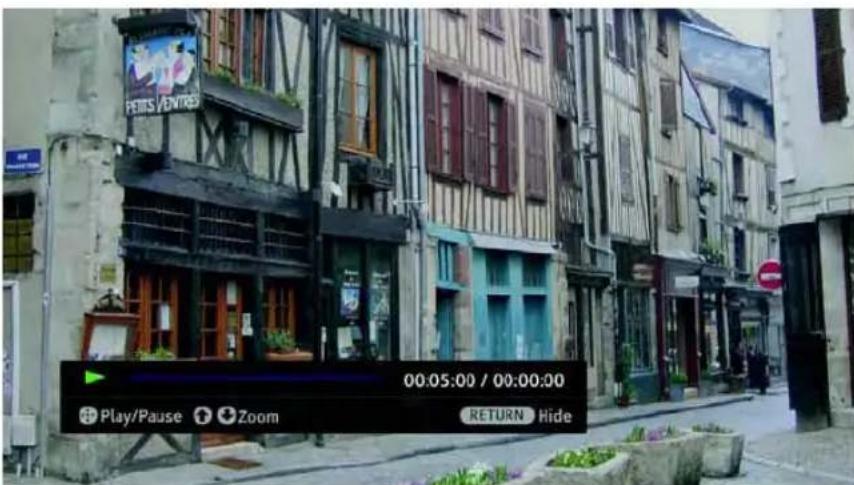

Mes liens video
Mes liens video est une fonction qui vous permet de sauvegarder des videos Internet à partir du Guide Video Internet pour les regardar à nouveau plus tard.
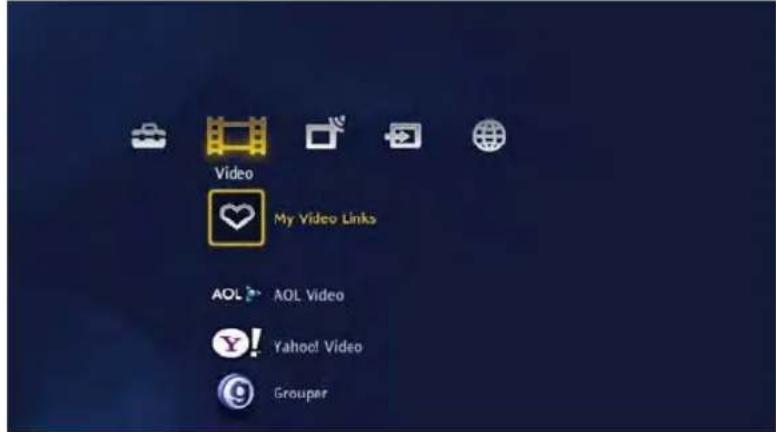
Sauvegarder ce lien
1 Choisissez un Guide Video Internet d'un fournisseur de contenu video (voir page 35).
2 Mettez en evidence la video que vous désirez sauvegarder.
3 Appuyez sur OPTIONS.
4 Sélectionnez Sauvegarder ce lien.
5 Vous serez ensuite returné au Guide Video Internet.

Cette fonction peut ne pas etre disponible avec tous les fournisseurs de contenu video.
Voir mes liens video 1
Appuyez sur le bouton HOME et mettez en évidence l'icone Video sur le XMBMC.
2 Choisissez Mes liens video et appuyez sur
3 Les videos sont affichées sous forme de vignettes. Appuyez sur / / / ou CH + / - pour naviguer.
4 Mettez en evidence la video et appuyez sur pour commencer la lecture.

Yououpoezvoirle nombre de videoosqueyouavez sauegardedes dans Mes liens video en regardant le chiffre situé dans le coin inférieur droit de I'ecran.
Retirer ce lien
1 Choisissez Mes liens video sur lee XMB.
2 Appuyez sur le bouton OPTIONS.
3 Choisissez Retirer ce lien et appuyez sur
4 Sélectionnez Oui pour confirmer ou Non pour annuler.

Une video sauvegardée dans Mes liens video peut ne pas etre disponible si le fournisseur de contenu video l'effacee de son serveur.
My Page
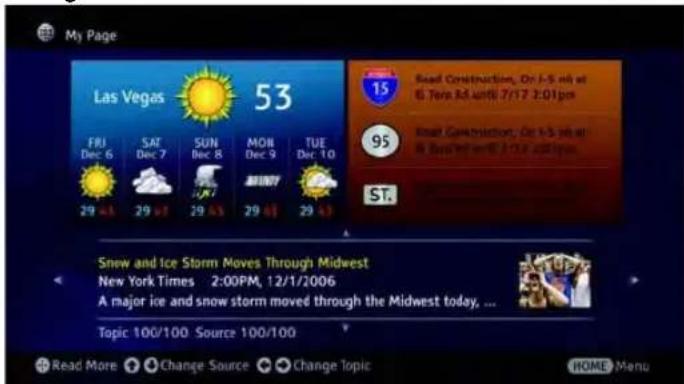
My Page vous offre des renseignements rapides et pratiques en cliquant simplement sur un bouton. Il est recommandé de compléter le réglage de la Région (voir page 18) pour personneliser les renseignements pour votre région locale.
Appuyez sur le bouton DMex situé sur la télécommande de votre téléviseur pour acceder à My Page. Vous pouvez aussi acceder à My Page à partir du menu Réseau sur le XMBMC.
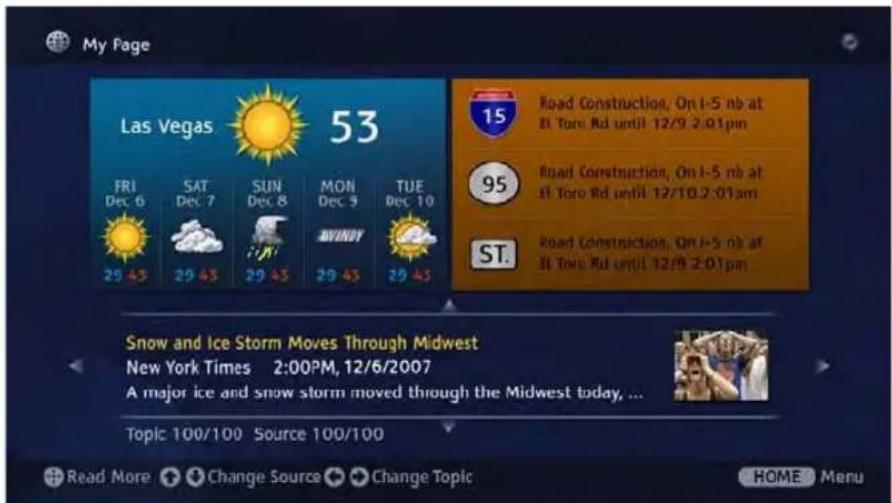
My Page alimentée par Yahoo!, vous aide à rester au courant des nouvelles locales, de la météo et de la circulation.

La disponibilité des renseignements locaux varie selon la région.
Nouvelles
My Page yous offre les nouvelles les plus recentes provenant d'une variete de sources.
1 Appuyez sur / pour modifier la source des nouvelles.
2 Appuyez sur / pour modifier le sujet des nouvelles.
3 Appuyez sur pour dire le sujet des nouvelles courantes dans plus de détails.
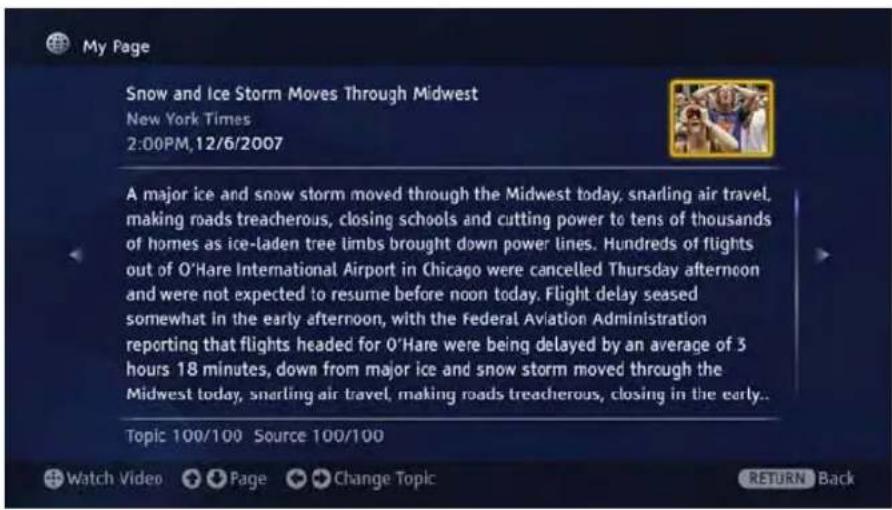
1 Appuyez sur / pour dire un article mesurant plus d'une page.
2 Appuyez sur pour voir un autre article sur le sujet actuel.
3 Appuyez sur RETURN pour quitter l'article actuel et returner à My Page.
Une icone video dans le coin supérieur droit indique que l'article contient une sequence video. Appuyez sur pour regarder la video.
Les chiffres après le sujet dans le coin inférieur gauche indiquent le nombre d'articles pour le sujet actuel et le nombre total d'articles disponibles.
Messages
Viete Corbeille d'arrivee est l'endetroit ou vous trouvezez d'important messages au sujet des nouvelles fonctions, des nouveaux fournisseurs de contenu et autres.
Pour acceder à la Corbeille d'arrivée :
1 Appuyez sur le bouton HOME pour afficher le XMBMC.
2 Appuyez sur pourmettre enevidence l'icone Reseau.
3 Appuyez sur / pourmettre enevidenceIiconeMessages.
4 Appuyez sur pour ouvrir la Corbeille d'arrivee.
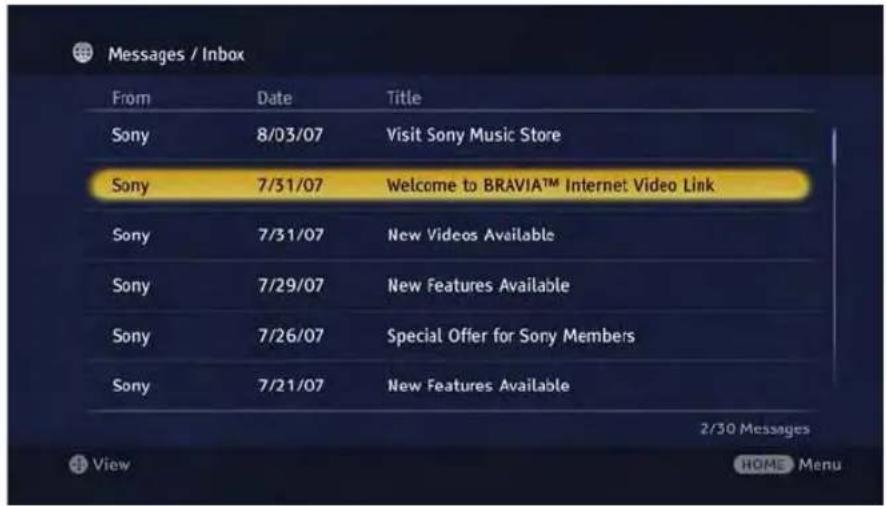
La Corbeille d'arrivée indique plusieurs messages sur chaque page. L'expéditeur, la date d'envoi et le titre du message sont affichés pour chaque message.
Les messages seront automatiquement effacés de la Corbeille d'arrivée.
Lire vos messages
Vous pouvez naviguer dans votre Corbeille d'arrivée oumettre un message en evidence pour le litre au complet. Appuyez sur pour ouvrir le message mis en evidence. Le message s'ouvrira a I'écran.
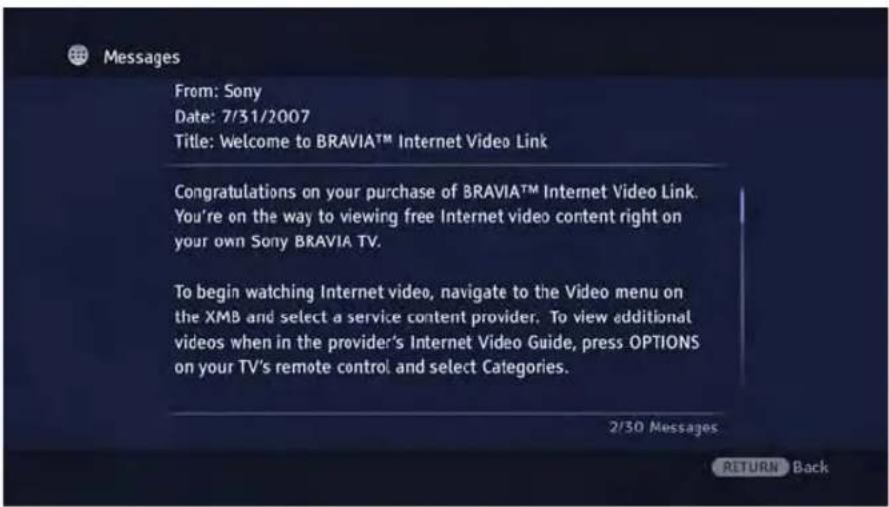
1 Appuyez sur / pour dire un message mesurant plus d'une page.
2 Appuyez sur RETURN pour returner à la Corbeille d'arrivée,
Autres renseignements
Utilisation du port d'entrée HDMI
Le port d'entrée HDMI situé sur la partie avant du récepteur fonctionne comme port de liaison. Cela vous permet de relier un apparéil HDMI externe à votre télévisueur par l'entremise du récepteur. Vous pouvez relier un PS3MC ou un autre apparéil HDMI. Suivez les directives ci-dessous pour savoir comment utiliser le port de liaison. Éteignez votre télévisueur avant de relier d'autres apparciels.
1 Reliez un cable HDMI (vous devrez vous procurer votre propre cable) entre le port de liaison situé sur la partie avant du récepteur et l'appareil HDMI comme dans l'illustration ci-dessous.
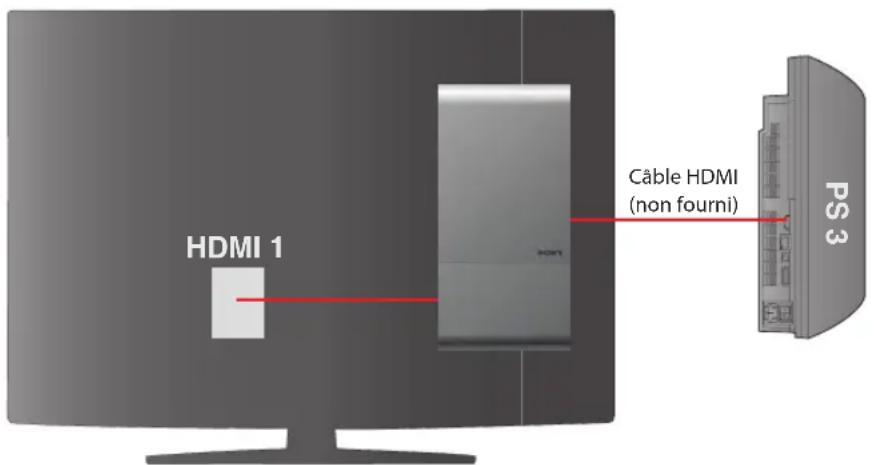
2 Allumez le téléviseur et l'appareil supplémentaire.
3 Appuyez sur le bouton INPUT et basculez jusqu'à l'entrée HDMI sur laquelle vous recepteur est relié sur le téléviseur. Si vous recepteur est relié à HDMI 1, alors le PS3 (ou apparéil externe) peut être accédé en selectionnant HDMI 1. Vous pouvez également étiqueter cette entrée. Reportez-vous au mode d'emploi de votre téléviseur pour de plus amples renseignements au sujet de l'étiquetage d'entrées.

Certain appareils HDMI sont munis de fonctions qui utilisent des signaux de contrôle HDMI-CEC. Certaines de ces fonctions ne sont pas prises en charge par ce mode de liaison.
Mise à jour du récepteur
Votre BRAVIAcInternet Video Link peut nécessiter des mises à jour de logiciel occasionnelles pour le fonctionnement de nouvelles fonctions et des améliorations de produit. Veuillez vérifier votre Corbeille d'arrivee périodiquement pour voir si une mise à jour de logiciel est disponible.

La DEL d'alimentation est orange lorsque le récepteur se met à jour. Ne débranche pas le cordon d'alimentation c.a. pendant une mise à jour.
Pourmettreà jourdirectementpar l'entremise du reseau
1 Appuyez sur le bouton HOME et mettez en evidence l'icone Configuration sur le XMBMC.
2 Sélectionnez Video Internet.
3 Sélectionnez Mise à jour du logiciel.
4 Sélectionnez OUI pour confirmer la mise à jour du logiciel. Un écran blanc peut apparaitrependant quelques instants.
5 Suivez les directives affichées. Acceptez le Contrat de licence d'utilisation pour installer la mise à jour (si on vous le demande).
6 Un écran de progression vous indiquera l'etat de la mise à jour. Lorsque la mise à jour est terminée, votre récepteur s'éteindra et se remettra en marche automatiquement. Veuillez notes que le récepteur se mettra en marche en mode de liaison après une mise à jour de logiciel (voir page 43 pour de plus amples renseignements sur la liaison).
7 Appuyez sur le bouton HOME pour acceder au XMBMC.
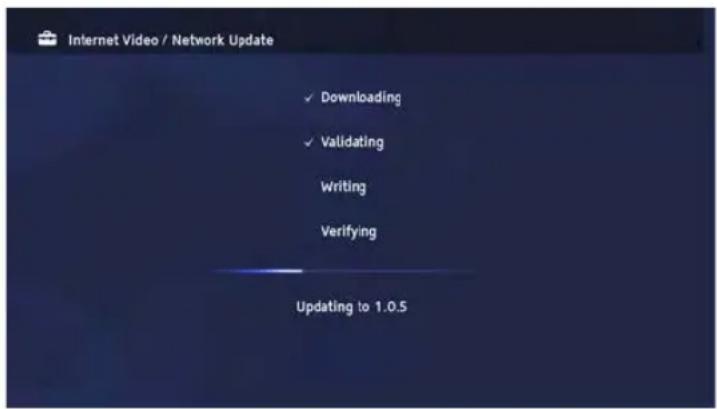
Les fonctions normales du récepteur ne sont pas accessibles pendant une mise à jour et reviendront disponibles une fois la mise à jour terminée.
Vouspouvaz acceder aux émissions de télévision normales pendant la mise a jour.
Si le courant est interrompu pendant une mise à jour, le récepteur se remettra en marche en mode de mise à jour.
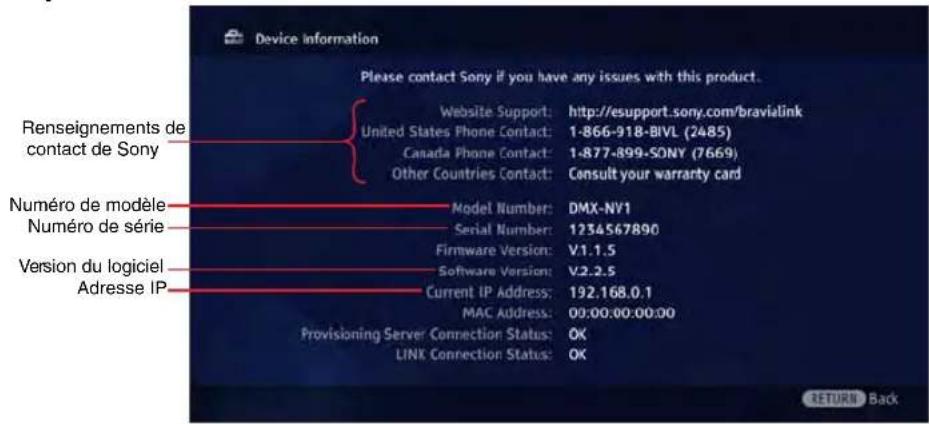
Renseignements sur le dispositif
Pour localiser les renseignements sur votre apparéil BRAVIA Internet Video
Link, selectionnez l'icone Video Internet a partir du menu
Configuration. Ensuite, Sélectionnez Renseignements sur le dispositif.
Réglage du réseau en option
Le réglage Personnelisé vous permet d'entrée votre propre adresse IP en sélectionnant Manuel et en entrant les configurations de votre serveur mandataire en sélectionnant Utiliser.
POUR LES UTILISATEURS EXPÉRIMENTÉS SEULEMENT.
1 Appuyez sur le bouton HOME et choisissez l'icone Configuration sur le XMB.
2 Sélectionnez Video Internet.
3 Sélectionnez Réglage du réseau.
4 Sélectionnez Personnelisé.
5 Suívez les étapes ci-dessous pour terminer votre réglage Personnelisé.
Suivez les directives aff ichées à l'écran
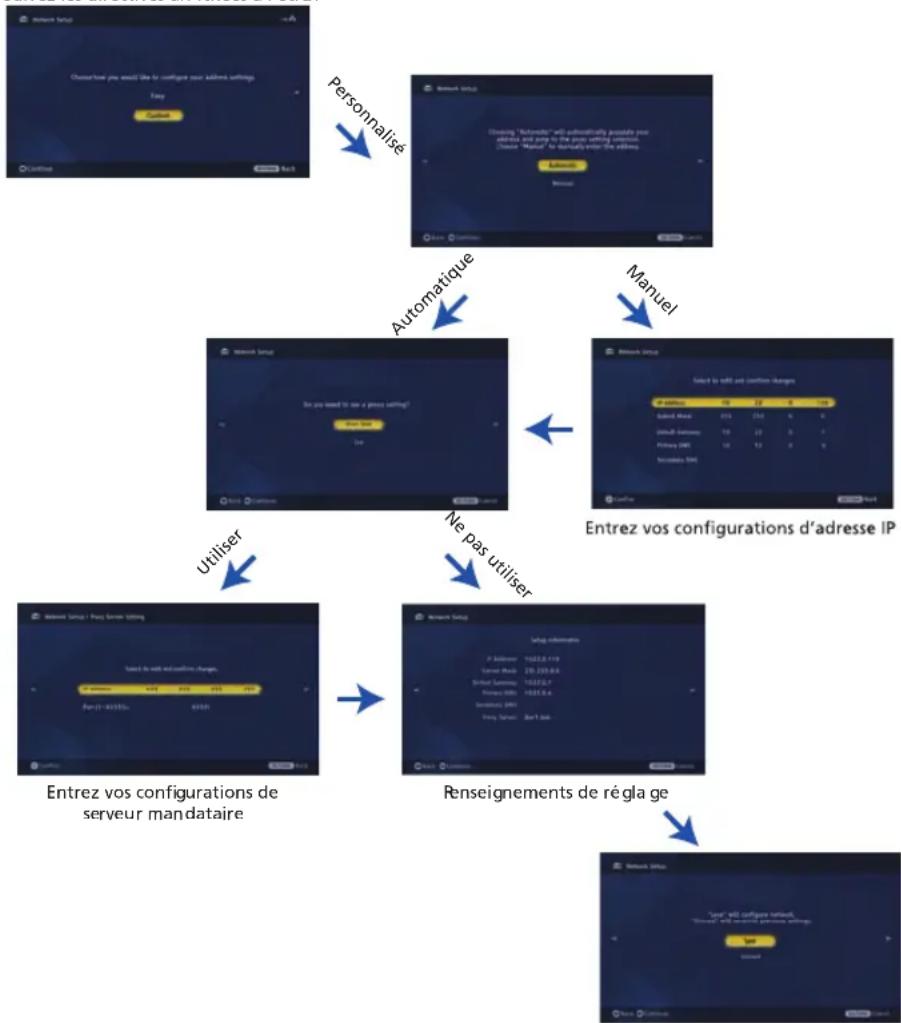
Confirmation du régage

Après avoir terminé ces étapes, returnez à la section
Confirmation de la connexion à la page 15 pour vous assurer d'avoir réussi la connexion du réseau d'accueil et terminer le réglage.
L'adresse IP, le masque de sous-reseau, la passerelle par défaut et les valeurs DNS primaires sont requis lorsque vous entrez manuellement les renseignements de votre adresse.
Les valeurs entre 0 et 255 sont permises.
Assurez-vous que vous reseau d'accueil soit relié à votre service Internet sur large bande.
Listedes pays et des villes
Voici la liste des villes offertes dans le réglage de la Région. Afin que My Page affiche les renseignements les plus précis, veuillez désoir la ville la plus proche de chez vous.
E.-U.
(entrez le code ZIP)
Canada
(entrez le code postal)
Argentine
Buenos Aires
Cordoba
Rosario
La Plata
Barbade
(pas de ville)
Belize
Belize City
San Ignacio
Corozal Town
Orange Walk Town
Dangriga
Punta Gorda
Bolivie
Sucre
Cochabamba
Trinidad
La Paz
Oruro
Cobija
Potosi
Santa Cruz de la Sierra
Tarija
Brésil
São Paulo
Rio de Janeiro
Belo Horizonte
Fortaleza
Salvador
Brasília
Curitiba
Manaus
Recife
Porto Alegre
Belém
Guarulhos
Campinas
São Gonçalo
São Luis
Maceió
Duque de Caxias
Nova Iguaçu
Teresina
Chili
Santiago
Antofagasta
Puente Alto
San Bernardo
Talcahuano
Temuco
Valparaiso
Vina del Mar
Colombie
Bogota
Medellin
Cali
Barranquilla
Cartagena
Costa Rica
San Jose
Alajuela
Cartago
République dominicaine
Santo Domingo de Guzman
Autres renseignements
Guatemala
Guatemala City
Quetzaltenango
Escuinta
Guyana
Bartica
Corriverton
Georgetown
Linden
New Amsterdam
Rosignol
Skeldon
Haiti
Cap-Haïtien
Carrefour
Delmas
Pétionville
Port-au-Prince
Honduras
Tegucigalpa
Mexique
Mexico City
Acapulco
Aguascalientes
Chihuahua
Ecatepec
Juarez
León
Mérida
Monterrey
Nezahualcoyotl
Puebla
San Luis Potosí
Tijuana
Tlalnepantla
Nicaragua
Managua
Chinandega
Estelí
Granada
León
Masaya
Panama
San Miguelito
Colón
David
La Chorrera
Santiago
Chitré
Changuinola
Paraguay
Asunción
Capiata
Cuidad del Este
Luque
San Lorenzo
Pérou
Lima
Arequipa
Chiclayo
Chimbote
Cusco
Huancayo
Iquitos
Piura
Trujillo
Porto Rico
Bayamón
Caguas
Carolina
Ponce
San Juan
Uruguay
Ciudad de la Costa
Las Piedras
Maldonado
Melo
Montevideo
Paysandú
Rivera
Salto
Tacuarembó
Venezuela
Caracas
Barquisimeto
Cuidad Bolivar
Cuidad Guayana
Maracaibo
Maracay
Petare
Valencia
Dépannage
Si vous avez d'autres questions, besoin de services ou d'aide technique relativement à l'utilisation de votre récepteur Sony, veuillez visiter notre site Web ou composer un des numérios suivants :
http://csupport.ony.com/bravialink
1-866-918-BIVL (2485) pour les résidents des E.-U.
1-877-899-SONY (7669) pour les résidents du Canada
| Problème Explication / solution | |
| Pas d'image | |
| Ne peut pas voir les icônes de catégorie video et de réseau sur le XMB | □ Assurez-vous que le cordon d'alimentation du récepteur est fermement branché. □Allumez le téléviseur. □Vérifiez les connexions vers le récepteur. |
| Écran noir | □ Appuyez sur HOME pour acceder au XMB. Recherche l'icône Video Internet dans le menu Configurations. Si cette icône n'apparait pas, vérifie les connexions de votre téléviseur (voir page 12). □Voir récepteur peut se.trouver en mode de liaison. voir page 43 pour de plus amples renseignements sur le mode de liaison. |
| Qualité de l'image | |
| Image de mauvaise qualité | □La qualité de l'image affichée sur votre téléviseur dépend de la qualité de l'image fournie par le fournisseur de contenu video ainsi que de la largeur de bande à laquelle vous étés relié. Sony recommend une connexion Internet à large bande d'au moins 2,5 Mb/s pour voir le contenu (10 Mb/s pour le contenu à haute définition). |
| Image petite | □ Appuyez sur ◆/◆ pour faire un zoom avant et arrêtre. |
| Un cadre noir apparaît aujourd'hui de l'image | □ Certaines vidés sont filmées dans des rapports de forme autres que 16:9. Vote téléviseur montrera ces vidés entourées d'un cadre noir. Appuyez sur ◆/◆ pour faire un zoom avant ou arrêtre. |
| Certsains programmes affichient une perte de détails, particulièrement pendant le mouvement accéléré ou les scènes sommes | □ La qualité et la taille de l'image varient et dépendent de la vitesse et de la livraison de la largeur de bande des fournisseurs de contenu. |
| Aucun son / mauvaise qualité du son | |
| Bonne image, pas de son | □ Vérifiez la commande du volume. □Appuyez sur MUTING ou VOL + afin que « Muting » disparaissée de l'écran. □Débranchez vos écouteurs. |
| □ Réglez Haut-parleur à Oui dans les configurations de Réglage (reportez-vous au mode d'emploi de votre téléviseur). S'il est réglé à Non, le son ne sort pas des haut-parleurs du téléviseur quel que soit le niveau de volume du téléviseur. | |
| □ La qualité dépend du contenu fourni par le fournisseur de contenu video ainsi que de la largeur de bande à laquelle vous étés relié. | |
| □ Si vous téléviseur est relié à de l'équipment A/V à domicile, vérifie les réglages du son sur votre téléviseur (reportez-vous au mode d'emploi de votre téléviseur). | |
| □ À cause de la nature de la dette Internet, certaines vidés n'auront pas de son. | |
| Général | |
| La télécommande ne fonctionné pas | □ Vérifiez la polarité des piles ou remplacez-les. □Pointez la télécommande vers le capteur de télécommande du téléviseur. □Des lampes électriques peuvent nuire au fonctionnement de la télécommande; tentez d'éteindre les lampes électriques. □Gardez la zone du capteur de la télécommande libre d'obstacles. |
Problème Explication / solution
| Une video sauvegardée dans Mes liens video ne joue pas | Les videos retirees par le fournisseur de contenu video peuvent ne plus être accessibles. Suivez les directives de la page 37 pour Retirer ce lien. |
| La DEL d'alimentation du récepteur clignote orange. | Le récepteur écrit un nouveau logiciel. Ne coupez pas le courant. |
| La DEL d'alimentation du récepteur clignote orange et vert | Communiquez avec le centre de service Sony pour obtenir de l'aide. |
| J'ai activé le Blocage parental, mais il ne bloque pas certains containus | La fonction de Blocage parental bloquera le contenu video selon le classement des émissions de télévision. Le classement des films ne bloquera pas le contenu avec ce récepteur. Reportez-vous au mode d'emploi de votre téléviseur pour de plus amples renseignements. |
| Mon récepteur est pris en mode de mise à jour | Vous doivent accepter une mise à jour pour utiliser le produit. |
| Je ne vais pas beaucoup deVIDEOS dans le Guide Video Internet | Appuyez sur le bouton OPTIONS et sélectionnez Catégories pour voir d'autres containus. Vérifiez les classements du Blocage parental du téléviseur; il est possible que vous ayez bloqué la plus grande partie du contenu. |
| Les sous-titres (CC) sont activés, mais il n'y a pas de texte CC dans les vidEOS | L'affichage des sous-titres varie selon le fournisseur de contenu video Internet. |
| Comment réinitialiser le récepteur aux configurations par défaut | Appuyez sur le bouton HOME pour acceder au XMBMC sur votre téléviseur. À partir du menu Configuration, sélectionnez Video Internet. Ensuite, sélectionnez Remettre les configurations par défaut et appuyez sur Ⓞ. Confirmez le changement en mettant OUI en evidence et en appuyant sur Ⓞ. Un écran de confirmation sera affchéé. AVERTISSEMENT : Cela réinitialisera vos configurations de région et de réseau. |
Specifications
| Modèle DMX-NV1 | |
| Puisance nécessaire 120 V c.a. 60 Hz | |
| Consommation d'énergie | 9W |
| Entrée c.c. 9V | |
| Signal vidéo | 1080i sortie fixe au téléviseur numérique |
| Ports d'entrée-sortie | |
| Bornes | Entrée c.c. (9 V) x 1 (pour l'adaptateur c.a. fourni seulement) |
| Ethernet (réseau) | x1 (base) |
| DMeX(pour connexion à un téléviseur compatible) | x1 (base) |
| Hôte USB | x1 (lateral, en cas de service) |
| Entrée HDMI | x1 (lateral, HDMI pour liaison) |
| Sortie HDMI | x1 (base, pour utilisation avec un téléviseur compatible au DMeX首先要) |
| Dimensions L x H x P | |
| Récepteur seul 10,4 cm x 16,3 cm x 3,3 cm | |
| Récepteur avec cache-câbles | 10,4 cm x 21,6 cm x 3,3 cm |
| Récepteur avec support de table | 10,4 cm x 22,4 cm x 10,9 cm |
| Poids 0,5 kg (1,1 lb) | |
| Accessoires fournis | |
| Câble HDMI | x1 (1,5 m, connecteur en forme de L pour DMX-NV1) |
| Câble USB | x1 (1,5 m, A à mini-B) |
| Adaptateur c.a. avec cordon c.a. | x1 (cordon à c.c. de 1,8 m, cordon c.a. de 1,9 m) |
| Support de fixation | x1 (pour téléviseur ACL ou téléviseur à rétroprojection) |
| Support de table | x1 |
| Cache-câbles | x1 |
| Guide d'installation rapide | x1 |
| Fiche de garantie | x1 |
| Vis fournies | 1) Attaches en plastique (type 1) de montage pour téléviseur ACL x 2 2) Vis métalliques (type 2) de montage pour téléviseur à rétroprojection x 2 3) Vis à oreilles pour montage du récepteur sur le support de montage (boutons de montage) x 2 |
Index
A
Acceder au recepteur sur le XMB 31
Aucun son 49
C
Categorie initiale 35
Catégories 35
Comment quitter votre recepteur 17
Confirmation de la connexion 15
Confirmation de la connexion de réseau 17
Connexion 12
Connexion à Internet 13
Connexion des cable 12
Consignes de sécurité importantes 4
Corbeille d'arrivée 40
Courant Porteur en Ligne (CPL) 14
CPL 14
D
DC IN 9V 9
Dépannage 49
DISPLAYBouton 29
DMc* bouton 16,29
E
Ecrancomplet36
F
Fournisseur de contenu video 33
G
Général 49
Guide Video Internet 35
H
HDMI 43
HOME bouton 29
Horizontale autonome 26
1
INPUT bouton 30
L
Lecture video 36
Lire vos messages 41
Listedes pays et des villes 47
M
Manuel 46
Mauvaise qualité du son 49
Menu de Résseau 34
Menu options 35, 36
Menu Video 33
Menu Video Internet 33
Mes liens video 33, 37
Messages 34, 40
Mise à jour du logiciel 33, 44
Mise à jour du récepteur 44
Montage à l'arrière de votre téléviseur 20
Montage du récepteur 20
My Page 34, 38
N
NETWORK DEL 9
Nouvelles 38
0
OPTIONS bouton 30
P, Q
Panneau de configuration 36
Par défaut 50
Pas d'image 49
Personnalise 46
Pont sans fil 13
Port d'entree HDMI 9
Port de SERVICE 9
Port de sortie HDMI 9
Port DMe* 9
Port Ethernet LAN 9
POWER DEL 9
Qualité de l'image 49
R
Rafraîchir les services 33
Région 33, 47
Réglage de la région 18
Réglage du réseau 33
Réglage du réseau en option 46
Remetre les configurations par défaut 50
Remetre les réglages par défaut 33
Renseignements sur le dispositif 33, 45
Retirer ce lien 37
RETURN bouton 29
Routeur direct 15
S
Sauvegardercelien35,37
SELECT bouton 16, 30
Specifications 51
T, U
Taille réelle 36
Télécommande 16,29
Trier selon 35
Utilisation du récepteur comme appeareil
autonome 25
Utiliser 46
V
Verticale autonome 25
Voyants DEL 10
W,X,Y
XMB 31
Pour votre commodité
Veuillez communique directement avec Sony si :
- Vous avez des questions sur l'utilisation de votre module après avoir lu le mode d'emploi et le Guide d'installation rapide;
- Vous avez de la dificulté à faire fonctionner votre module.
Communiquez avec le service à la clientele de Sony à l'adresse :
ou pour parler avec un représentant technique :
États-Unis
Canada
1-866-918-BIVL (2485)
1-877-899-SONY (7669)
Sony tentera de répondre à vos questions plus rapidement que votre détaillant ou lieu d'achat.
Ne returnez pas le produit au magasin