
EX-Z1080 - Appareil photo numérique CASIO - Notice d'utilisation et mode d'emploi gratuit
Retrouvez gratuitement la notice de l'appareil EX-Z1080 CASIO au format PDF.
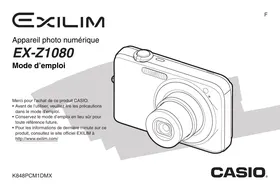


| Type de produit | Appareil photo numérique |
| Modèle | CASIO EX-Z1080 |
| Pixels effectifs | 10,1 millions |
| Capteur d'images | CCD couleur 1/1,75 pouce (total pixels : 10,3 millions) |
| Objectif | Focale : 7,9 à 23,7 mm (équivalent 35 mm : 38 à 114 mm) ; ouverture F2,8 (G) à 5,1 (T) |
| Zoom | Optique 3x ; numérique 4x (combiné jusqu'à 45,2x selon taille d'image) |
| Mise au point | Autofocus par détection de contraste ; modes : AF, macro, PanFocus, infini, manuel |
| Plage de mise au point | AF : 40 cm à ∞ ; macro : 10 à 50 cm ; manuelle : 10 cm à ∞ |
| Obturateur | CCD électronique et mécanique ; vitesse : 1/2 s à 1/1000 s |
| Sensibilité ISO | Auto, 80, 100, 200, 400, 800, 1600, 3200 (6400 en mode Haute sensibilité) |
| Flash intégré | Modes : auto, on, off, réduction yeux rouges, doux ; portée : 0,1-3,3 m (GA), 0,5-1,8 m (télé) |
| Écran de contrôle | LCD couleur TFT 2,6 pouces ; 114 960 pixels (479 × 240) |
| Support d'enregistrement | Mémoire interne 11,4 Mo ; carte SD/SDHC/MMC/MMCplus |
| Alimentation | Batterie lithium-ion NP-40 (3,7 V, 1300 mAh) ; chargeur BC-31L (100-240 V) |
| Dimensions (L × H × P) | 91,1 × 57,2 × 24,2 mm (épaisseur minimale 20,7 mm) |
| Poids | Environ 125 g (sans batterie ni accessoires) |
| Fonctions principales | BEST SHOT (scènes prédéfinies), reconnaissance de visage, réduction du flou, enregistrement vidéo H.264, impression DPOF/PictBridge, horodatage, zoom optique/numérique |
| Entretien et nettoyage | Nettoyer l'objectif avec un soufflet puis un chiffon doux ; ne pas toucher l'objectif ; nettoyer le flash avec un chiffon doux ; appareil photo avec chiffon sec |
| Sécurité | Ne pas utiliser près de gaz inflammables ; ne pas regarder le soleil directement ; ne pas démonter ; utiliser uniquement la batterie NP-40 ; éviter l'humidité et les chocs ; ranger hors de portée des enfants |
| Pièces détachées et réparabilité | Batterie NP-40, chargeur BC-31L, câble USB, câble AV, lanière, carte mémoire SD/SDHC ; réparation par service agréé CASIO |
| Informations générales | Mode d'emploi inclus (266 pages) ; compatible Windows et Mac ; garantie constructeur |
FOIRE AUX QUESTIONS - EX-Z1080 CASIO
Questions des utilisateurs sur EX-Z1080 CASIO
0 question sur cet appareil. Repondez a celles que vous connaissez ou posez la votre.
Poser une nouvelle question sur cet appareil
Téléchargez la notice de votre Appareil photo numérique au format PDF gratuitement ! Retrouvez votre notice EX-Z1080 - CASIO et reprennez votre appareil électronique en main. Sur cette page sont publiés tous les documents nécessaires à l'utilisation de votre appareil EX-Z1080 de la marque CASIO.
MODE D'EMPLOI EX-Z1080 CASIO
Appareil photo numérique
EX-Z1080
Mode d'emploi
Merci pour l'achat de ce produit CASIO.
- Avant de l'utiliser, veuillez lire les précautions dans le mode d'emploi.
- Conservez le mode d'emploi en lieu sûr pour toute référence future.
- Pour les informations de dernière minute sur ce produit, consultez le site officiel EXILIM à http://www.exilim.com/
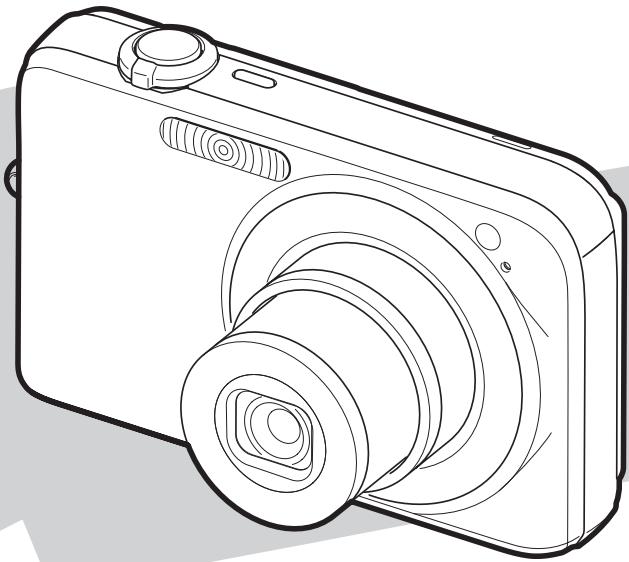
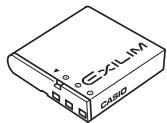
Lorsque vous déballez l'appareil photo, assurez-vous que tous les articles suivants se trouvent bien dans le carton. Si un article manque, contactez votre revendeur.
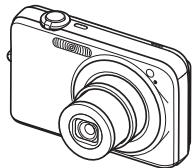
Appareil photo numérique
Chargeur de batterie (BC-31L)
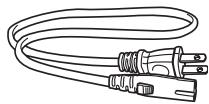
* La forme de la fiche du cordon d'alimentation secteur varie selon le pays ou la région de commercialisation. Cordon d'alimentation secteur *
Pour fixer la lanière à l'appareil photo.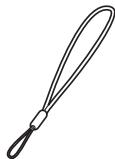
Lanière
Câble USB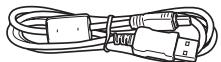
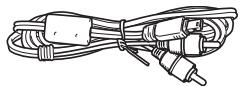
Tout d'abord, chargez la batterie....9
Spécification de la langue de l'affichage, de la date et de l'heure ....11
Utilisation d'une carte mémoire....13
Enregistrement d'une photo....15
Affichage de photos 17
Enregistrement d'une séquence vidéo .....18
Affichage d'une séquence vidéo .....20
Suppression d'un fichier....21
INTRODUCTION 22
Caractéristiques....22
Prière de lire ceci en premier !....23
Précautions à prendre pendant l'emploi .....27
PRÉPARATIFS 36
Charge de la batterie....36
■ Charger la batterie 36 ■ Insertion de la batterie 38 ■ Remplacement de la batterie 41 ■ Précautions concernant la batterie 41
Utilisation de l'appareil photo dans un autre pays....42
Mise en et hors service ....43
Utilisation d'une carte mémoire....46
■ Cartes mémoire prises en charge 47 ■ Insertion d'une carte mémoire dans l'appareil photo 48 ■ Remplacement de la carte mémoire 49 ■ Formatage d'une carte mémoire 49
Utilisation des menus ....51
Configuration des paramètres de l'écran de contrôle....52
■ Sélection d'une présentation d'écran 52 ■ Affichage ou masquage des informations 56
Si vous ne savez plus où vous êtes....57
ENREGISTREMENT D'UNE PHOTO 59
Prise en main correcte de l'appareil photo .....59
Enregistrement d'une photo....60
■ Spécification de la taille d'image 63 ■ Spécification de la qualité d'image 65 ■ Mise hors service de l'éclairage AF 66 ■ Précautions concernant la prise de photos 67 ■ Restrictions concernant l'autofocus 67
Prise de vue avec le zoom .....68
Utilisation du flash....71
Utilisation du retardateur .....76
Utilisation de l'obturation en continu .....78
■ Sélection du mode d'obturation en continu 78 Enregistrement avec l'obturation en continu à vitesse normale, l'obturation en continu à vitesse rapide et l'obturation en continu avec flash 79 Enregistrement avec l'obturation en continu avec zoom 79 ■ Précautions concernant l'obturation en continu 80
Addition de son à une photo .....81
Reconnaissance de visage....83
■ Prise de vue avec reconnaissance de visage (Mode normal) 84 ■ Utilisation du mode Priorité famille pour donner la priorité à certains visages. 85 ■ Précautions à prendre pour la reconnaissance de visage 89
ENREGISTREMENT D'UNE SÉQUENCE VIDÉO
91
Qualité d'image des séquences vidéo....91 Enregistrement d'une séquence vidéo .....92 ■ Précautions concernant l'enregistrement de séquences vidéo 93 Utilisation d'une séquence courte .....94 Utilisation d'une séquence rétro .....95
UTILISATION DE BEST SHOT 97
Réduction du flou dû au bougé de l'appareil photo et du sujet....102 Prise de vues lumineuses sans flash .....104 Prise de vues de cartes de visite et de documents (Business Shot) .....105 Enregistrement de photos d'identité .....107 Restauration d'une vieille photo .....109 Enregistrement de photos dans une présentation multi-images (Présentation de photos)....112 Poursuite automatique d'un sujet en mouvement (Cadrage auto) .....114
Changement du mode de mise au point .....115
■ Utilisation de l'autofocus 116 ■ Utilisation de la mise au point en macro 117 ■ Utilisation de la mise au point fixe (PanFocus) 123 ■ Utilisation de la mise au point sur l'infini 123 ■ Utilisation de la mise au point manuelle 123
Correction de la luminosité (Modif EV) .....125
Réglage de la balance des blancs .....126
Spécification de la sensibilité ISO .....129
Spécification du mode de mesure .....130
Réduction des effets de surexposition et de sous-exposition .....131
Amélioration de la texture de la peau humaine....132
Utilisation des effets de filtre couleur de l'appareil photo....133
Contrôle de la netteté des images .....133
Contrôle de la saturation des couleurs .....134
Réglage du contraste de l'image .....134
Datage de photos....135
Utilisation de l'histogramme sur l'écran pour vérifier l'exposition....136
Autres fonctions d'enregistrement utiles .....138
■ Personnalisation des touches [◀] et [▶] du pavé de commande 138
■ Affichage d'une grille sur l'écran 139 ■ Affichage de l'image venant juste d'être enregistrée (Revue) 139 ■ Utilisation de l'aide d'icônes 140 ■ Utilisation de la mémoire de mode pour spécifier les réglages valides à la mise en service de l'appareil photo 141 ■ Rétablissement des réglages par défaut de l'appareil photo 143
AFFICHAGE DE PHOTOS ET DE SÉQUENCES VIDÉO 144
Affichage d'une photo....144
■ Écoute du son d'une photo avec son 145
Affichage d'une séquence vidéo .....146
■ Lecture d'une séquence vidéo avec l'antibougé 148
Affichage d'un diaporama sur l'appareil photo ....148
Affichage des images de l'appareil photo sur un téléviseur ....153
Agrandissement de l'image affichée .....156
Utilisation de l'écran à 12 images .....157
Utilisation de l'écran de calendrier .....158
ÉDITION D'IMAGES
160
Redimensionnement d'une photo .....160
Détourage d'une photo .....161
Correction de la distorsion en trapèze .....162
Utilisation de la restauration de couleur pour améliorer la couleur d'une vieille photo ..... 163
Changement de la date et de l'heure d'une image ..... 165
Rotation d'une image ....166
Réunion de plusieurs photos sur une seule image (Impression de présentation) .....167
Réglage de la balance des blancs d'une image enregistrée .... 168
Réglage de la luminosité d'une image .... 170
Réduction des effets de sous-exposition .... 171
Édition d'une séquence vidéo sur l'appareil photo .... 172
Création d'une photo à partir d'une image d'une séquence vidéo (MOTION PRINT) ..... 175
UTILISATION DU SON
177
Addition de son à une photo ..... 177
Enregistrement audio seulement
(Enregistrement de la voix) .... 179
GESTION DES FICHIERS
181
Fichiers et Dossiers .... 181
Protection des fichiers .... 182
Utilisation du dossier FAVORITE .... 184
Copie de fichiers ....186
SUPPRESSION DE FICHIERS
188
Suppression d'un fichier particulier .....188
Suppression de tous les fichiers .....189
Suppression des photos du
dossier FAVORITE....189
AUTRES RÉGLAGES
190
Réglages des sons de l'appareil photo .....190
Affichage ou non de l'écran d'ouverture.....192
Spécification de la règle régissant les
nombres ordinaux des noms de fichiers.....193
Changement de la date et de l'heure de
l'appareil photo ....194
Utilisation de l'heure universelle .....196
■ Réglage de l'heure universelle 196
Changement de la langue de l'affichage .....198
Changement de la luminosité de l'écran
de contrôle....199
Changement du protocole du port USB .....200
Réglages des boutons [REC] et
[▶] (PLAY)....201
Formatage de la mémoire de
l'appareil photo 202
IMPRESSION
203
Types d'impression....203
Utilisation d'un laboratoire
photographique ....204
Utilisation de votre imprimante .....204
Utilisation des réglages DPOF pour
spécifier les images à imprimer et
le nombre de copies ....208
■ Datage 210
Protocoles pris en charge....211
UTILISATION DE L'APPAREIL PHOTO AVEC UN ORDINATEUR 212
Que peut-on faire ? .....212
Utilisation de l'appareil photo avec un ordinateur Windows....213
■ Affichage et stockage d'images sur un ordinateur 215 ■ Transfert d'images de l'appareil photo et gestion de ces images sur l'ordinateur 221 ■ Lecture de séquences vidéo 223 ■ Téléchargement de fichiers vidéo vers YouTube 224 ■ Transfert d'images sur l'appareil photo 226 ■ Affichage de la documentation (fichiers PDF) 229 ■ Enregistrement comme utilisateur 230 ■ Sortie du menu du CD-ROM 230
Utilisation de l'appareil photo avec un ordinateur Macintosh....230
■ Affichage et stockage d'images sur un Macintosh 231 ■ Transfert d'images de l'appareil photo et gestion de ces images sur un Macintosh 236 ■ Lecture de séquences vidéo 236 ■ Affichage de la documentation (fichiers PDF) 237 ■ Enregistrement comme utilisateur 237
Lecture des fichiers directement depuis
une carte mémoire....237 Données des cartes mémoire....238
APPENDICE 242
Guide général....242 Contenu de l'écran de contrôle .....244 Aperçu des menus....247 Témoins .....251
■ Description du témoin du chargeur de batterie 252
Guide de dépannage .....253
■ Recherche et résolution d'un problème 253 ■ Messages 258
Fiche technique ....260
MISE EN SERVICE RAPIDE
Tout d'abord, chargez la batterie
■ Utilisation du chargeur de batterie pour la charge
- Insérez la batterie dans le chargeur de batterie.
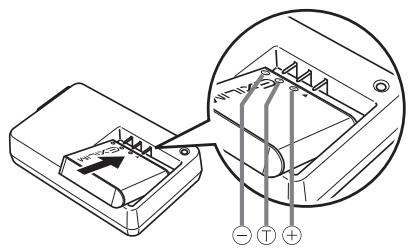
- Raccordez le chargeur de batterie à une prise secteur.
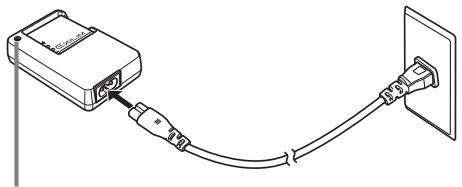
Le témoin [CHARGE] est allumé en rouge pendant la charge.
Le témoin [CHARGE] s'éteint lorsque la charge est terminée.
- Il faut environ 150 minutes pour une charge complète.
■ Insertion de la batterie dans l'appareil photo
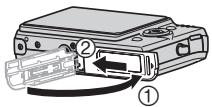
1. Ouvrez le couvercle de batterie.
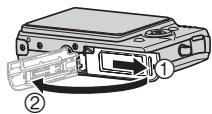
Tout en appuyant doucement sur le couvercle, faites-le glisser dans le sens de la flèche pour l'ouvrir.
2. Insérez la batterie dans l'appareil photo.
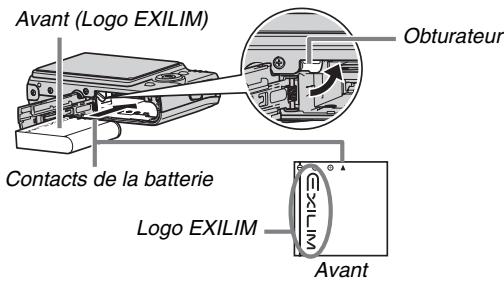
3. Fermez le couvercle de batterie.
Spécification de la langue de l'affichage, de la date et de l'heure
(pages 194, 198)
Les réglages indiqués sur cette page doivent être effectués la première fois que l'appareil photo est mis en service après l'achat.
- Il est possible de changer les réglages de la langue, de la date et de l'heure en cas d'erreur (pages 194, 198).
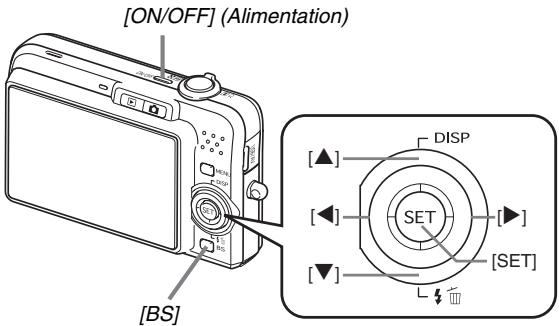
- Appuyez sur [ON/OFF] pour mettre l'appareil photo en service.
- Utilisez [▲], [▼], [◀] et [▶] pour sélectionner la langue souhaitée, puis appuyez sur [SET].
- Utilisez [▲], [▼], [◀] et [▶] pour sélectionner la région où vous voulez utiliser l'appareil photo, puis appuyez sur [SET].
- Utilisez [▲] et [▼] pour sélectionner la ville où vous voulez utiliser l'appareil photo, puis appuyez sur [SET].
- Utilisez [▲] et [▼] pour sélectionner l'heure d'été ou l'heure d'hiver, puis appuyez sur [SET].
6. Utilisez [▲] et [▼] pour sélectionner le format de la date, puis appuyez sur [SET].
Exemple : 19 décembre 2007
| Pour afficher la date de cette façon : | Sélectionnez cette option : |
| 07/12/19 | AA/MM/JJ |
| 19/12/07 | JJ/MM/AA |
| 12/19/07 | MM/JJ/AA |
7. Réglez la date et l'heure.
Utilisez [◀] et [▶] pour sélectionner le réglage souhaité (année, mois, jour, heure, minute) puis utilisez [▲] et [▼] pour changer le réglage.
Pour commuter entre les formats de 12 et de 24 heures, appuyez sur [BS].
8. Lorsque les réglages sont terminés, appuyez sur [SET].
9. Appuyez sur [ON/OFF] pour mettre l'appareil photo hors service.
- Lorsque tous ces réglages sont terminés, passez à ceux de la page suivante.
Utilisation d'une carte mémoire
(page 46)
■ Insertion d'une carte mémoire dans l'appareil photo
Quand une carte mémoire est insérée dans l'appareil photo, les images s'enregistrent sur la carte.
REMARQUE
- Bien que l'appareil photo intègre une mémoire, une carte mémoire vous donne la possibilité de stocker plus d'images, de meilleure qualité et de plus grande taille, ainsi que des séquences vidéo plus longues.
- L'appareil photo enregistre les images dans sa propre mémoire quand il ne contient pas de carte mémoire. Si vous préférez utiliser la mémoire intégrée, ignorez ces opérations et allez à « Enregistrement d'une photo » à la page 15.
- Pour le détail sur la capacité des cartes mémoire, voir page 260.
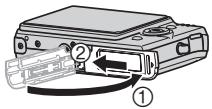
1. Ouvrez le couvercle de batterie.
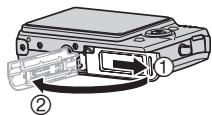
Tout en appuyant doucement sur le couvercle, faites-le glisser dans le sens de la flèche pour l'ouvrir.
2. Insérez une carte mémoire dans l'appareil photo.
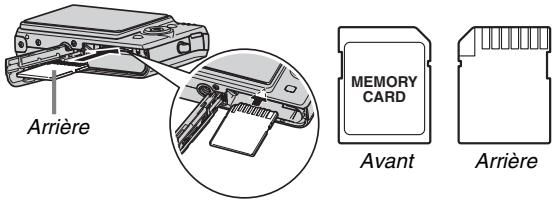
Tout en orientant l'arrière de la carte mémoire vers le haut (du côté de l'écran de l'appareil photo), insérez la carte dans le logement de carte et poussez-la de sorte qu'elle s'encliquette.
3. Fermez le couvercle de batterie.
■ Formatage d'une carte mémoire
Avant d'utiliser une carte mémoire avec votre appareil photo vous devez la formater.

IMPORTANT!
- Le formatage d'une carte mémoire contenant des photos ou d'autres fichiers vide la carte. En principe, il est inutile de formater une nouvelle fois une carte mémoire. Toutefois, si l'enregistrement sur une carte vous paraît trop lent ou si vous notez une anomalie quelconque, vous devrez reformater la carte.
- Pour formater une carte mémoire, effectuez les opérations suivantes sur l'appareil photo.
- Appuyez sur [ON/OFF] pour mettre l'appareil photo en service.
- Appuyez sur [MENU].
- Utilisez [◀] et [▶] pour sélectionner l'onglet « Réglage ».
- Utilisez [▼] pour sélectionner « Formater », puis appuyez sur [▶].
5. Appuyez sur [▲] pour sélectionner
« Formater », puis appuyez sur [SET].
- Pour annuler le formatage, sélectionnez « Annuler » puis appuyez sur [SET].
- Attendez que le message « Occupé... Veuillez attendre... » disparaisse de l'écran.
![Onglet « Réglage » REC Qualité Réglage Panneau On Afficher Large Écran Auto 2 Sons Ouverture Off N° fichier Continuer 1/3 [ON/OFF] (Alimentation) [MENU] [▲] [◀] [▼] [SET] [SET] DISP](/content/2024/12/313925/images/b09a79e1f27dfad4430338d21c193f1d675087f47c035de611b4a737c0c19299.jpg)
Enregistrement d'une photo
![Icône Auto Témoin de fonctionnement Déclencheur Cadre de mise au point Écran de contrôle [REC]](/content/2024/12/313925/images/598782a26f77e68bcef27c30ab010c1acf82cf4d07a656d1e82541cbc5ed31b2.jpg)
(page 59)
- Appuyez sur [☐] pour mettre l'appareil photo en service.
Le mode REC est actif et « □ » (icône Auto) s'affiche sur l'écran de contrôle.
- Dirigez l'appareil photo vers le sujet.
- Tout en prenant soin de ne pas bouger l'appareil photo, appuyez à demi sur le déclencheur.
Lorsque l'image est nette, l'appareil photo bipe, le témoin de fonctionnement s'allume en vert et le cadre de mise au point devient vert.
- Tout en maintenant bien l'appareil photo immobile, appuyez à fond sur le déclencheur.
La photo prise reste affichée environ une seconde, puis est stockée dans la mémoire. L'appareil photo est prêt pour la photo suivante.
Taille et qualité de l'image des photos
Cet appareil photo présente plusieurs réglages de taille et de qualité d'image. Il faut savoir que le nombre de photos pouvant être enregistrées dans la mémoire dépend de la taille et de la qualité d'image spécifiées.
- Vous pouvez changer la taille et la qualité d'image pour prendre des photos de taille ou résolution inférieure, si vous voulez, par exemple, les joindre à du courrier électronique ou les utiliser sur un site Internet. Ou bien, vous pouvez choisir une taille d'image plus grande, selon le format de papier que vous utiliserez pour l'impression de vos photos.
Pour le détail à ce sujet, reportez-vous aux pages 63, 65 et 260.
Qu'est-ce qu'une demi-pression sur le déclencheur ?
Le déclencheur s'arrête à mi-course si l'on appuie légèrement dessus. Appuyer à « demi sur le déclencheur » signifie s'arrêter à mi-course. Lorsque vous appuyez à demi sur le déclencheur, l'exposition est automatiquement réglée et la mise au point faite sur le sujet visé.
Pour prendre de bonnes photos il est important de bien maîtriser les différentes pressions à exercer sur le déclencheur.
Demi-pression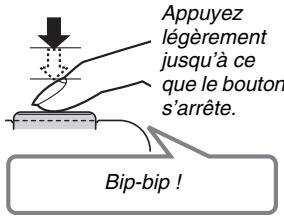
Pression complète
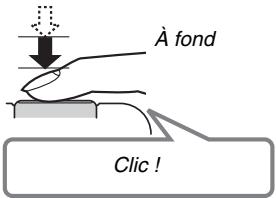
■ Pression complète sur le déclencheur sans attendre l'autofocus
En appuyant à fond sur le déclencheur, sans attendre que l'autofocus agisse, vous pouvez prendre des photos avec l'obturation rapide (page 122). L'obturation rapide permet de saisir exactement le moment souhaité.
- L'appareil photo effectue un autofocus ultra-rapide lors de l'obturation rapide, ce qui permet de photographier plus aisément des sujets en mouvement. Certaines photos risquent de ne pas être très nettes même lorsque l'obturation rapide est utilisée.
- Si possible, prenez un peu le temps d'appuyer à demi sur le déclencheur pour obtenir une meilleure mise au point.
Affichage de photos
(page 144)
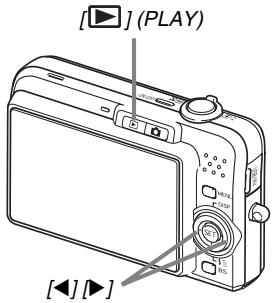
1. Appuyez sur [▶] pour accéder au mode PLAY.
Si plusieurs photos ont été stockées dans la mémoire, utilisez [◀] et [▶] pour les faire défiler.
Pour revenir au mode REC
Appuyez sur [☐].
Enregistrement d'une séquence vidéo
(page 91)
![Icône de séquence vidéo Temps d'enregistrement disponible 00:01:16 00:08:57 PF ISO AMB 17:47 [RE] Déclencheur Temps d'enregistrement Écran d'enregistrement de séquences vidéo [BS]](/content/2024/12/313925/images/d84a1d73fb8da23fd19142220e359453535dd543f687f3f073a2fd57c00c6126.jpg)
- Appuyez sur [☐] pour accéder au mode REC.
- Appuyez sur [BS] (BEST SHOT).
- Utilisez [▲], [▼], [◀] et [▶] pour sélectionner « 📊 » (Séquence) puis appuyez sur [SET].
« 📄 » (icône de séquence vidéo) reste sur l'écran de contrôle.
- Appuyez sur le déclencheur pour commencer à filmer.
- Le son est également enregistré pendant l'enregistrement de la séquence vidéo.
- Appuyez une nouvelle fois sur le déclencheur pour arrêter l'enregistrement.
Qualité d'image des séquences vidéo
Cet appareil photo présente six réglages de qualité d'image (UHQ, UHQ Lrg, HQ, HQ Lrg, Normal, LP) pour les séquences vidéo. Pour obtenir des images de qualité optimale, utilisez le réglage « HQ » (Haute qualité) ou « HQ Lrg », ou une qualité supérieure.
De la qualité d'image de la séquence vidéo dépendent les détails, la régularité et la netteté des images lors de la lecture. En réduisant la qualité d'image, vous pouvez filmer des séquences plus longues, et en sélectionnant le réglage « Normal » ou « LP », vous pouvez économiser la capacité de la mémoire si elle devient trop faible pendant la prise de vue.
Pour le détail, voir pages 91 et 261.
Affichage d'une séquence vidéo
L'image sur la pellicule qui apparaît sur l'écran de contrôle indique que les images proviennent d'une séquence vidéo.
![Icône de séquence vidéo 100-0001 00:00:11 HD 07/12/28 17:57 [▶] (PLAY) [SET] [◀] [▶]](/content/2024/12/313925/images/bb0e8eda24371dc8d2abfed82a34bb94d1a5cde33ec6ecf9bc3d1ec6ac9f8bf1.jpg)
(page 146)
- Appuyez sur [▶] pour accéder au mode PLAY.
- Utilisez [◀] et [▶] pour sélectionner la séquence vidéo que vous voulez voir.
Lorsque vous recherchez une séquence vidéo, la première image de chaque séquence s'affiche sur l'écran de contrôle.
- Appuyez sur [SET] pour commencer la lecture.
L'écran de sélection d'image réapparaît sur l'écran de contrôle à l'étape 2 lorsque la séquence vidéo est terminée.
- Pendant la lecture de la séquence vidéo, vous pouvez régler le volume, localiser une image dans un sens ou l'autre et effectuer d'autres opérations (page 147).
■ Pour revenir au mode REC
Appuyez sur [☐].
Suppression d'un fichier
Vous pouvez supprimer de la façon suivante les fichiers transférés sur le disque dur de votre ordinateur, les photos imprimées ou les fichiers dont vous n'avez plus besoin. Ceci vous permettra de libérer de l'espace pour enregistrer d'autres images.
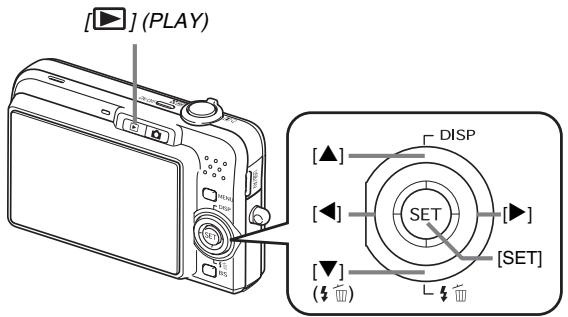
- Appuyez sur [▶].
- Appuyez sur [▼] (↓ ≡).
- Utilisez [◀] et [▶] pour sélectionner la photo ou la séquence vidéo que vous voulez supprimer.
- Appuyez sur [▲] pour sélectionner
« Supprimer ».
- Pour annuler la suppression, sélectionnez « Annuler ».
- Appuyez sur [SET].
La photo ou la séquence vidéo sélectionnée est supprimée.
- Si vous voulez en supprimer d'autres, refaites les mêmes opérations à partir de l'étape 3.
- Pour dégager le menu de suppression, appuyez sur [MENU].
Caractéristiques
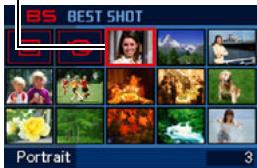
BEST SHOT pour de belles prises de vue à l'aide des modèles de scènes programmés dans l'appareil photo
Sélectionnez simplement une scène similaire à celle que vous voulez prendre (Scène de nuit Portrait, Fleurs, etc.) pour obtenir instantanément les réglages appropriés. Un bouton spécial [BS] vous donne directement accès à la bibliothèque de scènes BEST SHOT.
Exemple : Sélectionnez cette scène pour faire des portraits.
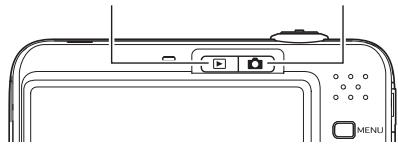
■ Accès direct à un mode lors de la mise en service
Appuyez sur [▶] pour mettre l'appareil photo en service en mode PLAY et voir des images.
Appuyez sur [☐] pour mettre l'appareil photo en service en mode REC et enregistrer des images.
■ Tout un éventail de fonctions utiles pour la prise de vue
- Reconnaissance de visage pendant la prise de vue (page 83)
- Réduction des bougés de l'appareil photo et du sujet avec l'obturation rapide (page 102)
- Enregistrement en haute sensibilité empêchant d'obtenir des images sombres même lorsque le flash n'est pas utilisé (page 104)
- Obturation rapide permettant de saisir exactement le moment souhaité (page 122)
- Enregistrement de séquences vidéo de haute qualité (H.264) (page 91)
■ Fonctions d'impression élaborées
- Fonction DPOF pour la spécification rapide du datage et du nombre de tirages (page 208)
- La fonction d'horodatage permet d'incruster la date dans les données d'image (page 135)
- Prise en charge de PictBridge et USB DIRECT-PRINT pour l'impression rapide à la maison sur une imprimante compatible avec ces standards sans ordinateur (page 204)
Prière de lire ceci en premier !
Écran LCD
L'écran à cristaux liquides (LCD) est le produit d'une très haute technologie et le rendement des pixels est supérieur à 99,99 %. Cela signifie que certains pixels peuvent ne pas s'allumer ou bien au contraire rester toujours allumés. Ceci est une caractéristique des écrans à cristaux liquides et ne signifie pas que l'écran est défectueux.
Protection des droits d'auteur
Hors usage personnel, l'emploi non autorisé de photos ou de séquences vidéo prises avec cet appareil photo sans la permission du détenteur des droits d'auteur est interdit par les lois sur la propriété intellectuelle. Dans certains cas, l'enregistrement de représentations en public, de spectacles, d'expositions, etc. peut être totalement interdit, même pour un usage personnel. Que de tels fichiers aient été achetés ou obtenus gratuitement, il est strictement interdit par les lois sur la propriété intellectuelle et les traités internationaux de les mettre sur un site Web, un site de partage de fichiers ou tout autre site Internet, ou encore de les distribuer à des tiers sans la permission du détenteur des droits d'auteur. Le téléchargement ou la distribution sur Internet d'images d'émissions de télévision, de concerts en direct, de vidéos musicales, etc. photographiées ou enregistrées par vous peuvent violer les droits de tiers. Notez que CASIO COMPUTER CO., LTD. décline toute responsabilité quant à l'emploi de ce produit en violation des droits d'auteur ou des lois sur la propriété intellectuelle.
Les marques commerciales et les marques déposées suivantes sont utilisées de manière éditoriale dans ce manuel sans les symboles de marques commerciales ™ ou de marques déposées ®. Il n'y a aucune intention de contrefaçon de marques.
- Le logo SDHC est une marque commerciale.
- Microsoft, Windows, Internet Explorer, Windows Media, Windows Vista et DirectX sont soit des marques déposées soit des marques commerciales de Microsoft Corporation aux États-Unis et/ou dans d'autres pays.
- Macintosh, Mac OS, QuickTime, le logo QuickTime, et iPhoto sont des marques commerciales de Apple Inc. aux États-Unis et/ou dans d'autres pays.
- MultiMediaCard est une marque commerciale de Infineon Technologies AG en Allemagne, accordée sous licence à MultiMediaCard Association (MMCA).
- MMCplus est une marque commerciale de MultiMediaCard Association.
- Adobe et Reader sont soit des marques déposées soit des marques commerciales de Adobe Systems Incorporated aux États-Unis et/ou dans d'autres pays.
- HOTALBUM et le logo HOT ALBUM sont des marques déposées ou des marques commerciales de Konica Minolta Photo Imaging, Inc., accordées sous licence à HOTALBUMcom, Inc.
- YouTube, le logo YouTube et « Broadcast Yourself » sont des marques déposées ou des marques commerciales de YouTube, LLC.
- EXILIM, Photo Loader, Photo Transport et YouTube Uploader for CASIO sont des marques déposées ou des marques commerciales de CASIO COMPUTER CO., LTD.
- Photo Loader with HOT ALBUM a été mis au point à partir de HOT ALBUM, qui est protégé par HOTALBUMcom, Inc. et Photo Loader, protégé par CASIO COMPUTER CO., LTD. Tous les droits de propriété et autres droits reviennent à leurs détenteurs originaux.
- Tous les autres noms de sociétés ou de produits mentionnés dans ce manuel sont soit des marques déposées soit des marques commerciales de leurs sociétés respectives.
La copie, la distribution et la copie du logiciel fourni par un réseau non autorisées sont strictement interdites.
Ce produit contient le système d'exploitation en temps réel
PrKERNELv4 de eSOL Co., Ltd.
Copyright© 2007 eSOL Co., Ltd.
PrKERNELv4 est une marque
déposée de eSOL Co., Ltd. au Japon.
PrKERNELv4
La fonction de téléchargement de YouTube est sous licence de YouTube, LLC. La présence de la fonction de téléchargement de YouTube dans ce produit n'est pas une promotion ni une recommandation du produit par YouTube, LLC.
- Le contenu de ce manuel est susceptible d'être changé sans avis préalable.
- Le contenu de ce manuel a été contrôlé à chaque étape de la production de ce produit. Veuillez nous contacter si vous notez un point problématique, erroné, etc.
- Toute copie, complète ou partielle, de ce manuel est strictement interdite. L'emploi de ce manuel pour d'autres usages que personnel, sans la permission de CASIO COMPUTER CO., LTD. est interdite par les lois sur la propriété intellectuelle.
- CASIO COMPUTER CO., LTD. décline toute responsabilité quant aux dommages ou pertes que vous, ou un tiers, pouvez subir à la suite de l'utilisation ou d'une défectuosité de ce produit.
- CASIO COMPUTER CO., LTD. décline toute responsabilité quant aux dommages ou pertes que vous-même, ou un tiers, pouvez subir à la suite de l'utilisation de Photo Loader with HOT ALBUM, Photo Transport et/ou YouTube Uploader for CASIO.
- CASIO COMPUTER CO., LTD. décline toute responsabilité quant aux dommages ou pertes résultant de la suppression du contenu de la mémoire due à une panne, à une réparation ou à un autre problème.
Les exemples d'écrans et les illustrations du produit dans ce manuel peuvent être légèrement différents des écrans et de la configuration réelle de l'appareil photo.
Précautions à prendre pendant l'emploi
Faites des essais avant la prise de vue définitive.
Avant la prise de vue, faites des essais pour vous assurer que l'appareil photo fonctionne correctement.
Évitez d'utiliser l'appareil photo en vous déplaçant
Ne jamais utiliser l'appareil pour la prise de vue ou la lecture en conduisant une voiture ou un autre véhicule, ou en marchant. L'attention portée à l'écran et non à la route crée un risque d'accident grave.
Observation directe du soleil ou d'une lumière intense
Ne jamais regarder le soleil ni une lumière intense par le viseur de l'appareil photo. Ceci peut causer des lésions oculaires.
Flash
- Ne jamais utiliser le flash à des endroits exposés à des gaz inflammables ou explosifs. Ceci crée un risque d'incendie et d'explosion.
- Ne jamais diriger l'éclair du flash vers une personne conduisant un véhicule. Ceci peut éblouir le conducteur et provoquer un accident.
- Ne jamais déclencher le flash trop près des yeux du sujet. Ceci peut entraîner la perte de la vue.
Écran d'affichage
- Ne pas appuyer trop fort sur la surface de l'écran LCD ni le soumettre à un choc violent. Le verre de l'écran pourrait se fissurer.
- Si le verre de l'écran devait se fissurer, ne pas toucher le liquide à l'intérieur de l'écran. Le liquide peut causer une inflammation cutanée.
- Si du liquide devait pénétrer dans votre bouche, rincez-vous immédiatement la bouche et contactez un médecin.
- Si du liquide devait pénétrer dans vos yeux ou se répandre sur votre peau, rincez-vous immédiatement à l'eau courante pendant au moins 15 minutes et contactez un médecin.
Raccordements
- Ne jamais raccorder d'appareils non spécifiés aux prises de cet appareil photo. Le raccordement d'un appareil non spécifié crée un risque d'incendie et de décharge électrique.
Transport
- Ne jamais utiliser l'appareil photo à l'intérieur d'un avion ou à un endroit où l'emploi de ce type de dispositif est interdit. Un mauvais usage de l'appareil photo crée un risque d'accident grave.
Fumée, odeur étrange, surchauffe ou toute autre anomalie
- L'emploi de l'appareil photo malgré un dégagement de fumée, une odeur étrange ou une chaleur intense crée un risque d'incendie et de décharge électrique. Effectuez immédiatement les opérations suivantes lorsqu'un des symptômes mentionnés ci-dessus apparaît.
- Mettre l'appareil photo hors service.
- Retirez la batterie de l'appareil photo en veillant à ne pas vous brûler.
- Contacter le revendeur ou service après-vente agréé CASIO le plus proche.
Eau et matière étrangère
- L'eau, les liquides et les matières étrangères (en particulier le métal) pénétrant à l'intérieur de l'appareil photo créent un risque d'incendie et de décharge électrique. Effectuez immédiatement les opérations suivantes lorsqu'un des symptômes mentionnés ci-dessus apparaît. Faites particulièrement attention si vous utilisez l'appareil photo sous la pluie ou la neige, près de la mer, à un endroit exposé à de l'eau ou dans une salle de bain.
- Mettre l'appareil photo hors service.
- Retirez la batterie de l'appareil photo.
- Contacter le revendeur ou service après-vente agréé CASIO le plus proche.
Chute et choc violent
- Afin d'éviter tout risque d'incendie et de décharge électrique ne pas utiliser l'appareil photo après une chute ou un choc violent. Effectuez immédiatement les opérations suivantes lorsqu'un des symptômes mentionnés ci-dessus apparaît.
- Mettre l'appareil photo hors service.
- Retirez la batterie de l'appareil photo.
- Contacter le revendeur ou service après-vente agréé CASIO le plus proche.
■ Tenir à l'écart des flammes
- Pour éviter tout risque d'explosion, d'incendie et de décharge électrique, ne jamais exposer l'appareil photo aux flammes.
■ Démontage et modification
- Ne jamais essayer de démonter l'appareil photo ni de le modifier. Ceci crée un risque de décharge électrique, de brûlure et de blessure. Confiez toujours tous les contrôles internes, l'entretien et les réparations à votre revendeur ou service après-vente agréé CASIO le plus proche.
Endroits à éviter
- Ne jamais laisser l'appareil photo aux endroits suivants. Ceci crée un risque d'incendie et de décharge électrique.
- Endroits exposés à une forte humidité ou poussière
- Cuisines ou endroits exposés à des fumées grasses
- Près d'appareils de chauffage, sur un tapis chauffant, à un endroit exposé à la lumière du soleil, dans un véhicule stationnant en plein soleil ou à tout autre endroit exposé à de très hautes températures.
- Ne jamais poser l'appareil photo sur une surface instable, sur une étagère, etc. Il pourrait tomber et blesser une personne.
■ Sauvegarde de données importantes
- Conservez toujours des copies des données de la mémoire de l'appareil photo que vous jugez importantes en les transférant sur un ordinateur ou un autre dispositif. En effet les données peuvent être supprimées lors d'une panne, d'une réparation de l'appareil photo, etc.
■ Protection de la mémoire
- Veillez à toujours remplacer la batterie de la façon indiquée dans la documentation fournie avec l'appareil photo. Si vous ne la remplacez pas correctement, les données enregistrées dans la mémoire de l'appareil photo peuvent être détruites ou perdues.
- N'utilisez que le chargeur ou le dispositif spécifié pour charger la batterie. Pour éviter les risques de surchauffe de batterie, d'incendie et d'explosion, ne pas essayer de charger la batterie avec un autre dispositif.
- Ne pas mouiller ni immerger la batterie dans l'eau douce ou l'eau de mer. Ceci peut endommager la batterie et réduire ses performances et sa longévité.
- Cette batterie ne doit être utilisée qu'avec un appareil photo numérique CASIO. L'emploi de tout autre appareil risque d'endommager la batterie ou de réduire ses performances ou sa longévité.
- Pour éviter tout risque de surchauffe, d'incendie et d'explosion, veuillez respecter les consignes suivantes :
- Ne jamais utiliser ou laisser la batterie près de flammes ;
- Ne pas exposer les batteries à la chaleur ou au feu ;
- S'assurer que la batterie est orientée correctement lorsqu'elle est raccordée au chargeur ;
- Ne jamais transporter ni ranger une batterie avec des objets conducteurs d'électricité (colliers, pointe de plomb d'un crayon, etc.) ;
- Ne jamais ouvrir la batterie, la percer avec une aiguille ni l'exposer à des chocs violents (la frapper avec un marteau, la piétiner, etc.) et ne jamais y appliquer de soudure. Ne pas mettre la batterie dans un four à micro-ondes, dans un appareil de chauffage, dans un appareil sous haute pression, etc.
- En cas de fuite, d'odeur étrange, de chaleur, de décoloration, de déformation ou de toute autre anomalie pendant l'utilisation, la charge ou le rangement de la batterie, retirer celle-ci immédiatement de l'appareil photo ou du chargeur et la mettre à l'écart des flammes.
- Ne pas utiliser ni laisser la batterie en plein soleil, dans un véhicule stationnant au soleil, ni à un endroit exposé à de hautes températures. Ceci peut endommager la batterie et réduire ses performances et sa longévité.
- Si la charge de la batterie ne se termine pas normalement dans le temps spécifié, l'arrêter et contacter le service après-vente agréé CASIO le plus proche. Pour éviter les risques de surchauffe, d'incendie et d'explosion, cessez de charger la batterie dans ces conditions.
- Le liquide de la batterie peut causer des lésions oculaires. Si du liquide de batterie devait pénétrer dans vos yeux, rincez-les immédiatement à l'eau courante et consultez un médecin.
- Veuillez lire avec attention la documentation fournie avec l'appareil photo et le chargeur spécial avant d'utiliser ou de charger la batterie.
- Si la batterie doit être utilisée par de jeunes enfants, l'adulte responsable devra leur indiquer les précautions à prendre ainsi que les consignes à respecter, et s'assurer qu'ils l'emploient correctement.
- Si du liquide de batterie devait se répandre sur vos vêtements ou votre peau, rincez-les immédiatement à l'eau courante. Un contact prolongé du liquide de batterie peut causer une irritation cutanée.
Autonomie de la batterie
- Les autonomies mentionnées dans ce manuel désignent le temps d'utilisation en continu de l'appareil photo avec la batterie spéciale, à une température normale (23°C), jusqu'à son extinction à la suite de la décharge de la batterie. Dans la pratique, il ne sera peut-être pas possible de disposer de la même autonomie. L'autonomie de la batterie est affectée par la température ambiante, les conditions d'entreposage, la durée de l'entreposage et d'autres facteurs.
- La batterie s'use et l'avertissement de faible charge peut apparaître si l'appareil photo est laissé en service. Pensez à toujours mettre l'appareil photo hors service lorsque vous ne l'utilisez pas. - L'avertissement de faible charge indique que l'appareil photo est prêt à s'éteindre parce que la batterie est trop faiblement chargée. Chargez la batterie le plus vite possible. Une batterie faiblement chargée ou vide peut fuir si elle est laissée dans l'appareil, et les données peuvent être détruites.
■ Précautions à prendre lors d'erreurs de données
- Votre appareil photo contient des pièces numériques de grande précision. Dans toutes les situations suivantes, les données enregistrées dans la mémoire de l'appareil photo peuvent être détruites :
- Vous retirez la batterie ou la carte mémoire de l'appareil photo pendant une opération ;
- Vous retirez la carte mémoire de l'appareil photo pendant le clignotement vert du témoin de fonctionnement après la mise hors service de l'appareil photo ;
- Vous débranchez le câble USB pendant la communication de données ;
- La batterie utilisée est faiblement chargée ; – Une anomalie s'est produite.
Dans chacune des situations mentionnées ci-dessus, un message d'erreur peut apparaître sur l'écran de contrôle (page 258). Suivez les indications du message qui apparaît.
■ Environnement de fonctionnement
- La plage de température de fonctionnement de cet appareil va de 0°C à 40°C.
- Ne laissez l'appareil photo à aucun des endroits suivants :
- En plein soleil ou à un endroit exposé à l'humidité ou à la poussière ;
- Près d'un climatiseur ou à un endroit exposé à une température ou à une humidité extrême ;
- À l'intérieur d'un véhicule un jour très chaud, ou à un endroit exposé à de fortes vibrations.
Condensation
- Les changements subits et extrêmes de températures, par exemple lorsque vous portez l'appareil photo en hiver de l'extérieur dans une pièce chaude, peuvent causer de la condensation à l'intérieur et à l'extérieur de l'appareil photo. La condensation (fines gouttelettes d'eau) peut empêcher l'appareil photo de fonctionner normalement. Pour empêcher la condensation, il faut mettre l'appareil photo dans un sac en plastique avant de le soumettre à un brusque changement de température. Attendez que l'air dans le sac ait le temps de s'acclimater à la nouvelle température avant de retirer l'appareil photo. Ouvrez ensuite le couvercle de batterie et laissez-le ouvert pendant quelques heures.
Alimentation
- Utilisez seulement la batterie rechargeable au lithium-ion spéciale (NP-40) fournie avec cet appareil photo. Aucun autre type de batterie ne peut être utilisé. - L'appareil ne contient pas de pile pour l'horloge. Les réglages de la date et de l'heure effectués sur l'appareil photo s'effacent environ deux jours après le détachement de la batterie. Si le cas se présente, vous devrez effectuer à nouveau ces réglages lorsque l'alimentation sera rétablie (page 194).
Objectif
- N'appuyez pas trop fort lorsque vous nettoyez la surface de l'objectif. La surface de l'objectif pourrait être rayée et un problème apparaître. - Vous pourrez noter de la distorsion sur certains types d'images, par exemple des lignes normalement droites légèrement courbes. Ceci est dû aux caractéristiques de l'objectif et ne provient pas d'une défectuosité de l'appareil photo.
Entretien de l'appareil photo
- Les empreintes digitales, la saleté et les matières étrangères sur la surface de l'objectif peuvent empêcher l'appareil photo de fonctionner correctement. Évitez de toucher la surface de l'objectif. Pour nettoyer la surface de l'objectif, dégagez d'abord la poussière ou les matières étrangères avec un soufflet puis essuyez l'objectif avec un chiffon sec et doux.
- Les empreintes digitales, la saleté et les matières étrangères sur le flash peuvent empêcher l'appareil photo de fonctionner correctement. Évitez de toucher le flash. Lorsque le flash est sale, essuyez-le avec un chiffon doux et sec.
- Nettoyez aussi l'appareil photo avec un chiffon doux et sec.
Images sur l'écran de contrôle
- Les images apparaissant normalement sur l'écran de contrôle lors de la lecture sont plus petites que la normale, et vous ne pouvez pas voir tous les détails de l'image réelle. L'appareil photo présente une fonction de zoom (page 156) qui permet d'agrandir l'image sur l'écran de contrôle. Vous pouvez utiliser cette fonction pour contrôler rapidement des images importantes.
Autres précautions
- L'appareil photo devient légèrement chaud quand il est utilisé. C'est normal et ne provient pas d'une défectuosité.
PRÉPARATIFS
Charge de la batterie
Votre appareil photo est alimenté par une batterie rechargeable au lithium-ion (NP-40).

IMPORTANT !
- Il n'est pas possible d'utiliser une autre batterie que la NP-40.
Lorsque vous achetez l'appareil photo, la batterie fournie n'est pas pleine. Vous devez charger la batterie la première fois que vous utilisez l'appareil photo.
Charger la batterie
- Insérez la batterie dans le chargeur de batterie en orientant correctement les bornes positive et négative de la batterie.
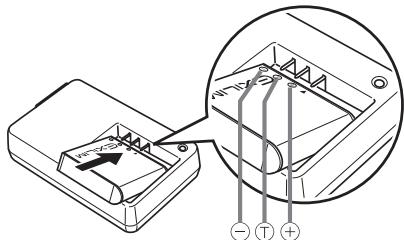
- En vous assurant que les bornes positive et négative sont orientées correctement, insérez la batterie dans le chargeur de batterie. Remarquez que la batterie ne se chargera pas correctement si les bornes ne sont pas bien orientées dans le chargeur de batterie.
2. Raccordez le chargeur de batterie à une prise secteur.
Le témoin [CHARGE] s'allume en rouge.
- Il faut environ 150 minutes pour une charge complète. Le temps de charge réel dépend de la capacité, de la tension actuelle et des conditions de charge de la batterie.
![Témoin [CHARGE]](/content/2024/12/313925/images/eae269a6589e199ea47669fb5940abe9432f2c97a1d5aac7c10a5fd299cd4d90.jpg)
Lorsque la charge est terminée
Le témoin [CHARGE] s'éteint. Débranchez le cordon d'alimentation de la prise secteur puis retirez la batterie du chargeur.
Si le témoin [CHARGE] ne s'allume pas en rouge
La batterie ne peut pas être chargée parce que la température ambiante ou la température du chargeur est trop élevée ou trop basse. Attendez que l'appareil photo revienne à une température normale. Lorsqu'il revient à une température permettant la charge, le témoin [CHARGE] s'allume en rouge.
Si le témoin [CHARGE] clignote en rouge
La batterie est défectueuse ou mal insérée dans le chargeur. Retirez la batterie du chargeur et vérifiez si les contacts sont sales. S'ils le sont, essuyez-les avec un chiffon sec et remettez la batterie en place dans le chargeur. En cas de problèmes de charge, assurez-vous aussi que le cordon d'alimentation n'est pas débranché de la prise secteur ou du chargeur.
Si les contacts ont été nettoyés mais l'erreur ne disparaît pas, la batterie est éventuellement défectueuse. Contactez le service après-vente agréé CASIO le plus proche.
![CASIO EX-Z1080 - Si le témoin [CHARGE] clignote en rouge - 1](/content/2024/12/313925/images/4d86f1d3bc729483bad252786069b741c4f6822890c8ce4b367f0c81261541ac.jpg)
IMPORTANT!
- Utilisez le chargeur spécial (BC-31L) pour charger la batterie au lithium-ion spéciale (NP-40). Ne jamais utiliser un autre type de chargeur. L'emploi d'un autre chargeur peut provoquer un accident imprévisible.
- Si vous chargez une batterie encore chaude, immédiatement après l'avoir retirée de l'appareil photo, la charge ne sera que partielle. Laissez la batterie refroidir avant de la charger.
- La batterie se décharge légèrement même si vous ne l'insérez pas dans l'appareil photo. Il est donc conseillé de toujours charger la batterie avant d'utiliser l'appareil photo.
- La charge de la batterie peut causer des interférences sur la réception d'émissions de télévision ou de radio. Dans ce cas, branchez le chargeur sur une prise éloignée du poste de télévision ou de radio.
Insertion de la batterie
1. Ouvrez le couvercle de batterie.
Tout en appuyant sur le couvercle de batterie, faites-le glisser dans le sens de la flèche.
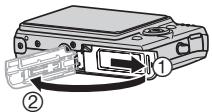
2. Insérez la batterie dans l'appareil photo.
Tout en orientant le logo EXILIM sur la batterie vers le haut (du côté de l'écran de contrôle) insérez la batterie dans l'appareil photo en tenant l'obturateur dans le sens indiqué par la flèche. Appuyez sur la batterie jusqu'à ce que l'obturateur se remette en place et la retienne.
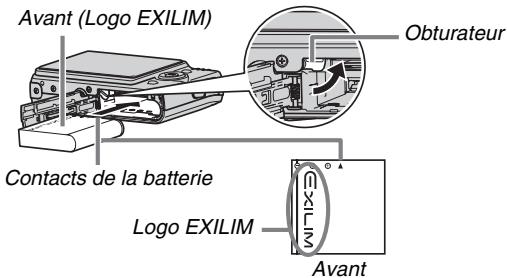
3. Fermez le couvercle de batterie.
Rabattez le couvercle de batterie et faites-le glisser pour le remettre en place en l'appuyant contre l'appareil photo.

Autonomie de la batterie et nombre de photos entre deux charges
Voir page 264 pour le détail.
■ Conseils pour préserver la tension de la batterie
- Si vous n'avez pas besoin du flash, sélectionnez « 📋 » (flash désactivé) comme réglage de flash (page 71).
- Validez l'arrêt automatique et la veille pour que la batterie ne risque pas de s'user lorsque vous oubliez de mettre l'appareil photo hors service (page 45).
Vérification de la tension de la batterie
Quand la batterie est sollicitée, l'indicateur de batterie sur l'écran de contrôle indique la tension de la batterie de la façon suivante.
| Tension de la batterie | Élevée ←→ Faible | |||||
| Indicateur de batterie |  → →  → →  → [DW40] → [DW40] | |||||
| Couleur de l'indicateur | Bleu clair → Orange → Rouge → Rouge | |||||
« » indique que la tension de la batterie est faible. Chargez la batterie le plus vite possible.
La prise de vue n'est pas possible lorsque « 📄 » est indiqué. Chargez la batterie immédiatement.

IMPORTANT!
- À cause des différences de consommation dans chaque mode, l'indicateur de batterie peut indiquer en mode PLAY un niveau inférieur au niveau indiqué en mode REC. C'est normal et ne signifie pas que l'appareil photo fonctionne mal.
- Les réglages de la date et de l'heure s'effacent si l'appareil photo n'est pas alimenté pendant deux jours environ quand la batterie est vide. La date et l'heure devront être réglées lorsque l'alimentation aura été rétablie.
Remplacement de la batterie
- Ouvrez le couvercle de batterie.
- En tenant l'appareil photo avec l'écran de contrôle orienté vers le haut, comme indiqué sur l'illustration, faites glisser l'obturateur dans le sens de la flèche et retenez-le ainsi.
• La batterie ressort partiellement.
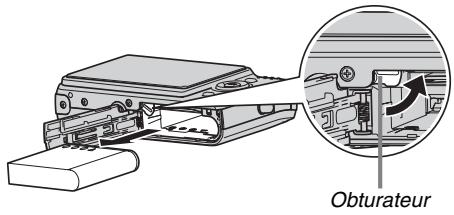
- Tout en retenant l'obturateur, sortez complètement la batterie.
- Insérez une nouvelle batterie.
Précautions concernant la batterie
■ Précautions à prendre pendant l'emploi
- Utilisée à basses températures, une batterie a toujours une autonomie inférieure à la normale. Ceci est dû aux caractéristiques de la batterie et non pas à l'appareil photo.
- Chargez la batterie à un endroit où la température reste dans la plage de 5°C à 35°C. Hors de cette plage de températures, il faudra plus de temps pour charger la batterie, et dans certains cas il sera même impossible de la charger.
- Si l'autonomie d'une batterie est extrêmement limitée après une charge complète, c'est probablement que la durée de service de la batterie a expiré. Dans ce cas, remplacez la batterie par une neuve.
■ Précautions concernant l'entreposage
- Une batterie rechargeable au lithium-ion offre, sous une forme compacte, une très grande capacité, mais un long entreposage peut la détériorer si vous la laissez chargée.
- Si vous prévoyez de ne pas utiliser une batterie pendant quelque temps, videz-la avant de la ranger.
- Retirez toujours la batterie de l'appareil photo lorsque vous ne l'utilisez pas. Si vous la laissez dans l'appareil photo, elle se déchargera peu à peu et se videra. Il lui faudra beaucoup plus de temps pour se recharger la prochaine fois que vous utiliserez l'appareil photo.
- Rangez vos batteries dans une pièce fraîche et sans humidité (20°C au maximum).
Utilisation de l'appareil photo dans un autre pays
Veuillez noter les précautions à prendre suivantes.
- Le chargeur de batterie fourni peut fonctionner sur un courant secteur de 100 V à 240 V, 50/60 Hz. Notez toutefois que la forme de la fiche du cordon d'alimentation diffère selon les pays ou les zones géographiques. Avant d'emporter votre appareil photo en voyage, renseignez-vous auprès de votre agence de voyage sur la tension secteur, la forme des prises, etc. du pays où vous vous rendez.
- Ne raccordez pas le chargeur de batterie au secteur par un convertisseur de tension ou un dispositif similaire. Ceci peut entraîner une panne.
■ Batteries de rechange
Il est conseillé de toujours emporter en voyage des batteries de rechange chargées (NP-40) pour ne pas manquer de bonnes occasions de prises de vue.
Mise en et hors service
Mise en service
Pour mettre en service et accéder au mode REC
Appuyez sur [ON/OFF] (Alimentation) ou sur [☐] (REC).
Pour mettre en service et accéder au mode PLAY
Appuyez sur [▶] (PLAY).
Lorsque vous appuyez sur un de ces boutons, le témoin de fonctionnement s'allume momentanément en vert, puis l'appareil photo se met en service.
Témoin de fonctionnement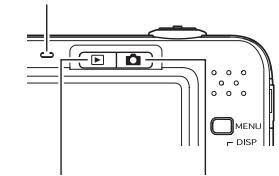
- Lorsque vous appuyez sur le bouton [ON/OFF] ou [REC] pour mettre l'appareil photo en service, l'objectif ressort. Veillez à ce qu'aucun objet n'appuie contre ou ne le frappe. Pour éviter toute panne, n'empêchez pas l'objectif de sortir.
REMARQUE
- Il faut appuyer sur [▶] (PLAY) en mode REC pour passer au mode PLAY. L'objectif se rétracte environ 10 secondes après le changement de mode.
- L'arrêt auto (page 45) met l'appareil photo hors service si aucune opération n'est effectuée pendant le temps préréglé. Si nécessaire, remettez-le en service.
Mise hors service
Appuyez sur [ON/OFF] (Alimentation).
REMARQUE
- L'appareil photo peut être configuré pour ne pas être mis en service par le bouton [☐] (REC) ou [▶] (PLAY). Vous pouvez aussi régler l'appareil photo pour le mettre hors service en appuyant sur [☐] (REC) ou [▶] (PLAY) (page 201).
Première mise en service
La première fois que vous insérez une batterie dans l'appareil photo, l'écran de configuration de la langue d'affichage, de la date et de l'heure s'affiche. Procédez comme indiqué dans « Spécification de la langue de l'affichage, de la date et de l'heure » (page 11) pour effectuer les réglages correctement.

IMPORTANT!
- La date et l'heure ne seront pas indiquées correctement sur l'image enregistrée si vous ne les réglez pas.
- Il est possible de changer les réglages de la langue, de la date et de l'heure en cas d'erreur (pages 194, 198).
■ Fonctions permettant de préserver la tension de la batterie
Cet appareil photo présente une fonction de veille et une fonction d'arrêt automatique pour préserver la batterie. Vous pouvez paramétrer ces réglages dans les modes REC de la façon suivante.
| Nom de la fonction | Description | Para-mètres |
| Veille | L’écran de contrôle s’éteint (se met en veille) si aucune opération n’est effectuée pendant un temps prédéfini. Appuyez sur un bouton pour rallumer l’écran de contrôle.L’appareil ne se met pas en veille quand il est en mode PLAY. | 30 sec1 min2 minOff |
| Arrêt auto | L’appareil photo se met hors service si aucune opération n’est effectuée pendant un temps prédéfini. | 1 min2 min5 min |
- La veille et l'arrêt automatique fonctionnent toujours de la façon suivante en mode PLAY, quels que soient leurs réglages actuels en mode PLAY.
- L'appareil ne se met pas en veille en mode PLAY.
- Le délai d'arrêt automatique est toujours de cinq minutes.
- Appuyez sur [MENU].
- Utilisez [◀] et [▶] pour sélectionner l'onglet « Réglage ».
- Utilisez [▲] et [▼] pour sélectionner la fonction que vous voulez régler (« Veille » ou « Arrêt auto »), puis appuyez sur [▶].
- Utilisez [▲] et [▼] pour sélectionner le délai de veille ou d'arrêt automatique, puis appuyez sur [SET].
Lorsque « Off » est sélectionné pour la fonction veille, la veille est désactivée.
REMARQUE
- Lorsque les mêmes temps sont spécifiés pour la veille et l'arrêt automatique, l'arrêt automatique est prioritaire.
- La veille et l'arrêt automatique sont inopérants dans les situations suivantes :
- Si l'appareil photo est relié à un ordinateur ou à un autre appareil ;
- Pendant l'écoute ou l'enregistrement de la voix ;
- Pendant l'enregistrement et la lecture de séquences vidéo.
Utilisation d'une carte mémoire
Les photos prises avec l'appareil photo peuvent être stockées sur une carte mémoire. Vous devez vous procurer vous-même une carte mémoire dans le commerce. Le stockage est possible non seulement sur une carte mémoire mais aussi dans la mémoire de l'appareil photo, qui peut contenir quelques photos ou une courte séquence vidéo. Vous pouvez utiliser la mémoire, par exemple, pour des essais ou en cas d'urgence.
REMARQUE
- Les images peuvent être copiées entre la mémoire de l'appareil et la carte mémoire (page 186).
- Les données suivantes sont enregistrées dans la mémoire de l'appareil photo. Elles ne peuvent pas être copiées sur une carte mémoire :
- Données de reconnaissance de visage sauvegardées avec Enregistrer famille ;
- Informations concernant les images personnalisées du mode BEST SHOT ;
- Dossier FAVORITE ;
- Réglages de la mémoire de mode ; – Image d'écran d'ouverture.
Cartes mémoire prises en charge
Votre appareil photo prend en charge les types de cartes mémoire suivants.
Carte mémoire SD
Carte mémoire SDHC
MMC (MultiMediaCard)
MMCplus (MultiMediaCardplus)
- Pour le détail sur la capacité des cartes mémoire, voir page 260.


Mémoire utilisée pour le stockage
Quand une carte mémoire est insérée dans l'appareil photo, les images prises sont stockées sur la carte mémoire. Quand l'appareil photo ne contient pas de carte mémoire, les images sont stockées dans sa mémoire.
- Il faut se souvenir qu'il n'est pas possible de stocker des images dans la mémoire de l'appareil photo quand il contient une carte mémoire.

IMPORTANT!
- Reportez-vous à la notice de la carte mémoire pour le détail sur son utilisation.
- Certains types de cartes peuvent ralentir le traitement. Si vous utilisez une carte mémoire lente, vous ne pourrez peut-être pas enregistrer de séquences vidéo avec le réglage de qualité d'image « UHQ », « UHQ Lrg », « HQ » ou « HQ Lrg ». C'est pourquoi il est conseillé d'utiliser une carte mémoire ayant une vitesse de transfert d'au moins 10 Mo par seconde.
- Certains types de cartes mémoire mettent plus de temps à enregistrer les données, et des images peuvent être perdues. « 📄 » et « 📋REC » clignotent sur l'écran de contrôle pendant l'enregistrement pour vous signaler la perte d'une image. Il est conseillé d'utiliser une carte mémoire ayant une vitesse de transfert d'au moins 10 Mo par seconde.
- Les cartes mémoire SD et les cartes mémoire SDHC ont un commutateur de protection. Utilisez-le si vous ne voulez pas que la carte soit effacée accidentellement. Si une carte mémoire est protégée, vous devrez annuler la protection chaque fois que vous voudrez enregistrer sur la carte, formater la carte ou supprimer certaines images.
- Une charge électrostatique, des parasites électriques et d'autres phénomènes peuvent endommager et même détruire les données. Veillez à toujours sauvegarder toute donnée importante sur un autre support (CD-R, CD-RW, disque MO, disque dur, etc.).
Insertion d'une carte mémoire dans l'appareil photo

IMPORTANT!
- Veillez à bien mettre l'appareil photo hors service avant d'insérer ou de retirer une carte mémoire.
- Orientez correctement la carte avant de l'insérer. N'essayez jamais d'insérer de force une carte mémoire dans son logement si elle résiste.
1. Ouvrez le couvercle de batterie.
Tout en appuyant sur le couvercle de batterie, faites-le glisser dans le sens de la flèche.

2. Insérez une carte mémoire dans l'appareil photo.
Tout en orientant l'arrière de la carte mémoire vers le haut (du côté de l'écran de contrôle de l'appareil photo), faites glisser la carte dans son logement jusqu'à ce qu'un déclic soit audible.
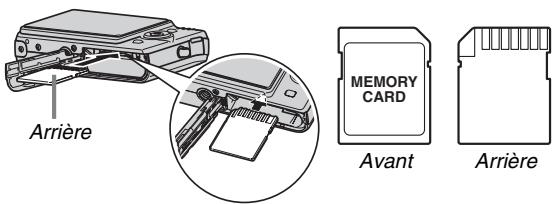
3. Fermez le couvercle de batterie.
Rabattez le couvercle de batterie et faites-le glisser pour le remettre en place en l'appuyant contre l'appareil photo.
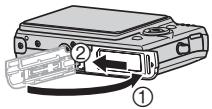
Remplacement de la carte mémoire
1. Retirez la carte mémoire de l'appareil photo.
Appuyez sur la carte mémoire et relâchez-la pour la laisser ressortir. Sortez la carte en la tirant avec les doigts.

2. Insérez l'autre carte mémoire.

IMPORTANT!
- N'insérez qu'une carte mémoire (page 47) dans le logement de carte mémoire, et rien d'autre.
- Si de l'eau ou une matière étrangère devait pénétrer dans le logement de carte mémoire, mettez aussitôt l'appareil photo hors service, retirez la batterie et contactez le revendeur ou le service après-vente agréé CASIO le plus proche.
- Ne retirez jamais une carte de l'appareil photo quand le témoin de fonctionnement clignote en vert. Non seulement l'image ne pourra pas être stockée mais la carte mémoire risque d'être endommagée.
Formatage d'une carte mémoire
La première fois que vous utilisez une carte mémoire, vous devez la formater. Lorsqu'une carte a été formatée, vous n'avez plus besoin de la formater chaque fois que vous l'utilisez. Le formatage d'une carte mémoire contenant des photos ou d'autres fichiers vide la carte.

IMPORTANT!
- Les données supprimées lors du formatage d'une carte mémoire ne peuvent pas être restituées. Contrôlez le contenu de la carte mémoire avant de la formater pour voir si toutes les données doivent bien être supprimées.
- Même si les données des fichiers enregistrés sur la carte mémoire sont protégées (page 182), le formatage de la carte supprimera toutes les données.
- Formatez toujours vos cartes mémoire sur l'appareil photo. Le traitement des données par l'appareil photo sera plus lent si la carte mémoire utilisée a été formatée sur un ordinateur. Dans le cas du formatage d'une carte mémoire SD ou d'une carte mémoire SDHC sur un ordinateur, le format obtenu peut être non conforme au format SD, et des problèmes de compatibilité, de fonctionnement ou d'autres types peuvent apparaître.
- Insérez la carte mémoire que vous voulez formater dans l'appareil photo.
- Mettez l'appareil photo en service et appuyez sur [MENU].
- Sur l'onglet « Réglage », sélectionnez « Formater », puis appuyez sur [▶].
- Utilisez [▲] et [▼] pour sélectionner « Formater », puis appuyez sur [SET] pour valider le formatage.
Lorsque le formatage est terminé, accédez au mode PLAY et assurez-vous que le message « Aucun fichier » apparaît bien sur l'écran de contrôle.
- Pour abandonner le formatage, sélectionnez « Annuler ».
■ Précautions concernant les cartes mémoire
- Si une carte mémoire réagit anormalement, vous pouvez la formater pour qu'elle fonctionne normalement. Il est conseillé toutefois de toujours emporter avec soi plusieurs cartes mémoire pour les prises de vue hors de la maison ou du bureau.
- Si vous ne parvenez pas à afficher normalement les images enregistrées, essayez de reformater la carte mémoire.
- Le fait d'enregistrer et de supprimer un grand nombre de fois des données sur une carte mémoire peut réduire la capacité de mémorisation de la carte. C'est pourquoi il est conseillé de reformater périodiquement une carte mémoire.
- Assurez-vous que la batterie est pleine avant de formater la mémoire. Le formatage ne s'effectuera pas correctement et la carte mémoire peut être endommagée si l'alimentation de l'appareil photo est coupée pendant le formatage.
- N'ouvrez jamais le couvercle de batterie pendant le formatage. Ceci peut endommager la carte mémoire.
Utilisation des menus
Pour régler les différents paramètres de l'appareil photo, vous devrez utiliser les menus de la façon suivante. Prenez le temps de vous familiariser avec les menus.
- Voir « Aperçu des menus » à la page 247 pour le détail sur le contenu des menus.
- Vous pouvez aussi utiliser le panneau d'exploitation (page 54) pour régler certains paramètres qui apparaissent sur l'écran de menu. Chaque fois que le même paramètre peut être réglé à la fois sur le panneau d'exploitation et sur l'écran de menu, le panneau d'exploitation apparaît.
Exemple d'écran de menu
Appuyez sur [MENU] pour afficher le menu.
- Les paramètres du menu sont différents en mode REC et en mode PLAY. Cet écran montre le menu du mode REC.
![Onglets REC Qualité Réglage Mise au point > AF Continu Off Retardateur Off Recon visage Off Antibougé Auto Zone AF [1]Ponctuelle Paramètres](/content/2024/12/313925/images/13c602483c602b9da89ebd17f2ba4b7bbf1aad3ce7ecce90c0c443a4863c4948.jpg)
Touches utilisées pour l'exploitation des menus
| [◀] [▶] | Sélection d'onglets. [▶] sert aussi à valider un réglage. |
| [▲] [▼] | Sélection d'une option de réglage |
| [SET] | Validation des réglages sélectionnés |
| [MENU] | Sortie du menu |
Les différentes opérations s'effectuent de la façon suivante sur le menu du mode REC.
- En mode REC, appuyez sur [MENU].
Le menu apparaît.
- Utilisez [◀] et [▶] pour sélectionner l'onglet où se trouve le paramètre que vous voulez régler.
Ici, nous allons sélectionner l'onglet « REC ».
- Utilisez [▲] et [▼] pour sélectionner le paramètre que vous voulez régler, puis appuyez sur [▶].
Exemple : Sélectionnez
« Mise au point » et appuyez sur [▶].
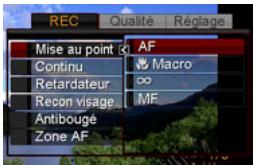
- Utilisez [▲] et [▼] pour sélectionner le réglage souhaité.
- Validez le réglage.
- Lorsque vous appuyez sur [SET], le réglage est validé et le menu dégagé.
- Si vous appuyez sur [◀] au lieu de [SET], le réglage est validé mais le menu réapparaît. Vous pouvez alors régler d'autres paramètres, si nécessaire.
- Pour sélectionner un autre onglet, appuyez sur [◀], utilisez [▲] pour revenir sur l'onglet et utilisez [◀] et [▶] pour passer à un autre onglet.
Configuration des paramètres de l'écran de contrôle
Vous pouvez utiliser l'écran Afficher menu pour configurer les divers paramètres qui apparaissent sur l'écran de contrôle.
Sélection d'une présentation d'écran
Le contenu du menu de réglage de disposition dépend du mode dans lequel se trouve l'appareil photo, à savoir le mode REC ou le mode PLAY.
■ Disposition de l'écran en mode REC
Pour le mode REC, les réglages de présentation permettent de spécifier la disposition des icônes.
- En mode REC, appuyez sur [MENU].
- Utilisez [◀] et [▶] pour sélectionner l'onglet « Réglage ».
- Utilisez [▲] et [▼] pour sélectionner « Panneau », puis appuyez sur [▶].
- Utilisez [▲] et [▼] pour sélectionner le réglage souhaité, puis appuyez sur [SET].
| Réglage sur le panneau | Description |
| On | Une pression du doigt sur [SET] en mode REC lorsque « On » est sélectionné met en évidence (sélectionne) l’icône supérieure du panneau d’exploitation. Vous pouvez alors utiliser le panneau d’exploitation pour changer les réglages. Comme peu d’icônes sont superposées à l’image affichée, elles ne gênent pas lors de l’enregistrement. |
| Réglage sur le panneau | Description |
| Off | Lorsque cette option est sélectionnée, l'image cadrée remplit tout l'écran de contrôle. Ce réglage est idéal si vous voulez afficher le sujet sur un écran de format 16:9 (page 64). Les icônes sont superposées à l'image affichée. 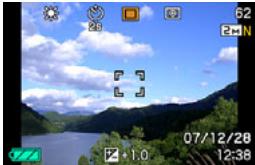 |
Toutes les photos d'écran dans ce manuel montrent ce qui apparaît lorsque le panneau d'exploitation est affiché.
Panneau (Panneau d'exploitation)
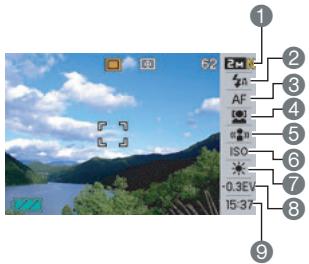
1 Taille/Qualité de l'image*1 (pages 63, 65) ② Mode de flash (page 71) ③ Mode de mise au point (page 115) 4 Reconnaissance de visage (page 83) ⑤ Antibougé (page 102) 6 Sensibilité ISO (page 129) ⑦ Balance des blancs (page 126) ⑧ Modification de l'indice de lumination (page 125) ⑨ Date/Heure 2, 3 (page 194)
*1 La qualité d'image ne peut pas être changée par le panneau (Panneau d'exploitation). *2 Vous pouvez sélectionner l'affichage de la date ou de l'heure. *3 Vous pouvez sélectionner soit les mois/jour ou les jour/mois pour l'indication de la date avec « Style Date » (page 195). Le format de l'heure est toujours de 24 heures, quels que soient les réglages actuels de « Régler » sur l'appareil photo (page 195).
Les opérations suivantes montrent comment utiliser le panneau (Panneau d'exploitation).
1. En mode REC, appuyez sur [SET].
L'icône supérieure du panneau d'exploitation est mise en évidence (sélectionnée).
![CASIO EX-Z1080 - En mode REC, appuyez sur [SET]. - 1](/content/2024/12/313925/images/2c27ad5d96eee91526643648f6f66b0fa7b981bed9cb998c9ddfeaf6abecbe5e.jpg)
- Utilisez [▲] et [▼] pour sélectionner l'icône du réglage que vous voulez changer.
- Utilisez [◀] et [▶] pour changer le réglage.
- Si vous voulez changer d'autres réglages, répétez les opérations 2 et 3.
- Lorsque tous les réglages sont comme vous voulez, appuyez sur [SET].
- Les réglages sont validés et l'appareil revient au mode normal de fonctionnement (pas d'icône de panneau d'exploitation sélectionnée).
![CASIO EX-Z1080 - En mode REC, appuyez sur [SET]. - 2](/content/2024/12/313925/images/f3e363e0d8fda07b2a3d5bd04b411734d96a33a75e61d135ade8aa0f09a542a7.jpg)
IMPORTANT!
- Le panneau (panneau d'exploitation) ne s'affiche pas pendant l'enregistrement de la voix.
■ Présentation de l'écran du mode PLAY
Les réglages de présentation d'écran du mode PLAY permettent de sélectionner la façon dont les images seront affichées sur l'écran de contrôle.
- En mode PLAY, appuyez sur [MENU].
- Utilisez [◀] et [▶] pour sélectionner l'onglet « Réglage ».
- Utilisez [▲] et [▼] pour sélectionner « ▶ Afficher », puis appuyez sur [▶].
- Utilisez [▲] et [▼] pour sélectionner le réglage souhaité, puis appuyez sur [SET].
| Réglage d'affichage | Description |
| Large | Lorsque ce réglage est sélectionné, 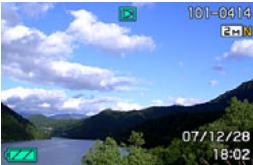 l'image affichée a la taille maximale permettant un affichage complet sur l'écran dans le sens horizontal. Avec certains formats d'écran, le haut et le bas de l'image seront tronqués. l'image affichée a la taille maximale permettant un affichage complet sur l'écran dans le sens horizontal. Avec certains formats d'écran, le haut et le bas de l'image seront tronqués. |
| 4:3 | Lorsque ce réglage est sélectionné, 100% de l'image 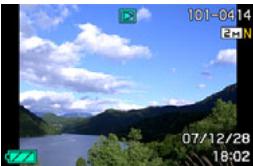 affichée est toujours visible.Avec certains formats d'écran, des bandes noires peuvent apparaître au haut et au bas, ou à gauche et à droite de l'image. affichée est toujours visible.Avec certains formats d'écran, des bandes noires peuvent apparaître au haut et au bas, ou à gauche et à droite de l'image. |
Affichage ou masquage des informations
Vous pouvez afficher ou masquer les informations en appuyant sur [▲] (DISP). Vous pouvez effectuer ces réglages séparément en mode REC et en mode PLAY.
| Réglaged'affichaged'informations | Description |
| Afficher | Affiche les réglages de l'appareil photo et d'autres informations. 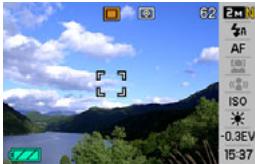 |
| +Histogramme | Affiche les réglages de l'appareil photo et d'autres indicateurs en même temps qu'un histogramme (page 136). 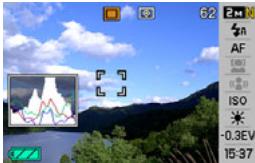 |
| Off | Masquetouteslesinformations. 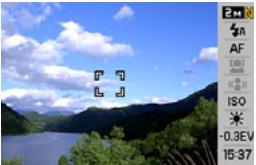 |

IMPORTANT!
- Il n'est pas possible d'afficher ou de masquer les informations ni pendant l'attente d'enregistrement de photos avec son ni pendant l'enregistrement proprement dit.
- Les options d'affichage d'informations disponibles pendant l'enregistrement de la voix sont les suivantes.
| En mode d'enregistrement de la voix : | Vous pouvez sélectionner ces options : |
| Mode REC | Affichage des informations ou écran de contrôle éteint |
| Mode PLAY | Affichage ou masquage des informations |
Si vous ne savez plus où vous êtes...
Effectuez une des opérations suivantes si vous ne savez plus où vous en êtes dans vos réglages lors de l'enregistrement ou de la lecture.
Mode REC
| Écran actuel | Pour revenir à l’écran d’enregistrement de photo ou de séquence vidéo, appuyez sur : |
| Écran du menu | [MENU] ou [IMAGE] |
| Écran BEST SHOT | [BS] ou [IMAGE] |
| Écran « Aucun fichier » | Appuyez sur [IMAGE]. |
| Écran du mode PLAY | Appuyez sur [IMAGE]. |
Mode PLAY
| Écran actuel | Pour revenir à l’écran de lecture normal |
| Écran du menu | [MENU] ou [▶] |
| Écran du mode REC | Appuyez sur [▶]. |
| Écran de suppression | Appuyez sur [▶]. Vous pouvez aussi sélectionner « Annuler » puis appuyer sur [SET]. |
ENREGISTREMENT D'UNE PHOTO
Prise en main correcte de l'appareil photo
Tenu d'une seule main, l'appareil photo risque de bouger. Tenez toujours l'appareil photo des deux mains pour prendre des photos.
- Pour éviter de laisser tomber accidentellement l'appareil photo, fixez la lanière et passez-la autour de vos doigts ou de votre poignet lorsque vous utilisez l'appareil photo.
- La lanière fournie ne doit être utilisée qu'avec cet appareil photo. Ne l'utilisez jamais avec autre chose.
- Ne faites pas balancer l'appareil photo au bout de la lanière.
Horizontalement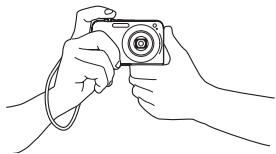
Tenez l'appareil photo comme indiqué sur l'illustration, en appliquant les bras contre le corps.
Verticalement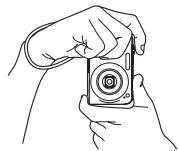
Tenez l'appareil photo de sorte que le flash soit au-dessus de l'objectif.

IMPORTANT!
- Prenez soin de ne pas cacher les éléments indiqués sur l'illustration avec les doigts ou la lanière.
Éclairage AF/témoin de retardateur Microphone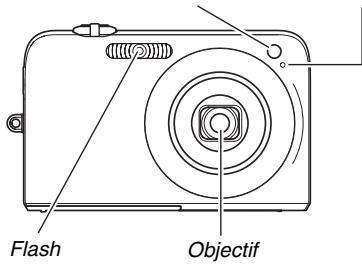
REMARQUE
- Il est impossible d'obtenir de bonnes photos si l'on bouge l'appareil photo au moment où l'on appuie sur le déclencheur ou lorsque l'autofocus fonctionne. Il faut donc tenir l'appareil photo correctement, appuyer avec précaution sur le déclencheur et faire attention de ne pas bouger l'appareil au moment où l'obturateur s'ouvre. Ceci est tout particulièrement important lorsque l'éclairage est faible, car la vitesse d'obturation est plus lente.
Enregistrement d'une photo
1. Appuyez sur [REC] pour accéder au mode REC.
Assurez-vous que le sujet (personne, paysage, etc.) et l'icône Auto « □ » apparaissent bien sur l'écran de contrôle.
Si une autre icône que « □ » s'affiche, passez en mode « Auto » (page 97).
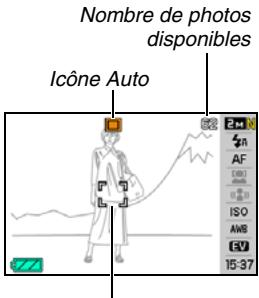
Cadre de mise au point
2. Faites la mise au point.
Lorsque le cadre de mise au point est sur le sujet, appuyez à demi sur le déclencheur.
L'autofocus fait automatiquement la mise au point et, lorsque l'image est nette, le cadre de mise au point et le témoin de fonctionnement deviennent verts. L'ouverture, la vitesse d'obturation et la sensibilité ISO se règlent aussi automatiquement.
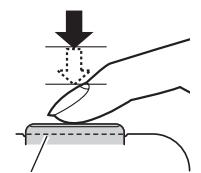
Témoin de fonctionnement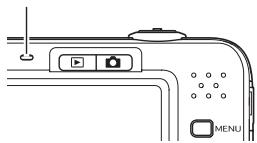
Lorsque l'image est nette, appuyez à fond sur le déclencheur.
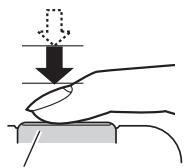
La photo est prise et sauvegardée sur la carte mémoire ou dans la mémoire de l'appareil photo.
REMARQUE
- La valeur de l'ouverture indique la taille de l'ouverture laissant rentrer la lumière dans l'appareil photo. Une valeur élevée correspond à une petite ouverture. Ce réglage est automatique sur l'appareil photo.
- La vitesse d'obturation indique le temps de pénétration de la lumière dans l'appareil photo. Une vitesse d'obturation lente signifie que le temps de pénétration de la lumière est plus long. La vitesse d'obturation est indiquée sur l'écran de contrôle en secondes (1/1000e de seconde, par exemple). Ce réglage est automatique sur l'appareil photo.
Si la mise au point n'est pas possible...
Si le cadre de mise au point reste rouge et le témoin de fonctionnement clignote en vert, c'est parce que l'image n'est pas nette (le sujet est peut-être trop rapproché). Dirigez l'appareil photo vers le sujet et essayez une nouvelle fois.
Vérification de la photo
La photo reste affichée sur l'écran de contrôle un moment puis disparaît lorsque la photo suivante peut être prise.
Pour revoir la photo que vous venez de prendre, effectuez les opérations suivantes.
Appuyez sur [▶].
La photo qui vient d'être prise réapparaît.
Utilisez [◀] et [▶] pour revoir les autres photos enregistrées dans la mémoire.
Pour revenir au mode REC, appuyez sur [☐].
■ Pression complète sur le déclencheur sans attendre l'autofocus
Vous pouvez prendre des photos en appuyant à fond sur le déclencheur sans attendre que l'autofocus agisse. Dans ce cas, l'opération effectuée par l'appareil photo dépend du réglage actuel de l'obturation rapide (en ou hors service) (page 122).
Lorsque l'obturation rapide est en service
L'autofocus rapide est possible, ce qui permet de saisir exactement le moment souhaité. L'obturation rapide est utile lorsqu'un sujet en mouvement doit être photographié.
- Certaines photos risquent de ne pas être très nettes même lorsque l'obturation rapide est utilisée.
- L'obturation rapide a été spécifiée par défaut en usine.
Lorsque l'obturation rapide est hors service
L'autofocus normal est effectué puis la photo est prise.
- Si vous maintenez le déclencheur enfoncé, des photos continueront d'être prises sans mise au point.
- Si possible, prenez un peu le temps d'appuyer à demi sur le déclencheur pour obtenir une meilleure mise au point.
Spécification de la taille d'image
Les photos prises par un appareil photo numérique sont constituées d'un ensemble de petits points, appelés pixels. La taille d'une image indique le nombre de pixels qu'elle contient et s'exprime en pixels horizontaux et verticaux. Le réglage effectué par défaut en usine est de 10 M (3648 × 2736 pixels). Une image de plus grande taille utilise plus de mémoire.
- Pour le détail sur la taille de l'image, la qualité de l'image et le nombre d'images pouvant être enregistrées, voir page 260. Ce réglage n'est disponible que pour les photos.
- Pour le détail sur la taille d'image des séquences vidéo, voir page 92.
- Dans le mode REC, appuyez sur [SET].
- Utilisez [▲] et [▼] pour sélectionner l'option supérieure sur le panneau d'exploitation (Taille de l'image).
- Utilisez [◀] et [▶] pour sélectionner une taille d'image, puis appuyez sur [SET].
REMARQUE
- Les informations suivantes changent sur l'écran lors de la sélection de la taille de l'image :
- Taille d'image en pixels (1600 × 1200, etc.) ;
- Format de papier optimal ;
- Nombre de photos disponibles.
| Taille d'image (Pixels) | Format de papier photo | ||
| Plus grande Plus petite | 10 M | 3648 × 2736 | Impression Affiche |
| 3:2 | 3648 × 2432 | Impression Affiche | |
| 16:9 | 3648 × 2048 | TVHD | |
| 5 M | 2560 × 1920 | Impression A3 | |
| 3 M | 2048 × 1536 | Impression A4 | |
| 2 M | 1600 × 1200 | Impression 3,5" × 5" | |
| VGA | 640 × 480 | ||
- Lorsque 3:2 (3648 × 2432 pixels) est sélectionné, des images de format 3:2 sont enregistrées, ce qui correspond au format standard du papier d'impression (3:2).
- Les lettres « TVHD » sont l'abréviation de « Télévision à haute définition ». Un écran TVHD a un format 16:9, qui est plus large que l'écran 4:3 des anciens téléviseurs. Votre appareil photo peut enregistrer des images compatibles avec un écran TVHD.
- VGA (640 × 480 pixels) est le format optimal pour joindre des images à des e-mails.
- Les formats de papier photo sont approximatifs (résolution d'impression 200 ppp).
Spécification de la qualité d'image
L'appareil photo offre le choix entre une qualité « Fine » (meilleure qualité), « Normal » ou « Économique » (économie maximale de la mémoire) comme réglage de qualité d'image. Le réglage initial est « Normal ». Sélectionnez « Fine » si vous souhaitez avant tout une bonne qualité d'image, ou bien « Économique » si vous souhaitez enregistrer le plus grand nombre d'images possible.
- Pour le détail sur la taille de l'image, la qualité de l'image et le nombre d'images pouvant être enregistrées, voir page 260. Ce réglage n'est disponible que pour les photos.
- Pour le détail sur la qualité d'image des séquences vidéo, voir page 91.
- En mode REC, appuyez sur [MENU].
- Sur l'onglet « Qualité », sélectionnez « □ Qualité », puis appuyez sur [▶].
- Utilisez [▲] et [▼] pour sélectionner la qualité d'image souhaitée, puis appuyez sur [SET].
REMARQUE
- Le réglage « Fine » permet de voir tous les détails d'une image de la nature, par exemple toutes les branches et feuilles, ou bien les détails d'un motif complexe.
Mise hors service de l'éclairage AF
L'éclairage d'appoint AF aide l'appareil photo à faire la mise au point, sous un faible éclairage, au moment où vous appuyez à demi sur le déclencheur. Il ne s'allume pas si la lumière est suffisante.
L'éclairage AF a été mis en service par défaut en usine.
Il est conseillé de le mettre hors service pour photographier une personne de près.
Éclairage AF/témoin de retardateur
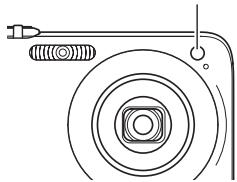
- En mode REC, appuyez sur [MENU].
- Sur l'onglet « REC », sélectionnez « Éclairage AF », puis appuyez sur [▶].
- Utilisez [▲] et [▼] pour sélectionner « Off », puis appuyez sur [SET].
Pour mettre l'éclairage AF en service, sélectionnez « On ».

IMPORTANT!
- Ne regardez pas directement l'éclairage AF/témoin de retardateur et ne le dirigez pas vers les yeux d'une personne.
Précautions concernant la prise de photos
Opération
- N'ouvrez jamais le couvercle de la batterie lorsque le témoin de fonctionnement clignote en vert. La photo prise risquerait de ne pas être enregistrée correctement, les images stockées dans la mémoire pourraient être endommagées ou bien encore l'appareil photo pourrait mal fonctionner.
- Si de la lumière éclaire directement l'objectif, protégez l'objectif de la main au moment où vous prenez la photo.
- Écran de contrôle pendant la prise de photos
- L'image qui apparaît sur l'écran de contrôle sert à cadrer le sujet. Cette image sera enregistrée avec la qualité spécifiée lors du réglage de qualité d'image.
- Selon l'éclairage du sujet, l'écran de contrôle peut réagir plus lentement et du bruit numérique peut apparaître sur l'image affichée.
■ Prise de vue en salle sous un éclairage fluorescent
- Même s'il est faible, le scintillement de la lumière fluorescente peut agir sur la luminosité ou la couleur de l'image.
- Lors de la prise de vue des sujets suivants, il peut être impossible d'obtenir une mise au point correcte :
- Mur de couleur unie ou sujet très peu contrasté ;
- Sujet avec un fort contre-jour ;
- Sujet très brillant ;
- Persiennes ou sujet à motifs horizontaux se répétant ;
- Plusieurs sujets à différentes distances de l'appareil photo ;
- Sujet dans un lieu sombre ;
- Sujet trop éloigné et ne pouvant pas être atteint par l'éclairage AF ;
- Sujet rapide ;
- Sujet hors de la plage de mise au point de l'appareil photo.
- La mise au point peut être impossible si l'appareil photo est bougé pendant la prise de vue.
- Une image peut ne pas être nette même si le témoin de fonctionnement et le cadre de mise au point sont verts. S'il n'est pas possible d'obtenir une image nette, essayez avec le verrouillage de la mise au point (page 121) ou la mise au point manuelle (page 123).
Prise de vue avec le zoom
Votre appareil photo a un zoom optique 3X (qui change la focale de l'objectif) pouvant être combiné au zoom numérique (qui agrandit la partie centrale de l'image) ce qui permet d'obtenir au final un rapport de focale de 12 à 45,2X.

IMPORTANT!
- En principe, plus le rapport de focale du zoom numérique est élevé, plus l'image est grossière. Toutefois, le zoom numérique peut être utilisé jusqu'à un certain point sans détérioration de l'image.
- Le zoom numérique n'est pas disponible lorsque « Horodatage » (page 135) est activé.
1. Accédez au mode REC.
![[+]I[+] ] Commande de zoom ON/OFF CL](/content/2024/12/313925/images/036a26f2a5f964fc4dd2734ca6823711b7e47a130af161c42c974d7d4fe4a24c.jpg)
2. Faites glisser la commande de zoom pour changer le rapport de focale.
| Pour faire ceci : | Faites glisser la commande de zoom dans ce sens : |
| Agrandir le sujet et réduire la plage | [γ6HK] |  |
| Réduire la taille du sujet et agrandir la plage |  | |  |
- Pour le détail, voir « Point de transition entre le zoom optique et le zoom numérique » à la page 69.
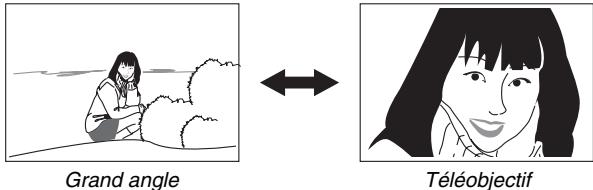
3. Appuyez sur le déclencheur pour prendre la photo.
REMARQUE
- L'ouverture de l'objectif change lorsque vous changez de focale.
- Il est conseillé d'utiliser un pied photographique pour effectuer les zoomings avant (téléobjectif) sans bougé.
- Le zoom optique est désactivé pendant l'enregistrement d'une séquences vidéo. Seul le zoom numérique est disponible pendant la prise de séquences vidéo. Choisissez le réglage de zoom optique que vous voulez utiliser avant d'appuyer sur le déclencheur pour commencer à filmer.
■ Point de transition entre le zoom optique et le zoom numérique
Si vous maintenez la commande de zoom pressée vers [☐] à l'étape 2 ci-dessus, le zoom s'arrête lorsque le zoom optique atteint sa focale maximale. Relâchez momentanément la commande de zoom et maintenez-la poussée vers [☐] pour passer au zoom numérique qui permet d'utiliser un rapport de focale plus élevé.
- Lorsque le pointeur du zoom dépasse la limite maximale du zoom optique. La barre du zoom indique le rapport de focale approximatif.
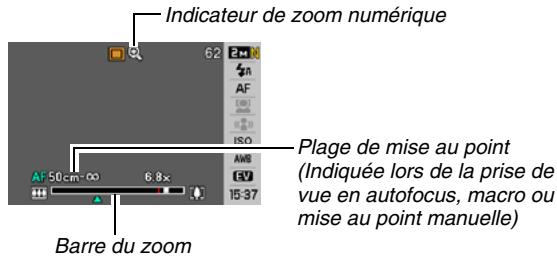
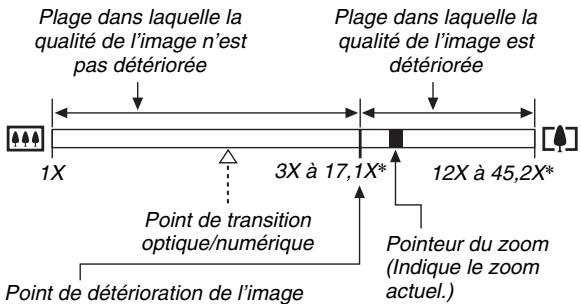
L'image commence à être détériorée ici. * Le facteur de détérioration dépend de la taille d'image.
● Valeurs du zoom pour chaque taille d'image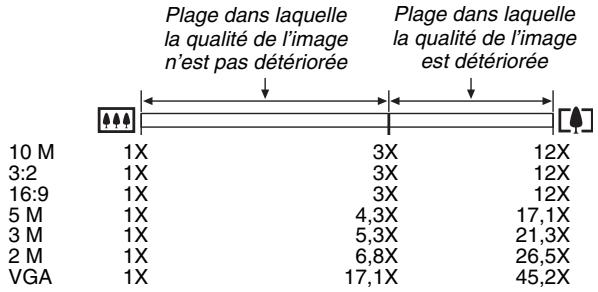
- Le point de détérioration de l'image dépend de la taille d'image (page 63). Plus la taille d'image est petite, plus le rapport de focale pouvant être utilisé sans détérioration de l'image est élevé.
- Bien qu'en principe le zoom numérique cause une détérioration de la qualité d'image, aucune détérioration n'apparaît avec les tailles d'image égales ou inférieures à « 5 M (2560 × 1920 pixels) » dans le cas de certains zooms numériques. La plage dans laquelle vous pouvez utiliser le zoom numérique sans détérioration d'image est indiquée sur l'écran. La détérioration dépend de la taille de l'image.
- Lors de la prise de vue avec le « Cadrage auto », la taille de l'image est fixée à 5 M (2560 × 1920 pixels) et l'image n'est pas détériorée jusqu'à 3X.
Mise hors service du zoom numérique
Vous pouvez désactiver le zoom numérique si vous voulez utiliser seulement le zoom optique. Vous ne risquerez pas d'obtenir des images détériorées si vous passez par inadvertance du zoom optique au zoom numérique lors de la prise de vue.
- En mode REC, appuyez sur [MENU].
- Sur l'onglet « REC », sélectionnez « Zoom numérique », puis appuyez sur [▶].
- Utilisez [▲] et [▼] pour sélectionner « Off », puis appuyez sur [SET].
- Si vous voulez voir la plage complète du zoom numérique, sélectionnez « On » ici.
Utilisation du flash
Le mode de flash se sélectionne de la façon suivante.
| Réglage de flash | Description |
| Flash auto | Le flash s’éclaire automatiquement selon l’exposition (quantité de lumière et luminosité).• Réglage par défaut effectué en usine. |
| Flash désactivé | Le flash ne s’éclaire pas. |
| Flash activé | Le flash s’éclaire toujours.• Ce réglage peut être utilisé pour rendre plus lumineux un sujet qui est sombre, soit à cause de la lumière du jour soit à cause du contre-jour (flash synchronisé sur la lumière du jour). |
| Flash doux | Utilisez toujours le flash doux, quels que soient les conditions d’éclairage.• Ce réglage permet de supprimer la réflexion de la lumière du flash, etc. |
| Réduction yeux rouges | Le flash s’éclaire automatiquement dans les mêmes conditions que le flash automatique. Ce réglage peut être utilisé pour réduire l’effet yeux rouges qui se produit lorsque des personnes sont photographiées au flash. |
Portée approximative du flash (Sensibilité ISO : Auto)
Grand angle : 0,1 m à 3,3 m
Téléobjectif : 0,5 m à 1,8 m
- La portée du flash change en même temps que le zoom optique.
- Dans le mode REC, appuyez sur [SET].
- Utilisez [▲] et [▼] pour sélectionner la seconde option depuis le haut dans le panneau d'exploitation (Flash).
- Utilisez [◀] et [▶] pour sélectionner le réglage de flash souhaité, puis appuyez sur [SET].
L'indicateur du mode de flash sélectionné apparaît sur l'écran de contrôle.
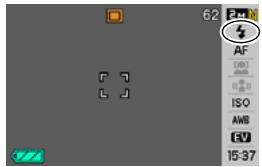
- Appuyez sur le déclencheur pour prendre la photo.
REMARQUE
- Si le panneau d'exploitation est désactivé (page 52), vous pouvez faire défiler les modes de flash en appuyant sur [▼] (⚡️).

IMPORTANT!
- Lorsque vous utilisez le flash, faites attention de ne pas obstruer la fenêtre du flash avec vos doigts ou la lanière de l'appareil photo.
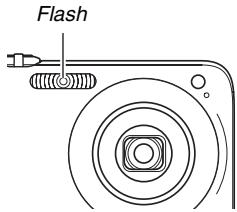
Réduction de l'effet yeux rouges
L'emploi du flash pour les prises de vue de nuit ou dans une pièce sombre peut faire apparaître des points rouges dans les yeux des personnes photographiées. Ces points sont dus à la réflexion de la lumière du flash sur la rétine des yeux. Lorsque la réduction de l'effet yeux rouges est sélectionnée comme mode de flash, les iris des yeux des personnes se ferment quand le pré-flash s'éclaire, et l'effet yeux rouges est moins important.

IMPORTANT!
- Notez les points importants suivants lorsque vous utilisez la réduction de l'effet yeux rouges :
- La réduction de l'effet yeux rouges n'agit que si les personnes regardent directement l'appareil photo (flash) ; Avant d'appuyer sur le déclencheur, demandez aux personnes de bien regarder l'appareil photo.
- La réduction de l'effet yeux rouges n'agit pas très bien si les personnes sont loin de l'appareil photo.
■ Vérification du mode de flash
Le mode de flash actuel est indiqué sur l'écran de contrôle et par le témoin de fonctionnement au moment où vous appuyez à demi sur le déclencheur.
Témoin de fonctionnement
Clignote en orange lorsque le flash se charge.
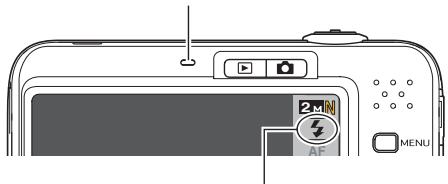
« ⚠ » indique que le flash va s'éclairer.
- Vous ne pouvez prendre une nouvelle photo avec le flash que lorsque le témoin de fonctionnement cesse de clignoter en orange, ce qui indique que la charge du flash est terminée.
- Changement de l'intensité du flash
- En mode REC, appuyez sur [MENU].
- Sur l'onglet « Qualité », sélectionnez « Intensité flash », puis appuyez sur [▶].
- Utilisez [▲] et [▼] pour sélectionner l'intensité du flash souhaitée, puis appuyez sur [SET].
Vous avez le choix entre cinq niveaux d'intensité, de -2 (le plus faible) à +2 (le plus fort).

IMPORTANT!
- L'intensité du flash ne peut pas être changée si le sujet est trop loin ou trop proche.
■ Utilisation de l'assistance flash
Le sujet sur l'image paraîtra trop sombre si l'intensité du flash n'est pas suffisante pour l'atteindre quand il est trop éloigné. Dans ce cas, vous pouvez utiliser l'assistance flash pour améliorer la luminosité du sujet, qui apparaît alors comme s'il était suffisamment éclairé par le flash.
Assistance flash non utilisée

Assistance flash utilisée
L'assistance flash a été mise en service par défaut en usine. Mettez l'assistance flash hors service de la façon suivante lorsque vous ne voulez pas l'utiliser.
- En mode REC, appuyez sur [MENU].
- Sur l'onglet « Qualité », sélectionnez « Assistance flash », puis appuyez sur [▶].
- Utilisez [▲] et [▼] pour sélectionner « Off », puis appuyez sur [SET].
Lorsque vous voulez utiliser l'assistance flash, sélectionnez « Auto ».

IMPORTANT!
- L'assistance flash peut ne pas avoir les résultats escomptés. Cela dépend du sujet.
- Dans les cas suivants, l'effet de l'assistance flash est annulé :
- Changement de l'intensité du flash (page 74) ;
- Correction de la luminosité (Modif EV) (page 125) ;
- Changement de la sensibilité ISO (page 129) ;
- Changement du réglage du contraste (page 134).
■ Précautions concernant le flash
- Il n'est pas toujours possible d'obtenir l'effet escompté lorsque le sujet est trop loin ou trop près.
- Le temps de charge du flash dépend des conditions de fonctionnement (état de la batterie, température ambiante, etc.). Quand la batterie est pleine, il faut de quelques secondes à 7 secondes.
- La vitesse d'obturation est plus lente lors de la prise de vue sans flash sous faible éclairage, et l'image risque plus facilement d'être floue à cause du bougé de l'appareil photo. Fixez l'appareil photo à un pied photographique, etc.
- Lorsque la réduction des yeux rouges est en service, le flash s'éclaire automatiquement selon l'exposition. Il ne s'allume donc pas si l'éclairage est suffisant.
- La lumière du soleil, en plein air, la lumière d'une lampe fluorescente ou toute autre source de lumière peut agir sur la couleur de l'image.
Utilisation du retardateur
Lorsque le retardateur est utilisé, l'obturateur se relâche et la photo est prise un certain temps après l'activation du déclencheur.
| Type de retardateur | Description |
| 10 secondes | Retardateur de 10 secondes |
| 2 secondes | Retardateur de 2 secondesLors de prises de vue dans des situations qui réduisent la vitesse d'obturation, le retardateur permet d'éviter le flou dû au bougé de l'appareil photo. |
| X3 (Triple retardateur) | Trois photos sont prises lorsque cette option est sélectionnée : une première 10 secondes après l'activation du déclencheur, une seconde lorsque l'appareil est prêt après la première prise de vue, et une troisième lorsque l'appareil est prêt après la seconde prise de vue. |
| Off | Le retardateur est désactivé. |
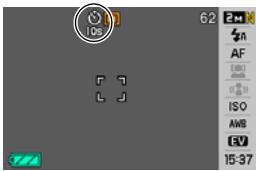
- En mode REC, appuyez sur [MENU].
- Sur l'onglet « REC », sélectionnez « Retardateur », puis appuyez sur [▶].
- Utilisez [▲] et [▼] pour sélectionner le type de retardateur, puis appuyez sur [SET].
L'indicateur du type de retardateur sélectionné apparaît sur l'écran de contrôle.
- Appuyez sur le déclencheur pour prendre la photo.
REMARQUE
- Vous pouvez utiliser le panneau d'exploitation (page 54) pour changer le réglage de retardateur dans le mode séquence vidéo seulement.
Utilisation du retardateur pour prendre une photo
- La photo n'est pas prise dès que vous appuyez sur le déclencheur. Elle est prise après l'écoulement du temps spécifié. L'éclairage AF/témoin de retardateur clignote pendant le compte à rebours.
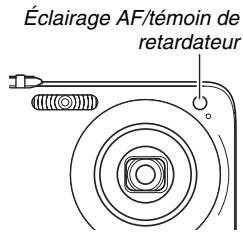
- Vous pouvez interrompre le compte à rebours en appuyant à fond sur le déclencheur pendant que l'éclairage AF/témoin de retardateur clignote en rouge.
REMARQUE
- L'indicateur « 1 sec » apparaît sur l'écran de contrôle entre chaque photo prise avec le triple retardateur. Le temps qu'il faut à l'appareil photo pour prendre la photo suivante dépend des réglages de taille et de qualité d'image, du fait qu'une carte mémoire est insérée ou non dans l'appareil photo et de l'état de charge du flash.
- Le retardateur ne peut pas être utilisé pendant la prise de vue avec les réglages suivants :
- Obturation en continu à vitesse normale, Obturation en continu à vitesse rapide ;
- Enregistrement avec certaines scènes BEST SHOT (Présentation, Cadrage auto, Séquence courte, Séquence rétro, Enregistrement de la voix).
- Le triple retardateur ne peut pas être utilisé pour les types d'enregistrement suivants :
- L'enregistrement avec certaines scènes BEST SHOT (Cartes de visite et documents, Tableau blanc, etc., Vieille photo, Photo d'identité, Séquence, For YouTube) ;
- Obturation en continu avec flash.
Utilisation de l'obturation en continu
L'appareil photo présente quatre modes d'obturation en continu.
| Mode d'obturation en continu | Description |
| Vit. normale (Obturation en continu à vitesse normale) | Enregistre continuellement des photos jusqu'à ce que la mémoire soit pleine. |
| Rapide (Obturation en continu rapide) | Enregistre continuellement des photos à une vitesse plus rapide que l'obturation en continu à vitesse normale jusqu'à ce que la mémoire soit pleine. La taille des images est fixée à 2 M ( 1600 × 1200 pixels). |
| Cont. flash (Obturation en continu avec flash) | Utilisez ce mode pour enregistrer jusqu'à trois photos consécutives, avec le flash pour chacune d'elle. |
| Mode d'obturation en continu | Description |
| Cont. zoom (Obturation en continu avec zoom) | Dans ce mode, vous sélectionnez une partie sur l'écran de contrôle avec le cadre de sélection. Ensuite lorsque vous appuyez sur le déclencheur, l'image sur l'écran de contrôle est enregistrée et la partie dans le cadre de sélection agrandie numériquement deux fois par rapport à sa taille normale. |
Sélection du mode d'obturation en continu
- En mode REC, appuyez sur [MENU].
- Sur l'onglet « REC », sélectionnez « Continu », puis appuyez sur [▶].
- Utilisez [▲] et [▼] pour sélectionner le mode souhaité, puis appuyez sur [SET].
Le mode d'obturation en continu sélectionné est validé et son icône apparaît sur l'écran de contrôle.
Pour désactiver l'obturation en continu, sélectionnez « Off ».
Enregistrement avec l'obturation en continu à vitesse normale, l'obturation en continu à vitesse rapide et l'obturation en continu avec flash
1. Appuyez sur le déclencheur pour prendre la photo.
- Avec l'obturation en continu à vitesse normale et l'obturation continue à vitesse rapide, des photos continuent d'être prises tant que vous maintenez le doigt sur le déclencheur. Relâchez le déclencheur pour cesser de prendre des photos.
- Avec l'obturation en continu avec flash, vous pouvez prendre jusqu'à trois photos. La prise de vue cesse si vous relâchez le déclencheur avant que les trois photos ne soient prises.

IMPORTANT!
- La vitesse de l'enregistrement avec l'obturation en continu à vitesse normale et de l'obturation en continu à vitesse rapide dépend du type de carte mémoire utilisé et de l'espace disponible dans la mémoire. Si vous stockez les photos dans la mémoire de l'appareil photo, la vitesse sera plus lente.
Enregistrement avec l'obturation en continu avec zoom
- Utilisez [▲], [▼], [◀] et [▶] pour déplacer le cadre de sélection sur l'image du sujet sur la gauche de l'écran de contrôle jusqu'à ce qu'il encadre la partie
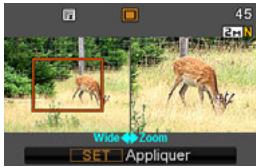
que vous voulez agrandir, puis appuyez sur [SET].
La partie qui se trouve à l'intérieur du cadre est agrandie et affichée à la droite de l'écran de contrôle.
2. Appuyez sur le déclencheur pour prendre la photo.
L'image de gauche et l'image de droite sont enregistrées.

IMPORTANT!
- Sachez qu'avec l'obturation en continu avec zoom, vous n'avez pas besoin de maintenir le doigt sur le déclencheur.
- L'obturation en continu avec zoom ne peut pas être utilisée en même temps que les fonctions suivantes :
- Zoom numérique ;
- Reconnaissance de visage.
- L'obturation en continu avec zoom n'est pas possible lorsque 3:2 (3648 × 2432 pixels) ou 16:9 (3648 × 2048 pixels) est sélectionné comme format d'image.
- Lorsque la taille d'image est 10 M (3648 × 2736 pixels) ou 5 M (2560 × 1920 pixels), la taille de l'image agrandie par l'obturation en continu avec zoom est de 3 M (2048 × 1536 pixels).
- Lorsque l'autofocus est sélectionné comme mode de mise au point, le mode de mesure de la lumière se règle automatiquement sur « Ponctuelle » (pages 119, 130) et la zone d'autofocus se trouve au centre du cadre de sélection de l'obturation en continu avec zoom.
Précautions concernant l'obturation en continu
- Lors d'une prise de vue avec obturation en continu, les réglages d'exposition et de mise au point sont ceux de la première image. Les mêmes réglages sont utilisés pour les images suivantes.
- L'obturation en continu ne peut pas être utilisée en même temps que les fonctions suivantes :
- Certaines scènes BEST SHOT (Présentation, Cadrage auto, Cartes de visite et documents, Tableau blanc, etc., Vieille photo, Photo d'identité, Séquence, Séquence courte, Séquence rétro, For YouTube, Enregistrement de la voix).
- Lorsque vous utilisez un mode d'obturation en continu, ne bougez pas l'appareil photo tant que l'enregistrement n'est pas terminé.
- L'enregistrement avec obturation en continu peut s'arrêter en cours si la capacité de la mémoire est trop faible.
- La vitesse de l'obturation en continu dépend de la taille d'image et de la qualité d'image spécifiées.
- Vous pouvez sélectionner le mode de flash souhaité avec le mode d'obturation en continu à vitesse normale.
- Lorsque l'obturation en continu à vitesse rapide est utilisée, le mode de flash se règle automatiquement sur « 🎨 » (flash désactivé).
- Lorsque l'obturation en continu avec flash est sélectionnée, le mode de flash se règle automatiquement sur «⚡ » (flash activé).
- Vous ne pouvez pas utiliser le retardateur avec le mode d'obturation en continu à vitesse normale ou le mode d'obturation en continu à vitesse rapide.
- Vous ne pouvez pas utiliser le triple retardateur avec le mode d'obturation en continu avec flash.
- Notez que la résolution des images enregistrées avec le mode d'obturation en continu à vitesse rapide ou le mode d'obturation en continu avec flash est un peu inférieure à celle des images prises avec le mode d'obturation en continu à vitesse normale et que ces images ont tendance à contenir du bruit numérique.
- La sensibilité ISO « Auto » est toujours utilisée pour le mode d'obturation en continu à vitesse rapide ou le mode d'obturation en continu avec flash, quel que soit le réglage de sensibilité ISO actuel.
- Avec le mode d'obturation en continu avec flash, la portée du flash est plus restreinte que la plage normale.
Ajout de son à une photo
Un enregistrement sonore peut être ajouté aux photos, si vous le souhaitez. Cette fonction permet par exemple d'ajouter une explication ou une description de l'ambiance, ou d'enregistrer les paroles des personnes photographiées.
- Pour une photo, il est possible d'enregistrer 30 secondes de son.
■ Mise en service de la fonction Photo+Son
- En mode REC, appuyez sur [MENU].
- Sur l'onglet « REC », sélectionnez « Photo+Son », puis appuyez sur [▶].
- Utilisez [▲] et [▼] pour sélectionner « On », puis appuyez sur [SET].
Enregistrement de son pour une photo
1. Appuyez sur le déclencheur pour prendre la photo.
La photo prise apparaît sur l'écran de contrôle avec l'icône « 📄 ».
- Si vous ne voulez pas enregistrer le son à ce moment, appuyez sur [MENU]. L'écran de contrôle apparaît et la photo suivante peut être prise.
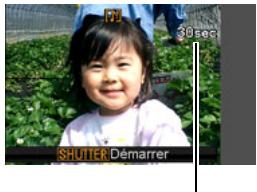
Temps d'enregistrement disponible
- Appuyez sur le déclencheur pour commencer à enregistrer le son.
- Appuyez une nouvelle fois sur le déclencheur pour cesser d'enregistrer le son.
L'enregistrement s'arrête automatiquement au bout de 30 secondes si vous n'appuyez pas sur le déclencheur.
- Pour mettre hors service la fonction Photo+Son, sélectionnez « Off » à l'étape 3 de « Mise en service de la fonction Photo+Son ».
Écoute du son d'une photo
Les photos accompagnées de son sont indiquées en mode PLAY par l'icône « 📁 ».
Appuyez sur [SET] quand une photo avec son est affichée pour écouter le son.
- Pour le détail sur la lecture, voir page 145.

IMPORTANT!
- Veillez à ne pas cacher le microphone de l'appareil photo avec les doigts pendant l'enregistrement.
- Si l'appareil photo est trop éloigné de ce que vous essayez d'enregistrer, vous n'obtiendrez pas de bons résultats.
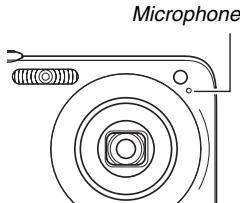
- Après avoir transféré une photo avec son sur le disque dur de votre ordinateur, vous pourrez écouter le son avec QuickTime (pages 223, 236).
- Les formats suivants sont utilisés pour l'enregistrement des données de photos avec son :
- Données d'images : JPEG (extension .JPG) ;
- Données audio : WAVE/ADPCM (extension .WAV) ;
- Taille de fichier audio approximative : 165 Ko (enregistrement de 30 secondes à 5,5 Ko par seconde).
- Il n'est pas possible d'éteindre l'écran de contrôle en appuyant sur [▲] (DISP) pendant l'enregistrement audio.
- La prise de photos avec son n'est pas possible lorsque le triple retardateur ou un mode d'obturation en continu est utilisé. Il est toutefois possible d'ajouter du son à la photo après l'enregistrement (page 177).
Reconnaissance de visage
La reconnaissance de visage permet de faire la mise au point en priorité sur les visages des personnes photographiées et de régler la luminosité en conséquence. Les deux modes de reconnaissance de visage sont décrits ci-dessous.
| Mode de reconnaissace de visage | Description |
| Mode normal | Détecte les visages des personnes, puis fait la mise au point et règle la luminosité en conséquence.Si plusieurs visages sont détectés, le plus gros visage au centre de l'image est sélectionné en priorité. |
| Mode Priorité famille | Détecte les visages des personnes. Si plusieurs visages sont détectés, ce mode sélectionne en priorité les visages des membres de la famille qui ont été enregistrés avec la fonction Enregistrer famille. |
Prise de vue avec reconnaissance de visage (Mode normal)
- Dans le mode REC, appuyez sur [SET].
- Utilisez [▲] et [▼] pour sélectionner la troisième option depuis le haut sur le panneau d'exploitation (Reconnaissance de visage).
- Utilisez [◀] et [▶] pour sélectionner « 📄 Recon visage : Normal », puis appuyez sur [SET].
- Dirigez l'appareil photo vers les sujets.
L'appareil photo détecte les visages de toutes les personnes photographiées. Les visages détectés sont entourés de cadres lorsque la détection est terminée.
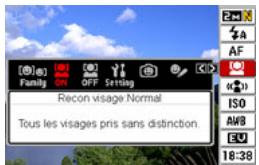
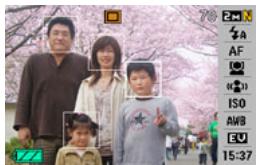
- Appuyez à demi sur le déclencheur.
Le cadre de mise au point entourant le visage sur lequel la mise au point a été faite devient vert.
- Lorsque vous êtes prêt à prendre la photo, appuyez à fond sur le déclencheur.
L'appareil photo se règle de sorte que la luminosité des visages encadrés soit correcte.
REMARQUE
- Si vous appuyez à demi sur le déclencheur pour activer la reconnaissance de visage lorsque « 📁 (Poursuite) » (page 119) est sélectionné pour la zone AF, le cadre de mise au point suivra le mouvement du visage.
Utilisation du mode Priorité famille pour donner la priorité à certains visages.
Utilisation de l'option Enregistrer famille pour préenregistrer les données de certains visages.
Pour pouvoir utiliser le mode Priorité famille, vous devez préenregistrer les données des visages de vos amis ou des membres de votre famille, auxquels vous voulez donner la priorité.
- Dans le mode REC, appuyez sur [SET].
- Utilisez [▲] et [▼] pour sélectionner la troisième option depuis le haut sur le panneau d'exploitation (Reconnaissance de visage).
- Utilisez [◀] et [▶] pour sélectionner « Enregistrer famille », puis appuyez sur [SET].
- Dirigez l'objectif tout droit vers la personne dont vous voulez enregistrer le visage, ajustez bien le visage à l'intérieur du cadre sur l'écran de contrôle, puis déclenchez.
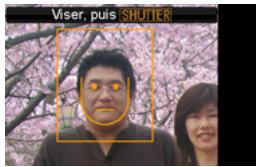
5. Lorsque le message « Visage reconnu! » apparaît, utilisez [▲] et [▼] pour sélectionner « Sauvegarder », puis appuyez sur [SET].
Les données du visage sont enregistrées et l'écran d'enregistrement réapparaît.
- Pour réenregistrer les données du visage, sélectionnez « Annuler ».
REMARQUE
- Vous pouvez enregistrer les données de six visages au maximum dans l'appareil photo.
- Les données des visages sont enregistrées dans la mémoire de l'appareil photo, dans un dossier intitulé « FAMILY » (page 239). Toute manipulation des données enregistrées dans le dossier « FAMILY » peut entraîner des problèmes de fonctionnement de l'appareil photo. Ne supprimez ou ne modifiez jamais les données du dossier « FAMILY ».
Utilisation de l'option Éditer Famille pour attribuer un niveau de priorité aux données de visages enregistrées
Après avoir enregistré les données des visages, vous pouvez attribuer un nom et un niveau de priorité, qui déterminera la façon dont les données seront appliquées lorsque vous prendrez des photos.
- Dans le mode REC, appuyez sur [SET].
- Utilisez [▲] et [▼] pour sélectionner la troisième option depuis le haut sur le panneau d'exploitation (Reconnaissance de visage).
- Utilisez [◀] et [▶] pour sélectionner « 🤘 Éditer Famille », puis appuyez sur [SET].
L'écran d'édition des données des visages apparaît.
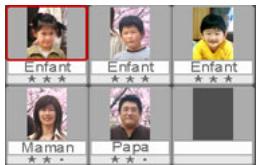
- Utilisez [▲], [▼], [◀] et [▶] pour sélectionner les données de visage que vous voulez éditer, puis appuyez sur [SET].
- Utilisez [◀] et [▶] pour sélectionner un nom, puis appuyez sur [▼].
- Vous pouvez sélectionner un des 12 noms prédéfinis.
- Utilisez [◀] et [▶] pour sélectionner le niveau de priorité souhaité, puis appuyez sur [SET].
- Vous pouvez choisir un des quatre niveaux, de « • • ★ » (Inférieur) à « ★★★ » (Supérieur). Si vous sélectionnez « • • • » (Arrêt), la reconnaissance de visage sera inactive.
Suppression des données de visages enregistrées
Procédez de la façon suivante pour supprimer les données de visages enregistrées.
- Dans le mode REC, appuyez sur [SET].
- Utilisez [▲] et [▼] pour sélectionner la troisième option depuis le haut sur le panneau d'exploitation (Reconnaissance de visage).
- Utilisez [◀] et [▶] pour sélectionner « Éditer Famille », puis appuyez sur [SET].
- Appuyez sur [MENU].
- Procédez de la façon indiquée dans « Suppression d'un fichier particulier » (page 188) et « Suppression de tous les fichiers » (page 189) pour supprimer les données de visages souhaitées.
- Vous pouvez arrêter sinon en appuyant sur [MENU].
REMARQUE
- Le formatage de la mémoire de l'appareil photo (page 202) supprime toutes les données de visages enregistrées.
■ Prise de photos à l'aide des données de visages enregistrées et éditées
Après avoir enregistré et édité les données de visages, vous pouvez les utiliser pour prendre des photos. Les photos seront prises en fonction du niveau de priorité accordé à chaque visage.
- Dans le mode REC, appuyez sur [SET].
- Utilisez [▲] et [▼] pour sélectionner la troisième option depuis le haut sur le panneau d'exploitation (Reconnaissance de visage).
- Utilisez [◀] et [▶] pour sélectionner « 📄₀ Recon visage : Prior famille », puis appuyez sur [SET].
4. Dirigez l'appareil photo vers les sujets.
L'appareil photo détecte les visages des personnes dont les données de visages ont été enregistrées dans sa mémoire. Les visages
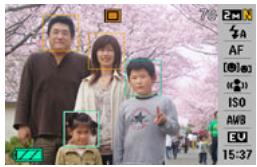
détectés sont entourés de cadres lorsque la détection est terminée.
- Les cadres sont de différentes couleurs, selon le niveau de priorité de chaque visage : blanc (inférieur), jaune ou vert (supérieur). Un cadre vert indique que le visage sera enregistré avec le plus haut niveau de priorité.
5. Appuyez à demi sur le déclencheur.
La mise au point se fait sur le visage ayant la plus haute priorité (encadré de vert) et la luminosité est réglée en conséquence. Lorsque la mise au point est terminée, un cadre de mise au point vert apparaît sur tous les visages entourés de cadres verts à l'étape 4 ci-dessus.
- Lorsque vous êtes prêt à prendre la photo, appuyez à fond sur le déclencheur.
REMARQUE
- « [K] (Poursuite) » est sélectionné pour la zone AF lorsque « Prior famille » est sélectionné comme mode de reconnaissance de visage (page 119).
Sélection de la méthode de détection des visages (Priorité)
Procédez de la façon suivante pour indiquer si la vitesse de reconnaissance ou le nombre de visages reconnus est plus important lors de la détection de visages.
- Dans le mode REC, appuyez sur [SET].
- Utilisez [▲] et [▼] pour sélectionner la troisième option depuis le haut sur le panneau d'exploitation (Reconnaissance de visage).
- Utilisez [◀] et [▶] pour sélectionner « Priorité », puis appuyez sur [SET].
4. Utilisez [▲] et [▼] pour sélectionner le réglage souhaité, puis appuyez sur [SET].
| Pour faire ceci : | Sélectionnez ce réglage : |
| Réduire la durée de détection des visages. Cinq visages au maximum peuvent être détectés. | Vitesse |
| Permet la détection de cinq à dix visages au maximum. | Quantité |
REMARQUE
- Si vous sélectionnez « Quantité » en mode Normal, les visages plus petits pourront être détectés à une plus grande distance que lorsque « Vitesse » est sélectionné.
Précautions à prendre pour la reconnaissance de visage
- Lorsque « Vitesse » est sélectionné comme réglage de « Priorité », un maximum de cinq visages peuvent être détectés, tandis que lorsque « Quantité » est sélectionné, un maximum de dix visages peuvent être détectés.
- La détection des visages n'est pas possible dans les cas suivants :
- Le visage est partiellement caché par des cheveux, des lunettes de soleil, un chapeau, etc. ;
- Le visage est à l'ombre du soleil ;
- Le visage est photographié de profil, pas de face ;
- Le visage est incliné vers la gauche ou la droite ;
- Le visage est très loin et très petit ; – Le visage est très près ou très gros ;
- Le visage est à un endroit très sombre.
- La détection de visages ne peut être utilisée que pour photographier des personnes, pas des animaux ni d'autres sujets.
- Même si vous avez enregistré le visage d'un membre de votre famille, l'expression du visage, l'angle de prise de vue ou d'autres facteurs peuvent rendre la reconnaissance du visage impossible (même au niveau de priorité supérieur).
- La reconnaissance du visage peut être améliorée en enregistrant plusieurs versions du visage de la même personne à l'intérieur et à l'extérieur, avec différentes expressions et sous différents angles.
- La reconnaissance de visage en mode Priorité famille peut être plus lente qu'en mode Normal, parce que l'appareil photo doit déterminer si les visages sur l'image sont les mêmes que les visages enregistrés. D'autre part, contrairement au mode Normal, le mode Priorité famille ne permet pas de reconnaître les visages qui sont éloignés ou petits.
- Si l'appareil photo ne peut pas détecter de visage lorsque vous appuyez sur le déclencheur, il fera la mise au point au centre de l'écran.
- Assurez-vous toujours que l'autofocus (AF) est sélectionné comme mode de mise au point lors de l'utilisation de la reconnaissance de visage pour la photographie. Il n'est pas possible d'utiliser un autre mode de mise au point.
- Lors de la prise de vue verticale (orientation portrait), la reconnaissance de visage prend plus de temps que lorsque l'appareil photo est tenu normalement (orientation paysage).
- La reconnaissance de visage ne peut pas être utilisée en même temps que les fonctions suivantes :
- Images enregistrées avec certaines scènes BEST SHOT (Cartes de visite et documents, Tableau blanc, etc., Vieille photo, Photo d'identité, Séquence, Séquence courte, Séquence rétro, For YouTube, Présentation, Cadrage auto, Enregistrement de la voix).
- Les fonctions suivantes sont inopérantes lorsque la reconnaissance de visage est utilisée pour la photographie :
- AF multi ;
- Obturation en continu avec zoom.
ENREGISTREMENT D'UNE SÉQUENCE VIDÉO
Qualité d'image des séquences vidéo
Avant de prendre une séquence vidéo, il faut spécifier la qualité d'image. De la qualité d'image de la séquence vidéo dépendent les détails, la régularité et la netteté des images lors de la lecture. La prise de vue avec un réglage de qualité élevé (HQ) donne de meilleures images mais réduit le temps d'enregistrement.
- La durée maximale de chaque séquence vidéo est de 10 minutes. L'enregistrement de la séquence s'arrête automatiquement au bout de 10 minutes.
| Qualité de l’image (pixels) | Débit approximatif | Nombre d’images | |
| UHQ | 640 × 480 | 5,8 mégabits/seconde | 25 images/seconde |
| UHQ Lrg | 848 × 480 | 7,0 mégabits/seconde | 25 images/seconde |
| HQ | 640 × 480 | 2,8 mégabits/seconde | 25 images/seconde |
| HQ Lrg | 848 × 480 | 3,4 mégabits/seconde | 25 images/seconde |
| Normal | 640 × 480 | 1,4 mégabits/seconde | 25 images/seconde |
| Qualité de l’image (pixels) | Débit approximatif | Nombre d’images | |
| LP | 320 × 240 | 545 kilobits/seconde | 12,5 images/seconde |
- En mode REC, appuyez sur [MENU].
- Sur l'onglet « Qualité », sélectionnez « Qualité », puis appuyez sur [▶].
- Utilisez [▲] et [▼] pour sélectionner la qualité d'image souhaitée, puis appuyez sur [SET].
- L'indicateur « WIDE » apparaît sur l'écran de contrôle lorsque « UHQ Lrg » ou « HQ Lrg » est sélectionné comme réglage de qualité.
Formats des fichiers de séquences vidéo
Les séquences vidéo sont enregistrées dans le format H.264/AVC MOV.
Les séquences vidéo prises avec l'appareil photo peuvent être lues sur un ordinateur avec QuickTime 7.
Taille d'une séquence vidéo
La taille approximative d'une séquence vidéo d'une minute environ est indiquée ci-dessous.
| Qualité d'image | Taille approximative |
| UHQ | 43,3 Mo |
| UHQ Lrg | 52,3 Mo |
| HQ | 20,8 Mo |
| HQ Lrg | 25,3 Mo |
| Normal | 10,4 Mo |
| LP | 4,1 Mo |
Enregistrement d'une séquence vidéo
Le son est aussi enregistré pendant la prise de vue. Le son est monophonique.
- Dans le mode REC, appuyez sur [BS].
- Utilisez [▲], [▼], [◀] et [▶] pour sélectionner
« » (Séquence) puis appuyez sur [SET]. « » apparaît sur l'écran de contrôle.
- Appuyez sur le déclencheur pour commencer à filmer.
- « •REC » apparaît pendant l'enregistrement de la séquence vidéo.
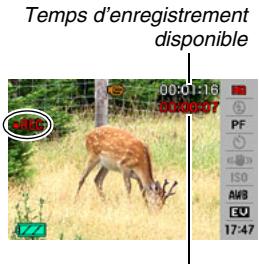
Temps d'enregistrement
4. Appuyez une nouvelle fois sur le déclencheur pour cesser de filmer.
La durée maximale de chaque séquence vidéo est de 10 minutes. L'enregistrement de la séquence s'arrête automatiquement au bout de 10 minutes. L'enregistrement de la séquence s'arrête aussi automatiquement si la mémoire est pleine avant que vous n'appuyiez sur le déclencheur pour l'arrêter.
Enregistrement de séquences vidéo avec l'antibougé
L'angle de vue est plus étroit lorsque l'antibougé est activé pour l'enregistrement d'une séquence vidéo. L'antibougé réduit les effets de bougés de l'appareil photo seulement. Il ne limite pas les effets de bougés dus au mouvement du sujet (page 102).
Précautions concernant l'enregistrement de séquences vidéo
- Le flash ne peut pas être utilisé pendant l'enregistrement de séquences vidéo.
- Le son est enregistré en même temps que l'image. Veuillez noter les points suivants pour l'enregistrement de séquences vidéo :
- N'obstruez pas le microphone avec les doigts ou autre chose ;
- Ne filmez pas des sujets trop éloignés de l'appareil photo, vous n'obtiendrez pas de bons résultats ;
- Attention au bruit des boutons que vous actionnez, car il peut être enregistré avec le son.
- Si le sujet photographié est très éclairé, une bande verticale peut apparaître sur l'image. Il ne s'agit pas d'une défectuosité. Cette bande sera enregistrée dans le cas d'une séquence vidéo.
- Certains types de cartes mémoire mettent plus de temps à enregistrer les données, et des images peuvent être perdues. « 📄 » et « 📋REC » clignotent sur l'écran de contrôle pendant l'enregistrement pour vous signaler la perte d'une image. Il est conseillé d'utiliser une carte mémoire ayant une vitesse de transfert d'au moins 10 Mo par seconde. « » et « » clignotent sur l'écran de contrôle pendant l'enregistrement pour vous signaler la perte d'une image. Il est conseillé d'utiliser une carte mémoire ayant une vitesse de transfert d'au moins 10 Mo par seconde.
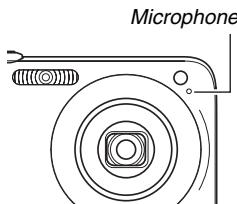
- Le zoom optique est désactivé pendant l'enregistrement d'une séquence vidéo. Seul le zoom numérique est disponible pendant la prise de séquences vidéo. Si vous voulez utiliser un réglage de zoom optique particulier, sélectionnez le réglage avant d'appuyer sur le déclencheur et de commencer à filmer (page 69).
- Le flou dû au bougé de l'appareil photo est plus important pendant la prise de vue de sujets rapprochés ou avec un rapport de focale élevé. Dans chacun de ces cas, il est recommandé d'utiliser un pied photographique.
- Si le sujet est hors de la plage de mise au point de l'appareil photo, la mise au point ne sera pas possible et l'image ne sera pas nette.
- L'angle de vue est moins grand pour les séquences vidéo que pour les photos.
Utilisation d'une séquence courte
L'option Séquence courte permet de prendre une séquence qui commence quatre secondes avant que vous n'appuyiez sur le déclencheur et se termine quatre secondes plus tard.
- Comme les quatre secondes qui précèdent l'activation du déclencheur sont enregistrées, l'option Séquence courte permet de ne pas manquer les mouvements rapides d'enfants, par exemple.
- Il est aussi possible d'utiliser la fonction MOTION PRINT (page 175) pour extraire des photos de la séquence courte enregistrée.
![graph TD A["Déclencheur enfoncé"] --> B["Sequence courte"] B --> C["Quatre secondes"] B --> D["Quatre secondes"] B --> E["Début de l'enregistrement"]](/content/2024/12/313925/images/40555e93bb3eeb7e42948814f5abaa32e1bea40e06021e9de0d6ece7f8b5d26d.jpg)
- Dans le mode REC, appuyez sur [BS].
2. Utilisez [▲], [▼], [◀] et [▶] pour sélectionner la scène « Séquence courte », puis appuyez sur [SET].
« » apparaît sur l'écran de contrôle.
Si maintenant vous appuyez sur le déclencheur, vous filmerez les 4 secondes antérieures et les 4 secondes postérieures à la pression du déclencheur.
3. Tout en dirigeant l'appareil photo vers le sujet, appuyez sur le déclencheur.
Une séquence courte de quatre secondes environ est prise, puis l'enregistrement s'arrête automatiquement. La longueur totale de la séquence courte sera de huit secondes (quatre secondes avant et quatre secondes après la pression sur le déclencheur). Pour arrêter l'enregistrement de la séquence vidéo, appuyez une nouvelle fois sur le déclencheur.

IMPORTANT!
- Des données vidéo sont continuellement enregistrées et stockées dans la mémoire tampon avant que vous n'appuyiez sur le déclencheur. Gardez bien l'appareil photo orienté vers le sujet. Puis au moment souhaité, appuyez sur le déclencheur. Lorsque vous appuyez sur le déclencheur, le temps d'enregistrement restant pour la seconde partie de la séquence courte est compté sur l'écran de contrôle.
Utilisation d'une séquence rétro
La séquence rétro est similaire à la séquence normale, mais les cinq secondes de ce qui s'est passé devant l'objectif avant que vous n'appuyiez sur le déclencheur pour filmer sont également enregistrées. L'option Séquence rétro est très pratique parce qu'elle permet de ne pas manquer un moment précis parce que le déclencheur a été pressé trop tard.
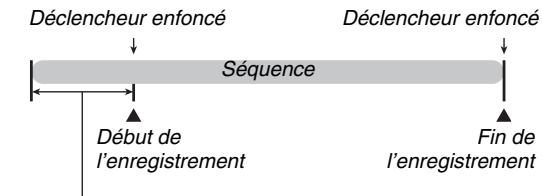
Partie antérieure : Environ 5 secondes
- Dans le mode REC, appuyez sur [BS].
- Utilisez [▲], [▼], [◀] et [▶] pour sélectionner la scène « Séquence rétro », puis appuyez sur [SET]. « » apparaît sur l'écran de contrôle pour indiquer que l'option Séquence rétro est validée.
- Tout en dirigeant l'appareil photo vers le sujet, appuyez sur le déclencheur.
4. Appuyez une nouvelle fois sur le déclencheur pour cesser de filmer.
L'enregistrement de la séquence vidéo s'arrête automatiquement si la mémoire est pleine avant que vous n'appuyiez sur le déclencheur.

IMPORTANT!
- Lorsque l'option Séquence rétro est sélectionnée, l'appareil photo met continuellement à jour la mémoire interne contenant les cinq secondes d'images vidéo en filmant ce qui se passe devant l'objectif. Lorsque vous appuyez sur le déclencheur, la séquence commence par le contenu actuellement dans la mémoire tampon et continue à ce point. Veillez à ne pas bouger l'appareil photo et à l'orienter un instant vers le sujet avant d'appuyer sur le déclencheur pour filmer.
Avec BEST SHOT il suffit de sélectionner une scène ressemblant à celle que vous voulez prendre pour que l'appareil effectue automatiquement tous les réglages appropriés. Même les scènes à contre-jour, difficiles à photographier parce que le sujet est toujours trop sombre quand le réglage n'est pas correct, seront bien éclairées.
■ Exemples de modèles de scènes
- Portrait
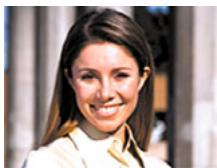
- Scène de nuit Portrait
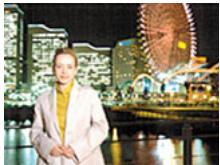
■ Sélection d'un modèle de scène
1. Dans le mode REC, appuyez sur [BS].
L'appareil photo se met en mode BEST SHOT et les vignettes de 15 modèles de scènes apparaissent.
- Le réglage par défaut est « □ » (Auto).
Cadre
(Modèle de scène actuellement sélectionné)
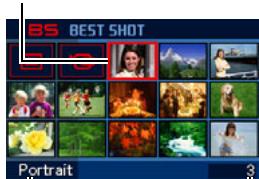
Nom de scène Numéro de scène
2. Utilisez [▲], [▼], [◀] et [▶] pour déplacer le cadre et sélectionner la scène souhaitée.
- Pour passer à l'écran suivant de scènes BEST SHOT, appuyez sur [▲] ou [▼] lorsque le cadre est à une extrémité de l'écran.
- Pour afficher les explications concernant les réglages de la scène sélectionnée, il suffit de faire glisser la commande de zoom vers [◀] ou [◀◀]. Faites glisser une nouvelle fois la commande de zoom vers [◀] ou [◀◀◀] pour revenir à l'écran de sélection de scène (page 100).
- Pour revenir à « Auto », sélectionnez la scène 1, qui correspond au réglage « □ » (Auto). Le cadre revient directement à « □ » (Auto) si vous appuyez sur [MENU] lorsque l'écran de sélection de scène ou la description de la scène est sur l'écran de contrôle.
3. Appuyez sur [SET] pour appliquer les réglages de la scène sélectionnée et revenir à l'écran d'enregistrement.
- Les réglages de la scène sélectionnée agissent tant que vous ne changez pas de scène.
- Pour sélectionner une autre scène BEST SHOT, refaites les mêmes opérations à partir de l'étape 1.
4. Appuyez sur le déclencheur.
- Lorsque la scène « 📄 » (Séquence) est sélectionnée, le déclencheur sert à lancer et à arrêter l'enregistrement de la séquence vidéo.

IMPORTANT!
- Les scènes de nuit et les scènes avec feux d'artifice utilisent des vitesses d'obturation lentes. Comme les risques de bruit numérique augmentent aux vitesses d'obturation lentes, l'appareil photo réduit automatiquement le bruit numérique lors de la prise de vue à une vitesse d'obturation lente. C'est pourquoi il met plus de temps à enregistrer la photo après l'activation du déclencheur. Ne touchez à aucun autre bouton pendant que la photo est enregistrée. Il est conseillé d'utiliser un pied photographique pour éviter le flou dû au bougé de l'appareil photo lors de la prise de vue à des vitesses d'obturation lentes.
- Votre appareil présente un modèle de scène spécial pour les photos destinées aux sites de ventes aux enchères. Selon le modèle de votre appareil photo, cette scène s'appelle « For eBay » ou « Enchères ». Les photos prises avec la scène pour sites de ventes aux enchères sont enregistrées dans un dossier spécial, ce qui permet de les retrouver facilement sur un ordinateur (page 239).
- La scène BEST SHOT « For YouTube » correspond à une configuration optimale de l'appareil photo pour l'enregistrement des séquences vidéo destinées à être téléchargées vers YouTube. Les séquences vidéo enregistrées avec la scène « For YouTube » sont sauvegardées dans un dossier spécial de sorte qu'elles peuvent facilement être retrouvées pour le téléchargement (page 239). Notez que la qualité des images des séquences vidéo enregistrées avec la scène « For YouTube » est toujours « Normal ». Les séquences ont une durée maximale de 10 minutes.
- Les scènes BEST SHOT n'ont pas été prises avec cet appareil photo.
- Les images prises à l'aide d'une scène BEST SHOT peuvent ne pas produire le résultat escompté à cause des conditions de prises de vue ou d'autres facteurs.
- Vous pouvez changer les réglages de l'appareil photo obtenus après la sélection d'une scène BEST SHOT. Mais les réglages BEST SHOT par défaut sont rétablis lorsque vous changez de scène BEST SHOT ou mettez l'appareil photo hors service. Si vous voulez utiliser ultérieurement des réglages particuliers de l'appareil photo, sauvegardez-les sous forme de configuration personnalisée BEST SHOT (page 101).
Affichage d'informations détaillées sur les scènes BEST SHOT
Pour afficher plus d'informations sur une scène, sélectionnez-la avec le cadre sur l'écran de sélection de scène, puis faites glisser la commande de zoom vers [♠] ou [♠♠].
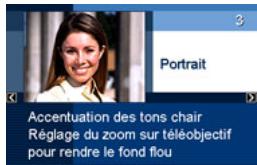
Lorsque l'écran de description de scène est affiché vous pouvez effectuer les opérations suivantes :
- Faire glisser une nouvelle fois la commande de zoom vers [☐] ou [☐] pour revenir à l'écran de sélection de scène ;
- Utiliser [◀] et [▶] pour faire défiler les scènes BEST SHOT ;
- Appuyer sur [SET] pour sélectionner la scène actuellement affichée et appliquer les réglages correspondants.
REMARQUE
- Si vous sélectionnez une scène en appuyant sur [SET] lorsque l'écran de description de scène est affiché, le même écran de description apparaîtra la prochaine fois que vous appuierez sur [BS] pour voir les scènes BEST SHOT.
■ Création de vos propres scènes BEST SHOT
Vous pouvez sauvegarder les réglages des photos prises comme scènes personnalisées BEST SHOT de la façon suivante. Vous pourrez par la suite réutiliser ces réglages.
- Dans le mode REC, appuyez sur [BS].
- Utilisez [▲], [▼], [◀] et [▶] pour sélectionner « BEST SHOT » (Enregist modèle perso), puis appuyez sur [SET].
- Utilisez [◀] et [▶] pour sélectionner la photo dont vous voulez sauvegarder les réglages.
- Utilisez [▲] et [▼] pour sélectionner « Sauvegarder », puis appuyez sur [SET]. Votre scène BEST SHOT sera classée sous « Rappeler Scène Perso » et sera désignée par un numéro.

IMPORTANT!
- Le formatage de la mémoire de l'appareil photo (page 202) supprime tous les fichiers des scènes personnalisées BEST SHOT.
REMARQUE
- Vous pouvez contrôler les réglages de la scène BEST SHOT actuellement sélectionnée en affichant les menus de réglages de l'appareil photo et regardant les réglages.
- Les scènes personnalisées sont numérotées dans l'ordre suivant : U1, U2, etc.
- Les réglages inclus dans les scènes personnalisées sont les suivants : Reconnaissance de visage, Mise au point, Modification EV, Balance des blancs, Flash, ISO, Mesure de la lumière, Intensité du flash, Assistance flash, Filtre couleur, Netteté, Saturation, Contraste
- Vous pouvez sauvegarder jusqu'à 999 scènes BEST SHOT personnalisées.
- Les scènes de photos personnalisées sont stockées dans la mémoire de l'appareil photo dans un dossier intitulé « SCENE » (page 239).
Suppression d'une scène personnalisée BEST SHOT
Effectuez les opérations suivantes si vous voulez supprimer une scène personnalisée BEST SHOT.
- Dans le mode REC, appuyez sur [BS].
- Faites glisser la commande de zoom vers [☐] ou [☐] pour afficher l'écran de description.
- Utilisez [◀] et [▶] pour sélectionner la scène personnalisée BEST SHOT que vous voulez supprimer.
- Appuyez sur [▼] (↓ ≡).
- Utilisez [▲] et [▼] pour sélectionner « Supprimer », puis appuyez sur [SET]. La scène personnalisée BEST SHOT que vous avez sélectionnée est supprimée, et l'écran suivant (scène personnalisée suivante ou écran d'enregistrement de modèle personnalisé) apparaît.
- Utilisez [◀] et [▶] pour sélectionner une autre scène, puis appuyez sur [SET].
• L'appareil revient à l'enregistrement.
Réduction du flou dû au bougé de l'appareil photo et du sujet
Pour réduire le flou dû au bougé de l'appareil photo ou du sujet lors de la prise de vue d'un sujet mobile en position téléobjectif, d'un sujet rapide ou dans de mauvaises conditions d'éclairage, vous pouvez utiliser la fonction Antibougé de l'appareil photo. Vous pouvez mettre l'antibougé en service à l'aide de BEST SHOT ou par le menu.
■ Mise en service de l'antibougé avec BEST SHOT
- Dans le mode REC, appuyez sur [BS].
- Utilisez [▲], [▼], [◀] et [▶] pour sélectionner la scène « Antibougé », puis appuyez sur [SET].
L'antibougé reste actif même si vous sélectionnez une autre scène BEST SHOT.
■ Mise en service de l'antibougé sur le panneau (Panneau d'exploitation)
- Dans le mode REC, appuyez sur [SET].
- Utilisez [▲] et [▼] pour sélectionner la cinquième option depuis le haut sur le panneau d'exploitation (Antibougé).
- Utilisez [◀] et [▶] pour sélectionner « Auto », puis appuyez sur [SET].
- L'antibougé est en service et « ( ) » apparaît sur l'écran de contrôle.
- Dans ce cas, l'antibougé reste actif tant que vous ne le mettez pas hors service sur le menu.

IMPORTANT !
- L'antibougé ne fonctionne que si le réglage ISO « Auto » (page 129) a été spécifié.
- Bien que « (Antibougé) » soit affiché sur l'écran de contrôle après la prise de vue avec le réglage de flash automatique « Flash auto » ou « Réduction yeux rouges », ou lorsque le réglage « Flash activé » ou « Flash doux » est spécifié, l'antibougé est désactivé.
- Lors de la prise de vue avec l'antibougé, l'image peut paraître un peu moins fine qu'elle ne l'est normalement et la résolution de l'image peut être légèrement inférieure.
- L'antibougé peut ne pas éliminer complètement le flou dû au bougé de l'appareil photo ou du sujet s'il est trop important.
- Vous pouvez aussi utiliser l'antibougé pour réduire les effets du bougé de l'appareil photo seulement pendant l'enregistrement d'une séquence vidéo. Les effets du mouvement du sujet ne seront pas restreints (page 102).
- L'antibougé peut ne pas bien agir avec des vitesses d'obturation lentes. Dans ce cas, utilisez un pied photographique pour stabiliser l'appareil photo.
- L'appareil photo réduit parfois automatiquement le bruit numérique qui peut apparaître sur l'image enregistrée sous certains éclairages. Dans ce cas, il faut plus de temps à l'appareil photo qu'à l'ordinaire pour enregistrer l'image et être prêt pour la prochaine prise de vue.
Prise de vues lumineuses sans flash
La scène BEST SHOT « Haute sensibilité » permet des prises de vue plus naturelles sans avoir recours au flash, même sous un faible éclairage.
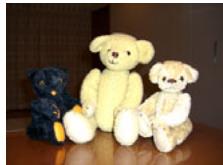
Photo normale (avec flash)
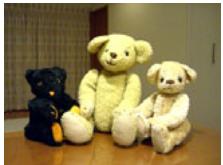
Prise de vue avec Haute sensibilité
- Dans le mode REC, appuyez sur [BS].
- Utilisez [▲], [▼], [◀] et [▶] pour sélectionner la scène « Haute sensibilité », puis appuyez sur [SET].
- Appuyez sur le déclencheur pour prendre la photo.
Le réglage Haute sensibilité reste actif même si vous sélectionnez une autre scène BEST SHOT.

IMPORTANT!
- Le réglage de haute sensibilité est désactivé après la prise de vue avec le réglage de flash automatique « Flash auto » ou « Réduction yeux rouges », ou lorsque le réglage « Flash activé » ou « Flash doux » est spécifié.
- Lors de la prise de vue avec le réglage Haute sensibilité, la photo peut paraître un peu moins fine qu'elle ne l'est normalement et la résolution de l'image peut être légèrement inférieure.
- La photo n'aura peut-être pas la luminosité souhaitée si l'éclairage est vraiment trop faible.
- Lors de prises de vue à des vitesses d'obturation lentes, utilisez un pied photographique pour éviter le flou dû au bougé de l'appareil photo.
- L'appareil photo réduit parfois automatiquement le bruit numérique qui peut apparaître sur l'image enregistrée sous certains éclairages. Dans ce cas, il faut plus de temps à l'appareil photo qu'à l'ordinaire pour enregistrer l'image et être prêt pour la prochaine prise de vue.
Prise de vues de cartes de visite et de documents (Business Shot)
Lorsqu'une carte de visite, un document, un tableau blanc ou un objet de forme similaire est photographié légèrement de biais, le sujet peut être déformé sur la photo. Les scènes Business Shot BEST SHOT permettent de corriger la forme des objets rectangulaires pour qu'ils paraissent naturels.
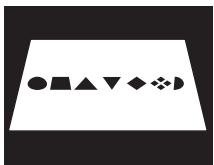
Après la correction de la distorsion
Vous avez le choix entre deux scènes Business Shot BEST SHOT.
- Cartes de visite et documents
- Tableau blanc, etc.
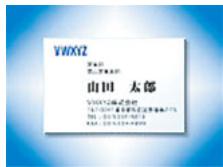
■ Sélection d'une scène Business Shot
- Dans le mode REC, appuyez sur [BS].
- Utilisez [▲], [▼], [◀] et [▶] pour sélectionner la scène « Cartes de visite et documents » ou « Tableau blanc, etc. », puis appuyez sur [SET].
La scène sélectionnée reste active tant que vous ne sélectionnez pas une autre scène BEST SHOT.
■ Prise de vue avec une scène Business Shot
- Après avoir sélectionné une des scènes Business Shot BEST SHOT, cadrez l'image et appuyez sur le déclencheur pour prendre la photo.
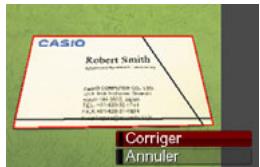
Un écran montrant toutes les formes rectangulaires de l'image pouvant être corrigées apparaît.
Un cadre rouge entoure la forme actuellement sélectionnée pour être corrigée. Si un cadre noir apparaît, il indique la seconde possibilité offerte pour corriger la forme. S'il n'y a pas de seconde possibilité (cadre noir), passez directement à l'étape 3.
- Si l'appareil photo ne parvient pas du tout à détecter une forme pouvant être corrigée, le message « Correction impossible! » s'affiche brièvement sur l'écran de contrôle et l'image est sauvegardée comme elle est (sans être corrigée).
- Utilisez [◀] et [▶] pour sélectionner la forme devant être corrigée.
- Utilisez [▲] et [▼] pour sélectionner « Corriger », puis appuyez sur [SET].
L'image est corrigée et sauvegardée sous sa nouvelle forme (corrigée).
- Pour annuler la correction, sélectionnez « Annuler ».

IMPORTANT!
- Assurez-vous que l'objet que vous essayez de photographier (corriger) se trouve bien à l'intérieur de l'écran de contrôle. L'appareil photo ne peut pas détecter correctement la forme d'un objet qui ne se trouve pas à l'intérieur de l'écran de contrôle.
- La correction ne sera pas possible si l'objet est de même couleur que le fond. Posez l'objet sur un fond qui fera bien ressortir son contour.
- Le zoom numérique est hors service pendant la prise de vue avec une scène Business Shot. Mais le zoom optique peut être utilisé.
- La taille d'image maximale pour les prises de vue avec Business Shot est de 2 M (1600 × 1200 pixels), même si une taille d'image supérieure a été spécifiée. Si une taille d'image inférieure à 2 M (1600 × 1200 pixels) est spécifiée, les images photographiées avec les scènes Business Shot auront la taille d'image actuellement spécifiée.
Enregistrement de photos d'identité
Vous pouvez prendre des photos d'identité de la façon suivante et les imprimer ensuite en différents formats standard.
Les formats de photos d'identité suivants peuvent être imprimés en standard.
30 × 24 mm, 40 × 30 mm, 45 × 35 mm, 50 × 40 mm, 55 × 45 mm
■ Sélection de la scène Photo d'identité
- Dans le mode REC, appuyez sur [BS].
- Utilisez [▲], [▼], [◀] et [▶] pour sélectionner la scène « Photo d'identité », puis appuyez sur [SET].
Le réglage Photo d'identité reste actif tant que vous ne sélectionnez pas une autre scène BEST SHOT.
■ Prise de vue avec la scène Photo d'identité
- Sur l'écran de contrôle, composez la photo en mettant le sujet dans le cadre affiché et appuyez sur le déclencheur pour prendre une première photo.
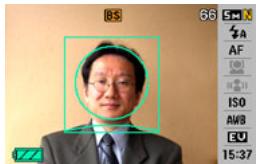
- Cette première photo n'est pas sauvegardée dans la mémoire. La photo est sauvegardée dans la mémoire à l'étape 3 suivante.
2. Alignez les lignes qui apparaissent sur l'écran de contrôle sur le sujet photographié.
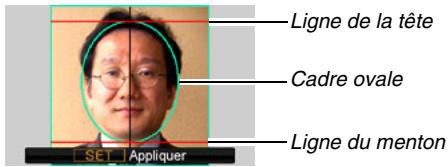
Mettez la tête de la personne dans le cadre ovale. Assurez-vous aussi qu'elle ne dépasse pas la ligne de la tête et la ligne du menton.
| Pour faire ceci : | Effectuez cette opération : |
| Bouger le sujet vers le haut, le bas, la gauche et la droite | Utiliser [▲], [▼], [◀], [▶]. |
| Agrandir le sujet | Faire glisser la commande de zoom vers [◀◀◀]. |
| Réduire le sujet | Faire glisser la commande de zoom vers [◀◀◀]. |
3. Lorsque le sujet est bien cadré, appuyez sur [SET].
La photo est sauvegardée dans la mémoire.
![CASIO EX-Z1080 - Lorsque le sujet est bien cadré, appuyez sur [SET]. - 1](/content/2024/12/313925/images/02b2e5546d7c32b5ed3c6162165c24bb37a5b72f934a71026f838a73dd2ef7a9.jpg)
IMPORTANT!
- Les photos d'identité sont toujours sauvegardées en 5 M (2560 × 1920 pixels), quelle que soit la taille d'image actuellement spécifiée.
■ Impression d'une photo d'identité
Les photos d'identité peuvent être imprimées en plusieurs formats sur une seule feuille de papier. Il suffit ensuite de couper la photo souhaitée.

IMPORTANT !
- Les formats de photo d'identité fournis ici ne sont pas absolument exacts. Dans la pratique, ils peuvent être un peu plus grands.
- Pour l'impression de photos d'identité, utilisez du papier photo de format 4" × 6". Quand d'autres formats de papier photo sont utilisés, il n'est pas toujours possible d'obtenir de bons formats.
- Lors de l'impression d'une photo d'identité, veillez à régler votre imprimante sur « Impression sans bordure ». Pour de plus amples informations à ce sujet, voir la documentation fournie avec votre imprimante.
Restauration d'une vieille photo
Le mode Vieille photo permet d'enregistrer l'image d'une vieille photo aux couleurs pâles et d'utiliser ensuite les fonctions avancées de l'appareil photo pour la restaurer.
■ Avant d'enregistrer une vieille photo
- Assurez-vous que la photo complète que vous essayez d'enregistrer se trouve bien à l'intérieur de l'écran de contrôle.
- La photo doit être posée sur un fond qui la fait bien ressortir et doit remplir tout l'écran de contrôle dans la mesure du possible.
- De la lumière ne doit pas se réfléchir sur la surface de la photo originale lors de l'enregistrement.
- Si la vieille photo est un portrait, veillez à cadrer l'image dans le sens horizontal (paysage) avec l'appareil photo.
REMARQUE
- Si l'appareil photo est un peu de biais par rapport à la photo, la forme de la photo sera déformée sur l'image enregistrée. La correction automatique de la distorsion permet de corriger ce problème, pour que la photo paraisse normale même si elle est prise de biais.
Sélection de la scène Vieille photo
- Dans le mode REC, appuyez sur [BS].
- Utilisez [▲], [▼], [◀] et [▶] pour sélectionner la scène « Vieille photo », puis appuyez sur [SET].
Le réglage « Vieille photo » reste actif tant que vous ne sélectionnez pas une autre scène BEST SHOT.
Enregistrement d'une image avec Vieille photo
1. Appuyez sur le déclencheur pour prendre la photo.
- L'écran de confirmation du contour de la photo s'affiche et l'image originale est sauvegardée.
Un message d'erreur apparaît (page 258), et l'écran de confirmation de contour de la photo ne s'affiche pas, si l'appareil photo n'est pas capable de détecter le contour de la photo.
2. Utilisez [◀] et [▶] pour sélectionner le contour que vous voulez corriger.
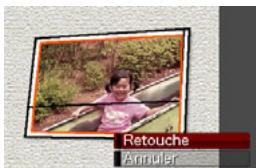
3. Utilisez [▲] et [▼] pour sélectionner
« Retouche », puis appuyez sur [SET].
Le cadre de retouche apparaît sur l'écran de contrôle.
- Pour annuler la correction, sélectionnez « Annuler ».
- Bougez la commande de zoom vers la gauche ou la droite pour agrandir le cadre de retouche.
![CASIO EX-Z1080 - Utilisez [▲] et [▼] pour sélectionner - 1](/content/2024/12/313925/images/8271b107f77ee2c8828450d8a0f27911c4e761e59933c352136c02fb8e5522bb.jpg)
- Utilisez [▲], [▼], [◀] et [▶] pour amener le cadre de sélection à l'endroit souhaité, puis appuyez sur [SET].
Les couleurs sont automatiquement corrigées et l'image corrigée sauvegardée.
- Si vous ne souhaitez pas de pourtour autour de l'image corrigée, sélectionnez une zone plus petite que l'image originale.
- Pour annuler la restauration à n'importe quel moment et sauvegarder l'image telle quelle, appuyez sur [MENU].
![CASIO EX-Z1080 - Utilisez [▲] et [▼] pour sélectionner - 2](/content/2024/12/313925/images/ed0e3231c034623e812b0ded6e399cc8fc65ba3c120bc81ea8bb363e45ce4446.jpg)
IMPORTANT!
- Le zoom numérique est désactivé lors de l'enregistrement avec la scène Vieille photo. Mais le zoom optique peut être utilisé. - Lors de l'enregistrement de l'image d'une photo, l'appareil photo n'est pas capable de reconnaître la forme de la photo dans les cas suivants :
- Lorsqu'une partie de la photo est hors de l'écran de contrôle ; - Lorsque le sujet est de la même couleur que le fond sur lequel il est posé.
- La taille d'image maximale pour la scène Vieille photo est 2 M (1600 × 1200 pixels). Si une taille d'image inférieure à 2 M (1600 × 1200 pixels) est spécifiée, les images photographiées avec la scène Vieille photo auront la taille d'image actuellement spécifiée.
- Dans certains cas, les couleurs restaurées ne produiront pas l'effet souhaité.
Enregistrement de photos dans une présentation multi-images (Présentation de photos)
Vous pouvez créer une image contenant plusieurs photos en enregistrant ces photos dans des cadres arrangés de la façon souhaitée. Ceci permet de créer des pages contenant les images souhaitées comme dans un album. Des scènes BEST SHOT contenant trois ou deux cadres sont disponibles.
- Présentation (Deux photos)
- Présentation (Trois photos)
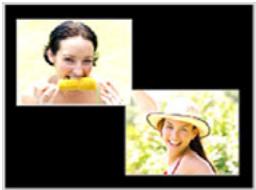
- Dans le mode REC, appuyez sur [BS].
- Utilisez [▲], [▼], [◀] et [▶] pour sélectionner « Présentation », puis appuyez sur [SET].
- Utilisez [◀] et [▶] pour sélectionner une couleur de fond.
- Appuyez sur le déclencheur pour prendre la première photo.
L'appareil photo prend la première photo et se prépare pour la suivante.
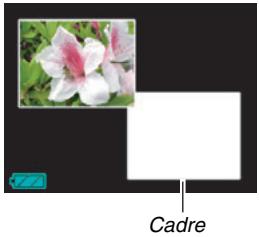
5. Appuyez de nouveau sur le déclencheur pour prendre la photo suivante.
- Si vous voulez prendre des photos pour la présentation à trois cadres, appuyez sur le déclencheur une troisième fois pour prendre la troisième photo.
- En appuyant sur [SET] aux étapes 4 et 5 ci-dessus, vous pouvez basculer entre l'écran de présentation (écran avec les cadres) et l'écran de cadrage de la photo utilisant toute la surface d'affichage.
- Pour annuler les images de la présentation actuelle et recommencer, appuyez sur [MENU]. Passez ensuite à l'étape 4 ci-dessus.
- Vous ne pouvez pas sauvegarder une présentation multi-images si chaque cadre ne contient pas de photo.

IMPORTANT!
- Seule l'image finale, contenant toutes les photos, est sauvegardée dans la mémoire de l'appareil photo. Les photos ne sont pas sauvegardées individuellement.
- La taille d'une image contenant plusieurs photos est fixée à 7 M (3072 × 2304 pixels).
- Lors de la prise de vue avec présentation de photos, les réglages de l'appareil photo changent automatiquement, comme indiqué ci-dessous :
- Sensibilité ISO : Auto (fixe) ;
- Zone AF : Ponctuelle (fixe).
- Les fonctions suivantes sont désactivées pendant la prise de vue avec présentation :
- Zoom numérique ;
- Retardateur ;
- Obturation en continu ;
- Reconnaissance de visage.
Poursuite automatique d'un sujet en mouvement (Cadrage auto)
Lorsque la poursuite automatique est utilisée, une zone encadrée suit le sujet en mouvement, ce qui permet de le photographier au centre de l'image.
- Dans le mode REC, appuyez sur [BS].
- Utilisez [▲], [▼], [◀] et [▶] pour sélectionner « Cadrage auto », puis appuyez sur [SET].
- Alignez le cadre de mise au point sur le sujet qui doit être net et appuyez à demi sur le déclencheur.
- Le cadre de mise au point et le cadre de retouche suivent le sujet en mouvement.
- La mise au point du sujet continue à être effectuée tant que vous maintenez le déclencheur à demi enfoncé.
Cadre de mise au point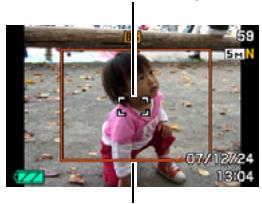
4. Appuyez à fond sur le déclencheur pour prendre la photo.
- La zone à l'intérieur du cadre de retouche est enregistrée.

IMPORTANT!
- Seule la partie de l'image à l'intérieur du cadre de retouche est enregistrée.
- Lors de cette opération, la taille de l'image est fixée à 5 M (2560 × 1920 pixels).
- Les fonctions suivantes sont désactivées pendant le cadrage auto :
- Horodatage ;
- Retardateur ;
- Obturation en continu ;
- Reconnaissance de visage.
- Le cadrage auto peut être impossible si le sujet est trop rapide. Dans ce cas, relâchez le déclencheur, rémettez le cadre de mise au point sur le sujet et appuyez une nouvelle fois à demi sur le déclencheur.
- Lors de la prise de vue avec le « Cadrage auto », la taille de l'image est fixée à 5 M (2560 × 1920 pixels) et l'image n'est pas détériorée jusqu'à 3X (page 70).
RÉGLAGES AVANCÉS
Changement du mode de mise au point
L'appareil photo présente les cinq modes de mise au point suivants. Le mode de mise au point par défaut est le mode Autofocus.
| Mode de mise au point | Description | Plage de mise au point* | |
| AF Autofocus | Mise au point automatique lors d'une demi-pression sur le déclencheur.Pendant l'enregistrement d'une séquence vidéo, le mode Autofocus est désactivé. | Réglage automatique(D'environ 40 cm à∞)La distance minimale varie selon le rapport du zoom optique. | |
| Macro(Gros-plan) | Utile pour les gros-plans. Pendant l'enregistrement de séquences vidéo la mise au point en macro est remplacée par la mise au point fixe. | Réglage automatique (de 10 cm à 50 cm)La distance minimale varie selon le rapport du zoom optique. | |
| PF PanFocus | Le panfocus (PF) n'est disponible que pendant l'enregistrement d'une séquence vidéo.Mise au point fixe pour des plages relativement grandes.Utilisez le panfocus lorsque l'autofocus est difficile à faire. | Distance fixeLa plage de mise au point varie selon le rapport du zoom optique. | |
| ∞ Infini | La mise au point se fait sur l'infini. Utilisez ce mode pour photographier des paysages et des sujets éloignés. | Infini | |
| MF Manuelle | Vous effectuez vous-même la mise au point. | La plage de mise au point varie selon le rapport du zoom optique. | |
| Rapport du zoom optique | Plage | ||
| 1X | 10 cm à∞ | ||
| 3X | 50 cm à∞ | ||
* La « Plage de mise au point » indique la distance depuis la surface de l'objectif.
Effectuez les opérations suivantes pour changer le mode de mise au point.
- Dans le mode REC, appuyez sur [SET].
- Utilisez [▲] et [▼] pour sélectionner la troisième option depuis le haut dans le panneau d'exploitation (Mise au point).
- Utilisez [◀] et [▶] pour sélectionner le mode de mise au point souhaité, puis appuyez sur [SET].
Une icône apparaît sur l'écran de contrôle pour indiquer le mode de mise au point actuel.
- Voir les pages suivantes pour le détail sur la prise de vue dans chaque mode de mise au point.
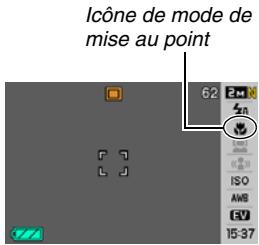
Utilisation de l'autofocus
- Alignez le cadre de mise au point sur l'écran de contrôle sur le sujet qui doit être net et appuyez à demi sur le déclencheur.
L'appareil photo fait la mise au point.
Vous pouvez savoir si l'image est nette en vérifiant le témoin de fonctionnement et la couleur du cadre de mise au point.
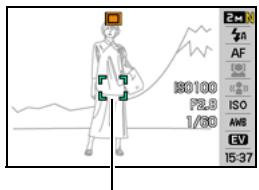
Témoin de fonctionnement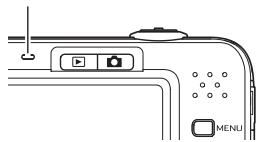
Cadre de mise au point
| État | Témoin de fonctionnement | Cadre de mise au point |
| Mise au point terminée | Allumé en vert | Vert |
| Mise au point non effectuée | Clignote en vert | Rouge |
2. Lorsque la photo est nette, appuyez à fond sur le déclencheur.

IMPORTANT!
- Pendant l'enregistrement d'une séquence vidéo, le mode Autofocus est désactivé.
REMARQUE
- Si la mise au point n'est pas possible parce que le sujet est trop rapproché pour l'autofocus, l'appareil photo se règle automatiquement pour la mise au point en macro (Macro automatique). - Lorsque vous utilisez le zoom optique pendant la prise de vue avec l'autofocus, une valeur apparaît sur l'écran de contrôle, comme indiqué ci-dessous, pour vous indiquer la plage de mise au point.
Exemple : ○○ cm - ∞
* ○○ est remplacé par la valeur de la plage de mise au point actuelle.
Utilisation de la mise au point en macro
- Appuyez à demi sur le déclencheur pour faire la mise au point.
La mise au point s'effectue de la même façon qu'avec l'autofocus.
- Lorsque la photo est nette, appuyez à fond sur le déclencheur.

IMPORTANT !
- Si le flash est utilisé avec la mise au point en macro, sa lumière peut être bloquée et des ombres peuvent apparaître sur la photo.
- Pendant l'enregistrement de séquences vidéo, la mise au point en macro est remplacée par la mise au point fixe.
REMARQUE
- Si la mise au point en macro ne peut pas être effectuée correctement parce que le sujet est trop éloigné, l'appareil photo se règle sur la plage d'autofocus (Macro Auto).
- Si vous utilisez le zoom optique pendant la prise de vue avec la mise au point en macro, des valeurs apparaissent sur l'écran de contrôle, comme ci-dessous, pour vous indiquer la plage de mise au point.
Exemple : ○○ cm - ○○ cm
* ○○ est remplacé par la valeur de la plage de mise au point actuelle.
Conseils pour la prise de vue en autofocus et macro
Changement de la zone d'autofocus
Procédez de la façon suivante pour changer la zone de mesure utilisée pour l'autofocus (AF).
- En mode REC, appuyez sur [MENU].
- Sur l'onglet « REC », sélectionnez « Zone AF », puis appuyez sur [▶].
- Utilisez [▲] et [▼] pour sélectionner le réglage souhaité, puis appuyez sur [SET].
| Pour faire ceci : | Sélectionnez ce réglage : |
| Utiliser une petite zone au centre de l’écran pour la mesure. • Ce réglage est idéal pour la mémorisation de la mise au point (page 121). | Ponctuelle |
| Pour faire ceci : | Sélectionnez ce réglage : |
| Obtenir une sélection automatique d’un ou de plusieurs des neuf cadres de mise au point possible lorsque vous appuyez à demi sur le déclencheur.• Si l’appareil photo peut faire la mise au point sur plusieurs points, tous les cadres concernés deviendront verts. | Multi |
| Obtenir une mise au point du sujet et une poursuite de la mise au point du sujet en mouvement par une demi-pression du doigt sur le déclencheur. | Poursuite |
REMARQUE
- Lorsque vous sélectionnez « Multi » comme zone de mise au point, neuf cadres de mise au point apparaissent sur l'écran de contrôle. L'appareil photo détermine automatiquement le ou les cadres optimaux, et ceux-ci deviennent verts sur l'écran de contrôle.
Ponctuelle,
Poursuite
Multi
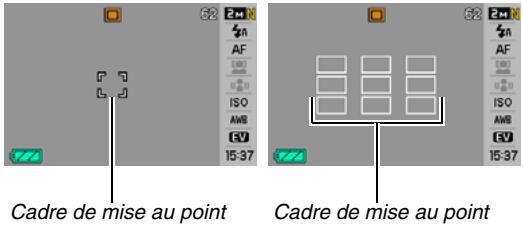
- « [##] Multi » ne peut pas être utilisé dans le mode de reconnaissance de visage Normal ou Priorité famille (page 83).
- Si vous sélectionnez « [Poursuite] » pendant que vous utilisez l'obturation en continu ou le retardateur, le sujet sera suivi jusqu'à ce que l'image commence à être enregistrée.
Mémorisation de la mise au point
La « mémorisation de la mise au point » est le nom donné à une technique utilisée pour photographier un sujet qui n'est pas placé au centre de l'écran et sur lequel normalement la mise au point n'est pas faite.
- Utilisez la mémorisation de la mise au point avec la mise au point « [•] Ponctuelle » ou « [•] Poursuite ».
- Alignez le cadre de mise au point sur l'écran de contrôle sur le sujet qui doit être net et appuyez à demi sur le déclencheur.
Sujet sur lequel la mise au point doit être faite
Cadre de mise au point
- Tout en maintenant le doigt sur le déclencheur à demi enfoncé, recadrez le sujet.
Poursuite » est
sélectionné comme zone de mise au point automatique, le cadre de mise au point se déplace et suit le sujet.
- Lorsque la photo est nette, appuyez à fond sur le déclencheur.
REMARQUE
- L'exposition (AE) est mémorisée en même temps que la mise au point.
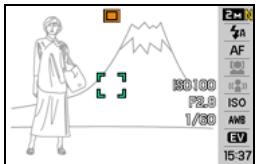
Obturation rapide
Si vous appuyez à fond sur le déclencheur sans attendre que l'autofocus s'active lorsque l'obturation rapide est en service, la photo sera prise à une vitesse d'obturation bien plus rapide que celle de l'autofocus normal. Ceci vous permet de photographier un moment unique sans avoir à attendre que la mise au point soit faite par l'autofocus.
- Certaines photos risquent de ne pas être très nettes même lorsque l'obturation rapide est utilisée.
- En mode REC, appuyez sur [MENU].
- Sur l'onglet « REC », sélectionnez « Obt. rapide », puis appuyez sur [▶].
- Utilisez [▲] et [▼] pour sélectionner le réglage souhaité, puis appuyez sur [SET].
| Pour faire ceci : | Sélectionnez ce réglage : |
| Mettre l'obturation rapide en service. | On |
| Mettre l'obturation rapide hors service. | Off |
- Appuyez à fond sur le déclencheur sans pause.
Si vous appuyez à fond sur le déclencheur sans pause à mi-course, la photo sera prise avec l'obturation rapide et l'autofocus normal ne sera pas exécuté.

IMPORTANT!
- L'obturation rapide ne fonctionnera pas si vous utilisez un rapport de focale très élevé. Dans ce cas, il faut utiliser l'autofocus.
Utilisation de la mise au point fixe (PanFocus)
Le panfocus (PF) n'est disponible que pendant l'enregistrement d'une séquence vidéo. Le panfocus fixe la mise au point sur une plage relativement grande, ce qui permet de photographier sans avoir à attendre que la mise au point par l'autofocus soit terminée.
- Lorsque vous êtes prêt à prendre la photo, appuyez à fond sur le déclencheur, sans pause.
Utilisation de la mise au point sur l'infini
Comme le nom le suggère, la mise au point se fixe sur l'infini lorsque vous utilisez ce mode ( ∞ ). Ce mode sert à photographier des paysages et des sujets éloignés. La mise au point sur l'infini peut être utilisée avantageusement pour photographier par la fenêtre d'une voiture ou d'un train, ou lorsqu'il est difficile de faire la mise au point correctement avec l'autofocus sur certains paysages ou sujets.
- Lorsque la mise au point sur l'infini est sélectionnée comme mode de mise au point, appuyez sur le déclencheur pour prendre la photo.
Utilisation de la mise au point manuelle
Lorsque la mise au point manuelle est utilisée, le sujet est automatiquement agrandi sur l'écran de contrôle, ce qui facilite la mise au point. La mise au point manuelle permet de photographier les sujets rapides, comme les trains. Avant que le train arrive, faites la mise au point vous-même, par exemple sur un poteau électrique.
Lorsque le train passe devant le poteau, il suffit de prendre la photo sans se soucier de la mise au point.
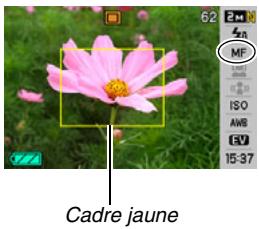
- Lorsque la mise au point manuelle est sélectionnée comme mode de mise au point, composez la photo sur l'écran de contrôle de sorte que le sujet sur lequel vous voulez faire la mise au point soit dans le cadre jaune.
2. Utilisez [◀] et [▶] pour faire la mise au point tout en observant les résultats sur l'écran de contrôle.
La partie de l'image qui se trouve dans le cadre est agrandie et remplit tout l'écran de contrôle, ce qui facilite la mise au point.
| Pour faire ceci : | Appuyez sur ce côté : |
| Rapprocher le sujet. | [◀] |
| Reculer le sujet. | [▶] |
- L'écran de l'étape 1 réapparaît si vous n'effectuez aucune opération durant deux secondes environ.
3. Appuyez sur le déclencheur pour prendre la photo.
REMARQUE
- Lorsque vous utilisez le zoom optique (page 68) pendant la prise de vue avec mise au point manuelle, une valeur apparaît sur l'écran de contrôle, comme ci-dessous, pour vous indiquer la plage de mise au point.
Exemple : MF ○○ cm - ∞
* ○○ est remplacé par la valeur de la plage de mise au point actuelle.

IMPORTANT!
- Lorsque la mise au point manuelle est sélectionnée comme mode de mise au point, les touches [◀] et [▶] servent à faire la mise au point. Les autres fonctions attribuées aux touches [◀] et [▶] lors de la personnalisation du pavé de commande (page 138) ne sont pas activées par une pression sur ces touches pendant la mise au point manuelle.
Correction de la luminosité (Modif EV)
Vous pouvez régler vous-même l'indice de lumination (Modif EV) avant la prise de vue. Ceci vous permet d'obtenir de meilleurs résultats lorsque vous photographiez un sujet à contre-jour, un sujet très éclairé en salle ou un sujet sur fond sombre.
Correction de l'indice de lumination : -2,0 EV à +2,0 EV
Unité : 1/3 EV
- Dans le mode REC, appuyez sur [SET].
- Utilisez [▲] et [▼] pour sélectionner la seconde option depuis le bas sur le panneau d'exploitation (Modif EV).
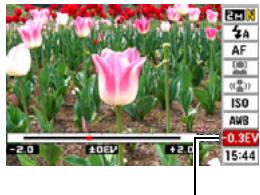
Valeur de la correction
- Utilisez [◀] et [▶] pour régler la valeur de la correction.
[▶] : Augmente l'indice de lumination. Un indice de lumination élevé est adapté aux sujets peu colorés et aux sujets rétroéclairés.
* En augmentant, par exemple, l'indice de lumination de la scène BEST SHOT « Contre-jour » vous obtiendrez de bons résultats.

[◀] : Diminue l'indice de lumination. Un indice de lumination faible est adapté aux sujets très colorés et aux prises de vue en plein air par temps clair.
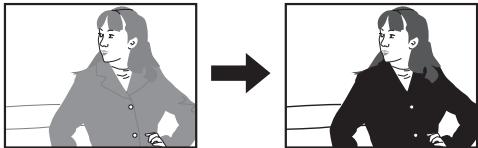
Pour annuler la correction de l'indice de lumination, revenez à la valeur 0.0.
4. Lorsque l'indice de lumination est comme vous le souhaitez, appuyez sur [SET] pour l'appliquer.
La valeur spécifiée comme indice de lumination reste valide tant que vous ne la changez pas.
![CASIO EX-Z1080 - Lorsque l'indice de lumination est comme vous le souhaitez, appuyez sur [SET] pour l'appliquer. - 1](/content/2024/12/313925/images/85a3fd697270aac5253434da403bfdb834b2440c4b39f7816fb40545bd2effa3.jpg)
IMPORTANT!
- Lors de prises de vue sous un éclairage très sombre ou très lumineux, vous n'obtiendrez pas toujours les résultats voulus, même en changeant l'indice de lumination.
REMARQUE
- Si vous corrigez l'indice de lumination lorsque la mesure multizones est utilisée, le mode de mesure pondérée centrée sera automatiquement sélectionné. Le mode de mesure multizones est rétabli lorsque la correction de l'indice de lumination revient à 0.0 (page 130).
- Vous pouvez personnaliser le pavé de commande pour régler l'indice de lumination (Modif EV) avec les touches [◀] et [▶] (page 138). Vous pourrez corriger plus facilement l'exposition tout en regardant l'histogramme sur l'écran (page 136).
Réglage de la balance des blancs
Photographié par temps nuageux, un sujet paraîtra légèrement bleuâtre et photographié sous une lumière fluorescente, il paraîtra légèrement vert. La balance des blancs permet de corriger les couleurs d'une photo pour qu'elles paraissent plus naturelles quel que soit le type d'éclairage.
- Dans le mode REC, appuyez sur [SET].
- Utilisez [▲] et [▼] pour sélectionner la troisième option depuis le bas sur le panneau d'exploitation (Balance des blancs).
- Utilisez [◀] et [▶] pour sélectionner le réglage de balance des blancs souhaité, puis appuyez sur [SET].
| Pour faire ceci : | Sélectionnez ce réglage : |
| Laisser l'appareil photo régler automatiquement la balance des blancs. | Auto |
| Prendre des vues en plein air par temps couvert. | Lumière du jour |
| Prendre des vues en plein air par temps pluvieux, à l'ombre, etc. | Temps couvert |
| Prendre des vues à l'ombre d'un bâtiment, à l'ombre d'arbres, etc. par temps clair. | Ombre |
| Supprimer la teinte colorée lors de prises de vue sous une lumière blanche ou fluorescente blanche de jour. | Jour Blanc Fluorescent |
| Supprimer la couleur colorée lors de prises de vue sous une lumière fluorescente à la lumière du jour. | Lumière du jour Fluorescent |
| Supprimer l'effet de l'éclairage d'une lampe à ampoule. | Tungstène |
| Régler soi-même la balance des blancs pour une source de lumière précise. Pour le détail, voir « Réglage manuel de la balance des blancs » (page 128). | Manuelle |
REMARQUE
- Lorsque « Auto » est sélectionné comme réglage de balance des blancs, la partie blanche du sujet est automatiquement détectée par l'appareil photo. Certaines couleurs d'un sujet et certaines sources de lumière peuvent empêcher l'appareil photo de déterminer exactement la partie blanche et rendre tout réglage de balance des blancs impossible. Si le cas se présente, sélectionnez le réglage de balance des blancs adapté aux conditions de prise de vue (lumière du jour, temps couvert, etc.).
- Vous pouvez personnaliser le pavé de commande pour régler la balance des blancs avec les touches [◀] et [▶] (page 138).
- Pour sélectionner « Auto » avec le pavé de commande (lorsque les touches sont réglées pour sélectionner la balance de blancs auto), il suffit de faire défiler les réglages jusqu'à ce que « AWB » apparaisse sur l'écran de contrôle.
■ Réglage manuel de la balance des blancs
Les réglages de balance des blancs programmés ne permettent pas d'obtenir des couleurs naturelles dans toutes les situations, surtout si l'éclairage est complexe. Vous pouvez alors régler vous-même la balance des blancs pour un éclairage particulier. Il suffit de prendre une feuille de papier blanc et d'effectuer les opérations suivantes.
- Dans le mode REC, appuyez sur [SET].
- Utilisez [▲] et [▼] pour sélectionner la troisième option depuis le bas sur le panneau d'exploitation (Balance des blancs).
- Utilisez [◀] et [▶] pour sélectionner « MWB Manuelle ».
Le sujet visé apparaît sur l'écran de contrôle avec les réglages actuels de balance des blancs manuelle. Si vous voulez utiliser les réglages actuels, passez directement à l'étape 5.
- Sous l'éclairage que vous utiliserez pour la prise de vue, dirigez l'appareil photo vers une feuille de papier blanc de sorte qu'elle remplisse tout l'écran de contrôle, puis appuyez sur le déclencheur.
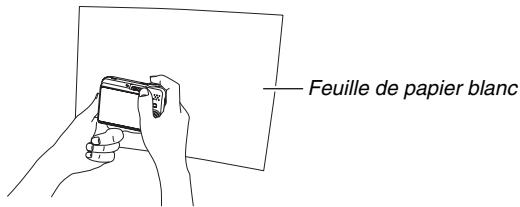
La balance des blancs se règle en fonction de l'éclairage actuel et « Terminé » s'affiche lorsque le réglage est terminé.
- Appuyez sur [SET] pour enregistrer les réglages obtenus et revenir à l'écran de prise de vue.
- Le réglage de la balance des blancs est conservé même lorsque l'appareil photo est éteint.
Spécification de la sensibilité ISO
La sensibilité ISO est une valeur qui exprime la sensibilité à la lumière. Une valeur élevée indique une sensibilité élevée, mieux adaptée aux prises de vue dans des endroits faiblement éclairés. Pour la prise de vue à des vitesses d'obturation rapides, il est préférable d'utiliser une sensibilité ISO élevée. Dans certains cas, une vitesse d'obturation rapide combinée à une sensibilité ISO élevée peut causer du bruit numérique, et l'image apparaîtra plus grossière. Pour obtenir de belles images, il est préférable d'utiliser le réglage de sensibilité le plus faible possible.
- En mode REC, appuyez sur [SET].
- Utilisez [▲] et [▼] pour sélectionner la sixième option à partir du haut sur le panneau de commande (Sensibilité ISO).
- Utilisez [◀] et [▶] pour sélectionner le réglage de sensibilité souhaité, puis appuyez sur [SET].
| Pour la prise de vue avec ce niveau de sensibilité : | Sélectionnez ce réglage : |
| Réglé automatiquement par l’appareil photo | Auto |
| Faible | ISO 80 |
| ISO 100 | |
| ISO 200 | |
| ISO 400 | |
| ISO 800 | |
| ISO 1600 | |
| Élevé | ISO 3200 |
IMPORTANT !
- L'utilisation du flash avec une sensibilité ISO élevée peut donner de mauvais résultats si le sujet est proche de l'appareil photo.
- La sensibilité ISO « Auto » est toujours utilisée pour les séquences vidéo, quel que soit le réglage de sensibilité effectué.
- Vous pouvez personnaliser le pavé de commande pour régler la sensibilité ISO avec les touches [◀] et [▶] (page 138).
Spécification du mode de mesure
Le mode de mesure détermine la partie du sujet qui servira à mesurer la lumière pour l'exposition.
- En mode REC, appuyez sur [MENU].
- Sur l'onglet « Qualité », sélectionnez « Mesure Lumière », puis appuyez sur [▶].
- Utilisez [▲] et [▼] pour sélectionner le réglage souhaité, puis appuyez sur [SET].
Multi (Mesure multizones)
Lorsque le mode de mesure multizones est sélectionné, l'image se divise en plusieurs zones et la lumière est mesurée dans chaque zone de manière à obtenir une exposition équilibrée. L'appareil photo peut alors déterminer l'éclairage en fonction des mesures obtenues et régler l'exposition comme il convient. Ce type de mesure garantit une bonne exposition dans la plupart des situations.
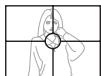
Pondérée centrée
La mesure pondérée centrée mesure la lumière avant tout au centre de la zone de mise au point. Si vous voulez agir un peu sur l'exposition et ne pas laisser l'appareil photo faire entièrement ce réglage, utilisez de préférence cette méthode.
Ponctuelle
La mesure ponctuelle se concentre sur une toute petite zone. Si vous voulez que l'exposition soit réglée en fonction de la luminosité d'un sujet particulier, sans être affectée par l'environnement, utilisez de préférence cette méthode.

IMPORTANT!
- Si vous réglez la valeur de la correction de l'indice de lumination (page 125) sur autre chose que 0.0 lorsque « Multi » est sélectionné, le mode de mesure « Pondérée centrée » sera automatiquement mis en service. Le mode de mesure revient à « Pondérée centrée » lorsque la valeur de la correction de l'indice de lumination est ramenée à 0.0.
- Quand « Multi » est sélectionné comme mode de mesure, l'icône n'apparaît pas sur l'écran de contrôle lorsque vous revenez à l'affichage d'informations du mode REC (page 244).
REMARQUE
- Vous pouvez personnaliser le pavé de commande pour régler le mode de mesure de la lumière avec les touches [◀] et [▶] (page 138).
Réduction des effets de surexposition et de sous-exposition
Vous pouvez élargir la dynamique de la façon suivante de manière à réduire les risques de surexposition et de sous-exposition tout en capturant bien les parties lumineuses de l'image. Par exemple lorsqu'un sujet est rétroéclairé, il risquera moins d'être surexposé et sous-exposé si la dynamique utilisée pour la prise de vue est plus large.
- En mode REC, appuyez sur [MENU].
- Sur l'onglet « Qualité », sélectionnez « Dynamique », puis appuyez sur [▶].
3. Utilisez [▲] et [▼] pour sélectionner le réglage souhaité, puis appuyez sur [SET].
| Pour obtenir ceci : | Sélectionnez ce réglage : |
| Appliquer une dynamique supérieure à « Agrand + 1 » | Agrand +2 |
| Supprimer la surexposition et la sous-exposition | Agrand +1 |
| Ne pas supprimer la surexposition et la sous-exposition | Off |
- Vous pouvez aussi corriger la dynamique d'une photographie déjà prise (page 171).
Amélioration de la texture de la peau humaine
Vous pouvez réduire le bruit numérique de la peau humaine et améliorer sa texture sur vos photos de la façon suivante.
- En mode REC, appuyez sur [MENU].
- Sur l'onglet « Qualité », sélectionnez « Affinage portrait », puis appuyez sur [▶].
- Utilisez [▲] et [▼] pour sélectionner le réglage souhaité, puis appuyez sur [SET].
| Pour obtenir ceci : | Sélectionnez ce réglage : |
| Mieux améliorer la texture de la peau que « Filtre bruit + 1 » | Filtre bruit +2 |
| Améliorer la texture de la peau | Filtre bruit +1 |
| Désactiver l’amélioration de la texture de la peau | Off |
Utilisation des effets de filtre couleur de l'appareil photo
La fonction filtre de l'appareil photo permet d'ajouter des teintes colorées aux images prises. L'effet est similaire à celui que l'on obtient en installant un filtre couleur sur l'objectif de l'appareil photo.
- En mode REC, appuyez sur [MENU].
- Sur l'onglet « Qualité », sélectionnez « Filtre couleur », puis appuyez sur [▶].
- Utilisez [▲] et [▼] pour sélectionner le réglage souhaité, puis appuyez sur [SET].
Les réglages de filtre suivants sont disponibles : Off, N/B, Sépia, Rouge, Vert, Bleu, Jaune, Rose et Violet
Contrôle de la netteté des images
La netteté des contours du sujet se règle de la façon suivante.
- En mode REC, appuyez sur [MENU].
- Sur l'onglet « Qualité », sélectionnez « Netteté », puis appuyez sur [▶].
- Utilisez [▲] et [▼] pour sélectionner le réglage souhaité, puis appuyez sur [SET].
Vous avez le choix entre cinq réglages de netteté, de +2 (netteté maximale) à -2 (netteté minimale).
Contrôle de la saturation des couleurs
La saturation des couleurs des images se règle de la façon suivante.
- En mode REC, appuyez sur [MENU].
- Sur l'onglet « Qualité », sélectionnez « Saturation », puis appuyez sur [▶].
- Utilisez [▲] et [▼] pour sélectionner le réglage souhaité, puis appuyez sur [SET].
Vous avez le choix entre cinq réglages de saturation, de +2 (saturation maximale) à -2 (saturation minimale).
Réglage du contraste de l'image
Le contraste des images se règle de la façon suivante.
- En mode REC, appuyez sur [MENU].
- Sur l'onglet « Qualité », sélectionnez « Contraste », puis appuyez sur [▶].
- Utilisez [▲] et [▼] pour sélectionner le réglage souhaité, puis appuyez sur [SET].
Vous avez le choix entre cinq réglages de contraste, de +2 (contraste maximal entre lumière et obscurité) à -2 (contraste minimal entre lumière et obscurité).
Datage de photos
Vous pouvez dater seulement ou horodater vos photos dans le coin inférieur droit de l'image.
- En mode REC, appuyez sur [MENU].
- Sur l'onglet « Réglage », sélectionnez « Horodatage », puis appuyez sur [▶].
- Utilisez [▲] et [▼] pour sélectionner le réglage souhaité, puis appuyez sur [SET].
Exemple : 24 décembre 2007, 1:25 de l'après-midi
| Pour faire ceci : | Sélectionnez ce réglage : |
| Afficher la date seulement (2007/12/24) | Date |
| Afficher la date et l'heure (2007/12/24 1:25 après-midi) | Date&Heure |
| Ne rien afficher | Off |

IMPORTANT!
- Même si vous n'inscrustez pas la date et/ou l'heure avec la fonction Horodatage, vous pourrez le faire ultérieurement avec la fonction DPOF et la fonction du logiciel d'impression (page 210).
- Une fois que la date et l'heure ont été incrustées sur une photo, il n'est plus possible de les changer ou de les supprimer.
- Utilisez le paramètre « Style date » (page 195) pour spécifier le format Année/Mois/Jour de la date.
- La date et l'heure incrustées dépendent des réglages effectués sur l'appareil photo (pages 11, 194) au moment où la photo est prise.
- Le zoom numérique n'est pas disponible lorsque le datage est activé.
- Le datage n'est pas possible avec les types d'images suivants :
- Certaines images BEST SHOT (Cadrage auto, Cartes de visite et documents, Tableau blanc, etc., Vieille photo, Photo d'identité) ;
- Obturation en continu avec zoom.
Utilisation de l'histogramme sur l'écran pour vérifier l'exposition
L'histogramme s'affichant sur l'écran donne un aperçu de l'exposition actuelle de l'image. L'histogramme peut aussi être affiché en mode PLAY à titre d'information, pour voir quelle était l'exposition d'une photo.
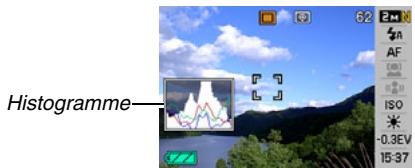
- Appuyez sur [▲] (DISP) autant de fois que nécessaire pour afficher l'histogramme (page 56).
REMARQUE
- Vous pouvez personnaliser le pavé de commande pour corriger l'exposition avec les touches [◀] et [▶]. Ceci vous permet de voir comment la correction agit sur l'histogramme (page 138).
■ Comment utiliser l'histogramme
Un histogramme est un graphique qui représente la clarté d'une image en termes de pixels. L'axe vertical indique le nombre de pixels, tandis que l'axe horizontal indique la clarté. Si, pour une raison quelconque, l'histogramme est déséquilibré, vous pouvez corriger l'exposition dans un sens ou l'autre pour le rééquilibrer. L'exposition est optimale lorsque la courbe du graphique est le plus au centre possible. Dans le cas des photos, vous pouvez même afficher des histogrammes individuels pour R (rouge), G (vert) et B (bleu). Ces lignes permettent de savoir si une couleur est trop présente ou pas suffisamment présente dans l'image.
Exemples d'histogrammes
L'histogramme est à gauche lorsque l'ensemble de l'image est trop sombre. Une partie de l'image peut être complètement « sombre », comme sur la photo ci-contre, lorsque l'histogramme est trop à gauche.

L'histogramme est à droite lorsque l'ensemble de l'image est trop clair. Une partie de l'image peut être complètement « blanche », comme sur la photo ci-contre, lorsque l'histogramme est trop à droite.
L'histogramme est centré lorsque l'ensemble de l'image est bien éclairé.

- Un histogramme centré ne garantit pas dans tous les cas une bonne exposition. En outre, si vous voulez surexposer ou sous-exposer une image, vous n'aurez pas besoin d'un histogramme centré.
- La correction de l'exposition étant limitée, il ne sera pas toujours possible d'obtenir un histogramme optimal.
- Lorsque le flash est utilisé, et sous certains éclairages, l'histogramme peut indiquer une exposition différente de l'exposition réelle au moment de la prise de vue.
Autres fonctions d'enregistrement utiles
Les fonctions suivantes, qui rendent la prise de vue encore plus aisée et plaisante, sont également disponibles en mode REC :
- Attribution de fonctions aux touches [◀] et [▶];
- Affichage d'une grille sur l'écran pour faciliter le cadrage ;
- Revue de l'image qui vient d'être enregistrée ;
- Spécification des réglages valides à la mise en service ;
- Réinitialisation des réglages.
Personnalisation des touches [◀] et [▶] du pavé de commande
La personnalisation du pavé de commande permet d'attribuer une des cinq fonctions suivantes aux touches [◀] et [▶]. Pendant la prise de vue (photos ou séquences vidéo) vous pourrez ainsi facilement accéder à ces fonctions sans avoir à passer par les menus. Pour le détail sur chacune des fonctions disponibles, reportez-vous aux pages de référence.
| Lorsque cette fonction est attribuée : | Vous pouvez utiliser [◀] et [▶] pour faire ceci : |
| Mesure Lumière (page 130) | Changer le mode de mesure de la lumière |
| Modif EV (page 125) | Corriger l'indice de lumination pour changer l'exposition |
| Lorsque cette fonction est attribuée : | Vous pouvez utiliser [◀] et [▶] pour faire ceci : |
| Balance blancs (page 126) | Changer le réglage de la balance des blancs |
| ISO (page 129) | Changer le réglage de la sensibilité ISO |
| Retardateur (page76) | Sélectionner la durée du retardateur |
- En mode REC, appuyez sur [MENU].
- Sur l'onglet « REC », sélectionnez « Touche G/D », puis appuyez sur [▶].
- Utilisez [▲] et [▼] pour sélectionner la fonction souhaitée, puis appuyez sur [SET].
Après avoir spécifié une fonction, vous pouvez régler cette fonction avec les touches [◀] et [▶].
Lorsque « Off » est sélectionné, aucune fonction n'est attribuée aux touches [◀] et [▶].
Affichage d'une grille sur l'écran
La grille, qui peut être affichée sur l'écran de contrôle du mode REC, facilite l'alignement du sujet lors du cadrage.
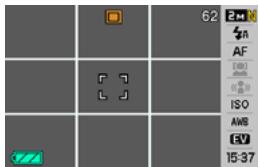
- En mode REC, appuyez sur [MENU].
- Sur l'onglet « REC », sélectionnez « Grille », puis appuyez sur [▶].
- Utilisez [▲] et [▼] pour sélectionner le réglage souhaité, puis appuyez sur [SET].
| Pour faire ceci : | Sélectionnez ce réglage : |
| Afficher la grille. | On |
| Masquer la grille. | Off |
Affiche de l'image venant juste d'être enregistrée (Revue)
La fonction de revue d'image a été mise en service par défaut en usine. Lorsque cette fonction est en service, l'image qui vient d'être prise s'affiche automatiquement.
- En mode REC, appuyez sur [MENU].
- Sur l'onglet « REC », sélectionnez « Revue », puis appuyez sur [▶].
- Utilisez [▲] et [▼] pour sélectionner le réglage souhaité, puis appuyez sur [SET].
| Pour que l'appareil photo opère de la façon suivante après la prise de vue : | Sélectionnez ce réglage : |
| Affiche l'image pendant environ une seconde | On |
| Pas d'affichage | Off |
Utilisation de l'aide d'icônes
L'aide d'icônes affiche des informations au sujet de l'icône sélectionnée sur l'écran de contrôle en mode REC.
- Le texte d'aide des icônes s'affiche pour les fonctions suivantes : Mode d'enregistrement, Mesure de la lumière, Mode de flash, Balance des blancs, Retardateur, Modif EV. Le texte d'aide pour le mode de mesure de la lumière, la balance des blancs, le retardateur et la correction de l'indice de lumination apparaît seulement lorsque « Mesure Lumière », « Balance blancs », « Retardateur » ou « Modif EV » est attribué aux touches [◀] et [▶] lors de la personnalisation du pavé de commande (page 138).
- En mode REC, appuyez sur [MENU].
- Sur l'onglet « REC », sélectionnez « Guide Icône », puis appuyez sur [▶].
- Utilisez [▲] et [▼] pour sélectionner le réglage souhaité, puis appuyez sur [SET].
| Pour faire ceci : | Sélectionnez ce réglage : |
| Afficher le texte de l’aide d’icône à côté de l’icône d’une fonction lorsque vous sélectionnez la fonction | On |
| Masquer l’aide d’icône | Off |

IMPORTANT !
- Les icônes suivantes n'apparaissent pas sur l'écran lorsque l'aide d'icône est désactivée :
- Icône de mode de flash ⚣A (page 71) ;
- Icône de balance des blancs AWB (page 126) ;
- Icône de mode de mesure de la lumière (page 130).
Utilisation de la mémoire de mode pour spécifier les réglages valides à la mise en service de l'appareil photo
L'appareil photo peut être configuré de sorte que certains réglages soient sauvegardés dans la « mémoire de mode » et rétablis à sa prochaine mise en service. Ceci évite d'avoir à refaire les mêmes réglages à chaque mise en et hors service. Reportez-vous à l'étape 4 suivante pour le détail sur les réglages qui peuvent être sauvegardés avec la mémoire de mode.
- En mode REC, appuyez sur [MENU].
- Sur l'onglet « REC », sélectionnez « Mémoire », puis appuyez sur [▶].
- Utilisez [▲] et [▼] pour sélectionner le paramètre que vous voulez régler, puis appuyez sur [▶].
- Utilisez [▲] et [▼] pour sélectionner le réglage souhaité, puis appuyez sur [SET].
| Pour faire ceci : | Sélectionnez ce réglage : |
| Sauvegarder le réglage actuel à la mise hors service et le rétablir à la mise en service de l’appareil photo | On |
| Rétablir le réglage par défaut à la mise en service de l’appareil photo | Off |
| Paramètre | Mémoire de mode activée | Mémoire de mode désactivée |
| BEST SHOT*1 | Réglage à la mise hors service | Fait sortir de BEST SHOT à la mise hors service de l'appareil photo |
| Flash | Auto | |
| Mise au point | AF (Autofocus) | |
| Balance blancs | Auto | |
| ISO | Auto | |
| Zone AF | Ponctuelle | |
| Mesure Lumière | Multi | |
| Retardateur | Off | |
| Intensité flash | 0 | |
| Zoom numérique | On | |
| Position MF | Mode de mise au point avant la sélection de la mise au point manuelle | |
| Position zoom*2 | Angle optimal |
*1 « On » rétablit la scène BEST SHOT lorsque l'appareil photo est remis en service. « Off » fait sortir de BEST SHOT à la mise hors service de l'appareil photo. *2 Position du zoom optique seulement.

IMPORTANT!
- Si l'appareil photo est mis hors service lorsque la mémoire de mode est activée pour le mode BEST SHOT, les réglages de la scène BEST SHOT valides à la mise hors service de l'appareil photo seront rétablis. Ceci vaut pour tous les paramètres, quel que soit leur réglage de mémoire de mode, à l'exception de la position du zoom.
Rétablissement des réglages par défaut de l'appareil photo
Pour rétablir tous les réglages par défaut, c'est-à-dire les réglages valides lorsque vous avez acheté l'appareil photo, procédez de la façon suivante. Voir « Aperçu des menus » à la page 247 pour le réglage par défaut de chaque élément des menus.
- Appuyez sur [MENU].
- Sur l'onglet « Réglage », sélectionnez « Réinit », puis appuyez sur [▶].
- Utilisez [▲] et [▼] pour sélectionner « Réinitialiser », puis appuyez sur [SET]. • Pour annuler la réinitialisation, sélectionnez « Annuler ».

IMPORTANT!
- Les paramètres suivants ne reviennent pas aux réglages par défaut lorsque vous réinitialisez l'appareil photo (page 249) :
- Réglage de l'heure locale ;
- Réglage de l'heure universelle ;
- Régler ;
- Style de date ;
- Langue ;
- Sortie vidéo.
AFFICHAGE DE PHOTOS ET DE SÉQUENCES VIDÉO
Affichage d'une photo
Vous pouvez voir vos photos sur l'écran de contrôle de l'appareil photo en procédant de la façon suivante.
- Appuyez sur [▶] pour accéder au mode PLAY.
![[Lecture] MENU](/content/2024/12/313925/images/b23d1322adeb7089d3adf1ec1f4a8d23a99b28c71431e93b427b778b10e86773.jpg)
- Une des photos stockées dans la mémoire apparaît avec quelques informations sur les réglages utilisés lors de la prise de vue (page 246).
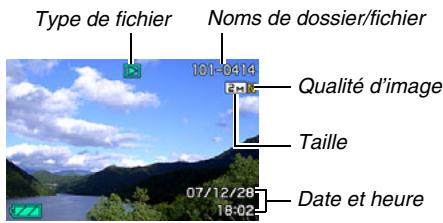
- L'icône de type de fichier qui apparaît dans la partie supérieure de l'écran de contrôle dépend du type de fichier (photo, séquence vidéo, son seulement, etc.) actuellement affiché.
- ▶ : Photo (page 144)
- : Séquence (page 146)
- : Photo avec son (page 145)
- Voir les informations de la page 56 pour masquer les informations concernant l'image et voir l'image seulement.
2. Utilisez [◀] et [▶] pour faire défiler les images.
Appuyez sur [▶] pour faire défiler les images vers l'avant et sur [◀] pour les faire défiler vers l'arrière.
![CASIO EX-Z1080 - Utilisez [◀] et [▶] pour faire défiler les images. - 1](/content/2024/12/313925/images/69c4ca7ca6e2f0f1e8945d3cbb0e9f222ce84193bb8f4180c1336f056be68a61.jpg)
- Pour faire défiler plus rapidement les images, maintenez le doigt enfoncé sur [◀] ou [▶].
- L'image qui apparaît initialement pendant le défilement peut paraître grossière au premier abord, mais elle est rapidement remplacée par une image de meilleure définition. Si vous copiez une image enregistrée par un autre type d'appareil photo numérique, l'image grossière seulement peut apparaître sur l'écran de contrôle.
Pour revenir au mode REC
Appuyez sur [☐].
Écoute du son d'une photo avec son
Pour écouter le son d'une photo enregistrée avec du son, vous pouvez procéder de la façon suivante. Une photo avec son est indiquée par l'icône de type de fichier « 📁 ».
- Accédez au mode PLAY et utilisez [◀] et [▶] pour afficher la photo avec son dont vous voulez écouter le son.
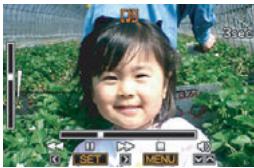
- Appuyez sur [SET] pour écouter le son de la photo par le haut-parleur de l'appareil photo.
Commandes de lecture du son
| Pour faire ceci : | Il faut : |
| Avancer ou reculer rapidement pendant la lecture. | Maintenir le doigt sur [▶] ou [◀]. |
| Interrompre ou redémarrer la lecture. | Appuyez sur [SET]. |
| Régler le volume. | Appuyez sur [▼] puis utilisez [▲] et [▼]. |
| Changer les indicateurs sur l’écran. | Appuyer sur [▲] (DISP). |
| Arrêter la lecture. | Appuyez sur [MENU]. |
Vous pouvez régler le volume pendant la lecture ou la pause seulement.
Affichage d'une séquence vidéo
Vous pouvez voir vos séquences vidéo sur l'écran de contrôle de l'appareil photo en procédant de la façon suivante.
1. Accédez au mode PLAY et utilisez [◀] et [▶] pour afficher la séquence vidéo que vous voulez voir.
- Vérifiez l'icône du type de fichier. L'icône du type de fichier d'une séquence vidéo est « IC » (Séquence) (page 246).
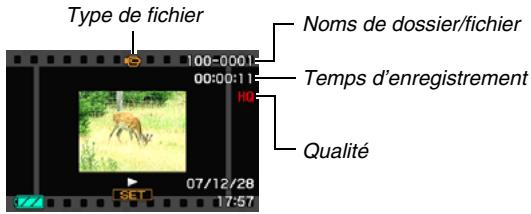
L'image sur la pellicule qui apparaît sur l'écran de contrôle indique que les images proviennent d'une séquence vidéo.
2. Appuyez sur [SET] pour commencer la lecture.
- L'écran de sélection d'image réapparaît sur l'écran de contrôle de l'étape 1 lorsque la séquence vidéo est terminée.
Pour revenir au mode REC
Appuyez sur [☐].
Commandes de lecture de séquences vidéo
| Pour faire ceci : | Il faut : |
| Avancer ou reculer rapidement pendant la lecture.La vitesse d’avance ou de recul augmente jusqu’à trois fois de suite à chaque pression sur le côté. | Maintenir le doigt sur [▶] ou [◀]. |
| Revenir à la lecture normale depuis l’avance ou le recul rapide. | Appuyez sur [SET]. |
| Interrompre ou redémarrer la lecture. | Appuyez sur [SET]. |
| Pendant la pause, avancer ou reculer d’une image à la fois.Maintenir le doigt sur un côté pour changer d’image sans interruption. | Appuyer sur [▶] ou [◀]. |
| Régler le volume.Le volume peut être réglé seulement pendant la lecture d’une séquence vidéo. | Appuyez sur [▼] puis utilisez [▲] et [▼]. |
| Afficher ou masquer les indicateurs sur l’écran. | Appuyer sur [▲] (DISP). |
| Pour faire ceci : | Il faut : |
| Agrandir l'image jusqu'à 4,5X.Quand l'image est agrandie, vous pouvez utiliser [▲] [▼] [◀] et [▶] pour vous déplacer sur l'image et voir toutes les parties qui n'apparaissent pas sur l'écran. | Faire glisser la commande de zoom dans le sens de [[◀]] (○). |
| Arrêter la lecture. | Appuyez sur [MENU]. |

IMPORTANT!
- Vous ne pourrez peut-être pas voir les séquences vidéo qui n'ont pas été enregistrées avec cet appareil photo.
Lecture d'une séquence vidéo avec l'antibougé
Vous pouvez voir une séquence vidéo en utilisant l'antibougé de la façon suivante. L'antibougé est particulièrement utile lorsque vous raccordez l'appareil photo à un téléviseur pour voir vos films, car le bougé de l'appareil photo est plus évident sur un grand écran.
- En mode PLAY, appuyez sur [MENU].
- Sélectionnez l'onglet « PLAY », puis « Antibougé », et appuyez sur [▶].
- Utilisez [▲] et [▼] pour sélectionner « On », puis appuyez sur [SET].
- Lorsque l'antibougé est activé, la surface de l'écran de contrôle utilisée pour la lecture est légèrement inférieure à la normale.
- Lorsque le réglage est comme vous voulez, appuyez sur [SET].
Affichage d'un diaporama sur l'appareil photo
Le diaporama permet de voir un à un tous les fichiers stockés dans la mémoire, sans interruption et dans l'ordre.
Vous pouvez faire des réglages pour que le diaporama affiche les fichiers de la façon souhaitée.
- En mode PLAY, appuyez sur [MENU].
- Sur l'onglet « PLAY », sélectionnez « Diaporama », puis appuyez sur [▶].
- Effectuez les réglages nécessaires pour le diaporama.
Utilisez [▲] et [▼] pour sélectionner un paramètre, puis réglez-le de la façon suivante.
| Images(Sélection des fichiers qui doivent être inclus dans le diaporama) | Tout : Inclut toutes les photos et séquences vidéo et tous les fichiers audio en mémoire.Seulement : Inclut seulement les photos et les photos avec son.Seulement : Inclut seulement les séquences vidéo.Une image : Inclut seulement une image particulière (sélectionnée avec [◀] et [▶]).Favoris : Inclut les photos du dossier FAVORITE (page 184). |
| Durée(Spécification de la durée du diaporama, du début à la fin) | Utilisez [◀] et [▶] pour sélectionner un des temps suivants (en minutes) : 1, 2, 3, 4, 5, 10, 15, 30, 60. |
| Intervalle(Sélection de l'intervalle entre les diapos) | Utilisez [◀] et [▶] pour sélectionner une valeur de 1 à 30 secondes, ou « MAX ».– Si vous spécifiez une valeur de 1 à 30 secondes, les images changeront à l'intervalle spécifié, mais le son des séquences vidéo et des photos avec son continuera jusqu'à la fin, quel que soit le réglage de l'intervalle.– Lorsque « MAX » est sélectionné, seule la première image de chaque séquence est affichée, sans son. |
| Effet(Sélection d’un effet spécial) | Utilisez [▲] et [▼] pour sélectionner l’effet souhaité.Motif 1, 2, 3, 4, 5 : Musique de fond et effet de transition d’images.- Les motifs 1 à 4 utilisent les mêmes effets spéciaux, mais chacun utilise une musique de fond différente. Le motif 5 utilise différents effets des motifs 1 à 4.- Lorsque « Motif 5 » est sélectionné, le réglage de « Images » devient «Seulement » et le réglage « Intervalle » est désactivé.Off : Aucune musique de fond et aucun effet de transition d’images.L’effet actuel se désactive automatiquement dans les cas suivants.- Lorsque « Image » est réglé sur «Seulement », « Une image » ou « Favoris ».- Lorsque « Intervalle » est réglé sur « MAX », une seconde ou deux secondes.- Lorsque le diaporama ferme ou ouvre un fichier de séquence vidéo ou un fichier d’enregistrement de la voix. |
4. Utilisez [▲] et [▼] pour sélectionner « Démarrer », puis appuyez sur [SET] pour lancer le diaporama.
Le diaporama se déroule selon les réglages effectués ci-dessus.
- Vous pouvez aussi faire défiler les images pendant le diaporama en appuyant sur [▶] (avant) et [◀] (arrière). Notez que cette opération n'est pas possible lorsque le « Motif 5 » est sélectionné comme « Effet ».
- Tout en écoutant le son, vous pouvez régler le volume en appuyant sur [▼], puis utilisant [▲] et [▼].
Pour arrêter le diaporama
Appuyez sur [SET]. L'appareil photo revient au mode PLAY.
- Si vous appuyez sur [MENU] au lieu de [SET], le diaporama s'arrête et le menu réapparaît.
- Si vous appuyez sur [☐] au lieu de [SET], le diaporama s'arrête et l'appareil photo se met en mode REC.

IMPORTANT!
- Aucun bouton n'agit pendant le passage d'une image à l'autre du diaporama. Attendez que l'image s'arrête à l'écran avant de toucher à un bouton. Si le bouton n'agit toujours pas, attendez encore un peu et réessayez.
REMARQUE
- Si une séquence vidéo est sélectionnée lorsque « Une image » est spécifié pour « Images », et si ensuite une séquence vidéo est sélectionnée pour le diaporama, cette séquence se répétera jusqu'à la fin du temps spécifié comme « Durée » de diaporama.
- Une image copiée d'un ordinateur ou une image enregistrée avec un autre type d'appareil photo numérique peut rester plus longtemps affichée sur l'écran que spécifié par « Intervalle ».
Changement de la musique de fond
Vous pouvez choisir une autre musique de fond que celle qui est spécifiée pour être jouée lorsqu'un « Effet » est exécuté.
● Fichier pris en charge
Types de fichiers : Fichiers WAV de format IMA ADPCM
Fréquences d'échantillonnage : 22,05 kHz/44,1 kHz
Audio : monophonique
- Nombre de fichiers : 9 ● Noms de fichiers : SSBGM001.WAV à SSBGM009.WAV
- Enregistrez les fichiers de musique sur votre ordinateur en utilisant les noms ci-dessus.

IMPORTANT!
- Quel que soit le motif sélectionné comme effet, la musique est jouée en boucle.
- Certaines données de musique de fond ne pourront pas être lues à cause de leur format de fichier BGM.
Transfert de musique de fond sur l'appareil photo
Vous pouvez sélectionner une musique de fond après avoir sauvegardé son fichier sur une carte mémoire ou dans la mémoire de l'appareil photo.
1. Raccordez l'appareil photo à l'ordinateur (pages 216, 232)
- Si vous avez sauvegardé le fichier de musique de fond sur une carte mémoire, insérez celle-ci dans l'appareil photo.
2. Effectuez une des opérations suivantes pour ouvrir la carte mémoire ou la mémoire de l'appareil photo.
- Windows
① Effectuez les opérations correspondant à votre système d'exploitation. Utilisateurs de Windows XP : Cliquez sur « démarrer » puis sur « Poste de travail ». Utilisateurs de Windows Vista : Cliquez sur « Démarrer » puis sur « Ordinateur ». Utilisateurs de Windows 2000/Me/98SE/98 : Double-cliquez sur « Poste de travail ». ② Double-cliquez sur « Disque amovible ». Votre ordinateur reconnaît la carte mémoire insérée dans l'appareil photo (ou la mémoire de l'appareil photo s'il n'y a pas de carte) comme disque amovible.
- Macintosh
① Double-cliquez sur l'icône de lecteur de l'appareil photo. Votre ordinateur reconnaît la carte mémoire insérée dans l'appareil photo (ou la mémoire de l'appareil photo s'il n'y a pas de carte) comme lecteur.
- Créez un dossier intitulé « SSBGM ».
- Double-cliquez sur le dossier « SSBGM » que vous venez de créer et copiez le fichier de musique de fond dedans.
- Débranchez l'appareil photo de l'ordinateur (pages 221, 235).

IMPORTANT!
- Les fichiers de musique de fond sont lus en boucle dans l'ordre séquentiel.
- Si la carte mémoire insérée dans l'appareil photo et la mémoire de l'appareil photo contiennent des fichiers de musique de fond, les fichiers de la carte mémoire seront lus.
- Voir la documentation fournie avec l'ordinateur pour de plus amples informations sur le déplacement, la copie ou la suppression de fichiers.
● Structure des dossiers
Carte mémoire ou mémoire de l'appareil photo
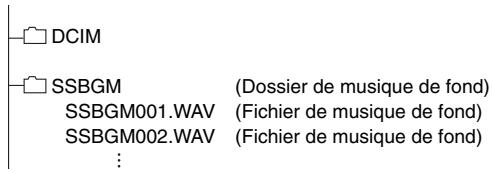
Affichage des images de l'appareil photo sur un téléviseur
Pour voir vos photos et séquences vidéo sur un écran de télévision, procédez de la façon suivante.
1. Utilisez le câble AV fourni avec l'appareil photo pour relier l'appareil photo à un téléviseur.
Tout en veillant à bien faire coïncider le repère ◀ sur l'appareil photo et le repère ▶ sur la fiche du câble AV, branchez le câble sur l'appareil photo.
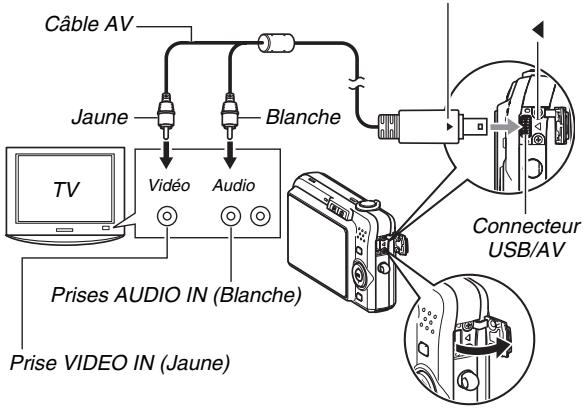
- Lorsque vous branchez le câble AV fourni sur le connecteur USB/AV de l'appareil photo, insérez la fiche dans le connecteur jusqu'à ce que vous sentiez qu'elle est bien en place. Si vous ne l'insérez pas à fond, la communication risque de ne pas être bonne et les appareils raccordés risquent de ne pas fonctionner.
- Il est possible de voir un peu du métal de la fiche même lorsque la fiche est correctement insérée.
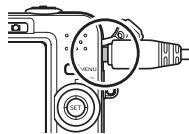
- Mettez le téléviseur en service et sélectionnez le mode d'entrée vidéo.
Si le téléviseur a plus d'une entrée vidéo, sélectionnez celle où l'appareil photo est raccordé.
- Appuyez sur [▶] (PLAY) pour mettre l'appareil photo en service en mode PLAY.
Lorsque l'appareil photo est mis en service en mode PLAY, une image apparaît sur l'écran du téléviseur. L'écran de contrôle de l'appareil photo ne s'allume pas.
- Le bouton [ON/OFF] ou [RECO] (REC) ne met pas l'appareil photo en service.
- Vous pouvez maintenant effectuer les sélections nécessaires sur l'appareil photo pour le type de fichier souhaité.
Pour mettre l'appareil photo hors service.
Vous pouvez mettre l'appareil photo hors service en appuyant sur le bouton [ON/OFF] de l'appareil photo.

IMPORTANT!
- Lorsque vous reliez un téléviseur pour voir des images de l'appareil photo, n'oubliez pas de configurer les boutons [REC] (REC) et [PLAY] (PLAY) de l'appareil photo sur « Marche » ou « Marche/Arrêt » (page 201).
- Toutes les icônes et tous les indicateurs qui apparaissent sur l'écran de contrôle apparaissent aussi sur l'écran du téléviseur. Vous pouvez utiliser [▲] (DISP) pour changer le contenu de l'affichage. • Le son est monophonique.
- Sur certains téléviseurs, une partie de l'image peut être tronquée.
- Le son est initialement réglé à son volume maximal sur l'appareil photo. Avant de regarder des images, réglez le volume du téléviseur à un niveau relativement bas, puis réajustez-le au niveau souhaité.
REMARQUE
- Vous pouvez relier l'appareil photo à un graveur de DVD ou à un magnétoscope et enregistrer les images de l'appareil photo. L'appareil photo peut être relié à un autre appareil de différentes façons. Ici, nous indiquons la façon de le relier par le câble AV fourni.
- Graveur de DVD ou magnétoscope : Raccordez le câble aux bornes VIDEO IN et AUDIO IN. - Appareil photo : Raccordez le câble au connecteur USB/AV.
Vous pouvez aussi afficher un diaporama de photos ou de séquences vidéo sur l'appareil photo et l'enregistrer sur un DVD ou une vidéocassette. Vous pouvez enregistrer des séquences vidéo en sélectionnant « 📄 Seulement » pour le réglage de diaporama « Images » (page 149). Pour l'enregistrement sur un enregistreur de DVD ou un magnétoscope, vous pouvez masquer les informations affichées, indicateurs ou autres, (page 56) pour qu'elles ne soient pas enregistrées avec l'image.
Pour voir l'image enregistrée, raccordez un téléviseur ou un écran à l'enregistreur de DVD ou au magnétoscope relié à l'appareil photo. Pour le détail sur le raccordement d'un écran à l'enregistreur de DVD ou au magnétoscope, et pour le détail sur l'enregistrement proprement dit, reportez-vous à la documentation fournie avec l'enregistreur de DVD ou le magnétoscope.
■ Sélection du format d'écran et du système de sortie vidéo
Vous pouvez sélectionner NTSC ou PAL comme système de sortie vidéo de la façon suivante. Vous pouvez aussi spécifier le format 4:3 ou 16:9.
- Appuyez sur [MENU].
- Sur l'onglet « Réglage », sélectionnez « Sortie vidéo », puis appuyez sur [▶].
- Utilisez [▲] et [▼] pour sélectionner le réglage souhaité, puis appuyez sur [SET].
| Pour ce type de téléviseur : | Sélectionnez ce système de sortie vidéo : |
| TV NTSC Écran de format standard (Japon, États-Unis et autres pays) | NTSC 4:3 |
| TV NTSC Écran de grand format (Japon, États-Unis et autres pays) | NTSC 16:9 |
| TV PAL Écran de format standard (Europe et autre régions) | PAL 4:3 |
| TV PAL Écran de grand format (Europe et autre régions) | PAL 16:9 |

IMPORTANT !
- Sélectionnez le format (4:3 ou 16:9) correspondant au type de téléviseur que vous voulez utiliser. Le format du téléviseur proprement dit devra éventuellement être réglé. Les images ne s'afficheront pas normalement si le format n'est pas spécifié correctement sur l'appareil photo et/ou sur le téléviseur.
- Les images ne seront pas affichées correctement si le système vidéo de l'appareil photo ne correspond pas au système vidéo du téléviseur ou de l'autre appareil vidéo.
- Les images ne s'affichent pas correctement sur les téléviseurs ou appareils vidéo fonctionnant sous un autre système que NTSC ou PAL.
Agrandissement de l'image affichée
L'image affichée sur l'écran de contrôle peut être agrandie jusqu'à huit fois sa taille normale de la façon suivante.
- En mode PLAY, utilisez [◀] et [▶] pour afficher la photo que vous voulez agrandir.
- Faites glisser la commande de zoom vers [☐] (○). Vous pouvez utiliser [▲], [▼], [◀] et [▶] pour voir une autre partie de l'image agrandie.
Rapport de focale Image complète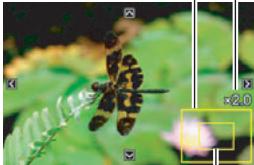
Partie de l'image actuellement affichée.
Pour faire un zoom arrière, faites glisser la commande de zoom vers [☐☐] (☐).
- Si les indicateurs sont affichés, l'un d'eux dans le coin inférieur droit de l'écran de contrôle montre la partie de l'image actuellement agrandie.
Pour revenir à la taille normale de l'image
Appuyez sur [MENU] ou [BS].

IMPORTANT!
- Selon leur taille, certaines images ne pourront pas être agrandies jusqu'à 8 fois leur taille normale.
Utilisation de l'écran à 12 images
Pour afficher un écran contenant 12 images, procédez de la façon suivante.
1. En mode PLAY, poussez la commande de zoom vers [☐☐☐] (☐☐).
L'écran à 12 images apparaît avec un cadre de sélection sur la dernière image affichée sur l'écran de contrôle.
Cadre de sélection![CASIO EX-Z1080 - En mode PLAY, poussez la commande de zoom vers [☐☐☐] (☐☐). - 1](/content/2024/12/313925/images/f859a1c95d37dbc4d6e7c708b3969c57adb7ee4a1349736ba489b15ce2971c0f.jpg)
2. Sélectionnez l'image souhaitée.
- Utilisez [◀] et [▶] pour passer en revue les écrans à 12 images.
- Pour afficher une image sur la totalité de l'écran, utilisez [▲], [▼], [◀] et [▶] pour positionner le cadre de sélection sur cette image et appuyez sur [SET].
Utilisation de l'écran de calendrier
L'écran de calendrier, qui contient la première image enregistrée chaque jour d'un mois s'affiche de la façon suivante. Cet écran permet de retrouver plus rapidement et facilement une image.
1. En mode PLAY, poussez deux fois la commande de zoom vers [☐] (☐).
L'écran de calendrier apparaît.
- Vous pouvez aussi afficher le calendrier en appuyant sur [MENU], en sélectionnant l'onglet « PLAY » puis « Calendrier », et en appuyant finalement sur [▶].
- Pour dégager l'écran de calendrier, appuyez sur [MENU] ou [BS].
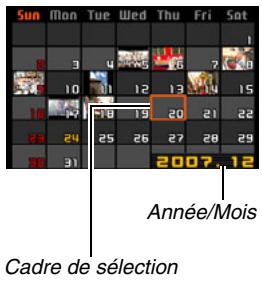
2. Utilisez [▲], [▼], [◀] et [▶] pour positionner le cadre de sélection sur la date dont vous voulez voir l'image, puis appuyez sur [SET].
La première image enregistrée à cette date apparaît.
REMARQUE
- L'année et le mois sur le calendrier ont le format spécifié par le réglage « Style date » (page 195).

IMPORTANT!
- Certaines fonctions d'édition de l'appareil photo affectent de la façon suivante la date à laquelle une image est associée sur l'écran de calendrier.
| Lorsque vous effectuez ce type d'opération : | L'image obtenue sera associée à cette date : |
| Correction Trapèze, Correction couleur, Redimensionnement, Rognage, Copie, Impression présent, MOTION PRINT | La date de la modification |
| Correction de la date et de l'heure d'une image | La date originale de l'enregistrement de l'image |
ÉDITION D'IMAGES
Redimensionnement d'une photo
Vous pouvez changer la taille d'une photo et sauvegarder le résultat séparément. La photo originale reste dans la mémoire. Les photos peuvent être redimensionnées aux tailles suivantes.
| Taille d’image (Pixels) | Format d’impression | ||
| Plus grande Plus petite | 5 M* | 2560 × 1920 | Impression A3 |
| 3 M | 2048 × 1536 | Impression A4 | |
| VGA | 640 × 480 | E-mail• Taille optimale d’une photo à envoyer par e-mail. | |
* M signifie « Méga », c'est-à-dire « Million »
- En mode PLAY, appuyez sur [MENU].
- Sur l'onglet « PLAY », sélectionnez « Redimensionner », puis appuyez sur [▶].
- Utilisez [◀] et [▶] pour faire défiler les images et afficher celle que vous voulez redimensionner.
- Utilisez [▲] et [▼] pour sélectionner la taille de l'image, puis appuyez sur [SET].
- Lorsque vous sélectionnez une taille d'image, les informations suivantes apparaissent à tour de rôle : Taille d'image → Nombre de pixels → Format d'impression → . Le format d'impression indique le format de papier optimal pour l'impression d'une photo de la taille d'image sélectionnée.
- Après avoir appuyé sur [SET] à l'étape 4 pour redimensionner l'image, l'écran de contrôle revient à l'étape 3. Vous pouvez alors refaire les opérations 3 et 4 pour redimensionner une autre image, si nécessaire.
Pour abandonner le redimensionnement, sélectionnez « Annuler ».

IMPORTANT!
- Vous ne pouvez pas redimensionner une image de taille VGA (640 × 480 pixels).
- Le redimensionnement d'une photo de format 16:9 ou 3:2 aura pour effet de tronquer les côtés gauche et droit de l'image. L'image obtenue aura le format 4:3.
- La date d'enregistrement de la version redimensionnée de la photo est identique à la date d'enregistrement de la photo originale.
Détourage d'une photo
Vous pouvez détourer une photo pour couper les parties inutiles et sauvegarder la photo détourée dans un fichier à part. La photo originale reste dans la mémoire.
- En mode PLAY, utilisez [◀] et [▶] pour faire défiler les photos et afficher celle que vous voulez détourer.
- Appuyez sur [MENU].
- Sur l'onglet « PLAY », sélectionnez
« Rogner », puis appuyez sur [▶].
- Cette opération n'est possible que lorsqu'une photo est affichée.
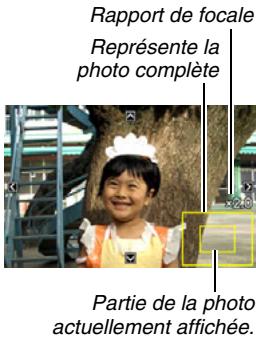
- Utilisez la commande de zoom pour effectuer un zoom avant, puis utilisez [▲], [▼], [◀] et [▶] pour vous déplacer sur l'image agrandie et afficher la partie que vous souhaitez extraire.
- Appuyez sur [SET] pour extraire la partie affichée et la sauvegarder dans un fichier séparé.
- Pour annuler le détourage à tout moment avant d'appuyer sur [SET], appuyez sur [MENU].

IMPORTANT !
- L'image obtenue après le détourage d'une image 3:2 ou 16:9 a le format 4:3.
- La date d'enregistrement de la photo extraite est identique à celle de la photo originale.
Correction de la distorsion en trapèze
Procédez de la façon suivante pour rectifier la photo que vous avez prise d'un tableau, d'un document, d'une autre photo ou d'un objet rectangulaire si les contours ne sont pas rectangulaires parce que la photo a été prise de biais. Lorsque vous corrigez la distorsion en trapèze d'une image, une nouvelle image (corrigée) de 2 M (1600 × 1200 pixels) est sauvegardée dans un fichier séparé.
- En mode PLAY, utilisez [◀] et [▶] pour faire défiler les photos et afficher celle que vous voulez corriger.
- Appuyez sur [MENU].
- Sur l'onglet « PLAY », sélectionnez « Trapèze », puis appuyez sur [▶].
Un écran montrant toutes les formes rectangulaires de l'image pouvant être corrigées apparaît.
- Sachez que l'étape mentionnée ci-dessus n'est possible que si une photo est affichée sur l'écran de contrôle.
- Utilisez [◀] et [▶] pour sélectionner le contour que vous voulez corriger.
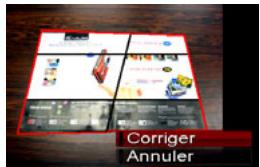
- Utilisez [▲] et [▼] pour sélectionner « Corriger », puis appuyez sur [SET].
- Sélectionnez « Annuler » pour abandonner l'opération sans corriger la distorsion.

IMPORTANT!
- Si l'image originale a moins de 2 M (1600 × 1200 pixels), la nouvelle version (corrigée) aura la même taille que l'originale.
- Lorsque vous affichez une image corrigée sur l'écran de contrôle de l'appareil photo, la date et l'heure indiquées sont celles de l'image originale, pas celle de la correction.
Utilisation de la restauration de couleur pour améliorer la couleur d'une vieille photo
La restauration de couleur permet d'améliorer la vieille couleur d'une photo prise avec un appareil photo numérique. Cette fonction est utile pour améliorer de vieilles photos, affiches, etc.
- Lorsque vous corrigez la couleur d'une image, une nouvelle image (restaurée) de 2 M (1600 × 1200 pixels) est sauvegardée dans un fichier à part.
- En mode PLAY, utilisez [◀] et [▶] pour faire défiler les photos et afficher celle que vous voulez corriger.
- Appuyez sur [MENU].
- Sur l'onglet « PLAY », sélectionnez « Correct. couleur », puis appuyez sur [▶].
- Utilisez [◀] et [▶] pour sélectionner le réglage souhaité.
- Utilisez [▲] et [▼] pour sélectionner « Retouche », puis appuyez sur [SET].
Le cadre de retouche apparaît sur l'écran de contrôle.
- Pour abandonner la restauration de couleur sans rien sauvegarder, sélectionnez « Annuler ».
- Bougez la commande de zoom vers la gauche ou la droite pour agrandir ou réduire le cadre de retouche.
- Utilisez [▲], [▼], [◀] et [▶] pour amener le cadre de sélection à l'endroit souhaité, puis appuyez sur [SET].
Les couleurs sont automatiquement corrigées et l'image corrigée sauvegardée.
- Si vous ne souhaitez pas de pourtour autour de l'image corrigée, sélectionnez une zone plus petite que l'image originale.
- Pour abandonner la restauration de couleur sans rien sauvegarder, sélectionnez [MENU].

IMPORTANT!
- Si l'image originale a moins de 2 M (1600 × 1200 pixels), la nouvelle version (restaurée) aura la même taille que l'originale.
- Lorsque vous affichez une image restaurée sur l'écran de contrôle de l'appareil photo, la date et l'heure indiquées sont celles de l'image originale, pas celle de la restauration.
REMARQUE
- Pour enregistrer l'image d'une vieille photo avec cet appareil photo et restaurer l'image obtenue, voir « Restauration d'une vieille photo » à la page 109.
Changement de la date et de l'heure d'une image
Procédez de la façon suivante pour changer la date et l'heure d'une image enregistrée antérieurement.
- En mode PLAY, utilisez [◀] et [▶] pour afficher l'image dont la date et l'heure doivent être changées.
- Appuyez sur [MENU].
- Sur l'onglet « PLAY », sélectionnez « Heure/Date » puis appuyez sur [▶].
- Réglez la date et l'heure souhaitées.
| Pour faire ceci : | Il faut : |
| Changer la valeur à la position du curseur. | Appuyer sur [▲] ou [▼]. |
| Déplacer le curseur d'un réglage à l'autre. | Appuyer sur [◀] ou [▶]. |
| Sélectionner l'indication de l'heure sur 12 heures ou 24 heures. | Appuyer sur [BS]. |
5. Lorsque tous les réglages sont comme vous voulez, appuyez sur [SET] pour les valider.
- Après avoir modifié l'heure et la date, affichez l'image pour vous assurer que les réglages sont corrects.
![CASIO EX-Z1080 - Lorsque tous les réglages sont comme vous voulez, appuyez sur [SET] pour les valider. - 1](/content/2024/12/313925/images/e64113cacb437ed0cd7fc07bf80d4e6bd6abf7e3965341be4893d28a1e36d575.jpg)
IMPORTANT!
- La date et l'heure incrustées sur l'image par la fonction d'horodatage ne peuvent pas être modifiées (page 135).
- La date et l'heure d'une image protégée ne peuvent pas être modifiées. Annulez la protection de l'image avant de changer la date et l'heure.
- La date peut être spécifiée du 1er janvier 1980 au 31 décembre 2049.
Rotation d'une image
L'image (photo ou image vidéo) affichée sur l'écran de contrôle peut être réorientée de la façon suivante. Ceci permet d'afficher à l'horizontale une photo prise dans le sens vertical (format Portrait). Une photo réorientée peut reprendre sa position d'origine, si nécessaire.
- Cette opération ne change pas les données de l'image proprement dites. Seul l'affichage sur l'écran de contrôle de l'appareil photo change.
- En mode PLAY, appuyez sur [MENU].
- Sur l'onglet « PLAY », sélectionnez « Rotation », puis appuyez sur [▶].
- Cette opération n'est possible que lorsqu'une photo ou image vidéo est affichée.
- Utilisez [◀] et [▶] pour sélectionner la photo qui doit être réorientée.
- Utilisez [▲] et [▼] pour sélectionner « Tourner », puis appuyez sur [SET].
- À chaque pression de [SET] la photo tourne de 90 degrés vers la gauche.
- Lorsque la photo affichée est orientée correctement, appuyez sur [MENU].

IMPORTANT!
- Une photo protégée ne peut pas être réorientée. Pour réorienter une photo protégée il faut d'abord annuler la protection (page 182).
- Les photos agrandies ne peuvent pas être réorientées.
- La version originale (non réorientée) d'une photo apparaît sur l'écran à 12 images et sur l'écran de calendrier.
- Les séquences vidéo peuvent être réorientées sur l'écran de contrôle de l'appareil photo seulement. Une séquence vidéo ne peut pas être réorientée pendant sa lecture sur un ordinateur.
Réunion de plusieurs photos sur une seule image (Impression de présentation)
Vous pouvez insérer des photos dans les cadres d'une présentation et produire une nouvelle image contenant plusieurs photos de la façon suivante.
- Motif de présentation (Deux photos)
- Motif de présentation (Trois photos)

- En mode PLAY, utilisez [◀] et [▶] pour sélectionner la première photo à inclure dans la présentation.
- Appuyez sur [MENU].
- Sur l'onglet « PLAY », sélectionnez « Impression présent », puis appuyez sur [▶].
- Cette opération n'est possible que lorsqu'une photo est affichée.
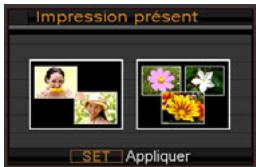
- Utilisez [◀] et [▶] pour sélectionner le type de présentation souhaité, puis appuyez sur [SET].
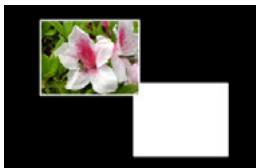
- Utilisez [◀] et [▶] pour sélectionner une couleur de fond.
- Appuyez sur [SET].
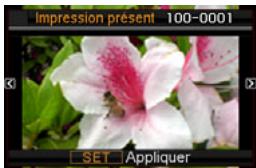
- Utilisez [◀] et [▶] pour sélectionner la photo pour la présentation, puis appuyez sur [SET].
8. Répétez les étapes 6 et 7 pour tous les autres cadres de la présentation.
L'image de présentation finale est sauvegardée lorsque la dernière photo a été insérée.
- En appuyant sur [MENU] vous pouvez revenir à l'écran du mode PLAY sans sauvegarder l'image de présentation.
- Vous ne pourrez pas sauvegarder l'image de la présentation si tous les cadres ne contiennent pas des photos.

IMPORTANT!
- L'impression de présentation n'est pas possible lorsque « 3:2 (3648 × 2432 pixels) » ou « 16:9 (3648 × 2048 pixels) » est sélectionné comme format d'image.
- Lorsque vous affichez une image de présentation sur l'écran de contrôle de l'appareil photo, la date et l'heure indiquées sont celles de l'enregistrement de la dernière image ajoutée à la présentation, pas celle de la présentation.
- La taille d'une image contenant plusieurs photos est fixée à 7 M (3072 × 2304 pixels).
Réglage de la balance des blancs d'une image enregistrée
Vous pouvez utiliser le paramètre de la balance des blancs pour sélectionner un type de lumière pour une image enregistrée et agir sur les couleurs de cette image.
- En mode PLAY, utilisez [◀] et [▶] pour afficher l'image dont la balance des blancs doit être changée.
- Appuyez sur [MENU].
- Sélectionnez l'onglet « PLAY », puis « Balance blancs » et appuyez sur [▶].
- Sachez que l'étape mentionnée ci-dessus n'est possible que si une photo est affichée sur l'écran de contrôle.
4. Utilisez [▲] et [▼] pour sélectionner un réglage de balance des blancs, puis appuyez sur [SET] pour le valider.
| Si vous voulez que l'image soit comme elle a été enregistrée dans ces conditions : | Sélectionnez ce réglage : |
| En plein air, par beau temps | (Houel) (Lumière du jour) |
| En plein air, par temps couvert ou pluvieux, à l'ombre d'arbre, etc. | (Zouel) (Temps couvert) |
| Dans un lieu où la température de couleur est très élevée, comme à l'ombre d'un bâtiment, etc. | (Houel) (Ombre) |
| Sous un éclairage blanc ou fluorescent blanc à la lumière du jour, sans supprimer la dominante couleur | (Cans) | (Jour Blanc Fluorescent) |
| Sous un éclairage fluorescent à la lumière du jour, en supprimant la dominante couleur | (Cans) | (Lumière du jour Fluorescent) |
| Sous un éclairage incandescent, en supprimant la dominante couleur | (Tungstène) |
| Annuler le réglage de la balance des blancs | Annuler |
- Normalement, le réglage de balance des blancs sélectionné sur le menu précédent est celui qui était utilisé lors de la prise de vue. Si vous avez utilisé « Auto » ou « Manuel » comme balance des blancs lors de la prise de vue, « Annuler » sera sélectionné (page 126).
- Si vous sélectionnez le même réglage de balance des blancs que celui qui a été utilisé lors de la prise de vue, vous sortez du réglage de balance des blancs sans changer l'image lorsque vous appuyez sur [SET].
IMPORTANT!
- Lorsque vous réglez la balance des blancs d'une image, une nouvelle image est créée. L'image originale reste aussi dans la mémoire.
- Lorsque vous affichez une image dont le réglage de balance des blancs a été changé sur l'écran de contrôle de l'appareil photo, la date et l'heure indiquées sont celles de l'image originale, pas celle du changement de réglage.
Réglage de la luminosité d'une image
La luminosité des photos se règle de la façon suivante.
- En mode PLAY, utilisez [◀] et [▶] pour faire défiler les photos et afficher celle dont vous voulez changer la luminosité.
- Appuyez sur [MENU].
- Sélectionnez l'onglet « PLAY », puis « Luminosité » et appuyez sur [▶].
- Sachez que l'étape mentionnée ci-dessus n'est possible que si une photo est affichée sur l'écran de contrôle.
- Utilisez [▲] et [▼] pour sélectionner le réglage souhaité, puis appuyez sur [SET].
| Pour obtenir une image : | Sélectionnez ce réglage : |
| Plus lumineuse | +2 |
| +1 | |
| 0 | |
| Plus sombre | -1 |
| -2 |
- Pour annuler le réglage de luminosité, appuyez sur [◀] ou [MENU].
IMPORTANT!
- Lorsque vous réglez la luminosité d'une image, une nouvelle image est créée. L'image originale reste aussi dans la mémoire.
- Lorsque vous affichez une image dont la luminosité a été changée sur l'écran de contrôle de l'appareil photo, la date et l'heure indiquées sont celles de l'image originale, pas celle du changement de réglage.
Réduction des effets de sous-exposition
Vous pouvez réduire les parties sous-exposées seulement tout en conservant les parties lumineuses d'une image.
- En mode PLAY, utilisez [◀] et [▶] pour afficher l'image que vous voulez corriger.
- Appuyez sur [MENU].
- Sur l'onglet « PLAY », sélectionnez « Dynamique », puis appuyez sur [▶].
- Utilisez [▲] et [▼] pour sélectionner le réglage souhaité, puis appuyez sur [SET].
| Pour obtenir ceci : | Sélectionnez ce réglage : |
| Appliquer une dynamique supérieure à « Agrand + 1 » | Agrand +2 |
| Réduire la sous-exposition | Agrand +1 |

IMPORTANT !
- Lorsque vous corrigez la dynamique d'une image, la nouvelle image (corrigée) est enregistrée dans un fichier séparé.
- Lorsque vous affichez une image corrigée sur l'écran de contrôle de l'appareil photo, la date et l'heure indiquées sont celles de l'image originale, pas celles de la correction.
Édition d'une séquence vidéo sur l'appareil photo
Vous pouvez effectuer les coupures suivantes sur l'appareil photo pour éditer les séquences vidéo enregistrées.
| Opération | Description |
Couper  (Coupure jusqu’à un point) (Coupure jusqu’à un point) | Coupe tout du début de la séquence jusqu’au point actuel. |
Couper  (Coupure entre deux points) (Coupure entre deux points) | Coupe tout ce qui se trouve entre deux points. |
Couper  (Coupure à partir d’un point) (Coupure à partir d’un point) | Coupe tout à partir du point actuel jusqu’à la fin de la séquence. |

IMPORTANT !
- Lorsque vous éditez une séquence vidéo, seul le résultat est sauvegardé. La photo originale n'est pas conservée dans la mémoire. L'opération effectuée ne peut pas être annulée pour rétablir la séquence originale.
- Il n'est pas possible d'éditer les séquences vidéo de moins de cinq secondes.
- L'édition de séquences vidéo n'est possible que pour les séquences vidéo prises avec cet appareil photo.
- Il n'est pas possible d'éditer une séquence vidéo si l'espace disponible dans la mémoire est inférieur à la taille du fichier qui doit être édité. Si l'espace disponible en mémoire n'est pas suffisant, supprimez les fichiers dont vous n'avez plus besoin pour libérer de l'espace.
- Il n'est pas possible de couper une séquence en deux ni de fusionner deux séquences en une seule sur cet appareil photo.
- Reproduisez la séquence que vous voulez éditer.
- Appuyez sur [SET] pour mettre en pause la lecture.
- Vérifiez si l'icône « ∅ » (icône de coupure) apparaît bien sur l'écran de contrôle. Si ce n'est pas le cas, appuyez une nouvelle fois sur [SET].
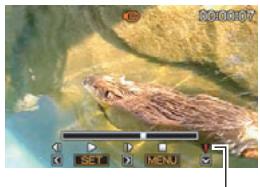
- Vous pouvez aussi effectuer les opérations suivantes au lieu des opérations 1 à 3 mentionnées ci-dessus.
① En mode PLAY, sélectionnez la séquence que vous voulez éditer et appuyez sur [MENU].
② Sur l'onglet « PLAY », sélectionnez « Édition séquence », puis appuyez sur [▶].
- Utilisez [▲] et [▼] pour sélectionner la fonction Couper, puis appuyez sur [SET].
- Pour annuler l'édition de la séquence, sélectionnez « Annuler » puis appuyez sur [SET]. L'écran de pause de lecture de la séquence vidéo réapparaît.
- Sélectionnez l'image (le point) où la séquence doit être coupée.
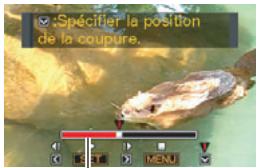
Étendue de la coupure (rouge)
| Pour faire ceci : | Appuyez sur ce côté : |
| Avancer ou reculer rapidement pendant la lecture. | [▶] ou [◀]. |
| Interrompre ou poursuivre la lecture. | [SET] |
| Voir les images une à une dans un sens ou l’autre. | [▶] ou [◀]. |
- Pour annuler la coupure, appuyez sur [MENU]. L'écran de l'étape 3 réapparaît.
6. Appuyez sur [▼] pour exécuter l'opération souhaitée.
| Pour ce type de coupure : | Il faut : |
Couper ![CASIO EX-Z1080 - Appuyez sur [▼] pour exécuter l'opération souhaitée. - 1](/content/2024/12/313925/images/9a0305cf7ab1297093f1bdd4b3a6b0590be470c3417ab10255052bd33198a33d.jpg) (Coupure jusqu'à un point) (Coupure jusqu'à un point) | Sélectionner le point correspondant à la fin de la coupure et appuyer sur [▼]. |
Couper ![CASIO EX-Z1080 - Appuyez sur [▼] pour exécuter l'opération souhaitée. - 2](/content/2024/12/313925/images/370308f66a173913ef500c270283c8d424ef8d86103f6373fe4ab57cde2efa94.jpg) (Coupure à partir d'un point) (Coupure à partir d'un point) | Sélectionner le point correspondant au début de la coupure et appuyer sur [▼]. |
Couper ![CASIO EX-Z1080 - Appuyez sur [▼] pour exécuter l'opération souhaitée. - 3](/content/2024/12/313925/images/b166f33f48d9baef470e57ce14e76586743167a9e924c5e1337b69bf65e4c2d9.jpg) (Coupure entre deux points) (Coupure entre deux points) | 1. Sélectionner le début de la partie à couper puis appuyez sur [▼].2. Sélectionner la fin de la partie à couper puis appuyez sur [▼]. |
7. En réponse au message de confirmation qui apparaît, utilisez [▲] et [▼] pour sélectionner « Oui », puis appuyez sur [SET].
- Pour annuler l'édition de la séquence, sélectionnez « Non » au lieu de « Oui », puis appuyez sur [SET]. L'écran de pause de lecture de la séquence vidéo réapparaît.
- La coupure est une opération qui dure assez longtemps. Attendez que le message « Occupé... Veuillez attendre... » disparaisse de l'écran de contrôle avant d'effectuer l'opération suivante sur l'appareil photo. Si la séquence à éditer est longue, cette opération peut durer vraiment très longtemps.
Création d'une photo à partir d'une image d'une séquence vidéo (MOTION PRINT)
MOTION PRINT permet de capturer une image d'une séquence vidéo pour l'utiliser comme photo. La photo créée peut avoir l'un des deux formats suivants.
| Photo9 image | Lorsque ce format est sélectionné, l'image choisie sur la séquence vidéo est placée au centre de l'écran avec les quatre images précédentes au haut et les quatre images suivantes au bas. | 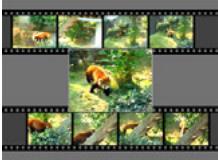 |
| Photo1 image | Lorsque ce format est sélectionné une seule photo est créée à partir de l'image choisie sur la séquence vidéo. |  |
- En mode PLAY, utilisez [◀] et [▶] pour faire défiler les images et afficher la séquence vidéo contenant l'image que vous voulez utiliser.
- Appuyez sur [MENU].
- Sur l'onglet « PLAY », sélectionnez « MOTION PRINT », puis appuyez sur [▶].
- Utilisez [▲] et [▼] pour sélectionner « 9 images » ou « 1 image ».
- Utilisez [◀] et [▶] pour faire défiler les images de la séquence vidéo et trouver celle que vous voulez utiliser comme photo.
- Pour faire défiler plus rapidement les images, maintenez le doigt enfoncé sur [◀] ou [▶].
6. Lorsque l'image souhaitée apparaît, appuyez sur [SET].
- Si vous avez sélectionné « 9 images » à l'étape 4, une photo contenant 9 images sera créée, avec celle que vous avez sélectionnée à l'étape 6 au centre.
- Si vous avez sélectionné « 1 image » à l'étape 4, une seule photo sera créée à partir de l'image sélectionnée à l'étape 6.
![CASIO EX-Z1080 - Lorsque l'image souhaitée apparaît, appuyez sur [SET]. - 1](/content/2024/12/313925/images/b3149dbbc4eba0dfcafb9b56786364b28d364f9f1abbb6623349a21f5d684a47.jpg)
IMPORTANT !
- MOTION PRINT ne peut pas être utilisé pour une séquence enregistrée avec un autre type d'appareil photo.
UTILISATION DU SON
Addition de son à une photo
La fonction de doublure permet d'ajouter du son à une photo après la prise de vue. Une photo contenant du son (enregistré pendant la prise de vue ou après) est indiquée par l'icône « 📁 ».
Vous pouvez réenregistrer le son d'une photo si nécessaire. Pour une photo, il est possible d'enregistrer 30 secondes de son.
- En mode PLAY, utilisez [◀] et [▶] pour faire défiler les images et afficher la photo à laquelle vous voulez ajouter du son.
- Appuyez sur [MENU].
- Sur l'onglet « PLAY », sélectionnez
« Doublage », puis appuyez sur [▶].
- Cette opération n'est possible que lorsqu'une photo est affichée.
- Appuyez sur le déclencheur pour commencer à enregistrer le son.
- Appuyez une nouvelle fois sur le déclencheur pour cesser d'enregistrer le son.
L'enregistrement s'arrête automatiquement au bout de 30 secondes si vous n'appuyez pas sur le déclencheur.
Pour écouter le son de la photo
Effectuez les opérations mentionnées dans « Écoute du son d'une photo avec son » à la page 145.
■ Réenregistrement du son d'une photo

IMPORTANT!
- Il faut savoir qu'il n'est pas possible de restituer le son original de la photo une fois qu'il a été effacé ou remplacé.
- En mode PLAY, utilisez [◀] et [▶] pour faire défiler les images et afficher la photo dont le son doit être réenregistré.
- Appuyez sur [MENU].
- Sur l'onglet « PLAY », sélectionnez « Doublage », puis appuyez sur [▶].
- Utilisez [▲] et [▼] pour sélectionner « Supprimer », puis appuyez sur [SET].
- Si vous voulez simplement supprimer le son de la photo sans rien enregistrer, appuyez sur [MENU] et ignorez les opérations suivantes.
- Appuyez sur le déclencheur pour commencer à enregistrer le son.
L'enregistrement précédent est supprimé et remplacé par le nouveau.
- Appuyez une nouvelle fois sur le déclencheur pour cesser d'enregistrer le son.
L'enregistrement s'arrête automatiquement au bout de 30 secondes si vous n'appuyez pas sur le déclencheur.
REMARQUE
- Votre appareil photo prend en charge les formats audio suivants :
- Format audio : WAVE/ADPCM (extension .WAV) ;
- Taille de fichier audio approximatif : 165 Ko (enregistrement de 30 secondes à 5,5 Ko par seconde).
- Voir page 82 pour les précautions à prendre lors de l'enregistrement.
- L'ajout de son (doublage) n'est pas possible pour les types d'images suivants :
- Images créées avec MOTION PRINT ;
- Images protégées.
Enregistrement audio seulement (Enregistrement de la voix)
L'enregistrement de la voix permet d'enregistrer du son seulement, sans photo ni séquence vidéo.
La mémoire de l'appareil photo permet d'enregistrer environ 35 minutes de son.
- Dans le mode REC, appuyez sur [BS].
- Utilisez [▲], [▼], [◀]
et [▶] pour
sélectionner
« Enregistrement de la voix », puis appuyez sur [SET].
« 🎯 » apparaît sur l’écran de contrôle.
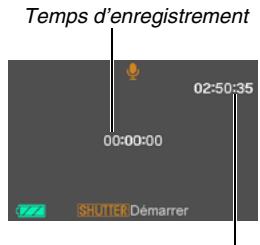
Temps d'enregistrement disponible
- Appuyez sur le déclencheur pour commencer l'enregistrement.
- Le témoin de fonctionnement clignote en vert pendant l'enregistrement.
- Vous pouvez marquer un passage de l'enregistrement en appuyant sur [SET] pendant l'enregistrement. Ceci vous permettra de localiser rapidement ce passage lors de la lecture.
- Appuyez une nouvelle fois sur le déclencheur pour arrêter l'enregistrement du son et revenir à l'écran de l'étape 3.
- L'enregistrement s'arrête automatiquement lorsque la mémoire est pleine.
- Vous pouvez maintenant répéter les opérations 3 et 4 pour continuer à enregistrer ou bien arrêter l'enregistrement en appuyant sur [BS] et sélectionner une autre scène BEST SHOT.
Lorsque vous abandonnez cette procédure, sélectionnez
« Auto » pour revenir à la prise de vue normale.
REMARQUE
- L'enregistrement de la voix peut être écouté sur un ordinateur avec QuickTime.
- Votre appareil photo prend en charge les formats audio suivants :
- Données audio : WAVE/ADPCM (extension .WAV) ;
- Taille de fichier audio approximatif : 165 Ko (enregistrement de 30 secondes à 5,5 Ko par seconde).
- Voir page 82 pour les précautions à prendre lors de l'enregistrement.
Écoute du son enregistré
- Accédez au mode PLAY et utilisez [◀] et [▶] pour afficher le fichier d'enregistrement de la voix que vous voulez écouter.
« 🎯 » s'affiche à la place de l'image dans le cas d'un fichier d'enregistrement de la voix.
- Appuyez sur [SET] pour commencer la lecture.
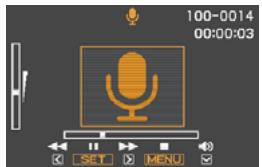
Commandes de lecture d'enregistrement de la voix
| Pour faire ceci : | Il faut : |
| Avancer ou reculer rapidement pendant la lecture. | Maintenir le doigt sur [▶] ou [◀]. |
| Interrompre ou redémarrer la lecture. | Appuyez sur [SET]. |
| Localiser un passage marqué des données audio pendant la pause de la lecture. | Appuyer sur [▶] ou [◀]. |
| Régler le volume.• Vous pouvez régler le volume pendant la lecture ou la pause seulement. | Appuyez sur [▼] puis utilisez [▲] et [▼]. |
| Afficher ou masquer les indicateurs sur l’écran. | Appuyer sur [▲] (DISP). |
| Arrêter la lecture. | Appuyez sur [MENU]. |
GESTION DES FICHIERS
Fichiers et Dossiers
Chaque photo, séquence vidéo, enregistrement de la voix est traité comme fichier séparé.
Les fichiers peuvent être supprimés, protégés et copiés, selon le cas.
Les fichiers sont groupés par dossiers, créés automatiquement par l'appareil photo.
Les fichiers et les dossiers ont leurs propres noms, attribués automatiquement par l'appareil photo.
- Pour le détail sur l'organisation des dossiers dans la mémoire, reportez-vous à « Structure des dossiers de la mémoire » (page 239).
| Nom et Nombre maximal | Exemple | |
| Fichier | Chaque dossier peut contenir jusqu'à 9999 fichiers intitulés de CIMG0001 à CIMG9999.L'extension du nom de fichier dépend du type de fichier.Si un dossier contient déjà 9999 fichiers lorsqu'un nouveau fichier est enregistré, un nouveau dossier est créé. | Nom du 26e fichier :CIMG0026.JPGNombre ordinal Extension(4 chiffres) |
| Dossier | Les dossiers sont intitulés de 100CASIO* à 999CASIO*.Il peut y avoir 900 dossiers.Le mode BEST SHOT (page 97) présente un modèle de scène spécial pour les photos destinées aux sites de ventes aux enchères. Selon le modèle de votre appareil photo, cette scène s'appelle « For eBay » ou « Enchères ».- Les photos enregistrées avec la scène eBay sont stockées dans le dossier intitulé « 100_EBAY ».- Les photos enregistrées avec la scène Enchères sont stockées dans le dossier intitulé « 100_AUCT *.Le mode BEST SHOT (page 97) contient aussi une scène (intitulée « For YouTube ») qui optimise les réglages de l'appareil photo pour YouTube. Les images enregistrées avec la scène YouTube sont stockées dans le dossier intitulé « 100YOUTB ». | Nom du 100e dossier :100CASIO*Nombre ordinal (3 chiffres) |
REMARQUE
- Les noms de dossiers et de fichiers apparaissent sur l'ordinateur. Pour le détail sur les noms de fichiers apparaissant sur l'écran de contrôle de l'appareil photo, voir page 244.
- Le nombre total de dossiers et de fichiers disponibles dépend d'une part de la taille et de la qualité des images et d'autre part de la capacité de la carte mémoire utilisée pour le stockage.
Protection des fichiers
Vos fichiers importants peuvent être protégés pour qu'ils ne risquent pas d'être effacés accidentellement.

IMPORTANT!
- Il faut toutefois savoir que même s'il est protégé, un fichier est supprimé par le formatage (pages 14, 49, 202).
■ Protection d'un fichier particulier
- En mode PLAY, appuyez sur [MENU].
- Sur l'onglet « PLAY », sélectionnez « Protéger », puis appuyez sur [▶].
- Utilisez [◀] et [▶] pour faire défiler les images et afficher celle que vous voulez protéger.
- Utilisez [▲] et [▼] pour sélectionner « On », puis appuyez sur [SET].
Une image protégée est indiquée par l'icône « 📄 ».
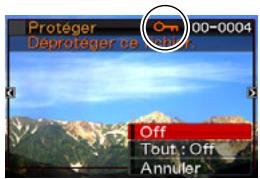
- Vous pouvez maintenant refaire les opérations 3 et 4 pour protéger d'autres images ou arrêter en appuyant sur [MENU].
Pour annuler la protection d'un fichier particulier
Effectuez les opérations décrites dans « Protection d'un fichier particulier », mais à l'étape 4 sélectionnez « Off » au lieu de « On ».
■ Protection de tous les fichiers de la mémoire
- En mode PLAY, appuyez sur [MENU].
- Sur l'onglet « PLAY », sélectionnez « Protéger », puis appuyez sur [▶].
- Utilisez [▲] et [▼] pour sélectionner « Tout : On », puis appuyez sur [SET].
Tous les fichiers actuellement enregistrés dans la mémoire sont protégés.
- Appuyez sur [MENU].
Pour annuler la protection de tous les fichiers de la mémoire
Effectuez les opérations mentionnées dans « Protection de tous les fichiers de la mémoire », mais à l'étape 3 sélectionnez « Tout : Off » au lieu de « Tout : On ».
Utilisation du dossier FAVORITE
Le dossier FAVORITE se trouve dans la mémoire de l'appareil photo et peut être utilisé pour stocker les fichiers qui ne doivent pas être affichés normalement en mode PLAY.
Les photos du dossier FAVORITE restent dans la mémoire de l'appareil photo même si vous changez de carte mémoire.

IMPORTANT !
- Le dossier FAVORITE ne peut contenir que des photos. Si une photo avec du son est stockée dans le dossier FAVORITE, seule la photo sera stockée, sans le son.
Copie d'un fichier dans le dossier FAVORITE
- En mode PLAY, appuyez sur [MENU].
- Sur l'onglet « PLAY », sélectionnez « Favoris », puis appuyez sur [▶].
- Utilisez [▲] et [▼] pour sélectionner « Sauvegarder », puis appuyez sur [SET].
- Utilisez [◀] et [▶] pour sélectionner la photo à copier dans le dossier FAVORITE.
- Utilisez [▲] et [▼] pour sélectionner « Sauvegarder », puis appuyez sur [SET]. Une copie de la photo est sauvegardée dans le dossier FAVORITE.
- Vous pouvez maintenant refaire les opérations 4 et 5 pour sauvegarder d'autres images ou arrêter en appuyant deux fois sur [MENU].

IMPORTANT !
- La photo copiée dans le dossier FAVORITE est réduite à la taille QVGA (320 × 240 pixels). Une photo sauvegardée dans le dossier FAVORITE ne peut pas être reconvertie à sa taille originale.
- Les photos du dossier FAVORITE ne peuvent pas être copiées sur une carte mémoire.
REMARQUE
- Le nombre de photos pouvant être stockées dans le dossier FAVORITE dépend de la qualité d'image de chacune d'elles et de l'espace disponible dans la mémoire.
■ Affichage des photos stockées dans le dossier FAVORITE
- En mode PLAY, appuyez sur [MENU].
- Sur l'onglet « PLAY », sélectionnez « Favoris », puis appuyez sur [▶].
- Utilisez [▲] et [▼] pour sélectionner « Afficher », puis appuyez sur [SET].
- Utilisez [◀] et [▶] pour faire défiler les photos devant être copiées dans le dossier FAVORITE.
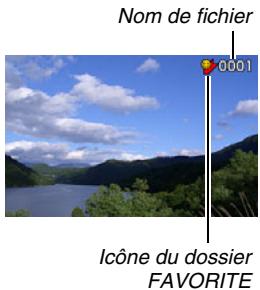
- Lorsque vous avez vu toutes les photos du dossier FAVORITE, appuyez deux fois sur [MENU] pour sortir de cette procédure.
Effectuez les opérations suivantes pour voir le contenu du dossier FAVORITE sur votre ordinateur.
- Retirez la carte mémoire de l'appareil photo.
- Raccordez l'appareil photo à l'ordinateur.
- Effectuez les opérations requises sur l'ordinateur pour localiser la mémoire de l'appareil photo et affichez le contenu du dossier FAVORITE.
Copie de fichiers
Des fichiers peuvent être copiés de la mémoire de l'appareil photo sur une carte mémoire, ou d'une carte mémoire dans la mémoire de l'appareil photo.
Vous pouvez ainsi copier vos photos sur la carte mémoire d'une autre personne en procédant de la façon suivante.
① Copiez le fichier de la carte mémoire dans la mémoire de l'appareil photo. ② Retirez votre carte mémoire et insérez la carte mémoire de l'autre personne. ③ Copiez le fichier de la mémoire de l'appareil photo sur l'autre carte mémoire.

IMPORTANT !
- Vous pouvez copier des photos, des séquences vidéo, des photos avec son ou des enregistrements de la voix pris avec votre appareil photo.
- Vous ne pouvez pas copier les photos stockées dans le dossier FAVORITE.
- Lorsque l'image d'un fichier copié apparaît sur le calendrier d'un mois, elle apparaît à la date de la copie (page 158).
Copie de tous les fichiers de la mémoire de l'appareil photo sur une carte mémoire
Les fichiers contenus dans la mémoire de l'appareil photo se copient de la façon suivante sur une carte mémoire. Cette opération ne permet pas de copier des fichiers individuels.
- Insérez la carte mémoire sur laquelle vous voulez copier les fichiers dans l'appareil photo.
- Mettez l'appareil photo en service, accédez au mode PLAY, puis appuyez sur [MENU].
- Sur l'onglet « PLAY », sélectionnez « Copie », puis appuyez sur [▶].
- Utilisez [▲] et [▼] pour sélectionner « Mémoire → Carte », puis appuyez sur [SET]. La copie commence. Attendez que le message « Occupé... Veuillez attendre... » disparaisse de l'écran de contrôle avant d'effectuer l'opération suivante sur l'appareil photo.
- Lorsque la copie est terminée, le dernier fichier copié s'affiche sur l'écran de contrôle.
Copie d'un seul fichier d'une carte mémoire dans la mémoire de l'appareil photo
Dans ce cas, les fichiers doivent être copiés un à un.
- Insérez la carte mémoire contenant le fichier que vous voulez copier dans la mémoire de l'appareil photo.
- Mettez l'appareil photo en service, accédez au mode PLAY, puis appuyez sur [MENU].
- Sur l'onglet « PLAY », sélectionnez « Copie », puis appuyez sur [▶].
- Utilisez [▲] et [▼] pour sélectionner « Carte → Mémoire », puis appuyez sur [SET].
- Utilisez [◀] et [▶] pour sélectionner le fichier que vous voulez copier.
- Utilisez [▲] et [▼] pour sélectionner « Copie », puis appuyez sur [SET].
La copie commence. Attendez que le message « Occupé... Veuillez attendre... » disparaisse de l'écran de contrôle avant d'effectuer l'opération suivante sur l'appareil photo.
- L'image copiée réapparaît sur l'écran de contrôle lorsque la copie est terminée.
- Vous pouvez maintenant refaire les opérations 5 et 6 pour protéger d'autres images ou arrêter en appuyant deux fois sur [MENU].
REMARQUE
- Les fichiers sont copiés dans le dossier de la mémoire de l'appareil photo désigné par le nombre ordinal le plus grand.
SUPPRESSION DE FICHIERS
Vous pouvez supprimer les fichiers dont vous n'avez plus besoin, ou le double des fichiers copiés sur le disque dur de votre ordinateur ou imprimés. Ceci permet de libérer de la mémoire pour de nouveaux fichiers.
Vous pouvez supprimer un seul fichier à la fois ou bien tous les fichiers enregistrés dans la mémoire.
Les différents types de suppression, y compris la suppression des photos stockées dans le dossier FAVORITE, sont décrits ci-dessous.

IMPORTANT!
- Souvenez-vous toujours qu'un fichier supprimé ne peut pas être restitué. Assurez-vous de ne plus avoir besoin des fichiers que vous allez supprimer.
- Un fichier protégé ne peut pas être supprimé. Pour supprimer un fichier protégé il faut d'abord annuler la protection (page 182).
- Dans le cas d'une photo avec son, le fichier photo et le fichier son sont tous deux supprimés.
Suppression d'un fichier particulier
- En mode PLAY, appuyez sur [▼] (↓ ≡).
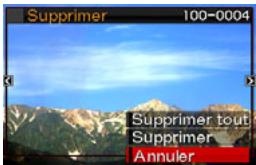
- Utilisez [◀] et [▶] pour faire défiler les images et afficher sur l'écran de contrôle celle dont vous voulez supprimer le fichier.
- Utilisez [▲] et [▼] pour sélectionner « Supprimer », puis appuyez sur [SET].
- Pour abandonner l'opération sans rien supprimer, sélectionnez « Annuler ».
- Vous pouvez maintenant répéter les opérations 2 et 3 pour supprimer un autre fichier.
- Vous pouvez arrêter sinon en appuyant sur [MENU].
Suppression de tous les fichiers
- En mode PLAY, appuyez sur [▼] (↓ ≡).
- Utilisez [▲] et [▼] pour sélectionner « Supprimer tout », puis appuyez sur [SET].
- En réponse au message de confirmation qui apparaît, utilisez [▲] et [▼] pour sélectionner « Oui ».
- Pour annuler la suppression, sélectionnez « Non » au lieu de « Oui ».
- Appuyez sur [SET].
- Tous les fichiers sont supprimés et le message « Aucun fichier » apparaît.
Suppression des photos du dossier FAVORITE
Vous pouvez supprimer une seule photo, ou bien toutes les photos actuellement dans le dossier FAVORITE.
- En mode PLAY, appuyez sur [MENU].
- Sur l'onglet « PLAY », sélectionnez « Favoris », puis appuyez sur [▶].
- Utilisez [▲] et [▼] pour sélectionner « Afficher », puis appuyez sur [SET].
- Appuyez sur [▼] (↓ ≡).
- Procédez comme indiqué dans « Suppression d'un fichier particulier » et « Suppression de tous les fichiers » pour supprimer les photos souhaitées.
- Vous pouvez arrêter sinon en appuyant deux fois sur [MENU].
AUTRES RÉGLAGES
Réglages des sons de l'appareil photo
Les réglages de son suivants peuvent être effectués sur l'appareil photo :
- Type de son et volume du déclencheur et d'autres opérations ;
- Volume du son pour la lecture de séquences vidéo et d'enregistrements de la voix.
■ Sélection du son de fonctionnement
- Appuyez sur [MENU].
- Sur l'onglet « Réglage », sélectionnez « Sons », puis appuyez sur [▶].
- Utilisez [▲] et [▼] pour sélectionner l'opération dont vous voulez régler le son (Démarrage, Demi-obturat, Obturation, Opération) puis appuyez sur [▶].
- Utilisez [▲] et [▼] pour sélectionner le réglage souhaité, puis appuyez sur [SET].
| Pour faire ceci : | Sélectionnez ce réglage : |
| Utiliser un des sons programmés (1 à 5). | Son 1 - 5 |
| Ne pas utiliser les sons. | Off |
■ Réglage du volume du son de fonctionnement
- Appuyez sur [MENU].
- Sur l'onglet « Réglage », sélectionnez « Sons », puis appuyez sur [▶].
- Utilisez [▲] et [▼] pour sélectionner « Activation ».
- Utilisez [◀] et [▶] pour sélectionner le volume du son de fonctionnement, puis appuyez sur [SET].
- Vous pouvez régler le volume sur l'un des huit niveaux de 0 (le plus faible) à 7 (le plus fort).
- Le son est coupé lorsque le réglage 0 est spécifié.
REMARQUE
- Le réglage de volume effectué ici s'applique aussi à la sortie vidéo (page 153).
■ Réglage du niveau de volume de la lecture
Le volume du son des séquences vidéo et des photos avec son peut être réglé de la façon suivante, indépendamment du volume des sons de fonctionnement.
- Appuyez sur [MENU].
- Sur l'onglet « Réglage », sélectionnez « Sons », puis appuyez sur [▶].
- Utilisez [▲] et [▼] pour sélectionner « Lecture ».
- Utilisez [◀] et [▶] pour spécifier le volume du son pour la lecture, puis appuyez sur [SET].
- Vous pouvez régler le volume sur l'un des huit niveaux de 0 (le plus faible) à 7 (le plus fort).
- Le son est coupé lorsque le réglage 0 est spécifié.

IMPORTANT!
- Le réglage de volume effectué ici ne s'applique pas à la sortie vidéo (page 153).
Affichage ou non de l'écran d'ouverture
L'appareil photo peut être configuré de manière à afficher une des images enregistrées chaque fois qu'il est mis en service.
- Même si vous avez fait les réglages nécessaires pour afficher l'écran d'ouverture en mode PLAY, cet écran n'apparaît pas lorsque vous utilisez [▶] (PLAY) pour mettre l'appareil photo en service.
- Appuyez sur [MENU].
- Sur l'onglet « Réglage », sélectionnez « Ouverture », puis appuyez sur [▶].
- Utilisez [◀] et [▶] pour faire défiler les images et afficher celle que vous voulez utiliser comme écran d'ouverture.
- Utilisez [▲] et [▼] pour sélectionner le réglage souhaité, puis appuyez sur [SET].
| Pour faire ceci : | Sélectionnez ce réglage : |
| Utiliser l'image sélectionnée comme écran d'ouverture. | On |
| Ne pas afficher d'écran d'ouverture. | Off |
REMARQUE
- Les types d'images suivants peuvent être sélectionnés comme écran d'ouverture :
- Images de l'appareil photo programmées pour l'écran d'ouverture ;
- Photos ;
- Photos avec son (Le son n'est pas reproduit.).
- Une seule image peut être utilisée à la fois comme écran d'ouverture. Pour changer l'image de l'écran d'ouverture, remplacez simplement l'image par la nouvelle.
- Le formatage de la mémoire de l'appareil photo (page 202) supprime l'image sélectionnée comme écran d'ouverture.
Spécification de la règle régissant les nombres ordinaux des noms de fichiers
La règle régissant la génération des nombres ordinaux utilisés comme noms de fichiers (page 181) se spécifie de la façon suivante.
- Appuyez sur [MENU].
- Sur l'onglet « Réglage », sélectionnez « No. fichier », puis appuyez sur [▶].
- Utilisez [▲] et [▼] pour sélectionner le réglage souhaité, puis appuyez sur [SET].
| Pour que l'appareil photo : | Sélectionnez ce réglage : |
| Mémorise les numéros des fichiers. Les fichiers sont désignés par le numéro séquentiel suivant, même si certains fichiers sont supprimés ou si une carte mémoire est insérée.Si la carte mémoire insérée contient déjà des fichiers et si le nombre séquentiel le plus élevé dans les noms des fichiers existants est supérieur au nombre séquentiel le plus élevé mémorisé par l'appareil photo, la numérotation des nouveaux fichiers commencera pas le nombre le plus élevé dans les noms de fichiers existants plus 1. | Continuer |
| Revienne au nombre ordinal 0001 chaque fois que tous les fichiers sont supprimés ou que la carte mémoire est remplacée par une carte vierge.Si la carte mémoire insérée contient déjà des fichiers, la numérotation des nouveaux fichiers commencera par le nombre séquentiel le plus élevé parmi les noms de fichiers existants plus 1. | Retour zéro |
Changement de la date et de l'heure de l'appareil photo
Lorsque vous changez la date et l'heure, faites-le pour votre ville de résidence (le lieu où vous utilisez normalement l'appareil photo). Si votre ville de résidence est déjà spécifiée, vous pouvez changer l'heure actuelle seulement de la façon indiquée dans « Réglage de la date et de l'heure de votre ville de résidence » (page 195), lorsque c'est nécessaire.

IMPORTANT!
- Toutes les dates et heures des autres fuseaux horaires (page 196) seront inexactes, si la date et l'heure sont réglées sans spécifier au préalable la ville de résidence.
■ Sélection de la ville de résidence
- Appuyez sur [MENU].
- Sur l'onglet « Réglage », sélectionnez « Heure univers », puis appuyez sur [▶]. Les réglages actuels de l'heure universelle apparaissent.
- Utilisez [▲] et [▼] pour sélectionner « Locale », puis appuyez sur [▶].
- Utilisez [▲] et [▼] pour sélectionner « Ville », puis appuyez sur [▶].
- Utilisez [▲], [▼], [◀] et [▶] pour sélectionner la région où se trouve votre ville de résidence, puis appuyez sur [SET].
- Utilisez [▲] et [▼] pour sélectionner votre ville de résidence, puis appuyez sur [SET].
- Lorsque ce réglage est terminé, appuyez sur [SET] pour dégager l'écran de réglage.
Réglage de la date et de l'heure de votre ville de résidence
- Appuyez sur [MENU].
- Sur l'onglet « Réglage », sélectionnez « Régler », puis appuyez sur [▶].
- Réglez la date et l'heure.
| Pour faire ceci : | Il faut : |
| Déplacer le curseur d’un réglage à l’autre. | Appuyer sur [◀] ou [▶]. |
| Changer le réglage à la position du cuseur. | Appuyer sur [▲] ou [▼]. |
| Sélectionner le format de 12 heures ou de 24 heures. | Appuyer sur [BS] |
- Lorsque ce réglage est terminé, appuyez sur [SET] pour dégager l'écran de réglage.
■ Changement du format de la date
La date peut être affichée dans l'un des trois formats suivants.
- Appuyez sur [MENU].
- Sur l'onglet « Réglage », sélectionnez « Style date », puis appuyez sur [▶].
- Utilisez [▲] et [▼] pour sélectionner le réglage souhaité, puis appuyez sur [SET].
Exemple : 19 décembre 2007
| Pour afficher la date de cette façon : | Sélectionnez ce format : |
| 07/12/19 | AA/MM/JJ |
| 19/12/07 | JJ/MM/AA |
| 12/19/07 | MM/JJ/AA |
REMARQUE
- Ce réglage se répercute aussi sur le format de la date affichée sur le panneau d'exploitation, comme indiqué ci-dessous (page 54).
| Lorsque ce format de date est sélectionné : | La date apparaît ainsi sur le panneau d'exploitation : |
| AA/MM/JJ ou MM/JJ/AA | MM/JJ |
| JJ/MM/AA | JJ/MM |
Utilisation de l'heure universelle
L'écran d'heure universelle permet de voir l'heure actuelle dans un autre fuseau horaire que votre ville de résidence, par exemple lorsque vous êtes en voyage. Vous pouvez ainsi voir l'heure de 162 villes dans le monde, soit 32 fuseaux horaires.
Réglage de l'heure universelle
- Appuyez sur [MENU].
- Sur l'onglet « Réglage », sélectionnez « Heure univers », puis appuyez sur [▶].
- Utilisez [▲] et [▼] pour sélectionner « Mondiale », puis appuyez sur [▶].
- Utilisez [▲] et [▼] pour sélectionner « Ville », puis appuyez sur [▶].
- Pour passer à l'heure d'été, utilisez [▲] et [▼] pour sélectionner « Heure d'été », puis sélectionnez « On ».
- L'heure d'été est utilisée dans certaines régions pour avancer l'heure d'une heure pendant les mois d'été. - L'emploi de l'heure d'été dépend des coutumes et de la réglementation locales.
- Utilisez [▲], [▼], [◀] et [▶] pour sélectionner la région où se trouve la ville que vous voulez voir, puis appuyez sur [SET].
- Utilisez [▲] et [▼] pour sélectionner la ville souhaitée, puis appuyez sur [SET].
- Lorsque ce réglage est terminé, appuyez sur [SET] pour quitter l'écran de réglage.
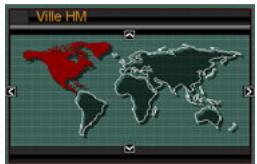
■ Commutation entre heure locale et heure mondiale
- Appuyez sur [MENU].
- Sur l'onglet « Réglage », sélectionnez « Heure univers », puis appuyez sur [▶].
- Utilisez [▲] et [▼] pour sélectionner « Mondiale » pour l'heure mondiale ou « Locale » pour l'heure locale.
- Après avoir sélectionné l'écran souhaité, appuyez sur [SET] pour quitter l'écran de réglage.
Changement de la langue de l'affichage
Vous pouvez sélectionner la langue d'affichage de la façon suivante.
- Le nombre et les types de langues dépendent de la région de commercialisation de l'appareil photo.
- Appuyez sur [MENU].
- Sur l'onglet « Réglage », sélectionnez « Language », puis appuyez sur [▶].
- Utilisez [▲], [▼], [◀] et [▶] pour sélectionner la langue souhaitée, puis appuyez sur [SET].
Si le texte de l'affichage n'est pas dans la bonne langue
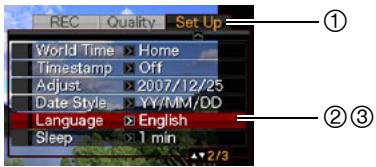
① : Sélectionnez cet onglet. ② : Sélectionnez l'élément « Language ». ③ : Sélectionnez la langue souhaitée.
Changement de la luminosité de l'écran de contrôle
La luminosité de l'écran de contrôle peut être changée de la façon suivante.
- Appuyez sur [MENU].
- Sélectionnez l'onglet « Réglage », puis « Ecran » et appuyez sur [▶].
- Utilisez [▲] et [▼] pour sélectionner le réglage souhaité, puis appuyez sur [SET].
| Pour obtenir ceci : | Sélectionnez ce réglage : |
| Réglage automatique de l’écran de contrôle selon l’éclairage ambiantAvec Auto 2 l’écran de contrôle devient plus rapidement lumineux qu’avec Auto 1. | Auto 1 ou Auto 2 |
| Luminosité de l’écran de contrôle supérieure au réglage +1Dans ce cas, l’appareil photo consomme plus d’électricité. | +2 |
| Pour obtenir ceci : | Sélectionnez ce réglage : |
| Luminosité de l’écran de contrôle un peu supérieure au réglage 0 (pour l’emploi en plein air)Dans ce cas, l’appareil photo consomme plus d’électricité. | +1 |
| Luminosité de l’écran de contrôle normale (pour l’emploi en salle) | 0 |
Changement du protocole du port USB
Le protocole utilisé pour la communication USB lors de l'échange de données avec un ordinateur, une imprimante ou un autre appareil se change de la façon suivante. Sélectionnez le protocole correspondant au dispositif que vous raccordez.
- Appuyez sur [MENU].
- Sur l'onglet « Réglage », sélectionnez « USB », puis appuyez sur [▶].
- Utilisez [▲] et [▼] pour sélectionner le réglage souhaité, puis appuyez sur [SET].
| Si vous voulez raccorder ce type de dispositif : | Sélectionnez ce réglage : |
| Un ordinateur ou une imprimante prenant en charge l'impression USB DIRECT-PRINT (page 204)Dans ce cas, l'ordinateur considère l'appareil photo comme un dispositif de stockage externe. Utilisez ce réglage pour le transfert normal d'images de l'appareil photo vers l'ordinateur (avec l'application fournie Photo Loader with HOT ALBUM). | Mass Storage (USB DIRECT-PRINT) |
| Une imprimante prenant en charge l'impression PictBridge (page 204)Ce réglage simplifie le transfert de données d'images vers l'appareil raccordé. | PTP (PictBridge) |
Réglages des boutons [☐] (REC) et [▶] (PLAY)
L'appareil photo peut être configuré pour ne pas se mettre en service lorsque vous appuyez sur les boutons [☐] (REC) ou [▶] (PLAY), ou pour se mettre hors service lorsque vous appuyez sur [☐] (REC) ou [▶] (PLAY).
- Appuyez sur [MENU].
- Sur l'onglet « Réglage », sélectionnez « REC/PLAY », puis appuyez sur [▶].
- Utilisez [▲] et [▼] pour sélectionner le réglage souhaité, puis appuyez sur [SET].
| Pour que les touches agissent de la façon suivante : | Sélectionnez ce réglage : |
| Mette l'appareil photo en service | Marche |
| Mettent l'appareil photo en ou hors service. | Marche/Arrêt |
| Ne mettent pas l'appareil photo en service. | Arrêt |
REMARQUE
- Lorsque « Marche/Arrêt » est sélectionné, l'appareil photo se met hors service au moment où vous appuyez sur [☐] (REC) en mode REC ou sur [▶] (PLAY) en mode PLAY.
- Le réglage « Marche » a été spécifié par défaut en usine.
- Spécifiez un réglage quelconque hormis « Arrêt » avant de relier l'appareil photo à un téléviseur.
Formatage de la mémoire de l'appareil photo
Le formatage de la mémoire de l'appareil photo supprime toutes les données enregistrées.

IMPORTANT!
- Les données supprimées lors du formatage ne peuvent pas être restituées. Assurez-vous de ne plus avoir besoin des données enregistrées dans la mémoire de l'appareil photo avant le formatage.
- Le formatage de la mémoire de l'appareil photo supprime aussi les données suivantes :
- Données de reconnaissance de visage sauvegardées avec Enregistrer famille ;
- Les images protégées ;
- Les images du dossier FAVORITE ;
- Les configurations personnalisées du mode BEST SHOT ;
- L'image de l'écran d'ouverture.
- Assurez-vous que la batterie est pleine avant de formater la mémoire. Le formatage ne s'effectuera pas correctement et l'appareil photo peut cesser de fonctionner normalement si l'alimentation est coupée pendant le formatage.
- N'ouvrez jamais le couvercle de batterie pendant le formatage. L'appareil photo cessera de fonctionner normalement.
- Assurez-vous qu'il n'y a pas de carte mémoire dans l'appareil photo.
- Si une carte mémoire est insérée dans l'appareil photo, retirez-la.
- Appuyez sur [MENU].
- Sur l'onglet « Réglage », sélectionnez « Formater », puis appuyez sur [▶].
- Utilisez [▲] et [▼] pour sélectionner « Formater », puis appuyez sur [SET].
La mémoire de l'appareil photo est formatée.
- Pour abandonner le formatage, sélectionnez « Annuler ».
- Après le formatage de la mémoire de l'appareil photo, le message « Aucun fichier » apparaît lorsque vous accédez au mode PLAY.
Types d'impression
Vous avez le choix entre trois méthodes pour imprimer vos photos.
| Laboratoire photographique(page 204) | 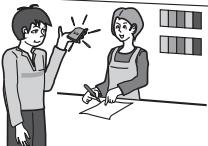 | Apportez la carte mémoire contenant les photos que vous voulez faire imprimer à votre labo photo.Vous pouvez utiliser les réglages DPOF pour spécifier au préalable les photos qui doivent être imprimées, le nombre de tirages et l'impression ou non de la date. |
| Impression à domicile | Impression sur une imprimante (page 204)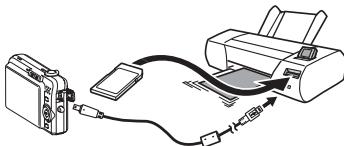 | Imprimez vos photos sur une imprimante prenant en charge le système PictBridge ou USB DIRECT-PRINT, ou sur une imprimante équipée d'un logement de carte mémoire.Vous pouvez utiliser les réglages DPOF pour spécifier au préalable les photos qui doivent être imprimées, le nombre de tirages et l'impression ou non de la date. |
Impression depuis un ordinateur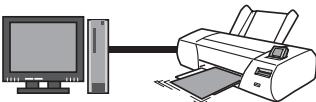 | ■ Ordinateur WindowsInstallez le logiciel (Photo Loader with HOT ALBUM) fourni avec l'appareil photo.Voir « Utilisation de l'appareil photo avec un ordinateur Windows » à la page 213.■ MacintoshAprès avoir transféré les images sur votre Macintosh, utilisez un logiciel du commerce pour imprimer vos photos.Voir « Utilisation de l'appareil photo avec un ordinateur Macintosh » à la page 230. |
Précautions à prendre lors de l'impression
- Reportez-vous à la documentation fournie avec l'imprimante pour le détail sur la qualité d'impression et les réglages de papier.
- Contactez le fabricant de l'imprimante pour savoir si l'impression PictBridge ou USB DIRECT-PRINT est prise en charge, pour les nouveaux modèles d'imprimantes, etc.
- Ne débranchez jamais les câbles et ne touchez jamais à aucun bouton de l'appareil photo pendant l'impression. Une erreur d'imprimante pourrait se produire.
Utilisation d'un laboratoire photographique
Apportez la carte mémoire contenant les photos que vous voulez faire imprimer à votre labo photo. Vous pouvez utiliser les réglages DPOF (page 208) pour spécifier au préalable les photos qui doivent être imprimées, le nombre de tirages et l'impression ou non de la date.
Utilisation de votre imprimante
Vous pouvez imprimer vos photos à partir de l'ordinateur si vous avez un des types d'imprimantes suivants :
- Une imprimante munie d'un logement de carte pour le type de carte mémoire que vous utilisez ;
- Imprimante prenant en charge l'impression PictBridge ou USB DIRECT-PRINT.
Impression sur une imprimante munie d'un logement de carte mémoire
Retirez la carte mémoire de l'appareil photo et insérez-la directement dans le logement de carte mémoire de l'imprimante. Avec certains types d'imprimantes, les réglages DPOF effectués sur l'appareil photo (images à imprimer, nombre de copies, date) peuvent être reconnus (page 208). Pour le détail, voir la documentation fournie avec l'imprimante.
Impression sur une imprimante prenant en charge l'impression PictBridge ou USB DIRECT-PRINT
Vous pouvez relier l'appareil photo directement à une imprimante PictBridge ou USB DIRECT-PRINT et imprimer les images sans passer par un ordinateur.
- L'appareil photo peut aussi être rapidement raccordé à une imprimante. Avant de raccorder l'appareil photo à l'imprimante, effectuez les opérations suivantes.
- Appuyez sur [MENU].
- Sur l'onglet « Réglage », sélectionnez « USB », puis appuyez sur [▶].
- Utilisez [▲] et [▼] pour sélectionner le réglage correspondant à votre imprimante, puis appuyez sur [SET].
| Pour ce type d'imprimante : | Sélectionnez ce réglage : |
| Compatible USB DIRECT-PRINT | Mass Storage |
| Compatible PictBridge | PTP |
- Vérifiez l'indicateur de niveau de la batterie pour vous assurer que la batterie est pleine et mettez l'appareil photo hors service.
- Si la charge de la batterie est faible, remplacez la batterie.
- L'appareil photo n'est pas alimenté par le câble USB.
- Utilisez le câble USB fourni avec l'appareil photo pour relier l'appareil photo à une imprimante.
Tout en veillant à bien faire coïncider le repère ◀ sur l'appareil photo et le repère ▶ sur la fiche du câble USB, branchez le câble sur l'appareil photo.
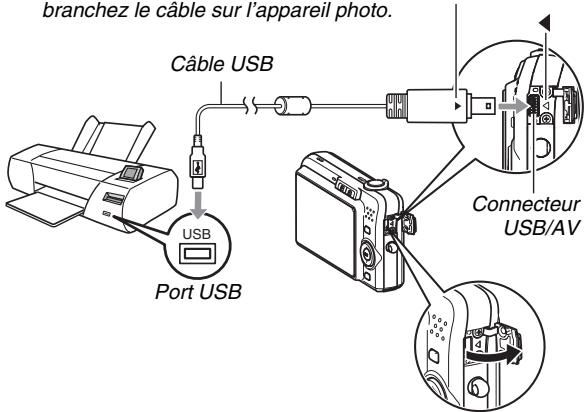
- Lorsque vous branchez le câble USB fourni sur le connecteur USB/AV de l'appareil photo, insérez la fiche dans le connecteur jusqu'à ce que vous sentiez qu'elle est bien en place. Si vous ne l'insérez pas à fond, la communication risque de ne pas être bonne et les appareils raccordés risquent de ne pas fonctionner.
- Il est possible de voir un peu du métal de la fiche même lorsque la fiche est correctement insérée.
- Faites attention lorsque vous raccordez le câble USB à l'appareil photo ou à votre imprimante. Les ports USB et les fiches des câbles ont une forme spéciale, et les fiches ne peuvent être insérées que dans un sens.
- Mettez l'imprimante sous tension.
- Insérez du papier photo dans l'imprimante.
- Mettez l'appareil photo en service.
Un menu d'impression apparaît sur l'écran de contrôle de l'appareil photo.
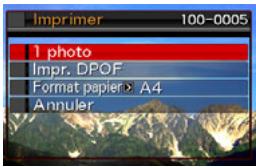
- Utilisez [▲] et [▼] pour sélectionner « Format papier », puis appuyez sur [▶].
- Utilisez [▲] et [▼] pour sélectionner le format papier, puis appuyez sur [SET].
- Les formats de papier suivants sont disponibles. 3,5" × 5", 5" × 7", 4" × 6", A4, 8,5" × 11", Par imprimante
- « Par imprimante » désigne le format papier sélectionné sur l'imprimante.
- Les formats de papier disponibles dépendent de l'imprimante raccordée. Pour le détail, voir la documentation fournie avec l'imprimante.
11. Utilisez [▲] et [▼] pour spécifier l'option d'impression souhaitée.
Si vous voulez imprimer une image particulière :
Sélectionnez « 1 photo », puis appuyez sur [SET].
Utilisez ensuite [◀] et [▶] pour afficher l'image que vous voulez imprimer.
Si vous voulez imprimer plusieurs images :
Sélectionnez « Impr. DPOF », puis appuyez sur [SET].
Utilisez ensuite les réglages DPOF (page 208) pour spécifier les images que vous voulez sélectionner.
- Pour imprimer la date ou non, appuyez sur [BS]. La date est imprimée lorsque « On » est indiquée sur l'écran de contrôle.
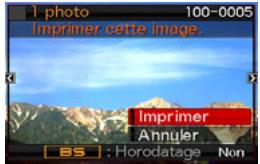
12. Utilisez [▲] et [▼] pour sélectionner « Imprimer », puis appuyez sur [SET].
L'impression commence et le message « Occupé... Veuillez attendre... » apparaît sur l'écran de contrôle. Ce message disparaît un instant plus tard, même si l'impression n'est pas terminée. Il réapparaîtra toutefois si vous appuyez sur un bouton de l'appareil photo.
Le menu d'impression réapparaît lorsque l'impression est terminée.
- Si vous avez sélectionné « 1 photo » à l'étape 11, vous pouvez répéter les opérations depuis l'étape 11 pour imprimer d'autres images, si vous le souhaitez.
13. Lorsque l'impression est terminée, mettez l'appareil photo hors tension et débranchez le câble USB.
Utilisation des réglages DPOF pour spécifier les images à imprimer et le nombre de copies
Les réglages DPOF (Digital Print Order Format) permettent de spécifier les photos à imprimer, le nombre de copies ainsi que l'impression ou non de la date. Les réglages effectués sont enregistrés sur la carte mémoire. Ces réglages vous permettent d'imprimer à domicile sur une imprimante prenant en charge le format DPOF les photos enregistrées sur la carte mémoire, ou de porter la carte à un laboratoire photo. Les réglages DPOF peuvent être effectués directement en regardant les images sur l'écran de contrôle, si bien qu'il est inutile de se rappeler des noms de fichiers, etc.
DPOF

IMPORTANT !
- Certaines imprimantes n'impriment pas la date ou ne prennent pas en charge le format DPOF. Pour le détail, voir la documentation fournie avec l'imprimante.
- Certains laboratoires photo ne travaillent pas avec le format DPOF mais avec d'autres protocoles d'impression. Dans ce cas, l'impression devra être effectuée selon les instructions du laboratoire photo utilisé.
■ Réglages DPOF pour chaque image
- En mode PLAY, appuyez sur [MENU].
- Sur l'onglet « PLAY », sélectionnez « Impr. DPOF », puis appuyez sur [▶].
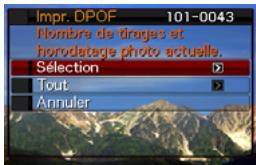
- Utilisez [▲] et [▼] pour sélectionner « Sélection », puis appuyez sur [▶].
- Utilisez [◀] et [▶] pour faire défiler les images et afficher celle que vous voulez imprimer.
- Utilisez [▲] et [▼] pour spécifier le nombre de copies.
- Vous pouvez spécifier jusqu'à 99 copies. Spécifiez 0 si vous ne voulez pas imprimer l'image.
- Si vous voulez superposer la date à l'image, appuyez sur [BS] pour spécifier « Oui » pour le réglage de datage affiché.
- Pour mettre le datage hors service, appuyez sur [BS] de sorte que « Non » soit affiché.
- Refaites les opérations 4 à 6 pour spécifier les réglages d'autres images, si nécessaire.
- Lorsque tous les réglages sont comme vous voulez, appuyez sur [SET] pour les sauvegarder.
■ Réglages DPOF identiques pour toutes les images
- En mode PLAY, appuyez sur [MENU].
- Sur l'onglet « PLAY », sélectionnez « Impr. DPOF », puis appuyez sur [▶].
- Utilisez [▲] et [▼] pour sélectionner « Tout », puis appuyez sur [▶].
- Utilisez [▲] et [▼] pour spécifier le nombre de copies.
- Vous pouvez spécifier jusqu'à 99 copies. Spécifiez 0 si vous ne voulez pas imprimer d'images.
- Si vous voulez superposer la date aux images, appuyez sur [BS] pour spécifier « Oui » pour le réglage de datage affiché.
- Pour mettre le datage hors service, appuyez sur [BS] de sorte que « Non » soit affiché.
- Lorsque tous les réglages sont comme vous voulez, appuyez sur [SET] pour les sauvegarder.
Annulez les réglages DPOF lorsque vous n'en avez plus besoin !
Ces réglages ne s'effacent pas automatiquement lorsque l'impression est terminée. Si vous continuez d'imprimer sans changer les réglages DPOF, ceux-ci seront toujours valides et l'impression s'effectuera en conséquence. Lorsque vous n'avez plus besoin des réglages DPOF, réglez le nombre de copies sur 00 pour toutes les images, comme indiqué dans « Réglages DPOF identiques pour toutes les images ».
Dites à votre labo photo que vous avez effectué des réglages DPOF !
Si vous portez une carte mémoire à un labo photo, n'oubliez pas de dire que vous avez effectué des réglages DPOF pour que les photos correctes soient imprimées dans le nombre souhaité. Si vous ne le faites pas, le labo photo risque d'imprimer toutes les photos sans prendre en considération les réglages DPOF, ou bien il peut oublier d'imprimer la date.
Datage
Vous avez le choix entre les trois méthodes suivantes pour superposer la date d'enregistrement à vos photos.
- Réglages DPOF sur l'appareil photo pour l'impression de la date (page 208)
- Si la date ou l'heure a déjà été incrustée sur une image avec la fonction d'horodatage de l'appareil photo, deux dates seront imprimées au même endroit si vous activez le datage DPOF. Désactivez par conséquent le datage DPOF avant d'imprimer une image déjà horodatée.
- Certaines imprimantes n'impriment pas la date ou ne prennent pas en charge le format DPOF. Pour le détail, voir la documentation fournie avec l'imprimante.
- Il faut aussi savoir que certains labos photo ne prennent pas en charge l'impression DPOF. Avant de donner des photos à imprimer, renseignez-vous auprès de votre labo photo.
- La fonction d'horodatage de l'appareil photo incruste directement la date et l'heure sur les données de l'image (page 135).
- Vous pouvez incruster les dates avec le logiciel Photo Loader with HOT ALBUM fourni (page 214) (Windows seulement).
- Demandez bien à votre labo photo d'imprimer aussi la date, si nécessaire.
- Certains labos photo ne peuvent pas imprimer la date. Renseignez-vous auprès de votre labo photo à ce sujet.
Protocoles pris en charge
Votre appareil photo prend en charge les protocoles suivants.
PictBridge
Association pour appareils photo et produits de traitement de l'image (CIPA)

PictBridge
USB DIRECT-PRINT
L'emploi d'un logiciel d'édition et l'impression sur une imprimante prenant en charge le format PRINT Image Matching III permet d'utiliser les informations enregistrées avec l'image, concernant les conditions de prise de vue, pour produire exactement le type d'image souhaité.
PRINT Image Matching et PRINT Image Matching III sont des marques commerciales de Seiko Epson Corporation.

Image
Matching
Exif Print
L'impression sur une imprimante prenant en charge le format Exif Print (Exif 2.2) permet d'utiliser les informations enregistrées avec

l'image, concernant les conditions de prise de vue, pour améliorer la qualité du tirage.
Contactez le fabricant de votre imprimante pour les modèles prenant en charge Exif Print, les mises à jour d'imprimantes, etc.
UTILISATION DE L'APPAREIL PHOTO AVEC UN ORDINATEUR
Que peut-on faire ?
En raccordant l'appareil photo à un ordinateur vous pourrez bénéficier des fonctionnalités suivantes.
| Affichage et stockage d’images * | Vous pouvez utiliser l’ordinateur pour voir les images de l’appareil photo et pour stocker vos images. |
| Gestion, édition et impression d’images | Vous pouvez organiser, éditer et imprimer les images enregistrées sur votre ordinateur.• Reportez-vous aux explications ci-dessous et installez le logiciel requis sur votre ordinateur. |
| Transfert d’images sur l’appareil photo | Vous pouvez transférer des images de votre ordinateur (Windows seulement) dans la mémoire de l’appareil photo.• Ces images n’ont pas besoin d’avoir été prises par cet appareil photo. Vous pouvez par exemple capturer (couper) une partie de l’image (page Internet, carte, etc.) actuellement affichée sur l’ordinateur et la transférer dans la mémoire de l’appareil photo. |
* Vous pouvez aussi transférer des images sur un ordinateur pour les voir et les stocker sans relier l'appareil photo, simplement en retirant la carte mémoire de l'appareil photo et la lisant sur l'ordinateur (page 237).
Lorsque l'appareil photo est relié à l'ordinateur et le logiciel fourni utilisé, la marche à suivre est différente selon qu'on utilise Windows ou Macintosh.
- Si vous utilisez Windows, reportez-vous à « Utilisation de l'appareil photo avec un ordinateur Windows » à la page 213.
- Si vous utilisez Macintosh, reportez-vous à « Utilisation de l'appareil photo avec un ordinateur Macintosh » à la page 230.
Utilisation de l'appareil photo avec un ordinateur Windows
Installez le logiciel approprié selon la version Windows utilisée et ce que vous voulez faire.
| But | Version de Windows | Installez ce logiciel : | Voir page : |
| Affichage des images sur un ordinateurStockage des images sur un ordinateur | Vista/XP/2000/Me | –(Pilote USB superflu) | – |
| 98SE/98 | USB driver Type BVous pouvez télécharger le pilote USB du site web officiel EXILIM à http://www.exilim.com/ | 215 | |
| Transfert d'images de l'appareil photo et gestion de ces images sur l'ordinateur | Vista/XP/2000 | Photo Loader with HOT ALBUM 3.1 DirectX 9.0c (Si DirectX 9.0 ou une version supérieure n'est pas déjà installée sur l'ordinateur.) | 221 |
| Lecture de séquences vidéo | XP/2000 | QuickTime 7 | 223 |
| Édition de séquences vidéo | Vista/XP/2000/Me/98SE/98 | –Utilisez un logiciel du commerce approprié. | – |
| But | Version de Windows | Installez ce logiciel : | Voir page : |
| Téléchargement de fichiers vidéo vers YouTube | Vista/XP (SP2)/2000 (SP4) | YouTube Uploader for CASIO | 224 |
| Transfert d'images sur l'appareil photo | Vista/XP/2000/Me/98SE/98 | Photo Transport 1.0 | 226 |
| Consultation du mode d'emploi | Vista/XP/2000 (SP4) | Adobe Reader 8(Inutile s'il est déjà installé.) | 229 |
| 2000/Me/98SE/98 | -• Si Adobe Reader ou Adobe Acrobat Reader n'est pas déjà installé sur votre ordinateur, allez au site web Adobe Systems Incorporated pour télécharger la version de Adobe Reader ou Adobe Acrobat Reader compatible avec le système d'exploitation de votre ordinateur. | - |
■ Configuration système requise pour le logiciel fourni
La configuration système requise est différente pour chaque application. Vérifiez bien la configuration requise pour l'application que vous voulez utiliser. Les valeurs indiquées sont des exigences minimales permettant d'exécuter chaque application. Selon le nombre d'images et la taille des images traitées, une capacité supérieure peut être requise.
Disque dur : au moins 2 Go
Autre : Internet Explorer 5.5 ou supérieur, DirectX 9.0 ou version supérieure, Windows Media Player 9 ou version supérieure, QuickTime 7 ou version supérieure
DirectX 9.0c
Disque dur : 65 Mo pour l'installation (18 Mo sur le disque dur)
- Mémoire suffisante pour l'exécution du système d'exploitation
- Configuration de l'ordinateur permettant la lecture de films sur le site YouTube
- Configuration de l'ordinateur permettant le téléchargement de films vers le site YouTube
Photo Transport 1.0
Mémoire : au moins 64 Mo
Disque dur : au moins 2 Mo
Adobe Reader 8
Processeur : processeur Pentium de classe III
Mémoire : au moins 128 Mo
Disque dur : au moins 180 Mo
Autre : Internet Explorer 6.0 ou supérieur
QuickTime 7
Processeur : Pentium ou supérieur
Mémoire : Au moins 128 Mo
Système d'exploitation : Windows 2000 Service Pack 4 / XP

IMPORTANT !
- Pour le détail sur la configuration système minimale requise pour chaque application, voir les fichiers « Lire » sur le CD-ROM fourni avec l'appareil photo.
■ Précautions à prendre par les utilisateurs de Windows Vista
- Photo Transport ne fonctionne pas sous la version à 64 bits de Windows Vista.
- Photo Transport peut être utilisé seulement par les utilisateurs connectés avec les privilèges de l'administrateur.
- Ce logiciel ne fonctionne pas sur un ordinateur de fabrication personnelle ou à double processeur.
- Ce logiciel peut ne pas fonctionner avec certains environnements d'ordinateur.
- Photo Loader with HOT ALBUM permet de faire migrer les données d'images sauvegardées antérieurement avec Photo Loader, c'est-à-dire que vous aurez toujours accès à vos archives d'images.
Affichage et stockage d'images sur un ordinateur
Vous pouvez afficher et stocker les images (fichiers de photos et de séquences vidéo) sur votre ordinateur en reliant l'appareil photo à l'ordinateur.
- Vous pouvez relier l'appareil photo à votre ordinateur pour voir et enregistrer des images (fichiers photos et séquences vidéo).
- L'installation du pilote USB est inutile dans le cas de Windows Vista, XP, 2000 et Me. Raccordez simplement l'appareil photo à votre ordinateur.
- Si votre ordinateur fonctionne sous Windows 98SE ou 98, vous devrez installer le pilote USB (page 213). Vous pouvez télécharger le pilote USB du site web officiel EXILIM à http://www.exilim.com/
Si votre ordinateur fonctionne sous Windows 98SE ou 98, n'essayez pas de raccorder l'appareil photo à l'ordinateur avant d'avoir installé le pilote USB sur l'ordinateur.
Sinon, l'ordinateur ne reconnaîtra pas correctement l'appareil photo.
Si votre ordinateur fonctionne sous Windows 98SE ou 98, n'oubliez pas d'installer le pilote USB.
Ne raccordez pas l'appareil photo à l'ordinateur sans avoir installé au préalable le pilote USB.
Marche à suivre
1) Raccordez l'appareil photo à l'ordinateur (page 216)

2) Affichez des images de l'appareil photo sur votre ordinateur (page 219).
■ Premier raccordement de l'appareil photo à l'ordinateur
- Assurez-vous que la batterie de l'appareil photo est pleine.
- Mettez l'appareil photo en service et appuyez sur [MENU].
- L'appareil photo peut être en mode REC ou en mode PLAY.
- Sélectionnez l'onglet « Réglage », puis « USB » et appuyez sur [▶].
- Utilisez [▲] et [▼] pour sélectionner « Mass Storage », puis appuyez sur [SET].
5. Mettez l'appareil photo hors service et raccordez le câble USB fourni avec l'appareil photo au connecteur USB/AV de l'appareil photo et au port USB de l'ordinateur.
Tout en veillant à bien faire coïncider le repère ◀ sur l'appareil photo et le repère ▶ sur la fiche du câble USB, branchez le câble sur l'appareil photo.
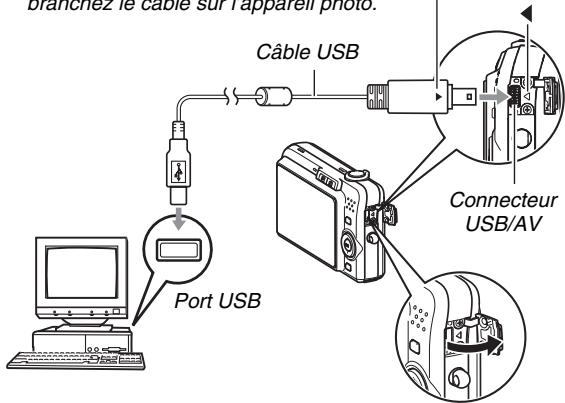
- Lorsque vous branchez le câble USB fourni sur le connecteur USB/AV de l'appareil photo, insérez la fiche dans le connecteur jusqu'à ce que vous sentiez qu'elle est bien en place. Si vous ne l'insérez pas à fond, la communication risque de ne pas être bonne et les appareils raccordés risquent de ne pas fonctionner.
- Il est possible de voir un peu du métal de la fiche même lorsque la fiche est correctement insérée.
- Faites attention lorsque vous raccordez le câble USB à l'appareil photo ou à votre ordinateur. Les
ports USB et les fiches des câbles ont une forme spéciale, et les fiches ne peuvent être insérées que dans un sens.
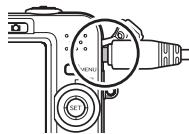
6. Mettez l'appareil photo en service.
Raccordement Appareil photo - Ordinateur
En appuyant sur le bouton [ON/OFF] de l'appareil photo vous accédez au mode USB, ce qui est indiqué par l'éclairage vert du témoin de fonctionnement de l'appareil photo. Dans ce mode, l'ordinateur reconnaît la carte mémoire insérée dans l'appareil photo (ou la mémoire de l'appareil photo s'il n'y a pas de carte) comme disque amovible.
Désormais, vous n'aurez plus à effectuer les opérations 3 à 5 ci-dessus lorsque vous raccorderez l'appareil photo à l'ordinateur (à moins que vous ne changiez les réglages USB de l'appareil photo pour une raison quelconque).
- Avec certaines configurations de Windows, un message peut apparaître sur l'écran pour vous annoncer qu'un nouveau disque amovible a été installé. Si le cas se présente, fermez simplement la boîte de dialogue.

IMPORTANT !
- Ne débranchez jamais le câble USB sans sortir d'abord du mode USB. Les données d'images risqueraient d'être détruites. Voir « Débranchement de l'appareil photo de l'ordinateur » à la page 221 pour la marche à suivre pour débrancher l'appareil photo de l'ordinateur en toute sécurité.
Raccordement de l'appareil photo à l'ordinateur après le premier raccordement
Comme il suffit d'effectuer les réglages seulement la première fois que vous raccordez l'appareil photo à l'ordinateur, les raccordements sont bien plus simples par la suite.
- Mettez l'appareil photo hors service et raccordez le câble USB fourni avec l'appareil photo à l'appareil photo et à l'ordinateur.
- Mettez l'appareil photo en service.
En appuyant sur le bouton [ON/OFF] de l'appareil photo vous accédez au mode USB, ce qui est indiqué par l'éclairage vert du témoin de fonctionnement de l'appareil photo.
■ Affichage des images de l'appareil photo sur votre ordinateur
Après avoir relié l'appareil photo à l'ordinateur, vous pouvez afficher les images de l'appareil photo sur l'écran de l'ordinateur.
- Utilisateurs de Windows XP : Cliquez sur « démarrer » puis sur « Poste de travail ». Utilisateurs de Windows Vista : Cliquez sur « Démarrer » puis sur « Ordinateur ». Utilisateurs de Windows 2000/Me/98SE/98 : Double-cliquez sur « Poste de travail ».
- Double-cliquez sur « Disque amovible ».
- Votre ordinateur reconnaît la carte mémoire insérée dans l'appareil photo (ou la mémoire de l'appareil photo s'il n'y a pas de carte) comme disque amovible.
- Double-cliquez sur le dossier « DCIM ».
- Double-cliquez sur le dossier contenant l'image que vous voulez voir.
5. Double-cliquez sur le fichier contenant l'image que vous voulez voir.
L'image s'affiche.
- Pour le détail sur les noms de fichiers, voir « Structure des dossiers de la mémoire » à la page 239.
REMARQUE
- Une image réorientée sur l'appareil photo s'affiche dans le sens original (non réorienté) sur l'écran de l'ordinateur.
■ Sauvegarde d'une image sur l'ordinateur
Pour retoucher une image et la mettre dans un album, il faut d'abord la sauvegarder sur l'ordinateur. Pour sauvegarder une photo de l'appareil photo sur votre ordinateur, établissez d'abord une connexion entre eux.
- Utilisateurs de Windows XP : Cliquez sur « démarrer » puis sur « Poste de travail ». Utilisateurs de Windows Vista : Cliquez sur « Démarrer » puis sur « Ordinateur ». Utilisateurs de Windows 2000/Me/98SE/98 : Double-cliquez sur « Poste de travail ».
- Double-cliquez sur « Disque amovible ».
Votre ordinateur reconnaît la carte mémoire insérée dans l'appareil photo (ou la mémoire de l'appareil photo s'il n'y a pas de carte) comme disque amovible.
- Faites un clic droit sur le dossier « DCIM ».
- Dans le menu contextuel qui apparaît, cliquez sur « Copier ».
- Utilisateurs de Windows XP : Cliquez sur « Démarrer » puis sur « Mes Documents ». Utilisateurs de Windows Vista : Cliquez sur « Démarrer » puis sur « Documents ». Utilisateurs de Windows 2000/Me/98SE/98 : Double-cliquez sur « Mes Documents » pour l'ouvrir.
Si vous avez déjà un dossier « DCIM » dans « Mes Documents », il sera supprimé par l'opération suivante. Si vous voulez conserver le dossier « DCIM », vous devrez en changer le nom ou le mettre à un autre endroit avant de continuer.
- Dans le menu « Édition » de « Mes Documents », sélectionnez « Coller ».
Le dossier « DCIM » (et tous les fichiers d'images qu'il contient) est collé dans le dossier « Mes Documents ». Sur votre ordinateur, vous avez maintenant une copie des fichiers enregistrés dans la mémoire de l'appareil photo.

IMPORTANT !
- N'utilisez jamais l'ordinateur pour modifier, supprimer, déplacer ou renommer les fichiers d'images enregistrés dans la mémoire de l'appareil photo ou sur une carte mémoire. Ceci créerait des conflits dans la gestion des images de l'appareil photo, ce qui rendrait la lecture d'images impossible sur l'appareil et réduirait considérablement l'espace disponible. Ne modifiez, supprimez, déplacez ou renommez que les images qui ont été stockées sur votre ordinateur.
- Ne débranchez jamais le câble USB et ne touchez pas aux boutons de l'appareil photo pendant l'affichage ou le stockage d'images. Sinon les données d'images pourraient être détruites.
■ Débranchement de l'appareil photo de l'ordinateur
Utilisateurs de Windows Vista/XP/98SE/98
Appuyez sur le bouton [ON/OFF] de l'appareil photo. Après vous être assuré que le témoin de fonctionnement de l'appareil photo n'était pas éclairé en vert, débranchez l'appareil photo de l'ordinateur.
Utilisateurs de Windows 2000/Me
Cliquez sur l'icône de lecteur dans la barre des tâches sur l'écran de l'ordinateur et désactivez le lecteur correspondant à l'appareil photo. Débranchez ensuite le câble USB de l'appareil photo et mettez l'appareil photo hors service.
Transfert d'images de l'appareil photo et gestion de ces images sur l'ordinateur
Pour la gestion d'images sur un ordinateur, il faut installer l'application Photo Loader with HOT ALBUM qui se trouve sur le CD-ROM fourni avec l'appareil photo.
Photo Loader with HOT ALBUM permet d'importer automatiquement des images de l'appareil photo sur un ordinateur pour les classer d'après la date et les afficher sous forme de calendrier.
■ Installation de Photo Loader with HOT ALBUM
1. Démarrez votre ordinateur et insérez le CD-ROM fourni dans le lecteur de CD-ROM.
- Normalement, le menu devrait apparaître automatiquement. Si le menu ne s'affiche pas automatiquement sur l'écran de l'ordinateur, naviguez jusqu'au CD-ROM sur votre ordinateur et double-cliquez sur le fichier « AutoMenu.exe ».
2. Sur le menu, cliquez sur le bouton fléché de « Language » et sélectionnez la langue souhaitée.
- Cliquez sur « Photo Loader with HOT ALBUM 3.1 » pour le sélectionner puis cliquez sur « Lire ».
- Les fichiers « Lire » contiennent des informations importantes sur l'installation, en particulier sur les conditions d'installation et les configurations requises.
- Cliquez sur « Installer » de Photo Loader with HOT ALBUM.
- Suivez les instructions qui apparaissent sur l'écran de l'ordinateur pour installer Photo Loader with HOT ALBUM.
Vérification de la version de DirectX installée sur votre ordinateur
Pour la gestion d'images par Photo Loader with HOT ALBUM, Microsoft DirectX 9.0 ou une version supérieure doit être installée sur l'ordinateur. Vous pouvez vérifier la version actuelle de Microsoft DirectX avec l'Outil de diagnostic DirectX qui est présent sur votre ordinateur.
- Sur votre ordinateur, cliquez sur « Démarrer », « Tous les programmes », « Accessoires », « Outils système » puis sur « Informations système ».
- Dans le menu « Outils », sélectionnez « Outil de diagnostic DirectX ».
- Dans l'onglet « Système », assurez-vous que la « Version DirectX » utilisée est bien la version 9.0 ou une version supérieure.
- Cliquez sur « Quitter » pour fermer l'outil de diagnostic de DirectX.
- Si votre ordinateur contient déjà Microsoft DirectX 9.0 ou une version supérieure, vous n'avez pas besoin d'installer Microsoft DirectX 9.0c depuis le CD-ROM fourni.
- Si Microsoft DirectX 9.0 ou une version supérieure n'est pas déjà installée, installez Microsoft DirectX 9.0c depuis le CD-ROM fourni.
Lecture de séquences vidéo
Vous pouvez voir vos séquences vidéo sur un ordinateur sur lequel QuickTime 7 ou une version ultérieure a été installé. Pour voir une séquence vidéo, copiez-la d'abord sur votre ordinateur, puis double-cliquez sur le fichier de la séquence vidéo.

1. Démarrez votre ordinateur et insérez le CD-ROM fourni dans le lecteur de CD-ROM.
- Normalement, le menu devrait apparaître automatiquement. Si le menu ne s'affiche pas automatiquement sur l'écran de l'ordinateur, naviguez jusqu'au CD-ROM sur votre ordinateur et double-cliquez sur le fichier « AutoMenu.exe ».
2. Sur le menu, cliquez sur l'onglet correspondant à votre langue.
3. Cliquez sur « QuickTime 7 » pour le sélectionner puis cliquez sur « Lire ».
- Les fichiers « Lire » contiennent des informations importantes sur l'installation, en particulier sur les conditions d'installation et les configurations requises.
4. Cliquez sur « Installer » de QuickTime 7.
5. Suivez les instructions qui apparaissent sur l'écran de l'ordinateur pour installer QuickTime 7.
■ Configuration système minimale requise pour la lecture de séquences vidéo
La configuration système minimale requise pour voir sur un ordinateur Windows les séquences vidéo enregistrées avec cet appareil photo est la suivante.
Système d'exploitation : Windows Vista/XP/2000
Mémoire : Pentium M, 1 GHz ou supérieur Pentium 4, 2 GHz ou supérieur
Logiciel requis : QuickTime 7, DirectX 9.0c

IMPORTANT !
- Cet environnement est seulement conseillé. Il ne garantit pas un bon fonctionnement du logiciel dans toutes les situations.
- Même si votre ordinateur remplit les conditions requises, les réglages effectués ou les logiciels installés peuvent rendre la lecture de séquences vidéo impossible.
Téléchargement de fichiers vidéo vers YouTube
Pour faciliter le téléchargement des fichiers vidéo enregistrés avec la scène BEST SHOT « For YouTube », installez YouTube Uploader for CASIO depuis le CD-ROM fourni avec l'appareil photo.
Qu'est-ce que YouTube ?
YouTube est un site géré par YouTube, LLC. Sur YouTube, vous pouvez télécharger les séquences vidéo que vous avez enregistrées et voir les séquences vidéo téléchargées par d'autres personnes. Pour pouvoir télécharger des séquences vers YouTube, vous devez vous enregistrer auprès de YouTube.
■ Installation de YouTube Uploader for CASIO
1. Démarrez votre ordinateur et insérez le CD-ROM fourni dans le lecteur de CD-ROM.
- Normalement, le menu devrait apparaître automatiquement. Si le menu ne s'affiche pas automatiquement sur l'écran de l'ordinateur, naviguez jusqu'au CD-ROM sur votre ordinateur et double-cliquez sur le fichier « AutoMenu.exe ».
2. Sur le menu, cliquez sur le bouton fléché de « Language » et sélectionnez la langue souhaitée.
3. Cliquez sur « YouTube Uploader for CASIO » pour le sélectionner puis cliquez sur « Lire ».
- Les fichiers « Lire » contiennent des informations importantes sur l'installation, en particulier sur les conditions d'installation et les configurations requises.
4. Cliquez sur « Installer » de YouTube Uploader for CASIO.
5. Suivez les instructions qui apparaissent sur l'écran de l'ordinateur pour installer YouTube Uploader for CASIO.
Téléchargement d'un fichier vidéo vers YouTube

IMPORTANT!
- Pour pouvoir utiliser YouTube Uploader for CASIO, vous devez aller au site web YouTube (http://www.youtube.com/) et vous enregistrer comme utilisateur. - Ne téléchargez pas de vidéos protégées par des droits d'auteurs (droits voisins compris) à moins d'en détenir les droits d'auteurs ou d'avoir obtenu la permission du ou des détenteurs de droits d'auteurs pertinents.
- Enregistrez la séquence que vous voulez télécharger en utilisant la scène BEST SHOT « For YouTube ».
- Si vous ne l'avez pas déjà fait, connectez votre ordinateur à Internet.
- Raccordez l'appareil photo à l'ordinateur.
- Voir page 216 pour le détail sur le raccordement de l'appareil photo à l'ordinateur.
- Mettez l'appareil photo en service.
- YouTube Uploader for CASIO démarre automatiquement.
- La première fois que vous démarrez YouTube Uploader, une boîte de dialogue apparaît et vous demande de saisir votre code utilisateur YouTube et votre mot de passe et d'effectuer les réglages d'environnement nécessaires. Suivez les instructions dans la boîte de dialogue, puis cliquez sur le bouton [OK].
- Sur la gauche de l'écran se trouve une section où vous pouvez indiquer le titre, la catégorie et les informations nécessaires pour le téléchargement vers YouTube. Saisissez les informations nécessaires.
- Sur la droite de l'écran figure une liste des fichiers vidéo enregistrés dans la mémoire de l'appareil photo. Sélectionnez la case juxtaposée au fichier vidéo que vous voulez télécharger.
- Lorsque tout est comme vous le souhaitez, cliquez sur le bouton [Télécharger] pour télécharger le fichier.
- Lorsque le téléchargement est terminé, cliquez sur le bouton [Sortie] pour fermer l'application.

IMPORTANT!
- Des fichiers d'un maximum de 100 Mo peuvent être téléchargés vers le site web YouTube.
Transfert d'images sur l'appareil photo
Pour renvoyer des images sauvegardées dans la mémoire de l'ordinateur vers l'appareil photo, installez Photo Transport sur votre ordinateur depuis le CD-ROM fourni avec l'appareil photo.
■ Installation de Photo Transport
1. Démarrez votre ordinateur et insérez le CD-ROM fourni dans le lecteur de CD-ROM.
- Normalement, le menu devrait apparaître automatiquement. Si le menu ne s'affiche pas automatiquement sur l'écran de l'ordinateur, naviguez jusqu'au CD-ROM sur votre ordinateur et double-cliquez sur le fichier « AutoMenu.exe ».
2. Sur le menu, cliquez sur le bouton fléché de « Language » et sélectionnez la langue souhaitée.
- Quelle que soit la langue sélectionnée, la version anglaise de Photo Transport est installée.
3. Cliquez sur « Photo Transport » pour le sélectionner puis cliquez sur « Lire ».
- Les fichiers « Lire » contiennent des informations importantes sur l'installation, en particulier sur les conditions d'installation et les configurations requises.
4. Cliquez sur « Installer » de Photo Transport.
5. Suivez les instructions qui apparaissent sur l'écran de l'ordinateur pour installer Photo Transport.
■ Transfert de fichiers d'images sur l'appareil photo
1. Raccordez d'abord l'appareil photo à l'ordinateur.
- Voir page 216 pour le détail sur le raccordement de l'appareil photo à l'ordinateur.
2. Sur votre ordinateur, cliquez sur « démarrer », « Tous les programmes », « Casio » puis sur « Photo Transport ».
Photo Transport s'ouvre.
3. Déposez les fichiers d'images que vous voulez transférer sur l'appareil photo sur le bouton de transfert de Photo Transport.
Amenez le pointeur de la souris sur le fichier d'image que vous voulez transférer et maintenez le bouton de la souris enfoncé. Tout en maintenant le bouton de la souris enfoncé, tirez le fichier d'image avec le pointeur de la souris jusqu'au bouton de transfert de Photo Transport, et relâchez le bouton de la souris.
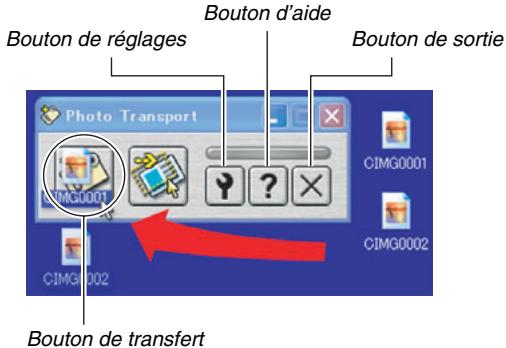
4. Suivez les instructions qui apparaissent sur l'écran pour transférer le fichier d'image sur l'appareil photo.
- La méthode de transfert et les réglages détaillés d'images utilisés dépendent des réglages de Photo Transport. Pour le détail, voir l'aide de Photo Transport (page 229).

IMPORTANT!
- Certains types d'images risquent de ne pas pouvoir être transférées.
- Il n'est pas possible de transférer de cette façon des séquences vidéo sur l'appareil photo.
- Les fichiers d'images doivent avoir les formats suivants pour pouvoir être transférés sur l'appareil photo : JPG, JPEG, JPE et BMP. Lors du transfert, les fichiers BMP sont convertis dans le format JPEG.
■ Transfert de captures d'écran sur l'appareil photo
- Raccordez d'abord l'appareil photo à l'ordinateur.
- Voir page 216 pour le détail sur le raccordement de l'appareil photo à l'ordinateur.
- Sur votre ordinateur, cliquez sur « démarrer », « Tous les programmes », « Casio » puis sur « Photo Transport ». Photo Transport s'ouvre.
- Affichez l'écran que vous voulez capturer puis transférer.
- Cliquez sur le bouton de capture de Photo Transport.
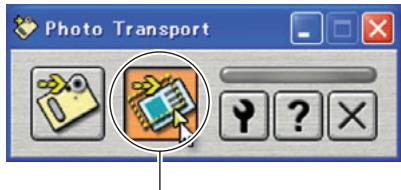
- Avec la souris, sélectionnez la partie de l'écran que vous voulez capturer.
Amenez le pointeur de la souris dans le coin supérieur gauche de la partie que vous voulez capturer et maintenez le bouton de la souris enfoncé. Maintenez le bouton de la souris enfoncé, tirez le pointeur vers le coin droit de la partie, puis relâchez le bouton de la souris.
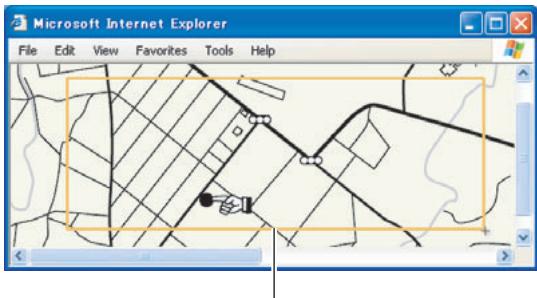
Partie capturée
- Suivez les instructions qui apparaissent sur l'écran pour transférer la capture de la partie sélectionnée sur l'appareil photo.
- La méthode de transfert et les réglages détaillés d'images utilisés dépendent des réglages de Photo Transport. Pour le détail, voir l'aide de Photo Transport (page 229).

IMPORTANT!
- Lors du transfert, les captures d'écran sont converties dans le format JPEG.
■ Paramétrage et aide de Photo Transport
Lorsque vous cliquez sur le bouton de réglages, la boîte de dialogue permettant de paramétrer le transfert d'images, par exemple la méthode de transfert, apparaît. Pour le détail sur la configuration, les procédures et les pannes, cliquez sur le bouton d'aide.
Affichage de la documentation (fichiers PDF)
- Démarrez votre ordinateur et insérez le CD-ROM fourni dans le lecteur de CD-ROM.
- Normalement, le menu devrait apparaître automatiquement. Si le menu ne s'affiche pas automatiquement sur l'écran de l'ordinateur, naviguez jusqu'au CD-ROM sur votre ordinateur et double-cliquez sur le fichier « AutoMenu.exe ».
- Sur le menu, cliquez sur le bouton fléché de « Language » et sélectionnez la langue souhaitée.
- Cliquez sur « Manuel » pour le sélectionner puis cliquez sur « Camera ».

IMPORTANT!
- Adobe Reader ou Adobe Acrobat Reader doit être installé sur votre ordinateur, sans quoi le fichier PDF ne pourra pas être lu. Si vous n'avez pas déjà installé Adobe Reader ou Adobe Acrobat Reader, installez Adobe Reader depuis le CD-ROM fourni.
Enregistrement comme utilisateur
Vous pouvez vous enregistrer comme utilisateur par Internet. Pour ce faire, vous devez bien sûr être en mesure d'accéder à Internet avec votre ordinateur.
1. Cliquez sur le bouton « Enregistrement ».
- Votre navigateur Internet démarre et accède au site Internet d'enregistrement des utilisateurs. Suivez les instructions qui apparaissent à l'écran de l'ordinateur pour vous enregistrer.
Sortie du menu du CD-ROM
Sur le menu CD-ROM, cliquez sur « Sortir ».
Utilisation de l'appareil photo avec un ordinateur Macintosh
Installez le logiciel approprié selon la version Macintosh OS utilisée et ce que vous voulez faire.
| But | Version du système d'exploitation | Installez ce logiciel : | Voir page : |
| • Affichage d'images sur votre Macintosh• Stockage d'images sur votre Macintosh | OS 9/OS X | • Le pilote USB n'est pas nécessaire. | 231 |
| Transfert d'images de l'appareil photo et gestion de ces images sur un Macintosh | OS 9 | • Utilisez un logiciel du commerce. | 236 |
| OS X | • Utilisez iPhoto, fourni avec le système d'exploitation de l'ordinateur. | - | |
| Lecture de séquences vidéo | OS 9 | • La lecture des séquences vidéo n'est pas prise en charge. | 236 |
| OS X | • La lecture des séquences vidéo est prise en charge par OS X v10.3.9 ou plus lorsque QuickTime 7 ou une version ultérieure est installée. | ||
| Consultation du mode d'emploi | OS 9/OS X | • Utilisez Adobe Reader ou Adobe Acrobat Reader fourni avec le système d'exploitation de l'ordinateur. | 237 |
Affichage et stockage d'images sur un Macintosh
Vous pouvez afficher et stocker les images (fichiers de photos et séquences vidéo) sur votre Macintosh en reliant celui-ci à l'appareil photo.

IMPORTANT!
- La connexion à un Macintosh fonctionnant sous Mac OS 8.6 ou une version inférieure, ou sous Mac OS X 10.0 n'est pas possible. La connexion à un Macintosh fonctionnant sous Mac OS 9 ou OS X (10.1, 10.2, 10.3, 10.4) seulement est possible. Utilisez le pilote USB standard fourni avec votre système d'exploitation pour la connexion.
■ Premier raccordement de l'appareil photo à votre Macintosh
- Assurez-vous que la batterie de l'appareil photo est pleine.
- Mettez l'appareil photo en service et appuyez sur [MENU].
- L'appareil photo peut être en mode REC ou en mode PLAY.
- Sélectionnez l'onglet « Réglage », puis « USB » et appuyez sur [▶].
- Utilisez [▲] et [▼] pour sélectionner « Mass Storage », puis appuyez sur [SET].
- Mettez l'appareil photo hors service et raccordez le câble USB fourni avec l'appareil photo au connecteur USB/AV de l'appareil photo et au port USB de l'ordinateur.
Tout en veillant à bien faire coïncider le repère ◀ sur l'appareil photo et le repère ▶ sur la fiche du câble USB, branchez le câble sur l'appareil photo.
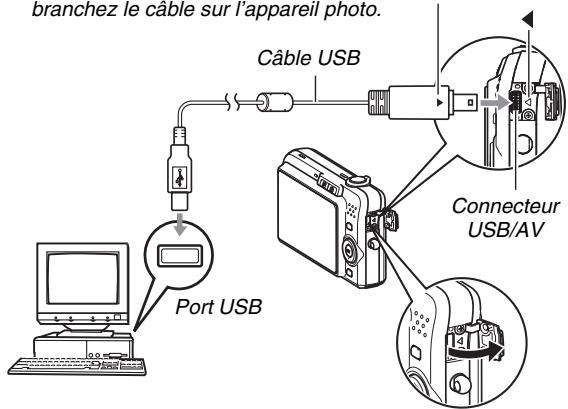
- Lorsque vous branchez le câble USB fourni sur le connecteur USB/AV de l'appareil photo, insérez la fiche dans le connecteur jusqu'à ce que vous sentiez qu'elle est bien en place. Si vous ne l'insérez pas à fond, la communication risque de ne pas être bonne et les appareils raccordés risquent de ne pas fonctionner.
- Il est possible de voir un peu du métal de la fiche même lorsque la fiche est correctement insérée.
- Faites attention lorsque vous raccordez le câble USB à l'appareil photo ou à votre ordinateur. Les
ports USB et les fiches des câbles ont une forme spéciale, et les fiches ne peuvent être insérées que dans un sens.
6. Mettez l'appareil photo en service.
En appuyant sur le bouton [ON/OFF] de l'appareil photo vous accédez au mode USB, ce qui est indiqué par l'éclairage vert du témoin de fonctionnement de l'appareil photo. Dans ce mode, votre Macintosh reconnaît la carte mémoire insérée dans l'appareil photo (ou la mémoire de l'appareil photo s'il n'y a pas de carte) comme disque.
L'aspect de l'icône du lecteur dépend de la version Mac OS utilisée.
Désormais, vous n'aurez plus à effectuer les opérations 3 à 5 ci-dessus lorsque vous raccorderez l'appareil photo au Macintosh (à moins que vous ne changiez les réglages USB de l'appareil photo pour une raison quelconque).

IMPORTANT!
- Ne débranchez jamais le câble USB sans sortir d'abord du mode USB. Les données d'images risqueraient d'être détruites. Voir « Débranchement de l'appareil photo de votre Macintosh » à la page 235 pour la marche à suivre pour débrancher l'appareil photo du Macintosh en toute sécurité.
Raccordement de l'appareil photo à votre Macintosh après le premier raccordement
Comme il suffit d'effectuer les réglages seulement la première fois que vous raccordez l'appareil photo au Macintosh, les raccordements sont bien plus simples par la suite.
- Mettez l'appareil photo hors service et raccordez le câble USB fourni avec l'appareil photo à l'appareil photo et à votre Macintosh.
- Mettez l'appareil photo en service.
En appuyant sur le bouton [ON/OFF] de l'appareil photo vous accédez au mode USB, ce qui est indiqué par l'éclairage vert du témoin de fonctionnement de l'appareil photo.
■ Affichage des images de l'appareil photo sur votre Macintosh
Après avoir relié l'appareil photo au Macintosh, vous pouvez afficher les images de l'appareil photo sur l'écran du Macintosh.
- Double-cliquez sur l'icône de lecteur de l'appareil photo.
- Double-cliquez sur le dossier « DCIM ».
- Double-cliquez sur le dossier contenant l'image que vous voulez voir.
- Double-cliquez sur le fichier contenant l'image que vous voulez voir. L'image s'affiche.

IMPORTANT!
- Ne laissez pas la même image affichée longtemps sur l'écran de votre Macintosh. Elle pourrait rester « gravée » sur l'écran.
REMARQUE
- Une image réorientée sur l'appareil photo s'affiche dans le sens original (non réorienté) sur l'écran du Macintosh.
■ Sauvegarde d'une image sur votre Macintosh
Pour retoucher une image et la mettre dans un album, il faut d'abord la sauvegarder sur votre Macintosh. Pour sauvegarder une photo de l'appareil photo sur votre Macintosh, établissez d'abord une connexion entre eux.
- Double-cliquez sur l'icône de lecteur de l'appareil photo.
- Déposez le dossier « DCIM » dans le dossier où il doit être sauvegardé.
Le dossier « DCIM » est copié dans le dossier du Macintosh.

IMPORTANT!
- N'utilisez jamais l'ordinateur pour modifier, supprimer, déplacer ou renommer les fichiers d'images enregistrés dans la mémoire de l'appareil photo ou sur une carte mémoire. Ceci créerait des conflits dans la gestion des images de l'appareil photo, ce qui rendrait la lecture d'images impossible sur l'appareil et réduirait considérablement l'espace disponible. Ne modifiez, supprimez, déplacez ou renommez que les images qui ont été copiées sur votre Macintosh.
- Ne débranchez jamais le câble USB et ne touchez pas aux boutons de l'appareil photo pendant l'affichage ou le stockage d'images. Sinon les données d'images pourraient être détruites.
■ Débranchement de l'appareil photo de votre Macintosh
- Sur l'écran du Macintosh, mettez le lecteur de l'appareil photo à la corbeille.
- Appuyez sur le bouton [ON/OFF] de l'appareil photo. Après vous être assuré que le témoin de fonctionnement de l'appareil photo n'était pas éclairé, débranchez l'appareil photo du Macintosh.
Transfert d'images de l'appareil photo et gestion de ces images sur un Macintosh
Si votre Macintosh fonctionne sous Mac OS X, vous pourrez gérer vos photos à l'aide d'iPhoto, fourni avec le système d'exploitation.
Si vous utilisez Mac OS 9, utilisez un logiciel du commerce.
Lecture de séquences vidéo
Vous pouvez utiliser QuickTime fourni avec votre système d'exploitation pour voir des séquences vidéo. Pour voir une séquence vidéo, copiez-la d'abord sur votre Macintosh, puis double-cliquez sur le fichier de la séquence vidéo.

■ Configuration système minimale requise pour la lecture de séquences vidéo
La configuration système minimale requise pour la lecture sur un Macintosh de séquences vidéo enregistrées avec cet appareil photo est la suivante.
Système d'exploitation : OS X 10.3.9 ou une version supérieure
Logiciel requis : QuickTime 7 ou une version supérieure

IMPORTANT !
- Cet environnement est seulement conseillé. Il ne garantit pas un bon fonctionnement du logiciel dans toutes les situations.
- Même si votre ordinateur remplit les conditions requises, les réglages effectués ou les logiciels installés peuvent rendre la lecture de séquences vidéo impossible.
- La lecture de séquences vidéo n'est pas prise en charge par OS 9.
Affichage de la documentation (fichiers PDF)
Adobe Reader ou Adobe Acrobat Reader doit être installé sur votre ordinateur sans quoi le fichier PDF ne pourra pas être lu. Si ce n'est pas le cas, allez sur le site Internet d'Adobe Systems et installez Acrobat Reader.
- Sur le CD-ROM, ouvrez le dossier « Manual ».
- Ouvrez le dossier « Digital Camera », puis ouvrez le dossier des modes d'emploi et sélectionnez la langue souhaitée.
- Ouvrez le fichier intitulé « camera_xx.pdf ».
- « xx » est le code de langue (Exemple : camera_e.pdf est le fichier anglais.)
Enregistrement comme utilisateur
L'enregistrement n'est possible que par Internet. Consultez le site CASIO suivant pour vous enregistrer : http://world.casio.com/qv/register/
Lecture des fichiers directement depuis une carte mémoire
La méthode utilisée pour lire les fichiers d'une carte mémoire dépend du type d'ordinateur utilisé. Divers types d'ordinateurs sont représentés ci-dessous. Après le raccordement, procédez de la même façon que lorsque l'appareil photo est relié à l'ordinateur.
Si l'ordinateur a un logement de carte mémoire
Après avoir vérifié si le logement de carte de votre ordinateur était compatible avec la carte mémoire utilisée pour l'enregistrement des images, insérez la carte mémoire dans le logement.
Si l'ordinateur a un logement de carte PC
Utilisez une carte PC-adaptateur acceptant votre carte mémoire. Pour le détail à ce sujet, voir la documentation fournie avec la carte PC-adaptateur et votre ordinateur.
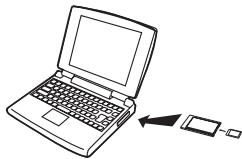
Autres types d'ordinateurs
Utilisez une des méthodes suivantes.
- Utilisez un lecteur/ graveur de carte mémoire du commerce acceptant la carte mémoire utilisée. Voir la documentation
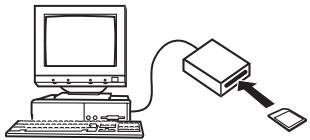
fournie avec le lecteur/graveur de carte mémoire pour le détail sur son emploi.
- Utilisez un lecteur/graveur de carte PC du commerce et une carte PC-adaptateur du commerce acceptant la carte mémoire utilisée. Voir la documentation fournie avec le lecteur/graveur de carte PC et la carte PC-adaptateur pour le détail sur leur emploi.
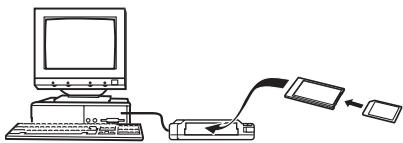
Données des cartes mémoire
L'appareil photo stocke les images prises et d'autres données selon le système DCF (Design Rule for Camera File).
- À propos du système DCF
Le DCF est un système qui définit à la fois les formats des fichiers d'images et la structure des dossiers contenant les données. Ceci permet à un appareil photo numérique, une imprimante ou tout autre appareil compatible avec le système DCF d'afficher ou d'imprimer les données d'un autre appareil DCF.
Structure des dossiers de la mémoire
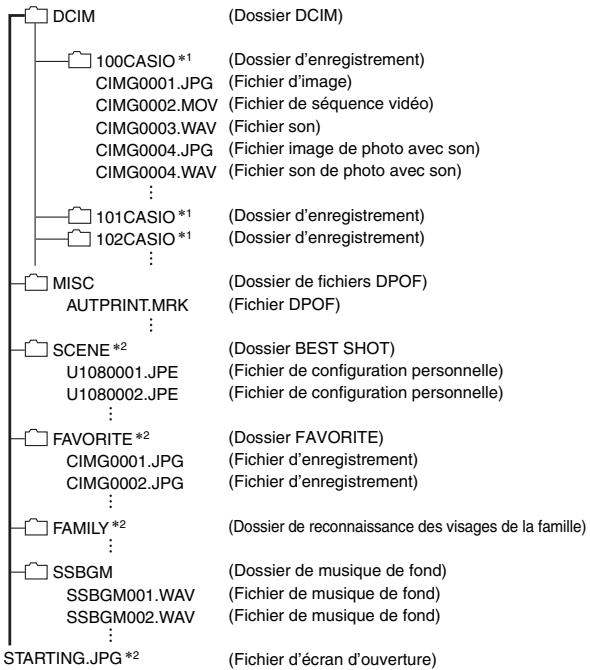
*1 D'autres dossiers sont créés lorsque les scènes BEST SHOT suivantes sont utilisées pour la prise de vue: « For eBay » ou « Enchères » (le nom de scène dépend du modèle d'appareil photo), ou « For YouTube ». Le nom du dossier créé pour chaque scène est le suivant :
- Scène eBay: 100_EBAY ;
- Scène Enchères: 100_AUCT ;
- Scène YouTube: 100YOUTB.
*2 Indique les fichiers pouvant être créés dans la mémoire de l'appareil photo seulement.
Contenu des dossiers et fichiers
- Dossier DCIM Dossier contenant tous les fichiers de l'appareil photo • Dossier d'enregistrement Dossier contenant les fichiers enregistrés avec l'appareil photo
- Fichier d'image Fichier d'une image prise avec l'appareil photo. L'extension est « JPG ».
- Fichier de séquence vidéo Fichier d'une séquence vidéo prise avec l'appareil photo. L'extension est « MOV ».
- Fichier son : fichier d'enregistrement audio. L'extension est « WAV ».
- Fichier image de photo avec son : fichier de l'image d'une photo avec son. L'extension est « JPG ».
- Fichier son de photo avec son : fichier du son d'une photo avec son. L'extension est « WAV ».
- Dossier de fichiers DPOF : dossier contenant des fichiers DPOF, etc.
- Dossier BEST SHOT : dossier contenant les fichiers de configuration personnelle BEST SHOT.
- Fichier de configuration personnelle : fichier contenant une configuration personnelle BEST SHOT.
- Dossier FAVORITE : dossier contenant les fichiers des images favorites. Ces images sont de taille 320 × 240 pixels.
- Dossier de reconnaissance des visages de la famille : dossier contenant les visages enregistrés pour la reconnaissance des membres de la famille. Toute manipulation des données enregistrées dans le dossier « FAMILY » peut entraîner des problèmes de fonctionnement de l'appareil photo. Ne supprimez ou ne modifiez jamais les données du dossier « FAMILY ».
- Dossier de musique de fond : dossier créé lorsque vous sélectionnez votre propre musique de fond.
- Fichier d'écran d'ouverture : fichier contenant l'image de l'écran d'ouverture. Ce fichier est créé lorsque vous spécifiez une image comme écran d'ouverture.
■ Fichiers d'images pris en charge
- Fichiers des images prises avec cet appareil photo
- Fichiers d'images conformes au système DCF
Même si une image est conforme au système DCF, il se peut qu'elle ne puisse pas être affichée par cet appareil photo. Une image enregistrée avec un autre appareil photo peut être très longue à afficher sur l'écran de contrôle de cet appareil photo.
Précautions à prendre avec les données de la mémoire de l'appareil photo et des cartes mémoire
- Lorsque vous sauvegardez des données de l'appareil photo sur le disque dur d'un ordinateur, un disque MO ou un autre support, veillez à transférer le dossier DCIM avec tout son contenu. Il est conseillé de changer le nom du dossier DCIM en le désignant par une date, par exemple, après l'avoir copié sur l'ordinateur pour conserver plusieurs dossiers DCIM. Si vous deviez recopier le dossier sur l'appareil photo, il faudra lui redonner son nom d'origine DCIM. Cet appareil photo ne reconnaît que les dossiers nommés DCIM.
Tous les dossiers à l'intérieur du dossier DCIM doivent aussi avoir leurs noms d'origine pour pouvoir être retransférés sur l'appareil photo.
- Les dossiers et fichiers doivent être stockés selon la « Structure des dossiers de la mémoire » indiquée à la page 239 pour être reconnus correctement par l'appareil photo.
Guide général
Les nombres entre parenthèses indiquent les pages contenant des explications sur chaque élément.
- Appareil photo
Avant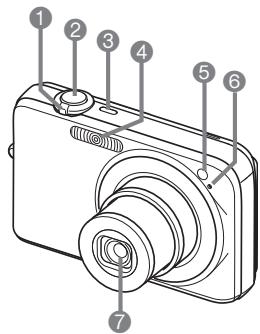
1 Commande de zoom (pages 68, 156, 157) ② Déclencheur (page 61) ③ [ON/OFF] (Alimentation) (page 43) 4 Flash (page 71) ⑤ Éclairage AF/témoin de retardateur (pages 59, 76, 251) 6 Microphone (pages 59, 82, 93) 7 Objectif
Arrière
⑧ Haut-parleur (page 145) 9 Témoin de fonctionnement (pages 43, 61, 251) 10 Bouton [▶] (PLAY) (pages 43, 201) 11 Bouton [REC] (pages 43, 201) 12 Œillet de lanière (page 2) 13 Connecteur USB/AV (pages 205, 217, 232) 14 Cache-connecteurs 15 Pavé de commande ([▲], [▼], [◀], [▶])
16 Bouton [BS] (page 97) 17 Bouton [SET] 18 Bouton [MENU] (page 51) 19 Écran de contrôle (page 52)
Dessous
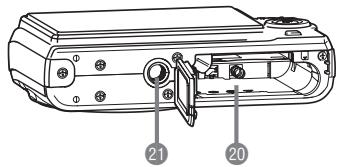
20 Logements de batterie/carte mémoire (pages 36, 48) 21 Douille de pied photographique
Utilisez cette douille pour visser un pied photographique.
Chargeur de batterie
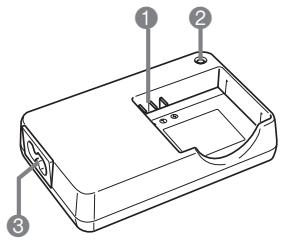
1 Contacts ② Témoin [CHARGE] ③ Prise secteur
Contenu de l'écran de contrôle
Divers indicateurs, des icônes et des valeurs apparaissent sur l'écran de contrôle pour vous renseigner sur l'état de l'appareil photo.
- Les exemples d'écrans présentés ici permettent de voir où s'affichent les indicateurs et les valeurs sur l'écran de contrôle dans les divers modes. Ils ne représentent pas les écrans qui apparaissent réellement sur l'appareil photo.
■ Mode d'enregistrement de photos
Panneau : On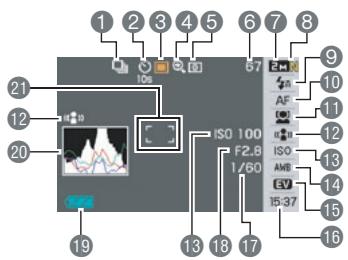
Panneau : Off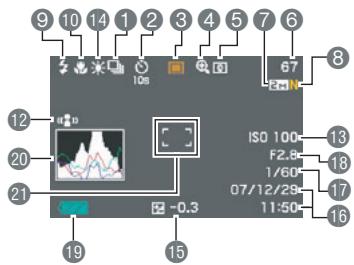
1 Mode d'obturation en continu (page 78) ② Mode de retardateur (page 76) ③ Mode d'enregistrement 4 Indicateur de zoom numérique (page 69) ⑤ Mode de mesure de la lumière (page 130) 6 Nombre de photos disponibles (page 260) 7 Taille d'image de la photo (page 63) ⑧ Qualité d'image de la photo (page 65) ⑨ Mode de flash (page 71) 10 Mode de mise au point (page 115)
11 Réglage de reconnaissance de visage (page 83) 12 Indicateur d'antibougé (page 102) 13 Sensibilité ISO (page 129) 14 Réglage de la balance des blancs (page 126) 15 Correction de l'exposition (page 125) 16 Date/Heure (page 194) 17 Vitesse d'obturation (page 62) 18 Indice d'ouverture (page 62) 19 Indicateur de niveau de la batterie (page 40) 20 Histogramme (page 136) 21 Cadre de mise au point (pages 60, 120)
IMPORTANT!
- L'indice d'ouverture, la vitesse d'obturation et la sensibilité ISO deviennent orange si l'une d'elles n'est pas correcte au moment où vous appuyez à demi sur le déclencheur.
■ Mode d'enregistrement de séquences vidéo
Panneau : On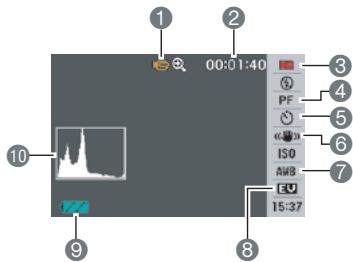
Panneau : Off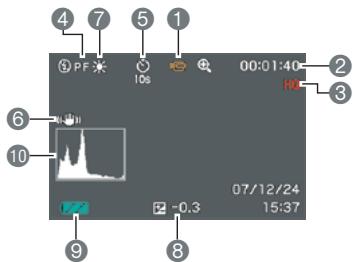
1 Mode d'enregistrement ② Temps d'enregistrement disponible (page 261) ③ Qualité d'image de la séquence vidéo (page 91) 4 Mode de mise au point (page 115) ⑤ Mode de retardateur (page 76) 6 Indicateur d'antibougé (page 102) 7 Réglage de la balance des blancs (page 126) 8 Correction de l'exposition (page 125) 9 Indicateur de niveau de la batterie (page 40) 10 Histogramme (page 136)
■ Mode de lecture de photos
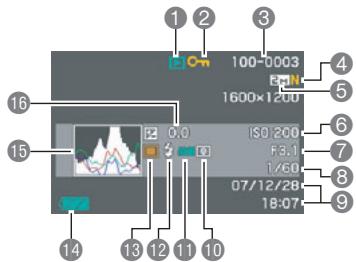
1 Type de fichier (page 144) ② Indicateur de protection (page 182) ③ Noms de dossier/fichier (page 181) 4 Qualité d'image de la photo (page 65) ⑤ Taille d'image de la photo (page 63) 6 Sensibilité ISO (page 129) 7 Indice d'ouverture (page 62) 8 Vitesse d'obturation (page 62) 9 Date/Heure (page 194) 10 Mode de mesure de la lumière (page 130)
11 Réglage de la balance des blancs (page 126) 12 Mode de flash (page 71) 13 Mode d'enregistrement 14 Indicateur de niveau de la batterie (page 40) 15 Histogramme (page 136) 16 Correction de l'exposition (page 125)
■ Mode de lecture de séquences vidéo
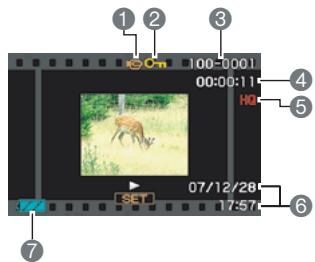
1 Type de fichier (page 146) ② Indicateur de protection (page 182) ③ Noms de dossier/fichier (page 181) 4 Durée de l'enregistrement de la séquence vidéo (page 146) ⑤ Qualité d'image de la séquence vidéo (page 91) 6 Date/Heure (page 194) 7 Indicateur de niveau de la batterie (page 40)
Aperçu des menus
Les tableaux figurant ici montrent les éléments qui apparaissent sur les menus s'affichant sur l'écran de contrôle lorsque vous appuyez sur [MENU]. Les éléments des menus dépendent du mode dans lequel se trouve l'appareil photo, à savoir le mode REC ou le mode PLAY.
- Un astérisque (*) indique le réglage par défaut.
Mode REC
Menu de l'onglet REC
| Mise au point |      l'enregistrement de séquences seulement. l'enregistrement de séquences seulement. |
| Continu | Vit. normale / Rapide / Cont. Flash /Cont. zoom / Off* |
| Retardateur | 10 secondes / 2 secondes / X3 / Off* |
| Recon visage | Prior famille / Normal / Off* / Priorité /Enregistrer famille / Éditer Famille |
| Antibougé | Auto / Off* |
| Zone AF | Ponctuelle* / Multi / Poursuite |
| Éclairage AF | On* / Off |
| Touche G/D | Mesure Lumière / Modif EV / Balance blancs / ISO / Retardateur / Off* |
| Obt. rapide | On* / Off |
| Photo + Son | On / Off* |
| Grille | On / Off* |
| Zoom numérique | On* / Off |
| Revue | On* / Off |
| Guide Icônes | On* / Off |
| Mémoire | BS BEST SHOT : On / Off*Flash : On* / OffMise au point : On / Off*Balance blancs : On / Off*ISO : On / Off*Zone AF : On* / OffMesure Lumière : On / Off*Retardateur : On / Off*Intensité flash : On / Off*Zoom numérique : On* / OffPosition MF : On / Off*Position zoom : On / Off* |
Menu de l'onglet Qualité
| Taille | 10 M (3648 × 2736)* / 3:2 (3648 × 2432) /16:9 (3648 × 2048) / 5 M (2560 × 1920) /3 M (2048 × 1536) / 2 M (1600 × 1200) /VGA (640 × 480) |
| Qualité(Photos) | Fine / Normal* / Economique |
| Qualité(Séquences vidéo) | UHQ / UHQ Lrg / HQ* / HQ Lrg / Normal / LP |
| Modif EV | -2.0 / -1.7 / -1.3 / -1.0 / -0.7 / -0.3 / 0.0* /+0.3 / +0.7 / +1.0 / +1.3 / +1.7 / +2.0 |
| Balance blancs | Auto* / [IMAGE] (Lumière du jour) /[IMAGE] (Temps couvert) / [IMAGE] (Ombre) /[IMAGE] (Jour Blanc Fluorescent) /[IMAGE] (Lumière du jour Fluorescent) /[IMAGE] (Tungstène) / Manuelle |
| ISO | Auto* / ISO 80 / ISO 100 / ISO 200 / ISO 400 /ISO 800 / ISO 1600 / ISO 3200 |
| MesureLumière | [IMAGE] Multi* / [IMAGE] Pondérée centrée /[IMAGE] Ponctuelle |
| Dynamique | Agrand +2 / Agrand +1 / Off* |
| Affinageportrait | Filtre bruit +2 / Filtre bruit +1 / Off* |
| Filtre couleur | Off* / N/B / Sépia / Rouge / Vert / Bleu / Jaune /Rose / Violet |
| Netteté | +2 / +1 / 0* / -1 / -2 |
| Saturation | +2 / +1 / 0* / -1 / -2 |
| Contraste | +2 / +1 / 0* / -1 / -2 |
| Intensité flash | +2 / +1 / 0* / -1 / -2 |
| Assistance flash | Auto* / Off |
Menu de l'onglet Réglage
| Panneau | On* / Off |
| Afficher | Large* / 4:3 |
| Ecran | Auto 2* / Auto 1 / +2 / +1 / 0 |
| Sons | Démarrage* / Demi-obturat / Obturation / Opération / Activation / Lecture |
| Ouverture | On (Image au choix) / Off* |
| No. fichier | Continuer* / Retour zéro |
| Heure univers | Locale* / Mondiale |
| Réglage de l'heure locale (ville, heure d'été, etc.) | |
| Réglage de l'heure mondiale (ville, heure d'été, etc.) | |
| Horodatage | Date / Date&Heure / Off* |
| Régler | Réglage de l'heure |
| Style date | AA/MM/JJ / JJ/MM/AA / MM/JJ/AA |
| Language | Changement de la langue d'affichage• Le nombre et les types de langues dépendent de la région de commercialisation de l'appareil photo. |
| Veille | 30 sec / 1 min* / 2 min / Off |
| Arrêt auto | 1 min* / 2 min / 5 min |
| REC / PLAY | Marche* / Marche/Arrêt / Arrêt |
| USB | Mass Storage (USB DIRECT-PRINT)* / PTP (PictBridge) |
| Sortie vidéo | NTSC 4:3 / NTSC 16:9 / PAL 4:3 / PAL 16:9 |
| Formater | Formater / Annuler* |
| Reinit | Réinitialiser / Annuler* |
Mode PLAY
Menu de l'onglet PLAY
| Diaporama | Démarrer* / Images / Durée / Intervalle / Effet / Annuler |
| Calendrier | - |
| Impression présent | - |
| MOTION PRINT | 9 images* / 1 image / Annuler |
| Antibougé | On / Off* |
| Éditionséquence |  Couper (Avant) / Couper (Avant) / Couper (Entre) / Couper (Entre) / Couper (Après) / Annuler* Couper (Après) / Annuler* |
| Dynamique | Agrand +2 / Agrand +1 / Annuler* |
| Balance blancs | (Lumière du jour) /(Temps couvert) /(Ombre) /(Jour Blanc Fluorescent) /(Lumière du jour Fluorescent) /(Tungstène) / Annuler* |
| Luminosité | +2 / +1 / 0* / -1 / -2 |
| Trapèze | - |
| Correct. couleur | - |
| Favoris | Afficher* / Sauvegarder / Annuler |
| Impr. DPOF | Sélection* / Tout / Annuler |
| Protéger | On*/ Tout : On / Annuler |
| Heure/Date | - |
| Rotation | Tourner* / Annuler |
| Redimensionner | 5 M (2560 × 1920)* / 3 M (2048 × 1536) / VGA (640 × 480) / Annuler |
| Rogner | - |
| Doublage | - |
| Copie | Mémoire → Carte* / Carte → Mémoire / Annuler |
Onglet « Réglage »
- Les éléments qui apparaissent sur l'onglet « Réglage » sont les mêmes en mode REC et en mode PLAY.
Témoins
L'appareil photo a des témoins : un témoin de fonctionnement et un éclairage AF/témoin de retardateur. Ces témoins s'allument et clignotent pour indiquer l'état de fonctionnement actuel de l'appareil photo.
Témoin de fonctionnement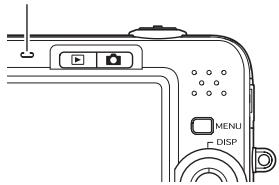
Éclairage AF/ témoin de retardateur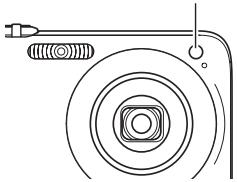
| Témoin de fonctionnement | Signification | |
| Couleur | État | |
| Vert | Éclairé | Fonctionnement (Marche). / L’autofocus a fait la mise au point. / L’écran est éteint ou en veille. |
| Clignote-ment | Sauvegarde de la séquence vidéo ou traitement de l’image. / L’image est en train d’être sauvegardée. / L’autofocus ne peut pas faire la mise au point. / Formatage de la carte en cours. / Mise hors service | |
| Rouge | Éclairé | La carte mémoire est protégée. / Impossible de créer un dossier. / Mémoire pleine. / Erreur d’écriture. |
| Clignote-ment | Problème de carte mémoire. / La carte mémoire n’est pas formatée. / La configuration BEST SHOT ne peut pas être enregistrée. / Avertissement de faible charge de la batterie. | |
| Orange | Clignote-ment | Le flash se charge. |
| Éclairage AF/témoin de retardateur | Signification | |
| Couleur | État | |
| Rouge | Clignote-ment | Compte à rebours du retardateur. |

IMPORTANT!
- Ne retirez jamais la carte mémoire de l'appareil photo quand le témoin de fonctionnement clignote en vert. L'image prise serait perdue.
Mode PLAY
| Témoin de fonctionnement | Signification | |
| Couleur | État | |
| Vert | Éclairé | Fonctionnement (Marche). |
| Clignote-ment | Une des opérations suivantes est en cours : suppression, DPOF, protection, copie, formatage, redimensionnement, rognage, ajout de son à une photo, correction de la distorsion en trapèze, correction de la couleur, MOTION PRINT, impression de présentation, édition d'une séquence vidéo, mise hors service. | |
| Rouge | Éclairé | La carte mémoire est protégée. / Impossible de créer un dossier. / Mémoire pleine. / Erreur d'écriture. |
| Clignote-ment | Problème de carte mémoire. / La carte mémoire n'est pas formatée. / Avertissement de faible charge de la batterie. | |
Description du témoin du chargeur de batterie
Le chargeur de batterie a un témoin [CHARGE] qui s'éclaire ou clignote selon l'opération en cours sur le chargeur de batterie.
![Témoin [CHARGE]](/content/2024/12/313925/images/0bedbc31a0af4f852b16fb4514a1030867931b6dd9435d5dd635fe8c427a9e65.jpg)
| Témoin [CHARGE] | Signification |
| Éclairé en rouge | Charge |
| Clignotement rouge | Le chargeur ou la batterie présente une anomalie. |
| Off | Charge terminée ou attente de charge (la température ambiante est trop élevée ou trop basse.) |
Guide de dépannage
Recherche et résolution d'un problème
| Problème | Causes et solutions possibles | |
| Alimentation | ||
| Prise de vue | ||
| Problème | Causes et solutions possibles |
| L'autofocus ne fonctionne pas correctement. | 1) Si l'objectif est sale, nettoyez-le.2) Le sujet n'est peut-être pas au centre du cadre de mise au point lorsque vous cadrez l'image.3) L'autofocus ne convient peut-être pas à la mise au point du sujet que vous voulez prendre (page 67).Utilisez la mise au point manuelle (page 123).4) Vous bougez peut-être l'appareil photo pendant la prise de vue. Essayez de prendre des photos avec l'antibougé (page 102) ou utilisez un pied photographique.5) Vous avez peut-être utilisé l'obturation rapide et appuyé à fond sur le déclencheur, si bien que la mise au point n'a pas été faite correctement. Appuyez à demi sur le déclencheur et attendez que l'autofocus ait le temps de faire la mise au point. |
| Le sujet n'est pas net sur l'image enregistrée. | La mise au point n'a peut-être pas été effectuée correctement. Lorsque vous cadrez l'image, veillez à bien mettre le sujet à l'intérieur du cadre de mise au point. |
| Le flash ne s'éclaire pas. | 1) Si « 🎨 » (flash désactivé) est sélectionné comme mode de flash, changez de mode (page 71).2) Si la batterie est vide, chargez-la (page 36).3) Si vous sélectionnez une scène BEST SHOT utilisant le mode de flash « 🎨 » (flash désactivé), changez de mode flash (page 71) ou sélectionnez une autre scène BEST SHOT (page 97). |
| L'appareil photo se met hors service pendant le compte à rebours du retardateur. | La batterie est peut-être vide. Chargez la batterie (page 36). |
| L'image sur l'écran de contrôle n'est pas nette. | 1) Vous utilisez peut-être la mise au point manuelle mais n'avez pas fait la mise au point. Faites la mise au point (page 123).2) Vous utilisez peut-être le mode macro 🎨 pour photographier un paysage ou un portrait. Utilisez l'autofocus pour les paysages et les portraits (page 116).3) Vous essayez peut-être d'utiliser le mode Autofocus ou Infini 🎨 alors que le sujet est très rapproché. Utilisez le mode Macro pour les gros-plans (page 117). |
| Il y a une ligne verticale sur l'écran de contrôle.Bruit numérique sur les images. | Si le sujet photographié est très éclairé, une bande verticale peut apparaître sur l'image. Il s'agit d'un phénomène du CCD appelé « traînée verticale » et non pas d'une défectuosité de l'appareil photo. Cette traînée n'est pas enregistrée avec l'image dans le cas d'une photo, mais elle l'est dans le cas d'une séquence vidéo.1) La sensibilité a peut-être été augmentée automatiquement pour un sujet sombre et dans ce cas les risques de bruit numérique sont plus élevés. Utilisez une lampe ou autre chose pour éclairer le sujet.2) Vous avez peut-être essayé de prendre des photos dans un lieu sombre alors que « 🎨 » (flash désactivé) était sélectionné comme mode de flash, et le bruit numérique a augmenté, ce qui rend les photos plus grossières. Dans ce cas, changez de mode de flash (page 71) ou utilisez des lampes pour améliorer l'éclairage.3) L'assistance flash ou la dynamique a peut-être été activée pour certaines photos et a causé une augmentation du bruit numérique. Utilisez une lampe ou autre chose pour éclairer le sujet. |
| L'image prise n'a pas été sauvegardée. | 1) L'appareil photo a peut-être été mis hors service avant la fin de la sauvegarde et l'image n'a pas pu être sauvegardée. Si l'indicateur de batterie indique « 🎨 », chargez la batterie le plus vite possible (page 36).2) Vous avez peut-être retiré la carte mémoire de l'appareil photo avant la fin de la sauvegarde et l'image n'a pas pu être sauvegardée. Ne retirez pas la carte mémoire avant la fin de la sauvegarde. |
| Bien que l'éclairage soit lumineux, les visages des personnes sur l'image sont sombres. | La lumière n'atteint pas suffisamment les personnes. Sélectionnez « 🎨 » (flash activé) comme mode de flash pour utiliser le flash synchronisé sur la lumière du jour (page 71), ou bien augmenter l'indice de lumination avec le côté + (page 125). |
| Les sujets sont trop clairs lors de prises de vue au bord de la mer ou sur la neige. | La lumière du soleil réfléchie par l'eau, le sable ou la neige peut causer une sous-exposition des images. Sélectionnez « 🎨 » (flash activé) comme mode de flash pour utiliser le flash synchronisé sur la lumière du jour (page 71), ou bien augmenter l'indice de lumination avec le côté + (page 125). |
| Le zoom numérique ne fonctionne pas. La barre de zoom n'indique le zoom que jusqu'à un rapport de 3,0. | 1) Le zoom numérique est peut-être désactivé. Activez le zoom numérique (page 71).2) L'horodatage est peut être activé, et dans ce cas le zoom numérique se désactive. Désactivez l'horodatage (page 135). |
| Le visage d'un membre de la famille n'est pas reconnu correctement, bien qu'il ait été enregistré. | Bien que les caractéristiques du visage aient été enregistrées pour ce membre de votre famille, les données sont peut-être défectueuses, ou bien l'angle de prise de vue ou l'expression du visage rendent la reconnaissance difficile. Enregistrez une nouvelle fois le visage du membre de la famille difficile à reconnaître (page 85). |
| Problème | Causes et solutions possibles | ||
| L'image n'est pas nette pendant l'enregistrement d'une séquence vidéo. | 1) La mise au point n'est pas possible parce que le sujet est hors de la plage de mise au point. Restez dans la plage de l'appareil photo.2) L'objectif est peut-être sale. Nettoyez l'objectif (page 34). | ||
| Lecture | |||
| Problème | Causes et solutions possibles | ||
| Autre | |||
| La date et l'heure affichées sont fausses. | La date et l'heure n'avaient pas été réglées correctement. Corrigez la date et l'heure (page 194). | ||
| Les messages affichés ne sont pas dans la bonne langue. | La langue sélectionnée pour l'affichage n'est pas la bonne. Changez le réglage de la langue d'affichage (page 198). | ||
| Transfert d'images par une connexion USB impossible. | 1) Le câble USB n'est peut-être pas relié correctement. Vérifiez toutes les liaisons.2) Si votre ordinateur fonctionne sous Windows 98SE ou 98, le pilote USB ne sera probablement pas installé. Installez le pilote USB (page 216) après l'avoir téléchargé du site web officiel EXILIM à http://www.exilim.com/3) Si votre ordinateur fonctionne sous Windows 98SE ou 98, le pilote USB n'est peut-être pas installé correctement. Réinstallez le pilote USB correctement (page 216).4) Le mauvais protocole de communication USB a peut-être été sélectionné. Sélectionnez un protocole de communication USB adapté au type d'appareil raccordé (page 200).5) Si l'appareil photo n'est pas en service, mettez-le en service. | ||
| L'écran de réglage de langue d'affichage apparaît lorsque l'appareil photo est en service. | 1) Vous n'avez pas paramétré l'appareil photo après l'achat ou bien la batterie est restée vide dans l'appareil photo. Vérifiez les réglages de l'appareil photo (pages 11, 198).2) Problème éventuel au niveau de la zone de gestion de la mémoire de l'appareil photo. Dans ce cas, effectuez une réinitialisation pour rétablir les réglages par défaut de l'appareil photo (page 143). Ensuite réglez chaque paramètre. Si l'écran de sélection de langue n'apparaît pas lorsque vous mettez l'appareil photo en service, cela signifie que la zone de gestion de la mémoire de l'appareil photo a été restaurée.Si le même message apparaît après la mise en service de l'appareil photo, contactez votre revendeur ou un service après-vente CASIO. | ||
Messages
| ALERT | La protection de l'appareil photo s'est peut-être activée parce que la température de l'appareil photo était trop élevée. Dans ce cas, mettez l'appareil photo hors service et attendez qu'il refroidisse avant de le réutiliser.Une des situations suivantes peut se présenter après l'affichage du message « ALERT » :1) L'appareil photo se met hors service.2) L'enregistrement de la séquence est impossible ou la longueur de la séquence est limitée.3) La luminosité de l'écran de contrôle se règle sur 0. |
| Batterie faible. | La charge de la batterie est faible. |
| Correction impossible ! | La correction de la distorsion de l'image ne peut pas être effectuée pour une raison quelconque. L'image sera sauvegardée telle quelle, sans correction (page 106). |
| Localisation fichier impossible. | L'image spécifiée avec le réglage « Images » du diaporama ne peut pas être trouvée. Changez le réglage « Images » (page 149) et essayez de nouveau. |
| Enregistrement autres fichiers impossible. | Vous essayez de sauvegarder une scène BEST SHOT alors qu'il y a déjà 999 scènes dans le dossier « SCENE » (page 101).Vous essayez de copier un fichier FAVORITE alors que le dossier « FAVORITE » contient déjà 9999 fichiers (page 184). |
| ERREUR carte | Problème de carte mémoire. Mettez l'appareil photo hors service, retirez la carte mémoire et réinsérez-la dans l'appareil photo. Si ce message réapparaît lorsque l'appareil photo est remis en service, formatez la carte mémoire (page 49).IMPORTANT!Le formatage de la carte mémoire supprime tous les fichiers. Avant le formatage, essayez de transférer les fichiers pouvant être récupérés sur un ordinateur ou sur un autre dispositif de stockage. |
| Vérifiez connexions ! | Vous essayez de connecter l'appareil photo à une imprimante alors que les réglages USB de l'appareil photo ne sont pas compatibles avec le système USB de l'imprimante (page 204).Si votre ordinateur fonctionne sous Windows 98SE ou 98, le pilote USB n'est peut-être pas installé (page 216). |
| Batterie faible, fichier non sauvegardé. | La charge de la batterie est faible et le fichier d'image n'a pas pu être sauvegardé. |
| Création dossier impossible | Vous essayez d'enregistrer un fichier alors qu'il y a déjà 9999 fichiers dans le 999e dossier. Si vous voulez enregistrer d'autres fichiers, supprimez ceux dont vous n'avez plus besoin (page 188). |
| ERREU OBJECTIF | Ce message apparaît et l'appareil photo s'éteint lorsque l'objectif effectue une opération inattendue. Si le même message apparaît après la mise en service de l'appareil photo, contactez votre revendeur ou un service après-vente CASIO. |
| Mettre papier ! | Tout le papier a été utilisé pendant l'impression. |
| Mémoire pleine | La mémoire est pleine d'images enregistrées et/ou de fichiers sauvegardés lors de l'édition des images. Supprimez les fichiers dont vous n'avez plus besoin (page 188). |
| Aucun fichier dans Favoris ! | Le dossier FAVORITE ne contient aucun fichier. |
| Erreur impression | Une erreur s'est produite pendant l'impression.L'imprimante est hors service.L'imprimante a engendré une erreur, etc. |
| Erreur enregistrement | Pour une raison quelconque l'image n'a pas pu être compressée pendant le stockage des données d'image. Reprenez la photo. |
| Remplir encre ! | Pendant l'impression, la cartouche d'encre s'est partiellement ou complètement vidée. |
| ESSAYER DE REMETTRE EN SERVICE | Ce message apparaît et l'appareil photo se met hors service si l'objectif touche un obstacle. Essayez d'enlever l'obstacle et remettez l'appareil photo en service. |
| SYSTEM ERROR | Le système de l'appareil photo est défectueux. Contactez votre revendeur ou un service après-vente agréé CASIO. |
| Carte verrouillée. | Le commutateur LOCK de la carte mémoire SD ou de la carte mémoire SDHC insérée dans l'appareil photo est en position de protection. Il n'est pas possible de stocker ou de supprimer des images lorsque la carte mémoire est protégée. |
| Aucun fichier | Il n'y a aucun fichier dans la mémoire de l'appareil photo ou sur la carte mémoire. |
| Pas d'images à imprimer.Spécifier DPOF. | Aucun fichier n'est spécifié actuellement pour l'impression. Effectuez les réglages DPOF nécessaires (page 208). |
| Aucune image à enregistrer. | La configuration que vous essayez de sauvegarder est celle d'une image qui ne peut pas être sauvegardée comme scène BEST SHOT. |
| Carte non formatée | La carte mémoire insérée dans l'appareil photo n'est pas formatée. Formatez la carte mémoire (page 49). |
| Lecture fichier impossible. | Le fichier auquel vous essayez d'accéder est défectueux ou ne peut pas être lu par cet appareil photo. |
| Fonction inutilisable. | Vous essayez de copier des images de la mémoire de l'appareil photo sur une carte mémoire alors qu'il n'y a pas de carte mémoire dans l'appareil photo (page 186). |
| Fonction invalide pour ce fichier. | La fonction que vous essayez d'utiliser ne peut pas être exécutée pour une raison quelconque. |
Fiche technique
Spécifications générales
| Type de produit | Appareil photo numérique |
| Modèle | EX-Z1080 |
Fonctions Caméra
| Fichiers d'image Formater | Photos : JPEG (Exif Version 2.2) ; Norme DCF (Design Rule for Camera File System) 1.0 ; Compatible DPOF Séquences vidéo : Format H.264/AVC MOV Audio : WAV |
| Support d'enregistrement | Mémoire de l'appareil photo 11,4 Mo Carte mémoire SDHC Carte mémoire SD MMC (MultiMediaCard) MMCplus (MultiMediaCardplus) |
Capacité de stockage
- Photos
| Taille d'image (Pixels) | Qualité d'image | Taille approximative du fichier d'image | Capacité approximative de la mémoire de l'appareil photo (11,4 Mo) | Capacité approximative de la carte mémoire SD (1 Go) |
| 10 M (3648 × 2736) | Fine | 6,4 Mo | 1 photo | 151 photos |
| Normal | 3,38 Mo | 3 photos | 286 photos | |
| Economique | 2,27 Mo | 5 photos | 426 photos | |
| 3:2 (3648 × 2432) | Fine | 5,6 Mo | 2 photos | 172 photos |
| Normal | 2,97 Mo | 3 photos | 325 photos | |
| Economique | 2,0 Mo | 5 photos | 483 photos | |
| 16:9 (3648 × 2048) | Fine | 4,59 Mo | 2 photos | 210 photos |
| Normal | 2,46 Mo | 4 photos | 393 photos | |
| Economique | 1,67 Mo | 6 photos | 579 photos | |
| 5 M (2560 × 1920) | Fine | 2,99 Mo | 3 photos | 323 photos |
| Normal | 1,62 Mo | 7 photos | 597 photos | |
| Economique | 1,12 Mo | 10 photos | 863 photos | |
| 3 M (2048 × 1536) | Fine | 2,0 Mo | 5 photos | 483 photos |
| Normal | 1,15 Mo | 10 photos | 841 photos | |
| Economique | 720 Ko | 16 photos | 1343 photos | |
| 2 M (1600 × 1200) | Fine | 1,26 Mo | 9 photos | 767 photos |
| Normal | 790 Ko | 14 photos | 1224 photos | |
| Economique | 470 Ko | 24 photos | 2057 photos | |
| VGA (640 × 480) | Fine | 330 Ko | 34 photos | 2930 photos |
| Normal | 190 Ko | 60 photos | 5090 photos | |
| Economique | 140 Ko | 82 photos | 6908 photos |
- Séquences vidéo
| Qualité d'image (Pixels) | Vitesse approximative des données (Débit d'images) | Temps d'enregistrement approximatif dans la mémoire de l'appareil photo 11.4 Mo | Temps d'enregistrement approximatif sur une carte mémoire SD 1 Go |
| UHQ 640 × 480 | 5,8 mégabits/seconde (25 images/seconde) | 16 secondes | 22 minutes, 50 secondes |
| UHQ Lrg 848 × 480 | 7,0 mégabits/seconde (25 images/seconde) | 13 secondes | 18 minutes, 55 secondes |
| HQ 640 × 480 | 2,8 mégabits/seconde (25 images/seconde) | 33 secondes | 47 minutes, 30 secondes |
| HQ Lrg 848 × 480 | 3,4 mégabits/seconde (25 images/seconde) | 27 secondes | 39 minutes, 4 secondes |
| Normal 640 × 480 | 1,4 mégabits/seconde (25 images/seconde) | 1 minute, 7 secondes | 1 heure, 34 minutes, 55 secondes |
| LP 320 × 240 | 545 kilobits/seconde (12,5 images/seconde) | 2 minutes, 52 secondes | 4 heures, 1 minute, 20 secondes |
* Le nombre d'images est approximatif et donné à titre de référence seulement. Dans la pratique, le nombre d'images pouvant être prises peut être inférieur à celui qui est indiqué sur l'écran de contrôle. * Les tailles de fichiers d'images sont approximatives et doivent servir à titre de référence seulement. Dans la pratique, les tailles des fichiers d'images dépendent du type de sujet. * Les valeurs ci-dessus se réfèrent à une carte mémoire SD PRO HIGH SPEED de Matsushita Electric Industrial Co., Ltd. Le nombre d'images pouvant être sauvegardées dépend du type de carte mémoire utilisée. * Pour connaître le nombre d'images pouvant être stockées sur une carte mémoire d'une autre capacité, il faut multiplier les capacités indiquées dans le tableau par la valeur appropriée. * La durée maximale de chaque séquence vidéo est de 10 minutes. L'enregistrement de la séquence s'arrête automatiquement au bout de 10 minutes.
| Supprimer | Un fichier, tous les fichiers (avec protection) |
| Pixels efficaces | 10,1 millions |
| Capteur d'images | CCD couleur à pixels carrés 1/1,75 pouce(Total pixels : 10,3 millions) |
| Objectif/ Longueur focale | Lentilles :F2,8 (G) à 5,1 (T) ; f=7,9 (G) à 23,7mm (T)(équivalent à approximativement 38 (G) à 114 mm (T) pour une pellicule de 35 mm)7 lentilles en 5 groupes, dont une lentille asphérique |
| Zoom | Zoom optique 3X ; zoom numérique 4X(Taille d'image : 10 M (3648 × 2736 pixels))(12X zoom optique et zoom numérique combinés) |
| Mise au point | Autofocus par détection du contrasteModes de mise au point : Autofocus(enregistrement de photos seulement), Mode Macro, PanFocus (enregistrement de séquences vidéo seulement), Mode Infini, Mise au point manuelleZone AF : Ponctuelle, Multi ou Poursuite ; avec éclairage AF |
| Plage de mise au pointapproximative(de la surface de l’objectif) | Autofocus : 40 cm à ∞Macro : 10 cm à 50 cmInfini : ∞Manuelle : 10 cm à ∞Les plages ci-dessus changent lorsque le zoom optique est utilisé. |
| Réglage del'exposition | Mesure de la lumière : Multizones, pondérée centrée et ponctuelle par le capteur d'images Exposition : Programme EACorrection de l'exposition : -2EV à +2EV (incréments de 1/3 EV) |
| Obturateur | Obturateur CCD électronique ; obturateur mécaniqueMode Photo (Auto) : 1/2e à 1/1000e de secondeLa vitesse d'obturation est différente pour les scènes BEST SHOT suivantes.Scène de nuit : 4 à 1/1000e de seconde |
| Ouverture | F2,8 à F8,0* autocommutation* L'ouverture est F8,0 lorsqu'un filtre gris est utilisé.L'ouverture change lorsque le zoom optique est utilisé. |
| Balance blancs | Balance des blancs auto, fixe (6 modes),commutation manuelle |
| Sensibilité | Photos (Normal) : Auto, ISO 80, ISO 100,ISO 200, ISO 400, ISO 800, ISO 1600,ISO 3200Photos (Quand « Auto » est spécifié pour« Antibougé ») : ISO 800 (maximum)Photos (Lorsque la scène BEST SHOT est« Antibougé ») : ISO 1600 (maximum)Photos (Lorsque la scène BEST SHOT est« Haute sensibilité ») : ISO 6400 (maximum) Séquences vidéo : Auto |
| Retardateur | 10 secondes, 2 secondes, Triple retardateur |
| Flash intégré | Modes de flash : Flash auto, ON, OFF,Réduction yeux rouges, Flash douxPortée du flash :Zoom optique grand angle : 0,1 à 3,3 mètresZoom optique téléobjectif : 0,5 à 1,8 mètresObturation en continu avec flashZoom optique grand angle : 0,4 à 2,0 mètresZoom optique téléobjectif : 0,5 à 1,1 mètres* Sensibilité ISO : « Auto »* Selon le rapport de focale. |
| Fonctions d'enregistrement | Photos ; Photos avec son ; Macro ;Retardateur ; Obturation en continu ; ModeBEST SHOT ; Reconnaissance de visage ;Séquence avec son (Séquence, Séquence courte, Séquence rétro, YouTube);Enregistrement de la voixLe son est enregistré en monophonie. |
| Durée d'enregistrement du son | Photo avec son : Maximum 30 secondes par imageEnregistrement de la voix : Approximativement 35 minutes avec la mémoire de l'appareil photoAprès l'enregistrement : Maximum 30 secondes par image |
| Écran de contrôle | Grand écran à cristaux liquides couleur TFT 2,6 pouces114 960 pixels ( 479 × 240 pixels) |
| Viseur | Écran de contrôle |
| Fonctions d'indication de l'heure | Horloge numérique au quartz intégréeDate et heure : Enregistrées avec les données d'images, HorodatageCalendrier automatique : Jusqu'à 2049Heure universelle : Ville ; Date ; Heure ; Heure d'été ; 162 villes dans 32 fuseaux horaires |
| Bornes d'entrée/sortie | Connecteur USB/AV |
| USB | Compatible USB 2.0 (ultrarapide) |
| Microphone | Mono |
| Haut-parleur | Mono |
Alimentation
Alimentation
Batterie rechargeable au lithium-ion (NP-40) × 1
Autonomie approximative de la batterie :
Les valeurs ci-dessous indiquent l'autonomie dans les conditions suivantes, jusqu'à l'extinction de l'appareil photo due à la faible charge de la batterie. Dans la pratique, il ne sera peut-être pas possible de disposer de la même autonomie.
L'autonomie de la batterie est plus courte à basses températures.
| Opération | Autonomie approximative de la batterie |
| Nombre de photos (norme CIPA) *1 | 370 photos |
| Affichage de photos en continu *2 | 590 minutes |
| Enregistrement de séquences vidéo en continu | 160 minutes |
| Enregistrement de la voix en continu *3 | 720 minutes |
Batterie compatible : NP-40 (Capacité nominale : 1300 mAh) Support de stockage : Carte mémoire SD 1 Go (Les valeurs ci-dessus se réfèrent à une carte mémoire SD PRO HIGH SPEED de Matsushita Electric Industrial Co., Ltd.)
*1 Nombre de photos (norme CIPA)
- Température : 23°C
- Écran de contrôle : On
- Utilisation du zoom entre grande-angle et téléobjectif toutes les 30 secondes, durant lesquelles deux photos sont enregistrées, une photo prise au flash, appareil éteint et allumé toutes les 10 photos prises.
*2 Conditions d'affichage de photos en continu
- Température : 23°C
- Défilement d'une photo toutes les 10 secondes
*3 Les temps d'enregistrement de la voix se réfèrent à un enregistrement en continu.
- Les valeurs ci-dessus sont valides dans le cas d'une batterie neuve et complètement chargée. Les charges répétées réduisent l'autonomie de la batterie.
- La fréquence d'utilisation du flash, du zoom et de l'autofocus, ainsi que la durée de mise en service de l'appareil photo ont une influence considérable sur le temps d'enregistrement et le nombre de photos.
| Consommation | CC 3,7 V approximativement 3,8 W |
| Dimensions | 91,1 (L) × 57,2 (H) × 24,2 (P) mm(Sans les saillies ; 20,7 mm à l'endroit le plus fin) |
| Poids | Approximativement 125 g(sans la batterie et les accessoires) |
| Accessoires fournis | Batterie rechargeable au lithium-ion (NP-40) ; Chargeur de batterie (BC-31L) ; Cordon d'alimentation secteur ; Câble USB ; Câble AV ; Lanière ; CD-ROM ; Référence de base |
Batterie rechargeable au lithium-ion (NP-40)
| Tension nominale | 3,7 V |
| Capacité nominale | 1300 mAh |
| Température de fonctionnement | 0 à 40°C |
| Dimensions | 38,5 (L) × 38,0 (H) × 9,3 (P) mm |
| Poids | Approximativement 34 g |
Chargeur de batterie (BC-31L)
| Alimentation | CA 100 à 240 V, 80 mA; 50/60 Hz |
| Sortie | 4,2 V CC, 600 mA |
| Température de charge | 5°C à 35°C |
| Type de batterie rechargeable | Batterie rechargeable au lithium-ion (NP-40) |
| Temps de charge complète | Approximativement 150 minutes |
| Dimensions | 55 (L) × 20 (H) × 86 (P) mm(sans les saillies) |
| Poids | Approximativement 58 g |
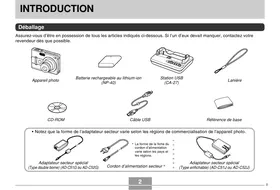
- APPAREIL PHOTO NUMÉRIQUE
- EX-Z
- MODE D'EMPLOI
- INTRODUCTION
- PRÉPARATIFS
- CHARGE DE LA BATTERIE
- UTILISATION DE L'APPAREIL PHOTO DANS UN AUTRE PAYS
- MISE EN ET HORS SERVICE
- UTILISATION D'UNE CARTE MÉMOIRE
- UTILISATION DES MENUS
- CONFIGURATION DES PARAMÈTRES DE L'ÉCRAN DE CONTRÔLE
- SI VOUS NE SAVEZ PLUS OÙ VOUS ÊTES
- ENREGISTREMENT D'UNE PHOTO
- ENREGISTREMENT D'UNE SÉQUENCE VIDÉO
- UTILISATION DE BEST SHOT
- CHANGEMENT DU MODE DE MISE AU POINT
- AFFICHAGE DE PHOTOS ET DE SÉQUENCES VIDÉO
- ÉDITION D'IMAGES
- UTILISATION DU SON
- GESTION DES FICHIERS
- SUPPRESSION DE FICHIERS
- AUTRES RÉGLAGES
- IMPRESSION
- UTILISATION DE L'APPAREIL PHOTO AVEC UN ORDINATEUR
- QUE PEUT-ON FAIRE
- UTILISATION DE L'APPAREIL PHOTO AVEC UN ORDINATEUR WINDOWS
- UTILISATION DE L'APPAREIL PHOTO AVEC UN ORDINATEUR MACINTOSH
- LECTURE DES FICHIERS DIRECTEMENT DEPUIS
- APPENDICE
- FICHE TECHNIQUE
- MISE EN SERVICE RAPIDE
- TOUT D'ABORD, CHARGEZ LA BATTERIE
- INSERTION DE LA BATTERIE DANS L'APPAREIL PHOTO
- OUVREZ LE COUVERCLE DE BATTERIE
- INSÉREZ LA BATTERIE DANS L'APPAREIL PHOTO
- FERMEZ LE COUVERCLE DE BATTERIE
- SPÉCIFICATION DE LA LANGUE DE L'AFFICHAGE, DE LA DATE ET DE L'HEURE
- UTILISEZ [▲] ET [▼] POUR SÉLECTIONNER LE FORMAT DE LA DATE, PUIS APPUYEZ SUR [SET]
- RÉGLEZ LA DATE ET L'HEURE
- LORSQUE LES RÉGLAGES SONT TERMINÉS, APPUYEZ SUR [SET]
- APPUYEZ SUR [ON/OFF] POUR METTRE L'APPAREIL PHOTO HORS SERVICE
- INSERTION D'UNE CARTE MÉMOIRE DANS L'APPAREIL PHOTO
- REMARQUE
- INSÉREZ UNE CARTE MÉMOIRE DANS L'APPAREIL PHOTO
- FORMATAGE D'UNE CARTE MÉMOIRE
- IMPORTANT
- APPUYEZ SUR [▲] POUR SÉLECTIONNER
- TAILLE ET QUALITÉ DE L'IMAGE DES PHOTOS
- QU'EST-CE QU'UNE DEMI-PRESSION SUR LE DÉCLENCHEUR
- PRESSION COMPLÈTE SUR LE DÉCLENCHEUR SANS ATTENDRE L'AUTOFOCUS
- AFFICHAGE DE PHOTOS
- APPUYEZ SUR [▶] POUR ACCÉDER AU MODE PLAY
- POUR REVENIR AU MODE REC
- QUALITÉ D'IMAGE DES SÉQUENCES VIDÉO
- AFFICHAGE D'UNE SÉQUENCE VIDÉO
- SUPPRESSION D'UN FICHIER
- CARACTÉRISTIQUES
- BEST SHOT POUR DE BELLES PRISES DE VUE À L'AIDE DES MODÈLES DE SCÈNES PROGRAMMÉS DANS L'APPAREIL PHOTO
- ACCÈS DIRECT À UN MODE LORS DE LA MISE EN SERVICE
- TOUT UN ÉVENTAIL DE FONCTIONS UTILES POUR LA PRISE DE VUE
- FONCTIONS D'IMPRESSION ÉLABORÉES
- PRIÈRE DE LIRE CECI EN PREMIER
- ÉCRAN LCD
- PROTECTION DES DROITS D'AUTEUR
- PRÉCAUTIONS À PRENDRE PENDANT L'EMPLOI
- FAITES DES ESSAIS AVANT LA PRISE DE VUE DÉFINITIVE
- ÉVITEZ D'UTILISER L'APPAREIL PHOTO EN VOUS DÉPLAÇANT
- OBSERVATION DIRECTE DU SOLEIL OU D'UNE LUMIÈRE INTENSE
- FLASH
- ÉCRAN D'AFFICHAGE
- RACCORDEMENTS
- TRANSPORT
- FUMÉE, ODEUR ÉTRANGE, SURCHAUFFE OU TOUTE AUTRE ANOMALIE
- EAU ET MATIÈRE ÉTRANGÈRE
- CHUTE ET CHOC VIOLENT
- TENIR À L'ÉCART DES FLAMMES
- DÉMONTAGE ET MODIFICATION
- ENDROITS À ÉVITER
- SAUVEGARDE DE DONNÉES IMPORTANTES
- PROTECTION DE LA MÉMOIRE
- AUTONOMIE DE LA BATTERIE
- PRÉCAUTIONS À PRENDRE LORS D'ERREURS DE DONNÉES
- ENVIRONNEMENT DE FONCTIONNEMENT
- CONDENSATION
- ALIMENTATION
- OBJECTIF
- ENTRETIEN DE L'APPAREIL PHOTO
- IMAGES SUR L'ÉCRAN DE CONTRÔLE
- AUTRES PRÉCAUTIONS
- CHARGER LA BATTERIE
- RACCORDEZ LE CHARGEUR DE BATTERIE À UNE PRISE SECTEUR
- LORSQUE LA CHARGE EST TERMINÉE
- SI LE TÉMOIN [CHARGE] NE S'ALLUME PAS EN ROUGE
- SI LE TÉMOIN [CHARGE] CLIGNOTE EN ROUGE
- INSERTION DE LA BATTERIE
- AUTONOMIE DE LA BATTERIE ET NOMBRE DE PHOTOS ENTRE DEUX CHARGES
- CONSEILS POUR PRÉSERVER LA TENSION DE LA BATTERIE
- VÉRIFICATION DE LA TENSION DE LA BATTERIE
- REMPLACEMENT DE LA BATTERIE
- PRÉCAUTIONS CONCERNANT LA BATTERIE
- PRÉCAUTIONS CONCERNANT L'ENTREPOSAGE
- BATTERIES DE RECHANGE
- MISE EN SERVICE
- POUR METTRE EN SERVICE ET ACCÉDER AU MODE REC
- POUR METTRE EN SERVICE ET ACCÉDER AU MODE PLAY
- MISE HORS SERVICE
- PREMIÈRE MISE EN SERVICE
- FONCTIONS PERMETTANT DE PRÉSERVER LA TENSION DE LA BATTERIE
- CARTES MÉMOIRE PRISES EN CHARGE
- MÉMOIRE UTILISÉE POUR LE STOCKAGE
- REMPLACEMENT DE LA CARTE MÉMOIRE
- RETIREZ LA CARTE MÉMOIRE DE L'APPAREIL PHOTO
- INSÉREZ L'AUTRE CARTE MÉMOIRE
- PRÉCAUTIONS CONCERNANT LES CARTES MÉMOIRE
- EXEMPLE D'ÉCRAN DE MENU
- SÉLECTION D'UNE PRÉSENTATION D'ÉCRAN
- DISPOSITION DE L'ÉCRAN EN MODE REC
- PANNEAU (PANNEAU D'EXPLOITATION)
- EN MODE REC, APPUYEZ SUR [SET]
- PRÉSENTATION DE L'ÉCRAN DU MODE PLAY
- AFFICHAGE OU MASQUAGE DES INFORMATIONS
- MODE PLAY
- PRISE EN MAIN CORRECTE DE L'APPAREIL PHOTO
- APPUYEZ SUR [REC] POUR ACCÉDER AU MODE REC
- FAITES LA MISE AU POINT
- SI LA MISE AU POINT N'EST PAS POSSIBLE
- VÉRIFICATION DE LA PHOTO
- APPUYEZ SUR [▶]
- LORSQUE L'OBTURATION RAPIDE EST EN SERVICE
- LORSQUE L'OBTURATION RAPIDE EST HORS SERVICE
- SPÉCIFICATION DE LA TAILLE D'IMAGE
- SPÉCIFICATION DE LA QUALITÉ D'IMAGE
- MISE HORS SERVICE DE L'ÉCLAIRAGE AF
- PRÉCAUTIONS CONCERNANT LA PRISE DE PHOTOS
- OPÉRATION
- ÉCRAN DE CONTRÔLE PENDANT LA PRISE DE PHOTOS
- PRISE DE VUE EN SALLE SOUS UN ÉCLAIRAGE FLUORESCENT
- PRISE DE VUE AVEC LE ZOOM
- ACCÉDEZ AU MODE REC
- FAITES GLISSER LA COMMANDE DE ZOOM POUR CHANGER LE RAPPORT DE FOCALE
- APPUYEZ SUR LE DÉCLENCHEUR POUR PRENDRE LA PHOTO
- POINT DE TRANSITION ENTRE LE ZOOM OPTIQUE ET LE ZOOM NUMÉRIQUE
- MISE HORS SERVICE DU ZOOM NUMÉRIQUE
- UTILISATION DU FLASH
- PORTÉE APPROXIMATIVE DU FLASH (SENSIBILITÉ ISO : AUTO)
- RÉDUCTION DE L'EFFET YEUX ROUGES
- VÉRIFICATION DU MODE DE FLASH
- TÉMOIN DE FONCTIONNEMENT
- CHANGEMENT DE L'INTENSITÉ DU FLASH
- UTILISATION DE L'ASSISTANCE FLASH
- PRÉCAUTIONS CONCERNANT LE FLASH
- UTILISATION DU RETARDATEUR
- UTILISATION DU RETARDATEUR POUR PRENDRE UNE PHOTO
- UTILISATION DE L'OBTURATION EN CONTINU
- SÉLECTION DU MODE D'OBTURATION EN CONTINU
- ENREGISTREMENT AVEC L'OBTURATION EN CONTINU À VITESSE NORMALE, L'OBTURATION EN CONTINU À VITESSE RAPIDE ET L'OBTURATION EN CONTINU AVEC FLASH
- ENREGISTREMENT AVEC L'OBTURATION EN CONTINU AVEC ZOOM
- PRÉCAUTIONS CONCERNANT L'OBTURATION EN CONTINU
- AJOUT DE SON À UNE PHOTO
- MISE EN SERVICE DE LA FONCTION PHOTO+SON
- ENREGISTREMENT DE SON POUR UNE PHOTO
- ÉCOUTE DU SON D'UNE PHOTO
- RECONNAISSANCE DE VISAGE
- PRISE DE VUE AVEC RECONNAISSANCE DE VISAGE (MODE NORMAL)
- UTILISATION DU MODE PRIORITÉ FAMILLE POUR DONNER LA PRIORITÉ À CERTAINS VISAGES
- UTILISATION DE L'OPTION ENREGISTRER FAMILLE POUR PRÉENREGISTRER LES DONNÉES DE CERTAINS VISAGES
- LORSQUE LE MESSAGE « VISAGE RECONNU! » APPARAÎT, UTILISEZ [▲] ET [▼] POUR SÉLECTIONNER « SAUVEGARDER », PUIS APPUYEZ SUR [SET]
- DIRIGEZ L'APPAREIL PHOTO VERS LES SUJETS
- APPUYEZ À DEMI SUR LE DÉCLENCHEUR
- SÉLECTION DE LA MÉTHODE DE DÉTECTION DES VISAGES (PRIORITÉ)
- UTILISEZ [▲] ET [▼] POUR SÉLECTIONNER LE RÉGLAGE SOUHAITÉ, PUIS APPUYEZ SUR [SET]
- PRÉCAUTIONS À PRENDRE POUR LA RECONNAISSANCE DE VISAGE
- FORMATS DES FICHIERS DE SÉQUENCES VIDÉO
- TAILLE D'UNE SÉQUENCE VIDÉO
- APPUYEZ UNE NOUVELLE FOIS SUR LE DÉCLENCHEUR POUR CESSER DE FILMER
- ENREGISTREMENT DE SÉQUENCES VIDÉO AVEC L'ANTIBOUGÉ
- PRÉCAUTIONS CONCERNANT L'ENREGISTREMENT DE SÉQUENCES VIDÉO
- UTILISATION D'UNE SÉQUENCE COURTE
- UTILISEZ [▲], [▼], [◀] ET [▶] POUR SÉLECTIONNER LA SCÈNE « SÉQUENCE COURTE », PUIS APPUYEZ SUR [SET]
- TOUT EN DIRIGEANT L'APPAREIL PHOTO VERS LE SUJET, APPUYEZ SUR LE DÉCLENCHEUR
- UTILISATION D'UNE SÉQUENCE RÉTRO
- EXEMPLES DE MODÈLES DE SCÈNES
- SÉLECTION D'UN MODÈLE DE SCÈNE
- DANS LE MODE REC, APPUYEZ SUR [BS]
- UTILISEZ [▲], [▼], [◀] ET [▶] POUR DÉPLACER LE CADRE ET SÉLECTIONNER LA SCÈNE SOUHAITÉE
- APPUYEZ SUR [SET] POUR APPLIQUER LES RÉGLAGES DE LA SCÈNE SÉLECTIONNÉE ET REVENIR À L'ÉCRAN D'ENREGISTREMENT
- APPUYEZ SUR LE DÉCLENCHEUR
- AFFICHAGE D'INFORMATIONS DÉTAILLÉES SUR LES SCÈNES BEST SHOT
- CRÉATION DE VOS PROPRES SCÈNES BEST SHOT
- SUPPRESSION D'UNE SCÈNE PERSONNALISÉE BEST SHOT
- RÉDUCTION DU FLOU DÛ AU BOUGÉ DE L'APPAREIL PHOTO ET DU SUJET
- MISE EN SERVICE DE L'ANTIBOUGÉ AVEC BEST SHOT
- PRISE DE VUES LUMINEUSES SANS FLASH
- PRISE DE VUES DE CARTES DE VISITE ET DE DOCUMENTS (BUSINESS SHOT)
- SÉLECTION D'UNE SCÈNE BUSINESS SHOT
- PRISE DE VUE AVEC UNE SCÈNE BUSINESS SHOT
- ENREGISTREMENT DE PHOTOS D'IDENTITÉ
- SÉLECTION DE LA SCÈNE PHOTO D'IDENTITÉ
- PRISE DE VUE AVEC LA SCÈNE PHOTO D'IDENTITÉ
- ALIGNEZ LES LIGNES QUI APPARAISSENT SUR L'ÉCRAN DE CONTRÔLE SUR LE SUJET PHOTOGRAPHIÉ
- LORSQUE LE SUJET EST BIEN CADRÉ, APPUYEZ SUR [SET]
- IMPRESSION D'UNE PHOTO D'IDENTITÉ
- RESTAURATION D'UNE VIEILLE PHOTO
- AVANT D'ENREGISTRER UNE VIEILLE PHOTO
- SÉLECTION DE LA SCÈNE VIEILLE PHOTO
- ENREGISTREMENT D'UNE IMAGE AVEC VIEILLE PHOTO
- UTILISEZ [◀] ET [▶] POUR SÉLECTIONNER LE CONTOUR QUE VOUS VOULEZ CORRIGER
- UTILISEZ [▲] ET [▼] POUR SÉLECTIONNER
- ENREGISTREMENT DE PHOTOS DANS UNE PRÉSENTATION MULTI-IMAGES (PRÉSENTATION DE PHOTOS)
- APPUYEZ DE NOUVEAU SUR LE DÉCLENCHEUR POUR PRENDRE LA PHOTO SUIVANTE
- POURSUITE AUTOMATIQUE D'UN SUJET EN MOUVEMENT (CADRAGE AUTO)
- APPUYEZ À FOND SUR LE DÉCLENCHEUR POUR PRENDRE LA PHOTO
- RÉGLAGES AVANCÉS
- UTILISATION DE L'AUTOFOCUS
- LORSQUE LA PHOTO EST NETTE, APPUYEZ À FOND SUR LE DÉCLENCHEUR
- UTILISATION DE LA MISE AU POINT EN MACRO
- CONSEILS POUR LA PRISE DE VUE EN AUTOFOCUS ET MACRO
- CHANGEMENT DE LA ZONE D'AUTOFOCUS
- MÉMORISATION DE LA MISE AU POINT
- OBTURATION RAPIDE
- UTILISATION DE LA MISE AU POINT FIXE (PANFOCUS)
- UTILISATION DE LA MISE AU POINT SUR L'INFINI
- UTILISATION DE LA MISE AU POINT MANUELLE
- UTILISEZ [◀] ET [▶] POUR FAIRE LA MISE AU POINT TOUT EN OBSERVANT LES RÉSULTATS SUR L'ÉCRAN DE CONTRÔLE
- CORRECTION DE LA LUMINOSITÉ (MODIF EV)
- LORSQUE L'INDICE DE LUMINATION EST COMME VOUS LE SOUHAITEZ, APPUYEZ SUR [SET] POUR L'APPLIQUER
- RÉGLAGE DE LA BALANCE DES BLANCS
- RÉGLAGE MANUEL DE LA BALANCE DES BLANCS
- SPÉCIFICATION DE LA SENSIBILITÉ ISO
- SPÉCIFICATION DU MODE DE MESURE
- RÉDUCTION DES EFFETS DE SUREXPOSITION ET DE SOUS-EXPOSITION
- AMÉLIORATION DE LA TEXTURE DE LA PEAU HUMAINE
- UTILISATION DES EFFETS DE FILTRE COULEUR DE L'APPAREIL PHOTO
- CONTRÔLE DE LA NETTETÉ DES IMAGES
- CONTRÔLE DE LA SATURATION DES COULEURS
- RÉGLAGE DU CONTRASTE DE L'IMAGE
- DATAGE DE PHOTOS
- UTILISATION DE L'HISTOGRAMME SUR L'ÉCRAN POUR VÉRIFIER L'EXPOSITION
- COMMENT UTILISER L'HISTOGRAMME
- EXEMPLES D'HISTOGRAMMES
- AUTRES FONCTIONS D'ENREGISTREMENT UTILES
- PERSONNALISATION DES TOUCHES [◀] ET [▶] DU PAVÉ DE COMMANDE
- AFFICHAGE D'UNE GRILLE SUR L'ÉCRAN
- AFFICHE DE L'IMAGE VENANT JUSTE D'ÊTRE ENREGISTRÉE (REVUE)
- UTILISATION DE L'AIDE D'ICÔNES
- UTILISATION DE LA MÉMOIRE DE MODE POUR SPÉCIFIER LES RÉGLAGES VALIDES À LA MISE EN SERVICE DE L'APPAREIL PHOTO
- RÉTABLISSEMENT DES RÉGLAGES PAR DÉFAUT DE L'APPAREIL PHOTO
- AFFICHAGE D'UNE PHOTO
- UTILISEZ [◀] ET [▶] POUR FAIRE DÉFILER LES IMAGES
- ÉCOUTE DU SON D'UNE PHOTO AVEC SON
- ACCÉDEZ AU MODE PLAY ET UTILISEZ [◀] ET [▶] POUR AFFICHER LA SÉQUENCE VIDÉO QUE VOUS VOULEZ VOIR
- APPUYEZ SUR [SET] POUR COMMENCER LA LECTURE
- LECTURE D'UNE SÉQUENCE VIDÉO AVEC L'ANTIBOUGÉ
- AFFICHAGE D'UN DIAPORAMA SUR L'APPAREIL PHOTO
- UTILISEZ [▲] ET [▼] POUR SÉLECTIONNER « DÉMARRER », PUIS APPUYEZ SUR [SET] POUR LANCER LE DIAPORAMA
- POUR ARRÊTER LE DIAPORAMA
- CHANGEMENT DE LA MUSIQUE DE FOND
- TRANSFERT DE MUSIQUE DE FOND SUR L'APPAREIL PHOTO
- RACCORDEZ L'APPAREIL PHOTO À L'ORDINATEUR (PAGES 216, 232)
- EFFECTUEZ UNE DES OPÉRATIONS SUIVANTES POUR OUVRIR LA CARTE MÉMOIRE OU LA MÉMOIRE DE L'APPAREIL PHOTO
- ● STRUCTURE DES DOSSIERS
- AFFICHAGE DES IMAGES DE L'APPAREIL PHOTO SUR UN TÉLÉVISEUR
- UTILISEZ LE CÂBLE AV FOURNI AVEC L'APPAREIL PHOTO POUR RELIER L'APPAREIL PHOTO À UN TÉLÉVISEUR
- POUR METTRE L'APPAREIL PHOTO HORS SERVICE
- SÉLECTION DU FORMAT D'ÉCRAN ET DU SYSTÈME DE SORTIE VIDÉO
- AGRANDISSEMENT DE L'IMAGE AFFICHÉE
- POUR FAIRE UN ZOOM ARRIÈRE, FAITES GLISSER LA COMMANDE DE ZOOM VERS [☐☐] (☐)
- POUR REVENIR À LA TAILLE NORMALE DE L'IMAGE
- UTILISATION DE L'ÉCRAN À 12 IMAGES
- EN MODE PLAY, POUSSEZ LA COMMANDE DE ZOOM VERS [☐☐☐] (☐☐)
- SÉLECTIONNEZ L'IMAGE SOUHAITÉE
- UTILISATION DE L'ÉCRAN DE CALENDRIER
- EN MODE PLAY, POUSSEZ DEUX FOIS LA COMMANDE DE ZOOM VERS [☐] (☐)
- UTILISEZ [▲], [▼], [◀] ET [▶] POUR POSITIONNER LE CADRE DE SÉLECTION SUR LA DATE DONT VOUS VOULEZ VOIR L'IMAGE, PUIS APPUYEZ SUR [SET]
- REDIMENSIONNEMENT D'UNE PHOTO
- DÉTOURAGE D'UNE PHOTO
- CORRECTION DE LA DISTORSION EN TRAPÈZE
- UTILISATION DE LA RESTAURATION DE COULEUR POUR AMÉLIORER LA COULEUR D'UNE VIEILLE PHOTO
- CHANGEMENT DE LA DATE ET DE L'HEURE D'UNE IMAGE
- LORSQUE TOUS LES RÉGLAGES SONT COMME VOUS VOULEZ, APPUYEZ SUR [SET] POUR LES VALIDER
- ROTATION D'UNE IMAGE
- RÉUNION DE PLUSIEURS PHOTOS SUR UNE SEULE IMAGE (IMPRESSION DE PRÉSENTATION)
- RÉPÉTEZ LES ÉTAPES 6 ET 7 POUR TOUS LES AUTRES CADRES DE LA PRÉSENTATION
- RÉGLAGE DE LA BALANCE DES BLANCS D'UNE IMAGE ENREGISTRÉE
- UTILISEZ [▲] ET [▼] POUR SÉLECTIONNER UN RÉGLAGE DE BALANCE DES BLANCS, PUIS APPUYEZ SUR [SET] POUR LE VALIDER
- RÉGLAGE DE LA LUMINOSITÉ D'UNE IMAGE
- RÉDUCTION DES EFFETS DE SOUS-EXPOSITION
- ÉDITION D'UNE SÉQUENCE VIDÉO SUR L'APPAREIL PHOTO
- APPUYEZ SUR [▼] POUR EXÉCUTER L'OPÉRATION SOUHAITÉE
- EN RÉPONSE AU MESSAGE DE CONFIRMATION QUI APPARAÎT, UTILISEZ [▲] ET [▼] POUR SÉLECTIONNER « OUI », PUIS APPUYEZ SUR [SET]
- CRÉATION D'UNE PHOTO À PARTIR D'UNE IMAGE D'UNE SÉQUENCE VIDÉO (MOTION PRINT)
- LORSQUE L'IMAGE SOUHAITÉE APPARAÎT, APPUYEZ SUR [SET]
- ADDITION DE SON À UNE PHOTO
- POUR ÉCOUTER LE SON DE LA PHOTO
- RÉENREGISTREMENT DU SON D'UNE PHOTO
- ENREGISTREMENT AUDIO SEULEMENT (ENREGISTREMENT DE LA VOIX)
- ÉCOUTE DU SON ENREGISTRÉ
- FICHIERS ET DOSSIERS
- PROTECTION DES FICHIERS
- PROTECTION D'UN FICHIER PARTICULIER
- POUR ANNULER LA PROTECTION D'UN FICHIER PARTICULIER
- POUR ANNULER LA PROTECTION DE TOUS LES FICHIERS DE LA MÉMOIRE
- UTILISATION DU DOSSIER FAVORITE
- COPIE D'UN FICHIER DANS LE DOSSIER FAVORITE
- COPIE DE FICHIERS
- COPIE DE TOUS LES FICHIERS DE LA MÉMOIRE DE L'APPAREIL PHOTO SUR UNE CARTE MÉMOIRE
- SUPPRESSION D'UN FICHIER PARTICULIER
- SUPPRESSION DE TOUS LES FICHIERS
- SUPPRESSION DES PHOTOS DU DOSSIER FAVORITE
- RÉGLAGES DES SONS DE L'APPAREIL PHOTO
- SÉLECTION DU SON DE FONCTIONNEMENT
- RÉGLAGE DU VOLUME DU SON DE FONCTIONNEMENT
- RÉGLAGE DU NIVEAU DE VOLUME DE LA LECTURE
- AFFICHAGE OU NON DE L'ÉCRAN D'OUVERTURE
- SPÉCIFICATION DE LA RÈGLE RÉGISSANT LES NOMBRES ORDINAUX DES NOMS DE FICHIERS
- CHANGEMENT DE LA DATE ET DE L'HEURE DE L'APPAREIL PHOTO
- SÉLECTION DE LA VILLE DE RÉSIDENCE
- UTILISATION DE L'HEURE UNIVERSELLE
- RÉGLAGE DE L'HEURE UNIVERSELLE
- CHANGEMENT DE LA LANGUE DE L'AFFICHAGE
- CHANGEMENT DE LA LUMINOSITÉ DE L'ÉCRAN DE CONTRÔLE
- CHANGEMENT DU PROTOCOLE DU PORT USB
- RÉGLAGES DES BOUTONS [☐] (REC) ET [▶] (PLAY)
- FORMATAGE DE LA MÉMOIRE DE L'APPAREIL PHOTO
- TYPES D'IMPRESSION
- PRÉCAUTIONS À PRENDRE LORS DE L'IMPRESSION
- UTILISATION D'UN LABORATOIRE PHOTOGRAPHIQUE
- UTILISATION DE VOTRE IMPRIMANTE
- IMPRESSION SUR UNE IMPRIMANTE MUNIE D'UN LOGEMENT DE CARTE MÉMOIRE
- IMPRESSION SUR UNE IMPRIMANTE PRENANT EN CHARGE L'IMPRESSION PICTBRIDGE OU USB DIRECT-PRINT
- UTILISEZ [▲] ET [▼] POUR SPÉCIFIER L'OPTION D'IMPRESSION SOUHAITÉE
- UTILISEZ [▲] ET [▼] POUR SÉLECTIONNER « IMPRIMER », PUIS APPUYEZ SUR [SET]
- LORSQUE L'IMPRESSION EST TERMINÉE, METTEZ L'APPAREIL PHOTO HORS TENSION ET DÉBRANCHEZ LE CÂBLE USB
- UTILISATION DES RÉGLAGES DPOF POUR SPÉCIFIER LES IMAGES À IMPRIMER ET LE NOMBRE DE COPIES
- RÉGLAGES DPOF POUR CHAQUE IMAGE
- ANNULEZ LES RÉGLAGES DPOF LORSQUE VOUS N'EN AVEZ PLUS BESOIN
- DITES À VOTRE LABO PHOTO QUE VOUS AVEZ EFFECTUÉ DES RÉGLAGES DPOF
- DATAGE
- PROTOCOLES PRIS EN CHARGE
- PICTBRIDGE
- USB DIRECT-PRINT
- EXIF PRINT
- CONFIGURATION SYSTÈME REQUISE POUR LE LOGICIEL FOURNI
- DIRECTX 9.0C
- PHOTO TRANSPORT
- ADOBE READER
- QUICKTIME
- PRÉCAUTIONS À PRENDRE PAR LES UTILISATEURS DE WINDOWS VISTA
- AFFICHAGE ET STOCKAGE D'IMAGES SUR UN ORDINATEUR
- MARCHE À SUIVRE
- METTEZ L'APPAREIL PHOTO HORS SERVICE ET RACCORDEZ LE CÂBLE USB FOURNI AVEC L'APPAREIL PHOTO AU CONNECTEUR USB/AV DE L'APPAREIL PHOTO ET AU PORT USB DE L'ORDINATEUR
- METTEZ L'APPAREIL PHOTO EN SERVICE
- RACCORDEMENT APPAREIL PHOTO - ORDINATEUR
- RACCORDEMENT DE L'APPAREIL PHOTO À L'ORDINATEUR APRÈS LE PREMIER RACCORDEMENT
- AFFICHAGE DES IMAGES DE L'APPAREIL PHOTO SUR VOTRE ORDINATEUR
- DOUBLE-CLIQUEZ SUR LE FICHIER CONTENANT L'IMAGE QUE VOUS VOULEZ VOIR
- SAUVEGARDE D'UNE IMAGE SUR L'ORDINATEUR
- DÉBRANCHEMENT DE L'APPAREIL PHOTO DE L'ORDINATEUR
- UTILISATEURS DE WINDOWS VISTA/XP/98SE
- UTILISATEURS DE WINDOWS 2000/ME
- TRANSFERT D'IMAGES DE L'APPAREIL PHOTO ET GESTION DE CES IMAGES SUR L'ORDINATEUR
- INSTALLATION DE PHOTO LOADER WITH HOT ALBUM
- DÉMARREZ VOTRE ORDINATEUR ET INSÉREZ LE CD-ROM FOURNI DANS LE LECTEUR DE CD-ROM
- SUR LE MENU, CLIQUEZ SUR LE BOUTON FLÉCHÉ DE « LANGUAGE » ET SÉLECTIONNEZ LA LANGUE SOUHAITÉE
- VÉRIFICATION DE LA VERSION DE DIRECTX INSTALLÉE SUR VOTRE ORDINATEUR
- LECTURE DE SÉQUENCES VIDÉO
- SUR LE MENU, CLIQUEZ SUR L'ONGLET CORRESPONDANT À VOTRE LANGUE
- CLIQUEZ SUR « QUICKTIME 7 » POUR LE SÉLECTIONNER PUIS CLIQUEZ SUR « LIRE
- CLIQUEZ SUR « INSTALLER » DE QUICKTIME
- SUIVEZ LES INSTRUCTIONS QUI APPARAISSENT SUR L'ÉCRAN DE L'ORDINATEUR POUR INSTALLER QUICKTIME
- CONFIGURATION SYSTÈME MINIMALE REQUISE POUR LA LECTURE DE SÉQUENCES VIDÉO
- TÉLÉCHARGEMENT DE FICHIERS VIDÉO VERS YOUTUBE
- QU'EST-CE QUE YOUTUBE
- INSTALLATION DE YOUTUBE UPLOADER FOR CASIO
- CLIQUEZ SUR « YOUTUBE UPLOADER FOR CASIO » POUR LE SÉLECTIONNER PUIS CLIQUEZ SUR « LIRE
- CLIQUEZ SUR « INSTALLER » DE YOUTUBE UPLOADER FOR CASIO
- SUIVEZ LES INSTRUCTIONS QUI APPARAISSENT SUR L'ÉCRAN DE L'ORDINATEUR POUR INSTALLER YOUTUBE UPLOADER FOR CASIO
- TÉLÉCHARGEMENT D'UN FICHIER VIDÉO VERS YOUTUBE
- TRANSFERT D'IMAGES SUR L'APPAREIL PHOTO
- INSTALLATION DE PHOTO TRANSPORT
- CLIQUEZ SUR « PHOTO TRANSPORT » POUR LE SÉLECTIONNER PUIS CLIQUEZ SUR « LIRE
- CLIQUEZ SUR « INSTALLER » DE PHOTO TRANSPORT
- SUIVEZ LES INSTRUCTIONS QUI APPARAISSENT SUR L'ÉCRAN DE L'ORDINATEUR POUR INSTALLER PHOTO TRANSPORT
- TRANSFERT DE FICHIERS D'IMAGES SUR L'APPAREIL PHOTO
- RACCORDEZ D'ABORD L'APPAREIL PHOTO À L'ORDINATEUR
- SUR VOTRE ORDINATEUR, CLIQUEZ SUR « DÉMARRER », « TOUS LES PROGRAMMES », « CASIO » PUIS SUR « PHOTO TRANSPORT
- DÉPOSEZ LES FICHIERS D'IMAGES QUE VOUS VOULEZ TRANSFÉRER SUR L'APPAREIL PHOTO SUR LE BOUTON DE TRANSFERT DE PHOTO TRANSPORT
- SUIVEZ LES INSTRUCTIONS QUI APPARAISSENT SUR L'ÉCRAN POUR TRANSFÉRER LE FICHIER D'IMAGE SUR L'APPAREIL PHOTO
- PARAMÉTRAGE ET AIDE DE PHOTO TRANSPORT
- AFFICHAGE DE LA DOCUMENTATION (FICHIERS PDF)
- ENREGISTREMENT COMME UTILISATEUR
- CLIQUEZ SUR LE BOUTON « ENREGISTREMENT
- SORTIE DU MENU DU CD-ROM
- AFFICHAGE ET STOCKAGE D'IMAGES SUR UN MACINTOSH
- RACCORDEMENT DE L'APPAREIL PHOTO À VOTRE MACINTOSH APRÈS LE PREMIER RACCORDEMENT
- AFFICHAGE DES IMAGES DE L'APPAREIL PHOTO SUR VOTRE MACINTOSH
- SAUVEGARDE D'UNE IMAGE SUR VOTRE MACINTOSH
- DÉBRANCHEMENT DE L'APPAREIL PHOTO DE VOTRE MACINTOSH
- TRANSFERT D'IMAGES DE L'APPAREIL PHOTO ET GESTION DE CES IMAGES SUR UN MACINTOSH
- LECTURE DES FICHIERS DIRECTEMENT DEPUIS UNE CARTE MÉMOIRE
- SI L'ORDINATEUR A UN LOGEMENT DE CARTE MÉMOIRE
- SI L'ORDINATEUR A UN LOGEMENT DE CARTE PC
- AUTRES TYPES D'ORDINATEURS
- DONNÉES DES CARTES MÉMOIRE
- À PROPOS DU SYSTÈME DCF
- STRUCTURE DES DOSSIERS DE LA MÉMOIRE
- CONTENU DES DOSSIERS ET FICHIERS
- FICHIERS D'IMAGES PRIS EN CHARGE
- PRÉCAUTIONS À PRENDRE AVEC LES DONNÉES DE LA MÉMOIRE DE L'APPAREIL PHOTO ET DES CARTES MÉMOIRE
- GUIDE GÉNÉRAL
- APPAREIL PHOTO
- DESSOUS
- CHARGEUR DE BATTERIE
- CONTENU DE L'ÉCRAN DE CONTRÔLE
- MODE D'ENREGISTREMENT DE PHOTOS
- MODE D'ENREGISTREMENT DE SÉQUENCES VIDÉO
- MODE DE LECTURE DE PHOTOS
- MODE DE LECTURE DE SÉQUENCES VIDÉO
- APERÇU DES MENUS
- MODE REC
- ONGLET « RÉGLAGE
- TÉMOINS
- DESCRIPTION DU TÉMOIN DU CHARGEUR DE BATTERIE
- GUIDE DE DÉPANNAGE
- MESSAGES
- CAPACITÉ DE STOCKAGE
- AUTONOMIE APPROXIMATIVE DE LA BATTERIE
Marque : CASIO
Modèle : EX-Z1080
Catégorie : Appareil photo numérique