INA-N333R-SPACE-SOFTWARE - GPS / Système de navigation ALPINE - Notice d'utilisation et mode d'emploi gratuit
Retrouvez gratuitement la notice de l'appareil INA-N333R-SPACE-SOFTWARE ALPINE au format PDF.


| Type d'appareil | Système de navigation GPS |
| Carte | Carte multi-européenne |
| Version du logiciel | 3.00 |
| Version de la base de données | 3.00 |
| Guidage | Guidage dynamique |
| Langues disponibles | Multilingue |
| Support média | Disque optique (DVD) |
| Affichage | Écran couleur |
| Fonction FM | Oui |
| Distance affichée | Non précisé |
| Durée estimée | Non précisé |
| Interface utilisateur | Menu interactif |
| Compatibilité | Non précisé |
| Alimentation | Non précisé |
| Dimensions | Non précisé |
| Poids | Non précisé |
| Instructions | Inclus en plusieurs langues |
FOIRE AUX QUESTIONS - INA-N333R-SPACE-SOFTWARE ALPINE
Questions des utilisateurs sur INA-N333R-SPACE-SOFTWARE ALPINE
0 question sur cet appareil. Repondez a celles que vous connaissez ou posez la votre.
Poser une nouvelle question sur cet appareil
Téléchargez la notice de votre GPS / Système de navigation au format PDF gratuitement ! Retrouvez votre notice INA-N333R-SPACE-SOFTWARE - ALPINE et reprennez votre appareil électronique en main. Sur cette page sont publiés tous les documents nécessaires à l'utilisation de votre appareil INA-N333R-SPACE-SOFTWARE de la marque ALPINE.
MODE D'EMPLOI INA-N333R-SPACE-SOFTWARE ALPINE
Carte Européenne Détailée Pour Guidage Dynamique
NVD-T003
OWNER'S MANUAL
Veuillez dire avant d'utiliser ce disque.
ISTRUZIONI PER L'USO
Ces informations sont importantes. Veuillez les dire avec attention avant d'utiliser ce produit.
Ce produit est destiné à vous fournir de manière sère les instructions qui vous guideront jusqu'à votre destination. Veuillez dire attentivement ces précautions pour être certain d'utiliser correctement ce système de navigation.
- Ce système de navigation n'est pas un substitut de votre propre jugement. Tous les itinéraires qu'il vous suggè ne peuvent enaucun cas supplanter la réglementation routière locale ni cette propre jugement, pas plus que votre connaissance des régles fondamentales de sécurité routière. Ne suivez pas l'itinéraire qu'il vous suggè si la manoeuvre est interdite ou dangereuse, vous expose à un danger, ou bien s'il vous conduit dans une zone apparentment dangereuse.
Ne regardez l'écran que lorsque cela est nécessaire et sans risque. Si vous devez regarder plus longtemps l'écran, arrêtez-vous en lieu sûr en respectant les règles de sécurité.
Lorsque vous conduisiez, ne saisissez pas de destinations, ne modifies pas les paramètres et n'accédez à aucune fonction vous obligeant à regarder de manière prolongée l'écran et/ou la télécommande. Arréez-vous en lieu sur en respectant les règles de sécurité avant d'essayer d'accéder au système.
N'utilisez pas le système de navigation pour être guidé jusqu'à un service d'urgence. Tous les services d'urgence, postes de police, pompiers, hôpitaux et cliniques, ne sont pas enregistrés dans la base de données. Usez de votre propre jugement et renseignez-vous pour savoir qu'elle direction prend dans de telles situations.
La base de données cartographiques enregistrée sur le support (DVD-ROM) renferme les données les plus récentes en matière de cartes au moment de la fabrication. En raison de modifications des rues ou des quartiers, il peut arriver que le système de navigation ne puisse pas vous diriger vers la destination souhaitée. Dans ce cas, utilisez votre bon sens.
La base de données cartographiques est concise pour vous proposer des itinéaires; elle ne prend pas en compte la sécurité relative d'un itinéaire proposé ni les facteurs qui peuvent affecter le temps nécessaire pour atteindre votre destination. Par exemple, Elle ne tient pas compte des fermétures de route ou des travaux en cours, ou d'autres caractéristiques (type de revêtement, montée ou descente, limites de tonnage ou de hauteur, etc.), des bouchons, des conditions atmosphériques, ni de tout autre facteur pouvant affecter la sécurité ou le temps. Si le système est incapable de vous indiquer un autre itinéaire, faites appel à votre propre jugement.
Dans certains cas, le système de navigation peut ne pas indiquer la position correcte du vehicule. Le cas échéant, essayez de déterminer vous-même la direction en tenant compte des conditions actuelles. Normalement, le système de navigation devrait corriger automatiquement la position du vehicule, cependant, il peut arriver que vous soyez obligé de corriger vous-même votre position. Si le case se présente, arrêtez-vous en lieu sûr en respectant les règles de sécurité avant de rectifier votre position.
Vérifiez que le volume de l'appareil principal est régé sur un niveau qui vous permet toujours d'entendre la circulation extérieure et les vehicules d'urgence.
Assurez-vous que toute autre personne ayant l'intention d'utiliser ce système de navigation lis est attentivement les précautions et le mode d'emploi.
Si vous ne comprendez pas certaines parties de ce manuel, ou si vous craignez de ne pas utiliser correctement le système de navigation, veuilles contacter un représentant agrée Alpine avant de l'utiliser.
Précautions concernant la sécurité
- Veuillez dire attentivement les modes d'emploi du disque et de l'appareil avant d'utiliser le système de navigation. Ils expliquent comment l'utiliser de manière efficace et en toute sécurité. Alpine décline toute responsabilité quant aux problèmes dus au non respect des instructions fournies dans ces manuels.
- Le manuel utilise différents symboles pour vous indiquer comment utiliser ce produit en toute sécurité et vous avertir des dangers potentiels resultant d'une mauvaise connexion ou manipulation. Voici la signification de ces symboles. Il est important de bien comprendre leur signification pour utiliser correctement le manuel et le système proprement dit.

AVENTISSEMENT
Ce symbole désigne des instructions importantes.
Le non-respect de ces instructions peut entraîner de graves blessures, voir la mort.
NE PAS DESASSEMBLER NI MODIFIER L'APPAREIL.
Il y a risque d'accident, d'incendie ou de chocoléctrique.
GARDER LES PETITS OBJECTS COMME LES PILES HORS DE PORTEE DES ENFANTS.
L'ingestion de tels objets peut entraîner de graves blessures. En cas d'ingestion, consulter immidiatement un médecin.
N'ACTIVER AUCUNE FONCTION SUSCEPTIBLE DE DETOURNER VOTRE ATTENTION DE LA CONDUITE DU VEHICULE.
Les fonctions requérant une attention prolongée ne doivent être exploiterées qu'à l'arrêt complet du vehicule. Toujours arrêté le vehicule à un endroit sur avant d'activer ces fonctions. Il y a risque de provoquer un accident.
GARDER LE VOLUME A FAIBLE NIVEAU DE MANIERE A POUVOIR ENTENDRE LES BRUIS EXTERIEURS PENDANT LA CONDUITE.
Il y a risque d'accident.
NE PAS SUIVRE LES ITINERAIRES CONSEILLES SI LE SYSTEME DE NAVIGATION INVITE A EFFECTUER UNE MANCEUVRE DANGEREUSE OU ILLEGALE, OU VOUS PLACE DANS UNE SITUATION OU A UN ENDROIT DANGEREUX.
Ce produit ne peut enaucun cas se substituer àvoire bon sens. Tout itinétaire conseilé par ce système ne peut se substituer au code de la route local, àvoire jugement personnel ni à la sécurité de conduite.
UTILISER CET APPAREIL POUR DES APPLICATIONS MOBILES DE 12 V.
Toute utilisation autre que l'application désignée comporte un risque d'incendie, de choc électrique ou de blessure.
NE PAS INTRODUIRE LES MAINS, LES DOIGTS NI DE CORPS ETRANGERS DANS LES FENTES ET LES INTERSTICES.
Il y a risque de blessures ou de dommages à l'appareil.

ATTENTION
Ce symbole désigne des instructions importantes. Le non-respect de ces instructions peut entraîner des blessures ou des dommages matériels.
INTERROMPRE TOUTE UTILISATION EN CAS DE PROBLEM.
Le non-respect de cette précaution peut entrainer des blessures ou endommager l'appareil. Retourner l'appareil auprès du distributeur Alpine agreeé ou un centre de service après-vente Alpine en vue de la réparation.
NE PAS TOUCHER LE PANNEAU FRONTAL MOTORISE NI BOUGER LE MONITEUR EN MOUVEMENT.
Il y a risque de blessures ou de dommages à l'appareil.
Information
Ce symbole signale la présence d'instructions complémentaires facilitant l'exploitation du système.
Précautions
Contrat de licence
L'utilisation de ce DVD-ROM "SMART MAP PRO" (appelé ici le "Disque"), avec la base de données Aisin AW Co., Ltd. ("Aisin AW") et Navigation Technologies Corporation ("NavTech") (appelée ici la "Base de données"), vous lie aux termes et conditions énoncés ci-dessous. En ouvrant ce paquet et utilisant votre copie de la Base de données et du Disque, vous acceptez les termes et les conditions de ce contrat. Veillez à lireAAParavant les clauses suivantes.
- Le Disque et la Base de données ne doivent pas'être copés, dupliqués, transformés ni modifiés de chaque manière que ce soit même partielle, sans l'accord écrit de Aisin AW, Nav Tech et Alpine Electronics, Inc. ("Alpine").
- Ni le Disque ni la Base de données ne doivent être transférés à un tiers, et aucune sous-licence ne doit être accordée dans des buts lucratifs, location ou prét, ou pour toute autre utilisation.
- Le Disque et/ou la Base de données ne doit pas être décompilés, reconstitués ni modifiés de chaque manière que ce soit, même partielle.
- Le Disque et la Base de données ne doivent pas'être utilisés dans un réseau ou pour uneutilisation simultanée dans des systèmesmultiples.
- Le Disque et la Base de données sont destinés à un usage personnel exclusivement (ou à l'usage interne d'une entreprise). Le Disque et la Base de données ne doivent pas être utilisés dans des buts commerciaux.
- Aisin AW, Alpine et Nav Tech ne peuvent enaucun cas garantir que les fonctions containues dans le Disque et la Base de données répondront à un objectif précis de l'utilisateur.
- Aisin AW, Alpine et Nav Tech déclinent toute responsabilité quant aux dommages subsis par l'utilisateur ou un tiers à la suite de l'utilisation du Disque et/ou de la Base de données.
- La garantie accordée pour le Disque et la Base de données ne pourrait pas donner lieu à un échange ou remboursement si le Disque et/ou la Base données contiennent des fautes d'orthographe, des omissions de lettres ou des erreurs de presentation.
-
Le droit d'utiliser le Disque et la Base de données expire lorsque l'utilisateur détruit ce logiciel, ou lorsqu'un des termes du contrat est violé et que Aisin AW, Alpine et/ou Nav Tech font usage de leur droit de revocation pour annuler la licence accordée à ce logiciel.
-
Les termes et conditions énoncés ici s'appliquent à l'acquireur actuel de même qu'à tous les utilisateurs et propriétaires ultérieurs.
AVERAGEMENT
- L'utilisation du système pendant la conduite est dangereuse. Il est indispensable de s'arrête avant d'utiliser le logiciel.
- Tenez compte des conditions routières et de la réglementation avant de suivre les informations de l'affichage. Respectez les limites et adaptez votre conduite aux situations rencontres.
- Ce logiciel est conçu pour la série INA-N333R ou INA-N033R exclusivement. Il ne peut pas être utilisé avec un autre matériel.
Pour les clients utiliser le modele INA-N033R
Le mode d'emploi explique le fonctionnement du disque cartographique avec la nouvelle version (Programme Ver. 3.00, base de données Ver. 3.00). (Les cartes affichées dans ce manuel concernent le modele INA-N333R. Elles peuvent par conséquent être différentes de celles utilisées pour le modele INA-N033R.)
- Réécriture du programme du système d'exploitation
1) Insérez le disque de mise à jour dans votre INA-N033R.
2) Le programme du système d'exploitation est automatiquement réécrit.
Le RDS-TMC peut être utilisé si le programme est réécrit à partir du Programme Ver. 1.00. (Ceci est uniquement possible si le boîtier récepteur TMC-001P du RDS-TMC en option est raccordé.) Reportez-vous à la section "Fonctionnement de TMC" (pages 21-23).
- La zone de réception TMC est étendue si le programme est réécrit à partir du Programme Ver. 2.30.
L'INA-N033R ne possède pas de tuner TMC intégré. Le boîtier récepteur TMC-001P du RDS-TMC peut être raccordé pour une permettre l'utilisation du RDS-TMC. Pour plus de détails sur le fonctionnement, reportez-vous au mode d'emploi du TMC-001P.
Table des matieres
Précautions
Ces informations sont importantes.
Veuillez les dire avec attention avant d'utiliser ce produit.
Précautions concerning la sécurité ....3
AVERTISSEMENT 3
ATTENTION 3
Contrat de licence 4
Pour les clients utilisant le
modèle INA-N033R 4
Table des matieres 5
Préface
Systèmes de navigation 6
Terminologie de la navigation 8
Charakteristiques 8
A propos de l'affichage du guidage 9
Avant d'utiliser le système
Réglage du mode navigation 10
Réglage du mode langue 10
Enregistrement de votre domicile 11
Recherche d'une destination
Selection des pays 12
Recherche d'une destination à partir de l'adresse .... 12
Recherche d'un lieu intereessant a partir de la
categorie 14
Recherche à partir de points locaux 15
Recherche à partir de votre domicile/de la destination precedente/de la mémoire 15
Ajout de points de passage à l'itinétaire 16
Réglage de l'affichage sur l'heure d'arrivée à destination (INA-N333R seulement) 16
Réglage de l'itinétaire/Modification de l'itinéaire
Vérification de l'itinéraire à l'aide de la liste 17
Recherche 17
Changement des criteres de recherche 17
Changement des criteres de l'itinéraire recherche ... 17
Annulation de la destination 18
Modification de l'ordre des points de passage...... 18
Effacement des points de passage de l'itinétaire .... 19
Simulation de conduite 19
Modification des points dé mémoires
Changement du nom d'un point de mémoire ou saisie d'un numéro de téléphone 20
Annulation de points de mémoires 20
Fonctionnement de TMC
Réglage de la recherche automatique (SEEK) pour la réception des stations TMC (INA-N333R seulement) 21
Affichage des information routières sur l'itinétaire 22
Affichage de toutes les informations routières reçues 22
Réglage de la recherche dynamique de l'itinétaire 23
Réglage du guidage vocal RDS-TMC pour l'interruption de la radio, du CD, etc. 23
Sélection de la réception TMC (seulément lorsque le TMC-001P est raccordé) 23
Réglage du système
Réglage de l'heure d'arrivée prévue 24
Réglage après changement des pneus du vehicule... 24
Mise à jour de la position actuelle du vehicule...... 25
Réglage du volume du guidage vocal 25
Touches de la télécommande RUE-4191 (en option) ... 27
Touches de la télécommande RUE-4135 (en option) ... 28
Référence
En cas de problème 29
Si ce message apparait 30
Remarques
- En raison d'une amélioration constante du produit, les specifications et les modèles sont susceptibles d'être modifiés sans préavis.
- Les écrons représentés dans les photos de ce manuel peuvent être légèrement différents des écrons qui s'affichent sur votre apparéil.
Systèmes de navigation
Ce système d'aide à la navigation utilise trois types de dispositifs de détction différents pour déterminer la position actuelle et suivre le trajet du vehicule. Ces trois dispositifs sont : un récepteur GPS (Système de positionnement global) qui reçoit les signaux numériques des satellites GPS pour déterminer la position actuelle du vehicule, un gyroscope qui indique la direction dans laquelle le vehicule tourne et un capteur de vitesse qui déterminé la distance parcourue par le vehicule. Comme ce système intégre un gyroscope et un capteur de vitesse, il peut afficher la position du vehicule et suivre son trajet même dans les lieux inaccessibles aux signaux GPS.
Toutes les informations cartographiques sont contenues sur un disque DVD-ROM amovible. Avec cette base de données cartographiques et ces trois dispositifs de détction, le système peut marquer un itinéraire dés qu'une destination est indiquée. En cours de route, le système vous guide à l'aide de messages graphiques et vocaux.
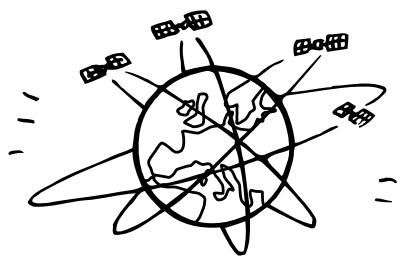
GPS (Global Positioning System)
Temps nécessaire pour l'affichage de la position actuelle du vehicule
La détermination de la position du vehicule commence lorsque vous mettez la clé de contact sur la position Accessoire ou Marche et s'arrête lorsque vous coupez le contact (Arrêt). Lorsque vous mettez la clé de contact sur la position Accessoire ou Marche, il faut environ 1 à 2 minutes pour obtenir la position actuelle du vehicule.
Le système recoit les signaux d'au moins 3 satellites GPS (exploités par le Ministère de la Défense des Etats-Unis) tournant autour de la terre à 21.000 kilométres d'altitude et calcule la position actuelle du vehicule d'après les principes de la triangulation.
Marge d'erreur par rapport à la position actuelle du vehicule
Lorsque les signaux GPS peuvent être reçus de 4 satellites ou plus, le positionnement tridimensionnel (altitude, latitude et longitude) du vehicule peut être déterminé. Dans ce cas, la marge d'erreur par rapport à la position actuelle du vehicule est de 30 à 200 mètres (100 à 655 pieds). Lorsque les signaux de 3 satellites GPS seulement sont reçus, le positionnement devient bidimensionnel (latitude et longitude) et l'écart peut être légèrement supérieur. S'il est impossible de receivevoir les signaux de trois satellites GPS, la position du vehicule ne peut pas être calculée à partir du système GPS. Outre la marge d'erreur inherente au système GPS, le taux d'erreur peut augmenter si le Ministère de la Défense des États-Unis decide de changer intentionnellement taux de précision.
Gyroscope
Le gyroscope est un capteur qui mesure exactement l'angle de changement de direction d'un vehicule et d'un corps mobile. Les gyroscopes sont utilisés dans les systèmes de navigation inertiels pour la navigation aérienne et maritime. Le gyroscope de ce système sert avec le capteur de vitesse à afficher la position actuelle du vehicule même dans les lieux où les signaux GPS sont inaccessibles.
Lieux où la réception des signaux GPS est bonne
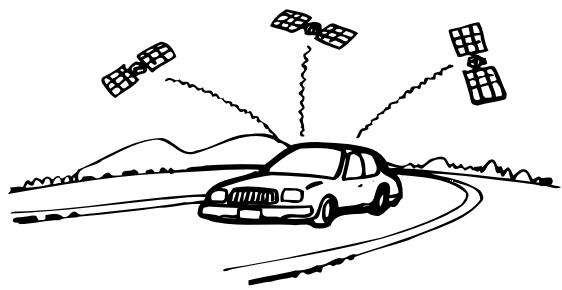
La réception des signaux satellites est optimale dans les lieux dégagés, sansBATIMENTS,arbres ou autres objets faisant obstruction aux signaux.
Lieux où la réception des signaux GPS est mauvaise
Dans les lieux ou les situations suivantes les signaux GPS ne peuvent pas etre reçus. Cependant, meme dans ces lieux le gyroscope et le capteur de vitesse permetront de déterminer la position du vehicule et le système pourra continuer à suivre le trajet du vehicule.
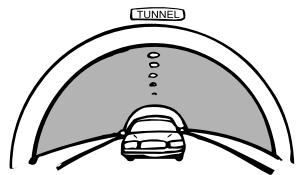
Tunnels et parkings

Lieux entourés de batiments très élevés
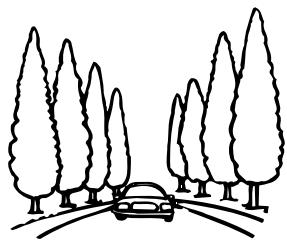
Routes bordées de grands arbres
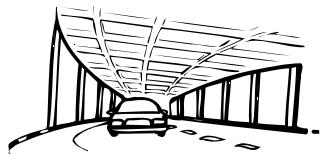
Etage inférieur d'une autoroute à deux voies superposées
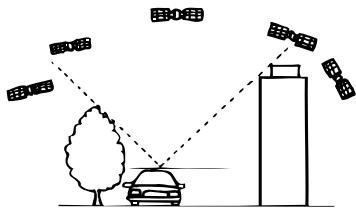
Quand un satellite GPS est presque à l'horizon (angle inférieur à 10^ ), la réception normale peut être généée par des obstacles.
Terminologie de la navigation
Navigation
Lorsqu'une destination est saisie, le système de navigation calcule rapidement un itinétaire et vous guide tout au long de l'itinétaire en affichant des flèches et des messages vocaux.
Position actuelle du vehicule A
Le système de navigation intégre les signaux GPS (Global Positioning Satellite) reçus et les informations géographiques enregistrées sur le DVD ROM pour afficher la position et la direction du vehicule. Le système inclut également un gyroscope et un capteur de vitesse qui permettent d'afficher la position courante même dans des endroits où les signaux GPS risquent de ne pas être reçus.
Correspondance des cartes
Etant pourrait que la navigation GPS présente une erreur de 30 m à 200 m (100 à 655 pieds), la position de votre vehicule peut être affichée en dehors de la route. La correspondance des cartes corrige automatiquement cette erreur afin que la position de votre vehicule s'affiche sur la route.
Itinétaire

Lorsqu'une destination est saisie, le système de navigation calcule automatiquement un itinéraire.
Réglage des itinéaires préférés
Vous pouvez désir voir itinétaire préfééré pour 2 destinations différentes maximum.
Memoire
Les endroits où vous给您 rendez féquèment peuvent être enregistrés en mémoire. Le système peut enregistrer jusqu'à 50 lieux, en plus de votre domicile.
Sélection des autoroutes préférentes
Lors de la recherche d'itinéaires avec le système de navigation, vous pouvez basculer entre la recherche d'itinéaires qui donne la priorité aux autoroutes et celle qui donne la priorité aux routes ordinaires. Lorsque vous spécifie une préférence pour les autoroutes, le système de navigation recherche automatiquement un itinéaire qui donne la priorité aux autoroutes et vous guide tout au long du parcours.
Aperçu d'une bifurcation
Lorsque vous conduissez sur une autoroute où les décisions doivent être prises rapidement, vous pouvez afficher une carte détaillée du carrefour suivant et Obtir un aperçu en 3-D de la voie correspondante avec l'itinétaire conseillé.
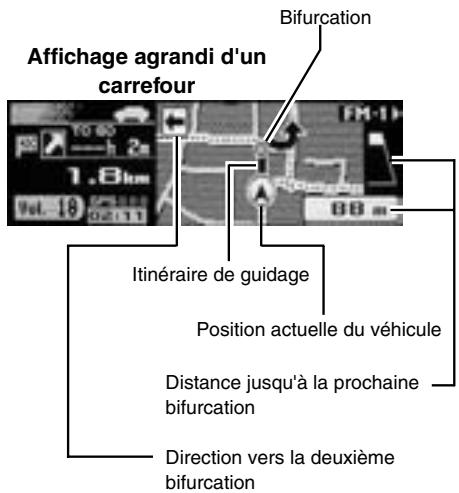
Affichage agrandi des carrefours
Au fur et à mesure que vous vous rapprochez des carrefours et des intersections, l'affichage de la carte s'agrandit automatiquement pour afficher une vue plus détaillée.
Affichage des informations sur les autoroutes
Lorsque vous circuez sur les autoroutes, l'affichage du guidage de base (avec une flèche) indique automatiquement les distances à parcourir pour atteindre la station-service/le restaurant/le parking/la bifurcation la/le plus proche (sauf la sortie).
Trois types de recherche simultanée d'itinéraires routiers
Vouaves lechoix entre trois types d'itinéaires routiers pour recherche celui qui convient le moyen à votre destination.
Changement de direction sur l'itinéraire
Après avoir choisi votre itinéraire, vous pouvez vérifier la série des points de passage, le nom des rues et les distances entre les lieux en affichtant cette liste.
Réglage des points de passage
Vous pouvez désirir un ou deux points de passage pour atteindre votre destination.
Guidage vocal en temps réel
Un guidage vocal vous informe de la distance et de la direction jusqu'à votre changement de cap, en vous donnant des conseils calculés en prénant en compte les conditions de circulation.
Une seule pression de la touche VOICE vous permet d'activer le guide vocal si nécessaire.
DVD-ROM couvrant toute la zone Europe -
Toutes les zones de l'Europe sont couvertes par un seul disque.
Les guides vocal et d'affichage sont disponibles en huit langues
Vous peuvent désirir l'une des huit langues pour le guide vocal d'itinéraire et l'affichage des menus. (voir la section "Réglage du mode langue", page 10).
Gyroscope et capteurs de vitesse intégrés
Le gyroscope permettant de localiser la direction et le capteur de vitesse permettant de détecter la distance fournissant des données qui permettent d'afficher la position et la direction du vehicule même dans des endroits où le signal GPS ne peut pas'être reçu, par exemple entre des bâtiments ou dans les tunnels.
TMC (Traffic Message Channel, canal destiné aux messages routiers)
S'il existe des informations TMC, les stations TMC peuvent être reçues en selectionnant une station sur le tuner TMC intégré. Le boîtier récepteur TMC-001P du RDS-TMC en option peut également être raccordé. (Pour le modèle INA-N033R, ceci est uniquement possible lorsqu'un TMC-001P est raccordé)
Tandis que vous roulez en suivant le guidage d'itinétaire, les écrons suivants s'affichtent.
(Les cartes affichées dans ce manuel concernant le modele INA-N333R. Elles peuvent par conséquent être différentes de celles utilisées pour le modele INA-N033R.)
Si "Arrivée" est défini dans la section "Réglage de l'affichage sur l'heure d'arrivée à destination" (page 16), l'écran apparait comme illustré à gauche. (Cet affichage, ainsi que les réglages, concerné le modele INAN333R uniquement.)
Mode affichage secondaire
Affichage du guidage de base
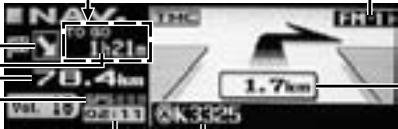
Heure actuelle
Position actuelle du vehicule (Le nom de la route ou vous vous trouvez s'affiche. Si aucune information n'est disponible, seul le symbole 已 (repertoire de la position actuelle du vehicule) s'affiche.)
Distance jusqu'à la prochaine manoeuvre
Sensibilité de réception des signaux GPS
III: positionnement en 3 D
11:positionnement en 2 D
I : le positionnement est en cours de calcul
Lorsque l'appareil ne recoit pas les signaux GPS,
aucun positionnement n'est affché.
Distance jusqu'à la destination, en ligne droite
Estimation du temps restant avant l'arrivée
Orientation de la destination
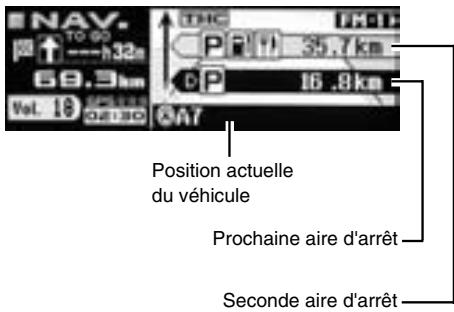
Affichage du guidage de base pour les autoroutes
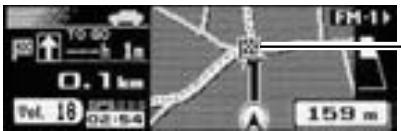
Affichage de l'arrivée
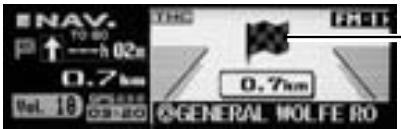
Cette icône apparait lorsque vous approached de votre destination.
Remarques
A propos des témoins d'affichage gauche/droit
- Lorsque vous tournez à droite, le témoin droit clignote pendant 5 secondes environ, puis reste allumé.
- Lorsque vous tournez à gauche, le témoin gauche clignote pendant 5 secondes environ, puis reste allumé.
- Lorsque vous approchez de votre destination, les tiemoins clignotent des deux cotoés.
Avant d'utiliser le système
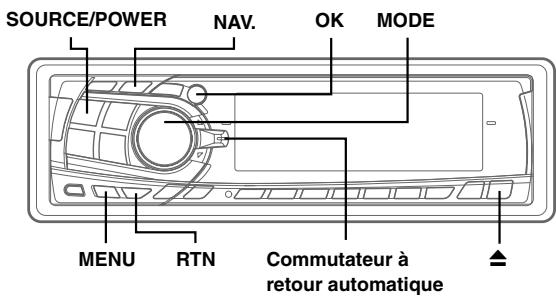
Les explications de ce mode d'emploi concernent principalement le modele INA-N333R.
Réglage du mode navigation
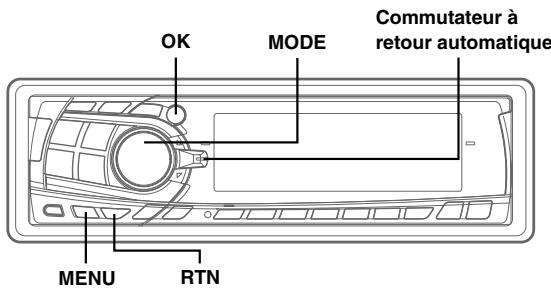
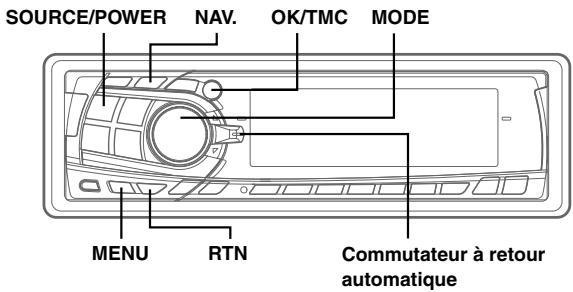
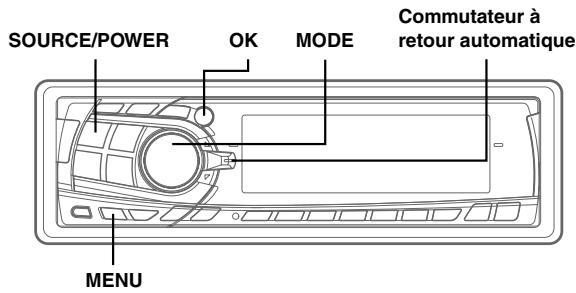
1 Appuyez sur la touche SOURCE/POWER pourmettre l'appareil sous tension.
2 Appuyez sur la touche NAV.. Le mode audio est remplaced par le mode navigation. La position actuelle du vehicule s'affiche.
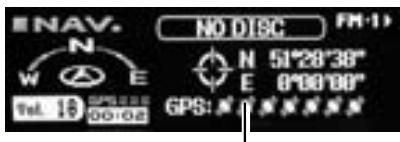
Nombre de signaux satellite reçus
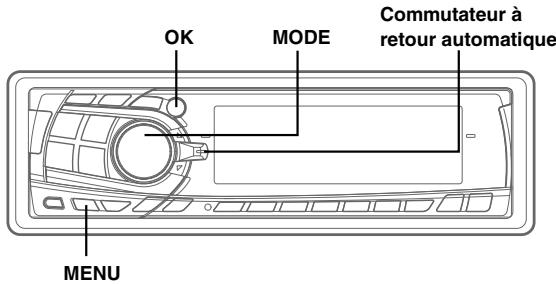
3 Appuyez sur la touche pour ouvrir l'affichage, puis insérez le disque SMART MAP PRO.
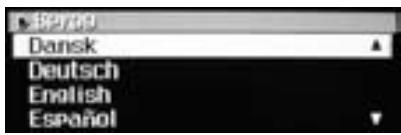
4 Faites glisser le commutateur à return automatique vers le haut ou le bas pour déplacer le curseur vers la langue souhaïée et appuyez sur la touche OK ou le bouton MODE pour activer la sélection. (Lorsque vous utilisez le système pour la première fois)
Remarque
En anglais, vous pouvez indiquer les distances en milles (mille) ou en kilomètres (Km).
Seuls les kilomètres sont utilisés pour indiquer les distances dans les autres langues.
5 La langueuechosieisaffiche.
Un message important s'affiche. Lisez ce message après avoir arrêté le vehicule dans un lieu sur. Appuyez sur la touche OK. (Vous ne pouvez pas effectuer cette opération avec la touche Enter de la télécommande en option).
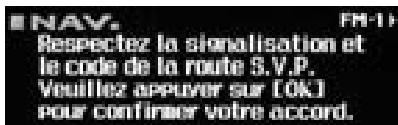
6 La position actuelle du vehicule s'affiche.
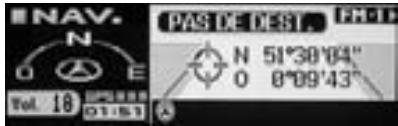
Remarque
Certaines opérations (affichage du menu de navigation, etc.) ne peuvent pas être réalisées lorsque le vehicule est en marche. Dans ce cas, arrêtez votre vehicule, mettez le frein à main, puis réalisez l'opération.
Réglage du mode langue
Voussoupiezchoisirl'une des8langues suivantes pour leguidagevocal/parimageetlestextes.
- Allemand (Deutsch)
Néerlandais (Nederland)
Anglais (mille ou km) - Espagnol (Espanol)
- Français (Français)
Suedois (Svensk)
Italiano
Danois (Dansk)
La langue de guidage peut être modifiée à tout moment en suivant la procédure ci-dessous.
1 Appuyez sur la touche MENU pour afficher "NAV. MENU".
2 Sélectionnez "Réglage NAVI" dans "NAV. MENU" en faisant glisser le commutateur à retour automatique vers le haut ou le bas, puis appuyez sur la touche OK ou le bouton MODE pour activer la sélection.
3 Sélectionnez "Réglage Du Systeme" dans "Réglage NAVI" en faisant glisser le commutateur à return automatique vers le haut ou le bas. Appuyez sur la touche OK ou le bouton MODE pour activer la sélection.
4 Sélectionnez "Langage" dans "Réglage Du Système" en faisant glisser le commutateur à retard automatique vers le haut ou le bas. Appuyez sur la touche OK ou le bouton MODE pour activer la sélection.
5 Sélectionnez la langue souhaïée dans la liste "Langage" en faisant glisser le commutateur à return automatique vers le haut ou le bas, puis appuyez sur la touche OK ou le bouton MODE pour activer la sélection.
Remarque
En anglais, vous pouvez indiquer les distances en milles (mille) ou en kilomètres (Km).
Seuls les kilomètres sont utilisés pour indiquer les distances dans les autres langues.
6 La langueue choses s'affiche.
Un message important s'affiche. Lisez ce message après avoir arrêté le vehicule dans un lieu sur. Appuyez sur la touche OK. (Vous ne pouvez pas effectuer cette opération avec la touche Enter de la télécommande en option).
Remarque
Vous ne pouvez pas utiliser la touche MENU lorsque le vehicule est en marche. Arrêtez votre vehicule dans un endroit sur avant d'utiliser la touche MENU.
Enregistrement de votre domicile
Si vous domicile a déjà été enregistré, vous pouze le rappeler par une simple opération.
1 Garez votre vehicule pres de votre domicile à un endroit où la réception du signal GPS est bonne.
2 Démarrez votre vehicule et réglez le système sur le mode navigation, puis attendez environ 5 minutes pour recevoir des signaux GPS clairs.
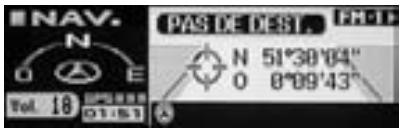
3 Appuyez sur la touche OK.
Le message s'affiche. Sélectionnez "Oui" à l'aide du commutateur à retard automatique, puis appuyez sur la touche OK ou le bouton MODE pour activer la seLECTION.
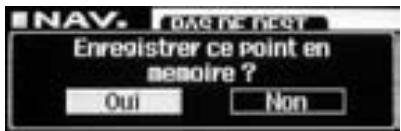
4 Appuyez sur la touche MENU pour afficher "NAV. MENU".
5 Sélectionnez "Réglage NAVI" dans "NAV. MENU" en faisant glisser le commutateur à return automatique vers le haut ou le bas.
Appuyez sur la touche OK ou le bouton MODE pour activer la sélection.
6 Sélectionnez "Mémoire" dans "Réglage NAVI" en faisant glisser le commutateur à retard automatique vers le haut ou le bas, puis appuyez sur la touche OK ou le bouton MODE pour activer la sélection.
7 L'écran est modifié et l'adresse enregistrée à l'étape 3 s'affiche.
Appuyez sur la touche OK ou le bouton MODE pour indiquer l'adresse.
8 L'écran bascule vers le menu "Modifier Mémoire". Faites glisser glisser le commutateur à return automatique vers le haut ou le bas pour sélectionner "Enregistrer Domicile".
Appuyez sur la touche OK ou le bouton MODE pour activer la sélection.
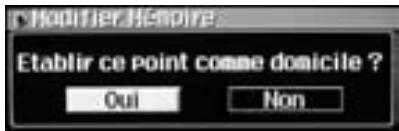
9 Le message s'affiche.
Sélectionnez "Oui" à l'aide du commutateur à return automatique, puis appuyez sur la touche OK ou le bouton MODE pour activer la sélection.
Votredomicileestenregistre.
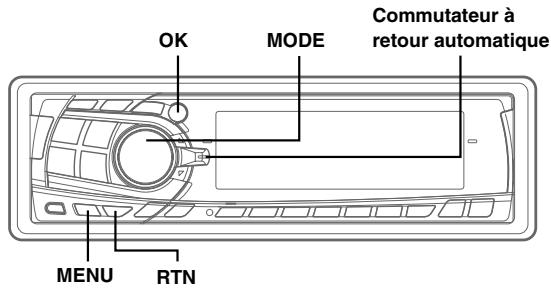
10 Pour revenir à l'écran précédent, appuyez sur la touche RTN, ou pour revenir à l'écran "NAV. MENU", appuyez sur la touche MENU.
Recherche d'une destination
Sélection des pays
Lorsque vous recherchez des destinations ou des lieux interressants dans d'autres pays à partir de leurs adresses ou catégories,CHOISSEZ le pays souhaité en premier en suivant la procedure ci-après.
1 Appuyez sur la touche MENU pour afficher "NAV. MENU".
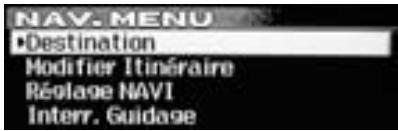
2 Sélectionnez "Destination" dans "NAV. MENU" en faisant glisser le commutateur à retard automatique vers le haut ou le bas. Appuyez sur la touche OK ou le bouton MODE pour activer la sélection.
3 Sélectionnez "Pays" dans le menu "Destination" en faisant glisser le commutateur à retour automatique vers le haut ou le bas, puis appuyez sur la touche OK ou le bouton MODE pour activer la sélection.
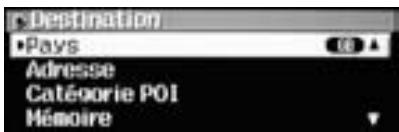
4 Sélectionnez le pays souhaité dans la liste "Sélectionner pays" en faisant glisser le commutateur à retard automatique vers le haut ou le bas. Appuyez sur la touche OK ou le bouton MODE pour activer la sélection. Par exemple, si vous souhaitez aller à Londres, sélectionnez "Royaume-Uni".

Information
Vous pouvez selectionner les endroits ou vous souhaitez vous rendre dans 20 pays.
5 L'affichage revient au menu "Destination". La recherche du pays selectionné est désormais activée. Recherche la destination souhaïée ou un lieu interressant.
6 Pour revenir à l'écran précédent, appuyez sur la touche RTN, ou pour revenir à l'écran "NAV. MENU", appuyez sur la touche MENU.
Recherche d'une destination à partir de l'adresse
Si vous connaissiez l'adresse de votre destination, vous pouvez afficher son emplacement en saisissant uniquement l'adresse (nom de la ville/rue).
1 Appuyez sur la touche MENU pour afficher "NAV. MENU".
2 Sélectionnez "Destination" dans "NAV. MENU" en faisant glisser le commutateur à-retour automatique vers le haut ou le bas. Appuyez sur la touche OK ou le bouton MODE pour activer la sélection.
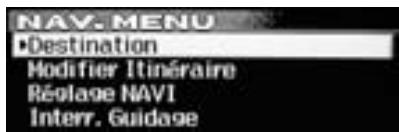
3 Sélectionnez "Adresse" dans "Destination" en faisant glisser le commutateur à return automatique vers le haut ou le bas. Appuyez sur la touche OK ou le bouton MODE pour activer la selection.
4 Appuyez sur la touche OK ou le bouton MODE pour activer l'Entrée Du Nom De Ville.
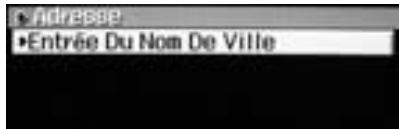
5 La liste des caractères s'affiche.
Déplacez le curseur sur le caractère à saisir en faisant glisser le commutateur à retard automatique vers le haut ou le bas.
Appuyez sur la touche OK ou le bouton MODE pour activer le caractère.
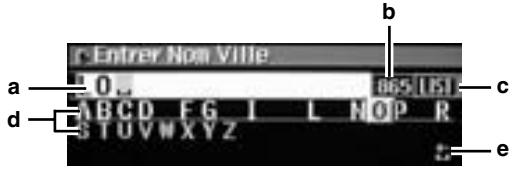
a : Fenêtre texte
Affiche les caractères sélectionnés.
b:Listedesnumberscandidates
c:LIST
Affiche une liste des noms candidats pour les caractères choisis.
d : Liste de caractères
Selectionnez le caractère souhaïte.
e:Reveneza la listede caractères precedente avant de saisir un caractere.
Revenez au caractère précédent et effaceze-le.
Informations
- Lorsqu'un caractère est saisi, les candidats au caractère suivant sont limités (et les autres disparaissent de la liste des caractères).
- Vous pouvez également rechercher un endroit en saississant uniquement le début de son nom et en selectionnant "LIST".
- Si vous souhaitez afficher la liste des noms de villes candidates, sélectionnez "LIST", puis appuyez sur la touche OK. Passez à l'etape 7.
6 Répétez l' étape 5 ci-dessus pour terminer la saisie des caractères du nom de la ville.
7 L'écran " SéLECTIONner Ville" apparaît. Sélectionnez une ville et appuyez sur la touche OK ou le bouton MODE pour activer la sélection.
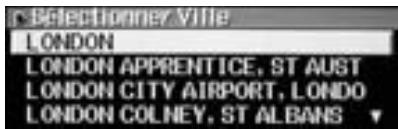
8 Répétez l' étape 5 ci-dessus pour terminer la saisie des caractères du nom de la rue.
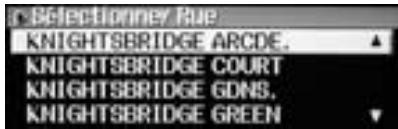
9 L'écran " Sélectionner Rue" apparaît. Sélectionnez une rue et appuyez sur la touche OK ou le bouton MODE pour activer la sélection.
10 L'écran "Option" apparait.
Sélectionnez "Réglage" et appuyez sur la touche OK ou le bouton MODE pour activer la sélection.
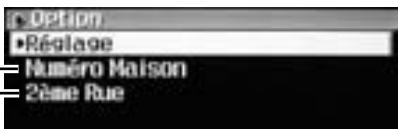
2ème Rue:
Si vous connaissiez une intersection proche de l'endetroit où vous souhaitez aller, vous pouze enterer comme destination les noms des deux rues qui s'y croissant. La liste des caractères s'affiche. Entrez le nom d'une rue transversale.
Numéro Maison:
pour saisir un numero de maison.
La liste des caractères s'affiche. Saisissez un numéro de maison.
11 L'écran change.
Sélectionnez "Démarriage Du Guidage" et appuyez sur la touche OK ou le bouton MODE pour activer la sélection.
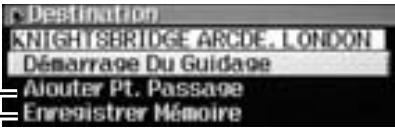
Pour enregistrer le lieu. Lorsque le message de confirmation s'affiche, selectionnez "Oui", puis appuyez sur la touche OK pour activer la selection.
Pour ajouter des points de passage (voir la section "Ajout de points de passage à l'itinétaire", page 16).
12 Le message s'affiche et la recherche d'itinéraire commence.
13 L'écran change.
Déplacez le curseur sur le paramètre sélectionné en faisant glisser le commutateur à retour automatique vers le haut ou le bas, puis appuyez sur la touche OK ou le bouton MODE pour activer le réglage du paramètre.
Le guidage de l'itinétaire vers la destination commence.
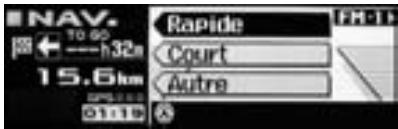
Rapide: itinéraire le plus rapide.
Court: itinéraire le plus court.
Autre: pour rechercher un autre itinétaire.
Recherche d'une destination
Recherche d'un lieu intéressant à partir de la catégorie
Si vous connaissiez la catégorie du lieu intéérissant souhaité (P.O.I), vous pouvez facilement afficher ce lieu intéérissant en SéLECTIONNANT LA categorie souhaïée dans la liste des catégories.
1 Appuyez sur la touche MENU pour afficher "NAV. MENU".
2 Sélectionnez "Destination" dans "NAV. MENU" en faisant glisser le commutateur à retard automatique vers le haut ou le bas.
Appuyez sur la touche OK ou le bouton MODE pour activer la sélection.
3 Sélectionnez "Catégorie POI" dans le menu "Destination" en faisant glisser le commutateur à retard automatique vers le haut ou le bas.
Appuyez sur la touche OK ou le bouton MODE pour activer la sélection.
4 Sélectionnez la catégorie souhaïée dans la liste "Catégorie POI" en faisant glisser le commutateur à retard automatique vers le haut ou le bas.
Appuyez sur la touche OK ou le bouton MODE pour activer la sélection.
(Cette section décrit la procédure en prénant "Voyages" comme exemple.)
5 Sélectionnez "Aéroport" dans la liste "Voyages" et appuyez sur la touche OK ou le bouton MODE pour activer la sélection.
6 L'écran change. Appuyez sur la touche OK ou le bouton MODE pour activer "Entrée Du Nom De Ville".
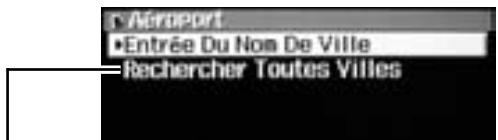
Si vous seLECTIONnez "Recherche Toutes Villes", il n'est pas nécessaire de saisir un nom de ville. L'écran passé directement à l'affichage du nom POI.
7 La liste des caractères s'affiche.
Déplacez le curseur sur le caractère à saisir en faisant glisser le commutateur à retard automatique vers le haut ou le bas.
Appuyez sur la touche OK ou le bouton MODE pour activer la sélection.
Informations
- Lorsqu'un caractère est saisi, les candidats au caractère suivant sont limités (et les autres disparaisent de la liste des caractères).
- Vous pouvez également rechercher un endroit en saississant uniquement le début de son nom et en selectionnant "LIST".
- Si vous souhaitez afficher la liste des noms de villes candidates, Sélectionnez "LIST", puis appuyez sur la touche OK. Passez à l'étape 9.
8 Répétez l'étape 7 ci-dessus pour terminer la saisie des caractères du nom de la ville.
9 L'écran de la liste des villes apparaît. Sélectionnez une VILLE et appuyez sur la touche OK ou le bouton MODE pour activer la sélection.
10 Répétez l'étape 7 ci-dessus pour terminer la saisie des caractères du "Entrer Nom POI".
11 L'écran " Sélectionner POI" apparait. Sélectionné le lieu intéérissant et appuyez sur la touche OK ou le bouton MODE pour activer la sélection.
12 L'écran change. Sélectionnez "Démarriage Du Guidage" et appuyez sur la touche OK ou le bouton MODE pour activer la sélection.
Le message s'affiche et le système commence à rechercher l'itinétaire.
13 L'écran change. Sélectionnez les POI souhaités dans "Rapide/Court/Autre" en faisant glisser le commutateur à retard automatique vers le haut ou le bas.
Appuyez sur la touche OK ou le bouton MODE pour activer la sélection. Le guidage de l'itinétaire vers la destination commence.
Recherche à partir de points locaux
Vous pouvez rechercher des POI tels que des restaurants, des hotels, etc. dans un rayon de 30 km par rapport à la position actuelle du vehicule.
1 Appuyez sur la touche MENU pour afficher "NAV. MENU".
2 Sélectionnez "Destination" dans "NAV. MENU" en faisant glisser le commutateur à retour automatique vers le haut ou le bas, puis appuyez sur la touche OK ou le bouton MODE pour activer la sélection.
3 Sélectionnez "Pts Proches" dans le menu "Destination" en faisant glisser le commutateur à return automatique vers le haut ou le bas. Appuyez sur la touche OK ou le bouton MODE pour activer la sélection.
4 Sélectionnez la catégorie souhaïée dans la liste de "Pts Proches" et appuyez sur la touche OK ou le bouton MODE pour activer la selection. Cette section déscrit la procédure enPNANT le "Restaurant" comme exemple.
5 Sélectionnez "Chinois" dans la liste "Restaurant" et appuyez sur la touche OK ou le bouton MODE pour activer la sélection. Le message s'affiche et le système commence à rechercher le POI dans un rayon de 30 km autour du vehicule.
6 La liste " SéLECTIONNER Pt Proche" s'affiche. Sélectionnez le lieu interressant souhaité et appuyez sur la touche OK ou le bouton MODE pour activer la sélection.
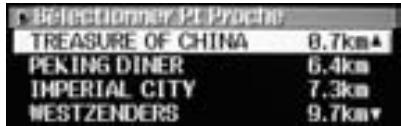
7 L'écran change. Sélectionnez "Démarriage Du Guidage" et appuyez sur la touche OK ou le bouton MODE pour activer la sélection. Le message s'affiche et le système commence à rechercher l'itinétaire.
8 L'écran change. Sélectionné le paramètre souhaité dans "Rapide/Court/Autre" en faisant glisser le commutateur à retour automatique vers le haut ou le bas, puis appuyez sur la touche OK ou le bouton MODE pour activer la sélection.
Recherche à partir de votre domicile/de la destination précédente/de la mémoire
1 Appuyez sur la touche MENU pour afficher "NAV. MENU".
2 Sélectionnez "Destination" dans "NAV. MENU" en faisant glisser le commutateur à retour automatique vers le haut ou le bas, puis appuyez sur la touche OK ou le bouton MODE pour activer la sélection.
3 Sélectionnez "Domicile" dans le menu "Destination" en faisant glisser le commutateur à retour automatique vers le haut ou le bas, puis appuyez sur la touche OK ou le bouton MODE pour activer la sélection. Cette section déscrit la procédure en prénant la "Recherche à partir du domicile" comme exemple.
4 L'écran change. Sélectionnez "Démarrage Du Guidage" et appuyez sur la touche OK ou le bouton MODE pour activer la sélection. Le message s'affiche et le système commence à rechercher l'itinétaire.
5 L'écran change. Sélectionnez le paramètre souhaité dans "Rapide/Court/Autre" en faisant glisser le commutateur à return automatique vers le haut ou le bas. Appuyez sur la touche OK ou le bouton MODE pour activer la sélection. Le guidage d'itinétaire vers votre domicile démarre.
Recherche d'une destination
Ajout de points de passage à l'itinétaire
Vou puevez définir jusqu'à 2 points de passage à la fin de la recherche d'itinéraire de votre destination à partir de votre position courante.
1 Trouvez le point de passage à partir d'adresses et de POI locaux.
2 Sélectionnez "Ajouter Pt. Passage" et appuyez sur la touche OK ou le bouton MODE pour activer la sélection.
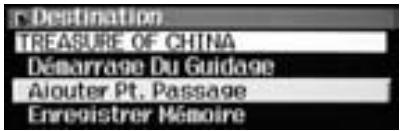
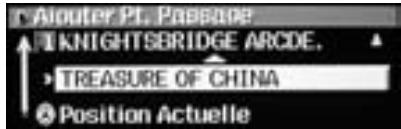
3 L'écran change et les points de passage ajoutés sont affichés.
Appuyez sur la touche OK ou le bouton MODE pour activer les points de passage ajoutés.
La recherche d'itinérale commence.
Remarque
Avant de définir le point, vous pouvez déplacer l'emplacement du point de passage ajusté en déplaçant le curseur à l'aide du commutateur à retour automatique.
Informations
- Àprous avoir défini le point de passage, chaque fois que vous déplacez le commutateur à return automatique vers le haut, la direction et la distance jusqu'au point de passage apparaiscent, ainsi que l'heure d'arrivée définie prévue. (L'heure d'arrivée définie s'affiche uniquement si vous roulez avec le guidage d'itinétaire.)
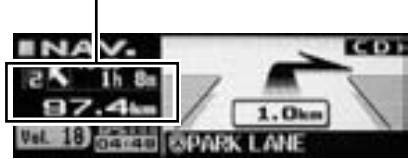
- Si "Arrivée" est défini dans la section "Réglage de l'affichage sur l'heure d'arrivée à destination" (sur cette page), l'heure d'arrivée prévue apparait.
Réglage de l'affichage sur l'heure d'arrivée à destination (INA-N333R seulement)
Vou puez regler l'affichage sur l'heure d'arrivée à destination afin de connaître à l'avance l'heure d'arrivée ou le temps estimé restant avant votre arrivée.
1 Appuyez sur la touche MENU pour afficher "NAV. MENU".
2 Sélectionnez "Réglage NAVI" dans "NAV. MENU" en faisant glisser le commutateur à retour automatique vers le haut ou le bas. Appuyez sur la touche OK ou le bouton MODE pour activer la sélection.
3 Sélectionnez "Réglage Du Système" dans le menu "Réglage NAVI" en faisant glisser le commutateur à retard automatique vers le haut ou le bas. Appuyez sur la touche OK ou le bouton MODE pour activer la sélection.
4 Sélectionnez "Temps estimé" dans le menu "Réglage Du Systeme" et appuyez sur la touche OK ou le bouton MODE pour activer la sélection.
5 L'écran "Temps estimé" apparaît. Sélectionnez "Arrivée" ou "Restant" dans le menu et appuyez sur la touche OK ou le bouton MODE pour activer la sélection.
Arrivée : l'heure d'arrivée prévue est définie.
Restant : le temps restant estimé est définir.
6 Pour revenir à l'écran précédent, appuyez sur la touche RTN. Pour revenir à l'écran "NAV. MENU", appuyez sur la touche MENU.
Réglage de l'itinétaire/Modification de l'itinétaire
Vérification de l'itinéraire à l'aide de la liste
Vous pouvez trouver l'itinéraire, le nom de la rue et la distance entre les points en utilisant cette liste détaillée.
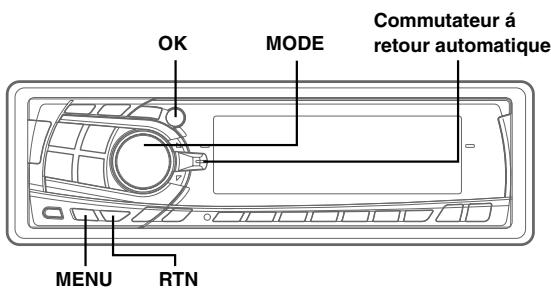
1 ÀpRES avoir défini l'itinétaire, appuyez sur la touche MENU pour afficher "NAV. MENU".
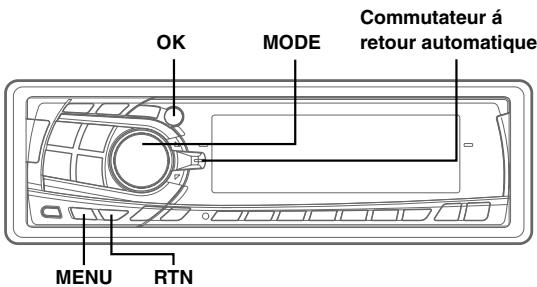
2 Sélectionnez "Modifier Itinétaire" dans "NAV. MENU" en faisant glisser le commutateur à retard automatique vers le haut ou le bas. Appuyez sur la touche OK ou le bouton MODE pour activer la sélection.
3 Sélectionnez "Chang.Dir" dans le menu "Modifier Itinétaire" en faisant glisser le commutateur à return automatique vers le haut ou le bas. Appuyez sur la touche OK ou le bouton MODE pour activer la sélection.
4 Les informations relatives à l'itinétaire s'affichent. Faites défilier la liste des changements de direction en faisant glisser le commutateur à retard automatique vers le haut.
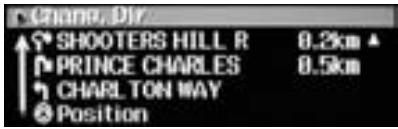
5 Pour revenir à l'écran précédent, appuyez sur la touche RTN. Pour revenir à l'écran "NAV. MENU", appuyez sur la touche MENU.
Recherche
Vous pouvez modifier les critères de recherche de l'itinétaire même après son calcul et rechercher un autre itinétaire.
1 Appuyez sur la touche MENU pour afficher "NAV. MENU".
2 Sélectionnez "Modifier Itinéraire" dans "NAV. MENU" en faisant glisser le commutateur à retour automatique vers le haut ou le bas. Appuyez sur la touche OK ou le bouton MODE pour activer la sélection.
3 Sélectionnez "Recalcul" dans le menu "Modifier Itinéraire" en faisant glisser le commutateur à return automatique vers le haut ou le bas. Appuyez sur la touche OK ou le bouton MODE pour activer la sélection.
4 Le système commence à rechercher un second itinétaire détourné depuis la position du vehicule.
Changement des critères de recherche
Utilisez cette procédure lorsque vous souhaitez modifier les préférences d'itinéraires alors que vous suivez les instructions du guidage d'itinétaire. (Par exemple, si la préférence d'itinétaire est réalisée sur "Rapide" et que vous souhaitez la changer pour une autre préférence.)
1 Appuyez sur la touche MENU pour afficher "NAV. MENU".
2 Sélectionnez "Modifier Itinétaire" dans "NAV. MENU" en faisant glisser le commutateur à retour automatique vers le haut ou le bas. Appuyez sur la touche OK ou le bouton MODE pour activer la sélection.
3 Sélectionnez "Critères Recherche" dans le menu "Modifier itinétaire" en faisant glisser le commutateur à回头 automatique vers le haut ou le bas. Appuyez sur la touche OK ou le bouton MODE pour activer la sélection.
4 Définissez votre préférence (Rapide, Court, Autre) dans le menu "Critères recherche".
Changement des critères de l'itinétaire recherche
Vous pouvez modifier l'itinétaire afin d'emprunter ou non l'autoroute, le ferry, etc.
1 Appuyez sur la touche MENU pour afficher "NAV. MENU".
2 Sélectionnez "Modifier Itinétaire" dans "NAV. MENU" en faisant glisser le commutateur à retour automatique vers le haut ou le bas. Appuyez sur la touche OK ou le bouton MODE pour activer la sélection.
3 Sélectionnez "Préférence Itinéraire" dans le menu "Modifier itinéraire" en faisant glisser le commutateur à retour automatique vers le haut ou le bas. Appuyez sur la touche OK ou le bouton MODE pour activer la sélection.
4 Déplacez le curseur sur le paramètre à modifier en faisant glisser le commutateur à retour automatique vers le haut ou le bas. Appuyez sur la touche OK ou le bouton MODE pour activer le réglage du paramètre.
5 L'écran change. Sélectionnez "Autoriser" ou "Déviation" et appuyez sur la touche OK ou le bouton MODE pour activer la sélection.
6 Pour revenir à l'écran précédent, appuyez sur la touche RTN. Pour revenir à l'écran "NAV. MENU", appuyez sur la touche MENU.
Remarque
Le réglage "Autoroute Autoriser" est recommendé lorsqu'vous recherchez un long itinétaire.
Réglage de l'itinétaire/Modification de l'itinétaire
Annulation de la destination
Lorsque l'adresse à proximé de la destination s'affiche après l'arrivée à destination, les informations sont effacées automatiquement. Si le guidage d'itinéraire est annulé avant l'arrivée à destination ou si l'adresse à proximé de la destination n'est pas affichée, les informations restent affichées. Dans ce cas, supprimez la destination.
1 Appuyez sur la touche MENU pour afficher "NAV. MENU".
2 Sélectionnez "Modifier Itinétaire" dans "NAV. MENU" en faisant glisser le commutateur à retour automatique vers le haut ou le bas. Appuyez sur la touche OK ou le bouton MODE pour activer la sélection.
3 Sélectionnez "Effacer Destination" dans le menu "Modifier Itinétaire" en faisant glisser le commutateur à retard automatique vers le haut ou le bas. Appuyez sur la touche OK ou le bouton MODE pour activer la sélection.
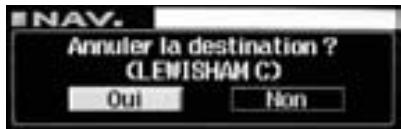
4 Lorsque le message s'affiche, sélectionnez "Oui" et appuyez sur la touche OK ou le bouton MODE pour activer la sélection.
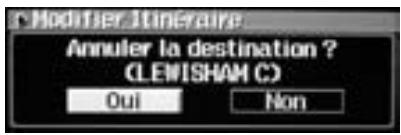
La destination est effacée et la position actuelle du vehicule est à nouveau affichée.
Information
Si vous faites glisser le commutateur à return automatique vers le bas après avoir défini la destination, le message ci-dessus apparait. Sélectionnez "Oui" et appuyez sur la touche OK ou le bouton MODE pour supprimer la destination que vous avez可以选择.
Modification de l'ordre des points de passage
Les points de passage à franchir peuvent être triés dans l'ordre de la distance depuis la position actuelle du vehicule ou dans l'ordre que vous souhaitez.
1 Appuyez sur la touche MENU pour afficher "NAV.MENU".
2 Sélectionnez "Modifier Itinétaire" dans "NAV. MENU" en faisant glisser le commutateur à retour automatique vers le haut ou le bas. Appuyez sur la touche OK ou le bouton MODE pour activer la sélection.
3 Sélectionnez "Modifier Pt. Passage" dans le menu "Modifier Itinétaire" en faisant glisser le commutateur à retard automatique vers le haut ou le bas. Appuyez sur la touche OK ou le bouton MODE pour activer la sélection.
4 Sélectionnez "Réordonner" dans le menu "Modifier Pt. Passage" et appuyez sur la touche OK ou le bouton MODE pour activer la sélection.
5 Déplacez le curseur sur le point souhaité en faisant glisser le commutateur à retard automatique.
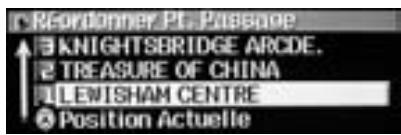
Appuyez sur la touche OK ou le bouton MODE.
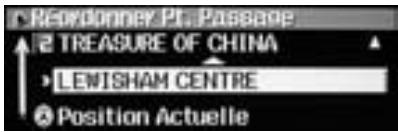
6 Déplacez le curseur sur la position souhaitation en faisant glisser le commutateur à retard automatique.
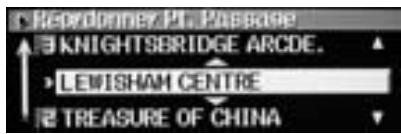
Appuyez sur la touche OK ou le bouton MODE pour activer la position. La recherche d'itinéraire commence.
Effacement des points de passage de l'itinéraire
Si vous souhaitez supprimer tous les points de passage, procédez comme suit.
1 Appuyez sur la touche MENU pour afficher "NAV. MENU".
2 Sélectionnez "Modifier Itinétaire" dans "NAV. MENU" en faisant glisser le commutateur à retour automatique vers le haut ou le bas. Appuyez sur la touche OK ou le bouton MODE pour activer la sélection.
3 Sélectionnez "Modifier Pt. Passage" dans le menu "Modifier Itinétaire" en faisant glisser le commutateur à retard automatique vers le haut ou le bas. Appuyez sur la touche OK ou le bouton MODE pour activer la sélection.
4 Sélectionnez "Effacer" dans le menu "Modifier Pt. Passage" et appuyez sur la touche OK ou le bouton MODE pour activer la sélection.
- Si vous souhaitez effacer tous les points, sélectionnez "Effacer Tout" et appuyez sur la touche OK ou le bouton MODE pour activer la sélection. Lorsque le message de confirmation s'affiche, sélectionnez "Oui", puis appuyez sur la touche OK pour activer la sélection.
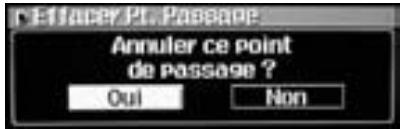
5 L'écran change. Déplacez le curseur sur le point de passage que vous souhaitez effacer et appuyez sur la touche OK ou le bouton MODE. Lorsque le message de confirmation s'affiche, Sélectionné "Oui" et appuyez sur la touche OK ou le bouton MODE pour activer la sélection. Les points de passage sont effacés.
Simulation de conduite
Vous pouvez vérifier l'itinétaire recherche en simulant la conduite.
1 Àprous avoir recherche l'itinéraire, appuyez sur la touche MENU pour afficher "NAV. MENU".
2 Sélectionnez "Modifier Itinétaire" dans "NAV. MENU" en faisant glisser le commutateur à return automatique vers le haut ou le bas. Appuyez sur la touche OK ou le bouton MODE pour activer la sélection.
3 Sélectionnez "Démo" dans le menu "Modifier Itinéraire" en faisant glisser le commutateur à return automatique vers le haut ou le bas. Appuyez sur la touche OK ou le bouton MODE pour activer la sélection.
4 La simulation de conduite commence. Pour quitter la simulation de conduite, appuyez sur la touche RTN.
Modification des points de mémoires
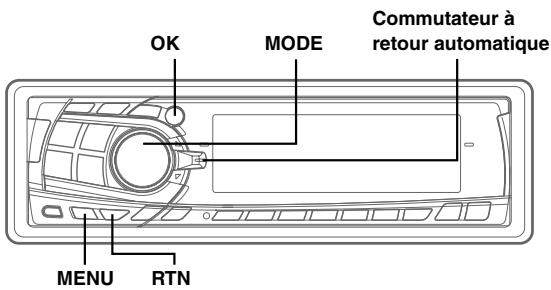
Changement du nom d'un point de mémoire ou saisie d'un numéro de téléphone
Lorsqu'un point est enregistré, son nom est automatiquement sauvegardé. Utilisez cette option lorsque vous modifiez le nom d'un point enregistré ou le numéro de téléphone correspondant.
1 Appuyez sur la touche MENU pour afficher "NAV. MENU".
2 Sélectionnez "Réglage NAVI" dans "NAV. MENU" en faisant glisser le commutateur à retard automatique vers le haut ou le bas.
Appuyez sur la touche OK ou le bouton MODE pour activer la sélection.
3 Sélectionnez "Mémoire" dans le menu "Réglage NAVI" en faisant glisser le commutateur àkowski automatique vers le haut ou le bas.
Appuyez sur la touche OK ou le bouton MODE pour activer la sélection.
4 Sélectionnez le point que vous souhaitez modifier dans la liste "Mémoire" et appuyez sur la touche OK ou le bouton MODE pour activer la sélection.
5 L'écran "Modifier Mémoire" apparait. Sélectionnez "Modifier Mémoire" dans le menu et appuyez sur la touche OK ou le bouton MODE pour activer la sélection. Saisissez le nouveau nom ou numéro de téléphone.
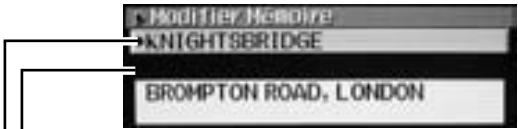
Modifier No.電話:
Déplacez le curseur sur ce menu et activez la seLECTION. La liste des chiffres s'affiche. Saisissez le numéro souhaité.
Changer Nom :
Déplacez le curseur sur ce paramètre et activez la seLECTION. La liste des caractères s'affiche.
Selectionnez les caractères saisis avec le curseur (←) et effacez-les, puis saississez les caractères souhaités.
(Si vous avez saisi plus de 14 caractères, la liste des caractères disparait. Si vous selectionné des caractères saisis avec le curseur (←) et que vous les effacez, la liste des caractères s'affiche à nouveau.)
6 Pour revenir à l'écran précédent, appuyez sur la touche RTN. Pour revenir à l'écran "NAV. MENU", appuyez sur la touche MENU.
Annulation des points de mémoires
Vous pouvez enregistrer jusqu'à 50 lieux en mémoire.
Vous pouvez effacer ces lieu à tout moment.
1 Appuyez sur la touche MENU pour afficher "NAV. MENU".
2 Sélectionnez "Réglage NAVI" dans "NAV. MENU" en faisant glisser le commutateur à-retour automatique vers le haut ou le bas.
Appuyez sur la touche OK ou le bouton MODE pour activer la sélection.
3 Sélectionnez "Mémoire" dans le menu "Réglage NAVI" en faisant glisser le commutateur à退出 automatique vers le haut ou le bas.
Appuyez sur la touche OK ou le bouton MODE pour activer la sélection.
4 Sélectionnéz le point que vous souhaitez effacer dans la liste "Mémoire" et appuyez sur la touche OK ou le bouton MODE pour activer la sélection.
5 L'écran "Modifier Mémoire" apparait. Sélectionnez "Effacer" dans le menu et appuyez sur la touche OK ou le bouton MODE pour activer la sélection.
6 Le message de confirmation s'affiche. Sélectionné "Oui" et appuyez sur la touche OK ou le bouton MODE pour activer la sélection.
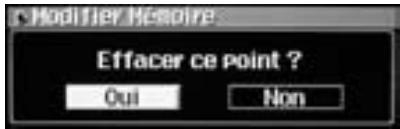
7 Pour revenir à l'écran précédent, appuyez sur la touche RTN. Pour revenir à l'écran "NAV. MENU", appuyez sur la touche MENU.
A propos de l'indicateur TMC

: réception de TMC (courant)

: réception sans TMC (si un tuner TMC est intégré)

: réception sans TMC (lorsqu'un TMC-001P est raccordé)
| Symbole | Légende | Symbole | Légende |
| A | Circulation bloquée | A | Travaux |
| A | Bouchon | A | Météo |
| A | Accidents, etc. | P | Parking |
| X | Route fermée |
Réglage de la recherche automatique (SEEK) pour la réception des stations TMC (INA-N333R seulement)
- La station TMC peut être reçue s'il existe des informations TMC en sélectionnant une station sur le tuner TMC intégré du modele INA-N333R. Le boîtier récepteur TMC-001P du RDS-TMC en option peut être raccordé.
- Les stations TMC sont régles pour recevoir les informations TMC disponibles uniquement si un tuner TMC intégré est utilisé.
1 Appuyez sur la touche NAV. pour modifier le mode audio.
2 Appuyez sur la touche SOURCE/POWER pour sélectionner le mode radio.
3 En mode FM, appuyez sur la touche OK/TMC et maintenez-la enforcée pendant au moins 2 secondes. Toutes les stations TMC pouvant être reçues sont régles.
L'indication "TMC SEEK" est affichée pendant la recherche des stations TMC. Lorsqu'une station TMC est reçue, l'indicateur TMC* s'allume sur l'écran d'affichage du mode audio.
Remarques
- Si aucune station n'est trouvée, la recherche TMC se termine.
- L'indicateur TMC affché en mode navigation est différent de celui affché dans la section "A propos de l'indicateur TMC" (ci-contre).
4 Lorsque vous receivez une station TMC, appuyez sur la touche NAV. pour basculer en mode navigation.
5 Appuyez sur la touche MENU pour afficher "NAV. MENU".
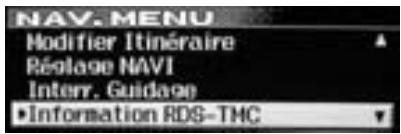
6 Sélectionnez "Information RDS-TMC" dans "NAV. MENU" en faisant glisser le commutateur à return automatique vers le haut ou le bas. Appuyez sur la touche OK ou le bouton MODE pour activer la sélection.
7 Sélectionnez "Réglage RDS-TMC" dans le menu "Information RDS-TMC" en faisant glisser le commutateur à retard automatique vers le haut ou le bas. Appuyez sur la touche OK ou le bouton MODE pour activer la sélection.
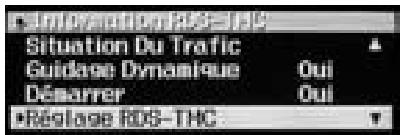
8 L'écran d'affichage affiche "Réglage RDS-TMC". Appuyez sur la touche OK ou le bouton MODE pour sélectionner "Pays".
9 Faites glisser le commutateur à return automatique pour sélectionner le pays souhaïte pour la réception TMC.
10 Appuyez sur la touche OK ou le bouton MODE pour valider le pays sélectionné.
11 Pour revenir à l'écran précédent, appuyez sur la touche RTN. Pour revenir à l'écran "NAV. MENU", appuyez sur la touche MENU.
Affichage des informations routières sur l'itinéraire
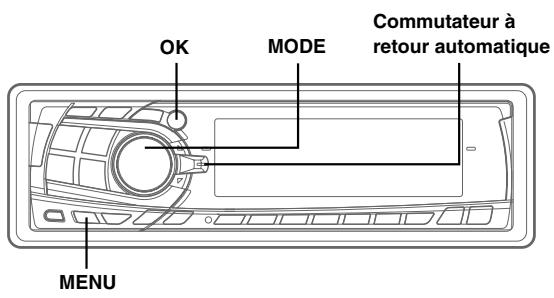
1 ÀpRES avoir défini l'itinétaire, appuyez sur la touche MENU pour afficher "NAV. MENU".
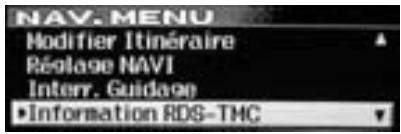
2 Sélectionnez "Information RDS-TMC" dans "NAV. MENU" en faisant glisser le commutateur à return automatique vers le haut ou le bas. Appuyez sur la touche OK ou le bouton MODE pour activer la sélection.
3 Sélectionnez "Trafic Sur Itinétaire" dans le menu "Information RDS-TMC" en faisant glisser le commutateur à return automatique vers le haut ou le bas.
Appuyez sur la touche OK ou le bouton MODE pour activer la sélection.
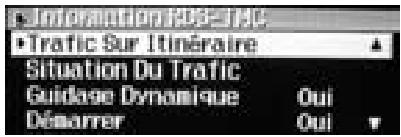
4 S'il y a un problème de circulation sur l'itinéraire définit, cette information est affichée. Si plusieurs informations sont disponibles, Sélectionné celle qui vous interèresse en faisant glisser le commutateur à retard automatique vers le haut ou le bas. Appuyez sur la touche OK ou le bouton MODE pour activer la sélection.
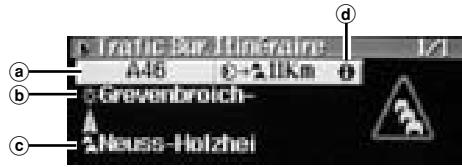
(a): Nom de la rue
b:Nom de la destination de I'evénement TMC
:Nom de I'origine de I'evénement TMC
d:Lorsque cette indication est affichee,les "Informations Detail" de I'etape 5 s'afficient.
Remarque
Si le nom de la destination ou de l'origine est long, il est possible qu'il ne soit pas totalement affché. Il ne s'agit pas d'une défaillance.
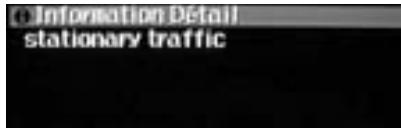
5 Toute autre information est affichée.
Si plusieurs informations routières sont disponibles, seLECTIONnez cette qui vous interesse en faisant glisser le commutateur à retard automatique vers le haut ou le bas.
Remarque
Si aucune information n'est disponible pour l'itinéraire définit, toute autre information reçue est affichée.
Information
Lorsque vous receivez le TMC et que la position de votre vehicule est affichée, appuyez sur la touche OK et maintainez-la enforcée pendant plus de deux secondes pour afficher les informations routières relatives à l'itinéraire définir. Si aucune information n'est disponible pour l'itinéraire définir, toute autre information reçue est affichée.
Affichage de toutes les informations routières reçues
1 Dans le menu Information RDS-TMC, faites glisser le commutateur à retard automatique vers le haut ou le bas pour sélectionner "Situation Du Trafic". Appuyez sur la touche OK ou le bouton MODE pour activer la sélection.
2 La liste "Situation Du Trafic" s'affiche.
Faites glisser le commutateur à return automatique vers le haut ou le bas pour selectionner les informations routières souhaitées.
Appuyez sur la touche OK ou le bouton MODE pour activer la sélection.
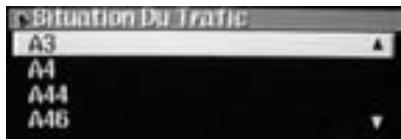
3 Les informations routières relatives à l'itinétaire sélectionné s'affichent.
Si plusieurs informations routières sont disponibles, sélectionnez cette qui vousInterestede en faisant glisser le commutateur à retour automatique vers le haut ou le bas. Appuyez sur la touche OK ou le bouton MODE pour activer la sélection.
4 D'autres informations s'affichent.
Si plusieurs autres informations sont disponibles, faites glisser le commutateur à retard automatique vers le haut ou le bas pour les afficher.
Information
Lorsque vous receivez le TMC et que la position de votre vehicule est affichée, appuyez sur la touche OK et maintainez-la enforcée pendant plus de deux secondes pour afficher les informations routières relatives à l'itinéraire définir. Si aucune information n'est disponible pour l'itinéraire définir, toute autre information reçue est affichée.
Réglage de la recherche dynamique de l'itinéraire
1 Dans le menu Information RDS-TMC, faites glisser le commutateur à retard automatique vers le haut ou le bas pour sélectionner "Guidage Dynamique".
Appuyez sur la touche OK ou le bouton MODE pour activer la sélection.
2 L'écran affiche "Guidage Dynamique".
Faites glisser le commutateur à return automatique vers le haut ou le bas pour selectionner "Oui" ou "Non".
Appuyez sur la touche OK ou le bouton MODE pour activer la selection.
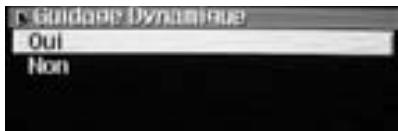
3 Si vous choisissez "Oui", un message relatif à un itinéraire d'évitement s'affiche pendant le guidage de l'itinéraire en cours. Faites glisser le commutateur à retour automatique vers le haut et le bas pour sélectionner "Oui", puis appuyez sur la touche OK ou le bouton MODE pour opérer la sélection. L'appareil recherche un itinéraire en tenant compte des informations routières fournies par le RDS-TMC, puis vous communique le nouveau guidage.
Remarque
Si vous choisissez NON à l'etape 2, l'appareil effectue une première recherche de l'itinéraire sans tener compte des informations routières fournies par le RDS-TMC.
Réglage du guidage vocal RDS-TMC pour l'interruption de la radio, du CD, etc.
1 Dans le menu Information RDS-TMC, faites glisser le commutateur à retard automatique vers le haut et le bas pour sélectionner "Démarrer".
Appuyez sur la touche OK ou le bouton MODE pour activer la sélection.
2 L'affichage du réglage "Démarrer" apparait. Faites glisser le commutateur à retard automatique vers le haut ou le bas pour sélectionner "Oui" ou "Non".
Oui : Le guidage vocal TMC est activé
Non : Aucun guidage vocal TMC
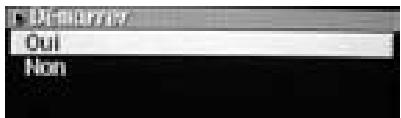
3 Appuyez sur la touche OK ou le bouton MODE pour activer la seLECTION.
Sélection de la réception TMC (seulément lorsque le TMC-001P est raccordé)
Si le boitier récepteur TMC-001P du RDS-TMC en option est raccordé, la réception TMC peut être régée sur "Pays" ou "Station".
1 Dans le menu Information RDS-TMC, faites glisser le commutateur à retard automatique vers le haut et le bas pour sélectionner "Réglage RDS-TMC".
Appuyez sur la touche OK pour activer la seLECTION.
2 La liste "Réglage RDS-TMC" s'affiche.
Faites glisser le commutateur à return automatique vers le haut ou le bas pour selectionner "Pays" ou "Station".
Appuyez sur la touche OK ou le bouton MODE pour activer la sélection.
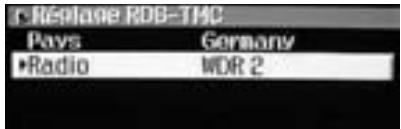
3 Faites glisser le commutateur à retard automatique pour sélectionner le nom du pays ou de la station de radio sélectionné à l' étape 2.
Appuyez sur la touche OK ou le bouton MODE pour activer la sélection.
Si vous sélectionné "Auto", une station est automatiquementcision et captée.
Remarque
Si vous scélectionnez des stations ou des pays de la liste qui peuvent donc être captés, mais que vous ne parvenez pas à les capter alors que vous vous trouvez sur place, la réception TMC ne fonctionne pas.
Réglage du système
Réglage de l'heure d'arrivée prévue
Vous pouvez changer les critères (vitesse) de l'heure d'arrivée prévue.
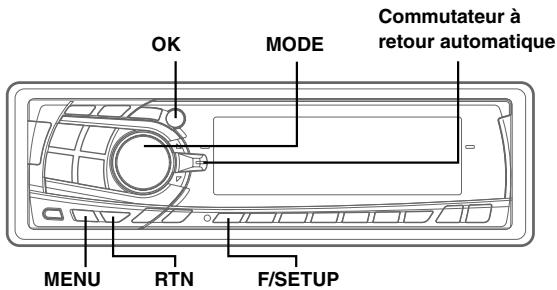
1 Appuyez sur la touche MENU pour afficher "NAV. MENU".
2 Sélectionnez "Réglage NAVI" dans "NAV. MENU" en faisant glisser le commutateur à-retour automatique vers le haut ou le bas.
Appuyez sur la touche OK ou le bouton MODE pour activer la sélection.
3 Sélectionnez "Réglage Du Système" dans le menu "Réglage NAVI" en faisant glisser le commutateur à retard automatique vers le haut ou le bas.
Appuyez sur la touche OK ou le bouton MODE pour activer la selection.
4 Sélectionnez "Changer Vitesse" dans le menu "Réglage Du Systeme" et appuyez sur la touche OK ou le bouton MODE pour activer la sélection.
5 Déplacez le curseur sur le paramètre à modifier en faisant glisser le commutateur à return automatique vers le haut ou le bas.
Appuyez sur la touche OK ou le bouton MODE pour activer le réglage du paramètre.
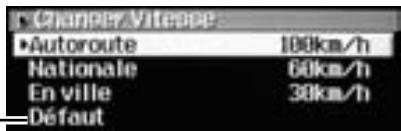
Selectionnez "Défaut" et appuyez sur la touche OK ou le bouton MODE pour revenir au réglage par défaut.
L'écran change. Faites glisser le commutateur à retard automatique vers le haut ou le bas pour changer la vitesse.
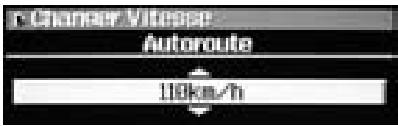
Sélectionnez la vitesse souhaïée et appuyez sur la touche OK ou le bouton MODE pour activer la sélection.
6 Pour revenir à l'écran précédent, appuyez sur la touche RTN. Pour revenir à l'écran "NAV. MENU", appuyez sur la touche MENU.
Réglage après changement des pneus du vehicule
Un réglage est requis lorsque les pneus du vehicule sont changés.
1 Appuyez sur la touche MENU pour afficher "NAV. MENU".
2 Sélectionnez "Réglage NAVI" dans "NAV. MENU" en faisant glisser le commutateur à retard automatique vers le haut ou le bas.
Appuyez sur la touche OK ou le bouton MODE pour activer la sélection.
3 Sélectionnez "Réglage Du Système" dans le menu "Réglage NAVI" en faisant glisser le commutateur à retard automatique vers le haut ou le bas.
Appuyez sur la touche OK ou le bouton MODE pour activer la sélection.
4 Sélectionnez "Changement pneus" dans le menu "Réglage Du Systeme" et appuyez sur la touche OK ou le bouton MODE pour activer la sélection.
5 Lorsque le message de confirmation s'affiche, sélectionnez "Oui" et appuyez sur la touche OK ou le bouton MODE pour activer la sélection.
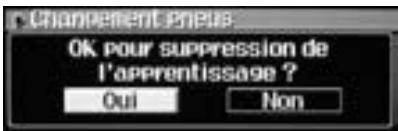
6 Pour revenir à l'écran précédent, appuyez sur la touche RTN. Pour revenir à l'écran "NAV. MENU", appuyez sur la touche MENU.
Mise à jour de la position actuelle du vehicule
Si le système de navigation n'affiche pas la position du vehicule, utilisez cette procEDURE pourmettre a jour la position actuelle du vehicule.
En fonction des conditions de réception du signal GPS, la direction de votre vehicule peut s'afficher de manière incorrecte. La correspondance des cartes corrige automatiquement cette erreur, mais vous pouvez la corriger manuellement.
1 Appuyez sur la touche MENU pour afficher "NAV. MENU".
2 Sélectionnez "Réglage NAVI" dans "NAV. MENU" en faisant glisser le commutateur à return automatique vers le haut ou le bas.
Appuyez sur la touche OK ou le bouton MODE pour activer la sélection.
3 Sélectionnez "Mémoire" dans le menu "Réglage NAVI" en faisant glisser le commutateur à retard automatique vers le haut ou le bas.
Appuyez sur la touche OK ou le bouton MODE pour activer la sélection.
4 Sélectionnez le point le plus proche de la position actuelle de votre vehicule dans la liste "Mémoire".
Appuyez sur la touche OK ou le bouton MODE pour activer la sélection.
5 L'écran "Modifier Mémoire" apparaît. Sélectionnez "Position Actuelle" dans le menu et appuyez sur la touche OK ou le bouton MODE pour activer la sélection.
6 Lorsque le message de confirmation s'affiche, sélectionnez "Oui" et appuyez sur la touche OK ou le bouton MODE pour activer la sélection.
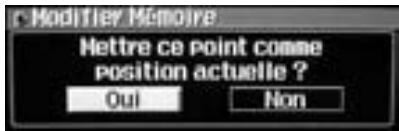
7 Pour revenir à l'écran précédent, appuyez sur la touche RTN. Pour revenir à l'écran "NAV. MENU", appuyez sur la touche MENU.
Réglage du volume du guidage vocal
Lorsque le guidage vocal du système de navigation démarre, le volume de toute source audio est baisse automatiquement. Vous pouvez également régler le volume du guidage vocal.
Pour régler le volume du guidage vocal.
1 Appuyez et maintenez la touche F/SETUP enforcée pendant au moins 2 secondes. L'écran SETUP apparait.
2 Faites glisser le commutateur à return automatique vers le haut ou le bas pour selectionner NAVI MIX. Pour le réglage, appuyez sur la touche OK ou le bouton MODE.
3 Déplacez le commutateur à return automatique vers le haut ou le bas pour sélectionner ON ou OFF. Appuyez sur la touche OK ou sur le bouton MODE pour valider la sélection. L'affichage revient à l'écran SETUP.
4 Appuyez sur la touche F/SETUP pour basculer en mode navigation.
5 Lorsque vous affichez la position effective du vehicule ou le guidage vocal, appuyez plusieurs fois sur le bouton MODE (contrôle audio) pour sélectionner le mode NAVI MIX.
6 Tournez le bouton MODE (contrôle audio) jusqu'à ce que le son souhaïte soit obtenu.
Remarques
- Si vous n'entendez pas le guidage vocal, appuyez sur la touche VOICE pour le repeter.
- Si vous étés équipé d'un proceseur audio externe, vous pouvez écouter le guidage vocal avec le haut-parleur d'extension (KAX-551N).
Réglage du système
Interruption/Redémarrage du guidage vocal
1 Pour interrompre le guidage vocal, appuyez sur la touche MENU pour afficher l'écran "NAV. MENU" après avoir calculé l'itinéraire.
2 Sélectionnez "Interr. Guidage" dans "NAV. MENU" en faisant glisser le commutateur à return automatique vers le haut ou le bas.
Appuyez sur la touche OK ou le bouton MODE pour activer la sélection.
Le message s'affiche et le guidage vocal s'interrompt.
3 Pour reprendre le guidage vocal, appuyez sur la touche MENU. Sélectionnez "Rependre le Guidage" dans le menu "NAV. MENU" et appuyez sur la touche OK ou le bouton MODE pour activer la sélection.
Le message s'affiche et le guidage vocal reprend.
Rappel de la source audio
1 En mode navigation (sauf dans l'écran NAV.MENU et dans chaque écran de liste), vous pouvez passer en source audio en appuyant sur la touche SOURCE/ POWER.
En outre, vous pouvez rappeler un preréglage, basculer entre BANDE et PISTE PREC/SUIV, le REGLAGE, les basses, etc.
Pour l'utilisation Audio, reportez-vous à la section INA-N333R (ou INA-N033R) du mode d'emploi.
Mode affichage principal : le mode en cours est affché.
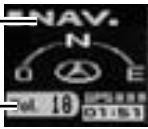
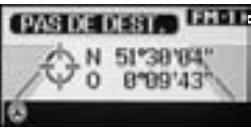
Mode affichage secondaire : à chaque fois que vous changez de source, le mode d'affichage change.
Volume de la source audio : affiche le volume de la source audio ou, lors d'une interruption du guidage vocal, affiche automatique le volume du guidage vocal.
Remarque
Lorsque le menu de navigation s'affiche, certaines opérations ne peuvent pas etre réalisées.
Information
Lorsque vous utilisez le guidage d'itinétaire en conduisant, les guidages d'itinétaire et vocal peuvent être interrompus à tout moment en appuyant sur la touche NAV. lorsque vous basculez en mode audio.
Toutefois, lorsque l'écran de liste (REGLAGE, les basses, etc.) est affché, seul le guidage vocal peut interrompre la source audio.
Touches de la télécommande RUE-4191 (en option)
Vou puez utilise l'appareil avec la telecommande en option (RUE-4191). Reglez la position de la touche EXT DVD/ AUDIO/NAV. située sur le cote de la telecommande sur NAV.
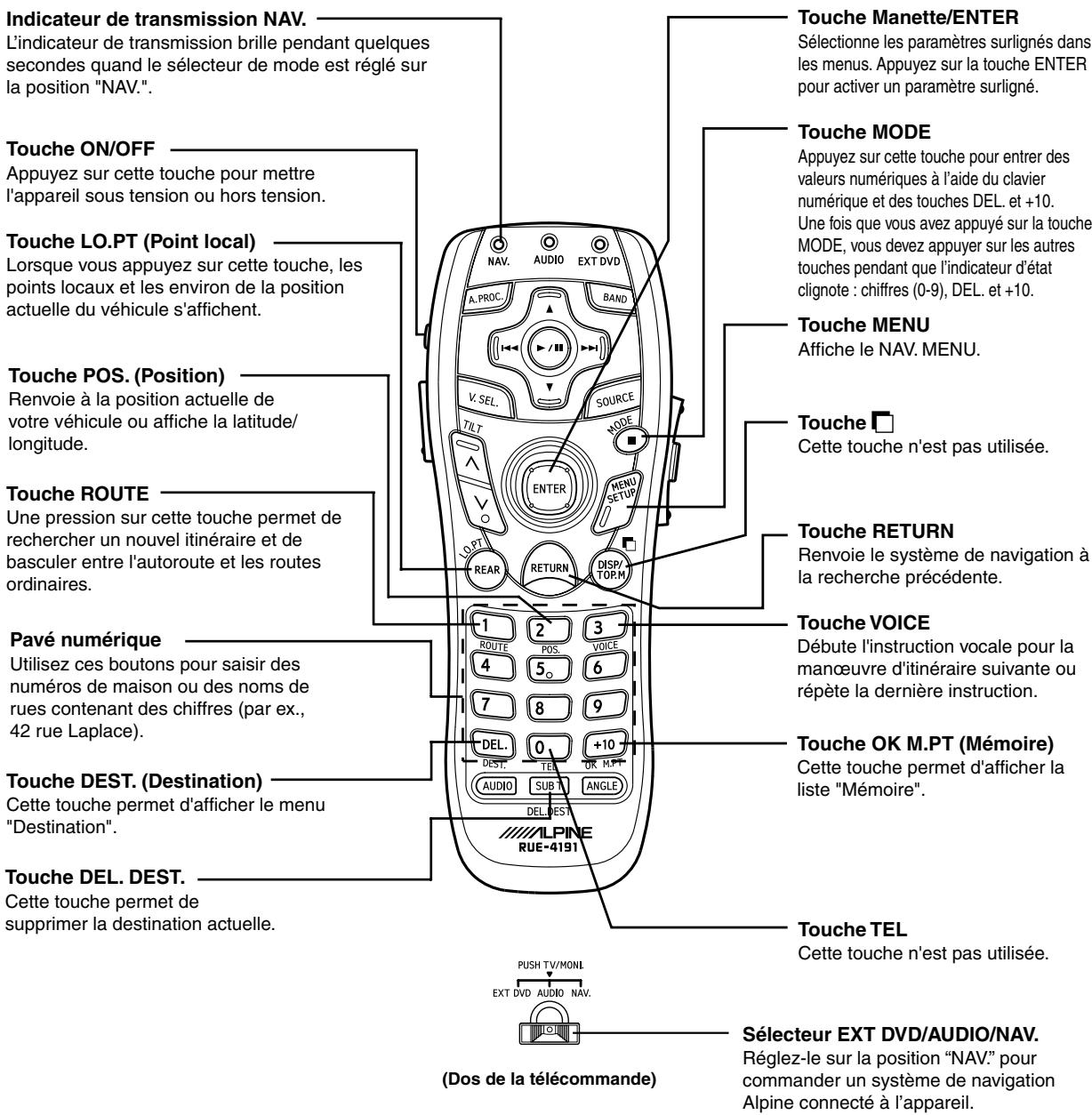
Information
La façade amovible Alpine peut être utilisé avec la télécommande.
Pour plus d'informations, reportez-vous à la section INA-N333R (ou INA-N033R) du Mode d'Emploi.
Remarque
En raison d'une amélioration constante du produit,les specifications sont sujettesa modification.
Touches de la télécommande RUE-4135 (en option)
Vousspuvezutiliserl'appareil avecla telecommande en option (RUE-4135).Reglezla positionde la touche AUDIO/NAV. située sur le cote de la telecommande sur NAV.
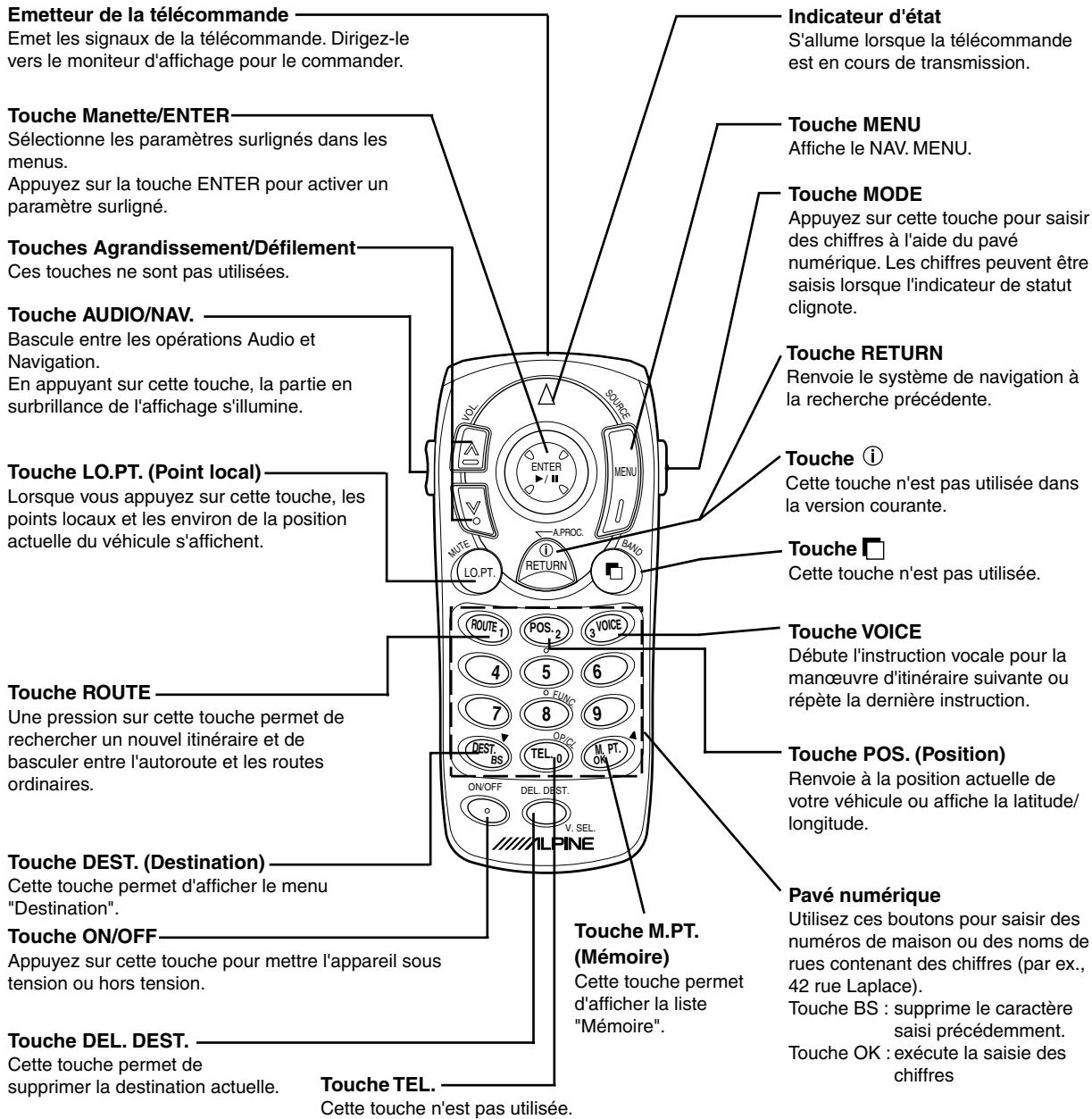
Informations
- La façade amovible Alpine peut être utilisé avec la télécommande.
Pour plus d'informations, reportez-vous à la section INA-N333R (ou INA-N033R) du Mode d'Emploi. - ÀpRES avoir appuyé sur la touche MODE, appuyez sur les touches suivantes lorsque l'indicateur d'état clignote : chiffres (de 0 à 9), BS, puis OK.
Remarque
En raison d'uneameliorationconstante du produit,les specifications sont sujettes à modification.
En cas de problème
Si vous rencontres un problème, vérifie les points de la liste de contrôle suivante. Ce guide de dépannage vous permettra d'identifier le problème en cas de dysfonctionnement de l'appareil. Sinon, assurez-vous que le système est raccordé correctement ou consultez votre revendeur/agréé Alpine.
| Symptôme | Cause | Solution |
| L'appareil ne fonctionne pas | Un fusible est défaillant | Remplacez-le par un fusible d'ampérage spécifique. |
| La température ambiente est supérieure à 50 °C | Réduisez la température du vehicule en dessous de 50 °C, par exemple en roulant un peu avec la vitre ouverte ou en mettant en marche l'air conditionné. | |
| Condensation d'humidité | Laissez s'écouler le temps nécessaire pour que la condensation s'évapore (environ 1 heures). | |
| La position actuelle du vehicule ne peut pas être mesurée correctement. | Le vehicule a changé de position après coupure de l'allumage. • Mouvement sur un ferry boat • Rotation de la plaque tournante d'un parking • Mouvement induit par un vehicule remorqueur | Roulez un moment avec la réception du signal GPS. |
| L'erreur de mesure est trop grande. | Mauvaise configuration du satellite | Roulez vers un endroit où la réception satellite GPS est aisée. |
| La mesure est en 2 dimensions | ||
| Le message "Cannot read disc" (Impossible de dire le disque) s'affiche pour certaines opérations. | Le disque est souillé. | Nettoyez le disque. |
| La lentille de lecture est souillée. | Nettoyez régulièrement la lentille de lecture. |
Si ce message apparait
Différents messages s'affichent en cours de fonctionnement. Outre les messages vous indiquant l'état actuel ou vous guidant pour l'opération suivante, les messages d'erreur suivants peuvent également s'afficher. Si l'un de ces messages d'erreur s'affiche, suivez attentivement les instructions proposées dans la colonne solution.
| Message | Cause | Solution |
| E001 | • Un disque impossibly à dire par le système a été chargeé. | Insérez un disque de navigation conçu uniquement pour ce système. |
| E002 | • Erreur de l'appareil principal | Consultez votre revendeur Alpine. |
| Pas de données. | • Quand il n'y a pas d'élement dans la liste lors de la recherche de la destination, l'écran indique "Pas de données". | Effectuez le réglage en scélectionnant une autre méthode de recherche. |
| Non Enregistrré | • Tentative de recherche de votre domicile alors que celui-ci n'est pas enregistrré. • Tentative de recherche d'une mémoire alors qu'aucune mémoire n'est enregistrré. | Enregistrez votre domicile ou une mémoire, puis lancez la recherche. |
| Liste de points de passage complète. | • Tentative de définition de plus de 2 points de passage. | Effacez les points de passage inutilles, puis procédez de nouveau au réglage. |
| La mémoire est pleine. | • Tentative d'enregistrement de plus de 50 points dans la mémoire. | Effacez les points inutilles, puis enregistrez. |
| Désignez la destination avant d'utiliser cette fonction. | • Tentative de recherche de la destination à partir du point de départ alors qu'aucune destination n'est enregistrée. | Précisez la destination, puis effectuez la recherche. |
| Utilisez après réglage point de passage. | • Tentative d'affacement d'un point de passage sans qu'aucun point de passage n'aït été définiti. | Ce message annonce simplement qu'aucun point de passage n'est définit. Le message disparaître bientôt. |
| Itinéraire non disponible. | • Impossible de trouver un itinéraire, peut-être à cause des conditions de traffic. | Passez à un autre endroit. Réglez de nouveau la recherche d'itinéraire. |
| La destination est située à _ m de votre position ou Destination proche à _ m | • Lorsque la distance entre le point de départ et la destination est trop faible, ce message apparaît. | La distance jusqu'à la destination étant trop faible, la recherche d'un itinéraire ne peut pas être effectué. Roulez en vous conformant aux règles de circulation. |
| Destination trop éloignée. Choisissez une destination située à moins de 5000 kms. | • Lorsque la distance entre le point de départ et la destination est trop grande, ce message apparaît. | Votre destination doit être limitée à une distance de 5 000 km. |
| Pas de routes disponibles àproximité | • La position actuelle du vehicule l'empêche de receivevoir les signaux GPS. • Il n'y a aucune route à proximité de la position actuelle du vehicule où celui-ci peut receivevoir les signaux GPS. | Passez à un autre endroit, puis repreneze la recherche d'itinéraire. |