
AJR90c - Écran numérique TAKARA - Notice d'utilisation et mode d'emploi gratuit
Retrouvez gratuitement la notice de l'appareil AJR90c TAKARA au format PDF.

| Type de produit | Cadre photo numérique |
| Marque | TAKARA |
| Modèle | AJR90c |
| Taille de l'écran | 9 pouces |
| Technologie d'affichage | LED TFT |
| Résolution | 640 x 234 pixels |
| Alimentation | Adaptateur secteur AC 100-240V~50/60Hz / DC 12V 800mA |
| Consommation électrique | ≤ 9,6 W |
| Haut-parleurs intégrés | 16 Ω x 2 |
| Sortie vidéo | 1 Vp-p (AV out) |
| Sortie audio | 2,6 V (prise casque 0,7 V) |
| Formats supportés | Multi-formats audio, vidéo et photo |
| Fonctions principales | Diaporama, Vidéo, Photo, Musique, Calendrier, Alarme, Réglages d'image (luminosité, contraste, couleur, teinte) |
| Médias compatibles | Carte mémoire (SD/MMC), clé USB |
| Langues du menu | Anglais, Français |
| Accessoires inclus | Guide d'utilisation, télécommande avec pile CR2025, adaptateur secteur, adaptateur allume-cigare, support pour appuie-tête |
| Entretien et nettoyage | Débrancher avant nettoyage ; utiliser un chiffon doux et sec. Ne pas utiliser de produits chimiques. |
| Sécurité | Ne pas ouvrir l'appareil, ne pas exposer à la pluie ou à l'humidité, ne pas obstruer les fentes de ventilation. |
| Réparabilité | Aucune pièce réparable par l'utilisateur ; contacter un spécialiste. |
FOIRE AUX QUESTIONS - AJR90c TAKARA
Questions des utilisateurs sur AJR90c TAKARA
0 question sur cet appareil. Repondez a celles que vous connaissez ou posez la votre.
Poser une nouvelle question sur cet appareil
Téléchargez la notice de votre Écran numérique au format PDF gratuitement ! Retrouvez votre notice AJR90c - TAKARA et reprennez votre appareil électronique en main. Sur cette page sont publiés tous les documents nécessaires à l'utilisation de votre appareil AJR90c de la marque TAKARA.
MODE D'EMPLOI AJR90c TAKARA
Consignes d'utilisation importantes


Attention: Pour éliminer tout risque d'incendie, n'ouvre pas le
covercle de I'appareil.
Aucune piece de rechange ne se trouve à l'intérieur.
N'utilisez que les accessoires recommendés
Faites appel à un spécialiste pour tout dépannage.
Le cadre photo numérique ne doit pas etre utiliser en extérieur!
Pour éliminer tout risque d'incendie ou d'électrocution, n'exposez pas cet appeareil à la pluie ou à l'humidité.
Évitez de boucher les trouss d'airation à l'arrière de l'appareil.
Ne pas exposer l'appareil à la lumière solaire directe pour ne pas l'endommager.
N'ouvre pas le couvercle de l'appareil : aucune piece de rechange ne se trouve à l'intérieur.
Débrancher l'appareil lorsqu'il n'est pas utilisé pendant de longues périodes.
Maintenance:
Toucher l'écran avec précaution, Il peut facilement être rayé ou cassé.
Débrancher l'adaptateur secteur avant de manipulier l'appareil
Essuyer l'unité avec un tissu sec et doux.
Si la surface est extrémement sale, l'essuyer avec un tissu propre qui a été trempe dans une solution douce. Utiliser un autre tissu pour secher la surface.
Ne jamais utiliser l'alcool, de benzine, de diluant, de liquide de nettoyage ou autres produits chimiques. Et ne pas souffler de l'air compré pour enlever la poussière.
\section*{Caracteristiques}
Merci d'avoir acheté notre cadre photo numérique. Le guide vous permettra d'utiliser au moins ce lecteur.
- Écran LED TFT de 9 Pouces
- Résolution: 640x234 pixels
-Lit les cartes mémoires. - Supporte l'Entrée Série Bus (ne supporte pas les disques durs externes)
- Supporte audio et video multi-formats
- Signal entrée/sorting: AV out, sortie d'écouteurs
- Pour les images fixes : diaporama, zoom, rotation et miniatures
- Supporte l'image active
- Musique de fond
- Affiche les images adaptées à l'écran, plein écran et en mode switch
- Langues menu: Anglais et en français.
-Fonction horloge. - Gestion de fichiers : copie et effacement
-Haut-parleurs integres de 16 ohms X 2
ACCESSIONS
Guide de l'utilisateur 1
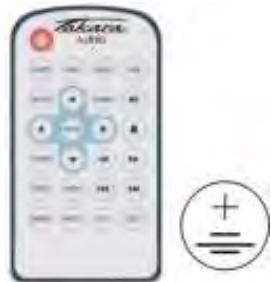
Télécommande avec pile 1
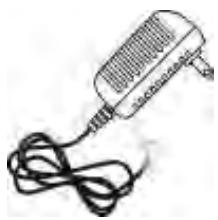
Adaptateur secteur 1
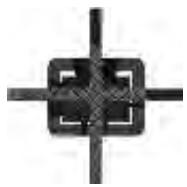
Système de fixation pour appuie-tête 1
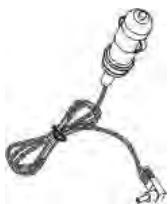
Prise allume-cigare 1
Toutes les figures dans leprésent guide ne servent que d'illustrations ; les caractéristiques doivent se référer aux accessoires réels
Vérifier que tous les câbles sont débranchés de l'unité principale avant de brancher l'adaptateur secteur.
Lire soigneusement les instructions avant de brancher des périhériques
Branchement direct au secteur
Unit principale
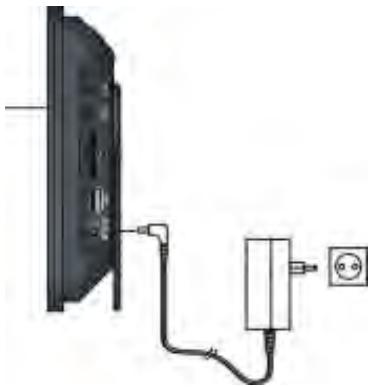
Prise secteur
Adaptatseur secteur
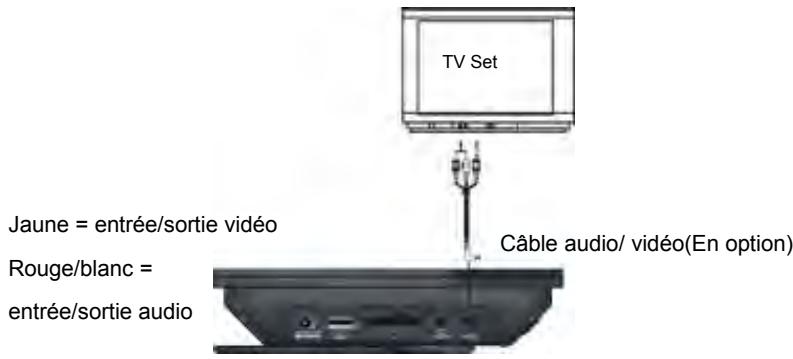
Branchement à un téléviseur
- Il est recommendé de brancher une TV
- Débranchez l'adaptateur secteur avant brancher les câbles.
- Ne pas bloquer les trouss de ventilation de l'appareil et permettre a I'air de circuler librement.
- Lisez toutes les instructions avant de brancher un autre apparéil.
Préparation de la télécommande
Installation de la pile
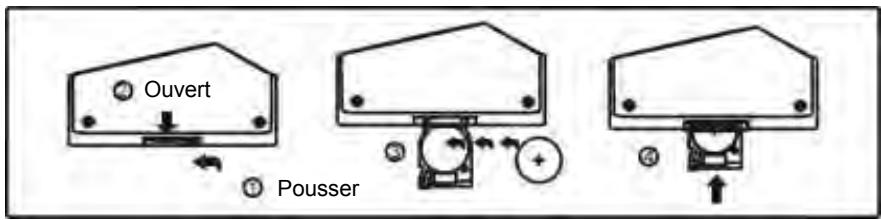
Installé la pile comme dans l'illustration à droite, en respectant les polarités (+) et (-) indiquées dans le logement de la pile Util
Durée vie de la pile
La pile dure en principe une année, en fonction de la fréquence d'utilisation de la télécommande.
- Si la télécommande ne fonctionne pas, même à proximé du lecteur, remplacez la pile.
Utilisez unepile type CR2025.
Utilisation de la télécommande
Utilisation et manipulation de la pile
N'utilisez pas de pile Ni-Cd rechargeable
N'essayez pas de recharger, de court-cicuiter, de démonter, de chauffeur ou de jeter la pile au feu
- Pour ne pas provoquer de panne, évitez de laisser tomber la télécommande
- Gardez la batterie hors la portée des enfants et des animaux domestiques
- Retirez lapile quand la telecommande n'est pas utilisée pendant longtemps.
- Enlevez le plastic de protection avant d'utiliser la télécommande
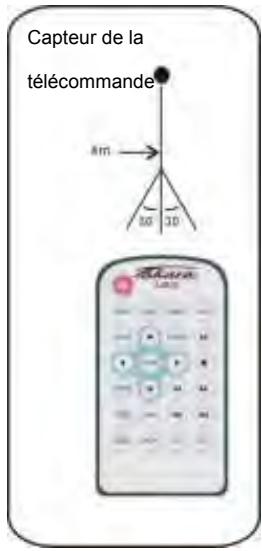
- Pointez la télécommande à une distance inférieure à 6 m et dans un angle d'environ 60° en face du lecteur (voir la figure)
NOTE:
- La distance entre la télécommande et l'appareil dépend de l'éclairage de la chambre
- Ne dirigez pas de lumière vivie vers le capteur.
- Ne placez pas d'objet entre la télécommande et le capteur de la télécommande.
- N'utilise pas cette télécommande en même temps que la télécommande d'un autre apparéil
MAIN UNIT
Vuede face
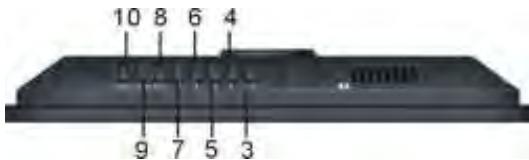
Vuede dessus
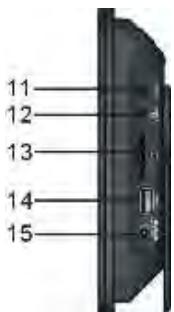
Vuede gauche
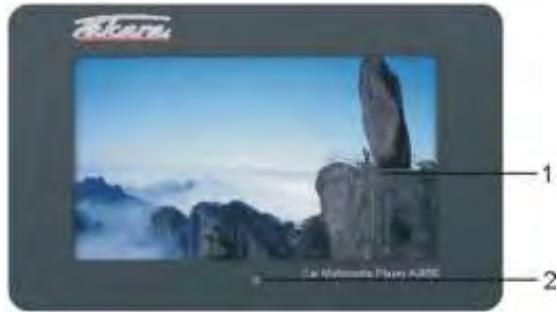
- Ecran TFT
- Capterur télécommande
- Configuration
- Deplacer vers la droite
- Déplacer vers la gauche
6.▲ Déplacer vers le haut - Deplacer vers le bas
- Touche Menu
- Entrer
- Stand by - Bouton marche/arrêt
11.Sortie AV - Prise téléphone
- Port cartememoire
- Port ESB
- Branchement prisestsecteur
- Haut-parleurs
- STAND TITULAIRE
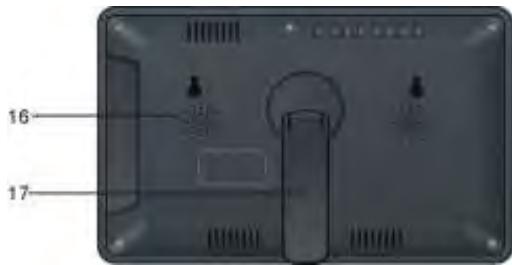
Vue de la face arrête
| SETUP | Pour entrer dans la page menu de configuration |
| ► | aller à droite. |
| ← | aller à gauche. |
| ▲ | aller vers le haut. |
| ▼ | aller vers le bas. |
| MENU | Pour revenir à la page de menu précédent |
| ENTER | pause/marge - confirmer une selection |
| STANDBY | Bouton ON/OFF. |
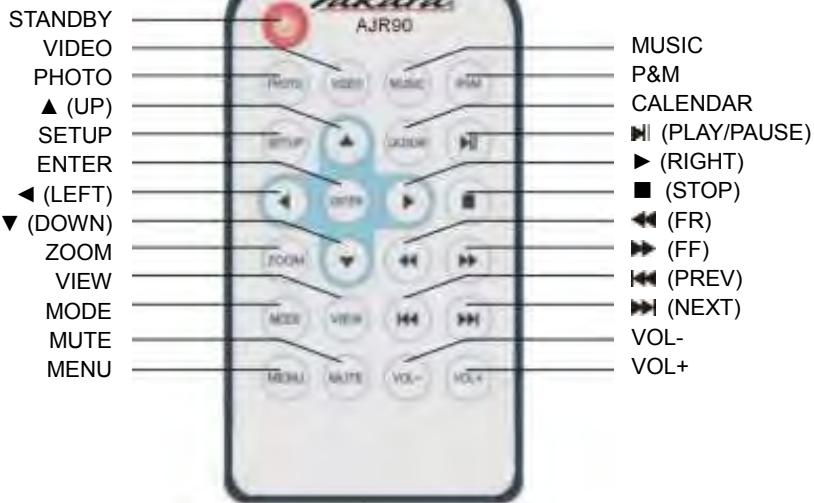
| STANDBY BUTTON | Arrêt ou mode stand-by |
| VIDEO BUTTON | Affiche directement les fichiers videoo |
| PHOTO BUTTON | Affiche toutes les images prsentes dans la carte |
| UP BUTTON | Vers le haut |
| SETUP BUTTON | Pour ouvrir le menu des réglages. |
| ENTER BUTTON | Pour confirmer une sélection |
| LEFT BUTTON | Vers la gauche |
| DOWN BUTTON | Vers le bas |
| ZOOM BUTTON | Agrandir l'image. |
| VIEW BUTTON | Affiche 6 miniatures d'images dans un écran |
| MODE BUTTON | Pour changer le mode d'affichage de l'écran: Panneau de balayage, l'ajustement automatique ou optimale (pour les fichiers image). Complet, original ou de l'écran (pour les fichiers videoo). |
| MUTE BUTTON | Pour couper le son |
| MENU BUTTON | Pour revenir à la page précédente du menu. |
| MUSIC BUTTON | Affiche tous les fichiers musique prsentés dans la carte |
| P&M BUTTON | Affiche simultanément l'image et la musique prsentes dans la carte |
| CALENDAR BUTTON | Affiche la date et l'heure |
| PLAY/PAUSE BUTTON | Joue ou met en pause le fichier en cours, ou ouvre le sous-menu du menu de |
| RIGHT BUTTON | Vers la droite |
| STOP BUTTON | Pour arrêté la lecture et de revenir au jeu page de la liste. |
| FR BUTTON | Pour dire le fichier en arrêté (pour les fichiers AV uniquement) |
| FF BUTTON | Pour dire le fichier vers l'avant (pour les fichiers AV uniquement) |
| PREV BUTTON | Lit le fichier précédent |
| NEXT BUTTON | Lit le fichier suivant |
| VOLUME+ BUTTON | Pour augmenter le niveau du volume. |
| VOLUME- BUTTON | Pour diminuer le volume. |
1 ON à OFF
Après installation de l'appareil et le connecter à la prise de courant, puis l'appareil s'allume. Si vous poulez éteindre l'appareil, vous doivent appuyer sur la touche STANDBY. Également appuyer sur le bouton STANDBY pour allumer l'appareil.
2 FONCTIONNEMENT MENU PRINCIPAL
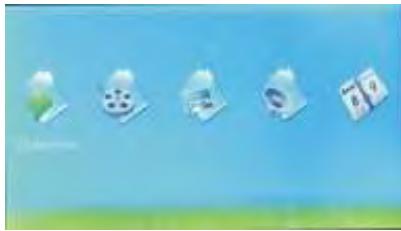
Allumez l'appareil et appuyer sur le bouton MENU à deux reprises, puis l'écran affichera la page du menu principal (réprésenté sur la photo de gauche).
Il ya cinq fonctions composé d'un diaporama, Video, Photo, Musique et calendrier. Appuyez sur les boutons de navigation GAUCHE / DROITE pour sélectionner la fonction désirée et appuyez sur ENTRER pour valider.
Note:
- Insérez la carte mémoire ou un périhérique ESB contenant des fichiers image et/ou musique avant d'allumer l'appareil, quand l'appareil s'allume il jouera automatiquement les fichiers photo/musique contenu dans le dispositif de l'ESB. Par ailleurs, il ne joue que les fichiers de l'ESB en continu. Mais lors de la connexion de l'adaptateur secteur, allumez l'appareil d'abord, puis insérez la carte mémoire / ESB dans l'unité, l'unité ne jouera que les fichiers dans la mémoire flash NOR en permanence si la mémoire contient des fichiers image ou musique. Si vous pouze lire des fichiers d'un périhérique, appuyez sur le bouton MENU pour entrer dans l'interface sélectionnez le périhérique souhaïte, puis appuyez sur ENTRER pour confirmer. L'appareil démarre la lecture des fichiers dans le périhérique que vous choisissez.
- S'il n'y a pas de carte / ESB dans l'unité, ou Flash NOR de l'unité ne contient pas de fichiers, le diaporama, video, photo et musique n'ont aucune fonction.
Unité supporte le multi-formats audio, photo et video.
2.1 Slide show (Diaporama)
Insérez la carte mémoire ou clé ESB, puis sélectionnez fonction diaporama dans le menu principal, appuyez sur ENTRE pour confirmer. L'appareil va jouer les photos et la musique stockée dans l'appareil en même temps. Ou vous pouvez appuyer sur P & M bouton sur la télécommande pour entrer dans ce mode directement.
2.2 Video
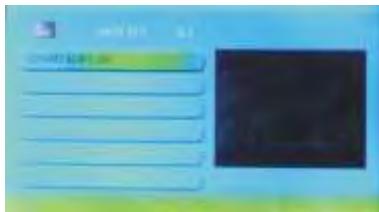
- Appuyez sur les boutons gauche ou croite pour selectionner l'icone VIDEO, puis appuyez sur ENTRER pour entrer dans la page ci-dessous. Ou vous pouvez appuyer sur la touche VIDEO de la télécommande pour entrer dans la lecture de filchier video directement.
-En fonction VIDEO, il ne supporte que la lecture video.
-
Appuyez sur boutons « haut » ou « bas » pour sélectionner le fjichier que vous pouze jouer et appuyez sur ENTRER pour démarrer la lecture. Appuyer sur le bouton STOP pour arrêter la lecture et revenir à la liste des fjichiers.
-
Appuyez sur le bouton PLAY / PAUSE pourmettre en pause la lecture et appuyez à nouveau pour reprendre la lecture.
-Appuyez sur PREV / NEXT ou GAUCHE / DROITE pour dire le fichier video precedent / suivant.
-Pendant la lecture du fichier, appuyez d'abord sur le bouton SETUP, puis appuyez sur FR / FF pour retardr napide / avance rapide du fichier, et appuyez sur PLAY / PAUSE pour reprendre la lecture normale.
-Appuyez sur VOL + / VOL- pour régler le niveau de volume de 0 à 16.
2.3 Photo
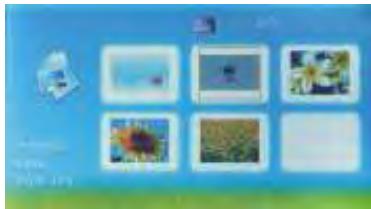
- Appuyez sur le bouton gauche ou croite pour selectionner l'icone PHOTO, puis appuyez sur ENTREPR pour entrer dans la page ci-dessous. Ou vous pouvez appuyer sur le bouton PHOTO sur la télécommande pour entrer dans la lecture des fichiers photo directement.
-En fonction photo, il ne supporte que la lecture photo.
-
Appuyez sur les boutons de navigation pour sélectionner le fjichier que vous poulez jouer et appuyez sur ENTRER pour démarrer la lecture.
-
Appuyez sur le bouton PLAY / PAUSE pourmettre en pause la lecture et appuyez à nouveau pour reprendre la lecture.
-
Appuyez sur STOP ou VIEW bouton pour arrêté la lecture et revenir à la liste des fichiers.
-
Appuyez sur GAUCHE / DROITE bouton de navigation pour la lecture du fichier photo précédente / suivante.
2.4 Music
-
Appuyez sur le bouton gauche ou croite pour sélectionner l'icone MUSIC, puis appuyez sur ENTRE pour entrer dans la page ci-dessous. Ou vous pouvez appuyer sur le bouton MUSIC sur la télécommande pour entrer dans la lecture des fichiers musicaux directement.
-
En fonction musique, il ne supporte que la lecture musique.
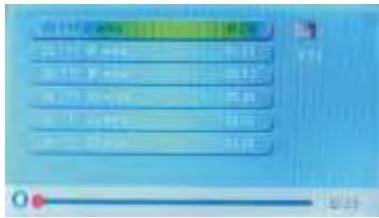
- Appuyez sur boutons « haut » ou « bas » pour sélectionner le fichier que vous voulez journé et appuyez sur ENTRE pour démarrer la lecture.
- Appuyez sur le bouton STOP pour arrêté la lecture et revenir au menu précédent.
- Appuyez sur le bouton PLAY / PAUSE pourmettre en pause la lecture et appuyez à nouveau pour reprendre la lecture.
-Pendant la lecture du fichier, appuyez sur UP / DOWN ou PREV / NEXT bouton pour dire le fichier musical precedent / suivant. - Appuyez sur VOL + / VOL- pour régler le niveau de volume de 0 à 16.
2.5 Calendrier
- Appuyez sur le bouton GAUCHE ou DROITE pour sélectionner l'icone CALENDRIER, puis appuyez sur ENTRETR pour entrer dans la page ci-dessous:
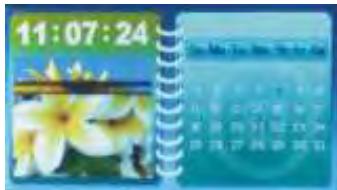
-Bouton Calendrier-Appuyez pour changer le mode d'affichage.
-Appuyez sur le bouton GAUCHE / DROITE pour déplacer le jour (orientation paysage).
-Appuyez sur UP / DOWN pour déplacer le portrait de ce jour.
3 Opération de configuration
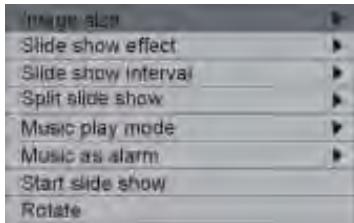
Vérifier qu'il n'y a pas d'autres opérations en cours sur l'écran, puis appuyez sur le bouton SETUP pour la mise en page comme ci-dessous:
-
Appuyez sur UP / DOWN pour sélectionner l'élément désiré et appuyez sur ENTRER pour entrer dans le sous-menu
-
Appuyez sur HAUT / BAS pour sélectionner l'option désirée.
- Appuyez sur le bouton MENU pour revenir au menu précédent.
3.1 Taille de l'image
Cet élément est utilisé pour le réglage du mode d'affichage sur l'écran lors de la lecture d'image.
Options: ajustement automatique,aille optimale ou Full / Panel Scan.
3.2 Effet diaporama
Cet élément est utilisé pour définir le mode de lecture d'image en boucle.
Options: Aléatoire, Windows, Jalousie, Fade, Insertion, Reel, brique, 3DFloat, Libération, 3DMix, Peigne, 3DCircle et 3DCube.
3.3 Intervalle du diaporama
-Cet élément est utilisé pour définir l'intervalle de temps pour visualiser une image.
-Appuyez sur UP / DOWN pour régler l'intervalle de temps
3.4 Diaporama Split
Cet élément est utilisé pour le réglage du mode Diaporama Split
Options: On ou Off
3.5 Mode de lecture de musique
Cet élément est utilisé pour définir le mode de lecture de musique.
Options: répétition unique, en boucle, pas de répétition ou Single.
3.6 La musique comme alarme
Cet élément est utilisé pour définir la musique que vous désissiez pour l'alarme.
Dans l'interface pause de la musique, Sélectionnez la musique désirée. Appuyez sur bouton SETUP, utilisez UP / DOWN pour sélectionner la musique comme élément ALARME, puis appuyez sur ENTRER pour confirmer. Quand l'heure de réveil que vous avez définit s'écoule, la musique jouera.
3.7 Demarrer un diaporama.
Cet élément est utilisé pour commencer à dire des photos en diaporama.
Utilisez UP / DOWN pour sélectionner cet élément, puis appuyez sur ENTRER pour confirmer. Ensuite l'écran affichera le diaporama dans n'importe quel mode.
3.8 Rotation
Cet élément est utilisé pour la rotation de l'image vers la droite lors de la lecture de l'image. Utilisez UP / DOWN pour sélectionner cet élément, puis appuyez sur ENTRER pour confirmer. L'image pivote de 90° vers la droite en appuyant sur bouton ENTRER.
3.9 Zoom
Cet élément est utilisé pour zoomer dans l'image lors de la lecture de l'image.
Utilise UP / DOWN pour sélectionner cet élément, puis appuyez sur ENTRER pour confirmer. L'image fera un zoom en appuyant sur bouton ENTRER, ensuite appuyer sur les boutons de navigation pour voir d'autres portions de l'image.
3.10 Enregisterl'image
Cet élément est utilisé pour copier l'image à l'appareil.
Utilisez UP / DOWN pour sélectionner cet élément, puis appuyez sur ENTRER pour confirmer et le l'écran s'affiche comme ci-dessous:
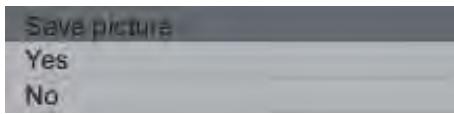
Appuyez sur HAUT / BAS pour sélectionner OUI / NON.
-OUI: pour copier l'image à l'appareil,
-NON: pour l'annuler
REMARQUE: La fonction copie peut copier uniquement des photos à l'appareil
3.11 Supprimer le fjichier
Cet élément est utilisé pour supprimer l'image que vous Sélectionnez.
Utilisez UP / DOWN pour sélectionner cet élément, puis appuyez sur ENTRER pour confirmer et l'écran s'affiche comme ci-dessous:
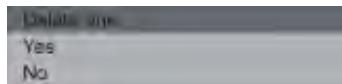
Appuyez sur UP / DOWN pour sélectionner « Supprimer un » ou « Supprimer sélectionné » et appuyez sur ENTRETR pour confirmer.
REMARQUE: utilisez les boutons de navigation pour selectionner la photo que vous souhaitez supprimer et appuyez sur ENTRER pour confimer.
3.12 Formater la mémoire
Cet élément est utilisé pour formater la mémoire de l'appareil.
Utilisez UP / DOWN pour sélectionner cet élément, puis appuyez sur ENTRER pour confirmer et l'écran s'affiche comme ci-dessous :
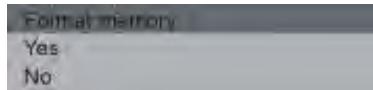
Appuyez sur HAUT / BAS pour Sélectionner OUI / NON
-OUI: pour formater la mémoire de l'appareil.
-NON: pour annuler
3.13 Réinitialiser les paramètres
Cet élément est utilisé pour réinitialiser les paramètres par défaut.
Utilisez UP / DOWN pour sélectionner cet élément, puis appuyez sur ENTRER pour confirmer et le l'écran s'affiche comme ci-dessous:
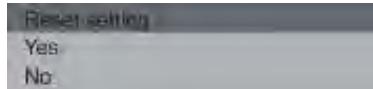
Appuyez sur UP / DOWN pour Sélectionner OUI ou NON.
-OUI: pour confirmer les paramétres d'usine par défaut.
-NON: pour l'annuler.
3.14 Langue
Cet élément est utilisé pour définir la langue d'affichage du menu. Vous pouvez selectionner anglais ou autre.
3.15 Luminosite
Cet élément est utilisé pour définir le niveau de luminosité TFT. Le niveau peut être régle de 0 à 16.
3.16 Contraste
Cet élément est utilisé pour définir le niveau de contraste TFT. Le niveau peut être régle de 0 à 16.
3.17 Couleur
Cet élément est utilisé pour définir le niveau de la couleur TFT. Le niveau peut être régé de 0 à 16.
3.18 Teinte
Cet élément est utilisé pour définir le niveau de teinte TFT. Le niveau peut être régle de 0 à 16.
3.19 Alarme
Cet élément est utilisé pour définir l'heure d'alarme. La fonction d'alarme ne fonctionne que lorsque l'appareil est allumé.
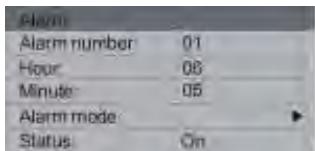
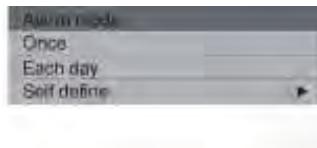
Utilisez UP / DOWN pour sélectionner cet élément, puis appuyez sur ENTRER pour confirmer et l'écran s'affiche comme ci-dessous:
-
Appuyez sur UP / DOWN pour sélectionner l'élement désiré et appuyez sur ENTRER pour confirmer, puis appuyez sur le bouton GAUCHE / DROITE pour régler le nombre comme désiré.
-
Sélectionnez le mode désiré: Une fois, Chaque jour ou Auto. Si vous Sélectionnez Auto, vous pouvez définir le temps du lundi au dimanche comme désiré.
-
Sélectionnez STATUT et appuyez sur ENTRER pour confirmer, puis appuyez sur le bouton GAUCHE / DROITE pour activer la fonction d'alarme ON / OFF.
-Appuyez sur le bouton MENU pour quitter.
3.20 Temps
Cet élément est utilisé pour changer la date et l'heure.
Utilisez UP / DOWN pour sélectionner cet élément, puis appuyez sur ENTRER pour confirmer et l'écran s'affiche comme ci-dessous:
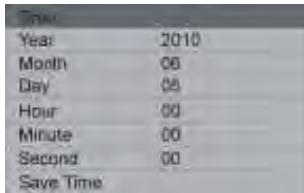
- Appuyez sur UP / DOWN pour sélectionner l'élément désiré et appuyez sur le bouton ENTER pour confirmer, puis appuyez sur le bouton GAUCHE / DROITE pour ajuster le nombre comme désiré.
Selectionnez l'élément TIME SAVE et appuyer sur ENTRER pour sauvegarder tous les paramètres.
- Appuyez sur le bouton MENU pour quitter.
3.21 Mode video
Cet élément est utilisé pour définir le mode d'affichage de fichiers video.
A la page « liste video », appuyer sur le bouton SETUP et utilisez UP / DOWN pour sélectionner cet élément, puis appuyez sur ENTRER pour confirmer.
You pouez selectionner: original, écran ou Full.
Si l'appareil est connecté à un écran TV par la fonction AV-out, l'image ne sera affichée que sur l'écran TV.
SPECIFICATIONS
ECRAN DE L'UNITE: 9", TFT LED couleurs
SOURCE D'ALIMENTATION : Adaptateur secteur, adaptateur de voiture
ALIMENTATION: AC100-240V~ 50/60HZ, DC 12V = 800mA
CONSOMMATION: 9.6W
RESOLUTION: 640(H) X 234(V)
HAUT-PARLEURS : 16ohmx2
NIVEAU DE SORTIE VIDEO: 1 Vp-p
NIVEAU DE SORTIE AUDIO: 2.6V
NIVEAU DE SORTIE DES ECOUTEurs : (0.7V )
Les specifications peuvent être modifiées sans préavis.
DEPANNAGE
Avant de faire appel à un dépanneur, veuilles consultier le tableau ci-dessus et rechercher un remède à la panne rencontres. Parfois, un simple réglage de votre part suffit à résoudre le problème et rétablier le bon fonctionnement de l'appareil.
| Symptôme | Remède |
| Pas d'alimentation électrique | Branchez fermement le cordon secteur dans la prise secteur. |
| L'appareil est mis automatiquement en mode Standby | Débranchez l'appareil puis rebranchez-le. |
| Pas d'image | Vérifier que l'appareil est bien branché |
| • Pas de son • Son déformé | • Vérifier que l'appareil est bien branché • Vérifiez le branchement à la TV ou à la chaîne stéréo. • Réglez le volume au moyen du bouton VOL. |
| L' image est déformée en marche rapide avant ou arrrière | Il est normal que l'image soit parfois déformée |
| La télécommande ne répond pas | • Vérifiez que la pile est bien installée. • Si la pile est usée, remplacez-la. • Pointez la télécommande dans le bon sens. • Utilisez la télécommande à moins de 6 m de l'appareil. • Enlevez tout obstacle entre la télécommande et l'appareil. |
| Ni les touches, ni la télécommande n'agissent sur l'appareil | Débranchez l'appareil puis rebranchez-le. (Parfois, l'appareil ne marche pas à cause des orages, de l'électricité statique ou d'autres causes externes). |
- CONSIGNES D'UTILISATION IMPORTANTES
- MAINTENANCE
- SECTION*{CARACTERISTIQUES}
- ACCESSIONS
- BRANCHEMENT DIRECT AU SECTEUR
- BRANCHEMENT À UN TÉLÉVISEUR
- PRÉPARATION DE LA TÉLÉCOMMANDE
- INSTALLATION DE LA PILE
- DURÉE VIE DE LA PILE
- UTILISATION DE LA TÉLÉCOMMANDE
- UTILISATION ET MANIPULATION DE LA PILE
- NOTE
- MAIN UNIT
- 1 ON À OFF
- 2 FONCTIONNEMENT MENU PRINCIPAL
- 2.1 SLIDE SHOW (DIAPORAMA)
- 2.2 VIDEO
- 2.3 PHOTO
- 2.4 MUSIC
- 2.5 CALENDRIER
- 3 OPÉRATION DE CONFIGURATION
- 3.1 TAILLE DE L'IMAGE
- 3.2 EFFET DIAPORAMA
- 3.3 INTERVALLE DU DIAPORAMA
- 3.4 DIAPORAMA SPLIT
- 3.5 MODE DE LECTURE DE MUSIQUE
- 3.6 LA MUSIQUE COMME ALARME
- 3.7 DEMARRER UN DIAPORAMA
- 3.8 ROTATION
- 3.9 ZOOM
- 3.10 ENREGISTERL'IMAGE
- 3.11 SUPPRIMER LE FJICHIER
- 3.12 FORMATER LA MÉMOIRE
- 3.13 RÉINITIALISER LES PARAMÈTRES
- 3.14 LANGUE
- 3.15 LUMINOSITE
- 3.16 CONTRASTE
- 3.17 COULEUR
- 3.18 TEINTE
- 3.19 ALARME
- 3.20 TEMPS
- 3.21 MODE VIDEO
- SPECIFICATIONS
- DEPANNAGE
Marque : TAKARA
Modèle : AJR90c
Catégorie : Écran numérique