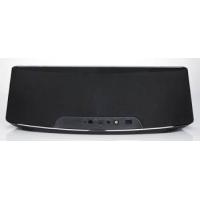
RDPXA90OIP - Station d'accueil SONY - Notice d'utilisation et mode d'emploi gratuit
Retrouvez gratuitement la notice de l'appareil RDPXA90OIP SONY au format PDF.


| Type de produit | Station d'accueil |
| Marque | SONY |
| Modèle | RDPXA90OIP |
| Dimensions (L x H x P) | 436 x 152 x 115 mm |
| Poids net | 2,3 kg |
| Alimentation | Adaptateur CA 18 V CC 2,67 A, 100-240 V, 50/60 Hz |
| Consommation électrique | 48 W |
| Fonctions principales | Compatibilité iPod/iPhone/iPad, Bluetooth, Radio FM, Réveil, Recharge USB (5 V 500 mA), Entrée Portable In (3,5 mm), Synchronisation de l'heure |
| Puissance de sortie | 15 W x 2 canaux (8 Ω, 1 kHz) |
| Plage de fréquences FM | 87,5 à 108,0 MHz |
| Entretien et nettoyage | Utiliser un chiffon doux et sec. Pour les saletés tenaces, chiffon légèrement humidifié avec un détergent doux. Ne pas utiliser d'alcool, benzine ou diluants. |
| Sécurité | Utiliser exclusivement l'adaptateur fourni. Ne pas exposer à l'humidité. Pile télécommande CR2025 à manipuler avec précaution. |
| Pièces détachées / Accessoires fournis | Télécommande, pile CR2025, adaptateur CA, câble d'alimentation, antenne FM, support iPad, noyau de ferrite |
| Température de fonctionnement | 5 °C à 35 °C |
| Humidité tolérée | 5 à 90 % |
| Réparabilité | En cas de panne, contacter un service agréé. Ne pas ouvrir l'appareil soi-même. |
FOIRE AUX QUESTIONS - RDPXA90OIP SONY
Questions des utilisateurs sur RDPXA90OIP SONY
0 question sur cet appareil. Repondez a celles que vous connaissez ou posez la votre.
Poser une nouvelle question sur cet appareil
Téléchargez la notice de votre Station d'accueil au format PDF gratuitement ! Retrouvez votre notice RDPXA90OIP - SONY et reprennez votre appareil électronique en main. Sur cette page sont publiés tous les documents nécessaires à l'utilisation de votre appareil RDPXA90OIP de la marque SONY.
MODE D'EMPLOI RDPXA90OIP SONY
Mon style, ma musique
Station d'accueil
Veuillez lire attentivement ce manuel avant d'utiliser votre apparéil et conservez-le pour vous y référer ultérieurement.
ND5520
Table des matières
1 Demarrage
2 Informations relatives à la sécurité
5 Principales fonctionnalités
5 - Fabrique pour iPod/iPhone/iPad
5 - Portable In
5 - Recharger USB
5 -Réveil
5 - Radio (FM)
5 - Time Sync
5 - Telecommande LG
5 Accessoires
5 Introduction
5 - Pictogrammes utilisés dans ce manuel
6 Telecommande
7 Panneau avant
7 Panneau arrriere
7 Panneau supérieur
8 Panneau de commande
9 Raccordement de l'adaptateur
9 Réglage de l'heure
9 -Réglage automatique de l'heure
10 -Réglage manuel de l'horloge
2 Fonctionnement
11 Fonctions de base
11 - Fonctionnement avec votre iPod/ iPhone/iPad
11 - iPod/iPhone/iPad compatibles
12 - Écouter de la musique à partir d'un appareil externe
12 - Comment apposer les noyaux en ferrite
13 Fonctions de la radio
13 - Branchement de l'antenne
13 - Écouter la radio
13 - Pré-réglage des stations radio
13 - Suppression de toutes les stations mémorisées
13 - Amélioration de la réception FM
14 Utilisation de la technologie sans fil Bluetooth
14 - Écouter de la musique via un apparéil Bluetooth
15 - Utilisation Bluetooth App
17 Autres fonctions
17 - Utilisation de votre station comme réveil
17 - Activer et désactiver l'alarme.
17 - Arreter la sonnerie du reveil
17 - Snooze
17 -Reprise la lecture
18 - Variateur
18 - Réglage du mode SLEEP
18 - Réglage du mode Son
18 - Coupure temporaire du son
18 - Recharger votre téléphone Android
3 Dépannage
19 Dépannage
4 Annexe
20 Marques et licences
20 Manipulation
21 Caracteristiques techniques
Principales fonctionnalités
Fabrique pour iPod/iPhone/iPad
Pour écouter de la musique sur votre iPod/iPhone/ iPad grâce à une connexion simple.
Portable In
Pour écouter de la musique depuis votre apparéil portable.
Recharger USB
- Cet apparéil peut recharger un iPod/iPhone en le branchant via le port USB lorsqu'il est allumé.
- Cet apparéil ne peut pas recharger un iPad en le branchant via le port USB même lorsqu'il est allumé.
- Quand vous branchez un smart phone via un port USB, vous ne pouvez le recharger que s'il est allumé. (Certains smart phone ne peuvent pas être recharges.)
Réveil
Pour régler une alarme à un moment souhaité.
Radio (FM)
Pour ecouter la radio.
Time Sync
Pour régler l'horloge de cet apparéil
autmatiquement en connectant iPod/iPhone/
iPad ou en activer la connexion Bluetooth à partir de "LG Bluetooth Remote" app.
Télécommande LG
Vou pouvez commander cet apparéil avec votre iPod touch/iPhone/iPad ou apparéil Android via Bluetooth. Les deux doivent être connectés à Bluetooth. Rendez-vous sur "Apple App Store" ou "Google Android Market (Google Play Store)" ou utilisez le code flash cédssous pourchercher "LG Bluetooth Remote" app. POur plus d'informaton, reportez-vous aux pages 15-16.
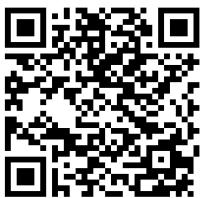
(Android OS)
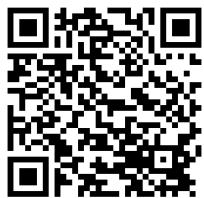
(Apple iOS)
Accessoires
Vérifiez et identifiez les accessoires fournis.
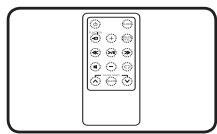
Telekommande (1)
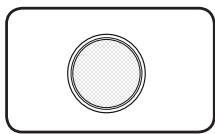
Pile (1)
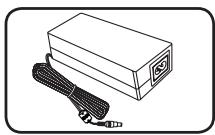
Adaptateur CA (1)
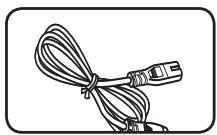
Cable d'alimentation (1)
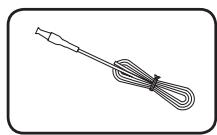
Antenne FM (1)
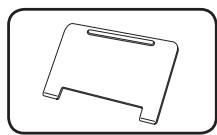
Support de l'IPad (1)
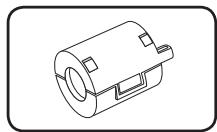
Noyau de ferrite (1)
Introduction
Pictogrammes utilisés dans ce manuel
! Remarques
Indique les remarques et les fonctions speciales.
! Avertissement
Attire l'attention sur les précautions à prendre.
Télécommande
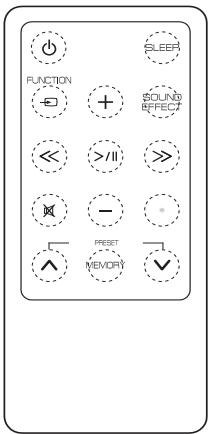
(POWER) : pour allumer ou éteindre l'appareil.
SLEEP: pour régler la minuterie.
FUNCTION: Sélectionnéz la fonction et la source d'entrée.
+/- (Volume): pour ajuster le volume de l'enceinte.
SOUND EFFECT: pour selectionner les modes de son.
/ (Ignorer/Rechercher) :
-
pour aller vers l'avant ou l'arrière rapidement.
-
pour rechercher une section dans une piste.
/ (Lecture/Pause): pour démarrer ou suspendre la lecture.
: pour couper le son.
: Cette touche n'est pas disponible.
PRESET /V : pourCHOISIR un numero preregel pour une station de radio.
MEMORY:
- pour mémoriser toutes les stations mémorisées.
- pour supprimer toutes les stations mémorisées.
Attention
La batterie utilisée dans cet appeareil peut
préparer un risque d'incendie ou d'explosion si
mal utilisée. Veillez à ne pas recharger, démonter,
incinérez ou exposer à des températures
supérieures à 100^ .Ne remplaçcer que la pièce
no.CR2025 de la pile.L'utilisation d'une batterie
de type différent peut partager un risque
d'incendie ou d'explosion.Jetez les piles usées.
Ne laissez pas les piles à portée des enfants. Ne
la démontez pas et ne la jetez pas au feu.
Installation des piles
1 À l'aide d'une piece de monnaie, faites pivoter le couvercle de compartmentement de la batterie dans le sens contraire des aiguilles d'une montre. Enlevez ensuite le compartmentement de la batterie.
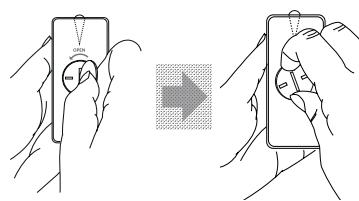
2 Insérez la batterie en faisant bien correspondre le pôle (+) de la batterie à celui du couvercke du compartment.
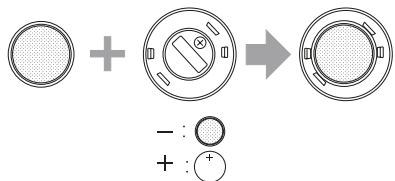
3 Replacez le couvercle du compartment de la batterie sur la télécommande et faites-le pivoter dans le sens des aiguilles d'une montre pour le fermer.
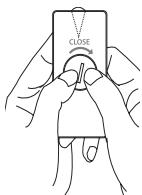
Attention
Veillez à ne pas ouvrir le compartment de la pile avec les doigts, car vous pourriez vous casser les ongles.
Panneau avant
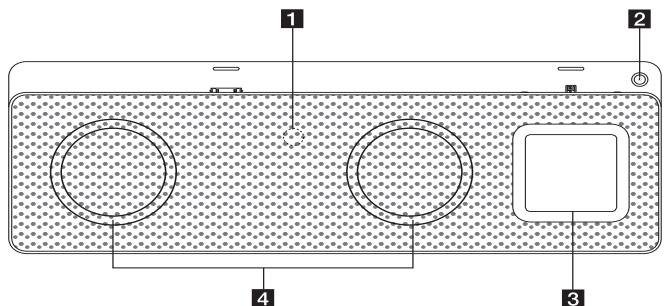
1 Capteur de télécommande
2 ① Allume ou eteint la telecommande.
3 Panneau de commande
4 Enceinte
Panneau arrête
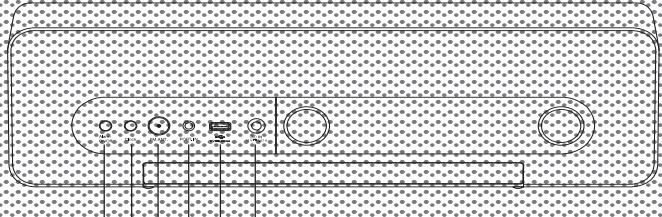
123456
1 Alarm On/Off
- régile le réveil.
- désactive le réveil.
- affiche le réglage du réveil.
2Clock
règle l'horloge et montre l'heure.
3 FM ANT.
4 PORT.IN (3.5 mm)
Pour écouter de la musique depuis votre apparéil portable.
5 USB Port
Charger péripéhérique USB en le connectant avec cet apparéil.
DC IN 18V = = = 2.67A (Entrée d'adaptateur CA)
Panneau supérieur
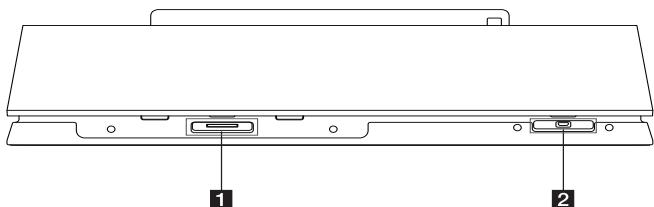
Pour brancher un téléphone Android.
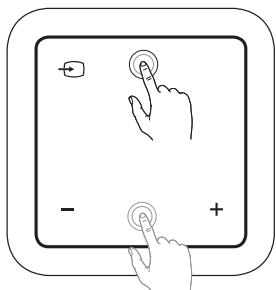
Panneau de commande
- Changement de fonction :
Tapotecz ou déplacez votre doigt vers la gauche ou vers la droite. Sélectionnez la fonction et la source d'entrée. (IPOD/BT(Bluetooth)/PORT/FM)
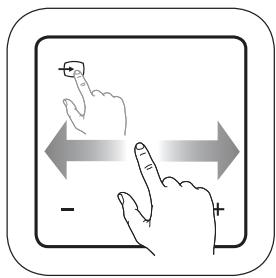
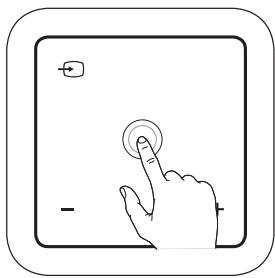
- Lecture/Pause :
Tapotec le point central pour effectuer une lecture ou la suspendre.
- pour aller vers l'avant ou l'arrière rapidement.
- pour rechercher une section dans une piste.
- /+ (VOLUME):
pour ajuster le volume de l'enceinte.
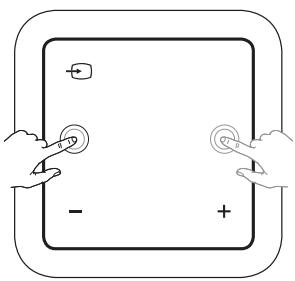
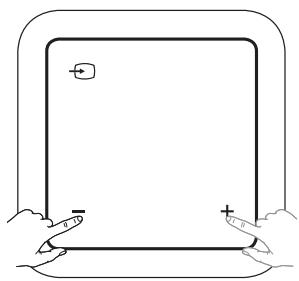
- En bas/en haut :
pourCHOISIRUNmeropréregle pour une station de radio.
Raccordement de l'adaptateur
- Raccordez le cable d'alimentation fourni à l'adaptateur.
- Raccordez le cable de l'adaptateur CA à l'entrée de l'adaptateur DC IN.
- Branchez le cable d'alimentation CA dans une prise secteur CA. Your station passe alors en mode veille.
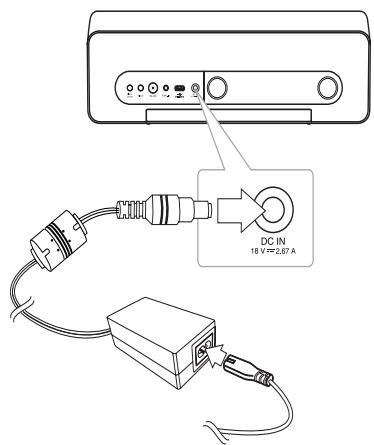

Attention
Utilisez exclusivement l'adaptateur CA fourni avec cet apparéil. N'utilisez pas l'alimentation électrique d'un autre apparéil ou d'un autre fabricant. L'utilisation d'un autre cable d'alimentation ou d'une autre source d'alimentation pourrait endommager l' apparéil et annuler votre garantie.
Réglage de l'heure

Remarques
En cas de coupure de courant, ou si la prise a eté débranchée, le réglage du reveil est effacé.
Réglage automatique de l'heure

Remarques
- Vérifiez le bon réglage de l'horloge sur votre iPod/iPhone/iPad ou sur votre appareil Android.
- En mode Veille, l'horloge ne se synchronise pas avec votre iPod/iPhone/iPad ou votre apparéil Android.
- En mode de synchronisation auto-reveil, "LG Bluetooth Remote" app est prioritaire par rapport au système d'accueil.
- Le format 24 heures ne peut être régé que pour l'Android OS.
Réglage de l'heure par synchronisation avec votre iPod/iPhone/iPad
Branchez fermement votre iPod/iPhone/iPad.
L'heure de l'horloge se synchronise alors automatiquement avec celle de votre iPod/iPhone/iPad.

Remarques
L'heure synchronisée peut être un peu différente de cette de votre iPod/iPhone/iPad.
Réglage de l'horloge via "LG Bluetooth Remote" App
Installez l'application "LG Bluetooth Remote" sur votre iPod/iPhone/iPad ou votre apparéil Android. Voir pages 15-16.
L'heure de votre station est automatiquement synchroniséeès que vous brancherez votre apparéil Bluetooth via l'application "LG Bluetooth Remote".
Réglage manuel de l'horloge
Si nécessaire, vous pouvez régler l'horloge manuellement.
- Maintenez enfoncée Clock sur le panneau arrêté pendant deux secondes.
- Les chiffres de l'horloge se mettent à clignoter.
- Appuyez sur «/» pour désir le format de
I'heure : 12 ou 24 heures. - 12:00 (pour un affichage sur 12 h) ou 0:00 (pour un affichage sur 24 h)
- Appuyez sur
- Les chiffres des heures se mettent à clignoter.
- Appuyez sur « / » pour régler l'heure.
- Appuyez sur II.
- Les chiffres des minutes se mettent à clignoter.
- Appuyez sur «/» pour régler les minutes.
- Appuyez sur 111

Remarques
Pour régler à nouveau l'horloge, recommenciez les étapes 1 à 7.
Fonctions de base
Fonctionnement avec votre iPod/iPhone/iPad
Profitez de la musique de votre iPod/iPhone/iPad. Pour plus de détails concernant votre iPod/iPhone/ iPad, consultez le guide d'utilisateur de votre iPod/ iPhone/iPad.
! Remarques
Installez le support de l'IPad fournir pour maintainir une stabilité de l'IPad avant de le placer.
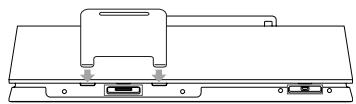
- Branchez fermement votre iPod/iPhone/iPad. Quand cet apparéil est branché, votre iPod/ iPhone/iPad s'allume automatiquement et commence à se recharger même en mode veille.
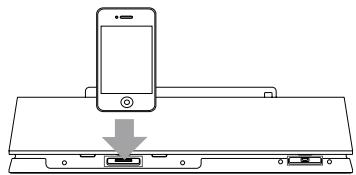
- Appuyez sur FUNCTION ou pourCHOISIR la fonction IPOD.
| Pour | Action |
| Lire | Appuyez sur >/|| |
| Pause | Pendant la lecture, appuyez sur la touche >/|| |
| Passer | Pendant la lecture, appuyez sur << />> pour passer à la piste suivante ou revenir au début de la piste en cours.Pendant la lecture, appuyez deux fois sur << pour revenir à la piste précédente. |
| Pour | Action |
| Rechercheer | Pendant la lecture, maintenez enforcé «/» avant de relâcher à l'endetroit à partir duquel vous souhaitez démarrer la lecture. |
iPod/iPhone/iPad compatibles
L'appareil est compatible avec les modèles suivants ;
- iPod touch 1G, 2G, 3G, 4G
- iPod nano 2G, 3G, 4G, 5G, 6G
- iPhone 3G / iPhone 3GS
iPhone 4 / iPhone 4S - iPad / iPad 2
! Remarques
- «ERROR» s'affiche si :
- Notre iPod/iPhone/iPad n'est pas connecté correctement.
- La station ne reconnait pas votre iPod/ iPhone/iPad.
- La batterie de votre iPod/iPhone/iPad est très faible.
Recharge la batterie.
Si vous rechargez votre iPod/iPhone/ iPad alors que la batterie est au plus bas, ce rechargement risque de prendre plus de temps.
- Il se peut que vous ne puissiez pas commanderer votre iPod/iPhone/iPad à partir de la station à cause d'un dysfonctionnement de l'iPod/iPhone/iPad.
- En fonction de la version du logiciel de votre iPod/iPhone/iPad, il pourrait être impossibly de le contrôle à partir de la station. Nous vous recommendons d'installer la version la plus récente du logiciel.
- Si vous voulez utiliser une application, passer un appel ou envoyer et recevoir des SMS, etc. sur votre iPod touch/iPhone/iPad, vous doivent d'abord débrancher l'iPod/iPhone/iPad de la station.
- En cas de problème avec votre iPod/iPhone/ iPad, veuillez visitor www.apple.com/support.
- L'iPod touch, l'iPhone et l'iPad ont un mode de fonctionnement différent de celui de l'iPod. Il est possible que vous ayez besoin d'une commande supplémentaire pour les utiliser avec la station. (par exemple, "slide to unlock").
Écouter de la musique à partir d'un apparéil externe
La station peut être utilisée pour dire de la musique à partir de divers types d'appareils externes. (Le cable n'est pas fourni avec les accessoires pour cet apparéil.)
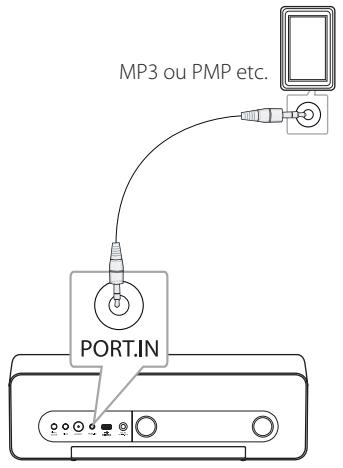
- Raccordez l'appareil au port PORT.IN de la station.
- Appuyez sur pour l'allumer.
- Sélectionnez la fonction PORT (PORTABLE) en appuyant sur FUNCTION ou
- Allumez l'appareil externe et lancez la lecture.
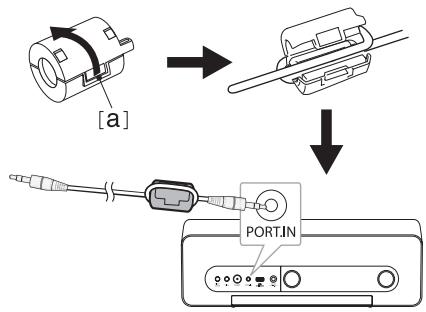
Comment apposer les noyaux en ferrite
Voudevezmonterlestores(fournis aveclemodele queyouavezachete)afin de réduire ou d'éliminer l'interférenceélectrique.
- Appuyez sur la butée [a] du noyau de ferrite pour l'ouvrir.
- Enroulez le cable d'alimentation une fois autour du tore ferrite.
- Fermez l'unité du tore magnétique jusqu'à entendre un claquement.
Fonctions de la radio
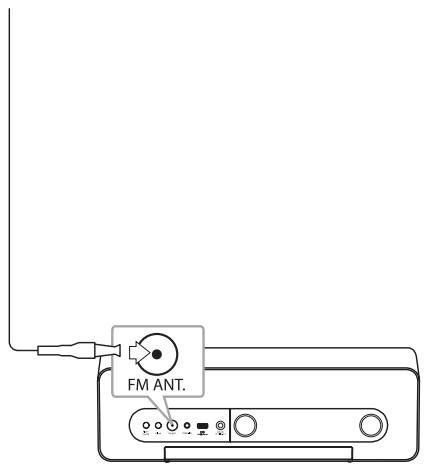
Branchement de l'antenne
Raccordez l'antenne filaire FM au connecteur FM antenna.
Écouter la radio
- Appuyez sur FUNCTION ou plusieurs fois jusqu'à ce que FM apparaisse sur le panneau de commande. L'appareil se règle sur la dernière station captée.
- Réglage automatique: Appuyez sur «/» pendant environ 2 secondes jusqu'à ce que l'indication de fréquence commence à changer, puis relâchez-la. La recherche s'arrête lorsque l'appareil détecte une station de radio.
Réglage manuel : Appuyez sur « / » à plusieurs reprises.
- Réglez le volume en appuyant sur - / + (Volume).
Pré-réglage des stations radio
Vous pouvez vous<mémoriser 10 chaînes FM au maximum.
Avant de proceder au réglage, vérifie que vous avez bien baisse le volume.
- Appuyez sur FUNCTION ou plusieurs fois jusqu'à ce que FM apparaisse sur le panneau de commande.
- Sélectionnez la fréquence souhaïée en appuyant sur «/»
- Appuyez sur MEMORY. Un numero prédéfi né clignotera sur l'écran.
- Appuyez sur PRESET ∧/V pour sélectionner le numéro souhaïte.
- Appuyez sur MEMORY. La station est mémorisée.
- Repetez les étapes 2 à 5 pour memoriser d'autres stations.
Appuyez sur PRESET / V pour selectionner une station méorisée.
Suppression de toutes les stations mémorisées
Maintenez enforcé pendant deux secondes
MEMORY. L'indication «CLR» (Effacer tout) s'affiche.
Appuyez sur MEMORY à nouveau. Toutes les stations mémorisées sont alors supprimées.
Amélioration de la réception FM
Press / .Le tunespasse de stereoàmono,ce qui améliore généralement la réception.
! Remarques
- Si toutes les stations sont déjà mémorisées, «FULL» apparait momentarily à l'écran et un numéro pré-sélectionné clignote.
- Si toutes les stations sont déjà mémorisées, vous pouvez en mémoriser une nouvelle en en remplaçant une autre.
- Il est impossible d'effacer les stations mémorisées une par une.
Utilisation de la technologie sans fil Bluetooth
À propos de la technologie Bluetooth
Bluetooth® est une technologie de communication sans fil pour les connexions de courte portée.
La portée disponible est de 10 mètres.
(Le son peut être interrompu lorsque la connexion est perturbée par d'autres ondes électroniques ou que la distance entre les deux apparèils connectés est trop grande.)
La connexion d'appareils individuels via la technologie sans fil Bluetooth® n'entraîne aucun frais. Un téléphone mobile équipé de la technologie sans fil Bluetooth® peut être contrôle en cascade si la connexion est effectuee via la technologie sans fil Bluetooth®.
Peripheriques compatibles: Telephone portable, MP3, ordinateur portable, PDA.
Profils Bluetooth
Pour pouvoir utiliser la technologie sans fil Bluetooth, les apparèils doivent pouvoir interpréter certains profils. Cet apparèil est compatible avec le profil suivant.
Écouter de la musique via un apparéil Bluetooth
Avant de lancer le jumelage, assurez-vous que la fonction Bluetooth de votre apparéil compatible est activée. Reportez-vous au manuel d'utilisation de votre apparéil Bluetooth. Une fois le jumelage effectué, il n'est pas nécessaire de recommencer l'opération.
- Sélectionnez la fonction Bluetooth via
FUNCTION ou
"BT" et "BT READY" apparaissent sur le panneau de commande. - Allumez le péripétrique Bluetooth et procédez au jumelage. Lors de la recherche de la mini-chaigne hi-fi avec votre apparéil Bluetooth, celui peut afficher une liste des apparéils trouvés, selon le type d'appareil Bluetooth dont il s'agit. Notre apparéil apparaitra sous le nom "LG AUDIO ND5520".
- Saisissez votre code PIN.
Code PIN:0000
- Lorsque cet apparéil est correctement jumelé à votre périhérique Bluetooth, le voyant Bluetooth de cet apparéil s'allume et l'indication "PAIR" apparait sur le panneau de commande.

Remarques
Certaines péripériques Bluetooth ont un mode de jumelage différent en fonction de leur type.
- Ecouter de la musique.
Pour lire une piste de musique enregistrée sur voiture périhérique Bluetooth, reportez-vous au manuel d'utilisation de votre périhérique.
! Remarques
- Le son peut être coupé lorsqu'elles interférences provoquées par d'autres ondes électroniques perturbant la connexion.
- Vous ne pouvez pas contrôler l'appareil Bluetooth via votre station.
- Le jumelage est limité à un seul apparéil Bluetooth (le jumelage multiple n'est pas pris en charge).
- Mème si la distance entre votre apparéel Bluetooth de cette mini-châîne hi-fi est inférieure à 10 mètres, il est possible que la connexion ne puisse pas se faire s'il existe des obstacles entre les deux.
- Selon le type de l'appareil, il se peut que vous ne puissiez pas utiliser la fonction Bluetooth.
Lorsqu'aucun péripérisque Bluetooth n'est connecté, l'indication "BT READY" est affichée à l'écran. - En cas de dysfonctionnement électrique dû à des apparèils utilisant la même fréquence, tels que du matériel Médical, des jours à micro-ondes ou des dispositifs de réseau local sans fil, la connexion sera interrompue.
- La connexion sera interrompu si une personne se tient dans le champ entre le péripérisque Bluetooth et le lecteur.
- Plus vous éloignez le périphérique Bluetooth de la station et plus la qualité du son diminue. Lorsque vous dépassez la distance supportée par le Bluetooth, la connection est interrompue.
L'appareil équipé de la technologie sans fil Bluetooth sera déconnecté si vous éteignez la mini-châîne hi-fi ou si vous éloignez l'appareil de la mini-châîne hi-fi de plus de 10 mètres. - Si l'appareil Bluetooth est déconnecté, reconnectctez-le à la station.
Utilisation Bluetooth App
À propos de "LG Bluetooth Remote" App
"LG Bluetooth Remote" App apporte une série de nouvelles fonctionnalités à cette station.
Pour profiter de plus de fonctionalités, nous vous recommendons de télécharger et d'installer des app frauites de "LG Bluetooth Remote".
Installez "LG Bluetooth Remote" App sur votre apparéil Bluetooth.
- Installez l'application "LG Bluetooth Remote" grâce au code flash. Utilisez votre logiciel de lecture des codes flash.
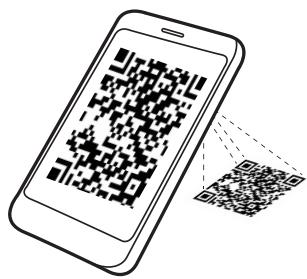
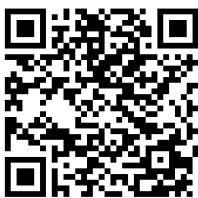
(Android OS)
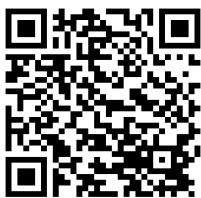
(Apple iOS)
- Appuyez sur l'icone pour installer.
- Appuyez sur I'icone pour télécharger.
! Remarques
Assurez-vous que votre périphérique Bluetooth est connecté à Internet.
Assurez-vous que votre péripérisque Bluetooth dispose d'un logiciel pour dire les codes flash. Sinon, vous pouvez en télécharger un sur"Apple App Store"ou "Google Android Market (Google Play Store)".
Installez l'application "LG Bluetooth Remote" en branchant votre iPod/ iPhone/iPad sur la station
- Branchez votre iPod/iPhone/iPad to iPod/ iPhone/iPad Dock. L'écran d'installation "LG Bluetooth Remote" s'affichera automatiquement (seulement sur Apple iOS).
- Appuyez sur I'icone pour installer.
- Appuyez sur l'icone pour télécharger.
Installes l'application "LG Bluetooth Remote" sur "Apple App Store" ou "Google Android Market (Google Play Store)"
- Appuyez sur l'icone "Apple App Store" ou "Google Android Market (Google Play Store)".
- Dans la barre de recherche, entrez "LG Bluetooth Remote" et validez.
- Dans la liste de résultats, Sélectionnez "LG Bluetooth Remote" pour télécharger l'application Bluetooth.
- Appuyez sur I'icone pour installer.
- Appuyez sur l'icone pour télécharger.

Remarques
Assurez-vous que votre périphérique Bluetooth est connecté à Internet.
Assurez-vous que votre périphérique Bluetooth peut acceder à l"Apple App Store" ou au "Google Android Market (Google Play Store)".
Activer le Bluetooth à l'aide de l'application "LG Bluetooth Remote"
L'application "LG Bluetooth Remote" vous aider à connecter votre appareil Bluetooth à la station.
- Sur l'écran d'accueil, appuyez sur l'icone de l'application "LG Bluetooth Remote" pour l'ouvrir et acceder au menu principal.
- Appuyez sur [Réglage] et Sélectionnez l'appareil de votrechoix.
- Pour plus d'informations sur l'utilisation, appuyez sur [Réglage] puis sur [Aide].

Remarques
- Si vous placez votre iPod/iPhone/iPad sur la station de cet apparéil pendant que votre iPod/iPhone/iPad est connecté par Bluetooth à cet apparéil, la connexion Bluetooth est activée.
- Si la station est en mode BT et que vous connectez votre iPod/iPhone/iPad à la station après l'avoir connecté en Bluetooth, la fonction se reglera automatiquement sur le mode IPOD. Puis si vous déconnectez votre iPod/iPhone/iPad de la station, il sera automatiquement connecté à la station en Bluetooth.
- La connexion Bluetooth de l'iPod/iPhone/ iPad n'est pas activée quand l'iPod/iPhone/ iPad est placé sur la station de cet apparéil.
- Il n'est pas possible de brancher simultanément plusieurs-appareils à la station. Si la station est déjà connectée à un autre péripérisque Bluetooth, débranchez celui-ci et réessayez.
- Si vous utilisez l'application "LG Bluetooth Remote", il y a quelques différences entre l'application et la télécommande fournie. Utilisez la télécommande fournie au besoin.
- En fonction de l'appareil Bluetooth, "LG Bluetooth Remote" peut ne pas fonctionner.
L'application "LG Bluetooth Remote" développée pour Apple iOS differe légèrement de cette pour Android OS. - Il peut arriver que le périphérique sur lequel vous utilisez l'application "LG Bluetooth Remote" s'interrompe si vous sélectionnez une autre application ou si vous changez les réglages. Dans ce cas, vérifie le statut de la connexion.
Autres fonctions
Utilisation de votre station comme réveil
- Assurez-vous du bon réglage de l'heure. (voir "Réglage de l'heure", page 9-10.)
- Maintenez enforcée la touche Alarm On/Off sur le panneau arrêté.
- Les sources du réveil clignotent. (FM (TUNER)/IPOD). Sélectionnéz la source que vous souhaitez en appuyant sur / lorsque celle-ci clignote. Si vous sélectionnéz le mode radio, vous pouvez sélectionner une station prédéfinie en appuyant sur / .
- "ON (TIME)"s'affiche.
L'heure clignote. Appuyez sur «/» pour selectionner l'heure puis appuyez sur «/» pour confirmer.
- Les minutes clignotent. Appuyez sur «/» pour sélectionner les minutes puis appuyez sur >/|| pour confirmer.
- Le volume clignote. Appuyez sur «/» pour sélectionner le volume puis appuyez sur «/» pour confirmer.

Remarques
La fonction réveil ne fonctionne que lorsqu'la station est éteinte.
- Vous pouvez vérifier les réglages en appuyant sur Alarm On/Off sur le panneau arrière.
Pour modifier les réglages du réveil, recommencez les étapes 2 à 6.
Activer et désactiver l'alarme.
Appuyez plusieurs fois sur Alarm On/Off sur le panneau arrêté pour activer ou désactiver l'alarme.
- Si l'alarme est activée, "A" s'affiche.
- Si I'alarme est désactivée, "A" ne s'affiche pas.
Arrêter la sonnerie du réveil
- Lorsque le réveil sonne, appuyez sur Alarm On/ Off sur le panneau arrêté ou appuyez sur .
- Le réveil s'arrête sans modifier les réglages.

Remarques
- Si vous ne règlez pas l'heure de votre iPod/ iPhone/iPad, la station ne se synchronisera pas avec l'heure de votre iPod/iPhone/iPad.
L'heure n'est pas mémoriée lorsque vous débranchez l'appareil. - Une fois l'heure régée, vous pouvez régler le réveil.
- Si vous n'appuyez suraucun bouton pendant 30 minutes de sonnerie,lereveil s'éteint automatiquement.
- Si vous avez reglé l'heure et le réveil, vous pouvez voir l'heure et l'icone du réveil « en appuyant sur Alarm On/Off, et ce, même lorsque la station est en mode veille.
- La station s'allume automatiquement à l'heure prédéfinie.
- Vous pouvez uniquement régler l'heure en 12:00. (pour un affichage en PM)
Snoopze
Si vous appuyez n'importe où sur le panneau de commande lorsque le réveil sonne, la fonction snooze vous réveillera toutes les 10 minutes.
"ZZZ"s'affiche et "clignote. Pour annuler la fonction snooze, appuyez sur Alarm On/Off ou sur
Reprise la lecture
La station mémorise le moment auquel vous avez appuyé sur /II. Appuyez sur /I pour reprendre la lecture.
Variateur
Appuyez une fois sur SLEEP. L'écran s'assombrit de moitié. Pour l'annuler, appuyez plusieurs fois sur SLEEP jusqu'à ce que l'écran s'éclaire.
Réglage du mode SLEEP
Lorsque vous écoutez de la musique ou la radio, appuyez sur SLEEP pour définir un déali entre 10 et 180 minutes. Passé ce déali, l'appareil s'estint. (L'ordre suivant est affché : 180 -> 150 -> 120 -> 90 -> 80 -> 70 -> 60 -> 50 -> 40 -> 30 -> 20 -> 10) Pour arrêter la fonction, appuyez sur SLEEP jusqu'à ce que l'écran s'éclaire.
! Remarques
- Vous pouvez vérifier le temps qu'il reste avant extinction en appuyant sur SLEEP.
- La fonction de mise en veille fonctionne après celle du variateur.
Réglage du mode Son
Ce système possède des champs acoustiques préréglés. Vous pouvez selectionner le mode son souhaïte en utilisant la touche SOUND EFFECT.
Les éléments affichés pour l'égaliser peuvent être différents selon les sources et les effets sonores.
| Affichage | Description |
| POP CLASSIC JAZZ ROCK | Ce programme ajoute une atmophère au son, vous donnant l'impression d'assister live à un vrai concert de musique rock, pop, jazz ou classique. |
| BYPASS | Profiter du son sans l'effet de l'égaliser. |
! Remarques
Vous nevez eventuelflement réinitialiser le mode son après avoir modifié l'entrée et parfois même après un changement de piste.
Coupure temporaire du son
Appuyez sur pour couper le son. Vous pouze en avoir besoin par exemple pour pouvoir répondre au téléphone. "MUTE" apparait alors à l'écran. Pour annuler la fonction MUTE, appuyez à nouveau sur ou réglez le volume en appuyant sur +/-(Volume).
Recharger votre téléphone Android
! Remarques
- Si vous branchez votre téléphone Android directement sur la station, celle-ci ne peut que la recharger.
- Vous pouvez profiter de la musique de votre téléphone par Bluetooth.
Pour recharger votre téléphone Android, vous nevez le branchez au port pour Android.
- Verifiez le sens de la prise micro USB de votre téléphone Android.
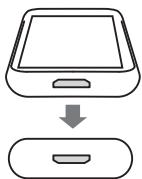
- Branchez votre téléphone au port de la station après a cet effet.
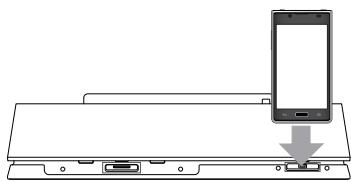
! Remarques
En fonction de l'emplacement du port USB de votre téléphone Android, branche le à la verticale ou à l'horizontal.
Dépannage
| Problème | Cause et solution |
| Il n'y pas de courant. | • Branchez le cable d'alimentation. • Vérifiez le bon fonctionnement du circuit électrique en branchant d'autres apparueils. |
| Il n'y a pas de son. | • Appuyez sur FUNCTION ou et vérifie la fonction sélectionnée. • Règle le volume. • Vérifiez que le son est coupé. |
| Les stations radio ne peuvent pas être régliées correctement. | • Ajustez la fréquence. • Réglez la station manuelle. • Pour mémoriser des stations de radio, reférez-vous à page 13 pour plus de détails. |
| LiPod/iPhone/iPad ne fonctionne pas. | Branchez l'iPod/iPhone/iPad correctement sur la station. |
| L'heure ne s'affiche pas. | • Il y a eu une coupure de courant ou la prise a été débranchée. • Reréglez l'heure (voir page 9-10). |
| L'écran n'est pas écraisé. | Vérifiez que la fonction variateur n'est pas activée. |
| La télécommande ne fonctionne pas correctement. | Un obstacle se trouve entre la télécommande et l'appareil. |
Marques et licences
Made for

iPod iPhone iPad
"Made for iPod", "Made for iPhone" and "Made for iPad" signifient qu'un accessoire électronique a été concu pour se connecter spécifique à l'iPod, à l'iPhone ou à l'iPad, respectivement, et a été certifié par le développement comme répondant aux standards de performances d'Apple. Apple n'est pas responsable du fonctionnement de cet apparéil, ni de sa compatibilité avec les normes légales et de sécurité. Veuillez notes que l'utilisation de cet accessoire avec l'iPod, l'iPhone ou l'iPad peut affecter les performances sans fil.

Bluetooth
La technologie sans fil Bluetooth® est un système qui permet d'établier une liaison radio entre des appareils électroniques situés dans un rayon de 10 mètres au maximum.
La connexion d'appareils individuels via la technologie sans fil Bluetooth® n'entraîne aucun frais. Un téléphone mobile équipé de la technologie sans fil Bluetooth® peut être contrôle en cascade si la connexion est effectue via la technologie sans fil Bluetooth®.
La marque et le logo Bluetooth® sont la propriété de Bluetooth® SIG, Inc. et leur utilisation par LG Electronics est soumise à licence.
Les autres marques et noms de marques sont la propriété de leurs détenteurs respectifs.
Manipulation
Transport
Conservez le carton et les matériaux d'emballage d'origine. Si vous nevez transporter l'appareil, remballez-le tel qu'il I'était à l'origine pour lui assurer une protection maximale.
Entretien des surfaces extérieures
N'utilIZE pas de liquides volatils tels qu'une bombe d'insecticide à proximé.
Essuyez sans appuyer pour ne pas abimer la surface.
Ne laïsez pas des produits en caoutchou ou en plastique en contact prolongé avec l'appareil.
Nettoyage de l'appareil
Pour nettoyer l'appareil, utilisez un chiffon doux et sec. Si les surfaces sont très sales, utilisez un chiffon doux légèrement humidifié avec une solution détergente peu concentrée. N'utilise pas de solvants puissants tels que alcool, benzine ou diluants, car ces derniers risquent d'endommager la surface de l'appareil.
Caracteristiques techniques
| Généralités | |
| Caracteristique de l'adaptateur | 18 V CC = 2.67 A, 100 - 240 V, 50/60 Hz |
| Consommation électrique | 48 W |
| Dimensions (L x H x P) | (436 x 152 x 115) mm |
| Poids net (approx.) | 2,3 kg |
| Température de fonctionnement | 5 °C à 35 °C (41 °F à 95 °F) |
| Taux d'humidité toléré | 5 à 90 % |
| USB/Micro USB | 5 V = 500 mA |
| iPod/iPhone/iPad compatibles | 5 V = 2,1 A |
| Entrées | |
| PORT. IN | 0,5 Vrms (jack stéRéo 3.5 mm) |
| Tuner | |
| Plage de fréquences FM | 87,5 à 108,0 MHz ou 87,50 à 108,00 MHz |
| Amplificateur | |
| Puisance de sortie | 15 W X 2 ch (8 Ω at 1 kHz) |
| T.H.D | 10 % |
| Enceintes | |
| Type | intégrées |
| Impédance nominale | 8 Ω |
| Puisance nominale d'entrée | 15 W |
| Puisance max. d'entrée | 30 W |
- Conception et caractéristiques sujettes à modification sans préavis.
Guide de configuration FR d'AirPlay via le réseau Wi-Fi
Configuración de AirPlay ES e工程技术 de la red Wi-Fi
Qu'est-ce que la fonction AirPlay ?
AirPlay permet d'éçouter le son d'un iPhone, d'un iPod touch, d'un iPad ou d'iTunes, et de le commander à partir de n'importe quel endroit de votre maison.
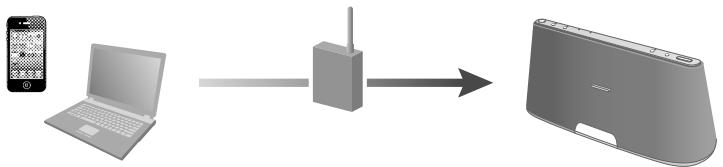
Vous doit configurer votre iPhone/iPod touch/iPad sur un réseau Wi-Fi et y connecter cet appleil.
Déterminez le mode de connexion à votre réseau
Vérifiez votre environnement réseau, puis configurez le réseau. Utilisez le schéma ci-dessous pour déterminer les connexions correctes.

Utilisez-vous un point d'accès/routeur LAN sans fil compatible WPS (Wi-Fi Protected Setup)?
WPS


Pour plus d'informations, reportez-vous au mode d'emploi qui accompagne le routeur/point d'accès.
0UI
NON / INCONNU
- Application de connexion réservée à l'iPhone, iPod touch et iPad, disponible sur Apple App Store. Recherche « D-Sappli » et téléchargez l'application gratuite pour en savoir davantage sur les fonctions. ** Le modèle illustré est le RDP-XA700iP.
Pour l'opération Recherche du point d'accès à l'aide de votre Mac ou PC
Reportez-vous à la section « Connexion à votre réseau » du « Mode d'emploi » qui accompagne cet apparéil.

Configuration avec
Méthode de configuration du bouton de commande WPS (page 4).
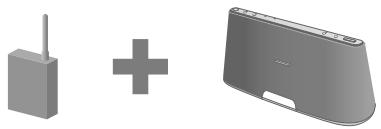

Configuration avec
D-Sappli* avec iPhone/iPod touch/iPad (page 6).
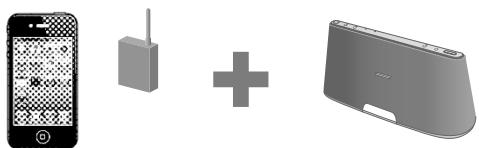
Avant de commencer
1 Installez cet appeareil a proximiete du point d'acces/routeur LAN sans fil.
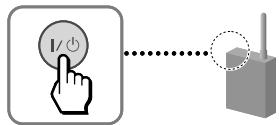
2 Mettez cet apparéil sous tension.
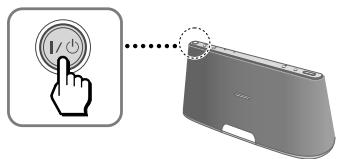
Le témoin LINK (page 5) se met à clignoter en vert.
3 Attendez environ 70 secondes que le témoin LINK s'éteigne.
Remarque
Lorsqu'il est connecté à un réseau Wi-Fi, ne mettez pas cet apparéil hors tension.
Définition des paramètres réseau
1 Maintenez le bouton de commande WPS de cet apparéil enforcé jusqu'à ce que ce dernier émette un bip.
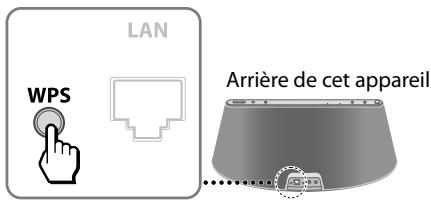
2 Maintenez le bouton de commande WPS du routeur/point d'accès enforcé dans les 90 secondes qui suivent l'étape 1.
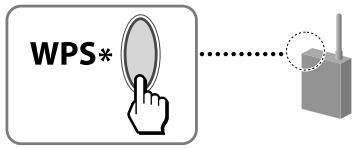
- La position et la forme du bouton de commande WPS varient selon le modele de routeur/point d'accès.
Conseil
Pour plus d'informations sur le bouton de commande WPS, reportez-vous au mode d'emploi qui accompagne le routeur/point d'accès.
3 Verifiez I'etat du temoin LINK (page 5). Si le temoin LINK s'allume en vert, la connexion est etablie.
Ecoute avec la fonction AirPlay
1 Vérifiez que l'iPhone/iPod touch/iPad que vous utilisez comme périphérique AirPlay se connecte au réseau Wi-Fi.
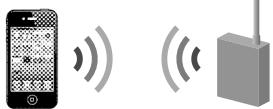
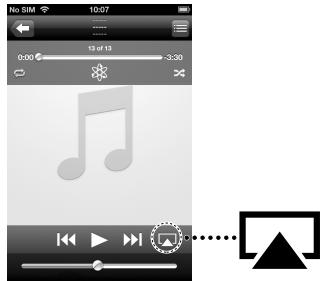
2 Tapotecz sur l'icone AirPlay dans l'écran du lecteur audio de votre iPhone/ iPod touch/iPad.
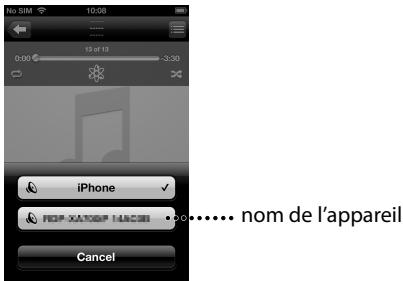
3 Tapotecz sur le nom de cet apparéil.
4 Tapotecz sur pour lancer la lecture.
Pour plus d'informations sur l'utilisation de la fonction AirPlay d'iTunes, reportez-vous au « Mode d'emploi » qui accompagne cet apparéil.
A propos du témoin LINK
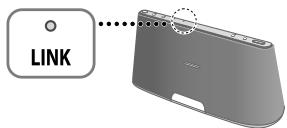
S'allume en vert.

(Vert)
La connexion au réseau Wi-Fi est établie.
Clignote en vert.

(Vert)
Cet apparéil se connecte actuellement au réseau Wi-Fi.
Veuillez patienter.
S'allume en rouge.

(Rouge)
Une erreur s'est produit.
Recommencez depuis le début ou modifiez vos paramètres réseau.
Le témoin s'éteint.

(Rien)
Aucune connexion n'est établie.
Avant de commencer
1 Vérifiez que l'iPhone/iPod touch/iPad que vous utilisez comme périphérique AirPlay se connecte au réseau Wi-Fi.
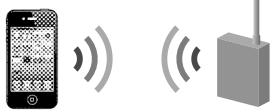
2 Notez la clé de sécurité (clé WEP ou WPA) de votre point d'accès/routeur LAN sans fil.
Pour plus d'informations, reportez-vous au mode d'emploi qui accompagne le routeur/point d'accès.
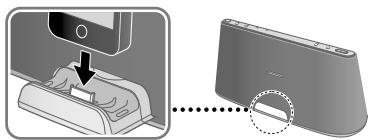
3 Appuyez sur le plateau de connexion pour l'ouvrir et raccordez votre iPhone/ iPod touch/iPad au connecteur.
4 Mettez cet apparéil sous tension (page 4).
Le tímein LINK (page 7) se met à clignoter en vert.
5 Attendez environ 70 secondes que le témoin LINK s'éteigne.

Conseil
Si le message de téléchargement de l'application D-Sappli s'affiche, conforme-vous aux instructions affichées afin de la télécharger.
Remarques
- Lorsque cet apparéil est connecté à un réseau Wi-Fi, ne le mettez pas hors tension, n'appuyez pas sur la touche Home ou ne débranchez pas votre iPhone/ iPod touch/iPad.
- Si un problème survient pendant la configuration du Wi-Fi, débranchez votre iPhone/iPod touch/iPad et rebranchez-le.
Définition des paramètres réseau
1 Tapotecz sur I'icone D-Sappli pour y acceder tout en laissant votre iPhone/ iPod touch/iPad sur cet apparéil.
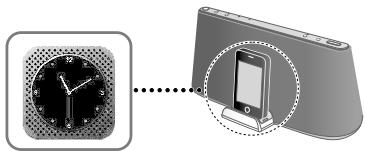
2 Définissez les paramètres réseau en vous conformant aux instructions affichées.
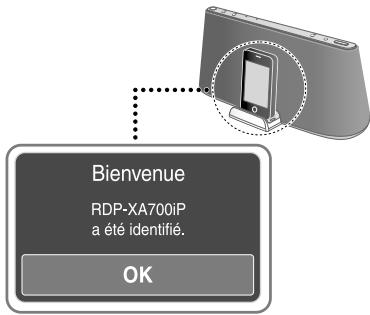
3 Lorsque le message [Connexion terminée.] s'affiche, tapotez sur [OK] pourmettre fin à la configuration du réseau.
4 Vérifiez l'etat du témoin LINK (page 7). Si le témoin LINK s'allume en vert, la connexion est établie.
Ecoute avec la fonction AirPlay
1 Débranchez votre iPhone/iPod touch/ iPad du connecteur.
2 Tapotecz sur I'icone AirPlay dans l'écran du lecteur audio de votre iPhone/iPod touch/iPad.
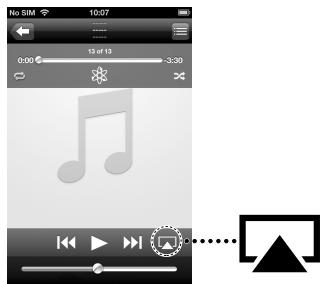
3 Tapotecz sur le nom de cet apparéil.
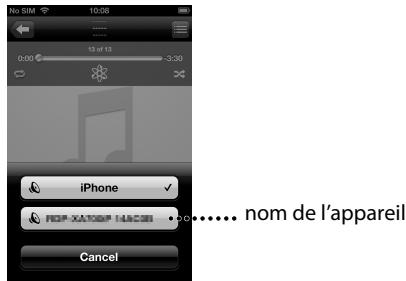
4 Tapotecz sur pour lancer la lecture.
Pour plus d'informations sur l'utilisation de la fonction AirPlay d'iTunes, reportez-vous au « Mode d'emploi » qui accompagne cet apparéil.
A propos du témoin LINK
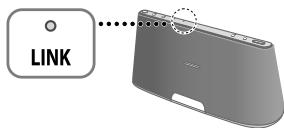
S'allume en vert.

(Vert)
La connexion au réseau Wi-Fi est établie.
Clignote en vert.

(Vert)
Cet apparéil se connecte actuellement au réseau Wi-Fi.
Veuillez patienter.
S'allume en rouge.

(Rouge)
Une erreur s'est produit.
Recommencez depuis le début ou modifiez vos paramètres réseau.
Le témoin s'éteint.

(Rien)
Aucune connexion n'est établie.
Pour modifier les paramètres réseau ultérieurement
1 Exécutez la procédure décrite à la section « Avant de commencer » pour raccorder votre iPhone/iPod touch/iPad au connecteur.
2 Accedez à D-Sappli.
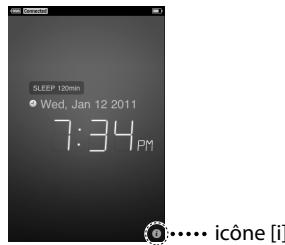
3 Tapotecz sur I'icone [i], puis sur [Réseau] pour définir les paramètres réseau.
En cas de problème, vérifie les points suivants
Cet apparéil ne peut pas se connecter au réseau Wi-Fi.
Vérifiez que votre point d'accès/routeur LAN sans fil est sous tension.
Vérifiez que le routeur/point d'accès se trouve à proximé de cet apparéil.
Des appareils utilisant une bande de fréquences 2,4 GHz, tels qu'un four à micro-ondes, un périphérique Bluetooth ou un apparéil numérique sans fil, peuvent interrompré la communication. Eloignez l' apparéil de ces équipements ou mettez-les hors tension.
La méthode de configuration WPS a échoué.
Vérifiez que le réseau Wi-Fi du routeur/point d'accès est régle sur WEP. Si tel est le cas, modifie les paramétres à l'aide de l'opération Recherche du point d'accès. Pour plus d'informations, reportez-vous au « Mode d'emploi » qui accompagne cet apparéil.
L'icone AirPlay ou le nom de l'appareil n' apparait pas sur votre iPhone/iPod touch/iPad ou dans iTunes.
Vérifiez que cet apparéil et votre iPhone/iPod touch/iPad, votre Mac ou votre PC sont connectés au même réseau. Vous pouvez vérifier le point d'accès connecté sous le paramètre [Réseau] au moyen de D-Sappli (page 7).
Vérifiez que vous disposez de la dernière version du logiciel de votre iPhone/iPod touch/iPad ou d'iTunes.
Si le problème persiste, redémarrez votre iPhone/iPod touch/iPad ou iTunes.
Aucun son n'est produit, même si vous selectionné le nom de cet apparéil.
Réglez le volume de cet apparéil en appuyant sur VOL+/-.
Vérifiez qu'aucun autre iPhone/iPod touch/iPad n'est installé sur cet apparéil. Sinon, supprimeze le du réseau.
Si le problème persiste, redémarrez votre iPhone/iPod touch/iPad ou iTunes.
Le démarrage de la fonction AirPlay est lent.
Utilisez cet apparéil en mode veille réseau. Ce mode permet de réduire le temps de démarrage lors de l'utilisation de la fonction AirPlay, mais augmente la consommation d'énergie en mode veille. Pour plus d'informations, reportez-vous au « Mode d'emploi » qui accompagne cet apparéil.