
RDPXA90OIP - Estación de acoplamiento SONY - Manual de uso y guía de instrucciones gratis
Encuentra gratis el manual del aparato RDPXA90OIP SONY en formato PDF.
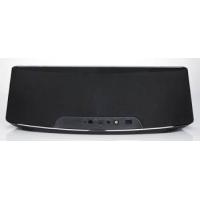


| Tipo de producto | Estación de acoplamiento |
| Marca | SONY |
| Modelo | RDPXA90OIP |
| Dimensiones (L x A x P) | 436 x 152 x 115 mm |
| Peso neto | 2,3 kg |
| Alimentación | Adaptador CA 18 V CC 2,67 A, 100-240 V, 50/60 Hz |
| Consumo eléctrico | 48 W |
| Funciones principales | Compatibilidad con iPod/iPhone/iPad, Bluetooth, Radio FM, Despertador, Carga USB (5 V 500 mA), Entrada Portable In (3,5 mm), Sincronización de la hora |
| Potencia de salida | 15 W x 2 canales (8 Ω, 1 kHz) |
| Banda de frecuencia FM | 87,5 a 108,0 MHz |
| Mantenimiento y limpieza | Utilice un paño suave y seco. Para suciedad difícil, paño ligeramente humedecido con un detergente suave. No use alcohol, bencina ni diluyentes. |
| Seguridad | Use exclusivamente el adaptador suministrado. No exponer a la humedad. La pila del mando a distancia CR2025 debe manipularse con cuidado. |
| Piezas de repuesto / Accesorios suministrados | Mando a distancia, pila CR2025, adaptador CA, cable de alimentación, antena FM, soporte para iPad, núcleo de ferrita |
| Temperatura de funcionamiento | 5 °C a 35 °C |
| Humedad tolerada | 5 a 90 % |
| Reparabilidad | En caso de avería, contacte con un servicio autorizado. No abra el aparato usted mismo. |
Preguntas frecuentes - RDPXA90OIP SONY
Preguntas de los usuarios sobre RDPXA90OIP SONY
0 pregunta sobre este aparato. Responde a las que conoces o haz la tuya.
Hacer una nueva pregunta sobre este aparato
Descarga las instrucciones para tu Estación de acoplamiento en formato PDF gratis! Encuentra tus instrucciones RDPXA90OIP - SONY y toma tu dispositivo electrónico nuevamente en la mano. En esta página están publicados todos los documentos necesarios para el uso de su dispositivo. RDPXA90OIP de la marca SONY.
MANUAL DE USUARIO RDPXA90OIP SONY
AirPlay le permite reproducir audio desde el iPhone, iPod touch, iPad o iTunes y controlarlos desde cualquier lugar de su hogar.
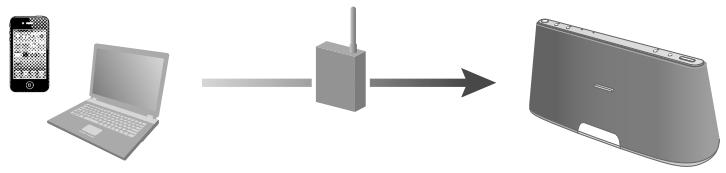
Deberá configurar su iPhone/iPod touch/iPad en una red Wi-Fi y conectar la unidad a esta red.
Compruebe cómo conectarse a la red.
Configure la red después de comprobar su entorno de red. Utilice el cuadro CEE para establecer las conexiones correctas.

¿Utiliza un router/punto de acceso de LAN inalámbrica compatible con Wi-Fi Protected Setup (WPS)?
WPS

Consulte el manual de instrucciones suministrado con el router/punto de acceso para obtener información detallada.

NO / DESCONOCIDO
- Aplicación de conexión diseñada para el iPhone, el iPod touch y el iPad disponible en el App Store de Apple. Busque "D-Sappli" y descargue esta aplicación gratuita para obtener más información sobre sus sistemas. ** Se utiliza el modelo RDP-XA700iP con fines ilustrativos.
Para usar la opción Búsqueda del punto de acceso con un Mac o un PC.
Consulte "Conexión a la red" del "Manual de instrucciones" suministrado con esta unidad.

Configuración mediante
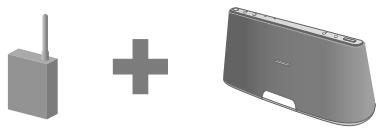
Método de configuración del pulsador WPS (página 4).

Configuración mediante
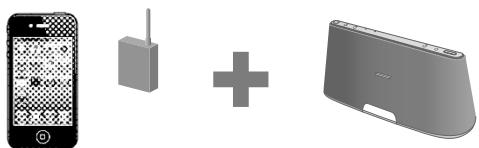
D-Sappli* con iPhone/iPod touch/iPad (página 6).
Procedimientos iniciales
1 Coloque esta unidad cerca del router/punto de acceso de LAN inalámbrica. Encienda la unidad.
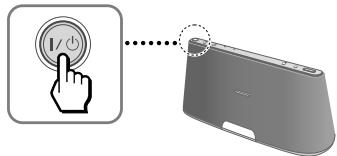
El indicador LINK (página 5) comienza a parpadear en color verde.
3 Espere aproximadamente 70 segundos hasta que el indicador LINK se apague.
Nota
No opaque la unidad cuando esté conectada a la red Wi-Fi.
Inicio de la configuración de red
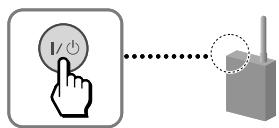
1 Mantenga pulsado el botón WPS de la unidad hasta que esta emita un pitido.
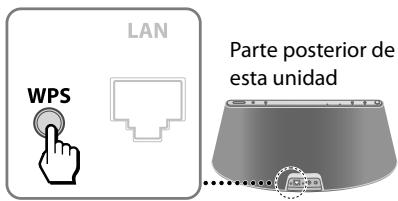
2 Antes de que transcurran 90 segundos después del paso 1, mantenga pulsado el botón WPS del router/punto de acceso.
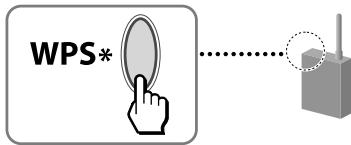
- La dirección y la forma del botón WPS puede diferir según el modelo del router/punto de acceso.
Sugerencia
Para obtener más información sobre el botón WPS, consulte el manual de instrucciones del router/punto de acceso.
3 Compruebe el estado del indicador LINK (página 5).
Cuando el indicador LINK se enciende de color verde, se habrá establecido la conexión.
Audición mediante AirPlay
1 Compruebe que el iPhone/iPod touch/iPad que está utilizando como dispositivo AirPlay se está conectando a la red Wi-Fi.
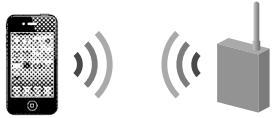
Toque el icono AirPlay en la pantalla del reproductor de música del iPhone/iPod touch/iPad.
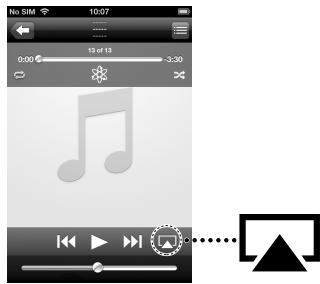
3 Toque el nombre de esta unidad.
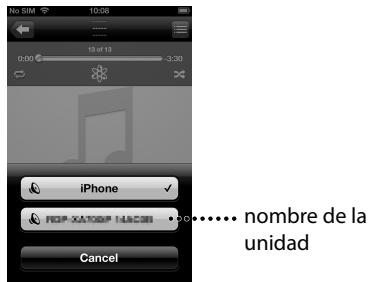
4 Toque ▸ para iniciar la reproducción.
Para obtener información detallada sobre el funcionamiento de AirPlay en iTunes, consulte el "Manual de instrucciones" suministrado con la aplicación.
Acerca del indicador LINK
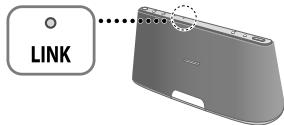
Se enciende de color verde.

(Verde)
Se ha establecido la conexión con la red Wi-Fi.
Parpadea en color verde.

(Verde)
La unidad está en proceso de conexión a la red Wi-Fi. Espere.
Se enciende de color rojo.

(Rojo)
Se ha producido un error.
Vuelva a intentarlo desde el principio o ajuste la configuración de la red.
El indicador se apaga.

(Nada)
No se ha establecido ninguna
conexión.
Procedimientos iniciales
1 Compruebe que el iPhone/iPod touch/iPad que está utilizando como dispositivo AirPlay se está conectando a la red Wi-Fi.
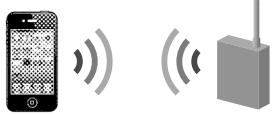
2 Escriba la clave de seguridad (clave WEP o WPA) del router/punto de acceso de LAN inalámbrica.
Para obtener más información, consulte el manual de instrucciones del router/punto de acceso.
3 Pulse para abrir la bandeja de conexión y conecte el iPhone/iPod touch/iPad al conector.
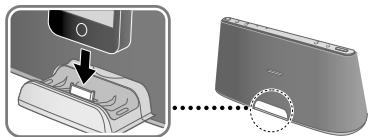
4 Encienda la unidad (página 4). El indicador LINK (página 7) comienza a parpadear en color verde. 5 Espere aproximadamente 70 segundos hasta que el indicador LINK se apague.
Sugerencia
Si aparece el mensaje para descargar D-Sappli, siga las instrucciones en pantalla y descárguelo.
Notas
- Mientras la unidad está conectada a una red Wi-Fi, no la apague, pulse el botón Home ni desconecte su iPhone/iPod touch/iPad.
- Cuando se produzca un problema durante la configuración Wi-Fi, desconecte el iPhone/iPod touch/iPad y vuelva a conectarlo.
Inicio de la configuración de red
1 Toque el icono D-Sappli para acceder, mientras mantiene el iPhone/iPod touch/iPad en la actividad.
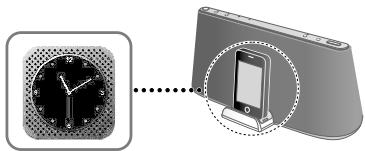
2 Realice la configuración de la red mediante las siguientes instrucciones en pantalla.
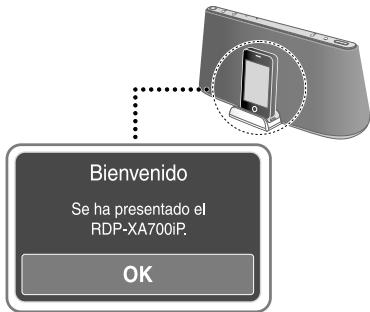
3 Cuando aparezca el mensaje [Conexión finalizada.], toque [OK] para finalizar la configuración de la red. 4 Compruebe el estado del indicador LINK (página 7).
Cuando el indicador LINK se enciende de color verde, se habrá establecido la conexión.
Audición mediante AirPlay
1 Desconecte el iPhone/iPod touch/iPad del conector. Toque el icono AirPlay en la pantalla del reproductor de música del iPhone/iPod touch/iPad.
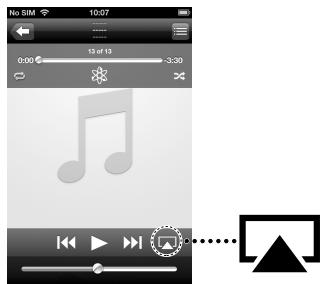
Toque el nombre de esta unidad.
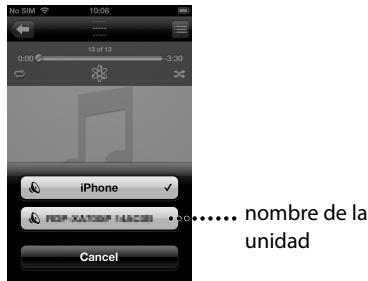
4 Toque para iniciar la reproducción.
Para obtener información detallada sobre el funcionamiento de AirPlay en iTunes, consulte el "Manual de instrucciones" suministrado con la aplicación.
Acerca del indicador LINK
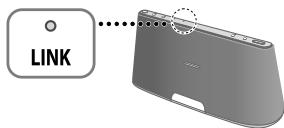
Se enciende de color verde.

(Verde)
Se ha establecido la conexión con la red Wi-Fi.
Parpadea en color verde.

(Verde)
La unidad está en proceso de conexión a la red Wi-Fi. Espere.
Se enciende de color rojo.

(Rojo)
Se ha producido un error.
Vuelva a intentarlo desde el principio o ajuste la configuración de la red.
El indicador se apaga.

(Nada)
No se ha establecido ninguna
conexión.
Para ajustar la configuración de red, note:
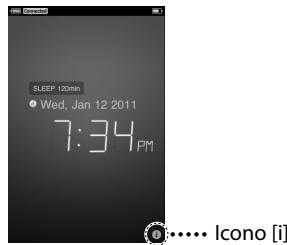
1 Siga los "Procedimientos iniciales" para conectar el iPhone/iPod touch/iPad al conector. 2 Acceda a D-Sappli. 3 Toque el icono [i] y, a continuación, toque [Red] para configurar la red.
La institución no puede conectarse a la red Wi-Fi.
Compruebe que el router/punto de acceso a la red LAN inalámbrica está encendido. Compruebe que el router/punto de acceso esté cerca de la unidad. Es posible que los dispositivos que utilizan una banda de frecuencia de 2,4 GHz, como microondas, dispositivos Bluetooth u otros dispositivos inalámbricos digitales, interrumpan las comunicaciones. Aleje estos dispositivos de la unidad o apáguelos.
El método de configuración WPS no funciona.
Compruebe que la configuración de la red Wi-Fi del router/punto de acceso sea WEP. De ser así, ajuste la configuración de la red mediante búsqueda del punto de acceso. Para obtener más información, consulte el "Manual de instrucciones" suministrado con la unidad.
El icono AirPlay o el nombre de la unidad no aparecen en el iPhone/iPod touch/iPad o iTunes.
Compruebe que la unidad, el iPhone/iPod touch/iPad, el ordenador Mac o PC estén conectados a la misma red. Puede comprobar el punto de acceso conectado en el ajuste [Red] utilizando D-Sappli (página 7).
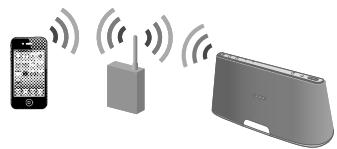
Compruebe que el iPhone/iPod touch/iPad o iTunes tengan la última versión de software. Si el problema continúa, reinicie el iPhone/iPod touch/iPad o iTunes.
No se emite sonido, incluso cuando se selecciona el nombre de la unidad.
Pulse VOL + / - para ajustar el volumen de la unidad. Compruebe que no haya ningún otro iPhone/iPod touch/iPad configurado en la unidad. De ser así, quítelo de la red. Si el problema continúa, reinicie el iPhone/iPod touch/iPad o iTunes.
La función AirPlay tarda en iniciarse.
Utilice la unidad en el modo de espera de red. Este modo disminuye el tiempo de arranque al utilizar la función AirPlay, excepto un aumento de consumo de energía en espera. Para obtener más información, consulte el "Manual de instrucciones" suministrado con la unidad.
- COMPRUEBE CÓMO CONECTARSE A LA RED
- CONFIGURACIÓN MEDIANTE
- PROCEDIMIENTOS INICIALES
- INICIO DE LA CONFIGURACIÓN DE RED
- AUDICIÓN MEDIANTE AIRPLAY
- ACERCA DEL INDICADOR LINK
- SUGERENCIA
- NOTAS
- PARA AJUSTAR LA CONFIGURACIÓN DE RED, NOTE
- EL ICONO AIRPLAY O EL NOMBRE DE LA UNIDAD NO APARECEN EN EL IPHONE/IPOD TOUCH/IPAD O ITUNES
- NO SE EMITE SONIDO, INCLUSO CUANDO SE SELECCIONA EL NOMBRE DE LA UNIDAD
- LA FUNCIÓN AIRPLAY TARDA EN INICIARSE
Marca : SONY
Modelo : RDPXA90OIP
Categoría : Estación de acoplamiento