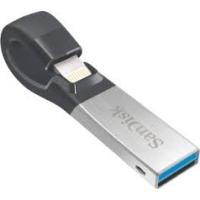
iXPAND 3.0 32G - Clé USB SANDISK - Notice d'utilisation et mode d'emploi gratuit
Retrouvez gratuitement la notice de l'appareil iXPAND 3.0 32G SANDISK au format PDF.


| Type de produit | Clé USB avec logiciel de sécurité intégré |
| Marque | SanDisk |
| Modèle | iXPAND 3.0 |
| Capacité | 32 Go |
| Interface | USB 3.0 (rétrocompatible USB 2.0) |
| Dimensions (approx.) | 60 x 20 x 10 mm |
| Poids (approx.) | 10 g |
| Alimentation | Alimentation par le port USB |
| Systèmes d'exploitation compatibles | Windows Vista, 7, 8, 10 ; macOS X v10.7+ |
| Fonctions principales | Stockage et transfert de données ; protection par mot de passe et cryptage AES 128 bits via SanDisk SecureAccess |
| Logiciel inclus | SanDisk SecureAccess (création d'un coffre-fort crypté) |
| Sécurité | Cryptage AES 128-bit ; accès protégé par mot de passe |
| Entretien et nettoyage | Essuyer avec un chiffon doux et sec ; éviter tout contact avec des liquides |
| Pièces détachées et réparabilité | Non applicable (produit non réparable, pas de pièces détachées) |
| Garantie | Garantie constructeur limitée (2 ans généralement) |
FOIRE AUX QUESTIONS - iXPAND 3.0 32G SANDISK
Questions des utilisateurs sur iXPAND 3.0 32G SANDISK
0 question sur cet appareil. Repondez a celles que vous connaissez ou posez la votre.
Poser une nouvelle question sur cet appareil
Téléchargez la notice de votre Clé USB au format PDF gratuitement ! Retrouvez votre notice iXPAND 3.0 32G - SANDISK et reprennez votre appareil électronique en main. Sur cette page sont publiés tous les documents nécessaires à l'utilisation de votre appareil iXPAND 3.0 32G de la marque SANDISK.
MODE D'EMPLOI iXPAND 3.0 32G SANDISK
Bienvenue à SanDisk SecureAccess™!
SanDisk SecureAccess est une façon rapide et simple de stocker et de protégger vos fichiers importants et confidentiels sur une clé USB de SanDisk®. Il suffit de creer un coffre-fort privé et d'y déposer vos précieux fichiers. L'accès au coffre est protégé par un mot de passer personnel et vos fichiers sont automatiquement cryptés. Par conséquent, même si vous prétez votre clé USB Sandisk, que vous la perdez ou qu'on vous la vole, vos fichiers sont à l'abri.
Pour ce qui est de la protection de vos fichiers privés, vous pouvez faire confiance à SanDisk®!
Systèmes d'exploitation pris en charge :
Windows Vista®
Windows® 7
Windows 8
Windows 10
Mac OS® X v10.7+
Matériel :
- Port USB disposable
- Clé USB SanDisk
Mise en route
Après avoir connecté votre clé USB SanDisk® à l'ordinateur, cliquez deux fois sur le fichier SanDiskSecureAccessV3.01_win.exe (executable) pour executer le logiciel SanDisk SecureAccess™ (Fig. 1). (Sur certains ordinateurs, vous aurez peut-être à ouvrir le réseau pour localiser le lecteur connecté.)
Name

Fig. 1
SanDiskSecureAccessV3.01_win
Configuration
La configuration d'un coffre-fort est simple!
- Saisissez un mot de passer personnel pour acceder au coffre. Le mot de passer doit disposer d'au moins 6 caractères, ces derniers devant être alphabetiques et numériques. Entrez un indice pour vous ensovirer facilement (Fig. 2).
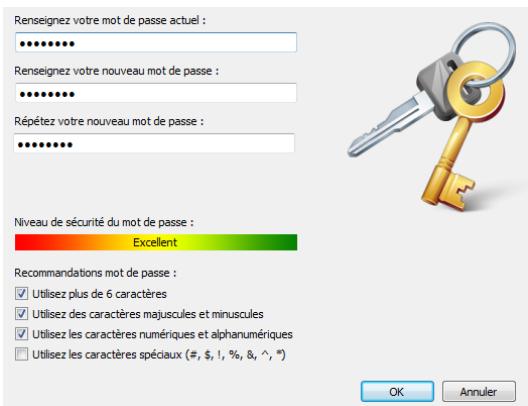
Fig. 2
- Cliquez sur 'OK.
Voues este manenat pret a proteger vos fichiers importants et confidentiels dans voitre nouveau coffre-fort et a en defendre l'acces ! (Fig. 3)
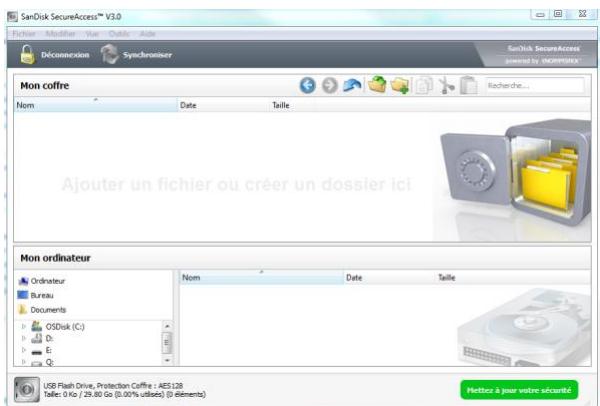
Fig. 3
Ajout de fichiers ou de dossier dans le coffre-fort隱私
- Sélectionnéz les fichiers à ajouter et faites-les glisser dans l'affichage principal (Fig. 4).
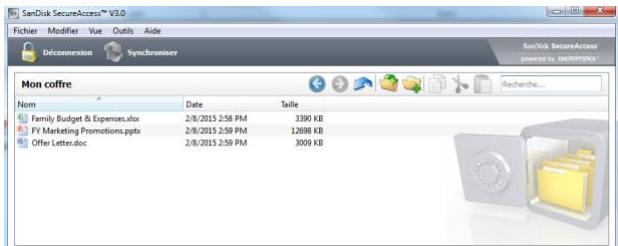
Fig. 4
- Ajoutez des fichiers manuellement en cliquant sur la touche Ajout de fichiers située en haut à droite de la page principale, puis sélectionné les fichiers que vous souhaitez ajouter (Fig. 5a et 5b).
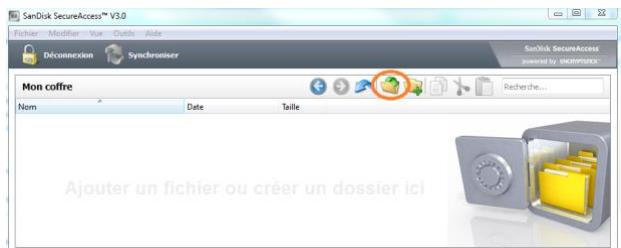
Fig. 5a
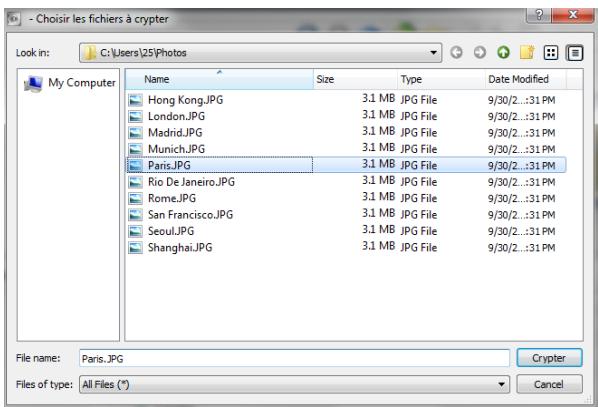
Fig. 5b
iXpand™ Flash Drive

Introduction
Getting Started
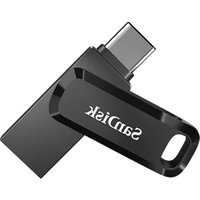
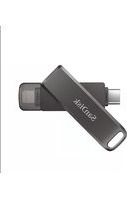


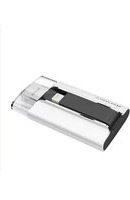
Marque : SANDISK
Modèle : iXPAND 3.0 32G
Catégorie : Clé USB