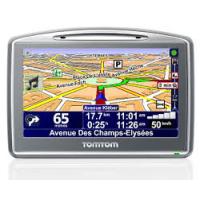
GO 920 - GPS / Système de navigation TOMTOM - Notice d'utilisation et mode d'emploi gratuit
Retrouvez gratuitement la notice de l'appareil GO 920 TOMTOM au format PDF.


| Type de produit | GPS / Système de navigation |
| Marque | TOMTOM |
| Modèle | GO 920 |
| Écran | Tactile, 4,3 pouces (estimation) |
| Dimensions | Environ 120 x 80 x 20 mm |
| Poids | Environ 200 g |
| Alimentation | Batterie lithium-ion rechargeable, charge via socle USB ou chargeur voiture |
| Autonomie batterie | Jusqu'à 2 heures de charge complète pour une utilisation prolongée |
| Connectivité | Bluetooth, USB, RDS-TMC, sortie audio, antenne externe, émetteur FM intégré |
| Cartographie | Cartes numériques préchargées, mise à jour via TomTom HOME |
| Fonctions de navigation | Adresse vocale, Points d'intérêt, Favoris, Itinéraires, Trafic RDS-TMC, Enhanced Positioning Technology |
| Haut-parleur | Intégré, sortie audio externe (câble, FM, Bluetooth) |
| Reconnaissance vocale | Oui, pour adresse et commandes (synthèse vocale et dialogue) |
| Accessoires inclus | Support pare-brise, chargeur voiture, socle bureau, documentation, télécommande (modèles 920 et 920T) |
| Garantie | 1 an |
| Réparabilité | Ne pas ouvrir ; batterie non remplaçable par l'utilisateur |
| Entretien et nettoyage | Nettoyer avec un chiffon doux, ne pas utiliser de produits chimiques |
| Sécurité | Verrouillage par mot de passe, avertissements de sécurité (vitesse, écoles, lieux de culte) |
| Mise à jour logicielle | Via TomTom HOME (gratuit, téléchargement depuis ordinateur) |
FOIRE AUX QUESTIONS - GO 920 TOMTOM
Questions des utilisateurs sur GO 920 TOMTOM
0 question sur cet appareil. Repondez a celles que vous connaissez ou posez la votre.
Poser une nouvelle question sur cet appareil
Téléchargez la notice de votre GPS / Système de navigation au format PDF gratuitement ! Retrouvez votre notice GO 920 - TOMTOM et reprennez votre appareil électronique en main. Sur cette page sont publiés tous les documents nécessaires à l'utilisation de votre appareil GO 920 de la marque TOMTOM.
MODE D'EMPLOI GO 920 TOMTOM
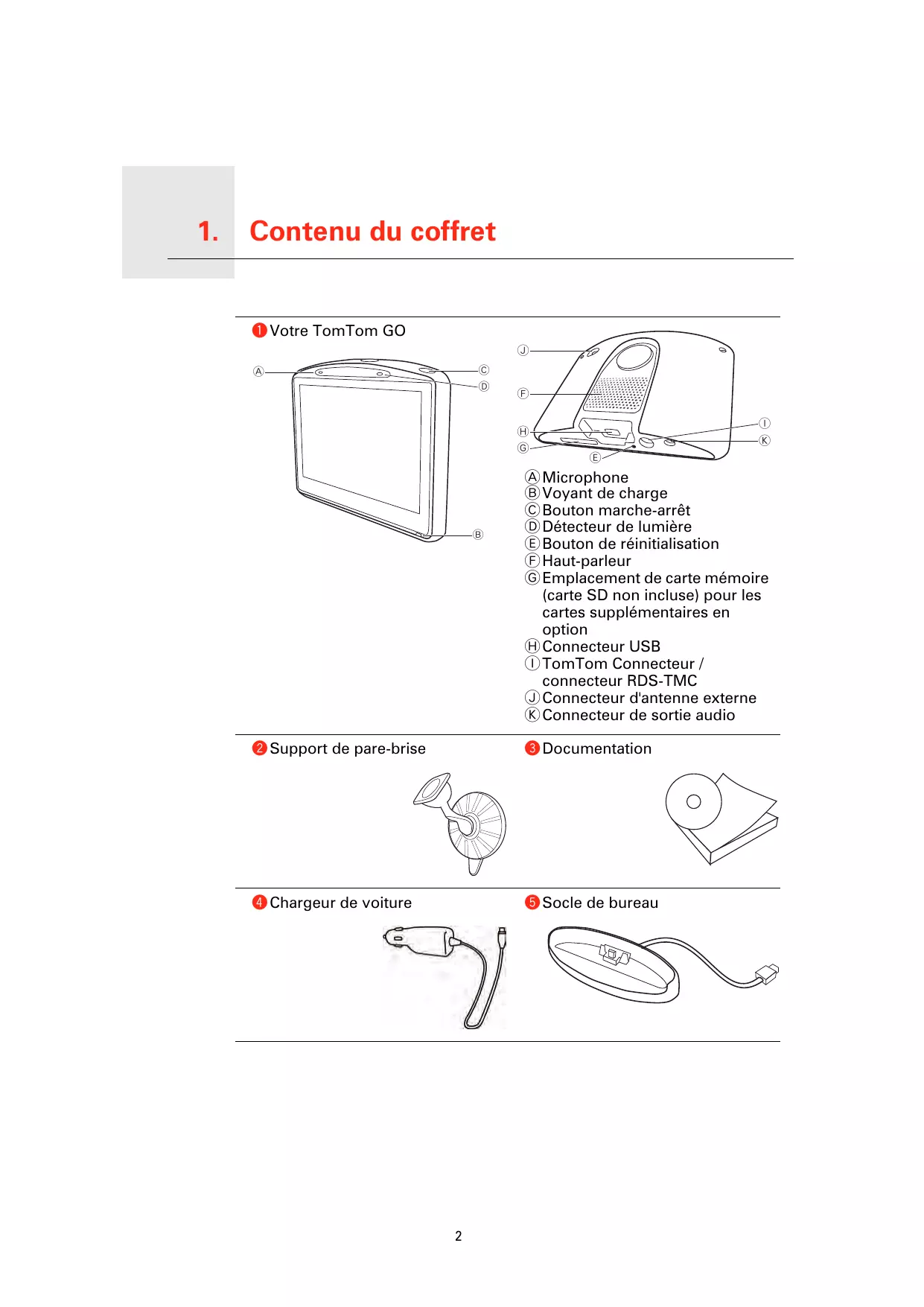
1. Contenu du coffret
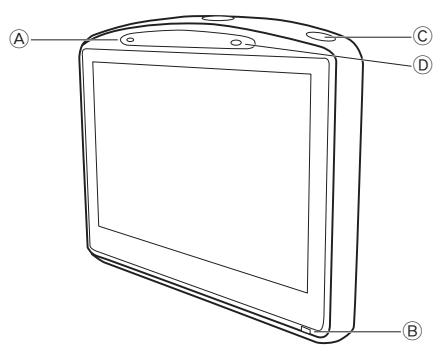
Votre TomTom GO
Microphone
⑧ Voyant de charge
© Bouton marche-arrêt
Detecteur de lumière
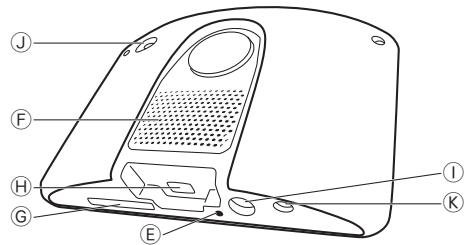
E Bouton de réinitialisation
Haut-parleur
⑥Emplacement de carte mémoire (carte SD non incluse) pour les cartes supplémentaires en option
Connecteur USB
①TomTom Connecteur / connecteur RDS-TMC
① Connecteur d'antenne externe
Connecteur de sortie audio
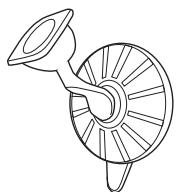
Support de pare-brise

3 Documentation
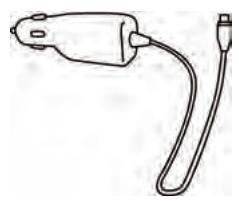
Chargeur de voiture
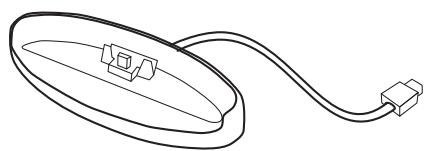
Socle de bureau
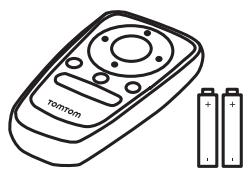
Inclus avec les TomTom GO 920 et 920T
7 Telecommande
2. Avant de commencer...
Allumer et éteindre
Pour allumer ou éteindre爱你 TomTom GO, maintenez le bouton marche/ arrêt,enforcépendant2 secondes.Lors de la première mise en service,il se peut que la mise en route de votre apparéil nécessite un peu de temps.
Remarque : Dans de rares cas, il se peut que votre GO ne démarre pas correctement. Le cas échéant, appuyez sur le bouton de réinitialisation, puis rallumez l'appareil.
Configuration
Pour configurer votre TomTom GO, vous doivent répondre à quelques questions en touchant l'écran.
Important : Veiliez à selectionner la langue ajusté, car cette dernière sera utilisé pour tous les menus et toutes les instructions écrites.
Remarques au sujet de la batterie
Nous vous conseillons de charger complètement votre TomTom GO la première fois que vous le connectez au socle de bureau. Il faut jusqu'à 2 heures pour charger entièrement la batterie.
Quand vous placez votre GO dans le socle de bureau, il vous demande si vous souhaitez le connecter à l'ordinateur. Si vous sélectionnez Non et que vous ne touche pas l'écran pendant trois minutes, ce dernier s'estint. Ceci permet de recharger plus vite la batterie.
Pour les renseignements sur la connexion à votre ordinateur, voir Utiliser TomTom HOME (96).
Remarque : Voiture TomTom GO consomme une petite quantité d'énergie de batterie pour mémoriser le dernier écran affché lorsque vous éteignez l'appareil.
Si vous ne chargez pas votre GO pendant une période prolongée, la prochaine fois que vous allumerez votre GO il affichera l'écran de démarrage par défaut. Tous les autres réglages de l'appareil seront réservés.
Améliorer la réception
S'il faut plus de 5 minutes à votre TomTom GO pour trouver votre position actuelle, assurez-vous que l'appareil se trouve dans un espace dégagé et éloigné d'obstacles élevés tels que des batiments ou des arbres.
Lorsque vous connectez votre TomTom GO à votre ordinateur, vous pouvez utiliser TomTom HOME pour télécharger les informations sur les positions des satellites GPS pour les 7 jours à partir. Cela aide votre GO à déterminer votre position plusrapidement.
Important : Le pare-brise de certains vehicules est équipé d'un film reflecteur de chaleur. Ce film peut empêcher votre GO de déterminer votre position actuelle.
Le kit Antenne externe de votre TomTom (disponible comme accessoire) peut contributor à améliorer la réception.
Support de pare-brise
Utilisez le support de pare-brise pour installer votre TomTom GO dans votre voiture.
Pour fixer le support, appuyez fermement la ventouse contre le pare-brise, sur une surface plane.
Assurez-vous que le support et votre pare-brise soient propres et secs avant de le fixer. Positionnéz le support de telle sorte qu'il ne gène pas votre vue de la route.
Socle de bureau
Le socle de bureau s'utilise pour charger vous TomTom GO lorsqu'il n'est pas dans la voiture et pour connecter vous GO à votre ordinateur.
Une fois connecté à votre ordinateur, vous pouvez utiliser TomTom HOME pour:gérer vos GO. Pour de plus amples informations sur TomTom HOME, reférez-vous à la partie Utiliser TomTom HOME (96).
Prendre soit de votre TomTom GO
Ne laissez jamais votre TomTom GO ou ses accessoires en vue lorsque vous quittez la voiture ou ils pourraient devenir une proie facile pour les voleurs.
Vous pouvez définir un mot de passer pour votre TomTom GO qui devra être entre à chaque fois que vous allumez votre GO. Pour obtenir davantage d'informations, voir Utiliser TomTom HOME (96).
Il est important de prendre soin de votre GO.
- Voiture GO n'est pas conscience pour être utilisé par des températures extrêmes et l'y exposer peut provoquer des dommages irréversibles.
- N'ouvre pas la coque arrêté de votre GO quelles que soient les circonstances. Cela peut être dangereux et annulerait la garantie.
- Essuyez ou séchez l'écran de votre GO avec un chiffon doux. N'utilise pas de produit de nettoyage.
3. Mode conducive
Lorsque vous TomTom GO démarre, il affiche le mode conduite ainsi que les informations détaillées sur votre position actuelle.
À tout moment, vous pouvez toucher le centre de l'écran pour ouvrir le menu principal.
Remarque : Le mode conduite s'affiche en noir et blanc jusqu'à ce que vous GO localise votre position actuelle.
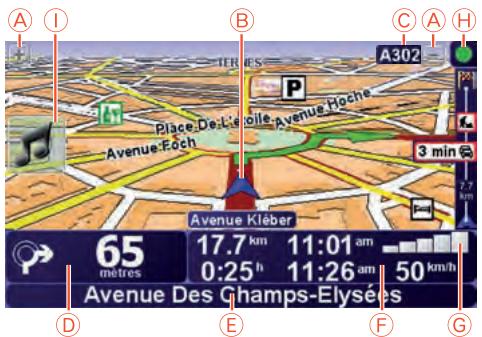
Touchez ^+ ou - pour effectuer un zoom avant ou arrriere.
Position actuelle
©Nom de la prochaine route principale ou information sur le prochain panneau de direction, le cas échéant.
Instruction de navigation pour la route a suivre.
Touchez cette zone pour repeter la dernière instruction vocale et pour modifier le volume du son.
E Nom de la prochaine rue à prendre
Informations sur votre trajet telles que la durée du trajet, la distance restante et l'heure d'arrivée.
Pour sélectionner les éléments qui s'afficheront, touchez Preférences de barre d'etat dans le menu Preférences.
⑥ Puisssance du signal GPS.
Barre traffic
Pourmettre en place lesinfostrafic,touchezla barre traffic pour ouvrir le menu correspondant ou touchez TomTomTrafic dansle menu principal.
① Menu abrégé - Pour plus d'informations, reportez-vous au manuel complet.
Remarque: Enhanced Positioning Technology est disponible sur les TomTom GO 920 et 920T.
Enhanced Positioning Technology ou EPT estime votre position lorsque la réception GPS est faible, par exemple lorsque vous conduisez entre de grands bâttements.
Votre GO utilise des capteurs de position pour suivre votre accélération et leur direction, afin d'estimer leur position actuelle.
EPT aide simplement votre GO à estimer votre position. Un calcul précis de votre position est possible uniquement lorsque votre GO reçoit un signal GPS fort.
Lorsque votre GO utilise EPT pour estimer votre position, l'icône EPT s'affiche sur la barre d'objet.
Votre GO se calibre automatiquement EPT. Si le calibrage n'est pas terminé lorsque votre GO perd la réception GPS, EPT n'est pas opérationnel et l'écran s'affiche en gris, par exemple, en cas d'absence de réception GPS au début d'un trajet.
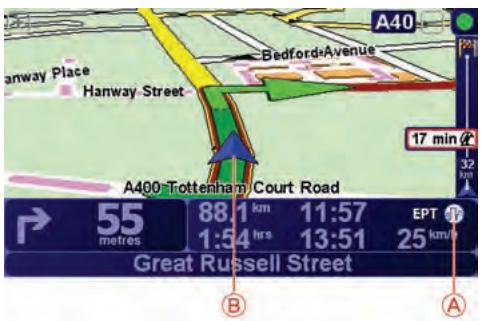
EPT Icône.
Position actuelle
Calibrage
Le calibrage s'effectue automatiquement et ne nécessite aucune action de votre part. Toutefois, il est utile de connaître les bases de la procédure de calibrage.
Votre TomTom GO réinitialise les capteurs de position au démarrage de l'appareil. Pour améliorer la précision de l'estimation de votre position, votre GO calibre les capteurs tout au long de votre trajet.
La réussite du calibrage dépend des conditions suivantes :
-
Voitre GO recoit un signal GPS fort.
-
Le vehicule est resté immobile pendant au moins 5 secondes, puis roule sur une section de route droite et horizontale pendant au moins une minute.
5. Calcul d'un premier parcours
Rien de plus facile que de planifier un parcours avec votre TomTom GO. Pour planifier votre premier parcours, procédez comme indiqué ci-dessous :
Important : Vous doivent toutes planifier votre trajet avant de prendre la route. Il est dangereux de planifier un parcours en conduisant.
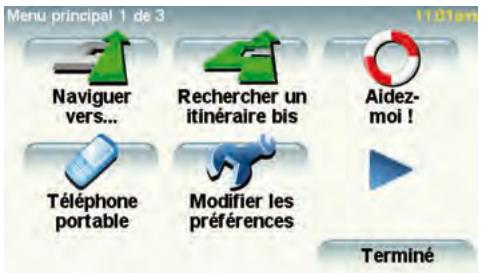
- Appuyez sur l'écran pour afficher le menu principal.
Remarque : Les boutons de votre GO s'affichent en couleur, sauf si l'un d'entre eux n'est actuelflement pas disponible. Par exemple, le bouton nommé Rechercheur un itinétaire bis... dans le menu principal n'est pas disponible tant que vous n'avez pas planifié un parcours.
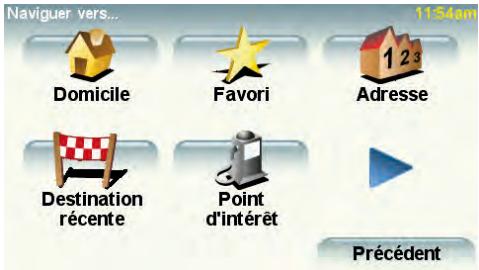
- Touchez Naviguer vers...
- Touchez Adresse.
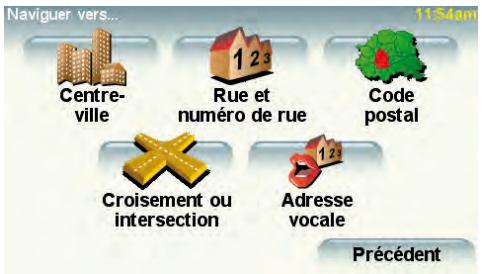
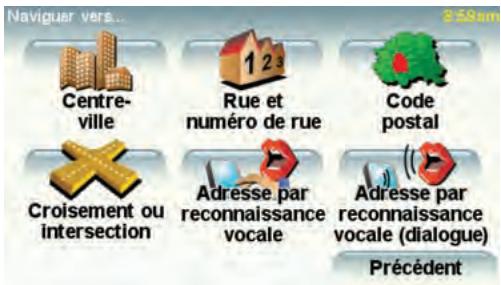
Lorsque vous entrez une adresse, vous avez lechioix parmi les options suivantes :
- Centre-ville - touchez ce bouton pour définir un centre-ville comme destination.
- Rue et numéro de rue - touchez ce bouton pour définir une adresse précise comme destination.
- Code postal - touchez ce bouton pour définir un code postal comme destination.
Remarque : vous pouvez entrer un code postal pour n'importe quel pays. Au Royaume-Uni et aux Pays-Bas, les codes postaux sont suffisamment détaillés pour identifier individuellement les maison. Dans les autres pays, vous
- Croissement ou intersection - touchez ce bouton pour définir une intersection entre deux rues comme point de destination.
- Adresse vocale - touchez ce bouton pour définir votre destination en dictant l'adresse à votre GO. Pour obtenir davantage d'informations, voir Adresse vocale (23).
Pour vous premier voyage, vous entrez une adresse exacte.
4. Touchez Rue et numéro de rue.
Remarque : Lorsque vous planifiez un trajet pour la première fois, votre GO vous demande deCHOISIR un pays. Notrechoix est enregistré etutilisé pour toutes vos planifications de parcours.
Vous pouvez modifier ce paramètre à tout moment en touchant le drapeau du pays.
- Tapez le nom de la ville dans laquelle vous désirez vous rendre.
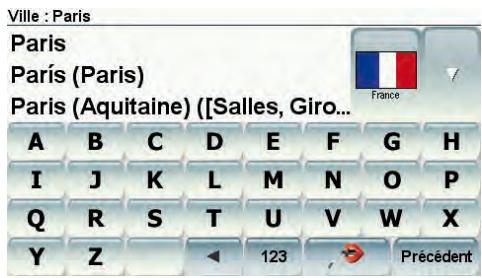
Au fur et à mesure de votre frappe, les noms des villes qui correspondent à ce que vous avez déjà tapé s'affichent. Lorsque votre destination s'affiche dans la liste, touchez le nom de la ville pour définir la destination.

Conseil : Plutôt que de saisir le nom, touche ce bouton pour dicter l'adresse à votre GO.
Pour obtenir davantage d'informations, voir Adresse vocale (23)
- Commencez à saisir le nom de la rue, puis sélectionnez-le lorsqu'il s'affiche.
Les noms de rues qui correspondent à ce que vous avez tapé s'affichent de la même manière que le nom des villes. Lorsque votre destination s'affiche dans la liste, touchez le nom de la rue pour définir la destination.
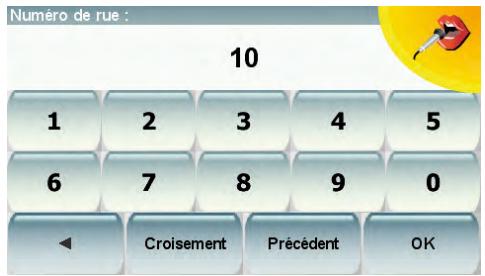
- Puis saisissez le numéro de rue de votre destination et touche Terminé.
- Voiture GO vous demande si vous voulez arrivier à une heures particulière. Pour cet exercice, touchez NON.
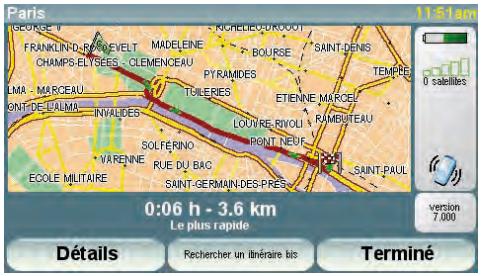
Votre GO calcule le parcours.
- Une fois le parcours calculé, touchez Terminé.
Votre GO commencerà immediatement à vous guider vers votre destination, à l'aide d'instructions vocales et visuelles, affichées à l'écran.
Heures d'arrivée
Quand vous planifiez un parcours,Vote TomTom GO vous demande si vous souhaitez arrivere a une heures donnee.
Touchez OUI pour entrer l'heure d'arrivée souhaitée.
VotreGO calcule votre heures d'arrivée et vous indique si vous arriverez à l'heure.
Vous pouvez aussi utiliser cette information pour savoir quand vous devez partir. Si votre GO vous indique que vous arriverez 30 minutes à l'avance, vous pouvez attendre une demi-heure avant de partir pour éviter d'arriver trop tout.
Votre heures d'arrivée est ensuite recalculée en permanence pendant votre trajet. La barre d'etat vous indique si vous alze arriver à l'heure ou en retard, comme illustré ci-dessous :
| +55min | Vous arriverez 55 minutes avant l'heure d'arrivée que vous avez entrée. |
| Si l'heure d'arrivée estimée est au moins de cinq minutes avant l'heure que vous avez entrée, elle s'affiche en vert. | |
| +3min | Vous arriverez trois minutes après l'heure d'arrivée que vous avez entrée. |
| Si l'heure d'arrivée estimée est de moins de 5 minutes avant l'heure que vous avez entrée, elle s'affiche en jaune. | |
| -19min | Vous arriverez 19 minutes en retard. |
| Si l'heure d'arrivée estimée se situe après l'heure que vous avez entrée, elle s'affiche en rouge. |
Preférences de barre d'étéat
Touchez Préférences de barre d'objet dans le menu Préférences pour activer ou désactiver les avertissements sur l'heure d'arrivée.
Selectionnez les options voulues dans le premier écran du menu, puis touchez Terminé.
Pour activer les avertissements sur l'heure d'arrivée, Sélectionnez Afficher la marge par rapport à l'heure d'arrivée.
Pour désactiver les avertissements sur l'heure d'arrivée, désélectionnez Afficher la marge par rapport à l'heure d'arrivée.
Quelles sont les autres options de navigation ?
| Lorsque vous touchez Naviguer vers..., vous pouvez définir votre destination de plusieurs façon et pas uniquement en entrant l'adresse. Les autres options sont énumérées ci-dessous : | |
| Domicile | Touchez ce bouton pour naviguer vers Your Base. Ce bouton, vous l'utiliserez probablement plus que n'importe quel autre. Pour de plus amples informations sur la façon de configurer votre base, reférez-vous à Changer de base (54). |
| Favori | Touchez ce bouton pour sélectionner un Favori comme destination. Pour obtenir davantage d'informations sur les Favoris, voir Favoris (34). |
| 123Adresse | Touchez ce bouton pour enter une adresse comme destination. |
| Destination récente | Touchez ce bouton pour sélectionner libre destination parmi une liste de lieux que vous avez récemment utilisés comme destination. |
| Point d'intérêt | Touchez ce bouton pour naviguer vers un Point d'Intérêt (PI). Pour de plus amples informations sur les PI et pour naviguer vers un PI, reférez-vous à Points d'intérêt (40). |
| Position GPS | Touchez ce bouton pour sélectionner libre position GPS comme destination. Pourobretenr davantage d'informations sur le GPS, voir Global Positioning System (GPS) (95). |
| Point sur la carte | Touchez ce bouton pour sélectionner un point sur la carte comme destination à l'aide du navigateur de carte. Pour de plus amples informations sur le navigateur de carte, reférez-vous à Mode conduite (6). |
| LatitudeLongitude | Touchez ce bouton pour entrer une destination à l'aide des valeurs de latitude et de longitude. |
| TomTom Ami | Touchez ce bouton pour naviguer vers la position actuelle d'un TomTom Ami . N'oubliez pas que cet ami peut avoir bougé avant que vous ne le rejoigniez.Pour de plus amples informations sur le service TomTom Amis, voir TomTom PLUS (70). |
| Position du dernier arrêt | Touchez ce bouton pour sélectionner votre dernière position enregistrée comme destination.Pour obtenir davantage d'informations sur le GPS, voir Global Positioning System (GPS) (95). |
Adresse vocale
Au lieu de taper l'adresse, vous pouvez la dicter à votre GO.
Remarque : La fonction de reconnaissance vocale est actuèlement disponible uniquement pour entrer des adresses et pour répondre à certains avertissements particuliers.
Adresse vocale
Dans le menu principal, touchez Naviguer vers..., puis Adresse, puis Adresse vocale ou Adresse par reconnaissance vocale (Dialogue) et parlez une fois que vous y étés invite.
Pour obtenir davantage d'informations, voir Adresse vocale (23)

Adresse par reconnaisance vocale (dialogue)
Planifier un parcours à l'avance
Vous pouvez également utiliser votre GO pour planifier des trajets à l'avance en scélectionnant votre point de départ ainsi que votre destination. Par exemple, vous pouvez :
- Connaître la durée d'un trajet avant de partir.
- Consulter l'itinéraire d'un voyage que vous envisagez.
- Trouver un parcours pour quelqu'un venant chez vous de façon à pouvoir lui expliquer le chemin.
Pour planifier un itinéraire à l'avance, suivez les étapes suivantes :
- Appuyez sur l'écran pour afficher le menu principal.
- Touchez le bouton avec une flèche pour acceder à l'écran suivant, puis touchez Préparer un parcours.

Preparer parcours
-
Sélectionnez le point de départ de votre trajet comme vous le feriez pour leur destination.
-
Définissez la destination de votre trajet.
-
Choisissez le type d'itinéraire à planifier.
-
Le plus rapide - l'itinéraire qui prend le moins de temps.
- Le plus court - la distance la plus courte entre les endroits que vous définiquee. Il se peut que cet itinétaire ne soit pas le plus rapide, surtout si l'itinétaire le plus court traverse une ville.
- Éviter les autoroutes - un itinétaire qui évite les autoroutes.
- Itinéraire pédestre - un itinéraire pour les trajets à pied.
- Itinéraire cyclable - un itinéraire pour les trajets à vélo.
-
Vitesse limite - parcours pour les vehicules pouvant rouler à une vitesse limite. Vous devrez specifyier la vitesse maximale.
-
Vote TomTom GO planifie l'itinétaire entre les deux lieux que vous avez sélectionnés.
En savoir plus sur un itinétaire
Vous pouvez acceder à ces options pour le dernier parcours planifié en touchant Afficher parcours dans le menu principal.
Pour connaître les détails de votre parcours, touche le bouton Détails sur l'écran du résumé du parcours.
Ensuite, vous pourrez seLECTIONner les options suivantes :

Sous forme de texte
Touchez ce bouton pour une liste de toutes les instructions de changement de direction au cours de l'itinéraire.
Ceci est particulièrement utile pour expliquer le chemin à quelqu'un d'autre.

Sous forme d'image
Touchez ce bouton pour voir chaque changement de direction au cours du trajet. Touchez les flèches gauche et droite pour avancer ou reculer dans le trajet.
Touchez l'écran pour désactiver l'affichage en 3D et voir la carte de dessus.

Carte du parcours
Touchez ce bouton pour avoir un aperçu de la route à l'aide du navigateur de carte.
Pour de plus amples informations sur le navigateur de carte, reférez-vous à Mode conduite (6).

Afficher démo du parcours
Touchez ce bouton pour voir une démo de l'itinéraire. Vous pouvez interromplore la démo à tout moment en touchant l'écran.
Une fois que vous avez planifié un itinéraire, vous pouvez le modifier sans changer votre destination.
Pourquoi modifier le parcours ?
Peut'être pour une des raisons suivantes :
- Vous apercevez un barrage rapporteur ou un embouteillage devant vous.
- Vous souhaitez passer par un endroit précis, aller chercher quelqu'un, vous arrêté pour déjeuner ou faire le plein de carburant.
- Pour éviter un carrefour difficile ou une route que vous n'aimez pas.

Rechercher un itinétaire bis...
Touchez Rechercheur un itinétaire bis... dans le menu principal pour modifier le parcours en cours de planification.
Puis touchez l'une des options ci-dessous.

Calculer un itinétaire bis
Touchez ce bouton pour calculer un itinétaire bis pour un itinétaire déjà planifié.
Votre GO cherchera un autre parcours à partir de votre position jusqu'à votre destination.
Si finalement vous decide de revenir au parcours initial, touchez. Recalculator l'original.
Est-ce utile?
Le nouvel itinétaire empruntera des routes totalement différentes jusqu'à votre destination, en dehors des voies près de votre position et de votre destination, bien entendu. Il s'agit d'un moyen simple de calculer un autre itinétaire.

Éviter barrages routiers
Touchez ce bouton si vous apercevez un barrage rapporteur ou un embouteillage devant vous. Ensuite, vous devrez désir la distance du trajet que vous souhaitez contourner.
Choisissez parmi ces différentes options : 100 m, 500 m, 2000 m, 5000 m. Notre GO recalculera votre parcours en évitant la partie du parcours sur la distance que vous aurez sélectionnée.
N'oubliez pas que, dés qu'un nouvelle itinéraire est calculé, il se peut que vous deviez quitter rapidement la route sur laquelle vous vous trouvez.
Si le barrage routier est subitement levé, touchez Recalculator l'original pour revenir au parcours original.
| Passer par... | Touchez ce bouton pour modifier votre itinétaire de façon à ce qu'il passé par un lieu spécifique, pour prendre quelqu'un en chemin, par exemple. Vous pouvez désirir l'endroit par lequel vous VOULEZ passer de la même façon que vous choisissez une destination. Vous disposez du mêmeChoix d'options : Adresse, Favori, Point d'intérêt et Point sur la carte. Votre GO calculera un nouveau parcours qui passera par le lieu que vous avons choisi avant d'atteindre libre destination. En utilisant ce bouton, vous pouvez passer par un seul endroit. Si vous VOULEZ passer par plusieurs endroits, choisissez un Itinétaire. Pour obtenir davantage d'informations, voir Planification d'Itinétaire (45). |
| Recalculator l'original | Touchez ce bouton pour revenir au parcours initial, sans les déviations pour éviter les barrages routiers, ni pour passer par des endroits spécifique. |
| Éviter partie de parcours | Touchez ce bouton pour éviter une partie de l'itinétaire. Utilisez ce bouton si vous VOULEZ apercevez que votre itinétaire comprend une route ou une intersection que vous n'aimez pas ou qui est réputée pour ses problèmes de circulation. Puis, choisissez la route que vous VOULEZ éviter dans la liste de routes sur votre itinétaire. |
| Minimiser les délais | Touchez ce bouton pour recalcérer votre itinétaire de telle sorte qu'il évite pour autant que possible les problèmes de circulation. Notre GO vérifiera s'il y a des problèmes de circulation sur votre parcours et élaborerà le meilleur parcours pour éviter les problèmes. Pour de plus amples informations sur TomTom Trafic, voir Informations traffic (78). |
7. Son et voix
Le son de votre TomTom GO est utilisé pour les fonctions suivantes :
- Instructions vocales
- Appels mains libres
- Avertissements
- Musique
Pour de plus amples informations sur les appelains libres avec votre GO, voir Appels mains libres (48).
Pour de plus amples informations sur la diffusion de la musique avec votre GO, voir Musique et medias (28)
Comment puis-je changer le volume sonore ?
Voussouspoucezmodifierlevolume sonorede troisfaqons:
- Touchez la zone en bas à gauche du mode conduite. La dernière instruction vocale sera repétée et le niveau du volume sera affché.
Bouger le bouton coulissant pour régler le volume. - Dans le menu principal, touchez Modifier les préférences, puis touchez Préférences de volume.
Touchez Tester pour vérifier les modifications effectues. - Vous pouvez paramétrer votre GO pour qu'il modifie le volume automatiquement en fonction du niveau de bruit dans la voiture.
Modifier automatiquement le volume

Preférences de volume
Votre TomTom GO peut modifier automatiquement le volume.
- Dans le menu principal, touchez Modifier les préférences.
- Touchez Preférences de volume.
- Sélectionnéz Lier le volume au niveau de bruit.
- Touchez Terminate.

Changer de voix
Pour modifier la voix utilisé par votre TomTom GO, touchez Changer de voix dans le menu Préférences et Sélectionnéz une voix dans la liste.
Votre TomTom GO dispose de deux différents types de voix :
Voix synthétiques
Celles-ci sont générées par votre GO. Elles vous donnent les instructions orales quand vous conduisez ; elles peuvent prononcer les noms de rue et announcer les messages,_infos traffic, bulletins météo, conseils et didacticiels.
Voix humaines
Il s'agit de voix enregistrées par un acteur.
Remarque : Les voix humaines donnent uniquement les instructions vocales.
Comment les voix synthétiques fonctionnent-elles?
Votre TomTom GO utilise la technologie de synthèse vocale pour générer des voix synthétiques. Un programme de synthèse vocale convertit le texte écrit, par exemple, l'instruction "Tournez à droit" en son prononcé par une voix humaine.
Le programme de synthèse vocale tient compte de la phrase entière afin que le son que vous entendez soit aussi proche de la réalité que possible. Le programme est également capable de reconnaître et de prononcer assez précisément des noms de lieu et de rue étrangers. La voix anglaise sait, par exemple, lore des noms de rues français.
Remarque: Si vous sélectionnez une voix humaine, elle pourrait uniquement announcer les instructions, mais pas les noms de rue. Si vous souhaitez que le nom des rues soit prononcé, sélectionnez une voix synthétique.
Haut-parleurs interne et externes
Votre TomTom GO contient un haut-parleur de qualité supérieure. Il sert à diffuser tous les sons de votre GO, sauf si celui-ci est connecté à des haut-parleurs externes.
Vous pouvez connecter des haut-parleurs externes à votre GO de plusieurs façon :
- À l'aide d'un cable audio.
Remarque: Si vous autoradio possède une entree audio, vous pouvez diffuser le son de votre GO via les haut-parleurs de votre voiture.
- En connectant des haut-parleurs ou un casque hi-fi Bluetooth®.
- En réglant l'émetteur FM de votre GO de façon à ce qu'il utilise les haut-parleurs de votre autoradio.
Un émetteur FM fonctionnant comme une station de radio est intégré à votre GO. Vous pouvez donc écouter les instructions de votre GO et vos titres MP3 via les haut-parleurs de votre autoradio.
Configuration
- Dans le menu principal, touchez Modifier les préférences, puis touchez Préférences de haut-parleur.
- Allumez votre autoradio.
- Réglez votre autoradio sur une fréquence qui n'est pas utilisé par une station de radio.
- Touchez Modifier et réglez la fréquence de votre GO sur celle de votre autoradio.
Lorsque vous arriviez dans une zone où une station de radio émet sur la même fréquence que celle que vous utilisez pour l'émetteur FM, il se peut que vous deviez utiliser une autre fréquence.
Utilisation de plusieurs haut-parleurs
Vouss pouvez selectionner differents haut-parleurs pour differentes situations : utiliser le haut-parleur interne pour les instructions données par votre TomTom GO et des haut-parleurs externes pour écouter les appeals mains libres et la musique, par exemple.
- Haut-parleur interne
- Periphérique Hi-Fi Bluetooth
Sortie (cable audio)
FM sur votre autoradio
Est-il difficile d'entendre les instructions vocales quand il y a de la musique?
Si vous choisissez d'utiliser un appeareil hi-fi Bluetooth® pour la musique et les instructions vocales, vous serez invite àCHOISIR d'arrêté ou non la musique pendant la diffusion des instructions vocales. Par défaut, la musique est always arrêtée pendant les instructions vocales.
Lorsque vous receivez un appel mains libres, la musique est toujours arrêtée et les instructions vocales sont interrompues.
Pour obtenir des informations sur les appels mains libres avec votre GO, voir Appels mains libres (48).
Utiliser le cable audio
Pour diffuser le son par le système stéreo de votre voiture ou un autre haut-parleur externe avec le cable audio, procédez comme suit :
- Branchez le cable audio sur la sortie audio de votre GO.
- Branchez le cable audio sur l'entrée audio de votre autoradio ou de tout autre haut-parleur externe.
Remarque : Tous les autoradios ne disposent pas d'une entrée audio. Pour de plus amples informations, reférez-vous au manuel d'utilisation de votre autoradio.
- Si vous utilisez votre autoradio, selectionnez l'entrée audio de votre autoradio comme source d'entrée.
- Sur votre GO, touchez Préférences de haut-parleur dans le menu Préférences.

Preférences de haut-parleur
Touchez ce bouton pour modifier les paramètres de votre haut-parleur.
- Sélectionné le haut-parleur que votreGO doit utiliser pour les instructions.
Haut-parleur interne
- Periphérique Hi-Fi Bluetooth
Sortie (câble audio)
FM sur votre autoradio
- Sélectionnez le haut-parleur que vous GO doit utiliser pour la musique.
Haut-parleur interne
- Periphérique Hi-Fi Bluetooth
Sortie (cable audio)
FM sur votre autoradio
- Touchez Terminé.
- Notre GO vous demandera si vous souhaitez utiliser un haut-parleur Hi-Fi Bluetooth® externe. Touchez NON.
Votre GO confirme que le son selectionné sera diffusé via le cable audio lorsque vous appeareil sera connecté.
Remarque : Vous ne pouvez pas en même temps écouter votre autoradio et utiliser le cable audio pour diffuser le son de votre GO sur votre autoradio.
Pour des informations sur la façon d'écouter de la musique sur votre GO, voir Musique et medias (28).
Utilisation de haut-parleurs Hi-Fi Bluetooth®
Votre GO peut diffuser le son via des haut-parleurs Hi-Fi Bluetooth®, comme un casque Hi-Fi Bluetooth® ou un autoradio équipé de Bluetooth®.
Pour diffuser le son sur des haut-parleurs Hi-Fi Bluetooth®, précédez comme suit :
- Touchez Préférences de haut-parleur dans le menu Préférences.
Preférences de haut-parleur
Touchez ce bouton pour modifier les paramètres de votre haut-parleur.
- Sélectionné le haut-parleur que votreGO doit utiliser pour les instructions.
Haut-parleur interne
- Periphérique Hi-Fi Bluetooth
Sortie (câble audio)
FM sur votre autoradio
- Sélectionnez le haut-parleur que vous GO doit utiliser pour la musique.
Haut-parleur interne
- Periphérique Hi-Fi Bluetooth
Sortie (câble audio)
FM sur votre autoradio
-
Touchez Terminate.
-
Notre GO vous demande de confirmer que vous souhaitez utiliser un haut-parleur Hi-Fi Bluetooth® externe. Touchez OUI.
Votre GO commence à rechercher les apparéils Hi-Fi Bluetooth®.
- Sélectionnez votre apparéil Hi-Fi Bluetooth® dans la liste figurant sur votre GO.
Votre GO essaiera d'établir une connexion Bluetooth® avec votre apparéil.
Votre apparéil peut vous demander d'entrée un mot de passer dans votre GO avant d'établit la connexion Bluetooth®. Pour de plus amples informations, reportez-vous à la documentation de votre apparéil hi-fi Bluetooth.
Une fois la connexion établie, le son sera diffusé via votre apparéil Hi-Fi Bluetooth®.
Si votre GO ne peut étabir une connexion Bluetooth®, le son sera diffusé via le haut-parleur interne ou le cable audio si celui-ci est branché sur un apparéil audio externe équipé de haut-parleurs.
8. Adresse vocale
Important : Vous doivent toutes planifier votre trajet avant de prendre la route. Il est dangereux de planifier un parcours en conduisant.
Lorsque you planifiez un trajet avec votre TomTom GO, au lieu de saisir une adresse en touchant l'écran, vous pouvez la dicter à l'aide de la fonction de reconnaissance vocale.
Adresse par reconnaissance vocale (dialogue)
Touchez ce bouton pour entrer une adresse par reconnaissance vocale uniquement. Cette option permet à votre GO de reconnaître ce qui suit :
- Commandes : Oui, Non, Préçédent, Terminate, OK, Croisement.
Noms de rue.
Noms d'endroits. - Numéros : les numéros doivent être prononcés sous la forme de chiffres individuels. Par exemple, pour prononcer le nombre 35, dites « Trois », puis « Cinq »
Grâce à l'Adresse par reconnaissance vocale (dialogue), vous pouvez saisir des informations sans toucher l'écran.

Adresse vocale
Touchez ce bouton pour entrer une adresse en utilisant la reconnaissance vocale et en touchant l'écran. Cette option permet à votre GO de reconnaître ce qui suit :
Noms de rues.
- Noms d'endroits.
L'utilisation de l'Adresse par reconnaissance vocale est habituèlement plus rapide que celle de l'Adresse par reconnaissance vocale (dialogue).

Lorsque ce bouton s'affiche sur le clavier, vous pouvez entraîr les informations en les pronomçant plutôt qu'en les tapant. Touchez ce bouton pour entraîr les informations à l'aide de la reconnaissance vocale.
Conseil : Lorsque ce bouton est grisé, vous ne pouvez pas utiliser la parole pour entrer une adresse.
Votre GO reconnaît les noms de rues et d'endroits dictés dans la langue et avec la pronunciation locales.
Il n'est pas possible d'utiliser la reconnaissance vocale pour dicter les noms de rues et d'endroits dans tous les pays.
Dialogue avec votre TomTom GO
Lorsqu'un des symboles suivants s'affiche à l'écran, il est possible d'entrer vocalement les informations.

Niveau sonore correct - Lorsque le niveau d'enregistrement s'affiche en vert, l'appareil capte correctement votre voix.

Niveau sonore faible - Lorsque le niveau d'enregistrement s'affiche en jaune, l'appareil a des difficultés à capter votre voix. Cela signifie que vous doivent parler plus fort ou vous rapprocher de l'appareil.

Niveau sonore elevé - Lorsque le niveau d'enregistrement s'affiche en rouge, l'appareil a des difficultés à capter votre voix. Cela signifie qu'il y a trop de bruits de fond ou que vous parlez trop fort.
Planification d'un trajet à l'aide de la reconnaissance vocale
Important : Vous doivent toujours planifier votre trajet avant de prendre la route. Il est dangereux de planifier un parcours en conduisant.
Pour planifier un parcours via la reconnaissance vocale, procédez comme suit :
- Touchez Naviguer vers... dans le Menu principal.
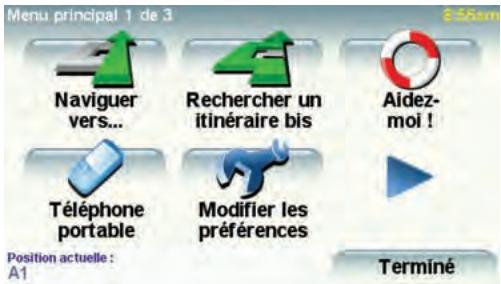
- Touchez Adresse.
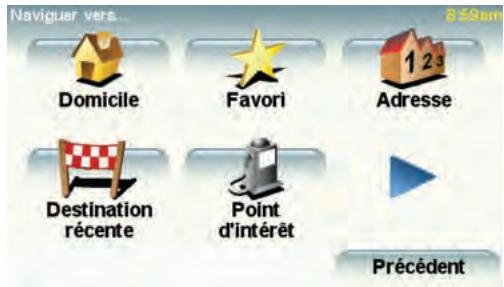
Pour cet exemple, nous naviguerons vers une adresse en entrant l'adresse exclusivement par reconnaissance vocale.
- Touchez Adresse par reconnaissance vocale (dialogue).
- Prononcez le nom de la ville.
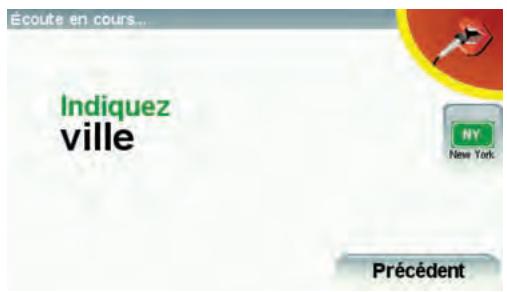
Une fois le nom de la ville prononcé, l'écran affiche une liste de six noms correspondant à ce que vous avez dicté.
Votre GO vous indique le nomitué en haut de liste. Si le nom que vous entendez est correct, dites « Terminé », « OK », « Oui » ou « Un » ou touchez le nom.
Si le nom de ville que vous entendez n'est pas correct, mais qu'il apparait dans la liste, dictez le numéro correspondant au nom correct ou touchez-le.
Par exemple, si le nom correct est Rotterdam et qu'il apparait en deuxieme position dans la liste, vous pouvez dire « Deux » ou toucher le nom Rotterdam.
Si le nom de ville ne s'affiche pas dans la liste, dites "Précedent" ou "Non" ou touchez le bouton Précédent pour revenir à l'écran précédent. Puis pronouncez à nouveau le nom de la ville.
Remarque : Vous doivent prononcer les numérios dans la même langue que cette classe des boutons de menu.
- Prononcez le nom de la rue.
Comme pour le nom de ville, l'écran affiche une liste de six noms correspondant à celui que vous avez dicté.
Votre GO vous indique le nomitué en haut de liste. Si le nom que vous entendez est correct, dites « Terminé », « OK », « Oui » ou « Un » ou touchez le nom.
Remarque : Différents endroits peuvent avoir des noms similaires, comme une rue ayant de multiples codes postaux. Dans de tels cas, tous ces endroits sont indiqués dans la liste. Vous doivent donc consulter l'écran et Sélectionner l'endetroit correct.
Si le nom de rue que vous entendez n'est pas correct, mais qu'il apparait dans la liste, pronounceze le numéro correspondant au nom correct ou touchez-le.
Par exemple, si le nom correct est Rembrandtplein et que ce nom est en troisième position sur la liste, vous pouvez dire « Trois » ou toucher le nom, Rembrandtplein.
Par exemple, sur la liste presentee ici, si le nom correct est Rembrandtplein, vous pouvez dire « Deux » ou toucher le nom, Rembrandtplein.
Si le nom de ville ne s'affiche pas dans la liste, dites "Précedent" ou "Non" ou touchez le bouton Précédent pour revenir à l'écran précédent. Puis pronouncez à nouveau le nom de la rue.
- Prononcez le numero de rue.
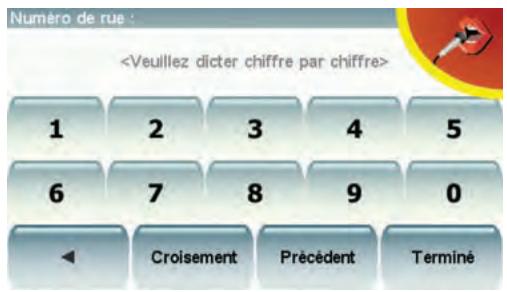
Les numéros doivent être prononcés sous forme de chiffres individuels, mais sans pause entre chaque chiffre. Par exemple, le numéro 357 se prononce en une seule phrase continue, "Trois, cinq, sept".
Si le numéro ne s'affiche pas correctement, pronouncez « Préçédent » ou « Non » ou touchez la touche d'espacement arrêté. Puis pronouncez à nouveau le numéro.
Conseil: Si vous pronounce « Précédent » en l'absence de numéro à l'écran, votre GO reviendra à l'écran précédent.
Lorsque le numero s'affiche correctement, dites « Terminate » ou « OK ».
Sinon, entrez le numero en touchant l'écran.
Pour sélectionner un croissement comme position, pronouncez « Croissement ».
Remarque : Vous doivent parler des nombres dans la même langue que cette partie des boutons de menu.
- Voiture GO vous demande si vous voulez arrivier à une heures particulière. Pour cet exercice, touchez NON.
Votre GO calcule le parcours.
- Une fois le parcours calculé, touchez Terminé.
D'autres moyens de communiquer vocalement avec votre TomTom GO
Il existe différentes manières d'entrée une adresse vocalement.
Pour consulter les options disponibles, touchez Naviguer vers... dans le menu principal, puis touchez Adresse.
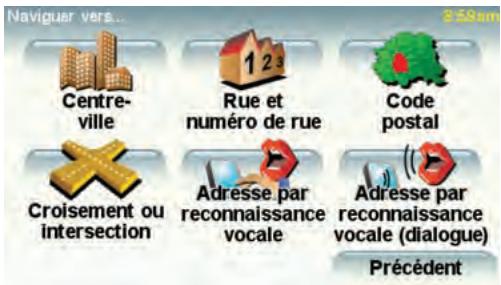
Remarque: L'entrée d'adresse par code postal n'est pas possible via reconnaissance vocale.
- Centre-ville - pour dicter le centre d'une ville ou d'une agglomération, touche ce bouton, puis le bouton de reconnaissance vocale en bas du clavier sur l'écran suivant.
- Rue et numéro de rue - pour prononcer une adresse, touchez ce bouton, puis le bouton de reconnaissance vocale en bas du clavier sur l'écran suivant.
- Croissement ou intersection - pour dicter le point de jonction de deux rues, touche ce bouton, puis le bouton de reconnaissance vocale en bas du clavier sur l'écran suivant.
- Adresse par reconnaissance vocale - touche ce bouton pour entrer une adresse par reconnaissance vocale et en touchant l'écran.
- Adresse par reconnaissance vocale (dialogue) - touche ce bouton pour entrer une adresse vocalement uniquement. Vous pouvez tout de même toucher l'écran pour entrer certaines coordonnées si vous le souhaitez.
9. Musique et médias
Important : Sélectionnez La musique ou d'autres medias uniquement quand vous étés à l'arrêt. Il est dangereux de désirir des morceaux de musique et de faire des réglages en conduitant.
Votre TomTom GO est capable de dire des fichiers audio Mp3 et les livres audio d'Audible®, ainsi que d'afficher des documents HTML et texte et des photos.
Enregistrer de la musique et des photos sur votre GO
Transférez des fichiers musicaux ou des photos vers votre TomTom GO depuis votre ordinateur en utilisant TomTom HOME.
Pour en savoir plus sur l'utilisation de TomTom HOME, Utiliser TomTom HOME (96)
Écouter de la musique et des livres audio
- Touchez Musique et medias dans le menu principal.
- Touchez TomTom Juke-box pour lancer le juke-box.
Remarque : Vous pouvez creer des listedes de lecture avec une application tiere comme Itunes, Musicmatch ou Winamp.
- List de lecture - touche ce bouton pour selectionner une liste de lecture.
- Artiste - touchez ce bouton pour selectionner un titre d'un chanteur ou d'un groupe particulier.
- Album : touchez ce bouton pour sélectionner un album sur la liste dans votre GO.
- Chanson : touchez ce bouton pour selectionner une chanson sur la liste dans votre GO.
- Style: touchez ce bouton pour sélectionner un type de musique particulier.
- Livres audio - touchez ce bouton pour sélectionner un livre audio.
Remarque : Tous les fichiers mp3 ne contiennent pas les informations concernant le morceau, comme le nom de l'artiste et le style. Si le fichier ne contient pas d'informations, le nom du fichier est utilisé en tant que titre du morceau.
Lecture en cours
Dès que vous avez choisi une chanson ou un livre audio, votre TomTom GO commence à dire ce titre, suivi des autres morceaux de la liste.
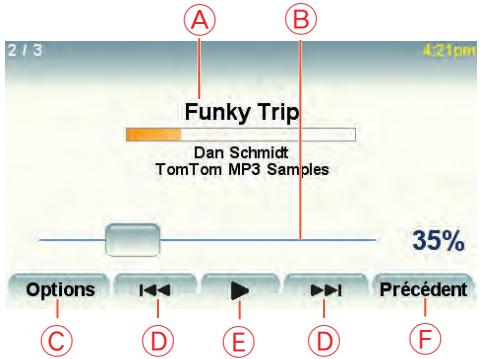
Informations sur le titre.
Volume - Modifiez le volume du son en déplaçant le bouton coulissant.
Le bouton des Options. Vous pouvez, par exemple, désirir de réécouter un titre précis ou des morceaux de façon aléatoire. Vous pouvez modifier ces options.
- Chansons aléatoires : la prochaine chanson sera sélectionnée au hasard.
- Répéter chanson : la chanson que vous écoutez sera répétée.
- Réduire la luminosite - la luminosite est réduite uniquement sur l'écran affché.
- Afficher le bouton Musique en mode conduite - vous permet d'accederrapidement à votre musique.
- Basculer automatiquement en mode conduite - quand une chanson démarre, le mode conduite s'affiche.
- Diaporama : vos photos s'affichent et votre musique est diffusée simultanément.
Aller au titre suivant ou precedent.
Lire ouMETRE en pause le morceau selectionné.
F Touchez le bouton Precedent pour revenir au juke-boxTomTom. La musique continuaera sauf si vous touchez le bouton Lecture... dans le jukebox pour l'arrête.
Si vous écoutez des livres audio, il existe aussi des boutons pour aller au chapitre précédent ou suivant. Quand vous arrêtez l'écoute d'un livre audio, votre GO mémorise l'endetroit où vous vous étes arrêté.
Pour en savoir plus sur les livres audio, allez dans l'espace shopping de TomTom HOME.
Émetteur FM
Un émetteur FM fonctionnant comme une station de radio est intégré à votre GO. Vous pouvez donc écouter les instructions de votre GO et vos titres MP3 via les haut-parleurs de votre autoradio.
Point de départ
- Dans le menu principal, touchez Modifier les préférences, puis touchez Préférences de haut-parleur.
- Allumez votre autoradio.
-
Réglez votre autoradio sur une fréquence qui n'est pas utilisé par une station de radio.
-
Touchez Modifier et réglez la fréquence de votre GO sur celle de votre autoradio.
Lorsque vous arrivEZ dans une zone ou une station de radio émet sur la même fréquence que celle que vous utilisez pour l'émetteur FM, il se peut que vous deviez utiliser une autre fréquence.
Utiliser votre iPod® avec votre TomTom GO
Vous pouvez connecter votre iPod à votre GO grâce au cable de connexion iPod TomTom, qui est disponible en tant qu'accessoire.
VoussouspoucezalsorcontrclervotireiPoddepuisvoireGO.Le son devoitepod sera diffusé àtraversle haut-parleurinterne devoitre GO,ouàtraversun hautparleur externesic'estcequeyouaveszélectionné.
Pour obtenir davantage d'informations à propos de l'utilisation de haut-parleurs différents, voir Haut-parleurs interne et externes (19).
Pour utiliser votre iPod avec votre GO,procédez comme suit :
- Connectez le cable de connexion iPod à votre iPod et au socle de pare-brise.
- Dans le menu principal, touchez Musique et médias, puis Contrôle d'iPod.
- Suívez les instructions à l'écran pour achever la connexion.
Vous pouvez maintainant commander votre iPod depuis votre GO. Vous pouvez selectionner des chansons en utilisant les mêmes boutons que montrés ci-dessus sous Écouter de la musique et des livres audio.
Regarder des photos
- Touchez Musique et medias dans le menu Principal.
- Touchez Galerie photo.
La gallery photo s'ouvre, affichant des miniatures (vignettes) de toutes les photos sur votre GO.
Touchez les flèches pour faire défilier les vignettes.
Touchez Diaporama pour lancer un diaporama.
Touchez la vignette d'une photo pour voir cette photo en grand.
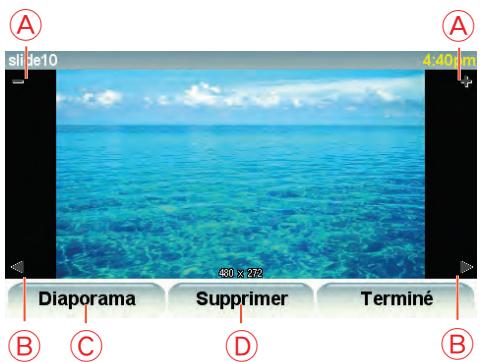
Boutons permettant d'agrandir ou de réduire la photo.
B Boutons pour se déplacer vers la photo précédente ou suivante.
© Touchez Diaporama pour lancer un diaporama.
Touchez Supprimer pour supprimer une photo.
10. Aidez-moi!
Aidez-moi! est une façon simple de rejoindre des services d'assistance et autres services spécialisés ou de les contacter par téléphone.
Par exemple, lorsque vous étés impliqué dans un accident de voiture, vous pouze utiliser Aidez-moi ! pour appeler l'hopital le plus proche et leur communiquer votre position exacte.
Conseil: Si vous ne VOYZ pas le bouton Aidez-moi! dans le Menu principal, touchez Afficher TOUTES les options dans le menu Préférences.
Comment utiliser "Aidez-moi !" pour appeler un service d'assistance local ?
Vous pouvez utiliser "Aidez-moi !" pour rechercher un service d'assistance ou entraer en contact avec lui.
Quand vousCHOISSEZ un service d'assistance,voire position actuelle et le numero de telephone du PI sont affichés.
Si vous téléphone est connecté à votre GO, votre position actuelle et le numéro de téléphone du service d'assistance sont affichés, et votre TomTom GO se prépare automatiquement à passer l'appel téléphonique. Le numéro d'appel ne sera composé que si vous touchez Numéroter.
Si vous téléphone n'est pas connecté, votre position actuelle et le nombre de téléphone du service d'assistance seront affichés, mais votre TomTom GO ne se prépareras pas à passer l'appel téléphonique.
Pour utiliser "Aidez-moi!" afin de localiser un service d'assistance, d'appeler ce service par téléphone et de vous rendre de votre position actuelle jusqu'à celui-ci, procédez comme suit :
- Appuyez sur l'écran pour afficher le menu principal.
- Touchez Aidez-moi!
- Touchez Appeler service d'assistance.
- Sélectionné le type de service dont vous avez besoin, par exemple, Hôpital le plus proche.
- Sélectionnez un centre dans la liste : le plus proche figure en haut de la liste.
Votre GO indique l'emplacement du service d'assistance sur la carte et affiche ses coordonnées.
- Pour vous rendre jusqu'au service d'assistance à pied, touchez Parcours à pied.
Votre GO commence à vous indiquer le chemin vers votre destination.
| Appeler service d'assistance | Utilisez votre TomTom GO pour trouver l'emplacement d'un service et ses coordonnées. • Services d'urgence • Services de dépannage d'urgence • Commissariat de police le plus proche • Médecin le plus proche • Hôpital le plus proche • Transport public le plus proche • Service de réparation automobile • Dentiste le plus proche • Pharmacie la plus proche • Vétérinaire le plus proche |
| Remarque: Dans certains pays, il se peut que les données ne soient pas disponibles pour tous les services. | |
| Naviguer vers assistance | Utilisez votre TomTom GO pour vous rendre par la route dans un service d'assistance. • Service de réparation automobile • Hôpital le plus proche • Médecin le plus proche • Commissariat de police le plus proche • Pharmacie la plus proche • Dentiste le plus proche |
| Remarque: Dans certains pays, il se peut que les données ne soient pas disponibles pour tous les services. | |
| Marcher jusqu'àu service d'assistance | Utilisez votre TomTom GO pour vous rendre à pied dans un service d'assistance. • Station-service la plus proche • Transport public le plus proche • Commissariat de police le plus proche • Pharmacie la plus proche • Domicile • Médecin le plus proche |
| Remarque: Dans certains pays, il se peut que les données ne soient pas disponibles pour tous les services. |
Où suis-je?
Votr TomTom GO affiche votre position actuelle.
Voussouspouce alsortoucher Appeler service d'assistance afin de selectionner le type de service que vous souhaitez contacter.

Guide premiers secours
Touchez ce bouton pour生存 le guide des premiers secours de la Croix-Rouge Britannique.

Autres guides
Touchez ce bouton pour acceder à une seLECTION de guides utiles.
11. Favoris
Qu'est-ce que les Favoris?
Les Favoris sont des lieux où vous allez souvent. Vous pouvez创建工作 des Favoris afin de ne pas avoir à entracer l'adresse à chaque fois que vous foulez vous y rendre.
Ce ne sont pasforcément des lieux que vous approucem, mais simplement des adresses utiles.
Comment creer un Favori?
Dans le menu principal, touchez Ajouter un favori.
Remarque: Le bouton Ajouter aux favors ne s'affiche pasforcement sur la première page du Menu principal. Touchez la flèche pour ouvrir d'autres pages du Menu Principal.
Vous pouvez selectionner l'emplacement de votre Favori dans la liste ci-dessous.
Donnez à votre Favori un nom facile à mémoriser. Notre GO suggérera toujours un nom, habituèlement l'adresse du Favori. Pour entra r un nom, il suffit de commencer à le taper. Vous n'avez pas besoin de supprimer le nom suggéré.

Domicile
Vous pouvez entrerVoteadrassedeBasedansvosFavoris.

Favori
Vous ne pouvez pas creer de Favori à partir d'un autre Favori. Cette option ne sera jamais disponible dans ce menu.
Pour renomer un favori, touchez Gérer les favoris dans le menu Préférences.
Pour obtenir davantage d'informations, voir Gérer les Favoris (54).
| 123 Adresse | Vous pouvez spécifique une adresse pour en faire un Favori. Pour entrner une adresse, vous avez le choix parmi quatre options. • Centre-ville • Rue et numéro de rue • Code postal • Croissement ou intersection |
| Destination récente | Sélectionnez un lieu favorsi parmi la liste de ceux que vous avez pris récemment comme destination. |
| Point d'intérêt | Vous pouvez ajouter un Point d'Intérêt (PI) dans vos Favoris. Est-ce utile? Si vous visitez un PI que vous approucie particulièrement, comme un restaurant, vous pouze l'ajouter à vos Favoris. Pour ajouter un PI à vos Favoris, touche ce bouton, puis procédez comme suit : 1. Diminuez le choix des PI en sélectionnant la zone où le PI se situe. Vous pouze sélectionner l'une des options suivantes : • PI à proximate - pour effectuer une recherche dans une liste de PI proches de votre position actuelle. • PI dans la ville - pour désirir un PI dans une ville précise. Dans ce cas, vous doivent spécifier une ville. • PI à domicile - pour effectuer une recherche dans une liste de PI proches de votre domicile. Si vous naviguez vers une destination, vous pouze également faire votrechioix dans une liste de PI qui se trouvent sur leur itinéraire ou préès de votre destination. Choisissez une des options suivantes : • PI en chemin • PI à destination 2. Sélectionnez une catégorie de PI. Touchez la catégorie de PI si elle est affichée ou touchez la flèche pour faire votrechioix dans la liste complète. Tapez Toute catégorie de PI pour rechercher un PI par son nom. Pour obtenir davantage d'information sur les PI, voir Points d'intérêt (40). |
| Ma position | Touchez ce bouton pour ajouter votre position actuelle comme favori. Par exemple, si vous vous arrêtez dans un endroit intéressant, vous pouze toucher ce bouton pour créé un Favori pendant que vous y étés. |
| Point sur la carte | Touchez ce bouton pour创建工作 un Favori en utilisant le navigateur de carte. Sélectionnez l'emplacement de votre Favori à l'aide du curseur, puis touchez Terminé. Pour de plus amples informations sur le navigateur de carte, reférez-vous à Explorer carte (38). |
| Latitude Longitude | Touchez ce bouton pour创建工作 un Favori en entrant les valeurs de longitude et de latitude. |
| TomTom Ami | Touchez ce bouton pour entrer la position actuelle d'un ami TomTom dans vos favoris. Pour de plus amples informations sur le service TomTom Amis, voir TomTom PLUS (70). |
| Position du dernier arrêt | Touchez ce bouton pour sélectionner libre position enregistrée comme destination. Pour obtenir davantage d'information sur le GPS, voir Global Positioning System (GPS) (95). |
Comment utiliser un Favori?
Normalement, vous utiliserez un Favori pour naviguer vers un lieu sans avoir à entrer l'adresse. Pour naviguer vers un Favori, procédez comme suit :
- Appuyez sur l'écran pour afficher le menu principal.
- Touchez Naviguer vers...
- Touchez Favori.
- Sélectionnez un Favori dans la liste.
Votre GO vous calcule l'itinéraire.
- Une fois que votre itinéraire est calculé, touchez Terminé.
Votre GO commence immédiatement à vous guider vers votre destination avec des instructions vocales et des instructions visuelles à l'écran.
Combien de Favoris puis-je creator?
Vous pouvez creer jusqu'à 48 Favoris. Si vous souhaitez en ajouter plus, nous vous suggérons de creer des catégories de PI et d'ajouter certains de vos Favoris en tant que PI.
Pour obtenir davantage d'informations sur les PI, voir Points d'intérêt (40).
Comment supprimer un Favori?
- Appuyez sur l'écran pour afficher le menu principal.
- Touchez Modifier les préférences pour afficher le menu Préférences.
- Touchez Gérer les+favoris.
Conseil : Touchez la flèche pour passer à la page suivante.
-
Touchez le Favori que vous souhaitez supprimer.
-
Touchez Effacer.
Comment changer le nom d'un Favori ?
- Appuyez sur l'écran pour afficher le menu principal.
- Touchez Modifier les préférences pour afficher le menu Préférences.
- Touchez Gérer les favorsis.
Conseil : Touchez la flèche pour passer aux boutons de la page suivante.
- Touchez le Favori que vous souhaitez supprimer.
- Touchez Renommer.
12. Explorer carte
Pour consulter la carte comme vous le feriez avec une carte traditionnelle, touchez Explorer carte dans le Menu principal.
Vous pouvez déplacer la carte en touchant l'écran et en déplaçant votre doigt sur l'écran.
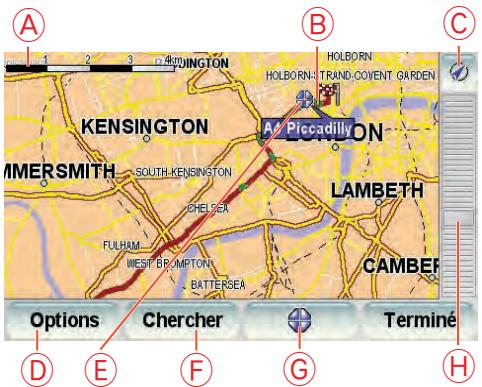
La barre d'échelle
Position actuelle
Le bouton GPS
Touchez ce bouton pour centrer la carte sur votre position actuelle.
Options
Le curseur
FLe bouton Rechercher
Touchez ce bouton pour rechercher des adresses spécifiques.
⑥Le bouton Curseur
Touchez ce bouton pour naviguer jusqu'à la position du curseur, enregistrer la position du curseur en tant que Favori ou trouver un Point d'intérêt à proximé de la position du curseur.
La barre de zoom
Zoomez en avant et en arrêté en déplaçant le curseur.
Le bouton Curseur
Voussouspouceutilisercarte pourtrouverdesadressesetdesPointsd'intérêt (PI) comme des restaurants, des gares et des stations-service.
Touchez le bouton du curseur, puis l'un des boutons suivants :
| Naviguer vers cible | Touchez ce bouton pour naviguer vers la position du curseur. Vote GO calculera le parcours. |
| Recherche un PI local | Touchez ce bouton pour trouver un PI à proximité de la position du curseur. Par exemple, si vous avez trouvé un restaurant où aller, vous pouvez chercher un parking à proximité. |
| Centrer sur carte | Touchez ce bouton pour faire glisser le lieu actuellément activé par le curseur au centre de l'écran quand vous regardez la carte. |
| Appeler... | Touchez ce bouton pour afficher la position à l'emplacement du curseur. Ce bouton n'est accessible que si votre GO dispose du numéro de téléphone du lieu. Les numérios de téléphone de beaucoup de PI sont enregistrrés dans votre GO. Si vous entrez les numérios de téléphone des PI que vous créez, vous pourrez aussi les appeler. Pour obtenir davantage d'informations à propos des appelains libres, voir Appels mains libres (48). |
| Ajouter aux Favoris | Touchez ce bouton pour ajouter à vos Favoris le lieu désigné par la position du curseur. Pour obtenir davantage d'informations sur les Favoris, voir Favoris (34). |
| Ajouter aux PI | Touchez ce bouton pour ajouter à vos Favoris le PI désigné par la position de votre curseur. Pourptionsd'informationsur les PI,voir Pointsd'intérêt (40). |
| Corriger la position | Touchez ce bouton pour corriger la position désignée par toute curseur. |
13. Points d'intérêt
Les Points d'intérêt ou PI sont des lieux utiles sur la carte. En voici quelques exemples :
- Restaurants
Hôtsels
Musees - Parkings
Stations service
Affichage des PI (Points d'intérêt) sur la carte
- Touchez Afficher PI sur la carte dans le menu Préférences.

Afficher PI sur carte
- Sélectionnez les catégories de Pi à afficher sur la carte.
Touchez Chercher pour rechercher un Pi par son nom.
- Touchez Terminé.
Les PI que vous avons sélectionnés sont affichés sous forme de symboles sur la carte.
Appeler un PI
Votre TomTom GO connait le numéro de téléphone de nombreux Points d'intérêt (PI). Vous pouze, par exemple, appeler un restaurant pour réserver une table.
Pour davantage d'informations sur l'utilisation de votre TomTom GO pour passer des appeliers mains libres, voir Appels mains libres (48).
Navigation vers un PI
Vous pouvezCHOISIR un PI comme destination. Si vous circulez dans une ville que vous ne connaissez pas, par exemple, vous pouvezCHOISIR un PI pour trouver un parking.
- Appuyez sur l'écran pour afficher le menu principal.
- Touchez Naviguer vers... dans le Menu principal.
-
Touchez Point d'intérêt.
-
Touchez Pi dans la ville.
-
Réduisez le choix de PI en sélectionnant la zone où se trouve le PI.
You pouze selectionner l'une des options suivantes :
- PI à proximité - vous permet de désirir une liste de Pi après de votre position actuelle.
- PI dans la ville - vous permet de才知道 un PI dans une ville donnée.
- PI à domicile - vous permet deCHOISIR une liste de Pl pres de votre position de base.
Vous pouze selectionner une liste de Pi le long de votre parcours ou pres de votre destination. Choisissez l'une de ces options :
-
Pl en chemin
PI à destination -
Tapez le nom de la ville que vous souhaitez visiter et selectionnez-la quand elle apparait dans la liste.
- Touchez Parking couvert.
- Sélectionnez la catégorie de PI :
Tapez Toute catégorie de PI pour rechercher un PI par son nom.
Touchez la catégorie de PI, si elle s'affiche.
Touchez la flèche pourCHOISIR dans toute la liste de catégories. Sélectionnez la catégorie dans la liste ou commencez à taper son nom et seLECTIONnez-la lorsqu'elle s'affiche dans la liste.
- Sélectionnez un parking couvert. La distance indiquée après de chaque PI est la distance depuis le centre-ville.
- Sélectionnez le PI vers lequel vous souhaitez naviguer dans la liste de PI affichés.
Le tableau ci-dessous vous explique les distances qui sont affichées à côté de chaque Pl.
PI à proximé Distance depuis l'endetroit où vous vous trouvez
Pl dans la ville Distance depuis le centre-ville
PI à domicile Distance depuis votre Base
Pl en chemin Distance depuis l'endetroit où vous vous trouvez
PI à destination Distance depuis votre destination
Dernier PI Distance jusqu'au dernier PI visité
Si vous connaissiez le nom du Pl, touchez Chercher et tapez son nom. Sélectionnez-le dans la liste quand il apparait.
11.Sélectionnez un parking couvert. La distance indiquée après de chaque PI est la distance depuis le centre-ville.
Une fois que vous avez sélectionné un PI, le parcours vers ce PI est calculé par votre TomTom GO.
Le parcours vers ce PI est calculé par votre TomTom GO.

Touchez Gérer les Pi dans le menu Préférences.
Note : La fonction Gérer les Pi n'est disponible que lorsque tous les boutons du menu sont affichés. Pour afficher tous les boutons du menu, touchez Afficher TOUTES les options dans le menu Préférences.
Par exemple, vous pouvez :
- Créer vos propres catégorie de Pl et y ajouter des Pl.
- Définir des averissements quand vous approached des Pl.
Quel est l'intérêt de creer mes propres PI ?
Un PI fonctionne comme un raccourci. Une fois que vous avez enregistré un endroit comme PI, vous n'avez plus jamais à retaper l'adresse de ce PI. En outre, lorsque vous créez un PI, vous pouvez enregistrer d'autres données en plus de son emplacement.
- Numéro de téléphone - lorsque vous créez un Pi, vous pouvez également enregistrer son numéro de téléphone.
- Catégories - lorsque vous creez un Pi, vous doivent restreir dans une catégorie.
Vous pouvez, par exemple,创建工作 une catégorie de Pi nommée "Restaurants favoris". Enregistrez le nombre de téléphone avec chaque Pi afin de pouvoir les appeler avec votre GO pour réserver une table.
Comment créé mes propres PI?
- Touchez l'écran pour afficher le menu principal.
- Touchez Modifier les préférences.
- Touchez Gérer les Pl.
- Avant de pouvoir ajouter un PI, vous doivent acceder au moins une catégorie de PI. Chaque PI est attribué à une catégorie de PI. Vous pouvez ajouter des PI uniquement aux catégories que vous avons créées vous-même.
Touchez Ajouter catégorie.
- Entrez un nom pour votre catégorie de PI, par exemple 'Amis' ou 'Restaurants favoris'. Puis, Sélectionnez un marqueur pour votre catégorie de PI.
- Touchez Ajouter Pl.

Touchez ce bouton pour ajouter un Pi.
- Sélectionnéz la catégorie de Pl dans laquelle vous souhaitez ajouter le Pl.
- Sélectionnez l'emplacement de votre Pi dans la liste ci-dessous.
| Base | Vous pouvez définir l'adresse de votre Base comme PI. Si vous foulez changer l'adresse de votre Base, vous pouze créé un PI de cette adresse avant de la changer. |
| Favori | Vous pouze créé un PI d'un Favori. Vous ne pouze créé qu'un nombre limite de Favoris. Si vous souhaitez créé plus de Favoris, vousdez d'abord en supprimercertains. Avant de supprimercun Favori, transformez-le en PI afin de ne pas perdore son adresse. |
| 123Adresse | Vous pouze spécifier une adresse pour en faire un PI. Pour entrercune adresse, vous aces le choix parmi quatre options. • Centre-ville • Rue et numero de rue • Code postal • Croissement ou intersection |
| Destination récente | Sélectionner l'adresse d'un PI parmi la liste des endroits que vous aze récemment utilisés comme destination. |
| Point d'intérêt | Vous pouze ajouter un Point d'Intérêt (PI) comme PI. Si vous créez par exemple une catégorie de PI pour vos restaurants favorsis, utilisez cette option au lieu d'entrer les adresses des restaurants. |
| Ma position | Touchez ce bouton pour ajouter votre position actuelle comme PI. Par exemple, si vous vous arrêtez dans un endroit qui vous plait, vous pouze toucher ce bouton pour creator un PI pendant que vous étés là. |
| Point sur la carte | Touchez ce bouton pour creator un PI en utilisant le navigateur de carte. Sélectionnez l'emplacement du PI avec le curseur, puis touchez Terminé. Pour de plus amples informations sur le navigateur de carte, reférez-vous aux sections Mode conduite (6) et Comment creator mes propres PI ? (42) |
| Latitude Longitude | Touchez ce bouton pour creator un PI en entrant les valeurs de longitude et de latitude. |
| TomTom Ami | Touchez ce bouton pour entrser la position actuelle d'un ami TomTom dans vos PI. Pour de plus amples informations sur le service TomTom Amis, voir TomTom PLUS (70). |
Touchez ce bouton pour sélectionner votre derniere position enregistrée comme destination.
Ceci peut être utile si vous GO n'arrive pas à garder un signal GPS de qualité, comme lorsque vous traversez un long tunnel.
Pour obtenir davantage d'informations sur le GPS, voir Global Positioning System (GPS) (95).
Comment puis-je programmer des averisations pour des PI ?
- Appuyez sur l'écran pour afficher le menu principal.
- Touchez Modifier les préférences.
- Touchez Gérer les Pl.
Note : La fonction Géner les Pi n'est disponible que lorsque tous les boutons du menu sont affichés. Pour afficher tous les boutons du menu, touchez Afficher TOUTES les options dans le menu Préférences.
- Touchez Avertir des PI imminents.

Avertir des PI imminents
Touchez ce bouton pour receivevoir un averissement lorsque vous passez à proximé d'un Pl.
- Sélectionnéz la catégorie de PI pour laquelle vous souhaitez estre averti.
Selectionnez la catégorie dans la liste ou commencez à taper son nom et selectionnez-la lorsqu'elle s'affiche dans la liste. - Définissez àquelle distance du Pi vous souhaitez receivevoir l'advertissement.
- Choisissez le son de l'advertisement pour la catégorie de Pl que vous avez sélectionnée.
14. Planification d'itinétaire
Qu'est-ce qu'un itinétaire ?
Un itinétaire est un trajet qui comporte des arrêts en plus de votre destination finale.
Il comprend les éléments indiqués ci-dessous.
- Destination - lieu sur votre trajet où vous souhaitez vous arrêtier.
- Étape - lieu par lequel vous souhaitez passer sans vous arrêté au cours de votre trajet.
Voici un exemple d'itinétaire :
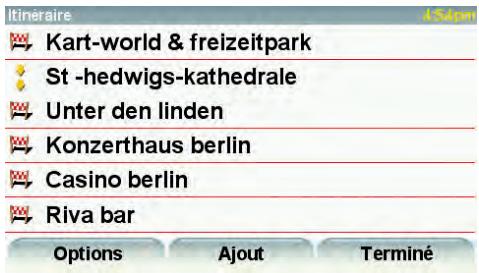

Les destinations sont indiquées par ce symbole.
Les étapes sont indiquées par ce symbole.
Quand puis-je utiliser un itinétaire ?
Yououpouzedéfinirdesitinéraires pour desvoyages comme:
- Vacances en voiture dans un pays avec de nombreux arrêts.
- Voyage de deux jours en voiture avec un arrêt pour la nuit.
- Une brève excursion passant par des points d'intérêt.
Dans tous ces exemples, vous pouvez toucher Naviguer vers... pour chaque endroit. Cependant, si vous utilisez un itinétaire, vous pouvez gagner du temps en planifiant chaque chose à l'avance.
Créer un itinétaire
- Appuyez sur l'écran pour afficher le menu principal.
- Touchez Planification d'itinéraire.
Remarque : Ce bouton est disponible uniquement si toutes les options du menu sont visibles. Pour afficher toutes les options du menu, touchez Afficher TOUTES les options.
Pour obtenir davantage d'informations, voir Boutons et fonctionnalités cachés (51).
- Touchez Ajout et selectionnez un lieu.
Conseil : Vous pouvez ajouter des éléments à votre itinétaire dans l'ordre que vous souhaitez et revoir cet ordre ultérieurment.
Commencer à utiliser un itinétaire
Touchez Options, puis touchez Lancer la navigation.
Pour enregistrer un itinétaire, touche Enregistrer itinétaire.
Pour charger un itinétaire sauvégarde, touchez Charger itinétaire.
Pour creer un nouvel itinétaire, touchez Nouvel itinétaire et pour en supprimer un, touchez Supprimer itinétaire.
Suivre un itinétaire
Quand vous utilisez un itinétaire pour naviguer, votre trajet est calculé jusqu'à votre première destination sur celui-ci. Voitre TomTom GO calcule la distance et le temps restants jusqu'à votre première destination et non pour tout votre itinétaire.
Dès que vous commence à utiliser un itinéraire, votre trajet est calculé à partir de votre position actuelle. Vous n'avez pas besoin de définir un point de départ.
Lorsque vous avez passé une étape ou atteint une destination, celle-ci est indiquée comme ayant eté visitée.
Les étapes sont indiquées sur la carte. Notre GO ne vous préviendra pas à l'approche d'une étape, ni quand vous y arriverez.
Organiser un itinétaire
| Touchez un élément de votre itinétaire afin d'ouvir un menu avec des boutons pour modifier cet élément. Les boutons disponibles sont affichés ci-dessous. | |
| Marquer comme étape | You pouvez faire d'une destination une étape en utilisant ce bouton.Les étapes sont des lieux par lesquels vous souhaitez passer au coursVote itinétaire vers la ou les destination(s) que vous avezchioisie(s).Les destinations sont des lieux où vous souhaitez vous arrêté.Ce bouton ne s'affiche que si l'élement que vous avez touché est unedestination. |
| Marquer commedestination | You pouvez transformer une étape en une destination en utilisant ce bouton.Les étapes sont des lieux par lesquels vous souhaitez passer au coursVote itinétaire vers la ou les destination(s) que vous avezchioisie(s).Les destinations sont des lieux où vous souhaitez vous arrêté.Ce bouton ne s'affiche que si l'élement que vous avez touché est une étape. |
| Marquer‘visité’ | Touchez ce bouton pour sauter une partie de voteitinétaire. Vote GOignoreracet élément ainsi que tous les éléments précédents de l'itinétaire.II vous conduira vers l'élement suivant de voteitinétaire.Ce bouton ne s'affiche que si cet élément est encore à visiter. |
| Marquer ‘àvisiter’ | Touchez ce bouton pour refaire une partie de voteitinétaire. Vote GOyouss conduitiver cet élément, puis vers les autres éléments de l'itinétaire.Ce bouton ne s'affiche que si vous avez déjà visité cet élément. |
| Vers le haut | Touchez ce bouton pour déplacer l'élement vers le haut dans l'itinétaire.Cebouton n'est pas disponible lorsque l'élement se trouvedéja en haut de l'itinétaire. |
| Vers le bas | Touchez ce bouton pour déplacer l'élement vers le bas de l'itinétaire.Cebouton n'est pas disponible lorsque l'élement se trouvedéja en bas de l'itinétaire. |
| Sur la carte | Touchez ce bouton pour voir l'emplacement de l'élement sur la carte.Pour de plus amples informations sur le navigateur de carte, référez-vous àMode conduite (6). |
| Supprimer | Touchez ce bouton pour supprimer l'élement de l'itinétaire. |
15. Appels mains libres
Appels mains libres
Si vous possédez un téléphone portable équipé de Bluetooth, vous pouvez utiliser votre TomTom GO pour effectuer des appeals et pour envoyer et recevoir des messages.
Note : tous les téléphones ne sont pas compatibles et certains ne prennant pas en charge toutes les fonctionnalités. Pour de plus amples informations, consultez le site www.TomTom.com/phones
Connexion à votre téléphone
Vous doivent d'abord étabir une connexion entre votre téléphone portable et leur TomTom GO.
Touchez Telefoneportable dans le Menu principal, puis suivez les instructions à l'écran.
Il vous suffit d'effectuer cette procédure une seule fois, ensuite vous TomTom GOMémorisera votre téléphone.
Paramétrage des TomTom Services
Une fois la connexion établie avec votre téléphone, vous pouvez paramétre une connexion de données sans fil pour les TomTom services.
Pour de plus amples informations sur les Services TomTom, reférez-vous à la partie TomTom PLUS (70).
Conseils
Assurez-vous que vous avez activé Bluetooth® sur votre téléphone.
Assurez-vous que votre téléphone est régle en tant que 'repéritable' ou 'visible par tous'.
- Il se peut que vous deviez entrer le mot de passer '0000' dans votre téléphone pour pouvoir vous connecter à votre TomTom GO.
- Faites de votre TomTom GO un apparéil reconnu par votre téléphone. Sinon, vous devrez entraîr '0000' à chaque fois.
Voir le guide d'utilisation de votre téléphone pour obtenir davantage d'informations sur les réglages Bluetooth®.
Votre répertoire téléphonique
Vous pouvez copier le réseau de votre téléphone portable dans votre TomTom GO pour pouvoir passer des appeals en touchant simplement votre écran.
C'est le moyen le plus sur de passer des appels mains libres.
Remarque : Vous pouvez copier votre réseau à vous TomTom GO à tout moment. Dans le menu Telefone portable, touchez Obtenir les numérods du téléphone.
Tous les téléphones ne peuvent pas transférer votre réseauTELphonique sur toute GO. Pour de plus amples informations, consultez le site www.TomTom.com/phones
Emettre un appel
Une fois que la connexion est établie avec votre téléphone, vous pouvez passer desAAPels.
- Touchez Telephone portable dans le Menu principal.
- Touchez Appeler.
Note : Assurez-vous que votre téléphone est bien sélectionné. Le téléphone actuel est affché en bas de l'écran.
- Touchez Numéro pour saisir le numéro à appeler.
-
Effectuez une des opérations suivantes:
-
Touchez Base pour appeler votre position de base. Si vous n'avez pas entrez de numero pour votre adresse de Base, ce bouton n'est pas disponible. Pour entrer un numero, touchez Changer de numero personnel dans le menu Preférences du téléphone.
- Touchez Numéro pour saisir le numéro à appeler.
- Touchez Point d'intérêt pourCHOir un Point d'intérêt (PI) à appeler. Si voitre GO connait le nombre de téléphone d'un PI, il l'affiche à cote du PI.
- Touchez Entrée du réseau pour sélectionner un contact de votre réseau.
Remarque: Si vous n'avez pas copié votre réseau sur votre TomTom GO, le bouton Entrée du réseau n'est pas accessible.
- Touchez Numéro récent pour effectuer une sélection dans une liste de personnes ou de numérios que vous avez récemment appelés à partir de votre GO.
- Touchez Interlocuteur récent pour effectuer une sélection dans une liste de personnes ou de numérios qui vous ont recemment appelés. Seuls les appeals reçus sur votre GO sont enregistrées dans cette liste.
Pour de plus amples informations sur les Pi, reférez-vous à la partie Points d'intérêt (40).
Réception d'un appel.
Lorsque quelqu'un vous appelle pendant que vous conduisez, vous pouvez accepter ou refuser cet appel par simple effleurement de l'écran.
Réponse automatique
Vouss pouvez dire à votre TomTom GO de répondre automatiquement à tous les appeals après un certain temps. Touchez Préférences du téléphone dans le menu téléphone portable, puis touchez Préférences de réponse automatique.
Sélectionnez à quel moment votre TomTom GO doit répondre automatiquement à vos appeals.
PartagervotesTomTomGO
Pour ajouter d'autres téléphones, procédez comme suit. Vous pouvez établier une liaison avec 5 téléphones portables au maximum.
- Touchez Telephone portable dans le Menu principal.
- Touchez Se connecter à votre téléphone.
- Touchez Chercher autre téléphone... et suivez les instructions à l'écran.
Pour passer d'un téléphone à l'autre, touche Se connecter à votre téléphone puis sélectionnez votre téléphone sur la liste.
Les boutons affichés ci-dessous sont disponibles.

Rappeler
Touchez ce bouton pour recomposer un numéro de téléphone en utilisant votre téléphone portable.

Lire/écrire un message
Touchez ce bouton pour dire ou écrire un message.

Preférences du téléphone
Touchez ce bouton pour configurer le mode de communication de votre TomTom GO avec votre téléphone portable.

Appeler...
Touchez ce bouton pour composer un numéro de téléphone en utilisant votre téléphone portable.

Charger
numeros du
telephone
Touchez ce bouton pour charger les contacts et numéroes de téléphone de votre téléphone portable sur votre TomTom GO.

Gérer les téléphones
Touchez ce bouton pour gérer les téléphones portables qui seront connectés à votre TomTom GO. Vous pouvez creator le profil de cinq téléphones portables différents au maximum.
16. Préférences
Vouss pouvez modifier l'apparence et le comportement de votre TomTom GO.
Touchez Modifier les préférences dans le menu principal.
Boutons et fonctionnalités cachés
La première fois que vous utilisez votre TomTom GO, tous les boutons du menu sont affichés.
Mais les boutons correspondant aux fonctions plus avances peuvent être masqués. Ceci est utile parce qu'il y a certaines fonctions que vous n'utiliserez pas très souvent.
Réduire les options de menu
Touchez ce bouton dans le menu Préférences pour réduire le nombre de boutons affichés.
Vous procéderez ainsi pour afficher uniquement les boutons que vous utilisez fréquèment.
Si vous avez besoin d'utiliser les boutons masqués, vous pouvez appuyer sur Afficher TOUTES les options dans le menu Préférences pour afficher tous les boutons.
Afficher TOUTES les options
Touchez ce bouton dans le menu Préférences pour afficher tous les boutons disponibles sur votre TomTom GO.
Couleurs nocturnes / Couleurs diurnes
Couleurs nocturnes
Touchez ce bouton pour réduire la luminosité de l'écran et afficher la carte dans des couleurs plussons.
Quandutilisercettefonction?
Quand il fait nombre, il est plus facile de voir l'écran si l'affichage de votre GO n'est pas trop lumineux.
Couleurs diurnes
Pour revenir à des couleurs de carte et un écran plus lumineux, touchez Utiliser les couleurs diurnes.
Mon GO peut-il modifier cela automatiquement?
Oui. Notre GO est équipé d'un détecteur de lumière lui indiquant quand la lumière basse.
Pour passer automatique des couleurs diurnes aux couleurs nocturnes et inversement, touchez Preférences de luminosité dans le menu Preférences. Puis sélectionnez Basculer en mode nocturne la nuit.
Afficher PI sur carte

Afficher PI sur carte
Touchez ce bouton pour définir les catégories de Points d'Intérêt (PI) à afficher sur la carte.
Sélectionnez les Pi de la liste que vous pouze voir s'afficher sur la carte.
Lorsque vous sélectionné un PI, il s'affichera sur la carte avec le symbole indiqué à côté de chaque catégorie de la liste.
Pour trouverrapidement une catégorie de PI,touchezChercher,puis tapez les premières lettres de la catégorie de PI.Des que la catégorie s'affiche dansla listecouspuvezla selectionner.
Pour obtenir davantage d'informations sur les PI, voir Points d'intérêt (40).
Verrouillage de sécurité
Verrouillage de sécurité
Touchez ce bouton pour définir vos préférences en matière de sécurité :
- Masquer la plupart des options de menu pendant la conduite
- Recommender des pauses
- Afficher les rappels de sécurité
- Avertir à l'approche de lieux de culte ou d'écoles
- Avertir en cas d'excess de vitesse
- Avertir en cas de dépassement d'une vitesse définie
- Me rappeler de ne pas laisser l'appareil dans la voiture
Si vous sélectionné un ou plusieurs averissements, vous serez invite à sélectionner le son qui sera diffusé à chaque fois qu'un averissement s'affichera.
Indiquez si vous souhaitez que votre TomTom GO vous précise le côte de la route où vous devez circuler.
Choisissez les circonstances dans lesquelles vous souhaitez que l'affichage de la carte soit désactivé et appuyez sur Terminate.
Que se passé-t-il quand j'utilise l'option "Désactiver le mode carte"?
Quand vous désactelez mode carte, au lieu de voir votre position sur la carte en mode Conduite, vous voyagez uniquement la prochaine instruction.
Touchez le bouton et selectionnez le moment où la carte doit s'eteindre. Voici les trois options :
- Toujours - la carte ne sera pas affichée et vous verrez seulement la prochaine instruction et les flèches indiquant la direction.
-
Au-dessus d'une vitesse donnée - vous pouvez déterminer la vitesse à laquelle la carte sera désactivée. Cette option est utile dans les situations où la carte peut vous distraître, comme lorsque vous conduisez vite.
-
Jamais - la carte est toujours éteinte.
Preférences vocales

Preférences vocales
Touchez Préférences vocales pour gérer les TomTom voix. Les options suivantes sont disponibles :
- Changer de voix - touchez ce bouton pour changer la voix qui vous donne les instructions.
Une vaste gamme de voix humaines enregistrées et de voix synthétiques est disponible.
Pour obtenir davantage d'informations sur le choix d'une voix et les différences entre les voix humaines et synthétiques, voir Sélectionner une voix (19).
- Désactiver la voix - touche ce bouton pour désactiver l'utilisation des voix. Pour activer les voix, touche Activer.
- Préférences vocales - touche ce bouton pour déterminer les situations dans lesquilles vous TomTom devra dire les instructions ou avertissements à voix haute.
- Enregistrer la voix - touchez ce bouton pour enregistrer votre propre voix afin que vous TomTom puisse l'utiliser ensuite. La méthode prend environ 15 minutes pendant lesquelles vous devrez pronouncer toutes les commandes utilisées par vous TomTom GO.
Dans le menu Préférences, touchez Préférences vocales, puis touchez Enregistrer la voix et suivez les instructions pour enregistrer votre propre voix.
- Désactiver voix enregistrée
- Activer voix enregistrée
- Télécharger une voix - touchez ce bouton pour télécharger de nouvelles voix à partir des services TomTom et les transférer sur votre TomTom.
Désactiver les sons / Activer les sons

Déspectiver lessons
Touchez ce bouton pour désactiver les instructions vocales.
Le bouton affiche à prisent Activer les sons. Si vous éteignez le son, vous n'entendrez plus les avertissements sur les PI imminents.
Conseils
Pour modifier le volume, touche Préférences de volumedans le menu Préférences.
Pour obtenir davantage d'informations, voir Préférences de volume (54).
Pour modifier rapidement le volume pendant que vous conduisez, touchez la partie en bas à gauche du Mode Conduite et rougeze le bouton coulissant.
Vous pouvez continuer à écouter de la musique même après avoir étéint les instructions vocales.
Pour obtenir davantage d'informations, voir Sélectionner une voix (19).
Puis-je encore utiliser mon GO pour effectuer des appelains libres lorsqu'elsonestdésactivé?
Oui. Le fait d'eteindre le son n'afecte pas les appelains libres. Par conséquent, vous pourrez entendre votre interlocuteur et parler avec lui.
Preférences de volume
Preférences de volume
Touchez ce bouton pour modifier le volume des instructions vocales.
Ce paramètre ne modifie pas le volume de la radio, des CD ou de la musique lue à partir d'un iPod® ou d'un périphérique de stockage USB.
Mon GO peut-il modifier le volume en fonction du niveau de bruit dans la voiture ?
Sélectionnez Lier le volume au niveau de bruit et sauté GO modifiera le volume en fonction du bruit de fond. Le niveau de bruit est constamment contrôle par le microphone de sauté GO. S'il y a beaucoup d'bruit dans la voiture, sauté GO augmente automatiquement le volume.
Si vous étés sur une autoroute, généralement bruyante, le volume sonore de votre GO augmentera. Si vous conduisez à nouveau plus lentement, le volume sonore de votre GO baissera.
Gérer les Favoris

Gérer les Favoris
Touchez ce bouton pour renommer ou supprimer des Favoris.
Pour trouver rapidement un Favori, touchez Chercher, puis tapez les premières lettres du Favori. Dès que le Favori s'affiche dans la liste, vous pouvez le selectionner.
Pour obtenir davantage d'informations sur les Favoris, voir Favoris (34).
Changer de base

Changer de base
Touchez ce bouton pour définir ou modifier l'adresse de votre Base.
Dois-je utiliser mon adresse personnelle comme position de base?
Non. Notre Position de base peut être un lieu où vous给您 rendez souvent, comme votre bureau. Ce peut être votre adresse personnelle, mais ce peut être aussi n'importe qu'elle autre adresse.
Pourquoi définir une position de base?
Quand vous définisse une position de base, vous disposez d'un moyen rapide et facile de naviguer jusqu'à celle-ci. Il vous suffit de toucher le bouton Base dans le menu Naviguer vers....
Ce bouton est disponible uniquement si toutes les options du menu sont visibles. Pour afficher toutes les options du menu, touchez Afficher TOUTES les options.
Pour obtenir davantage d'informations, voir Boutons et fonctionnalités cachés (51).
Gestion des cartes
Touchez ce bouton pour faire les choses suivantes :
- Télécharger une carte - vous pouvez acheter de nouvelles cartes à l'aide de TomTom HOME.
Pour obtenir davantage d'informations, voir Utiliser TomTom HOME (96).
- Changer carte - touchez ce bouton pour changer de carte.
- Supprimer carte - touchez ce bouton pour supprimer une carte. Ceci peut être nécessaire pour libérer de l'espace sur votre GO quand, par exemple, vous souhaitez charger une autre carte.
Remarque: Ne supprimez pas de carte, sauf si vous en avez déjà effectué une sauvegarde. Si vous supprimez une carte avant d'en avoir fait une sauvegarde, vous ne pourrez plus la charger sur votre GO.
Pour obtenir davantage d'informations sur les sauvégardes, voir Utiliser TomTom HOME (96).
Vous pouvez aussi télécharger, ajouter ou supprimer des cartes avec TomTom HOME.
Gérer les Pi
Ce bouton est disponible uniquement si toutes les options du menu sont visibles. Pour afficher toutes les options du menu, touchez Afficher TOUTES les options.
Pour obtenir davantage d'informations, voir Boutons et fonctionnalités cachés (51).
Gérer les PI
Touchez ce bouton pour faire les choses suivantes :
- Programmez des alertes pour quand vous âtes pres de Pl.
Par exemple, votre GO peut vous indiquer quand vous étes à proximité d'une station essence.
- Créer vos propres catégories de Pl et y ajouter des Pl.
Vous pouvez, par exemple,创建工作 une catégorie de PI intitulée "Amis" et ajouter les adresses de vos amis en tant que PI dans cette catégorie.
Vous pouze même ajouter les numérodes de téléphone de vos amis avec leur adresse afin de pouvoir les appeler avec votre GO.
Pour obtenir davantage d'informations sur les PI, voir Points d'intérêt (40).
Ce bouton est disponible uniquement si toutes les options du menu sont visibles. Pour afficher toutes les options du menu, touchez Afficher TOUTES les options.
Pour obtenir davantage d'informations, voir Boutons et fonctionnalités cachés (51).

Modifier l'icone de voiture
Touchez ce bouton pour selectionner l'icone de voiture qui sera utilisé pour afficher votre position actuelle en mode conduite.
Modifier l'affichage 2D/3D / Activer l'affichage 2D
Activier le mode 2D
Touchez Activez le mode 2D pour modifier la perspective d'affichage de la carte.
L'affichage en 2D, par exemple, offre une vue de la carte en deux dimensions comme si vous la voyiez de dessus.
Modifier I'affichage 2D/ 3D
Pour passer à un affichage tridimensionnel de la carte, touchez Modifier l'affichage 2D/3D et sélectionné un mode d'affichage dans la liste.
Quand utiliser cette fonction ?
Dans certaines situations, il est plus facile de voir la carte depuis au-dessus. Lorsque le réseau routier est compliqué ou quand vous marchez en utilisant votre GO pour trouver votre chemin, par exemple.
Preférences de boussole
Ce bouton est disponible uniquement si toutes les options du menu sont visibles. Pour afficher toutes les options du menu, touchez Afficher TOUTES les options.
Pour obtenir davantage d'informations, voir Boutons et fonctionnalités cachés (51).
Preférences de boussole
Touchez ce bouton pour configurer la boussole. Les options suivantes sont disponibles :
Aucune - la boussole n'est pas affichée.
- Avec une flèche vers le nord - la flèche est toujours dirigée vers le nord et la direction vers laquelle vous roulez est indiquée en haut de la boussole.
- Avec une flèche vers votre direction - la flèche indique toujours la direction vers laquelle vous allez.
Si vous choisissez l'une de ces options, vous devrez selectionner les fonctionnalités affichées au milieu de la flèche.
- Direction - votre direction s'affiche sous forme d'un point cardinal au milieu de la flèche de la boussole.
-
Degres - votre direction s'affiche sous forme de degrés au milieu de la flèche de la boussole.
Rien -
Avec une flèche versVote destination - la flèche indique toujours voite destination. La distance jusqu'àvoite destination s'affiche dans la flèche de la boussole.
Modifier couleurs de carte
Ce bouton est disponible uniquement si toutes les options du menu sont visibles. Pour afficher toutes les options du menu, touchez Afficher TOUTES les options.
Pour obtenir davantage d'informations, voir Boutons et fonctionnalités cachés (51).

Modifier couleurs de carte
Touchez ce bouton pour selectionner les palettes de couleurs pour les couleurs diurnes et nocturnes de la carte.
Vous pouvez aussi télécharger d'autres palettes de couleurs sur TomTomPLUS.
Preférences de luminosité
Ce bouton est disponible uniquement si toutes les options du menu sont visibles. Pour afficher toutes les options du menu, touchez Afficher TOUTES les options.
Pour obtenir davantage d'informations, voir Boutons et fonctionnalités cachés (51).

Preférences de luminosité
Touchez ce bouton pour régler la luminosité de votre écran.
Vous pouvez régler la luminosité séparément pour les couleurs de cartes diurnes et nocturnes.
Yououpoucezaussireglerlesoptionssuivantes:
- Réduire la luminosité la nuit - votre GO dispose d'un détecteur de lumière qui détecte le niveau de luminosité ambiente. Lorsque cette option est sélectionnée, votre GO réduit la luminosité de l'écran quand il commence à faire nombre afin qu'il ne vous distraite pas.
- Basculer en mode nocturne la nuit - votre GO dispose d'un détecteur de lumière qui détecte le niveau de luminosité ambiente. Lorsque cette option est sélectionnée, votre GO utilise les couleurs nocturnes en mode Conduite, quand il commence à faireASFIRE.
Vous pouvez définir lapalette de couleurs de la carte en touchant Modifier couleurs de carte. Pour obtenir davantage d'informations, voir Modifier couleurs de carte (57).
Preférences de barre d'etat
Ce bouton est disponible uniquement si toutes les options du menu sont visibles. Pour afficher toutes les options du menu, touchez Afficher TOUTES les options.
Pour obtenir davantage d'informations, voir Boutons et fonctionnalités cachés (51).
Preférences de barre d'étéat
Touchez ce bouton pour selectionner les informations montrées sur la barre d'etat.
- Durée restante - estimation du temps nécessaire pour atteindre votre destination.
- Distance restante - distance vous séparant de votre destination.
Heure actuelle
Heure d'arrivée - estimation de votre heures d'arrivée.
Vitesse - Direction
- Afficher prochaine rue - affiche le nom de la prochaine rue sur votre trajet.
- Afficher nom de la rue actuelle
- Afficher marge par rapport à l'heure d'arrivée - votre GO vous indique le retard ou l'avance que vous aurez par rapport à l'heure d'arrivée souhaitée, définie dans la planification de votre parcours.
- Afficher vitesse max pres de la vitesse - disponible uniquement quand la vitesse (ci-dessus) est aussi sélectionnée.
- Comment souhaitez-vous afficher votre barre d'etat?
À l'horizontale : si vousCHOISISSÉ ce tte option, la barre d'etat sera affichée en bas en mode Conduite.
Horizontale: si vous choisissez cette option, la barre d'etat sera affichée à droite en mode Conduite.
Remarque: Si la limitation de vitesse pour la route sur laquelle vous étés est disponible, elle s'affichera pres de votre vitesse.
Si vous franchisse la limitation de vitesse, votre vitesse s'affichera en rouge.
Zoom automatique
Ce bouton est disponible uniquement si toutes les options du menu sont visibles. Pour afficher toutes les options du menu, touchez Afficher TOUTES les options.
Pour obtenir davantage d'informations, voir Boutons et fonctionnalités cachés (51).

Zoom automatique
Touchez ce bouton pour activer ou désactiver le zoom automatique en mode conduite.
Ce bouton est disponible uniquement si toutes les options du menu sont visibles. Pour afficher toutes les options du menu, touchez Afficher TOUTES les options.
Pour obtenir davantage d'informations, voir Boutons et fonctionnalités cachés (51).

Preférences du menu abrégé
Touchez ce bouton pourCHOISIR jusqu'à six boutons dans le menu abrégé.
Le bouton de menu abrége vous permet d'acceder aux boutons que vous utilisez le plus fraisment.
Les boutons que vousCHOISISSÉZ dans votre menu abrégé sont affichés en mode conduite.
Initiations rapides
Ce bouton est disponible uniquement si toutes les options du menu sont visibles. Pour afficher toutes les options du menu, touchez Afficher TOUTES les options.
Pour obtenir davantage d'informations, voir Boutons et fonctionnalités cachés (51).

Initiations rapides
Touchez ce bouton pour afficher l'une des initiations rapides sur l'utilisation de votre TomTom GO.
Preférences dénomination
Ce bouton est disponible uniquement si toutes les options du menu sont visibles. Pour afficher toutes les options du menu, touchez Afficher TOUTES les options.
Pour obtenir davantage d'informations, voir Boutons et fonctionnalités cachés (51).
Preférences dénomination
Touchez ce bouton pour définir ce qui sera affiché sur la carte en mode conduite. Les options suivantes sont disponibles :
- Afficher les numérios avant les noms de rue
- Afficher les noms de rue - si vous utilisez une voix synthétique pour les instructions vocales et que vous avez demandé que les noms de rues soient prononcés à voix haute, vous n'avez pas besoin de sélectionner cette option puisque les noms de rue seront lus à voix haute même sans que celle-ci ait été sélectionnée.
- Afficher autoroute/panneau indicateur suivant - quand cette option est sélectionnée, le prochain axe principal sur votre itinéraire s'affiche en haut de l'écran en mode Conduite.
- Afficher nom de la rue actuelle sur la carte
Définir unités
Ce bouton est disponible uniquement si toutes les options du menu sont visibles. Pour afficher toutes les options du menu, touchez Afficher TOUTES les options.
Pour obtenir davantage d'informations, voir Boutons et fonctionnalités cachés (51).
Définir unités
Touchez ce bouton pour définir le type d'unités qui sera affiché pour les éléments suivants :
Distance
Temps
Latitude et longitude
- Température
- Pression atmosphérique
Utilisation par gaucher / Utilisation par droitier
Ce bouton est disponible uniquement si toutes les options du menu sont visibles. Pour afficher toutes les options du menu, touchez Afficher TOUTES les options.
Pour obtenir davantage d'informations, voir Boutons et fonctionnalités cachés (51).
Utilisation par gaucher
Touchez ce bouton pour déplacer les boutons importants comme Terminé et Annuler ainsi que la barre de zoom vers la gauche de l'écran. Ceci vous permet de toucher plus facilement les boutons de la main gauche sans masquer l'écran.
Pour redéplacer les boutons vers la droite de l'écran, touchez Utilisation par droitier.
Preférences de clavier

Preférences de clavier
Le clavier sert à entrer votre destination ou trouver un élément dans une liste comme un PI.
Touchez ce bouton pour selectionner la taille des touches du clavier et la disposition du clavier. Vous avec le besoin entre deux tailles :
Grand clavier
- Petit clavier
Trois dispositions de clavier sont possibles :
- Clavier ABCD
- Clavier QWERTY
- Clavier AZERTY
Remarque : Le clavier n'inclut aucun accent pour aucune langue. par conséquent, vous n'avez pas à vous soucier de taper des lettres accentuées. Il vous suffit de les taper sans accent et votre GO reconnaître le mot.
Preférences de planification
Ce bouton est disponible uniquement si toutes les options du menu sont visibles. Pour afficher toutes les options du menu, touchez Afficher TOUTES les options.
Pour obtenir davantage d'informations, voir Boutons et fonctionnalités cachés (51).

Preférences de planification
Touchez ce bouton pour définir le type d'itinétaire planifié quand vous scéléctionnez une destination.
Les options suivantes sont disponibles :
- Me besoin lors de la planification
- Toujours planifier le plus rapide
- Toujours planifier le plus court
- Toujours éviter les autoroutes
- Toujours planifier itinétaire pédestre
- Toujours planifier itinétaire cyclable
- Toujours planifier une vitesse limitee
Puis répondez à la question suivante :
Souhaitez-vous que l'écran récapitatulatif de votre parcours se ferme automatiquement au bout de 10 secondes?
| Propriétaire | Ce bouton est disponible uniquement si toutes les options du menu sont visibles. Pour afficher toutes les options du menu, touchez Afficher TOUTES les options. Pour obtenir davantage d'information, voir Boutons et fonctionnalités cachés (51). |
| Touchez ce bouton pour définir la façon dont votre GO doit:gérer les péages s'il y en a sur le trajet vers la destination que vous avez définie. Ensuite, vous pourrez sélectionner les options suivantes. • Toujourds demander en présence de route à péage - il vous sera demandé si vous souhaitez éviter une route à péage lorsque vous planifiez un parcours. • Toujourds éviter les routes à péage • Toujourds accepter les routes à péage | |
| Ce bouton est disponible uniquement si toutes les options du menu sont visibles. Pour afficher toutes les options du menu, touchez Afficher TOUTES les options. Pour Broker n'<sup>4</sup> davantage d'information, voir Boutons et fonctionnalités cachés (51). | |
| Touchez ce bouton pour entrer nombre et adresse en tant que propriétaire du GO et modifier ou effacer le mot de passer à 4 chiffres de votre GO. | |
| Remarque: Vous pouze seulement modifier ou effacer un mot de passer à 4 chiffres sur votre TomTom GO. | |
| Voupez créé un mot de passer à 4 chiffres pour:vure GO avec TomTom HOME: 1. Connectez voire GO à toute ordinateur et allumez à la fois:vure GO et toute ordinateur. TomTom HOME démarre automatiquement. Pour de plus amples renseignements sur l'installation de TomTom HOME sur:vure ordinateur, voir Installer TomTom HOME (96). 2. Dans le menu Options deTomTom HOME, cliquez sur Mon GO. 3. Cliquez sur le bouton marché/arrêt de l'écran de:vure GO pour démarrer l'application sur:vure ordinateur. 4. Dans le menu principal, cliquez sur Modifier les préférences. 5. Cliquez sur Propriétaire. Vous pouze créé un mot de passer à 4 chiffres pour:vure GO: | |
| Voupez seulement créé un mot de passer à 4 chiffres avec TomTom HOME. |
Ce bouton est disponible uniquement si toutes les options du menu sont visibles. Pour afficher toutes les options du menu, touchez Afficher TOUTES les options.
Pour obtenir davantage d'informations, voir Boutons et fonctionnalités cachés (51).

Preférences de haut-parleur
Touchez ce bouton pour selectionner les haut-parleurs à utiliser par votre GO pour la musique et les instructions vocales.
Pour obtenir davantage d'informations, voir Haut-parleurs interne et externes (19).
Les options suivantes sont disponibles :
- Haut-parleur interne
- Periphérique Hi-Fi Bluetooth
Sortie (câble audio)
FM sur votre autoradio
Preférences de voiture
Ce bouton est disponible uniquement si toutes les options du menu sont visibles. Pour afficher toutes les options du menu, touchez Afficher TOUTES les options.
Pour obtenir davantage d'informations, voir Boutons et fonctionnalités cachés (51).

Preférences de voiture
Touchez ce bouton pour modifier la façon dont votre GO répond à la situation dans votre voiture.
- Lier la vue nocturne aux feuels
- Priorité aux instructions sur l'autoradio
Preférences musicales
Ce bouton est disponible uniquement si toutes les options du menu sont visibles. Pour afficher toutes les options du menu, touchez Afficher TOUTES les options.
Pour obtenir davantage d'informations, voir Boutons et fonctionnalités cachés (51).

Preférences musicales
Touchez ce bouton pour modifier la façon dont votre GO doit se composer quand il diffuse de la musique.
Chansons aléatoires
- Répéter chanson
Réduire la luminosité
- Afficher le bouton musique en mode conduite
- Basculer automatiquement en mode conduite
- Diaporama
Preférences de démarrage
Ce bouton est disponible uniquement si toutes les options du menu sont visibles. Pour afficher toutes les options du menu, touchez Afficher TOUTES les options.
Pour obtenir davantage d'informations, voir Boutons et fonctionnalités cachés (51).
Preférences de démarrage
Touchez ce bouton pour modifier la façon dont vous GO devra se composer quand vous l'allumerez. Les options suivantes sont disponibles :
- Reprendre au dernier point - votre GO démarre avec le dernier écran affché lorsqu vous avez étéint votre apparéil.
- Demander une destination - votre GO démarrera avec le menu Naviguer vers.... Vous pouze enter immédiatement une destination.
- Afficher le menu principal - votreGO démarrera avec le Menu principal.
- Demarrer le TomTom Juke-box : votre GO démarre en ouvrant le juke-box TomTom.
- Lancer le diaporama - votre GO démarrera en lançant un diaporama des images qui y sont stockées. Pour interrompre le diaporama, touchez l'écran.
Il vous sera demandé si vous souhaitez modifier l'image de démarrage de votre GO.
Touchez Non pourmettre fin à l'affichage des photos stockées dans votre GO et oui pour les visualiser ; touche une photo pour la selectionner comme écran de démarrage.
Preférences Bluetooth
Ce bouton est disponible uniquement si toutes les options du menu sont visibles. Pour afficher toutes les options du menu, touchez Afficher TOUTES les options.
Pour obtenir davantage d'informations, voir Boutons et fonctionnalités cachés (51).

Preférences Bluetooth
Touchez ce bouton pour désactiver ou activer la fonctionnalité Bluetooth de votre GO.
Touchez Avances pour définir la façon dont sera utilisé votre connexion Bluetooth avec votre téléphone.
Ensuite, vous pourrez selectionner l'une des options suivantes.
- Activer les données sans fil
- Activer les appels mains libres
Dans certains lieux, comme les hôpitaux et les aéroports, vous âtes tenu de désactiver Bluetooth sur tous vos appareils électroniques.
Désactiver les données sans fil / Activer les données sans fil
Ce bouton est disponible uniquement si toutes les options du menu sont visibles. Pour afficher toutes les options du menu, touchez Afficher TOUTES les options.
Pour obtenir davantage d'informations, voir Boutons et fonctionnalités cachés (51).

Déspectiver les données sans fil
Touchez ce bouton pour bloquer la réception des données sans fil. Vous serez toujours connecté à votre téléphone portable via Bluetooth et vous pourrez toujours effectuer ou receivevoir des appeals mains libres. En revanche, vous ne pourrez plus receivevoir les données transférées par une connexion sans fil, comme TomTom Trafic
Pour reactiver les données sans fil, touche Activer les données sans fil.
Envoyer/recevoir des fichiers
Ce bouton est disponible uniquement si toutes les options du menu sont visibles. Pour afficher toutes les options du menu, touchez Afficher TOUTES les options.
Pour obtenir davantage d'informations, voir Boutons et fonctionnalités cachés (51).

Envoyer/ recevoir des fichiers
Touchez ce bouton pour envoyer ou receivevoir des fichiers, comme des itinéraires ou des voix, en utilisant votre GO avec d'autres appareils Bluetooth.
Modifier le compte TomTomPLUS
Ce bouton est disponible uniquement si toutes les options du menu sont visibles. Pour afficher toutes les options du menu, touchez Afficher TOUTES les options.
Pour obtenir davantage d'informations, voir Boutons et fonctionnalités cachés (51).

Éditer le compte MonTomTom
Touchez ce bouton pour vous connecter à votre compte TomTom.
Si vous avez plus d'un compte TomTom ou si plusieurs personnes partagent le même TomTom GO, vous pouvez creer un compte TomTom supplémentaire en utilisant une adresselectronique différente.
Préférences de sauvégarde de la batterie
Ce bouton est disponible uniquement si toutes les options du menu sont visibles. Pour afficher toutes les options du menu, touchez Afficher TOUTES les options.
Pour obtenir davantage d'informations, voir Boutons et fonctionnalités cachés (51).
Preférences de sauvegarde de la batterie
Touchez ce bouton pour configurer votre GO de telle sorte qu'il économique de l'énergie dans la mesure du possible. Les options suivantes sont disponibles :
- Ne jamais éteindre l'écran
- Éteindre l'écran entre les instructions
- Toujours éteindre l'écran
Puis selectionner si vous souhaitez ou non Éteindre en cas d'interruption de l'alimentation externe.
Changer de langue

Changer de langue
Touchez ce bouton pour modifier la langue utilisé pour tous les boutons et messages que vous VOYZ sur votre GO.
Voues avez un grand nombre de langues au choix. Quand vous changez de langue, il vous est aussi proposé de changer de voix.

Régler l'horloge
Touchez ce bouton pour définir le type d'horloge qui sera affiché et régler l'heure.
La solution la plus facile pour régler l'heure est de toucher le bouton Sync. L'heure sur votre GO sera définie à partir des informations GPS.
Pour obtenir davantage d'informations sur le GPS, voir Global Positioning System (GPS) (95).
Remarque : Àprous avoir utilisé Sync pour définir l'heure, il se peut que vous deviez ajuster l'heure en fonction de votre fuseau hora. Notre GO calcule votre fuseau hora et conserve toujours l'heure exacte à partir des informations GPS.
Vous ne pouvez utiliser Sync que si vous avez une réception GPS. Par conséquent, vous ne pouvez pas régler l'horloge de cette façon lorsque vous étes à l'intérieur.
Boutons et fonctionnalités cachés
La première fois que vous utilisez votre TomTom GO, tous les boutons du menu sont affichés.
Mais les boutons correspondant aux fonctions plus avances peuvent être masqués. Ceci est utile parce qu'il y a certaines fonctions que vous n'utiliserez pas très souvent.
Réduire les options de menu
Touchez ce bouton dans le menu Préférences pour réduire le nombre de boutons affichés.
Vous procéderez ainsi pour afficher uniquement les boutons que vous utilisez fréquèment.
Si vous avez besoin d'utiliser les boutons masqués, vous pouvez appuyer sur Afficher TOUTES les options dans le menu Préférences pour afficher tous les boutons.
Afficher TOUTES les options
Touchez ce bouton dans le menu Préférences pour afficher tous les boutons disponibles sur votre TomTom GO.
Masquer conseils / Afficher conseils
Ce bouton est disponible uniquement si toutes les options du menu sont visibles. Pour afficher toutes les options du menu, touchez Afficher TOUTES les options.
Pour obtenir davantage d'informations, voir Boutons et fonctionnalités cachés (51).
Réinitialiser les valeurs par défaut
Ce bouton est disponible uniquement si toutes les options du menu sont visibles. Pour afficher toutes les options du menu, touchez Afficher TOUTES les options.
Pour obtenir davantage d'informations, voir Boutons et fonctionnalités cachés (51).

Réinitialiser les valeurs par défaut
Touchez ce bouton pour réinitialiser les valeurs par défaut de votre TomTom GO.
Tous les paramètres, y compris les Favoris, votre Base, les averissements pour les Pi, les itinéraires que vous avez créé, les destinations récentes et les appeals ou interlocuteurs récents, seront effacés.
17. TomTom PLUS
Les services TomTom vous permettent de vous informer et de vous divertir au volant.
Vous pouvez vous abonner à toute une série de services et les télécharger soit directement sur votre GO, soit sur votre ordinateur d'ou vous pouvez ensuite les transférer sur votre GO.
Conseils
- Nous ajoutons régulièrement de nouveaux services. Utilisez TomTom HOME ou rendez-vous sur www.tomtom.com/plus pour connaître les possibités.
- Pour télécharger des services TomTom PLUS sur votre GO, vous avez besoin d'un téléphone portable Bluetooth et d'une connexion de données sans fil (GPRS, EDGE, UMTS ou CDMA). Il se peut que votre opérateur de téléphonie mobile vous facture des frais pour l'utilisation de la connexion de données sans fil.
Rappelez-vous que vous pouvez télécharger de nombreux services TomTom PLUS sur votre ordinateur sans devoir étabir une connexion de données sans fil.
- Tous les services ne sont pas disponibles dans tous les pays. Pour obtenir davantage d'informations, rendez-vous sur www.tomtom.com/plus
Traffic
Recevez les mises à jour les plus friables et les plus rapides depuis des sources locales.
Radar
Soyez intelligent et respectez les limites de vitesse.

Cartes
Téléchargez des cartes détaillées de nombreuses villes dans le monde et même de pays entiers.

Voix
Recevez les instructions par John Cleese ou d'autres voix comiques.

Amis
La messagerie instantanée et la navigation se conjuguent sur votre GO.

Livres audio
Demandez à des narrateurs célibres de vous dire les derniers best-sellers.

Météo
Obtenez les prévisions météo à cinq jours ou le temps sur votre lieu de destination.

Points d'intérêt
Recherche rapidement les lieux qu'il vous faut avec les emplacements de milliers de Points d'intérêts (PI).
18. TomTom Map Share
TomTom Map Share™ est une technologie gratuite qui vous permet d'apporter des mises à jour à votre carte et, si vous le souhaitez, de partager ces mises à jour avec les autres membres de la communauté TomTom Map Share.
Si vous trouvez une rue qui a récemment été interdite au traffic et qui était accessibleAAParavant,vous pouvezutilisezMapShare pourmettrevotrecarte à jour et partager cette mise à jour avec d'autres membres Map Share.
Vouss pouvez utiliser Map Share pour envoyer et receivevoir des mises à jour de carte pendant un an à compter de la date d'edition de la carte. Ceci signifie qu'un an après la date d'edition, vous ne serez plus en mesure d'envoyer ou de receivevoir des mises à jour de carte pour cette version de carte ; vous pourrez néanmoins encore apporter des mises à jour à votre propre carte et les utiliser sur votre apparéil.
En rejoignant la communauté TomTom Map Share, vous pouze maintainir votre carte à jour avec les dernières mises à jour effectuees par les autres membres de la communauté Map Share.
Vous peuvent désirier le type de mises à jour que vous souhaitez et, à chaque fois que vous connectez votre TomTom GO à TomTom HOME, votre carte sera automatiquement mise à jour.
Communauté TomTom Map Share
Pour rejoindre la communauté Map Share, procédez comme suit :
- Touchez Corrections de carte dans le menu principal.
Conseil: Si vous ne VOYZ pas le bouton Corrections de carte dans le menu principal, touchez Afficher TOUTES les options dans le menu Préférences.
- Touchez Télecharger les corrections effectuées par d'autres.
- Touchez Rejoindre.
Lorsque vous connectez votre TomTom GO à votre ordinateur, TomTom HOME télécharge automatiquement les éventuelles mises à jour de carte disponibles et envoie les modifications que vous avez apportées à la communauté Map Share.
Mises à jour des cartes
Il existe deux types de mises à jour de carte :
- Les mises à jour immédiatement affichées sur la carte. Elles incluent le changement du sens de la circulation d'une rue, le blocage ou le changement de nom d'une rue et l'ajout ou la modification de Pl.
Ce type de modification est immédiatement affché sur votre propre carte. Vous pouvez à tout moment masquer ces mises à jour dans le menu Préférences de Map Share.
Pour plus d'informations sur l'affichage ou non des mises à jour, reportez-vous à Changer mes préférences pour les mises à jour de cartes (74).
- Les mises à jour signalées à TomTom, mais pas immédiatement affichées sur votre carte. Elles incluent les rues manquantes, les erreurs concernant les entrées et sorties d'autoroute et les ronds-points manquants.
Ce type de mise à jour est examé par TomTom et est inclus, après vérification, dans la prochaine édition de carte. C'est pourquoi ces mises à jour ne sont pas partagées avec la communauté Map Share.
Conseil: Si vous ne VOYZ pas le bouton Corrections de carte dans le menu principal, touchez Afficher TOUTES les options dans le menu Préférences.
Effectuer une mise à jour de carte

Corriger une erreur sur la carte
- Touchez Corrections de carte dans le Menu principal.
- Touchez Corriger une erreur sur la carte.
Une listedes mises à jour de carte possibles s'affiche.
3. Sélectionnéz ensuite le type de mise à jour que vous souhaitez signaler.
Remarque : Si vous touchez Ajouter un Pl manuant ou Signaler une autre erreur, vous serez invité à donner quelques informations complémentaires avant de passer à l'étape suivante.
- Sélectionnéz la méthode que vous souhaitez utiliser pour sélectionner l'emplacement de la mise à jour.
- Lorsque vous avez trouvez l'emplacement, touchez Terminate.
- Entrezmaintenant la mise a jour ou la confirmation de mise a jour.
Pour plus d'informations sur les différents types de mises à jour que vous pouvez effectuer, reportez-vous à Catégories de mises à jour de carte (75).
Marquer une erreur de carte en cours de route
Si vous remarquez un élément sur la carte qui nécessite l'attention, vous pouvez marquer l'emplacement en utilisant le bouton Rapport, puis entraïr les détails lorsque vous ne conduisez plus.
Pour afficher le bouton Rapport en mode conduite, procedez comme suit :
- Touchez Corrections de carte dans le menu principal.
Conseil: Si vous ne VOYZ pas le bouton Corrections de carte dans le menu principal, touchez Afficher TOUTES les options dans le menu Préférences.
- Touchez Preférences de correction.
- Touchez Terminé, puis touchez une nouvelle fois Terminé.
- Sélectionnez Afficher le bouton de rapport, puis touchez Terminé.
Le bouton Rapport s'affiche à gauche en mode conduite. ÀpRES avoir marqué un emplacement, vous pouvez ajouter plus d'informations sur la modification en ouvrant le menu Corrections de carte.
Par exemple, vous vous rendez au domicile d'un ami et vous remarquez que le nom de la rue dans laquelle vous étés est différent de celui mentionné sur la carte. Pour signaler le changement, touchez le bouton Rapport et votre GO enregistrtera votre position actuelle. Vous pourrez ensuite envoyer la mise à jour à TomTom Map Share à la fin de votre trajet.
Pour de plus amples informations, voir Changer mes préférences pour les mises à jour de cartes (74).
Recevoir les dernières mises à jour de carte
Lorsque vous connectez votre TomTom GO à votre ordinateur, TomTom HOME télécharge automatiquement les éventuelles mises à jour de carte disponibles et envoie les modifications que vous avez apportées à la communauté Map Share.
Il existe différents types de mises à jour, qui peuvent être définis dans le menu des Préférences de correction.
Pour plus d'informations sur la façon de procéder, reportez-vous à Changer mes préférences pour les mises à jour de cartes (74).
Changer mes préférences pour les mises à jour de cartes
Les Préférences de correction s'utilisent pour définir la façon dont TomTom Map Share fonctionne sur votre apparéil.
You pouze définir les préférences suivantes :
- Choisir les types de mises à jour que vous souhaitez utiliser pour vos cartes.
- Décider si vous souhaitez/partager vos mises à jour avec d'autres.
- Afficher ou masquer le bouton Rapport en mode conduite.
Pour définir vos préférences, procédez comme suit :
- Touchez Corrections de carte dans le menu principal.
- Touchez Preférences de correction.
Une listede types de mise à jour s'affiche.
- Cochez la case à côté de chaque type de mise à jour que vous souhaitez utiliser.
- Touchez Terminate.
- Choisissez la façon dont vous souhaitez partager les mises à jour de carte avec la communauté Map Share, puis touchez Terminé.
- Choisissez si vous souhaitez afficher le bouton Rapport en mode conduite.
- Touchez Terminate.
Conseil: Si vous decide ultérieurement de supprimer les mises à jour de la carte, il vous suffira de découvertes les cases à côté des types de mise à jour que vous souhaitez supprimer. Si vous découvertes toutes les cases, votre carte revient à son état d'origine, avant la première mise à jour.
Pour plus d'informations sur la façon d'utiliser le bouton Rapport, reportez-vous à Marquer une erreur de carte en cours de route (73).
Catégories de mises à jour de carte
Vouspouvez apporter differents types de mises à jour à une carte.
Pour apporter une mise à jour à votre carte, touchez Corrections de carte dans le menu principal, puis touchez Corriger une erreur de carte Les types de mises à jour suivants s'affichent :

(Dé)bloquer la rue
Touchez ce bouton pour bloquer ou débloquer une rue. Vous pouvez bloquer ou débloquer la rue dans un sens ou dans les deux.
Par exemple, pour corriger un nom de rue à proximité de votre position actuelle, procédez comme suit :
- Touchez (Dé)bloquer une rue().
- Touchez À proximité pour sélectionner une rue àproximé de votre position actuelle. Vous pouvez sélectionner une rue par son nom, une rue pres de votre Position de base ou une rue sur la carte.
- Sélectionnez la rue ou la section de rue que vous souhaitez corriger en la touchant sur la carte.
La rue sélectionnée est mise en surbrillance et le curseur indique le nom de la rue.
- Touchez Terminate.
Votre apparéil affiche la rue et indique si la circulation est bloquée ou non pour chaque sens :
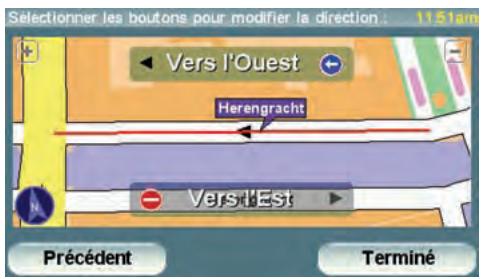
- Touchez un des boutons directionnels pour bloquer ou débloquer la circulation dans ce sens.
- Touchez Terminé.
La prochaine fais que vous connectez votre apparéil à TomTom HOME, vos mises à jour seront partagées avec la communauté TomTom Map Share.
Inverser la direction du traffic
Touchez ce bouton pour corriger le sens de la circulation d'une rue à sens unique pour laquelle le sens de la circulation diffère de celui affché sur votre carte.
Remarque : L'inversion du sens du traffic s'applique uniquement aux rues à sens unique. Si vous selectionnez une rue à double sens, vous aurez la possibilité de bloquer/débloquer la rue, mais pas d'en modifier le sens.
Modifier nom de rue
Touchez ce bouton pour modifier le nom d'une rue sur votre carte.
Par exemple, pour renomer une rue à proximé de votre position actuelle :
- Touchez Modifier nom de rue.
- Touchez Prés de chez vous.
- Sélectionnéz la rue ou la section de rue que vous souhaitez corriger en la touchant sur la carte.
La rue sélectionnée est mise en surbrillance et le curseur indique le nom de la rue.
- Touchez Terminate.
- Tapez le nom de rue exact.
- Touchez Terminate.

Ajouter PI manquant
Touchez ce bouton pour ajouter un nouveau Point d'intérêt (PI).
Par exemple, pour ajouter un nouveau restaurant à proximité de votre position actuelle :
- Touchez Ajouter un Pl manquant.
- Touchez Restaurant dans la liste de catégories de PI.
- Touchez Prés de chez vous.
- Sélectionnez l'emplacement du restaurant manquant.
Vous pouvez selectionner l'emplacement en entrant l'adresse ou en selectionnant la position sur la carte. Sélectionnez Près de chez vous ou Près de votre domicile pour ouvrir la carte sur votre position actuelle ou sur votre Position de base.
- Touchez Terminate.
- Tapez le nom du restaurant puis touchez OK.
- Si vous connaissiez le numéro de téléphone du restaurant vous pouvez le taper, puis toucher OK.
Si vous ne connaissiez pas le numéro, il vous suffit de toucher OK sans taper de numéro.
Modifier PI
Touchez ce bouton pour modifier un PI existant.
Vous pouvez utiliser ce bouton pour apporter les modifications suivantes à un PI :
- Supprimer le Pl.
- Renommer le Pl.
- Modifier le numéro de téléphone du PI.
- Modifier la catégorie à laquelle apparait le PI.
- Déplacer le PI sur la carte.

Signaler une autre erreur
Touchez ce bouton pour signaler d'autres types de mise à jour.
Ces mises à jour ne sont pas immédiatement corrigées sur votre carte. Notre TomTom GO enverra un rapport de mise à jour spécial à TomTom Map Share.
Vous pouvez signaler des rues manquantes, des erreurs concernant les entrées et sorties d'autoroute et des ronds-points manquants. Si la mise à jour que vous souhaitez signaler ne correspond pas à un de ces types de rapport, entrez une description générale puis touche Autre.
19. Informations traffic
Voussouspoucezobtenirdesinfosroutieresde deux manieres:
Important : La bonne réception desinfos traffic TMC dépend fortement du placement optimal de l'antenne, des fonctionnalités du vehicule, comme les pare-brise à film refléchissant, de l'environnement, comme les montagnes et les bâtiments de grande taille, et de la puissance du signal de transmission de la station radio RDS-TMC.
Sur certains vehicules, un film refléchissant est intégré au pare-brise et peut empêcher un apparéil de navigation de situer votre position. Si la réception pose problème dans votre vehicule, utilisez le kit d'antenne externe TomTom (disponible en tant qu'accessoire).
TomTom Trafic
TomTom Trafic est un service TomTom permettant de receivevoir des informations routières à jour provenant des mêilles sources locales.
Pour utiliser TomTom Trafic, vous devez étabir une connexion de données sans fil (GPRS, EDGE, UMTS, CDMA) entre votre apparéil TomTom et un téléphone portable compatible Bluetooth et disposer d'un abonnement de données sans fil auprès de votre opérateur de téléphonie mobile.
Pour obtenir davantage d'informations, voir TomTom Trafic (79).
Le canal des messages de circulation (TMC)
TMC transmit les informations traffic sous forme de signal radio et est disponible gratuite dans de nombreux pays.
TMC n'est pas un service TomTom, mais il est disponible en utilisant un récepteur TomTom RDS-TMC. Ce récepteur, inclus avec certains produits, est disponible en tant qu'accessoire pour d'autres.
Remarque : TomTom décline toute responsabilité concernant la disponibilité et la qualité des informations traffic fournies par le TMC.
Le TMC n'est pas disponible dans tous les pays ni dans toutes les régions. Rendez-vous sur www.tomtom.com/plus pour vérifier la disponibilité dans votre pays ou région.
Pour obtenir davantage d'informations, voirInfostrafic avec le RDS-TMC (87).
20. TomTom Trafic
TomTom Trafic est un service TomTom permettant de receivevoir des infos traffic actualisées. TomTom Trafic nécessite un téléphone portable compatible Bluetooth et une connexion de données sans fil (GPRS, EDGE, UMTS, CDMA).
TomTom Trafic utilise les informations les plus récentes en provenance des mêlées sources locales. Pour plus d'informations sur l'abonnement, rendez-vous sur www/tomtom.com/plus.
Configurer TomTom Trafic
Pour utiliser TomTom Trafic, vous doivent établier une connexion entre votre téléphone portable et votre apparéil TomTom. Si vous ne l'avez pas encore fait, touchez Telefoneportable dans le Menu principal pour établier cette connexion, puis procédez comme suit :
- Touchez TomTom Trafic dans le menu principal.
- Touchez Activer Trafic.
Remarque : TomTom Trafic récapère lesinfos traffic à l'aide d'une connexion de données sans fil sur votre téléphone portable. Vous doivent établier une connexion Bluetooth entre votre téléphone et votre appareil et disposer également d'un abonnement de données sans fil auprès de votre opérateur de téléphonie mobile.
- Entrez votre nom d'utilisateur et votre mot de passer.
La barre Trafic latorale s'affiche à droite en mode conduite et votre apparéil recoit les dernières infos traffic de TomTom.
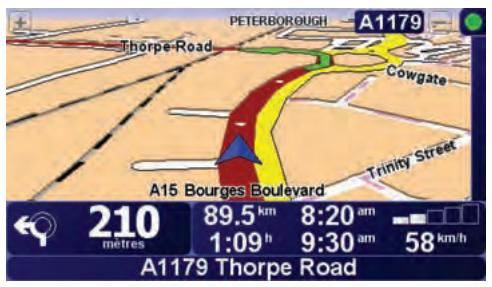
Les symboles suivants s'affichent en haut de la barre Trafic latérale :

Votre appeareil recooit les infos traffic.

Lesinfostrafic sontàjour.

Lesinfostrafic n'ont pas eté mises à jour depuis au moins 15 minutes.

Lesinfostrafic n'ont pas eté mises à jour depuis au moins 30 minutes.

Lesinfostrafic n'ont pas eté mises à jour depuis au moins 45 minutes.

Lesinfostraficn'ontpasétémisesàjourdepuisau moins uneheure.

Il n'este aucune connexion entre vous TomTom et votre téléphone portable.
Astuce : à condition que vous disposiez d'une connexion entre votre apparéil et votre téléphone portable, vous pouvez recuperer immédiatement les dernières_infos traffic en touchant le bouton Actualiser informations routières dans le menu Trafic.
Utilisation de TomTom Trafic
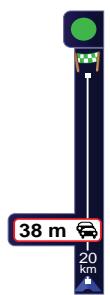
Si un incident survient sur le parcours que vous avez planifié sur votre apparéil, la barre latérale Trafic, située à droite du mode conduite, vous en avertit. À gauche se trouve un exemple d'une barre latérale Trafic affichtant un avertissement sur la circulation. Pour plus d'informations sur la barre Trafic latérale, reportez-vous à La barre Trafic latérale (82).
L'exemple de gauche indique un embouteillage sur votre parcours dans 20 km avec un retard prévu de 38 minutes. Pour才知道 le parcours le plus rapide vers votre destination, procédez comme suit :
- Touchez la barre Trafic latérale.
Conseil: Si vous avez des difficultés pour toucher la barre Trafic latérale et que le menu principal s'affiche à la place du menu Trafic, essayez de toucher l'écran avec votre doigt à moitié sur la barre Trafic latérale et à moins i à côté de l'écran.
- Touchez Minimiser les déliais.
Votre apparéil recherche le parcours le plus rapide vers votre destination.
Il se peut que le nouveau parcours contienne également des retards, ou qu'il s'agisse du même parcours que le précédent. Vous pouvez replanifier le parcours pour éviter les retards, mais ce nouveau parcours prendra plus de temps que le parcours le plus rapide déjà affchéé.
- Touchez Terminate.
Astuce : vous pouvez programmermer votre apparéil TomTom pour qu'il minimise automatiquement les retards. Pour ce faire, reportez-vous à Modifier les préférences Trafic (81).
Modifier les préférences Trafic
Modifier les préférences Trafic
Utilisez le bouton Modifier les préférences Trafic pour désirir le mode d'utilisation des infos traffic sur votre apparéil.
Pour modifier vos préférences, procédez comme suit :
- Touchez le bouton TomTomTrophic dans le menu principal de votre apparéil.
- Touchez Modifier les préférences Trafic.
Vous pouvez modifier les préférences suivantes :
- Minimiser automatiquement les retardes après chaque mise à jour desinfos traffic - si vous sélectionnez cette option, votre apparéil recalcule automatiquement votre parcours lorsque de nouveaux retardes surviennent.
- Actualiser automatiquement les infos routières en cours de route - si vous sélectionnez cette option, votre apparéil met automatiquement à jour les infos traffic lorsque que vous suivez un parcours planifié.
- Bip sonore sur changement de conditions en cours de route - si vous sélectionné cette option, votre apparéil émet un bip lorsqu'un nouvel incident de circulation survient sur votre parcours actuel.
-
Demander les mises à jour traffic dans la préparation d'un parcours - si vous sélectionné cette option, votre apparéil vous demande si vous souhaitezmettre à jour les info traffic avant de rechercher les retards sur les parcours planifiés.
-
Cochez ou découvertez la case à côté de la préférence que vous souhaitez modifier.
- Touchez Terminate.
- Si vous choisissez demettre automatiquement a jour les informations traffic en cours de route (une des options ci-dessus), l'appareil vous demande si vous souhaitez limiter la fréquence de la mise a jour de ces informations.
Touchez Non pour utiliser l'intervalle de 4 minutes par défaut.
Touchez Oui si vous souhaitez modifier la fréquence de vos mises à jour traffic automatiques.
- Touchez Terminate.
La barre Trafic latérale
La barre latérale Trafic vous indique les incidents de circulation sur votre parcours. Elle affiche les informations suivantes :
- Un symbole pour chaque incident de circulation dans l'ordre dans lequel ils survientment sur le parcours planifié.
- Le retard prévu du prochain incident de circulation sur votre parcours.
- La distance entre votre position actuelle et le premier incident sur la barre Trafic latérale.
Voutrouverez ci-dessous un exemple d'une barre latérale Trafic.
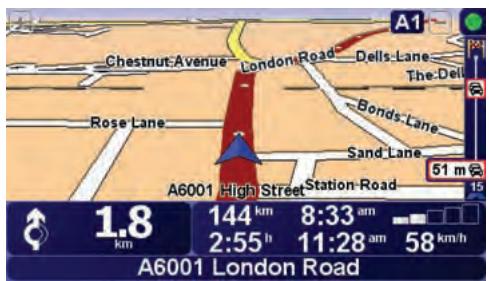
Dans cet exemple, la barre latérale Trafic indique qu'il y a deux accidents devant. Ces deux incidents sont des embouteillages, le premier est à 15 km et occasionnera probablement un retard d'au moins 51 minutes.
Pour replanifier votre parcours afin d'éviter ces incidents, touchez la barre Trafic latérale pour ouvrir le menu TomTomTrafic, puis touchez Minimiser les délais. Pour de plus amples informations, voir Utilisation de TomTom Trafic (80).
Faciliter les trajets aller-retour au travail
Les boutons Du domicile au bureau ou Du bureau au domicile du menu Trafic vous permettent de vérifier le parcours vers et depuis votre travail en un seul effleurement de bouton. Lorsque vous utilisez un de ces boutons, votre apparéil vérifie les retardés éventuels sur le parcours et, s'il en trouve, vous offre la possibilité de les éviter.
Lors de la première utilisation de Du domicile au bureau, vous doivent définir les emplacements de votre domicile et de votre bureau. Pour ce faire, procédez comme suit :

Modifier domicile-bureau
- Touchez le bouton TomTomTrophic dans le menu principal de votre apparéil.
- Touchez Afficher le traffic domicile-bureau.
- Touchez Modifier domicile-bureau
- Définisse l'emplacement de votre domicile
- Définisse l'emplacement de votre bureau.
Vous pouvez à présent utiliser les boutons Du domicile au bureau et Du bureau au domicile du menu Afficher le traffic domicile-bureau.
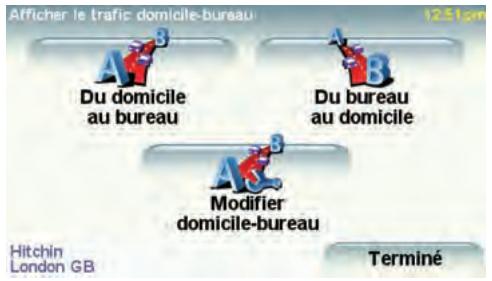
Par exemple, pour vérifier s'il y a des retards sur le parcours vers votre domicile, procédez comme suit :
- Touchez le bouton TomTomTrafic dans le menu principal de votre apparéil.
- Touchez Afficher le traffic domicile-bureau.
- Touchez Du bureau au domicile.
L'écran de résumé du parcours s'affiche. Dans cette exemple, vous remarquez qu'il y a des incidents de circulation sur votre parcours, pouvant occasionner un retard de pres de 25 minutes.
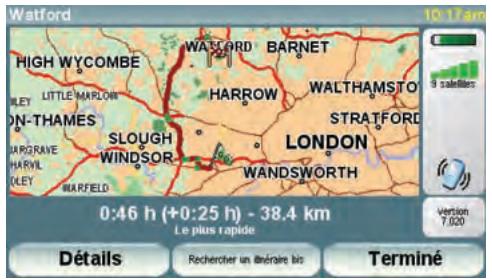
Pour voir s'il y a un parcours plus rapide pour rentrer, vous pouvez toucher le bouton Rechercheur un itinétaire bis, puis toucher Minimiser les délays.
Conseil : Vous pouvez programmermer votre apparéil pour qu'il recherche automatiquement des itinéraires bis en sélectionnant Minimiser automatiquement les retardes après chaque mise à jour dans les préférences Trafic. Pour obtenir davantage d'informations, voir Modifier les préférences Trafic (81).
Remarque : Il est possible que l'itinétaire bis soit plus long que l'original (meme en tenant compte des retards). Si tel est le cas, vous pouvez toujours réessayer d'utiliser le bouton Rechercher un itinétaire bis.
Vérifier les incidents de circulation dans votre région
Receivez un résumé de la situation du traffic dans votre région à l'aide de la carte. Pour trouver les incidents locaux et leurs détails, procédez comme suit :

Explorer carte
- Touchez le bouton TomTomTrophic dans le menu principal de votre apparéil.
- Touchez Explorer carte.
Le navigateur de carte s'affiche à l'écran.
- Touchez le symbole de compas bleu en haut à droite de l'écran.
La carte se centre sur votre position actuelle et les événuels incidents de circulation dans la région s'affichent par de petits symboles. Ces symboles sont décrites sous Incidents de la circulation (84).
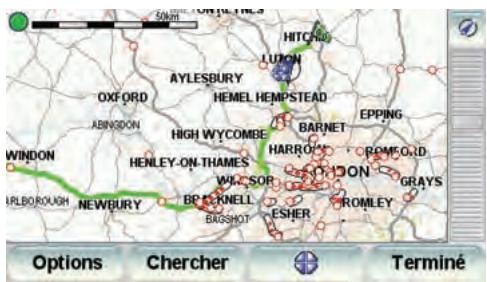
- Touchez n'importe quel incident de circulation pour obtenir davantage d'informations.
Un second écran s'affiche avec des informations détaillées sur l'incident choisi. Pour afficher des informations sur des incidents alentour, utilisez les flèches gauche et droite en bas de ce second écran.
Incidents de la circulation
Les incidents de la circulation s'affichent dans le mode conduite et dans la barre latérale Trafic sous forme de petits symboles. Il existe deux types de symboles :
- Les symboles qui s'affichent dans un carré rouge sont des incidents que Trafic peut vous aider à éviter.
- Les symboles qui s'affichent dans un rectangle rouge sont liés à la météo et en raison de leur nature, vous ne pouvez pas utiliser Trafic pour les éviter.
Les symboles des incidents de la circulation et leurs significations sont affichés ci-dessous :

Accident

Route fermée

Travaux

Incident de la circulation

Une ou plusieurs voies fermées

Embouteillage
Les symboles liés à la météo et leurs significations sont affichés ci-dessous :

Brouillard

Givre
| Menu Trafic | Pluie | Neige |
| Vent | ||
| Remarque: le symbole représentant un incident évité s'affiche pour n'importe quel incident que vous évitez à l'aide de TomTomTrafic. | ||
| Touchez la barre Trafic latérale dans le mode conduite ou TomTom Trafic dans le menu principal pour ouvrir le menu correspondant. Les boutons suivants sont disponibles : | ||
| Minimiser les déliés | Touchez ce bouton pour replanifier votre parcours sur la base des dernières informationsTraffic. | |
| Afficher le traffic sur le parcours | Touchez ce bouton pour obtenir un aperçu de tous les incidents de circulation sur votre parcours. Vous pouvez utiliser les boutons de croite et de gauche dans l'écran qui s'affiche pour Broker des informations plus détaillées sur chacun de ces incidents. | |
| Afficher le traffic domicile-bureau | Touchez ce bouton pour calculer et afficher le parcours plus rapide de votre domicile à votre lieu de travail ou inversement. Reportez-vous à Faciliter les trajets aller-retour au travail (82). | |
| Diffuser lesinfos routières | Touchez ce bouton pour que vous approuillez vous énoncé tous les incidents de circulation sur votre parcours. | |
| Actualiserinfos routières | Touchez ce bouton pour Brokerir immédiatement les dernières_infos traffic只能t que d'attendre une mise à jour automatique. Pour plus d'information sur les mises à jour traffic automatiques, reportez-vous à Modifier les préférences Traffic (81). | |
| DésactiverTrafic | Touchez ce bouton pour désactiver TomTom Trafic. | |
| Aide | Touchez ce bouton pour acceder à la visite guidée sur l'utilisation de TomTomTrophic. | |
| Explorer carte | Touchez ce bouton pour parcourir la carte et voir les informations routières affichées sur la carte.Reportez-vous à Vérifier les incidents de circulation dans votre région (84). | |
| Modifier les préférences Trophic | Touchez ce bouton pour modifier vos préférences TomTomTrophic sur votre apparéil.Reportez-vous à Modifier les préférences Trophic (81). | |
21. Infos traffic avec le RDS-TMC
Le canal des messages de circulation (TMC)
Le TMC (Traffic Message Channel) n'est pas un service TomTom. Les stations radio FM de nombreux pays diffusent les informations TMC dans le cadre de leurs programmes. Le TMC est également dénommé informations traffic RDS-TMC.
Votre appeareil TomTom utilise ces informations pour vous avertir des retards sur votre parcours et de la façon de les éviter.
Pour utiliser les_infos traffic TMC, vous devez dispose d'un récepteur RDS-TMC TomTom qui est fourni avec certains appareils TomTom et est disponible comme accèsaire pour les autres. Pour plus d'informations sur les appareils TomTom compatibles avec les récepteurs RDS-TMC, rendez-vous sur www.tomtom.com.
Remarque : TomTom décline toute responsabilité concernant la disponibilité et la qualité des informations traffic fournies par le TMC.
Le TMC n'est pas disponible dans tous les pays ni dans toutes les régions. Rendez-vous sur www.tomtom.com pour vérifier s'il est disponible dans votre pays ou région.
Configuration du TMC
Pour commencer à utiliser le TMC, il vous suffit de connecter le récepteur RDS-TMC à votre TomTom ou au support de pare-brise de votre apparéil TomTom, en fonction de votre produit.
Le récepteur fonctionné le mieux lorsqu'il est fixé en position verticale, essayez donc, si possible, d'installer votre TomTom vers l'angle du pare-brise côté conducteur afin que le récepteur puisse être fixé en dehors de votre champ de vision.
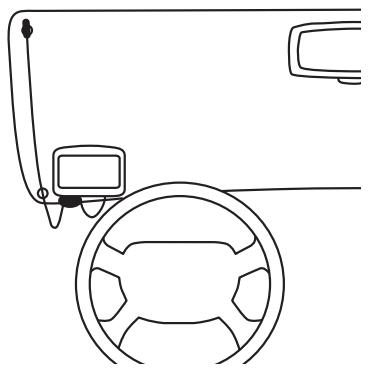
Après avoir installé le récepteur, allumez votre apparéil TomTom. La barre Trafic latorale s'affiche à droite en mode conduite et votre apparéilcherche une station de radio qui émet des infos RDS-TMC.
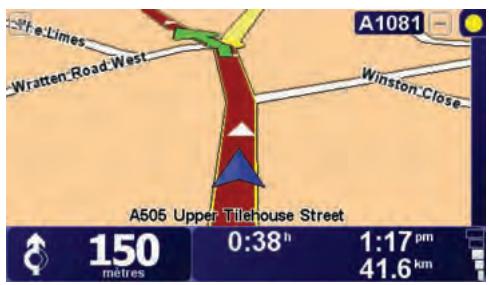
Les symboles suivants s'affichent en haut de la barre Trafic latérale :

Votre appeareilchercheune station de radio émettant des info trafficRDS-TMC.

Votre apparéil a trouvé une station de radio ajusté et recherche les dernières infos traffic.

Votre apparéil est connecté à une station de radio et capte lesinfos traffic RDS-TMC quand elles sont disponibles.
Conseil: Un cercle jaune s'affiche en haut de la barre Trafic latérale si vous appareil ne réussit pas à tracer une station de radio déquate. Vous pouvez faire en sorte que votre apparéil réessaye de tracer une station de radio déquate en touchant Régler automatiquement dans le menu Trafic. Si vous connaissiez la fréquence FM d'une station qui émet des infos traffic RDS-TMC, vous pouvez vous y connecter manuellement. Pour de plus amples informations, voir Régler la fréquence radio pour les informations RDS-TMC (92).
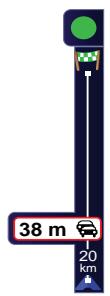
Votre appeareil reçoit les infos traffic lorsqu'elles sont diffusées.
S'il y a des incidents sur votre parcours, la barre Trafic latérale à droite en mode conduite vous en avertit. À gauche, vous Voyez un exemple d'une barre Trafic latérale avec un avertissement sur la circulation. Pour plus d'informations sur la barre Trafic latérale, reportez-vous à La barre latérale Trafic (92).
Dans l'exemple de gauche, il y a un embouteillage sur votre parcours dans 20 km avec un retard prévu de 38 minutes. Pour trouver le parcours le plus rapide vers votre destination, procédez comme suit :
- Touchez la barre Trafic latérale.
Conseil: Si vous avez des difficultés pour toucher la barre Trafic latérale et que le menu principal s'affiche à la place du menu Trafic, essayez de toucher l'écran avec votre doigt à moitié sur la barre Trafic latérale et à moins i à cote de l'écran.
- Touchez Minimiser les délays.
Votre appeareilcherche le parcoursle plus rapide versvoiredestination.
Il se peut que le nouveau parcours contienne également des retardes, ou qu'il s'agisse du même parcours que le précédent. Vous pouvez replanifier le parcours pour éviter les retardes, mais ce nouveau parcours prendra plus de temps que le parcours le plus rapide déjà affiché.
- Touchez Terminate.
Conseil : vous pouvez programmermer votre TomTom pour qu'il minimise automatiquement les retards. Pour ce faire, reportez-vous à Modifier les préférences Trafic (89).
Modifier les préférences Trafic
Utilisez le bouton Modifier les préférences Trafic pour désirir le mode d'utilisation des infos traffic sur votre apparéil.
Modifier les préférences Trafic
Pour modifier vos préférences, procédez comme suit :
- Touchez le bouton TomTomTrophic dans le menu principal de votre apparéil.
- Touchez Modifier les préférences Trafic.
Vous pouvez modifier les préférences suivantes :
- Minimiser automatiquement les retardes après chaque mise à jour desinfos traffic - si vous sélectionnez cette option, votre apparéil recalculé automatiquement votre parcours lorsque de nouveaux retardes surviennent.
- Bip sonore sur changement de conditions en cours de route - si vous sélectionné cette option, votre apparéil émet un bip lorsqu'un nouvel incident de circulation survient sur votre parcours actuel.
-
Demander des mises à jour des_infos traffic dans la préparation d'un parcours - cette option est sans effet sur les informations traffic RDS.
-
Cochez ou décochez la case à côté de la préférence que vous souhaitez modifier.
- Touchez Terminate.
Votre apparéil affiche la liste de pays où des stations de radio émettent des informations traffic RDS-TMC que vous pouvez actuellément receivevoir. Normalement, vous pouvez laisser ce réglage sur Tout pays (signal le plus puissant). Pour obtenir davantage d'informations sur ce paramètre, reportez-vous à Choisir le pays ajustat pour la réception RDS-TMC (92).
- Touchez Terminate.
Faciliter les trajets aller-retour au travail
Les boutons Du domicile au bureau ou Du bureau au domicile du menu Trafic vous permettent de vérifier le parcours vers et depuis votre travail en un seul effleurement de bouton. Lorsque vous utilisez un de ces boutons, votre apparéil vérifie les retardés éventuels sur le parcours et, s'il en trouve, vous offre la possibilité de les éviter.
Lors de la première utilisation de Du domicile au bureau, vous doivent définir les emplacements de votre domicile et de votre bureau. Pour ce faire, précédez comme suit :

Modifier domicile-bureau
- Touchez le bouton TomTomTrophic dans le menu principal de votre apparéil.
- Touchez Afficher le traffic domicile-bureau.
- Touchez Modifier domicile-bureau
- Définisse l'emplacement de votre domicile
- Définissez l'emplacement de votre bureau.
Vous pouvez à créé utiliser les boutons Du domicile au bureau et Du bureau au domicile du menu Afficher le traffic domicile-bureau.
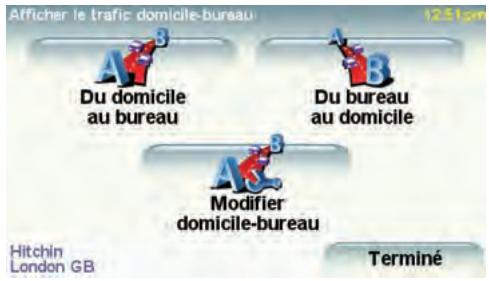
Par exemple, pour vérifier s'il y a des retards sur le parcours vers votre domicile, procédez comme suit :
- Touchez le bouton TomTomTrafic dans le menu principal de votre apparéil.
- Touchez Afficher le traffic domicile-bureau.
- Touchez Du bureau au domicile.
L'écran de résumé du parcours s'affiche. Dans cette exemple, vous remarquez qu'il n'y a qu'un seul incident sur votre parcours, susceptible d'occasionner un retard de pres de 25 minutes.
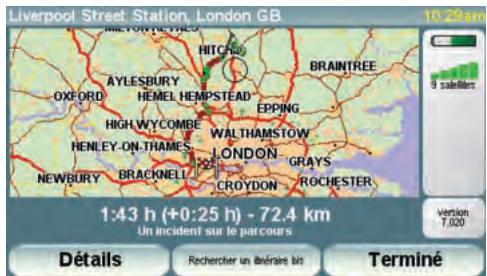
Pour voir s'il y a un parcours plus rapide pour rentrer, vous pouvez toucher le bouton Rechercheur un itinétaire bis, puis toucher Minimiser les dévais.
Conseil : Vous pouvez programmermer votre apparéil pour qu'il recherche automatiquement des itinéraires bis en scélectionnant Minimiser automatiquement les retardes après chaque mise à jour dans les préférences Trafic. Pour obtenir davantage d'informations, voir Modifier les préférences Trafic (89).
Remarque : Il est possible que l'itinétaire bis soit plus long que l'original (mème en tenant compte des retards). Si tel est le cas, vous pouvez toujours réessayer d'utiliser le bouton Rechercher un itinétaire bis.
Vérifier les incidents de circulation dans votre région

Explorer carte
Recevez un résumé de la situation du traffic dans votre région à l'aide de la carte. Pour才知道 les incidents locaux et leurs détails, procédez comme suit :
- Touchez le bouton TomTomTrophic dans le menu principal de votre apparéil.
- Touchez Explorer carte.
Le navigateur de carte s'affiche à l'écran.
- Touchez le symbole de compas bleu en haut à droite de l'écran.
La carte se centre sur votre position actuelle et les événuels incidents de circulation dans la région s'affichent par de petits symboles. Ces symboles sont décrites sous Incidents de la circulation (93).
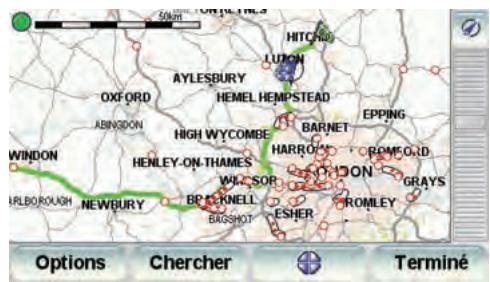
- Touchez n'importe quel incident de circulation pour obtenir davantage d'informations.
Un second écran s'affiche avec des informations détaillées sur l'incident choisi. Pour afficher des informations sur des incidents alentour, utilisez les flèches gauche et droite en bas de ce second écran.
Régler la fréquence radio pour les informations RDS-TMC

Si vous connaissiez la fréquence d'une station de radio particulière que vous souhaitez utiliser pour les informations traffic RDS-TMC, précisé comme suit pour régler la fréquence manuelle :
- Touchez la barre traffic latérale en mode conduite.
- Touchez Régler manuellement.
- Entre la fréquence de la station de radio.
- Touchez Terminate.
Votre TomTomcherchevretresationderadio.S'ilne trouvepas de station de radio sur la fréquence que vous azezdéfinie,ilcontinue automatiquementa rechercher la prochaine station disponible.
Choisir le pays ajustat pour la réception RDS-TMC
Si vous roulez après d'une frontière, votre apparéil peut se régler sur une station de radio du pays voisin. Si cela se produit, vous receivez les infos traffic RDS-TMC du pays voisin. Pour définir le pays pour lequel vous souhaitez recevoir les informations traffic, procédez comme suit :
- Touchez la barre traffic latérale en mode conduite.
- Touchez Modifier les préférences Trafic.
Une liste de préférences parmi lesquilles vous pouvez désir, s'affiche. Ces préférences sont décrites sous Modifier les préférences Trafic (89).
- Touchez Terminate.
Un liste des paysavoisinants s'affiche.
- Sélectionnez le pays dont vous souhaitez receivevoir les informations routières.
Votre TomTom recherche une station de radio située dans le pays que vous avez choisi.
La barre latérale Trafic
La barre latérale Trafic s'affiche à droite en mode conduite lorsque TomTomTrafic est activé. La barre latérale Trafic vous indique les incidents de circulation sur votre parcours. Elle affiche les informations suivantes :
- Un symbole pour chaque incident de circulation dans l'ordre dans lequel ils survientment sur le parcours planifié.
- Le retard prévu du prochain incident de circulation sur votre parcours.
- La distance entre votre position actuelle et le prochain incident sur votre parcours.
Voutrouverez ci-dessous un exemple d'une barre latérale Trafic.
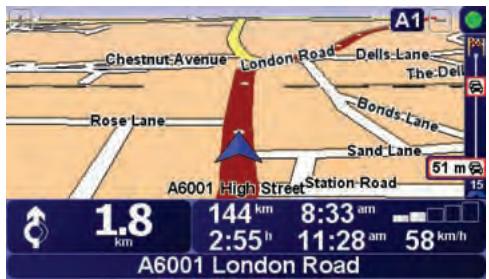
Dans cet exemple, la barre latérale Trafic indique qu'il y a deux accidents devant. Ces deux incidents sont des embouteillages, le premier est à 15 km et occasionnera probablement un retard d'au moins 51 minutes.
Pour replanifier votre parcours afin d'éviter ces incidents, touchez la barre latérale Trafic pour ouvrir le menu TomTomTrafic, puis touchez Minimiser Les délays. Pour de plus amples informations, voir Utiliser les infos traffic RDS-TMC (89).
Incidents de la circulation
Les incidents de la circulation s'affichent dans le mode conduite et dans la barre latérale Trafic sous forme de petits symboles. Il existe deux types de symboles :
- Les symboles qui s'affichent dans un carré rouge sont des incidents que Trafic peut vous aider à éviter.
- Les symboles qui s'affichent dans un rectangle rouge sont liés à la météo et en raison de leur nature, vous ne pouvez pas utiliser Trafic pour les éviter.
Les symboles des incidents de la circulation et leurs significations sont affichés ci-dessous :

Accident

Route fermée

Travaux

Incident de la circulation

Une ou plusieurs voies fermées

Embouteillage
Les symboles liés à la météo et leurs significations sont affichés ci-dessous :

Brouillard

Givre

Plue

Neige

Vent

Remarque : Le symbole représentant un incident évité s'affiche pour n'importe quel incident que vous évitez à l'aide de TomTomTrafic.
Menu Traffic
Touchez la barre latérale Trafic en mode conduite pour ouvrir le menu Trafic. Les boutons suivants sont disponibles :
Minimiser les délays
Touchez ce bouton pour replanifier votre parcours sur la base des dernières informations traffic.
| TMC Régler automa- tiquement | Touchez ce bouton pour que votre apparéil recherche automatiquement une fréquence radio émettant des_infos traffic RDS-TMC. |
| Remarque: Vote TomTom recherche automatiquement une station de radio dééquate. Utilisez ce bouton pour forcer votre apparéil à chercher la prochaine station dééquate. | |
| TMC Régler manuel- lement | Touchez ce bouton pour que votre apparéil se connecte à une fréquence radio spécifique émettant des_infos traffic RDS-TMC. |
| Reportez-vous à Régler la fréquence radio pour les informations RDS-TMC (92). | |
| Afficher le traffic sur le parcours | Touchez ce bouton pour afficher les zones embouteillées sur votre parcours actuel. |
| Diffuser lesinfos routières | Touchez ce bouton pour que votre apparéil vous énonce tous les incidents de circulation sur votre parcours. |
| Déactiver Trophic | Touchez ce bouton pour désactiver TomTomTraffic. |
| Explorer carte | Touchez ce bouton pour parcourir la carte et voir les informations routières affichées sur la carte. |
| Reportez-vous à Vérifier les incidents de circulation dans votre région (91). | |
| Afficher le traffic domicile- bureau | Touchez ce bouton pour calculer et afficher le parcours le plus rapide de votre domicile à votre lieu de travail ou inversement. |
| Reportez-vous à Faciliter les trajets aller-retour au travail (90). | |
| Aide | Touchez ce bouton pour accéder à la visite guidée sur l'utilisation de TomTomTraffic. |
| Modifier les préférences Trophic | Touchez ce bouton pour modifier vos préférences TomTomTraffic sur votre apparéil. |
| Reportez-vous à Modifier les préférences Traffic (89). |
22. Comment fonctionne la navigation?
Global Positioning System (GPS)
Pour vous naviguer jusqu'à votre destination, votre TomTom GO doit savoir où vous étés actuellément. Pour才知道 toute position actuelle, votre GO utilise le Global Positioning System (GPS). Le GPS est disponible gratuite et sans abonnement.
Le GPS utilise des satellites pour transmettre des signaux à des récepteurs GPS. Notre TomTom GO a un récepteur GPS intégré. Grâce aux signaux GPS, votre GO peut déterminer où vous étés et àquelle vitesse vous roulez. Les signaux GPS fonctionné par tous les temps, dans le monde entier.
Remarque : Vote TomTom GO ne retransmet pas votre position, ce qui fait que personne ne peut l'utiliser pour vous suivre quand vous conduisez. Vous pouvez toute fois transmettre votre position à TomTom Amis. Pour de plus amples informations, consultez le site www.TomTom.com/plus
Trouver votre position plus rapidement
Si vous utilisez votre TomTom GO conjointement avec TomTom HOME, votre GO téléchargera les informations sur la position des satellites pour les 7 jours suivants.
Avec ces informations, votre GO sera capable de trouver votre position actuelle très rapidement quand vous l'allumerez pour la première fois.
Cartes
Une fois que vous TomTom GO sait où vous étés et que vous lui ave communiqué où vous foulez vous rendre, il utilise la carte numérique sur la carte mémoire ou sur le disque dur pour calculer le meilleur itinéraire jusqu'à votre destination.
23. Utiliser TomTom HOME
TomTom HOME est un logiciel gratuite pour votre ordinateur qui vous permet de :
- Gérer les cartes, les voix, les Pi et bien plus encore.
- Transférer de la musique et des photos vers votre TomTom.
- Acheter des services TomTom et gérer vos abonnements.
- Mettre automatiquement à jour votre TomTom avec les logiciels et services les plus récents.
- Effectuer et restaurer des sauvégardes.
- Définir un mot de passer pour restreindre l'accès.
- Consulter la version complète du manuel d'utilisation.
Installer TomTom HOME
Il y a deux manières d'installer TomTom HOME sur votre ordinateur.
Installation via Internet :
- Connectez le socle de bureau à votre ordinateur à l'aide du cable USB.
- Posez votre TomTom sur le socle de bureau et connectez votre ordinateur à Internet. L'installation démarrera automatiquement.
Installation avec le CD :
- Insérez le CD fourni avec votre TomTom dans votre ordinateur et suivez les instructions.
Si l'installation ne démarre pas automatiquement après avoir inséré le CD, parcourez votre ordinateur jusqu'au CD et double-cliquez sur le fichier intitulé InstallationTomTom HOME.
Une fois installé, TomTom HOME démarrera automatiquement dés que vous aurez connecté votre TomTom à votre ordinateur.
Rubrique d'aide de HOME
Dans les sujets d'Aide de TomTom HOME, vous trouvez touteUNE sortede consels et d'astuces sur l'utilisation de TomTom HOME.
Compte MonTomTom
Pour acheter du contentu et des services via TomTom HOME, vous devez configurer un compte MonTomTom pour l'appareil auquel ce contentu est destiné. Lorsque vous commencez à utiliser TomTom HOME, ce dernier vous demandera de creator un compte.
24. TomTom Garantie Limitée
GARANT
Achats en dehors des USA et du Canada : Si vous avez effectué votre achat en dehors des États-unis ou du Canada, cette Garantie Limitée est accordée par, et cette Limitation de Responsabilité stipulée pour, TomTom International B.V., Rembrandtplein 35 CT Amsterdam (Pays-Bas).
CE QUI EST COUVERT PAR CETTE GARANTIE
1) TomTom International B.V. ("TomTom") your certifie que le Matériel est garanti contre tout vice de fabrication ou de matériel au cours qu'il est utilisé dans des conditions normales (« Vices ») pendant un (1) an à compter de la date où vous avez achetié le matériel (« Période de Garantie »). Pendant la durée de la Période de Garantie, le Matériel sera réparé ou remplaced, au besoin de TomTom (« Garantie Limitée ») sans frais de pieces ou de main d'oeuvre. Cette Garantie Limitée ne couvre que le remplacement du matériel. Si le Matériel est réparé après l'expiration de la Période de Garantie, la Période de Garantie pour la réparation expirera six (6) mois suivant la date de la réparation.
CE QUI N'EST PAS COUVERT PAR CETTE GARANTIE
2) La Garantie Limitée ne couvre pas l'usage normale et l'usage abusif, ne joue pas lorsque le Matériel a été ouvert ou réparé par une personne non agrée par TomTom et ne couvre ni la réparation ni le remplacement de tout ou partie du Matériel consécutifs à des dommages resultant de : la mauvaise utilisation, la présence d'humidity ou de liquides, la proximité ou l'exposition à une source de chaleur, un accident, l'usage abusif, l'utilisation non conforme aux instructions livrées avec le Matériel, la négligence ou l'utilisation inadéquate. La Garantie Limitée ne couvre pas les dommages physiques à la surface du Matériel. La présente Garantie Limitée ne couvre pas le(s) Logiciel(s) qui est livré avec ou installé sur le Matériel. La présente Garantie Limitée ne couvre pas l'installation, l'enlèvement et la maintenance du Matériel ou les frais qui y sont attachés.
COMMENT ACTIONNER LA GARANTIE
3) Pour introduire une réclamation pour Vice, vous doivent contacter TomTom au cours de la Période de Garantie par courriel via www.tomtom.com afin d'exposer la nature du Vice et Obtir un numéro RMA d'autorisation de retard de matériel (Return Materials Authorization) si nécessaire. Vous doivent returner le Matériel au cours de la Période de Garantie, accompagné des détails concernant le Vice, à l'adresse qui vous sera communiquée par TomTom. Si vous constatiez un Vice et si vous faites parvenir à TomTom une réclamation valide selon les termes de cette Garantie Limitée postérieurement aux cent quatre-vingt (180) premiers jours de la Période de Garantie, TomTom peut vous facturer les frais d'expédition et de manutention liés à la réparation ou au remplacement du Matériel, dans les limites raisonnables. Vous doivent
vous soumettre à toute autre procédure de renvoi stipulée, le cas échéant, par TomTom.
VOS DROITS
4) Dans certaines juridictions, il est impossible de limiter ou d'exclure sa responsabilité. Si une partie de cette Garantie Limitée était déclarée nulle ou inapplicable, les autres clauses de cette Garantie Limitée conservaient néanmoins toute leur force et leurs effets.
5) La présente Garantie Limitée est l'unique garantie expresse qui vous est accordée et remplace toute autre garantie expresse ou obligation similaire eventuelle figurant sur les publicités, documentation, emballage ou autres communications.
6) Hormis la Garantie Limitée et dans les limites maximales permises par la loi en vigueur, TomTom et ses Fournisseurs proposent le Logiciel et le Matériel EN L'ETAT AVEC TOUS LEURS DÉFAUTS et déclinent par la présente Garantie Limitée toute autre garantie ou condition expresse, implicite ou statutaire, notamment et sans aucune restriction, les garanties implicites (eventuelles), les obligations ou les conditions de qualité satisfaisante, d'utilisation dans un but particulier, de fiabilité ou de disponibilité, d'exactitude ou d'exhaustivité des réponses, des résultats, des efforts professionnels, d'absence de virus et d'absence de négligence pour le Logiciel et/ou le Matériel, et la fourniture ou l'absence de fourniture de support ou autres services, informations, logiciels et contenu associés par le Logiciel et/ou le Matériel, ou résultat de l'utilisation du Logiciel et/ou du Matériel. En outre, la jouissance paisible, la possessionisable et la non contrefaçon relatives du Matériel ne sont pas garanties. Cette exclusion ne s'applique (i) ni aux conditions implicites quant au titre, (ii) ni à aucune garantie implicite de conformité à la description. Si le droit applicable prévoit des garanties implicites tenant au Logiciel et/ou au Matériel, lesdites garanties sont limitées à quatre-vingt-dix (90) jours. Certains états et/ou juridictions ne tolèrent pas de limitations de durée des garanties implicites, de sorte que la limitation précitée peut ne pas vous concerner.
7) La présente Garantie Limitée n'attécteaucundesdroits octroyéspar la loi applicable en matière de vente de biens de consommation.
8) Cette Garantie Limitée n'est pas transférable.
LIMITATION DE RESPONSABITITE
9) Ni TomTom, ni ses fournisseurs, ne sont tenus responsables des dommages ou pertes directs, indirects, accessoires, accidentels, fortuits ou autres, (en ce compris, et de façon non exhaustive, les dommages ou pertes liées à l'impossibilité d'utiliser l'équipement ou d'acceder aux données, la perte de données, la perte de chiffre d'affaires ou de bénéfices, l'interruption du travail ou de l'occupation) que vous ou des tiers pourriez subir, et découlant de l'utilisation ou de l'impossibilité d'utiliser le Logiciel et/ou le Matériel, y compris dans les cas où TomTom aura été avisé de la possibilité de tels dommages ou pertes.
10) Nonobstant les dommages ou pertes que vous pouze avoir subis pour une raison quelconque (y compris tout dommage décrit ci-dessus et tout dommage direct ou général contractuel ou autre), la responsabilité de TomTom et de ses fournisseurs est limite au montant que vous avez payé pour l'acquisition du Logiciel et/ou du Matériel.
11) TomTom n'est responsable (i) ni des fraudes commises par ses employés et/ou agents, (ii) ni des représentations frauduleuses émanant de ses employés et/ou agents.
12) Nonobstant ce qui précède, la responsabilité de chacune des parties pour préjudice mortel ou corporel causé par sa propre négligence ne sera pas limitée.
Important Safety Notices andWarnings
Global Positioning System
This Class B digital apparatus complies with Canadian ICES-003. Cet apparéil numérique de la classe B est conforme à la norme NMB-003 du Canada.
CE Marking

Par la présente, TomTom déclare que cet apparéil de navigation personnelle est conforme aux principales exigences et autres dispositions applicables de la directive UE 1999/5/CE. La déclaration de conformité peut être consultée à l'adresse suivante :
www.tomtom.com/lib/doc/CE DoC_G0520 720 920.pdf
Ce symbole sur le produit ou son emballage signifie que ce produit ne doit pas etre traite comme un déchet ménager. Conformement a la Directive 2002/96/ EC sur les déchets d'equipements electriques et electroniques (DEEE), ce produit electrique ne doit en aucun cas etre mis au rebut sous forme de déchet municipal non trié. Veuillez vous debarrasser de ce produit en le renvoyant à son point de vente ou au point de ramassage local dans votre municipalité, a des fins de recyclage.