In-Dash app - GPS / Système de navigation TOMTOM - Notice d'utilisation et mode d'emploi gratuit
Retrouvez gratuitement la notice de l'appareil In-Dash app TOMTOM au format PDF.


| Type de produit | Application de navigation GPS pour smartphone |
| Marque | TomTom |
| Modèle | In-Dash app |
| Compatibilité | Véhicules équipés du système InControl Touch (connexion USB) |
| Plateforme | iOS (iPhone) |
| Fonctions principales | Navigation GPS, planification d'itinéraires, recherche d'adresses et points d'intérêt, guidance vocale, informations trafic en temps réel, alertes radars et zones de danger, gestion des destinations |
| Services TomTom | TomTom Traffic (info trafic en direct), TomTom Radars / Zones de danger |
| Cartes | Téléchargement de cartes via Wi-Fi; plusieurs cartes possibles (une active) |
| Voix et langue | Langue de l'interface selon réglage téléphone; voix synthèse ou enregistrée avec lecture des noms de rue |
| Alimentation | Batterie du smartphone ; connexion USB à la voiture pour miroir |
| Dimensions | Sans objet (application logicielle) |
| Poids | Sans objet (application logicielle) |
| Entretien et nettoyage | Mises à jour régulières via App Store ; pas de nettoyage physique |
| Sécurité | Ne pas utiliser au volant ; planifier l'itinéraire avant de démarrer ; respecter les limitations de vitesse et panneaux |
| Pièces détachées et réparabilité | Aucune pièce détachée ; réparation par mise à jour de l'application ou réinstallation |
| Informations générales | Manuel d'utilisation disponible en PDF ; support en ligne sur tomtom.com ; certification produit selon pays |
FOIRE AUX QUESTIONS - In-Dash app TOMTOM
Questions des utilisateurs sur In-Dash app TOMTOM
0 question sur cet appareil. Repondez a celles que vous connaissez ou posez la votre.
Poser une nouvelle question sur cet appareil
Téléchargez la notice de votre GPS / Système de navigation au format PDF gratuitement ! Retrouvez votre notice In-Dash app - TOMTOM et reprennez votre appareil électronique en main. Sur cette page sont publiés tous les documents nécessaires à l'utilisation de votre appareil In-Dash app de la marque TOMTOM.
MODE D'EMPLOI In-Dash app TOMTOM
TomTom In-Dash app Manuel d'utilisation
1.8
Contenu
Bienvenue dans la navigation avec TomTom In-Dash 5
Commencer 6
Démarrer l'appli....6
Langue 7
Télécharger une carte ....7
Envoyer des informations à TomTom....8
À propos des services TomTom....8
Mettre à jour la TomTom In-Dash app 8
Services de localisation 8
Connector à votre voiture....9
Fermer l'appli ou l'exécuter en arrière-plan 9
Obtenir de l'aide 10
Éléments à l'écran 11
Mode carte 11
Le mode guidage 13
La barre de parcours 15
Distances et barre de parcours.... 16
Menu abrégé 16
Boutons de navigation 16
Autres boutons 18
Réglage du volume 19
Utiliser les mouvements 19
Faire pivoter votre appareil 20
Informations trafic 22
À propos de TomTom Traffic 22
Consulter le trafic sur la carte 22
Consulter le trafic sur votre parcours.... 23
Incidents de la circulation 24
Avertissement à l'approche d'un embouteillage.... 25
Guidage avancé sur changement de voie 25
Limitations de vitesse en fonction de l'heure.... 26
Utiliser la recherche rapide 27
À propos de la recherche.... 27
Planifier un parcours avec un point d'intérêt à l'aide de la fonction de recherche.... 27
Saisir des termes de recherche.... 29
Utiliser les résultats de la recherche.... 30
À propos des codes postaux.... 32
À propos des codes Mapcode 33
Liste des icônes de types de points d'intérêt 33
Planifier un parcours à l'aide de la fonction de recherche rapide 37
Planifier un parcours avec une adresse à l'aide de la fonction de recherche.... 37
Planifier un parcours vers un centre-ville 39
Planifier un parcours avec un point d'intérêt à l'aide de la fonction de recherche.... 41
Planifier un parcours à l'aide de la carte 42
Planifier un parcours à l'aide de Mes destinations 44
Planifier un parcours vers un contact à l'aide de la recherche 45
Planifier un parcours à l'aide d'un contact 47
Planifier un parcours vers l'adresse d'une photo géolocalisée 48
Planifier un parcours à l'aide de coordonnées.... 48
Planifier un parcours à l'aide d'un code Mapcode 50
Rechercher un parcours alternatif 50
Planifier un parcours à l'avance.... 51
Trouver un parking 53
Trouver une station-service.... 55
Modifier votre parcours 57
Le menu Parcours actuel 57
Rechercher un parcours alternatif.... 58
Types de parcours 59
Éviter des fonctions sur un parcours 59
Ajouter un arrêt sur votre parcours à partir du menu Parcours actuel 60
Ajouter un arrêt à votre parcours à l'aide de la carte 60
Supprimer un arrêt de votre parcours 60
Réorganiser les arrêts sur un parcours 60
Radars 62
À propos des radars.... 62
Circulation dans un autre secteur ou pays 62
Alertes radars....62
Modifier le mode d'avertissement 64
Signaler un nouveau radar 64
Confirmer ou supprimer un radar mobile.... 65
Mettre à jour les emplacements des radars et des dangers.... 65
Zones de danger 66
À propos des zones de danger et des zones à risques.... 66
Avertissements sur les zones de danger ou à risques 66
Modifier le mode d'avertissement 67
Signaler une zone à risques 67
Mettre à jour l'emplacement des zones de danger et des zones à risques 68
Mes destinations 69
À propos de Mes destinations....69
Définir votre domicile ou votre lieu de travail 69
Modifier votre domicile ou votre lieu de travail 70
Vos contacts dans Mes destinations 70
Ajouter un emplacement à partir de Mes destinations 71
Ajouter un emplacement à Mes destinations à partir de la carte.... 71
Ajouter un emplacement à Mes destinations à l'aide de la fonction de recherche .... 71
Ajouter un emplacement à Mes destinations à l'aide du marquage 72
Supprimer une destination récente de Mes destinations 72
Supprimer un emplacement de Mes destinations 72
Paramètres 73
Aspect....73
Affichage 73
Barre de parcours....73
Mode Guidance 74
Voix....74
Cartes 75
Planification de parcours....76
Sons et alertes....77
Unités 77
Exécuter en arrière-plan 78
Économie d'énergie 78
Système....78
Support 80
Certification produit 81
Rechercher les informations de certification produit pour votre appli 81
Addendum 82
Informations de copyright 84
Bienvenue dans la navigation avec TomTom In-Dash
Ce manuel d'utilisation vous donne toutes les informations dont vous pourrez avoir besoin sur votre nouvelle TomTom In-Dash app.
Votre nouvelle TomTom In-Dash app est une appli qui peut être utilisée dans le cadre du système InControl Touch de votre voiture. Il vous suffit de connecter votre téléphone à l'aide d'un câble USB pour accéder à TomTom In-Dash app via l'écran tactile intégré à votre voiture.
Le chapitre Commencer constitue un bon point de départ. Vous y apprendrez à démarrer et configurer votre appli. Les services TomTom vous seront également brièvement présentés. Pour vous aider à éviter les retards dus au trafic et à arriver à destination plus rapidement, vous pouvez utiliser les services TomTom, y compris pour vos parcours quotidiens.
Pour plus d'informations sur ce que vous voyez dans l'appli, consultez Éléments à l'écran.
Pour planifier un parcours pour la première fois, consultez Planifier un parcours.
Conseil : vous trouverez également une foire aux questions sur le site tomtom.com/support. Sélectionnez le nom de l'appli dans la liste ou saisissez un terme à rechercher.
Nous espérons que vous appréciez la découverte et, surtout, l'utilisation de votre nouvelle TomTom In-Dash app !
Démarrer l'appli

Touchez ce bouton sur votre appareil pour démarrer la TomTom In-Dash app.
Démarrer l'appli pour la première fois
Lorsque vous démarrez la TomTom In-Dash app pour la première fois, les écrans suivants apparaissent :
- Présentation : ces écrans vous présentent les principales fonctionnalités de l'appli.
Remarque : uniquement disponible lorsque votre smartphone n'est pas connecté au système InControl Touch de votre voiture.
- Activer les services de localisation : votre appli vous demande si elle peut utiliser votre position actuelle. Vous devez accepter pour que l'appli trouve votre emplacement sur la carte.
- Télécharger une carte : vous devez indiquer quelle carte vous voulez installer. Sélectionnez la carte que vous souhaitez utiliser. Vous pouvez télécharger d'autres cartes à tout moment.
Important : une carte est un fichier volumineux dont le téléchargement peut prendre un certain temps. Pour éviter des frais de données élevés quand vous téléchargez une carte, nous vous conseillons d'utiliser une connexion Wi-Fi®. Vous devez télécharger au moins une carte avant d'utiliser la TomTom In-Dash app.
- Autoriser l'accès aux contacts : vous devez indiquer si vous voulez autoriser l'accès à vos contacts. Vous pouvez planifier un parcours à l'aide d'un contact de l'appli Contacts de votre smartphone uniquement si ce contact est associé à une adresse complète.
- Vos informations : vous devez indiquer si vous souhaitez envoyer vos informations à TomTom. Si vous choisissez de ne pas les envoyer, vous pourrez tout de même planifier des parcours, mais vous ne pourrez pas utiliser les services TomTom. Sélectionnez Oui pour envoyer vos informations.
■ Le mode carte.
L'appli a déjà été utilisée
Si vous avez déjà ouvert l'appli auparavant, le mode carte s'affiche.
Si l'appli était en arrière-plan, le dernier écran sur lequel vous étiez apparaît.
Démarrer l'appli avec 3D Touch (iPhone 6S et versions ultérieures)
Appuyez plus fort sur le bouton de l'appli pour ouvrir le menu 3D Touch. Ce menu vous permet de sélectionner les éléments suivants :
- Aller au domicile. Planifiez un parcours vers votre domicile. Pour utiliser cette fonction, vous devez d'abord définir votre domicile.
- Aller au travail. Planifiez un parcours vers votre lieu de travail. Pour utiliser cette fonction, vous devez d'abord définir votre lieu de travail.
- Mes destinations. Ouvrez Mes destinations et choisissez une adresse mémorisée.
- Rechercher. Ouvrez l'écran Rechercher et recherchez un emplacement, un point d'intérêt, ou un contact.
- Partager In-Dash. Partagez un lien vers la page de l'appli TomTom In-Dash app dans l'App Store sur les réseaux sociaux.
Langue
La langue utilisée pour les boutons et les menus de la TomTom In-Dash app est identique à celle sélectionnée dans les paramètres de votre téléphone. Si la langue sélectionnée n'est pas prise en charge par la TomTom In-Dash app, l'anglais sera utilisé.
Si vous modifiez la langue du téléphone, la voix utilisée pour les instructions de direction et autres instructions de parcours dans la TomTom In-Dash app ne sera peut-être pas compatible avec la nouvelle langue. Vous devrez télécharger une voix compatible.
Important : une voix peut être un fichier volumineux dont le téléchargement peut prendre un certain temps. Pour éviter des frais de données élevés quand vous téléchargez une voix, nous vous conseillons d'utiliser une connexion Wi-Fi.
Télécharger une carte
Remarque : vous ne pouvez pas télécharger ou mettre à jour une carte lorsque vous êtes connecté au système InControl Touch de votre voiture.
Lorsque vous démarrez la TomTom In-Dash app pour la première fois, vous devez télécharger une carte. Sélectionnez une carte dans la liste de celles disponibles pour votre position actuelle. Vous pouvez sélectionner Toutes les cartes pour afficher la liste de toutes les cartes disponibles.
Sélectionnez une carte, puis appuyez sur Télécharger pour la télécharger. La carte est stockée sur la mémoire interne de votre téléphone.
Conseil : certaines cartes sont très volumineuses. Si vous n'avez pas beaucoup d'espace libre sur votre appareil, choisissez une carte couvrant uniquement le secteur dont vous avez besoin.
Important : une carte est un fichier volumineux dont le téléchargement peut prendre un certain temps. Pour éviter des frais de données élevés quand vous téléchargez une carte, nous vous conseillons d'utiliser une connexion Wi-Fi. Une fois le téléchargement commencé, vous devez télécharger la carte complète avant de pouvoir utiliser la TomTom In-Dash app.
Vous pouvez mettre en pause le téléchargement d'une carte à tout moment. Si la connexion Wi-Fi est interrompue, le téléchargement se met automatiquement en pause pour éviter des frais de données élevés. Vous devez laisser la TomTom In-Dash app ouverte pendant la pause. Dans le cas contraire, vous perdrez la partie de la carte déjà téléchargée. Vous pouvez utiliser d'autres applis lorsque cette application est en pause.
Si la connexion Wi-Fi est interrompue, vous pouvez choisir de poursuivre le téléchargement via votre connexion réseau mobile.
Une fois le téléchargement terminé, sélectionnez OK pour démarrer la TomTom In-Dash app.
Mises à jour de carte
Si une mise à jour de carte est disponible, l'écran Mise à jour de carte s'affiche au démarrage de la TomTom In-Dash app. Les options suivantes s'affichent :
■ Sélectionnez Mettre à jour pour télécharger la mise à jour.
- Sélectionnez Pas maintenant pour être informé de la mise à jour de carte actuelle à votre prochain démarrage de l'appli.
- Sélectionnez Ignorer la mise à jour pour continuer à utiliser l'ancienne carte. Vous pouvez choisir de télécharger la prochaine version de carte lorsqu'elle sera disponible.
Envoyer des informations à TomTom
Lorsque vous démarrez la TomTom In-Dash app pour la première fois, elle vous demande l'autorisation d'envoyer votre emplacement et des informations sur votre utilisation de l'appli à TomTom. Nous utilisons votre emplacement pour vous fournir les services TomTom à proximité et en chemin. Nous étudions votre utilisation de l'appli afin de l'améliorer en continu.
Pour découvrir comment nous utilisons vos informations et choisir quelles informations partager, rendez-vous sous Système dans le menu Paramètres, puis sélectionnez Envoyer des informations et Plus d'informations.
Pour en savoir plus sur l'utilisation de vos informations, rendez-vous sur le site tomtom.com/privacy.
Remarque : si vous choisissez de ne pas nous envoyer vos informations d'emplacement, vous ne recevrez plus nos services. En effet, les services doivent pouvoir envoyer l'emplacement de votre appareil à TomTom afin de recevoir les informations liées à votre emplacement.
À propos des services TomTom
Votre TomTom In-Dash app inclut les services TomTom suivants :
- Traffic et Radars : bénéficiez d'informations en temps réel sur le trafic et les radars ou les zones de danger sur votre parcours. Pour vous aider à éviter les retards dus au trafic et à arriver à destination plus rapidement, vous pouvez utiliser TomTom Traffic, y compris pour vos parcours quotidiens. Lorsque votre appareil est connecté à Internet, la TomTom In-Dash app est toujours connectée à TomTom Traffic et Radars. Aucune action de votre part n'est nécessaire pour activer ces services.
Important : le service Radars n'est pas disponible dans tous les pays. Par exemple, en France, TomTom propose un service Zones de danger à la place et en Suisse, aucun service signalant les radars n'est autorisé. En Allemagne, vous êtes responsable de l'activation et de la désactivation du service Radars. Le problème de la légalité de l'utilisation du service Radars ne concerne pas uniquement l'Allemagne et d'autres pays de l'UE. Vous reconnaissez donc utiliser ce service à vos risques et périls. TomTom décline toute responsabilité résultant de son utilisation.
Important : l'utilisation des services TomTom nécessite une connexion de données continue. Il se peut que votre opérateur de téléphonie mobile vous facture des frais pour l'utilisation de la connexion de données sans fil.
Mettre à jour la TomTom In-Dash app
Votre TomTom In-Dash app peut être mise à jour automatiquement, ou vous pouvez rechercher les mises à jour manuellement en accédant à l'App Store sur votre appareil.
Services de localisation
Cette appli doit connaître votre position actuelle avant de planifier des parcours ou de vous donner des instructions de conduite. Si vous n'avez pas autorisé l'appli à accéder à votre emplacement, vous devez activer les services de localisation. Les services de localisation se trouvent dans les paramètres de votre appareil, dans le menu Confidentialité.
Connector à votre voiture
InControl Touch est le système multimédia et de navigation intégré à votre voiture. Lorsque vous connectez votre appareil au système InControl Touch, vous pouvez contrôler TomTom In-Dash app via l'écran tactile de votre voiture.
Pour obtenir des instructions plus détaillées expliquant comment se connecter à une voiture, veuillez consulter le manuel de votre système InControl Touch.
Vous connectez votre appareil à l'aide d'un câble USB.
Si vous souhaitez entendre vos instructions de navigation via le système audio de votre voiture, vous devez également connecter votre appareil à la voiture via la technologie sans fil Bluetooth®. Si vous choisissez de ne pas procéder ainsi, les instructions de navigation seront uniquement émises par votre appareil.
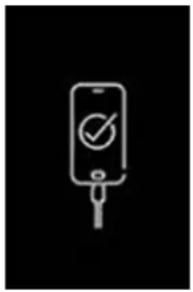
Important : lorsque votre appareil est connecté à la voiture, l'écran est noir et ce logo y apparaît.
Avant la connexion
- Assurez-vous qu'un signal GPS est disponible, soit à partir de votre appareil, soit à partir de la voiture.
- Une carte doit être téléchargée sur votre appareil.
- Sur votre appareil, vous devez accepter les conditions générales pour TomTom In-Dash app.
- Toutes les autres autorisations iOS obligatoires et facultatives doivent être acceptées sur votre appareil.
Si vous tentez d'utiliser TomTom In-Dash app alors que ces étapes n'ont pas été effectuées, une boîte de dialogue apparaîtra sur l'écran tactile de votre voiture, vous invitant à vous déconnecter et à prendre les mesures nécessaires.
Se connecter à l'aide d'un câble USB
- Connectez votre appareil au port USB de votre voiture à l'aide d'un câble USB.
- Sur votre appareil, assurez-vous que TomTom In-Dash app est en cours d'exécution.
- Vous pouvez désormais utiliser TomTom In-Dash app avec l'écran tactile de votre voiture.
Se connecter via Bluetooth
- Sur votre appareil, assurez-vous que le Bluetooth est activé.
- Couplez votre appareil à la voiture via Bluetooth.
Fermer l'appli ou l'exécuter en arrière-plan
Lorsque vous démarrez l'appli TomTom In-Dash app à partir de l'écran tactile de votre voiture, elle s'exécute automatiquement en arrière-plan.
Vous pouvez continuer à exécuter la TomTom In-Dash app en arrière-plan, ou vous pouvez laisser votre appareil mettre la TomTom In-Dash app en pause en arrière-plan lorsque vous ouvrez une autre appli.
Si l'appli s'exécute en arrière-plan et que vous suivez un parcours planifié, les instructions de conduite continuent à être émises.
Si l'appli est en pause en arrière-plan pendant longtemps, votre appareil finit par la fermer.
Pour fermer la TomTom In-Dash app par vous-même, revenez au mode carte ou au mode guidage, puis appuyez sur le bouton Précédent de votre appareil. Sélectionnez Fermer pour fermer l'appli.
Obtenir de l'aide
Dans le menu principal, sélectionnez Support pour afficher les différents types d'aide que vous pouvez obtenir.

Pour obtenir davantage d'informations sur la garantie et la confidentialité, rendez-vous sur tomtom.com/legal.
Éléments à l'écran
Mode carte
Le mode carte s'affiche lorsqu'aucun parcours n'est planifié. Votre emplacement réel s'affiche dès que votre appareil a trouvé votre position GPS.
Vous pouvez utiliser le mode carte afin de l'explorer de la même manière que vous consultez une carte routière traditionnelle sur papier. Vous pouvez déplacer la carte à l'aide de mouvements et zoomer en utilisant les boutons de zoom.
Important : tous les éléments de la carte sont interactifs, y compris le parcours et les symboles de carte. Essayez de sélectionner un élément et observez le résultat !
Conseil : pour ouvrir un menu contextuel pour un élément sur la carte, par exemple un parcours ou un point d'intérêt, sélectionnez l'élément. Pour sélectionner un emplacement sur la carte, sélectionnez-le et restez appuyé jusqu'à ce qu'un menu contextuel s'ouvre.
La carte affiche votre position actuelle et de nombreux autres emplacements, tels que les emplacements présents dans Mes destinations.
Si vous n'avez pas planifié de parcours, un zoom arrière est effectué sur la carte pour afficher la zone aux alentours de votre emplacement.
Si vous avez planifié un parcours, l'ensemble de celui-ci est affiché sur la carte. Vous pouvez ajouter des arrêts à votre parcours directement à partir de la carte. Lorsque vous voulez commencer à naviguer, le mode guidage s'affiche.
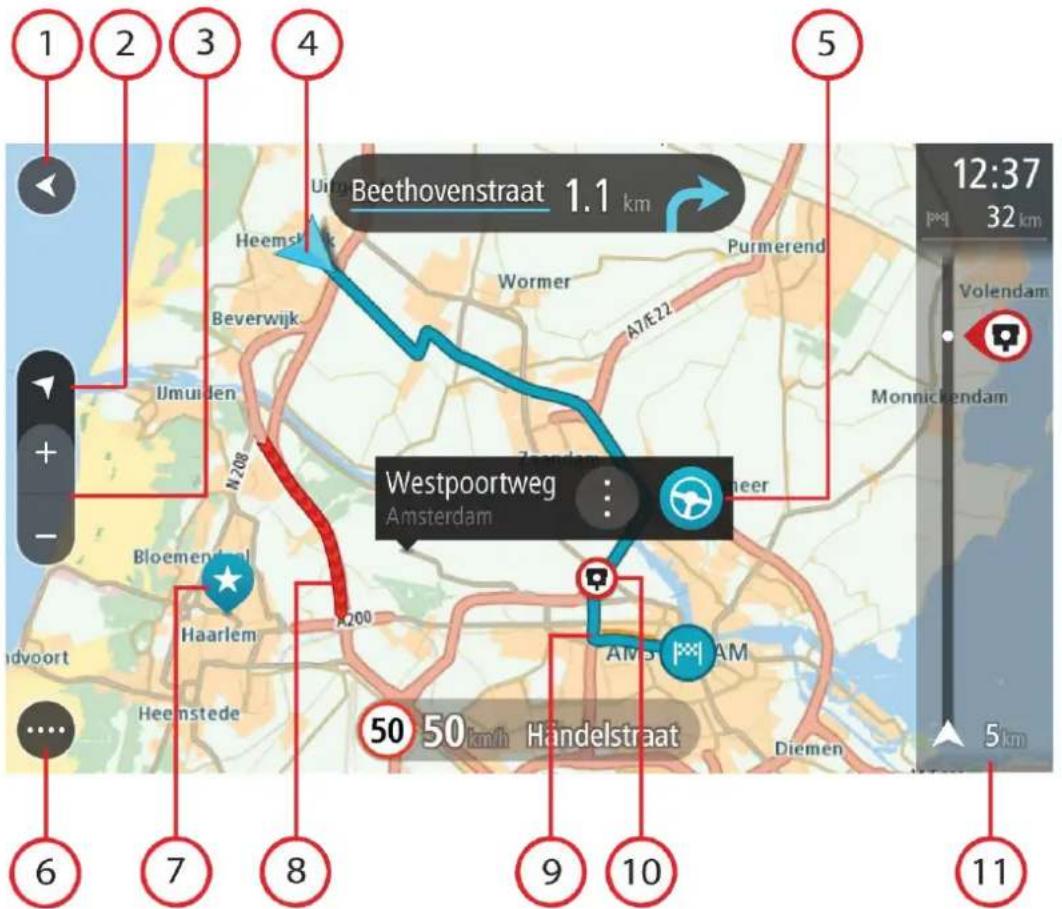
- Bouton Précédent. Ce bouton ramène la carte à un aperçu de l'ensemble de votre parcours ou, si aucun parcours n'est planifié, déplace la carte pour centrer votre position actuelle.
- Bouton d'affichage. Sélectionnez le bouton d'affichage pour passer du mode carte au mode guidage et inversement. Lorsque vous êtes en mode carte, si vous conduisez, la petite flèche tourne pour indiquer votre direction actuelle, avec le nord en haut.
- Boutons de zoom. Sélectionnez les boutons de zoom pour effectuer un zoom avant ou arrière.
Conseil : vous pouvez également pincer pour effectuer un zoom avant ou arrière.
- Position actuelle. Ce symbole indique votre position actuelle. Sélectionnez-le pour ajouter votre position à Mes destinations ou pour effectuer une recherche à proximité.
Remarque : si votre TomTom In-Dash app ne parvient pas à trouver votre position, le symbole est grisé.
Remarque : vous ne pouvez pas modifier le symbole correspondant à la position actuelle.
- Emplacement sélectionné. Appuyez et maintenez enfoncé pour sélectionner un emplacement sur la carte. Sélectionnez le bouton du menu contextuel pour afficher des options pour l'emplacement ou sélectionnez le bouton Aller pour planifier un parcours jusqu'à l'emplacement.
- Bouton du menu principal. Sélectionnez ce bouton pour ouvrir le menu principal.
- Icônes de carte. Des icônes sont utilisées sur la carte pour indiquer votre destination et les lieux enregistrés :
- Votre destination.
- Votre domicile. Vous pouvez définir votre domicile dans Mes destinations.

- Votre lieu de travail. Vous pouvez définir votre lieu de travail dans Mes destinations.

- Un arrêt sur votre parcours.

- Un emplacement enregistré dans Mes destinations.
- Un emplacement marqué.
Sélectionnez un symbole de carte pour ouvrir le menu contextuel, puis sélectionnez le bouton de menu pour afficher une liste des actions possibles.
- Informations trafic. Sélectionnez Incident de la circulation pour afficher davantage d'informations.
- Votre parcours, si vous avez planifié un parcours. Sélectionnez le parcours pour l'effacer, en modifier le type, ajouter un arrêt ou en sauvegarder les modifications.
- Radars ou zones de danger sur votre parcours. Sélectionnez le symbole Radar ou Zone de danger pour afficher plus d'informations.
- Barre de parcours. La barre de parcours s'affiche une fois que vous avez planifié un parcours.
Le mode guidage
Le mode guidage est utilisé pour vous guider jusqu'à destination en suivant le parcours. Le mode guidage s'affiche lorsque vous commencez à conduire. Votre position actuelle apparaît, ainsi que les détails le long de votre parcours, y compris les bâtiments en 3D dans certaines villes.
Le mode guidage est normalement en 3D. Pour afficher une carte 2D avec la carte se déplaçant en fonction de votre direction, modifiez les paramètres 2D et 3D par défaut.
Conseil : lorsque vous avez planifié un parcours et que le mode guidage en 3D est affiché, sélectionnez le bouton de changement d'affichage pour passer au mode carte et utiliser les fonctionnalités interactives.
Lorsque l'appli de navigation démarre après avoir été fermée et qu'un parcours était planifié, le mode carte s'affiche avec le parcours planifié.
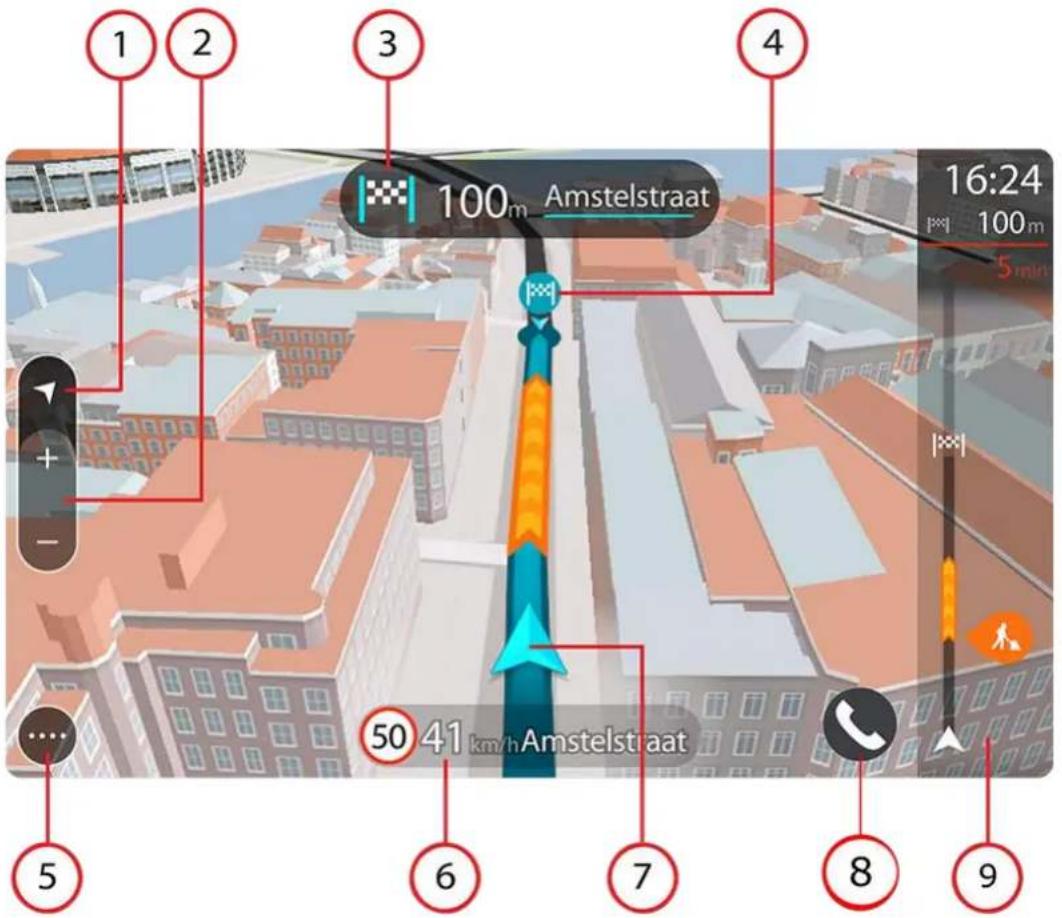
- Bouton d'affichage Sélectionnez le bouton d'affichage pour passer du mode carte au mode guidage et inversement.
- Boutons de zoom. Sélectionnez les boutons de zoom pour effectuer un zoom avant ou arrière.
Conseil : sur la plupart des appareils, vous pouvez également pincer pour effectuer des zooms avant et arrière.
-
Volet d'instructions. Ce volet fournit les informations suivantes :
-
La direction de votre prochain changement de direction ;
- La distance jusqu'au prochain changement de direction ;
- Le nom de la prochaine route sur votre parcours ;
-
Guidance sur voie à certaines intersections.
-
Icônes de parcours. Des icônes sont utilisées sur votre parcours pour indiquer l'emplacement de départ, vos arrêts et votre destination.
- Bouton du menu principal. Sélectionnez ce bouton pour afficher le menu principal.
- Volet de vitesse. Ce volet fournit les informations suivantes :
- La limitation de vitesse à votre emplacement ;
- Votre vitesse actuelle. Si vous dépassez la limitation de vitesse de plus de 5 km/h ou 3 mph, le volet de vitesse devient rouge. Si vous dépassez la limitation de vitesse de moins de 5 km/h ou 3 mph, le volet de vitesse devient orange.
Important : lorsque l'appli est mise en miroir sur l'écran de la voiture, la vitesse actuelle ne s'affiche pas. Pour connaître votre vitesse actuelle, vous devez regarder le tableau de bord de la voiture.
- Le nom de la rue dans laquelle vous vous trouvez (mode paysage uniquement).
-
Le bouton de signalement de radar ou de zone à risques (mode paysage uniquement).
-
Position actuelle. Ce symbole indique votre position actuelle. Sélectionnez le symbole ou le volet de vitesse pour ouvrir le menu abrégé.
Remarque : si votre TomTom In-Dash app ne parvient pas à trouver votre position, le symbole est grisé.
Remarque : vous ne pouvez pas modifier le symbole correspondant à la position actuelle.
- Barre de parcours. La barre de parcours s'affiche une fois que vous avez planifié un parcours.
La barre de parcours
La barre de parcours s'affiche une fois que vous avez planifié un parcours. En haut se trouve le volet Informations sur l'arrivée et en-dessous, une barre avec des symboles.
Remarque : la distance restante affichée dans la barre de parcours dépend de la longueur totale de votre trajet.
![23:24 [00] 54 min 10 min 10 km](/content/2026/04/696180/images/79033ab009b4eed8bf16af89aab754624597de36ec57937dbb054698037b4ed2.jpg)
Le volet Informations d'arrivée fournit les informations suivantes :
Conseil : si votre destination se trouve dans un autre fuseau horaire, un signe plus (+) ou moins (-) s'affiche et le décalage horaire est indiqué en heures et en demi-heures dans le volet Informations sur l'arrivée. L'heure d'arrivée estimée est exprimée selon l'heure locale à destination.
- L'heure d'arrivée à destination estimée ;
- La durée du parcours jusqu'à destination à partir de votre position actuelle ;
- Un bouton de parking à côté du drapeau représentant la destination, si un parking est disponible à proximité de votre destination.
Vous pouvez choisir les informations affichées dans le volet Informations sur l'arrivée.
Statut du service Traffic - votre TomTom In-Dash app ne reçoit pas d'informations trafic, un symbole de trafic avec une croix apparaît sous le volet Informations sur l'arrivée.
Des symboles dans la barre fournissent les informations suivantes :
■ Les arrêts sur votre parcours.
Conseil : pour supprimer rapidement un arrêt, sélectionnez-le dans la barre de parcours et utilisez le menu contextuel.
- Les stations-service directement sur votre parcours ;
- TomTom Traffic, y compris les fortes pluies ou la neige ;
■ TomTom Radars et Zones de danger.
Les symboles sont indiqués dans leur ordre d'apparition sur votre parcours. Pour les incidents de la circulation, le symbole de chaque incident alterne entre le type d'incident et le retard en minutes.
Sélectionnez un symbole pour afficher davantage d'informations sur un incident ou un radar. Si un symbole apparaît sur un autre symbole, la sélection des symboles provoque un zoom avant sur la barre de parcours et affiche chaque symbole séparément. Vous pouvez ensuite sélectionner un symbole.
Le retard total lié aux embouteillages, à la météo et aux autres incidents sur votre parcours, y compris les informations fournies par IQ Routes, est indiqué au-dessus des symboles.
Pour une liste complète des types d'incidents, voir Incidents de la
circulation.
Le bas de la barre de parcours représente votre position actuelle et indique la distance qui vous sépare du prochain incident sur votre parcours.
Remarque : pour optimiser la lisibilité de la barre de parcours, il se peut que certains incidents ne soient pas affichés. Ces incidents, toujours de faible importance, provoquent uniquement de légers retards.
La barre de parcours affiche également des messages de statut, par exemple Recherche du parcours le plus rapide ou Lecture de l'aperçu de parcours.
Distances et barre de parcours
La distance affichée sur la barre de parcours dépend de la longueur du parcours ou de la distance restant à parcourir.
- Si la distance restante est supérieure à 50 km (31 miles), seuls les 50 prochains kilomètres (31 miles) sont affichés. L'icône de destination ne s'affiche pas.
Conseil : faites défiler le parcours pour en voir la totalité (non disponible sur iOS).
- Si la distance restante est comprise entre 10 km (6 miles) et 50 km (31 miles), la distance totale est affichée. L'icône de destination apparaît fixe en haut de la barre de parcours.
- Si la distance restante est inférieure à 10 km (6 miles), la distance totale est affichée. L'icône de destination se déplace vers le bas, vers le chevron, à mesure que vous approchez de votre destination.
La moitié supérieure de la barre de parcours affiche une distance deux fois plus grande que la moitié inférieure, comme l'illustrent les exemples suivants :
- Une distance restante de 50 km sur la barre de parcours est divisée en deux : 34 km (21 miles) dans la partie supérieure et 16 km (9 miles) dans la partie inférieure.
- Une distance restante de 10 km sur la barre de parcours est divisée en deux : 6,6 km (4 miles) dans la partie supérieure et 3,3 km (2 miles) dans la partie inférieure.
La barre de parcours se met à jour régulièrement pendant que vous conduisez.
Menu abrégé
Pour ouvrir le menu abrégé, sélectionnez le symbole de position actuelle ou le volet de vitesse.
Plusieurs solutions s'offrent alors à vous :
- Marquer l'emplacement. Votre position actuelle est enregistrée dans Mes destinations, dans la liste Emplacements marqués.
- Signaler un radar ou Signaler une zone à risques (ce service est valable uniquement en France).
Boutons de navigation
En mode carte ou en mode guidage, sélectionnez le bouton du menu principal pour ouvrir celui-ci.
Les boutons de navigation suivants sont disponibles dans le menu principal :
Rechercher

Sélectionnez ce bouton pour rechercher une adresse, un lieu ou un point d'intérêt, puis planifier un parcours jusqu'à cet emplacement.
Remarque : si l'appli est mise en miroir sur l'écran tactile de la voiture et que la voiture se déplace, l'icône du menu de recherche est grisée et non accessible.
Ajouter domicileAller au domicile | Sélectionnez ce bouton pour aller à votre domicile. Si ce bouton n'apparaît pas dans votre menu principal, rendez-vous dans Mes destinations pour configurer votre domicile. |
Aller au travail | Sélectionnez ce bouton pour aller à votre lieu de travail. Si ce bouton n'apparaît pas dans votre menu principal, rendez-vous dans Mes destinations pour configurer votre lieu de travail. |
Destinations récentes | Ce bouton vous permet d'ouvrir la liste de vos destinations récentes. Sélectionnez une destination récente pour planifier une parcours vers cette destination. |
Parcours actuel | Sélectionnez ce bouton pour effacer ou modifier votre parcours planifié. |
Signaler un radar | Sélectionnez ce bouton pour signaler un radar.Remarque:cette fonctionnalité n'est pas disponible dans les pays qui ne permettent pas l'utilisation d'un service Radars, comme la France et la Suisse. |
Signaler une zone à risques | Sélectionnez ce bouton pour signaler une zone à risques.Remarque:cette fonctionnalité est uniquement disponible en France. |
Mes destinations | Sélectionnez ce bouton pour afficher vos adresses enregistrées. |
| Mes parcours | Sélectionnez ce bouton pour afficher vos parcours enregistrés. |
 | |
| Parking | Sélectionnez ce bouton pour rechercher des parkings. |
 | |
| Station-service | Sélectionnez ce bouton pour rechercher des stations-service. |
 | |
| Support | Sélectionnez ce bouton pour ouvrir l'écran Support.Remarque:cette fonctionnalité n'est pas visible lorsque l'appli est mise en miroir sur l'écran tactile de votre voiture. |
 | |
| Autres boutonsEn mode carte ou en mode guidage, sélectionnez le bouton du menu principal pour ouvrir celui-ci.Les boutons suivants sont disponibles dans le menu principal en plus des boutons de navigation : | |
 | Sélectionnez ce bouton pour ouvrir le menuParamètres.Remarque:cette fonctionnalité n'est pas visible lorsque l'appli est mise en miroir sur l'écran tactile de votre voiture. |
 | Sélectionnez ce bouton pour retourner à l'écran précédent. |
 | Sélectionnez ce bouton pour revenir au mode carte ou au mode guidage. |
 | Cette icône indique que le service TomTom Traffic est actif. |
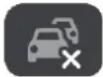 | Cette icône indique que le service TomTom Traffic n'est pas actif. |
 | Ce bouton indique que vous entendrez des instructions vocales.Sélectionnez ce bouton pour désactiver les instructions vocales. Vous n'entendrez plus les instructions vocales relatives à votre parcours, mais vous continuerez à entendre les informations comme les infos trafic et les sons d'avertissement.Conseil : vous pouvez sélectionner les types d'instructions que vous souhaitez entendre. Sélectionnez Voix dans le menu Paramètres et sélectionnez les instructions que vous souhaitez entendre. |
 | Ce bouton indique que vous n'entendrez pas d'instructions vocales.Sélectionnez ce bouton pour activer les instructions vocales. |
 | Ce bouton indique que des couleurs diurnes sont utilisées pour l'affichage.Sélectionnez ce bouton pour réduire la luminosité de l'écran et afficher la carte avec des couleurs sombres.Lors de la conduite de nuit ou dans un tunnel sombre, il est moins distrayant et plus facile pour le conducteur de voir l'écran si sa luminosité est réduite.Conseil : votre appareil bascule automatiquement entre les couleurs diurnes et les couleurs nocturnes en fonction de l'heure de la journée. Pour désactiver cette fonction, sélectionnez Aspect, puis Affichage, dans le menuParamètreset désactivez l'optionBasculer automatiquementvers couleurs nocturnes. |
 | Ce bouton indique que des couleurs nocturnes sont utilisées pour l'affichage. Sélectionnez ce bouton pour augmenter la luminosité de l'écran et afficher la carte avec des couleurs lumineuses. |
Réglage du volume
En mode carte ou en mode guidage, sélectionnez le bouton du menu principal pour ouvrir celui-ci.
Sélectionnez et faites glisser le contrôle du volume pour modifier le volume des instructions vocales et des avertissements. Si les instructions vocales sont désactivées, le contrôle du volume modifiera tout de même le volume des avertissements.
Dans le menu Paramètres, vous pouvez définir le volume de la voix utilisée dans l'appli TomTom In-Dash app sous la forme d'un pourcentage du volume de votre téléphone.
Important : le contrôle du volume de l'appli est lié à celui du volume de l'appareil. La modification du volume de l'appli modifie également le volume de l'appareil, et inversement.
Utiliser les mouvements
Vous pouvez utiliser les mouvements pour contrôler votre appareil.
Dans ce manuel d'utilisation, vous allez apprendre à utiliser les mouvements pour contrôler votre TomTom In-Dash app. Vous trouverez ci-dessous une explication de chaque geste.
Toucher deux fois
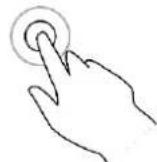
Touchez l'écran deux fois à intervalle rapproché avec un doigt.
Exemple d'utilisation : effectuer un zoom avant.
Faire glisser

Posez un doigt sur l'écran et déplacez-le.
Exemple d'utilisation : faire défiler l'écran.
Faire glisser rapidement
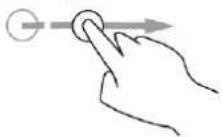
Faites glisser rapidement un doigt sur l'écran.
Exemple d'utilisation : faire défiler une longue distance sur l'écran.
Maintenir enfoncé

Posez un doigt sur l'écran pendant plus de 0,5 seconde.
Exemple d'utilisation : sélectionner un emplacement sur la carte.
Pincer pour zoomer
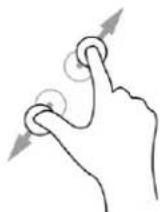
Touchez l'écran avec votre pouce et un autre doigt. Éloignez-les l'un de l'autre pour effectuer un zoom avant ou rapprochez-les pour effectuer un zoom arrière.
Exemple d'utilisation : effectuer un zoom avant ou arrière sur l'écran.
Remarque : les mouvements multitouch peuvent ne pas être pris en charge en mode miroir, en fonction des caractéristiques de l'écran tactile de la voiture.
Toucher ou sélectionner

Touchez l'écran avec un seul doigt.
Exemple d'utilisation : sélectionner un élément dans un menu ou ouvrir un élément.
Faire pivoter votre appareil
Vous pouvez utiliser votre appareil en mode portrait ou en mode paysage. Les recherches sur votre appareil peuvent être plus faciles en mode portrait, mais pour naviguer jusqu'à votre destination, utilisez l'appareil en mode paysage.
Remarque : lorsque l'appli est mise en miroir sur l'écran tactile de votre voiture, elle reste en mode paysage.
Lorsque vous placez votre appareil en mode portrait, certaines parties de l'écran sont déplacées. En voici quelques exemples :
- La barre de parcours reste sur la droite mais le volet d'informations sur l'arrivée s'affiche dans une barre en haut de l'écran.
- Les résultats de recherche apparaissent dans une colonne unique. Faites glisser votre doigt vers la gauche ou vers la droite pour afficher d'autres colonnes.
Vous pouvez faire pivoter votre appareil à tout moment.
Informations trafic
À propos de TomTom Traffic
TomTom Traffic est un service TomTom qui fournit des informations trafic en temps réel.
Associé aux données historiques sur l'utilisation de la route, TomTom Traffic vous permet de planifier le parcours optimum jusqu'à votre destination en prenant en compte les dernières informations trafic locales et la météo.
Votre TomTom In-Dash app reçoit régulièrement des informations sur les changements des conditions de circulation. En cas d'embouteillages, de fortes pluies, de neige ou autres incidents sur votre parcours actuel, votre TomTom In-Dash app vous propose de planifier à nouveau votre parcours et d'éviter tout retard.
Pour obtenir les services TomTom sur votre TomTom In-Dash app, votre téléphone doit disposer d'une connexion de données mobiles.
Important : si vous êtes hors de la zone couverte par votre forfait data, des frais d'itinérance supplémentaires peuvent s'appliquer lorsque vous utilisez les services TomTom.
Remarque : certains services TomTom peuvent ne pas être disponibles à votre position actuelle.
Consulter le trafic sur la carte
Les incidents de la circulation sont indiqués sur la carte. Si plusieurs incidents de la circulation se chevauchent, celui ayant la priorité la plus élevée apparaît. Par exemple, une route barrée est prioritaire sur des travaux ou une voie fermée.
Conseil : sélectionnez un incident sur la carte pour obtenir des informations détaillées.
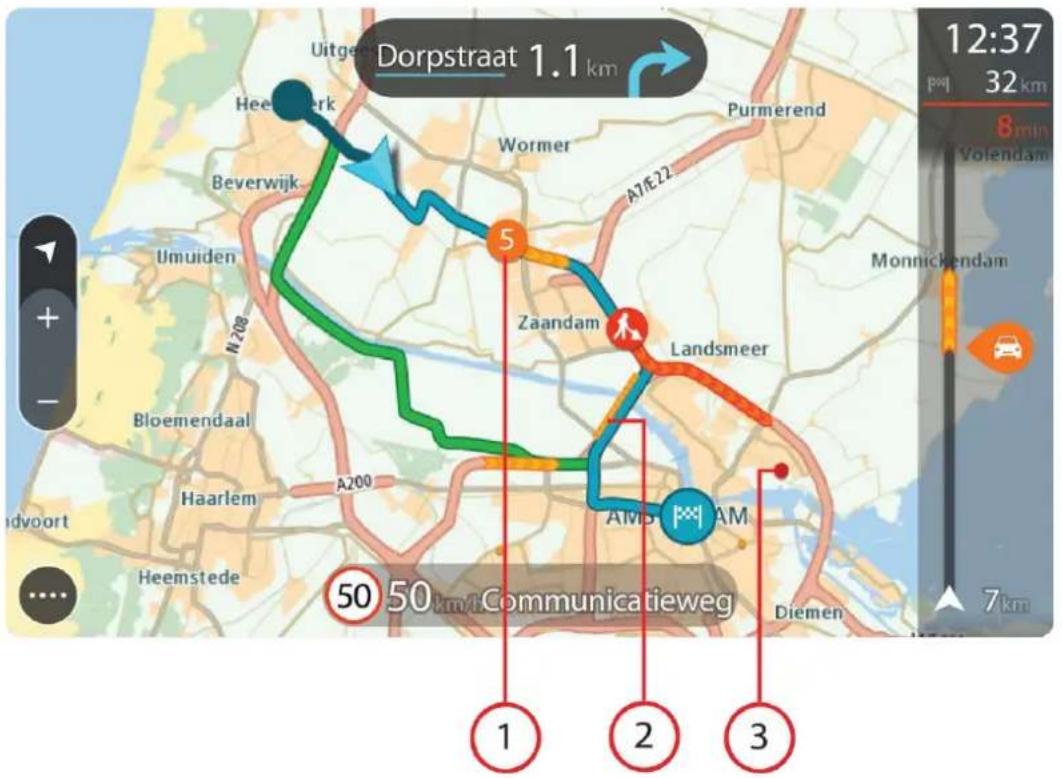
- Incident de la circulation qui concerne votre parcours dans votre sens de déplacement.
Un symbole ou un nombre au début de l'incident indique le type d'incident dont il s'agit ou le retard en minutes, par exemple 5 minutes.
La couleur de l'incident indique la vitesse du trafic par rapport à la vitesse maximale autorisée à cet emplacement, le rouge représentant la vitesse la plus faible. Les hachures sur les embouteillages sont également animées et indiquent la vitesse du trafic, le cas échéant.
Pour une liste complète des types d'incidents, voir Incidents de la circulation.
- Incident de la circulation sur votre parcours mais dans le sens opposé.
- Incidents de la circulation sur des routes non visibles à votre niveau de zoom actuel.
Consulter le trafic sur votre parcours
Les informations sur les incidents de la circulation sur votre parcours s'affichent dans la barre de parcours.
La barre de parcours vous informe des retards de circulation lorsque vous conduisez, à l'aide de symboles vous permettant de savoir où se trouve chaque incident de la circulation sur votre parcours.
Remarque : si votre TomTom In-Dash app ne reçoit pas d'informations trafic, un symbole de trafic avec une croix apparaît sous le volet Informations sur l'arrivée.
Remarque : pour optimiser la lisibilité de la barre de parcours, il se peut que certains incidents ne soient pas affichés. Ces incidents, toujours de faible importance, provoquent uniquement de légers retards.
Pour obtenir davantage d'informations sur un incident, sélectionnez un incident dans la barre de parcours. La carte s'ouvre, centrée sur l'incident, et une fenêtre contextuelle s'affiche pour donner des informations détaillées sur l'incident de la circulation.

Ces informations incluent :
- Le type d'incident de la circulation : général, accident, travaux, voie fermée ou météo (fortes pluies ou neige, par exemple).
- La sévérité de l'incident : ralentissement, trafic en accordéon ou embouteillage.
■ Le retard. - La longueur de l'incident.
Pour une liste complète des types d'incidents, voir Incidents de la circulation.
Sélectionnez le bouton Précédent pour revenir au mode guidage.
Incidents de la circulation
Les symboles suivants représentant des incidents de la circulation sont utilisés en mode carte et dans la barre de parcours pour afficher la cause d'un embouteillage :
| Trafic | |
| Accident | |
| Conditions dangereuses | |
| Travaux | |
| Voie fermée | |
| Route bloquée | |
| Pluie | |
| Brouillard | |
| Verglas ou neige | |
| Vent |
Le symbole ou le nombre au début de l'incident indique le type d'incident dont il s'agit ou le retard en minutes, par exemple 4 minutes.
La couleur de l'incident indique la vitesse du trafic par rapport à la vitesse maximale autorisée à cet emplacement, le rouge représentant la vitesse la plus faible. Les hachures sur les embouteillages sont également animées et indiquent la vitesse du trafic, le cas échéant.

La vitesse correspond à 0 à 20 % de la vitesse autorisée.

La vitesse correspond à 20 à 40 % de la vitesse autorisée.

La vitesse correspond à 40 à 100 % de la vitesse autorisée.

La vitesse est normale.

Route fermée, pas de circulation.
Avertissement à l'approche d'un embouteillage
Un avertissement est émis lorsque vous approchez d'un embouteillage. Vous êtes averti de plusieurs façons :
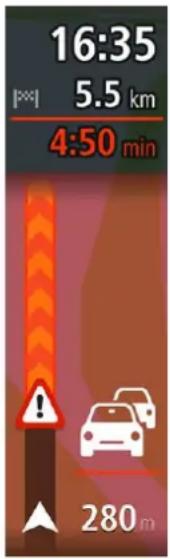
- Un symbole d'avertissement s'affiche dans la barre de parcours.
- La barre de parcours effectue un zoom avant sur le début de l'embouteillage.
- La distance vous séparant du début de l'embouteillage apparaît dans la barre de parcours.
- Dans la barre de parcours, la route devient orange ou rouge en fonction de l'importance de l'embouteillage.
- La couleur d'arrière-plan de la barre de parcours passe au rouge si vous conduisez trop vite à l'approche de l'embouteillage.
■ Un son d'avertissement est émis.
Pour modifier la manière dont vous êtes averti, sélectionnez Sons et alertes dans le menu Paramètres.
Guidage avancé sur changement de voie
Remarque : le guidage sur changement de voie est disponible uniquement pour certains embranchements ou dans certains pays.
Le guidage avancé sur changement de voie vous aide à vous préparer aux sorties d'autoroute et aux intersections en affichant la voie de circulation à emprunter en fonction de votre parcours.
À l'approche d'une sortie ou d'un embranchement, la voie à emprunter s'affiche à l'écran et dans le volet d'instructions.
![A1 Amersfoort 700 m 10:40 AM [×] 2.0 km + - 100 82 km/h A10 Ringweg-Oost 2.0 km](/content/2026/04/696180/images/9f7e99780c379b3b17e0c1137c83df1d0b94eac43276ba05528c834d5d2479d7.jpg)
Conseil : pour fermer l'image de voie, appuyez n'importe où à l'écran.
Pour désactiver les images de voie, sélectionnez le bouton Paramètres dans le menu principal, puis sélectionnez Aspect. Désactivez le paramètre Afficher un aperçu des sorties d'autoroute.
Limitations de vitesse en fonction de l'heure
Certaines limitations de vitesse changent en fonction de l'heure. Par exemple, la limitation de vitesse à proximité des écoles est susceptible de descendre à 40 km/h ou 25 mph le matin entre 8h et 9h et l'après-midi entre 15h et 16h. Lorsque cela est possible, la limitation de vitesse affichée dans le volet de vitesse change pour s'adapter à l'évolution de ces limitations de vitesse.
Certaines limitations de vitesse changent en fonction des conditions de circulation. Par exemple, la limitation de vitesse diminuera si le trafic est dense ou si les conditions météorologiques sont mauvaises. Ces limitations de vitesse variables ne sont pas affichées dans le volet de vitesse. La vitesse indiquée dans le volet de vitesse est la limitation de vitesse maximale autorisée dans de bonnes conditions de circulation.
Important : la limitation de vitesse indiquée dans le volet de vitesse n'est qu'une indication. Vous devez toujours respecter la limitation de vitesse réelle de la route sur laquelle vous vous trouvez en fonction des conditions.
Utiliser la recherche rapide
À propos de la recherche
Vous pouvez utiliser la fonction de recherche pour rechercher un grand nombre de lieux et vous y rendre. Vous pouvez rechercher les lieux suivants :
- une adresse spécifique, par exemple, 258, rue de Richelieu, Paris ;
- une adresse partielle, par exemple, rue de Richelieu, Par ;
- un type de lieu ou un point d'intérêt, par exemple, station-service ou restaurant ;
- un lieu par nom, par exemple, Starbucks ;
■ un code postal, par exemple 75001 pour la rue de Richelieu, Paris ; - une ville pour aller à un centre-ville, par exemple, Paris.
- un code Mapcode, par exemple WH6SL.TR10 ;
- des coordonnées de latitude et de longitude, par exemple,
N 51d30'31" W 0d08'34"
Conseil : pour rechercher une rue donnée au Royaume-Uni ou aux Pays-Bas, saisissez un code postal, laissez un blanc, puis saisissez le numéro de rue. Par exemple 1017CT 35. Pour les autres pays, les codes postaux fonctionnent par zones et vous permettront d'accéder à une liste des villes et rues correspondantes dans les résultats de recherche.
Planifier un parcours avec un point d'intérêt à l'aide de la fonction de recherche
Important : pour votre sécurité et pour éviter les distractions en conduisant, planifiez toujours votre parcours avant de partir.
Remarque : si l'appli est mise en miroir sur l'écran tactile de la voiture et que la voiture se déplace, la fonction de recherche n'est pas disponible.
Pour planifier un parcours vers un type de point d'intérêt ou vers un point d'intérêt donné à l'aide de la fonction de recherche, procédez comme suit :
- Sélectionnez le bouton du menu principal pour ouvrir le menu principal.
- Sélectionnez Rechercher.
L'écran de recherche s'ouvre et le clavier s'affiche.
- Faites glisser l'écran vers la gauche pour afficher la colonne Points d'intérêt.
- Utilisez le clavier pour saisir le nom du lieu vers lequel planifier un parcours.
Conseil : vous pouvez copier une adresse ou une partie d'une adresse dans d'autres applis installées sur votre appareil, par exemple un navigateur Internet, puis les coller dans le champ de recherche.
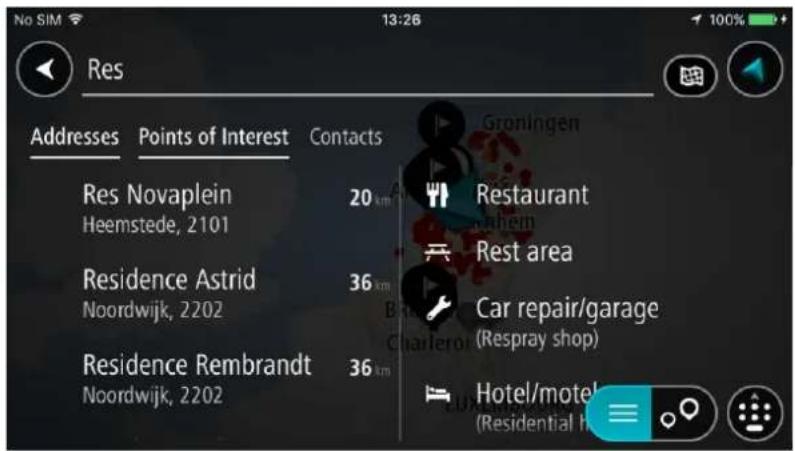
Vous pouvez recherche un type de point d'intérêt, par exemple un restaurant ou un site touristique. Vous pouvez également rechercher un point d'intérêt spécifique, par exemple « Pizzeria de Tino ».
Conseil : la recherche s'effectue sur la totalité de la carte. Si vous voulez modifier l'emplacement de la recherche, sélectionnez le bouton du type de recherche, puis choisissez une option.
Remarque : les résultats de la recherche s'affichent en deux colonnes uniquement sur l'iPhone 6 et les modèles plus récents. Les autres modèles d'iPhone affichent les résultats de recherche dans une seule colonne.
- Pendant votre saisie, des suggestions s'affichent en fonction de ce que vous avez saisi. Vous pouvez continuer à taper ou sélectionner une suggestion.
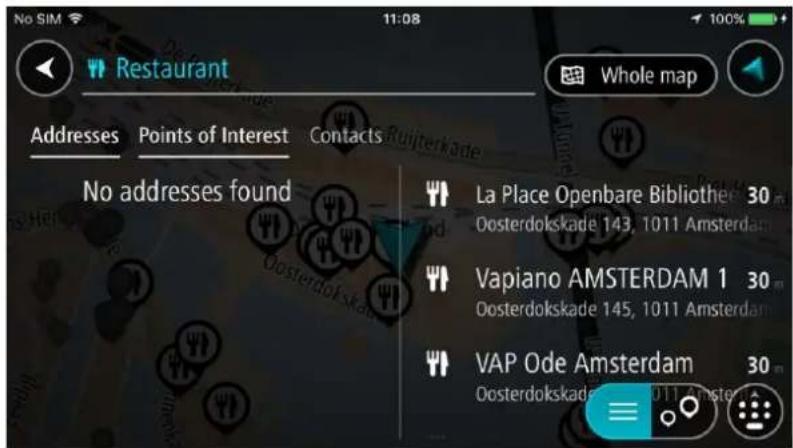
Conseil : masquez le clavier ou faites défiler la liste des résultats pour afficher plus de résultats.
Conseil : vous pouvez passer de l'affichage des résultats sur la carte à l'affichage sous forme de liste en sélectionnant le bouton liste/carte :
- Sélectionnez un type de point d'intérêt ou un point d'intérêt spécifique. Si vous avez sélectionné un type de point d'intérêt, sélectionnez un point d'intérêt.
L'endroit s'affiche sur la carte.
- Pour planifier un parcours jusqu'à cette destination, sélectionnez Aller.
Un parcours est planifié et l'appli vous guide jusqu'à votre destination. Dès que vous commencez à rouler, le mode guidage s'affiche automatiquement.
Conseil : si votre destination se trouve dans un autre fuseau horaire, un signe plus (+) ou moins (-) s'affiche et le décalage horaire est indiqué en heures et en demi-heures dans le volet Informations sur l'arrivée. L'heure d'arrivée estimée est exprimée selon l'heure locale à destination.
Conseil : vous pouvez ajouter un arrêt à un parcours déjà planifié.
Saisir des termes de recherche
Sélectionnez Rechercher dans le menu principal pour rechercher des adresses ou des points d'intérêt. L'écran de recherche s'ouvre. Il contient le clavier de l'appareil et les boutons suivants :
Conseil : masquez le clavier de l'appareil pour afficher la totalité de l'écran de recherche.
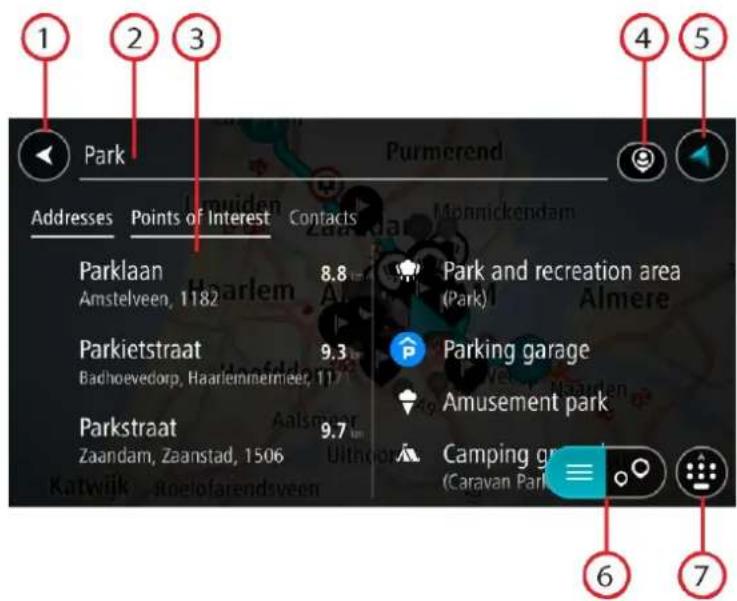
- Bouton Précédent.
Sélectionnez ce bouton pour revenir à l'écran précédent.
- Champ de saisie de recherche.
Saisissez votre recherche ici. Pendant que vous tapez, l'appli recherche les adresses et points d'intérêt correspondant.
Conseil : pour modifier un terme saisi, touchez-le et maintenez la pression pour placer le curseur. Vous pouvez alors ajouter ou supprimer des caractères.
Conseil : vous pouvez copier une adresse ou une partie d'une adresse dans d'autres applis installées sur votre appareil, par exemple un navigateur Internet, puis les coller dans le champ de recherche.
- Liste de résultats de recherche
Remarque : les résultats de la recherche s'affichent en deux colonnes uniquement sur l'iPhone 6 et les modèles plus récents. Les autres modèles d'iPhone affichent les résultats de recherche dans une seule colonne.
4. Bouton Type de recherche
Vous pouvez effectuer une recherche sur l'ensemble de la carte actuelle, ou dans une zone spécifique, par exemple dans une ville, ou à proximité de votre destination. Sélectionnez ce bouton pour modifier le type de recherche vers l'un des types suivants :

Carte complète
Sélectionnez cette option pour rechercher dans l'ensemble de la carte actuelle, sans limiter le rayon de recherche. Votre position actuelle constitue le centre de la recherche. Les résultats sont classés par niveau de correspondance.

À proximité
Sélectionnez cette option pour effectuer la recherche en plaçant votre position GPS comme centre de la recherche. Les résultats sont classés par distance.

En ville
Sélectionnez cette option pour utiliser une ville comme centre de la recherche. Vous devez saisir le nom de la ville à l'aide du clavier. Une fois la ville sélectionnée dans la liste de résultats, vous pouvez rechercher une adresse ou un point d'intérêt dans cette ville.

En chemin
Si un parcours a été planifié, vous pouvez sélectionner cette option pour rechercher un type de lieu spécifique le long du parcours, par exemple les restaurants. Lorsque vous y êtes invité, saisissez le type de lieu puis sélectionnez-le dans la colonne de droite pour lancer la recherche.

Près de votre destination
Si un parcours a été planifié, vous pouvez sélectionner cette option et utiliser votre destination comme centre de la recherche.

Latitude Longitude
Sélectionnez cette option pour entrer des coordonnées de latitude et de longitude.
5. Bouton Afficher.
Sélectionnez ce bouton pour revenir au mode carte ou au mode guidage.
6. Bouton liste/carte.
Sélectionnez ce bouton pour passer de l'affichage des résultats sous forme de liste à l'affichage des résultats sur la carte.
7. Bouton Afficher le clavier
Sélectionnez ce bouton pour afficher le clavier. Masquez le clavier en utilisant la fonction Retour de l'appareil.
Conseil : pour annuler une recherche, sélectionnez le bouton d'affichage dans le coin supérieur droit de l'écran.
Utiliser les résultats de la recherche
Les résultats de votre recherche s'affichent dans les colonnes Adresses, Points d'intérêt et Contacts. Sélectionnez une colonne ou faites glisser votre doigt vers la gauche ou vers la droite pour afficher la colonne.
Les correspondances d'adresse et de ville apparaissent dans la colonne Adresses et les points d'intérêt, types de points d'intérêt et lieux apparaissent dans la colonne Points d'intérêt. La colonne Contacts affiche les contacts de l'appli Contacts de votre téléphone.
Conseil : masquez le clavier ou faites défiler la liste des résultats pour afficher plus de résultats.
Conseil : vous pouvez passer de l'affichage des résultats sur la carte à l'affichage sous forme de liste en sélectionnant le bouton liste/carte :
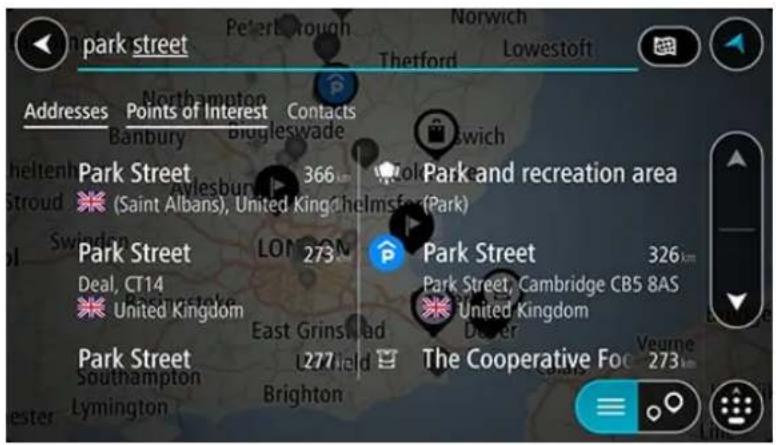
Lorsque vous sélectionnez une adresse dans la liste des résultats de recherche, vous pouvez choisir de l'afficher sur la carte, d'ajouter un croisement ou de planifier un parcours jusqu'à cet emplacement. Pour obtenir une adresse exacte, vous pouvez ajouter le numéro de rue.
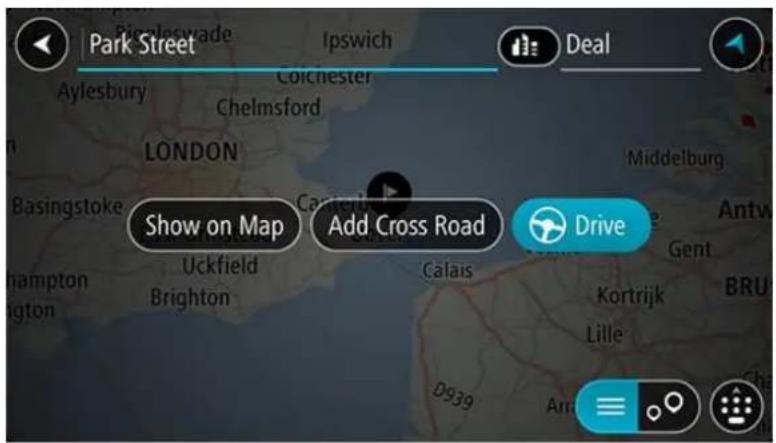
Si vous affichez le résultat sur la carte, vous pouvez utiliser le menu contextuel pour ajouter l'emplacement à la liste Mes destinations.
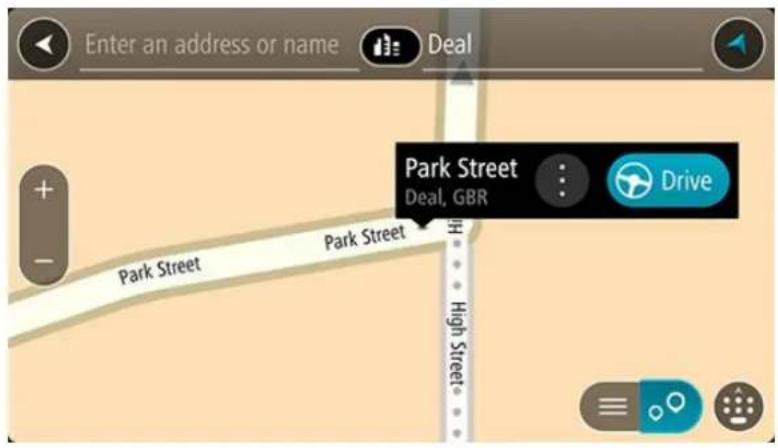
Remarque : les meilleurs résultats de recherche sont indiqués sur la carte. Lorsque vous effectuez un zoom avant, les résultats de recherche moins bien classés sont affichés petit à petit.
À propos des codes postaux
Lorsque vous effectuez une recherche avec un code postal, les résultats dépendent du type de code postal utilisé dans le pays dans lequel vous effectuez la recherche.
Les types de codes postaux suivants peuvent être utilisés :
- les codes postaux qui vous permettent de vous rendre dans une rue ou une partie de rue ;
- les codes postaux qui vous permettent de vous rendre dans une zone comprenant par exemple une seule ville, plusieurs villages en zone rurale ou un arrondissement dans une grande ville.
Codes postaux de rues
Ce type de codes postaux est par exemple utilisé aux Pays-Bas et au Royaume-Uni. Pour effectuer une recherche à l'aide de ce type de codes postaux, saisissez le code postal, laissez un espace et saisissez éventuellement le numéro de rue. Par exemple « 1017CT 35 ». Votre GPS planifie alors un parcours vers un bâtiment spécifique sur une rue donnée.
Codes postaux de zones
Ce type de codes postaux est par exemple utilisé en Allemagne, en France et en Belgique. Si vous effectuez une recherche à l'aide d'un code postal de zone, les résultats incluent toutes les rues d'un arrondissement, l'ensemble de la ville ou tous les villages associés à ce code postal.
Lorsque vous utilisez la recherche rapide, vous obtiendrez peut-être des résultats de plusieurs pays si vous saisissez un code postal de zone.
Remarque : si vous effectuez une recherche à l'aide d'un code postal de zone, vos résultats ne contiendront pas une adresse spécifique.
Ce type de codes postaux permet néanmoins de réduire le nombre de résultats de recherche. Par exemple, une recherche sur Neustadt en Allemagne fournit une longue liste de résultats. Si vous ajoutez un espace, puis le code postal de la zone, les résultats incluront uniquement les résultats correspondant à la ville de Neustadt que vous recherchiez.
Citons un autre exemple : si vous voulez effectuer une recherche dans une ville, saisissez un code postal de zone et sélectionnez le centre-ville que vous recherchez dans les résultats.
À propos des codes Mapcode
RECHERCHE RAPIDE UNIQUEMENT
Dans les pays où les rues et les maisons n'ont ni nom ni numéro, vous pouvez utiliser un code Mapcode. Chacun de ces codes correspond à un emplacement.
Chaque point de la Terre, y compris les zones en mer comme les îles ou les plateformes pétrolières, peut être associé à un code Mapcode. Les codes Mapcode sont courts et faciles à reconnaître, mémoriser et communiquer. Ils ont une précision de quelques mètres, ce qui suffit pour une utilisation classique.
Rendez-vous sur mapcode.com pour savoir comment trouver le code Mapcode d'un emplacement.
Les codes Mapcode sont plus précis et plus flexibles que l'adresse que vous trouverez sur une carte de visite. Vous pouvez choisir un emplacement à associer à votre adresse, par exemple l'entrée principale ou l'entrée d'un parking.
Liste des icônes de types de points d'intérêt
Services juridiques et financiers

Tribunal

Distributeur de billets

Légal - avocats

Établissement financier

Légal - autres services
Services alimentaires

Magasin de proximité

Restauration rapide

Restaurant

Restaurant chinois
Hébergement

Hôtel ou motel

Hôtel de luxe

Terrain de camping

Chaîne hôtelière économique
Services d'urgence

Hôpital ou polyclinique

Dentiste

Poste de police

Vétérinaire

Médecin

Caserne de pompiers
Services automobiles

Parking extérieur

Station-service

Parking à étages

Station de lavage

Concessionnaire automobile

Centre d'inspection automobile

Centre de location de véhicules

Poste(s) de charge pour véhicules électriques

Parking pour véhicules de location

Ateliers de réparation automobile
Autres services

Ambassade

Services pour animaux

Bâtiment administratif

Télécommunication

Société

Services collectifs

Bureau de poste

Pharmacie

Centre commercial

Services esthétiques

Office du tourisme

Boutique
Éducation

Établissement d'enseignement supérieur ou université

École

Bibliothèque

Centre des congrès
Loisirs

Casino

Cave à vins

Théâtre

Site touristique

Cinéma

Zoo

Salle de concert

Parc de loisirs

Musée

Centre des expositions

Opéra

Centre culturel

Activités nocturnes

Centre de loisirs

Ferme pour les enfants
Sports

Terrain de sport

Piscine

Sommet de montagne

Centre nautique

Plage

Court de tennis

Parc ou aire de jeux

Patinoire

Port de plaisance ou marina

Complexe sportif

Stade

Parcours de golf
Religion

Église

Lieu de culte
Voyages

Gare ferroviaire

Col de montagne

Aéroport

Panorama

Terminal de ferry

Code postal

Poste frontière

Zone résidentielle

Gare routière

Centre-ville

Barrière de péage

Stations de recharge pour véhicules électriques

Aire de repos

Relais routier
Planifier un parcours à l'aide de la fonction de recherche rapide
Planifier un parcours avec une adresse à l'aide de la fonction de recherche
Important : pour votre sécurité et pour éviter les distractions en conduisant, planifiez toujours votre parcours avant de partir.
Remarque : si l'appli est mise en miroir sur l'écran tactile de la voiture et que la voiture se déplace, la fonction de recherche n'est pas disponible.
Pour planifier un parcours avec une adresse à l'aide de la fonction de recherche, procédez comme suit :
- Sélectionnez le bouton du menu principal pour ouvrir le menu principal.

- Sélectionnez Rechercher.
L'écran de recherche s'ouvre et le clavier s'affiche.
- Utilisez le clavier pour saisir le nom du lieu vers lequel planifier un parcours.
Conseil : vous pouvez copier une adresse ou une partie d'une adresse dans d'autres applis installées sur votre appareil, par exemple un navigateur Internet, puis les coller dans le champ de recherche.
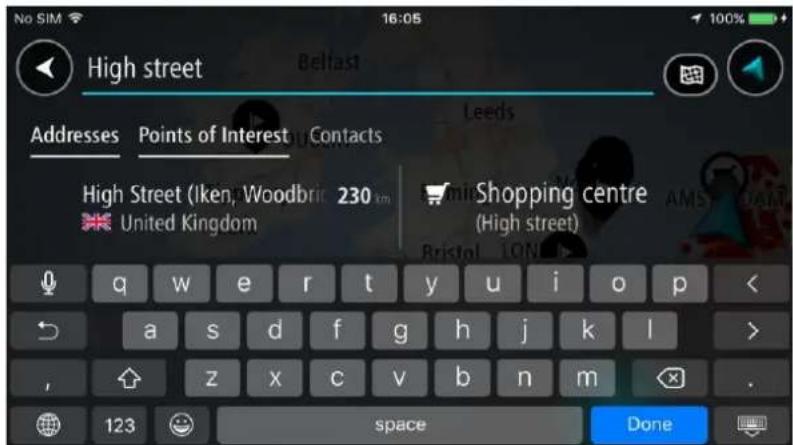
Vous pouvez rechercher une adresse, une ville, un code postal ou un code Mapcode.
Conseil : pour rechercher une rue donnée au Royaume-Uni ou aux Pays-Bas, saisissez un code postal, laissez un blanc, puis saisissez le numéro de rue. Par exemple 1017CT 35. Pour les autres pays, les codes postaux fonctionnent par zones et vous permettront d'accéder à une liste des villes et rues correspondantes dans les résultats de recherche.
Conseil : la recherche s'effectue sur la totalité de la carte. Si vous voulez modifier l'emplacement de la recherche, sélectionnez le bouton du type de recherche, puis choisissez une option.
- Au fur et à mesure que vous tapez l'adresse, des suggestions s'affichent en fonction de ce que vous avez saisi. Vous pouvez continuer à taper ou sélectionner une suggestion.
Conseil : masquez le clavier ou faites défiler la liste des résultats pour afficher plus de résultats.
Conseil : vous pouvez passer de l'affichage des résultats sur la carte à l'affichage sous forme de liste en sélectionnant le bouton liste/carte :
- Sélectionnez une suggestion d'adresse.
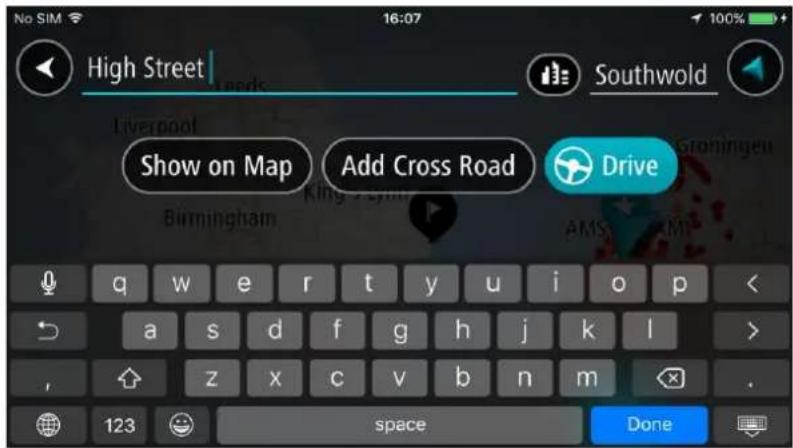
- Le cas échéant, saisissez le numéro de rue si ce n'est déjà fait.
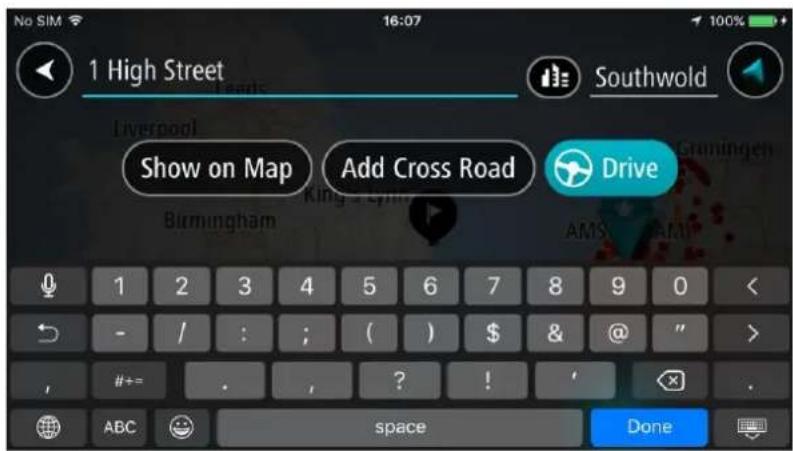
Conseil : si vous saisissez un numéro de rue introuvable, le numéro apparaît en rouge. Le numéro de rue le plus proche trouvé s'affiche sur le bouton Aller. Vous pouvez saisir un nouveau numéro de rue ou sélectionner Aller pour vous rendre au numéro de rue le plus proche.
7. Sélectionnez Aller.
Un parcours est planifié et l'appli vous guide jusqu'à votre destination. Dès que vous commencez à rouler, le mode guidage s'affiche automatiquement.
Conseil : si votre destination se trouve dans un autre fuseau horaire, un signe plus (+) ou moins (-) s'affiche et le décalage horaire est indiqué en heures et en demi-heures dans le volet Informations sur l'arrivée. L'heure d'arrivée estimée est exprimée selon l'heure locale à destination.
Conseil : vous pouvez ajouter un arrêt à un parcours déjà planifié.
Planifier un parcours vers un centre-ville
Important : pour votre sécurité et pour éviter les distractions en conduisant, planifiez toujours votre parcours avant de partir.
Remarque : si l'appli est mise en miroir sur l'écran tactile de la voiture et que la voiture se déplace, la fonction de recherche n'est pas disponible.
Pour planifier un parcours vers un centre-ville à l'aide de la fonction de recherche, procédez comme suit :
- Sélectionnez le bouton du menu principal pour ouvrir le menu principal.
- Sélectionnez Rechercher.
L'écran de recherche s'ouvre et le clavier s'affiche.
- Utilisez le clavier pour saisir le nom de la ville vers laquelle planifier un parcours.
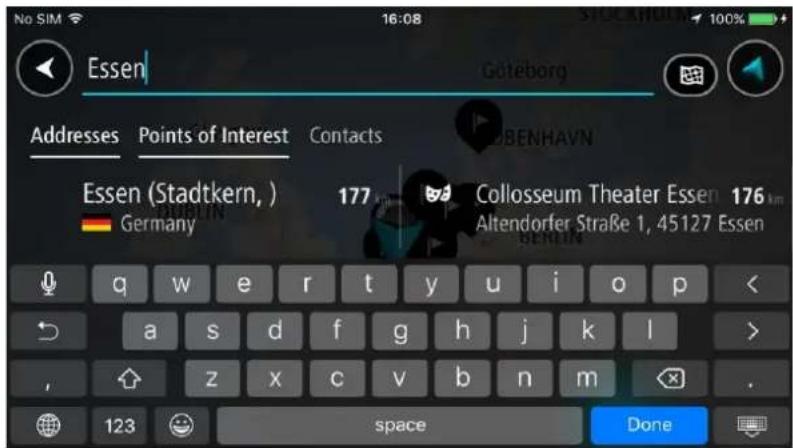
Vous pouvez rechercher une ville ou un code postal.
Conseil : pour rechercher une ville spécifique, vous pouvez utiliser son code postal ou le pays. Par exemple, une recherche sur « Essen » risque de renvoyer de très nombreux résultats. En recherchant « Essen 2910 » ou « Essen Belgique », cette ville se trouvera en haut de la liste de résultats. Vous pouvez ensuite faire une recherche dans la ville.
Conseil : la recherche s'effectue sur la totalité de la carte. Si vous voulez modifier l'emplacement de la recherche, sélectionnez le bouton du type de recherche, puis choisissez une option.
- Pendant votre saisie, des suggestions s'affichent en fonction de ce que vous avez saisi. Vous pouvez continuer à taper ou sélectionner une suggestion.
Conseil : masquez le clavier ou faites défiler la liste des résultats pour afficher plus de résultats.
Conseil : vous pouvez passer de l'affichage des résultats sur la carte à l'affichage sous forme de liste en sélectionnant le bouton liste/carte :

- Sélectionnez la ville dans la colonne Adresses, puis faites glisser l'écran vers la gauche pour afficher la colonne Points d'intérêt.
Le nom de la ville s'affiche dans la partie droite de la zone de recherche et le point d'intérêt correspondant au centre-ville apparaît dans la colonne Points d'intérêt.
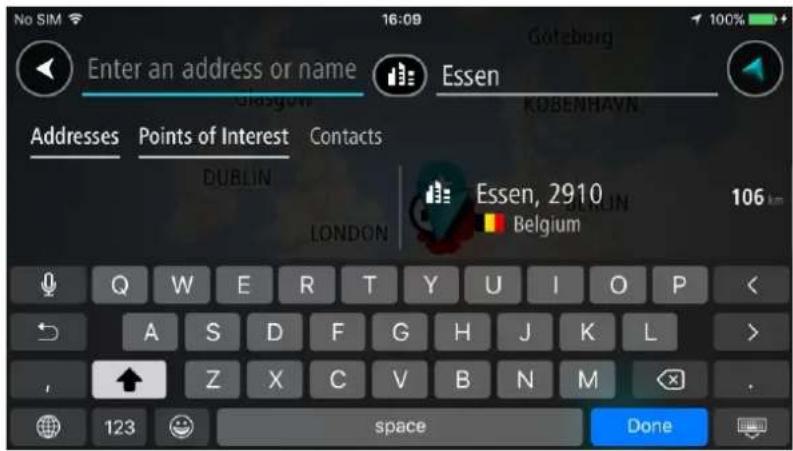
- Sélectionnez le point d'intérêt correspondant au centre-ville.
L'emplacement du centre-ville s'affiche sur la carte.
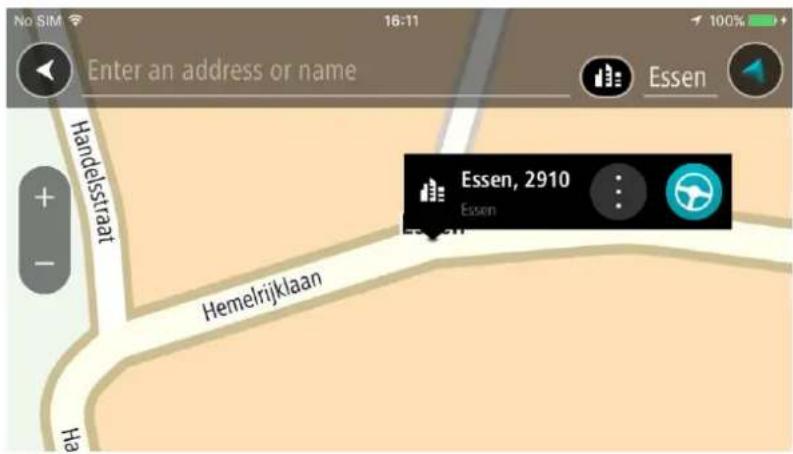
- Sélectionnez Aller.
Un parcours est planifié et l'appli vous guide jusqu'à votre destination. Dès que vous commencez à rouler, le mode guidage s'affiche automatiquement.
Conseil : si votre destination se trouve dans un autre fuseau horaire, un signe plus (+) ou moins (-) s'affiche et le décalage horaire est indiqué en heures et en demi-heures dans le volet Informations sur l'arrivée. L'heure d'arrivée estimée est exprimée selon l'heure locale à destination.
Conseil : vous pouvez ajouter un arrêt à un parcours déjà planifié.
Planifier un parcours avec un point d'intérêt à l'aide de la fonction de recherche
Important : pour votre sécurité et pour éviter les distractions en conduisant, planifiez toujours votre parcours avant de partir.
Remarque : si l'appli est mise en miroir sur l'écran tactile de la voiture et que la voiture se déplace, la fonction de recherche n'est pas disponible.
Pour planifier un parcours vers un type de point d'intérêt ou vers un point d'intérêt donné à l'aide de la fonction de recherche, procédez comme suit :
- Sélectionnez le bouton du menu principal pour ouvrir le menu principal.
- Sélectionnez Rechercher.
L'écran de recherche s'ouvre et le clavier s'affiche.
- Faites glisser l'écran vers la gauche pour afficher la colonne Points d'intérêt.
- Utilisez le clavier pour saisir le nom du lieu vers lequel planifier un parcours.
Conseil : vous pouvez copier une adresse ou une partie d'une adresse dans d'autres applis installées sur votre appareil, par exemple un navigateur Internet, puis les coller dans le champ de recherche.
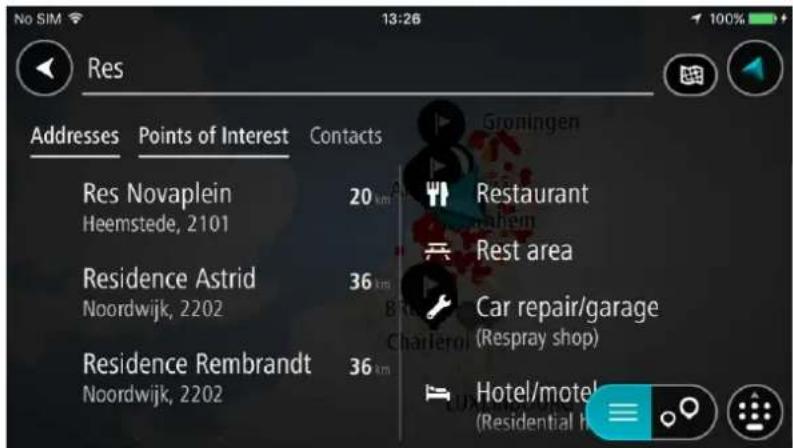
Vous pouvez recherche un type de point d'intérêt, par exemple un restaurant ou un site touristique. Vous pouvez également rechercher un point d'intérêt spécifique, par exemple « Pizzeria de Tino ».
Conseil : la recherche s'effectue sur la totalité de la carte. Si vous voulez modifier l'emplacement de la recherche, sélectionnez le bouton du type de recherche, puis choisissez une option. Remarque : les résultats de la recherche s'affichent en deux colonnes uniquement sur l'iPhone 6 et les modèles plus récents. Les autres modèles d'iPhone affichent les résultats de recherche dans une seule colonne.
- Pendant votre saisie, des suggestions s'affichent en fonction de ce que vous avez saisi. Vous pouvez continuer à taper ou sélectionner une suggestion.
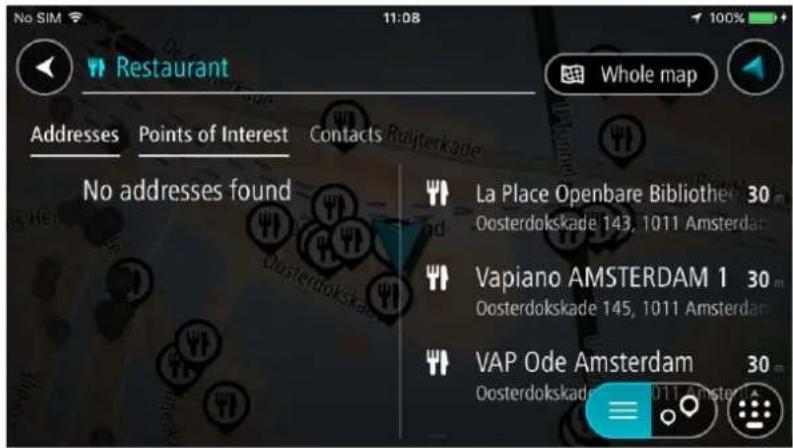
Conseil : masquez le clavier ou faites défiler la liste des résultats pour afficher plus de résultats.
Conseil : vous pouvez passer de l'affichage des résultats sur la carte à l'affichage sous forme de liste en sélectionnant le bouton liste/carte :
-
Sélectionnez un type de point d'intérêt ou un point d'intérêt spécifique. Si vous avez sélectionné un type de point d'intérêt, sélectionnez un point d'intérêt. L'endroit s'affiche sur la carte.
-
Pour planifier un parcours jusqu'à cette destination, sélectionnez Aller. Un parcours est planifié et l'appli vous guide jusqu'à votre destination. Dès que vous commencez à rouler, le mode guidage s'affiche automatiquement.
Conseil : si votre destination se trouve dans un autre fuseau horaire, un signe plus (+) ou moins (-) s'affiche et le décalage horaire est indiqué en heures et en demi-heures dans le volet Informations sur l'arrivée. L'heure d'arrivée estimée est exprimée selon l'heure locale à destination.
Conseil : vous pouvez ajouter un arrêt à un parcours déjà planifié.
Planifier un parcours à l'aide de la carte
Important : pour votre sécurité et pour éviter les distractions en conduisant, planifiez toujours votre parcours avant de partir.
Pour planifier un parcours à l'aide de la carte, procédez comme suit :
- Déplacez la carte et zoomez jusqu'à ce que la destination où vous voulez vous rendre apparaisse.
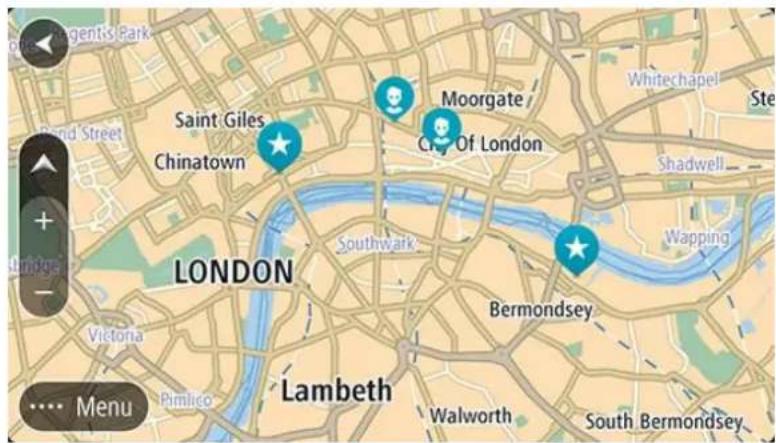
Conseil : vous pouvez également sélectionner un symbole sur la carte pour ouvrir le menu contextuel, puis sélectionner le bouton Aller pour planifier un parcours jusqu'à cet emplacement.
- Une fois la destination trouvée sur la carte, sélectionnez-la en touchant l'écran et en maintenant appuyé pendant environ une seconde.
Un menu contextuel affiche l'adresse la plus proche.
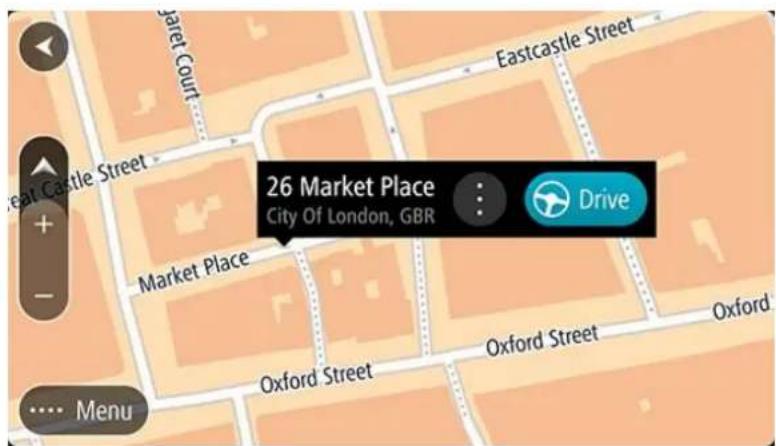
- Pour planifier un parcours jusqu'à cette destination, sélectionnez Aller.
Un parcours est planifié et l'appli vous guide jusqu'à votre destination. Dès que vous commencez à rouler, le mode guidage s'affiche automatiquement.
Conseil : vous pouvez utiliser la position sélectionnée de plusieurs autres manières, par exemple en l'ajoutant à Mes destinations, en sélectionnant le bouton du menu contextuel.
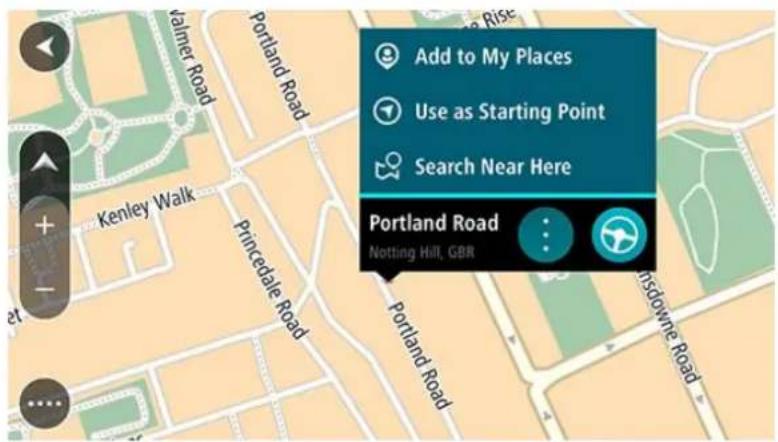
Conseil : si votre destination se trouve dans un autre fuseau horaire, un signe plus (+) ou moins (-) s'affiche et le décalage horaire est indiqué en heures et en demi-heures dans le volet Informations sur l'arrivée. L'heure d'arrivée estimée est exprimée selon l'heure locale à destination.
Conseil : vous pouvez ajouter un arrêt à un parcours déjà planifié.
Planifier un parcours à l'aide de Mes destinations
Pour aller à l'une des adresses de la liste Mes destinations à partir de votre position actuelle, procédez comme suit :
- Sélectionnez le bouton du menu principal pour ouvrir le menu principal.
- Sélectionnez Mes destinations.
La liste de toutes vos adresses s'ouvre.
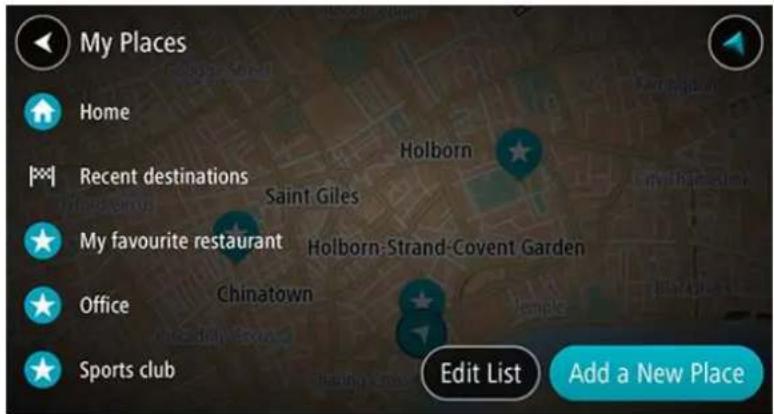
- Sélectionnez l'adresse à laquelle vous souhaitez vous rendre.
L'adresse sélectionnée s'affiche sur la carte avec un menu contextuel.
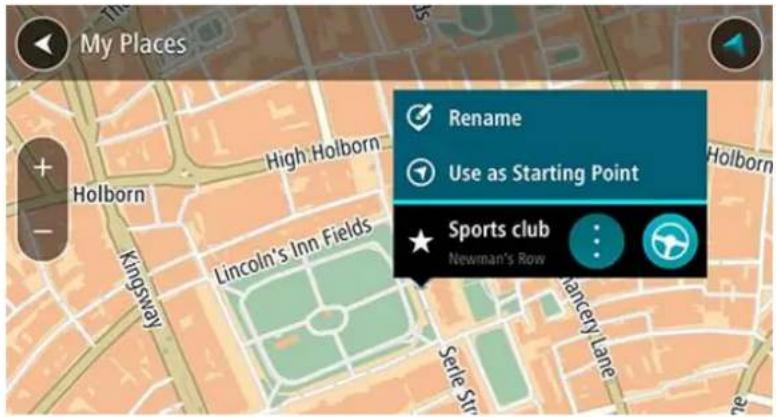
- Pour planifier un parcours jusqu'à cette destination, sélectionnez Aller.
Un parcours est planifié et l'appli vous guide jusqu'à votre destination. Dès que vous commencez à rouler, le mode guidage s'affiche automatiquement.
Conseil : si votre destination se trouve dans un autre fuseau horaire, un signe plus (+) ou moins (-) s'affiche et le décalage horaire est indiqué en heures et en demi-heures dans le volet Informations sur l'arrivée. L'heure d'arrivée estimée est exprimée selon l'heure locale à destination.
Conseil : vous pouvez ajouter un arrêt à un parcours déjà planifié.
Planifier un parcours vers un contact à l'aide de la recherche
Important : pour votre sécurité et pour éviter les distractions en conduisant, planifiez toujours votre parcours avant de partir.
Remarque : si l'appli est mise en miroir sur l'écran tactile de la voiture et que la voiture se déplace, la fonction de recherche n'est pas disponible.
Remarque : lorsque vous utilisez l'appli TomTom In-Dash app pour la première fois, ou lorsque vous changez de carte, l'appli peut avoir besoin de quelques instants pour retrouver tous vos contacts ayant une adresse complète. Ce délai dépend du nombre de contacts de votre appli Contacts.
Remarque : vous pouvez uniquement planifier un parcours vers un contact associé à une adresse complète figurant sur la carte actuelle. L'adresse doit comporter un numéro de rue, une rue et une ville.
Pour planifier un parcours vers un contact de l'appli Contacts de votre smartphone, procédez comme suit :
- Sélectionnez le bouton du menu principal pour ouvrir le menu principal.
- Sélectionnez Rechercher.
L'écran de recherche s'ouvre et le clavier s'affiche.
- Sélectionnez Contacts ou faites glisser votre doigt vers la gauche pour afficher la colonne Contacts.
- Utilisez le clavier pour saisir le nom du contact vers lequel vous souhaitez planifier un parcours. Pendant votre saisie, des suggestions s'affichent en fonction de ce que vous avez saisi. Vous pouvez continuer à taper ou sélectionner une suggestion.
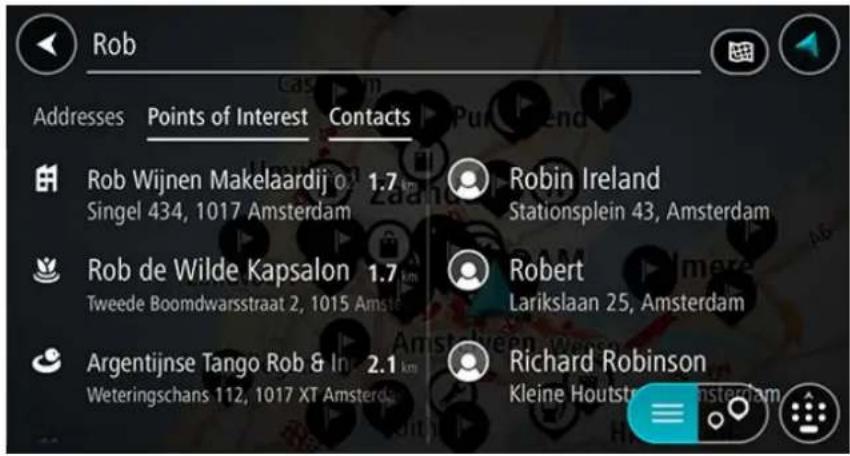
Remarque : si votre contact est associé à plusieurs adresses, toutes les adresses apparaissent dans la liste.
Remarque : la recherche s'effectue sur la totalité de la carte. Si vous souhaitez modifier la manière dont la recherche est effectuée, sélectionnez le bouton à droite de la zone de recherche. Vous pouvez alors modifier le lieu où la recherche est effectuée, par exemple le long du parcours ou dans une ville.
Remarque : les résultats de la recherche s'affichent en deux colonnes uniquement sur l'iPhone 6 et les modèles plus récents. Les autres modèles d'iPhone affichent les résultats de recherche dans une seule colonne.
Conseil : masquez le clavier ou faites défiler la liste des résultats pour afficher plus de résultats.
Conseil : vous pouvez passer de l'affichage des résultats sur la carte à l'affichage sous forme de liste en sélectionnant le bouton liste/carte :
- Sélectionnez le contact souhaité.
Votre contact s'affiche sur la carte.
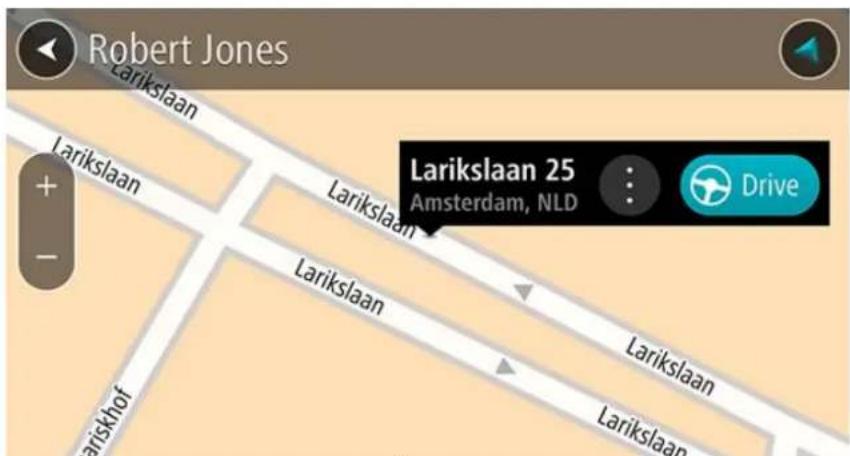
- Pour planifier un parcours jusqu'à cette destination, sélectionnez le bouton Aller :

Un parcours est planifié et l'appli vous guide jusqu'à votre destination. Dès que vous commencez à rouler, le mode guidage s'affiche automatiquement.
Conseil : si votre destination se trouve dans un autre fuseau horaire, un signe plus (+) ou moins (-) s'affiche et le décalage horaire est indiqué en heures et en demi-heures dans le volet Informations sur l'arrivée. L'heure d'arrivée estimée est exprimée selon l'heure locale à destination.
Conseil : vous pouvez ajouter un arrêt à un parcours déjà planifié.
Planifier un parcours à l'aide d'un contact
Important : pour votre sécurité et pour éviter les distractions en conduisant, planifiez toujours votre parcours avant de partir.
Remarque : lorsque vous utilisez l'appli TomTom In-Dash app pour la première fois, ou lorsque vous changez de carte, l'appli peut avoir besoin de quelques instants pour retrouver tous vos contacts ayant une adresse complète. Ce délai dépend du nombre de contacts de votre appli Contacts.
Remarque : vous pouvez uniquement planifier un parcours vers un contact associé à une adresse complète figurant sur la carte actuelle. L'adresse doit comporter un numéro de rue, une rue et une ville.
Pour planifier un parcours vers un contact de l'appli Contacts de votre smartphone, procédez comme suit :
- Sélectionnez le bouton du menu principal pour ouvrir le menu principal.
- Sélectionnez Mes destinations.
- Sélectionnez Contacts.
- Sélectionnez un contact.
L'adresse du contact s'affiche sur la carte.
Remarque : si votre contact est associé à plusieurs adresses, tous les emplacements apparaissent sur la carte. Sélectionnez un emplacement pour afficher l'adresse.
- Pour planifier un parcours jusqu'à cette destination, sélectionnez le bouton Aller :

Un parcours est planifié et l'appli vous guide jusqu'à votre destination. Dès que vous commencez à rouler, le mode guidage s'affiche automatiquement.
Conseil : si votre destination se trouve dans un autre fuseau horaire, un signe plus (+) ou moins (-) s'affiche et le décalage horaire est indiqué en heures et en demi-heures dans le volet Informations sur l'arrivée. L'heure d'arrivée estimée est exprimée selon l'heure locale à destination.
Conseil : vous pouvez ajouter un arrêt à un parcours déjà planifié.
Important : pour votre sécurité et pour éviter les distractions en conduisant, planifiez toujours votre parcours avant de partir.
Conseil : les fichiers correspondant à des photos géolocalisées incluent l'emplacement auquel les photos ont été prises. Vous pouvez activer la géolocalisation des photos dans les paramètres de votre téléphone.
Remarque : cette fonctionnalité n'est pas visible lorsque l'appli est mise en miroir sur l'écran tactile de votre voiture.
Pour planifier un parcours vers l'adresse d'une photo géolocalisée de la galerie de votre smartphone, procédez comme suit :
- Sélectionnez le bouton du menu principal pour ouvrir le menu principal.

- Sélectionnez Mes destinations.
- Sélectionnez Photos.
- Sélectionnez une photo dans votre galerie.
L'adresse de la photo s'affiche au-dessus de cette dernière.
- Pour planifier un parcours jusqu'à cette destination, sélectionnez le bouton Aller :

Un parcours est planifié et l'appli vous guide jusqu'à votre destination. Dès que vous commencez à rouler, le mode guidage s'affiche automatiquement.
Conseil : si votre destination se trouve dans un autre fuseau horaire, un signe plus (+) ou moins (-) s'affiche et le décalage horaire est indiqué en heures et en demi-heures dans le volet Informations sur l'arrivée. L'heure d'arrivée estimée est exprimée selon l'heure locale à destination.
Conseil : vous pouvez ajouter un arrêt à un parcours déjà planifié.
Planifier un parcours à l'aide de coordonnées
Important : pour votre sécurité et pour éviter les distractions en conduisant, planifiez toujours votre parcours avant de partir.
Remarque : si l'appli est mise en miroir sur l'écran tactile de la voiture et que la voiture se déplace, la fonction de recherche n'est pas disponible.
Pour planifier un parcours à l'aide de coordonnées, procédez comme suit :
- Sélectionnez le bouton du menu principal pour ouvrir le menu principal.
- Sélectionnez Rechercher.
L'écran de recherche s'ouvre et le clavier s'affiche.
- Sélectionnez le bouton de type de recherche à droite du champ de recherche.

- Sélectionnez Latitude Longitude.
Conseil : les coordonnées affichées à l'écran correspondent à votre latitude et votre longitude actuelles.
- Saisissez les coordonnées. Vous pouvez saisir des coordonnées aux formats suivants :
- des valeurs décimales, par exemple :
Conseil : pour les valeurs décimales, il est inutile d'utiliser une lettre pour indiquer la latitude et la longitude. Pour les emplacements à l'ouest du méridien zéro ou au sud de l'équateur, utilisez un signe moins (-) avant la coordonnée.
- des degrés, minutes et secondes, par exemple :
N 51d30'31" W 0d08'34"
- des coordonnées GPS standard, par exemple :
N 51 30.525 W 0 08.569
Remarque : la barre sous les coordonnées devient rouge si vous entrez des coordonnées que votre TomTom In-Dash app ne reconnaît pas.
- Au fur et à mesure que vous saisissez les coordonnées, l'adresse correspondante s'affiche dans les résultats.
Conseil : vous pouvez passer de l'affichage des résultats sur la carte à l'affichage sous forme de liste en sélectionnant le bouton liste/carte :

- Sélectionnez l'adresse.
L'endroit s'affiche sur la carte.
- Pour planifier un parcours jusqu'à cette destination, sélectionnez Aller.
Un parcours est planifié et l'appli vous guide jusqu'à votre destination. Dès que vous commencez à rouler, le mode guidage s'affiche automatiquement.
Conseil : si votre destination se trouve dans un autre fuseau horaire, un signe plus (+) ou moins (-) s'affiche et le décalage horaire est indiqué en heures et en demi-heures dans le volet Informations sur l'arrivée. L'heure d'arrivée estimée est exprimée selon l'heure locale à destination.
Important : pour votre sécurité et pour éviter les distractions en conduisant, planifiez toujours votre parcours avant de partir.
Remarque : si l'appli est mise en miroir sur l'écran tactile de la voiture et que la voiture se déplace, la fonction de recherche n'est pas disponible.
Pour planifier un parcours à l'aide d'un code Mapcode, procédez comme suit :
- Sélectionnez le bouton du menu principal pour ouvrir le menu principal.
- Sélectionnez Rechercher.
L'écran de recherche s'ouvre et le clavier s'affiche.
-
Tapez votre code Mapcode. Vous pouvez saisir un code Mapcode des types suivants :
-
International, par exemple WH6SL.TR10
■ National, par exemple GBR 8MH.51 - National alternatif, par exemple GBR 28.Y6VH ou GBR LDGZ.VXR
Conseil : tous les codes Mapcode de cet exemple correspondent au même lieu : le château d'Édimbourg au Royaume-Uni. Reportez-vous à la section À propos des codes Mapcode pour plus d'informations sur l'obtention du code Mapcode d'un emplacement.
- Une fois le code Mapcode complet saisi, la position s'affiche dans la colonne Adresses. Les villes et les routes s'affichent à gauche, les points d'intérêt à droite.
Conseil : vous pouvez passer de l'affichage des résultats sur la carte à l'affichage sous forme de liste en sélectionnant le bouton liste/carte :
- Sélectionnez le code Mapcode dans la colonne Adresses.
- Pour planifier un parcours jusqu'à cette destination, sélectionnez Aller.
Un parcours est planifié et l'appli vous guide jusqu'à votre destination. Dès que vous commencez à rouler, le mode guidage s'affiche automatiquement.
Conseil : si votre destination se trouve dans un autre fuseau horaire, un signe plus (+) ou moins (-) s'affiche et le décalage horaire est indiqué en heures et en demi-heures dans le volet Informations sur l'arrivée. L'heure d'arrivée estimée est exprimée selon l'heure locale à destination.
Rechercher un parcours alternatif
Important : pour votre sécurité et pour éviter les distractions en conduisant, planifiez toujours votre parcours avant de partir.
Pour trouver un parcours alternatif, procédez comme suit :
-
Planifiez un parcours normalement.
-
En mode carte, sélectionnez le parcours.
- Sélectionnez le bouton de menu contextuel pour ouvrir le menu.
- Sélectionnez Parcours alternatif, puis Trouver alternative.
Jusqu'à trois parcours alternatifs sont proposés en mode carte. La différence de temps de trajet est indiquée dans une bulle pour chaque parcours alternatif. Vous pouvez également sélectionner le bouton km/mi pour afficher la différence en termes de distance.
Conseil : les informations en provenance du service Traffic à vie interviennent lors du calcul des parcours alternatifs. Les parcours dont la durée excède de 50 % la durée du parcours d'origine ne s'affichent pas.

- Sélectionnez le parcours souhaité en touchant la bulle de temps.
Le guidage jusqu'à votre destination commence. Dès que vous commencez à rouler, le mode guidage s'affiche automatiquement.
Remarque : il existe deux autres méthodes pour trouver des parcours alternatifs :
- Sélectionnez Parcours actuel dans le menu principal, puis Trouver alternative.
- Si votre GPS prend en charge la commande vocale, dites « Trouver alternative ».
Planifier un parcours à l'avance
Remarque : si l'appli est mise en miroir sur l'écran tactile de la voiture et que la voiture se déplace, la fonction de recherche n'est pas disponible.
Vous pouvez planifier un parcours à l'avance, avant de le suivre.
Pour planifier un parcours à l'avance, procédez comme suit :
- Sélectionnez le bouton du menu principal pour ouvrir le menu principal.

- Sélectionnez Rechercher.
L'écran de recherche s'ouvre et le clavier s'affiche.
- Utilisez le clavier pour saisir le nom de l'emplacement à utiliser comme point de départ.
-
Sélectionnez une suggestion d'adresse ou de point d'intérêt.
-
Sélectionnez Voir sur la carte.
- Sélectionnez le bouton du menu contextuel.
Un menu contextuel présentant une liste d'options apparaît.
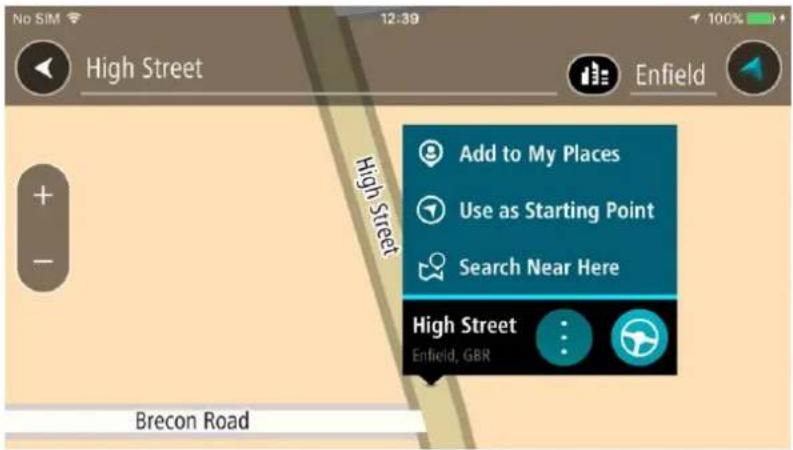
- Sélectionnez Utiliser comme point de départ.
- Répétez ces étapes de recherche pour choisir votre destination, puis sélectionnez le bouton Aller dans le menu contextuel.
Votre appareil planifie votre parcours à l'aide du point de départ et de la destination indiqués. L'heure d'arrivée estimée s'affiche en haut de la barre de parcours.
Conseil : si vous ne voulez pas utiliser la fonction de recherche pour choisir votre point de départ et votre destination, rendez-vous en mode carte et touchez un emplacement en maintenant votre doigt appuyé pour le sélectionner.
Conseil : les arrêts, les points d'intérêt et les lieux peuvent être utilisés comme points de départ via leur menu contextuel.
- Pour aller au point de départ, sélectionnez Aller en haut de l'écran.
Le point de départ du parcours devient le premier arrêt et le parcours est planifié. Le guidage jusqu'à votre destination commence à partir de votre position actuelle. Dès que vous commencez à rouler, le mode guidage s'affiche automatiquement.
Faire passer le point de départ en position actuelle
- En mode carte, sélectionnez le point de départ du parcours.
- Sélectionnez le bouton du menu contextuel.
Un menu contextuel présentant une liste d'options apparaît.
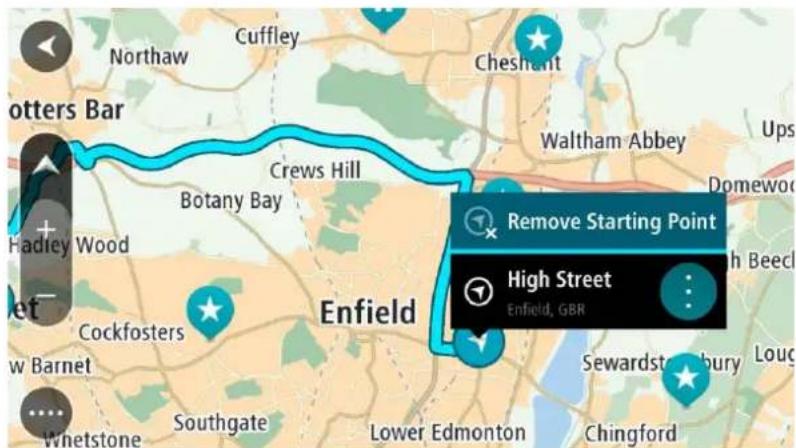
- Sélectionnez Supprimer le point de départ.
Votre parcours est recalculé en utilisant votre position actuelle comme point de départ.
Trouver un parking
Important : pour votre sécurité et pour éviter les distractions en conduisant, planifiez toujours votre parcours avant de partir.
Pour trouver un parking, procédez comme suit :
- Sélectionnez le bouton du menu principal pour ouvrir le menu principal.
- Sélectionnez Parking.
La carte s'ouvre et indique l'emplacement des parkings.
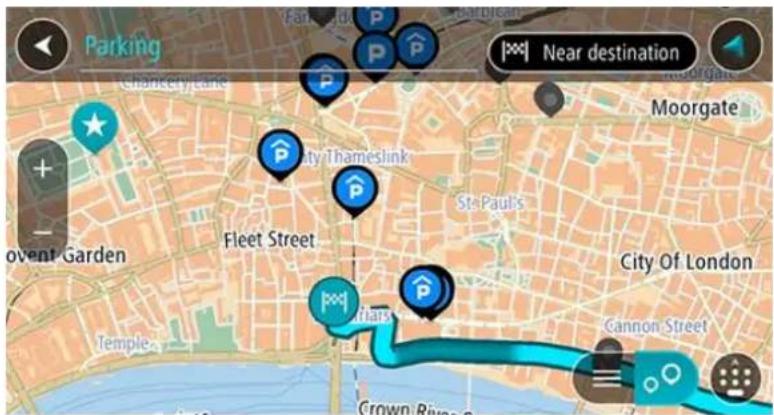
Si un parcours est planifié, la carte affiche les parkings à proximité de votre destination. Si aucun parcours n'est planifié, la carte affiche les parkings à proximité de votre position actuelle.
Vous pouvez modifier l'écran de façon à afficher une liste des parkings en appuyant sur ce bouton :
Vous pouvez sélectionner un parking dans la liste pour le localiser sur la carte.
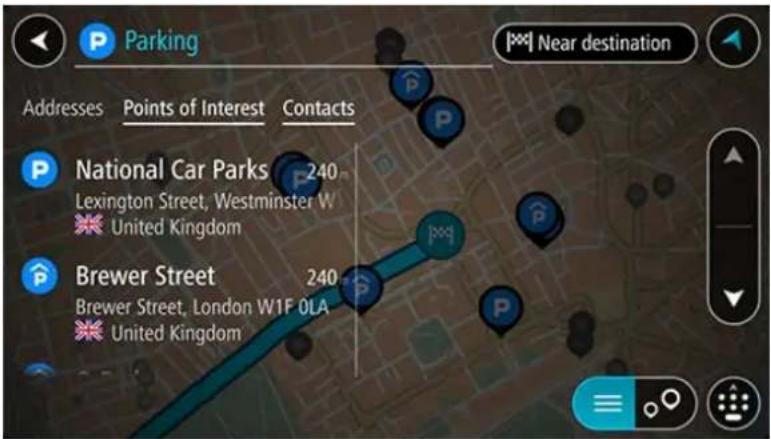
Si vous souhaitez modifier la manière dont la recherche est effectuée, sélectionnez le bouton à droite de la zone de recherche. Vous pouvez alors modifier la zone dans laquelle la recherche est effectuée, par exemple pour effectuer la recherche près de vous ou sur l'ensemble de la carte.
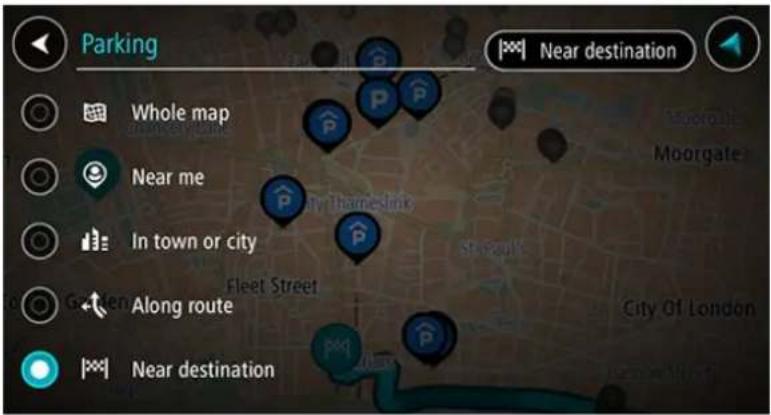
- Sélectionnez un parking sur la carte ou dans la liste.
Un menu contextuel s'ouvre sur la carte et indique le nom du parking.
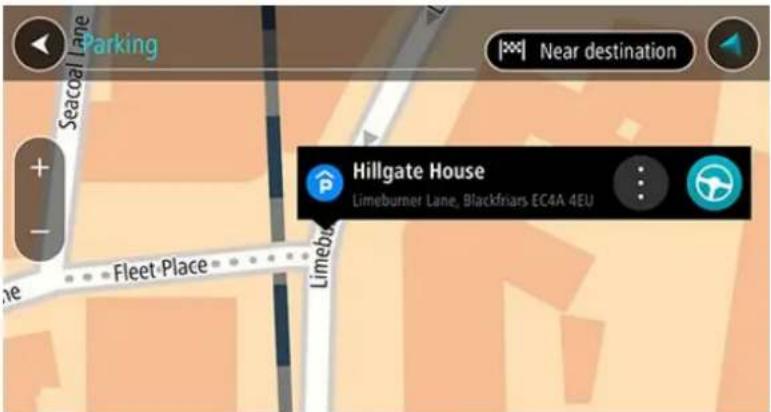
Un parcours est planifié et l'appli vous guide jusqu'à votre destination. Dès que vous commencez à rouler, le mode guidage s'affiche automatiquement.
Trouver une station-service
Important : pour votre sécurité et pour éviter les distractions en conduisant, planifiez toujours votre parcours avant de partir.
Pour trouver une station-service, procédez comme suit :
- Sélectionnez le bouton du menu principal pour ouvrir le menu principal.
- Sélectionnez Station-service.
La carte s'ouvre et indique l'emplacement des stations-service.
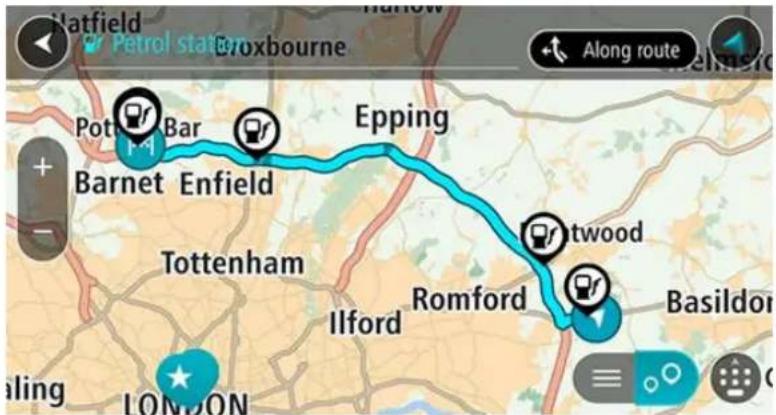
Si un parcours est planifié, la carte affiche les stations-service le long de votre parcours. Si aucun parcours n'est planifié, la carte affiche les stations-service à proximité de votre position actuelle.
Vous pouvez modifier l'écran de façon à afficher une liste des stations-service en appuyant sur ce bouton :
Vous pouvez sélectionner une station-service dans la liste pour la localiser sur la carte.
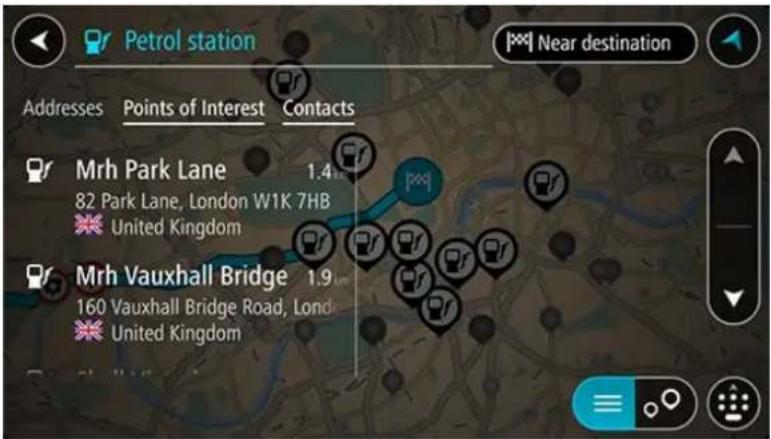
Si vous souhaitez modifier la manière dont la recherche s'effectue, sélectionnez le bouton à droite du champ de recherche. Vous pouvez alors modifier la zone dans laquelle la recherche est effectuée, par exemple pour effectuer la recherche près de vous ou sur l'ensemble de la carte.
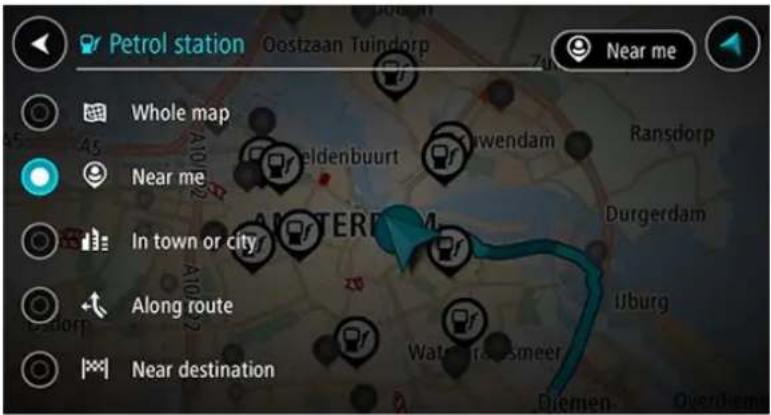
- Sélectionnez une station-service sur la carte ou dans la liste.
Un menu contextuel s'ouvre sur la carte et indique le nom de la station-service.
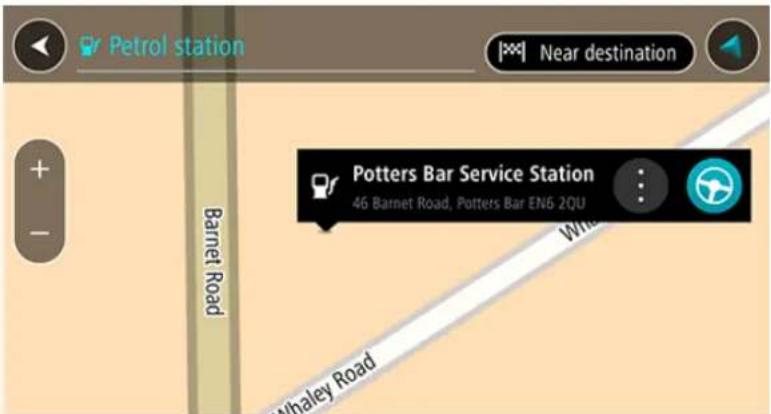
Un parcours est planifié et l'appli vous guide jusqu'à votre destination. Dès que vous commencez à rouler, le mode guidage s'affiche automatiquement.
Modifier votre parcours
Le menu Parcours actuel
Une fois qu'un parcours est planifié, sélectionnez le bouton Parcours actuel dans le menu principal pour ouvrir le menu Parcours actuel.
Les boutons suivants sont disponibles dans le menu Parcours actuel :
Effacer parcours | Sélectionnez ce bouton pour effacer le parcours planifié actuellement. Le menu Parcours actuel se ferme et vous revenez au mode carte. |
Trouver alternative | Ce bouton d'affiche lorsque vous avez planifié un parcours. Sélectionnez ce bouton pour afficher jusqu'à trois parcours alternatifs en mode carte. |
Éviter sur ce parcours | Sélectionnez ce bouton pour éviter certains types de fonctions de parcours se trouvant sur le parcours actuellement planifié. Ceux-ci incluent les ferries, les routes à péage et les voies non revêtues. Si vous ne pouvez pas sélectionner le bouton, cela signifie que votre parcours n'inclut aucune fonction à éviter. |
Ajouter un arrêt au parcours | Sélectionnez ce bouton pour ajouter un arrêt au parcours actuellement planifié. Vous pouvez également ajouter un arrêt à votre parcours directement à partir de la carte. |
Modifier le type de parcours | Sélectionnez ce bouton pour modifier le type de parcours utilisé pour planifier votre parcours. Votre parcours sera recalculé en tenant compte du nouveau type de parcours. |
Réorganiser les arrêts | Sélectionnez ce bouton pour afficher la liste des arrêts sur votre parcours actuel. Vous pouvez ensuite modifier l'ordre des arrêts sur votre parcours. |
Lire l'aperçu du parcours
Sélectionnez ce bouton pour visualiser un aperçu du parcours planifié.
Arrêter l'aperçu du parcours
Sélectionnez ce bouton pour arrêter l'aperçu du parcours planifié.
Rechercher un parcours alternatif
Important : pour votre sécurité et pour éviter les distractions en conduisant, planifiez toujours votre parcours avant de partir.
Pour trouver un parcours alternatif, procédez comme suit :
- Planifiez un parcours normalement.
- En mode carte, sélectionnez le parcours.
- Sélectionnez le bouton de menu contextuel pour ouvrir le menu.
- Sélectionnez Parcours alternatif, puis Trouver alternative.
Jusqu'à trois parcours alternatifs sont proposés en mode carte. La différence de temps de trajet est indiquée dans une bulle pour chaque parcours alternatif. Vous pouvez également sélectionner le bouton km/mi pour afficher la différence en termes de distance.
Conseil : les informations en provenance du service Traffic à vie interviennent lors du calcul des parcours alternatifs. Les parcours dont la durée excède de 50 % la durée du parcours d'origine ne s'affichent pas.
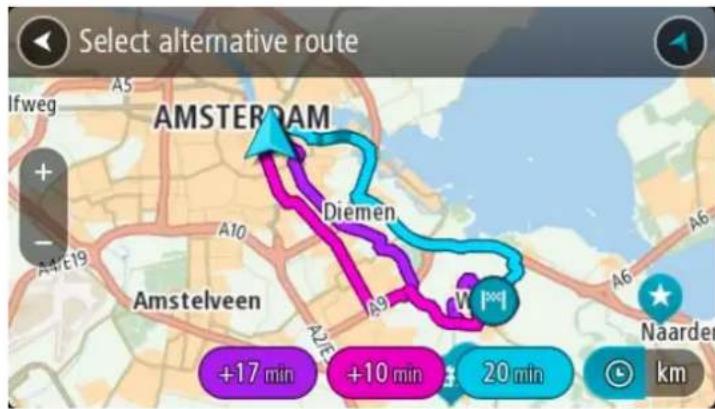
- Sélectionnez le parcours souhaité en touchant la bulle de temps.
Le guidage jusqu'à votre destination commence. Dès que vous commencez à rouler, le mode guidage s'affiche automatiquement.
Remarque : il existe deux autres méthodes pour trouver des parcours alternatifs :
- Sélectionnez Parcours actuel dans le menu principal, puis Trouver alternative.
- Si votre GPS prend en charge la commande vocale, dites « Trouver alternative ».
Types de parcours
Sélectionnez Modifier le type de parcours pour modifier le type de parcours planifié jusqu'à votre destination actuelle. Votre parcours est recalculé en tenant compte du nouveau type de parcours.
Vous pouvez sélectionner les types de parcours suivants :
- Parcours le plus rapide- Le parcours le plus rapide vers votre destination. Votre parcours est vérifié en permanence, en tenant compte des conditions de circulation.
- Parcours le plus court - Le parcours le plus court vers votre destination. Il se peut que ce ne soit pas le plus rapide, surtout s'il traverse une ville.
- Parcours le plus écologique - le parcours le plus économe en carburant.
- Parcours sinueux - le parcours qui compte le plus de virages.
- Éviter les autoroutes - ce type de parcours vous permet d'éviter toutes les autoroutes.
- Parcours pédestre - Ce type de parcours est optimisé pour les trajets à pied.
- Parcours cyclable - Ce type de parcours est optimisé pour les vélos.
Vous pouvez définir le type de parcours par défaut dans le menu Paramètres.
Éviter des fonctions sur un parcours
Vous pouvez choisir d'éviter certaines fonctions se trouvant sur le parcours actuellement planifié. Vous pouvez éviter les fonctions de parcours suivantes :
- Routes à péage
■ Ferries et trains de transport de voitures
■ Voies de covoiturage
■ Voies non revêtues
Remarque : les voies de covoiturage n'existent pas dans tous les pays. Pour emprunter ces voies, votre véhicule doit, par exemple, être occupé par plusieurs personnes ou utiliser un carburant dit « vert ».
Si vous choisissez d'éviter une fonction de parcours, un nouveau parcours est planifié.
Dans Planification de parcours dans le menu Paramètres, vous pouvez définir comment gérer chaque fonction de parcours lors de la planification d'un nouveau parcours.
Pour éviter une fonction sur votre parcours, procédez comme suit :
- Sélectionnez le bouton du menu principal pour ouvrir le menu principal.
- Sélectionnez Parcours actuel.
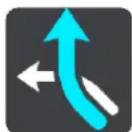
- Sélectionnez Éviter sur ce parcours.

Un écran indiquant la liste des fonctions que vous pouvez éviter s'ouvre. Les fonctions qui se trouvent sur votre parcours sont surlignées.
- Sélectionnez la fonction à éviter.
- Sélectionnez OK.
Un nouveau parcours évitant la fonction de parcours vous est proposé. Le nouveau parcours s'affiche en mode carte.
Remarque : il est possible qu'aucun parcours alternatif évitant la fonction de parcours n'existe.
Le guidage jusqu'à votre destination reprend. Dès que vous commencez à rouler, le mode guidage s'affiche automatiquement.
Ajouter un arrêt sur votre parcours à partir du menu Parcours actuel
- Dans le menu principal, sélectionnez Parcours actuel.
- Sélectionnez Ajouter un arrêt au parcours.
Le mode carte s'affiche.
- Pour sélectionner un arrêt, procédez de l'une des façons suivantes :
- Effectuez un zoom avant sur la carte, puis maintenez enfoncé pour sélectionner un emplacement. Dans le menu contextuel, sélectionnez Ajouter.

- Sélectionnez Rechercher et recherchez un emplacement. Lorsque vous avez trouvé un lieu, sélectionnez Ajouter.

Votre parcours est recalculé de façon à inclure votre arrêt.
Ajouter un arrêt à votre parcours à l'aide de la carte
- Appuyez sur le bouton d'affichage pour afficher la carte. L'ensemble de votre parcours apparaît sur la carte.
- Effectuez un zoom avant sur la carte, puis maintenez enfoncé pour sélectionner un emplacement.
- Sélectionnez le bouton du menu contextuel.
- Sélectionnez Ajouter au parcours actuel.

Votre parcours est recalculé de façon à inclure votre arrêt.
Supprimer un arrêt de votre parcours
- Dans la barre de parcours, appuyez sur l'arrêt à supprimer.
Un zoom avant est effectué sur l'arrêt et un menu contextuel s'affiche.
Conseil : si vous sélectionnez le mauvais arrêt, appuyez sur le bouton Précédent pour revenir à la carte.
- Sélectionnez Supprimer cet arrêt.
L'arrêt est supprimé et votre parcours est recalculé.
Réorganiser les arrêts sur un parcours
- Dans le menu principal, sélectionnez Parcours actuel.
- Sélectionnez Réorganiser les arrêts.
Le mode carte s'affiche, le parcours étant effacé. Le point de départ, la destination et tous les arrêts sont affichés.
- Sélectionnez les arrêts un par un, dans l'ordre dans lequel vous souhaitez vous y rendre.
Les symboles changent et deviennent des drapeaux au fur et à mesure que vous sélectionnez les arrêts. Le dernier arrêt que vous sélectionnez devient votre destination.
Votre parcours est recalculé et inclut les arrêts dans le nouvel ordre.
À propos des radars
Le service Radars vous prévient de l'emplacement des radars suivants :
■ Emplacements des radars fixes.
■ Emplacements des radars mobiles.
- Zones de radars mobiles fréquents.
- Emplacements des radars de tronçon.
■ Zones de radars.
- Emplacements de radars de feu rouge.
- Radars sur route à circulation réglementée.
Le service Radars vous avertit également de l'emplacement des zones d'accidents fréquents.
Pour obtenir les services TomTom sur votre TomTom In-Dash app, votre appareil doit disposer d'une connexion de données mobiles.
Important : si vous êtes hors de la zone couverte par votre forfait data, des frais d'itinérance supplémentaires peuvent s'appliquer lorsque vous utilisez les services TomTom.
Important : le service Radars n'est pas disponible dans tous les pays. Par exemple, en France, TomTom propose un service Zones de danger à la place et en Suisse, aucun service signalant les radars n'est autorisé. En Allemagne, vous êtes responsable de l'activation et de la désactivation du service Radars. Le problème de la légalité de l'utilisation du service Radars ne concerne pas uniquement l'Allemagne et d'autres pays de l'UE. Vous reconnaissez donc utiliser ce service à vos risques et périls. TomTom décline toute responsabilité résultant de son utilisation.
Circulation dans un autre secteur ou pays
Lorsque vous circulez dans un secteur ou un pays qui n'autorise pas les alertes radars, votre TomTom In-Dash app désactive le service Radars TomTom. Vous ne recevrez pas d'alerte radars dans ces secteurs ou ces pays.
Certains secteurs ou pays autorisent les alertes radars avec des limitations. Par exemple, seuls les avertissements relatifs aux radars fixes ou aux zones à risques peuvent être autorisés. Lorsque vous circulez dans ces secteurs ou pays, votre TomTom In-Dash app bascule automatiquement sur des avertissements limités.
Alertes radars
Les avertissements sont émis lorsque vous approchez d'un radar. Vous êtes averti de plusieurs façons :
- Un symbole s'affiche sur la barre de parcours et sur le parcours sur la carte.
- La distance vous séparant du radar apparaît dans la barre de parcours.
- La limitation de vitesse au niveau du radar s'affiche dans la barre de parcours.
- Un son d'avertissement est émis lorsque vous approchez du radar.
- Lorsque vous approchez d'un radar ou que vous circulez dans une zone de radars de tronçon, votre vitesse est surveillée. Si vous dépassez la limitation de vitesse de plus de 5 km/h ou 3 mph, la barre de parcours devient rouge. Si vous dépassez la limitation de vitesse de moins de 5 km/h ou 3 mph, la barre de parcours devient orange.
Conseil : en mode carte ou en mode guidage, vous pouvez sélectionner une icône de radar dans la barre de parcours pour voir le type de radar, la vitesse maximale autorisée et la longueur de la zone de radars de tronçon, le cas échéant. En mode carte, vous pouvez également sélectionner un radar affiché sur votre parcours.
| lcône sur la carte | lcône dans la barre de parcours | Description |
 |  | Radar fixe: ce type de radar vérifie la vitesse de passage des véhicules et se situe à un emplacement fixe. |
 |  | Radar mobile: ce type de radar vérifie la vitesse de passage des véhicules et n'est pas fixe. |
 |  | Zones de radars mobiles fréquents: ce type d'avertissement indique les lieux où des radars mobiles sont souvent utilisés. |
 |  | Radars de tronçon: ce type de radars mesure votre vitesse moyenne entre deux points. Vous êtes averti à l'entrée et à la sortie de la zone de radars de tronçon.Lorsque vous conduisez dans une zone de radars de tronçon, votre vitesse moyenne est indiquée à la place de votre vitesse actuelle. La distance vous séparant de la fin de la zone apparaît dans la barre de parcours. |
 |  | Zones de radars: ces zones peuvent comporter plusieurs radars.Vous êtes averti à l'entrée et à la sortie de la zone de radars. Lorsque vous conduisez dans une zone de radars, votre vitesse actuelle est indiquée et un avertissement visuel s'affiche dans la barre de parcours. |
 |  | Radar de feu rouge: ce type de radar contrôle les véhicules qui ne respectent pas les feux de circulation. Il existe deux types de radars de feu rouge: certains vérifient le franchissement de feu rouge et d'autres vérifient à la fois la vitesse et le franchissement de feu rouge. |
 |  | Restriction de conduite: ce type d'avertissement indique les routes à circulation réglementée. |
 |  | Zone d'accidents fréquents: ce type d'avertissement indique un lieu où les accidents de la route sont historiquement nombreux.Vous êtes averti à l'entrée et à la sortie de la zone d'accidents fréquents. Lorsque vous conduisez dans une zone d'accidents fréquents, votre vitesse actuelle est indiquée et un |
| Icône sur la carte | Icône dans la barre de parcours | Description |
| avertissement visuel s'affiche dans la barre de parcours. |
Modifier le mode d'avertissement
Pour modifier la manière dont vous êtes averti de la présence de radars, sélectionnez Sons et alertes dans le menu Paramètres.
Vous pouvez alors définir la manière dont vous souhaitez être averti pour les différents types de radars et de dangers relatifs à la sécurité. Vous pouvez choisir d'être averti, d'être averti uniquement si vous dépassez la limitation de vitesse ou de ne jamais être averti.
Signaler un nouveau radar
Si vous passez devant un nouveau radar dont vous n'avez pas été averti, vous pouvez le signaler instantanément.
Remarque : pour signaler un radar, votre appareil doit disposer d'une connexion de données mobiles.
Pour signaler un radar, plusieurs méthodes sont possibles :
Remarque : toutes les fonctionnalités ne sont pas disponibles sur toutes les applis.
Utiliser le volet de vitesse pour signaler un radar
- Sélectionnez le symbole de radar sur le volet de vitesse en mode guidage.
Un message apparaît et vous remercie d'avoir signalé le radar.
Conseil : si vous avez fait une erreur lors du signalement d'un radar, sélectionnez Annuler dans le message.
Le radar est automatiquement enregistré sur votre appareil et envoyé aux autres utilisateurs.
Utiliser le menu abrégé pour signaler un radar
- Sélectionnez le symbole de l'emplacement actuel ou le volet de vitesse en mode guidage.
- Sélectionnez Signaler un radar dans le menu contextuel.
Un message apparaît et vous remercie d'avoir signalé le radar.
Conseil : si vous avez fait une erreur lors du signalement d'un radar, sélectionnez Annuler dans le message.
Le radar est automatiquement enregistré sur votre appareil et envoyé aux autres utilisateurs.
Utiliser le menu principal pour signaler un radar
- Sélectionnez le bouton du menu principal pour ouvrir le menu principal.

- Sélectionnez Signaler un radar.
Un message apparaît et vous remercie d'avoir signalé le radar.
Conseil : si vous avez fait une erreur lors du signalement d'un radar, sélectionnez Annuler dans le message.
Le radar est automatiquement enregistré sur votre appareil et envoyé aux autres utilisateurs.
Confirmer ou supprimer un radar mobile
Vous pouvez confirmer la présence d'un radar mobile ou supprimer un radar mobile s'il n'est plus présent.
Juste après être passé devant un radar mobile, un message apparaît dans la barre de parcours vous demandant si le radar mobile était toujours là.
■ Sélectionnez Oui si le radar mobile était toujours présent.
■ Sélectionnez Non si le radar mobile a été retiré.
Votre choix est envoyé à TomTom. Nous recueillons les rapports de nombreux utilisateurs afin de définir si une alerte radar doit être conservée ou supprimée.
Mettre à jour les emplacements des radars et des dangers
Les emplacements des radars peuvent changer fréquemment. De nouveaux radars peuvent également apparaître sans avertissement et les autres dangers, tels que les zones d'accidents fréquents, peuvent également être modifiés.
Une fois connecté aux services TomTom, vous recevez toutes les mises à jour des emplacements de radars fixes et mobiles en temps réel. Vous n'avez rien à faire pour obtenir ces mises à jour : celles-ci sont envoyées automatiquement à votre appli de navigation.
Zones de danger
À propos des zones de danger et des zones à risques
Le service Zones de danger vous avertit des zones de danger et des zones à risques sur votre parcours lorsque vous êtes en France.
Depuis le 3 janvier 2012, les avertisseurs de radars fixes ou mobiles ne sont plus autorisés par la loi sur le territoire français. Afin de respecter cette modification de la législation française, les emplacements de radars ne sont plus signalés mais des zones de danger et des zones à risques sont désormais indiquées.
Important : en dehors de la France, vous êtes alerté de la présence de radars. En France, vous recevez des avertissements concernant les zones de danger et les zones à risques. Quand vous passez la frontière, le type d'avertissement change.
Une zone de danger est un secteur défini par la loi française. Une zone à risques est une zone de danger temporaire signalée par les utilisateurs. Le service Zones de danger vous informe à la fois des zones de danger et des zones à risques, de manière semblable.
Les zones de danger et les zones à risques peuvent ou non contenir un ou plusieurs radars, ou divers autres types de dangers :
- Les emplacements ne sont pas indiqués précisément ; une icône Zone de danger s'affiche simplement quand vous arrivez à proximité.
- La longueur minimale de la zone dépend du type de route. Elle est de 300 m dans les zones urbaines, de 2 000 m (2 km) pour les routes secondaires et de 4 000 m (4 km) pour les autoroutes.
- Le ou les radars peuvent se situer n'importe où dans la zone.
- Si deux zones de danger sont rapprochées, l'avertissement peut être fusionné dans une seule zone plus longue.
Les informations sur l'emplacement des zones sont continuellement mises à jour par TomTom et d'autres utilisateurs et fréquemment envoyées vers votre TomTom In-Dash app. Vous bénéficiez ainsi toujours des dernières informations. Vous pouvez aussi apporter votre aide en signalant les emplacements de nouvelles zones à risques.
Pour obtenir les services TomTom sur votre TomTom In-Dash app, votre appareil doit disposer d'une connexion de données mobiles.
Important : si vous êtes hors de la zone couverte par votre forfait data, des frais d'itinérance supplémentaires peuvent s'appliquer lorsque vous utilisez les services TomTom.
Remarque : vous ne pouvez pas supprimer une zone de danger ou une zone à risques.
Avertissements sur les zones de danger ou à risques
Les avertissements sont émis 10 secondes avant l'entrée dans une zone de danger ou dans une zone à risques. Vous êtes averti de plusieurs façons :
- Un symbole s'affiche sur la barre de parcours et sur le parcours sur la carte.
- La distance vous séparant du début de la zone apparaît dans la barre de parcours.
- La limitation de vitesse dans la zone s'affiche dans la barre de parcours.
-
Un son d'avertissement est émis lorsque vous approchez du début de la zone.
-
Lorsque vous approchez d'une de ces zonez ou que vous conduisez dans l'une d'entre elles, votre vitesse est surveillée. Si vous dépassez la limitation de vitesse de plus de 5 km/h ou 3 mph, la barre de parcours devient rouge. Si vous dépassez la limitation de vitesse de moins de 5 km/h ou 3 mph, la barre de parcours devient orange.
- Lorsque vous conduisez dans une de ces zones, la distance vous séparant de la fin de la zone apparaît dans la barre de parcours.
Les sons d'avertissement sont émis pour ces types de zones :
| Icône sur la carte | Icône dans la barre de parcours | Description | |
 |  | Zone de danger: ce type d'avertissement est uniquement émis en France. Vous êtes averti à l'entrée et à la sortie de la zone de danger. | |
 |  | Zone à risques: ce type d'avertissement est uniquement émis en France. Vous êtes averti à l'entrée et à la sortie de la zone à risques. | |
Vous pouvez modifier la manière dont vous êtes averti des zones de danger et des zones à risques.
Modifier le mode d'avertissement
Pour modifier la manière dont vous êtes averti de la présence de zones de danger, sélectionnez Sons et alertes dans le menu Paramètres.

Vous pouvez alors définir la manière dont vous souhaitez être averti pour les différents types de zones. Vous pouvez choisir d'être averti, d'être averti uniquement si vous dépassez la limitation de vitesse ou de ne jamais être averti.
Signaler une zone à risques
Si vous passez dans une nouvelle zone à risques temporaire dont vous n'avez pas été averti, vous pouvez la signaler instantanément.
Remarque : pour signaler une zone à risques, votre appareil doit disposer d'une connexion de données mobiles.
Si une nouvelle zone à risques temporaire est signalée directement avant ou après une zone à risques ou de danger existante, alors la nouvelle zone est ajoutée à la zone existante.
Si suffisamment d'utilisateurs du service Zones de danger signalent une nouvelle zone à risques, elle devient zone de danger et sera disponible pour tous les abonnés.
Pour signaler une zone à risques, plusieurs méthodes sont possibles :
Remarque : toutes les fonctionnalités ne sont pas disponibles sur toutes les applis.
Utiliser le volet de vitesse pour signaler une zone à risques
- Sélectionnez le symbole de zone à risques sur le volet de vitesse en mode guidage. Un message apparaît et vous remercie d'avoir signalé la zone.
Conseil : si vous avez fait une erreur lors du signalement d'un radar, sélectionnez Annuler dans le message.
La zone à risques est automatiquement enregistrée sur votre appareil et envoyée aux autres utilisateurs.
Utiliser le menu abrégé pour signaler une zone à risques
- Sélectionnez le symbole de l'emplacement actuel ou le volet de vitesse en mode guidage.
- Sélectionnez Signaler une zone à risques dans le menu contextuel.
Un message apparaît et vous remercie d'avoir signalé la zone à risques.
Conseil : si vous avez fait une erreur lors du signalement d'une zone à risques, sélectionnez Annuler dans le message.
La zone à risques est automatiquement enregistrée sur votre appareil et envoyée aux autres utilisateurs. Une zone à risques reste sur votre appareil pendant trois heures après son signalement.
Utiliser le menu principal pour signaler une zone à risques
- Sélectionnez le bouton du menu principal pour ouvrir le menu principal.
- Sélectionnez Signaler une zone à risques.
Un message apparaît et vous remercie d'avoir signalé la zone à risques.
Conseil : si vous avez fait une erreur lors du signalement d'une zone à risques, sélectionnez Annuler dans le message.
La zone à risques est automatiquement enregistrée sur votre appareil et envoyée aux autres utilisateurs. Une zone à risques reste sur votre appareil pendant trois heures après son signalement.
Mettre à jour l'emplacement des zones de danger et des zones à risques
L'emplacement des zones de danger et des zones à risques change fréquemment. Les nouvelles zones peuvent également apparaître sans avertissement.
Une fois connecté aux services TomTom, vous recevez toutes les mises à jour des zones en temps réel. Vous n'avez rien à faire pour obtenir ces mises à jour : celles-ci sont envoyées automatiquement à votre appli de navigation.
À propos de Mes destinations
Mes destinations constitue un moyen simple de sélectionner un emplacement sans le rechercher à chaque fois. Vous pouvez utiliser Mes destinations pour regrouper vos adresses utiles.
Les éléments suivants se trouvent toujours dans Mes destinations :
- Domicile et Travail : ces emplacements peuvent correspondre à votre domicile et à votre lieu de travail, ou à tout autre lieu auquel vous vous rendez souvent. Une fois ces lieux définis, vous pouvez utiliser les boutons Aller au domicile et Aller au travail dans le menu principal.
- Destinations récentes : sélectionnez ce bouton pour choisir votre destination parmi une liste de lieux que vous avez récemment utilisés comme destination. Ceux-ci incluent également vos arrêts.
- Contacts : sélectionnez ce bouton pour sélectionner un contact dans votre liste de contacts.
- Photos : sélectionnez ce bouton pour ouvrir l'album photo de votre téléphone. Sélectionnez une photo géolocalisée et planifiez un parcours vers l'adresse à laquelle la photo a été prise.
Conseil : les fichiers correspondant à des photos géolocalisées incluent l'emplacement auquel les photos ont été prises. Vous pouvez activer la géolocalisation des photos dans les paramètres de votre téléphone. La planification de parcours vers l'emplacement d'une photo géolocalisée n'est pas disponible lorsque l'appareil est connecté à l'écran tactile de la voiture
- Emplacements marqués : c'est ici que sont stockés vos emplacements marqués. Vous pouvez modifier un emplacement marqué et l'enregistrer dans Mes destinations.
Vous pouvez ajouter un emplacement à Mes destinations directement depuis Mes destinations, en sélectionnant un emplacement sur la carte, en recherchant un emplacement ou en marquant un emplacement.
Votre domicile et les emplacements que vous avez ajoutés apparaissent dans une liste sous Mes destinations et sont indiqués par un marqueur sur la carte.
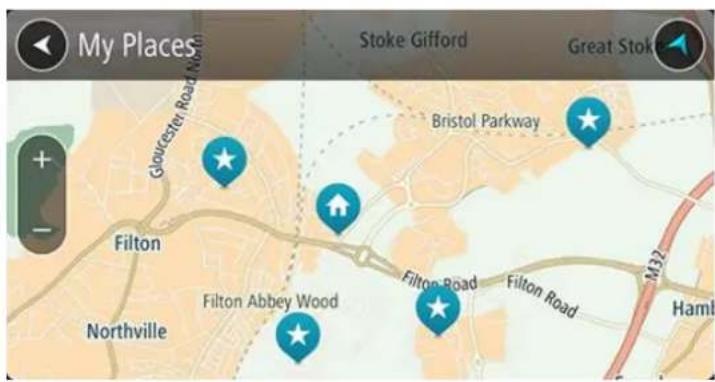
Définir votre domicile ou votre lieu de travail
Définissez votre domicile ou votre lieu de travail de la manière suivante :
- Dans le menu principal, sélectionnez Mes destinations.
- Sélectionnez Domicile ou Travail.
Conseil : pour définir votre domicile, vous pouvez également sélectionner Ajouter domicile dans le menu principal.
- Pour sélectionner un emplacement pour votre domicile ou votre lieu de travail, procédez de l'une des façons suivantes :
- Effectuez un zoom avant sur la carte sur l'emplacement à sélectionner. Appuyez pour sélectionner l'emplacement, puis sélectionnez l'icône d'emplacement de domicile.
- Sélectionnez le bouton Rechercher et recherchez un emplacement. Sélectionnez un emplacement à définir comme domicile ou lieu de travail, puis choisissez Définir.
Modifier votre domicile ou votre lieu de travail
Vous pouvez modifier votre domicile ou votre lieu de travail de la manière suivante :
- Dans le menu principal, sélectionnez Mes destinations.
- Sélectionnez Domicile ou Travail.
L'emplacement s'affiche sur la carte avec un menu contextuel.
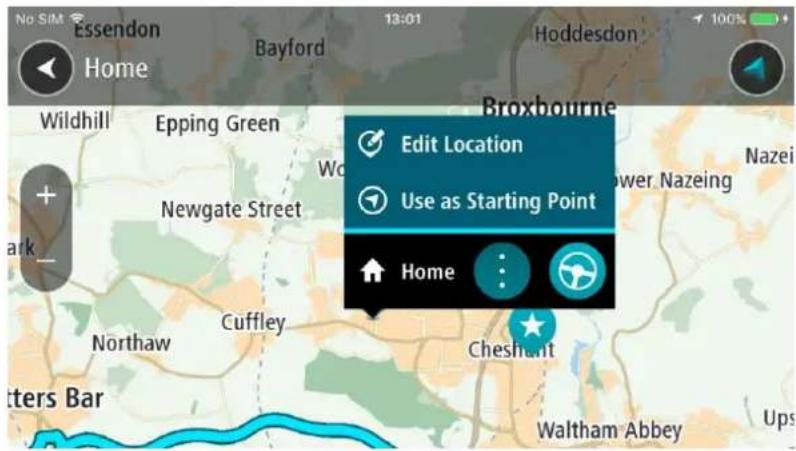
- Sélectionnez Modifier le lieu.
- Pour sélectionner un nouvel emplacement pour votre domicile, procédez de l'une des façons suivantes :
- Effectuez un zoom avant sur la carte sur l'emplacement à sélectionner. Appuyez et maintenez enfoncé pour sélectionner l'emplacement, puis sélectionnez l'icône d'emplacement de domicile.
- Sélectionnez le bouton Rechercher et recherchez un emplacement. Sélectionnez un emplacement à définir comme domicile, puis choisissez Définir.
Vos contacts dans Mes destinations
Les contacts de l'appli Contacts de votre téléphone apparaissent dans la liste Contacts de Mes destinations. Sélectionnez un contact pour afficher son emplacement sur la carte et pour planifier un parcours jusqu'à ce point.
Vous pouvez uniquement ajouter des contacts à votre liste de contacts à l'aide de l'appli Contacts de votre téléphone.
Remarque : lorsque vous utilisez l'appli TomTom In-Dash app pour la première fois, ou lorsque vous changez de carte, l'appli peut avoir besoin de quelques instants pour retrouver tous vos contacts ayant une adresse complète. Ce délai dépend du nombre de contacts de votre appli Contacts.
Remarque : vous pouvez uniquement planifier un parcours vers un contact associé à une adresse complète figurant sur la carte actuelle. L'adresse doit comporter un numéro de rue, une rue et une ville.
Ajouter un emplacement à partir de Mes destinations
- Dans le menu principal, sélectionnez Mes destinations.
- Sélectionnez Ajouter une nouvelle destination.
-
Pour sélectionner un emplacement, procédez de l'une des façons suivantes :
-
Effectuez un zoom avant sur la carte sur l'emplacement à sélectionner. Appuyez et maintenez enfoncé pour sélectionner l'emplacement, puis sélectionnez l'icône d'ajout d'emplacement.
- Recherchez un emplacement. Sélectionnez Voir sur carte, puis sélectionnez l'icône d'ajout d'emplacement.

Le nom de l'emplacement s'affiche dans l'écran de modification.
- Modifiez le nom de l'emplacement afin de le reconnaître facilement.
- Sélectionnez Terminé pour enregistrer l'emplacement dans la liste Mes destinations.
Ajouter un emplacement à Mes destinations à partir de la carte
- Déplacez la carte et zoomez jusqu'à ce que la destination où vous voulez vous rendre apparaisse.
- Appuyez et maintenez enfoncé pour sélectionner l'emplacement.
- Sélectionnez le bouton du menu contextuel.
- Sélectionnez Ajouter à Mes destinations.
Le nom de l'emplacement s'affiche dans l'écran de modification.
- Modifiez le nom de l'emplacement afin de le reconnaître facilement.
- Sélectionnez Terminé pour enregistrer l'emplacement dans la liste Mes destinations.
L'emplacement ajouté s'affiche avec un marqueur sur la carte.
Ajouter un emplacement à Mes destinations à l'aide de la fonction de recherche
- Recherchez un emplacement.
- Sélectionnez l'emplacement, puis Voir sur carte.
- Lorsque l'emplacement s'affiche sur le mode carte, sélectionnez le bouton du menu contextuel.

- Sélectionnez Ajouter à Mes destinations.
Le nom de l'emplacement s'affiche dans l'écran de modification.
- Modifiez le nom de l'emplacement afin de le reconnaître facilement.
- Sélectionnez Terminé pour enregistrer l'emplacement dans la liste Mes destinations.
Ajouter un emplacement à Mes destinations à l'aide du marquage
Pour marquer votre position actuelle et l'enregistrer, procédez comme suit :
- Vérifiez que votre emplacement actuel correspond bien à l'emplacement que vous souhaitez marquer.
- Sélectionnez le symbole d'emplacement actuel ou le volet de vitesse en mode guidage pour ouvrir le menu abrégé.
- Sélectionnez Marquer le lieu.
- Dès qu'il est marqué, l'emplacement est enregistré dans Mes destinations, dans la liste Emplacements marqués.
Si vous souhaitez enregistrer définitivement un emplacement marqué, ajoutez-le à Mes destinations, en procédant comme suit :
- Dans le menu principal, sélectionnez Mes destinations.
- Sélectionnez Emplacements marqués et choisissez votre emplacement dans la liste. L'emplacement marqué s'affiche sur la carte.
- Appuyez et maintenez enfoncé pour sélectionner l'emplacement.
- Sélectionnez le bouton du menu contextuel.
- Sélectionnez Ajouter à Mes destinations. Le nom de l'emplacement s'affiche dans l'écran de modification.
- Modifiez le nom de l'emplacement afin de le reconnaître facilement.
- Sélectionnez Terminé pour enregistrer l'emplacement dans la liste Mes destinations. L'emplacement ajouté s'affiche avec un marqueur sur la carte.
Supprimer une destination récente de Mes destinations
- Dans le menu principal, sélectionnez Mes destinations.
- Sélectionnez Destinations récentes.
- Sélectionnez Modifier la liste.
- Sélectionnez les destinations que vous souhaitez supprimer.
- Sélectionnez Supprimer.
Supprimer un emplacement de Mes destinations
- Dans le menu principal, sélectionnez Mes destinations.
- Sélectionnez Modifier la liste.
- Sélectionnez les emplacements que vous souhaitez supprimer.
- Sélectionnez Supprimer.
Remarque : cette fonctionnalité n'est pas visible lorsque l'appli est mise en miroir sur l'écran tactile de votre voiture.
Aspect
Sélectionnez Paramètres dans le menu principal, puis Aspect.

Cet écran vous permet de modifier les paramètres suivants :
■ Affichage
Sélectionnez Affichage pour modifier l'aspect de l'affichage.
- Barre de parcours
Sélectionnez Barre de parcours pour modifier les informations indiquées dans la barre de parcours.
■ Mode Guidance
Sélectionnez Mode Guidage pour modifier les informations indiquées en mode guidage.
- Basculer automatiquement en mode carte
Par défaut, la modification automatique de l'affichage est activée. Cela signifie, par exemple, que votre TomTom In-Dash app affiche le mode carte lorsqu'un parcours alternatif est suggéré. Votre TomTom In-Dash app affiche également le mode guidage lorsque vous démarrez et que vous commencez à accélérer. Sélectionnez ce paramètre si vous voulez désactiver le bas-culement automatique entre le mode guidage et le mode carte.
■ Afficher un aperçu des sorties d'autoroute
Sélectionnez ce paramètre pour contrôler l'aperçu en plein écran lorsque vous approchez des sorties d'autoroute.
Affichage
Sous Affichage, vous pouvez modifier les paramètres suivants :
■ Afficher la barre d'état en mode carte
Sélectionnez ce paramètre pour afficher la barre d'état de l'appareil en mode carte et en mode guidage.
- Basculer automatiquement vers couleurs nocturnes
Sélectionnez ce paramètre pour que votre TomTom In-Dash app bascule automatiquement vers les couleurs nocturnes quand il commence à faire sombre.
Barre de parcours
Sous Barre de parcours vous pouvez modifier les paramètres suivants :
Conseil : pour savoir où se trouvent les différents volets en mode guidage et en mode carte, consultez Éléments à l'écran.
Sélectionnez Informations sur l'arrivée pour modifier les informations affichées dans le volet Informations sur l'arrivée :
■ Afficher la distance restante
Sélectionnez ce paramètre pour afficher la distance restant à parcourir.
■ Afficher le temps restant
Sélectionnez ce paramètre pour afficher le temps de trajet restant.
- Basculer automatiquement entre la distance et le temps
Sélectionnez ce paramètre pour sans cesse basculer entre la distance restante et le temps restant.
■ Afficher les informations sur l'arrivée pour
Sélectionnez ce paramètre pour afficher l'heure d'arrivée à votre destination finale ou à votre prochain arrêt.
Sélectionnez Informations de parcours pour modifier les points d'intérêt et les informations de parcours que vous souhaitez afficher dans la barre de parcours.
Mode Guidance
En mode guidage, vous pouvez modifier le paramètre suivant :
■ Style du mode Guidage
Sélectionnez ce paramètre pour choisir entre les versions 3D et 2D du mode guidage. Les modes guidage 2D et 3D se déplacent en fonction de la direction du trajet.
Voix
Sélectionnez Paramètres dans le menu principal, puis Voix.
Choisir une voix
Sélectionnez Choisir une voix pour modifier la voix qui donne les instructions vocales.
Une large gamme de voix est à votre disposition. Certaines voix de synthèse peuvent lire les noms de rue et d'autres informations directement sur la carte et certaines voix ont été enregistrées par des acteurs.
Remarque : les voix de synthèse ne sont pas disponibles dans toutes les langues.
Si vous avez besoin d'une voix de synthèse et que votre langue n'est pas disponible, vous devrez sélectionner la voix dans une liste de voix de synthèse installées, disponibles dans le pays dans lequel vous vous trouvez.
Volume de la voix
Utilisez le curseur du volume pour définir le volume de la voix sous la forme d'un pourcentage du volume de la musique du téléphone.
Paramètres d'instructions
- Lire les instructions anticipées
Par exemple, si vous activez ce paramètre, vous pourrez bénéficier d'instructions anticipées telles que « Après 2 km, prenez la sortie à droite » ou « Tout droit, tournez à gauche ».
Remarque : lorsque vous choisissez une voix enregistrée, seul ce paramètre apparaît car les voix enregistrées ne peuvent pas lire les numéros de route, les panneaux routiers, etc.
- Lire les numéros de route à voix haute
Utilisez ce paramètre pour indiquer si les numéros de route font partie des instructions de navigation lues à voix haute. Par exemple, lorsque les numéros de route sont lues à voix haute, vous entendez « Tournez à gauche sur l'A100 ».
- Lire les informations sur les panneaux routiers
- Utilisez ce paramètre pour indiquer si les informations sur les panneaux routiers font partie des instructions de navigation lues à voix haute. Par exemple, « Tournez à gauche sur A302 Bridge Street en direction de Islington ».
- Lire les noms de rue à voix haute
Utilisez ce paramètre pour indiquer si les noms de rue font partie des instructions de navigation lues à voix haute. Par exemple, lorsque les noms de rue sont lus à voix haute, vous entendez « Tournez à gauche sur la rue de la Paix ».
■ Lire les noms de rue étrangers à voix haute
Utilisez ce paramètre pour indiquer si les noms de rue étrangers font partie des instructions de navigation lues à voix haute, par exemple « Tournez à droite sur Graham Road ». Par exemple, une voix de synthèse en anglais peut lire et prononcer les noms de rue français, mais la prononciation ne sera peut-être pas complètement exacte.
Cartes
Sélectionnez Paramètres dans le menu principal, puis Cartes.

Changer de carte
Sélectionnez une carte dans la liste des cartes téléchargées sur votre appareil. Le mode carte s'affiche avec la carte.
Remarque : bien que vous puissiez stocker plusieurs cartes sur votre appareil, vous ne pouvez en utiliser qu'une à la fois pour la planification et la navigation.
Télécharger une carte
Sélectionnez Télécharger une carte pour afficher la liste des cartes disponibles. Sélectionnez une carte, puis appuyez sur Télécharger pour la télécharger.
Conseil : certaines cartes sont très volumineuses. Si vous n'avez pas beaucoup d'espace libre sur votre appareil, choisissez une carte couvrant uniquement le secteur dont vous avez besoin.
Important : une carte est un fichier volumineux dont le téléchargement peut prendre un certain temps. Pour éviter des frais de données élevés quand vous téléchargez une carte, nous vous conseillons d'utiliser une connexion Wi-Fi. Une fois le téléchargement commencé, vous devez télécharger la carte complète avant de pouvoir utiliser la TomTom In-Dash app.
Une fois le téléchargement terminé, sélectionnez OK pour utiliser la carte. Le mode carte s'affiche avec la carte.
Supprimer une carte
Pour supprimer une carte, sélectionnez Modifier la liste. Sélectionnez la carte à supprimer, puis sélectionnez Supprimer.
Planification de parcours
Sélectionnez Paramètres dans le menu principal, puis Planification de parcours.

Suggestions de destinations
Lorsqu'aucun parcours n'est planifié, votre appareil peut mémoriser vos habitudes quotidiennes en matière de navigation vers vos adresses favorites enregistrées. Il prédit également votre destination lorsqu'il quitte le mode Veille, par exemple pour vous conduire au bureau le matin.
Activez cette fonctionnalité pour recevoir des suggestions de destination ou désactivez-la si vous ne voulez pas recevoir de suggestions de destination.
Remarque : vous devez activer l'option Conserver l'historique des trajets sur cet appareil pour les fonctionnalités en option sous Paramètres > Système > Vos informations et confidentialité pour que cette fonctionnalité apparaisse.
Lorsqu'un parcours plus rapide est disponible
Si un parcours plus rapide est identifié pendant que vous roulez, TomTom Traffic peut planifier à nouveau votre trajet pour emprunter ce parcours plus rapide. Sélectionnez l'une des options suivantes :
- Toujours emprunter le parcours le plus rapide : le parcours le plus rapide sera toujours choisi.
- Me demander pour que je choisisse : il vous sera demandé si vous souhaitez emprunter le parcours le plus rapide. Vous pouvez sélectionner manuellement le parcours le plus rapide ou vous pouvez sélectionner le parcours en bifurquant dessus.
- Ne pas me demander : votre appareil ne cherche pas le parcours le plus rapide.
Toujours planifier ce type de parcours
Vous pouvez choisir parmi les types de parcours suivants :
- Parcours le plus rapide - le parcours qui prend le moins de temps.
- Parcours le plus court - la distance la plus courte entre les endroits que vous définissez. Il se peut que le parcours le plus court ne soit pas le plus rapide, surtout s'il traverse une ville.
- Parcours le plus écologique - le parcours le plus économe en carburant pour votre trajet.
- Parcours sinueux - le parcours qui compte le plus de virages.
Remarque : l'option Parcours sinueux n'est pas disponible sur tous les GPS ou applis TomTom.
- Éviter les autoroutes - ce type de parcours vous permet d'éviter toutes les autoroutes.
- Parcours pédestre - un parcours pour les trajets à pied.
- Parcours cyclable - un parcours pour les trajets à vélo.
Remarque : si vous choisissez parcours pédestre ou parcours cyclable ici, le « parcours le plus rapide » sera automatiquement planifié dès que l'appli sera en cours d'exécution sur l'écran tactile de la voiture.
Éviter sur tous les parcours
Vous pouvez choisir d'éviter les ferries et les trains de transport de voitures, les routes à péage, les voies de covoiturage et les voies non revêtues. Paramétrez la façon dont votre TomTom In-Dash app doit gérer chacun de ces quatre éléments lorsque l'appareil calcule un parcours.
Les voies de covoiturage n'existent pas dans tous les pays. Pour emprunter ces voies, votre véhicule doit, par exemple, être occupé par plusieurs personnes ou utiliser un carburant dit « vert ».
Sons et alertes
Sélectionnez Paramètres dans le menu principal, puis Sons et alertes.
Cet écran vous permet de modifier les paramètres de son et d'avertissement.
Type d'avertissement
Vous pouvez choisir comment vous souhaitez être averti :
- Lire avertissements à voix haute
L'appareil émet des avertissements vocaux et des sons d'avertissements. - Sons d'avertissement
L'appareil émet uniquement des sons d'avertissement. - Image uniquement
Aucun son d'avertissement n'est émis.
Alertes radars
Important : le service Radars n'est pas disponible dans tous les pays. Par exemple, en France, TomTom propose un service Zones de danger à la place et en Suisse, aucun service signalant les radars n'est autorisé. En Allemagne, vous êtes responsable de l'activation et de la désactivation du service Radars. Le problème de la légalité de l'utilisation du service Radars ne concerne pas uniquement l'Allemagne et d'autres pays de l'UE. Vous reconnaissez donc utiliser ce service à vos risques et périls. TomTom décline toute responsabilité résultant de son utilisation.
Vous pouvez alors définir la manière dont vous souhaitez être averti pour les différents types de radars. Vous pouvez choisir d'être toujours averti, ou uniquement si vous dépassez la limitation de vitesse ou encore de ne jamais être averti.
Alertes de sécurité
Vous pouvez alors définir la manière dont vous souhaitez être averti pour les différents types de zones de danger et de dangers relatifs à la sécurité. Vous pouvez choisir d'être toujours averti, d'être averti uniquement si vous dépassez la limitation de vitesse ou de ne jamais être averti.
En cas de vitesse excessive
Vous pouvez choisir d'être averti si vous dépassez la limitation de vitesse de plus de 5 km/h ou 3 mph.
Embouteillages
Les avertissements d'embouteillages dans la barre de parcours font partie de TomTom Traffic. Vous pouvez choisir de ne jamais être averti ou d'être averti si vous approchez d'un embouteillage trop rapidement.
Unités
Sélectionnez Paramètres dans le menu principal, puis Unités.
Cet écran vous permet de modifier les paramètres suivants :
- Distance
Sélectionnez ce paramètre pour choisir les unités utilisées sur votre appareil pour les fonctions telles que la planification de parcours. Si vous voulez que les unités soient celles utilisées à votre position actuelle, sélectionnez Automatique.
Exécuter en arrière-plan
Votre TomTom In-Dash app peut s'exécuter en arrière-plan, de façon à ce que vous utilisiez d'autres applis, par exemple le téléphone. Si vous suivez un parcours planifié, vous entendrez les instructions de conduite, les sons et les avertissements.
Sélectionnez Paramètres dans le menu principal, puis sélectionnez Exécuter en arrière-plan.
Sélectionnez Exécuter l'appli en arrière-plan pour que l'appli s'exécute en arrière-plan.
Lorsque l'appli est en arrière-plan, mais inactive, votre appareil finira par la fermer.
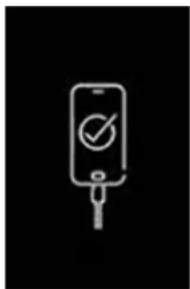
Remarque : cela ne s'applique pas lorsque l'appli s'exécute en mode miroir sur l'écran tactile de votre voiture. Lorsque votre appareil est connecté à la voiture, l'écran est noir et ce logo y apparaît.
Économie d'énergie
Sélectionnez Paramètres dans le menu principal, puis Économie d'énergie.
Votre TomTom In-Dash app dispose d'un mode normal et deux modes d'économie d'énergie. L'utilisation d'un mode d'économie d'énergie peut vous permettre d'optimiser l'autonomie de la batterie de votre appareil mobile.
Aucun : la carte 3D affiche toutes les infos sur la carte.
Basique : la carte 3D est moins détaillée.
Extra : la carte 3D est moins détaillée et le mode guidage est moins fluide.
Système
Sélectionnez Paramètres dans le menu principal, puis Système.
Sur cet écran figurent les informations suivantes :
- À propos de
Cet écran est un écran d'informations plutôt qu'un écran de paramétrage : il vous donne des informations sur la TomTom In-Dash app. Si vous avez besoin d'assistance, l'équipe du support client TomTom est susceptible de vous demander d'accéder à cet écran.
Cet écran inclut des informations telles que la version de l'appli, la version de la carte actuelle, l'ID de l'appli, le copyright, les licences et les certifications.
- Vos informations
Envoyer votre emplacement pour recevoir les services : sélectionnez ce paramètre pour envoyer à TomTom des informations vous concernant, vous et votre appareil. Vous ne pouvez pas utiliser les services TomTom sans accepter d'envoyer des informations à TomTom.
Aidez-nous à apprendre : sélectionnez ce paramètre pour envoyer des informations sur votre utilisation de la TomTom In-Dash app. TomTom utilise ces informations afin d'améliorer l'appli, l'expérience utilisateur et nos services.
Sélectionnez Plus d'informations pour en savoir plus sur l'envoi d'informations et de l'emplacement à TomTom.
Dans le menu principal, sélectionnez Support.

Remarque : cette fonctionnalité n'est pas visible lorsque l'appli est mise en miroir sur l'écran tactile de votre voiture.
Sur cet écran, les informations suivantes vous permettent d'obtenir de l'aide pour votre TomTom In-Dash app :
■ Rejouer la présentation
Sélectionnez cette option pour regarder une nouvelle fois l'initiation rapide. La présentation est rapide et inclut les informations de base pour vous aider à utiliser votre nouvelle appli.
■ Guide de référence
Cette option ouvre une page Internet contenant le manuel d'utilisation de votre appli.
- Parcourir la FAQ
Cette option ouvre une page Internet regroupant les questions fréquemment posées sur votre appli et d'autres produits et services TomTom.
- Parcourir le forum
Cette option ouvre une page Internet répertoriant les commentaires des autres utilisateurs de l'appli. Vous pouvez y poser vos questions sur l'appli.
Cette option crée un e-mail dans votre appli de messagerie électronique afin que vous posiez vos questions ou fassiez des suggestions à propos de l'appli à TomTom. L'e-mail inclut une pièce jointe (fichier texte) contenant des informations sur votre appareil et sur la version de l'appli que vous utilisez. Saisissez la question que vous souhaitez poser au support client TomTom, puis envoyez l'e-mail.
- À propos de
Voir Système.
Certification produit
Rechercher les informations de certification produit pour votre appli
Pour rechercher les informations de certification produit pour votre TomTom In-Dash app, procédez comme suit :
- Dans le menu principal, sélectionnez Support.
- Sélectionnez À propos de.
- Sélectionnez Certifications.
Les informations de certification de votre appli sont affichées par pays.
Consignes de sécurité et avertissements importants
Consignes de sécurité et avertissements importants
GPS (Global Positioning System) et GLONASS (Global Navigation Satellite System)
Les systèmes GPS (Global Positioning System) et GLONASS (Global Navigation Satellite System) sont des systèmes qui s'appuient sur les satellites pour fournir des informations d'emplacement et de temps partout dans le monde. Le système GPS est utilisé et contrôlé sous l'entière responsabilité du Gouvernement des États-Unis d'Amérique, à qui incombe la disponibilité et la précision du système. Le système GLONASS est utilisé et contrôlé sous l'entière responsabilité du Gouvernement de Russie, à qui incombe la disponibilité et la précision du système. Tout changement dans la disponibilité et la précision des systèmes GPS et GLONASS ou dans les conditions de l'environnement risque d'affecter le fonctionnement de cet appareil. TomTom décline toute responsabilité quant à la disponibilité et la précision des systèmes GPS et GLONASS.

Messages de sécurité
Important ! À lire avant utilisation !
Le non-respect ou le manquement partiel au respect de ces avertissements et instructions peuvent entraîner la mort ou des blessures graves.
Remarque relative aux véhicules commerciaux et hors gabarit
Les appareils sur lesquels aucune carte pour poids lourds n'est installée ne proposeront pas de parcours spécifiquement adaptés aux véhicules utilitaires et hors gabarit. Si votre véhicule est soumis à des restrictions de poids, de dimensions, de vitesse, de parcours, ou toute autre restriction, vous devez uniquement utiliser un appareil équipé d'une carte pour poids lourds. Vous devez indiquer les caractéristiques de votre véhicule sur l'appareil. Utilisez cet appareil comme aide à la navigation uniquement. Ne suivez pas les instructions de navigation qui pourrait vous mettre en danger, vous ou d'autres usagers de la route. TomTom décline toute responsabilité en cas de dommages découlant de votre non-respect ce préavis.
Utiliser avec précaution
Il est de votre responsabilité de faire preuve de bon sens, de prudence et d'attention lorsque vous utilisez cette appli de navigation. Lorsque vous conduisez, ne laissez pas l'interaction avec cette appli de navigation vous distraire. Limitez le temps passé à regarder l'appli de navigation à l'écran pendant la conduite. Il est de votre responsabilité de respecter les lois qui limitent ou interdisent l'utilisation des téléphones portables et d'autres appareils électroniques (par exemple l'utilisation obligatoire de l'option mains-libres pour passer des appels au volant). Respectez la réglementation en vigueur et les panneaux de signalisation, notamment ceux concernant les dimensions, le poids et le type de chargement de votre véhicule. TomTom ne garantit pas un fonctionnement sans erreur de cette appli de navigation, ni la précision des parcours proposés, et ne saurait être tenu responsable des sanctions liées au non-respect des lois et réglementations.
Ce document
Le plus grand soin a été apporté à la préparation de ce document. Cependant, en raison de l'évolution permanente de nos produits, certaines informations peuvent ne pas être tout à fait à jour. Les informations sont susceptibles d'être modifiées sans préavis. TomTom décline toute responsabilité en cas d'omissions ou d'erreurs techniques ou d'édition dans le présent manuel, ainsi qu'en cas de dommages accidentels ou indirects résultant du contenu ou de l'utilisation de ce document. Ce document ne peut pas être copié sans l'accord préalable écrit de TomTom N. V.
Informations de copyright
© 2015 - 2018 TomTom. Tous droits réservés. TomTom et le logo TomTom (« deux mains ») sont des marques déposées de TomTom N.V. ou l'une de ses filiales.
Le logiciel inclus dans ce produit contient un logiciel protégé par des droits d'auteur régi par la licence GPL. Un exemplaire de cette licence peut être consulté dans la section Licence. Nous pouvons vous communiquer l'intégralité du code source correspondant durant une période de trois ans suivant le dernier envoi du produit. Pour en savoir plus, consultez la page tomtom.com/gpl ou contactez votre équipe locale de support client TomTom à l'adresse tomtom.com/support. Sur demande de votre part, nous vous enverrons un CD comportant le code source correspondant.
Wi-Fi® est une marque déposée de Wi-Fi Alliance®.
iPhone est une marque commerciale d'Apple Inc., déposée aux États-Unis et dans d'autres pays. App Store est une marque de service d'Apple Inc., déposée aux États-Unis et dans d'autres pays.
Le mot de marque Bluetooth® est une marque déposée de Bluetooth Inc.