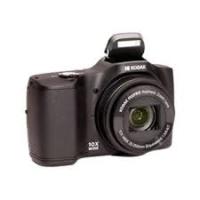
FZ102 - Appareil photo numérique KODAK - Notice d'utilisation et mode d'emploi gratuit
Retrouvez gratuitement la notice de l'appareil FZ102 KODAK au format PDF.

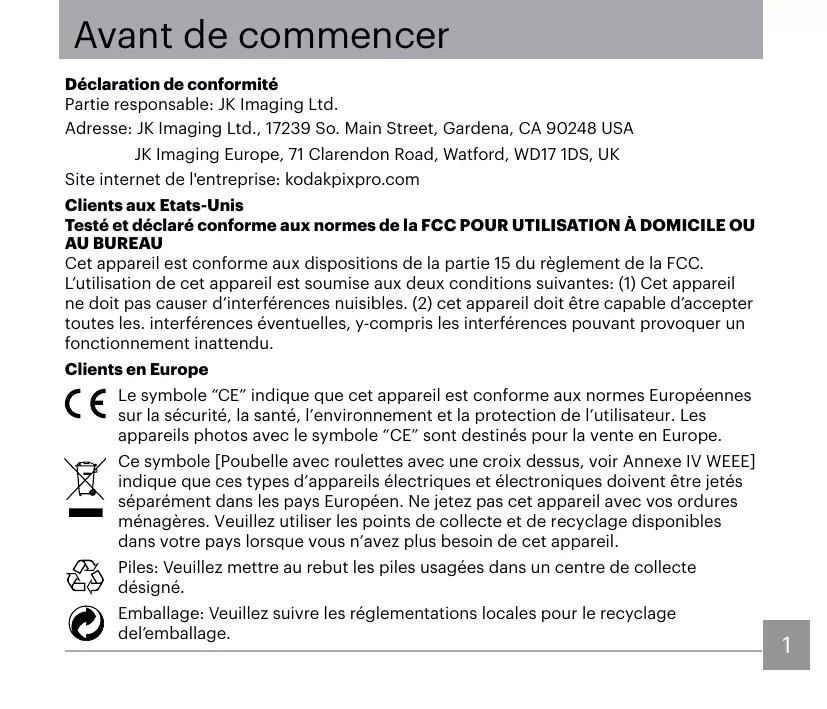

| Type de produit | Appareil photo numérique |
| Marque | KODAK |
| Modèle | FZ102 |
| Capteur | CCD 1/2.3", 16.15 mégapixels effectifs |
| Objectif | Zoom optique 10x, focale 4.5-45 mm (équiv. 24-240 mm), ouverture F3.6-F6.7 |
| Zoom numérique | 6x (zoom combiné 60x) |
| Écran LCD | 2.7 pouces, 230 000 pixels |
| Résolution photo max | 4608 × 3456 pixels (16 MP) |
| Enregistrement vidéo | 1280 × 720 (30/15 ips), 640 × 480 (30 ips), format MOV |
| Sensibilité ISO | Auto, 80, 100, 200, 400, 800, 1600 |
| Vitesse d'obturation | 1/2000 à 4 s (mode manuel jusqu'à 30 s) |
| Flash | Pop-up manuel, modes : auto, forcé, synchro lente, réduction yeux rouges |
| Stabilisation | DIS (Anti vibration) |
| Support mémoire | Mémoire interne ~8 Mo, carte SD/SDHC jusqu'à 32 Go |
| Alimentation | Batterie Li-ion rechargeable LB-052, 3.7 V, 890 mAh |
| Autonomie batterie | Environ 210 photos (normes CIPA) |
| Connectivité | Micro USB 2.0, sortie AV |
| Dimensions (L × H × P) | 113.3 × 74.0 × 44.8 mm |
| Poids | 208 g (corps seul) |
| Langues affichage | 27 langues |
| Température d'utilisation | 0 à 40 °C |
| Entretien et nettoyage | Nettoyer le boîtier avec un chiffon doux et sec. Pour l'objectif, utiliser un chiffon professionnel et un nettoyant dédié. Ne pas utiliser de produits abrasifs ou alcoolisés. |
| Sécurité | Ne pas démonter, éviter chocs et humidité. Batterie : utiliser chargeur fourni, ne pas jeter au feu. Carte mémoire : formater dans l'appareil, ne pas retirer sous tension. |
| Pièces détachées et réparabilité | Batterie Li-ion LB-052, chargeur secteur, câble micro USB, dragonne. Carte mémoire non incluse. Pas de pièces réparables par l'utilisateur. |
FOIRE AUX QUESTIONS - FZ102 KODAK
Questions des utilisateurs sur FZ102 KODAK
0 question sur cet appareil. Repondez a celles que vous connaissez ou posez la votre.
Poser une nouvelle question sur cet appareil
Téléchargez la notice de votre Appareil photo numérique au format PDF gratuitement ! Retrouvez votre notice FZ102 - KODAK et reprennez votre appareil électronique en main. Sur cette page sont publiés tous les documents nécessaires à l'utilisation de votre appareil FZ102 de la marque KODAK.
MODE D'EMPLOI FZ102 KODAK
Manuel d'utilisation
Avant de commencer
Déclaration de conformité
Site internet de l'entreprise: kodakpixpro.com
Clients aux Etats-Unis
Testé et déclaré conforme aux normes de la FCC POUR UTILISATION À DOMICILE OU AU BUREAU
Cet apparéil est conforme aux dispositions de la partie 15 du règlement de la FCC.
L'utilisation de cet apparéil est soumise aux deux conditions suivantes: (1) Cet apparéil ne doit pas causeur d'interférences nuisibles. (2) cet apparéil doit être capable d'accepter toutes les. interférences éventuelles, y-compris les interférences pouvant provoquer un fonctionnement inattendu.
Clients en Europe

Le symbole "CE" indique que cet apparéil est conforme aux normes Européennes sur la sécurité, la santé, l'environnement et la protection de l'utilisateur. Les apparéils photos avec le symbole "CE" sont destinés pour la vente en Europe.

Ce symbole [Poubelle avec roulettes avec une croix dessus, voir Annexe IV WEEE] indique que ces types d'appareils électriques et électroniques doivent être jetsés séparément dans les pays Européen. Ne jetez pas cet apparéil avec vos ordures menagères. Veuillez utiliser les points de collecte et de recyclage disponibles dans votre pays lorsque vous n'avez plus besoin de cet apparéil.

Piles: Veuillez pourrait au rebut les piles usages dans un centre de collecte désigné.

Emballage: Veuillez suivre les réglementations locales pour le recyclage del'emballage.
A propos de ce manuel
Merci d'avoir acheté cet apparéil photo numérique de KODAK_PIXPRO. Lisez attentionivement ce manuel et conservez-le dans un endroit sur comme référence.
■ JK Imaging se réserve tous les droits de ce document. Aucune portion de ce document ne peut être reproductive, transmise, enregistrée ou stockée dans un système de restitution, ni traduite en aucune langue ou aucun autre langage informatique que ce soit, parquelque moyen, sans l'autorisation écrite préalable de JK Imaging Ltd.
Toutes les marques qui sont mentionnées dans ce document sont à titre d'information uniquement, et peuvent être des marques déposées de leurs'auteurs respectifs.
- Ce manuel vousprésentera la façon d'exploiter cet apparéil apparéil photo numérique de KODAK FIXPRO. Chaque effort a été effectué pour assurer que les contenus de ce manuel sont appropriés. Toutefois, JK Imaging se réserves le doit d'effectuer toute modification sans préavis.
- Les symboles suivants sont utilisés dans ce manuel pour vous aider à identifierrapidement les points importants.

Indique des informations importantes.
Dans les instructions ci-dessous, les symboles suivants peuvent être utilisés lorsqu nous présentons l'utilisation de l'appareil photo. Ceci vise à facilititer notre compréhension.
[Propriétés de l'élement] : Les propriétés des options dans l'interface de l'appareil sont indiquées par le symbole [] .
Consignes de sécurité
Consignes de sécurité pour l'appareil photo
Ne pas faire tomber l'appareil photo ni lui laisser cogner des objets solides.
Ne pas tenter de démonter l'appareil photo.
Ne pas utiliser ni ranger l'appareil dans un endroit poussièreux ou sur la plage, pour empêcher la poussière ou le sable de pénétrer dans l'appareil, lui causant des dommages.
Ne pas utiliser ni ranger l'appareil dans un environnement chaud ou sous la lumière directe du soleil.
Ne pas utiliser ou stocker l'appareil photo dans un puissant champ magnétique, par exemple après d'un aimant ou d'un transformateur.
Ne pas toucher l'objetif de l'appareil photo.
Ne pas exposer l'appareil photo à la lumière directe du soleil pendant une longue période.
Pour éviter d'endommager l'appareil photo par l'humidité, ne pas utiliser ni ranger l'appareil dans un environnement très humide, comme sous la pluie ou à proximité d'un étang.
Si l'eau vient accidentellement en contact avec laamera, eteignez laamera, enlevez la batterie et la carte memoire, et sechez le dans les 24 heures.
Lorsque you transportez l'appareil photo d'un endroit froid à un endroit chaud, de la condensation peut se produit à l'intérieur. Veuillez patienter pendant un certain temps avant de l'allumer.
Avant de retarder la batterie et la carte mémoire, l'appareil doit être étéint.
Lorsque vous nettoyez le boitant de l'appareil, n'utilise pas utiliser de produit de nettoyage abrasif, à base d'alcool, ou organique.
Utilisez le linge professionnel pour lentille et un nettoyant dédié pour essuyer la lentille.
Téléchargez vos photos et retirez la carte mémoire lorsque vous prévoyez de ranger l'appareil pendant une période prolongée.
Si cetteamera n'est pas utilisé pendant une longue période, veuilles la garder dans un état propre et sec.
■ Notre compagnie ne verse aucune indemnisation en cas de défaillance de la lecture d'images ou de videos causés par un mauvais fonctionnement.
Consignes de sécurité pour la batterie
Veuillez utiliser la batterie que celle ci-jointe.
Veuillez utiliser le chargeur attaché pour charger la batterie.
Si le fluide de la batterie fuit à l'intérieur de l'appareil photo, veuillez contacter le détaillant. Si le fluide de la batterie fuit sur votre peau, rincez la à l'eau claire et demandez un avis Médical.
L'élimination des batteries usagées doit être effectuee conformément à la reglementation locale (nationale ou regionale).
Pour éviter de l'endommager, veillez à ne pas laisser tomber la batterie, ni lui laisser cogner des objets solides, ni la rayer avec des objets pointus.
Ne pas laisser la batterie en contact avec des objets métalliques (y compris des pièces de monnaie) pour éviter tout court-circuit, décharge, surchauffe, ou fuite.
Ne pas tenter de démonter la batterie.
Ne pas exposer la batterie à de l'eau. Toutjours garder les contacts de la batterie secs.
Ne pas chauffer la batterie ni la jeter au feu pour éviter une Explosion.
Ne pas ranger la batterie dans un environnement chaud ou sous la lumière directe du soleil.
Si une surchauffe se produit pendant le chargement ou l'utilisation, arrêtez immédiatement de charger ou d'utiliser l'appareil, puis retirez la batterie et attendez qu'elle refroidisse.
Lorsque l'appareil est stocké pendant une période prolongée, retirez la batterie et gardez-la dans un endroit sec qui n'est pas accessible aux bébés ni aux enfants.
Dans un environnement plus froid, les performances de la batterie sont sensiblement réduites.
Lorsque vous installez la batterie, installez-la en respectant les indications de polarité positive et négative sur le logement de la batterie. Ne l'entrée pas en force dans son logement.
Consignes de sécurité pour la carte mémoire
Achetez une carte mémoire authenticate et de marque renommée lorsqu'elles enCHOISIssez une.
■ Formatez la carte mémoire en utilisant l'appareil photo avant de l'utiliser ou d'en insérer une nouvelle.
Ne pas faire tomber la carte mémoire ni lui laisser cogner des objets solides, afin d'éviter de l'endommager.
Ne pas tenter de démonter ni de réparer la carte mémoire.
Ne pas exposer la carte mémoire à de l'eau. Toujours conserver au sec.
Ne pas-retirer la carte mémoire lorsque l'appareil est allumé. Sinon,la mémoire peut être endommagée.
Ne pas modifier directement les données de la carte mémoire. Copier les données sur votre PC avant de les modifier.
Lorsque l'appareil est stocké pendant une période prolongée, teléchargez vos photos, retirez la carte mémoire batterie et gardez-la dans un endroit sec.
Ne modifies pas le nom des fichiers ni des dossiers de la carte mémoire à l'aide de votre PC car ceux modifiés peuvent ne pas être reconnus par l'appareil photo ou une erreur peut se produit.
- Les photos prises avec l'appareil photo sont stockée dans le dossier qui est généra automatiquement sur la carte SD. Ne stockez pas de photos qui n'ont pas ete prises à l'aide de cet apparéil photo dans ce dossier car les photos ne peuvent pas etre reconnues au cours de la lecture.
Lorsque vous insérez une carte mémoire, assurez-vous que l'encôche de la carte correspond aux marquages sur le dessus de la fente pour carte.
Autres consignes de sécurité
Ne débranchez pas l'alimentation et n'éteignez pas l'appareil photo pendant le processus de mise à jour car des données incorpètes peuvent alors s'écrire, et l'appareil peut ne plus s'allumer par la suite.
Lorsque vous utilisez votre apparéil photo dans un avion, observez les régles correspondantes prévues par la compétie aérienne.
En raison de limites dans la technologie de fabrication, LCD peut composer de quelques pixels morts ou brillants, mais leurs-ci n'effectent pas la qualite des photos.
Ne pas exposer LCD à de l'eau. Dans un environnement humide, essuyez-le avec un chiffon doux et sec.
Si l'écran LCD est endommagé, faites attention aux cristaux liquides dans l'écran. Si l'une des situations suivantes survient, appliquez immédiatement les instructions suivantes :
- Si les cristaux liquides entrent en contact avec votre peau, essuyez avec un vêtement sec, lavez bien avec du savon, et rincez abondamment avec de l'eau.
- Si les cristaux liquides entrent en contact avec vos yeux, rincez immédiatement et abondament vos yeux avec de l'eau au moins pendant 15 min et recherche une assistance Médicale.
- Si vous avazez les cristaux liquides, rincez immédiatement votre bouche en profondeur avec de l'eau propre et provoquez un vomissement. Recherche une assistance Médicale.
Table Des Matieres
Avant de commencer 1
Consignes de sécurité 3
Table Des Matieres 7
Prise en Main. 11
Déballage 11
Nom de chaque partie 12
Installez la batterie et la carte mémoire 14
Charger la batterie 16
Allumer et teindre 17
Comment prendres photos 17
Régler vosetlangue,Date/Heure 18
Aperçu Des Differents Modes 21
Affichage de I'ecran LCD 21
Aperçu des icones de l'écran en mode de prise de vue photo 21
Aperçu des iconônes de l'écran en mode de capture videoe 22
Utilisation du bouton Mode 23
Mode panorama 24
Mode scene. 25
Opérations de base 29
Utilisation du zoom 29
Parametre d'affichage 30
Mode Macro. 31
Paramètres du retardateur 32
Sortie du flash 33
Paramètres EV 34
Utilisation de l'enregistrement rapide 36
Lecture 37
Aperçu des iconônes de l'écran en mode lecture 37
Regarder les photos et les clips video 38
Vue en réduction 39
Utilisation du zoom sur les images déjà prises (images fixes seulement) 40
Diaporama 41
Suppression de photos et de video 42
Utilisation Des Menus 43
Menu Photo 43
Menu de réglages de prise de vue photo 49
Menu Film 53
Menu de réglages Film 56
Menu Lecture 57
Menu de réglages Lecture 60
Menu Configuration 63
Réglage Son 64
Eco.D'Energie 64
Language/Langue 65
Fuseau hora. 65
Date et heures. 65
Luminosite LCD 65
Réglages de fichiers 66
Formater 66
Copier vers carte 67
NomFichier 67
Réinitialiser 68
Version FW (Version du micrologiciel) 68
Transmission 69
Connexion à un PC 69
Connexion à une imprimante compatible PICTBRIDGETM....................................71
Utilisation du menu PICTBRIDGE™ 73
Système video 77
Appendices 78
Ca racteristiques techniques. 78
Invites et messages d'alerte 82
Guide de dépannage 86
Déballage
La boîte de l'appareil photo que vous venez d'acheter devrait aussi contenir les éléments suivants. Si l'un des éléments est manquant ou abîmé, contactez votre revendeur. (La forme de la prise du chargeur d'alimentation peut varier selon le pays ou la région. L'élement réel peut varier).
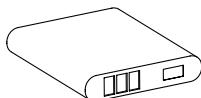
Batterie au Li-ion rechargeable
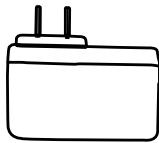
Adaptateur secteur
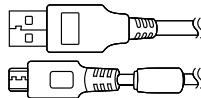
Cable micro USB
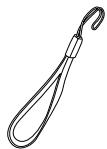
Dragonne
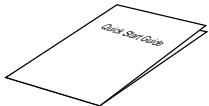
Guide de démarrage rapide
Carte de garantie
Carte de services
Nom de chaque partie
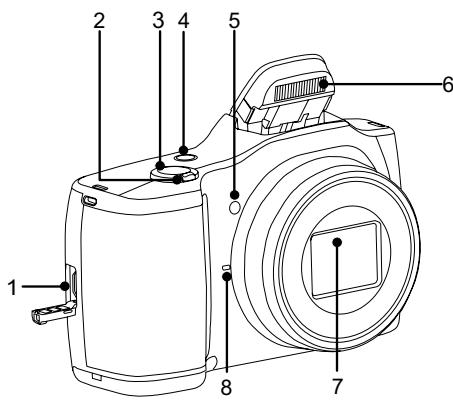
- Port Micro USB
- Molette du zoom
- Déclencheur
- Bouton d'alimentation
- Voyant Rayon aide AF / Voyant du retardateur
- Flash
- Objectif
- Micro
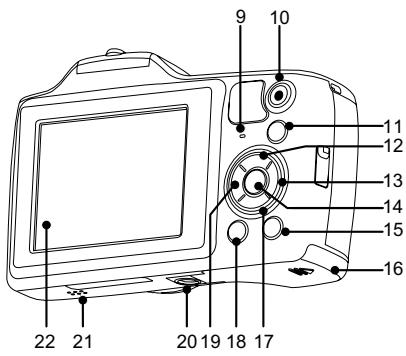
- Voyant
- Bouton d'enregistrement video rapide
- (mode) Bouton de selection du mode
- [DISP.] Bouton Disp (Affich) / Bouton Haut
- [B] Bouton Flash / Bouton Droite
- (SET) Bouton SET
- Bouton Lecture
- Couvercle de la batterie
- [Bouton Supprimer / Bouton Bas
- Bouton Menu
- [Bouton Macro / Bouton Retardateur / Bouton Gauche
- Embase filétée de trépied
- Haut-parleur
- LCD
Installez la batterie et la carte mémoire
- Ouvrez le couvercle de la batterie.
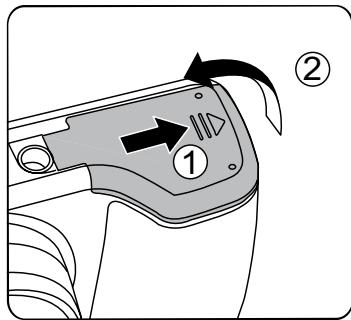
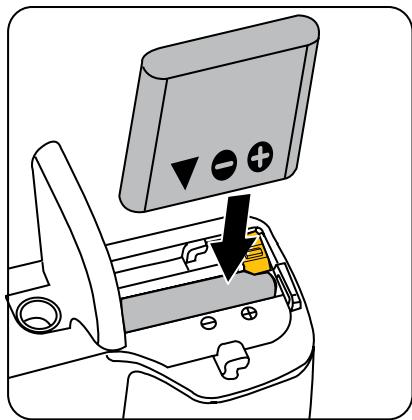
- Insérez la batterie dans le compartment de la batterie en fonction des directions négatives et positives comme illustré sur l'image suivante, jusqu'à ce que la batterie se verrouille en place.
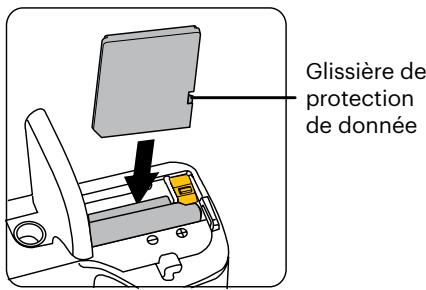
- Insérez la carte mémoire dans la fente pour carte mémoire comme indiqué sur la figure.
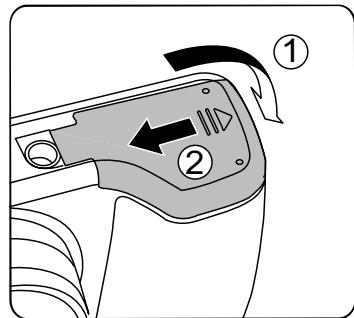
- Refermez le couvercle de la batterie.

La carte mémoire (SD/SDHC) optionnelle n'est pas incluse dans l'emballage du produit. Elle doit être achetée séparément. S'il vous plaît utiliser une carte mémoire d'origine qui est Classe 4 ou plus supérieure et a une capacité de 4 GB à 32 GB.

Pour-retirervoirecartemémoire, ouvrezle couverclede la batterie, appuyezdoucement sur la cartemémoire pour l'éjecter,et retirez-la lentement.
Charger la batterie
Veuillez insérer la batterie et la charger en mode d'arrêt.
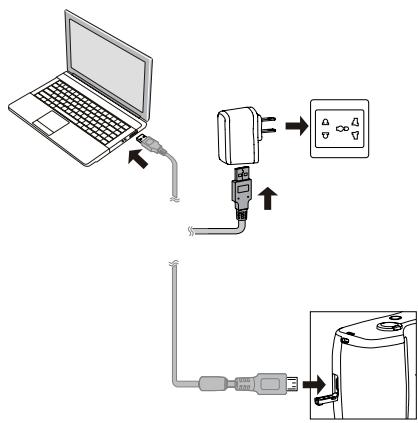
- Connectez l'appareil photo et le chargeur d'alimentation en utilisant le cable micro USB.
- Insérez la fiche du chargeur d'alimentation dans la prise secteur pour recharger la batterie.
- Lorsque l'appareil est eteint, vous pouze egalament connecter I'appareil a touvre PC à I'aide du cable micro USB pour charger la batterie.

Quand la batterie a eté stockée pendant une période prolongée, utilisez le chargeur d'alimentation fourni pour la charger avant de l'utiliser.

Indicateur de charge: Orange continu : Chargement. L'indicateur de la s'éteindra une fois le chargement fini. Pour avoir un autonomie batterie maximale, rechargez la batterie au moins pendant 4 heures la première fois.

Veuillez recharger la batterie sous la temperature de 0-40 a l'intérieur.

L'appareil photo se charge uniquement quand il est eteint. Si I'appareil photo est mis en marche pendant qu'il est branché à l'alimentation electrique, les fonctions normales de I'appareil photo peuvent etre utilisées,mais I'appareil photo ne se chargerera pas tant qu'il ne sera pas eteint.
Allumer et teinde
Appuyez sur le bouton d'alimentation pour allumer l'appareil photo. Pour eteindre l'appareil photo, appuyez de nouveau sur le bouton d'alimentation.

Curseur d'alimentation

Lorsque l'appareil est eteint, appuyez et maintenez enfoncé le bouton Lecture pour allumer et passer en mode lecture.
Comment prendre des photos
- Tenez l'appareil à deux mains, ne pas bloquer le flash et l'objet avec les doigts.
- Dirigez l'appareil photo à l'objet et cadrer avec l'écran LCD.
- Utiliser le levier de zooming pour selectionner les positions Tete ou Large pour zoomer en avant ou en arrriere sur votre sujet.
- Appuyez sur le déclencheur à moins pour faire le point. Lorsque le cadre de mise au point devient vert, appuyez à fond sur le déclencheur pour terminer la prise de vue.
Régler votre langue, Date/Heure
Réglez votre langue, et Date/Heure dés la première mise sous tension
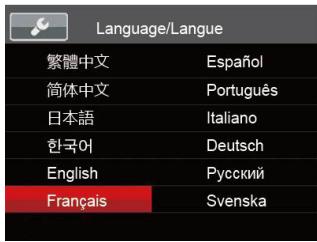
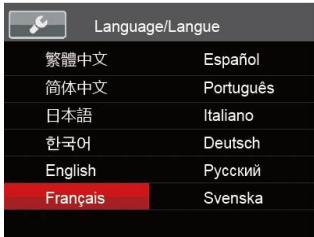
- Lorsque vous allumez l'appareil photo pour la première fois, l'écran de seLECTION de la langue apparait.
- Appuyez sur les boutons Haut/Bas/Gauche/Droit pour selectionner la langue souhaitatione.
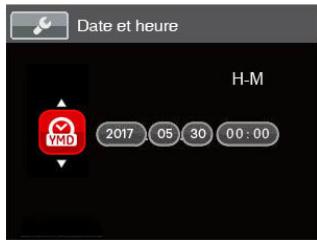
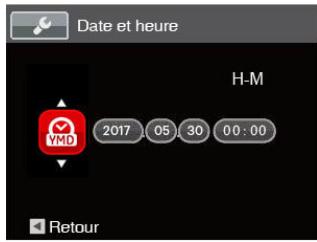
- Une fois que vous avez appuyé sur le bouton (SET) pour confirmer la sélection, l'écran de réglage de la date et de l'heure apparait.
- Appuyez sur le bouton gauche/droite pour sélectionner le bloc à régler: L'heure et la date s'affichent sous la forme YYYYY.MM.DD HH:MM.
- Appuyez le bouton haut/bas pour ajuster la valeur du bloc sélectionné.
- Appuyez sur le bouton (SET) pour confirmer le réglage de l'heure et l'écran de prise de vue s'affiche.
Réinitialiser votre langue
Après avoir choisi votre langue la première fois, suivez les instructions cédssous pour réinitialiser votre langue.
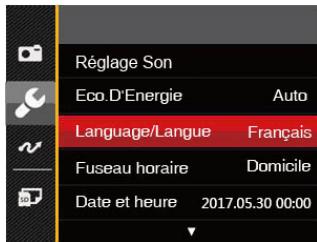
- Appuyez sur le bouton ① , appuyez sur le bouton haut/bas pour selectionner ② , et appuyez sur le bouton pour acceder au menu.
- Appuyez sur le bouton haut/bas pour sélectionner , et appuyez sur le bouton SET ou sur le bouton de direction pour acceder au menu.
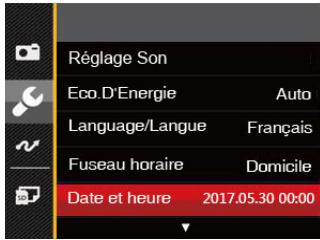
- Appuyez sur le bouton haut/bas pour sélectionner [Langage/Langue], et appuyez sur le bouton (SET) ou sur le bouton droite pour acceder au menu.
- Appuyez sur les boutons Haut/Bas/Gauche/Droit pour selectionner la langue souhaitée et appuyez sur le bouton (SET) pour confirmer.
- Appuyez sur le bouton et l'écran de prise de vue apparait.
Réinitialiser Date/Heure
Après avoir défini votre langue la première fois, suivez les instructions ci-dessous pour réinitialiser la date et l'heure.
- Appuyez sur le bouton 日 , appuyez sur le bouton haut/bas pour selectionner 日 , et appuyez sur le bouton pour acceder au menu.
- Appuyez sur le bouton haut/bas pour selectionner , et appuyez sur le bouton SET ou sur la flèche de direction pour acceder au menu.
- Appuyez sur le bouton haut/bas pour sélectionner [Date et heures], et appuyez sur le bouton (SET) ou sur la le bouton droit pour acceder au menu.
- Appuyez sur le bouton gauche/droite pour sélectionner le bloc à régler: L'heure et la date s'affichent sous la forme YYYYMM.DD HH:MM.
-
Appuyez sur la le bouton haut/ bas pour désir la valeur du bloc sélectionné. ÀpRES avoir terminé vos réglages, appuyez sur le bouton (SET) pour confirmer.
-
appuyez sur le bouton et l'écran de prise de vue apparait.
Affichage de l'écran LCD
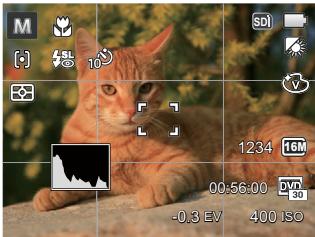
Aperçu des iconônes de l'écran en mode de prise de vue photo
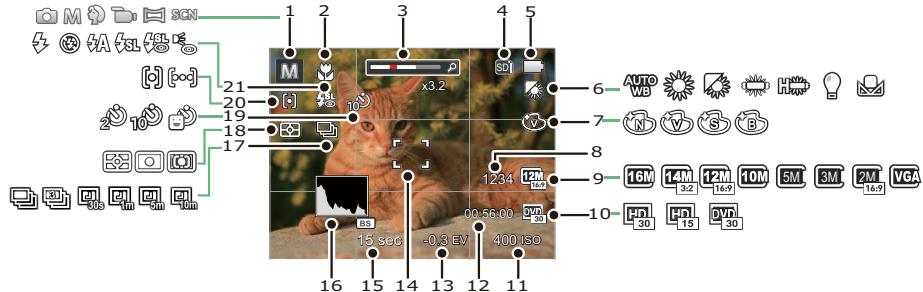
| 1 | Mode de capture | 8 | Nombre d'images restantes | 15 | Vitesse de l'obturator |
| 2 | Mode Macro | 9 | Taille de l'image | 16 | Histogramme |
| 3 | Indicateur de niveau de zoom | 10 | Qualité vidéo | 17 | Rafale |
| 4 | Carte mémoire / mémoire interne | 11 | Valeur d'ISO | 18 | Mesure |
| 5 | Etat de la batterie | 12 | Temps d'enregistrement restant | 19 | Retardateur |
| 6 | Balance des blancs | 13 | Compensation de l'exposition | 20 | Mode AF |
| 7 | Effet de couleur | 14 | Cadre de mise au point | 21 | Mode Flash |
Aperçu des iconônes de l'écran en mode de capture videoo
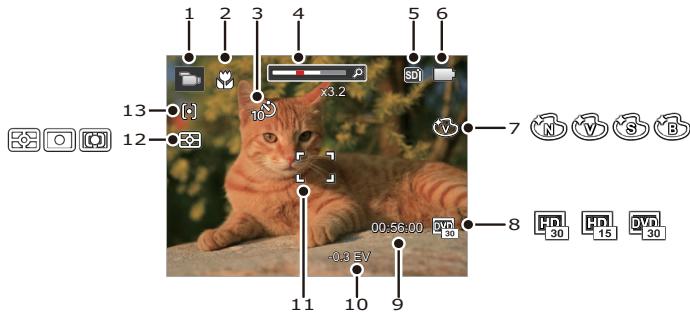
| 1 | Mode film | 6 | Etat de la batterie | 11 | Cadre de mise au point |
| 2 | Mode Macro | 7 | Effet de couleur | 12 | Mesure |
| 3 | Retardateur | 8 | Qualité vidéo | 13 | Mode AF |
| 4 | Indicateur de niveau de zoom | 9 | Temps d'enregistrement restant | ||
| 5 | Carte mémoire / mémoire interne | 10 | Compensation de l'exposition |
Utilisation du bouton Mode
L'appareil photo de offre un bouton Mode très pratique qui vous permet de passer d'un mode à l'autre aisément. Appuyez sur le bouton (MODE) et utilisez les bouton gauche / droite pour faire défiler les les options. Appuyez sur le bouton (SET) pour le selectionner. Tous les modes disponibles sont listedes comme suit:
| Nom du mode | Icône | Description |
| Mode auto | Dans ce mode, les conditions optimes pour prendre des photos sont fixées en fonction du sujet et de l'environnement. C'est le mode le plus couramment utilisé pour prendre des photos. | |
| Mode manuel | M | Utilisez ce mode pour prendre des photos en mode Manuel ; vous pouvez régler EV / la vitesse d'obturation manuelle et la valeur ISO. |
| Mode Portrait | Il est比较好 à prendre le portrait, permet le AE / AF pour le visage. L'appareil règle automatiquement l'exposition pour une photographie fidèle des nuances de la peau. | |
| Mode film | Utilisez ce mode pour faire des enregistements vidéo. | |
| Mode panorama | Utilisez ce mode pour prendre une série de 4 photos au maximum que l'apparéil photo combine ensuite ensemble pour créé une photo panoramicque. | |
| Mode scène | SCN | Utilisez ce mode pour prendre des photos en mode Scène prédéfinie. Il y a 21 scènes disponibles. |
Mode panorama
Le mode panorama vous permet de creer une image panoramicque. L'appareil composera automatiquement une image panoramicque avec la prise individuelle que vous faites.
Pour changer les réglages des paramètres:
- Appuyez sur le bouton (MODE) pour sélectionner le mode Panorama ( ).
- Appuyez sur les touches fléchées pour sélectionner un sens de prise de vue. (La droite est utilisé comme valeur par défaut si vous ne faites pas de besoin) 2 quelques secondes plus tard, l'appareil est prét à prendre des photos. Vous pouvez également appuyez sur le bouton SET ou appuyer à moitié sur le déclencheur pour être prét à prendre des photos.
-
Composez la première vue de l'image panoramicque sur l'écran LCD et appuyez sur le déclencheur pour prendre la photo.
-
Une fois la première vue prise, l'image semi-transparente de la première vue apparait sur le bord de I'écran. Vous pouvez utiliser cette image pour composer votre photo avant d'appuyer sur le déclencheur pour terminer la composition manuelle.
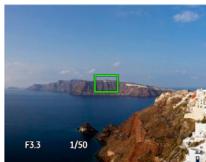
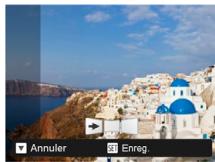
- Si les photos prises sont moins de 4 photos, appuyez sur le bouton (SEF), l'appareil va automatiquement coller les photos. Appuyez sur le bouton de lecture pour entrer dans le mode de lecture afin de voir l'effet.
- Àpres avoir pris 4 photos, l'appareil photo va automatiquement coller les photos. Bouton de lecture Appuyez sur le bouton de lecture pour entrer dans le mode de lecture afin de voir l'effet.

Pendant la prise de vue, le flash, le retardateur, le mode macro et la compensation d'exposition ne sont pas disponibles. Le réglage de la mise au point n'est pas disponible pour l'instant.

En mode Panorama, lorsque la taille de l'image est regliée sur 2M, jusqu'à 4 photos peuvent être assemblées.

Au cours de la prise de vue panoramaique video, appuyez sur le bouton (SET) pour interrompre la prise de vue et sauvegarder les photos déjà prises. Appuyez sur le bouton bas ( ) pour annuler la prise de vue sans enregistrer les photos déjà prises.
Mode scenEGCN
Vous pouvez selectionner un mode approprié parmi les 21 modes de scène en fonction de l'environnement courant de capture. L'appareil configure ensuite automatiquement les paramètres les plus appropriés.
- Appuyez sur bouton (MODE) jusqu'à pour sélectionner le mode scène. Ce que l'écran LCD affiche estprésenté dans la figure ci-dessous.
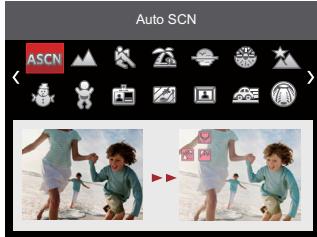
- Appuyez sur les touches fléchéées pour sélectionner une-scène,et appuyez sur le bouton SET pour confirmer.
- Si vous désirez changer la scène, appuyez sur le bouton et appuyez sur le bouton et appuyez sur les touches flèchées pour selectionner à nouveau la scène.
| Scène | Explication |
| ASEN Auto SCN | Identifie la scène automatiquement; personne, rétroéclairage de la personne, Paysage, Macro, Scène de nuit, Scène de nuit Personne, Auto |
| Paysage | Reproduction éclatante du vert et du bleu. |
| Sport | Pour les sujets en mouvement. Prise de vue rapide pour figer le déplacement. |
| Plage | Idéal pour capturer des scènes avec un fort ensoleillement. |
| Coucher de soleil | Pour les couchers de soleil. Prendre des photos avec une forte luminosité du soleil. |
| Feux d'artifice | Pour feuels d'artifice la nuit. Vitesse d'obtur. lente ajustée pour des photos éclatantes. |
| Paysage de nuit | Scènes de nuit. Trépied recommendé. |
| Neige | Pour les scènes de neige. Reproduit les scènes claires, blanches et naturelles. |
| Enfants | Flash étéint pour eviter de pertuber les sujets. Il est approprié pour prendre des photos d'enfants. |
| ID | Idéal pour capturer des photos nettes de documents telles que les cartes d'identité.(Il est recommendé d'imprimer avec du papier photo 4R 6 (6X4)). |
| Verre | Objets derrière du verre transparent. |
| Cadre photo | Permet d'ajouter des cadres ravissants. |
| Vue panoramicque | Convient pour saisir des objets en mouvement rapide pour avoir un sujet net avec un fond flou. |
| Fish eye | Crée d'intéressants effets œil de poisson comme prise avec un objectif hyper gone. |
| Fête | Convient pour prendre des photos de fêtes à l'intérieur, même dans des conditions d'éclairage complexes. |
| Intérieur | Pour l'intérieur. Réduit le flou et améliore les couleurs. |
| Feuillage | Pour les plantes. Améliore le rendu des plantes vertes et des fleurs. |
| Musée | Pour les musées ou les endroits sans flash. Améliore les couleurs et réduit le flou. |
| Portrait de nuit | Pour les portraits devant une scène nocturne. |
| Croquis | Pour prendre des photos avec des effets de crayonnage. |
| Anti-secouement | Pour réduir le flou causé par le mouvement. |
Auto SCN
Dans le mode scène "ASCN", l'appareil peut détecter intelligemment différents environnements, et selectionner automatiquement la(Meilleure scene et les meilleurs réglages photo pour vous.
"ASCN" peut détecter intelligemment les scènes suivantes :
| Nom du mode | Explication |
| Mode Paysage | Pour les paysages, règle automatiquement l'exposition pour s'adapter au fond. |
| Mode Portrait | Le plus approprié pour capturer desgens avec la mise au point sur leur visage. |
| Portrait de nuit | Lorsque vous faites des portraits de nuit, ou en faible conditions delumière, règle automatiquement l'exposition pour les personnes et les scènes de nuit. |
| Portrait en contre-jour | Lorsque le soleil ou toute autre source delumière se situe derrière vous, règle automatiquement l'exposition pour produit de bonnes images. |
| Mode Paysage de nuit | Pour les scènes de nuit, ceci augmente automatiquement la valeur ISO pour compenser la faible luminière. |
| Mode Macro | Le mode macro permet de prendre des photos de petits objets ou en étant très rapproché du sujet. |
| Mode Auto | L'appareil photo ajustera automatiquement l'exposition et le point pour assurer de bonnes photos. |
Utilisation du zoom
Votrecameraaduode types de fonctionnement du zoom:Zoom optique et zoom numérique.Quand you prenez une photo,appuyez sur le molette du zoom pour faire le zoom.
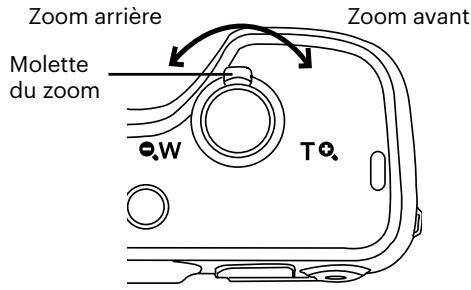
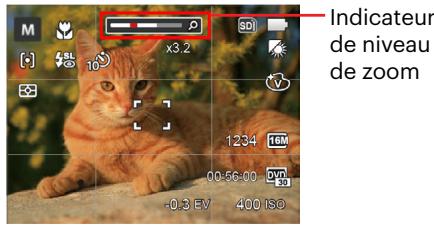
Quand le zoom optique arrives à son valeur maximum, lâcher le bouton et appuyer encore pour aller au zoom numérique.
Paramètre d'affichage
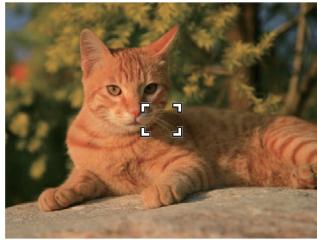
Appuyez sur le bouton DISP. pour afficher les réglages : écran par défaut, écran avec grille de cadre, et écran vide.
L'écran par défaut affiche les paramètres actuels.
L'écran vide n'affiche aucune information.
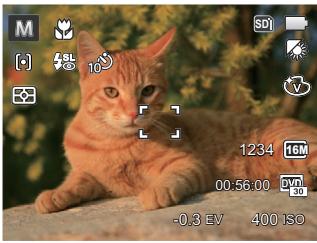
L'écran avec grille de cadre affiche les paramètres actuels et l'histogramme.
Mode Macro
Le mode macro permet de prendre des photos de petits objets ou en étant très rapproché du sujet. Il est alors possible de prendre des photos en étant très prise du sujet.
- Appuyez sur le bouton ( ) pour entrer dans le menu de macro.
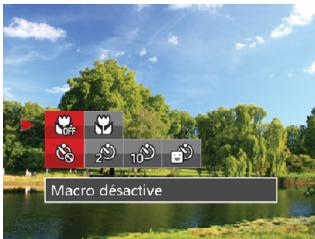
- Appuyez sur les bouton gauche/droit pour sélectionner parmi les 2 modes suivants :
Macro désactive Choisissez cette option pour désactiver le mode macro.
Macro active Sélectionnez cette option pour se focaliser sur sur l'objet le plus proche de l'objet (Sur le côté W, la distance de prise de vue doit être supérieure à 3cm).
- Appuyez sur (SET) pour terminer le réglage et acceder à l'écran de prise de vue.
Paramètres du retardateur
L'utilisation de cette fonction permet la prise des photos à un temps fixe. L'appareil photo peut être réglée à prendre une photo automatiquement après 2sec, 10sec ou Retardateur avec sourire.
- Appuyez sur le bouton gauche ( ) pour et appuyez sur le bouton bas ( ) entra r dans le menu du retardateur.
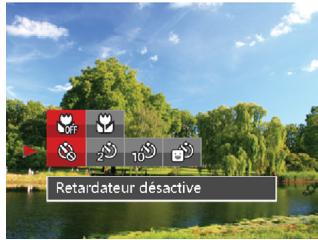
- Appuyez sur les bouton gauche/droit pour sélectionner parmi les 4 modes suivants:
·
Retardateur déactive
Déactiver le retardateur.

Retardateur 2sec
Une seule photo est prise, 2
secondes après l'appui sur le déclencheur.
-
Retardateur 10sec
Une seule photo est prise, 10 secondes après l'appui sur le déclencheur.
Retardateur sourire Appuyez sur le déclencheur pour prendre une photo immédiatement après qu'un visage souriant est détecté. -
Appuyez sur (SET) pour terminer le réglage et acceder à l'écran de prise de vue.

Lorsque you activez le retardateur, appuyer sur l'obturateur ou le bouton de sur le bouton ( ) peut désactiver le retardateur et revenir à l'écran de prise de vue tout en garder le réglage du retardateur.

Lors de l'activation de la détction de sourire, appuyer sur le déclenceur ou le bouton (SET) peut désactiver le retardateur et revenir à l'écran de prise de vue sans garder le réglage du retardateur.
Sortie du flash
Le flash fournit une lumière supplémentaire pour la scène. Le flash est généralement utilisé lorsque la prise de vue est contre la luzière pour accentuer l'objet; il est également approprié pour la mesure et la prise de vue dans les scènes sombres pour améliorer l'exposition.
- Soulevez manuellement le flash tel que décrit CIDessous ( comme affché dans la figure).
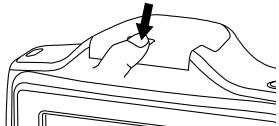
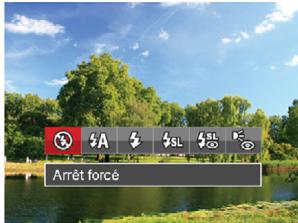
- Appuyez sur le bouton droit ( ) pour entrer dans le menu de réglages du flash.
-
Appuyez sur les bouton gauche/droit pour sélectionner parmi les 6 modes suivants :
-
Arrêtforcé
- Flash auto Le flash de l'appareil photo se déclenché automatiquement en fonction des conditions courantes d'éclairage.
- Flash force
Le flash se déclanche a chaque prise de photos.
Synchro. lente
Cette fonction permet de prendre des photos de personnes la nuit en restituant à la fois un premier plan net et l'arrière-plan nocturne. Il est recommendé d'utiliser un trépied pour ce mode.
Synchro. lente+Yeux rouges
Voues pouvez utiliser ce mode pour combiner la synchronisation lente et la réduction des yeux rouges. -
Réduction des yeux rouges L'appareil photo émet une lumière brève avant de prendre la photo pour corriger l'effet « yeux rouges »
-
Appuyez sur SET pour terminer le réglage et acceder à l'écran de prise de vue.
Paramètres EV
Le menu de la fonction EV de l'appareil est doté de nombreuses fonctions, telles que l'ajustement EV, ISO, obturation etc. Le réglage approprié de la fonction peut vous permettre d'obtenir de更好地 photos.
Suivez les étapes suivantes pour effectuer le réglage:
- Appuyez sur le bouton (SET) pour afficher l'écran de réglages.
- Appuyez sur les bouton gauche/ droit pour selectionner les options de réglage.
- Appuyez sur les bouton haut/bas pour ajuster les valeurs des options.
- Appuyez sur SET pour terminer le réglage et acceder à l'écran de prise de vue.
Compensation de l'exposition
Régléz la luminosité de l'image. Au cas où il existe un contraste très élevé entre l'objet photographié et l'arrière-plan, la luminosité de l'image peut être réglée correctement. (réglable en mode M D)
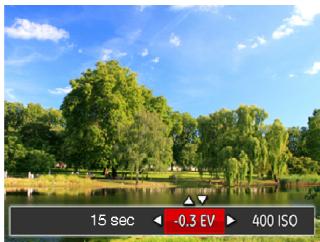
La gamme ajustable de la valeur de l'exposition est à partir de EV -2.0 à EV+2.0.
ISO
La fonction ISO vous permet de régler la sensibilité du capteur de laamera à partir de la luminosité de la scène. Pour améliorer le résultat dans des environnements sombres, la vitesse ISO doit être élevée. Par contre, dans des conditions de forte luminosité, la vitesse ISO doit être plus BASSE.
Les images avec un ISO plus élevé auront naturellement un bruit plus elevés que celles avec un ISO faible. (réglable en mode M)
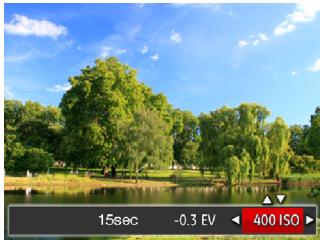
L'option de ISO comprend Auto, 80, 100, 200, 400, 800, et1600.
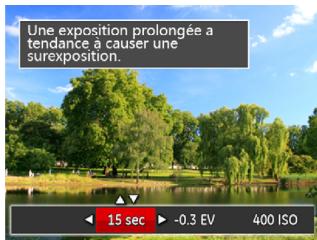
Ajustement de l'obturateur
Pour la vitesse d'obturation, laamera peut régler automatiquement la valeur d'ouverture en fonction de la vitesse d'obturation manuelle pour obtenir la valeur d'exposition la plus appropriée. Le mouvement d'objet peut être représenté par le réglage de la vitesse d'obturation. Une valeur d'obturation élevée peut vous faire capturer clairément le mouvement de l'objet en mouvement rapide tandis qu'une valeur d'obturation faible peut vous permettre de prendre une photo où l'objet en mouvement affiche un fort sens de mouvement. (réglable en mode M)
Utilisation de l'enregistrement rapide
Laamera passeadirectement au mode d'enregistrement,puis demarre l'enregistrement enappuyant sur le bouton sousle mode photo.
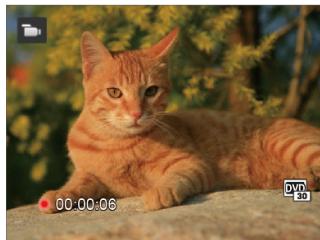
Apre s'enregistrement, appuyez sur le bouton ou a nouveau sur le déclencheur, vous pouvez ainsi sauvegarder la video et returner à l'écran de prise de vue.
Aperçu des iconônes de l'écran en mode lecture
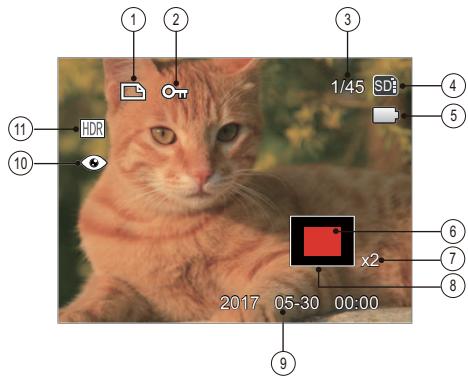
| 1 | Fichier DPOF | 5 | Etat de la batterie | 9 | Date de prise de vue |
| 2 | Protection de fichier | 6 | Zone de concentration du Zoom | 10 | Réduction des yeux rouges |
| 3 | Espace mémoire (indiquant le nombre actuel de photos et le nombre total de photos) | 7 | Valeur du Zoom | 11 | HDR |
| 4 | Carte mémoire / mémoire interne | 8 | Champ total de l'image |
Regarder les photos et les clips video
Pour regarder vos photos et clips video sur l'écran LCD:
- En appuyant sur le bouton , la dernière prise photo ou video s'affiche à l'écran LCD.
- Utilisez les boutons de navigation Gauche/Droite pour naviguer dans les photos ou clips video sur la mémoire interne ou la carte mémoire.
- Pour jourer un clip video, appuyez sur le bouton (SET) pour aller au mode de lecture video. Un guide de fonctionnement apparait sur l'écran lors de la lecture d'une video. Appuyez sur les boutons pour exécuter les fonctions correspondantes.
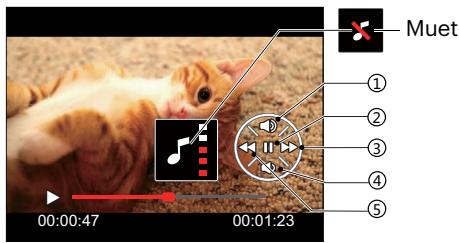
Mode Lecture
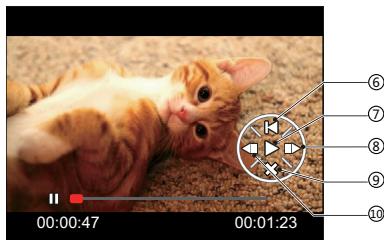
Mode Pause
| 1 | Augmentation du son |
| 2 | Pause |
| 3 | Avance rapide |
| 4 | Diminution du son |
| 5 | Retour rapide |
| 6 | Retour au début de la vente |
| 7 | Lecture |
| 8 | Avance lecture vente |
| 9 | Annulation lecture |
| 10 | Retour lecture vente |
Vue en réduction
Quand le mode Lecture, presser le Molette du zoom W pour exposer les vignettes des photos et videos dans I'ecran.
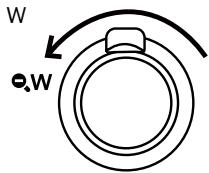
- Utilisez la molette du zoom pour basculer entre les miniatures 3x3 et 4x4.
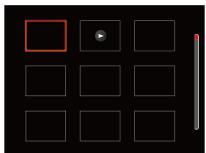
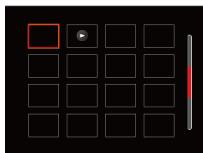
- Appuyez sur les boutons de navigation pour selectionner une image ou un clip video à regarder et appuyez sur le bouton (SET) pour le restaurer à sa taille initiale.

Si l'indicateur apparait sur I'écran, c'est qu'un fichier video est lu.
Utilisation du zoom sur les images déjà prises (images fixes seulement)
Lors de la lecture de photos, vous pouvez aussi utiliser le curseur du zoom pour agrandir les photos de 2 à 8 fois.
- Appuyez sur le bouton pour passer au mode de lecture.
- Appuyez sur les boutons gauche/droit pour selectionner une image à zoomer.
- Presser le Molette du zoom pour zoomer T
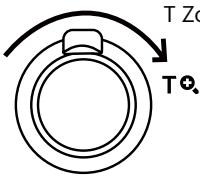
- Le l'écran affichera le nombre de fois et la zone d'utilisation du zoom de photos.
- Appuyez sur les boutons gauche/droit/haut/bas pour naviguer et selectionner une partie de l'image à zoomer.
- Appuyez sur le bouton (SET) pour returner la photo a sa taille d'origine.
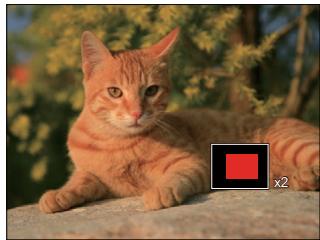

LesVIDEOSnepeuventpasetre agrandir.
Diaporama
Ce paramètre vous permet de regarder toutes les photos avec un diaporama.
- Appuyez sur le bouton (D) pour entrer dans l'écran de lecture.
- Appuyez sur le bouton (SET) pour entrer dans l'option de diaporama.
- Appuyez sur les boutons gauche/droit pour selectionner la lecture de diaporama ou pour [Annuler] et revenir à l'écran de lecture.
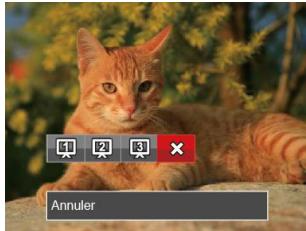
- Appuyez sur le bouton (SET) pour confirmer votre sélection.

Fonction de lecture de diaporama supporte la lecture de film.

Les images ne tournent pas dans la lecture de diaporama.
Suppression de photos et de video
En mode lecture, appuyez sur le bouton bas ( ) pour selectionner vos photos et vidEOS.
Pour supprimer des images ou des videotos :
- Appuyez sur le bouton pour passer au mode de lecture.
- Appuyez sur les boutons gauche/droit pour sélectionner les photos et videos à supprimer.
- Appuyez sur le bouton bas ( ) et l'écran de suppression s'affiche.
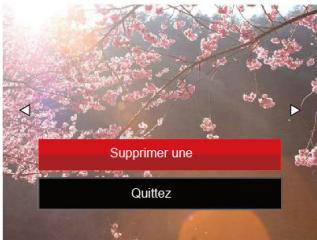
- Appuyez sur les boutons haut/bas pour sélectionner [Supprimer une] ou [Quittez], et appuyez sur le bouton (SET) pour confirmer.

Les photos/clips video effaces ne pourront pas etre récapuerées.

Veuillez consulter la page 61 pour les instructions concernant les options du menu supprimer.
Menu Photo
Les fonctions qui peuvent etre activées sont différentes dans chaque mode.
Mode: M ScN
- En mode de prise de vue photo, appuyez sur le bouton pour entrer dans le menu de prise de vue photo.
- Appuyez sur les boutons haut/bas pour selectionner le menu de prise de vue photo à régler.
- Appuyez sur les boutons gauche/droit pour sélectionner le menu de prise de vue à régler, et appuyez sur le bouton (SET) pour confirmer.
Référez vous aux pages suivantes pour plus de détails concernant chaque réglage.
Mesure expo
Utilisez ce paramètre pour désir la taille de la "cible" dans le champ visuel de laamera.
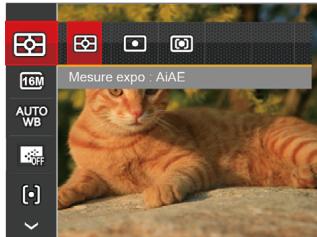
AIAE (Intelligence artificielle IA (Artificial Intelligence AE)) Choisit automatiquement le compteur central et périhérique pour calculer la valeur correcte de la mesure par le poids.
- Spot La taille Spot focalise sur une petite zone au centre du champ visuel de laamera.
- Cent. Pond. Laaille Intermédiaire couvre une zone légèrement plus grande au centre du champ visuel de laamera.
Taille de l'image
Le réglage de la taille est lié à la résolution des photos, en pixels. Une photo avec une plus haute résolution peut être imprimée en grand format sans subir de dégradation.
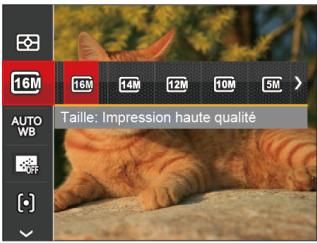

La qualité de l'image augmente avec le nombre de pixels. En revanche, vous pourrez prendre plus de photos avec votre carte mémoire si le nombre de pixels est bas.
Paramètres de balance des blancs
La balance des blancs permet à l'utilisateur d'ajuster la température des couleurs en fonction des conditions de luminosité afin de garantir une restitution optimale des couleurs.
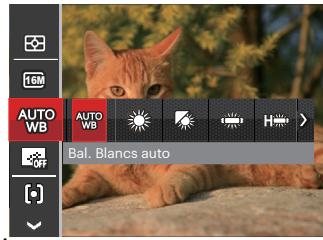
- Bal. Blancs auto
Lumiere du jour - Nuageux
- Fluorescent

CWF fluorescent

Incandescent

Bal. blancs manuelle (Appuyez à fond sur le déclenceur pour détecter la valeur de balance des blancs)
AF continu
Permet à l'AF de faire la mise au point continue automatiquement lors de la prise de photos.
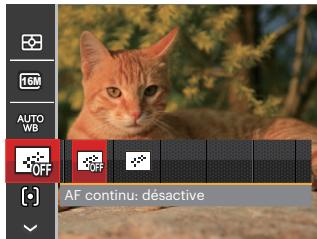

AF continu: désactive

AF continu: active
Paramètres de focalisation
Les Méthodes de focalisation que vous pouvez selectionner avec différents modes de cette fonction sont différentes.
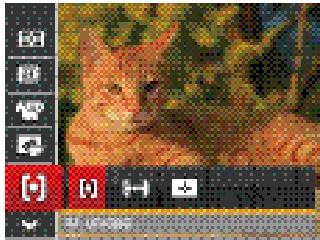
AF unique Le cadre de mise au point apparait au centre de I'ecran LCD pour faire la mise au point sur le sujet.
AF multiple L'appareil photo fait automatiquement le point sur une large zone pour trouver le point de mise au point.
Rafale
Utilisez ce paramètre pour prendre des photos en rafale. Àpres la sélection, appuyez a fond sur le déclencheur pour prendre des photos en rafale.
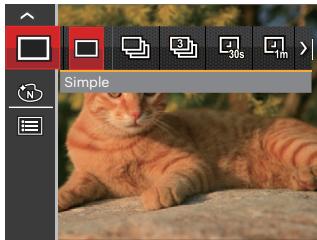
Simple
Rafale
3 Vues
- Intervalle 30sec
- Intervalle 1min
- Interva 5min
Intervalle 10min

Le flash ne marche pas dans la prise de vue continue, pour permettre de prendre des photos aussi rapidement que possible.
Effet de couleur
La fonction de paramètre de couleur de l'image permet à l'utilisateur de selectionner différents effets.
- En mode de prise de vue photo, appuyez sur le bouton pour entrer dans le menu de prise de vue photo.
- Appuyez sur les boutons haut/bas pour selectionner le réglage de couleur de l'image, appuyez sur le bouton (SRT) pour acceder au menu.
- Appuyez sur les bouton gauche/ droit pour selectionner les options de réglage de couleur d'image.
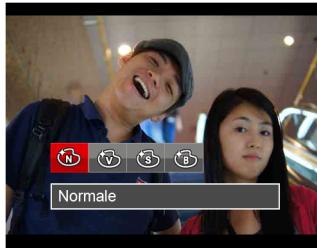
Normale
Eclatante
Sépia
Noir et blanc
- Options dans le mode de prise (○: Disponible x: Indisponible)
Menu de réglages de prise de vue photo
Mode:


- Appuyez sur le bouton dans le mode de prise de vue photo et appuyez sur les boutons haut/bas pour selectionner.
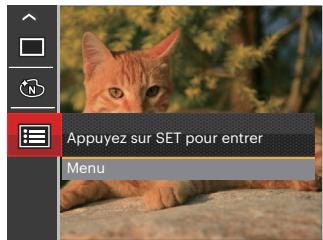
- Appuyez sur le bouton (SET) pour acceder au menu.
- Appuyez sur les boutons haut/bas pour selectionner, et appuyez sur le bouton ou sur la flèche de direction pour accéder au menu.
- Appuyez sur les boutons haut/bas pour selectionner l'objet à régler, et appuyez sur le bouton (SET) ou sur le bouton droit pour acceder au menu.
- Appuyez sur les boutons haut/bas sélectionner une option et appuyez sur le bouton (SET) pour confirmer.
Qualité
Le réglage de Qualité peut être utilisé pour ajuster le taux de compression des images.
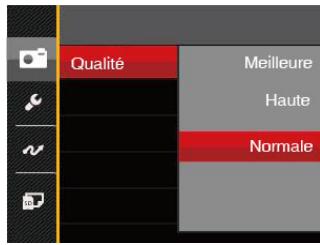
- Meilleure (16M Taille de fichier moyenne: 4.0)
Haute (16M Taille de fichier moyenne: 2.5)
Normale (16M Taille de fichier moyenne: 2.0)
Rayon aide AF
Dans un environnement plus nombre, la fonction Rayon aide AF peut etre activée pour aider la mise au point.
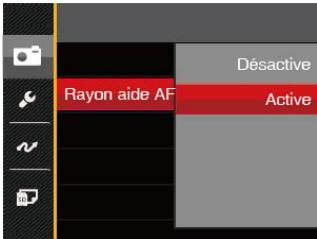
- Désactive
Active
Zoom numérique
Ce réglage permet d'ajuster le zoom numérique. Si cette fonction est désactivée, seul le zoom optique peut être utilisé.

- Désactive
Active
Impression de la date
Inclut un timbre de date/heure sur la photo.
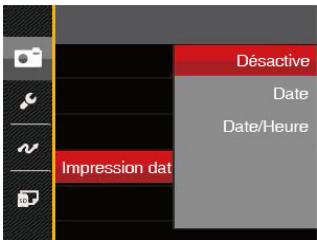

- Désactive
- Date
- Date/Heure
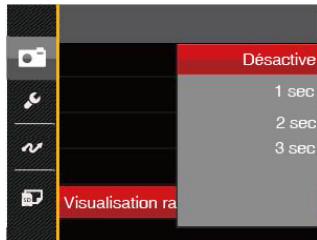
Visualisation rapide
Cette option permet de revoir rapidement des photos immédiatement après leur prise. Chaque photo est affichée sur l'écran LCD en fonction du temps sélectionné.
Détection des visages
Pour la détction et la focalisation sur les visages pour rendre tous les visages aussi clairs que possible en mode photo.
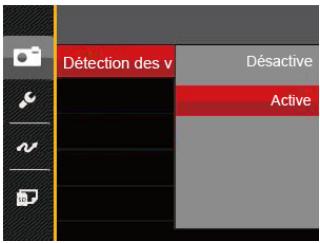
- Tenez laamera fermement et faites la mise au point sur l'objet pour détecter son visage. Un cadre de mise au point apparait sur le visage sur l'écran quand un visage est détecté.
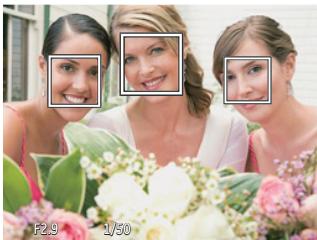
- Visez sur l'objet et appuyez à moitié sur l'obturator pour faire la mise au point.
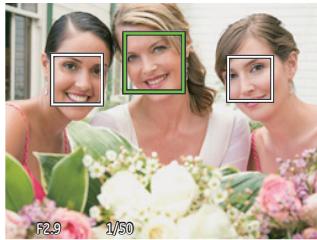
- Appuyez sur le déclencheur pour prendre une photo.

La détction des yeux fermés est habituèlement activée. Si la caméra détecte qu'il y a un visage avec les yeux fermés dans le cadre de l'examen rapide, un message d'yeux fermés s'affiche
Menu Film
Mode:
- TAppuyez sur MODE, selectionnez le mode et appuyez sur le bouton pour entrer dans le menu Film.
- Appuyez sur les boutons haut/bas pour sélectionner le menu Film à régler.
- Appuyez sur les boutons gauche/droit pour sélectionner le menu Film à régler et appuyez sur le bouton SET pour confirmer.
Mesure expo
Utilisez ce paramètre pourCHOISIR la taille de la "cible" dans le champ visuel de laamera.
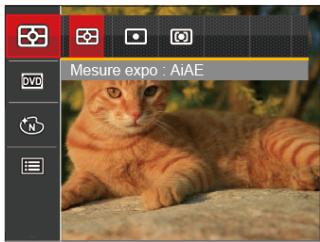
AIAE (Intelligence artificielle IA (Artificial Intelligence AE)) Choisit automatiquement le compteur central et périhérique pour calculer la valeur correcte de la mesure par le poids.
- Spot La taille Spot focalise sur une petite zone au centre du champ visuel de laamera.
- Cent. Pond. Laaille Intermédiaire couvre une zone légèrement plus grande au centre du champ visuel de laamera.
Qualité video
Réglez la résolution de l'image utilisée pendant l'enregistrement video.
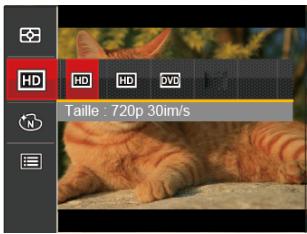
La vitesse nécessaire de la carte SD pour l'écriture et la lecture des données HD est ainsi:
- La durée d'enregistrement maximale est de 29 minutes en une fois.
L'enregistrement en HD peut creer le chauffement de l'appareil photo. Ceci est normal.
Accedez au site officiel de l'APP pour télécharger Quick Time 7.X comme lecteur préfééré pour les fichiers .MOV.
| No. | Pixel de l'image | Cadre | Recommendation | Durée d'enregistrement (4GB) Environ |
| 1 | 1280x720* | 30 | Class 4 | 20 minutes |
| 2 | 1280x720 | 15 | Class 4 | 33 minutes |
| 3 | 640x480 | 30 | Class 4 | 30 minutes |
Effet de couleur
La fonction de paramètre de couleur de l'image permet à l'utilisateur de selectionner différents effets.
- L'appuie sur le bouton (SET) peut permet de seLECTIONner le réglage de couleur de l'image.
- Appuyez sur les bouton gauche/ droit pour selectionner les options de réglage de couleur d'image.
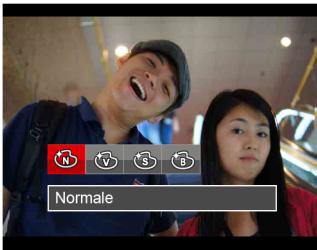

Normale

Eclatante

Sépia

Noir et blanc
Menu de réglages Film
Mode:

- Appuyez sur (moed), et selectionnez pour entrer dans l'écran d'enregistrement video.
- Appuyez sur le bouton 1 , appuyez sur les boutons haut/bas pour selectionner 2 , et appuyez sur le bouton pour acceder au menu.
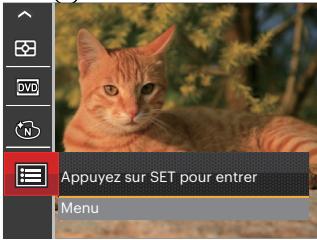
- Appuyez sur les boutons haut/bas pour selectionner, et appuyez sur le bouton ou sur le bouton droit pour acceder au menu.
-
Sélectionné les éléments à régler et appuyez sur le bouton (SET) ou sur le bouton droit pour acceder au menu.
-
Appuyez sur les boutons haut/bas pour sélectionner une option et appuyez sur le bouton (SET) pour confirmer.
Zoom numérique
Ce réglage permet d'ajuster le zoom numérique. Si cette fonction est désactivée, seul le zoom optique peut être utilisé.
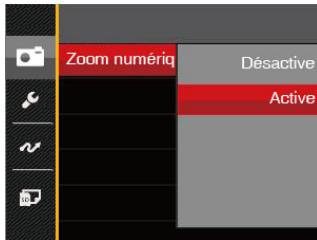
- Désactive
Active
Menu Lecture
Mode:
- Appuyez sur le bouton pour afficher l'écran de lecture, et appuyez sur le bouton pour acceder au menu.
- Appuyez sur le bouton droit haut/bas pour sélectionner la lecture à régler, et appuyez sur le bouton (SET) pour y acceder.
- Appuyez sur les boutons gauche/ droit pour selectionner une option et appuyez sur le bouton (SET) pour confirmer.
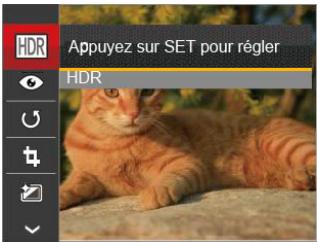
Référez vous aux pages suivantes pour plus de détails concernant chaque réglage.
HDR HDR
Avec la fonction HDR, l'exposition homogénéisée peut être effectue sur les photos déjà prises. En optimisant les détails des parties éclairées ou sombres de la photo qui peuvent être surexposées ou avoir un grand contraste, la photo aura une meilleure définition et plus de relief.
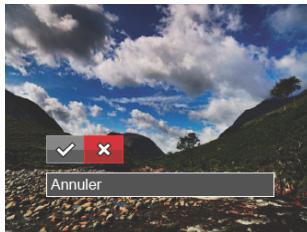
Après l'utilisation de la function HDR, l'image sera enregistrée comme nouveau document, et le document original sera toujours contenu dans la mémoire.
Réduction des yeux rouges
Utilisez ce réglage pour effacer les yeux rouges dans les photos.
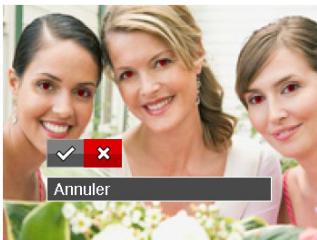
:Réductiondesyeurowuges
: Annuler
Pivoter 5
Ce paramètre vous permet de faire pivoter la photo dans un certain sens.
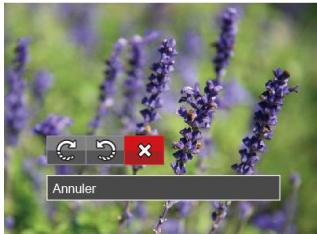
: Tourner à droite
: Tourner à gauche
Annuler
Les photos panoramiques et les vidés ne peuvent être pivotées.
Le fichier modifie replacera l'original.
Redimensionner

Ce paramètre vous permet redimensionner une photo, enCHOIsissant une nouvelle resolution, et I'enregistre comme une nouvelle photo.
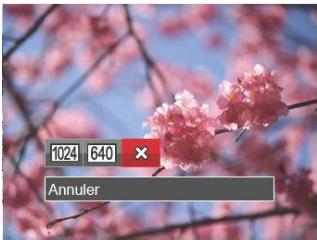
1024: Redimensionner en 1024x768
[640]: Redimensionner en 640x480

: Annuler

Seulement pour ajuster les images à haute résolution pour celles à faible résolution.
Couleur

Ce paramètre vous permet de changer l'effet de couleur de la photo. Il est sauvégardé comme une nouvelle photo avec la photo d'origine.
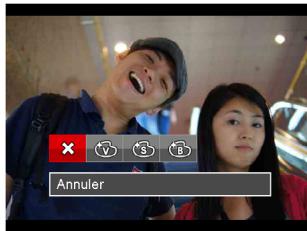
:Annulera
V: Eclatante
Sépia
B:Noir et blanc
Menu de réglages Lecture
Mode:
- Appuyez sur le bouton pour afficher l'écran de lecture, appuyez sur le bouton, et appuyez sur la touche fléchée haut/bas pour sélectionner.
- Appuyez sur le bouton (SET) pour acceder au menu.
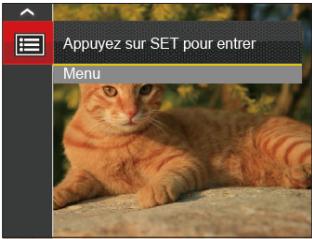
-
Appuyez sur les boutons haut/bas pour sélectionner, et appuyez sur le bouton ou sur le bouton droit pour acceder au menu.
-
Appuyez sur les boutons haut/bas pour sélectionner l'objet à régler, et appuyez sur le bouton (SET) ou sur le bouton pour acceder au menu.
- Appuyez sur les boutons haut/bas pour selectionner une option et appuyez sur le bouton (5E7) pour confirmer.
Référez vous aux pages suivantes pour plus de détails concernant chaque réglage.
Protégger
Pour éviter toute suppression accidentelle de photo ou de video, utilisez ce réglage pour verrouiller un fichier ou tous les fichiers.
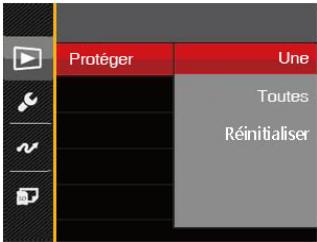
- Une : Verrouille la photo ou la video selectionnee si elle n'est pas protégée; déverrouille la photo ou la video selectionnee si elle est protégée.
- Toutes : Verrouille toutes les photos ou vidEOS.
- Réinitialiser : Annule le verrouillage de toutes les photos ou vidés.
Supprimer
Vous pouvez supprimer un ou tous les fichiers photo / video.
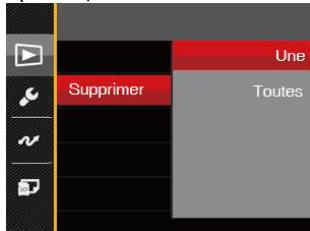
- Une : Supprime une photo ou video.
- Toutes : Supprime toutes les photos ou vidEOS.

L'indicateur "@w" signifie qu'un fichier est protégé. La protection de fichier doit être enlevée avant de pouvoir supprimer le fichier.

La suppression des fichiers provoquera la réinitialisation des réglages DPOF.
DPOF (Format d'impression numérique)
DPOF you permit d'enregistrer une série de photos que you desires imprimer, et d'enregistrer cette série sur la carte mémoire; de cette façon, vous n'avez plus qu'à Emmener votre carte mémoire dans un magasin photo sans besoin de déscrire à la personne une par une les photos que you désirez imprimer.
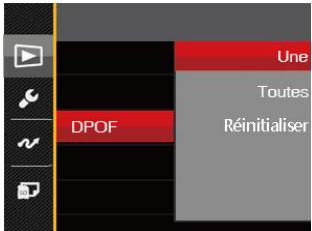

L'imprimante qui prend en charge le DPOF est nécessaire pour l'impression.
Découpez
Le réglage de la taille vous permet de recadrer une photo et de l'enregistrer comme une nouvelle image.
- Sélectionnez [Oui] pour confirmer le découpage. Sélectionnez la partie à découvert en utilisant le button de zoom et les touches directionnelles pour découvert une photo.
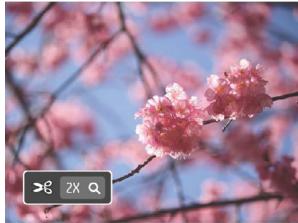
- Appuyez sur le bouton et l'invite [Enregistrez les changements?] apparait. Sélectionnez [√] pour modifier et enregistrer l'image. Sélectionnez [⊗] pour annuler les modifications et revenir à l'écran de l'invite de découvert.

L'imagne ne peut pas etre coupée de nouveau quand elle est tronquee a 640× 480
Menu Configuration
Mode: M 2SGN
- Appuyez sur le bouton dans n'importe quel mode et appuyez sur les boutons haut/bas pour selectionner
- Appuyez sur le bouton (set) pour acceder au menu.
- Appuyez sur les boutons haut/bas pour selectionner, et appuyez sur le bouton ou sur le bouton droit pour acceder au menu.
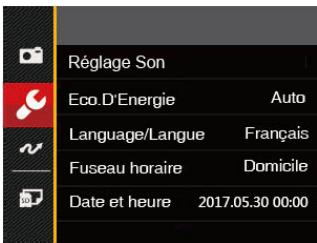
- Appuyez sur le bouton haut/bas pour sélectionner l'élément à régler, et appuyez sur le bouton (SET) ou sur le bouton pour acceder au menu.
- Appuyez sur les boutons haut/bas pour sélectionner une option et appuyez sur le bouton (SET) pour confirmer.
Référez vous aux pages suivantes pour plus de détails concernant chaque réglage.
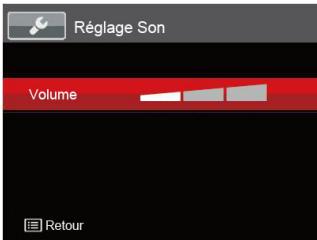
Réglage Son
Avec ce réglage, vous pouvez régler le volume du son.
Appuyez sur les boutons gauche/droit pour selectionner le volume et puis, appuyez sur le bouton (SET) pour confirmer.
Eco.D'Energie
Ce réglage vous permet d'économiser de l'énergie et d'optimiser la durée d'utilisation maximale des batteries de votreamera. Activer LCD et la camera s'esteint automatiquement après une période d'inactivité.
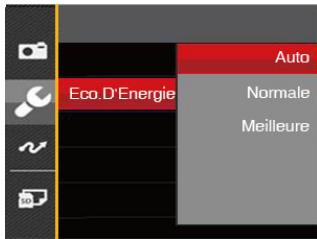
- Auto
Normale - Meilleure
| Eco.D'Energie | Délai d'extinction du LCD | Délais de mise hors tension |
| Auto | 3 min | 5 min |
| Normale | 1 min | 3 min |
| Meilleure | 30 s | 1 min |
Language/Langue
Reportez-vous à la section "Réinitialiser votre langue" à la page 19.
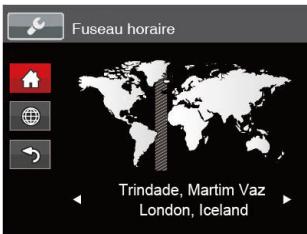
Fuseau hora
Le paramètre Heure mondiale est une fonction utile pour vos voyages à l'étranger. Cette fonction vous permet d'afficher l'heure locale sur l'écran LCD lorsque vous étes à l'étranger.
- Appuyez sur les boutons haut/bas pourCHOISIR les champs du lieu de depart( ) et de la destination ( )
- Appuyez sur les boutons gauche/ droit pour selectionner une ville sur le même fuseau horaque celui de ce champs. Appuyez sur le bouton (SET) pour confirmer les réglages.
Date et heures
Reportez-vous à la section "Réinitialiser Date/Heure" à la page 20.
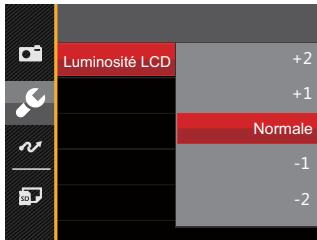
Luminosite LCD
Utilisez ce réglage pour régler la luminosité de votre écran LCD.
Réglages de fichiers
Mode: MSCN
- Appuyez sur le bouton , appuyez sur les boutons haut/bas pour selectionner 日 , et appuyez sur le bouton (SET) pour acceder au menu.
- Appuyez sur les boutons haut/bas pour sélectionner, et appuyez sur le bouton ou sur le bouton droit pour acceder au menu.
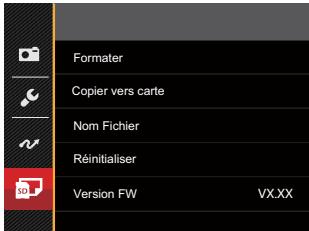
- Appuyez sur le bouton haut/bas pour selectionner l'élément à régler, et appuyez sur le bouton (SET) ou sur le bouton pour acceder au menu.
- Appuyez sur les boutons haut/bas pour selectionner une option et appuyez sur le bouton (SET) pour confirmer.
Formater
Remarque: Le formatage vous permet de supprimer tous les contenus de la carte mémoire et de la mémoire intégrée, y compris les fichiers de photo et de film protégés.
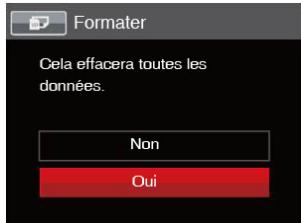
Si vous sélectionné [Oui], l'appareil photo formate sa mémoire.
Formatez la mémoire intégrée lorsque la carte mémoire n'est pas insérée. Lorsqu'elle est insérée, seule la carte mémoire peut être formatée.
Copier vers carte
Utilisez cette fonction pour copier les fichiers stockés sur la mémoire interne vers la carte mémoire.
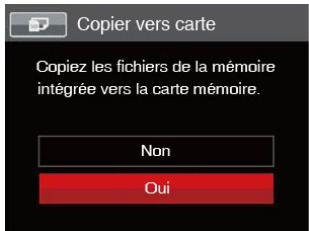

S'il n'y a pas de carte dans l'appareilphoto, la fonction ne sera pas affichée.
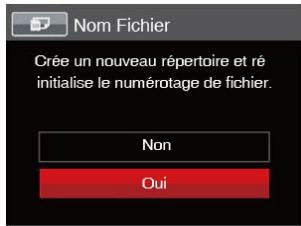
Nom Fichier
Après chaque capture de photo ou de video, l'appareil photo enregistrera le fichier avec un nom terminant par un numéro de série. Vous pouvez utiliser cet élément pour decide si les fichiers doivent être numérotés en série, ou s'ilts doivent commencer par 0001 ou s'ilts doivent être enregistrés dans un autre dossier de la carte mémoire.
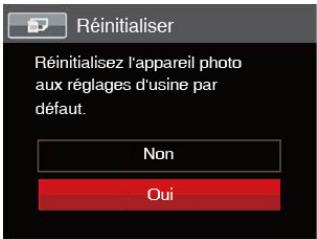
Réinitialiser
Utilisez cette option pour réinitialiser tous les paramètres de l'appareil photo sur les réglages d'origine.
Version FW (Version du micrologiciel)
Utilisez cette option pour afficher le numéro de la version du microprogramme de l'appareil photo.
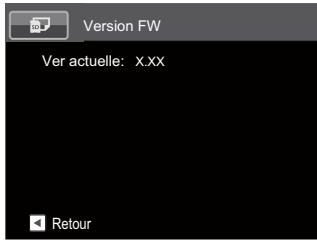
Lorsqu'il y a une nouvelle version du firmware sur la carte SD, Sélectionnez [Oui] pourmettreà jour.

Connexion à un PC
Voupeuvezutiliserlecable micro USB pour connecter l'appareil afin de copier(transmettre)lesphotos vers un ordinateur.
Configuration du mode USB
Le port Micro USB de l'appareil photo peut être configuré pour le connecter à un ordinateur ou à une imprimante. Les instructions suivantes vous permettront donc de vous assurer que l'appareil est correctement configuré pour être connecté à un ordinateur.
- Appuyez sur le bouton , appuyez sur les boutons haut/bas pour selectionner , et appuyez sur le bouton pour acceder au menu.
- Appuyez sur les boutons haut/bas pour selectionner, et appuyez sur le bouton ou sur le bouton droit pour acceder au menu.
-
Appuyez sur les boutons haut/bas pour sélectionner [USB], et appuyez sur le bouton (SET) ou sur le bouton droit pour acceder au menu.
-
Appuyez sur les boutons haut/bas pour sélectionner [PC] et appuyez sur le bouton (SET) pour confirmer.

Transférer des fichiers sur votre ordinateur
L'ordinateur détectera automatiquement l'appareil photo comme un disque amovable. Double-cliquez sur I'icone Mon ordinateur du bureau pour localiser le disque amabile et pour copier les dossiers et fichiers stockés dans votre appareil photo vers un dossier de votre ordinateur, comme vous le fiez pour copier n'importe quel autre fichier ou dossier.
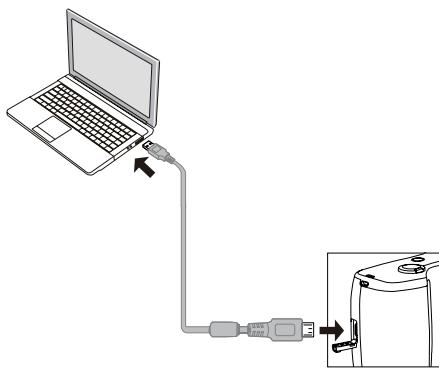
Suivez les instructions ci-dessous pour connecter votre apparéil photo à un PC.
- Assurez-vous que l'ordinateur et l'appareil photo sont allumés.
- Branchez un coté du cable micro USB fourni sur le port USB de votre apparéil photo.
- Branchez l'autre coté du cable micro USB sur un port USB de votre PC.
- Une fois la transmission terminée, débranchez le cable micro USB en suivant les instructions indiquant comment enlever en toute sécurité les péripériques USB.
Connexion à une imprimante compatible PICTBRIDGE™
La technologie PICTBRIDGETM permet d'imprimer les photos enregistrées sur la carte mémoire via l'imprimante.
Pour voir si une imprimante est compatible PICTBRIDGE™, regardez simplement si le logo PICTBRIDGE™ se trouve sur l'emballage ou vérifie dans le manuel d'utilisation. Avec la fonction PICTBRIDGE™ de votre apparéel photo, vous pouvez imprimer les photos avec une imprimante compatible PICTBRIDGE™ en utilisant le cable micro USB fourni, sans besoin d'un PC.
Configuration du mode USB
Le port USB de l'appareil photo peut être configuré pour le connecter à un ordinateur ou à une imprimante. Les instructions suivantes vous permettront donc de vous assurer que l'appareil est correctement configuré pour être connecté à une imprimante.
-
Appuyez sur le bouton , appuyez sur les boutons haut/bas pour selectionner , et appuyez sur le bouton SET pour acceder au menu.
-
Appuyez sur les boutons haut/bas pour selectionner, et appuyez sur le bouton ou sur le bouton droit pour acceder au menu.
- Appuyez sur les boutons haut/bas pour sélectionner [USB], et appuyez sur le bouton SET ou sur le bouton droit pour acceder au menu.
- Appuyez sur les boutons haut/bas pour selectionner [Imprimante] et appuyez sur le bouton (SET) pour confirmer.
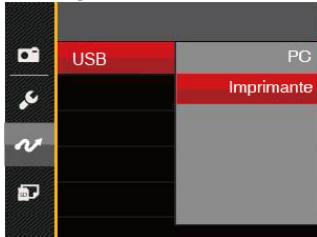

Une fois l'appareil photo réinitialisé, il passera en mode PC automatiquement à partir du mode USB.

Reportez-vous à la section "Utilisation du menu PICTBRIDGE" à la page 73.
Connectez votre imprimante
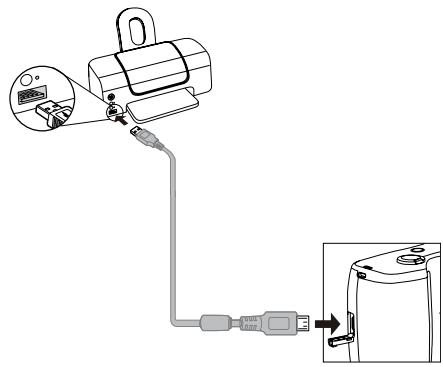
- Assurez-vous que l'appareil photo et l'imprimante sont allumés.
- Branchez un coté du cable micro USB fourni sur le port USB de votre apparéil photo.
- Branchez l'autre coté du cable micro USB sur le port USB de l'imprimante.
Si l'appareil photo n'est pas connecté à une imprimante compatible PICTBRIDGE™, le message d'erreur suivant s'affiche sur l'écran LCD.
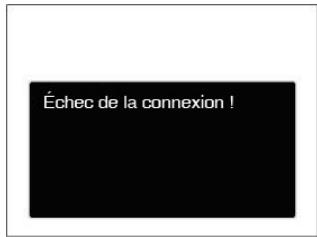

Le message d'erreur ci-dessus s'affiche aussi si le mode USB a mal ete configuré, auquel cas vous devrez debrancher le cable micro USB, vérifier la configuration du mode USB, vérifier que l'imprimante est allumée puis essayer de rebrancher le cable micro USB.
Utilisation du menu PICTBRIDGE™
Après avoir configuré le mode USB pour l'imprimante, le menu PICTBRIDGE™ s'affiche.
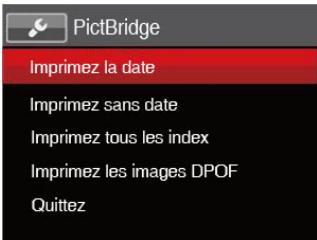
Appuyez sur les boutons haut/bas pour selectionner un élément de menu, et appuyez sur le bouton set ou sur le bouton droit pour acceder à l'élement.
Reportez-vous aux sections suivantes pour des informations plus détaillées sur chaque paramètre.
Imprimez la date
Si vous avez regle la date et l'heure sur votre apparéil photo, la date sera automatiquement enregistrée pour chaque photo. Vous pouvez imprimer les photos avec la date en suivant les étapes suivantes.
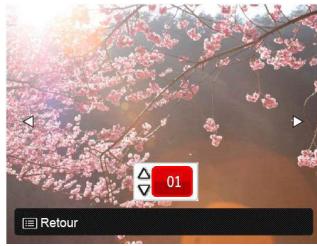
- Dans le menu PICTBRIDGE™, Sélectionnez [Imprimez la date] et l'écran ci-dessous apparait.
-
Appuyez sur les boutons gauche/ droit pour selectionner une photo à imprimer.
-
Appuyez sur les boutons haut/bas pour sélectionner le nombre de copies pour la photo actuellement affichée.
- Appuyez sur le bouton (SET) l'écran suivant s'affiche.
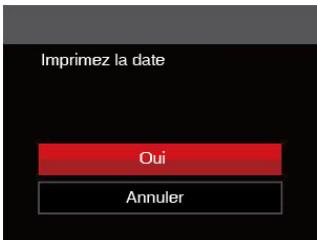
- Sélectionnez [Oui] et appuyez sur le bouton (SET) pour confirmer; ou sélectionnez [Annuler] et appuyez sur le bouton (SET) pour annuler l'impression.
Imprimez sans date
Utilisez ce réglage pour imprimer des photos sans la date.
- Dans le menu PICTBRIDGE™, Sélectionnez [Imprimez sans date] et l'écran ci-dessous apparait.
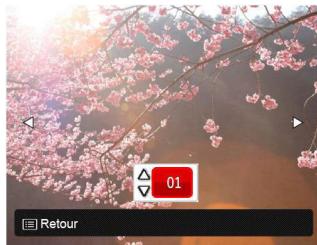
- Appuyez sur la les boutons gauche/ droit pour selectionner une photo à imprimer.
- Appuyez sur les boutons haut/bas pour selectionner le nombre de copies pour la photo actuellesment affichée.
- Appuyez sur le bouton (SET) l'écran suivant s'affiche.
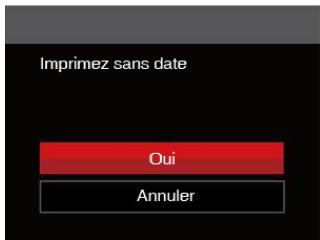
- Sélectionnez [Oui] et appuyez sur le bouton (SET) pour confirmer; ou sélectionnez [Annuler] et appuyez sur le bouton (SET) pour annuler l'impression.
Imprimez tous les index
Vous pouvez imprimer toutes les photos de l'appareil photo via cette fonction.
- Dans le menu PICTBRIDGE™, Sélectionnez [Imprimez tous les index] et l'écran ci-dessous apparait.
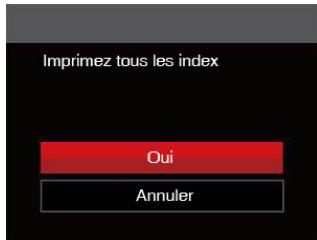
- Sélectionnez [Oui] et appuyez sur le bouton [SET] pour confirmer; ou sélectionnez [Annuler] et appuyez sur le bouton [SET] pour annuler l'impression.
Imprimez les images DPOF
Pour utiliser l'impression en DPOF, vous nevez d'abord selectionner les photos à imprimer en utilisant la commande DPOF. Voir la section "DPOF" à la page 62.
- Dans le menu PICTBRIDGE™, Sélectionnez [Imprimez les images DPOF] et l'écran ci-dessous apparait.
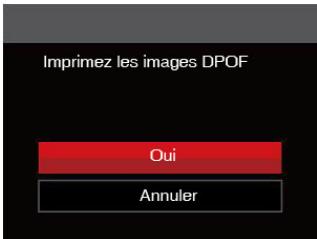
- Sélectionnez [Oui] et appuyez sur le bouton (SET) pour confirmer; ou sélectionnez [Annuler] et appuyez sur le bouton (SET) pour annuler l'impression.
Quittez
Selectionnez [Quittez] pour quitter le menu PICTBRIDGE™. A ce moment, le message [Retirer le cable USB!] apparait sur l'écran.
Débranche le cable micro USB de l'appareil photo et de l'imprimante.
Système video
Vous pouvez utiliser le cable AV (devant être acheté séparément) pour raccorder laamera et la télévision afin de réaliser la sortie video. Raccordez une extrémité du cable AV au port AV de laamera, raccordez l'autre extrémité au port AV-OUT de la télévision. Reglez le format du système de sortie video en fonction de vos exigences, selon les étapes suivantes:
- Appuyez sur le bouton 日 , appuyez sur les boutons haut/bas pour selectionner 日 , et appuyez sur le bouton SET pour acceder au menu.
- Appuyez sur les boutons haut/bas pour selectionner , et appuyez sur le bouton ou sur le bouton droit pour acceder au menu.
- Appuyez sur les boutons haut/bas pour sélectionner [Standard TV], et appuyez sur le bouton (SET) ou sur le bouton droit pour acceder au menu.
- Appuyez sur les boutons haut/bas pour sélectionner [NTSC] ou [PAL] et appuyez sur le bouton (SET) pour confirmer.
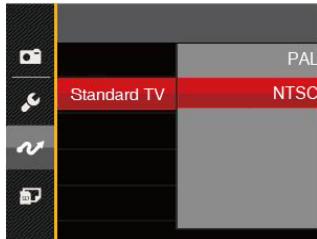
NTSC: Anglais, Chinois (Traditionnel), Japonais, Frangois, Coreen, Russe, Vietnamien, Grec, Hongrois
PAL: Allemand, Espagnol, Italien, Chinois (Simplifié), Portugais, Suédois, Danois, Finnois, Indonésien, Norvégien, Néerlandais, Turc, Polonais, Thai, Croatia, Tchèque, Arabe, Hindi
Le système de sortie video changera en conséquence selon les modifications de la langue sélectionnée.
Caracteristiques techniques

« La conception et les caractéristiques techniques sont sujettes à modification sans préavis. »
| Capteur d'image | Type | 1/2.3 "CCD |
| Pixels effectifs | 16.15 Mégapixels | |
| Nombre total de pixels | 16.44 Mégapixels | |
| Objectif | Longueur focale | 4.5mm (large) - 45mm (Tele) |
| [Film équivalent de 35mm] | 24mm (large) - 240mm (Tele)] | |
| F nombre | F3.6 (large) - F6.7 (Tele) | |
| Structure de l'objectif | 8 groupes, 8 éléments | |
| Zoom optique | 10x | |
| Gamme de focalisation | Normal: (large) 60cm ~ ∞ (Tele) 200cm ~ ∞ Macro: 3cm ~ ∞ (la large seulement) | |
| Système Autofocus | Autofocus TTL | |
| Anti vibration | DIS | |
| Zoom numérique | Zoom numérique de 6x (zoom combiné: 60x) | |
| Nombre de pixels d'enregistrement | image fixe | (4:3)16MP: 4608×345610MP: 3648×27365MP: 2592×19443MP: 2048×15360.3MP: 640×480 | (3:2)14MP: 4608×3072 | (16:9)12MP: 4608×25922MP: 1920×1080 |
| Film | 1280×720(15/30fps), 640×480(30fps) | |||
| Compression de l'image | Meilleur, Bon, Normal | |||
| Support DCF, DPOF (Ver1.1) | Oui | |||
| Format du fichier | Image fixe | Exif 2.3 (JPEG) | ||
| Film | MOV [Image: Motion JPEG; Audio: G.711 (Monaural)] | |||
| Modes de prise de vue | Mode auto, Mode manuel, Mode Portrait, Mode film, Mode panorama, Mode scène | |||
| Mode scène | Auto SCN, Paysage, Sport, Plage, Coucher de soleil, Feux d'artifice, Paysage de nuit, Neige, Enfants, ID, Verre, Cadre photo, Vue panoramicique, Fisheye, Fête, Intérieur, Feuillage, Musée, Portrait de nuit, Croquis, Anti-secouement | |||
| Caracteristiques de détction | Visage, Sourire, Clin d'Oeil | |||
| Réduction des yeux rouges | Oui | |||
| HDR | Oui (Après traitement) | |||
| Panorama | Jusqu'à 180° (Horizontal) | |||
| Affichage LCD | 2.7 pouces (230k pixels) | |||
| Rotation Automatique de Image | Oui | |||
| Sensitivité ISO | Auto, ISO80/100/200/400/800/1600 | |||
| Méthode AF | Un seul AF, Multi-AF (TTL 9-points), Détction de face | |||
| Méthode de mesure de l'exposition | Intelligence artificielle AE (AiAE), centre moyenement pondéré, Spot (Fixé au centre du cadre), Face AE | |||
| Méthode de Contrôle de l'exposition | Programme AE (AE-disponibilité de blocage) | |||
| Compensation de l'exposition | ± 2 EV par paliers de 1/3 | |||
| Vitesse d'obturation | 1/2000 ~ 4 secondes (Manuel: 30 secondes) | |||
| Prise de vue continue | Oui | |||
| Modes de lecture | Une seule photo, Index (9/16 miniatures), diaporama | |||
| Zoom avant (de 2 à 8 fois) | ||||
| Contrôle de la balance de la couleur blanche | Bal. Blancs auto, Lumière du jour, Nuageux, Fluorescent, CWF fluorescent, Incandescent, Bal. blancs manuelle | |||
| Flash | Méthode de flash | Pop-up (Manuel) |
| Modes Flash | Arrêtforcé, Flash auto, Flashforcé, Synchro lente, Synchro. lente+Yeux rouges, Réduction des yeux rouges | |
| Média d'enregistrement | Mémoire interne: env. 8MB | |
| Carte SD / SDHC (jusqu'au support de 32 GB) [Ne peut pas supporter la carte MMC] | ||
| Support multi-linguistique | 27 langues | |
| Jacks | SORTIE AV/USB 2.0 (Micro USB de 5 broches) | |
| Puisance | Batterie Li-ion rechargeable LB-052, 3.7V 890mAh, à luiis clos Chargement | |
| Capabilité de la prise de vue (Performance de la batterie) | Env. 210 photos (Basé sur les normes CIPA) | |
| Environnement de fonctionnement | Température: 0 ~ 40°C, Humidité: 0 ~ 90% | |
| Dimensions (L x H x D) | Env. 113.3 x 74.0 x 44.8mm (Basé sur les normes CIPA) | |
| Poids | Env. 208g (du corps seulement) | |
Invites et messages d'alerte
| Messages | Description | Méthodes de réinitialisation |
| Avertissement ! Batterie épuisée. | La batterie de l'appareil est usée. Il s'agit d'un avertissement indiquant que l'appareil va s'éteindre. | Recharger la batteri. |
| Obstacle de l'objectif. Redémarrer laamera. | L'objectif est coincé ou un corps étranger empêche l'objectif de fonctionner correctement. | Éteignez l'appareil photo et redémarrez-le pour réinitialiser l'objectif. |
| Utilisation d'un trépied conseillée. | Le message s'affiche lors de la prise de scènes de faisible luminosité / illumination. | L'utilisation d'un trépied ou un autre support est sugéré. |
| La température de la batterie est trop élevé. | La température de la batterie atteint 58°C. | Il disparait après 2 secondes. Vous appuyez sur n'importequel bouton et il n'y a aucune réponse. En mode vidéo, l'enregistrement video s'arrête. Vous pouvez commencer à prendre des photos correctement une fois la batterie refroidie. |
| Erreur de mémoire intégrée! | Une erreur se produit dans la mémoire interne. | Formatez la mémoire interne. |
| L'obturation lente est activée: peut facilement provoquer une surexposition | Lorsque le déclencheur B est activé, l'invite suivante apparait sur l'écran une fois revenu à l'écran de prise de vue photo. | Il disparait après 2 secondes. |
| Alignement incorrect. Veuillez essayer de nouveau. | Le décalage est trop grand pour prise de vue panoramique. | Le message disparaît 2 secondes plus tard pour revenir à l'écran de prise de vue photo. |
| Échec de la connexion ! | Échec de la connexion à votre PC, imprimante, téléviseur. | Le message disparaît en retardant le cable USB pour arrêté la connexion. |
| Avertissement ! N'eteignez pas votre appareil photo pendant la mise à jour ! | Le message apparait durant le processus de mise à jour du firmware. | Le message disparaît après la mise à jour et l'accêt de l'appareil photo. |
| Retirer le cable USB ! | Après avoir transmis les données et reçu le message indiquant que vous pouvez débrancher le cable USB, l'invite suivante apparait sur l'écran. | Le message disparaît une fois que vous avez débranché le cable USB pour arrêté automatiquement l'appareil photo. |
| Protection en écriture | Lorsque vous stockez des images, la carte SD est verrouillée. | Déverrouillez le commutateur de protection en écriture de la carte mémoire. |
| Carte pleine | Lorsque vous allumez l'appareil photo ou appuyez sur le déclencheur, l'appareil photo détecte un espace insuffisant sur la carte SD. | Insérez une nouvelle carte mémoire SD ou supprimez des images. |
| Mémoire pleine | Lorsque vous allumez l'appareil photo ou appuyez sur le déclencheur, l'appareil photo détecte un espace insuffisant dans la mémoire de l'appareil. | Insérez une nouvelle carte mémoire SD ou supprimez des images. |
| Erreur carte | La carte mémoire ne peut pas être identifiée après avoir été formative. | Insérez une nouvelle carte mémoire SD ou formatez la carte avec cet apparéil photo. |
| La carte n'est pas formatée. | La carte mémoire SD insérée n'est pas formative ou l'a été sur un ordinateur ou autre périqueque et n'est pas compatible avec cet apparéil. | Il disparaît 2 secondes plus tard et l'écran Formater est affché. |
| Accès trop lent | Quand une carte SD inférieure à une Classe 4 est utilisée pour enregistrer un film HD, la vitesse est plus lente en écriture et l'enregistrement ne se poursuit pas. | Utilisez une carte mémoire SD de classe 4 ou supérieure. |
| Pas d'yeux rougis détectés | Il n'y a pas d'yeux rouges dans l'image. Le message indiquant la désactivation de la réduction des yeux rouges apparait à ce moment. | Il disparait après 2 secondes. |
| Cette image ne peut pas être modifiée. | Le format de fichier ne prend pas en charge la modification ou le fichier modifié ne peut pas être modifié à nouveau. | Il disparait après 2 secondes. |
| Nombre maximal de dossiers dépassé. | Afficher le message lorsque les archives ou les port-documents dans la carte mémoire ont atteint le maximum (9999 pour archives, 999 pour le port-document). | Copiez les images sur votre PC et formatez la carte mémoire SD avec cet apparéil photo. |
| Trop d'images pour untraitement rapide. | Lors de la lecture par date, les images dépassent les spécifications de sorte qu'il n'est pas possible de dire par date. | Cela peut être résolu en supprimant les images inutiles. |
| Impossible de reconnaître les fichiers. | Le format du fichier à regarder n'est pas pris en charge ou le fichier est corrompu, donc il ne peut pas être lu correctement. | Vous pouze être en mesure de le dire sur une autre marque d'appareil photo ou sur votre ordinateur. |
| Aucune image | Lorsque vous appuyez sur le bouton de lecture,aucun fichier image n'existe dans l'appareil ni sur la carte mémoire. | Le message disparait 2 secondes plus tard pour revenir à l'écran de prise de vue photo. |
| Protégé ! Non supprimable! | Le fichier est protégé. Le message apparait lorsque vous le supprimez. | Déprotégéz le fichier avant de le supprimer. |
Guide de dépannage
| Problème | Causes possibles | Solution |
| L'appareil photo ne s'allume pas. | La batterie est déchargée.La pile n'est pas correctement insérée. | Replacing avec une complétéchargeée de la batterie.Installez correctement la batterie. |
| L'appareil photo s'éteint soudainement pendant une opération. | La batterie est déchargée. | Replacing avec une complétéchargeée de la batterie. |
| La photo est floue. | L'appareil photo tremble lors de la prise de photo. | Allumez l'OIS. |
| Le fichier d/images et video ne peuvent pas être sauvé. | La carte mémoire est pleine.La carte mémoire est verrouillée. | Changez pour une autre carte mémoire ou supprimez les fichiers inutiles.Dèverrouillez la carte mémoire. |
| Impossible d'imprimer les photos sur l'imprimante connectée. | L'appareil photo n'est pas connecté correctement à l'imprimante.L'imprimante n'est pas compatible PICTBRIDGE™.L'imprimante n'a plus de papier ou d'encre.Iy a un bourrage papier. | Vérifiez la connexion entre l'appareil photo et l'imprimante.Useisisez une imprimantecompatible PICTBRIDGE™.Chargez du papier dans l'imprimante ou remplacez la cartouche d'encre de l'imprimante.Retirez le bourrage papier. |
| Vitesse d'écriture sur carte mémoire lente | ■ L'enregistrement de video de qualité HD ou supérieure sur une carte mémoire inférieure à la classe 4 est trop lent et peut s'arrête. | ■ Utiliser une carte mémoire avec Classe d'écriture plus haut que 4 pour améliorer la performance. |
| Impossible d'écrite sur la carte | ■ La carte mémoire est en mode protection d'écriture. | ■ Libérrez le verrou en écriture de la carte mémoire ou remplacez-la par une autre carte. |
| Trop de films àtraiter | ■ Le nombre d/images ou de liants dans la carte mémoire a outrepassé les spécifications, de sorte que la lecture du dossier de données ne peut être affichée. | ■ Supprimez les fichiers inutiles. |
| du flash clignote sur l'écran LCD. | ■ L'environnement actuel de prise de vue nécessite le flash. | ■ Allumez le flash. |
La marque de commerce Kodak, logo et son apperence sont utilisées sous licence Eastman Kodak Company.
Tous les autres logos, produits ou noms de sociétés mentionnés dans ce document sont des noms commerciaux, des marques commerciales ou des marques déposées de leurs détenteurs. Les détenteurs ne sont pas associés à JK Imaging Ltd., à nos produits ou à notre site Web.