PixPro Remote Viewer - Appareil photo numérique KODAK - Notice d'utilisation et mode d'emploi gratuit
Retrouvez gratuitement la notice de l'appareil PixPro Remote Viewer KODAK au format PDF.

| Type de produit | Application de télécommande pour appareil photo numérique |
| Marque | Kodak |
| Modèle | PixPro Remote Viewer |
| Compatibilité | Smartphones Android 2.3 ou supérieur, tablettes Android 4.x, iOS 6/7 |
| Appareils photo compatibles | KODAK PIXPRO S-1, SL10, SL25, AZ651, AZ526, AZ525, SL5 |
| Fonctions principales | Viseur distant, contrôle des paramètres (EV, ISO, ouverture, vitesse), déclenchement à distance, zoom, balance des blancs, retardateur, flash, sélection de mode (P, A, S, M, ASCN, HDR, etc.) |
| Transfert de fichiers | Téléchargement de photos et vidéos vers le smartphone, partage sur réseaux sociaux |
| Édition | Filtres, recadrage, rotation, effets de clarté, découpage de vidéos |
| Lecture | Lecture simple et par index, diaporama, zoom tactile |
| Connexion | Wi-Fi direct (distance maximale 10 mètres sans obstruction) |
| Sécurité | Mot de passe Wi-Fi modifiable, pas d'utilisation dans les avions |
| Economie d'énergie | Extinction automatique réglable (désactivé, 3, 5 ou 10 minutes) |
| Fonction GPS | Enregistrement de la localisation GPS dans les photos (smartphone requis) |
| Support des vidéos haute vitesse | Enregistrement jusqu'à 120 ips (640x360, 640x480, 848x480) selon le modèle d'appareil |
| Format de fichier | Photos JPEG, vidéos MP4 (H.264) |
| Entretien | Mettre à jour l'application via Google Play ou App Store, nettoyer régulièrement le cache de l'application |
| Informations générales | Éditeur: JK Imaging Ltd. Site: www.kodakpixpro.com. Langues: multilingue. Notice disponible en PDF. |
FOIRE AUX QUESTIONS - PixPro Remote Viewer KODAK
Questions des utilisateurs sur PixPro Remote Viewer KODAK
0 question sur cet appareil. Repondez a celles que vous connaissez ou posez la votre.
Poser une nouvelle question sur cet appareil
Téléchargez la notice de votre Appareil photo numérique au format PDF gratuitement ! Retrouvez votre notice PixPro Remote Viewer - KODAK et reprennez votre appareil électronique en main. Sur cette page sont publiés tous les documents nécessaires à l'utilisation de votre appareil PixPro Remote Viewer de la marque KODAK.
MODE D'EMPLOI PixPro Remote Viewer KODAK
Manuel d'utilisation
PIXPRO Remote Viewer
Pour Appareils photo numérique KODAK FIXPRO et
Appareils photo KODAK FIXPRO SMART LENS
Modèles : S-1/SL10/SL25/AZ651/AZ526/AZ525/SL5
Avant de commencer
Déclaration de conformité
Site internet de l'entreprise: www.kodakpixpro.com
A propos de ce manuel
JK Imaging Ltd. se reserve tous les droits relatifs à ce manuel. Aucune partie duprésent manuel publié ne doit être reproductive, émise, transcribe, conservée dans un système ou traduite en une qualconque langue, en tout forme, par tous les moyens, sans une autorisation écrite préalable de JK Imaging Ltd..
Toutes les marques mentionnées dans ce manuel sont utilisées uniquement pour des besoin d'identification et appartiennent à leurs propriétaires respectifs.
Ce manuel vous presenta la façon d'exploiter cet PIXPRO Remote Viewer. Chaque effort a ete effectue pour assurer que les contenus de ce manuel sont appropriés. Toutefois, JK Imaging Ltd. se reserve le doit d'effectuer toute modification sans préavis.
Dans ce manuel, les symboles suivants seront utilisés pour vous aider à couver les informations rapidement et facilement:

Indique les informations utiles.
Questions nécessitant de l'attention
Avant l'utilisation, veuillez confirmer que vous appeareil intelligent est un smartphone avec un systeme Android 2.3 ou 4.x, une tablette avec Android 4.x ou un systeme iOS6/7. Dans le cas contraire, veuillez metre a niveau libre your appeareil intelligent avant d'utiliser l'application.
N'tilisez pas le produit dans des environnementes ayant un champ magnétique à haute intensité, des interférences d'ondes electrostatiques et électriques (par exemple près d'un four micro-ondes), ce qui peut entraîner une panne dans la réception des signaux.
- Maintenez une distance de moins de 10 mètes (32,8 pieds) entre laamera et le dispositif intelligent sans aucune interférence de protection des signaux.
N'utilisez pas la fonctionnalité de connexion Wi-Fi dans un avion.
Laamera et le disposif intelligent peuvent uniquement etre connectes l'un a I'autre.
Contenus
Avant de commencer 1
Contenus 2
Connector le apparéil connecté 5
Télécharger et installer APP 5
Étabir une connexion 5
Méthode de fonctionnement APP 6
Fonction Service d'emplacement 6
Viseur distant 6
Description des icones de I'ecran en mode prise de vue. 6
En mode video 6
En mode de prise de photo 7
Réglages des paramètres 8
Commandedezoom 8
Parametres EV 8
Mode 9
BB (Balance des blancs) 11
Retardateur 11
Taille de prise de vue 12
Flash 13
Menu. 13
Méthode de prise de vue 15
Prenez une photo 15
Enregistrez une video. 15
Lecture 17
L'interface de lecture de laamera 17
Lecture simple 17
Index Lecture 21
L'interface de lecture du Smart Device 23
Index Lecture 23
Lecture simple 26
Page d'accueil de l'APP 30
A propos 30
Appendices 31
Appareil photo compact KODAK pixPRO S-1 31
Appareil photo KODAK PIXPRO SL10 SMART LENS 32
Appareil photo KODAK PIXPRO SL25 SMART LENS. 33
Appareil photo numérique KODAK PIXPRO AZ651 34
Appareil photo numérique KODAK FIXPRO AZ526 35
Appareil photo numérique KODAK PIXPRO AZ525 36
Appareil photo KODAK PIXPRO SL5 SMART LENS 37
Connector le apparéil connecté

Télécharger et installer APP

Veuillez telecharger l'APP (PIXPRO Remote Viewer) dans votre apparéil intelligent selon les guides suivant et installer la l'application.

Système Android

Pour les apparèils Android, rechercher et télécharger l'App «PIXPRO Remote Viewer» dans Google play et installer-le suivant les instructions sur l'interface.
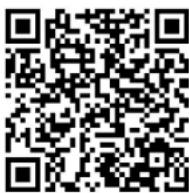
https://play.google.com/store/apps/details?id=com.jkimaging pixproremotewer

Système iOS

Pour les apparèils Apple, rechercher et télécharger l'App «PIXPRO Remote Viewer» dans la boutique App, et installer-le suivant les instructions sur l'interface.
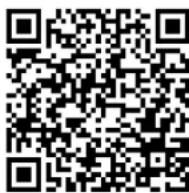
https://itunes.apple.com/us/app/pixpro-remote-viewer/id833154167?mt=8

Étabir une connexion
Les différences modules de camera peuvent utiliser différentes méthodes pour se connecter à des apparciels intelligents. Veuillez vous référer au manuel d'utilisation de votre camera pour obtenir des instructions spécifiques.

Si l'appareil intelligent juge que le système manque de mémoire, l'application ne pourrait pas fonctionner normalement. Veuillez nettoyer la mémoire de l'appareil intelligent.
Méthode de fonctionnement APP
> Fonction Service d'emplacement
En cas de connexion reussie, you pouze appuyer sur Iicone de IApp ( ) pour le demarrer. Activer la fonction GPS dans l'appareil intelligent en suivant les indications dans le menu, I'PIXPRO Remote Viewer peut enregister I'emplacement de GPS dans les fichiers d'image. Cette fonction n'est pas disponible pour les fichiers de video.
> Viseur distant
Après avoir terminé le réglage du service de positionnement, APP ouvre l'interface du viseur. Les fonctions de laamera sont accessibles à partir de cet écran.
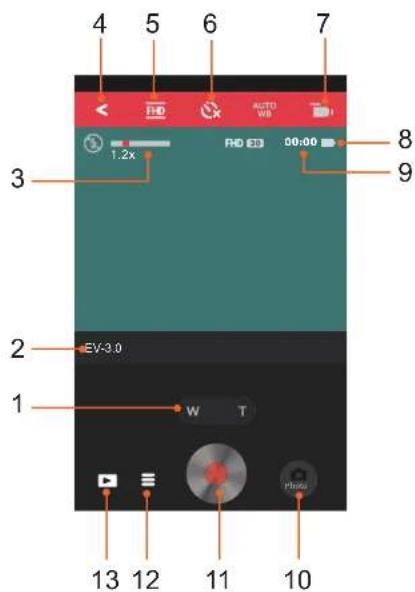
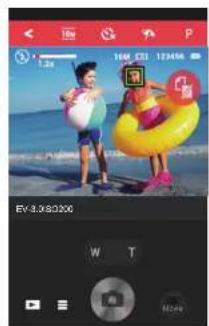
>1 Description des icones de l'écran en mode prise de vue
En mode video
- Commande de zoom
- Valeur EV
- Barre d'affichage du zoom
- Aller au niveau précédent de l'interface ou returner à l'accueil de l'application
- Format video
- Retardateur
7.Mode film - Autonomie de la batterie
- Temps d'enregistrement
- Changer du mode d'enregistrement au mode de prise de vue
- Commencer la video ( )/Arreter la video ( )
- Menu
- Lecture
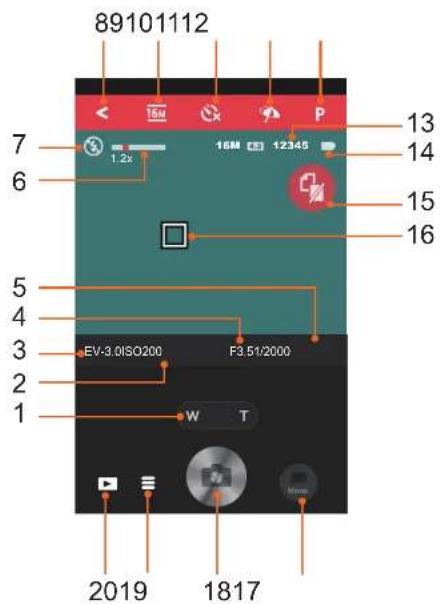
En mode de prise de photo
- Commande de zoom
- Valeur ISO
- Valeur EV
- Valeur d'ouverture
- Vitesse d'obturation
- Barred'affichage du zoom
7.Mode flash - Aller au niveau précédent de l'interface ou returner à l'accueil de l'application
- Taille d'image
- Retardateur
- Balance des blancs
- Mode
- Photos dispensibles
- Autonomie de la batterie
- Aucune carte SD dans laamera
- Affichage tactile
- Changer du mode de prise de vue au mode
- Prendre des photos
- Menu
- Lecture
>2 Réglages des paramètres

Les paramètres peuvent être différents selon les modèles de camères. Veuillez vous référer aux instructions détaillées de "Annexes" à la page 31.
Commande de zoom
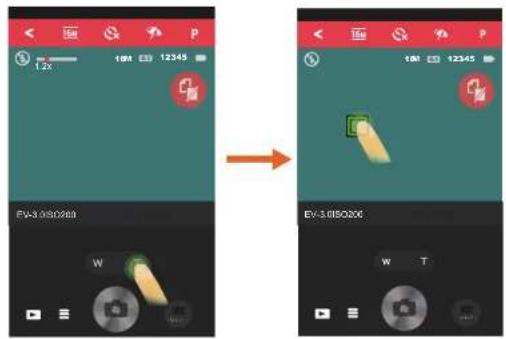
Zoom tactile (w) réglez la mise au point en touchant W (grossissement) / T (zoom arrêté) sur l'écran. L'écran affiche la barre d'affichage de la mise au point (mise au point optique uniquement) et le rapport de zoom.

Utilisez le levier de zoom sur la Appareil photo KODAK FIXPRO SMART LENS pour accelerer le zoom avant et le zoom arriere.

L'objectif d'origine de la Appareil photo compact KODAK PIXPRO S-1 ne permet pas de contrcler la mise au point via APP. L'icone est grisée ( ) si APP ne prend pas en charge la fonction de zoom.
Paramètres EV
Le menu de la fonction EV de l'appareil est doté de nombreuses fonctions, telles que l'ajustement EV, ISO, Ajustement de l'obturator, Ajustement de l'ouverture etc. Le réglage approprié de la fonction peut vous permettre d'obtenir deailles photos.
Activez la molette pour regler les valeurs EV (valeur d'exposition), ISO, ouverture et obturation.
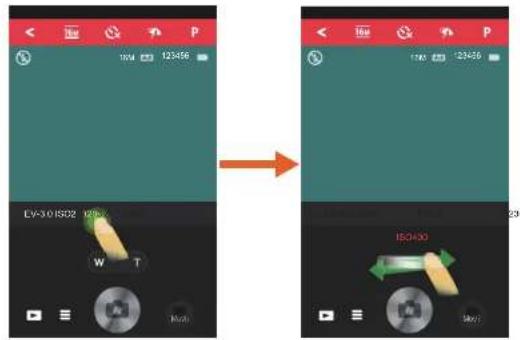
Valeur EV (Valeur de compensation de l'exposition)
Pour le réglage de la luminosité des écran du viseur. Applicable à des conditions avec de grandes différences de contraste entre l'objet et l'arrière-plan.
Valeur ISO
ISO you permit de regler la sensibilité du capteur de laamera. Utilisez une valeur ISO plus elevée dans des endroits plus sombres et une valeur inférieure dans des conditions plus lumineuses.
Valeur d'ouverture
Vou puez ajster la valeur de la taille de l'ouverture. Selection une grande ouverture mettra l'accent sur le point de focalisation et montrera un fond flou. Une petite ouverture permit de garder à la fois le fond et I'objet principal clairs.
Vitesse d'obturation
Le mouvement d'objet peut etre represente par le reglage de la vitesse d'obturation. Une valeur d'obturation elevatede peut vous faire capturer clairement le mouvement de I'objet en mouvement rapide tandis qu'une valeur d'obturation faible peut vous permettre de prendre une photo ou l'objet en mouvement affiche un fort sens de mouvement.
Mode
Selectionnez le mode le plus adapté afin de capturer les valeurs images.
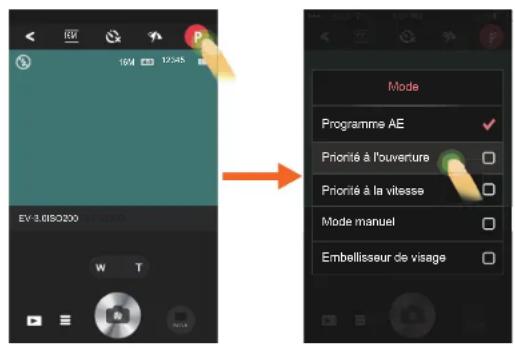
P Programme AE Pour ajuster les valeurs EV et ISO.
A Priorité à l'ouverture Pour ajuster les valeurs de la taille de l'ouverture, EV et ISO. Il est généralement utilisé pour prendre une photo d'un objet inanimé et contrôler la profondeur de vue.
S Priorite a la vitesse Pour ajuster les valeurs de priorite a la vitesse, EV et ISO. Il est principalement utilise pour prender une photo de I'objet en mouvement.
M Mode manuel Pour regler manuellement l'ouverture, la vitesse d'obturation et la valeur ISO. Il est généralement utilise pour prendre des photos statiques.
Embellisseur de visage L'appareil rgle automatiquement l'exposition pour une reproduction fidèle des nuances de la peau.
ASCN Auto SCN L'appareil peut détector automatiquement la scène la plus appropriée (Auto, Paysage, Nuit et Macro) pour vous donner les(Meilleures images.
BKT Mise entre Il peut prendre trois photos en continu et de façon automatique en touchant une seule fois : des parentheses AE photos avec la luminosité d'origine, relativement plus sombres et plus claires.
WDR Wide Dynamic Range Lorsque la camera detecte qu'il existe une grande diffrencie de luminosite entre les scenes et que ces scenes sont contre la lumiere, elle ajuste automatiquement la luminosite et la saturation pour capturer une image qui representation meieux la scene.
HDR HDR Ce réglage permet de contrôler la plage dynamique des images riches lors de prises d'images fixes, avec des couleurs vives en surbrillance et pour que l'effet sur les zones sombres puisse définir les grandes lignes et la profondeur de l'objet.
Rafale Pour prendre plusieurs photos en continu.
Rapide Pour un tir continu avec 4M pixels.
Il existe quatre options en mode de Auto SCN:
Auto Laamera ajuste automatiquement I'exposition et la mise au point afin d'assurer les meilleures photos.
Paysage Pour les paysages, règle automatiquement l'exposition pour s'adapter au fond.
Macro Pour produit plus de gros plans détaillés, ceci engagera automatiquement le mode macro de laamera et concentrera la lentille automatiquement.
Nuit Pour les scenes de nuit, ceci augmentera automatiquement la valeur ISO pour compenser pour la faible lumiere.

Pour l'Appareil photo numérique KODAK FIXPRO AZ651, le nombre de pixels en mode rafale rapide est de 2M.
BB (Balance des blancs)
La fonction WB permet à l'utilisateur d'ajuster les températures de couleur sous différentes sources de lumière, de façon à confirmer que la couleur soit correctement réalisée.
AUTO WB
Bal. Blancs auto Pour la prise de vue automatique en fonction des conditions d'éclairage.

Lumière du jour Pour la prise de vue pendant une journée ensoleillée.

Nuageux Pour la prise de vue pendant une journée nuageuse.

Obscurité Pour la prise de vue dans l'objet pendant une journée ensoleillée.

Fluorescent Pour la prise de vue sous un éclairage fluorescent.

H fluorescent Pour la prise de vue sous un éclairage H fluorescent.

Incandescent Pour la prise de vue sous un éclairage incandescent.
Retardateur
Cetion per met la prde de vue differe. n y a que deux choix en mode Film : Retardateur desactive et Retardateur 10sec.

Retardateur désactive Déscientier le retardateur.

Retardateur 2sec Une photo est prise au bout de 2s.

Retardateur 10sec Une photo est prise ou l'enregistrement d'une sequence video commence au bout de en 10s.
Taille de prise de vue
La valeur de réglage des dimensions de la prise de vue est basée sur le nombre de pixels de l'image. Plus le nombre de pixels est élevé, plus l'image contient de détails et plus l'image est définie.
1. Taille image
| Ratio de pixels l'ocne Pixel d'image l'ocne Pixel d'image l'ocne Pixel d'image l'ocne Pixel d'image Pixel | ||||||||
| 4:3 | 20M | 5184 x 3888 | 16M | 4608 x 3456 | 10M | 3648 x 2736 | 5M | 2592 x 1944 |
| 4M | 2336 x 1752 20 | 48 8 M636 | 640 x 480 | VGA | ||||
| 16:9 | 15M | 5120 x 2880 | 12M | 4608 x 2592 | 2 M | 1920 x 1080 | ||
| 3:25184 x 348M46 | 08 x 3072 | 14M | ||||||

Le nombre de pixels des images (16M) de la Appareil photo compact KODAK FIXPRO S-1 est de : 4640 X 3480.
2. Format video
| Icône | Description | Pixels video | Durée d'enregistrement de retenue |
| FHD | Haute définition intégrale | 1920 x 1080 30fps | La durée d'enregistrement maximale est 29 minutes. |
| HD | Haute définition | 1280 x 720 60fps | |
| 1280 x 720 30fps | |||
| DVD | Définition standard | 640 x 480 30fps | Nul |
| 640 x 360 120fps | La durée d'enregistrement maximale est 30 secondes. | ||
| 640 x 480 120fps | La durée d'enregistrement maximale est 60 secondes. | ||
| WGGA | Définition commune | 848 x 480 120fps | The maximum recordable time is 60 seconds. |

Lors de l'enregistrement dans des résolutions plus elevées de pixels pour de longues périodes de temps, laamera peut s'échauffer. Ce n'est pas un dysfonctionnement de laamera.

Les images dynamiques peuvent etre filmées en video ultra haute vitesse à savoir DVD (640x480120im/s / 640x360120im/s) ou wEGA (848 X 480120im/s) en demarrant I'enregistrement a grande vitesse; la lecture se fera a la vitesse normale de 30 im/ s afin de saisir les passages difficiles a distinguer a l'oeil.
Flash
Le flash sert principalement a ajouter de la luziere à la scene. Le flash est généralement utilisé dans la prise contre la luziere pour accenter l'objet tout en assobrissant le fond, il est également approprié pour la mesure et la prise de vue dans des scènessons grâce à l'exposition.

ArrêtforcéFlashestdésactivé.

Flash force Pour un flash au moment de la prise de photo.

Flash auto Le flash de laamera se déclenché automatiquement en fonction des conditions d'éclairage existantes.
Menu
Il est possible d'acceder aux fonctions comme la réinitialisation, le formatage, le changement de mot de passer et l'économie d'énergie en touchant simplement pour entrer dans l'interface du menu. Veuillez régler les fonctions selon l'invite de l'interface et quitter le menu après avoir terminé la configuration, en touchant l'espace au-delà du menu.
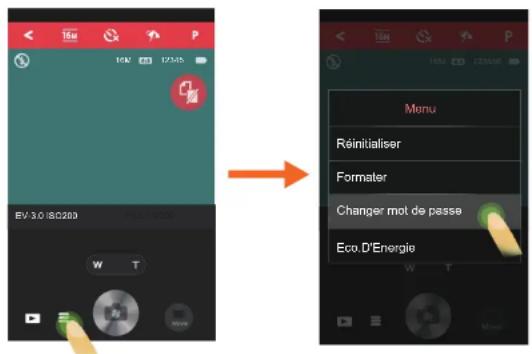
Reinitialiser
Utilisez ce réglage pour restaurer l'appareil à ses paramètres d'origine par défaut.
Formater
Le formatage you permit de supprimer tout le contenu de la carte mémoire, les données devenant irrécupérables une fois la carte mémoire formatée.
changer mot de passer
Modifiez le mot de passer Wi-Fi en suivant les étapes ci-dessous :
- Touchez [Changer mot de salle] pour entrer dans l'interface de modification du mot de salle;
- Entrez l'ancien mot de passer puis le nouveau selon l'invite de l'interface et confirmez le nouveau mot de passer (en saisissant a nouveau le nouveau mot de passer), et touche « appliquer」 pour terminer cette opération;
- Comme la connexion Wi-Fi a ete interrompue, veuillez la reconnectcer (voir le manuel d'utilisation de la camera pour la methode de connexion).

Lors de changer le mot de passer Wi-Fi, veuillez re-entrant un nouveau mot de passer sur l'appareil intelligent. Certaines modetes d'appareils intelligents ont la fonction d'utiliser par défaut le mot de passage precedent entre, veuillez supprimer manuellement l'ancien mot de passage sur l'appareil intelligent (Différents modées ont des différents modes d'opérations, le décrit du mode d'emploi de votre apparéil intelligent prévaut).

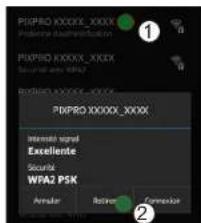
Système AndroidSystème iOS
Eco.D'Energie
Réglez le délambda après lequel APP s'eteint automatiquement en l'absence d'action.
II y a 4 choix : Désactive/ 3 min / 5 min / 10 min.

Seules les Appareils photo KODAK FIXPRO SMART LENS prenent en charge la fonction Eco.D'Energie.
>3 Méthode de prise de vue
Prenezune photo
Lors de l'utilisation de la mise au point tactile, une case verte indique que la mise au point a été effectue avec succès. Une case rouge indique que la mise au point ne s'est pas effectué correctement sur l'emplacement cible.Le bouton de prise de vue reste fonctionnel et peut être utilisé pour prendre une photo, même si la mise au point tactile n'a pas réussi.
- Pointez l'appareil photo vers le sujet et utilisez l'écran de votre Smart Device pour voir l'image.
- Touchez pour égler le zoom et composez une photo avec l'aide au cadrage.
- Sélectionnez les autres icones de l'interface pour définir les paramètres correspondants.
- Touchez l'écran dans la zone où vous souhaitez effectuer la mise au point. Lorsque le cadre de mise au point devient vert, touchez pour prendre une photo.
Enregistrez une video
Pour entrer dans l'interface d'enregistrement video, touchez ans l'interface photo.
- Touchez wou régler le zoom et composez une photo avec l'aide au cadrage.
- Sélectionnez les autres icones de l'interface pour définir les paramètres correspondants.
- Touchez pour demarrer l'enregistrement et sur pour l'arreter.
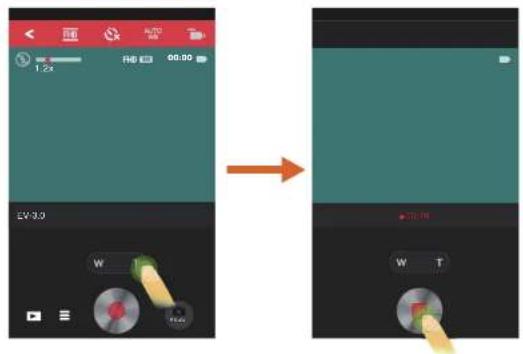

Le son ne peut etre enregistré lors du choix de 40x480120im/s/640x360120im/s) ou (8AX 480120im/s) concernant l'enregistrement haute vitesse.

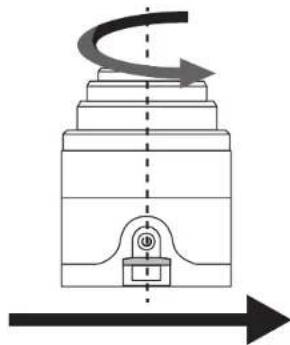
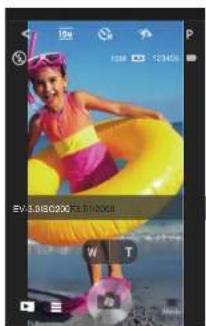
L'imag restera dans une direction verticale comme Appareil photo KODAK PIXPRO SMART LENS est mis a intervalles de 90
degrs.

Lecture
Tous les fichiers sont enregistrés sur la carte memoire de laamera. Les fichiers peuvent etre consultes en entrant dans le mode de lecture (
Il existe deux options en mode de lecture: - Lecture simple (video/photo)
- Index Lecture (caméra/dispositif intelligent)
>1 L'interface de lecture de laamera
Entrez dans l'écran de lecture de simple de l'appareil photo par défaut.
Lecture simple
Gissez pour naviguer dans les fichiers. Touchez l'écran à l'extérieur de la zone de l'image pour activer les opérations exécutables spécifiées dans les sections suivantes.
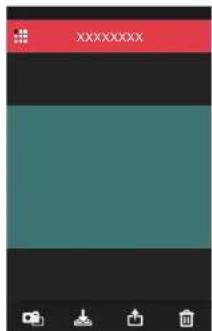
1. Présentation des icones
Entrer le lecture de I'index
Entrez dans le mode photo ou video
Telechargez le fichier en cours sur I'appareil
Partagez le fichier actuel sur les reseaux sociaux
Supprimer le dossier actuel
2. Présentation des fonctions

Zoomer l'image
- Touchez un fjichier de la photo, double-touchez la photo pour entrer de nouveau une image zoomée à 100% , et double-touchez pour rétablir la taille originale.
- Pincez ou séparez deux doigts pour faire un zoom avant ou arrêt dans l'image.

Telecharger
Entrer dans l'interfacde telechargement en touchant our telecharger automatiquement le fichier en cours.

Partager
Partagez une image en touchant . Une fois le fichier telecharge l'interface des options de partage s'ouvre automatiquement.
Systeme Android
Tout en utilisant le partage, vous devrez peut-etre modifier la connexion réseau à Internet par "Go Réglage" manuellement, et la connexion de l'appareil de prise de vue sera interrompue.
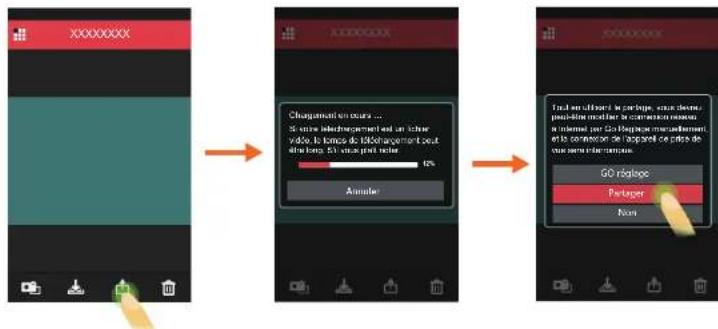
「GO réglage」: Réseau de commutation manuelle
Partager: Partage le fichier actuel avec les reseaux sociaux (S'il n'est pas défini "GO réglage" partage de réseau 3G directement)
[Non]: Retour à l'écran de lecture seule
Système iOS
Si le Smart Device est relié à laamera via :
① Mode AP, veuillez partager selon l'invite de l'interface;
② Station, selectionnez " Partager " pour la partager sur votre site de réseau social préfééré.


Supprimer
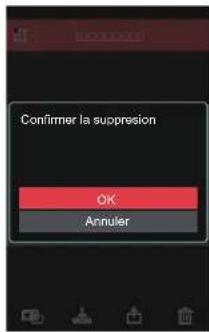
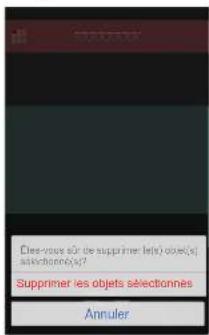
Le fait de seLECTIONner activé l'interface de confirmation de la suppression.

Système Android
Supprimez en selectionnant [OK] ; Sinon, selectionnez [Annuler] pour revenir à la lecture image par image.

Système iOS
Supprimez en selectionnant [Supprimer le objet selectionnés] ;
Sinon,选股nee [Annuler] pour revenir à la lecture image par image.

Les fichiers sous protection dans laamera peuvent etre supprimés en APP.


Lecture d'une video
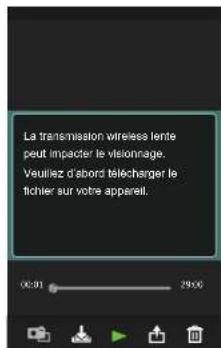
La transmission wireless lente peut impacter le visionnage. Veuillez d'abord télécharger le fjichier sur votre apparéil.

Système iOS
Entrez en mode de lecture video en touchant l'icone qui est affichée sur le fichier video; touchez pour démarrer la lecture du fichier et pour suspendre la lecture.
Système Android
Système iOS
Système iOS
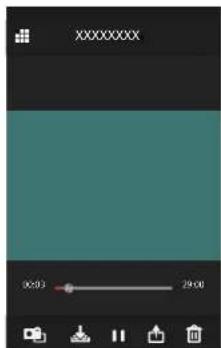
Système Android
L'APP utilise le lecteur video qui est défini par défaut sur votre Smart Device. Le lecteur video par défaut s'active lorsque vous touche l'icone sur le fichier video. La fonctionnalité de lecture est déterminée par le lecteur video par défaut.
Pour s'assurer de la lecture des fichiers videoes crees avec la camera, nous suggerons d'utiliser l'application MX Player.
- Telechargez et installez MX Player sur vos apparéils intelligents Android.
Lien de telechargement : https://play.google.com/store/apps/details?id=com.mxtech.videopolyer.ad - Faites tourner MX Player.
- Choisissez "Decodeur" sous "Parametes" et vérifie les options comme montrées dans les photos.
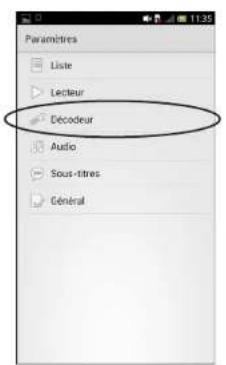
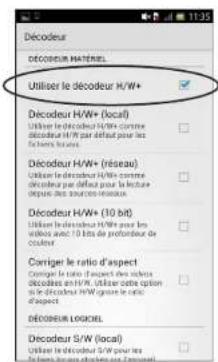
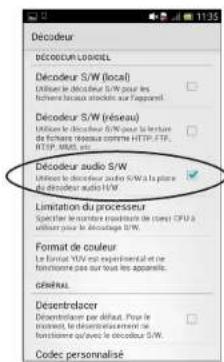

Les applications de la video suivant fonctionneront aussi: VPlayer, VLC for Android, BSPlayer Free.
Index Lecture
Touchez ans l'interface de lecture fichier par fichier pour acceder à l'écran de lecture d'index (
1. Présentation des icones
<
Aller au niveau précédent de l'interface ou returner à l'accueil de l'application
三
Réglages
Entrez dans le mode photo ou video
Télécharger les fichiers dans laamera dans le dispositif intelligent
Selectionner plusieurs fichiers à supprimer
Basculer entre l'appareil intelligent et I'écran de lecture d'index de l'appareil photo
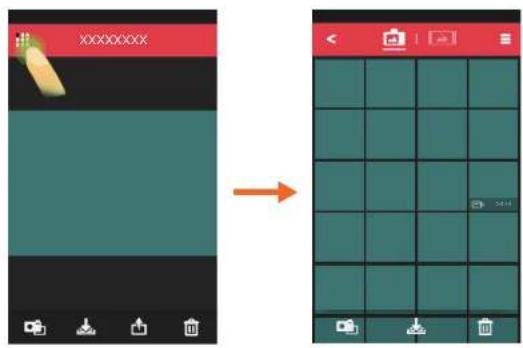

Dans l'interface de lecture d'index de laamera, touche la petite image pour acceder à l'interface de lecture. L'interface de lecture d'image unique affichée de cette façon n'a pas de fonction de partage (
2. Présentation des fonctions

Réglages
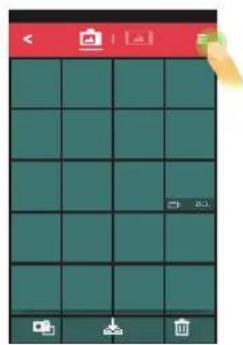
Touchez partie supérieure droite de l'interface pour que l'interface Reglages s'affiche. La taille de téléchargement peut etre reglee et les cache peuvent etre supprimés.
Il y a deux choix pour la taille du téléchargeMENT :
- Taille d'origine
• 2M
Télécharger
Appuyez sur l'our entre dans l'interface de téléchargement, puis selectionnez un fichier pour commencer le téléchargement. Il peut y avoir au plus 20 fichiers selectionnés, en attente ou en cours de téléchargement.

TéléchargeMENT

Téléchargement en attente

Fin du téléchargeMENT

Annuler te telechargement

Éché du téléchargeMENT

Inactivité
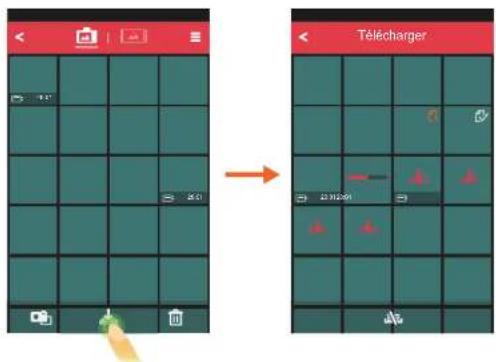

Si vous scélectionné ou <, vous étés invite à suspendre le téléchargement en scélectionnant [Oui] ou à poursuivre le téléchargement en scélectionnant [Annuler].
Supprimer
Entrez dans l'interface de selection en touchant duuis selectionnez les fichiers à supprimer et appuyez de nouveau sur du
Systeme Android
Supprimez en selectionnant [OK] ; Sinon, selectionnez [Annuler] pour revenir a la l'interface de selection.
Système iOS
Supprimez en selectionnant [Supprimer les objets selectionnés] ;
Sinon, selectionnez [Annuler] pour revenir à la l'interface de selection.
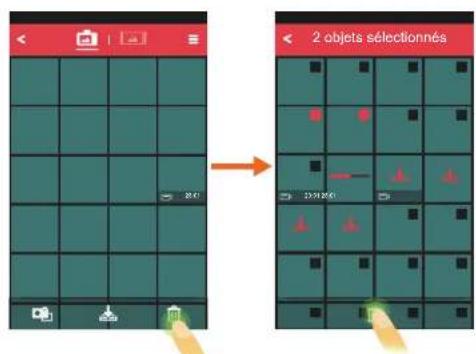

Les fichiers sont en cours de telchargement et les telchargements en attente ne peuvent pas etre supprimés.
>2 L'interface de lecture du Smart Device
Touchez pour passer à l'interface de lecture d'index du Smart Device ( ). Cela permet d'afficher les fichiers télécharges depuis uneamera vers le Smart Device.
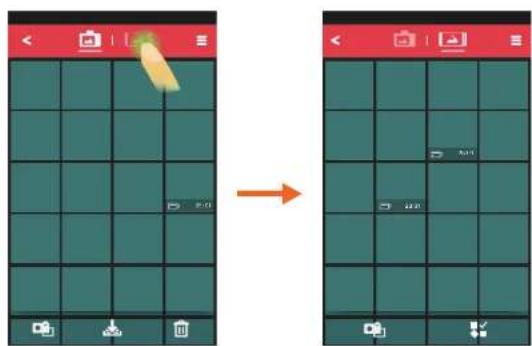
Index Lecture
1. Présentation des icones
< Aller au niveau precedent de l'interface ou returner à l'accueil de l'application
Réglages
Entrez dans le mode photo ou video
Selection de plusieurs photos / videotos
Entrez l'interface selection après avoir choisi , et touche les captures miniatures pour que les fichiers soient selectionnes. Touchez les captures miniatures une deuxième fois pour annuler la selection.
Partager des fichiers directement sur des réseaux sociaux
Lecture sous forme de diaporama
Supprimer le dossiers selectionnés
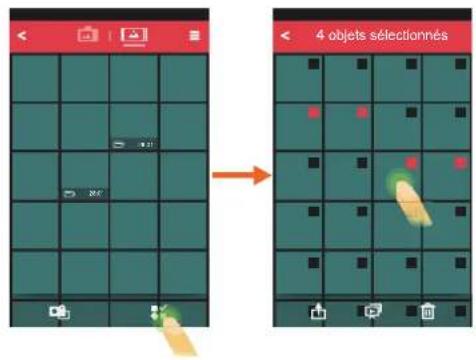
2. Présentation des fonctions
Réglages
Veuillez vous reférer aux instructions détaillées pour ce sujet à la page 21.
Sélection de plusieurs photos / videos
Touchez pour entrer dans l'interface de selection, et seLECTIONnez plusieurs fichiers pour ce faire:
-gartager
Selectionnez les fichiers à partager, et partagez-les sur votre réseau social favori en touchant la procédure de transmission pour le partage est déterminée par les paramétres du Smart Device).
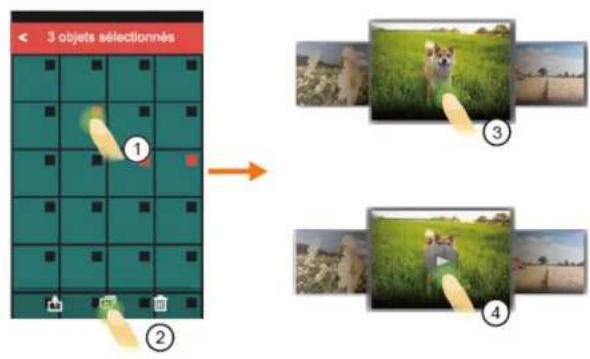
-ire les diapositives
Si aucun fichier n'est seLECTIONné, touchez directement afin que tous les fichiers soient lus.
① Sélectionnéz les fichiers à lire;
② Touchezur lancer la lecture du diaporama;
③ Touchez la photo pendant la lecture pour suspendre la lecture de la diapositive et entrer dans l'interface de lecture image par image;
④ Seule la première image d'un film est affichée pendant le diaporama; touchez l'image du film pour suspendre le diaporama et acceder à l'interface de lecture video.
Supprimer
Selectionnez les fichiers à supprimer, puis entrez dans l'interface de confirmation de la suppression en touchant
Systeme Android
Supprimez en selectionnant [OK] ; Sinon, selectionnez [Annuler] pour revenir a la l'interface de selection.
Systeme iOS
Supprimez en selectionnant [Supprimer les objets selectionnés] ; Sinon, selectionnez [Annuler] pour revenir à la l'interface de selection.
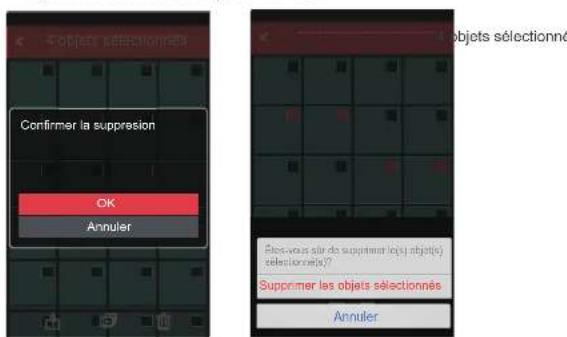
Système Android Systeme iOS
Lecture simple
Depuis l'interface de lecture d'index, touchez une vignette pour acceder à l'écran de lecture image par image.
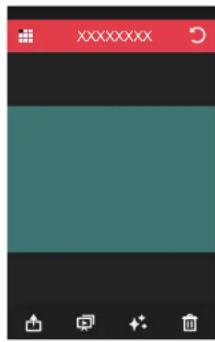
1. Présentation des icones
Entrer le statut du viseur

Pivotez la photo

Partagez le fichier actuel directement sur les reseaux sociaux

Lecture sous forme de diaporama

Traitez les effets de l'image du fichier image, et coupe le fichier video

Supprimer le dossier actuel

Commencer la lecture / interrompre la lecture
(Système Android, en lisant une video)
2. Présentation des fonctions

Zoomer I'image
Veuillez vous reférer aux instructions détaillées pour ce sujet à la page 17.


Pivotez la photo
Touchez la photo pivote de 90^ dans le sens antihoraire a chaque appui sur cette icone.



Partager
Selectionnez les fichier à partager, et partagez-les sur votre réseau social favori en touchant La procédure de transmission pour le partage est déterminée par les paramétres du Smart Device).


Lire les diapositives
- Entrez en lecture de diaporama en touchant ; le diaporama commence avec l'image selectionnee et continue avec le fichier le plus recent de l'index.
Quand une image est touchee pendant le diaporama, la lecture s'arrete et vous revenez a la lecture image par image.


Modifier
- Modifier les fichiers photos :
① Touchez pour acceder à l'interface Effets, où le filtré Effets, le réglage de la clarté (+) et la modélisation (♣) des effets peuvent être configurés.
② Veuillez configurer toute effet spécial favori.
- Filtrer les effets
Le filtré Effets contient 23 types d'effets. Pour voir plus d'options Effets, faites glisser la barre d'options Effets d'un côte à l'autre.
- Effets de réglage de la clarté

Désactivé

Auto
Modélisation des effets

Déactivé

Centrage sur les points

Centrage sur les bandes (sens l'etalal)
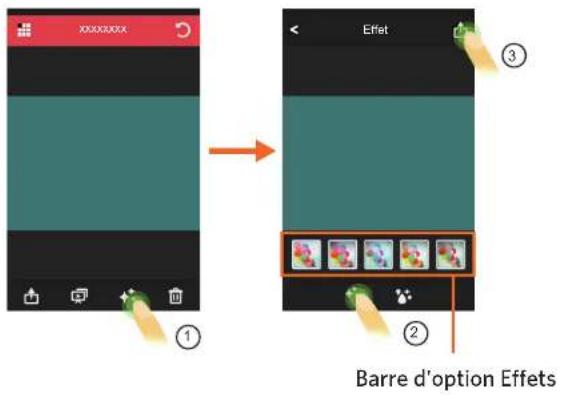
③ Appuyez sur le pur enregistrer l'effet de modification dans un nouveau fichier et partager l'image ainsi modifiée.

Pour partager le fichier modifie, selectionnez Partager dans l'interface correspondante pour la partager sur voitre site de reseau social préfééré.
2. Modifier les fichiers videois:
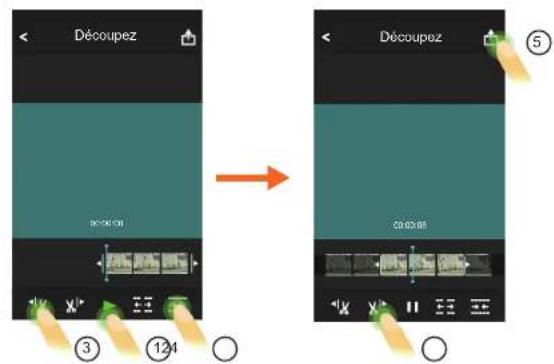
Touchez pour acceder à l'interface Découpez.

Jouer la video

Augmenter le nombre de trames

Diminuer le nombre de trames

Découper le point de départ

Découper le point de fin
Étapes:
① Touchez pour la lecture deVIDEOS.
② Faites glisser la barre de navigation d'un cote à l'autre pour désir le point dont vous avez besoin, selon la précision de la finition souhaïée, touche pour augmenter ou réduire le nombre d'images.
③ Faites glisser la barre de navigation rapide d'un cotoé à l'autre pour que la ligne verticale reste sur les captures miniatures à couper, et touche pour seLECTIONner le découpage du point de départ.
④ Faites glisser la barre de navigation rapide du cote gauche pour que la ligne verticale reste sur les captures miniatures a couper, et touche ybur selectionner le decoupage du point de depart.
⑤ Appuyez sur le pour enregistrer l'effet de modification dans un nouveau fichier et partager l'video ainsi modifiée.

Pour partager le fichier modifie, selectionnez Partager dans l'interface correspondante pour la partager sur voite site de reseau social preferé.

Supprimer
Veuillez vous reférer aux instructions détaillées pour ce sujet à la page 19.
> Page d'accueil de l'APP
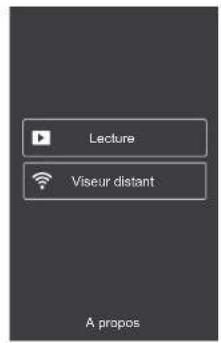
Touchez pour acceder à l'accueil APP.
[Lecture] : Entrer le statut Lecture.
「Viseur distant」: La prise de vues de laamera est commande par le dispositif intelligent.
「A propos」:Vérifiez la version de l'APP.
A propos
- Touchez À propos dans la page d'accueil pour voir la version de l'APP.
- Touchez le lien à l'écran pour entrer dans le site: http://www.kodakpixpro.com.
> Appareil photo compact KODAK FIXPRO S-1
Menu qui peut être régle sous chacun des modes: (O:Optionnel X:Non optionnel)
| Menu Élement Mode | P | A | S | M | + | ASCN | BKT | WDR | HDR | ||
| Valeur EV O O O X X O X X | XX | ||||||||||
| Valeur ISO O O O X X X X | XXX | ||||||||||
| Valeur d'ouverture X O X O X | XXXX | XX | |||||||||
| Vitesse d'obturation X X O O | XXXX | XXX | |||||||||
| Balance des blancs O O O O | X X O | XXX | |||||||||
| Flash (Actif) O O O O X X | XXXX | ||||||||||
| Taille de prise de vue | O | O | O | O | O | O | O | O | O | O (8M et ci-dessous) | X(4M) |
| Retardateur | OO | OO | OO | OX | XX |
Configurer les éléments du menu
| Menu Élement | Paramétrages | |
| Valeur EV | -3~+3 | |
| Valeur ISO | Auto/ 200/ 400/ 800/ 1600/ 3200/ 6400/ 12800 | |
| Valeur d'ouverture | En fonction des paramètres de la lentille | |
| Vitesse d'obturation | 1/4000-30 secondes | |
| Balance des blancs | Bal. Blancs auto/ Lumière du jour/ Nuageux/ Obscurité/ Fluorescent/ CWF fluorescent/ Incandescent | |
| Flash | Arrêt forcé/Flash auto / Flashforcé | |
| Taille de prise de vue | Taille image | VGA / 2M-16:9 / 3M/ 4M / 10M / 12M-16:9 / 14M-3:2 / 16M |
| Pixels video | 640 x 480 30fps / 1280 x 720 30fps / 1920 x 1080 30fps | |
| Retardateur | Mode photo | Retardateur désactive/ Retardateur 2sec/ Retardateur 10sec |
| Mode film | Retardateur désactive/ Retardateur 10sec | |
> Appareil photo KODAK_PIXPRO SL10 SMART LENS
Menu qui peut être régle sous chacun des modes: (O:Optionnel X:Non optionnel)
| Menu Élement\Mode | P | + | ASCN | - | WDR | HDR | |
| Valeur EV O O X O X X X | |||||||
| Valeur ISO O O X X X X X | |||||||
| Balance des blancs O X X X X X X X X | |||||||
| Taille de prise de vue O O O O | O O O | ||||||
| Retardateur O O O O O O O |
Configurer les éléments du menu
| Menu Élement Paramétrages | ||
| Valeur EV -3~+3 | ||
| Valeur ISO Auto/ 100/ 200/ 400/ 800/ 1600/ 3200 | ||
| Balance des blancs | Bal. Blancs auto/ Lumière du jour/ Nuageux / Fluorescent/ CWF fluorescent/ Incandescent | |
| Taille de prise de vue | Image size | 2M-16:9 / 10M / 12M-16:9 / 16M |
| Movie size | 848 X 480 120fps / 1280 X 720 30fps / 1920 X 1080 30fps | |
| Retardateur | Mode photo | Retardateur désactive/ Retardateur 2sec/ Retardateur 10sec |
| Mode film | Retardateur désactive/ Retardateur 10sec | |
| Eco.D'Energie | Désactive / 3 min / 5 min / 10 min | |
> Appareil photo KODAK pixpro SL25 SMART LENS
Menu qui peut être régle sous chacun des modes: (O:Optionnel X:Non optionnel)
| Menu Élement Mode | P | S | + | ASCN | - | WDR | HDR | |
| Valeur EV O O O X O X X X | ||||||||
| Valeur ISO O O O X X X X X | ||||||||
| Vitesse d'obturation X O X X | X X X X | |||||||
| Balance des blancs O O X X | X X X X | |||||||
| Taille de prise de vue O O O | O O O O O | |||||||
| Retardateur O O O O O X | O |
Configurer les éléments du menu
| Menu Élement Paramétrages | ||
| Valeur EV -3~+3 | ||
| Valeur ISO | Auto/ 100/ 200/ 400/ 800/ 1600/ 3200 | |
| Vitesse d'obturation | 1/1500-30 secondes | |
| Balance des blancs Bal. Blancs | auto/ Lumière du jour/ Nuageux / Fluorescent/ CWF fluorescent/ Incandescent | |
| Taille de prise de vue | Taille image | 2M-16:9 / 10M / 12M-16:9 / 14M-3:2 / 16M |
| Pixels video | 848 x 480 120fps / 1280 x 720 30fps / 1920 x 1080 30fps | |
| Retardateur | Mode photo | Retardateur désactive/ Retardateur 2sec/ Retardateur 10sec |
| Mode film | Retardateur désactive/ Retardateur 10sec | |
| Eco.D'Energie | Désactive / 3 min / 5 min / 10 min | |
> Appareil photo numérique KODAK_PIXPRO AZ651
Menu qui peut être régle sous chacun des modes: (O:Optionnel X:Non optionnel)
| Menu Élement Mode | P | A | S | M | + | ASCN | - | BKT | WDR | HDR | |
| Valeur EV O O O X X X O X X | XX | ||||||||||
| Valeur ISO O O O O X X X X | XX | ||||||||||
| Valeur d'ouverture X O X O X | X XXX X | XX | |||||||||
| Vitesse d'obturation X X O O | X XXX X | XXX | |||||||||
| Balance des blancs O O O X | X X O X | XX | |||||||||
| Flash O O O O X X X X X | |||||||||||
| Taille de prise de vue O O O O | O O O | O O O (8 M et c -dessous) X (2 M) | |||||||||
| Retardateur | O O | O O O | O X O | X X | |||||||
Configurer les éléments du menu
| Menu Élement | Paramétrages | |
| Valeur EV | -3--+3 | |
| Valeur ISO | Auto/ 100/ 200/ 400/ 800/ 1600/ 3200 | |
| Valeur d'ouverture 2.9-7.7 | ||
| Vitesse d'obturation | 1/2000-30 secondes | |
| Balance des blancs | Bal. Blancs auto/ Lumière du jour/ Nuageux / Fluorescent/ CWF fluorescent/ Incandescent | |
| Flash | Arrêt forcé/Flash auto / Flashforcé | |
| Taille de prise de vue | Image size | VGA / 2M-16:9 / 3M / 5M / 10M / 15M-16:9 / 18M-3:2 / 20M |
| Pixels video | 640 X 360 120fps / 640 X 480 30fps / 1280 X 720 30fps / 1280 X 720 60fps / 1920 X 1080 30fps | |
| Retardateur | Mode photo | Retardateur désactive/ Retardateur 2sec/ Retardateur 10sec |
| Mode film | Retardateur désactive/ Retardateur 10sec | |

Appareil photo numérique KODAK FIXPRO AZ526
Menu qui peut etre regle sous chacun des modes: (O:Optionnel X:Non optionnel)
| Mode Menu Élement | P | A | S | M | + | ASCN | - | HDR | F |
| Valeur EV O O O X O X O X X | |||||||||
| Valeur ISO O O O O O XXX X | |||||||||
| Valeur d'ouverture X O X O X | XXXX | ||||||||
| Vitesse d'obturation X X O O | XXXXX | ||||||||
| Balance des blancs O O O O X XXX X | |||||||||
| Flash O O O O O XXX X | |||||||||
| Taille de prise de vue O O O O O O O O O | (8M et ci-dessous) | X(4M) | |||||||
| Retardateur | O O O | O O O O | XX | ||||||
Configurer les éléments du menu
| Menu Élément | Paramétrages | |
| Valeur EV | -3~+3 | |
| Valeur ISO | Auto/ 100/ 200/ 400/ 800/ 1600/ 3200 | |
| Valeur d'ouverture | 2.8~7.4 | |
| Vitesse d'obturation | 1/2000-30 secondes | |
| Balance des blancs | Bal. Blancs auto/ Lumière du jour/ Nuageux / Fluorescent/ CWF fluorescent/ Incandescent | |
| Flash | Arrêtforcé/Flash auto / Flashforcé | |
| Taille de prise de vue | Taille image | VGA / 2M-16:9 / 3M / 5M / 10M / 12M-16:9 / 14M-3:2 / 16M |
| Pixels video | 640 X 480 30fps / 640 X 480 120fps / 1280 X 720 30fps / 1280 X 720 60fps / 1920 X 1080 30fps | |
| Retardateur | Mode photo | Retardateur désactive/ Retardateur 2sec/ Retardateur 10sec |
| Mode film | Retardateur désactive/ Retardateur 10sec | |

Appareil photo numérique KODAK FIXPRO AZ525
Menu qui peut être régle sous chacun des modes : (O : Optionnel X : Non optionnel)
| Mode Menu Élement | P | A | S | M | + | ASCN | - | HDR | F |
| Valeur EV O O O X O X O X X | |||||||||
| Valeur ISO O O O O O X X X | |||||||||
| Valeur d'ouverture X O X O X | X XXX | ||||||||
| Vitesse d'obturation X X O O | X XXX X | ||||||||
| Balance des blancs O O O O X XXX | |||||||||
| Flash (Actif) O O O O O X X X | |||||||||
| Taille de prise de vue | O | O | O | O | O | O | O | O (8M et ci-dessous) | X(4M) |
| Retardateur | O O O O O | O X X |
Configurer les éléments du menu
| Menu Élement | Paramétrages | |
| Valeur EV | -3--+3 | |
| Valeur ISO | Auto/ 100/ 200/ 400/ 800/ 1600/ 3200 | |
| Valeur d'ouverture | 2.8-7.4 | |
| Vitesse d'obturation | 1/2000-30 secondes | |
| Balance des blancs | Bal. Blancs auto/ Lumière du jour/ Nuageux / Fluorescent/ CWF fluorescent/ Incandescent | |
| Flash | Arrêt forcé/Flash auto / Flashforcé | |
| Taille de prise de vue | Taille image | VGA / 2M-16:9 / 3M / 5M / 10M / 12M-16:9 / 14M-3:2 / 16M |
| Pixels video | 640 x 480 30fps / 640 x 480 120fps / 1280 x 720 30fps / 1280 x 720 60fps / 1920 x 1080 30fps | |
| Retardateur | Mode photo | Retardateur désactive/ Retardateur 2sec/ Retardateur 10sec |
| Mode film | Retardateur désactive/ Retardateur 10sec | |

Appareil photo KODAK pixpro SL5 SMART LENS
Menu qui peut etre regle sous chacun des modes: (O:Optionnel X:Non optionnel)
| Menu Élement Mode | P | ASCN | WDR | ||
| Valeur EV O X O X X | |||||
| Valeur ISO O XXX X | |||||
| Balance des blancs O XXX X | |||||
| Flash O XXX X | |||||
| Taille de prise de vue O O O O O | |||||
| Retardateur O O O O O |
Configurer les éléments du menu
| Menu Élement Paramétrages | ||
| Valeur EV -3~+3 | ||
| Valeur ISO Auto/ 100/ 200/ 400/ 800 | / 1600/ 3200 | |
| Balance des blancs Bal. Blancs auto/Lumière du jour/Nuageux / Fluorescent/ CWF fluorescent/ Incandescent | ||
| Flash | Arrêtforcé/Flash auto / Flashforcé | |
| Taille de prise de vue | Taille image | 2M-16:9 / 10M / 12M-16:9 / 16M |
| Pixels vidéo | 848 X 480 120fps / 1280 X 720 30fps / 1920 X 1080 30fps | |
| Retardateur | Mode photo | Retardateur désactive/ Retardateur 2sec/ Retardateur 10sec |
| Mode film | Retardateur désactive/ Retardateur 10sec | |
| Eco.D'Energie | Désactive / 3 min / 5 min / 10 min | |


- Manuel d'utilisation
- PIXPRO Remote Viewer
- Avant de commencer
- Déclaration de conformité
- A propos de ce manuel
- Questions nécessitant de l'attention
- Contenus
- Appendices 31
- Connector le apparéil connecté
- Télécharger et installer APP
- Système Android
- Système iOS
- Étabir une connexion
- Méthode de fonctionnement APP
- > Fonction Service d'emplacement
- > Viseur distant
- >1 Description des icones de l'écran en mode prise de vue
- En mode video
- En mode de prise de photo
- >2 Réglages des paramètres
- Commande de zoom
- Paramètres EV
- Valeur EV (Valeur de compensation de l'exposition)
- Valeur ISO
- Valeur d'ouverture
- Vitesse d'obturation
- Mode
- BB (Balance des blancs)
- Retardateur
- Taille de prise de vue
- Taille image
- Format video
- Flash
- Menu
- Reinitialiser
- Formater
- changer mot de passer
- Eco.D'Energie
- >3 Méthode de prise de vue
- Prenezune photo
- Enregistrez une video
- Lecture
- >1 L'interface de lecture de laamera
- Lecture simple
- Présentation des icones
- Présentation des fonctions
- Zoomer l'image
- Telecharger
- Partager
- Systeme Android
- Supprimer
- Lecture d'une video
- Index Lecture
- Réglages
- Télécharger
- >2 L'interface de lecture du Smart Device
- Sélection de plusieurs photos / videos
- -gartager
- -ire les diapositives
- Systeme iOS
- Zoomer I'image
- Pivotez la photo
- Lire les diapositives
- Modifier
- Modifier les fichiers videois:
- Étapes:
- > Page d'accueil de l'APP
- A propos
- > Appareil photo compact KODAK FIXPRO S-1
- > Appareil photo KODAK_PIXPRO SL10 SMART LENS
- > Appareil photo KODAK pixpro SL25 SMART LENS
- > Appareil photo numérique KODAK_PIXPRO AZ651
- Appareil photo numérique KODAK FIXPRO AZ526
- Appareil photo numérique KODAK FIXPRO AZ525
- Appareil photo KODAK pixpro SL5 SMART LENS
Marque : KODAK
Modèle : PixPro Remote Viewer
Catégorie : Appareil photo numérique