VIXIA HF G10 - Caméscope CANON - Notice d'utilisation et mode d'emploi gratuit
Retrouvez gratuitement la notice de l'appareil VIXIA HF G10 CANON au format PDF.



| Type de produit | Caméscope numérique haute définition |
| Marque | Canon |
| Modèle | VIXIA HF G10 |
| Capteur | CMOS 1/3 pouces |
| Résolution maximale | Full HD 1920x1080 |
| Zoom optique | 10x |
| Stabilisation d'image | Optique |
| Support d'enregistrement | Mémoire interne flash et carte SD |
| Alimentation | Batterie rechargeable lithium-ion |
| Dimensions (L x H x P) | Environ 77 x 83 x 142 mm |
| Poids | Environ 575 g (avec batterie et carte) |
| Fonctions principales | Enregistrement vidéo HD, photo, zoom optique, stabilisation, microphone stéréo, écran tactile LCD |
| Entretien et nettoyage | Nettoyer l'objectif avec un chiffon doux, éviter l'humidité |
| Sécurité | Ne pas exposer à des températures extrêmes, déconnecter la batterie en cas de non-utilisation prolongée |
| Pièces détachées et réparabilité | Batterie, chargeur, câbles, télécommande en option ; réparation par centre agréé Canon |
| Logiciel fourni | PIXELA Transfer Utility ou VideoBrowser |
| Informations générales | Notice disponible en téléchargement gratuit au format PDF |
FOIRE AUX QUESTIONS - VIXIA HF G10 CANON
Questions des utilisateurs sur VIXIA HF G10 CANON
0 question sur cet appareil. Repondez a celles que vous connaissez ou posez la votre.
Poser une nouvelle question sur cet appareil
Téléchargez la notice de votre Caméscope au format PDF gratuitement ! Retrouvez votre notice VIXIA HF G10 - CANON et reprennez votre appareil électronique en main. Sur cette page sont publiés tous les documents nécessaires à l'utilisation de votre appareil VIXIA HF G10 de la marque CANON.
MODE D'EMPLOI VIXIA HF G10 CANON
Guide d'Installation
Guide d'installation
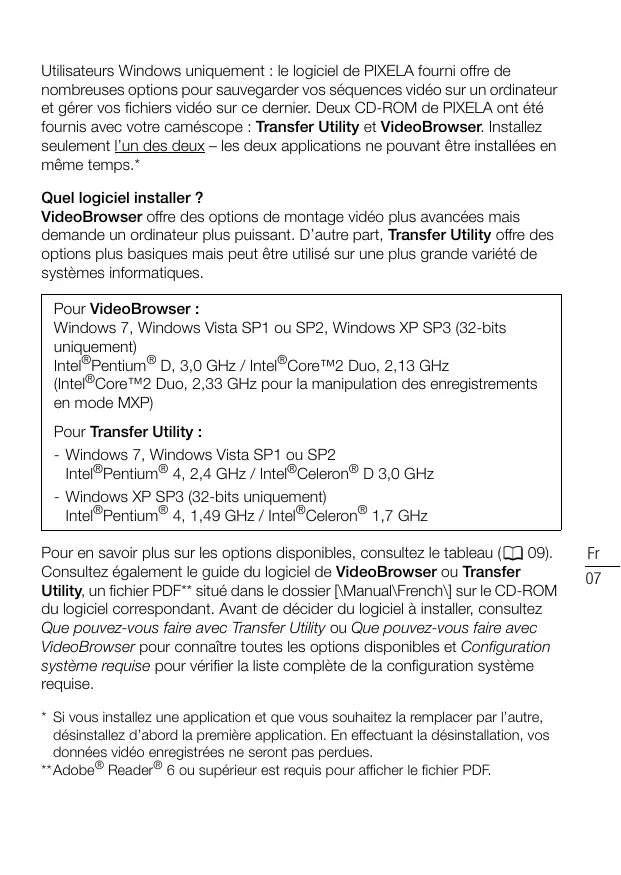
Utilisateurs Windows uniquement : le logiciel de PILXELA fourni offre de nombreuses options pour sauvegarder vos séquences vidéo sur un ordinateur et gérer vos fichiers vidéo sur ce dernier. Deux CD-ROM de PILXELA ont été fournis avec votre caméscope : Transfer Utility et VideoBrowser. Installez seulement l'un des deux - les deux applications ne pouvant être installées en même temps.
Quel logiciel installer ?
VideoBrowser offre des options de montage vidéo plus avancées mais demande un ordinateur plus puissant. D'autre part, Transfer Utility offre des options plus basiques mais peut être utilisé sur une plus grande variété de systèmes informatiques.
Windows 7, Windows Vista SP1 ou SP2, Windows XP SP3 (32-bits uniquement)
Intel® Pentium® D, 3,0 GHz / Intel® Core™2 Duo, 2,13 GHz
(Intel® Core™2 Duo, 2,33 GHz pour la manipulation des enregistrements en mode MXP)
Pour transfer utility :
- Windows 7, Windows Vista SP1 ou SP2
Intel® Pentium® 4, 2,4 GHz / Intel® Celeron® D 3,0 GHz
- Windows XP SP3 (32-bits)
Intel® Pentium® 4, 1,49 GHz / Intel® Celeron® 1,7 GHz
Pour en savoir plus sur les options disponibles, consultez le tableau (09). Consultez également le guide du logiciel de VideoBrowser ou Transfer Utility, un fichier PDF situé dans le dossier [ManualFrench] sur le CD-ROM du logiciel correspondant. Avant de décider du logiciel à installer, consultez Que pouvez-vous faire avec Transfer Utility ou Que pouvez-vous faire avec VideoBrowser pour connaître toutes les options disponibles et Configuration système requise pour vérifier la liste complète de la configuration système requise.
- Si vous installez une application et que vous souhaitez la remplacer par l'autre, désinstallez d'abord la première application. En effectuant la désinstallation, vos données vidéo enregistrées ne seront pas perdues. **Adobe Reader 6 ou supérieur est requis pour afficher le fichier PDF.
Installation du logiciel
Consultez Installation dans le guide du logiciel de VideoBrowser ou Transfer Utility (fichier PDF) pour connaître les instructions d'installation étape par étape. Seulement si vous avez décidé d'inlocker VideoBrowser, vous devrez valider le logiciel en ligne. En plus d'une connexion internet active, vous devrez saisir le numéro de série de votre caméscope (09) dans le cadre du processus de validation du logiciel. Saisissez uniquement les 12 chiffres (sans le préfixe « S/N »).
Il se peut que votre caméscope ne prenne pas en charge toutes les options offertes par le logiciel.
| Logiciel fourni → Options disponibles* ↓ | Transfer Utility | Video-Browser | |
| Sauvegarder les séquences videoe sur l'ordinateur | ● | ● | |
| Télécharger les séquences videoe sur le Web | ● | ● | |
| Retransférer sur le caméoscope ou sur une carte mémoire les séquences videoe sauvegardées. | ● | ● | |
| Transférer les fichiers musicaux (musique de fond) sur une carte mémoire | ● | ● | |
| Bibliothèque | Organiser vos fichiers videoe par date ou événement | — | ● |
| Monter les séquences videoe | — | ● | |
| Créer des disques à partir de vos séquences videoe | — | ● | |
| Convertir les séquences videoe dans d'autres formats, par exemple pour les utiliser sur votre lecteur | — | ● | |
| Lire des disques créés avec VideoBrowser. | — | ● | |
- Les icônes à gauche correspondant aux boutons sur le panneau de menu de VideoBrowser.
Le numéro de série de votre caméscope
Saisissez uniquement les 12 chiffres
(vue de dessous) VIXIA HF G10
numéro vert (appel gratuit) · Ilamanada gratuite)

English, Deutsch, Français, Espanol