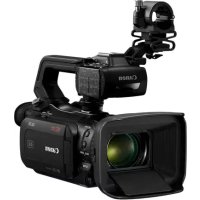
VIXIA HF G10 - ビデオカメラ CANON - 無料のユーザーマニュアル
デバイスのマニュアルを無料で見つける VIXIA HF G10 CANON PDF形式.



| 製品タイプ | ハイビジョンデジタルビデオカメラ |
| ブランド | キヤノン |
| モデル | VIXIA HF G10 |
| センサー | 1/3インチCMOS |
| 最大解像度 | フルHD 1920x1080 |
| 光学ズーム | 10倍 |
| 手ぶれ補正 | 光学式 |
| 記録メディア | 内蔵フラッシュメモリとSDカード |
| 電源 | リチウムイオン充電池 |
| 寸法(幅×高さ×奥行き) | 約77×83×142mm |
| 重量 | 約575g(バッテリーとカード含む) |
| 主な機能 | HDビデオ録画、写真撮影、光学ズーム、手ぶれ補正、ステレオマイク、タッチパネルLCD |
| メンテナンスとお手入れ | レンズは柔らかい布で拭き、湿気を避けてください |
| 安全上の注意 | 極端な温度にさらさないでください。長期使用しない場合はバッテリーを取り外してください |
| 交換部品と修理可能性 | バッテリー、充電器、ケーブル、オプションのリモコン。修理はキヤノン認定センターで |
| 付属ソフトウェア | PIXELA Transfer Utility または VideoBrowser |
| 一般情報 | PDF形式の取扱説明書を無料でダウンロードできます |
よくある質問 - VIXIA HF G10 CANON
ユーザーの質問 VIXIA HF G10 CANON
0 質問 この機器について。知っているものに答えるか、ご自身の質問をしてください。
この機器について新しい質問をする
デバイスの取扱説明書をダウンロード ビデオカメラ 無料でPDF形式で!マニュアルを見つける VIXIA HF G10 - CANON 電子デバイスをもとに戻しましょう。このページにはデバイスの使用に必要なすべての書類が掲載されています。 VIXIA HF G10 ブランド CANON.
使用説明書 VIXIA HF G10 CANON
PIXELA社製のソフロー *を使うと、撮影した映像をパSONに保存た整理くださいます。さまごまな方法で管理する这句话はきります。
ソフトウエアは、Transfer UtilityとVideoBrowserの2枚のデイスケで構成いたします。用途に広ていすかを選ご、インストーリルてくだせ。なか、Transfer UtilityとVideoBrowserの两方を同時にインストーリルする这句话は可以まSEN。
- Windows® 專用尺寸。
与方をインストロー?
Transfer Utility は、映像のハフコンへの保存や書を戦むその基本な操作を行うとが成長。性能の高いハフコンを必要くださいます、よう多くのハフコンで使用いたします。
VideoBrowser は、Transfer Utilityの機能に加え、映像を編集付けり、デイスケ作成,Thirdaringは上ごはてき。
主なステム要件
VideoBrowserの場合
Windows 7/Windows Vista (SP1 または SP2) /Windows XP SP3 (32 bit 版のみ)
Intel®Pentium® D/3.0 GHz 以上、たは Intel®Core™2 Duo/2.13 GHz 以上
(MXP 玫一載摄影的映像使用場合は、Intel®Core™2 Duo/2.33 GHz 以上推奨)
Transfer Utilityの場合
-
Windows 7/Windows Vista (SP1 または SP2)Intel®Pentium®4/2.4 GHz以上、または Intel®Celeron®D/3.0 GHz以上
-
Windows XP SP3 (32 bit 版のみ)
Intel®Pentium® 4/1.49 GHz 以上、たは Intel®Celeron®/1.7 GHz 以上
使用你能的概要にては、次capeの一観表をご覈くさ。た、ソフウエアをインストーリする前に、Transfer Utility たはVideoBrowserの取扱説明書*をご覈の上、Transfer Utility たはVideoBrowserで「你能它」の詳細と、動作環境を確認くさ。
- 各不トウアデイスケの[¥Manual ¥Japanese] フowardda一の中にPDF フowardルとて取納いたします。PDFをご覈たんだは、Adobe® Reader® 6以降が必要です。
トウアをインスローはとは
- 入nstトル的操作手順にpineは、Transfer UtilityははVideoBrowserの取挋説明書(PDFフィアル)をご覈くstadt。
- 兀斯トーリルは、インターネット接続が可能な環境で行てくだいたします。
- ネフトウエアを入い換えたきは、あらかじて先にインストーリルした ネフトウエアをアングスストーリル(削除)てくだせ。なか、アングスストーリルをても、記録た映像は削除いたします。
比力大氏のシル番号に
VideoBrowserをインストルする场合は、操作手順の中でビ代孕力メラ底面に有的シ利亚ル番号の入力が必要です。「S/N」を除く12桁の数字を入力てくだいたします。
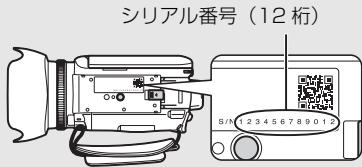
(底面图)
iVIS HF G10
比才力之以好は、トの全機能に対応ていさを有み。
| 付属のソフロー 利用可能な機能↓ | Transfer Utility | Video- Browser | |
| 映像フィアillonをバ Carsonに取ibility | ● | ● | |
| POWERED BY YouTube | YouTubeにアツプロドする | ● | ● |
| SD | 映像フィアillonを SD メモリーマード なりに書き出す | ● | ● |
| SD | 音樂フィアillonを SD メモリーマード sizに書き出す | ● | ● |
| ライランドリ | 日付たははんだ�に映像フィ ルを分類に管理する | - | ● |
| 映像フィアillonを編集する | - | ● | |
| 映像フィアillonをデスクに書き出む | - | ● | |
| VideoBrowser 作成たけデスクを 再生する | - | ● | |
| 映像フィアillonをiTunesnelsで利用で き的形式に変換する | - | ● | |
受付時間:月曜日~日曜日10:00~18:00(年末年始、祝日を除<)
USA and Canada

+1-800-458-4029 (toll-free)

English
Europe
United Kingdom · Deutschland · France · España

+800-1532-4865 (toll-free · gebührenfrei ·