
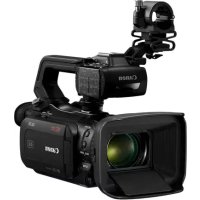
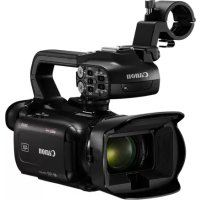
Legria HF R38 - ビデオカメラ CANON - 無料のユーザーマニュアル
デバイスのマニュアルを無料で見つける Legria HF R38 CANON PDF形式.


| 製品タイプ | フルHDデジタルビデオカメラ |
| ブランド | Canon |
| モデル | Legria HF R38 |
| センサー | CMOS 1/4.85インチ, 3.28メガピクセル |
| 光学ズーム | 32倍 |
| デジタルズーム | 1140倍 |
| ビデオ解像度 | フルHD 1920×1080ピクセル |
| 動画記録形式 | AVCHD, MP4 |
| 内蔵ストレージ | 8GBフラッシュメモリー |
| 外部ストレージ対応 | SD/SDHC/SDXCカード |
| ディスプレイ | 3インチ液晶, 230,000ドット, タッチパネル |
| 手ブレ補正 | 光学式および電子式(手ブレ補正あり) |
| 寸法 (幅×高さ×奥行き) | 53×57×115mm |
| 重量 | 235g(バッテリー・カード除く) |
| 電源 | リチウムイオン充電池BP-718 |
| バッテリー持続時間 | 連続約2時間 |
| 接続端子 | USB 2.0, HDMIミニ, AV |
| お手入れとクリーニング | 柔らかい乾いた布で拭いてください。溶剤は避けてください。 |
| 安全上の注意 | 湿気や衝撃にさらさないでください。0〜40°Cの範囲で使用してください。 |
| 交換部品と修理 | バッテリー、充電器、ケーブルは別売りです。 |
| 保証 | 2年間 |
よくある質問 - Legria HF R38 CANON
ユーザーの質問 Legria HF R38 CANON
0 質問 この機器について。知っているものに答えるか、ご自身の質問をしてください。
この機器について新しい質問をする
デバイスの取扱説明書をダウンロード ビデオカメラ 無料でPDF形式で!マニュアルを見つける Legria HF R38 - CANON 電子デバイスをもとに戻しましょう。このページにはデバイスの使用に必要なすべての書類が掲載されています。 Legria HF R38 ブランド CANON.
使用説明書 Legria HF R38 CANON
Wi-Fi(ワイファイ)機能で無線LANに接続すると、本機の撮影データをワイヤレス(無線)でパソコン*1などに転送したり、動画をYouTubeやFacebookにアップロードしてインターネットで共有したり、DLNA対応機器*1で再生したりすることができます。また、iPhoneなどのiOS機器があれば、iOSアプリMovie Uploader*2を使って、外出先からでもYouTubeやFacebookにアップロードすることができます。いつでもどこでも、自由なスタイルで映像を楽しみましょう。
*1 家庭内LANに接続されていることが必要です。
*2株式会社ピクセラから、アップル社のApp Storeを通じて提供されます(無料)。
*3 テレビなどDLNA機器と無線親機を接続する場合は、LANケーブルの使用をおすすめします。

ビデオカメラ
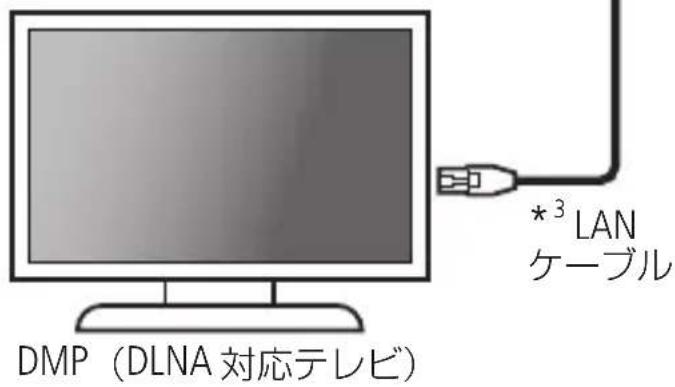
DLNA 機器で再生する (PDF 256)

* 本書では、無線 LAN アクセスポイントを無線親機と呼びます。
無線 LAN に接続する
本書では、この接続を説明します。
WPSプッ シ ュボタン を て、簡単に無線LANに接続で きます。
使 つ
Wi-Fiで何ができるの?

IEEE 802.11b 最大11Mbps
IEEE 802.11g 最大54Mbps
IEEE 802.11n 最大150Mbps
* 表示の値は理論上の最大値であり、実際の転送速度を示すものではありません。
無線LANに接続する

はじめに、本機のWi-Fi機能で無線LANに接続するための設定をします。本機では、無
線 親 機 を 経 由 し て 接 続 す る イン
クチャー接続(WPS*設定/手動設定)と、iPhone、iPad、iPod touchと直接に接続するアドホック接続が使用できます。本書ではインフラストラクチャー接続(WPS設定)について説明します。アドホック接続については「iPhoneに接続してアップロードする」(PDF 249)をご覧ください。
あらかじめお使いの無線親機がWPS設定に対応しているか、無線親機のWPSボタンまたはWPSロゴをご確認ください。また、お使いの無線親機などの説明書も合わせてご覧ください。
* Wi-Fi Protected Setupの略。

4
はじめに必要なもの

- IEEE802.11b/g/n規格対応のWi-Fi(ワイファイ)認証を受けた無線親機を使用し、正しくセットアップされた無線LAN。お使いの家庭内LANの詳細については、無線親機の説明書などをご覧ください。
はじめに確認すること
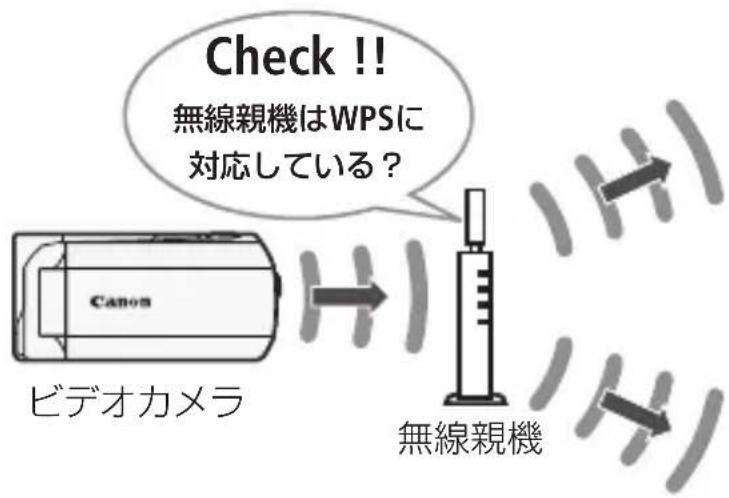
対応している >> 「WPSで設定する」 (6) をご覧ください。
対応していない/ 詳細な設定をしたい >> 「手動で設定する」 ( PDF 235)
POINT
ビデオカメラの使用説明書(PDF)について
無線LAN接続が終わったあとの撮影データの転送/アップロード/再生の操作やWPS以外の設定、ビデオカメラ本体の操作の詳細についてはビデオカメラの使用説明書(PDF)をご覧ください。使用説明書(PDF)は付属のキャノン iVISディスクに)に入っています。

ビデオカメラ 使用説明書 (PDF) の インストールについて
→ クイックガイド「ビデオカメラの使用説明書 (PDF) について 📋」 (6ページ)
本書中の PDF マークで示したページは、ビデオカメラの使用説明書(PDF)内のページを示しています。

ワイヤレスアンテナ(内蔵)

Wi-Fi接続するときや接続中は、本機の右側(グリップベルト側)を手などで覆わないでください。通信電波がふさがれ、Wi-Fiの通信状態が悪くなります。テーブルなどに置いて、操作してください。
WPSで設定する
WPSの設定には、認証パスワードの入力が必要なく簡単なプッシュボタン方式と、認証パスワードを入力して設定するPINコード方式があります。
▶→▶

1 撮る見るボタンを押して見るモードにする (PDF 60)
HOME

2 HOMEボタン (PDF 22) を押す
((↑))
3 Wi-Fi設定を選ぶ
① 「(Wi-Fi)」をタッチする。
② 「Wi-Fi設定」をタッチする。

4 設定する接続先を選ぶ
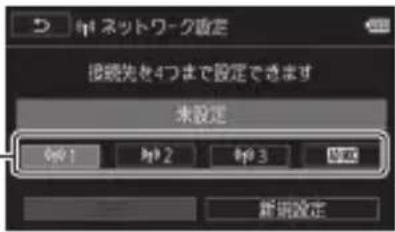
① 「ネットワーク設定」をタッチする。

② 1~3の いずれかをタッチする。
③ 「新規設定」をタッチする。

接続先の設定を変更するとき
① ~1の 3 いずれか変更する接

② 変更したい項目を手動で設定する(PDF 235)。
接続先を消去するとき
① ~1のいずれか消去する接続先の番号→「消去」をタッチする。
②「はい」をタッチする。

5 設定方法を選ぶ
WPS プッシュボタンのとき
「WPS:プッシュボタン」をタッチする。

WPS PINコードのとき
「WPS:PINコード」をタッチする。
6 無線親機に接続する
WPS プッシュボタンのとき
1 無線親機 WPSボタンを押す。
② 本機 2分以内に OK をタッチする。

WPS PINコードのとき
1 無線親機 設定画面*で、本機の画面に表示されているPINコードを入力する。
![甲 ネットワーク設定 母採規機の設定画面で 上記のPINコードを設定後 2分以内に[OK]をタッチしてください OK](/content/2026/06/1254262/images/3c57ec2186f8b9b2d2250d5bdd6f94be4fadda70e4d0e2413d18c713c160cc42.jpg)
* 多くの無線親機は、Webブラウザーから設定をします。
- WPSボタンの位置やPINコードの設定など操作方法については、無線親機の説明書をご覧ください。
② 本機 2分以内にOKをタッチする。
接続を中止するとき
「中止」→OKをタッチする。
7 本機 無線LANに接続する 「本機」有名かまずる
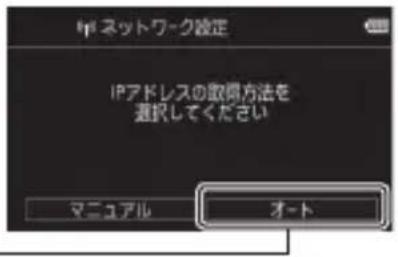
「オート」をタッチする。
- 接続テストの画面が表示される。
- 通常は「オート」を選ぶ。「マニュアル」を選ぶ場合( PDF 238)。
接続テストを行うとき
① 「はい」をタッチする。
- 接続すると接続成功のメッセージが表示される。
- 接続テストを行わないときは「いいえ」をタッチして、操作8を行う。
② OK をタッチする。


10
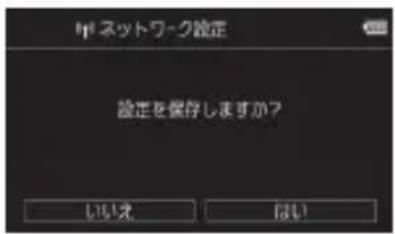
8 設定した接続を保存する
「はい」→OKをタッチする。
接続先を確認するとき
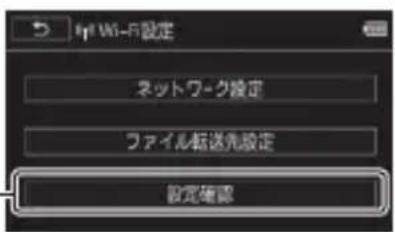
① 「Wi-Fi設定」→「設定確認」をタッチする。
2 \~1の 3
いずれか確認したい 接続先の番号をタッチする。
- 設定内容が表示される。
③ ▲ または▼をタッチして項目を確認する。
4 → を3回タッチする。 - Wi-Fiメニュー画面に戻る。
× 9 タッチする
無線LANへの接続が完了しました。ワイヤレスで撮影データをパソコンなどに転送したり、インターネット共有サイトにアップロードしたり、DLNA機器で再生したりしてみましょう。各機能に必要なものを次のページで説明しています。詳細な設定については、ビデオカメラ使用説明書(PDF)をご覧ください。
無線LAN接続を使う
パソコンなどにワイヤレスで転送する
付属のソフトウェアNetwork Utilityを使って、ビデオカメラの動画や静止画を家庭内LANに接続されたパソコンなどにワイヤレスで転送することができます(Windowsのみ)。また、FTPサーバーにもワイヤレスで転送することもできます。
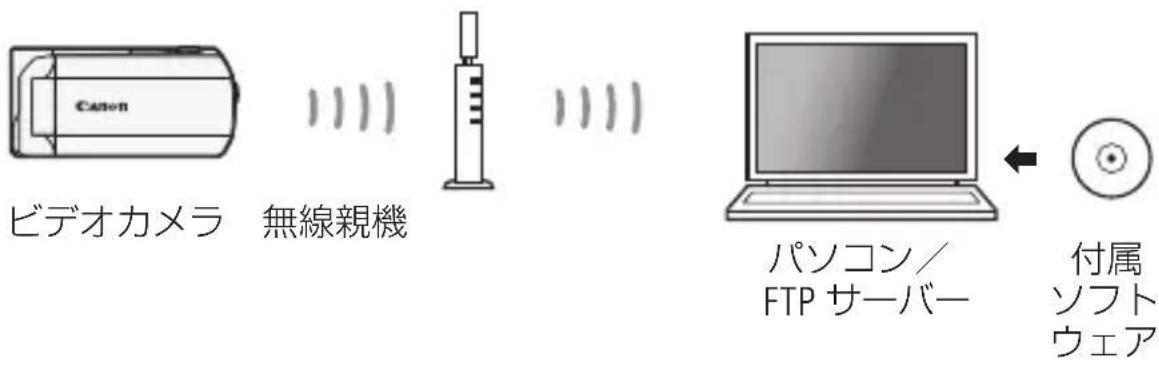
ファイルを転送するために必要なもの
Windowsの場合
- 家庭内LANに接続され、付属のソフトウェアNetwork Utilityがインストールされたパソコン*。
* はじめにVideoBrowserをインストールしてください。引き続きNetwork Utilityがインストールされます。
* 画面のタスクトレイに 📞 (Network Utilityのアイコン)が表示されていることをご確認ください。詳細についてはNetwork Utilityの取扱説明書 (PDF)をご覧ください。Network Utilityの取扱説明書はVideoBrowserディスクの [¥Network Utility ¥Manual ¥Japanese] フォルダーに収納されています。
FTPサーバーの場合
- Macやネットワーク対応ハードディスク (NAS)など。
- FTPサーバーの接続情報*。
* IPアドレス、ポート、ユーザー名、パスワード、転送先にするフォルダーの場所(パス)の入力が必要です。あらかじめご確認ください。
操作の詳細について
パソコンなどにワイヤレスで転送する (PDF 240)

12
YouTubeやFacebookにアップロードする 付属のソフトウェアNetwork Utilityがインストールされたパソコン(Windowsのみ)を使って、撮影した動画をビデオカメラからワイヤレスでYouTubeまたはFacebookにアップロードして、インターネット上で共有することができます。
![graph TD A["Canon"] -->|無線親機| B["无线接口"] B --> C["付属ソフトウェア"] C --> D["パソコン/FTP サーバー"] D --> E["YouTube"] D --> F["Facebook"]](/content/2026/06/1254262/images/da28d736e4733f6aea565c3cfb6faf938517de757df9c52f4c1cd5679692a590.jpg)
アップロードするために必要なもの
- 付属のソフトウェアNetwork Utilityがインストールされたパソコン*。
- YouTubeやFacebookへのアップロードに必要な設定(アカウント名/パスワードの登録)がされていること。
* はじめにVideoBrowserをインストールしてください。引き続きNetwork Utilityがインストールされます。詳細については、VideoBrowser / Network Utilityの取扱説明書 (PDF)をご覧ください。
操作の詳細について
YouTubeやFacebookにアップロードする

246)
iPhoneに接続してアップロードする

ビデオカメラ

アドホック接続

iPhoneやiPadなどのiOS機器があれば、iOSアプリMovie Uploader(無料)*を使って、外出先でもYouTubeやFacebookにアップロードすることができます。iOS機器との接続には、ビデオカメラからワイヤレスで直接接続するアドホック接続を使用します。
* 株式会社ピクセラから、アップル社のApp Storeを通じて提供されます(無料)。アドホック接続の詳細については「iPhoneに接続してアップロードする」(PDF 249)をご覧ください。また、iOSアプリの詳細については、次のウェブサイトをご覧ください。
株式会社ピクセラ http://www.pixela.co.jp/oem/canon/j/movieuploader/
DLNA機器で再生する

DMS
(ビデオカメラ)

無線親機
(アクセス
ポイント)
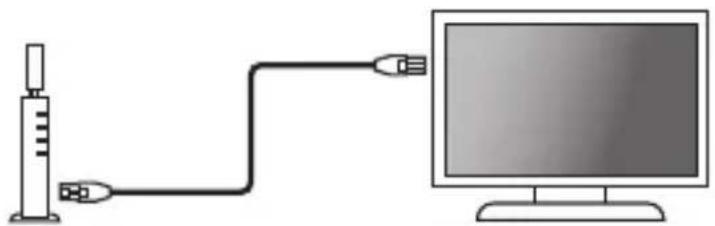
LAN ケーブル
DMP
(DLNA 対応テレビ)

14
DLNA機器で再生するために必要なもの

DLNA対応テレビなど、家庭内LANに接続された、デジタルメディアプレーヤー(DMP)機能を備える機器。DLNA認証については、お使
いの機器のDLNA 認定ロゴをご確認ください。また、無線親機との接続にはLAN ケーブルの使用をおすすめします。
なお、DLNA機器と無線親機の接続については、お使いのDLNA機器および無線親機の説明書をあらかじめご覧ください。
操作の詳細について
DLNA機器で再生する (PDF 256)
用語の説明
おもにWPS設定に関する用語を記載しています。ビデオカメラ使用説明書「用語の説明」(PDF 260)も合わせてご覧ください。
| 用語 説明 | |
| AD HOC(アドホック)接続 | 無線LANに接続する接続方式のひとつ。無線親機を経由せずに、機器同士が直接通信する。 |
| インフラストラクチャー接続 | 無線LANに接続する接続方式のひとつ。無線親機を経由して、機器同士が通信する。 |
| DLNA | 家庭内LAN環境を使用して、デジタル機器やパソコンなどを相互に接続するしくみ。Digital Living Network Allianceの略。 |
| FTPサーバー | FTPを使用してファイルの送受信を行うサーバーのこと。FTP:File Transfer Protocolの略 |
| IPアドレス | ネットワークに接続されたパソコンや通信機器1台ずつに割り振られる識別番号(4組の数列*)のこと。*IPv4アドレスの場合。 |
| NAS | ネットワーク経由で接続できる記録機器のこと。主な例としてはハードディスクなど。DLNA対応機器の場合、DMSとしても使用可能。NAS:Network Attached Storageの略。 |
| LAN | オフィスや家庭などに構成される、パソコンや通信機器同士をつなぐネットワーク。Local Area Networkの略。 |
| PINコード | 機器を識別するための認証パスワードのこと。PIN:Personal Identification Numberの略。 |
| Wi-Fi(ワイファイ) | Wi-Fi Allianceによって認証された、無線LAN機器同士の接続方式の名称。Wireless Fidelityの略。 |
| WPS | 無線親機のWi-Fi接続やセキュリティの設定を容易に行うための規格。プッシュボタン方式とPINコード方式がある。Wi-Fi Protected Setupの略。 |

修理に出す前にココを確認
故障かな
無線LANに接続できない場合は、次で説明する内容をご確認ください。それでも直らないときは、お客様相談センター 18)またはご購入になった販売店にご相談ください。また、お使いの無線親機の説明書も合わせてご覧ください。
こんなときは どうするの?
無線親機(アクセススポイント)に接続できない
- 無線親機が正常に起動しているか確認する。
- 電波状況によっては通信可能な距離が短くなることがある。本機と無線親機の距離を近づける。
- コードレス電話機、電子レンジ、冷蔵庫などからの電波と干渉することがある。これらの機器から離れた場所で操作する。
- Wi-Fi 設定をするとき、無線親機でステルス機能を有効にしていると、無線親機を検出できない。「手動設定」の「直接入力」で操作するか、無線親機のステルス機能を無効にする。
メッセージが出たら
本機の画面にメッセージが出たときは、次のような対処をしてください。おもにWPS設定に関するメッセージを記載しています。ビデオカメラ使用説明書「メッセージが出たら?」(PDF 279) も合わせてご覧ください。
メッセージ どうするの?
複数のアクセスポイントが検出されましたもう一度操作してください
- 他の無線LAN機器がWPSのプッシュボタン方式で接続を行っている。しばらくしてから操作するか、PINコード方式で接続を行う。

| メッセージ どうするの? | |
| 無線機能が正しく動作していません | ・コードレス電話機、電子レンジ、冷蔵庫などからの電波と干渉することがある。これらの機器から離れた場所で本機を操作する。・本機と無線親機の電源を入れ直して、再度、Wi-Fi設定を行う。それでも解決しない場合は、お客様相談センター ☐18)にご相談ください。 |
| Wi-Fiの接続が切れました | ・コードレス電話機、電子レンジ、冷蔵庫などからの電波と干渉することがある。これらの機器から離れた場所で本機を操作する。・Wi-Fi機器にほかからのアクセスが集中している場合など、接続できない状態になっている。 |
| ワイヤレスマイクロホン接続中はWi-Fiを使用できません | ・ワイヤレスマイクロホンWM-V1(別売)とWi-Fi機能は同時に使用できない。MIC端子からマイクを抜く。 |
| WPSで接続できませんでした | ・本機と無線親機の電源を入れ直して、設定し直す。それでも解決しない場合は、「手動設定」を行う。 |
| WPSで接続できませんでしたもう一度操作してください | ・無線親機の説明書で指示されている時間、WPSボタンを押し続ける。・無線親機のWPSボタンを長押ししてから2分以内に本機の「OK」をタッチする。・無線親機設定画面でPINコードを入力してから2分以内に本機の「OK」をタッチする。 |


商標について
- Microsoft、Windowsは、Microsoft Corporationの米国およびその他の国における商標または登録商標です。
- Macintosh、Mac OS、App Store、iPhone、iPad、iPod touchは、米国およびその他の国で登録されているApple Inc.の商標です。
- YouTubeは、Google Inc.の商標です。
- FacebookおよびFロゴはFacebook Inc.の商標です。
- Wi-Fiは、Wi-Fi Allianceの登録商標です。
- Wi-Fi CERTIFIED、WPA、WPA2とWi-Fi CERTIFIEDロゴは、Wi-Fi Allianceの商標です。
- ビデオカメラの設定画面と本書内で使用されている「WPS」は、Wi-Fi Protected Setupを意味しています。
- 「DLNA」および「DLNA」ロゴは、Digital Living Network Allianceの商標または登録商標です。
- その他、本書中の社名や商品名は、各社の登録商標または商標です。
使用方法に関するご相談窓口は
キャノンお客様相談センター
050-555-90003(全国共通)
平日 9:00~20:00/土日祝日* 10:00~17:00
日曜日、祝日、年末年始、弊社休業日はお休みさせていただきます。
*1月1日~1月3日を除く
※上記番号をご利用になれない場合は、043-211-9394をご利用ください。
MEMO
Table of Contents


- 無線 LAN に接続する
- 無線LANに接続する
- POINT
- WPSで設定する
- 3 WI-FI設定を選ぶ
- 4 設定する接続先を選ぶ
- 接続先の設定を変更するとき
- 接続先を消去するとき
- 5 設定方法を選ぶ
- 6 無線親機に接続する
- WPS PINコードのとき
- 接続を中止するとき
- 7 本機 無線LANに接続する 「本機」有名かまずる
- 接続テストを行うとき
- 8 設定した接続を保存する
- 接続先を確認するとき
- × 9 タッチする
- 無線LAN接続を使う
- パソコンなどにワイヤレスで転送する
- ファイルを転送するために必要なもの
- WINDOWSの場合
- FTPサーバーの場合
- 操作の詳細について
- アップロードするために必要なもの
- IPHONEに接続してアップロードする
- DLNA機器で再生する
- DLNA機器で再生するために必要なもの
- 用語の説明
- 修理に出す前にココを確認
- 故障かな
- こんなときは どうするの?
- メッセージが出たら
- メッセージ どうするの?
- 商標について
- 使用方法に関するご相談窓口は
- 050-555-90003(全国共通)
- MEMO
- TABLE OF CONTENTS
ブランド : CANON
モデル : Legria HF R38
カテゴリ : ビデオカメラ