VIXIA HF G10 - Videocámara CANON - Manual de uso y guía de instrucciones gratis
Encuentra gratis el manual del aparato VIXIA HF G10 CANON en formato PDF.



| Tipo de producto | Videocámara digital de alta definición |
| Marca | Canon |
| Modelo | VIXIA HF G10 |
| Sensor | CMOS de 1/3 pulgada |
| Resolución máxima | Full HD 1920x1080 |
| Zoom óptico | 10x |
| Estabilización de imagen | Óptica |
| Soporte de grabación | Memoria interna flash y tarjeta SD |
| Alimentación | Batería recargable de iones de litio |
| Dimensiones (An x Al x Pr) | Aprox. 77 x 83 x 142 mm |
| Peso | Aprox. 575 g (con batería y tarjeta) |
| Funciones principales | Grabación de video HD, foto, zoom óptico, estabilización, micrófono estéreo, pantalla táctil LCD |
| Mantenimiento y limpieza | Limpiar el objetivo con un paño suave, evitar la humedad |
| Seguridad | No exponer a temperaturas extremas, desconectar la batería si no se usa durante mucho tiempo |
| Piezas de repuesto y reparabilidad | Batería, cargador, cables, control remoto opcional; reparación por centro autorizado Canon |
| Software incluido | PIXELA Transfer Utility o VideoBrowser |
| Información general | Manual disponible para descarga gratuita en formato PDF |
Preguntas frecuentes - VIXIA HF G10 CANON
Preguntas de los usuarios sobre VIXIA HF G10 CANON
0 pregunta sobre este aparato. Responde a las que conoces o haz la tuya.
Hacer una nueva pregunta sobre este aparato
Descarga las instrucciones para tu Videocámara en formato PDF gratis! Encuentra tus instrucciones VIXIA HF G10 - CANON y toma tu dispositivo electrónico nuevamente en la mano. En esta página están publicados todos los documentos necesarios para el uso de su dispositivo. VIXIA HF G10 de la marca CANON.
MANUAL DE USUARIO VIXIA HF G10 CANON
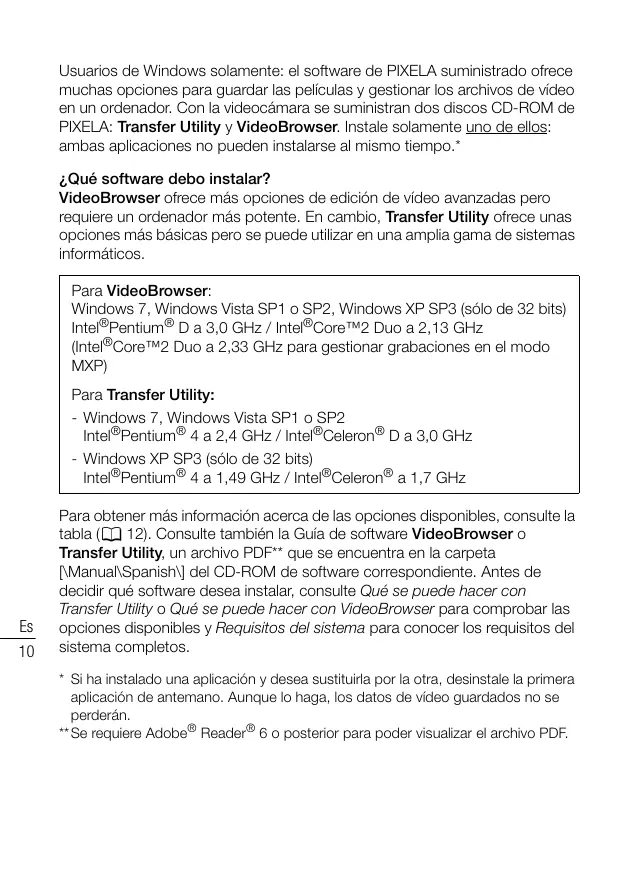
Usarios de Windows solamente: el software de TILEA suministrado offre muchas-optiones para guardar laspelliculas y gestionar los ARCHivos de video en unordenador. Con la videocamara se suministran dos discos CD-ROM de TILEA: Transfer Utility y VideoBrowser. Instale solamente uno de ellos: ambas aplicaciones no pueda instalarse al mesmo tiempo.*
¿Qué software debo instalar?
VideoBrowser offre más-optiones de edition de video avanzadas pero require un ordinador más potente. En cambio, Transfer Utility offreunas options másbasicas pero se pueda usar en una amplia gama de sistemas informativos.
Para VideoBrowser:
Windows 7, Windows Vista SP1 o SP2, Windows XP SP3 (sólo de 32 bits)
Intel® Pentium® D a 3,0 GHz / Intel® Core™2 Duo a 2,13 GHz
(Intel®Core™2 Duo a 2,33 GHz para gestionar grabaciones en el modo MXP)
- Windows XP SP3 (sólo de 32 bits)
Intel® Pentium® 4 a 1,49 GHz / Intel® Celeron® a 1,7 GHz
Para Obtener másinformation acerca de lasoptiones disponibles,consulte la tabla (12).Consulte también la Guia de software VideoBrowser o
Transfer Utility, un archivo PDF** que se enquiryra en la carpeta
[Manual\Spanish] del CD-ROM de software correspondiente. Antes de decide qué software desea instalar, consulte Que se pueda hacer con
Transfer Utility o Que se pueda hacer con VideoBrowser para comprobar las options disponibles y Requisitos del sistema para poder los requisitos del sistema completos.
- Si ha instalado una aplicación y desea sustituiirla por la othera, desinstale la prima aplicacion de antemano. Avec lo haga, los datos de video guardados no se perdieran.
**Se requiere Adobe Reader 6 o posterior para poder visualizar el archivo PDF.
Instalación del software
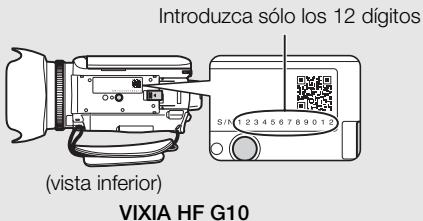
Consulte Instalación en la Guía de software VideoBrowser o Transfer Utility (archivo PDF) para Obtener las instrucciones de instalación bajo el azúñado. Ustedá se ha decide instalar VideoBrowser, averá validar el software en linea. Además de estar un conexión activa a Internet, averá introducir el número de series de la videocamera (12) como parte del proceso de validación del software. Introduzca sólo los 12 digitos (sin el prefix "S/N").
Es posible que su videocamara no sea compatible con todas las options de software disponibles.
| Software suministrado → Opciones disponibles* ↓ | Transfer Utility | Video- Browser | |
| Guardarpelículas en elordenador | ● | ● | |
| Cargarpelículas en la Web | ● | ● | |
| Transferrir laspelículas que ya estanconservadas de nuevo hacía la videocamara o una tarjeta dememoria. | ● | ● | |
| Transferrirarchivosde música (música de fondo) a unatarieta dememoria | ● | ● | |
| Biblioteca | Organizarlosarchivos de video por Fecha o evento | — | ● |
| Editarpelículas | — | ● | |
| Creardiscosapartirde laspelículas | — | ● | |
| Convertirpelículas atóros formatos,porejemplo,para podert utilizationas en un reproductormultimediaportátil | — | ● | |
| Reproducirdiscoscreados con VideoBrowser. | — | ● | |
- Los iconos de la izquierda corresponden a los botones del panel del menu de VideoBrowser.
El número de série de la videocamara
株式会社呂ケル ネーさ一トせンタ一

0120-727-231 (無料)
※PHS或携带電話からお願いの场合或
Flur一duiərleu利用成不场合
TEL:06-6633-2990
FAX:06-6633-2992


Marca : CANON
Modelo : VIXIA HF G10
Categoría : Videocámara