
MVX430 - Cámara de video CANON - Manual de uso y guía de instrucciones gratis
Encuentra gratis el manual del aparato MVX430 CANON en formato PDF.


| Tipo de producto | Videocámara digital |
| Marca | Canon |
| Modelo | MVX430 |
| Dimensiones (An x Al x F) | 57 x 77 x 109 mm (sin partes salientes) |
| Peso (solo cuerpo) | 370 g |
| Alimentación | 7,4 V CC |
| Adaptador de corriente | CA-570 (100-240 V CA, 50/60 Hz) |
| Batería | BP-208DG (iones de litio, 7,4 V, 850 mAh) |
| Sistema de grabación | DV (cinta MiniDV) y tarjeta SD/MMC |
| Sensor de imagen | CCD de 1/5 pulg., aprox. 1,33 megapíxeles |
| Zoom óptico | 18x |
| Zoom digital | 72x / 720x |
| Pantalla LCD | 2,7 pulgadas TFT color, aprox. 123.000 píxeles |
| Visor | 0,33 pulgadas TFT color, aprox. 113.000 píxeles |
| Funciones principales | Grabación en cinta y tarjeta, modos de escena (Retrato, Deportes, Noche, etc.), estabilizador de imagen, luz LED, autodisparador |
| Entradas y salidas | AV (mini jack), DV (IEEE 1394), USB mini-B, micrófono (mini jack estéreo) |
| Accesorios incluidos | Adaptador CA-570, batería BP-208DG, mando a distancia WL-D85, cables AV y USB, correa de hombro, pila de botón |
| Limpieza y mantenimiento | Limpiar con paño suave y seco; usar casete limpiadora para cabezales de vídeo |
| Seguridad | No exponer a lluvia ni humedad; usar solo accesorios recomendados |
| Idiomas del menú | Alemán, inglés, español, francés, italiano, polaco, ruso, chino simplificado, japonés (según región) |
Preguntas frecuentes - MVX430 CANON
Preguntas de los usuarios sobre MVX430 CANON
0 pregunta sobre este aparato. Responde a las que conoces o haz la tuya.
Hacer una nueva pregunta sobre este aparato
Descarga las instrucciones para tu Cámara de video en formato PDF gratis! Encuentra tus instrucciones MVX430 - CANON y toma tu dispositivo electrónico nuevamente en la mano. En esta página están publicados todos los documentos necesarios para el uso de su dispositivo. MVX430 de la marca CANON.
MANUAL DE USUARIO MVX430 CANON
Consulte también los siguientes manual de instrucciones. (Instruction Manual PDF Format)
• Digital Video Software
Introducción
Preparación
Funciones básicas
Funciones avanzadas
Edición
Impresión
Conexión al ordenador
Problemas y cómo solucionarlos
Precauciones en el manejo
Información adicional
PAL
Instrucciones de uso importantes
¡AVISO!
PARA REDUCIR EL RIESGO DE DESCARGAS ELÉCTRICAS, NO QUITE LA CUBIERTA (NI LA PARTE POSTERIOR). NO HAY NINGUNA PIEZA INTERIOR QUE PUEDA REPARAR EL USUARIO. DIRÍJASE A UN CENTRO DE REPARACIONES AUTORIZADO.
¡AVISO!

PARA REDUCIR EL RIESGO DE INCENDIO O DE DESCARGA ELÉCTRICA, NO EXPONGA ESTE PRODUCTO NI A LA LLUVIA NI A LA HUMEDAD.
PRECAUCIÓN:
PARA EVITAR EL RIESGO DE DESCARGAS ELÉCTRICAS Y REDUCIR INTERFERENCIAS MOLESTAS, UTILICE ÚNICAMENTE LOS ACCESORIOS RECOMENDADOS.
PRECAUCIÓN:
DESCONECTE EL ENCHUFE DE LA VIDEOCÁMARA DE LA CORRIENTE CUANDO NO LA ESTÉ UTILIZANDO.
La placa de identificación CA-750 está situada en la parte inferior.
Utilización de este manual
Gracias por adquirir la Canon MVX 460/MVX 450/MVX 430. Antes de utilizar la videocámara, lea detenidamente este manual y consévelo para futuras consultas.
Si su videocámara deja de funcionar correctamente, consulte la tabla de Problemas y cómo solucionarlos(☐ 1 1 0 ).
Símbolos y referencias utilizados en este manual
O Precauciones relacionadas con el uso de la videocámara.
O Temas adicionales que complementan los procedimientos básicos de uso.
○ Número de página de referencia.
Para hacer referencia a los botones de la videocámara o del mando a distancia se utilizan letras mayúsculas.
Para hacer referencia a las opciones del menú que se muestran en la pantalla se utilizan [ ].
- “Tarjeta” o “Tarjeta de memoria” se refiere a una tarjeta de memoria SD o a una tarjeta MultiMediaCard (MMC).
O "Pantalla" hace referencia al LCD y a la pantalla del visor.
O M: Opción característica que sólo se aplica o está disponible en este modelo.
![Ajuste de la velocidad del zoom Cuando se utiliza el zoom en la videocámara, se puede ajustar la velocidad del zoom a variable o a uno de 3 niveles fijos de velocidad de zoom. Cuando se ajusta a [VARIABLE]. la velocidad del zoom dependará de cómo se accione la palance del zoom: pulse suavemente para un zoom más lento o más fuertemente para un zoom más rápido. Disponible en los modos MENU (63) CONEG. VIDBCIMARA VELOCIDAD VARIABLE DEL ZOM 1. Pulse el botón FUNC. para abrir el menú FUNC. 2. Seleccione con el joystick (icono y pulse (+)). 3. Seleccione (menú [CAMERA SETUP] y pulse (+). A continuación, seleccione (menú opción [ZOOM SPEED] y pulse (+)). 4. Seleccione una opción y pulse (+) para guardar los cambios. 5. Pulse el botón FUNC. para cerrar el menú.](/content/2026/05/1079928/images/687e8e8aee0902b4f85abbac822b3a3dd55a63a556c0f8d56748b85f84d5ea6c.jpg)
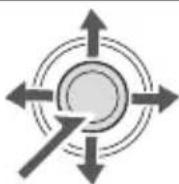
El Joystick y la guía del Joystick
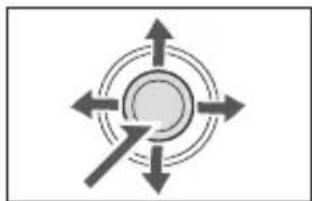
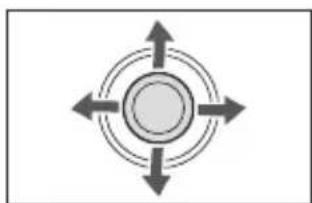
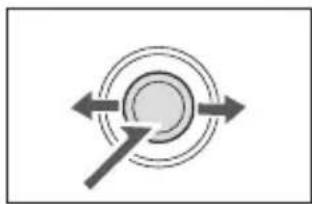
El mini joystick permite controlar muchas de las funciones de la cámara y seleccionar y cambiar las opciones en los menús.
 |  | Mueva el joystick hacia arriba, abajo, izquierda o derecha ( ▲para seleccionar una opción o cambiar los ajustes. |
 | Pulse el joystick ( )para guardar las opciones o confirmar una acción. |
Las funciones asignadas al joystick cambian de acuerdo con el modo de trabajo. Se puede mostrar la guía del joystick para recordar sus funciones en cada modo de trabajo.
| Grabación de vídeos: | Reproducción de vídeos: | Grabación de imágenes fijas: | Reproducción de imágenes fijas: |
 |  |  |  |
Selección de los modos de trabajo
Los modos de trabajo vienen determinados por la posición de los interruptores POWER y TAPE/CARD.
| Modos de trabajo Interruptor | POWER | Selector CINTA/ TARJETA | Visualiza- ción de iconos | Función | |
 | CAMERA |  (CINTA) (CINTA) |  | Grabación de vídeos en cinta | 27 |
 | PLAY |  | Reproducción de vídeos desde una cinta | 37 | |
 | CAMERA |  (TARJETA) (TARJETA) |  | Grabación de imágenes o vídeos en una tarjeta de memoria | 30 |
 | PLAY | Reproducción de vídeos o visualización de imágenes fijas desde una tarjeta de memoria | 39 |
Reconocimiento de marcas registradas
• esDma marca registrada.
- es una marca registrada de SD Card Association.
- Windows ^® es una marca comercial registrada de Microsoft Corporation en Estados Unidos y/o en otros países.
- Macintosh y Mac OS son marcas registradas de Apple Computer, Inc., registradas en Estados Unidos y en otros países.
- HDV es una marca registrada de Sony Corporation y Victor Company of Japan, Limited (JVC).
- Es posible que otros nombres y productos no mencionados anteriormente también sean marcas registradas o marcas comerciales de sus empresas respectivas.
Introducción
Utilización de este manual....3
Comprobación de los accesorios suministrados ....7
Guía de componentes ....8
Información en pantalla 12
Preparación
Paso 1: Preparación de la fuente de alimentación .....14
Paso 2: Carga de una videocasete .....17
Paso 3: Inserción de una tarjeta de memoria....18
Paso 4: Preparativos de la videocámara....19
Paso 5: Cómo usar el mando a distancia....21
Paso 6: Instalación de la pila de reserva....22
Paso 7: Ajuste de la pantalla LCD....23
Paso 8: Cambio del idioma de la pantalla ....24
Paso 9: Ajuste del huso horario, fecha y hora....25
Funciones básicas
Grabación
Grabación de vídeos en cinta....27
Grabación en una tarjeta de memoria....30
Cómo usar el zoom 33
Grabación para pantalla en formato panorámico (16:9) ....35
Consejos para hacer mejores vídeos....36
Reproducción
Reproducción de una cinta....37
Reproducción de una tarjeta de memoria ....39
Ajuste del volumen 40
Reproducción en una pantalla de televisión......41
Funciones avanzadas
Programas de grabación
Cómo usar los programas de grabación 43
P Cómo usar el modo AE programada....46
Grabación
Ajuste manual de la exposición ....47
Ajuste manual del enfoque 48
Cómo usar la luz LED....50
Cómo usar el autodisparador ....51
Grabación con un micrófono externo ....52
Cambio de ajustes (1)
Cambio de los ajustes con el botón FUNC....53
Lista de las opciones del menú (FUNC.) 54
Ajuste del equilibrio del blanco ....55
Selección de un efecto de imagen ....57
Uso de los efectos digitales....58
Cambio en los ajustes (2)
Cambio de ajustes en los menús de configuración....63
Lista de opciones del menú (Menús de configuración) ......64
Cómo usar la pantalla contra el viento 69
Reproducción
Ampliación de la imagen 70
Visualización del código de datos ....71
Búsqueda de fin de grabación....72
Vuelta a un punto previamente marcado....73
Búsqueda de fechas....74
Funciones de cámara digital
Selección de la calidad y el tamaño de la imagen....75
Grabación simultánea en la cinta y en la tarjeta de memoria....77
Cambio del método de enfoque 78
Selección del modo de disparo 79
Reproducción y búsqueda de imágenes 81
Borrado de imágenes 82
Protección de imágenes 83
Inicialización de una tarjeta de memoria ....84
Edición
Grabación en un vídeo o equipo de vídeo digital 85
MVX460/MVX430 Grabación analógica 87
MVX460/MVX430 Copia DV 89
MVX460/MVX430 Conversión de señales analógicas en señales digitales (Convertidor analógico-digital) 92
Grabación de audio 94
Grabación de la cinta en una tarjeta de memoria....96
Impresión
Impresión de imágenes fijas....97
Selección de los ajustes de impresión ....100
Impresión con ajustes de orden de impresión....102
Conexión al ordenador
Transferencia de grabaciones de vídeo a un ordenador....104
Transferencia de imágenes de la tarjeta de memoria a un ordenador .....106
Selección de imágenes para transferencia (Orden de transferencia) .....109
Problemas y cómo solucionarlos
Problemas y cómo solucionarlos....110
Lista de mensajes....114
Precauciones en el manejo
Precauciones en el manejo 117
Limpieza de los cabezales de vídeo....120
Mantenimiento/Otros 121
Información adicional
Diagrama del sistema ....122
Accesorios opcionales....123
Especificaciones....125
Comprobación de los accesorios suministrados
Adaptador de alimentación compacto CA-570 (incl. cable de alimentación) 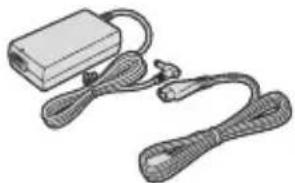 | Batería BP-208DG Pila  | de botón de litio CR1616  | Mando a distancia WL-D85 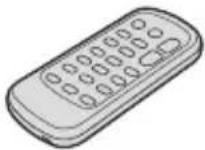 |
Pila de botón de litio CR2025 para el mando a distancia  | Cable de vídeo estéreo STV-250N 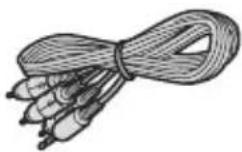 | Adaptador SCART PC-A10* 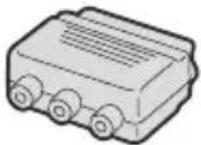 | Correa de hombro SS-900 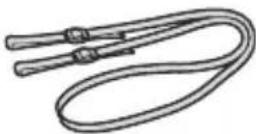 |
Cable USB IFC-300PCU 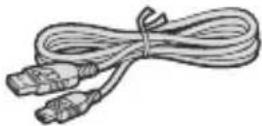 | DISCO DIGITAL VIDEO SOLUTION Para Windows Para Macintosh 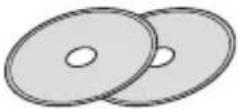 | MVX460 Accesorio angular WA-27  |
* Sólo en Europa.
MVX 460/MVX 450/MVX 430
Vista lateral izquierda

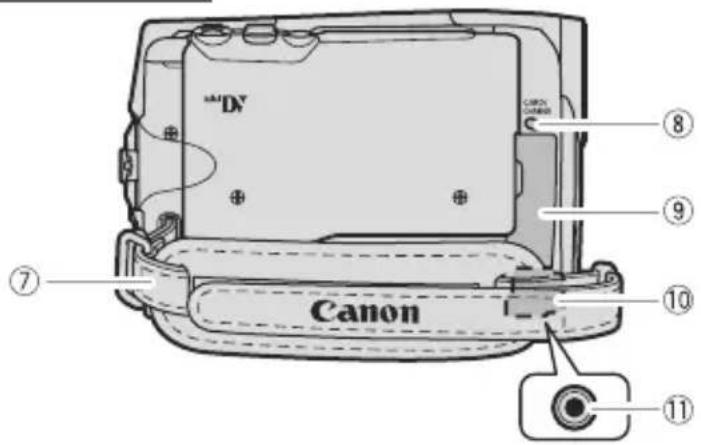
Vista lateral derecha
① Interruptor de la tapa del objetivo (27, 30)
(€ abierta, - cerrada)
② Unidad de acoplamiento de la batería (14)
③
④ Botón BATTERY RELEASE (liberación de la batería) (14)
⑤ Terminal DV(85, 89, 92, 104)
⑥ Terminal USB (97, 106)
⑦ Correa de sujeción (19)
⑧ Indicador de acceso a la tarjeta CARD (30) / Indicador CHARGE (14)
⑨ Ranura para la tarjeta de memoria (18)/ Compartimiento de la pila de reserva (22) Número de serie
⑩ Tapa de los terminales
⑪ Terminal DC IN (14)
Vista frontal
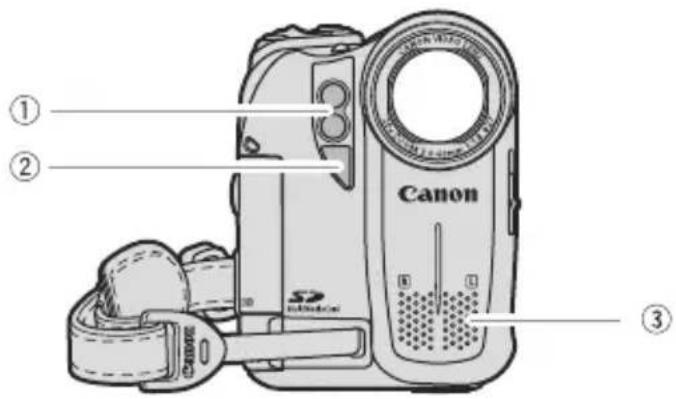
① Luz LED doble (lámpara de asistencia) (50)
② Sensor remoto (21) Interruptor de modos(
③ Micrófono estéreo interruptor( 4)
④ Visor (19) Botón de inicio/parada (27, 30)
⑤ Palanca de ajuste dióptrico (19) Botón de bloqueo
⑥ Botón D.EFFECTS (58)/ botón P.SET(98)
⑦ Pantalla LCD (23) Botón LCD BACKLIGHT (23)
⑧ Joystick (3)
⑨ Botón FUNC. (53)
⑩
⑪ POWER
⑫
⑭ Interruptor TAPE/CARD (4)
⑮ Botón WIDE SCR (35)
②3)
Vista superior

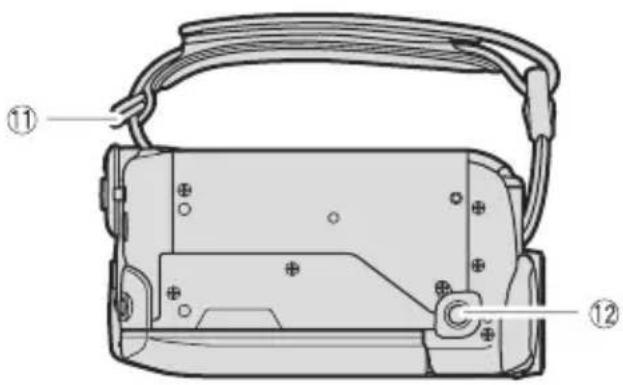
Vista inferior
② Palanca del zoom (33) Cubierta del compartimiento de la
① Botón (imprimir/compartir) (98, 107)
③
④ Altavoz (40) Terminal AV( 41, 87, 92, 94)
⑤ Botón LIGHT (50) Terminal MIC (micrófono)
⑥ Compartimiento de la casete (17) Enganche
⑦ Conmutador de apertura/expulsión

(OPEN/EJECT) (17)
miento de la videocasete (17)Botón PHOTO (30)
| 9 | |
| 52) | |
| para la correa (19) |
⑫ Rosca para el trípode (36)
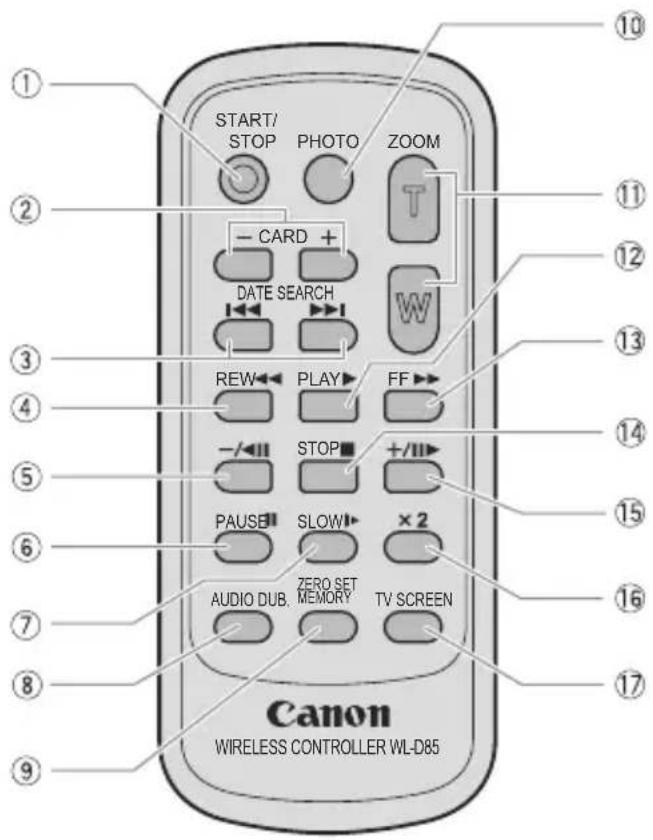
| 1 Botón de inicio/parada (27, 30) Botón PHOTO(10, 30) | |
| 2 Botones CARD -/+ (39) Botones del zoom (33) | |
| 3 Botones DATE SEARCH |◀◀ ▶▶| (□□ 7 4 ) | 12 Botón PLAY ▶ 37) |
| 13 Botón FF ▶ 38) | |
| 4 Botón REW ◀◀7) Botón STOP (37) | 14 |
| 5 -/Botón ◀◀83) +/Botón (38) | 15 |
| 6 Botón PAUSE ■ 38) botón (38) | 16 ×2 |
| 7 Botón SLOW ▶ 38) | Botón TV SCREEN (67) |
| 8 Botón AUDIO DUB. (94) | |
| 9 Botón ZERO SET MEMORY (73) |
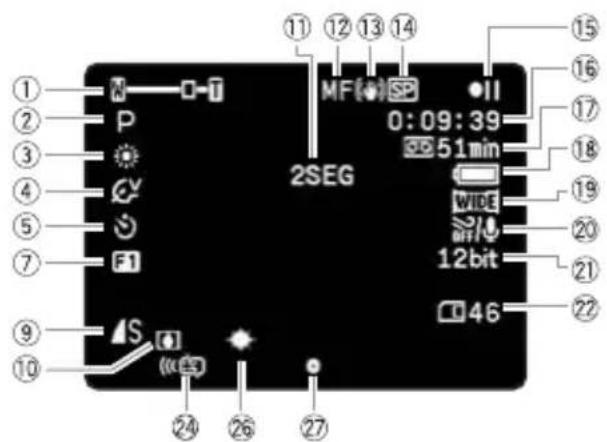
Información en pantalla durante la grabación
Información en pantalla durante la grabación de una cinta
(CAMERA·)
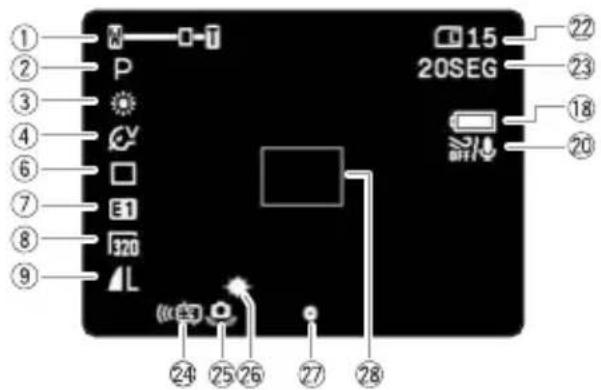
Información en pantalla durante la grabación en una tarjeta de memoria (CAMERA ·
⑱ Carga que queda en la batería
El símbolo de la batería indica su estado de carga.

flowchart
graph LR
    A[" "] --> B[" "]
    B --> C[" "]
    C --> D[" "]
    D --> E[" "]
- Si “” comienza a parpadear en rojo, reemplace la batería por una totalmente cargada.
- Si coloca una batería agotada, se puede desactivar la alimentación sin mostrar " "
- La carga real de la batería puede no indicarse con precisión dependiendo de las condiciones en las que se utilicen la batería y la videocámara.
① Modo de trabajo ( 4), Zoom ( 33)
Exposición ( 47)
② Programa de grabación (43)
③ Equilibrio del blanco (55)
④ Efectos de imagen (57)
⑤ Autodisparador (51)
⑥ Modo de avance (79)
⑦ Efectos digitales (58)
⑧ Tamaño del vídeo (75)
⑨ Calidad/tamaño de imagen fija (75)
⑩ Condensación (113)
⑪ Recordatorio de grabación (28)
⑫ Enfoque manual (48)
⑬ Estabilizador de la imagen (64)
⑭ Modo de grabación (66)
⑮ Funcionamiento de la cinta ( 13)
⑯ Código de tiempos (28)
⑰ Cinta restante (28)
⑱ Carga que queda en la batería
⑲ Modo de pantalla panorámica ( 35)
⑳ Pantalla contra el viento ( 69)
②1 Modo de audio (66)
②2 Capacidad restante en la tarjeta para imágenes fijas ( 32)
23 Tiempo restante de grabación en la tarjeta para vídeos (32)
⑳ Modo de control a distancia ( 68)
⑳ Aviso de movimiento de la videocámara
(6 4 )
⑳ Luz LED (50)
⑳ Bloqueo AF/AE durante la grabación de imágenes fijas (30)
⑳ Recuadro AF(78)
Información en pantalla durante la reproducción
Información en pantalla durante la grabación de una cinta PLAY
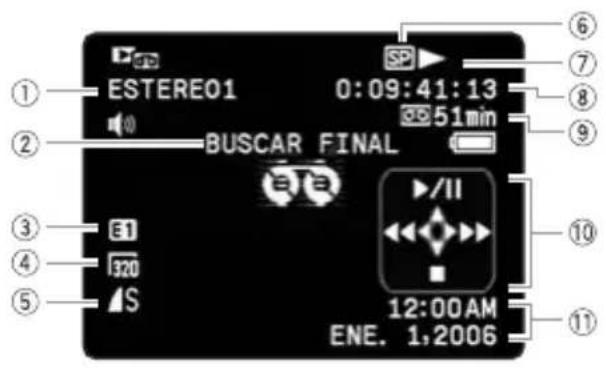
① Audio de 12 bits ( \$95)
② Búsqueda de fin de grabación (72), Búsqueda de fechas (74), Regrabación de audio (94)
③ Efectos digitales (58)
④ Tamaño del vídeo (96)
⑤ Tamaño/calidad de imagen fija (77)
⑥ Modo de grabación (66)
⑦ Funcionamiento de la cinta
⑧ Código de tiempos (28)
⑨ Cinta restante (28)
⑩ Guía del joystick (3)
⑪ Código de datos (71)
Funcionamiento de la cinta
: Grabación
● II: Pausa
: Parada
: Expulsar
▶ : Reproducción
▶: Rápido hacia adelante
←: Rebo-
binado
/ :Reproducción de avance
rápido/reproducción con rebobinado
( 3 8 )
x2 ▶ / x2: Reproducción a doble velocidad (38)
x1 ▶/★: Reproducción a velocidad normal (38)
/Reproducción lenta (38)
/Reproducción de avance por fotogramas/reproducción de retroceso por fotogramas (68)
▶ II/II Pausa de reproducción
(38)
▶▶/▶▶▶▶▶▶▶▶▶▶▶▶▶▶▶▶▶▶▶▶▶▶▶▶▶▶▶▶▶▶▶▶▶▶▶▶▶▶▶▶▶▶▶▶▶▶▶▶▶▶▶▶▶▶▶▶▶▶▶▶▶▶▶▶▶▶▶▶▶▶▶▶▶▶▶▶▶▶▶▶▶▶▶▶▶▶▶▶▶▶▶▶▶▶▶▶▶▶▶▶>
/ Ajuste de memoria a cero
(73)
- / - Regrabación de audio
(94)
Información en pantalla durante la reproducción de una tarjeta de memoria (LAY □)
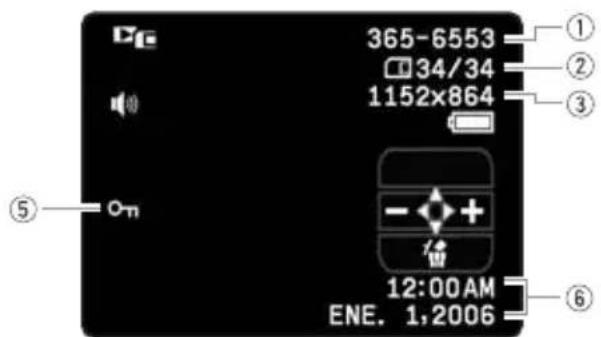
① Número de imagen (68)
② Imagen actual/Número total del imágenes
③ Tamaño de imagen fija (75)
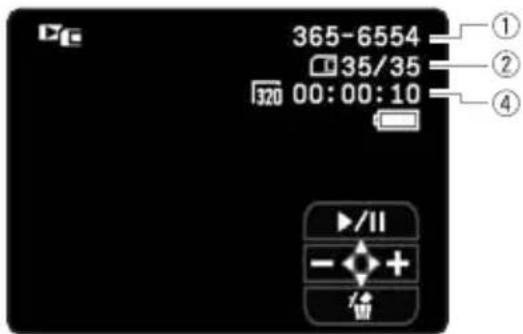
④ Longitud de la grabación de vídeo (75)/Tiempo de reproducción
⑤ Marca de imagen protegida (83)
⑥ Código de datos (71)
Información en pantalla durante la reproducción de un vídeo de una tarjeta de memoria (PLAY □)
Paso 1: Preparación de la fuente de alimentación
La videocámara se puede alimentar mediante la batería o mediante la conexión a una toma de corriente eléctrica. Cargue la batería antes del uso.
Colocación de la batería
- Ponga el interruptor OFF.
POWER
- Abra el panel LCD.
- Coloque la batería en la videocámara.
- Quite la tapa de los terminales de la batería.
- Deslíce el extremo con las conexiones en el sentido de la flecha y presione suavemente y hasta que encaje con un chasquido.
Para retirar la batería:
- Abra el panel LCD.
- Mantenga pulsado el botón BATTERY RELEASE y saque la batería tomándola de la parte inferior del lomo.

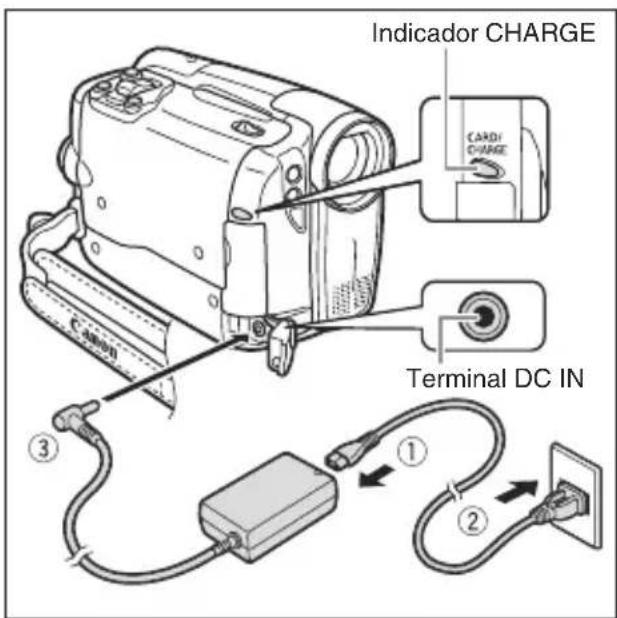
Carga de la batería
- Conecte el cable de alimentación al adaptador.
- Enchufe el cable de alimentación a una toma de corriente.
- Abra la tapa frontal de los terminales y conecte el adaptador de alimentación al terminal DC IN de la videocámara.
El indicador CHARGE comienza a parpadear. Cuando finalice la carga, se encenderá de forma permanente.
Para quitar el adaptador de alimentación:
- Desconecte el adaptador de alimentación de la videocámara.
- Desconecte el cable de la toma de corriente de la pared.
- Desconecte el cable de alimentación del adaptador.
Uso de una toma de corriente doméstica
Conecte la videocámara a una toma de corriente doméstica para utilizarla sin tener que preocuparse por la batería. Puede mantener instalada la batería; su energía no se consumirá.
- Ponga el interruptor OFF.

-
Conecte el cable de alimentación al adaptador de alimentación.
-
Enchufe el cable de alimentación a una toma de corriente.
-
Abra la tapa frontal de los terminales y conecte el adaptador de alimentación al terminal DC IN de la videocámara.
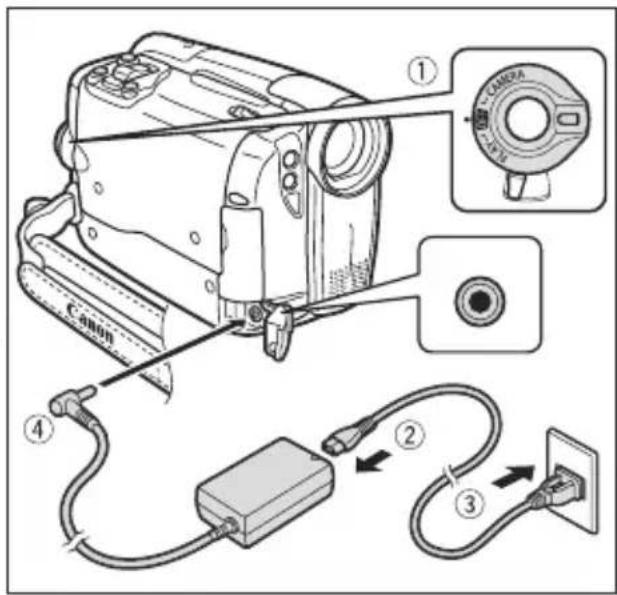

- Apague la videocámara antes de conectar o desconectar el adaptador de alimentación.
○ No conecte al terminal DC IN ni al adaptador de alimentación de la videocámara productos que no hayan sido recomendados expresamente.
- Podría oírse algún ruido procedente del adaptador de alimentación mientras está en uso. Esto no significa un funcionamiento incorrecto.
No desconecte y vuelva a conectar el cable de alimentación mientras la batería esté cargándose. La carga puede detenerse. Es posible que la batería no se cargue correctamente incluso si el indicador CHARGE está encendido continuamente. Es posible que la batería no se cargue correctamente cuando se produzca un corte del suministro eléctrico durante la carga. Extraiga la batería y vuelva a colocarla en la videocámara.

- Cuando el adaptador de alimentación o la batería no funcionen correctamente, el indicador CHARGE parpadeará rápidamente (a unos 2 parpadeos por segundo) y se detendrá la carga.
- El indicador CHARGE le informa sobre el estado de carga.
0-50%: parpadea una vez por segundo Más del 50%: parpadea dos veces por segundo 100%: encendido continuamente
○ Tiempo de carga, grabación y reproducción
Los tiempos que figuran a continuación son aproximados y varían en función de las condiciones de carga, grabación y reproducción.
| Batería BP-208DG | ||
| Tiempo de carga 165 min | ||
| Tiempo máx. de grabación | ||
| Visor 150 min | ||
| LCD Normal 150 min | ||
| brillante 140 min | ||
| Tiempos de grabación habituales* | ||
| Visor 85 min | ||
| LCD Normal 85 min | ||
| brillante 80 min | ||
| Tiempo de reproducción 175 min | ||
* Tiempos aproximados de grabación con operaciones repetitivas, como inicio/parada, zoom o encendido/apagado.
Se recomienda cargar la batería a temperaturas comprendidas entre 10 °C y 30 °C. A temperaturas fuera del intervalo 0 °C y 40 °C, no se iniciará la carga. Si durante la carga la temperatura de la batería se saliese de este intervalo, el indicador CHARGE parpadeará rápidamente y se detendrá la carga.
- Una batería de iones de litio se puede recargar en cualquier estado de carga. A diferencia de las baterías convencionales, no es necesario agotar la carga ni descargarla antes de recargarla.
Para conservar la carga de la batería, apague la videocámara en vez de dejarla en modo de pausa de grabación.
Se recomienda preparar suficientes baterías para disponer de un tiempo entre 2 y 3 veces superior al que se estima que se necesitará.
Utilice únicamente videocasetes que lleven el logotipo . Mn DN
1. Deslice el selector OPEN/EJECT

para abrir la tapa del
compartimiento de la videocasete.
El compartimiento de la videocasete se abre automáticamente.
2. Cargue la videocasete.
- Cargue la videocasete con la ventanilla encarada hacia la correa de sujeción.
- Descargue la videocasete tirando de ella en posisicón recta hacia fuera.
3. Presione la marca del compartimiento de la videocasete hasta que encaje.
4. Espere a que el compartimiento de la videocasete se retraiga automáticamente y cierre la cubierta de este compartimiento.

No obstaculice el movimiento del compartimiento de la videocasete mientras se abre o cierra automáticamente, y no intente cerrar la tapa antes de que el compartimiento de la videocasete se haya retraído totalmente.
- Tenga cuidado de no pillarse los dedos con la cubierta del compartimiento de la videocasete.

Si la videocámara está conectada a una toma de corriente, las videocasetes se pueden cargar y descargar aunque el interruptor POWER la posición
OFF
Paso 3: Inserción de una tarjeta de memoria
Con esta videocámara, se pueden usar tarjetas de memoria SD o tarjetas MultiMediaCard, que se venden en los establecimientos del ramo.
Inserción de la tarjeta
- Ajuste el interruptor POWER OFF.
- Abra la tapa.
- Introduzca la tarjeta de memoria recta dentro de la ranura para la tarjeta de memoria hasta que suene un chasquido.
- Cierre la tapa.
Si la tarjeta de memoria no se ha introducido de forma correcta, la tapa no se cierra; no fuerce el cierre de la tapa.
Compruebe que la tarjeta de memoria se ha introducido en la dirección correcta.

- Encienda la videocámara.
Extracción de la tarjeta
No extraiga la tarjeta de memoria a la fuerza sin haberla empujado primero hacia dentro.
- Ajuste el interruptor POWER OFF.
Asegúrese de que el indicador de acceso de la tarjeta no está parpadeando antes de apagar la videocámara.
- Abra la tapa.
- Empuje la tarjeta de memoria para liberarla. Extraiga la tarjeta de memoria.
- Cierre la tapa.


○ Antes de usarlas, asegúrese de iniciar todas las tarjetas de memoria con esta videocámara (84).
No se puede cambiar la posición de la cara frontal y posterior de las tarjetas. Si se introduce una tarjeta de memoria de forma equivocada, puede causar un funcionamiento defectuoso de la videocámara

No se garantiza un funcionamiento correcto para todas las tarjetas de memoria.
Paso 4: Preparativos de la videocámara
Ajuste del visor (ajuste dióptrico)
- Encienda la videocámara y mantenga cerrada la pantalla LCD.
- Regule la palanca del ajuste dióptrico.
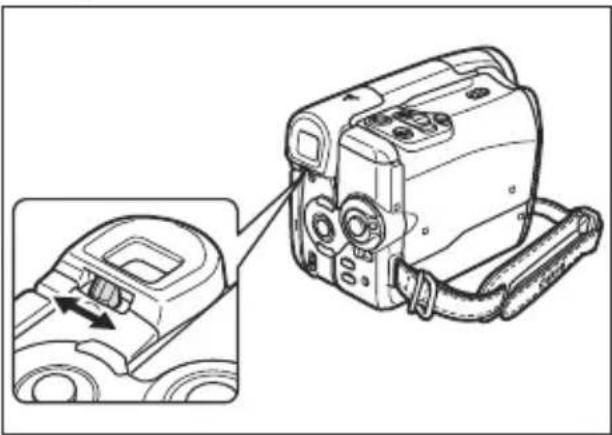
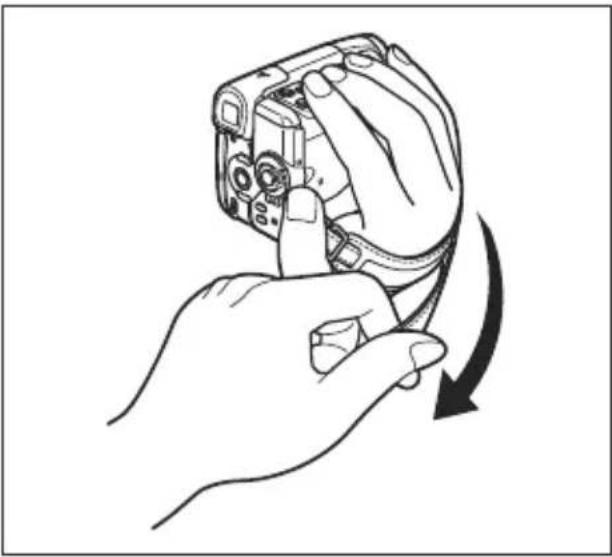
Ajuste de la correa de sujeción
Ajuste la correa de sujeción de modo que con el dedo índice pueda alcanzar la palanca del zoom, y con el dedo pulgar el botón de inicio/parada.
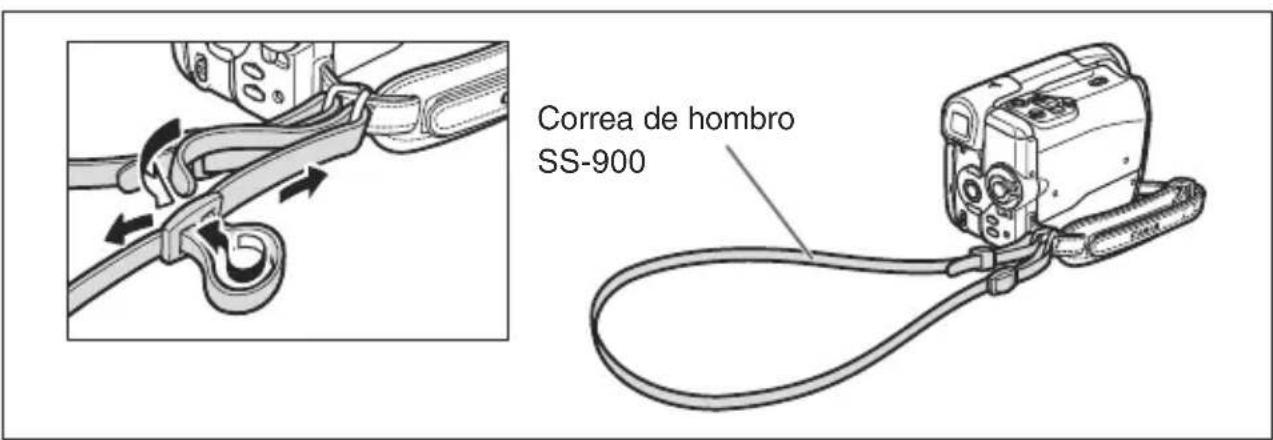
Colocación de la correa de hombro
Haga pasar los extremos a través del enganche de fijación y ajuste la longitud.
MVX460 Montaje del accesorio angular
El accesorio angular WA-27 ofrece una perspectiva amplia para tomas en interiores o vistas panorámicas (0,75x). El accesorio angular está concebido para su uso a la focal angular máxima.
Enrosque totalmente el accesorio angular en la rosca del filtro del objetivo.

No mire directamente al sol ni a otras fuentes luminosas potentes a través del accesorio angular. Podría dañarse la vista.
Si ajusta el zoom en la focal tele, la imagen quedará desenfocada.
El accesorio angular podría obstaculizar el funcionamiento del sensor remoto (se reduce el alcance del mando a distancia), o puede hacer que aparezca una sombra en la imagen al grabar con la lámpara de asistencia.
○ Con el accesorio angular no se pueden utilizar filtros.
Si se concentra polvo en el accesorio angular o en el objetivo de la videocámara, limpie suavemente ambas lentes con una brocha sopladora.
○ No toque la lente frontal para evitar que queden manchas y huellas de dedos.
○ No guarde el accesorio angular en un lugar húmedo ya que podría enmohecerse.
Paso 5: Cómo usar el mando a distancia
Inserción de la pila (pila de botón de litio CR2025)
- Presione la lengüeta en la dirección de la flecha y extraiga el portapilas.
- Coloque la pila de botón de litio con la cara + hacia arriba.
- Inserte el portapilas.
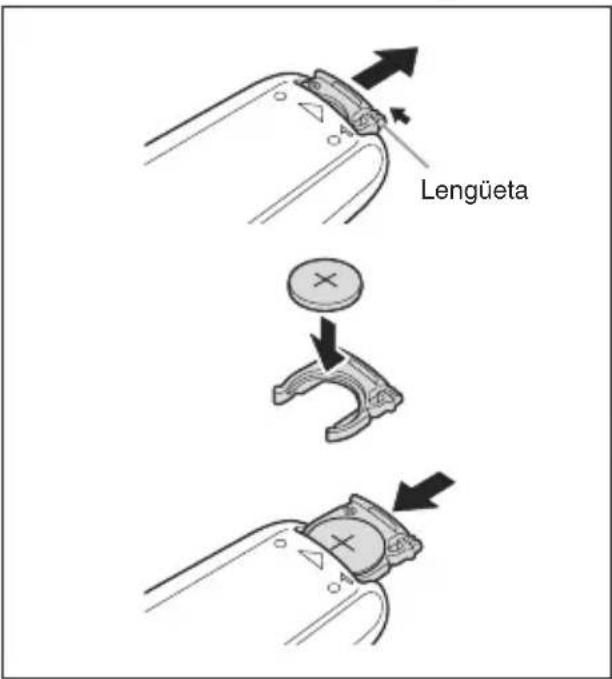
Cómo usar el mando a distancia
Dirija el mando a distancia hacia el sensor remoto de la videocámara mientras pulsa los botones.
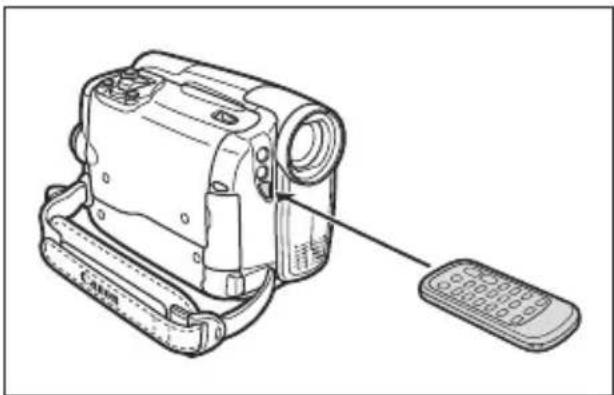
El mando a distancia puede no funcionar correctamente cuando el sensor remoto está expuesto a fuentes de luz intensa o a la luz solar directa.
Si el mando a distancia no funciona, compruebe si el sensor remoto está ajustado en [OFF] (68)
- Cuando la videocámara no funcione con el mando a distancia o funcione sólo estando muy cerca, cambie la pila.
Paso 6: Instalación de la pila de reserva
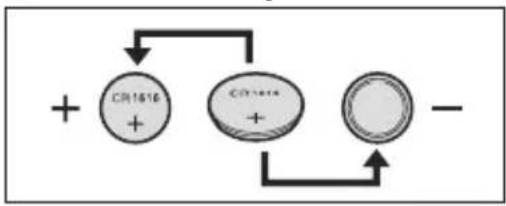
La pila de reserva (pila de botón de litio CR1616) permite que la videocámara mantenga la fecha y la hora (25) además de otros ajustes, cuando se desconecta la fuente de alimentación. Cuando cambie la pila de reserva, conecte una fuente de alimentación a la videocámara para, de este modo, mantener los ajustes.
- Abra la tapa de la ranura del compartimiento de la pila de reserva.
- Extraiga el portapilas de la pila de reserva usando un destornillador plano o una herramienta similar.
- Coloque en el portapilas la pila de reserva con el polo + hacia abajo.
flowchart
graph TD
    A["CR1616"] --> C["+"]
    B["CR1618"] --> C["+"]
    C --> D["-"]
    D --> E["Feedback Loop"]
- Inserte el portapilas y empújelo hasta que oiga un chasquido, cierre luego la tapa.
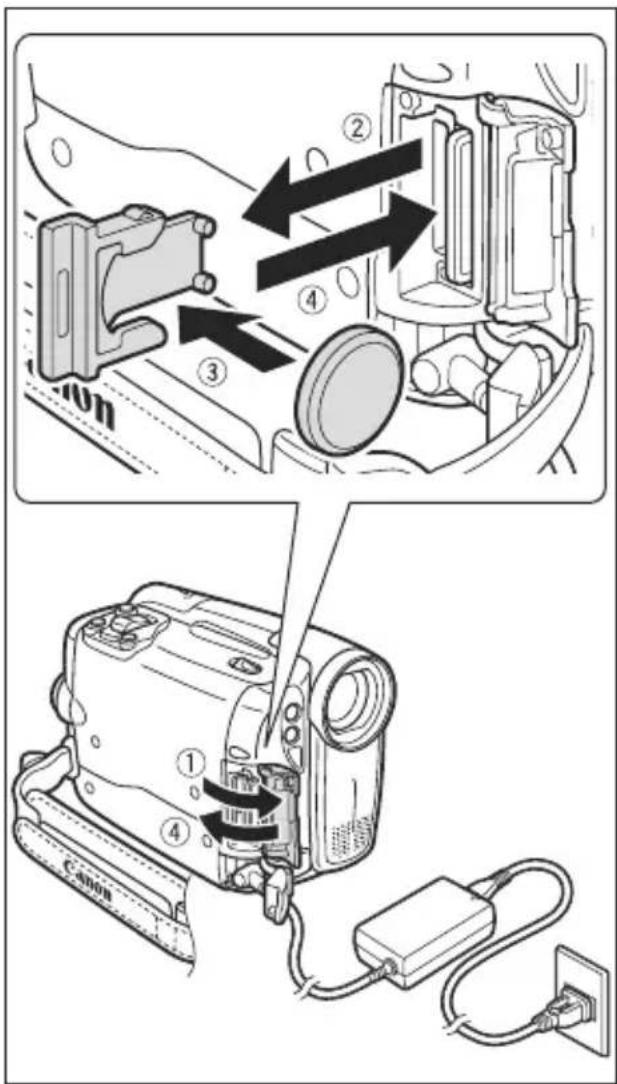
La pila de reserva tiene una duración aproximada de un año. " " parpadea en rojo para indicarle que es necesario cambiarla.
Giro de la pantalla LCD
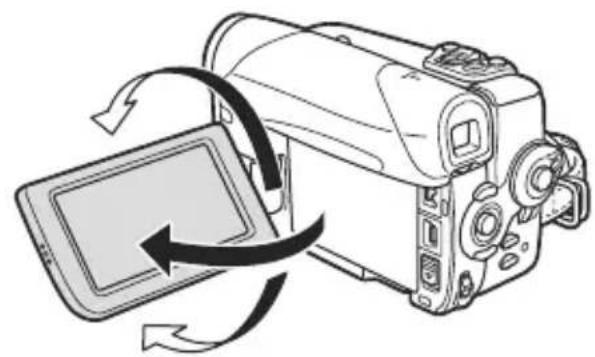
El sujeto puede ver la pantalla LCD
Abra el panel LCD 90 grados.
- Puede girar el panel 90 grados hacia abajo.
- Puede girar el panel 180 grados hacia el objetivo (permitiendo así al sujeto visualizar la pantalla LCD mientras usted usa el visor).
- Cuando la pantalla LCD se encuentra frente al sujeto, la imagen LCD aparecerá invertida en sentido izquierda -derecha, de forma que el sujeto vea una imagen especular. En el modo LCD espejo, sólo aparecerán en la pantalla los indicadores de funcionamiento de cinta y tarjeta y autodisparador. Todos los indicadores aparecen normalmente en la pantalla del visor.

Si desea incluirse usted mismo cuando se encuentre grabando con el autodisparador, rote la pantalla 180 grados (51).
Retroiluminación de la pantalla LCD
Mediante el botón LCD BACKLIGHT puede alternar la luminosidad de la pantalla LCD entre normal y brillante. Esto resulta útil para las grabaciones en exteriores.

Pulse el botón LCD BACKLIGHT.
La luminosidad cambia cada vez que pulse este botón.

O Este ajuste no afecta a la luminosidad de la grabación ni a la de pantalla del visor.
- Cuando se utiliza una batería, la videocámara mantiene el ajuste aun cuando se cambie la posición del interruptor POWER
- El tiempo de uso de la batería se acorta cuando se aumenta la luminosidad de la pantalla LCD.
Paso 8: Cambio del idioma de la pantalla
Se puede elegir el idioma en que aparecerán las informaciones en la pantalla y en el menú. Los idiomas disponibles en la videocámara varían en función de la zona donde se haya adquirido.
| Idiomas disponibles A | Alemán, inglés, español, francés, italiano, polaco, ruso, chino simplificado, japonés |
| Idiomas disponibles B | Inglés, chino simplificado, chino tradicional, tailandés |
MENU


CONFIG. DISPLAY/

LANGUAGE ENGLISH
- Gire el dial POWANERA o PLAY.
- Pulse el botón FUNC. para abrir el menú FUNC.
Se abrirá el menú FUNC. Continúe con el procedimiento, usando el joystick para abrir los menús de configuración.
-
Seleccione con el joystick ( ) icono y pise ( ).
-
Seleccione ( ) menú [DISPLAY SETUP/ ] y pulse ( ) Seleccione a continuación ( ) [LANGUAGE] y pulse ( )
- Seleccione ( ▲undioma y pulse ( ) para guardar los cambios.
- Pulse el botón FUNC. para cerrar el menú.

Si cambia de idioma erróneamente, siga la marca situada al lado de la opción de menú para cambiar el ajuste.
Las indicaciones FUYC que aparecen en la parte inferior de la pantalla cuado se cambian los ajustes de impresión y de transferencia directa no cambiarán, independientemente del idioma seleccionado.
Paso 9: Ajuste del huso horario, fecha y hora
Ajuste del huso horario/hora de verano
MENU


DATE/TIME SETUP

T.ZONE/DST PARIS
- Gire el dial POWERERA o PLAY.
-
Pulse el botón FUNC. para abrir el menú FUNC.
-
Seleccione con el joystick ( ) icono y pulse ( ).
- Seleccione ( ) menú [DATE/TIME SETUP] y pulse ( ) Después, seleccione ( ) laopción [T.ZONE/DST] y pulse ( ).
Aparece el ajuste del huso horario (consulte la tabla de la página siguiente). El ajuste por defecto es París o Singapur dependiendo del huso horario.
- Seleccione ( ) su huso horario y pulse ().

Para realizar el ajuste al horario de verano, seleccione el huso horario que presenta un “*junto al huso.
Ajuste de la fecha y la hora
MENU


DATE/TIME SETUP

DATE/TIME 1.JAN.2006
12:00 AM
- Seleccione ( ▶ opción [DATE/TIME] y pulse ().
Aparece un recuadro de selección en torno a la fecha y las flechas de selección alrededor del día comenzarán a parpadear.

- Cambie con el joystick ( ) al día que sea necesario y mueva ( ) al siguiente campo.
- Las flechas de selección parpadearán en torno al siguiente campo de fecha/hora.
- Ajuste mes, año, hora y minuto de la misma forma.
-
En caso de que no necesite cambiar los ajustes, puede usar el joystick para mover ( ) a ajuste específico que desee cambiar.
-
Pulse ( ) para poner en marcha el reloj.
- Pulse el botón FUNC. para cerrar el menú.



Es

Una vez fijados el huso horario, la fecha y la hora, no es necesario reajustar el reloj cada vez que se viaja a un sitio con otro huso horario. Simplemente, fije el huso horario del punto de destino y la videocámara ajustará el reloj automáticamente.
Husos horarios y diferencias de GMT/UTC.
Londres GMT/UTC Wellington (WELLGTN) +12
París +1 Samoa -11
El Cairo +2 Honolulu -10
Moscú +3 Anchorage -9
Dubai +4 Los Angeles (L.A.) -8
Karachi +5 Denver -7
Dacca +6 Chicago -6
Bangkok +7 Nueva York -5
Singapur +8 Caracas -4
Tokyo +9 Río de Janeiro (RIO) -3
Sideney +10 Fernando de Noronha (FERNANDO) -2
Islas Salomón +11 Azores -1
Grabación de vídeos en cinta
Antes de empezar a grabar
Haga primero una grabación de prueba para ver si la videocámara funciona
correctamente. Si es necesario, limpie los cabezales de vídeo ( 120).
- Mientras mantiene pulsado el botón PaVista el interruptor a CAMERA.
- Ajuste el interruptor TAPE/CARD a 📄.
- Abra la tapa del objetivo (deslice el interruptor de la tapa del objetivo a Ⓑ).
- Pulse el botón de inicio/parada para empezar a grabar.
Pulse de nuevo el botón de inicio/parada para pausar la grabación.

Una vez finalizada la grabación
- Ponga el interruptor
- Cierre la tapa del objetivo (deslice el selector de la tapa del objetivo a
- Extraiga la videocasete.
- Desconecte la fuente de alimentación.
- Cierre el panel LCD.


- Espere a que el contador de cinta se detenga totalmente antes de comenzar a grabar.
Si no retira la videocasete, podrá grabar la siguiente escena sin perturbaciones ni secciones en blanco entre las grabaciones, aunque apague la videocámara.
○ La utilización de la pantalla LCD podría resultar afectada por una iluminación intensa. En tales casos, recurra al visor.
○ Al grabar en las proximidades de sonidos estentóreos (como fuegos artificiales, tambores o conciertos), el sonido podría resultar distorsionado o no grabarse con el nivel que realmente tiene. Esto no significa un funcionamiento incorrecto.
○ La videocáma entra en el modo parada ■ después de permancer 4 minutos 30 segundos en el modo pausa de grabación (● para proteger la cinta y los cabezales de vídeo. En el modo parada, pulse el botón inicio/parada para comenzar a grabar.
- Cuando se alimenta mediante la batería, la videocámara se apaga para ahorrar energía (68) si no se utiliza durante más de 5 minutos. Aproximadamente 30 segundos antes de que se apague la cámara aparecerá el mensaje “AUTO POWER OFF”. Si la videocá mara se apaga, gire el dial POWERué/OFF colocarlo en la posición inicial.
Acerca de la pantalla LCD y del visor: las pantallas se fabrican con técnicas industriales de extrema precisión, ajustándose a las especificaciones más del 99,99% de los píxeles. Menos del 0,01% de los píxeles pueden fallar ocasionalmente o figurar como puntos negros o verdes. Esta circunstancia no afecta a la imagen grabada y no constituye una anomalía.
Información en pantalla durante la grabación

Indica el tiempo de grabación en horas, minutos y segundos.
② Cinta restante
Indica, en minutos, el tiempo de cinta que queda. " se desplaza durante la grabación. " F+N" parpadeará cuando la cinta llegue a su fin.
- Cuando el tiempo restante sea inferior a 15 segundos, es posible que no aparezca el tiempo de cinta que queda.
- Dependiendo del tipo de cinta, es posible que la indicación no se muestre correctamente.
③Recordatorio de grabación
La videocámara cuenta de 1 a 10 segundos cuando se inicia la grabación. Esto resulta útil para evitar escenas demasiado cortas.
④ Cuando parpadea " "
" "parpadea en rojo cuando no está colocada la pila de botón de litio o cuando es necesario cambiarla.
Búsqueda y revisión durante la grabación
Se pueden revisar los últimos segundos de la grabación (revisión de grabación). También se puede reproducir la cinta para localizar el punto donde se desea inciar la grabación (búsqueda de grabación).
Sólo está disponible en el modo CAMERA
Es

Revisión de la grabación
En modo pausa de grabación:
- Ponga el interruptor de modos en Ⓓ
- Si no aparece en la pantalla la guía del joystick, pulse (para que aparezca.
- Pulse el joystick (★) durante un momento hacia 📄 y suéltelo.
La videocámara rebobina la cinta, reproduce los últimos segundos y regresa al modo de pausa de grabación.

Búsqueda de grabación
En modo de pausa de grabación:
- Ponga el interruptor de modos en P

- Si no aparece en la pantalla la guía del joystick, pulse ( ) para que aparezca.
-
Mantenga pulsado el joystick (→hacia para buscar hacia atrás hasta el principio de la grabación o pulse (→hacia para buscar hacia adelante hasta el final de la gra
-
Suelte el joystick en el punto en el que desee começar a grabar.
- La videocámara vuelve al modo de pausa de grabación.

flowchart
graph TD
    A["Start"] --> B{Split}
    B -->|Left| C["Loop Back"]
    B -->|Right| D["End"]
    E["EXP"] --> F["Process"]
    F --> G["Focus"]
Grabación de imágenes fijas en una tarjeta de memoria
- Mientras mantiene pulsado el botón PC/TER te el interruptor a CAMERA.
- Ajuste el interruptor TAPE/CARD a ☐.
- Abra la tapa del objetivo (deslice el interruptor de la tapa del objetivo a ☒
- Cambie el tamaño y la calidad de las imágenes fijas de acuerdo con sus necesidades (75).
El tamaño y la calidad por defecto de la imagen es G 1.152 x 864.
-
Pulse hasta la mitad el botón PHOTO.
-
Una vez ajustado el enfoque “ ” se pondrá de color verde y aparecerá un recuadro verde. Suena el pitido.
-
Al pulsar el botón PHOTO del mando a distancia, la imagen fija se graba inmediatamente.
-
Pulse a fondo el botón PHOTO.
-
“” el recuadro de enfoque desaparece y se oye el sonido del obturador.
- El indicador de acceso a la tarjeta parpadea.

Grabación de vídeos en una tarjeta de memoria
- Mientras mantiene pulsado el botón POWER el interruptor a CAMERA.
- Ajuste el interruptor TAPE/CARD a ☐.
- Abra la tapa del objetivo (deslice el interruptor de la tapa del objetivo a
- Seleccione el tamaño del vídeo (7 5 ).
Ajuste un tamaño distinto del de por defecto OFF [MOVIE REC
-
Pulse el botón de inicio/parada para empezar a grabar.
-
El indicador de acceso a la tarjeta parpadea.
- Pulse el botón de inicio/parada para detener la grabación.
![OFF].](/content/2026/05/1079928/images/43843b5e42bcb14afc7b7c6d7f37bae68459a33b4815067123964405fd943745.jpg)

Mientras parpadee el indicador de acceso a la tarjeta, no apague la videocámara, cambie la posición del selector TAPE/CARD, desconecte la fuente de alimentación, abra la tapa de la tarjeta de memoria ni extraiga la tarjeta de memoria. Si lo hace, podría dañar los datos.

○ Recuadro de enfoque:
La videocámara selecciona de forma automática los recuadros de enfoque apropiados entre los 9 disponibles, permitiendo así enfocar sobre sujetos que no se encuentren en el centro de la imagen (78)
Si el sujeto no es apropiado para el enfoque automático, “” se vuelve amarillo. Mantenga pulsado el botón PHOTO hasta mitad de su recorrido y ajuste el enfoque de forma manual con el joystick ( ).
- Cuando se graba una imagen fija (véase paso 5 anterior), la imagen puede aparecer desenfocada durante un momento hasta que la videocámara la enfoca.
- Cuando el sujeto es demasiado luminoso comienza a parpadear "OVEREXP.". En ese caso, se puede usar el filtro opcional FS-H27U ND.
- El sonido de un vídeo grabado en una tarjeta de memoria será monoaural.
Se recomienda el uso de una tarjeta de memoria con una velocidad de transferencia superior a 2 MB/segundo, inmediatamente después de formatearse con esta videocámara. Con tarjetas de memoria no formateadas con esta videocámara o cuando se han realizado repetidamente operaciones de grabación/borrado, la velocidad de escritura puede ser inferior y la grabación podría detenerse.
- Cuando se alimenta mediante la batería, la videocámara se apaga para ahorrar energía (68) si no se utiliza durante más de 5 minutos. Aproximadamente 30 segundos antes de que se apague la videocámara aparecerá el mensaje "AUTO POWER OFF". Si la videocámara se apaga, gire el dial a POWER OFF vuelva a colocarlo en la posición inicial.
Información en pantalla durante la grabación de imágenes fijas

① Calidad y tamaño de una imagen fija (75)
Indica la calidad y el tamaño de la imagen fija.
② Capacidad restante en la tarjeta para imágenes fijas
parpadeando en rojo: sin tarjeta
en verde: 6 o más imágenes.
en amarillo: de 1 a 5 imágenes
en rojo: no hay más imágenes
- La indicación puede no disminuir aunque se haya efectuado una grabación, o bien puede disminuir 2 imágenes de golpe.
- Todos los indicadores se muestran en verde cuando se está reproduciendo una tarjeta de memoria.
Información sobre acceso a la tarjeta
“▶ aparece para indicar que la videocámara está grabando en la tarjeta de memoria.
Información en pantalla durante la grabación del vídeo

① Tamaño del vídeo (75)
Indica el tamaño del vídeo.
② Información sobre acceso a la tarjeta
Aparece “▶y el indicador “ ” cambia para señalar que la videocámara está escribiendo en la tarjeta de memoria.
③ Capacidad restante de grabación para vídeo en la tarjeta
Indica el tiempo restante en horas y minutos. Cuando quede menos de 1 minuto, el tiempo restante se mostrará en pasos de 10 segundos y cuando quede menos de 10 segundos, en pasos de 1 segundo.
- La indicación varía en función de las condiciones de la grabación. El tiempo restante real puede ser superior o inferior al indicado.
④ Tiempo de grabación de vídeo
Indica el tiempo de grabación del vídeo en horas: minutos: segundos.
Cómo usar el zoom
El zoom se encuentra disponible en los modos y CAMERA de 100 se graba en cinta, además del zoom óptico, también se puede usar el zoom digital (6 4 ).
| MVX460/MVX450 | MVX430 | |
| Zoom óptico 20x 18x | ||
| Zoom digital 80x / 800x | 72x / 720x |
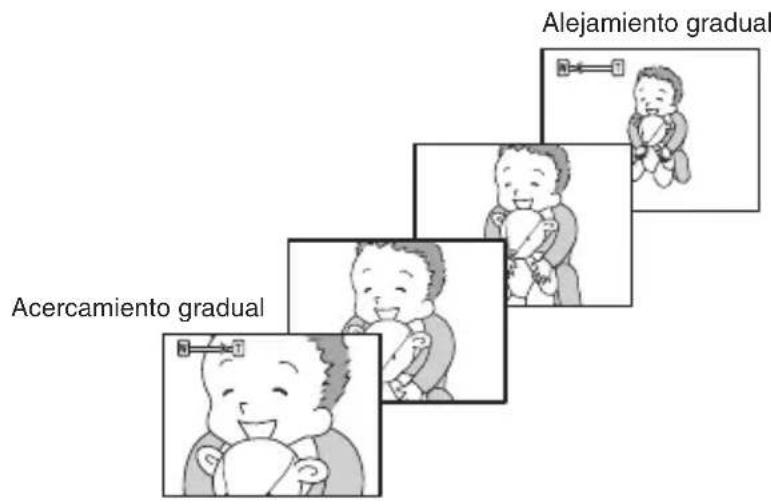

Zoom óptico
Mueva la palanca del zoom hacia W para efectuar un alejamiento gradual (angular). Muévala hacia T para efectuar un acercamiento gradual (tele).
También se puede cambiar la velocidad del zoom (34).
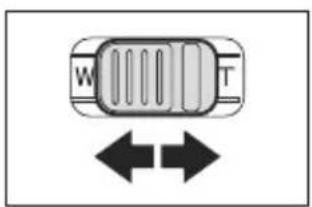

O Puede utilizar también los botones T y W del mando a distancia. La velocidad del zoom será la misma con el mando a distancia que con la videocámara (si se ha seleccionado uno de los niveles fijos de velocidad del zoom) o se ha fijado en [SPEED 3] (si se ha seleccionado [VARIABLE]).
- Cuando la velocidad del zoom se ajusta a [VARIABLE], la velocidad del zoom será más rápida en los modos parada y pausa de grabación.
Si se utiliza el zoom en demasía durante la grabación, las grabaciones pueden resultar descompuestas o ser incómodas de visualizar. Haga un uso del efectivo zoom. - Manténgase como mínimo a 1 metro de distancia del sujeto. En angular, el sujeto se puede enfocar hasta a 1 cm.
Ajuste de la velocidad del zoom
Cuando se utiliza el zoom en la videocámara, se puede ajustar la velocidad del zoom a variable o a uno de 3 niveles fijos de velocidad
de zoom. Cuando se ajusta a [VARIABLE], la velocidad del zoom dependerá de cómo se accione la palanca del zoom: pulse suavemente para un zoom más lento o más fuertemente para un zoom más rápido.
Disponible en los modos CAMERA · 📋 CAMERA ·


CONFIG. VIDEOC□MARA
VELOCIDAD VARIABLE DEL ZOOM
- Pulse el botón FUNC. para abrir el menú FUNC.

-
Seleccione con el joystick ( ) ▲ icono y pulse ( ⓣ ).
-
Seleccione ( ) menú [CAMERA SETUP] y pulse ( ) A continuación, seleccione ( ) la opción [ZOOM SPEED] y pulse ( )

-
Seleccione una opción y pulse ( ) para guardar los cambios.
-
Pulse el botón FUNC. para cerrar el menú.

La velocidad más rápida de zoom se alcanza con el ajuste [VARIABLE]. Entre la velocidades fijas [SPEED 3] es la más rápida y [SPEED 1] la más lenta.
Grabación para pantalla en formato panorámico (16:9)
La videocámara utiliza el ancho completo del CCD proporcionando una grabación en formato 16:9 de alta resolución.
Sólo está disponible en el modo CAMERA
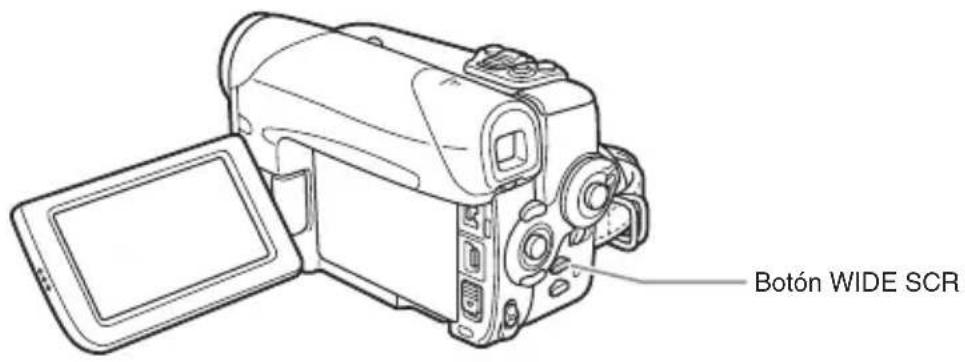
Pulse el botón WIDE SCR.
- Cuando se pulsa el botón WIDE SCR se realiza el cambio entre los formatos panorámico (16:9) y 4:3. En el modo panorámico aparecerá “”.
- En la pantalla LCD: El vídeo en formato panorámico se muestra normalmente; el vídeo en formato 4:3 aparecerá con bandas laterales.
- En la pantalla del visor: El vídeo panorámico aparecerá alargado horizontalmente ; el vídeo en formato 4:3 aparecerá normalmente.

Si se desconecta el estabilizador de imagen, se obtiene una ángulo horizontal de visión mayor.
○ Seleccione [TV TYPE] de acuerdo con el tipo de televisor que conecte a la videocámara: fomatos panorámico (16:9) o normal (4:3) (4) De esta forma se asegura que las grabaciones panorámicas se reproduzcan sin distorsiones.
Consejos para hacer mejores vídeos
Sujeción de la videocámara
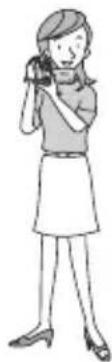
Para conseguir la máxima estabilidad, sujete la videocámara con la mano derecha y mantenga el codo derecho presionado contra el cuerpo. Si es necesario, sujete la videocámara con la mano izquierda. Evite que los dedos toquen el micrófono o el objetivo.
Para lograr mayor estabilidad
Apóyese en una pared Coloque la videocámara sobre una mesa

Apóyese sobre una rodilla Use un trípode

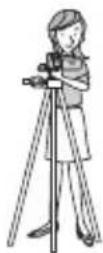
Apóyese en los codos
Iluminación
Al grabar en exteriores, se recomienda situarse de modo que el sol quede a la espalda.
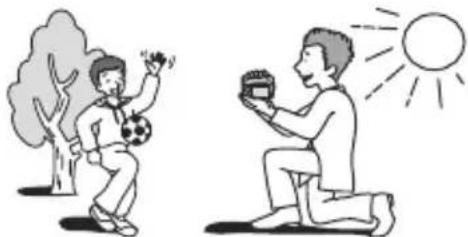
Si usa trípode, no deje el visor expuesto directamente a la luz solar, pues puede derretirse (debido a la concentración de luz producida por la lente).
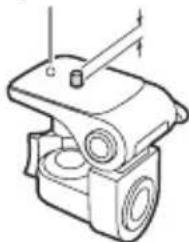
No utilice trípodes con tornillos de fijación de longitud superior a 5,5 mm, pues podrían dañar la videocámara. La videocámara no puede montarse sobre trípodes con tornillos de fijación fijos (no retráctiles).
Tornillo de fijación de la cámara
Si la imagen que se reproduce aparece distorsionada, limpie los cabezales del vídeo utilizando una casete Canon para limpieza de cabezales de vídeo o una casete para limpieza de cabezales de vídeo digital de otra marca (120).
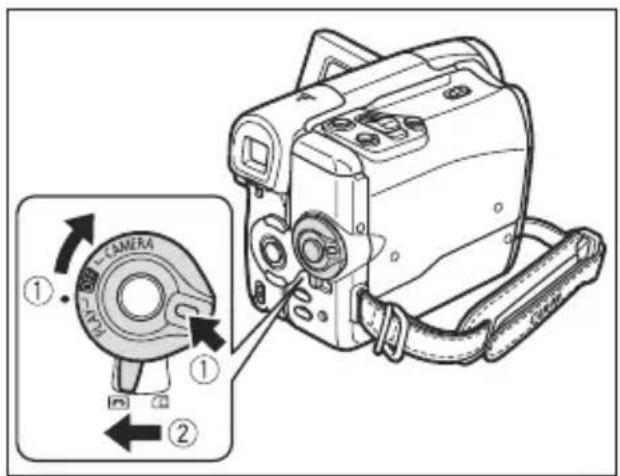
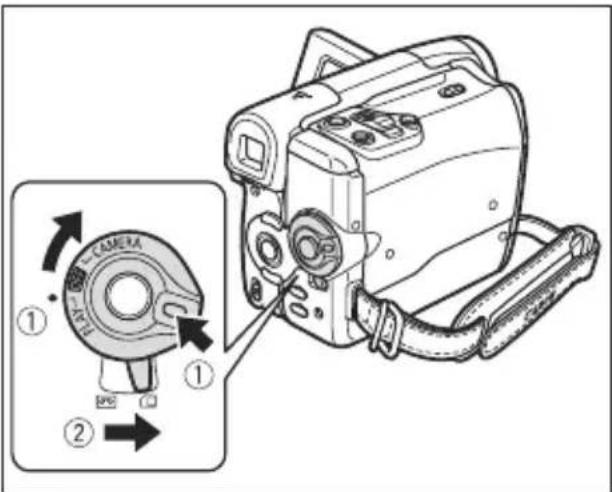
- Mientras mantiene pulsado el botón PONSE el interruptor a PLAY.
- Ajuste el interruptor TAPE/CARD a
-
Si no aparece en la pantalla la guía del joystick, pulse ( )para que aparezca.
-
Pulse el joystick ( )nacia para rebobinar la cinta.
-
Pulse el joystick (▲hacia /▶ II para reproducir la cinta.
Pulse de nuevo ( )para detener la reproducción.
- Pulse el joystick (Yhacia para detener la reproducción.
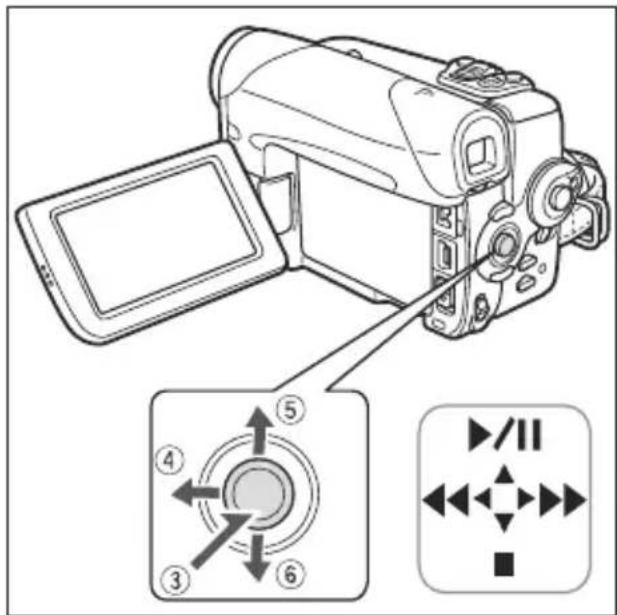
Para usar el visor, cierre el panel LCD.
O Acerca de la información en pantalla: durante la reproducción, el código de tiempos indica las horas, los minutos, los segundos y los fotogramas. Puede que no aparezca el tiempo restante de cinta cuando el tiempo que queda es inferior a 15 segundos.

▶/Pausa de reproducción)
Para poner en pausa una reproducción normal, pulse el joystick ( ) hacia / o pulse el botón PAUSE del mando a distancia.
▶▶ (Reproducción de avance rápido) / ◀ Reproducción con rebobinado)
Reproduce la cinta a 11,5 veces la velocidad normal. Durante la reproducción normal, mantenga pulsado el joystick ( ) hacia o hacia ( ) . O también puede mantener pulsados los botones FF ▶ REW del mando a distancia. Suelte el joystick o el botón del mando a distancia para volver a reproducción normal.
-/ (reproducción hacia atrás)
Durante la reproducción normal, pulse el botón del mando a distancia. Pulse el botón PLAY ▶del mando a distancia o pulse el joystick ( ) hacia / para volver a reproducción normal.
+/ (Avance por fotogramas) / -/ (Rebceso por fotogramas)
Reproduce fotograma a fotograma. Durante la pausa de reproducción, pulse repetidamente el botón del mando a distancia. Manténgalo pulsado para reproducir fotograma a fotograma de forma continua hacia adelante y hacia atrás. Pulse el botón PLAY ▶del mando a distancia o pulse el joystick ( ) hacia / para volver a reproducción normal.
SLOW (Avance lento)/(Retroceso lento)
Reproduce aproximadamente a 1/3 de la velocidad normal. Pulse el botón del mando a distancia duarante la reproducción normal o inversa. Pulse el botón PLAY ▶el mando a distancia o pulse el joystick ( ) hacia / para volver a reproducción normal.
×2 x2 (Reproducción hacia adelante a doble velocidad)/(Reproducción hacia atrás a doble velocidad)
Reproduce al doble de la velocidad normal. Pulse el botón del mando a distancia duarante la reproducción normal o inversa. Pulse el botón PLAY del mando a distancia o pulse el joystick ( ) hacia / para volver a reproducción normal.

○ No se emite sonido durante la reproducción especial.
En varios modos de reproducción especial la imagen puede aparecer distorsionada.
○ La videocáma detiene la cinta después de permancer 4 minutos 30 segundos en el modo pausa de grabación para proteger la cinta y los cabezales de vídeo.
Reproducción de una tarjeta de memoria
- Mientras mantiene pulsado el botón de bloqueo POWERste el interruptor a PLAY.
- Ajuste el interruptor TAPE/CARD a ☐.
- Si no aparece en la pantalla la guía del joystick, pulse (para que aparezca.
- Utilice el joystick ( ) para desplazar las imágenes.
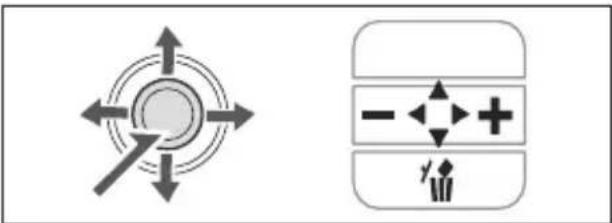
Reproducción de un vídeo en una tarjeta de memoria:
-
Pulse el joystick (▲hacia / ▶ II
-
Pulse el joystick ( ) hacia / de nuevo para detener o reanudar la reproducción.
- Pulse el joystick ( )nacia para detener la reproducción.
- Cuando la reproducción del vídeo acaba o se detiene, el primer fotograma del vídeo aparece como una imagen fija.
- Pulse el joystick (◀) hacia o ◀◀ puls▶▶ botón REW /FF del ◀◀ ▶▶ mando a distancia para la reproducción rápida 8x hacia adelante o hacia atrás.


Las imágenes no grabadas con esta videocámara o aquellas cuyos nombres de archivo hayan sido cambiados podrían no reproducirse, ser transferidas desde un ordenador (salvo las imágenes de muestra 61), editadas ni editadasen un ordenador.
Mientras parpadee el indicador de acceso a la tarjeta, no apague la videocámara, cambie la posición del selector TAPE/CARD, desconecte la fuente de alimentación, abra la tapa de la tarjeta de memoria ni extraiga la tarjeta de memoria. Si lo hace, podría dañar los datos.
Ajuste del volumen
Cuando se usa la pantalla LCD para reproducción, la videocámara reproduce el sonido a través del altavoz incorporado. El altavoz no suena cuando se cierra el panel LCD.
Disponible en los modos PLAY · PLAY ·

FUNC.
(63)

VOLUMEN DEL ALTAVOZ
- Pulse el botón FUNC. para abrir el menú FUNC.
-
Seleccione con ( ) del joystick el icono de volumen del altavoz.
-
Ajuste ( ) el nivel de volumen que desee.
-
Pulse el botón FUNC. para guardar los ajustes y cerrar el menú.
Si baja completamente el nivel del volumen, el indicador del volumen cambiará a “OFF”.

Cuando se conecta el cable de vídeo estérero al teminal AV, el altavoz se queda sin sonido.
Reproducción en una pantalla de televisión
Es
Selección del tipo de televisor
Durante la reproducción ajuste la opción [TV TYPE] de acuerdo con el televisor al que vaya a conectar la videocámara. Sólo está disponible en el modo . PLAY
MENU

CONFIG. VIDEOG.

TIPO TV PANTALLA
PANOR□MICA
- Pulse el botón FUNC. para abrir el menú FUNC.
- Seleccione con el joystick ( ) □ icono y pase ().
- Seleccione ( ) menú [VCR SETUP] y pulse ( ). A continuación, seleccione ( ) a opción [TV TYPE] y pulse ( ).
- Seleccione una opción y pulse ( ) para guardar los cambios.
• [WIDE TV]: Televisores con un formato de pantalla 16:9.
• [NORMAL TV]: Televisores con un formato de pantalla 4:3.
- Pulse el botón FUNC. para cerrar el menú.
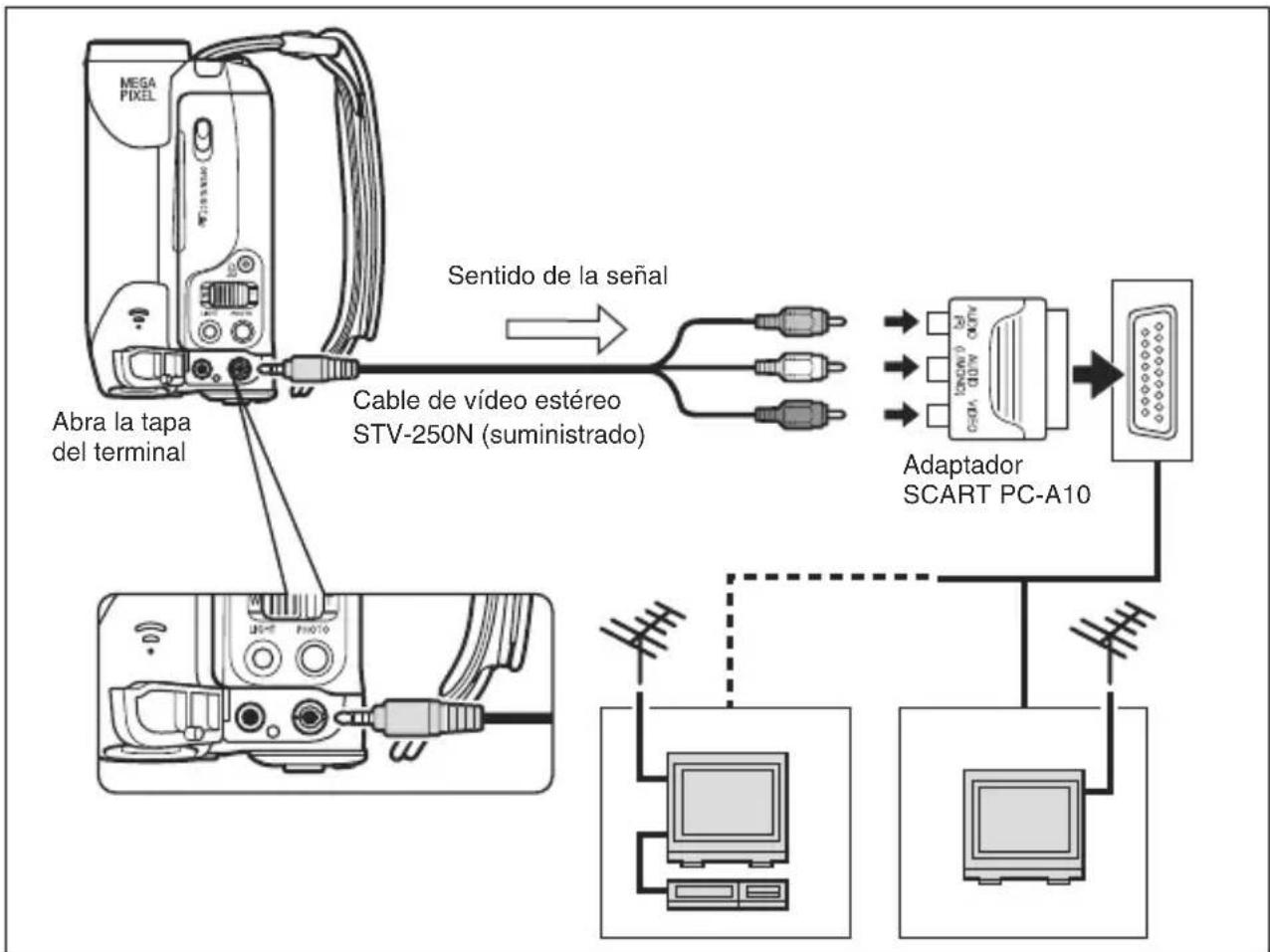
Televisores con terminal SCART (Euroconector)
Consulte también el manual de instrucciones del televisor o del vídeo.
flowchart
graph TD
    A["MEGA PIXEL"] -->|Sentido de la señal| B["Cable de vídeo estéreo STV-250N (suministrado)"]
    B --> C["Adaptador SCART PC-A10"]
    C --> D["Computer"]
    C --> E["Computer"]
    B --> F["Abra la tapa del terminal"]
- Apague todos los aparatos antes de empezar a hacer las conexiones.
- Conecte el adaptador SCART PC-A10 al terminal SCART del televisor o del vídeo (VCR).
3. Conecte el cable de vídeo estéreo al terminal AV de la videocámara y a los terminales de audio del adaptador SCART.
Conecte la clavija blanca al terminal de AUDIO blanco L (izquierdo), la clavija roja al terminal de AUDIO rojo R (derecho) y la clavija amarilla al terminal de VIDEO amarillo.
4. Si va a conectar a un televisor, ajuste el selector de entrada en VIDEO. Si va a conectar a un vídeo, ajuste el selector de entrada en LINE.

El adaptador SCART PC-A10 que se suministra es sólo para salida. Para relizar grabación analógica directa o realizar la conversión analógica-digital, use un adaptador SCART con capacidad de entrada (disponible en comercios).
Televisores sin conexión SCART
Consulte también el manual de instrucciones del televisor o del vídeo.

flowchart
graph TD
    A["MEGA PREL"] -->|Sentido de la señal| B["Cable de vídeo estéreo STV-250N (suministrado)"]
    C["Light Photo"] -->|Cable de vídeo estéreo STV-250N (suministrado)| D["INPUT VIDEO"]
    E["Computer"] --> F["OUTPUT VIDEO"]
    G["Audio L"] --> H["OUTPUT VIDEO"]
    I["R"] --> J["OUTPUT VIDEO"]
    style A fill:#f9f,stroke:#333
    style C fill:#f9f,stroke:#333
    style E fill:#f9f,stroke:#333
    style G fill:#f9f,stroke:#333
    style I fill:#f9f,stroke:#333
    style B fill:#ccf,stroke:#333
    style D fill:#ccf,stroke:#333
    style F fill:#ccf,stroke:#333
    style J fill:#ccf,stroke:#333
- Apague todos los aparatos antes de empezar a hacer las conexiones.
- Conecte el cable de vídeo estéreo al terminal AV de la videocámara y a los terminales de audio del televisor o vídeo (VCR).
Conecte la clavija blanca al terminal de AUDIO blanco L (izquierdo), la clavija roja al terminal de AUDIO rojo R (derecho) y la clavija amarilla al terminal de VIDEO amarillo.
- Si va a conectar a un televisor, ajuste el selector de entrada en VIDEO. Si va a conectar a un vídeo, ajuste el selector de entrada en LINE.

Se recomienda alimentar la videocámara desde una toma de corriente doméstica.
- Cuando se conecta el cable de vídeo estérero al teminal AV, el altavoz se queda sin sonido.
Cómo usar los programas de grabación

EASY Grabación simple
La videocámara selecciona automáticamente el enfoque, la exposición y otros ajustes, con lo que únicamente tiene que apuntar y grabar.
P-Programas de grabación
P AE programada (46)
En el modo de AE programada, no hay más que apuntar y disparar, como el modo de grabación simple, sin embargo, se tiene la opción de cambiar algunos ajustes.
La videocámara utiliza aberturas grandes, de forma que se enfoca sobre el sujeto difuminando otros detalles que podrían distraer.
Utilice este modo para grabar en estaciones de esquí. Evita que el sujeto quede subexpuesto.

Utilice este modo para grabar escenas iluminadas intensamente en un punto o zona concreta.

Utilice este modo para grabar escenas deportivas como tenis o golf.
Utilice este modo para grabar en playas soleadas. Evita que el sujeto quede subexpuesto.
Utilice este modo para grabar fuegos artificiales.
Use este modo para grabar en lugares débilmente iluminados.
Puesta de sol
Utilice este modo para grabar puestas de sol con colores intensos.

Selección del programa de grabación

Disponible sólo en los modos y CAMERA · 📄 CAMERA ·
Ajuste el selector de modos a la posición deseada.
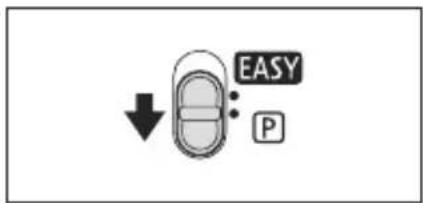
EASY : Modo de grabación simple (totalmente automático).
P: se pueden seleccionar AE programada, retratos, deportes, noche, nieve, playa, puesta de sol, iluminación puntual o fuegos artificiales (48).
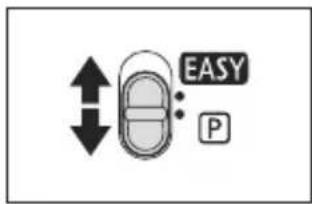
Para seleccionar un programa de grabación después de ajustar el selector de modos a P:
- Pulse el botón FUNC. para abrir el menú FUNC.
- Seleccione con el joystick ( ) icono de programa de grabación.
-
Seleccione ( ) el programa de grabación en las opciones de la barra inferior.
-
Pulse el botón FUNC. para guardar los ajustes y cerrar el menú.
Aparece el símbolo del programa de grabación seleccionado.

○ No cambie el programa de grabación durante la grabación, ya que la luminosidad de la imagen podría cambiar bruscamente.
Retratos:
- El efecto difuminado del fondo aumenta a medida que el zoom se ajusta hacia telefoto.
- La imagen quizás aparezca distorsionada al reproducirla.
○ Deportes:
La imagen quizás aparezca distorsionada al reproducirla.
O Noche:
- Los sujetos en movimiento pueden dejar una estela tras de sí.
- La calidad de la imagen puede no ser tan buena como en otros modos.
- Pueden aparecer puntos blancos en la pantalla.
- El enfoque automático puede no funcionar tan bien como en otros modos. En ese caso, ajuste el enfoque manualmente (48).
- El zoom digital no puede utilizarse con este programa de grabación.
○ Nieve/playa:
- El sujeto puede resultar sobreexpuesto en días nublados o lugares en sombra. Verifique la imagen en la pantalla.
- La imagen quizás aparezca distorsionada al reproducirla.
○ Fuegos artificiales:
Para evitar el movimiento de la videocámara es recomendable utilizar trípode. Utilice un trípode cuando grabe en modo, CAMERA a velocidad de obturación se reduce.
P Cómo usar el modo AE programada
La videocámara selecciona automáticamente la velocidad de obturación y la abertura de acuerdo con la iluminación del sujeto. En el programa de grabación AE programada, P no hay más que apuntar y disparar, como el modo, EAS Y mbargo, se tiene la opción de cambiar algunos ajustes.
Disponible sólo en los modos y CAMERA · 📄 CAMERA ·
Ajuste el selector de modos a Py seleccione el programa de grabación [PROGRAM AE] (44).


Si no consigue la exposición óptima, intente lo siguiente.
- Ajuste manual de la exposición (47)
- Use la luz LED (50).
Ajuste manual de la exposición
Ajuste la exposición cuando un sujeto a contraluz quede subexpuesto, o sobreexpuesto debido a una iluminación intensa. La exposición no se puede ajustar en el programa de grabación fuegos artificiales
Disponible sólo en los modos


Bloqueo de la exposición
- Ajuste el selector de modos a P
- Si no aparece en la pantalla la guía del joystick, pulse (para que aparezca.
- Pulse el joystick (▲hacia [EXP] para entrar en el modo de bloqueo de la exposición.
- La guía del joystick aparecerá [EXP] en azul claro y el
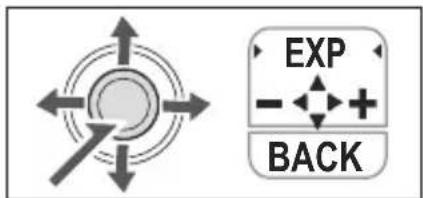
indicador de ajuste de la exposición y el valor neutro “±0” aparecen en la pantalla.
- Cuando utilice el zoom durante el bloqueo de la exposición, la luminosidad de la imagen podría cambiar.
Ajuste de la exposición
Durante el bloqueo de la exposición:
- De ser necesario, ajuste ( )el brillo de la pantalla.
Para volver al enfoque automático, pulse el joystick ( ) hacia [EXP] de nuevo. El indicador de ajuste de la exposición desaparecerá y [EXP] se pondrá de nuevo en blanco.
-
Pulse el joystick (▼hacia [BACK] para guardar los ajustes de exposición.
-
Cuando utilice el zoom durante el bloqueo de la exposición, la luminosidad de la imagen podría cambiar.
- El intervalo de ajuste depende de la luminosidad en el momento de bloquear la exposición.
- El ajuste manual de la exposición vuelve a exposición automática cuando se apaga la videocámara o se cambia el programa de grabación.
Ajuste manual del enfoque
El enfoque automático podría no funcionar bien con los sujetos siguientes. En tales casos, enfoque manualmente.
Superficies reflectantes
Sujetos con poco contraste o sin líneas verticales
Sujetos que se mueven rápidamente
A través de ventanas sucias o húmedas
Escenas nocturnas





Disponible sólo en los modos


- Ajuste el selector de modos a P
- Ajuste el zoom.
- Si no aparece en la pantalla la guía del joystick, pulse (para que aparezca.
- Pulse el joystick ( )hacia [FOCUS] para activar el enfoque manual.
[FOCUS] en la guía del joystick aparecerá en azul claro y "MF" aparece en la pantalla.
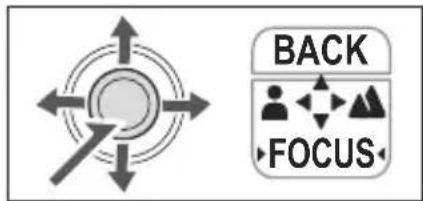
- Ajuste ( ) enfoque tanto como sea necesario.
- Pulse el joystick ( ) hacia para una mayor distancia focal y ( ) hacia para una distancia focal menor.

- Para volver al enfoque automático, pulse el joystick ( ) hacia [FOCUS] de nuevo. "MF" desaparecerá y [FOCUS] se pondrá de nuevo en blanco.
- Pulse el joystick (▲hacia [BACK] para guardar el ajuste de enfoque.

○ Los ajustes vuelven a autofoco cuando se ajusta el selector de modos a EASY
○ Reajuste el enfoque si se ha apagado la videocámara.
Enfoque a infinito
Utilice esta función cuando desee enfocar sujetos distantes como montañas o fuegos artificiales.
Disponible sólo en los modos


- Si no aparece en la pantalla la guía del joystick, pulse ( )para que aparezca.
- Mantenga pulsado el joystick (▼hacia [FOCUS] durante más de 2 segundos.
Inicialmente, "MF" aparecerá en la pantalla para ser luego reemplazado por el símbolo "∞
- Pulse el joystick (▲hacia [BACK] para guardar el ajuste de enfoque.

Modo de enfoque a infinito: Si se acciona el zoom, el joystick ( ) ◀si se apaga la videocámara, el enfoque a infinito se cancelará y la cámara volverá a enfoque manual.
Puede encender la luz LED (lámpara de asistencia) en cualquier momento independientemente del programa de grabación.
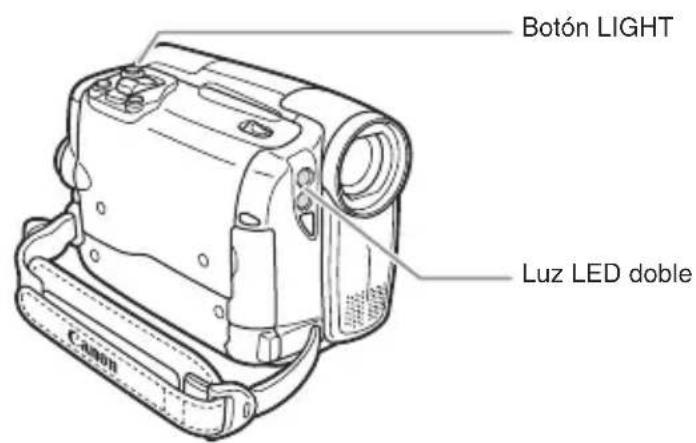
Disponible sólo en los modos


Pulse el botón LIGHT.
• " aparece en la pantalla.
- La luz LED se apaga o enciende cada vez que se pulsa el botón.

○ No dirija la luz LED hacia personas que se encuentren conduciendo.
○ No mire mucho tiempo seguido a la luz LED.
○ No utilice la luz LED cerca de los ojos de las personas.
Cómo usar el autodisparador
El autodisparador puede utilizarse para grabar vídeos e imágenes fijas.
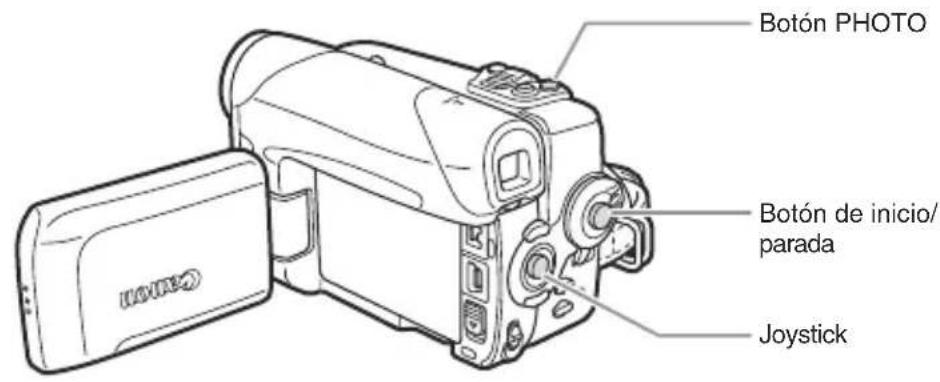
Disponible sólo en los modos


Durante la grabación de vídeos:
FUNC
(53)

AUTODISPARADOR
DESCONECTADO
-
Abra el menú FUNC. y seleccione (▲El icono del autodisparador.
-
Ajuste ( ) a [SELF TIMER ON] y cierre el menú.
" aparece.
- Pulse el botón de inicio/parada.
La videocámara inicia la grabación tras una cuenta atrás de 10 segundos (o bien 2 segundos si se utiliza el botón START/STOP del mando a distancia). La cuenta atrás aparece en la pantalla.
Mientras se graban imágenes fijas:
FUNC
(53)

FOTO A FOTO
-
Abra el menú FUNC. y seleccione (▲) il icono de modos de disparo.
-
Seleccione ( )▶opción [SELF TIMER] y cierre el menú.
" aparece.
- Pulse el botón PHOTO, primero hasta la mitad de su recorrido para activar el enfoque automático y luego completamente.
La videocámara inicia la grabación tras una cuenta atrás de 10 segundos (o bien 2 segundos si se utiliza el botón PHOTO del mando a distancia). La cuenta atrás aparece en la pantalla.

Para cancelar el autodisparador, seleccione la opción [SELF TIMER OFF] (o un modo distinto de disparo en el modo). QAMERAZ haya comenzado la cuenta atrás, puede también pulsar el botón de inicio/ parada (cuando se graben vídeos) o el botón PHOTO (cuando se graben imágenes fijas) para cancelar el autodisparador.
- El autodisparador se anula al apagar la videocámara o al cambiar de posición el interruptor TAPE/CARD.
Grabación con un micrófono externo
Se puede conectar un micrófono externo al terminal MIC. Use micrófonos de condensador con alimentación incorporada de venta en establecimientos especializados.


Se puede conectar casi cualquier micrófono estéreo que tenga una clavija de ∅3,5 mm pero el nivel de audio puede variar con respecto al del micrófono incorporado.
- Cuando se conecta un micrófono externo, la pantalla contra el viento se ajusta automáticamente a [OFF]
Cambio de los ajustes con el botón FUNC.
Las funciones y ajustes de la videocámara se controlan mediante una serie de menús que aparecen cuando se pulsa el botón FUNC. La mayor parte de las funciones básicas aparecen en la primera pantalla del menú FUNC. Para acceder a los ajustes más avanzados hay que abrir los menús de configuración seleccionando la opción [MENU] del menú FUNC. (63). Para más información sobre opciones del menú, consulte Lista de las opciones del menú (FUNC.) (54).
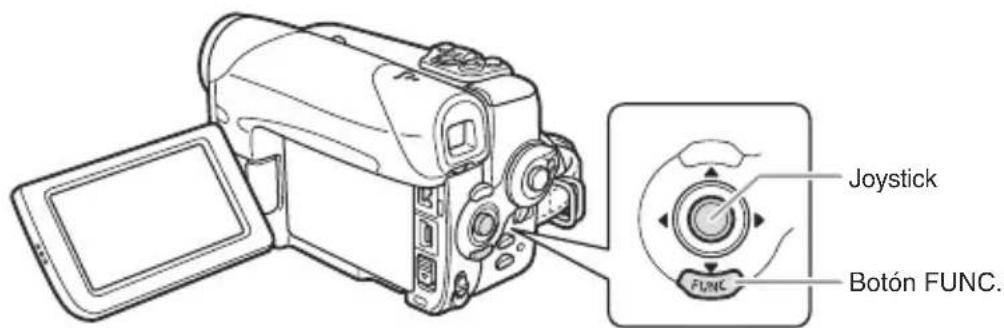
1. Pulse el botón FUNC.
- Aparece el menú FUNC.
- Aparecen los símbolos de los ajustes actuales.
2. Seleccione con el joystick ( ) icono de la función que desee cambiar.
3. Seleccione ( ) una opción de ajuste de la barra inferior.
Con algunos ajustes, es necesario pulsar ( ) realizar selecciones adicionales con el joystick. En esos casos, aparece como ayuda un icono de joystick (junto a la barra inferior) o unas flechas pequeñas (alrededor de la opción de ajuste).
4. Pulse el botón FUNC. para guardar los ajustes y cerrar el menú.
○ Al pulsar el botón MENU en cualquier momento, se cerrará el menú.
El menú no aparece si se pulsa el botón FUNC. mientras se está grabando, ya sea en una cinta o en una tarjeta de memoria.
○ Las opciones que no pueden utilizarse aparecen atenuadas.
Lista de las opciones del menú (FUNC.)
Las opciones disponibles del menú varían dependiendo del modo de trabajo. Los ajustes por defecto aparecen en negrita. Para más detalles sobre cada función, consulte la página de referencia.
| Opciones del menú | Opciones de ajuste | |||||
| Programas de grabación1 | P (AE PROGRAMADA), (RETRATOS),(DEPORTES), (NOCHE), (NIEVE),(PLAYA), PUESTA DE SOL), (LAZ PUNTUAL), (FUEGOS ARTIFICIALES) | ○ | ○ | 43 | ||
| Equilibrio del blanco | (AUTO), (LUZ DÍA, (TUNGSTENO),(AJUSTADO) | ○ | ○ | 55 | ||
| Efecto de imagen (EFFECTO IMAGEN OFF), (VIVIDO),(NEUTRO), (DETALLE PIEL SUAVE) | ○ | ○ | 57 | |||
| Autodisparador (AUTODISPARADOR OFF),(AUTODISPARADOR ON) | ○ | 51 | ||||
| Modo de disparo (FOTO A FOTO), (DISPAROS EN SERIE.),(DISPARO EN SERIE A A.V.), (WEB),(AUTODISPARADOR) | ○ | 79,51 | ||||
| Efectos digitales (EFFECTOS D. OFF), (FUNDIDO),(EFFECTO), (MEZCLA TARJETA) | ○ | 58 | ||||
| (EFFECTOS D. OFF), (FUNDIDO),(EFFECTO) | ○ | |||||
| (EFFECTOS D. OFF), (BLK&WHT) | ○ | |||||
| Grabación de imágenes fijas | OFF (MODO FOTO GRAB. OFF),S(BUENA/640x480), S(N O R M 640x480) | A | L | / | 77 | |
| Tamaño del vídeo | 320 (320x240), 160 (160x120) | ○ | 75 | |||
| MOVIE REC OFF)(320x240), 160 (160x120) | ○ | |||||
| Calidad de imagen fija | S(BUENA/640x480), S(BUENA/640x480), S(NORMAL/640x480) | ○ | 96 | |||
| Tamaño/calidad de imagen fija | L(52x864), S(640x480) | ○ | 75 | |||
| SUPER BUENA), (BUENA),(N O R M A L) | ||||||
| Volumen de los altavoces | - | ○ | ○ | 40 | ||
| Pausa de grabación3 | - | ○ | 87,89 | |||
| Búsqueda de fin de grabación | - | ○ | 72 | |||
| Borrado de imágenes | - | O^2 | 82 | |||
| Secuencia | - | ○ | 81 | |||
| Protección de imágenes | - | O^2 | ○ | 83 | ||
| Orden de impresión | - | ○ | 102 | |||
| Orden de transferencia | - | ○ | 109 | |||
| Menú | - | ○ | ○ | ○ | ○ | 63 |
1 Esta opción del menú no aparece en el modo EASY
2 Cuando se graban imágenes fijas en una tarjeta con el modo de disparo ajustado a [SINGLE] o [SELF TIMER], esta opción de ajuste aparece si se pulsa el botón FUNC. mientras se visualiza la imagen inmediatamente después de su grabación.
MVX460/MVX430 sólo
Ajuste del equilibrio del blanco
Se pueden utilizar los modos preajustados para reproducir los colores con mayor precisión, o fijar un equilibrio del blanco personalizado para lograr un ajuste óptimo.
| AWB AUTO | La videocámara realiza automáticamente los ajustes. |
| ✿ LUZ DÍA | Para grabación en exteriores en un día luminoso. |
| ✿ TUNGSTENO | Para grabación con tungsteno o con iluminación fluorescente del tipo de tungsteno (3 longitudes de onda). |
| ● ESTABLEC. | Utilice el ajuste de equilibrio del blanco personalizado para hacer que los sujetos blancos aparezcan blancos bajo iluminación en color. |

Disponible sólo en los modos y CAMERA · 📞 CAMERA ·
FUNC.

| AMB | AUTO |
- Ajuste el selector de modos a P
- Pulse el botón FUNC. para abrir el menú FUNC.
- Seleccione con el joystick ( ▲ icono del equilibrio del blanco.
- Seleccione ( ) el ajuste de equilibrio del blanco en las opciones de la barra inferior.
En caso de que seleccione un ajuste de equilibrio del blanco distinto de [SET], continúe directamente hasta el paso 6.
Para ajustar el equilibrio del blanco personalizado cuando seleccione [SET]:
-
Apunte con la videocámara a un objeto blanco, utilice el zoom hasta que ocupe toda la pantalla y pulse
-
Mantenga la videocámara con el zoom sobre el objeto blanco hasta que se complete el paso 6.
-
El icono “” parpadea y deja de parpadear cuando concluye el ajuste.
-
Pulse el botón FUNC. para guardar los ajustes y cerrar el menú.

○ Use el ajuste [AUTO] para escenas normales en exteriores.
Si los colores de la pantalla no parecen naturales con uno de los modos preseleccionados, use los ajustes [AUTO] o [SET].
○ La videocámara conserva el ajuste de equilibrio del blanco aunque se apague.
- Cuando desee utilizar un ajuste previamente realizado [SET], tras seleccionar [SET] en el paso 4, pulse el botón FUNC. sin pulsar ( ).

- Cuando haya ajustado el equilibrio del blanco personalizado:
- dependiendo de la fuente de luz, es posible que " " Siga parpadeando. El resultado será incluso mejor que el obtenido con el ajuste automático.
- Reajuste el equilibrio del blanco cuando varían las condiciones de iluminación.
- Desactive el zoom digital.
○ Ajustar manualmente el equilibrio del blanco puede dar mejores resultados en los casos siguientes:
- condiciones de iluminación variables
- primeros planos
- sujetos monocromos (cielo, mar o bosque)
- bajo lámparas de mercurio o determinado tipo de luces fluorescentes
Selección de un efecto de imagen
Se puede grabar utilizando distintos efectos de saturación de color y contraste.
| OFF EFECTO IMAGEN OFF | Graba la imagen sin ningún tipo de efecto. |
| VIVIDO Aumenta el contraste y la saturación de color para conseguir colores más brillantes. | |
| NEUTRO Disminuye el contraste y la saturación de color para grabar en tonos más neutros. | |
| DETALLE DE PIEL SUAVE | Suaviza los tonos de la zona de la piel para conseguir un mejor aspecto. |
Disponible sólo en los modos





- Ajuste el selector de modos a P
- Pulse el botón FUNC. para abrir el menú FUNC.
- Seleccione con el joystick (▲) í icono de efectos de imagen.
- Seleccione ( ) el efecto de imagen en las opciones de la barra inferior.
- Pulse el botón FUNC. para guardar los ajustes y cerrar el menú.
Aparece el símbolo de los ajustes seleccionados.

[DET. PIEL SUAVE]: Para obtener el mejor efecto, utilice esta función cuando se grabe una persona en primeros planos. Tenga en cuenta que las áreas de color similar al de la piel pueden carecer de detalle.
Uso de los efectos digitales
Las funciones de efectos digitales incluyen fundidos, efectos y mezcla en tarjeta.
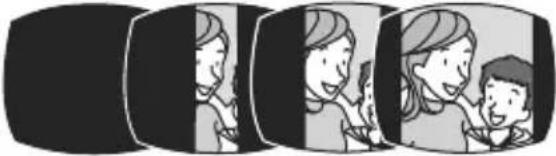
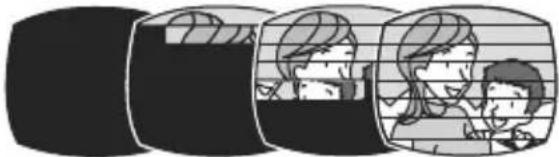
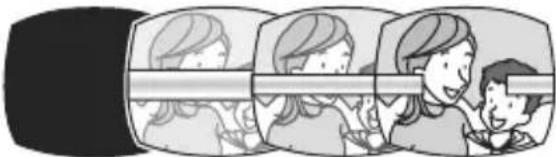
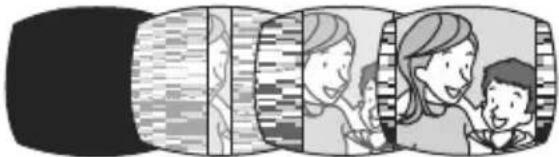
Fundidos (60)
Inicie o finalice escenas con un fundido a negro o desde negro.
| F1 Activador de fundidos (DISP. FUND) Transición (TRANSIC.) | |
 |  |
| F3 Transición desde esquina (TRANS.ESQ) | F4 Salto (SALTO) |
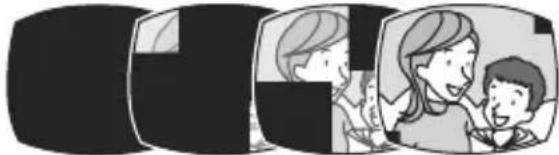 | 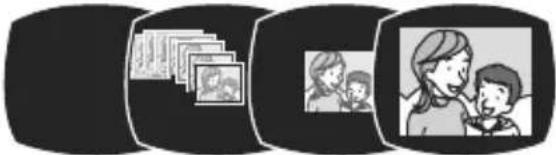 |
| F5 Volteo (VOLTEO) Rompecabezas (ROPECAB.) | |
 |  |
| F7 Zigzag (ZIGZAG) Haz (HAZ) | F8 |
 |  |
| F9 Marea (MAREA) | |
 | |
Efectos (61)
Añada un toque especial a las grabaciones.
E1 Blanco y negro (B/N) Sep 2(SEPIA) Arte (ARTE) | E2 SEPIA) Arte (ARTE)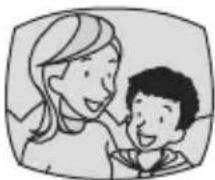 | E3 |
E4 Mosaico (MOSAICO) Bola 6(BOLA) Cubo (CUBO)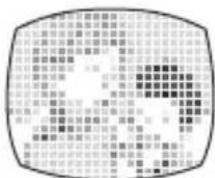 | E5 BOLA) Cubo (CUBO)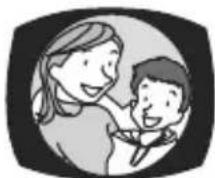 | E6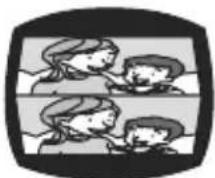 |
E7 Onda (ONDA) | E8 Enmascaramiento de colores (COLOR M.)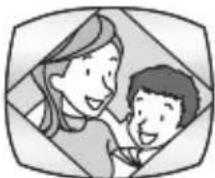 | E9 Espejo (ESPEJO)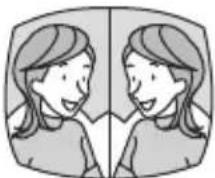 |
Mezcla en tarjeta (61)
Se pueden combinar imágenes de la tarjeta con el vídeo en directo y grabar en la cinta para conseguir efectos interesantes.
La disponibilidad de efectos digitales depende de los modos de funcionamiento.
| CAMERA · 📞 | PLAY · 📞 ** | CAMERA · 📄 | PLAY · 📄 | ||
| Vídeos | Imágenes fijas* | ||||
| Fundidos | ○ | × | ○ | × | × |
| Efectos Sólo [BDK & WHT] × | ○ | × | |||
| Mezcla en la tarjeta | ○ | × | × | × | × |
○: Disponible ✗No disponible
* Cuando se graba simultáneamente en la cinta y en la tarjeta de memoria.
** Sólo está disponible si el tipo de televisor está ajustado en [NORMAL TV].
Selección de un fundido
Disponible sólo en los modos y: Durante la grabación, ajuste el selector de modos a P
FUNC.
(53)

D.EFFECT OFF
-
Abra el menú FUNC. y seleccione (▲▼) icono de efectos digitales.
-
Seleccione ( ) [ADER] y pulse ( ).

-
Seleccione ( ) un fundido, pulse ( ) y cierre el menú.
-
El símbolo del fundido elegido aparecerá en la pantalla.
-
Después de cerrar el menú el símbolo del fundido seleccionado aparecerá en la pantalla.
-
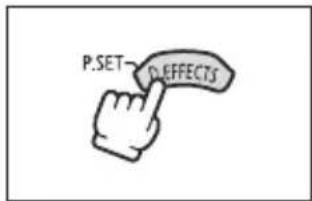
Pulse el botón D.EFFECTS.
-
El símbolo cambia a verde.
- Pulse de nuevo el botón D.EFFECTS para desactivar el fundido.
Modo CAMERA ·
- Fundido desde negro: en modo de pausa de grabación, pulse el botón inicio/parada. Fundido a negro: en modo de grabación, pulse el botón inicio/parada.


-
Si no aparece en la pantalla la guía del joystick, pulse ( )para que aparezca.
-
Fundido desde negro: en modo de reproducción, pulse el joystick (▲ hacia /▶ II.
Fundido a negro: durante la reproducción, pulse el joystick (▲hacia /►. II

Selección de un efecto
Disponible en los modos , y, durante el PLAY · 📞 CAMERA · □ grabación, ajuste el selector de modos a P
FUNC.
(53)
| OFF | D.EFFECT OFF |
-
Abra el menú FUNC. y seleccione (▲El icono de efectos digitales.
-
Seleccione ( ) [EFFECT] y pulse ().
CAMERA·☐ E1 [BLK & WHT] sólo está disponible en modo. Selecciónelo, cierre el menú y pase directamente al paso 4.
-
Seleccione ( ) un efecto, pulse ( ) y cierre el menú.
-
El efecto elegido aparecerá en la pantalla.
-
Después de cerrar el menú el símbolo del efecto elegido aparecerá en verde.
-
Pulse el botón D.EFFECTS.
-
El símbolo aparece en verde y se activa el efecto.
- En el modo de pausa de reproducción, comience a reproducir la cinta antes de pulsar el botón D.EFFECTS.
- Pulse de nuevo el botón D.EFFECTS para desactivar el efecto.
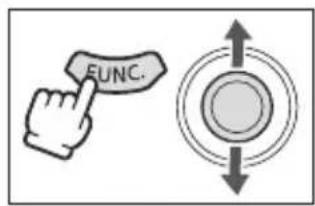

Combinación de imágenes (mezcla en la tarjeta)
Puede escoger una de las imágenes de ejemplo de la colección del disco que se adjunta (recuadros y fondos) para combinarlas con la grabación de vídeo.
La grabación de vídeo en directo aparecerá en lugar del área clara de la imagen de mezcla en tarjeta. Ajuste de nivel de mezcla: zona más clara de la imagen.

Selección del efecto de mezcla en la tarjeta
Disponible sólo en el modo. CAMERA · 📞

(53)

D.EFFECT OFF
- Transfiera una imagen de muestra desde el disco adjunto a la tarjeta de memoria.
Consulte Cómo añadir imágenes fijas desde su ordenador a la tarjeta de memoria en el manual de instrucciones Digital Video Software (archivo PDF).
- Ajuste el selector de modos a P

- Abra el menú y seleccione (▲▼) icono de efectos digitales.
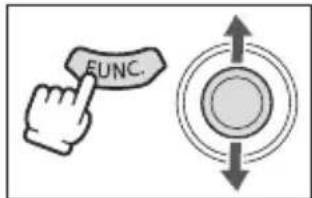
- Seleccione ( ) [CARD MIX] y pulse ( ).

- Seleccione ( )▶imagen fija que desea mezclar con la grabación y pulse el joystick (▼) para ajustar el nivel de la mezcla.
- Ajuste ( ) el nivel de mezcla, pulse ( ) y cierre el menú.

-
Pulse el botón D.EFFECTS.
-
“” se pone en verde y aparece la imagen combinada.
- Las imágenes fijas no se pueden grabar en la tarjeta de memoria mientras se usa la función de mezcla en tarjeta.

○ Desactive el efecto digital cuando no lo use.
○ La videocámara retendrá el ajuste aunque se apague o se cambie el programa de grabación. Sin embargo, necesitará seleccionar de nuevo la imagen fija que se vaya a usar con el efecto de mezcla en tarjeta.
○ Los efectos digitales no se pueden utilizar durante la copia DV.
Cambio de ajustes en los menús de configuración
Aunque la mayor parte de las funciones básicas aparecen en la primera pantalla del menú, el menú FUNC. (53), para acceder a los ajustes avanzados es necesario abrir los menús de configuración seleccionando la opción [MENU] del menú FUNC. Para las opciones del menú consulte Lista de las opciones de menú (64).

Selección de menús y ajustes
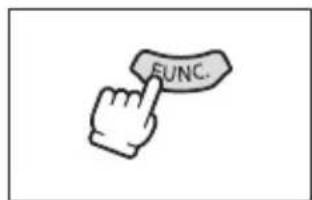
- Pulse el botón FUNC. para abrir el menú FUNC.

-
Seleccione con el joystick ( ) ▲ icono y pulse ( ⓣ ).
-
Seleccione ( ) un menú de ajuste y pulse ( ).
- Seleccione ( ) una opción del menú y pulse ( ).

-
Seleccione ( ) una opción de ajuste y pulse ( ) para guardar los cambios.
-
Pulse el botón FUNC. para cerrar el menú.

○ Las opciones que no pueden utilizarse aparecen atenuadas.
○ Al pulsar el botón MENU en cualquier momento, se cerrará el menú.
- También se puede abrir el menú directamente en los menús de configuración manteniendo pulsado el botón FUNC. durante más de 2 segundos.
El menú no aparece si se pulsa el botón FUNC. mientras se está grabando, ya sea en una cinta o en una tarjeta de memoria.
○ Modo PLPYulsando el botón FUNC. de la pantalla índice se abrirá directamente el menú en la pantalla de menús de configuración.
Lista de opciones del menú (Menús de configuración)
Las opciones disponibles del menú varían dependiendo del modo de trabajo. Los ajustes por defecto aparecen en negrita. Las opciones del menú marcadas con un recuadro grueso se pueden cambiar incluso si el selector de modos está situado en EASY Para más detalles sobre cada función, consulte la página de referencia. Las funciones sin página de referencia se explican en las tablas de más abajo.

CONFIG. CAMARA
| Opciones del menú | Opciones de ajuste | ||||
| VEL.OBTURACION | AUTO, 1/50, 1/120, 1/250,1/500, 1/1000, 1/2000 | ○ | |||
| AUTO, 1/50, 1/120, 1/250 | ○ | ||||
| OBT.LENTO A. ON, OFF - | ○ | ○ | |||
| ZOOM DIGITAL | OFF, 80x, 870xVX450MVX430 OFF, 72x, 720x | ○ | |||
| VELOCIDAD ZOOM | VARIABLE, VELOCIDAD 3, VELOCIDAD 2, VELOCIDAD 1 | ○ | ○ | ||
| ESTAB. IMG. ON, OFF | ○ | ||||
| PRIO.ENFOQUE | ON: AiAF, ON: CENTRO, OFF | ○ | |||
| REVISIÓN OFF, | 2 s, 4 s, 6 s, 8 s, 10 s | ○ | |||
OBT. LENTO : La videocámara utiliza de forma automática velocidades de obturación bajas para conseguir una grabación más luminosa en lugares insuficientemente iluminados.
○ La videocámara utiliza velocidades de obturación bajas hasta 1/25 (1/12 en modo CAMERA ·).
○ Disponible sólo con el programa de grabación AE programada P
- Cuando aparezca una estela tras la imagen, ajústelo en [OFF].
- Si aparece" (aviso de trepidación de la videocámara), es recomendable estabilizar la videocámara, por ejemplo, mediante el uso de un trípode.
ZOOM DIGITAL: Selecciona el ajuste del zoom digital.
- Cuando se active el zoom digital, la videocámara alternará automáticamente entre el zoom óptico y el zoom digital cuando se exceda del alcance del zoom óptico.
○ Con el zoom digital la imagen se procesa de forma digital, así que la resolución de la imagen disminuirá cuando más se use el zoom para aproximar.
El indicador del zoom se desplaza en azul claro cuando el zoom digital se ajusta de 20x a 80x (de 18x hasta 72x con MVX430) y se desplaza en azul oscuro cuando se ajusta de 80x a 800x (de 72x a 720x con MVX430
El zoom digital no puede utilizarse con el programa de grabación nocturn.
EST. IMAG: El estabilizador de imagen compensa las vibraciones de la videocámara incluso en la focal tele máxima.
- El estabilizador de imagen está diseñado para compensar un grado normal de movimiento de la videocámara.
○ El estabilizador de imagen puede no ser eficaz al grabar en lugares oscuros usando el modo nocturno
No se puede desactivar el estabilizador de imagen cuando el selector de modo está ajustado en EASY
Es recomendable desactivar el estabilizador de imagen cuando se utiliza un trípode.
PRI. ENFOQUE.: La videocámara graba la imagen fija una vez que se ha ajustado el enfoque.
○ Ajústelo en [OFF] cuando desee grabar una imagen fija tan pronto como pulse el botón PHOTO.
- Cuando se ajusta en [OFF], no aparece recuadro de enfoque alguno.
○ No se puede desactivar el ajuste cuando el selector de modo está ajustado en EASY
En el programa de grabación fuegos artificiales el ajuste se desconecta automáticamente.
REVISIÓN: Ajusta el tiempo de permanencia de una imagen fija en la pantalla después de su grabación.
Puede borrar (82) o proteger (83) la imagen pulsando el botón FUNC. mientras se está visualizando la imagen, o cuando se pulsa el botón FUNC. inmediatamente después de la grabación.
- [REVIEW] no se puede seleccionar en caso de haber seleccionado (toma continua), (toma continua de alta velocidad) o (muestreo automático de la exposición).

OPCIONES TARJETA
| Opciones del menú | Opciones de ajuste | |||||
| ORDEN IMPR. BORRAR TODAS | NO, SÍ | ○ | 103 | |||
| ORD. TRANS BORRAR TODAS | NO, SÍ | ○ | 109 | |||
| BORRAR TODAS LAS IMÁGENES | NO, SÍ | ○ | 82 | |||
| INICIALIZAR NO, SÍ | ○ | 84 | ||||
| → PROTEGER ^1 | ○ | 83 | ||||
| → ORDENES IMPRES. ^1 | ○ | 102 | ||||
| → ORDENES TRANSF. ^1 | ○ | 109 | ||||
^1 Después de abrir el menú desde la pantalla índice

CONFIG. VCR
| Opciones del menú | Opciones de ajuste | ||||
| M.GRABACIÓN | GRAB. NORMAL, GRAB. LARGA | ○ | O^2 | ||
| AV → DV | ON, OFF 93 | ○ | |||
| TIPO TV TV NORMAL , TV PANOR. | ○ | ||||

MVX460/MVX430 sólo
MODO GRAB.: Puede escoger entre SP (standard play - reproducción normal) y LP (long play - larga duración). LP aumenta la duración de la cinta 1,5 veces.
Las cintas grabadas en modo LP no se pueden usar para grabar audio posteriormente.
- Según el tipo de cinta y las condiciones de uso, la imagen y el sonido grabados en modo LP pueden sufrir distorsiones. Se recomienda usar el modo SP para las grabaciones importantes.
Si se graba en ambos modos SP y LP en una misma cinta, la imagen puede distorsionarse durante la reproducción y puede que el código de tiempos no se grabe correctamente.
Si reproduce con esta videocámara una cinta grabada en modo LP con otro equipo digital, o viceversa, las imágenes y el sonido pueden experimentar distorsiones.

CONFIG. AUDIO
| Opciones del menú | Opciones de ajuste | |||||
| CANAL SALIDA | IZDO/DCHO, IZDO/IZDO, DCHO/DCHO | ○ | - | |||
| COPIA AUDIO ^2 | ENT. AUDIO, MIC. MICRO 94 | ○ | ||||
| ANTIVIENTO AUTO, OFF | OFF | ○ | ○ | ○ | 69 | |
| S.AUDIO 12bit ESTEREO1, ESTEREO2, MEZC./FIJ.,MEZC./VAR. | ○ | 95 | ||||
| EQUI. MEZCLA | ST-1ST-2 | ○ | 95 | |||
| MODO AUDIO 16 bit, 12 bit | ○ | ○ | - | |||

MVX460/MVX430 sólo
CANAL SALIDA: Cambia los canales de salida durante la reproducción de una cinta con sonido grabado en dos canales.
☐ [IZDO/DCHO]: Estéreo: Canales IZDO+DCHO / Bilingüe: Principal y secundario
☐ [IZDO/IZDO]: Estéreo: Canal L / Bilingüe: principal.
○ [DCHO/DCHO]: Estéreo: Canal R / Bilingüe: secundario.
ANTIVIENTO:
- Cuando se conecta un micrófono externo, la pantalla contra el viento se ajusta automáticamente a [OFF]
MODO AUDIO : Cambia entre los modos de grabación de audio.
○ [16 bit] graba en sonido de alta calidad.
○ Seleccione [12 bit] si tiene planeado grabar audio posteriormente.
| Opciones del menú | Opciones de ajuste | |||||
| BRILLO | -+ | ○ | ○ | ○ | ○ | - |
| PANTALLA TV ON | , OFF | ○ | ○ | - | ||
| ON, OFF | ○ | ○ | ||||
| VISUALIZ. | ON, OFF | ○ | ○ | - | ||
| FECHA 6 SEG. ON | , OFF | ○ | - | |||
| Código de datos | FECHA, HORA, FECHA&HORA | ○ | ○ | 71 | ||
| MARCA DE NIVEL | ON, OFF | ○ | - | |||
| Idioma La lista de | idiomas depende de la configuración idiomática. | ○ | ○ | ○ | ○ | 24 |
| MODO DEMOSTR | ON, OFF | ○ | ○ | - |
BRILLO: Ajusta el brillo de la pantalla LCD.
○ Ajusta el brillo de la pantalla LCD con el joystick (◀)
○ Alterar el brillo de la pantalla LCD no afecta al brillo del visor ni a la luminosidad de las grabaciones.
PANTALLA TV: Muestra la imagen de la videocámara en un televisor conectado a ella.
O También se puede usar el botón TV SCREEN del mando a distancia.
VISUALIZ.: Muestra la información en la pantalla durante la reproducción.
○ Cuando se ajusta a [OFF
- La información, excepto el código de datos, desaparece (sin embargo permanecerá la información durante la ampliación de la imagen reproducida y la activación de efectos digitales, así como el menú FUNC.).
- La información sobre la cinta aparece aproximadamente durante 2 segundos.
- La información también desaparece del televisor conectado, excepto para algunos mensajes de aviso.
6 s FECHA: La videocámara muestra la fecha y la hora durante 6 segundos cuando comienza la reproducción, o para indicar que la fecha o el huso horario han cambiado.
○ La aparición automática de la fecha durante 6 segundos aparece incluso si [DISPLAYS] está ajustado en [OFF
MARCA DE NIVEL: Aparecerá un marcador horizontal en el centro de la pantalla.
Tomando como referencia el marcador de nivel podrá encuadrar mejor la toma.
MODO DEMO : El modo de demostración muestra las características principales de la videocámara. Se inicia automáticamente cuando, usando el adaptador de corriente, se deja la videocámara encendida sin cargar ningún medio de grabación durante más de 5 minutos.
Para anular el modo de demostración una vez comenzado, pulse cualquier botón, apague la videocámara, inserte una videocasete o una tarjeta de memoria.
| Opciones del menú | Opciones de ajuste | |||||
| CONTROL. REM. | ON, OFF | ○ | ○ | ○ | ○ | - |
| AVISO SONORO | VOLUMEN ALTO, VOLUMEN BAJO, OFF | ○ | ○ | ○ | ○ | - |
| IMAG. INICIO ON, OFF | ○ | ○ | ○ | ○ | - | |
| Ahorro de energía | ON, OFF | ○ | ○ | - | ||
| N' ARCHIVOS REAJUSTAR, CONTINUO | ○ | ○ | ○ | - | ||
CONTROL REM.: Prepara la cámara para ser manejada mediante el mando a distancia.
AVISO SONORO: Se oye un pitido durante el funcionamiento de la videocámara en situaciones tales como el encendido, la cuenta atrás del autodisparador o avisos como el de condensación.
IMAG. INICIO: Ajusta si el logo de Canon debe aparecer o no al encender la videocámara.
AHORRO ENERG.: Cuando se realiza la alimentación mediante baterías, la videocámara se desconecta si no se utiliza durante más de 5 minutos. Aproximadamente 30 segundos antes de que se apague la cámara aparecerá el mensaje “AUTO POWER OFF”.
N' ARCHIVOS.: Seleccione el método para la numeración de archivos cuando introduzca una nueva tarjeta.
Las imágenes reciben automáticamente un número de archivo desde 0101 hasta 9900 y se guardan en carpetas que contienen hasta 100 imágenes. A las carpetas se les asigna un número comprendido entre 101 y 998.
[RESETEAR]: El número de archivo comienza en 101-0101. Si la tarjeta de memoria ya contiene archivos de imagen, se asigna el número de archivo consecutivo.
[CONTINUO]: Se asigna el número de archivo consecutivo a la última imagen grabada. Si en la tarjeta de memoria ya figura el número de archivo superior, se asigna el número consecutivo. Esta característica resulta útil a la hora de organizar las imágenes en un ordenador.
Se recomienda ajustar [N' ARCHIVOS.] a [CONTINUO].

AJUSTE F/H
| Opciones del menú | Opciones de ajuste | |||||
| T. ZONA/H - | ○ | ○ | ○ | ○ | 25 | |
| FECHA/HORA - | ○ | ○ | ○ | ○ | ||
| FORM. FECHA A.M.D: 2006.1.1 AM12:00M.D, Y : 1, 1, 2006 12:00AMD.M.Y : 1. 1, 2006 12:00 AM | ○ | ○ | ○ | ○ | - | |
FORM. FECHA: Cambia el formato de visualización de la fecha (incluso el formato de la fecha para impresión).
Cómo usar la pantalla contra el viento
La videocámara reduce automáticamente el ruido del viento (sólo cuando se graba sonido con el micrófono incorporado). No obstante, se puede desactivar la pantalla contra el viento al grabar en interiores o cuando se desee que el micrófono funcione con el máximo de sensibilidad.
Disponible en los modos CAMERA · 📞 CAMERA ·
MVX460/MVX430 : Disponible también el modo para copia de audio, sólo cuando se ajusta [COPIA AUDIO] a [MICRO] ENT.].

- Ajuste el selector de modos a P
PLAY · modo ( solo) 460/MVX430
- Seleccione el micrófono como entrada de la copia de audio.
Abra el menú FUNC. Seleccione (▲▼ MENU) [CONFIG. AUDIO] [COPIA AUDIO] ▶[MICRO. INC.] y cierre el menú.
-
Abra el menú FUNC., seleccione ( ) al icono y píse ( ).
-
Seleccione ( ) menú [CONFIG. AUDIO] y pulse ( ). Seleccione a continuación ( ) a opción [ANTIVIENTO] y pulse ( ).
-
Ajuste a [OFF] pulse () para guardar los cambios, cierre después el menú.
" "parecerá al desactivar la pantalla contra el viento.
Ampliación de la imagen
Cuando se reproducen vídeos de la cinta o se visualizan imágenes fijas de la tarjeta de memoria, la imagen se puede ampliar hasta cinco veces su tamaño.
Disponible en los modos PLAY · PLAY ·
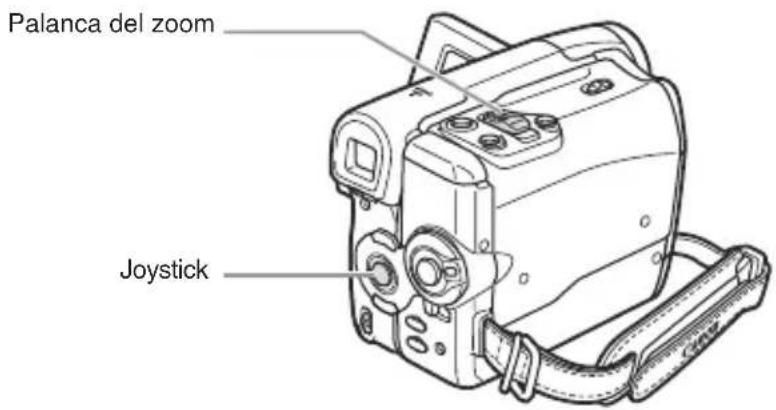
1. Mueva la palanca del zoom hacia T.
- La imagen se amplía el doble.
- Aparecerá un marco, que indicará la posición de la imagen ampliada.
- Para ampliar más la imagen, mueva la palanca del zoom hacia la T. Para reducir el tamaño de la imagen por debajo de dos veces, mueva la palanca del zoom hacia la W.
- Aparecerá “” para aquellas imágenes que no se puedan ampliar.
2. Seleccione ( ▲el◀▶ea a ampliar.
3. Para anular la ampliación, mueva la palanca del zoom hacia la W hasta que desaparezca el recuadro.

La posición del recuadro de ampliación no se puede seleccionar con el mando a distancia.
Visualización del código de datos
La videocámara mantiene un código de datos que contiene la fecha y hora de grabación. Cuando reproduzca una cinta, puede visualizar código de datos y seleccionar el la combinación de código de datos que desee mostrar.
Disponible en los modos


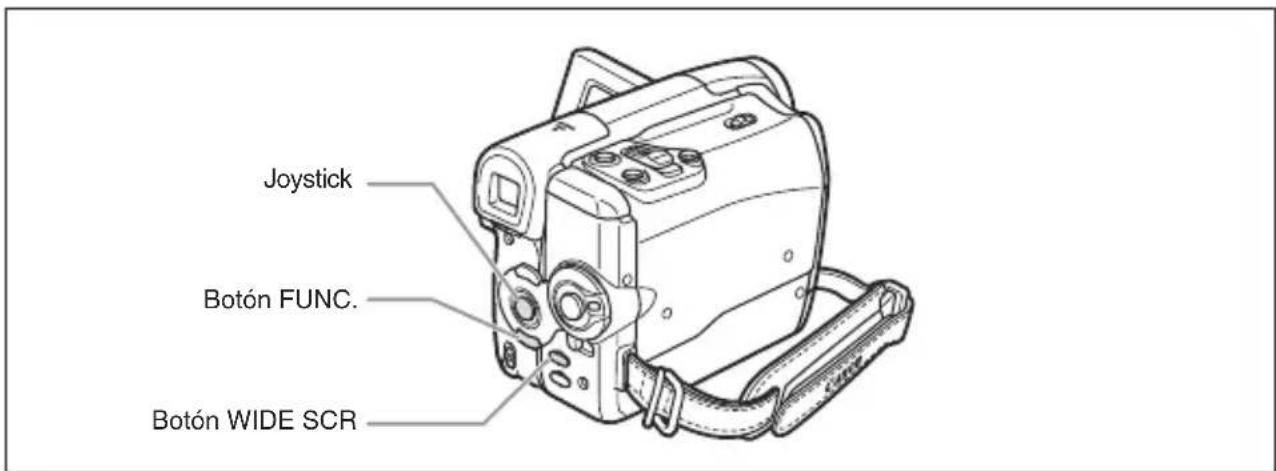


- Abra el menú FUNC., seleccione ( ) icono y pase ().
- Seleccione ( ) menú [DISPLAY SETUP/ ] y pulse ().
Seleccione a continuación (▲DATA CODE] y pulse (). - Seleccione una opción de ajuste y pulse (para guardar los cambios, cierre después el menú.
- Modo: Plaproduzca una cinta y pulse el botón WIDE SCR.
PLAY · MODO: seleccione la imagen fija y pulse el botón WIDE SCR.
Cuando se pulsa de nuevo el botón WIDE SCR el código de tiempo desaparece.


El código de datos no se mostrará la próxima vez que encienda la videocámara.
Búsqueda de fin de grabación
Cuando haya reproducido una cinta, podrá utilizar esta función para localizar el final de la última escena grabada.
Sólo está disponible en el n°0416:
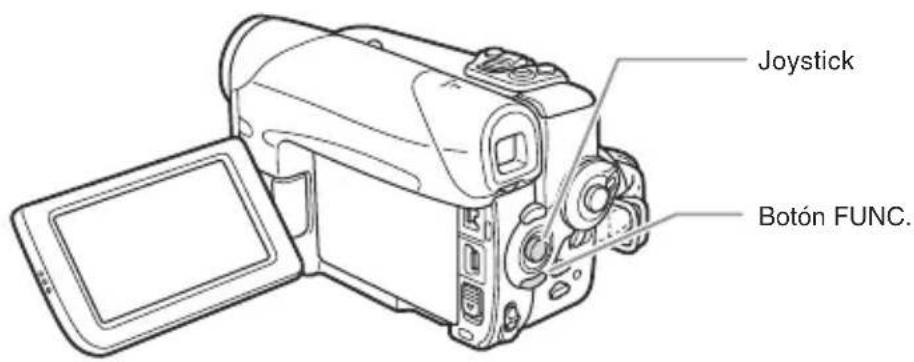
En modo parada:
- Abra el menú FUNC., seleccione (▲) il icono de fin de búsqueda y pulse (♀)

-
Seleccione ( ) [EXECUTE] y pulse ( ) para comenzar la búsqueda.
-
Aparece "BUSCAR FINAL".
- La videocámara hará que la cinta se rebobine/avance rápidamente, reproducirá los últimos segundos de la grabación y detendrá la cinta.
- Si se acciona el joystick ( , ▲ la ↓squeda se cancelará.

○ La búsqueda de fin de grabación no puede utilizarse si se ha extraído la videocasete.
Si existen espacios en blanco entre grabaciones o secciones grabadas en distintos modos de grabación en la misma cinta, es posible que la función de búsqueda de fin de grabación no funcione debidamente.
No podrá utilizarse la búsqueda de fin de grabación para localizar el final del sonido grabado.
Vuelta a un punto previamente marcado
Si posteriormente desea volver a una determinada escena, señale el punto con la memoria de ajuste a cero y la cinta se parará en ese punto al utilizar el rebobinado o el avance rápido de la cinta.
Disponible sólo en los modos CAMERA · 📞 . PLAY · 📞
- Durante la grabación o reproducción, pulse el botón ZERO SET MEMORY del mando a distancia en el punto al que desee volver más adelante.
• "0:00:00 "maparece en la pantalla.
- Para anular, pulse otra vez el botón ZERO SET MEMORY.
-
Si se encontraba reproduciendo una cinta, rebobínela. Si se encontraba grabando, después de finalizar gire el dialPOWERAY y rebobine después la cinta.
-
" aparece.
- La cinta se para automáticamente en "0:00:0M".
- El contador de la cinta pasa al código de tiempos.

Si el código de tiempos no se ha grabado de forma consecutiva, la cinta podría no detenerse correctamente en la escena marcada con el ajuste a cero de la memoria.
Con la función de búsqueda de fechas podrá localizar el cambio de fecha/huso horario.
Disponible sólo en los modos PLAY · 📞
Pulse los botones ◀◀ delmando a distancia para iniciar la búsqueda.
- Pulse más de una vez para buscar más cambios de fecha (hasta 10 veces).
- Para detener la búsqueda, pulse el botón.

No se pueden localizar con esta función las grabaciones de menos de un minuto por fecha/huso horario.
○ La búsqueda de fechas puede no funcionar si el código de datos no se muestra correctamente.
Selección de la calidad y el tamaño de la imagen
Las imágenes fijas se guardan y comprimen en formato JPEG (Joint Photographic Experts Group). Los vídeos se graban en formato Motion JPEG. Se puede seleccionar la calidad de las imágenes fijas y el tamaño tanto de las imágenes fijas como de las películas.
La cantidad máxima de imágenes fijas y vídeos que se pueden grabar en una tarjeta de memoria dependen de las condiciones de grabación. Las cantidades estimadas son las siguientes:
Número de imágenes fijas que se pueden grabar en una tarjeta de memoria:
| Tamaño de imagen | Calidad de imagen | Número de imágenes Tamaño | de archivo por imagen | ||
| 16 MB 128 | MB 512 MB | ||||
| L 1152x864 | Superbuena | 20 | 195 | 790 | 608KB |
| Buena | 30 | 290 | 1115 | 416KB | |
| Normal | 55 540 | 2150 | 224KB | ||
| S 640X480 | Superbuena | 75 | 690 | 2740 | 176 KB |
| Buena | 105 | 955 | 3770 | 120 KB | |
| Normal | 170 | 1525 | 6035 | 72 kB | |
Tiempo máximo de grabación de un vídeo en una tarjeta de memoria SD:
| Tamaño de imagen | Tiempo de grabación | Tamaño del archivo por segundo | ||
| 16 MB | 128 MB | 512 MB | ||
| 320 x 240 50 s | 8 min | 32 min | 250KB | |
| 160 x 120 | 1 min | 17 min | 67 min | 120 KB |
* Cuando se usa una tarjeta MultiMedia (MMC) el tiempo máximo para grabación de vídeos es de 10 segundos (a 320x240) o 30 segundos (a 160x120).

○ Dependiendo el número de imágenes que haya en la tarjeta de memoria, podría no ser posible transferirlas a un ordenador (Windows: más de 1800 imágenes; Macintosh: más de 1.000 imágenes). En ese caso, utilice un lector de tarjetas.
○ La conexión a una impresora compatible con PictBridge no funcionará cuando la tarjeta de memoria contenga más de 1.800 imágenes. Para obtener el máximo rendimiento, se recomienda no grabar más de 100 imágenes en la tarjeta de memoria.
- Usuarios de Windows XP: cuando tenga pensado conectar la videocámara a un ordenador, haga que la duración del vídeo sea inferior a 12 minutos aproximadamente en 320 x 240 y 35 min. en 160x 120.
Ajuste de la calidad y el tamaño de la imagen fija
Disponible sólo en el modo (CAMERA)ad de la imagen se puede ajustar solamente en el modo (CAMERA

(53)


-
Pulse el botón FUNC.
-
Seleccione ( ) el símbolo de tamaño/calidad de la imagen fija.
Aparece el símbolo de los ajustes seleccionados.
- Seleccione ( ) el tamaño de imagen deseado.
El número de la derecha indica el número de imágenes que se pueden grabar en una tarjeta de memoria con los ajustes indicados de tamaño y calidad.
-
Si desea cambiar también la calidad de la imagen: Pulse (♀) y seleccione (✗) calidad de imagen que desee.
-
El número de la derecha indica el número de imágenes que se pueden grabar en una tarjeta de memoria con los ajustes indicados de tamaño y calidad.
-
Puede pulsar ( ) de nuevo para volver a seleccionar el tamaño de imagen (paso 3).
-
Pulse el botón FUNC.
Ajuste del tamaño del vídeo
Disponible sólo en los modos



(□ 53)


-
Pulse el botón FUNC.
-
Seleccione ( ) del símbolo de tamaño del vídeo.
Aparece el símbolo del ajuste en uso.
- Seleccione () el tamaño del vídeo.
Él número de la derecha indica el tiempo aproximado que está disponible para su grabación en la tarjeta de memoria con el tamaño de vídeo en uso.
- Pulse el botón FUNC.
Grabación simultánea en la cinta y en la tarjeta de memoria
Cuando esté grabando un vídeo en una cinta, podrá grabar imágenes de la misma como imágenes fijas en la tarjeta de memoria. El tamaño de la imagen fija será S 640 x 480. Se puede seleccionar la calidad de la imagen fija.
Disponible sólo en el modo CAMERA

(53)

- Pulse el botón FUNC.
- Seleccione ( ) el símbolo de grabación de la imagen fija.
Aparece el símbolo del ajuste en uso.
- Seleccione ( ) la calidad de la imagen fija.
- Pulse el botón FUNC.
- Mientras graba un vídeo, pulse el botón PHOTO.
La imagen fija se graba en la tarjeta de memoria mientras la pantalla continua mostrando la grabación de vídeo.

○ La calidad de la imagen fija es ligeramente menor que una del mismo tamaño grabada en el modo

Las imágenes fijas no se pueden grabar en la tarjeta de memoria mientras esté activado un efecto digital o mientras se graba en el modo de pantalla panorámica (16:9).
Cambio del método de enfoque
Puede modificar el método de selección del recuadro de enfoque automático AF (autofoco).
| AiAF Dependiendo de las condiciones de la toma, uno o más puntos AF, de los 9 disponibles, se seleccionan de forma automática para realizar el enfoque. |
| CENTER Hasta 9 puntos disponibles, el recuadro del centro se selecciona para el enfoque. Esto es útil para asegurarse de que se enfoca exactamente lo que se desea. |
Disponible sólo en el modo. CAMERA
1. Ajuste el selector de modos a P
- El método de enfoque no se puede cambiar en programa de grabación de Fuegos artificiales.
-
Cuando el selector de programa se ajusta en , EASYinto de enfoque se ajusta automáticamente en [ON: AiAF].
-
Abra el menú FUNC. y seleccione(▲▼ MENU) [CONGIF. VIDEOCAMARA] [PRIO. ENFOQUE]. Seleccione una opción de ajuste y cierre el menú.
-
Mantenga pulsado el botón PHOTO hasta la mitad de su recorrido.
• [ON: AiAF]: Uno o más recuadros AF se seleccionan de forma automática
• [ON: CENTER]: Aparecerá un recuadro AF en el centro de la pantalla.
Selección del modo de disparo
| Foto a foto Graba una imagen | fija cuando se pulsa del botónPHOTO. |
| Fotos en serie Capta una serie | de imágenes fijas mientras semantiene pulsado el botón PHOTO. Consulte la tabla de la página siguiente para saber el número de fotos por segundo. |
| Fotos en serie a alta velocidad | |
| AEB(Muestreo automático de la exposición) | La videocámara graba una imagen fija en tres exposiciones diferentes (oscuro, normal y claro en pasos de 1/2 EV), permitiéndole elegir el disparo con la exposición perfecta. |
| Autodisparador Graba una imagen | fija después de unos segundos(5 1). |

Cambio del modo de disparo
Disponible sólo en el modo. CAMERA
- Ajuste el selector de modos a P
- Abra el menú FUNC. y seleccione (▲) il icono de modos de disparo.
- Seleccione ( ) una opción de ajuste y cierre el menú.
Fotos en serie/Fotos en serie a alta velocidad
- Pulse hasta la mitad el botón PHOTO.
- Mantenga totalmente pulsado el botón PHOTO.
Mientras mantenga pulsado el botón PHOTO se grabarán una serie de imágenes fijas en secuencia.

O Número máximo de disparos en serie de una sola vez:
| Tamaño de imagen fija | Fotogramas por segundo | Número máximo de disparos en serie | |
| Velocidad normal Velocidad alta | |||
| G 1152 x 864 2,5 fotogramas 4,2 fotogramas 10 imágenes | |||
| P 640 x 480 | 2,5 fotogramas | 4,2 fotogramas | 60 imágenes |
Estas cifras son aproximadas y varían según las condiciones de grabación y los sujetos.
Es necesario que la tarjeta de memoria tenga espacio suficiente. Los disparos en serie se detienen cuando la tarjeta está llena.
El número de fotogramas por segundo será inferior cuando aparezca en la pantalla “” (laviso de movimiento de la videocámara).
Muestreo automático de la exposición
-
Pulse hasta la mitad el botón PHOTO.
-
Pulse a fondo el botón PHOTO.
Se graban tres imágenes fijas con exposiciones diferentes en la videocámara.

Asegúrese de que la tarjeta de memoria dispone de espacio suficiente.
Reproducción y búsqueda de imágenes
Puede reproducir las imágenes una tras otra (presentación continua) o 6 a la vez (pantalla índice). Con la función de salto de la tarjeta, podrá localizar rápidamente una imagen sin necesidad de reproducirlas una a una.
Disponible sólo en el modo. PLAY

Reproducción de imágenes en secuencia
FUNC
(53)
- Abra el menú FUNC. y seleccione (▲) il icono de secuencia.
-
Pulse ( )para que comience la reproducción en secuencia.
-
Imágenes y vídeos se reproducen de forma secuencial, uno tras otro.
- Pulse ( ) de nuevo para detener la reproducción en secuencia.
Pantalla índice
-
Mueva la palanca del zoom hacia W.
-
Aparecerán hasta 6 imágenes.
-
Con vídeos, la pantalla índice sólo puede iniciarse cuando la primera escena se muestre como imagen fija.
-
Utilice el joystick ( ) para desplazar las imágenes.
Mueva "masta la imagen que desea ver.
- Mueva la palanca del zoom hacia T.
La pantalla índice se cancela y se muestra la página seleccionada.
Función de salto en tarjeta
Puede localizar imágenes sin mostrarlas una a una. El número situado junto al icono de la tarjeta de memoria Indica el número de la imagen actual en.
- Si no aparece en la pantalla la guía del joystick, pulse ( ) para que aparezca.
- Mantenga el joystick pulsado (→hacia [−] o ( )→hacia [+] para desplazarse a través de los números de imagen.
Cuando suelte el botón, aparecerá la imagen correspondiente al número visualizado.
Las imágenes se pueden borrar una a una o todas a la vez.

Tenga cuidado al borrar imágenes. Las imágenes borradas no pueden recuperarse.

○ Las imágenes protegidas no pueden borrarse.
- Los vídeos sólo pueden borrarse si la primera escena aparece como imagen fija.
Borrado de una sola imagen
Disponible sólo en los modos


- Si no aparece en la pantalla la guía del joystick, pulse ( ) para que aparezca.
- Use el joystick para seleccionar (◀) imagen que desee borrar.
- Pulse el joystick ( y hacia para borrar la imagen.
En el modo GIMEBAú de borrado de imágenes sólo aparece si se pulsa el botón FUNC. mientras esté revisando una imagen fija inmediatamente después de la grabación.
- Seleccione ( ) [RASE] y pulse ( ) para borrar la imagen y cierre el menú.
Borrado de todas las imágenes
Disponible sólo en el modo.

MENU



OPERACION CON TARJETA

BORRAR TODAS LAS IM☐GENES
- Abra el menú FUNC., seleccione ( ) el icono y prise ().

-
Seleccione ( ) en menú [CARD OPERATIONS] y pulse ( ). A continuación, seleccione ( ) a opción [ERASE ALL IMAGES] y pulse ( ).
-
Seleccione ( ▲YES] y pulse ( ) para borrar las imágenes y cierre el menú.
Se borrarán todas las imágenes fijas o vídeos excepto si tienen protección.
Puede proteger imágenes importantes contra el borrado accidental cuando se visualiza una sola imagen o la pantalla índice.

Si se formatea una tarjeta de memoria, se borrarán para siempre todas las imágenes fijas y los vídeos, incluidos los protegidos.

Los vídeos sólo pueden protegerse si la primera escena aparece como imagen fija.
Protección durante la reproducción de una sola imagen
Disponible sólo en los modos



(53)

PROTECCIÓN DESCONECTADA
- Abra el menú FUNC. y seleccione (▲El icono de protección de imágenes.
En el modo: CAMERA de protección de imágenes sólo aparece si se pulsa el botón FUNC. mientras esté revisando una imagen fija inmediatamente después de la grabación.
-
Ajuste ( ) a [PROTECT ON], pulse ( ) y cierre el menú.
-
Aparece “Oyla imagen ya no se puede borrar.
- Para anular la protección, repita el proceso y seleccione [PROTECT OFF].
Protección durante la visualización de la pantalla de índice
Disponible sólo en el modo. PLAY
MENU
(63)


OPERACION CON TARJETA

PROTEGER
- Mueva la palanca del zoom hacia W.
Aparecerán hasta 6 imágenes.
- Abra el menú, seleccione ( ) menú [CARD OPERATIONS] y pulse ( ).
Pulsando el botón FUNC. de la pantalla índice se abrirá directamente el menú en la pantalla de menús de configuración.
- Seleccione ( ▲ opción [ PROTECT] y pulse ().

- Seleccione ( ) a imagen que desea proteger y pulse ().

• " aparece en la imagen.
- Para cancelar la protección pulse ( ⚙️) de nuevo.
- Puede seleccionar ( ▲▼ ◀▶) imágenes adicionales para proteger en la pantalla índice.
- Pulse el botón FUNC.
Inicialización de una tarjeta de memoria
Inicialice las tarjetas de memoria cuando sean nuevas o al recibir el mensaje “CARD ERROR”. También puede formatear una tarjeta de memoria para borrar todos los datos que contenga.

○ Al inicializar una tarjeta de memoria se borran todos los datos, incluidas las imágenes protegidas.
Las imágenes borradas por inicializado de la tarjeta no pueden recuperarse.
○ Inicialice las tarjetas de memoria antes de usarlas con esta videocámara.
Disponible sólo en el modo. PLAY
MENU



OPERACIÓN CON TARJETA

INICIALIZAR
- Abra el menú FUNC., seleccione ( ) icono y pulse ( ).

- Seleccione ( ) menú [CARD OPERATIONS] y pulse ( ). A
continuación, seleccione (▲▼a opción [INITIALIZE] y pulse ().

- Seleccione ( ) [WES] y pulse ().

- En la pantalla de confirmación, seleccione (▲YES) para inicializar la tarjeta de memoria.
La inicialización de la tarjeta lleva unos momentos. Cuando concluye la inicialización de la tarjeta, la videocámara vuelve al menú [CARD OPERATIONS]. Pulse el botón FUNC. para cerrar el menú.
Grabación en un vídeo o equipo de vídeo digital
Se pueden copiar las grabaciones conectando la videocámara a una videograbadora o a un equipo de vídeo digital. (grabador de DVD, otra videocámara digital, etc.). Si se conecta un equipo de vídeo digital, las grabaciones se pueden copiar prácticamente sin merma de la calidad de la imagen ni del sonido.
Conexión de los equipos
Consulte Reproducción en una pantalla de televisión (☐ 4 1)
② Conexión a un grabador de DVD u otro aparato de vídeo digital con terminal DV
Consulte también el manual de instrucciones del equipo de vídeo digital.

Grabación
Disponible sólo en el modo. PLAY
- Inserte una videocasete grabada.
- Equipo conectado: inserte una casete o un disco virgen y ponga el equipo en modo de pausa de grabación.
- Localice la escena que desea copiar y haga una pausa en la reproducción poco antes de llegar a dicha escena.
- Reproduzca la cinta.
- Equipo conectado: empiece a grabar cuando aparezca la escena que desea copiar. Pare la grabación al finalizar la copia.
- Pare la reproducción.

Se recomienda alimentar la videocámara desde una toma de corriente doméstica.
- Cuando se conecte una videograbadora, la calidad de la cinta editada será ligeramente inferior a la original.
○ Al conectar un grabador DVD u otro aparato de vídeo digital con terminal DV:
- si no aparece la imagen, vuelva a conectar el cable DV o bien apague la videocámara y luego vuelva a encenderla.
- No puede garantizarse un funcionamiento correcto para todos los dispositivos de vídeo digital equipados con un terminal DV. En caso de que no funcione, use el terminal AV.
- En algunos casos, y dependiendo del aparato digital que se conecte, puede que el codigo de datos no aparezca. Use en su lugar el terminal AV para que el código de datos aparezca correctamente.
- En algunos casos y dependiendo del aparato digital que se conecte, no se puede que la copia de audio grabada después sobre una grabación se grabe.
MVX460/MVX430 Grabación analógica
Mediante el terminal AV puede realizar la entrada de señal de vídeo desde otros aparatos analógicos (vídeo, televisor o videocámara). También puede grabar la entrada de vídeo como una grabación de vídeo o como una imagen fija en una tarjeta de memoria.
Conexión
Consulte también el manual de instrucciones del equipo conectado.
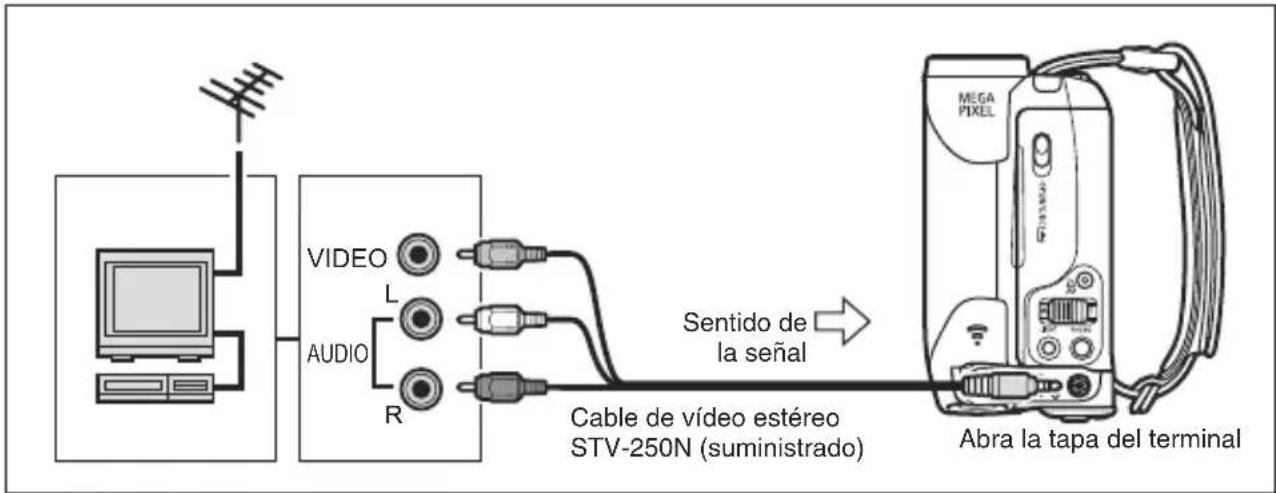
flowchart
graph LR
    A["Computer"] -->|Wireless Signal| B["Video"]
    A -->|Audio| C["L"]
    A -->|Audio| D["R"]
    B --> E["+"]
    C --> F["+"]
    D --> G["+"]
    E --> H["Cable de vídeo estéreo STV-250N (suministrado)"]
    F --> I["Sentido de la señal"]
    G --> J["Sentido de la señal"]
    H --> K["Abra la tapa del terminal"]
    I --> K
Grabación
Disponible sólo en el modo. PLAY
- Inserte una casete virgen en la videocámara.
- Equipo conectado: inserte la videocasete grabada.
- Abra el menú FUNC., seleccione ( ▲ icono de pausa de grabación ●II y pulse ( )
- Seleccione ( ) [EXECUTE] y pulse ( ).
En modo de pausa de grabación y durante la grabación se puede verificar la imagen que aparece en la pantalla.
- Equipo conectado: Reproduzca la cinta.
- Si no aparece en la pantalla la guía del joystick, pulse (para que aparezca.
-
Pulse el joystick (Ahacia / Cuando aparezca la escena que desea grabar.
-
La grabación se inicia.
-
Pulse el joystick ( ) hacia / o nuevo para detener o reanudar la grabación.
-
Pulse el joystick (▼hacia para detener la grabación.
- Equipo conectado: pare la reproducción.

Grabación de datos de vídeo en una tarjeta de memoria
El tamaño de la imagen fija grabada en la tarjeta de memoria será S 640 x 480. Se pueden seleccionar la calidad de la imagen fija y el tamaño del vídeo.
Disponible sólo en el modo. PLAY·
-
Compruebe que se ha insertado una tarjeta de memoria.
Si hay una videocasete insertada, asegúrese de que la cinta está parada. -
Abra el menú FUNC. Seleccione ( ▼ME□U] [VCRSETUP] [AV□V] [ON] y cierre el menú.
-
Seleccione la calidad de la imagen fija: Pulse el botón FUNC. Seleccione (▲▼) símbolo de calidad de la imagen fija seguido de (◀)na opción de ajuste y pulse el botón FUNC.
Ajuste del tamaño del vídeo: pulse el botón FUNC. Seleccione (▲el símbolo de tamaño del vídeo seguido de (★)na opción de ajuste y pulse el botón FUNC.
- Equipo conectado: inserte una videocasete grabada y reproduzca la cinta.
Grabación de una imagen fija:
- pulse el botón PHOTO hasta la mitad cuando aparezca la escena que desea grabar.
- Aparece la escena captada como imagen fija y la capacidad restante para almacenamiento en la tarjeta de imágenes y otros datos.
- Al pulsar el botón PHOTO del mando a distancia la imagen fija se graba inmediatamente.
- Aparece la escena captada como imagen fija y la capacidad restante para almacenamiento en la tarjeta de imágenes y otros datos. - Al pulsar el botón PHOTO del mando a distancia la imagen fija se graba inmediatamente.
- Pulse a fondo el botón PHOTO.
Grabación de vídeos:
- pulse el botón de inicio/parada cuando aparezca la escena que desea grabar.
Pulsando de nuevo el botón inicio/parada se detiene la grabación.

Al conectar a un televisor/vídeo con terminal SCART, use un adaptador SCART con capacidad de entrada (de venta en establecimientos del ramo). El adaptador SCART PC-A10 que se suministra sólo es para salida.
○ Dependiendo de la señal enviada desde el equipo conectado, es posible que la copia no funcione correctamente (por ejemplo, señales que incluyen señales de protección de derechos de autor o señales anómalas como las fantasmas).
- Al conectar a un televisor/vídeo con terminal SCART, use un adaptador SCART con capacidad de entrada (de venta en establecimientos del ramo). El adaptador SCART PC-A10 que se suministra sólo es para salida. - Dependiendo de la señal enviada desde el equipo conectado, es posible que la copia no funcione correctamente (por ejemplo, señales que incluyen señales de protección de derechos de autor o señales anómalas como las fantasmas).

Se recomienda alimentar la videocámara desde una toma de corriente doméstica.
El código de datos de la imagen reflejará la fecha y la hora en la que fue grabada en la tarjeta de memoria.
Las imágenes grabadas en modo panorámico quedarán comprimidas verticalmente.
- Se recomienda alimentar la videocámara desde una toma de corriente doméstica. - El código de datos de la imagen reflejará la fecha y la hora en la que fue grabada en la tarjeta de memoria. - Las imágenes grabadas en modo panorámico quedarán comprimidas verticalmente.
Se puede transferir vídeo desde otros aparatos digitales mediante el terminal DV y grabar la señal de entrada en la cinta de la videocámara. También se puede grabar datos de vídeo como una grabación de vídeo o como una imagen fija en una tarjeta de memoria.
Conexión
Compruebe que el tipo y la orientación del terminal y asegúrese de conectar correctamente el cable. Consulte también el manual de instrucciones del equipo conectado.
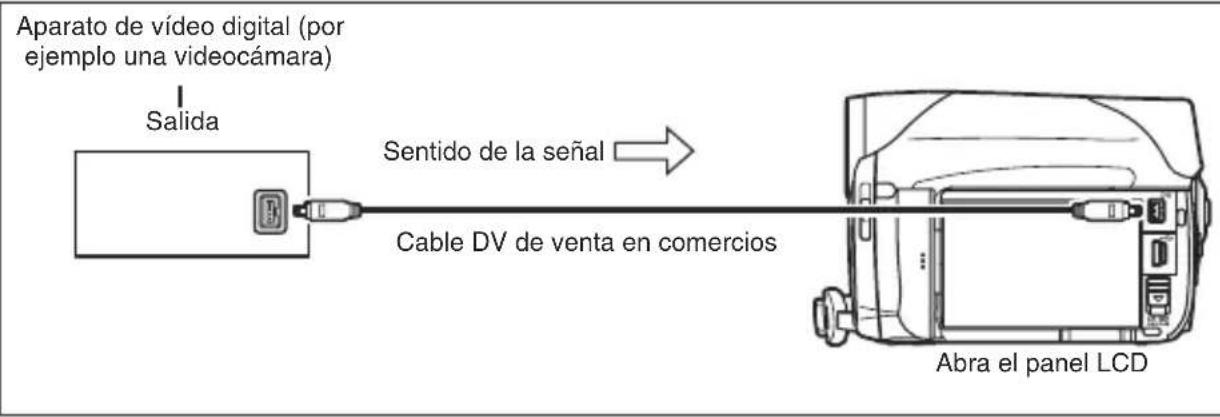
Copia
Disponible sólo en el modo. PLAY·∅
- Inserte una casete virgen en la videocámara.
Si aparece "AV ▼V", cambie el ajuste (93) - Equipo conectado: inserte la videocasete o disco grabados.
- Abra el menú FUNC., seleccione ( ▶ icono de pausa de grabación ●II y pulse ( )
- Seleccione ( ) [EXECUTE] y pulse ( ) para comenzar la búsqueda.
- Equipo conectado: reproduzca la cinta o el disco.
En modo de pausa de grabación y durante la grabación se puede verificar la imagen que aparece en la pantalla.
- Si no aparece en la pantalla la guía del joystick, pulse ( ) para que aparezca.
-
Pulse el joystick (Ahacia / Cuando aparezca la escena que desea grabar.
-
La grabación se inicia.
-
Pulse el joystick ( ) hacia / o nuevo para detener o reanudar la grabación.
-
Pulse el joystick ( )hacia para detener la grabación.
-
Equipo conectado: pare la reproducción.
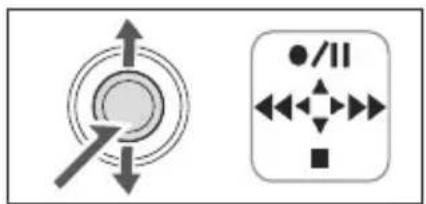
Grabación de la entrada de vídeo en una tarjeta de memoria
El tamaño de la imagen fija grabada en la tarjeta de memoria será S 640 x 480. Se pueden seleccionar la calidad de la imagen fija y el tamaño del vídeo.
Disponible sólo en el modo. PLAY·
-
Compruebe que se ha insertado una tarjeta de memoria.
-
Si hay una videocasete insertada, asegúrese de que la cinta está parada.
-
Si aparece "AV BV", cambie el ajuste (93).
-
Seleccione la calidad de la imagen fija:
Pulse el botón FUNC. Seleccione (▲▼) símbolo de calidad de la imagen fija seguido de (◀▶) y una opción de ajuste y pulse el botón FUNC.
Ajuste del tamaño del vídeo:
Pulse el botón FUNC. Seleccione (▲el símbolo de tamaño del vídeo seguido de (★)na opción de ajuste y pulse el botón FUNC.
- Equipo conectado: Inserte una casete o un disco grabados y comience la reproducción.
Grabación de una imagen fija:
-
Pulse el botón PHOTO hasta la mitad cuando aparezca la escena que desea grabar.
-
Aparece la escena captada como imagen fija y la capacidad restante para almacenamiento en la tarjeta de imágenes y otros datos.
-
Al pulsar el botón PHOTO del mando a distancia la imagen fija se graba inmediatamente.
-
Pulse a fondo el botón PHOTO.
Grabación de vídeos:
- Pulse el botón de inicio/parada cuando aparezca la escena que desea grabar.
Pulsando de nuevo el botón inicio/parada se detiene la grabación.

Las secciones en blanco quizás se graben como imágenes anómalas.
Si no aparece la imagen, vuelva a conectar el cable DV o bien apague la videocámara y luego vuelva a encenderla.
○ No conecte ningún aparato al terminal USB de la videocámara.
Sólo pueden grabarse señales desde dispositivos que lleven el logotipo DY grabadas en sistemas SD (definición normal) en formato de grabación SP o LP. Tenga en cuenta que las señales provinientes de terminales DV (IEEE1394) IEEE1394) de forma idéntica pueden corresponder a distintos formatos de vídeo. (☐12).

Se recomienda alimentar la videocámara desde una toma de corriente doméstica.
El código de datos de la imagen reflejará la fecha y la hora en la que fue grabada en la tarjeta de memoria.
Las imágenes grabadas en modo panorámico quedarán comprimidas verticalmente.
Acerca de los derechos de autor (Copyright)
Aviso sobre los derechos de autor
Algunas cintas de vídeo pregrabadas, películas y otros materiales, así como algunos programas de televisión, están protegidos por la ley de propiedad intelectual. La grabación no autorizada de estos materiales puede infringir dicha legislación de protección de derechos de autor.
Señales de derechos de autor
Durante la reproducción: si intenta reproducir una cinta que contenga señales de protección de los derechos del autor del software, verá durante unos segundos "DERECHOS DE AUTOR PROTEGIDOS, LA REPRODUCCIÓN ESTÁ RESTRINGIDA" y después la videocámara presentará una pantalla azul vacía. No podrá reproducir el contenido de la cinta.
Durante la grabación: si graba desde un software que contenga señales de protección de los derechos del autor del software, aparecerá "COPIA RESTRINGIDA POR LA PROTECCIÓN DE DERECHOS DE AUTOR". No podrá grabar el contenido del software. Con esta videocámara no podrá grabar las señales de protección de derechos de autor en una cinta.
MVX460/MVX430 Conversión de señales analógicas en señales digitales (Convertidor analógico-digital)
Mediante la conexión de la videocámara a un vídeo o a una cámara de vídeo de 8 mm, puede convertir las señales analógicas de vídeo y audio en señales digitales y transmitir las señales digitales a través del terminal DV. El terminal DV sólo funciona como terminal de salida.
Conexión de los equipos
Apague todos los aparatos antes de empezar a hacer las conexiones. Extraiga la cinta de la videocámara.
Compruebe el tipo y la orientación del terminal y asegúrese de conectar correctamente el cable. Consulte también el manual de instrucciones del equipo conectado.
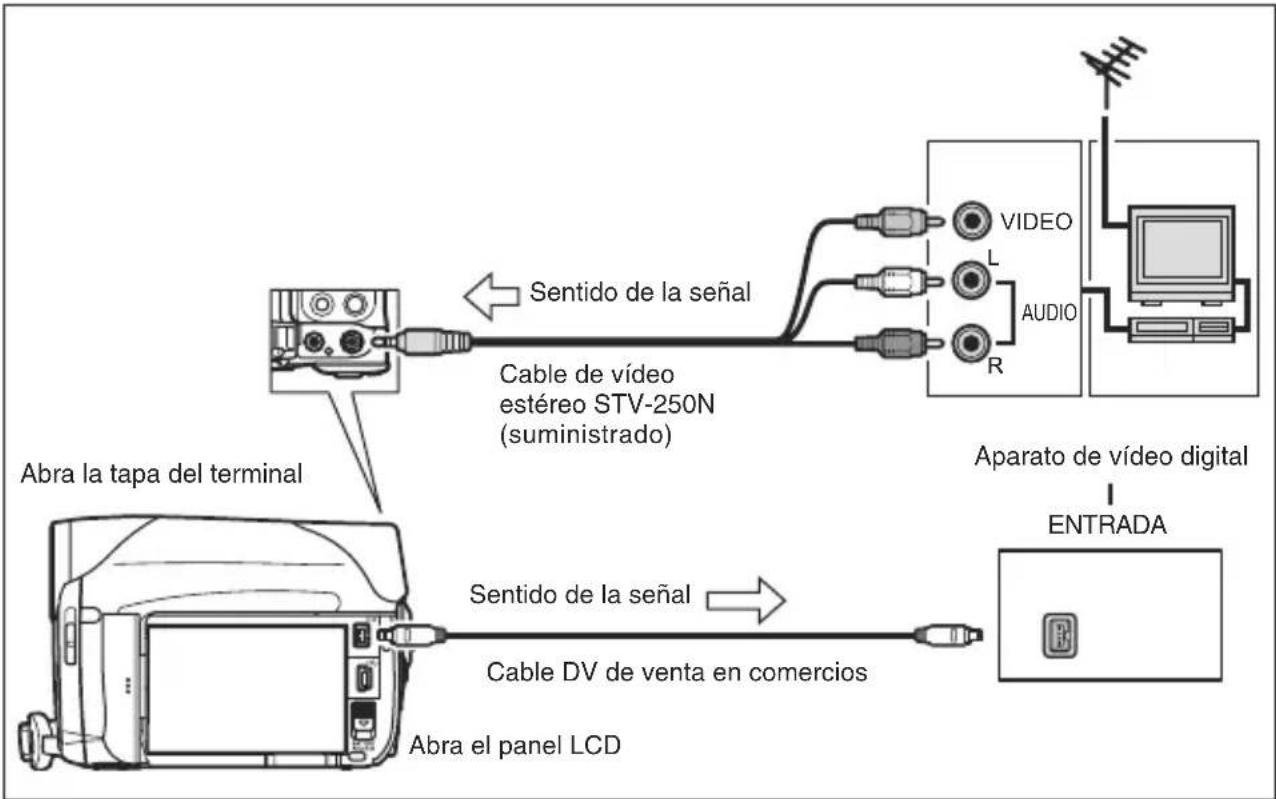
flowchart
graph TD
    A["Abra la tapa del terminal"] -->|Sentido de la señal| B["Cable de vídeo estéreo STV-250N (suministrado)"]
    B --> C["Video"]
    B --> D["L"]
    B --> E["AUDIO"]
    B --> F["R"]
    C --> G["Aparato de vídeo digital"]
    D --> G
    E --> G
    F --> G
    G --> H["ENTRADA"]
    I["Cable DV de venta en comercios"] --> J["Abra el panel LCD"]
Activación del convertidor analógico-digital
Disponible sólo en el modo. PLAY·∅
MENU
(63)


CONFIG. VIDEOG. AV
DV OFF

- Abra el menú FUNC., seleccione ( ▶ icono y pase ().
- Seleccione ( ▲ menú [VCR SETUP] y pulse ( ). A continuación seleccione ( ▲ a opción [AV DV]y pulse ( ).
- Ajuste a [ON] y pulse ( ) para guardar los cambios, cierre después el menú.

En función de la señal que envíe el equipo conectado, la conversión de señales analógicas en digitales puede no funcionar debidamente (p. ej., en el caso de las señales que contengan señales de protección de los derechos de autor o de señales anómalas como señales fantasma)
Al conectar a un televisor/vídeo con terminal SCART, use un adaptador SCART con capacidad de entrada (de venta en establecimientos del ramo). El adaptador SCART PC-A10 que se suministra sólo es para salida.
Para uso normal, ajuste [AV→DV] en [OFF]. Si se ajusta en [ON], no podrán introducirse señales digitales a través del terminal DV de la videocámara.

Se recomienda alimentar la videocámara desde una toma de corriente doméstica.
Para conectar la videocámara al ordenador también puede usar la conversión analógico/digital para transferir grabaciones analógicas a su ordenador en forma de señales digitales.
El equipo y procedimientos necesarios son los mismos que en el caso de transferir grabaciones del vídeo al ordenador, (104), excepto el paso 3: En este caso ajuste [AV BV] a [ON]. Compruebe este ajuste antes de conectar la videocámara al ordenador.
- Puede que la conversión analógico-digital no funcione adecuadamente dependiendo del software y de las características y ajustes del ordenador.
Es
Se puede añadir sonido a la cinta mediante el micrófono incorporado o mediante un micrófono externo. También se puede añadir sonido desde un aparato externo.
Esta función se activa con el mando a distancia.
MVX460/MVX430 Conexión de un dispositivo de audio
Consulte también el manual de instrucciones del equipo conectado.

Grabación
Disponible sólo en el modo. PLAY·
MENU

63)


CONFIG. AUDIO

AUDIO DUB. AUDIO IN
- Inserte una casete grabada.
En esta videocámara use una cinta grabada en modo SP de 12 bits.
MVX450 : pase directamente al paso 4.
MVX460/MVX430 : seleccione la fuente de sonido para la grabación de audio mediante el siguiente procedimiento.
-
Seleccione ( ) menú [AUDIO SETUP] y pulse (). Seleccione después ( ) a opción [AUDIO DUB.] y pulse ().
-
Ajuste a [AUDIO IN] o [MIC.IN] y pulse ( ) para guardar los cambios, cierre después el menú.
-
Localice la escena en la que desea que empiece la grabación de audio.
-
Pulse el botón PAUSE 📄el mando a distancia.
-
Pulse el botón AUDIO DUB. del mando a distancia.
Aparecen "GRABACIÓN AUDIO" y "● II
- Pulse el botón PAUSE ▪el mando a distancia para iniciar la grabación.
- Micrófono: hable al micrófono.
- Dispositivo de aus la inicie la reproducción.
- Pulse el botón STOP ■el mando a distancia para detener la grabación.
MVX460/MVX430 Dispositivo de audio: pare la reproducción.

Si la cinta contiene una sección sin grabar o una sección grabada en modo LP o en modo de 16 bits, la grabación de audio se detendrá.
○ No se puede usar el terminal DV para copia de audio.
Si añade sonido a una cinta no grabada con esta videocámara o si usa la misma cinta para grabación de audio más de 3 veces, la calidad de la copia del sonido puede disminuir.

○ Puede comprobar la imagen en la pantalla LCD.
○ MS (díre/AUDICIN) para la grabación, puede comprobar el sonido a través del altavoz incorporado.
Active la memoria de ajuste a cero al final de la escena en la que desea copiar audio. La videocámara detendrá automáticamente la grabación de audio en ese punto.
Reproducción del sonido añadido
Puede seleccionar reproducir Estéreo 1 (sonido original), Estéreo 2 (sonido añadido) o ajustar el nivel de ambos sonidos.
Disponible sólo en el modo. PLAY
MENU

63)


CONFIG. AUDIO 12bit

UDIO STERE01

- Abra el menú FUNC., seleccione ( ▶ icono y pase ().
- Seleccione ( ) menú [AUDIO SETUP] y pulse (). Seleccione después ( ) a opción [12bit AUDIO] y pulse ().
-
Seleccione una opción y pulse ( ) para guardar los cambios.
-
ESTEREO1: se reproduce el sonido original.
- ESTEREO2: se reproduce el sonido añadido.
- MEZC./FIJ: se reproducen el sonido estéreo 1 y el sonido estéreo 2 en el mismo nivel.
- MIX/VAR.: se reproducen el sonido estéreo 1 y el sonido estéreo 2. Se puede ajustar el nivel de la mezcla.
- Si ha seleccionado un ajuste distinto de [MIX/VAR.], cierre el menú.
Ajuste del nivel de la mezcla cuando selecciona [MIX/VAR.]:
- En el menú [AUDIO SETUP] seleccione ( ▲▼ opción [MIX BALANCE] y pulse ( ⚙️)
- Ajuste ( ) nivel de la mezcla entre ST-1 y ST-2 y pulse ( ) para guardar los cambios, cierre después el menú.

Al apagar la videocámara se ajusta de nuevo [ESTEREO1]. Sin embargo, la videocámara memoriza el nivel de la mezcla.
Grabación de la cinta en una tarjeta de memoria
Se pueden grabar vídeos o imágenes fijas a partir de la cinta de la videocámara.
Disponible sólo en el modo. PLAY·∅∅
Grabación de un vídeo de la cinta

(53)
| 320 | 320 x 240 |
1. Ajuste del tamaño del vídeo:
Pulse el botón FUNC. Seleccione (▲el símbolo de tamaño del vídeo seguido de (★)na opción de ajuste y pulse el botón FUNC.
2. Pulse el botón de inicio/parada cuando aparezca la escena que desee grabar.
Pulsando de nuevo el botón inicio/parada se detiene la grabación.

El código de datos del vídeo reflejará la fecha y la hora en la que fue grabada en la tarjeta de memoria.
Las imágenes grabadas en modo panorámico quedarán comprimidas verticalmente.
Grabación de una imagen fija de la cinta
El tamaño de la imagen fija grabada en la tarjeta de memoria será S 640 x 480. Se puede seleccionar la calidad de la imagen fija.

(53)
s
BUENA/640 x 480
1. Seleccione la calidad de la imagen fija:
Pulse el botón FUNC. Seleccione (▲) símbolo de calidad de la imagen fija seguido de (★) na opción de ajuste y pulse el botón FUNC.
2. Pulse el botón PHOTO hasta la mitad cuando aparezca la escena que desea grabar.
- Aparece la escena captada como imagen fija y la capacidad restante para almacenamiento en la tarjeta de imágenes y otros datos.
- Al pulsar el botón PHOTO del mando a distancia la imagen fija se graba inmediatamente.
3. Pulse a fondo el botón PHOTO.
- El indicador de acceso a la tarjeta parpadea.
- Puede también grabar una imagen fija pulsando a fondo el botón PHOTO cuando la cinta está en modo de pausa de reproducción.

El código de datos de la imagen reflejará la fecha y la hora en la que fue grabada en la tarjeta de memoria.
Las imágenes grabadas en modo parnorámico quedarán comprimidas verticalmente.

PictBridge
La videocámara se puede conectar a cualquier impresora compatible con PictBridge. Puede utilizar los ajustes de orden de impresión para impresión directa de las imágenes fijas grabadas en la tarjeta de memoria (102).
Impresoras Canon: Impresoras SELPHY CP, SELPHY DS y PIXMA.
Conexión de la impresora a la videocámara
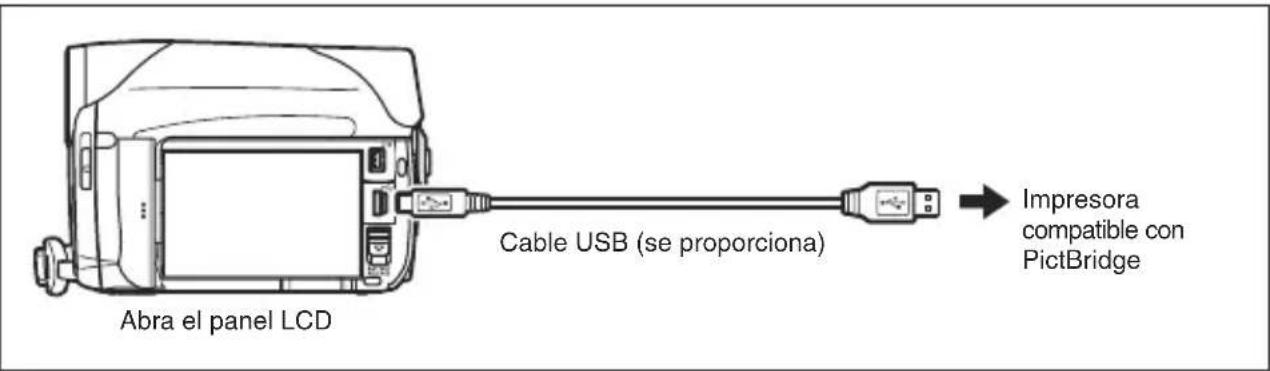
- Apague la videocámara e inserte una tarjeta de memoria que contenga imágenes fijas.
- Encienda la impresora.
- Ajuste la videocámara al modo PLAY
-
Conecte la videocámara a la impresora utilizando el cable USB.
-
Aparece “◀” y cambia a “7”. No aparece con vídeos ni con imágenes fijas que no se puedan reproducir con la videocámara.
- Se enciende el botón (imprimir/compartir) y el ajuste en uso se muestra durante unos 6 segundos.

Si “•ontinúa parpadeando (durante más de 1 minuto) o si no aparece “”, la videocámara no está correctamente conectada a la impresora. En este caso, desconecte el cable de la videocámara y la impresora, apague los dos equipos, vuelva a encenderlos y conecte de nuevo la videocámara a la impresora.

○ Aparecerá" para aquellas imágenes que no se puedan imprimir.
Se recomienda alimentar la videocámara desde una toma de corriente doméstica.
- Consulte también el manual de instrucciones de la impresora.
Impresión con el botón (imprimir/compartir)
Puede imprimir una imagen sin cambiar los ajustes con solo pulsar el botón (imprimir/compartir).

Disponible sólo en el modo. PLAY
1. Seleccione ( ) la imagen fija que desee imprimir.

2. Pulse el botón (Imprimir/compartir).
- Se inicia la impresión. El botón parpadea y permanece encendido cuando finaliza la impresión.
- Si desea seguir imprimiendo, seleccione ( )dra imagen fija.

Impresión después de seleccionar los ajustes de impresión
Puede seleccionar el número de copias y otros ajustes para la impresión. Las opciones de ajuste varían en función del modelo de impresora.
1. Pulse el botón P.SET.
- Aparece el menú de ajustes de impresión.
- Dependiendo de la impresora, puede aparecer el mensaje "PROCESANDO" antes de que la videocámara muestre el menú de ajustes de impresión.
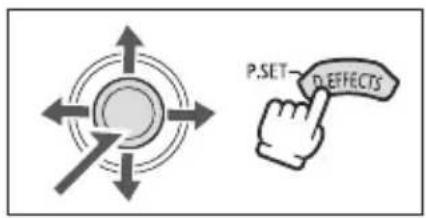
2. Seleccione los ajustes de impresión (100).
3. Seleccione ( ) enisión [IMPRIMIR] y luego pulse ().
![CANON MVX430 - Seleccione ( ) enisión [IMPRIMIR] y luego pulse (). - 1](/content/2026/05/1079928/images/690bcd7aeebfaa362f9ec98815059988a45f730e8690e4b74c8ab094cf14cc35.jpg)
- Se inicia la impresión. Al terminar la impresión, desaparece el menú de ajustes de impresión.
- Si desea seguir imprimiendo, seleccione ( )tra imagen fija.
![CANON MVX430 - Seleccione ( ) enisión [IMPRIMIR] y luego pulse (). - 2](/content/2026/05/1079928/images/09ecc5c6a1c509082d2517a8580dac97a25875cdeb4c741feead6c2ba6d193df.jpg)
Es posible que las imágenes no grabadas con esta videocámara, descargadas de un ordenador, editadas en un ordenador y las imágenes con nombres de archivo cambiados, no se reproduzcan correctamente.
○ Adopte las precauciones siguientes durante la impresión:
- No apague la videocámara ni la impresora.
- No cambie la posición del selector TAPE/CARD.
- No abra la tapa de la tarjeta de memoria ni extraiga la tarjeta de memoria.
Si no desaparece el mensaje "PROCESANDO", desconecte el cable de la videocámara y de la impresora y vuelva a conectar la videocámara a la impresora.
○ Cancelación de la impresión
Pulse ( ) durante la impresión. Aparece un cuadro de diálogo de confirmación. Seleccione [OK] y pulse ( ) La impresión se detendrá inmediatamente (incluso aunque no haya finalizado) y se expulsará el papel.
○ Errores de impresión
Si se produce un error durante el proceso de impresión, aparece un mensaje de error (115).
- Resuelva el error. Cuando la impresión no se reanude automáticamente, seleccione [CONTINUE] y pulse ( ) Si no puede seleccionarse [CONTINUE], seleccione [STOP], pulse ( ) e intente imprimir de nuevo. Consulte también el manual de la impresora para obtener información adicional.
-
Si persiste el error y la impresión no se reinicia, realice el procedimiento siguiente:
-
Desconecte el cable USB.
-
Gire el interruptor POWER deocámara hasta la posición y vuelva a ponerlo en PLAY.

- Vuelva a conectar el cable USB.
○ Cuando haya terminado de imprimir:
- Desconecte el cable de la videocámara y de la impresora.
- Apague la videocámara.
Selección de los ajustes de impresión
Selección del número de copias
Por cada imagen fija se pueden seleccionar 99 copias como máximo.
- En el menú de ajustes de impresión seleccione
(▲▼(COPIAS) y pulse ().

- Seleccione ( ▶ número de copias y pulse ( ).

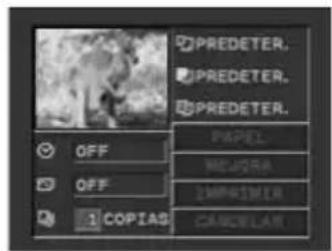
Ajuste del estilo de impresión
| PAPEL T | AMAÑO DE PAPEL | Los tamaños de papel disponibles varían en función del modelo de impresora. |
| TIPO DE PAPEL | FOTO, FOTO FLASH, PREDETER. | |
| DISEÑO DE LA PÁGINA | SIN MÁRGENES, CON MÁRGENES, 2-UP, 4-UP, 8-UP, 9-UP, 16-UP, PREDETER. | |
| (impresión de la fecha) | ON, OFF, PREDETER. | |
| (efecto de impresión) ON | OFF, VÍVIDO, NR, VÍVIDO+NR, PREDETER. | |
Los ajustes de la tabla son indicativos. Las opciones de ajuste disponibles varían dependiendo del modelo de impresora.

Las opciones de ajuste de impresión y los ajustes [PREDETER.] varían en función del modelo de impresora. Para obtener más información, consulte el manual de instrucciones de la impresora.
[CON MÁRGENES]: el área de imagen permanece relativamente invariable con respecto a la imagen grabada cuando se imprime. [SIN MÁRGENES]: la parte central de la imagen grabada se imprime ampliada. La parte superior, la parte inferior y los lados pueden quedar ligeramente recortados.
[ VIVID ], [VIVID+NR ] y [NR] pueden seleccionarse con impresoras PIXMA/ SELPHY DS de Canon.
○ Impresoras Canon:
- El ajuste [PAGE LAYOUT] depende del tamaño del papel seleccionado. Si [PAPER SIZE] se ajusta a [10 x 14,8 cm], seleccione como disposición 2-, 4-, 9-o [16-UP]; si [PAPER SIZE] se ajusta a [A4], seleccione como disposición [4-UP]. Impresoras Canon PIXMA/SELPHY DS: también puede imprimir en la hojas especiales de etiquetas autoadhesivas.
- Cuando seleccione [8-ÚP], ajuste [TAMAÑO DEL PAPEL] a [TARJETA DE CRÉDITO]. Impresoras Canon SELPHY CP: también puede imprimir en la hojas especiales de etiquetas autoadhesivas.
Ajustes del papel
- En el menú de ajustes de impresión seleccione (APAREL) y pulse ().
- Seleccione ( ) tamaño del papel y pulse ( ). Seleccione el tamaño de papel según sea el papel colocado en la impresora.
- Seleccione ( ) el tipo de papel y pulse ( ).
Seleccione el tipo de papel según sea el papel colocado en la impresora. - Seleccione ( ) una opción de diseño y pulse ().

Inclusión de la fecha en la impresión
- En el menú de ajustes de impresión seleccione ( ▲▼▼ no (fecha) ▼ pulse ( ).
- Seleccione ( ) una opción de impresión de la fecha y pulse ( ).
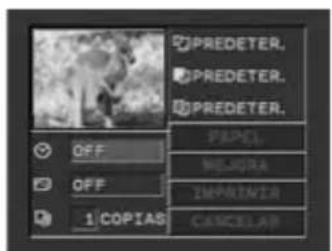
Ajuste del efecto de impresión (Optimización imagen)
Esta función utiliza la información de grabación de la videocámara para optimizar los datos de la imagen, con lo que se logra ofrecer copias impresas de gran calidad.
- En el menú de ajustes de impresión seleccione (▲▼ i◀▶no (efecto ▼e impresión) y pulse (○●).
- Seleccione ( △n ajuste y pulse ( ).
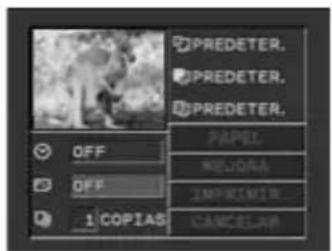
Impresión con ajustes de orden de impresión
Se pueden seleccionar imágenes fijas para imprimirlas y ajustar el número de copias. Estos ajustes de orden de impresión son compatibles con las especificaciones DPOF (Digital Print Order Format - Formato de pedido de copias digitales) y pueden utilizarse para la impresión en impresoras compatibles con DPOF (97). Pueden seleccionarse 998 imágenes fijas como máximo.
Disponible sólo en el modo. PLAY
Selección de imágenes fijas para impresión (Orden de impresión)
No conecte un cable USB o DV a la videocámara mientras ajusta la orden de impresión.

| ○ | ORDEN IMPRESI□N |
- Pulse el botón FUNC.
- Seleccione ( ▲WORDEN IMPRESIÓN).
- Seleccione ( ) el número de copias y pulse ( ).
Para anular la orden de impresión, ajuste 0 como número de copias.
- Pulse el botón FUNC.
Selección en la visualización de la pantalla de índice


PERACION CON ARJETA

→ ORDEN IMPRESI□N
- Mueva la palanca del zoom hacia W.
Aparecerán hasta 6 imágenes.
- Abra el menú, seleccione ( ) menú [OPERACIÓN CON TARJETA] y pulse ( )
Pulsando el botón FUNC. de la pantalla índice se abrirá directamente el menú en la pantalla de menús de ajuste.

- Seleccione ( ) opción [ ORDEN IMPRESIÓN ] y pulse ( ).
- Seleccione ( ) a imagen que desee imprimir y pulse ().
-
Seleccione ( ) número de copias y pulse ( ).
-
“”y el número de copias aparece en la imagen.
-
Para anular la orden de impresión, ajuste 0 como número de copias.
-
Pulse el botón FUNC.
Borrado de todas las órdenes de impresión
MENU


OPERACION CON
TARJETA

ORDEN IMPR. BORRAR
TODAS
- Abra el menú FUNC., seleccione ( ) il icono y píse ().
- Seleccione ( ) menú [CARD OPERATIONS] y pulse ( ). A continuación, seleccione ( ) a opción [PRINT ORD.ALL ERASE] y pulse ( )
- Seleccione ( ▲WES] y pulse ( ) para imprimir todas las órdenes de transferencia, a continuación cierre el menú.

Impresión
MENU



IMPRESIÓN
-
Conecte la impresora a la videocámara (97).
-
Abra el menú FUNC., seleccione ( ) al icono y píse ().

- Seleccione ( ) menú [ PRINT] y pulse ().

- Aparece el menú de ajustes de impresión.
-
Aparece "SEL. ORDEN IMPRESION" cuando se conecta una impresora con función de impresión directa y se selecciona [IMPRIMIR] sin haber configurado la orden de impresión.
-
Compruebe que está seleccionado [PRINT] y pulse (✗)
Se inicia la impresión. Al terminar la impresión, desaparece el menú de ajustes de impresión.

○ Dependiendo de la impresora conectada, puede seleccionar los ajustes de estilo o del papel antes del paso 4.
○ Cancelación de la impresión/Errores de impresión (199)
○ Reanudación de la impresión
Abra el menú FUNC. y seleccione ( ▲ MENU ] [ IMPRIMB ].
Pulse (💡) y cierre el menú. Seleccione [RESUMEN] o [CONTINUAR] en el menú de ajustes de impresión y pulse (💡). Se imprimirán las imágenes restantes.
La impresión no podrá reanudarse en los casos siguientes:
- Cuando se hayan cambiado los ajustes de la orden de impresión.
- Cuando se haya borrado una imagen fija con ajustes de orden de impresión.
Transferencia de grabaciones de vídeo a un ordenador
Se pueden transferir grabaciones a un ordenador provisto de un terminal IEEE1394 (DV). También puede usar esta videocámara para transferir grabaciones desde un equipo de video analógico (VCR) o una videocámara de 8 mm al ordenador usando el terminal USB (consulte Conversión de señales analógicas en señales digitales (92)).
Antes de comenzar la transferencia de vídeo, asegúrese de preparar lo siguiente:
○ Un ordenador que disponga de terminal IEEE1394 (DV) o una tarjeta de vídeo IEEE1394 (DV).
○ Un cable DV (se vende por separado)
- Software para la edición de vídeo
Puede usar el software de edición que venga incluido con su ordenador o tarjeta de vídeo. También se puede usar el software de edición de vídeo incluido con el sistema operativo (Windows Movie Maker con Windows XP y Windows ME, iMovie con Mac OS 9 y posteriores).
○ El controlador apropiado
En los sistemas operativos Windows posteriores a Windows 98 Second Edition y en los Macintosh posteriores a OS 9, hay preinstalado un controlador. El controlador se instala automáticamente cuando se conecta la videocámara al ordenador.
- Inicie el ordenador.
- Ajuste la videocámara al modo PLAY
- Compruebe el ajuste [AVDV].
Si desea transferir grabaciones desde la cinta, editar el vídeo en el ordenador y grabarlo de nuevo en la cinta, ajuste [AV DV] a [OFF]. Si desea convertir una grabación analógica en digital, ajuste [AVDV] a [ON].
- Conecte la videocámara al ordenador mediante el cable DV tal como se muestra más abajo.
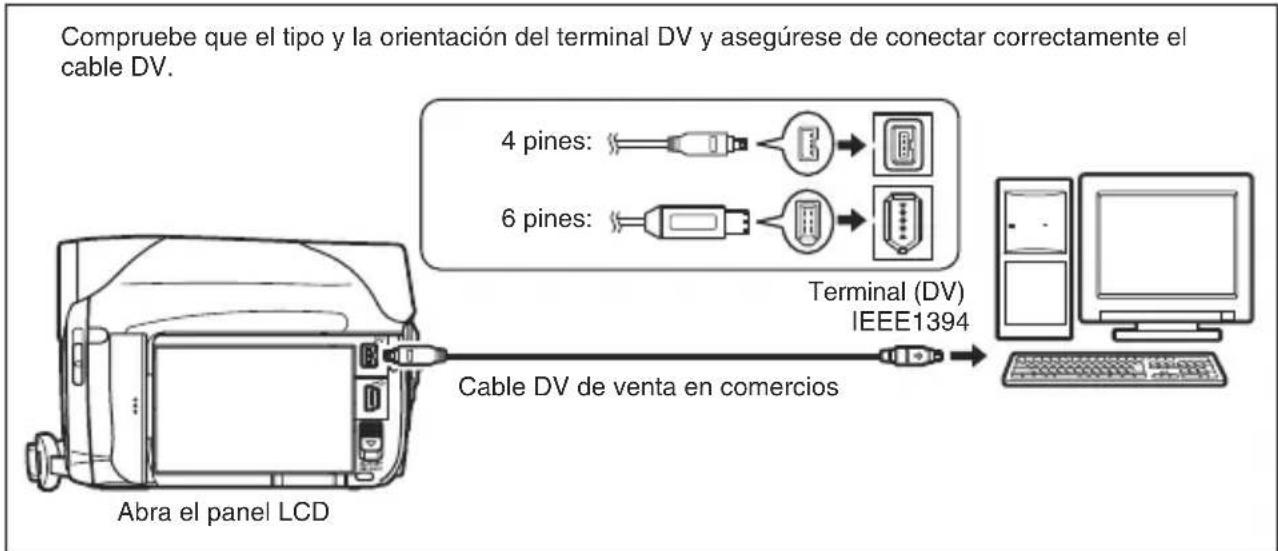
flowchart
graph LR
    A["Abra el panel LCD"] -->|Cable DV de venta en comercios| B["Terminal (DV) IEEE1394"]
    B --> C["Computer"]
    D["4 pines"] --> E["Tube 1"]
    F["6 pines"] --> G["Tube 2"]
    E --> H["Tube 3"]
    G --> I["Tube 4"]

Es posible que el funcionamiento no sea correcto, según el software y las especificaciones y ajustes del ordenador.
Si el ordenador se queda bloqueado mientras está conectado a la videocámara, desconecte y vuelva a conectar el cable DV. Si el problema persiste, desconecte el cable DV, apague la videocámara y el ordenador, enciéndalos y vuelva a conectarlos.
Asegúrese de que la videocámara y el ordenador no están conectados con un cable USB antes de conectar la videocámara al ordenador utilizando el cable DV y asegúrese de que no haya conectado al ordenador ningún otro aparato mediante conexión IEEE1394.
- Dependiendo del software para edición de vídeo que utilice, puede que sea necesario situar el interruptor POWER deocámara en un modo distinto de PLAY. Consulte también el manual de instrucciones software de edición.

Se recomienda alimentar la videocámara desde una toma de corriente doméstica mientras está conectada al ordenador.
- Consulte también el manual de instrucciones del ordenador.
- Los programas ZoomBrowser EX e Image Browser incluidos en el CD-ROM que se adjunta sólo están previstos para usar imágenes grabadas en la tarjeta de memoria.
Las grabaciones de vídeo de la cinta no se pueden transferir al ordenador usando el software incluido en el CD-ROM que se adjunta.
Transferencia de imágenes de la tarjeta de memoria a un ordenador
Con el cable USB y el software Digital Video que se suministran, se pueden transferir imágenes grabadas en la tarjeta de memoria al ordenador sencillamente pulsando el botón (imprimir/compartir)
Preparativos
La primera vez que conecte la videocámara al ordenador, tendrá que instalar el software y configurar el ajuste de inicio automático. A partir de la segunda vez, sólo es necesario conectar la videocámara al ordenador para transferir las imágenes.
Consulte Instalación del software en el manual de instrucciones del software Digital Video (archivo PDF).
Disponible sólo en el modo. PLAY
1. Instale el software Digital Video suministrado.
2. Conecte la videocámara al ordenador utilizando el cable USB.
Consulte Conexión de la videocámara al ordenado en el manual de instrucciones del software Digital Video (archivo PDF).
3. Configure el ajuste de inicio automático.
- Consultación CameraWindow en el manual de instrucciones de Digital Video Software (archivo PDF).
- El menú de transferencia directa aparece en la pantalla de la videocámara y se enciende el botón 📄

No desconecte el cable USB, abra la tapa de la tarjeta de memoria, retire la tarjeta de memoria, cambie la posición del selector TAPE/CARD ni apague la videocámara o el ordenador mientras se estén transfiriendo datos al ordenador (mientras parpadee el indicador de acceso a la tarjeta de la videocámara). Los datos de la tarjeta de memoria podrían dañarse.
Es posible que el funcionamiento no sea correcto, según el software y las especificaciones y ajustes del ordenador.
Los archivos de imágenes de la tarjeta de memoria y los archivos de imágenes guardados en la unidad de disco duro del ordenador son archivos originales de datos valiosos. Si desea utilizar los archivos de imágenes del ordenador, haga copias de los mismos primero y utilice el archivo copiado, conservando el original.
Asegúrese de que la videocámara y el ordenador no estén conectados con un cable DV antes de conectar la videocámara al ordenador utilizando el cable USB. De lo contrario, puede que el ordenador no funcione correctamente.

Se recomienda alimentar la videocámara desde una toma de corriente doméstica mientras está conectada al ordenador.
- Consulte también el manual de instrucciones del ordenador.
- Usuarios de Windows XP y Mac OS X:
La videocámara está equipada con el protocolo de transferencia de imágenes estándar (PTP) que permite la descarga de imágenes fijas (sólo JPEG) mediante la simple conexión de la videocámara a un ordenador a través de un cable USB sin instalar el software del disco DIGITAL VIDEO SOLUTION.

Transferencia de imágenes
Para transferir imágenes con las órdenes de transferencia, necesita ajustar previamente las órdenes de transferencia (109).
| TODAS LAS IMÁGENES Transfiere todas las imágenes al ordenador. | |
| NUEVAS IMÁGENES Transfiere sólo las imágenes que todavía no se han transferido al ordenador. | |
| IMÁGENES MARCADAS | Transfiere imágenes con órdenes de transferencia al ordenador. |
| SELECC. Y TRANSF. Permite seleccionar una imagen y transferirla al ordenador. | |
| FONDO DE ESCRITORIO | Permite seleccionar una imagen fija y transferirla al ordenador como fondo de escritorio. |
Disponible sólo en el modo PLAY
1. Seleccione ( ) modo de transferencia.
2. Pulse el botón 📄
• [TODAS LAS IMÁGENES], [NUEVAS IMÁGENES], [ORDENES DE TRANSFERENCIA.]: Las imágenes se transfieren al ordenador y se muestran en la ventana principal de ZoomBrowser EX.
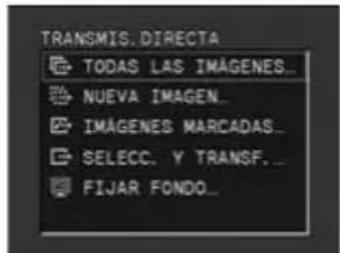
- La videocámara mostrará el menú de transferencia cuando finalice la transferencia.
- Para cancelar la transferencia, seleccione () [CANCEL] y pulse (), o pulse el botón FUNC.
- Si ajusta [ SELECT & TRANSFER] o [ WAILPAPER], proceda de la siguiente manera:
3. Seleccione ( )▶imagen que desea transferir.
4. Pulse el botón 📄
- [ SELECC. Y TRANSF.]: La imagen seleccionada se transfiere al ordenador y se muestra en el ordenador. Para continuar la transferencia, seleccione () a imagen.
- [ FONDO DE ESCRITORIO]: La imagen seleccionada se transfiere al ordenador y se muestra en el escritorio.
- Pulsando el botón FUNC. se vuelve al menú de transferencia.

Se puede pulsar en vez del botón. Aparece un mensaje de confirmación con [TODAS LAS IMÁGENES], [NUEVAS IMÁGENES] o [ORDENES DE TRANSFERENCIA]. Seleccione [OK] y pulse ().
- Cuando se realiza la transferencia mediante el botón la videocámara guarda los ajustes de transferencia incluso si se cambia la posición del interruptor POWER.
- Cuando se conecta la videocámara al ordenador y aparezca la pantalla para la selección de imágenes, pulse el botón FUNC. Aparecerá el menú de transferencia.
Selección de imágenes para transferencia (Orden de transferencia)
Puede seleccionar imágenes para transferirlas al ordenador (máx. 998). Estos ajustes de transferencia son compatibles con las especificaciones DPOF (Digital Print Order Format - Formato de pedido de copias digitales).
No conecte un cable USB o DV a la videocámara mientras ajusta la orden de transferencia.
Disponible sólo en el modo. PLAY
FUNC
(53)
| 图1 | TRANS. ORDER OFF |
- Abra el menú FUNC. y seleccione (▲) il icono de orden de transferencia.
- Ajuste ( ) a [TRANS.ORDER ON], pulse ( ) y cierre el menú.
Para cancelar la orden de transferencia, ajustelo de nuevo a [TRANS.ORDER OFF].
Selección en la visualización de la pantalla de índice
MENU
(63)

OPERACIÓN CON
TARJETA

→ ORDEN TRANSFERENCIA
- Mueva la palanca del zoom hacia W.
Aparecerán hasta 6 imágenes.
- Abra el menú, seleccione ( ) el menú [OPERACIÓN CON TARJETA] y pulse (
Pulsando el botón FUNC. de la pantalla índice se abrirá directamente el menú en la pantalla de menús de ajuste.
- Seleccione ( ▲M opción [ ORDEN TRANSFERENCIA] y pulse ().

- Seleccione ( △ a imagen que desee transferir pulse ( ).

• " aparece en la imagen.
- Para cancelar la orden de transferencia pulse de nuevo ( ).
- Pulse el botón FUNC.
Borrado de todas las órdenes de transferencia
MENU
(63)


OPERACIÓN CON
TARJETA

TRANS.ORD.ALL ERASE
- Abra el menú FUNC., seleccione ( ▶ icono y púse ().

-
Seleccione ( ) menú [CARD OPERATIONS] y pulse ( ). A continuación, seleccione ( ) a opción [TRANS.ORD.ALL ERASE] y pulse ( )
-
Seleccione (▲YES] y pulse () para borrar todas las órdenes de transferencia, a continuación cierre el menú.
Desaparecen todos los "
- Pulse el botón FUNC.
Problemas y cómo solucionarlos
Si tiene algún problema con la videocámara, consulte esta lista. Si el problema persiste, consulte a su distribuidor o a un Centro de servicio Canon.
Fuente de alimentación
| Problema Solución | ||
| La videocámara no se enciende. | La batería está agotada. Sustituya o cargue la batería. 14 | |
| Coloque correctamente la batería. | ||
| La videocámara se apaga automáticamente. | La batería está agotada. Sustituya o cargue la batería. 14 | |
| Se ha activado la función de ahorro de energía. Encienda la videocámara. | 68 | |
| El compartimiento de la videocasete no se abre. | La batería está agotada. Sustituya o cargue la batería. 14 | |
| Abra totalmente la tapa del compartimiento de la videocasete. 17 | ||
| El compartimiento de la videocasete se ha parado al insertar o extraer. | La batería está agotada. Sustituya o cargue la batería. 14 | |
| El panel LCD o el visor se enciende y apaga. | La batería está agotada. Sustituya o cargue la batería. 14 | |
| La batería no se carga. Cargue | la batería a temperaturas que oscilen entre 0 °C y 40 °C. | - |
| Las baterías pueden calentarse con el uso y puede que no se carguen. Espere a que la temperatura de la batería esté por debajo de 40 °C y vuelva a intentar cargarla. | - | |
| La batería está dañada. Utilice una batería diferente. - | ||
Grabación/reproducción
| Problema Solución | ||
| Los botones no funcionan. Enc | enda la videocámara. 27 | |
| Inserte una videocasete. 17 | ||
| La videocámara no enfoca. El | enfoque automático no funciona con ese sujeto. Enfoque manualmente. | 48 |
| Ajuste el visor con la palanca del ajuste dióptrico. 19 | ||
| El objetivo está sucio. Limpie el objetivo. 121 | ||
| La imagen del visor aparece borrosa. | Ajuste el visor con la palanca del ajuste dióptrico. 19 | |
| En la pantalla aparece una franja luminosa vertical. | La presencia de luz intensa en una escena oscura puede hacer que aparezca una franja luminosa vertical (mancha). Esto no significa un funcionamiento incorrecto. | - |
| Aparecen caracteres extraños en la pantalla. La videocámara no funciona correctamente. | Esta videocámara utiliza un microordenador. El ruido electrónico o la electricidad estática pueden producir la aparición de caracteres extraños en la pantalla. En ese caso, desconecte la fuente de alimentación y conéctela de nuevo transcurridos unos instantes. Si el problema persiste, retire todas las fuentes de alimentación, incluida la pila de reserva para reiniciar todos los ajustes de la videocámara. | - |
| "parpadea en la pantalla. Inse | erte una videocasete. 17 | |
| "parpadea en la pantalla. | La batería está agotada. Sustituya o cargue la batería. | 14 |
| "parpadea en la pantalla. | Se ha detectado condensación. Consulte la página de referencia. | 113 |
| "EXTRAIGA LA VIDEOCASETE" aparece en la pantalla. | Extraiga y vuelva a insertar la videocasete. 17 | |
| "AJUSTE EL HUSO HORARIO, LA FECHA, Y LA HORA" aparece en la pantalla. | Ajuste el huso horario, la fecha y la hora. 25 | |
| Sustituya la pila de reserva por una nueva pila de botón CR1616. Después de sustituir la pila de reserva, vuelva a ajustar el huso horario, la fecha y la hora. | 22, 25 | |
| El mando a distancia no funciona. | Ajuste [CONTROL REM.] en [ON]. 68 | |
| La pila del mando a distancia se ha agotado. Vuelva a colocar la pila. | 21 | |
| Aparece ruido en la pantalla. Cuando use la videocámara en una habitación en la que se encuentre un televisor de plasma, mantenga alejada la videocámara del televisor de plasma. | - | |
| Aparece ruido en la pantalla del televisor. | Cuando se use la videocámara en una habitación donde se encuentre un televisor, mantenga alejado el adaptador compacto de corriente y los cables de alimentación de la antena del televisor. | - |
Grabación en cinta
| Problema Solución | ||
| La imagen no aparece en la pantalla. | Ajuste el interruptor MERA. 27 | |
| Abra la tapa del objetivo. | ||
| Al pulsar el botón de inicio/ parada, la videocámara no empieza a grabar. | Ajuste el interruptor MERA. 27 | |
| Inserte una videocasete. 17 | ||
| La cinta ha llegado al final ("FIN" parpadea en la pantalla).Rebobine la cinta o sustituya la videocasete. | 17 | |
| La videocasete está protegida ("parpadea en la pantalla).Cambie la posición del interruptor de protección. | 118 | |
| El sonido aparece distorsionado. | Al grabar en las proximidades de sonidos estentóreos (como fuegos artificiales,tambores o conciertos), el sonido puede distorsionarse. | - |
| El sonido aparece grabado a un volumen inferior al real. | Al grabar en las proximidades de sonidos estentóreos (como fuegos artificiales,tambores o conciertos), el sonido puede no grabarse con el nivel que realmente tiene. | - |
Reproducción de la cinta
| Problema Solución | ||
| Aparece ruido durante la reproducción. | Los cabezales de vídeo están sucios. Limpie los cabezales de vídeo. | 120 |
| Pulsar el joystick hacia ▶ II no inicia la reproducción. | Ajuste el interruptor a POWER. 37 | |
| Inserte una videocasete. 17 | ||
| La cinta ha llegado al final ("FIN" parpadea en la pantalla). Rebobine la cinta. | 37 | |
| La imagen no aparece en la pantalla del televisor. | MVX460/MVX430 Ajuste [AVDV] en [OFF]. | 93 |
| Compruebe de nuevo si la videocámara se encuentra correctamente conectada al televisor. | 41 | |
| La cinta corre, pero la imagen no aparece en la pantalla del televisor. | El selector TV/VIDEO del televisor no está ajustado en VIDEO. Ajuste el selector en VIDEO. | 41 |
| Los cabezales de vídeo están sucios. Limpie los cabezales de vídeo. | 120 | |
| Se ha intentado reproducir o copiar una cinta con protección de derechos de autor. Detenga la reproducción/copia. | - | |
| El altavoz incorporado no emite sonido. | El volumen del altavoz está desactivado. Ajuste el volumen con la opción [SPEAKER VOLUME] del menú FUNC. | 40 |
| La cinta se detiene durante la pausa de reproducción. | Si la pausa de reproducción se mantiene durante más de 4 minutos y 30 segundos durante la reproducción o grabación de audio, la videocámara se apaga para proteger la cinta y los cabezales de vídeo. Para realizar la grabación de audio, reinicie la reproducción de la cinta y pulse el botón PAUSE del mando a distancia. | - |
Funcionamiento de la tarjeta de memoria
| Problema Solución | ||
| La tarjeta de memoria no se puede insertar. | La tarjeta de memoria no estaba orientada en el sentido correcto. Dé la vuelta a la tarjeta de memoria y vuelva a insertarla. | 18 |
| La tarjeta de memoria no se puede grabar. | Inserte una tarjeta de memoria. 18 | |
| La tarjeta de memoria está llena. Sustituya la tarjeta de memoria o borre imágenes. | 82 | |
| La tarjeta de memoria no se ha inicializado. Inicialice la tarjeta de memoria. | 84 | |
| El número de archivo ha alcanzado el valor máximo. Ajuste [FILE NOS.] a [RESET] e inserte una tarjeta de memoria nueva. | 68 | |
| Si usa una tarjeta de memoria SD, asegúrese de que la lengüeta de protección está en la posición que permite la grabación. | - | |
| La tarjeta de memoria no se puede reproducir. | Ajuste el interruptor FCVIER y el selector TAPE/CARD a . | 39 |
| Inserte una tarjeta de memoria. 18 | ||
| No se puede borrar la imagen. | La imagen está protegida. Anule la protección. 83 | |
| " ]arpadea en rojo. Se ha pro | ducido un error en la tarjeta. Apague la videocámara. Extraiga la tarjeta de memoria y vuelva a insertarla. Inicialice la tarjeta de memoria si persiste el parpadeo. | 84 |
Impresión
| Problema Solución | ||
| La impresora no funciona incluso si la videocámara y la impresora están correctamente conectadas. | 1. Ajuste el interruptorPOWEY y el selector TAPE/CARD a2. Desconecte y vuelva a conectar el cable USB.3. Apague la impresora y enciéndala de nuevo. | - |
MVX460/MVX430 Edición
| Problema Solución | ||
| No funciona la copia mediante el terminal DV de la videocámara. | Ajuste [AVDV] en [OFF]. 93 | |
| Formato erróneo de señal. Puede que no funcione la copia mediante el terminal AV.Consulte también el manual de instrucciones del equipo conectado. | - |
Condensación
Al trasladar rápidamente la videocámara de un lugar frío a otro caliente se puede producir condensación (gotitas de agua) en sus superficies internas. Deje de usar la videocámara si descubre que se ha producido condensación. En caso contrario, la videocámara puede dañarse.
Se puede producir condensación en los siguientes casos:
Cuando se traslada la videocamara de una habitación con aire acondicionado a un lugar cálido y húmedo
Quando se traslad a la videocamara de un lugar frío a otro caliente.

Cuando se deja la videocámara en una habitación húmeda.
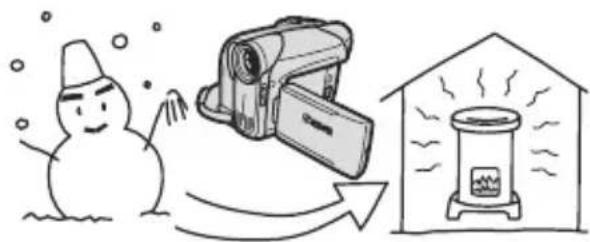
Cuando se calienta rápidamente una habitación fría.

Cómo evitar la condensación:
Extraiga la videocasete, guarde la videocámara en una bolsa de plástico hermética y deje que se adapte lentamente al cambio de temperatura antes de sacarla de la bolsa.
Cuando se descubre condensación:
○ La videocámara deja de funcionar, aparece el mensaje "SE HA DETECTADO CONDENSACIÓN DE HUMEDAD" durante aproximadamente 4 segundos y " " empieza a parpadear.
Si está insertado una videocasete, aparece el mensaje de advertencia "EXTRAIGA LA VIDEOCASETE" y " empieza a parpadear. Extraiga inmediatamente la videocasete y deje abierto el compartimiento de la videocasete. Si se deja la videocasete en la videocámara, la cinta puede dañarse.
○ No se puede insertar una videocasete cuando se detecta condensación.
Al reanudar el uso:
Las gotitas de agua tardan aproximadamente una hora en evaporarse. Una vez que deje de parpadear el aviso de condensación, espere una hora más antes de volver a usar la videocámara.
| Mensaje Explicación | ||
| AJUSTE EL HUSO HORARIO, LA FECHA Y LA HORA | El huso horario, la fecha y la hora no están ajustados. Este mensaje aparecerá cada vez que se encienda la videocámara, hasta que se ajuste el huso horario, la fecha y la hora. | 25 |
| CAMBIE LA BATERÍA La batería está agotada. Sustituya o cargue la batería. 14 | ||
| LA VIDEOCASETE ESTÁ PROTEGIDA CONTRA EL BORRADO | La videocasete está protegida. Sustituya la videocasete o cambie la posición del interruptor de protección. | 118 |
| EXTRAIGA LA VIDEOCASETE | La videocámara ha dejado de funcionar para proteger la cinta. Extraiga y vuelva a insertar la videocasete. | 17 |
| COMPRUEBE LA ENTRADA | El cable DV no está conectado o el dispositivo digital conectado está apagado. | 89 |
| SE HA DETECTADO CONDENSACIÓN | Se ha detectado condensación en la videocámara. 113 | |
| SE HA DETECTADO CONDENSACIÓN, EXTRAIGA LA VIDEOCASETE | Se ha detectado condensación en la videocámara. Extraiga la videocasete. | 113 |
| LA CINTA HA FINALIZADO | La cinta ha llegado al final. Rebobine la cinta o sustituya la videocasete. | - |
| FORMATO DE CINTA INCORRECTO | Se ha intentado realizar una copia de audio en una cinta grabada en formato HDV. | - |
| FORMATO DE CINTA INCORRECTA LA REPRODUCCIÓN ESTÁ RESTRINGIDA | Se ha intentado reproducir una cinta grabada en formato HDV. - | |
| SEÑAL DE ENTRADA NO COMPATIBLE | Se ha intentado introducir una señal de vídeo en formato HD a través del terminal DV. | - |
| COMPRUEBE LA VIDEOCASETE [MODO DE GRABACIÓN] | Se ha intentado realizar la copia de audio en una cinta grabada en un modo distinto de SP. | 94 |
| COMPRUEBE LA VIDEOCASETE [MODO DE AUDIO] | Se ha intentado realizar la copia de audio en una cinta grabada con sonido de 16 bits o 12 bits, 4 canales. | 94 |
| COMPRUEBE LA VIDEOCASETE [ESPACIO EN BLANCO] | Se ha intentado realizar la copia de audio en una cinta con una sección en blanco. | 94 |
| CABEZALES SUCIOS, UTILICE UNA CASETE LIMPIADORA | Los cabezales de vídeo están sucios. Limpie los cabezales de vídeo. | 120 |
| LA REPRODUCCIÓN ESTÁ RESTRINGIDA POR LA PROTECCIÓN LOS DERECHOS DE AUTOR | Se ha intentado reproducir una cinta con protección de derechos de autor. | 91 |
| COPIA RESTRINGIDA POR LA PROTECCIÓN DE DERECHOS DE AUTOR | Se ha intentado copiar una cinta con protección de derechos de autor. Puede aparecer también cuando se recibe una señal anómala durante la grabación con entrada de línea analógica. | 91 |
Mensajes relacionados con la tarjeta de memoria
| Mensaje Explicación | ||
| SIN TARJETA No se ha insertado ninguna tarjeta de memoria en la videocámara. | 18 | |
| NO HAY IMÁGENES No hay ninguna imagen grabada en la tarjeta de memoria. – | ||
| ERROR DE TARJETA Se ha producido un error en la tarjeta de memoria. La videocámara no puede grabar ni reproducir la imagen.El error puede ser temporal. Si el mensaje desaparece una vez transcurridos 4 segundos y “parpadea en rojo, apague la videocámara, extraiga la tarjeta e insértela otra vez. Si”cambia a verde, se puede reanudar la grabación/reproducción. | – | |
| TARJETA LLENA No queda espacio libre en la tarjeta de memoria. Sustituya la tarjeta por otra o borre imágenes. | – | |
| ¡ERROR DE NOMBRE! El número de archivo ha alcanzado el valor máximo. – | ||
| ESTA IMAGEN NO PUEDE GRABARSE | Según sea la señal, algunas imágenes analógicas no podrán grabarse en la tarjeta de memoria. | – |
| IMAGEN NO IDENTIFICADA | La imagen no está grabada con compresión JPEG o se grabó con una compresión no compatible con la videocámara, o el archivo de imagen está dañado. | – |
| ERROR DE ORDEN DE IMPRESIÓN | Se ha intentado ajustar más de 998 imágenes fijas en la orden de impresión. | 102 |
| ERROR DE ORDEN DE TRANSFERENCIA | Ha intentado ajustar más de 998 órdenes de transferencia. 109 | |
| ¡NO SE PUEDE TRANSFERIR! | Ha intentado transferir un archivo de vídeo como fondo de escritorio. | 107 |
| DEMASIADAS IMÁGENES FIJAS, DESCONECTE EL CABLE USB | Desconecte el cable USB y reduzca el número de imágenes fijas de la tarjeta de memoria a menos de 1.800. Si ha aparecido un cuadro de diálogo en la pantalla del ordenador, ciérrelo. Vuelva a conectar el cable USB. | – |
Mensajes relacionados con la impresión directa
Los mensajes siguientes pueden aparecer en la pantalla de la videocámara. En las impresoras equipadas con un panel informativo o que se puedan conectar a un televisor, se muestra un número de error o un mensaje en dicho panel o en la pantalla del televisor. Consulte en el manual de la impresora las soluciones correspondientes a los números de error o mensajes.
| Mensaje Explicación | |
| ERROR DE PAPEL | Existe un problema con el papel. No se ha insertado el papel correctamente, se ha insertado un tamaño de papel incorrecto o no se puede utilizar la tinta con el papel seleccionado |
| NO HAY PAPEL | No hay papel. Si la impresora está equipada con un casete para papel fotográfico, indique la procedencia de la alimentación del papel mediante el interruptor de alimentación del papel. |
| ATASCO DE PAPEL | El papel se ha atascado durante la impresión. Seleccione [STOP] para cancelar la impresión. Después de retirar el papel, introdúzcalo de nuevo y pulse el botón de continuar en la impresora. |
| ERROR DE TINTA Consulte en el manual de la impresora para solucionar el problema. | |
| NO HAY TINTA | No se ha insertado el cartucho de tinta o se ha terminado la tinta.Consulte en el manual de la impresora para solucionar el problema. |
| BAJO NIVEL DE TINTA En breve habrá que cambiar el cartucho de tinta. Seleccione [CONTINUE] para reiniciar la impresión. | |
| DEPOSITO DE RESIDUOS LLENO | El depósito de residuos está lleno. Seleccione [CONTINUE] para reiniciar la impresión. Consulte a su proveedor o a un Centro de servicio de Canon que encontrará en una lista proporcionada junto a la impresora o en el propio manual de la impresora para reemplazar el depósito de residuos (absorción de residuos de tinta). |
| ERROR DE ARCHIVO Se ha intentado imprimir una imagen que se tomó con otra videocámara, que tiene un formato de compresión distinto o que se editó en un ordenador. | |
| ¡NO SE PUEDE IMPRIMIR! | Se ha intentado imprimir una imagen que se tomó con otra videocámara, que tiene un formato de compresión distinto o que se editó en un ordenador. |
| NO SE PUEDE IMPRIMIR X IMAGENES | Se han intentado utilizar los ajustes de orden de impresión para imprimir X imágenes que se tomaron con otra videocámara, que tienen un formato de compresión distinto o que se editaron en un ordenador. |
| SEL. 📄 ORDEN IMPRESIÓN | No existen imágenes fijas en la tarjeta que hayan sido marcadas con una orden de impresión |
| ERROR DE IMPRESORA Cancele la impresión. Apague la impresora y enciéndala de nuevo. Compruebe el estado de la impresora. Si el error persiste, consulte a su proveedor o a un Centro de servicio de Canon que encontrará en una lista proporcionada junto a la impresora o en el propio manual de la impresora. | |
| ERROR DE IMPRESIÓN Cancele la impresión, desconecte el cable USB y apague la impresora. Tras unos instantes, encienda de nuevo la impresora y vuelva a conectar el cable USB. Compruebe el estado de la impresora. Si el error persiste, consulte a su proveedor o a un Centro de servicio de Canon que encontrará en una lista proporcionada junto a la impresora o en el propio manual de la impresora.Mientras se encuentre imprimiendo, pulse el botón para comprobar los ajustes de impresión. | |
| ERROR DE HARDWARE Consulte en el manual de la impresora para solucionar el problema. Si la impresora está equipada con una batería, la misma podría estar agotada. En tal caso, apague la impresora, sustituya la batería y vuelva a encenderla. Si el error persiste, consulte a su distribuidor o a un Centro de servicio Canon de los enumerados en la Lista de contactos suministrada con la impresora o en el manual de la impresora. | |
| ERROR DE COMUNICACIÓN | Error de transmisión de datos en la impresora. Cancele la impresión, desconecte el cable USB y apague la impresora. Tras unos instantes, encienda de nuevo la impresora y vuelva a conectar el cable USB. Mientras se encuentre imprimiendo, pulse el botón para comprobar los ajustes de impresión.O bien, ha intentado imprimir desde una tarjeta de memoria que contiene un gran número de imágenes. Reduzca el número de imágenes. |
| CHEQUEAR OPCIONES DE IMPRESIÓN | El ajuste de impresión no se puede utilizar para imprimir con el botón |
| IMPRESORA EN USO La impresora está en uso. Compruebe el estado de la impresora. | |
| ERROR DE LA PALANCA DE PAPEL | Se ha producido un error en la palanca de papel. Ajuste la palanca de selección de papel en la posición adecuada. |
| TAPA IMPRESORA ABIERTA | Cierre bien la tapa de la impresora. |
| NO HAY CABEZAL DE IMPRESIÓN | No hay ningún cabezal de impresión instalado en la impresora o el cabezal está defectuoso. Consulte también el manual de instrucciones de la impresora. |
Videocámara
○ No sostenga la videocámara por el panel LCD
No deje la videocámara en lugares expuestos a altas temperaturas, por ejemplo el interior de un coche cuando hace mucho calor, ni donde haya mucha humedad.
No utilice la videocámara cerca de campos eléctricos o magnéticos intensos, como encima de un televisor, cerca de un televisor de plasma o teléfonos móviles.
○ No apunte el objetivo o el visor hacia fuentes de luz potentes. No deje la videocámara apuntando a un sujeto luminoso.
No use la videocámara en lugares con polvo o arena. Si penetra polvo o arena en la videocámara o en la videocasete, pueden dañarse. El polvo y la arena también pueden dañar el objetivo. Cierre la tapa del objetivo tras su uso.
○ La videocámara no es resistente al agua. Si penetra agua, barro o sal en la videocámara o en la videocasete, pueden dañarse.
○ Tenga cuidado con el calor que generan los equipos de iluminación.
No desarme la videocámara. Si la videocámara no funciona correctamente, consulte a un técnico del Servicio técnico oficial.
○ Manipule con cuidado la videocámara. No exponga la videocámara a golpes ni vibraciones, ya que podría dañarse.
- Evite los cambios bruscos de temperatura. Al trasladar rápidamente la videocámara de un lugar frío a otro caliente se puede producir condensación en sus superficies internas ( 3).
Batería
PELIGRO
Trate la batería con cuidado.
- Mantenga la batería alejada del fuego (podría estallar).
- No exponga la batería a temperaturas superiores a 60 °C. No la deje cerca de un aparato de calefacción o dentro de un vehículo cuando haga calor.
- No intente desarmarla ni modificarla.
- No la golpee ni la deje caer.
- Nola moje.
Las baterías cargadas se descargan por sí solas de manera natural. Por tanto, cárguelas el día que vaya a utilizarlas, o bien el día anterior, a fin de disponer del máximo nivel de carga.
○ Coloque la tapa de los terminales siempre que no esté utilizando la batería. El contacto con objetos metálicos puede provocar un cortocircuito y dañar la batería.
○ Unos terminales sucios pueden dar lugar a un contacto defectuoso entre la batería y la videocámara. Limpie los terminales con un paño suave.
Dado que guardar una batería cargada durante un período prolongado (alrededor de 1 año) puede acortar su duración o afectar a su rendimiento, se recomienda descargar totalmente la batería y guardarla en un lugar seco a temperaturas no superiores a 30 °C. Si la batería no se usa durante largos períodos de tiempo, cárguela y descárguela totalmente al menos una vez al año. Si tiene varias baterías, adopte estas precauciones con todas a la vez.
Si bien el intervalo de temperaturas de funcionamiento de la batería está comprendido entre 0 °C y 40 °C, el intervalo óptimo oscila entre 10 °C y 30 °C. Con temperaturas bajas, el rendimiento disminuye temporalmente. Caliéntela en el bolsillo antes de usarla.
○ Cambie la batería si el tiempo de uso con máximo nivel de carga disminuye apreciablemente a temperaturas normales.
Acerca de la tapa de los terminales de la batería
La tapa de los terminales de la batería tiene un orificio en forma de □. Esto resulta útil cuando se desea distinguir las baterías cargadas de las que no lo están. Por ejemplo, en el caso de baterías cargadas, coloque la tapa de los terminales de modo que a través del orificio en forma de □ se muestre la etiqueta azul.
Lado posterior de la
batería
Tapa de los terminales colocada
Cargada Descargada

○ Rebobine las cintas después de usarlas. Si la cinta está destensada y dañada, las imágenes y el sonido pueden presentar distorsiones.
- Guarde las cintas en su caja y guárdelas verticalmente. Rebobine de vez en cuando las cintas si llevan mucho tiempo guardadas.
○ No deje la videocasete en la videocámara después de usarla.
- No utilice videocasetes no homologadas ni con empalmes en la cinta, ya que podrían producirse daños en la videocámara.
No utilice cintas que se hayan atascado puesto que los cabezales del vídeo pueden ensuciarse.
○ No inserte nada en los pequeños orificios de la videocasete ni los tape con cinta adhesiva.
○ Manipule con cuidado las videocasetes. No permita que caigan ni que sufran golpes fuertes, ya que podrían dañarse.
En el caso de las videocasetes provistas de función de memoria, los terminales metalizados pueden ensuciarse con el uso. Limpie los terminales con un bastoncillo de algodón tras aproximadamente 10 operaciones de carga/descarga. La videocámara no reconoce la función de memoria.
Protección de las cintas contra el borrado accidental
Para proteger sus grabaciones contra el borrado accidental, deslice la lengüeta de la videocasete hacia SAVE o ERASE OFF.

○ Inicialice las tarjetas de memoria nuevas con la videocámara. Las tarjetas de memoria inicializadas con otros dispositivos, por ejemplo un ordenador, pueden que no funcionen correctamente.
Se recomienda guardar copias de seguridad de las imágenes de la tarjeta de memoria en el disco duro del ordenador o en otro dispositivo de memoria externo. Los datos de imagen se pueden dañar o perder debido a defectos de la tarjeta de memoria o a la exposición a la electricidad estática. Canon Inc. no ofrece garantía alguna para los datos alterados o perdidos.
○ No utilice las tarjetas de memoria en lugares expuestos a campos magnéticos fuertes.
No deje las tarjetas de memoria en lugares expuestos a altas temperaturas o a elevados índices de humedad.
○ No desarme las tarjetas de memoria.
○ No doble ni deje caer las tarjetas de memoria, ni las exponga a golpes o a la acción del agua.
Al trasladar rápidamente una tarjeta de memoria de un lugar frío a uno caliente se puede producir condensación en sus superficies externas e internas. Si se produce condensación en la tarjeta, apártela hasta que se evaporen totalmente las gotitas.
○ No toque los terminales ni permita que se acumule en ellos polvo o suciedad.
○ Verifique la orientación de la tarjeta de memoria antes de insertarla. Si una tarjeta de memoria se inserta al revés y de manera forzada en la ranura, se puede dañar la tarjeta o la videocámara.
○ No retire la etiqueta de la tarjeta de memoria ni pegue otras etiquetas.
Pila de botón de litio
ADVERTENCIA
- El uso indebido de la pila utilizada en este dispositivo puede suponer peligro de incendio o de quemaduras químicas. No recargue, desarme ni caliente la pila a más de 100 °C ni la incinere.
CR1616:
- Sustituya la pila por una CR1616 fabricada por Panasonic, Hitachi Maxell, Sony, Toshiba, Varta o Renata. El uso de otro tipo de pilas podría suponer un riesgo de incendio o de explosión.
CR2025:
- Sustituya la pila por una CR2025 fabricada por Panasonic, Hitachi Maxell, Sony, Sanyo, o bien por una Duracell2025. El uso de otro tipo de pilas podría suponer un riesgo de incendio o de explosión.
- Las pilas usadas deberán llevarse a la tienda donde compre las nuevas para que las desechen de forma segura.
○ No sujete la pila con pinzas u otras herramientas metálicas, pues provocaría un cortocircuito.
○ Limpie la pila con un paño limpio y seco para asegurar un contacto correcto.
- Mantenga la pila fuera del alcance de los niños. En caso de ingestión, solicite asistencia médica inmediatamente. La carcasa de la pila puede romperse y los líquidos que contiene pueden lesionar el estómago y los intestinos.
No desarme, caliente ni sumerja la pila en agua, para evitar riesgos de explosión.
Limpieza de los cabezales de vídeo
Si aparece el mensaje "HEADS DIRTY, USE CLEANING CASSETTE", o si la imagen reproducida se distorsiona, hay que limpiar los cabezales de vídeo.
Para mantener una óptima calidad de imagen, se recomienda limpiar frecuentemente los cabezales de vídeo con la casete limpiadora de cabezales de vídeo digital DVM-CL de Canon o con otra de cualquier marca.


○ No use una casete limpiadora de tipo húmedo, pues podría dañar la videocámara.
Las cintas ya grabadas con cabezales de vídeo sucios puede que no se reproduzcan correctamente incluso después de limpiar los cabezales.
Almacenamiento
Si no va a utilizar la videocámara durante mucho tiempo, guárdela en un lugar sin polvo, con poca humedad y a una temperatura no superior a 30 °C.
Si la videocámara ha estado guardada, verifique las funciones para comprobar que el aparato sigue funcionando correctamente.
Limpieza
Cuerpo y objetivo de la videocámara
○ Utilice un paño suave y seco para limpiar el cuerpo y el objetivo de la videocámara. No utilice un paño tratado químicamente ni disolventes volátiles, como los disolventes de pintura.
○ Utilice un paño suave y seco del tipo usado para la limpieza de gafas para limpiar con cuidado el objetivo. No utilice nunca papel para limpiar el objetivo.
Pantalla LCD
○ Limpie la pantalla LCD con un paño de limpieza para gafas de venta en las tiendas del ramo.
- Los cambios bruscos de temperatura pueden producir condensación en la superficie de la pantalla. Límpiela con un paño suave y seco.
Visor
○ Limpie la pantalla del visor con un paño de limpieza para gafas de venta en las tiendas del ramo.
Uso de la videocámara en el extranjero
Fuentes de alimentación
El adaptador de alimentación compacto para accionar la videocámara y para cargar las baterías puede utilizarse en cualquier país con un suministro eléctrico entre 100 y 240 V CA, 50/60Hz. Si desea información sobre adaptadores de enchufes para utilizarlos en el extranjero, consulte al Servicio de Asistencia Técnica de Canon.
Reproducción en una pantalla de televisión
Las grabaciones sólo se pueden reproducir en televisores con sistema PAL. El sistema PAL se usa en los países y zonas siguientes:
Alemania, Argelia, Australia, Austria, Bangla Desh, Bélgica, Brunei, China, Corea del Norte, Dinamarca, Emiratos Árabes Unidos, España, Finlandia, Región administrativa especial de Hong Kong, India, Indonesia, Irlanda, Islandia, Israel, Italia, Jordania, Kenia, Kuwait, Liberia, Malasia, Malta, Mozambique, Noruega, Nueva Zelanda, Omán, Países Bajos, Pakistán, Portugal, Qatar, Reino Unido, Serbia y Montenegro, Sierra Leone, Singapur, Sri Lanka, Sudáfrica, Suecia, Suiza, Swazilandia, Tailandia, Tanzania, Turquía, Uganda, Yemen y Zambia.
Diagrama del sistema
(La disponibilidad varía de unos países a otros)

flowchart
graph TD
    A["Canon"] --> B["Correa de muñeca WS-20"]
    A --> C["Correa de hombro"]
    A --> D["Mando a distancia WL-D85"]
    A --> E["Videocasete MiniDV"]
    A --> F["Cargador de baterías CG-300E"]
    A --> G["Batería BP-208DG/BP-208"]
    A --> H["Batería BP-208DG/BP-208"]
    A --> I["Adaptador de alimentación compacto CA-570"]
    A --> J["Cable de vídeo estéreo STV-250N"]
    A --> K["Cable USB IFC-300PCU"]
    A --> L["Cable DV de venta en comercios"]
    A --> M["Adaptador SCART PC-A10"]
    A --> N["TV"]
    A --> O["Vídeo"]
    A --> P["Grabador DVD u otro aparato dotado de dispositivo digital DV"]
    A --> Q["Ordenador"]
    A --> R["Tarjetas de memoria SDC-128M/SDC-512M SD/MultiMediaCard"]
    A --> S["Impresoras compatibles con PictBridge"]
    A --> T["MVX460 Accesorio angular WA-27"]
    A --> U["Convertidor angular WD-H27"]
    A --> V["Teleconvertidor TL-H27"]
    A --> W["Juego de filtros FS-H27U"]
    A --> X["Bolso de transporte blando SC-2000"]
Se recomienda el uso de accesorios originales de Canon.
Este producto está diseñado para alcanzar un excelente rendimiento si se utiliza con accesorios originales de Canon. Canon no se hace responsable de ningún daño en el producto ni accidentes como fuego, etc., provocados por un funcionamiento incorrecto de accesorios que no sean originales de Canon (por ejemplo, fugas o explosiones de la batería). Tenga en cuenta que esta garantía no se aplica a reparaciones como consecuencia de un funcionamiento incorrecto de accesorios que no sean originales de Canon. No obstante, podrá solicitar dichas reparaciones que estarán sujetas a un recargo.
Baterías
La batería BP-208DG no se ofrece como accesorio opcional. Cuando necesite baterías adicionales, elja sólo las batería BP-208.
Cargador de baterías CG-300E
Utilícelo para cargar las baterías.
Tiempo de carga: 105 min
El tiempo de carga varía de acuerdo con las condiciones de carga.
Teleconvertidor TL-H27
Este teleconvertidor aumenta la longitud focal del objetivo de la videocámara en un factor de 1,7x.
- La estabilización de la imagen no es igual de efectiva si se utiliza el teleconvertidor.
- La distancia mínima de enfoque con el TL-H27 es de 3 m; 3 cm en angular máximo.
- Cuando se coloca el teleconvertidor, podría aparecer una sombra en la imagen, si utiliza el flash o la lámpara de ayuda
Convertidor angular WD-H27
Este convertidor angular reduce la longitud focal en un factor de 0,7, ofreciendo una perspectiva más amplia para las grabaciones en interiores o para tomas panorámicas.
- Cuando se coloca el convertidor angular,
podría aparecer una sombra en la imagen cuando se graba con la lámpara de ayuda.
Juego de filtros FS-H27U
Los filtros protectores MC y de gris neutro le ayudarán a controlar las situaciones de iluminación difíciles.
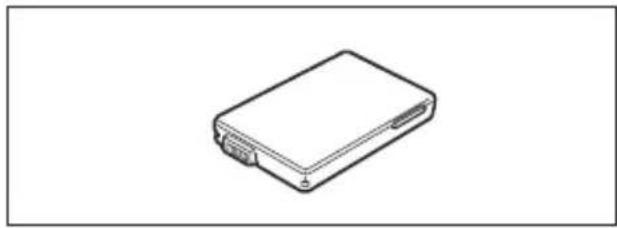
Correa de muñeca WS-20
Se usa como elemento de sujeción adicional de la videocámara durante la grabación.
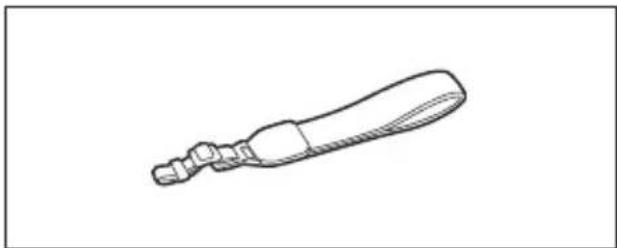
Bolso para guardar la cámara muy útil, con compartimientos almohadillados y con bastante espacio para los accesorios.
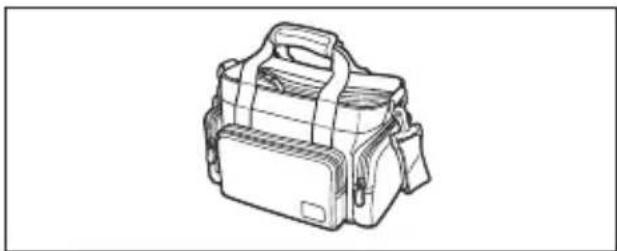
Ésta es la marca de identificación de los accesorios de vídeo originales de Canon. Cuando utilice un equipo de vídeo Canon, se recomienda utilizar accesorios o productos Canon que tengan esta misma marca.

MVX 460/MVX 450/MVX 430
Sistema
| Sistema de grabación de vídeo | 2 cabezales giratorios, exploración helicoidal, sistema DV (Sistema VCR SD digital de consumidor), Grabación de componente digital |
| Sistema de grabación de sonido | Sonido digital PCM: 16 bits (48 kHz/2 canales); 12 bits (32 kHz/4 canales) |
| Sistema de televisión Norma CCIR (625 líneas, 50 campos) señal de color PAL | |
| Sensor de imagen CCD de 1/5 pulgadas., aprox. 1.330.000 píxelesPíxeles efectivos::Cinta: 16:9 (con estabilización de la imagen): aprox. 750.00016:9 (sin estabilización de la imagen): aprox. 880.000Grabación en 4:3: aprox. 690.000Tarjeta (imágenes fijas): aprox. 1.000.000 | |
| Formato de la cinta Videocasetes que lleven la marca . | |
| Velocidad de la cinta SP: 18,83 mm/s, LP: 12,57 mm/s | |
| Tiempo máximo de grabación (con una videocasete de 80 min) | SP: 80 min, LP: 120 min |
| Tiempo de avance rápido/rebobinado | Aprox. 2 min 20 s (con una videocasete de 60 min) |
| Pantalla LCD | TFT en color de 2,7 pulgadas, aprox. 123.000 píxeles |
| Visor 0,33 pulgadas TFT en color, aprox. 113.000 píxeles | |
| Micrófono Micrófono condensador electreto estereofónico | |
| Objetivo | MVX460/MVX450f=3,0–60 mm, f/1,8–3,6, zoom motorizado 20xEquivalente a 35 mm:Cinta: 16:9 (con estabilización de la imagen): 43,7–874 mm16:9 (sin estabilización de la imagen): 40,3–806 mmGrabación en 4:3: 48,1–962 mmTarjeta (imágenes fijas): aprox. 40,1–802 mmMVX430f=3,0–54 mm, f/1,8–3,3, zoom motorizado 18xEquivalente a 35 mm:Cinta: 16:9 (con estabilización de la imagen): 43,7–787 mm16:9 (sin estabilización de la imagen): 40,3–725 mmGrabación en 4:3: 48,1–866 mmTarjeta (imágenes fijas): aprox. 40,1–722 mm |
| Configuración del objetivo | 10 elementos en 8 grupos |
| Diámetro del filtro 27 mm | |
| Sistema AF | Enfoque automático TTL, con posibilidad de enfoque manual |
| Distancia mínima de enfoque | 1 m; 1 cm en angular máximo |
| Equilibrio del blanco | Equilibrio del blanco automático, equilibrio del blanco preajustado (LUZ DIA, TUNGSTENO) o equilibrio del blanco personalizado |
| Iluminación mínima | 2 lx (utilizando el modo Noche, la velocidad se ajusta a 1/6) |
| Iluminación recomendada | Más de 100 lx |
| Estabilización de la imagen | Electrónica |
Tarjeta de memoria
| Medio de grabación Tarjetas de memoria SD , MultiMediaCard* | |
| Tamaño de las imágenes en la tarjeta | Imagen fija: 1.152 x 864, 640 x 480 píxelesVídeo: 320 x 240, 160 x 120 píxeles, 15 fotogramas/segundo. |
| Formato de archivo Sistema DCF (Design rule for Camera File), que cumple la norma Exif 2.2**, cumple con el formato DPOF | |
| Método de compresión de imágenes | Imagen fija: JPEG (compresión: Superbuena, Buena, Normal)Vídeo: Datos de vídeo: Motion JPEG, datos de audio: WAVE (monoaural)) |
* Las funciones de la cámara se han probado con tarjetas de memoria SD de hasta 2 GB. No se garantiza el mismo rendimiento para todas las tarjetas de memoria.
** Esta videocámara es compatible con Exif 2.2 (denominado también "Exif Print"). Exif Print es una norma para mejorar la comunicación entre videocámaras e impresoras. Al conectar la videocámara a una impresora compatible con Exif Print, se usan y optimizan los datos de imagen que tenía la videocámara en el momento de la grabación, con lo que se obtienen copias impresas de altísima calidad.
Terminales de entrada/salida
| Terminal AV | Miniconector ∅3,5 mmVídeo: 1 Vp-p/75 ohmios, sin equilibrarAudio: salida: -10dBV (carga 47 kohmios)/3 kohmios o menos entrada:-10dBV/40 kohmios o más (ISO460/MVX430) |
| Terminal DV Conector especial de cuatro patillas (conforme con IEEE 1394) | |
| Terminal USB mini-B | |
| Terminal MIC | Miniclavija estéreo ∅3,5 mm, -57dBV (con un micrófono de 600 ohms)/5 kohmios o más |
Alimentación/Otros
| Fuente de alimentación(nominal) | 7,4 V CC |
| Consumo (AF activado) | 2,5 W (usando el visor), 2,5 W (usando la pantalla LCD con brillo normal) |
| Temperatura defuncionamiento | 0 – 40 °C |
| Dimensiones (An x Al x F) | 57 x 77 x 109 mm excluyendo las partes protuberantes |
| Peso (sólo el cuerpo de lavideocámara) | 370 g |
Adaptador de alimentación compacto CA-570
| Fuente de alimentación 100 – 240 V CA, 50/60 Hz | |
| Consumo | 17 W |
| Salida nominal | 8,4 V CC, 1,5 A |
| Temperatura de funcionamiento | 0 – 40 °C |
| Dimensiones 52 x 29 x 90 mm | |
| Peso | 135 g |
Batería BP-208DG
| Tipo de batería | Batería de iones de litio recargable |
| Tensión nominal | 7,4 V CC |
| Temperatura de funcionamiento | 0 – 40 °C |
| Capacidad de la batería | 850 mAh |
| Dimensiones 39 x 8 x 63 mm | |
| Peso | 40 g |
El peso y las dimensiones son aproximados. Salvo error u omisión. Sujeto a cambios sin previo aviso.
A
Accesorio angular 20
Ahorro de energía 68
Alimentación - baterías ..... 14
Alimentación - toma de corriente ..... 14
Altavoz 40
Ampliación de las imágenes reproducidas .... 70
Angular 33
Autodisparador. 51
B
Borrado de imágenes fijas ..... 82
BP-2L12, BP-2L14 14
Búsqueda de fechas 74
Búsqueda de fin de grabación .....72
C
Cabezales de vídeo ..... 120
Calidad/tamaño de imagen fija ..... 75
Carga de la batería 14
Código de datos ..... 71
Código de tiempos 28
Condensación 113
Conexión a un equipo de vídeo digital 85
Conexión a un televisor o videocasete . 87
Conexión al ordenador ..... 104, 106
Convertidor analógico/digital (A/D)* . . . 92
Copia DV 89
Correa de hombro 19
Correa de sujeción ..... 19
D
Deportes (programa de grabación) ... 43
E
Efectos 59
Efectos de imagen ..... 57
Efectos digitales 58
Enfoque 48
Equilibrio del blanco ..... 55
Estabilizador de imagen ..... 64
Exposición automática (AE) programada 43
Exposición bloqueo/ajuste ..... 47
Extranjero, uso de la videocámara ... 121
F
Fecha y hora 25
Filtro ND 123
Fotos en serie 79
Fotos en serie a alta velocidad ..... 79
Fuegos artificiales (programa de grabación) 43
Fundidos 58
G
Grabación - Cinta 27
Grabación - Tarjeta de memoria ..... 30
Grabación analógica* 87
Grabación de audio 94
Grabación revisión/búsqueda ..... 29
Guía del joystick 3
H
Huso horario 25
I
Idioma 24
Iluminación puntual (programa de grabación) 43
Imágenes fijas 30
Impresión de imágenes fijas ..... 97
Impresión directa 97
Indicador de carga restante en la batería .... 12
Información en pantalla 12
Inicialización (tarjeta de memoria) .... 84
J
Joystick 3
L
Lista de mensajes ..... 114
Luz LED 50
M
Mando a distancia ..... 21
Mantenimiento 121
Memoria de ajuste a cero 73
Menú FUNC. 54
Menús de configuración ..... 64
Mezcla en la tarjeta 61
Modo de audio 66
Modo de disparo 79
Modo de grabación 65
Modo LP 65
Modo simple 43
Modo SP 65
Modos de trabajo 4
Muestreo automático de la exposición . 79
N
Nieve (programa de grabación) ..... 43
Noche (programa de grabación) ..... 43
Número de serie 8
Números de archivo 68
0
Orden de impresión 102
Orden de transferencia 109
P
Pantalla contra el viento ..... 69
Pantalla índice 81
Pantalla LCD 23
Pantalla panorámica 16:9 (pantalla panorámica)....35
Pantalla panorámica TV (16:9) ..... 35
Pantalla TV 67
Pila de botón de litio ..... 21, 119
Pila de reserva 22
Pitido 68
Playa (programa de grabación) ..... 43
Prioridad de enfoque 64
Problemas y cómo solucionarlos 110, 117
Programas de grabación ..... 43
Protección de imágenes fijas ..... 83
Puesta de sol (programa de grabación) 43
R
Recuadro de enfoque ..... 31
Reproducción - Cinta 37
Reproducción - Tarjeta de memoria ... 39
Reproducción de imágenes en secuencia ....81
Retratos (programa de grabación) .... 43
Retroiluminación de la pantalla LCD . . 23
Revisión de una imagen fija ..... 65
s
S.AUDIO 12bit 95
Salto en tarjeta 81
SDC-128M 18
Sensor remoto 21
T
Tarjeta de memoria 18
Tarjeta MultiMediaCard 18
Tele 33
Terminal DV (IEEE1394) 85
Terminal MIC (micrófono) ..... 52
Terminal USB 97,106
Transferencia de imágenes fijas al ordenador....106
Transferencia directa 107
Trípode 36
V
Velocidad de obturación lenta automática ..... 64
Videocasetes 17
Vídeos (cinta) 27
Vídeos (tarjeta de memoria) ..... 30
Visor - Ajuste dióptrico ..... 19
Volumen 40
Z
Zoom 33
Zoom digital 33
Canon
CANON INC.
Canon Europa N.V.
P.O. Box 2262
1180 EG Amstelveen
The Netherlands
España:
Canon España S.A.
c/Joaquín Costa 41
28002 Madrid
Tel: 901 301 301

El papel aquí utilizado es 70% reciclado.


- Instrucciones de uso importantes
- ¡AVISO!
- PRECAUCIÓN:
- Utilización de este manual
- Símbolos y referencias utilizados en este manual
- El Joystick y la guía del Joystick
- Selección de los modos de trabajo
- Reconocimiento de marcas registradas
- Introducción
- Preparación
- Funciones básicas
- Grabación
- Reproducción
- Funciones avanzadas
- Programas de grabación
- Cambio de ajustes (1)
- Cambio en los ajustes (2)
- Funciones de cámara digital
- Edición
- Impresión
- Conexión al ordenador
- Problemas y cómo solucionarlos
- Precauciones en el manejo
- Información adicional
- Comprobación de los accesorios suministrados
- MVX 460/MVX 450/MVX 430
- Vista frontal
- Vista superior
- Vista inferior
- Información en pantalla durante la grabación
- Información en pantalla durante la grabación de una cinta
- Información en pantalla durante la grabación en una tarjeta de memoria (CAMERA ·
- ⑱ Carga que queda en la batería
- Información en pantalla durante la reproducción
- Funcionamiento de la cinta
- Paso 1: Preparación de la fuente de alimentación
- Colocación de la batería
- Carga de la batería
- Uso de una toma de corriente doméstica
- ○ Tiempo de carga, grabación y reproducción
- Deslice el selector OPEN/EJECT
- para abrir la tapa del
- compartimiento de la videocasete.
- Cargue la videocasete.
- Presione la marca del compartimiento de la videocasete hasta que encaje.
- Espere a que el compartimiento de la videocasete se retraiga automáticamente y cierre la cubierta de este compartimiento.
- Paso 3: Inserción de una tarjeta de memoria
- Inserción de la tarjeta
- Extracción de la tarjeta
- Paso 4: Preparativos de la videocámara
- Ajuste del visor (ajuste dióptrico)
- Ajuste de la correa de sujeción
- Colocación de la correa de hombro
- MVX460 Montaje del accesorio angular
- Enrosque totalmente el accesorio angular en la rosca del filtro del objetivo.
- Paso 5: Cómo usar el mando a distancia
- Inserción de la pila (pila de botón de litio CR2025)
- Cómo usar el mando a distancia
- Paso 6: Instalación de la pila de reserva
- Giro de la pantalla LCD
- Abra el panel LCD 90 grados.
- Retroiluminación de la pantalla LCD
- Pulse el botón LCD BACKLIGHT.
- Paso 8: Cambio del idioma de la pantalla
- MENU
- Paso 9: Ajuste del huso horario, fecha y hora
- Ajuste del huso horario/hora de verano
- Ajuste de la fecha y la hora
- Husos horarios y diferencias de GMT/UTC.
- Grabación de vídeos en cinta
- Antes de empezar a grabar
- Una vez finalizada la grabación
- ② Cinta restante
- ③Recordatorio de grabación
- ④ Cuando parpadea " "
- Búsqueda y revisión durante la grabación
- Revisión de la grabación
- Búsqueda de grabación
- Grabación de imágenes fijas en una tarjeta de memoria
- Grabación de vídeos en una tarjeta de memoria
- ○ Recuadro de enfoque:
- Información en pantalla durante la grabación de imágenes fijas
- Información sobre acceso a la tarjeta
- Información en pantalla durante la grabación del vídeo
- Cómo usar el zoom
- Zoom óptico
- Ajuste de la velocidad del zoom
- Grabación para pantalla en formato panorámico (16:9)
- Pulse el botón WIDE SCR.
- Consejos para hacer mejores vídeos
- Sujeción de la videocámara
- Para lograr mayor estabilidad
- Iluminación
- ▶/Pausa de reproducción)
- ▶▶ (Reproducción de avance rápido) / ◀ Reproducción con rebobinado)
- -/ (reproducción hacia atrás)
- +/ (Avance por fotogramas) / -/ (Rebceso por fotogramas)
- SLOW (Avance lento)/(Retroceso lento)
- ×2 x2 (Reproducción hacia adelante a doble velocidad)/(Reproducción hacia atrás a doble velocidad)
- Reproducción de una tarjeta de memoria
- Ajuste del volumen
- Reproducción en una pantalla de televisión
- Selección del tipo de televisor
- Televisores con terminal SCART (Euroconector)
- Conecte el cable de vídeo estéreo al terminal AV de la videocámara y a los terminales de audio del adaptador SCART.
- Si va a conectar a un televisor, ajuste el selector de entrada en VIDEO. Si va a conectar a un vídeo, ajuste el selector de entrada en LINE.
- Televisores sin conexión SCART
- Cómo usar los programas de grabación
- EASY Grabación simple
- P-Programas de grabación
- P AE programada (46)
- Puesta de sol
- Selección del programa de grabación
- Ajuste el selector de modos a la posición deseada.
- P Cómo usar el modo AE programada
- Ajuste manual de la exposición
- Bloqueo de la exposición
- Ajuste de la exposición
- Ajuste manual del enfoque
- Enfoque a infinito
- Pulse el botón LIGHT.
- Cómo usar el autodisparador
- Grabación con un micrófono externo
- Cambio de los ajustes con el botón FUNC.
- Pulse el botón FUNC.
- Seleccione con el joystick ( ) icono de la función que desee cambiar.
- Seleccione ( ) una opción de ajuste de la barra inferior.
- Pulse el botón FUNC. para guardar los ajustes y cerrar el menú.
- Lista de las opciones del menú (FUNC.)
- Ajuste del equilibrio del blanco
- FUNC.
- Selección de un efecto de imagen
- Uso de los efectos digitales
- Fundidos (60)
- Efectos (61)
- Mezcla en tarjeta (61)
- La disponibilidad de efectos digitales depende de los modos de funcionamiento.
- Selección de un fundido
- Selección de un efecto
- Combinación de imágenes (mezcla en la tarjeta)
- Selección del efecto de mezcla en la tarjeta
- Cambio de ajustes en los menús de configuración
- Selección de menús y ajustes
- Lista de opciones del menú (Menús de configuración)
- MVX460/MVX430 sólo
- ANTIVIENTO:
- AJUSTE F/H
- Cómo usar la pantalla contra el viento
- Ampliación de la imagen
- Mueva la palanca del zoom hacia T.
- Seleccione ( ▲el◀▶ea a ampliar.
- Para anular la ampliación, mueva la palanca del zoom hacia la W hasta que desaparezca el recuadro.
- Visualización del código de datos
- Búsqueda de fin de grabación
- Vuelta a un punto previamente marcado
- Pulse los botones ◀◀ delmando a distancia para iniciar la búsqueda.
- Selección de la calidad y el tamaño de la imagen
- Ajuste de la calidad y el tamaño de la imagen fija
- Ajuste del tamaño del vídeo
- Grabación simultánea en la cinta y en la tarjeta de memoria
- Cambio del método de enfoque
- Ajuste el selector de modos a P
- Selección del modo de disparo
- Cambio del modo de disparo
- Fotos en serie/Fotos en serie a alta velocidad
- Muestreo automático de la exposición
- Reproducción y búsqueda de imágenes
- Reproducción de imágenes en secuencia
- Pantalla índice
- Función de salto en tarjeta
- Borrado de una sola imagen
- Borrado de todas las imágenes
- Protección durante la reproducción de una sola imagen
- Protección durante la visualización de la pantalla de índice
- Inicialización de una tarjeta de memoria
- Grabación en un vídeo o equipo de vídeo digital
- Conexión de los equipos
- MVX460/MVX430 Grabación analógica
- Conexión
- Grabación de datos de vídeo en una tarjeta de memoria
- Copia
- Grabación de la entrada de vídeo en una tarjeta de memoria
- Acerca de los derechos de autor (Copyright)
- Aviso sobre los derechos de autor
- Señales de derechos de autor
- MVX460/MVX430 Conversión de señales analógicas en señales digitales (Convertidor analógico-digital)
- Activación del convertidor analógico-digital
- MVX460/MVX430 Conexión de un dispositivo de audio
- Reproducción del sonido añadido
- Grabación de la cinta en una tarjeta de memoria
- Grabación de un vídeo de la cinta
- Ajuste del tamaño del vídeo:
- Pulse el botón de inicio/parada cuando aparezca la escena que desee grabar.
- Grabación de una imagen fija de la cinta
- Seleccione la calidad de la imagen fija:
- Pulse el botón PHOTO hasta la mitad cuando aparezca la escena que desea grabar.
- Pulse a fondo el botón PHOTO.
- PictBridge
- Conexión de la impresora a la videocámara
- Impresión con el botón (imprimir/compartir)
- Seleccione ( ) la imagen fija que desee imprimir.
- Pulse el botón (Imprimir/compartir).
- Impresión después de seleccionar los ajustes de impresión
- Pulse el botón P.SET.
- Seleccione los ajustes de impresión (100).
- Seleccione ( ) enisión [IMPRIMIR] y luego pulse ().
- ○ Cancelación de la impresión
- ○ Errores de impresión
- ○ Cuando haya terminado de imprimir:
- Selección de los ajustes de impresión
- Selección del número de copias
- Ajustes del papel
- Inclusión de la fecha en la impresión
- Ajuste del efecto de impresión (Optimización imagen)
- Impresión con ajustes de orden de impresión
- Selección de imágenes fijas para impresión (Orden de impresión)
- Selección en la visualización de la pantalla de índice
- Borrado de todas las órdenes de impresión
- Transferencia de grabaciones de vídeo a un ordenador
- Transferencia de imágenes de la tarjeta de memoria a un ordenador
- Preparativos
- Instale el software Digital Video suministrado.
- Conecte la videocámara al ordenador utilizando el cable USB.
- Configure el ajuste de inicio automático.
- Transferencia de imágenes
- Seleccione ( ) modo de transferencia.
- Pulse el botón 📄
- Seleccione ( )▶imagen que desea transferir.
- Pulse el botón 📄
- Selección de imágenes para transferencia (Orden de transferencia)
- Borrado de todas las órdenes de transferencia
- Condensación
- Se puede producir condensación en los siguientes casos:
- Cómo evitar la condensación:
- Cuando se descubre condensación:
- Al reanudar el uso:
- Mensajes relacionados con la impresión directa
- Videocámara
- Batería
- PELIGRO
- Trate la batería con cuidado.
- Acerca de la tapa de los terminales de la batería
- Protección de las cintas contra el borrado accidental
- Pila de botón de litio
- ADVERTENCIA
- Limpieza de los cabezales de vídeo
- Almacenamiento
- Limpieza
- Cuerpo y objetivo de la videocámara
- Pantalla LCD
- Visor
- Uso de la videocámara en el extranjero
- Fuentes de alimentación
- Diagrama del sistema
- (La disponibilidad varía de unos países a otros)
- Se recomienda el uso de accesorios originales de Canon.
- Baterías
- Cargador de baterías CG-300E
- Teleconvertidor TL-H27
- Convertidor angular WD-H27
- Juego de filtros FS-H27U
- Correa de muñeca WS-20
- A
- B
- C
- D
- E
- F
- G
- H
- I
- J
- L
- M
- N
- 0
- P
- R
- s
- T
- V
- Z
- Canon
Marca : CANON
Modelo : MVX430
Categoría : Cámara de video