MODE D'EMPLOI BDV-F500 SONY
A propos de ce mode d'emploi 4
Déballage 6
Index des composants et des commandes 8
Preparation
Etape 1: Installation du système 14
Etape 2: Raccordement du système 20
Etape 3: Execution du Reglage facile. 30
Etape 4: Sélection de la source 31
Etape 5: Reproduction du son surround 32
Lecture
Lecture d'un disque. 34
Lecture d'un périphérique USB 35
Utilisation d'un iPod 35
Lecture via un réseau 36
Optionsdisponibles. 37
Réglage du son
Selection de l'effect adapte à la source. 39
Selection du format audio, des plages multilingues ou du canal. 39
Reproduction d'un son diffusé en multiplex. 40
Tuner
Ecoute de la radio. 41
Utilisation du système RDS (Radio Data System). 43
Fonctions complémentaires
Utilisation de la fonction Commande pour HDMI pour « BRAVIA » Sync.... 44
Réglage des enceintes 46
Utilisation de la minuterie d'endormissement 48
Modification du type d'éclairage de la DEL d'éclairage 48
Désactivation des touches de l'appareil. 49
Commande de votre télévisuer à l'aide de la télécommande fournie 49
Economie d'energie en mode de veille 50
Sélections et réglages
Utilisation de l'écran d'installation...... 51
[Mise à jour réseau] 52
[Réglages Ecran] 52
[Réglages Audio] 53
[Réglages Visualisation BD/DVD] .... 54
[Réglages Contrôle parental] 54
[Réglages Musique] 55
[Réglages Systeme] 55
[Réglages Réseau] 57
[Régl. facile] 57
[Réinitialisation] 57
Précautions. 58
Remarques sur les disques 59
Dépannage 60
Disques compatibles 66
Types de fichiers compatibles 67
Formats audio pris en charge. 68
Spécifications 69
Listedes codes delangue 71
Glossaire 72
Index 75
Déballage
BDV-F700
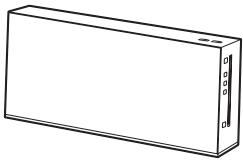
Appareil (1)

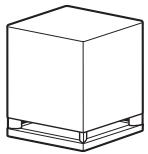
Caisson de graves (1)
Supports d'enceinte avant (2)

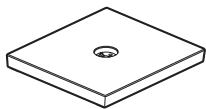
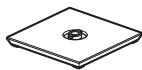
Adaptateurs de base (2)


Vis (2)

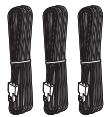
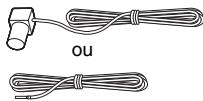
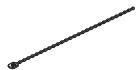
Cordons d'enceinte (3, blanc/rouge/violet)
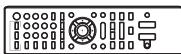

Mode d'emploi
- Guide d'installation des enceintes
- Guide d'installation rapide
End user license agreement
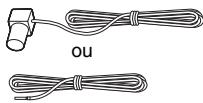
BDV-F500
Appareil (1)
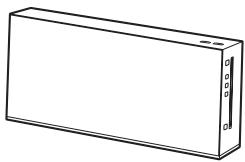
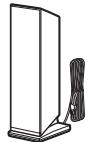
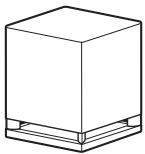
Caisson de graves (1)
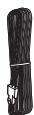
Cordon d'enceinte (1, violet)
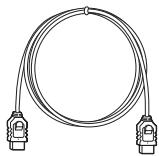
Cable HDMI (1) (modèle d'Amérique latine uniquement)
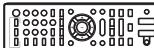

Mode d'emploi
- Guide d'installation rapide
- End user license agreement
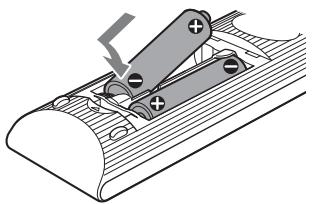
Préparation de la télécommande
Insérez deux piles R6 (AA) (fournies) en faisant correspondre les pôles ⊕ et ⊙ des piles avec les signes représentés à l'intérieur du compartment.
Index des composants et des commandes
Pour plus de détails, reportez-vous aux pages indiquées entre parenthèses.
Appareil
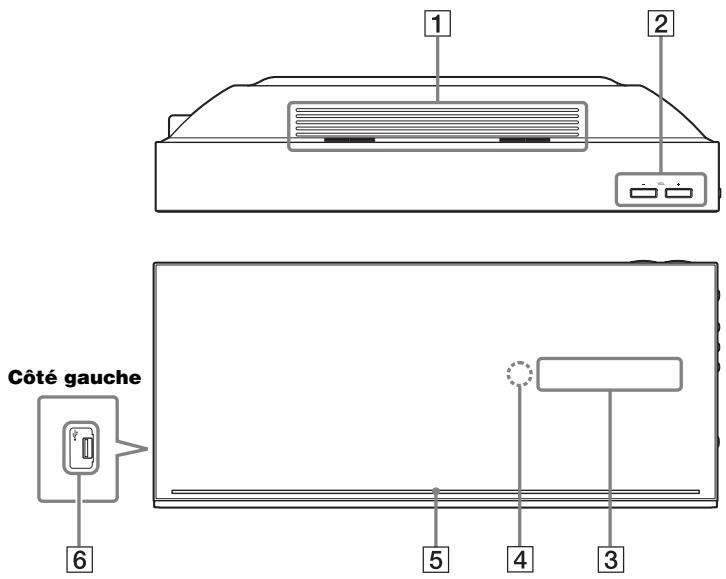
Orifices de ventilation
2 VOL (volume) +/- Régler le volume du système
3 Affichage du panneau frontal
43 (capteur de télécommande)
5 DEL d'éclairage (page 48)
6 Port (USB) (gauche) (page 35)
Pour le raccordement d'un périhérique USB.
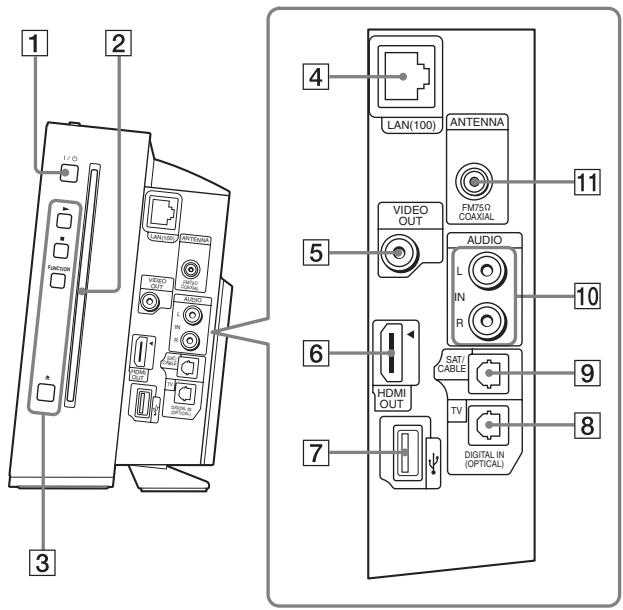
1 I/ (activité/veille)
Mettre l'appareil sous tension ou en mode de veille.
Fente pour disque (page 34)
3 Touches de commande de la lecture (lire)
Demarrer ou redemarrer la lecture (reprise de la lecture).
Lire un diaporama lorsqu'un disque contenant des fichiers image JPEG est inséré.
(arrête)
Arreter la lecture et memoriser le point d'arrêt (point de reprise).
Le point de reprise d'un titre ou d'une plage est le dernier point lu ou la derniere photo d'un dossier de photos.
FUNCTION
Selectionner la source de lecture.
△ (éjecter)
Ejecter le disque.
4 Borne LAN (100) (page 26)
5 PriseVIDEO OUT (page 22)
6 Prise HDMI OUT (page 22)
7 Port (USB) (droit) (page 35) Pour le raccordement d'un périphérique USB.
8 Prise TV (DIGITAL IN OPTICAL) (page 23)
9 Prise SAT/CABLE (DIGITAL IN OPTICAL) (page 24)
10 Prises AUDIO (IN L/R) (page 24)
11 Prise ANTENNA (FM 75Ω COAXIAL) (page 25)
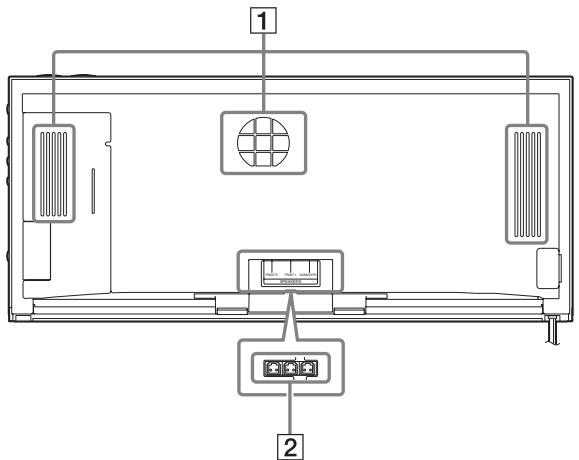
Orifices de ventilation
2 Prises SPEAKERS (page 20)
A propos des indications de l'affichage du panneau frontal
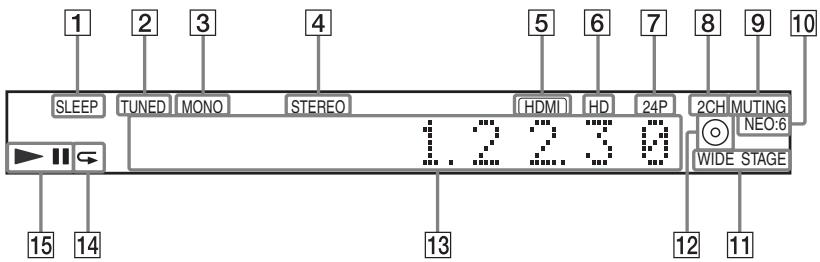
1 Clignote quand la minuterie d'endormissement est régée. (page 48)
2 S'allume quand une station est captee. (Radio uniquement) (page 41)
3 S'allume quand « FM MODE » est réglé sur « MONO ». (Radio uniquement) (page 41)
4 S'allume quand du son stéreo est capé. (Radio uniquement) (page 41)
S'allume quand la prise HDMI OUT est correctement raccordée à un apparéil compatible HDCP (High-bandwidth Digital Content Protection) avec entrée HDMI ou DVI (Digital Visual Interface).
6 S'allume lors de la reproduction de signaux video 720p/1080i/1080p à partir de la prise HDMI OUT.
7 S'allume lors de la reproduction designaux video 1920 x 1080p/24 Hz.
8 S'allume lors de la lecture en mode « 2CH STEREO »
9 S'allume quand le son du système est coupé.
10 S'allume lors de la reproduction du son en mode DTS Neo:6.
11 S'allume lors de la lecture avec I'effet de son surround « WIDE STAGE »
12 S'allume quand un disque est charge.
13 Affiche l'etat du système, notamment le chapitre, le titre ou le numero de plage, les informations temporelles, la fréquence radio, l'état de la lecture, etc.
14 S'allume quand la lecture repétée est activée.
15 Affiche l'etat de lecture du système.
Télécommande
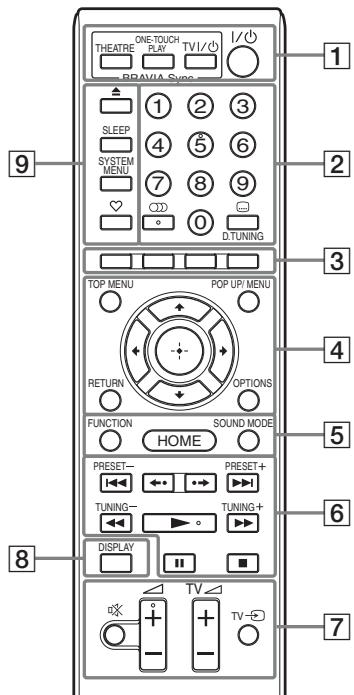
Les touches 5, , + et possèdent un point tactile. Utilisé le point tactile comme repère lorsque vous employez la télécommande.
TV: Pour l'utilisation du téléviseur (Pour plus de détails, reportez-vous à la section «Commande de votre téléviseur à l'aide de la télécommande fournie » (page 49).)
THEATRE (page 45) TV
Basculer vers le mode video optimal afin de regarder automatique les films.
ONE-TOUCH PLAY (page 45)
Activer la Lecture une touche.
TVI/ (activité/veille) (page 49) TV
Mettre le téléviseur sous tension ou en mode de veille.
I/ (activité/veille) (pages 30, 41)
Mettre le système sous tension ou en mode de veille.
2 Touches numériques (pages 42, 49)
Saisir les numéroes de titre/chapitre, les fréquences radio, etc.
(audio) (pages 39, 40)
Selectionner le format audio et la plage.
(sous-titre) (page 54)
Selectionner la langue des sous-titres lorsque des sous-titres multilingues sont enregistrés sur un BD-ROM/DVD VIDEO.
D.TUNING (syntonisation directe) (page 41)
Selectionner les fréquences radio.
3 Touches de couleur (rouge/vert/jaune/bleu)
Touches de raccourci permettant de seLECTIONner des éléments dans certains menus de BD (peuvent également être utilisées pour des opérations interactives Java sur des BD).
Ouvrir ou fermer le menu supérieur du BD ou DVD sur 1'ecran du téléviseur.
Ouvrir ou fermer le menu contextual du BD-ROM ou le menu du DVD.
OPTIONS (page 37)
Afficher le menu d'options sur l'écran du téléviseur.
RETURN
Revenir à l'affichage précédent.
←↑/↓→
Déplacer la surbrillance vers un élément affché.
(ENTER)
Saisir l'objet selectionné.
5 FUNCTION (pages 31, 41)
Selectionner la source de lecture.
HOME (pages 30, 41, 46, 51)
Acceder au menu d'accueil du système sur le téléviseur ou le quitter.
SOUND MODE (page 39)
Sélectionner le mode son.
6 Touches de commande de la lecture
Consultez « Lecture » (page 34).
I< (préceptant/suivant)
Passer au chapitre, à la plage ou au fjichier precedent(e)/suivant(e).
←·/→ (répartition/avance)
Répéter brievement les scènes en cours pendant 10 secondes. / Faire avancer brievement les scènes en cours pendant 15 secondes.
/ (retour rapide/avance rapide)
Pendant la lecture, permet d'effectuer une avance ou un retour rapide sur le disque. A chaque pression sur cette touche, la vitesse de recherche change.
Activer la lecture au ralenti lorsque vous appuyez sur cette touche pendant plus d'une seconde en mode de pause. Afficher une image à la fois lorsque vous appuyez sur cette touche en mode de pause.
(lire)
Demarrer ou redemarrer la lecture (reprise de la lecture).
Lire un diaporama lorsqu'un disque contenant des fichiers image JPEG est inséré.
II (pause)
Suspendre ou redémarrer la lecture.
(arrête)
Arrête la lecture et<memoriser le point d'arrêt (point de reprise).Le point de reprise d'un titre ou d'une plage est le dernier point lu ou la dernière photo d'un dossier de photos.
Touches de commande de la radio
Consultez « Tuner » (page 41).
PRESET +/-
TUNING +/-
7 (silencieux)
Désactiver temporairement le son.
(volume) + / - (page 41)
Régler le volume.
TV (volume) +/- TV
Régler le volume du téléviseur.
TV (entree du telleviseur) TV
Faire basculer la source d'entrée du télévisueur entre le télévisueur et d'autres sources d'entrée.
8 DISPLAY (pages 34, 36)
Afficher les informations relatives à la lecture sur l'écran du téléviseur.
Lorsque la fonction « TUNER FM » est seLECTIONnée, les informations relatives à la radio de l'affichage du panneau frontal changent (modèles d'Europe uniquement).
Lorsque la fonction « TV » ou « SAT/CABLE » est selectionnée et que les signaux numériques sont produits via la prise TV (DIGITAL IN OPTICAL) ou SAT/CABLE (DIGITAL IN OPTICAL), les informations sur le flux apparaissent sur l'affichage du panneau frontal.
9 (ejecter)
Ejecter le disque.
SLEEP (page 48)
Activer la minuterie d'endormissement.
Acceder au menu Système sur l'affichage du panneau frontal.
♥ (favoris)
Affiche le contentu Internet ajoute à la liste des Favoris. Vous pouvez enregistrer 18 contenus Internet favoris.
Etape 1 : Installation du système
Positionnement des enceintes
Pour optimiser le son, placez toutes les enceintes avant à la même distance de la position d'écoute (A). Placez le système de la manière illustrée ci-dessous.
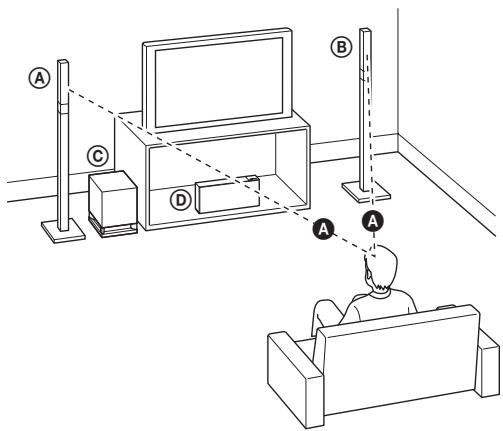
Pour le BDV-F700
Enceinte avant gauche (L)
⑧ Enceinte avant droite (R)
Caisson de graves
Appareil
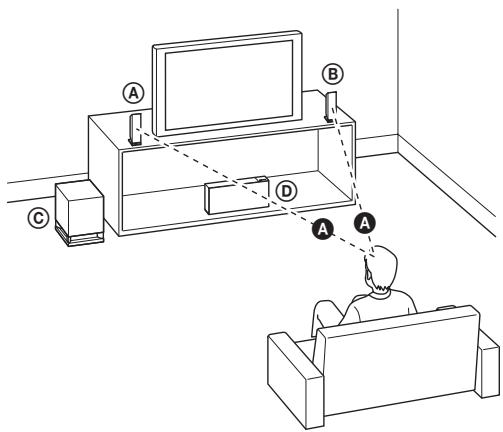
Pour le BDV-F500
A Enceinte avant gauche (L)
Enceinte avant droite (R)
Caisson de graves
Appareil
Remarque
- Installé les enceintes sur un sol plat et ferme (et non sur un tapis veloute épais, par exemple).
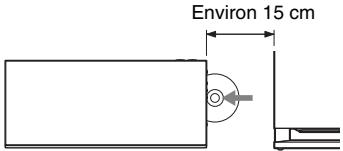
- Laissez un espace pour l'insertion/éjection du disque (environ 15cm ) sur le côté droit (fente pour disque) de l'appareil lorsqu'you posez un objet à proximite de celui-ci.
- Faites attention lors de la mise en place des enceintes et/ou des supports d'enceinte fixés aux enceintes si le plancher est traité (ciré, encaustique, poli, etc.), car cela peut provoquer une décoloration ou des taches.
- Ne vous appuyez pas contre les enceintes et ne vous accrochez pas à celles-ci, car elles risqueraient alors de tomber.
- Selon l'emplacement du caisson de graves, l'image du téléviseur risque de subir une certaine distorsion. Dans ce cas, éloignez le caisson de graves du téléviseur.
- N'obstruez pas les orifices de ventilation de l'appareil (page 8).
- Placez les deux enceintes avant à la même distance par rapport à la position d'écoute.
- Laissez au moins 0,6m entre les enceintes avant.
- Placez les enceintes avant en avant par rapport au téléviseur. Vérifie qu'aucun obstacle refléchissant ne se trouve devant les enceintes.
- Les deux enceintes avant doivent être dirigées vers l'avant. N'installez pas les enceintes de bias.
Pour régler les enceintes selon un angle vertical (BDV-F500 uniquement)
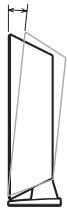
Vou puez selectionner l'angle de l'enceinte avant : vertical ou incline. (D'origine, les enceintes sont reglées selon un angle incliné.)
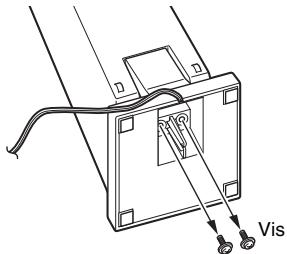
1 Retirez les vis (préinstallées) du dessous de l'enceinte.
Ces vis permettent de réassembler l'enceinte. Veillez à ne pas perdre les vis.
2 Detached le support d'enceinte.
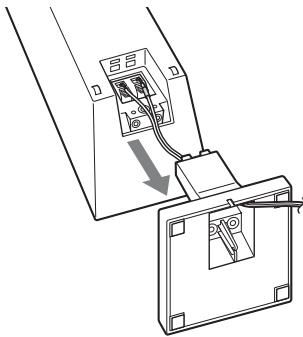
3 Refixez le support d'enceinte en insererant ses parties saillantes dans les trous correspondant à l'angle vertical ou incliné.
Angle vertical ou incliné
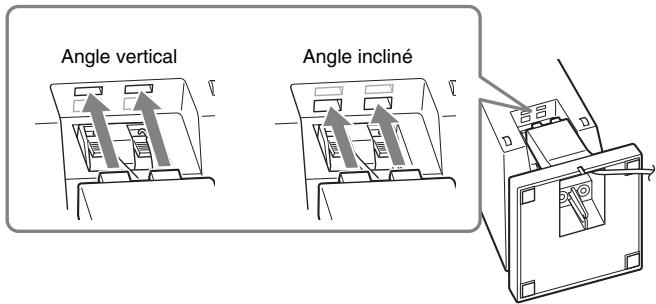
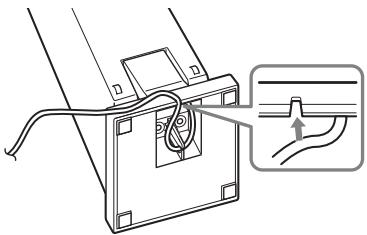
4 Faites passer le cordon d'enceinte à travers la fente de la base du support pour éviter qu'il soit tordu ou coince.
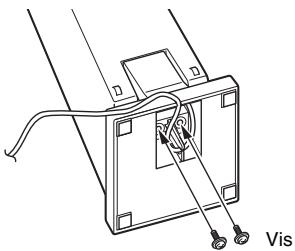
5 Serrez les vis pour fixer le support d'enceinte.
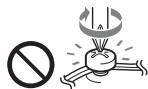
Remarque
- Veiliez à ne pas Coincer les cordons d'enceinte en serrant les vis.
Assemblage des enceintes
(BDV-F700 unique)
Pour assembler les enceintes, reportez-vous au « Guide d'installation des enceintes »
Installation des enceintes au mur
Attention
- Adresse-vous à un magasin de bricolage ou à un installer pour connaître le matériel du mur ou les vis à utiliser.
- Utilisez des vis adaptées au matériel et à la résistance du mur. Comme les plaques de plâtre sont particulièrement fragiles, fixez fermement les vis à une poutre et fixez-les au mur. Installez les enceintes sur une paroi verticale et plate équipée d'un renforcement.
- Sony ne peut être tenu responsable de tout accident ou dégât entraîné par une installation incorrecte, une résistance insuffisante du mur, une mauvaise fixation des vis, une catastrophe naturelle, etc.
Préparation requise pour le BDV-F500
Vous ne pouvez pas installer l'enceinte avec le support d'enceinte attaché. N'oubliez pas desteroler le support d'enceinte avant de fixer I'enceinte au mur.
1 Retirez les vis (préinstallées) du dessous de l'enceinte.
Ces vis permettent de réassembler l'enceinte. Veillez à ne pas perdre les vis.
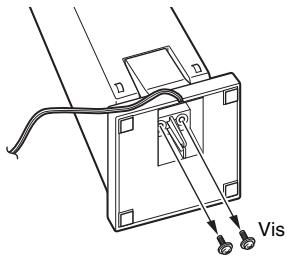
2 Detached le support d'enceinte.
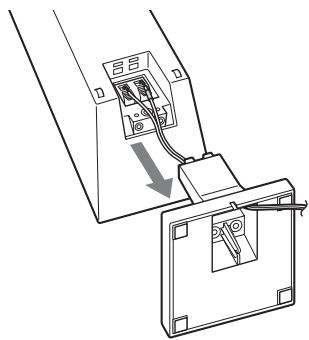
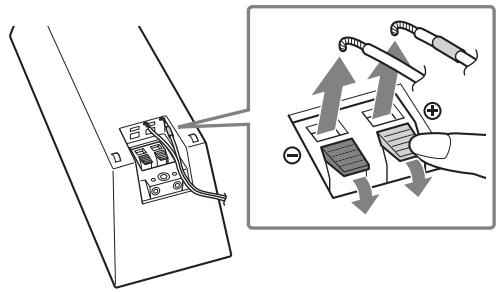
3 Debranche z le cordon d'enceinte de l'enceinte.
4 Retirez le support d'enceinte.
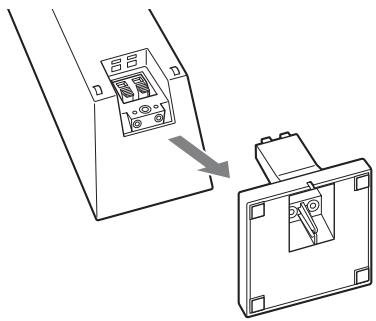
Illustration du désassemblage complet
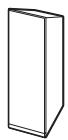
Enceinte

Support d'enceinte
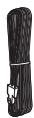
Cordon d'enceinte


Pour installer les enceintes au mur pour le BDV-F700/BDV-F500
Avant d'insteller les enceintes au mur, raccordez le cordon d'enceinte à l'enceinte.
Veillez à faire correspondre les cordons d'enceinte aux bornes appropriées des enceintes : le cordon d'enceinte doté du tube coloré correspond à et le cordon d'enceinte dépourvu de tube coloré correspond à .
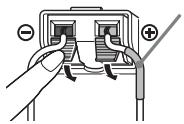
Tube coloré
Enceinte avant gauche (L) : Blanc
Enceinte avant droite (R) : Rouge
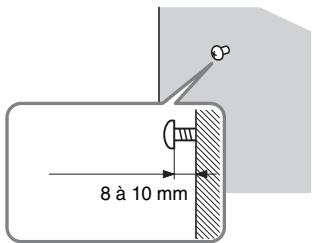
1 Préparez des vis (non fournies) adaptées à l'orifice situé au dos de chaque enceinte. Reportez-vous aux illustrations ci-dessous.
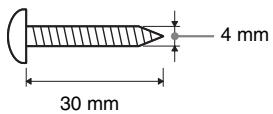
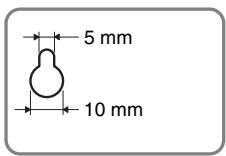
Orifice situé au dos de l'enceinte
Remarque
- La longueur et le type de vis sont seulement disponibles comme exemples. Choisissez les vis en fonction du matériel ou de la résistance du mur sur lequel vous installez les enceintes.
2 Fixez les vis au mur.
3 Accrochez les enceintes aux vis.
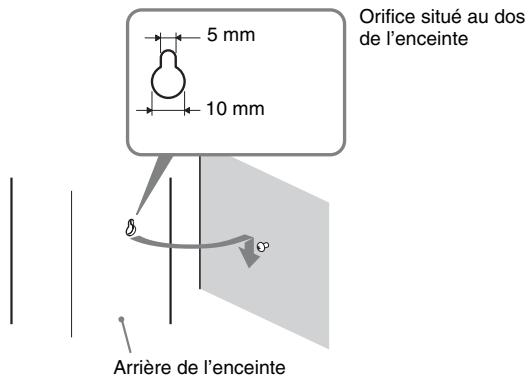
Remarque
- Veiliez à ne pas coincer les cordons d'enceinte en serrer les vis.

Etape 2 : Raccordement du système
Pour le raccordement du système, lisez les informations fournies aux pages suivantes.
Ne raccordez pas le cordon d'alimentation de l'appareil à une prise murale, avant d'avoir effectué tous les autres raccordements.
Remarque
- Lorsque vous raccordez un autre composant équipé d'une commande du volume, réduisez le volume des autres composants jusqu'à un niveau où le son n'est pas déformé.
Pourzheimer le couvercle du panneau de I'appareil
Avant de raccorder les câbles, retirez le couvercle du panneau de l'appareil.
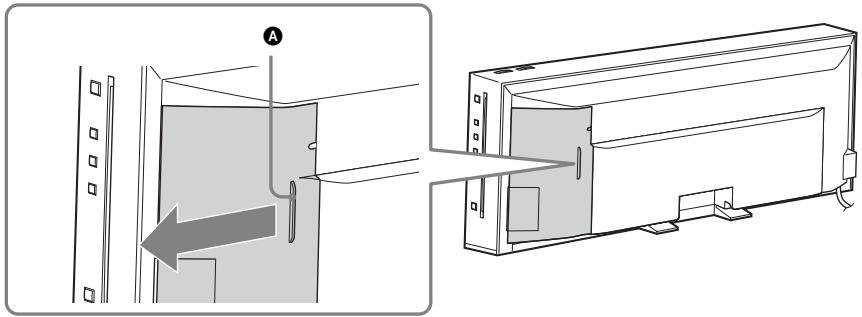
Saisissez le couvercle du panneau (A), puis faites-le glisser laterralement.
Remarque
- Avant d'utiliser l'appareil, retirez l'étiquette fixée en bas, à l'arrête.
Raccordement des enceintes
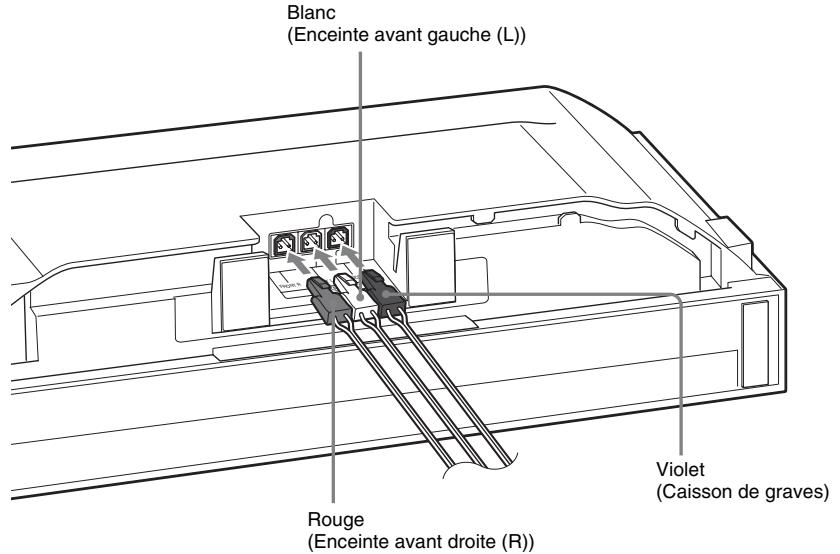
Le connecteur des cordons d'enceinte et le tube coloré possèdent un code de couleur qui dépend du type d'enceinte. Raccordez les cordons d'enceinte aux prises SPEAKERS de couleur correspondante sur l'appareil.
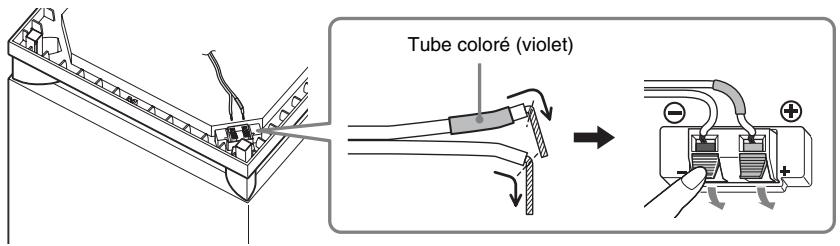
Veillez à faire correspondre les cordons d'enceinte aux bornes appropriées des enceintes : le cordon d'enceinte doté du tube coloré correspond à et le cordon d'enceinte dépourvu de tube coloré correspond à . Ne coincez pas l'isolant du cordon d'enceinte (revêtement en caoutchouc) dans les bornes d'enceinte.
Pour raccorder des cordons d'enceinte à l'appareil
Insérez à fond les connecteurs des cordons d'enceinte dans l'appareil.
Remarque
- Veiliez àposer l'appareil sur un linge écais et doux afin de ne pas l'endommager.
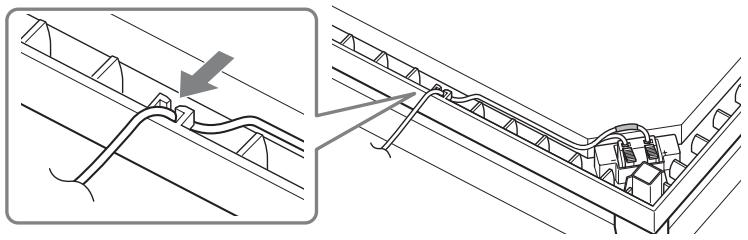
Pour raccorder le cordon d'enceinte au caisson de graves
1 Raccordez le cordon d'enceinte au caisson de graves
Dessous du caisson de graves
2 Faites passer le cordon d'enceinte dans la gorge le long du bord du caisson de graves et accrochez-le au support du cordon d'enceinte.
Raccordement du téléviseur (connexion video)
Cette connexion envoie un signal video au téléviseur.
Selon les prises disponibles sur votre téléviseur, Sélectionnéz la méthode de connexion.
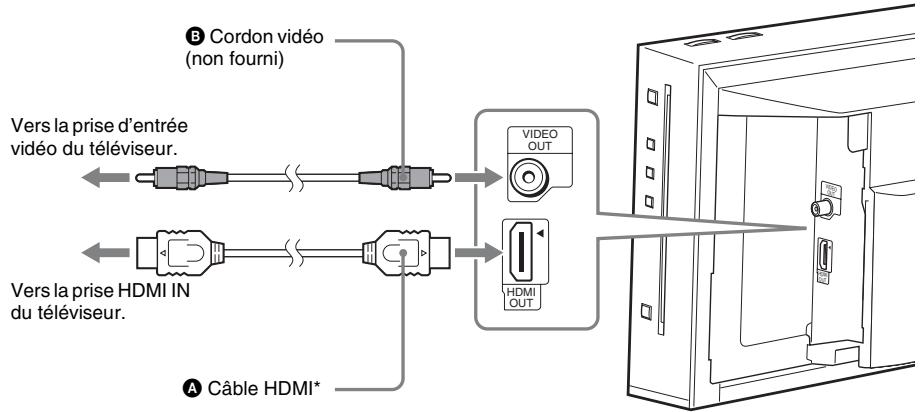
* Le cable HDMI est fourni avec les modèles d'Amérique latine uniquement.
Méthode 1: Raccordement à l'aide d'un cable HDMI (A)
Si vous télévisuer est doté d'une prise HDMI, raccordez l'appareil au télévisuer à l'aide d'un cable HDMI. Cela permet d'améliorer la qualité d'image par rapport à l'utilisation du cordon video.
Lors du raccordement à l'aide du cable HDMI, vous doivent désigner le type de signal de sortie (page 52).
Méthode 2: Raccordement à l'aide d'un cordon video (3)
Si vous ne possédez pas de cable HDMI, effectuez ce raccordement temporaire.
Raccordement du téléviseur (connexion audio)
Cette connexion envoie à l'appareil un signal audio provenant du téléviseur. Pour écouter le son du téléviseur via le système, effectuez ce raccordement.
En cas de raccordement à l'aide d'un cordon audio numérique, le système reçoit un signal diffusé en multiplex Dolby Digital et vous pouvez écouter un son diffusé en multiplex.

A propos de la fonction Audio Return Channel
Si vous telèviseur est compatible avec la fonction Audio Return Channel, le raccordement à l'aide d'un cable HDMI envoie également un signal audio numérique provenant du téléviseur. Aucun raccordement audio distinct n'est nécessaire pour écouter le son du téléviseur. Pour plus d'informations sur la fonction Audio Return Channel, reportez-vous à la section [Audio Return Channel] (page 55).
Raccordement des autres composants
Lorsque vous raccordez le système et d'autres composants au téléviseur, les signaux videoo provenant du système et des composants sont envoyés au téléviseur et les signaux audio provenant des composants sont envoyés au système comme suit.
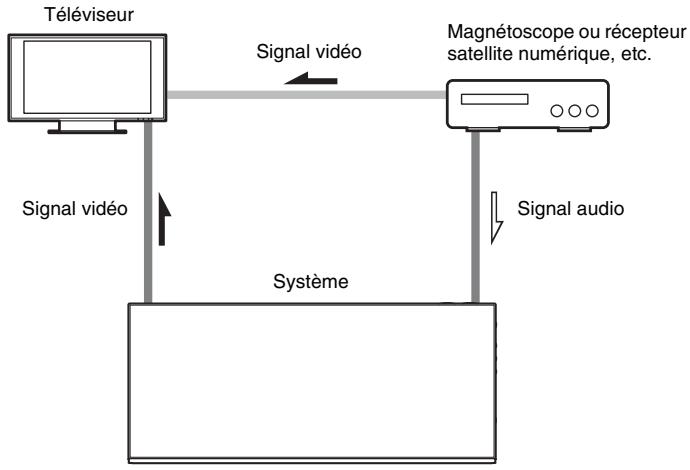
Vous pouvez écouter le son des composants raccordés à l'aide des enceintes du système.
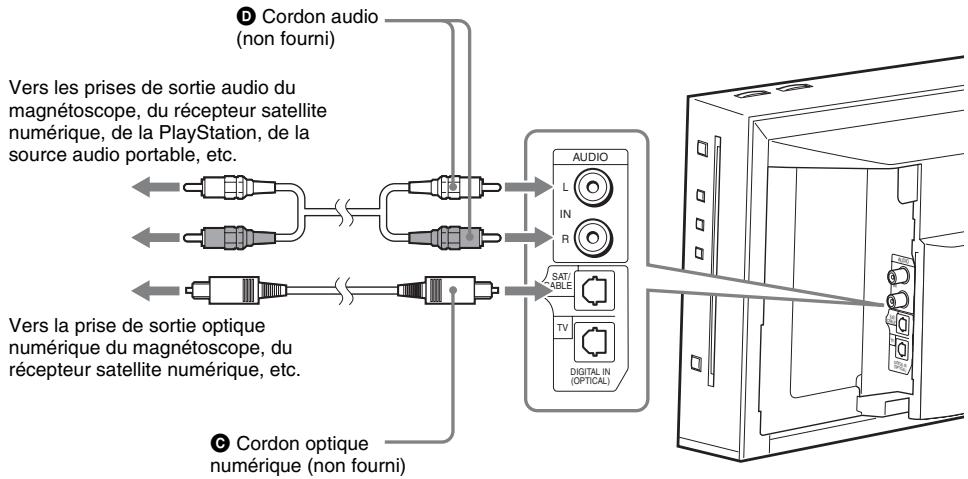
- Magnétoscope, récepteur satellite numérique, etc. (non fourni) doté d'une prise de sortie optique numérique:
- Magnétoscope, récepteur satellite numérique, PlayStation, source audio portable, etc. (non fourni):
-
Raccordement de l'antenne
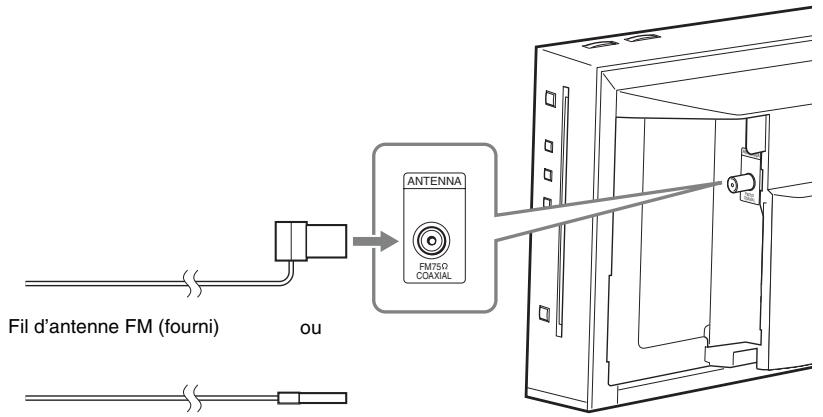
Pour raccarder l'antenne
Conseil
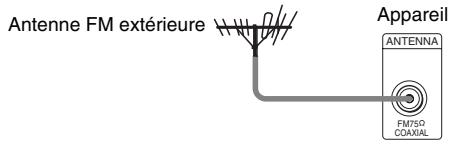
- Si la réception FM laisse à désirer, utilisez un cable coaxial de 75 ohms (non fourni) pour raccorder l'appareil à une antenné FM extérieure comme illustré ci-dessous.
Connexion au réseau
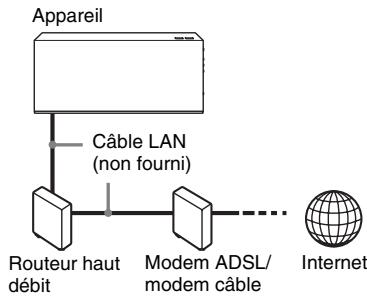
Configuration à fil
Utilisez un cable LAN pour le raccordement à laborne LAN (100) de l'ordinateil.
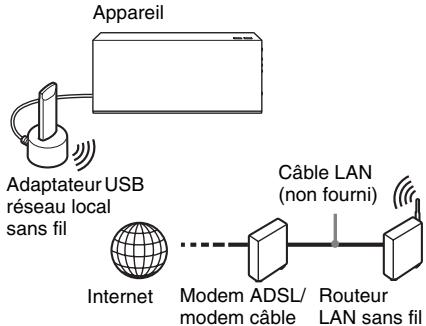
Configuration USB sans fil
Utilisez un LAN sans fil via l'adaptateur USB réseau local sans fil (Sony UWA-BR100* uniquement) (non fourni).
Il se peut que l'adaptateur USB réseau local sans fil ne soit pas disponible dans certain pays/ régions.
- A partir de janvier 2010.
Mettez l'appareil hors tension avant de raccorder le cordon d'extension ou d'insérer l'adaptateur USB réseau local sans fil. Lorsque vous avez inséré l'adaptateur USB réseau local sans fil dans la base du cordon d'extension et raccordé ce dernier au port « (USB) (gauche ou droit) de l'appareil, remettez celui-ci sous tension.
Remarque
- La distance d'installation entre l'adaptateur USB réseau local sans fil et votre routeur LAN sans fil varie selon l'environnement d'utilisation. Si le système ne parvient pas a se connecter au réseau ou si la connexion réseau est instable, déplacez l'adaptateur USB réseau local sans fil ou rapprochelez du routeur LAN sans fil.
Pour effectuer les réglages réseau
Pour plus de détails, consultez [Réglages Réseau] (page 57) et conformez-vous aux instructions affichées pour achieve la configuration.
A propos de la sécurité du LAN sans fil
Comme la communication via la fonction LAN sans fil est établie par le biais des ondes radio, il se peut que le signal sans fil soit intercepté. Pour protéger la communication sans fil, ce système prend en charge différentes fonctions de sécurité. Veillez à configurer correctement les paramètres de sécurité en fonction de la vente environnement réseau.
Aucune sécurité
Bien qu'il soit possible de définir aisément des paramètres, n'importe qui peut interceptor les communications sans fil ou s'introduire sur votre réseau sans fil, même s'il ne dispose pas d'outils sophistiqués. N'oubliez pas qu'il existe un risque d'accès non autorisé ou d'interrception de données.
WEP
Le protocole WEP sécurise les communications afin d'empêcher des tiers d'interceptor les communications ou de s'introduire sur votre réseau sans fil. Le protocole WEP est une technologie de sécurité d'ancienne génération qui permet à des apparciels plus anciens, nePNANT pas en charge TKIP/AES, de se connecter.
WPA-PSK (TKIP), WPA2-PSK (TKIP)
Le protocole TKIP est une technologie de sécurité développée pour corriger les défauts de la technologie WEP. Le protocole TKIP assure un niveau de sécurité supérieur à WEP.
Le protocole AES est une technologie de sécurité qui utilise une méthode de sécurité avancée distincte des protocoles WEP et TKIP. Le protocole AES assure un niveau de sécurité supérieur aux protocoles WEP ou TKIP.
Fixation du couvercle du panneau
Après avoir raccordé les cables, regroupez-les et fixez le couvercle du panneau en procédant de la manière décrite ci-dessous.
1 Posez l'appareil sur sa face avant.
Remarque
- Veillez àposer l'appareil sur un linge écais et deux afin de ne pas l'endommager.
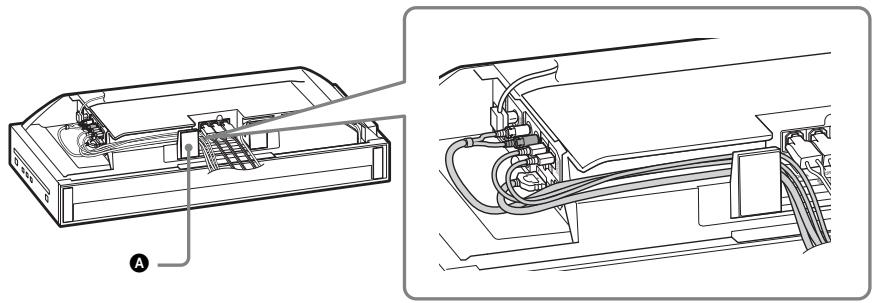
2 Rassemblez les cables (à l'exception du fil d'antenne FM), faites-les passer dans la gorge située sur le dessous de l'appareil, puis autour du support arrêté (A).
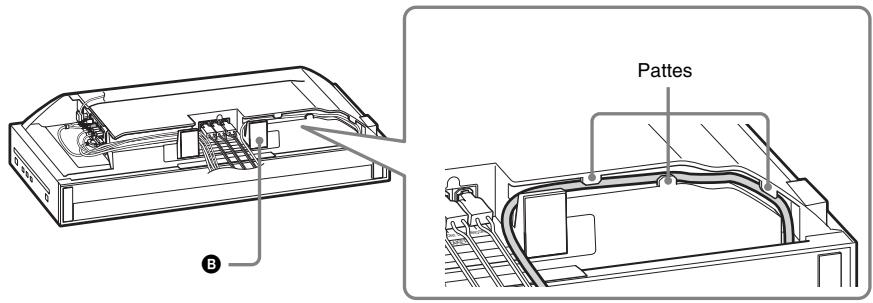
3 Faites passer le cordon d'alimentation dans la gorge située sur le dessous de l'appareil en le maintainant sous les pattes, puis autour du support arrière (B).
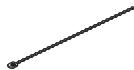
4 Regroupez les cables et les cordons d'enceinte à l'aide du lien pour cables.
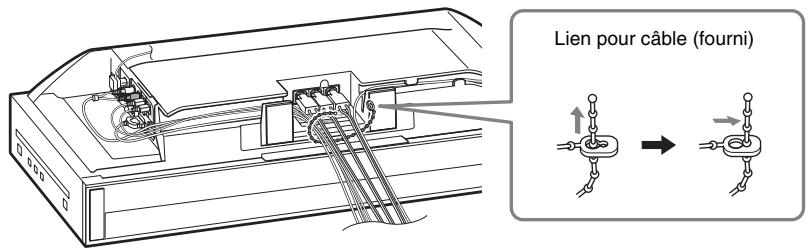
5
Fixez le couvercle du panneau à l'arrière de l'appareil.
Placez le coin du couvercle du panneau en () , puis faites-le glisser vers l'intérieur jusqu'à ce qu'un déclic confirme qu'il est bien en place.
Faites passer le fil d'antenne FM à travers la petite encoche du couvercle du panneau.
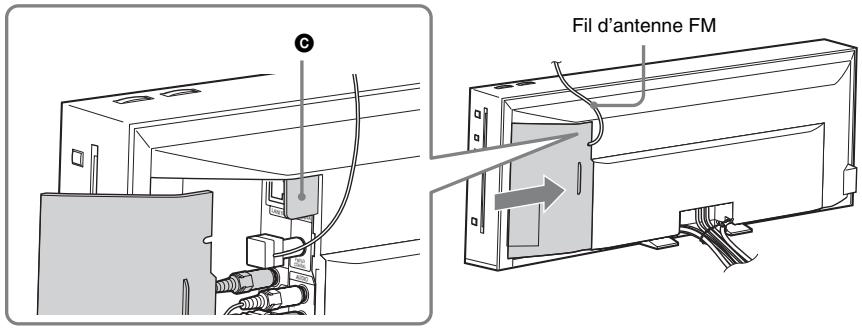
Remarque
- Veiliez à déplier complètement le fil d'antenne FM.
- Àprous avoir fixé le couvercle du panneau, maintenez le fil d'antenne FM aussi horizontal que possible.
Pour ouvrir le volet du couvercle du panneau
Si vous raccordez un périhérique USB allongé (notamment une clé USB) au panneau lésral, ouvrez le volet du couvercle du panneau afin de brancher le périhérique. Veillez à ne pas perdre le volet.
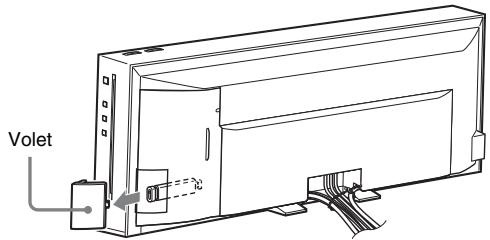
Pour ouvrir le volet, retirez le couvercle du panneau, saississez le volet, puis soulevez-le.
Pour fermer le volet, alignez sa partie saillante sur l'encoche du couvercle du panneau, puis appuyez delicatement sur le volet jusqu'à ce qu'un déclic confirme qu'il est bien en place.
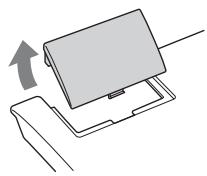
Pour ouvrir le volet
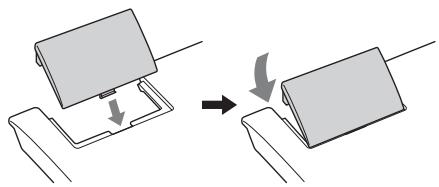
Pour fermer le volet
Etape 3 : Exécution du Réglage facile
Avant d'exécuter l'étape 3
Vérifiez que toutes les connexions sont correctes, puis raccordez le cordon d'alimentation.
Pour réaliser les réglages de base en vue d'utiliser le système, procédez de la manière suivante.
Les éléments affichés varient en fonction du modele du pays.
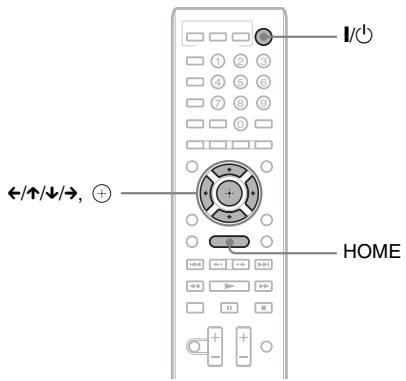
1 Mettez le téléviseur sous tension.
2 Appuyez sur la touche I/ de l'appareil.
3 Commutez le.selecteur d'entree du téléviseur afin que le signal provenant du systeme apparaisse sur I'ecran du téléviseur.
L'écran de Réglage facile permettant de selectionner la langue d'affichage apparait.

4 Effectuez l'opération [Régl. facile]. Suivez les instructions qui s'affichent pour définir les paramètres de base à l'aide des touches / / / et .
Pour réafficher l'écran de Réglage facile
1 Appuyez sur HOME.
Le menu d'accueil apparait sur 1'ecran du téléviseur.
2 Appuyez sur pour selectionner [Config.].
3 Appuyez sur / pour sélectionner [Régl. facile], puis appuyez sur .
4 Appuyez sur pour selectionner [Lancer], puis appuyez sur ①
L'écran de Réglage facile apparait.
Etape 4 : Sélection de la source
Vous pouvez selectionner la source de lecture.
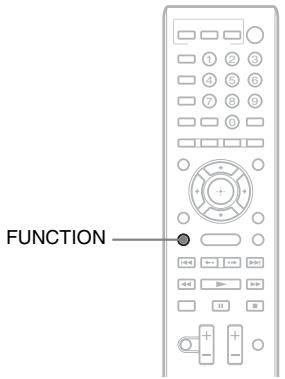
Appuyez plusieurs fois sur FUNCTION jusqu'à ce que la fonction souhaitatione apparaisse sur l'affichage du panneau frontal.
A cheque pression sur FUNCTION, la fonction change comme suit.
BD / DVD D.MEDIA TUNER FM TV SAT/CABLE AUDIO BD / DVD
| Fonction | Source |
| « BD/DVD » | Disque lu par le système |
| « D. MEDIA » | Péripétrique USB, iPod ou Video Internet BRAVIA |
| « TUNER FM » | Radio FM (page 41) |
| « TV » | Composant (dévelopeur, par exemple) raccordé à la prise TV (DIGITAL IN OPTICAL) du panneau létéric, ou dévelopeur compatible avec la fonction Audio Return Channel raccordé à la prise HDMI OUT du panneau létéric (page 23). |
| « SAT/CABLE » | Composant raccordé à la prise SAT/CABLE (DIGITAL IN OPTICAL) du panneau létéric (page 24) |
| Fonction | Source |
| « AUDIO » | Composant raccordé aux prises AUDIO (IN L/R) du panneau létral (page 24) |
Etape 5 : Reproduction du son surround
Lorsque vous avez terminé la procédure ci-dessus et lancé la lecture, vous pouze aisément profiter du son surround. Le son surround vous permet de découvertir chez vous l'acoustique exaltante et puissant des salles de cinéma.
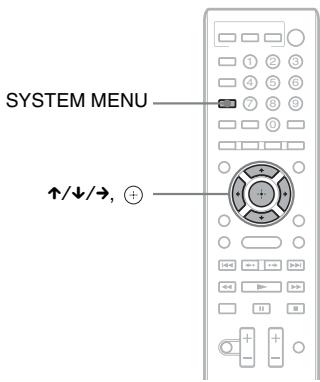
Selection des réglages surround en fonction de vos préférences d'écoute
1 Appuyez sur SYSTEM MENU.
2 Appuyez plusieurs fois sur ↑/↓ jusqu'à ce que « SURSETTING » apparaisse sur l'affichage du panneau frontal, puis appuyez sur ⊙ ou sur →.
3 Appuyez plusieurs fois sur / jusqu'à ce que le réglage surround souhaïte apparaissé sur l'affichage du panneau frontal.
Pour obtenir les descriptions des réglages surround, reportez-vous au tableau ci-dessous.
4 Appuyez sur
Le réglage est terminé.
5 Appuyez sur SYSTEM MENU.
Le menu Systeme est désactivé.
A propos du son produit par les enceintes
Le réglage par défaut est « AUTO »
| Réglage surround | Effet |
| « AUTO » | Le système produit automatiquement le son avec l'effet adapté à la source.
• Source 2 canaux : Reproduit le son 2 canaux tel quel.
• Source multicanaux : Simule un son surround 7.1 ou 5.1 canaux avec deux enceintes avant et un caisson de graves. Le tímoin WIDE STAGE de l'affichage du panneau frontal s'allume. |
| « 2CH STEREO » | Le système produit un son 2 canaux indépendamment du format du son ou du nombre de canaux. Les formats surround multicanaux sont remixés en 2 canaux. |
Pour désactiver l'effet sonore surround
Sélectionnez « 2CH STEREO » pour « SURSETTING »
Remarque
- Selon le flux d'entrée, le réglage surround peut être inefficace.
Lors de la lecture d'un Super Audio CD, les reglages surround ne sont pas actives.
Conseil
- Le système ménorise le dernier réglage surround sélectionné pour chaque fonction.
Lorsque vous sélectionnez une fonction telle que « BD/DVD » ou « TUNER FM », le dernier réglage surround appliqué à la fonction est automatiquement réutilisé. Par exemple, si vous sélectionnez « BD/DVD » avec « AUTO » comme réglage surround, lorsque vous revenez à la fonction « BD/DVD », « AUTO » est à nouveau appliqué.
Lecture
Lecture d'un disque
Pour connaître les disques compatibles, reportez-vous à la section « Disques compatibles » (page 66).
1 Commutez le.selecteur d'entree du téléviseur afin que le signal provenant du systeme apparaisse sur I'ecran du téléviseur.
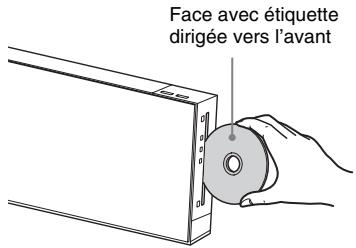
2 Chargez un disque.
Poussez le disque dans la fente jusqu'à ce qu'il pénétre automatiquement.
apparait dans le menu d'accueil et la lecture commence.
Si la lecture ne commence pas automatiquement, selectionnez dans la catégorie [Video], [Musique] ou [Photo], puis appuyez sur
Remarque
- Ne chargez pas de disque lorsque l'appareil est en mode de veille.
- Ne chargez pas de disque alors que la DEL d'éclairage clignote à la suite de la mise sous tension de l'appareil.
Utilisation de BONUSVIEW/ BD-LIVE
Certains BD-ROM dotés du « BD-LIVE Logo* » proposent un contenu supplémentaire et d'autres données pouvant être téléchargees pour plus de divertissement.
$$
* \widehat {B D} _ {\text {L I V E}}
$$
1 Préparez la fonction BONUSVIEW/ BD-LIVE.
- Connectez l'appareil à un réseau (page 26).
- Reglez [Connexion Internet BD] sur [Autoriser] (page 54).
2 Insérez un BD-ROM doté de BONUSVIEW/BD-LIVE.
Le mode de fonctionnement varie selon le disque. Reportez-vous au mode d'emploi de ce dernier.
Conseil
- Supprimez des données superflues de la mémoire interne ou de la mémoire USB. Sélectionnez [Effacer données BD] dans [Védo] pour supprimer les données superflues. Si vous utilisez la mémoire USB comme stockage local, toutes les données enregistrées dans le dossier [BUDA/BUBD] sont supprimées.
Veillez à sauvégarder les données video/ audio/ photo évientuèlement générées dans le dossier [BUDA/BUBD].
Vous pouvez également vérifier les informations de lecture, etc. en appuyant sur DISPLAY.
Les informations affichées different selon le type de disque et l'etat du lecteur.
Exemple : lors de la lecture d'un BD-ROM
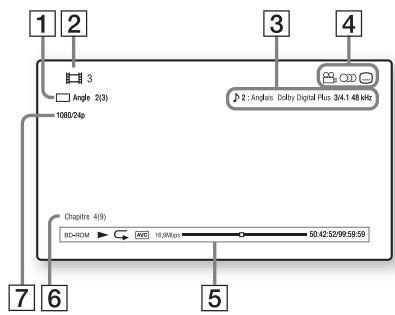
Angle actuellément selectionné
2 Numéro ou nom du titre
3 Paramètre de son actuellément selectionné
4 Fonctions disponibles (angle, son, sous-titres)
5 Informations de lecture
Afficher le type de disque, le mode de lecture, l'etat de répetition, le codec video, le débit binaire, la barre d'etat de lecture, la durée de lecture et la durée totale
6 Numéro du chapitre
7 Résolution de sortie/fréquence videoo
Lecture d'un périphérique USB
Vou pouve zire les fichiers video.audio/photo enregistrés sur le périphérique USB raccordé. Pour connaître les types de fichiers compatibles, reportez-vous à la section « Types de fichiers compatibles » (page 67).
1 Raccordez le périphérique USB à un port (USB) de l'appareil.
Avant de proceder au raccordement, reportez-vous au mode d'emploi du péripérisque USB.
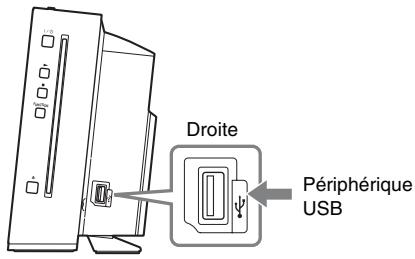
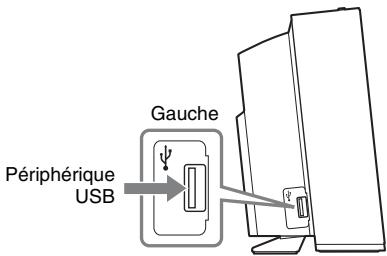
2 Appuyez sur pour selectionner [Vidéo], [Musique] ou [Photo].
3 Appuyez sur / pour selectionner [Péripérisque USB (gauche)] ou [Péripérisque USB (droit)], puis appuyez sur .
Remarque
- Ne retirez pas le périphérique USB pendant le fonctionnement. Pour éviter toute alétration des données contenues dans le périphérique USB, mettez le système hors tension lors de la connexion ou du retrait de celui-ci.
Utilisation d'un iPod
Vous pouvez écouter le son d'un iPod et recharger sa batterie via le système.
Modèles d'iPod compatibles
Les modèles d'iPod suivants sont compatibles. Mettez votre iPod à jour avec le logiciel le plus récent avant de l'utiliser avec ce système.

iPod nano
5ème génération (caméra video)

iPod touch
2ème génération

iPod classic

iPod nano
4ème génération (video)

iPod touch 1èrgeneration

iPod nano 3ème génération (video)

iPod nano 2ème génération (aluminium)
1 Raccordez l'iPod au port (USB) de I'appareil à l'aide du cable USB de l'iPod.
2 Appuyez sur / pour selectionner [Musique].
3 Appuyez sur / pour selectionner [iPod (gauche)] ou [iPod (droit)], puis appuyez sur .
Le système produit le son provenant de l'iPod.
Vou pouve utiliser l'iPod à l'aide des touches de la télécommande.
Pour plus d'informations, reportez-vous au mode d'emploi de l'iPod.
Pour utiliser l'iPod à l'aide de la télécommande
Vous pouvez utiliser l'iPod à l'aide des touches de la télécommande. Le tableau ci-dessous montre un exemple de touches à utiliser dans ce cas.
| Appuyez sur | Utilisation |
| ►, ☑ | Mête fonction que le bouton►/☐de l’iPod. |
| ■ | Passer en mode pause. |
| ←○ ou► | Effectuer une avance ou un return rapides. |
| ►○ ou► | Mête fonction que les boutons►ou► de l’iPod. |
| DISPLAY, RETURN, ← | Mête fonction que le bouton MENU de l’iPod. |
| ↑/↓ | Mête fonction que la moletteclinuable de l’iPod. |
| ⊕, → | Mête fonction que le bouton centralde l’iPod. |
Remarque
- L'IPod se recharge lorsqu'il est raccordé au système et que ce dernier est sous tension.
- Vous ne pouvez pas transférer de morceaux de musique vers l'iPod.
- Sony ne peut être tenu responsable de la perte ou de l'alteriation de données enregistrées sur l'iPod lorsque vous le raccordez à cet apparéil.
- Ce produit est spécialement concu pour être utilisé avec l'iPod et est certifié conforme aux normes de performances d'Apple.
- Ne retirez pas l'iPod pendant le fonctionnement. Pour éviter toute alétration des données contenues dans l'iPod, mettez le système hors tension lors de la connexion ou du retrait de celui-ci.
Lecture via un réseau
Diffusion d'une Video Internet BRAVIA
Védo Internet BRAVIA joue le role d'une passerelle fournissant le contenu Internet sélectionné et une série de divertissements à la demande directement sur votre apparéil.
1 Préparez la fonction Video Internet BRAVIA.
Connectez l'appareil à un réseau (page 26).
2 Appuyez sur pour selectionner [Vidéo], [Musique] ou [Photo].
3 Appuyez sur ↑/↓ pour sélectionner une icône de fournisseur de contenu Internet, puis appuyez sur ⊙.
Si vous n'avez pas extrait la liste de contenu Internet, elle est représentée par une icone de non acquisition ou par une nouvelle icône.
Pour utiliser le panneau de commandes
Le panneau de commandes s'affiche lorsque la lecture du fichier video commence. Les éléments affichés peuvent varier selon le fournisseur de contenu Internet.
Pour l'afficher à nouveau, appuyez sur DISPLAY.
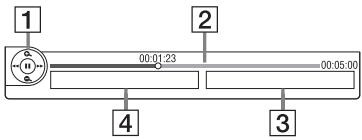
1 Affichage de commande Appuyez sur / / / ou ① pour les opérations de lecture.
2 Barre d'etat de la lecture Barre d'etat, curseur indiquant la position actuelle, la durée de lecture et la durée du fichier video
3 Nom du fichier video suivant
Options dispensibles
Vous pouze acceder à différents réglages et opérations de lecture en appuyant sur OPTIONS. Les éléments disponibles varient selon la situation.
Options communes
| Éléments | Détails |
| [Historique de lecture] | Afficher les titres/plages de l'histoire de lecture d'un BD-ROM/DVD-ROM/CD-DA (CD de musique) à l'aide de la technologie Gracenote. |
| [Recherche. historique] | Recherche des informations connexes à partir de mots-clés de Gracenote via l'Affichage d'infos (modèles d'Amérique latine uniquement). |
| [Rechercher contenus] | Recherche du contenu Video Internet BRAVIA à partir de mots-clés de Gracenote via l'Affichage d'infos (modèles d'Amérique latine uniquement). |
| [Réglage répétition] | Configurer la lecture repétée. |
| [liste de Favoris] | Afficher la liste des Favoris. |
| [Lecture/Arrêt] | Démarrer ou arrêté la lecture. |
| [Lect. depuis début] | Lire l'objet depuis le début. |
| [Affichage d'infos] | Afficher des informations relatives au BD-ROM/DVD-ROM/CD-DA (CD de musique) à l'aide de la technologie Gracenote. |
| [Ajouter aux Favoris] | Ajouter un contenu Internet à la liste des Favoris. |
| [Supprimer des Favoris] | Effacer un contenu Internet de la liste des Favoris. |
[Viséo] uniquely
| Éléments | Détails |
| [Réglages Video] | • [Mode Qualité d'image] : sélectionner les paramètres d' image pour différents types d'éclairages. • [FNR] : réduire le bruit aléatoire apparaisant dans l'image. • [BNR] : réduire les parasites de type mosaïque apparaisant dans l'image. • [MNR] : réduire les parasites mineurs sur les contours de l'image (bruit écurs). |
| [Lecture/Pause] | Démarrer ou suspendre la lecture. |
| [Menu principal] | Afficher le menu supérieur du BD ou DVD. |
| [Menu/Menu contextual] | Afficher le menu contextuel du BD-ROM ou le menu du DVD. |
| [Rechercher titre] | Rechercher un titre sur un BD-ROM/DVD VIDEO et lancer la lecture depuis le début. |
| [Rechercher chap.] | Rechercher un chapitre et lancer la lecture depuis le début. |
| [Angle] | Sélectionner d'autres angles de vue lorsque plusieurs angles sont enregistrées sur un BD-ROM/DVD VIDEO. |
[Musique] uniquely
| Éléments | Détails |
| [Ajt. mus. fond diap.] | Enregistrer des fichiers de musique sur la clé USB comme musique de fond de diaporama (modèles d'Amérique latine uniquement). |
[Photo] uniquement
| Éléments | Détails |
| [Diaporama] | Lancer un diaporama. |
| [Vit. diaporama] | Modifier la vitesse du diaporama. |
| [Effet Diaporama] | Définir l'effet à appliquer lors de la lecture d'un diaporama (modèles d'Amérique latine uniquement). |
| [Musi. fond diapo.] | Définir la musique de fond des diaporamas. Seuls des CD-DA (CD de musique) ou de la musique de fond de diaporama enregistrée peuvent êtreCHOISIS (modèles d'Amérique latine uniquement). |
| [Pivoter à gauche] | Faire pivoter la photo de 90 degrés dans le sens contraire des aiguilles d'une montre. |
| [Pivoter à droite] | Faire pivoter la photo de 90 degrés dans le sens des aiguilles d'une montre. |
| [Visualis. image] | Afficher l'imagedélectionnée. |
Réglage du décalage entre l'image et le son
(A/V SYNC)
Lorsque le son ne correspond pas aux images affichées sur l'écran du téléviseur, vous pouvez régler le décalage entre l'image et le son.
1 Appuyez sur SYSTEM MENU.
2 Appuyez plusieurs fois sur ↑/↓ jusqu'à ce que « A/V SYNC » apparaisse sur l'affichage du panneau frontal, puis appuyez sur ⊙ ou sur →.
3 Pour régler le décalage entre l'image et le son, appuyez sur ↑/↓.
Vous pouvez selectionner une valeur comprise entre 0 ms et 300 ms par incréements de 25 ms.
4 Appuyez sur ① Le réglage est terminé.
5 Appuyez sur SYSTEM MENU. Le menu Systeme est désacté.
Remarque
- Selon le flux d'entrée, l'options A/V SYNC peut être inefficace.
Réglage du son
Selection de l'effet adapté à la source
Vous pouvez selectionner le mode son qui convient aux films ou à la musique.
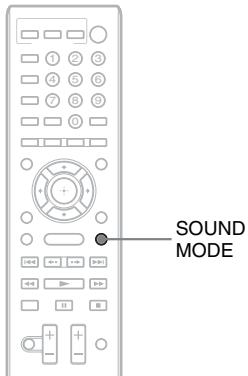
Appuyez plusieurs fois sur SOUND MODE pendant la lecture jusqu'à ce que le mode souhaité apparaisse sur l'affichage du panneau frontal.
- « AUTO »: le système sélectionnement automatiquement le mode « MOVIE » ou « MUSIC » en vue de reproduire l'effect sonore adapté au disque ou au flux sonore.
- « MOVIE »: le système produit le son qui convient aux films.
- « MUSIC »: le système produit le son qui convient à la musique.
- « SPORTS »: le système ajoute des réverbérations aux programmes sportifs.
- « NEWS »: le système produit le son qui convient aux programmes vocaux, notamment les actualités.
- « GAME ROCK »: le système produit le son qui convient à la musique/au rythme des yeux.
Remarque
- Selon le disque ou la source, si vous selectionnez « AUTO », le début du son risque d'être coupé, car le système selectionne automatiquement le mode optimal. Pour éciter de couper le son, selectionnez un mode autre que « AUTO »
- Selon le flux d'entrée, le mode son peut être inefficace.
- Lors de la lecture d'un Super Audio CD, cette fonction est inopérante.
Lorsque le système lit un BD/DVD VIDEO ou un DATA CD/DATA DVD (fichiers video DivX) enregistré selon plusieurs formats audio (PCM, Dolby Digital, MPEG audio ou DTS) ou avec plusieurs plages multilingues, vous pouvez changer de format audio ou de langue.
Avec un CD, vous pouvez désirier le son du canal droit ou gauche et écouter le son du canal sélectionné par les enceintes droite et gauche.
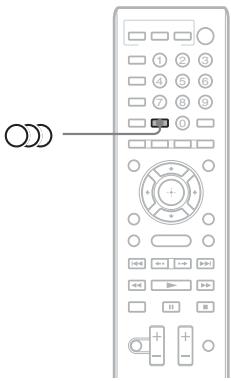
Appuyez plusieurs fois sur ( ) pendant la lecture pour selectionner le signal audio souhaite.
Les informations audio apparaissent sur 1'ecran du téléviseur.
BD/DVDVIDEO
Les langues que vous pouvez selectionner different suivant les BD/DVD VIDEO.
Lorsque 4 chiffres sont affichés, ils représentent le code de langue. Reportez-vous à la section « List des codes de langue » (page 71) pour vérifier la langue qui est représentée par le code. Lorsque la même langue est affichée deux fois ou davantage, le BD/DVD VIDEO est enregistré en formats audio multiples.
DVD-VR
Les types de plages audio enregistrés sur le disque s'affichtent.
Exemple :
- [Sté reproduction (Son1)] et [Sté reproduction (Son2)] n' apparaisant pas lorsqu'un seul flux audio est enregistré sur le disque.
DATA CD (fichier video DivX)/DATA DVD (fichier video DivX)
Le choix des formats de signaux audio du DATA CD ou du DATA DVD varie selon le fichier video DivX contenu sur le disque. Ce format apparait sur l'écran du téléviseur.
CD
- [Stéreo]: son stéreo standard.
- [ 1 / G] : son du canal gauche (mono).
- [ 2 / D] : son du canal droit (mono).
Reproduction d'un son diffusé en multiplex
(DUAL MONO)
Vous pouvez écouter un son diffusé en multiplex lorsque le système recoit ou lit un signal diffusé en multiplex Dolby Digital.
Remarque
- Pour receivevoir le signal Dolby Digital, vous doivent racorder un téléviseur ou un autre composant à l'apparéil à l'aide d'un cordon optique numérique (pages 23, 24). Si votre téléviseur est compatible avec la fonction Audio Return Channel (page 46), vous pouvez receivevoir le signal Dolby Digital via un cable HDMI.
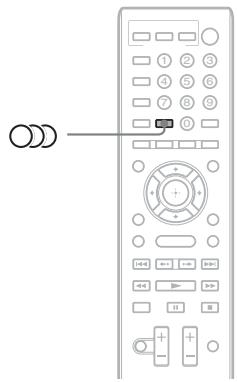
Appuyez plusieurs fois sur () jusqu'à ce que le signal souhaité apparaissé sur l'affichage du panneau frontal.
- MAIN : le son de la langue principale est reproduct.
- « SUB »: le son de la langue seconde est reproduit.
- « MAIN/SUB »: un mixage des langues principale et secondaire est produit.
Tuner
Ecoute de la radio
Le son de la radio peut être produit par les enceintes du système.
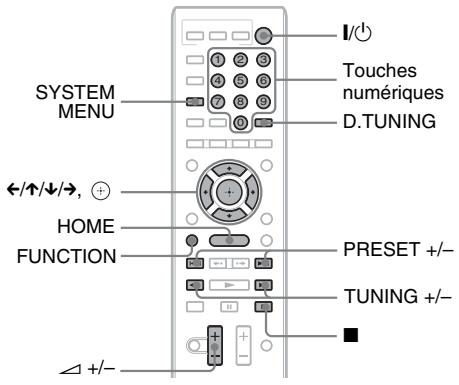
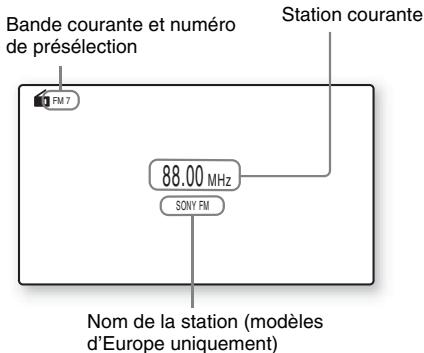
1 Appuyez plusieurs fois sur FUNCTION jusqu'à ce que l'indication « TUNER FM » apparaisse sur l'affichage du panneau frontal.
2 Sélectionnéz la station de radio.
Syntonisation automatique
Appuyez sur TUNING + / - et maintenez la touche enforcée jusqu'à ce que le balayage automatique démarre.
[Syntonisation automatique] s'affiche sur l'écran du téléviseur. Le balayage s'interrompt lorsque le système trouve une station.
Pour arrêté manuellement la symtonisation automatique, appuyez sur TUNING + / - ou sur ■.
Syntonisation manuelle
Appuyez plusieurs fois sur TUNING + / -
3 Reglez le volume en appuyant sur +
Si un programme FM s'accompagne d'interférences
Si un programme FM s'accompagne d'interférences, vous pouvez scélectionner la réception mono. Il n'y a plus aucun effet stéreo, mais la réception estAML
1 Appuyez sur SYSTEM MENU.
2 Appuyez plusieurs fois sur ↑/↓ jusqu'à ce que « FM MODE » apparaissé sur l'affichage du panneau frontal.
3 Appuyez sur ou .
4 Appuyez sur ↑/↓ pour sélectionner « MONO »
- « STEREO »: réception stéreo.
- « MONO » : réception mono.
« MONO » apparait sur l'affichage du panneau frontal.
5 Appuyez sur SYSTEM MENU.
Le menu Système est désacté.
Pour désactiver la radio
Appuyez sur /
Présélection des stations de radio
Vous pouvez préselectionner jusqu'à 20 stations. Avant de proceeder à la syntonisation, veillez à réduire le volume au minimum.
1 Appuyez plusieurs fois sur FUNCTION jusqu'à ce que l'indication « TUNER FM » apparaisse sur l'affichage du panneau frontal.
2 Appuyez sur TUNING + / - et maintenez la touche enforcée jusqu'à ce que le balayage automatique démarre.
Le balayage s'interrompt lorsque le système trouve une station.
3 Appuyez sur SYSTEM MENU.
4 Appuyez plusieurs fois sur ↑/↓ jusqu'à ce que « MEMORY » apparaisse sur l'affichage du panneau frontal, puis appuyez sur ⊙ ou sur →.
Un numero préseLECTIONné apparaît sur l'affichage du panneau frontal.

5 Appuyez sur ↑/↓ pour sélectionner le numéro de préselection souhaïte.

Conseil
- Vous pouvez seLECTIONner directement le numero préselectionné en appuyant sur les touches numériques.
6 Appuyez sur
« COMPLETE » apparait sur l'affichage du panneau frontal, et la station est mémorisée.
7 Repétez les étapes 2 à 6 pour enregistrer d'autres stations.
8 Appuyez sur SYSTEM MENU.
Le menu Systeme est désacté.
Pour modifier le numéro présélectionné
Selectionnez le numero préseLECTIONné souhaité en appuyant sur PRESET + / - , puis conformez-vous à la procédure à partir de l' étape 3.
Sélection de la station présélectionnée
1 Appuyez plusieurs fois sur FUNCTION jusqu'à ce que l'indication « TUNER FM » apparaisse sur l'affichage du panneau frontal.
La dernière station captee est syntonise.
2 Appuyez plusieurs fois sur PRESET +/- pour sélectionner la station préseLECTIONnée.
Le numero et la fréquence de la préselection apparaissent sur l'écran du téléviseur et sur l'affichage du panneau frontal.
A chaque pression sur la touche, le système syntonise une station préselectionnée.
Conseil
- Vous pouvez selectionner directement le numero de canal preselectionné en appuyant sur les touches numériques.
Sélection d'une station de radio en saississant directement sa fréquence
Si vous connaissiez les fréquences, vous pouvez selectionner des stations de radio en les saississant directement.
1 Appuyez plusieurs fois sur FUNCTION jusqu'à ce que l'indication « TUNER FM » apparaisse sur l'affichage du panneau frontal.
2 Appuyez sur D.TUNING.
3 Appuyez sur les touches numériques pour selectionner les fréquences.
4 Appuyez sur
Utilisation du système RDS (Radio Data System)
(Modules d'Europe uniquement)
Qu'est ce que le système RDS (Radio Data System)?
Le système RDS (Radio Data System) est un service de diffusion qui permet aux stations de radio d'envoyer des informations supplémentaires en même temps que le signal du programme ordinaire. Ce tuner offre des fonctions RDS pratiques, telles que l'affichage du nom de la station.
Le nom de la station s'affiche également sur l'écran du téléviseur.
Réception des émissions RDS
Sélectionnez simplement une station de la bande FM.
Lorsque vous reglez le syntoniseur sur une station qui fournit des services RDS, le nom de la station* apparait sur l'affichage du panneau frontal.
- Si vous ne receivez pas le signal RDS, il se peut que le nom de la station n'apparaisse pas sur l'affichage du panneau frontal.
Remarque
- Le système RDS peut ne pas fonctionner normalement si la station captee ne transmet pas correctement le signal RDS ou si le signal est faible.
- Toutes les stations FM ne fournissent pas de service RDS ou le même type de services. Si vous n'étés pas familiarisé avec le système RDS, renseignez-vous auprès de vos stations de radio locales sur les services RDS disponibles dans votre région.
Conseil
- Lorsqu'une émission RDS est captée, vous pouvez appuyer sur la touche DISPLAY pour basculer entre l'indication du nom de la station et de la fréquence sur l'affichage du panneau frontal.
Fonctions complémentaires
Utilisation de la fonction Commande pour HDMI pour « BRAVIA » Sync
Cette fonction est disponible sur les téléviseurs prenatal en charge la fonction « BRAVIA » Sync.
En raccordant les composants Sony compatibles avec la fonction Commande pour HDMI à l'aide d'un cable HDMI, l'opération est simplifiée de la manière suivante :
- Mise hors tension du système (page 45)
- Lecture une touche (page 45)
- Mode Cinéma (page 45)
Commandedu son du système (page 45)
- Limitation du volume (page 46)
- Audio Return Channel (page 46)
Commande à distance facile (page 46)
-Suivi langue (page 46)
La fonction Commande pour HDMI est une norme de fonction de commande mutuelle utilisée par CEC (Consumer Electronics Control) pour l'interface HDMI (High-Definition Multimedia Interface).
La fonction Commande pour HDMI ne fonctionne pas si vous raccordez ce système à un composant qui n'est pas compatible avec la fonction Commande pour HDMI.
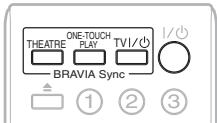
La télécommande du système possede des touches pratiques pour commander le téléviseur, notamment les touches THEATRE, ONE-TOUCH PLAY et TV I/O. Pour plus d'informations, reportez-vous à la section « Telecommande » (page 12) et au mode d'emploi du téléviseur.
Remarque
- Selon le composant raccardé, il se peut que la fonction Commande pour HDMI soit sans effet. Consultez le mode d'emploi fourni avec le composant.
- La fonction Commande pour HDMI risque de ne pas fonctionner si vous raccordez un composant qui n'est pas de marque Sony, même s'il est compatible avec la fonction Commande pour HDMI.
Préparation de la fonction Commande pour HDMI
(Commande pour HDMI - Réglage facile)
Si vous telèviseur est compatible avec la fonction Commande pour HDMI -Réglage facile, vous pouvez définir automatiquement la fonction [Commande pour HDMI] du système en la réglant sur le telèviseur. Pour plus d'informations, reportez-vous au mode d'emploi du telèviseur.
Si le téléviseur n'est pas compatible avec la fonction Commande pour HDMI - Réglage facile, définissez manuellement la fonction Commande pour HDMI du système et du téléviseur.
Remarque
- Pour plus d'informations sur la configuration du téléviseur, reportez-vous au mode d'emploi qui l'accompagne.
1 Assurez-vous que le système et le téléviseur sont raccordés à l'aide d'un cable HDMI.
2 Mettez le téléviseur sous tension en appuyant sur la touche I/ de l'appareil.
3 Réglez la fonction Commande pour HDMI du système et du téléviseur.
La fonction Commande pour HDMI est simultanément activée sur le système et le téléviseur.
Pour activer/désactiver manuellement la fonction [Commande pour HDMI] du système
1 Appuyez sur HOME.
Le menu d'accueil apparaît sur l'écran du téléviseur.
2 Appuyez sur pour selectionner [Config.].
3 Appuyez sur / pour sélectionner [Réglages Système], puis appuyez sur .
4 Appuyez sur / pour selectionner [Réglages HDMI], puis appuyez sur ① . L'écran [Réglages HDMI] s'affiche.
5 Appuyez sur / pour sélectionnner [Commande pour HDMI], puis appuyez sur .
6 Appuyez sur ↑/↓ pour sélectionner le paramètre souhaité, puis appuyez sur ⊙.
Mise hors tension synchronisée du système et du téléviseur
(Mise hors tension du système)
Lorsque you mettez le télévisuer hors tension à l'aide de la touche POWER de sa télécommande ou de la touche TV I/O de la télécommande du système, celui-ci se met automatiquement hors tension.
Remarque
- Cette fonction dépend des réglages de votre téléviseur. Pour plus d'informations, reportez-vous au mode d'emploi du téléviseur.
Lecture d'un BD/DVD par simple appui de touche
(Lecture une touche)
Appuyez sur ONE-TOUCH PLAY.
Le système et votre téléviseur se mettent sous tension, l'entrée du téléviseur se règle sur l'entrée HDMI à laquelle le système est racordé et le système commence automatiquement la lecture du disque.
La fonction Commande du son du système s'active aussi automatiquement.
Par ailleurs, lorsque vous insérez un disque, la Lecture une touche est activée. Si la Lecture une touche ne démarre pas (lors de l'insertion d'un disque non compatible avec la fonction de lecture automatique), appuyez plusieurs fois sur FUNCTION pour sélectionner « BD/DVD » et appuyez sur ou ONE-TOUCH PLAY.
Utilisation du mode Cinéma
MODE Cinéma
Appuyez sur THEATRE.
Si vous telèviseur est compatible avec le mode Cinéma, vous pouvez profiter automatiquement d'une image et d'un son optimaux adaptés aux films, et la fonction Commande du son du système s'active automatiquement.
Reproduction du son du téléviseur à partir des enceintes de ce système
(Commande du son du système)
Permet d'écouter ainsi le son du téléviseur à l'aide de ce système.
Pour utiliser cette fonction, raccordez le système au téléviseur à l'aide du cordon audio et d'un cable HDMI (pages 22, 23).
Vous pouvez utiliser la fonction Commande du son du système comme suit :
- A la mise sous tension du système, le son du téléviseur peut être produit par les enceintes du système.
- Quand le son du téléviseur est produit par les enceintes du système, vous pouvez le faire basculer vers les enceintes du téléviseur à partir du menu de ce dernier.
- Quand le son du téléviseur est produit par les enceintes du système, vous pouvez régler le volume du système et le couper à l'aide de la télécommande du téléviseur.
Remarque
- Quand le téléviseur est en mode PAP (picture and picture), la fonction Commande du son du système ne fonctionne pas.
- Selon le téléviseur, lorsque vous reglez le niveau du volume de l'appareil, il apparait sur l'écran du téléviseur. Dans ce cas, le niveau de volume affché sur l'écran du téléviseur peut être différent de celui de l'affichage du panneau frontal de l'appareil.
Réglage du niveau de volume maximum du système
(Limitation du volume)
Lorsque la fonction Commande du son du système est activée, un son puissant peut être produit selon le niveau de volume du système. Vous pouvez empêcher cela en limitant le niveau maximum du volume. Pour plus de détails, reportez-vous à la section [Limite de volume] (page 56).
Réception du signal audio numérique du téléviseur
Le système peut receiveoir le signal audio numérique du téléviseur via un cable HDMI si vous televiseur est compatible avec la fonction Audio Return Channel. Vous pouvez écouter le son du téléviseur via le système en utilisant un seul cable HDMI. Pour plus de détails, reportez-vous à la section [Audio Return Channel] (page 55).
Utilisation du système à l'aide de la télécommande du téléviseur
(Commande à distance facile)
Vous pouvez contrôler les fonctions de base du système à l'aide de la télécommande du téléviseur lorsque la sortie video du système est affichée sur l'écran du téléviseur. Pour plus d'informations, reportez-vous au mode d'emploi du téléviseur.
(Suivi langue)
Lorsque vous changez la langue des menus à l'écran du téléviseur, la langue des menus à l'écran du système est également changée après la mise hors et sous tension du système.
Réglage des enceintes
[Réglages Enceintes]
Pour obtenir un son surround optimal, spécifie la connexion des enceintes et leur distance par rapport à votre position d'écoute. Ensuite, utilisez la tonalité de test pour régler le niveau et la balance des enceintes sur un niveau identique.
1 Appuyez sur HOME.
Le menu d'accueil apparait sur 1'ecran du téléviseur.
2 Appuyez sur pour selectionner [Config.].
3 Appuyez sur / pour sélectionner [Réglages Audio], puis appuyez sur .
4 Appuyez sur / pour sélectionner [Réglages Enceintes], puis appuyez sur .
L'écran [Réglages Enceintes] s'affiche.
5
Appuyez sur / pour sélectionner l'élément, puis appuyez sur .
Vérifiez les réglages suivants.
[Distance]
Lorsque vous déplacez les enceintes, veillez à définir les paramètres de distance (A) entre la position d'écoute et les enceintes.
Vous pouvez désirir une valeur comprise entre 0,0 et 7,0 metres.
Les enceintes illustrées correspondant aux suivantes :
①Enceinte avant gauche (L)
②Enceinte avant droite (R)
③ Caisson de graves
![SONY BDV-F500 - [Distance] - 1](/content/2024/12/301490/images/4137c517f485410d4ad8f8bc607005b6bf260fb618123893c1d00299a6390b71.jpg)
[Avant G/D] 3,0m : spécifiez la distance des enceintes avant.
[Subwoofer] 3,0m : spécifiez la distance du caisson de graves.
Remarque
- Selon le flux d'entrée, l'option [Distance] peut être inefficace.
[Niveau]
Pour régler le niveau sonore des enceintes. Vous pouvez désirir une valeur comprise entre -6,0dB et +6,0dB . Veillez à régler [Tonalité d'essay] sur [Oui] pour faciliter le réglage.
[Avant G/D] 0,0dB : spécifiez le niveau des enceintes avant.
[Subwoofer] 0,0dB : spécifiez le niveau du caisson de graves.
[Tonalité d'essayi]
Les enceintes émettent une tonalité de test pour régler le [Niveau].
Non: la tonalité de test n'est pas reproduite par les enceintes.
[Oui] : la tonalité de test est reproductive successivement par chacune des enceintes pendant le réglage du niveau. Lorsque vous sélectionnez l'un des paramètres de [Réglages Enceintes], la tonalité de test est reproductive successivement par chacune des enceintes. Pour régler le niveau sonore, procédez comme suit.
1 Reglez [Tonalité d'essai] sur [Oui].
2 Appuyez sur / pour selectionner [Niveau], puis appuyez sur .
3 Appuyez sur ↑/↓ pour sélectionner le type d'enceinte souhaité, puis appuyez sur ⊙.
4 Appuyez sur pour sélectionner l'enceinte gauche ou droite, puis appuyez sur / pour régler le niveau.
5 Appuyez sur
6 Repétez les étapes 3 à 5.
7 Appuyez sur RETURN.
Le système revient à l'écran précédent.
8 Appuyez sur / pour sélectionner [Tonalité d'essay], puis appuyez sur .
9 Appuyez sur / pour sélectionnner Non, puis appuyez sur .
Remarque
- Les signaux de tonalité de test ne sont pas produits par la prise HDMI OUT.
Conseil
- Pour régler le volume de toutes les enceintes simultanément, appuyez sur + / - .
Utilisation de la minuterie d'endormissement
Vous pouvez programmer l'extinction du système à une heures déterminée et vous endormir ainsi au son de la musique. Vous pouvez régler l'heure par incréements de 10 minutes.
Appuyez sur SLEEP.
Chaque fois que vous appuyez sur SLEEP, l'affichage des minutes (temps restant) change par incréements de 10 minutes.
Lors que reglez la minuterie d'endormissement, « SLEEP » clignote sur l'affichage du panneau frontal.
Pour vérifier le temps restant
Appuyez sur SLEEP à une reprise.
Pour modifier le temps restant
Appuyez plusieurs fois sur SLEEP pour selectionner le temps souhaite.
Modification du type déclairage de la DEL déclairage
Selection du moment d'activation de la DEL déclairage
(Illumination Mode)
Vous pouvezCHOISIR d allumer la DEL d'eclairage de maniere permanente ou ponctuelle.
1 Appuyez sur SYSTEM MENU.
2 Appuyez plusieurs fois sur ↑/↓ jusqu'à ce que « ILLUM MODE » apparaissé sur l'affichage du panneau frontal, puis appuyez sur ⊙ ou →.
3 Appuyez sur / pour selectionner un réglage.
Pour le BDV-F700
- « ALL SYNC »: l'éclairage se déplace au rythme de tous lessons.
- « MUSIC SYNC »: l'éclairage se déplace au rythme de la musique ou de la radio uniquement.
« SIMPLE 1»: l'éclairage s'allume lorsqu vous chargez ou éjectez un disque. Il ne se déplace pas au rythme du son.
« SIMPLE 2 »: l'éclairage s'allume lorsque vous appuyez sur une touche.
Pour le BDV-F500
- « STANDARD »: l'éclairage est allumé en permanence.
- « SIMPLE » : l'éclairage s'allume pendant 10 secondes environ quand vous appuyez sur une touche.
4 Appuyez sur
Le réglage est terminé.
Sélection du type d'éclairage accompagnant la lecture de la musique
(Flow Light)
(BDV-F700 unique)
Lorsque « ALL SYNC » ou « MUSIC SYNC » est sélectionné en « ILLUM MODE », vous pouvez sélectionner le rythme de l'éclairage.
1 Appuyez sur SYSTEM MENU.
2 Appuyez plusieurs fois sur ↑/↓ jusqu'à ce que « FLOW LIGHT » apparaisse sur l'affichage du panneau frontal, puis appuyez sur ⊙ ou →.
3 Appuyez sur / pour sélectionner un réglage.
FLUID : affiche un éclairage lent et fluide qui suit le rythme de la musique.
- « SHARP »: affiche un éclairage vif et brillant qui suit le rythme de la musique.
4 Appuyez sur
Le réglage est terminé.
Remarque
- Selon la source de musique, il est possible que la fonction Flow Light soit sans effet.
Activation/désactivation de la démonstration d'éclairage
(Illumination Demo)
(BDV-F700 unique)
Vous pouvezCHOISIR d'activer ou non la démonstration d'éclairage pendant que le système est en mode de veille. Si cette fonction est activée, vous pouvez demarrer la démonstration d'éclairage en appuyant sur une touche de l'appareil (sauf I/0).
1 Appuyez sur SYSTEM MENU.
2 Appuyez plusieurs fois sur ↑/↓ jusqu'à ce que « ILLUM MODE » apparaisse sur l'affichage du panneau frontal, puis appuyez sur ⊙ ou →.
3 Appuyez sur / pour selectionner un réglage.
- « DEMO ON »: activé.
- « DEMO OFF » : désactivement.
4 Appuyez sur
Le réglage est terminé.
Déactivation des touches de l'appareil
(Verrouillage enfant)
Vous pouvez désactiver les touches de l'appareil (sauf I/ü) afin d'éviter toute manipulation accidentelle, par exemple par un enfant (fonction de verrouillage enfant).
Appuyez sur la touche de l'appareil pendant plus de 5 secondes.
CHILD LOCK et ON apparaissent sur l'affichage du panneau frontal.
La fonction de verrouillage infant est activée et les touches de l'appareil sont verrouillées. (Vous pouvez utiliser le système à l'aide de la télécommande.)
Pour annuler, appuyez sur pendant plus de 5 secondes afin que « CHILD LOCK » et « OFF » apparaisent sur l'affichage du panneau frontal.
Remarque
- Lorsque vous actionné les touches de l'appareil alors que la fonction de verrouillage infant est activée, « CHILD LOCK » apparait sur l'affichage du panneau frontal.
Commande de votetéléviseur à l'aide de la télécommande fournie
En réglant le signal de la télécommande, vous pouvez contrôler votre télévisuer à l'aide de la télécommande fournie.
Remarque
- Lorsque vous remplacez les piles de la télécommande, le numéro de code peut se réinitialiser automatiquement et reprene sa valeur par défaut (SONY). Sécífiez à nouveau le numéro de code correct.
Préparation de la télécommande en vue de commander le téléviseur
Appuyez sur TV I/ et maintenance-la enforcée pendant que vous saississez le code du fabricant du téléviseur (voir tableau) à l'aide des touches numériques. Ensuite, relâchez la touche TV I/
Si ce réglage ne fonctionne pas, le code actuellément enregistré n'est pas modifié. Saisissez à nouveau le numéro de code.
Codes des téléviseurs pouvant être commandés avec la télécommande
Si plusieurs numeros de code sont repertoriés, essayez de les entrez l'un après l'autre jusqu'à ce que vous trouviez celui qui fonctionne avec votre téléviseur.
| Fabricant | Numero de code |
| SONY | 01 (par défaut) |
| SAMSUNG | 02, 08 |
| LG | 05 |
| PHILIPS | 02, 03, 07 |
| PANASONIC | 06 |
| TOSHIBA | 04 |
Economie d'énergie en mode de veille
Vérifiez que les paramètres suivants sont définis dans [Réglages Système]:
- [Commande pour HDMI] est reglé sur Non dans [Réglages HDMI] (page 44).
- [Mode de démarriage rapide] est régle sur Non (page 56).
Sélections et réglages
Utilisation de l'écran d'installation
Vous pouvez effectuer divers réglages de paramètres comme l'image et le son.
Si vous doivent modifier les réglages du système, seLECTIONnez (Config.) dans le menu d'accueil.
Les paramètres par défaut sont soulignés.
Remarque
- Les paramètres de lecture stockés sur le disque ont la priorité sur ceux de l'écran d'installation et toutes les fonctions décrites peuvent ne pas fonctionner.
1 Appuyez sur HOME.
Le menu d'accueil apparait sur l'écran du téléviseur.
2 Appuyez sur pour selectionner [Config.].
![SONY BDV-F500 - Appuyez sur pour selectionner [Config.]. - 1](/content/2024/12/301490/images/c911f1a7124c759ef92ab91e9258e6c8c6c4bd422bad0ce60bde43233283ae51.jpg)
3 Appuyez sur / pour sélectionnner l'icone de la catégorie de réglages, puis appuyez sur .
Example: [Réglages Ecran]
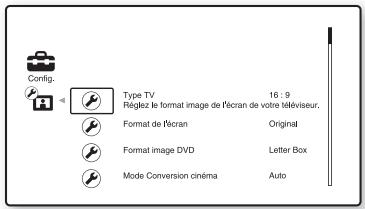
Vous pouvez configurer les options suivantes.
| Icône | Explication |
| [Mise à jour réseau] (page 52)
Mettre à jour le logiciel du système. |
| [Réglages Ecran] (page 52)
Définir les paramètres video en fonction du type de prises de raccordement. |
| [Réglages Audio] (page 53)
Définir les paramètres audio en fonction du type de prises de raccordement. |
| [Réglages Visualisation BD/DVD] (page 54)
Définir les paramètres détaillés pour la lecture des BD/DVD. |
| [Réglages Contrôle parental] (page 54)
Définir les paramètres détaillés pour la fonction de contrôle parental. |
| [Réglages Musique] (page 55)
Définir les paramètres détaillés pour la lecture des Super Audio CD. |
| [Réglages Système] (page 55)
Définir les paramètres liés au système. |
| [Réglages Réseau] (page 57)
Définir les paramètres détaillés d'Internet et du réseau. |
| [Régl. facile] (page 57)
Réexéçuter la procédure Réglage facile afin de définir les paramètres de base. |
| [Réinitialisation] (page 57)
Réinitialiser les paramètres par défaut du système. |

[Mise à jour réseau]
Vous pouzemettreà jour et améliorer les fonctions du système.
Pour plus d'informations sur les fonctions de mise a jour, reportez-vous au site Web suivant :
Pour les clients en Europe
http://support.sony-europe.com/
Pour les clients en Amérique latine
[16:9]: Sélectionnez cette option si vous raccordez un téléviseur à écran large ou un téléviseur possédant une fonction de mode large. [4:3]: Sélectionnez cette option si vous raccordez un téléviseur à écran 4:3 dépourvu de fonction de mode large.
[Original]: selectionnez cette option si vous raccordez un téléviseur doté d'une fonction de mode large. L'image au format 4:3 s'affiche au format 16:9, même sur un téléviseur à écran large.
[Format image fixe]: la taille de l'image est modifiée pour s'adapter à la taille de l'écran avec le format d'origine.
[Letter Box]: affiche une image large avec des bandes noires en haut et en bas.
![SONY BDV-F500 - [Format image DVD] - 1](/content/2024/12/301490/images/9a4a80b66897d19101a2b62c866cd76f43f83826375f2b85c5c3eee63a9f47d0.jpg)
[Pan Scan]: affiche une image dans toute sa hauteur sur l'intégrality de l'écran, avec les côts tronqués.
![SONY BDV-F500 - [Format image DVD] - 2](/content/2024/12/301490/images/22f32cfde3c1255f31bb7a2e3ecc9ef2d2abca8ed63ad63dc363db63ddfb0510.jpg)
[Mode Conversion cinema]
[Auto]: en principe, sélectionnez ce réglage. L'appareil détecte automatiquement s'il s'agit d'un matériel video ou d'un matériel cinématographique, et sélectionne la méthode de conversion appropriée.
[Video]: la méthode de conversion adaptée à un matériel video est toujours sélectionné, quels que soit le matériel.
[HDMI]: en principe, Sélectionnez [Auto]. Sélectionnez [Résolution d'origine] pour réproduire la résolution enregistrée sur le disque. (Si la résolution est inférieure à la résolution SD, elle est rehaussée pour atteindre cette dernière.)
[Viséo]: pour selectionner automatiquement la résolution la plus faible.
Remarque
- Si vous raccordez simultanément la prise HDMI OUT et la prise VIDEO OUT, sélectionnez [Vidéo].
- Si aucune image ne s'affiche lorsque vous reglez la résolution [HDMI], Sélectionnez [Védo].
[Sortie BD/DVD-ROM 1080/24p]
[Auto]: produit les signaux video 1920 × 1080p/24 Hz uniquement lors du raccordement d'un téléviseur compatible 1080/24p à l'aide de la prise HDMI OUT.
Non : Sélectionnez cette option si vous télévisuer n'est pas compatible avec les signaux video 1080/24p.
[YCbCr/RGB (HDMI)]
[Auto]: détecte automatiquement le type d'appareil externe et bascule vers le paramètre de couleurs correspondant.
[YCbCr (4:2:2)]: réproduit les signaux video
YCbCr 4:2:2.
[YCbCr (4:4:4)]: réproduit les signaux videoo
YCbCr 4:4:4.
[RGB] : Sélectionnez cette option en cas de raccordement à un apparéil doté d'une prise DVI compatible HDCP.
[Sortie Deep Colour HDMI]
[Auto]: en principe, Sélectionné ce réglage.
[12 bits], [10 bits]: produit des signaux video 12 bits/10 bits en cas de raccordement à un téléviseur compatible Deep Colour.
Non : sélectionné ce paramètre quand
l'image est instable ou quand les couleurs nesemblant pas naturelles.
[Mode de pause] (BD/DVD VIDEO/DVD-R/DVD-RW uniquement)
[Auto]: l'image, y compris les sujets qui se déplacent dynamiquement, sont produits sans tremblement. En principe, sélectionnez cette position.
[Image]: l'image, y compris les sujets qui ne se déplacent pas dynamiquement, sont en haute résolution.
![SONY BDV-F500 - [Mode de pause] (BD/DVD VIDEO/DVD-R/DVD-RW uniquement) - 1](/content/2024/12/301490/images/e14b9b2d7a7b46b6e2990dd370f2cbbaa6d508850d842b8854ac0313f05da5b8.jpg)
[Réglages Audio]
[Réglage MIX Audio BD]
[Uoi]: reproduit le son obtenu en mixant le son interactif et le son secondaire au son principal.
Non: produit uniquement le son principal. Sélectionnez cette option lors de la reproduction de signaux audio HD sur un récepteur AV.
[DTS Neo:6]
Simule un son surround multicanaux provenant de sources 2 canaux selon les capacités de l'appareil raccordé, et produit le son via la prise HDMI OUT.
[Cinema]: réproduit un son multicanaux simulé provenant de sources 2 canaux à l'aide du mode DTS Neo:6 Cinema.
[Musique]: produit un son multicanaux simulé provenant de sources 2 canaux à l'aide du mode DTS Neo:6 Music.
Non: produit le son avec son nombre de canaux d'origine.
[Audio DRC]
Pour compresser la gamme dynamique de la plage audio.
[Auto]: procèle à la lecture à la gamme dynamique spécifique par le disque (BD-ROM uniquement).
Non: aucune compression de la gamme dynamique.
[Oui]: le système produit la bande son en respectant la gamme dynamique prévue par l'ingénieur du son au moment de l'enregistrement.
[Attenuez-AUDIO]
Une déformation peut se produit lors de l'écoute d'un composant raccardé aux prises AUDIO (IN L/R). Vous pouvez éviter cette déformation en réduisant le niveau d'entrée de l'appareil.
[Oui]: le niveau d'entrée est attenué. Le niveau de sortie est modifié.
Non: niveau d'entrée normal.
Sortie audio]
[Enceinte]: produit le son provenant des enceintes du système uniquement.
[Enceinte + HDMI]: produit le son provenant des enceintes du système et les signaux PCM linéaires 2 canaux provenant de la prise HDMI OUT.
[HDMI]: réproduit le son provenant de la prise HDMI OUT uniquement. Le format du son dépend du composant raccordé.
Remarque
- Mème si [HDMI] ou [Enceinte + HDMI] est sélectionné, le son des fonctions autres que « BD/DVD » ou « D.MEDIA » est produit par les enceintes du système et non par l'intémédiaire de la prise HDMI OUT.
- Lorsque vous reglez [Sortie audio] sur [HDMI], SOUND MODE et les fonctions « SUR.SAVING » sont désactivés.
- Lorsque la fonction Commande du son du système (page 45) est activée, il se peut que ce réglage soit automatiquement modifié.
[Effet sonore]
Vous pouvez activer/désactiver les effets sonores du système (SOUND MODE et « SURSETTING »).
[Oui]: active tous les effets sonores du système. La limite supérieure de fréquence d'échantillonnage est fixée à 48 kHz. Non: les effets sonores sont actifs. Sélectionnez cette option si vous ne voulez pas définir la limite supérieure de fréquence d'échantillonnage.
[Réglages Enceintes]
Pour obtenir un son surround optimal, réglez les enceintes. Pour plus de détails, reportez-vous à la section « Réglage des enceintes » (page 46).
![SONY BDV-F500 - [Réglages Enceintes] - 1](/content/2024/12/301490/images/1e6f85d10c52ac2db3e16490c79b570d41911fcad922a92193e9bd8ea64607c3.jpg)
[Réglages
Visualisation BD/DVD]
Pour définiir les paramètres détaillés pour la lecture des BD/DVD.
Vous pouvez selectionner la langue de menu par défaut pour les BD-ROM ou les DVD VIDEO. Si vous selectionnez [Select. code langue], l'écran de saisie du code de langue s'affiche. Saisissez le code correspondant à votre langue en vous reportant à la « List des codes de langue » (page 71).
[Audio]
Vous pouvez selectionner la langue par défaut des plages pour les BD-ROM ou les DVD VIDEO.
Quand vous selectionnez [Original], la langue prioritaire sur le disque est selectionnée.
Si vous scélectionnez [Sélect. code langue], l'écran de saisie du code de langue s'affiche. Saisissez le code correspondant à votre langue en vous reportant à la « Listes des codes de langue » (page 71).
[Sous-titre]
Vou puevez selectionner la langue par défaut des sous-titres pour les BD-ROM ou les DVD VIDEO.
Si vous scélectionnez [Sélect. code langue], l'écran de saisie du code de langue s'affiche. Saisissez le code correspondant à votre langue en vous reportant à la « List des codes de langue » (page 71).
[Couche lecture disque hybride BD]
[BD]: lit la couche BD.
[DVD/CD]: lit la couche DVD ou CD.
[Connexion Internet BD]
[Autoriser]: en principe, sélectionnez ce réglage.
[Ne pas autoriser]: empêche toute connexion Internet.
[Options stockage de données BD]
[Mémoire interne]: sélectionne la mémoire interne dans laquelle enregistrer les données BD.
[Periphérique USB (gauche)]: sélectionne le port (USB) situé sur le côté gauche de l'appareil pour l'enregistrement des données BD.
[Periphérique USB (droit)]: sélectionne le port (USB) situé sur le panneau lésral, à droite de l'appareil, pour l'enregistrement des données BD.
[Réglages Contrôle parental]
[Mot de passer]
Pour définiir ou modifier le mot de passer de la fonction de contrôle parental. Un mot de passer vous permet de définir une restriction pour la lecture des BD-ROM, des DVD VIDEO ou des videos Internet. Le cas échéant, vous pouvez différencier les niveaux de restriction pour les BD-ROM ou les DVD VIDEO.
Code zone contrôle parental]
La lecture de certains BD-ROM ou des DVD VIDEO peut etre limite en fonction de la zone géographique. Des scènes peuvent etre bloquées ou remplacées par d'autres. Conformez-vous aux instructions affichées et saisissez votre mot de passer à quatre chiffres.
[Contrôle parental BD]
La lecture de certains BD-ROM peut être limitée en fonction de l'âge des utilisateurs. Des scènes peuvent être bloquées ou remplacées par d'autres. Conformez-vous aux instructions affichées et saisissez votre mot de passer à quatre chiffres.
[Contrôle parental DVD]
La lecture de certains DVD VIDEO peut être limitée suivant un niveau prédéterminé, tel que l'âge des utilisateurs. Des scènes peuvent être bloquées ou remplacées par d'autres.
Conformez-vous aux instructions affichées et saississez votre mot de passer à quatre chiffres.
[Contrôle parental Video Internet]
La lecture de certaines videos Internet peut etre limite en fonction de l'age des utilisateurs. Des scènes peuvent etre bloquées ou remplacées par d'autres.Conformez-vous aux instructions affichées et saisissez votre mot de passer à quatre chiffres.
[Video Internet non classé]
[Autoriser]: autorise la lecture de videos Internet non classées.
[Bloquer]: bloque la lecture des videos Internet non classées.
[Réglages Musique]
Vou pouve définir les paramètres détaillés pour la lecture des Super Audio CD.
[DSD 2ch] : lit la zone 2 canaux.
[DSD Multi]: lit la zone multicanaux.
1_i [Réglages Système]
Pour effectuer les réglages liés au système.
[OSD]
Pour selectionner la langue d'affichage du système.
[Gradateur]
[Claire]: éclairage lumineux.
[Sombre] : faible éclairage.
[Réglages HDMI]
En raccordant les composants Sony compatibles avec la fonction Commande pour HDMI à l'aide d'un cable HDMI, l'opération est simplifiée.
Pour plus de détails, reportez-vous à la section « Utilisation de la fonction Commande pour HDMI pour « BRAVIA » Sync » (page 44).
[Commande pour HDMI]
Vous pouvez activer/désactiver la fonction [Commande pour HDMI].
[Oui]: activé. Vous pouvez actionner les composants raccordés à l'aide du cable HDMI.
[Audio Return Channel]
Cette fonction est disponible lorsque vous raccordez le système et le téléviseur compatible avec la fonction Audio Return Channel.
[Auto]: le système peut recevoir automatiquement le signal audio numérique du téléviseur via un cable HDMI.
Remarque
- Cette fonction n'est disponible que si [Commande pour HDMI] est régle sur [Oui].
[Limit de volume]
Lorsque la fonction Commande du son du système (page 45) est activée, un son puissant peut être produit selon le niveau de volume du système. Vous pouvez espérer cela en limitant le niveau maximum du volume lors de l'activation de la fonction Commande du son du système.
[Niveau3]: le niveau maximum est régé sur 15.
[Niveau2]: le niveau maximum est régé sur 20.
[Niveau1]: le niveau maximum est régé sur 30.
Remarque
- Cette fonction n'est disponible que si [Commande pour HDMI] est régle sur [Oui].
[Mode de démarrage rapide]
[Oui]: raccourcit le temps de démarriage depuis le mode de veille. Vous pouvez utiliser le système rapidement après sa mise sous tension. Non: paramètre par défaut.
[Mise en veille auto]
[Uoi]: la fonction [Mise en voille auto] est activée. Si vous cessez d'utiliser le système pendant 30 minutes environ, il passé automatiquement en mode de veille.
Non: la fonction est désactivée.
[Affichage automatique]
[Oui]: affiche automatiquement des informations à l'écran lors du changement de titre affché, de mode d'image, de signaux audio, etc.
Non: affiche des informations uniquement lorsque vous appuyez sur DISPLAY.
[Economiseur d'ecran]
[Oui]: la fonction d'économiseur d'écran est activée.
■ [Notification de mise à jour logiciel]
[Oui]: configure le système afin qu'il vous informe de la présence d'une version plus récente du logiciel (page 52).
[Réglages Gracenote]
[Auto]: pour télécharger automatiquement les informations relatives au disque lorsqu vous arrêtez sa lecture. Pour les télécharger, le système doit être connecté au réseau.
[Manuelle]: pour télécharger les informations relatives au disque lorsqu vous scélectionnez [Historique de lecture] ou [Affichage d'infos] dans le menu d'options.
[DivX® VOD]
Vous pouvez afficher le code d'enregistrement ou d'annulation d'enregistrement de ce système, ou encore annuler son enregistrement existant.
Si l'activation est désactivée
[Code d'enregistrement]: le code d'enregistrement s'affiche.
[Code annulation d'enregistrement]: le code d'annulation d'enregistrement s'affiche. (Cet élément ne peut être sélectionné qu'après l'affichage du code d'enregistrement.)
Si l'enregistrement est activé
Appuyez sur pour sélectionner [OK] ou [Annuler], puis appuyez sur .
[OK]: l'enregistrement de l'appareil est annulé et le code d'annulation de l'enregistrement s'affiche.
[Annuler]: le système revient à l'écran précédent.
Pour plus d'informations, accededez à l'adresse http://www.divx.com sur Internet.
[Informations système]
Pour afficher les informations sur la version du logiciel du système, ainsi que l'adresse MAC.
Pour définiir les paramètres détaillés d'Internet et du réseau.
[Paramètres Réseau]
Connectez d'abord le système au réseau. Pour plus de détails, reportez-vous à la section « Connexion au réseau » (page 26).
[Afficher état réseau] : affiche l'etat actuel du réseau.
[Configuration à fil]: Sélectionné cette option en cas de connexion directe à un routeur large bande.
[Configuration USB sans fil]: Sélectionnez cette option en cas d'utilisation d'un adaptateur USB réseau local sans fil.
Pour plus d'informations, accedede à l'adresse
Pour les clients en Europe http://support.sony-europe.com/
Pour les clients en Amérique latine http://www.sony.com/bluraysupport/
[Diagnostic de connexion au réseau]
Vous pouvez exécuter le diagnostic réseau afin de vérifier si la connexion au réseau est correctement établie.
[Réglages serveur de connexion] (modèles d'Amérique latine uniquement)
Indique si le serveur connecté doit s'afficher ou non.
[Enregistrement dispositif BD Remote]
Permet d'enregistrer votre dispositif « BD remote ».
■ [Dispositifs BD Remote enregistrés]
Affiche la liste de vos dispositifs « BD remote » enregistrés.
Réexécuter la procédure Réglage facile afin de définir les paramètres de base. Conformez-vous aux instructions affichées.
![SONY BDV-F500 - ■ [Dispositifs BD Remote enregistrés] - 1](/content/2024/12/301490/images/3063ee8c9cf6ee4d440ebb22facceee7e19fc76240920de51dc240d8b02fc03a.jpg)
[Réinitialisation]
[Retour aux réglages par défaut d'usine]
Vous pouvez rétablit la valeur par défaut des réglages du système en selectionnant le groupe de réglages. Tous les réglages de ce groupe seront réinitialisés.
Vous pouvez effacer vos informations personnelles enregistrées dans le système.
Précautions
Concernant la sécurité
- Pour prévenir tout risque d'incendie ou d'électrocution, ne placez pas d'objets replis de liquides, comme des vases, sur le système et ne l'installez pas à proximé d'un point d'eau (par exemple, d'une baignoire ou d'une salle de douche). Si un objet ou du liquide venait à pénétrer à l'intérieur du boîtier, débranchez-le et faites-le vérifier par un personnel qualifié avant de le remettre en marche.
- Ne touche pas le cordon d'alimentation avec des mains humides. Vous risqueriez de vous électrocuter.
Sources d'alimentation
- Débranchez l'appareil de la prise murale si vous prévoyez de ne pas l'utiliser pendant une longue période. Pour débrancher le cordon, tirez sur la fiche, mais ne tirez jamais sur le cordon proprement dit.
Installation
- Installez le système dans un endroit suffisamment ventilé pour éviter toute surchauffe interne.
- En cas de volume élevé sur de longues périodes, le boitier devient chaud au toucher. Il ne s'agit pas d'un dysfonctionnement. Cependant, il est conseilé de ne pas le toucher. N'installez pas l'appareil dans un espace confiné où la ventilation est faible, car il y a un risque de surchauffe.
- N'obtruuez pas les orifices de ventilation en posant un objet sur le système. Le système est équipé d'un amplificateur haute puissance. Si les orifices de ventilation sont bouchés, le système peut surchauffer et mal fonctionner.
- Ne placez pas l'appareil sur une surface moelleuse ( comme un tapis, une couverture, etc.) ou pres de tissus ( comme un rideau ou une tenture) risquant de bloquer les orifices de ventilation.
- N'installez pas le système dans un espace confiné, comme une bibliothèque ou une armoire similaire.
- N'installez pas le système à proximé de sources de chaleur telles que des radiateurs ou des conduites d'air chaud, ni à des endroits exposés à la lumière directe du soleil, à une poussière excessive, à des vibrations mécaniques ou à des chocs.
-
N'installez pas le système sur sa face avant ou arriere. Il est concu pour fonctionner en position verticale uniquement.
-
Gardez le système et les disques à l'écart de tout composant contenant des aimants puissants, par exemple des jours à micro-ondes ou de puissants haut-parleurs.
- Ne posez pas d'objets lourds sur le système.
Fonctionnement
- Si le système est transporte directement d'un endroit froid à un endroit chaud ou s'il est installé dans une piece très humide, de la condensation risque de se former sur l'optique située à l'intérieur de l'appareil. Si cela se produit, votre système risque de ne pas fonctionner correctement. Dans ce cas, retirez le disque et laissez le système sous tension pendant environ une demi-heure jusqu'à ce que l'humidité soit complètement evaporée.
- Avant de déplacer votre système, retirez tous les disques. Sinon, vous risquez de les endommager.
- Si un objet ou du liquide venait à pénétrer à l'intérieur du boitant, débranchez l'appareil et faites-le vérifier par un personnel qualifié avant de le remetre en marche.
Réglage du volume
- N'augmentez pas le volume lorsque vous écoutez un passage avec de très faibles niveaux d'entrée ou sans signal audio. Vous risqueriez d'endommager les enceintes lorsqu'un passage caractérisé par un niveau sonore de créte est lu soudainement.
Entretien
- Nettoyez le boitier, le panneau et les commandes avec un chiffon doux légèrement improugné d'une solution détergente neutre. N'utilise pas de tampons abrasifs, de poudre à récycler ou de solvant tel que l'alcool ou la benzine.
Pour toute question ou tout problème concernant cette système, n'hésitez pas à consulter votre revendeur Sony le plus proche.
Disques de nettoyage, nettoyants pour disque/lentille
- N'utilise pas des disques de nettoyage ou des nettoyants pour disques/lentilles (lingettes humides ou vaporisateurs). Ils risqueraient de provoquer une panne de l'appareil.
Concernant le remplacement des pièces
- En cas de réparation de ce système, les pièces réparées peuvent être conservées en vue de leur réutilisation ou de leur recyclage.
Couleurs de votre écran de téléviseur
- Si les enceintes entraînent des irrégularités de couleur sur votre écran de téléviseur, mettez ce dernier hors tension, puis remettez-le sous tension 15 à 30 minutes plus tard. Si les irrégularités de couleurs persistent, éloignez davantage les enceintes du téléviseur.
IMPORTANT
Attention: Ce système est capable deMSNir indéfiniment l'affichage d'une image video fixe ou d'un menu sur I'écran de votre téléviseur. En laissant une image video fixe ou un menu affché sur votre téléviseur pendant une période prolongée, vous risquez de provoquer des dommages irreversibles au niveau de votre écran. Les téléviseurs à projection sont particulièrement sensibles à ce phénomène.
Transport du système
- Avant de déplacer le système, assurez-vous qu'il ne renferme aucun disque et débranchez le cordon d'alimentation de la prise murale.
Remarques sur les disques
Manipulation des disques
- Pour que les disques restent propres, tenez-les par la partie périphérique. Ne touche jamais la surface.
- Ne collez ni papier, ni ruban adhésiF sur le disque.
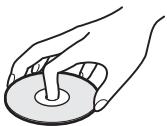

- N'exposez pas les disques au rayonnement direct du soleil ou à des sources de chaleur, telles que des conduits de chauffage et ne les laissiez pas dans une voiture garée en plein soleil étant donné que la température à l'intérieur de l'habitacle risque d'augmenter considérablement.
- Àprous avoir lu un disque, rangez-le dans son boîtier.
Entretien
- Avant de dire un disque, nettoyez-le à l'aide d'un chiffon de nettoyage. Essuyez le disque en allant du centre vers l'extérieur.
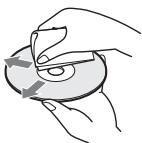
- N'utilise pas de solvants, tels que la benzine, les diluants, les nettoyants disponibles dans le commerce ou les sprays antistatiques destinés aux disques en vinyle.
Ce système peut uniquement dire les disques de forme circulaire standard. L'utilisation d'un autre type de disque (par exemple en forme de carte, de cœur ou d'ETOile) peut entraîner un dysfonctionnement.
N'utilissez pas de disque arrivapné d'un accessoire disponible dans le commerce, comme une étiquette ou un anneau.
N'utilisez pas de disque de nettoyage pour lentille.
Dépannage
Si vous rencontres l'une des difficultés suivantes lors de l'utilisation de ce système, consultez ce guide de dépannage pour tenter de rédigier au problème. Si le problème persiste, consultez votre revendeur Sony le plus proche.
Remarquez que si le technicien remplace des pieces au cours d'une réparation, elles ne vous sont pas nécessairement rendues.
Alimentation
| Symptôme | Problèmes et solutions |
| Le système ne se met pas sous tension. | • Vérifiez que le cordon d'alimentation est correctement raccordé. |
| Si « PROTECTOR » et « PUSH POWER » apparaissent en alternance sur l'affichage du panneau frontal. | Appuyez sur l'() pourmettrele système hors tension, puisverifiez les points suivants, une fois que « STANDBY »a disparu.
• Les cordons d'enceinte + et - sont-ils court-circuités?
• Utilisez-vousles enceintes spécifiées?
• Les orifices de ventilation du système ne sont-ils pas obtrués?
•Aprèsavoirverifieles éléments ci-dessus et résolu les problèmes évientuels, mettez le système sous tension. Si vousne trouvez pas la cause du problème alors que vous avezverifie tous les points ci-dessus, consultez le revendeur Sony le plus proche. |
\section*{Caracteristiques générales}
| Symptôme | Problèmes et solutions |
| La télécommande ne fonctionne pas. | • Rapprochez la télécommande de l'appareil.
• Remplacez les piles de la télécommande si elles sont faibles.
• Si vous ne pouvez pas utiliser les menus par l'intémédiaire de l'affichage du panneau frontal, appuyez sur la touche HOME de la télécommande. |
| Le système ne fonctionne pas normallement. | • Débranchez le cordon d'alimentation au niveau de la prise murale, puis rebranchez-le quelques minutes plus tard. |
Image
| Symptôme | Problèmes et solutions |
| Il n'y a pas d'image. | • Vérifiez le raccordement video (page 22). • L'appareil n'est pas raccordé à la prise d'entrée appropriée du téléviseur (page 22). • Le réglage de l'entrée video du téléviseur ne permet pas de visionner les images sur le système. • Vérifiez la méthode de sortie définie sur votre système (page 22). • L'apparil est raccordé à un dispositif de sortie qui n'est pas compatible HDCP (High-bandwidth Digital Content Protection) (« HDMI » ne s'allume pas sur le panneau frontal) (page 22). • Lors de la lecture d'un DVD double couche, les données video et audio risquent d'être momentarily intercompues au point de permutation des couches. |
| Aucune image n'apparait si la résolution de sortie video sélectionnée dans [Format de la sortie video] est incorrecte. | • Maintenez les touches ▶ et VOL – de l'apparil enforcées pendant plus de 5 secondes afin de rétablit la résolution de sortie video minimale. |
| Seuls les signaux videoo provenant de la prise HDMI OUT sont produits lorsqu'vous raccordez simultanément les prises HDMI OUT et VIDEO OUT. | • Réglez [Format de la sortie videoo] sur [Vidéo] dans [Réglages Ecran] (page 52). |
| La zoneASFobre l'image est trop foncée/la zone claire est trop lumineuse ou manque de naturel. | • Réglez [Mode Qualité d'image] sur [Standard] (par défaut) (page 37). |
| L'imagen'est pas correctement reproduite. | • Vérifiez les paramètres de [Format de la sortie videoo] dans [Réglages Ecran] (page 52).• Si les signaux analogiques et numériques sont produits simultanément, réglez [Sortie BD/DVD-ROM 1080/24p] sur [Non] dans [Réglages Ecran] (page 52).• Pour les BD-ROM, vérifiez les régles de [Sortie BD/DVD-ROM 1080/24p] dans [Réglages Ecran] (page 52). |
| L'imagocomperte des parasites. | • Le disque est sale ou défectueux.• Si les signaux videoo de votre système doivent passer par votre magnétoscope pour atteindre votre téléviseur, les signaux de protection contre la copie enregistrés sur certains BD/DVD peuvent affecter la qualité de l'image. Si vous continue à rencontres des difficultés même lorsque vous connectez votre apparéil directement à votre téléviseur, essayez de raccarder votre apparéil aux autres prises d'entrée. |
| Meme si vous réglez le format d'écran dans [Type TV] sous [Réglages Ecran], l'image ne remplit pas l'écran du téléviseur. | • Le format d'écran du disque est fixe. |
| L'écran du téléviseur présente des irrégularités de couleurs. | • Si les enceintes sont utilisées avec un téléviseur ou un projecteur à écran cathodique, installez-les à une distance de 0,3 m minimum du téléviseur.• Si les irrégularités des couleurs persistent, mettez le téléviseur hors tension, puis remettez-le sous tension 15 à 30 minutes plus tard.• Vérifiez qu'aucun object magnétique (loquet magnétique d'un meuble TV, matériel Médical, jouet, etc.) ne se trouve àproximé des enceintes. |
Son
| Symptôme | Problèmes et solutions |
| Il n'y a pas de son. | • Le cordon d'enceinte n'est pas raccordé correctement.
• Vérifiez les régliages des enceintes (page 46).
• Vous utilisez la fonction d'avance ou de retard rapide. Appuyez sur ▷ pour revenir en mode de lecture normale.
• Vous utilisez la fonction d'avance lente ou d'arrêt sur image. Appuyez sur ▷ pour revenir en mode de lecture normale. |
| Aucun son n'est produit par la prise HDMI OUT. | • Réglez [Sortie audio] sur [HDMI] (page 53). |
| Lessons gauche et droit ne sont pas équilibrés ou sont inversés. | • Vérifiez que les enceintes et les composants sont solidement et correctement raccordés. |
| Le caisson de graves ne produitaucun son. | • Vérifiez les raccordements et les régliages des enceintes (pages 20, 46). |
| Aucun son numérique provenant de la prise HDMI OUT n'est reproduit lors de l'utilisation de la fonction Audio Return Channel. | • Réglez [Commande pour HDMI] sur [Oui] sous [Réglages HDMI] dans [Réglages Système] (page 55). Réglez aussi [Audio Return Channel] sur [Auto] sous [Réglages HDMI] dans [Réglages Système] (page 55).
• Assurez-vous que votre télévisuer est compatible avec la fonction Audio Return Channel.
• Assurez-vous qu'un cable HDMI est raccordé à une prise de votre télévisuer compatible avec la fonction Audio Return Channel.
• La fréquence d'échantillonnage du flux d'entrée est supérieure à 48 kHz. |
| Le système ne produit pas correctement le son lorsqu'il est raccordé à un décodeur. | • Réglez [Audio Return Channel] sur [Non] sous [Réglages HDMI] dans [Réglages Système] (page 46). |
| Le son est parasité par un bourdonnement ou des interférences sont émises. | • Vérifiez que les cordons de raccordement ne sont pas placés près d'un transformateur ou d'un moteur et à au moins 3 m de votre télévisuer ou d'une lumière fluorescente.
• Eloignez votre télévisuer des composants audio.
• Nettoyez le disque. |
| Le son n'a plus l'effect stéreo lorsque vous écoutez un CD. | • Sélectionnez le son stéreo en appuyant sur ØØ (page 39). |
| L'effet surround est difficilement décalable lors de la lecture d'une plage Dolby Digital, DTS ou MPEG audio. | • Vérifiez le réglage surround (page 32).
• Vérifiez les raccordements et les régles des enceintes (pages 20, 46).
• Suivant le BD/DVD, le signal de sortie peut ne pas être produit sur la totalité des 5.1 canaux. Il peut être mono ou stéreo même si la plage audio est enregistrée au format Dolby Digital ou MPEG. |
| Le début du son est coupé. | • Sélectionnez le mode son « MOVIE » ou « MUSIC » (page 39).
• Sélectionnez « AUTO » pour « SURSETTING » (page 32). |
| Les effets sonores sont déactivés. | • Selon le flux d'entrée, il se peut que les effets de SOUND MODE et « SURSETTING » soient déactivés (page 54). |
| Le son d'un composant raccordé est déformé. | • Réduisez le niveau d'entrée du composant raccordé en sélectionnant [AttENUZ - AUDIO] (page 53). |
Utilisation
| Symptôme | Problèmes et solutions |
| Impossible de syntoniser des stations de radio. | • Vérifiez que l'antenne est correctement raccordée. Réglez l'antenne et raccordez une antenne extérieure si nécessaire.
• Le signal des stations est trop faible (lorsque vous effectuez la syntonisation automatique). Utilisez la syntonisation directe. |
| La lecture du disque ne démarpe pas. | • Vous tentez de dire un disque dont le format n'est pas reconnu par le système (page 66).
• Le code local figurant sur le BD/DVD n'est pas compatible avec le système.
• De l'humidité s'est condensée à l'intérieur de l'appareil et peut endommager l'optique. Retirez le disque et laissez l'appareil sous tension pendant environ une demi-heure.
• Le système ne peut pas dire un disque enregistré qui n'est pas correctement finalisé (page 66). |
| Les noms de fichier ne s'affichent pas correctement. | • Le système ne peut afficher que les formats de caractères compatibles avec la norme ISO 8859-1. Les autres formats de caractères risquent de s'afficher différément.
• Selon le logiciel d'écriture utilisé, les caractères saisis peuvent s'afficher différément. |
| La lecture du disque ne commence pas à partir du début. | • La fonction de reprise de la lecture a été sélectionnée. Appuyez sur OPTIONS et sélectionnez [Lect. depuis début], puis appuyez sur ⊙.
• Le titre ou le menu du BD/DVD apparait automatiquement sur l'écran du téléviseur. |
| La lecture ne commence pas au point de reprise, là où elle a été arrêtée. | • Selon le disque, il est possible que le point de reprise soit effacé de la mémoire quand
- vous ejectez le disque;
- vous débranchez le péripérique USB;
- vous lisez un autre contenu;
- vous mettez l'appareil hors tension. |
| Le système commence automatiquement la lecture du disque. | • Le BD/DVD possède une fonction de lecture automatique. |
| La lecture s'arrête automatiquement. | • Certains disques contiensent un signal de pause automatique. En cours de lecture d'un disque de ce type, le système arrête la lecture au signal de pause automatique. |
| Impossible d'exécuter certaines fonctions, telles que l'accut ou la recherche. | • Suivant le disque, il est possible que vous ne puissiez pas exécuter certaines opérations mentionnées. Consultez le mode d'emploi fourni avec le disque. |
| Les messages n'apparaissent pas sur l'écran du téléviseur dans la langue souhaitée. | • Dans l'Ecran d'installation, sélectionnez la langue de votre choix pour l'affichage à l'écran dans [OSD] sous [Réglages Système] (page 55). |
| Impossible de changer la langue de la plage audio/des sous-titres ou de changer d'angle. | • Essayez d'utiliser le menu du BD ou du DVD.
• Des plages/sous-titres multilingues ou plusieurs angles ne sont pas enregistrés sur le BD ou le DVD en cours de lecture.
• Le BD ou le DVD ne permet pas de changer la langue de la plage audio/des sous-titres ou de changer d'angle. |
| Le disque ne s'éjecte pas et vous ne parvenez pas à le retirer même après avoir appuyé sur ▲. | • Essayez de procéder comme suit : ① Maintenez enforcées les touches ▲ et ▲ de l'appareil pendant plus de 5 secondes pour ejecter le disque. ② Retirez le disque. ③ Débranchez le cordon d'alimentation de la prise murale, puis rebranchez-le quelques minutes plus tard. |
| Impossible d'éjecter un disque et « LOCKED » apparait sur l'affichage du panneau frontal. | • Contactez libre revendur Sony ou un centre de service après-vente Sony agréé. |
| La fonction Commande pour HDMI est sans effet. | • Réglez [Commande pour HDMI] sur [Oui] sous [Réglages HDMI] dans [Réglages Système] (page 55).
• Vérifiez que le composant raccordé est compatible avec la fonction [Commande pour HDMI].
• Vérifiez que le composant raccordé est configuré pour la fonction Commande pour HDMI. Consultez le mode d'emploi fourni avec le composant.
• Si vous modifie la connexion HDMI, branchez et débranchez le cordon d'alimentation, ou en cas de panne de courant, réglez [Commande pour HDMI] sur [Non] sous [Réglages HDMI] dans [Réglages Système], puis réglez [Commande pour HDMI] sur [Oui] (page 55).
• Pour plus de détails, reportez-vous à la section « Utilisation de la fonction Commande pour HDMI pour « BRAVIA » Sync » (page 44). |
| Le système et le téléviseur ne reproduisent aucun son alors que vous utilisez la fonction Commande du son du système. | • Assurez-vous que le téléviseur raccordé est compatible avec la fonction Commande du son du système.
• Pour plus de détails, reportez-vous à la section « Utilisation de la fonction Commande pour HDMI pour « BRAVIA » Sync » (page 44). |
| Les contenus supplémentaires ou autres données disponibles sur le BD-ROM sont illisibles. | • Essayez les méthodes suivantes : ① Retirez le disque. ② Mettez le système hors tension. ③ Retirez le périphérique USB et rebranchez-le (page 35). ④ Mettez le système sous tension. ⑤ Insérez le BD-ROM doté de BONUSVIEW/BD-LIVE. |
| L'appareil ne fonctionne pas et « CHILD LOCK » apparait sur l'affichage du panneau frontal lorsque vous appuyez sur une touche quelconque de l'appareil. | • Désactivez la fonction de verrouillage infant (page 49). |
| Le menu Système ne fonctionne pas. | • Appuyez sur la touche HOME de la télécommande. |
Péripérisque USB
| Symptôme | Problèmes et solutions |
| Le pérophérique USB n'est pas reconnu. | • Essayez les méthodes suivantes : ① Mettez le système hors tension. ② Retirez le pérophérique USB et rebranche-le. ③ Mettez le système sous tension.
• Assurez-vous que le pérophérique USB est correctement raccordé au port ⇌ (USB).
• Vérifiez si le pérophérique USB ou un cable est endommagé.
• Vérifiez si le pérophérique USB est activé.
• Si le pérophérique USB est raccordé via un concentrateur USB, débranche-let et raccordez le pérophérique USB directement à l'appareil. |
Vidente Internet BRAVIA
| Symptôme | Problèmes et solutions |
| L'image/le son est de mauvaise qualité/certains programmes manquent de détails, spécialement pendant les scènes d'action rapides ou les scènes qui se déroulent dans la pénome. | • La mauvaise qualité de l'image/du son peut varier selon le fournisseur de contenu Internet.
• Il est possible d'améliorer la qualité de l'image/du son en changeant la vitesse de connexion. Sony recommende une vitesse de connexion d'au moins 2,5 Mbit/s pour la video en définition standard et d'au moins 10 Mbit/s pour la video haute définition.
• Toutes les videos ne s'accompagnent pas de son. |
| L'image est petite. | • Appuyez sur ↑ pour effectuer un zoom avant. |
Connexion réseau
| Symptôme | Problèmes et solutions |
| Le lecteur ne parvient pas à se connecter au réseau. | • Vérifie la connexion réseau (page 26) et les paramètres réseau (page 57). |
| Vou ne pouvez pas connecter votre ordinateur à Internet après avoir exécuté [Wi-Fi Protected Setup (WPS)]. | • Les paramètres sans fil du réseau peuvent changer automatiquement si vous utilisez la fonction Wi-Fi Protected Setup avant de régler les paramètres du réseau. Dans ce cas, modifier les paramètres sans fil de votre ordinateur en conséquence. |
| Vous ne pouvez pas connecterVote système à votre routelerrAN sans fil. | • Vérifiez si le routel LAN sans fil est sous tension.
• Il est possible que la distance de communication soit plus courte, en fonction de l'environnement d'utilisation, notamment les matériaux des murs, les conditions de réception des ondes radio ou les obstacles situés entre le système et le routel LAN sans fil. Rapprochez le système et le routel LAN sans fil.
• Les appareils qui utilisent la gamme de fréquences de 2,4 GHz, notamment les fours à micro-ondes ou les appareils sans fil numériques, peuvent interrompleshètes communications. Eloyignez-vous de ces appareils ou mettez-les hors tension. |
| Le routel sans fil souhaité n'estpas déetecté, même en exécutantun [Balayage]. | • Appuyez sur RETURN pour revenir à l'écran précédenti, et exécutez un nouveau [Balayage]. Si le routel sans fil souhaité n'est always pas déetecté, appuyez sur RETURN pour sélectionner [Enregistr.r. manuel]. |
| Le message [Une nouvelleversion du logiciel a été trouvéesur le réseau. Effectuez la mise àjour sous « Mise à jour réseau ».]s'affiche à la mise sous tensiondu système. | • Reportez-vous à la section [Mise à jour réseau] (page 52) pourmettre lessysûme à jour à l'aide de la version la plus récente du logiciel. |
Divers
| Symptôme | Problèmes et solutions |
| « Éxxxx » apparaît sur l'affichage du panneau frontal. | • Contactez votre revendeur Sony ou un centre de service après-venture Sony agréé et communiquez le code d'erreur. |
| △ s'affiche sur la totalité de l'écran sans être arrivapné d'aucun message. | • Contactez votre revendeur Sony le plus proche ou un centre de service après-venture Sony agréé. |
Disques compatibles
| Blu-ray Disc | BD-ROM1)
BD-R/BD-RE2) |
| DVD3) | DVD-ROM
DVD-R/DVD-RW
DVD+R/DVD+RW |
| CD3) | CD-DA (CD de musique)
CD-ROM
CD-R/CD-RW
Super Audio CD |
1)Comme les specifications Blu-ray Disc sont nouvelles et en cours d'evolution, certains disques risquent d'être illisibles selon leur type et leur version. Par ailleurs, la sortie audio varie selon la source, la prise de sortie raccardée et les paramètres audio sélectionnés.
2BD-RE:version 2.1 BD-R:versions 1.1,1.2,1.3,y compris les BD-R de type pigment organique (type LTH) Les BD-R enregistrres sur un ordinateur ne peuvent pas etre lus si les postscripts sont enregistrables.
3)Un CD ou un DVD ne peut pas etre lu s'il n'a pas ete correctement finalise. Pour obtenir davantage d'informations, consultez le mode d'emploi fourni avec l'appareil d'enregistrement.
Disques illisibles
les BD avec cartouche ;
lesDVD-RAM;
les HD DVD;
les disques DVD audio ;
les PHOTO CD;
- les sections de données des CD-Extra ;
les VCD/Super VCD;
- la face audio des DualDiscs.
Remarques sur les disques
Cet apparéil est conçu pour la lecture de disques conformes à la norme Compact Disc (CD). Les DualDisc et certains disques audio encodés avec des technologies de protection des droits d'auteur ne sont pas conformes à la norme Compact Disc (CD). Par conséquent, il est possible qu'ils ne soient pas compatibles avec cet apparéil.
Remarque sur les opérations de lecture des BD/DVD
Certaines opérations de lecture de BD/DVD peuvent avoir été intentionnellement définies par les éditeurs de logiciels. Etant donné que ce système lit des BD/DVD conformément au contenu défini par les éditeurs de logiciels, il se peut que certaines fonctions de lecture ne soient pas accessibles.
Remarque relative aux BD/DVD double couche
Pendant la lecture, l'image et le son peuvent être momentanément interrompus lors du changement de couche.
Code de région (BD-ROM/DVDVIDEO uniquement)
Votresysteme est identifie par un code de region indique a l'arriere de I'appareil et il ne peut dire que les BD-ROM/DVDVIDEO lecture uniquement) identifies par un code de region identique ou par
Types de fichiers compatibles
Vidéo
| Format de fisier | Extensions |
| MPEG-1 Video/PS1) | «.mpg», «.mpeg», |
| MPEG-2 Video/PS, TS1) | «.m2ts», «.mts», |
| DivX2) | «.avi», «.div», «.divx», |
| MPEG4/AVC1) | «.mkv», «.mp4», |
| «.m4v», «.m2ts», |
| «.mts», |
| WMV91) | «.wmv», «.asf», |
| AVCHD | 3) |
Musique
| Format de:fichier | Extensions |
| MP3 (MPEG-1 Audio Layer III) | « .mp3 » |
| AAC¹⁴) | « .m4a » |
| WMA9 Standard¹⁴) | « .wma » |
| LPCM | « .wav » |
Photo
| Format de fichier | Extensions |
| JPEG | « .jpg », « .jpeg », « .jpe » |
1)Le système ne lit pas les fichiers encodés avec la technologie DRM.
2) A PROPOS DU FORMAT DIVX VIDEO: DivX® est un format video numérique créé par DivX, Inc. Ce produit est un apparéil DivX Certified officiel prénant en charge la lecture de videos DivX. Pour plus d'informations et pour connaître les outils logériels permettant de convertir vos fichiers en videos DivX, visitez le site Web www.divx.com. A PROPOS DE DIVX VIDEO-ON-DEMAND: Pour dire un contenu DivX Video-on-Demand (VOD), cet apparéil DivX Certified® doit être enregistré. Pour générer le code d'enregistrement, recherche la section DivX VOD dans le menu de configuration de l' apparéil. Accédez au site Web vod.divx.com et spécifie ce code pour achieve la procédure d'enregistrement et en savoir davantage sur DivX VOD.
3)Le système lit les fichiers au format AVCHD enregistrés à l'aide d'un caméoscope numérique, etc. Pour visionner les fichiers au format AVCHD, le disque qui les contient doit être finalisé.
4)Le système ne lit pas les fichiers encodés avec la compression sans perte, etc.
Remarque
- Selon le format ou encore les conditions de codage ou d'enregistrement, il se peut que certains fichiers soient illisibles.
- Il se peut que certains fichiers modifiés à l'aide d'un ordinateur soient illisibles.
-
Le système reconnait uniquement les fischiers ou dossiers suivants sur un BD, un DVD, un CD ou un périhérique USB :
-
les dossiers situés jusqu'à au 5ème niveau ;
-
jusqu'à 500 fichiers dans une même arborescence.
-
Il se peut que certains périphériques USB ne fonctionnent pas avec ce système.
Le système reconnait les périhériques Mass Storage Class (MSC) (notamment une mémoire flash ou un lecteur de disque dur) compatibles FAT et non partitionnés, les périhériques SICD (Still Image Capture Device) et les claviers 101 touches. Les claviers 101 touches ne sont reconnus que par le port ←(USB) gauche.
- Pour éviter toute ALTERATION des données contenu dans une mémoire USB ou dans un autre péripérisque, mettez le système hors tension avant de connecter ou dePTRirer cette mémoire USB ou d'autres péripérisques.
- Il est possible que le système ne lie pas, de façon fluide, les fichiers video à début binaire élevé d'un DATA CD. Il est conseilé de dire les fichiers video à début binaire élevé à partir d'un DATA DVD.
Ce système prend en charge les formats audio suivants.
| Fonction | Format |
| LPCM 2ch | LPCM 5.1ch, LPCM 7.1ch | Dolby Digital | Dolby TrueHD, Dolby Digital Plus | DTS | DTS-ES Discrete 6.1, DTS-ES Matrix 6.1, DTS96/24 | DTS-HD High Resolution Audio | DTS-HD Master Audio |
| « BD/DVD » | ○ | ○ | ○ | ○ | ○ | ○ | ○ | ○ |
| « SAT/CABLE » « TV » | ○ | - | ○ | - | ○ | - | - | - |
: format pris en charge.
- : format non pris en charge.
Specifications
Partie amplificateur
BDV-F700:
PUISSANCE DE SORTIE (nominale)
Avant G/Avant D: 85W + 85W (sous
4 ohms, 1 kHz, 1% DHT)
PUISSANCE DE SORTIE (réference)
Avant G/Avant D: 130 W (par canal sous
4 ohms, 1 kHz)
Caisson de graves : 140 W (sous 4 ohms,
100Hz
BDV-F500:
PUISSANCE DE SORTIE (nominale)
Avant G/Avant D: 80W + 80W (sous
4 ohms, 1 kHz, 1% DHT)
PUISSANCE DE SORTIE (réference)
Avant G/Avant D: 115 W (par canal sous
4 ohms, 1 kHz)
Caisson de graves : 120 W (sous 4 ohms,
100Hz
Entrées (analogiques)
Sensibilité: 450/250 mV
AUDIO (IN)
Entrées (numériques)
Formats pris en charge :
LPCM 2CH (jusqu'a
48kHz , Dolby Digital,
DTS
Partie video
Sorties
VIDEO OUT : 1 Vp-p
75 ohms
HDMI OUT : Type A
(19 broches)
Système BD/DVD/Super Audio CD/CD
Système de format des signaux
PAL/NTSC
Partie USB
lecteur de carte mémoire,
d'un apparéil photo
numérique et d'un
caméscope numérique)
Intensité maximale :
500mA
Partie LAN
Borne LAN (100)
Borne 100BASE-TX
Partie tuner
Système Synthétiseur numérique à boucle à verrouillage de phase à quartz
Partie tuner FM
Plage de syntonisation 87,5 MHz - 108,0 MHz (pas de 50 kHz)
Antenne Fil d'antenne FM
Bornes d'antenne 75 ohms, dissymétrique
Moyenne fréquence 10,7 MHz
Enceintes
Avant (SS-TSF770) pour le BDV-F700
Enceinte Bass reflex pleine plaque
Haut-parleur
Aigus: 20 mm de type conique
Graves : 40mm× 70mm de type
conique
Impedance nominale
Avant (SS-TSF550) pour le BDV-F500
Enceinte Bass reflex pleine plaque
Haut-parleur
Aigus: 20 mm de type conique
Graves : 50 mm de type conique
Haut-parleur 160 mm de type conique
\section*{Caracteristiques générales}
Puisance de raccordement
Modèlesd'Europe: 220V-240VCA,
50/60 Hz
Modèles d'Amérique latine :
110 V - 240 V CA,
50/60 Hz
Consommation electrique
Modèle d'Europe : Marche : 85 W
Marche : 85 W
Veille:0,3W(enmode
d'économie d'énergie)
Modèles d'Amérique latine :
Marche:90W
Veille:0,3W(enmode
d'économie d'énergie)
Dimensions (approx.) 452mm× 198mm×
119mm (l/h/p) parties
La conception et les specifications sont sujettes à modification sans préavis.
- Consommation électrique en veille 0,3 W.
- Aucun ignifuge halogéné n'est utilisé dans certaines cartes de circuits imprimés.
- Plus de 85% de la puissance de l'amplificateur est obtenu grâce à l'amplificateur complètement numérique S-Master.
List des codes de langue
L'orthographe des langues est conforme à la norme ISO 639 : 1988 (E/F).
| Code Langue | Code Langue | Code Langue | Code Langue |
| 1027 | Afar | 1183 | Irish | 1347 | Maori | 1507 | Samoan |
| 1028 | Abkhazian | 1186 | Scots Gaelic | 1349 | Macedonian | 1508 | Shona |
| 1032 | Afrikaans | 1194 | Galician | 1350 | Malayalam | 1509 | Somali |
| 1039 | Amharic | 1196 | Guarani | 1352 | Mongolian | 1511 | Albanian |
| 1044 | Arabic | 1203 | Gujarati | 1353 | Moldavian | 1512 | Serbian |
| 1045 | Assamese | 1209 | Hausa | 1356 | Marathi | 1513 | Siswati |
| 1051 | Aymara | 1217 | Hindi | 1357 | Malay | 1514 | Sesotho |
| 1052 | Azerbaijani | 1226 | Croatian | 1358 | Maltese | 1515 | Sundanese |
| 1053 | Bashkir | 1229 | Hungarian | 1363 | Burmese | 1516 | Swedish |
| 1057 | Byelorussian | 1233 | Armenian | 1365 | Nauru | 1517 | Swahili |
| 1059 | Bulgarian | 1235 | Interlingua | 1369 | Nepali | 1521 | Tamil |
| 1060 | Bihari | 1239 | Interlingue | 1376 | Dutch | 1525 | Telugu |
| 1061 | Bislama | 1245 | Inupiak | 1379 | Norwegian | 1527 | Tajik |
| 1066 | Bengali ; | 1248 | Indonesian | 1393 | Occitan | 1528 | Thai |
| Bangla | 1253 | Icelandic | 1403 | (Afan)Oromo | 1529 | Tigrinya |
| 1067 | Tibetan | 1254 | Italian | 1408 | Oriya | 1531 | Turkmen |
| 1070 | Breton | 1257 | Hebrew | 1417 | Punjabi | 1532 | Tagalog |
| 1079 | Catalan | 1261 | Japanese | 1428 | Polish | 1534 | Setswana |
| 1093 | Corsican | 1269 | Yiddish | 1435 | Pashto ; | 1535 | Tonga |
| 1097 | Czech | 1283 | Javanese | | Pushto | 1538 | Turkish |
| 1103 | Welsh | 1287 | Georgian | 1436 | Portuguese | 1539 | Tsonga |
| 1105 | Danish | 1297 | Kazakh | 1463 | Quechua | 1540 | Tatar |
| 1109 | German | 1298 | Greenlandic | 1481 | Rhaeto- | 1543 | Twi |
| 1130 | Bhutani | 1299 | Cambodian | | Romance | 1557 | Ukrainian |
| 1142 | Greek | 1300 | Kannada | 1482 | Kirundi | 1564 | Urdu |
| 1144 | English | 1301 | Korean | 1483 | Romanian | 1572 | Uzbek |
| 1145 | Esperanto | 1305 | Kashmiri | 1489 | Russian | 1581 | Vietnamese |
| 1149 | Spanish | 1307 | Kurdish | 1491 | Kinyarwanda | 1587 | Volapük |
| 1150 | Estonian | 1311 | Kirghiz | 1495 | Sanskrit | 1613 | Wolof |
| 1151 | Basque | 1313 | Latin | 1498 | Sindhi | 1632 | Xhosa |
| 1157 | Persian | 1326 | Lingala | 1501 | Sangho | 1665 | Yoruba |
| 1165 | Finnish | 1327 | Laothian | 1502 | Serbo-Croatian | 1684 | Chinese |
| 1166 | Fiji | 1332 | Lithuanian | 1503 | Singhalese | 1697 | Zulu |
| 1171 | Faroese | 1334 | Latvian ; Lettish | 1505 | Slovak | | |
| 1174 | French | 1345 | Malagasy | 1506 | Slovenian | | |
| 1181 | Frisian | | | | | 1703 | Non spécifiée |
Contrôle parental/Liste des codes de zones
| Code Zone | Code Zone | Code Zone | Code Zone |
| 2109 | Allemagne | 2149 | Espagne | 2363 | Malaisie | 2489 | Russia |
| 2044 | Argentine | 2165 | Finlande | 2362 | Mexique | 2501 | Singapour |
| 2047 | Australie | 2174 | France | 2379 | Norvege | 2499 | Süuede |
| 2046 | Autriche | 2200 | Grèce | 2390 | Nouvelle- | 2086 | Suisse |
| 2057 | Belgique | 2219 | Hong Kong | | Zélande | 2543 | Taiwan |
| 2070 | Brésil | 2248 | Inde | 2427 | Pakistan | 2528 | Thaïlande |
| 2090 | Chili | 2238 | Indonésie | 2376 | Pays-Bas | | |
| 2092 | Chine | 2239 | Irlande | 2424 | Philippines | | |
| 2093 | Colombie | 2254 | Italie | 2428 | Pologne | | |
| 2304 | Corée | 2276 | Japon | 2436 | Portugal | | |
| 2115 | Danemark | 2333 | Luxembourg | 2184 | Royaume-Uni | | |
Glossaire
Application BD-J
Le format BD-ROM prend en charge Java pour des fonctions interactives.
L'application « BD-J » offre aux fournisseurs de contenu des fonctionnalités pratiquement illimitées lors de la création de titres de BD-ROM interactifs.
AVCHD
Le format AVCHD est un format de caméoscope numérique haute définition utilisé pour enregistrer des signaux SD (définition standard) ou HD (haute définition) avec la spécification 1080i ou la spécification 720p^* sur des DVD, grâce à une technologie de codage de compression de données efficace. Le format MPEG-4 AVC/H.264 sert à comprasser des données video et le système Dolby Digital ou Linear PCM à comprasser des données audio. La capacité de compression du format MPEG-4 AVC/H.264 est supérieure à celle du format de compression d'images traditionnel. Le format MPEG-4 AVC/H.264 permet de stocker sur un disque DVD un signal video haute définition (HD) enregistré sur un caméoscope numérique, comme il le ferait pour un signal télévisé SD (définition standard).
- Spécification haute définition qui utilise 1080 lignes de balayage efficaces et le format entrelacé.
**Sécopoication haute définition qui utilise 720 lignes de balayage efficaces et le format progressif.
BD-R
BD-R (Blu-ray Disc Recordable) est un disque Blu-ray Disc enregistrable non réinscriptible, disponible dans les mêmes capacités que le BD ci-dessous. comme le contenu peut être enregistré, mais pas écrasé, un BD-R convient à l'archivage de données importantes et à la distribution de matériel video.
BD-RE
BD-RE (Blu-ray Disc Rewritable) est un disque Blu-ray Disc enregistrable et réinscriptible, disponible dans les mêmes capacités que le BD ci-dessous. La fonction de réinscription permet d'exécuter de nombreuses applications d'édition et de programmation.
BD-ROM
Les BD-ROM (Blu-ray Disc Read-Only Memory) sont des disques vendus dans le commerce et disponibles dans les mêmes capacités que le BD ci-dessous. Outre leur contentu de films et vidés traditionnel, ces disques proposent des fonctions améliorées, telles que le contentu interactif, l'utilisation de menus contextuels, la sélection de l'affichage des sous-titres et le diaporama. Meme si un BD-ROM peut containir toute forme de données, la plupart des disques BD-ROM contiennent des films au format haute définition (HD) destinés à la lecture sur un lecteur de Blu-ray Disc/DVD.
Blu-ray Disc (BD)
Format de disque concu pour enregistrer/lire des videos haute définition (HD) (sur un téléviseur HD, etc.), et pour stocker de grandes quantités de données. Un Blu-ray Disc à couche unique contient jusqu'à 25 GB et un Blu-ray Disc double couche, jusqu'à 50 GB de données.
Contrôle parental
Fonction offerte par un BD/DVD pour restreindre la lecture des disques suivant l'âge des utilisateurs et qui repose sur un niveau de limitation propre à chaque pays. La limitation varie d'un disque à l'autre. Lorsqu'elle est activée ou que la lecture est totalement interdite, les scènes violentes sont omises ou replacées par d'autres scènes, etc.
Dolby Digital
Ce format de son pour les cinémas est plus avancé que la technologie Dolby Surround Pro Logic. Dans ce format, le son stéreo diffusé par les enceintes surround avec une gamme de fréquences étendue et un canal de caisson de graves pour les graves profondes est produit indépendamment. Ce format est aussi appelé « 5.1», car le canal du caisson de graves compte pour 0.1 canal (étant donné qu'il ne fonctionne que lorsqu'un effet de graves renforcé est requisite). Les six canaux de ce format sont enregistrés séparément pour assurer une séparation optimale des canaux. De plus, étant donné que tous les signaux sont traités numérique, ils sont moins dégradés.
Dolby Digital Plus
Développée en tant qu'extension de Dolby Digital, cette technologie de codage prend en charge le son surround 7.1 multicanaux.
Dolby TrueHD
Dolby TrueHD est une technologie de codage sans perte prenant en charge jusqu'à 8 canaux de son surround multicanaux pour les disques optiques de la prochaine génération. Le son produit est fidèle bit par bit à la source originale.
DTS
Technologie de compression audio numérique développée par DTS, Inc. Cette technologie est compatible avec le son surround 5.1 canaux. Ce format comprend un canal arrêté stéreo et un canal de caisson de graves discret. Le DTS fournit les mêmes 5.1 canaux discretés de haute qualité audio numérique. Une séparation efficace des canaux est possible, car toutes les données des canaux sont enregistrées de façon discrète et traitées de façon numérique.
DTS-HD High Resolution Audio
Développè en tant qu'extension du format DTS Digital Surround. Ce format prend en charge une fréquence d'échantillonnage maximale de 96 kHz et un son surround 7.1 multicanaux. DTS-HD High Resolution Audio possède un taux de transmission maximal de 6 Mbits/s, avec une compression à perte.
DTS-HD Master Audio
DTS-HD Master Audio possède un taux de transmission maximal de 24,5 Mbits/s et utilise une compression sans perte. DTS-HD Master Audio correspond à une fréquence d'échantillonnage maximale de 192kHz et à un son 7.1 canaux maximum.
Le format entrelacé est la méthode standard NTSC d'affichage des images TV à la vitesse de 30 images par seconde. Chaque image est balayée deux fois (alternativement les lignes de balayage paires et les lignes de balayage impaires) à la vitesse de 60 par seconde.
Contrairement au format entrelacé, le format progressif peut reproduce 50 - 60 images par seconde en affichtant la totalité des lignes de balayage (525 lignes pour le système NTSC). L'ensemble de la qualité de l'image s'en trouve améliorée et les images fixes, le texte ainsi que les lignesizontales sont plus nets. Ce format est compatible avec le format progressif 525 ou 625.
HDMI est une interface prenatal en charge à la fois les signaux audio et video sur une même connexion numérique, vous permettant de bénéficier d'un son et d'une image numérique de haute qualité. La Specification HDMI prend en charge la technologie HDCP (High-bandwidth Digital Content Protection) de protection contre la copie qui intègre une technologie de codage des signaux video numériques.
LTH (Low to High)
LTH est un système d'enregistrement prenatal en charge le pigment organique de type BD-R.
Utilisation améliorée des menus disponible sur les BD-ROM. Le menu contextualuel s'affiche lorsqu vous appuyez sur POP UP/MENU en cours de lecture, et peut être utilisé pendant la lecture.
PhotoTV HD
« PhotoTV HD » permet d'exprimer des textures et couleurs subtiles de manière hautement détaillée, comme sur une photo. En raccordant des apparêls Sony compatibles « PhotoTV HD » avec un cable HDMI, vous pouvez bénéficier d'une toute nouvelle génération de photos de qualité HD intégrale époustouflante. Par exemple, la texture délicate de la peau, des fleurs, du sable et des vagues apparait désormais sur grand écran dans une qualité exceptionnelleigne de celle des photos.
24p True Cinema
Les films enregistrés à l'aide d'uneamera-film sont constitués de 24 images par seconde.
Comme les téléviseurs traditionnels (à écran cathodique et à écran plat) affichent les images à intervals de 1/60 ou 1/50 seconde, les 24 images n'apparaissent pas à un rythme régulier.
S'il est raccordé à un téléviseur compatible 24p, le lecteur affiche chaque image à intervalles de 1/24 seconde (meme intervalle que lors de l'enregistrement original à l'aide de la camerafilm, ce qui permet une reproduction fidèle de l'image cinematographique d'origine).
Index
Chiffres
24p True Cinema 74
A
A/V SYNC 38
Affichage automatique 56
Affichage du panneau frontal 11
Appareil 8
Attenuez - AUDIO 53
Audio 54
Audio DRC 53
Audio Return Channel 55
AVCHD 72
B
BD-LIVE 34
BD-R 72
BD-RE 72
Blu-ray Disc 72
BONUSVIEW 34
C
Canaux de lecture Super Audio CD 55
CD66
Code de région 66
Code zone contrôle parental 55
CommandepourHDMI44,55
Connexion Internet BD 54
Contenu Internet 36
Contrôle parental 72
Contrôle parental BD 55
Contrôle parental DVD 55
Contrôle parental Video Internet 55
Couche lecture disque hybride BD 54
Couche lecture Super Audio CD 55
D
Diagnostic de connexion au réseau 57
Diaporama 37
Dispositifs BD Remote enregistrés 57
Disques compatibles 66
DivX® VOD 56
Dolby Digital 39, 72
Dolby Digital Plus 73
Dolby TrueHD 73
DTS 39, 73
DTS Neo:6 53
DTS-HD 73
DVD 66
E
Economiseur d'ecran 56
Effet sonore 54
Enregistrement dispositif BD
Remote 57
F
Flow Light 48
FM MODE 41
Format de 1'ecran 52
Format de la sortie video 52
Format entrelace 73
Format image DVD 52
Format progressif 73
G
Gradateur 55
H
HDMI
YCbCr/RGB (HDMI) 52
Informations système 56
Initialiser informations
personnelles 57
L
Limite de volume 56
Listedes codes delangue 71
LTH 73
M
Menu BD/DVD 54
Mettre à jour 52
Mémoire interne 34
Mise à jour réseau 52
Mise en veille auto 56
Mode Conversion cinema 52
Mode de démarrage rapide 56
Mode de pause 53
Mot de passer 54
N
Notification de mise à jour logiciel 56
0
Options stockage de données BD 54
OSD 55
P
Paramètres Réseau 57
PhotoTV HD 73
R
RDS 43
Retour aux réglages par défaut d'usine 57
Régl.facile 57
Réglage facile 30
Réglage MIX Audio BD 53
Réglages Audio 53
Réglages Contrôle parental 54
Réglages Ecran 52
Réglages Enceintes 46, 54
Distance 47
Niveau 47
Réglages Gracenote 56
Réglages HDMI 55
Réglages Musique 55
Réglages Réseau 57
Réglages serveur de connexion 57
Réglages Systeme 55
Réglages Visualisation BD/DVD 54
Réinitialisation 57
s
SLEEP 48
Son diffusé multiplex 40
Sortie audio 53
Sortie BD/DVD-ROM 1080/24p52
Sortie Deep Colour HDMI 53
Sous-titre 54
SYSTEM MENU 32, 38
T
Télécommande 12
Tonalité d'essay 47
Type TV 52
U
USB 35
V
Verrouillage infant 49
Vidéo Internet BRAVIA 36
Védo Internet non classé 55
W
WEP 26
WPA2-PSK (AES) 27
WPA2-PSK (TKIP) 26
WPA-PSK (AES) 27
WPA-PSK (TKIP) 26
Y
YCbCr/RGB (HDMI) 52