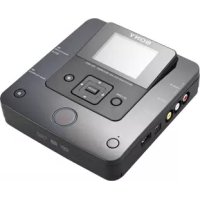
VRDMC6 - Lecteur blu-ray SONY - Notice d'utilisation et mode d'emploi gratuit
Retrouvez gratuitement la notice de l'appareil VRDMC6 SONY au format PDF.

| Type de produit | Graveur de DVD multifonction (enregistreur/lecteur) |
| Marque | Sony |
| Modèle | VRD-MC6 (DVDirect) |
| Dimensions (L × H × P) | Environ 144 × 52 × 156 mm |
| Poids | Environ 660 g |
| Alimentation | 12 V CC via adaptateur secteur AC-NB12A (100-240 V CA) |
| Consommation électrique | 30 W |
| Types de disques supportés | DVD+R, DVD+RW, DVD-R, DVD-RW, DVD+R DL (12 cm uniquement) |
| Formats vidéo créés | SD (DVD-Vidéo), HD (AVCHD), Photos (JPEG), Diaporama |
| Entrées vidéo/audio | DV IN (i.LINK 4 broches), VIDEO IN (composite), AUDIO IN (stéréo), USB Type A |
| Fentes pour carte mémoire | Memory Stick Duo, Memory Stick (standard), SD/SDHC, xD-Picture |
| Fonctions principales | Copie depuis caméscope/lecteur vidéo, One Touch Disc Burn, copie incrémentielle, copie par liste de lecture, copie manuelle, création de diaporama, finalisation de disque |
| Affichage | Écran LCD intégré avec fenêtre d'affichage et commandes |
| Entretien et nettoyage | Nettoyer les surfaces externes avec un chiffon doux et sec. Ne pas utiliser de chiffon abrasif. |
| Sécurité | Appareil de classe laser 1. Ne pas ouvrir le boîtier. Éviter l'exposition à l'humidité. |
| Pièces détachées et réparabilité | Utiliser uniquement l'adaptateur secteur fourni. Pour les réparations, contacter un technicien qualifié Sony. |
| Informations générales | Température de fonctionnement : 5 °C à 35 °C. Fabricant : Sony Corporation, Japon. |
FOIRE AUX QUESTIONS - VRDMC6 SONY
Questions des utilisateurs sur VRDMC6 SONY
0 question sur cet appareil. Repondez a celles que vous connaissez ou posez la votre.
Poser une nouvelle question sur cet appareil
Téléchargez la notice de votre Lecteur blu-ray au format PDF gratuitement ! Retrouvez votre notice VRDMC6 - SONY et reprennez votre appareil électronique en main. Sur cette page sont publiés tous les documents nécessaires à l'utilisation de votre appareil VRDMC6 de la marque SONY.
MODE D'EMPLOI VRDMC6 SONY
Graveur de DVD multifonction
Sélection du mode de copie
8
Présentation de DVDirect 22
Préparations pour l'enregistrement 30
Copie à partir d'une caméra 39
Copie à partir de dispositifs 57 vidéo
Copie de photos 62
Prévisualisation dans la fenêtre d'affichage 67
Configuration 70
Dépannage/Références 75
Informations supplémentaires 89
Mode d'emploi VRD-MC6

Consignes de sécurité
AVERTISSEMENT
Pour réduire le risque d'incendie ou d'électrocution, placez cet appareil à l'abri de la pluie et de l'humidité.
Pour prévenir tout risque d'incendie ou d'électrocution, ne placez pas d'objets remplis de liquides, comme des vases, sur l'appareil.
N'installez pas cet appareil dans un espace confiné comme une bibliothèque ou une armoire similaire.
ATTENTION
L'utilisation d'instruments optiques avec ce produit augmente les risques pour les yeux. Comme le rayon laser utilisé dans cet enregistreur DVD multifonction est dangereux pour les yeux, n'essayez pas de démonter le boîtier de l'appareil. Seul un technicien qualifié peut effectuer l'entretien.
Cet appareil fait partie des produits CLASS 1 LASER. L'étiquette CLASS 1 LASER se trouve sur le dessous, à l'extérieur de l'appareil.
Cette étiquette se trouve sur le boîtier de protection du laser, à l'intérieur du coffret.
Ce symbole est destiné à avertir l'utilisateur de la présence, dans le boîtier du produit, d'une « tension dangereuse » non isolée dont l'amplitude peut être suffisante pour présenter un risque d'électrocution. Ce symbole est destiné à avertir l'utilisateur de la présence d'instructions d'utilisation et de maintenance (entretien) importantes dans la documentation qui accompagne l'appareil.

Ce symbole graphique se trouve sur le dessous de l'appareil.
Remarques sur l'adaptateur secteur
- Assurez-vous que la prise secteur se trouve à proximité de l'appareil et qu'elle est facilement accessible.
- Veillez à utiliser l'adaptateur secteur et le cordon d'alimentation fournis.
-
N'utilisez aucun autre adaptateur secteur. Vous risqueriez de provoquer une panne.
-
Raccordez l'adaptateur secteur à une prise secteur d'accès aisé.
- Ne touchez pas l'adaptateur secteur avec des mains humides.
- En cas d'anomalie de fonctionnement de l'adaptateur secteur, débranchez-le immédiatement de la prise secteur.
- Si nécessaire, utilisez un adaptateur secteur disponible dans le commerce, en fonction du modèle de la prise murale.
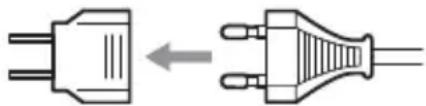
- L'appareil n'est pas déconnecté de la source d'alimentation secteur aussi longtemps qu'il reste branché sur la prise murale, même si l'appareil proprement dit a été mis hors tension.
La plaque signalétique se trouve sur le dessous de l'appareil.
Le fabricant de ce produit est Sony Corporation, 1-7-1 Konan Minato-ku Tokyo, 108-0075 Japon. Le représentant agréé pour la compatibilité électromagnétique et la sécurité du produit est Sony Deutschland GmbH, Hedelfinger Strasse 61, 70327 Stuttgart, Allemagne. Pour toute question relative à la garantie ou aux réparations, adressez-vous aux adresses reprises dans les documents de garantie et de réparation.
- DVDirect, Handycam, CyberShot, Memory Stick et leur logo respectif sont des marques commerciales ou des marques déposées de Sony Corporation.
- AVCHD et le logo AVCHD sont des marques commerciales de Sony Corporation et Panasonic Corporation.
- « PLAYSTATION » est une marque déposée de Sony Computer Entertainment Inc.
- Les autres noms de système et de produits utilisés dans le présent manuel sont des marques déposées ou commerciales de leurs fabricants respectifs bien que les symboles ^TM et ^ ne sont pas utilisés dans le document.
- Fabriqués sous une licence octroyée par Dolby Laboratories.
Dolby et le symbole du double-D sont des marques commerciales de Dolby Laboratories. - Le logiciel autorisé de ce produit est utilisé sous licence d'eSOL Co. Ltd.
La garantie de notre produit est uniquement valide lorsque les accessoires fournis sont utilisés dans l'environnement système indiqué ou recommandé, conformément aux instructions de la documentation et s'applique uniquement à ce DVDirect. Notre service clientèle et notre assistance technique ne s'appliquent que dans le cadre de ces conditions de garantie du produit.
□ Veuillez noter que nous déclinons toute responsabilité en cas de panne de l'ordinateur ou tout autre appareil, en cas d'incompatibilité avec un matériel spécifique, en cas de problèmes de fonctionnement résultant de l'installation inadéquate du logiciel, en cas de perte de données, de disques ou en cas de tout autre dommage accidentel ou fortuit susceptible de survenir dans le cadre de l'utilisation de ce produit.
□ La garantie et l'assistance technique pour ce produit ne sont valides que dans les pays ou les régions figurant sur la carte de garantie.
□ Les caractéristiques techniques peuvent être modifiées sans préavis dans le but d'améliorer le produit.
Droits d'auteur
Les programmes télévisés, films, cassettes vidéo, disques et tout autre support peuvent être protégés par la loi sur le droit d'auteur. L'enregistrement non autorisée de l'un de ces supports peut être contraire aux dispositions prévues par les lois sur le droit d'auteur. De même, l'usage de ce produit avec des programmes retransmis sur les chaînes câblées peut exiger l'autorisation du diffuseur de la chaîne câblée ou du propriétaire du programme.
Table des matières
Consignes de sécurité......2
Sélection du mode de copie
Recherche d'un type de mode de copie ....8
Type de mode de copie A Enregistrement d'une vidéo HD telle quelle ....10
Type de mode de copie B Rétro-conversion de vidéos en qualité SD (définition standard) ...12
Type de mode de copie© Enregistrement d'une vidéo SD (définition standard) telle quelle...14
Type de mode de copieD Enregistrement d'une vidéo SD (définition standard) telle quelle...16
Type de mode de copieE Connexion d'un autre dispositif vidéo et enregistrement de la vidéo SD (définition standard)....18
Copie d'une photo .....20
Présentation de DVDirect
À propos de ce manuel....22
Caractéristiques....24
Enregistrement d'une vidéo HD (haute définition).... 24
Enregistrement d'une vidéo SD (définition standard) ...... 24
Enregistrement de photos ..... 24
Avant de commencer 24
Contenu de l'emballage....26
Eléments et commandes......27
Unité principale.... 27
Préparations pour l'enregistrement
Mise sous tension....30
Insertion d'un disque....31
Raccordement des câbles pour l'enregistrement ....32
Câble USB 32
Câble DV (i.LINK).... 34
Câble audio/vidéo (câble AV)..... 35
Carte mémoire 37
À propos de l'utilisation de DVDirect....38
Copie à partir d'une caméra
Copie de tout le contenu....39
Copie des nouvelles vidéos uniquement ....41
Copie d'une liste de lecture .....44
Copie des listes Visual Index......46
Copie et consolidation du contenu (d'un disque de 8 cm) .....49
Copie manuelle....51
One Touch Disc Burn ....54
Copie à partir de dispositifs vidéo
Copie de tout le contenu....57
Copie manuelle....59
Copie de photos
Copie de tout le contenu....62
Copie des listes Visual Index......64
Prévisualisation dans la fenêtre d'affichage
Prévisualisation de vidéos...... 67
Opérations réalisables pendant la lecture.... 67
Prévisualisation de photos...... 68
Opérations réalisables pendant la lecture.... 68
Configuration
Utilisation du menu
Configuration.... 70
Qualité d'enregistrement (Mode ENREG.) 70
Minuterie arrêt auto 70
Chapitrage auto 71
Menu DVD....71
Musique du diaporama.... 71
Création diaporama 72
Finalisation du disque 72
Effacer le disque 73
Informations sur le système ..... 73
Arrêt automatique.... 74
Démonstration.... 74
Système de couleur 74
Langue 74
Dépannage/Références
Dépannage....75
Disques et cartes mémoire pris en charge....79
Temps d'enregistrement et durée de la vidéo ....83
À propos des disques créés......85
À propos des disques SD (définition standard) 85
À propos des disques HD (haute définition) 86
À propos des disques de photos .... 87
Informations supplémentaires
Précautions 89
Caractéristiques techniques......91
Index....93
Recherche d'un type de mode de copie
Selon votre dispositif vidéo ou le type de disque que vous créez, vous pouvez choisir le mode de copie et la connexion correspondant le mieux à vos besoins.
Sélection du type du disque à créer
La section ci-dessous explique comment sélectionner le mode de copie vidéo. Pour plus de détails sur la copie d'une photo, reportez-vous à la page 20.

Je souhaite enregistrer une vidéo HD (haute définition) telle quelle.
Disque HD (haute définition) (format AVCHD)
Lecteurs compatibles
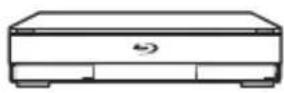
Appareil compatible avec le format AVCHD
Lecteur/graveur Blu-ray Disc Sony
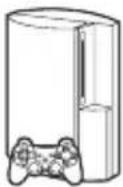
Playstation3®
Ne peut pas être lu par un lecteur/graveur de DVD.

Je souhaite lire des données sur différents lecteurs de DVD.
Disque SD (définition standard)
Lecteurs compatibles
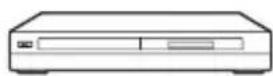
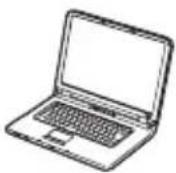
Lecteur/graveur de DVD Ordinateur
À propos du Handycam®
Dans le présent manuel, le terme Handycam ^® fait référence à un caméscope Sony. En particulier, High Definition Handycam ^® et AVCHD Handycam ^® désignent un caméscope HD (haute définition) Sony.
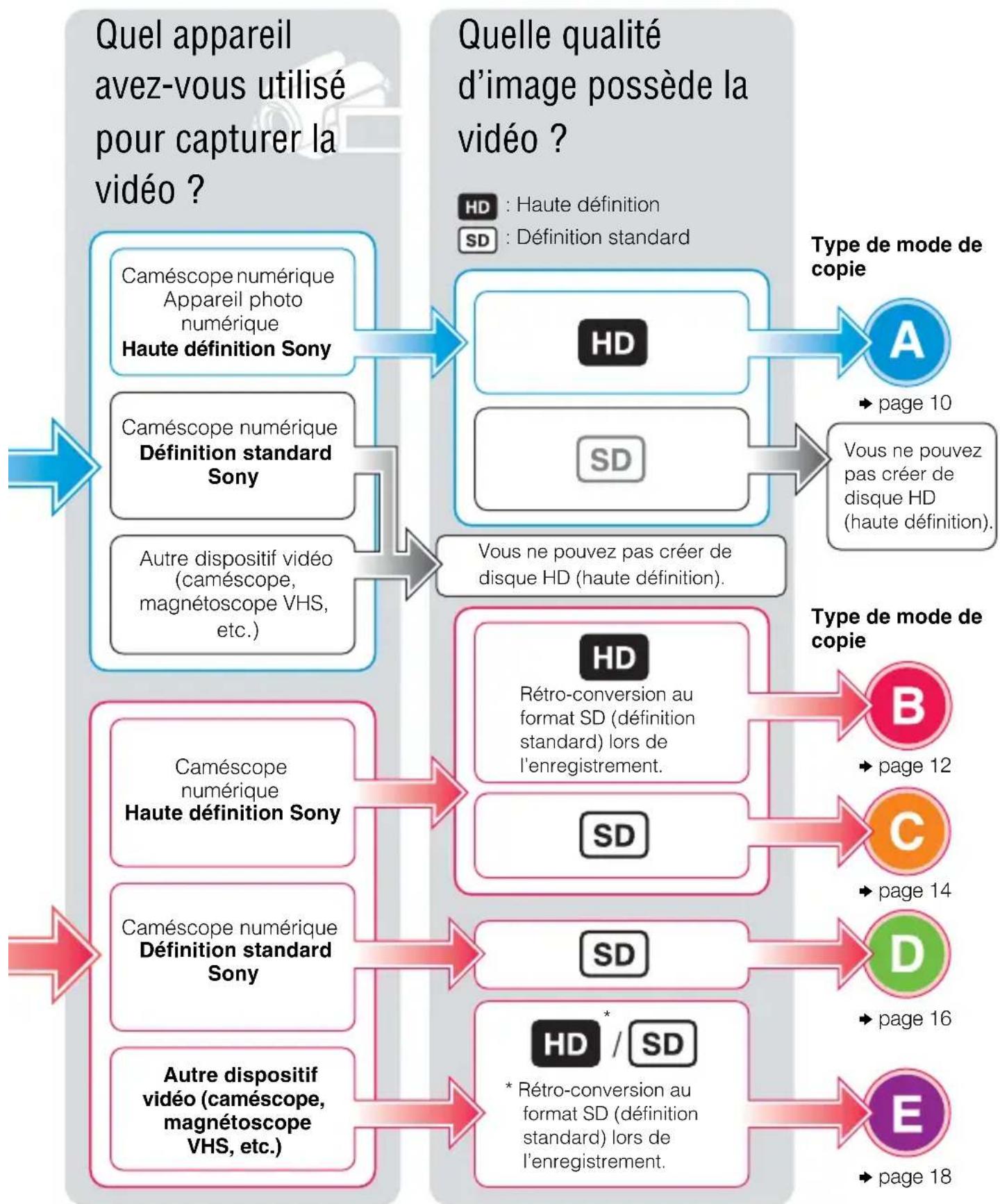
flowchart
graph TD
    A["Quel appareil avez-vous utilisé pour capturer la vidéo ?"] --> B["Caméscope numérique<br>Appareil photo<br>numérique<br>Haute définition Sony"]
    B --> C["Autre dispositif vidéo<br>(caméscope, magnétoscope VHS, etc.)"]
    C --> D["Caméscope numérique<br>Définition standard Sony"]
    D --> E["HD: Haute définition; Définition standard"]
    E --> F["You ne pouvez pas créer de disque HD (haute définition)."]
    F --> G["Type de mode de copie"]
    G --> H[" vous ne pouvez pas créer de disque HD (haute définition)."]
    H --> I["HD: Rétro-conversion au format SD (définition standard) lors de l'enregistrement."]
    I --> J["SD: Rétro-conversion au format SD (définition standard) lors de l'enregistrement."]
    J --> K["HD / SD: Rétro-conversion au format SD (définition standard) lors de l'enregistrement."]
    K --> L["Page 10"]
    K --> M["Page 12"]
    K --> N["Page 14"]
    K --> O["Page 16"]
    K --> P["Page 18"]
Type de mode de copie

Enregistrement d'une vidéo HD telle quelle

Quel est le support d'enregistrement ?
Connexion et configuration
Disque dur
Utilisez un câble USB
(fourni avec la caméra ou vendu séparément)
→ page 32

Mémoire intégrée
Utilisez un câble USB
(fourni avec la caméra ou vendu séparément)
→ page 32

Carte mémoire
Insérez une carte mémoire dans la fente ^*1
→ page 37

*1 Vous pouvez enregistrer une vidéo en raccordant une caméra à l'aide d'un câble USB.

Disque de 8 cm
L'enregistrement n'est pas disponible.
Vous pouvez enregistrer en effectuant une rétro-conversion au format SD (définition standard). Pour plus de détails, voir Type de mode de copie B (page 12).

Cassette DV (Format HDV)
L'enregistrement n'est pas disponible.
Vous pouvez enregistrer en effectuant une rétro-conversion au format SD (définition standard). Pour plus de détails, voir Type de mode de copie Ⓑ (page 12).
Sélectionnez le mode de copie et créez un disque !
| One Touch Disc BurnAppuyez sur la touche de la caméra | Copie de tout le contenuIntégralité du contenu de la caméra | Copie des nouvelles vidéos uniquementUniquement le nouveau contenu de la caméra | Copie d'une liste de lecture*3Contenu d'une liste de lecture enregistrée sur la caméra | Copie des listes Visual IndexSélection par scène/date de prise de vue |
| page 54 | page 39 | page 41 | page 44 | page 46 |
| page 54^4 | page 39 | page 41 | page 44 | page 46 |
| page 54^2 | page 39 | page 41 | page 44 | page 46 |
*2 Enregistrement possible uniquement en cas de raccordement à une caméra à l'aide d'un câble USB. Seuls certains modèles prennent en charge la fonction One Touch Disc Burn.
*3 La copie d'une liste de lecture est uniquement possible avec les caméras capables d'en créer une.
*4 La mémoire intégrée du « HYBRID Plus » Handycam® ne peut pas être enregistrée par One Touch Disc Burn.
Remarque
- Vous ne pouvez pas enregistrer une vidéo HD (haute définition) enregistrée en mode ENREG. à un débit binaire supérieur à 18 Mbits/s, comme en mode [HD FX] (par exemple High Definition Handycam®) au format AVCHD. Dans ce cas, vous pouvez enregistrer en effectuant une rétro-conversion en qualité SD (définition standard). Voir Type de mode de copie B (page 12.)
Type de mode de copie

Rétro-conversion de vidéos en qualité SD (définition standard)

Quel est support d'enregistrement ?
Connexion et configuration

Disque dur
Utilisez un câble AV
(fourni avec la caméra ou vendu séparément)
→ page 35

Mémoire intégrée
Utilisez un câble AV
(fourni avec la caméra ou vendu séparément)
→ page 35


Disque de 8 cm
Utilisez un câble AV
(fourni avec la caméra ou vendu séparément)
→ page 35

Carte mémoire
Utilisez un câble AV
(fourni avec la caméra ou vendu séparément)
→ page 35

Cassette DV (Format HDV)
Utilisez un câble AV
(fourni avec la caméra ou vendu séparément)
→ page 35
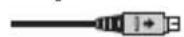
Utilisez un câble DV (i.LINK)
(fourni avec la caméra ou vendu séparément) Affectez au paramètre [i.LINK CONV] du Handycam® la valeur [ACTIVÉ].
→ page 34
Sélectionnez le mode de copie et créez un disque !
Copie manuelle
Enregistrement lors de l'utilisation de la caméra
page 51
page 51
page 51
page 51
page 59
| Copie de tout le contenuIntégralité du contenu de la caméra | Copie manuelleEnregistrement lors de l'utilisation de la caméra |
| page 57 page 59 |
Type de mode de copie

Enregistrement d'une vidéo SD (définition standard) telle quelle

Quel est le support d'enregistrement ?
Connexion et configuration

Disque dur
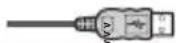
Utilisez un câble USB
(fourni avec la caméra ou vendu séparément)
→ page 32

Mémoire intégrée
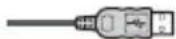
Utilisez un câble USB
(fourni avec la caméra ou vendu séparément)
→ page 32

Disque de 8 cm
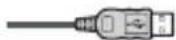
Utilisez un câble USB
(fourni avec la caméra ou vendu séparément)
→ page 32

Carte mémoire
Insérez une carte mémoire dans la fente ^*1
→ page 37

*1 Vous pouvez enregistrer une vidéo en raccordant une caméra à l'aide d'un câble USB.

Cassette DV (Format HDV)
Utilisez un câble DV (i.LINK)
(fourni avec la caméra ou vendu séparément)
→ page 34

Tous les supports ci-dessus
Utilisez un câble AV
(fourni avec la caméra ou vendu séparément)
→ page 35

Sélectionnez le mode de copie et créez un disque !
| One Touch Disc BurnAppuyez sur la touche de la caméra | Copie de tout le contenuIntégralité du contenu de la caméra | Copie et consolidation du contenuConsolidez la vidéo sur un disque unique | Copie des nouvelles vidéos uniquementUniquement le nouveau contenu de la caméra | Copie d'une liste de lecture *3Contenu d'une liste de lecture enregistrée sur la caméra | Copie des listes Visual IndexSélection par scène/date de prise de vue |
| page 54 | page 39 | — | page 41 | page 44 | page 46 |
| page 54^*4 | page 39 | — | page 41 | page 44 | page 46 |
| — | page 39 | page 49 | — | — | — |
| page 54^*2 | page 39 | — | page 41 | page 44 | page 46 |
| Copie de tout le contenuIntégralité du contenu de la caméra | Copie manuelleEnregistrement lors de l'utilisation de la caméra |
| page 57 | page 59 |
| — | p |
*2 Enregistrement possible uniquement en cas de raccordement à une caméra à l'aide d'un câble USB. Seuls certains modèles prennent en charge la fonction One Touch Disc Burn.
*3 La copie d'une liste de lecture est uniquement possible avec les caméras capables d'en créer une.
*4 La mémoire intégrée du « HYBRID Plus » Handycam® ne peut pas être enregistrée par One Touch Disc Burn.
Type de mode de copie

Enregistrement d'une vidéo SD (définition standard) telle quelle

Quel est le support d'enregistrement ?
Connexion et configuration

Disque dur
Utilisez un câble USB
(fourni avec la caméra ou vendu séparément)
→ page 32

Mémoire intégrée
Utilisez un câble USB
(fourni avec la caméra ou vendu séparément)
→ page 32

Disque de 8 cm
Utilisez un câble USB
(fourni avec la caméra ou vendu séparément)
→ page 32

Carte mémoire
Insérez une carte mémoire dans la fente ^*1
→ page 37

*1 Vous pouvez enregistrer une vidéo en raccordant une caméra à l'aide d'un câble USB.

Cassette DV Cassette D8 (Digital8)
Utilisez un câble DV (i.LINK) (vendu séparément)
→ page 34

Tous les supports ci-dessus
Autre support
(cassette de 8 mm, cassette MICROMV, etc.)
Utilisez un câble AV
(fourni avec la caméra ou vendu séparément)
→ page 35
Sélectionnez le mode de copie et créez un disque !
| One Touch Disc BurnAppuyez sur la touche de la caméra | Copie de tout le contenuIntégralité du contenu de la caméra | Copie et consolidation du contenuConsolidez la vidéo sur un disque unique | Copie des nouvelles vidéos uniquementUniquement le nouveau contenu de la caméra | Copie d'une liste de lectureContenu d'une liste de lecture enregistrée sur la caméra | Copie des listes Visual IndexSélection par scène/date de prise de vue |
| page 54 | page 39 | — | page 41 | page 44 | page 46 |
| page 54^*2 | page 39 | — | page 41 | page 44 | page 46 |
| — | page 39 | page 49 | — | — | — |
| — | page 39 | — | page 41 | page 44 | page 46 |
| Copie de tout le contenuIntégralité du contenu de la caméra | Copie manuelleEnregistrement lors de l'utilisation de la caméra |
| page 57 | page 59 |
| — | p |
*²La mémoire intégrée du « HYBRID Plus » Handycam® ne peut pas être enregistrée par One Touch Disc Burn.
Type de mode de copie

Connexion d'un autre dispositif vidéo et enregistrement de la vidéo SD (définition standard) HD / SD

Quel est le support d'enregistrement de votre dispositif vidéo ?
Connexion et configuration de votre dispositif vidéo
Vous ne pouvez pas enregistrer via un câble USB.
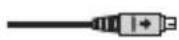
Dispositif vidéo doté d'un connecteur DV, capable de reproduire des signaux DV
Utilisez un câble DV (i.LINK) (vendu séparément)
→ page 34
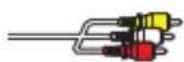
Dispositif vidéo avec prise AV OUT
Utilisez un câble AV (fourni avec DVDirect ou vendu séparément)
→ page 35
Sélectionnez le mode de copie et créez un disque !
| Copie de tout le contenuIntégralité du contenu de la caméra | Copie manuelleEnregistrement lors de l'utilisation de la caméra |
| page 57 page 59 | |
| - | p |
Copie d'une photo
Les photos sont enregistrées sous la forme d'un fichier JPEG. Vous pouvez créer un diaporama du contenu du disque.
Quel support d'enregistrement ou carte mémoire utilisez-vous ?
Connexion et configuration
Support d'enregistrement
Disque dur

Mémoire intégrée

Disque de 8 cm

Carte mémoire
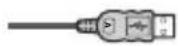
Utilisez un câble USB
(fourni avec la caméra ou vendu séparément)
→ page 32
Carte mémoire
« Memory Stick Duo »
« Memory Stick »
Carte SD
Carte xD-Picture
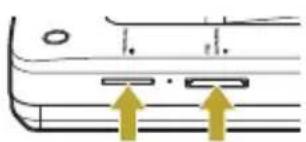
Insérez une carte mémoire dans la fente
→ page 37
Sélectionnez le mode de copie et créez un disque !
| Copie de tout le contenuIntégralité du contenu de la caméra | Copie des listes Visual IndexSélection par scène/date de prise de vue |
| page 62 | page 64 |
| Copie de tout le contenuIntégralité du contenu de la caméra | Copie des listes Visual IndexSélection par scène/date de prise de vue |
| page 62 | page 64 |
Disque créé
Disque de photos
- La photo (fichier JPEG) est copiée.
Lisible sur un ordinateur ou un lecteur/ graveur de DVD prenant en charge la lecture des fichiers JPEG.
Disque de diaporama
- La photo (fichier JPEG) est copiée.
- Le disque de diaporama (définition standard) est créé.
Lisible sur un ordinateur ou un lecteur/ graveur de DVD disponible dans le commerce.
À propos de ce manuel
Avant de commencer à enregistrer des vidéos et des photos sur un disque, lisez les pages de la section « Sélection du mode de copie ».
La section « Sélection du mode de copie » indique les raccordements nécessaires à votre appareil et vous guidera tout au long de la procédure d'enregistrement.
Vidéos
Sélection du mode de copie (page 8)
Utilisez le graphique « Recherche d'un type de mode de copie » (page 8) pour déterminer la méthode adaptée à votre appareil, ainsi que le type de disque que vous souhaitez créer. Ensuite, consultez la section « Type de mode de copie (A - E) » (page 10 à 18) pour connaître le raccordement approprié et l'opération à effectuer sur l'appareil.

Préparations pour l'enregistrement (page 30)
Raccordez votre appareil à DVDirect de la manière indiquée à la section « Type de mode de copie (A - E) ». Le cas échéant, configurez votre appareil.

Copie (pages 39, 57)
Sélectionnez le mode de copie disponible (A - E) le mieux adapté à vos besoins. Suivez les instructions de la page référencée de ce manuel.

Photos
Sélection du mode de copie et préparations pour l'enregistrement (page 20)
Déterminez le raccordement approprié et l'opération à effectuer sur l'appareil, puis configurez éventuellement ce dernier.

Copie (pages 62, 64)
Sélectionnez le mode de copie disponible le mieux adapté à vos besoins. Suivez les instructions de la page référencée de ce manuel.
Icônes
Dans le présent manuel, les titres de section possèdent des icônes différentes selon l'appareil ou l'opération. Utilisez ces icônes pour déterminer le raccordement ou l'opération à effectuer sur l'appareil.
| Icône Signification | |
| HDD | Fonctions disponibles pour l'enregistrement sur disque dur à l'aide de la caméra |
| Built-in Memory | Fonctions disponibles pour l'enregistrement dans la mémoire intégrée à l'aide de la caméra |
| 8cm Disc | Fonctions disponibles pour l'enregistrement sur disque de 8 cm à l'aide de la caméra |
| Memory Card | Fonctions disponibles pour enregistrer à l'aide du caméscope sur « Memory Stick Duo », carte SD, etc. |
| DV Tape | Fonctions disponibles pour l'enregistrement sur cassettes DV ou D8 (Digital8) à l'aide de la caméra |
| Video Device | Dispositif vidéo doté de sorties vidéo/audio |
À propos du Handycam®
Dans le présent manuel, le terme Handycam ^® fait référence à un caméscope Sony. High Definition Handycam ^® désigne un caméscope compatible HD (haute définition).
À propos du terme « images »
Dans le présent manuel, le terme « images » désigne à la fois des photos (images fixes) et des vidéos.
À propos de DVDirect
Dans le présent manuel, le terme « DVDirect » fait référence au VRD-MC6.
À propos des illustrations
Il se peut que les illustrations d'écrans utilisées dans le présent manuel ne correspondent pas aux images affichées sur votre écran.
Caractéristiques
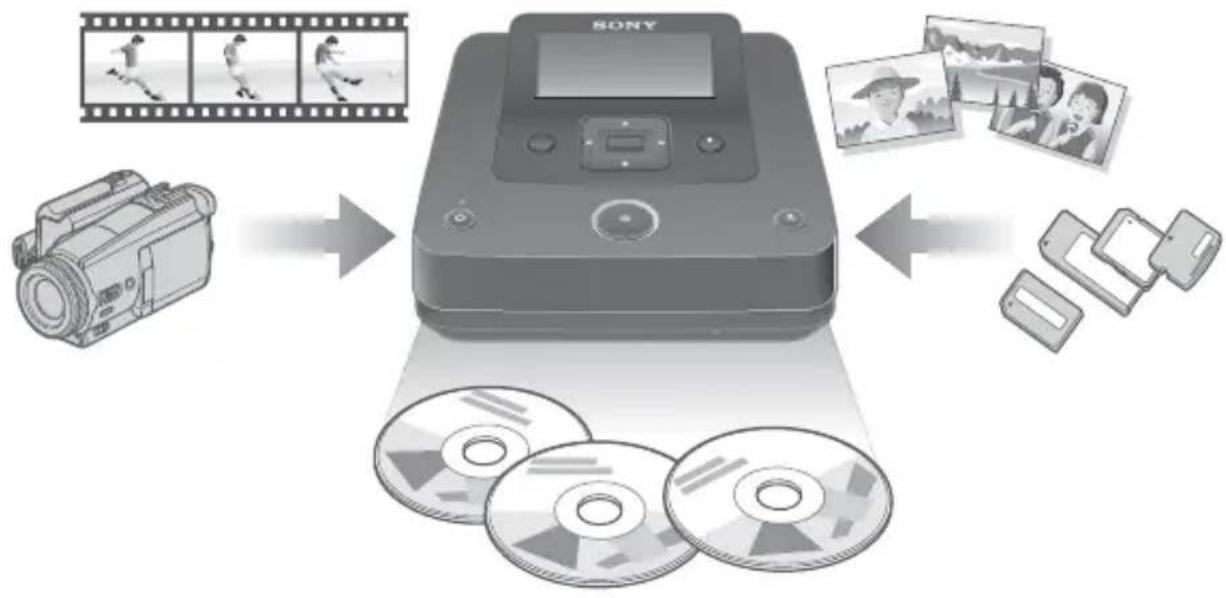
Vous pouvez aisément enregistrer des vidéos ou des photos à l'aide de DVDirect.
flowchart
graph TD
    A["Sony Camera"] --> B["Process Box"]
    C["Filmstrip Film"] --> B
    D["Video Collection"] --> B
    E["CD/DVD Outputs"] --> B
    B --> F["Output to Image"]
    style A fill:#f9f,stroke:#333
    style C fill:#f9f,stroke:#333
    style D fill:#f9f,stroke:#333
    style E fill:#f9f,stroke:#333
    style F fill:#ccf,stroke:#333
Enregistrement d'une vidéo HD (haute définition)
Vous pouvez enregistrer des vidéos HD (haute définition) réalisées avec un caméscope ou un appareil photo numérique Sony. Les disques créés peuvent être lus sur des dispositifs compatibles AVCHD. Pour plus de détails sur la compatibilité des disques AVCHD, voir « Remarques relatives à la compatibilité des disques HD (haute définition) » à la page 86.
Enregistrement d'une vidéo SD (définition standard)
Vous pouvez enregistrer des vidéos directement sur un disque en qualité d'image SD (définition standard) à partir de différents appareils AV et caméras. Les disques créés peuvent être lus sur des lecteurs de DVD et d'autres appareils DVD.
Enregistrement de photos
Vous pouvez archiver des photos depuis une carte mémoire ou depuis un appareil photo Sony connecté directement sur un disque.
Avant de commencer
Remarques sur l'appareil pris en charge et sur l'image
Le DVDirect prend en charge les copies suivantes.
• Vidéo HD (haute définition)
- vidéo haute définition (format AVCHD) réalisée par un caméscope numérique Sony
- vidéo haute définition (format AVCHD) réalisée par un appareil photo numérique Sony
• Vidéo SD (définition standard)
- vidéo définition standard réalisée par un caméscope numérique Sony
- vidéo de divers dispositifs vidéo (dispositif vidéo avec sortie audio/vidéo)
- Photos
- photos (format JPEG) réalisées avec un caméscope numérique
- photos (format JPEG) réalisées avec un appareil photo numérique
La capacité à copier dépend de votre appareil, du support d'enregistrement, du type de vidéos/photos ou du type de disque que vous créez. Pour plus de détails, référez-vous à la page 6 et sélectionnez le raccordement et l'utilisation correspondants.
Remarques relatives à la copie sur disque
- Vous ne pouvez pas copier les éléments suivants :
- Des vidéos dotées de signaux de protection contre la copie (DVD commerciaux, logiciels VHS, certains programmes de récepteurs satellite ou CATV, etc.).
-
Des vidéo enregistrées sur un disque (non finalisé) créé avec un dispositif autre que DVDirect.
-
Vous ne pouvez pas enregistrer de vidéos qui ne sont pas prises en charge par le DVDirect via USB ou une carte mémoire insérée dans la fente du DVDirect (par exemple, MPEG1 ou MPEG4, autre que AVCHD, etc. enregistrées avec un téléphone mobile ou une webcam). Vous pouvez enregistrer des vidéos à l'aide du câble A/V.
- Vous ne pouvez pas copier les vidéos HD (haute définition) suivantes telles quelles sur le disque. Il est possible de copier ces vidéos HD (haute définition) en les convertissant à la baisse en qualité SD (définition standard) :
- Les vidéos HD enregistrées en mode ENREG. à un débit binaire supérieur à 18 Mbits/s, comme en mode [HD FX] (par exemple High Definition Handycam ^ ) au format AVCHD.
- Les vidéos HD enregistrées sur un DVD de 8 cm à l'aide d'un High Definition Handycam®.
- Les vidéos HD enregistrées sur une cassette DV à l'aide d'un High Definition Handycam® (format HDV).
-
Les vidéos HD enregistrées avec une caméra compatible HD (haute définition) autre qu'au format AVCHD
-
Vous ne pouvez pas copier des images simultanément si plusieurs types d'images* ^1 sont stockés sur une caméra ou une carte mémoire.
- Vous ne pouvez pas copier simultanément sur une caméra des images stockées sur plusieurs types de supports ^2 .
- Si vous effacez ou modifiez une vidéo sur la caméra à l'aide d'un ordinateur ou d'un système Playstation 3 ^ , il peut être impossible de copier correctement des vidéos en raccordant la caméra à DVDirect. Utilisez la caméra pour effacer ou modifier la vidéo.
^*1 Vidéos HD (haute définition), vidéos SD (définition standard) ou photos
*2 Disque dur, mémoire intégrée, disque de 8 cm ou « Memory Stick Duo »
Contenu de l'emballage
Veuillez vous assurer que l'emballage contient les éléments listés ci-dessous. Si l'un de ces éléments manque ou est abîmé, veuillez contacter votre revendeur. Le chiffre entre parenthèses indique le nombre d'éléments.
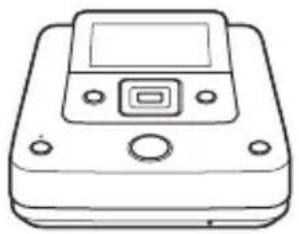
VRD-MC6 (DVDirect) (1)
Adaptateur secteur (1)
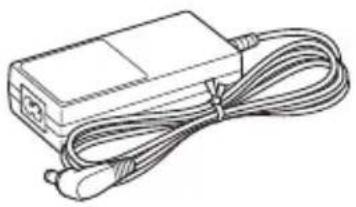
Cordon d'alimentation (1) Mode d'emploi (présent document) (1)
Remarque
- Utilisez un cordon d'alimentation conforme aux normes du pays d'utilisation.
Eléments et commandes
Unité principale
Avant et côtés
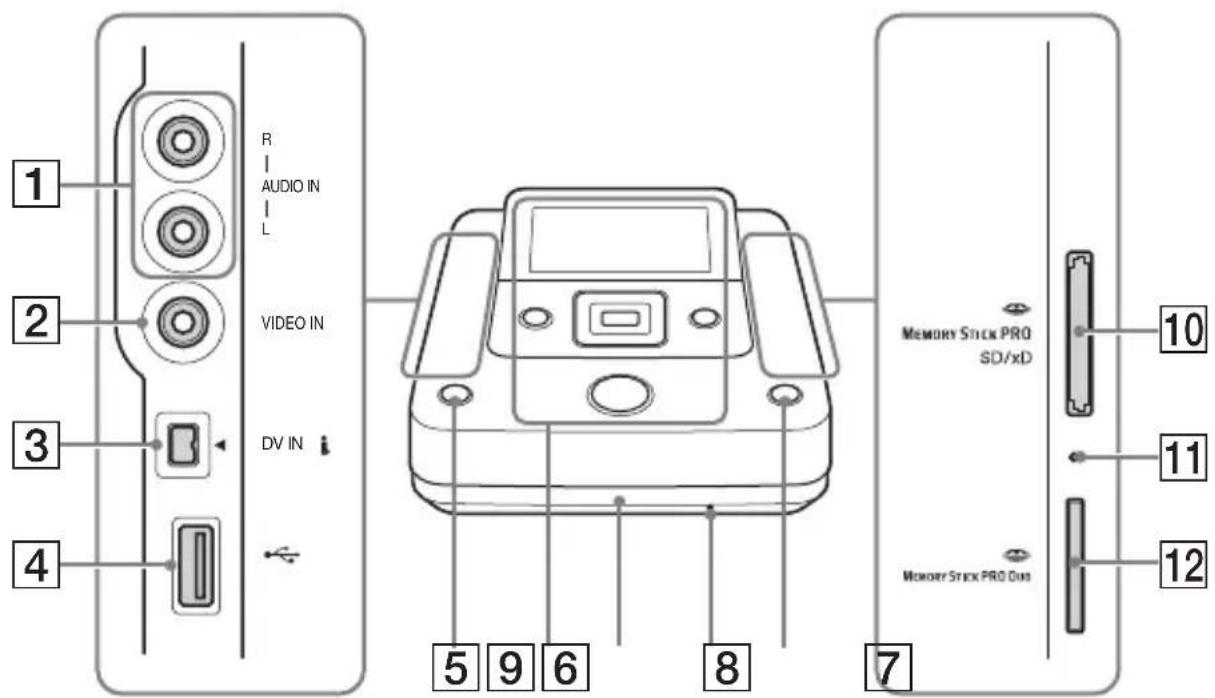
1 Connecteurs AUDIO IN (page 35)
②Connecteur VIDEO IN (page 35)
3 Connecteur DV IN (page 34)
4 Port USB (Type A) (page 32)
5 Bouton de mise en marche ⏻ (page 30)
6 Panneau supérieur (page 29)
7 Tiroir à disque (page 31)
8 Orifice d'éjection d'urgence
Si vous n'arrivez pas à ouvrir le lecteur avec le bouton d'éjection ▲, mettez DVDirect hors tension. Insérez une épingle ou un trombone droit dans cet orifice pour ouvrir le tiroir à disque.
9 Bouton d'éjection ▲ (page 31)
10 Fente multi-carte mémoire (page 37) Prévue pour l'insertion d'un « Memory Stick », d'une carte SD ou d'une carte xD-Picture.
11 Voyant DEL d'accès à de la carte mémoire
Devient ambre lorsque l'appareil accède à la carte mémoire.
12 Fente pour « Memory Stick Duo » (page 37)
Remarque
- Le « Memory Stick Duo » doit être inséré dans une fente différente des autres cartes mémoire. Veillez à insérer le « Memory Stick Duo » dans la fente pour « Memory Stick Duo », et les autres types de cartes mémoire dans la fente multi-carte mémoire. Si vous tentez d'insérer un « Memory Stick Duo » dans la fente multi-carte mémoire, il risque de se coincer.
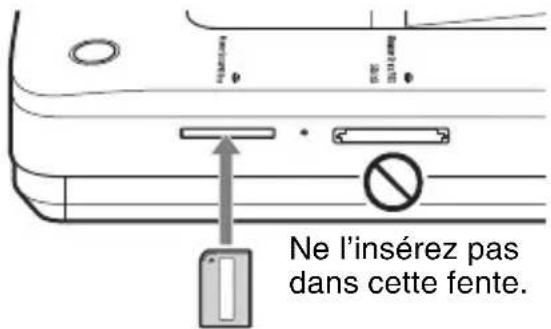
« Memory Stick Duo »
Panneau supérieur
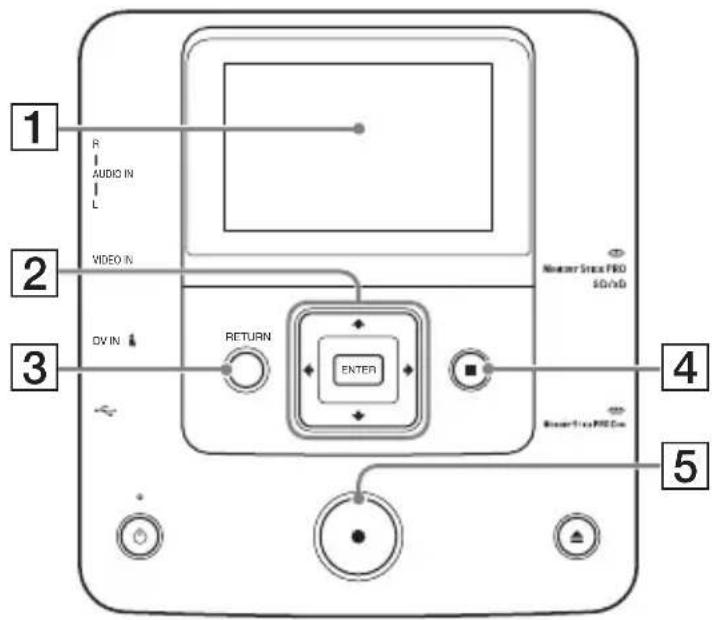
1 Fenêtre d'affichage
Affiche un écran de commande et les images d'un dispositif de reproduction ou d'une carte mémoire.
2 Curseur /// /bouton ENTER (pages 59, 67, 68)
3 Bouton RETURN (page 70)
4 Bouton STOP (pages 39, 59, 67, 68)
5 Bouton RECORD (pages 39, 59)
Panneau arrière
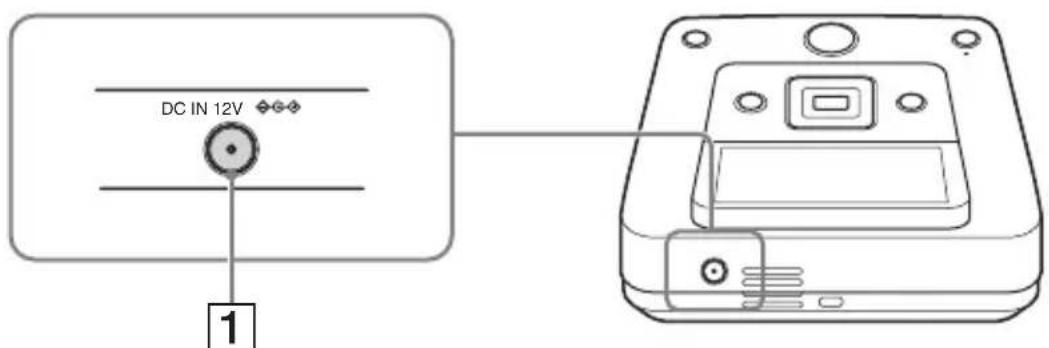
1 Connecteur DC IN (page 30)
Remarque
- Les pièces métalliques, telles que les bornes, etc., peuvent devenir chaudes après l'utilisation de DVDirect. Il ne s'agit pas d'un dysfonctionnement.
1 Branchez le cordon d'alimentation fourni sur l'adaptateur secteur.
2 Insérez la fiche d'alimentation de l'adaptateur secteur dans le connecteur DC IN de DVDirect.
3 Insérez la fiche d'alimentation du cordon d'alimentation dans une prise.
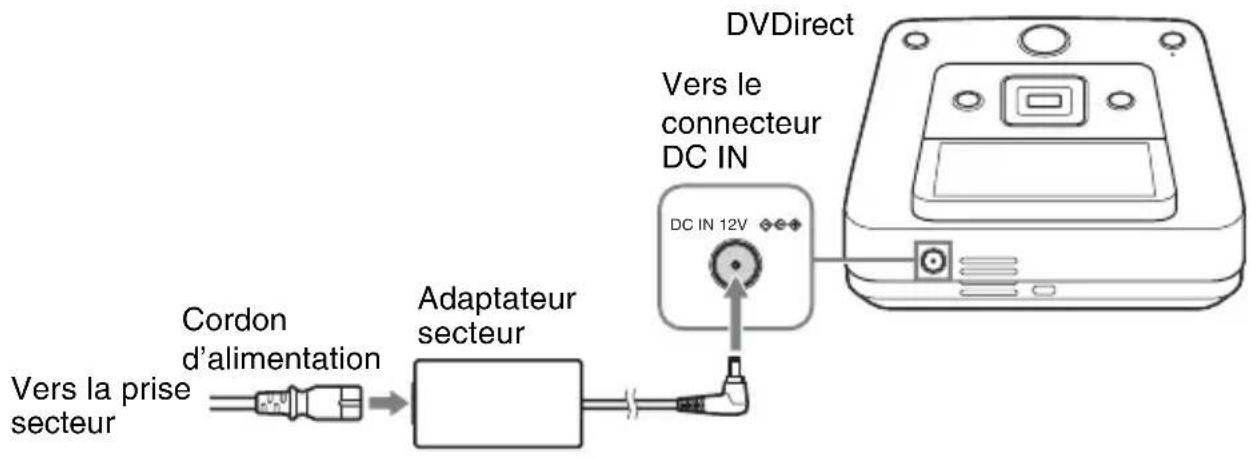
flowchart
graph LR
    A["Cordon d'alimentation"] --> B["Adaptateur secteur"]
    C["Vers la prise secteur"] --> B
    B --> D["DVDirect"]
    D --> E["DC IN 12V"]
    style D fill:#f9f,stroke:#333
Remarques
- Assurez-vous d'utiliser le cordon d'alimentation fourni et l'adaptateur secteur.
- N'utilisez pas de câbles abîmés tels que des câbles dont les connecteurs sont déformés.
4 Appuyez sur le bouton de mise en marche ⏻.
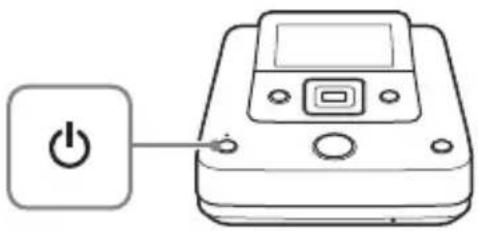
Une fois que la fenêtre d'affichage s'est allumée et que le logo DVDirect s'affiche, l'écran de mise en route apparaît.
Insertion d'un disque
1 Appuyez sur le bouton d'éjection ▲.
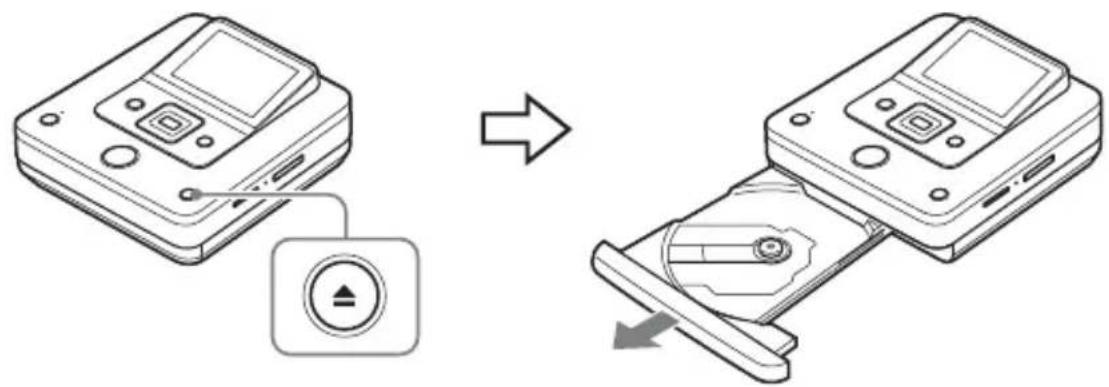
Le tiroir à disque s'ouvre.
Le tiroir à disque s'ouvre à moitié. Ouvrez-le complètement à la main.
2 Placez le disque dans le tiroir en prenant soin d'orienter la face d'enregistrement vers le bas, puis appuyez sur le tiroir à disque dans le sens de la flèche.
Remarque
- Ne touchez pas la face d'enregistrement du disque.
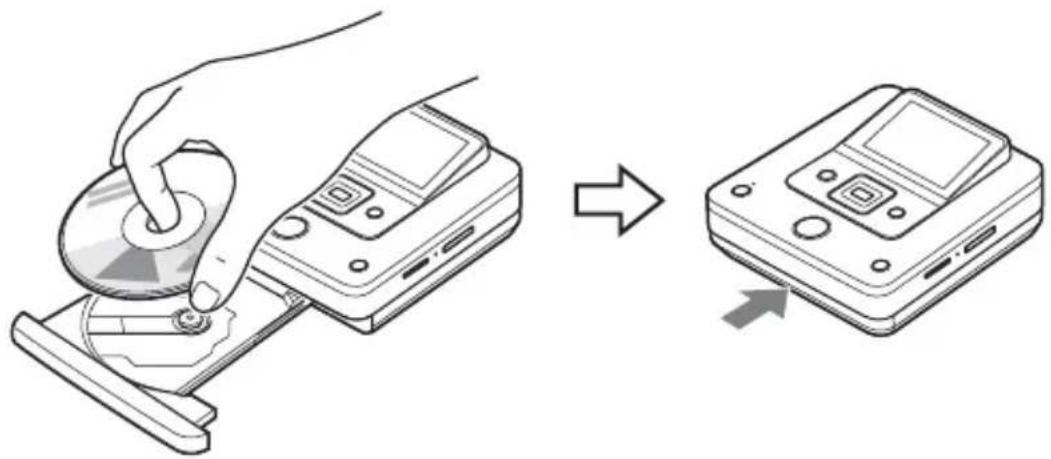
Appuyez sur le disque jusqu'au déclic qui confirme qu'il est bien en place.
Appuyez sur le tiroir à disque jusqu'au déclic signalant qu'il est complètement fermé.
Remarque
- Les pièces métalliques du tiroir à disque et le disque éjecté peuvent être chauds. Il ne s'agit pas d'un dysfonctionnement.
Raccordement des câbles pour l'enregistrement
Pour connaître les types de raccordements et les réglages, reportez-vous à la section « Connexion et configuration de votre Handycam ^® /dispositif vidéo » de votre « Type de mode de copie (A - E) », pages 10 à 20.
Câble USB

HDD

Built-in Memory

8cm Disc

Memory Card
1 Allumez la caméra.
Remarque
- Pour le caméscope, vérifiez que le cordon d'alimentation est raccordé à l'adaptateur secteur.
Conseil
- Selon le type de modèle, il peut être nécessaire de passer du mode ENREG. à un autre mode, tel que les modes PLAY et EDIT. Pour plus d'informations sur les modes, reportez-vous au mode d'emploi de votre caméscope.
2 Connectez la caméra à DVDirect.

flowchart
graph TD
    A["Multi port"] --> B["Câble USB/Câble USB pour plusieurs branchements (fourni avec la caméra ou vendu séparément)"]
    B --> C["Port USB (Type A)"]
    C --> D["Port USB (Type Mini B)"]
    D --> E["Port USB (Type B)"]
Conseil
- Si votre caméra n'est pas équipée d'un port USB, utilisez une Handycam ^® Station ou une Multi Output Station prenant en charge votre appareil photo.
3 Vérifiez la connexion USB de la caméra.
Caméscope numérique Sony
L'écran [SELECT.USB] apparaît. N'oubliez pas de sélectionner le support contenant les images à enregistrer.
Noms des boutons de l'écran [SELECT.USB]
| Support de stockage Nom du bouton | |
| Disque dur [ CONNEXION USB] [ COMPUTER] [ HDD], etc. | |
| Mémoire intégrée [ CONNEXION USB], etc. | |
| Disque de 8 cm [ CONNEXION USB] [ COMPUTER], etc. | |
| Carte mémoire [ CONNEXION USB] [ COMPUTER], etc. | |
Conseils
- En fonction du modèle, la connexion USB peut être établie simplement en connectant la caméra au DVDirect (L'écran [Modo USB] apparaît). Dans ce cas, sélectionner le support d'enregistrement n'est pas nécessaire.
- Si votre caméra possède un réglage [USB SPEED], sélectionnez [AUTO] ([AUTO] est le réglage par défaut).
Appareil photo numérique Sony
La connexion USB s'établit simplement en connectant l'appareil photo au DVDirect. L'écran [Modo USB] ou [Mass Storage] apparaît.
Conseils
- Si votre appareil photo possède un réglage [Connexion USB], sélectionnez [AUTO] ou [Mass Storage] ([AUTO] est le réglage par défaut).
- Si votre appareil photo possède un réglage [Réglages LUN], vous devez peut-être régler [Unique], en fonction du modèle (le réglage par défaut est différent en fonction du modèle).
- Consultez le site Web suivant pour obtenir des détails sur les modèles de caméras pris en charge (anglais uniquement) : http://sony.storagesupport.com
Remarque
- Si un appareil photo avec mémoire intégrée et carte mémoire est connecté au DVDirect, ce dernier choisit la carte mémoire comme connexion USB. Toutefois, la mémoire intégrée peut être choisie en fonction du modèle de l'appareil photo et de ses réglages. Pour plus de détails, consultez le mode d'emploi de l'appareil photo et confirmez les réglages de [Connexion USB] et [Réglages LUN].
Remarque
- Vous devez disposer d'un câble audio/vidéo (câble AV), plutôt que d'un câble USB, pour le raccordement en vue de copier les éléments suivants :
- « PhotoMOVIE » provenant d'un disque de 8 cm inséré dans un Handycam®.
- Vidéos provenant d'un disque de 8 cm formaté en mode VR dans un Handycam ^ .
Câble DV (i.LINK)
DV Tape
1 Allumez la caméra.
Remarque
- Pour la caméra, vérifiez que le cordon d'alimentation est raccordé à l'adaptateur secteur.
2 Réglez la caméra en mode de lecture.
- L'opération à effectuer pour lancer la lecture varie selon la caméra. La plupart des caméras vous permettent de définir le bouton d'alimentation/mode sur le mode de lecture, PLAY/EDIT ou VTR pour lire la vidéo. Pour en savoir plus, consultez le mode d'emploi de votre caméra.
- Lorsque vous copiez des vidéos HD (haute définition) en raccordant un High Definition Handycam ^ (Format HDV) à l'aide du câble DV (i.LINK), affectez au paramètre [i.LINK CONV] du Handycam ^ la valeur [ACTIVÉ]. De cette manière, les vidéos enregistrées en qualité HD (haute définition) seront rétro-converties en qualité SD (définition standard).
3 Connectez la caméra à DVDirect.
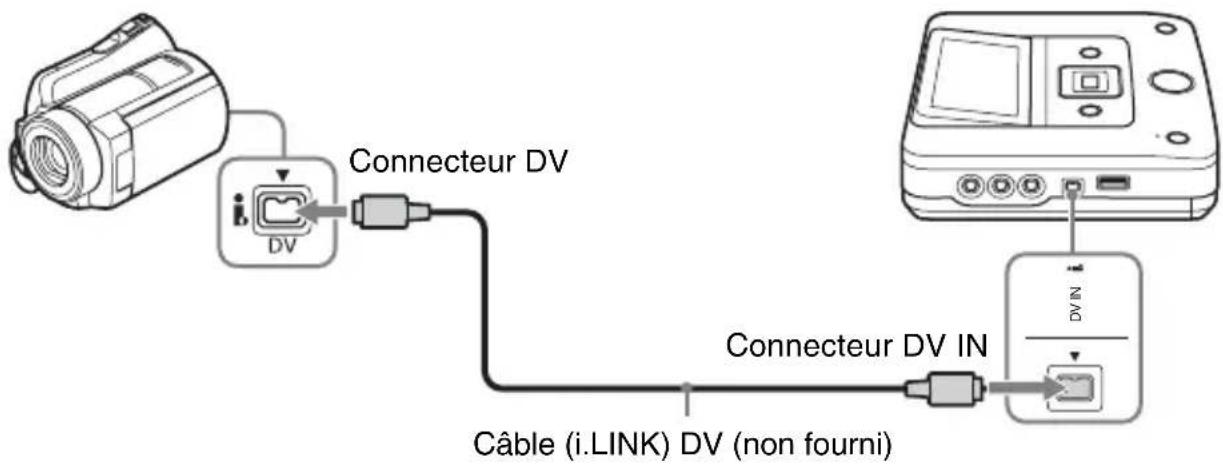
flowchart
graph TD
    A["Camera"] --> B["Connecteur DV"]
    B --> C["Câble (i.LINK) DV (non fourni)"]
    C --> D["Connecteur DV IN"]
    D --> E["Device"]
Remarques
- Le câble DV (i.LINK) est destiné uniquement aux cassettes DV ou D8 (Digital8). Vous ne pouvez pas enregistrer de vidéos à partir de caméras MICROMV ou HDV (format HDV) ou à partir d'autres dispositifs vidéo numériques dotés du connecteur i.LINK. Un câble audio/vidéo (câble AV) est nécessaire pour ces dispositifs.
- Les modèles suivants ne prennent pas en charge l'enregistrement à l'aide d'un câble DV (i.LINK). Utilisez un câble audio/vidéo.
- DCR-VX700/VX1000, HDR-FX1/FX7/FX1000
Câble audio/vidéo (câble AV)

1 Mettez le dispositif vidéo sous tension.
Remarque
- Pour la caméra, vérifiez que le cordon d'alimentation est raccordé à l'adaptateur secteur.
2 Activez le dispositif vidéo pour démarrer la lecture de la vidéo.
- L'opération à effectuer pour lancer la lecture varie selon le dispositif. La plupart des caméras vous permettent de définir le bouton d'alimentation/mode sur le mode de lecture, PLAY/EDIT ou VTR pour effectuer un enregistrement. Sur les caméras proposant plusieurs supports, il est nécessaire de spécifier le support à utiliser (disque dur, « Memory Stick Duo », disque de 8 cm ou mémoire intégrée). Pour de plus amples informations, reportez-vous au mode d'emploi de votre dispositif vidéo.
- Le paramètre [A/V → DV OUT] du Handycam ^ (DV/D8) doit être réglé sur [DÉSACT.] ([DÉSACT.] est la valeur par défaut).
3 Connectez le dispositif vidéo à DVDirect.
Utilisez un câble audio/vidéo (non fourni) ou un câble AV (non fourni) lorsque vous connectez un dispositif vidéo à DVDirect.
Conseil
- Les connecteurs peuvent varier selon les appareils. Consultez le mode d'emploi de votre dispositif et utilisez le câble approprié.
Pour les câbles audio/vidéo :
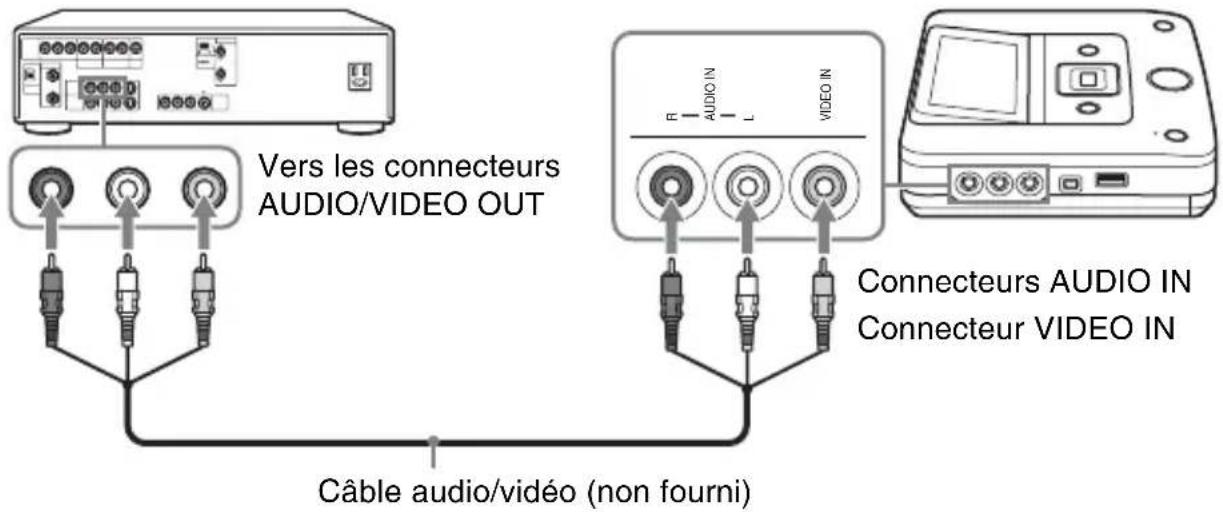
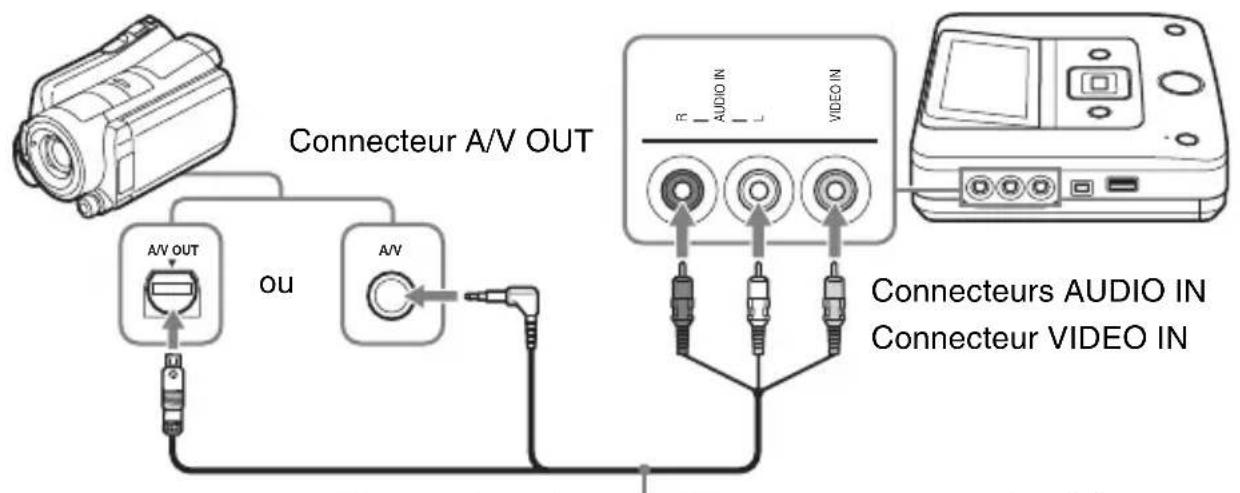
Câble AV (non fourni ou fourni avec le dispositif vidéo)
Carte mémoire
Memory Card
Lors de la copie de vidéos ou de photos à partir d'une carte mémoire, insérez cette dernière dans la fente correspondante sur DVDirect.
Insérez une carte mémoire dans la fente correspondante.
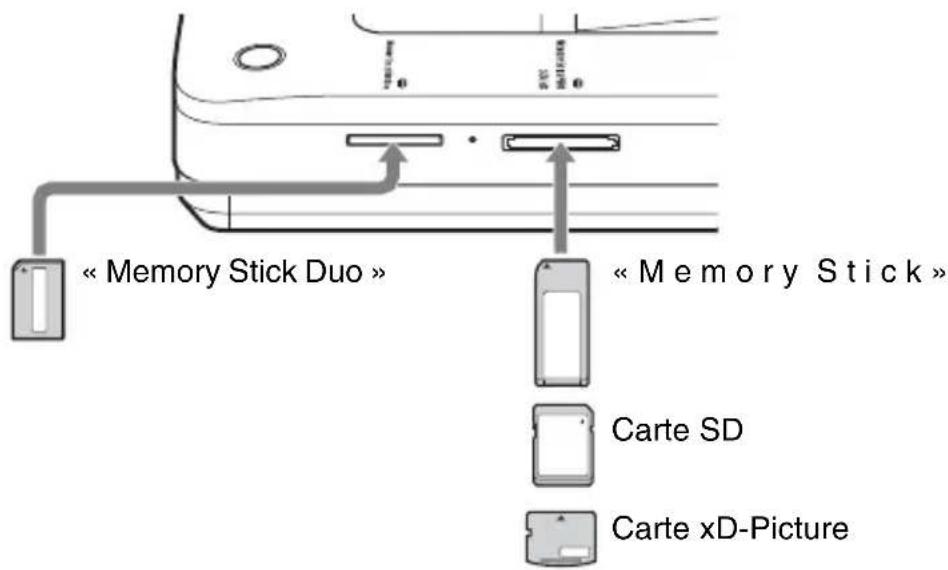
Glissez la carte mémoire dans la fente jusqu'à ce qu'un clic se fasse entendre. Pour la retirer, poussez la carte, puis tirez dessus.
Remarques
- Evitez d'utiliser plus d'une carte mémoire à la fois. Insérez une seule carte mémoire à la fois dans une fente pour carte.
- N'insérez aucune autre carte mémoire lors du gravage d'un disque, car cela pourrait causer des erreurs d'écriture.
- N'insérez pas de « Memory Stick Duo » avec un adaptateur « Memory Stick Duo » dans la fente multicarte mémoire.
- Pensez à ne jamais retirer la carte mémoire pendant que son voyant DEL d'accès est allumé. Cela pourrait entraîner la dégradation des données qu'elle contient.
- La carte mémoire éjectée peut être chaude. Il ne s'agit pas d'un dysfonctionnement.
À propos de l'utilisation de DVDirect
Une fois que DVDirect est allumé, il détecte automatiquement les cartes mémoire insérées, les disques et les signaux d'entrée des dispositifs connectés. Un message indiquant comment préparer l'appareil en vue d'effectuer un enregistrement apparaît dans la fenêtre d'affichage. En suivant les instructions de ce message, vous pouvez passer automatiquement à la procédure d'enregistrement sans devoir effectuer de manipulations compliquées.
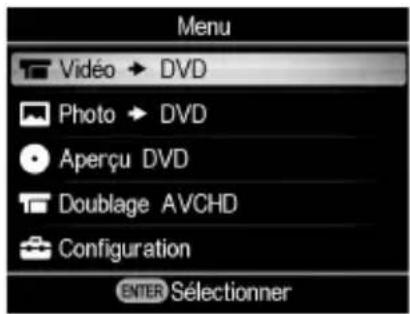
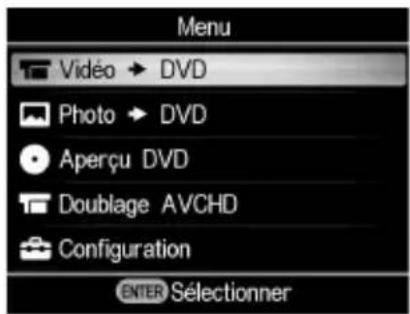
L'écran [Menu] s'affiche lorsque vous appuyez sur le bouton RETURN une fois l'appareil sous tension. Vous pouvez réaliser des procédures d'enregistrement en sélectionnant des options dans le menu. Le menu propose les options suivantes.
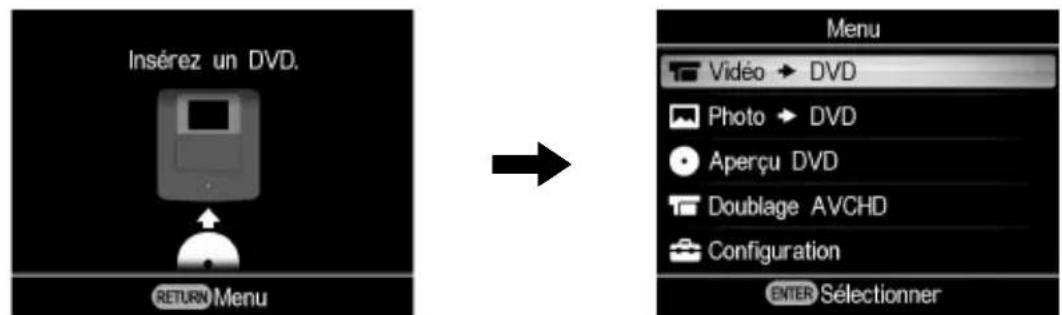
| Menu Fonction | |
| Vidéo ➔ DVD | Pour copier une vidéo SD (définition standard) sur un disque. |
| Photo ➔ DVD Pour copier des photos sur un disque. | |
| Aperçu DVD Pour lire un disque créé. | |
| Doublage AVCHD Pour enregistrer une vidéo HD (haute définition) sur un disque. | |
| Configuration Pour configurer différents paramètres. | |
Remarques relatives à la copie de plusieurs types d'images
Si plusieurs types d'images sont enregistrés sur une caméra ou sur une carte mémoire, l'image est copiée comme décrit plus bas dans le présent manuel.
(Les images sont copiées dans l'ordre suivant : vidéos HD (haute définition) - vidéos SD (définition standard) - photos.)
| Types d’images enregistrés sur la caméra/carte mémoire | Type d’image à copier | ||
| Vidéo HD (haute définition) | Vidéo SD (définition standard) | Photo | |
| ○ ○ ○ Vidéo HD (haute définition) | |||
| ○ ○ Vidéo HD (haute définition) | |||
| ○ ○ Vidéo HD (haute définition) | |||
| ○ ○ Vidéo SD (définition standard) | |||
Pour copier une vidéo SD (définition standard), utilisez l'option [Vidéo ➔ DVD] de l'écran [Menu]. Pour copier une photo, utilisez l'option [Photo ➔ DVD] de l'écran [Menu].
Copie de tout le contenu

HDD

Built-in Memory

Memory Card

8cm Disc
Ce mode permet d'enregistrer sur un disque des vidéos provenant d'une caméra connectée à DVDirect ou d'une carte mémoire insérée dans l'une des fentes pour carte mémoire en appuyant simplement sur le bouton d'enregistrement Ⓐs'agit de l'un des modes de copie les plus simples. En effet, il n'est pas nécessaire de sélectionner des vidéos.
Initialement, mettez DVDirect sous tension (page 30), insérez un disque (page 31) et raccordez les câbles pour l'enregistrement (pages 32).
Remarque
- Voir préalablement « Remarques relatives à la copie sur disque » à la page 25.
1 Vérifiez le message qui apparaît dans la fenêtre d'affichage.
Lorsque le DVDirect détecte des signaux d'une caméra connectée au port USB ou d'une carte mémoire insérée dans la fente, [USB] ou le type de carte mémoire apparaît dans le coin supérieur gauche de la fenêtre d'affichage. Les informations suivantes apparaissent dans la fenêtre d'affichage lorsqu'un caméscope est raccordé au port USB.
Type de disque créé
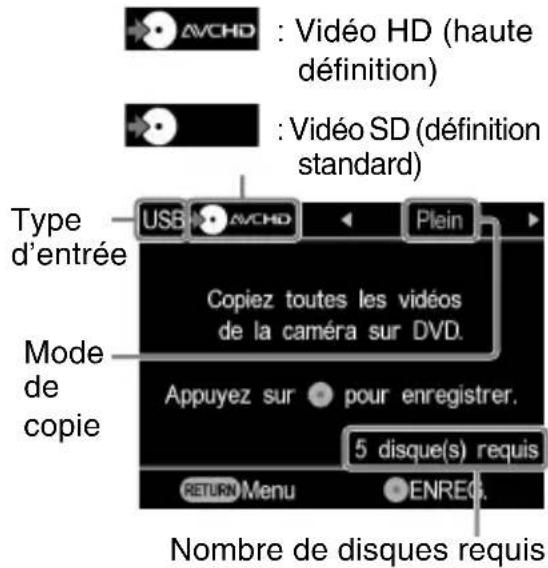
2 Vérifiez que [Plein] apparaît dans le coin supérieur droit de la fenêtre d'affichage et appuyez sur le bouton d'enregistrement ⚙ pour lancer l'enregistrement.
![SONY VRDMC6 - Vérifiez que [Plein] apparaît dans le coin supérieur droit de la fenêtre d'affichage et appuyez sur le bouton d'enregistrement ⚙ pour lancer l'enregistrement. - 1](/content/2026/03/501829/images/2e48f81eb578d271f6f88508fa23b9fffae161a95b3ad04d6618389ed63f97ac.jpg)
DVDirect commence la procédure d'enregistrement. Le bouton d'enregistrement s'allume pendant l'enregistrement. Les informations suivantes apparaissent dans la fenêtre d'affichage.
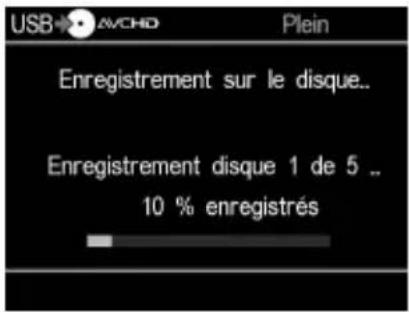
3 Lorsque le message [Insérez un DVD vierge.] s'affiche, remplacez le disque par un disque vierge.
Si le contenu est trop important pour être enregistré sur un seul disque, le disque est éjecté automatiquement une fois qu'il est plein. Retirez le disque créé et insérez-en un vierge. L'enregistrement reprend automatiquement.
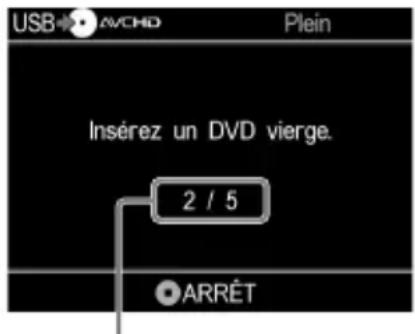
Disque suivant/nombre de disques requis
4 Retirez le disque créé.
Le disque est finalisé automatiquement une fois l'enregistrement terminé.
Pour interrompre l'enregistrement
Appuyez sur le bouton de mise en arrêt
■ lors du changement de disque.
Il est impossible d'interrompre un enregistrement en cours.
Copie des nouvelles vidéos uniquement

HDD

Built-in Memory

Memory Card
Vous pouvez copier uniquement le contenu récemment enregistré, le contenu précédent ayant déjà été enregistré sur un disque (en sélectionnant [Incrémentiel] ou One Touch Disc Burn). Comme DVDirect détecte automatiquement les nouvelles vidéos enregistrées, il n'est pas nécessaire de les rechercher vous-même.
Initialement, mettez DVDirect sous tension (page 30), insérez un disque (page 31) et raccordez les câbles pour l'enregistrement (pages 32).
Remarque
- Voir préalablement « Remarques relatives à la copie sur disque » à la page 25.
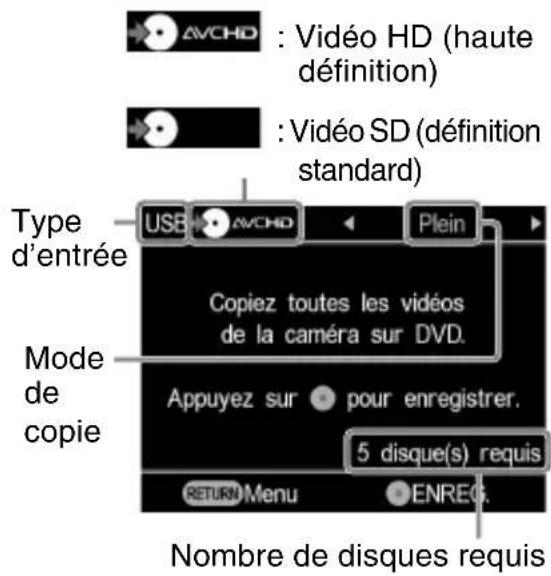
1 Vérifiez le message qui apparaît dans la fenêtre d'affichage.
Lorsque le DVDirect détecte des signaux d'une caméra connectée au port USB ou d'une carte mémoire insérée dans la fente, [USB] ou le type de carte mémoire apparaît dans le coin supérieur gauche de la fenêtre d'affichage. Les informations suivantes apparaissent dans la fenêtre d'affichage lorsqu'un caméscope est raccordé au port USB.
Type de disque créé

: Vidéo HD (haute définition)

: Vidéo SD (définition standard)
Type d'entrée
Mode de copie
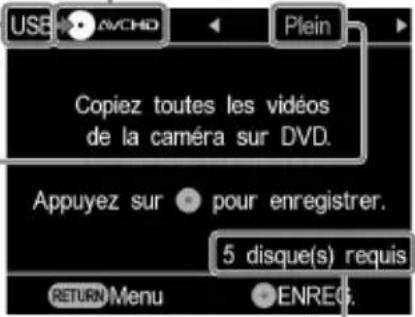
Nombre de disques requis
2 Appuyez sur ← ou → pour sélectionner [Incrémentiel] et appuyez sur le bouton d'enregistrement ⚙ pour lancer l'enregistrement.
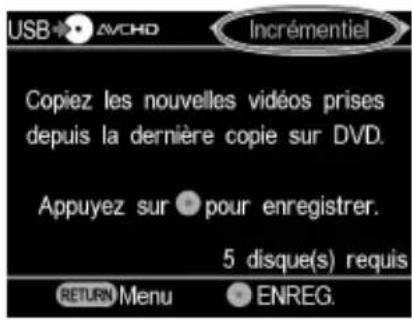
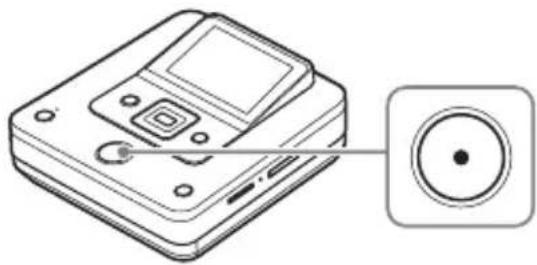
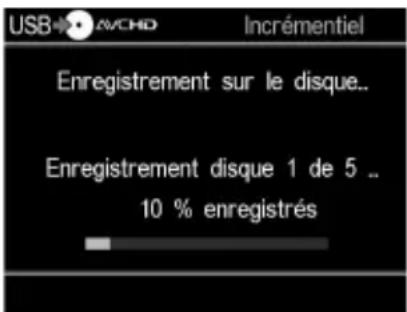
DVDirect commence la procédure d'enregistrement. Le bouton d'enregistrement s'allume pendant l'enregistrement. Les informations suivantes apparaissent dans la fenêtre d'affichage.
3 Lorsque le message [Insérez un DVD vierge.] s'affiche, remplacez le disque par un disque vierge.
Si le contenu est trop important pour être enregistré sur un seul disque, le disque est éjecté automatiquement une fois qu'il est plein. Retirez le disque créé et insérez-en un vierge. L'enregistrement reprend automatiquement.
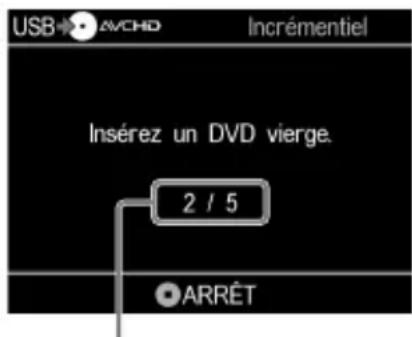
Disque suivant/nombre de disques requis
4 Appuyez sur le bouton d'éjection ▲ pour éjecter le disque une fois l'enregistrement terminé.
Si vous copiez des vidéos HD (haute définition) sur un disque, ce dernier est
automatiquement finalisé et éjecté. Si vous copiez des vidéos SD (définition standard) sur un disque, un message vous demandant si vous souhaitez finaliser le disque s'affiche. Passez à l'étape 5.
5 Pour finaliser le disque, appuyez sur ↑ ou ↓ pour sélectionner [Oui] et appuyez sur le bouton ENTER.
Si vous sélectionnez [Non], le disque est éjecté sans être finalisé. Vous pouvez ignorer l'étape 6 ci-dessous.
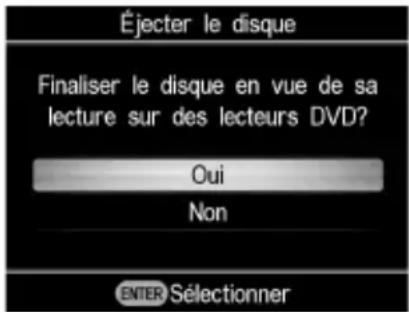
Conseil
- Finaliser le disque signifie rendre le disque utilisable sur d'autres dispositifs DVD. Pour plus de détails sur la finalisation, consultez la section [Finalisation du disque], page 72.
6 Appuyez sur ↑ ou ↓ pour sélectionner [OK] et appuyez sur le bouton ENTER.
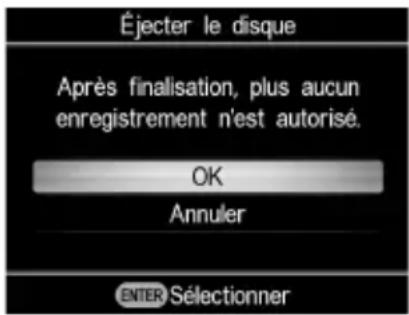
Une fois la finalisation terminée, le tiroir à disque s'ouvre.
Pour interrompre l'enregistrement
Appuyez sur le bouton de mise en arrêt
■ lors du changement de disque.
Il est impossible d'interrompre un enregistrement en cours.
Conseil
- Le DVDirect mémorise l'historique des enregistrements d'une caméra (mémoire intégrée) ou d'une carte mémoire, en copiant seulement les nouvelles vidéos (à enregistrer sur un disque). Le DVDirect peut stocker un total combiné de 10 événements de l'historique d'enregistrement stockés sur une caméra ou une carte mémoire.
Copie d'une liste de lecture

HDD

Built-in Memory

Memory Card
Ce mode permet d'enregistrer des vidéos contenues dans une liste de lecture créée dans votre caméra. Pour plus d'informations sur la création d'une liste de lecture, reportez-vous au mode d'emploi de votre caméra.
Initialement, mettez DVDirect sous tension (page 30), insérez un disque (page 31) et raccordez les câbles pour l'enregistrement (page 32).
Remarque
- Voir préalablement « Remarques relatives à la copie sur disque » à la page 25.
1 Vérifiez le message qui apparaît dans la fenêtre d'affichage.
Lorsque le DVDirect détecte des signaux d'une caméra connectée au port USB ou d'une carte mémoire insérée dans la fente, [USB] ou le type de carte mémoire apparaît dans le coin supérieur gauche de la fenêtre d'affichage. Les informations suivantes apparaissent dans la fenêtre d'affichage lorsqu'un caméscope est raccordé au port USB.
Type de disque créé
2 Appuyez sur ← ou → pour sélectionner [Liste de lecture] et appuyez sur le bouton d'enregistrement ⚙ pour lancer l'enregistrement.
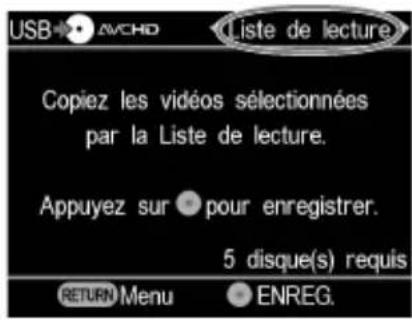
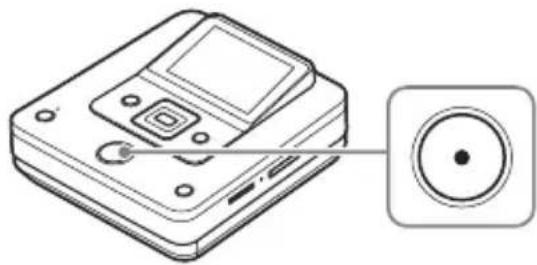
DVDirect commence la procédure d'enregistrement. Le bouton d'enregistrement s'allume pendant l'enregistrement. Les informations suivantes apparaissent dans la fenêtre d'affichage.
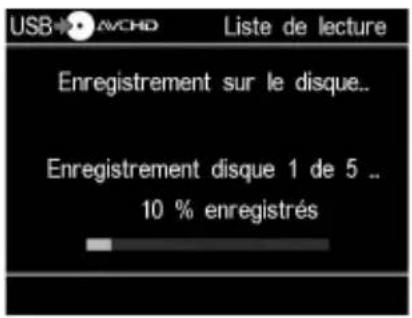
3 Lorsque le message [Insérez un DVD vierge.] s'affiche, remplacez le disque par un disque vierge.
Si le contenu est trop important pour être enregistré sur un seul disque, le disque est éjecté automatiquement une fois qu'il est plein. Retirez le disque créé et insérez-en un vierge. L'enregistrement reprend automatiquement.
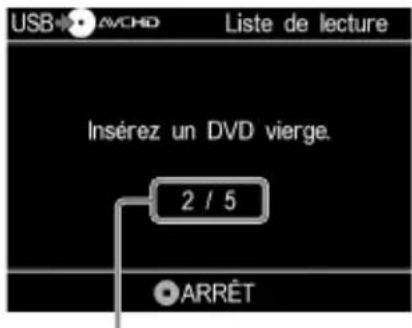
Disque suivant/nombre de disques requis
4 Appuyez sur le bouton d'éjection ▲ pour éjecter le disque une fois l'enregistrement terminé.
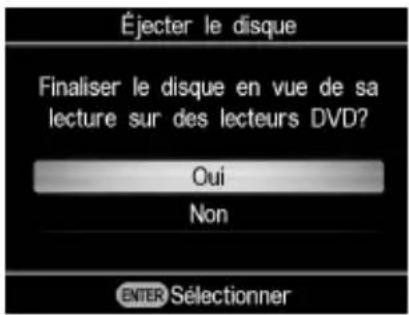
Si vous copiez des vidéos HD (haute définition) sur un disque, ce dernier est automatiquement finalisé et éjecté. Si vous copiez des vidéos SD (définition standard) sur un disque, un message vous demandant si vous souhaitez finaliser le disque s'affiche. Passez à l'étape 5.
5 Pour finaliser le disque, appuyez sur ou pour sélectionner [Oui] et appuyez sur le bouton ENTER.
Si vous sélectionnez [Non], le disque est éjecté sans être finalisé. Vous pouvez ignorer l'étape 6 ci-dessous.
Conseil
- Finaliser le disque signifie rendre le disque utilisable sur d'autres dispositifs DVD. Pour plus de détails sur la finalisation, consultez la section [Finalisation du disque], page 72.
6 Appuyez sur ↑ ou ↓ pour sélectionner [OK] et appuyez sur le bouton ENTER.
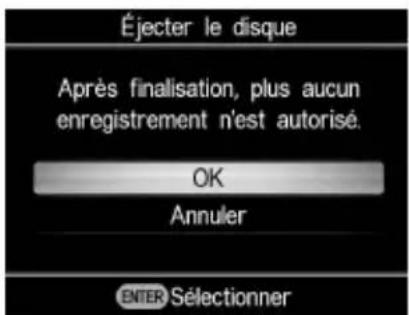
Une fois la finalisation terminée, le tiroir à disque s'ouvre.
Pour interrompre l'enregistrement
Appuyez sur le bouton de mise en arrêt lors du changement de disque.
Il est impossible d'interrompre un enregistrement en cours.
Copie des listes Visual Index

HDD

Built-in Memory

Memory Card
Vous pouvez enregistrer les vidéos sélectionnées en mode d'affichage des miniatures.
Initialement, mettez DVDirect sous tension (page 30), insérez un disque (page 31) et raccordez les câbles pour l'enregistrement (page 32).
Remarque
- Voir préalablement « Remarques relatives à la copie sur disque » à la page 25.
1 Vérifiez le message qui apparaît dans la fenêtre d'affichage.
Lorsque le DVDirect détecte des signaux d'une caméra connectée au port USB ou d'une carte mémoire insérée dans la fente, [USB] ou le type de carte mémoire apparaît dans le coin supérieur gauche de la fenêtre d'affichage.
Les informations suivantes apparaissent dans la fenêtre d'affichage lorsqu'un caméscope est raccordé au port USB.
Type de disque créé

AVCHD
: Vidéo HD (haute définition)

: Vidéo SD (définition standard)
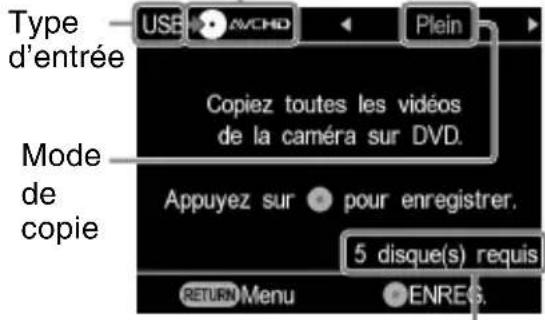
Nombre de disques requis
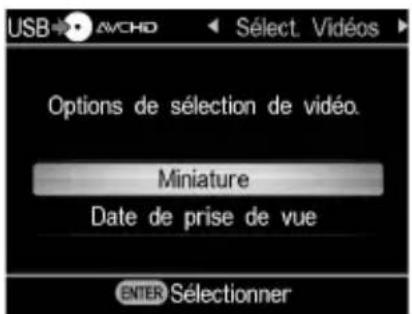
2 Appuyez sur ◆ ou ➔ pour sélectionner [Sélect. Vidéos].
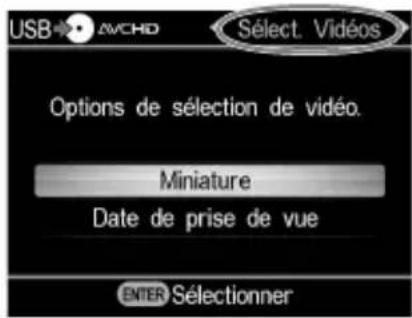
3 Appuyez sur ou pour sélectionner [Miniature] ou [Date de prise de vue] et appuyez sur le bouton ENTER.
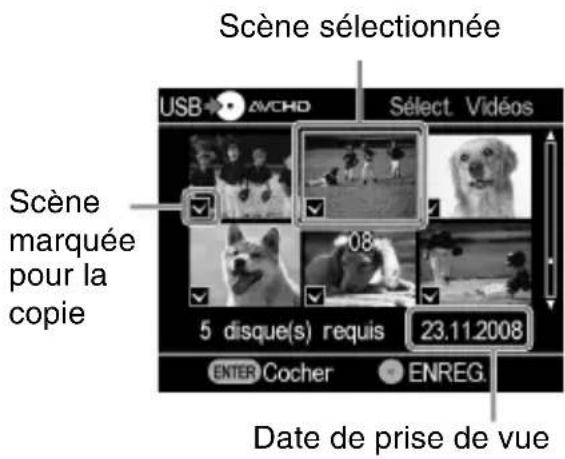
4 Appuyez sur ←/↑/↓/→ pour sélectionner la miniature ou la date de prise de vue à copier et appuyez sur le bouton ENTER pour la marquer.
Appuyez sur le bouton ENTER pour marquer la sélection ou annuler le marquage.
5 Appuyez sur le bouton d'enregistrement ⚙ pour lancer l'enregistrement.
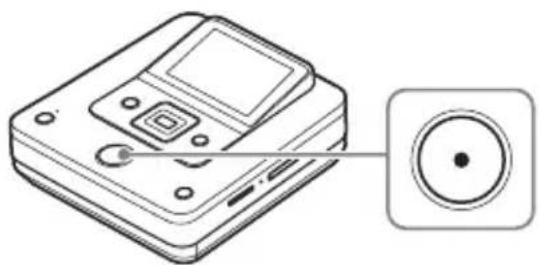
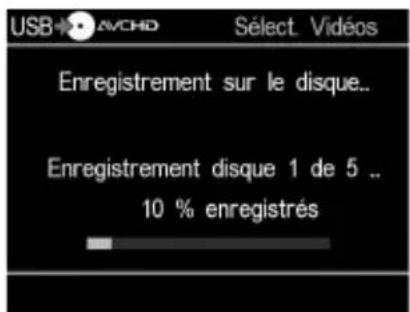
DVDirect commence la procédure d'enregistrement. Le bouton d'enregistrement s'allume pendant l'enregistrement. Les informations suivantes apparaissent dans la fenêtre d'affichage.
6 Lorsque le message [Insérez un DVD vierge.] s'affiche, remplacez le disque par un disque vierge.
Si le contenu est trop important pour être enregistré sur un seul disque, le disque est éjecté automatiquement une fois qu'il est plein. Retirez le disque créé et insérez-en un vierge. L'enregistrement reprend automatiquement.
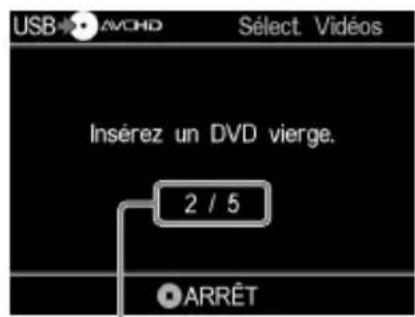
Disque suivant/nombre de disques requis
7 Appuyez sur le bouton d'éjection ▲ pour éjecter le disque une fois l'enregistrement terminé.
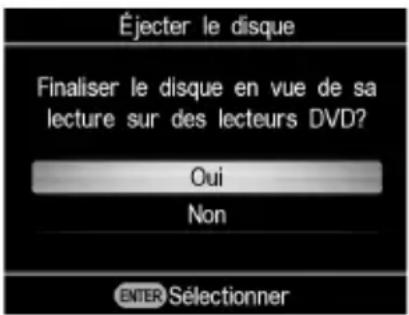
Si vous copiez des vidéos HD (haute définition) sur un disque, ce dernier est automatiquement finalisé et éjecté. Si vous copiez des vidéos SD (définition standard) sur un disque, un message vous demandant si vous souhaitez finaliser le disque s'affiche. Passez à l'étape 8.
8 Pour finaliser le disque, appuyez sur ou pour sélectionner [Oui] et appuyez sur le bouton ENTER.
Si vous sélectionnez [Non], le disque est éjecté sans être finalisé. Vous pouvez ignorer l'étape 9 ci-dessous.
Conseil
- Finaliser le disque signifie rendre le disque utilisable sur d'autres dispositifs DVD. Pour plus de détails sur la finalisation, consultez la section [Finalisation du disque], page 72.
9 Appuyez sur ↑ ou ↓ pour sélectionner [OK] et appuyez sur le bouton ENTER.
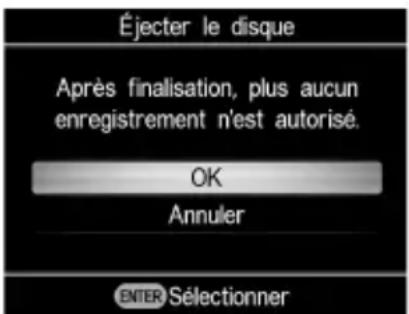
Une fois la finalisation terminée, le tiroir à disque s'ouvre.
Pour interrompre l'enregistrement
Appuyez sur le bouton de mise en arrêt lors du changement de disque.
Il est impossible d'interrompre un enregistrement en cours.
Copie et consolidation du contenu (d'un disque de 8 cm)

8cm Disc
Si vous possédez plusieurs disques de 8 cm à copier, vous pouvez consolider et enregistrer leur contenu sur un seul disque standard de 12 cm.
Initialement, mettez DVDirect sous tension (page 30), insérez un disque (page 31) et raccordez un câble USB pour l'enregistrement (page 32).
Remarque
- Voir préalablement « Remarques relatives à la copie sur disque » à la page 25.
1 Vérifiez le message qui apparaît dans la fenêtre d'affichage.
Lorsque DVDirect détecte un signal provenant d'une caméra connectée au port USB, [USB] apparaît dans le coin supérieur gauche de la fenêtre d'affichage.
Type d'entrée Mode de copie
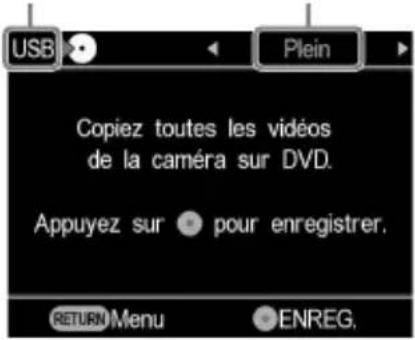
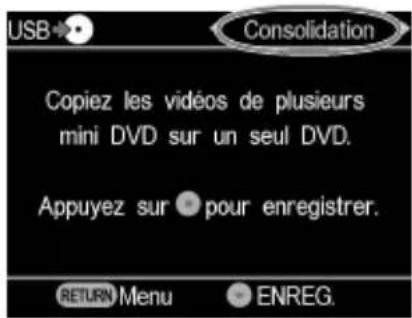
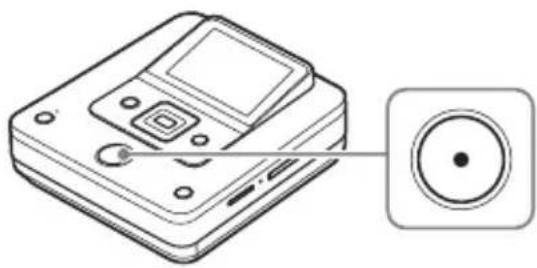
DVDirect commence la procédure d'enregistrement. Le bouton d'enregistrement s'allume pendant l'enregistrement. Les informations suivantes apparaissent dans la fenêtre d'affichage.
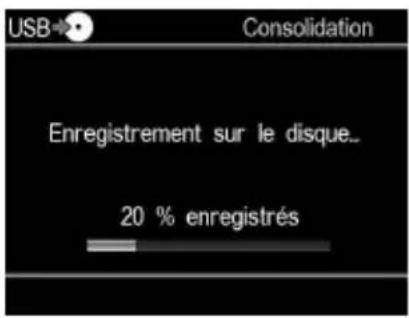
2 Appuyez sur ← ou → pour sélectionner [Consolidation] et appuyez sur le bouton d'enregistrement ⚙ pour l'enregistrement.
3 Procédez à l'enregistrement à partir d'un disque de 8 cm.
Si vous réalisez une copie à partir d'un autre disque de 8 cm, remplacez le disque de 8 cm inséré dans la caméra par le nouveau disque de 8 cm, puis appuyez sur le bouton d'enregistrement pour poursuivre l'enregistrement.
4 Appuyez sur le bouton d'éjection ▲ pour éjecter le disque une fois l'enregistrement de tous les disques de 8 cm terminé.
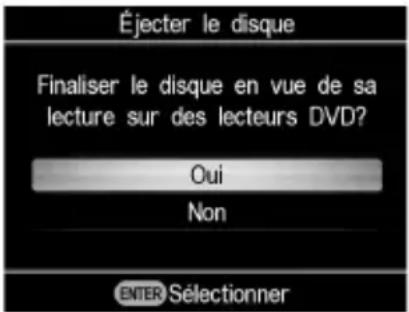
Un message vous demandant si vous souhaitez finaliser le disque s'affiche.
5 Pour finaliser le disque, appuyez sur ↑ ou ↓ pour sélectionner [Oui] et appuyez sur le bouton ENTER.
Si vous sélectionnez [Non], le disque est éjecté sans être finalisé. Vous pouvez ignorer l'étape 6 ci-dessous.
Conseil
- Finaliser le disque signifie rendre le disque utilisable sur d'autres dispositifs DVD. Pour plus de détails sur la finalisation, consultez la section [Finalisation du disque], page 72.
6 Appuyez sur ↑ ou ↓ pour sélectionner [OK] et appuyez sur le bouton ENTER.
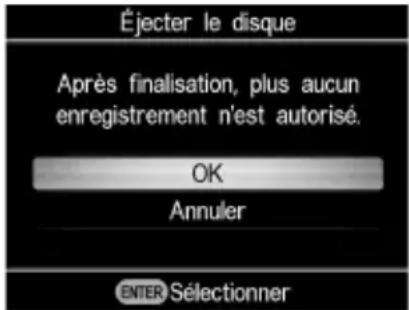
Une fois la finalisation terminée, le tiroir à disque s'ouvre.
Remarque
- Il est impossible d'interrompre un enregistrement en cours.
Copie manuelle

HDD

Built-in Memory

8cm Disc

Memory Card
Ce mode permet d'enregistrer une vidéo sur DVDirect en contrôlant manuellement la lecture sur la caméra connectée. Initialement, mettez DVDirect sous tension (page 30), insérez un disque (page 31) et raccordez un câble audio/vidéo (câble AV) pour l'enregistrement (page 35).

Conseil
- Une fois toutes les préparations pour la copie terminées, DVDirect détecte un signal provenant d'un caméscope raccordé au connecteur VIDEO IN et la fenêtre d'affichage de l'étape 4 apparaît automatiquement. Vous pouvez ignorer les étapes 1 à 3.

Appuyez sur le bouton RETURN.
L'écran [Menu] s'affiche.

Assurez-vous que [Vidéo → DVD] est sélectionné et appuyez sur le bouton ENTER.

Appuyez sur ↑ ou ↓ pour sélectionner [VIDEO IN] et appuyez sur le bouton ENTER.
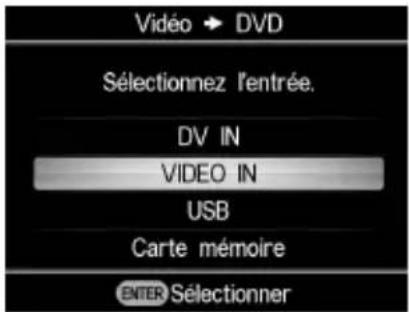
La vidéo provenant de la caméra connectée s'affiche.

Conseil
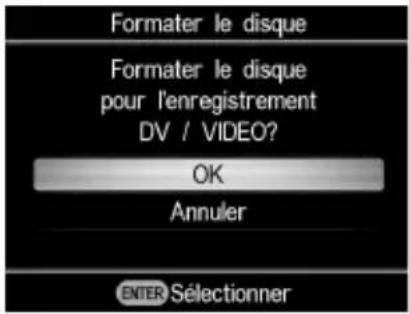
- Si le message [Formater le disque pour l'enregistrement DV / VIDEO?] s'affiche après l'insertion d'un disque vierge, sélectionnez [OK]. Le formatage d'un disque peut durer plusieurs secondes. Vous ne pouvez pas enregistrer de vidéos HD (haute définition) sur le disque formaté si ce message s'affiche.

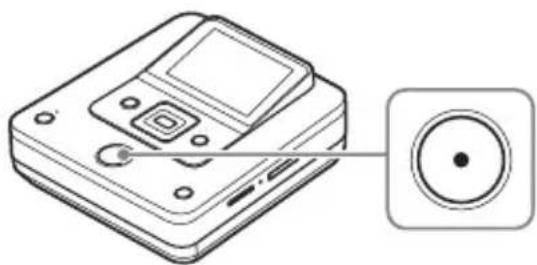
Utilisez votre caméra pour lancer la lecture de la vidéo, puis appuyez sur le bouton d'enregistrement de DVDirect.
Le message [Enregistrement] apparaît dans la fenêtre d'affichage et le bouton d'enregistrement s'allume au cours de l'enregistrement. Les informations suivantes apparaissent dans la fenêtre d'affichage.
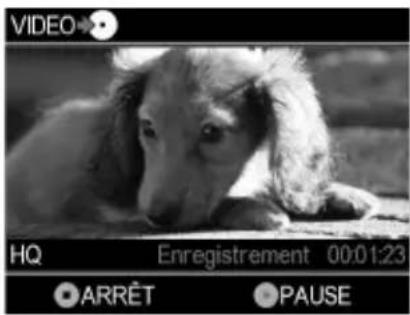
Pour suspendre un enregistrement
Appuyez sur le bouton d'enregistrement pendant l'enregistrement. Pour reprendre l'enregistrement, appuyez à nouveau sur le bouton d'enregistrement .
5 Appuyez sur le bouton de mise en arrêt ☐ pour arrêter l'enregistrement.
6 Pour enregistrer une autre vidéo, répétez les étapes 4 et 5.
7 Appuyez sur le bouton d'éjection ▲ pour éjecter le disque une fois l'enregistrement terminé.
Un message vous demandant si vous souhaitez finaliser le disque s'affiche.
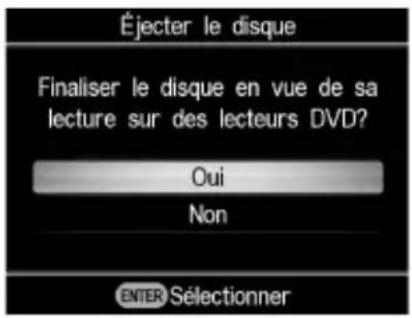
8 Pour finaliser le disque, appuyez sur ou pour sélectionner [Oui] et appuyez sur le bouton ENTER.
Si vous sélectionnez [Non], le disque est éjecté sans être finalisé. Vous pouvez passer à l'étape 9.
Conseils
- Finaliser le disque signifie rendre le disque utilisable sur d'autres dispositifs DVD. Pour plus de détails sur la finalisation, consultez la section [Finalisation du disque], page 72.
- Il est inutile de finaliser les disques DVD+RW. Vous pouvez ignorer les étapes 8 et 9.
9 Appuyez sur ↑ ou ↓ pour sélectionner [OK] et appuyez sur le bouton ENTER.
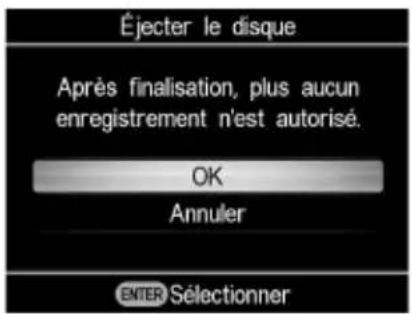
Une fois la finalisation terminée, le tiroir à disque s'ouvre.
Remarques
- Lancez l'enregistrement immédiatement après l'insertion du disque. Le démarrage de la procédure d'enregistrement peut durer quelques secondes lors de l'appui du bouton d'enregistrement si le disque a été inséré plus de 10 minutes avant le lancement.
- Si vous appuyez sur le bouton de mise en arrêt Ⓞ, il est possible que vous entendiez momentanément un bruit de disque en mouvement.
One Touch Disc Burn

HDD

Built-in Memory

Memory Card
Ce mode permet d'enregistrer des vidéos sur un disque à l'aide d'une caméra en appuyant simplement sur le bouton DISC BURN de cette dernière. Vous pouvez enregistrer d'autres vidéos sur un disque déjà enregistré en ne copiant que les nouvelles vidéos (page 41).
1
Mettez DVDirect sous tension (page 30) et insérez un disque (page 31).
2
Allumez la caméra.
Remarque
- Vérifiez que le cordon d'alimentation est raccordé à l'adaptateur secteur.
3 Connectez la caméra à DVDirect.
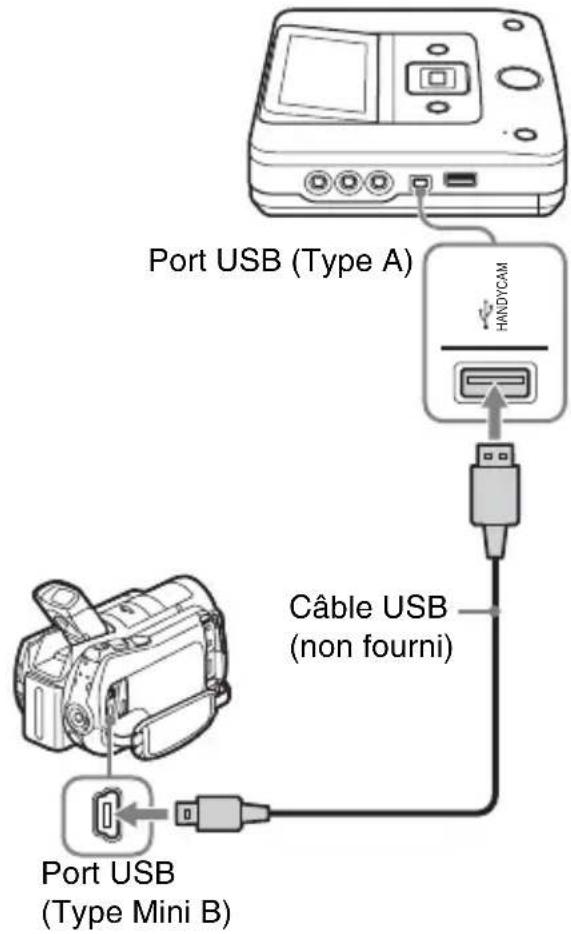
L'écran SELECT.USB s'affiche sur l'écran LCD du caméscope.
4 Appuyez sur le bouton DISC BURN de l'écran LCD de la caméra ou appuyez sur le bouton DISC BURN ( ) du caméscope.
![Appuyez sur [DISC BURN] ou sur [DVD BURN]](/content/2026/03/501829/images/01eb822946683d96e778b7b4b667dc1ad29f1ff2a365f194c286e94d489a463a.jpg)
DVDirect commence la procédure d'enregistrement.
Si le support de la caméra contient à la fois des vidéos SD (définition standard) et des vidéos HD (haute définition) :
Les vidéos HD (haute définition) sont enregistrées sur le disque (page 25).
Remarques
- Selon l'appareil, les noms des boutons ou l'affichage de l'écran LCD de la caméra peuvent varier. (par exemple, DVD BURN)
- En mode One Touch Disc Burn, vous pouvez enregistrer des vidéos depuis une caméra connectée ; toutefois, en fonction de la caméra, le support enregistrable peut varier. Par exemple, dans le cas d'un Handycam® contenant à la fois un support HDD et carte mémoire, seul le contenu HDD peut être enregistré par One Touch Disc Burn.
- Le bouton DUBBING du Hybrid Plus Handycam® ne fonctionne pas de la même manière que le bouton DISC BURN. Appuyer sur le bouton DUBBING ne permet pas de lancer l'enregistrement avec DVDirect.
5 Lorsque le message [Insérez un DVD vierge.] s'affiche, remplacez le disque par un disque vierge.
Si le contenu du caméscope est trop important pour être enregistré sur un seul disque, le disque est éjecté automatiquement une fois qu'il est plein. Retirez le disque créé et insérez-en un vierge. L'enregistrement reprend automatiquement.
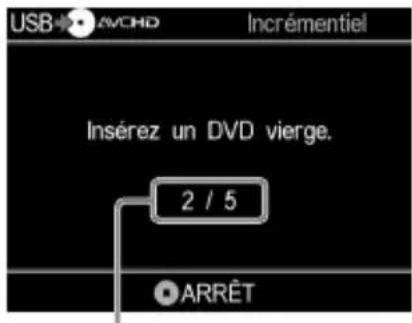
Disque suivant/nombre de disques requis
6 Appuyez sur le bouton d'éjection ▲ pour éjecter le disque une fois l'enregistrement terminé.
Si vous copiez des vidéos HD (haute définition) sur un disque, ce dernier est automatiquement finalisé et éjecté. Si vous copiez des vidéos SD (définition standard) sur un disque, un message vous demandant si vous souhaitez finaliser le disque s'affiche. Passez directement à l'étape 7.
7 Pour finaliser le disque, appuyez sur ou pour sélectionner [Oui] et appuyez sur le bouton ENTER.
Si vous sélectionnez [Non], le disque est éjecté sans être finalisé. Vous pouvez passer à l'étape 8 ci-dessous.
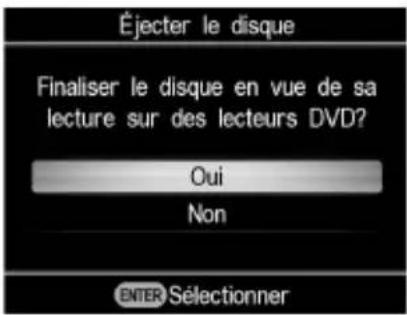
Conseil
- Finaliser le disque signifie rendre le disque utilisable sur d'autres dispositifs DVD. Pour plus de détails sur la finalisation, consultez la section [Finalisation du disque], page 72.
8 Appuyez sur ↑ ou ↓ pour sélectionner [OK] et appuyez sur le bouton ENTER.
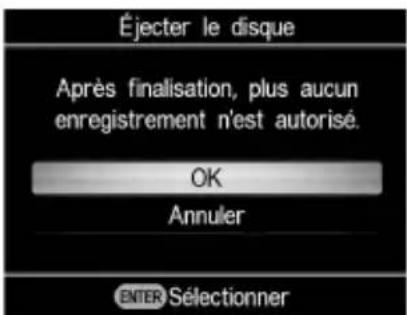
Une fois la finalisation terminée, le tiroir à disque s'ouvre.
Pour interrompre l'enregistrement
Appuyez sur le bouton de mise en arrêt
■ lors du changement de disque.
Il est impossible d'interrompre un enregistrement en cours.
Copie à partir de dispositifs vidéo
Copie de tout le contenu
DV Tape
Ce mode permet d'enregistrer sur un disque l'intégralité du contenu d'une cassette vidéo. DVDirect contrôle automatiquement la lecture sur le dispositif vidéo raccordé. Initialement, mettez DVDirect sous tension (page 30), insérez un disque (page 31) et raccordez un câble DV (i.LINK) pour l'enregistrement (page 34).
Conseil
- Une fois toutes les préparations pour la copie terminées, DVDirect détecte un signal provenant d'un caméscope raccordé au connecteur DV IN et la fenêtre d'affichage de l'étape 4 apparaît automatiquement. Vous pouvez ignorer les étapes 1 à 3.
1 Appuyez sur le bouton RETURN.
L'écran [Menu] s'affiche.
2 Assurez-vous que [Vidéo → DVD] est sélectionné et appuyez sur le bouton ENTER.
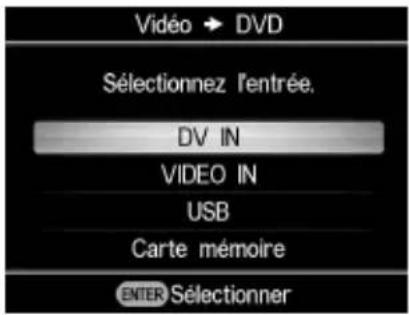
3 Appuyez sur ou pour sélectionner [DV IN] et appuyez sur le bouton ENTER.
4 Vérifiez le message qui apparaît dans la fenêtre d'affichage.
Lorsque DVDirect détecte un signal provenant d'une caméra connectée au connecteur DV IN, [DV] apparaît dans le coin supérieur gauche de la fenêtre d'affichage.
Type d'entrée Mode de copie
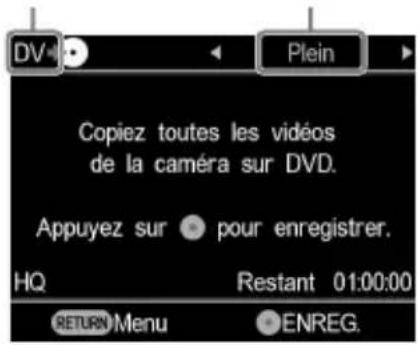
5 Vérifiez que [Plein] apparaît dans le coin supérieur droit de la fenêtre d'affichage et appuyez sur le bouton d'enregistrement ⚙ pour lancer l'enregistrement.
![SONY VRDMC6 - Vérifiez que [Plein] apparaît dans le coin supérieur droit de la fenêtre d'affichage et appuyez sur le bouton d'enregistrement ⚙ pour lancer l'enregistrement. - 1](/content/2026/03/501829/images/ed397a4a98fbaa302847fa4a38b4d5a5103ce8c05d4c9416cc7e198453cdc4fe.jpg)
DVDirect commence l'enregistrement au moment même où le dispositif vidéo débute la lecture. Si la cassette vidéo n'est pas rembobinée au début, elle est automatiquement rembobinée et DVDirect lance l'enregistrement. Pendant l'enregistrement, le message [Enregistrement] apparaît dans la fenêtre d'affichage et le bouton d'enregistrement ⊙ s'allume. Les informations suivantes apparaissent dans la fenêtre d'affichage.
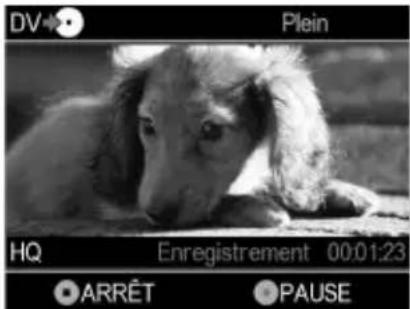
Pour suspendre un enregistrement
Appuyez sur le bouton d'enregistrement ● pendant l'enregistrement. Pour reprendre l'enregistrement, appuyez à nouveau sur le bouton d'enregistrement ●.
Pour interrompre l'enregistrement
Appuyez sur le bouton de mise en arrêt ☐, puis sur le bouton RETURN. DVDirect cesse d'enregistrer et revient à la fenêtre d'affichage de l'étape 4.
6 Retirez le disque créé.
Le disque est finalisé automatiquement une fois l'enregistrement terminé.
Conseil
• L'enregistrement s'interrompt automatiquement lorsque l'appareil atteint un passage vierge de plus de 2 minutes ou la fin de la cassette DV.
Copie manuelle
DV Tape Video Device
Ce mode permet d'enregistrer une vidéo sur DVDirect en contrôlant manuellement la lecture sur le dispositif vidéo raccordé. Initialement, mettez DVDirect sous tension (page 30), insérez un disque (page 31) et raccordez les câbles pour l'enregistrement (pages 34 et 35).
Conseil
- Une fois toutes les préparations pour la copie terminées, DVDirect détecte un signal provenant d'un dispositif vidéo raccordé au connecteur VIDEO IN ou DV IN et la fenêtre d'affichage de l'étape 4 apparaît automatiquement. Vous pouvez ignorer les étapes 1 à 3.
1 Appuyez sur le bouton RETURN. L'écran [Menu] s'affiche.
2 Assurez-vous que [Vidéo → DVD] est sélectionné et appuyez sur le bouton ENTER.
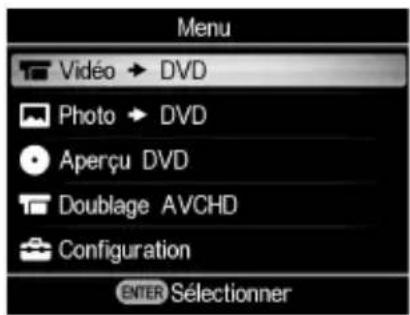
3 Appuyez sur ↑ ou ↓ pour sélectionner l'entrée raccordée au dispositif vidéo et appuyez sur le bouton ENTER.
Si le raccordement au dispositif vidéo s'effectue à l'aide d'un câble DV (i.LINK), sélectionnez [DV IN]. Si le raccordement au dispositif vidéo s'effectue à l'aide d'un câble A/V, sélectionnez [VIDEO IN].
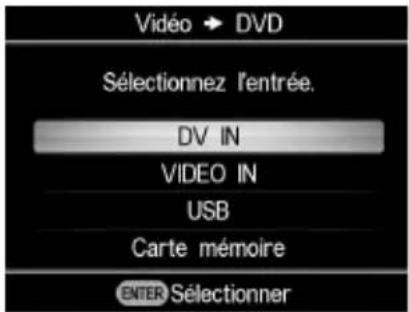
4 Vérifiez que le dispositif vidéo est correctement raccordé à DVDirect.
Pour une connexion à l'aide du câble DV (i.LINK) :
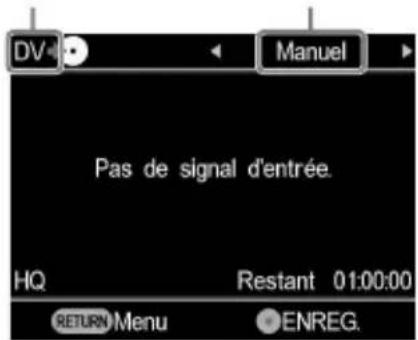
[DV] apparaît dans le coin supérieur gauche de la fenêtre d'affichage et le mode de copie dans le coin supérieur droit. Appuyez sur ◀ ou ➔ pour sélectionner [Manuel].
Type d'entrée Mode de copie
Pour une connexion à l'aide de câbles A/V :
[VIDEO] apparaît dans le coin supérieur gauche de la fenêtre d'affichage. Passez à l'étape 5.
Conseil
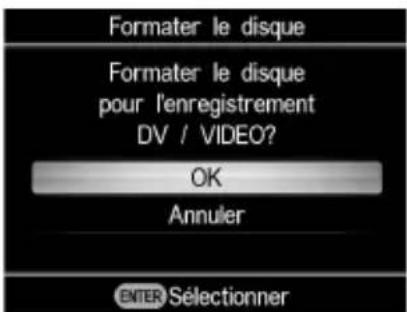
- Si le message [Formater le disque pour l'enregistrement DV / VIDEO?] s'affiche après l'insertion d'un disque vierge, sélectionnez [OK]. Le formatage d'un disque peut durer plusieurs secondes. Vous ne pouvez pas enregistrer de vidéos HD (haute définition) sur un disque formaté si ce message s'affiche.
5 Utilisez le dispositif vidéo pour lancer la lecture, puis appuyez sur le bouton d'enregistrement de DVDirect pour démarrer l'enregistrement.
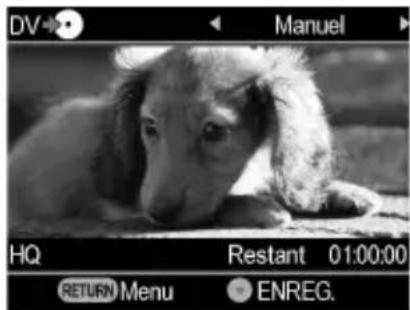
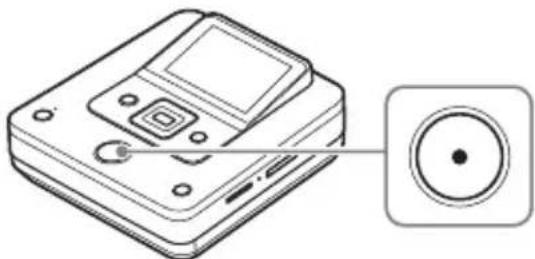
Pendant l'enregistrement, le message [Enregistrement] apparaît dans la fenêtre d'affichage et le bouton d'enregistrement ⚙ s'allume. Les informations suivantes apparaissent dans la fenêtre d'affichage.
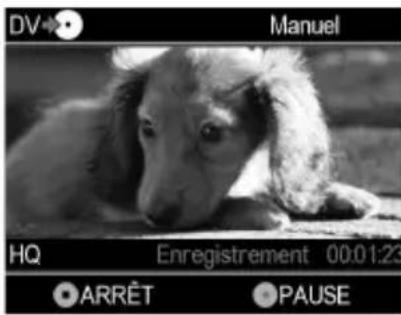
Pour suspendre un enregistrement
Appuyez sur le bouton d'enregistrement pendant l'enregistrement. Pour reprendre l'enregistrement, appuyez à nouveau sur le bouton d'enregistrement .
Conseil
- DVDirect lance et arrête automatiquement l'enregistrement lorsqu'il détecte des signaux d'entrée vidéo provenant d'un dispositif vidéo raccordé. Par exemple :
- Si vous appuyez sur le bouton d'enregistrement avant que le dispositif vidéo raccordé commence la lecture, DVDirect se met en mode pause. Lorsque le dispositif vidéo débute la lecture, DVDirect lance automatiquement l'enregistrement.
- Si vous interrompez la lecture sur le dispositif vidéo au cours de l'enregistrement, le signal vidéo est interrompu et DVDirect suspend l'enregistrement. Si vous relancez la lecture sur le dispositif vidéo, DVDirect reprend l'enregistrement.
Si DVDirect attend un signal vidéo pour reprendre l'enregistrement, le message [Attendez le signal d'entrée.] apparaît dans la fenêtre d'affichage de DVDirect. Si aucun signal vidéo n'est détecté après 2 minutes, DVDirect arrête l'enregistrement. (Comme les dispositifs vidéo émettent toujours des signaux vidéo autres que de lecture provenant de leur écran de commande ou de l'écran du téléviseur, il se peut que certains ne fonctionnent pas de la manière décrite ci-dessus.)
6 Appuyez sur le bouton de mise en arrêt pour arrêter l'enregistrement.
7 Pour enregistrer une autre vidéo, répétez les étapes 5 et 6.
8 Appuyez sur le bouton d'éjection ▲ pour éjecter le disque une fois l'enregistrement terminé.
9 Pour finaliser le disque, appuyez sur ou pour sélectionner [Oui] et appuyez sur le bouton ENTER.
Si vous sélectionnez [Non] et appuyez sur ➤, le disque est éjecté sans être finalisé. Vous pouvez ignorer l'étape 10 ci-dessous.
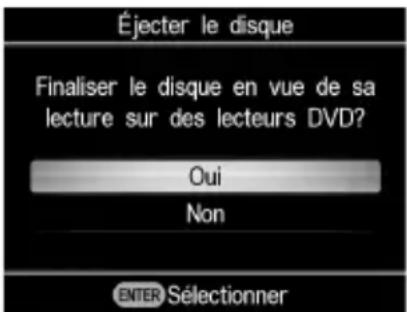
Conseil
- Finaliser le disque signifie rendre le disque utilisable sur d'autres dispositifs DVD. Pour plus de détails sur la finalisation, consultez la section [Finalisation du disque], page 72.
10 Appuyez sur ↑ ou ↓ pour sélectionner [OK] et appuyez sur le bouton ENTER.
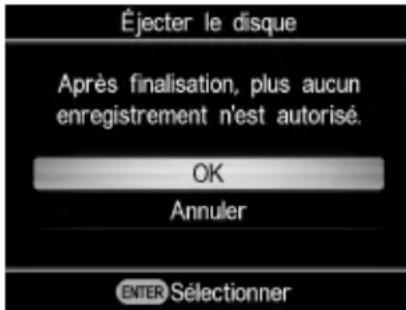
Une fois la finalisation terminée, le tiroir à disque s'ouvre.
Remarques
- Lancez l'enregistrement immédiatement après l'insertion du disque. Le démarrage de la procédure d'enregistrement peut durer quelques secondes lors de l'appui du bouton d'enregistrement si le disque a été inséré plus de 10 minutes avant le lancement.
- Si vous appuyez sur le bouton de mise en arrêt ☐, il est possible que vous entendiez momentanément un bruit de disque en mouvement.
Copie de tout le contenu

HDD

Built-in Memory

Memory Card

8cm Disc
Ce mode permet d'enregistrer sur un disque des photos provenant une caméra connectée à DVDirect ou d'une carte mémoire insérée dans l'une des fentes pour carte mémoire en appuyant simplement sur le bouton d'enregistrement Ⓘs'agit de l'un des modes de copie les plus simples. En effet, il n'est pas nécessaire de sélectionner des photos stockées sur la caméra ou la carte mémoire.
Initialement, mettez DVDirect sous tension (page 30), insérez un disque (page 31) et raccordez les câbles pour l'enregistrement (page 32) ou insérez la carte mémoire (page 37).
1 Vérifiez le message qui apparaît dans la fenêtre d'affichage.
Lorsque DVDirect détecte un signal provenant d'une caméra connectée au port USB ou d'une carte mémoire insérée dans l'une des fentes pour carte mémoire, [USB] ou le type de carte mémoire apparaît dans le coin supérieur gauche de la fenêtre d'affichage. Les informations suivantes apparaissent dans la fenêtre d'affichage lorsqu'un caméscope est raccordé au port USB.
Type d'entrée Mode de copie
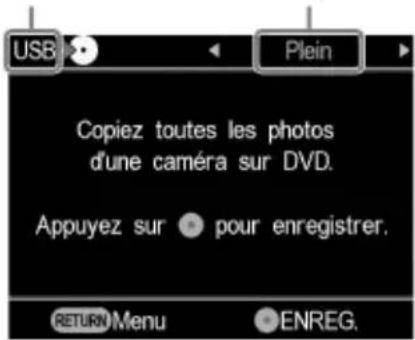
2 Vérifiez que [Plein] apparaît dans le coin supérieur droit de la fenêtre d'affichage et appuyez sur le bouton d'enregistrement ⚙ pour lancer l'enregistrement.
![SONY VRDMC6 - Vérifiez que [Plein] apparaît dans le coin supérieur droit de la fenêtre d'affichage et appuyez sur le bouton d'enregistrement ⚙ pour lancer l'enregistrement. - 1](/content/2026/03/501829/images/aced5ce1181d92d28af67d1ba09349ed92fbcea81ccf1b2001d60d8ac99c55c6.jpg)
DVDirect commence la procédure d'enregistrement. Le bouton d'enregistrement s'allume pendant l'enregistrement. Les informations suivantes apparaissent dans la fenêtre d'affichage.
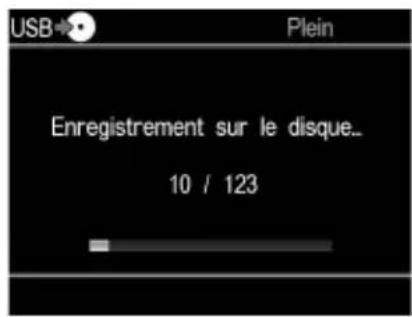
3 Appuyez sur le bouton d'éjection ▲ pour éjecter le disque une fois l'enregistrement terminé.
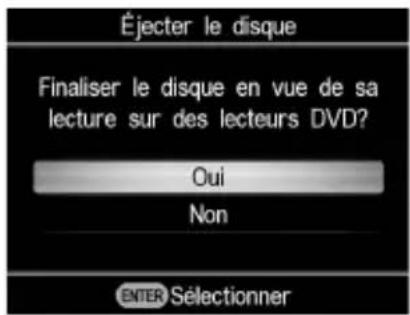
Un message vous demandant si vous souhaitez finaliser le disque s'affiche. Passez à l'étape 4. Si [Création diaporama] est réglé sur [ACTIVÉ], le disque est automatiquement finalisé une fois la création du diaporama terminée et le tiroir à disque s'ouvre. Vous pouvez ignorer les étapes 4 à 6.
4 Pour finaliser le disque, appuyez sur ou pour sélectionner [Oui] et appuyez sur le bouton ENTER.
Si vous sélectionnez [Non], le disque est éjecté sans être finalisé. Vous pouvez ignorer les étapes 5 et 6.
Conseil
- Finaliser le disque signifie rendre le disque utilisable sur d'autres dispositifs DVD. Pour plus de détails sur la finalisation, consultez la section [Finalisation du disque], page 72.
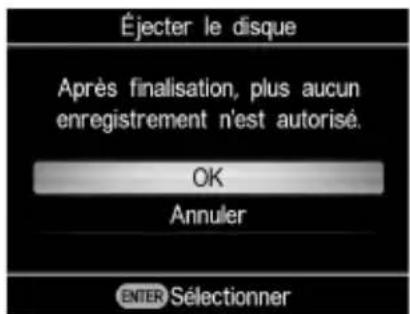
5 Appuyez sur ↑ ou ↓ pour sélectionner [OK] et appuyez sur le bouton ENTER.
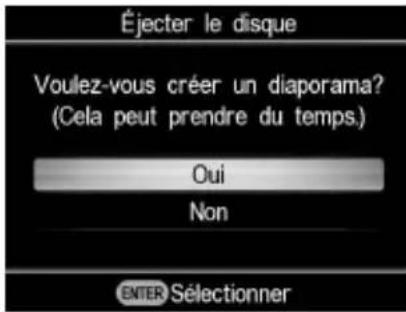
6 Pour créer le diaporama, appuyez sur ou pour sélectionner [Oui] et appuyez sur le bouton ENTER.
Si vous sélectionnez [Non], le diaporama n'est pas créé.
Une fois la finalisation terminée, le tiroir à disque s'ouvre.
Conseils
- Lors de la création du diaporama, les photos (fichiers JPEG) et le diaporama de qualité d'image SD (définition standard) sont copiés sur le disque.
- La finalisation du disque diaporama dure un certain temps. Le temps nécessaire à la création d'un disque diaporama dépend du nombre et de la taille des photos (par exemple,
l'enregistrement de 50 fichiers (photos de 6 mégapixels) sur un disque peut durer 20 minutes ou plus).
Copie des listes Visual Index

HDD

Built-in Memory

Memory Card

8cm Disc
Vous pouvez enregistrer les photos sélectionnées en mode d'affichage des miniatures.
Initialement, mettez DVDirect sous tension (page 30), insérez un disque (page 31) et raccordez les câbles pour l'enregistrement (page 32).
1 Vérifiez le message qui apparaît dans la fenêtre d'affichage.
Lorsque DVDirect détecte un signal provenant d'une caméra connectée au port USB ou d'une carte mémoire insérée dans l'une des fentes pour carte mémoire, [USB] ou le type de carte mémoire apparaît dans le coin supérieur gauche de la fenêtre d'affichage. Les informations suivantes apparaissent dans la fenêtre d'affichage lorsqu'un caméscope est raccordé au port USB.
Type de carte mémoire Mode de copie
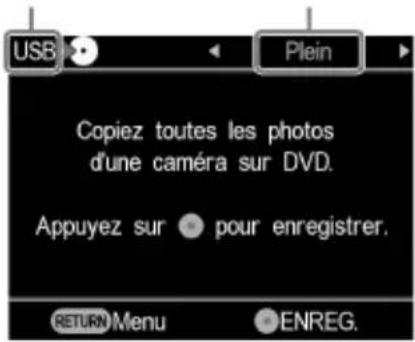
2 Appuyez sur ← ou → pour sélectionner [Sélect. Photos].
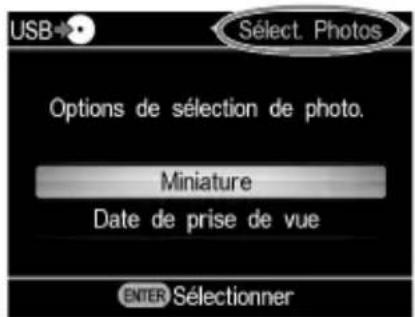
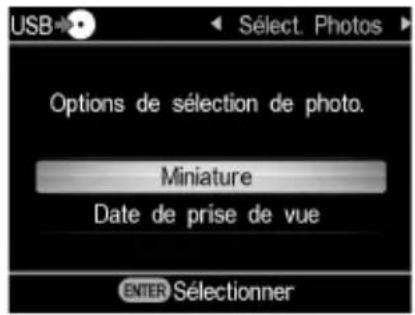
3 Appuyez sur ou pour sélectionner [Miniature] ou [Date de prise de vue] et appuyez sur le bouton ENTER.
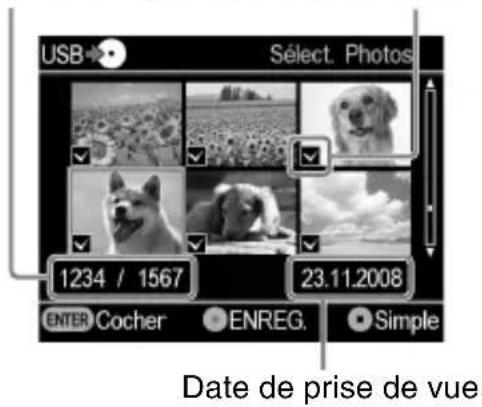
4 Appuyez sur ←/↑/↓/→ pour sélectionner la miniature ou la date de prise de vue à copier et appuyez sur le bouton ENTER pour la marquer.
Appuyez sur le bouton ENTER pour marquer la sélection ou annuler le marquage.
Photo actuelle/Nombre Photo marquée de photos enregistrées pour la copie
Conseil
- Si vous appuyez sur le bouton de mise en arrêt alors que les miniatures sont affichées, la photo sélectionnée s'affiche en mode plein écran. Vous pouvez faire pivoter la photo de 90 degrés vers la droite à chaque appui du bouton. Vous pouvez faire pivoter la photo de 90 degrés vers la gauche à chaque appui du bouton.
5 Appuyez sur le bouton d'enregistrement ⚙ l'enregistrement.
pour lancer
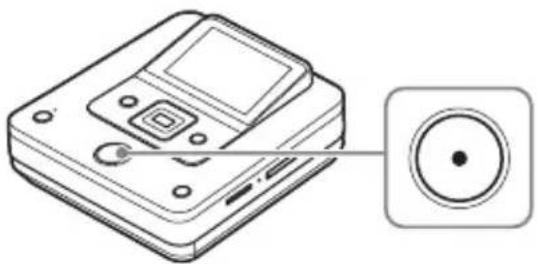
DVDirect commence la procédure d'enregistrement. Le bouton d'enregistrement s'allume pendant l'enregistrement. Les informations suivantes apparaissent dans la fenêtre d'affichage.
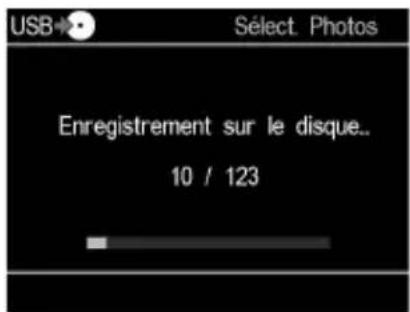
6 Appuyez sur le bouton d'éjection ▲ pour éjecter le disque une fois l'enregistrement terminé.
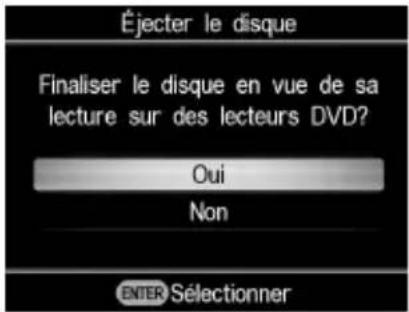
Un message vous demandant si vous souhaitez finaliser le disque s'affiche. Passez à l'étape 7. Si [Création diaporama] est réglé sur [ACTIVÉ], le disque est automatiquement finalisé une fois la création du diaporama terminée et le tiroir à disque s'ouvre. Vous pouvez ignorer les étapes 7 à 9.
7 Pour finaliser le disque, appuyez sur ou pour sélectionner [Oui] et appuyez sur le bouton ENTER.
Si vous sélectionnez [Non], le disque est éjecté sans être finalisé. Vous pouvez ignorer les étapes 8 et 9.
Conseil
- Finaliser le disque signifie rendre le disque utilisable sur d'autres dispositifs DVD. Pour plus de détails sur la finalisation, consultez la section [Finalisation du disque], page 72.
8 Appuyez sur ↑ ou ↓ pour sélectionner [OK] et appuyez sur le bouton ENTER.
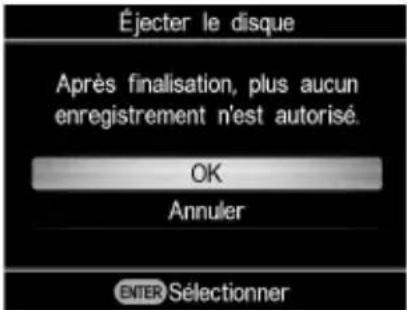
9 Pour créer le diaporama, appuyez sur ↑ ou ↓ pour sélectionner [Oui] et appuyez sur le bouton ENTER.
Si vous sélectionnez [Non], le diaporama n'est pas créé.
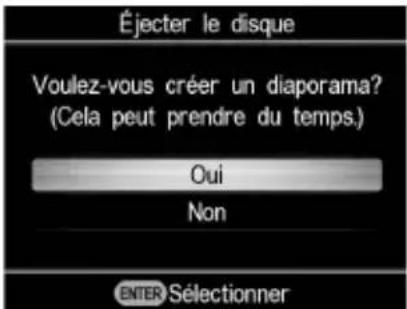
Une fois la finalisation terminée, le tiroir à disque s'ouvre.
Conseils
- Lors de la création du diaporama, les photos (fichiers JPEG) et le diaporama de qualité d'image SD (définition standard) sont copiés sur le disque.
- La finalisation du disque diaporama dure un certain temps. Le temps nécessaire à la création d'un disque diaporama dépend du nombre et de la taille des photos (par exemple, l'enregistrement de 50 fichiers (photos de 6 mégapixels) sur un disque peut durer 20 minutes ou plus).
Vous ne pouvez lire que les disques créés à l'aide de DVDirect.
Remarques
- Vous ne pouvez pas lire les disques créés avec un dispositif vidéo autre que DVDirect. DVDirect ne prend pas en charge la lecture des DVD commerciaux ou du contenu d'une carte mémoire insérée dans DVDirect.
- Lorsque vous prévisualisez une vidéo, aucun son n'est reproduit.
- Vous ne pouvez pas afficher de vidéos sur un dispositif externe, tel qu'un poste de télévision.
- Vous ne pouvez pas lire de disque HD (haute définition).
1 Mettez DVDirect sous tension et insérez un disque créé à l'aide de DVDirect.
Conseil
- Si vous insérez un disque finalisé après avoir mis DVDirect sous tension, la lecture démarre automatiquement (ou le menu DVD s'affiche). Vous pouvez ignorer les étapes 2 et 3.
2 Appuyez sur le bouton RETURN.
L'écran [Menu] s'affiche.
3 Appuyez sur ↑ ou ↓ pour sélectionner [Aperçu DVD] et appuyez sur le bouton ENTER.
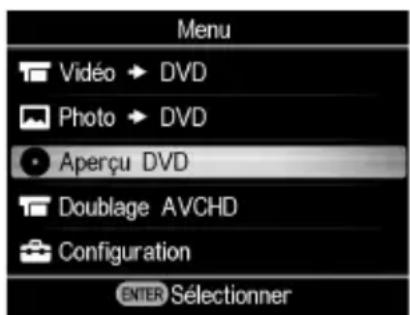
La lecture démarre automatiquement lorsque vous insérez un disque non finalisé.
Pour la lecture d'un disque finalisé, passez à l'étape 4.
4 Appuyez sur /// pour sélectionner le titre que vous souhaitez prévisualiser, puis appuyez sur le bouton ENTER.
Titre sélectionné
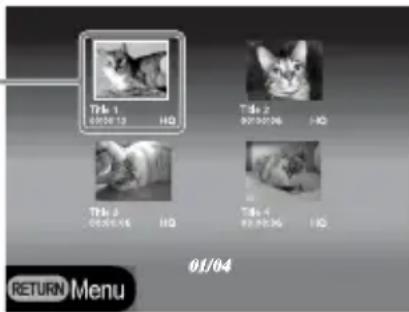
Opérations réalisables pendant la lecture
| Bouton Utilisation | |
| Arrêt de la lecture | |
| Affichage du titre précédent ou suivant | |
| RETURN | Retour au menu DVD ou à l’écran [Menu] |
Prévisualisation de photos
Vous ne pouvez lire que les disques créés à l'aide de DVDirect.
Remarques
- Vous ne pouvez pas lire les disques créés avec un dispositif vidéo autre que DVDirect.
DVDirect ne prend pas en charge la lecture des DVD commerciaux ou du contenu d'une carte mémoire insérée dans DVDirect. - Lorsque vous prévisualisez une vidéo, aucun son n'est reproduit.
- Vous ne pouvez pas afficher de vidéos sur un dispositif externe, tel qu'un poste de télévision.
1 Mettez DVDirect sous tension et insérez un disque créé à l'aide de DVDirect.
Conseil
- Si vous insérez un disque finalisé après avoir mis DVDirect sous tension, la lecture démarre automatiquement (ou l'écran des photos ou du menu DVD s'affiche). Vous pouvez ignorer les étapes 2 et 3.
2 Appuyez sur le bouton RETURN.
L'écran [Menu] s'affiche.
3 Appuyez sur ↑ ou ↓ pour sélectionner [Aperçu DVD] et appuyez sur le bouton ENTER.
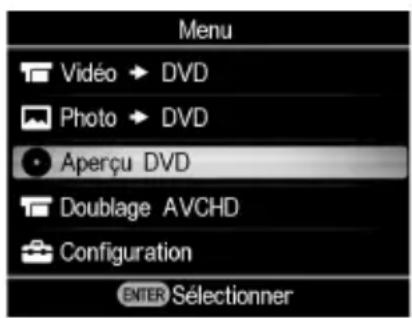
Les photos s'affichent lorsque vous insérez un disque non finalisé ou sans créer de diaporama. Lorsqu'un disque diaporama est inséré, le message [Options d'aperçu des photos] s'affiche. Passez à l'étape 4.
4 Appuyez sur ou pour sélectionner [Diaporama de photos] et appuyez sur le bouton ENTER.
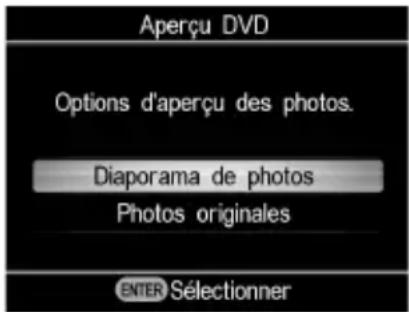
Le menu DVD s'affiche. Lorsque vous sélectionnez un titre et que vous appuyez sur le bouton ENTER, les photos contenues dans le titre s'affichent automatiquement l'une après l'autre.
Pour afficher les photos sélectionnées, sélectionnez [Photos originales].
Opérations réalisables pendant la lecture
Affichage des photos (Photos originales)
| Bouton Fonction | |
| +/↓ | Affichage de la photo précédente ou suivante |
| RETURN | Retour à l’écran [Menu] |
Diaporama de photos
| Bouton Fonction | |
| ←/→ | Affichage du titreprécédent ou suivant |
| RETURN | Retour au menu DVD |
Utilisation du menu Configuration
Vous pouvez modifier les nombreux paramètres de création de disques dans l'écran du menu Configuration.
1 Mettez DVDirect sous tension et appuyez sur le bouton RETURN.
L'écran [Menu] s'affiche.
2 Appuyez sur ou pour sélectionner [Configuration] et appuyez sur le bouton ENTER.
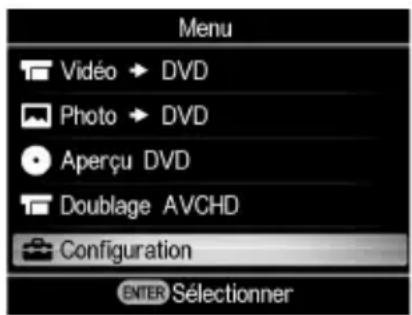
3 Appuyez sur ↑ ou ↓ pour sélectionner une option de menu à vérifier ou modifier et appuyez sur le bouton ENTER.
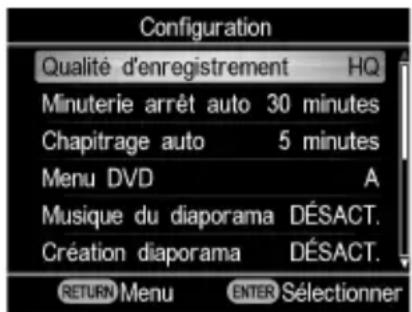
→ indique les réglages par défaut.
Qualité d'enregistrement (Mode ENREG.)
Sélectionnez la qualité des enregistrements au format SD (définition standard). Ces options sont disponibles si vous utilisez le connecteur DV IN ou VIDEO IN pour raccorder votre dispositif vidéo.
→HQ
Qualité d'image supérieure
HSP
Haute qualité d'image
SP
Qualité d'image standard
LP
Qualité d'image inférieure à la qualité d'image standard
SLP
Faible qualité d'image. Vous pouvez enregistrer davantage de vidéos sur un disque.
Conseil
- La capacité d'enregistrement du disque dépend du mode ENREG. sélectionné (page 84).
Minuterie arrêt auto
Définissez une durée à l'issue de laquelle l'enregistrement s'arrête automatiquement lorsque vous enregistrez en qualité SD (définition standard).
L'option Minuterie arrêt auto est disponible si vous utilisez le connecteur VIDEO IN pour raccorder votre dispositif vidéo.
→DÉSACT.
L'enregistrement ne s'arrête pas automatiquement.
30 minutes - 8 heures
L'enregistrement s'arrête automatiquement lorsque la durée prédéfinie est atteinte. Sélectionnez 30 min, 60 min, 90 min, 2 h, 3 h, 4 h, 6 h et 8 h.
Remarque
- Le réglage Minuterie arrêt auto est annulé si :
– l'enregistrement est terminé,
– vous appuyez sur le bouton de mise en arrêt
pendant l'enregistrement,
– vous mettez l'appareil hors tension.

Chapitrage auto
Définissez l'intervalle de temps auquel créer automatiquement des chapitres sur un disque SD (définition standard).
L'option Chapitrage auto est disponible si vous utilisez le connecteur DV IN ou VIDEO IN pour raccorder votre dispositif vidéo.
DÉSACT.
Aucun chapitre n'est inséré.
→5 minutes
Insère des chapitres à intervalles de 5 minutes environ.
10 minutes
Insère des chapitres à intervalles de 10 minutes environ.
15 minutes
Insère des chapitres à intervalles de 15 minutes environ.
Menu DVD
Sélectionnez une image d'arrière-plan à appliquer au menu DVD des disques créés à l'aide de DVDirect.
→A, B, C, D
Vous avez le choix entre quatre images. L'image d'arrière-plan par défaut est [A].
JPEG
Définissez votre photo préférée (fichier JPEG) comme image d'arrière-plan. Avant de créer un disque, insérez la carte mémoire contenant la photo sélectionnée (fichier JPEG) dans la fente pour carte mémoire de DVDirect.
Remarques
- Enregistrez une photo (fichier JPEG) unique dans le répertoire supérieur d'une carte mémoire. Si le répertoire supérieur de la carte mémoire comprend plusieurs photos, il est impossible de définir la photo à utiliser pour le menu DVD.
- Certaines photos (fichiers JPEG) ne peuvent pas être appliquées au menu DVD.
Musique du diaporama
Vous avez la possibilité d'enregistrer une musique de fond sur votre disque diaporama.
DÉSACT.
Aucune musique de fond n'est enregistrée.
→ACTIVÉ
La musique de fond est enregistrée.
MP3
Permet d'enregistrer votre musique préférée (fichier MP3) comme musique de fond. Avant de créer un disque, insérez la carte mémoire contenant la musique sélectionnée (fichier MP3) dans la fente pour carte mémoire de DVDirect.
Remarques
- Enregistrez une musique (fichier MP3) unique dans le répertoire supérieur d'une carte mémoire. Si le répertoire supérieur de la carte mémoire comprend plusieurs fichiers, il est impossible de définir celui à utiliser comme musique de fond.
- Si vous remettez le disque diaporama créé à des tiers, vérifiez que la musique de fond n'est pas soumise aux droits d'auteur.
- Certains fichiers MP3 ne peuvent pas être appliqués comme musique de fond.
Création diaporama
Indiquez si vous souhaitez créer un diaporama automatiquement après l'enregistrement des photos sur un disque.
→DÉSACT.
Un diaporama n'est pas automatiquement créé. Lorsque vous appuyez sur le bouton d'éjection ▲ après l'enregistrement, un message vous demandant si vous souhaitez créer un diaporama apparaît systématiquement dans la fenêtre d'affichage.
ACTIVÉ
Un diaporama est créé et le disque est automatiquement finalisé après l'enregistrement. Le disque peut être lu immédiatement sur un lecteur de DVD.
Finalisation du disque
Si vous éjectez un disque sans l'avoir finalisé, vous pouvez procéder à la finalisation ultérieurement.
Conseils
- Finaliser le disque signifie rendre le disque utilisable sur d'autres dispositifs DVD. Si vous ne finalisez pas le disque avec DVDirect, les autres appareils DVD ne peuvent pas le lire.
- Vous ne pouvez pas ajouter de vidéos ou de photos à un disque finalisé.
- Si vous utilisez un disque DVD+RW et raccordez le caméscope au connecteur VIDEO IN ou DV IN de DVDirect pour enregistrer une vidéo, la finalisation n'est pas nécessaire. Vous pourrez malgré tout ajouter à des DVD+RW des vidéos avec DVDirect et le disque pourra être lu sur d'autres appareils DVD.
①Insérez un disque à finaliser, appuyez sur ↑ ou ↓ pour sélectionner [Finalisation du disque] et appuyez sur le bouton ENTER.
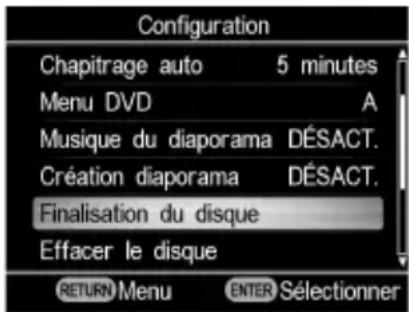
② Appuyez sur ou pour sélectionner [Oui] et appuyez sur le bouton ENTER.
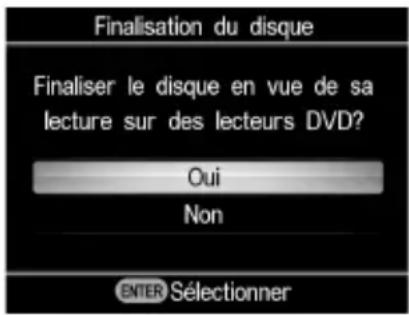
③ Appuyez sur ou pour sélectionner [OK] et appuyez sur le bouton ENTER.
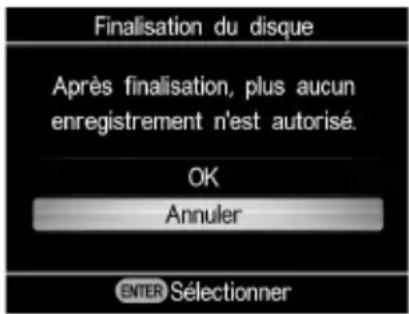
DVDirect commence à finaliser le disque.
Si vous insérez un disque contenant des photos, le message [Voulez-vous créer un diaporama?] apparaît. Pour créer un diaporama, appuyez sur ↑ ou ↓ pour sélectionner [Oui] et appuyez sur le bouton ENTER.
Lorsque le message [Terminer] apparaît, la finalisation est terminée.
Remarque
- La finalisation d'un disque dure quelques minutes. (Selon le contenu du disque, la durée de la finalisation peut varier. Si vous créez un diaporama, la finalisation du disque dure plus longtemps.)
Effacer le disque
Vous pouvez effacer tout le contenu enregistré sur un disque DVD+RW ou DVD-RW. Le disque effacé est réutilisable comme un disque vierge.
Remarque
- Sachez que cette opération supprime toutes les données.
①Insérez un disque à effacer, appuyez sur ↑ ou ↓ pour sélectionner [Effacer le disque] et appuyez sur le bouton ENTER.
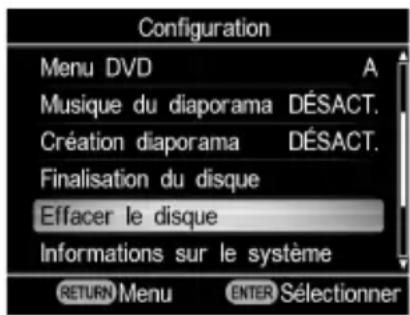
② Appuyez sur ↑ ou ↓ pour sélectionner [Oui] et appuyez sur le bouton ENTER.
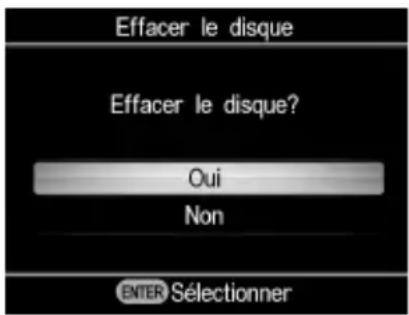
③ Appuyez sur ou pour sélectionner [Oui] et appuyez sur le bouton ENTER.
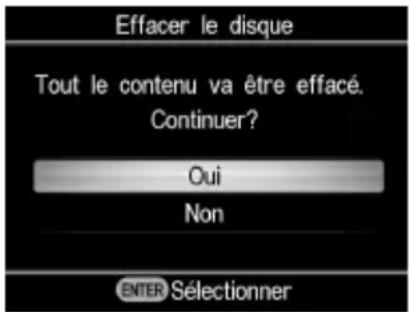
DVDirect commence à effacer le disque.
Lorsque le message [Terminer] apparaît, l'effacement est terminé.
Informations sur le système
Vous pouvez vérifier la version du logiciel système de DVDirect.
Sélectionnez [Informations sur le système] pour afficher la version du logiciel système.
Conseil
- Le logiciel système est le logiciel intégré qui permet à DVDirect de fonctionner.
Arrêt automatique
L'appareil se met automatiquement hors tension si vous n'utilisez aucun bouton pendant plus de 2 heures.
DÉSACT.
L'appareil ne se met pas automatiquement hors tension.
ACTIVÉ
L'appareil se met automatiquement hors tension.
Démonstration
DVDirect lit automatiquement une démo lorsqu'il est utilisé pendant une période définie.
DÉSACT.
Désactive la démo.
→ACTIVÉ
Active la démo.
Système de couleur
Permet de définir le système de couleur adapté au dispositif vidéo raccordé.
NTSC
Sélectionnez cette option si vous raccordez un dispositif vidéo utilisant le système de couleur NTSC.
PAL
Sélectionnez cette option si vous raccordez un dispositif vidéo utilisant le système de couleur PAL.
Remarques
- Ne modifiez pas le paramètre du système de couleur, sauf en cas de nécessité. Le système de couleur approprié est prédéfini ou il se peut que le paramètre ne puisse pas être modifié en fonction du pays ou de la région d'usage.
- Si le système de couleur de DVDirect est différent du système de couleur du caméscope raccordé, vous ne pouvez pas enregistrer sur un disque.
- Si le paramètre du système de couleur de DVDirect utilisé lors de l'enregistrement est différent du système de couleur du dispositif de reproduction, vous ne pouvez pas lire le disque.
Langue
Sélectionnez la langue de la fenêtre d'affichage.
Si vous rencontrez l'une des difficultés suivantes lors de l'utilisation de DVDirect, consultez ce guide de dépannage pour tenter de remédier au problème. Reportez-vous également au mode d'emploi de votre caméra ou de vos dispositifs vidéo.
Général
Pour créer un disque vidéo SD (définition standard) en convertissant à la baisse une vidéo HD (haute définition)
- Raccordez une caméra à DVDirect à l'aide d'un câble audio/vidéo ou d'un câble AV (page 35). Vous ne pouvez pas utiliser de câble USB pour le raccordement.
Pour changer d'entrée
- DVDirect détecte automatiquement les signaux d'entrée des dispositifs connectés et sélectionne la prise d'entrée correspondante. Mettez les dispositifs connectés sous tension et configurez-les pour l'enregistrement de vidéos.
- Pour changer d'entrée manuellement, sélectionnez le connecteur d'entrée dans l'écran [Menu].
- Si vous enregistrez une vidéo HD (haute définition), sélectionnez [USB] ou [Carte mémoire] dans la section [Doublage AVCHD] de l'écran [Menu]. Si vous enregistrez une vidéo SD (définition standard), sélectionnez [VIDEO IN], [DV IN], [USB] ou [Carte mémoire] dans la section [Vidéo ➔ DVD] de l'écran [Menu].
Alimentation
DVDirect ne se met pas sous tension.
- Assurez-vous que le cordon d'alimentation est solidement raccordé (page 30).
- Débranchez le cordon d'alimentation et déconnectez le dispositif vidéo de DVDirect. Retirez la carte mémoire. Ensuite, reconnectez le dispositif vidéo à DVDirect (ou réinsérez la carte mémoire) et mettez-le sous tension.
Raccordement et utilisation
La caméra est raccordée à l'aide d'un câble USB, mais DVDirect ne fonctionne pas.
- Vérifiez que votre caméra est prise en charge par DVDirect.
- Assurez-vous que la caméra est correctement configurée pour la connexion USB et que le câble USB est correctement raccordé à la caméra (page 32).
- Débranchez le câble USB de DVDirect. Mettez la caméra et DVDirect hors tension, puis à nouveau sous tension.
- Si vous sélectionnez le connecteur dans l'écran [Menu], choisissez [USB] dans la section [Doublage AVCHD] de l'écran [Menu] lors de l'enregistrement d'une vidéo HD (haute définition). Si vous enregistrez une vidéo SD (définition standard), sélectionnez [USB] dans la section [Vidéo ➤ DVD] de l'écran [Menu].
- Si vous vous conformez aux instructions du message de la fenêtre d'affichage, DVDirect fonctionne automatiquement en mode vidéo HD (haute définition) ou SD (définition standard), selon le mode défini dans la caméra. Conformez-vous au message qui apparaît dans la fenêtre d'affichage.
La caméra est raccordée à l'aide d'un câble DV (i.LINK), mais DVDirect ne fonctionne pas.
- Assurez-vous que la caméra est en mode PLAY/EDIT. Si elle est en mode CAMERA, vous ne pouvez pas copier de vidéos à l'aide de DVDirect (page 34).
- Débranchez le câble DV (i.LINK) de DVDirect. Mettez la caméra et DVDirect hors tension, puis à nouveau sous tension.
Un dispositif vidéo est raccordé au connecteur VIDEO IN de DVDirect, mais aucune vidéo n'apparaît lors de la lecture dans la fenêtre d'affichage de DVDirect.
- Vérifiez que le câble audio/vidéo est correctement raccordé au connecteur A/V OUT du dispositif vidéo.
- DVDirect ne détecte aucun signal d'entrée provenant du dispositif vidéo raccordé. Mettez le dispositif vidéo sous tension et configurez-le ou utilisez-le pour lancer la lecture.
- Vérifiez que le type d'entrée correct est sélectionné. Sélectionnez [VIDEO IN] dans la section [Vidéo ➔ DVD] de l'écran [Menu].
Le nombre de disques nécessaires ne s'affiche pas à l'écran lors de l'enregistrement.
- Si un grand nombre de vidéos sont enregistrées, l'affichage peut durer un certain temps.
Vous pouvez entendre le disque inséré dans DVDirect tourner momentanément.
- DVDirect vérifie le disque et exécute une opération de lecture. Il ne s'agit pas d'un dysfonctionnement.
« Apparaît sur les images en mode Copie des listes Visual Index.
- Vous ne pouvez pas enregistrer l'image sur laquelle « »est affiché.
Lecture
D'autres dispositifs vidéo ne peuvent pas lire le disque SD (définition standard) créé.
- Il se peut que le disque ne soit pas finalisé. Utilisez DVDirect pour finaliser le disque au préalable (page 72).
- Il se peut que certains dispositifs vidéo ne fonctionnent pas correctement avec certains types de disques créés.
- Il se peut que votre dispositif vidéo ne prenne pas en charge ce type de disque (par exemple, DVD+R, DVD+RW, DVD+R DL). Vérifiez si votre dispositif vidéo prend en charge ce type de disque.
- Vous devez disposer d'un lecteur compatible CPRM pour lire des disques DVD-RW et DVD-R compatibles CPRM.
D'autres dispositifs vidéo ne peuvent pas lire le disque HD (haute définition) créé.
- Les lecteurs de DVD génériques ne peuvent pas lire les disques HD (haute définition). Vous devez disposer d'un lecteur compatible AVCHD (par exemple, lecteur/ graveur de Blu-ray Disc) pour lire des disques HD (page 86).
D'autres dispositifs vidéo ne peuvent pas lire le disque de photos créé.
- Vous devez disposer d'un dispositif vidéo prenant en charge la lecture des fichiers JPEG.
Lors de la lecture d'un disque diaporama, l'image comporte des parasites.
- La qualité des photos contenues dans le diaporama est équivalente à celle des disques vidéo. L'utilisation d'un lecteur de DVD capable de lire les fichiers JPEG permet d'afficher des photos de qualité supérieure.
Messages
Disque inséré non reconnu. Insérez un disque compatible.
- Un disque incompatible est inséré. Insérez un disque compatible (page 79).
- Les disques DVD-RW ou DVD+RW enregistrés par d'autres dispositifs vidéo ne sont pas pris en charge. Effacez les vidéos ou photos enregistrées sur un disque à l'aide de l'option [Effacer le disque] de la section [Configuration] de l'écran [Menu]. Le disque effacé peut être réutilisé en tant que disque vierge (page 73).
Pas de signal d'entrée.
- Il se peut que le connecteur ne soit pas correctement sélectionné. Sélectionnez le raccordement d'entrée du dispositif vidéo à l'aide de la section [Vidéo ➤ DVD] de l'écran [Menu].
- DVDirect ne détecte aucun signal d'entrée provenant des dispositifs raccordés. Mettez sous tension le dispositif vidéo raccordé. Activez le dispositif vidéo pour démarrer la lecture de la vidéo.
- Vérifiez que DVDirect est correctement raccordé à la sortie du dispositif vidéo.
- Débranchez tous les câbles. Mettez DVDirect et le dispositif vidéo hors tension, puis à nouveau sous tension. Reconnectez le dispositif vidéo à DVDirect.
Insérez un DVD créé par cet appareil.
- Vous avez inséré un disque créé par un autre appareil. Il est impossible de lire un disque créé par un autre dispositif vidéo.
Impossible d'enregistrer sur ce disque au cours de l'opération sélectionnée.
- Les disques pouvant être utilisés dépendent de la méthode d'enregistrement (page 79). (Par exemple, une vidéo stockée sur une caméra raccordée à l'aide d'un câble USB ne peut pas être enregistrée sur un disque DVD+R DL.)
Configurez la caméra pour une connexion USB.
- Il se peut que la configuration de la connexion USB sur la caméra soit incorrecte. Pour le raccordement au DVDirect, procédez de la même manière qu'avec un ordinateur.
Dispositif USB inconnu trouvé. Vérifiez le dispositif connecté.
- Un dispositif USB non pris en charge est raccordé au port USB de DVDirect.
Aucune vidéo ou photo valide n'a été trouvée dans la caméra.
- La caméra ou la carte mémoire ne contient aucune vidéo ou photo.
Aucune vidéo valide n'a été trouvée dans la caméra.
- La caméra ou la carte mémoire ne contient aucune vidéo à enregistrer.
- Si vous enregistrez une vidéo HD (haute définition) dans un Handycam, il se peut que [Vidéo ➤ DVD] soit sélectionné dans l'écran [Menu]. Si vous enregistrez une vidéo HD (haute définition), sélectionnez [Doublage AVCHD] dans l'écran [Menu].
Aucune photo valide n'a été trouvée dans la caméra.
- La caméra ou la carte mémoire ne contient aucune photo.
Le disque est plein.
- Même si le disque n'est pas plein, vous ne pouvez plus enregistrer dessus quand vous atteignez le nombre maximal de fichiers vidéo ou de photos autorisé.
- Dans certains, cas, il n'est pas possible d'atteindre la capacité d'enregistrement maximale. Cela dépend du type de disque utilisé.
Erreur de l'appareil connecté. Vérifiez le caméscope.
- Vérifiez que le caméscope est correctement raccordé à DVDirect à l'aide d'un câble USB. Vérifiez que la caméra est sous tension.
- Si le caméscope comprend une vidéo de démonstration, il risque de ne pas fonctionner normalement. Supprimez la vidéo de démonstration de la caméra.
Erreur carte mémoire. Vérifiez la carte mémoire.
- Une carte mémoire incompatible est insérée. Par exemple, une carte mémoire contenant une vidéo enregistrée par un dispositif vidéo autre qu'un Handycam est incompatible.
Erreur système.
- Si ce message s'affiche à plusieurs reprises, il se peut que DVDirect soit endommagé.
XX/YY vidéos ne sont pas enregistrables. Continuer la copie ?
- Un caméscope ou un carte mémoire contient une vidéo HD (High Definition) enregistrée en mode ENREG. à un débit binaire supérieur à 18 Mbits/s, comme en mode [HD FX] (par exemple, High Definition Handycam®). Une telle vidéo n'est pas conforme au format AVCHD. Sélectionnez [Oui] pour enregistrer des vidéos différentes de celles des conditions ci-dessus. (XX/YY : nombre de vidéos non enregistrables/nombre total de vidéos)
Disques et cartes mémoire pris en charge
Disques
Les disques inscriptibles suivants sont compatibles avec DVDirect. Cependant, toutes les opérations auxquelles sont soumis les disques ne sont pas pris en charge.
| Type de disque Logo | Disques compatibles | Versions prises en charge | |
| DVD+R Jusqu’aux supports 16 |  DVD+R DVD+R | √ | |
| DVD+R DL(Double couche) |  DVD+R DL DVD+R DL | √*Jusqu’aux supports 8× | |
| DVD+RW Jusqu’aux supports |  DVD+RW+RTABE DVD+RW+RTABE | √ | |
| DVD+RW Haute vitesse |  | √ | Jusqu’aux supports 8× |
| DVD-R Jusqu’aux supports 16 |  | √ | |
| DVD-R DL(Double couche) |  | ||
| DVD-RW Jusqu’aux supports |  | √ | |
* À n'utiliser que lors de la connexion au connecteur DV IN ou VIDEO IN.
Conseil
- Le DVDirect prend en charge des disques CPRM et non-CPRM.
Remarque
- Les Blu-ray disc, DVD-R DL (Double couche), CD-R, CD-RW et disques de 8 cm ne sont pas pris en charge.
Remarques concernant l'usage des disques
- Lors de l'ajout de vidéos sur un disque déjà enregistré (disque non finalisé), raccordez un caméscope à DVDirect à l'aide du même connecteur que celui employé pour l'enregistrement précédent. Par exemple, vous ne pouvez pas ajouter d'enregistrement sur le disque en utilisant le connecteur VIDEO IN après un enregistrement sur le disque à l'aide du port USB.
-
Vous ne pouvez pas ajouter d'enregistrement sur un disque créé sur un PC ou sur un autre dispositif DVD.
-
Lors de la copie de vidéos HD (haute définition), utilisez toujours un nouveau disque. Vous ne pouvez pas ajouter de vidéo HD sur un disque contenant déjà des vidéos HD (haute définition) enregistrées précédemment.
- La qualité des disques enregistrables vendus dans le commerce peut varier. Les disques non standard risquent de ne pas s'enregistrer normalement.
- Certains disques enregistrés peuvent être illisibles sur des dispositifs de lecture en raison de la qualité d'enregistrement ou de l'état physique du disque, ou encore des caractéristiques du dispositif et du logiciel de lecture. Il est impossible de lire un disque qui n'est pas correctement finalisé.
« Memory Stick »
DVDirect prend en charge les types de « Memory Stick » suivants. Cependant, nous ne garantissons pas le fonctionnement correct de tous les produits « Memory Stick ».
| Type de « Memory Stick » | Lire |
| Memory Stick | ○ |
| Memory Stick(compatible MagicGate/transfert de données à haute vitesse) | ○^*1 |
| Memory Stick Duo | ○ |
| Memory Stick Duo(compatible MagicGate/transfert de données à haute vitesse) | ○^*1 |
| Memory Stick MagicGate | ○^*1 |
| Memory Stick Duo MagicGate | ○^*1 |
| Memory Stick PRO | ○^*1 |
| Memory Stick PRO Duo ○^* | 1*2 |
| Memory Stick PRO-HG Duo ○^* | 1*2 *3 |
*1 La lecture de données qui requièrent les fonctions MagicGate ne peut être réalisée avec DVDirect.
^*2 L'utilisation des Sony Memory Stick PRO Duo ou des Sony Memory Stick PRO-HG Duo est prise en charge, jusqu'à 32 Go. La fente pour carte mémoire du DVDirect ne prend pas en charge des capacités excédant 32 Go. Même si vous insérez une telle carte dans la fente pour carte mémoire de la caméra et si vous raccordez celle-ci au DVDirect à l'aide du câble USB, l'enregistrement ne sera pas possible (en date de janvier 2010).
^*3 Le transfert de données parallèle 8 bits n'est pas pris en charge.
Remarques sur l'utilisation du « Memory Stick »
- Si vous faites glisser l'interrupteur de protection en écriture vers LOCK avec un objet à pointe fine, vous ne pouvez pas enregistrer, modifier ou supprimer d'images.
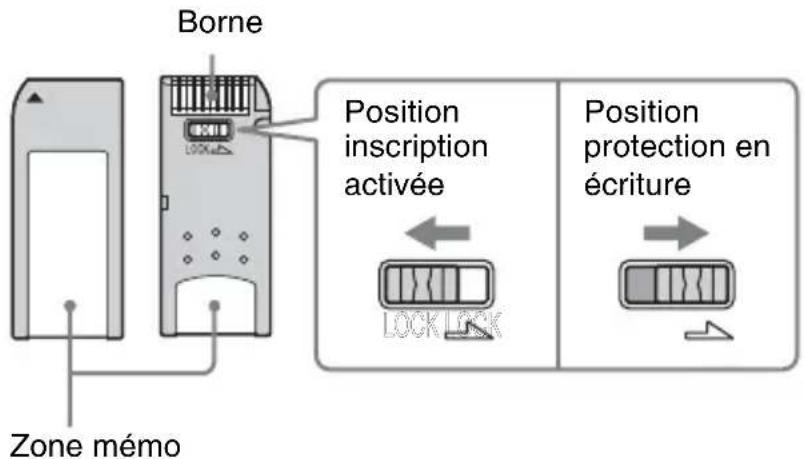
- Insérez un « Memory Stick » dans la fente multi-carte mémoire et insérez un « Memory Stick Duo » dans la fente pour « Memory Stick Duo ». Si vous insérez un « Memory Stick Duo » avec un adaptateur dans la fente multi-carte mémoire, DVDirect risque de ne pas fonctionner correctement.
- Les opérations auxquelles sont soumises les cartes mémoire dotées d'adaptateurs pour carte ne sont pas toutes prises en charge.
- Faites glisser l'interrupteur de protection en écriture à l'aide d'un objet fin.
- Formatez le « Memory Stick » à l'aide de votre caméra. Un « Memory Stick » formaté sur un ordinateur risque de ne pas fonctionner correctement.
- La position et la forme de l'interrupteur de protection en écriture peut varier en fonction du « Memory Stick » utilisé.
- Ne retirez pas le « Memory Stick » pendant l'enregistrement ou lorsque le voyant DEL d'accès à la carte mémoire est allumé.
- Les données risquent d'être endommagées si :
- le « Memory Stick » est retiré ou DVDirect est mis hors tension pendant la lecture des données ou
- le « Memory Stick » est utilisé dans des endroits sujets à l'électricité statique ou au bruit électrique.
Carte SD/Carte xD-Picture
DVDirect dispose de fentes destinées aux cartes mémoire suivantes. Cependant, toutes les cartes mémoire ne sont pas prises en charge.
- Carte mémoire SD* ^1
- Carte mémoire SDHC* ^2
- Carte xD-Picture
*1 La carte mémoire SD est prise en charge jusqu'à 2 Go.
*2 La carte mémoire SDHC est prise en charge jusqu'à 32 Go. La fente pour carte mémoire du DVDirect ne prend pas en charge des capacités excédant 32 Go. Même si vous insérez une telle carte dans la fente pour carte mémoire de la caméra et si vous raccordez celle-ci au DVDirect à l'aide du câble USB, l'enregistrement ne sera pas possible (en date de janvier 2010).
Remarques concernant l'usage de cartes mémoire
- N'utilisez pas d'adaptateur pour carte disponible dans le commerce. DVDirect risque de ne pas fonctionner correctement.
- N'utilisez pas d'adaptateur pour carte métallique, au risque de provoquer un dysfonctionnement.
- DVDirect ne lit pas les données protégées par les droits d'auteur.
Temps d'enregistrement et durée de la vidéo
Temps nécessaire à l'enregistrement
Lorsque vous enregistrez une vidéo, la durée nécessaire à l'enregistrement dépend du mode ENREG. (FH, HQ, SP ou LP) utilisé pour filmer la vidéo et du nombre de scènes que contient la vidéo. Généralement, le temps nécessaire à l'enregistrement d'une vidéo sur un disque est plus long si la vidéo a été enregistrée dans une qualité d'image (débit binaire) supérieure. Le tableau ci-dessous fournit une estimation générale du temps nécessaire à l'enregistrement.
Enregistrement d'une vidéo HD (haute définition) (Temps nécessaire à la copie d'une vidéo de 1 heure)
| Mode | Caméscope raccordé via un câble USB | Fente pour « Memory Stick Duo » sur DVDirect |
| FH 40 minutes environ* 80 minutes environ* | ||
| HQ 25 minutes environ* 50 minutes environ* | ||
| SP 20 minutes environ 35 minutes environ | ||
| LP 15 minutes environ 30 minutes environ | ||
* Deux disques sont requis.
Enregistrement d'une vidéo SD (définition standard) (Temps nécessaire à la copie d'une vidéo de 1 heure)
| Mode | Caméscope raccordé via un câble USB (support autre qu’un disque de 8 cm) | Fente pour « Memory Stick Duo » sur DVDirect |
| HQ 35 minutes environ 35 minutes environ | ||
| SP 25 minutes environ 25 minutes environ | ||
| LP 15 minutes environ 15 minutes environ | ||
Conseil
- Lorsqu'un caméscope est raccordé au connecteur DV IN ou VIDEO IN de DVDirect, le temps nécessaire à l'enregistrement est identique au temps de lecture de la vidéo.
Remarque
- Vous ne pouvez pas enregistrer une vidéo HD (High Definition) enregistrée en mode ENREG. à un débit binaire supérieur à 18 Mbits/s, comme en mode [HD FX] (par exemple High Definition Handycam®) au format AVCHD.
Espace disque (durée enregistrable) disponible pour l'enregistrement de vidéos
Le tableau ci-dessous fournit une estimation générale de l'espace disque (durée enregistrable) disponible pour l'enregistrement de vidéos sur un disque.
Disques HD (haute définition) (format AVCHD)
La durée vidéo enregistrable varie selon le mode ENREG. sélectionné sur la caméra.
| Mode ENREG. utilisé lors de l'enregistrement de la vidéo | DVD-R/-RW/+R/+RW |
| FH 30 minutes environ | |
| HQ 55 minutes environ | |
| SP 1 heure et 10 minutes environ | |
| LP 1 heure et 35 minutes environ |
Disques SD (définition standard) (connexion USB ou fente pour « Memory Stick Duo »)
La durée vidéo enregistrable varie selon le mode ENREG. sélectionné sur la caméra.
| Mode ENREG. utilisé lors de l’enregistrement de la vidéo | DVD-R/-RW/+R/+RW |
| HQ 1 heure environ | |
| SP 1 heure et 30 minutes environ | |
| LP 3 heures environ |
Disques SD (définition standard) (connecteur DV IN ou VIDEO IN)
La durée vidéo enregistrable varie selon le paramètre [Qualité d'enregistrement] (mode ENREG.) sélectionné sur DVDirect (page 70).
| Mode ENREG. (Qualité d'enregistrement) sélectionné sur DVDirect | DVD-R/-RW/+R/+RW |
| HQ 1 heure environ | |
| HSP 1 heure et 30 minutes environ | |
| SP 2 heures environ | |
| LP 3 heures environ | |
| SLP 6 heures environ |
Conseil
- Si vous utilisez un DVD+R DL, cela prend 1,8 fois plus longtemps qu'indiqué ci-dessus.
Remarque
- Vous ne pouvez pas enregistrer une vidéo HD (High Definition) enregistrée en mode ENREG. à un débit binaire supérieur à 18 Mbits/s, comme en mode [HD FX] (par exemple High Definition Handycam ^® ) au format AVCHD.
À propos des disques créés
DVDirect crée un menu DVD sur un disque SD (définition standard) et un disque diaporama. Le menu DVD s'affiche à chaque insertion d'un disque dans un lecteur et permet de sélectionner des vidéos par date ou à l'aide des miniatures.
Selon le type de disque créé et la connexion du dispositif utilisés pour l'enregistrement, la configuration du disque varie et certaines restrictions peuvent être applicables. Reportez-vous à la section suivante.
À propos des disques SD (définition standard)
Configuration des disques SD (définition standard) (connecteur DV IN ou VIDEO IN)
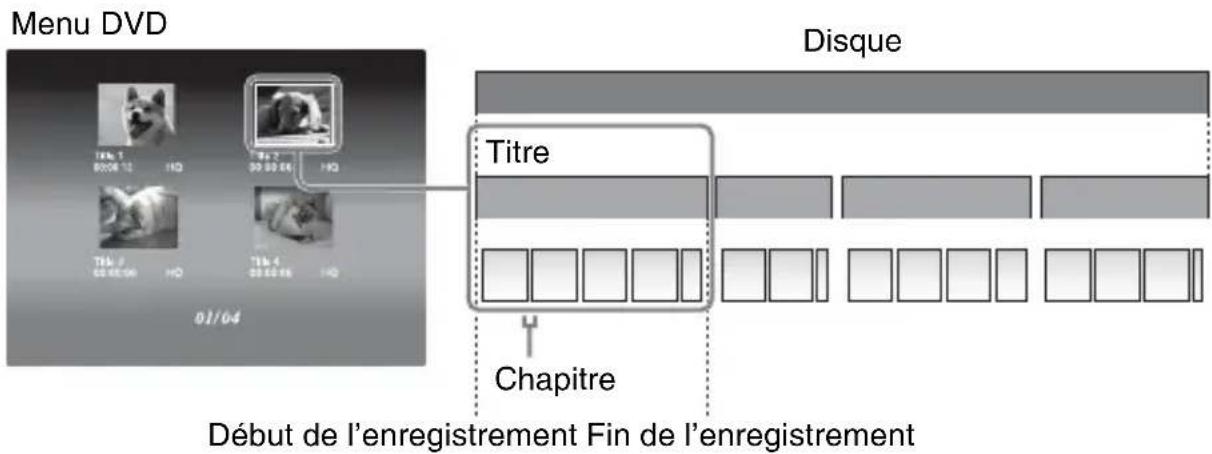
Le menu DVD affiche les miniatures des titres créés entre les points où vous débutez, puis terminez un enregistrement sur DVDirect.
Pour chaque titre, des chapitres sont automatiquement créés selon le paramètre [Chapitrage auto] configuré dans le menu Configuration (page 71).
Configuration des disques SD (définition standard) (port USB ou fente pour « Memory Stick Duo »)
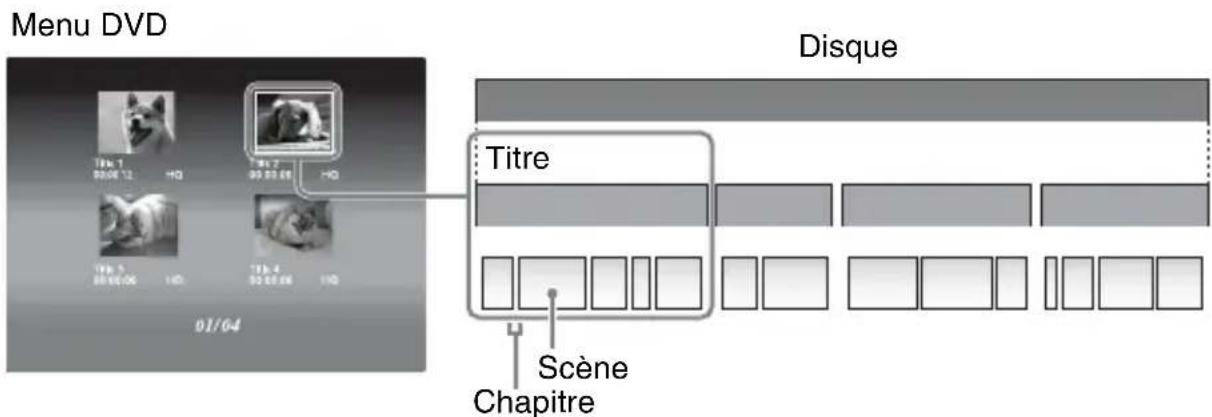
- Le menu DVD affiche les miniatures des titres créés aux points de la vidéo auxquels la date de prise de vue change.
Pour chaque titre, des chapitres (points d'arrêt d'une vidéo sur le disque) sont automatiquement créés par scène entre les points auxquels vous débutez, puis terminez un enregistrement sur la caméra.
- Si vous copiez des vidéos enregistrées dans une série de modes ENREG. (réglages HQ, SP, etc. sur la caméra), dans différents formats d'image (réglages 16:9 ou 4:3 sur la caméra) ou si vous ajoutez des vidéos au disque, il se peut que les titres soient séparés (même si la date de prise de vue est identique).
À propos des disques HD (haute définition)
Remarques relatives à la compatibilité des disques HD (haute définition)
- Un disque HD (haute définition) ne peut pas être lu sur un lecteur ou graveur de DVD non compatible AVCHD.
- N'insérez pas de disque HD (haute définition) dans un lecteur ou graveur de DVD non compatible AVCHD. Le lecteur ou graveur de DVD risquerait de ne pas pouvoir éjecter le disque et d'effacer son contenu.
- Un disque HD (haute définition) peut être lu sur un lecteur/graveur de Blu-ray Disc compatible AVCHD, sur un système Playstation 3^® ou sur d'autres dispositifs compatibles.
Type de disque créé et dispositifs compatibles
Disque HD (haute définition) (contenant des vidéos haute définition)
Non Oui
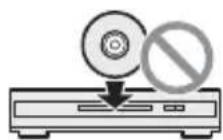
Dispositif DVD Appareil compatible
avec le format AVCHD
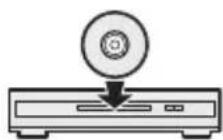
Oui
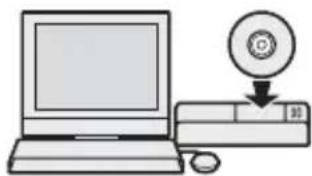
Disque SD (définition standard) (contenant des vidéos en définition standard)
Oui Oui
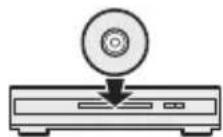
Dispositif DVD Appareil compatible
avec le format AVCHD
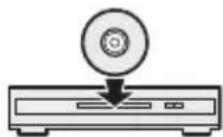
Oui
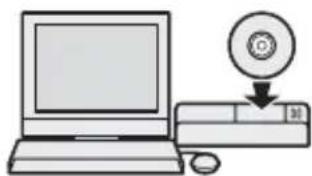
Configuration des disques HD (haute définition)
- Impossible de créer le menu DVD.
- Des chapitres (points d'arrêt d'une vidéo sur le disque) sont automatiquement créés par scène entre les points auxquels vous débutez, puis terminez un enregistrement sur la caméra.
- Vous ne pouvez pas prévisualiser un disque vidéo HD (haute définition) dans la fenêtre d'affichage de DVDirect.
À propos des disques de photos
À propos des DVD de photos créés
- Les photos sont copiées sur le disque sous la forme de fichiers JPEG. Des noms de fichiers sont attribués aux photos (fichiers JPEG) selon l'ordre de leur copie sur le disque.
- Vous pouvez choisir de créer un diaporama lors de la finalisation du disque (page 62, 64) ou choisir de créer un diaporama et d'enregistrer les photos.
- Vous pouvez visionner le disque de photos créé dans la fenêtre d'affichage de DVD direct ou à l'aide du lecteur DVD d'un ordinateur. Il est également possible d'afficher les photos à l'aide d'un lecteur de DVD prenant en charge les fichiers JPEG. Un disque diaporama peut être lu sur des lecteurs de DVD disponibles dans le commerce.
Conseil
- La qualité des photos contenues dans le diaporama est équivalente à celle d'une vidéo SD (définition standard). À l'aide du lecteur DVD d'un ordinateur ou d'un lecteur DVD prenant en charge la lecture des fichiers JPEG, vous pouvez afficher des photos de qualité supérieure.
Remarques
- Il est possible de copier jusqu'à 2 000 photos sur un disque.
- Vous ne pouvez pas copier à la fois des vidéos et des photos sur un même disque.
Configuration des disques diaporama
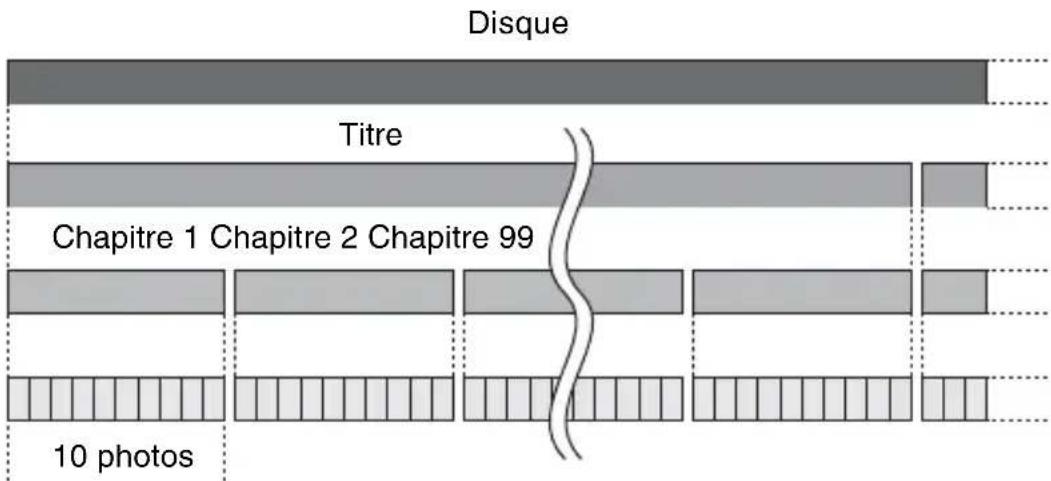
- Les disques diaporama sont constitués de titres et de chapitres, tout comme les disques SD (définition standard).
- Un chapitre est créé toutes les 10 photos.
- Vous pouvez créer jusqu'à 99 chapitres par titre.
Remarque
- Il se peut que certains lecteurs ne soient pas capables d'afficher le menu DVD.
Conseils
- Vous pouvez utiliser les images définies en usine ou vos photos préférées comme arrière-plan de l'écran du menu DVD (page 71).
- Il est possible de définir une musique de fond lors de la lecture d'un disque diaporama (page 71).
Normes de fonctionnement et de stockage
Évitez d'utiliser ou de ranger DVDirect dans un endroit chaud ou humide et maintenez-le à l'abri des vibrations et des rayons de soleil.
Nettoyage
Utilisez un chiffon doux et sec pour nettoyer les surfaces externes de DVDirect. N'utilisez pas de chiffon abrasif jetable, tel qu'un essuie-tout, car il pourrait endommager la finition de la surface.
Transport
Veuillez replacer DVDirect dans son emballage d'origine lorsque vous l'expédiez et vérifiez qu'il ne contient pas de disque.
Condensation de l'humidité
N'exposez pas DVDirect à des changements soudains de température. N'utilisez pas DVDirect immédiatement après l'avoir déplacé d'un endroit frais vers un endroit chaud ou après avoir subitement augmenté la température de la pièce car il se peut que de la condensation se soit formée à l'intérieur de DVDirect. Si la température change subitement pendant que vous utilisez DVDirect, laissez-le allumé mais cessez de l'utiliser pendant au moins une heure.
Manipulation des disques
- Tenez uniquement les disques par les bords. Ne touchez jamais la surface d'enregistrement.
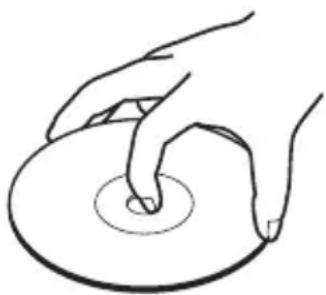
- Ne collez pas d'étiquettes sur le disque.

- Ne rangez pas les disques dans des endroits poussiéreux ou humides, exposés aux rayons du soleil ou à proximité de dispositifs qui génèrent de la chaleur.
- Pour protéger des données importantes, conservez systématiquement les disques dans leur boîtier.
- Nettoyez le disque avec un chiffon de nettoyage. Nettoyez le disque du centre vers l'extérieur.
- Il se peut que les données ne soient pas enregistrées correctement s'il y a des rayures ou de la poussière sur la zone non enregistrée d'un disque inscriptible. Manipulez les disques avec beaucoup de précautions.
Manipulation des cartes mémoire
- Ne faites pas tomber, ne pliez pas, ne soumettez pas les cartes mémoire à des chocs extérieurs.
- Ne démontez pas, ni ne modifiez les cartes mémoire.
- Évitez de toucher la borne d'une carte mémoire avec les mains ou un objet métallique.
- Évitez de placer du liquide sur les cartes mémoires ou de les utiliser dans des zones où l'humidité est très élevée.
- Évitez d'utiliser ou de ranger les cartes mémoire dans un endroit :
- où la température est extrêmement élevée tel que l'intérieur d'une voiture, à l'extérieur sous les rayons directs du soleil ou à proximité d'un chauffage.
- exposé aux rayons du soleil
- très humide
- contenant des substances corrosives
- très poussiéreux
- soumis aux bruits électrostatiques ou électroniques
- soumis aux champs magnétiques
- Lorsque vous rangez ou transportez une carte mémoire, conservez-la dans son boîtier d'origine pour assurer la protection des données importantes.
- Évitez de retirer une carte mémoire de sa fente ou d'actionner le bouton de mise en marche/arrêt pendant que DVDirect tente d'y accéder car cela pourrait rendre des données illisibles.
Caractéristiques techniques
Enregistrement/Copie
Disques pouvant être créés
- Disque SD (définition standard)
- Disque HD (haute définition) (format AVCHD)
- Disque de photos (fichiers JPEG, Data DVD)
- Disque diaporama (fichiers JPEG, format DVD-VIDEO)
Disques enregistrables ^*1
DVD+R, DVD+RW, DVD-R, DVD-RW, DVD+R DL ^*2
*1 Utilisez des disques de 12 cm uniquement
*2 Utilisez uniquement le connecteur DV IN ou VIDEO IN.
Dispositifs d'entrée pris en charge (enregistrement vidéo)
• Caméscope numérique Sony
- HDD
- Mémoire intégrée
- Carte mémoire
- Disque de 8 cm
- Cassette DV/D8
• Appareil photo numérique Sony
- Mémoire intégrée
- Carte mémoire
- Dispositif vidéo doté de sorties vidéo/audio
Dispositifs d'entrée pris en charge (enregistrement de photos)
• Caméscope numérique Sony
- HDD
- Mémoire intégrée
- Carte mémoire
- Disque de 8 cm
• Appareil photo numérique Sony
- Mémoire intégrée
- Carte mémoire
• Caméscope numérique autre que Sony
- Carte mémoire
- Appareil photo numérique autre que Sony
- Carte mémoire
Format de photo pris en charge\*
Compatible avec JPEG, DCF2.0
* Le fichier JPEG suivant est pris en charge.
Nombre de pixels : jusqu'à 8 192 × 8 192
Taille de fichier : jusqu'à 7,2 Mo
Nombre de fichiers : maximum 2 000 photos
Lecture
Disques lisibles
Disques créés à l'aide du VRD-MC6* (Les autres disques disponibles dans le commerce ou enregistrés ne sont pas pris en charge.)
* La lecture des disques HD (haute définition) n'est pas prise en charge.
Sortie
Écran LCD intégré de DVDirect
Interface d'entrée/sortie
DV IN\*1
i.LINK (IEEE1394) 4 broches, S100, entrée DVC-SD
VIDEO IN
1 Vp-p/75 ohms
AUDIO IN
2 Vrms (Impédance supérieure à 47 kilohms)
Port USB\*2
Type A
*1 Pour entrée DV depuis caméscope DV uniquement.
^*2 Pour connexion à une caméra Sony uniquement.
Fente pour carte mémoire
« Memory Stick Duo »
« Memory Stick »*
Carte mémoire SD*
Carte xD-Picture*
* Fente multi-carte mémoire
Général
Alimentation
12 V CC (fournie par la prise DC IN)
Consommation
30 W
Adaptateur secteur\*
Type : AC-NB12A
Entrée : 100 V - 240 V CA
Sortie : 12 V CC/2,5 A
* Utilisez un cordon d'alimentation conforme aux normes du pays d'utilisation.
Taille\*
Environ 144 × 52 × 156 mm (L×H×P)
* Parties saillantes maximales incluses.
Poids
Environ 660 g
Température de fonctionnement
5^ C à 35^ C
La conception et les caractéristiques techniques sont sujettes à modification sans préavis.
Index
A
Aperçu DVD.... 38
Arrêt automatique.... 74
C
Câble audio/vidéo...... 35
Câble DV (i.LINK)...... 34
Câble USB.... 32
Carte mémoire.... 37, 79
Carte SD 81
Carte xD-Picture.... 81
Chapitrage auto.... 71
Chapitre.... 85
Configuration.... 38
Connecteur DV IN.... 34
Connecteur VIDEO IN...... 35
Connecteurs AUDIO IN..... 35
Consolidation
copie à partir d'un disque de 8 cm.... 49
Création diaporama ..... 72
D
Date de prise de vue ..... 46, 64
Démonstration 74
Diaporama ...... 63, 66, 69, 87
DISC BURN...... 55
Disque
disques pris en
charge.... 79
durée enregistrable ..... 84
effacer.... 73
finaliser.... 72
formater.... 51, 60
insertion d'un disque.... 31
temps nécessaire à
l'enregistrement...... 83
Disques HD (haute
définition) 84, 87
Disques SD (définition
standard)....24, 84, 85
Doublage AVCHD ...... 38
DVD BURN 55
F
Fichier JPEG...... 63, 66, 71
Format AVCHD 86
Format HDV....25
H
Handycam ^® 23
|
Images....23
Incrémentiel....41
Informations sur le
système ....73
L
Langue 74
Liste de lecture......44
M
Manuel.... 51, 59
« Memory Stick » ....80
« Memory Stick Duo » ...... 81
Menu....38
Menu Configuration .....70
Menu DVD.... 71
Miniature .....46, 64
Minuterie arrêt auto ..... 70
Musique du diaporama ..... 71
N
NTSC....74
0
One Touch Disc Burn...... 54
P
PAL....74
Photo → DVD......38
Plein....39, 57
Port USB....32
Prévisualisation
Photos 68
Vidéos......67
Q
Qualité d'enregistrement
(Mode ENREG.) .....70
R
RETURN 38
S
Scène....85
Sélect. Photos
affichage d'une seule
photo....65
copie à partir de dispositifs
vidéo....64
photo marquée......64
Sélect. Vidéos .....46
scène marquée .....46
Sélectionner l'entrée .....57, 59
Signal d'entrée....38
Système de couleur....74
T
Titre......85
V
Vidéo → DVD ......38
P/N 7925000050B