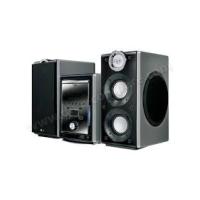
LF-D7150 - Chaîne Hi-Fi LG-GOLDSTAR - Notice d'utilisation et mode d'emploi gratuit
Retrouvez gratuitement la notice de l'appareil LF-D7150 LG-GOLDSTAR au format PDF.


| Marque | LG-Goldstar |
| Modèle | LF-D7150 |
| Type de produit | Chaîne Hi-Fi avec lecteur DVD |
| Dimensions (L × H × P) | 187 × 255 × 257 mm |
| Poids | 4,0 kg |
| Alimentation | Secteur, cordon d'alimentation intégré |
| Consommation électrique | 70 W |
| Récepteur radio | FM (87,5 - 108 MHz) / AM (522 - 1620 kHz) |
| Formats de disque compatibles | DVD, VCD, CD audio, MP3, WMA, JPEG, DivX |
| Code régional DVD | 2 |
| Puissance des enceintes (max) | 160 W par enceinte |
| Type d'enceintes | Bass-reflex 3 voies, 4 enceintes |
| Connectiques | Sortie vidéo composante (Y Pb Pr), S-Vidéo, péritel (MONITOR OUT), entrée AUX, entrée optique, USB, prise casque, 2 prises micro |
| Fonctions audio spéciales | XDSS (Extreme Dynamic Sound System), Optimiseur MP3, XTS Pro, égaliseur EQ, modes son (Studio, Club, Hall, Théâtre, Église) |
| Minuterie / Réveil | Minuterie programmable (marche/arrêt), fonction veille (SLEEP) |
| Micro | 2 entrées micro avec réglage de volume et écho |
| Télécommande | Infrarouge, portée 7 m, piles AAA |
| Sécurité | Contrôle parental (classement 1-8), protection contre les copies Macrovision |
| Entretien et nettoyage | Utiliser un chiffon doux et sec ; éviter solvants ; nettoyer les disques du centre vers la périphérie |
| Informations générales | Notice en français, 32 pages ; design et spécifications sujets à modifications sans préavis |
FOIRE AUX QUESTIONS - LF-D7150 LG-GOLDSTAR
Questions des utilisateurs sur LF-D7150 LG-GOLDSTAR
0 question sur cet appareil. Repondez a celles que vous connaissez ou posez la votre.
Poser une nouvelle question sur cet appareil
Téléchargez la notice de votre Chaîne Hi-Fi au format PDF gratuitement ! Retrouvez votre notice LF-D7150 - LG-GOLDSTAR et reprennez votre appareil électronique en main. Sur cette page sont publiés tous les documents nécessaires à l'utilisation de votre appareil LF-D7150 de la marque LG-GOLDSTAR.
MODE D'EMPLOI LF-D7150 LG-GOLDSTAR
(LF-D7150A/D/X, LFS-D7150V)











Veuillez lire attentivement ce manuel avant d'utiliser votre appareil.
Conservez-le pour référence ultérieure.
Le design et les spécifications peuvent changer sans préavis en fonction des améliorations au produit.

RISQUE de CHOCS électriques NE PAS OUVRIR

AVERTISSEMENT: AFIN DE MINIMISER LES RISQUES DE CHOC ELECTRIQUE
NE PAS RETIRER LE COUVERCLE (OU L'ARRIERE)
CONTIENT DES PIECES D'ENTRETIEN QUI NE
NE SONT PAS A L'USAGE DE L'UTILISATEUR
CONFIER L'ENTRETIEN A DU PERSONNEL QUALIFIE

Ce témoin clignotant avec le symbole d’une flèche dans un triangle équilatéral a pour but d’avertir l’utilisateur de la présence d’un voltage dangereux non isolé, dans le boîtier de l’appareil, qui peut s’avérer d’une amplitude suffisante pour provoquer un risque d’électrocution.

Le point d'exclamation qui se trouv e directives de fonctionnement ou d'entretien importantes dans le livret qui accompagne l'appareil.
AVERTISSEMENT: AFIN DE MINIMISER LES RISQUES DE CHOC ELECTRIQUE, NE PAS EXPOSER CET APPAREIL A LA PLUIE OU A L'HUMIDITE.
Attention:
Afin de garantir une utilisation correcte de cet appareil, veuillez lire attentivement ce manuel d'utilisation et conservez-le pour vous le consulter ultérieurement.
Si l'appareil a besoin d'une réparation, veuillez contacter un réparateur/agréé : reportez-vous au chapitre 'Procédure de réparation'
L'utilisation de contrôles, de réglages ou l'exécution de procédures autres que celles spécifiées dans ce manuel peut provoquer une exposition à un rayonnement dangereux.
Afin d'éviter une exposition directe au rayon laser, n'essayez pas d'ouvrir le coffret.
Le rayonnement est visible quand l'appareil est en marche. NE PAS FIXER DU REGARD LE RAYON.
ATTENTION: L'appareil ne doit pas recevoir de gouttes ou d'éclaboussures d'eau et ne placez aucun objet rempli de liquide comme par exemple un vase sur l'appareil.

Cet appareil est fabriqué en conformité avec les exigences relatives aux perturbations radioélectriques, stipulées dans les DIRECTIVES CEE 89/336/CEE, 93/68/CEE et 73/23/CEE.
PRECAUTION concernant le cable d'alimentation
Il est recommandé, pour la plupart des appareils, de les brancher sur un circuit spécialisé.
Cela peut signifier qu'un circuit comportant une prise de courant simple alimente uniquement cet appareil et qu'il n'a ni d'autres prises de courant ni d'autres circuits secondaires. Vérifiez la page des spécifications dans ce manuel de l'utilisateur pour en être sûr.
Évitez de surcharger les prises murales. Les prises murales surchargées, desserrées ou endommagées, les rallonges, les cordons d'alimentation effilochés et l'isolement des câbles endommagé ou fendu sont dangereux. Toutes ces conditions risquent de provoquer un choc électrique ou un incendie. Examinez périodiquement le câble de votre appareil, et si son aspect indique qu'il est endommagé ou détérioré, débranchez-le, arrêtez momentanément l'utilisation de l'appareil, et nécessitez à un technicien agréé de remplacer le câble par une pièce de rechange appropriée.
Protégez le cordon d'alimentation de tout emploi abusif, évitant par exemple qu'il soit tordu, entortillé ou pincé, que l'on ferme une porte ou que l'on marche sur le cordon. Faites très attention aux fiches, prises murales et au point où le cordon sort de l'appareil.

Remarques sur les droits d'auteur :
Il est illégal de copier, d'enregistrer, d'enregistrer au moyen du câble, de diffuser en public ou de louer sans autorisation du matériel protégé par des droits d'auteur.
Ce produit est muni du dispositif de protection contre la recopie créé par Macrovision. Des signaux de protection contre la copie sont enregistrés sur certains disques. Un bruit d'image apparaît lorsque vous enregistrez et diffusez les images de ces disques sur un magnétoscope.
Une technologie de protection des droits d'auteur protégée au moyen de poursuites de certains brevets américains ainsi que d'autres droits à la propriété intellectuelle, propriété de
Macrovision est intégrée à cet appareil. L'utilisation de cette technologie de protection des droits d'auteur doit être autorisée par Macrovision Corporation et elle est conçue pour une diffusion dans le cadre familial et autres diffusions limitées à l'exception d'une autorisation différente de Macrovision Corporation. Il est interdit de le faire fonctionner en marche arrêté ou de le démonter.
NUMERO DE SERIE: Le numéro de série se trouve à l'arrière de l'appareil. Ce numéro est unique et exclusif à cet appareil. Il faut noter les informations requises ici et conserver définitivement ce guide comme preuve d'achat.
Modèle No.
No de série.

Élimination de votre ancien appareil
- Ce symbole, représentant une poubelle sur roulettes barrée d’une croix, signifie que le produit est couvert par la directive européenne 2002/96/EC.
- Les éléments électriques et électroniques doivent être jetés séparément, dans les déchetteries prévues à cet effet par votre municipalité.
- Une élimination conforme aux instructions aidera à réduire les conséquences négatives et les risques éventuels pour l'environnement et la santé humaine.
- Pour plus d'informations concernant l'élimination de votre ancien appareil, veuillez contacter votre mairie, le service des ordures ménagères ou encore le magasin où vous avez acheté ce produit.
Précautions relatives à la sécurité 2
Table des matières. 3
Préliminaires 4-5
Les disques compatibles 4
Précautions 5
Remarques concernant les disques 5
Panneau avant / Panneau arrière 6
Télécommande. 7
Preparation
Connexions. 8-12
Connexion à un téléviseur 8
Connexion à une antenne 9
Connexion à un équipement auxiliaire 9
Connexion à un équipement en option 10
Connexion au USB 10
Branchement des haut-parleurs 10
Préliminaires 11-20
Réglage du volume 11
Réglage de la qualité du son 11
MISE EN SOURDINE. 11
XDSS (système audio extreme dynamique) 11
Optimiseur de MP3 11
XTS pro. 11
GRADATEUR. 11
DEMO 11
Réglage de l'HORLOGE 12
Fonction réveil 12
Utilisation du micro 12
Fonction minuterie 13
Mini glossaire pour le jet audio & Entourez le mode... 14
Mode son 14
Généralités 15
Affichage à l'écran 15
Réglages initiaux 16-20
Fonctions Générales 16
- LANGUAGE 16
AFFICHAGE 17
AUDIO 18
BLOQUE (Contrôle des parents) 19
AUTRES 20
Fonctionnement
Fonctionnement avec un DVD et un CD vidéo 20-24
Lecture d'un DVD et d'un CD vidéo 20
Fonctions générales 21-22
- Déplacement vers un autre TITRE. 21
- Déplacement sur un autre CHAPITRE/PLAGE.... 21
- Recherche 21 Image fixe et lecture image par image 21
- Ralenti 21
- Régister. 21
- Répéter A-B 22
- Recherche de l'heure 22
- Zoom 22
- Recherche de repère 22
Fonctions DVD spéciales. 23
- Menu Titre. 23
- Menu disque 23 Angle de prise de vue 23
- Changement de la langue audio 23
- Changement du canal audio 23. Sous-titres. 23.
- Mémorisation de la dernière scène 23
- Économiseur d'écran 23
- Sélection du système 23
Fonctionnement avec un CD audio et un disque
MP3/WMA 24
Lecture d'un CD audio et d'un disque MP3/WMA. 24
- Pause 24
- Déplacement sur une autre plage 24
- Répartition de Plage / Tous / Arrêt 24
- Recherche 24
Fonctionnement avec un disque JPEG. 25
Vision d'un disque JPEG 25
Diaporama (Présentation des diapositives) 25 Passage à un autre fichier. 25 - Arrêt sur image 25 - Pour pivoter l'image. 25
Lecture programmée 26
- Répéter Pistes Programmées 26 Pour effacer une Piste de la Liste Programmée 26 Pour effacer la liste Programmée en entier. 26
Fonctionnement avec disque DivX 27
Fonctionnement avec RADIO 28-29
Préreglage des postes radio 28 Écoute de la radio 28
Fonctionnement RDS - FACULTATIF 29
- Accord RDS - FACULTATIF 29
- Options d'affichage RDS - FACULTATIF 29
- Recherche de programme (PTY) - FACULTATIF.. 29
Guide du dépannage 30 Liste des codes des langues. 31 Liste des codes pays. 31 Specification
Indique les dangers susceptibles d'endommager l'appareil ou d'autres matériels. N Indique des fonctions spécifiques à cet appareil. T Indique des astuces et des conseils pour faciliter la tâche.
Les disques compatibles
| DVD VIDEO® | DVD (disques de 8 cm / 12 cm) |
| COMPACT DISC DIGITAL VIDEO | CD Video (VCD) (disques de 8 cm / 12 cm) |
| COMPACT DISC DIGITAL AUDIO | CD Audio (disques de 8 cm / 12 cm) |
En plus, cette unité peut lire un DVD±R, DVD±RW, SVCD, et CD-R ou CD-RW qui contient des titres audio, des fichiers MP3, WMA ou JPEG.
- Certains disques CD-R/RW (ou DVD-R/±RW), selon l'état du matériel d'enregistrement ou du CD-R/RW (ou DVD-R/±RW) lui-même, ne peuvent pas fonctionner dans cet appareil.
- Ne fixez aucun label ou étiquette sur l'une des faces d'un disque (face étiquetée ou face gravée).
- N'utilisez pas de CD de forme irrégulière (par exemple : en forme de cœur ou d'octogone). Cela peut provoquer un dysfonctionnement.
Quelques fonctionnements de playback de DVDs et de CDs Video peuvent être fixés intentionnellement par les fabricants. Parce que les DVDs et les CDs Video jouent en accord avec le contenu du disque désigné par le fabricant du logiciel, quelques dispositifs de playback de l'appareil peuvent ne pas être disponibles ou d'autres applications peuvent être ajoutées. Référez-vous également aux instructions appliquées avec les DVDs et les CDs video. Quelques DVDs faits pour le business peuvent ne pas être jouer sur l'appareil.
Code régional du lecteur DVD et des DVD.
Ce lecteur DVD est conçu et fabriqué pour la lecture de logiciels DVD codés comme région "2". Ce code de région se trouve sur les étiquettes-

que des certains disques DVD indique le genre de lecteur capable de lire ces disques. Cet appareil peut lire une fois, et est généralisé dans les disques étiquetés “2” ou “ALL” (toutes les régions). Si vous essayez de lire d'autres disques, le message “Vérifiez le code régional” apparaît sur l'écran de télévision. Certains disques DVD peuvent ne pas avoir d'étiquette indiquant le code région, même si leur lecture est restreinte pour des limites de zones.
Titre (DVD uniquement)
Contenu du film principal ou des caractéristiques qui l'accompagnent Ou de l'album musical.
Chaque titre est doté d'un numéro de référence pour vous permettre une localisation facile.
Chapitre (DVD uniquement)
Les morceaux d'une image ou d'une mélodie qui sont plus courts que les titres.
Un titre se compose d'un ou plusieurs caractères.
Chaque chapitre est numéroté pour vous permettre de localiser celui que vous souhaitez. Selon le disque il est possible qu'aucun chapitre ne soit enregistré.
Piste (video CD et CD seulement)
Sections d'une image ou d'un morceau de musique sur un CD vidéo ou audio. Chaque piste a un numéro assigné qui vous permet de localiser la piste que vous voulez.
Sur un CD vidéo avec des fonctions de PBC (commande de Playback), images animées et images fixes sont divisées en deux sections appelées “Scènes”.
Chaque scène est affichée sur l'écran du menu et a un numéro d'assigné qui vous permet de localiser la scène que vous désirez.
Une scène est composée de plusieurs pistes.
Types de cds video
Il y a deux types de CDs video:
Les cds vidéoéquipés avec les fonctions PBC (commande playback)(version 2.0)
qui vous permettent d'utiliser le système via des menus, les fonctions de recherche ou d'autres opérations type ordinateur.
D'ailleurs, des images immobiles de haute résolution peuvent être jouées si elles sont incluses dans le disque.
Cd's video non équipée de PBC (version 1.1)
Actionnés comme des CDs audio, ces disques permettent le playback des images visuelles ainsi que le son, mais ils ne sont pas équipés de PBC.
Lors de l'expédition
Le carton d'expédition et les emballages d'origine sont pratiques.
Pour garantir une protection maximale, remballez l'appareil de manière identique à l'emballage d'origine effectué à l'usine.
Lors de l'installation de l'appareil
Pendant la lecture, l'image et le son d'une TV, d'un magnétoscope ou d'une radio à proximité peuvent être déformés. Dans ce cas, éloignez l'appareil de la TV, du magnétoscope ou de la radio ou bien fermez l'appareil après avoir retiré le disque.
Propreté de la surface
N'utilisez pas de liquides volatils, comme par exemple un aérosol insecticide, à proximité de l'appareil.
Ne laissez pas en contact pendant une longue période des produits en caoutchouc ou en plastique. Ceux-ci laissent des traces sur la surface.
Nettoyage du boîtier
Employez un tissu mou et sec. Si les surfaces sont sales, employez un tissu mou légèrement humidifié d'une solution détergente douce. N'employez pas les solvants forts, tels que l'alcool, la benzine, ou le diluant, car ceux-ci pourraient endommager la surface de l'unité.
Pour obtenir une image nette
Le lecteur DVD est un dispositif de précision haute technologie. Si la lentille optique et le lecteur de disque sont sales ou usés, la qualité de l'image est mauvaise. Il est recommandé de procéder à une inspection et à un entretien régulier environ toutes les 1000 heures d'utilisation. (Cela dépend de l'environnement de fonctionnement.) Pour les détails, veuillez contacter le revendeur le plus proche.
Maniement des disques
Ne touchez pas la face de lecture du disque.
Tenez le disque par les bords de sorte à ne pas laisser de traces de doigts à sa surface.
Ne collez pas de papier ou de ruban adhésif sur le disque.
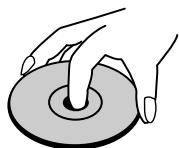

Rangement des disques
Après la lecture, rangez le disque dans son boîtier.
N'exposez pas le disque à la lumière directe du jour ou à des sources de chaleur et ne le laissez pas dans une voiture en stationnement exposée au soleil car des augmentations considérables de températures peuvent se produire.
Nettoyage des disques
La présence de traces de doigts et de poussière peut provoquer une détérioration de la qualité d'image et du son. Nettoyez le disque avec un chiffon propre avant de le tirer. Essuyez le disque en allant du centre vers la périphérie.
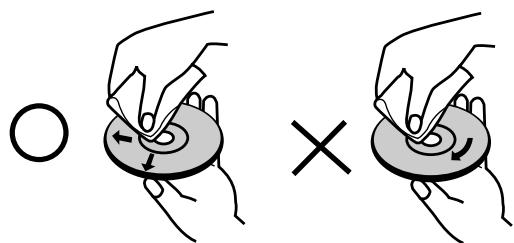
N'utilisez pas de solvants puissants comme l'alcool, l'essence, le dissolvant ou les nettoyants disponibles dans le commerce ni d'aérosol anti-statique conçus pour les disques en vinyle.
" ” peut apparaître en cours de fonctionnement sur l'écran de la TV.
Cette icône signifie que la fonction expliquée dans ce manuel de l'utilisateur n'est pas disponible sur ce DVD spécifique.
Un morceau dont le titre est marqué de l’un des symboles suivants est applicable uniquement au disque représenté par le symbole.
DVD VCD CDs Video CD CD Audio MP3 Disque MP3 WMA Disque WMA JPEG Disque JPEG DivX Disque DivX
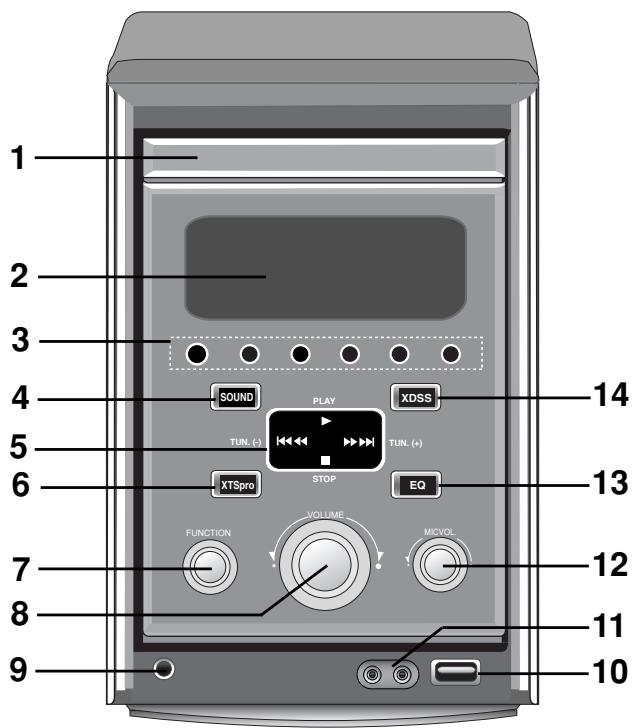
- PORTE DE PLATEAU DE CD
- Fenêtre d'affichage
- • Touche POWER (♂)
- Touche CLOCK
- Touche ⨀ TIMER
- Touche RDS : FACULTATIF
- Touche SET/CDII
- Touche MP3 OPT.
- Touche MONO/STEREO (MONO/ST.)
- Touche OPEN/CLOSE
- Touche SOUND
- Touche PLAY (▶)
- Touche STOP (■)
- Touche TUN. ( - / + )
- Touche CD SKIP [saut sur le CD] (I▶▶/▶▶▶)
- Touche XTSpro
- Molette de FONCTION (FUNC.)
- COMMANDE DU VOLUME
- FICHE DE CASQUE D'ÉCOUTE (® PHONES) - 03.5mm
- Connecteur USB
- RISE MICRO (MIC1, MIC2)-03.5mm
- Touche de VOLUME MICRO (MIC VOL.)
- Touche MODE ÉGALISEUR (EQ)
- Touche XDSS
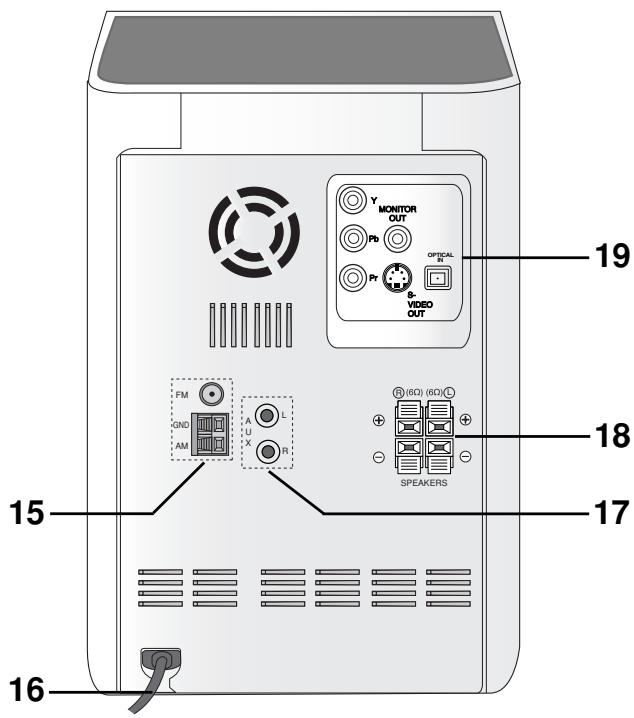
- BORNE D'ANTENNE
- CORDON D'ALIMENTATION
- Connecteur pour sortie du caisson de basses
- Connecteur pour ENTRÉE AUXILIAIRE (AUX)
- Connecteur ENCEINTE
- Sortie composante vidéo [COMPONENT VIDEO OUT (PROGRESSIVE SCAN)] Connecteur (Y Pb Pr)
- Connecteur de sortie moniteur (MONITOR OUT)
- Connecteur SORTIE S-VIDÉO (S-VIDEO OUT)
- Connecteur pour ENTREE OPTIQUE (OPTICAL IN)
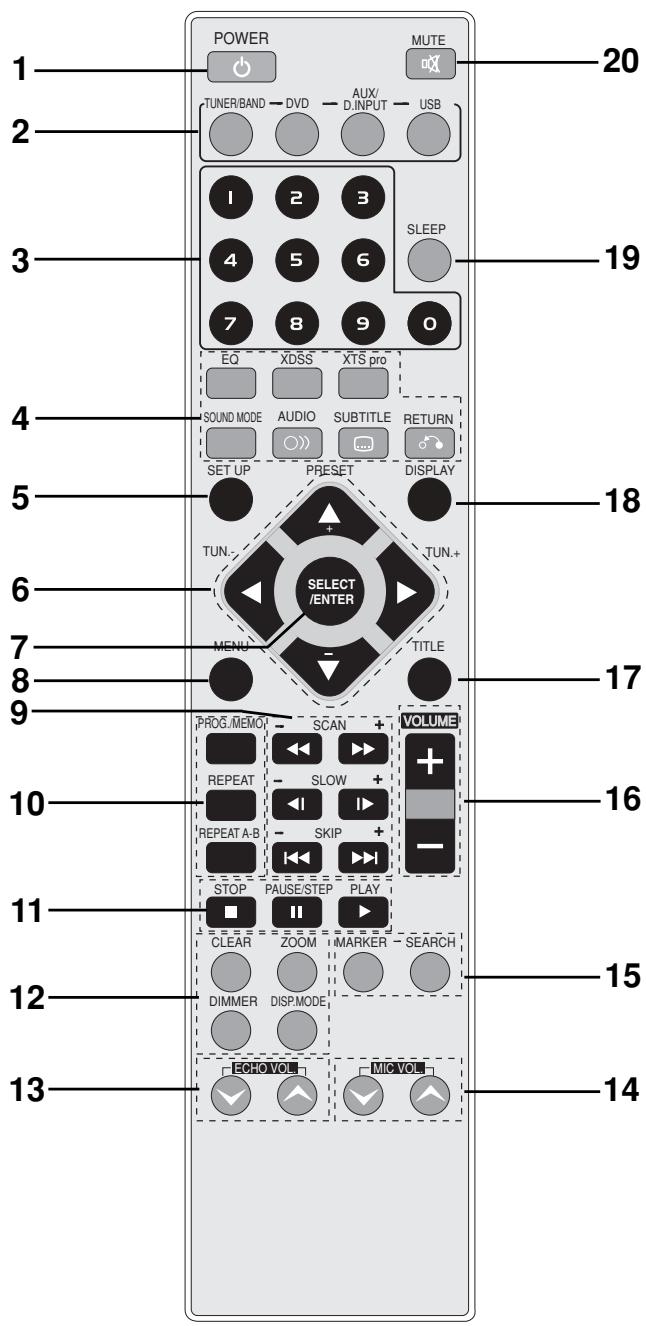
Plage de fonctionnement de la télécommande
Pointez la télécommande en direction du capteur à distance et appuyez sur les touches.
- Distance: Environ 7 m du capteur à distance.
- Angle: Environ dans chaque direction vers le capteur à distance.
- Touche POWER
- Touches de sélection de fonction (TUNER/BAND, DVD, AUX/D. INPUT, USB)
- Touches numériques (0-9)
- Touches EQUALIZER (EQ), XDSS, XTS pro, SOUND, AUDIO, SUBTITLE, RETURN
- Touches SET UP
- Touches ARROW (flèches) (♥ /♥ /♥ /♥) (Utilisées pourmettre en évidence une sélection sur un écran de menu GUI, un écran TITLE et un écran MENU.)
- Touche PRESET (- / +)
- Touche TUN. (- / +)
- Touche SELECT/ENTER
- Touche MENU (Utilisez la touche MENU pour visualiser l'écran Menu contenu dans les disques DVD-Video.)
- Touches SCAN (▲/▲)/ SLOW (▲/▲)/ SKIP (▲/▲/▲)
- Touches PROG./MEMO, REPEAT, REPEAT A-B
- Touches STOP (■), PAUSE (II)/ STEP, PLAY (▶)
- Touches CLEAR / ZOOM / DIMMER / DISP. MODE
- Touches ECHO VOL. ( / )
- Touches MIC VOL. ( / )
- Touches MARKEr/ SEARCH
- Touche VOLUME -/+
- Touche TITLE (Utilisez la touche TITLE pour afficher l'écran Titres contenus dans les disques DVD-Viséo.)
- Touche DISPLAY
- Touche SLEEP
- Touche MUTE
Mise en place de la pile de la télécommande
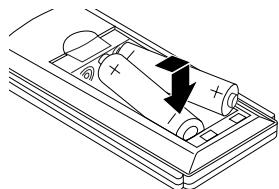
Retirez le couvercle de la pile qui se trouve à l'arrière de la télécommande, puis insérez deux piles R03 (taille AAA) et faites correspondre la polarité en alignant correctement les pôles + et ●.
Attention
Ne mélangez pas des piles anciennes et des piles neuves. Ne mélangez jamais différents types de piles (standard, alcaline, etc.).
Connexion à un téléviseur
- Effectuez l'une des connexions suivantes selon les possibilités de vos appareils.
- Selon votre téléviseur et les autres appareils que vous souhaitez brancher, il existe plusieurs manières de connecter le lecteur. Utilisez une des connexions décrites ci-dessous.
- Regardez SVP les manuels de votre téléviseur, de votre magnétoscope, de votre chaîne stéréo ou des autres appareils pour réaliser les meilleures connexions.
Attention
- Contrôlez que l'Ampli-syntoniseur DVD soit branché directement au télévisueur. Sélectionnez l'entrée AV correcte sur votre télévisueur.
- Ne branchez pas votre Ampli-syntoniseur DVD au télévisueur via votre magnétoscope. Les images DVD pourraient subir des distorsions à cause du système de protection contre les copies.
Connexion vidéo
Connectez la prise MONITOR OUT du produit à la prise VIDEO IN du téléviseur en utilisant le cable (V).
Connexion video-s
Connectez la prise S-VIDEO OUT du produit à la prise S-VIDEO IN du téléviseur en utilisant le câble video-S (S).
Branchement (meilleur) du périphérique vidéo (colorstream®)
Branchez les prises jack de sortie périphérique vidéo Component VIDEO OUT (PROGRESSIVE SCAN) du produit aux prises jack correspondantes du téléviseur au moyen du câble Y Pb Pr (C).
Branchement progressive scan (ColorStream®Pro)
- Si votre téléviseur est un appareil à haute définition ou un appareil “digital ready“, vous pouvez bénéficier de la sortie scan progressif du produit pour une résolution optimale.
- Si votre téléviseur n'accepte pas le format Progressive Scan, l'image apparaitra floue lors de vos essais du scan progressif sur le produit.
Branchez les prises jack de sortie périphérique vidéo Component VIDEO OUT (PROGRESSIVE SCAN) du produit aux prises jack correspondantes du téléviseur à l'aide du câble Y Pb Pr (C).
- Réglez le Progressif sur "On" dans le menu de démarrage du signal progressif, voir page 17.
Arrière du téléviseur
Connexion à une antenne
Brancher les antennes FM/AM fournies pour écouter la radio.
- Brancher le cadre AM au connecteur de cadre AM.
- Connecter le câble d'antenne FM au connecteur d'antenne FM.
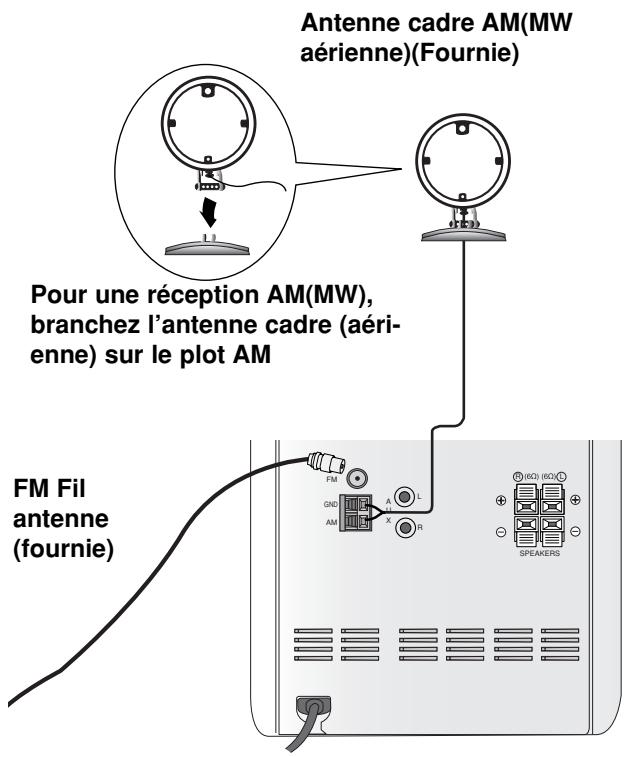

Remarques
- Pour empêcher les interférences, éloignez l'antenne filaire AM du produit et des autres éléments.
- Prenez soin de déplier entièrement l'antenne FM.
- Après avoir connecté l'antenne FM, donnez-lui la position la plus horizontale possible.
Connexion à un équipement auxiliaire
Vous pouvez utiliser un magnétoscope ou une autre unité reliée au connecteur AUX.
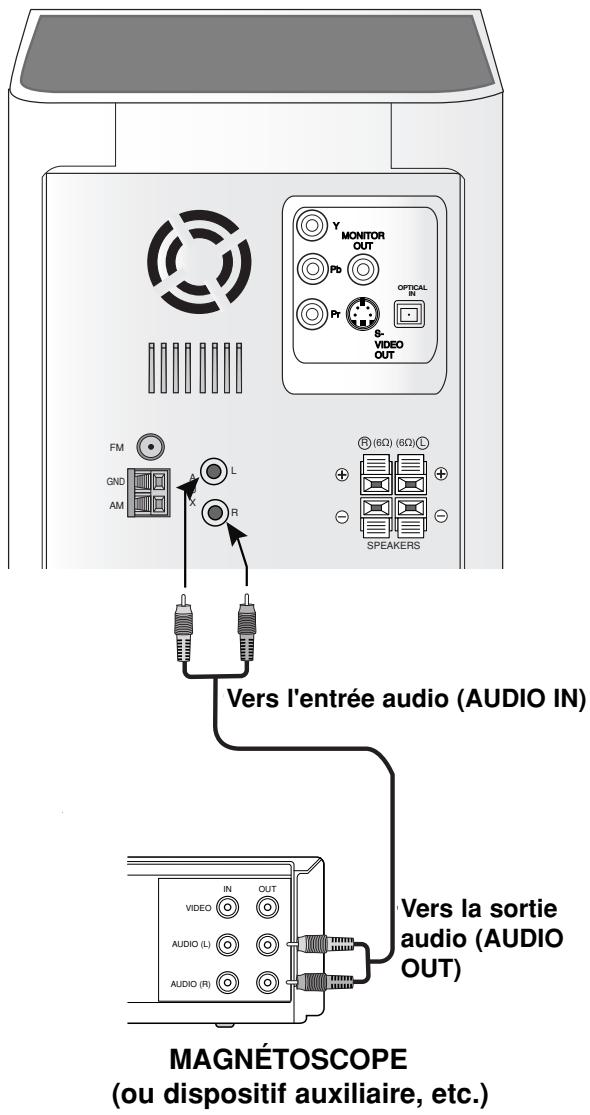
1 Raccordez un magnétoscope ou un dispositif auxiliaire, etc., au connecteur AUX. 2 Sélectionnez la fonction AUX en faisant tourner la molette FUNCTION dans le panneau avant ou en appuyant sur le bouton AUX/D. INSUT dans la télécommande.
Le message "AUX" apparaîtra sur l'écran d'affichage.
Connexion à un équipement en option
Vous pouvez utiliser une sortie optique du dispositif numérique sur le connecteur d'entrée optique (OPTICAL IN).
Lecteur de DVD (ou dispositif numérique, etc.)
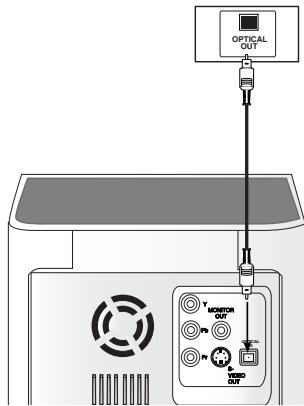
1 Raccordez une sortie optique du lecteur de DVD (ou d’un autre dispositif numérique, etc.) au connecteur d’entrée optique (OPTICAL IN). 2 Sélectionnez la fonction AUX OPT en faisant tourner la molette FUNCTION dans le panneau avant ou en appuyant sur le bouton AUX/D. INSPECT dans la télécommande.
Le message "AUX OPT" apparaîtra sur l'écran d'affichage.
Connexion au USB
1. Branchez le port USB de la clé USB (ou lecteur MP3, etc.) sur le connecteur USB dans le panneau avant. 2. Sélectionnez la fonction USB en faisant tourner la molette FUNCTION dans le panneau avant ou en appuyant sur le bouton USB dans la télécommande.
Le message "USB" apparaîtra sur l'écran d'affichage.
Les fichiers DivX dans votre carte mémoire ne pourraient pas être lus.
Branchement des haut-parleurs
Raccordez les cordons des haut-parleurs au connecteur de haut-parleur.
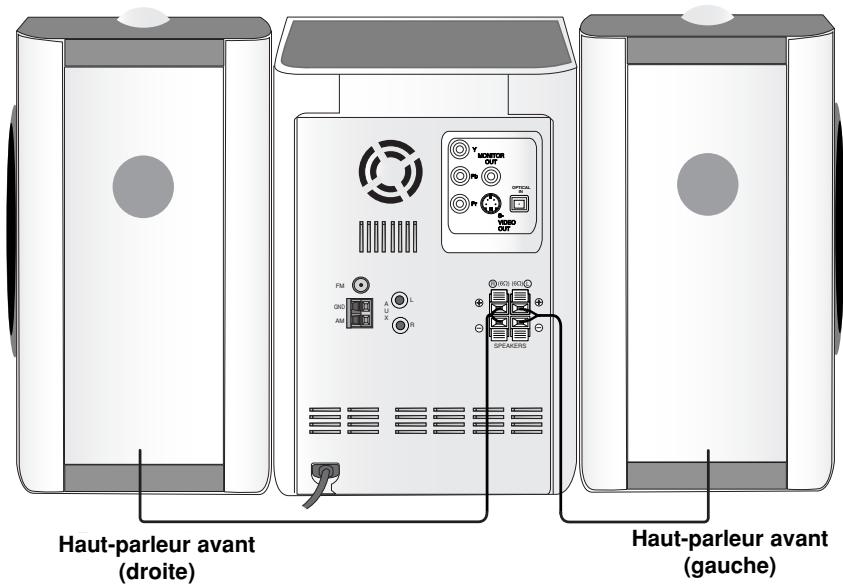
- Prenez soin de bien faire correspondre le cordon haut-parleur avec la borne ajustée sur les éléments: + avec + et - avec -. Si les cordons sont inversés, le son sera déformé et manquera de précision.
- Si vous utilisez les haut-parleurs ayant des caractéristiques d'entrées minimales, réglez soigneusement le volume pour éviter un rendement excessif des haut-parleurs. Raccordez correctement les enceintes avant gauche et droite. Autrement, le son pourrait en résultat dénaturé.
Réglage du volume
- Tournez le molette COMMANDE DU VOLUME dans le sens des aiguilles d'une montre pour augmenter le volume et dans le sens contraire des aiguilles d'une montre pour le baisser.
- Appuyez sur la touche VOLUME + de la télécommande pour augmenter le volume ou sur la touche VOLUME - pour le baisser.
Pour activer le son stéréo
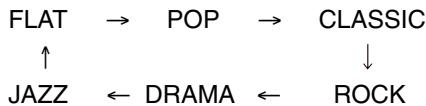
Sélectionnez le mode sonore désiré en utilisant le bouton EQ dans le panneau avant ou dans la télécommande.
À chaque fois que vous appuyez sur ce bouton, le voyant sur l'écran d'affichage change comme indiqué ci-dessous.
Écoute individuelle
Branchez une fiche écouteur stéréo (Ø3.5mm) sur la prise écouteur.
Le son n'est pas diffusé par les enceintes (non fournie).
Mise en sourdine
Appuyez sur MUTE pour couper le son, appuyez à nouveau pour le rétablir. Vous pouvez par exemple rendre votre unité muette pour répondre au téléphone, clignote sur la fenêtre de l'écran.
XDSS (système audio extreme dynamique)
Appuyez à plusieurs reprises sur le bouton XDSS pour renforcer les aigus et les graves.
XDSS ON XDSS OFF

Optimiseur de MP3
Cette fonction sert à optimiser les fichiers MP3 compressibles. Elle améliore les graves pour rendre le son plus doux.
À chaque fois que vous appuyez sur MP3 OPT., la configuration change dans l'ordre suivant :
MP3-OPT ON MP3-OPT OFF

XTS Pro
La qualité sonore unique de la technologie LG crée le son optimal pour vous afin d'obtenir une lecture parfaite du son original et d'écouter une source sonore vivie.
À chaque fois que vous appuyez sur XTS pro, la configuration change dans l'ordre suivant :
XTS-P ON XTS-P OFF

Effet spectre
À chaque fois que vous appuyez sur le bouton DISP. MODE sur la télécommande, vous pouvez voir le changement de spectre avec 6 types sur l'écran d'affichage.
Gradateur
Lorsque cette fonction est activée, le voyant (une diode électroluminescente) du panneau avant est éteinte et l'écran d'affichage s'obscurcit de 50% alors que l'unité est allumée.
Appuyez une fois sur DIMMER. Le voyant (une diode électroluminescente) du panneau avant est éteinte.
Si vous appuyez encore une fois sur ce bouton, l'écran d'affichage sera obscurci de 50%. Pour l'annuler, appuyez encore une fois sur ce bouton.
Réglage de l'horloge
Appuyez sur la touche CLOCK.
(Pour régler l'horloge, appuyez sur la touche CLOCK et maintenez-la enfoncée durant plus de 2 secondes.)
- L'affichage des heures clignotera.
Sélectionnez un cycle de 24 heures ou bien un
cycle de 12 heures en appuyant sur
dans le panneau avant.
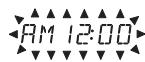
(12HR)
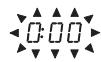
(24HR)
3. Appuyez sur la touche SET/CDII. 4. Utilisez les boutons « « / » « dans le panneau avant pour régler correctement les heures. 5. Appuyez sur les touches SET/CDII. Utilisez les boutons « « « « « « dans le panneau avant pour régler correctement les minutes. 7. Appuyez sur la touche SET/CDII et l'heure correcte est à présent affichée. N. Remarque
Si l'horloge ne se visualise pas sur l'écran d'affichage, procédez comme il suit.
- Au cas où l'horloge serait réglée, appuyez sur le bouton CLOCK. L'heure se visualisera sur l'écran d'affichage pendant environ 5 secondes. -Au cas où elle ne serait pas réglée, l'heure clignotera sur l'écran d'affichage. Réglez l'heure tel que décrit plus haut.
Fonction réveil
Quand vous utilisez le programmateur d'arrêt automatique, l'alimentation s'éteint automatiquement lorsque le temps programmé est écoulé.
Pour programmer la durée de fonctionnement avant la mise hors tension automatique, appuyez sur la touche SLEEP.
Vous pourrez observer sur l'écran d'affichage le message SLEEP 180 pendant environ 5 secondes. Cela peut dire que le système s'éteindra automatiquement après 180 minutes.
À chaque fois que vous appuyez sur SLEEP, la configuration change dans l'ordre suivant:
SLEEP 180 150 120 90 80 70 60 50 40 30 20 10 OFF→SLEEP 180...
Pour vérifier le temps restant avant l'arrêt de l'appareil.
Pendant que la touche veille est active, appuyez sur la touche SLEEP (Veille) de façon brève.
Le temps restant avant l'arrêt de l'appareil s'affiche pendant environ 5 secondes.
N Remarque
Si vous appuyez sur la touche SLEEP pendant l'affichage de la durée avant l'arrêt automatique, il se produit un nouveau réglage de la durée.
Pour annuler le mode veille
Si vous voulez désactiver la fonction de mise en veille, appuyez de façon répétitive sur la touche SLEEP jusqu'à ce que “SLEEP 10” s'affiche, puis appuyez à nouveau sur la touche SLEEP pendant que “SLEEP 10” s'affiche.
Utilisation du micro
Vous pouvez chanter sur une source musicale en branchant un micro à l'appareil.
Branchez votre micro (non fourni) dans la prise MIC. "s'affichera sur l'écran d'affichage. Écoutez la musique souhaitée.
Chantez avec l'accompagnement. Réglez le volume sonore du micro en tournant le BOUTON DE COMMANDE DU VOLUME SONORE MICRO.
N Remarques
- Quand vous n'utilisez pas le micro, réglez le BOUTON DE COMMANDE DU VOLUME SONORE MICRO au minimum ou éteignez le micro et enlevez le micro de la prise MIC.
- Si le micro est placé trop près du haut-parleur, vous pourriez entendre un son hululé. Dans ce cas, déplacez le micro plus loin du haut-parleur ou diminuez le volume sonore en utilisant le BOUTON DE COMMANDE DU VOLUME SONORE MICRO.
- Si le son travers le micro est très fort, il pourrait y avoir des distorsions. Dans ce cas, tournez le BOUTON DE COMMANDE DU VOLUME SONORE MICRO au minimum.
Pour régler le volume d'écho
Vous pouvez donner un effet d'écho au son provenant des microphones.
Appuyez sur ECHO VOL. © / © dans la télécommande pour augmenter ou diminuer le volume écho.
Fonction minuterie
À l'aide de la fonction MINUTERIE (TIMER) vous pouvez activer ou désactiver à tout moment la réception radio, la lecture de CD et des fichiers sur support USB.
1 Appuyez sur la touche CLOCK pour contrôler l'heure courante.
Pour information
La minuterie ne fonctionnera que si vous régler l'heure à l'horloge de l'appareil.
Appuyez sur la touche ○ TIMER pour accéder au mode minuterie.
Les fonctions TUNER → DVD/CD → USB clignoteront à tour de rôle sur l'afficheur.
Pour information
Pour corriger un réglage de minuterie (TIMER) préalablement sauvegardé, maintenez la touche ① TIMER enfoncée durant plus de 2 secondes. - L'heure préprogrammée ainsi que le témoin “ ” apparaitront sur l'afficheur. 3 Appuyez sur la touche SET/CDI lors du clignotement de la fonction désirée. 41. Si vous sélectionnez la fonction TUNER, sélectionnez les numéros préreglés à l'aide des boutons dans le panneau avant, puis appuyez sur SET/CDII.
Le témoin 'ON TIME' apparait durant environ 0,5 seconde sur l'afficheur pour ensuite s'éteindre.
- Lorsque vous sélectionnez le mode DVD/CD ou USB,
Le témoin 'ON TIME' apparait durant environ 0,5 seconde sur l'afficheur pour ensuite s'éteindre.
5 Sélectionnez l'heure pour l'activation en appuyant sur « « « / » » » dans le panneau avant. 6 Confirmez l'heure de mise en marche en appuyant sur la touche SET/CDII.
7 Sélectionnez les minutes pour l'activation en appuyant sur « « « / » » « dans le panneau avant. 8 Confirmez les minutes de l'heure de mise en marche en appuyant sur la touche SET/CDII. Le témoin 'OFF TIME' apparaitra durant environ 0,5 seconde sur l'afficheur pour ensuite s'éteindre. 9 Sélectionnez l'heure pour la désactivation en appuyant sur « « « « « « dans le panneau avant.
10 Appuyez sur la touche SET/CDII. 11 Sélectionnez les minutes pour la désactivation en appuyant sur « « / » « dans le panneau avant. 12 Appuyez sur la touche SET/CDII. 13 Réglez le niveau du volume en appuyant sur « « / » » dans le panneau avant. 14 Appuyez sur la touche SET/CDII. Le témoin “©” apparait sur l'afficheur confirmant ainsi le réglage approprié de la minuterie. 15 Mettez l'appareil hors tension. La fonction sélectionnable s'activera et se désactivera automatiquement aux heures programmées.
Annulation ou contrôle du réglage de la minuterie.
Il est possible de sélectionner le réglage ou l'annulation du programme de la minuterie en appuyant sur la touche ⑦ TIMER. Cette fonction vous permet également de contrôler l'état courant de la minuterie.
Pour activer ou contrôler la minuterie, appuyez sur la touche TIMER de manière à afficher le témoin “ ”.
Pour annuler la minuterie programmée, appuyez sur la touche TIMER de manière à afficher le témoin “ ”.
Si vous insérez dans l'unité un disque DVD, CD-V ou MP3, sauf un CD audio, la fonction minuterie sera utilisée pour le récepteur.
Entourez le mode
Sélectionnez ce mode lors de la lecture d'un film ou du canal Dolby Digital 2 qui porte la marque“. Ce mode simule l'effet de l'environnement sonore d'une salle de cinéma ou d'un concert en direct, avec une intensité qui ne peut être obtenue qu'au moyen du mode DOLBY PRO LOGIC SURROUND.
Fabriqué sous licence de Dolby Laboratories.
"Dolby", "Pro Logic" et le symbole double D sont des marques commerciales de Dolby Laboratories.
Cette fonction sert à faire partager le son par les enceintes avant gauche et droite et par le caisson de graves.
Mode son DVD vcd2.0 vcd1.1 CD
Vous supportez profiter du son surround en sélectionnant simply les champs sonores pré-programmés selon le programme que vous souhaitez écouter.
Quand le DVD est introduit
Vous pouvez modifier le mode Sortie audio numérique en appuyant sur le bouton AUDIO sur la télécommande pendant la lecture. Bien que le contenu des DVD change de disque à disque, nous expliquons ci-dessous le fonctionnement de base quand cette fonction est utilisée.
Quand le CD video est introduit
Chaque fois que vous appuyez sur le bouton SOUND, l'indicateur "BYPASS" seule sera affiché sur la fenêtre d'affichage.
BYPASS → STUDIO → CLUB → HALL → THEATER 1 → CHURCH → BYPASS...
Après avoir sélectionné "Bypass" dans le mode son avec le bouton SOUND, appuyez sur le bouton AUDIO. La canal audio Gauche, Droit et Stéréo reproduction sera affiché sur l'écran du téléviseur.
Quand le CD est introduit
Chaque fois que vous appuyez sur le bouton SOUND, le mode son du CD Video change sur l'écran d'affichage selon l'ordre suivant.
BYPASS → STUDIO → CLUB → HALL → THEATER 1 → CHURCH → BYPASS...
Pour votre référence
- Produit mémorise les réglages du dernier mode individuellement pour chaque source.
- Vous pouvez identifier le format d'encodage d'un logiciel en regardant son emballage.
- les disques Dolby Digital portent l'étiquette avec le logo.
- les programmes Dolby Surround portent l'étiquette avec le DOLBY logo.
Quand vous écoutez des plages avec un taux d'échantillonnage de 96 kHz, les signaux de sortie sont convertis à 48 kHz (taux d'échantillonnage).
Attention:
Avant d'utiliser la télécommande, appuyez sur le bouton DVD pour sélectionner le dispositif à être utilisé.
Généralités
Ce mode d'emploi offre des instructions élémentaires pour l'utilisation de cette unité. Certains disques DVD demandent une utilisation spécifique ou ne permettent qu'une utilisation limitée des fonctions au cours de la lecture. Quand cela arrive, le symbole s'affiche sur l'écran du téléviseur, indiquant que cette fonction n'est pas possible avec le Karaoké du DVD ou n'est pas disponible pour le disque.
Affichage à l'écran
Il est possible d'afficher l'état de lecture général sur l'écran de TV. Certains éléments sont susceptibles d'être modifiés sur le menu.
Affichage des fonctions à l'écran
1 Appuyez sur DISPLAY en cours de lecture.
2 Appuyez sur / pour sélectionner un élément. L'élément sélectionné se met en surbrillance.
Appuyez sur « » pour modifier le réglage d'un élément.
Vous pouvez également utiliser les touches numériques pour régler des numéros (par ex. Numéro de titre). Pour certaines fonctions, appuyez sur SELECT/ENTER pour effectuer le réglage.
Icône de champ de feedback temporaire
Répéter le titre
- Tous les affichages à l'écran ci-dessus n'apparaissent pas sur certains disques.
- Si vous n'appuyez sur aucune touche pendant 10 secondes, l'affichage à l'écran disparaît.
Exemple: Affichage sur l'écran lors de la reproduction d'un DVD
| Éléments | Fonction / Action utilisez ↓ / ↓ pour sélectionner un item | Méthode de sélection | |
| Numéro de titre | 1/3 | Affiche le nombre de titre actuel et le nombre total de titres et saute au nombre désiré. | / / , Numérique ou SELECT/ENTER |
| Numéro de chapitre | 1/12 | Affiche le nombre du chapitre actuel et le nombre total de chapitres et saute au nombre de chapitre désiré. | / / , Numérique ou SELECT/ENTER |
| Recherche de l'heure | 0:20:09 | Affiche le temps de lecture écoulé et Recherche le point directement au moyen du temps écoulé. | Numérique, SELECT/ENTER |
| Langue audio Et audio numérique Mode de sortie | 1 ENG 5.1 CH | Affiche la langue de plage son audio actuelle la méthode d'encodage et le nombre de canal et modifie les réglages. | / / ou AUDIO |
| Langue du sous-titrage | 1 ENG | Affiche la langue du sous-titrage actuel et modifie les réglages. | / / ou SUBTITLE |
| Angle | 1/3 | Affiche le nombre d'angle actuel et le nombre d'angles total et modifie le nombre d'angle. | / / |
| Son | Bypass | Affiche le mode son actuel et change le réglage. | / / ou SOUND |
Exemple: Affichage sur l'écran lors de la reproduction d'un VCD
| Items | Fonction / Action utilisez ↓ / ↓ pour sélectionner un item | Méthode de sélection | |
| Numéro de piste | 1/3 | Montre le numéro de piste actuel, le nombre total de pistes et le mode PBC On , et permet de sauter au numéro de piste souhaité. | / ↓ , Numérique ou SELECT/ENTER |
| Temps | 0:20:09 | Montre le temps de lecture écoulé (uniquement affichage) | Numérique, SELECT/ENTER |
| Canal audio | Stereo | Montre le canal audio et change le canal audio. | / / ou AUDIO |
| Son | Bypass | Montre le mode son actuel et change le réglage. | / / ou SOUND |
Réglages initiaux
En vous servant du menu Setup (configuration), vous pouvez réaliser divers réglages à des items tels que l'image et le son. En outre, vous pouvez choisir une langue pour les sous-titres et le menu de configuration. Se reporter aux pages 16 à 20 pour avoir plus de détails sur les items du menu Setup.
Pour afficher et effacer le menu:
Appuyez sur SETUP pour montrer le menu. Si vous appuyez une autre fois sur SETUP, vous revenez à l'écran initial.
Pour passer au niveau suivant:
Appuyez sur la télécommande.
Pour revenir au niveau antérieur:
Appuyez sur la télécommande.
Fonctions générales
1 Appuyez sur SETUP.
Le menu de configuration apparait affiché.
2 Employez / pour désirer, appuyez après sur pour passer au deuxième niveau.
L'écran affiche la configuration actuelle pour l'item choisi, de même que pour la configuration alternative.
Employez / pour choisir la deuxième
option désirée, appuyez après sur SELECT/ENTER pour passer au troisième niveau.
Employez / pour sélectionner la configuration désirée, appuyez après sur SELECT/ENTER pour confirmer votre choix.
Quelques sélections demandent des procédures supplémentaires.
Appuyez sur SETUP ou PLAY pour quitter le menu de Configuration.
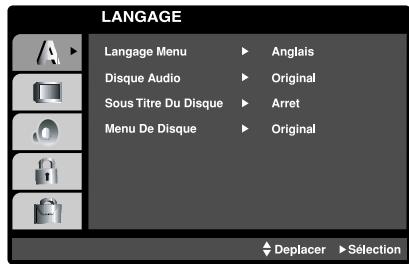
Affichage sur écran
Choisissez une langue pour le menu de configuration et l'affichage sur écran.
Disque audio / sous-titre du disque / menu de disque DVD
Choisissez la langue de votre préférence pour la piste audio (audio du disque), les sous-titres et le menu du disque.
Il fait référence à la langue originale dans laquelle le disque a été enregistré.
Pour sélectionner une autre langue, appuyez sur les boutons numériques pour entrer le numéro de 4 chiffres respectif, selon la liste de codes de langues à la page 31. Si vous entrez un code de langue erroné, appuyez sur CLEAR dans la télécommande.
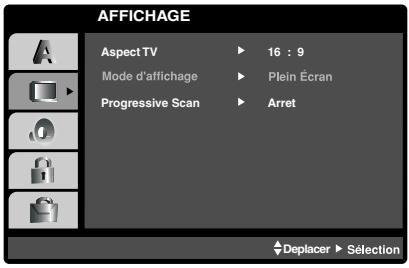
Aspect TV DVD
4:3: Choisissez-le lorsque l'appareil est raccordé à un moniteur TV de taille standard 4:3.
16:9 : désélectionnez-le lorsque l'appareil est raccordé à un moniteur TV grand écran de 16:9
Mode d'affichage DVD
La configuration mode d'écran fonctionne uniquement lorsque le mode d'Aspect du téléviseur est en "4:3"
Letterbox - (Boîte à lettres): Montre une image large avec des bandes en haut et en bas de l'écran.
Panscan- (Plein écran): Montre automatiquement l'image large sur la totalité de l'écran et coupe les bords excédants.
Le Balayage Progressif Video vous offre la plus haute qualité en images avec moins de scintillement.
Si vous utilisez les prises Composant Vidéo pour connexion à un téléviseur ou moniteur qui est compatible avec un signal de balayage progressif, réglez le Balayage Progressif sur la position On (marche).
Pour permettre le balayage progressif en marche:
Reliez la sortie composante du DVD à l'entrée de votre moniteur/téléviseur, régalez votre téléviseur ou moniteur pour l'Entrée Composante.
- Sélectionnez "Progressive Scan" du menu DISPLAY puis appuyez sur
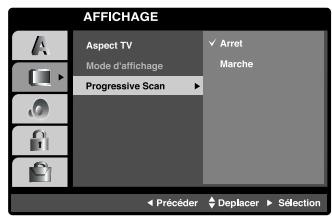
- À l'aide des boutons / , sélectionnez "Marche".
- Appuyez sur SELECT/ENTER pour confirmer votre sélection.
Le menu de confirmation s'affichera.
- Lorsque le menu de confirmation apparait sur votre écran, l'option Annuler (Cancel) est sélectionnée par défaut. Utilisez les boutons / pour sélectionner Entrée.
- Si vous appuyez sur Enter, le lecteur sera réglé en mode Balayage Progressif.
Une fois le réglage pour la sortie à balayage progressif introduit, l'image ne sera visible que sur un téléviseur ou moniteur compatible avec le balayage progressif. Si vous réglez le Balayage Progressif sur la position On (marche) par erreur, vous devrez rétablir l'unité. D'abord, enlevez le disque du Lecteur de DVD.
1) Retirez le disque de l'unité et refermez le plateau à disques. Observez que "NO DISC" est affiché sur l'écran d'affichage. 2) Appuyez sur le bouton STOP (■) et maintenez-le enfoncé pendant cinq secondes avant de le relâcher. La sortie vidéo sera rétablie suivant la configuration standard et l'image sera de nouveau visible sur un téléviseur ou un moniteur analogique conventionnel.
Préliminaires
Chaque disque DVD possède une variété d'options de sortie audio. Introduisez les options AUDIO du lecteur selon le type de système audio dont vous vous servez.
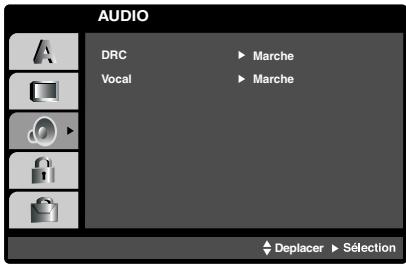
Contrôle de la dynamique DVD
Avec le format DVD, vous pouvez écouter la piste audio de l'émission dans la présentation la plus fidèle et réaliste possible, grâce à la technologie audio numérique. Cependant, vous pourriez désirer comprimer la dynamique de la sortie audio (la différence entre les sons les plus forts et les plus faibles). Dans ce cas-là, vous pouvez entendre un film au plus bas volume sans perte de l'intelligibilité du dialogue. Réglez l'option contrôle de la dynamique sur la position "activé" pour obtenir cet effet.
- La fonction contrôle de la dynamique (DRC) ne marche que lors de la lecture des disques enregistrés en format Dolby Digital.
- Le niveau de compression de la dynamique peut varier en fonction du disque DVD.
Vocal DVD
Réglez l'option Vocal sur la position Activée (on) uniquement lors de la lecture d’un DVD karaoke multicanal. Les canaux karaoke sur le disque seront mélangés dans un son stéréo normal.
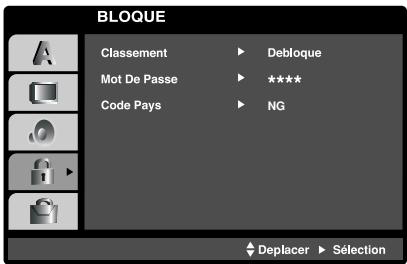
Classement DVD
Quelques films comportent des scènes non appropriées pour des mineurs. Plusieurs de ces disques possèdent de l'information concernant le contrôle de la part des parents applicable à tout le disque ou à certaines scènes du disque. Les films et les scènes sont classés de 1 à 8, selon le pays. Quelques disques proposent comme alternative des scènes plus déquates. La caractéristique du contrôle des parents vous permet de bloquer l'accès à des scènes se trouvant audessous du niveau d'interdiction de votre choix, en prévoyant de cette manière que vos enfants puissent voir du matériel que vous considérerez inapproprié.
1. Choisissez "Classement" sur le menu BLOQUE, appuyez ensuite sur OK. Pour accéder aux caractéristiques Classement, Mot De Passe et Code Pays, vous devez introduire le code de sécurité à 4 chiffres que vous avez besoin.
Si vous ne l'avez pas encore choisi, on vous demande de le faire. Introduisez un code à 4 chiffres et appuyez sur SELECT/ENTER. Introduisez-le encore une fois et appuyez sur SELECT/ENTER pour le vérifier. Si vous vous trompez avant d'appuyer sur SELECT/ENTER, appuyez sur CLEAR.
Choisissez un niveau de 1 à 8 à l'aide des touches /
Classement 1-8 : Le niveau un (1) a le plus grand nombre de restrictions et le niveau huit (8) est le moins sévère.
Déblocage
Si vous choisissez debloque, le contrôle des parents n'est pas activé et le disque peut être lu en entier.
Si vous choisissez un niveau d'interdiction pour le lecteur, toutes les scènes du disque seront lues selon le même classement voire plus sévère. Les scènes ayant un niveau d'interdiction plus élevé ne sont pas lues sauf s'il existe une scène alternative disponible sur le disque. La scène alternative doit posséder le même niveau d'interdiction voire plus bas. Si on ne trouve pas de scène alternative adéquate, la lecture s'arrête. Vous devez introduire votre mot de passe à 4 chiffres ou changer le niveau de classement afin d'effectuer la lecture du disque.
Appuyez sur SELECT/ENTER pour confirmer votre choix de niveau d'interdiction, appuyez ensuite sur SETUP pour quitter le menu.
Mot de passe (code de sécurité)
Vous pouvez introduire ou modifier un mot de passe.
- Choisissez Password sur le menu BLOQUE, appuyez après sur
- Suivez l'étape 2 telle qu'elle est affichée à gauche (Classement). "Change" (changer) s'allume ou "New" (nouveau).
- Introduisez le nouveau code à 4 chiffres, appuyez ensuite sur SELECT/ENTER. Introduisez-le encore une fois pour le vérifier.
- Appuyez sur SETUP pour quitter le menu.
Si vous oubliez votre code de sécurité
Si vous oubliez votre Code de Sécurité, vous pouvez l'effacer à partir des indications suivantes:
1. Introduisez le numéro de 6 chiffres "210499" dans le menu setup et le code de sécurité sera effacé. 2. Introduisez un nouveau code tel qu'il est décrit ci-dessus.
Quand “ INPUT PASSWD ” s'affiche sur l'écran du téléviseur, appuyez sur STOP (■) et ensuite appuyez sur SETUP pour vous déplacer vers le menu setup.
Code pays (country code) DVD
Introduisez le code du pays/zone dont les normes ont été employées pour classer le disque de vidéo DVD, selon la liste du chapitre de référence.
1. Choisissez "Code Pays" sur le menu BLOQUE, appuyez après sur 2. Suivez l'étape 2 telle qu'elle est affichée à gauche (Classement). 3. Choisissez le premier caractère à l'aide des touches / 4. Faites bouger le curseur à l'aide de la touche et CHOISSEZ le deuxième caractère à l'aide des touches / 5. Appuyez sur SELECT/ENTER pour confirmer votre code du pays.
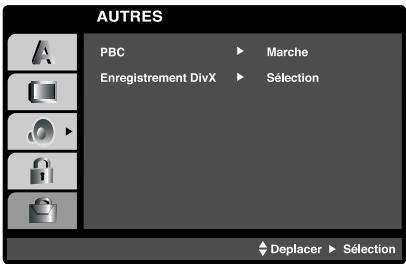
Mettre le contrôle de lecture (PBC) en Marche ou Arrêt.
Marche: Les CD video ayant PBC sont lus selon le PBC.
Arrêt: Les CD vidéo ayant PBC sont lus de la même manière que les CD audio.
Enregistrement divx DivX
Vous pouvez montrer le numéro d'enregistrement DRM (gestion numérique des droits) du DivX uniquement pour votre unité.
Votre n° d'enregistrement est: XXXXXXXXXX Code pour enregistrer ce lecteur au service Video à la demande DivX®
Pour louer ou acheter des vidéos par le service de vidéo à la demande DivX® Pour en savoir plus, visitez www.divx.com/vod
Le numéro d'enregistrement est utilisé pour l'agent gestionnaire de VOD (video à la demande).
Vous pouvez acheter ou louer un fichier vidéo crypté.
Si vous louez un fichier DivX VOD, il y a plusieurs options de limites de visonnement comme montré ci-dessous.
- Affichage du nombre de fois que vous pouvez regarder le fichier.
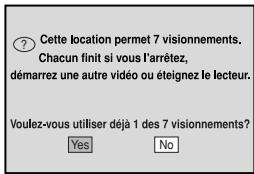
- La période de location a expired.
La période de location aExpired.
- Affichage d'erreur d'autorisation.
Ce lecteur n'est pas autorisé à lire cette vente.
Paramétrage de lecture
- Allumez le téléviseur et sélectionnez la source entrée vidéo connectée au produit.
- Chaine Hi-Fi : Allumez la chaîne Hi-Fi et sélectionnez la source d'entrée connectée au produit.
1. Appuyez sur OPEN/CLOSE pour ouvrir le tiroir du disque. 2. Placez le disque besoin dans le tiroir avec la face de lecture vers le bas. 3. Appuyez sur OPEN/CLOSE pour fermer le tiroir du disque.
La lecture commence automatiquement. Si la lecture ne commence pas, appuyez sur PLAY.
Dans certains cas, le menu disque pourrait s'afficher.
Si une fenêtre menu s'affiche
La fenêtre menu sera d'abord affichée après avoir inséré un DVD ou un CD vidéo comptant un menu.
Utilisez les touches / / / / pour sélectionner le titre/chapitre que vous souhaitez voir, puis appuyez sur SELECT/ENTER pour commencer la lecture. Appuyez sur TITLE ou sur MENU pour revenir à l'écran menu.
Utilisez les touches numériques pour sélectionner la plage que vous souhaitez voir. Appuyez sur RETURN pour revenir à l'écran menu. La configuration du menu ainsi que les procédures de fonctionnement exactes pour l'utilisation du menu peuvent varier en fonction du disque. Suivez les instructions de chaque écran menu. Vous pouvez aussi régler le PBC sur Off pendant le paramétrage.
- Si le contrôle parental est établi et le disque n'est pas inclus dans le rang établi, vous devrez introduire le mot de passe.
(Lisez "LOCK" à la page 19.)
- Les DVD peuvent avoir un code régional. Le lecteur ne lira pas les disques qui ont un code régional différent de celui de votre lecteur. Le code régional pour ce lecteur est 2.

Remarque
Si ce n'est pas précisé autrement, toutes les opérations décrites utilisent la télécommande. Certaines fonctions sont aussi disponibles dans le menu Paramétrage.
Déplacement vers un autre TITRE
Lorsque le disque comporte plusieurs titres, on peut sélectionner un autre titre. Appuyez sur DISPLAY tant que la lecture est arrêtée et puis sur la touche numérique correspondante (0-9) ou appuyez sur / pour passer à un autre titre.
Tant que la lecture est arrêtée, vous pouvez effectuer la lecture de n'importe quel titre en introduisant son numéro.
Déplacement sur un autre chapitre/plage
DVD
VCD
DivX
Quand un disque possède plus d'un chapitre ou s'il a plus d'une plage, vous pouvez passer à un autre chapitre/plage de la manière suivante :
- Appuyez sur « ou » pendant la lecture pour sélectionner le chapitre/plage suivant ou pour retourner au début du chapitre/plage actuel.
- Appuyez rapidement deux fois pour retourner au chapitre/plage précédent.
- Pour passer directement à un chapitre quelconque lors de la lecture du DVD, appuyez sur DISPLAY et appuyez sur / pour sélectionner l'icône du chapitre/piste. Après, introduisez le numéro du chapitre/piste ou employez /.
Recherche
DVD
VCD
DivX
1 Appuyez sur « ou » pendant la lecture. Le lecteur passe maintenant au mode SEARCH (RECHERCHE). 2 Appuyez plusieurs fois sur les touches ou pour sélectionner la vitesse désirée: X2, X4, X8, X16, X100 (arrière), ou X2, X4, X8, X16, X100 (avance). Avec un CD Video/ DivX, la vitesse de recherche change: X2, X4, X8, X16 (arrière), ou X2, X4, X8, X16 (avance). 3 Pour quitter le mode SEARCH, appuyez sur PLAY.
Image fixe et lecture image par image
DVD
VCD
DivX
1 Appuyez sur PAUSE/STEP de la télécommande lors de la lecture. Avancez l'image trame par trame en exerçant des pressions successives sur PAUSE. 2 Pour quitter le mode d'image immobilisée, appuyez sur PLAY. 3 Pour quitter le mode d'image immobilisée, appuyez sur PLAY.
Ralenti
DVD
VCD
1 Appuyez sur ou à coupes répétés sur la télécommande. Le lecteur entre dans le mode SLOW (RALENTI). 2 Utilisez le « l » ou désissez la vitesse requise : « l 1/2, « l 1/4, « l 1/8 ou « l 1/16 [ (à rebours) - DVD seulement] ou « l 2, « l 1/4, « l 1/8 ou « l 1/16 (en avant). 3 Pour retourner à la lecture normale, appuyez sur PLAY.

Remarque
La lecture en ralenti en retour n'est pas possible avec des CD Video.
Répéter
DVD
VCD
DivX
On peut choisir sur un disque un titre/chapitre/tout/piste.
Appuyez sur REPEAT lors de la lecture pour désigner le mode de répétition désiré.
Disques vidéo dvd-répéter chapitre/titre/off
- Chapitre: répète le chapitre actuel.
- Titre: répète le titre actuel.
- Off: n'effectue pas de lecture à répetition.
Disques video/divx – répéter piste/ tout / off
Piste: répète la piste actuelle. - Tout: répète toutes les pistes dans un disque. - Off: n'effectue pas de lecture à répétition.

Remarque
- Pour un disque vidéo ayant PBC, on doit mettre le PBC en Off sur le menu du réglage initial pour se servir de la fonction de répétition. (Voir "PBC" page 20).
Répéter a-b DVD VCD
Pour répéter une série :
1 Appuyez sur REPEAT A-B au point où l'on peut que la lecture en reprise commence. "A-" est affiché momentanément sur l'écran de votre TV. 2 Appuyez sur REPEAT A-B à nouveau au point où l'on peut que la lecture en reprise finisse. "A-B" est affiché momentanément sur l'écran de votre TV et commence à répéter la séquence 3 Appuyez sur REPEAT A-B à nouveau pour annuler.
Recherche de l'heure DVD VCD
La fonction de recherche de l'heure vous permet de commencer la lecture à tout moment choisi sur le disque.
1 Appuyez sur DISPLAY pendant la lecture. L'affichage à l'écran apparait. La boîte de dialogue de recherche de l'heure affiche le temps écoulé du disque en cours. 2 Dans les 10 secondes, appuyez sur / pour sélectionner l'icône de recherche de l'heure dans l'affichage à l'écran. "---apparait sur la boîte de dialogue de recherche de l'heure. 3 Dans les 10 secondes, entrez l'heure de départ voulue au moyen des touches numériques. Entrez les heures, les minutes et les secondes de gauche à droite dans la boîte de dialogue. Si vous avez fait une erreur de chiffre, appuyez sur CLEAR pour effacer les chiffres entrés. Ensuite, entrez les chiffres corrects. 4 Après 10 secondes, appuyez sur SELECT/ENTER pour confirmer l'heure de début. La lecture commence à partir de l'heure sélectionnée sur le disque. Si vous avez entré une heure non valide, la lecture continue à partir du point actuel.
Zoom DVD VCD
La fonction Zoom permet l’agrandissement de l’image vidéo et le déplacement dans l’image agrandie.
Sur certains DVD il n'y a pas de fonction zoom.
Recherche de repère DVD VCD
Vous souhaitez commencer la lecture à partir d'un point mémorisé. Il est possible de mémoriser jusqu'à 9 points.
Pour entrer un repère, veuillez suivre les étapes suivantes :
1 Pendant la lecture du disque, appuyez sur MARKER lorsque le disque atteint le point que vous pouvez memoriser.
L'icône de repère apparait brièvement sur l'écran de la TV.
2 Répétez l'étape 1 pour entrer jusqu'à 9 points sur un disque.
Pour rappeler une scène marquée d'un repère
1 Appuyez sur SEARCH pendant la lecture du disque. Le menu MARKER SEARCH apparait sur l'écran. 2 Dans les 10 secondes appuyez sur / ou utilisez les touches numériques pour sélectionner le numéro de repère que vous voulez rappeler. 3 Appuyez sur SELECT/ENTER.
La lecture commence à partir de la scène marquée d'un repère.
Pour accéder au menu MARKER SEARCH, appuyez sur SEARCH.
Pour effacer une scène marquée d'un repère
1 Appuyez sur SEARCH pendant la lecture du disque. Le menu MARKER SEARCH s'affiche sur l'écran. 2 Appuyez sur / pour Sélectionner le numéro de repère que vous pouvez effacer. 3 Appuyez sur CLEAR.
Le numéro de repère est effacé de la liste.
4 Répétez les étapes 2 et 3 pour effacer d'autres numéros de repères. 5 Pour afficher le menu MARKER SEARCH, appuyez sur SEARCH.
Vérification des contenus des disques vidéo : menus
Les DVD peuvent offrir des menus qui vous permettent d'accéder à des fonctions spéciales. Pour utiliser le menu du disque, appuyez sur MENU. Puis, appuyez sur la touche numérique appropriée pour sélectionner une option. Ou bien utilisez les touches / / / / pour mettre en évidence votre sélection, ensuite appuyez sur SELECT/ENTER.
Menu titre DVD
1 Appuyez sur TITLE.
Si le titre actuel est doté d'un menu, celui-ci apparait sur l'écran. Sinon, le menu du disque apparait.
2 La liste du menu peut contenir la liste des angles de prise de vue, la langue parlée et les options de sous-titrage, de chapitres, pour les titres. 3 Pour afficher le menu titre, appuyez à nouveau sur TITLE.
Menu disque DVD
Appuyez sur MENU.
Le menu 'disque' s'affiche.
Angle de prise de vue DVD
Si le disque contient des scènes enregistrées avec des angles différents deamera, vous pouvez changer l'angle pendant la lecture.
1. Appuyez sur DISPLAY et ensuite sur / pour sélectionner une prise deamera. Le numéro de la prise deamera en cours apparaît sur l'écran d'affichage. 2. Sélectionnez la prise deamera désirée en appuyant sur les boutons /
Changement de la langue audio DVD
Appuyez sur AUDIO à coupés répétés pendant la lecture pour entendre une langue audio ou une autre plage audio différente.
Changement du canal audio VCD
Appuyez plusieurs fois sur AUDIO pendant la lecture pour écouter un canal audio différent (STER., GAUCHÉ ou DROITE).
Sous-titres DVD divx
Appuyez sur SUBTITLE à coups répétés pendant la lecture pour voir les différentes langues de sous-titrage.
Si apparaît, cela signifie que cette fonction n'est pas disponible sur le disque.
Mémorisation de la dernière scène DVD
Ce lecteur mémorise la dernière scène du dernier disque lu. La dernière scène reste dans la mémoire même si vous retirez le disque du lecteur ou éteignez le lecteur. Si vous insérez un disque ayant une scène mémorisée, cette scène est automatiquement rappelée.
Ce lecteur ne mémorise pas une scène d'un disque si vous éteignez le lecteur avant de commencer à lire le disque.
Économiseur d'écran
L'économiseur d'écran s'affiche lorsque vous laissez le lecteur de DVD en mode arrêt pendant environ cinq minutes.
Sélection du système
Vous devez désigner le mode du système approprié pour votre système de télévision. Si le message "Pas de disque" s'affiche à l'écran d'affichage, appuyez sur le bouton PAUSE/STEP dans la télécommande et maintenez-le enfoncé pendant plus de 5 secondes pour activer la sélection d'un système (PAL, NTSC, ou Auto).
- Si le système sélectionné ne coïncide pas avec le système de votre téléviseur, l'image couleur normale pourrait ne pas être affichée. AUTOMATIQUE: À sélectionner lorsqu'unité est connectée à un téléviseur multisystème. NTSC: À sélectionner lorsque l'unité est raccordée à un téléviseur NTSC. PAL: À sélectionner lorsque l'unité est raccordée à un téléviseur PAL.
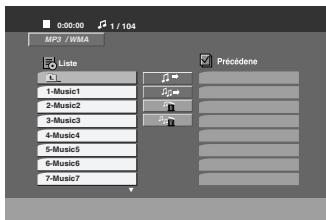
MP3/WMA
MP3
WMA
Le produit peut lire des enregistrements MP3/WMA gravés sur des CD-ROM, CD-R ou CD-RW.
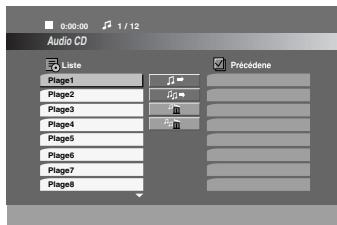
CD audio
Lorsque vous introduisez un CD audio, un menu est affiché sur le moniteur TV. Appuyez sur / pour choisir une piste et appuyez après sur PLAY ou SELECT/ENTER pour enclencher la lecture.
MP3/WMA
- Appuyez sur A / V pour désirer un dossier, et appuyez sur SELECT/ENTER pour en observer les contenus.
- Appuyez sur A/V pour désirer une piste et appuyez après sur PLAY ou SELECT/ENTER pour démarrer la lecture.

Remarques
- Si vous vous trouvez sur une liste de fichiers sur le menu de MP3/WMA et vous désirez retourner sur la liste de Dossiers, employez / pour sélectionner et appuyez sur SELECT/ENTER.
- Appuyez sur MENU pour vous déplacer vers la page suivante.
- Pour le CD mixte ayant des fichiers MP3/WMA et JPEG, les menus de MP3/WMA et JPEG peuvent être modifiés. Appuyez sur TITLE et le mot MP3/WMA ou JPEG sera remarqué en haut du menu. Puis, utilisez / pour sélectionner MP3/WMA ou JPEG avant d'appuyer sur SELECT/ENTER.
Pause
MP3
WMA
1. Appuyez sur PAUSE/STEP pour rendre la lecture. 2. Pour revenir à la lecture, appuyez sur LECTURE (PLAY) ou appuyez une nouvelle fois sur PAUSE/STEP.
Déplacement sur une autre plage CD MP3 WMA
- Appuyez sur ↓ ou > brièvement pendant la lecture pour retourner au début de la plage actuelle ou pour sélectionner la plage suivante.
- Appuyez deux fois brievement sur ↓ pour revenir à la plage précédente.
- Dans le cas d'un CD audio, pour aller directement sur une plage quelconque, entrez le numéro de la plage au moyen des touches numériques (0-9) pendant la lecture.
Répétition de plage/tous/arrêt
MP3
WMA
On peut se placer sur un disque, un titre/chapitre/tout/piste.
1 Appuyez sur REPEAT au moment de dire un disque. L'icône de répétition est affiché. 2 Appuyez sur REPEAT pour désirer le mode de répétition désiré.
- Piste: répète la piste actuelle.
- Tout: répète toutes les pistes d'un disque
- Off: n'effectue pas de lecture de répétition.
Recherche
MP3
WMA
1 Appuyez sur ou en cours de lecture.
Avancez l'image trame par trame en exerçant des pressions successives sur SEARCH.
2 Appuyez plusieurs fois sur les touches ou pour sélectionner la vitesse désirée X2, X4, X8 (arrière), ou X2, X4, X8 (avance). 3 Pour quitter le mode SEARCH, appuyez sur PLAY.
La compatibilité du disque MP3 / WMA avec l'appareil est ainsi limitée:
- Fréquence d'échantillonnage : entre 32 - 48kHz (MP3), entre 24 - 48kHz (WMA) Vitesse de Bit : entre 32 - 320kbps (MP3), 40 - 192kbps (WMA)
- L'appareil ne peut pas effectuer la lecture d'un fichier MP3/WMA comportant une autre extension qui ne soit pas “.mp3”/“.wma”.
- Le format physique du CD-R devra être ISO 9660.
- Si des fichiers MP3 / WMA sont enregistrés à l'aide d'un logiciel ne pouvant pas créer de système de fichier (ex. : Direct-CD), il est impossible de dire les fichiers MP3/ WMA. L'emploi de Easy-CD Creator créant un système de fichier ISO 9660 est conseillé.
- Les noms des fichiers devront comporter 8 lettres au maximum et incorporer une extension. mp3 ou wma.
- Ils ne doivent pas comporter de caractères spéciaux tels que / ? * : “ < > \ etc.
- Le nombre total de fichiers sur le disque devra être inférieur à 999.
Ce lecteur DVD exige des disques et des enregistrements conformes à certains standards techniques afin d'atteindre une qualité de lecture optimale. Les DVD pré-enregistrés sont conçus pour respecter automatiquement ces standards.
Il existe plusieurs types de formats de disques à enregistrer différents (y compris CD-R, contenant des fichiers MP3 ou WMA) et ceux-ci demandent certaines conditions préexistantes (voir ci-dessus) afin d'en assurer une lecture compatible.
Les clients doivent savoir qu'une autorisation est requise pour télécharger des archives MP3/WMA ainsi que de la musique depuis l'Internet. Notre entreprise n'a pas le droit d'octroyer cette permission-là. Celle-ci devra être toujours demandée au détenteur de droits d'auteur.
Vision d'un disque JPEG JPEG
Cette unité peut lire des disques contenant des fichiers JPEG.
Avant de lire des enregistrements en format JPEG, veuillez consulter la section des remarques sur les enregistrements JPEG à droite.
1 Introduisez un disque et fermez le tiroir. Le menu du JPEG s'affiche sur l'écran du téléviseur.
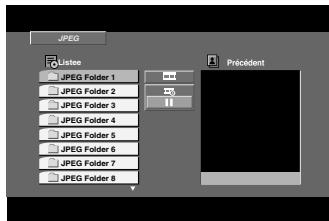
2 Appuyez sur / pour sélectionner un dossier, et appuyez sur SELECT/ENTER. Une liste des fichiers sera affichée dans le dossier.
Si vous vous trouvez sur une liste des fichiers et vous désirez retourner à la liste de Dossiers, employez les touches / de la télécommande pour sélectionner et appuyez sur ENTER pour revenir à l'écran du menu précédent.
3 Si vous désirez visionner un fichier déterminé, appuyez sur / pour sélectionner un fichier et appuyez sur select/enter ou PLAY.
Slide Show commence depuis le fichier sélectionné si l'option Speed n'est pas en Off. Au moment de visionner un fichier, vous pouvez appuyer sur STOP(■) pour retourner au menu précédent (JPEG menu).
- Appuyez sur MENU pour passer à la page suivante.
- Il existe quatre options pour la Vitesse des : > (Lent), >> (Normale), >> (Rapide) et II(Arret). Employez / / / pour sélectionner la Vitesse. Appuyez après sur / pour désirier et appuyez ensuite sur SELECT/ENTER.
- Si vous désactivez l'option de vitesse, le défilement des diapositives ne fonctionne pas.
Diaporama (présentation des diapositives) JPEG
Employez / / / pour sélectionner (Diaporama) et appuyez après sur SELECT/ENTER.
Passage à un autre fichier JPEG
Appuyez sur ou une fois pendant la vision d'une image pour passer au fichier suivant ou précédent.
Arrêt sur image JPEG
1 Appuyez sur PAUSE/STEP pendant le défilément. Le produit est maintenant en mode PAUSE. 2 Pour retourner au défilément, appuyez sur PLAY ou de nouveau sur PAUSE/STEP.
Pour pivoter l'image JPEG
Appuyez sur / au cours du visionnement d'une image pour la faire pivoter dans le sens des aiguilles d'une montre ou dans le sens contraire.
La compatibilité du disque JPEG avec ce lecteur est ainsi limitée:
- En fonction de la taille et du nombre des fichiers JPEG, il peut prendre longtemps pour que le lecteur de DVD lise les contenus du disque. Si vous ne voyez pas l'affichage sur écran après plusieurs minutes, c'est peut-être que certains fichiers sont trop longs, faites diminuer la résolution des fichiers JPEG au-dessus des 5M pixels comme 2760 x 2048 pixels et enregistrez un autre disque.
- Le nombre de fichiers et de dossiers sur le disque devra être inférieur à 999.
- Quelques disques peuvent être incompatibles vu la différence de format d'enregistrement ou leurs caractéristiques.
- Vérifiez que tous les fichiers sélectionnés aient des extensions ". jpg" au moment de les copier sur le layout du CD.
- Si les fichiers ont des extensions ". jpe" ou ". jpeg", prière de les enregistrer comme des fichiers ". jpg".
- Les fichiers sans extension “.jpg” ne pourront pas être lus par ce lecteur DVD. Même dans le cas où les fichiers sont montrés comme des fichiers d'image JPEG sur l'Explorateur de Windows.
La fonction Programmation vous permet de mémoriser vos plages préférées de tout disque dans la mémoire du lecteur. Un programme peut contenir 300 pistes. (Audio CD/MP3/WMA)
1 Introduire un disque.
CD audio et disques mp3/wma:
Le menu de CD Audio ou de MP3/WMA est ainsi affiché.
Menu de CD Audio
Menu MP3/WMA
2 Sélectionner une piste sur la Liste. 3 Appuyez sur PROG./MEMO.. Ou CHOISISSEZ L'ICÔNE (AJOUTER), APRÈS APPUYEZ SUR SELECT/ENTER POUR AJOUTER LA PISTE SUR LA LISTE PROGRAMME. REPETEZ CETTE ÉTAPE POUR AJOUTER D'AUTRES PISTES SUR LA LISTE.
Vous pouvez ajouter toutes les pistes sur le disque.
Choisissez l'icône "Ajouter tout" et appuyez après sur SELECT/ENTER.
Choisissez la piste que vous voudrez bien placer au début de la liste Programme.
Conseil
Appuyez sur MENU pour vous déplacer vers la page suivante.
5 Appuyez sur PLAY ou select/enter pour commencer.
La lecture s'enclenche dans l'ordre que les pistes ont été programmées et "PROG." est affiché sur l'affichage des fonctions. La lecture est arrêtée une fois que toutes les pistes de la liste Programme ont été entendues.
Pour reprendre le mode de lecture normale à partir de la lecture programmée, sélectionnez une piste dans la liste du CD audio (ou MP3/WMA) et ensuite appuyez sur PLAY.
Répéter pistes programmées
Vous pouvez dire un titre/chapitre/toute/piste sur un disque.
1 Appuyez sur REPEAT au moment de dire un disque. L'icône de répétition est affiché. 2 Appuyez sur REPEAT pour CHOISIR le mode de répétition desired.
PISTE: répète la piste actuelle. - TOUT: répète toutes les pistes d'une liste programmée. - Off: n'effectue pas de lecture de répétition.
Pour effacer une piste de la liste programme
1 Employez / / / pour désigner la piste que vous désirez effacer de la liste Programme. 2 Appuyez sur CLEAR. Ou choisissez l'icone " (Effacer)" et appuyez après sur SELECT/ENTER pour effacer la piste sélectionnée de la liste. Répétez cette étape pour effacer d'autres pistes de la liste.
Pour effacer la liste programme en entier
Sélectionnez “Effacer tout” et appuyez ensuite sur SELECT/ENTER. Le programme complet du disque est effacé.
Les programmes sont aussi effacés lorsque vous retirez le disque du lecteur.
Cette unité peut lire des fichiers DivX.
1 Insérez un disque et fermez le plateau à disque. Le menu DivX s'affiche sur l'écran du télévisieur.
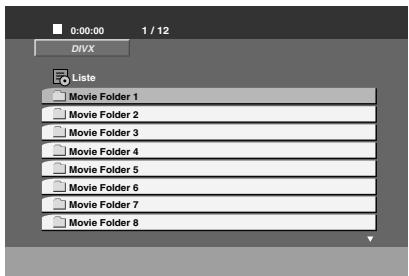
2 Appuyez sur / pour sélectionner un dossier et appuyez sur SELECT/ENTER pour voir son contenu.
Si vous êtes dans une liste de fichiers et que vous pouvez revenir sur la liste de dossiers, utilisez les boutons / dans la télécommande pour permettre en surbrillance", puis appuyez sur SELECT/ENTER pour revenir à la fenêtre menu précédente.
Si vous voulez regarder un fichier en particulier, appuyez sur / pour mettre en surbrillance le fichier dont il est question et appuyez ensuite sur SELECT/ENTER ou PLAY.
La lecture démarre.
4 Appuyez sur STOP() pour quitter ce menu.
Remarques
Assurez-vous de sélectionner le mode "SOUS-TITRES ACTIVÉS" en appuyant sur le fichier sous-titres avant de lancer la lecture d'un fichier DivX. - Si le fichier comporte plus de deux langues pour les sous-titres, seul le sous-titrage original sera disponible. - Les fichiers DivX dans votre carte mémoire ne pourront pas être lus.
Affichage divx
Appuyez sur DISPLAY au cours de la lecture. L'état général de la lecture peut être affiché sur l'écran du téléviseur.
La compatibilité des disques DivX avec ce lecteur est restreinte comme suit :
- La taille de résolution disponible du fichier DivX doit être au-dessous de 720x576 (L x H) pixels.
- Le nom du fichier des sous-titres du DivX peut composer jusqu'à 20 à 40 caractères.
- S'il y a un code impossible à exprimer dans le fichier DivX, celui-ci peut être affiché comme une marque " _ " sur l'écran d'affichage.
- Si la fréquence d'images est au-dessus de 30 par seconde, cette unité pourrait ne pas marcher normalement.
- Si les structures vidéo et audio du fichier enregistré ne sont pas entrelacées, il n'y aura aucune sortie vidéo ni même audio.
- Si le fichier est enregistré avec GMC, l'unité supporte une partie des points 1 du niveau d'enregistrement.
*GMC?
GMC, c'est un acronyme de Global Motion Compensation. C'est un outil de codage spécifique en standard MPEG4. Certaines encodeurs MPEG4, comme DivX ou Xvid, comportent cette option.
Il y a différents niveaux de codage GMC, appelés normalement 1-point, 2-point ou 3-point GMC.
Fichiers pris en charge pour sous-titres de DivX
• ".srt", ".smi", ".sub".
Fichier DivX lisible
- "AC3", "DTS", "PCM", "MP3", "WMA".
- Fréquence d'échantillonage: dans les 32 - 48 kHz (MP3), dans les 24 - 48 kHz (WMA)
- Débit binaire: 32 - 320kbps (MP3), 40 - 192kbps (WMA)
Préreglage des postes radio
Vous souspoucez présélectionner 50 stations FM et AM. Avant de les faire fonctionner, prenez soin de vérifier que le volume est au minimum.
Appuyez sur TUNER/BAND dans la télécommande pour afficher soit FM soit AM sur l'écran d'affichage. Ou bien faites tourner la molette FUNCTION dans le panneau avant.
Chaque fois que vous appuyez sur ce bouton, AM et FM alternent.
2 Sélectionnez la station désirée en appuyant sur les boutons TUN. ( - / + )
N Remarques
- Réglage automatique
Appuyez sur les boutons TUN. (- / +) pendant plus de 0,5 seconde.
- Le balayage s'arrête lorsque l'unité syntonise une station.
- Réglage manuel
Appuyez brièvement à plusieurs reprises sur les boutons TUN.
Appuyez sur PROG./MEMO. du panneau avant. Un numéro préréglé clignotera dans la fenêtre d'affichage. 4 Appuyez sur PRESET (-1+) dans la télécommande pour sélectionner le numéro préréglé désiré. 5 Appuyez de nouveau sur PROG./MEMO.. - Le poste choisi est maintenant en mémoire. 6 Répétez les étapes 1 (ou 2) pour pré régler d'autres postes.
Suppression de toutes les stations préréglées
Appuyez sur le bouton PROG./MEMO. dans la télécommande et maintenez-le enfoncé pendant environ deux secondes, le message "CLEAR ALL" apparaitra sur l'écran d'affichage. Appuyez ensuite sur PROG./MEMO. dans la télécommande, les stations seront effacées.
Pour information
Si toutes les stations possibles sont programmées, le message "FULL" apparaîtra momentanément sur l'afficheur et un numéro prédéterminé clignotera. Pour modifier le numéro prédéterminé, exécutez les étapes 4-5 de la colonne de gauche.
Rappel des stations préréglées
Appuyez sur le bouton PRESET (· / + ) dans la télécommande et maintenez-le enfoncé jusqu'à ce que le numéro préréglé désiré s'affiche ou bien appuyez à plusieurs reprises sur ce bouton.
Écoute de la radio
1 Appuyez sur TUNER/BAND dans la télécommande pour afficher soit FM soit AM sur l'écran d'affichage. Ou bien faites tourner la molette FUNCTION dans le panneau avant. La dernière station reçue est réglée. 2 Appuyez à plusieurs reprises sur PRESET (- +) dans la télécommande pour sélectionner la station préréglée désirée. À chaque fois que vous appuyez sur la touche, l'appareil synchronise un autre poste préréglé. 3 Régler le volume en appuyant COMMANDE DU VOLUME sur le panneau avant ou VOLUME ( / ) sur la télécommande plusieurs fois.
Pour écouter des stations de radio non-préenregistrées
- Pour le réglage manuel, voir "Réglage manuel".
- Pour le réglage automatique, voir "Réglage automatique".
Pour sélectionner directement une station radio préréglée
Vous pouvez utiliser les boutons numérotés dans la télécommande pour sélectionner directement une station radio préréglée.
Par exemple, pour écouter la station préréglée 4, appuyez sur 4 dans la télécommande. Pour écouter la station préréglée 19, appuyez sur 1 puis sur 9 (dans les 3 secondes).
Pour éteindre la radio
Appuyez sur POWER (♂) pour éteindre l'appareil ou sélectionner un autre mode de fonction (DVD/CD, AUX ou USB).
Pour information
- Si un programme FM est brouillé
Appuyez sur MONO/ST. sur le panneau avant jusqu'à ce que "STEREO" disparaisse de l'écran.
Il n'y aura aucun effet stéréo mais la réception sera meilleure. Appuyez à nouveau sur la touche MODE/RIF pour rétablir l'effet stéréo.
Pour une meilleure réception
Réorientez les antennes fournies.
Fonctionnement RDS - facultatif
Cette unité est équipée d'un système RDS (Radio Data System - Système de Données Radio) qui procure une large gamme d'informations de radio FM. Utilisé à présent dans de nombreux pays, le RRDS est un système de transmission des individus des émetteurs ou des informations de réseau, de description du type des programmes, des messages sous forme de texte concernant l'émetteur ou les particularités de la sélection musicale, ainsi que l'heure précise.
Lorsqu'un émetteur FM est accordé et qu'il contient des données RDS, l'unité affichera automatiquement les indicateurs d'appel de l'émetteur et le témoin RDS s'allumera dans la fenêtre d'affichage, tout comme les témoins pour l'identification du type de programme (PTY), du Texte Radio (RT), de l'Heure actuelle (CT), du Nom de la station (PS), s'ils sont transmis par l'émetteur.
Options d'affichage RDS - facultatif
Le système RDS est capable de transmettre une riche variété d'informations en supplément de l'identification initiale qui apparait lorsque l'émetteur est premièrement accordé. Lors d'une opération RDS ordinaire, l'affichage indiquera le nom de l'émetteur, le réseau de radiodiffusion ou les lettres d'identification. En appuyant sur RDS dans le panneau avant, vous pourrez faire défiler séquentiellement les divers genres de renseignements.
- PTY (Type de programme)- Le type du programme est indiqué dans la fenêtre d'affichage.
- RT (Texte radio)- Des messages sous forme de textes sont indiqués dans la fenêtre d'affichage.
- CT (Heure RDS)- Permet à l'unité de recevoir l'heure actuelle et de l'indiquer dans la fenêtre d'affichage.
- PS (Nom de station)- Le nom de la station est indiqué dans la fenêtre d'affichage.
Remarques
Certains des émetteurs RDS peuvent désirer de ne pas inclure quelques-unes de ces caractéristiques supplémentaires. Si les données requises pour le mode sélectionné ne sont pas transmises, dans la fenêtre d'affichage apparaitra le message PTY NONE, RT NONE, CT NONE, PS NONE.
Recherche de programme (PTY)-facultatif
L'avantage principal du système RDS est sa capacité de coder des émissions avec des codes de type de programme (PTY) qui indiquent le type de l'émission. La liste suivante démontre les abréviations utilisées afin d'indiquer chaque PTY avec une désignation de PTY.
| NEWS | Actualités |
| AFFAIRS | Affaires actuelles |
| INFO | Informations |
| SPORT | Sports |
| EDUCATE | Education |
| DRAMA | Drame |
| CULTURE | Culture |
| SCIENCE | Science |
| VARIED | Programmes de paroles variés |
| POP M | Musique populaire |
| ROCK M | Musique rock |
| EASY M | Musique commerciale |
| LIGHT M | Musique classique |
| CLASSICS | Musique classique sérieuse |
| OTHER M | Autre musique |
| WEATHER | Information météo |
| FINANCE | Programmes financiers |
| CHILDREN | Programmes pour les enfants |
| SOCIAL | Programmes d'affaires sociales/Société |
| RELIGION | Émissions religieuses |
| PHONE IN | Programmes d'appels en direct |
| TRAVEL | Voyages et circuits |
| LEISURE | Loisirs et hobby |
| JAZZ | Musique de jazz |
| COUNTRY | Musique country |
| NATION M | Musique nationale |
| OLDIES | Vieille musique |
| FOLK M | Musique folklorique |
| DOCUMENT | Programmes documentaires |
| TEST | Message de test et d'alarme de l'émetteur |
| ALARM 1 | Information d'émission d'urgence |
Vous pouvez rechercher un type de programme particulier (PTY) en suivant les opérations suivantes.
1 Appuyez sur TUNER/BAND pour sélectionner le mode FM. 2 Appuyez sur PLAY (▶) dans le panneau avant, l'écran d'affichage montrera le dernier type de programme (PTY) utilisé. 3 Appuyez à plusieurs reprises sur PLAY (▶) pour sélectionner le type de programme (PTY) désiré. 4 Une fois le type de programme sélectionné, appuyez sur TUN. (- / +)
L'unité passera au mode recherche automatique. Une fois une station syntonisée, la recherche s'arrête.
Guide du dépannage
Examinez le guide ci-dessous pour identifier la cause possible d'un problème, avant de contacter le service après-vente.
| Symptôme | Cause | Remède |
| Absence d'alimentation. | Le cordon d'alimentation est débranché. | Branchez correctement le cordon d'alimentation sur la prise secteur. |
| Le produit est sous tension, mais il ne fonctionne pas. | Pas de disque inséré. | Insérez un disque. (Vérifiez que l'indicateur DVD ou CD audio, situé dans la fenêtre d'affichage du produit, est allumé). |
| Pas d'image. | Le téléviseur n'est pas réglé de manière à receiveoir la sortie du signal DVD. | Sélectionnez le mode entrée video approprié sur le téléviseur, de telle sorte que l'image provenant du produit apparaisse sur l'écran du téléviseur. |
| Le cable video n'est pas correctement connecté. | Branchez correctement le cable video sur les prises. | |
| Le téléviseur raccordé est hors tension. | Allumez le téléviseur. | |
| On entend soit un son très léger, soit aucun son. | L'équipment raccordé avec le cable audio n'est pas réglé de manière à receiveoir la sortie du signal DVD. | Sélectionnez le mode entrée approprié sur l'ampli/tuner audio, de manière à pouvoir écouter le son en provenance du produit. |
| Les cables audio ne sont pas correctement connectés. | Branchez correctement le cable audio sur les prises. | |
| L'équipment raccordé au moyen du cable audio est hors tension. | Mettez l'équipment raccordé par le cable audio sous tension. | |
| Le cable de connexion audio est abîmé. | Remplacez-le par un nouveau. | |
| Mauvaise qualité de l'image en lecture. | Le disque est sale. | Nettoyez le disque. |
| Le produit ne commence pas la lecture. | Pas de disque inséré. | Insérez un disque. (Vérifiez que l'indicateur DVD ou CD audio, situé dans la fenêtre d'affichage du produit, est allumé). |
| Insertion d'un disque ne pouvant être lu. | Insérez un disque pouvant être lu. (Vérifiez le type du disque, le système de couleurs et le code de région). | |
| Le disque est positionné à l'envers. | Positionnez la face de lecture du disque vers le bas. | |
| Le disque n'est pas positionné à l'intérieur du guide. | Positionnez correctement le disque sur le plateau, à l'intérieur du guide. | |
| Le disque est sale. | Nettoyez le disque. | |
| Un menu est affchéé sur l'écran du téléviseur. | Appuyez sur la touche SETUP pour désactiver l'écran menu. | |
| Le niveau de classification est réglé. | Annulez la fonction Rating (classification) ou modifiez le niveau de classification. | |
| Un renflement sévère ou un bruit apparait. | Les fiches ou les prises sont sales. | Essuyez-les avec un chiffon régèrement humidifié d'alcool. |
| Le disque est sale. | Nettoyez le disque. | |
| Les haut-parleurs et ses éléments sont faibles. | Branchez soignement les haut-parleurs et ses éléments | |
| Produit est place trop pres du téléviseur. | EIGNez-vous téléviseur des composants audio. | |
| Impossible de capter les stations de radio. | L'antenne est mal positionnée ou mal connectée. | Branchez l'antenne. |
| Réglez les antennes et branchez une antenne extérieure si nécessaire. | ||
| Le signal des stations est trop faible (lorsque la recherche automatique de stations est utilisée). | Réglez la station manuellement. | |
| Aucune station n'a été pré-sélectionnée ou effacée (lors du réglage en scannant les stations pré-sélectionnées). | Présélectionnez les stations. | |
| La télécommande ne fonctionne pas correctement. | La télécommande n'est pas dirigée vers le capteur à distance du produit. | Dirigez la télécommande vers le capteur à distance du produit. |
| La télécommande est trop élognée du produit. | Faites fonctionner la télécommande à l'intérieur d'une distance d'environ 23 pieds (7 mètres). | |
| Un obstacle se trouve sur le trajet allant de la télécommande au produit. | Enlevez l'obstacle en question. | |
| Les piles de la télécommande sont épuisées. | Remplacez les piles par des piles neuves. | |
| Le mode de son ou le mode Pro Logic II ne peuvent pas être modifiés | Le système ne peut pas changer de mode pendant la lecture d'un disque MP3 ou WMA. | Insérez un CD comportant ces formats. |
Liste des codes des langues
Utilisez cette liste pour saisir la langue de votre préférence pour la configuration initiale suivante : audio du disque, sous-titres du disque, menu du disque.
| Langue | Code | Langue | Code | Langue | Code | Langue | Code |
| Abkhazian | 6566 | Finnish | 7073 | Macedonian | 7775 | Slovenian | 8376 |
| Afar | 6565 | French | 7082 | Malagasy | 7771 | Somali | 8379 |
| Afrikaans | 6570 | Frisian | 7089 | Malay | 7783 | Spanish | 6983 |
| Albanian | 8381 | Galician | 7176 | Malayalam | 7776 | Sudanese | 8385 |
| Ameharic | 6577 | Georgian | 7565 | Maltese | 7784 | Swahili | 8387 |
| Arabic | 6582 | German | 6869 | Maori | 7773 | Swedish | 8386 |
| Armenian | 7289 | Greek | 6976 | Marathi | 7782 | Tagalog | 8476 |
| Assamese | 6583 | Greenlandic | 7576 | Moldavian | 7779 | Tajik | 8471 |
| Aymara | 6588 | Guarani | 7178 | Mongolian | 7778 | Tamil | 8465 |
| Azerbaijani | 6590 | Gujarati | 7185 | Nauru | 7865 | Tatar | 8484 |
| Bashkir | 6665 | Hausa | 7265 | Nepali | 7869 | Telugu | 8469 |
| Basque | 6985 | Hebrew | 7387 | Norwegian | 7879 | Thai | 8472 |
| Bengali; Bangla | 6678 | Hindi | 7273 | Oriya | 7982 | Tibetan | 6679 |
| Bhutani | 6890 | Hungarian | 7285 | Panjabi | 8065 | Tigrinya | 8473 |
| Bihari | 6672 | Icelandic | 7383 | Pashto, Pushto | 8083 | Tonga | 8479 |
| Breton | 6682 | Indonesian | 7378 | Persian | 7065 | Turkish | 8482 |
| Bulgarian | 6671 | Interlingua | 7365 | Polish | 8076 | Turkmen | 8475 |
| Burmese | 7789 | Irish | 7165 | Portuguese | 8084 | Twi | 8487 |
| Byelorussian | 6669 | Italian | 7384 | Quechua | 8185 | Ukrainian | 8575 |
| Cambodian | 7577 | Japanese | 7465 | Rhaeto-Romance | 8277 | Urdu | 8582 |
| Catalan | 6765 | Javanese | 7487 | Rumanian | 8279 | Uzbek | 8590 |
| Chinese | 9072 | Kannada | 7578 | Russian | 8285 | Vietnamese | 8673 |
| Corsican | 6779 | Kashmiri | 7583 | Samoan | 8377 | Volapük | 8679 |
| Croatian | 7282 | Kazakh | 7575 | Sanskrit | 8365 | Welsh | 6789 |
| Czech | 6783 | Kirghiz | 7589 | Scotts Gaelic | 7168 | Wolof | 8779 |
| Danish | 6865 | Korean | 7579 | Serbian | 8382 | Xhosa | 8872 |
| Dutch | 7876 | Kurdish | 7585 | Serbo-Croatian | 8372 | Yiddish | 7473 |
| English | 6978 | Laothian | 7679 | Shona | 8378 | Yoruba | 8979 |
| Esperanto | 6979 | Latin | 7665 | Sindhi | 8368 | Zulu | 9085 |
| Estonian | 6984 | Latvian, Lettish | 7686 | ||||
| Faroese | 7079 | Lingala | 7678 | Singhalese | 8373 | ||
| Fiji | 7074 | Lithuanian | 7684 | Slovak | 8375 |
Liste des codes pays
Choisissez un code de pays de la liste.
Électricité Consommation
Mass
Dimensions Extérieures (L x H x P)
Reportez-vous à l'étiquette principale.
70W
4.0 kg
187 x 255 x 257 mm
Récepteur-amplificateur
FM Gammes Réglages
Fréquence intermédiaire
Rapport signal/bruit
Réponse de Fréquence
AM Gamme Réglages
Fréquence intermédiaire
Rapport signal/bruit
Réponse de Fréquence
Mode son ambiance
Réponse de Fréquence
Taux signal/bruit
87.5 - 108.0 MHz ou 65 - 74 MHz, 87.5 - 108.0 MHz
10.7 MHz
60/55 dB (Mono/Stereo)
60 - 10000 Hz
522 - 1620 kHz ou 520 - 1720 kHz
450 kHz
34 dB
120 - 1800 Hz
Lecteur de dvd/cd-v/cd
Réponse de Fréquence (audio)
Taux signal/bruit (audio)
Taux signal/bruit (vidéo)
Gamme dynamique (audio)
Sortie Video
Sortie S-video
Sortie composante vidéo
40 - 20000 Hz
Plus de 75 dB (1 kHz)
Plus de 55 dB (1 kHz)
Plus de 80 dB
1.0 V (p-p), 75 Ω
(Y) 1.0V (p-p), 75 Ω
(C) 0.3V (p-p), 75 Ω
(Y) 1.0V (p-p), 75 Ω
(Pb)/(Pr) 0.7 V (p-p), 75 Ω
Haut-parleurs
Nom des enceintes
Type
Admittance
Réponse de Fréquence
Niveau de pression acoustique
Évaluée Puissance
Max. Puissance d'Entrée
Enceinte avant (gauche/droite)
Bass-reflex 3 voies 4 enceintes
60 - 20000 Hz
82 dB/W (1m)
80W
160 W
162X320X258mm
4.0 kg