
F310 - Manette de jeu LOGITECH - Notice d'utilisation et mode d'emploi gratuit
Retrouvez gratuitement la notice de l'appareil F310 LOGITECH au format PDF.
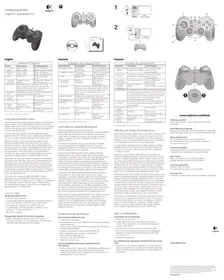


| Type de produit | Manette de jeu |
| Marque | Logitech |
| Modèle | F310 |
| Dimensions (approx.) | 15 x 10 x 6 cm |
| Poids (approx.) | 250 g |
| Alimentation | USB (bus-powered) |
| Connectivité | USB filaire |
| Systèmes d'exploitation | Windows (XP/Vista/7/8/10/11) |
| Modes d'interface | XInput et DirectInput (commutateur au dos) |
| Boutons | 4 boutons d'action (A, B, X, Y), croix directionnelle, 2 gâchettes numériques/analogiques, 2 sticks analogiques cliquables, boutons Démarrer, Précédent, Logitech, Mode |
| Retour de vibrations | Oui (en mode XInput) |
| Programmation | Possible avec le logiciel Logitech Profiler (mode DirectInput uniquement) |
| Mode Vol/Sport | Bouton Mode : échange entre sticks et croix directionnelle pour PDV |
| Entretien | Nettoyer avec un chiffon doux sec. Ne pas utiliser de liquides. |
| Sécurité | Ne pas exposer à l'eau ou à l'humidité. Utilisation en intérieur uniquement. |
| Réparabilité | Pièces détachées non fournies. Réparation par un professionnel recommandée. |
| Contenu de la boîte | Manette F310, guide de démarrage rapide |
FOIRE AUX QUESTIONS - F310 LOGITECH
Questions des utilisateurs sur F310 LOGITECH
0 question sur cet appareil. Repondez a celles que vous connaissez ou posez la votre.
Poser une nouvelle question sur cet appareil
Téléchargez la notice de votre Manette de jeu au format PDF gratuitement ! Retrouvez votre notice F310 - LOGITECH et reprennez votre appareil électronique en main. Sur cette page sont publiés tous les documents nécessaires à l'utilisation de votre appareil F310 de la marque LOGITECH.
MODE D'EMPLOI F310 LOGITECH
Prenez quelques minutes pour nous faire part de vos commentaires. Vous venez d'acheter ce produit et nous vous en remercions.
Quelle est votre opinion ?
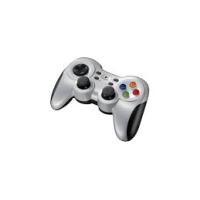
| Fonctions du gamepad F310 | ||
| Commande | Jeux XInput | Jeux DirectXInput |
| 1. Bouton gauche/ Gächette | Le bouton est numérique, la gächette est analogique | Le bouton et la gächette sont numériques et programmables* |
| 2. Bouton droit/ Gächette | Le bouton est numérique, la gächette est analogique | Le bouton et la gächette sont numériques et programmables* |
| 3. Croix multi-directionnelle | Croix octodirectionnelle | Croix octodirectionnelle programmable* |
| 4. Deux leviers miniatures analogiques | Clic pour actionner le bouton | Programmable* (clic pour actionner le bouton) |
| 5. Bouton Mode | Pour selectionner le mode Vol ou le mode Sport. Mode Vol: les leviers analogiques permettent de contröler l'action et la croix directionnelle le PDV. Le témoin lumineux de statut est éteint. Mode Sport: les leviers analogiques permettent de contröller le PDV et la croix directionnelle l'action. Le témoin lumineux de statut est allumné. | |
| 6. Témoin d' état/ de mode | Pour indiquer le mode Sport (le levier analogique gauche et la croix directionnelle sont échangés); contrôle par le bouton Mode | |
| 7. Quatre boutons d'action | A, B, X et Y | Programmable* |
| 8. Bouton de démarrage | Démarrage | Bouton d'action programmable secondaire* |
| 9. Bouton Logitech | Bouton Guide ou touche Orig du clavier | Aucune fonction |
| 10. Bouton Précédent | Précédent | Bouton d'action programmable secondaire* |
- Requiert l'installation du logiciel Logitech Profiler
Utilisation des modes d'interface de jeu
Votre nouveau gamepad Logitech prend en charge à la fois les modes d'interface XInput et DirectInput. Vous pouvez passer d'un mode à l'autre en faisant glisser un commutateur qui se trouve au bas du gamepad. Il est recommandé de laisser le gamepad en mode XInput, qui est signalé par la lecture «X» (1) au bas du gamepad.
En mode XInput, le gameplay utilise les pilotes de gameplay XInput Windows standard. Il n'est pas nécessaire d'installer le logiciel qui se trouve sur le CD inclus, sauf si vous pensez utiliser le gameplay en mode DirectXInput.
XInput est la norme d'entrée la plus récente pour les jeux sur le système d'exploitation Windows. La plupart des jeux les plus récents prenant en charge les gamepads utilisent XInput. Si votre jeu prend en charge les gamepads XInput et que votre gamepad est en mode XInput, le retour de vibrations et toutes les commandes du gamepad doivent fonctionner normalement. Si votre jeu prend en charge les gamepads XInput et que votre gamepad est en mode DirectXInput, le gamepad ne fonctionnera dans le jeu que si vous passez en mode XInput ou s'il est configuré à l'aide du logiciel Logitech Profiler.
DirectInput est une norme d'entrée plus ancienne pour les jeux sur le système d'exploitation Windows. La plupart des jeux les plus anciens prenant en charge les gamepads utilisent DirectInput. Si votre jeu prend en charge les gamepads DirectInput et que votre gamepad est en mode XInput, la plupart des fonctions du gamepad fonctionnent, mais les boutons de gâchette gauche et droit se comportent comme un bouton unique, et non de façon indépendante, et le retour de vibrations n'est pas disponible. Pour une meilleure prise en charge des jeux DirectInput, essayez de configurer le gamepad en mode DirectInput, signalé par la lecture «D» au bas du gamepad (2).
Certains jeux ne prennent pas en charge les gamepads DirectX Input ou XInput. Si votre gamepad ne fonctionne pas en mode XInput ni DirectInput dans votre jeu, vous pouvez le configurer en le faisant passer en mode DirectX Input et en utilisant le logiciel Logitech Profiler. Il n'est pas possible d'utiliser le logiciel Logitech Profiler pour configurer le gamepad lorsqu'il est en mode XInput.
Aide à la configuration
Le gamepad ne fonctionne pas
- Vérifiez la connexion USB.
- Le gamepad fonctionne mieux lorsqu'il est branché sur un port USB. Si vous utilisez un hub USB, il doit disposer de sa propre alimentation.
- Essayez de brancher le gamepad sur un autre port USB.
- Dans l'écran Contrôleurs de jeu du Panneau de configuration Windows, l'entrée de gamepad doit indiquer «OK» et l'ID du contrôle «1». Redémarrez l'ordinateur.
Les commandes du gamepad ne fonctionnent pas comme prévu
- Reportez-vous aux rubriques «Utilisation des modes d'interface de jeu » et «Fonctions» de ce guide pour connaître l'impact des modes d'interface Xinput et DirectX input sur le fonctionnement du gamepad.
Belgique/België Néerlandais : +32-(0)2 200 64 44 Français : +32-(0)2 200 64 40
| Česká Republika | +420 239 000 335 |
| Danmark | +45-38 32 31 20 |
| Deutschland | +49-(0)69-51 709 427 |
| España | +34-91-275 45 88 |
| France | +33-(0)1-57 32 32 71 |
| Ireland | +353-(0)1 524 50 80 |
| Italia | +39-02-91 48 30 31 |
| Magyarország | +36-177-74-853 |
| Nederland | +31-(0)-20-200 84 33 |
| Norge | +47-(0)24 159 579 |
| Österreich | +43-(0)1 206 091 026 |
| Polska | 00800 441 17 19 |
| Portugal | +351-21-415 90 16 |
| Russija | +7(495) 641 34 60 |
| Schweiz/Suisse | D +41-(0)22 761 40 12 |
| Svizzera | F +41-(0)22 761 40 16 |
| I +41-(0)22 761 40 20 | |
| E +41-(0)22 761 40 25 | |
| South Africa | 0800 981 089 |
| Suomi | +358-(0)9 725 191 08 |
| Sverige | +46-(0)8-501 632 83 |
| Türkiye | 00800 44 882 5862 |
| United Arab Emirates | 8000441-4294 |
| United Kingdom | +44-(0)203-024-81 59 |
| European, Mid. East., & African Hq. Morges, Switzerland | English: +41-(0)22 761 40 25 Fax: +41-(0)21 863 54 02 |
| Eastern Europe | English: 41-(0)22 761 40 25 |
Marque : LOGITECH
Modèle : F310
Catégorie : Manette de jeu