MODE D'EMPLOI H6C EZVIZ
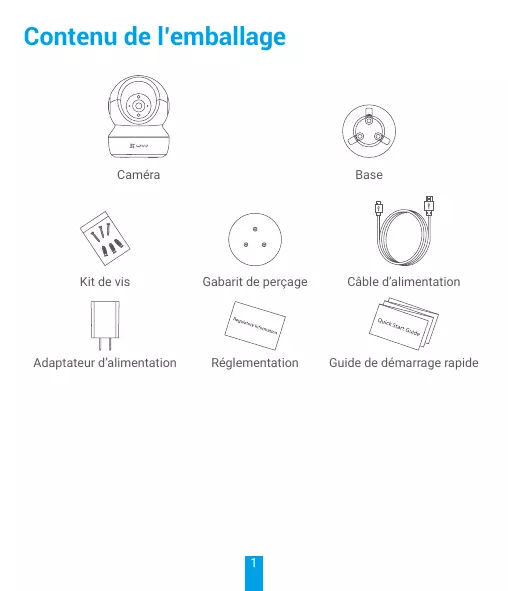
Contenu de l'emballage
Camera
Base
Kit de vis
Gabarit de perçage
Cable d'alimentation
Adaptateur d'alimentation
Réglementation
Guide de démarrage rapide
Notions de base
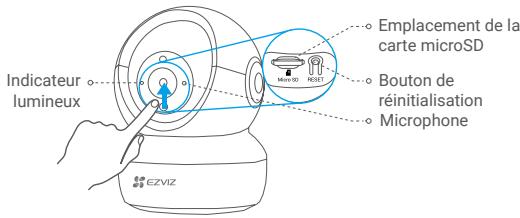
Indicateur lumineux
Description
- Rouge continu : l'appareil est en cours de démarrage.
- Clignotement lent en rouge : la connexion Wi-Fi a échoué.
- Clignotement rapide en rouge : anomalie de la camera (par ex. erreur de carte microSD).
- Clignotement rapide en bleu : la camera est prête à établir la connexion Wi-Fi.
- Clignotement lent en bleu : la camera fonctionne normalement.
Carte microSD (vendue séparément)
Initialisez la carte dans l'application EZVIZ avant de l'utiliser.
Bouton de réinitialisation
Maintenez le bouton enfoncé pendant 5 secondes pour redémarrer et rétablir tous les paramètres par défaut.
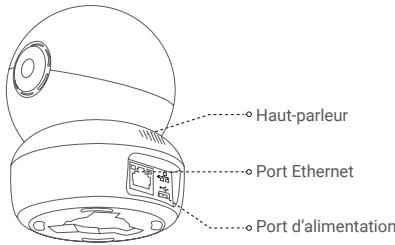
Microphone Haut-parleur
Pour l'entrée audio.
Pour la sortie audio.
Alimentation
Branchez le câble d'alimentation à la caméra puis l'adaptateur d'alimentation à une prise électrique, comme illustré sur le schéma ci-dessous.
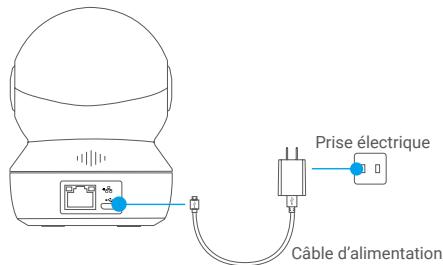
Lorsque l'indicateur lumineux clignote rapidement en bleu, laamera est sous tension et prête pour la configuration Wi-Fi.
1. Créer un compte utilisé
- Connectez votre téléphone mobile à votre réseau Wi-Fi 2,4 GHz.
- Recherche « EZVIZ » dans l'App Store ou dans Google Play™.
- Téléchargez et installez l'application EZVIZ. Lancez l'application.
- Créez et enregistrez un compte utilisateur EZVIZ en suivant l'assistant de démarrage.
2. Ajoutez une caméra à EZVIZ
- Connectez-vous à votre compte à l'aide de l'application EZVIZ.
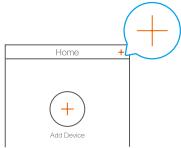
- Sur l'écran d'accueil, touchez le bouton x x situé dans le coin supérieur droit pour accéder à l'interface de numérotation du code QR.
- Scannez le code QR situé en dessous de la caméra.
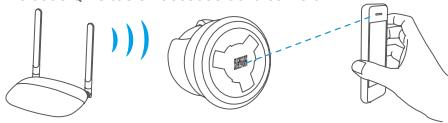
- Suivez l'assistant de l'application EZVIZ pour terminer la configuration du Wi-Fi.
Maintenez le bouton de réinitialisation enfoncé pendant 5 s dans l'un des cas suivants:
- La caméra ne parvient pas à se connecter à votre réseau Wi-Fi.
- Vous souhaitez sélectionner un autre réseau Wi-Fi.
Installation de la carte microsd (facultatif)
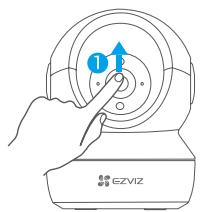
- Faites tourner la sphère vers le haut jusqu'à ce que vous voyiez la fente de la carte.
- Insérez la carte microSD (vendue séparément) dans la fente comme illustré dans la figure ci-dessous.
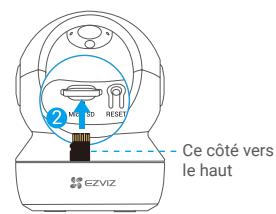
Après avoir installé la carte microSD, vous devez initialiser la carte dans l'application EZVIZ avant de l'utiliser.
- Dans l'application EZVIZ, touchez « Storage Status » (État du stockage) dans l'interface réglages de l'emploi pour vérifier l'état de la carte microSD.
- Si l'état de la carte mémoire affiche « Uninitialized » (Non initialisé), touchez pour l'initialiser. L'état sera changé en « Normal » (Normale) pour vous permettre d'enregistrer des activités et/ou des images.
2 Installation de la base
La caméra peut être placée à l'horizontal ou montée au plafond. Prenons le montage au plafond à titre d'exemple.
Assurez-vous que le plafond est suffisamment solide pour supporter trois fois le poids de laamera. - Évitez de positionner laamera à un endroit où la lumière brille directement dans l'objet de laamera.
- Placez le gabarit de perçage sur la surface où vous avez choisi d'installer laamera.
- (Sur un mur ou un plafond en ciment uniquement) Percez les trois trous correspondant au gabarit de perçage et insérez les trois chevilles.
- Utilisez trois vis métalliques pour fixer la base de laamera, en fonction du gabarit.
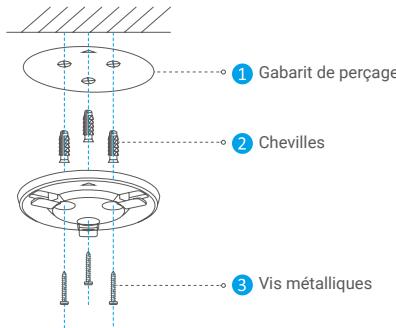
Veillez déchirer le gabarit de perçage après avoir installé la base si nécessaire.
3 Installation de la caméra
Montez la caméra sur la base et faites-la tourner dans le sens des aiguilles d'une montre jusqu'à ce qu'elle soit fixe.
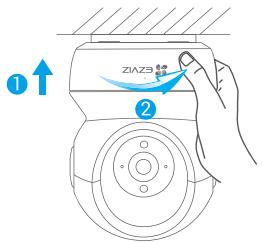
Après avoir installé la camera, rendez-vous dans l'application EZVIZ pour inverser l'image de la camera. Pour obtenir des informations détaillées, visitez le site www.ezviz.com/eu.