STREAM SOURCE - Équipement audio CABASSE - Notice d'utilisation et mode d'emploi gratuit
Retrouvez gratuitement la notice de l'appareil STREAM SOURCE CABASSE au format PDF.


| Type de produit | Lecteur réseau / streamer audio |
| Marque | CABASSE |
| Modèle | STREAM SOURCE |
| Connexions | 1 entrée USB (5V/800 mA), 1 sortie analogique RCA, 1 sortie optique SPDIF (96 kHz/24 bits), 1 entrée Ethernet RJ45, Wi-Fi 802.11 b/g/n, Bluetooth APTX, NFC |
| Formats audio supportés (WiFi/RJ45) | MP3 (jusqu'à 320 kbps), WMA (CBR, jusqu'à 320 kbps), PCM (16/24 bits, 44.1/48/96 kHz), AAC-LC (jusqu'à 320 kbps), ALAC (.m4a), FLAC (16/24 bits, 44.1/48/96 kHz) |
| Alimentation | Adaptateur secteur externe : entrée 100-240 V ~60/50 Hz, 0,5 A ; sortie 12 V DC, 1 A |
| Consommation électrique | 2,2 W (sans périphérique USB connecté) |
| Dimensions (H x L x P) | 4 x 23,1 x 13,6 cm |
| Poids | 0,5 kg |
| Fonctions principales | Lecture réseau DLNA (WiFi ou filaire), streaming Bluetooth, radio internet via vTuner, contrôle via application Cabasse Stream (iOS/Android), télécommande infrarouge, affichage LED, mise à jour automatique du logiciel |
| Entretien et nettoyage | Nettoyer avec un chiffon doux et sec. Ne pas utiliser de détergent, solvant, alcool, ammoniaque ou abrasif. Éviter tout liquide à l'intérieur. |
| Sécurité | Respecter les instructions de la notice : ne pas ouvrir l'appareil, éviter l'humidité, ne pas obstruer la ventilation, débrancher avant nettoyage, utiliser l'adaptateur fourni. |
| Pièces détachées et réparabilité | Pile de télécommande : CR-2025. Service après-vente via le réseau de revendeurs agréés Cabasse. Consulter le site www.cabasse.com. |
FOIRE AUX QUESTIONS - STREAM SOURCE CABASSE
Questions des utilisateurs sur STREAM SOURCE CABASSE
0 question sur cet appareil. Repondez a celles que vous connaissez ou posez la votre.
Poser une nouvelle question sur cet appareil
Téléchargez la notice de votre Équipement audio au format PDF gratuitement ! Retrouvez votre notice STREAM SOURCE - CABASSE et reprennez votre appareil électronique en main. Sur cette page sont publiés tous les documents nécessaires à l'utilisation de votre appareil STREAM SOURCE de la marque CABASSE.
MODE D'EMPLOI STREAM SOURCE CABASSE
| IDENTIFYING CONTROLS | IDENTIFICATION DES COMMANDES | ||
| 1 | LED display on/off | Marche/arrêt de l’éclairage des diodes | |
| 2 | VOL - | Volume DOWN | Diminution du volume |
| 3 | VOL + | Volume UP | Augmentation du volume |
| 4 | Mute on/off | Active et désactive la coupure du son | |
| 5 | WiFi: reverse scanningBluetooth: previous title of the played album | WiFi: retour rapideBluetooth: titre précédent de l’album lu | |
| 6 | WiFi: forward scanningBluetooth: next title of the played album | WiFi: avance rapideBluetooth: titre suivant de l’album lu | |
| 7 | Play/Pause (WiFi and Bluetooth) | Lecture/Pause (WiFi et Bluetooth) | |
| 8 | Source selection | Selection de la source |
①
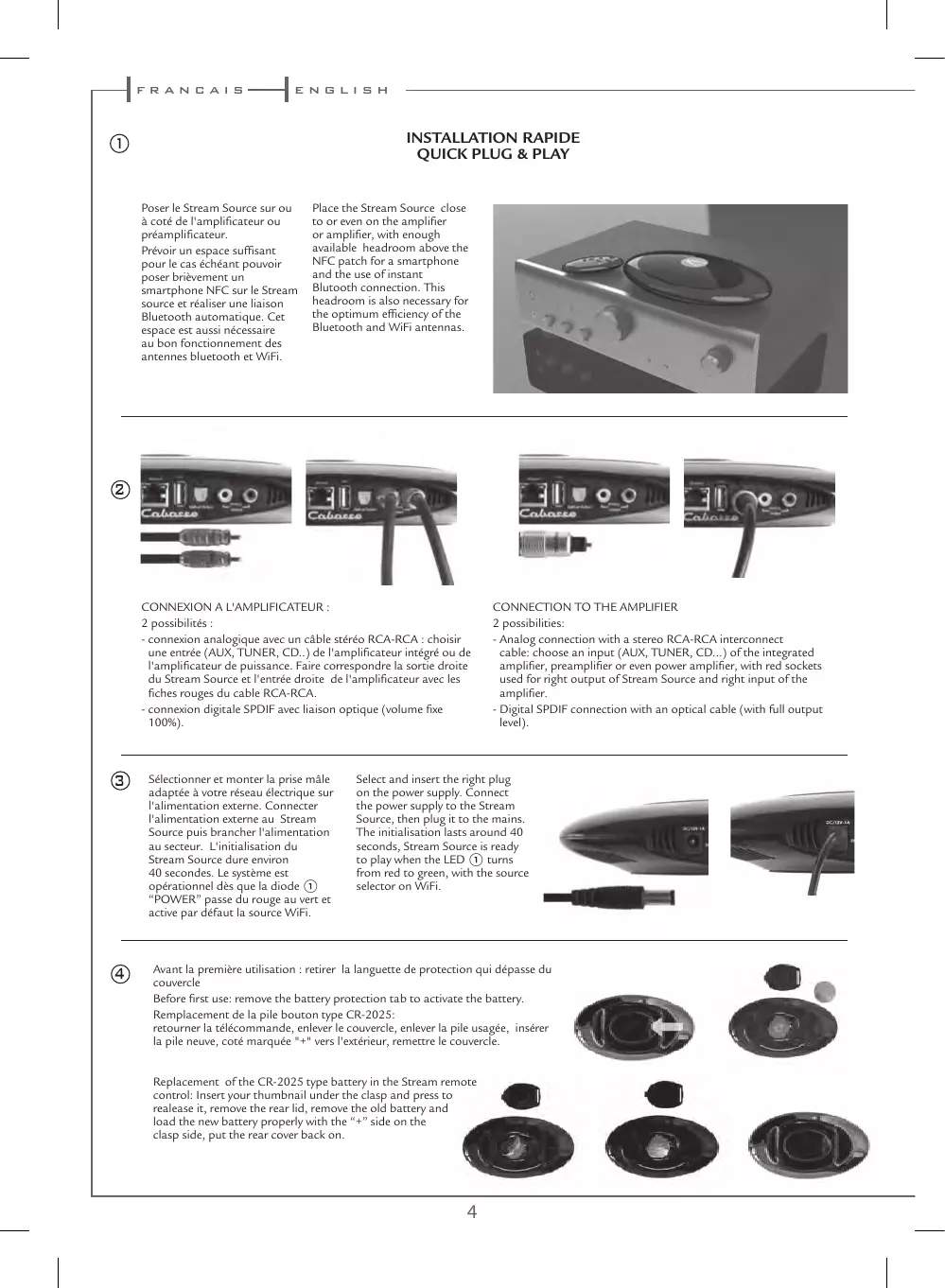
INSTALLATION RAPIDE QUICK PLUG & PLAY
Poser le Stream Source sur ou à coté de l'amplificateur ou préamplificateur.
Prévoir un espace suffisant pour le cas échéant pouvoir poser brièvement un smartphone NFC sur le Stream source et réaliser une liaison Bluetooth automatique. Cet espace est aussi nécessaire au bon fonctionnement des antennes bluetooth et WiFi.
CONNEXION A L'AMPLIFICATEUR :
2 possibilités :
- connexion analogique avec un câble stéréo RCA-RCA : choisir une entrée (AUX, TUNER, CD..) de l'amplificateur intégré ou de l'amplificateur de puissance. Faire correspondre la sortie droite du Stream Source et l'entrée droite de l'amplificateur avec les fiches rouges du cable RCA-RCA.
- connexion digitale SPDIF avec liaison optique (volume fixe 100%).
CONNECTION TO THE AMPLIFIER
2 possibilities:
Sélectionner et monter la prise mâle adaptée à votre réseau électrique sur l'alimentation externe. Connecter l'alimentation externe au Stream Source puis brancher l'alimentation au secteur. L'initialisation du Stream Source dure environ 40 secondes. Le système est opérationnel dès que la diode ① "POWER" passe du rouge au vert et active par défaut la source WiFi.
Avant la première utilisation : retirer la languette de protection qui dépasse du couvercle
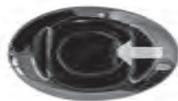
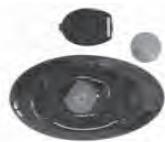
retourner la télécommande, enlever le couvercle, enlever la pile usagée, insérer la pile neuve, coté marquée "+" vers l'extérieur, remettre le couvercle.
Une fois les connexions Bluetooth et WiFi activées (voir chapitres suivants), sélectionner entre la source Bluetooth et la WiFi avec la touche (8) de la télécommande Stream:
- la LED bleue s'allume pour la source Bluetooth
- le LED orange pour la source WiFi.
Connector une clé USB ou un disque dur contenant des fichiers audio à cette entrée pour les mettre automatiquement en réseau. Tous les fichiers aux formats reconnus par le serveur DLNA inclus dans Stream Source sont alors listés dans l'application Stream et peuvent être lus par tous les lecteurs Cabasse Stream connectés au même réseau. La prise USB de Stream Source est pourvue d'une alimentation de 800 mA pour l'utilisation d'un disque dur nomade sans recours à une alimentation externe.
Le Stream Source est configuré en mode ouvert pour les connexions Bluetooth, il faut dans le menu de l'appareil à connecter sélectionner "Cabasse Stream Source" dans la liste des appareils Bluetooth disponibles. Sélectionner si nécessaire la source Bluetooth en pressant le bouton (8) de la télécommande "Stream" jusqu'à ce que la diode bleue du module IR s'illumine. Si un appareil est déjà connecté en Bluetooth avec Stream Source, il faut interrompre cette liaison avant d'en réaliser une nouvelle avec un autre appareil. EXEMPLE DE CONNEXION BLUETOOTH AVEC UNE TABLETTE ANDROID : voir la version française en page 11 CONNEXION ET UTILISATION AVEC UN ORDINATEUR APPLE: version française en page 13
a) Activer le mode NFC dans le menu de votre smartphone NFC.
b) Vérifier/activer la connexion du smartphone à Internet (réseau cellulaire WiFi ou 3G, 4G).
c) Approcher le smartphone du patch NFC placé sous le logo au sommet du Stream Source.
d) valider la demande d'installation de l'application Cabasse NFC via Google Play.
e) Votre smartphone est prêt pour sa première connexion NFC.
2) Utilisation de l'application Bluetooth NFC Cabasse
a) Approcher votre smartphone au Stream Source pour établir la connexion Bluetooth, la source Bluetooth est alors automatiquement sélectionnée et le premier morceau de la playlist de votre smartphone est transmis au Stream Source.
b) Approcher une nouvelle fois pour interrompre la connexion Bluetooth.
NOTE : Une fois installée sur votre smartphone NFC, l'application NFC Cabasse fonctionne en permanence de manière invisible.
Connector un câble RJ45 entre le Stream Source et votre routeur (ou Box Internet). La connexion est établie quand la diode ETH passe au bleu fixe.
ATTENTION : le routeur doit être configuré en DHCP.
Appuyer sur le bouton "RESET" avant d'utiliser un nouveau routeur. Press "RESET" before starting a connection to a new router.
CONNEXION DLNA SANS FIL (WLAN) AU RESEAU WIFI DLNA (WLAN) WIRELESS CONNECTION TO THE WIFI NETWORK
IL EXISTE 3 SOLUTIONS POUR CONNECTER STREAM SOURCE AU RESEAU WIFI :
1- CONNEXION AUTOMATIQUE avec les touches WPS du Stream Source et du routeur (ou box Internet) s'il en est équipé: presser le bouton WPS du routeur pendant au moins 2 secondes, puis dans les 2 minutes qui suivent (durées indicatives, à vérifier dans le manuel du routeur), presser le bouton WPS du Stream Source. La diode bleue «WiFi CONFIGURATION» s'allume, la connexion est effective. Continuer à la page 14 avec l'installation de l'application Cabasse.
2) CONNEXION SEMI-AUTOMATIQUE avec l'application Cabasse Stream Audio Control sur un smartphone ou une tablette connecté(e) au réseau WiFi.
a) Installer l'application Cabasse Stream Audio Control sur la tablette et/ou le smartphone depuis "Play Store" pour un appareil Android ou "App store" pour un Mac.
b) Mettre le Stream Source sous tension (et appuyer sur le bouton RESET s'il y a eu une connexion précédente à un autre routeur), activer le mode WiFi dans l'application "paramètres" du smart phone ou de la tablette.
c) Sélectionner Stream Source parmi les appareils disponibles et demander la connexion.
d) Une fois la connexion établie, ouvrir l'application Cabasse. Une fois connecté à Stream Source, choisir Stream Source parmi les appareils Stream du réseau et suivre pas à pas les instructions d'installation.
Note: vous pouvez lancer l'application Cabasse dès la fin de la phase b), et continuer le processus de connexion, l'assistant de configuration apparaissant automatiquement pour la première utilisation.
3 SOLUTIONS TO CONNECT STREAM SOURCE TO THE WIFI (WLAN) NETWORK :
e) Vérifier que la diode bleue WiFi à l'arrière du Stream Source clignote.
f) La diode bleue WiFi est fixe : appuyer sur “Fermer la Page” : Stream Source est prêt à lire les fichiers audio partagés de votre réseau ou les radios web proposées par vTuner.
3 - CONNEXION MANUELLE avec l'utilisation d'un ordinateur avec WiFi, d'un smartphone ou d'une tablette.
a) Mettre le Stream Source sous tension et ouvrir la fenêtre configuration réseau WiFi de l'ordinateur (ou smart phone, tablette):
b) Sélectionner Stream Source parmi les réseaux disponibles et demander la connexion.
c) Une fois la connexion établie, ouvrir votre navigateur Internet, entrer : http://192.168.0.1 dans la barre d'adresse et valider.
d) Choisir parmi les réseaux disponibles celui correspondant au serveur à connecter avec le Stream Source (ici "Belkin221")
e) Entrer et valider le code de sécurité fourni avec le routeur : la diode "WiFi configuration" clignote.
f) La connexion est établie quand la diode passe au bleu fixe. Stream Source fait maintenant partie de votre réseau WiFi. Fermer le navigateur et continuer à la page 14 par l'installation de l'application Cabasse.
Vous venez d'acheter un produit Cabasse et nous vous remercions de votre confiance. Dans le but d'optimiser au maximum votre installation, nous vous recommandons de lire attentivement cette notice.
INSTRUCTIONS DE SECURITE
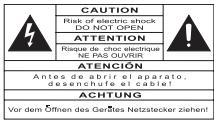
Explication des symboles
L'éclair dans un triangle équilatéral avertit de l'existence de tension élevée dangereuse non isolée à l'inté- rieur du coffret du produit, d'une valeur suffisante pour présenter un risque d'électrocution.
Le point d'exclamation dans un triangle équilatéral avertit de l'existence d'instructions importantes quant à l'utilisation et la maintenance dans la documentation jointe à ce produit.
Instructions - Toutes les instructions de sécurité et d'utilisation doivent avoir été lues avant d'allumer tout appareil pour la première fois.
Retenez les instructions - Elles doivent servir de référence permanente pour tout ce qui suit.
Tenez compte des avertissements - Les avertissements présents sur le produit ou dans les notices d'utilisation doivent être pris en compte.
Suivez les instructions - Toutes les instructions d'utilisation et de mise en oeuvre doivent être scrupuleusement suivies.
Nettoyage - Débranchez l'appareil avant tout nettoyage. N'utilisez pas de solutions nettoyantes sous forme liquide ou en aérosols. Employez de préférence un chiffon humide.
Accessoires - N'utilisez pas d'accessoires qui ne soient pas explicitement recommandés par le constructeur, sous peine de risquer divers accidents.
Eau et humidité - L'appareil ne doit pas être utilisé près de l'eau, par exemple à proximité d'une baignoire, d'un évier, dans un sous-sol humide, près d'une piscine, ou de tout ce qui y ressemble de près ou de loin.

Chariots et supports - La manutention doit être effectuée seulement avec des chariots et supports agréés par le fabricant.
Installation sur mobiliers et supports - Ne placez pas cet appareil sur un support instable, qu'il s'agisse de pieds, trépieds, tables, étagères, etc. Il pourrait tomber et causer des blessures sérieuses à un enfant ou un adulte qui se trouverait à proximité.
Ventilations - L'appareil doit être positionné de telle sorte qu'il ne gène pas sa propre ventilation. Par exemple, il ne doit pas être installé sur un lit, un canapé, une couverture ou des surfaces similaires qui pourraient bloquer ses orifices d'aération. Il ne doit pas non plus être encastré dans des enceintes confinées comme des étagères étroites ou des meubles qui pourraient limiter la quantité d'air disponible aux entrées d'air.
Alimentation - L'appareil ne doit être relié qu'à une source électrique du type écrit dans le mode d'emploi ou conforme à la sérigraphie sur le produit. Si vous n'êtes pas sûr du type de courant fourni à l'endroit où vous vous trouvez, adressez-vous à votre revendeur ou à la compagnie électrique locale.
Protection des câbles d'alimentation - Le cheminement des câbles d'alimentation doit être prévu de telle sorte qu'ils ne puissent pas être piétinés, pincés, coincés par d'autres appareils posés dessus, et une attention toute particulière doit être accordée à l'adéquation des prises et à la liaison du cordon avec l'appareil.
Foudre - Pour une meilleure protection de l'appareil pendant les orages ou s'il doit rester inutilisé pendant une longue période, enlever l'adaptateur de la prise secteur, vous éviterez ainsi les risques de détérioration dus à la foudre ou aux surtensions.
Surcharges électriques - Ne surchargez pas les prises d'alimentation, les prolongateurs ou les rappels d'alimentation. Il pourrait en résulter incendies ou électrocutions.
Corps et liquides étrangers - On doit être attentif à ne jamais laisser entrer d'éléments ou de liquides étrangers dans l'appareil. Ils pourraient occasionner incendies ou électrocutions. Ne versez jamais aucun liquide d'aucune sorte sur l'appareil.
Entretien - L'utilisateur ne doit pas tenter de s'occuper des opérations de maintenance au-delà de celles décrites dans le mode d'emploi. Tout ce qui dépasse le simple niveau de l'entretien doit être effectué par un personnel qualifié.
Maintenance - Dans les cas suivants, vous devez impérativement débrancher votre appareil et le faire vérifier par un technicien qualifié :
■ l'alimentation ou la prise a été endommagée.
■ des corps étrangers ou du liquide se sont introduits dans l'appareil.
■ l'appareil a été exposé à la pluie ou a été aspergé d'eau.
■ l'appareil ne semble pas marcher correctement alors que vous l'utilisez dans le cadre de ses instructions de fonctionnement normal. Ne manipulez que les contrôles couverts par le mode d'emploi. Toute autre procédure pourrait le détériorer et nécessiter l'intervention d'un technicien qualifié.
■ l'appareil est tombé ou bien sa carrosserie est endommagée.
■ l'appareil affiche des performances nettement modifiées.
Pièces détachées - Si la réparation a nécessité l'utilisation de pièces détachées, assurez-vous que le technicien a bien utilisé les références préconisées par le fabricant ou présentant les mêmes caractéristiques que les pièces originales. Des pièces non conformes peuvent provoquer incendies, électrocutions ou autres.
Vérifications - Après toute intervention sur l'appareil, demandez au technicien d'effectuer des tests afin de garantir que l'appareil fonctionne en toute sécurité.
Exposition aux fortes températures - L'appareil doit être tenu éloigné de sources de chaleur comme radiateurs, chauffage divers, amplificateurs, ou tous autres éléments susceptibles de le placer dans des conditions de températures anormalement élevées.
Valable aux USA, au Canada et autres pays concernés
Attention ! pour éviter les chocs électriques, introduire la lame la plus large de la fiche dans la borne correspondante et pousser jusqu'au fond.
Sacs plastiques - Ne pas laisser les sacs plastiques de l'emballage à portée des enfants afin d'éviter tout risque d'étouffement.
DÉBALLAGE
Ouvrir largement le carton puis sortez un à un les différents éléments. Si l'un des éléments du carton vous semble endommagé, ne pas l'utiliser, le replacer dans le carton d'origine et contactez immédiatement votre revendeur.
Conservez votre emballage pour un éventuel transport ultérieur de votre système.
INSTALLATION
LES COMPOSANTS DE VOTRE SYSTÈME ① :
1 Stream Source, 1 alimentation et ses adaptateurs secteur,
1 câble optique, 1 câble audio stéréo RCA-RCA,
1 télécommande, 1 notice et 1 carte de garantie.
PLACEMENT DU SYSTEME ⑤ :
■ Poser le Stream Source à côté ou sur l'amplificateur auquel il sera connecté.
Placer le si possible à hauteur des yeux pour faciliter la vision des LED de contrôle, avec suffisamment d'espace au dessus de l'appareil pour favoriser la réception WiFi et Bluetooth et permettre le passage d'un smartphone pour la connexion Bluetooth par NFC.
BRANCHEMENT DU SYSTEME
Si votre amplificateur possède un convertisseur digital-analogique très haut de gamme récent et des entrées numériques, connecter le Stream Source avec un câble SPDIF optique (fourni).
■ Sinon, connecter le Stream Source avec un câble stéréo RCA-RCA à une entrée analogique de votre amplificateur (CD, DVD, Tuner, Aux, Tape..).
■ Sélectionner en façade de l'amplificateur l'entrée correspondante.
- Utiliser les sorties analogiques de Stream Source si vous le connecter à un amplificateur de puissance ne disposant pas de potentiomètre de volume en façade et/ou de télécommande.
■ Sélectionner et monter la prise mâle adaptée à votre réseau électrique sur l'alimentation externe. Connecter l'alimentation externe au Stream Source puis brancher l'alimentation au secteur. L'initialisation du Stream Source dure environ 40 secondes. Le système est opérationnel dès que la diode au dessus du bouton "POWER" ① passe du rouge au vert.

ATTENTION ! La prise secteur utilisée pour alimenter le système doit toujours demeurer facilement accessible, afin de pouvoir déconnecter l'appareil et son alimentation externe du secteur très rapidement.

ATTENTION ! le volume des sorties digitales du Stream Source est fixe, seul le contrôle de volume de l'amplificateur ou de sa télécommande permet d'ajuster le niveau sonore.
ATTENTION ! Le volume de la sortie analogique (RCA-RCA) est variable. Vous pouvez donc ajuster le volume sonore avec la télécommande Stream et les boutons "+" et "-" du Stream Source.
Pour que le volume de sortie analogique reste fixe, positionner le bouton VOL ON/OFF situé à l'arrière du Stream Source sur OFF.
MARCHE - ARRET
Le Stream Source reste en permanence en mode actif dès qu'il est connecté au secteur. Sa consommation électrique minime lui permet d'être reconnu instantanément par l'application Cabasse dès sa mise en route.
DIODE POWER ② verte: le Stream Source est opérationnel.
DIODE POWER ② rouge: le Stream Source est en phase d'initialisation ou de mise à jour automatique du logiciel.
DIODE POWER ② éteinte: le Stream Source n'est pas alimenté, il faut le connecter au secteur.
Nous conseillons si le Stream Source n'est pas utilisé pendant pendant un long moment d'éteindre l'affichage par les diodes en appuyant sur la touche ① de la télécommande, ceci pour minimiser encore la consommation électrique ou ne pas être dérangé par la lumière des diodes.
UTILISATION DES COMMANDES STREAM SOURCE ET DE LA TELECOMMANDE STREAM
① marche / arrêt des diodes de contrôle: cette fonction n'existe que sur la télécommande
② ③ ④ contrôles + et - , marche/arrêt du volume: ces touches ne sont fonctionnelles que si le bouton VOL ON/OFF situé à l'arrière de l'appareil est positionné sur ON avec un Stream Source connecté à un amplificateur par la liaison analogique (Analog Output)
⑤⑥ Avec une source WiFi DLNA: avance/retour rapide par pas de 5 secondes par impulsion. Avec une source Bluetooth, saut de plage avant/arrière pendant la lecture d'un album ou d'une playlist.
⑧ sélection des sources: appuyer sur cette touche pour choisir entre la source Bluetooth (diode ⑨ bleue) et la source WiFi (diode ⑨ orange).
CONNEXION BLUETOOTH AVEC UNE TABLETTE ANDROID NON NFC
- Activer si ce n'est déjà fait la fonction Bluetooth dans le menu paramètres de la tablette en appuyant sur le pavé OFF-ON
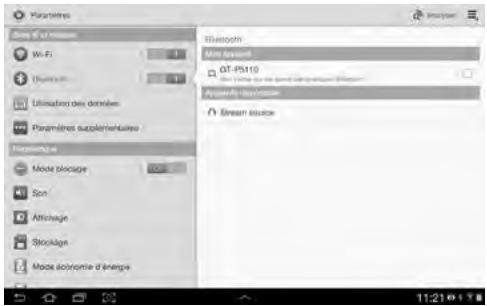
- Dans la liste des appareils disponibles, cliquer sur Cabasse « Stream Source ».
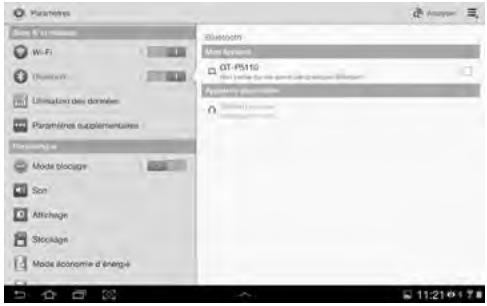
Le Stream Source est maintenant appairé avec la tablette. Cliquer une seconde fois sur « Cabasse Stream Source » pour lancer la connexion.
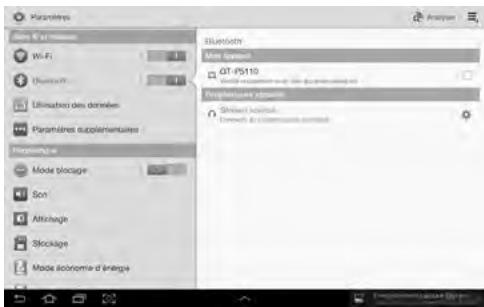
Le processus de connexion est lancé. Si le message «Connexion...» n'apparait pas, vérifiez qu'un autre appareil n'est pas déjà connecté au Stream Source. Déconnecter cet appareil et appuyer une nouvelle fois sur "Cabasse Stream Source".
Votre Stream Source est maintenant connecté.
Pour écouter les fichiers audio présents sur la tablette, ouvrir votre application de lecture de fichiers audio et lancer une lecture. En l'absence de son, vérifier que le contrôle général de volume de la tablette ou du smartphone n'est pas sur mute ou au minimum, régler le volume au maximum dans l'application si cette fonction existe, régler le volume de Stream Source avec sa télécommande ou les touches ② et ③ sur le Stream Source. Vérifier la sélection de la source sur l'amplificateur et le volume de l'amplificateur.
Enfin, si une source WiFi est active, changer de source avec la touche Ⓑ de la télécommande ou sur Stream Source jusqu'à ce que la diode bleue du module IR clignote.
Connector le Stream Source au secteur. Interrompre toute liaison Bluetooth active entre le Stream Source et un autre appareil.
Activer, si ce n'est pas déjà fait, la fonctionnalité Bluetooth de l'ordinateur en cliquant sur le menu « pomme » puis « Préférences systèmes ».
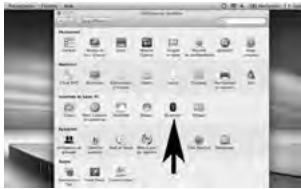
Une fois que la fenêtre de préférences s'affiche, cliquer sur l'icône Bluetooth.
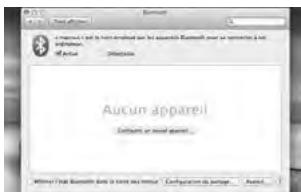
Cliquer sur « Activé » et sur « Configurer un nouvel appareil »
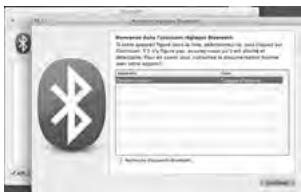
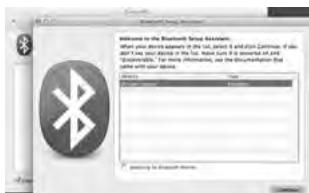
Stream Source apparait dans la liste des appareils, sélectionner le puis cliquer sur « Continuer »
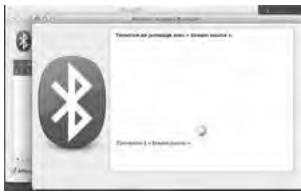
Connexion en cours...
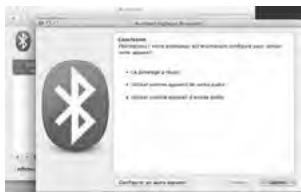
Connexion réussie. Stream Source est maintenant jumelé avec votre Mac.
2) SÉLECTION DU PÉRIPHÉRIQUE DE SORTIE AUDIO
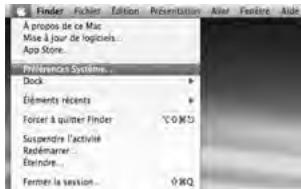
Pour écouter vos musiques avec votre Mac, vous devrez sélectionner votre Stream Source en tant que périphérique de sortie audio dans les préférences système.
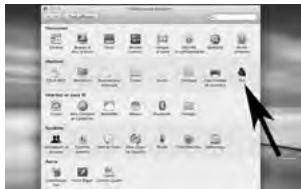
Sélectionner « Son » dans la ligne « Matériel »
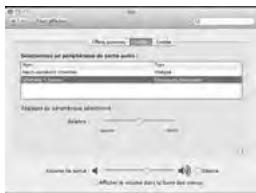
Sélectionner l'onglet « Sortie » puis la ligne Stream Source. Régler le volume de sortie sur la position maximum. Fermer la fenêtre.
Si le Stream Source est actif et connecté à une source WiFi, sélectionner la source Bluetooth avec la touche (8) de la télécommande ou du Stream Source et ajuster le volume.
MULTIPLICATION DES SOURCES AVEC L'INTEGRATION D'UN STREAM SOURCE AU RESEAU WIFI-LAN DOMESTIQUE
A) CONNEXION DU STREAM SOURCE AU RESEAU DLNA DOMESTIQUE
Après avoir connecté le Stream Source à votre réseau WiFi en suivant une des 2 procédures exposées en page 9, connecter si ce n'est déjà fait au réseau WiFi la tablette ou le smartphone que vous utiliserez avec l'application Cabasse Stream.
B) INSTALLATION DE L'APPLICATION CABASSE
L'application Cabasse Stream est téléchargeable gratuitement, la version pour système Android étant disponible sur Google Store, celle pour iPhone et iPad sur l'App Store.
Vous pouvez ainsi installer librement l'application Cabasse Stream sur plusieurs supports et les utiliser simultanément pour un même Stream Source comme pour plusieurs Stream.
IMPORTANT : l'application n'est utilisable que si au moins un appareil Cabasse de la gamme Stream se trouve à portée. Elle ne reconnaît que les lecteurs audio associés à l'application Cabasse.

Télécharger et installer la version ad hoc de l'application Stream sur le smartphone ou la tablette. Lancer l'application en cliquant sur son icône.
2 lignes doivent apparaître sous l'engrenage au milieu de la page de démarrage de l'application :
- L'annonce de la connexion au routeur (ou box internet) du réseau WiFi, ici "belkin.221".
- L'annonce de la détection d'un lecteur audio Stream, ici le "Stream3-16:02 : EB".

ATTENTION : L'application peut détecter plusieurs lecteurs audio, il faudra alors sélectionner dans le menu "Paramètres" de l'application le Stream Source qui sera utilisé comme lecteur audio par défaut.
C) ARCHITECTURE DE L'APPLICATION CABASSE
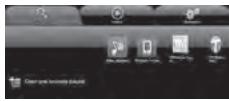
L'application Cabasse donne un accès rapide à toutes les sources audio du réseau.
Elle est composée de 3 pages principales communes aux versions Android et IOS:

La page “Musique” affiche dans des sous-onglets tous les serveurs disponibles :
- Dans toutes les configurations : les sous-onglets “Playlist”, “Stream Source” et le sous-onglet “Musique Locale”. Ce dernier correspond au contenu audio de la tablette ou du smartphone hôte de l’application en cours d’utilisation. Le contenu de “Musique Locale” n’est pas visible ni utilisable avec une application présente sur un autre support.
- Nous trouvons également dans le cas illustré ci-dessus :
o Un MacBook avec un serveur DLNA Twonky
o Un disque dur multimédia NAS, ici MyBookLive - Nous pourrions aussi avoir si connectés au réseau :
o Une clé USB connectée sur le routeur Belkin
o Un PC sous Windows 7 ou Windows 8
o Une clé USB ou un disque dur connecté directement à Stream Source et géré par le serveur DLNA intégré au Stream Source 8.
Suivant le nombre de sources disponibles, pensez à faire un balayage horizontal des icônes en haut de la page «musique» pour trouver la source recherchée.

La page « Lecture » affiche la liste de lecture, avec le titre en cours, les titres déjà joués et les titres à venir.
Il existe 2 modes de présentation, par liste avec défilement vertical et par icône avec défilement horizontal. Cliquer sur le logo « Lecture » pour permuter d'un mode à l'autre.
Choisir la vue par icône pour effectuer un déplacement rapide sur la barre de progression de lecture : soit avec un clic sur la barre, soit avec un glissement du curseur.

La page « Paramètres » comporte 2 sous-onglets :
o Le sous-onglet « Tablette » ou "Téléphone" permet de choisir le mode d'affichage de la liste, soit comme une liste soit par un icône, d'actualiser la liste des serveurs DMS disponibles sur le réseau, d'actualiser la liste des sous-onglets de "Musique", de restaurer les paramètres d'origine.
Si le support est un smartphone, le sous-onglet "Appel entrant" permet de sélectionner l'option à appliquer en cas d'appel:
- ne rien faire : la diffusion de la musique continue
- couper le son: la lecture de la musique est maintenue avec le son coupé
- mettre en pause et redémarrer la lecture une fois la communication terminée.
o Le sous-onglet “Lecteurs audio” affiche tous les lecteurs audio Stream disponibles sur le réseau, permet de choisir le lecteur par défaut pour la tablette et de renommer les lecteurs.

Sous logiciel IOS, la page « Informations » permet de vérifier la référence de la version courante de
l'application Cabasse. Sous Android, cliquer sur l'onglet «Paramètres» puis «Information».
D) NAVIGATION DANS L'APPLICATION CABASSE
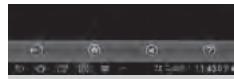
En sus des onglets et sous-onglets en haut des pages de l'application, utiliser les boutons présents en bas de page.
Les boutons proposés varient suivant la page et le niveau de navigation.

Quitter : ce bouton permet de sortir de l'application. Sur la page « Musique », il ne figure qu'au plus haut de navigation, quel que soit le sous-onglet.
ATTENTION : si vous quittez l'application sans arrêter la lecture avec la mise en PAUSE, la transmission WiFi des fichiers de la liste de la page "LECTURE" ne sera pas interrompue par la fermeture de l'application comme la désactivation du support.

Retour : dans l'onglet "Musique", il remplace le bouton "Quitter" dès que vous descendez dans une catégorie et dans les sous-catégories. Il permet de revenir au niveau de navigation précédent.

Maison : ce bouton permet de revenir directement au plus haut niveau de navigation.

Son actif : la sortie son est activée.

Son coupé : la fonction Mute est active. Cliquer sur l'icône pour activer la sortie son.

Aide : donne accès à des informations pour vous assister dans l'utilisation de l'application en fonction de la page et du niveau de navigation.
E) PAGE "MUSIQUE" : LECTURE DES FICHIERS PARTAGES
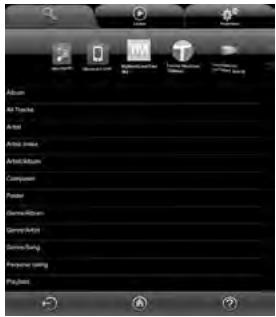
Cliquer sur une des sources pour accéder aux fichiers audio partagés. Les rubriques donnant accès aux fichiers varient suivant les supports.
Cliquer sur la rubrique "Toute la musique" donne accès à tous les fichiers audio partagés du support, ici un PC sous Windows 7.
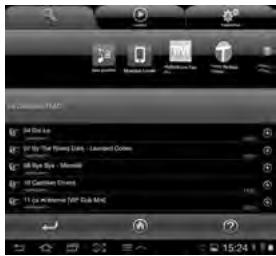
Cliquer directement sur la ligne d'un fichier lance sa lecture immédiate et ouvre la page "Lecture". Le (ou les) fichier(s) listés précédemment sur la page "Lecture" sont effacés de la page.
Cliquer sur le nom du fichier déclenche sa lecture directe. Cliquer sur un autre titre remplacera la lecture en cours.
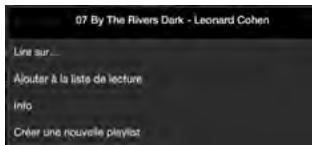
Cliquer sur les flèches à droite de la ligne du fichier sélectionné donne accès à 4 choix cliquables : - Ajout à la liste de la page “Lecture” :
le fichier sélectionné sera lu à la suite des autres fichiers listés sur la page “Lecture”.
- Info : affiche les informations renseignées dans le fichier audio : Titre, Artiste, Album, Genre, Date, Durée, Débit. A défaut la mention Inconnu apparaitra.
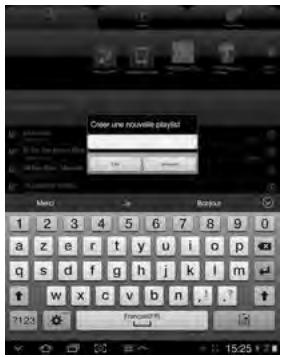
- Ajout à une playlist existante (une ligne cliquable par playlist existante)
- Création d'une nouvelle playlist : utiliser le clavier ou la palette graphique pour nommer la nouvelle playlist puis cliquer sur OK. Le fichier sélectionné devient le premier fichier de la nouvelle liste.
F) PAGE « MUSIQUE » : LECTURE DES RADIOS WEB
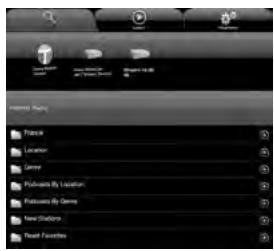
Le lecteur audio Stream Source est également une source audio grâce à l'application vTuner. D'autres applications pourraient se joindre à vTuner lors de mises à jour automatique du logiciel du Stream Source.
Cliquer sur l'onglet correspondant au Stream Source puis sur Vtuner.
Procéder ensuite comme s'il s'agissait de chercher et de lire un fichier audio partagé du réseau :
- Clic direct sur la station choisie pour lecture immédiate
- Clic sur la flèche de droite pour accéder aux options de lecture et d'intégration à une playlist.
Ce sous-onglet permet de lire en qualité WiFi avec l'application Stream tous les fichiers audio présents sur la tablette ou le smartphone qui héberge l'application. Les autres hôtes de l'application Stream agissant sur le même réseau n'ont pas accès à ses fichiers.
H) PAGE « LECTURE »
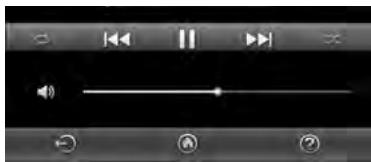
Sur la page figurent les fichiers audio sélectionnés pour la lecture en cours. Sauf écrasement de cette liste par une commande de lecture directe dans une des pages “Musique”, cette liste reste affichée même après avoir éteint l’appareil support de l’application Cabasse. Le bas de la page “LECTURE” est pourvue de 7 icônes cliquables ayant pour fonction :

PAUSE : appuyer sur l'icône pour passer du mode LECTURE au mode PAUSE.

LECTURE: appuyer sur l'icône pour passer du mode PAUSE au mode LECTURE.

Lancer la lecture du titre suivant de la liste de lecture.

Lancer la lecture du titre précédent de la liste de lecture.

Mode Aléatoire. Cliquer sur l'icône pour enclencher la lecture aléatoire des titres de la liste. Si l'icône est en surbrillance, sur cet icône pour revenir au mode de lecture standard.

Mode Répétitif. Cliquer sur l'icône pour enclencher la lecture répétitive de la liste. Si l'icône est en surbrillance, cliquer sur cet icône pour revenir au mode de lecture standard.

Réglage du volume. La barre de contrôle du volume s'affiche en permanence sur la page "LECTURE".
Pour ajuster le volume avec la barre de contrôle, presser l'index sur le point indiquant le volume et le déplacer par un glissement du doigt ou tapoter du doigt sur la ligne de volume.
Utiliser indifféremment ce contrôle, les boutons de volume de la tablette, du smartphone, de la télécommande Stream.
Appuyer sur le bouton à droite de la liste pour accéder à 4 commandes:
- Lecture: démarre la lecture immédiatement en remplacement de la playlist/titre en cours de lecture.
- Ajouter à la liste de lecture: ajoute la playlist à la liste en cours.
- Renommer la playlist
- Supprimer: permet la suppression de la playlist ou d'un titre dans la playlist sans supprimer le titre du serveur.
MARQUAGE DEEE
Traitement des appareils électriques et électroniques en fin de vie (applicable dans les pays de l'Union européenne).
Ce symbole, représentant une poubelle sur roues barrée d'une croix, apposé sur le produit, indique que ce produit ne doit pas être traité avec les déchets ménagers. Il doit être remis à un point de collecte pour le traitement des équipements électriques et électroniques en fin de vie. En s'assurant que ce produit est bien mis au rebut de manière appropriée, vous aiderez à prévenir les conséquences négatives potentielles pour l'environnement et la santé humaine. Le recyclage des matériaux aidera à conserver les ressources naturelles. Pour toute information supplémentaire au sujet du recyclage de ce produit, vous pouvez contacter votre municipalité, votre déchetterie ou le magasin où vous avez acheté le produit.
REPLACEMENT DE LA PILE DE LA TÉLÉCOMMANDE
Retourner la télécommande, coté face vers le sol. Enlever la pile usagée et la remplacer par une autre pile bouton type CR-2025. Mettre la pile usagée au rebut suivant les informations ci-dessous.

ATTENTION ! au danger d'explosion si la batterie n'est pas correctement remplacée: utiliser seulement une batterie identique ou équivalente. ne pas exposer les batteries à une source excessive comme le soleil, un feu ou équivalent.
Informations sur les piles et accumulateurs présents dans l'équipement (Applicable dans les pays de l'Union européenne).
Ce symbole, représentant une poubelle sur roues barrée d'une croix, apposée sur une pile ou un accumulateur, indique que cette pile ou accumulateur ne doit pas être éliminé comme un déchet ménager non trié mais qu'il doit être collecté de manière séparée de sorte d'en faciliter le traitement et le recyclage. Il doit être remis à un point de collecte pour le traitement des piles et accumulateurs usagés. En s'assurant que ce produit est bien mis au rebut de manière appropriée, vous aiderez à prévenir les conséquences négatives potentielles pour l'environnement et la santé humaine. Le recyclage des matériaux aidera à conserver les ressources naturelles. Pour toute information supplémentaire au sujet du recyclage de ce produit, vous pouvez contacter votre municipalité, votre déchetterie ou le magasin ou vous avez acheté le produit.
STREAM SOURCE
| Entrées digitales | - 1 entrée DLNA : soit filaire avec prise RJ45soit WiFi- 1 entrée Bluetooth APTX- 1 entrée USB |
| Sorties filaires | - 1 sortie analogique RCA- 1 sortie optique SPDIF 96 kHz/24 bits |
| Adaptateur secteur | Entrée : 100-240 V ~60/50 Hz, 0,5ASortie : 12 V DC, 1A |
| Consommation (sans périphérique USB connecté) | 2,2W |
| Alimentation USB disponible | 5 V / 800 mA |
| Température d'utilisation | +5°C à +35°C |
| Température de stockage | -5°C à +40°C |
| Taux d'humidité en utilisation | 40% à 75% |
| Réseau | 10/100Mb EthernetMAC & PHYWireless LAN 802.11b/g/nSécurité WPS 2.0Lecteur audio digital(DMR sous DLNA 1.5) |
| Formats audio WiFi/RJ45 | MP3 (jusqu'à 320kbps)WMA(WMA9, CBR,CBR, jusqu'à 320kbps)PCM (16 bits-44.1kHz, 24 bits-44/48/96 kHz, .wav, .aiff, .aif, aifc files, HTTP streams)AAC-LC (jusqu'à 320kbps),ALAC (.m4a), FLAC (16 bits-44.1kHz, 24 bits-44/48/96 kHz) |
| Dimensions (h x l x p) | 4 x 23,1 x 13,6 cm |
| Poids | 0,5 kg |
MISE A JOUR AUTOMATIQUE
Les mises à jour du logiciel interne du Stream Source sont automatiques et se déroulent en 2 phases:
Phase 1: téléchargement de la nouvelle version via la connexion internet pendant lequel la LED ① «Power» clignote rapidement. Le Stream Source reste fonctionnel.
Phase 2: installation de la nouvelle version, avec redémarrage de la carte réseau : la LED ① "Power" repasse au rouge pendant environ 25 secondes, puis repasse au vert. Le son est temporairement interrompu et revient automatiquement avec la valeur par défaut (30%).

ATTENTION ! penser éviter de couper le système pendant ces phases de mise à jour.
Note: la référence de la version du logiciel en cours est disponible via l'application Cabasse Stream: onglet "Paramètres" + sous-onglet "lecteurs audio"+ Stream Source.
NETTOYAGE
le Stream Source peut-être nettoyé à l'aide d'un linge doux, ne pas utiliser de détergent ni de liquide pouvant couler à l'intérieur.
N'utiliser aucun solvant, produit chimique ou solution de nettoyage contenant de l'alcool, de l'ammoniaque ou un abrasif.
FAQ
Consultez nos réponses aux questions souvent posées sur www.cabasse.com, à la page FAQ Stream Source.
SERVICE APRÈS VENTE
Cabasse dispose d'un réseau de revendeurs agréés qui est à votre disposition pour assurer le service après vente de votre matériel.
Pour connaître la liste des revendeurs agréés Cabasse, contactez-nous ou consultez notre site Internet www.cabasse.com.
En suivant les conseils d'installation, de branchement et d'emploi explicités dans cette notice, vous êtes assurés d'un fonctionnement parfait de votre Stream Source.
Nous recevons tous les jours des lettres de clients satisfaits du choix de leurs enceintes et ces lettres sont pour nous la plus belle récompense de nos efforts.
Activate the Bluetooth function : open the « apple » menu and select « Systems Preferences ».
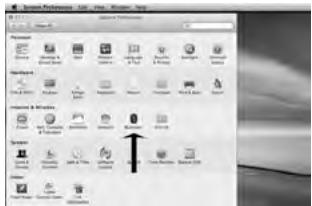
Select « Bluetooth » in the window for the « Systems Preferences ».
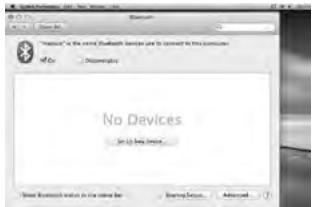
Select « On » and click on « Set Up New Device”
Select « Sound » in the « Hardware » section.
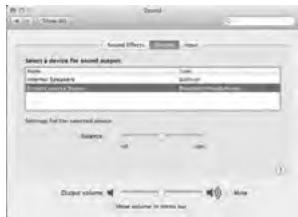
Select « Stream Source » in the « Output » tab.