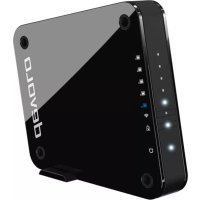
DLANLIVECAM - Caméra de surveillance DEVOLO - Notice d'utilisation et mode d'emploi gratuit
Retrouvez gratuitement la notice de l'appareil DLANLIVECAM DEVOLO au format PDF.


| Type de produit | Caméra de surveillance connectée |
|---|---|
| Caractéristiques techniques principales | Résolution HD 720p, vision nocturne, détection de mouvement, audio bidirectionnel |
| Alimentation électrique | Alimentation par câble USB, adaptateur secteur inclus |
| Dimensions approximatives | 120 x 80 x 80 mm |
| Poids | 300 g |
| Compatibilités | Compatible avec les systèmes iOS et Android, application dédiée disponible |
| Type de batterie | Non applicable (fonctionne sur secteur) |
| Tension | 5V |
| Puissance | 5W |
| Fonctions principales | Surveillance à distance, alertes en temps réel, enregistrement vidéo sur cloud |
| Entretien et nettoyage | Nettoyer avec un chiffon doux, éviter les produits chimiques agressifs |
| Pièces détachées et réparabilité | Pas de pièces détachées disponibles, garantie limitée |
| Informations générales utiles | Installation facile via l'application, nécessite un réseau Wi-Fi stable |
FOIRE AUX QUESTIONS - DLANLIVECAM DEVOLO
Questions des utilisateurs sur DLANLIVECAM DEVOLO
0 question sur cet appareil. Repondez a celles que vous connaissez ou posez la votre.
Poser une nouvelle question sur cet appareil
Téléchargez la notice de votre Caméra de surveillance au format PDF gratuitement ! Retrouvez votre notice DLANLIVECAM - DEVOLO et reprennez votre appareil électronique en main. Sur cette page sont publiés tous les documents nécessaires à l'utilisation de votre appareil DLANLIVECAM de la marque DEVOLO.
MODE D'EMPLOI DLANLIVECAM DEVOLO
© 2012 devolo AG Aix-la-Chapelle (Allemagne)
Toutes les informations de ce manuel ont ete reigides apres une verificatio soigneuse, mais ne peuvent neanmoins garantir les caractetistiques du produit. devolo engage sa responsabilité exclusivement dans les limites stipulées dans les conditions de vente et de livraison.
La transmission et la reproduction de la documentation et des logiciels faisant partie de ce produit, ainsi que l'exploitation de leur contenu, sont interdites sans l'autorisation écrite de devolo. devolo se réserves le droit d'effectuer des modifications à des fins d'améliorations techniques.
Marques
Android™ est une marque déposée de Open Handset Alliance.
HomePlug® est une marque déposée de HomePlug Powerline Alliance.
Linux® est une marque déposée de Linus Torvalds.
Ubuntu® est une marque déposée de Canonical Ltd.
Mac® et Mac OS X® sont des marques déposées de Apple Computer, Inc.
iPhone® et iPad® sont des marques déposées de Apple Computer, Inc.
Windows® et Microsoft® sont des marques déposées de Microsoft, Corp.
Wi-Fi®, Wi-Fi Protected Access™, WPA™, WPA2™ et Wi-Fi Protected Setup™ sont des marques déposées de Wi-Fi Alliance®.
devolo, dLAN®, Vianect® et le logo devolo sont des marques déposées de devolo AG.
Le paquet de microprogrammes de devolo contient des fichiers diffusés sous différentes licences, notamment sous une licence dont devolo est propriété et sous une licence Open Source (à savoir GNU General Public License, GNU Lesser General Public License ou FreeBSD License). Le code source des fichiers diffusés en tant qu'Open Source peut être demandé par écrit à gpl@devolo.de.
Toutes les autres marques citées appartiennent à leurs propriétaires respectifs. devolo se reserve le droit de modifier les informations mentionnées sans avis préalable, et ne saurait être tenue responsable d'eventuelles erreurs ou modifications.
devolo AG
Charlottenburger Allee 60
52068 Aix-la-Chapelle
Allemagne
www.devolo.com
Aix-la-Chapelle, octobre 2012
Contenu
1 Avant-propos 5
1.1 Merci de votre confiance ! 5
1.1.1 Information sur cette documentation 5
2 Introduction 7
2.1 Que signifie dLAN ? 7
2.2 dLAN LiveCam 7
2.3 dLAN Cockpit App 8
2.3.1 Examples d'application 9
3 Demarrage rapide 11
4 Mise en service 13
4.1 Contenu du coffret 14
4.2 Configuration système requise 14
4.3 Fonctions 15
4.3.1 Camera 15
4.3.2 Voyant de contrôle 16
4.3.3 Bouton de cryptage 16
4.3.4 Rerinitialisation 16
4.3.5 Prise d'alimentation electrique 17
4.4 Positionnement/emplacement 17
4.5 Connector dLAN LiveCam 17
4.5.1 Installation des logiciels 18
5Réseau dLAN 21
5.1 Etablir la connexion avec le réseau dLAN 21
5.2 Crypter le réseau dLAN par simple pression de bouton 21
5.3 dLAN Cockpit App 25
5.3.1 Installer dLAN Cockpit et ajouter dLAN LiveCam 25
5.3.2 Page d'aperçu général 26
5.3.3 Menu de configuration 26
5.3.4 Menu au bas de I'ecran 28
5.4 dLAN Cockpit 29
5.4.1 Cryptage du réseau dLAN AV avec dLAN Cockpit 32
6Annexe 35
6.1 Consignes de sécurité importantes 35
6.2 Elimination des ancients apparéils 37
6.3 Conditions generales de garantie 37
1 Avant-propos
1.1 Merci de votre confiance!
Avec laamera dLAN LiveCam de devolo, gardez toujours un oeil sur votre maison même quand vous étés en déplacement. Gréce à l'adaptateur dLAN AV intégré et à la technologie dLAN de devolo, il suffit d'un cable électrique pour connecter laamera dLAN LiveCam à votre réseau dLAN rapidement et de manière flexible à chaque prise de courant murale de votre maison. Avec une connexion Internet directe et l'application gratuite dLAN Cockpit de devolo pour les smartphones et les tablettes tactiles, vous pouvez surveiller votre propriété aux quatrecoins du monde.
Pour protégger vos données, le chiffrement selon la méthode AES 128 bits (Advanced Encryption Standard) est activé très simplement par simple pression sur un bouton de votre dLAN LiveCam.
1.1.1 Information sur cette documentation
Après une courte introduction aux notions fondamentales du dLAN et une presentation de l'application dLAN Cockpit de devolo et de dLAN LiveCam au chapitre 2, le chapitre 3 décrit le démarrage rapide avec
les paramètres par défaut de dLAN LiveCam. Le chapitre 4 décrit tous les détails de la mise en service de dLAN LiveCam. Le chapitre 5 décrit la configuration du réseau dLAN AV et fournit toutes les informations utiles sur dLAN Cockpit. Des indications sur la sécurité et les facteurs écologiques du produit ainsi que nos conditions de garantie sont fournies au chapitre 6 à la fin de ce manuel.
Description des symboles
Dans cette section, nous vous fournissons une description succincte des différents symboles et de leur signification.

Remarque très importante dont le non-respect peut entrainer des dommages.

Remarque importante dont il est recommandé de tener compte.

Informations supplémentaires et conseils sur les questions d'arrière-plan et sur la configuration de votre apparéil.
Si vous avez d'autres idées ou suggestions concernant nos produits, n'hésitez-pas à nous contacter en écrire à support@devolo.fr ou bien技术支持@devolo.be!
devolo dans Internet
Toutes les informations détaillées sur nos produits sont disponibles 24 heures sur 24 dans Internet à l'adresse www.devolo.com. Dans l'Space SAV, vous trouverrez non seulement le descriptorif et la documentation des produits, mais aussi la version à jour des logiciels devolo et du microprogramme de l'appareil.
2 Introduction
dLAN est une technologie intelligente et sûre avec laquelle vous pouvez facilement, rapidement et à un prix avantageux établier un réseau domestique via le secteur sans devoir effectuer un câblage cher et fastidieux au-paravant.
2.1 Que signifie dLAN?
Dans dLAN (direct Local Area Network), le réseau de cables électriques posés dans les murs de la maison est utilisé pour transmettre les données entre les ordinateurs et les autres composants réseaux, connecté par adaptateurs correspondants. Chaque prise de courant murale devient alors un accès réseau. Pour transmettre les données, celles-ci sont transformées (« modulées ») et envoyées dans les cables électriques sous forme de signal. La technologie ultramoderne garantit que le courant électrique et le réseau de données ne se génent mutuellesment. dLAN est synonyme d'une interconnexion rapide et fiable. Les informations transmises sont cryptées automatiquement avec un mot de passée pour éviter qu'elles soient interceptées et lues.
2.2 dLAN LiveCam
Davantage de sécurité pour votre maison !
- Mise en place et branchement simples dans toute la maison
Facilité d'installation : brancher laamera, télécharger dLAN Cockpit App sur votre smartphone ou tablette et installer l'application — terminé !
Transmission video sécurisée via les cables électriques de la maison
L'image video peut être visionnée en direct via Internet depuis chaque smartphone ou chaque tablette (Apple/Android à partir de la version 2.3) - Laamera est opérationnelle 24 heures sur 24 grâce à l'alimentation électrique intégrée.
Qualité maximale de l'image avec un taux de transmission jusqu'à 7 images par seconde - Vue parfaite même sous des mauvaises conditions d'éclairage grâce aux DEL infrarouge intégrées
Six cameras dLAN LiveCam supplémentaires peuvent être ajoutées facilement.
Veillez IMPERATIVEMENT à ne PAS cadrer la voie publique, ni la propriété privée voisine, ni des personnes reconnaissables lorsque vous mettez en place et orientez laamera. La videosurveillance privée n'est autorisée que pour filmer votre propriété et votre espace隱私.
dLAN Cockpit App est une application gratuite de devolo vous permettant de garder l'oeil sur vos dLAN LiveCam à l'aide d'un smartphone ou d'une tablette. Le smartphone ou la tablette se connecte à la camera dLAN LiveCam à la maison via le réseau GSM (3G/4G) ou le réseau Wi-Fi.
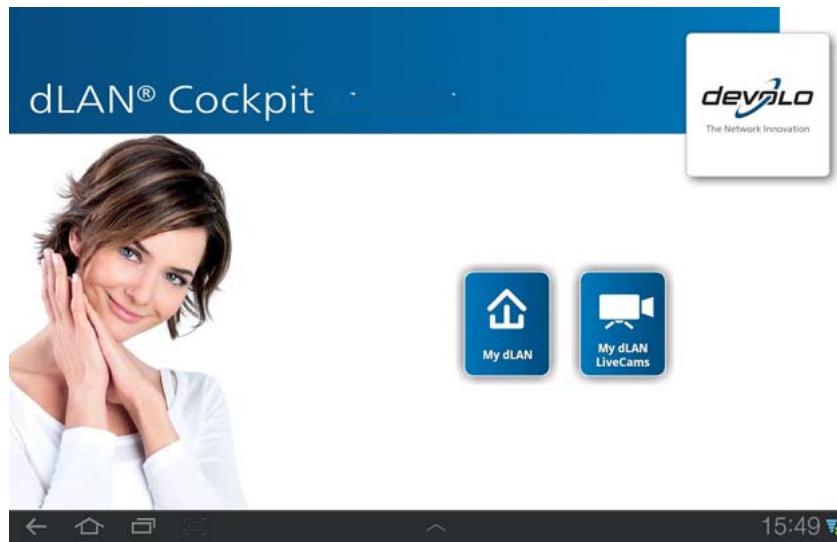
Fig. 1
2.3.1 Exemples d'application
Avec dLAN LiveCam et l'application gratuite dLAN Cockpit, vous pouvez surveiller votre patrimoine de partout avec un smartphone et une tablette.
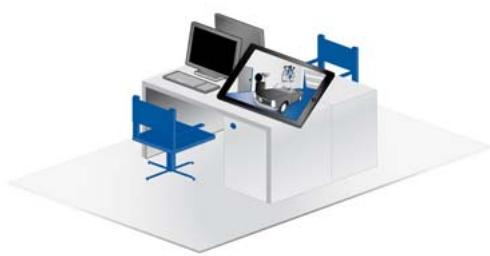
Fig.2: au bureau
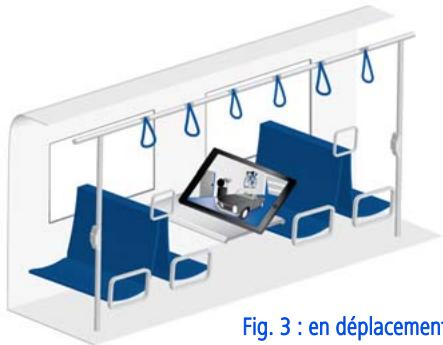
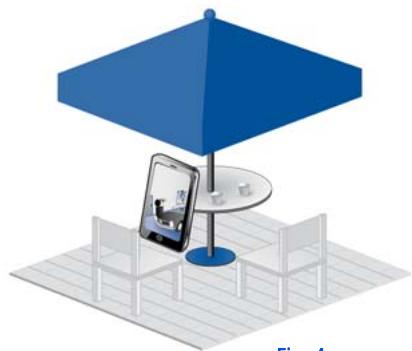
Fig. 4 : en vacances
3 Demarrage rapide
Suivez les étapes ci-dessous pourmettre en service dLAN LiveCamrapidement dans l'environnement habituel.LesreglagespardéfautdLANLiveCam sont:
Résolution: 640*480 pixel
Vue:Intérieur
Orientation: Normal
Mode infrarouge : Automatique
Mise en place/montage de dLAN LiveCam
dLAN LiveCam peut être mis en place et monté de plusieurs manières :
Montage mural
Montage sur un trépied
- Mise en place de dLAN LiveCam sur une surface plane

Lisez les informations détaillées sur la mise en place et le montage au chapitre 4.4 Positionnement/emplacement.
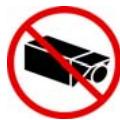
Veillez IMPERATIVEMENT à ne PAS cadrer la voie publique, ni la propriété privée voisine, ni des personnes reconnaissables lorsque vous mettez en place et orientez laamera. La videosurveillance privée n'est autorisée que pour filmer votre propriété et votre espace隱私.
Connector dLAN LiveCam
① Branchez dLAN LiveCam sur le secteur à l'aide du cordon secteur fourni.
Pour creer un réseau dLAN AV ou pour ajouter un adaptateur dLAN AV supplémentair, procedez comme suit :
Reliez l'adaptateur dLAN AV à une prise réseau de votre routeur ou à un autre apparéil réseau en utilisant le cable Ethernet joint.
- Branchez l'adaptateur dLAN AV dans une prise de courant murale disponible.
③ Une fois que vous avez raccordé dLAN LiveCam et au moins un adaptateur dLAN AV comme décrit, votre réseau dLAN AV est déjà établi. Pour sécuriser votre réseau dLAN AV, continuez par la configuration de votre réseau. Lisez les instructions aux
chapités 4.5.1 Installation des logiciels et 5 Réseau dLAN.
Installer l'application devolo et ajouter la dLAN LiveCam
④ Téléchargez l'application dLAN Cockpit sur votre smartphone ou votre tablette à partir du magasin en ligne.

La manière la plus rapide de trouver l'application devolo est de cliquer sur la loupe dans le magasin en ligne et de rechercher directement « dLAN Cockpit».
⑤ Le lien vers l'application dLAN Cockpit est affché. Cliquez sur le lien pour acceder au menu de démarrage de dLAN Cockpit.
Pour connecter laamera avec votre smartphone ou votre tablette, appuyez sur l'icone My dLAN LiveCams.
Pour l'installation initiale de laamera, selectionnez l'options Ajouter dLAN LiveCam au bas de I'écran.
Entrez le numéro de laamera et le mot de passere respectivement dans les champs LiveCAM ID et Mot de passer. Le número de camera et le mot de passée par défaut sont imprimés sur l'étiquette
au bas du boîtier de dLAN LiveCam. Confirmez les informations entées en appuyant sur Ajouter.

Pour des raisons de sécurité, nous recommandons de personneliser le mot de passer après l'installation. Pour changer le mot de passer, consultez le chapitre 5.3.3 Menu de configuration.
Dés que vous smartphone ou votre tablette est connecté(e) avec dLAN LiveCam, laamera figure dans la liste My dLAN LiveCams. L'image video en direct est affichée quand vous appuyez sur le nom ou la prévisualisation de dLAN LiveCam.
Vous accededz au menu de configuration dedLAN LiveCam en appuyant sur I'icone
4 Mise en service
Ce chapitre vous montre tout ce qu'il faut savoir sur la mise en service de votre dLAN LiveCam. Nous
décrivons les fonctions ainsi que le raccordement de dLAN LiveCam. Nous vous presents ons aussi brièvement le logiciel devolo fourni et vous guidons ensuite à travers son installation.
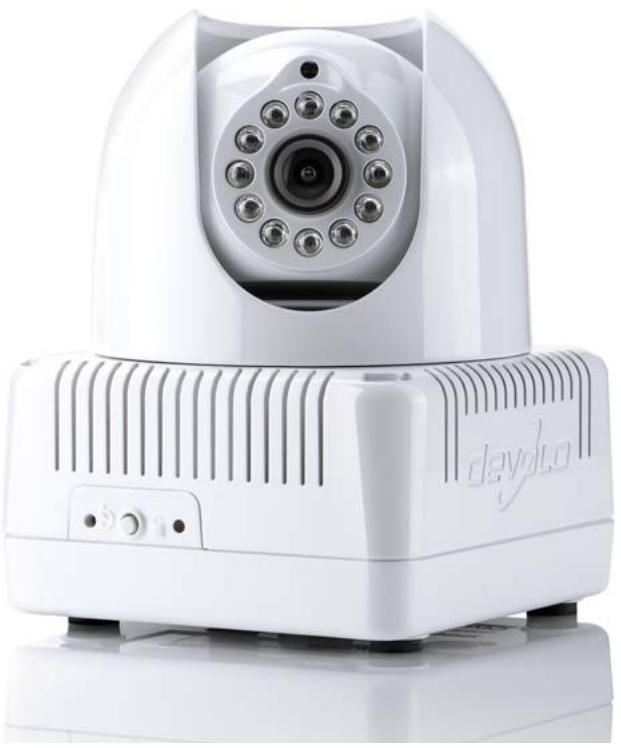
Fig. 5
4.1 Contenu du coffret
Avant d'installer votre dLAN LiveCam, vérifie que tous les composants faisant partie du produit sont bien dans le coffret :
Single Kit
dLAN LiveCam
Câble d'alimentation
Instructions d'installation sur papier
CD comportant les logiciels et la documentation en ligne
ou
- Starter Kit
dLAN LiveCam
Cable d'alimentation
dLAN 200 AVduo ou dLAN 200 AVmini
Cable Ethernet
Instructions d'installation sur papier
CD comptant les logiciels et la documentation en ligne
devolo se reserve le droit de modifier le contenu du coffret sans préavis.
4.2 Configuration système requise
dLAN LiveCam
SmartPhone OS:
iOS 4.x, 5 et 6
Android : à partir de la Version 2.3
dLAN 200 AVduo ou dLAN 200 AVmini (voir Starter Kit)
Systeme d'exploitation: Windows XP (32 bits), Windows Vista Edition familiale Premium (32 bits/64 bits), Windows 7 Edition familiale Premium (32 bits), Linux (Ubuntu), Mac (OS X) et tous les systèmes d'exploitation compatibles réseau
Raccordement au réseau

Attention,Vote ordinateur ou l'appareil correspondant doit dispose d'une carte reseau ou d'un adaptateur reseau avec interface reseau.
Pourmettre en place un reseau dLANAV,vousavez besoind'au moins deux adaptateurs rDLAN AV (200 Mbits/s ou 500 Mbits/s).
4.3 Fonctions
Laamera dLAN LiveCam possede une lentille, un voyant de contrôle (DEL), une prise d'entrée d'alimentation electrique, une touche de reinitialisation et un bouton de cryptage.
4.3.1 Caméra
Pour assurer une orientation précise de laamera, la tourelle extérieure tourne de 270^ et la tete intérieure bascule de 90^ .
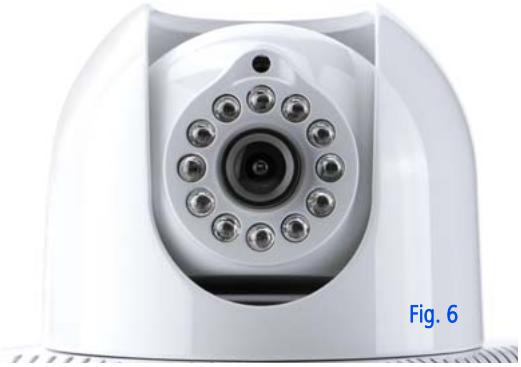
En faisant tourner la lentille, vous ajustez la netteté de l'image et modifiez la mise au point de dLAN LiveCam.
Les DEL infrarouge arrangées autour de la lentille améliorent la vision sous des conditions d'éclairage dé
favorables (par exemple la nuit). Le mode infrarouge est défini dans le menu de configuration de dLAN LiveCam. Les informations détaillées sont fournies au chapitre 5.3.3 Menu de configuration.

4.3.2 Voyant de contrôle
Le témoin lumineux (DEL) indique l'état de dLAN LiveCam par des clignotements différents ou unvoyant stable :
clignotement ou etat permanent vert :
La DEL clignote à intervalles rapides réguliers (0,5 s) pendant que dLAN LiveCam se connecte au réseau dLAN (pairing).
La DEL est allumée pendant que la dLAN LiveCam se connecte au serveur.
La DEL clignote à intervalles rapides (0,1 s / 0,2 s) pendant la transmission de données et la connexion à la dLAN LiveCam.
La DEL est orange en permanence quand dLAN LiveCam est opérationnelle et la connexion dLAN est active.
La DEL clignote en rouge à intervalles irréguliers (0,5 s / 2 s) quand aucune connexion dLAN n'est active.

Pour des raisons de sécurité, la fonction d'éclairage permanent des DEL peut être désactivée dans le menu de configuration de dLAN Cockpit (voir 5.3.3 Menu de configuration).
4.3.3 Bouton de cryptage
Les données sont cryptées par simple pression sur un bouton; pour la description du fonctionnement du bouton de cryptage, lisez le chapitre 5.2 Crypter le réseau dLAN par simple pression de bouton.
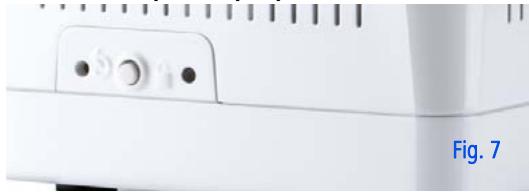
4.3.4 Réinitialisation
Pour réinitialiser laamera dLAN LiveCam avec les valeurs par défautbine,appuyez sur le bouton Reset.

Nous attirons votre attention sur le fait que tous vos réglages personnalisés seront perdus! Le mot de passedLAN est dans ce cas également réinitialisé avec le mot de passer par défaut.

Pour actionner le bouton de réinitialisation, servez-vous de la pointe d'un stylo à bille.
4.3.5 Prise d'alimentation électrique

Vous raccordez dLAN LiveCam au secteur ici.

Veillez à ce que tous les adaptateurs dLAN AV que vous VOULEZ ajouter dans le réseau soient branchés dans une prise murale. Un adaptateur dLAN AVonne en mode veille au bout de quelques minutes si aucun appareil réseau sous tension (p. ex. ordinateur) n'est connecté à l'interface réseau. En mode veille, I'adaptateur dLAN AVn'est pas accessible via le circuit électrique.Des que I'appareil réseau (ordinateur, routeur) connecté à l'interface réseau est de nouveau mis sous tension,voiture adaptateur dLAN AV est également accessible via le réseau électrique.
4.4 Positionnement/emplacement
dLAN LiveCam peut être mis en place et monté de plusieurs manières :
-
Montage mural au moyen des sabots incorporets latéralement et au bas du boîtier
-
Montage sur un trépied au moyen du filetage usuel pratiqué au bas du boîtier
- Mise en place de dLAN LiveCam sur une surface plane
Ensuite, orientez laamera pour filmer les endroits voulus.
Veillez IMPERATIVEMENT à ne PAS cadrer la voie publique, ni la propriété privée voisine, ni des personnes reconnaissables lorsque vous mettez en place et orientez laamera. La videosurveillance privée n'est autorisée que pour filmer votre propriété et votre espace隱私.
4.5 Connecter dLAN LiveCam
① Branchez dLAN LiveCam sur le secteur à l'aide du cordon secteur fourni.
(2) Pour creer un réseau dLAN AV ou pour ajouter un adaptateur dLAN AV supplémentaire,procédez comme suit :
Reliez l'adaptateur dLAN AV à une prise réseau de votre routeur ou à un autre apparéil réseau en utilisant le cable Ethernet joint.
- Branchez l'adaptateur dLAN AV dans une prise de courant murale disponible.
(3) Une fois que vous avez raccordé dLAN LiveCam et au moins un adaptateur dLAN AV comme décrit, votre réseau dLAN AV est deja établi. Pour sécuriser votre réseau dLAN AV, continuez par la configuration de votre réseau. Lisez les instructions dans les chapitres 4.5.1 Installation des logiciels et 5 Réseau dLAN.
4 Pour finir, téléchargez l'application dLAN Cockpit sur votre smartphone ou votre tablette à partir du magasin en ligne. Une descrip-tion détaillée se trouve au chapitre 5.3 dLAN Cockpit App.
4.5.1 Installation des logiciels
Logiciels pour Windows
L'assistant:
L'assistant:
L'assistant:
L'assistant:
L'assistant:
L'assistant:
dLAN Cockpit détecte tous les adaptateurs dLAN à portée dans votre réseau dLAN AV, affiche les informations sur la connexion et crypte votre réseau dLAN AV individuelle.
Pour installer les logiciels, insérez le CD-ROM fourni dans le lecteur de CD de l'ordinateur.

Si la fonction Execution automatique est active sur votre ordinateur, l'installation commence automatiquement. Sinon, ouvrez le repertoire dans l'explorateur Windows : cliquez sur Demarrer (ou le logo Windows) avec le bouton droit de la souris et selectionnez Explorer dans le menu contextual. Executez ensuite l'assistant d'installation manuellement.
Au cours de l'installation, vous pouvez indiquer si vous pouze installer tous les composants (Installation standard), ou seulement les composants choisis (Installation personnelisée).

Pour utiliser de manière optimale toutes les fonctions de vos adaptateurs, nous recom-mandons l'installation complete de toutes implications.
Une option supplémentaire vous permet d'indiquer si vous acceptez d'envoyer à devolo les données de performances de votre adaptateur dLAN. Les données envoyées à devolo comprend des données de performance des adaptateurs. Ces informations sont anonymises et utilisées exclusivement à des fins
statistiques. En nous envoyant ces données, vous nous aidez à continuer d'améliorer nos produits. Vous pouvez executer les applications installées dans le menu Demarrer Tous les programmes devolo.
Logiciels pour Mac (OS X)
Dans le repertoire software mac vous trouvez le logiciel de configuration dLAN.
Logiciels pour Linux (Ubuntu)
Dans le réseau software linux vous trouverez le logiciel de configuration dLAN.
5 Réseau dLAN
5.1 Etablier la connexion avec le réseau dLAN
Avant de pouvoir utiliser votre dLAN LiveCam dans un réseau dLAN, vous doivent d'abord le relier à d'autres péripériques dLAN AV pour former le réseau. Deux informations spécifique sont particulièrement intéressantes dans ce contexte :
Grâce à l'utilisation commune d'un mot de passer dLAN, on creé un réseau dLAN privé.
L'utilisation commune du mot de passer dLAN sert aussi bien a contrôler l'accès au réseau dLAN qu'à crypter les données transmises et donc à sécuriser le réseau.
Le mot de passer dLAN peut etre activé de plusieurs manières:
automatiquement à l'aide du bouton de cryptage (voir 5.2 Crypter le réseau dLAN par simple pression de bouton),
ou manuellement à l'aide du dLAN Cockpit (voir 5.4 dLAN Cockpit).
5.2 Crypter le réseau dLAN par simple pression de bouton
Pour crypter un réseau dLAN dans lequel tous les apparciels dLAN ont un bouton de cryptage, appuyez simplement sur ce bouton. En appuyant sur ce bouton, votre réseau dLAN est sécurisé au moyen d'un mot de passer aléatoire.
Nous décrivons ci-dessous la façon exacte de procéder à l'aide des différents scénarios de réseau possibles :
Cryptage dans un nouveau réseau dLAN avec une dLAN LiveCam et un autre adaptateur dLAN AV (fig. 8)
Après avoir réussi à connecter la dLAN LiveCam et l'adaptateur, appuyez en l'espace de 2 minutes sur chaque des boutons de cryptage pendant env.1 seconde.
Terminé! Voitre réseau dLAN est maintainant protégé contre les accès non autorisés.
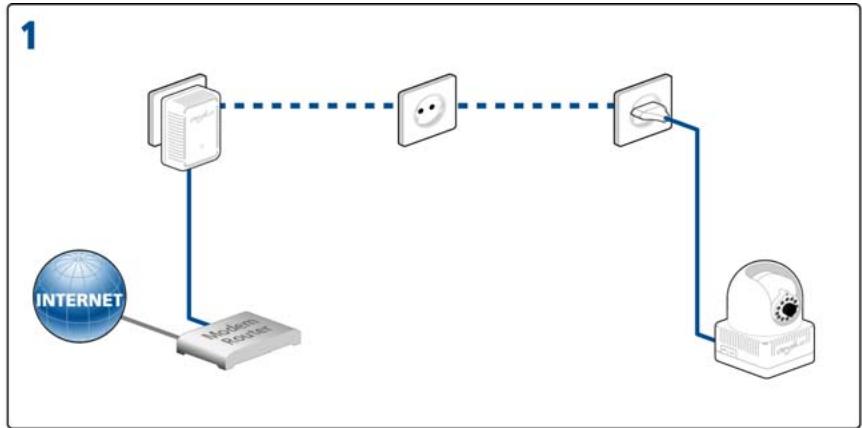
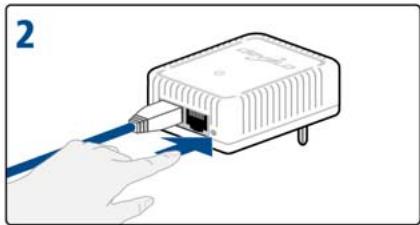
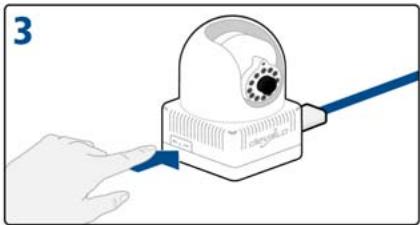
Fig. 8 en fonction du pays
Etendre un réseau dLAN existant avec une nouvelle dLAN LiveCam (Fig. 9)
Si vous réseau dLAN existant est déjà sécuré à l'aide du bouton de cryptage, vous pouvez continuer de la même manière pour intégrer d'autres adaptateurs. ÀpRES avoir connecté avec succès la nouvelle dLAN LiveCam appuyez - en l'espace de 2 minutes - d'abord sur le bouton de cryptage (env. 1 seconde)
d'un adaptateur du réseau existant et puis sur le bouton de cryptage (env. 1 seconde) de la nouvelle dLAN LiveCam.
Terminé! La dLAN LiveCam est intégré dans votre réseau. Pour intégrer d'autres adaptateurs dans votre réseau, procédez comme nous venons de le déscrie.
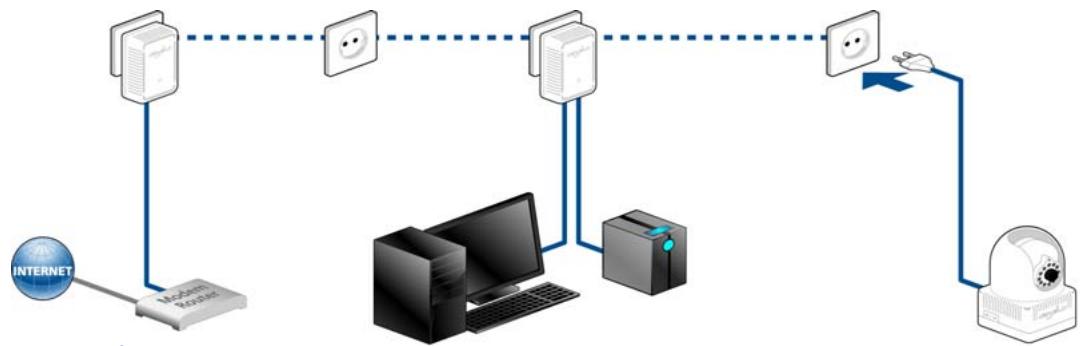
Fig. 9 en fonction du pays
Supprimer une dLAN LiveCam dans un réseau (Fig. 10)
Pour supprimer une dLAN LiveCam d'un réseau existant, appuyez pendant au moins 10 secondes sur le bouton de cryptage de laamera correspondante. Cet
appareil recoit un nouveau mot de passer aléatoire et est ainsi exclu de votre réseau. Pour l'intégrer ensuite à un autre réseau dLAN, procédez comme déscrit plus haut, selon que vous poulez creator un nouveau réseau ou en élargir un déjà existant.
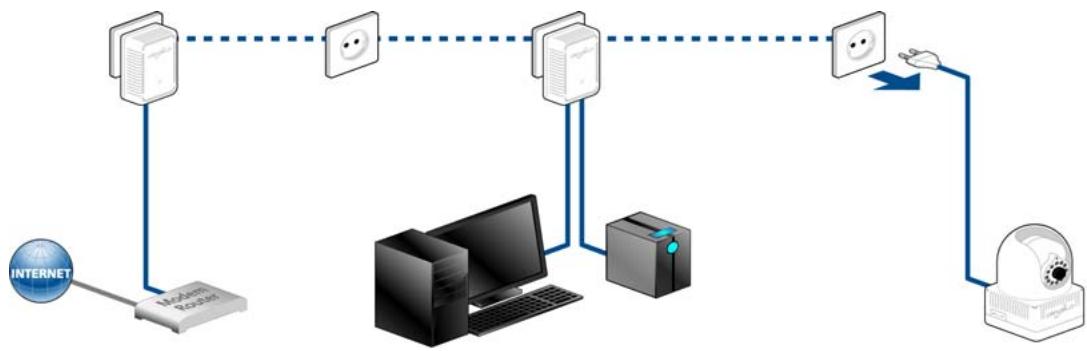
Fig. 10 en fonction du pays
dLAN Cockpit App est une application gratuite de devolo vous permettant de garder l'oeil sur votre dLAN LiveCam à l'aide d'un smartphone ou d'une tablette tactile.
5.3.1 Installer dLAN Cockpit et ajouter dLAN LiveCam
①Après avoir connecté laamera dLAN LiveCam et au moins un adaptateur dLAN AV à votre réseau dLAN, téléchargez l'application dLAN Cockpit sur votre smartphone ou votre tablette à partir du magasin en ligne.

La manière la plus rapide de trouver l'application devolo est de cliquer sur la loupe dans le magasin en ligne et de rechercher directement « dLAN Cockpit».
② Le lien vers l'application dLAN Cockpit est affché. Cliquez sur le lien pour acceder au menu de démarrage de dLAN Cockpit.
Pour connecter laamera avec votre smartphone ou votre tablette, appuyez sur l'icone My dLAN LiveCams.
Pour l'installation initiale de laamera, selectionnez l'option Ajouter dLAN LiveCam au bas de I'écran.

⑤ Entrez le numéro de laamera et le mot de passer respectivement dans les champs LiveCAM ID et Mot de passer. Le número deamera (CAM-ID) et le mot de passer par défaut de dLAN LiveCam sont imprimés sur l'étiquette au bas du boîtier de dLAN LiveCam. Confirmez les informations entrées en appuyant sur Ajouter.
dLAN LiveCam
MT:2218
230V~,50Hz,0.1A
S/N: 1206041112222221
ZW
Appuyez sur la ligne du mot de passer pour afficher le clavier virtuel du smartphone ou de la tablette. Pour activer les majuscules, appuyez deux fois sur le bouton fléché (verrouillage des majuscules).

Le globe terrestre indique une connexion Internet entre le smartphone et laamera.

Vous accedez au menu de configuration de dLAN LiveCam en appuyant sur cette icône.

Pour des raisons de sécurité, nous recommandons de personneliser le mot de passer après l'installation.
Dès que vous smartphone ou votre tablette est connecté(e) à la dLAN LiveCam, laamera figure dans la liste My dLAN LiveCams. L'image video en direct est affichée quand vous appuyez sur le nom de dLAN LiveCam.

L'image affichée à l'écran et l'image de la caméra dans dLAN Cockpit changent automatiquement suivant l'orientation (horizontal/vertical) du smartphone ou de la tablette.
5.3.3 Menu de configuration

Pour prendre une photo, appuyez sur l'appareil photo. Cette photo est enregistrée sous forme de miniature dans My dLAN LiveCams (voir 5.3.4 Menu au bas de I'ecran), si vous avez activez l'options Utiliser l'image en guise de prévisualisation de cette dLAN LiveCam.

Vous reglez la qualité de l'image ici. Vous pouvez désirir l'une des trois résolutions d'image disponibles et modifier la qualité des images. Confirmez votre sélection en appuyant sur Appliquer.
5.3.2 Page d'aperçu général
Pour faire défiler la liste des adaptateurs, faites glisser notre doigt sur l'écran (droite/gauche ou haut/bas).
Pour réduire ou agrandir l'image, appuyez sur l'imag de laamera.

L'icone de la maison indique une liaison via le réseau LAN.

Définissez ou modifiez le mot de passer d'accès de dLAN LiveCam sous Mot de passer. Pour des raisons de sécurité, nous recommandons de personneliser le mot de passer après l'installation. Confirmez votre sélection en appuyant sur Ajouter.
Appuyez sur la ligne du mot de passer pour afficher le clavier virtuel du smartphone ou de la tablette. Pour activer les majuscules, appuyez deux fois sur le bouton flché (verrouillage des majuscules).
La DEL d'etat peut etre activée ou désactive.Dans I'obscurite, la luziere du voyant DEL peut etre genante.

Quand vous appuyez sur l'appareil photo avec une flèche, laamera enregistre l'image dans la galerie de photos. Cette image peut ensuite être envoyée facilement par courriel (p..ex. par Bluetooth, Skype, Google Mail).

Vous reglez des options d'expositions ici. Sélectionnez Intérieur si laamera est utilisée pour surveiller des lieux à l'intérieur, sélectionnez Extérieur si laamera est utilisée pour surveiller des lieux à l'estérieur. Si vous fouze surveiller des lieux plongés dans l'obscurité ou sous des conditions d'éclairage défavorables et en extérieur, activé l'option Améliorer le contraste. Le mode infrarouge peut être activé ou déactivé, ou être mis en mode automatique. Confirmez vosseletion en appuyant sur Appliquer.

Vous réinitialisez laamera avec les valeurs par défaut usine ici.
Le mot de passer dLAN n'est pas concerné par cette opération.

L' image de laamera pivote horizontally ment ou verticalement quand vous appuyez sur cette icone. Activez la fonction Inversion pour afficher l'image dans le bon sens si laamera est montee la tete en bas.

Vous pouvez renomer votreamera ici et lui attribuer un nom individuel. Confirmez cette seLECTION en appuyant sur Appliquer.

Pour supprimer laamera connectee, appuyez sur la poubelle.

Pour appliquer toutes les modifications des réglages, enregistrrez les nouveaux réglages en appuyant sur Appliquer les modifications, avant de quitter le menu de configuration. Dès que vous effectuez des modifications dans le menu de configuration, un point d'exclamation rouge est affché au-dessus du menu tant que ces modifications ne sont pas encore enregistrées.
Laamera dLAN LiveCam est redemarrée. Cette opération peut durer quelques instants.
5.3.4 Menu au bas de l'écran
L'utilisation des fonctions du menu au bord inférieur de l'écran est intuitive. Suivant le sous-menue, les fonctions affichées sont les suivantes :

Démarrer : dLAN Cockpit App
Pour rafraîchir l'image de laamera, appuyez sur Actualiser.
Pour l'installation initiale de la camera, selectionnez l'option Ajouter dLAN LiveCam.
- En scélectionnant l'Aide, vous accédez aux outils supplémentaires pour l'installation et à la foiré aux questions FAQ.


Sous My dLAN LiveCams, toutes les cameras connectées avec l'image miniature transmise sont affichées.
- Les boutons fléchés Précédent/Suivant permettent de passer à laamera connectée suivante.
Pour appliquer toutes les modifications des réglages, enregistrez les nouveaux réglages en appuyant sur Appliquer les modifications, avant de quitter le menu de configuration. Dés que vous effectuez des modifications dans le menu de configuration, un point d'exclamation rouge est affché au-dessus du menu tant que ces modifications ne sont pas encore enregistrées.

Laamera dLAN LiveCam est redemarrée. Cette opération peut durer quelques instants.
5.4 dLAN Cockpit
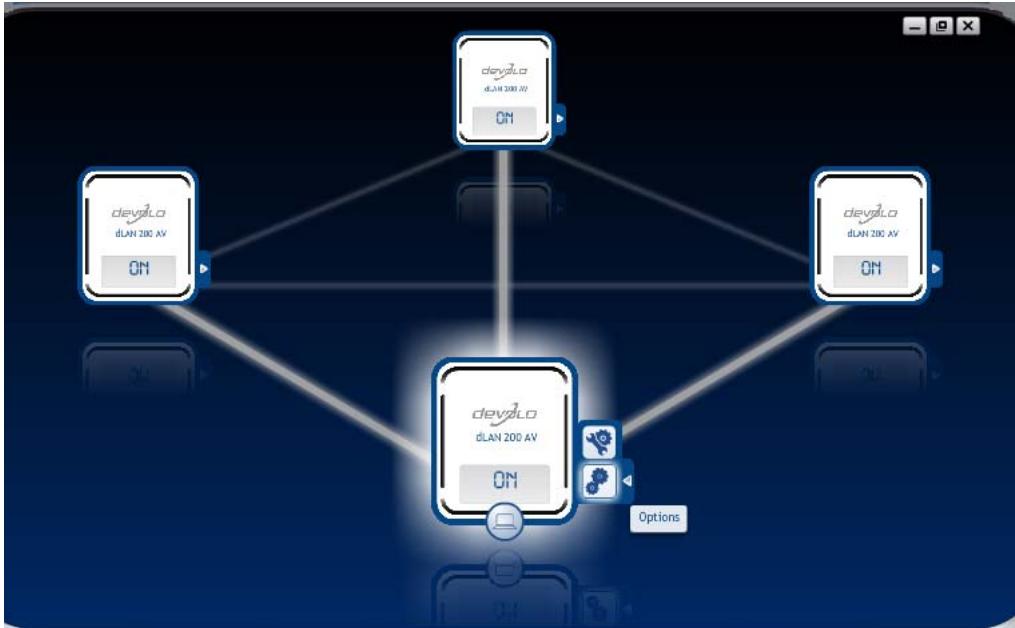
devolo dLAN Cockpit est un logiciel de supervision et de cryptage qui detecte tous les adaptateurs dLAN AV à portée et les gère pour sécuriser le réseau à domicile. L'utilisation de dLAN Cockpit est conviviale et intuitive grâce à son interface graphique logique. Àpres l'installation des logiciels devolo, vous trouvez cette application dans le menu Demarrer Tous les programmes devolo.

Ajouter

Mot de salle

Actualisation

Options

Mises à jour

A propos
Après l'exécution de dLAN Cockpit, tous les périphériques dLAN sont affichés dans votre réseau. Ceci peut durer un instant.

Tous les adaptateurs détectés dans le réseau sont représentés par leur propre icône et le nom du produit. L'adaptateur mis en évidence au centre du réseau dLAN par l'icone ci-contre symbolise le périhérique connecté localement. Si vous avez connecté localement plusieurs périhériques dLAN, vous pouvez basculer de l'un à l'autre. Cliquez sur l'icone de l'adaptateur youlu pour activer le périhérique dLAN AV correspondant et leMETRE en évidence.
Les lignes de couleur entre les adaptateurs indiquent la qualité de la liaison entre deux péripériques :
- vert: La connexion réseau permet le streaming HD video.
- orange: La connexion réseau permet le streaming SD video etiaux en ligne.
- rouge: La connexion réseau permet le transfert de fichiers et l'accès à Internet.
Pendant qu'un adaptateur envoie des données à un autre, le débit binaire est affiché sur l'adaptateur mis en évidence.
Réglages et fonctions
Les réglages de l'adaptateur mis en évidence ou du réseau peuvent être modifiés
en utilisant les boutons au bas de la fenetre ou
enclistuant sur les onglets visibles sur le cote de chaque adaptateur affiche.
Pourmettreàjourl'affichage desperipheriquesdetectés(silamiseàjourn'estpas automatique),cliquez surleboutonActualisation.
Le bouton Options ou l'onglet correspondant de l'adaptateur considéré permet de consulter les propriétés du périphérique, par exemple la version du micrologiciel et l'adresse MAC individuelle.
Les options disponibles sont l'attribution d'un nom supplémentaire, la restauration des valeurs par défaut en usine de l'adaptateur, ou la suppression d'un périphérique du réseau dLAN existant.

Les options de réglage indiquées ci-dessus varient suivant les fonctions et l'équipment de votre adaptateur.
Vous pouvez aussi indiquer ici, si les données de performance de transfert des adaptateurs dLAN doivent être transmises à devolo.

Les données envoyées à devolo comprendnent des données de performance des périhériques. Ces informations sont anonymises et utilisées exclusivement à des fins statistiques. En nous envoyant ces données, vous nous aidez à continuer d'améliorer nos produits.
L'aide d'optimisation contient des remarques concernant l'installation et des informations sur les réglages optimaux de la connexion entre les adaptateurs.
5.4.1 Cryptage du réseau dLAN AV avec dLAN Cockpit
Si vous utilise des adaptateurs dLAN AV ne possédant pas de bouton de cryptage, le cryptage des données doit être configuré avec dLAN Cockpit.

Avant la mise en réseau, notez les numérores de sécurité de tous les adaptateurs dLAN AV. Ce numéro unique de chaque adaptateur dLAN se trouve sur l'étiquette du boîtier. Il est formé par quatre groupes de quatre lettres séparés par un tiret (par exemple ANJR-KMOR-KSHT-QRUV). Assurez-vous aussi que tous les adaptateurs dLAN soient branchés dans une prise murale et reliés à un ordinateur ou un périhérique réseau.
Chercher l'adaptateur local
Après l'exécution de dLAN Cockpit, le logiciel recherche l'adaptateur dLAN connecté directement à votre ordinateur.
Ajouter des adaptateurs
Ajoutez maintainant tous les adaptateurs dLAN voulus à votre réseau dLAN en selectionnant le bouton Ajouter. Vous avez besoin à cet effet du code de sécurité à 16 caractères des adaptateurs, qui se trouve sur une étiquette du boîtier. Entrez ce code dans le champ Numéro de sécurité et confirmez en cliquant sur OK. Si le numéro de sécurité est correct et le périhérique peut être joint dans le réseau dLAN, l'adaptateur est ajoute dans le réseau configuré et affché dans la fenêtre du logiciel.
Entrer le mot de passeré réseau
Après avoir ajoute tous les périhériques dLAN voulus dans votre réseau dLAN, sélectionnez le bouton Mot de passer pour attribuer un mot de passer réseau commun variable pour tous les adaptateurs enregistrés dans le réseau.
Vouaves lechoixentrevoiremotdepassepersonnel, unmot de passalelatoireetlemotdepassstandard. Pourutiliserunmotdepassepersonnelavecau moins 8caracteresde longueur,entrez-le dansle champ de saisieMot de passereseau.Vouspouvezaussi appuyer surleboutonGénérer unmotdepassusur pourattribuergautomatiquementunmotdPassetres surl.Pourappliquerletmotdepassarpdafautde l'adaptateur dLAN,appuyezsurleboutonMot de
passe initial. Normalement, l'affichage du mot de passage est masqué pour des raisons de sécurité. Si vous poulez dire le mot de passage dans le champ de saisie, activéz l'options Afficher les caractères.

Le mot de passer standard est HomePlugAV. En attribuant un mot de passer spécifique à un adaptateur choisi, vous excluez cet adaptorateur du reste du réseau dLAN.
Quand dLAN Cockpit est exécuté une nouvelle fois après l'installation initiale, par exemple pour intégrer un nouvel adaptateur dans le réseau, l'application se rappelle des péripériques et des numéries de sécurité saisis plusôt. Le nouvel adaptateur est ajouté conformément aux instructions fournies au chapitre Ajouter des adaptateurs. Le mot de passer réseau actif est attribué automatiquement au nouvel adaptorateur ajouté.
6 Annexe
6.1 Consignes de sécurité importantes
Il est impératif d'avoir lu et compris toutes les consignes de sécurité et instructions d'utilisation avant demettre l'appareil en service et de les conserver pour pouvoir les consulter ultérieurement.
Le produit ne doit pas etre ouvert. Aucune piece requererant un entretien de la part de l'utilisateur ne se trouve a I'intérieur du produit.

N'essayez pas d'entreinir vous-même le produit mais adressez-vous exclusivement à du personnel qualifié pour sa maintenance! Il y a un risque d'électrocution!
Utilisez le produit uniquement dans un local sec.
Pour le branchement de l'appareil, utilisez tous jours le cable réseau fourni.

La prise murale devrait se trouver a proximé des composants réseau connectés. L'adaptateur et les composants réseau devraient être accessibles facilement.
N'introduisez aucun objet dans les ouvertures du produit.
Pour eteindre l'appareil, debranche la prise.
Pour couper l'alimentation du produit, débranche la prise.
N'exposez pas le produit au rayonnement direct du soleil.
- Les fentes et ouvertures générées sur le boîtier de l'appareil servent à l'aération de l'appareil et ne doivent être ni obturées ni recouvertes.
Le produit ne doit pas etre place a proximite immediated'un radiateur.
Le produit devrait uniquement etre place a des endroits assurant une aération suffisante.
- Avant de nettoyer le produit, débranchez-le. Pour nettoyer l'appareil, n'utilise jamais de l'eau, des produits dissolvants, du benzène, de l'alcool ou autres produits nettoyants agressifs sous peine d'endommager son boîtier. Utilisez uniquement un chiffon humide.
Le produit doit uniquement etre exploite sur un reseau d'alimentation electrique correspondant aux specifications indiquees sur sa plaquette signaletique. Si vous n'etes pas s ur du type de reseau d'alimentation electrique dont vous dispose, veuillez contacter votre revendeur ou votre fournisseur d'électricité.
- En cas de sinistre, débranchez le produit de l'installation électrique et adressez-vous au service après-vente. On parle de sinistre dans les cas suivants:
Le cable d'alimentation ou la prise sont endommagés.
Un liquide a ete deversé sur le produit ou des objets ont penetré dans l'appareil.
Le produit a ete exposé à la pluie ou mis en contact avec de I'eau.
Le produit ne fonctionne pas bien que toutes les instructions d'utilisation aient ete suivies à la lecture.
Le boîtier du produit est endommagé.
6.2 Elimination des ancients appareils

Applicable dans les pays de l'Union Européenne et les autres pays européens ayant un système de récapération séparé.
Le symbole de poubelle barree qui se trouve sur l'appareil signifie que cet adaptateur est un apparéil életrique ou électronique soumis à la réglementation allemande sur les apparéils électriques (« Elektrogesetz »). Depuis le 24 mars 2006, ce type d' apparéil ne peut plus être éliminé avec les ordures menagères en Allemagne. Vous pouvez pour cela les déposerrialment dans les centres de collecte communaux. Veuillez vous adresser à votre administration locale pour connaître l'adresse et les heures d'ouverture du centre de collecte le plus proche de chez vous.
6.3 Conditions générales de garantie
Nous accordons ces conditions générales de garantie de devolo AG aux acheteurs de produits devolo. Elles complètent le droit à la garantie définir la loi, sous réserve des conditions suivantes:
1 Obj de la garantie
a) La garantie s'applique au produit livre et à ses composants. Les composants représentant des vices de fabrication ou de matière seront, au besoin de devolo, replacés ou réparés gra
tuitement à condition qu'ils aient été manipulés correctement et que le mode d'emploi ait est respecté. En guise d'alternative, devolo se reserve le droit d'échanger l'appareil défectieux par un apparéil de remplacement doté de fonctions et de caractéristiques identiques. Les manuels et logiciels eventulement fournis avec le matériel sont exclus de la garantie.
b) Les coûts des pieces et de main d'oeuvre sont à la charge de devolo AG; les frais de l'envoi du matériel défectieux à l'atelier de maintenance et/ou à devolo sont à la charge de l'acheateur.
c) La propriété des pieces remplacées est transférée à devolo AG.
d) Au-delà de la réparation et du remplacement des pieces défectueuses, devolo AG est autorisé à effectuer des modifications techniques (par exemple une mise à jour des logiciels microprogrammes) pourmettre l'appareil au niveau technologique actuel. Ceci n'entraîne pas de frais supplémentaires pour l'acquérér. La mise à niveau ne constitue pas pour autant un droit légitime de l'acquérér.
2 Durée de la garantie
La durée de la garantie accordée sur ce produit devolo est de trois années. La garantie prend effet le jour de la livraison du produit par le revendeur agréé devolo. Les prestations fournies par devolo dans le cadre de la garantie ne conduisent aucunement à un prolongement de la durée de la garantie, et n'engendrent pas non plus une nouvelle garantie. La durée de garantie des pieces de rechange utilisées expire en même temps que la garantie du produit entier.
3 Modalités
a) Si des défauts survennent pendant la période de garantie, l'acheteur doit faire valeur son droit de garantie immédiatement, au plus tard 7 jours après l' apparition du defaulted.
b) Tout endommagement reconnaissable de l'extérieur (par exemple boitier endommage) survenu lors du transport doit être signalé immidiatement à l'entreprise de transport ainsi qu' à l'expéditeur. Tout endommagement non décélable de l'extérieur doit être signalé immidiatement après constatation, au plus tard 3 jours après la livraison et par écrit à l'entreprise de transport ainsi qu'à l'expéditeur.
c) Le transport du produit défectueux vers le service quiTRAITE les droits de garantie, ainsi que son revoi après la réparation se font aux frais et aux risques de l'acheteur.
d) Les revendications dans le cadre de la garantie ne sont acceptées que si l'acheteur fournit une copie de la preuve d'achat. Dans certains cas, devolo se réserve le droit de demander l'original de la preuve d'achat.
4 Exclusion de la garantie
La garantie est exclue en particulier dans les cas suivants :
a) si I'etiquette portant le numero de série a ete retire,
b) en cas d'endommagement ou de destruction dans le cas de force majoré ou d'une autre influence hors du contrôle de devolo AG (p. ex. humidité, foudre, poussière ou autres influences extérieures),
c) en cas de stockage ou d'utilisation du produit non conforme aux conditions indiquées dans la Specification technique,
d) si les défauts sont dus à une mauvaise utilisation, en particulier si la description du système et le mode d'emploi n'ont pas été respectés,
e) si I'appareil a ete ouvert, repare ou modifie par une personne qui n'en a pas ete charge par devolo,
f) si le produit présente des endommagements mécaniques, de chaque nature qu'ils soient,
g) si l'acheteur ne fait pas valeur son droit de garantie dans les déliés prévus par les articles 3a) ou 3b).
5 Erreurs de manipulation
S'il s'avere que le dernier du produit a ete provoque par du materiel defectueux d'un autre constructeur, par une erreur de logiciel, par une mauvaise installation ou manipulation, devolo se reserve le droit de facturer les frais de verification a l'acquereur.
6 Conditions complémentaires
En dehors des conditions mentionnées, l'acheteur n'aura aucun recours envers devolo AG.
a) Cette garantie n'établit aucun droit supplémentaire, en particulier le droit à réhédération ou la prévention à diminution. Toute réclamation de dommages-interêts,quelle qu'en soit la raison, est exclue. Cette garantie ne limite pas les droits de l'acquéreur conformément aux lois sur la responsabilité produit, par exemple dans les cas de dommages corporels ou d'endommagement des objets personnels ou dans les cas de prémeditation ou de néligence grossière, dans lesquels devolo AG engage impératifement sa responsabilité.
b) En particulier, le remboursement d'un manque à gagner ou de dommages directs ou indirects sont exclus.
c) devolo n'engage aucune responsabilité pour la perte de données ou la récapération de ces données en cas de faute légère ou moyenne.
d) Dans les cas où devolo provoque la destruction de données avec prémeditation ou par négligence grossière, devolo engage sa responsabilité pour le rétablissement typique tel qu'il serait à réaliser en cas de creation régulière de copies de sauvégarde selon les mesures de sécurité déequates.
e) La garantie s'applique uniquement au premier acheteur et ne peut etre transferee a un tiers.
f) Pour toute contestation le tribunal de Aachen (Aix-la-Chapelle) est seul compétent, si l'acheteur est une personne exerçant une activités commerciale et en a tous les droits et obligation. Si l'acquereur n'a pas d'attribution de jurisdiction en R.F.A. ou si son domicile ou son lieu de résidence habitual est transféré en dehors du champ d'application territorial de la R.F.A. après la conclusion du contrat, le tribunal du siege social de devolo est seul compétent. Ceci est valable également si le domicile ou le lieu de résidence habitual de l'acheteur n'est pas connu au moment de l'introduction d'une action.
g) La loi applicable est la loi de la République Fédérale d'Alle-magne. Le droit de l'ONU en matière d'achat n'est pas appli-cable.
Index
A
Aide 28
Appareil photo 26
Application 25
B
Bouton de cryptage 16
C
Configuration système requise 14
Consignes de sécurité importantes 35
DEL infrarouge 15, 27
E
Élimination des ancients apparéils 37
G
Garantie 37
Générer un mot de passage sür 32
Globe terrestre 26
1
Integrez un nouvel adaptor dans le réseau 33
L
Lentille 15
Linux 19
M
Mac (OS X) 19
Maison 26
Montage mural 17
Mot de passer d'accès 26
Mot de passer initial 32
Mot de passere reseau 32
N
Numero de sécurité 32
P
Poubelle 28
Q
Qualité de l'image 26
R
RenommerVote camera 27
Résolution de l'image 26
T
Trépied deamera 17
V
Valeurs par défaut usine 16, 27
Voyant de contrôle (DEL) 15
W
Windows 18