MW-30LZ10 - Écran d'ordinateur LG-GOLDSTAR - Notice d'utilisation et mode d'emploi gratuit
Retrouvez gratuitement la notice de l'appareil MW-30LZ10 LG-GOLDSTAR au format PDF.

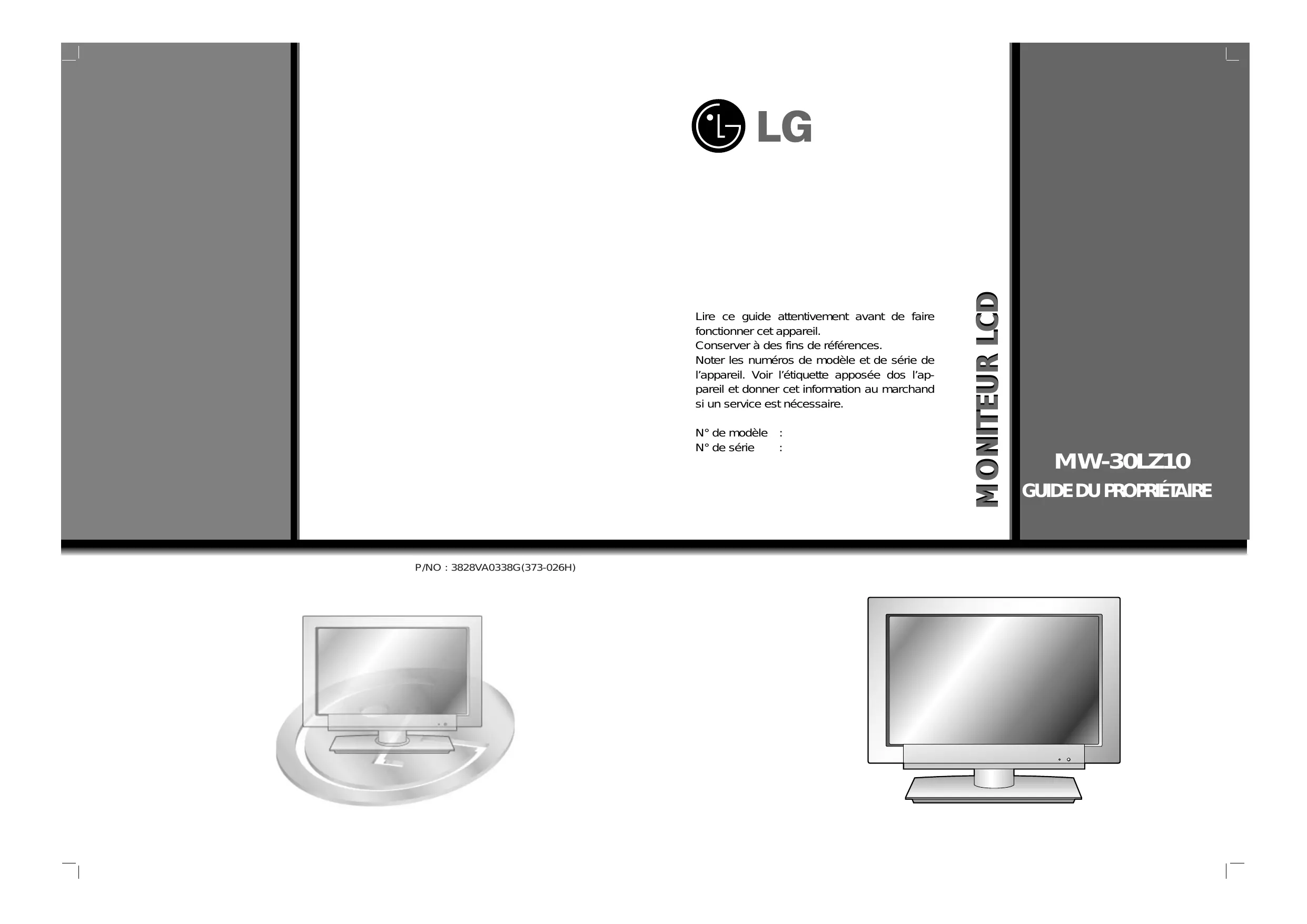
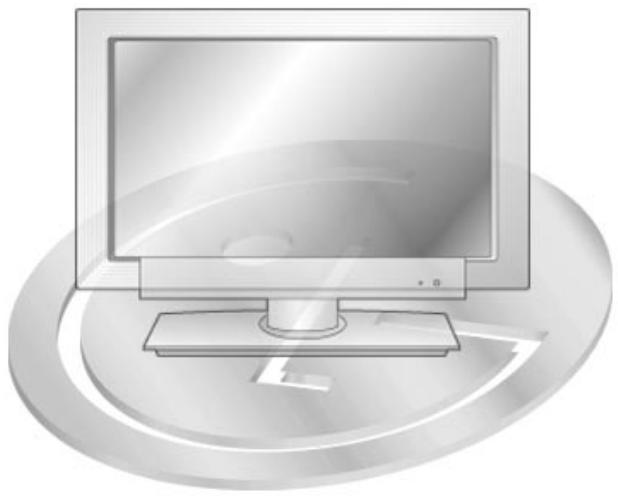
| Type de produit | Moniteur LCD multimédia |
| Marque | LG-Goldstar |
| Modèle | MW-30LZ10 |
| Taille de l'écran (diagonale) | 30 pouces (76 cm) |
| Résolution native | 1280 x 768 pixels |
| Couleurs affichables | 16,7 millions (256 niveaux par R, G, B) |
| Alimentation | AC 100-240V~ 50/60Hz |
| Dimensions (L x H x P) | 759 x 546 x 179,5 mm |
| Poids | 18,4 kg |
| Entrées vidéo | AV (Composite), S-Vidéo, Composant (Y, Pb, Pr), RGB1 (PC/DTV), RGB2 (DVI-D) |
| Entrées audio | Audio L/R (RCA), PC audio (mini-jack) |
| Fonctions spéciales | PIP (image dans l'image), écran jumelé, zoom, protège-écran, minuterie, APC, DASP |
| Télécommande | Oui, avec piles AAA (2 x 1,5V) |
| Contrôle externe | RS-232C (9 broches, mâle) |
| Formats d'image | Large (16:9), Normal (4:3), Zoom |
| Sécurité | Mise à la terre obligatoire, ventilation >10 cm, éviter humidité et poussière |
| Entretien | Débrancher avant nettoyage, utiliser un chiffon sec, pas de liquides |
| Accessoires fournis | Télécommande, piles, câble D-sub, câble DVI, câble audio PC, câble vidéo, guide d'utilisation |
| Options | Haut-parleur, fixation murale, transmetteur/récepteur A/V sans fil |
| Réparabilité | Ne pas ouvrir ni réparer soi-même ; contacter un centre de service agréé |
| Manuel | 62 pages, téléchargeable en PDF sur notice-facile.com |
FOIRE AUX QUESTIONS - MW-30LZ10 LG-GOLDSTAR
Questions des utilisateurs sur MW-30LZ10 LG-GOLDSTAR
0 question sur cet appareil. Repondez a celles que vous connaissez ou posez la votre.
Poser une nouvelle question sur cet appareil
Téléchargez la notice de votre Écran d'ordinateur au format PDF gratuitement ! Retrouvez votre notice MW-30LZ10 - LG-GOLDSTAR et reprennez votre appareil électronique en main. Sur cette page sont publiés tous les documents nécessaires à l'utilisation de votre appareil MW-30LZ10 de la marque LG-GOLDSTAR.
MODE D'EMPLOI MW-30LZ10 LG-GOLDSTAR
Lire ce guide attentivement avant de faire fonctionner cet appareil.
Conserver à des fins de références.
Noter les numéros de modèle et de série de l'appareil. Voir l'étiquette apposée dos l'appareil et donner cette information au marchand si un service est nécessaire.
N° de modulo :
N° de série :
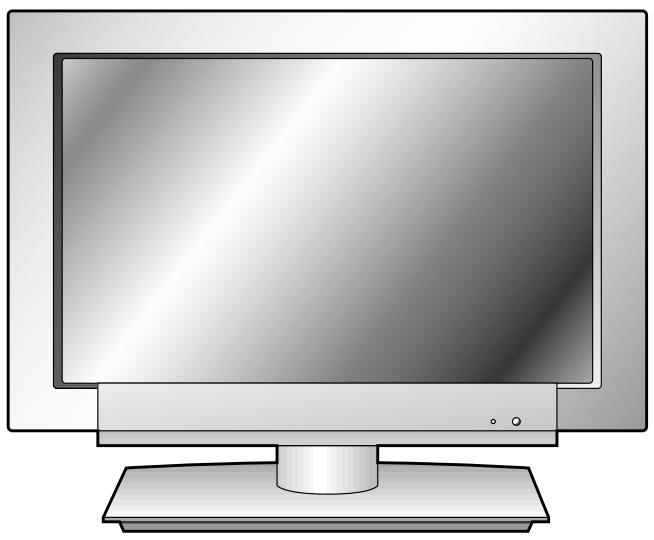
Affichage multimédia
Ce moniteur LCD peut être branché sur un ordinateur au lieu d'un moniteur pour ordinateur.
Le panneau d'affichage LCD
Le panneau est composé de 2,9 millions de cellules individuelles et des cellules défectueuses peuvent apparaître comme points de couleur à l'écran, résultat d'un processus de fabrication. Cette tolérance jusqu'à six cellules défectueuses a été adoptée par les fabricants et, par conséquent, ne doit pas être considérée comme une raison pour obtaining un échange ou un remboursement.
Première étape
Instructions de sécurité 4
Généralités du moniteur
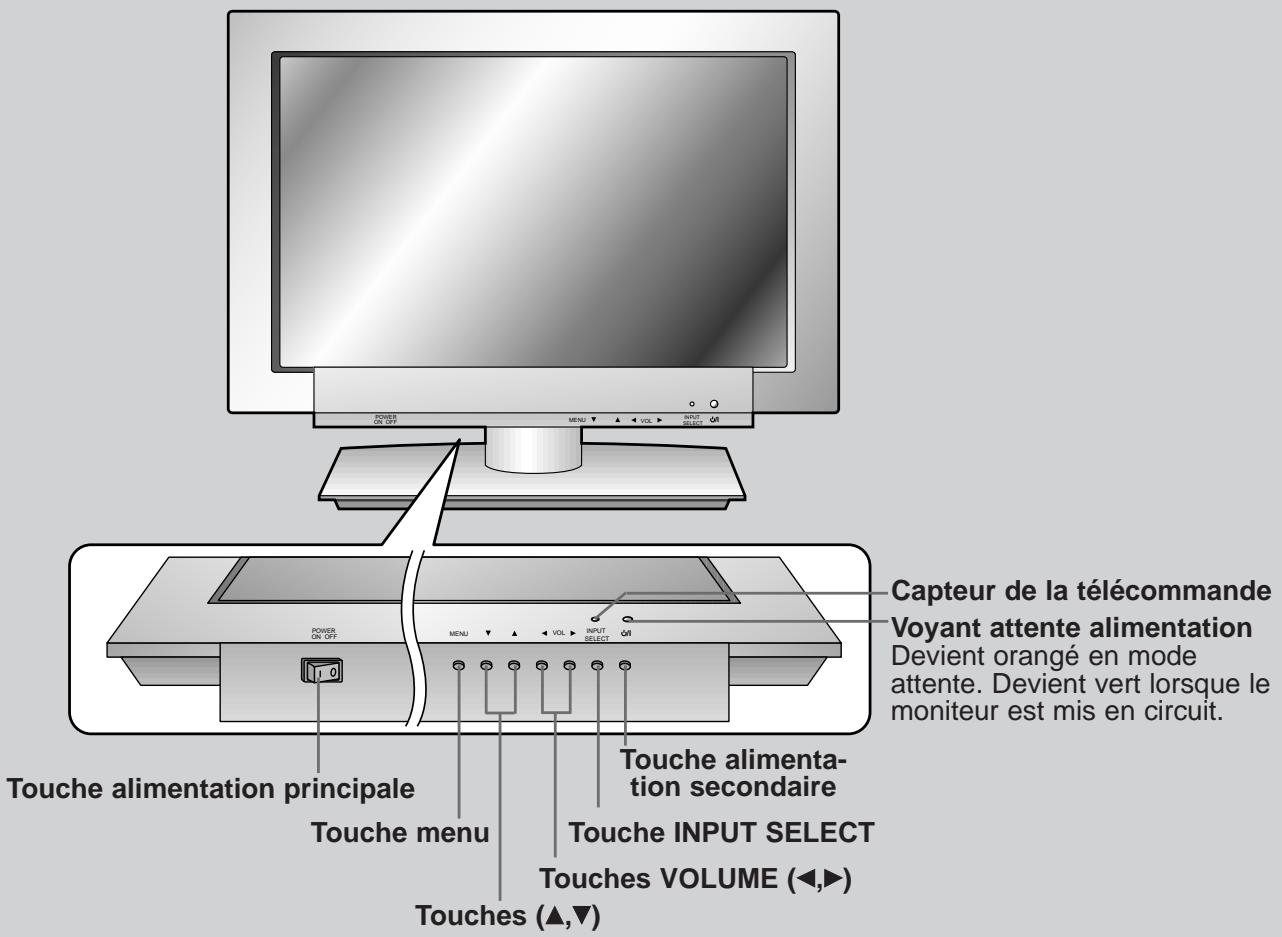
Commandes du panneau avant 12
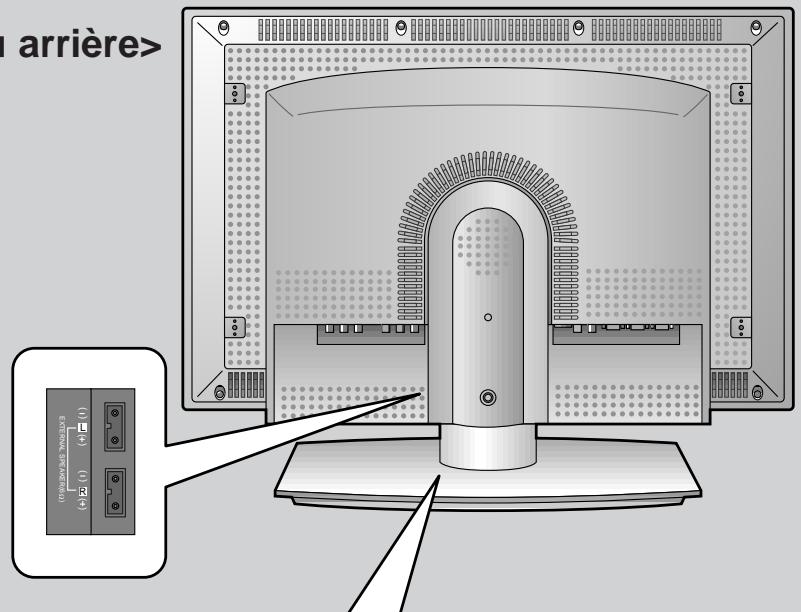
Généralités du panneau de connexions 13
Fonctions des touches de la télécommande......14
Accessoire / Options 16
Utilisation de la télécommande 17
Connexions et réglage de l'équipement
Réglage du magnétoscope 18
Réglage de la télédistribution 20
Réglage de la source AV externe 21
Réglage du DVD 22
Réglage du DTV 23
Connexion du transmetteur sans fil (option) 24
Connexion du récepteur sans fil (option) 25
Réglage de l'ordinateur 26
Réglage et fonctionnement des caractéristiques de base
Mise en circuit du moniteur 29
Vérification des caractéristiques. 30
Minuterie
Réglage de la minuterie 31
Image et son
Contrôle image automatique 32
Réglage de l'image 33
Contrôle du son automatique 34
Réglage du son : basses, aiguës et équilibre......35
Caractéristiques spéciales
Sélection de la langue pour les menus 36
Réglage de la température de couleur 37
Fonction protège-écran 38
Réglage du format. 39
Utilisation de la fonction zoom 40
Déplacement de l'image 41
Fonction fenêtrage (PIP) 42
Zoom de l'image principale 44
Fonction image jumelée 45
Utilisation des options de l'écran. 47
Vérification de la caractéristique mode PC............48
Réglage du mode PC. 49
Réglage appareil externe 51
Autres
Guide de dépannage 59
Données techniques. 63
Conserver ce guide avec le moniteur à des fins de références.
Instructions de sécurité
Installation intérieure


Avertissement
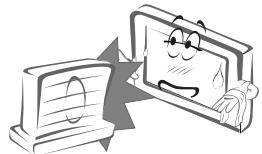
Ne pas exposer le moniteur aux rayons directs du soleil ni près d'une source de chaleur comme un radiateur, un feu, une cuisine, etc.
- Ceci peut causer un risque d'incendie.

Remarques
Ne pas placer des matériaux inflammables près du moniteur.
- Ceci peut causer un risque d'incendie.
nssnnne nne


Remarques
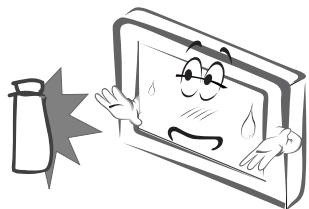
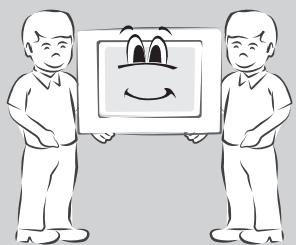
Au moment de déballer ou de déplacer le moniteur, il faut deux personnes pour soulever le moniteur en toute sécurité.
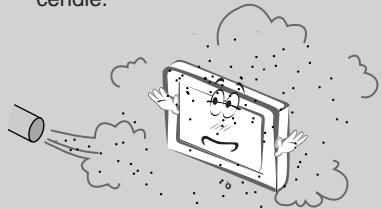
Ne pas exposer le moniteur dans un endroit où il peut y avoir de la poussière.
- Ceci peut causer un risque d'incendie.
Installation intérieure


Remarques
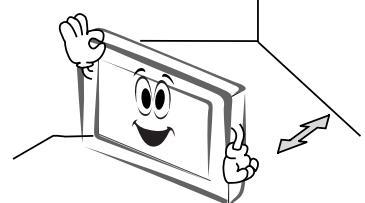
Assurer une bonne ventilation autour du moniteur. La distance entre le moniteur et le mur doit être supérieure à 10 cm.
- Sinon, cela fait augmenter la température interne et peut causer un incendie.
Ne pas couvrir les grilles d'aération du moniteur.
- Cela peut causer un risque d'incendie.

- Les instructions de sécurité présentent deux sortes d'informations comme illustré ci-dessous.

Avertissement
La violation de ces instructions peut causer des blessures graves ou la mort.

Remarques
La violation de ces instructions peut causer des dommages au produit ou causer des blessures légères.

Faire attention au danger pouvant survenir dans certaines conditions.

Remarques
Débrancher de l'alimentation principale et enlever toutes les connexions avant de déplacer.
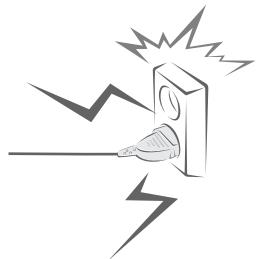
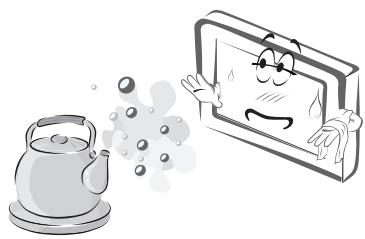
Ne pas exposer le moniteur près des sources de vapeur ou d'huile, comme un humidificateur.
- Ceci peut causer un risque d'incendie ou de short électrique.

Remarques
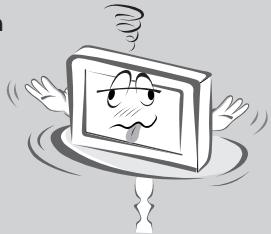
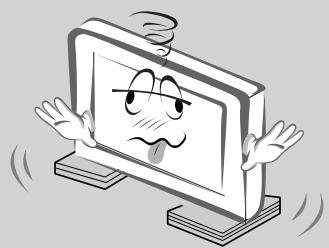
Au moment d'installer le moniteur sur une table, s'assurer de ne pas le placer près du bord.
Utiliser seulement le moniteur sur une surface de niveau et stable.
- Il peut tomber ou avoir des problèmes.
- Le moniter peut tomber et cause des blessures graves à un enfant ou un adulte et cause des dommages au moniter.
- Utiliser une table ou un support sécurisés.

Remarques
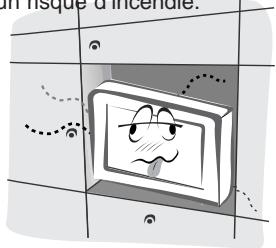
Ne pas placer le moniteur directement sur un tapis, une moquette ou de façon à ce que la ventilation soit obstruée.
- Ceci causerait une augmentation de la température interne et pourrait causer un risque d'incendie.
Instructions de sécurité
Ie aee


Avertissement
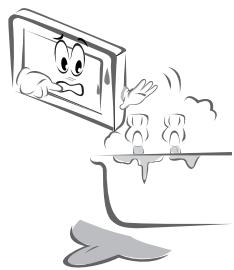
Ne pas utiliser le moniteur dans un endroit humide comme dans une salle de bains, où il peut être mouillé.
- Ceci peut causer un risque d'électrocution ou d'incendie.
Installation extérieure


Avertissement
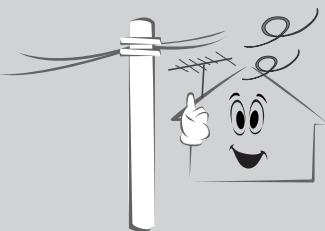
Si l'on utilise un récepteur (magnétoscope, boîte numérique), ne pas placer une antenne à proximité des secteurs électriques. - Cela peut causer un risque de choc électrique.
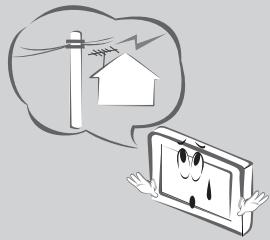
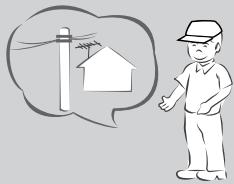
Dans le cas d'une utilisation d'un récepteur, communiquer avec le centre de service pour l'installation d'une antenne, puisque cela requiert les services d'un professionnel. - Ceci peut causer un risque de choc électrique.
Alimentation


Avertissement
Le fil de terre doit être branché.
- Si le fil de terre n'est pas branché, il y a un danger de choc électrique causé par des fuites.
- Si les méthodes de mise à la terre ne sont pas possibles, un disjoncteur séparé soit utilisé et installé par un électricien qualifié.
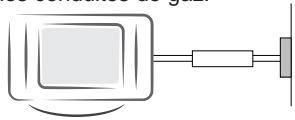
- Ne pas brancher la mise à la terre sur les fils de téléphone, les paratonnerres ou les conduites de gaz.
Les fiches principales doivent être insérées entièrement sur la prise électrique afin d'éviter un risque d'incendie.
- Ceci peut causer un risque d'incendie.
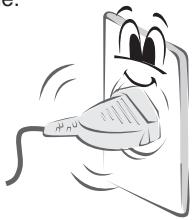

Avertissement
Plier le câble d'antenne entre l'intérieur et l'extérieur de l'édifice pour empêcher la pluie de s'infiltrer.
- Ceci peut causer des dommages par l'eau au moniteur et causer un court-circuit.
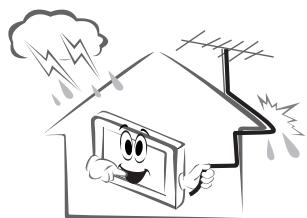

Remarques
Il doit y avoir suffisamment de distance entre l'antenne extérieure et les secteurs électriques afin qu'ils n'entrent pas en contact l'un avec l'autre, même si l'antenne tombe.
- Ceci peut causer un risque de choc électrique.

Remarques
Ne pas placer d'objets lourds sur le cordon d'alimentation.
- Ceci peut causer un risque d'incendie ou de choc électrique.
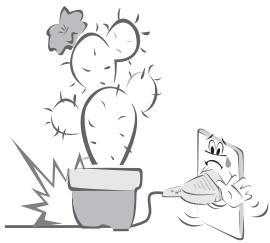
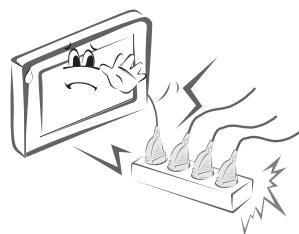
Ne pas utiliser trop de fiches sur une barre d'alimentation.
- Ceci peut causer une surchauffe de la prise et causer un risque d'incendie.
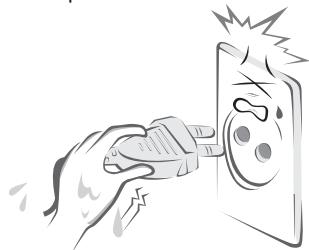
Ne jamais toucher à la fiche avec des mains mouillées.
- Cela peut causer un risque de choc électrique.


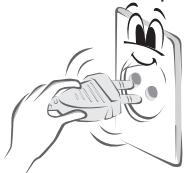
Remarques
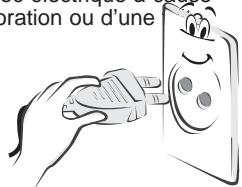
Maintenir la fiche fermement au moment de débrancher. Si l'on tire le cordon d'alimentation, ce dernier peut être endommagé.
- Ceci peut causer un risque d'incendie.
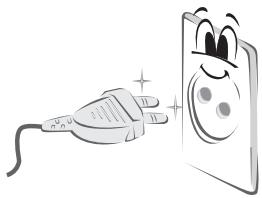
La poussière ne doit pas s'accumuler sur les broches de la fiche ni sur la prise.
- Ceci peut causer un risque d'incendie.


Avertissement
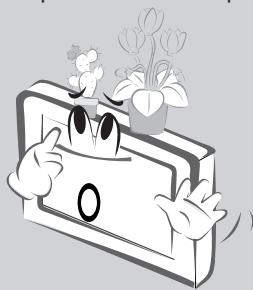
Ne pas placer d'objet contenant de l'eau sur le dessus du moniteur comme un vase à fleurs, une tasse, des produits cosmétiques ou des chandeliers.
- Cela peut causer un risque d'incendie.


Avertissement
Si de l'eau s'infiltrre dans le moniteur, le débrancher de l'alimentation principale immédiatement et consulter un centre de service.
- Ceci peut causer un risque de choc électrique.

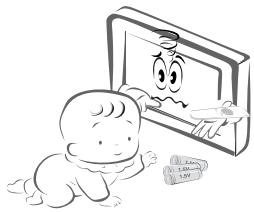
Jeter les piles usagées de façon appropriée et sécuritaire.
- Dans le cas de piles avalées par un enfant, communiquer immédiatement avec un médecin.

Remarques
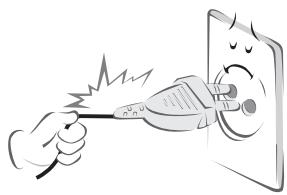
Ne pas brancher si le cordon d'alimentation ou si la fiche est endommagée ou si la pièce de connexion est lâche.
- Ceci peut causer un risque d'incendie ou de choc électrique.
S'assurer que le cordon d'alimentation n'entre pas en contact avec des objets pointus ou chauds comme une chaufferette.
- Ceci peut causer un risque d'incendie ou un choc électrique.

Remarques
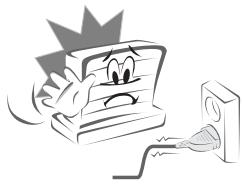
Dans le cas d'un impact ou de dommage au moniteur, le METRE hors circuit et débrancher de la prise murale. Communiquez avec un centre de service.
- Ceci peut causer un risque d'électrique ou un incendie.

Ne pas laisser des objets tomber sur le moniteur.
- Cela peut causer risque de choc électrique.

Remarques
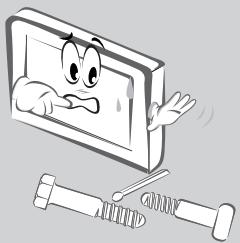
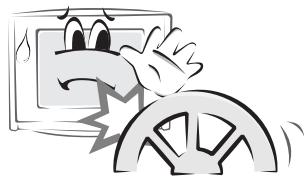
Ne pas échapper le moniteur. ATTENTION aux impacts.
- Ceci peut causer une panne mécanique ou des blessures.

Instructions de sécurité
Utilisation
Avertissement
Dans le cas où une image ne figure pas à l'écran, mettre l'appareil hors tension, le débrancher et communiquer avec un centre de service.
- Ceci peut causer un risque d'incendie ou de choc électrique.

Netoyage

Avertissement
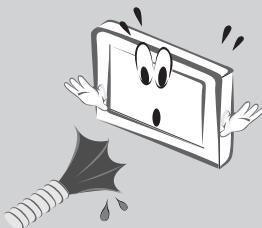
Ne pas utiliser d'eau pour nettoyer le moniteur.
- Cela peut endommager le moniteur ou causer un risque d'électricité.
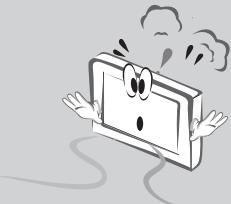
Dans le cas où de la fumée ou une étrange odeur provient du moniteur, le débrancher de la prise murale et communiquer avec le marchand ou un centre de service.
- Ceci peut causer un risque d'incendie ou de choc électrique.
Aaees

Avertissement
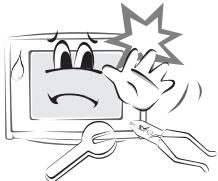
Ne pas tenter d'effectuer le service soi-même. Communiquer avec un centre de service ou le marchand.
- Ceci peut endommager le moniteur et causer un risque de choc électrique. Cela peut annuler la garantie.
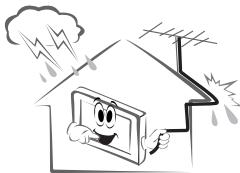
Dans le cas d'un orage électrique avec foudre et tonnerre, débrancher le moniteur et l'antenne.
- Ceci pour empêcher tout dommage au moniteur et les risques de choc électrique.

Avertissement
Ne pas regarder le moniteur en conduisant ou en marchand.
- Ceci peut causer un accident.

Remarques
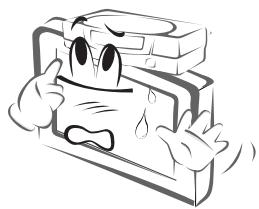
Ne pas placer d'objets lourds sur le moniteur.
- Ceci peut causer des blessures graves à un enfant ou un adulte.

Remarques
Débrancher l'appareil de la prise murale avant de nettoyer. Ne pas utiliser de produits nettoyants liquides ou en aérosol.
- Ceci peut endommager le moniteur ou causer un risque de choc électrique.

Communiquez avec un centre de service une fois par an pour le nettoyage des pièces internes de l'appareil.
- Une accumulation de poussière peut causer des pannes mécaniques.


Remarques
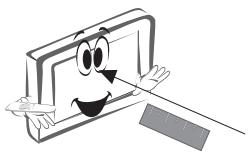
La distance entre les yeux et l'écran doit être d'environ 1,5 m.
- Sinon, les yeux se fatigueront.
Débrancher le moniteur de la prise murale s'il n'est pas utilisé pendant une longue période.
- Une accumulation de poussière peut causer un incendie ou un risque d'échec électrique à cause d'une détérioration ou d'une électrification.
Utiliser seulement des piles spécifiées.
- Ceci peut endommager le moniteur ou causer un court-circuit électrique.
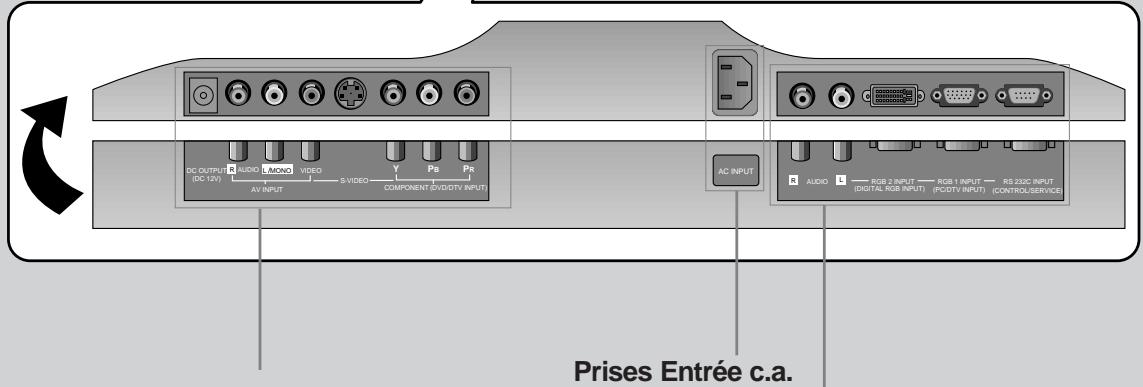
Entrée A/V / prises entrée composant (DVD/DTV) / S-video
- Le DC OUTPUT est optionnel.
prise RGB-2 (entrée RGB numérique)
Prises RS-232C
- Entrée RGB2 (RGB numérique) lorsque le signal d'entrée supporte DVI-D.
- On peut utiliser depuis les prises.
Fonctions des touches de la télécommande
- Pour utiliser la télécommande, la diriger vers le capteur de télécommande sur le moniteur.
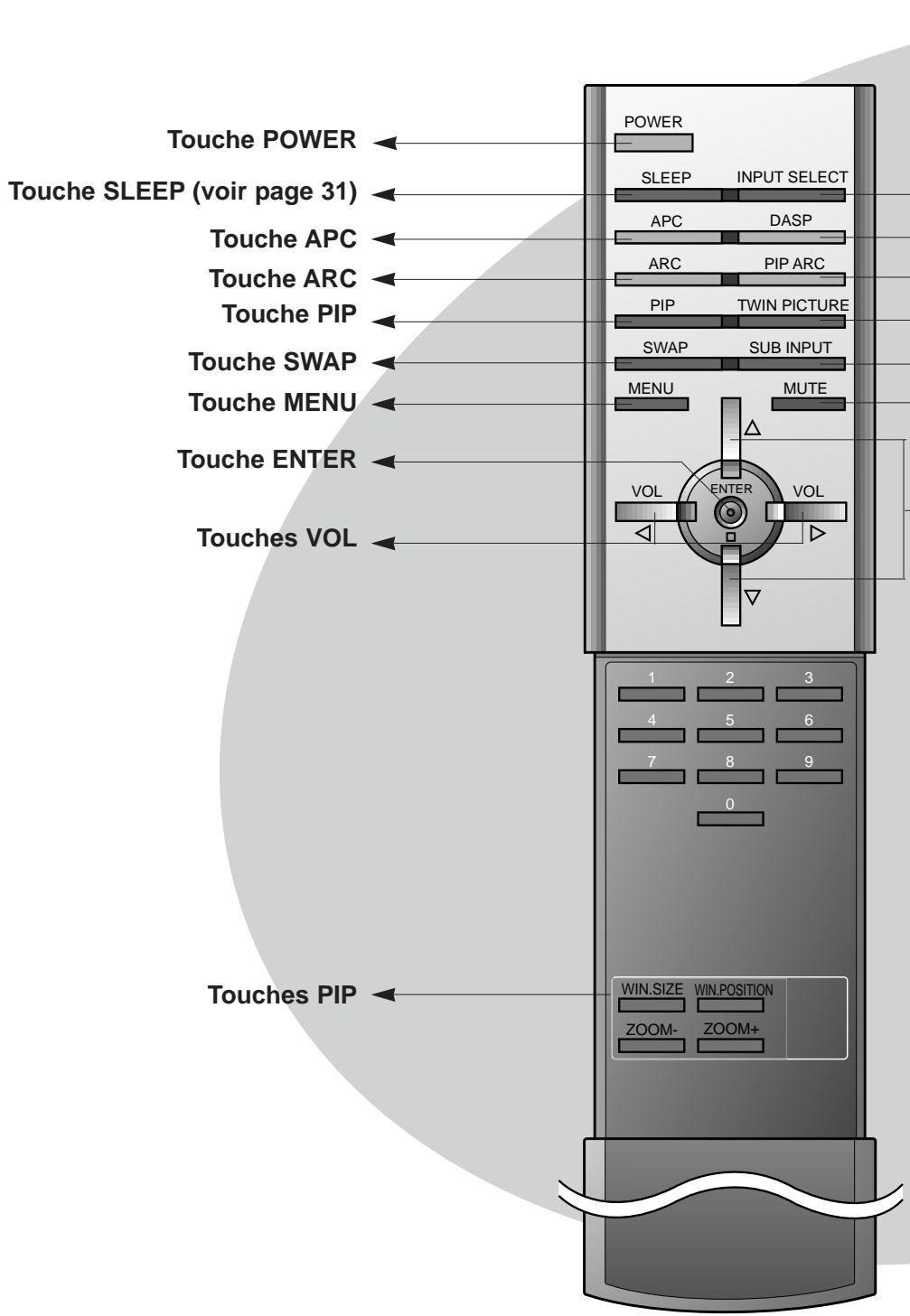
Touche INPUT SELECT Touche DASP (voir page 34) Touche sélection PIP ARC Touche TWIN PICTURE (voir pages 42 à 46) Touche SUB INPUT Touche MUTE
pour mettre le son en circuit et hors circuit.
Touches ASCENDANT-DESCENDANT
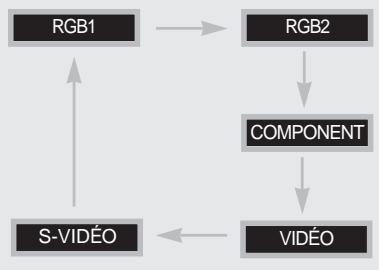
Touché sélection entrée sur la télécommande
Chaque pression de cette touche change le mode comme suit :

Accessoires
Télécommande
Guide du propriétaire
Cordon d'alimentation
Piles alcalines
Cable son PC
Câble D-sub 15 broches
Câble video
Cable ordinateur DVI
Câble haut-parleur
Transmetteur-récepteur A/V sans fil (option)

Options

Haut-parleur Fixation murale
Installation des piles
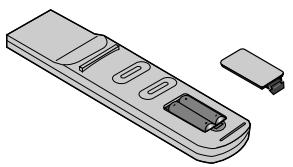
- Ouvrir le couvercle du compartiment à piles au dos de la télécommande et insérer des piles en observant la polarité, faire correspondre le + avec le + et le - avec le -.
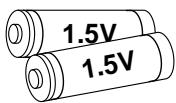
- Installer deux piles alcalines AAA 1,5 volt. Ne pas mélanger des piles usées avec des piles neuves.
Remarques sur l'utilisation de la télécommande
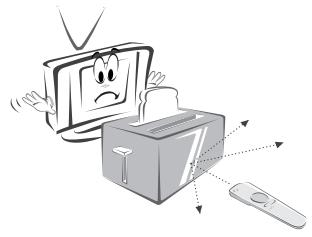
S'assurer qu'il n'y a pas d'objet entre la télécommande et le capteur.
Ne pas placer la télécommande près d'une chauffette ni dans un endroit humide. Un impact violent sur la télécommande peut causer une panne.
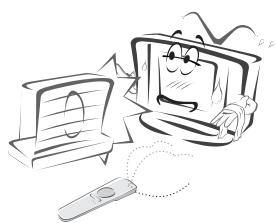
Le signal depuis la télécommande peut être modifié par la lumière du soleil ou toute autre lumière intense. Dans ce cas, modifier l'orientation de l'appareil.

Réglage du magnétoscope
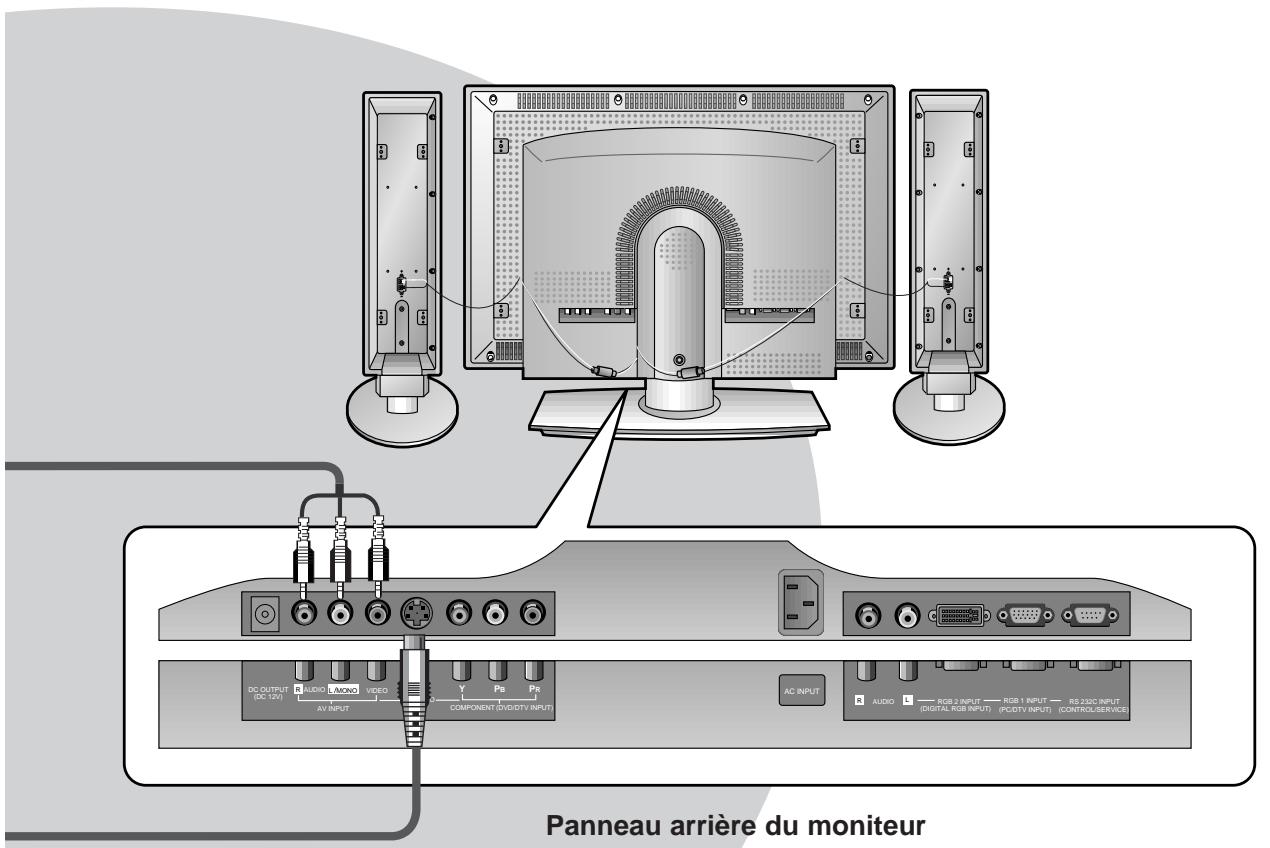
- Comme illustré ci-dessous, au moment de brancher le moniteur sur un magnétoscope, faire correspondre les couleurs des prises entrée AV du moniteur avec les prises sortie du magnétoscope : video = jaune, audio (gauche) = blanc, audio (droite) = rouge.
- Si l'on possède un magnétoscope monophonique, brancher le cable audio depuis le magnétoscope sur l'entrée AUDIO (L/MONO) du moniteur.
- Si l'on branche un magnétoscope S-VIDÉO sur l'entrée S-VIDÉO, la qualité de l'image est améliorée, comparativement à une connexion sur un magnétoscope ordinaire branché sur l'entrée vidéo.
- Éviter qu'une image fixe demeure à l'écran pendant de longues périodes. Une image figée depuis un magnétoscope (ou si une étiquette de canal est affichée) qui figure à l'écran longtemps peut causer une image-fantôme permanente. Éviter tout affichage prolongé d'une image fixe.
Panneau arrêté du magnétoscope

Conseil
- Pour éviter des parasites d'image (interférence), laisser une distance adéquate (20 po ou plus) entre le magnétoscope et le moniteur.

Pour visionner le magnétoscope
INPUT SELECT
1 Presser la touche INPUT SELECT sur la télécommande et sélectionner VIDEO. (Si branché sur S-video, sélectionner S-. VIDEO. 2 Insérer une videocassette dans le magnétoscope et presser PLAY sur le magnétoscope. Voir le guide du propriétaire du magnétoscope.
Réglage de la télédistribution
- Après s'être abonné au service de télédistribution chez un fournisseur local et avoir installé un convertisseur, l'on peut regarder la programmation de la télédistribution. Ce moniteur ne peut afficher la programmation télé sans un symphonisateur télé ou un convertisseur de la télédistribution.
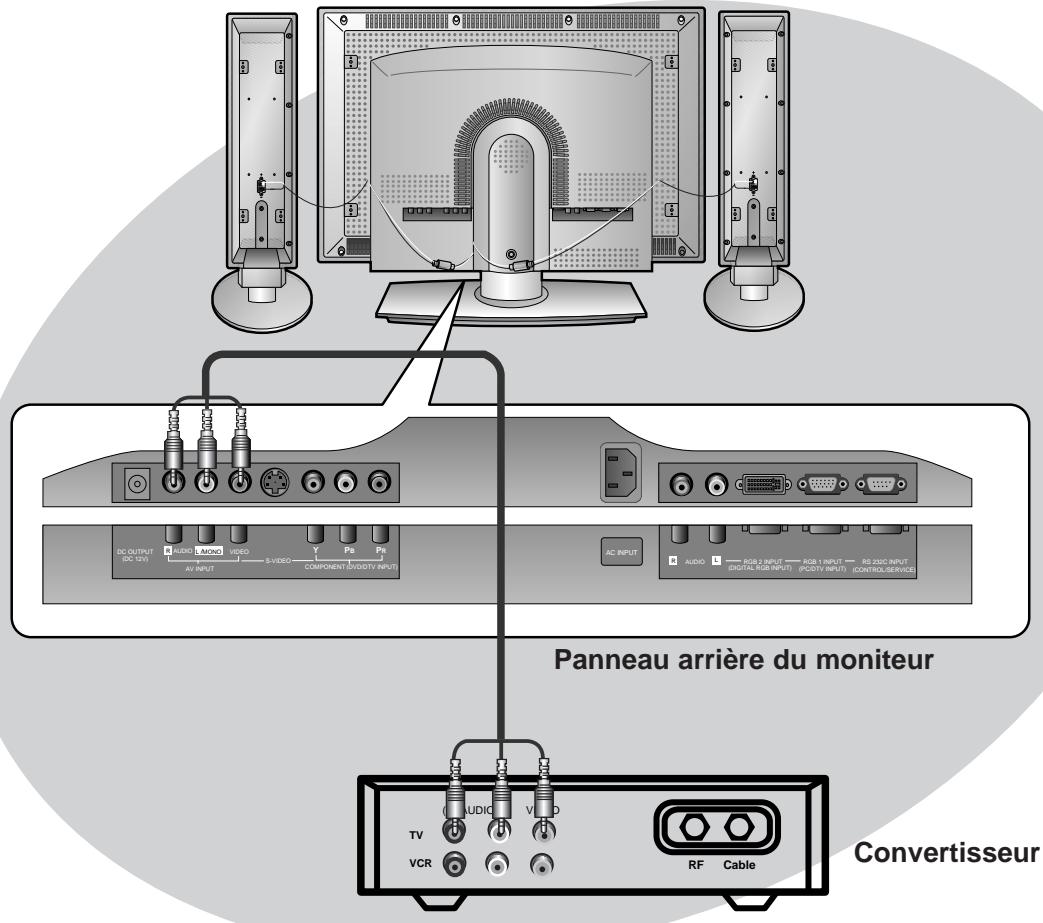

Pour regarder la télé
1 Presser la touche INPUT SELECT sur la télécommande et sélectionner la source VIDEO.
INPUT SELECT
2. Syntoniser la télédistribution fournissant les canaux à l'aide du convertisseur.

Conseil
- Pour plus d'informations concernant le service de télédistribution, communiquer avec le fournisseur local.
Réglage source AV externe
- Tel qu'il est illustré ci-dessous, au moment de brancher le moniteur sur une source externe, faire correspondre les couleurs des prises entre AV sur le moniteur avec les prises sortie sur l'équipement audio-video : vidéo = jaune ; audio (gauche) = blanc ; audio (droite) = rouge.
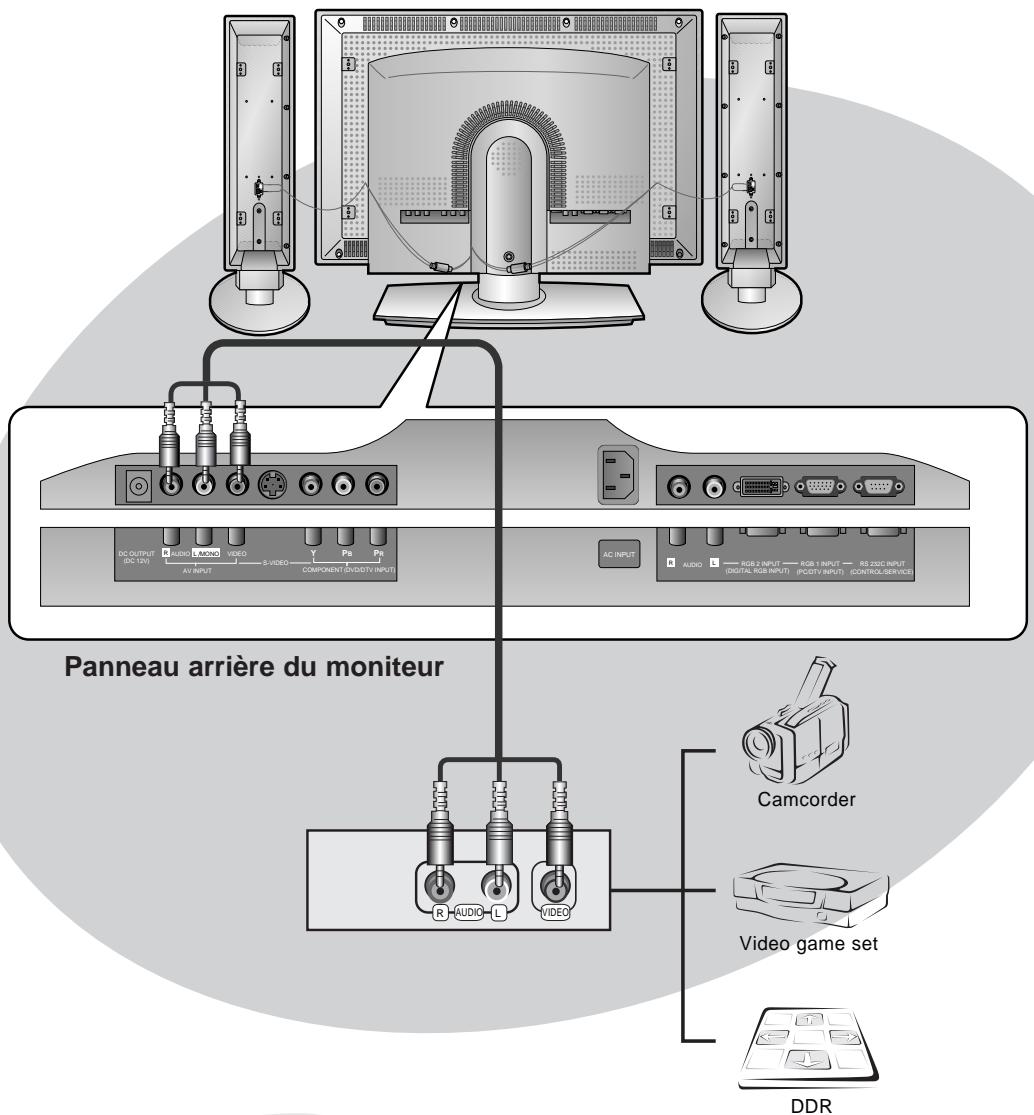

Pour regarder la source AV externe
1 Presser la touche INPUT SELECT sur la télécommande du moniteur pour sélectionner VIDEO.
INPUT SELECT
2 Actionner l'équipement externe correspondant. Voir le guide d'instructions de l'équipement.

Comment brancher un DVD (lecteur de videodisques numériques)
- Brancher les entrées vidéo DVD sur les entrées Y, PB, PR du COMPOSANT (DVD/DTV INPUT) et audio sur les prises audio de AV INPUT.
- L'entrée composant est disponible pour le mode 480i, 480p, 720p, 1080i.
Panneau arrêt du lecteur DVD

Comment utiliser
- Presser la touche INPUT SELECT sur la télécommande du moniteur pour sélectionner COMPONENT. Utiliser le lecteur DVD selon le guide du propriétaire.
- Mettre le lecteur DVD en circuit et insérer un disque numérique.
- Bornes entrée composant
Brancher les prises du lecteur DVD sur les prises entrées composant du moniteur tel qu'il est décrit ci-dessous.
| Prises entée composant du moniteur | Y | PB | PR |
| Prises sortie video du lecteur DVD | Y | Pb Y | Pb R-Y |
| B-Y | |||
| Y | Cb Y | Cr PR | |
| Y | PB |
Réglage DTV
- Pour regarder les programmes diffusés numériquement, acheter et brancher une boîte numérique.

Comment brancher
- L'on peut utiliser les entrées COMPONENT (DVD/DTV INPUT) du moniteur ou RGB1 (PC/DTV INPUT) pour les connexions vidéo, selon les connecteurs de la boîte. Ensuite, faire les connexions audio correspondantes.
- L'entrée DTV est disponible pour le mode 480p, 720p, 1080i.
Panneau arrêt de la boîte numérique

Comment utiliser
- Mettre la boîte numérique en circuit. (Consulter le guide du propriétaire de la boîte numérique.)
- Presser la touche INPUT SELECT sur la télécommande pour sélectionner COMPONENT ou RGB1.
Connexion sur un transmetteur sans fil (option)
- Au moment de brancher un transmetteur sans fil avec des équipements externes, faire correspondre les couleurs des bornes de connexion (vidéo - jaune, audio (gauche) - blanc, audio (droite) - rouge).
- Si l'on possède un magnétoscope monophonique, brancher le câble audio depuis le magnétoscope sur la prise AV du transmetteur AV sans fil.
- Voir le guide du propriétaire du transmetteur sans fil concernant l'installation et les connexions.
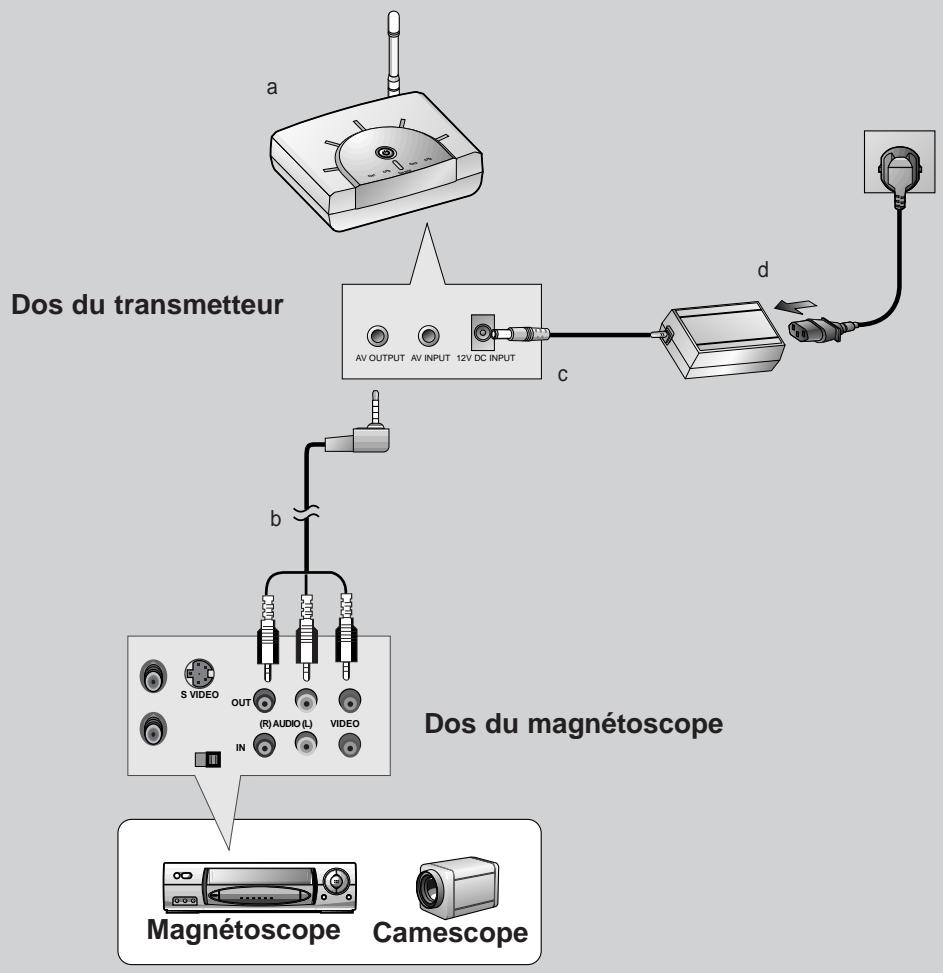

Comment brancher
a. Mettre le transmetteur en circuit et régler au canal désiré de la touche canal et placer le transmetteur AV sans fil vers le récepteur sans fil. b. Brancher les bornes sortie du magnétoscope sur la borne AV OUTPUT du transmetteur AV sans fil. c. Brancher l'adaptateur sur l'entrée DC du transmetteur AV sans fil. d. Brancher la fiche sur la prise murale une fois que le cordon d'alimentation de l'adaptateur est branché.
Connexion sur un récepteur sans fil (option)
- Au moment de brancher un récepteur sans fil avec équipements externes, faire correspondre les couleurs des bornes de connexions (vidéo - jaune, audio (gauche) - blanc, audio (droite) - rouge).
Panneau arrière du moniteur

Comment brancher
a. Mettre le récepteur en circuit et régler le canal désiré au même canal que celui du transmetteur à l'aide de la touche canal. Placer le récepteur AV sans fil vers le transmetteur sans fil. b. Brancher les bornes entrée AV du moniteur sur la borne AV INPUT du récepteur. c. Brancher la sortie DV du moniteur sur l'entrée DV du récepteur sans fil avec un câble DC.
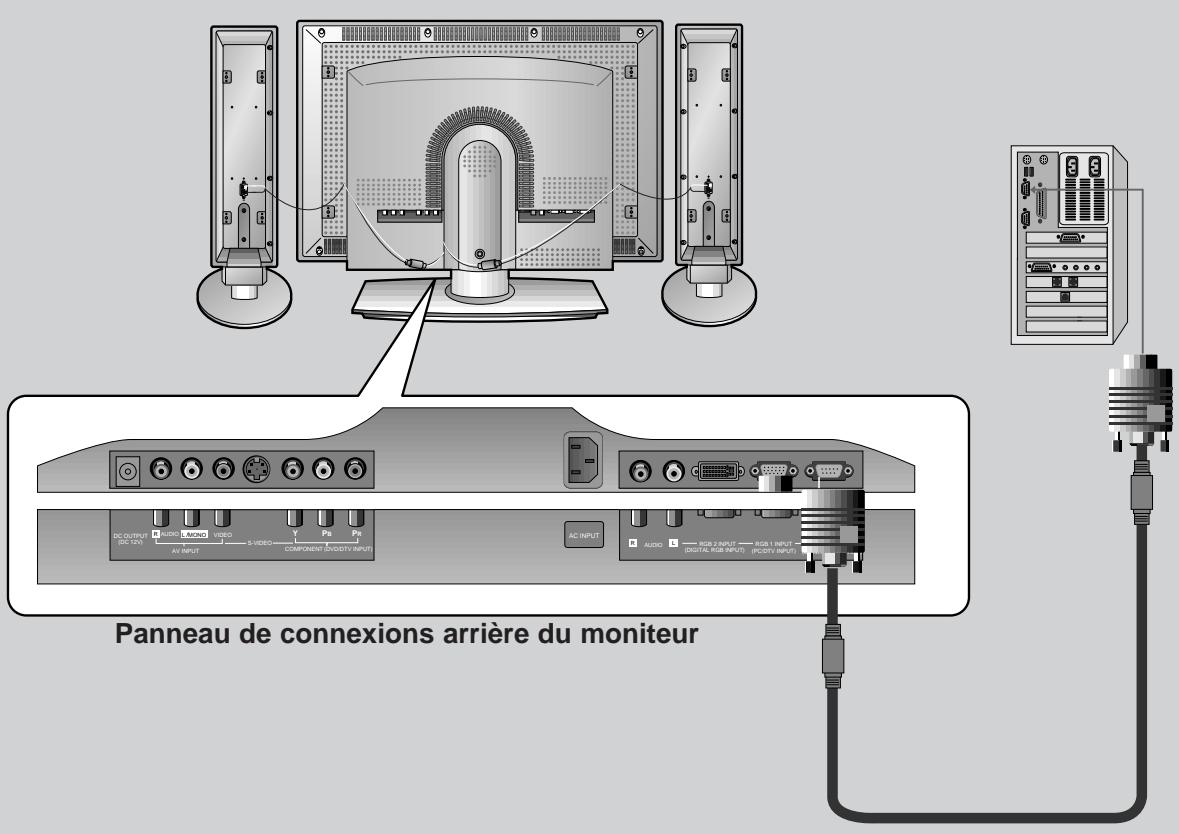
Réglage de l'ordinateur
- L'on peut facilement brancher l'affichage plasma sur un ordinateur pour une image et un son sans pareils.

Instructions de réglages pour brancher un ordinateur sur le moniteur
- Pour régler ce moniteur dans l'environnement ordinateur, sélectionner moniteur normal, standard ou par défaut. Ce moniteur ne supporte pas la fonction brancher et utiliser.
- L'écran ne s'affiche pas lorsque la résolution est supérieure à UXGA.
- Brancher le cable de signal depuis la borne sortie moniteur de l'ordinateur sur la borne RGB1 (PC/DTV INPUT) du moniteur.
- Brancher le câble audio depuis l'ordinateur sur les bornes audio du moniteur.
- Si l'ordinateur est équipé d'une carte de son, régler la sortie son sur l'ordinateur.
- Sélectionner la résolution de l'affichage de l'ordinateur à 1024x768 pour une première image. La résolution de ce moniteur est de 1280x768.
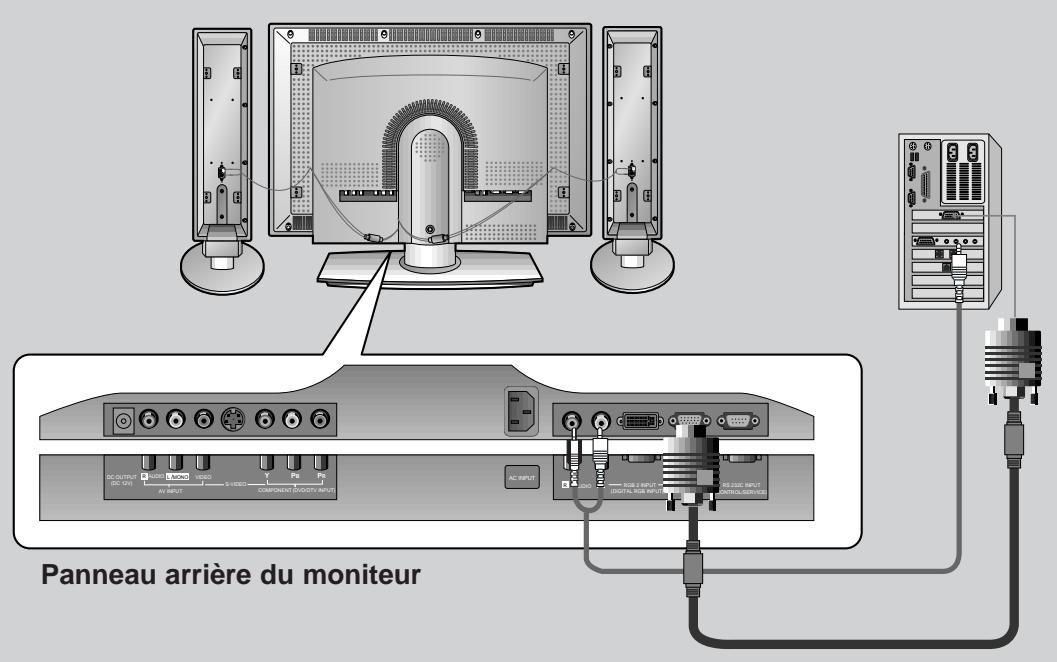
Comment utiliser
Sur la télécommande
Réglage ordinateur
- D'abord, mettre l'ordinateur en circuit et presser la touche marche-arrêt sur le moniteur pour mettre en circuit. Ensuite, mettre l'affichage en circuit en pressant la touche /1 sur le moniteur ou en pressant la touche POWER sur la télécommande du moniteur.
- Utiliser la touche INPUT SELECT sur la télécommande pour sélectionner la source d'entrée RGB1.
- Régler la sortie résolution de l'ordinateur à SXGA ou inférieur (1280 x 1024, 75 Hz).

Conseil
- Éviter de garder une image fixe à l'écran du moniteur pendant de longues périodes. L'image fixe peut devenir permanente à l'écran, utiliser un protège-écran lorsque possible.
- Changer la résolution de l'ordinateur à un mode affichable (voir page 27,28) et brancher sur les prises entree RGB1 (PC/DTV INPUT) du moniteur.

Données techniques d'affichage d'image du moniteur (RGB1)
| Résolution | Fréquence horizontal (KHz) | Fréquence vertical (Hz) |
| 640x350 | 31.468 | 70.09 |
| 37.861 | 85.08 | |
| 720x400 | 31.469 | 70.08 |
| 37.927 | 85.03 | |
| 640x480 | 31.469 | 59.94 |
| 37.861 | 72.80 | |
| 37.500 | 75.00 | |
| 43.269 | 85.00 | |
| 53.011 | 100.04 | |
| 64.062 | 120.00 | |
| 800x600 | 35.156 | 56.25 |
| 37.879 | 60.31 | |
| 48.077 | 72.18 | |
| 46.875 | 75.00 | |
| 53.674 | 85.06 | |
| 56.000 | 90.00 | |
| 64.016 | 100.00 | |
| 1024x768 | 48.363 | 60.00 |
| 56.476 | 70.06 | |
| 60.023 | 75.02 | |
| 68.677 | 84.99 | |
| 1152x864 | 54.348 | 60.05 |
| 67.500 | 75.00 | |
| 77.487 | 85.05 | |
| 1280x960 | 60.000 | 60.00 |
| 75.000 | 75.00 | |
| 1280x1024 | 63.981 | 60.02 |
| 79.976 | 75.02 | |
| 832x624 | 49.725 | 74.55 |

Conseil
- Forme d'entrée de synchronisation : séparée
| Résolution | Fréquence horizontal (KHz) | Fréquence vertical (Hz) |
| 640x350 | 31.468 | 70.09 |
| 37.861 | 85.08 | |
| 720x400 | 31.469 | 70.08 |
| 37.927 | 85.03 | |
| 640x480 | 31.469 | 59.94 |
| 37.861 | 72.80 | |
| 37.500 | 75.00 | |
| 43.269 | 85.00 | |
| 800x600 | 35.156 | 56.25 |
| 37.879 | 60.31 | |
| 48.077 | 72.18 | |
| 46.875 | 75.00 | |
| 53.674 | 85.06 | |
| 1024x768 | 48.363 | 60.00 |
| 56.476 | 70.06 | |
| 60.023 | 75.02 | |
| 68.677 | 84.99 | |
| 1152x864 | 54.348 | 60.05 |
| 67.500 | 75.00 | |
| 77.487 | 85.05 | |
| 1280x960 | 60.000 | 60.00 |
| 75.000 | 75.00 | |
| 1280x1024 | 63.981 | 60.02 |
| 832x624 | 49.725 | 74.55 |
Mise en circuit du moniteur
- Au moment d'utiliser la télécommande, la diriger vers le capteur sur le moniteur.
Mise en circuit du moniteur après l'installation
1 Brancher correctement le cordon d'alimentation.
Presser la touche ON OFF sur le moniteur. À ce moment, le moniteur passe en mode attente. Presser la touche Ⓞ/1 ou INPUT SELECT sur le moniteur ou presser la touche POWER ou INPUT SELECT sur la télécommande, puis le moniteur se met en circuit.
Mise en circuit du moniteur (cordon d'alimentation branché)
Si le moniteur est mis hors circuit avec la touche /1 sur le moniteur
Presser la touche /1 ou INPUT SELECT sur le moniteur ou la touche POWER ou INPUT SELECT sur la télécommande, puis le moniteur se met en circuit.
Si le moniteur est mis hors circuit à l'aide de la touche ON OFF sur le moniteur.
- Presser la touche ON OFF sur le moniteur pour le mettre en circuit.
Si le moniteur est mis hors circuit avec la télécommande et la touche ON OFF sur le moniteur.
- Presser la touche ON OFF sur le moniteur, puis presser la touche /1 ou INPUT SELECT sur le moniteur ou presser POWER ou INPUT SELECT sur la télécommande, puis le moniteur se met en circuit.

Conseil
- Régler le niveau sonore
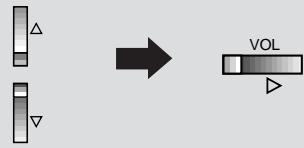
La touche VOLUME (▶) augmente le volume et la touche VOLUME (▼) diminue le niveau sonore.
Vérification des caractéristiques
- Utiliser la télécommande pour effectuer les ajustements.
- Sélectionner la source entree VIDEO.

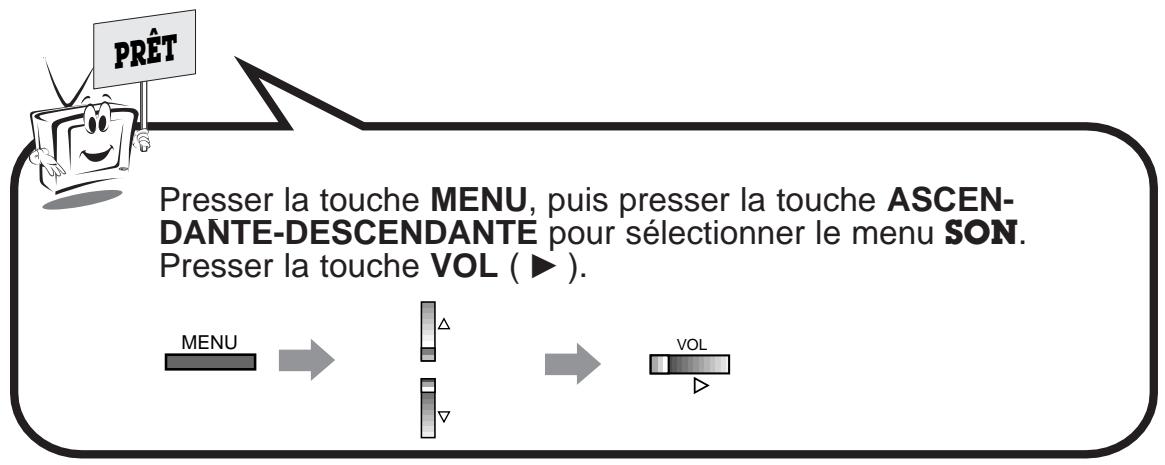
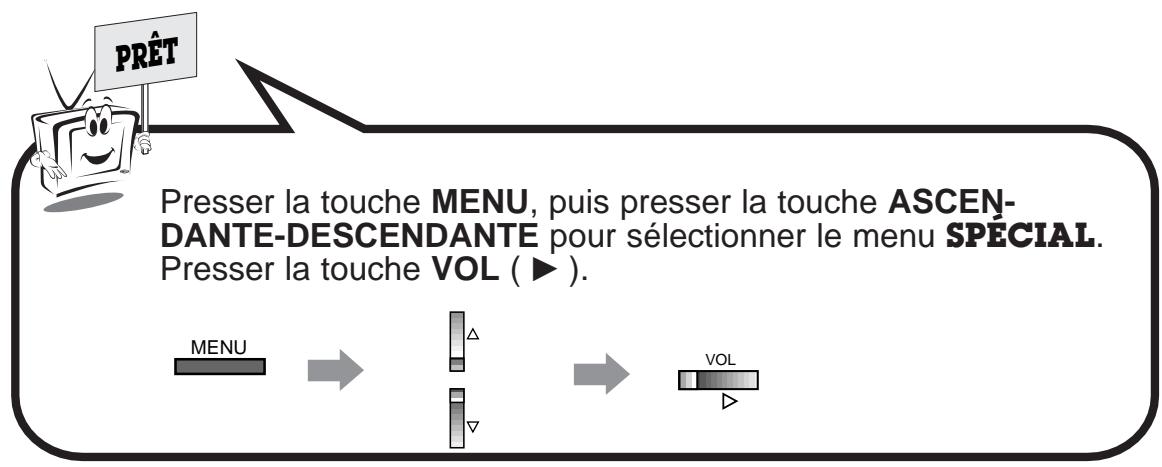
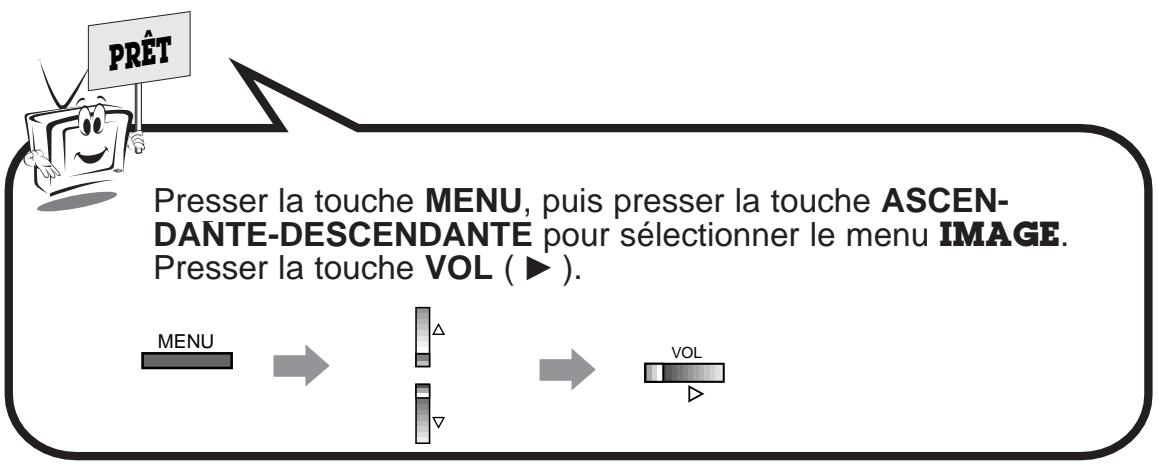
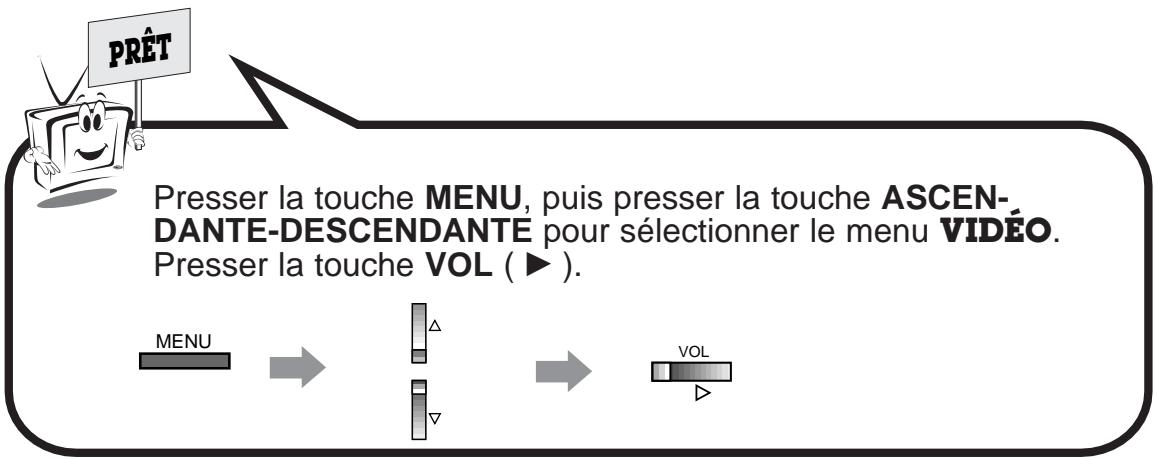
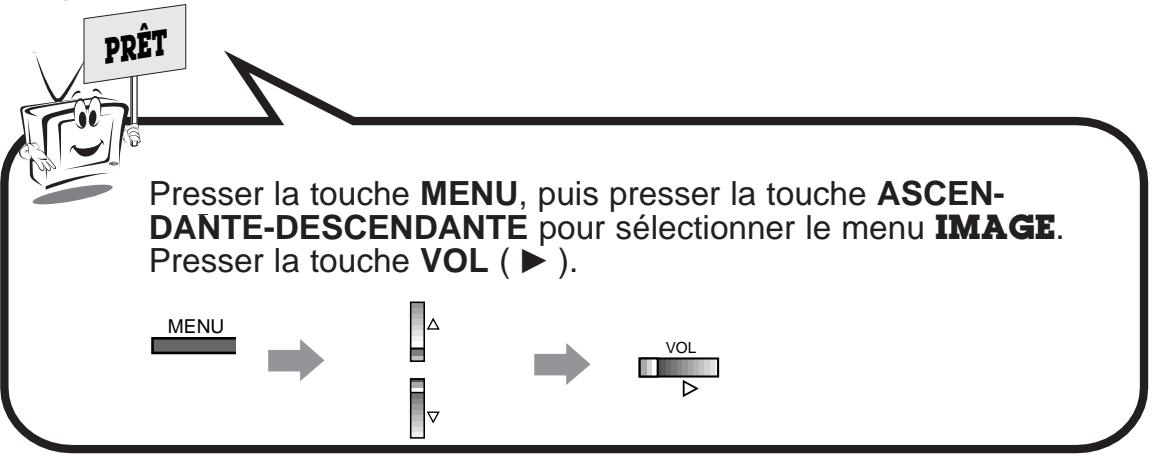
Presser la touche MENU.

Presser la touche ASCENDANTE-DESCENDANTE.
- Chaque pression passe en séquence les menus illustrés ci-dessous.
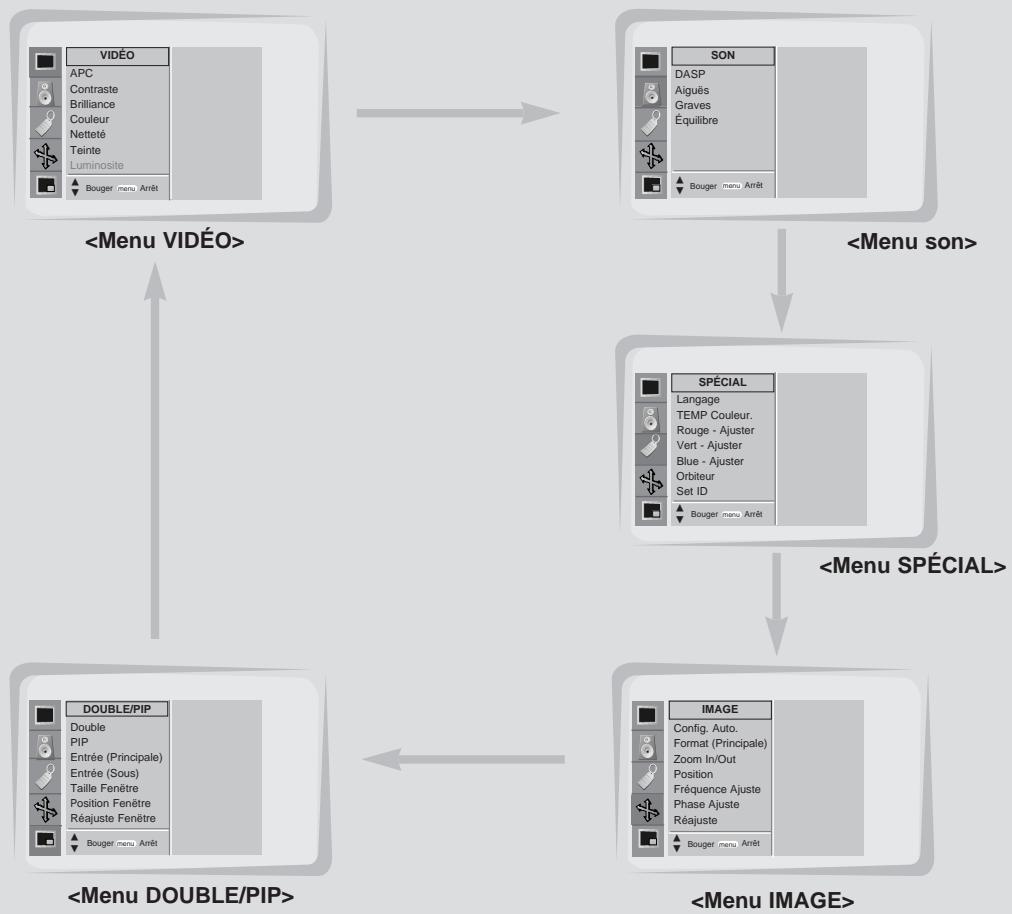

Presser la touche VOL (▶) pour sélectionner une caractéristique à régler, puis presser la touche ASCENDANTE-DESCENDANTE pour régler l'option sélectionnée.
- Presser la touche MENU pour sortir.
Réglage de la minuterie
La minuterie met le moniteur hors circuit après une durée préregée.
Presser la touche SLEEP pour régler la minuterie. Chaque pression de cette touche, la durée préreglée change comme suit :
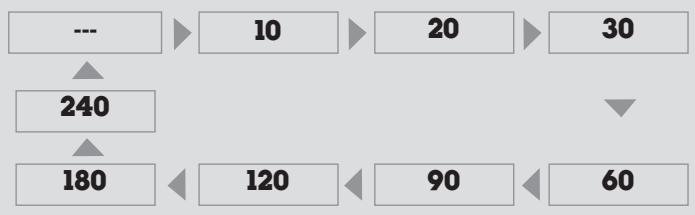
MINUTERIE: 10
- Pour annuler le réglage minuterie, presser la touche SLEEP de façon répétitive pour sélectionner ---

Conseil
- Pour vérifier la durée qui reste après le réglage, presser SLEEP ou ENTER une fois.
- Si l'on met le moniteur hors circuit après le réglage de la minuterie, le réglage est effacé. Il faudra régler de nouveau la minuterie.
Contrôle automatique de l'image
Utiliser APC pour régler le moniteur afin d'obtenir la meilleure image
APC (contrôle automatique de l'image)
1. Presser la touche APC.
Presser la touche APC ou ASCENDANTE-DESCENDANTE pour sélectionner la condition de l'image désirée.
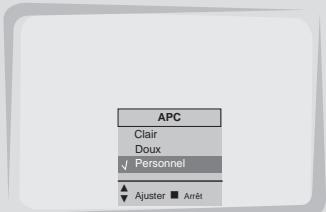
- Chaque pression de la touche APC ou ASCENDANTE-DESCENDANTE change l'écran comme suit :

- L'on peut aussi seLECTIONner Clair, Doux ou Personnel au menu VIDEO.
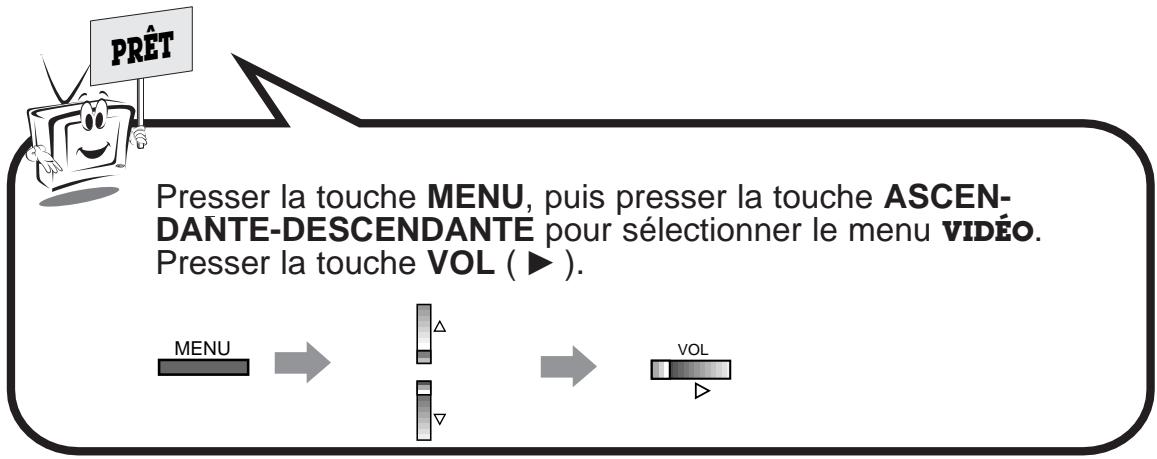

Presser la touche ASCENDANTE-DESCENDANTE pour sélectionner Contraste, puis presser la touche VOL (▶).
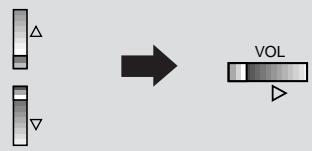
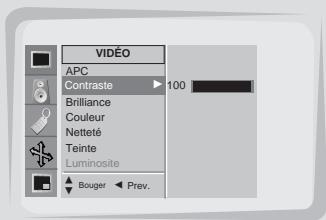

Utiliser les touches VOL pour effectuer les réglages, puis presser la touche ENTER.
- Presser les touches ASCENDANTE-DESCENDANTE pour sélectionner d'autres options.

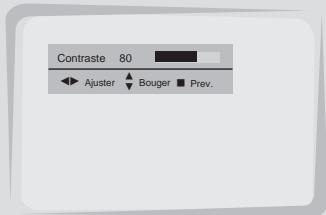
- Régler la Brilliance, la Couleur, la Netteté et la Teinte de la même façon.

DASP (traitement sonore automatique numérique)
- Cette fonction permet d'apprécier la meilleure sonorité sans réglage manuel, car le moniteur peut automatiquement sélectionner les niveaux de tonalités audio appropriés selon le contenu du programme.
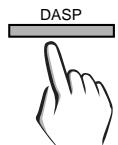

Presser la touche DASP.

Presser la touche DASP ou ASCENDANTE-DESCENDANTE pour sélectionner un réglage sonore.
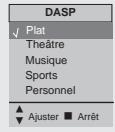
- Chaque pression de la touche DASP ou ASCENDANTE-DESCENDANTE modifie l'écran comme suit :

- On peut aussi sélectionner Plat, Théâtre, Musique, Sports ou Personnel au menu SON.
1 Presser la touche ASCENDANTE-DESCENDANTE pour sélectionner Aigües, puis presser la touche VOL (▶).
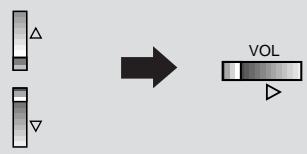
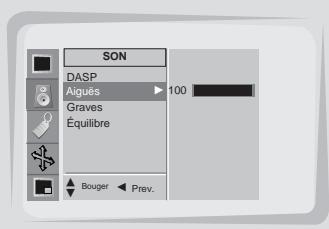
Utiliser les touches VOL pour effectuer les réglages, puis presser la touche ENTER.
- Presser les touches ASCENDANTE-DESCENDANTE pour sélectionner d'autres options.

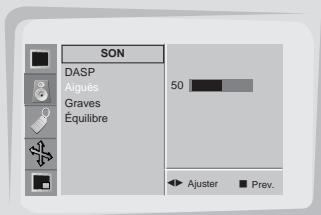
- Régler les Graves et l’Équilibre de la même façon.
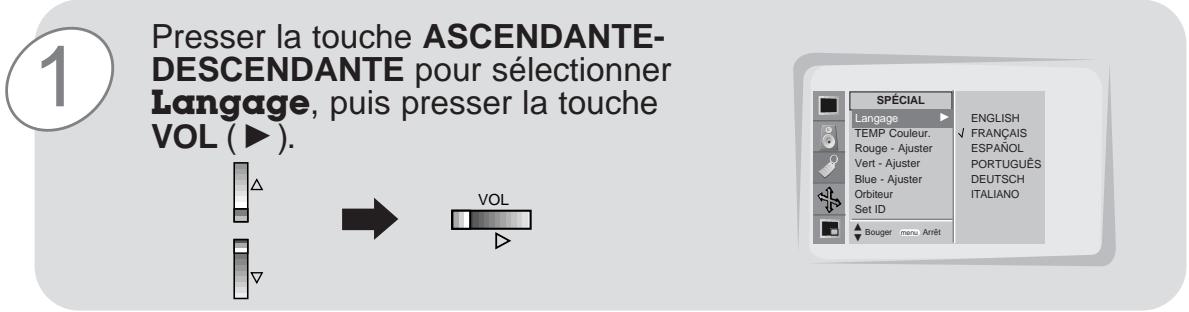
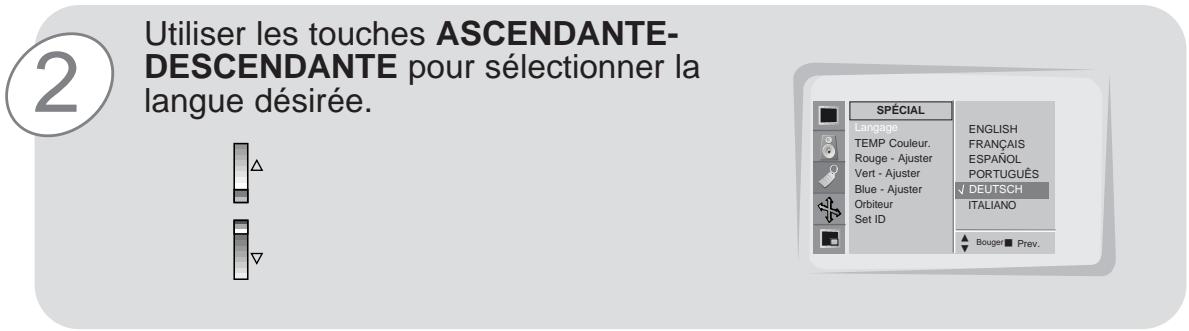
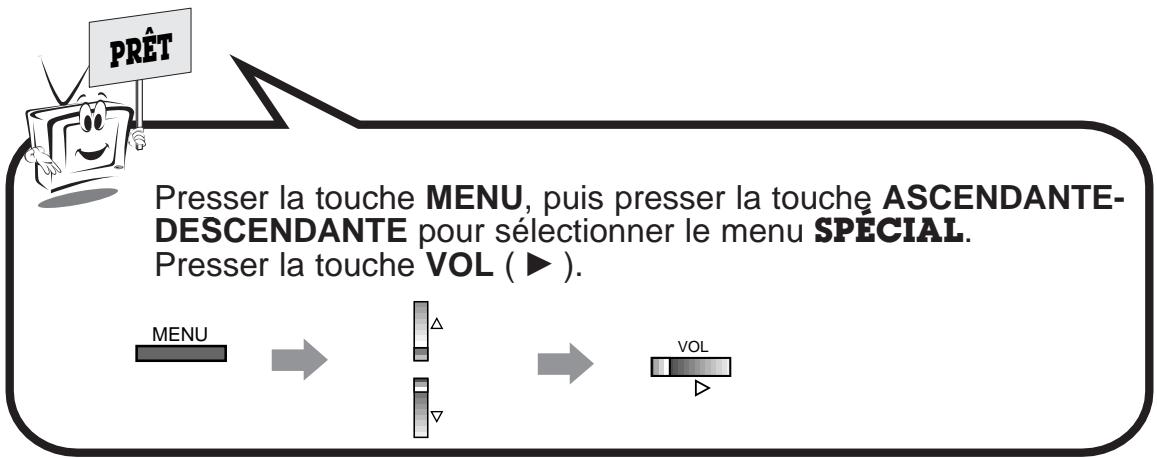
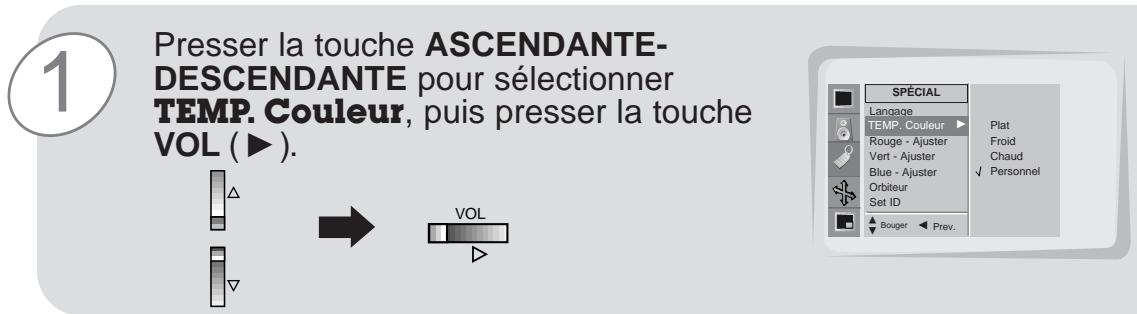
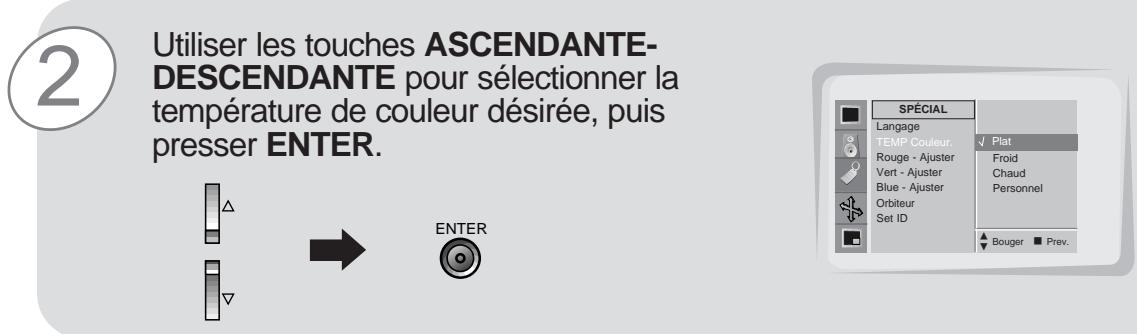
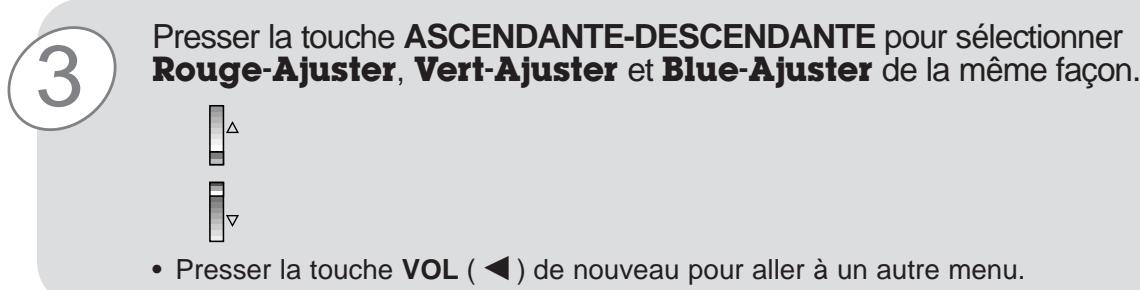
Utilisation de la fonction protège-écran
- Un affichage prolongé d'une image figée peut causer une image permanente à l'écran.
- Si l'on sélectionne protège-écran marche, pour empêcher l'image permanente, l'image rouge un peu en séquence de croix - en bas - gauche - en haut toutes les 10 minutes.
- La fonction SCREEN SAVER aide à empêcher l'effet d'une image permanente, mais il est possible de brûler de façon permanente l'écran avec une image figée.
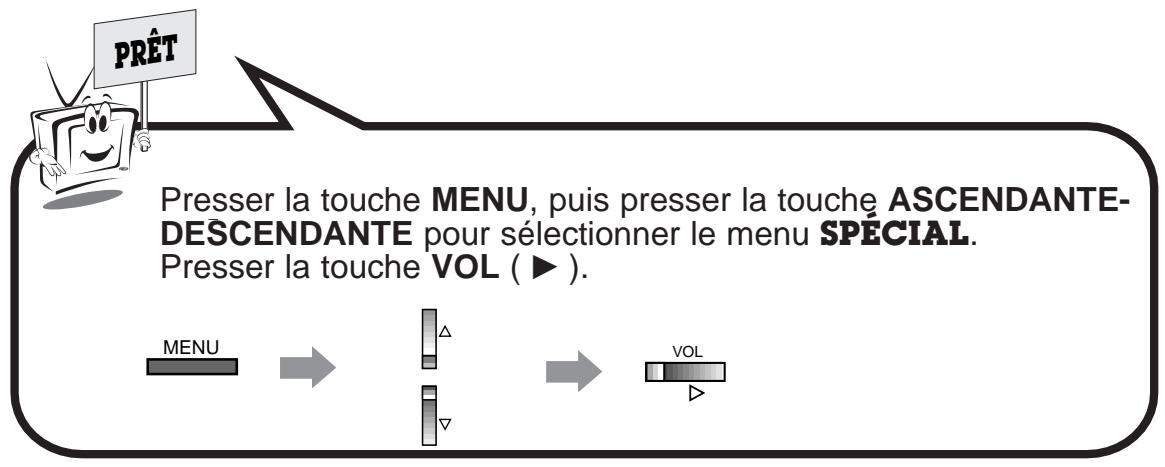
1 Presser la touche ASCENDANTE-DESCENDANTE pour sélectionner Orbiteur, puis presser la touche VOL (▶).
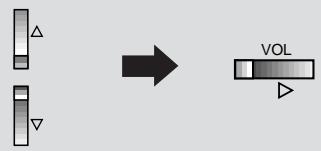
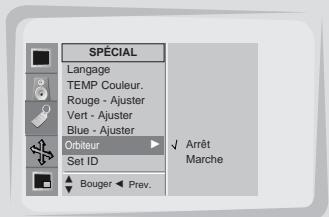
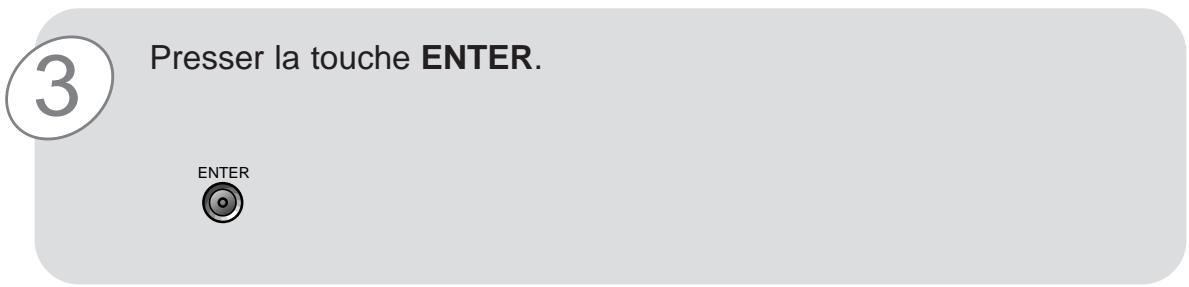
Utiliser les touches ASCENDANTE-DESCENDANTE pour sélectionner Marche, puis presser ENTER.
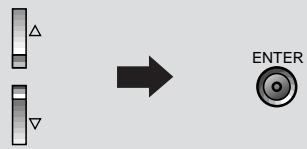
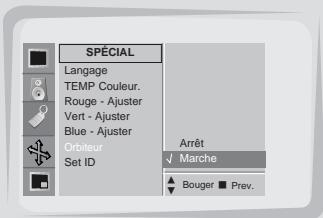
- Presser la touche VOL (+) de nouveau pour aller à un autre menu.
Réglage du format d'image
- Les formats large et normal sont possibles en mode RGB1(PC) et RGB2 et les formats large, normal et zoom sont possibles en mode RGB1(DTV).
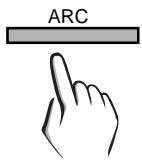
Presser la touche ARC pour sélectionner le format d'image désiré.
- Chaque pression de la touche ARC permet de sélectionner LARGE, NORMLE ou ZOOM alternatively.
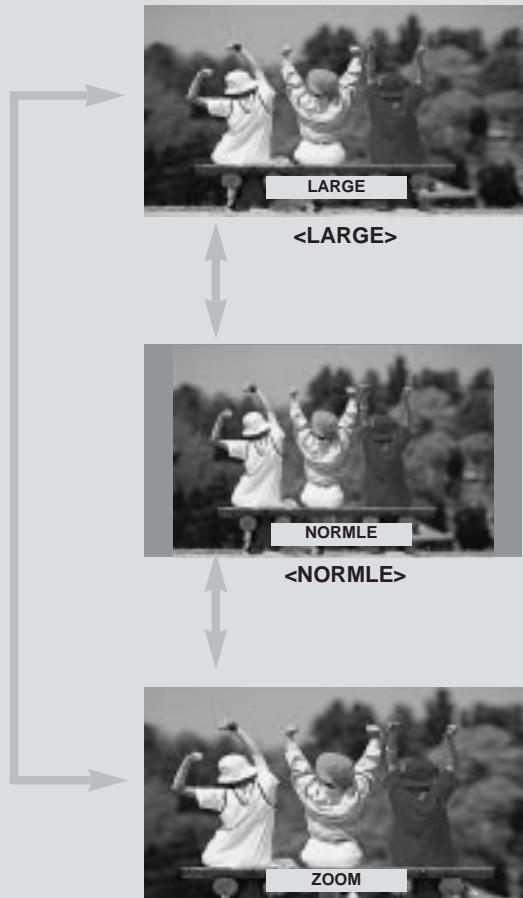
- L'on peut aussi sélectionner LARGE, NORMLE ou ZOOM au menu IMAGE.
Utilisation de la fonction zoom avant-arrêt
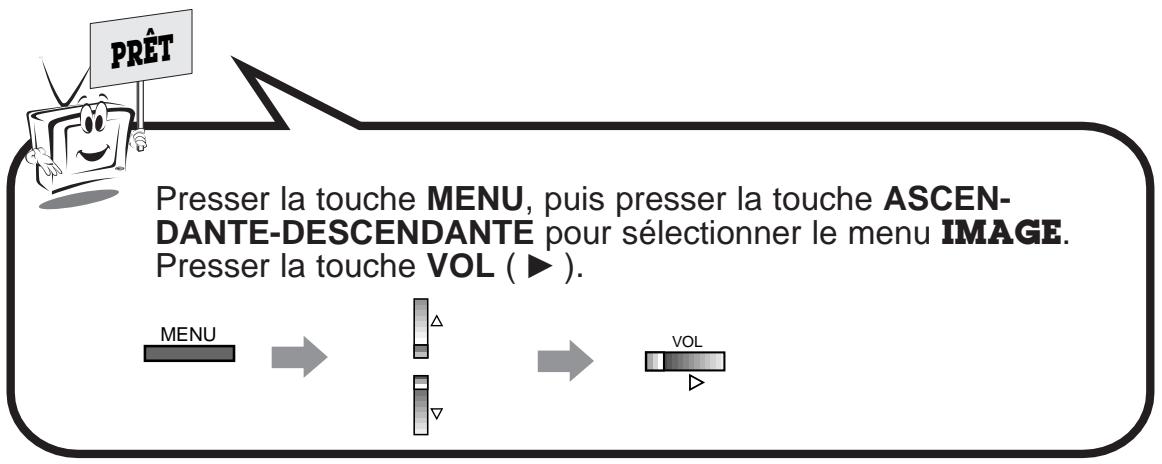
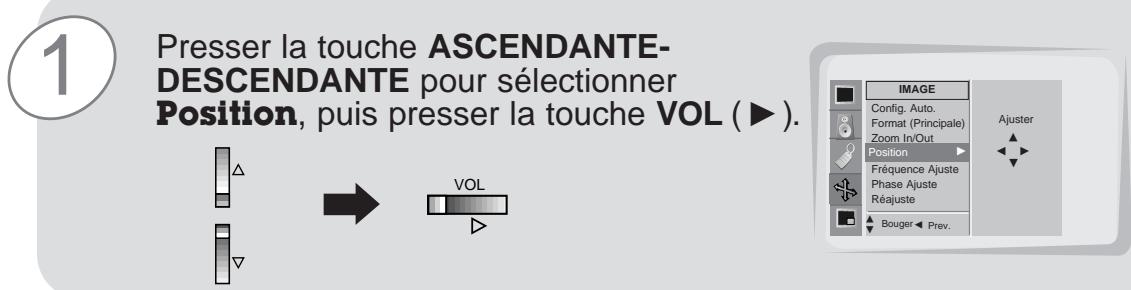
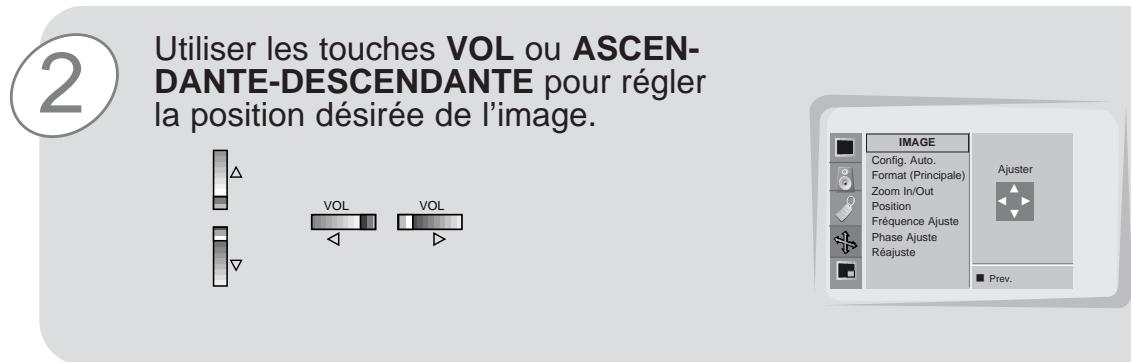
1 Presser la touche ASCENDANTE-DESCENDANTE pour sélectionner Zoom In/Out, puis presser la touche VOL ()
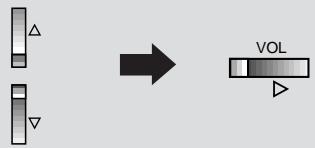
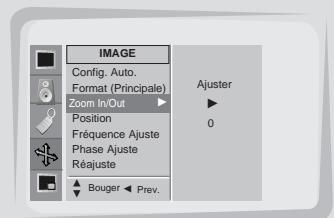
2) Utiliser les touches VOL pour régler le zoom avant ou arrêté.
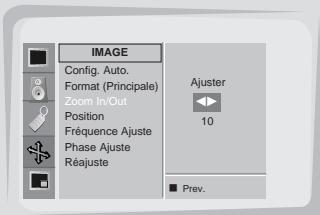
- On peut faire un zoom d'une image jusqu'à 50 x.

Initialisation
- Pour initialiser la valeur ajustée, sélectionner Réajuste avec les touches ASCENDANT-DESCENDANT, puis presser la touche VOL(►).
Fonction fenêtre (PIP)
- Le fenêtré/image jumelée permet de voir deux entrées séparées à l'écran du moniteur en même temps.
- La couleur de l'image principale peut être différente de l'image en medaillon de FENÉTRAGE/IMAGE JUMELEEE.
- Lorsque l'image principale est RGB1 (supérieure à 480p), l'image seconde est INPUT/S-VIDEO/DVD (480i) et lorsque l'image principale est INPUT S-VIDEO DVD (480i), l'image seconde est RGB1/DTV (supérieure à 480p)/RGB2.

Comment utiliser la fenêtre
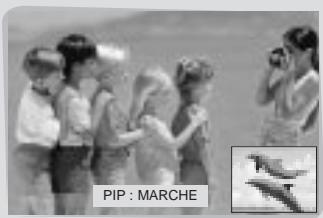
Presser la touche PIP.
- Si l'on presse la touche PIP de nouveau, la fonction est hors circuit.

Réglage de la dimension de l'image secondaire
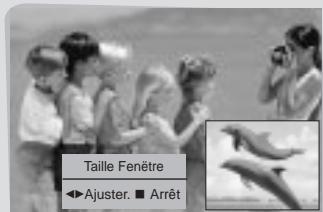
Presser la touche WIN. SIZE pour sélectionner la dimension de l'image secondaire.
- Presser la touche VOL(▲, ▲), pour régler la dimension désirée.
WIN. SIZE
- WIN. SIZE ne fonctionne pas s'il n'y a pas de signal à l'image secondaire.
Visionnement de l'image secondaire comme 4:3 ou 16:9
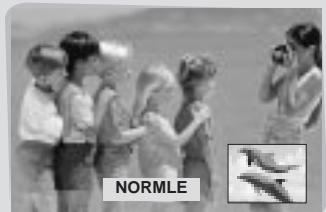
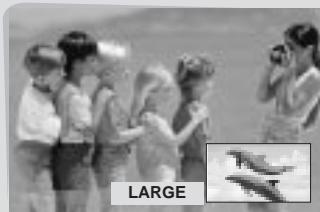
Presser la touche PIP ARC en mode fenêtre.
- Chaque pression de cette touche permet de changer le format de l'image.


Déplacement de l'image secondaire
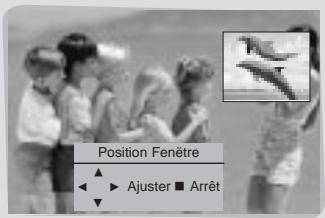
Presser la touche WIN. POSITION en mode fenêtre.
- Presser la touche VOL(«, ») et ASCENDANTE-DESCENDANTE pour régler la position.
WIN POSITION

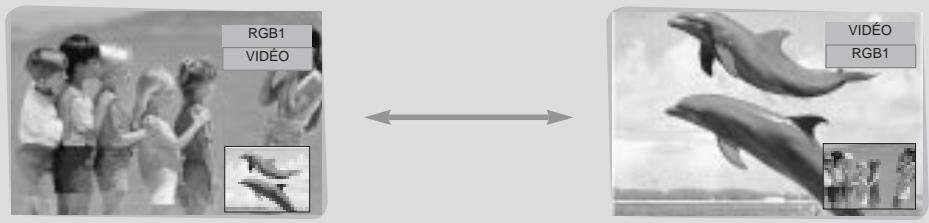
Permutation de l'image principale avec l'image secondaire
Presser la touche SWAP en mode fenêtre.

Comment brancher un appareil de contrôle externe
Presser la touche SUB INPUT en mode fenêtre.
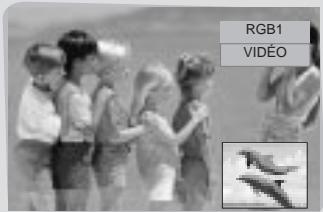

Conseil
- On peut sélectionner Taille Fenêtre, Position Fenêtre, PIP Entrée au menu DOUBLE/PIP.

Comment brancher un appareil de contrôle externe
Presser la touche ZOOM+ en mode fenêtre.

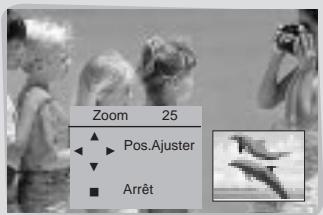
- Agrandir l'image avec la touche ZOOM+. Le zoom est possible jusqu'à 50.
- Presser la touche ZOOM- pour réduire l'effet de zoom.

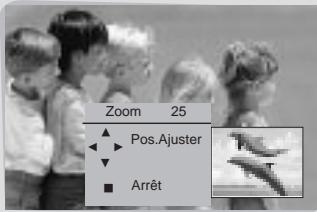
Déplacement de l'image agrandie
Presser la touche VOL («, ») ou ASCENDANTE-DESCENDANTE pour régler la position de l'image principale.
- Lorsque le Zoom est en position de déplacement 0.



Comment utiliser l'image jumelée
Presser la touche TWIN PICTURE pour sélectionner l'image jumelée désirée.
- Chaque pression de la touche TWIN PICTURE, on peut sélectionner DOUBLE 1, DOUBLE 2 ou DOUBLE ARRET alternatively.

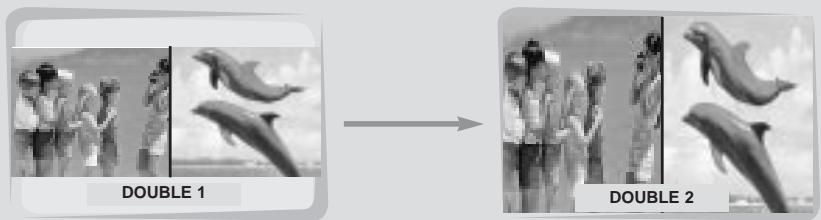
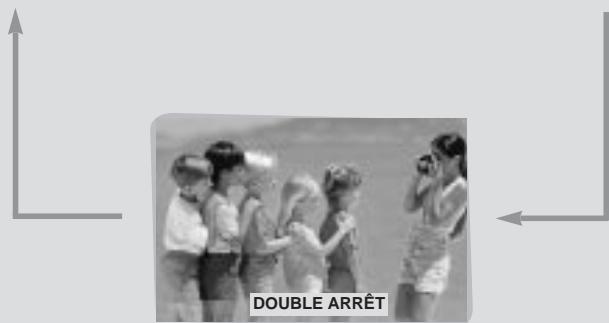

Sélection d'entrée de l'image secondaire

Presser la touche SUB INPUT pour désigner la sélection entrée du menu secondaire.
- Lorsque l'image principale est RGB1 (supérieure à 480p), l'image secondaire est INPUT/S-VIDÉO/DVD (480i) et lorsque l'image principale est INPUT S-VIDÉO DVD (480i), l'image secondaire est RGB1/DTV (supérieure à 480p)/RGB2.
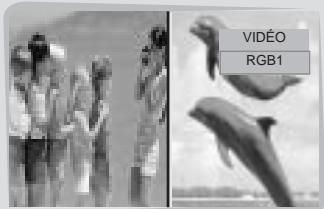
Fonction image jumelée
- Le fenêtrage/image jumelée permet de voir deux entrées séparées à l'écran du moniteur en même temps.
- La couleur de l'image principale peut être différente de l'image en medaillon de FENÉTRAGE/IMAGE JUMELEE.
- Lorsque l'image principale est RGB1 (supérieure à 480p), l'image secondaire est INPUT/S-VIDEO/DVD (480i) et lorsque l'image principale est INPUT S-VIDEO DVD (480i), l'image secondaire est RGB1/DTV (supérieure à 480p)/RGB2.

Permuter l'image principale avec l'image secondaire
Presser la touche SWAP en mode image jumelée.
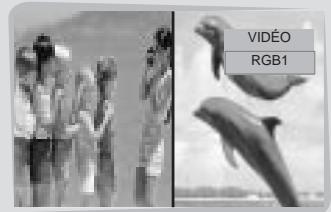

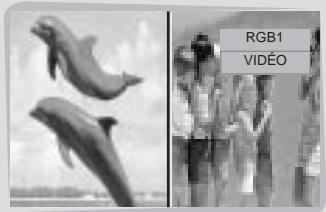

Réglage de la dimension de l'image secondaire
Presser la touche WIN SIZE pour sélectionner la dimension de l'image secondaire en mode image jumelée.
- Presser la touche VOL(▲, ▼) pour régler la dimension désirée.

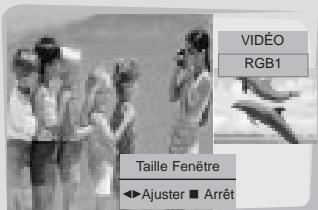
- La fonction Position Fenêtre ne fonctionne pas en mode image jumelée.
- La fonction Taille Fenêtre ne fonctionne pas s'il n'y a pas de signal depuis l'image
- image principale/secondaire.
Utilisation des options à l'écran
- Cette fonction fonctionne seulement en mode vidéo et S-Video.
1 Presser la touche ASCENDANTE-DESCENDANTE pour sélectionner luminosité, puis presser la touche VOL ()
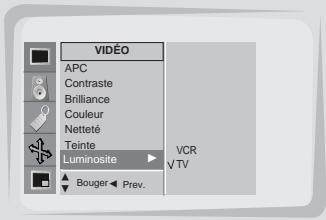
Utiliser les touches ASCENDANTE-DESCENDANTE pour sélectionner TV ou VCR.

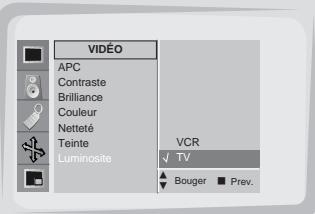

3 Presser ENTER pour sortir.

Vérification des caractéristiques en mode PC
- Utiliser la télécommande pour faire les réglages.
- Sélectionner la source d'entrée RGB1.
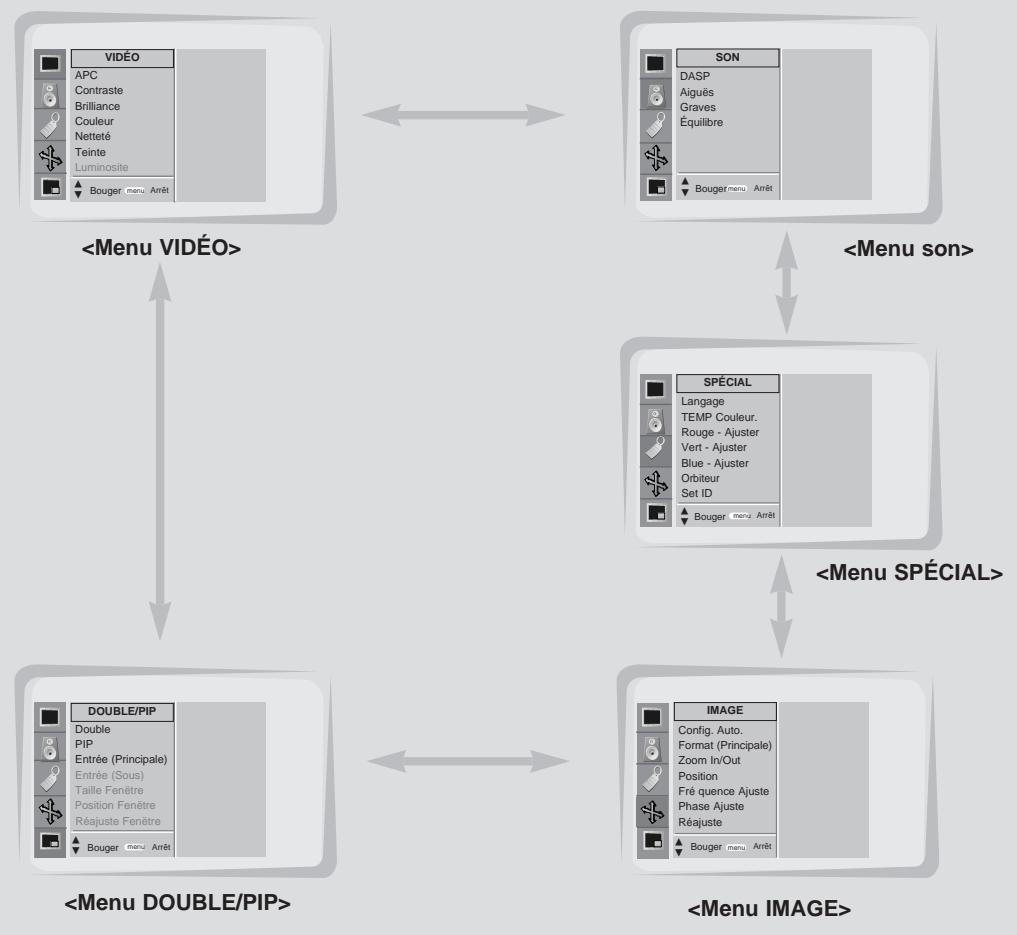
3 Presser la touche VOL (▶) pour sélectionner une caractéristique à régler, puis presser la touche ascendante-descendante pour régler l'option sélectionnée.
- Presser la touche MENU pour sorting.
- Cette fonction ne fonctionne que en mode RGB1.
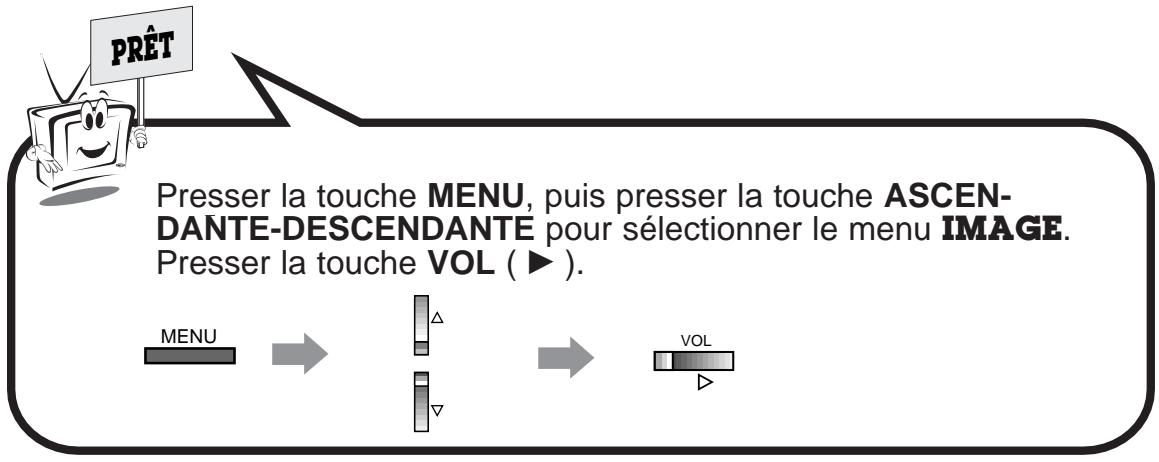
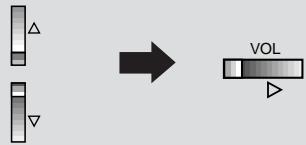
Presser la touche ASCENDANTE-DESCENDANTE pour sélectionner Config. Auto, puis presser la touche VOL (▶).
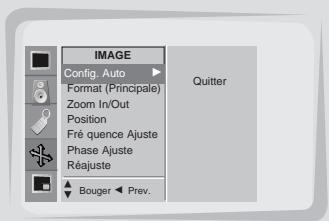
Lorsque la configuration automatique est terminée, Validation figure à l'écran.
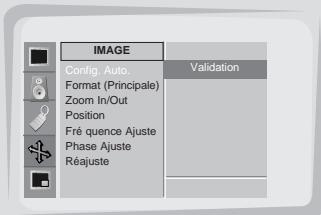
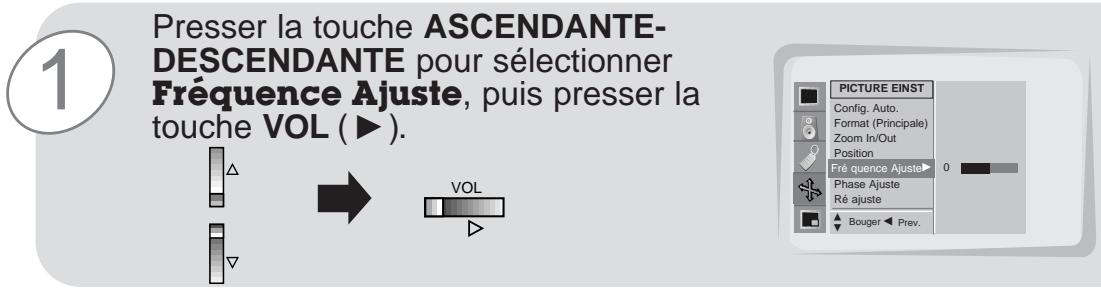
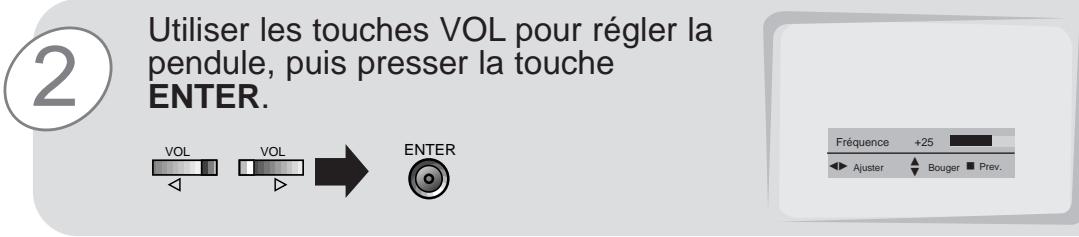
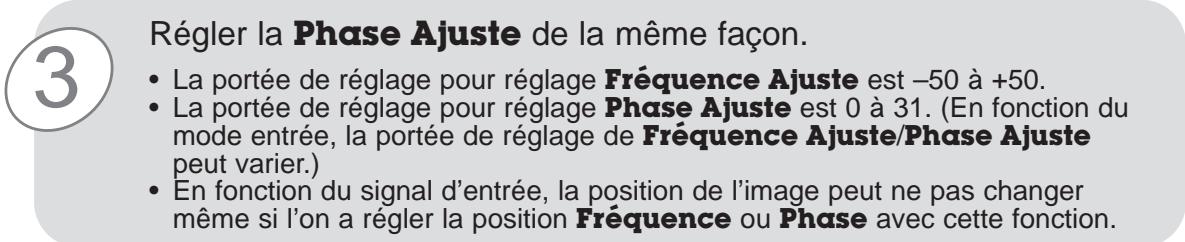
Si l'image doit être réglée encore une fois après le réglage automatique effectué, on peut régler manuellement réglage pendule Fréquence Ajuste et réglage phase Phase Ajuste.

Conseil
- L'image peut sembler étrange pendant que le réglage automatique s'effectue, ceci est normal. Ce procédé cherche le meilleur format d'image.
- La position horizontal/vertical et le réglage Fréquence/Phase fonctionnent seulement en RGB1 (mode PC) et la position horizontal/vertical fonctionne seulement en RGB (DTV mode 480p, 720p, 1080i).
Initialisation
- Pour initialiser la valeur régée, sélectionner Réajuste avec les touches ASCENDANTE-DESCENDANTE, puis presser la touche VOL(>)
Réglage d'un appareil de contrôle externe
- Brancher la prise entrée RS-232C sur un ordinateur et contrôler les fonctions du moniteur (comme marche-arrêt, sélection entrée, sourdine) de façon externe.

Comment brancher un appareil de contrôle externe
- Brancher la prise entrée RS-232C (connecteur de série) sur la prise entrée RS-232C du moniteur.
- Les câbles de connexion RS-232C ne sont pas fournis avec le moniteur.
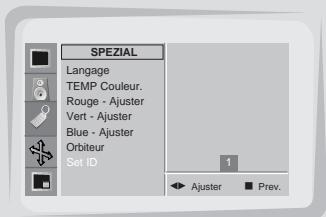
Réglage d'un appareil de contrôle externe

- Utiliser cette fonction pour spécifier un numéro d'identification du moniteur.
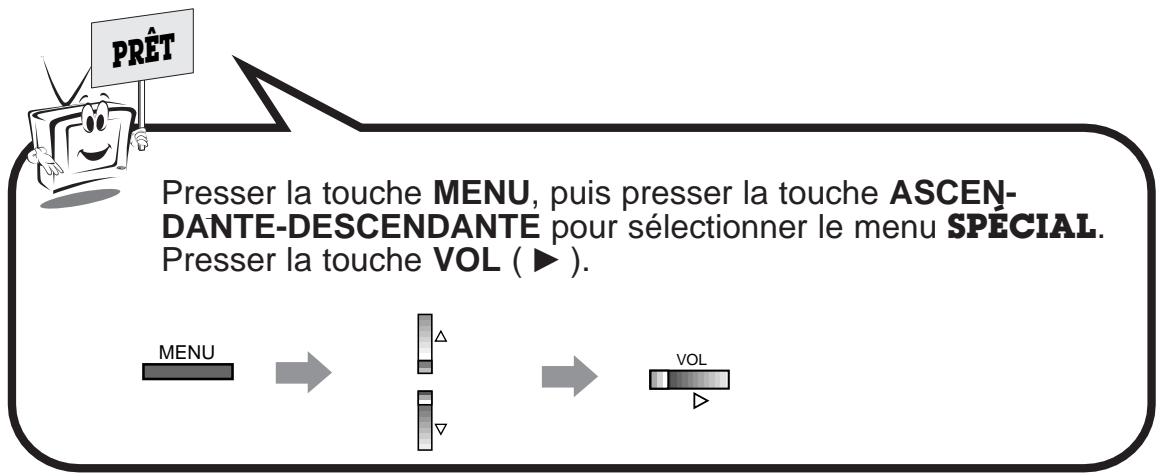

Presser la touche ASCENDANTE-DESCENDANTE pour sélectionner Set ID, puis presser la touche VOL (▶).


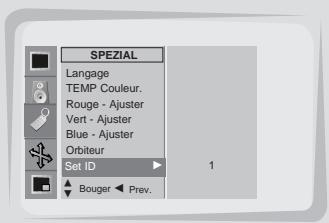

Utiliser les touches VOL pour sélectionner Set ID l'identification afin de choisir le numéro d'identification désiré du moniteur, puis presser la touche ENTER.
La gamme de Set ID est de 1 à 99.

Réglage d'un appareil de contrôle externe
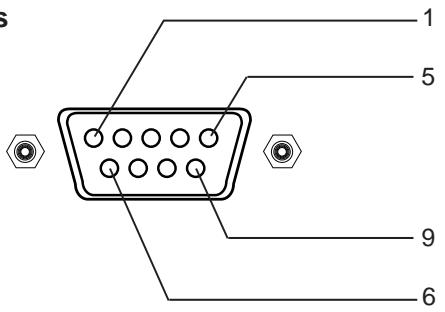
- La prise entrée RS-232C est utilisée pour contrôler les fonctions du moniteur à l'aide d'un appareil de contrôle externe.
Type de connecteur : mâle D-sub à 9 broches
| N°. | Nom de la broche |
| 1 | Aucune connexion |
| 2 | RXD (Données reçues) |
| 3 | TXD (Données transmises) |
| 4 | DTR (côté DTE prét) |
| 5 | GND |
| 6 | DSR (côté DCE prét) |
| 7 | RTS (Prêt à envoyer) |
| 8 | CTS (Prêt à envoyer) |
| 9 | Aucune connexion |
Configuration RS-232C
Configuration à 3 fils (non standard)
Paramètres de communication
- Taux baud : 115200bps (UART)
- Longueur de données : 8 bits
- Parité : aucune
- Arrêt bit: 1 bit Code communication : code ASCII
- Utiliser le câble croisé (inversé)
Liste de référence des commandes
| NAME | Command | Command | DATA |
| 01. Alimentation | k | a | 0 ~ 1 |
| 02. Sélection entrée | k | b | 0 ~ 4 |
| 03. Aspect ratio | k | c | 0 ~ 2 |
| 04. Sourdine écran | k | d | 0 ~ 1 |
| 05. Sourdine | k | e | 0 ~ 1 |
| 06. Contrôle volume | k | f | 0 ~ 64 |
| 07. Contraste | k | g | 0 ~ 64 |
| 08. Brillance | k | h | 0 ~ 64 |
| 09. Couleur | k | i | 0 ~ 64 |
| 10. Teinte | k | j | 0 ~ 64 |
| 11. Nettété | k | k | 0 ~ 64 |
| 12. Sélection affichage à l'écran | k | l | 0 ~ 1 |
| 13. Mode verrouillage télécommande | k | m | 0 ~ 1 |
| 14. Sélection fenêtre | k | n | 0 ~ 3 |
| 15. Dimension fenêtre | k | o | 0 ~ 1 |
| 16. Position fenêtre | k | q | 0 ~ 3 |
| 17. Aiguës | k | r | 0 ~ 64 |
| 18. Basses | k | s | 0 ~ 64 |
| 19. Équilibre | k | t | 0 ~ 64 |
| 20. Température de couleur | k | u | 0 ~ 3 |
| 21. Réglage rouge (R) | k | v | 0 ~ 64 |
| 22. Réglage vert (G) | k | w | 0 ~ 64 |
| 23. Réglage B (bleu) | k | $ | 0 ~ 64 |
| 24. Sélection entrée image seconde | y | 0 ~ 2 |
Protocole de transmission/réception
Senden
- [Command1] : Pour classifier le mode réglage en usine ou le mode réglage de l'utilitaire.
- [Command2] : Pour contrôler l'appareil LCD.
- [Set ID] : On peut régler l'identification pour le nombre d'identification du moniteur désiré. Gamme de 1 à 99. Au moment de sélectionner le réglage identification, tout appareil LCD est contrôlé. Sélectionner 0, réglage en usine. (* transmet comme code hexadécimal)
- [Data] : Pour transmettre les données de commande. Transmettre donnée FF pour dire position de commande.
- [Cr] Retour chariot. Code ASCII 0x0D.
- [Set ID], [DATA]: Ajoute pour classifier commande, réglage identification et DONNÉES.
- [Set ID], [DATA] : Commande d'entrée avec 2 bytes.
Reconnaissance OK
- Le moniteur transmet ACK (reconnaissance) en fonction de ce format au moment de recevoir des données normales. À ce moment, si la réserve est mode lecture de données, elle indique la position actuelle de la réserve. Si en mode donnée écrite, elle retourne la réserve à l'ordinateur.
Reconnaissance erreur
- Le monitreur transmet ACK en fonction de ce format lorsque des données anormales sont reçues depuis des fonctions non viables ou des erreurs de communication.
- Data: [01]: Code illégal
[02]: Fonction non supportée
01. Alimentation (commande : p)
Pour contrôler la mise en circuit et hors circuit du moniteur.
Transmission
Data: 0 : Alimentation marche 1 : Alimentation arrêt
Reconnaissance
Data: 0 : Alimentation marche
1 : Alimentation arrêt
Pour afficher alimentation marche-arrêt
Transmission
Reconnaissance
Data: 0 : Alimentation marche 1 : Alimentation arrêt
- Ainsi, si d'autres fonctions transmettent une donnée FF en fonction de ce format, la rétroaction de donnée de reconnaissance présente une position de chaque fonction.
02. Sélection d'entrée (commande : b)
Pour sélectionner la source d'entrée pour le moniteur. On peut aussi sélectionner une source d'entrée à l'aide de la touche INPUT SELECT sur la télécommande du moniteur.
Transmission
Data 0 : RGB1
4RGB2
1 : composant 2 : vidéo 3 : S-vidéo
Reconnaisance
Data 0 : RGB1
4RGB2
1 : composant 2 : vidéo 3 : S-vidéo
Pour régler le format de l'écran. On peut aussi régler le format de l'écran à l'aide de la touche ARC sur la télécommande ou par le menu image.
Transmission
[Set ID] [Data] Cr
Data: 0 : écran large (16:9)
1 : écran normal (4:3) 2 : écran plein (Zoom)
Reconnaissance
[Set ID][OK][Data][x]
Data: 0 : écran large (16:9)
1 : écran normal (4:3) 2 : écran plein (Zoom)
- En utilisant l'entrée PC, on peut désirer écran large ou écran normal.
04. Sourdine écran (commande : d)
Pour sélectionner la sourdine marche-arrêt.
Transmission
[ \overline{[k][d][I][(SetID)[J][Data][Cr]} ]
Data: 0 : sourdine arrêt (image en circuit)
1 : sourdine marche (image hors circuit)
Reconnaissance
[Set ID] [OK] [Data] [x]
Data: 0 : sourdine arrêt (image en circuit)
1 : sourdine marche (image hors circuit)
05. Sourdine volume (commande : e)
Pour contrôler la sourdine du volume marche-arrêt.
Transmission
[Set ID][Data][Cr]
Data: 0 : sourdine volume marche (volume en circuit)
1 : sourdine volume arrêt (volume hors circuit)
Reconnaissance
[Set ID][OK][Data][x]
Data: 0 : sourdine volume marche (volume en circuit)
1 : sourdine volume arrêt (volume hors circuit)
06. Contrôle du volume (commande : f)
Pour régler le volume. On peut aussi régler le volume à l'aide des touches VOL sur la télécommande.
Transmission
[Set ID][Data]Cr
Data Min 0 à Max 64
- Transmis comme code hexadécimal.
Reconnaissance
[Set ID][OK][Data][x]
Data Min 0 à Max 64
07. Contraste (commande : g)
Pour régler le contraste.
On peut aussi régler le contraste depuis le menu image.
Transmission
[Set ID][Data]Cr
Data Min 0 à Max 64
- Transmis comme code hexadécimal.
Reconnaissance
[Set ID][OK][Data][x]
Data Min 0 à Max 64
08. Brillance (commande : b)
Pour régler la brillance de l'écran.
On peut aussi régler la brillance depuis le menu image.
Transmission
[Set ID][Data]Cr
Data Min 0 à Max 64
- Transmis comme code hexadécimal.
Reconnaissance
[Set ID] [OK] [Data] [x]
Data Min 0 à Max 64
09. Couleur (commande : i)
Pour régler la couleur de l'écran.
On peut aussi régler la couleur depuis le menu image.
Transmission
[k][i][[SetID][Data][Cr]
Data Min 0 à Max 64
- Transmis comme code hexadécimal.
Reconnaisance
[Set ID][OK][Data][x]
Data Min 0 à Max 64
10. Teinte (commande : j)
Pour régler la teinte.
On peut aussi régler la teinte depuis le menu image.
Transmission
[k][j][[SetID][[Data][Cr]
Data Min 0 à Max 64
- Transmis comme code hexadécimal.
Reconnaisance
[Set ID][OK][Data][x]
Data Min 0 à Max 64
11. Netteté (commande K)
Pour régler la netteté.
L'on peut aussi régler la netteté depuis le menu
image
Transmission
[ \left[ \mathrm{k} \right] \left[ \mathrm{k} \right] \left[ \mathrm{I} \right] \left[ \mathrm{Set} \right] \left[ \mathrm{I} \right] \left[ \mathrm{Data} \right] \left[ \mathrm{Cr} \right] ]
Data Min 0 à Max 64
- Transmis comme code hexadécimal.
Reconnaisance
[Set ID][OK][Data][x]
Data Min 0 à Max 64
12. Sélection affichage à l'écran (commande : i)
Pour régler l'affichage à l'écran marche-arrêt.
Transmission
[ \left[ \mathrm{k} \right] \left[ \mathrm{l} \right] \left[ \mathrm{I} \right] \left[ \mathrm{S} \right] \left[ \mathrm{D} \right] \left[ \mathrm{C} \right] ]
Data 0 : affichage écran arrêt
affichage écran marche
Reconnaisance
[[[ Set ID ][ OK ][ Data ][ x ]
Data 0 : affichage écran arrêt
1: affichage écran marche
13. Mode verrouillage télécommande (commande : m)
Pour régler la fonction de verrouillage de la télécommande de l'ordinateur.
Transmission
[ \left[ \mathrm{[k][m][} \right] \left[ \mathrm{[SetID][} \right] \left[ \mathrm{[Data][Cr]} \right] ]
Reconnaissance
[M][ ][SetID][ ][OK][Data][X]
Data 0 : arrêt
1 : marche
- Cette fonction est un mode de réglage lorsque la télécommande n'est pas utilisée.
14. Sélection fenêtre (commande : n)
Pour contrôler la fenêtre (PIP) ou l'image jumelée. On peut aussi contrôler cette fonction à l'aide de la touche PIP/TWIN sur la télécommande ou par le menu spécifique.
Transmission
[ \left[ \mathrm{k} \right] \left[ \mathrm{n} \right] \left[ \mathrm{I} \right] \left[ \mathrm{S} \right] \left[ \mathrm{D} \right] \left[ \mathrm{C} \right] ]
Data 0 : PIP/DW arrêt
1 : PIP 2 : image jumelée (DW1) 3 : image jumelée (DW2)
Reconnaisance
[N][SET ID][OK][DATA][X]
Data 0 : PIP/DW arrêt
1 : PIP 2 : image jumelée (DW1) 3 : image jumelée (DW2)
15. Dimension fenêtre (commande : e)
Pour sélectionner la dimension du fenêtre.
Transmission
[ \left[ \mathrm{k} \right] \left[ \mathrm{o} \right] \left[ \begin{array}{l} \end{array} \right] \left[ \text{Set ID} \right] \left[ \begin{array}{l} \end{array} \right] \left[ \text{Data} \right] \left[ \begin{array}{l} \mathrm{Cr} \end{array} \right] ]
Data 0 : écran normal (4 : 3)
1 : écran large (16 : 9)
Reconnaissance
[Set ID][OK][Data][x]
Data 0 : écran normal (4 : 3)
1 : écran large (16 : 9)
16. Position fenêtrage (commande : q)
Pour sélectionner la position de l'image secondaire pour le fenétrage.
On peut aussi régler la position de l'image secondaire à l'aide de la touche POSITION sur la télécommande ou à la position fenêtre (WINDOW POSITION) au menu fenétrage/image jumelée.
Transmission
[K][Q] [Set ID] [Data] [Cr]
Data 0 : en bas à droite
1 : en bas à gauche 2 : en haut à gauche 3 : en haut à droite
Reconnaisance
[Q][ ][Set ID][ ][OK][Data][X]
Data 0 : en bas à droite
1 : en bas à gauche 2 : en haut à gauche 3 : en haut à droite
17. Eaux (commande : r)
On peut aussi régler les aiguès depuis le menu son.
Transmission
[ \left[ \mathrm{k} \right] \left[ \mathrm{r} \right] \left[ \right] \left[ \text{Set ID} \right] \left[ \right] \left[ \text{Data} \right] \left[ \mathrm{Cr} \right] ]
Data Min 0 à Max 64
- Transmis comme code hexadécimal.
Reconnaissance
[Set ID][OK][Data][x]
Data Min 0 à Max 64
18. Basses (commande : s)
Pour régler les basses.
On peut aussi régler les basses depuis le menu son.
Transmission
[K] [s] [Set ID] [Data] Cr
Data Min 0 à Max 64
- Transmis comme code hexadécimal.
Reconnaissance
[Set ID] [OK] [Data] [x]
Data Min 0 à Max 64
19. Équilibre (commande : t)
Pour régler l'équilibre.
On peut aussi régler l'équilibre depuis le menu son.
Transmission
[Set ID][Data]
Data Min 0 à Max 64
- Transmis comme code hexadécimal.
Reconnaissance
[T][[Set ID]][OK][Data][x]
Data Min 0 à Max 64
20. Température de couleur (commande : u)
Pour régler la température de couleur : normal, froide, chaude, utiliser.
Transmission
[ \overline{[k][u][\quad][(SetID)[\quad][Data][Cr]} ]
Data 0 : normal
1 : froide 2 : chaude 3 : utilisateur
Reconnaissance
[ \left[ \mathrm{U} \right] \left[ \begin{array}{l} \end{array} \right] \left[ \text{Set ID} \right] \left[ \begin{array}{l} \end{array} \right] \left[ \text{OK} \right] \left[ \text{Data} \right] \left[ \mathrm{x} \right] ]
Data 0 : normal 1 : froide 2 : chaude 3 : utilisateur
21. Réglage rouge (commande : v)
Pour régler le rouge de la température de couleur.
Transmission
[ \left[ \mathrm{k} \right] \left[ \mathrm{v} \right] \left[ \right] \left[ \text{Set ID} \right] \left[ \right] \left[ \text{Data} \right] \left[ \mathrm{Cr} \right] ]
Datar min 0 à max 64
- Transmis comme code hexadécimal.
Reconnaisance
[Set ID][OK][Data][x]
Datar min 0 à max 64
22. Réglage vert (commande : w)
Pour régler le vert de la température de couleur.
Transmission
[ SetID ][ Data ][ Cr ]
Datar min 0 à max 64
- Transmis comme code hexadécimal.
Reconnaisance
[ \left[ \mathrm{k} \right] \left[ \mathrm{w} \right] \left[ \right] \left[ \text{Set ID} \right] \left[ \right] \left[ \text{Data} \right] \left[ \mathrm{Cr} \right] \left[ \mathrm{x} \right] ]
Datar min 0 à max 64
23. Réglage bleu (commande: $)
Pour régler le bleu de la température de couleur.
Transmission
[Set ID] [Data] Cr
Datar min 0 à max 64
- Transmis comme code hexadécimal.
Reconnaisance
[ \left[ \left[ \text{[} \right] \right] \left[ \text{[} \right] \text{[} \text{[} \text{[} \text{[} \text{[} \text{[} \text{[} \text{[} \text{[} \text{[} \text{[} \text{[} \text{[} \text{[} \text{[} \text{[} \text{[} \text{[} \text{[} \text{[} \text{[}} \right. \right. ] }
Datar min 0 à max 64
24. Sélection entrée image secondaire (commande : y)
Wert 0 : RGB1
1 : Composant 2 : Vidéo 3 : S-vidéo
[K][Y] [Set ID] [Data] [Cr]
Data min 0 à max 4
- Transmis comme code hexadécimal.
Reconnaissance
[Set ID][OK][Data][x]
Data min 0 à max 4
Aucune image ni son
- Vérifier si le moniteur est en circuit.
- Le cordon d'alimentation est-il branché sur la prise murale?
- Brancher un autre appareil sur la prise où le moniteur est branché.
Image correcte eteldom ageton
- Presser la touche VOLUME ().
- Le son est-il supprimé ? Presser la touche MUTE.
La télécommande ne fonctionne pas
- Vérifier s'il y a un objet entre le moniteur LCD et la télécommande qui pourrait causer une obstruction.
- Vérifier si les piles sont installées correctement (polarité). Voir page 17.
- Installer de nouvelles piles (voir page 17).
Aucune couleur, couleur faible ou image faible
- Sélectionner Couleur au menu IMAGE et presser la touche VOLUME (▶). (Voir page 33)
- Augmenter la distance entre le moniteur et le magnétoscope.
- Actionner une fonction pour rétablir la brillance de l'image. (Si une image figée est à l'écran pendant plus de 5 minutes, l'écran devient noir.)
Aucune sortie depuis l'un des haut-parleurs
- Régler Brilliance au menu SON (voir page 35).
L'image figure lentement après la mise en circuit.
- Ceci est normal car l'image est supprimée pendant le procédé de mise en marche du moniteur.
- Communiquer avec un centre de service si l'image ne figure pas après un délai de 5 minutes.
Barres horizontales/verticales ou image vibrante
- Vérifier les interférences locales comme un appareil électronique ou un outil électrique.
Bruit étranges depuis l'intérieur du moniteur
- Un changement ambiant d'humidité ou de température peut causer des bruits inusités au moment de la mise en circuit ou hors circuit du moniteur. Ceci n'indique pas un défaut du moniteur.
Données techniques du produit
| MODELE | MW-30LZ10 |
| Largeur (pouces / mm) | 29.9 / 759 |
| Hauteur (pouces / mm) | 21.5 / 546 |
| Profondeur (pouces / mm) | 7.1 / 179.5 |
| Poids (livres / kg) | 40.6 / 18.4 |
| Alimentation requise | AC 100-240V~ 50/60Hz |
| Résolution | 1280 x 768 (point) |
| Couleurs | 16.770.000 (256 étapes de chaque R, G et B) |
- Les données techniques indiquées ci-dessus peuvent être modifiées en tout temps sans préavis afin d'améliorer la qualité.

P/NO : 3828VA0338G(373-026H)