J10D - Système audio LG-GOLDSTAR - Notice d'utilisation et mode d'emploi gratuit
Retrouvez gratuitement la notice de l'appareil J10D LG-GOLDSTAR au format PDF.


| Type de système | Home Theater 2.1 canaux |
| Compatibilité DVD | Oui |
| Formats audio supportés | Dolby Digital, DTS |
| Formats vidéo supportés | DivX |
| Connectivité USB | Oui |
| Entrées HDMI | Oui |
| Radio | Oui, RDS |
| Puissance totale | Non précisé |
| Nombre d'enceintes | 2 enceintes + caisson de basses |
| Type d'enceintes | J10D-SF / J10D-SA |
| Fonction XTS Pro | Oui |
| Alimentation | Non précisé |
| Dimensions | Non précisé |
| Poids | Non précisé |
| Mode d'emploi | Inclus |
FOIRE AUX QUESTIONS - J10D LG-GOLDSTAR
Questions des utilisateurs sur J10D LG-GOLDSTAR
0 question sur cet appareil. Repondez a celles que vous connaissez ou posez la votre.
Poser une nouvelle question sur cet appareil
Téléchargez la notice de votre Système audio au format PDF gratuitement ! Retrouvez votre notice J10D - LG-GOLDSTAR et reprennez votre appareil électronique en main. Sur cette page sont publiés tous les documents nécessaires à l'utilisation de votre appareil J10D de la marque LG-GOLDSTAR.
MODE D'EMPLOI J10D LG-GOLDSTAR
MODEL: J10D
Veuillez tirer les instructions de ce manuel soigneusement et au complet avant de raccorder, mettre en fonctionnement ou régler cet appareil.
Introduction 4-9
Symboles utilisés dans ce manuel 4
Remarques sur les Disques 4
Disques lisibles 5
Code Régional 5
Utilisation des fonctionnalités de l'hôte USB pour
Lire des fichiers multimédia 6
Corps Principal 7
Haut-parleur des graves 8
Télécommande 9
Fonctionnement de la télécommande 9
Branchements et réglages 10-16
Installation des connections du système....10-11
Connexion HDMI 12
Utilisation du Menu Accueil 13
Réglages initiaux 13
Réglages généraux 13
Format du téléviseur 13
Mode d'affichage 13
PBC (Commande de lecture) (Version 2.0).14
Initialisation 14
Réglage de la langue 14
Réglages audio 14
DRC (Réglage de la compression dynamique) 14
Voix(Vocal) 14
Synchronisation HD AV 14
2.1 Installation du haut-parleur 14
Réglage du verrouillage enfants
(commande parentale) 15
Réglage du mot de passe / Classement / Code de région 15
Code d'enregistrement DivX 15
Affichage à l'écran des informations du disque. 16
Lecture 17-25
Fonctions de lecture de base 17-19
Lecture d'un fichier de cinéma DivX 20
Lecture d'un CD audio ou d'un fichier MP3/WMA 21
Lecture de programmes de disques CD Audio et de fichiers MP3/WMA 22
Visionnement d'un fichier JPEG 23-24
AUX/MOBILE/SCART/OPTICAL (Écoute à partir d'une source extérieure) 25
Utilisation de Apple iPod 25
Référence 26-31
Information supplémentaire 26
Présélectionner les stations radio 26
Écouter la radio 26
Opérations RDS 27
Recherche de programme (PTY) 27
REPOS 28
Variateur 28
XTS pro 28
Son VIRTUEL 28
Utilisation de votre téléviseur à l'aide de la télécommande fournie 28
Codes des langues 29
Code des régions 29
Dépannage 30
Spécifications 31
Droits d'auteur
- Les équipements d'enregistrement ne doivent être utilisés que pour faire des copies légales et vous êtes averti de vérifier attentivement quelles sont les copies légalement permises dans la région où
- Ce produit intègre de la technologie de protection aux droits d'auteur, réservée par des méthodes de revendication de certains brevets d'invention américain et d'autres droits de propriété intellectuelle détenus par Macrovision Corporation et d'autres propriétaires des droits. L'utilisation de cette technologie de protection aux droits d'auteur doit être autorisée par Macrovision Corporation, et elle est réservée à un usage domestique et à d'autres usages de visionnement limités, sauf accord de Macrovision Corporation autorisant d'autres usages. L'ingénieurie inverse et le démontage sont interdits.
- LES CONSOMMATEURS DOIVENT NOTER QUE NON PAS TOUS LES TÉLEVISEURS À HAUTE DÉFINITION SONT COMPLETÉMENT COMPATIBLES AVEC CE PRODUIT, CE QUI PEUT PROVOUER DES PERTURBATIONS DANS L'IMAGE AFFICHEE. EN CAS DE PROBLEMES DANS L'IMAGE AVEC LE BALAYAGE PROGRESSIF 625, IL EST RECOMMANDÉ AU UTILISATEUR DE BASCULER LA ConnEXION VERS LA SORTIE “DéFINITION STANDARD”. SI VOUS AVEZ DES QUESTIONS CONCERNANT LA COMPATIBILITE DE VOTRE TV AVEC CE MODELE 625p, VEUILLEZ CONTACTER NOTRE SERVICE CLIENT.
Pour assurer une utilisation appropriée de l'appareil, veuillez lire ce manuel du propriétaire soigneusement et le conserver pour une référence ultérieure.
Ce manuel fournit des informations sur le fonctionnement et l'entretien de votre graveur. Si l’unité a besoin d'entretien, contactez un centre de service technique/agréé
Symboles utilisés dans ce manuel

Le symbole de l'éclair vous alerte sur la présence d'une tension dangereuse à l'intérieur du boîtier pouvant constituer un risque de choc électrique.

Le point d'exclamation vous alerte sur la présence d'instructions importantes de fonctionnement et d'entretien (service technique).

Indique des risques pouvant abîmer l'unité ou provoquer d'autres dégâts matériels.
Remarque:
Indique des remarques particulières et des caractéristiques du fonctionnement.
Conseil :
Indique des conseils et des idées qui facilitent le travail.
Une section dont le titre contient l'un des symboles suivants ne concerne que le disque représenté par le symbole en question.
ALL Listede tous les disques et archives ci-dessous. DVD DVD et DVD±R/RW terminés VCD Disques CD Video ACD Disques CD Audio DivX Fichiers DivX MP3 Fichiers MP3 WMA Fichiers WMA JPEG Fichiers JPEG
Il se peut que “ ” apparaisse sur l'affichage de votre téléviseur pendant son fonctionnement. Cela indique que la fonction spécifiée dans le manuel de l'utilisateur n'est pas disponible sur cet appareil.
Manipulation des disques
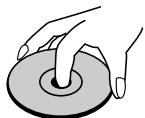
Ne touchez pas la face enregistrée du disque. Prenez le disque par les bords, de manière à ne pas laisser vos empreintes digitales sur la surface. Ne collez jamais d'étiquette ni de ruban adhésif sur le disque.

Stockage des disques
Après la lecture, gardez le disque dans sa pochette. N'exposez pas le disque à la lumière directe du soleil, ni à des sources de chaleur ; ne le laissez pas non plus à l'intérieur d'une voiture garée sous la lumière directe du soleil.
Nettoyage des disques
Les empreintes digitales et la poussière sur la surface du disque peuvent réduire la qualité de l'image et distordre le son. Pour éviter cela, nettoyez le disque avant la lecture, au moyen d'un chiffon propre. Essuyez le disque en allant du centre vers la périphérie.
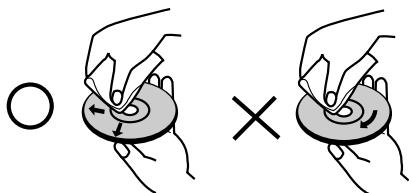
N'utilise pas de dissolvants forts tels que l'alcool, la benzine, le diluant, les produits de nettoyage courants, ou les vaporisateurs antistatiques pour les disques de vinyle.
Condensation d'humidité
Ne mettez jamais l'appareil en marche juste après l'avoir déplacé d'un endroit froid à un endroit chaud. Attendez deux ou trois heures avant de le mettre en fonctionnement.
Si vous utilisez ce produit dans une telle situation, vous pouvez endommager les disques et les composants internes.

DVD (disque de 8 cm / 12 cm)
Des disques tels que ceux des films, pouvant être achetés ou loués.

CD video (VCD) (disque de 8CM / 12CM )
Des disques CD VIDEO ou CD-R/CD-RW au format CD VIDEO / Super CD VIDEO

CD audio (disque de 8 cm / 12 cm)
Des disques CD musique ou CD-R/CD-RW au format CD musique pouvant être achetés.

Cd-r/cd-rw (disque de 8 cm / 12 cm)
Des disques CD-R/CD-RW contenant des titres audio, ou des fichiers DivX, MP3, WMA, ou JPEG.
Remarques:
- En fonction des conditions liées à l'équipement d'enregistrement ou aux disques CD-R/RW (ou DVD±R/RW), certains disques CD-R/RW (ou DVD±R/RW) ne peuvent pas être lus par cet appareil.
- Ne collez pas de papier ou d'étiquette sur aucune des deux faces du disque (face étiquetée ou face enregistrée).
- N'utilisez pas de disques ayant des formes irrégulières (par exemple, en forme de cœur ou octogonale). Autrement, cela peut entraîner des défauts de fonctionnement.
- En fonction du logiciel d'enregistrement et de la finalisation, il se peut que certains disques enregistrés (CD-R/RW (ou DVD±R/RW) ne puissent pas être lus.
- Il se peut que les disques DVD-R/RW, DVD+R/RW et CD-R/RW enregistrés à partir d'un ordinateur personnel ou d'un graveur DVD ou CD ne puissent pas être lus s'ils sont endommagés ou sales, ou si la lentille du graveur est sale ou humide.
- Si vous enregistrez un disque à l'aide d'un ordinateur personnel, même si vous le faites sur un format compatible, il se peut qu'il ne puisse pas être lu en raison des réglages du logiciel d'application utilisé pour créer le disque. (Contactez l'éditeur du logiciel pour des informations plus détaillées.)
- Pour assurer une qualité de lecture optimale, ce graveur requiert le respect de certaines normes techniques en matière de disques et d'enregistrements. Les disques DVD préenregistrés respectent automatiquement ces règles. Il existe différents types de formats de disques enregistrables (y compris les disques CD-R contenant des fichiers MP3 ou WMA) et pour assurer une compatibilité de lecture, certaines conditions préalables s'imposent (voir ci-dessus).
- Vous devezumenter que le téléchargement de fichiers MP3 / WMA et de musique d'Internet est soumis à une autorisation. Notre Compagnie n'est pas habilitée à octroyer ce droit. Dans tous les cas, il convient de demander cette autorisation au détenteur des droits d'auteur.
Code régional
L'appareil a un code zonal qui est indiqué sur la base. Il ne peut reproduire que des DVD ayant le même code que lui de l'appareil ou ceux portant la mention "ALL" (toutes zones).
Remarques sur les codes régionaux
- La plupart des disques DVD disposent d'un globe avec un ou plusieurs chiffres clairement visible sur la pochette. Ce chiffre doit correspondre à la zone de l'appareil ou bien le disque ne pourrait être lu.
- Si vous essayez de lire un DVD de zone différente, le message 'Code région erroné. Ne peut pas lire.' apparait sur votre écran de télévision.
Utilisation des fonctionnalités de l'hôte USB pour lire des fichiers multimédia
Vous pouvez profiter de vos documents multimédias tels que images (JPEG), vidéos (DivX), et musiques (MP3/WMA) sauvegardés sur votre lecteur MP3 ou votre mémoire USB en connectant un périphérique de stockage à un port USB de cette unité.
- Connectez le périphérique USB au port USB de l'unité.
- Appuyez sur la touche HOME de la télécommande.
- Sélectionnez l'option [MUSIC], [PHOTO] ou bien [MOVIE]. Voir la page 13 pour le détail des options.
Périphériques compatibles
- Les périphériques qui requièrent l'installation de logiciels additionnels lors de la connexion de ceux-ci à un ordinateur ne sont pas supportés.
- Lecteur MP3 : lecteur MP3 de type Flash.
- Les lecteurs MP3 requérant l'installation d'un pilote ne sont pas supportés.
- Périphériques Flash USB : périphériques compatibles USB2.0 ou USB1.1.
Remarques:
- Ne retirez pas le périphérique USB lorsqu'il est utilisé (lecture, copie, déplacement, etc.).
- Une sauvegarde est recommandée pour prévenir les pertes de données.
- Si vous utilisez une rallonge USB ou un concentrateur USB, le périphérique USB peut ne pas être reconnu.
- Cette unité est uniquement compatible USB2.0 ou USB 1.1.
- Les périphériques utilisant le système de fichier NTFS ne sont pas supportés. (Seul le système de fichier FAT (16/32) est supporté.)
- La fonction USB de cette unité ne supporte pas tous les périphériques USB.
- Les caméscopes numériques et les téléphones mobiles ne sont pas supportés.
- Cette unité n'est pas supportée lorsque le nombre total de fichiers est supérieur ou égal à 1000.
- Il se peut que la lecture de fichiers DivX sur une clé USB ne soit pas parfaite pour les contenus haut débit.
- Lorsque vous réinitialisez cette unité, retirez la clé USB du port USB (voir page 30).
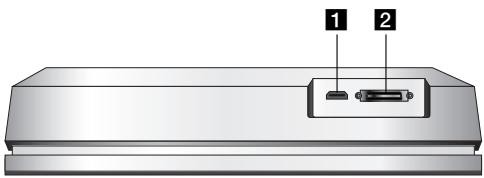
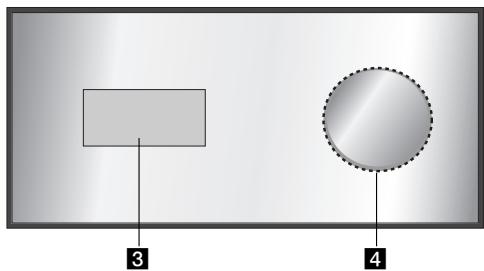
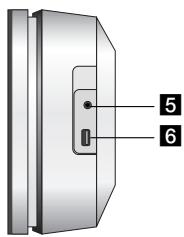
1 Connecteur HDMI (type a)
Sortie HDMI fournissant une interface à haute qualité pour vidéo et audio numérique.
2 Connecteur du système
Connecter le corps principal au haut-parleur de graves.
4 * Tapis tactile
Vous pouvez signaler, sélectionner et faire défiler des éléments sur l'écran d'affichage.
Vous pouvez également modifier le volume en déplaçant votre doigt autour du bouton.
3.5 mm connecteur jack des écouteurs
Conseils
- Régler de manière à avoir un volume faible avant de brancher les écouteurs.
- Connexion des écouteurs en débranchant les enceintes.
Pour raccordement à un port USB multimédia (mémoire USB, etc.)
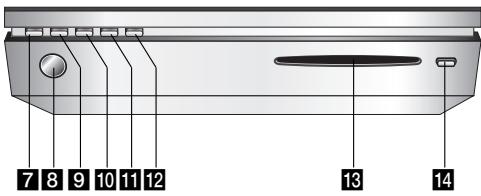
Interrupteur de position ON ou OFF.
8 Capteur infrarouge
Pointez la télécommande du graveur dans cette direction.
9 HOME (accueil)
Permet d'accéder ou de quitter le menu HOME.
10 PLAY
Pour commencer la lecture.
Pour arrêter la lecture.
12 PAUSE
Pour arrêter momentanément la lecture.
Remarques:
- Ne pas forcer l'entrée d'un disque dans le tiroir à CD.
- Ne pas tirer ou pousser le disque quand il est en train d'être éjecté.
- Appuyez de nouveau sur EJECT pour réinsérer le disque une fois éjecté.
14 EJECT
Bouton d'expulsion ou d'insertion du CD dans la rainure.
Tapis tactile
L'appareil dispose d'une touche sensitive qui répond à la pression du doigt,
Remarques:
- Ne placez aucun objet sur la partie supérieure de l'appareil.
- Ne pas exercer de forte pression sur la touche sensible pour l'actionner.
- Touchez délicatement le tapis tactile.
- Touchez le tapis tactile avec les mains sèches et non pas avec les mains mouillées.
| Action | < < > | < < > | < < > |
| Description | Déplacez le doigt autour du bouton | Appuyez sur ENTER | Appuyez sur ∧, √, <, ou > |
| Fonction | Réglage du volume | Sélection d'un menu | Déplace vers le bas, la gauche ou la droite |
Haut-parleur des graves
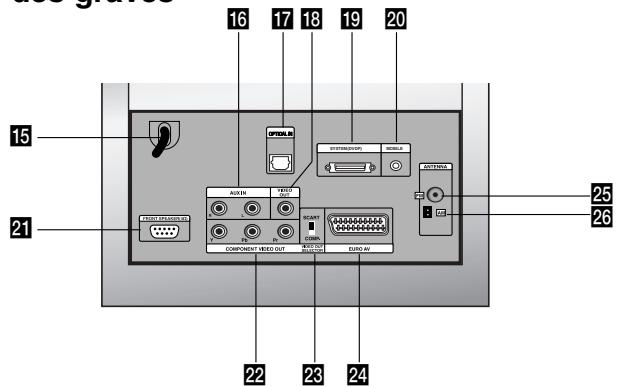
15 Cordon d'alimentation secteur
Branchez-le à la source d'alimentation électrique.
16 AUX IN
Branchement d'une source d'entrée audio auxiliaire.
17 OPTICAL IN
Reliez ce connecteur à la sortie optique d'un dispositif numérique.
18VIDEO OUT
Branchement d'une entrée video ou TV.
SYSTEM (DVDP)
Branchement du haut-parleur de graves au corps principal.
20 MOBILE
Branchement d'un dispositif externe (par ex. un audio portable).
21 FRONT SPEAKER (4Ω)
On peut brancher un système d'enceintes sur ce terminal.
22 COMPOSANT SORTIE VIDÉO (Y Pb Pr)
Reliez à un téléviseur avec des prises d'entrée Y Pb Pr.
28 Sélection SORTIE VIDEO
Sélectionner le terminal de COMPONENT ou du signal RGB suivant la façon dont l'appareil est connecté à la TV.
24 EURO AV
Pour raccorder un téléviseur avec prise péritel (SCART).
25 Antenne FM
Brancher l'antenne FM sur ce terminal.
Antenne AM
Brancher l'antenne AM sur ce terminal.
Télécommande
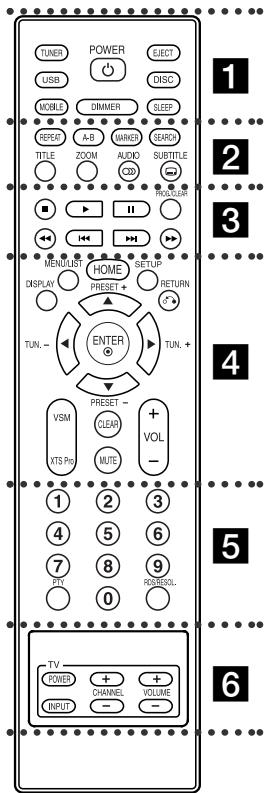
TUNER: Sélectionne une transmission FM ou AM.
USB: Sélectionne un mode USB
MOBILE: Sélectionne le mode MOBILE
POWER: Interrupteur de position ON ou OFF.
DIMMER: Appuyer pour modifier la brillance de l'écran d'affichage de la partie supérieure de l'appareil quand il est en marche.
EJECT: Bouton d'expulsion ou d'insertion du CD dans la rainure.
DISC: Sélectionne un mode DISC
SLEEP: Programme l'arrêt automatique de l'appareil à un moment déterminé.
REPEAT: Pour répéter un chapitre, une plage, un titre ou tout.
A-B: Pour répéter la sélection entre deux points (A et B).
MARKEr: Pour insérer un repère en un point quelconque pendant la lecture.
SEARCH: Permet d'afficher le menu Recherche des repères.
TITLE: Permit d'afficher le menu Titre du disque lorsqu'il est disponible.
ZOOM: Pour agrandir l'image vidéo.
AUDIO: Sélectionnez une langue ou bien une chaîne audio. Sélectionnez STÉRÉO ou MONO (Radio).
SUBTITLE: Permit de scélectionner une langue de sous-titres.
(STOP): Pour arrêter la lecture ou l'enregistrement.
- (PLAY): Pour commencer la lecture.
(PAUSE): Pour arrêter momentanément la lecture.
PROG./CLEAR: Fait apparaître ou disparaître le menu du programme. Mémorise la fréquence d'une station de radio.
(SCAN): Pour faire une recherche en avant ou en arrière.
(SKIP): Pour aller au chapitre ou à la piste précédente ou suivante.
DISPLAY: Permet d'accéder à l'écran d'affichage.
MENU/LIST: Permet d'accéder au menu sur un disque DVD
HOME: Permet d'accéder ou de quitter le menu HOME.
Setup: Pour accéder ou quitter le menu Setup.
RETURN (): Pour quitter un menu.
PRESET(+/-): Sélectionne le programme de Radio.
TUN. (+ / - ): Règle sur la station de radio désirée
</>/↑/↓: Permet de sélectionner une option dans un menu.
ENTER: Confirme la selection d'un menu.
VSM: Sélectionne le son virtuel.
XTS Pro: Pour profiter d'un son plus naturel et plus réel.
CLEAR: Pour retirer un marqueur dans le menu Recherche des Marqueurs.
MUTE: Pour couper temporairement et réactiver le son.
VOLUME (+/-) : Pour régler le volume des haut-parleurs.
Touches numériques 0-9: Renvoient une option numérotée dans un menu.
Permettent de sélectionner une option numérotée dans un menu.
PTY: Pour lancer une recherche à partir d'un type PTY particulier.
RDS/RESOL.: Pour visualiser les affichages multiples des options RDS. Pour régler la résolution de la sortie HDMI.
Boutons des commandes télévisuelle : Voir page 28.
Fonctionnement de la télécommande
Pointez la télécommande vers le capteur infrarouge et appuyez sur les touches.
Installation des piles de la télécommande
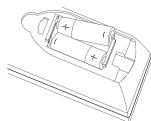
Retirez le couvercle du compartiment à piles sur la partie arrière de la télécommande et insérez deux piles (format AA) en veillant à bien orienter les polarités.
Ne mélangez pas de piles neuves et de piles usées. Ne mélangez jamais non plus différents types de piles (standard, alcalines, etc.).
Installation des connections du système
Éteindre l'unité avant de régler le SÉLECTIONUR DESORTIE VIDEO. Si la prise SORTIE VIDEO COMPOSANT est utilisée, régler le SÉLECTIONUR DES SORTIE VIDEO au COMP. Si la prise PÉRITEL est utilisée, régler SÉLECTIONUR DES SORTIE VIDEO au SCART.
Ne pas brancher le haut-parleur de graves sur une prise AC (principale) jusqu'à ce que tous les éléments soient branchés.
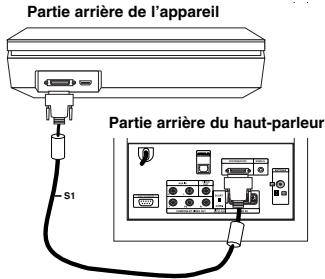
Branchement du haut-parleur de graves à l'appareil
Brancher l’une des extrémités du câble du système (S1) dans le connecteur SYSTEM qui se trouve à l’arrière de l’appareil. Brancher l’autre extrémité de ce même câble (S1) dans le connecteur SYSTEM (DVDP) qui se trouve à l’arrière du haut-parleur de graves. Serrer les deux vis sur le connecteur.
Remarque:
Les connecteurs du câble comportent des indications, il n'y a donc qu'une seule façon de faire les connexions.
Connexion des enceintes au haut-parleur de graves
- Brancher l'une des extrémités du câble de l'enceinte (S2) dans FRONT SPEAKER (4Ω) qui se trouve à l'arrête du haut-parleur de graves. Serrer les deux vis sur le connecteur.
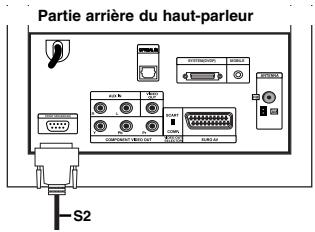
- Brancher le câble (S2) de l'enceinte de gauche L au connecteur de la partie arrière de l'enceinte L. Brancher le câble (S2) de l'enceinte de droite R au connecteur de la partie arrière de l'enceinte R.
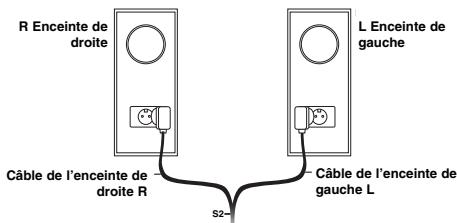
Remarque:
Assurez-vous que les câbles de connexion sont fermement insérés dans les connecteurs des enceintes.
Branchement des antennes incluses
La partie arrière du haut-parleur est pourvue de connecteurs pour les antennes AM et FM qui sont fournies avec le système.
Remarque:
On peut utiliser une antenne de sortie au lieu des antennes d'entrée incluses. Pour ajouter une antenne de sortie, consulter un installateur qualifié. Suivre attentivement les instructions fournies avec l'antenne.
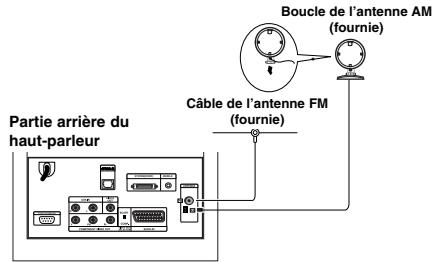
Antenne FM
Brancher l'antenne FM dans le connecteur FM de la partie arrière du haut-parleur. Ouvrir les branches de celle-ci et les bouger jusqu’à ce que la position qui permet la meilleure réception FM soit obtenue.
Éloigner l'antenne autant que possible de l'appareil de référence et aussi d'autres appareils.
Antenne AM
Brancher la boucle de l'antenne AM dans le connecteur AM de la partie arrière du haut-parleur. Éloigner l'antenne. Placer la boucle de l'antenne aussi loin que possible de l'appareil de référence et aussi d'autres appareils. La placer sur la base fournie à cet effet ou l'installer sur le mur.
Connexion de la TV au haut-parleur
Arrière de la TV
Connexion de la vidéo
Utiliser le câble vidéo (V) pour connecter VIDEO OUT du haut-parleur au connecteur d'entrée vidéo de la TV.
Élément de la connexion vidéo
Avec le câble vidéo (C) connecter le COMPONENT VIDEO OUT qui se trouve à l'arrête du haut-parleur aux entrées correspondantes de la TV. Si le téléviseur est haute définition ou a une « préparation numérique », vous devez profiter du balayage de sortie progressif dont dispose le système pour obtenir la meilleure résolution possible de la vidéo. Si la TV n'accepte pas ce format de balayage progressif et que vous essayez d'utiliser celui de l'appareil, l'image sera brouillée. Sélectionner la résolution 576P à l'aide du bouton RDS/RESOL. pour signal progressif.
Remarque:
Le balayage progressif ne fonctionne pas avec la connexion vidéo analogique (connecteur VIDEO OUT de couleur jaune)
Connexion SCART
Avec le câble SCART (T) connecter la prise SCART EURO AV située à l'arrière du haut-parleur à l'entrée correspondante de la TV.
Connexion numérique optique
Avec le câble (O) connecter le dispositif numérique de sortie optique OPTICAL IN située à l'arrête du haut-parleur.

Lorsque vous utilisez une connexion HDMI, les prises VIDEO OUT et EURO AV ne sont pas disponibles.
Connexion d'un appareil supplémentaire
Il existe deux possibilités de branchements d'un appareil supplémentaire.
- Option A: connecteurs AUX IN (L/R) (par exemple VCR, Reproducteur de disques laser)
- Option B: connecteur MOBILE (par exemple dispositifs audio portables)
Option A: connecteurs AUX IN (L/R)
- Connecter la prise rouge des câbles audio rouge/blanc au connecteur rouge de AUX IN R et la prise blanche au connecteur blanc de AUX IN L.
- Connecter l'autre extrémité des câbles audio aux connecteurs de sortie de l'appareil supplémentaire.
Remarque:
Si le dispositif connecté n'a qu'un seul connecteur de sortie, le connecter à AUX IN L.
Option B: connecteur MOBILE
- Connectez l'extrémité d'un câble (M) audio muni d'une mini fiche stéreo de 3,5 mm dans le connecteur MOBILE situé à l'arrière du haut-parleur.
- Connectez l'autre extrémité de ce cable (M) muni d'une fiche stéreo de 3,5mm dans le connecteur des écouteurs (ou la sortie) de l'appareil supplémentaire.
Connexion HDMI
Si vous avez une TV ou un écran HDMI, vous pouvez le brancher à l'appareil à l'aide d'un câble HDMI.
- Connecter les connecteurs HDMI de l'appareil et d'une TV ou d'un écran compatibles avec HDMI.
- Réglez la source du téléviseur sur HDMI (rapportez-vous au mode d'emploi de votre téléviseur).
Remarques:
- La flèche sur le corps du câble connecteur devrait être orientée vers le haut pour un alignement correct avec le connecteur sur le graveur.
(Type A)
- S'il y a des bruits ou des lignes sur l'écran, veuillez vérifier le câble HDMI.
- Si vous appuyez sur RDS/RESOL en mode RADIO, la résolution ne change pas.
Conseil:
Lorsque vous utilisez une connexion HDMI, vous pouvez modifier la résolution (576p, 720p, ou 1080i) de la sortie HDMI à l'aide de la touche RDS/RESOL.

Des défaillances peuvent se produire si vous changez la résolution lorsque l'appareil est connecté au connecteur HDMI. Pour résoudre le problème, éteignez l'appareil et rallumez-le de nouveau.
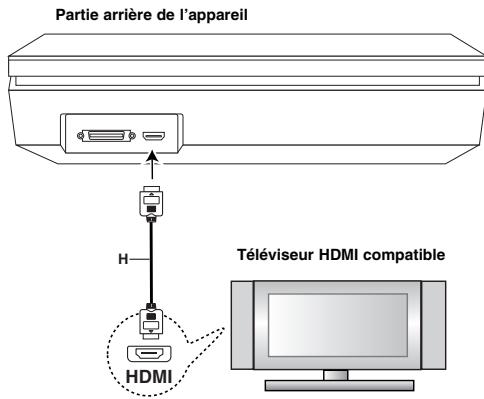
HDMI (High Definition Multimedia Interface [Interface Multimedia de Haute Définition]) prend en charge aussi bien la composante audio que la vidéo, sur une connexion numérique simple, pour une utilisation sur des lecteurs DVD, des boîtiers décodeurs et d'autres dispositifs AV. Le système HDMI a été développé pour fournir des technologies HDCP (High Definition Contents Protection [Protection des Contenus Haute-Définition]). Le système HDCP est utilisé pour protégé le contenu numérique transmis et reçu.
Le système HDMI a la capacité de prendre en charge les composantes vidéo standard, accrue, ou à haute définition, plus la forme de son audio ambisonique multivoie. Les fonctions HDMI comprennent la vidéo numérique non compressée, une largeur de bande de jusqu'à 5 gigaoctets par seconde, un connecteur unique (au lieu de plusieurs câbles et connecteurs), et une communication entre la source AV et les dispositifs AV tels que les DTV.
HDMI, le logo HDMI et High-Definition Multimedia Interface sont des marques déposées de HDMI Licensing LLC
Information supplémentaire pour HDMI
- Lorsque vous raccordez un dispositif HDMI ou DVI compatible, veillez à vérifier ce qui suit:
- Essayer d'éteindre le dispositif HDMI/DVI ainsi que l'appareil. Ensuite rallumer le dispositif HDMI/DVI et 30 secondes après, rallumer l'appareil.
- L'entrée vidéo du dispositif raccordé est correctement réglée pour cette unité.
- L'appareil connecté est compatible avec les entrées vidéo 720x576p, 1280x720p, ou 1920x1080i
- Tous les dispostifs DVI compatibles HDCP ne fonctionneront avec cet appareil.
- L'image ne s'affichera pas bien avec le dispositif non-HDCP.
- Quand la TV connectée ne peut pas accepter la résolution, il peut être que l'image ne soit pas normale sur l'écran de la TV.
Utilisation du menu accueil
À partir du menu qui apparait sur l'écran, vous pouvez accéder à tous les moyens de reproduction ou d'enregistrement de l'appareil.
- Appuyez sur HOME pour afficher le Menu Accueil.
- Utilisez les touches / pour sélectionner l'option principale que vous souhaitez.
- Utilisez les touches / et ENTER pour sélectionner la option secondaire désirée.

- Pour quitter le Menu Accueil, appuyez sur HOME.
DISQUE:
- Pour afficher le menu [liste de films] pour les disques DivX. (Voir page 20)
- Pour dire les CD Video ou les DVD-Video. (Voir page 17-19)
- USB Divx: Affiche la [Movie List] (liste des vidéos) du périphérique USB (Voir page 20)
PHOTO (Voir page 23-24)
- DISQUE: Pour afficher le menu [liste de photos] du disque.
- USB: affiche la [Photo List] (liste des images) du périphérique USB.
Réglages (Voir page 13) - Lecture: Pour afficher le menu de configuration.
Menu facile
- Aux: Sélectionne un mode auxiliaire. (Voir page 25)
- SCART: Sélectionne le mode SCART. (Voir page 25)
- Optique: Sélectionne le mode OPTIQUE. (Voir page 25)
Radio - Écoute: Sélectionne la fonction Radio
MUSIQUE (Voir page 21-22) - DISQUE: Pour afficher le menu [liste de musiques] (ou CD Audio) du disque. - USB: Affiche la [Music List] (liste des musiques) du périphérique USB.
Réglages initiaux
Il y a plusieurs manières d'adapter les réglages fournis sur ce système menu. La plupart des menus se composent de trois niveaux pour configurer les options, mais certains exigent plus de niveaux à cause de la variété de réglages.
Fonctionnement général
- Appuyez sur SETUP ou bien sélectionnez Réglages dans le menu Accueil et le menu Setup apparait.
- Sélectionnez l'option souhaitée à l'aide des touches ▲ / ▼.
- Une fois que l'option souhaitée a été sélectionnée, appuyez sur pour vous déplacer au deuxième niveau.
- Sélectionnez la deuxième option souhaitée à l'aide des touches ▲ / ▼.
- Appuyez sur ▲/▼ pour vous déplacer au troisième niveau.
- Sélectionnez vos réglages à l'aide des touches ▲/▼ puis appuyez sur ENTER pour confirmer votre choix. Certains menus exigent des pas supplémentaires.
- Appuyez sur SETUP ou RETURN (♂) à plusieurs reprises pour quitter le menu Setup.
Remarque:
Appuyez sur pour revenir au niveau précédent.
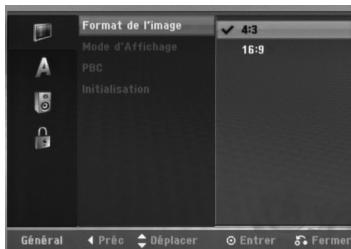
Format du téléviseur
Sélectionnez le rapport hauteur/largeur du téléviseur raccordé (4:3 standard ou large).
- [4:3] Sélectionnez cette option lors du raccordement à un écran TV de 4:3. Lorsque vous sélectionnez [4:3], réglez le [Mode d'Affichage] tel que montré ci-dessous. [16:9] Sélectionnez cette option lors du raccordement à un écran TV large ou à un téléviseur avec fonction en mode large.
Mode d'affichage
Sélectionne la manière d'afficher sur l’écran une image large lorsque l’option [4:3] est sélectionnée dans le menu [Format de l’image].
- [Boîte aux lettres] Affiche une image large avec des bandes de masquage en haut et en bas de l'écran.
- [Pan Scan] Affiche automatiquement une image large sur tout l'écran en découpant les parties qui ne rentrent pas.
Remarque:
Quand vous mettez la résolution sur 720p ou 1080i, l'aspect de la TV et le mode de reproduction sont invalidés.
PBC (commande de lecture) (version 2.0)
PBC (Playback Control) se traduit par Commande de lecture et se rapporte aux caractéristiques spéciales des menus et de navigation disponibles sur certains disques CD VIDEO.
- [Marche] Les disques CD Video sont lus selon la fonction PBC, si elle est disponible.
- [Arrêt] Les disques CD Video sont lus de la même manière que les CD Audio.
Initialisation
Vous pouvez réinitialiser l'appareil et revenir aux réglages d'origine.
[Réglage usine] S'il vous le faut, vous pouvez réinitialiser le graveur et rétablir sous réglages d'usine. Certaines options ne peuvent pas être rétablies. (Classification, Mot de passe et Code de région).
- Sélectionnez l'option [Initialisation] puis appuyez sur
- Sélectionnez l'option souhaitée à l'aide des touches / puis appuyez sur ENTER. Un message de confirmation s'affichera.
- Sélectionnez [OK] ou [Annuler] à l'aide des touches / puis appuyez sur ENTER.
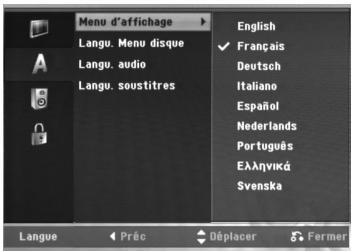
Menu d'affichage
Sélectionnez une langue pour le menu de configuration et l'affichage sur écran.
- Se rapporte à la langue originale dans laquelle le disque a été enregistré.
- Pour sélectionner une autre langue, appuyez sur les touches numériques puis sur ENTER pour introduire le numéro à 4 chiffres correspondant, selon la liste des codes de langue qui se trouve dans la section Références (rapportez-vous à la page 29). Si vous introduisez un code de langue faux, appuyez sur.
- [Arrêt] (pour les sous-titres du disque) : Élimine les sous-titres.
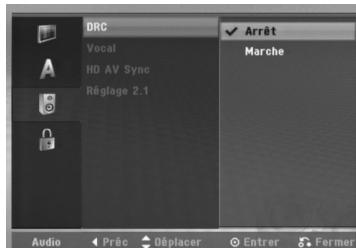
DRC (réglement de la compression dynamique)
En format DVD, la technologie audio numérique vous permet de découvrir les plages sonores d'un programme de la manière la plus réaliste et précise possible.
Cependant, il se peut que vous souhaitiez utiliser la fonction de compression dynamique de la sortie audio (laquelle équilibre le volume entre les sons les plus élevés et les plus faibles).
Ainsi, vous pouvez regarder un cinéma en maintenant le volume sonore à un niveau relativement bas sans nuire à la netteté du son. Pour activer cette fonction, réglez DRC sur [Marche].
Voix(vocal)
Réglez le paramètre Vocal [Voix] sur [Marche] seulement pour la lecture d’un disque DVD karaoke multivoie. Les canaux karaoke du disque vont se mixer en son stéréo normal.
Synchronisation HD AV
Si vous utilisez une TV numérique, le signal AV pourrait quelquefois ne pas être reçu simultanément car la transmission du signal vidéo est reçue plus tard que celle du signal audio.
La cause en est que cela prend plus de temps de convertir un signal de vidéo analogue en un signal numérique dans le cas d’une TV numérique.
Cela signifie que vous ne pourrez en même temps voir un film et en avoir le son sur les hauts-parleurs, même s'il ne s'agit que d'une scène.
Dans le menu de synchronisation HD AAV il est possible de régler le début du signal audio pour un signal de transmission AV.
- Ce délambda se calcule par unité de 10msec. (0 ~ 300msec)
- Ce délambda est différent pour chaque marque de TV. Donc, pour vous adapter à votre TV, vous devez la positionner sur le délambda maximum.
2.1 Installation du haut-parleur
Suivre les indications ci-dessous pour brancher le décodeur du canal 2.1.
- Sélectionnez l'option [Réglage 2.1] et appuyez sur.
- Appuyez sur pour sélectionner le haut-parleur que vous pouvez régler. (L: enceinte gauche/R: enceinte droite/W: caisson de basse actif)
- Appuyez sur △ / ▽ pour régler le volume de sortie du haut-parleur sélectionné.
- Appuyez sur ENTER pour sauvegarder le réglage.
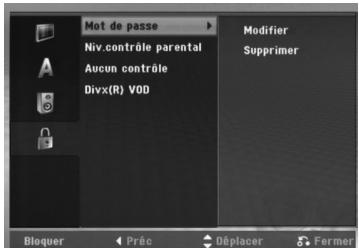
Réglage du mot de passe
- Sélectionnez l'option [Mot de passe] puis appuyez sur
- Pour accéder au classement, au mot de passe et au code de région, vous devez introduire le code de sécurité à 4 chiffres que vous avez créé.
Si vous n'avez pas encore créé de code de sécurité, vous pouvez le faire à ce moment. Introduisez un code à 4 chiffres et appuyez sur ENTER. Introduisez encore une fois le code et appuyez sur ENTER pour vérifier. Si vous avez fait une erreur, appuyez sur avant d'appuyer sur ENTER.
Pour changer le mot de passe, sélectionner [Changer], appuyer sur ENTER et saisir les 4 chiffres du mot de passe. Saisir les 4 chiffres nouveaux du mot de passe puis appuyer sur ENTER. Les saisir à nouveau pour vérifier.
Pour effacer le mot de passe, sélectionnez [Supprimer] puis appuyez sur ENTER.
Entrez le code à 4 chiffres que vous avez créé et appuyez sur ENTER.
En cas d'oubli de votre code à 4 chiffres
Si vous oubliez votre mot de passe, suivez les étapes ci-dessous pour l'effacer.
- Menu Configuration Affichage puis sélectionnez une icône du premier niveau.
- Utilisez les touches numériques pour indiquer le numéro à 6 chiffres « 210499 »
- Sélectionnez [Oui] et appuyez sur ENTER. Le mot de passe à 4 chiffres est effacé. Introduisez un nouveau code.
Classement
Pour bloquer la lecture des DVD classifiés en fonction de leur contenu. Tous les disques ne sont pas classifiés.
- Sélectionnez l'option [Niv. contrôle parental] puis appuyez sur
- Suivez le point 2 comme indiqué "Réglage du mot de passe".
- Sélectionnez un classement à l'aide des touches ▲/▼.
[1] - [8]: Le niveau un (1) de classement compte le plus de restrictions, tandis que le niveau huit (8) est le moins restrictif.
[Pas de limite] : Si vous sélectionnez [Pas de limite], la commande parentale est désactivée et le disque est lu sans restrictions.
- Appuyez sur ENTER pour confirmer la sélection de votre classification.
Remarque:
Si vous établissez un classement pour le graveur, toutes les scènes du disque ayant un classement égal ou inférieur à celui que vous avez réglé seront lues. Les scènes ayant un classement supérieur ne seront pas lues, à moins qu'il y ait une scène alternative disponible sur le disque. Cette dernière doit avoir un classement égal ou inférieur à celui que vous avez réglé. Si aucune scène alternative convenable n'est trouvée, la lecture s'arrête. Vous devez introduire le mot de passe à 4 chiffres ou changer le niveau de classement pour que la lecture du disque continue.
Code de région
Introduisez le code de la zone dont les normes ont été utilisées pour classer le disque DVD vidéo. À cet effet, reportez-vous à la liste des codes de zone (page 29).
- Sélectionnez l'option [Aucun contrôle] puis appuyez sur.
- Suivez le point 2 comme indiqué "Réglage du mot de passe".
- Sélectionnez le premier caractère à l'aide des touches ▲ / ▼
- Déplacez le curseur à l'aide des touches et sélectionnez le deuxième caractère à l'aide des touches ▲ / ▼.
- Appuyez sur ENTER pour confirmer votre sélection de code zone.
Code d'enregistrement divx
Nous vous fournissons le code d'enregistrement de DivXVOD (Vidéo à la demande) qui suit pour louer et acheter des vidéodisques en utilisant le service de DivXVOD. Pour plus d'informations, visitez www.divx.com/vod.
- Choisissez l'option [DivX® VOD] puis appuyez sur
- Appuyez sur ENTER pour faire apparaître le code d'enregistrement.
- Employez le code d'enregistrement pour acheter ou lire les vidéodisques du service de Divx® VOD à www.divx.com/vod. Suivez les instructions et téléchargez le vidéodisque sur un disque pour la lecture sur cette unité.
Remarque:
Tous les vidéodisques téléchargés de DivX® VOD peuvent être lus seulement sur cette unité.
Affichage à l'écran des informations du disque
Voulez afficher à l'écran des informations variées concernant le disque inséré.
- Appuyer sur DISPLAY pour avoir des informations sur différentes reproductions.
Les informations pouvant être affichées diffèrent en fonction du type de disque ou du statut de lecture.
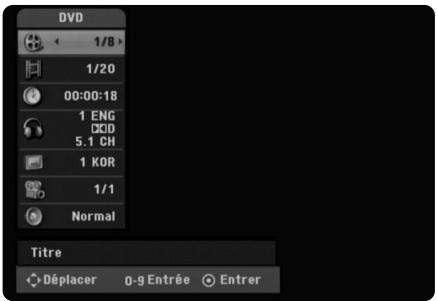
- Vous pouvez sélectionner une option en appuyant sur / et changer ou sélectionner les réglages en appuyant sur /.
Pour plus de détails concernant chaque option, rapportez-vous aux pages indiquées entre parenthèses.
- [Titre]: Titre actuel (ou plage), numéro/nombre total de titres (ou de plages)
- [Chapitre]: Numéro de chapitre actuel/numéro total de chapitres
- [Heure]: Temps de lecture écoulé (Voir page 19) [Audio]: Langue audio sélectionnée (DVD VIDEO seulement) ou canal audio sélectionné (Voir page 18)
- [Sous-titres]: Sous-titres sélectionnés (Voir page 18)
- [Angle]: Angle sélectionné/nombre total d'angles (Voir page 19)
- [Son]: Mode de son sélectionné (Voir page 19)
Remarque:
L'affichage sur écran disparaît si aucune touche n'est pressée au bout de 10 secondes.
Fonctions de lecture de base
- Insérez le disque dans le lecteur, face de reproduction vers le bas.
- Démarrez la lecture du disque depuis le menu HOME (Voir page 13).
- Pour arrêter la lecture, appuyez sur ■ (STOP).
Selon le disque, l'unité garde en mémoire le point d'arrêt. "■" s'affiche brièvement à l'écran.
Appuyez sur (PLAY) pour reprendre la lecture (à partir du dernier point de la scène lu). Si vous appuyez de nouveau sur ■ (STOP) ou expulsez le disque (« ■ » apparait sur l'écran), l'appareil effacera le point sur lequel l'arrêt a été indiqué.
- Appuyez sur EJECT pour retirer le disque.
Remarque:
Si la commande parentale est réglée et que le disque est en dehors du classement règle (il n'est pas autorisé), vous devez introduire votre code à 4 chiffres et/ou autoriser la lecture du disque. (Rapportez-vous à la section "Classement", à la page 15).
| Touches | Fonctionnement | Disques | ||
| EJECT | Expulse ou insère un disque. | ALL | ||
| II (PAUSE) | Pendant la lecture, appuyez sur II pour faire une pause. | ALL | ||
| Appuyez à plusieurs reprises sur II pour une lecture en mode image par image. | DVD | VCD | DivX | |
| I / >I (SKIP) | Appuyez sur I / >I ou >I en cours de lecture pour sélectionner le chapitre/la plage suivant ou pour revenir au commencement du chapitre/de la plage en cours de lecture. Appuyez sur I / >I deux fois brivement pour revenir au chapitre/à la plage précédent(e).Conseils:Pour aller directement à un chapitre déterminé pendant la reproduction d'un DVD, appuyer sur DISPLAY (affichage) et appuyer sur ▲/▼ pour sélectionner l'icône du chapitre. Ensuite, introdusez le numéro de chapitre ou utilisez les touches / >I.Dans le cas des CD Audio, pour aller directement en cours de lecture à n'importe chaque plage, introdusez le numéro de la plage à l'aide des touches numériques (0-9). | ALL | ||
| < / > (SCAN) | Appuyez sur < / > ou > / > à plusieurs reprises pour sélectionner la vitesse souhaitée.DVD, DivX; 4 étapesCD Video, CD Audio; 3 étapesEn mode pause de lecture, appuyez sur < / > ou > / > à plusieurs reprises pour une lecture en mode ralenti.DVD; 4 étapesDivX; 4 étapes (marche avant seulement)CD Video; 3 étapes (marche avant seulement) | DVD | VCD | DivX |
| ACD | ||||
| DVD | VCD | DivX | ||
| DVD; 4 étapesDivX; 4 étapes (marche avant seulement)CD Video; 3 étapes (marche avant seulement) | ||||
| ZOOM | En cours de lecture ou en mode pause, appuyez sur ZOOM pour agrandir l'image video.(taille x1 → taille x2 → taille x4 → taille x1 (taille normale)Utilisez les touches < ▲▼ pour vous déplacer à travers l'image agrandie. | DVD | VCD | |
Fonctions de lecture de base (suite)
| Touches | Fonctionnement | Disques | ||
| REPEAT | En cours de lecture, appuyez sur REPEAT à plusieurs reprises pour sélectionner un mode souhaïte de lecture répétée.DVD (Titre/Chapitre/Arrêt)CD Video, DivX (Titre/Tout/Arrêt)CD Audio, MP3/WMA (Plage/Tout/(Arrêt))Remarques:• Sur un CD Video avec PBC, vous nevez régler l'option PBC sur [OFF] dans le menu de configuration pour pouvoir utiliser la fonction de lecture répétée. Voir page 14.Lorsque vous appuyez une fois sur▶pendant la lecture répétée du chapitre (plage), vous annulez cette fonction. | DVD MP3 | VCD WMA | ACD DivX |
| A-B | En cours de lecture, appuyez sur la touche REPEAT A-B pour sélectionner un point A et un point B et régérer une série depuis le point A (point de démarriage) et jusqu'au point B (point d'arrêt). | DVD MP3 | VCD WMA | ACD DivX |
| TITLE | Si le titre en cours de lecture du disque DVD contient un menu, celui-ci s'affichera à l'écran du téléviseur. Sinon, le menu du disque peut ne pas s'afficher. | DVD | ||
| MENU/List | Le menu du disque s'affiche à l'écran du téléviseur. | DVD | ||
| SUBTITLE ( ) | En cours de lecture, appuyez sur SUBTITLE ( ) puis sur /▶ à plusieurs reprises pour sélectionner la langue de sous-titrage désirée. | DVD | DivX | |
| AUDIO ( ) | Appuyez sur AUDIO ( ) puis sur /▶ à plusieurs reprises pour régler une langue de doublage ou une plage audio différente. | DVD | DivX | |
| Appuyez sur AUDIO ( ) puis sur /▶ à plusieurs reprises pondant la lecture pour régler un canal audio différent (STÉRÉO, GAUCHE ou DROIT). | VCD | |||
Lorsqu'un écran menu est affiché
L'écran menu peut s'afficher après insertion d'un disque DVD ou d'un CD Video contenant un menu.
Sélectionnez le titre/chapitre que vous souhaitez visionner à l'aide des touches / /, puis appuyez sur ENTER pour que la lecture démarre. Appuyez sur TITLE ou sur MENU/LIST pour revenir à l'écran menu.
- Sélectionnez la plage que vous pouvez visionner à l'aide des touches numériques. Appuyez sur RETURN (d') pour revenir à l'écran menu.
- Les réglages du menu, ainsi que les procédures exactes de fonctionnement du menu peuvent varier en fonction du disque. Suivez les instructions sur chaque écran menu. Vous pouvez aussi régler la Commande de lecture (PBC) sur OFF depuis le menu de configuration. (Voir page 14).
Déplacement vers un autre TITRE DVD divx VCD
Lorsqu'un disque contient plus d'un titre, vous pouvez vous déplacer vers un autre titre de la façon suivante:
Appuyer sur DISPLAY pendant la reproduction quand vous utilisez / pour sélectionner l'icône du titre. Ensuite, appuyez sur la touche numérique appropriée (0-9) ou sur / pour sélectionner un numéro de titre.
Remarque:
Sur un CD vidéo avec PBC, vous devez mettre le PCB en OFF dans le menu d'installation. Voir page 14
Recherche par l'heure DVD divx VCD
Cette fonction vous permet de commencer la lecture à tout moment du disque.
- Appuyer sur DISPLAY pendant la reproduction. La fenêtre de recherche par l'heure affiche le temps de lecture écoulé.
- Appuyez sur △ / ▽ pour sélectionner l'icône de l'horloge; ----- s'affiche.
- Introduisez le temps de départ souhaité, en précisant les heures, les minutes et les secondes de gauche à droite. Pour annuler l'entrée, appuyez sur CLEAR.
- Appuyez sur ENTER pour confirmer. La lecture commence à partir de l'heure sélectionnée.
Remarque:
Sur un CD vidéo avec PBC, vous devez mettre le PCB en OFF dans le menu d'installation. Voir page 14
Pour introduire un repère
Il est possible de commencer la lecture à partir des 9 points mémorisés. Pour insérer un marqueur, appuyez sur MARQUEUR à l'endroit désiré du disque pendant la lecture. L'icône du repère s'affiche brièvement à l'écran du téléviseur. Répétez pour enregistrer jusqu'à neuf marqueurs.
Rappel ou suppression d'une scène dotée d'un repère
- Appuyez sur Recherche pendant la lecture du disque. Le menu de recherche des repères s'affiche sur l'écran.
- Dans un intervalle de 5 secondes, appuyez sur / pour retourner au repère ou pour l'effacer.
- Appuyez sur ENTER pour que la lecture commence à partir de la scène en question. Ou appuyez sur CLEAR pour effacer le répertoire de la liste.
Angle de prises de vue DVD
Si le disque contient des séquences enregistrées avec des différents angles de prise de vue, vous pouvez désirer un angle de vue différent pendant la lecture.
- Appuyer sur DISPLAY pendant la reproduction. L'écran d'affichage se visualise à l'écran du téléviseur.
- Utilisez les touches / pour sélectionner l'icône Angle sur l'écran d'affichage.
- Sélectionnez l'angle désire à l'aide des touches /. Le nombre de l'angle en cours s'affiche à l'écran du télévisuer.
DVD DivX
L'appareil peut produire un effet multi canal d'encerclement virtuel qui simule un effet multi canal réel à partir de deux haut-parleurs conventionnels, au lieu des cinq haut-parleurs supplémentaires normalement nécessaires pour cet effet dans un système de home theater.
- Appuyer sur DISPLAY pendant la reproduction. L'écran d'affichage se visualise à l'écran du téléviseur.
- Utilisez les touches / pour sélectionner l'icône Son sur l'écran d'affichage.
- Sélectionnez l'option "VIRTUAL" à l'aide des touches /. Pour annuler l'effet de son ambiophonique 3D, sélectionnez "Normal".
Vous pouvez également régler le Virtual Surround en appuyant à plusieurs reprises sur VSM.
Mémorisation du dernier état DVD VCD
Ce graveur mémoire les réglages que vous avez effectués sur le dernier disque visionné. Les réglages sont stockés dans la mémoire du graveur même si vous enlevez le disque. Si vous insérez un disque dont les réglages ont été mémorisés, la dernière position d'arrêt est rappelée automatiquement.
Remarque:
Les réglages sont stockés dans la mémoire du graveur pour les utiliser à tout moment.
Lecture d'un fichier de cinéma divx
Le graveur peut lire des fichiers DivX. Avant de lancer la lecture des fichiers DivX, lisez la section "Conditions des fichiers film DivX", à droite.
- Appuyez sur HOME puis sélectionnez l'option [CINEMA].
- Sélectionnez un support contenant un/des fichier(s) DivX et appuyez sur ENTER. Le menu [Liste de films] s'affiche à l'écran du téléviseur.
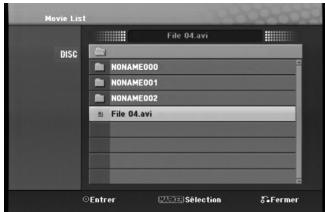
- Appuyez sur / pour sélectionner un dossier, puis sur ENTER. Une liste des fichiers contenus dans le dossier s'affiche. Si vous êtes sur une liste de fichiers et que vous souhaitez revenir à la liste de dossiers, affichez-la en surbrillance à l'aide des touches / de la télécommande et appuyez sur ENTER.
- Si vous souhaitez consulter un fichier en particulier, appuyez sur / pour l'afficher en surbrillance et ensuite sur (PLAY). Vous pouvez utiliser des fonctions de lecture diverses. Rapportez-vous aux pages 17-19.
- Appuyez sur ■ (STOP) pour arrêter la lecture. Le menu [Liste de films] s'affiche.
Information concernant l'affichage des sous-titres d'un disque divx
Au cas où les sous-titres ne s'afficheraient pas correctement, veuillez suivre les pas ci-dessous.
- Appuyez sur la touche SUBTITLE et maintenez-la enfoncée pendant environ 5 secondes.
- Appuyez sur la touche SUBTITLE et maintenez-la enfoncée pendant environ 5 secondes. Le code de la langue s'affiche.
- Appuyez sur SUBTITLE pour sélectionner un autre code de langue, et ce jusqu'à ce que les sous-titres s'affichent correctement.
- Appuyez sur (PLAY) pour reprendre la lecture.
Options du menu liste de films
- Appuyez sur / pour selectionner un dossier/fichier dans le menu [Liste de fims], puis sur ENTER. Les options du menu [Liste de fims] s'affichent. Les options du menu qui s'affichent sont en fonction du support selectionné.
- Appuyez sur / / / pour sélectionner une option, puis sur ENTER.
- [Lecture] Commence la lecture du titre sélectionné. [Ouvrir] Ouvre le dossier ; la liste des fichiers contenus dans le dossier s'affiche.
Conditions des fichiers divx
Taille de résolution disponible: 720x576 (L x H) pixels
Extensions des fichiers : ". avi", ". divx"
Sous-titres DivX pris en charge: “.smi”, “.srt”, “.ssa”, “.sub (format DVD Micro tableau)”, “.txt (format DVD Micro tableau)”
Formats codec pris en charge: "DIV3", "DIVX", "DX40", "DX50", "3ivx", "MP4V2", "MP4V3"
Formats audio pris en charge: "AC3", "PCM", "MP3", "DTS"
- Fréquence d'échantillonnage: entre 16 et 48 kHz (MP3)
- Débit binaire: entre 32 et 320kbps (MP3)
Format CD-R: ISO 9660 et JOLIET.
Format DVD±R/RW: ISO 9660 (format UDF Bridge)
Nombre maximum de fichiers/disque: Moins de 999 (nombre total de fichiers et de dossiers)
Remarques sur le format divx
- Si le nombre d'images à l'écran est de plus de 29.97 images par seconde, cette unité peut ne pas fonctionner correctement.
- Si la structure audio et vidéo des fichiers enregistrés n'est pas synchronisée, l'affichage revient à l'écran menu.
Lecture d'un CD audio ou d'un fichier mp3/wma
L'appareil peut lire des CD audio et des fichiers MP3/WMA. Avant de lire les fichiers MP3/WMA, veuillez lire "Technologie requise pour les fichiers MP3/WMA" sur la droite.
- Appuyez sur HOME. Le menu HOME s'affiche.
- Sélectionnez l'option MUSIC [MUSIQUE].
- Sélectionnez un support contenant des titres MP3/WMA ou audio puis appuyez sur ENTER. Le menu [Liste de musique] s'affiche à l'écran du téléviseur.
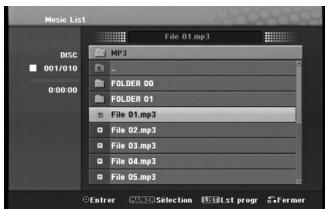
- Sélectionnez une plage à l'aide des touches △ / ▽ puis appuyez sur (PLAY). La lecture commence. Vous pouvez utiliser des fonctions de lecture diverses. Rapportez-vous aux pages 17-18.
Conseils:
- Si vous voulez vous déplacer au réseau supérieur, mettez-le en surbrillance à l'aide des touches / et appuyez sur ENTER.
- Maintenez appuyée la touche pour revenir à la page précédente.
- Maintenez appuyée la touche pour aller à la page suivante.
- Pour arrêter la lecture à tout moment, appuyez sur STOP.
Options des menus CD audio et musique
- Appuyez sur / pour sélectionner un dossier/fichier dans le menu 'Audio CD' ou 'Musique', puis appuyez sur ENTER. Les options du menu s'affichent. Les options du menu qui s'affichent sont en fonction du support sélectionné.
- Appuyez sur / / / pour sélectionner une option, puis sur ENTER.
[Lecture] Commence la lecture du titre sélectionné. - [Aléatoire] Pour démarrer ou annuler la lecture aléatoire. [Ouvrir] Ouvre le dossier; la liste des fichiers contenus dans le dossier s'affiche. - [Ajout progr.] Ajoute une/des plage(s) à la Liste de Programmes. (page 22)
Lecture aléatoire
- Sélectionnez un fichier à l'aide des touches ▲ / ▼ puis appuyez sur ENTER. Les options du menu s'affichent.
- Sélectionnez l'option [Aléatoire] à l'aide des touches ▲ / ▼ puis appuyez sur ENTER. L'unité commence automatiquement à dire de façon aléatoire et [Aléatoire] s'affiche sur l'écran menu.
- Pour revenir au mode de lecture normale, sélectionnez de nouveau l'option [Aléatoire] puis appuyez sur ENTER.
Conseil:
Si vous appuyez sur ▶ pendant la lecture en mode aléatoire, l'appareil désigne une autre plage et reprend la lecture au hasard.
Extensions des fichiers
".mp3", ".wma".
Fréquence d'échantillonnage:
entre 16 et 48kHz (MP3), entre 8 et 48kHz (WMA)
Débit binaire:
entre 32 et 320kbps (MP3), entre 5 et 192kbps (WMA)
Format CD-R:
ISO 9660 et JOLIET.
Format DVD±R/RW:
Nombre maximum de fichiers par disque:
Moins de 999 (nombre total de fichiers et de dossiers)
Lecture programmée de disques CD audio et de fichiers mp3/wma
La fonction de lecture programmée vous permet de créer des listes d'écoute personnalisées des plages MP3/WMA ou des disques CD Audio. Les programmes peuvent contenir jusqu'à 99 plages dans le cas des disques CD Audio ou 256 fichiers MP3/WMA.
- Sélectionnez une plage/un fichier (ou dossier) dans le menu 'CD Audio' ou 'Musique' à l'aide des touches ▲ / ▼.
Sélection de plusieurs fichiers/plages (dossiers)
- Appuyez sur 'MARKER'.
Un signet de vérification apparaît sur le fichier/ la plage ou le dossier. Appuyez de nouveau sur MARKER pour annuler le fichier/la plage ou le dossier marqués.
- Répétez l'étape 1 pour marquer d'autres fichiers/plages (dossiers).
- Appuyez sur ENTER.
Les options s'affichent sur le côté gauche du menu.
- Sélectionnez l'option 'Ajout prog.' à l'aide des touches ▲ / ▼ puis appuyez sur ENTER.
- Répétez les étapes 1-3 pour marquer d'autres plages.
Remarque:
Si vous incluez un dossier dans la Liste de lecture programmée, tout(s) les plages/fichiers contenus dans ce dossier s'ajoutent à la Liste de programmes.
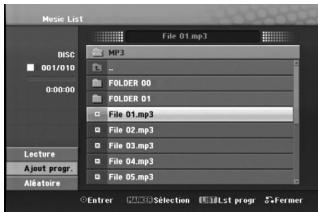
- Utilisez la touche pour vous déplacer vers la Liste de Programmes. La plage programmée que vous avez sélectionnée en dernier reste allumée en surbrillance dans la liste de programmes.
- Sélectionnez une plage de votre CHO à l'aide des touches ▲ / ▼ pour commencer la lecture.
- Appuyez sur (PLAY) pour commencer. La lecture s'arrête une fois que la plage programmée dans la liste de programmes est lue.
- Pour quitter la Lecture Programmée et revenir à une lecture normale, sélectionnez une piste dans la liste originale en appuyant sur et / puis appuyez sur (LECTURE).
Conseils:
- Vous pouvez accéder à l'écran de la Liste de Programmes ou le quitter en appuyant sur MENU/LIST.
- Vous ne pouvez pas retirer l'écran de la liste de programmes pendant la lecture et les programmes.
Options du menu de la liste de programmes
- Appuyez sur / pour sélectionner un(e) plage/fichier dans la liste de Programmes, puis appuyez sur ENTER. Les options du menu s'affichent.
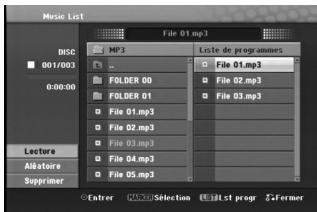
- Sélectionnez une option à l'aide des touches / puis appuyez sur ENTER pour confirmer votre choix.
- [Lecture] Les plages sélectionnées sont lues dans l'ordre dans lequel vous les avez programmées.
- [Aléatoire] Pour démarrer ou arrêter la lecture aléatoire.
- Efface la/les plage(s) du menu Liste de programmes.
Lecture répétée des plages programmées
Appuyez sur 'REPEAT' pour sélectionner un mode souhaité de lecture répétée.
- [TRACK] Répète la plage en cours de lecture.
- [ALL] Répète toutes les plages de la Liste des programmes.
- [Arrêt] Annule le mode de lecture répétée (pas d'affichage).
Suppression d'une plage de la liste de programmes
- Sélectionnez une plage que vous pouvez supprimer de la Liste de programmes. Sélectionnez plusieurs plages à l'aide de la touche 'MARKER'.
- Appuyez sur ENTER.
Les options du menu s'affichent.
- Sélectionnez l'option [Supprimer] et appuyez sur ENTER.
Visionnement d'un fichier JPEG
Cet appareil peut lire les fichiers JPEG. Avec de lire les fichiers JPEG, veuillez sélectionner "Technologie requise pour les fichiers JPEG" sur le droit.
- Appuyez sur HOME. Le menu HOME s'affiche.
- Sélectionnez l'option [PHOTO].
- Sélectionnez un support contenant des fichiers JPEG et appuyez sur ENTER.
Le menu [Liste de photos] s'affiche à l'écran du téléviseur.
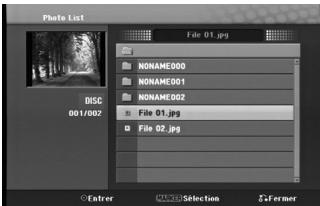
- Sélectionnez un fichier à l'aide des touches
/ / / puis appuyez sur ENTER.
Les options du menu s'affichent sur le côté gauche du menu.
Conseils:
- Si vous voulez vous déplacer au répertoire supérieur, mettez-le en surbrillance à l'aide des touches / et appuyez sur ENTER.
- Vous pouvez aussi afficher le menu HOME pour sélectionner un autre support en appuyant sur HOME.
- Sélectionnez l'option [Plein écran] à l'aide des touches ▲ / ▼ puis appuyez sur ENTER.
L'image sélectionnée s'affiche en plein écran.
Selon la taille et le nombre de fichiers JPEG, l'enregistreur peut tarder plusieurs minutes à enregistrer le contenu des fichiers.
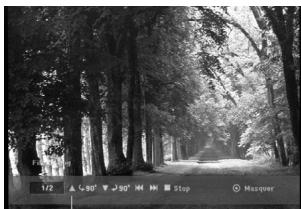
Appuyez sur ENTER pour afficher ou quitter ce menu pendant le visionnement en plein écran.
- Pour annuler le visionnement à tout moment, appuyez sur STOP.
Le menu [Lite de photos] s'affiche.
Options du menu nombre de photos
- Appuyez sur △ / ▽ pour sélectionner un fichier dans le menu Photo List [Liste des photos], puis appuyez sur ENTER. Les options du menu s'affichent. Les options du menu qui s'affichent sont en fonction du support sélectionné.
Sélection de plusieurs fichiers (dossiers)
- Appuyez sur 'MARKER'. Un signet de vérification apparaît sur le fichier ou le dossier. Appuyez de nouveau sur MARKER pour annuler le fichier ou le dossier marqués.
- Répétez l'étape 1 pour marquer d'autres fichiers (dossiers). Sélectionnez une option à l'aide des touches ▲/▼ puis appuyez sur ENTER pour confirmer votre choix.
[Ouvrir] Ouvre le dossier ; la liste des fichiers contenus dans le dossier s'affiche. - [Plein écran] Montre le fichier sélectionné en plein écran. - [Diaporama] Affiche le menu [Diaporama].
Extensions des fichiers
". jpg"
Taille des photos :
Moins de 4 MO recommandé
Format CD-R:
ISO 9660 et JOLIET.
Format DVD±R/RW:
Nombre maximum de fichiers/disque:
Moins de 999 (nombre total de fichiers et de dossiers)
Remarques sur les fichiers JPEG
Les fichiers d'image JPEG à compression progressive sans perte de structure ne sont pas supportés.
Saut d'images
Pendant le visionnement d'une image, appuyez sur ou une seule fois pour avancer vers le fichier suivant ou pour revenir au fichier précédent.
Rotation d'images
Pendant le visionnement d'une image, utilisez les touches / pour effectuer la rotation d'une image dans le sens des aiguilles d'une montre ou en sens inverse.
Visionnement en mode diaporama
Le diaporama passera automatiquement à l'image suivante au bout d'un délai.
- Sélectionnez l'option [Diaporama] dans le menu [Liste de photos]
- Appuyez sur ENTER. Le menu [Diaporama] s'affiche.
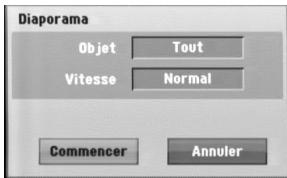
- Réglez les options souhaitées à l'aide des touches / / /.
[Objet] option:
- [Sélectionné] Pour visualiser en diaporama uniquement les fichiers sélectionnées avec la touche MARKER. Sélectionnez plusieurs fichiers à l'aide de la touche 'MARKER' [REPÈRE].
- Montre en mode diaporama tous les fichiers. Vitesse option:
Règlez vitesse de défilement des diaporamas sur [Lent], [Normal], ou [Rapide].
- Sélectionnez l'option [Commencer] et appuyez sur ENTER pour lancer le visionnement en mode diaporama.
- Appuyez sur STOP pour annuler le mode Diaporama et revenir au menu [Liste de photos].
Pour faire une pause dans le visionnement des diaporamas
- Appuyez sur II pour faire une pause dans le visionnement des diaporamas.
- Pour reprendre le visionnement des diaporamas, appuyez sur ou (PLAY).
Aux/mobile/scart/optical (écoute à partir d'une source extérieure)
Vous pouvez écouter le son d'un dispositif extérieur branché sur votre appareil.
- Vérifiez que le dispositif externe a été correctement branché. (Voyez Connexion d'un appareil externe page 11).
- Appuyez sur MOBILE du contrôle à distance pour sélectionner ce mode. (Si vous êtes en mode Menu, sortez-en complètement en appuyant sur RETOUR ou HOME à plusieurs reprises.)
Appuyez sur HOME et ou pour sélectionner le menu Easy (facile), et ensuite sélectionnez AUX, SCART ou OPTICAL.
- Pour éviter une distorsion du son, baisser le volume de votre dispositif extérieur.
- Appuyer sur PLAY du dispositif branché sur l'appareil pour commencer la reproduction.
- Pour régler le volume, utiliser les contrôles du dispositif extérieur et cet appareil.
Remarque:
En mode MOBILE, les touches (LECTURE), II, et I fonctionnent uniquement sur l'iPod connecté via le port universel Apple iPod avec un récepteur infrarouge intégré. Pour abandonner le mode MOBILE, appuyez sur la touche mode (TUNER, DISC, USB) désirée ou bien sur HOME.
Utilisation de apple iPod
iPod à partir du contrôle à distance fourni avec l'appareil.
Remarques:
- Vous avez besoin d'un port Apple iPod universal muni d'un récepteur infrarouge intégré et d'un câble audio muni d'une mini prise stéréo de 3,5mm.
- L'appareil fonctionne avec tous les modèles d'iPod qui disposent d'un port de connexion.
- Selon le type d'iPod, vous pouvez avoir besoin d'un adaptateur de port avant de placer votre iPod.
- Baissez le volume faible avant de connecter l'iPod à l'appareil.
- Installez votre iPod dans le port.
- Connectez l’une des extrémités d’un cable audio muni d’une mini fiche stéreo de 3,5mm dans le connecteur MOBILE à l’arrête du haut-parleur.
- Connectez l'autre extrémité de ce câble muni d'une mini fiche stéreo de 3,5mm au port de sortie.
- Appuyez sur MOBILE du contrôle à distance pour sélectionner le mode MOBILE.
- Dirigez le contrôle à distance fourni avec l'appareil sur la partie frontale du port.
- Appuyez sur (Lecture), II, 1 ou sur la télécommande fournie avec l'appareil pour allumer l'iPod.
- Vous pouvez contrôler play (▶) pause (■) ou passer (↓←/▶■).
Vous pouvez éteindre vos iPod en maintenant appuyée la touche (LECTURE) ou sur la télécommande fournie avec cet appareil.
Présélectionner les stations radio
Voulez préseleccionner 50 stations FM et AM (MW). Avant de les faire fonctionner, prenez soin de vérifier que le volume est au minimum.
- Appuyer sur TUNER sur le contrôle à distance. (Si vous êtes en mode Menu, sortez-en complètement en appuyant sur RETOUR ou HOME à plusieurs reprises.)
Sur le menu de l'écran d'accueil, sélectionner RADIO puis appuyer sur ENTER.
- Puis, à chaque fois que vous appuierez sur TUNER, FM et AM (MW) s'afficheront alternativement.
- Maintenez appuyée la touche TUN.- ou TUN.+ de la télécommande pendant environ 3 secondes jusqu'à ce que l'indicateur de fréquence change, puis relâchez. Le balayage s'arrête quand l'appareil est sur une station.
- Appuyez sur la touche PROG./CLEAR de la télécommande. Un nombre de préselection va clignoter dans la fenêtre d'affichage.
- Appuyez sur les touches PRESET + ou PRESET - de la télécommande pour définir le numéro de préselection désiré.
- Appuyez une nouvelle fois sur la touche PROG./CLEAR de la télécommande. La station est enregistrée.
- Répétez les étapes de 3 à 6 pour enregistrer les autres stations.
Pour régler une station avec signal léger
Appuyez plusieurs fois sur TUN.-ou TUN.+ de l'étape 3 pour sélectionner manuellement la station.
Pour annuler toutes les stations enregistrées
Appuyer et maintenir la touche PROG/CLEAR pendant environ cinq secondes, sur l'écran la mention "ERASE ALL" apparaitra, ensuite appuyer de nouveau sur PROG/CLEAR pour effacer toutes les stations.
- Si vous êtes entrés par erreur à "ERASE ALL" et que vous ne pouviez pas vider la mémoire, ne rien toucher. Le message "ERASE ALL" disparaîtra de lui-même au bout de quelques secondes et le mode redeviendra normal.
Remarque:
Si toutes les stations ont été rentrées, le message FULL apparaitra sur l'écran d'affichage pendant un moment et le nombre de celles-ci clignotera. Pour changer ce numéro, se reporter aux pas 5-6 comme ci-dessus.
Écouter la radio
Présélectionnez tout d'abord les stations radios dans la mémoire du récepteur enregistré (voir "Préréglage des stations radio" sur la gauche).
- Appuyez sur TUNER jusqu'à ce que AM (MW) ou FM apparaisse sur l'écran. La dernière station reçue est sélectionnée.
- Appuyez plusieurs fois sur PRESET + ou PRESET - pour sélectionner la station désirée. Chaque fois que vous appuyez sur ce bouton, l'appareil passe d'une station à l'autre.
- Régler le volume en appuyant sur VOL + ou VOL - du contrôle à distance à plusieurs reprises.
Pour éteindre la radio
Appuyer sur POWER pour éteindre l'appareil ou sélectionner une autre fonction (MOBILE, DISC, USB).
Pour écouter des stations de radio non présélectionnées
Utilisez le réglage manuel ou automatique. Pour la symtonisation manuelle, appuyez à plusieurs reprises sur TUN.- ou TUN.+ dans la télécommande. - Pour la symtonisation automatique, appuyez sur TUN.- ou TUN.+ dans la télécommande et maintenez-le enfoncé pendant environ deux secondes.
Pour sélectionner directement une station de radio programmée
Voupeusutilisercboutsnumerotsur le contrôleàdistance pourselectionnerdirectement une radioprogrammée. Parexample, pourécouter la station de radioprogrammée n^ 4, appuyer sur le chiffre4du contrôleàdistance. Pourécouter la station19, appuyersurle1puisle9(dansundélaide de3secondes).
Pour information
- Si un programme FM est bruyant
Appuyez à plusieurs reprises sur la touche AUDIO de la télécommande pour faire disparaître 'STEREO' de l'écran d'affichage. Il n'y aura pas d'effet stéréo mais la réception s'améliorera. Appuyez de nouveau sur cette touche pour sélectionner STEREO.
- Pour améliorer la réception
Réorienter les antennes.
Opérations RDS
Cet appareil est équipé de RDS (Radio Data System - Système de Données Radio), qui procure une riche gamme d'informations de radio FM. Utilisé dans de nombreux pays, le RDS est un système de transmission des indicateurs des émetteurs ou des informations de réseau, de description du type des programmes, des messages sous forme de texte concernant l'émetteur ou les particularités de la sélection musicale, ainsi que l'heure précise.
Accord RDS
Lorsqu'un émetteur FM est accordé et qu'il contient des données RDS, l'appareil affichera automatiquement les informations de l'émetteur et l'indicateur RDS s'allumera dans la fenêtre d'affichage pendant que les indicateurs du programme des services RDS (PS), de l'identification du type de programme (PTY), Texte Radio (RT) et de l'heure actuelle (CT) sont transmis par l'émetteur.
Options d'affichage RDS
Le système RDS est capable de transmettre une riche variété d'informations en plus de l'indicatif initial qui apparait lorsque l'émetteur est première accordé. Lors d'une opération RDS ordinaire, l'affichage indiquera le nom de l'émetteur, le réseau de diffusion ou les lettres d'appel. En appuyant sur RDS/RESOL et ou vous permet de faire une séquence à partir de types d'informations variés:
- PTY (Identification du Type de Programme) Le nom du type de programme est indiqué dans la fenêtre d'affichage.
- RT (Texte Radio) Un message «texte» contient une information spéciale de l'émetteur. Remarquez que ce message peut défiler à travers l'affichage pour permettre l'affichage du message entier.
- CT (Heure contrôle par le canal) Permet à l'appareil de recevoir l'heure actuelle et de l'indiquer dans la fenêtre d'affichage.
- PS (nom du programme en service) Le nom du canal est indiqué dans la fenêtre d'affichage.
Remarque:
Certains émetteurs RDS peuvent choisir de ne pas inclure certaines de ces caractéristiques supplémentaires. Si la donnée requise pour le mode sélectionné n'a pas été transmise, dans la fenêtre d'affichage apparaîtra le message PTY NONE, RT NONE, CT NONE, PS NONE.
Recherche de programme (PTY)
Le principal avantage du RDS est sa capacité de coder des émissions avec des codes de type de programme (PTY) qui indiquent le type de l'émission. La liste suivante démontre les abréviations utilisées afin d'indiquer chaque PTY avec une explication de PTY.
| NEWS | Actualités |
| AFFAIRS | Affaires actuelles |
| INFO | Information |
| SPORT | Sports |
| EDUCATE | Education |
| DRAMA | Drame |
| CULTURE | Culture |
| SCIENCE | Science |
| VARIETE | Programmes de paroles variés |
| POP M | Musique populaire |
| ROCK M | Musique rock |
| EASY M | Musique commerciale |
| LIGHT M | Musique classique |
| CLASSICS | Musique classique sérieuse |
| OTHER M | Autre musique |
| WEATHER | Information météo |
| FINANCE | Programmes financiers |
| CHILDREN | Programmes pour les enfants |
| SOCIAL | Programmes d'affaires sociales/Société |
| RELIGION | Emissions religieuses |
| PHONE IN | Programmes d'appels en direct |
| TRAVEL | Voyages et circuits |
| LEISURE | Loisirs et hobby |
| JAZZ | Musique de jazz |
| COUNTRY | Musique country |
| NATION M | Musique nationale |
| OLDIES | Vieille musique |
| FOLK M | Musique folklorique |
| DOCUMENT | Programmes documentaires |
| TEST | Message de test et d'alarme de l'émetteur |
| Alarm ! | Information d'émission d'urgence |
Vous pouvez rechercher un type de programme particulier (PTY) en suivant les opérations suivantes: Renvoie uniquement la version corrigée du passage, en respectant les règles. N'ajoute aucun mot qui ne soit pas déjà présent ou clairement tronqué.
- Appuyez sur TUNER pour sélectionner le mode FM.
- Appuyez sur PTY de la télécommande et l'affichage indiquera le dernier PTY en usage.
- Appuyez sur ou pour sélectionner le PTY désiré.
- Quand vous avez sélectionné le PTY désiré, appuyez sur ou sur. L'appareil passera à un mode de recherche automatique. Lorsque l'émetteur est accordé, la recherche se terminera.
REPOS
Il est possible de mettre en repos un certain temps après lequel l'appareil se met en attente.
- Sur le contrôle à distance, appuyer sur SLEEP à plusieurs reprises pour sélectionner le temps de repos (en minutes).
- L'option s'affiche brièvement avant de revenir à son statut précédent.
- Pour voir le compte à rebours du mode standby, appuyer de nouveau sur SLEEP.
Pour désactiver le minuteur de la fonction repos, appuyer sur SLEEP jusqu'à ce que le statut précédent s'affiche
Appuyer sur POWER pour mettre l'appareil en standby (ou / sur le devant de l'appareil).
Variateur
Cette fonction changera la brillance de la fenêtre d'affichage du panneau supérieur lorsque l'appareil est allumé. Appuyez sur DIMMER à plusieurs reprises.
XTS Pro
À chaque fois que vous appuyez sur XTS pro, la configuration change dans l'ordre suivant.
NORMAL ⇔ XTS-P ON
- XTS-P ON
La qualité sonore unique de la technologie LG crée le son optimal pour vous afin d'obtenir une lecture parfaite de son original et d'écouter une source sonore vivie.
NORMAL
Mode XTS-P éteint
Son virtuel
Appuyez sur VSM pour régler le son virtuel.
| Source | Affichage | Effet |
| Canal 2.1. | VIRTUEL ON | 3D STEREO |
| Canal 5.1 | VIRTUEL ON | Son VIRTUEL |
3D stéréo
Son 3D en temps réel fournissant de la technologie à l'aide des sources stéréo, optimisé pour les haut-parleurs stéréo. Les téléspectateurs peuvent éprouver des effets ambisoniques virtuels surprenants à partir de leurs propres lecteurs multimédia.
- Son VICTUEL
Une nouvelle technologie convertit le canal 5.1 en 2 canaux sonores disposant d'informations directionnelles de l'audio. Et elle donne également l'impression que 2 ou 2.1 canaux sont similaires au son 5.1 canaux.
Utilisation de votre téléviseur à l'aide de la télécommande fournie
À l'aide de la télécommande, vous pouvez commander le niveau du son, la source d'entrée et l'interrupteur de marche de votre téléviseur LG/GoldStar.
- Appuyer et maintenir le bouton de MISE SOUS TENSION TV et appuyer sur CHAINE + ou -.
- Lâcher le bouton de MISE SOUS TENSION TV.
Vous pouvez commander votre téléviseur à l'aide des boutons ci-dessous.
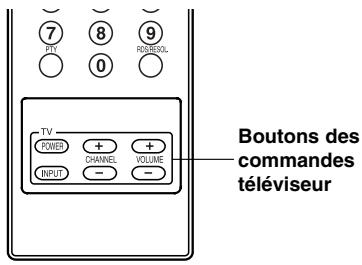
| En appuyant sur | Vous pouvez |
| POWER | Allumer et éteindre le téléviseur. |
| INPUT | Commuter la source d'entrée du téléviseur entre téléviseur et d'autres sources d'entrée. |
| CHANNEL +/- | Balaye les chaînes préréglées vers le haut et le bas. |
| VOLUME +/- | Règle le volume du téléviseur. |
Remarque:
Après un changement des piles de la télécommande, il faut la réinitialiser.
Codes des langues
Utilisez cette liste pour saisir la langue de votre préférence pour la configuration initiale suivante : audio du disque, sous-titres du disque, menu du disque.
| Langue | Code | Langue | Code | Langue | Code | Langue | Code |
| Abkhaze | 6566 | Fidjien | 7074 | Lingala | 7678 | Singalais | 8373 |
| Afar | 6565 | Finnois | 7073 | Lithuanien | 7684 | Slovaque | 8375 |
| Afrikaans | 6570 | François | 7082 | Macédonien | 7775 | Slovène | 8376 |
| Albanais | 8381 | Frisien | 7089 | Malgache | 7771 | Somali | 8379 |
| Ameharic | 6577 | Galicien | 7176 | Malais | 7783 | Espagnol | 6983 |
| Arabe | 6582 | Géorgien | 7565 | Malayalam | 7776 | Soudanais | 8385 |
| Arménien | 7289 | Allemand | 6869 | Maltais | 7784 | Swahili | 8387 |
| Assamese | 6583 | Grec | 6976 | Maori | 7773 | Suédois | 8386 |
| Aymara | 6588 | Groenlandais | 7576 | Marathi | 7782 | Tagalog | 8476 |
| Azerbaijan | 6590 | Guarani | 7178 | Moldave | 7779 | Tajik | 8471 |
| Bashkir | 6665 | Gujarati | 7185 | Mongolien | 7778 | Tamoul | 8465 |
| Basque | 6985 | Hausa | 7265 | Nauru | 7865 | Tatar | 8484 |
| Bengali ; Bangla | 6678 | Hébreux | 7387 | Népalais | 7869 | Telugu | 8469 |
| Bhutan | 6890 | Hindi | 7273 | Norvégien | 7879 | Thai | 8472 |
| Bihari | 6672 | Hongrois | 7285 | Oriya | 7982 | Tibétain | 6679 |
| Breton | 6682 | Islandais | 7383 | Panjab | 8065 | Tigrinya | 8473 |
| Bulgare | 6671 | Indonésien | 7378 | Pashto, Pushto | 8083 | Tonga | 8479 |
| Birman | 7789 | Interlingua | 7365 | Perse | 7065 | Turc | 8482 |
| Biélorusse | 6669 | Irlandais | 7165 | Polonais | 8076 | Turkmene | 8475 |
| Cambodgien | 7577 | Italien | 7384 | Portugais | 8084 | Twi | 8487 |
| Catalan | 6765 | Japonais | 7465 | Quechua | 8185 | Ukrainien | 8575 |
| Chinois | 9072 | Javanais | 7487 | Rhaeto-Romance | 8277 | Ourdou | 8582 |
| Corse | 6779 | Kannada | 7578 | Roumain | 8279 | Ouzbek | 8590 |
| Croute | 7282 | Kashmiri | 7583 | Russe | 8285 | Vietnamien | 8673 |
| Tchèque | 6783 | Kazakh | 7575 | Samoan | 8377 | Volapūk | 8679 |
| Danois | 6865 | Kirghiz | 7589 | Sanskrit | 8365 | Gallois | 6789 |
| Hollandais | 7876 | Coréen | 7579 | Ecossais | 7168 | Wolof | 8779 |
| Anglais | 6978 | Kurdie | 7585 | Serbe | 8382 | Xhosa | 8872 |
| Espéranto | 6979 | Laotien | 7679 | Serbo-croate | 8372 | Yiddish | 7473 |
| Estonien | 6984 | Latin | 7665 | Shona | 8378 | Yoruba | 8979 |
| Faroese | 7079 | Latvien, Letton | 7686 | Sindhi | 8368 | Zoulou | 9085 |
Code des régions
Choisissez un code régional de la liste.
| Région | Code | Région | Code | Région | Code | Région | Code |
| Afghanistan | AF | Éthopie | ET | Malaisie | MY | Arabie Saoudite | SA |
| Argentine | AR | Fidji | FJ | Maldives | MV | Sénégal | SN |
| Australie | AU | Finlande | FI | Mexique | MX | Singapour | SG |
| Autrique | AT | France | FR | Monaco | MC | République Slovaque | SK |
| Belgique | BE | Allemagne | DE | Mongolie | MN | Slovénie | SI |
| Bhoutan | BT | Grande-Bretagne | GB | Maroc | MA | Afrique du sud | ZA |
| Bolivie | BO | Grèce | GR | Népal | NP | Corée du sud | KR |
| Brésil | BR | Groenland | GL | Pays-Bas | NL | Espagne | ES |
| Cambodge | KH | Iles Heard et McDonald | HM | Antilles Hollandaises | AN | Sri Lanka | LK |
| Canada | CA | Hongrie | HU | Nouvelle-Zélande | NZ | Suède | SE |
| Chili | CL | Inde | IN | Nigeria | NG | Suisse | CH |
| Chine | CN | Indonésie | ID | Norvège | NO | Thaïlande | TH |
| Colombie | CO | Israël | IL | Oman | OM | Turquie | TR |
| Congo | CG | Italie | IT | Pakistan | PK | Ouganda | UG |
| Costa-Rica | CR | Jamaïque | JM | Panama | PA | Ukraine | UA |
| Croatie | HR | Japon | JP | Paraguay | PY | États-Unis | US |
| République Tchéque | CZ | Kenya | KE | Philippines | PH | Uruguay | UY |
| Danemark | DK | Koweït | KW | Pologne | PL | Ouzbekistan | UZ |
| Equateur | EC | Libye | LY | Portugal | PT | Vietnam | VN |
| Égypte | EG | Luxembourg | LU | Roumanie | RO | Zimbabwe | ZW |
| El Salvador | SV | Fédération Russé | RU |
Dépannage
Avant de contacter le service technique, vérifie le guide suivant pour couvrir la cause possible du problème.
| Symptôme | Cause | Solution |
| L'unité ne s'allume pas.. | • Le cordon d'alimentation est débranché. | • Branchez fermement le cordon d'alimentation sur la prise murale. |
| Absence d'image. | • Le téléviseur n'est pas régèle pour la réception du signal de sortie du graveur. | • Sélectionnez le mode d'entrée video approprié sur le téléviseur de manière à afficher l'image du caméscope sur l'écran du téléviseur. |
| • Le cable video n'est pas fermement relié. | • Reliez fermement le cable video. | |
| • Le téléviseur raccordé au graveur est étant. | • Allumez le téléviseur. | |
| Le son est absent ou de mauvaise qualité. | • Le volume est trop faible. | • Réglez le volume |
| • Les écouteurs sont branchés. | • Débranchez les écouteurs. | |
| • L'interrupteur est en position MUTE. | • Changez la position de l'interrupteur MUTE. | |
| L'image lui est pauvre | • Le disque est sale. | • Nettoyez le disque. |
| Le graveur ne démarre pas la lecture. | • Le disque inséré est illisible. | • Insérez un disque lisible. (Vérifiez le type de disque, le système couleur et le code région.) |
| • Le disque inséré se trouve face lisible au-dessus. | • Placez le disque face lisible dessous. | |
| • Le disque est sale. | • Nettoyez le disque. | |
| • Le niveau de classement est réglé. | • Désactivez la fonction classement ou modifies le niveau de classement choisi | |
| La réception de la Radio est pauvre. | • Le signal est trop faible. | • Réglez l'antenne ou branchez une antenne externe pour avoir une meilleur réception. |
| La télécommande ne marche pas correctement. | • La télécommande n'est pas pointée vers le capteur infrarouge du graveur. | • Pointez la télécommande vers le capteur du graveur. |
| • La télécommande est trop loin du graveur. | • Utilisez la télécommande dans une plage de 7 m du graveur. | |
| • Il y a un obstacle dans la trajectory entre la télécommande et le graveur. | • Enlevez l'obstacle. | |
| • Les piles de la télécommande sont usées. | • Remplacez les piles par des piles neuves. | |
| La fenêtre d'affichage est faible, et les lumières du tapis tactile et de l'intensificateur de basses sont éteintes. | • La fonction DIMMER est activée. | • Éteignez DIMMER (gradateur de luminière) |
| Les touches▶(LECTURE), ▪, ▪ et ▪ ne fonctionnent pas. | • Cet appariel est mode MOBILE | • Pour quitter le mode MOBILE, appuyez sur la touche du mode désire (TUNER, DISC, USB) ou bien sur HOME. |
Si vous observez l'un des symptômes suivants...
- L'unité est branchée, mais il est impossible de l'allumer ou de l'éteindre.
- Le graveur ne marche pas normalement.
- Appuyez sur le bouton POWER et maintenez-le enfoncé pendant au moins cinq secondes. Ceci forcera l'unité à s'éteindre puis se rallumer.
- Débranchez le cordon d'alimentation, attendez au moins cinq secondes, puis branchez de nouveau le cordon.
Général
| Dimensions (environ) | 326 X 215 X 78 mm (I x h x p) sans pied |
| Poids (environ) | 2.3 kg |
| Température de fonctionnement | 5°C à 35°C |
| Humidité de fonctionnement | 5 % à 90 % |
Format d'enregistrement audio
| Fréquence d'échantillonage | 44.1kHz |
| Format de compression | MP3 |
| Taux d'échantillonnage | 128Kbps |
Lecture
| Réponse de fréquence | DVD (PCM 48 kHz): 20 Hz à 20 kHz, CD: 20 Hz à 20 kHz |
| DVD (PCM 96 kHz): 20 Hz à 44 kHz | |
| Rapport signal sur bruit | Plus de 85 dB (SORTIE ENCEINTE) |
| Distorsion harmonique | Moins de 0.007% (SORTIE ENCEINTE) |
| Plage dynamique | Plus de 85 dB (SORTIE ENCEINTE) |
Entrées
| Entrées audio (audio optique) | 3 V (p-p), 75 Ω, connecteur optique x 1 |
| ENTRÈE VIDEO (VIDEO IN) | 1.0 Vp-p 75 Ω, sync. négative, SCART x 1 |
| ENTRÈE AUDIO (AUDIO IN) | 0 dBm plus de 47 kΩ, prise de RCA (G, D) x 1 / SCART x 1 |
Sorties
| SORTIE VIDEO (VIDEO OUT) | 1 Vp-p 75 Ω, sync. négative, prise RCA x 1 / SCART x 1 |
| SORTIE COMPOSANTE VIDEO | (Y) 1.0 V (p-p), 75 Ω, sync. négative, prise RCA x 1 |
| (COMPONENT VIDEO OUT) | (Pb)/(Pr) 0,7 V (p-p), 75 Ω, prise RCA x 2 |
| Sortie audio/video HDMI | 19 broches (standard HDMI, type A) |
Amplificateur
| Puisssance de sortie | Frontale: 75W + 75W (4Ω à 1 kHz, THD 10 %) Subwoofer: 150W (3Ω à 60 Hz, THD 10 %) |
Spécifications techniques du tuner
| Réglage du son (FM) | 87.5 - 108 MHz |
| Fréquence Intermédiaire (FM) | 10.7 MHz |
| Rapport signal/bruit | 60 dB (Mono) |
| Réglage du son (AM) | 522 - 1620 kHz |
| Fréquence Intermédiaire (AM) | 450 kHz |
| Antenna | Antenne filaire (FM) |
| Antenne cadre (AM) |
Frontale (J10D-SF)
| Type: | 2 voies 3 haut-parleurs |
| Impédance: | 4 Ω |
| Réponse fréquence: | 100 - 20,000 Hz |
| Niveau de pression acoustique: | 82 dB/W (1m) |
| Puisance d'entrée max: | 150W |
| Dimensions totale (L x H x P): | 104 x 328 x 216mm |
| Poids total: | 2.9 kg |
Caisson de graves actif (J10D-SA)
| Puisance requise: | CA 200-240V, 50/60Hz |
| Consommation electrolyque: | 75W |
| Type: | 1 voies 1 haut-parleurs |
| Impédance: | 3 Ω |
| Réponse fréquence: | 65 - 1,500 Hz |
| Niveau de pression acoustique: | 80 dB/W (1m) |
| Puisance d'entrée max: | 300W |
| Dimensions totale (L x H x P): | 216x 328 x 317 mm |
| Poids total: | 8.3 kg |
- Le dessin et les spécifications peuvent changer sans avis préalable.