CAMILEO S10 - Caméscope TOSHIBA - Notice d'utilisation et mode d'emploi gratuit
Retrouvez gratuitement la notice de l'appareil CAMILEO S10 TOSHIBA au format PDF.

| Type d'appareil | Caméra vidéo |
| Résolution vidéo | Non précisé |
| Format d'enregistrement | Non précisé |
| Zoom optique | Non précisé |
| Zoom numérique | Non précisé |
| Écran | Non précisé |
| Connectivité | Non précisé |
| Type de batterie | Non précisé |
| Autonomie | Non précisé |
| Poids | Non précisé |
| Dimensions | Non précisé |
| Stockage | Carte mémoire (type non précisé) |
| Microphone intégré | Oui |
| Stabilisation d'image | Non précisé |
| Mode photo | Oui |
| Langues disponibles | Multilingue |
FOIRE AUX QUESTIONS - CAMILEO S10 TOSHIBA
Questions des utilisateurs sur CAMILEO S10 TOSHIBA
0 question sur cet appareil. Repondez a celles que vous connaissez ou posez la votre.
Poser une nouvelle question sur cet appareil
Téléchargez la notice de votre Caméscope au format PDF gratuitement ! Retrouvez votre notice CAMILEO S10 - TOSHIBA et reprennez votre appareil électronique en main. Sur cette page sont publiés tous les documents nécessaires à l'utilisation de votre appareil CAMILEO S10 de la marque TOSHIBA.
MODE D'EMPLOI CAMILEO S10 TOSHIBA
Manuel de l'utilisateur
CAMILEO S10
DE IT
DK NL
ES NO
FI PT
FR SE
Bienvenue et merci d'avoir choisi un produit TOSHIBA.
Pour plus de commodité, votre produit TOSHIBA est également fourni avec deux guides :
a) Guide de mise en route rapide, et b) ce manuel de l'utilisateur PDF complet sur le CD inclus.
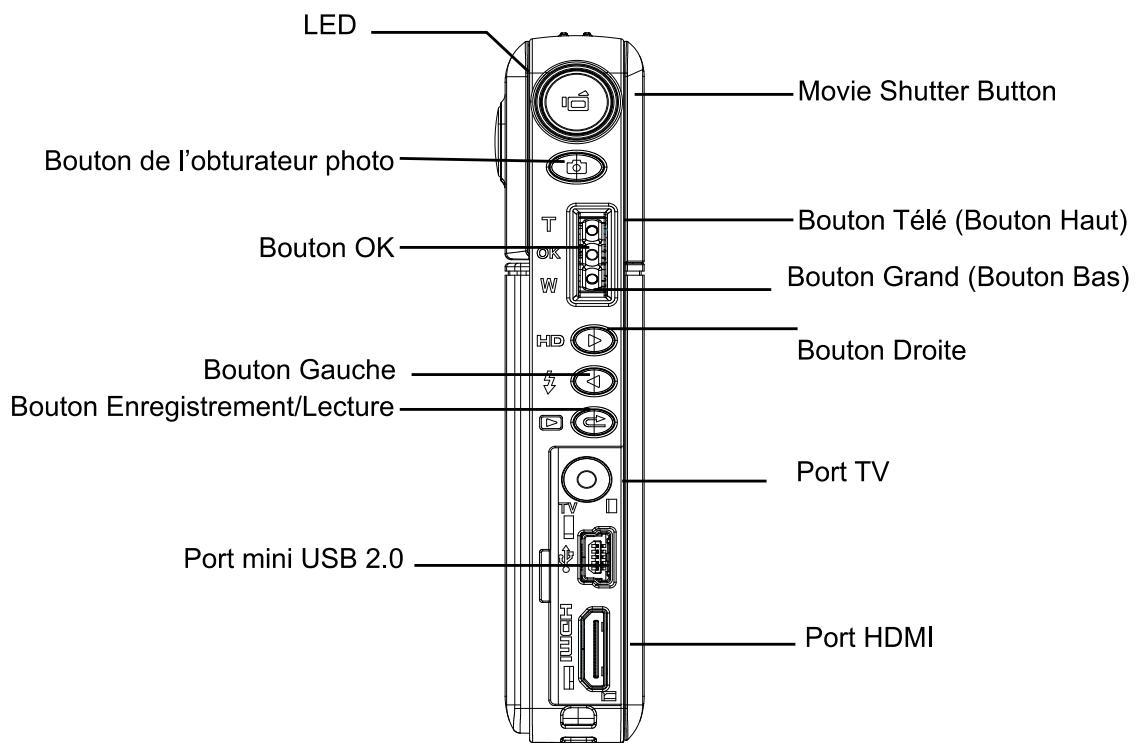
Chapitre 1 présentation de caméscope 4
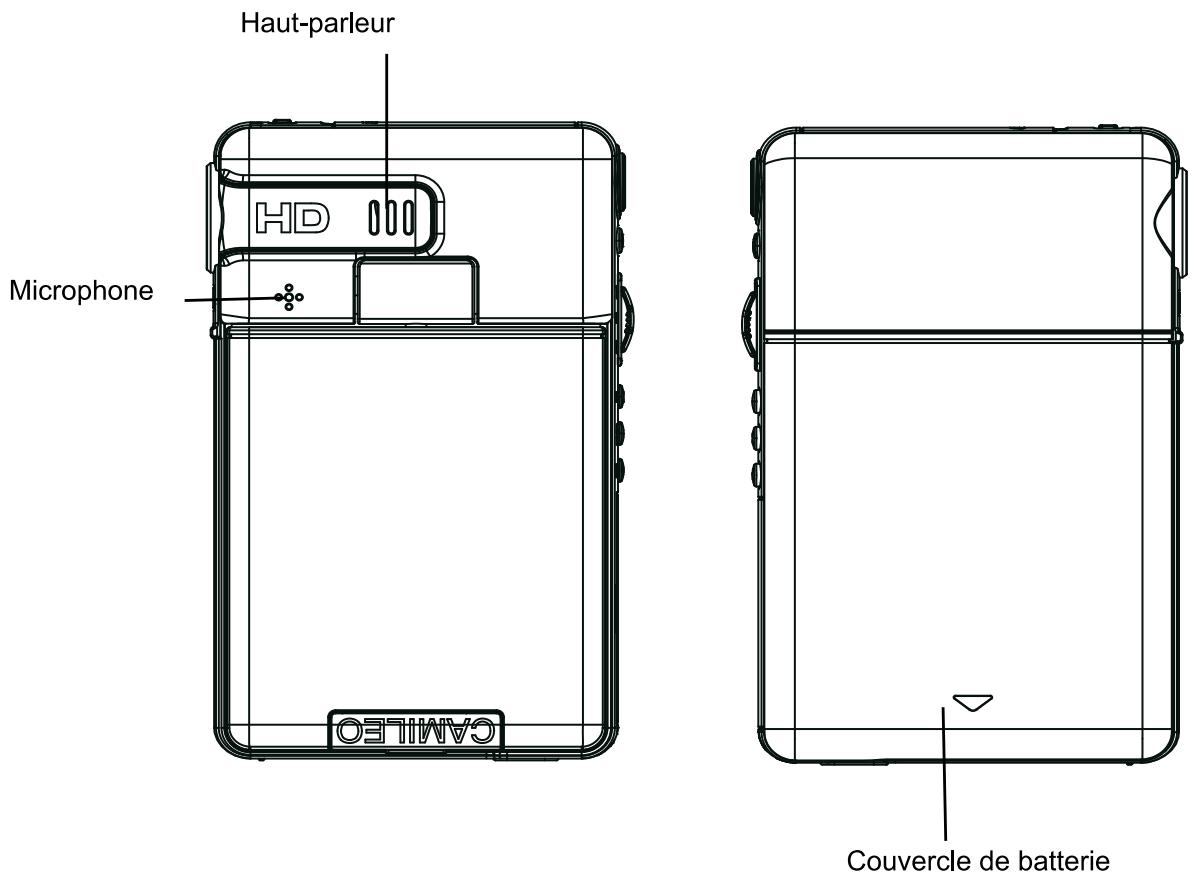
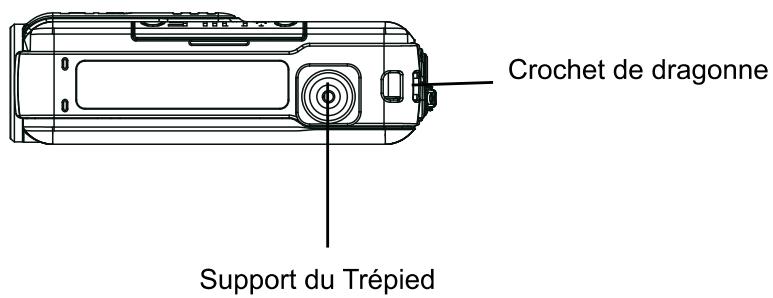
Vue d'ensemble 4 Vérifiez les composants 4 Consignes de sécurité 5 Configuration requise 5 Vue avant 6 Vue de dos 6 Vue latérale 7 Vue de dessous 7
Chapitre 2 mise en route 8
Insertion de la batterie 8 Insertion et retrait d'une carte SD (en option) 8 Mise en marche et utilisation de base du caméscope.... 9 Arrêt du caméscope 9
Chapitre 3 mode d'enregistrement 10
Fonction des boutons 10 Informations de l'écran LCD 11 Enregistrement vidéo 12 Prise de vues 13 Prise de vue rapprochée 13 Utilisation du zoom numérique 13 Options du menu d'enregistrement 14 Fonctionnement du mode d'enregistrement 14 Configuration du sous-menu du mode Vidéo 15 Configuration du sous-menu du mode Photo 16 Configuration du sous-menu du Effet 17
Table des matières
Chapitre 4 Mode de lecture. 20 Fonction des boutons 20 Informations de l'écran LCD 21 Utilisation pour le mode Lecture 22 Lecture vidéo 22 Lecture vidéo menu 23 Affichage photo 25 Menu de mode Lecture Photo 25
Chapitre 5 Paramétrer votre Caméscope 28 Menu Configuration 28 Chapitre 6 Affichage de photos et de vidés sur un téléviseur 32 Connector à une TV haute définition16:9 (Grand) 32 Connector à une TV non haute définition 4:3 32 Chapitre 7 Visualiser de photos et de vidés sur PC. 33 Installer des logiciels fournis 33 Transfert de données sur un ordinateur 33 Chapitre 8 Graver Le Clip Enregistré Sur DVD 34 Chapitre 9 Telecharger des videos sur YouTube. 36 Chapitre 10 Spécifications techniques. 40 Chapitre 11 Simple dépannage 41
Chapitre 12 l'autre information 42
Assistance de TOSHIBA 42
Conditions de l'environnement de fonctionnement... 42
Informations réglementaires 42
Informations supplémentaires 44
Vue d'ensemble
La caméscope équipée d'un capteur de 5 megapixels peut réaliser des films H.264. La technologie H.264 permet d'enregistrer de nombreuses vidéos en utilisant une quantité de mémoire inférieure. Vous pouvez également obtaining des images de haute qualité pouvant atteindre 8 megapixels. L'écran LCD couleur vous permet d'afficher, de modifier et de réviser facilement vos images.
La caméscope peut aussi enregistrer des films à la résolution HD de 1440*1080. Vous pouvez aussi connecter la prise caméscope à une HDTV à l'aide d'un cable HDMI, et voir facilement des videos en haute définition enregistrées sur le grand écran d'une HDTV.
Les paramètres d'exposition et d'équilibre des blancs peuvent être réglés automatiquement ou manuellement. Grâce au zoom numérique de 2x/4x, vous aurez un plus grand contrôle sur vos photos et vidéos.
La mémoire intégrée vous permet de prendre des photos et de faire des films sans carte mémoire. Le logement de carte mémoire permet à l'utilisateur d'augmenter la capacité de stockage.

Remarque
Une partie de la mémoire intégrée est utilisée pour le code du microprogramme.
Vérifiez les composants
Déballez le produit et vérifiez que tous les accessoires standard suivants sont prêts :
Camescape
Cable USB
Cable TV
Cable HDMI
Adaptateur d'alimentation
CD-ROM (Logiciel, Manuel de l'utilisateur)
Dragonne
Etui
Tissu de nettoyage
Trépied
Feuillet de garantie
Consignes de sécurité
- Évitez de faire tomber, percer ou démonter le caméscope. Dans le cas contraire, la garantie serait automatiquement annulée.
- Évitez tout contact avec l'eau et n'utilisez jamais l'appareil avec des mains mouillées.
- N'exposez pas le caméscope à des températures élevées ni à la lumière directe du soleil. Le caméscope risquerait de s'endommager sérieusement.
- Utilisez le caméscope avec précaution. Évitez de soumettre sa carcasse à de fortes pressions.
- Pour votre propre sécurité, il est conseillé de ne pas utiliser le caméscope en cas d'orage ou d'éclairs.
- N'insérez jamais différents types de pile dans le caméscope. Vous risqueriez de l'endommager sérieusement.
- Si vous n'allez pas l'utiliser pendant une période prolongée, pensez à retirer les piles afin d'éviter qu'elles ne se détériorent et ne nuisent au bon fonctionnement du caméscope.
- Retirez également les piles de l'appareil si ces dernières sont coulantes ou semblent déformées.
- Utilisez uniquement les accessoires fournis par le fabricant.
- Conservez le caméoscope hors de portée des enfants.
- Le remplacement des piles par un type incorrect comporte un risque d'explosion.
- Jetez les piles usées conformément aux instructions.
Configuration requise
- Microsoft Windows 2000/XP/Vista
- Pentium III 800 MHz ou supérieur, RAM 256 Mo de RAM
- Lecteur CD-ROM
- 700 MB d'espace libre sur le disque dur
- Port USB disponible
- Affichage couleur 16 bits

Remarque
L'écran LCD est fabriqué à l'aide d'une technologie d'une extrême précision, aussi plus de 99.99% des pixels sont opérationnels. Cependant, de minuscules points noirs et/ou lumineux (blancs, rouges, bleus ou verts) peuvent apparaître sur l'écran LCD. Ces points sont un résultat normal du processus de fabrication, et n’affectent pas l’enregistrement.

Insertion de la batterie
Avant d'utiliser caméscope, vous devez insérer une pile.
- Suivez la direction A de la flèche et faites coulisser pour éjecter le couvercle de la batterie.
- Insérez la batterie en respectant la polarité indiquée (+ ou -).
- Remettez correctement en place le cache du département.
- Soulevez la batterie de l'emplacement B

Insertion et retrait d'une carte SD (en option)
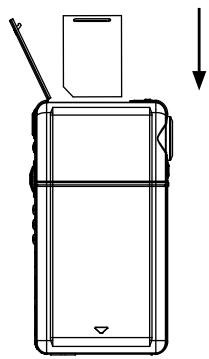
Caméscope incorpore une mémoire interne vous permettant de stocker des photos, des vidéos. Vous pouvez étendre la capacité de la mémoire en utilisant une carte mémoire SD en option.
- Insérez correctement la carte mémoire dans l'emplacement prévu à cet effet. Reportez-vous à la figure.
- Pour retirer une carte SD, appuyez sur la carte pour la libérer.
- Lorsque la carte dépasse légèrement, retirez-la doucement de son emplacement.
- Capacité mémoire recommandée: 1 Go ou plus

Remarque
- Lorsqu'une carte mémoire est insérée, les vidéos et photos sont enregistrées sur la carte et non dans la mémoire interne de l'appareil. Protection des données d'une carte SD : Pour protéger en écriture la carte SD, vous devez la verrouiller. Aucune photo et aucun film ne peut être enregistré quand la carte SD est verrouillée. Assurez-vous que le verrouillage est en position d'écriture avant d'enregistrer.
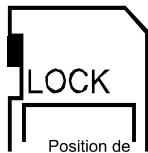
Position de
dverrouillage
(enregistable)
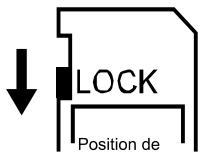
Position de
verrouillage
(protection en écriture)
Mise en marche et utilisation de base de caméscope
Pour allumer caméscope :
- Relever l'écran LCD ; le caméscope s'allumera automatiquement.
- Vous pouvez également appuyer sur le bouton marche/arrêt pour l'allumer.
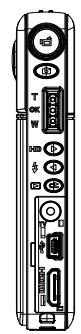
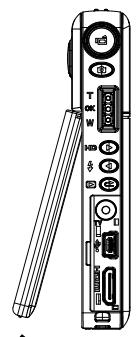
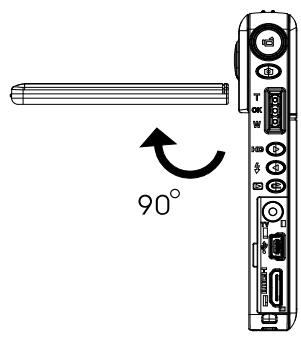
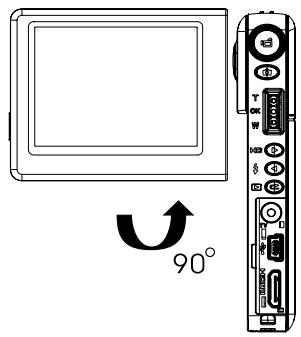
Pour filmer une vidéo, appuyez sur le bouton de l'obturateur vidéo (1). - Pour prendre une photo, appuyez sur le bouton de l'obturateur photo ( ). - Pour regarder les photos/enregistrées, appuyez une fois sur le bouton ENREGISTREMENT/LECTURE ( ) pour passer en mode de lecture. Appuyez une deuxième fois dessus pour revenir au mode d'enregistrement.
Arrêt de caméscope
- Pour éteindre le caméscope, appuyez sur le bouton marche/arrêt pendant une seconde ou rabattez l'écran LCD en position d'origine.
Fonction des boutons
| HD TOKW | Bouton de direction: Bouton Droite : Mode HD(1080p)/VGA Commutateur Bouton Gauche : Éclairage Activé/Désactivé Bouton Télé(Bouton Haut) : zoom avant numérique Bouton Grand angle (Bouton Bas): zoom arrière numérique Bouton OK: activation du menu/confirmer le réglage |
| Bouton marche/arrêt : appuyez sur ce bouton pendant une seconde pour allumer ou éteindrecaméscope. | |
| Bouton ENREGISTREMENT/LECTURE : 1. Bascule entre les modes d'enregistrement et de lecture. 2. Revient à la page précédente. 3. Pour revoir rapidement, appuyez sur celui-ci après l'enregistrement | |
| Bouton de l'obturator video : 1. Démarre l'enregistrement video . 2. Pour arrêtier l'enregistrement, appuyez de nouveau sur ce bouton. | |
| Bouton de l'obturator photo : Prend la photo. | |
| Bouton Macro : Bascule entre les modes Macro et Normal. |
Informations de l'écran LCD
Les icônes ci-dessous peuvent s'afficher sur l'écran LCD lors de l'enregistrement de photos ou vidéos :
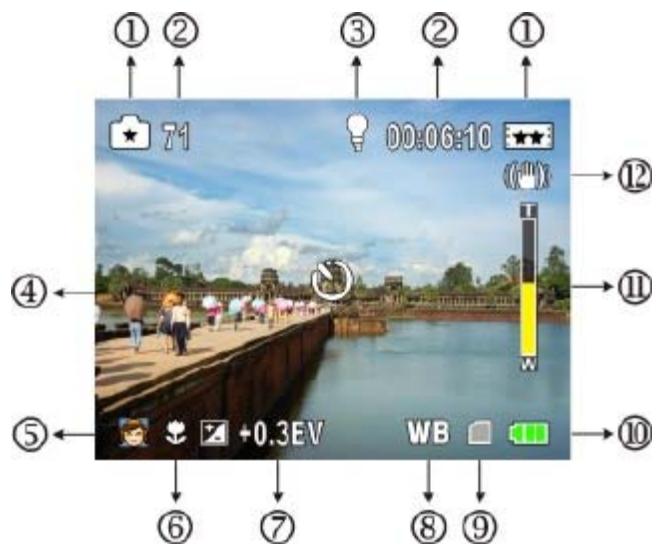
| (1) | Vidéo Résolution | |
| :FH: | HD (1080p) (30fps) | |
| :HD: | HD (720p) (30fps) | |
| :★★: | WVGA (60fps) | |
| :★★: | VGA (30fps) | |
| :★: | QVGA (30fps) | |
| Photo Résolution | ||
| : | Haute | |
| : | Standard | |
| : | Basse | |
| (2) | 71 | Nombre d/images pouvant encore être prises à la résolution actuelle |
| 00:06:10 | Durée d'enregistrement de film encore disponible à la résolution actuelle | |
| (3) | : | Éclairage Activé |
| (4) | : | Retardateur activé |
| (5) | Scène | ||
| Peau | |||
| Nocturne | |||
| Arrière-plan | |||
| (6) | Mise au point automatique du mode Macro | ||
| (7) | +1.0EV +0.6EV +0.3EV 0EV -0.3EV -0.6EV -1.0EV | Valeur de Compensation d'exposition | |
| (8) | WB | Équilibre des blancs | |
| (9) | Carte SD insérée | ||
| (10) | Chargée | ||
| Partiellement chargée | |||
| Batterie faible | |||
| Batterie déchargée | |||
| (11) | Mesure du zoom: 1080p:2X Autre résolution video:4X | ||
| (12) | (()) | Stabilisation | |

Remarque
Scène : N/B / Classique / Effet négatif peuvent être prévisualisés immédiatement sans indicateur sur le LCD.
Enregistrement vidéo
- Appuyez sur le bouton de l'obturator video ( ) pour démarrer l'enregistrement. Lorsqu'une vidéo est en cours d'enregistrement, une icône de temps s'affiche sur l'écran LCD. Pour arrêter l'enregistrement, appuyez de nouveau sur le bouton de l'obturator video ( ).
- Appuyez sur le bouton ENREGISTREMENT/LECTURE pour afficher la vidéo enregistrée.
- 5 réglages de résolution sont disponibles :
| Vidéo Qualité | |
| :FH: | HD (1080p) (30fps) |
| :HD: | HD (720p) (30fps) |
| :★★: | WVGA (60fps) |
| :★★: | VGA (30fps) |
| :★: | QVGA (30fps) |
Prise de vues
- Pour prendre une photo, appuyez sur le bouton de l'obturateur photograph.
- Appuyez sur le bouton ENREGISTREMENT/LECTURE pour afficher la photo prise.
- Trois réglages de résolution sont disponibles :
| Qualité d'image | |
| ★ | Haute qualité:8 Méga Pixels |
| ★★ | Qualité standard:5 Méga Pixels |
| ★ | Faible qualité:3 Méga Pixels |
Prise de vue rapprochée
- Faites coulisser le commutateur de macro pour modifier la plage de mise au point pour différentes distances d'objets.
- Pour prendre des photos rapprochées :
1. Faites glisser le commutateur sur Macro ( ) sur un objet situé à environ 20cm. 2. Pour prendre la photo, appuyez sur le bouton de l'obturateur photo ( ).
- En Mode Macro, l'icône de macro ( ) apparait sur le moniteur LCD.

Remarque
Pensez à remettre le bouton de macro en position "Normal" (▲) lorsque vous ne prenez pas de photos rapprochées.
Utilisation du zoom numérique
- Le zoom numérique permet d'augmenter la taille des images lorsque vous effectuez une enregistrement video ou prenez une photo.
- Pour effectuer un zoom avant ou arrière, appuyez respectivement sur les boutons Télé (T) ou Grand angle (W).
- Le zoom numérique peut être réglé entre 1x et 2x(1080p)/1x et 4x(Autre résolution vidéo).
Options du menu d'enregistrement
| Mode Vidéo | Mode Photo | Effet |
| • Résolution • Stabilisation | • Résolution • Retardateur | • Éclairage • Scène • Exposition • Bal.blcs (Balance des blancs) |
Fonctionnement du mode d'enregistrement
| Procedure | Écran d'affichage |
| 1. Appuyez sur le Bouton OK en mode d'enregistrement. | 74 00:00:10 W +0.3EV WB |
| 2. Utilisez les touches Droite/Gauche pour faire défilier les options du menu principal (Mode Video, Mode Photo et Effet) 3. Appuyez sur le bouton Bas pour entrer dans le dossier de l'options principale que vous avez sélectionnée. 4. Appuyez sur le bouton Droit/Gauche pour sélectionner les options de paramétrage, appuyez ensuite sur le bouton OK pour valider. 5. Appuyez sur le bouton ENREGISTERRER/LECTURE pour quitter. | Resolution VGA Stabilisation Act. OK OK Quitter |
Configuration du sous-menu du mode video
| Procédure | Écran d'affichage |
| 1. En mode d'enregistrement, appuyez sur le Bouton OK pour afficher l'écran du menu d'enregistrement. 2. Utilisez les touches de direction Droite/Gauche pour sélectionner le mode Video. 3. Le sous-menu Mode Film contient 2 options, Résolution et Stabilisation vous permettant d'ajuster les paramètres de caméscope. | Résolution VGA Stabilisation Act. OK OK Quitter |
Résolution vidéo
| Procédure | Écran d'affichage |
| 1. Dans le sous-menu Mode Film, appuyez sur le bouton BAS pour entrer dans Résolution. 2. Utilisez les touches de direction Droite/Gauche pour faire défilier les 5 régles disponibles. 3. Appuyez sur le bouton OK pour confirmer le réglage. | Résolution VGA Stabilisation Act. OK OK Quitter |
Stabilisation
| Procédure | Écran d'affichage |
| 1. Dans le sous-menu Mode Film, appuyez sur le bouton BAS pour entrer dans Stabilisation. 2. Utilisez les touches de direction Droite/Gauche pour sélectionner l'option "Act" ou "Désact". 3. Appuyez sur le bouton OK pour confirmer le réglage. | Résolution VGA Stabilisation Act.4D OK OK Quitter |

Remarque
Le stabilisateur ne prend pas en charge les résolutions HD de 1080p ni les résolutions WVGA de 60 i/s.
Configuration du sous-menu du mode photo
| Procedure | Écran d'affichage |
| 1. En mode d'enregistrement, appuyez sur le Bouton OK pour afficher l'écran du menu d'enregistrement. 2. Utilisez les touches de direction Droite/Gauche pour sélectionner le mode Photo. 3. Le sous-menu Mode Photo contient 2 options, Résolution et Retardateur, vous permettant d'ajuster les paramètres de caméscope. | Résolution Basse Retardateur Act. OK OK Quitter |
Résolution photo
| Procédure | Écran d'affichage |
| 1. Dans le sous-menu Mode Photo, appuyez sur le bouton BAS pour entrer dans Résolution. 2. Utilisez les touches de direction Droite/Gauche pour faire défilier les 3 régles disponibles. 3. Appuyez sur le bouton OK pour confirmer le réglage. | Résolution Basse Retardateur Act. OK OK Quitter |
Retardateur (en mode photo uniquement)
Le retardateur vous permet de prendre des photos avec un compte à rebours de 10 secondes. Le voyant du retardateur (situé à l'avant du caméscope) clignotera également. La vitesse de clignotement augmentera juste avant que la photo ne soit prise.
| Procedure | Écran d'affichage |
| 1. Dans le sous-menu Mode Photo, appuyez sur le bouton HAUT/BAS pour entrer dans Retardateur. 2. Utilisez les touches de direction Haut/Bas pour sélectionner l'option "Act" ou "Désact". 3. Appuyez sur le bouton OK pour confirmer le réglage. | Résolution Basse Retardateur Act. OK OK Quitter |
Configuration du sous-menu des effets
| Procédure | Écran d'affichage |
| 1. En mode d'enregistrement, appuyez sur leBouton OK pour afficher l'écran du menu d'enregistrement. 2. Utilisez les touches de direction Droite/Gauche pour sélectionner le Effet. 3. Le sous-menu Effet contient 4 options, Éclairage, Scène, Exposition et Balance des blancs, vous permettant d'ajuster les paramètres de caméscope. | Éclairage Désact. Scène Peau Exposition +0.3 EV Bal.blcs Fluorescent OK OK Quitter |
Éclairage
Pour activer la lumière à l'aide de la touche de raccourci (bouton Gauche) ou par sélection dans le menu effet.
Act(ivation) : La lampe s'allumera et continuera de fournir de la lumière.
Désactivé: La lampe est éteinte.
| Procédure | Écran d'affichage |
| 1. Dans le sous-menu Effet, appuyez sur le bouton BAS pour entrer dans Éclairage. 2. Utilisez les touches de direction Droite/Gauche pour sélectionner l'option "Act" ou "Désact". 3. Appuyez sur le bouton OK pour confirmer le réglage. | Éclairage Désact. Scène Peau Exposition +0.3 EV WB Fluorescent OK OK Quitter |

Remarque
Le lampe est automatiquement désactivé si la batterie est faible.
Scène
Vous pouvez sélectionner le mode en fonction des conditions de prise de vue.
- Auto: Prenez la photo sans effets spéciaux sur l'image.
- Peau: Prenez la photo avec un effet spécial rendant les tons de la peau plus naturels.
- Nocturne: Utilisez le mode Nocturne pour les scènes de nuit ou lorsque les conditions d'éclairage sont insuffisantes.
- Arrière-plan: Vous pouvez prendre des photos même lorsque l'arrière-plan du sujet est clair.
- N/B (Noir/Blanc): La photo est convertie en noir et blanc
- Classique: Un aspect sépia est appliqué à l'image
- Négatif: L'image est convertie en négatif normal
| Procedure | Écran d'affichage |
| 1. Dans le sous-menu Effet, appuyez sur le bouton HAUT/BAS pour entrer dans Scène. 2. Utilisez les touches de direction Droite/Gauche pour faire défilier les 7 régles disponibles. 3. Appuyez sur le bouton OK pour confirmer le réglage. | Eclairage Désact. Scène Peau Exposition +0.3 EV Bal.blcs Fluorescent OK OK Quitter |

Remarque
En mode Nuit, pour éviter les photos floues, placez le caméscope sur une surface plane et stable, ou utilisez un trépied.
Exposition
Le caméscope règle automatiquement l'exposition de l'image. Il se peut que vous souhaitiez varier la compensation d'exposition selon les conditions ambiantes.
| Procedure | Écran d'affichage |
| 1. Dans le sous-menu Effet, appuyez sur le bouton HAUT/BAS pour entrer dans Exposition. 2. Utilisez les touches de direction Droite/Gauche pour sélectionner la valeur EV désirée(Valeur de Compensation d'exposition). La modification s'affiche instantanément à l'écran. 3. Appuyez sur le bouton OK pour confirmier le réglage. | Éclairage Désact. Scène Peau Exposition +0.3 EV Bal.blcs Fluorescent OK OK Quitter |
Balance des blancs
Caméscope règle automatiquement l'équilibre des blancs. Trois réglages manuels sont disponibles :
- Auto : caméscope règle automatiquement l'équilibre des blancs.
- Lum. Jour (Lumière du jour) : pour une utilisation de l'appareil en extérieur.
- Fluorescent : pour une utilisation dans des conditions d'éclairage fluorescent.
- Tungstène : dans des conditions d'éclairage tungstène.
| Procedure | Écran d'affichage |
| 1. Dans le sous-menu Effet, appuyez sur le bouton HAUT/BAS pour entrer dans Balance des blancs. 2. Utilisez les touches de direction Droite/Gauche pour faire défilier les quatre régliages disponibles. La modification s'affiche instantanément à l'écran. 3. Appuyez sur le bouton OK pour confirmer le réglage. | Eclairage Désact. Scène Peau Exposition +0.3 EV Bal.blcs Fluorescent OK OK Quitter |
Fonction des boutons
En mode de lecture vidéo ou photo, les touches de direction ont les fonctions suivantes :
| HD TOK W | Bouton de direction: Bouton Droite : passer à la photo ou la photo suivante.Avance rapide. Bouton Gauche : passer à la photo ou la photo précédente.Retour rapide Bouton Télé (Bouton Haut) : zoom avant/Augmentation du volume Bouton Grand angle(Bouton Bas) :Zoom arrêté/Diminution du volume Bouton OK : activation du menu/confirmer le réglage |
| Bouton ENREGISTREMENT/LECTURE : 1. Bascule entre les modes d'enregistrement et de lecture. 2. Revient à la page précédente. | |
| Bouton de l'obturator Vidéo : Démarre la lecture de video enregistrée. |
Informations de l'écran LCD
En mode de lecture, les icônes suivantes s'affichent sur l'écran LCD :
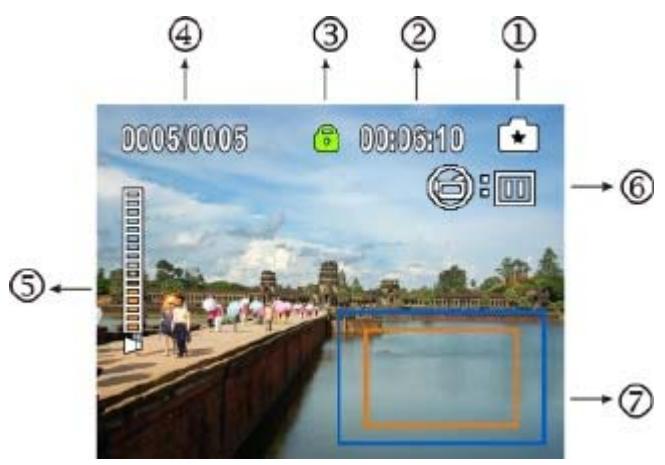
| (1) | FH: | HD (1080p) (30fps) |
| HD: | HD (720p) (30fps) | |
| ★★★: | WVGA (60fps) | |
| ★★: | VGA (30fps) | |
| ★: | QVGA (30fps) | |
| : | Haute | |
| : | Standard | |
| : | Basse | |
| (2) | 00:06:10 | Compteur de durée de lecture du film |
| (3) | : | Indique que la réserve/photo sélectionnée est verrouillée |
| (4) | 0005/0005 | Numero actuel / Nombre total de vidEOS, photos |
| (5) | : | Volume |
| (6) | : | Indique que l'écran est en mode Lecture video:Jeu/Pause |
| (7) | : | Icône de zoom |
Utilisation pour le mode lecture
Le mode de lecture permet d'afficher et de gérer vos photos et vidéos, enregistrées dans la mémoire interne de l'appareil ou sur une carte mémoire en option.
| Procedure | Écran d'affichage |
| 1. Appuyez sur le bouton ENREGISTREMENT/LECTURE ( ) pour passer du menu principal du mode d'enregistrement à celui du mode de lecture. Les 2 options du Mode Lecture sont Video et Photo. 2. Utilisez les touches de direction pour selectionner l'options désirée. | PHOTO VIDEO |
| 3. Appuyez sur le Bouton OK pour entrer dans le dossier d'aperçu de miniature Film/Photo. 4. Utilisez les boutons de direction pour repérer les films/photos que vous poulez visualiser. 5. Appuyez sur le bouton OK pour afficher des photos ou des photos. | VIDEO 0002/0002 image |
Lecture vidéo
| Procédure | Écran d'affichage |
| 1. Dans le dossier d'aperçu de miniature film,utilisez les boutons de direction pour repérer les films que vous poulez visualiser. 2. Appuyez sur le bouton OK pour生存 les films. | VIDÉO 0002/0002 |
| 3. Lors de la lecture de la video, appuyez sur les touches de direction Droite/Gauche pour effectuer une avance ou un return rapide, puis relâchez-le pour rétablier la vitesse normale de lecture. 4. Utilisez les touches de direction Haut/Bas pour régler le niveau du volume. | 0005/0005 00:00:10 FM @ @ @ @ @ @ @ @ @ @ @ @ @ @ @ @ @ @ @ @ @ @ @ @ @ @ @ @ @ @ @ @ @ @ @ @ @ @ @ @ @ @ @ @ @ @ @ @ @ @ @ @ @ @ @ @ @ @ @ @ @ @ @ @ @ @ @ @ @ @ @ @ @ @ @ @ @ @ @ @ @ @ @ @ @ @ @ @ @ @ @ @ @ @ @ @ @ @ @ @ @ / |
Lecture vidéo menu
| Procédure | Écran d'affichage |
| 1. En Mode Lecture de Film, appuyez sur le bouton OK pour entrer dans l'écran du menu de Lecture de Film. 2. Utilisez les touches de direction Haut/Bas pour faire défiler les 4 options disponibles : Supprimer, Verrouiller, Répéter une, et Répéter tout. | Supprimer Verrouiller Répéter une Répéter tout OK OK Quitter |
Suppression de vidéos
| Procedure | Écran d'affichage |
| 1. Utilisez les touches de direction Bas pour sélectionner l'option "Supprimer". | Supprimer Verrouiller Rétéser une Rétéser tout OK OK Quitter |
| 2. Appuyez sur le Bouton OK pour accéder au menu "Supprimer". 3. Utilisez les touches de direction Droite/Gauche pour sélectionner la réserve à effacer. 4. Utilisez la touche de direction Haut pour supprimer toutes les vidés ou la touche Bas pour supprimer une seule réserve. Ou Appuyez sur le bouton ENREGISTRER/LECTURE pour quitter. 5. Avant de supprimer une réserve, un message de confirmation s'affiche. Sélectionnez "Oui" pour confirmer l'opération ou "Non" pour l'annuler. 6. Appuyez sur le bouton OK pour confirmer le réglage. | 0005'0005 00:CG:10 FH Tout Une Quitter |
| 0005'0005 00:CG:10 FH Supprimer tout Oui Non Tout Une Quitter |

Remarque
- Si une carte mémoire est insérée, vous pouvez uniquement supprimer les videos enregistrées sur la carte.
- Les vidéos enregistrées sur une carte mémoire protégée en écriture ne peuvent pas être supprimées.
- La fonction de suppression supprime uniquement les vidéos déverrouillées. Les vidéos verrouillées doivent être déverrouillées avant de pouvoir être supprimées.
Verrouillage de videos
Vous pouvez verrouiller une vidéo ou toutes les vidéos. Cette fonction protège les vidéos de toute suppression accidentelle.
| Procédure | Écran d'affichage |
| 1. Utilisez les touches de direction Haut/Bas pour sélectionner l'option "Verrouiller".2. Appuyez sur le Bouton OK pour accéder au menu "Verrouiller". | SupprimerVerrouillerRépéter uneRépéter toutOK OK Quitter |
| 3. Utilisez les touches de direction Droite/Gauche pour sélectionner la videoo.4. Utilisez la touche de direction Haut pour verrouiller/déverrouiller toutes les vidés ou la touche Bas pour verrouiller/déverrouiller une seule videoo.5. Appuyez sur le bouton ENREGISTERER/LECTURE pour quitter. | 0005:0005 00:06:10 FMTOut Une Quitter |
Répétition de vidéos
Cette fonction répète automatiquement une vidéo ou toutes les vidéos dans l'ordre.
| Procedure | Écran d'affichage |
| 1. Utilisez les touches de direction Haut/Bas pour sélectionner l'option "Rétérer une" ou l'option "Rétérer tout".2. Appuyez sur le bouton OK pour commencer à relire, appuyez à nouveau sur celui-ci pour arrêté et pour returner à la page précédente. | SupprimerVerrouillerRépertér uneRépertér toutOK OK QuitterSupprimerVerrouillerRépertér uneRépertér toutOK OK Quitter |
Affichage photo
| Procédure | Écran d'affichage |
| 1. Dans le dossier d'aperçu de miniature image, Utilisez les boutons de direction pour repérer les photos que vous pouze visualiser. 2. Appuyez sur le bouton OK pour visualiser la photo. | PHOTO 0005/0005 |
| 3. Utilisez les touches de direction Droite/Gauche pour passer à la photo suivante ou précédente. 4. Lorsque la photo est sélectionnée, appuyez sur les touches de direction Haut pour l'agrandir. 5. Pour parcourir la photo agrandie, appuyez sur le bouton OK pour entrer en mode de navigation (Le tímein d'agrandissement interne devient orange). Utilisez les boutons de direction pour parcourir la photo agrandie. Appuyez à nouveau sur le bouton OK pour quitter le mode de navigation. | 0005/0005 |
Menu de mode lecture photo
| Bedienung | Bildschirmanzeige |
| 1. En Mode Lecture de Photo, appuyez sur le bouton OK pour entrer dans l'écran du menu de Lecture de Photo. 2. Utilisez les touches de direction Haut/Bas pour faire défilier les 3 options disponibles : Supprimer, Verrouiller, et Diaporama. | Supprimer Verrouiller Diaporama OK OK Quitter |
Suppression de photos
| Procédure | Écran d'affichage |
| 1. Utilisez les touches de direction Bas pour sélectionner l'option "Supprimer". | Supprimer Verrouiller Diaporama OK OK Quitter |
| 2. Appuyez sur le Bouton OK pour accéder au menu "Supprimer". 3. Utilisez les touches de direction Droite/Gauche pour sélectionner la photo à supprimer. 4. Utilisez la touche de direction Haut pour supprimer toutes les photos ou la touche Bas pour supprimer une seule photo. Ou Appuyez sur le bouton ENREGISTRER/LECTURE pour quitter. 5. Avant de supprimer une photo, un message de confirmation s'affiche.Sélectionnez "Oui" pour confirmer l'opération ou "Non" pour l'annuler. 6. Appuyez sur le bouton OK pour confirmer le réglage. | 0005/0005 Tout Une Quitter Tout Une Quitter 0005/0005 Supprimer tout Oui Non Tout Une Quitter |

Remarque
- Si une carte mémoire est insérée, vous pouvez uniquement supprimer les photos enregistrées sur la carte.
- Les photos enregistrées sur une carte mémoire protégée en écriture ne peuvent pas être supprimées.
- La fonction de suppression supprime uniquement les photos déverrouillées. Les photos verrouillées doivent être déverrouillées avant de pouvoir être supprimées.
Verrouillage de photos
Vous pouvez verrouiller une seule photo ou toutes les photos. Cette fonction protège les photos de toute suppression accidentelle.
| Procédure | Écran d'affichage |
| 1. Utilisez les touches de direction Haut/Bas pour sélectionner l'option "Verrouiller". | Supprimer Verrouiller Diaporama OK OK Quitter |
| 2. Appuyez sur le bouton OK pour accéder au menu "Verrouiller". 3. Utilisez les touches de direction Droite/Gauche pour sélectionner la photo à verrouiller ou déverrouiller. 4. Utilisez la touche de direction Haut pour verrouiller/ déverrouiller toutes les photos ou la touche Bas pour verrouiller/déverrouiller une seule photo. 5. Appuyez sur le bouton ENREGISTERER/LECTURE pour quitter. | 0005/0005 Taut Une Quitter |
Diaporama
Cette fonction répète automatiquement l'affichage de toutes les photos dans l'ordre.
| Procédure | Écran d'affichage |
| 1. Utilisez les touches de direction Haut/Bas pour sélectionner l'option "Diaporama".2. Appuyez sur le bouton OK pour démarrer le diaporama,appuyez à nouveau sur celui-ci pour arrêté et pour returner à la page précédente. | SupprimerVerrouillerDiaporamaOK OK QuitterOK OK OK OK OK OK OK OK OK OK OK OK OK OK OK OK OK OK OK OK OK OK OK OK OK OK OK OK OK OK OK OK OK OK OK OK OK OK OK OK OK OK OK OK OK OK OK OK OK OK OK OK OK OK OK OK OK OK OK OK OK OK OK OK OK OK OK OK OK OK OK OK OK OK OK OK OK OK OK OK OK OK OK OK OK OK OK OK OK OK OK OK OK OK OK OK OK OK OK OK OKOK OK OK OK OK OK OK OK OK OK OK OK OK OK OK OK OK OK OK OK OK OK OK OK OK OK OK OK OK OK OK OK OK OK OK OK OK OK OK OK OK OK OK OK OK OK OK OK OK OK OK OK OK OK OK OK OK OK OK OK OK OK OK OK OK OK OK OK OK OK OK OK OK OK OK OK OK OK OK OK OK OK OK OK OK OK OK OK OK OK OK OK OK OK OK OK OK OK OKOKOKOKOKOKOKOKOKOKOKOKOKOKOKOKOKOKOKOKOKOKOKOKOKOKOKOKOKOKOKOKOKOKOKOKOKOKOKOKOKOKOKOKOKOKOKOKOKOKOKOKOKOKOKOKOKOKOKOKOKOKOKOKOKOKOKOKOKOKOKOKOKOKOKOKOKOKOKOKOKOKOKOKOKOKOKOKOKOKOKOKOKOKOKOKOKOKOKOKOK |
Menu configuration
| Procedure | Écran d'affichage |
| 1. En mode d'enregistrement, appuyez sur le Bouton OK pour afficher l'écran du menu d'enregistrement. 2. Utilisez les touches de direction Droite/Gauche pour sélectionner le Configuration. 3. Le sous-menu Paramètres contient 7 options pour configurer l'installation de votre caméscope. Son (son de fonctionnement), Information, Réglage de l'heure, Formater, TV, Langue et Param. défaut. | Son Act. Information Act. Réglage de l'heure Formater OK OK Quitter |
Son
Active ou désactive le son de fonctionnement du caméscope et de ses touches.
| Procedure | Écran d'affichage |
| 1. Dans le sous-menu Configuration, appuyez sur le bouton BAS pour entrer dans Son. 2. Utilisez les touches de direction Droite/Gauche pour sélectionner l'option "Act" ou "Désact". 3. Appuyez sur le bouton OK pour confirmer le réglage. | Son Act. Information Act. Réglage de l'heure Formater OK Quitter |
Information
Appuyez sur le (bouton Haut) ou sélectionnez l'option Information.
Activé: Affiche le(s) indicateur(s) sur l'écran LCD.
Désact.: N'affiche pas le(s) indicateur(s) sur l'écran LCD.
| Procedure | Écran d'affichage |
| 1. Dans le sous-menu Configuration, appuyez sur le bouton HAUT/BAS pour entrer dans Information. 2. Utilisez les touches de direction Droite/Gauche pour sélectionner l'option "Act" ou "Désact". 3. Appuyez sur le bouton OK pour confirmer le réglage. | Son Act. Information Act. Réglage de l'heure Formater OK OK Quitter |
Réglage de l'heure
| Procédure | Écran d'affichage |
| 1. Dans le sous-menu Configuration, appuyez sur le bouton HAUT/BAS pour entrer dans Réglage de l'heure. 2. Appuyez sur le Bouton OK pour accéder au menu "Réglage de l'heure". | Son Act. Information Act. Réglage de l'heure Formater OK OK Quitter |
| 3. Utilisez les touches Haut/Bas pour vous déplacer entre les champs de date et d'heure. Réglez la date et l'heure à l'aide des touches de direction Gauche/Droite, puis Sélectionnez l'options "Régler" pour confirmer chaque modification apportée. 4. Appuyez sur le bouton OK pour confirmer le réglage. Ou appuyez sur le bouton ENREGISTRER/LECTURE pour laisser le paramètre Heureinchangé. | Réglage de l'heure Année 2008 Mois 01 Jour 01 Heure 12 AM Minute 32 OK OK Quitter |
Formater
Oui: Formate la carte SD (quand il y a une carte SD dans l'appareil photo) ou la mémoire interne (quand il n'y a pas de carte SD dans l'appareil photo).
Ne formate ni la carte SD (quand il y a une carte SD dans l'appareil photo) ni la mémoire interne (quand il n'y a pas de carte SD dans l'appareil photo).
| Procédure | Écran d'affichage |
| 1. Dans le sous-menu Configuration, appuyez sur le bouton HAUT/BAS pour entrer dans Formater. 2. Appuyez sur le Bouton OK pour acceder un message de confirmation "Formater". | Son Act. Information Act. Règlage de l'heure Formater OK OK Quitter |
| 3. Utilisez les touches de direction Droite/Gauche pour sélectionner l'option "Oui" ou "Non". 4. "Oui" pour confirmer l'opération ou "Non" pour l'annuler. 5. Appuyez sur le bouton OK pour confirmer le réglage. | Formater Oui Non |

Remarque
Toutes les données seront effacées si la carte SD est formatée. Assurez-vous de sauvegarder toutes vos données sur l'ordinateur avant de formater la carte SD.
Vérifiez que le standard TV correct de votre région est sélectionné (NTSC ou PAL).
Dans le cas contraire, l'image risque de scintiller à l'écran.
Standard NTSC : États-Unis, Canada, Japon, Corée du Sud et Taiwan, etc.
Standard PAL : Royaume-Uni, Europe, Chine, Australie, Singapour et Hong Kong, etc.
| Procedure | Écran d'affichage |
| 1. Dans le sous-menu Configuration, appuyez sur le bouton HAUT/BAS pour entrer dans TV. 2. Utilisez les touches de direction Droite/Gauche pour sélectionner l'option NTSC ou PAL. 3. Appuyez sur le bouton OK pour confirmier le réglage. | TV NTSC(60Hz) Langue English Param. défaut OK OK Quitter |
Utilisez cette option pour sélectionner la langue de l'interface de l'utilisateur désirée.
| Procedure | Écran d'affichage |
| 1. Dans le sous-menu Configuration, appuyez sur le bouton HAUT/BAS pour entrer dans Langue. 2. Utilisez les touches de direction Droite/Gauche pour sélectionner l'option langue. 3. Appuyez sur le bouton OK pour confirmer le réglage. | TV NTSC(60Hz) Langue English Param. défaut OK OK Quitter |
Paramètres par défaut
Pour rétablir les paramètres par défaut, sélectionnez cette option.
| Procedure | Écran d'affichage |
| 1. Dans le sous-menu Configuration, appuyez sur le bouton HAUT/BAS pour entrer dans Param. défaut. 2. Appuyez sur le Bouton OK pour accéder un message de confirmation “Param. défaut”. | TV NTSC(60Hz) Langue English Param. défaut OK OK Quitter |
| 3. Utilisez les touches de direction Droite/Gauche pour sélectionner l'option “Oui” ou “Non”. 4. “Oui” pour confirmer l'opération ou “Non” pour l'annuler. 5. Appuyez sur le bouton OK pour confirmer le réglage. | Param. défaut Oui Non |
Le tableau ci-dessous présente les paramètres par défaut du caméscope.
| Configuration | Paramètre par défaut |
| Résolution | HD(1080p) pour lesVIDEOS |
| Standard pour les photos | |
| Retardateur | Désactivé |
| Éclairage | Désactivé |
| Scène | Auto |
| Exposition | 0 EV |
| Balance des blancs | Auto |
| Son | Activé |
| Information | Activé |
| TV | Dépend de la région d'utilisation |
| Langue | Dépend de la région d'utilisation |
| Volume | Niveau 12 |
| Stabilisation | Désactivé |
Connecteur à une TV haute définition16:9 (grand)
- Connectez une extrémité du câble HDMI au port de sortie HDMI de votre caméscope.
- Connectez l'autre extrémité du cable à une télévision.
- Positionnez la source d'entrée vidéo du téléviseur sur l'option "HDMI".
- Les étapes pour visualiser les photos et les films enregistrés, sur une TV sont exactement les mêmes que pour les visualiser sur le moniteur LCD.
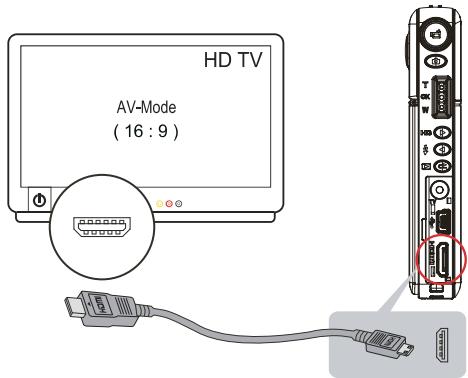

Remarque
Le caméscope ne peut pas enregistrer des films et prendre des photos quand il est connecté à une TV haute définition. Le panneau LCD ne fonctionne pas quand le caméscope est connecté à une TV haute définition.
Connector à une TV non haute définition 4:3
- Connectez une extrémité du câble AV au port de sortie AV de votre caméscope.
- Connectez l'autre extrémité du câble à une télévision.
- Les étapes pour visualiser les photos et les films enregistrés, sur une TV sont exactement les mêmes que pour les visualiser sur le moniteur LCD.
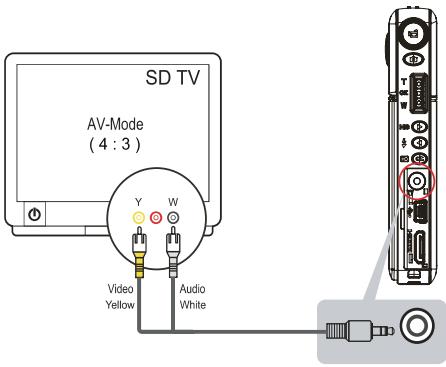

Remarque
L'écran LCD est désactivé lorsque l'appareil est connecté à un téléviseur.
Installer des logiciels fournis pour correctement visionner des films sur le PC
Le CD-ROM fourni avec cet appareil photo contient 2 logiciels :
- ArcSoft MediaImpression : est une application conviviale vous aidant à facilement gérer votre multimédia, graver votre vidéo sur un DVD, et télécharger vos vidéos sur YouTube
- Adobe Reader : programme couramment utilisé et dont l'installation est requise pour pouvoir lire le manuel d'utilisation. Il est probable que ce logiciel soit déjà installé sur bon nombre d'ordinateurs.
Pour installer les logiciels fournis :
- Insérez le CD-ROM dans le lecteur de CD-ROM de votre ordinateur. L'écran d'exécution automatique s'affiche.
- Cliquez sur Installer le logiciel d'application. Suivez les instructions à l'écran pour effectuer l'installation.
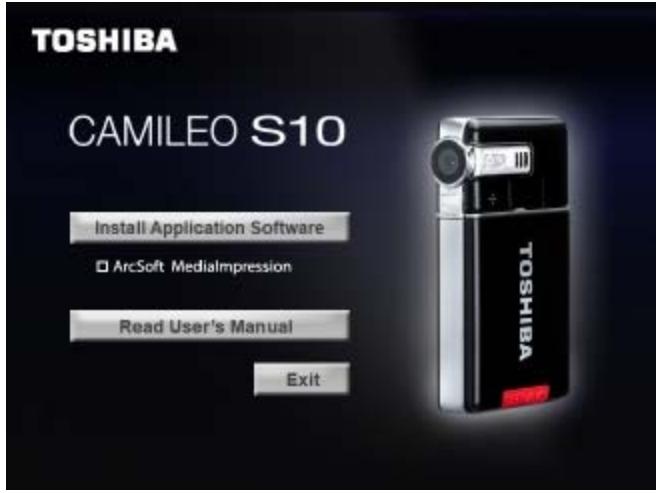

Remarque
Pour plus d'informations, consultez l'aide en ligne de tous les logiciels fournis.
Transfert de données sur un ordinateur
Vous pouvez transférer des photos ou des films stockés sur votre caméscope sur un ordinateur et les envoyer par e-mail à vos amis ou les placer sur des sites web.
Pour cela vous devez :
- Connecter l'ordinateur et le caméscope avec le câble mini USB 2.0 fourni. La LED s'allumera et clignotera.
- Une fois que la LED s'arrête de clignoter, les films et photos se trouvent sur votre ordinateur à "Poste de travail\Disque amovible\DCIM\100MEDIA".
- Dans ces dossiers, vous pouvez dire, supprimer, déplacer ou copier les films/photos désirés.
- Utilisez le logiciel d'application ArcSoft fourni pour opérer les films ou les photos.
Graver le clip enregistré sur DVD
Le CD de logiciels qui accompagne contient ArcSoft MediaImpression permettant aussi de graver le clip film sur DVD. Vous pouvez conserver vos précieux films sur DVD pour les partager en famille et entre amis.
Pour créer un DVD:
- Installer ArcSoft MediaImpression (Reportez-vous à la Section 7)
- Cliquez sur Windows [ Démarrer ] →[(Tous) Programmes] →[ ArcSoft MediaImpression ]
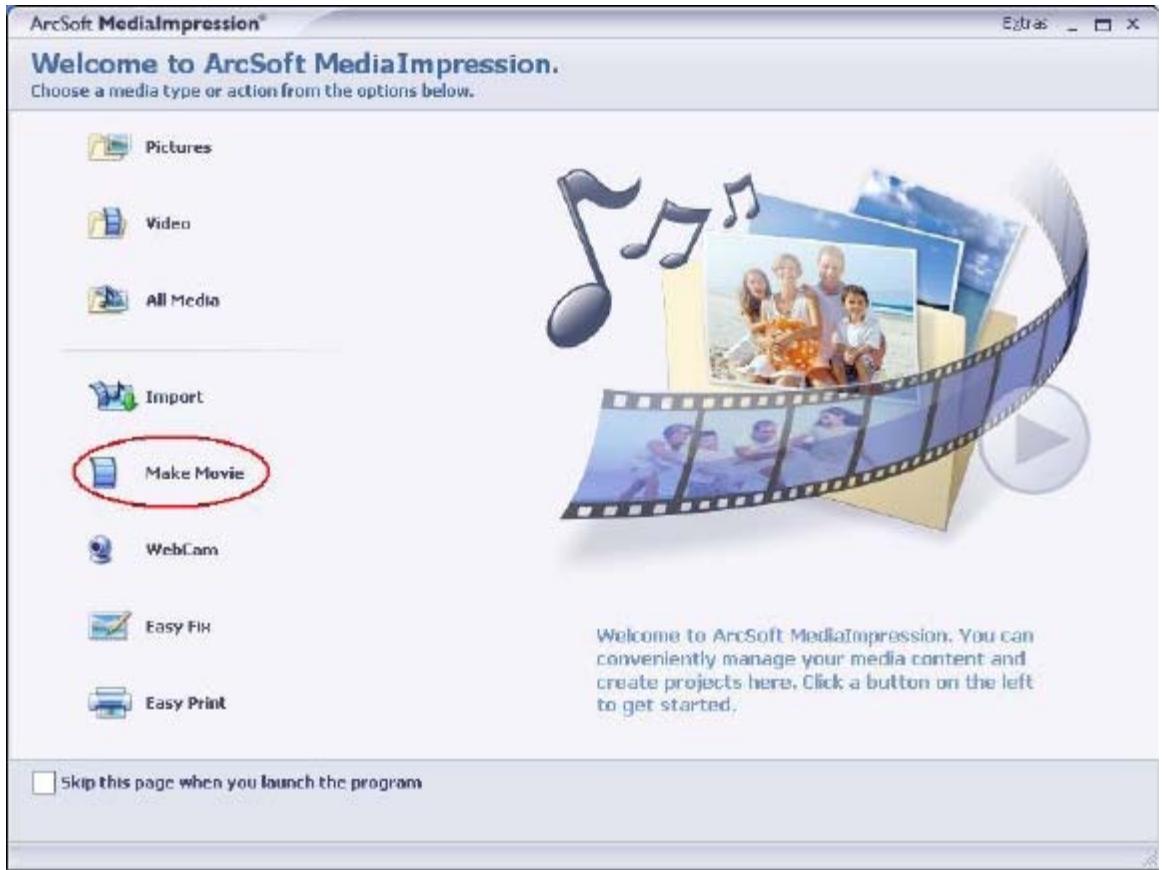
- L'écran principal de ArcSoft MediaImpression apparaîtra sur votre bureau.
- Cliquez sur [ Faire un film ].
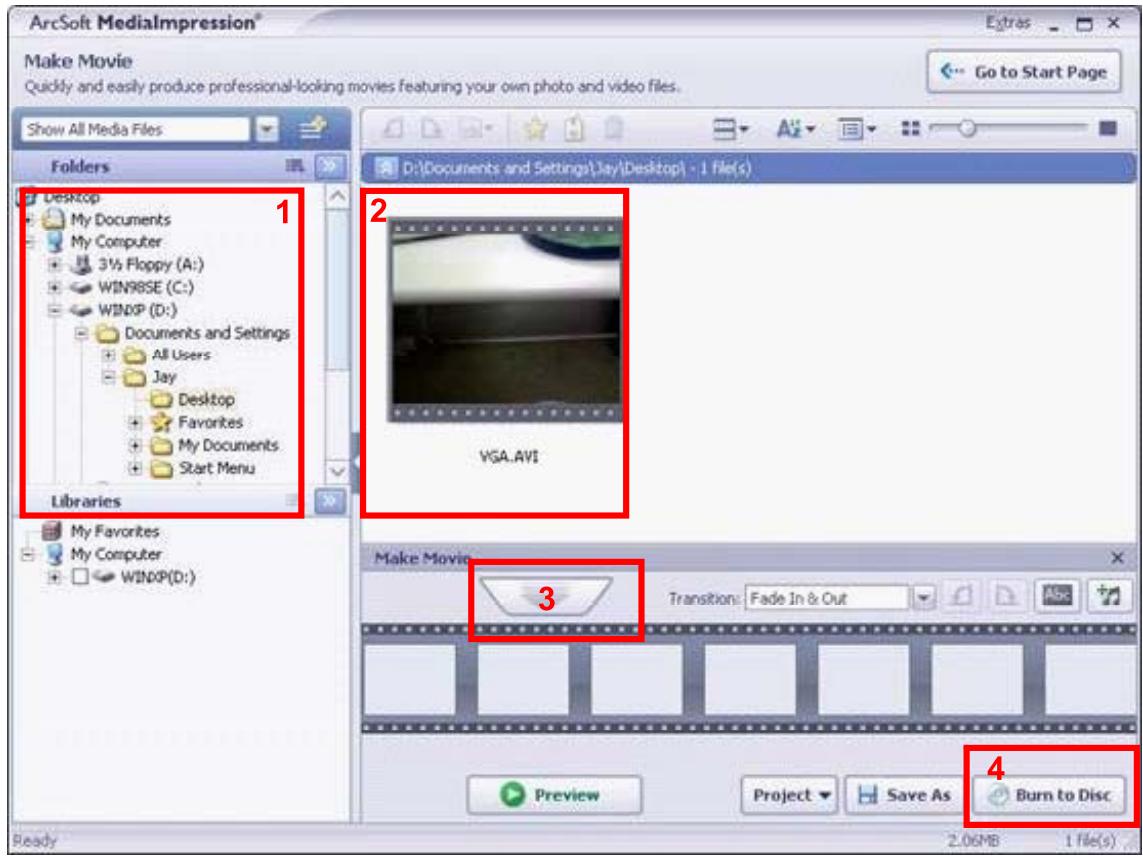
- L'écran d'utilisateur apparaitra :
- Sélectionnez le dossier contenant les fichiers que vous désirez utiliser.
- Sélectionnez les fichiers
- Cliquez sur le bouton pour permettre les fichiers en diapo
- Cliquez sur [Graver sur disque]
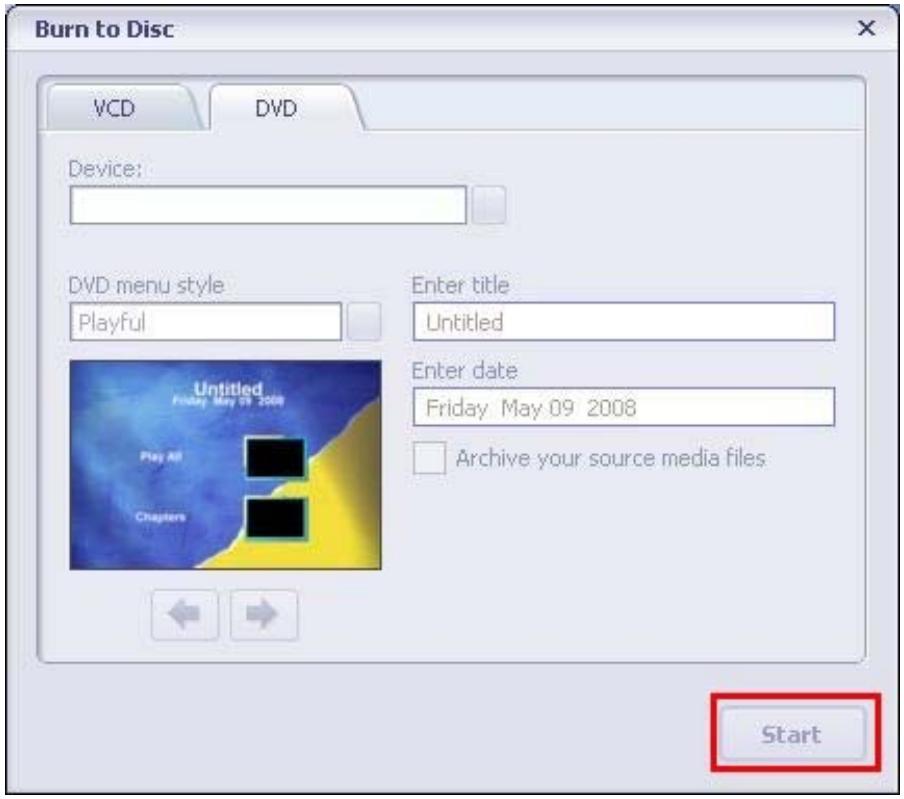
- Cliquez sur [Démarrer] pour commencer à graver le DVD.
Télécharger des vidéos sur youtube
Le CD de logiciels qui accompagne contient ArcSoft Medialmpression permettant de télécharger les vidéos enregistrées sur YouTube. Il vous permettra de les partager avec votre famille et vos amis sur le site web de YouTube.
Pour télécharger des fichiers vidéo sur YouTube:
- Installez ArcSoft MediaImpression (Reportez-vous à la Section 7).
- Cliquez sur Windows [ Démarrer ] [(Tous) Programmes] [ArcSoft MedialImpression ]
- L'écran principal de ArcSoft MedialImpression apparaîtra sur votre bureau.
- Cliquez sur l'option [Vidéo].
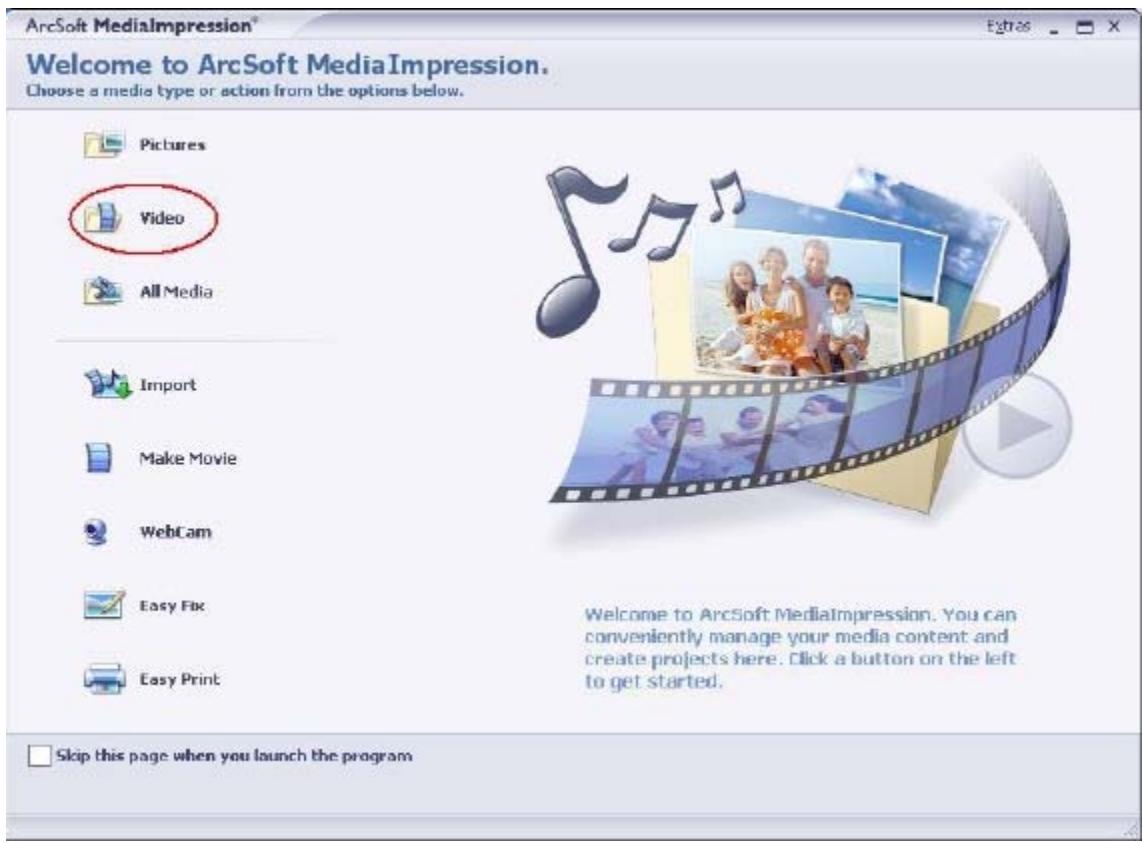
- Sélectionnez le fichier vidéo que vous pouvez télécharger et cliquez sur l'option [ Télécharger sur YouTube] sur le menu du bas.
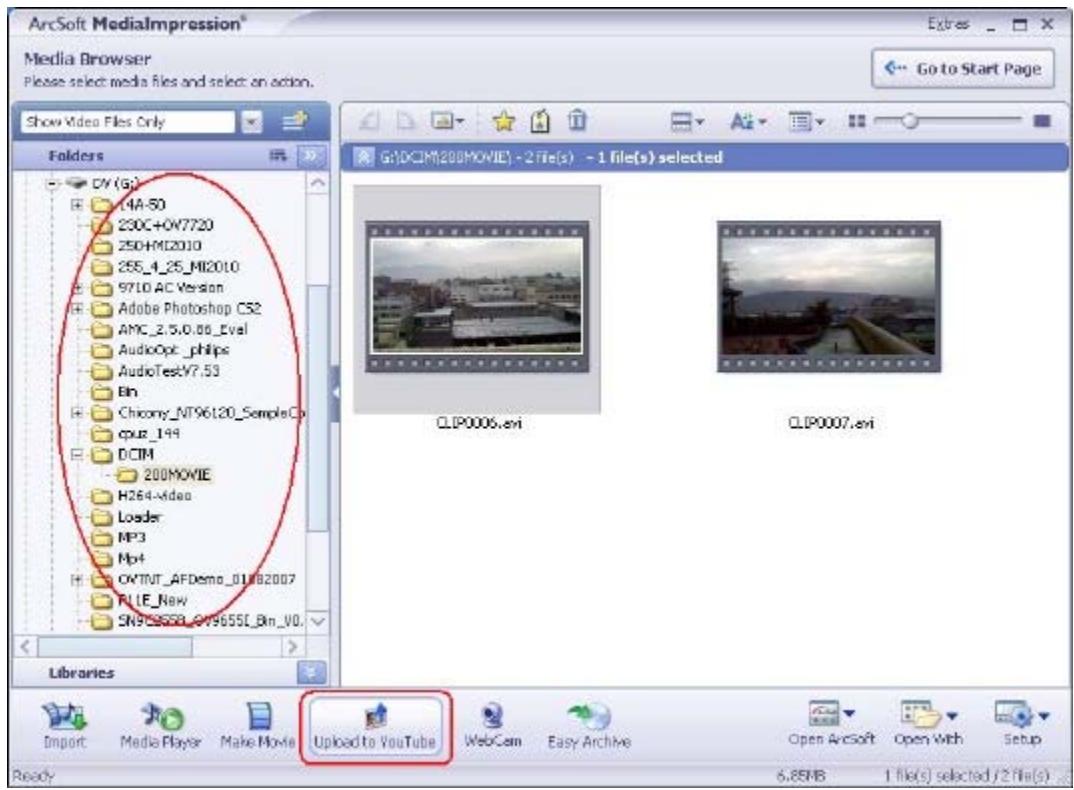
- Si c'est la première fois que vous utilisez cette fonction, veuillez suivre les instructions sur le panneau de configuration de YouTube.
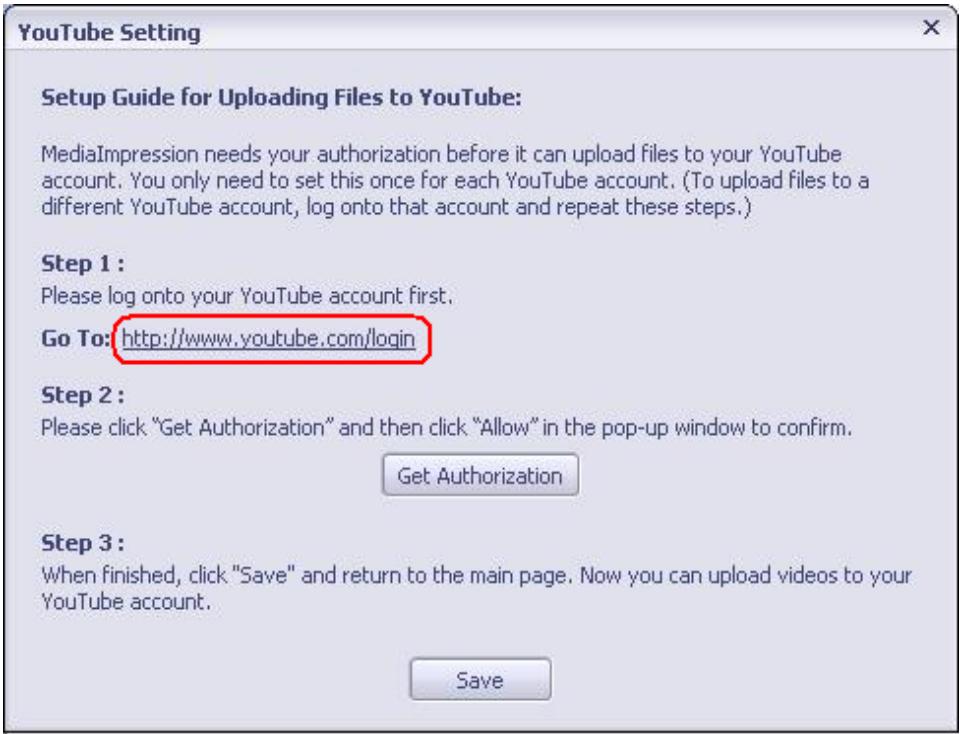
- Allez à http://www.youtube.com/login, puis connectez-vous à votre compte YouTube.
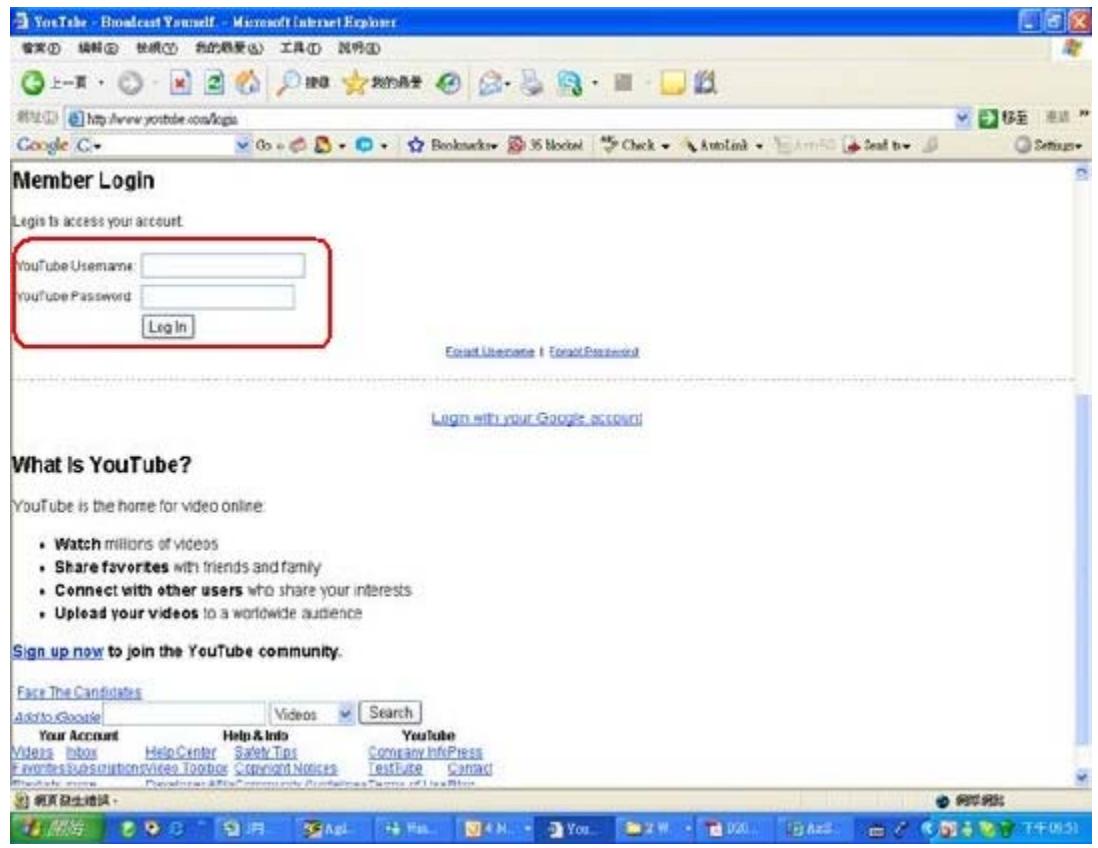
(Si vous n'avez pas de compte YouTube, inscrivez-vous d'abord ici.)
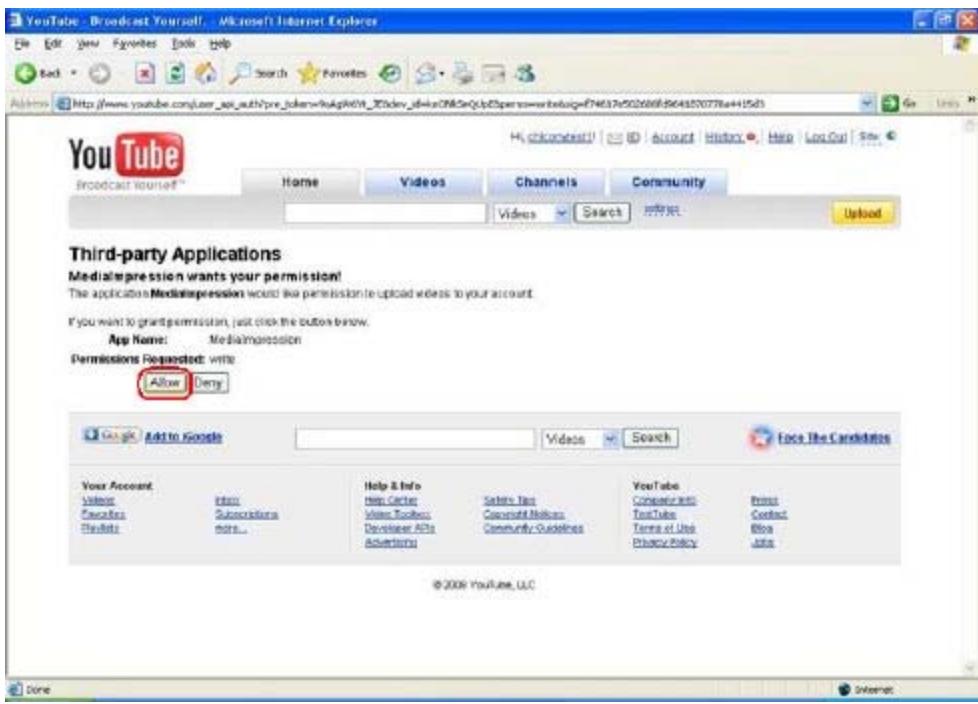
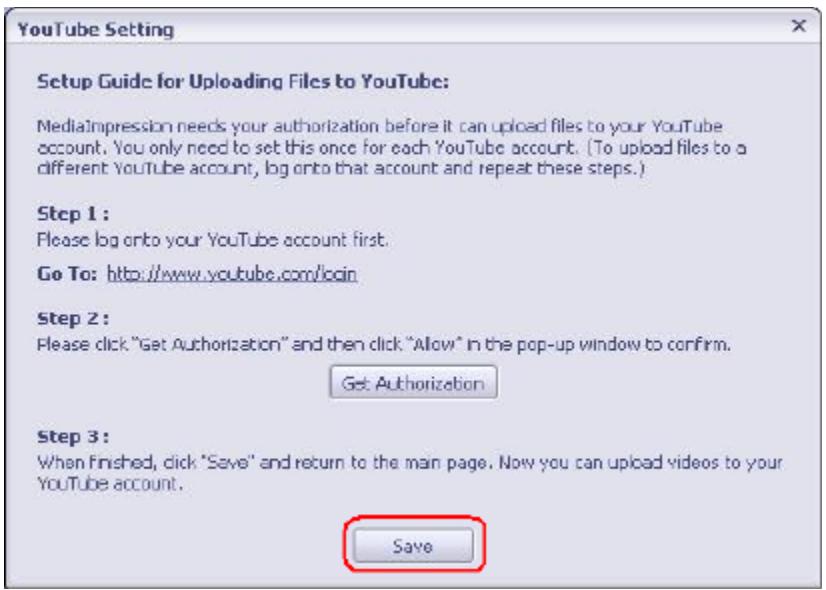
- Après vous être connecté à votre compte YouTube, cliquez sur le bouton [ Get Authorization ] (Obtenir une autorisation) ci-dessous.
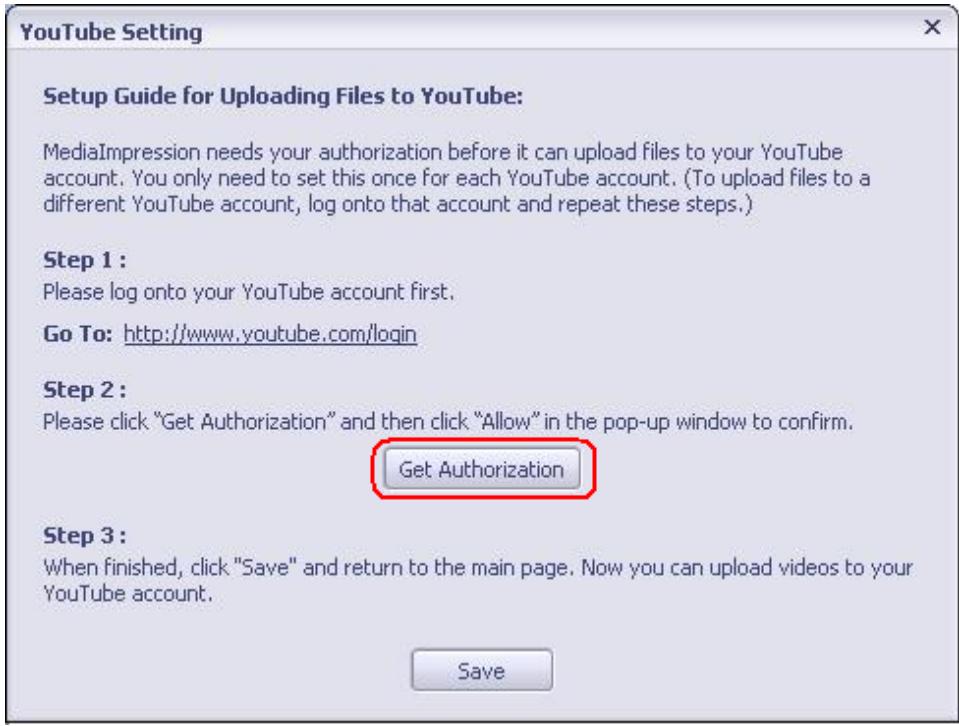
Puis, cliquez sur le bouton [Allow] (Autoriser) sur le site web de YouTube.
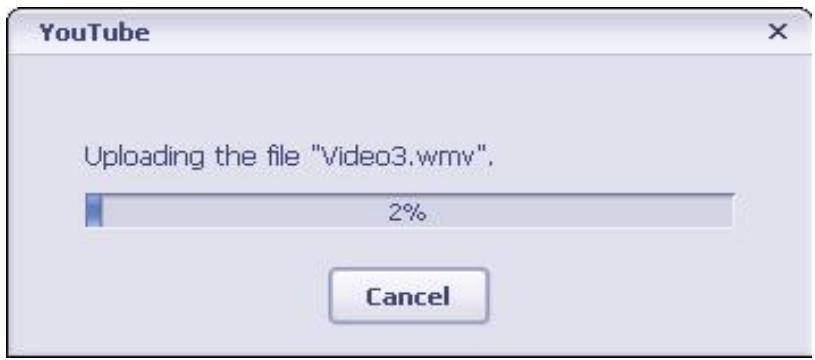
- Cliquez sur le bouton [Save] (Enregistrer) pour télécharger la vidéo.
| Capteur d'image | Capteur de 5 megapixels |
| Modes de fonctionnement | Enregistrement vidéo, enregistrement photo |
| Objectif | F3,2 (f = 7,2 mm) |
| Portée de mise au point | 200 cm à l'infini (mode normal)Centre : 20 cm (mode macro) |
| Zoom numérique | 1080p:2XAutre résolution vidéo:4X |
| Obturator | Électronique |
| Écran LCD | LCD 2.5" |
| Support de stockage | 128MB Mémoire intégrée (mémoire partiellement utilisée pour le code du microprogramme)Emplacement pour carte SD |
| Résolution d'image | Haute:3200x2400 (8 mégapixels)Standard:2592 x 1944 (5 mégapixels)Basse:2048 x 1536 (3 mégapixels) |
| Résolution video | HD(1080p) 1440X1080(30fps)HD(720p) 1280X720(30fps)WVGA 848X480(60fps)VGA 640X480(30fps)QVGA 320X240(30fps) |
| Éclairage | Activé/Désactivé |
| Équilibre des blancs | Automatique/Manuel (Lumière du jour, Fluorescent, Tungstène) |
| Exposition | Automatique/Manuelle |
| Retardateur | Compte à rebours de 10 secondes |
| Format de fichier | Photo : JPGVidéo : MOV |
| Lecture d'images | Une seule image/Diaporama |
| Interface PC | Port mini USB 2.0 |
| Sortie TV | NTSC/PAL,HDMI |
| Batterie | Batterie rechargeable au lithium-ion |
| Dimensions | 100 (H) x 57 (L) x 17.9 (P) mm |
| Poids | 87 g (sans la batterie) |
Simple dépannage
1 Si l'image sur le LCD n'est pas nette lors de la prise de vue, comment régler la mise au point?
Essayez de basculer entre le mode Macro et Normal. (Mode Macro : Pour les objets à une distance de 20cm, Mode Normal : Pour les objets à une distance supérieure à 200 cm)
- Les fichiers dans la carte mémoire ne peuvent pas être lus sans à-coups quand sur le LCD apparait le "!"?
Le "!" signifie que la carte SD est à faible vitesse ou contient des données non appropriées. Pour résoudre ce problème, formatez la carte SD avec le caméscope à la place du PC. (Veuillez lire les instructions de formatage détaillées dans la Section 5).
- Pourquoi certaines de mes photos en intérieur semblent floues et sombres ?
Le caméscope allonge le temps d'exposition des photos dans les lieux mal éclairés/en intérieur. Gardez le caméscope (et le sujet photographié) immobiles pendant quelques secondes quand vous prenez des photos. L'obturateur émettra un son quand la photo sera prise.
- Comment charger la batterie?
L'ordinateur ne charge pas la batterie lorsqu'il est connecté. Vous devez UNIQUEMENT utiliser le chargeur CA fourni.
Le caméscope doit être éteint ; la lumière clignotante confirme la charge, mais la lumière est fixe quand la charge est terminée.
Besoin d'aide?
Pour accéder aux dernières mises à jour des pilotes, aux manuels de l'utilisateur et à la foire aux questions, visitez la Page de prise en charge des périphériques, options et services du site officiel de TOSHIBA.:
computers.toshiba.eu/options-support
Veuillez consulter
computers.toshiba.eu/options-warranty
pour les numéros d'assistance par téléphone de TOSHIBA.
Conditions de l'environnement de fonctionnement
Température de fonctionnement: 5 à 35°C
Humidité de fonctionnement : 20 à 80 %
(aucune condensation n'est autorisée)
Conformité CE
Ce produitporte la marque CE conformément aux exigences des directives de l'Union européenne en vigueur. Le responsable du marquage CE est Toshiba Europe GmbH, Hammfelddamm 8,41460 Neuss, Allemagne. Une copie de la déclaration officielle de conformité peut etre obtenue sur le site web suivant:
http://epps.toshiba-teg.com.
Environnement de travail
La conformité électromagnétique de ce produit (EMC) a été vérifiée de façon typique pour cette catégorie de produit pour un environnement dit Résidentiel, Commercial et d'Industrie légère. Aucun autre environnement de travail n'a été vérifié par Toshiba et l'utilisation de ce produit dans ces environnements de travail peut être interdite ou non recommandée. Les conséquences possibles de l'utilisation de ce produit dans des environnements de travail non vérifiés peuvent être : Perturbations des autres produits ou de ce produit dans les environnements avec dysfonctionnement temporaire ou perte/corruption de données. Exemple d'environnements de travail non vérifiés et conseils correspondants :
Environnement industriel (ex. environnements où une tension secteur de 380 V triphasée est principalement utilisée) : Danger de perturbation de ce produit du fait de forts champs électromagnétiques, spécialement à proximité de machines de grande taille ou d'unités d'alimentation.
Environnement Médical : La conformité avec la directive sur les produits médicaux n'a pas été
verifiée par Toshiba, ce produit ne peut donc pas être utilisé comme produit Médical sans vérifications supplémentaires. L'utilisation dans des environnements de bureaux habituels, par exemple dans des hôpitaux, ne devrait pas présenter de problème s'il n'y a pas de restriction de la part de l'administration responsable.
Ce produit n'est pas certifié comme produit Médical conformément à la directive concernant les produits médicaux 93/42 EEC.
Environnement automobile : Veuillez consulter les instructions du propriétaire du véhicule concerné pour les conseils concernant l'utilisation de ce produit (catégorie).
Environnement aéronautique : Veuillez vous conformer aux instructions du personnel navigant concernant les limitations d'utilisation.
Autres environnements non relatifs à EMC
Utilisation en extérieur : En tant qu'équipement domestique/de bureau standard, ce produit ne présente pas de résistance spéciale contre l'entrée de l'humidité et ni contre les chocs violents.
Atmosphère explosive : L'utilisation de ce produit dans un environnement de travail aussi particulier (Ex) n'est pas autorisée.
Élimination des produits
Le symbole de la poubelle à roulette barrée indique que les produits doivent être collectés et éliminés séparément des ordures ménagères. Les piles et les

Les accumulateurs intégrés peuvent être éliminés avec le produit. Ils seront séparés dans les centres de recyclage.
La barre noire indique que le produit a été mis sur le marché après le 13 août 2005.
En participant à la collecte séparée des produits et des piles, vous aiderez à assurer une élimination adéquate des produits et des piles et à empêcher des conséquences négatives potentielles pour l'environnement et la santé humaine.
Pour des informations plus détaillées sur les programmes de collecte et de recyclage disponibles dans votre pays, veuillez visiter notre site Internet (http://eu.computers.toshiba-europe.com) ou contactez votre mairie ou le magasin où vous avez acheté le produit.
Élimination des piles et/ou des accumulateurs
Le symbole de la poubelle à roulette barrée indique que les piles et/ou accumulateurs doivent être collectés et éliminés séparément des ordures ménagères.
Pb, Hg, Cd
Si la pile ou l'accumulateur contient des valeurs supérieures aux valeurs spécifiées de plomb (Pb), mercure (Hg), et/ou cadmium (Cd) définies dans la directive sur les
piles (2006/66/EC), alors les symboles chimiques pour le plomb (Pb), mercure (Hg) et/ou cadmium (Cd) apparaîtront sous le symbole de la poubelle à roulette barrée.
En participant à la collecte séparée des piles, vous aiderez à assurer une élimination adéquate des piles et ainsi aider à empêcher des conséquences négatives potentielles pour l'environnement et la santé humaine.
Pour des informations plus détaillées sur les programmes de collecte et de recyclage disponibles dans votre pays, veuillez visiter notre site Internet (http://eu.computers.toshiba-europe.com) ou contactez la mairie ou le magasin où vous avez acheté le produit.
Informations supplémentaires
© 2008 TOSHIBA Europe GmbH. Tous droits réservés.
TOSHIBA se réserve le droit d'apporter des modifications techniques. TOSHIBA n'endosse aucune responsabilité pour les dommages occasionnés directement ou indirectement suite à des erreurs, omissions ou contradictions entre ce produit et la documentation.
0970A8373L-A02F