MSLiTE 8"32GB GREY - Tablette tactile HUAWEI - Notice d'utilisation et mode d'emploi gratuit
Retrouvez gratuitement la notice de l'appareil MSLiTE 8"32GB GREY HUAWEI au format PDF.


| Type de produit | Tablette tactile |
| Marque | HUAWEI |
| Modèle | MediaPad M5 Lite 8" 32GB Grey |
| Dimensions (approx.) | 212 x 124 x 8 mm |
| Poids (approx.) | 310 g |
| Écran | 8 pouces, tactile capacitif |
| Stockage interne | 32 Go |
| Alimentation | Batterie lithium-ion rechargeable (env. 5100 mAh) |
| Connectivité | Wi-Fi 802.11 a/b/g/n/ac, Bluetooth 4.2, GPS |
| Fonctions principales | Lecteur d'empreintes digitales, double fenêtre, appareil photo 8 MP, vidéo HD |
| Système d'exploitation | Android (version selon mise à jour) |
| Capteurs | Accéléromètre, capteur de lumière ambiante, gyroscope |
| Entretien et nettoyage | Essuyer avec un chiffon doux et sec. Ne pas utiliser de produits liquides ou abrasifs. |
| Sécurité | Utiliser un chargeur certifié. Ne pas exposer à des températures extrêmes. Éviter les chocs. |
| Pièces détachées et réparabilité | Contacter un centre de service agréé HUAWEI. Certaines pièces sont remplaçables par un professionnel. |
| Informations générales | Garantie légale de conformité. Consulter la notice complète pour les détails. |
FOIRE AUX QUESTIONS - MSLiTE 8"32GB GREY HUAWEI
Questions des utilisateurs sur MSLiTE 8"32GB GREY HUAWEI
0 question sur cet appareil. Repondez a celles que vous connaissez ou posez la votre.
Poser une nouvelle question sur cet appareil
Téléchargez la notice de votre Tablette tactile au format PDF gratuitement ! Retrouvez votre notice MSLiTE 8"32GB GREY - HUAWEI et reprennez votre appareil électronique en main. Sur cette page sont publiés tous les documents nécessaires à l'utilisation de votre appareil MSLiTE 8"32GB GREY de la marque HUAWEI.
MODE D'EMPLOI MSLiTE 8"32GB GREY HUAWEI
Nouvelles fonctionnalités
Utiliser la reconnaissance d'empreintes digitales 1
Ouverture de deux applications sur un seul écran 2
Prise en main
Verrouillage et déverrouillage de l'écran 4
Mouvements sur l'écran tactile 5
Icônes d'état et de notification 7
Écran d'accueil 8
Capture d'écran 13
Notifications 15
Accès aux applications 17
Personnaliser votre téléphone 20
Entrer du texte 21
Appels et messages (applicable à certains modèles)
Passer des appels 23
Répondre ou rejeter un appel 23
Fonctions disponibles pendant un appel 24
Consultation du journal des appels 26
Envoyer un message 26
Réponse aux messages 27
Réglage des messages 27
Supprimer des fils 28
Gestion des messages 28
Contacts et e-mails
Créer un contact 29
Ajouter des coordonnées rapidement 29
Importer et exporter des contacts 30
Gestion des contacts 31
Trouver un contact 32
Affichage des contacts de différents comptes 33
Ajout de contacts aux favoris 33
Ajouter un compte de messagerie 33
Envoyer un e-mail 34
Consultation d'e-mails 35
Appareil photo et galerie
Accéder au viseur 36
Prendre une photo 36
Mode beauté 36
Prendre une photo via commande vocale 37
Visualiser les photos et les vidéos 42
Ajouter des photos ou des vidéos à un nouvel album 44
Déplacer des photos ou des vidéos vers un nouvel album 45
Supprimer des images ou vidéos 45
Partager des images ou vidéos 45
Modifier une image 45
Utiliser l'appareil photo ou Galerie pour numériser un code QR 47
Accéder à internet
Connexion à Internet via Wi-Fi 48
Se connecter à Internet en utilisant les données mobiles 49
Partager votre Internet mobile avec d'autres appareils 50
Transférer des données via Bluetooth 53
Transférer des données via Wi-Fi Direct 54
Gestion de fichiers
Affichage des fichiers 56
Partage de fichiers 56
Créer des dossiers 57
Renommer des fichiers 57
Copier, déplacer ou supprimer des fichiers 57
Exclure les petites images 58
Stocker des fichiers privés dans un coffre-fort 58
Gestionnaire de tablette
Optimisation de votre système 59
Gérer l'utilisation des données 59
Filtre anti-harcèlement 59
Gestion de la batterie 60
Sauvegarder et restaurer
Utiliser l'application Sauvegarde pour sauvegarder et restaurer 61
des données 81
Restaurer les paramètres d'usine 62
Mise à jour de votre téléphone 62
Mises à jour OTA 63
Paramètres
Activer le service de localisation 64
Configuration des paramètres d'affichage 64
Paramètres du son 65
Changer la méthode de déverrouillage de l'écran 66
Gestes et paramètres de navigation 67
Mode Avion 68
Utiliser le menu flottant 69
Régler la date et l'heure 69
Modification de la langue du système 70
Vérifier l'espace de stockage disponible. 70
Annexe
Renseignements personnels et sécurité des données 71
Mention légale 72
Gestes d'empreintes digitales
Votre tablette prend en charge plusieurs gestes d'empreintes digitales. En mode paysage ou portrait, placez n'importe quel doigt sur le capteur d'empreintes digitales pour ouvrir l'écran d'accueil, retourner au niveau supérieur d'un menu ou effectuer d'autres actions de raccourci.
Pour plus de détails sur l'activation du mode paysage, voir Rotation automatique de l'écran.
Vous pouvez :
- Appuyer longuement sur le capteur d'empreintes digitales pour retourner à l'écran d'accueil. Appuyer sur le capteur d'empreintes digitales pour retourner au niveau supérieur d'un menu.
Configuration de votre ID d'emploi digitale
Utilisez le capteur d'empreinte digitale pour déverrouiller l'écran, accéder aux applications Coffre-fort et Verrouillage d'applications, et autoriser les paiements dans des applications tierces.
Pour plus de sécurité et vous assurer que vous pouvez toujours accéder à vos données si votre téléphone ne parvient pas à reconnaître votre empreinte digitale, vous devez définir un mot de passe de secours lors de la configuration du déverrouillage par empreinte digitale.
1 Ouvrez Paramètres et appuyez sur Identif. via empreinte digitale > Mode de déverrouillage. 2 Sélectionnez Code ou Mot de passe et suivez les instructions à l'écran pour créer un mot de passe de verrouillage d'écran. 3 Après avoir configuré le mot de passe, appuyez sur Nouvelle empreinte digitale pour ajouter votre empreinte digitale. 4 Placez votre doigt sur le capteur d'empreinte. Appuyez légèrement sur le capteur jusqu'à ce que votre téléphone vibre. Répétez cette étape en utilisant les différentes parties de votre doigt jusqu'à ce que votre téléphone ait correctement ajouté votre empreinte digitale. 5 Après avoir ajouté votre empreinte digitale, appuyez sur OK.
Sur l'écran Gestion des empreintes digitales, désactivez le bouton interrupteur Déverrouiller l'écran pour désactiver le déverrouillage par empreinte digitale.
Pour supprimer une empreinte digitale, sélectionnez l'empreinte désirée sur l'écran Gestion des empreintes digit. digitales, appuyez sur Supprimer, puis suivez les instructions à l'écran.
Ajouter, supprimer ou renommer une empreinte digitale
Ajoutez plusieurs empreintes digitales pour rendre le déverrouillage de votre téléphone plus facile. Vous pouvez également supprimer ou renommer les empreintes digitales.
1 Ouvrez Paramètres. 2 Appuyez sur Identif. via empreinte digitale, entrez le mot de passe de déverrouillage d’écran puis appuyez sur Suivant. 3 Dans la section Liste d’empreintes digitales, vous pouvez :
- Appuyez sur Nouvelle empreinte digitale pour ajouter une empreinte digitale. Vous pouvez ajouter jusqu'à cinq empreintes au total.
- Appuyez sur une empreinte digitale précédemment ajoutée pour la renommer ou la supprimer.
Accéder au coffre-fort avec votre empreinte digitale
Utilisez votre empreinte digitale pour accéder à votre Coffre-fort sans entrer le mot de passe.
1 Ouvrez Paramètres. 2 Appuyez sur Identif. via empreinte digitale, entrez le mot de passe de déverrouillage d'écran puis appuyez sur Suivant. 3 Appuyez sur Accès au coffre-fort, puis suivez les instructions à l'écran pour entrainer votre mot de passe de Coffre-fort et activer la reconnaissance d'empreintes digitales.
Lorsque vous avez terminé les paramètres, appuyez sur Fichiers > Coffre-fort. Vous pouvez maintenant utiliser votre empreinte digitale pour accéder au Coffre-fort.
Accéder au verrouillage d'applications avec votre empreinte digitale
Utilisez votre empreinte digitale pour accéder aux applications verrouillées.
1 Ouvrez Paramètres. 2 Appuyez sur Identif. via empreinte digitale, entrez le mot de passe de déverrouillage d'écran puis appuyez sur Suivant. 3 Appuyez sur Acceder au verrou d'appli, puis suivez les instructions à l'écran pour entrer votre mot de passe de Verrouillage d'applications et activer la reconnaissance d'empreintes digitales.
Appuyez sur Gestionnaire de Tablette > Verrouillage d'applications lorsque vous avez terminé les paramètres, puis utilisez votre empreinte digitale pour afficher l'état du Verrouillage d'applications. Vous pouvez également utiliser votre empreinte digitale pour accéder aux applications verrouillées sur l'écran d'accueil.
Ouverture de deux applications sur un seul écran
Utilisez le mode double fenêtres pour afficher deux applications en même temps.
Choisissez l'une des méthodes suivantes pour activer le mode double fenêtres :
- Appuyez longuement sur Récent.
- Balayez vers le haut avec deux doigts à partir du bas de la barre de navigation virtuelle.
En mode double fenêtres, l'écran est divisé en deux fenêtres. Une application peut être ouverte dans chaque fenêtre (par exemple, ouvrez Vidéos dans une fenêtre et Bloc-notes dans l'autre).
Faites glisser le bord d'une fenêtre pour la redimensionner, ou appuyez sur pour accéder au menu double fenêtres :
- Appuyez sur pour commuter les deux fenêtres.
- Appuyez sur pour afficher l'écran de sélection des applications.
- Appuyez sur × pour quitter l'écran de sélection des applications.
Verrouillage de l'écran
- Appuyez sur le bouton Marche/Arrêt pour verrouiller manuellement l'écran.
- L'écran se verrouille automatiquement et passe en mode veille après une certaine période d'inactivité pour réduire la consommation d'énergie et empêcher les opérations non désirées.
Pour modifier le délai de mise en veille de l'écran, ouvrez Paramètres, appuyez sur Affichage > Veille, puis sélectionnez une durée.
Votre téléphone continue à recevoir des messages, des notifications et des appels lorsque l'écran est verrouillé. L'indicateur d'état clignote en vert lorsque vous recevez de nouvelles notifications. Lorsque vous recevez un appel entrant, l'écran s'allume et affiche les informations de l'appelant.
Déverrouillage de l'écran
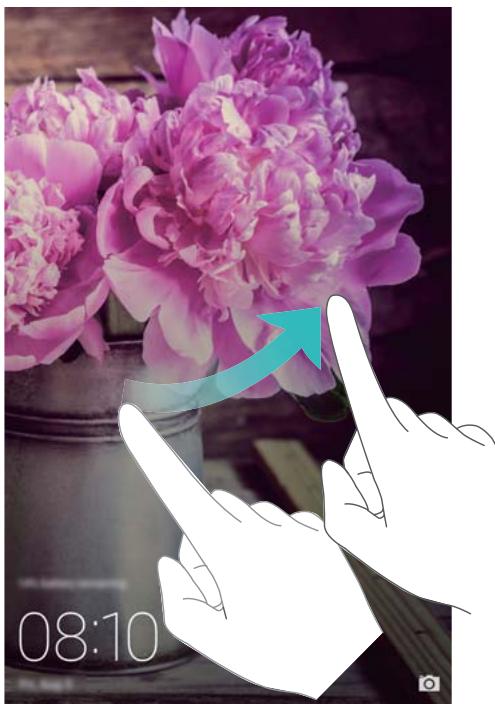
Si l'écran est éteint, appuyez sur le bouton marche/arrêt pour l'allumer. Faites glisser votre doigt dans n'importe quelle direction pour déverrouiller l'écran.
Déverrouillage magazine
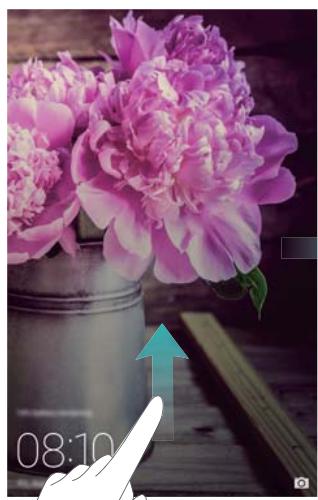
Utilisez le déverrouillage Magazine pour créer votre propre sélection d'images d'écran de verrouillage et le personnaliser.
Faites glisser votre doigt du bas vers le haut de l’écran de verrouillage pour afficher les options Magazine.
Configurer la méthode de mise à jour pour les couvertures Magazine et le type d'abonnement
Raccourcis applications
Afficher, ajouter ou supprimer des images de vos couvertures Magazine
Ajouter des magazines à la liste d'affichage : Appuyez sur > Souscriptions pour ajouter vos magazines préférés à la liste d'affichage.
La mise à jour de vos couvertures Magazine nécessite une connexion Internet. Réglez votre téléphone pour qu'il effectue la mise à jour via une connexion Wi-Fi pour éviter une
utilisation excessive des données. Appuyez sur ou activez le bouton interrupteur Mise à jour automatique par Wi-Fi.
Gérer les couvertures Magazine : Appuyez sur +, puis sur +. Sélectionnez les images souhaitées pour les ajouter à la liste d'affichage. Pour supprimer les couvertures de la liste d'affichage, appuyez sur +, puis appuyez longuement sur l'image désirée et sélectionnez Retirer.
Ajouter des couvertures aux favoris : Appuyez sur ♥ pour ajouter la couverture actuelle à vos favoris. Les images qui ont été ajoutées à vos favoris ne seront pas supprimées de la liste d'affichage après une mise à jour en ligne.
Supprimer les anciennes couvertures : Appuyez sur © puis activez le bouton interrupteur Suppr. auto. des couvertures de plus de 3 mois. Les couvertures datant de plus de 3 mois seront automatiquement supprimées de la liste d'affichage. Les couvertures dans vos favoris ne seront pas supprimées.
Mouvements sur l'écran tactile
Utilisez des gestes tactiles simples pour effectuer une multitude de tâches telles qu'ouvrir des applications, faire défiler des listes et zoomer sur des images.
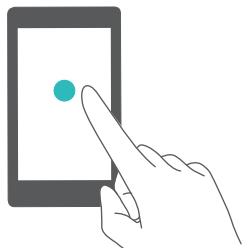
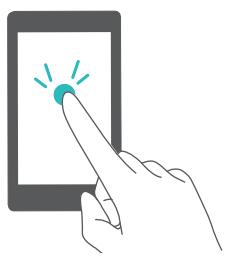
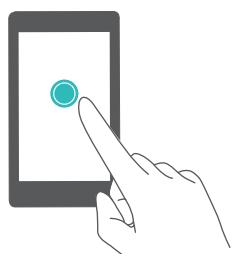
Appuyez sur : Appuyez une fois sur un élément. Par exemple, appuyez pour sélectionner un élément ou ouvrir une application.
Appuyez deux fois : Appuyez deux fois en succession rapide sur la zone cible de l'écran. Par exemple, appuyez deux fois sur une image en mode plein écran pour effectuer un zoom avant ou arrêter.
Appuyez longuement : Appuyez longuement sur la zone cible de l'écran pendant au moins 2 secondes. Par exemple, appuyez longuement sur un espace vide de l'écran d'accueil pour entrer en mode édition de l'écran d'accueil.
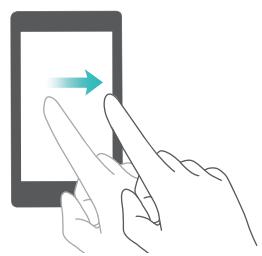
Balayez : Balayez vos doigts sur l'écran. Par exemple, dans l'onglet Notifications, balayez une notification vers la gauche ou la droite pour la rejeter. Effectuez un balayage vertical ou horizontal pour passer aux autres écrans d'accueil, faire défiler un document et plus encore.
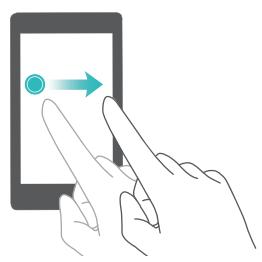
Glissez : Appuyez longuement sur un élément, puis déplacez-le vers un autre emplacement. Par exemple, utilisez ce geste pour réorganiser des applications et des widgets sur l'écran d'accueil.
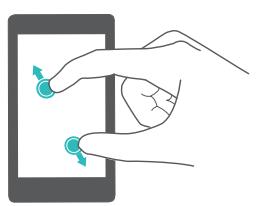
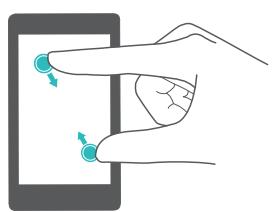
Écartez les doigts : Écartez deux doigts simultanément sur l'écran. Par exemple, utilisez ce geste pour zoomer sur une image ou sur une page Web.
Pincez les doigts : Pincez deux doigts sur l’écran en les rapprochant. Par exemple, utilisez ce geste pour effectuer un zoom arrière sur une image.
Icônes d'état
Les icônes d'état sont affichées sur la droite de la barre d'état. Les icônes d'état affichent des informations sur l'état de votre téléphone, telles que les connexions réseau, la force du signal, le niveau de la batterie et l'heure.
Les icônes d'état peuvent varier selon votre région ou votre opérateur. Les tablettes en version Wi-Fi uniquement ne prenant pas en charge les services suivants et sont soumises aux spécifications réelles.
| . . . . . . Intensité du signal | . . . . . . Aucun signal | |
| G | Connecté en GPRS | 3G Connecté en 3G |
| E | Connecté en EDGE | H Connecté en HSPA |
| H+ | Connecté en HSPA+ | R Itinérance |
| 4G | Connecté en LTE | * Bluetooth activé |
| □ | Batterie faible | 305 Mode vibreur activé |
| + | Mode Avion activé | L Alarme activée |
| ♀ | Réception des données de localisation du GPS | B Batterie pleine |
| ♂ | Mode silencieux activé | Carte SIM introuvable |
| ♀ | Chargement | Casque branché. |
Icônes de notification
Les icônes de notification sont affichées sur le côté gauche de la barre d'état lorsque vous recevez un nouveau message, une notification ou un rappel.
| K | Appels manqués | © | Appel en cours |
| M | Nouveaux e-mails | ♀ | Nouveaux messages |
| ® | Sélectionner une méthode de saisie. | ◎♀ | Nouveau message vocal |
| © | Se connecter en Wi-Fi | ©♀ | Réseau Wi-Fi disponible |
| ↓ | Données en cours de téléchargement | ↑ | Données en cours de transfert |
| 1 | Événements à venir | ◎! | Mémoire du téléphone pleine |
| ○ | Synchronisation des données | ➀ | Échec de la synchronisation |
| ▲ | Problème d'identification ou de synchronisation | ⋯⋯ | Plus de notifications |
| ⊗ | Point d'accès Wi-Fi actisé | ➁ | Connecté à un VPN |
| ⊗ | Partage de connexion USB actisé | ➂ | Débogage USB actisé |
Prise en main de l'écran d'accueil
Vos écrans d'accueil se trouvent avec vos widgets favoris et toutes vos applications. La liste des applications a été supprimée pour vous donner un accès plus pratique et direct à vos applications.
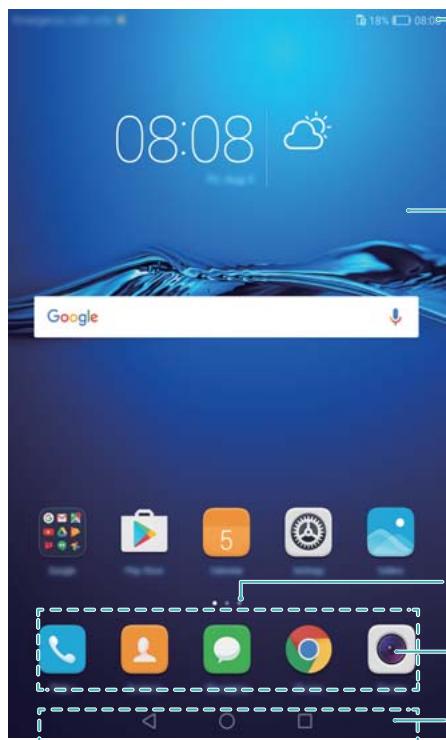
Barre d'état : Affiche les notifications et les icônes d'état
Écran principal : Affiche les icônes d'applications, les dossiers et les widgets
Témoin de position d'écran : Indique l'écran d'accueil affiché Lancement rapide : Affiche les applications fréquemment utilisées Barre de navigation : Affiche les touches de navigation virtuelles
Touches de la barre de navigation virtuelle :
- Retour: Appuyez pour revenir à l'écran précédent ou fermer une application. Pendant la saisie de texte, appuyez pour fermer le clavier virtuel.
- Accueil: Appuyez pour revenir à l'écran d'accueil.
- Récents: Appuyez pour accéder à la liste des applications récemment utilisées, ou maintenez la touche appuyée pour activer le mode double fenêtres.
Passage d'un écran d'accueil à l'autre
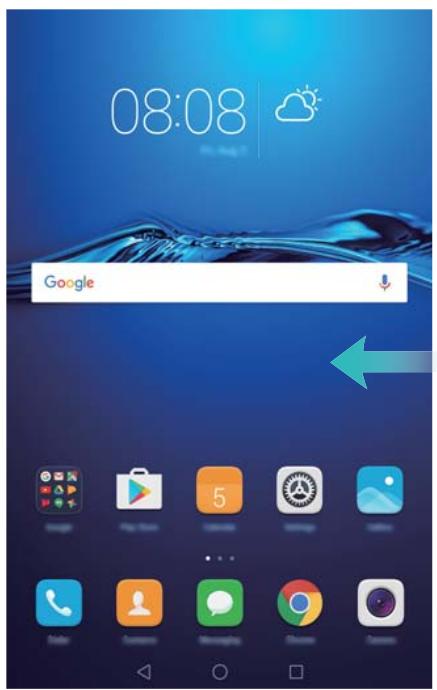
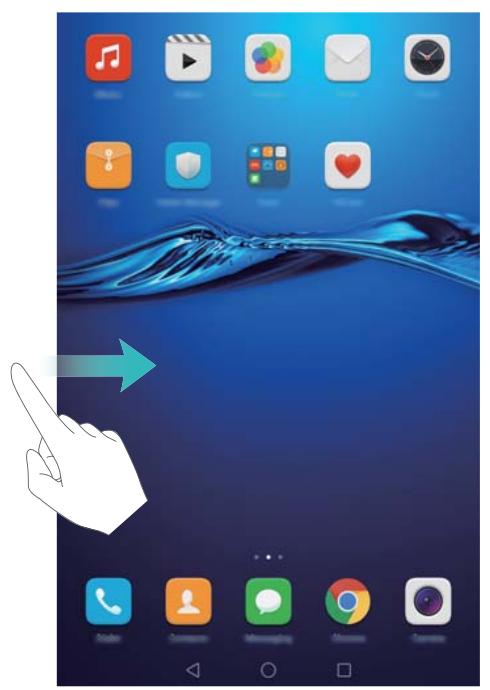
Balayez vers la gauche ou la droite pour afficher les écrans d'accueil étendus. Appuyez sur Accueil pour retourner à l'écran d'accueil par défaut.
Dans l'écran d'accueil, pincez les doigts ou appuyez quelques instants sur une zone vide de l'écran d'accueil pour accéder à l'éditeur d'écran d'accueil. Vous pouvez :
- Définir l'écran d'accueil par défaut : Appuyez sur en bas de l'écran et sélectionnez l'écran d'accueil actuel comme écran d'accueil par défaut.
- Déplacer un écran d'accueil: Faites glisser l'écran d'accueil à l'endroit désiré.
- Ajouter un écran d'accueil : Appuyez sur + dans l'écran d'accueil le plus éloigné vers la gauche ou la droite.
- Supprimer un écran d'accueil : Appuyez sur × en bas d'un écran vide.
Rotation automatique de l'écran
Lorsque vous faites pivoter votre téléphone, certaines applications réglement automatiquement l'orientation de l'écran pour en faciliter l'utilisation. Cette fonction permet également d'utiliser des applications contrôlées par inclinaison.
Balayez vers le bas depuis la barre d'état pour ouvrir le panneau de notification, puis appuyez sur Rotat. auto. dans l'onglet Raccourcis pour activer ou désactiver la rotation automatique de l'écran.
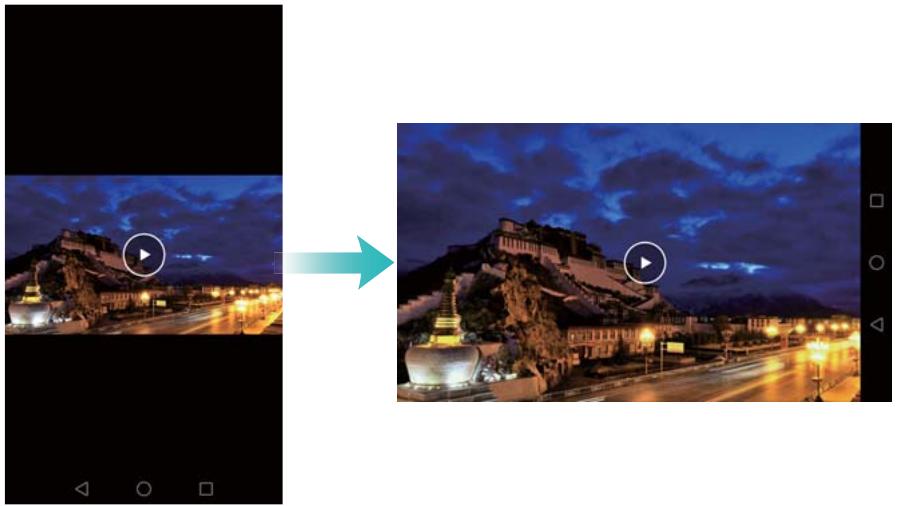
Pour activer la rotation automatique de l'écran : rendez-vous dans le menu des raccourcis pour activer la rotation automatique de l'écran. Ensuite, pincez deux doigts sur l'écran d'accueil pour ouvrir l'écran d'édition de l'écran d'accueil et appuyez sur Plus de paramètres > Rotation automatique.
Ajout de widgets à l'écran d'accueil
Ajoutez des widgets fréquemment utilisés à l'écran d'accueil pour un accès rapide.
Sur l'écran d'accueil, pincez deux doigts pour ouvrir l'éditeur d'écran d'accueil. Appuyez sur Widgets et sélectionnez un widget. Appuyez longuement sur le widget et faites-le glisser vers une zone vide de l'écran d'accueil.
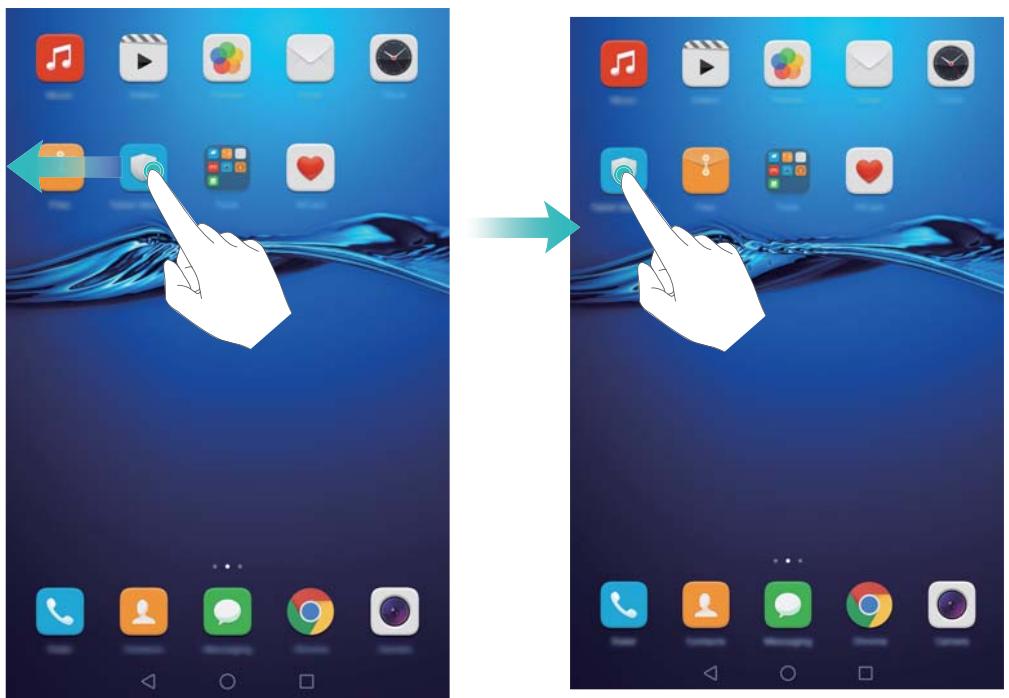
Déplacer un widget ou une icône
Sur l'écran d'accueil, appuyez longuement sur une icône d'application ou un widget jusqu'à la vibration du téléphone. Vous pouvez ensuite faire glisser l'icône de l'application ou le widget à l'endroit désiré.
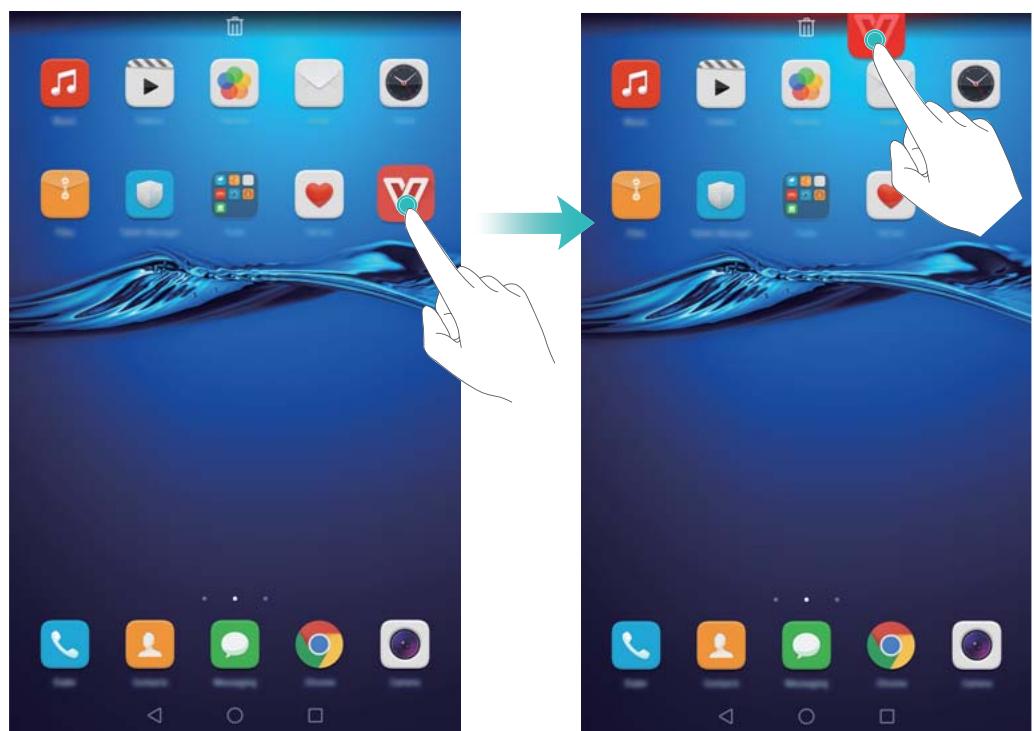
Supprimer un widget ou une icône
Dans l'écran d'accueil, appuyez longuement sur l'icône d'application ou le widget que vous souhaitez supprimer jusqu'à ce que s'affiche en haut de l'écran. Déplacez ensuite l'icône de l'application ou widget que vous souhaitez supprimer sur.
Créer un dossier
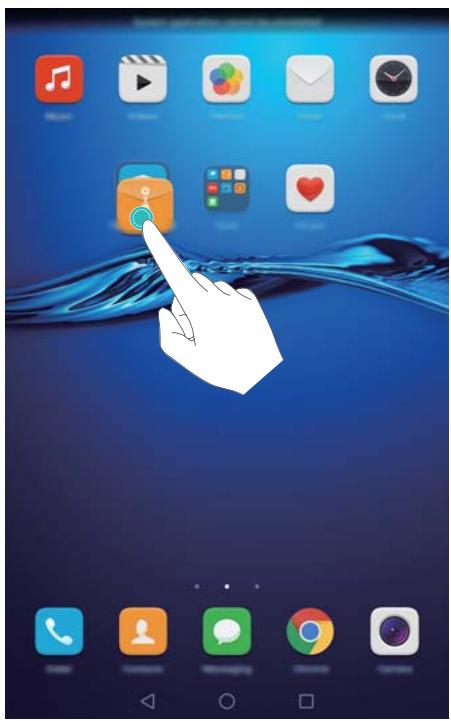
Créez des dossiers sur l'écran d'accueil pour organiser vos applications par type. Par exemple, vous pouvez créer un dossier Jeux qui contient toutes vos applications de jeu.
Sur l'écran d'accueil, déplacez une icône d'application au-dessus d'une autre icône pour créer un dossier contenant les deux applications. Pour renommer le dossier, ouvrez le dossier et appuyez longuement sur le nom du dossier.
Masquer des applications
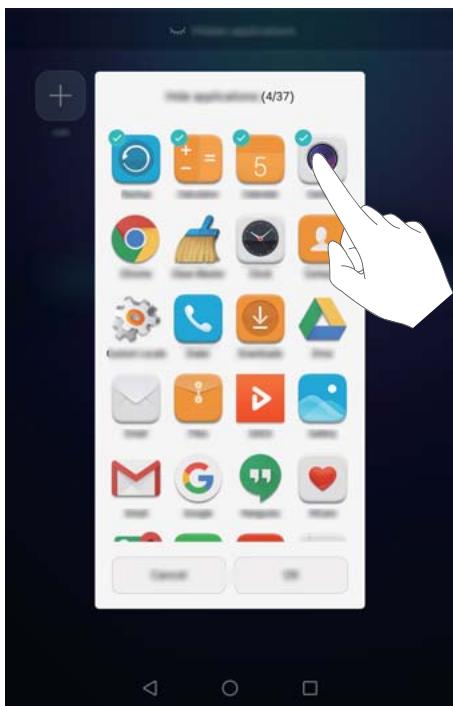
Sur l'écran d'accueil, écartez deux doigts. Appuyez sur Ajouter, sélectionnez les applications que vous souhaitez masquer, puis appuyez sur OK. Ces applications n'apparaîtront plus sur l'écran d'accueil une fois masquées.
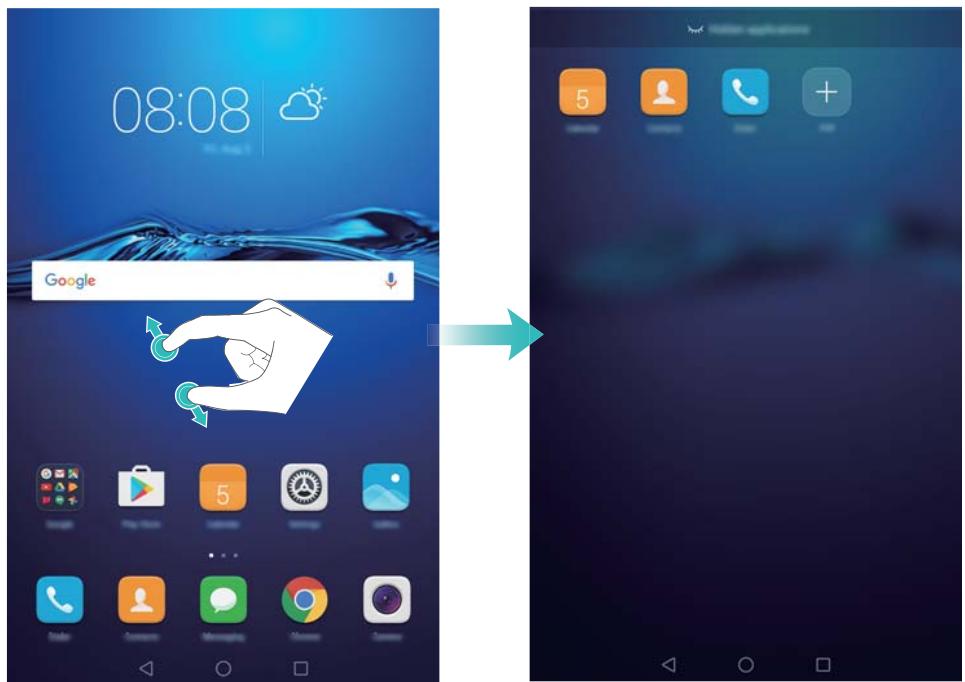
Pour restaurer une application masquée sur l'écran d'accueil, appuyez sur Ajouter dans l'écran des applications masquées, décochez l'application souhaitée, puis appuyez sur OK.
Capture d'écran
Votre téléphone est livré avec de nombreuses options de capture d'écran.
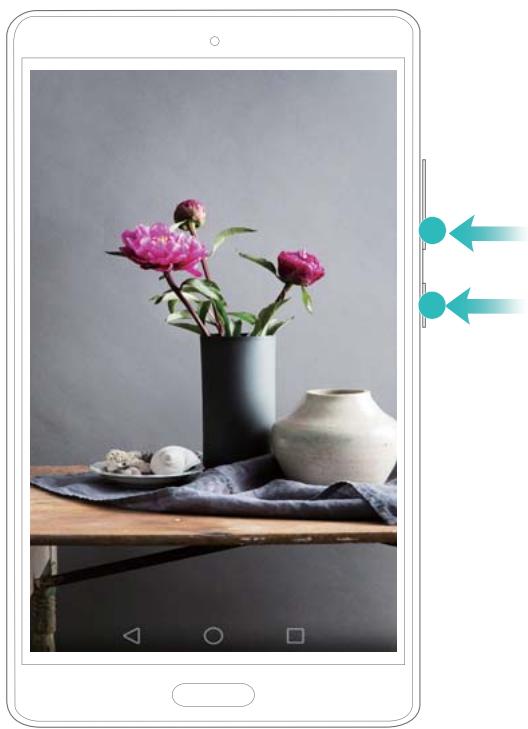
En utilisant les boutons marche/arrêt et de réduction de volume
Appuyez simultanément sur les boutons de réduction de volume et marche/arrêt pour prendre une capture d'écran complète.
En utilisant le bouton de raccourci de capture d'écran
Ouvrez le panneau de notification, puis appuyez sur dans l'onglet Raccourcis pour prendre une capture d'écran complète.
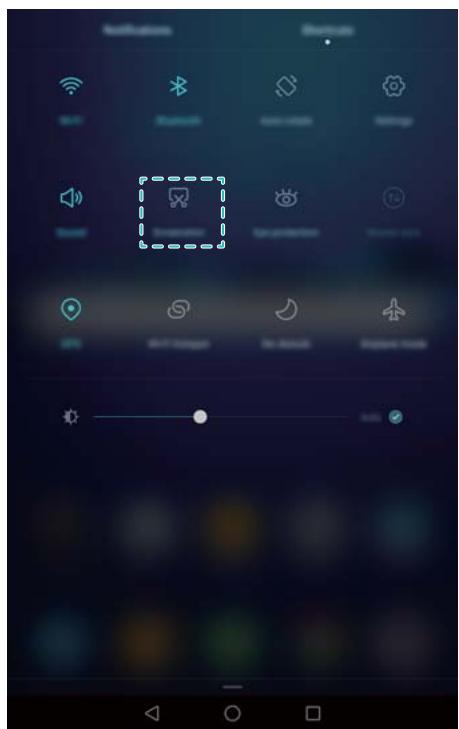
Par défaut, les captures d'écran sont enregistrées dans le dossier Captures d'écran dans Galerie.
Badges de notification
Les badges de notification apparaissent dans le coin supérieur droit des icônes d'application.

Le numéro du badge indique le nombre de nouvelles notifications. Ouvrez l'application correspondante pour afficher plus de détails sur les notifications.
Pour désactiver les badges de notification pour une application, pincez deux doigts sur l'écran d'accueil pour ouvrir l'éditeur de l'écran d'accueil, puis appuyez sur Plus de paramètres > Badge des icônes d'applications et désactivez le bouton interrupteur à côté de l'application correspondante.
Panneau de notification
Balayez la barre d'état vers le bas et ouvrez le panneau de notification pour afficher les notifications.
Balayez vers la gauche sur le panneau de notification pour aller dans l'onglet des raccourcis.
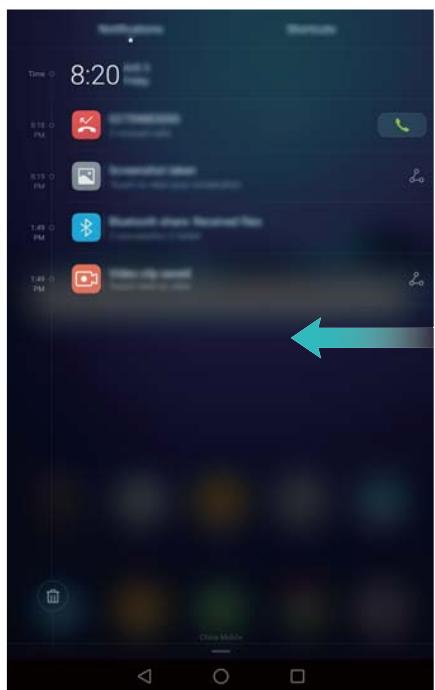
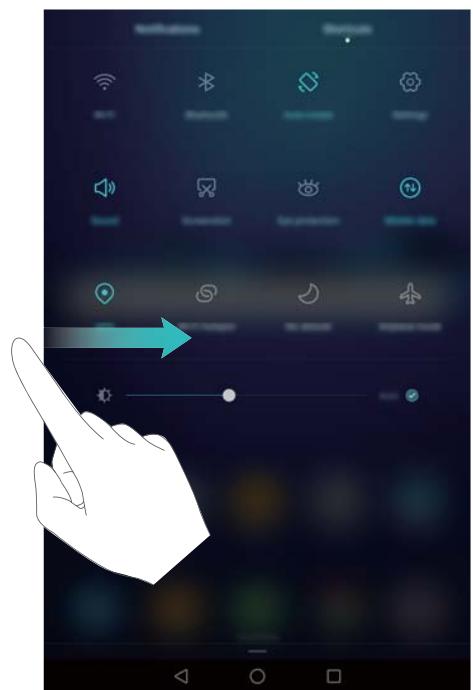
Balayez l'écran, ou appuyez sur Retour ou Accueil pour fermer le panneau de notification.
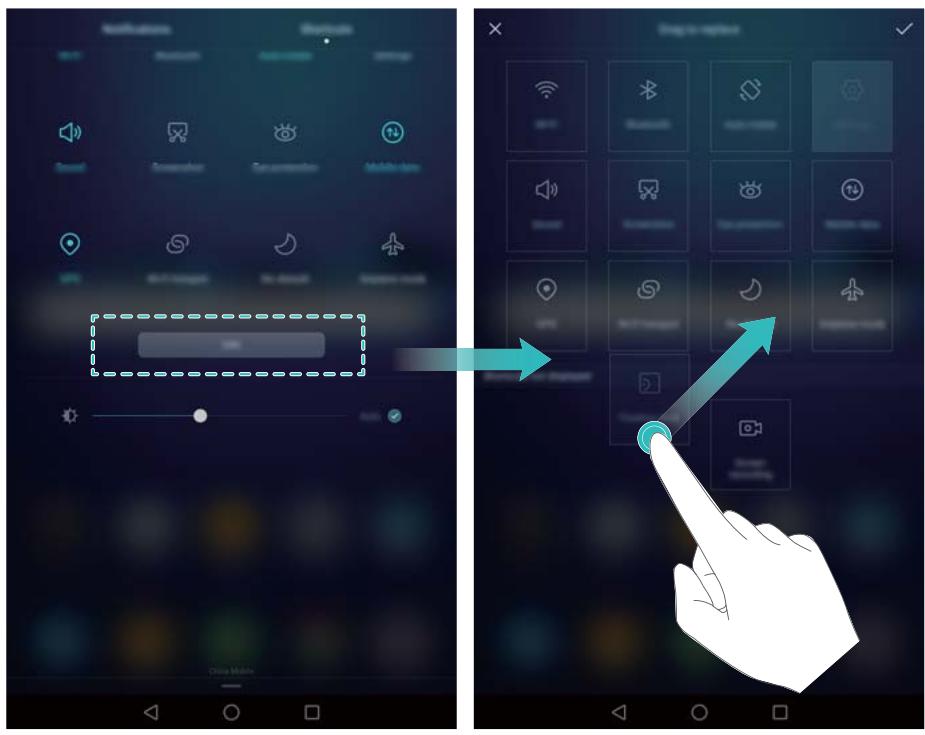
• Personaliser les commutateurs de raccourcis : Balayez vers le haut sur l'écran des raccourcis, puis appuyez sur Modifier. Faites glisser le commutateur de raccourci vers l'emplacement désiré pour faciliter l'accès.
Paramètres de notification et de barre d'état
Modifiez les paramètres de notification et de barre d'état pour personnaliser la façon dont les notifications et les rappels d'état sont affichés.
Ouvrez Paramètres, puis appuyez sur Notifications & barre d'état pour configurer la liste déroulante et les paramètres d'affichage de la barre de notification et de statut.
Configuration des paramètres déroulants pour la barre de notification
- Appuyez sur Actions en glissant le doigt > Sélection intelligente. Lorsque vous ouvrez le panneau de notification, votre téléphone ouvre l'onglet notifications si vous avez de nouvelles notifications, sinon il ouvre l'onglet des raccourcis.
- Appuyez sur Actions en glissant le doigt > En fonction de l'endroit depuis lequel le doigt glisse. Balayer vers le bas depuis la gauche de la barre d'état pour ouvrir l'onglet des notifications, ou balayez vers le bas depuis la droite de la barre d'état pour ouvrir l'onglet des raccourcis.
- Activez le bouton interrupteur Panneau de notifications pour accéder au panneau de notification lorsque l'écran est verrouillé.
• Vous ne pouvez pas accéder au panneau de notification depuis l'écran de verrouillage si vous avez défini un mot de passe de déverrouillage de l'écran.
Configurer le contenu affiché dans la barre de notification et d'état
Activez ou désactivez les boutons interrupteurs Affichage du nom de l'opérateur et Pourcentage du niveau de batterie pour configurer le contenu affiché dans la barre d'état.
Désactivez le bouton interrupteur icônes de notification pour masquer les icônes de notification dans la barre d'objet.
Ouvrir des applications depuis l'écran de verrouillage
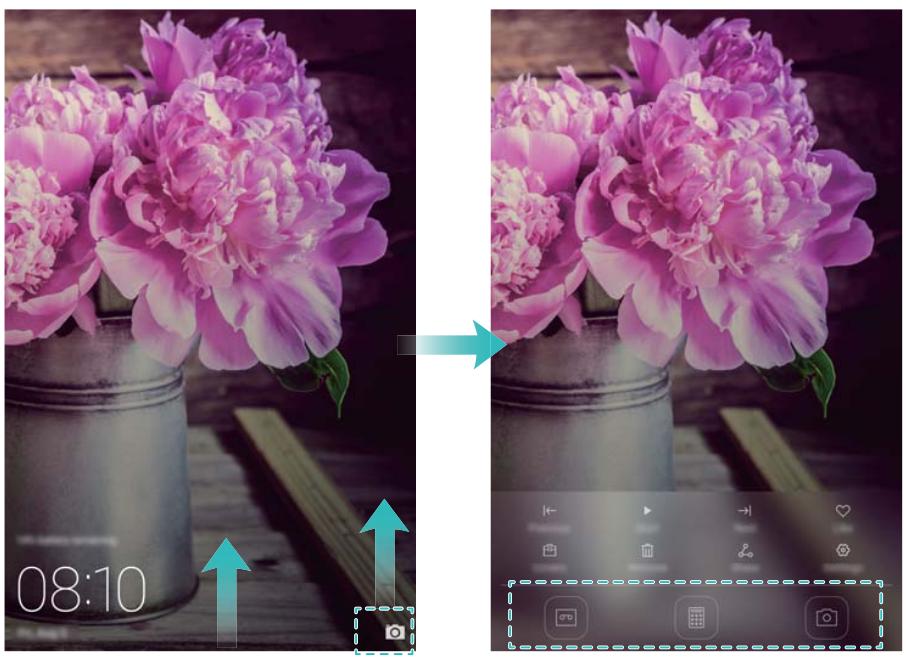
Balayez vers le haut sur l'écran et appuyez sur pour lancer l'application appareil photo.
Vous pouvez également balayer depuis le bas de l'écran et appuyer sur une icône de raccourci pour lancer rapidement l'application correspondante.
Ouvrir une application depuis l'écran d'accueil
Sur l'écran d'accueil, appuyez sur une icône pour ouvrir l'application correspondante.
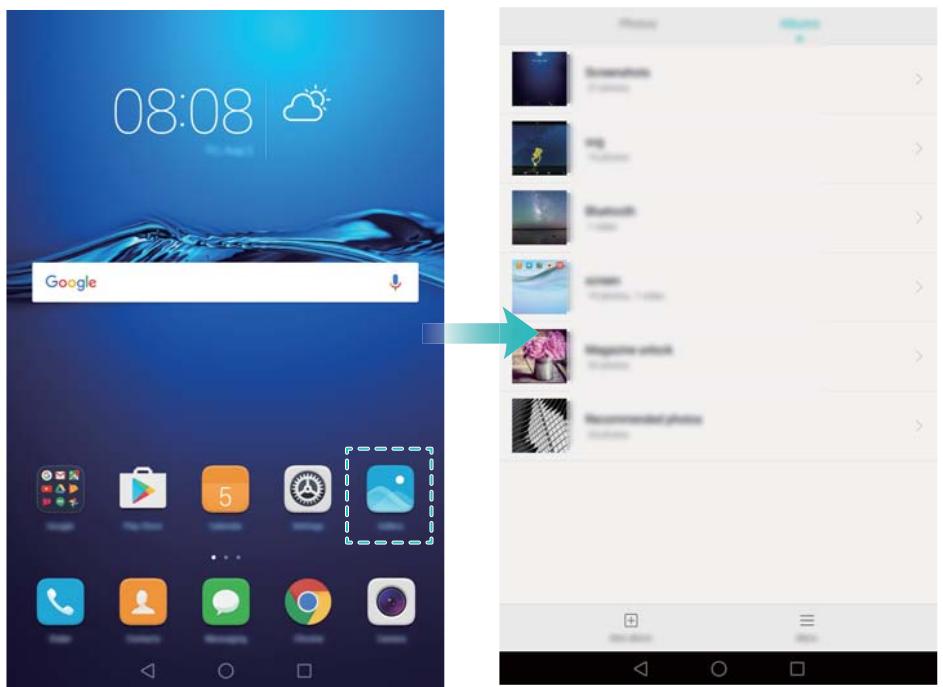
Basculer entre les applications
Pour passer à une autre application, appuyez sur Accueil pour revenir à l'écran d'accueil et appuyez sur l'icône de l'application à ouvrir.
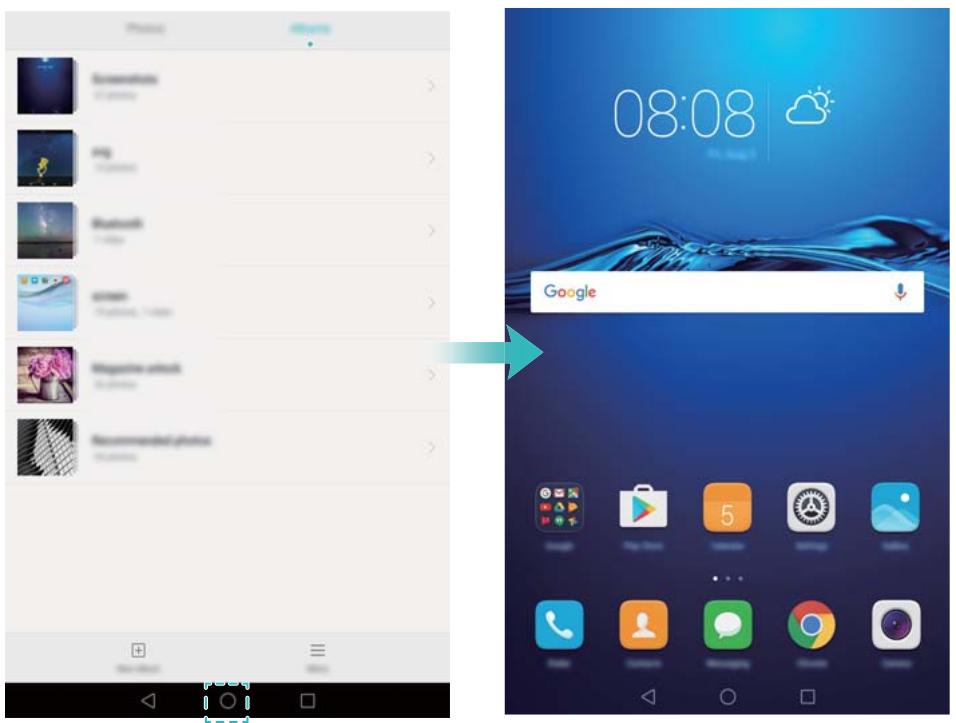
Trouver des applications
Balayez vers le bas à partir du milieu de l’écran pour accéder à la barre de recherche, puis entrez le nom de l’application que vous recherchez. Les résultats de la recherche seront affichés sous la barre de recherche.
Les applications masquées ne sont pas répertoriées dans les résultats de recherche.
Trouver des applications masquées
Sur l'écran d'accueil, écartez deux doigts pour afficher vos applications masquées.
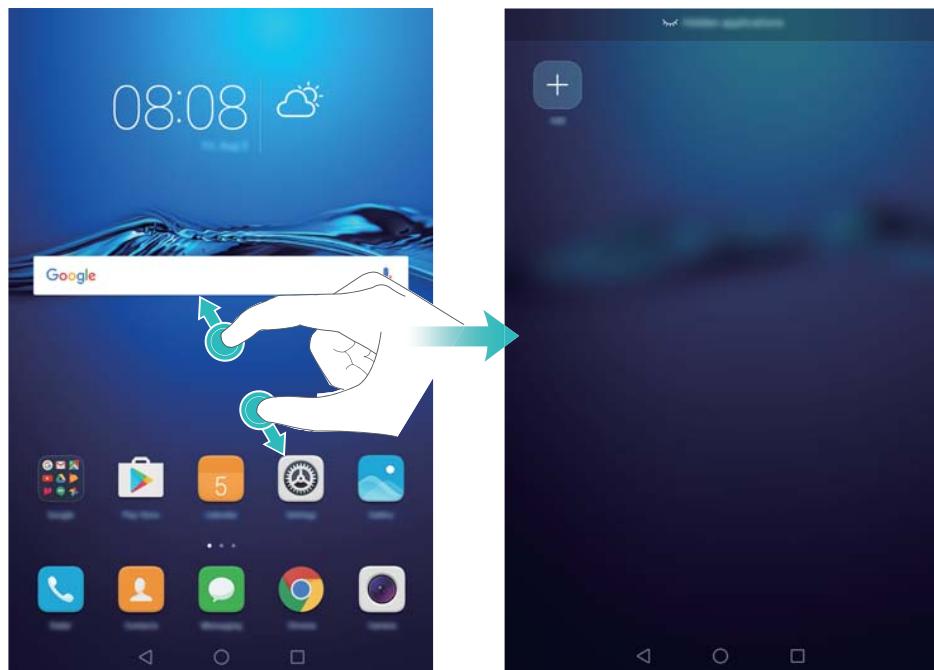
Affichage des applications récemment utilisées
Appuyez sur Récent pour afficher la liste des applications récemment utilisées.
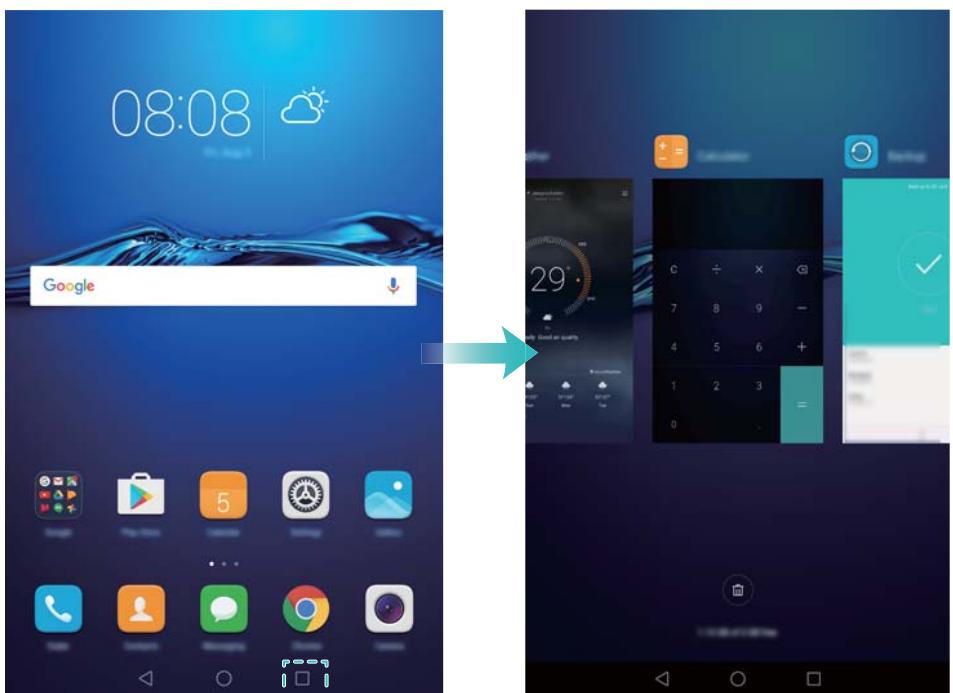
- Voir plus d'applications : Faites glisser votre doigt vers la droite ou la gauche pour afficher plus d'applications récemment utilisées.
- Ouvrir une application : Appuyez sur une miniature pour ouvrir l'application correspondante.
- Fermer une application : Faire glisser votre doigt sur une miniature vers le haut pour fermer l'application correspondante.
- Fermer toutes les applications déverrouillées : Appuyez sur @ pour fermer toutes les applications déverrouillées.
- Verrouiller ou déverrouiller une application : Balayez vers le bas sur une miniature pour verrouiller une application. 📁 apparaitra au-dessus d'une application lorsqu'elle a été verrouillée. Les applications verrouillées ne peuvent pas être fermées en appuyant sur 📪 Balayez à nouveau vers le bas sur la miniature pour déverrouiller l'application.
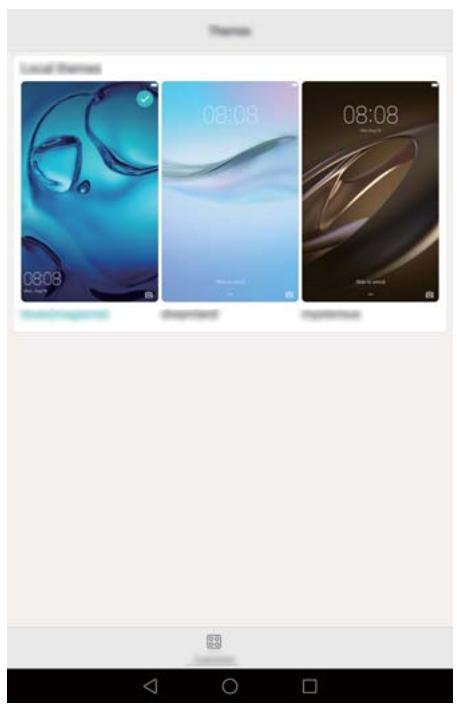
Changer de thème
Personnalisez l'écran d'accueil de votre téléphone en utilisant un large éventail de thèmes et de fonds d'écran.
Appuyez sur Thèmes, sélectionnez un thème, puis appuyez sur . Appuyez sur pour mélanger et assortir les méthodes de verrouillage d'écran, les fonds d'écran, les icônes d'applications et plus encore.
Modifier le fond d'écran
Définissez vos images ou photos préférées comme fond d’écran de votre téléphone.
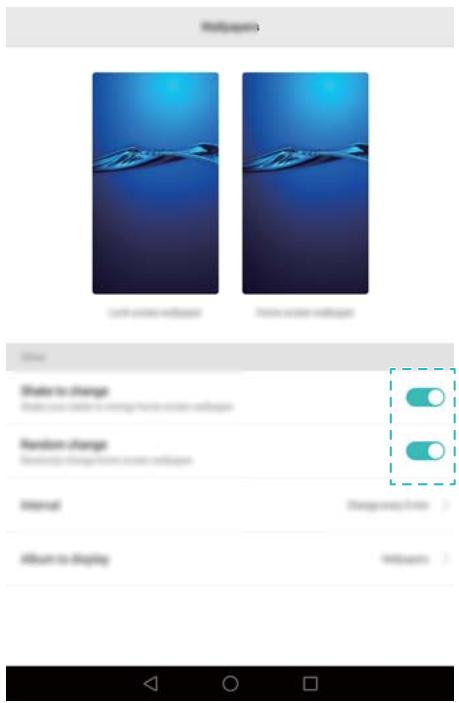
1 Ouvrez Paramètres et sélectionnez Affichage. 2 Appuyez sur Fonds d'écran, puis appuyez sur Écran verrouillé ou Page d'accueil. 3 Dans l'onglet Fonds d'écran ou Animations, sélectionnez une image, puis suivez les instructions à l'écran pour la définir comme fond d'écran.
Activez le bouton interrupteur Modification en secouant. Le fond d'écran changera chaque fois que vous secouez votre téléphone. Activez le bouton interrupteur Changement aléatoire.
Configurez Changer l'image ou Afficher les images. Notre téléphone changera automatiquement le fond d'écran à l'intervalle de temps spécifique.
Vous pouvez également ouvrir
Galerie, appuyer longuement sur une image, puis sélectionner > Fond d'écran. Suivez les instructions à l'écran.
Modifier la taille de la police
La taille de police du téléphone peut être augmentée pour rendre la lecture plus facile.
Ouvrez Paramètres, puis appuyez sur Affichage > Taille de police pour définir la taille de la police du système.
Taille Ultra grande ne sera affichée que dans les messages, les contacts et l'application de numérotation.
Changer de méthode de saisie de texte
Basculez entre les méthodes de saisie de texte comme désiré.
1 Sur l'écran de saisie de texte, faites glisser votre doigt sur la barre d'état vers le bas pour ouvrir le panneau de notifications. 2 Appuyez sur Sélectionner un mode de saisie dans l'onglet Notifications, puis sélectionnez la méthode de saisie souhaitée. S'il n'y a pas de choix de la méthode saisie, allez dans Paramètres, appuyez sur Paramètres avancés > Langue & saisie > Clavier par défaut > Configurer les modes de saisie, puis activez le bouton interrupteur à côté de la méthode de saisie correspondante.
Éditer du texte
Vous pouvez sélectionner, couper, copier, et coller un texte sur votre téléphone.
- Sélectionner du texte : maintenez enfoncé le texte pour afficher 📁. Faire glisser 📁 ou 📁 pour sélectionner plus ou moins de texte, ou appuyez sur Tout sélectionner pour sélectionner tout le texte.
- Copier du texte : Sélectionnez le texte et appuyez sur Copier.
- Couper du texte : Sélectionnez le texte et appuyez sur Couper.
- Coller du texte : Appuyez longuement sur l'endroit où vous souhaitez insérer le texte puis appuyez sur Coller.
- Partager le texte : Sélectionnez le texte, puis appuyez sur Partager pour sélectionner une méthode de partage.
Passer des appels d'urgence
En cas d'urgence, vous pouvez émettre des appels d'urgence depuis votre téléphone, même sans carte SIM. Cependant, vous devez être dans une zone couverte par un réseau de téléphonie mobile.
1 Ouvrez Téléphone. 2 Composez le numéro d'urgence local sur le clavier, puis appuyez sur l'écran. Vous pouvez passer des appels d'urgence même lorsque l'écran est verrouillé. Sur l'écran de verrouillage, appuyez sur Appel d'urgence, saisissez le numéro d'urgence local, puis appuyez sur
Numérotation abrégée
Configurez la numérotation abrégée pour les personnes que vous appelez fréquemment. Il suffit d'appuyer longuement sur une touche numérique pour composer leur numéro.
La touche 1 est la touche par défaut pour la messagerie vocale. Vous ne pouvez pas la définir en tant que touche de numérotation abrégée.
1 Ouvrez Téléphone. 2 Appuyez et maintenez une touche numérique pour l'associer à un contact. 3 Retournez au clavier de numérotation et appuyez et maintenez une touche numérique pour appeler le contact associé. Si vous utilisez un téléphone à double carte SIM, appuyez et maintenez une touche numérique, puis sélectionnez ou pour appeler le contact associé. Pour supprimer une association de touche, ouvrez le clavier de numérotation et appuyez sur > Paramètres > Composition abrégée. Sélectionnez les associations de contact à supprimer, puis appuyez sur Suppr. le numéro attribué.
Répondre ou rejeter un appel
Lors d'un appel entrant, vous pouvez appuyer sur le bouton du volume pour mettre la sonnerie en sourdine.
Quand l'écran est verrouillé :
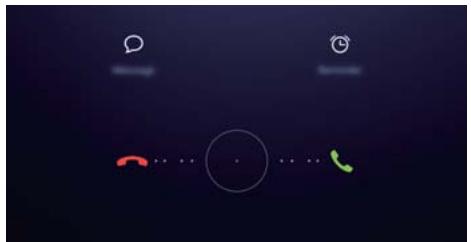
- Déplacez ○ vers la droite pour répondre à l'appel.
- Déplacez ○ vers la gauche pour rejeter l'appel.
- Appuyez sur O pour rejeter l'appel et envoyer un SMS.
- Appuyez sur L pour définir une notification de rappel.
Quand l'écran est déverrouillé :
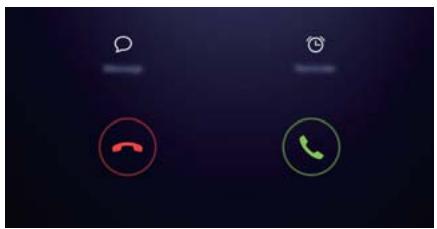
- Appuyez sur pour répondre à l'appel.
- Appuyez sur pour rejeter l'appel.
- Appuyez sur pour rejeter l'appel et envoyer un SMS.
- Appuyez sur pour définir une notification de rappel.
Sur l'écran du clavier de numérotation, appuyez sur = > Paramètres Envoyer un SMS suite à un rejet d'appel pour modifier les messages texte prédéfinis.
Fonctions disponibles pendant un appel
Pendant un appel, votre téléphone affichera un menu en appel.
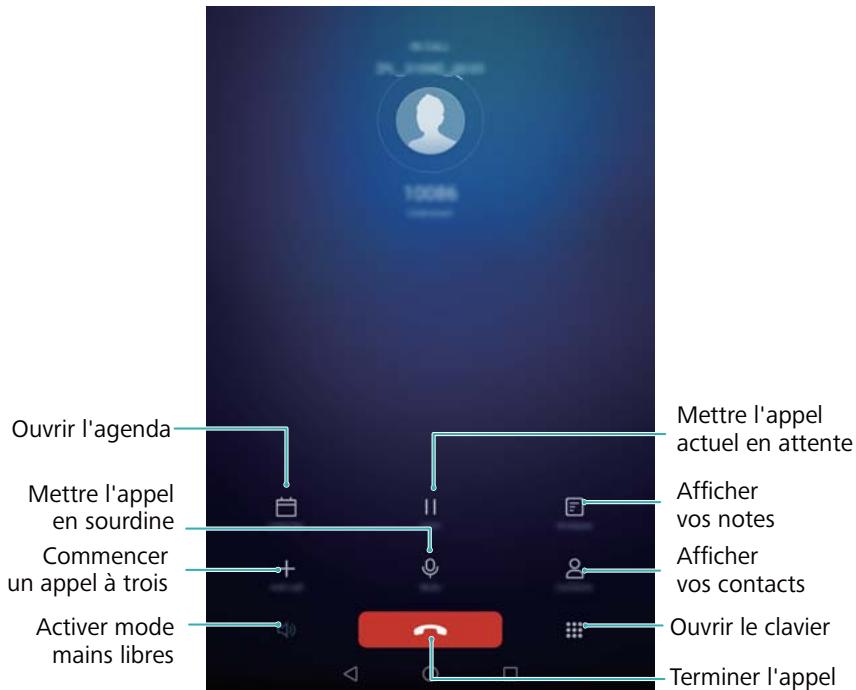
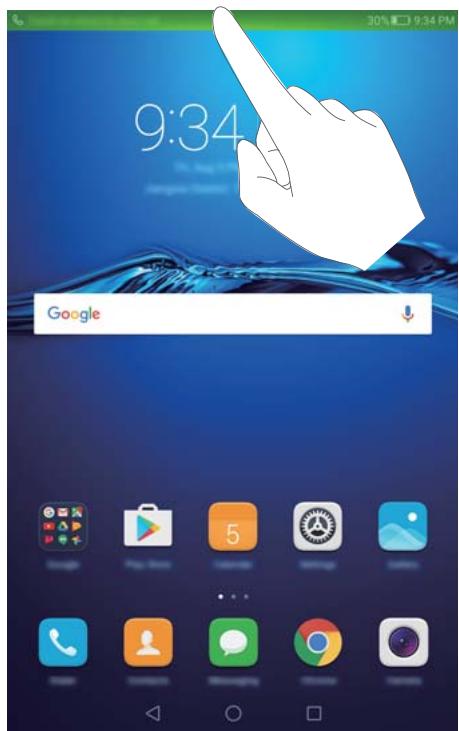
- Masquer le menu en appel : Appuyez sur ○ Accueil ou Retour. Pour revenir au menu en appel, appuyez sur la barre d'état verte en haut de l'écran.
- Commencer un appel à trois : Veuillez contacter votre opérateur pour savoir comment utiliser cette fonction.
- Régler le volume : Appuyez sur le bouton d'augmentation de volume pour augmenter le volume, ou le bouton de réduction de volume pour diminuer le volume.
Pour permettre finalement un appel en utilisant le bouton marche/arrêt, allez dans Téléphone, appuyez sur > Paramètres puis activez le bouton interrupteur Interruption d'appel via bouton d'alimentation.
Consultation du journal des appels
Le journal des appels est affiché au-dessus du composeur. Les appels manqués sont affichés en rouge.
Ajouter un numéro à partir du journal d'appels
Sélectionnez un numéro dans le journal d'appels et enregistrez-le dans vos contacts.
1 Ouvrez Télphone. 2 Dans le journal d'appels, appuyez sur l'icône à côté du numéro que vous souhaitez ajouter et procédez comme suit :
- Appuyez sur + pour créer un nouveau contact. Pour plus d'informations, voir Créer un contact.
- Appuyez sur pour ajouter le numéro à un contact existant.
Effacer le journal d'appels
Ouvrez Téléphone. Vous pouvez :
- Supprimer une entrée : Appuyez longuement sur une entrée de journal, puis appuyez sur Effacer l'histoire d'appels.
- Supprimer plusieurs entrées : Appuyez sur ≡ > Effacer le journal d'appels et sélectionnez les entrées que vous souhaitez supprimer. Appuyez sur ≡ > Supprimer.
Envoyer un message
Pimentez vos messages en ajoutant des émoticônes, des images, desVIDEOS, de la musique, des enregistrements et plus encore.
1 Ouvrez Messagerie. 2 Dans la liste des messages, touchez +. 3 Appuyez sur le champ du destinataire et saisissez le nom du contact ou le numéro de téléphone. Vous pouvez également appuyer sur ∅ pour aller sur la liste des contacts et sélectionner un contact ou un groupe de contacts. 4 Sélectionnez le champ de texte et entrez votre message, puis appuyez sur
Si vous saississez plus de trois lignes de texte, appuyez sur pour passer en mode de saisie plein écran. Appuyez sur + pour ajouter une pièce jointe à votre message.
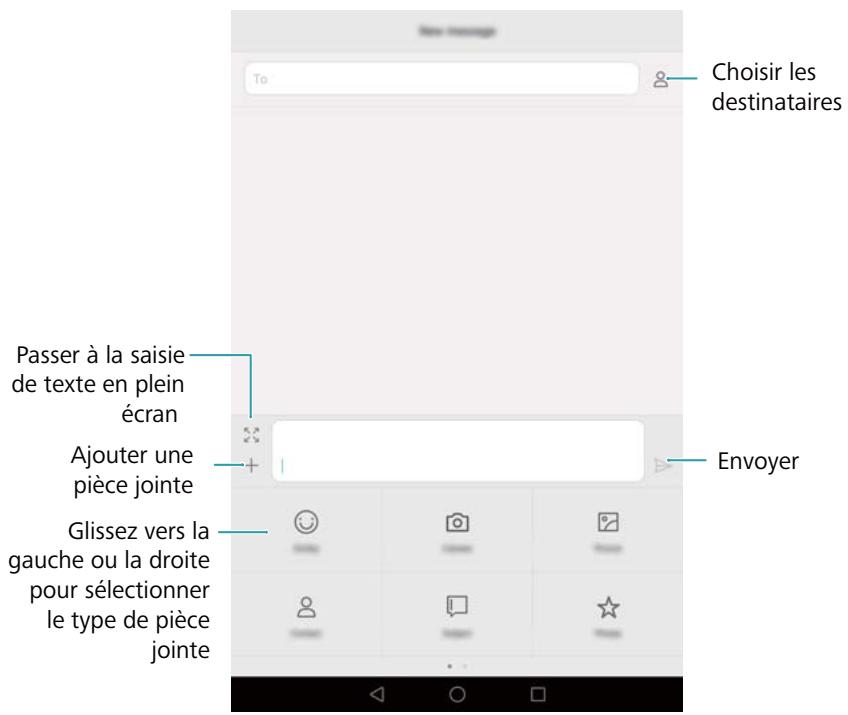
Annuler un message : Vous pouvez annuler un message jusqu'à quatre secondes après
l'avoir envoyé. Appuyez sur > Paramètres, puis activez le bouton interrupteur Annulation de l'envoi. Appuyez deux fois sur le message pour annuler l'envoi.
Réponse aux messages
1 Ouvrez Messagerie. 2 Depuis la liste des fils de messages, touchez un nom de contact ou un numéro de téléphone pour voir le fil de conversations. 3 Sélectionnez le champ de texte et entreprises votre message, puis appuyez sur Répondre à un message depuis la barre de notification : Les nouveaux messages seront affichés dans la barre de notification. Appuyez sur le bouton pour composer une réponse.
Utilisez la fonction de recherche de message pour trouver rapidement des messages.
1 Ouvrez Messagerie. 2 Balayer vers le bas sur l'écran dans la liste des fils de messages pour faire apparaitre la barre de recherche. 3 Saisissez un ou plusieurs mots-clés. Les résultats de la recherche seront affichés sous la barre de recherche.
Supprimer des fils
Supprimez les fils indésirables ou anciens pour faire de l'ordre dans votre liste de messages.
Les fils supprimés ne peuvent pas être récupérés, veuillez procéder avec prudence.
1 Ouvrez Messagerie. 2 Dans la liste des fils de conversation, appuyez longuement sur un fil. 3 Sélectionnez les fils à supprimer, puis appuyez sur > Supprimer.
Gestion des messages
Supprimez les messages indésirables, transférez des messages vers d'autres contacts, copiez et collez le contenu du message et verrouillez les messages ou ajoutez-les à vos favoris pour empêcher leur suppression accidentelle.
1 Ouvrez Messagerie. 2 Depuis la liste des fils de messages, touchez un nom de contact ou un numéro de téléphone pour voir le fil de conversations. 3 Appuyez longuement sur un message. Vous pouvez :
- Transférer le message : Appuyez sur → pour transférer le message à un contact.
- Supprimer le message : Appuyez sur > Supprimer pour supprimer le message. Les messages supprimés ne peuvent pas être récupérés.
- Copier le message : Appuyez sur 📣 pour copier le message dans le presse-papiers et le coller ailleurs. Lors de l'affichage d'un message, appuyez deux fois sur le message pour entrer dans l'affichage de sélection de texte en plein écran.
- Ajouter un message à vos favoris : Appuyez sur > Copier dans les favors pour ajouter le message à vos favoris. Lorsque vous supprimez des messages, les messages dans vos favors ne seront pas affectés. Dans la liste des fils de discussion, appuyez sur > Favoris pour afficher vos messages favors.
- Verrouiller le message : Appuyez sur > Verrouiller pour verrouiller le message. Lorsque vous supprimez des messages, les messages verrouillés ne seront pas affectés.
Créer un contact
1 Ouvrez Contacts. 2 Appuyez sur +. Appuyez sur Créer un contact si vous créez un contact pour la première fois. 3 Sélectionnez un emplacement pour sauvegarder le contact à partir du menu d'options. 4 Entrez le nom, le numéro de téléphone et les autres informations du contact, puis appuyez sur .
Si vous souhaitez enregistrer un numéro depuis votre journal d'appels, appuyez sur l'icône à côté du numéro que vous souhaitez enregistrer, puis sélectionnez + ou. Vous pouvez également enregistrer des numéros de téléphone ou adresses e-mail dans Messagerie ou Email dans vos contacts.
Ajouter des coordonnées rapidement
Entrez des coordonnées sur votre téléphone plus rapidement. Il suffit de numériser ou de prendre des photos de cartes de visite pour ajouter automatiquement les noms, les numéros de téléphone et d'autres informations à vos contacts.
1 Ouvrez Contacts. 2 Appuyez sur Cartes de visite > Scanner. 3 Vous pouvez alors :
- Prendre une photo d’une carte : Placez la carte de visite sur une surface plane et tenez le téléphone en orientation paysage. Ajustez le cadre du viseur afin que la carte tienne dans les lignes de guidage, puis appuyez sur ©
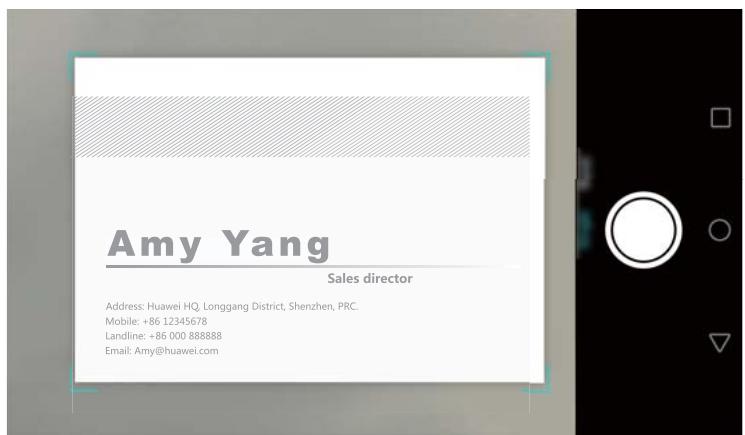
- Prendre des photos de plusieurs cartes : Basculez en mode Rafale et suivez les instructions à l'écran pour photographier plusieurs cartes.
Après avoir terminé de numériser ou de prendre des photos, les informations de contact seront automatiquement enregistrées dans Cartes de visite.
Importer et exporter des contacts
Votre téléphone prend en charge les fichiers de contacts. vcf. VCF est un format de fichier classique pour le stockage d'informations, telles que les noms, adresses et numéros de téléphone.
Importation de contacts depuis un appareil de stockage
1. Ouvrez Contacts. 2. Appuyez sur ≡ > Importer/Exporter > Importer depuis une mémoire de stockage. 3. Sélectionnez un ou plusieurs fichiers .vcf, puis appuyez sur OK.
Importation de contacts à partir d'une carte SIM
1 Ouvrez Contacts. 2 Appuyez sur > Importer/Exporter > Importer depuis la. Si vous téléphone utilise deux cartes SIM, vous pouvez CHOISIR d'importer sur la SIM 1 ou la SIM 2. 3 Sélectionnez les contacts à importer, puis appuyez sur . 4 Choisissez l'emplacement vers lequel importer les contacts. Votre téléphone importera automatiquement les contacts.
Importer des contacts via bluetooth
1 Ouvrez Contacts. 2 Appuyez sur > Importer/Exporter > Importer d'un autre appareil. 3 Sélectionnez Dispose du Bluetooth puis appuyez sur Suivant. 4 Activez le Bluetooth sur l'appareil depuis lequel vous souhaitez importer les contacts et rendez-le visible pour les autres appareils Bluetooth. 5 Appuyez sur Suivant. Notre téléphone activera automatiquement le Bluetooth et recherche des appareils à proximité. 6 Appuyez sur l'appareil Bluetooth à partir duquel vous souhaitez importer des contacts. Une fois les deux appareils associés, votre téléphone importera automatiquement des contacts depuis l'autre appareil Bluetooth.
Importation de contacts via wi-fi direct
1 Ouvrez Contacts.
2 Appuyez sur ≡ > Importer/Exporter > Importer d'un autre appareil. 3 Sélectionnez Dispositif de Wi-Fi Direct puis appuyez sur Suivant. Notre téléphone vous invite à activer le Wi-Fi et recherche ensuite des appareils Wi-Fi Direct. 4 Sélectionnez l'appareil Wi-Fi Direct auquel vous souhaitez vous connecter. Une fois les deux appareils associés, votre téléphone importera automatiquement des contacts depuis l'autre appareil.
Exporter des contacts vers une carte SIM
1 Ouvrez Contacts. 2 Appuyez sur > Importer/Exporter > Exporter vers la. Si votre téléphone prend deux cartes SIM, vous pouvez CHOISIR d'exporter vers la SIM 1 ou la SIM 2. 3 Sélectionnez les contacts à exporter, puis appuyez sur . 4 Appuyez sur Continuer.
Partager des contacts
1 Ouvrez Contacts. 2 Appuyez sur > Importer/Exporter > Partager. 3 Sélectionnez les contacts à partager, puis appuyez sur. 4 Sélectionnez votre méthode de partage et suivez les instructions à l'écran.
Modification des contacts
Après avoir créé un contact, vous pouvez modifier ses coordonnées à tout moment. Cela inclut l'ajout ou la suppression d'informations par défaut telles que les numéros de téléphone ou adresses e-mail. Vous pouvez également désirer une sonnerie personnalisée et ajouter un anniversaire, un surnom ou une photo.
1 Ouvrez Contacts. 2 Appuyez longuement sur le contact que vous souhaitez modifier, puis appuyez sur Modifier. 3 Appuyez sur la photo du contact, puis sélectionnez Prendre une photo ou Choisir dans Galerie. Vous pouvez également saisir les nouvelles coordonnées du contact, puis appuyez sur .
La photo du contact sera affichée lorsque le contact vous appelle. Les autres informations du contact telles que le nom de l'entreprise et le titre du poste seront également affichées.
Ajouter plusieurs numéros pour un contact : Sélectionnez un contact dans la liste des contacts, puis appuyez sur Modifier > Ajouter un numéro de téléphone.
Fusion des doublons
Lorsque vous ajoutez des contacts à votre téléphone à partir de différentes sources, vous pouvez avoir des contacts en double. Ces doublons peuvent être fusionnés en un seul pour aider à garder vos contacts organisés.
1 Ouvrez Contacts. 2 Appuyez sur ≡ > Organiser les contacts > Fusionner contacts en double. 3 Sélectionnez les contacts à fusionner, puis appuyez sur ✓
Suppression des contacts
1 Ouvrez Contacts. 2 Appuyez sur > Organiser les contacts > Supprimer des contacts parlots. 3 Sélectionnez les contacts à supprimer, puis appuyez sur 4 Appuyez sur Supprimer.
Vous pouvez également appuyer longuement sur un contact que vous souhaitez supprimer. Dans le menu d'options contextuelles, sélectionnez Supprimer pour supprimer ce contact.
Trouver un contact
Rechercher des contacts stockés sur le téléphone, la carte SIM ou liés à un compte en ligne.
Ouvrez Contacts.
Pour obtenir des résultats de recherche plus complets, veillez à ce que Contacts soit configuré pour afficher tous vos contacts. Sur l'écran des contacts, appuyez sur > Préférences d'affichage, puis Sélectionnez Tous les contacts. 2 Dans la liste de contacts, utilisez l'une des méthodes suivantes pour couvrir un contact :
Balayez la liste des contacts vers le haut ou le bas. - Faites glisser votre doigt vers le haut ou vers le bas sur l'index du côté droit de l'écran pour faire défiler vos contacts. - Entrez le nom, les initiales, le numéro de téléphone, l'adresse e-mail du contact ou d'autres informations dans la barre de recherche en haut de la liste de contacts. Les résultats de la recherche seront affichés en dessous.
3 Sélectionnez un contact. Vous pouvez alors désirer de les appeler, leur envoyer un message texte ou modifier leurs informations de contact. Si un message d'erreur est affiché ou vous ne pouvez pas rechercher de contact, appuyez sur > Organiser les contacts puis sélectionnez Réparer l'index des données.
Affichage des contacts de différents comptes
Vous pouvez sélectionner les contacts à afficher sur votre téléphone.
1 Ouvrez Contacts. 2 Appuyez sur > Prérérences d'affichage. 3 Sélectionnez le compte que vous souhaitez afficher ou personnalisez les comptes à afficher.
Masquer les photos de contact, les informations sur la société et le titre du poste :
Appuyez sur > Préférences d'affichage dans l'écran des contacts puis activez le bouton interrupteur Agencement simple.
Ajout de contacts aux favoris
Vous pouvez ajouter des personnes fréquemment contactées à vos favoris pour les rendre plus faciles à couvrir.
1 Ouvrez Contacts. 2 Appuyez longuement sur le contact que vous souhaitez ajouter à vos favoris, puis appuyez sur Ajouter aux favoris pour ajouter le contact aux Favoris. Lors de l'affichage des détails du contact, appuyez sur ☆ pour ajouter le contact à vos favoris.
Supprimer des contacts de vos favoris : Appuyez sur Favoris > © dans l'écran des contacts. Sélectionnez les contacts que vous souhaitez supprimer de vos favoris, puis appuyez sur ©.
Ajouter un compte de messagerie personnel
Lorsque vous ajoutez un compte, contactez votre prestataire de service pour vous assurer des paramètres de compte requis.
1 Ouvrez Email. 2 Choisissez un prestataire de service e-mail ou touchez Autres. 3 Saisissez votre adresse e-mail et votre mot de passe, puis touchez Suivant. Appuyez sur Manuelle pour configurer manuellement un compte de messagerie. 4 Suivez les instructions à l'écran pour configurer votre compte. Le système se connecte ensuite automatiquement au serveur et vérifie les paramètres de serveur.
Quand le compte a été configuré, Boite de réception sera affiché.
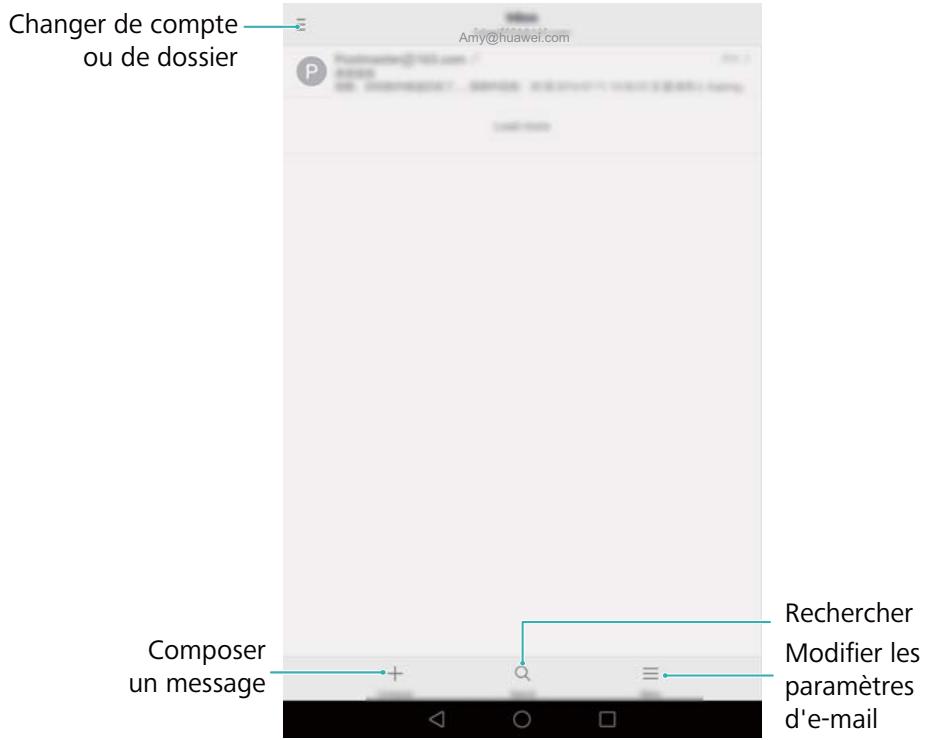
Après avoir ajouté un compte de messagerie, appuyez sur ≡ > Paramètres > Ajouter un compte dans votre Boîte de réception pour continuer à ajouter d'autres comptes.
Ajouter un compte exchange
Exchange est un système d'e-mail développé par Microsoft pour les entreprises. Certains fournisseurs de services de messagerie fournissent également des comptes Exchange pour les particuliers et les familles.
Lorsque vous ajoutez un compte, contactez votre prestataire de service pour vous assurer des paramètres de compte requis.
1 Ouvrez Email. 2 Appuyez sur Exchange. 3 Saisissez votre adresse e-mail et votre mot de passe. Appuyez sur Suivant. 4 Suivez les instructions à l'écran pour configurer votre compte. Le système se connecte ensuite automatiquement au serveur et vérifie les paramètres de serveur.
Quand le compte a été configuré, votre Boîte de réception sera affichée.
Envoyer un e-mail
1 Ouvrez Email. 2 Appuyez sur +. 3 Appuyez sur De : pour sélectionner le compte e-mail que vous voulez utiliser. 4 Saisissez un ou plusieurs destinataires.
Pour envoyer l'e-mail en Cc ou en Cci à plusieurs destinataires, appuyez sur CC/CCI.
Entre l'objet de l'e-mail et le message. Appuyez sur pour ajouter une pièce jointe.
6 Appuyez sur
• Notre fournisseur de service de messagerie peut placer une limite sur la taille des pièces jointes. Si vos pièces jointes dépassent la limite, envoyez les pièces jointes dans des e-mails séparés.
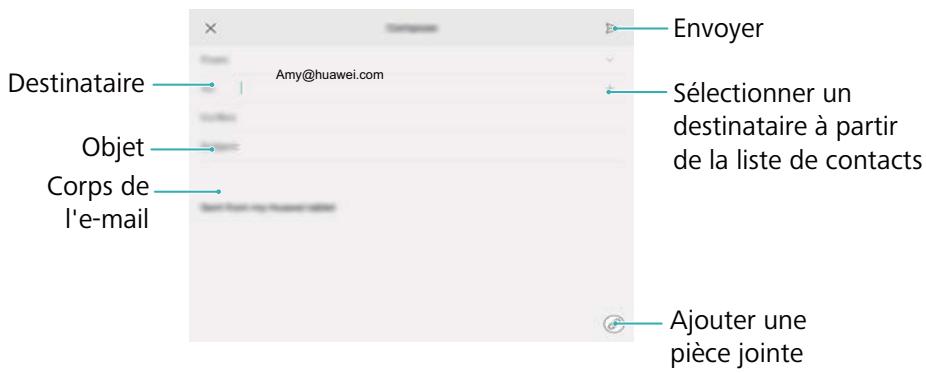
Appuyez sur × > Enregistrer pour enregistrer le message comme brouillon.
Consultation d'e-mails
Ouvrez Email puis balayez vers le bas dans votre Boîte de réception pour actualiser la liste des e-mails.
1. Ouvrez Email. 2. Dans votre Boîte de réception, appuyez sur ≡ dans le coin supérieur gauche pour sélectionner un compte. 3. Appuyez sur l'e-mail que vous souhaitez dire. Vous pouvez :
Appuyer sur pour marquer le message pour future référence. - Balayer à gauche ou à droite pour passer à l'e-mail suivant ou précédent.
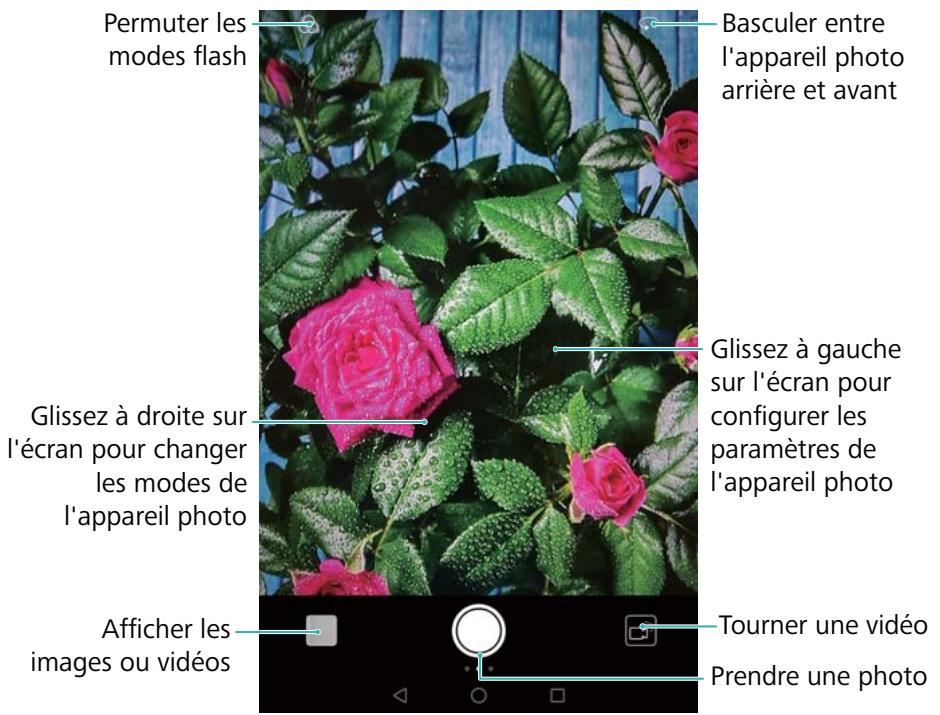
Accéder au viseur
Ouvrez Appareil photo pour accéder au viseur.
Prendre une photo
Votre téléphone est livré avec un appareil photo riche en fonctionnalités que vous pouvez utiliser pour capturer les moments inoubliables de la vie.
1 Ouvrez Appareil photo. 2 Cadrez la scène que vous souhaitez capturer, l'appareil photo fera la mise au point automatiquement. Appuyez sur n'importe quelle zone du viseur pour faire la mise au point sur la zone correspondante. Pour régler la longueur focale, pincez ou écartez de deux doigts dans le viseur. 3 Appuyez sur i Appuyez sur la miniature pour afficher une photo et la partager avec vos amis. Pour plus d'informations, voir Partager des images ou videos.
Mode bébé
Utilisez le mode (Beauté) pour des selfies superbes et une peau plus lisse et d'apparence plus jeune.
1 Ouvrez Appareil photo, balayez vers la droite sur l'écran, puis appuyez sur Embellissement. 2 Déplacez le curseur pour ajuster le niveau de qualité. 3 Cadrez la scène à capturer, puis appuyez sur . L'appareil photo détecte automatiquement chaque visage dans la photo et applique les paramètres de beauté.
Prendre une photo via commande vocale
Utilisez la prise de photo via commande vocale pour contrôler l'obturateur lors de la prise d'une photo de groupe.
1 Ouvrez Appareil photo. Balayez vers la gauche sur l'écran pour accéder aux paramètres de l'appareil photo. 2 Appuyez sur Contrôle audio puis activez le bouton interrupteur Contrôle audio. Vous pouvez alors :
- Direz « Cheese » pour prendre une photo.
3 Cadrez la scène à capturer. L'appareil photo prend automatiquement une photo lorsque vous émettez une commande vocale ou lorsqu'il détecte un bruit fort.
Mode light painting
Le mode Light Painting vous permet de prendre des photos magnifiques de traînees de lumière sans avoir à régler manuellement l'ouverture ou la vitesse d'obturation. Quatre réglages différents sont disponibles pour différents scénarios de prise de vue.
- Train. Lumi.: Capturez les trainées de lumière des voitures dans la nuit.
- Graffiti lumineux : Capturez des trainées de lumière dans un environnement.
- Eau de soie : Capturez des images lisses et soyeuses de l'eau qui coule.
- Poussières d'étoiles : Capturez des images époustouflantes de trainées d'étoiles dans le ciel nocturne.
Trainées lumineuses
En mode Light Painting, sélectionnez Train. Lumi. pour capturer les trainées de lumière des voitures dans la nuit.

Sélectionnez un emplacement approprié et tenez votre téléphone de manière stable. Utilisez un trépied pour les longues expositions.
Prenez votre photo de loin pour de meilleurs résultats. Evitez de pointer l'appareil photo sur les phares de voiture pour empêcher que des parties de l'image soient surexposées.
2 Ouvrez Appareil photo, balayez vers la droite sur l'écran, puis appuyez sur Light Painting > Train. Lumi.. 3 Appuyez sur pour démarrer l'exposition. Le temps d'exposition est affiché en bas de l'écran. 4 Un aperçu de l'image est affiché dans le viseur. Lorsque le temps d'exposition désiré est écoulé, appuyez sur pour permettre fin à l'exposition.
Graffiti lumineux
En mode Light Painting, sélectionnez Graffiti lumineux pour créer des motifs ou du texte en déplaçant une source de lumière en face de la caméra.

Utilisez une petite torche ou un bâton lumineux pour créer un motif.
1 Sélectionnez un emplacement approprié et tenez votre téléphone de manière stable. Utilisez un trépied pour les longues expositions.
Choisissez un endroit éloigné des autres sources de lumière pour faire en sorte que le modèle se démarque.
2 Ouvrez Appareil photo, balayez vers la droite sur l'écran, puis appuyez sur Light Painting > Graffiti lumineux. 3 Appuyez sur lorsque le sujet commence à dessiner un motif en utilisant la source de lumière. Le temps d'exposition est affiché en bas de l'écran. 4 Un aperçu de l'image est affiché dans le viseur. Appuyez sur pourmettre fin à l'exposition.
Eau soyeuse
En mode Light Painting, sélectionnez Eau de soie pour capturer des images de cascades et de rivières lisses et soyeuses.

1 Sélectionnez un emplacement approprié et tenez votre téléphone de manière stable. Utilisez un trépied pour les longues expositions. 2 Ouvrez Appareil photo, balayez vers la droite sur l'écran, puis appuyez sur Light Painting > Eau de soie. 3 Appuyez sur pour démarrer l'exposition. Le temps d'exposition est affiché en bas de l'écran. 4 Un aperçu de l'image est affiché dans le viseur. Lorsque le temps d'exposition désiré est écoulé, appuyez sur pour permettre fin à l'exposition.
Traînées d'étoiles
Vous pouvez utiliser votre appareil photo pour capturer le mouvement des étoiles dans le ciel nocturne.

Utilisez un trépied pour minimiser le flou de bougé et maintenez votre téléphone en place.
1 Sélectionnez un emplacement approprié pour éviter les obstructions. Un ciel dégagé produit les meilleures valeurs résultats. Lors de la prise de l'image, restez à l'écart des sources de lumière et évitez les temps d'exposition excessifs pour empêcher que des parties de l'image soient surexposées. 2 Ouvrez Appareil photo, balayez vers la droite sur l'écran, puis appuyez sur Light Painting > Poussières d'étoiles. 3 Appuyez sur pour démarrer l'exposition. Le temps d'exposition est affiché en bas de l'écran. 4 Un aperçu de l'image est affiché dans le viseur. Lorsque le temps d'exposition désiré est écoulé, appuyez sur pour permettre fin à l'exposition.
Filmer une catégorie
1 Ouvrez Appareil photo, balayez vers la droite sur l'écran, puis appuyez sur Vidéo. 2 Appuyez sur pour démarrer l'enregistrement de la vente. 3 Appuyez sur l'écran pour effectuer la mise au point sur un objet ou une zone pendant l'enregistrement. Appuyez sur ① pour mettre sur pause et appuyez sur ⑦ pour reprendre. Appuyez sur ⑥ pour enregistrer la scène actuelle comme photo.
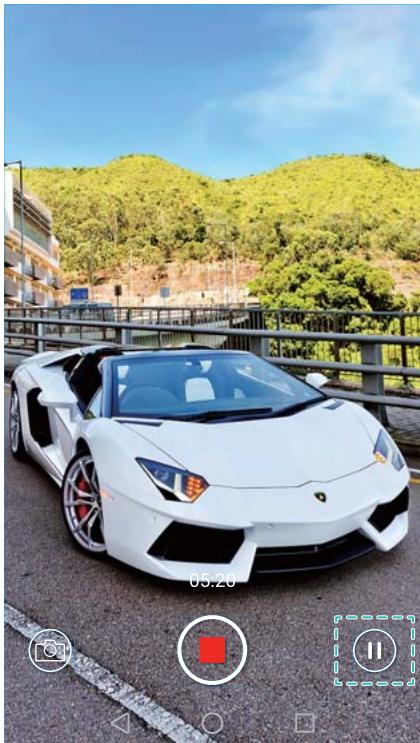
Appuyez sur pour terminer l'enregistrement.
Amélioration automatique du visage : Balayez vers la droite sur l'écran, puis appuyez sur Embellissement vidéo. La stabilisation ne peut pas être activée avec ce mode.
Mode time-lapse
Le mode Time-lapse vous permet de capturer et d'accélérer des changements subtils dans le monde naturel. Par exemple, vous pouvez enregistrer l'ouverture d'une fleur ou le mouvement des nuages.

1 Ouvrez Appareil photo, balayez vers la droite sur l'écran, puis appuyez sur Time-lapse. 2 Appuyez sur pour démarrer l'enregistrement de la vente.
• Notre appareil photo sélectionne automatiquement une fréquence d'image adaptée en fonction de la durée de l'enregistrement. La distance focale ne peut pas être réglée lors de l'enregistrement.
Appuyez sur pour terminer l'enregistrement.
Appuyez sur la miniature pour lire la vidéo. La vidéo sera lue à une vitesse supérieure. La fréquence d'image est déterminée automatiquement par votre appareil photo et ne peut pas être ajustée.
Correction de document
Vous pouvez utiliser le mode de correction de document pour ajuster automatiquement l'orientation d'un document dans une photo. Par exemple, si vous êtes assis vers l'extérieur d'une salle de réunion, vous pouvez prendre une photo d'un PowerPoint puis utiliser le réajustement de document pour recadrer et redresser l'image de sorte qu'elle corresponde parfaitement à l'écran.
Ouvrez Appareil photo, balayez vers la droite sur l’écran, puis appuyez sur Scan de document.
• Appuyez sur Auto pour désactiver le mode de prise de vue automatique et prendre une photo manuellement.
Faites la mise au point sur le sujet (par exemple, un PPT, une affiche ou un écran), puis appuyez sur pour prendre une photo. Votre appareil photo extraira automatiquement la partie de l'image contenant du texte et ajustera son orientation afin qu'elle soit plus facile à lire.
Appuyez sur la miniature pour lire le texte dans l'image, puis appuyez sur pour modifier l'image.
Visualiser les photos et les vidéos
Vous pouvez afficher les photos et vidéos suivantes dans la galerie :
- Photos et vidéos prises avec l'appareil photo.
- Photos et vidéos que vos amis ont partagé avec vous.
- Photos et VIDEOS synchronisées à partir de votre ordinateur.
- Photos et vidéos enregistrées à partir de messages, e-mails ou sites Web, ainsi que des captures d’écran.
Ouvrez Galerie et allez dans l'onglet Photos pour trier des photos et des vidéos en fonction de l'heure et de l'endroit où elles ont été prises. Allez dans l'onglet Albums pour trier des photos et des vidéos par album.
Affichage des photos dans l'ordre chronologique
Allez dans l'onglet Photos. Les photos sont automatiquement affichées dans l'ordre
chronologique. Appuyez sur > Paramètres, puis activez le bouton interrupteur Affichage de la date pour afficher l'heure où la photo a été prise lors de sa visualisation.
Affichage des photos par lieu
Allez dans l'onglet Photos et appuyez sur . Les photos contenant des informations de localisation seront affichées sur une carte. Appuyez sur => Paramètres, puis activez le bouton interrupteur Affichage du lieu pour afficher l'endroit où la photo a été prise lors de sa visualisation.
Affichage des photos par album
Allez dans l'onglet Albums. Les photos et vidéos sont automatiquement ajoutées aux dossiers par défaut. Par exemple, les vidéos que vous avez prises en utilisant l'appareil photo sont automatiquement ajoutées au dossier Vidéos de l'appareil photo, et les captures d'écran sont ajoutées au dossier Captures d'écran.
Appuyez sur ≡ > Masquer albums et activez le bouton interrupteur à côté des albums que vous souhaitez masquer. Ces albums n'apparaîtront pas dans la liste des albums.
Affichage des photos sous forme de diaporama
Allez dans l'onglet Photos et appuyez sur > Diaporama. Appuyez sur l'écran pour arrêter le diaporama.
Affichage des photos en mode plein écran
Ouvrez Galerie et appuyez sur une image pour l'afficher en mode plein écran. Appuyez sur l'écran pour afficher ou masquer le menu.
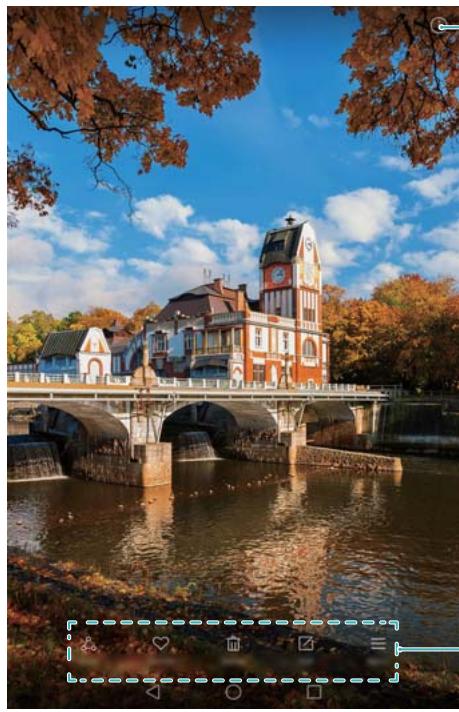
Afficher les détails de la photo
Menu en superposition
- Zoom avant ou arrière : Écartez deux doigts sur le viseur pour effectuer un zoom avant ou pincez deux doigts pour effectuer un zoom arrière.
- Afficher les détails de l'image : Appuyez sur ① pour afficher les détails de l'image, tels que la sensibilité ISO, la compensation d'exposition et la résolution.
- Renommer une photo : Pour renommer une photo, appuyez sur > Renommer, saisissez le nouveau nom de la photo, puis sélectionnez OK.
- Définir l'image comme fond d'écran d'accueil : Appuyez sur > Définir en tant que > Fond d'écran pour définir une photo comme fond d'écran d'accueil.
Visionner une vidéo
Appuyez sur pour dire une vidéo. Touchez l'écran lorsque la vidéo est en cours de lecture pour afficher ou masquer la barre de contrôle.
Ajouter des photos ou des vidéos à un nouvel album
1 Ouvrez Galerie. 2 Allez dans l'onglet Albums. Appuyez sur puis entrez le nom de l'album. 3 Sélectionnez les images ou vidéos que vous voulez ajouter au nouvel album, puis appuyez sur 4 Copiez ou déplacer des photos ou des vidéos sur le nouvel album.
Déplacer des photos ou des videos vers un nouvel album
1 Ouvrez Galerie. 2 Appuyez longuement sur une miniature d'image ou de vidéo, puis sélectionnez les fichiers que vous souhaitez déplacer. 3 Appuyez sur , puis sélectionnez l'album de destination, ou appuyez sur pour créer un nouvel album et le sélectionner comme album de destination.
Supprimer des images ou vidéos
Si vous êtes à court d'espace de stockage, supprimez les photos et les vidéos non désirées de la Galerie.
1 Ouvrez Galerie. 2 Appuyez longuement sur une miniature d'image ou de vidéo, puis sélectionnez les fichiers que vous souhaitez supprimer. 3 Appuyez sur > Supprimer pour supprimer les fichiers sélectionnés.
Partager des images ou vidéos
1 Ouvrez Galerie. 2 Appuyez longuement sur une miniature d'image ou de vidéo, puis sélectionnez les fichiers que vous souhaitez partager. 3 Appuyez sur , Sélectionnez une méthode de partage et suivez les instructions à l'écran pour partager vos fichiers.
Modifier une image
L'application Galerie est livrée avec de puissants outils d'édition d'image que vous pouvez utiliser pour donner plus de vie à vos photos. Par exemple, vous pouvez dessiner des graffitis, ajouter des filigranes ou appliquer une variété de filtres.
1. Ouvrez Galerie. 2. Appuyez sur une image pour l'afficher en mode plein écran. Appuyez sur ∅ pour modifier l'image. 3. Sélectionnez un outil de retouche d'image. Vous pouvez :
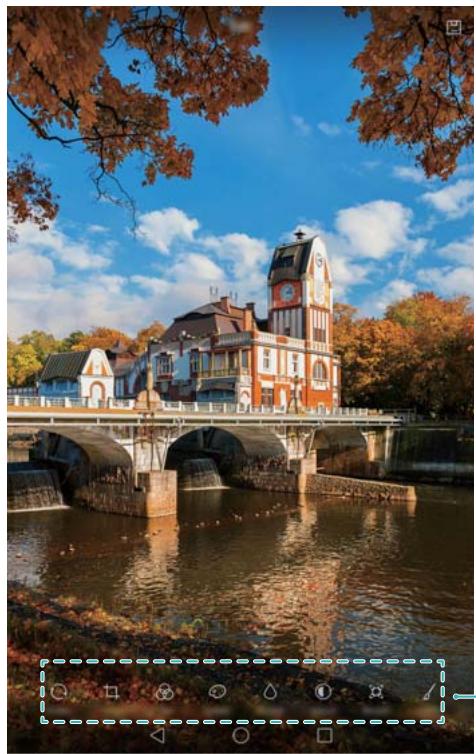
Glissez à gauche pour afficher plus d'outils d’édition
- Effectuer une rotation d'image : Appuyez sur et balayez l'écran pour régler l'angle de rotation. Appuyez sur Miroir pour créer une image miroir de la photo. Recadrer une image : Appuyez sur pour sélectionner le rapport de cadrage (par exemple, 16:9). Faites glisser les bords en pointillés pour recadrer l'image à la taille désirée.
- Ajouter un filtre : Appuyez sur Ⓒ et sélectionnez le filtre souhaité.
- Accentuer les couleurs : Appuyez sur Ⓞ et sélectionnez les couleurs que vous souhaitez accentuer.
- Flouter une image : Appuyez sur ♂. Déplacez le curseur pour ajuster le niveau de flou. Faites glisser le cercle sur la partie de l'image que vous ne pouvez pas flouter.
- Régler les paramètres d'image : Appuyez sur ©. Vous pouvez régler la luminosité, le contraste, la saturation et plus encore pour rendre votre image plus vivante.
- Appliquer des effets de mosaïque : Appuyez sur ∅ et sélectionnez l'effet mosaïque souhaité.
- Dessiner des graffiti : Appuyez sur ∅ pour sélectionner le pinceau et la couleur.
- Ajouter un filigrane : Appuyez sur Ⓞ pour ajouter un filigrane à la photo et la personnalisér. Vous pouvez choisir l'heure, le lieu, la météo, le type d'exercice et plus encore.
- Ajouter un libellé : Appuyez sur Ⓞ et sélectionnez le type de libellé et la police de caractères souhaités. Vous pouvez utiliser des libellés pour enregistrer votre humeur ou vos pensées.
Utiliser l'appareil photo ou galerie pour numériser un code QR
Les codes QR sont un moyen rapide et pratique de recevoir des informations. Par exemple, vous pouvez scanner un code QR pour afficher les informations d'une promotion ou ajouter des contacts. Vous pouvez scanner un code QR en utilisant l'appareil photo ou utiliser la Galerie pour scanner un code QR contenu dans une image stockée sur votre appareil.
Scanner un code QR à l'aide de la galerie
1 Ouvrez Galerie. 2 Sélectionnez l'image contenant le code QR que vous souhaitez numériser pour l'afficher en mode plein écran. 3 Touchez l'écran. Galerie scannera automatiquement le QR code. 4 Appuyez sur Afficher les détails pour voir les détails du code QR.
Scanner un code QR à l'aide de l'appareil photo
1. Ouvrez Appareil photo. 2. Cadrez le code QR dans le viseur de l'appareil. L'appareil photo scannera automatiquement le QR code. 3. Appuyez sur Afficher les détails pour voir les détails du code QR.
Connexion à internet via wi-fi
Vous pouvez vous connecter à Internet en utilisant un point d'accès Wi-Fi ou hotspot.
Vos données personnelles et informations financières peuvent être compromises si vous vous connectez à des réseaux Wi-Fi publics non sécurisés.
Se connecter à un réseau wi-fi
1 Ouvrez Paramètres.
2 Appuyez sur Wi-Fi puis activez le bouton interrupteur Wi-Fi. Votre téléphone affichera automatiquement la liste des réseaux Wi-Fi disponibles.
- Recherche manuellement des réseaux Wi-Fi : Appuyez sur Rechercheur. Votre téléphone recherchera automatiquement les réseaux Wi-Fi disponibles.
- Ajouter un réseau Wi-Fi qui ne figure pas dans la liste : Appuyez sur Ajouter un réseau. Suivez les instructions à l'écran pour configurer les paramètres et le mot de passe du Wi-Fi.
Sélectionnez le réseau Wi-Fi auquel vous souhaitez vous connecter :
- Si le réseau Wi-Fi ne nécessite pas de mot de passe, votre téléphone se connecte automatiquement.
- Si le réseau est protégé, saisissez le mot de passe lorsque vous y êtes invité puis appuyez sur Se connecter.
Une fois connecté à un réseau Wi-Fi, votre téléphone affichera l'icone dans la barre d'état. Notre téléphone se souviendra des réseaux Wi-Fi que vous avez utilisés précédemment et se reconnectera automatiquement.
Se connecter à un réseau wi-fi à l'aide de WPS
Connectez-vous téléphone à un routeur compatible WPS sans avoir à entrer la clé de réseau.
1 Ouvrez Paramètres. 2 Appuyez sur Wi-Fi puis activez le bouton interrupteur Wi-Fi. 3 Appuyez sur ≡ > Paramètres avancés, puis choisissez l'une des méthodes suivantes :
- Appuyez sur Connexion WPS, puis appuyez sur le bouton WPS du routeur Wi-Fi.
- Appuyez sur Connexion PIN WPS pour générer un code PIN, puis entrez ce code PIN sur le routeur Wi-Fi.
Une fois connecté à un réseau Wi-Fi, votre téléphone affichera l'icone dans la barre d'état. Notre téléphone se souviendra des réseaux Wi-Fi que vous avez utilisés précédemment et se reconnectera automatiquement.
Connexion au réseau wi-fi avec le signal le plus fort
Lorsque Wi-Fi+ est activé, votre téléphone active ou désactive automatiquement le Wi-Fi et se connecte au réseau Wi-Fi avec le meilleur signal.
Le téléchargement de fichiers volumineux ou le visionnage de vidéos en ligne via le réseau de données mobiles peut entraîner des frais de données supplémentaires. Procurez-vous un forfait de données approprié pour vous assurer de ne pas encourir des frais de données excessifs. Contactez votre opérateur pour en savoir plus.
1 Ouvrez Paramètres et appuyez sur Plus > Wi-Fi+. 2 Appuyez sur Wi-Fi+ > Paramètres Wi-Fi+ puis activez le bouton interrupteur Wi-Fi+.
Lorsque Wi-Fi+ est activé, votre téléphone enregistre automatiquement l'historique de connexion Wi-Fi et surveille la puissance du signal et votre emplacement. Ces informations sont ensuite utilisées pour activer ou désactiver le Wi-Fi et se connecter au réseau Wi-Fi avec le signal le plus fort.
- Connexion au réseau Wi-Fi avec le signal le plus fort : Lorsque le signal Wi-Fi est faible ou votre réseau Wi-Fi actuel n'est pas accessible, votre téléphone se connecte automatiquement à un autre réseau Wi-Fi avec un meilleur signal. Si aucun autre réseau Wi-Fi n'est disponible et vos données mobiles sont activées, votre téléphone utilisera les données mobiles (des frais de données peuvent être facturés). Si la puissance du signal Wi-Fi s'améliore, votre téléphone vous reconnectera au réseau Wi-Fi.
- Activer ou désactiver automatiquement le Wi-Fi : Notre téléphone désactivera automatiquement le Wi-Fi lorsque vous vous déplacez hors de portée d'un point d'accès Wi-Fi (par exemple lorsque vous quitterez votre domicile). Le Wi-Fi sera réactivé lorsque vous revenez à l'emplacement d'un point d'accès précédemment utilisé (par exemple, lorsque vous rentrez chez vous).
- Surveiller la qualité du réseau Wi-Fi : Notre téléphone surveillera automatiquement la puissance du signal des points d'accès publics à proximité.
Se connecter à internet en utilisant les données mobiles
Des frais de données peuvent s'appliquer lors de l'utilisation des données mobiles pour accéder à Internet.
Avant d'utiliser les données mobiles, assurez-vous que vous avez un forfait de données auprès de votre opérateur.
1 Ouvrez Paramètres. 2 Appuyez sur Plus > Réseau mobile. 3 Activez le bouton interrupteur Données mobiles pour activer les données mobiles.
Désactivez les données mobiles lorsqu'elles ne sont pas nécessaires pour économiser la batterie et réduire l'utilisation des données.
Partager votre internet mobile avec d'autres appareils
Vous pouvez partager l'Internet mobile de votre téléphone avec d'autres appareils (tel que des téléphones, tablettes ou ordinateurs). Les méthodes de partage Internet suivantes peuvent être utilisées :
• Les données mobiles ne sont pas prises en charge sur les tablettes ne disposant que d’une connexion Wi-Fi. - Via Wi-Fi : Créez un point d’accès Wi-Fi mobile pour partager votre Internet mobile avec d’autres appareils. - Via Bluetooth : Partagez votre Internet mobile avec d’autres appareils via Bluetooth - Via USB : Utilisez un cable USB pour partager votre Internet mobile avec un ordinateur.
Utiliser un point d'accès wi-fi mobile pour partager votre internet mobile
Créez un point d'accès Wi-Fi mobile pour partager l'Internet mobile de votre téléphone avec d'autres appareils. Par rapport au partage Bluetooth, la fonction de point d'accès Wi-Fi mobile offre des connexions plus rapides à plus longue portée, mais la consommation d'énergie est plus élevée.
- Les données mobiles ne sont pas prises en charge sur les tablettes ne disposant que d'une connexion Wi-Fi.
- Voiture apparéil ne peut pas accéder à Internet en utilisant le Wi-Fi lorsque votre partage Via Wi-Fi est activé.
- Pour activer les données mobiles, voir Se connecter à Internet en utilisant les données mobiles.
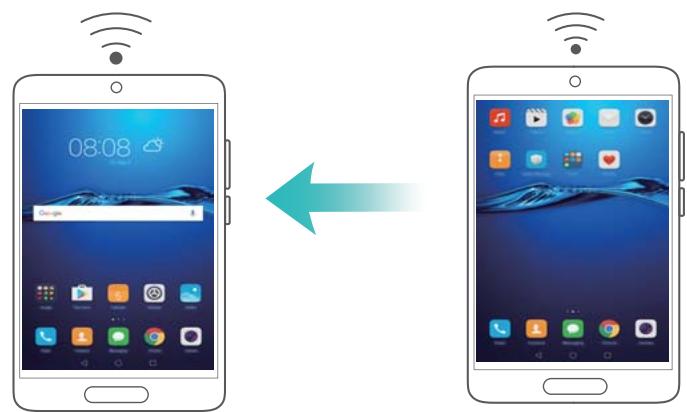
1 Ouvrez Paramètres. 2 Appuyez sur Plus > Partage de connexion Internet. 3 Appuyez sur Via Wi-Fi, puis activez le bouton interrupteur du point d'accès Wi-Fi.
Après avoir activé votre point d'accès Wi-Fi personnel, votre téléphone affichera l'icône dans la barre d'état.
Appuyez sur Configurer le point d'accès Wi-Fi pour afficher ou modifier le nom du point d'accès, les paramètres de sécurité et le mot de passe, puis appuyez sur Enregistrer.
- Modifier le nom du point d'accès : Le SSID du réseau est le nom du point d'accès. Par défaut, ceci est le nom de votre modèle de téléphone. Vous pouvez modifier manuellement le nom avec un nom plus facile à retenir.
- Modifier les paramètres de sécurité du point d'accès : Appuyez sur Type de cryptage pour configurer les paramètres de sécurité du point d'accès. Your telephone utilise le chiffrement WPA2 PSK par défaut. Les autres appareils doivent utiliser un mot de passe pour se connecter au point d'accès. Si vous désélectionnez Aucune, les autres appareils n'auront pas besoin de mot de passe pour se connecter au point d'accès.
- Configurer un mot de passe facile à retenir : Le mot de passe du point d'accès est généralement aléatoire par votre téléphone. Pour des raisons de sécurité, choisissez un mot de passe qui n'est pas facile à deviner et changez-le régulièrement.
- Configurer le nombre maximum de connexions : Appuyez sur Nbre max. de connexions autorisées et modifiez le nombre maximum de connexions. Par défaut, votre téléphone permettra à huit appareils de se connecter au point d'accès simultanément.
Vous devrez vous rappeler du nom du point d'accès et du mot de passe pour vous connecter à l'aide d'autres appareils.
Limiter la quantité de données que les autres appareils peuvent utiliser : Appuyez sur Limite de données dans l'écran Via Wi-Fi, puis suivez les instructions à l'écran pour définir la limite de données. Lorsque les appareils connectés dépassent cette limite, votre téléphone désactive automatiquement le point d'accès Wi-Fi.
Utiliser le partage USB pour partager l'internet mobile avec un ordinateur
Utilisez un câble USB pour partager l'Internet mobile de votre téléphone avec un ordinateur. Ceci est utile si la connexion Internet de votre ordinateur ne fonctionne pas.
- Les données mobiles ne sont pas prises en charge sur les tablettes ne disposant que d'une connexion Wi-Fi.
- Via USB peut être utilisé pour/partager votre Wi-Fi et connexion Internet mobile. Pour activer les données mobiles, voir Se connecter à Internet en utilisant les données mobiles.
- Selon le système d'exploitation de votre ordinateur, vous pourriez avoir à installer des pilotes du téléphone sur l'ordinateur ou établir une connexion à un réseau afin de pouvoir utiliser le partage de connexion via USB. Veuillez suivre les instructions pour votre système d'exploitation.
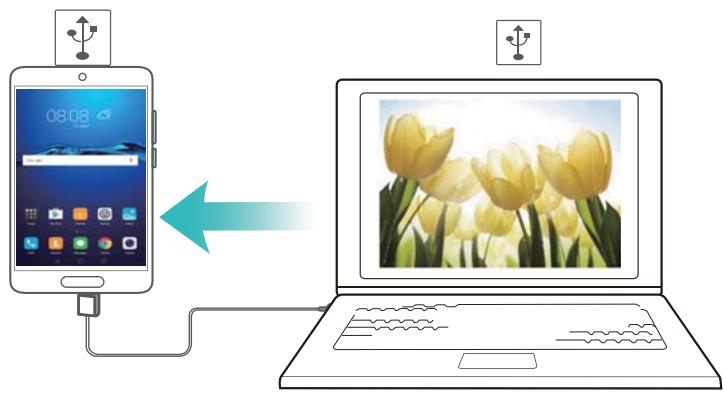
1. Connectez le téléphone à l'ordinateur à l'aide d'un câble USB. 2. Ouvrez Paramètres. 3. Appuyez sur Plus > Partage de connexion Internet. 4. Activez le bouton interrupteur Via USB pour partager votre Internet mobile.
Après avoir activé le partage USB, votre téléphone affichera l'icône dans la barre d'état. Vous poursuivez à utiliser l'ordinateur pour accéder à Internet.
• Vous ne pouvez pas utiliser la fonction de stockage de masse lorsqu'elle est en mode de partage USB.
Utiliser le partage bluetooth pour partager votre internet mobile
Utilisez le partage Bluetooth pour transformer votre téléphone en routeur sans fil et partager votre Internet mobile avec d'autres appareils. Par rapport à un point d'accès mobile, le partage Bluetooth offre une connexion Internet plus lente, mais consomme moins d'énergie.
- Les données mobiles ne sont pas prises en charge sur les tablettes ne disposant que d'une connexion Wi-Fi.
- Via Bluetooth peut être utilisé pour partager votre Wi-Fi et connexion Internet mobile. Pour activer les données mobiles, voir Se connecter à Internet en utilisant les données mobiles.
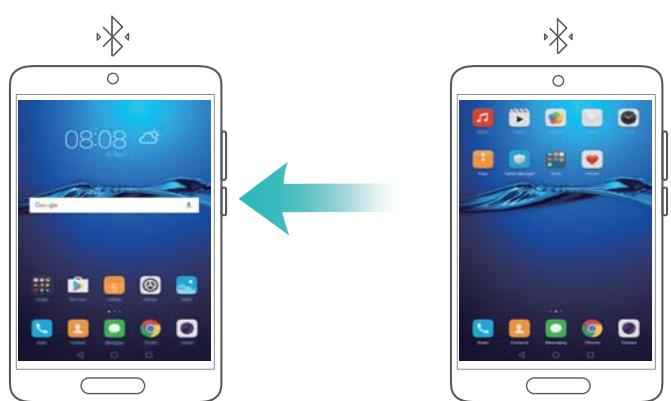
1 Établissez une connexion Bluetooth entre les deux appareils et vérifiez qu'ils sont associés. Pour plus d'informations, voir Activer le Bluetooth et associer votre téléphone avec un autre appareil.
2 Ouvrez Paramètres. 3 Appuyez sur Plus > Partage de connexion Internet. 4 Activez le bouton interrupteur Via Bluetooth pour partager votre Internet mobile. 5 Dans l'écran Bluetooth, appuyez sur ① à côté du nom de l'ordinateur associé, puis activez le bouton interrupteur Accès Internet pour établir une connexion Internet.
Envoyez une demande d'accès à Internet à votre téléphone à partir de l'appareil qui nécessite une connexion Internet.
Après avoir activé le partage Bluetooth, votre téléphone affichera l'icône dans la barre d'état. Les autres appareils peuvent désormais se connecter et utiliser votre Internet mobile.
Activer le bluetooth et associer votre téléphone avec un autre appareil
1 Ouvrez Paramètres et appuyez sur Bluetooth. 2 Activez le bouton interrupteur Bluetooth et assurez-vous que Visibilité est activé. Votre téléphone affichera automatiquement la liste des appareils disponibles. Si l'appareil que vous pouvez associer n'est pas affiché, vérifiez que l'appareil est découvert. 3 Sélectionnez l'appareil que vous souhaitez associer et suivez les instructions à l'écran.
Envoi et réception de fichiers via bluetooth
Vérifiez que les deux appareils sont associés avant de tenter de transférer des fichiers.
- Envoyer des fichiers : Appuyez longuement sur le fichier que vous souhaitez envoyer, puis appuyez sur Partager > Bluetooth. Notre téléphone recherche des appareils disponibles. Sélectionnez l'ordinateur de réception.
- Recevoir des fichiers : Quand un autre appareil tente de vous envoyer des fichiers via Bluetooth, sélectionnez Accepter dans la boîte de dialogue qui apparaît. Ouvrez le panneau de notification pour vérifier la progression du transfert du fichier.
Par défaut, les fichiers reçus sont enregistrés dans le dossier Bluetooth sur le stockage interne de votre appareil.
Dissocier des appareils bluetooth
1 Ouvrez Paramètres et appuyez sur Bluetooth. 2 Activez le bouton interrupteur Bluetooth. 3 Appuyez sur l'icône à côté du nom de l'appareil associé, puis appuyez sur Dissocier.
Renommer votre téléphone
Par défaut, le numéro de modèle de votre téléphone est utilisé comme nom de périphérique lorsque vous activez le Bluetooth. Vous pouvez modifier le nom pour chaque chose de plus facile à reconnaître.
1 Ouvrez Paramètres et appuyez sur Bluetooth > Nom de l'appareil. 2 Renommez le téléphone, puis appuyez sur OK.
Transférer des données via wi-fi direct
Utilisez Wi-Fi Direct pour transférer des photos et des fichiers entre deux appareils sans connexion à un réseau Wi-Fi. Wi-Fi Direct est similaire au Bluetooth, mais est plus rapide, ce qui plus pratique pour le transfert de fichiers plus volumineux tels que des vidéos.
Wi-Fi Direct ne peut être utilisé que pour transférer des données entre deux appareils Huawei. Vérifiez que les deux appareils prennent en charge Wi-Fi Direct.
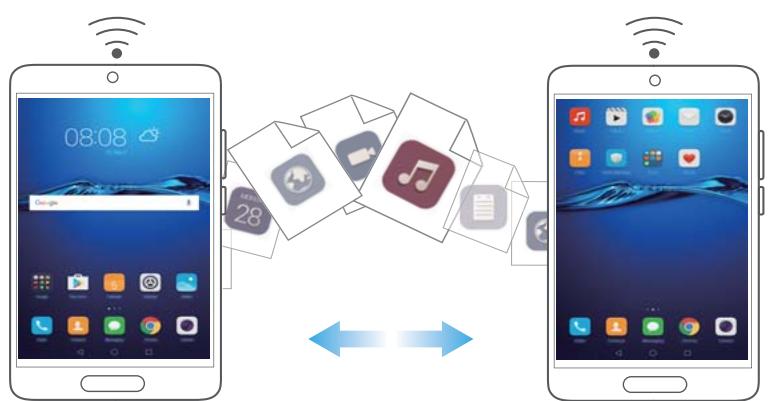
Connexion de deux appareils à l'aide de wi-fi direct
Établissez une connexion Wi-Fi Direct pour transférer des données sans fil entre deux appareils.
1 Ouvrez Paramètres, appuyez sur Wi-Fi, puis activez le bouton interrupteur Wi-Fi. Appuyez sur Wi-Fi Direct. 2 Répétez les étapes ci-dessus sur l'autre appareil et gardez l'écran de recherche Wi-Fi Direct ouvert sur les deux appareils. 3 Lorsque votre téléphone détecte l'autre appareil, sélectionnez-le. Suivez les instructions à l'écran pour établir une connexion Wi-Fi Direct entre les deux appareils.
Pour permettre la fin de la connexion Wi-Fi Direct, sélectionnez pour ouvrir l'écran Wi-Fi Direct. Sélectionnez le périphérique dont vous souhaitez vous déconnecter et appuyez sur OK pour déconnecter.
Utiliser wi-fi direct pour envoyer et recevoir des fichiers
Partagez des fichiers entre deux appareils en établissant une connexion Wi-Fi Direct.
• Cette fonction nécessite une connexion Wi-Fi. Vérifiez que le Wi-Fi est activé sur les deux appareils.
1 Ouvrez Galerie et sélectionnez l'image que vous souhaitez envoyer. 2 Appuyez sur Partager > Wi-Fi Direct. Attendez que le dispositif de réception soit détecté, puis sélectionnez-le.
Si le dispositif de réception n'est pas détecté, vérifie que la connexion Wi-Fi est activée.
Une invite sera affichée sur le dispositif de réception. Appuyez sur Accepter pour accepter le transfert de fichier.
Ouvrez le panneau de notification et appuyez sur Notifications pour vérifier la progression du transfert du fichier.
Par défaut, les fichiers reçus sont enregistrés dans le dossier Wi-Fi Direct de la mémoire interne de votre téléphone.
Afficher les fichiers par catégorie
Ouvrez l'onglet Catégories dans Fichiers. Vos fichiers sont automatiquement classés en différentes catégories.
Trouver des fichiers rapidement
Utilisez la fonction de recherche pour trouver rapidement ce que vous recherchez.
1. Ouvrez Fichiers. 2. Dans l'onglet Local, appuyez sur Stockage interne ou Carte SD SanDisk. 3. Appuyez sur Q puis entrez le nom du fichier ou les mots-clés. Les résultats de la recherche seront affichés sous la barre de recherche.
Trier vos fichiers
Utilisez la fonction de tri pour organiser vos fichiers par type, nom, taille ou date.
1. Ouvrez Fichiers. 2. Dans l'onglet Local, appuyez sur Stockage interne ou Carte SD SanDisk. 3. Appuyez sur 1L puis triez les fichiers par type, nom, taille ou date.
Création de raccourcis vers des fichiers sur l'écran d'accueil
Créez un raccourci vers des fichiers fréquemment utilisés sur l'écran d'accueil pour un accès facile.
1 Ouvrez Fichiers. 2 Dans l'onglet Local, appuyez sur Stockage interne ou Carte SD SanDisk. 3 Appuyez longuement sur le fichier pour lequel vous voulez créer un raccourci, puis appuyez
sur > Créer un raccourci sur l'écran d'accueil.
Partage de fichiers
Utilisez Fichiers pour partager des photos ou des vidéos sur les réseaux sociaux ou avec des amis.
1 Ouvrez Fichiers. 2 Dans l'onglet Local, appuyez sur Stockage interne ou Carte SD SanDisk. 3 Sélectionnez les fichiers à partager, puis appuyez sur > Partager.
4 Sélectionnez une méthode de partage et suivez les instructions à l'écran pour partager votre fichier.
Créer des dossiers
Créez des dossiers et placez-y des fichiers pour garder votre téléphone organisé.
1. Ouvrez Fichiers. 2. Dans l'onglet Local, appuyez sur Stockage interne ou Carte SD SanDisk. 3. Appuyez sur +, entrez le nom du nouveau dossier, puis appuyez sur Enregistrer.
Renommer des fichiers
Donnez à vos fichiers des noms distinctifs afin de les trouver plus rapidement.
1 Ouvrez Fichiers. 2 Dans l'onglet Local, appuyez sur Stockage interne ou Carte SD SanDisk. 3 Appuyez longuement sur le fichier ou dossier à renommer, puis appuyez sur Renommer. 4 Saisissez un nouveau nom, puis appuyez sur OK.
Copier, déplacer ou supprimer des fichiers
1 Ouvrez Fichiers. 2 Dans l'onglet Local, appuyez sur Stockage interne ou Carte SD SanDisk. 3 Sélectionnez les fichiers que vous souhaitez copier, déplacer ou supprimer. Vous pouvez :
- Copier les fichiers dans un dossier de destination : Appuyez sur ☑, sélectionnez un dossier de destination, puis appuyez sur ☐.
- Déplacer les fichiers dans un dossier de destination : Appuyez sur 📦, sélectionnez un dossier de destination, puis appuyez sur 📦.
- Supprimer des fichiers : Appuyez sur > Supprimer
Combinez plusieurs fichiers en une seule archive zip pour libérer de l'espace de stockage et rendre vos fichiers plus faciles à partager.
1 Ouvrez Fichiers. 2 Dans l'onglet Local, appuyez sur Stockage interne ou Carte SD SanDisk.
3 Sélectionnez les fichiers ou dossiers que vous voulez ajouter à l'archive, puis appuyez sur Compressor. 4 Choisissez la destination de l'archive. Les fichiers sélectionnés seront compressés dans une archive zip, qui sera nommée automatiquement.
Pour extraire une archive, appuyez longuement sur le fichier d'archive, puis appuyez sur
Extraire vers. Sélectionnez l'emplacement où l'archive doit être extraite.
Explorer les petites images
Lors de l'affichage des images, vous pouvez constater que Fichiers affiche également les images et les miniatures en cache des pages Web que vous avez visitées. Excluez ces images pour une expérience de visionnement sans encombrement.
1 Ouvrez Fichiers. 2 Appuyez sur > Paramètres puis activez le bouton interrupteur Filtrage des images de petite taille pour que les fichiers plus petits que 30 Ko ne soient pas affichés.
Stocker des fichiers privés dans un coffre-fort
Afin d'assurer la confidentialité de vos fichiers, activez le Coffre-fort, créez un mot de passe et déplacez les fichiers dans le coffre-fort pour les chiffrer. Vous pouvez toujours les retirer du coffre-fort ultérieurement.
1 Ouvrez Fichiers. 2 Dans l'onglet Catégories ou Local, appuyez sur Coffre-fort. 3 Appuyez sur Créer et définissez l'emplacement de stockage du coffre-fort. 4 Suivez les instructions à l'écran pour définir le mot de passe de votre coffre-fort et votre question de sécurité, puis appuyez sur OK. 5 Appuyez sur . Suivez les instructions à l'écran pour sélectionner des fichiers, puis appuyez sur pour les ajouter au coffre-fort. - Supprimer les fichiers d'un coffre-fort : Dans Coffre-fort, ouvrez le dossier qui contient les fichiers que vous souhaitez supprimer. Appuyez longuement sur le fichier à déplacer, puis appuyez sur l - Détruire un coffre-fort : Dans Coffre-fort, appuyez sur Paramètres > Supprimer le coffre-fort. Suivez les instructions à l'écran pour supprimer les fichiers du coffre-fort et le détruire. - Modifier le mot de passe du coffre-fort : Dans Coffre-fort, appuyez sur Paramètres > Modifier le code. Suivez les instructions à l'écran pour modifier le mot de passe.
Optimisation de votre système
Utilisez le Gestionnaire de tablette pour faire fonctionner votre téléphone plus rapidement et optimiser les performances.
Effectuer une analyse complète
Ouvrez Gestionnaire de Tablette. Votre tablette effectuera automatiquement une analyse complète et optimisera votre système.
Nettoyage de votre tablette
1. Ouvrez Gestionnaire de Tablette. 2. Appuyez sur Optimisation système pour rechercher et effacer les données d'applications mises en cache et les fichiers système inutiles. Suivez les instructions à l'écran pour effacer les fichiers manuellement ou configurer les paramètres. 3. Une fois les données effacées, appuyez sur Terminer.
Gérer l'utilisation des données
Le Gestionnaire de tablette est livré avec une fonctionnalité de gestion des données que vous pouvez utiliser pour surveiller l'utilisation des données et éviter de dépasser votre forfait mensuel.
• Cette fonctionnalité n'est pas prise en charge sur les tablettes ne disposant que d'une connexion Wi-Fi.
Ouvrez Gestionnaire de Tablette puis appuyez sur Gestion des flux. Vous pouvez consulter les statistiques d'utilisation des données détaillées ou configurer les paramètres suivants :
- Consommation de données 4G : Afficher l'utilisation des données par application.
- Applications en réseau : Gérer les autorisations d'accès à Internet pour les applications. Fermer les applications en arrière-plan inutiles qui se connectent à Internet pour réduire l'utilisation des données et la consommation d'énergie.
- Hotspot Wi-Fi mobile : Configurer les paramètres d'un point d'accès mobile ou d'une connexion réseau mobile.
Filtre anti-harcèlement
Le Gestionnaire de tablette dispose d’un cadre anti-harcèlement et d’un centre de notifications permettant de bloquer les appels, les messages et les notifications push indésirables.
Ouvrez Gestionnaire de Tablette. Vous pouvez :
- Appuyer sur Filtre anti-spams > et suivre les instructions à l'écran pour configurer une liste noire ou liste blanche d'appels, des mots-clés et régler les paramètres de spam.
- Appuyer sur Centre de notifications et sélectionner une application pour configurer ses autorisations de notification et paramètres.
Gestion de la batterie
Le Gestionnaire de tablette est livré avec une fonction de gestion de la batterie afin de vous aider à économiser de l'énergie et vous empêcher de manquer des appels et des messages importants.
Ouvrez ® Gestionnaire de Tablette puis appuyez sur Reste. Vous pouvez :
- Afficher des statistiques détaillées sur l'utilisation de la batterie.
- Optimiser l'utilisation de la batterie pour réduire la consommation d'énergie.
- Sélectionner un plan d'alimentation approprié.
Utiliser l'application sauvegarde pour sauvegarder et restaurer des données
Les sauvegardes aident à vous assurer de ne jamais perdre vos données. Vous pouvez utiliser une sauvegarde locale pour copier des données dans la mémoire interne de votre téléphone ou sur une carte microSD.
Les fonctionnalités peuvent varier en fonction de leur opérateur.
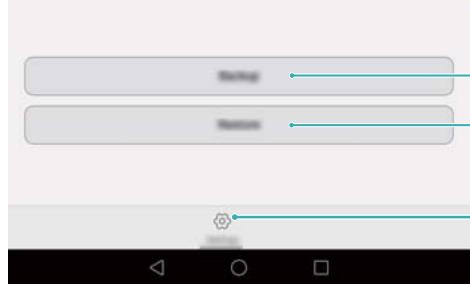
Sauvegarder de nouvelles données
Restaurer les données précédemment sauvegardées
Plus de paramètres
Sauvegarder des données sur le stockage local
Vous pouvez sauvegarder vos contacts, messages, journal des appels, photos, fichiers audio et vidéo et applications.
1 Ouvrez Sauvegarde. 2 Touchez Sauvegarder > La mémoire de stock. interne > Suivant. 3 Sélectionnez les données que vous souhaitez sauvegarder. Aucun mot de passe de sauvegarde n'est nécessaire si vous sauvegardez des photos, des fichiers audio et vidéo et des documents. Pour sauvegarder d'autres types de données, suivez les instructions à l'écran pour définir un mot de passe de sauvegarde. 4 Touchez Sauvegarder. • Par défaut, les données de sauvegarde sont enregistrées dans le dossier HuaweiBackup dans Fichiers.
Restauration de données depuis la mémoire de stockage locale
1 Ouvrez Sauvegarde. 2 Appuyez sur Restaurer > La mémoire de stock. interne > Suivant. 3 Sélectionnez la sauvegarde que vous souhaitez restaurer.
Si les données de sauvegarde sont chiffrées, entrez le mot de passe lorsque vous y êtes invité.
Sélectionnez les données que vous souhaitez restaurer, puis appuyez sur Démarrer restauration.
Restaurer les paramètres d'usine
Restaurez les paramètres d'usine de votre téléphone si il se bloque ou est lent à répondre.
Il est recommandé de sauvegarder les données importantes de votre téléphone avant de le restaurer aux paramètres d'usine. Pour plus d'informations, voir Utiliser l'application Sauvegarde pour sauvegarder et restaurer des données.
La restauration des paramètres d'usine efface toutes les données personnelles de votre téléphone, y compris les empreintes digitales, les informations de compte, les applications téléchargées et les paramètres d'application.
1 Ouvrez Paramètres. 2 Appuyez sur Paramètres avancés > Sauvegarde & réinitialisation > Restaurer les valeurs d'usine. 3 Choisissez de formater votre stockage interne, puis appuyez sur Réinitialiser la tablette.
La sélection de Effacer les données de la mémoire de stockage interne supprimera tous les fichiers sur votre espace de stockage interne, tels que la musique et les images. Procédez avec prudence.
4 Appuyez sur Réinitialiser téléphone pour restaurer la configuration d'usine du téléphone. Votre téléphone redémarre automatiquement lorsque le processus est terminé.
Mise à jour de votre téléphone
Mettez à jour le système de votre téléphone à la dernière version pour améliorer les performances.
L'utilisation de logiciels tiers non autorisés pour mettre à jour votre téléphone peut rendre leur telephone inutilisable ou compromettre la protection de vos informations personnelles. Effectuez toujours la mise à jour via la fonction de mise à jour en ligne de leur téléphone ou en téléchargeant les packages officiels de mise à jour sur le site officiel de Huawei.
- Vos données personnelles peuvent être effacées pendant une mise à jour du système. Par conséquent, il est essentiel de sauvegarder les données importantes avant de mettre à jour votre téléphone.
- En outre, veillez à ce que votre téléphone ait au moins 20 % de batterie restante.
- Après la mise à jour, vous pourrez constater que certaines applications tierces sont incompatibles avec votre système, telles que des applications de banque en ligne et des jeux. En effet, il faut un certain temps pour que les développeurs d'applications tierces publient des mises à jour pour les nouvelles versions d'Android. Veuillez attendre qu'une nouvelle version de l'application soit publiée.
• Appuyez sur Paramètres > À propos du téléphone > Numéro de build pour afficher le numéro de version de votre téléphone.
Mises à jour OTA
Quand une nouvelle mise à jour du système est publiée, vous serez invité à télécharger et installer la première version. Sélectionnez la mise à jour OTA pour des mises à jour rapides et sécurisées.
Assurez-vous que votre téléphone est connecté à Internet avant la mise à jour. Connectez-vous à un réseau Wi-Fi avant la mise à jour afin d'éviter des frais de transmission pour ces données. En outre, veillez à ce que votre téléphone ait suffisamment de batterie restante.
1 Ouvrez Paramètres. 2 Appuyez sur Mises à jour. Notre téléphone recherche automatiquement les mises à jour. 3 Sélectionnez la dernière version pour télécharger le package de mise à jour. 4 Une fois le téléchargement terminé, appuyez sur Redémarrer et mettre à jour. Le processus de mise à jour peut prendre un certain temps. N'utilisez pas votre téléphone avant qu'il ait terminé la mise à jour. Notre téléphone redémarrera automatiquement lorsque le processus est terminé.
Activer le service de localisation
Activez les services de localisation pour vous assurer que les applications de cartes, de navigation et de météo peuvent accéder à vos informations de localisation.
Les fonctionnalités peuvent varier en fonction de leur opérateur.
1 Ouvrez Paramètres. 2 Appuyez sur Paramètres avancés > Données de localisation puis activez le bouton interrupteur Accéder à ma localisation. 3 Trois options sont disponibles dans Mode de localisation :
- Utiliser GPS, Wi-Fi et réseaux mobiles : Utilise le GPS et la connexion Internet de votre téléphone. Activez cette option pour un positionnement très précis.
- Utiliser Wi-Fi et réseaux mobiles : Utilise uniquement la connexion Internet de votre téléphone. Activez cette option pour réduire la consommation d'énergie.
- Utiliser uniquement le GPS : Ne nécessite pas de connexion Internet. Activez cette fonction pour réduire l'utilisation des données mobiles.
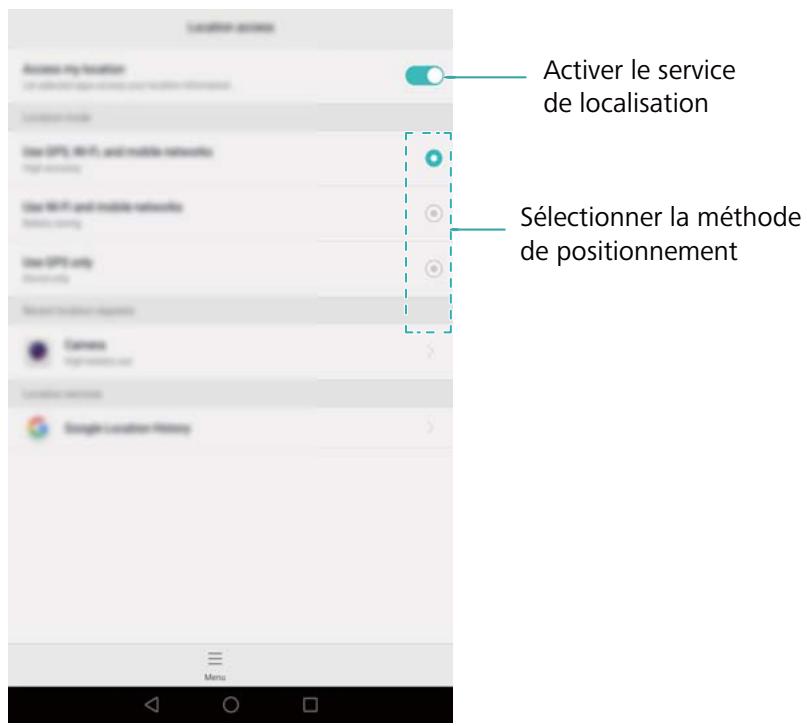
Configuration des paramètres d'affichage
Configurez les paramètres d'affichage pour personnaliser votre téléphone. Par exemple, vous pouvez changer le fond d’écran, la taille de la police et le délai de mise en veille de l’écran.
Allez dans Paramètres et appuyez sur Affichage. Vous pouvez modifier les paramètres suivants :
- Température de couleur : Réglez la température de couleur pour les images affichées sur votre téléphone. Sélectionnez une température de couleur plus chaude pour un aspect plus doux et une température de couleur plus froide pour une image plus nette. Décochez la case Par défaut pour ajuster manuellement la température de couleur.
- Fonds d’écran : Définissez les fonds d’écran de verrouillage et d’écran d’accueil. Pour plus d’informations, voir Modifier le fond d’écran.
- Taille de police : définir la taille des caractères.
- Écran de veille interactif : Lorsque cette fonction est activée et que vous avez configuré Source d'images et Durée, votre téléphone affichera automatiquement les images quand il est en cours de charge et l'écran est verrouillé.
- Témoin lumineux : L'indicateur d'état clignote lorsque vous recevez des appels entrants, des messages ou d'autres notifications.
- Luminosité : Notre téléphone ajustera automatiquement la luminosité de l'écran en fonction de la luminosité ambiant.e. Décochez la case Ajustement auto. de la luminosité pour ajuster manuellement la luminosité. Veille : L'écran se verrouillera automatiquement après une période d'inactivité afin de réduire la consommation d'énergie. Sélectionnez Veille pour régler le salaria.r de mise en voile de l'écran ou désactiverz la fonction de verrouillage automatique de l'écran.
- Rotation automatique de l'écran : Si cette option est activée, l'orientation de votre écran bascule automatiquement en fonction de la façon dont vous tenez votre téléphone lors de certaines opérations, telles que la navigation d'une page Web, l'affichage d'une image ou la composition d'un message. Les options ci-dessus peuvent ne pas être disponibles sur tous les modèles de téléphone.
Paramètres du son
Vous pouvez paramétrer des fonctions relatives à l'audio, comme par exemple modifier ou désactiver la sonnerie système pour tous les types de notifications. Vous pouvez également modifier les sonneries pour les appels et messages entrants sur les tablettes qui prennent en charge les services d'appel et de messagerie.
Allez dans Paramètres et appuyez sur Son. Vous pouvez modifier les paramètres suivants :
Volume : ajuster le volume de sonnerie, de multimédia, d'alarme et d'appel. - Mode silencieux : une fois activé, votre téléphone ne sonnera pas lorsque vous recevez un appel ou un message entrant, mais l'écran s'allumera quand même. Si vous avez également activé Vibration en mode silencieux, votre téléphone vibrera pour vous avertir des appels et des messages entrants.
i. Vous pouvez également activer ou désactiver ces fonctionnalités dans l'onglet Raccourcis.
Appuyez sur pour basculer entre Son, Vibreur et Silencieux.
- Sélectionnez une sonnerie dans Sonnerie et vibreur pour modifier la sonnerie. Vous pouvez choisir parmi les sonneries prédéfinies ou un fichier de musique local. Activez l'interrupteur pour activer les vibrations lorsque votre téléphone sonne.
- Son de notification par défaut : CHOISSEZ une sonnerie prédéfinie ou un fichier de musique local comme tonalité de notification pour les messages, les e-mails et les autres notifications.
- Lorsque vous utilisez votre téléphone pour écouter de la musique ou regarder des vidéos, branchez un casque et activez Mode SWS pour une exceptionnelle expérience audio en son SWS surround multicanal.
- Appuyez sur les interrupteurs sous Système pour activer ou désactiver les tonalités de clavier, les tonalités tactiles, lessons de verrouillage de l'écran, lessons de capture d'écran, lessons de mise sous/hors tension et la rétroaction haptique. Les options ci-dessus peuvent ne pas être disponibles sur tous les modèles de téléphone.
Changer la méthode de déverrouillage de l'écran
Configurez un mot de passe de déverrouillage d'écran pour empêcher tout accès non autorisé à votre téléphone.
Définition d'un schéma de déverrouillage d'écran
1 Ouvrez Paramètres. 2 Appuyez sur Écran de verrouillage > Mode de déverrouillage de l'écran > Schéma. 3 Connectez au moins quatre points pour un motif de déverrouillage de l'écran, puis relâchez votre doigt. Dessinez à nouveau votre motif de déverrouillage de l'écran pour confirmer. 4 Entrez un code PIN de secours contenant au moins quatre chiffres. Si vous oubliez votre motif de déverrouillage, vous pouvez entrer ce code pour déverrouiller votre téléphone.
Déverrouillage de l'écran par mot de passe
1 Ouvrez Paramètres. 2 Appuyez sur Écran de verrouillage > Mode de déverrouillage de l'écran. 3 Vous pouvez CHOISIR de définir un code PIN ou un mot de passe :
- Appuyez sur Code, puis entrez un code PIN contenant au moins quatre chiffres et sélectionnez Terminer.
- Appuyez sur Mot de passe, puis entrez un mot de passe contenant au moins quatre caractères et sélectionnez Terminer.
• Vous pouvez également utiliser votre empreinte digitale pour déverrouiller l'écran. Appuyez sur Enregistrer dans la boîte de dialogue pour ajouter votre empreinte digitale.
Activer le déverrouillage par empreintes digitales
Voir Utiliser la reconnaissance d'empreintes digitales pour plus d'informations sur la configuration du déverrouillage par empreinte digitale.
Supprimer le mot de passe de déverrouillage de l'écran
1 Ouvrez Paramètres. 2 Appuyez sur Ecran de verrouillage > Mode de déverrouillage de l'écran. 3 Saisissez le mot de passe ou motif de déverrouillage d'écran, puis appuyez sur Aucun.
Gestes et paramètres de navigation
Utilisez des gestes simples pour contrôler votre téléphone. Par exemple, retournez votre téléphone pour couper la sonnerie ou portez-le à votre oreille pour répondre aux appels ou composer un numéro.
Contrôle de mouvement
Ouvrez Paramètres. Appuyez sur Assistance intelligente > Contrôle par les mouvements et sélectionnez les gestes que vous souhaitez activer.
- Retourner : Supprime les sons et les vibrations des appels entrants, des alarmes et des minutes.
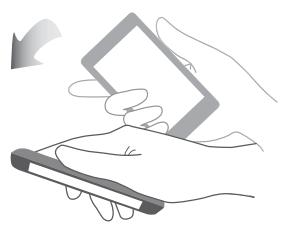
- Incliner : Dans l'éditeur d'écran d'accueil, appuyez longuement sur une icône ou un widget et inclinez votre téléphone vers la gauche ou la droite pour déplacer l'icône vers l'écran suivant.
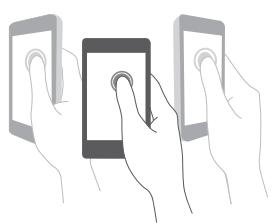
• Les appels vocaux ne sont pas pris en charge sur les tablettes ne disposant que d'une connexion Wi-Fi.
Barre de navigation
Ouvrez Paramètres, puis appuyez sur Navigation > Barre de navigation pour configurer la barre de navigation.
Choisissez une disposition de barre de navigation personnalisée. Si vous sélectionnez une barre de navigation contenant v, vous pouvez appuyer sur v pour ouvrir rapidement le panneau de notifications.
Mode avion
Des appareils sans fil peuvent interférer avec les systèmes de vol d'un avion. Éteignez votre téléphone ou passez en mode avion lorsque vous prenez un vol.
Après avoir activé le mode avion, toutes les fonctionnalités réseau de votre téléphone seront désactivées. Vous ne serez pas en mesure de passer ou recevoir des appels ou utiliser les données mobiles, Bluetooth ou Wi-Fi. Toutefois, vous serez toujours en mesure de jouer de la musique, regarder des vidéos et utiliser des applications qui ne nécessitent pas de connexion Internet.
Utilisez l'une des méthodes suivantes pour activer ou désactiver le mode avion :
- Balayez vers le bas depuis la barre d'état pour ouvrir le panneau de notifications. Dans l'onglet Raccourcis, activez le bouton interrupteur Mode Avion.
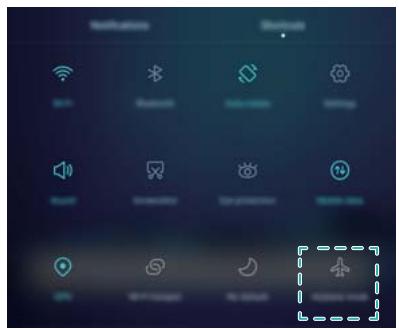
- Appuyez et maintenez le bouton marche/arrêt, puis appuyez sur Mode Avion.
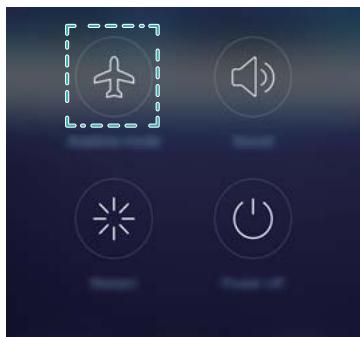
- Ouvrez Paramètres puis activez le bouton interrupteur Mode avion.
Si le mode avion est activé, s'affiche sur la barre d'état.
Utiliser le menu flottant
Le menu flottant vous donne accès à un certain nombre d'options et de fonctions fréquemment utilisées, telles que la touche retour, la touche accueil et l'optimisation en une seule touche. Vous pouvez déplacer le menu flottant sur l'écran pour une utilisation facile d'une seule main.
Ouvrez Paramètres. Appuyez sur Assistance intelligente > Menu flottant puis activez le bouton interrupteur Menu flottant.
Une fois activé, le bouton de menu flottant () sera affiché sur tous les écrans, à l'exception de l'écran de verrouillage et du panneau de notification. Appuyez sur pour agrandir le menu flottant.
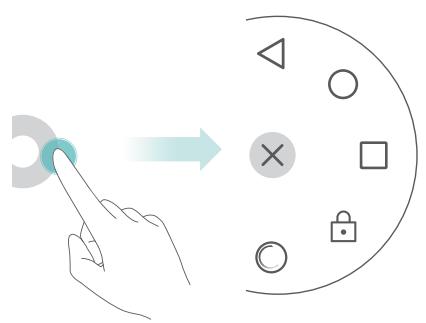
Faites glisser le menu flottant à l'endroit désiré.
Dans le menu flottant, vous pouvez :
- Toucher + pour revenir à l'écran précédent ou quitter l'application en cours d'exécution. Appuyez sur pour revenir à l'écran d'accueil.
- Appuyez sur pour afficher la liste des applications utilisées récemment. Appuyez sur pour verrouiller l'écran.
- Appuyer sur ⑤ pour nettoyer la mémoire du téléphone et fermer les applications à forte consommation énergétique en cours d'exécution en arrêté-plan.
- Toucher × pour réduire le menu.
Régler la date et l'heure
Les fonctionnalités peuvent varier en fonction de leur opérateur.
Ouvrez Paramètres. Appuyez sur Paramètres avancés > Date & Heures pour configurer les paramètres.
Modification de la langue du système
1 Ouvrez Paramètres. 2 Appuyez sur Paramètres avancés > Langue & saisie. 3 Appuyez sur Langue et région et sélectionnez la langue souhaitée.
Vérifier l'espace de stockage disponible.
Vérifiez qu'il y a suffisamment d'espace sur le stockage interne de votre téléphone ou la carte microSD avant de télécharger des paquets de mise à jour ou des fichiers volumineux.
Ouvrez Paramètres et appuyez sur Paramètres avancés > Mémoire & stockage pour afficher les informations de stockage.
Appuyez sur Emplacement par défaut et définissez l'emplacement de stockage par défaut sur Mémoire de stockage interne ou Carte SD SanDisk.
Renseignements personnels et sécurité des données
L'utilisation de certaines fonctions ou applications tierces sur votre appareil pourrait entraîner la perte ou la mise à disposition de vos renseignements personnels à d'autres personnes. Plusieurs mesures sont recommandées pour vous aider à protégerr vos renseignements personnels et confidentiels.
- Gardez votre appareil dans un endroit sûr pour empêcher toute utilisation non autorisée.
- Réglez l'écran de votre appareil sur verrouillage automatique et créez un mot de passe ou un motif de déverrouillage pour l'ouvrir.
- Sauvegardez régulièrement les renseignements personnels contenus sur votre carte SIM/UIM et carte mémoire, ou stockés dans la mémoire de votre appareil. Si vous changez d'appareil, assurez-vous de transférer ou de supprimer toutes les données personnelles contenues sur votre ancien appareil.
- Si vous êtes inquiet au sujet des virus lorsque vous recevez des messages ou des courriels d'un inconnu, supprimez-les sans les ouvrir.
- Si vous utilisez votre appareil pour naviguer sur Internet, évitez les sites Web qui pourraient poser un risque de sécurité, afin de prévenir tout risque d'appropriation de vos renseignements personnels.
- Si vous utilisez les services tels que le Wi-Fi ou Bluetooth, créez des mots de passe pour ces services afin de prévenir tout accès non autorisé. Lorsque ces services ne sont pas en utilisation, désactivez-les.
- Installez, et maintenez à jour, un logiciel de sécurité et effectuez régulièrement des scans à la recherche de virus.
- Assurez-vous d'obtenir des applications tierces à partir de sources légitimes. Les applications tierces téléchargées doivent être scannées à la recherche des virus.
- Installez un logiciel de sécurité ou les correctifs publiés par Huawei ou les fournisseurs d'applications tierces.
- Certaines applications exigent et transmettent des informations de localisation. En conséquence, une partie tierce peut être en mesure de partager vos informations de localisation.
- Voiture appareil peut fournir des informations de détection et de diagnostic aux fournisseurs d'applications tierces. Les fournisseurs tiers utilisent cette information pour améliorer leurs produits et services.
Mention légale
Copyright © Huawei Technologies Co., Ltd. 2016. Tous droits réservés.
Aucune partie de ce manuel ne peut être reproduite ou transmise dans toute forme ou par tout moyen que ce soit sans accord préalable par écrit de Huawei Technologies Co., Ltd. et de ses affiliés (« Huawei »).
Le produit décrit dans ce manuel peut inclure des logiciels sous licence de Huawei et d'éventuels concédants. Les clients ne peuvent en aucun cas reproduire, distribuer, modifier, décompiler, désassembler, déchiffrer, extraire, faire de l'ingénierie inverse, louer ou transférer ledit logiciel, ni en accorder des sous-licences d'utilisation, sauf si la législation en vigueur interdit ces restrictions ou si ces actions sont approuvées par les détenteurs des droits d'auteur concernés.
Marques de commerce et autorisations

HUAWEI, HUWEI

dont des marques de commerce ou des marques déposées de Huawei
Technologies Co., Ltd.
Android™ est une marque commerciale de Google Inc.
LTE est une marque de commerce de ETSI.
Le nom et les logos Bluetooth® sont des marques déposées Bluetooth SIG, Inc. et toute utilisation de ces marques par Huawei Technologies Co., Ltd. est effectuée sous licence.
Les autres marques de commerce, produits, services ou noms d’entreprise mentionnés appartiennent à leurs propriétaires respectifs.
Avis
Certaines caractéristiques du produit et certains accessoires décrits dans le présent manuel dépendent du logiciel installé, de ses capacités et des paramètres du réseau local. Par conséquent, ils peuvent ne pas être activés ou être limités par les opérateurs de réseaux locaux ou par les prestataires de services réseau.
De ce fait, les descriptions de ce manuel peuvent ne pas correspondre exactement au produit ou aux accessoires achetés.
Huawei se réserve le droit de changer ou de modifier les informations ou spécifications de ce manuel sans préavis et sans obligation.
Déclaration concernant les logiciels tiers
Huawei ne détient aucun droit de propriété intellectuelle sur les logiciels ou applications tiers fournis avec ce produit. Par conséquent, Huawei n'accorde aucune garantie pour les logiciels et les applications tiers. En outre, Huawei ne délivre pas d'assistance aux clients qui utilisent des logiciels ou des applications tiers et n'est pas responsable de leur fonctionnement et de leur performance.
Les services tiers peuvent être interrompus ou résiliés à tout moment et Huawei ne garantit pas la disponibilité des contenus ou services. Le contenu et les services sont fournis par des opérateurs tiers via le réseau ou des outils de transmission qui échappent au contrôle de Huawei. Sous réserve des dispositions de la législation en vigueur, il est explicitement indiqué que Huawei ne procède à aucune indemnisation au titre des services rendus par les fournisseurs de services tiers, de l'interruption ou de la résiliation du contenu ou des services tiers et n'en sera nullement responsable.
Huawei ne pourrait être tenu responsable de la légalité, de la qualité ou de tout autre aspect des logiciels installés sur ce produit, du chargement ou du téléchargement de contenus tiers, notamment les textes, images, vidéos ou logiciels. Les clients sont responsables des conséquences indésirables, dont l'incompatibilité entre le logiciel et le produit pouvant résulter de l'installation d'un logiciel ou d'un logiciel intégré tiers chargé ou téléchargé.
Ce produit a été développé pour la plate-forme libre Android™. Huawei a opéré les modifications nécessaires sur la plate-forme. Par conséquent, le produit ne prend pas en charge toutes les fonctions de la plate-forme Android standard et peut être incompatible avec le logiciel tiers. Huawei n'offre aucune garantie ou représentation en lien avec cette compatibilité et exclut explicitement toute implication en rapport avec ce sujet.
Avis de non-responsabilité
LES INFORMATIONS DE CE MANUEL SONT FOURNIES « TELLES QUELLES ». SAUF EXIGENCES DES LOIS EN VIGUEUR, AUCUNE GARANTIE, EXPRESSE OU IMPLICITE, N'EST FAITE EN CE qui CONCERNE LA PRECISION, LA FIABILITÉ OU LE CONTENU DU PRÉSENT MANUEL, Y COMPRIS LES GARANTIES IMPLICITES DE QUALITÉ MARCHANDE ET D'ADEQUATION À UNE FINPARTICULIERÉ.
DANS LES LIMITES PRÉVUES PAR LA LOI EN VIGUEUR, HUAWEI NE POURRA EN AUCUN CAS ÉTRE TENU RESPONSABLE DE DOMMAGES SPECIFIQUES, Connexes, INDIRECTS OU CONSÉCUTIFS, OU DE PERTES DE PROFIT, DE REVENU DE L'ENTREPRISE, DE DONNÉES, DE CLIENTÉLE OU D'ÉCONOMIES; QUE CES ÉLÉMENTS SOIENT PRÉVISIBLES OU NON.
LA RESPONSABILITÉ MAXIMALE DE HUAWEI (CETTE LIMITATION NE S'APPLIQUE PAS À LA RESPONSABILITÉ DES DOMMAGES CORPORELS DANS LA MESURE OU LA LOI EN VIGUEUR AUTORISE CETTE LIMITATION), RÉSULTANT DE L'UTILISATION DU PRODUIT DÉCRIT DANS LE PRESENT DOCUMENT EST LIMITÉE AU MONTANT PAYÉ PAR LES CLIENTS À L'ACHAT DU PRODUIT.
Réglementations relatives à l'importation/exportation
Les clients doivent se conformer aux lois et aux réglementations en vigueur relatives à l'exportation et à l'importation et il leur incombe d'obtenir toutes les autorisations et licences administratives nécessaires pour l'exportation, la réexportation ou l'importation du produit mentionné dans ce manuel, y compris le logiciel et les données techniques.
Politique de confidentialité
Pour une meilleure compréhension de la protection des informations personnelles, réferez-vous à la politique de confidentialité à l'adresse http://consumer.huawei.com/privacy-policy.
Ce guide est fourni à titre de référence uniquement. Le produit réel, y compris sa couleur, sa taille et la disposition de l'écran, peut s'avérer différent. Les déclarations, informations et recommandations de ce guide ne constituent aucunement une garantie, expresse ou tacite.