MATEPAD PRO LTE 6+128 - Tablette tactile HUAWEI - Notice d'utilisation et mode d'emploi gratuit
Retrouvez gratuitement la notice de l'appareil MATEPAD PRO LTE 6+128 HUAWEI au format PDF.


| Type de produit | Tablette tactile |
| Marque | HUAWEI |
| Modèle | MATEPAD PRO LTE 6+128 (CMR-AL19) |
| Dimensions (approx.) | 246 x 159 x 7,2 mm |
| Poids (approx.) | 460 g |
| Écran | 10,8 pouces, 2560 x 1600 pixels |
| Processeur | Kirin 990 (octa-core) |
| Mémoire RAM | 6 Go |
| Capacité de stockage | 128 Go (extensible via microSD) |
| Appareil photo arrière | 13 MP, autofocus |
| Appareil photo avant | 8 MP |
| Batterie | 7500 mAh (typ.), recharge rapide via USB-C |
| Système d'exploitation | Android 9 (EMUI 9.0.1) |
| Connectivité | LTE 4G, Wi-Fi 802.11 a/b/g/n/ac, Bluetooth 5.0, GPS |
| Ports | USB-C, prise casque 3,5 mm |
| Capteurs | Empreinte digitale, accéléromètre, gyroscope, lumière ambiante, boussole |
| Haut-parleurs | 4 haut-parleurs stéréo |
| Stylet inclus | M-Pen (avec boutons de fonction) |
| Alimentation | Adaptateur secteur HW-059200XHQ (5V/2A ou 9V/2A) |
| Température de fonctionnement | 0 °C à 35 °C |
| Température de stockage | -20 °C à 45 °C |
| Entretien et nettoyage | Essuyer avec un chiffon doux et sec. Ne pas utiliser de produits abrasifs. |
| Sécurité | DAS : 1,00 W/kg (portable). Utiliser à au moins 0,5 cm du corps. |
| Pièces détachées | Batterie de rechange : HB2994I8ECW. Adaptateur : HW-059200XHQ. |
| Informations générales | Garantie constructeur, assistance via HiCare. Plus d'infos : consumer.huawei.com |
FOIRE AUX QUESTIONS - MATEPAD PRO LTE 6+128 HUAWEI
Questions des utilisateurs sur MATEPAD PRO LTE 6+128 HUAWEI
0 question sur cet appareil. Repondez a celles que vous connaissez ou posez la votre.
Poser une nouvelle question sur cet appareil
Téléchargez la notice de votre Tablette tactile au format PDF gratuitement ! Retrouvez votre notice MATEPAD PRO LTE 6+128 - HUAWEI et reprennez votre appareil électronique en main. Sur cette page sont publiés tous les documents nécessaires à l'utilisation de votre appareil MATEPAD PRO LTE 6+128 de la marque HUAWEI.
MODE D'EMPLOI MATEPAD PRO LTE 6+128 HUAWEI
Guide de démarrage rapide
Votre appareil en un coup d'œil
Avant de commencer, jetons un coup d'œil à votre nouvel appareil.
- Pour mettre votre appareil sous tension, appuyez longuement sur le bouton alimentation jusqu'à ce que l'écran s'allume.
- Pour mettre votre appareil hors tension, appuyez longuement sur le bouton d'alimentation, puis touchez ⏻.
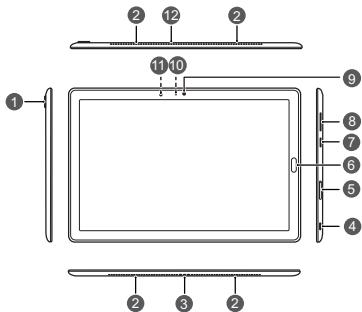
| 1 | Appareil photo arrière | 2 | Haut-parleur |
| 3 | Broche du port du clavier | 4 | Port USB-C |
| 5 | Tiroir à carte | 6 | Capteur d'empreinte digitale |
| 7 | Bouton marche/arrêt | 8 | Bouton du volume |
| 9 | Appareil photo avant | 10 | Témoin lumineux d'état |
| 11 | Détecteur de lumière ambiante | 12 | Microphone |

- Appuyez longuement sur le bouton d'alimentation pour forcer le redémarrage.
Prise en main
Pour configurer votre appareil, suivez les instructions présentées sur les illustrations suivantes.
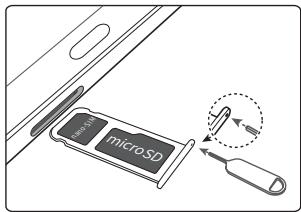

- Ne pas insérer ou retirer le tiroir de carte lorsque votre appareil est sous tension.

Faites attention de ne pas érafler votre appareil ou de ne pas vous blesser en utilisant l'épingle d'éjection du tiroir de cartes. Rangez la broche d'éjection de carte hors de la portée des enfants pour éviter toute ingestion ou blessure accidentelle.

N'utilisez pas des cartes SIM ou micro SD coupées ou modifiées avec votre appareil car elles pourraient ne pas être reconnues, ou endommager le tiroir (emplacement) de la carte.
M-Pen
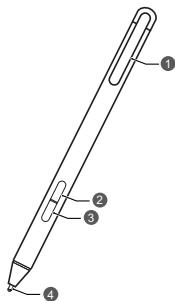
| 1 | Attache du stylet | 2 | Bouton supérieur de fonction |
| 3 | Bouton inférieur de fonction | 4 | Pointe du stylet |
En cours de chargement
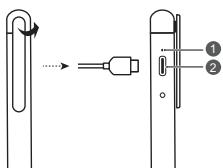
Faites pivoter l'attache du stylet pour accéder au port USB-C. Connectez le chargeur au port USB-C pour charger votre M-Pen.

Faites pivoter l'attache du stylet de 70°.
Bouton supérieur de fonction
Pour effacer les images que vous avez dessinées, appuyez longuement sur le bouton supérieur de fonction et balayez les images à l'aide de votre M-Pen.

Cette fonction n'est possible qu'avec les applications prises en charge.
Bouton inférieur de fonction
- Pour faire une capture d'écran, appuyez longuement sur le bouton inférieur de fonction puis dessinez un cercle complet sur l'écran de l'appareil à l'aide de votre M-Pen.
- Pour faire une capture intégrale de l'écran, appuyez longuement sur le bouton inférieur de fonction et touchez deux fois l'écran à l'aide de votre M-Pen.
- Pour faire une capture d'écran défilant, appuyez longuement le bouton inférieur de fonction et dessinez la lettre S à l'aide de votre M-Pen tout en faisant défiler vers le bas l'écran de votre appareil. Touchez la zone de défilement à l'aide de votre stylet pour terminer la capture d'écran.
- Pour utiliser une application recommandée, appuyez longuement sur le bouton inférieur de fonction et touchez l'écran de l'appareil à l'aide de votre M-Pen pour afficher le menu flottant avec les applications recommandées.

Dans Mode bureau, il est impossible de faire des captures d'écran et afficher le menu flottant à l'aide de votre M-Pen.
Informations supplémentaires
Si vous rencontrez des problèmes lorsque vous utilisez votre téléphone, vous pouvez obtenir de l'aide à partir des ressources suivantes :
- Visitez http://consumer.huawei.com/en pour consulter les informations sur l'appareil, les questions fréquentes et autres informations.
- Vous rendre sur le site http://consumer.huawei.com/en/support pour connaître les coordonnées de contact les plus récentes pour votre pays ou région.
- Vous pouvez trouver les services d'assistance téléphonique, les adresses des points de vente, la politique de service et plus d'informations pour votre région dans HiCare.
Accédez à Paramètres puis touchez Système > À propos de la tablette > Légal pour consulter les informations juridiques relatives à votre produit.
Accédez à Paramètres puis touchez Système > À propos de la tablette > Légal > Informations de sécurité pour consulter les informations de sécurité relatives à votre produit.
Accédez à Paramètres puis touchez Système > À propos de la tablette > Information d'authentication pour consulter les informations réglementaires relatives à votre produit.
Accédez à Paramètres puis touchez Système > Logos de certification pour plus d'informations relatives aux marques de certifications pour votre produit.

Toutes les images et illustrations de ce guide (y compris, mais sans s'y limiter, la couleur, la taille et le contenu d'affichage du téléphone) sont uniquement fournies à titre de référence. Le produit réel peut s'avérer différent. Ce guide ne contient aucun élément constituant une garantie quelle qu'elle soit, explicite ou implicite.
Informations relatives à la sécurité
Cette section contient des informations importantes relatives à l'utilisation de votre appareil. Elle contient également des informations sur la manière d'utiliser votre appareil en toute sécurité. Veuillez lire attentivement ces informations avant d'utiliser votre appareil.
Précautions à prendre:
Pour les personnes porteuses d'implants électroniques, il est préférable de mettre le téléphone mobile à une distance de 15 cm ou à l'opposé de l'implant.
Conseils d'utilisation:
Aucun danger lié à l'utilisation d'un téléphone mobile n'ayant été constaté, ceci est à titre de prévention.
Pour réduire le niveau d'exposition au rayonnement, il est recommandé d'utiliser le téléphone mobile:
* dans de bonnes conditions de réception,
* lorsque les paramètres d'indication du signal affichent un signal complet de bonne réception.
* avec un kit mains libres.
Il est recommandé d'éloigner les téléphones mobiles du ventre des femmes enceintes et du bas ventre des adolescents.
Utilisation et sécurité

L'écoute d'un baladeur musical à forte puissance peut endommager l'oreille de l'utilisateur et entraîner des troubles auditifs (surdité temporaire ou définitive, bourdonnements d'oreille, acouphènes, hyperacousie). Il est donc vivement recommandé de ne pas utiliser le baladeur à plein volume ni plus d'une heure par jour à volume moyen.
- L'utilisation d'accessoires électriques (adaptateur d'alimentation, chargeur ou batterie) non approuvés ou incompatibles risque d'endommager votre appareil, de raccourcir sa durée de vie ou de provoquer un incendie, une explosion ou d'autres accidents.
- Pour le fonctionnement, les températures idéales vont de 0°C à 35°C. Pour le stockage, elles vont de -20°C à +45°C.
- Les fabricants de stimulateurs cardiaques recommandent de laisser un écart minimum de 15 cm entre un appareil et un stimulateur cardiaque afin d'empêcher des interférences potentielles avec le stimulateur. Si vous utilisez un stimulateur cardiaque, tenez l'appareil du côté opposé au stimulateur cardiaque et ne portez pas l'appareil dans votre poche avant.
- Tenez l'appareil et la batterie à l'écart de la chaleur excessive et de la lumière directe du soleil. Ne les placez pas sur ou dans des appareils générant de la chaleur (fours micro-ondes, réchauds ou radiateurs).
- Respectez les lois et réglementations locales en vigueur lorsque vous utilisez l'appareil. Afin de réduire les risques d'accidents, n'utilisez pas votre appareil sans fil en conduisant.
- En avion ou immédiatement avant d'embarquer, n'utilisez votre appareil qu'en respectant les consignes qui vous sont données. L'utilisation en avion d'un appareil sans fil peut perturber les réseaux sans fil et le fonctionnement de l'avion ou même être illégale.
- Pour prévenir l'endommagement des composants de votre appareil ou de ses circuits internes, n'utilisez pas ce dernier dans des environnements poussiéreux, enfumés, humides ou sales, ou à proximité de champs magnétiques.
- Lorsque vous rechargez l'appareil, assurez-vous que l'adaptateur d'alimentation est branché sur une prise à proximité de l'appareil et qu'il est facilement accessible.
- Débranchez le chargeur de la prise électrique et de l'appareil lorsque vous ne l'utilisez pas.
- N'utilisez pas l'appareil dans des endroits où sont stockées des matières inflammables ou explosives (station-service, dépôt de pétrole ou usine chimique, par exemple). L'utilisation de votre appareil dans ces environnements augmente le risque d'explosion ou d'incendie.
-
Pour mettre au rebut cet appareil, la batterie et les accessoires, conformez-vous aux réglementations locales. Ne les mettez pas au rebut avec les ordures ménagères. L'utilisation d'une batterie inappropriée risque de provoquer un incendie, une explosion ou d'autres accidents.
-
Consultez un médecin et le fabricant de l'appareil pour savoir si le fonctionnement du appareil peut interférer avec vos appareils médicaux.
- Suivez les règles et réglementations établies par les hôpitaux et les centres de santé. N'utilisez pas votre appareil dans un endroit où cela est interdit.
- Si vous devez passer un appel téléphonique ou y répondre, garez-vous d'abord de manière sûre.
- Conservez l'appareil à l'écart des sources de chaleur et de flammes, telles qu'un radiateur, un four à micro-ondes, une cuisinière, une bouilloire ou une bougie.
Atmosphères potentiellement explosives
Éteignez votre appareil dans tout environnement potentiellement explosif et conformez-vous aux instructions et signalisations. Les zones comportant des risques d'explosion comprennent les zones dans lesquelles vous devez couper le moteur de votre véhicule. La projection d'étincelles dans de telles zones pourrait provoquer une explosion on un incendie, entraînant des blessures corporelles ou la mort. N'utilisez pas l'appareil dans des points de ravitaillement tels que des stationsservices. Conformez-vous aux restrictions sur l'utilisation d'équipements radio dans des zones de dépôt de combustibles, de stockage et de distribution et des usines chimiques. Conformez-vous également aux restrictions dans les zones où des explosions sont en cours. Avant d'utiliser l'appareil, identifiez les zones comportant des risques d'explosion qui ne sont pas toujours correctement signalées. Les endroits de cette nature sont les zones situées sous le pont des bateaux, les complexes de transfert de produits chimiques ou de stockage et les zones dans lesquelles l'air contient des produits chimiques ou des particules, telles que grain, poussière ou poussières métalliques. Renseignez-vous auprès des fabricants de véhicules GPL (au propane ou au butane) sur les précautions à prendre en cas d'usage de l'appareil à proximité desdits véhicules.
Informations sur la mise au rebut et le recyclage

Sur votre produit, sur la batterie, dans la documentation ou sur l'emballage, le symbole de poubelle roulante barrée d'une croix vous rappelle que tous les produits électroniques et toutes les batteries doivent être apportés à des points de collecte distincts de ceux des ordures ménagères normales lorsqu'ils arrivent en fin de vie. Il incombe à l'utilisateur de se débarrasser de l'équipement dans un point de collecte ou auprès d'un service spécifiquement désignés pour le recyclage des déchets électriques et des équipements électroniques (DEEE) ainsi que des batteries, dans le respect de la législation locale.
Collector et recycler votre équipement de manière appropriée garantit un recyclage de vos déchets électriques et électroniques, qui préserve des matériaux précieux et protège la santé humaine et l'environnement ; un traitement inapproprié de ces déchets, des bris accidentels, leur endommagement et un recyclage inapproprié en fin de vie peuvent s'avérer nuisibles pour la santé et l'environnement. Pour en savoir plus sur les lieux et la manière dont vous débarrasser de vos déchets électriques et électroniques contactez les autorités locales, votre détaillant ou le service des ordures ménagères, ou allez sur le site web http://consumer.huawei.com/en/.
Diminution des substances dangereuses
Cet appareil et les accessoires électriques respectent les règles locales applicables sur la restriction dans l'utilisation de certaines substances dangereuses dans les équipements électriques et électroniques, telles les directives REACH et RoHS de l'UE et les réglementations concernant les batteries, etc. Pour les déclarations de conformité REACH et RoHS, allez sur notre site web http://consumer.huawei.com/certification.
Conformité réglementaire UE
Utilisation près du corps
L'appareil est conforme aux spécifications RF si l'appareil est utilisé à une distance de 0,50 cm de votre corps. Assurez-vous que les accessoires de
l'appareil, tels que le boîtier ou l'étui, ne sont pas composés d'éléments métalliques. Conservez l'appareil à distance de votre corps afin de respecter les exigences en matière de distance.
La valeur DAS la plus élevée recensée pour ce type d'appareil lors de tests dans des conditions d'exposition portables est
| CMR-AL19 | 1,00 W/kg |
Déclaration
Par la présente, Huawei Technologies Co., Ltd. déclare que cet appareil est conforme aux exigences fondamentales et aux autres dispositions pertinentes de la directive 2014/53/EU.
La version de la Déclaration de conformité la plus récente et en vigueur peut être consultée sur http://consumer.huawei.com/certification.
Cet appareil peut être utilisé dans tous les pays membres de l'UE.
Respectez les réglementations nationales et locales des pays où l'appareil est utilisé.
Selon le réseau local, l'utilisation de cet appareil peut être sujette à des restrictions.
Restrictions au niveau de la bande 2,4 GHz :
Norvège : Ce sous-chapitre ne s'applique pas à la zone géographique de 20 km de rayon autour du centre de Ny-Ålesund.
Restrictions de la bande 5 GHz :
Conformément à l'article 10, paragraphe 10, de la directive 2014/53/EU, l'emballage montre que ce matériel radiotéléphonique sera soumis à certaines restrictions lorsqu'il est mis sur le marché dans les pays suivants : Belgique (BE), Bulgarie (BG), République tchèque (CZ), Danemark (DK), Allemagne (DE), Estonie (EE), Irlande (IE), Grèce (EL), Espagne (ES), France (FR), Croatie (HR), Italie (IT), Chypre (CY), Lettonie (LV), Lituanie (LT), Luxembourg (LU), Hongrie (HU), Malte (MT), Pays-Bas (NL), Autriche (AT), Pologne (PL), Portugal (PT), Roumanie (RO), Slovénie (SI), Slovaquie (SK), Finlande (FI), Suède (SE), Royaume-Uni (UK), Turquie (TR), Norvège (NO), Suisse (CH), Islande (IS) et Liechtenstein (LI).
La fonctionnalité WLAN de cet appareil est limitée à un usage à l'intérieur lorsqu'elle fonctionne sur la plage de fréquences comprises entre 5 150 et 5 350 MHz.
Bandes de fréquence et puissance
a) Les bandes de fréquences sur lesquelles fonctionne l'équipement radiotéléphonique : certaines bandes ne sont pas disponibles dans tous les pays ou dans toutes les régions. Pour plus d'informations, veuillez contacter votre opérateur local.
b) La puissance de radioélectrique maximale transmise sur les bandes de fréquences dans lesquelles fonctionne l'équipement radiotéléphonique : la puissance maximale pour toutes les bandes est inférieure à la valeur limite la plus élevée spécifiée par la norme harmonisée.
Les limites nominales des bandes de fréquences et de la puissance d'émission (rayonnées et/ou par conduction) applicables à cet équipement radio sont les suivantes :
| CMR-AL19 | GSM900: 37 dBm, GSM1800: 34 dBm, WCDMA900/2100: 25.7 dBm, LTE Band 1/3/7/8/20/34/38/40: 25.7 dBm, Bluetooth: 20 dBm, Wi-Fi 2.4G: 20 dBm, Wi-Fi 5G: 5150-5350 MHz: 23 dBm, 5470-5725 MHz: 30 dBm |
Informations relatives aux accessoires et logiciels
Dans certains pays et régions, des accessoires sont en option. Des accessoires en option peuvent être achetés auprès d'un fournisseur agréé, au besoin. Nous recommandons les accessoires suivants :
Adaptateurs : HW-059200XHQ (X représente les différents types de prises utilisées, qui peuvent être C, U, J, E, B, A, I, R, Z ou K, selon votre région) Batteries : HB2994I8ECW
La version logicielle du produit est CMR-AL19: CMR-AL19
8.0.1.1(SP1C432). Les mises à jour logicielles seront publiées par le fabricant pour corriger les bogues ou améliorer les fonctionnalités après la sortie du produit. Toutes les versions des logiciels publiées par le fabricant ont été vérifiées et sont toujours conformes aux règles connexes.
Tous les paramètres RF (par exemple la plage de fréquence et la puissance de sortie) ne sont pas accessibles à l'utilisateur et ne peuvent pas être modifiés par l'utilisateur.
Pour obtenir les informations les plus récentes relatives aux accessoires et aux logiciels, veuillez consulter la Déclaration de conformité (DoC) sur http://consumer.huawei.com/certification.
Informations produit lié à l'énergie (ErP)
Huawei Technologies Co., Ltd. déclare par la présente que ses produits sont conformes à la directive sur les produits liés à l'énergie (ErP) 2009/125/EC. Pour des informations détaillées sur les produits liés à l'énergie (ErP) et les guides d'utilisation requis par le règlement de la Commission (UE) No 801/2013, veuillez visiter : http://consumer.huawei.com/en/certification.
Mention légale
Marques de commerce et autorisations

HUAWEI

, HUAWEI et
sont des marques de commerce ou des marques déposées de Huawei Technologies Co., Ltd.
Android™ est une marque commerciale de Google Inc.
LTE est une marque de commerce de ETSI.
Le nom et les logos Bluetooth® sont des marques déposées Bluetooth SIG, Inc. et toute utilisation de ces marques par Huawei Technologies Co., Ltd. est effectuée sous licence.
Wi-Fi ® , le logo Wi-Fi CERTIFIED et le logo Wi-Fi sont des marques commerciales de la Wi-Fi Alliance.
LABEL ENERGY STAR®
Pour obtenir des informations concernant le programme ENERGY STAR ® , veuillez consulter le site Web www.energystar.gov.
Politique de confidentialité
Pour mieux comprendre comment nous protégeons vos informations personnelles, consultez la politique de confidentialité sur http://consumer.huawei.com/privacy-policy.
Copyright © Huawei Technologies Co., Ltd. 2018. Tous droits réservés.
CE DOCUMENT EST FOURNI À TITRE INFORMATIF UNIQUEMENT. IL NE CONSTITUE EN AUCUN CAS UNE FORME DE GARANTIE.
Model: CMR-AL19
HUAWEI MediaPad M5 HUAWEI MediaPad M5 Pro
Guide de l'utilisateur
Sommaire
Fonctionnalités passionnantes
Astuces d'utilisation en vedette 1
Astuces de l'appareil photo 1
Nouvel appareil
Configuration du nouvel appareil 6
Écran d'accueil
Barre de navigation 7
Panneau de notifications et barre d'état 8
Définir un mode de déverrouillage de l'écran afin de protéger votre
vie privée
Gestion de l'écran d'accueil 10
Contacts
Gérer des cartes de visite 14
Fusionner des contacts d'applications tierces 15
Numérotation
Passer des appels d'urgence 17
Message
Fonctions de base de la messagerie 18
Appareil photo
Fonctions de base de l'appareil photo 19
Utilisez le mode Panorama pour prendre des photos panoramiques 21
Gestionnaire de Tablette
Activer le nettoyeur du stockage 30
Gérer des comptes de messagerie 31
Importer des évènements importants dans Agenda 31
Identifiant HUAWEI ID et Utilisateurs multiples
Configuration et utilisation du mode Utilisateurs multiples 32
Connexion de l'appareil
Connector votre Tablette à des appareils Bluetooth 34
Connector le périphérique USB 35
Sécurité et vie privée
Empreinte digitale 37
Activer ou désactiver les services de localisation 38
Espace privé 38
Activer le verrouillage des applications 40
Plus de paramètres de sécurité 41
Sauvegarde et restauration
Réinitialiser votre Tablette 43
Wi-Fi et Réseau
Wi-Fi 44
Partager votre réseau mobile avec d'autres appareils 45
Applications et notifications
Application jumelle : se connecter simultanément avec deux comptes du même réseau social 48
Son et affichage
Paramétrer le mode Ne pas déranger 49
Configuration de vos paramètres de son 49
Système
Changer de mode de saisie 51
Accessibilité 51
Paramètres généraux 52
Mention légale
Mention légale 54
Sécurité des informations personnelles et des données 56
Pour plus d'informations 56
Fonctionnalités passionnantes
Astuces d'utilisation en vedette
Utiliser des raccourcis pour accéder aux fonctionnalités fréquemment utilisées
Touchez et maintenez l'icône d'une application pour afficher un menu des fonctionnalités fréquemment utilisées et y accéder rapidement. Vous pouvez toucher et maintenir une fonctionnalité et la faire glisser vers votre écran d'accueil pour créer un raccourci.
Si vous touchez et maintenez une icône d'application et qu'un raccourci n'est pas créé, cela signifie que l'application ne prend pas en charge les raccourcis sur l'écran d'accueil.
Accès rapide aux fonctionnalités fréquemment utilisées : Touchez et maintenez une icône d'application sur votre écran d'accueil puis touchez une fonctionnalité fréquemment utilisée pour y accéder. Chaque application prend en charge au maximum 4 fonctionnalités fréquemment utilisées. Elles sont présélectionnées par l'application et ne peuvent pas être changées. Par exemple, pour prendre un selfie, touchez et maintenez l'icône d'Appareil photo, puis touchez Selfie dans le menu pop-up.
Ajouter des raccourcis sur votre écran d'accueil : Touchez et maintenez une icône d'application sur votre écran d'accueil pour faire apparaître le menu. Touchez et maintenez la fonctionnalité souhaitée puis faites-la glisser vers votre écran d'accueil pour créer un raccourci. Par exemple, vous pouvez ajouter un raccourci vers la fonctionnalité de selfie d'appareil photo pour pouvoir rapidement y accéder.
Astuces de l'appareil photo
Utilisez le mode Panorama pour prendre des photos panoramiques
Les panoramas offrent un angle de vision plus large que les photos ordinaires, ce qui vous permet de prendre des photos panoramiques.
Pour capturer un panorama, l'appareil photo prend plusieurs photos d'objets dans notre champ visuel et les assemble en une seule photo.
i Lorsque vous prenez un panorama, trouvez un large espace ouvert à une certaine distance du sujet et essayez d'éviter les arrière-plans qui sont tous de la même couleur.
1 Accédez à Appareil photo > Plus > Panoramique.
2 Touchez ↔ en bas de l'écran pour activer la direction de la prise de photo.
3 Tenez votre Tablette en équilibre, et puis touchez 📷 pour commencer la prise de photo. Lentement, déplacez-le Tablette dans la direction indiquée, en maintenant l'appareil stable et en vous assurant que la flèche reste au niveau de la ligne médiane.
4 Touchez 📄 quand vous avez terminé. L'appareil photo assemble automatiquement les photos pour créer une photo panoramique.

Utilisation de la grille d'aide pour la composition de vos photos
Vous est-il déjà arrivé de vous agacer parce que vos photos ont l'air de travers ou que l'objet semble toujours décentré ? Vous pouvez utiliser la fonctionnalité de la grille d'aide de votre appareil photo pour assurer l'alignement parfait à votre cliché.
Pour sélectionner une grille d'aide, ouvrez 📄 Appareil photo et touchez ⚙️ pour accéder à
Paramètres. Ensuite, touchez Grille de composition et sélectionnez le type de grille ou de lignes que vous souhaitez utiliser.
Mode de composition Règle des tiers : utilisez Grille ou Grille Phi. Les quatre points
d'intersection dans la grille sont les zones de mise au point de l'image. Placez l'objet de votre photo sur l'un des points d'intersection pour réaliser une bonne composition.
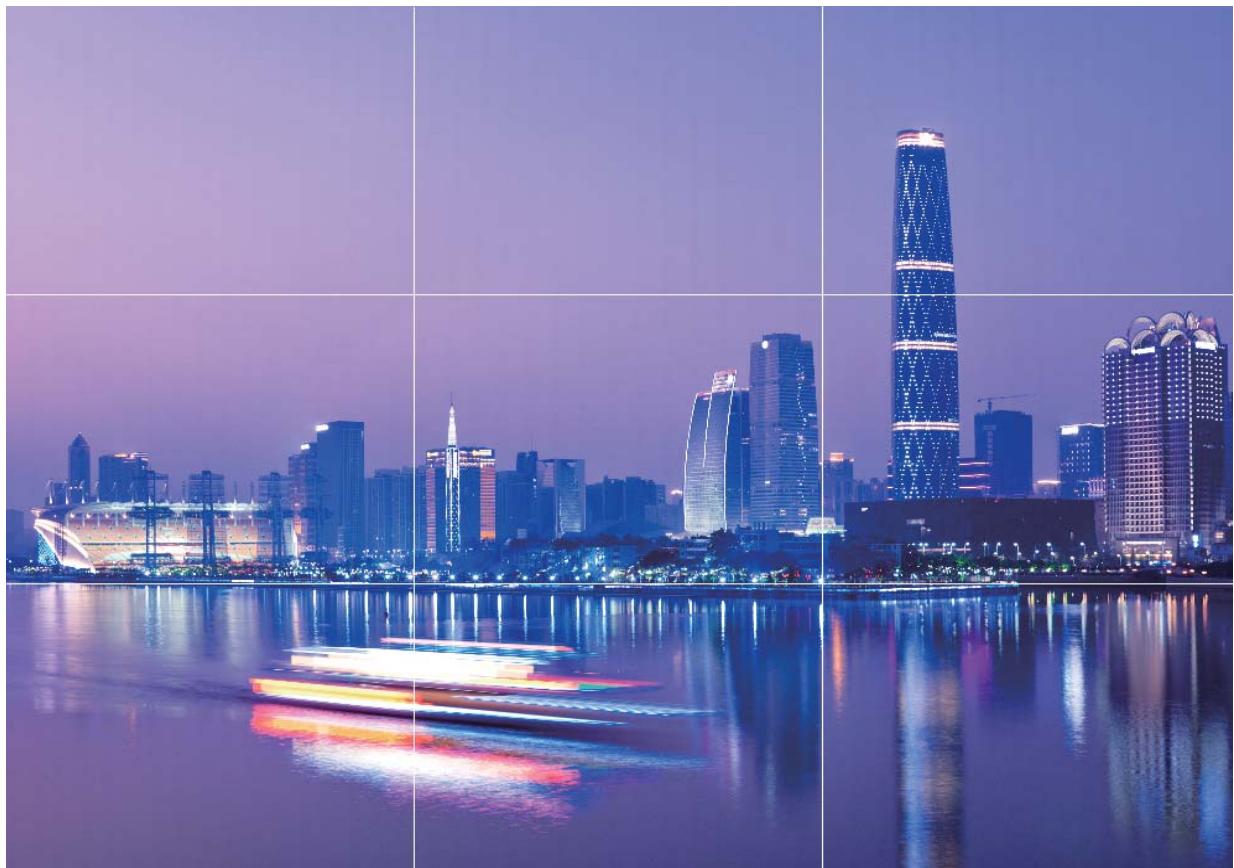
Mode de composition en spirale : utilisez Spirale de Fibonacci (gauche) ou Spirale de Fibonacci (droite). Placez l'objet de votre photo dans le centre de la spirale.

Vous souhaitez rendre vos photos plus intéressantes et dynamiques ? Prenez une photo mobile et savourez plus longtemps les merveilleux moments de la vie.
À l'aide des photos mobiles, vous pouvez enregistrer une scène approximativement une seconde avant ou après l'appui du bouton d'obturateur. Lorsque vous parcourez ces photos dans la galerie, vous pouvez non seulement voir la photo statique prise lorsque vous avez appuyé sur le bouton d'obturateur, mais également jouer la photo dynamique accompagnée de son.
Prendre des photos mobiles : ouvrez 📄 Appareil photo, touchez 🌿 en haut de votre écran, puis touchez 📋 pour effectuer la capture.
Afficher les photos mobiles : la photo mobile capturée sera enregistrée dans Galerie au
format JPG. Allez à Galerie > Albums > Appareil photo. Touchez les photos avec l'icône, et touchez situé en haut de la photo pour afficher l'effet dynamique. La photo mobile s'arrête automatiquement après lecture complète. Vous pouvez également toucher l'écran afin d'arrêter la lecture manuellement.
Partager des photos mobiles : allez à Galerie > Albums, touchez la photo mobile que vous souhaitez partager, puis touchez 📊, sélectionnez une méthode de partage et suivez les instructions qui s'affichent à l'écran pour effectuer le partage.
Les photos mobiles peuvent être partagées directement via Wi-Fi, Bluetooth, Huawei Share, etc. L'appareil de réception doit être un appareil Huawei qui prend en charge la capture de photos mobiles afin de lire les effets de la photo en mouvement. Lorsque vous partagez les photos mobiles avec des applications tierces ou des appareils non pris en charge, les photos mobiles s'affichent en images statiques.
Nouvel appareil
Configuration du nouvel appareil
Se connecter au Wi-Fi
En connectant votre appareil à un réseau Wi-Fi, vous pouvez économiser sur la connexion aux données mobiles.
Pour prévenir des situations risquées pour la sécurité (comme l'accès non autorisé à vos données personnelles et informations financières), faites toujours preuve de prudence lorsque vous vous connectez à des réseaux Wi-Fi publics.
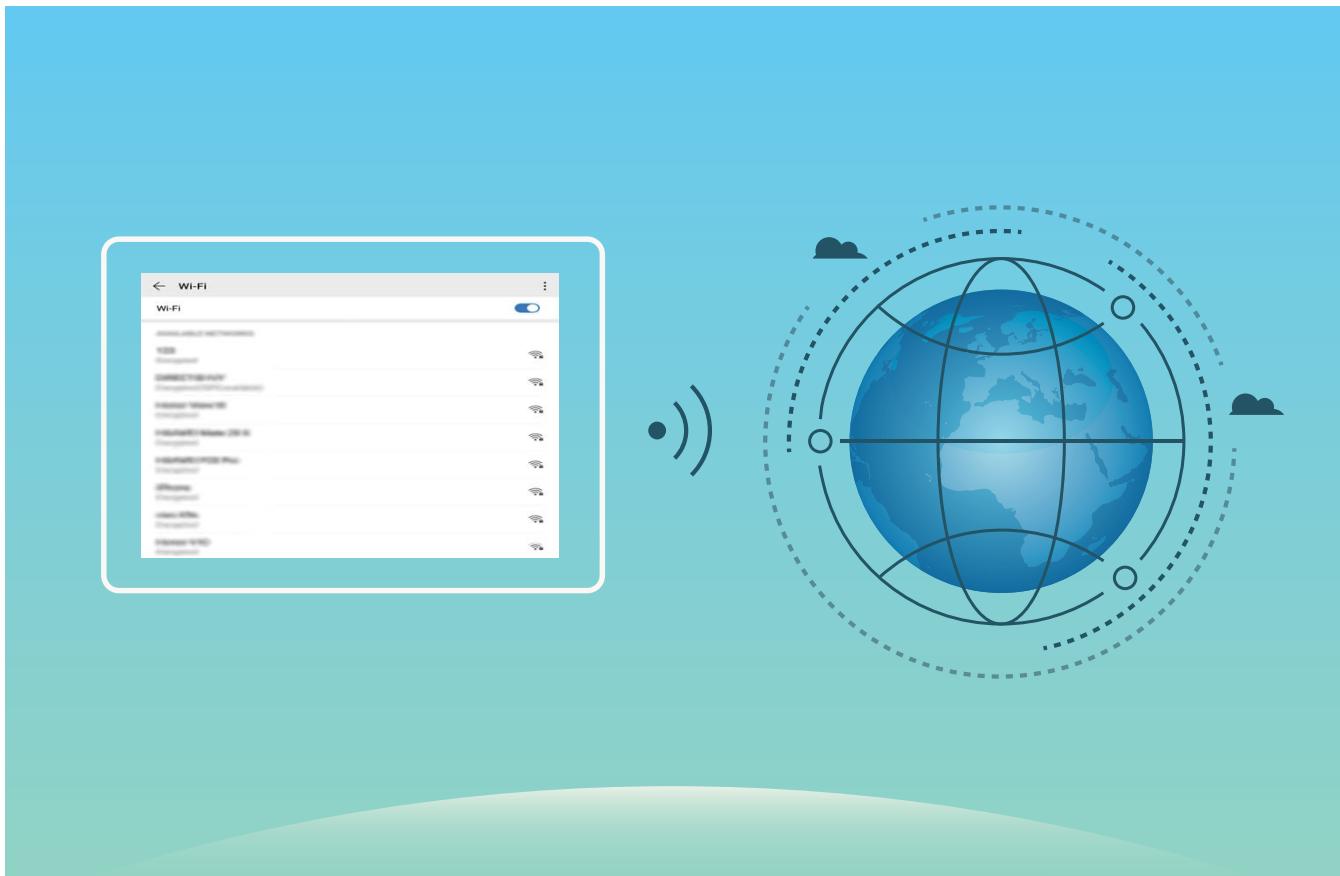
Se connecter à un réseau Wi-Fi : ouvrez Paramètres, allez à Sans fil & réseaux > Wi-Fi et activez Wi-Fi. Touchez un réseau Wi-Fi pour y accéder, et saisissez-en le mot de passe d'accès pour terminer le processus d'authentication ainsi que requis. Alternativement, faites défiler jusqu'en bas le menu, touchez Ajouter un réseau et suivez les instructions à l'écran pour ajouter un point d'accès sans fil en saisissant un nom et mot de passe.
Écran d'accueil
Barre de navigation
Configurer la disposition de la barre de navigation
L'utilisation de la barre de navigation vous permet, simplement, d'accéder à l'écran d'accueil, de revenir à l'écran précédent, de quitter une application ou de voir les applications récemment utilisées.
Pour configurer la disposition de votre barre de navigation, ouvrez Paramètres, puis allez à Système > Navigation système > Navigation à trois touches > Paramètres, sélectionnez la combinaison de touches de navigation et activez ou désactivez Dissimulation des touches de navigation en fonction de vos habitudes d'utilisation.
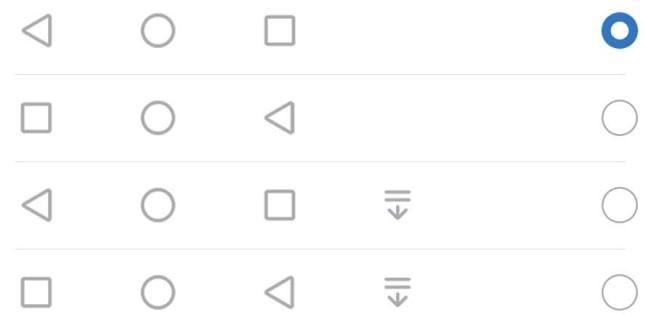
- Touche Retour : Touchez pour revenir à l'écran précédent ou quitter une application. Touchez pour fermer le clavier à l'écran lorsque vous saisissez du texte.
- □ Touche Récent : Touchez pour visualiser les applications récemment utilisées. Touchez et maintenez pour activer le mode partition d'écran.
- Touche de présentation du panneau de notifications : Touchez pour ouvrir le panneau de notifications.
Utilisation de la touche Récent pour la gestion des applications en arrière-plan
Si vous souhaitez passer rapidement à une application récemment utilisée, vous feriez peut-être bien d'essayer la touche Récent. La touche Récent peut vous aider à naviguer rapidement entre plusieurs applications récemment utilisées. Vous pouvez vous en servir pour la fermeture des applications en arrière-plan afin d'optimiser la vitesse d'exécution de votre Tablette.
Pour les Tablettes qui présentent un bouton de navigation avant, la barre de navigation virtuelle est désactivée par défaut. Si vous souhaitez activer la barre de navigation, allez à Paramètres > Système > Navigation système > Barre de navigation virtuelle. Une fois la barre de navigation virtuelle activée, le bouton de navigation avant est désactivé. Votre Tablette est alors insensible au toucher, à la pression et au balayage du bouton de navigation avant.
Touchez □. Vous pourrez ainsi afficher, changer, fermer ou verrouiller les applications récemment utilisées.
- Afficher les applications récemment utilisées : les applications récemment utilisées s'affichent à l'écran, ce qui vous permet de naviguer entre elles en faisant glisser votre doigt vers le haut ou vers le bas.
- Passer à une application récemment utilisée : faites glisser votre doigt sur l'écran, vers le haut ou vers le bas, afin de trouver l'application que vous voulez utiliser, puis touchez l'onglet de cette application pour l'ouvrir.
- Fermer une application : faites glisser l'onglet d'une application vers la gauche ou la droite, ou touchez ✗, dans le coin supérieur droit de l'onglet de l'application, pour fermer l'application correspondante.
- Fermer toutes les applications : touchez pour fermer toutes les applications.
- Verrouiller une application : si vous souhaitez qu'une application continue de fonctionner en arrière-plan sans qu'elle puisse être fermée, vous pouvez la verrouiller. Une fois qu'une application est verrouillée en touchant 📁, celle-ci ne peut être fermée. Touchez 📋 dans le coin supérieur droit de l'onglet de l'application. Lorsque l'application est verrouillée, vous pouvez la déverrouiller en touchant 📋 dans le coin supérieur droit de l'onglet de l'application.
Panneau de notifications et barre d'état
Désactivation des notifications d'applications perturbatrices
Vous trouvez agaçant de recevoir autant de types de notifications d'applications ? Vous pouvez définir et désactiver les notifications d'applications pour éviter ce désagrément.
Ouvrez Paramètres, puis allez à Notifications. Vous pouvez :
- Empêcher toutes les applications de diffuser des notifications push : touchez Gestion par lot, puis désactivez Tout.
Personnalisation des notifications
Vous n'êtes pas fan de rappels de notifications par défaut ? Vous pouvez personnaliser vos rappels de notifications pour qu'ils apparaissent selon votre convenance.
Ouvrez Paramètres, puis allez à Notifications > Paramètres de notification supplémentaires. Ce menu permet de :
- Paramétrer l'activation de l'écran en cas de notification : activez Allumage de l'écran lors de notifications. Dès lors, l'écran de votre Tablette s'allumera à la réception d'une notification.
- Définir un voyant de notifications pulsé : activez Témoin de notification, et le voyant de notifications clignotera à la réception de nouvelles notifications.
- Définir le mode de notification : touchez Méthode de notification. Vous pouvez ainsi choisir Icônes, Numéros ou Aucune.
Définir un mode de déverrouillage de l'écran afin de protéger votre vie privée
Votre Tablette stocke beaucoup d'informations sensibles, telles que photos personnelles, informations de contacts ou applications de paiement (par exemple Alipay). Vous pouvez définir un mode de déverrouillage de l'écran afin qu'il soit exigé chaque fois que vous déverrouillez votre Tablette. Un mode de déverrouillage de l'écran aide à protéger vos informations privées en cas de perte de votreTablette ou si un utilisateur non autorisé y accède.
Définir le mode de déverrouillage de l'écran : ouvrez Paramètres, allez à Sécurité & confidentialité > Mode de déverrouillage, et définissez le mode de déverrouillage souhaité.
- Code : un code est une séquence de chiffres. Saisir un code pour déverrouiller votre Tablette est simple et rapide. Pour une sécurité accrue, utilisez une longue séquence de chiffres aléatoires en tant que code. Allez à Définir le mode de déverrouillage, suivez les instructions pour définir un code. Sinon, touchez Modifier le mode de déverrouillage, et définissez un Code à 4 chiffres ou un Code personnalisé.
- Schéma : déverrouillez votre Tablette en dessinant un schéma prédéfini sur l'écran. Pour une sécurité accrue, utilisez un schéma qui comprend des segments en ligne qui se superposent. Allez à Définir le mode de déverrouillage > Modifier le mode de déverrouillage > Schéma et dessinez le même schéma 2 fois. Le schéma doit relier au moins 4 points.
- Mot de passe : un mot de passe composé de chiffres, de lettres et de caractères spéciaux est plus sécurisé qu'un code ou un schéma. Pour une sécurité accrue, utilisez un mot de passe comportant au moins 8 caractères composés de chiffres, lettres et de caractères spéciaux. Mémorisez bien le mot de passe. Un oubli vous empêcherait de déverrouiller votre Tablette. Allez à Définir le mode de déverrouillage > Modifier le mode de déverrouillage > Mot de passe, suivez les instructions pour définir un mot de passe.
- Déverrouiller votre appareil à l'aide d'un bracelet connecté : si votre appareil prend en charge le déverrouillage à l'aide d'un bracelet connecté, l'écran s'allumera automatiquement lorsque le bracelet est à moins de 80 cm de votre appareil. Faire glisser un doigt sur l'écran de votre Tablette déverrouillera instantanément l'appareil. Touchez Déverrouillage intelligent et laissez-vous guider par les instructions à l'écran pour terminer le paramétrage.
- Déverrouiller votre appareil à l'aide d'une empreinte digitale : Si votre appareil prend en charge le déverrouillage via empreinte digitale, c'est la méthode de déverrouillage conseillée. Le déverrouillage via empreinte digitale est un moyen rapide et sécurisé. Après avoir défini un mot de passe pour déverrouiller l'écran, touchez Enregistrer dans la boîte de dialogue qui s'affiche et suivez les instructions à l'écran pour enregistrer vos empreintes digitales.
- Pour des raisons de sécurité, veuillez ne pas désactiver le mode de déverrouillage l'écran : Un mode de déverrouillage de l'écran empêche tout accès non autorisé à votre appareil. Pour la sécurité de votre appareil, ne sélectionnez pas Désactiver le mode de déverrouillage de l'écran comme méthode de déverrouillage d'écran.
- Les demandes régulières du mode de déverrouillage vous aident à vous en souvenir : si vous n'avez pas saisi votre mode de déverrouillage pendant 3 jours, le système exigera que vous le saisissiez pour déverrouiller votre écran.
Gestion de l'écran d'accueil
Gérer les icônes de l'écran d'accueil
Votre écran d'accueil est-il encombré par les icônes d'applications ? Vous pouvez déplacer ou supprimer des icônes de l'écran d'accueil, ou bien les trier et les déplacer vers des dossiers pour en faciliter l'utilisation.
Déplacer une icône de l'écran d'accueil : Dans l'écran d'accueil, appuyez quelques instants sur l'icône d'une application jusqu'à ce que votre Tablette se mette à vibrer, puis déplacez cette icône n'importe où dans votre écran d'accueil.
Supprimer une application : Dans l'écran d'accueil, appuyez quelques instants sur l'icône de l'application que vous voulez désinstaller jusqu'à ce que votre Tablette se mette à vibrer, puis touchez Désinstaller. Laissez-vous guider par les invites qui s'affichent pour supprimer l'application.
Afin d'assurer le bon fonctionnement du système, certaines applications préinstallées ne peuvent être désinstallées.
Créer un dossier : Dans l'écran d'accueil, appuyez quelques instants sur l'icône d'une application jusqu'à ce que votre Tablette se mette à vibrer, puis déplacez cette icône sur une autre icône. Cela placera les deux icônes dans un nouveau dossier.
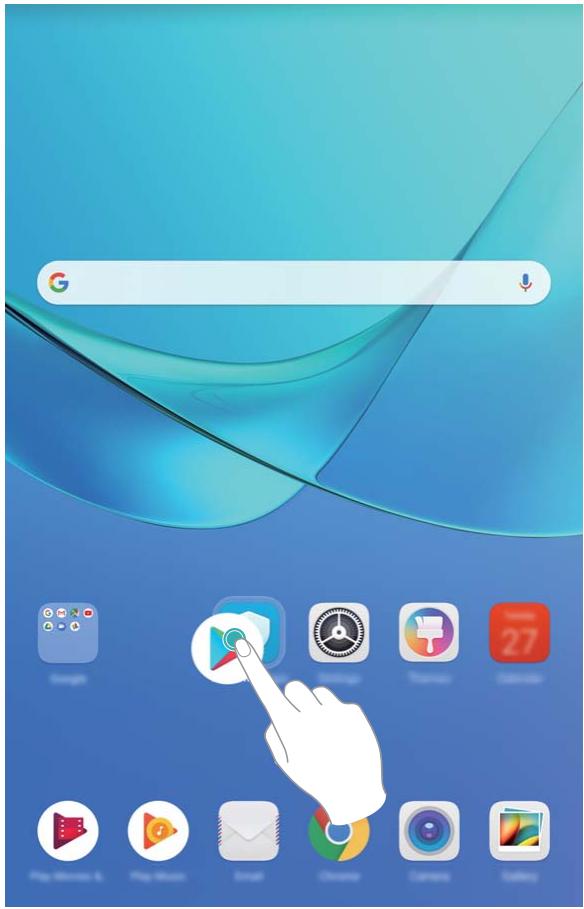
Supprimer un dossier : Ouvrez le dossier, touchez + , désélectionnez toutes les applications, puis touchez OK. Le dossier sera automatiquement supprimé et toutes les icônes d'applications contenues dans ce dossier seront déplacées vers votre écran d'accueil.
Renommer un dossier : Ouvrez le dossier, touchez son nom et entrez le nouveau nom.
Ajouter des icônes d'applications à un dossier ou les en retirer : Ouvrez le dossier, touchez
+ , sélectionnez ou désélectionnez des applications, puis touchez OK. Les icônes d'applications sélectionnées seront automatiquement ajoutées au dossier, tandis que les applications désélectionnées seront retirées du dossier.
Un autre moyen de retirer d'un dossier l'icône d'une application consiste à appuyer quelques instants sur cette icône dans le dossier jusqu'à ce que votre Tablette se mette à vibrer, puis à déplacer cette icône vers l'écran d'accueil.
Gestion de votre écran d'accueil
Trop d'icônes sur votre écran d'accueil ? Vous pouvez ajouter une nouvelle page à votre écran d'accueil et la personnaliser à votre guise.
Touchez et maintenez une zone vide de l'écran d'accueil pour entrer en mode de modification de l'écran d'accueil. Vous pouvez effectuer les actions suivantes :
- Ajouter une nouvelle page à l'écran : touchez + à gauche ou à droite sur l'écran pour ajouter une nouvelle page.
- Supprimer une page d'écran vide : touchez ✗ pour supprimer la page.
Les pages d'écran contenant des icônes d'applications ou des widgets ne peuvent être supprimées. - Modifier l'ordre des pages d'écran : touchez et maintenez la page d'écran que vous souhaitez déplacer, puis déplacez-la vers la position souhaitée.
- Définir une page d'écran d'accueil par défaut : touchez ⬤ dans la partie supérieure de l'écran d'accueil afin de définir la page d'écran sélectionnée comme votre page d'écran d'accueil par défaut.
Définir le fond de votre écran d'accueil
Vous en avez assez des fonds d'écran par défaut ? Définissez comme fond d'écran une photo que vous aimez afin de personnaliser votre écran d'accueil.
Ouvrez Paramètres et allez à Écran d'accueil & fond d'écran > Fonds d'écran. Vous pouvez :
Définir une image comme fond de votre écran d'accueil : Touchez Galerie ou sélectionnez sur votre appareil un fonds d'écran prédéfini et laissez-vous guider par les instructions qui s'affichent pour sélectionner Écran verrouillé et de déverrouillage, Écran d'accueil ou Les deux.
Définir comme fond d'écran une photo de votre Galerie : Vous avez une photo que vous voulez définir comme fond d'écran ? Dans Galerie, ouvrez la photo qui vous plaît, allez à > Définir en tant que > Fond d'écran, puis laissez-vous guider par les instructions qui s'affichent pour définir la photo comme fond de votre écran d'accueil.
Gérer les widgets de votre écran d'accueil
Vous voulez gérer rapidement les widgets de votre écran d'accueil ? Vous pouvez ajouter, déplacer ou supprimer des widgets de l'écran d'accueil afin de remettre de l'ordre sur celui-ci et le rendre plus facile à utiliser.
Ajouter des widgets : Appuyez quelques instants sur une zone vide de l'écran d'accueil pour passer en mode de modification. Touchez Widgets, appuyez quelques instants sur un widget pour le faire glisser vers une zone vide de l'écran d'accueil ou touchez le widget qui vous intéresse.
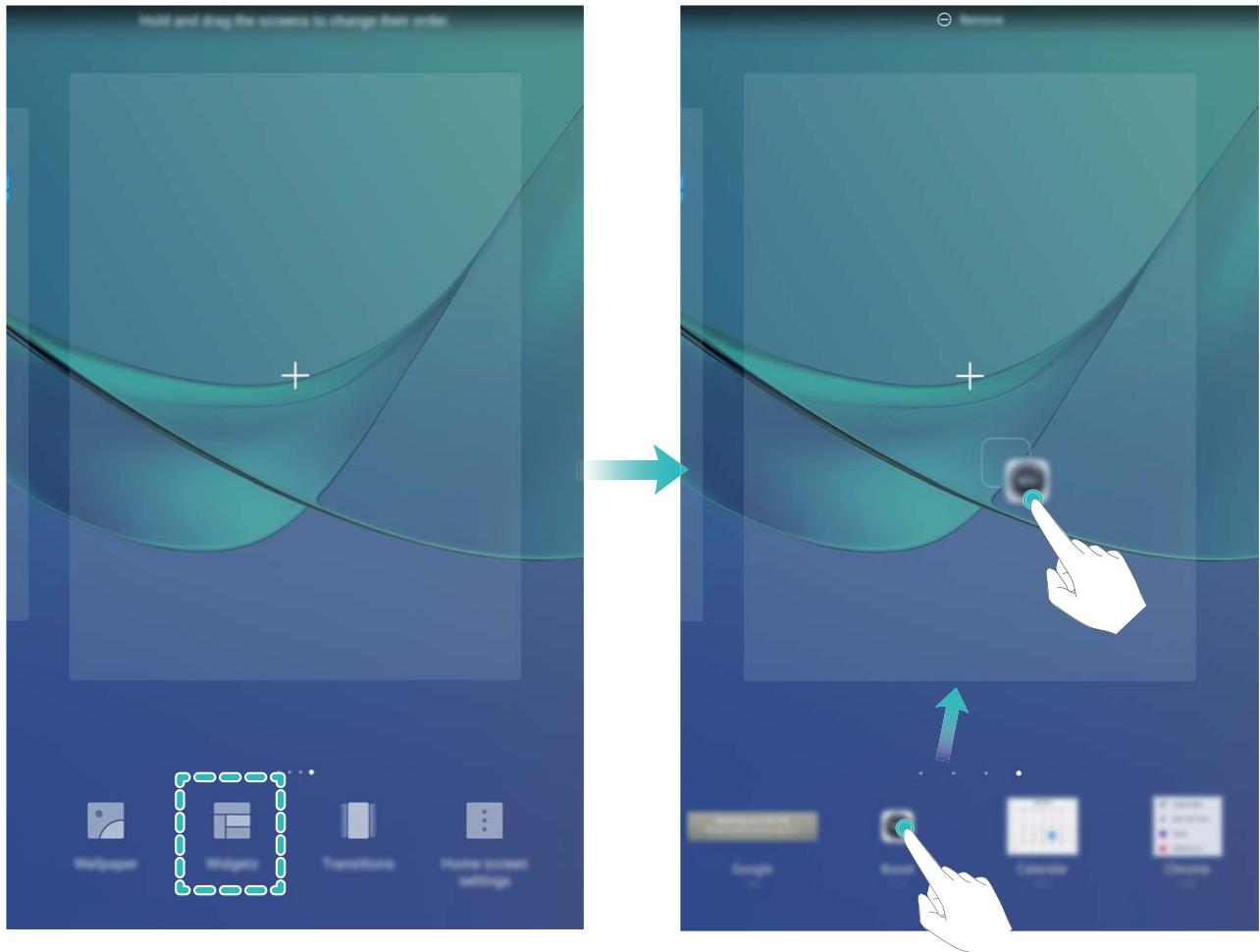
Vérifiez que l'écran d'accueil contient suffisamment d'espaces vides pour le widget. Si l'espace est insuffisant, ajoutez une page d'écran vide ou libérez de l'espace sur la page actuelle de l'écran d'accueil.
Supprimer des widgets : Appuyez quelques instants sur un widget de l'écran d'accueil jusqu'à ce que votre Tablette se mette à vibrer, puis sélectionnez Retirer.
Déplacer des widgets : Appuyez quelques instants sur un widget de l'écran d'accueil jusqu'à ce que votre Tablette se mette à vibrer. Faites glisser le widget n'importe où sur l'écran.
Utilisation du mode Tiroir pour le stockage des applications
Vous voulez stocker vos applications dans un seul emplacement de votre écran d'accueil afin de donner à votre écran d'accueil une apparence plus nette ? Vous pouvez activer le mode Tiroir sur votre écran d'accueil pour stocker toutes vos applications et libérer de l'espace sur votre écran d'accueil.
Ouvrez Paramètres, allez à Écran d'accueil & fond d'écran > Style d'écran d'accueil, et sélectionnez Tiroir. Si vous souhaitez revenir à un écran d'accueil standard, sélectionnez Classique.
Ajouter sur l'écran d'accueil l'icône Tiroir : après avoir activé le mode Tiroir, touchez 📋, sur l'écran d'accueil, pour accéder à la liste des applications. Depuis la liste des applications, touchez et maintenez l'icône de l'application que vous souhaitez ajouter jusqu'à vibration de votre Tablette, puis déplacez l'icône vers la position souhaitée sur votre écran d'accueil.
Contacts
Gérer des cartes de visite
Scanner les cartes de visite et les ajouter à Contacts
Ouvrez 📁 Contacts puis allez à Cartes de visite > Scanner. Vous pouvez dès lors :
- Scanner une seule carte de visite : placez la carte de visite sur une surface plane, faites la mise au point avec l'appareil photo et cadrez la carte de visite afin que les informations y figurant s'affichent clairement dans le viseur, puis touchez Ⓞ.
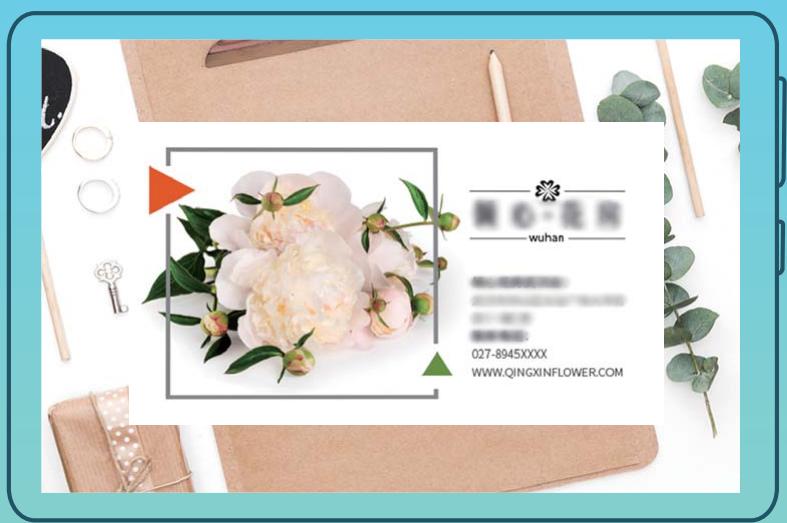
- Scanner plusieurs cartes de visite : passez en mode Multiples puis suivez les instructions à l'écran pour photographier plusieurs cartes.
Les informations figurant sur les cartes de visite seront automatiquement converties en informations de contact et enregistrées dans Cartes de visite dans votre Tablette.
Pour afficher une carte de visite que vous avez enregistrée, ouvrez 📄 Contacts, sélectionnés les contacts scannés, puis allez à Détails.
Partage de contacts grâce aux cartes de visite électroniques
Partager votre carte de visite : ouvrez 📋 Contacts et touchez Ma carte pour définir votre photo de profil et saisir votre nom, votre adresse professionnelle, votre numéro de téléphone ainsi si que d'autres informations. Ensuite, touchez √ et votre appareil générera automatiquement le code QR de votre carte de visite. Vous pouvez partager votre carte de visite directement à l'aide du code QR. Vous pouvez également toucher 🔒, sélectionner un mode de partage puis suivre les instructions qui s'affichent à l'écran pour partager vos fichiers.
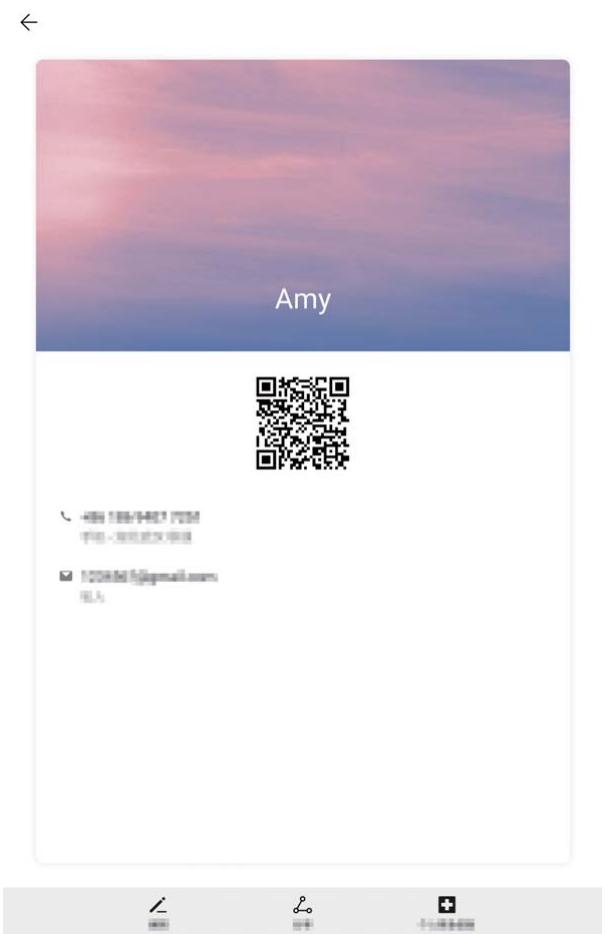
Partager des contacts : ouvrez 📁 Contacts, sélectionnez le contact que vous voulez partager, et touchez l'icône du code QR située dans le coin supérieur droit pour partager le contact en utilisant le code QR. Vous pouvez également toucher Partager, sélectionner un mode de partage et suivre les instructions qui s'affichent à l'écran pour terminer le partage.
Si l'autre appareil prend en charge l'analyse du code QR, ils peuvent directement prendre des photos ou analyser des codes QR pour ajouter des contacts.
Fusionner des contacts d'applications tierces
Voir la description de poste d'un expéditeur
Si vous venez de commencer un nouvel emploi, vous devrez rapidement déterminer ce que font tous vos nouveaux collègues. Vous pouvez associer un compte de réseaux sociaux (comme LinkedIn) aux
contacts de votre e-mail. Les informations sur l'emploi des expéditeurs d'e-mails seront alors affichées à l'écran de détails des e-mails.
À partir de la boîte de réception

Email, ouvrez un e-mail reçu. Allez aux détails de l'e-mail,
ensuite touchez la photo de profil de l'expéditeur et sélectionnez Voir le profile LinkedIn.
Numérotation
Passer des appels d'urgence
En cas d'urgence, si votre appareil est allumé et qu'il se trouve dans la zone desservie, vous pouvez passer des appels d'urgence même si l'écran est verrouillé ou sans réception mobile.
Les services d'appels ne sont pas pris en charge sur les tablettes disposant d'une connexion Wi-Fi only.
La fonctionnalité d'appel d'urgence est soumise à la réglementation locale et au fournisseur d'accès à Internet. Des problèmes de réseau ou des interférences d'ordre environnemental peuvent empêcher un appel d'urgence d'aboutir. En cas d'urgence, ne comptez pas sur votre appareil comme seul moyen de communication.
Ouvrez 📞 Téléphone ou touchez Appel d'urgence dans l'écran verrouillé. Saisissez le numéro
d'urgence local sur le téléphone, puis touchez 📋. Si la réception mobile est de bonne qualité à l'endroit où vous vous situez, si votre appareil est connecté à Internet et que les services de géolocalisation sont activés, votre position géographique sera détectée et affichée à l'écran.
Message
Fonctions de base de la messagerie
Envoyer des messages
Les messages texte vous offrent un moyen simple et rapide de communiquer avec vos amis, votre famille et vos collègues. En plus du texte, vous pouvez insérer des émojis, des photos et des fichiers audio pour agrémenter vos messages.
Les SMS ne sont pas pris en charge sur les tablettes disposant d'une connexion Wi-Fi only.
Envoyer un message : Ouvrez 📞 Messagerie. Dans l'écran de la liste Messagerie, touchez 📞, puis sélectionnez des contacts ou des groupes. Saisissez le contenu de votre message, touchez ⚠ pour ajouter d'autres types de contenu, puis touchez ➤ pour envoyer le message.
Enregistrer le brouillon d'un message : Pour enregistrer un message sous forme de brouillon, appuyez sur ◀ la touche Retour.
Appareil photo
Fonctions de base de l'appareil photo
Réglage des paramètres de l'appareil photo
Sur l'écran des paramètres de l'appareil photo, vous pouvez régler plusieurs paramètres, modes et spécifications de l'appareil photo en fonction de vos besoins.
Capturer automatiquement les sourires : à partir de Paramètres, activez Capture des sourires. Dès cet instant, l'appareil photo prend automatiquement une photo lorsqu'il détecte un sourire dans l'écran du viseur.
Photographie muette : à partir de l'écran Paramètres, activez Silencieux.
Utilisation de la grille d'aide pour la composition de vos photos
Vous est-il déjà arrivé de vous agacer parce que vos photos ont l'air de travers ou que l'objet semble toujours décentré ? Vous pouvez utiliser la fonctionnalité de la grille d'aide de votre appareil photo pour assurer l'alignement parfait à votre cliché.
Pour sélectionner une grille d'aide, ouvrez 📷 Appareil photo et touchez 🔒 pour accéder à
Paramètres. Ensuite, touchez Grille de composition et sélectionnez le type de grille ou de lignes que vous souhaitez utiliser.
Mode de composition Règle des tiers : utilisez Grille ou Grille Phi. Les quatre points d'intersection dans la grille sont les zones de mise au point de l'image. Placez l'objet de votre photo sur l'un des points d'intersection pour réaliser une bonne composition.
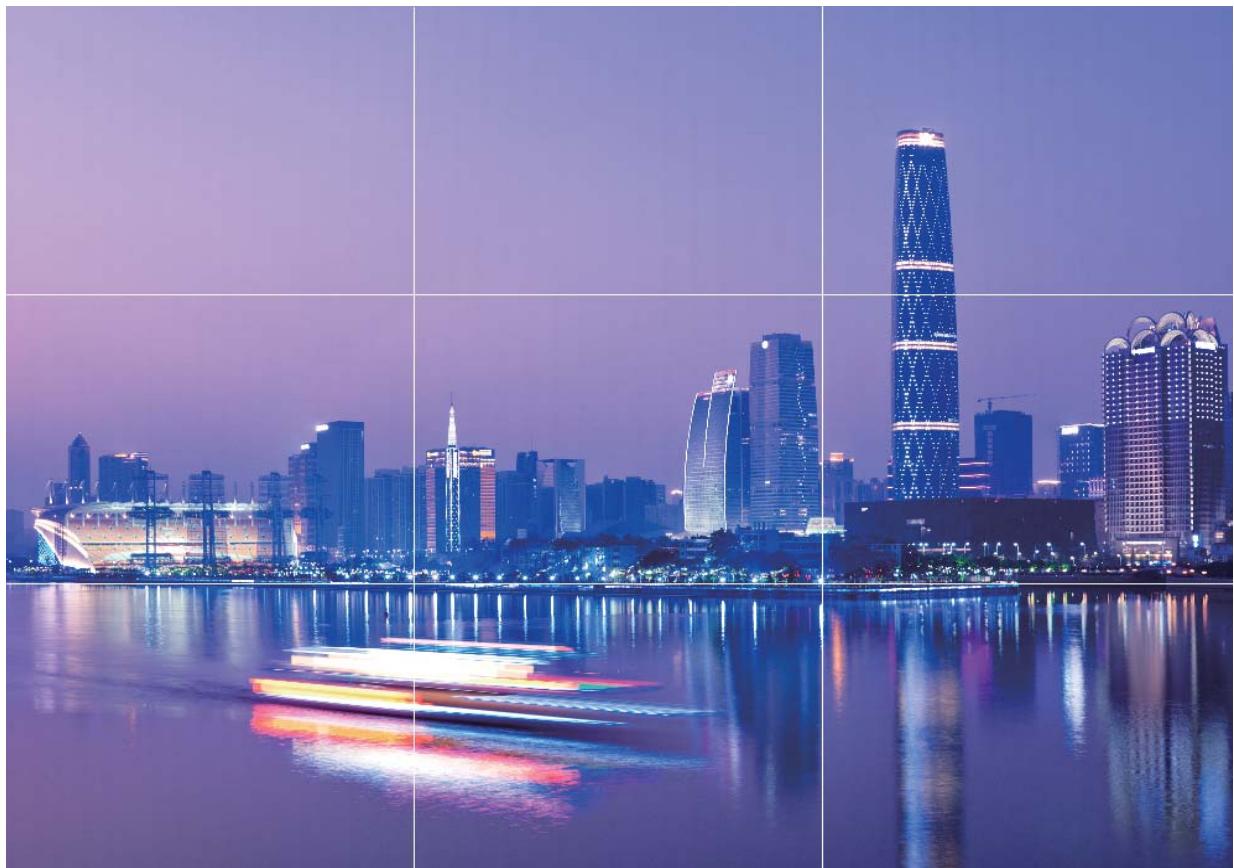
Mode de composition en spirale : utilisez Spirale de Fibonacci (gauche) ou Spirale de Fibonacci (droite). Placez l'objet de votre photo dans le centre de la spirale.

Utilisez le mode Panorama pour prendre des photos panoramiques
Les panoramas offrent un angle de vision plus large que les photos ordinaires, ce qui vous permet de prendre des photos panoramiques.
Pour capturer un panorama, l'appareil photo prend plusieurs photos d'objets dans notre champ visuel et les assemble en une seule photo.
i Lorsque vous prenez un panorama, trouvez un large espace ouvert à une certaine distance du sujet et essayez d'éviter les arrière-plans qui sont tous de la même couleur.
1 Accédez à Appareil photo > Plus > Panoramique.
2 Touchez ↔ en bas de l'écran pour activer la direction de la prise de photo.
3 Tenez votre Tablette en équilibre, et puis touchez pour commencer la prise de photo. Lentement, déplacez-le Tablette dans la direction indiquée, en maintenant l'appareil stable et en vous assurant que la flèche reste au niveau de la ligne médiane.
4 Touchez 📄 quand vous avez terminé. L'appareil photo assemble automatiquement les photos pour créer une photo panoramique.

Utilisez les mouvements de lumière pour capturer les lumières de la ville
Les mouvements de lumière vous permettent de créer des photos artistiques de feux arrière de voiture la nuit.
- Prenez une photo à une distance et légèrement au-dessus de votre sujet pour de meilleurs résultats. Assurez-vous que les phares de la voiture ne pointent pas directement sur l'appareil photo, car cela peut surexposer l'image.
- Placez votre appareil sur un trépied ou une surface solide afin qu'il ne bouge pas pendant l'exposition.
Ouvrez 📄 Appareil photo > Plus > Light Painting > Traînées lumineuses. Tenez votre Tablette en équilibre, et puis touchez 🔒 pour commencer la prise de photo. Un aperçu de l'image est affiché dans le viseur. Touchez 🔒 quand vous avez terminé.

Utilisez la lumière Graffiti pour créer des motifs lumineux
Les graffitis de lumière vous permettent de créer des motifs ou d'écrire des mots en déplaçant une source de lumière devant l'appareil photo.
- Trouvez un endroit sombre à l'écart des autres sources lumineuses et assurez-vous que la silhouette du sujet n'est pas visible. Choisissez une source de lumière d'une couleur appropriée, telle qu'une petite lampe ou un bâton lumineux.
- Placez votre appareil sur un trépied ou une surface solide afin qu'il ne bouge pas pendant l'exposition.
Ouvrez 📄 Appareil photo > Plus > Light Painting > Graffiti lumineux. Tenez votre Tablette en équilibre, et puis touchez 🔒 pour commencer la prise de photo. Un aperçu de l'image est affiché dans le viseur. Touchez 🔒 quand vous avez terminé.

Utilisez l'eau soyeuse pour capturer les rivières et les cascades
L'eau soyeuse vous permet de capturer des photos soyeuses de cascades et de rivières.
Pour de meilleurs résultats, trouvez un ruisseau ou une cascade avec beaucoup d'eau.
- Placez votre appareil sur un trépied ou une surface solide afin qu'il ne bouge pas pendant l'exposition.
1 Ouvrez Appareil photo > Plus > Light Painting > Eau de soie.
2 Tenez votre Tablette en équilibre, et puis touchez pour commencer la prise de photo.
3 Un aperçu de l'image est affiché dans le viseur. Touchez 📄 quand vous avez terminé.

Utilisez Star Track pour capturer la beauté des étoiles
Vous pouvez utiliser votre appareil photo pour capturer le mouvement des étoiles dans le ciel nocturne.
- Pour de meilleurs résultats, choisissez un endroit sans pollution lumineuse avec une vue dégagée sur le ciel et par une nuit claire.
- Placez votre appareil sur un trépied ou une surface solide afin qu'il ne bouge pas pendant l'exposition.
1 Ouvrez 📄 Appareil photo > Plus > Light Painting > Poussières d'étoiles.
2 Tenez votre Tablette en équilibre, et puis touchez 📷 pour commencer la prise de photo.
3 Un aperçu de l'image est affiché dans le viseur. Touchez 📄 quand vous avez terminé.

Vous souhaitez rendre vos photos plus intéressantes et dynamiques ? Prenez une photo mobile et savourez plus longtemps les merveilleux moments de la vie.
À l'aide des photos mobiles, vous pouvez enregistrer une scène approximativement une seconde avant ou après l'appui du bouton d'obturateur. Lorsque vous parcourez ces photos dans la galerie, vous pouvez non seulement voir la photo statique prise lorsque vous avez appuyé sur le bouton d'obturateur, mais également jouer la photo dynamique accompagnée de son.
Prendre des photos mobiles : ouvrez 📄 Appareil photo, touchez 🌿 en haut de votre écran, puis touchez 🕒 pour effectuer la capture.
Afficher les photos mobiles : la photo mobile capturée sera enregistrée dans Galerie au format JPG. Allez à Galerie > Albums > Appareil photo. Touchez les photos avec l'icône et touchez situé en haut de la photo pour afficher l'effet dynamique. La photo mobile s'arrête automatiquement après lecture complète. Vous pouvez également toucher l'écran afin d'arrêter la lecture manuellement.
Partager des photos mobiles : allez à Galerie > Albums, touchez la photo mobile que vous souhaitez partager, puis touchez 📊, sélectionnez une méthode de partage et suivez les instructions qui s'affichent à l'écran pour effectuer le partage.
Les photos mobiles peuvent être partagées directement via Wi-Fi, Bluetooth, Huawei Share, etc. L'appareil de réception doit être un appareil Huawei qui prend en charge la capture de photos mobiles afin de lire les effets de la photo en mouvement. Lorsque vous partagez les photos mobiles avec des applications tierces ou des appareils non pris en charge, les photos mobiles s'affichent en images statiques.
Galerie
Ajouter des photos ou vidéos à un nouvel album : dans l'onglet Albums, touchez Ajouter un album, saisissez le titre d'un album, puis touchez OK. Sélectionnez une photo ou une vidéo et ajoutez l'élément sélectionné à un nouvel album.
Déplacer des photos et des vidéos : vous pouvez déplacer vers un même album des photos et des vidéos de différents albums pour faciliter la gestion et la navigation. Après avoir saisi l'album
correspondant, appuyez quelques instants sur une photo ou une vidéo jusqu'à ce que l'icône

s'affiche, puis sélectionnez les photos et les vidéos que vous souhaitez déplacer. Touchez ☐, puis sélectionnez l'album vers lequel vous souhaitez déplacer les éléments. Une fois déplacés, les éléments sélectionnés ne seront plus stockés à leur emplacement d'origine.
Photos et vidéos favorites : vous voulez stocker les photos et les vidéos séparément ? Vous pouvez enregistrer dans vos favoris des photos et des vidéos auxquelles vous tenez plus particulièrement afin de pouvoir les retrouver plus facilement. Ouvrez la photo ou la vidéo que vous souhaitez enregistrer dans vos favoris, puis touchez ♥ afin de la stocker dans l'album Mes favorites. Les éléments que ajoutez à vos favoris ne changent pas d'emplacement. Mais, une icône ♥ s'affichera sur leur vignette.
Masquer des albums : vous disposez d'albums personnels importants dont vous souhaitez protéger la confidentialité ? Il est possible de les masquer afin de garantir votre confidentialité. Depuis l'onglet Albums, allez à : > Masquer albums et activez les albums que vous souhaitez masquer.
Les albums comme Appareil photo, Vidéos, Mes favorites et Captures d'écran ne peuvent pas être masqués.
Supprimer des photos et des vidéos : appuyez quelques instants sur une photo ou un album jusqu'à ce que l'icône √ s'affiche, sélectionnez les éléments que vous souhaitez supprimer, puis allez à 📄 > Supprimer. Les photos ou vidéos supprimées sont conservées dans l'album
Récemment supprimées, avec un libellé indiquant le nombre de jours restants avant que l'élément soit définitivement supprimé du système. Pour supprimer définitivement une photo ou une vidéo avant sa date d'expiration, dans Récemment supprimées, sélectionnez la photo ou la vidéo que vous souhaitez définitivement supprimer, puis allez à Supprimer.
Récupérer des photos ou des vidéos supprimées : allez à l'album Récemment supprimées, appuyez quelques instants sur une photo ou une vidéo jusqu'à ce que l'icône √ s'affiche, sélectionnez les éléments que vous souhaitez récupérer, puis touchez ⏻ pour les restaurer vers leur
album d'origine. Si l'album d'origine a été supprimé entre-temps, le système recréera pour vous un album.
Gestionnaire de Tablette
Activer le nettoyeur du stockage
Votre Tablette pourrait fonctionner plus lentement avec le temps à cause de l'espace de stockage de plus en plus important utilisé. Vous pouvez utiliser la fonctionnalité de nettoyage de la mémoire pour libérer de l'espace de stockage, améliorer les performances système et s'assurer que votre Tablette fonctionne de façon plus fluide.
Ouvrez 📋 Gestionnaire de Tablette, touchez Nettoyage et nettoyez la mémoire et le cache sur la base des résultats d'analyse pour améliorer les performances de votre appareil. Si l'espace de stockage est toujours réduit, vous pouvez réaliser un nettoyage approfondi sur la base des résultats d'analyse et des recommandations de nettoyage.
Gérer des comptes de messagerie
Vous pouvez gérer plusieurs comptes de messagerie à la fois sur votre Tablette Huawei.
Ouvrez Email. Vous pouvez :
- Vérifier les e-mails : sur l'écran Boîte de réception, touchez , puis sélectionnez un compte de messagerie pour consulter la liste de vos e-mails. Faites glisser vers le bas pour actualiser la liste des e-mails. Ouvrez un e-mail pour le lire, y répondre, le transférer ou le supprimer. Faites glisser votre doigt vers la gauche ou la droite de l'écran pour voir l'e-mail précédent ou suivant. Pour supprimer plusieurs e-mails, touchez et maintenez un e-mail pour accéder à l'écran de gestion des e-mails, puis sélectionnez les e-mails et touchez ☐ .
- Synchroniser les e-mails : faites glisser votre doigt vers le bas de l'écran Boîte de réception pour actualiser la liste des e-mails. Accédez à ≡ > Paramètres, touchez un compte, puis activez Synchronisation des e-mails. Pour effectuer la synchronisation automatique, touchez Fréquence de synchronisation et sélectionnez le temps de synchronisation pour terminer la configuration.
- Rechercher des e-mails : sur l'écran de la liste des e-mails, touchez la barre de recherche et saisissez des mots clés tels que l'objet et le contenu de l'e-mail.
- Ajouter plusieurs comptes de messagerie : accédez à ≡ > Paramètres > Ajouter un compte, puis sélectionnez votre prestataire de services de messagerie électronique et saisissez vos informations personnelles.
- Basculer entre les comptes de messagerie : dans l'écran des comptes, touchez —, puis touchez la photo de profil d'un compte pour basculer.
- Configurer des comptes de messagerie : dans l'écran du compte, accédez à ≡ > Paramètres, sélectionnez un compte pour configurer Nom du compte, Compte par défaut et Supprimer le compte.
Importer des évènements importants dans Agenda
Êtes-vous inquiet de manquer un e-mail avec un événement important dans une multitude d'e-mails ? Vous pouvez importer les événements importants dans Agenda et les consulter à tout moment et depuis tout endroit.
Ouvrez Email, sélectionnez l'évènement depuis un e-mail, puis sélectionnez : > Ajouter à l'agenda.
Identifiant HUAWEI ID et Utilisateurs multiples
Configuration et utilisation du mode Utilisateurs multiples
Vous souhaitez avoir plus d'un compte sur votre Tablette pour faire la séparation entre votre vie professionnelle et votre vie privée ? Vous pouvez ajouter plusieurs utilisateurs à votre Tablette et basculer d'un utilisateur à l'autre en un seul toucher.
Ajouter des utilisateurs ou des invités
Un maximum de trois (03) utilisateurs et d'un (01) invité peuvent être ajoutés.
Ajouter un utilisateur : touchez Paramètres, puis allez à Comptes & utilisateurs > Utilisateurs. Touchez Créer un compte utilisateur, puis saisissez le nom de l'utilisateur et touchez CRÉER. Après avoir ajouté un nouvel utilisateur, vous pouvez basculer vers le compte du nouvel utilisateur et suivre les instructions qui s'affichent à l'écran pour configurer le compte de cet utilisateur.
Ajouter un invité : touchez Paramètres, puis allez à Comptes & utilisateurs > Utilisateurs. Touchez Créer le compte invité > CRÉER pour créer un invité.
Définir un nom d'utilisateur et une photo de profil : après avoir ajouté un utilisateur, vous avez la possibilité de définir un nom d'utilisateur et ajouter une photo de profil pour ledit utilisateur. Pour ce faire, basculez vers le compte de l'utilisateur concerné et touchez 📄. Suivez les instructions qui s'affichent à l'écran pour modifier le nom d'utilisateur et la photo de profil.
Autoriser un utilisateur à effectuer des appels, envoyer des messages et partager des enregistrements d'appels : les fonctions d'appel de base restent actives quand bien même vous basculez vers un mode d'utilisateur différent. L'utilisateur nouvellement ajouté a la possibilité d'effectuer des appels, envoyer des messages et partager des enregistrements d'appels avec le propriétaire. L'utilisateur invité a la possibilité d'effectuer des appels et de partager les enregistrements
d'appels avec le propriétaire. Pour ce faire, connectez-vous au compte propriétaire, puis touchez
Paramètres, ensuite allez à Comptes & utilisateurs > Utilisateurs. Sélectionnez l'utilisateur souhaité, puis touchez Autoriser appels, envoi de messages et partage de l'historique de communication.
i Cette fonctionnalité n'est pas prise en charge sur les tablettes disposant d'une connexion Wi-Fi only.
Supprimer des utilisateurs ou des invités
Pour supprimer un utilisateur, optez pour l'une des méthodes suivantes :
- Connectez-vous au compte propriétaire, puis touchez Paramètres, ensuite allez à Comptes & utilisateurs > Utilisateurs. Sélectionnez l'utilisateur souhaité, puis touchez Supprimer le compte utilisateur > Supprimer.
- Connectez-vous au compte propriétaire, faites glisser la barre d'état vers le bas, puis allez à Plus de paramètres. Sélectionnez l'utilisateur souhaité, puis touchez Supprimer le compte utilisateur > Supprimer.
Pour supprimer un invité, touchez Paramètres. Allez à Comptes & utilisateurs > Utilisateurs, ensuite touchez Invité > Supprimer le compte invité > SUPPRIMER.
Basculer entre les modes Compte propriétaire, Utilisateur et Invité
Pour basculer entre les modes Compte propriétaire, Utilisateur et Invité, optez pour l'une des méthodes suivantes :
- Faites glisser la barre d'état vers le bas et touchez 📄. Ensuite, touchez la photo de profil de l'utilisateur désiré.
- Touchez Paramètres, puis allez à Comptes & utilisateurs > Utilisateurs. Ensuite, touchez le nom d'utilisateur ou la photo de profil de l'utilisateur désiré.
Lorsque vous souhaiterez revenir au compte propriétaire depuis un autre utilisateur, vous serez invité à saisir le mot de passe pour déverrouiller l'écran.
Connexion de l'appareil
Connector votre Tablette à des appareils Bluetooth
Le Bluetooth vous permet de connecter votre Tablette à des oreillettes Bluetooth et à du Bluetooth embarqué en voiture pour naviguer ou écouter de la musique en conduisant. Vous pouvez également connecter votre Tablette à des dispositifs Bluetooth à porter sur vous pour enregistrer et gérer des données d'exercices physiques. Connecter des appareils Bluetooth à votre Tablette n'a que peu d'incidence sur votre consommation d'énergie.
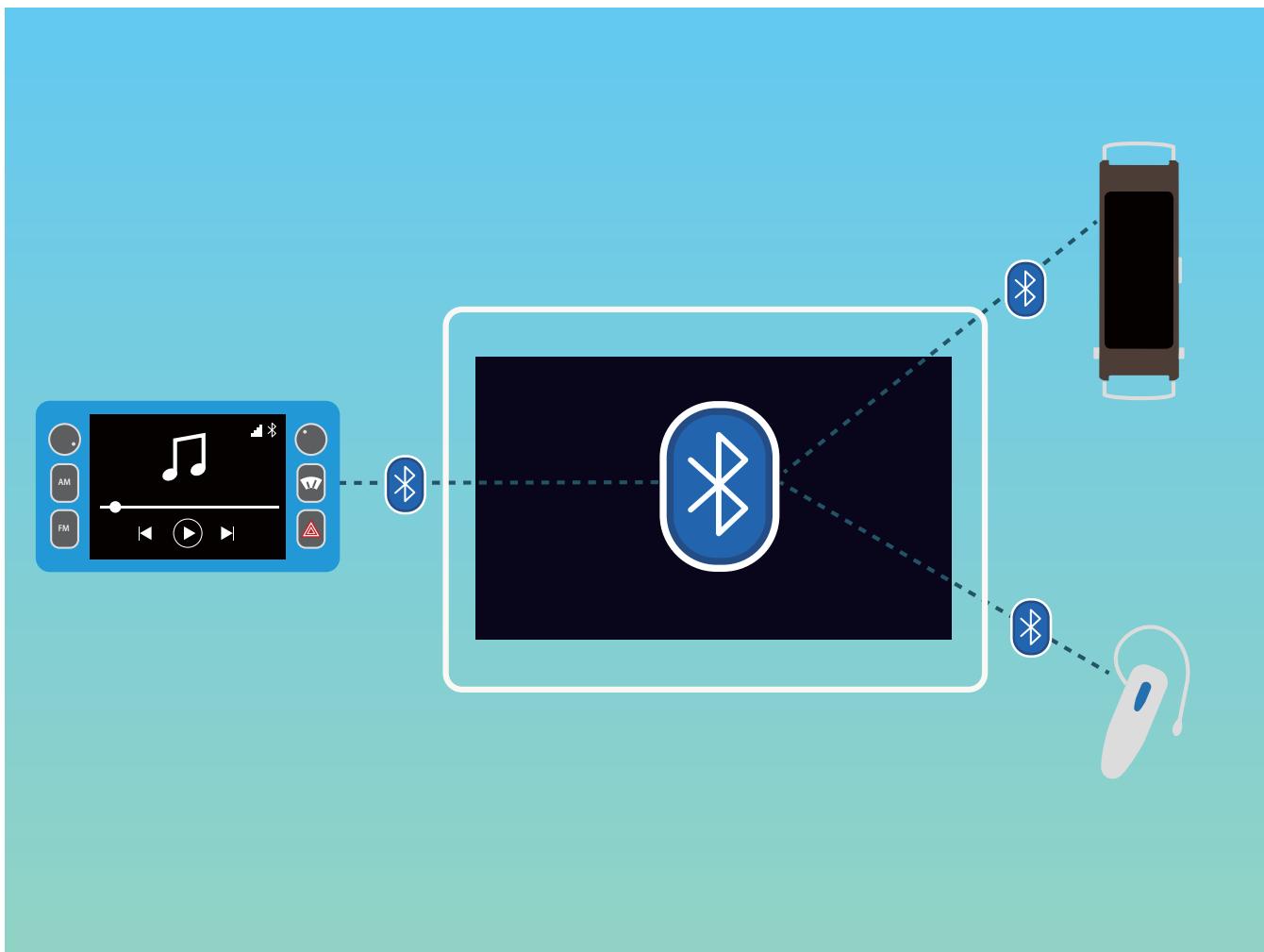
flowchart
graph TD
    A["Video Player Interface"] --> B["Bluetooth"]
    B --> C["Central Display with Bluetooth Icon"]
    C --> D["Device with Bluetooth"]
    D --> E["Mobile Device"]
Protocoles Bluetooth utilisés par les appareils Huawei et leurs fonctions :
| HFP, HSP | Passer des appels |
| A2DP | Écouter de la musique |
| AVRCP | Contrôler la lecture de musique |
| OPP | Transférer des fichiers |
| PBAP | Synchroniser des contacts |
| MAP | Synchroniser des SMS |
| HID | Utiliser des claviers et des souris Bluetooth |
| PAN | Partage de connexion |
| BLE | Se connecter à des appareils BLE (Bluetooth Low Energy) |
Activer ou désactiver le Bluetooth : Dans l'écran d'accueil, faites glisser vers le bas depuis la barre d'état, ouvrez le panneau des raccourcis et touchez ✝ pour activer ou désactiver le Bluetooth.
Maintenez ✉ enfoncé pour ouvrir l'écran des paramètres Bluetooth.
Associer un appareil Bluetooth : Activez Bluetooth dans l'écran des paramètres de l'appareil Bluetooth. Vérifiez que l'appareil Bluetooth est bien défini comme visible. Dans Appareils disponibles, touchez l'appareil que vous voulez associer et laissez-vous guider par les instructions qui s'affichent pour effectuer l'association.
Annuler l'association avec un appareil Bluetooth : Activez Bluetooth dans l'écran des paramètres de l'appareil Bluetooth. Touchez 🌿 en regard du nom de l'appareil associé, puis touchez Dissocier.
Renommer l'appareil Bluetooth : Dans l'écran des paramètres Bluetooth, activez Bluetooth. Touchez Nom de l'appareil, entrez le nouveau nom de l'appareil, puis touchez Enregistrer.
Consulter l'aide du Bluetooth : Dans l'écran des paramètres Bluetooth, touchez Ⓕ pour savoir comment créer des connexions Bluetooth avec des systèmes embarqués en voiture, des oreillettes, des enceintes, des dispositifs à porter sur soi, des téléphones, des tablettes et des ordinateurs.
Connector le périphérique USB
Transfert de données entre votre Tablette et un ordinateur
Utilisez un câble USB pour connecter votre Tablette à votre ordinateur et transférer des données.
Sélectionner le mode Connexion USB
Utilisez un câble USB pour connecter votre Tablette à l'ordinateur, ensuite vous pourrez sélectionner votre mode de connexion par défaut. Vous pouvez transférer des photos et des fichiers entre votre Tablette et un ordinateur ou encore le charger via la connexion USB de votre ordinateur.
Faites glisser la barre d'état vers le bas pour accéder au panneau de notifications, puis touchez
Paramètres > Toucher pour plus d'options et sélectionnez la connexion à établir entre votre appareil et votre ordinateur.
- Transférer des photos : transférez des photos entre votre Tablette et un ordinateur.
- Transférer des fichiers : transférez des fichiers entre votre Tablette et un ordinateur.
- Charger uniquement : chargez votre Tablette simplement via un câble USB.
- Charger de façon inversée : connectez votre Tablette à un autre appareil via un câble USB type-C afin de charger l'autre appareil.
- MIDI : utilisez votre Tablette comme périphérique d'entrée MIDI et jouez de la musique sur votre ordinateur.
Transférer des données via un port USB
Connectez votre Tablette à votre Tablette via un câble USB afin de transférer des données et d'effectuer d'autres tâches.
- Transférer des fichiers : le protocole MTP (Media Transfer Protocol) est un type de protocole permettant la transmission de fichiers multimédias. Vous pouvez transférer des fichiers entre votre Tablette et un ordinateur grâce à ce mode de connexion. Tout d'abord, installez Windows Media Player 11 ou une version supérieure sur votre ordinateur.
Faites glisser la barre d'état vers le bas pour accéder au panneau de notifications, puis réglez votre mode de connexion USB sur Transférer des fichiers. Votre ordinateur installera automatiquement les pilotes nécessaires. À la fin de l'installation, cliquez sur la nouvelle icône de lecteur nommée Tablette sur l'ordinateur afin d'afficher les fichiers sur votre Tablette. Vous pouvez utiliser Windows Media Player pour afficher les fichiers multimédias sur votre Tablette.
- Transférer les images : le protocole PTP (Picture Transfer Protocol) vous permet de transférer des images. Vous pouvez transférer et partager des photos entre votre Tablette et votre ordinateur grâce à ce mode de connexion.
Faites glisser la barre d'état vers le bas pour accéder au panneau de notifications, puis réglez votre mode de connexion USB sur Transférer des photos. Votre ordinateur installera automatiquement les pilotes nécessaires. À la fin de l'installation, cliquez sur la nouvelle icône de lecteur nommée Tablette sur l'ordinateur afin d'afficher les images sur votre Tablette.
- Transférer des données MIDI vers votre Tablette : le terme « MIDI » (Musical Instrument Digital Interface) désigne un format audio de norme industrielle, utilisé dans la composition musicale et créé par les fabricants d'instruments électroniques.
Faites glisser la barre d'état vers le bas pour accéder au panneau de notifications, puis réglez votre mode de connexion USB sur MIDI. Vous pourrez ensuite utiliser votre Tablette pour recevoir et traiter les messages MIDI transmis par d'autres appareils.
Sécurité et vie privée
Empreinte digitale
Reconnaissance d'empreinte digitale : profitez d'une navigation plus rapide et d'une sécurité renforcée
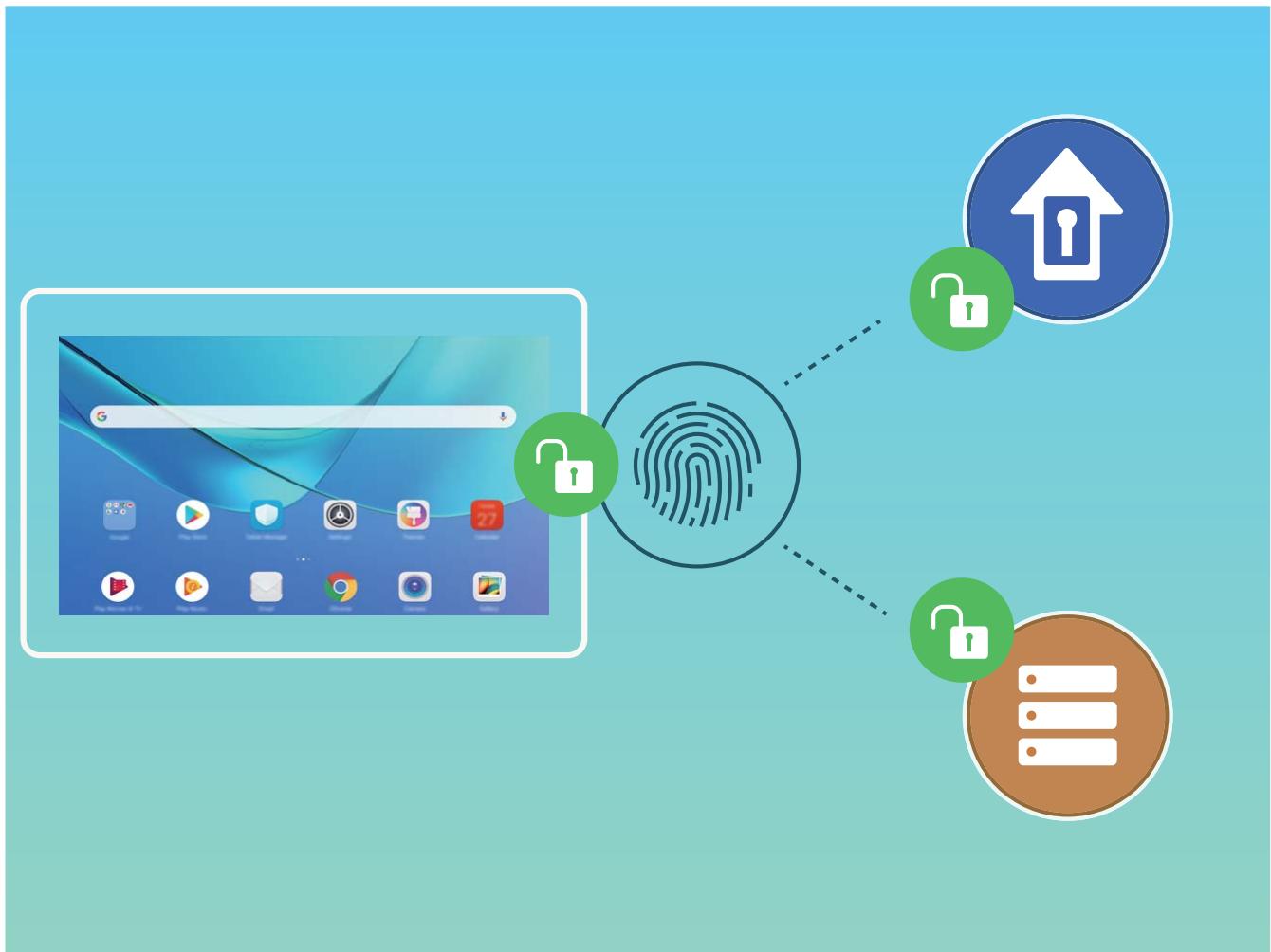
La reconnaissance d'empreinte digitale ne vous permet pas seulement de déverrouiller votre Tablette plus rapidement, elle assure également une sécurité renforcée à vos informations personnelles.
Vous pouvez utiliser votre empreinte digitale pour :
- Déverrouiller votre écran d'une pression du doigt : souhaitez-vous vous éviter le tracas d'utiliser des codes PIN et des schémas pour déverrouiller votre écran ? Utilisez votre empreinte digitale pour déverrouiller rapidement et en toute sécurité votre écran d'une pression du doigt.
- Accéder à vos fichiers privés : inquiet à l'idée d'oublier votre mot de passe pour Coffre-fort ou Déverrouillage des applications, ou à l'idée que ces mots de passe tombent dans les mains de quelqu'un en qui vous n'avez pas confiance ? Définissez l'empreinte digitale comme mode d'accès à Coffre-fort et à Déverrouillage des applications afin de sécuriser vos fichiers et applications, et ainsi les rendre uniquement accessibles par vous.
Activer ou désactiver les services de localisation
Après que l'obtention des informations de localisation ait été autorisée, les applications peuvent y accéder à tout moment. Si vos informations de localisation sont obtenues par des applications malveillantes, vous êtes vulnérable aux fraudes et autres dangers. Vous pouvez activer ou désactiver les services de localisation en fonction de vos besoins, contrôler et gérer régulièrement les autorisations de vos applications pour préserver votre vie privée et vos données personnelles.
Activer ou désactiver les services de localisation : ouvrez Paramètres, allez à Sécurité & confidentialité > Données de localisation, et activez ou désactivez Accès informations
localisation. Lorsque l'accès aux informations de localisation est autorisé, vous pouvez aussi définir le mode de localisation approprié. Lorsque l'accès aux informations de localisation n'est pas autorisé, mis à part les logiciels et applications préinstallés (tels Détecteur de Tablette), votre Tablette interdit l'accès et l'utilisation de vos informations de localisation à toutes les applications et tous les services. Le système vous demande dès lors si vous souhaitez autoriser l'accès aux informations de localisation lorsque vous utilisez ces applications.
i Les fonctionnalités peuvent varier selon votre opérateur.
- Les données mobiles ne sont pas prises en charge sur les tablettes disposant d'une connexion Wi-Fi only.
- Huawei n'utilise vos informations de localisation que pour vous fournir des fonctions et services nécessaires, pas pour identifier et recueillir des informations privées.
Paramétrer le calcul de localisation en intérieur : ouvrez Paramètres, allez à Sécurité & confidentialité > Données de localisation > Paramètres avancés puis activez ou désactivez la recherche Wi-Fi et Bluetooth. La recherche des réseaux Wi-Fi et des appareils Bluetooth améliorera la précision du calcul de la localisation en intérieur.
Espace privé
Dissimuler l'accès à Espace privé
Vous souhaitez que votre Espace privé ne soit pas décelable par les autres ? Vous pouvez dissimuler l'accès à votre Espace privé dans l'espace d'utilisation principal, le rendant ainsi invisible et confidentiel.
Après avoir accédé à votre Espace privé, ouvrez Paramètres, allez à Sécurité & confidentialité >
Espace privé et activez Dissimulation d'Espace privé. Après avoir dissimulé l'accès à votre Espace privé, vous pouvez y accéder en utilisant votre empreinte digitale ou le mode de déverrouillage de l'écran dédié.
Transférer des fichiers entre Espace privé et l'espace d'utilisation principal
Vous souhaitez transférer rapidement des photos, de la musique ou des vidéos à caractère personnel de l'espace d'utilisation principal vers votre Espace privé ou inversement ?
1 Une fois dans votre espace privé, ouvrez Paramètres, puis allez à Sécurité & confidentialité > Espace privé.
2 Touchez De l'espace principal vers Espace privé ou D'Espace privé vers l'espace principal.
3 Suivez les instructions à l'écran pour sélectionner les fichiers et les transférer vers l'emplacement souhaité.
Les fichiers stockés sur votre appareil ou sur votre carte mémoire peuvent être transférés de l'espace d'utilisation principal vers Espace privé, mais seuls les fichiers stockés localement sur votre appareil peuvent être transférés d'Espace privé vers votre l'espace d'utilisation principal. Cela est dû au fait que les cartes mémoire sont bloquées dans Espace privé. Les fichiers stockés sur le cloud ne peuvent pas être transférés entre Espace privé et l'espace d'utilisation principal. Les appareils ne prennent pas tous en charge les cartes mémoire.
Par défaut, les fichiers image transférés sont stockés dans Galerie > Shared images, les fichiers vidéo sur Galerie > Shared videos et les fichiers audio sur Fichiers > Move files > Shared audio.
Transfert de vos données d'Espace privé vers votre nouvel appareil
Vous pouvez cloner votre Espace privé pour transférer rapidement vos fichiers privés vers un autre appareil.
- Avant le transfert de vos données, assurez-vous que l'espace de stockage restant du nouvel appareil est suffisant.
- Vous pouvez transférer les données suivantes d'un appareil à un autre : images, fichiers audio et vidéo.
1 Accédez à Espace privé sur votre nouvel appareil et ouvrez Paramètres. Accédez à Sécurité & confidentialité > Espace privé > Clonage d'espace > Ceci est le téléphone de destination afin de générer un code QR.
2 Accédez à Espace privé sur votre ancien appareil et ouvrez Paramètres. Accédez à Sécurité & confidentialité > Espace privé > Clonage d'espace > Ceci est le téléphone d'origine. Suivez les instructions qui s'affichent à l'écran pour scanner le code QR affiché sur votre nouvel appareil. Vous avez aussi la possibilité de connecter manuellement votre ancien appareil au hotspot Wi-Fi de votre nouvel appareil. Une fois la connexion établie, sélectionnez et transférez les données de votre ancien appareil vers le nouveau.
i Vous pouvez annuler le transfert de fichiers à tout moment au cours du processus et le poursuivre lorsque vous rétablissez une connexion.
Réinitialiser le mot de passe de votre espace privé
Trop de mots de passe à mémoriser ? Impossible d'entrer dans mon espace privé sans mot de passe ? Définissez une question de sécurité qui vous permettra, en cas d'oubli du mot de passe de votre espace privé, de réinitialiser rapidement ce dernier en répondant simplement à la question de sécurité.
Activer la fonctionnalité Question de sécurité : Une fois dans votre espace privé, ouvrez

Paramètres, puis accédez à Sécurité & confidentialité > Espace privé. Touchez Protection mode de déverrouillage et laissez-vous guider par les instructions qui s'affichent pour saisir les mots de passe de votre espace d'utilisation principal et de votre espace privé afin d'accéder à l'écran de la questions de sécurité.
Définir votre question de sécurité : touchez Question de sécurité et sélectionnez l'une des questions de sécurité prédéfinies ou créez-en une vous-même. Entrez la réponse à la question de sécurité et touchez Terminer pour activer la fonctionnalité Question de sécurité.
Après avoir activé la fonctionnalité Question de sécurité, vous pouvez également modifier la question de sécurité et sa réponse.
Modifier le mot de passe de votre espace privé : Accédez à l'espace d'utilisation principal, ouvrez
Paramètres, puis allez à Sécurité & confidentialité > Espace privé. Touchez : > Supprimer
Espace privé. Laissez-vous guider par les instructions qui s'affichent pour saisir le mot de passe de votre espace d'utilisation principal et la réponse à la question de sécurité ; ensuite, définissez le mot de passe de votre espace privé.
Vous ne pouvez réinitialiser dans l'espace d'utilisation principal le mot de passe de l'espace privé qu'après avoir défini la question de sécurité dans votre espace privé.
Si l'accès à Espace privé est masqué et qu'il vous est impossible d'accéder à l'écran de
réinitialisation de l'espace privé : Accédez à l'espace d'utilisation principal et ouvrez
Paramètres. Allez à Sécurité & confidentialité > Autres paramètres > Afficher tous les paramètres, puis touchez OK afin d'afficher l'accès à Espace privé.
Activer le verrouillage des applications
Le verrouillage des applications vous permet de définir un mot de passe pour WeChat, Alipay et autres applications importantes. Chaque fois que vous redémarrez votre appareil ou déverrouillez votre écran, vous êtes invité à saisir ce mot de passe à la première ouverture de l'application. Le verrouillage des applications renforce la protection de vos informations privées et empêche tout accès non autorisé aux applications importantes de votre appareil.
Activer le verrouillage des applications : ouvrez Paramètres. Allez à Sécurité &
confidentialité > Verrouillage des applications. Lorsque vous accédez à l'application pour la première fois, suivez les instructions à l'écran pour définir le mot de passe et activer le verrouillage. Les prochaines fois que vous accéderez à cette application, vous pourrez directement saisir ce mot de passe. Dans l'écran Verrouillage des applications, activez le verrouillage pour les applications que vous souhaitez protéger. Lorsque vous accédez pour la première fois à une application verrouillée, vous devez saisir le mot de passe dans la zone de texte prévue à cet effet. Si vous avez oublié le mot de passe, touchez Code oublié, saisissez la réponse à la question de protection par mot de passe, puis redéfinissez le mot de passe. Si vous n'avez pas défini de protection du mot de passe, l'option Code oublié est indisponible.
Si vous avez défini une empreinte digitale et la reconnaissance faciale pour déverrouiller votre appareil et que vous accédez au verrouillage des applications pour la première fois, vous pouvez suivre les instructions à l'écran pour associer votre empreinte digitale et la reconnaissance faciale et ainsi faciliter le déverrouillage des applications.
Modifier le mot de passe de verrouillage des applications et la protection par mot de passe : Touchez 📍 dans l'écran Verrouillage des applications, puis touchez Modifier le code ou Modifier la protection du code pour modifier le mot de passe de verrouillage des applications ou la protection par mot de passe.
Plus de paramètres de sécurité
Présentation de Trousseau d'accès
Compte tenu du fait que vous installez de plus en plus d'applications, vous pouvez trouver difficile de vous souvenir de tous vos noms d'utilisateur et mots de passe. Trousseau d'accès peut aider à résoudre ce problème en enregistrant automatiquement vos noms d'utilisateur et mots de passe, et, en y associant une image en 3D de votre visage, votre empreinte digitale et le mode de déverrouillage de l'écran, vous aider à vous connecter aux applications de façon sécurisée et pratique.
Trousseau d'accès propose les fonctions suivantes :
- Connexion quotidienne aux applications sur l'appareil : la première fois que vous téléchargez une application, ou que vous vous y reconnectez après vous en être déconnecté, Trousseau d'accès enregistre votre nom d'utilisateur et mot de passe, et associe le mot de passe à une image de votre visage, une empreinte digitale ou le mode de déverrouillage de l'écran. Lorsque vous vous connectez à nouveau à l'application, vous aurez simplement à utiliser l'une des méthodes cryptées associées pour saisir automatiquement le mot de passe, ce qui vous aide à vous connecter de façon sécurisée et pratique.
- Connexion aux applications de l'appareil après avoir changé d'appareil : alors que vous remplacez votre appareil par un nouveau, il est possible que vous ayez enregistré vos noms d'utilisateur/mots de passe de connexion à diverses applications via Trousseau d'accès sur votre ancien appareil. Une fois le clonage du téléphone terminé, vous pouvez directement utiliser votre visage, votre empreinte digitale ou le mode de déverrouillage de l'écran pour saisir automatiquement le mot de passe et vous connecter aux applications de façon sécurisée et pratique.
Noms d'utilisateurs et mots de passe sont cryptés dans le matériel de l'appareil et stockés localement. Ils ne sont pas accessibles par des tierces-parties, Huawei inclus.
Activer l'archivage des mots de passe
Vous vous connectez à une application et vous avez oublié votre mot de passe ? L'archivage des mots de passe enregistre vos mots de passe et les saisit automatiquement pour vous, vous permettant de vous connecter aux applications de votre Tablette en toute sécurité et en toute commodité.
Activer ou désactiver l'archivage des mots de passe : L'archivage des mots de passe est activé par défaut. Après avoir mis à jour votre Tablette, vous pouvez activer l'archivage des mots de passe en procédant comme suit :
1 Pour vous connecter à l'archivage des mots de passe, vous devrez entrer le mot de passe de déverrouillage d'écran. Ouvrez Paramètres, puis allez à Sécurité & confidentialité > Trousseau d'accès.
2 Entrez le mot de passe de déverrouillage d'écran pour pouvoir accéder à l'écran Trousseau d'accès.
3 Activez Trousseau d'accès. Lorsque vous vous connecterez à l'application pour la première fois, sélectionnez ENREGISTRER et les identifiants (compte et mot de passe) seront automatiquement enregistrés. Lorsque vous vous reconnecterez à l'app, le mot de passe est associé à l'une des méthodes de cryptage (par défaut, image du visage), ce qui est pratique et sûr.
4 Activer ou désactiver Paramètres de saisie automatique pour une application individuelle. Si le remplissage automatique est activé pour une application, vous pourrez utiliser une image de visage ou d'empreinte digitale pour que le mot de passe soit automatiquement entré lorsque vous vous connecterez à l'app, ce qui est un moyen pratique et sûr. Si le remplissage automatique est désactivé pour une application, vous devrez entrer les identifiants (compte et mot de passe) pour vous connecter à l'app.
Sauvegarde et restauration
Réinitialiser votre Tablette
Si la vitesse de fonctionnement de votre Tablette ralentit en raison d'une accumulation de fichiers cache et résiduels, vous pouvez réinitialiser votre Tablette afin de supprimer totalement les fichiers mis en cache et restaurer les paramètres d'usine de l'appareil.
Restaurer les paramètres réseau : cette opération restaure les paramètres Wi-Fi, du réseau de données mobiles et Bluetooth, y compris les informations de partage de connexion via point d'accès Wi-Fi et celles d'association par Bluetooth. Elle ne va pas modifier les autres paramètres de votre appareil ni supprimer quelque donnée ou fichier que ce soit.
Tout d'abord, ouvrez Paramètres, allez à Système > Réinitialisation > Réinitialiser les paramètres réseau, touchez Restaurer les paramètres réseau, puis suivez les instructions à l'écran pour restaurer les paramètres.
Restaurer tous les paramètres : cette opération restaure les paramètres réseau d'origine de votre appareil et les modes de déverrouillage de l'écran ; efface les données relatives à votre visage et supprime les empreintes digitales enregistrées. Elle ne réinitialise cependant pas les paramètres de la fonction Détecteur de Tablette ou l'Identifiant Huawei ID, ni ne supprime quelque donnée ou fichier que ce soit.
Ouvrez Paramètres, allez à Système > Réinitialisation > Restaurer tous les paramètres, touchez Restaurer tous les paramètres, puis suivez les instructions à l'écran pour restaurer les paramètres.
Restaurer les valeurs d'usine : cette opération supprime toutes les données disponibles dans la mémoire et le stockage de votre appareil, y compris vos paramètres de compte, les paramètres système, les données des applications, les applications installées, la musique, les documents et les images. Ce faisant, cette opération restaure votre Tablette dans sa configuration initiale de sortie d'usine. Sauvegardez vos données avant de restaurer les valeurs d'usine sur votre appareil.
Ouvrez Paramètres, allez à Système > Réinitialisation > Restaurer les valeurs d'usine, touchez Réinitialiser la tablette, saisissez, le cas échéant, le mode de déverrouillage de l'écran, puis suivez les instructions à l'écran pour restaurer les paramètres.
Wi-Fi et Réseau
Wi-Fi
Se connecter au Wi-Fi
En connectant votre appareil à un réseau Wi-Fi, vous pouvez économiser sur la connexion aux données mobiles.
Pour prévenir des situations risquées pour la sécurité (comme l'accès non autorisé à vos données personnelles et informations financières), faites toujours preuve de prudence lorsque vous vous connectez à des réseaux Wi-Fi publics.
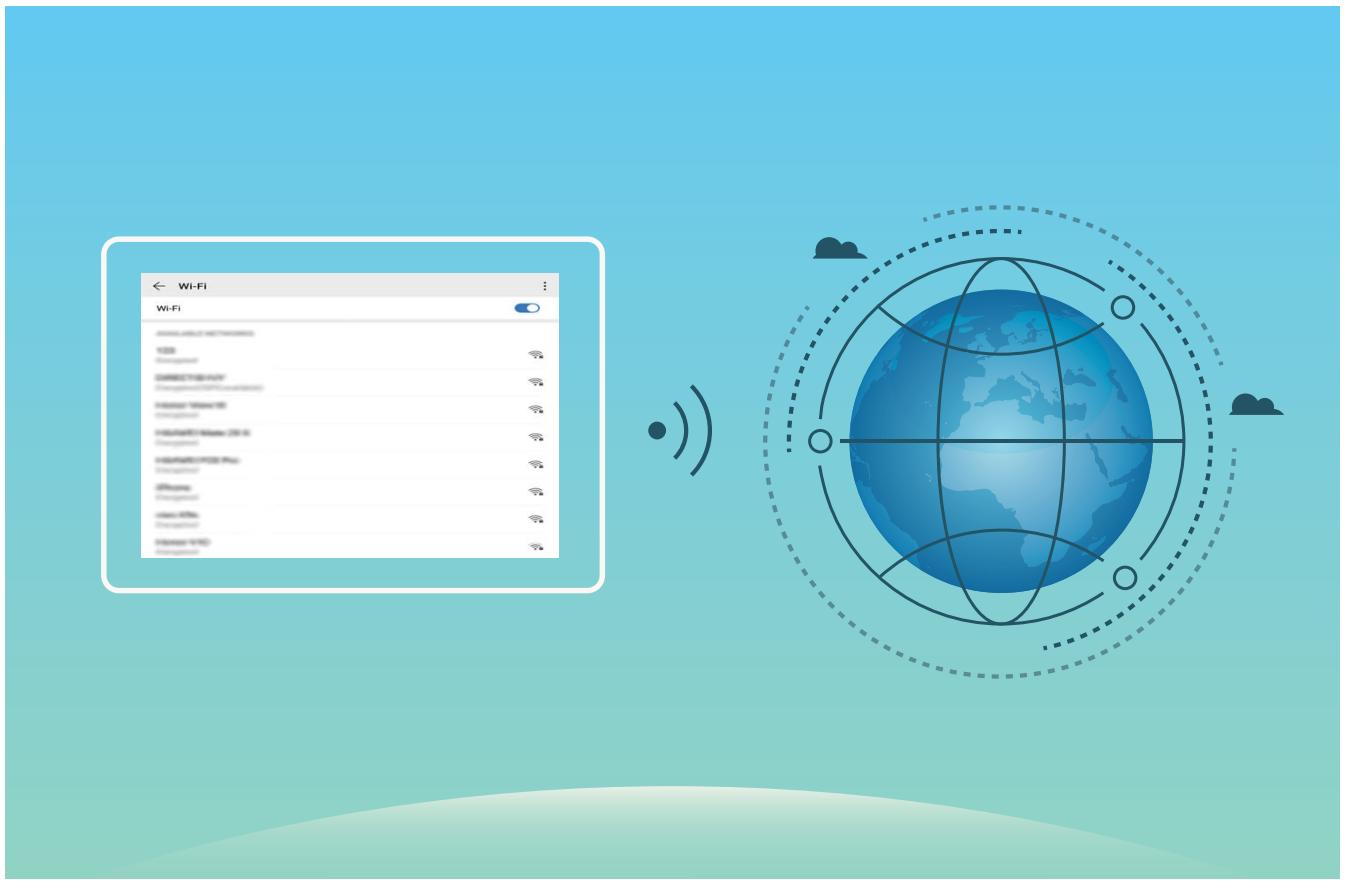
Se connecter à un réseau Wi-Fi : ouvrez Paramètres, allez à Sans fil & réseaux > Wi-Fi et activez Wi-Fi. Touchez un réseau Wi-Fi pour y accéder, et saisissez-en le mot de passe d'accès pour terminer le processus d'authentication ainsi que requis. Alternativement, faites défiler jusqu'en bas le menu, touchez Ajouter un réseau et suivez les instructions à l'écran pour ajouter un point d'accès sans fil en saisissant un nom et mot de passe.
Transférer des données via Wi-Fi Direct
Wi-Fi Direct permet de transférer rapidement des données entre des appareils Huawei. Wi-Fi Direct est plus rapide que le Bluetooth et ne nécessite aucune association d'appareils. Il convient mieux au transfert de gros fichiers sur de courtes distances.
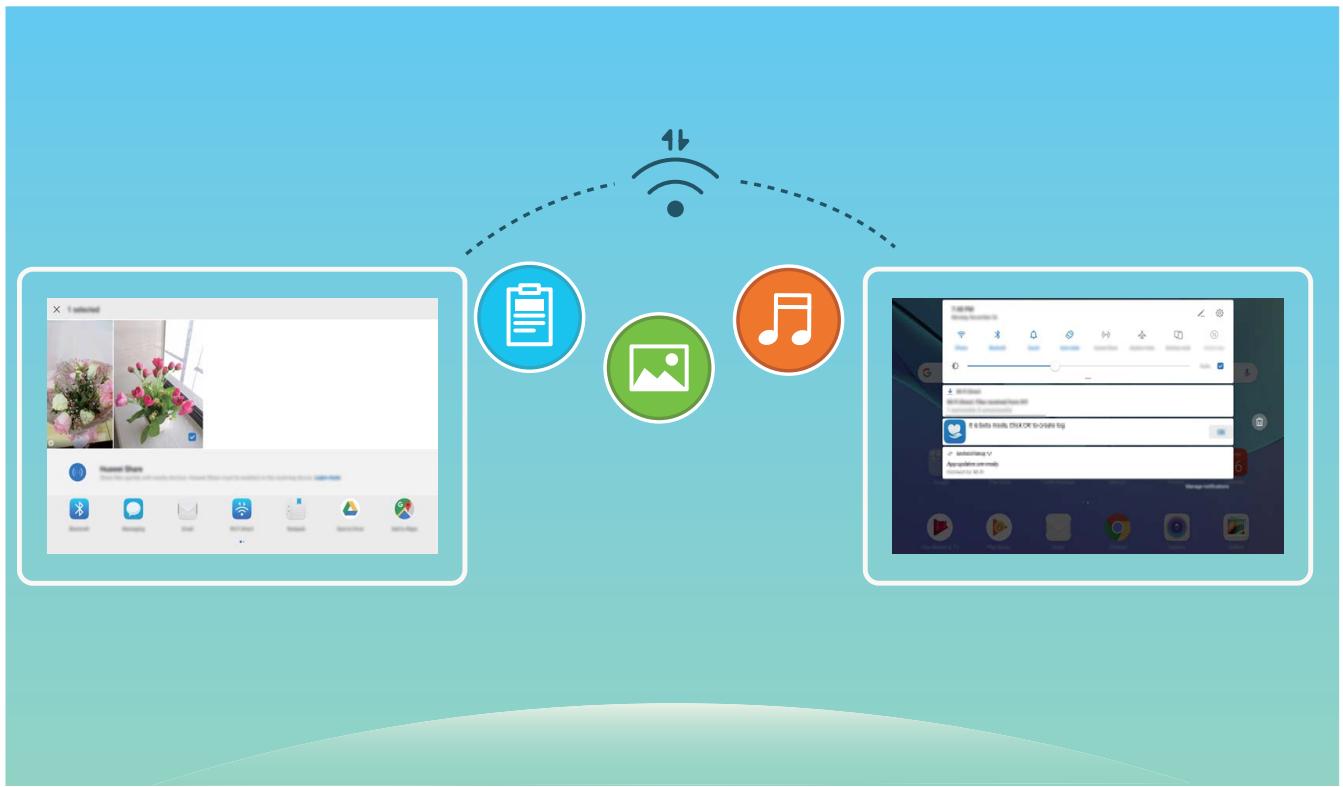
Envoyer des fichiers avec Wi-Fi Direct : Ouvrez 🚗 Fichiers, a sur le fichier que vous voulez envoyer et allez à Plus > Partager > Wi-Fi Direct. Lorsqu'un autre appareil est détecté, touchez son nom pour créer la connexion et commencer le transfert de fichiers.
Recevoir des fichiers avec Wi-Fi Direct : Activez Wi-Fi. Dans l'écran des paramètres Wi-Fi, touchez
Wi-Fi Direct pour activer la détection. Lorsque vous recevrez un avis de fichier entrant, touchez Accepter pour commencer le transfert. Le fichier reçu sera enregistré sous Fichiers dans le dossier Wi-Fi Direct par défaut.
Partager votre réseau mobile avec d'autres appareils
Il vous reste des données mobiles à la fin du mois ? Vous pouvez les partager avec vos amis.
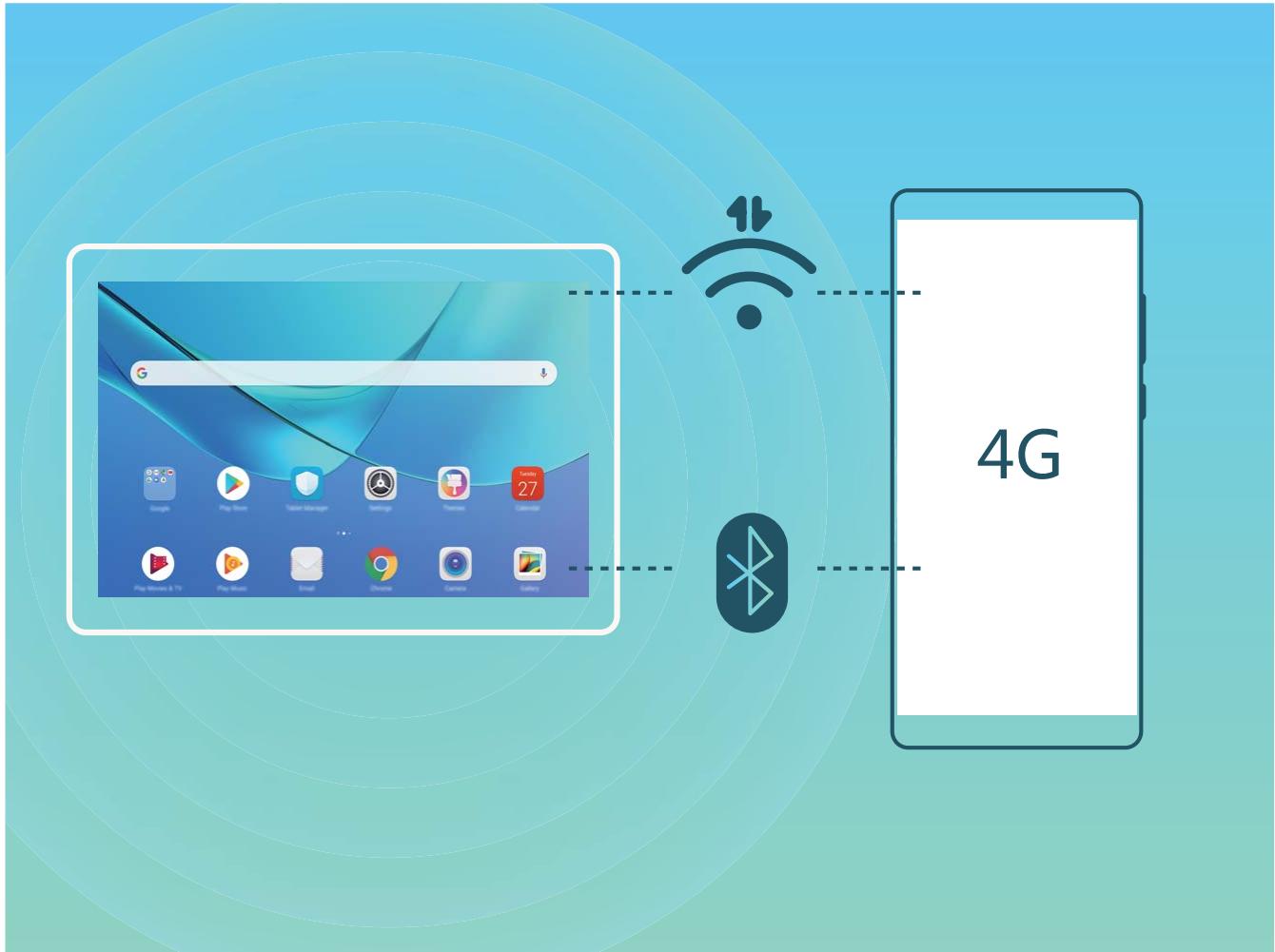
Vous pouvez utiliser un point d'accès Wi-Fi ou le Bluetooth pour partager vos données mobiles avec d'autres appareils.
Utiliser un point d'accès Wi-Fi pour partager des données mobiles : Ouvrez Paramètres et allez à Sans fil & réseaux > Partage de connexion Internet > Via Wi-Fi > Configurer le point d'accès Wi-Fi. Définissez le nom du réseau, le type de cryptage et le mot de passe du point d'accès Wi-Fi, puis touchez Enregistrer et activez le point d'accès pour pouvoir l'utiliser.
Vous craignez que d'autres appareils aient un accès illimité aux données de votre point d'accès ? Dans l'écran Via Wi-Fi, touchez Limiter les données consommées pour définir une limite de partage de données par session. Lorsque cette limite sera atteinte, votre appareil désactivera automatiquement le partage du point d'accès.
Utiliser le Bluetooth pour partager des données mobiles : Pour pouvoir utiliser le Bluetooth afin de partager vos données mobiles, vous devez commencer par établir une connexion Bluetooth entre appareils. Ouvrez Paramètres, allez à Sans fil & réseaux > Partage de connexion Internet, puis activez Via Bluetooth. Dans l'écran Bluetooth de l'appareil associé, touchez ⚙️ à côté de l'appareil associé, puis activez Accès Internet pour établir une connexion Internet et partager vos données mobiles.
Utiliser un câble USB pour partager des données mobiles : Connectez votre appareil à un ordinateur à l'aide d'un câble USB. Ouvrez Paramètres, allez à Sans fil & réseaux > Partage de connexion Internet et activez Via USB pour commencer à partager vos données mobiles.
i Selon le système d'exploitation, vous devrez peut-être installer des pilotes ou établir la connexion réseau requise sur votre ordinateur avant d'utiliser cette fonction. Pour plus d'informations, reportez-vous au guide du système d'exploitation de votre ordinateur.
Applications et notifications
Application jumelle : se connecter simultanément avec deux comptes du même réseau social
Avez-vous déjà souhaité pouvoir vous connecter à deux comptes WeChat et Facebook sur votre Tablette sans vous embêter à passer de l'un à l'autre en permanence ? La fonctionnalité Application jumelle vous permet de vous connecter simultanément avec deux comptes WeChat et Facebook ce qui vous permet, par exemple, de ne pas mélanger travail et vie privée.
La fonctionnalité Application jumelle fonctionne uniquement avec WeChat, QQ, LINE, Facebook, Snapchat, WhatsApp et Messenger. Téléchargez les versions les plus récentes de ces applications avant d'utiliser cette fonctionnalité.
Ouvrez Paramètres. Allez à Applications > Application jumelle et activez Application jumelle pour WeChat, QQ, LINE, Facebook, Snapchat, WhatsApp, ou Messenger en fonction de vos besoins. Quand l'application jumelle est activée, deux icônes de WeChat, QQ, LINE, Facebook, Snapchat, WhatsApp ou Messenger s'afficheront en fonction de votre choix sur l'écran d'accueil. Cela signifie que vous pouvez vous y connecter avec deux comptes simultanément. Touchez et maintenez l'icône d'application jumelée sur l'écran d'accueil pour désactiver rapidement Application jumelle.
Son et affichage
Paramétrer le mode Ne pas déranger
Le mode Ne pas déranger bloque les appels d'étrangers et seuls les appels et messages et des contacts choisis sont notifiés.
Ouvez Paramètres et allez à Sons > Ne pas déranger. Activez Ne pas déranger, puis touchez Peut être dérangé et sélectionnez l'une des options suivantes :
- Autoriser les appels et messages des contacts importants : Sélectionnez Par une interruption prioritaire, puis touchez Définir les interruptions prioritaires pour définir les contacts desquels vous souhaitez recevoir les appels et messages.
- Autoriser les alarmes : Sélectionnez Par une alarme pour n'autoriser que les alarmes.
- Interdire toutes les interruptions: Sélectionnez Aucunement pour interdire toute sonnerie/vibration, et empêcher que l'écran ne s'allume pour les appels entrants, messages et alarmes.
- Certaines applications tierces pourraient continuer à générer une sonnerie lorsque le mode Ne pas déranger est activé. Si c'est le cas, configurez leurs paramètres pour mettre en silence les notifications de ces applications.
Règle basée sur une période de temps : Empêche les interruptions à des moments définis, tels que weekends et soirées. Touchez Basée sur une période de temps pour définir la période de temps et l'intervalle de répétition, puis activez le bouton Basée sur une période de temps.
Règle basée sur un événement : Empêche les interruptions pendant les réunions et autres événements. Touchez Basée sur un événement pour activez le mode Ne pas déranger pendant les événements de l'agenda.
Configuration de vos paramètres de son
Lorsque vous regardes des films ou que vous jouez à des jeux, votre appareil passe automatiquement en son stéréo pour améliorer votre expérience audio. Vous pouvez également définir des sonneries et des rappels audio pour des scénarios différents.
Régler le volume du système : Appuyez sur un bouton de volume ou déplacez le curseur pour rapidement ajuster le volume du fichier multimédia. Touchez ⚙️ pour afficher l’écran de paramétrage du son. Vous pouvez alors régler le volume de la sonnerie, du fichier multimédia et de l’alarme.
i Vous pouvez également régler le volume dans les paramètres du système. Ouvrez

Paramètres, touchez Sons et faites glisser le curseur pour ajuster le volume.
Basculer entre le son, les vibrations et le mode silencieux : Faites glisser vers le bas à partir de la barre d'état et ouvrez le panneau de raccourcis. Touchez 🔒 pour alterner rapidement entre les modes Son, Silencieux et Vibreur.
Activer les tonalités du clavier et des notifications : Ouvrez Paramètres et allez à Sons > Plus de paramètres pour le son pour activer ou désactiver les tonalités du clavier et des notifications.
Régler votre Tablette en mode silencieux : Dans l'écran Sons, activez Mode silence. Après avoir activé Mode silence, activez Vibration en mode silencieux. Désormais, lorsque vous recevrez un appel entrant, votre écran s'allumera et votre appareil se mettra à vibrer.
Personnaliser votre sonnerie et la tonalité de vos notifications : Dans l'écran Sons, sélectionnez une sonnerie personnalisée ou utilisez le Notification.
Système
Changer de mode de saisie
Vous pouvez changer à votre gré de mode de saisie sur votre Tablette.
Passer à un autre mode de saisie : Ouvrez Paramètres, allez à Système > Langue & saisie > Clavier par défaut et sélectionnez un mode de saisie.
Passer automatiquement à la saisie manuscrite avec le stylet : Lorsque vous touchez la zone de texte avec un stylet, le système peut automatiquement passer en mode de saisie manuscrite.
À l'heure actuelle, seule la tablette Huawei M5 Pro prend en charge le stylet.
Accessibilité
Activer le service TalkBack pour que le contenu à l'écran soit lu à voix haute
Le service Talkback permet une lecture à voix haute du contenu à l'écran que vous touchez, sélectionnez ou activez. C'est un outil utile qui aide les utilisateurs malvoyants à interagir avec leur Tablette.
1 Ouvrez Paramètres et allez à Assistance intelligente > Accessibilité > TalkBack > pour accéder à l'écran des paramètres du service TalkBack.
2 Activez TalkBack et touchez OK. Votre appareil lancera automatiquement un tutoriel lorsque vous activez Talkback la première fois. Si vous avez besoin d'écouter à nouveau le tutoriel, touchez 📷, accédez à l'écran des paramètres de Talkback puis lancez le tutoriel.
3 Touchez 🔒 et activez Explorer au toucher. Lorsque Explorer au toucher est activé, votre appareil lit à voix haute le contenu que vous touchez.
Pourquoi mon appareil commence-t-il soudainement à lire le contenu à l'écran ? Comment désactiver ce service ? Il est possible que vous ayez activé le service Talkback par accident. Pour le désactiver, appuyez et maintenez le bouton marche/arrêt jusqu'à ce que votre appareil vibre, puis touchez l'écran avec deux doigts au moins trois secondes.
Activer la correction des couleurs
Le paramètre de correction des couleurs permet à votre appareil de compenser les effets du daltonisme.
i Lorsque la correction des couleurs est activée, les utilisateurs avec une vision normale des couleurs peuvent avoir du mal à voir certaines couleurs.
Ouvrez Paramètres, allez à Assistance intelligente > Accessibilité > Correction des couleurs et activez Correction des couleurs. Touchez Mode de correction pour sélectionner le mode de correction des couleurs souhaité.
Paramètres généraux
Changer la langue du système
Vous voulez changer la langue du système de votre Tablette ? Cela peut se faire en toute simplicité.
Ouvrez Paramètres, allez à Système > Langue & saisie > Langue et sélectionnez la langue souhaitée pour le système. Si vous ne trouvez pas votre langue dans la liste proposée, touchez
Ajouter une langue pour ajouter votre langue.
Imprimer des documents et photos depuis votre Tablette
Connectez en Wi-Fi votre Tablette à une imprimante pour pouvoir imprimer des documents et photos en toute simplicité.
- Mopria vous permet d'imprimer directement depuis votre Tablette sur une imprimante certifiée Mopria. L'imprimante se connectera à votre Tablette via Wi-Fi.
- Si votre imprimante n'est pas certifiée Mopria, contactez le fabricant pour obtenir le module complémentaire pour votre modèle.
1 Connectez votre Tablette et l'imprimante via le même réseau Wi-Fi.
- Se connecter au point d'accès de votre imprimante : Si votre imprimante dispose d'un point d'accès sans fil, suivez les instructions du manuel d'utilisation de l'imprimante pour l'activer et définir un mot de passe. Sur votre Tablette, ouvrez Paramètres et allez à Sans fil & réseaux > Wi-Fi. Activez le Wi-Fi, sélectionnez le point d'accès de l'imprimante, puis suivez les instructions à l'écran pour établir la connexion.
- Se connecter via Wi-Fi Direct : Si votre imprimante prend en charge Wi-Fi Direct, suivez les instructions du manuel d'utilisation de l'imprimante pour activer cette fonctionnalité. Sur votre Tablette, ouvrez Paramètres et allez à Sans fil & réseaux > Wi-Fi. Activez le Wi-Fi, touchez > Wi-Fi Direct, puis sélectionnez votre imprimante dans la liste des appareils détectés.
- Se connecter via le routeur : Sur votre imprimante, activez le Wi-Fi et connectez-vous au routeur de votre domicile. Sur votre Tablette, ouvrez Paramètres et allez à Sans fil & réseaux > Wi-Fi. Activez le Wi-Fi, sélectionnez votre routeur, puis suivez les instructions à l'écran pour terminer le paramétrage.
2 Ouvrez Paramètres. Allez à Connectivité de l'appareil > Impression > Service d'impression par défaut et vérifiez que Service d'impression par défaut soit activé.
Sélectionnez une imprimante en fonction des résultats de la recherche, suivez les instructions à l'écran pour ajouter manuellement une imprimante.
3 Vous pouvez désormais imprimer directement depuis votre Tablette :
- Une image : Ouvrez Galerie. Ouvrez l'image que vous souhaitez imprimer, allez à Plus > Imprimer/exporter en PDF, puis suivez les instructions à l'écran pour envoyer l'image vers l'imprimante.
- Une page Internet : Ouvrez avec votre navigateur la page Internet que vous souhaitez imprimer puis sélectionnez l'option d'impression dans le menu.
- Un document : Ouvrez le document que vous souhaitez imprimer via une application productivité et sélectionnez l'option impression dans le menu.
- Une note : Open Bloc-notes. Ouvrez la note que vous souhaitez imprimer, allez à Imprimer, puis suivez les instructions à l'écran pour envoyer la note vers l'imprimante.
Voir le statut de la mémoire et du stockage
Vous êtes incertain de la mémoire et du stockage disponibles après avoir utilisé votre Tablette pendant un certain temps ? Vous pouvez accéder aux informations relatives à la mémoire et au stockage de votre Tablette afin d'en contrôler l'utilisation et décider de faire, le cas échéant, un nettoyage.
Les appareils ne prennent pas tous en charge les cartes microSD.
Ouvrez Paramètres et touchez Stockage pour consulter l'utilisation de la mémoire et libérer de l'espace de stockage dans les temps si nécessaire.
Nettoyer de l'espace (recommandé) : si vous sélectionnez Nettoyage, vous pouvez voir les détails d'utilisation des applications. En fonction des résultats d'analyse, vous pouvez aussi nettoyer manuellement le système ainsi que recommandé, ou spécifier les éléments à nettoyer.
Mention légale
Mention légale
Copyright © Huawei Technologies Co., Ltd. 2019. Tous droits réservés.
Aucune partie de ce manuel ne peut être reproduite ou transmise dans toute forme ou par tout moyen que ce soit sans accord préalable par écrit de Huawei Technologies Co., Ltd. et de ses affiliés (« Huawei »).
Le produit décrit dans ce manuel peut inclure des logiciels sous licence de Huawei et d'éventuels concédants. Les clients ne peuvent en aucun cas reproduire, distribuer, modifier, décompiler, désassembler, décrypter, extraire, faire de l'ingénierie inversée, louer ou transférer ledit logiciel, ni en accorder des sous-licences d'utilisation, sauf si la législation en vigueur interdit ces restrictions ou si ces actions sont approuvées par les détenteurs des droits d'auteur concernés.
Marques de commerce et autorisations

HUAWEI, HUAWEI

sont des marques de commerce ou des marques déposées de Huawei Technologies
Co., Ltd.
Android™ est une marque commerciale de Google Inc.
Le nom et les logos Bluetooth® sont des marques déposées Bluetooth SIG, Inc. et toute utilisation de ces marques par Huawei Technologies Co., Ltd. est effectuée sous licence.
Qualcomm® aptX™

Qualcomm® aptX™ HD

sont des marques déposées de Qualcomm Inc.
(NASDAQ : QCOM).
Les autres marques de commerce, produits, services ou noms d'entreprise mentionnés appartiennent à leurs propriétaires respectifs.
Avis
Certaines caractéristiques du produit et certains accessoires décrits dans le présent manuel dépendent du logiciel installé, de ses capacités et des paramètres du réseau local. Par conséquent, ils peuvent ne pas être activés ou être limités par les opérateurs de réseaux locaux ou par les prestataires de services réseau.
De ce fait, les descriptions de ce manuel peuvent ne pas correspondre exactement au produit ou aux accessoires achetés.
Huawei se réserve le droit de changer ou de modifier les informations ou spécifications de ce manuel sans préavis et sans obligation.
Déclaration concernant les logiciels tiers
Huawei ne détient aucun droit de propriété intellectuelle sur les logiciels ou applications tiers fournis avec ce produit. Par conséquent, Huawei n'accorde aucune garantie pour les logiciels et les
applications tiers. En outre, Huawei ne délivre pas d'assistance aux clients qui utilisent des logiciels ou des applications tiers et n'est pas responsable de leur fonctionnement et de leur performance.
Ces services tiers peuvent être interrompus ou résiliés à tout moment et Huawei ne garantit pas la disponibilité des contenus ou services. Le contenu et les services sont fournis par des opérateurs tiers via le réseau ou des outils de transmission qui échappent au contrôle de Huawei. Sous réserve des dispositions de la législation en vigueur, il est explicitement indiqué que Huawei ne procède à aucune indemnisation au titre des services rendus par les fournisseurs de services tiers, de l'interruption ou de la résiliation du contenu ou des services tiers et n'en sera nullement responsable.
Huawei ne pourra être tenu responsable de la légalité, de la qualité ou de tout autre aspect des logiciels installés sur ce produit, du chargement ou du téléchargement de contenus tiers, notamment les textes, images, vidéos ou logiciels. Les clients sont responsables des conséquences indésirables, dont l'incompatibilité entre le logiciel et le produit pouvant résulter de l'installation d'un logiciel ou d'un logiciel intégré tiers chargé ou téléchargé.
Ce produit a été développé pour la plate-forme libre Android™. Huawei a opéré les modifications nécessaires sur la plate-forme. Par conséquent, le produit ne prend pas en charge toutes les fonctions de la plate-forme Android standard et peut être incompatible avec le logiciel tiers. Huawei n'offre aucune garantie ou représentation en lien avec cette compatibilité et exclut explicitement toute implication en rapport avec ce surjet.
AVIS DE NON-RESPONSABILITÉ
LES INFORMATIONS DE CE MANUEL SONT FOURNIES « TELLES QUELLES ». SAUF EXIGENCES DES LOIS EN VIGUEUR, AUCUNE GARANTIE, EXPRESSE OU IMPLICITE, N'EST FAITE EN CE QUI CONCERNE LA PRÉCISION, LA FIABILITÉ OU LE CONTENU DU PRÉSENT MANUEL, Y COMPRIS LES GARANTIES IMPLICITES DE QUALITÉ MARCHANDE ET D'ADÉQUATION À UNE FIN PARTICULIÈRE.
DANS LES LIMITES PRÉVUES PAR LA LOI EN VIGUEUR, HUAWEI NE POURRA EN AUCUN CAS ÊTRE TENU RESPONSABLE DE DOMMAGES SPÉCIFIQUES, CONNEXES, INDIRECTS OU CONSÉCUTIFS, OU DE PERTES DE PROFIT, DE REVENU DE L'ENTREPRISE, DE DONNÉES, DE CLIENTÈLE OU D'ÉCONOMIES ; QUE CES ÉLÉMENTS SOIENT PRÉVISIBLES OU NON.
LA RESPONSABILITÉ MAXIMALE DE HUAWEI (CETTE LIMITATION NE S'APPLIQUE PAS À LA RESPONSABILITÉ DES DOMMAGES CORPORELS DANS LA MESURE OÙ LA LOI EN VIGUEUR AUTORISE CETTE LIMITATION), RÉSULTANT DE L'UTILISATION DU PRODUIT DÉCRIT DANS LE PRÉSENT DOCUMENT EST LIMITÉE AU MONTANT PAYÉ PAR LES CLIENTS À L'ACHAT DU PRODUIT.
Réglementations relatives à l'importation/exportation
Les clients doivent se conformer aux lois et aux réglementations en vigueur relatives à l'exportation et à l'importation et il leur incombe d'obtenir toutes les autorisations et licences administratives nécessaires pour l'exportation, la réexportation ou l'importation du produit mentionné dans ce manuel, y compris le logiciel et les données techniques.
Sécurité des informations personnelles et des données
L'utilisation sur votre appareil de certaines fonctions ou d'applications tierces peut provoquer la perte d'informations personnelles et de données ou leur accès par d'autres personnes. Prenez les mesures suivantes pour protéger vos informations personnelles :
- Placez l'appareil en lieu sûr pour empêcher toute utilisation non autorisée.
- Verrouillez l'écran de l'appareil et définissez un mot de passe ou un motif de déverrouillage.
- Sauvegardez régulièrement les informations personnelles stockées sur votre carte mémoire ou dans la mémoire de l'appareil. Si vous changez d'appareil, pensez à déplacer ou supprimer les informations personnelles présentes sur l'ancien appareil.
- N'ouvrez pas de messages ou d'e-mails provenant d'étrangers, afin de protéger votre appareil contre toute infection par des virus.
- Lorsque vous utilisez votre appareil pour naviguer sur Internet, ne visitez pas de sites web susceptibles de présenter un risque pour la sécurité, afin d'éviter tout vol d'informations personnelles.
- Si vous utilisez des services comme le point d'accès Wi-Fi portable ou Bluetooth, définissez des mots de passe pour ces services afin d'empêcher les accès non autorisés. Désactivez ces services lorsqu'ils ne sont pas en cours d'utilisation.
- Installez des logiciels de sécurisation de l'appareil et effectuez régulièrement des recherches de virus.
- Ne vous procurez que des applications tierces provenant de sources légitimes. Toute application tierce téléchargée doit être examinée par un antivirus.
- Installez les logiciels ou les correctifs de sécurité proposés par Huawei ou par des fournisseurs autorisés d'applications tierces.
- L'utilisation de logiciels tiers non autorisés pour mettre à jour votre appareil risque d'endommager celui-ci ou de menacer vos informations personnelles. Nous vous recommandons de ne procéder à des mises à jour que via la fonction de mise à jour en ligne de votre appareil ou de ne télécharger que des packages de mise à jour officiels proposés par Huawei pour le modèle de votre appareil.
- Certaines applications requièrent et transmettent votre position géographique. Il en résulte qu'une tierce partie peut être en mesure de partager vos informations de géolocalisation.
- Certains fournisseurs d'applications tierces peuvent être amenés à collecter sur votre appareil des informations de détection et de diagnostics afin d'améliorer leurs produits et leurs services.
Pour plus d'informations
Vous pouvez utiliser les méthodes suivantes pour obtenir plus d'informations concernant les tablettes Huawei :
- Pour obtenir des informations sur les produits et autres, veuillez visiter http://consumer.huawei.com/en.
- Vous pouvez trouver une liste de numéros d'assistance téléphonique locaux, d'adresses de magasins, des informations sur les services (notamment la garantie) et plus encore dans HiCare.
Pour télécharger les manuels des produits, consulter les questions fréquentes et afficher la politique de confidentialité, veuillez vous rendre sur http://consumer.huawei.com/en/.
Pour afficher les informations légales importantes sur les produits, allez à Paramètres > Système > À propos de la tablette > Légal.
Pour plus d'informations, veuillez visiter http://consumer.huawei.com/en/.
Ce guide est fourni à titre de référence uniquement. Le produit réel, y compris sa couleur, sa taille et la disposition de l'écran, peut s'avérer différent. Les déclarations, informations et recommandations de ce guide ne constituent aucunement une garantie, expresse ou tacite.
Remarque : Souvenez-vous du compte Google auquel votre appareil s'est connecté en dernier. En effet, à l'occasion d'une réinitialisation aux valeurs d'usine non fiable ou d'une mise à jour basée sur une carte SD, le mécanisme antivol de Google exigera que vous saisissiez le compte Google auquel votre appareil s'est connecté en dernier à l'écran de démarrage à des fins de vérification d'identité. Votre appareil ne peut s'allumer correctement que si la vérification d'identité a été concluante.
Veuillez consulter le site http://consumer.huawei.com/en/support/hotline pour avoir accès aux dernières mises à jour de la hotline et des adresses email de votre pays ou région.
Model: CMR-AL09
CMR-AL19
CMR-W09
EMUI 9.0.1_01

- Votre appareil en un coup d'œil
- Prise en main
- M-Pen
- En cours de chargement
- Bouton supérieur de fonction
- Bouton inférieur de fonction
- Informations supplémentaires
- Informations relatives à la sécurité
- Précautions à prendre:
- Conseils d'utilisation:
- Utilisation et sécurité
- Atmosphères potentiellement explosives
- Informations sur la mise au rebut et le recyclage
- Diminution des substances dangereuses
- Conformité réglementaire UE
- Utilisation près du corps
- Déclaration
- Restrictions au niveau de la bande 2,4 GHz :
- Restrictions de la bande 5 GHz :
- Bandes de fréquence et puissance
- Informations relatives aux accessoires et logiciels
- Informations produit lié à l'énergie (ErP)
- Mention légale
- Politique de confidentialité
- Copyright © Huawei Technologies Co., Ltd. 2018. Tous droits réservés.
- HUAWEI MediaPad M5 HUAWEI MediaPad M5 Pro
- Guide de l'utilisateur
- Sommaire
- Fonctionnalités passionnantes
- Nouvel appareil
- Écran d'accueil
- Contacts
- Numérotation
- Message
- Appareil photo
- Gestionnaire de Tablette
- Identifiant HUAWEI ID et Utilisateurs multiples
- Connexion de l'appareil
- Sécurité et vie privée
- Sauvegarde et restauration
- Wi-Fi et Réseau
- Applications et notifications
- Son et affichage
- Système
- Astuces d'utilisation en vedette
- Utiliser des raccourcis pour accéder aux fonctionnalités fréquemment utilisées
- Astuces de l'appareil photo
- Utilisez le mode Panorama pour prendre des photos panoramiques
- Utilisation de la grille d'aide pour la composition de vos photos
- Configuration du nouvel appareil
- Se connecter au Wi-Fi
- Barre de navigation
- Configurer la disposition de la barre de navigation
- Utilisation de la touche Récent pour la gestion des applications en arrière-plan
- Panneau de notifications et barre d'état
- Désactivation des notifications d'applications perturbatrices
- Personnalisation des notifications
- Définir un mode de déverrouillage de l'écran afin de protéger votre vie privée
- Gestion de l'écran d'accueil
- Gérer les icônes de l'écran d'accueil
- Gestion de votre écran d'accueil
- Définir le fond de votre écran d'accueil
- Gérer les widgets de votre écran d'accueil
- Utilisation du mode Tiroir pour le stockage des applications
- Gérer des cartes de visite
- Scanner les cartes de visite et les ajouter à Contacts
- Partage de contacts grâce aux cartes de visite électroniques
- Fusionner des contacts d'applications tierces
- Voir la description de poste d'un expéditeur
- Passer des appels d'urgence
- Fonctions de base de la messagerie
- Envoyer des messages
- Fonctions de base de l'appareil photo
- Réglage des paramètres de l'appareil photo
- Utilisez les mouvements de lumière pour capturer les lumières de la ville
- Utilisez la lumière Graffiti pour créer des motifs lumineux
- Utilisez l'eau soyeuse pour capturer les rivières et les cascades
- Utilisez Star Track pour capturer la beauté des étoiles
- Galerie
- Activer le nettoyeur du stockage
- Gérer des comptes de messagerie
- Importer des évènements importants dans Agenda
- Configuration et utilisation du mode Utilisateurs multiples
- Ajouter des utilisateurs ou des invités
- Supprimer des utilisateurs ou des invités
- Basculer entre les modes Compte propriétaire, Utilisateur et Invité
- Connector votre Tablette à des appareils Bluetooth
- Connector le périphérique USB
- Transfert de données entre votre Tablette et un ordinateur
- Sélectionner le mode Connexion USB
- Transférer des données via un port USB
- Empreinte digitale
- Reconnaissance d'empreinte digitale : profitez d'une navigation plus rapide et d'une sécurité renforcée
- Activer ou désactiver les services de localisation
- Activer ou désactiver les services de localisation : ouvrez Paramètres, allez à Sécurité & confidentialité > Données de localisation, et activez ou désactivez Accès informations
- Espace privé
- Dissimuler l'accès à Espace privé
- Transférer des fichiers entre Espace privé et l'espace d'utilisation principal
- Transfert de vos données d'Espace privé vers votre nouvel appareil
- Réinitialiser le mot de passe de votre espace privé
- Activer le verrouillage des applications
- Plus de paramètres de sécurité
- Présentation de Trousseau d'accès
- Activer l'archivage des mots de passe
- Réinitialiser votre Tablette
- Wi-Fi
- Transférer des données via Wi-Fi Direct
- Partager votre réseau mobile avec d'autres appareils
- Application jumelle : se connecter simultanément avec deux comptes du même réseau social
- Paramétrer le mode Ne pas déranger
- Configuration de vos paramètres de son
- Changer de mode de saisie
- Accessibilité
- Activer le service TalkBack pour que le contenu à l'écran soit lu à voix haute
- Activer la correction des couleurs
- Paramètres généraux
- Changer la langue du système
- Imprimer des documents et photos depuis votre Tablette
- Voir le statut de la mémoire et du stockage
- Marques de commerce et autorisations
- Qualcomm® aptX™
- Avis
- Déclaration concernant les logiciels tiers
- AVIS DE NON-RESPONSABILITÉ
- Réglementations relatives à l'importation/exportation
- Sécurité des informations personnelles et des données
- Pour plus d'informations
Marque : HUAWEI
Modèle : MATEPAD PRO LTE 6+128
Catégorie : Tablette tactile