T1 10 WiFi 1+16 - Tablette tactile HUAWEI - Notice d'utilisation et mode d'emploi gratuit
Retrouvez gratuitement la notice de l'appareil T1 10 WiFi 1+16 HUAWEI au format PDF.

| Type | Tablette tactile |
| Marque | HUAWEI |
| Modèle | T1 10 WiFi 1+16 |
| Système d'exploitation | EMUI 3.0 (basé sur Android) |
| Écran | 10.1 pouces |
| Mémoire | 1 Go RAM, 16 Go stockage interne |
| Connectivité | Wi-Fi 802.11 b/g/n, Bluetooth 4.0, GPS |
| Appareil photo | Arrière et avant (détails non communiqués) |
| Stockage extensible | Oui, via carte microSD |
| Connectivité filaire | USB OTG, partage de connexion USB |
| Fonctions principales | Appels (modèles compatibles), SMS, GPS, Wi-Fi Direct, point d'accès Wi-Fi, partage de fichiers, coffre-fort, protection vie privée, lecteur de codes QR, galerie |
| Entretien et nettoyage | Utiliser un chiffon doux et sec, éviter les liquides |
| Sécurité | Verrouillage d'écran (mot de passe, motif), coffre-fort à fichiers, protection de la vie privée |
| Alimentation | Batterie lithium-ion, recharge via adaptateur USB |
| Informations générales | Manuel d'utilisation disponible au format PDF, dimensions et poids non communiqués |
FOIRE AUX QUESTIONS - T1 10 WiFi 1+16 HUAWEI
Questions des utilisateurs sur T1 10 WiFi 1+16 HUAWEI
0 question sur cet appareil. Repondez a celles que vous connaissez ou posez la votre.
Poser une nouvelle question sur cet appareil
Téléchargez la notice de votre Tablette tactile au format PDF gratuitement ! Retrouvez votre notice T1 10 WiFi 1+16 - HUAWEI et reprennez votre appareil électronique en main. Sur cette page sont publiés tous les documents nécessaires à l'utilisation de votre appareil T1 10 WiFi 1+16 de la marque HUAWEI.
MODE D'EMPLOI T1 10 WiFi 1+16 HUAWEI
Guide de l'utilisateur
1 A propos de ce document 1
2 Prise en main 2
Verrouillage et déverrouillage de I' écran 2
Icônes de notifications et d'été 2
Touches communes 3
Utiliser les raccourcis 3
3 Saisie de texte 6
Éditer du texte 6
Selectionner une méthode de saisie 6
4 Connexion réseau 7
Se connecter à un réseau Wi-Fi. 7
Se connecter à un réseau Wi-Fi à l'aide de WPS. 7
Activer votre connexion de données mobiles (Applicable pour modè les spécifiques) 7
5 Partage en réseau 8
Partager vous réseau à l'aide d'un point d'accès Wi-Fi (Applicable pour modèles spécifiques). 8
Partager votre connexion de données à l'aide du partage de connexion via USB. 8
6 Contacts 9
Creation de contacts 9
Synchroniser les contacts 9
Importer des contacts 9
Sauvegarder les contacts 10
Partage de contacts 10
7 Appels (Applicable pour modèles spécifiques) 11
Passer des appels d'urgence 11
Organiser une conférence téléphonique 11
Ajouter un numero inconnu à vos contacts 11
Effacer les journaux d'appels 12
8 Messagerie (Applicable pour modèles spécifiques) .. 13
Rechercher un message 13
Personnaliser les paramètres des SMS et des MMS 13
9 Gérer les applications 14
Installation d’une application 14
Desinstaller une application 14
10 Multimédia 15
Prendre une photo panoramicique (Applicable pour modèles spécifiques) 15
Importer des photos (Applicable pour modèles spécifiques) .........15
Visualiser des photos ou des videotos 16
Partager des photos ou des videos 16
Lecture d’ un code QR avec I’ apparéil photo (Applicable pour modèles spécifiques) 16
Lecture d’ un code QR avec Galerie (Applicable pour modèles spécifiques) 16
11 Paramètres personalisés 18
Changer de thème 18
Ajouter des widgets à l'écran d'accueil 18
Gestion des écrans d'accueil 19
Configuration de la sonnerie 19
Définir laaille de la police 19
Regler la luminosite de Iecran 19
Activation du coffre-fort à fichiers 19
Activation de la protection de la vie privée (Applicable pour modèles spécifiques) 20
12 Partage de fichiers 21
Partager des fichiers à l'aide de Wi-Fi Direct 21
Partager des fichiers à l'aide de Bluetooth 21
Affichage multi-écran (Applicable pour modèles spécifiques)......21
Copier des fichiers depuis un ordinateur 24
13 Paramètres 25
Définir le déali d'extinction de l'écran 25
Definir un verrouillage d'écran 25
Regler volume 25
Activier le mode d'économie d'énergie 25
Vérifier l'etat de la mémoire 25
Regler la date et l'heure 26
Formater une carte microSD 26
Restauration des paramètres d'usine 26
Metre à jour votre HUAWEI MediaPad. 26
14 Renseignements personnels et sécurité des données 28
1 À propos de ce document
Nos you remercions d'avoir choses le HUAWEI MediaPad.
Ce document concerne le produit HUAWEI MediaPad qui exécute EMUI 3.0.
Dans ce document, les figures sont des captures d'écran prises avec le thème Bloom. Pour une meilleure lecture de ce manuel, activez le thème Bloom. Pour plus d'informations, reportez-vous à Changer de thème.

- Certains modèles ne prennon pas en charge les appel, les SMS ni les autres fonctions liées aux réseaux cellulaires.
- Certains fonctions peuvent être différentes selon les modélles et les régions géographiques.
2 Prise en main
Verrouillage et déverrouillage de l'écran
- Verrouillage de l'écran : lorsque vous HUAWEI MediaPad est resté inactif pendant une durée déterminée, l'écran se verrouille automatiquement. Vous pouze aussi verrouiller l'écran en appuyant sur le bouton d'alimentation.

Sur l'écran d'accueil, touchez Paramètres > Affichage > Veille et sélectionnez une durée.
- Deverrouillage de l'écran: appuyez sur le bouton d'alimentation pour allumer l'écran. Balayez l'écran dans n'importequelle direction pour le déverrouiller.
Icones de notifications et d'etat
Les barres de notification et d'etat peuvent afficher les icones suivantes qui vous informant de l'état de votre HUAWEI MediaPad.
| X | Mode Avion | Bluetooth activé | |
| ♀ | GPS en cours d'utilisation | Batterie en charge | |
| □ | Batterie pleine | Batterie très faible | |
| ♀ | Nouvel e-mail | / (®) | Point d'accès Wi-Fi activé |
| □ | Carte SIM non insérée | Préparation de la carte microSD | |
| □ | Événement à venir | L | Alarmes activées |
| ↑ | Envoi de fichiers | ↓ | Réception de fichiers |
| ♀! | Mémoire pleine | A | Exception système |
| ♀ | Synchronisation des données en cours | B | Échec de la synchronisation |
| ♀ | Connecté à un VPN | P | Partage de connexion USB activé |
| ♀ | Réseaux Wi-Fi disponibles | ♀ | Connecté à un réseau Wi-Fi |
| ♀ | Débogage USB activé | ♀ | Casque connecté |
Touches communes
| = | Plus | © | Partager |
| ✓ | Terminé | + | Ajouter |
| ♀ | Rechercheer | ® | Supprimer les donnéesés |
| ♂ | Actualiser | ® | Enregistrer |
| ☆ | Favoris | © | Appeler |
Utiliser les raccourcis
- Pour ouvrir une application : Dans l'écran d'accueil, touchez l'application.
- Pour alterner entre l'écran d'accueil et ses extensions : Dans l'écran d'accueil, balayez du doigt vers la gauche ou la droite.
- Pour personnelier l'écran d'accueil: sur l'écran d'accueil, maintenez une zone vide appuyée ou pincez deux doigs pour définir le fond d'écran, les widgets, etc.
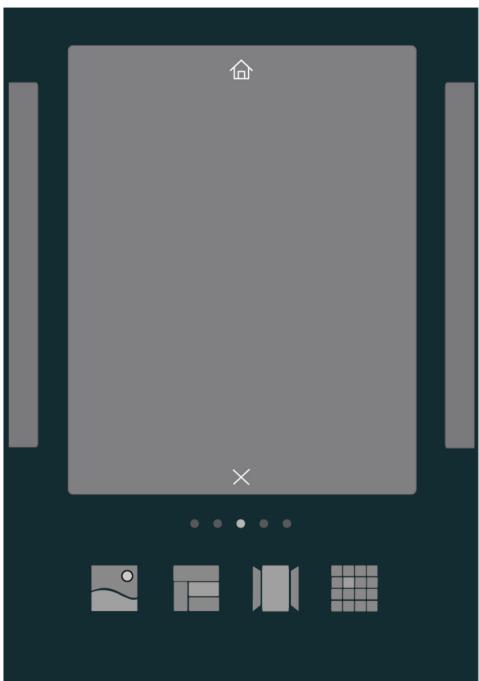
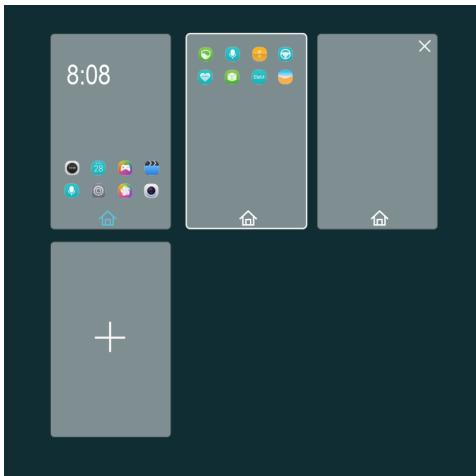
- Sur l'écran d'accueil, pincez trois doigs pour afficher les écrans d'accueil miniatures qui vous permettront deGERER vos écrans d'accueil. Pour plus d'informations, reportez-vous à Gestion des écrans d'accueil.
- Pour ouvrir les panneaux de notification et de raccourcis : balayez vers le bas à partir de la barre d'etat pour ouvrir le panneau de notification. Balayez vers la gauche ou vers la droite pour alterner entre les onglets des notifications et des raccourcis.
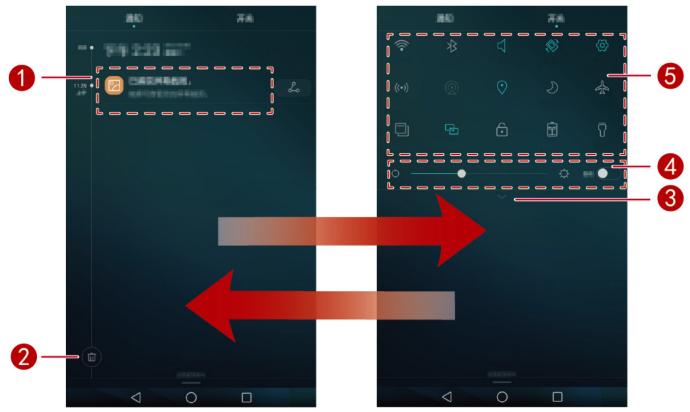
| 1 | Touchez une notification pour afficher ses détails ou balayez vers la gauche ou vers la droite sur la notification pour la fermer. |
| 2 | Touchez ↓ pour supprimer toutes les notifications. |
| 3 | Touchez ↓ pour afficher tous les raccourcis. Vous pouvez ensuite toucher ↓ pour personnaliser la liste. |
| 4 | Faites glisser le curseur pour régler la luminosité de l'écran. Vous pouvez aussi activer ou désactiver la luminosité automatique. (Applicable pour modèles spécifique) |
| 5 | Touchez les raccourcis dans le panneau de notification pour activer ou désactiver les fonctions. Maintenez un raccourci appuyé pour ouvrir l'écran des paramètres de la fonction correspondante. |
3 Saisie de texte
Votre HUAWEI MediaPad offre plusieurs méthodes de saisie de texte. Le clavier virtuel permet de saisir du texte rapidement.
- Pour activer le clavier virtuel, touchez un champ de texte.
- Lorsque vous avez fini, touchez pour masquer le clavier virtuel.
Éditer du texte
Vous pouvez copier, couper et coller du texte.
- Sélectionner du texte : Appuyez quelques instants sur le champ de texte jusqu'à ce que et apparaissent. Faites glisser et pour sélectionner le texte à éoperator ou touchez Tout sélectionner pour sélectionner la totalité du texte.
- Copier du texte : Àprous avoir sélectionné le texte, touchez Copier.
- Couper du texte : Àprous avoir sélectionné le texte, touchez Couper.
- Coller du texte : Touchez l'emplacement où vous voulez insérer le texte (pour déplacer
le point d'insertion, faites glisser ) et touchez Coller pour coller le texte que vous aviez copé ou coupé.
Sélectionner une méthode de saisie
Le HUWEI MediaPad permet de saisir du texte de plusieurs manières. Vous pouvez selectionner la méthode de saisie que vous préférez.
- Dans l'écran d'edition de texte, touchez un champ de texte pour activer le clavier virtuel.
- Effectuez un balayage vers le bas à partir de la barre de notification pour afficher le panneau de notification.
- Dans le panneau de notification, touchez Sélectionnez le mode de saisie.
- Dans le menu des options qui s'affiche, selectionnéz la méthode de saisie.
4 Connexion réseau
Se connecter à un réseau Wi-Fi

Lorsque deux réseaux, un réseau Wi-Fi et un réseau mobile, sont disponibles en même temps, le HUAWEI MediaPad se connecte par défaut au réseau Wi-Fi. En cas de déconnexion du réseau Wi-Fi, le HUAWEI MediaPad se connecte alors automatiquement au réseau mobile.

Paramètres > Wi-Fi.
-
Sur l'écran d'accueil, touchez
-
Placez le bouton Wi-Fi sur pour activer le Wi-Fi. Voiture HUAWEI MediaPad recherche les réseaux Wi-Fi disponibles.
- Sélectionnéz le réseau Wi-Fi de votrechoix et suivez les instructions à l'écran.

Si le réseau Wi-Fi que vous avons scéléctionné compte un SSID masqué, touchez Ajouter un réseau sous la liste des réseaux Wi-Fi et suivez les instructions à l'écran pour saisir les informations nécessaires pour vous connecter à ce réseau Wi-Fi.
Votre HUAWEI MediaPad consomme plus d'énergie lorsque le Wi-Fi est activé. Pour économiser la batterie, désactiver le Wi-Fi lorsqu'il est inutilisé.
Se connecter à un réseau Wi-Fi à l'aide de WPS
Si le routeur sans fil utilisé prend en charge la fonction WPS (Wi-Fi Protected Setup), vous pouvez vous connecterrapidement à un réseau Wi-Fi à l'aide de WPS.
- Sur l'écran d'accueil, touchez

Paramètres > Wi-Fi.
- Placez le bouton Wi-Fi sur
pour activer le Wi-Fi. - Touchez Paramètres avances > Connexion WPS ou Connexion NIP WPS, puis suive les instructions à l'écran pour effectuer les opérations sur le routeur sans fil.
Activer votre connexion de données mobiles (Applicable pour modèles spécifique)
L'utilisation des services de données peut entraîner des frais supplémentaires. Pour plus d'informations, contactez notre fournisseur de services.

Paramètres.
1. Sur l'écran d'accueil, touchez
2. Sous Sans fil et réseaux, touchez Plus > Réseau mobile.
3. Touchez la touche en face de Données activées ou faites-la glisser en position pour activer le service de données.
5 Partage en réseau
Vous disposez de plusieurs methodes pour partager la connexion de données de votre HUAWEI MediaPad avec d'autres appareils sans fil.
Partager vous réseau à l'aide d'un point d'accès Wi-Fi (Applicable pour modèles spécifiques)
En configurant votre HUAWEI MediaPad comme point d'accès Wi-Fi, vous pouvez partager leur réseau mobile avec d'autres appareils.
Avant de partirger votre connexion de données, activez le service de données mobiles sur votre HUAWEI MediaPad. Pour plus d'informations, reportez-vous à Activer votre connexion de données mobiles (Applicable pour modèles spécifiques).
Lorsqu'un autre apparéil accès à Internet par l'intermédiaire de la connexion de données de votre HUAWEI MediaPad, le contingent de données de votre HUAWEI MediaPad sera soumis à consommation.
- Sur l'écran d'accueil, touchez

Paramètres.
- Sous Sans fil et réseaux, touchez Plus > Partage de connexion.
- Touchez Point d'accès Wi-Fi.
- Placez le bouton pour activer le point d'accès Wi-Fi.
- Touchez Configurer le point d'accès Wi-Fi et suivez les instructions à l'écran pour définir les informations nécessaires, dont la saisie du nom et du mot de passer de votre réseau Wi-Fi.
Une fois que le paramétrage du point d'accès Wi-Fiaura estéeffectué,les autres appareils activés pour le Wi-Fi pourrait rechercher le point d'accès Wi-Fi fourni par votre HUAWEI MediaPad et s'y connecter.
Partager votre connexion de données à l'aide du partage de connexion via USB
Vous pouvez partager le réseau de votre HUAWEI MediaPad avec un ordinateur à l'aide d'un cable USB.
-
Reliez votre HUWEI MediaPad à un ordinateur à l'aide du cable USB fourni avec le HUWEI MediaPad.
-
Sur I'ecran d'accueil, touchez

Paramètres.
- Sous Sans fil et reseaux, touchez Plus > Partage de connexion.
- Touchez Via USB pour partager votre connexion de données mobiles.
Une fois la connexion configurée, vous aurez accès à Internet sur l'ordinateur.

Lorsque vous utilisez le partage de connexion via USB, vous ne pouvez pas en même temps utiliser votre HUAWEI MediaPad comme périhérique de stockage USB.
6 contacts
Creation de contacts
- Dans l'écran d'accueil, touchez Contacts pour afficher la liste des contacts.
- Touchez

Si c'est la première fois que vous crerez des contacts,Vote HUWEI MediaPad you demandera ou stocker ces contacts. La prochaine fois que vous creerez des contacts, les nouveaux contacts seront stoches par defaut a cet emplacement. En outre, cet emplacement est affiché dans l'écran des nouveaux contacts et vous pourrez le toucher pour enCHOISIR un autre.
- Entrez les informations en rapport avec le contact : son nom, son numero de téléphone et son adresse électronique.
- Touchez Ajouter un champ pour ajouter d'autres informations.
- Touchez
Synchroniser les contacts
Vou puez synchroniser avec votre HUAWEI MediaPad les contacts stockés dans vos comptes Gmail et Exchange (et reciproquement).

Parametres.
1. Dans l'écran d'accueil, touchez
2. Sous Comptes, touchez le type de compte que vous voulez synchroniser.
3. Toucher le compte à synchroniser.
4. Cochez la case Synchroniser contacts.
Si le compte que vous voulez synchroniser n'a pas ete ajoute a toure HUAWEI MediaPad, touchez Ajouter un compte et laissez-vous guider par les instructions qui s'affichent pour I'ajouter. Lorsqu'il a ete ajoute, toure HUAWEI MediaPad se synchronise automatiquement avec lui.
Importer des contacts
Vousspuvezimporterdescontactsversvotre HUAWEI MediaPada partird'unecarteSIM ou microSDouyoupouvezutiliserWi-FiDirectpourimporterversvotreHUAWEI MediaPadles contactsd'autresappareils.

Contacts pour afficher votre liste de contacts.
1. Dans l'écran d'accueil, touchez
2. Touchez >Importer/Exporter.
3. Sélectionnez la méthode d'importation et laissez-vous guider par les instructions qui s'affichent.
Sauvegarden les contacts
Vous pouvez sauvegarder vos contacts sur une carte microSD pour prévenir leur perte ou leur destruction accidentelles.

- Dans l'écran d'accueil, touchez
Contacts pour afficher la liste des contacts.
- Touchez = >Importer/Exporter.
- Touchez Exporter vers la mémoire.
Partage de contacts
Vou pouvez partir des contacts qui se trouvent dans votre HUAWEI MediaPad avec vos amis, par e-mail, par Bluetooth, etc.

- Sur l'écran d'accueil, touchez Contacts.
-
À partir de la liste des contacts, vous pouvez :
-
toucher un contact que vous souhaitez partager, puis toucher
- toucher > Importer/Exporter > Partager les contacts, Sélectionner les contacts que vous souhaitez partager, puis toucher 一 _ °
- Dans la boîte de dialogue qui s'affiche, désisissez un mode de partage et suivez les instructions à l'écran pour partager les contacts.
7 Appels (Applicable pour modèles spécifiques)
Passer des appellant d'urgence
En cas d'urgence, vous n'avez pas besoin de carte SIM pour passer des appeals d'urgence. Mais vous nevez quand même vous trouver dans la zone de couverture.
- Dans l'écran d'accueil, touchez

Clavier.
- Entrez le numero d'urgence local et touchez


Les appeals d'urgence sont soumis à la qualité du réseau cellulaire, à l'environnement d'utilisation, aux politiques de votre fournisseur de services et aux lois et réglementations locales en vigueur. Il est recommendé de ne pas compter uniquement sur le HUAWEI MediaPad pour les communications importantes en cas d'urgence.
Organiser une conférence téléphonique
Votre HUWEI MediaPad vous permet d'organiser de manière aisee des confrences
telephoniques avec vos amis, toute famille ou vos colliges de travail.

Pour pouvoir organiser une conférence téléphonique, vous doivent avoir souscrit au service de conférence téléphonique. Pour plus d'informations, contactez votre fournisseur de services.
- Appelez le premier participant.
- Lorsque la connexion est etablie, touchez > + pour appeler le second participant. L'appeil avec le premier participant est mis en attente.
- La seconde connexion établie, touchez pour démarrer la conférence téléphonique.
- Pour ajouter d'autres participants, repêtez les points 2 et 3.
Une fois la conférence terminée, touchez pour ymettre fin.
Ajouter un numéro inconnu à vos contacts
- Sur l'écran d'accueil, touchez Clavier
- Dans le journal d'appels, touchez ① en face du numero inconnu.
- Touchez + ou △.

Vous pouvez aussi maintainir le numéro à ajouter appuyé, puis toucher Nouveau contact ou Ajouter à un contact.
Effacer les journaux d'appels
Pour supprimer une entree particuliere dans un journal d'appels : Dans l'écran Clavier, appuyez quelques instantes sur I'entree en question. Dans le menu des options qui s'affiche, touchez Supprimer I'entree.
Pour suprimer toutes les entrées d'un journal d'appels ou pour en suprimer quelques-unes : Dans l'écran Clavier, touchez Suprimer le journal d'appels.
- Cochez la case et touchez pour supprimer toutes les entrées du journal.
- Sélectionnez un ou plusieurs journaux d'applés et touchez pour les supprimer.
8 Messagerie (Applicable pour modèles spécifiques)
Rechner un message
Cette fonctionnalité peut s'avérer utile si vous avez du mal à couver un message spécifique dans une pile de messages.
- Dans l'écran d'accueil, touchez Messages.
- Touchez = > Rechercher.
- Entrez un mot clé dans la zone de recherche.
- Dans la mise des résultats, Sélectionné le message qui vous interesse pour l'ouvrir.
Personnaliser les paramètres des SMS et des MMS
Pour personnelier à partir de la liste des messages les paramètres des SMS et des MMS, les sonneries des notifications de messages, etc., touchez >Paramètres.
9
Gérer les applications
Installation d'une application

Lorsque you installez une application, il se peut que le message Installation bloquée s'affiche. Lizez-le attentivement. Si vous souhaitez poursuivre l'installation, suive les instructions à l'écran.
Pour vous procurer une application et l'instructor, vous pouvez proceder de l'une des manieres suivantes :
- Téléchargez-la à partir d'une boutique d'applications en ligne ou à l'aide d'un navigateur. Une fois l'application téléchargee, suivez les instructions à l'écran pour l'installer.

Certaines applications hierces peuvent s'avérer incompatibles avec votre HUWEI MediaPad. Il se peut qu'elles ne s'exécutent pas correctement et que votre HUWEI MediaPad s'éteigne. Il est recommendé de ne télécharger que des applications de sources sûres.
- Connectez votre HUWEI MediaPad à un ordinateur. Téchéchargez ensuite l'application à l'aide de HiSuite ou d'un logiciel tiers. Une fois l'application t'échécharge, suivez les instructions à l'écran pour l'installer.
- Pour envoyer à votre HUAWEI MediaPad une application qui se調查 sur un autre apparéil, comme un téléphone ou une tablette, utilisez Bluetooth ou Wi-Fi Direct. Une fois la transmission terminée, cliquez sur l'application pour l'installer.
- Téléchargez l'application à partir d'un ordinateur. Copiez l'application dans votre
HUAWEI MediaPad. Une fois la copie effectuee, touchez Fichiers sur I'ecran d'accueil de votre HUAWEI MediaPad. Sous Catégories, selectionnez l'application et touchez Applications > Applications, puis suivez les instructions à I'ecran pour I'installer.
Déinstaller une application
Dans l'écran d'accueil, appuyez quelques instantes sur l'application que vous souhaitez désinstaller et faites-la glisser vers

Il n'est pas possible de désinstaller certaines applications préinstallées.
10 Multimédia
Prendre une photo panoramicique (Applicable pour modèles spécifiques)
Votre HUAWEI MediaPad vous permet de prendre facilement des photos panoramicques sans objectif grand angle.
- Sur l'écran d'accueil, touchez Appareil photo.
- Touchez >Panorama pour passer en mode Panorama.
- Touchez pour commencer la prise de vue.
- Suivez les instructions à l'écran et déplacez lentement votre apparéil dans une direction.
- Touchez pour arreter la prise de vue. L'appareil photo fusionne automatiquement toutes les photos pour creer une photo panoramicique.
Importer des photos (Applicable pour modèles spécifiques)
Vous pouvez importer des photos vers vous HUAWEI MediaPad depuis un apparéil photo ou un autre apparéil de stockage (une clé USB, par exemple, ou un téléphone), mais pour cela, vous ne deveiz utiliser qu'un cable OTG USB.

Pour vous procurer un cable OTG USB, contactez un vendeur agreé Huawei ou le revendeur de votre apparéil.
Utilisez un cable OTG USB pour connecter un apparéil photo et votre HUAWEI MediaPad.
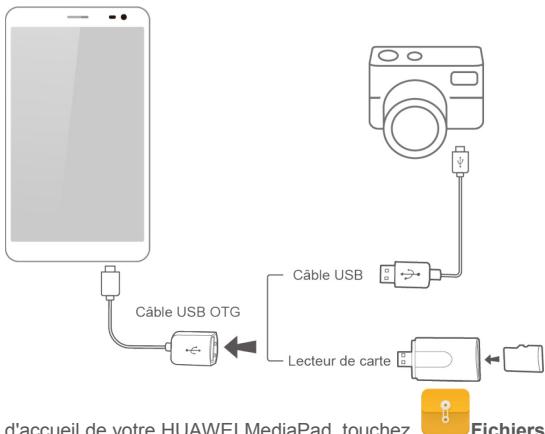
-
Dans l'écran d'accueil de votre HUAWEI MediaPad, touchez Fichiers > Local > USB.
-
Touchez ou , selectionnez les photos ou les dossiers que voulez importer vers notre HUWEI MediaPad.
- Touchez Copier ou Couper.
- Choisissez l'emplacement où vous voulez enregistrer les fichiers et touchez Coller.
Visualiser des photos ou des vidés
La Galerie est un moyen commode de visualiser des photos et des vidEOS. Elle recherche et organise automatiquement les photos et les vidEOS stockées dans la mémoire interne et sur la carte microSD de votre HUAWEI MediaPad pour vous aider à les retrouver plus facilement.

Galerie pour ouvrir la Galerie.
1. Dans l'écran d'accueil, touchez
2. Touchez la photo ou la video pour l'afficher en plein écran. Balayez du doit vers la gauche ou vers la droite pour visualiser respectivement le fjichier précédent ou le fjichier suivant.

Vou pouze rapprocher deux doigs ou les écarter pour effectuer respectivement un zoom avant ou un zoom arrêté.
Partager des photos ou des vidés
Vous pouvez partager des photos et des videos via Bluetooth ou par e-mail. Prenez votre HUAWEI MediaPad et commencez à partir!

Galerie pour ouvrir la Galerie.
1. Dans l'écran d'accueil, touchez
2. Appuyez quelques instants sur la photo ou la video que vous poulez partager.
3. Touchez et choisissez comment vous poulez partager le fichier sélectionné (Bluetooth ou Wi-Fi Direct, par exemple). Puis laissez-vous guider par les instructions qui s'affient. Pour plus d'informations, voir Partage de fichiers.
Lecture d'un code QR avec l'appareil photo (Applicable pour modèles spécifiques)

Appareil photo.
1. Sur l'écran d'accueil, touchez
2. Cadrez le code QR avec l'appareil photo.
3. Lorsque le code QR a ete correctement scanned, touchez Afficher les details.
Lecture d'un code QR avec Galerie (Applicable pour modèles spécifiques)

Galerie.
- Sur l'écran d'accueil, touchez
-
Choisissez la photo d'un code QR.
-
Touchez la photo.
- Touchez Afficher les détails.
11 Paramètres personalisés
Changer de thème
Votre HUAWEI MediaPad est livre avec plusieurs thèmes, ce qui vous permet de modifier facilement l'apparace de votre apparéel aussi féquèment que vous le poulez.

Thèmes.
1. Dans l'écran d'accueil, touchez Themes.
2. Sélectionnez le thème désire. Ensemble, touchez
Ajouter des widgets à l'écran d'accueil
Voupez ajouter des widgets, comme le calendrier et les favorsis, à l'écran d'accueil.
- Sur l'écran d'accueil, maintenez une zone vide appuyée.
- Touchez Widgets.
- Faites glisser un widget vers l'écran d'accueil et relâchéz le doigt.
Gestion des écrans d'accueil
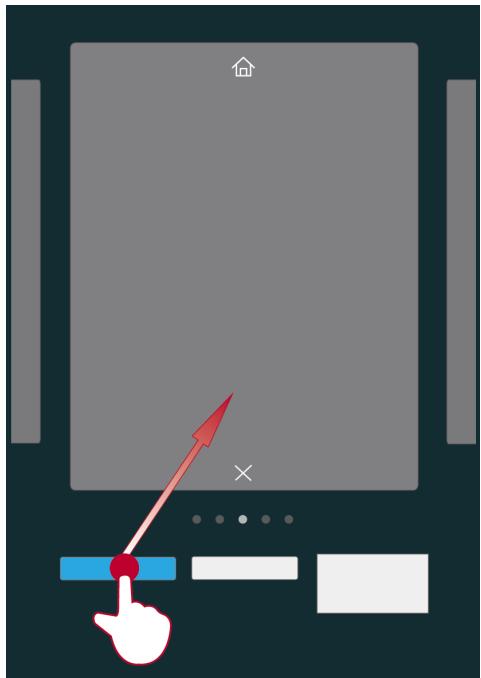
Sur l'écran d'accueil, pincez trois doigs pour afficher les écrans d'accueil miniatures.
- Définir l'écran d'accueil par défaut : dans le bas de l'écran, touchez et sélectionnéz l'écran d'accueil actuel pour le définir en tant qu'écran d'accueil par défaut.
- Déplacer un écran d'accueil : maintenez l'écran d'accueil appuyé jusqu'à ce que votre apparéil se mette à vigorer, puis faites glisser les écrans d'accueil dans la position souhaïée.
- Ajouter un écran d'accueil : pour ajouter un écran d'accueil, touchez +.
- Supprimer un écran d'accueil : pour supprimer un écran d'accueil vide, touchez ×
Configuration de la sonnerie
- Sur l'écran d'accueil, touchez

Paramètres > Son.
- Sélectionnez le type de sonnerie souhaité.
- Suivez les instructions à l'écran pour sélectionner votre musique préféérée comme sonnerie.
Définir la taille de la police
- Dans l'écran d'accueil, touchez

Paramètres > Affichage.
- Touchez Taille de la police.
- Sélectionnéz la taille désirée.
Régler la luminosité de l'écran
- Dans l'écran d'accueil, touchez

Paramètres > Affichage > Luminosité.
-
Dans la boite de dialogue qui s'affiche, effectuez l'une des deux opérations suivantes :
-
Cochez la case Ajuster automatique la luminosité pour que la luminosité de l'écran s'ajuste automatique en fonction de la lumière ambiente. (Applicable pour modèles spécifiées)
- Faites glisser le curseur vers la gauche ou vers la droite pour régler manuellement la luminosité de l'écran.

Vous pouze égarlement ouvrir le panneau de notification et rapidement régler la luminosité de l'écran à l'aide du raccourci.
Activation du coffre-fort à fichiers
Le coffre-fort à fichiers vous aide à conserver vos fichiers importants et à protégger leur confidentialité.
- Sur l'écran d'accueil, touchez

Fichiers.
- Sous Catégories ou Local, touchez Coffre-fort.
- Touchez Activer.
- Suivez les instructions à l'écran pour définir le mot de passer de votre coffre-fort et votre question de sécurité, puis touche Effectué.
- Touchez Ajouter.
- Suívez les instructions à l'écran et Sélectionnez les fichiers à ajouter au coffre-fort.
- Touchez AJOUTER pour ajouter les fichiers au coffre-fort.

Ouivre le coffre-fort à fichiers, touchez Paramètres > Détruire coffre-fort et suivez les instructions à l'écran pour supprimer le coffre. Pour-retirer des fichiers du coffre avant de le supprimer, sélectionnez Supprimer les fichiers.
Activation de la protection de la vie privée (Applicable pour modèles spécifiques)
Si vous souhaitez que des données privées qui se trouvent sur votre apparéil restent invisibles à tous les autres utilisateurs, vous pouvez activer la fonction de protection de la vie privée et définir deux mots de passer : un pour vous-même et un autre pour les invites. Les contenus que vous aurez définis comme étant privés resteront invisibles aux personnes connectées avec le mot de passer pour les invitations.
- Sur l'écran d'accueil, touchez

Paramètres > Sécurité.
- Touchez Confidentialité > Commençons.
- Sélectionnéz un format de mot de passer.
- Suivez les instructions à l'écran, puis saisissez le mot de passer propriétaire et celui pour les invites.
- Sous Étabir données privées, définissez les contacts, les albums et les applications que vous souhaitez vous réserver.

Pour désactiver la protection, déverrouillez vous HUAWEI MediaPad à l'aide du mot de passage propriétéaire. Accédez à l'écran Confidentialité, saississez le mot de passage propriété et désactivez Confidentialité. Une fois la protection désactiviée, votre mot de passage propriété devient le mot de passage de déverrouillage de l'écran et celui pour les invites n'est plus valable.
12 Partage de fichiers
Partager des fichiers à l'aide de Wi-Fi Direct
Wi-Fi Direct est une fonction permettant de se connecter à des appareils sans fil via un réseau Wi-Fi. Une fois connectés, les appareils sans fil peuvent rapidement partager des fichiers entre eux.
- Dans l'écran d'accueil, touchez

Paramètres > Wi-Fi.
- Appuyez sur la touche en regard de Wi-Fi ou faites-la glisser vers Wi-Fi.

pour activer le
- Touchez 11/2 . Sur l'appareil récepteur, activez Wi-Fi Direct. Vote HUAWEI MediaPad recherche alors automatiquement les apparciels disponibles.
- Sélectionnez l'appareil à associer à votre HUAWEI MediaPad.
- Sur votre HUAWEI MediaPad, appuyez quelques instants sur le fjichier à partager. Dans le menu des options qui s'affiche, touchez Partager > Wi-Fi Direct.
- Dans le menu des options qui s'affiche, Sélectionné l'appareil souhaité et, pour finir, sur cet apparéil, touche la touche de réception de fichier.

Si vous HUAWEI MediaPad et l'appareil sont connectés au même réseau Wi-Fi et que Wi-Fi Direct est activé sur tous les deux, vous pouvez directement partager des fjichiers sans avoir à associer vos apparèls.
Partager des fichiers à l'aide de Bluetooth
- Dans l'écran d'accueil, touchez

Paramètres > Bluetooth.
- Appuyez sur la touche en regard de Bluetooth ou faites-la glisser vers activer Bluetooth.

pour
- Sélectionnez l'appareil auquel associé votre HUAWEI MediaPad.
- Sur votre HUAWEI MediaPad, appuyez quelques instantes sur le fjichier à partager. Dans le menu des options qui s'affiche, touchez Partager > Bluetooth.
- Dans le menu des options qui s'affiche, Sélectionnez l'appareil souhaïte. Sur l'appareil, appuyez sur la touche qui vous permettra de receivevoir le fjichier.
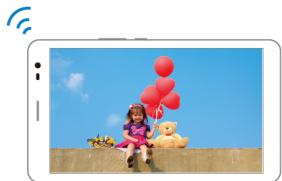
Affichage multi-écran (Applicable pour modèles spécifiques)
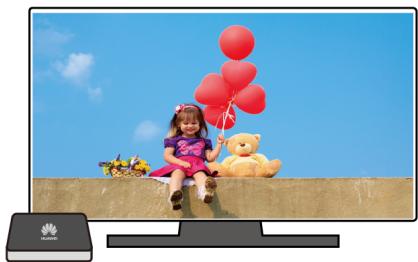
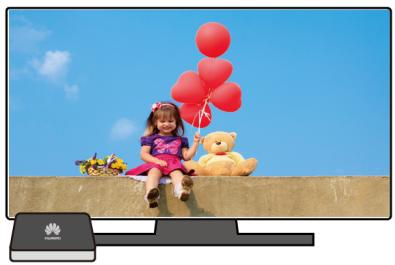
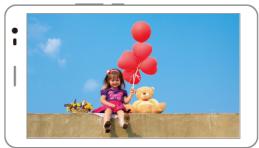
Vou pousse afficher les photos, videotos ouiaux de votre HUAWEI MediaPad sur un ecran de plus grande taillie (une TV par exemple) pour mieux les visualiser. Si vous TV ne prend pas en charge le HDMI et une resolution de 720p ou supérieure, vous pouze utiliser un HUAWEI MediaQ pour I'affichage multi-ecran.
-
Reliez le HUAWEI MediaQ au téléviseur à l'aide d'un cable HDMI.
-
Allumez le téléviseur et le HUAWEI MediaQ, puis sélectionnez la source HDMI sur le téléviseur. L'interface principale du HUAWEI MediaQ s'affiche sur le téléviseur.
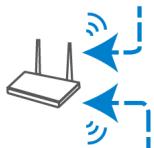
- Connectez votre HUAWEI MediaPad au même réseau Wi-Fi que le HUAWEI MediaQ selon l'une des méthodes suivantes :
- Connectez votre HUAWEI MediaPad au réseau Wi-Fi configuré par le HUAWEI MediaQ. Le nom et le mot de passage du réseau Wi-Fi du HUAWEI MediaQ sont indiqués dans le coin supérieur gauche de l'écran du téléviseur.

MediaQ
- Connectez votre HUAWEI MediaPad et le HUAWEI MediaQ à votre réseau Wi-Fi domestique.
- Sur l'écran d'accueil de votre HUAWEI MediaPad, effectuez un balayage vers le bas sur la barre d'etat pour ouvrir le panneau de notification.
- Ouvrez votre panneau de notification. Sous Raccourcis, touchez ← , Sélectionnez l'appareil récepteur et démarrez l'affichage multi-écran.

Pour plus d'informations, reportez-vous au manuel de l'utilisateur du HUAWEI MediaQ.
Copier des fichiers depuis un ordinateur
Utilisez un cable USB pour connecter votre HUWEI MediaPad à un ordinateur. Laissez-vous guider par les instructions qui s'affichent sur l'écran de votre HUWEI MediaPad pour désirir la méthode de connexion. Vous pourrait alors transférer les fichiers entre votre HUWEI MediaPad et l'ordinateur.
| Mode de connexion | Fonction | Opération |
| Appareil multimédia (MTP) | • Sur l'ordinateur, visualisez et gérez les fichiers stockés sur votre HUWEI MediaPad et sur la carte microSD. • Dans Windows Media Player 11 ou une version ultérieure, visualisez et gérez sur l'ordinateur les fichiers stockés sur votre HUWEI MediaPad et la carte microSD. | • Cliquez sur la lettre du nouveau lecteur affchéé sur l'ordinateur. Ensuite, transférez les fichiers entre votre HUWEI MediaPad et l'ordinateur. • Lancez Windows Media Player sur l'ordinateur. Laissez-vous guider par les instructions qui s'affichent pour transférer les fichiers multimédias entre votre HUWEI MediaPad et l'ordinateur. |
| HiSuite | • Gérez à l'aide de HiSuite les fichiers (contacts et images, par exemple) prêsent sur votre HUWEI MediaPad. • Sur l'ordinateur, visualisez et gérez les fichiers stockés sur votre HUWEI MediaPad et sur la carte microSD. | • Laissez-vous guider par les instructions de HiSuite qui s'affichent pour effectuer des opérations. • Cliquez sur la lettre du nouveau lecteur affchéé sur l'ordinateur. Ensuite, transférez les fichiers entre votre HUWEI MediaPad et l'ordinateur. |
| Stockage en masse USB | Sur l'ordinateur, visualisez et gérez les fichiers stockés sur la carte microSD. • Cette méthode n'est utilisable que lorsqu'une carte microSD est insérée dans votre HUWEI MediaPad. | Cliquez sur la lettre du nouveau lecteur affchéé sur l'ordinateur. Ensuite, transférez les fichiers entre la carte microSD et l'ordinateur. |
13 Paramètres
Définir le délié d'extinction de l'écran
YououpouvédéfinirledélaiauboutduquelvoretHuAWEIMediaPadéteint automatiquement l'écran pour économiser de l'énergie.

Paramètres > Affichage > Veille.
- Dans l'écran d'accueil, touchez
- Choisissez un péri d'extinction.
Définir un verrouillage d'écran
- Dans l'écran d'accueil, touchez

Paramètres > Sécurité > Verrouillage de l'écran.
- Sélectionnez une méthode de verrouillage et laissez-vous guider par les instructions qui s'affichent.
Lorsqu'un verrouillage de l'écran est définit, si vous HUAWEI MediaPad est inactif pendant la période de temps qui a été spécifiée, son écran se verrouille automatique. Vous pouvez également appuyer sur touche Marche/Arrêt pour verrouiller l'écran.
Régler le volume
Vous pouvez régler le volume de la sonnerie, des fichiers multimédias, des alarmes et des notifications.
- Dans l'écran d'accueil, touchez

Paramétres > Son > Volume.
- Faites glisser le curseur vers la gauche ou vers la droite pour regler le volume.
Vous pouvez également utiliser les touches de volume pour régler le volume des applications en cours d'exécution.
Activier le mode d'économie d'énergie
- Sur l'écran d'accueil, touchez

Paramètres > Économie d'énergie.
- Sélectionnéz un mode d'économie d'énergie.
Vérifier l'etat de la mémoire
Avant de déplacer un fisier de taille importante vers la mémoire de stockage interne ou vers la carte microSD de votre HUWEI MediaPad, vérifie l'espace disponible sur la mémoire ou sur la carte.
- Dans l'écran d'accueil, touchez

Parametres.
- Touchez Stockage pour visualiser l'etat de la mémoire.
Régler la date et l'heure
- Dans l'écran d'accueil, touchez

Paramètres > Date et heures.
- Désélectionnez la case Date et heures automatique.
- Laissez vous guider par les instructions qui s'affichent pour régler la date et l'heure.

Si vous HUAWEI MediaPad est configuré pourmettreà jour automatiquementla date et l'heure, il se procure celles-ci du reseau et lesactualise en fonction de votre fuseau hora.Dans ce cas, vous ne pouvez pas modifier manuellementle fuseau hora, la date ou l'heure affiches sur toute HUAWEI MediaPad.
Formater une carte microSD

Sauvegardez les données importantes avant de formater une carte microSD.
- Dans l'écran d'accueil, touchez

Paramètres.
- TouchezStockage > Ma carte SD > Effacer la carte SD.
Restauration des paramètres d'usine

La restauration des paramètres d'usine de votre HUAWEI MediaPad efface toutes vos données personnelles, y compris les informations concernant vos comptes, vos paramètres système et d'applications, ainsi que toutes les applications installées. Avant de restaurer les paramètres d'usine, sauvegardez les données importantes générées sur votre HUAWEI MediaPad.
- Dans l'écran d'accueil, touchez

Paramétres > Sauvegarder et réinitialiser.
- Touchez Restaurer valeurs d'usine et laissez-vous guider par les instructions qui s'affichent pour sauvégarder les données ou directement restaurer les paramétres d'usine.
Mettre à jour votre HUWEI MediaPad

- La mise à jour de votre HUWEI MediaPad risque d'effacer toutes ses données. Sauvegardez les données importantes avant demettre à jour leur HUWEI MediaPad
-
Si vous utilisez un logiciel non autorisé pourmettre a jour le système, la mise a jour risque d'échéoucher ou vous pouvèez être victime de fuite de vos informations personnelles. Mettez a jour votre HUAWEI MediaPad en ligne ou en utilisant un logiciel autorisé.
-
Sur l'écran d'accueil, touchez

Mises à jour pour afficher les informations système.
- Touchez Rechercheer les mises à jour. Si une nouvelle version est disponible, suivez les instructions à l'écran pour effectuer la mise à jour en ligne. Vous pouvez aussi désiré > MAJ locale pourmettre à jour le système à l'aide d'un pack local.

Pourmettreàjouràl'aide d'unpacklocal,reportez-vousau manuelfourniacaveclepack.
14 Renseignements personnels et sécurité des données
L'utilisation de certaines fonctions ou applications fierces sur votre apparéil pourrait entrainer la perte ou la mise à disposition de vos reseignements personnels à d'autres personnes. Plusieurs mesures sont recommandées pour vous aider à protégger vos renseignements personnels et confidentiels.
- Gardez votre apparéil dans un endroit sur pour empêcher toute'utilisation non autorisé.
- Réglez l'écran de votre apparéil sur verrouillage automatique et créez un mot de passer ou un motif de déverrouillage pour l'ouvrir.
- Sauvegardez régulièrement les renseignements personnels contenus sur votre carte SIM/UIM et carte mémoire, ou stockés dans la mémoire de votre apparéil. Si vous changez d'appareil, assurez-vous de transférer ou de supprimer toutes les données personnelles contues sur toute ancien apparéil.
- Si vous étés inquiet au sujet des virus lorsque vous receivez des messages ou des courriels d'un inconnu, supprimez-les sans les ouvrir.
- Si vous utilisez leur apparéel pour naviguer sur Internet, évitez les sites Web qui pourrait poser un risque de sécurité, afin de prévenir tout risque d'appropriation des vos renseignements personnels.
- Si vous utilisez les services tels que le Wi-Fi ou Bluetooth, creez des mots de passer pour ces services afin de prévenir tout accès non autorisé. Lorsque ces services ne sont pas en utilisation, désactiverz-les.
- Installlez, et maintenez à jour, un logiciel de sécurité et effectuez régulierement des scans à la recherche de virus.
Assurez-vous d'obtenir des applications tierces à partir de sources légitimes. Les applications tierces téléchargées doivent être scannées à la recherche des virus. - Installez un logiciel de sécurité ou les correctifs publiés par Huawei ou les fournisseurs d'applications hierces.
- Certain applications exigent et transmettent des informations de localisation. En conséquence, une partie fierce peut être en mesure de partager vos informations de localisation.
- Voiture apparéil peut fournir des informations de détéction et de diagnostic aux fournisseurs d'applications tierces. Les fournisseurs tiers utilisent cette information pour améliorer leurs produits et services.
- Si vous souhaitez obtenir plus d'informations au sujet de la sécurité de vos informations et données personnelles, veuillez contacter : mobile@huawei.com.
15 Mention légale
Copyright © Huawei Technologies Co., Ltd. 2015. Tous droits réservés.
Aucune partie de ce manuel ne peut etre reproduite ou transmise dans toute forme ou par tout moyen que ce soit sans accord préalable par ercit de Huawei Technologies Co., Ltd. et de ses affliés (« Huawei »).
Le produit décrit dans ce manuel peut inclure des logiciels sous licence de Huawei et d'eventuels concédants. Les clients ne peuvent enaucun cas reproductive, distribuer, modifier, décompiler, désassembler, décrypter, extraire, faire de l'ingénierie inversée, louver ou transférer ledit logiciel, ni en accorder des sous-licences d'utilisation, sauf si la législation en vigueur interdit ces restrictions ou si ces actions sont approvées par les détenteurs des droits d'auteur concernés.
Marques de commerce et autorisations

HUAWEI, HUAWEI et sont des marques de commerce ou des marques déposées de Huawei Technologies Co., Ltd.
Android™ est une marque commerciale de Google Inc.
LTE est une marque de commerce de ETSI.
Le nom et les logos Bluetooth® sont des marques déposées Bluetooth SIG, Inc. et toute utilisation de ces marques par Huawei Technologies Co., Ltd. est effectue sous licence.
Les autres marques de commerce, produits, services ou noms d'entreprise mentionnés appartiennent à leurs propriétaires respectifs.
Avis
Certaines caractéristiques du produit et certains accessoires décrits dans le present manuel dépendent du logiciel installé, de ses capacities et des paramétres du réseau local. Par conséquent,ils peuvent ne pas être activités ou être limités par les opérateurs de réseaux locaux ou par les prestataires de services réseau.
De ce fait, les descriptions de ce manuel peuvent ne pas correspondre exactement au produit ou aux accessoires achetés.
Huawei se reserve le droit de changer ou de modifier les informations ou specifications de ce manuel sans préavis et sans obligation.
Déclaration concernant les logiciels tiers
Huawei ne détient aucun droit de propriété intellectuelle sur les logiciels ou applications tiers fournis avec ce produit. Par consécutif, Huawei n'accorde aucune garantie pour les logiciels et les applications tiers. En outre, Huawei ne délivre pas d'assistance aux clients qui utilisent des logiciels ou des applications tiers et n'est pas responsable de leur fonctionnement et de leur performance.
Ces services tiers peuvent être interrompus ou résiliés à tout moment et Huawei ne garantit pas la disponibilité des contenus ou services. Le contenu et les services sont fournis par des opérateurs tiers via le réseau ou des outils de transmission qui échappent au contrôle de Huawei. Sous réserve des dispositions de la législation en vigueur, il est explicitement indiqué que Huawei ne procède à aucune indemnisation au titre des services rendus par les fournisseurs de services tiers, de l'interruption ou de la résiliation du contenu ou des services tiers et n'en sera nullement responsable.
Huawei ne pourra être tenu responsable de la légalité, de la qualité ou de tout autre aspect des logiciels installés sur ce produit, du chargement ou du téléchargement de contenus tiers, notamment les textes, images, videos ou logiciels. Les clients sont responsables des
consequences indésirables, dont l'incompatibilité entre le logiciel et le produit pouvant résultat de l'installation d'un logiciel ou d'un logiciel intégré tiers charge ou télécharge.
Ce produit a eté développé pour la plate-forme libre Android™. Huawei a opéré les modifications nécessaires sur la plate-forme. Par conséquent, le produit ne prend pas en charge toutes les fonctions de la plate-forme Android standard et peut être incompatible avec le logiciel tiers. Huawei n'offre aucune garantie ou représentation en lien avec cette compatibilité et exclut explicitement toute implication en rapport avec ce surjet.
AVIS DE NON-RESPONSABILITÉ
LES INFORMATIONS DE CE MANUEL SONT FOURNIES « TELLES QUELLES ». SAUF EXIGENCES DES LOIS EN VIGUEUR, AUCUNE GARANTIE, EXPRESSE OU IMPLICITE, N'EST FAITE EN CE QUI CONCERNE LA PRECISION, LA FIABILITÉ OU LE CONTENU DU PRISENT MANUEL, Y COMPRIS LES GARANTIES IMPLICITES DE QUALITE MARCHANDE ET D'ADEQUATION À UNE FINPARTICULIERÉ.
DANS LES LIMITES PRÉVUES PAR LA LOI EN VIGUEUR, HUAWEI NE POURRA EN AUCUN CAS ÉTRE TENU RESPONSABLE DE DOMMAGES SPECIFIQUES, CONNXES, INDIRECTS OU CONSÉCUTIFS, OU DE PERTES DE PROFIT, DE REVENU DE L'ENTREPRISE, DE DONNÉES, DE CLIENTÉLÉ OU D'ECONOMIES; QUE CES ÉLÉMENTS SOIENT PRÉVISIBLES OU NON.
LA RESPONSABILITE MAXIMALE DE HUAWEI (CETTE LIMITATION NE S'APPLIQUE PAS À LA RESPONSABILITÉ DES DOMMAGES CORPORELS DANS LA MESURE OU LA LOI EN VIGUEUR AUTORISE CETTE LIMITATION), RÉSULTANT DE L'UTILISATION DU PRODUIT DÉCRIT DANS LE PRESENT DOCUMENT EST LIMITÉE AU MONTANT PAYÉ PAR LES CLIENTS À L'ACHAT DU PRODUIT.
Réglementations relatives à l'importation/exportation
Les clients doivent se conformer aux lois et aux réglementations en vigueur relatives à l'exportation et à l'importation et il leur incoMBe d'obtenir toutes les autorisations et licences administratives nécessaires pour l'exportation, la reexportation ou l'importation du produit mentionné dans ce manuel, y compris le logiciel et les données techniques.
Politique de confidentialité
Pour une meilleure compréhension de la protection des informations personnelles, référez-vous à la politique de confidentialité à l'adresse http://consumer.huawei.com/privacy-policy.

- GUIDE DE L'UTILISATEUR
- 9 GÉRER LES APPLICATIONS 14
- 10 MULTIMÉDIA 15
- 11 PARAMÈTRES PERSONALISÉS 18
- 12 PARTAGE DE FICHIERS 21
- 13 PARAMÈTRES 25
- 14 RENSEIGNEMENTS PERSONNELS ET SÉCURITÉ DES DONNÉES 28
- 1 À PROPOS DE CE DOCUMENT
- 2 PRISE EN MAIN
- VERROUILLAGE ET DÉVERROUILLAGE DE L'ÉCRAN
- ICONES DE NOTIFICATIONS ET D'ETAT
- TOUCHES COMMUNES
- UTILISER LES RACCOURCIS
- 3 SAISIE DE TEXTE
- ÉDITER DU TEXTE
- SÉLECTIONNER UNE MÉTHODE DE SAISIE
- 4 CONNEXION RÉSEAU
- SE CONNECTER À UN RÉSEAU WI-FI
- SE CONNECTER À UN RÉSEAU WI-FI À L'AIDE DE WPS
- ACTIVER VOTRE CONNEXION DE DONNÉES MOBILES (APPLICABLE POUR MODÈLES SPÉCIFIQUE)
- 5 PARTAGE EN RÉSEAU
- PARTAGER VOUS RÉSEAU À L'AIDE D'UN POINT D'ACCÈS WI-FI (APPLICABLE POUR MODÈLES SPÉCIFIQUES)
- PARTAGER VOTRE CONNEXION DE DONNÉES À L'AIDE DU PARTAGE DE CONNEXION VIA USB
- 6 CONTACTS
- CREATION DE CONTACTS
- SYNCHRONISER LES CONTACTS
- IMPORTER DES CONTACTS
- SAUVEGARDEN LES CONTACTS
- PARTAGE DE CONTACTS
- 7 APPELS (APPLICABLE POUR MODÈLES SPÉCIFIQUES)
- PASSER DES APPELLANT D'URGENCE
- ORGANISER UNE CONFÉRENCE TÉLÉPHONIQUE
- AJOUTER UN NUMÉRO INCONNU À VOS CONTACTS
- EFFACER LES JOURNAUX D'APPELS
- 8 MESSAGERIE (APPLICABLE POUR MODÈLES SPÉCIFIQUES)
- RECHNER UN MESSAGE
- PERSONNALISER LES PARAMÈTRES DES SMS ET DES MMS
- 9
- GÉRER LES APPLICATIONS
- INSTALLATION D'UNE APPLICATION
- DÉINSTALLER UNE APPLICATION
- 10 MULTIMÉDIA
- PRENDRE UNE PHOTO PANORAMICIQUE (APPLICABLE POUR MODÈLES SPÉCIFIQUES)
- IMPORTER DES PHOTOS (APPLICABLE POUR MODÈLES SPÉCIFIQUES)
- VISUALISER DES PHOTOS OU DES VIDÉS
- PARTAGER DES PHOTOS OU DES VIDÉS
- LECTURE D'UN CODE QR AVEC L'APPAREIL PHOTO (APPLICABLE POUR MODÈLES SPÉCIFIQUES)
- LECTURE D'UN CODE QR AVEC GALERIE (APPLICABLE POUR MODÈLES SPÉCIFIQUES)
- 11 PARAMÈTRES PERSONALISÉS
- CHANGER DE THÈME
- AJOUTER DES WIDGETS À L'ÉCRAN D'ACCUEIL
- GESTION DES ÉCRANS D'ACCUEIL
- CONFIGURATION DE LA SONNERIE
- DÉFINIR LA TAILLE DE LA POLICE
- RÉGLER LA LUMINOSITÉ DE L'ÉCRAN
- ACTIVATION DU COFFRE-FORT À FICHIERS
- ACTIVATION DE LA PROTECTION DE LA VIE PRIVÉE (APPLICABLE POUR MODÈLES SPÉCIFIQUES)
- 12 PARTAGE DE FICHIERS
- PARTAGER DES FICHIERS À L'AIDE DE WI-FI DIRECT
- PARTAGER DES FICHIERS À L'AIDE DE BLUETOOTH
- AFFICHAGE MULTI-ÉCRAN (APPLICABLE POUR MODÈLES SPÉCIFIQUES)
- COPIER DES FICHIERS DEPUIS UN ORDINATEUR
- 13 PARAMÈTRES
- DÉFINIR LE DÉLIÉ D'EXTINCTION DE L'ÉCRAN
- DÉFINIR UN VERROUILLAGE D'ÉCRAN
- RÉGLER LE VOLUME
- ACTIVIER LE MODE D'ÉCONOMIE D'ÉNERGIE
- VÉRIFIER L'ETAT DE LA MÉMOIRE
- RÉGLER LA DATE ET L'HEURE
- FORMATER UNE CARTE MICROSD
- RESTAURATION DES PARAMÈTRES D'USINE
- METTRE À JOUR VOTRE HUWEI MEDIAPAD
- 14 RENSEIGNEMENTS PERSONNELS ET SÉCURITÉ DES DONNÉES
- 15 MENTION LÉGALE
- COPYRIGHT © HUAWEI TECHNOLOGIES CO., LTD. 2015. TOUS DROITS RÉSERVÉS
- MARQUES DE COMMERCE ET AUTORISATIONS
- AVIS
- DÉCLARATION CONCERNANT LES LOGICIELS TIERS
- AVIS DE NON-RESPONSABILITÉ
- RÉGLEMENTATIONS RELATIVES À L'IMPORTATION/EXPORTATION
- POLITIQUE DE CONFIDENTIALITÉ
Marque : HUAWEI
Modèle : T1 10 WiFi 1+16
Catégorie : Tablette tactile