
AT1946 - Téléviseur ACER - Notice d'utilisation et mode d'emploi gratuit
Retrouvez gratuitement la notice de l'appareil AT1946 ACER au format PDF.


| Taille d'écran | 19 pouces (48 cm) |
| Technologie d'affichage | LCD |
| Résolution native | 1440 x 900 pixels |
| Format d'image | 16:10 |
| Luminosité | 300 cd/m² |
| Contraste natif | 1 000:1 |
| Contraste dynamique | 10 000:1 |
| Angles de vision | 170° (H) / 160° (V) |
| Temps de réponse | 5 ms |
| Tuner TNT intégré | DVB-T (MPEG2) |
| Systèmes TV | PAL, SECAM |
| Audio stéréo | NICAM stéréo |
| Puissance audio totale | 6 W (2 x 3 W) |
| Entrées HDMI | 2x HDMI 1.3 |
| Entrée PC | VGA D-Sub 15 broches |
| Peritel | 1x SCART |
| Entrees video | Composante YUV, Composite, S-Video |
| Sortie audio | Jack 3,5 mm |
| Consommation | 50 W (typique), moins de 1 W (veille) |
| Alimentation secteur | 100-240 V / 50-60 Hz |
| Dimensions avec pied | 44,6 x 38,6 x 14,5 cm |
| Poids avec pied | 4,5 kg |
| Support mural | Compatible VESA |
FOIRE AUX QUESTIONS - AT1946 ACER
- Wide detect (détection automatique)
- 4:3
- 6:9
- Full (plein écran)
- Panorama
- Letterbox
- Composante (YUV / YPbPr) pour la haute définition analogique
- Composite (RCA jaune) pour les appareils standard
- S-Vidéo pour une meilleure qualité que le composite
- Péritel (SCART)
Questions des utilisateurs sur AT1946 ACER
0 question sur cet appareil. Repondez a celles que vous connaissez ou posez la votre.
Poser une nouvelle question sur cet appareil
Téléchargez la notice de votre Téléviseur au format PDF gratuitement ! Retrouvez votre notice AT1946 - ACER et reprennez votre appareil électronique en main. Sur cette page sont publiés tous les documents nécessaires à l'utilisation de votre appareil AT1946 de la marque ACER.
MODE D'EMPLOI AT1946 ACER
Consignes de sécurité importantes 3
Instructions pour la mise au rebut 3
Commencer par le commencement 6
6
Vue d'ensemble de notre téléviseur LCD 6
Vue de face du panneau 6
Vue du panneau arrière 7
Vue du panneau arrière 7
Télécommande 8
8
Télétexte 8
Connexions de base 9
9
Préparer la télécommande 9
Profiter d'une TV analogique et numérique 9
Connecter une antenne/un câble 9
Commencer à regarder votre TV 9
Connecter les périphériques audio/vidéo externes 10
Connecter un lecteur DVD, un magnétoscope, STB ou un équipement audio/vidéo 10
Connecter un appareil photo, un caméscope ou une console de jeu vidéo 12
Sélectionner la source d'entrée 12
Connecter un ordinateur de bureau ou un ordinateur portable 13
Navigation OSD 14
Navigation dans les menus OSD à l'aide de la télécommande 14
Régler les paramètres OSD 15
Réglage par défaut dans les différents modes Empowering 17
Fonctions avancées 18
Réglages avancés de l'image 18
Son régulier 19
Édition des chaînes 20
Réorganiser les chaînes 21
Re-balayage des chaînes 22
Commande du balayage de chaînes 23
Silence Bleu 23
Contrôle parental 24
Classification TV (pour le mode TV numérique) 26
Liste des chaînes 27
Guide Électronique des programmes 28
Effets audio 29
Mode d'affichage Écran Large 30
Dépannage 31
Tableau de référence du signal d'entrée PC 32
Spécifications du Produit 35
Tous droits réservés.
Guide Utilisateur du Téléviseur LCD Acer
Diffusion initiale : 03/2008
Des modifications peuvent être effectuées périodiquement sur les informations générées dans cette publication, sans obligation de prévenir qui que ce soit de telles révisions ou modifications. Ces modifications seront incorporées dans les nouvelles éditions de ce manuel ou des documents complémentaires et des publications. Cette société ne donne aucun engagement ou aucune garantie, explicite ou implicite, concernant le contenu de ce document et désavoue en particulier toutes garanties implicites sur la qualité marchande ou l'adéquation à des fins particulières.
Enregistrez les informations comme le numéro de catégorie, le numéro de série, la date d'achat et le lieu d'achat dans l'espace prévu ci-dessous. Le numéro de série et le numéro de catégorie sont indiqués sur l'étiquette apposée sur votre appareil. Toute correspondance concernant votre unité doit comprendre le numéro de série, le numéro de catégorie et les informations d'achat.
Aucune partie de cette publication ne peut être reproduite, transmise ou enregistrée dans un système de récupération sous aucune forme ou par quelque moyen que ce soit, électronique, par photocopie, enregistrement ou autre, sans la permission écrite préalable d'Acer Incorporated.
Numéro de modèle :
Numéro de série :
Date d'achat :
Lieu d'achat :
Acer et le logo Acer sont des marques commerciales déposées de Acer Inc. Les noms de produits ou marques commerciales d'autres sociétés sont utilisés ici à des fins d'identification uniquement et sont la propriété de leurs détenteurs respectifs.
| HOMI | HDMI, le logo HDMI et l'Interface Multimédia Haute Définition sont des marques commerciales ou des marques commerciales déposées de HDMI Licensing LLC. |
| DVB Digital Video Broadcasting | DVB est une marque commerciale déposée de DVB Project. |
Consignes de sécurité importantes
Lisez ces consignes attentivement. Veuillez les conserver dans un lieu sûr pour consultation ultérieure.
- Utilisez uniquement les accessoires nécessaires spécifiés par le fabricant.
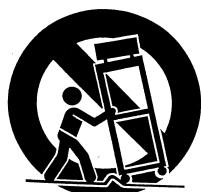
- Utilisez uniquement avec le chariot, le socle, le trépied, le support ou la table spécifique par le fabricant, ou vendus avec l'appareil. Lorsqu'un chariot est utilisé, faites attention quand vous déplacez l'ensemble chariot-appareil pour éviter de vous blesser en cas de renversement.
- Débranchez cet appareil pendant les orages quand il y a des éclairs ou lorsque vous le laissez inutilisé pendant de longues périodes.
- N'installez pas cet appareil dans un espace clos comme une bibliothèque ou un meuble similaire.
- Ne placez pas l'appareil près de sources de flammes nues, telles que les bougies allumées.
- Si vous n'utilisez pas la télécommande pendant une longue période, retirez les batteries. Utilisez la télécommande avec soin. Ne la faites pas tomber sur le sol. Tenez-la à l'abri de l'humidité, de la lumière du soleil et des températures élevées.
- Les batteries usagées ou vides doivent être correctement éliminées ou recyclées conformément aux lois en vigueur. Pour de plus amples informations, contactez le service de traitement des déchets solides de votre localité.
- Respectez tous les avertissements et instructions indiqués sur le produit.
- Débranchez ce produit de la prise murale avant tout nettoyage. N'utilisez pas de nettoyants liquides ou en aérosol. Utilisez un chiffon humide pour le nettoyage.
- Ne pas utiliser ce produit après de l'eau.
- Ne placez pas ce produit sur un chariot, un support ou une table instable. Le produit pourrait tomber et provoquer de sérieux dommages.
- Les fentes et les ouvertures sont conçues à des fins de ventilation ; pour assurer un fonctionnement fiable du produit et pour le protéger des surchauffes, ces ouvertures ne doivent pas être obstruées ou couvertes. Les ouvertures ne doivent jamais être obstruées en plaçant le produit sur un lit, un divan, un tapis ou d'autres surfaces similaires. Ce produit ne doit pas être placé près d'une bouche de chauffage ou encastré dans une installation si une ventilation adaptée n'est pas disponible.
- Ce produit doit être utilisé avec le type d'alimentation indiqué sur l'étiquette apposée. Si vous n'êtes pas sûr du type d'alimentation disponible, consultez votre revendeur ou votre compagnie d'électricité locale.
- Ne laissez rien reposer sur le cordon d'alimentation. Ne placez pas ce produit dans un endroit où son cordon se trouve dans un passage fréquenté.
- Si vous utilisez une rallonge avec ce produit, assurez-vous que l'intensité nominale totale des équipements branchés sur la rallonge ne dépasse pas l'intensité nominale de la rallonge. Assurez-vous également que l'intensité totale de tous les produits branchés sur la prise murale ne dépasse pas le calibre du fusible.
- N'introduisez jamais d'objets d'aucune sorte dans ce produit par les fentes du boîtier, ils pourraient entrer en contact avec des points à haute tension et court-circuiter des pièces, entraînant des incendies ou des électrocutions. Ne renversez jamais de liquide d'aucune sorte sur ce produit.
- Ne tentez pas de réparer ce produit par vous-même. Ouvrir ou retirer les couvercles peut vous exposer à
de dangereuses tensions ou d'autres dangers. Confiez toutes les opérations de dépannage à un personnel de dépannage qualifié.
- Débranchez ce produit de la prise murale et contactez un personnel de dépannage qualifié dans les conditions suivantes :
a. Lorsque le cordon d'alimentation est endommagé ou effiloché. b. Si un liquide a été renversé dans le produit. c. Si le produit a été exposé à la pluie ou à l'eau. d. Si le produit ne fonctionne pas correctement après avoir suivi les instructions d'utilisation. Réglez uniquement les commandes décrites dans les instructions de fonctionnement. Un réglage inadapté d'autres commandes peut provoquer des dommages et nécessiter un travail important d'un technicien qualifié pour remettre le produit dans son état de fonctionnement normal. e. Si le produit est tombé ou si le boîtier a été endommagé. f. Si le produit laisse apparaître une modification notable de ses performances, cela indique une nécessité de dépannage.
- Utilisez uniquement le type de cordon d'alimentation (fourni dans votre boîte d'accessoires) approprié pour cette unité. Déconnectez toujours le cordon d'alimentation de la prise murale avant tout dépannage ou tout démontage de cet équipement.
- Ne pas surcharger une prise secteur murale, une barrette de connexion d'alimentation ou une prise de courant. La charge globale du système ne doit pas dépasser 80 % de la valeur nominale du circuit terminal. Si vous utilisez des barrettes de connexion d'alimentation, la charge ne doit pas dépasser 80 % de la valeur nominale d'entrée de la barrette de connexion.
- Certains produits sont équipés d'une fiche à trois dents avec terre, dont la troisième dent correspond à la mise à la terre. Cette fiche ne s'insère que dans une prise murale équipée d'une mise à la terre. Il s'agit d'une fonction de sécurité. Assurez-vous que la prise CA est correctement mise à la terre. Ne pas neutraliser le système de sécurité de la fiche avec mise à la terre en tentant de l'insérer dans une prise murale sans terre. Si vous n'arrivez pas à insérer la fiche dans la prise murale, consultez votre électricien pour la changer.
- BildscharbV vous recommande de ne pas utiliser ce téléviseur LCD sur votre lieu de travail et de vous tenir à une distance suffisante lorsque vous regardez le téléviseur. Se trouver trop près d'un grand écran TV peut provoquer une fatigue oculaire.

La broche de mise à la terre est un système de sécurité important. Il est possible de s'électrocuter sur un système qui n'est pas correctement mis à la terre.

La broche de mise à la terre fournit également une bonne capacité de protection contre le bruit produit par des appareils électriques environnants qui interfèrent avec les performances de ce produit.
Instructions pour la mise au rebut
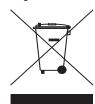
Ne pas jeter cet appareil électronique dans la poubelle pour vous en débarrasser. Pour minimiser la pollution et assurer la meilleure protection de l'environnement, veuillez recycler.
Pour de plus amples informations concernant la collection WEEE, rendez-vous sur notre page d'accueil à l'adresse http://global.acer.com/about/environmental.htm.
CE
Commencer par le commencement
Nous vous remercions d'avoir choisi ce téléviseur LCD Acer. Avec un soin approprié, votre nouveau téléviseur LCD Acer vous apportera des années de divertissement et de satisfaction.
Ce guide utilisateur vous présente les diverses fonctionnalités proposées par votre téléviseur LCD et fournit des informations claires et concises relatives au produit. Veuillez donc le lire intégralement et le conserver pour de futures consultations.
Liste de vérification du contenu du paquet
L'emballage de votre téléviseur LCD doit contenir les éléments ci-dessous en plus de la boîte d'accessoires. Veuillez vous assurer de la présence de tous les éléments. Si l'un des éléments est manquant, veuillez contacter votre revendeur.
- Télécommande (x1) / Piles AAA (x2), Cordon d'alimentation (x1), Guide Utilisateur, Guide de Démarrage Rapide

- Le cordon d'alimentation fourni varie d'une région à l'autre.
Vue d'ensemble de notre téléviseur LCD
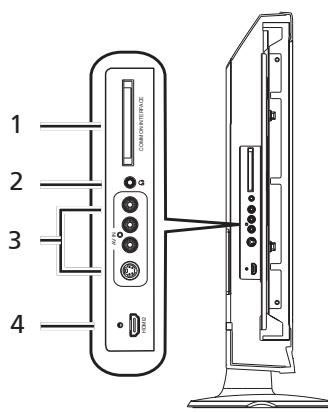
| Vue de face du panneau | |
| 1 | Interface commune |
| 2 | Prise casque |
| 3 | Entrée AV-S-vidéo, CVBS, Audio D/G |
| 4 | HDMI |
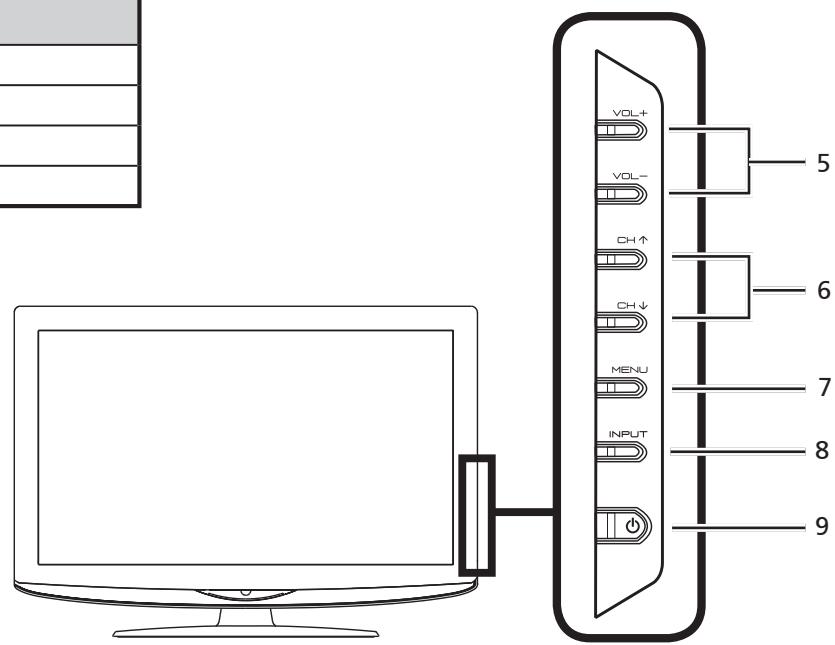
| 5 | VOL+ VOL- | Augmenter le Volume | Lorsque l'OSD est lancé: sert à naviguer vers la croite dans l'OSD |
| Diminuer le Volume | Lorsque l'OSD est lancé: sert à naviguer vers la gauche dans l'OSD | ||
| 6 | CH ↑ CH ↓ | Monter de Chaine | Lorsque l'OSD est lancé: sert à naviguer vers le haut dans l'OSD |
| Descendre de Chaine | Lorsque l'OSD est lancé: sert à naviguer vers le bas dans l'OSD | ||
| 7 | MENU | Bouton Menu | Active et déactive le menu OSD. |
| 8 | INPUT | Bouton Entrée | Appuyez pour changer la source d'entrée. Lorsque l'OSD est lancé: appuyez sur cette touche pour confirmer le choix. |
| 9 | Alimentation | Allume et éteint l'alimentation |
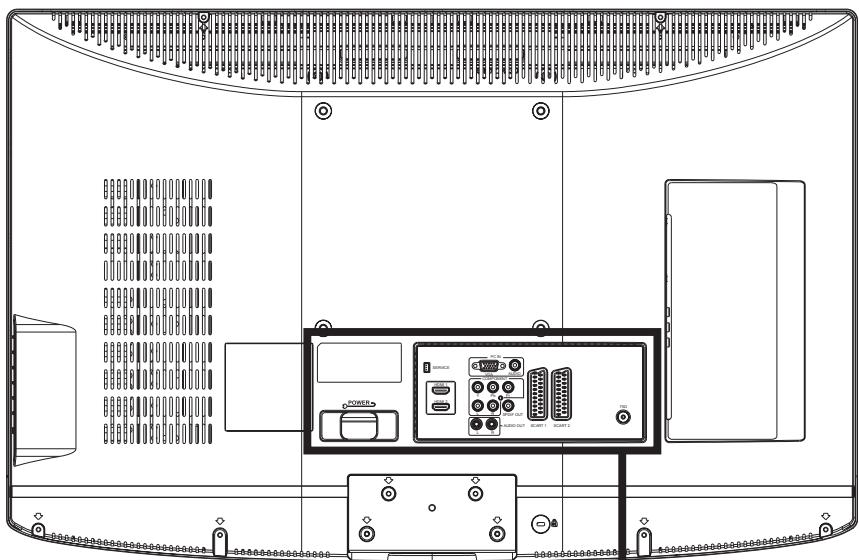
AT3245/AT3246 :
| Vue du panneau arrière | |||
| 1 | Entrée CA | 2 | Port de service |
| 3 | HDMI | 4 | Entrée VGA + Entrée PC Audio |
| 5 | Entrée AV-COMPOSANTES + Audio G/D | 6 | Sortie audio AV |
| 7 | Sortie SPDIF | 8 | SCART |
| 9 | Tuner* | ||
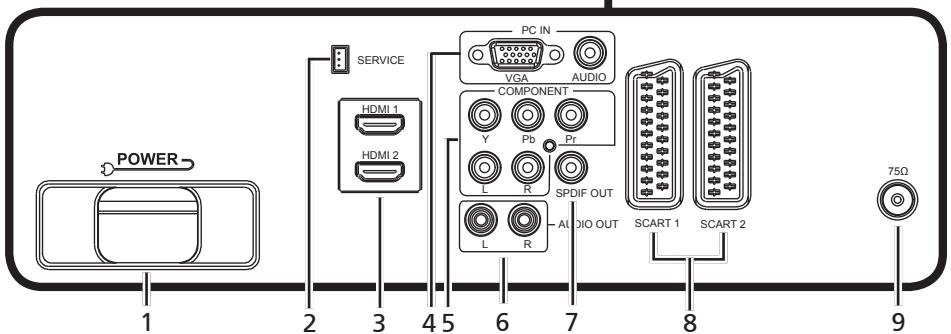
AT2645/AT2646/AT2245/AT2246/AT1945/AT1946 :
| Vue du panneau arrière | |||
| 1 | Entrée CA | 2 | Entrée VGA + Entrée PC Audio |
| 3 | HDMI | 4 | Entrée AV-COMPOSANTES + Audio G/D |
| 5 | Port de service | 6 | Sortie SPDIF |
| 7 | SCART | 8 | Tuner* |

- Le tuner prend en charge les signaux analogiques, numériques et mixtes.
Télécommande
Touches générales
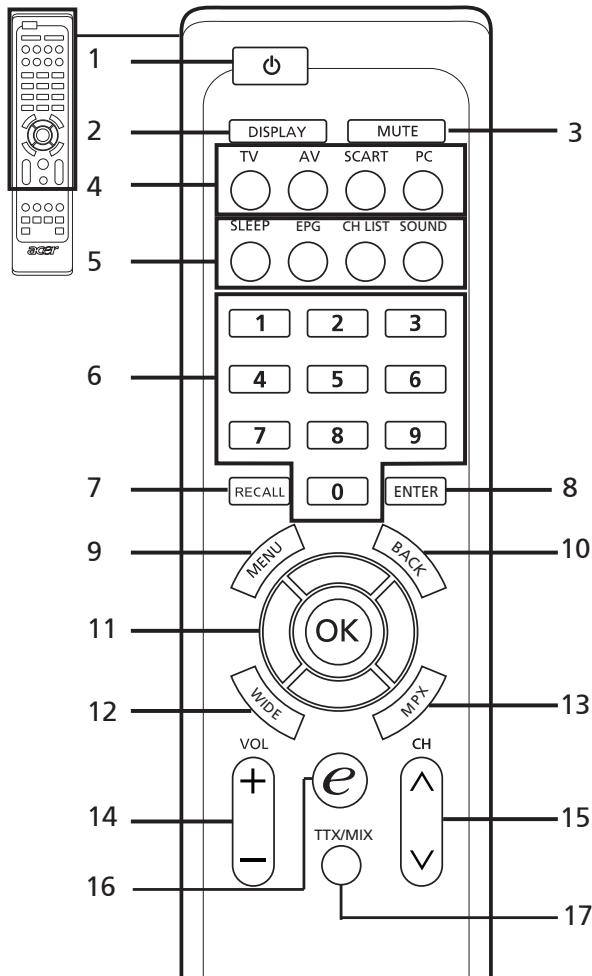
Télétexte 1. Boutons de couleur (R/V/J/B) : Permet d'utiliser les boutons associés sur la page télétexte. 2. INDEX : Pressez pour accéder à la page index.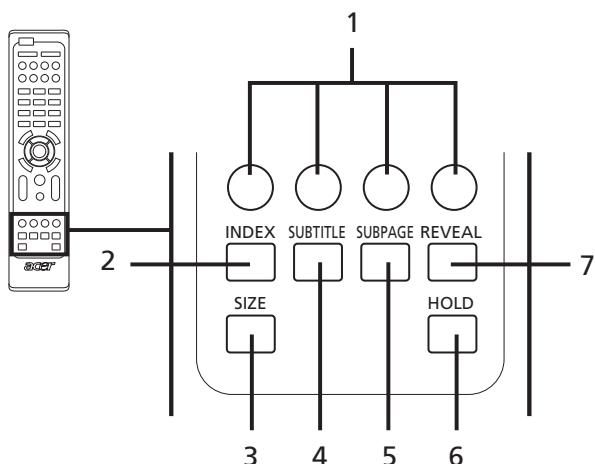
1. POWER (Marche/Arrêt)
Pressez pour allumer et éteindre votre téléviseur.
2 DISPLAY (Affichage)
Appuyez pour afficher ou changer les informations d'entrée/chaîne (dépend du type d'entrée/source).
3 MUTE (Silence)
Pressez pour activer ou couper le son.
4 Boutons Entrée (TV/AV/SCART/PC)
Pressez pour sélectionner le bon mode d'entrée.
5-1 SLEEP (Mise en veille programmée)
Pressez pour définir un délai après lequel le téléviseur passera automatiquement en veille (15, 30, 45, 60, 90 ou 120 minutes).
5-2 EPG
Pressez pour activer le mode EPG (Guide Électronique des Programmes) (pour le mode TV numérique uniquement). Voir en page 28.
5-3 CH LIST (liste des chaînes)
Pressez pour afficher la liste des chaînes. Voir en page 27.
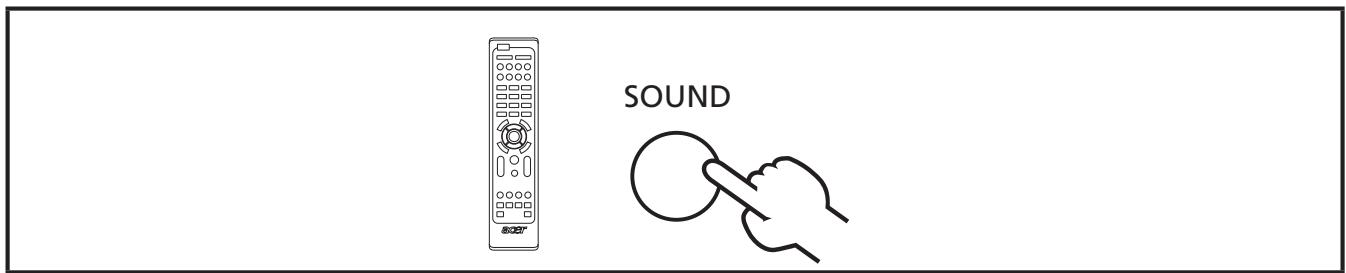
5-4 SOUND
Appuyez pour passer le mode audio en mode Surround.
6 Touches numériques.
7 RAPPEL
Appuyez pour revenir à la chaîne précédente.
8 ENTER (Valider)
Appuyez pour confirmer votre sélection d'un numéro de chaîne.
9 MENU
Appuyez pour afficher ou fermer le menu.
10 Retour
Appuyez pour revenir au menu précédent.
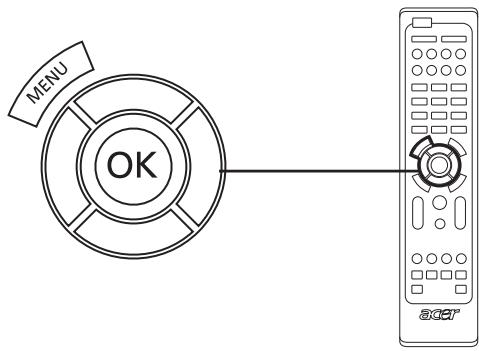
11 Touches directionnelles/OK
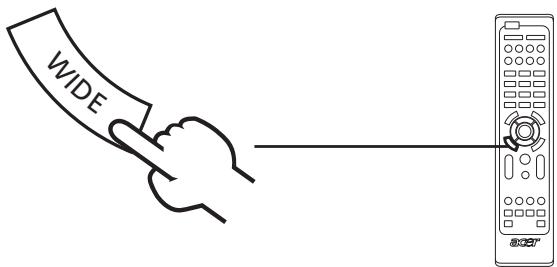
12 WIDE (Large)
Appuyez pour faire défiler les modes de mise à l'échelle : Wide detect, 4:3, 16:9, Panorama et Letterbox 1, 2, 3.
13 MPX
Appuyez pour sélectionner le type audio, affiché dans le coin supérieur droit (mono, stéréo, bilingue).
14 VOL (+ / - )
Appuyez sur ces boutons pour augmenter ou diminuer le volume.
15 CH (haut/bas)
Appuyez sur ces boutons pour sélectionner une chaîne TV de manière séquentielle.
Appuyez pour activer la Acer Empowering Technology. Voir page 16.
17 TTX/MIX (Télétexte/Mixte)
Appuyez pour passer du mode TV/AV au mode Télétexte. Appuyez pour afficher la page télétexte en surimpression sur l'image TV.
3 SIZE (Taille)
Appuyez une fois pour agrandir jusqu'à deux fois la page télétexte.
Appuyez de nouveau pour reprendre.
4 SUBTITLE (Sous-titrage)
Appuyez pour afficher les sous-titres à l'écran.
5 SUBPAGE (Sous-page)
Appuyez pour accéder directement aux sous-pages du télétexte.
6 HOLD (Pause)
Appuyez pour faire une pause sur la page télétexte courante en mode de visualisation multipages.
7 REVEAL (Afficher)
Appuyez pour afficher les informations du télétexte masquées.
Connexions de base
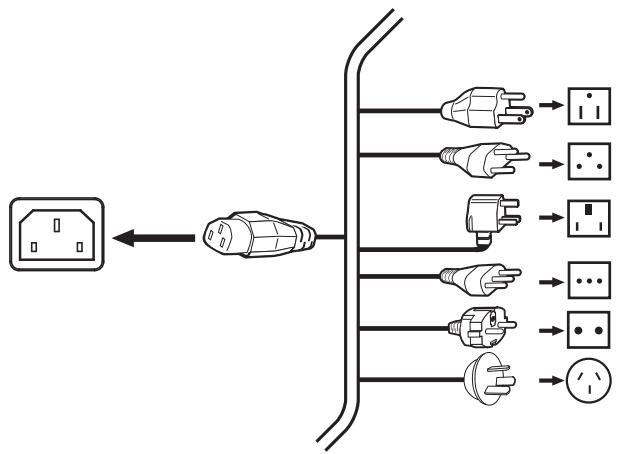
Connecter le cordon d'alimentation
1. Connectez le cordon CA à la prise d'entrée CA située à l'arrière du téléviseur. 2. Connectez la fiche du cordon à une prise murale comme illustré.
Préparer la télécommande
1. Ouvrez le couvercle au dos de la télécommande. 2. Insérez deux piles AAA (fournies) en respectant la polarité indiquée à l'intérieur du compartiment à piles.
Profiter d'une TV analogique et numérique
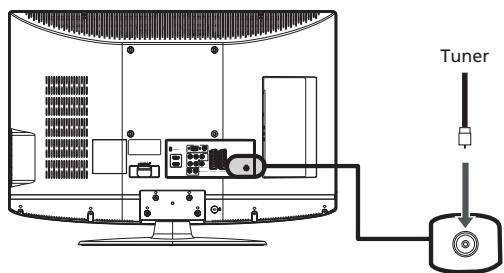
Connecter une antenne/un câble
Connectez le câble de l'antenne au port antenne approprié situé à l'arrière du téléviseur comme illustré ci-dessous.
Commencer à regarder votre TV
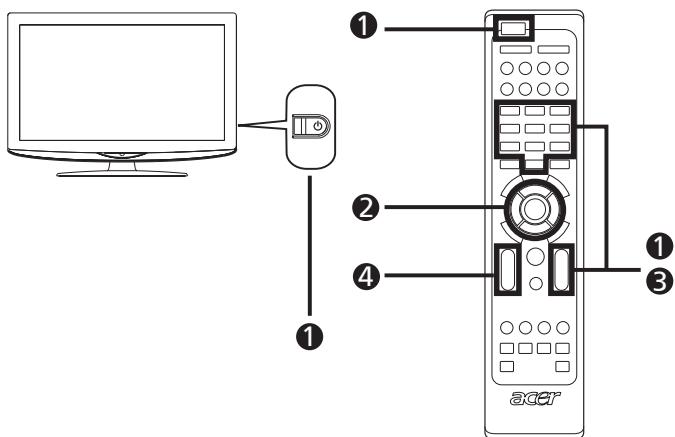
1. Alimentation
a. Placez l'interrupteur d'alimentation (au-dessous de l'écran) en position marche. b. Appuyez sur le bouton d'alimentation ou le bouton chaîne +/- sur la télécommande.
La première fois que vous allumez votre téléviseur, l'assistant de configuration vous guidera pour effectuer la sélection de la langue et la recherche des chaînes.
Appuyez sur le bouton OK pour démarrer le processus de configuration.

Vous pouvez également régler ces paramètres à l'aide du panneau de contrôle frontal. Veuillez vous référer à "Vue du panneau avant" en page 6 pour obtenir des détails à ce sujet.
Étape 1. Sélectionnez la langue de configuration voulue.
Étape 2. Veuillez sélectionner votre pays.
Étape 3. Entrez le fuseau horaire en utilisant la télécommande. Étape 4. Entrez le fuseau horaire correct en utilisant la télécommande. Étape 5. Recherchez les chaînes numériques et les chaînes analogiques. Étape 6. La configuration est maintenant terminée. Vous êtes prêt à commencer à regarder votre TV.

Si vous quittez le processus de configuration avant qu'il ne soit terminé, vous aurez le choix parmi les options suivantes :
- Reprendre la configuration
- Reprendre la configuration au prochain démarrage
- Quitter et ne plus afficher ce message
Sélectionnez une option et pressez OK pour quitter.
Changer de chaîne
a. Pressez les touches numériques 0-9 de la télécommande pour choisir une chaîne. La chaîne change au bout de 2 secondes. Pressez ENTER pour sélectionner immédiatement la chaîne. b. Presser le bouton de sélection de chaîne (CH) haut/bas de la télécommande permet également de changer de chaîne.
4 Régler le volume
Réglez le volume à l'aide du bouton VOL +/- de la télécommande.

La configuration peut varier en fonction des émissions locales.
Connecter les périphériques audio/vidéo externes
Connecter un lecteur DVD, un magnétoscope, STB ou un équipement audio/vidéo
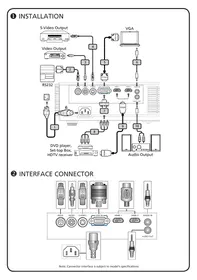
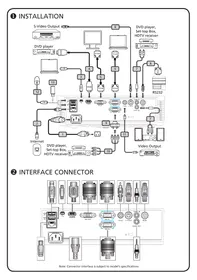
Connectez votre lecteur DVD, votre magnétoscope ou votre équipement audio/vidéo sur le port PÉRITEL situé sur l'arrière de votre téléviseur LCD comme illustré ci-dessous.
Entrée Source
AT3245/AT3246 : AT2645/AT2646/AT2245/AT2246/AT1945/AT1946 :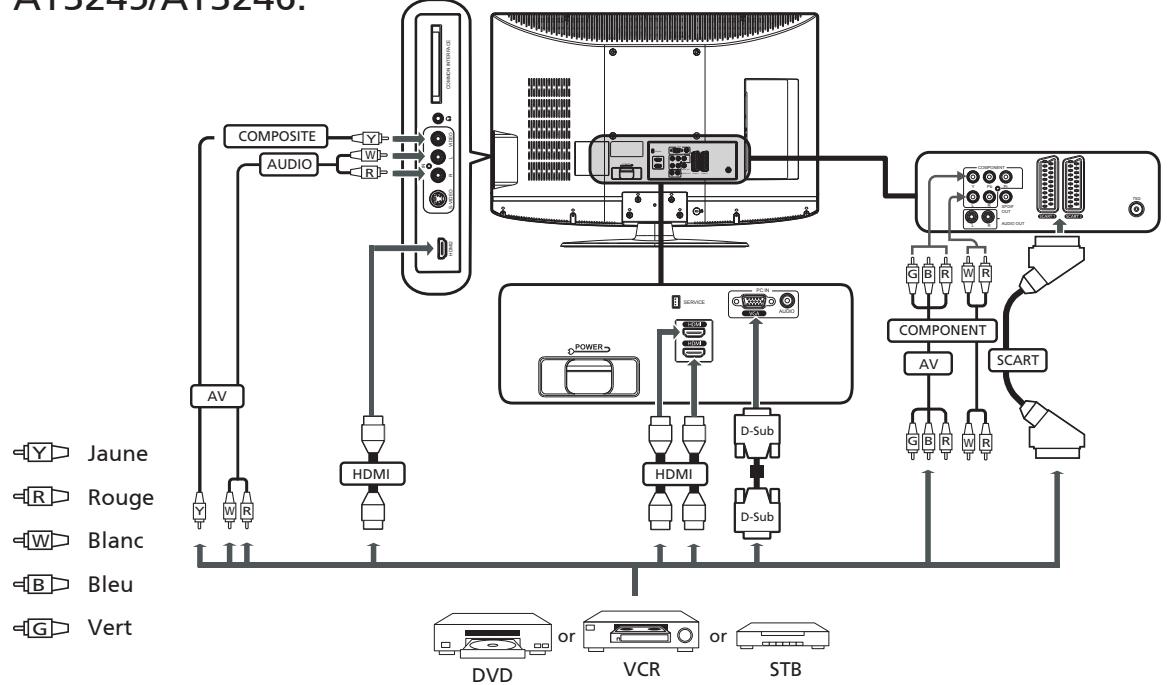
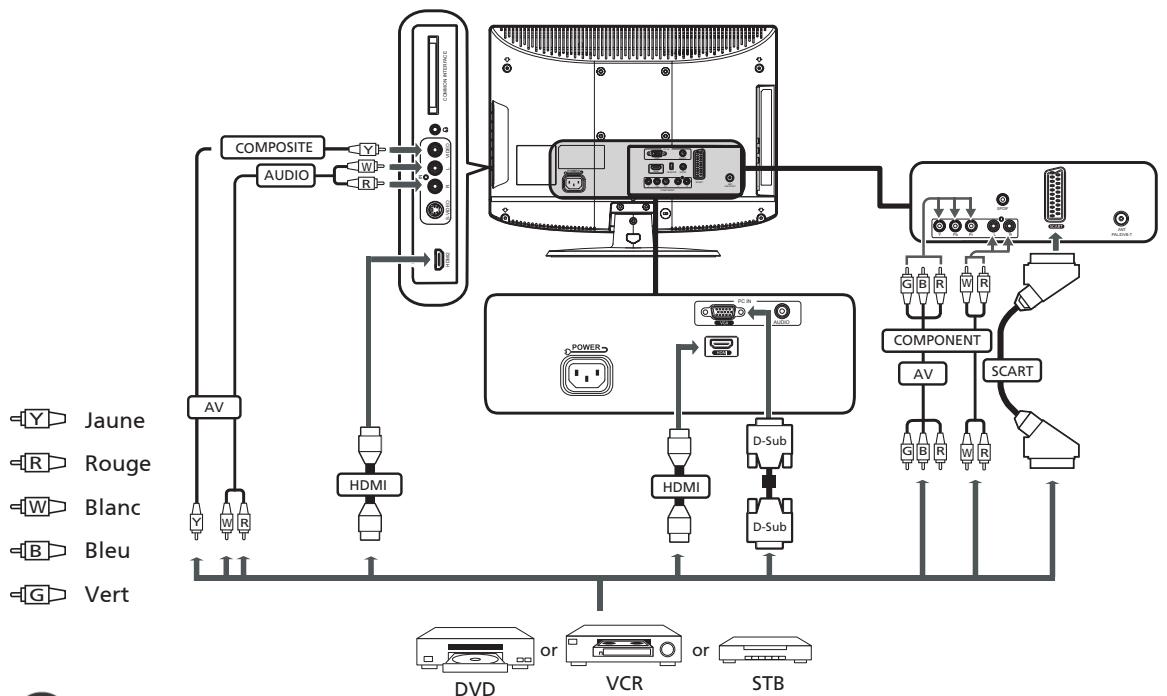

- Acer commande la priorité des types de connexions suivant : HDMI -> COMPOSANTES -> PÉRITEL -> S-Vidéo -> Composite. ** Les entrées composite et composants partagent les mêmes ports audio dans les modèles 32".
AT3245/AT3246 :
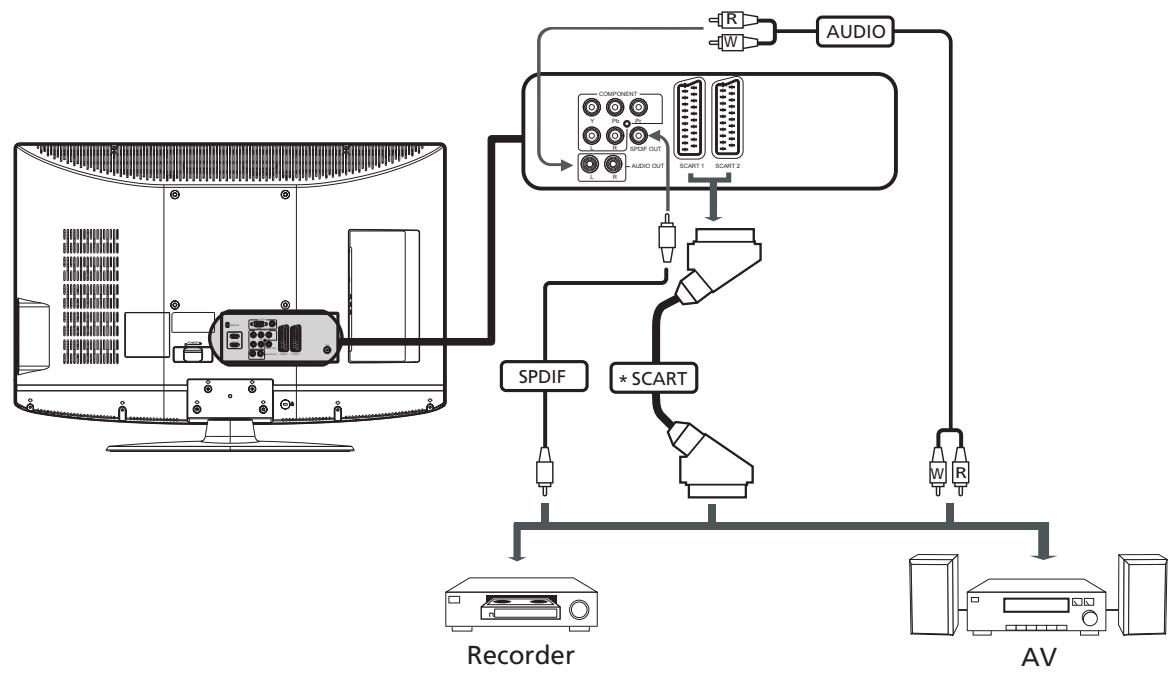
AT2645/AT2646/AT2245/AT2246/AT1945/AT1946 :
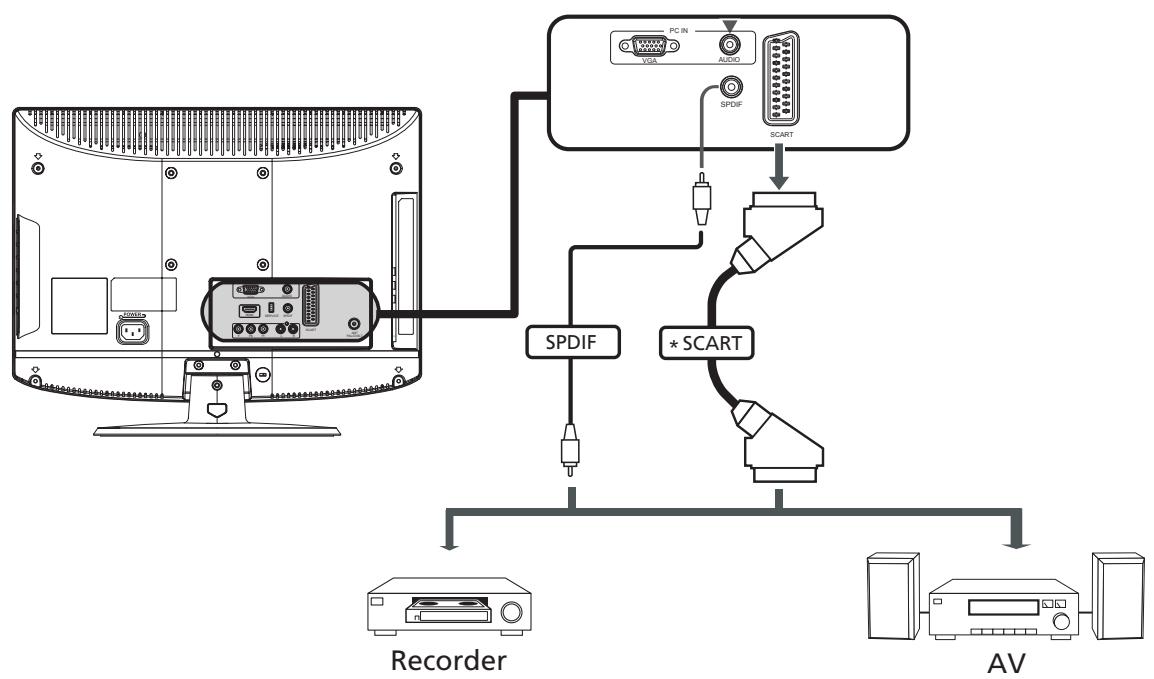

- La sortie PÉRITEL ne fonctionne qu'avec les émissions analogiques.
Pour les modèles 32", PÉRITEL-1 est uniquement pour la sortie TV, alors que PÉRITEL-2 est pour la sortie AV, PÉRITEL et ATV.
Connecter un appareil photo, un caméscope ou une console de jeu vidéo
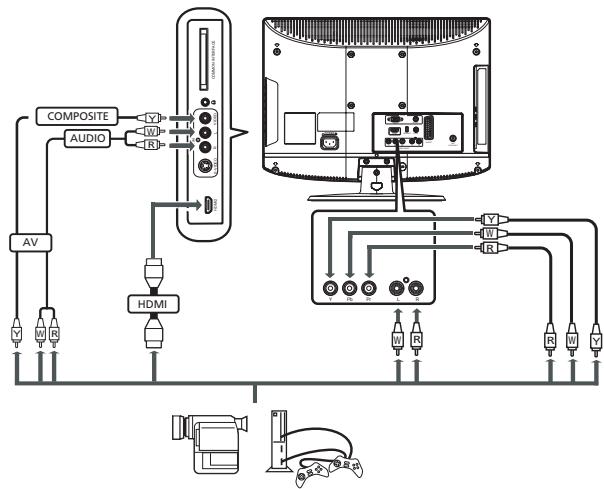
Connectez votre appareil photo ou caméscope aux ports vidéo/audio sur la gauche du téléviseur comme indiqué ci-dessous.
AT3245/AT3246 :
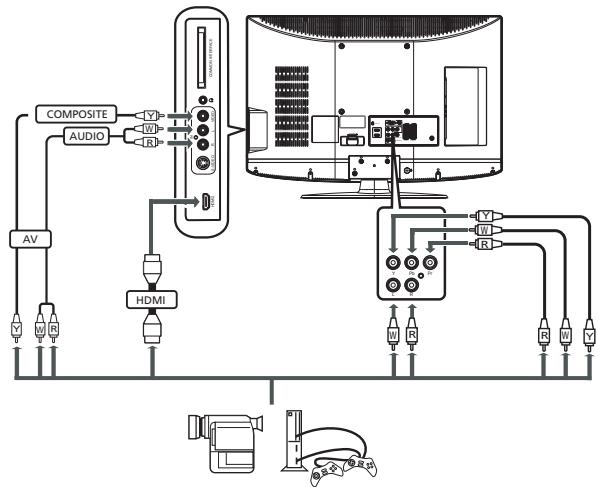
AT2645/AT2646/AT2245/AT2246/AT1945/AT1946 :
Sélectionner la source d'entrée
Une fois que vous avez connecté votre antenne ou votre équipement externe au téléviseur, vous devrez sélectionner la bonne source d'entrée.
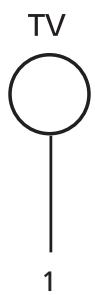
Appuyez sur le bouton correspondant de la télécommande pour sélectionner la bonne source d'entrée.
Guide du bouton entrée :
1 Bouton TV
Basculer entre les sources d'entrée TV (TV Numérique et TV Analogue).
2 Bouton AV
Bascule Composite et Composantes et HDMI1 et HDMI2 entre les sources d'entrée.
3 Bouton SCART
Permet de sélectionner les sources d'entrée PÉRITEL1 ou PÉRITEL2.
4 Bouton PC
Permet de sélectionner les sources d'entrée VGA.
Connecter un ordinateur de bureau ou un ordinateur portable.
Pour afficher la sortie PC sur votre téléviseur, connectez votre ordinateur de bureau ou portable au téléviseur comme illustré ci-dessous.
AT3245/AT3246 :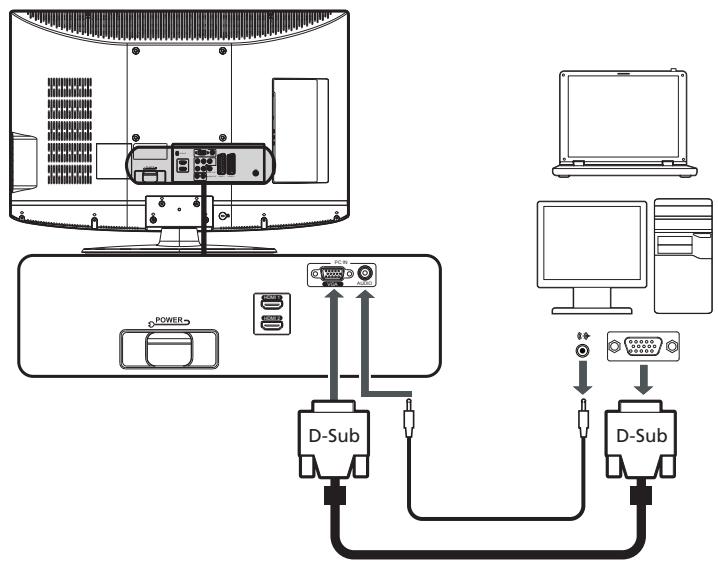

Pour les connexions VGA, Acer commande de régler la résolution du moniteur externe de votre PC sur 1360 x 768 pixels avec un taux de rafraîchissement de 60 Hz.
AT2645/AT2646/AT2245/AT2246/AT1945/AT1946 :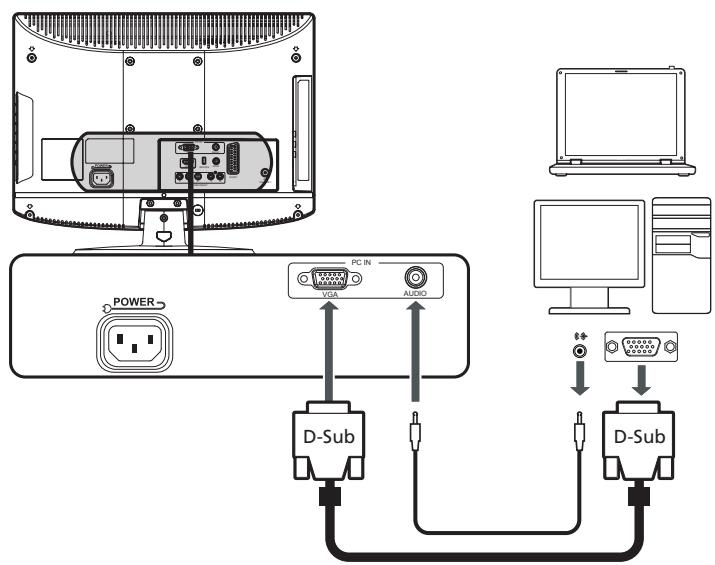

Pour les connexions VGA, Acer recommande de régler la résolution du moniteur externe de votre PC sur 1440 x 900 (AT1945/AT1946), 1680 x 1050 (AT2245/AT2246) ou 1360 x 768 (AT2645/AT2646) pixels avec un taux de rafraîchissement de 60 Hz.
Navigation OSD
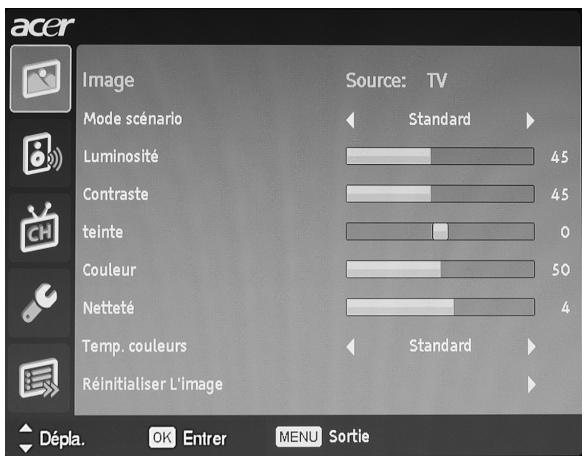
Un grand nombre des paramètres et réglages avancés sont disponibles via les menus OSD (on screen display = affichage à l'écran), comme illustré dans la capture d'écran donnée en exemple ci-dessous.
Les opérations de base requises pour naviguer dans ces menus (Image, Audio, Gestion des chaînes, Paramètres et Contrôle parental) sont décrites dans cette section. La première fois que vous accéderez aux menus OSD, il vous sera demandé de choisir vos paramètres de langue.
Navigation dans les menus OSD à l'aide de la télécommande
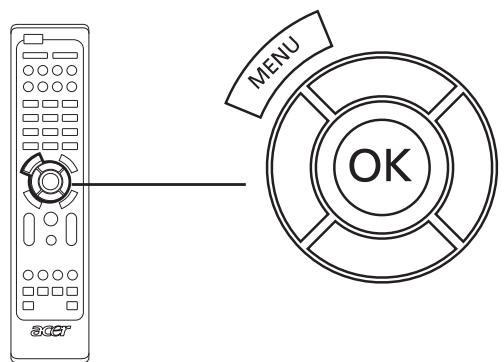

Vous pouvez également interagir avec ces menus en utilisant les commandes du panneau avant. Veuillez vous référer à "Vue du panneau avant" en page 6 pour obtenir des détails à ce sujet.
| Il existe cinq principaux menus OSD. A savoir: Image, Audio, Gestion des chaînes, Paramètres et Contrôle parental. Suivez les instructions suivantes pour naviguer dans ces menus. | ||
| 1 | MENU | Presse le bouton MENU de la télécommande ou le bouton Menu du panneau de commande. |
| 2 | Sélectionnez le menu souhaité en utilisant les touches directionnelles haut et bas pour naviguer parmi les cinq menus. | |
| 3 | Utilisez le touches directionnelles pour interagir avec le menu. Les boutons haut/bas vous permettent de naviguer dans les options du menu, tandis que les boutons gauche/droite vous permettent de modifier les différents régliages (par exemple, dans le menu Image, les régliages tels que la luminosité, le contraste, etc.). Presse OK pour confirmer vos régliages. Presse MENU pour quitter. | |
Régler les paramètres OSD
Les menus OSD peuvent être utilisés pour modifier les réglages de votre téléviseur LCD.
Pressez le bouton MENU pour afficher le menu OSD. Vous pouvez utiliser le menu OSD pour régler la qualité des images, les paramètres audio, les paramètres des chaînes, les paramètres généraux. Pour les paramètres avancés, veuillez vous référer à la page suivante :
| Régler la qualité de l'image | |
| 1 | Pressez le bouton MENU pour afficher le menu OSD. |
| 2 | A l'aide des boutons directionnels, Sélectionnez Image dans l'OSD. Placez-vous ensuite sur l'élement de l'image que vous souhaitez régler. |
| 3 | Utilisez les boutons gauche ou droit pour régler les curseurs. |
| 4 | Le menu Image peut être utilisé pour ajuster le mode de scenario actuel, la luminosité, le contraste, la teinte, la couleur, la nettoyé et d'autres qualités en rapport avec l'image. |
| Régler des paramètres audio | |
| 1 | Pressez le bouton MENU pour afficher le menu OSD. |
| 2 | A l'aide des boutons directionnels, Sélectionnez Audio dans l'OSD. Naviguez ensuite pour rechercher la fonction que vous souhaitez régler. |
| 3 | Utilisez les boutons gauche ou droit pour régler les curseurs. Pressez OK pour enregistrer. |
| 4 | Le menu Audio peut également être utilisé pour ajuster le mode scénario actuel, les aigues, les graves, la balance, le son stable, l'effet sonore et d'autres paramètres de son importants. |
| Régler la gestion des chaînes | |
| 1 | Pressez le bouton MENU pour afficher le menu OSD. |
| 2 | A l'aide des boutons directionnels, Sélectionnez Gestion des chaînes dans l'OSD. |
| 3 | Utilisez les boutons directionnels pour naviguer dans les menus. |
| 4 | Le menu Gestion des chaînes peut être utilisé pour ajuster le pays, le fuseau horsaire, la recherche auto, la recherche manuelle, l'édition de chaîne et d'autres paramètres importants concernant les chaînes. |
| Régler les paramètres | |
| 1 | Pressez le bouton MENU pour afficher le menu OSD. |
| 2 | A l'aide des boutons directionnels, Sélectionnez Param. dans l'OSD. Naviguez ensuite pour rechercher la fonction que vous souhaitez régler. |
| 3 | Le menu Paramètres peut être utilisé pour ajuster le mode écran large, la langue du menu, la voille, les paramètres de la touche Empowering et d'autres paramètres important. |
| Ajuster les paramètres avancés | |
| 1 | Pressez le bouton MENU pour afficher le menu OSD. |
| 2 | Avec les touches directionnelles, Sélectionnez Avancé dans le menu OSD. Puis naviguez à la fonction que vous souhaitez ajuster. |
| 3 | Le menu Avancé peut être utilisé pour ajuster le contrôle parental, l'ajustement avancé de l' image, Péritel, les sous-titres préféres et d'autres paramètres importants. |

Les options disponibles dans le menu OSD peuvent varier en fonction de la source du signal TV et du modèle. Certaines options numériques peuvent ne pas être disponibles avec un signal analogique et vice versa.
Le bouton Empowering permet d'accéder aux fonctions de la Empowering Technology d'Acer.
Avec Empowering Technology, vous pouvez choisir entre Mode scénario et Chaîne préférée.
Configurer le mode Empowering
Pour changer le réglage par défaut de votre touche Empowering :
| Configurer le mode Empowering | |||
| 1 | MENU | Pressez le bouton MENU de la télécommande pour afficher le menu OSD. | |
| 2 | Utilisez les touches directionnelles pour naviguer et selectionner Paramètre. | ||
| 3 | acer Paramètre Source: TV Mode Large Full Langue de menu Français Veille Désact. Réal, touche Empowering Canaux favoris CI Remise à zéro Move Adjuster BACK Previous | Sélectionnez Empowering key settings (paramètres de la touche Empowering). Puis, selectionnez le paramètre que vous souhaitez utiliser et appuyez sur OK pour confirmer. | |
| 4 | MENU | Pressez MENU pour quitter. | |
Réglage par défaut dans les différents modes Empowering
Mode Scénario pour la TV
Le Mode Scénario comprend cinq modes de visualisation prédéfinis conçus pour vous offrir la meilleure qualité d'image lorsque vous regardez un type de programme particulier. Il propose cinq paramètres audio et vidéo prédéfinis pour que vous puissiez bénéficier de manière optimale des scénarios suivants : TV standard, Film, Jeu, Sport, Concert, Utilisateur.
| L'appui sur la touche Empowering basculera entre les différents modes. |
| Mode | Information |
| Standard | Le mode Standard vous permet de regarder vos chaînes favorites avec des images nettes et éclatantes grâce à des réglages de la luminosité et du contraste adaptations tout en écouteant un son limpide. |
| Film | Pour visionner le pluscomfortablement possible vos films à la maison, le mode Film affiche les scènes tournées dans l'obscurité avec des détails précis, compensé la couleur et présente, de manière fluïde, les images en mouvement. Ceci est possible grâce aux réglages optimaux de la correction Gamma et aux réglages de la saturation des couleurs, de la luminosité et du contraste.Le mode Film vous permet de savourer au maximum les bandes originales des films en haute définition. |
| Jeu | Le mode Jeu détaillage de manière très précise les superbes graphismes des yeux video modernes, vous offrant ainsi un divertissement plus vraie que nature tout en protégéant votre vue par un réglage de la luminosité et du contraste. En plus, le mode Jeu vous permit de vivre une expérience audio d'un niveau supérieur. |
| Sports | Le mode Sports est adapté aux émissions de sports en plein air avec une profondeur de champ précise et une gradation claire entre les terrains de jeu lumineux en extérieur et les tribunes sombres. Le mode Sports améliore également considérablement les couleurs et présente rapidement les images en mouvement sans images résiduelles. Tout ceci est obtenu grâce à des corrections Gamma et des réglages de la saturation spécifique. Un son précis est également diffusé. |
| Concert | Le mode Concert vous place dans une salle de concert, un opéra ou d'autres environnementés virtuels sombres au moyen de réglages adaptatifs de la luminosité et du contraste. Le mode Concert accentue les harmonies symphoniques et la gamme acoustique des ténors. |
Mode Chaînes Préférentes pour la TV (réglage par défaut)
La chaîne favorite permet de stocker vos chaînes de télévision favorites et de passer de l'une à l'autre avec l'appui d'un bouton. Pour définir la chaîne préférée par défaut, suivez les étapes décrites sur cette page.
| Mémorisation des chaînes favorites | ||
| 1 | CH LIST | Pressez le bouton CH LIST de la télécommande. Cela affichera le menu de la liste des chaînes. |
| 2 | Liste des chaînes | La chaine actuelle sera sélectionnée et appuyez sur la touche Empowering pour stocker la chaine préférée. |
| 802 BBC World | ||
| e 803 Boing | ||
| e 804 Mediaset Premiu... | ||
| 805 Mediaset Premiu... | ||
| 806 Mediaset Premiu... | ||
| 807 Mediaset Premiu... | ||
| 808 Mediaset Premiu... | ||
| ● Page haut ● Page bas | ||
| 3 | CH LIST | Appuyez sur la touche CH LIST sur la télécommande pour quitter. |
| Visualisation de vos chaînes favorites | ||
| Sur la télécommande, si vous appuyez la touche Empowering, le téléviseur basculera entre les chaînes de télévision séquientiellement selon votre liste de favorites. | ||
Fonctions avancées
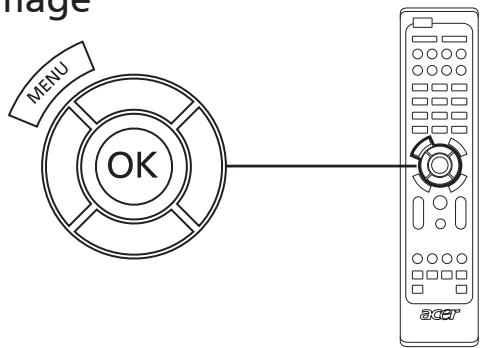
Réglages avancés de l'image
| Réglages avancés de l'image: | ||
| 1 | Presse sur la touche Menu sur la télécommande pour afficher l'OSD (On Screen Display). | |
| 2 | acer avancé Source: TV Contrôle parental Réglage image avancé SCART Sous-lits préférent Type de sous-lites Muel bleu Réinitialiser Avancé Dépla. OK Entrer BACK Précédent | Avec les touches directionnelles, naviguez à et sélectionnez Avancé dans le menu OSD. Défilez au sous-menue 'Réglage Image avancé' pour ajuster les paramètres de l'image. |
| 3 | acer Réglage image avancé Source: TV RÉDUCTION brui Contrôle rétroéclairage 80 ACM Dépla. OK Ajuster BACK Précédent | Utilisez les touches de direction, pour naviguer à travers 'Réduction bruit', 'Contrôle rétroéclairage' ou 'ACM'. |
| 4 | * RÉduction bruit: Cette fonction filtre le bruit d'un signal. Vous pouvez la définir à Désact., Bas, Moyen ou Haut selon votre préférence. * Contrôle rétroéclairage: Ce réglage ajuste les affichages de l'image 'rétro-éclairage / luminosité'. Utilisez les touches de direction Gauche ou Droite pour régler cette fonctionnalité. * ACM: Cette fonction (Gestionnaire de contraste) ajuste automatiquement le taux de contraste de l'image, selon la luminosité du contenu de la réserve. Vous pouvez régler cette fonctionnalité soit sur 'activé' or 'désact.' | |
| 5 | Pressez MENU pour quitter. | |
Son régulier
| Son régulier | |||
| 1 | Pressez sur la touche Menu sur la télécommande pour afficher l'OSD (On Screen Display). | ||
| 2 | acer Audio Mode scenario Aigus Graves Balance Son stable Effet sonore Réinitialiser l'Audio Dépla. | Utilisez les touches de direction pour naviguer et sélectionnez « Audio à partir de l'OSD. Naviguez à « Son stable » pour ajuster ce réglage. | |
| 3 | Cette fonction évite les changements soudain dans le niveau de sortie audio. Si cette fonction est activée, les niveaux du volume seront constants lors du changement de sources d'entrée et de chaînes. | ||
| 4 | Pressez MENU pour quitter. | ||
Édition des chaînes
| Édition deschains | ||
| 1 | MENU | Pressez sur la touche Menu sur la télécommande pour afficher l'OSD (On Screen Display). |
| 2 | acerGestion deschains Source:TVPaysRoyaume Uni Roiyaume UniRallyage autoRecherche manuelleModifer la chineMPX préfééréAnglaisPrécisidentUtilisez les touches directionles pour naviguer dans les options 'Édition', 'Sauter' ou 'Réorganiser'. | |
| 3 | acerModifier la chaineSource:TVNomSauterRéorganisérPrécisidentUtilisez les touches directionnelles pour naviguer dans les options 'Édition', 'Sauter' ou 'Réorganiser'. | |
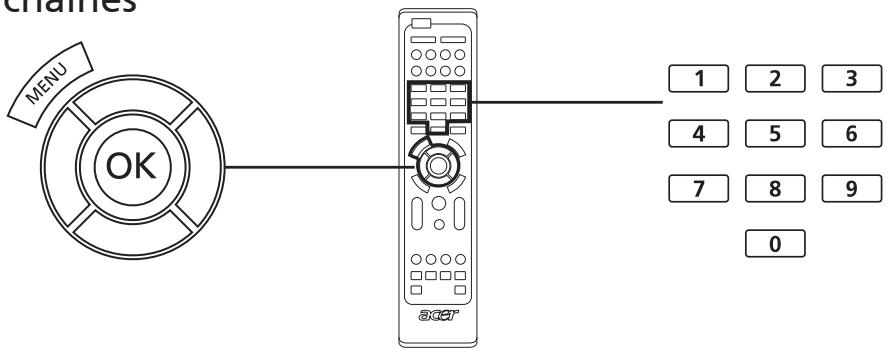
| 4 | 1 2 34 5 67 8 9OK | * Édition:Vous pouvez ici définir I'Index et le Nom des Chaires. Utilisez les touches de direction pour éditer l'Index des Chaires ou la colonne des Noms des Chaires.Vous pouvez utiliser les touches numériques pour saisir un nombre ou un caractère alphabétique (en basculant les touches numériques)* et pressez sur OK pour confirmer ou sur Menu pour annuler.* Sauter: Veuillez utiliser les touches de direction pour selectionner quelles chaînes vous vaisez passer et pressez sur OK pour confirmer. Ces chaînes seront automatiquement passées quand la touche CH est utilisée pour selectionner les chaînes par la suite.Toutefois, vous pouze toujours manuelle selectionner ces chaînes*Réorganiser: Veuillez utiliser les touches de direction pour selectionner quelles chaînes vous voulez réorganiser et échanger. Ces deux chaînes changeront l'ordre dans la liste des chaînes.Pressez MENU pour quitter. |
| 5 | MENU | Pressez MENU pour quitter. |

Vous pouvez basculer les touches numériques pour saisir des caractères alphanumériques comme suit :
Numéro 1 : 1, -
Numéro 2 : 2, a, b, c, A, B, C
Numéro 3 : 3, d, e, f, D, E, F
Numéro 4 : 4, g, h, i, G, H, I
Numéro 5 : 5, j, k, l, J, K, L
Numéro 6 : 6, m, n, o, M, N, O
Numéro 7 : 7, p, q, r, s, P, Q, R, S
Numéro 8 : 8, t, u, v, T, U, V
Numéro 9 : 9, w, x, y, z, W, X, Y, Z
Numéro 0 : 0, (espace)
Réorganiser les chaînes
La première fois que vous aurez terminé l'assistant de configuration, toutes les chaînes disponibles seront listées. Si vous avez besoin de réorganiser les nouvelles chaînes, veuillez suivre les étapes ci-dessous :
| Réorganisation des chaînes | ||
| 1 | MENU | Presse le bouton MENU de la télécommande pour afficher le menu OSD. |
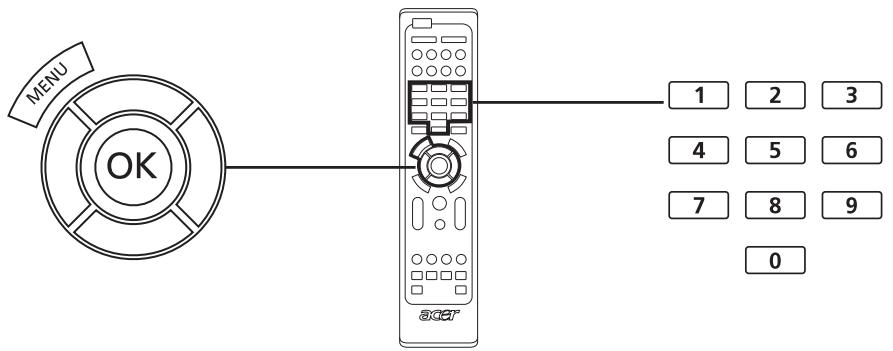
| 2 | Utilisez les touches directionnelles pour naviguer et selectionner Gestion des chaînes. Puis sélectionnez Modifier la chaîne. | |
| 3 | acer Modifier la chaîne Source: TV Nom ▶ Sauter ▶ Réorganiser ▶ Dépla. OK Entrer BACK Président | |
| 4 | Presse MENU pour quitter. | |
Re-balayage des chaînes
La première fois que vous aurez terminé l'assistant de configuration, toutes les chaînes disponibles seront listées. Si vous avez besoin de faire un nouveau balayage pour les nouvelles chaînes, veuillez suivre les étapes ci-dessous :
| Recherche deschains | ||
| 1 | Presse le bouton MENU de la télécommande pour afficher le menu OSD. | |
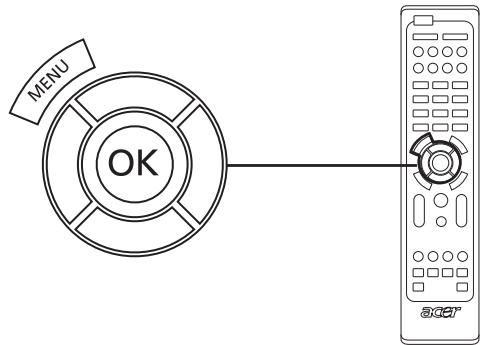
| 2 | Utilisez les touches directionnelles pour naviguer et selectionner Gestion deschains. | |
| 3 | Mettez Balayage auto en evidence. Ensuite selectionnez Démarrer et pressez OK pour commencer. | |
| 4 | Balogage auto Source: TV Etat: recherche... Chaines analogiques :0 Chaines numériques :11 36% 36% 36% 36% 36% 36% 36% 36% 36% 36% 36% 36% 36% 36% 36% 36% 36% 36% 36% 36% 36% 36% 36% 36% 36% 36% 36% 36% 36% 36% 36% 36% 36% 36% 0 36% 36% 36% 36% 36% 36% 36% 36% 36% 36% 36% 36% 36% 36% 36% 36% 36% 36% 36% 36% 36% 36% 36% 36% 36% 36% 36% 36% 36% 36% 36% 36% 36% | |
| 5 | Pressez MENU pour quitter. | |
Commande du balayage de chaînes
- Si votre pays prend en charge le « LCN » (numéro de chaînes logiques)*, via la diffusion de chaînes numériques, ces chaînes auront toujours la plus haute priorité.
- Si votre pays ne prend pas en charge DTV LCN, les numéros des chaînes balayées démarreront depuis ch801 par ordre de fréquence.
- Les chaînes ATV démarreront depuis ch901, et suivront les règles actuelles de tri des chaînes ATV. Si le numéro DTV le plus élevé est supérieur à 901, les chaînes ATV seront triées depuis chX01 (X=10, 11...) selon le compte numérique sur la chaîne LCN.
- S'il y a un conflit LCN quelconque, soit entre ATV LCN et DTV LCN, la chaîne incompatible sera stockée à un emplacement dans la liste après ch800.
- Le téléviseur détectera automatiquement de nouvelles chaînes, et si une nouvelle chaîne est détectée, il placera la chaîne LCN dans sa position LCN. S'il n'y a aucune chaîne LCN, ou si la position de la chaîne est déjà occupée, la chaîne sera située à la fin de la liste des chaînes qui ne sont pas LCN.
- S'il n'y a pas de service numérique après le balayage automatique, la chaîne analogue peut être située à partir de ch001. Se référant à la règle 3, le X dans ce cas sera 0.

Dans certains pays européens, la diffusion TV incorporera le LCN (numéro de chaînes logiques) dans le signal DTV pour allouer un numéro de chaîne.
Silence Bleu
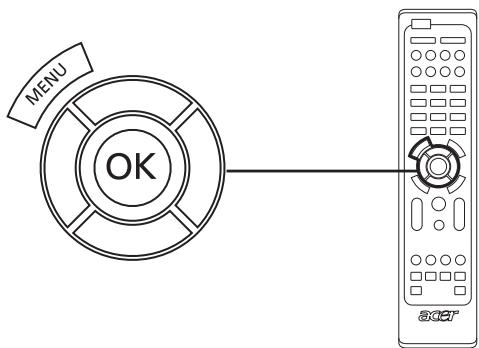
| Silence Bleu | ||
| 1 | MENU | Pressez sur la touche Menu sur la télécommande pour afficher l'OSD (On Screen Display). |
| 2 | CH | Acer Avancé Source: TV Contrôle parental Réglage image avancé SCART Sous-litres préférée Déacrit. Type de sous-litres Normal Muet bleu Déacrit. Réinitializer Avancé Déacrit. |
| Avec les touches directionnelles, naviguez à et sélectionnement Avancé dans le menu OSD. Naviguez à Muet bleu pour ajuster ce paramètre. | ||
| Dépla. Ajuster BACI Président | ||
| 3 | CH | Si Muet bleu est sélectionné comme étant 'Activé', un écran bleu sera affiché si le téléviseur est incapable de détecter un signal. Si Muet bleu désactivé est sélectionné, un écran vide sera affiché lorsqu'aucun signal n'est détecté. |
| 4 | MENU | Pressez MENU pour quitter. |
Contrôle parental
Verrouillage du contenu TV
Le contrôle parental est une fonction pratique qui peut bloquer toutes les sources de télévision.
Le contrôle parental permet d'entrer un mot de passe et d'empêcher efficacement quiconque sans le mot de passe de regarder la télévision.
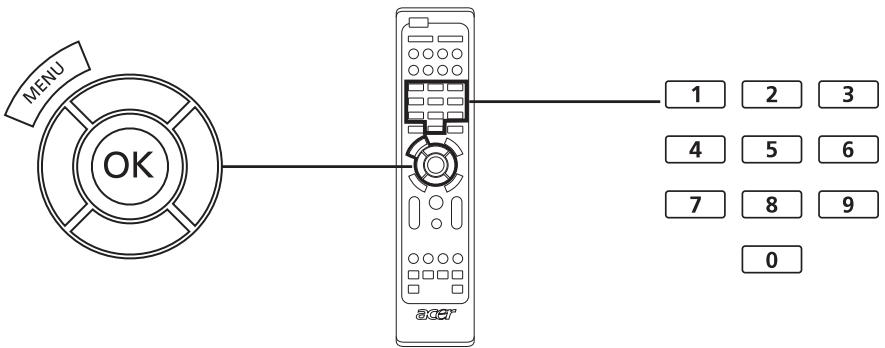
Pour activer cette fonction :
| Définir un mot de passer | |||
| 1 | MENU | Pressez le bouton MENU de la télécommande pour afficher le menu OSD. | |
| 2 | acer Contrôle parental Source: TV mot de passer | Avec les touches directionnelles, naviguez à et sélectionnez Avancé dans le menu OSD. Naviguez au menu Contrôle parental. Puis entrez le Mot de passer. (voir la remarque) | |
| BACK Précédent | |||
| 3 | 1 2 3 4 5 6 7 8 9 0 | Saisissez un mot de passer de quatre chiffres. | |
| 4 | MENU | Pressez MENU pour quitter. | |

Le mot de passe par défaut pour ce téléviseur est « 0000 ». Entrez d'abord « 0000 » lorsque vous souhaitez changer le mot de passe. Si vous oubliez votre mot de passe, veuillez entrer 6163 pour réinitialiser.
| Verrouillage de votre TV | |||
| 1 | Pressez le bouton MENU de la télécommande pour afficher le menu OSD. | ||
| 2 | Avec les touches directionnelles, naviguez à et selectionnez Avancé dans le menu OSD. Naviguez au menu Contrôle parental. | ||
| 3 | acer contrôle parental Source: TV Bloquer la chaine Classification age Aucun Bloquer la salle Changer le mot de passer Dépa. Ajuster Back Précédent | Entrez votre mot de passer. Puis, selectionnez Blocage de la chaîne, Classification d'âge, Blocage de l'entrée ou Changelez mot de passer pour des régles complémentaires. (voir la remarque page 24) | |
| 4 | Pressez MENU pour quitter. | ||
Classification TV (pour le mode TV numérique)
La plupart des TV numériques vous permettent de bloquer le contenu selon des systèmes de classification. Le système de classification disponible varie d'une région à l'autre.
Classification DVB
Le système DVB classifie le contenu par âge. Les catégories fonctionnent par incrément d'un an de 4 ans à 18 ans.
Les catégories sont les suivantes :
| Classification | Description |
| 4 ans | 4 ans et moins |
| 5 ans | 5 ans et moins |
| 17 ans | 17 ans et moins |
| 18 ans | 18 ans et moins |
Comme pour les autres systèmes de classification, lorsque vous bloquez une catégorie, toutes les catégories 'plus restreintes' le seront automatiquement.
Régler ou changer les classifications
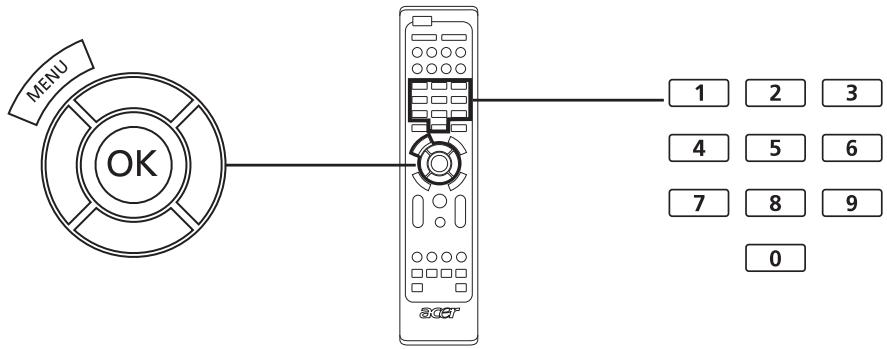
| Pour régler ou changer vos classifications TV : | ||
| 1 | Choisissez la chaine que vous pouze gérer et assurez-vous qu'elle estdéverrouillée. | |
| 2 | Presse le bouton MENU de la télécommande pour afficher le menu OSD. | |
| 3 | Avec les touches directionnelles, naviguez à et sélectionnez Avancé dans le menu OSD. Naviguez au menu Contrôle parental. | |
| 4 | Entrez votre mot de passer.Puis, sélectionnez Classification d'âge et utilisez les touches directionnelles pour définir la classification d'âge. Presse OK pour confirmer vos réglages. (voir la remarque page 24) | |
| 5 | Presse MENU pour quitter. | |
Liste des chaînes
La liste des chaînes vous permet de trouver rapidement la chaîne TV que vous recherchez.
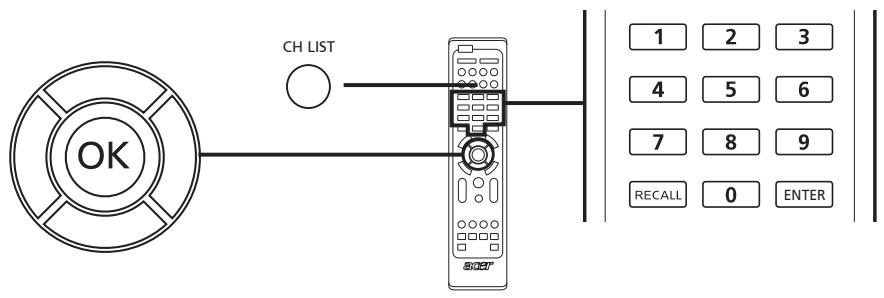
| Pour activer la fonction liste des chaînes: | ||
| 1 | CH LIST | Pressez le bouton CH LIST de la télécommande. Cela affichera le menu de la liste des chaînes. |
| 2 | Liste des chaînes | La chaîne actuelle sera en surbrillance. |
| 802 BBC World | ||
| 803 Boing | ||
| 804 Mediaset Premiu... | ||
| 805 Mediaset Premiu... | ||
| 806 Mediaset Premiu... | ||
| 807 Mediaset Premiu... | ||
| 808 Mediaset Premiu... | ||
| ● Page haut ● Page bas | ||
| 3 | ● Page bas | Utilisez les touches directionnelles pour naviguer dans la liste et sélectionner la chaîne que vous poulez regarder. |
Guide Électronique des Programmes
Le Guide Électronique des Programmes (Electronic Program Guide ou EPG) est un service à l'écran, disponible sur les TV numériques et câblées, qui fournit des informations sur les programmes diffusés par toutes les chaînes, en fonction de l'heure, du titre, de la chaîne et du genre.

Écran EPG
L'écran EPG comprend quatre zones principales :
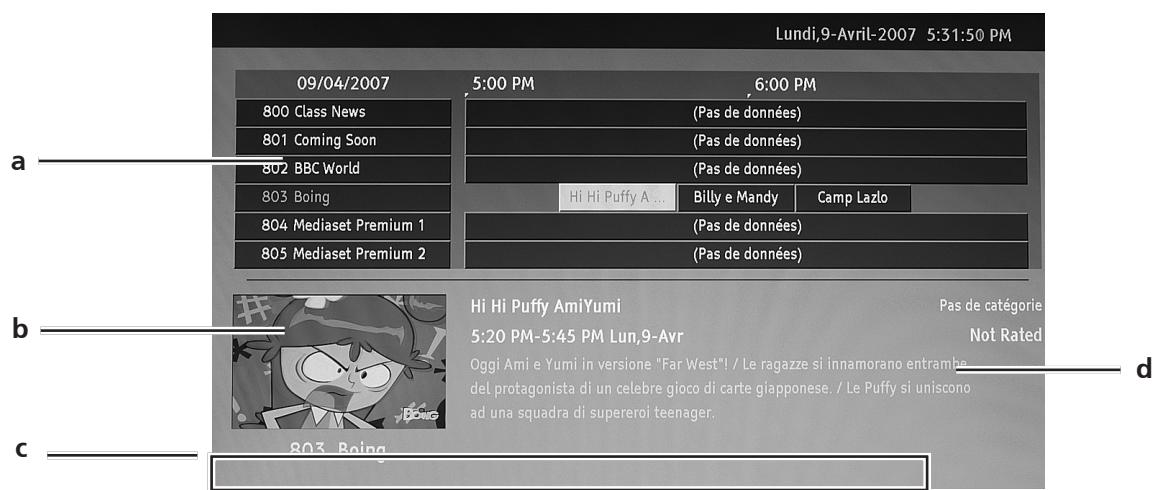
a. Zone de contenu
La zone de contenu est divisée en trois colonnes, à savoir la date, la chaîne et le programme.
Utilisez les touches directionnelles pour naviguer entre les éléments dans la zone de contenu.
Sélectionnez un nouveau programme pour afficher le programme dans les zones d'introduction. Appuyez sur la touche OK pour quitter.
b. Zone de prévisualisation
Dans le coin inférieur gauche de l'écran EPG se trouve la zone d'aperçu. La zone de prévisualisation affiche le contenu TV en direct pour la chaîne actuellement sélectionnée.
c. Indication
Cette zone du guide électronique de programmes (EPG) indique quelles touches de raccourci utiliser lorsque vous êtes dans un écran EPG.
d. Zone de présentation du programme
Une courte description du programme sélectionné est située dans le coin inférieur droit de la page EPG. Les descriptions trop longues seront raccourcies avec « ... » indiquant qu'il y a du texte supplémentaire.
Sélectionnez l'introduction pour afficher la section d'introduction complète sur une page séparée. Appuyez sur la touche OK pour quitter.
Naviguer dans l'EPG (pour le mode TV numérique)
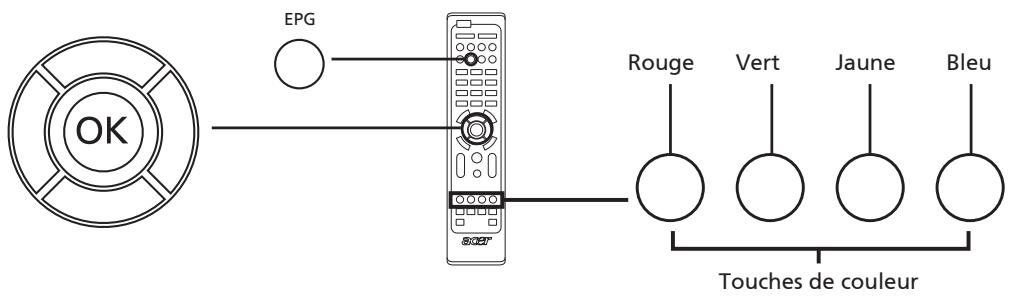
| 1 | EPG | Pressez la touche EPG de la télécommande. |
| 2 | Utilisez les touches directionnelles pour naviguer dans le menu EPG et pressez OK pour selectionner votre option可以选择. |
| Raccourci | Fonctions EPG |
| Rouge | Appuyez la touche rouge pour afficher la liste des chaînes du jour précédent. |
| Vert | Appuyez la touche verte pour afficher la liste des chaînes du jour suivant. |
| Jaune | Appuyez la touche jaune pour afficher l'élement sélectionné. |
| Bleu | Appuyez sur la touche bleue pour aller à la page Filtre de type. La fonction Filtre de type peut vous aider à sélectionner une certaine catégorie d'émissions que vous pouvez souhaiter regarder. |
Effets audio
Votre téléviseur LCD Acer est équipé de spécifications acoustiques de haute qualité pour vous assurer le meilleur rendu sonore possible.
Mode d'affichage écran large
Votre téléviseur LCD Acer dispose d'un mode écran large spécial qui vous permet de choisir entre les types de visualisation Wide detect, 4:3, 16:9, Complet*, Panorama, et Letterbox 1, 2 et 3.
Appuyez sur la touche WIDE de la télécommande pour basculer l'affichage entre les quatre modes.
Mode Large
Le LCD Acer contient divers modes d'écran large, parmi lesquels Détection large, 4:3, 16:9, Complet*, Panorama, et Letterbox 1, 2 et 3.
| Wide detect | Dans ce mode, le téléviseur détectera automatiquement la source d'image et la dimensionnera à la taille appropriée. |
| 4:3 | Pour les images standard en format 4:3. Une bande latérale apparait de chaque côté. |
| 16:9 | Dans ce mode, l'écran affiche les images 16:9 standard. |
| Complet* | Dans ce mode, l'image complète est étirée jusqu'à chaque côté de l'écran. |
| Panorama | Dans ce mode l'image est étirée progressively vers chaque bord de l'écran. |
| Letterbox 1, 2, et 3 | Dans ce mode, l'image est agrandie linéairement pour s'adapter à l'écran. Les parties du haut et du bas de l'image peuvent être tronquées. |

- Les modèles 26" et 32" ne prennent pas en charge le mode Complet.
Dépannage
Avant de contacter le centre de service Acer, veuillez vérifier les points suivants :
Voici une liste des situations que vous pouvez éventuellement rencontrer lors de l'utilisation de votre téléviseur LCD. Plusieurs réponses et solutions simples sont fournies pour chaque problème.
Aucune image ou aucun son.
Assurez-vous que le cordon d'alimentation est correctement inséré dans la prise murale. Assurez-vous que le mode d'entrée est correctement réglé en fonction de la source sélectionnée. Assurez-vous que l'antenne située à l'arrière du téléviseur est correctement connectée. Assurez-vous que l'interrupteur d'alimentation principal est mis en marche. Assurez-vous que le volume n'est pas réglé au niveau minimum ou que le son n'est pas coupé. Assurez-vous que des écouteurs ne sont pas connectés. Essayez la réception avec d'autres stations diffusées.
L'image n'est pas claire.
Assurez-vous d'avoir correctement connecté le câble de l'antenne. - Vérifiez que votre téléviseur reçoit correctement le signal. - Une image de mauvaise qualité peut résulter de la connexion simultanée d'un magnétoscope, d'un caméscope ou d'autres périphériques. Éteignez l'un des périphériques. L'ombre ou la double image peut être provoquée par une obstruction de l'antenne due à des montagnes ou des constructions élevées. Utiliser une antenne hautement directionnelle peut améliorer la qualité de l'image. - Les lignes pointillées horizontales affichées sur les images peuvent être provoquées par des interférences électriques, par exemple un sèche-cheveux, des néons lumineux à proximité etc... Éteignez ou déplacez ces équipements.
L'image est trop sombre, trop lumineuse ou colorée.
- Vérifiez le réglage des couleurs.
- Vérifiez le réglage de la luminosité.
- Vérifiez la fonction Netteté.
- La lampe fluorescente peut avoir atteint sa durée de vie.
La télécommande ne fonctionne pas.
- Vérifiez les piles de la télécommande. Assurez-vous que la fenêtre du capteur de la télécommande n'est pas exposée à une lumière fluorescente forte.
- Essayez de nettoyer le capteur de la télécommande sur le téléviseur avec un chiffon doux. Utilisez les boutons (touches de raccourci) sur le téléviseur avant d'utiliser la télécommande.
Si les suggestions précédentes ne résolvent pas ce problème, veuillez vous référer à la carte de garantie pour les informations de dépannage.
Tableau de référence du signal d'entrée PC
AT3245/AT3246/A2645/AT2646 :
| Résolution | Fréquence horizontalé (kHz) | Fréquence verticale (Hz) | Standard | Format | |
| 1 | 640 x 480 | 31.5 | 60.0 | VGA | |
| 2 | 640 x 480 | 37.9 | 72.8 | VGA | |
| 3 | 640 x 480 | 37.5 | 75.0 | VGA | |
| 4 | 640 x 480 | 35.0 | 66.7 | MAC | |
| 5 | 720 x 400 | 31.5 | 70.1 | VESA | |
| 6 | 800 x 600 | 35.2 | 56.3 | SVGA | |
| 7 | 800 x 600 | 37.9 | 60.3 | SVGA | |
| 8 | 800 x 600 | 48.1 | 72.2 | SVGA | |
| 9 | 800 x 600 | 46.9 | 75.0 | SVGA | |
| 10 | 832 x 624 | 49.7 | 74.6 | MAC | |
| 11 | 1024 x 768 | 48.4 | 60.0 | XGA | |
| 12 | 1024 x 768 | 56.5 | 70.1 | XGA | |
| 13 | 1024 x 768 | 60.0 | 75.0 | XGA | |
| 14 | 1280 x 720 | 45.0 | 59.9 | VESA | 16:9 |
| 15 | 1280 x 768 | 47.8 | 59.9 | VESA | |
| 16 | 1280 x 768 | 60.3 | 74.9 | VESA | |
| 17 | 1360 x 768 | 47.7 | 60.0 | WXGA |
AT2245/A2246 :
| Résolution | Fréquence horizontalé (kHz) | Fréquence verticale (Hz) | Standard | Format | |
| 1 | 640 x 480 | 31.5 | 60.0 | VGA | |
| 2 | 640 x 480 | 37.9 | 72.8 | VGA | |
| 3 | 640 x 480 | 37.5 | 75.0 | VGA | |
| 4 | 640 x 480 | 35.0 | 66.7 | MAC | |
| 5 | 720 x 400 | 31.5 | 70.1 | VESA | |
| 6 | 800 x 600 | 35.2 | 56.3 | SVGA | |
| 7 | 800 x 600 | 37.9 | 60.3 | SVGA | |
| 8 | 800 x 600 | 48.1 | 72.2 | SVGA | |
| 9 | 800 x 600 | 46.9 | 75.0 | SVGA | |
| 10 | 832 x 624 | 49.7 | 74.6 | MAC | |
| 11 | 1024 x 768 | 48.4 | 60.0 | XGA | |
| 12 | 1024 x 768 | 56.5 | 70.1 | XGA | |
| 13 | 1024 x 768 | 60.0 | 75.0 | XGA | |
| 14 | 1152 x 870 | 68.7 | 75.0 | MAC | |
| 15 | 1152 x 864 | 67.5 | 75.0 | VESA | |
| 16 | 1280 x 960 | 60.0 | 60.0 | VESA | |
| 17 | 1280 x 1024 | 64.0 | 60.0 | SXGA | |
| 18 | 1280 x 1024 | 80.0 | 75.0 | SXGA | |
| 19 | 1280 x 720 | 45.0 | 59.9 | VESA | 16:9 |
| 20 | 1280 x 768 | 60.3 | 74.9 | VESA | |
| 21 | 1360 x 768 | 47.7 | 60.0 | WXGA | |
| 22 | 1440 x 900 | 55.9 | 59.9 | WXGA+ | 16:9 |
| 23 | 1440 x 900 | 70.6 | 75.0 | WXGA+ | 16:9 |
| 24 | 1680 x 1050 | 65.3 | 60.0 | WSXGA+ | |
| 5 | 720 x 400 | 31.5 | 70.1 | VESA | |
| 6 | 800 x 600 | 35.2 | 56.3 | SVGA | |
| 7 | 800 x 600 | 37.9 | 60.3 | SVGA | |
| 8 | 800 x 600 | 48.1 | 72.2 | SVGA | |
| 9 | 800 x 600 | 46.9 | 75.0 | SVGA | |
| 10 | 832 x 624 | 49.7 | 74.6 | MAC | |
| 11 | 1024 x 768 | 48.4 | 60.0 | XGA | |
| 12 | 1024 x 768 | 56.5 | 70.1 | XGA | |
| 13 | 1024 x 768 | 60.0 | 75.0 | XGA | |
| 14 | 1152 x 870 | 68.7 | 75.0 | MAC | |
| 15 | 1152 x 864 | 67.5 | 75.0 | VESA | |
| 16 | 1280 x 960 | 60.0 | 60.0 | VESA | |
| 17 | 1280 x 1024 | 64.0 | 60.0 | SXGA | |
| 18 | 1280 x 1024 | 80.0 | 75.0 | SXGA | |
| 19 | 1280 x 720 | 45.0 | 59.9 | VESA | 16:9 |
| 20 | 1280 x 768 | 60.3 | 74.9 | VESA | |
| 21 | 1360 x 768 | 47.7 | 60.0 | WXGA | |
| 22 | 1440 x 900 | 55.9 | 59.9 | WXGA+ | 16:9 |
| 23 | 1440 x 900 | 70.6 | 75.0 | WXGA+ | 16:9 |

1). L'entrée PC ne prend pas en charge Sync sur Vert ou Sync composite. 2). L'entrée PC ne prend pas en charge les signaux entrelacés.
Spécifications du Produit
| Modèle | AT1945/AT1946 | A2245/AT2246 | AT2645/AT2646 | AT3245/AT3246 | |
| Spéc. Ecran | |||||
| Résolution (pixels) | 1440 x 900 | 1680 x 1050 | 1366 x 768 | ||
| Luminosité (typ.) | 300 nit | 500 nit | |||
| Rapport du contraste (typ.) | 850 : 1 | 1000 : 1 | 1500 : 1 | ||
| Rapport dynamique de contraste (typ.) | 4000 : 1 | 6000 : 1 | |||
| Couleur d'affichage | 16,7 M | ||||
| Angle de vision (typ.) | H: 170° ; V:160° | H: 160° ; V:150° | H: 176° ; V:176° | ||
| Réponse (typ.) | 5 ms (gris à gris) | 8 ms (gris à gris) | 6.5 ms (gris à gris) | ||
| Source d'alimentation | |||||
| Entrée | 100 - 240 V AC (50~60 Hz) | ||||
| Consommation électricque max. | 50 W | 65 W | 125 W | 142 W | |
| Economie d'énergie | <1 W | ||||
| Mécanique | |||||
| Dimensions (I x H x P mm) | 446,15 x 385,5 x 144,44 | 511,65 x 400,02 x 144,44 | 651,93 x 480,96 x 218,13 | 782,54 x 558,62 x 207,36 | |
| Poids (Kg) | 4,5 | 6 | 8,8 | 11,25 | |
| Poids (Ibs) | 9,9 | 13,2 | 19,38 | 24,78 | |
| Poids Brut (Kg) | 6 | 7,5 | 11,4 | 13,97 | |
| Poids Brut (Ibs) | 13,2 | 16,5 | 25,11 | 30,77 | |
| Fixation Murale | 100mm x 100mm | 200mm x 100mm | 200mm x 200mm | ||
| Système TV Numérique | |||||
| Système de Couleur | PAL, SECAM | ||||
| Système Son | B/G/D/K/I/L/L' | ||||
| Système Stéréo | NICAM/A2 | ||||
| Sous-titrage | Télétexte 1,5 (1000 pages) | ||||
| Système TV Numérique | |||||
| Standard TV Numérique | DVB-T | ||||
| Système Son | ISO11172-3 layer1 & layer2 32KHz,44.1KHz,48KHz | ||||
| Système Stéréo | PCM / MPEG (Layer I & II ) Stereo 32 / 44.1 / 48KHz | ||||
| Fréquence | 7/8 MHz | ||||
| Connecteur | |||||
| Entrée(tuner analogique/numérique) | Hybird | ||||
| SCART 1 | CVBS(entrée/sortie), RGB(entrée), Audio D/G | CVBS(entrée/sortie), S-Video(entrée), RGB(entrée), Audio D/G | |||
| SCART 2 | N/A | CVBS(entrée/sortie), S-Video(entrée), Audio D/G | |||
| Entrée composantes | YPbPr, Audio D/G | ||||
| Entrée AV | CVBS, S Video, Audio D/G | ||||
| HDMI 1 | Oui (HDMI 1.3) | ||||
| HDMI 2 | Oui (HDMI 1.3) | ||||
| HDMI 3 | N/A | Oui (HDMI 1.3) | |||
| Entrée D-sub PC | Oui | ||||
| Entrée Audio PC | Oui | ||||
| Sortie audio RCA | N/A | Oui | |||
| Sortie SPDIF | Oui (Coxial) | ||||
| Sortie casque | Oui | ||||
| Port de service | Oui | ||||
| Résolution | |||||
| HDMI | 480i/p, 576i/p, 720p, 1080i | ||||
| VGA | 640x480, 800x600, 1024x768, 1360x768 | ||||
| Système Audio | |||||
| Haut-parleurs | 3W + 3W | 5W + 5W | 10W + 10W | ||

- CONSIGNES DE SÉCURITÉ IMPORTANTES
- INSTRUCTIONS POUR LA MISE AU REBUT
- CE
- COMMENCER PAR LE COMMENCEMENT
- LISTE DE VÉRIFICATION DU CONTENU DU PAQUET
- VUE D'ENSEMBLE DE NOTRE TÉLÉVISEUR LCD
- TÉLÉCOMMANDE
- TOUCHES GÉNÉRALES
- CONNEXIONS DE BASE
- CONNECTER LE CORDON D'ALIMENTATION
- PRÉPARER LA TÉLÉCOMMANDE
- PROFITER D'UNE TV ANALOGIQUE ET NUMÉRIQUE
- CONNECTER UNE ANTENNE/UN CÂBLE
- COMMENCER À REGARDER VOTRE TV
- ALIMENTATION
- CHANGER DE CHAÎNE
- RÉGLER LE VOLUME
- CONNECTER LES PÉRIPHÉRIQUES AUDIO/VIDÉO EXTERNES
- ENTRÉE SOURCE
- CONNECTER UN APPAREIL PHOTO, UN CAMÉSCOPE OU UNE CONSOLE DE JEU VIDÉO
- AT3245/AT
- AT2645/AT2646/AT2245/AT2246/AT1945/AT
- SÉLECTIONNER LA SOURCE D'ENTRÉE
- GUIDE DU BOUTON ENTRÉE
- CONNECTER UN ORDINATEUR DE BUREAU OU UN ORDINATEUR PORTABLE
- NAVIGATION OSD
- NAVIGATION DANS LES MENUS OSD À L'AIDE DE LA TÉLÉCOMMANDE
- RÉGLER LES PARAMÈTRES OSD
- CONFIGURER LE MODE EMPOWERING
- RÉGLAGE PAR DÉFAUT DANS LES DIFFÉRENTS MODES EMPOWERING
- MODE SCÉNARIO POUR LA TV
- MODE CHAÎNES PRÉFÉRENTES POUR LA TV (RÉGLAGE PAR DÉFAUT)
- FONCTIONS AVANCÉES
- RÉGLAGES AVANCÉS DE L'IMAGE
- SON RÉGULIER
- ÉDITION DES CHAÎNES
- RÉORGANISER LES CHAÎNES
- RE-BALAYAGE DES CHAÎNES
- COMMANDE DU BALAYAGE DE CHAÎNES
- SILENCE BLEU
- CONTRÔLE PARENTAL
- VERROUILLAGE DU CONTENU TV
- CLASSIFICATION TV (POUR LE MODE TV NUMÉRIQUE)
- CLASSIFICATION DVB
- RÉGLER OU CHANGER LES CLASSIFICATIONS
- LISTE DES CHAÎNES
- GUIDE ÉLECTRONIQUE DES PROGRAMMES
- ÉCRAN EPG
- ZONE DE CONTENU
- ZONE DE PRÉVISUALISATION
- INDICATION
- ZONE DE PRÉSENTATION DU PROGRAMME
- NAVIGUER DANS L'EPG (POUR LE MODE TV NUMÉRIQUE)
- EFFETS AUDIO
- MODE D'AFFICHAGE ÉCRAN LARGE
- MODE LARGE
- DÉPANNAGE
- AUCUNE IMAGE OU AUCUN SON
- L'IMAGE N'EST PAS CLAIRE
- L'IMAGE EST TROP SOMBRE, TROP LUMINEUSE OU COLORÉE
- LA TÉLÉCOMMANDE NE FONCTIONNE PAS
- TABLEAU DE RÉFÉRENCE DU SIGNAL D'ENTRÉE PC
Marque : ACER
Modèle : AT1946
Catégorie : Téléviseur