SPIDER X1 - ETANCHE CROSSCALL - Notice d'utilisation et mode d'emploi gratuit
Retrouvez gratuitement la notice de l'appareil SPIDER X1 CROSSCALL au format PDF.


| Caractéristiques | Détails |
|---|---|
| Type de produit | Smartphone robuste |
| Système d'exploitation | Android |
| Dimensions approximatives | 147 x 73 x 12 mm |
| Poids | 210 g |
| Écran | 5 pouces, résolution HD (1280 x 720) |
| Processeur | Quad-core 1.3 GHz |
| RAM | 2 Go |
| Stockage interne | 16 Go, extensible via microSD |
| Appareil photo principal | 13 MP |
| Appareil photo frontal | 5 MP |
| Type de batterie | Li-Ion 3000 mAh |
| Autonomie | Jusqu'à 12 heures en conversation |
| Connectivité | 4G, Wi-Fi, Bluetooth 4.2 |
| Résistance | IP68 (résistant à l'eau et à la poussière) |
| Fonctions principales | Appels, SMS, navigation, applications Android |
| Entretien et nettoyage | Nettoyer avec un chiffon doux, éviter les produits abrasifs |
| Pièces détachées et réparabilité | Disponibilité de pièces pour réparation, facilité de démontage |
| Garantie | 2 ans |
| Informations générales | Conçu pour les professionnels et les aventuriers, idéal pour les environnements difficiles |
FOIRE AUX QUESTIONS - SPIDER X1 CROSSCALL
Questions des utilisateurs sur SPIDER X1 CROSSCALL
0 question sur cet appareil. Repondez a celles que vous connaissez ou posez la votre.
Poser une nouvelle question sur cet appareil
Téléchargez la notice de votre ETANCHE au format PDF gratuitement ! Retrouvez votre notice SPIDER X1 - CROSSCALL et reprennez votre appareil électronique en main. Sur cette page sont publiés tous les documents nécessaires à l'utilisation de votre appareil SPIDER X1 de la marque CROSSCALL.
MODE D'EMPLOI SPIDER X1 CROSSCALL
Nous vous remercions d'avoir acheté ce téléphone mobile.
Veuillez lire avec attention les précautions de sécurité ainsi que ce manuel avant d'utiliser l'appareil pour assurer une utilisation correcte et sans risques.
Les contenus, les images et les captures d'écran utilisées dans ce manuel peuvent différer par rapport à l'aspect réel du produit.
Il est interdit de reproduire, diffuser, traduire ou transmettre, sous quelque forme et par quelque moyen que ce soit, électronique ou mécanique, notamment par photocopie, enregistrement ou stockage dans un système de stockage et de recherche documentaire, tout ou partie de ce document, sans le consentement préalable écrit du détenteur du Copyright.
Copyright © 2014 Tous droits réservés
À lire avant la première utilisation_
Précautions de sécurité
Veuillez lire attentivement les précautions de sécurité afin de garantir l'utilisation correcte de votre téléphone portable.
- Ne jetez pas, ni lancez, ni perforez votre téléphone portable. Évitez de faire tomber, de compressor, ou de plier votre téléphone portable.
- N'utilisez pas votre téléphone portable dans un environnement humide, comme une salle de bain. Veillez à ne pas mouiller ni plonger votre téléphone portable dans un liquide.
- N'allumez pas votre téléphone portable lorsque son utilisation est interdite ou lorsqu'il peut provoquer des interférences ou constituer un danger.
- N'utilisez pas votre téléphone portable en conduisant.
- Respectez tous règlements ou réglementations en vigueur dans les hôpitaux et les centres de soins médicaux. Éteignez votre téléphone portable à proximité d'appareils médicaux.
- Éteignez votre téléphone portable en avion. Le téléphone peut provoquer des interférences avec les systèmes de commande de vol.
- Éteignez votre téléphone portable à proximité d'appareils électroniques de haute précision. Le téléphone peut affecter les performances de ces appareils.
- Ne tentez pas de démonter votre téléphone portable ni ses accessoires. Seul le personnel qualifié est habilité à intervenir sur votre téléphone et à le réparer.
- Ne placez pas votre mobile ni ses accessoires dans des contenants soumis à des champs magnétiques puissants.
- Ne placez pas de support de stockage magnétique à proximité de votre téléphone portable. Le rayonnement de votre téléphone est susceptible d'effacer les informations qui y sont stockées.
- N'exposez pas votre téléphone portable à des températures élevées et ne l'utilisez pas en présence de gaz inflammables, comme une station service.
- Ne laissez pas votre téléphone portable ni ses accessoires à la portée des enfants. Ne laissez pas les enfants utiliser votre téléphone portable sans surveillance.
- N'utilisez que des batteries et des chargeurs homologués afin d'éviter tout risque d'explosion.
- Respectez les législations et réglementations applicables à l'utilisation des dispositifs sans fil. Respectez les droits au respect de la vie privée et les droits légalement établis des autres lorsque vous utilisez votre dispositif sans fil.
- Respectez rigoureusement les instructions de ce manuel relatives à l'utilisation du câble USB pour éviter d'endommager votre téléphone portable ou votre ordinateur.
- Le contenu du manuel est fourni à titre indicatif. Pour les profils standard, veuillez vous référer à l'affichage réel.
-
Afin d'éviter toute interférence, tenez votre appareil à une distance d'au moins 15 cm de tout stimulateur cardiaque.
-
• Afin de limiter tout risque d'interférence avec un stimulateur cardiaque, tenez votre appareil du côté opposé au stimulateur cardiaque.
- Une écoute prolongée à fort volume du lecteur audio de votre téléphone portable peut endommager vos oreilles.

Informations relatives au débit d'absorption spécifique
Lors des essais, le débit d'absorption spécifique (SAR) maximum enregistré avec ce modèle était de 1,071 W/kg.
Conformité
Cet appareil est en conformité avec les recommandations essentielles et les autres exigences pertinentes de la directive 1999/5/CE. Le texte complet de la déclaration de conformité de votre téléphone est disponible sur le site Internet : www.crosscall.com

TABLE DES MATIÈRES
TABLE DES MATIÈRES 3
1. CONNAÎTRE VOTRE TÉLÉPHONE 5
1.1. INFORMATIONS GÉNÉRALES 5
1.2. PRÉSENTATION DE L'APPAREIL 5
2. MISE EN ROUTE 6
2.1. INSTALLATION DES CARTES ET DE LA BATTERIE 6
2.2. MISE EN MARCHE/ARRÊT DE L'APPAREIL 8
3. FONCTIONS DE BASE 8
3.1. APPEL 8
3.2. MESSAGERIE 9
3.3. Répertoire 10
4. APPELS 11
5. PARAMETRES 13
5.1. RÉGLAGES DU TÉLÉPHONE 13
5.2. RÉGLAGES DU RÉSEAU 14
5.3. RÉGLAGES DE SÉCURITÉ 14
5.4. CONNECTIVITE 14
5.5. RESTAURER LES RÉGLAGES USINE 15
6. PROFILS 15
7. MULTIMÉDIA 15
7.1. CAMERA 15
7.2. GALERIE 16
7.3. LECTEUR VIDÉO 16
7.4. LECTEUR AUDIO 17
7.5. RADIO FM 17
8. OUTILS 17
8.1. CALENDRIER 17
8.2. ALARME 18
8.3. CALCULATRICE 18
8.4. LAMPE TORCHE 18
8.5. RACCOURCIS 18
8.6. SERVICES 19
9. GESTIONNAIRE DE FICHIER 19
1. CONNAÎTRE VOTRE TÉLÉPHONE
1.1 INFORMATIONS GÉNÉRALES
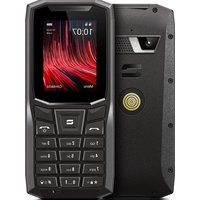
Le SPIDER-X1 de Crosscall possède un écran QVGA 1,77" d'une résolution de 128*160. Il est équipé d'un appareil photo arrière à objectif fixe avec une batterie 1000 mAh et une mémoire extensible. Il prend en charge les MMS, SMS et la connexion Bluetooth.
1.2 PRÉSENTATION DE L'APPAREIL
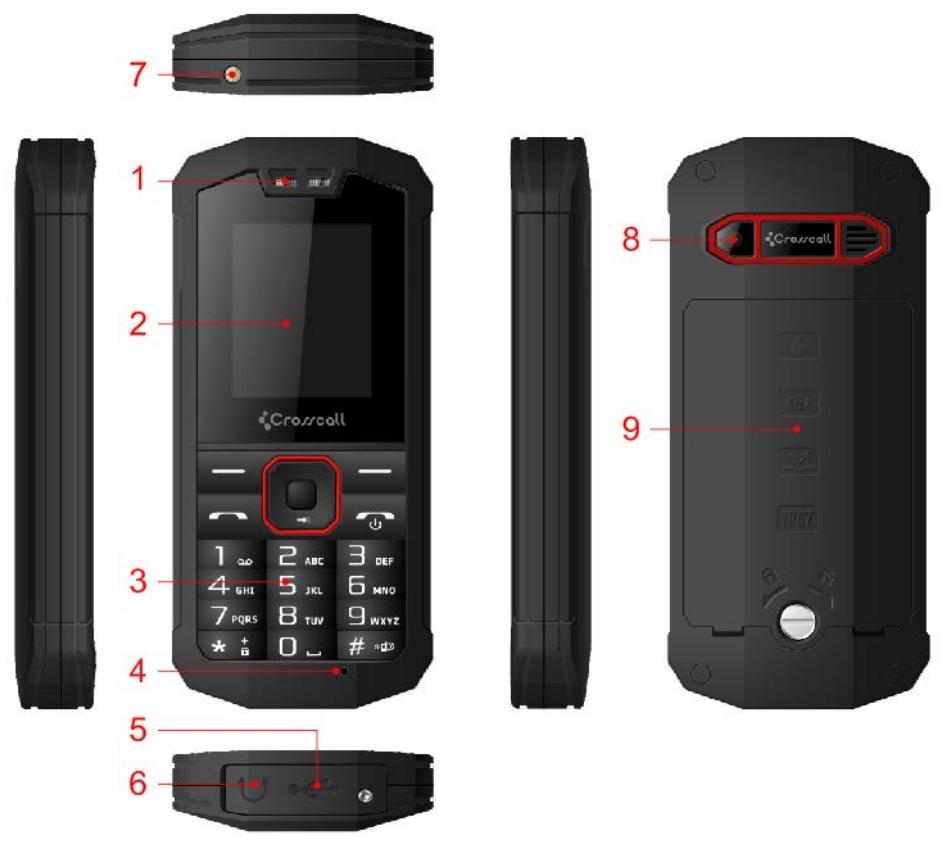
- Écouteur
- Clavier
- Connecteur de charge
- Lampe torche
-
Cache batterie
-
Écran
- Microphone
- Jack du casque audio
- Objectif de l'appareil photo
2. MISE EN ROUTE
2.1 INSTALLATION DES CARTES SIM ET DE LA BATTERIE
Veuillez éteindre votre appareil avant de retirer la batterie, insérer une carte SIM ou une carte mémoire.
Installation de la batterie
Veuillez suivre les instructions suivantes pour installer la batterie :-
• Retirez le cache arrière de l'appareil.
- Placez l'appareil face avant vers le bas.
- Insérez la batterie en vous assurant qu'elle est dans le bon sens.
- Replacez le cache de la batterie en le clipsant.
Charge de la batterie
L'appareil émet un signal sonore et affiche un message indiquant un niveau de batterie faible lorsque la charge de la batterie est insuffisante. Veuillez suivre les instructions suivantes pour charger votre appareil :-
- Branchez le connecteur de votre chargeur dans le micro-port USB de votre appareil.
- Branchez le chargeur sur une prise de courant CA classique.
En charge......

Charge terminée.....

Il est recommandé de charger complètement la batterie avant la première utilisation de l'appareil.
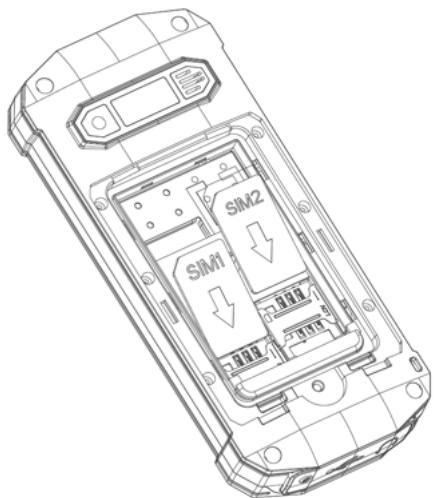
Installation de la carte SIM
Veuillez suivre les instructions suivantes pour installer votre carte SIM :-
• Retirez le cache de la batterie.
- Placez l'appareil face avant vers le bas.
- Retirez la batterie.
- Insérez la carte SIM dans l'appareil comme indiqué ci-dessous.
- Replacez la batterie.
- Replacez le cache de la batterie en le clipsant.
text_image
SIM1 SIM2Installation de la carte mémoire
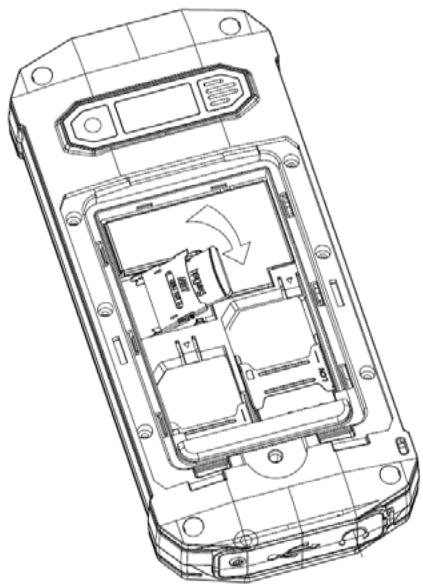
Votre appareil utilise une carte microSD. Il s'agit d'une carte mémoire multimédia permettant d'augmenter la capacité de mémoire de votre appareil. La carte microSD est petite et doit être placée avec précautions pour éviter de l'endommager. Veuillez suivre les instructions suivantes pour installer la carte mémoire dans votre appareil :
• Retirez le cache de la batterie.
- Placez l'appareil face avant vers le bas.
- Retirez la batterie.
- Insérez la carte micro SD dans l'appareil comme indiqué ci-dessous.
- Replacez la batterie.
- Replacez le cache de la batterie en le clipsant.
Mise en marche de l'appareil
Après avoir installé la carte SIM et chargé la batterie, vous pouvez à présent allumer votre téléphone.
- Appuyez sur le bouton Marche/Arrêt et maintenez-le enfoncé pour allumer votre téléphone.
Arrêt de l'appareil
- Appuyez sur le bouton Marche/Arrêt et maintenez-le enfoncé pendant 3 secondes.
3. FONCTIONS DE BASE
3.1 APPEL
Passer un appel
Si l'icône représentant la force du signal est visible dans la barre d'information située en haut de l'écran, vous pouvez passer ou recevoir des appels. Suivez les instructions suivantes pour passer un appel :
- Composition directe
En mode veille, appuyez sur les touches correspondantes pour composer le numéro de téléphone souhaité, dont les codes pays si nécessaire. Appuyez sur la touche de fonction droite [Effacer] pour effacer. - Appel international
Pour passer un appel vers un pays étranger, appuyez longuement sur la touche * jusqu'à ce que le symbole "+" des préfixes pour les appels internationaux s'affiche à l'écran.
• Lancer un appel depuis les contacts
Accédez au Répertoire par le menu. Grâce aux touches de navigation Haut/Bas, parcourez la liste jusqu'au contact souhaité, ou appuyez sur la première lettre du nom du contact pour effectuer une recherche rapide.
• Lancer un appel depuis le journal d'appels
Accédez au menu Appel (appuyez sur la touche d'appel en mode veille ou par le menu). Grâce aux touches de navigation Haut/Bas, parcourez la liste jusqu'au contact souhaité puis appuyez sur la touche appel pour composer directement le numéro.
Répondre à un appel entrant ou refuser un appel
Lorsque vous recevez un appel, le nom du contact et son numéro de téléphone s'affiche.
Appuyez sur la touche d'appel ou sur la touche de fonction pour répondre à l'appel.
Appuyez une fois sur le bouton Marche/Arrêt pour refuser l'appel.
Autres options accessibles en cours d'appel
Pour mettre une communication en attente
Au cours d'un appel, vous pouvez mettre la communication en attente en allant dans Options - Attente.
Dans le menu des options d'appel :-
Permuter - Permute entre plusieurs appels en cours
Conférence - Options multi-appels. L'accès à cette option dépend de votre opérateur.
Terminer un appel - Met fin à un appel en cours.
Terminer tous les appels - Met fin à tous les appels en cours.
Nouvel appel - Ouvre le clavier et lance un nouvel appel.
Répertoire - Ouvre l'interface du répertoire.
Messages - Ouvre le menu Messages.
Enregistreur - Enregistre l'appel en cours. Remarque - Enregistrer un appel est illégal dans certains pays. Il est donc conseillé d'obtenir l'accord de l'autre partie lorsque vous souhaitez enregistrer un appel.
3.2 MESSAGERIE
Votre téléphone peut envoyer et recevoir des SMS (Short Message Service) et des MMS (Multimedia Message Service).
Création d'un SMS
- Depuis le menu principal, sélectionnez Messages - Rédiger un message - Message de texte.
- Sélectionnez Options - Envoyer à, pour saisir un numéro, ou sélectionnez le destinataire dans le répertoire.
- Une fois les destinataires indiqués, sélectionnez Options - Envoyer, pour envoyer le message.
Création d'un MMS
Un complément de configuration peut être ajouté dans le menu : – Réglages -> Connexion -> Comptes de données -> Options > Ajouter un compte PS
Un message multimédia ou MMS peut contenir des lettres, des images, des fichiers audio ou vidéo. Suivez les instructions suivantes pour créer et envoyer un MMS :-
- Depuis le menu principal, sélectionnez Messages - Rédiger un message - Message multimédia.
-
Sélectionnez Options - Envoyer à, pour saisir un numéro, ou sélectionnez le destinataire dans le répertoire.
-
Sélectionnez Options pour afficher les options MMS si des fichiers audio, images ou vidéo sont joints au message.
- Une fois les destinataires indiqués, sélectionnez Options - Envoyer, pour envoyer le message.
Boîte de réception
Vous accédez ici aux messages SMS et MMS que vous avez reçus.
Pour ouvrir les messages, sélectionnez le message et appuyez sur le bouton principal.
Dans la liste des messages, appuyez sur la touche OK pour lire le message sélectionné ou appuyez sur la touche de fonction gauche [Options] pour ouvrir le menu suivant :
Lire : lit le message sélectionné.
Répondre par SMS : répond par SMS directement à l'expéditeur du message.
Répondre par MMS : répond par MMS directement à l'expéditeur du message.
Appeler l'expéditeur : compose le numéro de l'expéditeur.
Transférer : transfère le message sélectionné à un autre numéro.
Supprimer : supprime le message sélectionné.
Supprimer tous : supprime tous les messages de la boîte de réception.
Enregistrer dans le répertoire : enregistre le numéro d'un expéditeur dans le répertoire.
3.3 RÉPERTOIRE
Les coordonnées de contact (nom et numéro) sont enregistrées dans le répertoire.
Vous pouvez enregistrer des informations comme le nom et le numéro de téléphone.
Ajouter un contact
- Depuis l'écran d'accueil, appuyez sur la touche de fonction droite [Noms] ou sélectionnez "Répertoire" dans le menu principal.
- Sélectionnez l'option Ajouter un nouveau contact.
- Sélectionnez Vers la carte SIM ou Vers le téléphone.
- Entrez les informations du contact (Nom et numéro).
- Sélectionnez Options - Enregistrer pour sauvegarder le nouveau contact.
Options des contacts
Afficher : affiche le contact sélectionné.
Envoyer un message de texte : envoie un SMS au contact sélectionné.
Envoyer un message multimédia : envoie un MMS au contact sélectionné.
Appeler : appelle le contact sélectionné.
Modifier : vous pouvez modifier les informations du contact sélectionné.
Supprimer : supprime le contact sélectionné.
Copier : copie le contact sélectionné sur la carte SIM ou sur le téléphone.
Réglages du répertoire
État de la mémoire : consultez la capacité de mémoire utilisée de votre répertoire sur votre carte SIM et votre téléphone. La capacité de la carte SIM dépend des
différentes cartes.
Copier les contacts : les contacts peuvent être copiés de la mémoire de la carte SIM vers celle du téléphone et inversement.
Déplacer les contacts : les contacts peuvent être déplacés de la mémoire de la carte SIM vers celle du téléphone et inversement.
Supprimer tous les contacts : sélectionnez cette option pour supprimer des contacts de la carte SIM ou de la mémoire du téléphone.
4. APPELS
- Tous les appels reçus, émis ou manqués, ainsi que l'heure de ces appels, sont enregistrés dans le journal d'appels de votre téléphone.
- Accédez au journal d'appel en mode veille en appuyant sur la touche verte, ou dans Journal d'appel depuis le menu principal.
En y accédant le menu, les sous-menus possibles sont les suivants :-
- Appels émis
- Appels manqués
- Appels reçus
• Effacer le journal d'appels
Manqués/Émis/Reçus
Vous pouvez appliquer les actions suivantes aux journaux des appels manqués, émis et reçus :
- Touche appel - lance un appel vers le numéro/contact sélectionné
- Bouton central [OK] - affiche les détails de l'historique de l'appel surligné
- Touche de fonction gauche - ouvre le menu Options tel qu'il figure ci-dessous.
Afficher : affiche les détails de l'historique d'appel actuel.
Composer : appelez l'historique d'appel actuel.
Envoyer un message de texte : envoie un SMS au numéro sélectionné.
Sauvegarder dans le répertoire : enregistre le numéro en tant que contact dans votre répertoire.
Supprimer : supprime l'historique d'appel actuel.
Effacer le journal d'appels : vous pouvez choisir de supprimer un ou plusieurs appels émis/manqués/reçus ou de tous les supprimer.
RÉGLAGE DES APPELS
- Mise en attente
Vous pouvez choisir d'activer, de désactiver ou de demander à confirmer cette fonction.
Si elle est activée, vous recevrez une alerte si lors d'un nouvel appel entrant si vous êtes déjà en communication.
• Transfert d'appel
Cette fonction vous permet de transférer vos appels vers votre répondeur ou vers tout autre téléphone que vous aurez indiqué. Elle doit être proposée par votre opérateur.
• Interdiction d'appel
Des restrictions d'appel peuvent être définies pour les appels entrants et sortants. Cette fonction doit être proposée par votre opérateur. Veuillez le contacter pour de plus amples informations.
- Réglages avancés
Rappel automatique
Vous pouvez activer ou désactiver cette fonction. Lorsque cette fonction est activée, le téléphone recompose automatiquement le numéro jusqu'à 10 fois si l'interlocuteur ne répond pas.
Rappel de l'heure d'appel
Lorsque cette fonction est définie, le téléphone émet un signal sonore au-delà d'une durée sélectionnée, de préférence après un certain nombre de secondes, ou vous pouvez choisir une durée spécifique.
Mode de réponse
Toutes touches - Lorsqu'il est activé, ce mode permet de répondre aux appels à l'aide de n'importe quelle touche, à l'exception de la touche de fonction droite ou la touche de fin d'appel.
Réponse automatique par l'oreillette - Lorsqu'elle est définie, le téléphone décroche automatiquement si une oreillette est connectée.
5. PARAMETRES
5.1 RÉGLAGES DU TÉLÉPHONE
- Date et heure
Définir la ville : vous pouvez choisir la ville de résidence dans la liste pour définir le fuseau horaire.
Définir l'heure/la date : vous pouvez définir ici la date et l'heure du téléphone. Le téléphone vous permet de définir une fourchette de dates pour le calendrier allant de 2000 à 2030.
Définir le format : Vous pouvez définir ici le format d'affichage de l'heure et de la date.
• Planification de l'énergie on/off
Vous pouvez déterminer l'heure d'allumage et d'extinction de votre téléphone.
- Langue
Vous pouvez choisir ici la langue d'affichage des menus du téléphone.
- AFFICHER
Fond d'écran image affichée en fond d'écran en mode veille.
Vous pouvez la choisir parmi les fonds d'écran par défaut ou la galerie d'image du téléphone ou de la carte mémoire.
Verrouillage automatique de l'écran
Vous pouvez définir une durée de veille avant le verrouillage automatique de l'écran. Une fois l'écran verrouillé, appuyez simultanément sur la touche de fonction gauche et sur la touche * pour déverrouiller.
Afficher la date et l'heure : vous pouvez définir la durée d'affichage avant la mise en veille de l'écran.
- Liste noire
Vous avez la possibilité de rejeter des numéros d'appel de votre répertoire.
- Clé spécialisée
Vous pouvez modifier les raccourcis des touches de navigation actives lorsque l'écran est en veille.
- Mode avion
Basculez entre le mode normal et le mode avion. En mode avion, l'ensemble des fonctions liées au réseau et aux données sont limitées.
• Autres paramètres
La luminosité du rétro-éclairage peut être définis à partir de ce menu.
5.2 RÉGLAGES DU RÉSEAU
Paramétrez les réglages relatifs au réseau, tels que la sélection du réseau ou l'utilisation du GPRS.
La sélection peut s'effectuer manuellement ou automatiquement pour déterminer le réseau utilisé.
5.3 RÉGLAGES DE SÉCURITÉ
• Verrouillage de la carte SIM
Vous pouvez définir et activer le code PIN et le code PIN2.
Veuillez noter que si vous avez entré trois codes PIN incorrects, la carte SIM se verrouille automatiquement, et un code PUK sera nécessaire pour la déverrouiller Veuillez contacter votre opérateur pour de plus amples informations concernant les codes PUK.
Verrouillage par code PIN
Vous pouvez, depuis ce menu, définir ou désactiver le code PIN. Lorsque cette fonction est activée, vous devrez entrer le code PIN lors de chaque utilisation de votre téléphone.
Modification du code PIN
Vous pouvez modifier le code PIN actuel s'il est déjà activé. Entrez tout d'abord l'ancien code PIN deux fois, puis entrez le nouveau code.
Modification du code PIN2
Le code PIN2 permet d'accéder à des fonctions particulières (telles que définir un numéro déterminé, facturation des appels, etc.)
Si vous avez entré trois codes PIN2 incorrects, un code PUK2 sera nécessaire pour le déverrouiller.
- Sécurité du téléphone
Un code de verrouillage du téléphone peut être défini afin d'éviter toute utilisation non autorisée de votre téléphone.
Verrouillage du téléphone
Vous pouvez, depuis ce menu, activer ou désactiver le code du téléphone. Pour ce faire, vous devez entrer le code. Le code par défaut est 0000.
Lorsque cette fonction est activée, vous devrez entrer ce code lors de chaque utilisation de votre téléphone.
Modifier le code
Vous pouvez modifier le code du téléphone. Entrez tout d'abord l'ancien code, puis entrez le nouveau code deux fois pour confirmer.
5.4 CONNECTIVITE
- Bluetooth
Vous pouvez transférer des données, comme des images et des vidéos, vers d'autres appareils connectés en Bluetooth. Recherchez les appareils et transférez/acceptez le transfert des données. Les données reçues sont automatiquement enregistrées sur votre téléphone.
Options Bluetooth
Activation : activez et désactivez le Bluetooth.
Visibilité : Lorsque votre téléphone est visible, les autres appareils Bluetooth peuvent le détecter. Si vous le désactivez, les autres appareils Bluetooth ne peuvent pas le détecter.
Mon appareil : sélectionnez un nouvel équipement et recherchez les appareils Bluetooth à portée du signal. Lorsque des appareils Bluetooth sont détectés, vous pouvez sélectionner celui auquel vous souhaitez vous connecter.
Mon nom : modifiez le nom de votre appareil Bluetooth grâce auquel les autres utilisateurs pourront identifier votre téléphone.
• Compte de données
Les comptes MMS sont configurés au préalable.
Vous pouvez modifier, supprimer manuellement ces comptes ou en ajouter de nouveaux.
5.5 RESTAURER LES RÉGLAGES USINE
Vous pouvez restaurer les réglages par défaut de votre téléphone grâce à cette fonction. Le code du téléphone est nécessaire pour effectuer cette manipulation. Le code par défaut est 0000.
6. PROFILS
Ce téléphone propose quatre profils : Général, Silencieux, Réunion et Extérieur. Ces profils permettent d'adapter les réglages de votre téléphone en fonction des différents environnements, grâce à différentes sonneries et alertes. Ces profils peuvent être personnalisés en fonction de vos besoins.
7. MULTIMÉDIA
7.1 CAMERA
Votre téléphone est équipé d'un appareil photo. Vous pouvez enregistrer les photos dans la mémoire de votre téléphone ou sur la carte mémoire préalablement insérée.
- Dans le menu multimédia, sélectionnez l'appareil photo pour lancer l'aperçu.
- Appuyez sur la touche OK pour prendre une photo, sur la touche de fonction droite pour revenir à l'écran précédent, sur la touche de fonction gauche pour lancer le menu Options :-
Options de l'appareil photo
Photos : lancez la visionneuse d'image
Réglages de l'appareil photo : modifiez les réglages tels que le stabilisateur ou la temporisation.
Réglages de l'image : vous pouvez modifier la qualité et la taille de l'image.
Équilibrage des blancs vous pouvez définir des effets d'image.
Mode scène : choisissez le mode automatique ou nuit.
Stockage : choisissez l'emplacement de stockage par défaut de vos photos : dans la mémoire du téléphone ou sur la carte mémoire.
Restaurer les réglages par défaut : Les paramètres par défaut de l'appareil photo peuvent être restaurés.
7.2 GALERIE
Cette fonction vous permet de visionner vos photos enregistrées sur le téléphone ou sur la carte mémoire. Appuyez sur la touche OK pour ouvrir une photo, ou sur la touche de fonction gauche pour ouvrir le menu Options :
Afficher : ouvre l'image sélectionnée.
Envoyer : vous pouvez envoyer vos photos par « MMS » ou par « Bluetooth ».
Utiliser comme : la photo peut être utilisée comme fond d'écran sur l'écran de veille.
Renommer : modifie le nom de la photo sélectionnée.
Supprimer : supprime les photos sélectionnées.
Stockage : vous pouvez définir votre téléphone ou votre carte mémoire comme visionneuse par défaut.
Informations sur l'image : affiche les informations concernant la photo.
7.3 LECTEUR VIDÉO
Cette fonction permet de lire des fichiers vidéo stockés dans la mémoire du téléphone ou sur la carte mémoire qui a été insérée.
Ce lecteur prend en charge les vidéos au format .3gp, .mp4 et .avi.
Dans le menu multimédia, sélectionnez le lecteur vidéo dans la liste puis appuyez sur la touche de fonction gauche pour ouvrir le menu Options :
Lire : lit le fichier vidéo sélectionné
Envoyer : vous pouvez envoyer vos vidéos par « MMS » ou par « Bluetooth ».
Renommer : modifie le nom de la vidéo sélectionnée.
Supprimer : supprime la vidéo sélectionnée.
Stockage : vous pouvez afficher par défaut les vidéos stockées dans la mémoire du téléphone ou sur la carte mémoire.
7.4 LECTEUR AUDIO
Ce menu permet de lire les fichiers audio enregistrés dans la mémoire du téléphone ou sur la carte mémoire.
7.5 RADIO FM
Vous pouvez utiliser votre téléphone pour écouter la radio FM après avoir branché un casque compatible. Appuyez sur la touche située sur le côté pour régler le volume.
• Assurez-vous que le casque est bien branché.
• Lancez la Radio FM depuis le menu multimédia.
- Appuyez sur le bouton principal pour allumer et éteindre la radio.
- Les touches de navigation Haut/Bas permettent de faire défiler manuellement les fréquences des stations.
- Les touches de navigation Gauche/Droite permettent de faire défiler manuellement les stations de radio.
Menu Options de la radio
Liste des stations - vous pouvez enregistrer les noms et fréquences des stations de radio. En mode radio FM, sélectionnez une fréquence spécifique en appuyant sur la touche correspondante.
Entrée manuelle - vous pouvez entrer les fréquences manuellement.
Recherche automatique - recherchez automatiquement et enregistrez les fréquences trouvées.
8. OUTILS
8.1 CALENDRIER
Le calendrier peut être utilisé pour vérifier la date du jour. Le menu est accessible sous Organiser.
Options du calendrier
Aller à la date : aller directement à la date sélectionnée.
Aller à aujourd'hui : date des informations du calendrier correspondant à la recherche saisie.
Afficher par semaine: définit l'affichage du calendrier par semaine.
8.2 ALARME
Des alarmes peuvent être programmées à une heure donnée. Le menu est accessible sous Organiser. Suivez les instructions suivantes pour ajouter une nouvelle alarme :
• Lancer la fonction réveil depuis le menu Outils.
- Sélectionnez une alarme puis Modifier.
• Dans le menu d'état, sélectionnez On.
- Choisissez l'heure de l'alarme et le nombre de répétitions.
- Sélectionnez Options - Enregistrer. L'alarme est programmée.
Lorsqu'une alarme est active, une cloche s'affiche en haut de l'écran de veille et l'alarme peut être vérifiée dans la liste.
8.3 CALCULATRICE
La calculatrice permet d'effectuer les opérations arithmétiques de base que sont l'addition, la soustraction, la multiplication et la division.
Les touches de navigation correspondent aux opérations arithmétiques affichées sur l'écran de la calculatrice.
Touche de navigation Gauche – Multiplié
Touche de navigation Droite – Divisé
Touche de navigation Haut- Plus
Touche de navigation Bas – Moins
Touche centrale - Égale
* Elle est accessible grâce à une icône indépendante depuis le menu, pour que vous puissiez l'activer facilement.
8.4 LAMPE TORCHE
La lampe torche peut être activée depuis un raccourci accessible en mode veille.
- En mode veille, appuyez sur le bouton principal et maintenez-le enfoncé pour allumer et éteindre la lampe torche.
8.5 RACCOURCIS
Vous pouvez créer des raccourcis dans la liste pour les fonctions fréquemment utilisées.
8.6 SERVICES
Appuyez sur la touche de fonction gauche pour accéder à l'interface du menu des fonctions de navigation. Veuillez choisir l'opérateur et appuyer sur la touche de fonction gauche pour accéder à l'interface du menu des services. Si votre carte SIM et votre opérateur proposent le service, vous pouvez y accéder depuis votre téléphone mobile.
Veuillez contacter votre opérateur pour de plus amples informations.
9. GESTIONNAIRE DE FICHIERS
Les fichiers enregistrés sur le téléphone ou sur la carte mémoire peuvent être lus et utilisés depuis le téléphone.
Options du gestionnaire de fichiers
-Ouvrir : ouvrez le fichier ou le dossier.
- Nouveau dossier – créez un nouveau dossier pour enregistrer les fichiers.
- Renommer – vous pouvez renommer le fichier ou le dossier sélectionné.
- Supprimer – vous pouvez supprimer le fichier ou le dossier sélectionné.
- Utiliser comme - s'il s'agit d'un fichier audio, il peut être défini comme sonnerie des appels entrants. S'il s'agit d'un fichier image, il peut être défini comme fond d'écran.
- Trier par : "nom", "heure", "taille", "type" ou "aucun".
- Envoyer - le fichier sélectionné est envoyé par MMS ou par Bluetooth.
- Copier : vous pouvez copier le fichier sélectionné dans d'autres dossiers.
- Déplacer : vous pouvez déplacer le fichier sélectionné dans d'autres dossiers.
- Détails : vous pouvez visualiser les informations concernant le fichier sélectionné.