EPOSWEBCAM - Webcam MAE DARRY - Notice d'utilisation et mode d'emploi gratuit
Retrouvez gratuitement la notice de l'appareil EPOSWEBCAM MAE DARRY au format PDF.


| Type de produit | Webcam |
| Marque | Mae DaRry |
| Modele | EPOSWEBCAM (S6) |
| Resolution video | 4K Ultra HD (2160p) |
| Micros integres | Deux micros avec annulation numerique du bruit |
| Connexion a l'ordinateur | USB-C (cables USB-C vers USB-C et USB-A vers USB-C inclus) |
| Montage | Sur ecran/moniteur (clip) ou sur trepied (filetage 1/4 pouce) |
| Obturateur de confidentialite | Molette rotative pour fermer l'objectif |
| Logiciel de gestion | EPOS Connect avec menu flottant (telechargement gratuit) |
| Champ de vision | Pre-reglages 90°, 78°, 65° (zoom avant/arriere) |
| Alimentation | Par port USB de l'ordinateur |
| Contenu de la boite | Webcam, etui de transport, cable USB-C, cable USB-A, guide rapide, guide de securite, fiche de conformite |
| Fonctionnalites avancees | Correction automatique de la lumiere, image miroir, anti-rougeurs, reglages de luminosite, contraste, saturation, netteté, compensation d'exposition, equilibrage des blancs, anti-papillotement |
| Mise a jour du firmware | Via EPOS Connect ou EPOS Gaming Suite |
| Compatibilite systeme | Windows, macOS (non explicitement mentionne mais standard) |
| Entretien | Nettoyage avec un chiffon sec; ne pas utiliser de liquides ni solvants |
| Stockage/transport | Etui de transport fourni; debrancher et ranger le cable |
FOIRE AUX QUESTIONS - EPOSWEBCAM MAE DARRY
Questions des utilisateurs sur EPOSWEBCAM MAE DARRY
0 question sur cet appareil. Repondez a celles que vous connaissez ou posez la votre.
Poser une nouvelle question sur cet appareil
Téléchargez la notice de votre Webcam au format PDF gratuitement ! Retrouvez votre notice EPOSWEBCAM - MAE DARRY et reprennez votre appareil électronique en main. Sur cette page sont publiés tous les documents nécessaires à l'utilisation de votre appareil EPOSWEBCAM de la marque MAE DARRY.
MODE D'EMPLOI EPOSWEBCAM MAE DARRY
Contenu de la boîte 3
S6 en un coup d'ceil 4
Montage de la webcam S6 5
A:Montage sur un écran/moniteur. 5
B:Montage sur trépied - optionnel. 6
Connexion et configuration 7
Connexion à un ordinateur 7
Installation d'EPOS Connect et du menu flottant. 8
Mise à jour du firmware. 9
Utilisation - les bases 10
Réglage de la hauteur de la webcam 10
Mode veille et réveil 11
Ouverture du menu flottant 12
Accès à EPOS Connect 13
Modifier le niveau de zoom 14
Utilisation de la S6 à des fins de streaming 16
Participar à des réunions/passer des appel. 17
Bon à savoir 18
Ajustement de l'imagé de la webcam. 18
Désactivation/activation des micros 19
Modification du volume du micro 19
Utilisation de l'obturator de confidentialité 20
Entretien de ta S6 21
Nettoyage du produit 21
Transport et stockage du produit 22
En cas de problème 23
Bienvenue
La vie est plus belle en 4K
La S6 est une webcam 4K aux performances de pointe ideale pour le streaming et le télétravail, qui offre une qualite video 216Op ultra-nette qui rivalise avec l'oeil humain.
Quelles que soient les conditions, la S6 utilise la correction automatique de la lumière pour restituer une image parfaite, tandis que les deux micros antibruit intégrés placent la voix sur le devant de la scène.
Personnalise tes paramètres videoa avec le logiciel EPOS Connect et sois opérationnel en quelques secondes grâce au clip intégré.
Avantages et caractéristiques clés
Video 4K ultra-nette
Une solution conçue pour l'venir du streaming. Enregistre du contenu en résolution Ultra HD 2160p, pour des contenus éclatants et saissants qui captiveront ton public.
Doubles micros à annulation de bruit
Deux micros intégrés avec annulation du bruit numérique mettent la voix en avant - même en cas d'enregistrement dans des environnements bruyants.
Personnalisation instantanée avec EPOS Connect
Cree du contenu à ton image. Avec le logiciel EPOS Connect, tu peux contrôler le zoom, désir le parfait éclairage, régler la luminosité, le contraste, la saturation, et bien plus encore.


Pour connaître les consignes de suture, consulte le Guide de sécurité.
Pour les specifications, consulte la fiche d'information disponible sur epos.link/s6
Marques commerciales
Contenu de la boîte
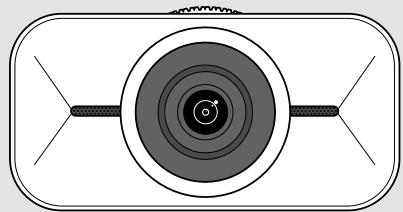
S6
Webcam 4K USB

Étui de transport

Cable USB-C
avec connecteur USB-C® vers USB-C®

Cable USB-A
avec connecteur USB-C® vers USB-A

Quick guide
Guide de sureté
Fiche de conformité
S6 en un coup d'oeil

AVANT
Molette de contrôle de l'obturator de confidentialité
Objectif de laamera

ARRIÈRE
Clip de fixation
Montage de la webcam S6
Tu peux monter ta webcam USB :
A sur un écran/moniteur ou
B sur un bureau avec un trépied (optionnel).

A

B
A: Montage sur un écran/moniteur
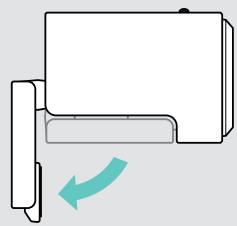
Rabats le clip de fixation vers le bas.
Place la webcam S6 en haut de ton écran ou moniteur.
Tiens le produit et fais pivoter le support pour le fixer solidement sur ton apparéil.
A


B : Montage sur trépied - optionnel
Tu peux fixer la webcam S6 sur n'importe quel trépied avec un filetage 1/4" standard.
Rabats le clip de fixation vers le haut.
Suis les instructions concernant ton trépied pour fixer solidement la webcam S6.
Place le trépied sur ton bureau de sorte que la webcam pointe dans ta direction.

Connexion et configuration
Connexion à un ordinateur
Allume ton ordinateur.
Raccorde ta S6 à ton ordinateur via le
A cable USB-C ou B cable USB-A.
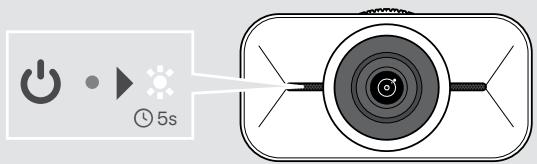
La webcam S6 s'allume. Levoyant LED s'allume. Le menu flottant s'affiche automatiquement si tu as déjà installé EPOS Connect (sinon, refère-toi au chapitre suivant).

A

B
Installation d'EPOS Connect et du menu flottant
Tu peux modifier les paramètres de la webcam via EPOS Connect ou le menu flottant : p. ex. passer d'un niveau de zoom à l'autre, créé une image miroir ou encore régler l'éclairage et la température.
Le menu flottant est installé avec EPOS Connect. Pour savoir comment ouvrir le menu flottant, voir la page 12.
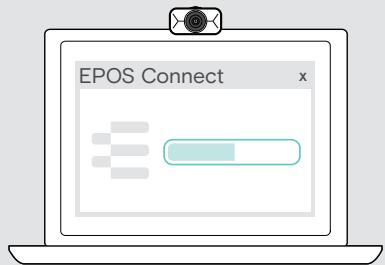
1 Télecharge gratuite le logiciel EPOS Connect sur epos.link/connect-s6.
2 Installe le logiciel. Tu doit disposer des droits d'administrateur sur ton ordinateur.

epos.link/connect-s6


EPOS Connect
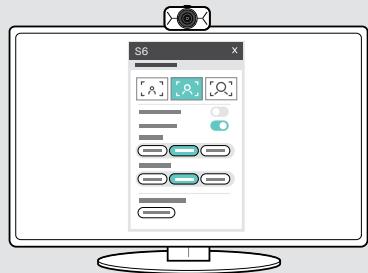
Menu flottant

Pour t'assurer de-disposer des fonctionnalités les plus récentes, mets à jour le firmware (voir chapitre suivant).
Mise à jour du firmware
Pour dispose des fonctionnalités les plus récentes :
Connecte le cable USB à la webcam S6 et à ton ordinateur (voir page 7).
Démarre EPOS Connect. Si un nouveau firmware est disponible, le logiciel te guiderà à travers le processus de mise à jour.
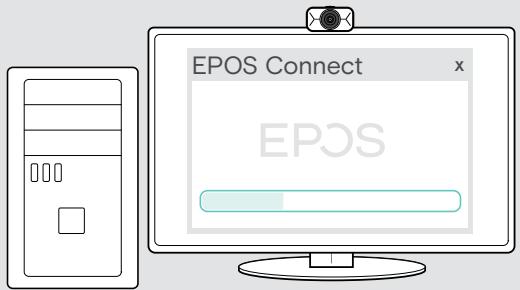


Tu peux également utiliser le logiciel EPOS Gaming Suite pourmettre à jour le firmware de ton apparéil. Pour régler les paramètres video de ta S6, il faut utiliser EPOS Connect.
Utilisation - les bases
Réglage de la hauteur de la webcam
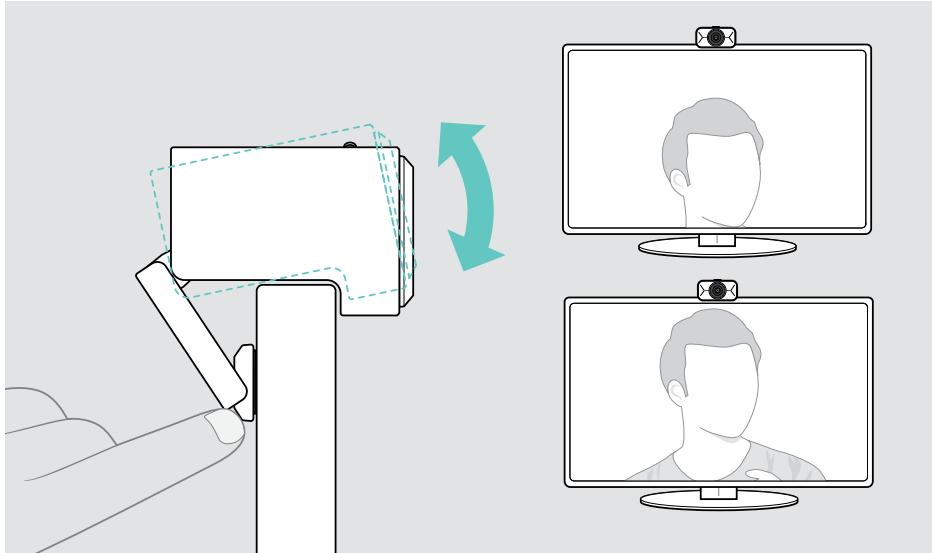
Lance ta plateforme de visioconférence / ton logiciel de streaming ou EPOS Connect pour consulter l'image de laamera.
Maintiens le pied du clip de fixation vers le bas et déplace la webcam vers le haut ou vers le bas.
Mode veille et réveil
La S6 s'allume automatiquement dés la connexion avec ton ordinateur. Si la webcam est inutilisée, elle passé en mode veille pour economiser de l'énergie.
Pour réveiller ta S6 :
Commence à utiliser la webcam, p. ex. via ta plateforme de visioconférence ou ton logiciel de streaming.
La LED est allumée en blanc pendant un appel en cours.

Ouverture du menu flottant
Le menu flottant s'affiche automatiquement* lorsque tu connectes la webcam à ton ordinateur (EPOS Connect doit être installé).
Si tu as fermé le menu flottant :
Cliquesur le bouton du menu flottant dans EPOS Connect ou
Clique sur l'icone EPOS Connect dans la barre des tâches et Sélectionne « S6 » pour l'ouvrir.
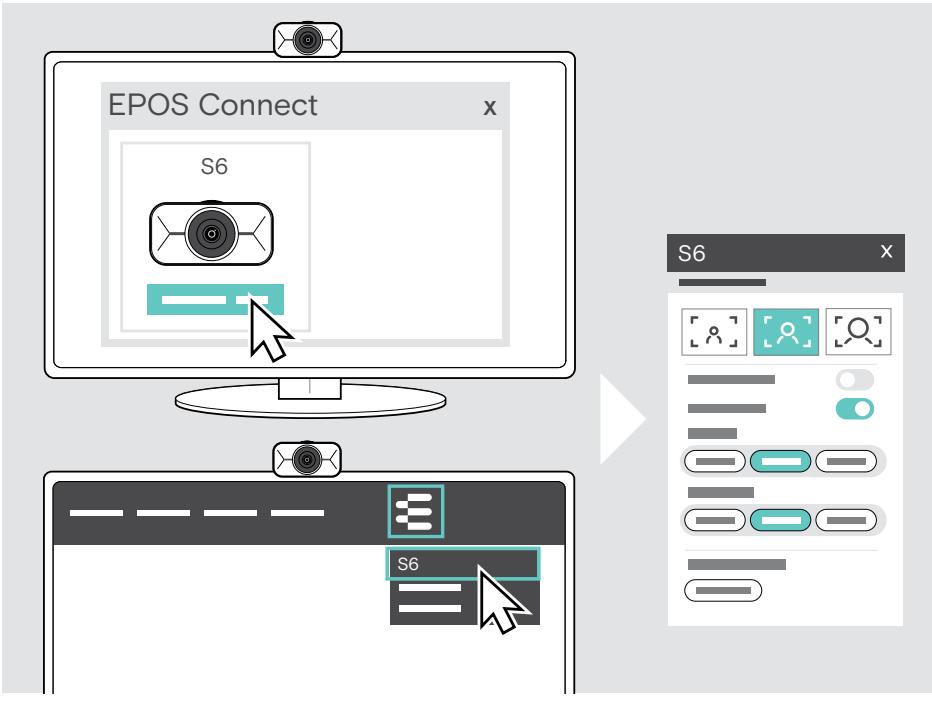

Toutes les modifications apportées aux paramètres du menu flottant sont enregistrées automatiquement.
*L'apparition automatique du menu flottant peut être désactivée via EPOS Connect.
Accès à EPOS Connect
EPOS Connect propose les mêmes paramètres que le menu flottant.
De plus, tu peuxmettreà jourlefirmware du produit.
Ouvre EPOS Connect et clique sur « S6 »


Toutes les modifications apportées aux paramètres d'EPOS Connect sont enregistrées automatiquement.
Modifier le niveau de zoom
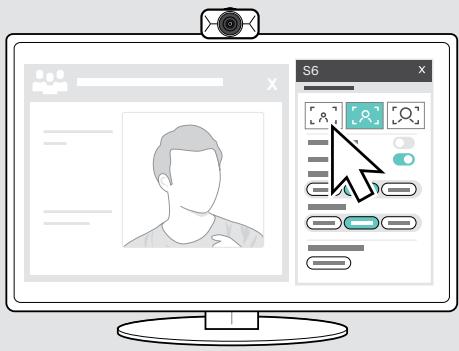
Le niveau de zoom de la webcam peut être modifié via le menu flottant ou EPOS Connect. En cas d'utilisation du menu flottant : lance ta plateforme de visioconférence ou ton logiciel de streaming pour voir l'image de laamera.
Tu peux modifier le niveau de zoom :
A rapidement, en utilisant l'un des 3 prêrglages ou
B en quelques étapes via le menu Avancé.
A : Modification du niveau de zoom via les préréglages
Clique sur l'une des iconées de niveau de zoom.
L'objectif s'ajuste à l'angle sélectionné.
A


Vuelarge
90^

Valeur par défaut
78^

Gros plan
65^
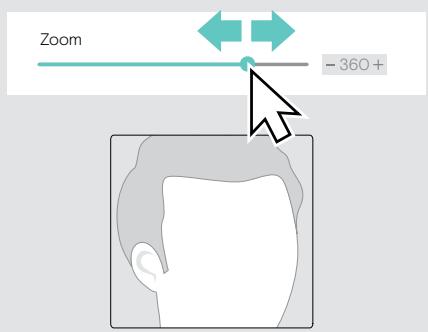
B : Réglage en quelques étapes - Menu avancé
Sélectionne l'onglet « Avancé »
Utilise le curseur ou les boutons + et - pour faire un zoom avant ou arrrière en quelques étapes.
L'objectif s'ajuste à l'angle sélectionné.

B


Utilisation de la S6 à des fins de streaming
Tu peux utiliser la webcam avec le historique de streaming de tonchoix* (p.ex.OBS Studio,Streamlabs).
Sélectionne la S6 commeamera dans ton logiciel de streaming et règle les paramètres pour obtenir le visuel souhaité.
Démarre ta session de streaming. La LED s'allume en blanc quand laamera est active.
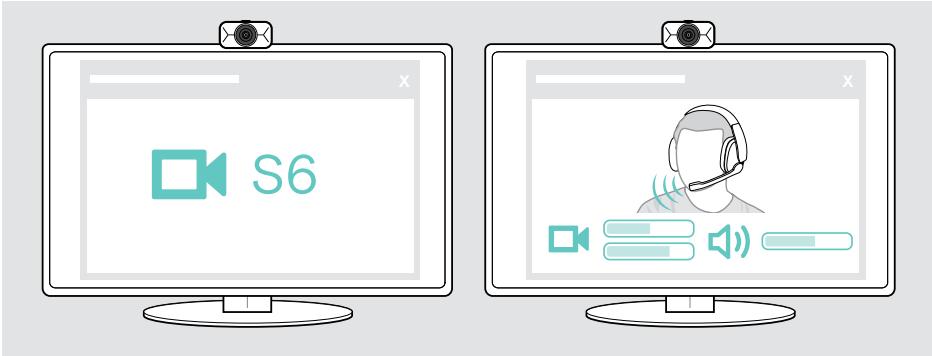
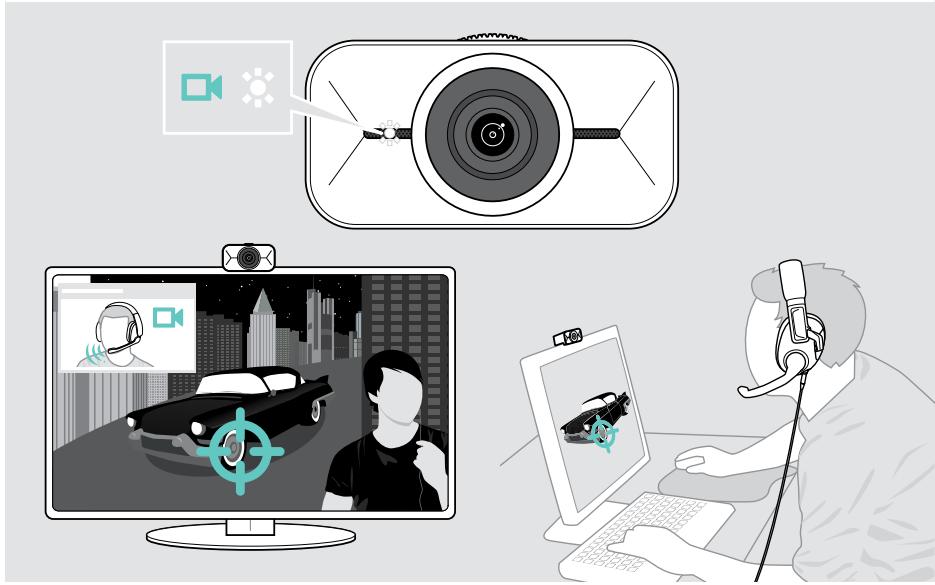

Tu peux à tout moment revenir au logiciel de streaming ou utiliser le menu flottant pour régler d'autres paramètres de ta S6.
Participant à des réunions/passer des appeals
Tu peux participer à des réunions et des appels via ta plateforme de visioconférence (p. ex. Zoom, Microsoft Teams, Google Meet).
Rejoins une réunion ou lance un appel via ta plateforme de visioconférence. La webcam et les micros sont actifs. La LED s'allume en blanc.

Bon à savoir
Ajustement de l'imag de la webcam
Tu peux ajuster l'image de la webcam via le menu flottant ou EPOS Connect. En cas d'utilisation du menu flottant : lance ta plateforme de visioconférence ou ton logiciel de streaming pour voir l'image de laamera.
Règle l'image de la webcam via les préréglages sous Réglages de base.
Pour modifier encore plus précisément les paramètres, utilise le menu Avancé :
Clique sur « Avancé » et effectue tes réglages personnalisés.
En cas de problème ou pour revenir aux paramètres par défaut, clique sur « Réinitialiser » dans le menu Avancé.
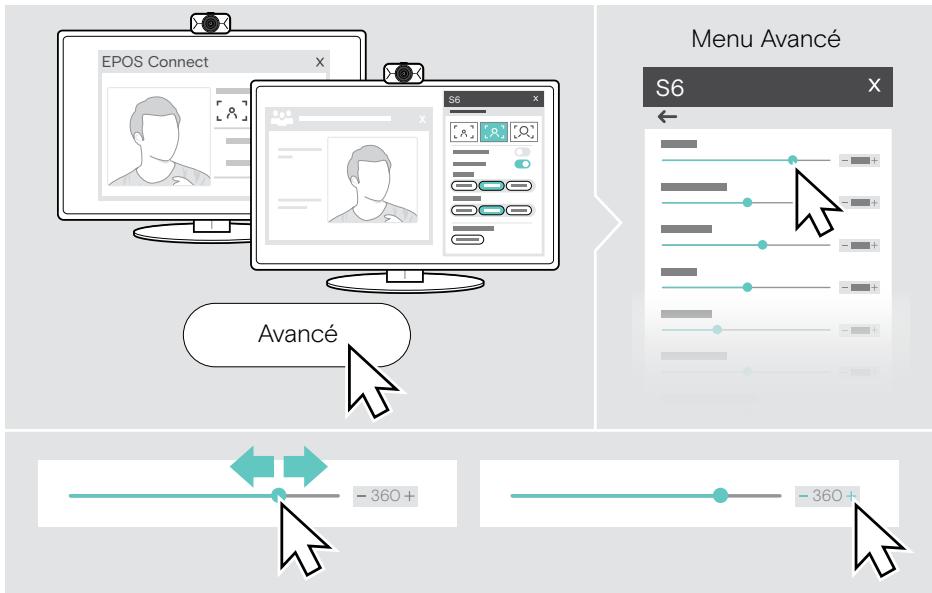
Réglages de base
- Zoom (3 niveaux de zoom prédéfinis)
Image miroir
Anti-rougeurs
Lumière - Température
Réglages avancés
- Zoom (en quelques étapes)
Luminosite - Contraste
- Nuance
- Saturation
Netteté
Compensation de l'exposition - Équilibrage des blancs
Anti-papillotement
Désactivation/activation des micros
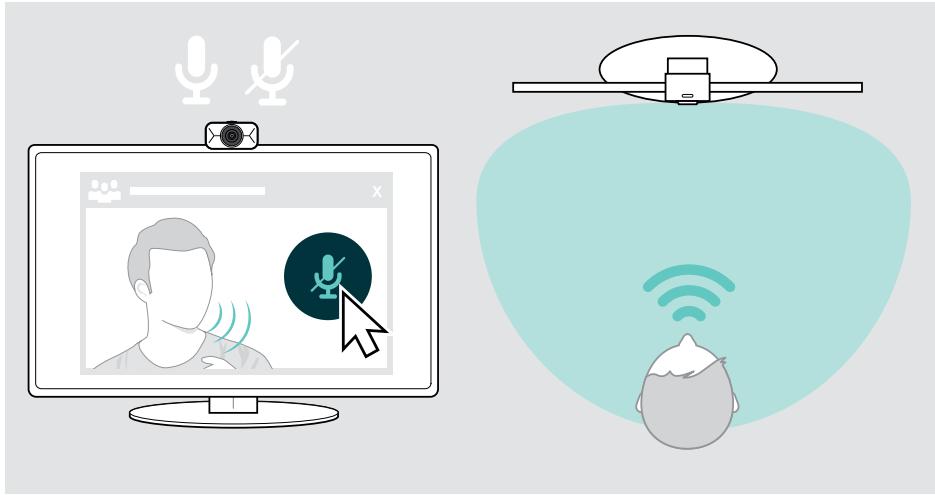
La webcam S6 est livrée avec deux micros antibruit pour une captation vocale claire.
Active ou désactive le mode muet des micros de la webcam via ta plateforme de visioconférence ou ton logiciel de streaming
Modification du volume du micro
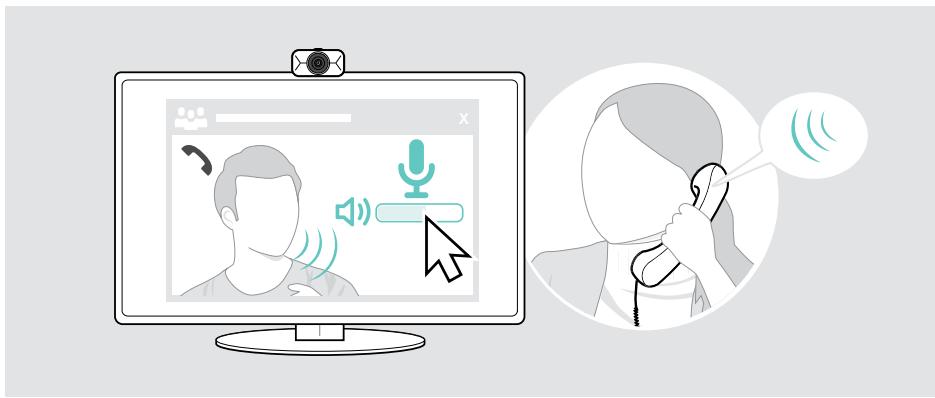
Lance un appel via ta plateforme de visioconférence pour régler correctement le bon volume des micros de ta S6.
Modifie le volume du micro sur ta plateforme de visioconférence et/ou dans l'application audio de ton ordinateur.
Utilisation de l'obturator de confidentialité
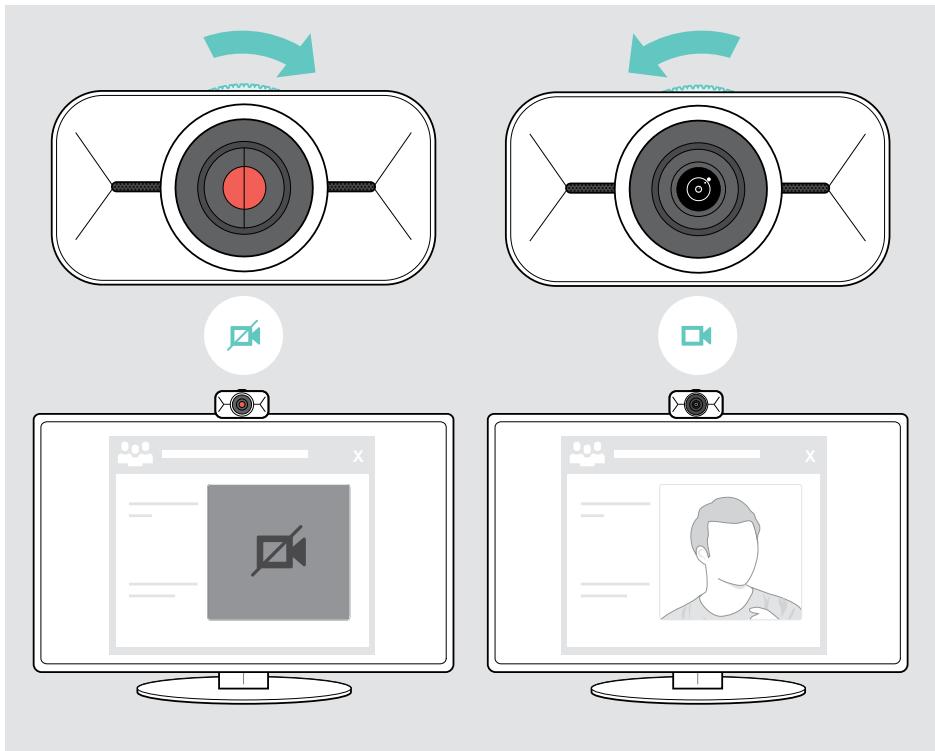
Pour plus d'intimé, ta S6 est équipée d'une molette de défilament permettant de couper la webcam.
Tourne la molette de contrôle de l'obturator de confidentialité :
- dans le sens horaire, pour fermer l'objetif ou
- dans le sens antihoraire pour ouvrir l'objet.
Entretien de ta S6
Nettoyage du produit
ATTENTION
Les liquides peuvent endommager les composants électroniques du produit !
Si un liquide s'infiltré dans l'étui de l'appareil, il peut provoquer un court-circuit et endommager ses composants électroniques.
Garde tout liquide àonne distance du produit.
N'utilise pas de produits nettoyants ou de solvants.Un simple chiffon sec suffit pour nettoyer le produit.


Transport et stockage du produit
Range le produit dans la pochette de transport si tu le transporte ou si tu ne l'utilises pas pendant une période prolongée. Ceci permettra d'éviter les rayures et de garder le produit en bon état.
Débranche le cable USB-C et enroule-le.
Décroche la webcam et replie le clip de fixation.
Range-les dans l'étui de transport.


Le cable USB-A est trop long pour être range dans l'étui. Le cable USB-C est idéal pour utiliser ta S6 en déplacement.
En cas de problème...
| Problème | Cause possible | Solution | Page |
| L'image de la webcam ne s'affiche pas correctement | Webcam mal positionnée | > Ajuste la hauteur de la webcam. | 10 |
| > Adapté ta position de manière à te placer face à la webcam. | - | ||
| > Modifie la position de la webcam sur ton écran/moniter ou celle de ton trépied. | 5 | ||
| > Modifie le niveau de zoom. | 14 | ||
| Pas d'image ou de son | Connecteur mal inséré | > Vérifie le raccordement du cable. | 7 |
| Micros coupés | > Active les micros via ta plateforme de visioconférence ou ton logiciel de streaming. | - | |
| Speaker(s) désactivé(s) | > Active le mode muet des haut-parleurs de ton apparéil connecté (p. ex. l'ordinateur portable). | - | |
| Obturator de confidentialité en cours d'utilisation (objectif fermé) | > Ouvre l'obturateur de confidentialité. | 20 | |
| Webcam non sélectionnée comme péripérisque audio (Microsoft Windows) | > Clique avec le bouton droit de la souris sur l'icône Audio. | - | |
| > Sélectionne la webcam sous entrée comme micro. | |||
| Faible qualité video ou audio | Connexion Internet de mauvaise qualité | > Vérifie la qualité de ta connexion Internet. | - |
| La protection en plastique de l'objet n'a pas été retiree | > Retire la protection en plastique. | - | |
| Menu flottant non disponible | EPOS Connect non installé sur l'appareil connecté | > Installé EPOS Connect. | 8 |
| L'ordinateur a été étéint/le menu flottant a été fermé | > Ouvre-le via le bouton du menu flottant dans EPOS Connect ou via l'icône EPOS Connect dans la barre des tâches. | 12 | |
| > Débranche le connecteur USB-C de la webcam et rebranché-le. Le menu flottant s'ouvre automatiquement. | 12 | ||
| ImageASFORS/SOûRE/CLAIRE | Paramètres mal réglos | > Modifie les paramètres via le menu flottant ou EPOS Connect. | 18 |
| > Clique sur « Réinitialiser » dans le menu Avancé (menu flottant/EPOS Connect). | 18 |
Si un problème non répertorié ici survient ou si le problème ne peut pas être résolu avec les solutions proposées, contacte ton partenaire EPOS local pour obtenir de l'aide. Pour trouver un partenaire EPOS dans ton pays, rends-toi sur eposaudio.com.

DSEA A/S

- Bienvenue
- La vie est plus belle en 4K
- Avantages et caractéristiques clés
- Video 4K ultra-nette
- Doubles micros à annulation de bruit
- Personnalisation instantanée avec EPOS Connect
- Marques commerciales
- Contenu de la boîte
- S6 en un coup d'oeil
- Montage de la webcam S6
- A: Montage sur un écran/moniteur
- B : Montage sur trépied - optionnel
- Connexion et configuration
- Connexion à un ordinateur
- Installation d'EPOS Connect et du menu flottant
- Mise à jour du firmware
- Utilisation - les bases
- Réglage de la hauteur de la webcam
- Mode veille et réveil
- Ouverture du menu flottant
- Accès à EPOS Connect
- Modifier le niveau de zoom
- A : Modification du niveau de zoom via les préréglages
- B : Réglage en quelques étapes - Menu avancé
- Utilisation de la S6 à des fins de streaming
- Participant à des réunions/passer des appeals
- Bon à savoir
- Ajustement de l'imag de la webcam
- Réglages de base
- Réglages avancés
- Désactivation/activation des micros
- Modification du volume du micro
- Utilisation de l'obturator de confidentialité
- Entretien de ta S6
- Nettoyage du produit
- ATTENTION
- Transport et stockage du produit
- DSEA A/S
Marque : MAE DARRY
Modèle : EPOSWEBCAM
Catégorie : Webcam