LVW 5045 - Lecteur dvd LITE-ON - Notice d'utilisation et mode d'emploi gratuit
Retrouvez gratuitement la notice de l'appareil LVW 5045 LITE-ON au format PDF.

| Caractéristiques | Détails |
|---|---|
| Type de produit | Enregistreur DVD |
| Formats de disque supportés | DVD-R, DVD-RW, DVD+R, DVD+RW, CD-R, CD-RW |
| Capacité d'enregistrement | Jusqu'à 6 heures en mode LP sur DVD |
| Résolution vidéo | 720 x 576 pixels (PAL) |
| Connectivité | Entrées RCA, S-Video, HDMI, USB |
| Alimentation électrique | AC 100-240V, 50/60Hz |
| Dimensions approximatives | 430 x 300 x 60 mm |
| Poids | 2,5 kg |
| Fonctions principales | Enregistrement TV, lecture de DVD, fonction de minuterie |
| Entretien et nettoyage | Nettoyer avec un chiffon doux, ne pas utiliser de produits abrasifs |
| Pièces détachées et réparabilité | Disponibilité variable, consulter un service agréé |
| Sécurité | Ne pas exposer à l'humidité, respecter les consignes électriques |
| Informations générales | Vérifier la compatibilité avec les téléviseurs et autres appareils avant l'achat |
FOIRE AUX QUESTIONS - LVW 5045 LITE-ON
Questions des utilisateurs sur LVW 5045 LITE-ON
0 question sur cet appareil. Repondez a celles que vous connaissez ou posez la votre.
Poser une nouvelle question sur cet appareil
Téléchargez la notice de votre Lecteur dvd au format PDF gratuitement ! Retrouvez votre notice LVW 5045 - LITE-ON et reprennez votre appareil électronique en main. Sur cette page sont publiés tous les documents nécessaires à l'utilisation de votre appareil LVW 5045 de la marque LITE-ON.
MODE D'EMPLOI LVW 5045 LITE-ON
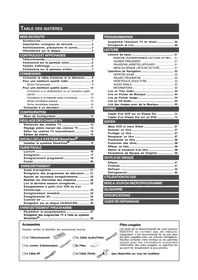
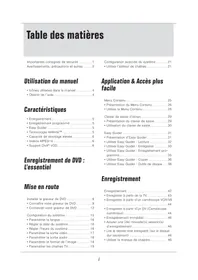
Consignes de sécurité importantes. 2
Avertissements, précautions et autres 3
Informations sur le disque 4
CONTROSES ET AFFICHAGES
Télécommande 5
Connexions du panneau avant 6
Fenêtre d'affichage 6
Connexions du panneau arriere 7
CONNEXIONS
Connector le cable d'antenne et la télévision ....8
Pour une meilleure qualité video 9
Sortie Composant 9
Pour une meilleure qualité audio 10
Connector à un amplificateur ou un récepteur audio stéreo 10
Connector à un matériel audio numérique 10
Sortie numérique optique 10
Sortie numérique coaxiale 10
Connector à un décodeur 11
INSTALLATION
Menu Configuration 12
RéGLAGE DES CHÂINES TV
Recherche automatique des chaînes TV 13
Réglage précis des chaînes TV manuellement...13
Editor les chaînes TV manuellement 13
Editeur de chaînes 14
PARAMÉTRER LE SYSTÉME SHOWVIEW
Paramétrre le système SHOWVIEW® 15
GUIDE
Lecture 16
Enregisterer 17
Enregistrementprogramme 18
Copier 20
ENREGISTREMENT
Avant d'enregistrer 21
Enregister des programmes de télévision 21
Ajouter de nouveaux enregistements 22
Modifier les intervalles des chapitres 22
Lire la derniere session enregistrée 22
Enregistrement à partir d'un VCR ou d'un Caméscope.. 23
Enregistrement immédiat 24
Enregistrement DV 24
Contrôle DV 25
Enregister sur un disque CD-R/CD-RW 26
ENREGISTREMENT PROGRAMME
Paramétr le programmeur 27
Enregistrer des programmes TV à l'aide du
syntème SHOWVIEW® 28
TIME SHIFT
Suspendre l'émission TV en direct 30
Enregister et Lire 30
LECTURE
Lecture de base 31
Opération de Navigation 32
REPETER,ZOOM 32
RALENTI, RECHERCHE 32
REPETER A-B, SOUS-TITRE 32
AUDIO, ANGLE 32
INFORMATION 32
Lecture de titres video 33
Lecture de fichiers de musique 34
Lecture de fichiers image 34
Lecture de CD audio 35
Lecture d'images avec musique 35
COPIER
Copier à partir d'un DVD sur un disque dur .... 36
Copier à partir d'un disque dur sur un DVD 36
EDITOR
Menu DVD et menu Editor 37
Nommer un titre 37
Protéguer un titre 37
Remplacer un titre 37
Fractionner un titre 38
Fusionner des titres 38
Effacer un titre 38
Définir la miniature d'un titre 38
Fusionner des titres 39
Paramètres importants de marques de chapitre 39
OUTILS DE DISQUE
Effacer 41
Finaliser 41
Nettoyer 42
Défragmenter 42
UTILISATION DU GUI
GLOSSaire
GUIDE DE DÉPANNAGE
Accessoires
Veuillez cocher et identifier les accessoires fournis.
1xtelecommande
1xCable Audio/Video

1xCordon d'alimentation
2xBatteries

CONSIGNES DE SECURITE IMPORTANTES
1) Lisez les instructions. Lisez toutes les instructions de sécurité et d'utilisation avant d'utiliser le produit.
2) Conservez les instructions. Conservez les instructions de sécurité et d'utilisation pour pouvoir vous y reporter ultérieurement.
3) Tenez compte de tous les avertissements. Respectez tous les avertissements sur le produit et dans les instructions d'utilisation.
4) Suivez les instructions. Suivez toutes les instructions de fonctionnement et d'utilisation.
5) Nettoyage - Débranchez ce produit de la prise murale avant de le nettoyer. N'utilise pas de nettoyants liquides ou d'aérosols. Utilisez un chiffon humide pour le nettoyage.
6) Accessoires - N'utilisez pas d'accessoires non recommends par le fabricant du produit car ils pourraient s'avérer dangereux.
7) Eau et Humidité - N'utilisez pas cet apparéil à proximité de l'eau, par exemple prés d'une baignoire, bassine, évier ou bac à lessive, dans une cave humide ou près d'une piscine, etc.
8) Accessoires - Ne placez pas ce produit sur un chariot, socle, trépied, support ou tableau instable. L'appareil pourrait tomber, risquérait de blesser gravement un enfant ou un adulte, et pourrait être sérieusement endommage. Utilisez uniquement un chariot, socle, trépied, support ou tableau recommendé par le fabricant ou vendu avec le produit. Tout montage du produit doit être fait conformément aux instructions du fabricant, en utilisant les accessoires de montage recommendés par le fabricant.
9) CHARIOT – Une combinaison du produit et d'un chariot doit être déplacée avec précaution. Des arrêts rapides, une force excessive, et une surface accidentée pourrait entrainer la chute de l'appareil et du chariot.
10) Ventilation - Les fentes et ouvertures situées dans le boitier permettant la ventilation, assurent un fonctionnement fiable du produit, et l'empêchent de surchauffer. Ne bouchez pas ou ne couvrez pas ces ouvertures. N'obstruez jamais les ouvertures en plaçant le produit sur un lit, un sofa, un tapis ou autre surface similaire. Ne place pas ce produit dans une installation intégrée telles qu'une bibliothèque ou un bati à moins qu'une ventilation ajustée que soit fournie ou que les instructions du fabricant ne soient respectées.
11) Sources d'Alimentation - Ce produit doit être utilisé uniquement à partir du type de source d'alimentation indiqué sur l'étiquette. Si vous n'êtes pas sur du type de source d'alimentation de votre maison, demandez l'avis de votre revendeur ou de votre Compagnie d'électricité. Pour les produits destinés à fonctionner sur l'énergie d'une batterie, ou autres sources, reportez-vous aux instructions d'utilisation.
12) EMPLACEMENT - L'appareil doit être installé dans un endroit stable.
13) PÉRIODE DE NON UTILISATION – Le cordon d'alimentation de l'appareil doit être débranché de la prise de courant quand le produit n'est pas utilisé pendant une période prolongée.
14) Mise à la masse ou Polarisation - Si ce produit est équipé d'une prise de courant alternatively polarisée (une prise ayant une broche plus large que l'autre), elle ne s'adaptera à la prise que dans un seul sens. Ceci est une caractéristique de sécurité. Si vous n'arrivez pas à insérer la prise dans la prise de courant, essayez d'inverser le sens de la prise. Si la prise ne s'adaptait pas, contactez votre electricien pour faire replacer la prise obsolesse. Ne supprimez la protection de la prise polarisée.
- Si ce produit est équipé d'une prise de type trois conducteurs avec mise à la terre, une prise équipée d'une troisième broche (la terre), elle ne pourrait s'adapter dans une prise de courant avec mise à la terre. Ceci est une caractéristique de sécurité. Si vous n'arrivez pas à insérer la prise dans la prise secteur, contactez votre electricien pour faire replacer la prise obsoilée. Ne supprimez la protection de mise à la terre.
15) Protection du Cordon d'Alimentation - Les cordons d'alimentation doivent être disposés de telle sorte qu'illes ne puissant pas être piétinés ou pincés par des éléments placés sur ou contre eux, faites particulièrement attention aux cordons au niveau des prises, boîtes de dérivation, et au point de sortie du produit.
16) Mise à la Terre de l'Antenne Extérieure - si une antenné extérieure ou un système cable est connecté au produit, vérifie que l'antenne ou le cable est mis(e) à la
terre afin d'offrir une protection contre les surtensions et l'accumulation d'électricité statique. L'article 810 du Code Electrique National, ANSI/NFPA 70, fournit les informations concernant une mise à la terre correcte du mât et de la structure portante, la mise à la terre du câblage à une unité de décharge d'antenne, la taille des conducteurs de mise à la terre, l'emplacement de l'unité de décharge de l'antenne, la connexion des electrodes de mise à la terre, et les exigences pour l'électrode de mise à la terre.
17) Foudre - Comme protection supplémentaire pour ce produit pendant les orages, ou quand il est laissé sans surveillance ou qu'il n'est pas utilisé pendant une période prolongée, débranchez-le de la prise murale et déconnectez l'antenne ou le système cable. Ceci protégera le produit contre des dommages eventuels dus à la foudre ou aux surtensions.
18) Lignes Haute Tension - Une antenné extérieure ne doit pas être placée à proximité de lignes de courant aériennes, d'éclairages électriques ou de circuits d'alimentation, ou dans un endroit où elle risquerait d'entrer en contact avec de telles lignes électriques ou circuits. Quand vous installez une antenné extérieure, faites très attention à ne pas toucher de telles lignes ou circuits électriques; tout contact avec celles-ci pourrait être fatal.
19) Surcharge - Ne surchargez pas les prises murales, les rallonges ou prises multiples Cela pourrait entrainer un incendie ou une électrocution.
20) Objets et Liquides - N'introduisez jamais d'objets d'aucune sorte dans ce produit à travers les ouvertures; ils pouraient toucher des points significant un voltage dangereux ou court-circuiter des pieces, entraînant un incendie ou une électrocution. Aucun produit ne doit être utilisé sur ou à côté de ce produit.
21) Réparation - N'essayez pas de réparer vous-même ce produit.
Le fait d'ouvrir ou desteroler les caches peut vous exposer à un voltage dangereux et autres dangers. Confiez toute réparation à un personnel qualifié.
22) Dommages Necessitant des Réparations - Débranche ce produit de la prise murale et faites appel à un personnel qualifié dans les conditions suivantes :
Lorsque le fil d'alimentation ou la prise sont endommages,
- Si un liquide a été renversé ou que des objets sont tombés à l'intérieur du produit,
- Si le produit a été exposé à la pluie ou à l'eau,
- Si le produit ne fonctionne pas correctement quand vous suivez les instructions d'utilisation. Ajustez uniquement les contrôle qui sont traités dans les in constructions d'utilisation. Un mauvais réglage des autres commandes pourrait endommager l'appareil et nécessite souvent l'intervention couetteuse d'un technicien qualifié pour rétabir le produit à son fonctionnement normal,
- Si le produit est tombé ou s'il est endommagé de toute autre manière,
- Quand le produit présente une baisse evidente de performances. Ceci indique qu'il est temps de le faire vérifier.
23) Pièces de rechange - Quand des pièces de rechange sont nécessaires, assurez-vous que le technicien utilise des pièces de rechange spécifiées par le fabricant ou ayant les mêmes caractéristiques que celles des pièces d'origine. Toute substitution non autorisée pourrait entraîner un incendie, un choc électrique ou autres dangers.
24) Vérification de Sécurité - Àprous tout entretien ou réparation sur ce produit, demandez à un technicien autorisé de procédé à des vérifications de sécurité pour vérifier que le produit est en bon état de marche.
25) Montage mural ou au plafond - Montez le produit sur un mur ou au plafond en respectant scrupuleusement les consignes du fabricant.
26) Chaleur - Placez ce produit loin de sources de chaleur, telles que des radiateurs, apparèels de chauffage, cusinières ou tout autre appeareil (y compris des amplificateurs) produits en la chaleur.
27) PRECAUTIONS d'utilisation des piles - Pour éviter touteuite de la pile pouvant entraîner des blessures corporelles ou qui risquerait d'endommager l'appareil.
- Installéz toutes les piles correctement, en respectant les polarités + et - de l'appareil.
- Ne mélangez pas les piles (usages/neuves, charbon/ alcaline, etc.).
- Retirez les piles quand l'appareil ne doit pas être utilisé pendant une période prolongée.
AVERTISSEMENTS, PRECAUTIONS ET AUTRES

CAUTION
RISK OF ELECTRIC SHOCK DO NOT OPEN

ATTENTION!
POUR DIMINUER LES RISQUES D'ÉLECTROCUTION, NE RETIREZ PAS LE COUVERCLE DE CET APPAREIL. AUCUNE PIECE REPARABLE PAR L'UTILISATEUR À L'INTÉRIEUR. FAITES APPEL À UN TECHNICIEN QUALIFIÉ.

L'éclaire avec un symbole en pointe de flèche à l'intérieur d'un triangle équilatéral, est destiné à alerter l'utilisateur de la présence de "voltage dangereux" non isolé dans le boîtier du produit pouvant être d'une magnitude suffisante pour constituer un risque d'électrocution sur des personnes.

Le point d'exclamation à l'intérieur d'un triangle équilatéral est destiné à alerter l'utilisateur de la présence de consignes importantes d'utilisation et de maintenance (entretien) dans la documentation accompagnant l'appareil.
ATTENTION!
CE PRODUIT UTILISE UN LASER. L'UTILISATION DE CONTROLES OU RÉGLAGES OU L'APPLICATION DE PROCÉDURESAUTRES QUE CELLES SPECIFIÉES ICI PEUVENT VOUS EXPOSER À DES RADIATIONS DANGEREUSES. N'OUVREZ PAS LE COUVERCLE ET NE RÉPAREZ PAS VOUS-MÉME. FAITES APPEL À UN TECHNICIEN QUALIFIÉ.
AVERTISSEMENT :
POUR DIMINUER LE RISQUE D'INCENDIE,
D'LECTROCUTION OU D'ENDOMMAGER LE PRODUIT,
N'EXPOSEZ PAS CET APPAREIL À L'HUMIDITÉ ET
ASSUREZ-VOUS QUE TOUT OBJECT REMLI DE LIQUIDE
TEL QU'UN VASE, EST PLACÉ À L'ÉCART DE L'APPAREIL.
ATTENTION!—Bouton © de MARCHE
Débranche la prise principale pour éteindre complètement. Le bouton (1) de MARCHE, qu'elle que soit sa position, ne déconnecte pas la ligne principale. L'alimentation peut être commandée à partir de la télécommande.
EXIGENCES POUR LES PRODUITS AVEC SORTIE À BALAYAGE PROGRESSIF 525P
"LES CONSOMMATEURS DOIVENT NOTER QUE LES TÉLEVISIONS À HAUTE DÉFINITION NE SONT PAS TOUTES COMPATIBLES AVEC CE PRODUIT ET PEUVENTE ENTRAIÑER L'AFFICHAGE D'ARTEFACTS DANS L'IMAGE. DANS LE CAS DE PROBLEMES D'IMAGES À BALAYAGE PROGRESSIF 525, IEST RECOMMANDÉ QUE L'UTILISATEUR PERMUTE LA CONNEXION SUR LA SORTIE EN "DéFINITION STANDARD". SI VOUS AVEZ DES QUESTIONS CONCERNANT LA COMPATIBILITÉ DE VOTRE POSTE DE TV AVEC CE MODELE DE LECTEUR DVD 525P, VEUILLEZ CONTACTER NOTRE CENTRE DE SERVICE CLIENTÉL."
CE QUI SUIT NE S'APPLIQUE QU'AUX U.S.A.
ATTENTION!
Ce matériel a été testé et déclaré conforme aux normes des apparèils digitaux de Classe B, conformément à l'article 15 du Règlement de la FCC.
Ces normes sont conçues pour fournir une bonne protection contre les interférences nuisibles en installation domestique.
Cet équipement génére, utilise et peut radier des énergies de fréquence radio, et s'il n'est pas installé et utilisé conformément aux instructions, il peut produit des interférences nuisibles aux communications radio.
Cependant, il n'est pas garantie que des interférences ne se produitont pas dans une installation particulière. S'il s'avérait que cet équipement génére des interférences nuisibles aux réceptions de radio ou de télévision, ce qui peut être vérifié en allumant et en éteignant l'équipement, l'utilisateur est encouragé à essayer de corriger les interférences à l'aide de l'une ou de plusieurs des mesures suivantes:
- Réorientez ou déplacez l'antenne de réception.
Eloignez le matériel du récepteur. - Connectez le matériel sur une prise fonctionnant sur un circuit différent de celui où le récepteur est connecté.
- Demandez de l'aide à votre vendeur ou à un technicien spécialisé en radio/TV.
IMPORTANT POUR LES PRODUITS LASER
1)PRODUIT LASER DE CLASSE 1
2)DANGER: Radiations laser visibles et invisibles quand l'appareil est ouvert et que l'interrupteur de fermeture ne fonctionne pas ou est défectueux. Éviter toute exposition directe au faisceau.
3)ATTENTION: N'ouvre pas le couvercle supérieur.
Aucune piece se trouvant à l'intérieur n'est réparable par l'utilisateur, pour toute réparation faites appel à un personnel qualifié.
ATTENTION!
- Les disques CD-R/RW enregistrres sur un ordinateur personnel ou un enregistrure de CD peuvent ne pas etre lisibles si le disque est endommagé ou sale, ou s'il y a de la saleté ou de la condensation sur la lentille du lecteur.
- Les disques CD-R/RW non finalisés peuvent être lus, mais toutes les informations de temps (temps de lecture, etc.) ne seront pas affichées.
- Vérifiez les lois sur le copyright dans votre pays avant d'enregistrer à partir de disques DVD VIDEO, SVCD, CD Video, CD Audio, MP3 et JPEG. L'enregistrement de matériel protégé par copyright peut enfreindre les lois de copyright.
Notices Legales Concernant les Droits de Propriété de Macrovision
"Brevet U.S. N°. 4,631,603; 4,577,216; 4,819,098; 4,907,093; et 6,516,132."
"Ce produit incorpore la technologie de protection par copyright qui est protégée par les brevets U.S. et autres droits de propriété intellectuelle. L'utilisation de cette technologie de protection par copyright doit être autorisée par Macrovision, et est destinée à des utilisations domestiques et autres visuaisations limitées, à moins qu'autorisé différément par Macrovision. Toute ingénieerie inverse ou démontage sont interdits."
Fabrique sous licence à Dolby Laboratories.
Les symboles "Dolby" et double D sont des marques commerciales de Dolby Laboratories.
Types de Disques Lisibles
| Types de disques | Logos | Caracteristiques |
| DVD-VIDEO | DVDVIDEO | Cet apparéil peut dire des disques DVD Video et le code de région est imprimé au dos de l'appareil. |
| DVD-R/RW | RW | DVD-R, DVD-RW et DVD+R, DVD+RW, disques écrites au format DVD Video et finalisés. |
| DVD+R/RW | DVD+ReWritable | DVD+R, DVD-RW et DVD+R, DVD+RW, disques écrites au format DVD Video et finalisés. |
| CD Video (VCD) | COMPACT | Védo avec son CD, qualité VHS & technologie de compression MPEG-1et MPEG-2. |
| CD Super Video (SVCD) | DISC DIGITAL VIDEO SUPER VIDEO | |
| CD Audio | COMPACT | Le CD est enregistré comme un Signal Numérique avec une catégorie qualité audio, moins de distorsion et moins de détérioration de la qualité audio avec le temps. |
| DISC DIGITAL AUDIO | ||
| CD-R/RW (JPEG/MP3) | COMPACT | Cet apparéil peut dire des disques CD-R et CD-RW enregistrés au format CD Audio ou CD Video, ou avec des fichiers JPEG/MP3. Fermez les sessions ou finalisez le disque après l'enregistrement. |
| DISC Recordable |
Types de disques inscriptibles
| Types de Disque | Logos | Caracteristique |
| DVD+R/+RW | DVD+ReWritable DVD+R | Disque DVD+R gravé au format DVD+VR. Disque DVD+RW écrit dans le format DVD+VR. |
| DVD-R/-RW | DVD R RW R4.7 | Disque DVD-R gravé au format DVD+VR. Disque DVD-RW gravé au format DVD+VR. |
| CD-R/RW | COMPACT DISC Recordable COMPACT DISC | Disque CD- R/CD- RW gravé au format videoo MPEG1 ou MPEG2 ou gravé en mode Audio PCM. |
| “DVD Dual” & “All Write” | DVD Dual -R/-RW/+R/+RW® All write | “DVD Dual” - Écrit à la fois sur disque DVD+R/DVD+RW/ DVD-R/DVD-RW. "All Write" - Écrit sur tous les disques DVD et disques CD-R/CD-RW inscriptibles. |
Remarques:
Les Logos DVD-Video/DVD+RW/DVD+R/ sont les marques commerciales de leurs compagnies respectives.
Pour obtenir les mêleurs résultats, utilisez les disques comportant les logos ci-dessus. L'unité peut ne pas dire les autres disques correctement. N'utilise pas de disques de forme irrégulière (ex. en forme de cœur), car ils peuvent endommager l'appareil.
Il se peut que vous ne puissiez tout de même pas dire certaines CD-R, CD-RW, DVD-R, DVD-RW, DVD+R, DVD+RW à cause du type de disque ou des conditions d'enregistrement.
Types de disques illisibles
L'appareil ne lit pas les types de disques énumérés ci-dessous. Si vous essayez de dire ces disques, cette peut générer un bruit excessif pouvant endommager vos haut-parleurs.
1) Disques non finalisés provenant d'autresgraveurs de DVD. 2) DVD-VR, DVD AUDIO, CD PHOTO, SACD
(Quand vous placez un disque illisible dans le tiroir du disque, le graveur de DVD affichera "Disque inconnu" sur le panneau d'affiche après l'échéc des tentatives du chargement du disque.)
Code de région de DVD Video
Cet apparéil peut dire des disques DVD-VIDEO compatibles avec le code de région imprimé au dos de l'appareil.
Exemples de disques DVD-VIDEO lisibles:

Système Audio

Dolby Digital
Linear PCM

DTS (Digital Theater Systems)
Système Video (NTSC & PAL)
Cegraveur deDVDacceptaà la fois les systèmesPAL et NTSC.
Proportions

4:3 (Boite à Lettres) Standard

4:3 Pan & Scan

16:9 (Grand Ecran)
Autres

Audio: Apparaït au début d'une scène enregistrée avec plusieurs langues audio.

Sous-titre : Apparait au début d'une scène enregistrée avec plusieurs langues de sous-titre.

gle : Apparait au début d'une scene
enregistree sous differents angles.
■Technologie All Write
La technologie "ALL WRITE" facilité l'enregistrement sur la plupart des disques inscritibles. (Disques DVD+RW, DVD+R, DVD-RW, DVD-R, CD-RW ou CD-R)
Télécommande
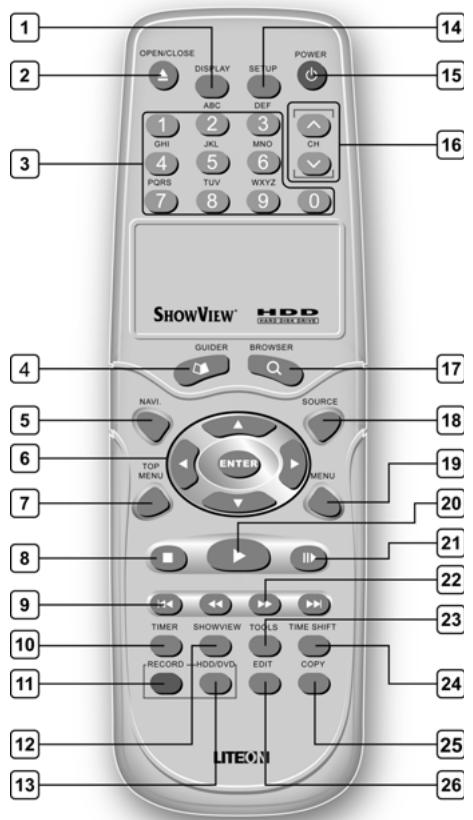
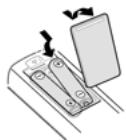
Pour installer les piles
- Ouvrez le compartment des piles et insérez les piles. Vérifiez que les polarités (+ et -) correspondent aux marques à l'intérieur de la télécommande.
- N'utilisez pas de batteries de type rechargeable.
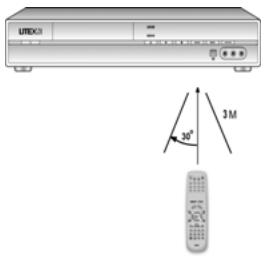
Captive distant
Le capteur distant à une porté d'approximativement 3 mètres et fonctionne de façon optime quand il est dirigé directement vers l'unité horizontally à des angles allant jusqu'à 30^ par rapport à l'avant de l'unité.
1) Touche Affichage (DISPLAY)
2) Touche Ouvrir/Fermer (OPEN/CLOSE)
3) Touches du pavé numérique (0, 1~9)
4) Bouton du menu de Guide Facile (GUIDER)
5) Touche de Navigation (NAVI)
6) Cursor (▲▼▲▶), boutons d'Entrée (ENTER)
7) Bouton de menu supérieur
8) Touche Arrêter ( STOP)
9) Touche Sauter (▶NEXT/▶ PREVIOUS)
10) Touche Programmateur (TIMER)
11) Touche Enregistrer (RECORD)
12) Touche SHOWVIEW (SHOWVIEW)
13) Touche Disque Dur/DVD (HDD/DVD)
14) Bouton de Configuration (SETUP)
15) Bouton d'alimentation ( POWER)
16) Touche CH (Channel)
17) Navigateur (Browser)
18) Touche Source (SOURCE)
19) Bouton de Menu (MENU)
20) Touche Lecture ( PLAY)
21) Touche Pause/Pas (PAUSE/STEP)
22) Touches AVANCE/RETOUR (F.F/ REW.)
23) Touche d'outils de disque (Tools)
24) Bouton de programmation (Time Shift)
25) Touche Copier (Copy)
26) Touche Editor (EDIT)
Connexions du panneau avant
(pour reférence seulement)
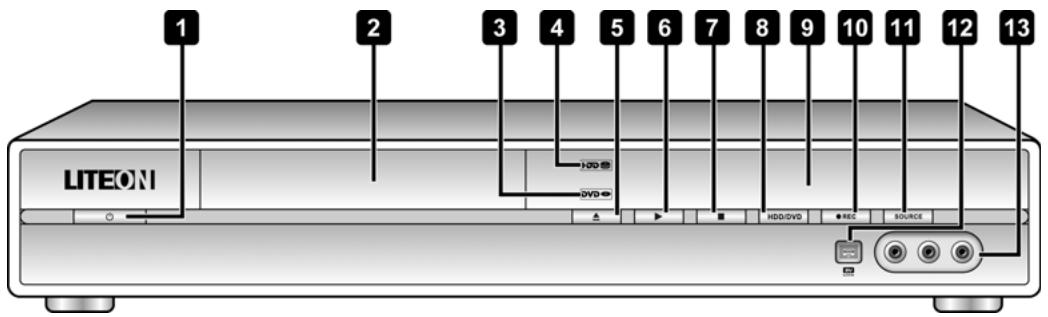
Noms des pieces et contrôles
1) Bouton MARCHE/ARRÉT
Allume et eeteintlegraveur.
2) TIROIR DU DISQUE
Maintient les disques pendant l'enregistrement ou la lecture
3) Indicateur DVD
S'allume quand le DVD est défini comme périphérique cible.
4) Indicateur de Disque Dur
S'allume quand le Disque Dur est défini comme périphérique cible.
5) Touche OUVRIR/FERMER
Ouvre/ferme le tiroir du disque.
6) Touche LECTURE
Lit un disque.
7) Touche ARRÉTER
Arreter delire ou d'enregistrer un disque.
8) Touche HDD/DVD
Appuyez pour basculer entre Disque Dur et DVD.
9) Fenêtre AFFICHAGE
Les indicateurs de fonctionnement sont affichés ici.
10) Touche ENREGISTRER
Lancer l'enregistrement.
11) Touche SOURCE
Selectionner l'equipement connecté aux entrées de ligne.
12) Prises LINE IN (VIDEO/AUDIO G/D)
Connecte l'entrée de l'équipement externe.
13) Prise DV-LINK (IEEE-1394)
Connecte les caméscopes video numériques à ce graveur de DVD.
Fenêtre d'affichage
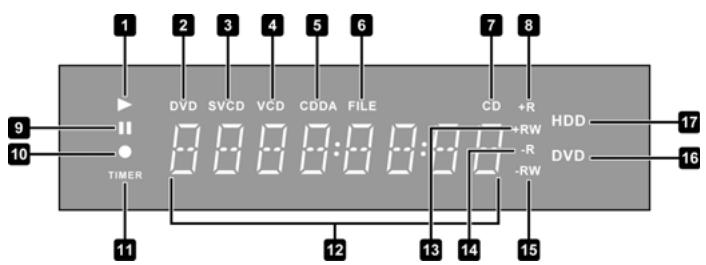
1) Indicateur de lecture
2) Indicateur DVD
3) Indicateur SVCD
4) Indicateur VCD
5) Indicateur CDDA
6) Indicateur de FICHIER
7) Indicateur de CD
8) Indicateur DVD+R
9) Indicateur de Pause
→RW ADD 1
10) Indicateur d'Enregistrement
11) Mode d'enregistrement programme
12) Fenêtre multi-informations
13) Indicateur de DVD+RW
14) Indicateur de CD-R/DVD-R
15) Indicateur de CD-RW/DVD-RW
16) Indicateur de DVD
17) Indicateur de Disque Dur
Connexions du panneau arrête
(pour reférence seulement)
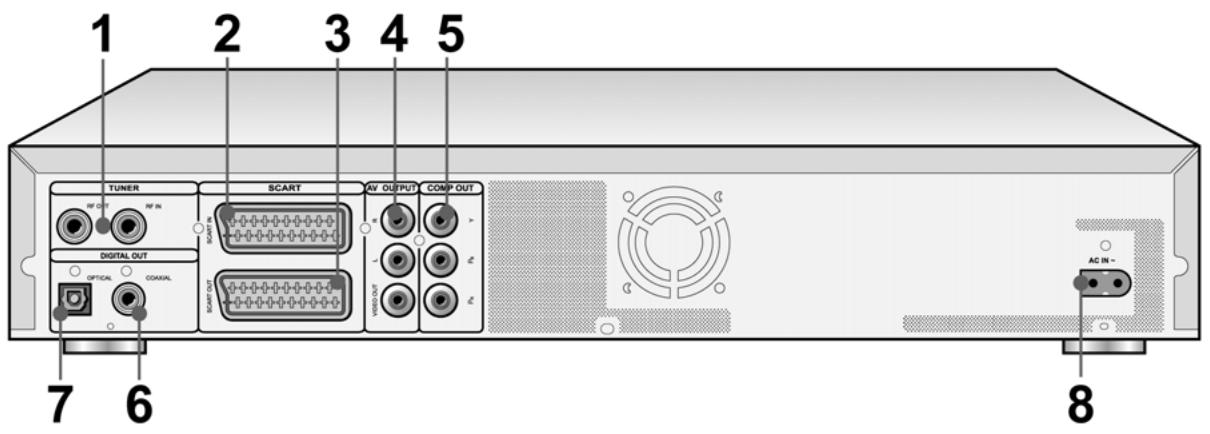
Noms des pieces
Entrée et sortie de câbles d'antenne.
Remarque:
Les signaux DVD ne passent pas par la. Effectuez les connexions a dedeques avant l'utilisation.
2) Prise d'Entrée Peritel (SCART IN)
Entrée de signal composite/RVB.
3) Prise de Sortie Péritel (SCART OUT)
Composite/RVB/Sortie de signal S-Video.
4) Prises SORTIE LIGNE (LINE OUT) (VIDÉO/ AUDIO G/D)
Sortie de signal composant.
5) Prise de SORTIE DE LIGNE (LINE OUT) (COMPOSANT)
Sortie de signal composite.
6) Prise DIGITAL OUT (Sortie Numérique) (COAXIAL)
Connector à un amplificateur ou à un récepteur ayant une prise de sortie numérique.
7) Prise DIGITAL OUT (Sortie Numérique) (OPTICAL)
Connector à un amplificateur ou un récepteur pour une prise de sortie numérique.
8) Terminal d'entrée CA (AC IN)
Connector le cordon d'alimentation.
Avant d'effectuer les connexions
1) Ne branchez pas le cordon d'alimentation CA à la prise secteur tant que les autres connexions ne sont pas effectuées.
2) Connectez la SORTIE VIDÉO de l'appareil directement à l'entrée video de votre TV. Le fait de connecter la SORTIE VIDÉO de l'appareil à une TV via un magnétoscope peut entraîner des problèmes d'affichage quand vous lisze un disque protégé contre la copie. Vous pouvez aussi avoir un problème d'affichage quand vous connectez l'appareil à un système TV/Video intégré.
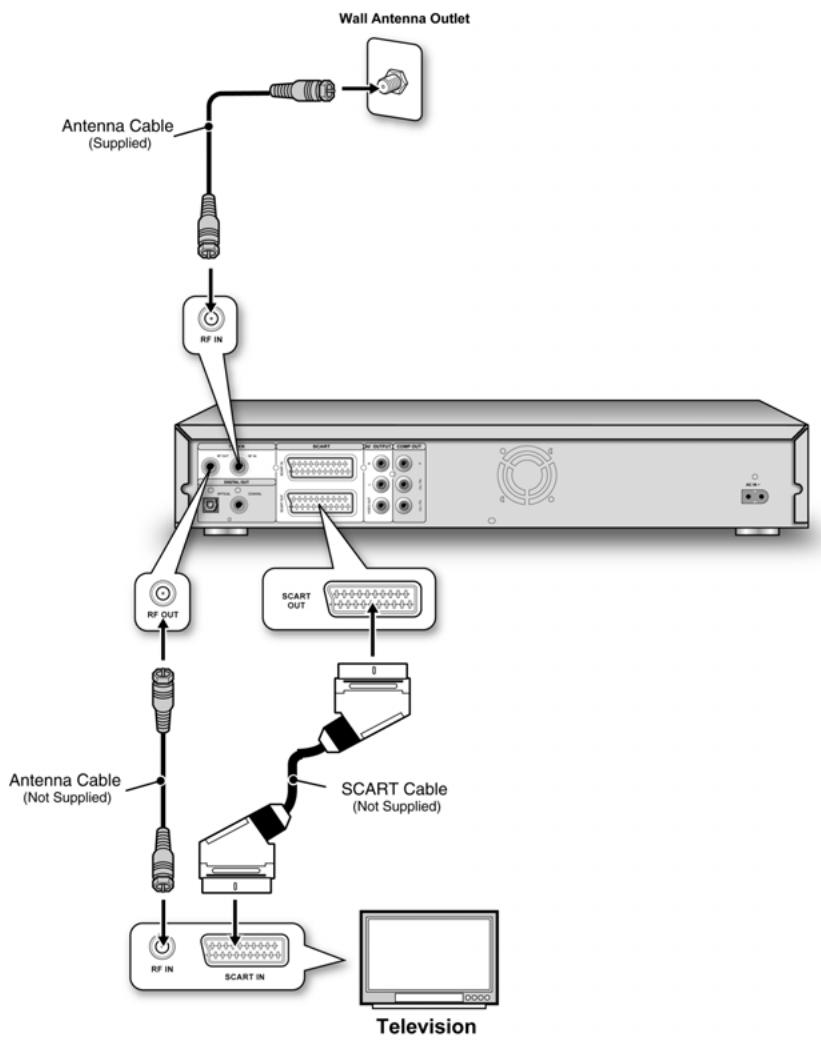
Connector à la prise d'antenne et à la télévision
Avant d'utiliser l'appareil, suivez les etapes ci-dessous pour connecter l'appareil au cable d'antenne et à la TV.
Connector à une TV avec la prise PÉRITEL
Utilisez un cable RF (fourni) pour connecter l'Entrée RF (RF IN) de l'appareil à la prise d'antenne.
Utilisez un cable RF ( comme celui fourni ) pour connecter la Sortie RF ( RF OUT) de l'appareil à l'entrée RF sur la télévision .
Utilisez un cable PÉRITEL pour connecter la prise de SORTIE PÉRITEL (SCART OUT) sur l'apparéil à la prise d'Entrée PÉRITEL (SCART IN) sur la télévision.
Remarques:
- Ne placez pas cet apparéil sur un autre équipement pouvant générer de la chaleur. Une chaleur excessive peut entraîner un mauvais fonctionnement de cet apparéil.
- Pour les utilisateurs de Câble Numérique et de TV Satellite, veuilles connecter la sortie de votre décembre à l'entrée de cet apparéil.
POUR UNE MEILLEURE QUALITÉ VIDÉO
Le fait de connecter via la sortie video Composant offre une(Meilleure qualite d'affichage.
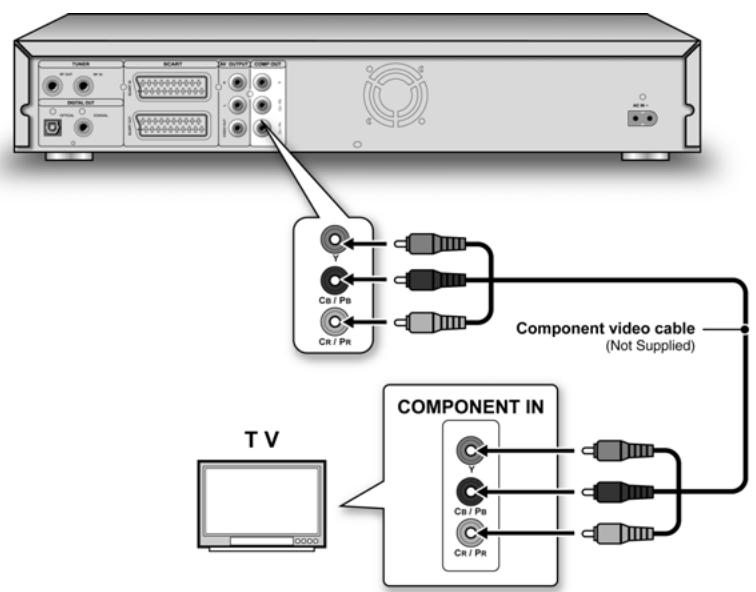
Connector à une TV via la sortie COMPOSANT
Connector à une TV avec les prises composant
Utilisez des câbles COMPOSANT (non fournis) pour connecter la Sortie COMPOSANT de l'année à l'entrée COMPOSANT sur la télévision.
Remarques:
- Entrez dans le programme d'installation du système pour activer COMPOSANT (reportez-vous à la section intitulée "Installation Rapide").
- Quand you utilisez des connexions COMPOSANT, retirez toutes les autres connexions de sortie video.
- Dans cette configuration, les connexions Rouge et Blanche sont requisés.
POUR UNE MEILLEURE QUALITÉ AUDIO
Il y a deux types de connexions audio, analogique et numérique.
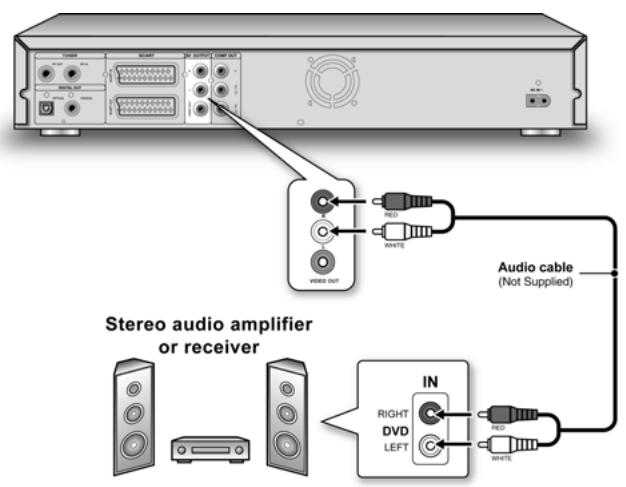
Connector à un amplificateur ou à un récepteur audio stéréo
Utilisez le cordon audio fourni pour connecter la SORTIE AUDIO (AUDIO OUT) sur l'appareil à l'entrée audio d'un amplificateur ou d'un récepteur stéreo.
Connector à un matériel audio numérique
Connector un amplificateur avec des décodeurs Dolby Digital et DTS pour apprécier le son de contour.
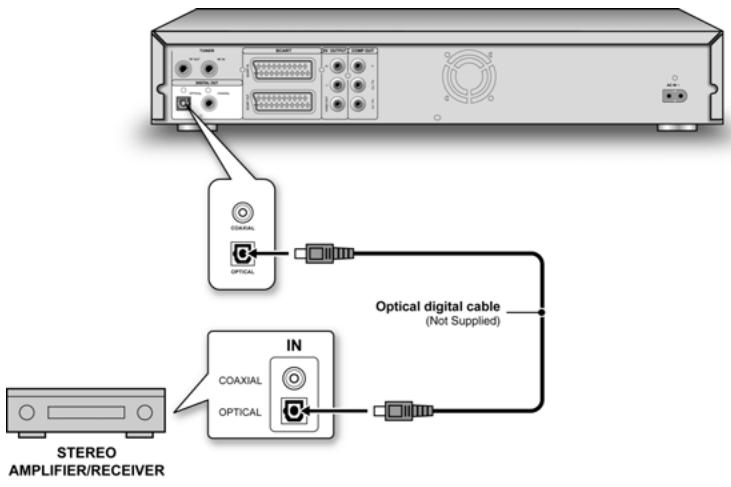
Sortie numérique optique
Utilisez un cable à fibre optique (non fourni) pour connecter la prise DIGITAL OUT OPTICAL (sortie numérique optique) sur l'appareil à l'entrée numérique optique sur un amplificateur ou un récepteur stéreo.
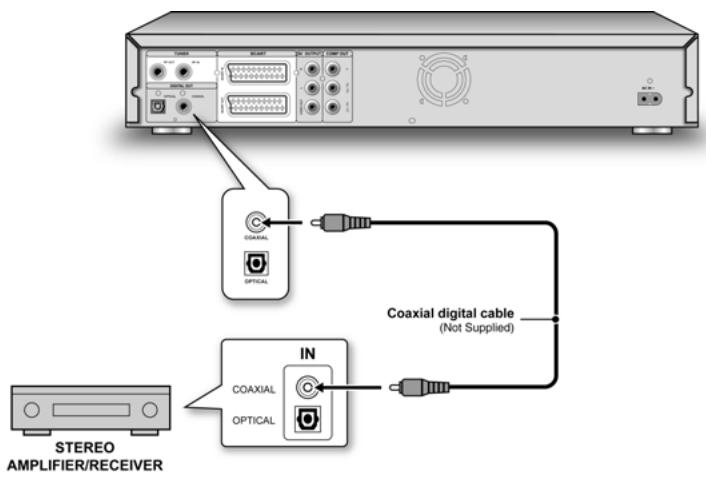
Sortie numérique coaxiale
Utilisez un cable coaxial (non fourni) pour connecter la prise DIGITAL OUT COAXIAL (sortie numérique coaxiale) sur l'appareil à l'entrée numérique coaxiale sur un amplificateur ou un récepteur stéreo.
Connector à un décodeur
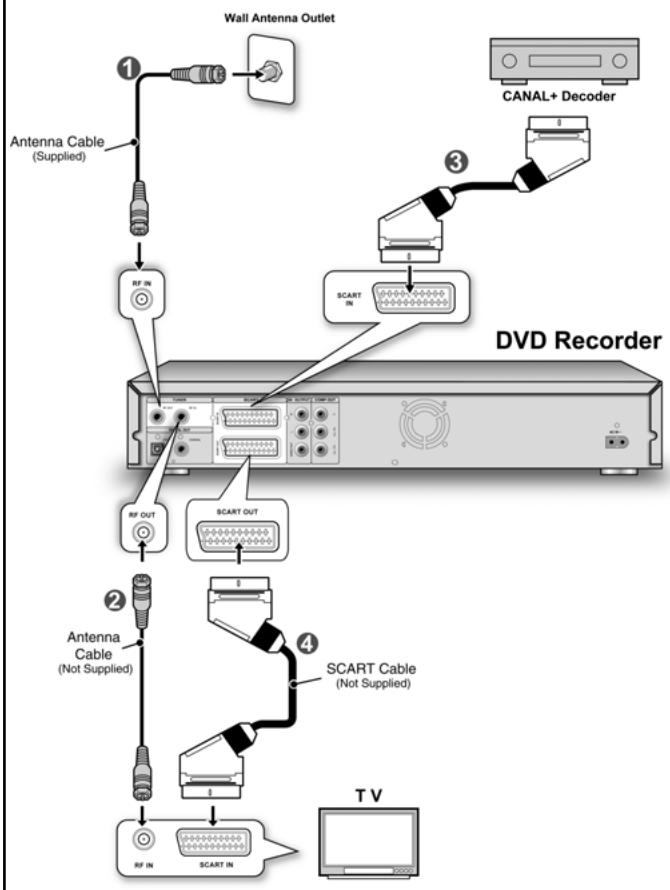
Connectez le Décodeur CANAL+ à l'appareil et le poste de TV comme indiqué:
- Utilisez un cable d'antenne RF pour connecter la prise RF IN (Entrée RF) de l'appareil à la prise d'antenne. (1)
Utilisez un cable d'antenne RF pour connecter la prise RF OUT (Sortie RF) sur l'appareil à la prise RF IN (Entrée RF) sur la télévision. (2) - Utilisez un cable PÉRITEL (non fourni) pour connecter la prise SCART IN (Entree Péritel) sur l'appareil à la prise SCART OUT (Sortie péritel) sur le Décodeur CANAL+. (3)
Utilisez un cable PÉRITEL pour connecter la prise SCART OUT (Sortie péritel) sur l'appareil à la prise SCART IN (Entrée Péritel) sur la télévision. (4
Remarques:
Entrez dans le menu d'Editeur de Chaine pour configurer le décodeur pour les chaînes désirées. (Reportez-vous à la section intitulée "Editeur de Chaine")
MENUCONFIGURATION
Télécommande & menu de Configuration
Suivez les étapes ci-dessous pour réinitialiser vos préférences personnelles pour utiliser le graveur de DVD. Vérifie que toutes les connexions sont correctes.
- Appuyez sur ① POWER, pour allumer l'appareil.
- Appuyez sur [SETUP] (CONFIGURATION) pour afficher le menu du Configuration.
- Appuyez sur [▲] [▼] pour sélectionner "Système," "Langue," "Lecture," "Enregistrer," "Audio," "Tuner TV" ou "QUITTER" et appuyez sur [▲] ou [▶] pour returner au Menu précédent.
- Appuyez sur [▲] [▼] pour sélectionner l'élement que vous voulez modifier et appuyez sur [▷] ou [ENTER] (ENTRÉE).
Selectionnez l'icone "Système" pour configurer: Sortie Video, type de TV, Date et Heure.
sLECTIONnez l'icone "Langue" pour définiir: OSD
sLECTIONnez l'icone "Lecture" pour définiir: Rapport L/H
sLECTIONnez l'icone "Enregistrer" pour définiir: Qualité (HQ, SP, LP, EP et SLP)
sLECTIONnez l'icone "Audio" pour définir: Sortie Numérique (PCM / débit binaire)
(Reportez-vous à la section "utilisation du GUI" pour le menu détaillé)
- Appuyez sur [ENTER] (ENTRée) pour confirmer.
- Appuyez sur[SETUP] (CONFIGURATION) pour quitter le menu de configuration ou appuyez sur [<] pour returner au menu précédent.
Remarques:
Pour enregistrer des programmes TV à l'aide de la fonction Enregistrement Programmé, vous doivent régler l'heure de façon précise.
Régler la date et l'heure
Une panne de courant peut entraîner des paramètres de date/Heure incorrects. L'heure correcte doit être réinitialisée.
Régler la date
- Appuyez sur la touche[SETUP] (CONFIGURATION) et le menu configuration s'affichera.
- Sélectionnez "Système" à l'aide de [▲] ou [▼] et appuyez sur [ENTER] (ENTRÉE).
- Sélectionnez "Date" à l'aide de [▲] ou [▼] et appuyez sur ENTER.
- Modifie le jour/mois/année dans le champ en surbrillance à l'aide de [▲] ou [▼] ou des touches du pavé numérique (0~9) de la télécommande et confirmez en appuyant sur ENTER.
- Quand tous les paramètres sont corrects, appuyez sur [↓] pour returner au menu principal.
- Pour quitter le menu configuration, appuyez sur la touche SETUP.
Régler l'heure
- Appuyez sur [SETUP] (CONFIGURATION).sur la télécommande. Le menu configuration apparait.
- Sélectionnez "Système" à l'aide de [▲] ou [▼] et appuyez sur [ENTER] (ENTRÉ).
- Sélectionnez "Heure" à l'aide de [▲] ou [▼] et appuyez sur [ENTER] (ENTREE).
- Modifie l'ensemble "heure/minute/seconde" dans le champ en surbrillance à l'aide des touches [▲] et [▼] ou du pavé numérique (0~9) de la télécommande.
5.Modifiez le mode "AM/PM" a I'aide de [A] ou [V] et confirmez en appuyant sur [ENTER] (ENTREE). - Quand tous les paramètres sont corrects, appuyez sur [↓] jusqu'à ce que vous reveniez au menu principal.
- Pour quitter le menu configuration, appuyez sur la touche SETUP.
Remarques:
Vérifiez que l'horloge est réglée correctement avant d'initialiser la fonction d'enregistrement programmé. Si l'horloge est mal régée, les résultats de l'Enregistrement Programmé risquent de ne pas été exacts.
Paramétrage de la sortie video
- Appuyez sur la touche SETUP et le menu configuration s'affichera.
- Sélectionnez "Système" à l'aide de [▲] ou [▼] et appuyez sur ENTER.
- Sélectionnez une sortie video telle que "PERITEL S-Viséo," "PERITEL RVB" "COMPOSANTES" ou "PROGRESSIF" à l'aide de [▲] ou [▼] et appuyez sur [ENTER] (ENTRÈE). (Reportez-vous à la section "Utilisation du GUI" pour les détails)
- Quand tous les paramètres sont corrects, appuyez sur [↓] pour returner au menu principal.
- Pour quitter le menu configuration, appuyez sur la touche SETUP.
Mode de Balayage Progressif
Vous pouvez changer le mode de sortie video quand vous appuyez sur la touche SETUP et pour selectionner "Système-->Sortie Video-->Progressif."
Mode de sortie video:
576l: Entrelacement
576P: Balayage progressif
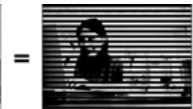
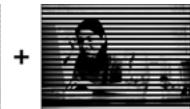
Vous doivent connecter la sortie video composantes de l'appareil à une télévision compatible 576P.
Remarques:
Si vous définiquee accidentellement "PROGRESSIF" comme SORTIE VIDEO quand vous n'étés pas connecté à une TV compatible avec le balayage progressif, vous risquez de perdre instantanément le signal video sur votre TV. Pour récapérer l'image, appuyez sur [▶] et sur les touches "5," "0," "2" et "0" du pavé numérique de la télécommande et ensuite sur [ENTER] (ENTREE). pour réinitialiser la sortie videoe.
Paramétrer les proportions
Sélectionnez "4:3" (normal) ou "16:9" (Ecran large) pour que cela correspond à votre télévision. Si vous avez une télévision normale de 4:3, vous pouvez aussi scélectionner la presentation du titre video sur certains disques.
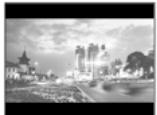
4:3 L.Box (4:3 Boîte à Lettres)
Selectionnez cette option quand vous connectez l'appareil à une TV normale (4:3). Quand vous lisiez un disque DVD VIDÉO enregistré en format large, l'image est affichée avec des barres noires au sommet et à la base.
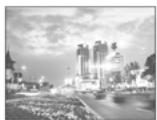
4:3 Pan (4:3 Pan & Scan)
Sélectionnéz cette option quand vous connectez l'appareil à une TV normale (4:3).
Quand vous lisez un disque DVD VIDEO enregistré en format large, l'image est agrandie pour replir l'écran verticalément, et les côtes gauche et droit de l'image sont
tronqués. Remarquez cependant, que l'image sera affichée en mode 4:3 L.Box (4:3 Letterbox) même si vous selectionné le mode 4:3 Pan (4:3 Pan & Scan) en fonction du disque.
16:9 Wide (16:9 Grand Ecran)
sLECTIONnez cette option quand vous connectez l'appareil à une TV à écran large (16:9).
Paramétrre le son
Sortie numérique
PCM/Débit binaire
(Activer la sortie audio numérique avec PCM ou données codées)
Sortie DTS
Activée/Désactivée
Balayage des chaînes TV
Quand la fonction "balayer les chaînes" est activée, les chaînes TV sont recherchées et stockées dans un ordre spécifique. Si l'attribution des chaînes de votre fournisseur de contenu TV a changé ou si vous réinstallé ce graveur de DVD, vous devrez peut-être relancer cette opération. Elle remplacera les chaînes TV stockées par de nouvelles. Avant de balayer les chaînes, commencez par définir le "signal TV" et le "pays".
- Vérifiez que les antennes sont correctement connectées augraveur de DVD.
- Allumez le téléviseur et legraveur de DVD.
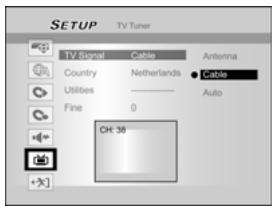
- Appuyez sur [SETUP] (CONFIGURATION) pour faire apparaitre le "Menu Configurer" et appuyez [▲] ou [▼] pour selectionner l'icone du "TUNER TV" et appuyez sur [▶].
- Appuyez sur [] / [] pour sélectionner "Signal TV" et appuyez sur [] .
- Appuyez sur [▲] / [▼] pour sélectionner "câble," "antenne" ou "auto" en fonction de la manière dont vous receivez vos chaînes TV terrestres et appuyez sur [ENTER] (ENTRÉE). Appuyez sur [▲] pour returner au menu précédent et enregistrer les paramètres.
Si vous scélectionnez "auto," l'appareil effectuera un balayage des chaînes disponibles à la fois sur le cable et via l'antenne, ce qui peut prendre plus de temps que nécessaire.
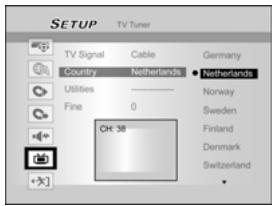
- Appuyez sur [ ] / [ ] pour selectionner "Pays" et appuyez sur [>. Appuyez sur [ ] / [ ] pour selectionner votre pays de residence dans la liste. Appuyez sur [4] pour returner au menu precedent et enregistrer le paramètre.
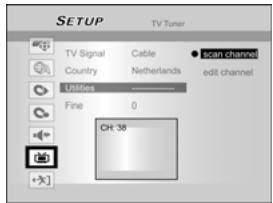
- Appuyez sur [] / [] pour Sélectionner "Utilaires" et appuyez sur [] .
- Appuyez sur [] / [] pour sélectionner "balayer les chaînes" et appuyez sur [ENTER] (ENTRÉE) pour lancer le balayage de chaînes.
Si vous voulez arrêté le balayage, allez sur "ArrêtBalay." et appuyez sur[ENTER] (ENTRÉE). Le processus de balayage s'arrête.
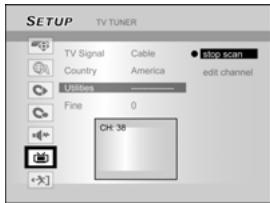
- Le balayage de chaînes démarre. Cette opération peut prendre quelques minutes.
- Quand toutes les chaînes TV ont été trouées et enregistrées, appuyez sur [SETUP] (CONFIGURATION) pour quitter.
Remarque :
Si le nombre de chaînes disponibles dans votre lieu de résidence dépasse le nombre maximum de chaînes recevables de ce Graveur de DVD, le balayage s'arrête. Les nombres maximum de chaînes recevables sont :
Antenne:168 (chs)
Cable: 104 (chs)
Auto: 176 (chs)
Faire un Réglage manuel des chaînes TV
Après avoir effectué le balayage de chaînes, vous voudrez peut-être encore modifier les chaînes TV. Cette fonction permet d'ajouter/supprimer des chaînes manuellement, permuter l'ordre des chaînes, insérer une chaîne dans un orcifique, ennommer les chaînes etc.
- Appuyez sur [SETUP] (CONFIGURATION) pour faire apparaitre le "Menu Configurer" et appuyez [▲] ou [▼] pour selectionner l'icone du "TUNER TV" et appuyez sur [▶].
- Appuyez sur [▲] ou [▼] pour sélectionner "FIN" et appuyez sur [▶].
- Appuyez sur [] ou [] pour faire un réglage précis du signal de chaîne.
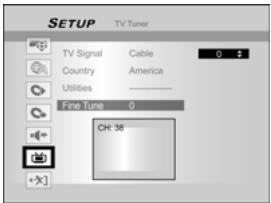
- Quand c'est terminé, appuyez sur [SETUP] (CONFIGURATION) pour quitter le menu Configuration.
Editor les chaînes TV manuellement
Après avoir effectué le balayage de chaînes, vous voudrez peut-être encore modifier les chaînes TV. Cette fonction permet d'ajouter/supprimer des chaînes manuellement, permuter l'ordre des chaînes, insérer une chaîne dans un ordre spécifique, renomer les chaînes etc.
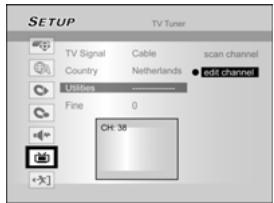
- Appuyez sur [SETUP] pour afficher le “Menu Configuration” appuyez sur [▲] ou sur [▼] pour sélectionner l'icone “TUNER TV” et appuyez sur [►].
- Appuyez sur [] ou [] pour Sélectionner "Utilitaires" et appuyez sur [] .
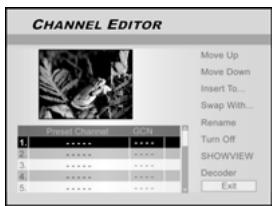
- Appuyez sur [▲] ou [▼] pour sélectionner "Editor la chaîne" et appuyez sur [►]. Le menu d'édition de chaîne s'affichera.
Pour les instructions d'utilisation détaillées dans le menu "Editeur de chaînes", reportez-vous à la section "Editeur de Chaînes".
EDITEUR DE CHÂINES
Pour acceder au menu Editeur de chaînes, appuyez sur [SETUP] (CONFIGURATION), Sélectionnez "TUNER TV," "Utilaires," "Editor les chaînes" et appuyez sur [ENTER] (ENTRÉE). Ou, appuyez sur [SOURCE] pour définir "TV" comme source de signal d'entrée et appuyez sur [EDIT]. Dans les deux cas, le menu Editeur de chaînes s'affichera.
Déplacer la chaîne TV vers le haut ou vers le bas
- Appuyez sur [] [] pour Sélectionner une des chaînes TV et appuyez sur [] .
2.Appuyez sur [ ] / [ ] pour selectionner "Déplacer haut" ou "Déplacer bas" et appuyez sur [ENTER] (ENTRÉE).
L'ordre des chaînes TV changera chaque fois que vous appuierez sur [▲] ou [▼] et l'élement changera comme suit:
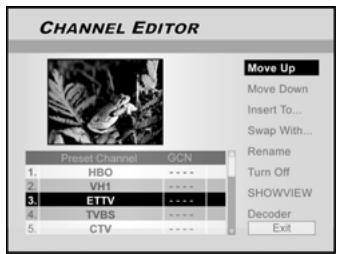
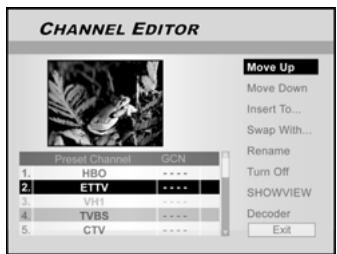
Insérer des chaînes TV
- Appuyez sur [] / [] pour sélectionner une chaîne TV et appuyez sur [] .
- Appuyez sur [ ][ ] pour selectionner "Insérer dans" et appuyez sur [ENTER] (ENTRÉE).
- Appuyez sur [▲] [▲] [▼] pour entrer le "Numéro de chaîne," et appuyez sur [ENTER] (ENTRÉE). La chaîne sera déplacée à l'emplacement désiré.

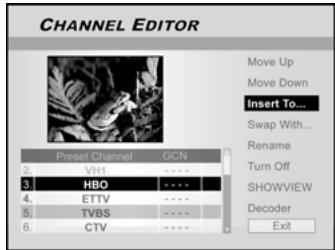
Permuter les chaînes TV
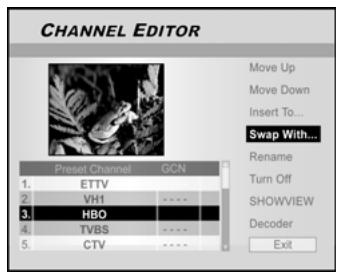
Cette fonction vous permet de changer manuelle l'ordre des chaînes TV stockées dans l'appareil pour qu'il corresponde à l'ordre des chaînes TV stockées sur votre téléviseur.
- Appuyez sur [▲] [▼] pour sélectionner une chaîne TV et appuyez sur [▶].
- Appuyez sur [][] pour SéLECTIONNER "Echanger avec" et appuyez sur [ENTER] (ENTRÉE).
- Appuyez sur [▲][▶][▲][▼] pour entrer le "Numéro de chaîne," et appuyez sur [ENTER] (ENTRÉE) pour échanger. L'ordre des chaînes sera modifié en fonction du nombre de chaîne entré.
- Pour échéanger d'autres chaînes TV, répéteze la procédure 3 pour effectuer les réglages.
- Appuyez sur [▲][▲][▼] pour sélectionner "QUITTER," et appuyez sur ENTER pour confirmer et quitter le menu "Editeur de chaînes".

Renommer les chaînes TV
- Appuyez sur [] / [] pour sélectionner une chaîne TV et appuyez sur [] .
- Appuyez sur [][] pour sélectionner "Renommer" et appuyez sur [ENTER] (ENTRÉE).
L'écran de saisie de noms apparait.
- Sélectionnez les caractères désirés à l'aide du clavier.
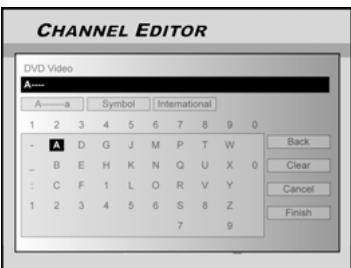
Appuyez sur [ENTER] (ENTRÉE) après chaque entrée.
4. Quand vous avez terminé de saisir le nom du titre, appuyez sur [A] [B] [A] [▼] pour sélectionner "Terminer" et appuyez sur [ENTER] (ENTRÉE).
Remarques:
Vous pouvez saisir jusqu'à 10 caractères maximum par chaque.
EDITEUR DE CHAINE
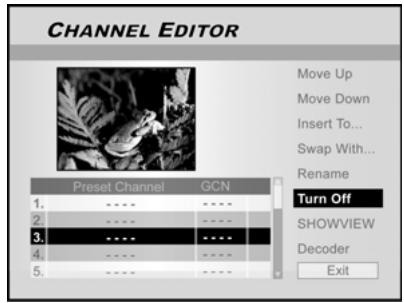
Activer ou désactiver les chaînes TV manuellement
Après avoir effectué l'opération de balayage de châne vous voudrez peut-être ajouter ou supprimer certaines des châines TV. Cette fonction permet d'activer la châne non trouvée lors du balayage de châines ou de désactiver la châne trouvée manuellement.
- Appuyez sur [][] pour Sélectionner une chaîne TV non trouvée lors du balayage de chaînes et appuyez sur [] .
- Appuyez sur [▲] [▼] pour sélectionner "Allumer" et appuyez sur [ENTER] (ENTRÉE). La chaine TV sélectionnée sera activée.
Pour désactiver la chaîne TV, Sélectionnez “Déscienter” et appuyez sur [ENTER] (ENTRÉE). La chaîne TV sélectionnée sera désactivée.
- Pour activer d'autres chaînes TV, répétez la procédure 2 pour effectuer les réglages.
- Appuyez sur [▲] [►][▲] [▼] pour sélectionner "QUITTER," et appuyez sur [ENTER] (ENTRÉE) pour enregistrer le paramètre et quitter le menu "Editeur de chaînes".

Installer le décodeur
Suivez les étapes ci-dessous pour activer le décodeur:
- Appuyez sur [▲] [▼] pour sélectionner une chaîne TV et appuyez sur [▶].
- Appuyez sur [▲] [▼] pour sélectionner "Param. décodeur" et appuyez sur [ENTER] (ENTRÈE). Le décodeur sera activé pour la chaîne sélectionnée. Pour désactiver le décodeur, allez à "Param. Décodeur" et appuyez sur [ENTER] (ENTRÈE). Le décodeur sera désactivié.
- Pour activer le décodeur pour d'autres chaînes, répétez l' étape 2 pour effectuer les réglages.
- Appuyez sur [▲] [▲][▼] pour sélectionner "QUITTER," et appuyez sur [ENTER] (ENTRÉE) pour enregistrer le paramètre et quitter le menu "Editeur dechains".
Installer le système SHOWVIEW®
Gráce à ce système de programmation, vous ne devrez plus vousSOCUER d'entrer la date, le numero de programme, les heures de début et de fin. Toutes les informations nécessaires augraveur DVD pour la programmation sont contenues dans le numero de programmation de SHOWVIEW®. Ce numero à 9 chiffres de SHOWVIEW®se trouve dans la plupart des magazines de programmes TV. Avant de paramétrer, vérifie que tous les câbles sont correctement connectés.
Installer le système SHOWVIEW®
- Appuyez sur la touche [SOURCE] pour définir la TV comme source de signal d'entrée.
- Appuyez sur [EDITOR] pour afficher le menu "Editeur de chaînes".
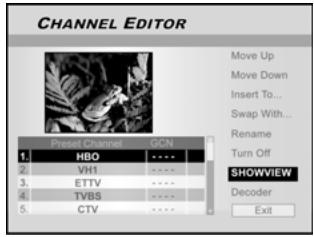
- Appuyez sur [] / [] pour aller sur la chaîne et appuyez sur [[ENTER] (ENTRÉE).
- Appuyez sur [▲] / [▲] / [▲] / [▼] pour aller sur "SHOWVIEW" et appuyez sur [ENTER] (ENTRÉE). Le menu permettant de saisir le nombre GCN s'affiche.
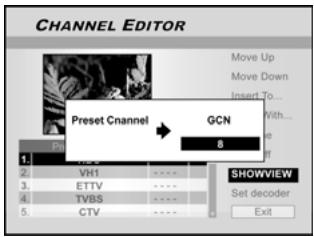
- Utilisez le pavé numérique (1~9) pour entrer le numéro GCN et appuyez sur [ENTER] (ENTRÉE) quand c'est fait.
Appuyez sur [▲] [▶] pour returner à avancer/returner au chiffre précédent/suivant.
- Pour définir les numérores GCN pour les autres chaînes, répétez l' étape 5.
- Quand c'est terminé, appuyez sur [] / [] pour aller à "QUITTER" et appuyez sur [ENTER] (ENTRÉE)pour quitter le menu d'éditeur de chaînes.
VPS/PDC
Les technologies "VPS" (video programming system)/“PDC” (program delivery control) sont utilisées pour contrôler le début et la durée des enregistements de chaines TV. Si un programme TV démarre plus tout ou se termine plus tard que prévu, legraveur de DVD s'allumera et s'éteindra aux heures correctes. Reportez-vous à la section "Enregistrer des programmes TV à l'aide du système VIDÉO Plus+® pour les détails concernant le paramétrage.
Remarque:
- Vous devez entrez l'heure de début à la minute après. Si vous voulez programmer une heures différente de l'heure VPS/PDC, vous devez désactiver l'option VPS/PDC.
- Le système VPS/PDC ne peut contrôler qu'un programme TV à la fois. Si vous pouze enregistrer deux programmes TV ou plus sur une chaineTV à l'aide de "VPS/PDC," vous doivent programmer ceux-ci comme deux enregistements distincts.
- Étant donné que legraveur DVD nécessite un certain déliait pour que le disque soit à la bonne vitesse et pour le positionnement du laser avant que l'enregistrement puisse commencer, il est possible que legraveur manque les quelques premières secondes d'une émission TV enregistrée avec VPS/PDC. Dans ce cas, désactivez VPS/PDC et entrez l'heure de début une minute plus tout.
Guide Facile
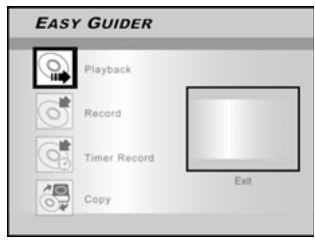
Le menu Guide Facile est une interface utilisateur unique destinée à vous guider à travers les fonctions de base de cegraveur. Le menu Guide Facile vous permit de gagner du temps pour faire fonctionner ce système. Les utilisateurs n'ont plus besoin de passer par les opérations normales qui peuvent nécessiter beaucoup plus d'étapes et d'interfaces différentes.
Lire des fichiers video
1.Appuyez sur [GUIDER] pour afficher le menu Guide Facile.
2. Appuyez sur [ ][ ] pour selectionner "Lecture" et appuyez sur [ENTER] (ENTRÉE).
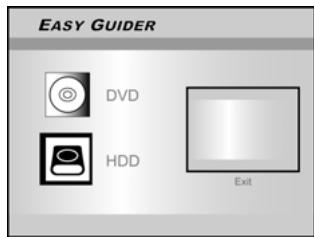
- Appuyez sur [▲] [▼] pour Sélectionner DVD ou disque dur et appuyez sur [ENTER] (ENTRÈE).
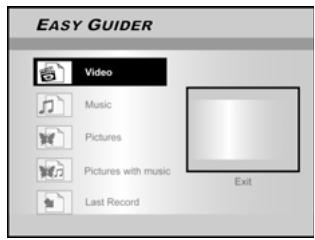
- Appuyez sur [▲] [▼] pour sélectionner "Védo" et appuyez sur [ENTER] (ENTRÉE).
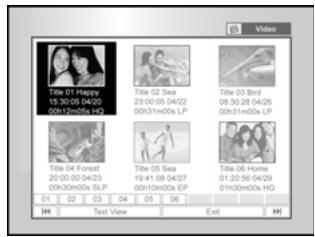
Le navigateur s'affiche.
- Appuyez sur [▲] [▷] [▲] [▼] pour sélectionner un titre (programme) que vous poulez dire et appuyez sur [ENTER] (ENTREE).
Si vous voulez aller à la page suivante ou returner à la page précédent, vous pouvez selectionner l'icone [▶] [▶] ou l'icone du nombre de page.
- Appuyez sur [II▶ PAUSE] pour interrompre la lecture.
Appuyez sur [PLAY] pour reprendre la lecture.
Appuyez sur [STOP] pour arrêter la lecture.
Lire des fichiers musicaux
1.Appuyez sur [GUIDER] pour afficher le menu Guide Facile.
2. Appuyez sur [ ][ ] pour selectionner "Lecture" et appuyez sur [ENTER] (ENTRÉE).
3. Appuyez sur [▲] [▼] pour sélectionner DVD ou disque dur et appuyez sur [ENTER] (ENTRÉE).
4. Appuyez sur [▲] [▼] pour sélectionner "musique" et appuyez sur [ENTER] (ENTRÉE).
Le navigateur s'affiche.
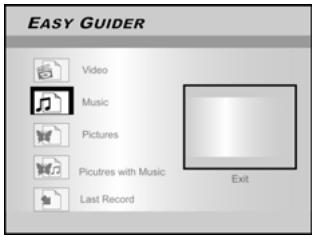
- Appuyez sur [▲] [▼] [▲] [▼] pour sélectionner un fichier musicaux que vous voulez dire et appuyez sur [ENTER] (ENTRÉE).
Si vous voulez aller à la page suivante ou returner à la page précédent, vous pouvez selectionner l'icone [▶] [▶] ou l'icone du numéro de page.
- Appuyez sur [II▶ PAUSE] pour interrompre la lecture.
Appuyez sur [▶ PLAY] pour reprendre la lecture normale.
Appuyez sur [STOP] pour arreter la lecture.
Lire des fichiers de photos
- Appuyez sur [GUIDER] pour afficher le menu Guide Facile.
- Appuyez sur [▲] [▼] pour Sélectionner "Lecture," et appuyez sur [ENTER] (ENTRÉE).
- Appuyez sur [▲] [▼] pour Sélectionner DVD ou disque dur et appuyez sur [ENTER] (ENTRÉE).
- Appuyez sur [▲] [▼] pour SéLECTIONNER "Images" et appuyez sur [ENTER] (ENTRÈE).
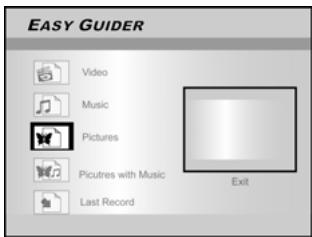
- Appuyez sur [◁] [▷] [▲] [▼] pour sélectionner un fichier d'image que vous voulez dire et appuyez sur [ENTER] (ENTRÈE).
Si vous voulez aller à la page suivante ou returner à la page précédent, vous pouvez selectionner l'icone [▶] [▶] ou l'icone du numéro de page.
- Appuyez sur [▶ PAUSE] pour interrompre la lecture. Appuyez sur [▶ PLAY] pour reprendre la lecture normale.
Appuyez sur [STOP] pour arrêté la lecture.
Guide Facile
Lire des images avec musique
- Appuyez sur [GUIDER] pour afficher le menu Guide Facile.
- Appuyez sur [▲] [▼] pour sélectionner "Lecture" et appuyez sur [ENTER] (ENTREE).
- Appuyez sur [▲] [▼] pour sélectionner DVD ou disque dur et appuyez sur [ENTER] (ENTREE)..
- Appuyez sur [▲] [▼] pour sélectionner "Images avec musique" et appuyez sur [ENTER] (ENTREE).
Le navigateur des fichiers photo s'affichera.
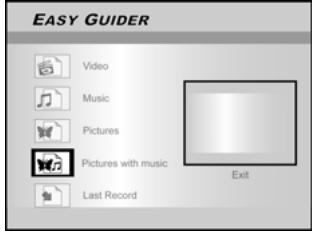
- Appuyez sur [▲] [▲] [▼] pour sélectionner un fichier photo que vous voulez dire et appuyez sur [ENTER] (ENTREE).
Le navigateur des fichiers audio s'affichera.
- Appuyez sur [▲] [▲] [▼] pour sélectionner le fichier son que vous voulez dire et appuyez sur [ENTER] (ENTREE).
La lecture demarrera. - Appuyez sur [▲] [▼] pour sélectionner "Rotation à DROITE" ou "Rotation à GAUCHE" et "Rotation HAUT" "Rotation Bas."
Appuyez sur [▲] ou [▶] pour passer à l'image suivante ou précédente.
Appuyez sur [▶NEXT] ou [▲PREVIOUS] pour passer au fichier MP3 suivant ou précédent. - Appuyez sur [II▶ PAUSE] pour interrompre la lecture.
Appuyez sur [▶ PLAY] pour reprendre la lecture normale.
Appuyez sur [STOP] pour arrêter la lecture.
Lire le dernier titre enregistré (sur disque dur seulement)
- Appuyez sur [GUIDER] pour afficher le menu Guide Facile.
- Appuyez sur [▲] [▼] pour sélectionner "Lecture" et appuyez sur [ENTER] (ENTRÈE).
- Appuyez sur [▲] [▼] pour sélectionnner Disque dur et appuyez sur [ENTER] (ENTREE).
- Appuyez sur [▲] [▼] pour sélectionner "Dernier Enregistrement" et appuyez sur [ENTER] (ENTREE).
La lecture du dernier titre enregistré sur votre Disque dur commencerà.
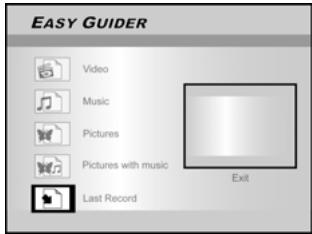
- Appuyez sur [II▶ PAUSE] pour interrompre la lecture.
Appuyez sur [▶ PLAY] pour reprendre la lecture normale.
Appuyez sur [STOP] pour arrêté la lecture.
Enregister sur Disque dur
- Appuyez sur [GUIDER] pour afficher le menu Guide Facile.
- Appuyez sur [ ][ ] pour selectionner "Enregistrer," et appuyez sur[ENTER] (ENTRée).
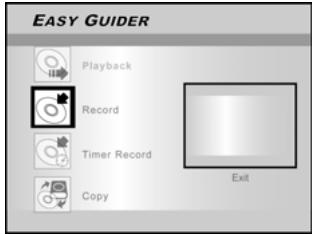
- Appuyez sur [▲] [▼] pour sélectionnner l'entrée de signal (TV, AV Avant, PERITEL, DV) et appuyez sur [ENTER] (ENTREE).
Si vous scélectionné "TV", appuyez sur [▲] [▼] pour scélectionner la chaîne que vous voulez enregistrer et appuyez surENTER.
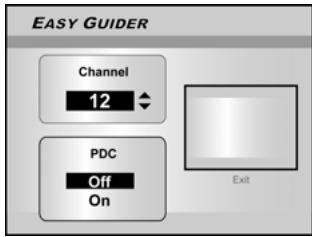
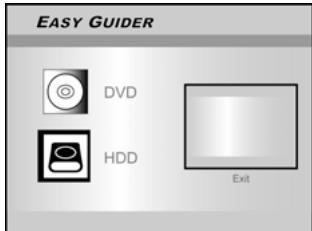
- Appuyez sur [][] pour sélectionner "Disque dur" et appuyez sur [ENTER] (ENTRÈE).
- Appuyez sur [▲] [▼] pour sélectionner "Mode Enregistrer" et appuyez sur [ENTER] (ENTREE).
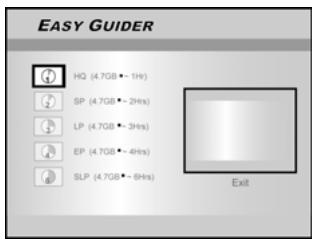
- Appuyez sur [ENTER] (ENTRÉE) pour commencer à enregistrer.
Appuyez sur [■ STOP], pour arrêté d'enregistrer.
Appuyez sur [II> PAUSE] pour interrompre l'enregistrement.
Remarques:
Vous pouze appuyer sur le bouton [GUIDER] pour quitter le menu Guide Facile.
Guide Facile
Enregister sur DVD
1.Appuyez sur [GUIDER] pour afficher le menu Guide Facile.
2. Appuyez sur [▲] [▼] pour Sélectionner "Enregistrer," et appuyez sur [ENTER] (ENTRÉE).
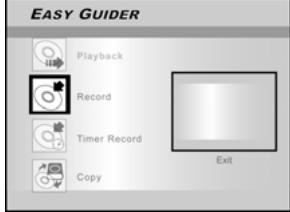
- Appuyez sur [ ] [▼] pour sélectionner l'entrée de signal (TV, AV Avant, PERITEILLE, DV) et appuyez sur [ENTER] (ENTRÉE).
Si vous Sélectionnez "TV", appuyez sur [p] [q] pour sélectionner la chaîne que vous voulez enregistrer et appuyez surENTER.
4. Appuyez sur [ ][ ] pour selectionner "DVD" et appuyez sur [ENTER] (ENTRÉE).
5. Appuyez sur [ ][ ] pour selectionner "Mode Enregister" et appuyez sur[ENTER] (ENTRÉE).
Si vous utilisez un CD-R ou CD-RW pour enregistrer, vous doivent désigné le nombre de la photodrome et sauf le casque.
Si vous enregistrez sur un disque DVD, vous devrez selectionner le format "DVD VR".
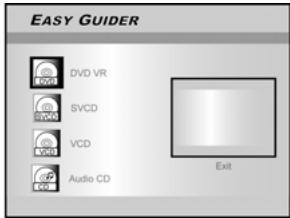
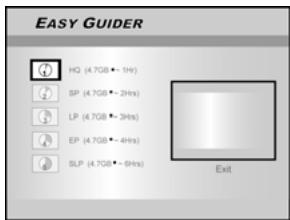
Quand un disque DVD est utilisé pour l'enregistrement, après avoir sélectionné le format d'enregistrement, appuyez sur [ ] [▼] pour sélectionner un mode d'enregistrement et appuyez ensuite sur ENTER.
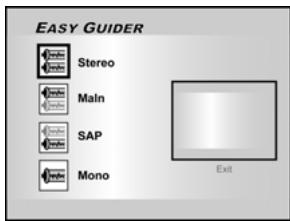
Si vous sélectionnez "TV" dans l' étape 3, appuyez sur [▲] [▼] pour sélectionner audio TV et appuyez sur [ENTER] (ENTRÉE).
- Appuyez sur[ENTER] (ENTRÉE). pour commencer à enregistrer.
Appuyez sur [■ STOP], pour arrêté d'enregistrer.
Appuyez sur [■ PAUSE] pour suspendre l'enregistrement.
Remarque:
Quand vous placez un disque DVD inscrittable sur le tiroir du disque, le processus de préparation du disque se déroulera en arrêté-plan. Ce processus ne prend que quelques instants.
Enregistrement programme (Réglage de Date/Heure)
- Appuyez sur [GUIDER] pour afficher le menu Guide Facile.
- Appuyez sur [▲] [▼] pour sélectionner "Enregistrement programme," et appuyez ensuite sur [ENTER] (ENTRÉE).
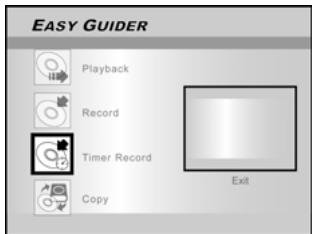
- Appuyez sur [ ][ ] pour selectionner "Param. Date/Heure" et appuyez sur[ENTER] (ENTRÉE).
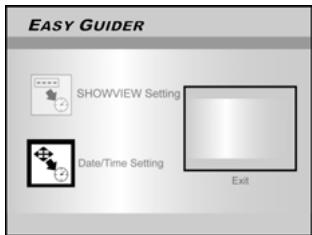
- Appuyez sur [▲] [▼] pour sélectionner l'entrée de signal (TV, AV Avant, PERITEILLE, DV) et appuyez sur[ENTER] (ENTRÉE).
Si vous sélectionnez "TV", appuyez sur [▲] [▼] pour sélectionner la chaîne que vous voulez enregistrer et appuyez sur [ENTER] (ENTRÉE). Appuyez sur [▲] [▼] et sur
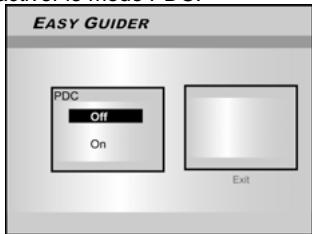
ENTER pour activer ou désactiver le modèle PDC.
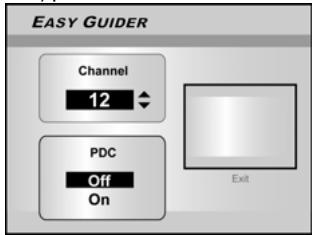
Si vous seLECTIONnez AV ou PÉRITEL, appuyez sur [▲] [▼] pour activer ou désactiver le mode PDC.
- Appuyez sur [][] pour sélectionner "1 fois," "Quotid.," ou "Hebdo."
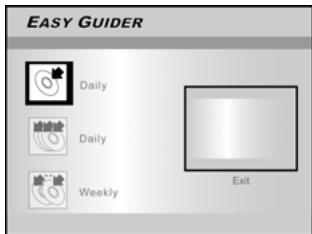
Guide Facile
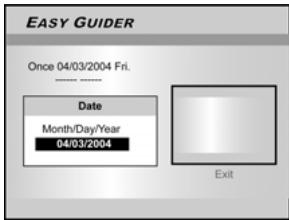
- Appuyez sur [][][][] ou sur les touches du pavé numérique (0~9) pour régler la date et appuyez sur [ENTER] (ENTRÉE) quand c'est terminé.
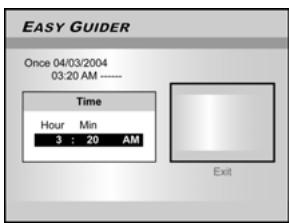
- Appuyez sur [][][][] ou sur les touches du pavé numérique (0~9) pour régler l'heure et appuyez sur [ENTER] (ENTRÉE) quand c'est terminé.
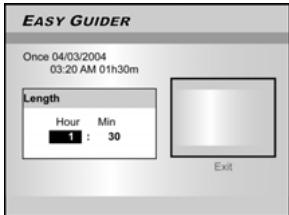
- Appuyez sur [▲][▼] pour sélectionner "Durée," et appuyez sur [ENTER] (ENTRÉE).
- Appuyez sur [][] pour sélectionner "HDD" ou "DVD" et appuyez sur ENTER.
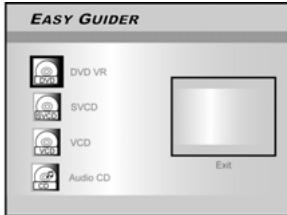
Si vous sélectionnez "DVD" appuyez sur [▲] [▼] pour sélectionner un format de disque pour l'enregistrement et appuyez sur ENTER. Pour les disques CD-R/RW, sélectionnez le même format que celui dans lequel le disque a tout d'abord été préparé. (SVCD, VCD ou CD Audio) pour disque DVD, sélectionné le format "DVD-VR".
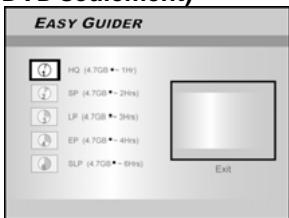
10.Appuyez sur [▲] [▼] pour sélectionner un mode d'enregistrement et appuyez sur [ENTER]. (Pour disque DVD seulement)
Remarque:
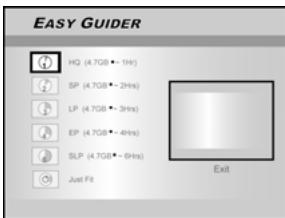
Pour Enregistrement Programmé, six modes d'enregistrement sont disponibles pour enregistrer sur disque DVD: HQ, SP, LP, EP, SLP et Adaptation parfaite. Le mode d'enregistrement "Adaptation parfaite" est applicable seulementpendant l'enregistrement sur un disque DVD. Quand le mode d'enregistrement est paramétré sur "Adaptation parfaite," le mode d'enregistrement sera automatiquement ajusté en fonction de l'espace disponible restant sur le disque.
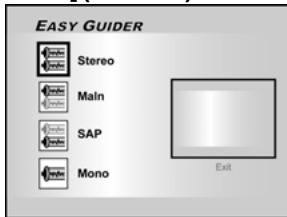
- Appuyez sur [▲][▼] pour Sélectionner TV audio et appuyez sur ENTER.
- "Informations de Programmation d'Enregistrement" apparaitra et appuyez sur[ENTER] (ENTREE) pour confirmer les paramètres.
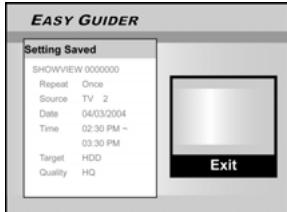
- Appuyez sur [▶] et [ENTER] (ENTRÉE) pour quitter les paramètres de programmation d'enregistrement.
- Appuyez sur [① POWER] (ALIMENTATION) pour éteindre legraveur pour activer la fonction EnregistrementProgramme.
Enregistrement programme (Paramètre SHOWVIEW®)
- Appuyez sur [GUIDER] pour afficher le menu Guide Facile.
- Appuyez sur [][] pour sélectionner "Enregistrement programme," et appuyez ensuite sur [ENTER] (ENTRÉE).
- Appuyez sur [][] pour Sélectionner "SHOWVIEW" et appuyez sur [ENTER] (ENTRÉE).
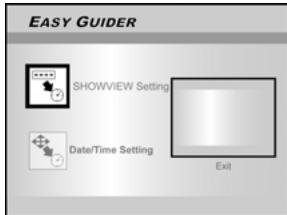
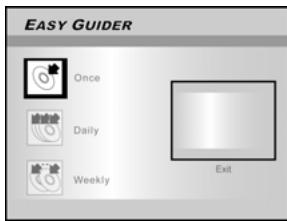
- Appuyez sur [][] pour sélectionner 1 fois, quotid ou hebdo et appuyez sur [ENTER] (ENTRÉE).
Guide Facile
- Utilisez les touches du pavé numérique pour saisir le numéro PlusCode et appuyez ensuite sur ENTER. Appuyez sur [▲][▼] pour activer ou désactiver le mode PDC et appuyez surENTER.
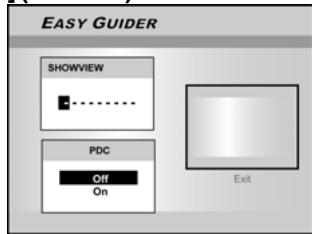
- ÀpRES avoir saisi le numéro de Code Plus, le "GCN" et "Présélectionner le numéro de châne" s'afficheront. Appuyez sur [ENTER] (ENTRÉE) pour prérégler la châne.
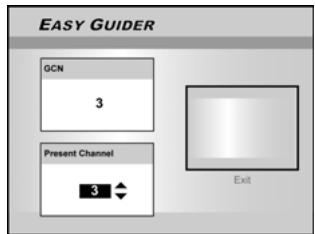
- Appuyez sur [][] pour Sélectionner "DVD" ou "Disque dur" et appuyez sur [ENTER] (ENTRÉE).
Si vous sélectionnez "DVD" appuyez sur [][] pour sélectionner un format de disque d'enregistrement et appuyez sur [ENTER]. Pour les disques CDR/RW sélectionné le même format dans lequel le disque a tout d'abord été préparé comme (SVCD, VCD ou CD audio) pour la sélection de disque DVD, le format "DVD-VR".
- Appuyez sur [][] pour sélectionner "Mode Enregistrer" et appuyez sur [ENTER] (ENTRÉE).
Le mode d'enregistrement "Adaptation parfaite" est applicable seulement quand vous enregistrez sur un disque DVD.
-
Appuyez sur [][] pour Sélectionner TV audio et appuyez sur ENTER.
-
"Informations de Programmation d'Enregistrement" s'affichera. Appuyez sur[ENTER] (ENTRÉE) pour confirmer les paramètres.
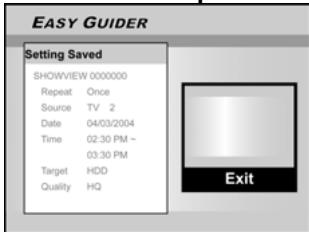
- Appuyez sur [▶] et [ENTER] (ENTRÉE) pour quitter les paramètres de programmation d'enregistrement pour SHOWVIEW (r).
- Appuyez sur [① POWER] (ALIMENTATION) pour éteindre legraveur pour activer la fonction
Copier (Du disque dur sur le DVD)
Appuyez sur [OPEN/CLOSE] pour ouvrir le tiroir du disque et insérer le disque DVD. Appuyez à nouveau sur la touche pour fermer le tiroir.
- Appuyez sur [GUIDER] pour afficher le menu Guide Facile.
- Appuyez sur[▲] [▼] pour sélectionner“Copier” et appuyez sur[ENTER] (ENTRÉE).
Remarque:
Vous pouvez uniquement copier des fischiers photo (aux formats JPEG, BMP), des fischiers audio (au format MP3, WAV ou WMA) et des titres video enregistrés.
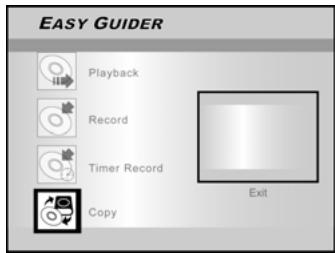
- Appuyez sur [▲] [▼] pour sélectionner "Du disque dur au DVD" et appuyez sur [ENTER] (ENTRÉE).
Le processus de préparation s'effectuera en tâche de fond.
Ce processus ne prend que quelques instants.
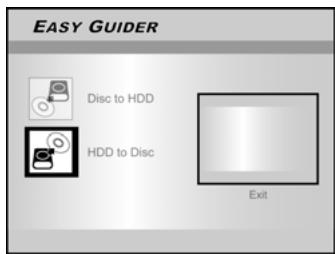
- Appuyez sur [▲] [▲] [▼] pour sélectionner le fichier à copier et appuyez sur [ENTER] (ENTRÉE).
- Quand c'est terminé, allez à "QUIITTER" et appuyez sur [ENTER] (ENTRÉE).
Copier (Du DVD sur le disque dur)
Appuyez sur [▲ OPEN/CLOSE] pour ouvrir le tiroir du disque et insérer le disque DVD. Appuyez à nouveau sur la touche pour fermer le tiroir.
- Appuyez sur [GUIDER] pour afficher le menu Guide Facile.
- Appuyez sur [▲] [▼] pour sélectionner "Copier" et appuyez sur [ENTER] (ENTRÉE).
- Appuyez sur [▲] [▼] pour Sélectionner "Du DVD au disque dur " et appuyez sur [ENTER] (ENTRÉE).
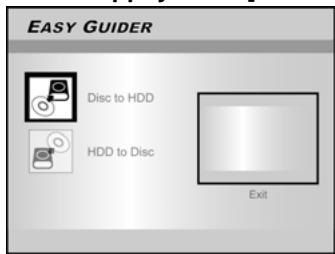
- Appuyez sur [▲] [▲] [▼] pour Sélectionner le fichier à copier et appuyez sur [ENTER] (ENTRée).
- Quand c'est terminé, allez à "QUIITTER" et appuyez sur [ENTER] (ENTRÉE).
Remarque:
Vous pouvez uniquement copier des fischiers photo (aux formats JPEG, BMP), des fischiers audio (au format MP3, WAV ou WMA) et des titres video enregistrés.
ENREGISTREMENT
Avant d'enregistrer
PRECAUTIONS :
Enregistrer des programmes de télévision
- Appuyez sur [ ① POWER] (ALIMENTATION) pour allumer l'appareil.
- Appuyez sur la touche [HDD/DVD] pour définir le périphérique cible comme "Disque dur" ou "DVD."
Si "DVD" est sélectionné comme périphérique cible, appuyez sur [▲ OPEN/CLOSE] pour ouvrir le tiroir du disque et insérez un disque DVD inscrittable.
Appuyez à nouveau sur la touche pour fermer le tiroir.
Quand vous insérez un nouveau disque DVD inscritible, le graveur de DVD lance automatiquement le processus de préparation du disque.
Quand vous insérez un nouveau disque CD-R ou CD-RW inscrbutible, appuyez sur [▲] [▲] [▼] pour sélectionner le format dans lequel le disque doit être préparé.
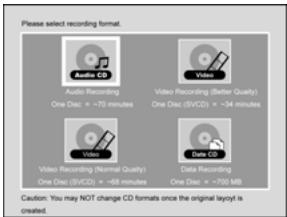
- Appuyez sur [SOURCE] et appuyez sur [][] pour sélectionner "TV" comme source de signal d'entrée.

- Appuyez sur [CH ∧ ∨] ou appuyez sur [▲] [▼] pour Sélectionner la chaîne TV que vous pouze enregistrer.
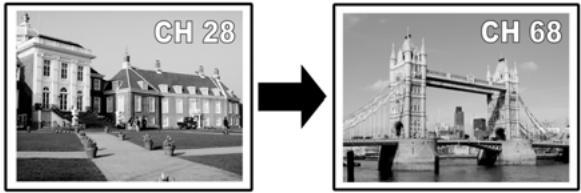
Remarques:
Vous pouvez aussi utiliser les touches du pavé numérique pour sélectionner une chaîne.
- Appuyez sur [RECORD] pour commencer à enregistrer.
Après avoir appuyé sur [RECORD], le système peut prendre quelques instants à s'initialiser. Quand l'enregistrement est terminé la session peutmettre quelques instanta sefermer.
L'enregistrement continue jusqu'à ce que vous arrêtiez d'enregistrer ou quand le disque DVD ou le disque dur est plein.
Pour arrêté d'enregistrer
Quand vous appuyez sur [ STOP], l'enregistrement peut prendre quelques instantes pour s'arrêter et la session pour se fermer.
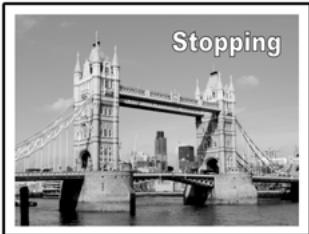
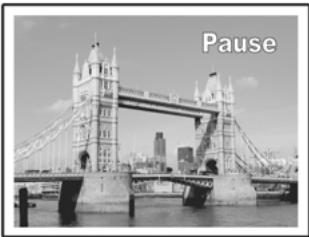
Pour interrompè l'enregistrement
Appuyez sur [II▶ PAUSE] pour suspendre l'enregistrement, et appuyez à nouveau sur [II▶ PAUSE] pour reprendre l'enregistrement.
Pour changer le mode d'enregistrement avant d'enregistrer:
Appuyez sur la touche [SETUP] (CONFIGURATION).
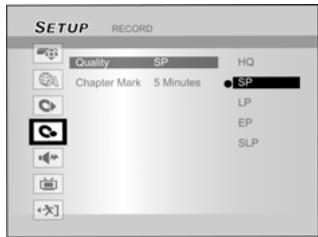
Remarques:
Le nouveau paramètre ne peut pas changer le mode d'enregistrement en cours mais il sera activé pendant la prochaine session d'enregistrement.
Pour vérifier l'etat du disque pendant l'enregistrement
Appuyez sur [DISPLAY], les informations sur l'enregistrement apparaisent.
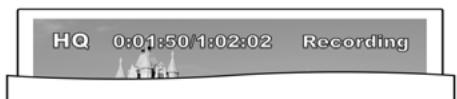
ENREGISTREMENT
Ajouter de nouveaux enregistrements
Ajouter de nouveaux enregistrements après d'autres sessions d'enregistrement.
Appuyez sur [RECORD] pour commencer à enregistrer, et appuyez sur [■ STOP] à l'endetroit où vous poulez arrêté.
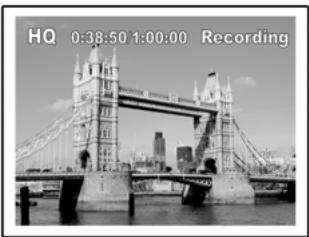
Remarque:
Chaque nouvelle session d'enregistrement est placee après la session precedente a moins qu'un certain titre d'enregistrement soit defini pour etre remplaced. (Reportez-vous à la fonction "Remplacer" dans la section "Editor" pour plus de détails.)
Modifier les intervalles des chapitres
Créer des chapîtres en cours d'enregistrement
Legraveur de DVD peut automatiquement divisor une session en chapitres en inscrant des marques de chapitre à 5/10/15/20/25/30-minutes d'intervallependant le processus d'enregistrement.
- Appuyez sur [SETUP] (CONFIGURATION) pour afficher le menu configuration.
- Appuyez sur [ ][ ] pour selectionner "ENREGISTERER" et appuyez sur [>.
- Appuyez sur [][] pour sélectionner "MARQUE DE CHAPITRE" pour définir la durée de l'intervalle.
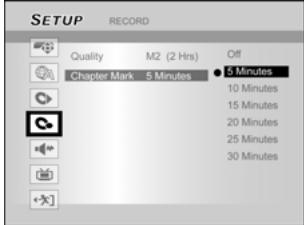
- Appuyez sur[SETUP] (CONFIGURATION) pour quitter le menu configuration.
Remarques:
- Pendant l'enregistrement, appuyez sur [EDIT] pour ajouter manuellement une (des) marque(s) de chapitre dans la session enregistrée.
- Vous pouvez aussi commencer à utiliser le "Menu de Guide Facile."
Appuyez sur [GUIDER], Sélectionnez
"ENREGISTRER" et appuyez sur [ENTER] (ENTRÉE). Suivez les étapes pour définir le mode d'enregistrement.
3 Avant de commencer, vérifie que le disque inscritible ou le disque dur possede assez d'espace disponible pour enregistrer la session.
4. Vous ne pouvez pas changer de chaine ou de mode d'enregistrement pendant l'enregistrement.
Lire le dernier titre enregistré (sur Disque dur seulement)
Appuyez sur [PLAY] ou [GUIDER] pour démarrer la lecture du dernier titre enregistré.
Cette fonction est disponible seulement quand le titre désiré seouve sur le disque dur.
Utiliser [▶PLAY]
- Appuyez sur [▶PLAY] et la lecture du dernier titre enregistré démarre.
Utiliser [GUIDER]
- Appuyez sur [GUIDER] et Sélectionnez l'icone "LECTURE".
- Confirmez que le périphérique de lecture est le disque dur.
- Appuyez sur [▲] [▼] pour aller sur l'icone "Dernier Enregistrement" et appuyez sur [ENTER] (ENTRÉE). La lecture démarre.
![LITE-ON LVW 5045 - Utiliser [GUIDER] - 1](/content/2024/12/282571/images/85e0c9206185f15c95228f450a5942453aa1da0b75f6f2e6772e6196bcf84045.jpg)
![LITE-ON LVW 5045 - Utiliser [GUIDER] - 2](/content/2024/12/282571/images/5ae7aaad138341ec35a16005eb909307d3035b0100979b634b84f78282bb9e4f.jpg)
![LITE-ON LVW 5045 - Utiliser [GUIDER] - 3](/content/2024/12/282571/images/45780b0d07ab73ea57884be8db17af4f005fc2dfbd1f74a75c9bc8199df2020e.jpg)
Remarques:
- Si une panne de courant se produit, le programme que vous enregistrez peut être perdu.
- Avant de commencer, vérifie que le disque DVD ou le disque dur a assez d'espace disponible pour l'enregistrement.
- Vous ne pouvez pas changer le mode d'enregistrement pendant l'enregistrement.
- Avant de dire un disque DVD+R sur un autre lecteur, vous nevez d'abord finaliser le disque.
ENREGISTREMENT
Enregistrement à partir d'un VCR ou d'un Caméscope
Avant de commencer à enregistrer
Cegraveur deDVDacceptedesignauxCVBS(RCA)
analogiquesaudio/vidoestandardoucableIEEE-1394et
enregistreetCamescopesurDVDdansunformatvideo
numériquedevotrechoix.L'unitéfonctionneunpeu comme unVCRnumérique.Lesexemplesd'utilisationcomprehnent
l'archivagedecassettesvideoouletransferta partird'un Magnétoscopeoud'unCamescopesurundisqueDVD
inscriptibleousurledisquedur.Cegraveur deDVDpermelcthe
controleDVdebaseaveclatélécommandeduGraveur de DVD quandil estconnectéviaDVLink.
Connexion du panneau avant et du panneau arrière
Connectez un Magnétoscope ou un Caméscope aux terminaux d'entrée de l'appareil.
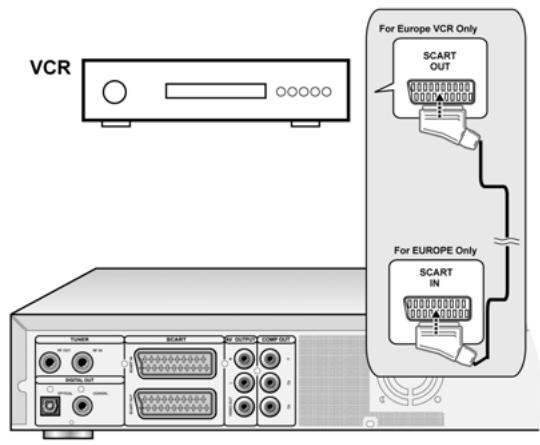
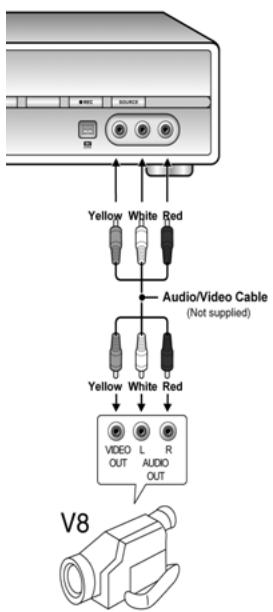
Pour commencer à enregistrer
1. Appuyez sur la touche [HDD/DVD] pour définir le périhérique cible pour l'enregistrement.
Si "DVD" est défini comme périphérique cible, appuyez sur [ OPEN/CLOSE] pour ouvrir le tiroir du disque et insérez un disque DVD inscritible avec l'étiquette dirigée vers le haut. Si vous insérez un nouveau disque CD-R ou CD-RW inscritible, appuyez sur [ ] [▲] [▼] pour sélectionner le format de disque dans lequel le disque doit être préparé et appuyez sur [ENTER].
![LITE-ON LVW 5045 - Appuyez sur la touche [HDD/DVD] pour définir le périhérique cible pour l'enregistrement. - 1](/content/2024/12/282571/images/1453f81248bfaeba18ce01fa1cdb90018e24aae73b152068b58b8637756a0e77.jpg)
- Appuyez sur [SOURCE] pour SéLECTIONNER le signal d'entrée (TV, AV AVANT, PÉRITEL, DV).
![LITE-ON LVW 5045 - Appuyez sur la touche [HDD/DVD] pour définir le périhérique cible pour l'enregistrement. - 2](/content/2024/12/282571/images/b5d892efb5b32cd139de3d7c22efa7fdca0d6040c55c2be1bdf98a1a97723549.jpg)
- Commencer à dire le VCR ou le Caméscope.
- Appuyez sur [RECORD] sur legraveur de DVD pour capturervoire signal video/audio a partir du VCR ou du Camescope sur un disque DVD inscrutable ou sur un disque dur.
![LITE-ON LVW 5045 - Appuyez sur la touche [HDD/DVD] pour définir le périhérique cible pour l'enregistrement. - 3](/content/2024/12/282571/images/48966a57ceda86c00c791cd3e27cd975a83da2b3af6e3141d31ce3d7a07275c9.jpg)
5.Appuyez sur [STOP], pour arreter d'enregistrer.
Pour interrompre l'enregistrement
Appuyez sur [II PAUSE] pour suspendre l'enregistrement. Si vous voulez redémarrer l'enregistrement, appuyez sur la touche [II PAUSE] pour reprendre l'enregistrement.
ENREGISTREMENT
Enregistrement immédiat
Utilissez "Enregistrement immédiat" pour lancer immédiatement l'enregistrement par blocs de 30 minutes. Appuyez deux fois sur [RECORD] pour démarrer une session d'enregistrement de 30 minutes. Appuyez de façon répétée sur [RECORD] pour effectuer des enregistements plus longs, jusqu'à 6 heures en augmentant de trente minutes à chaque pression. Si vous appuyez sur [RECORD] quand la durée de l'enregistrement dépasse 6 heures, cela désactive automatiquement "Enregistrement immédiat". Pour enregistrer des disques DVD, la longueur de l'enregistrement dépend du mode/de la vitesse de l'enregistrement actuel et de la durée disponible sur le disque. Pour enregistrer sur un disque dur intégré, la longueur de l'enregistrement est de 6 heures maximum.
Enregistrement DV
Avant de commencer à enregistrer le contenu du DV
Ce Graveur de DVD permet d'utiliser les fonctions de contrôle DV de base avec la télécommande. Le Graveur de DVD est équipé des fonctionnalités de contrôle de caméoscope (Lecture, Arrêt, Avance Rapide ou Arrière) via la connexion DV Link. Déplacez simplement le curseur de l'écran sur la fonction désirée sur l'écran d'entrée DV et appuyez sur [ENTER] (ENTRÉE) sur la télécommande.
Utiliser "Menu Guide" pour enregistrer le signal DV
Si vous doivent enregistrer des signaux DV sur un disque, appuyez sur [ OPEN/CLOSE] pour ouvrir le tiroir du disque et insérez un disque inscritible.
Si vous insérez un nouveau disque CD-R ou CD-RW inscritible, appuyez sur [ ] [ ] [ ] pour sélectionner le format de disque dans lequel le disque doit être préparé et appuyez sur [ENTER].
- Allumez votre TV et cegraveur de DVD.
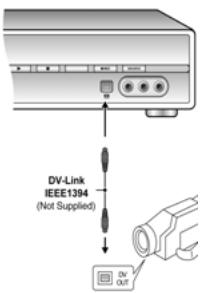
- Connectez le cable DV (cable IEEE-1394 4 broches vers 4 broches) à la fois sur le Caméscope DV et le Graveur de DVD.
- Allumez le Caméscope DV. Démarrez le "mode Lecture" sur le Caméscope DV.
- Faites une "Pause" du Caméscope DV à où vous pouze enregistrer.
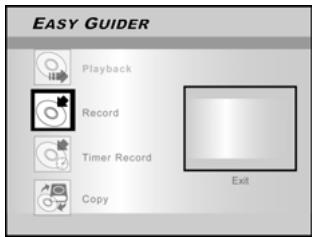
- Appuyez sur [GUIDER] sur la télécommande.
- Appuyez sur [▲] [▼] pour sélectionner l'icone "LECTURE" et appuyez ensuite sur [ENTER] (ENTREE) pour commencer à enregistrer.
7. Appuyez sur[▲][▼] pour sélectionner "DV" et appuyez sur [ENTER](ENTRÉE) pour confirmer.
![LITE-ON LVW 5045 - Appuyez sur[▲][▼] pour sélectionner "DV" et appuyez sur [ENTER](ENTRÉE) pour confirmer. - 1](/content/2024/12/282571/images/237dc3991128bdc656d736a47110d193f95d3def47ed3f4532ba8c0fc29bdbe1.jpg)
8. Appuyez sur [▲] [▼] pour définir le format d'enregistrement, et appuyez sur [ENTER](ENTRÉE) pour confirmer.
Si vous scélectionnez "DVD" appuyez sur [p] [q] pour scélectionner un format de disque pour l'enregistrement et appuyez sur ENTER. Pour les disques CD-R/RW, scélectionnez le même format que celui dans lequel le disque a tout d'abord été préparé. (SVCD, VCD ou CD Audio) pour un disque DVD, scélectionné le format "DVD-VR".
![LITE-ON LVW 5045 - Appuyez sur [▲] [▼] pour définir le format d'enregistrement, et appuyez sur [ENTER](ENTRÉE) pour confirmer. - 1](/content/2024/12/282571/images/8886ecd81dc84e39ddac89b7684679014491b77a17e42979a7b3e90d68e8a089.jpg)
9. Appuyez sur [][] pour Sélectionner un mode d'enregistrement et appuyez sur [ENTER](ENTREE). (Pour disque DVD ou disque dur seulement)
![LITE-ON LVW 5045 - Appuyez sur [][] pour Sélectionner un mode d'enregistrement et appuyez sur [ENTER](ENTREE). (Pour disque DVD ou disque dur seulement) - 1](/content/2024/12/282571/images/278f04387772219d1b7ffab210bf1725877b2a719eb790f1798e12ff8a0a197c.jpg)
10.Appuyez sur [ENTER] (ENTRÉE) pour commencer à enregistrer.
Remarques:
Ce Graveur de DVD restera en mode "Pause" quand aucun signal d'entrée DV n'est détecté.
11. Pour suspendre l'enregistrement.
Appuyez sur [■▶ PAUSE] sur la télécommande pour interrompree I'enregistrement. Appuyez a nouveau sur [■▶ PAUSE], si vous pouze reprendre I'enregistrement.
12. Pour arrêté d'enregistrer.
Appuyez sur [ ]
Remarques:
Avant de dire un disque DVD+R, DVD-R ou DVD-RW sur un autre lecteur, vous devrez d'abord finaliser le disque. Reportez-vous à la fonction "finaliser" dans la section "Outils disque" pour plus d'informations.
ENREGISTREMENT
Enregistrement DV (Suite)
Avant de commencer à enregistrer le contenu du DV
Cet apparéil permet d'utiliser le contrôle DV de base à l'écran. Les fonctions d'écran sont accessibles à l'aide de la télécommande dugraveur deDVD.
- Allumez votre TV et cegraveur deDVD.
- Appuyez sur la touche [HDD/DVD] pour définir le périhérique cible pour l'enregistrement.
Si "DVD" est défini comme périphérique cible, appuyez sur [OPEN/CLOSE] pour ouvrir le tiroir du disque et insérez un disque DVD inscritible avec l'étiquette dirigée vers le haut. Si vous insérez un nouveau disque CD-R ou CD-RW inscritible, appuyez sur [▶][▲][▼] pour sélectionner le format de disque dans lequel le disque doit être préparé et appuyez sur [ENTER].
- Connectez le cable DV (cable IEEE-1394 4 broches vers 4 broches) à la fois sur le Caméscope DV et cegraveur de DVD.
- Allumez le Caméscope DV. Activez le "mode Lecture" sur le Caméscope DV.
- Faites une "Pause" du Caméscope DV à où vous pouze enregistrer.
- Appuyez sur [SOURCE] pour changer la "Source d'Entrée de Signal" et Sélectionnez Entrée "DV".

- Reprendre la lecture du Caméscope DV et appuyez sur [RECORD] sur le Graveur de DVD pour commencer à enregistrer.
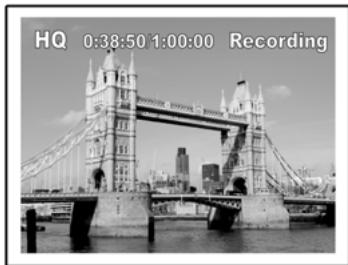
- Pour interrompè l'enregistrement.
Appuyez sur [II▶ PAUSE] sur la télécommande pour interrompree I'enregistrement. Appuyez a nouveau sur [II▶ PAUSE], si vous foulez reprendre I'enregistrement.
- Pour arrêté d'enregistrer.
Appuyez sur [ ]
Contrôle DV
Après l'arrêt de l'enregistrement, une barre de contrôle DV apparaîtra à l'écran. Cela permet d'utiliser de contrôle DV de base en utilisant la télécommande de cegraveur deDVD.
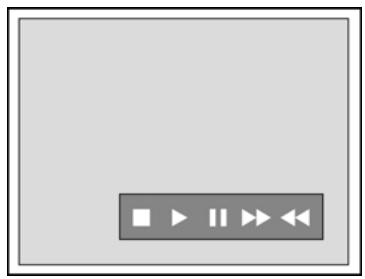
- Appuyez sur [▲] [▶] pour sélectionner (▶▶), pour faire une avance rapide du Caméscope DV.
- Appuyez sur [▲] [▶] pour sélectionner (▲), pour faire un retour rapide du Caméscope DV.
- Appuyez sur [←] [▶] pour sélectionner (■) pour arrêter la lecture du Caméscope DV.
- Appuyez sur [▲] [▶] pour Sélectionner (▶) pour démarrer la lecture du Caméscope DV.
- Appuyez sur [▲] [▶] pour Sélectionner (■) pour suspendre la lecture du Caméscope DV.
Remarques:
- La prise d'entrée DV-Link de cet apparéil est destinée à être utilisée seulement avec les caméscopes compatibles DV.
- Seuls les signaux DV peuvent être entrés dans la prise DV-Link de cegraveur deDVD.
- Ne connectez pas un caméoscope video au format MV MICRO à cette prise DV-Link (IEEE-1394).
Enregistrement
Enregistrer sur un disque CD-R/CD-RW
Avant de commencer à enregistrer
Legraveur de DVDpermietaussidenegregriderde lavideo au formatVCD/SVCDouCDaudio CDsurdesdisquesCD-R/RW. Avant de commencer à enregistrer,veuillezutiliserun disque inscribable recommandéafinde garantirlaiminuelle qualite d'enregistrement.Consultez notre site web pour connaître la liste des disques recommandés.
Remarques:
Prenoz soit de préparer le disque dans le format de disque désiré avant de commencer à enregistrer.
Créer un format de disque correct
- Appuyez sur [ OPEN/CLOSE] pour ouvrir le tiroir du disque et insérez un disque CD-R ou CD-RW inscritible avec l'étiquette dirigée vers le haut.
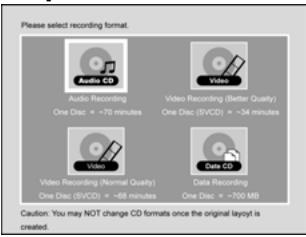
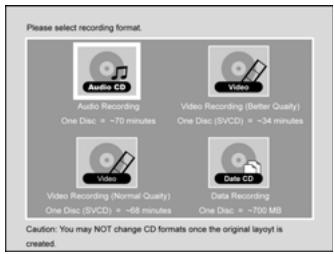
- Appuyez sur [▲] [▼] [▲] [▼] pour sélectionner le format dans lequel le disque doit être préparé et appuyez ensuite sur ENTER.
- Le processus de préparation du disque va démarrer. Quand c'est fait, le disque est pré à être utilisé pour l'enregistrement.
Créer le format du disque à l'aide du menu Outils Disque
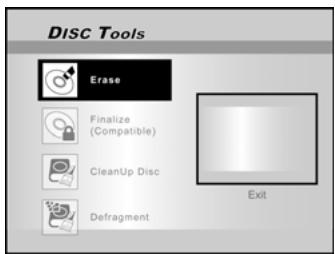
- Appuyez sur [TOOLS] pour afficher le menu "Outils Disque", appuyez sur [ ][ ] pour selectionner l'icone "EFFACER" et appuyez ensuite sur ENTER.
Mode d'enregistrement (sur disque 700Mo vide)
| Mode d'enregistrement | Durée d'enregistrement(sur disque 700Mo vide) |
| VCD | 68minutes |
| SVCD | 34 minutes |
| Audio CD | 66 minutes |
- Appuyez sur [ ] [▼] pour sélectionner le format d'enregistrement du disque désiré et appuyez ensuite sur ENTER.
- Quand le disque est correctement préparé, sélectionnez l'icone "Quitter" et appuyez sur ENTER pour quitter le menu effacer.
Enregistrement VCD/SVCD
- Placez un CD-R ou un CD-RW préparé sans le tiroir, avec l'étiquette du disque dirigée vers le haut.
- Appuyez sur [GUIDER] pour afficher le menu "Guide facile", appuyez sur[▲][▼]pour selectionner "Enregisterer"et appuyez ensuite sur ENTER.
- Appuyez sur [ ] [▼] pour sélectionner l'entrée de signal (TV, AV Avant, PÉRITEL, DV), et appuyez sur ENTER.
Remarques:
- Vous ne pouvez effectuer aucun enregistrement avant que le disque CD-R/CD-RW ne soit préparé.
- Un seul format est autorisé sur un seul disque.
- Vous ne pouvez pas changer le format du disque CD-R après l'avoir préparé.
- Pour changer le format du disque CD-RW, vous doivent utiliser la fonction "Effacer" dans le menu "Outil disque".
- Tout le contenu du disque sera supprimé après l'avoir effacé.
-
Vous doivent finaliser le disque avant de pouvoir le dire sur un autre lecteur DVD / VCD / SVCD ou DVD-ROM sur PC.
-
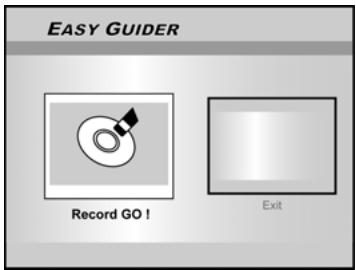
Sélectionnez [GO] pour enregistrer votre signal sur le disque.
- Appuyez sur [STOP], pour arrêté l'enregistrement.
Pour interrompre l'enregistrement
Appuyez sur [ ]] PAUSE ] pour interrompre l'enregistrement, et si vous voulez reprendre l'enregistrement, appuyez a nouveau sur Appuyez sur [ ]] PAUSE ] ou [RECORD].
Enregistrement d'un CD Audio
- Placez un disque CD-R / CD-RW préparé sans le tiroir, avec l'étiquette du disque dirigée vers le haut.
- Appuyez sur [GUIDER] pour afficher le menu "Guide Facile", appuyez sur [▲][▼]pour selectionner "Enregister" et appuyez ensuite sur ENTER.
- Appuyez sur [▲] [▼] pour sélectionner l'entrée de signal audio (TV, AV Avant, PÉRITEL, DV), et appuyez sur ENTER.
- Appuyez sur [RECORD] pour enregistrer votre signal audio sur un disque CD inscrutable.
- Appuyez sur [EDIT] pour creer une nouvelle piste audio sur le disque pendant l'enregistrement.
- Appuyez sur [STOP] pour arreter l'enregistrement audio.
Remarques:
- Une seule pression sur la touche [Edit] créera automatiquement une nouvelle piste audio par intervalle de 2 secondes.
- La source audio entrée pendant ces 2 secondes sera enregistrée au début de la piste suivante.
- Vous doivent finaliser le disque avant de pouvoir le dire sur un autre lecteur CD / DVD / VCD / SVCD ou CD / DVD-ROM sur PC.
ENREGISTREMENT PROGRAMME
Avant l'enregistrement programme
Vérifiez que le disque DVD inscrittable ou le Disque dur comporte assez d'espace disponible pour la fonction d'Enregistrement Programmé. Avant de commencer à enregistrer, suivez les étapes pour régler manuellement la date, l'heure, la qualité de l'image et la chaine du programme ou la source d'entrée. Vous pouvez selectionner jusqu'à 16 sessions individuelles dans la fonction d'Enregistrement Programmé.
Paramétr le programmateur
- Appuyez sur [ ① POWER] (ALIMENTATION) pour allumer l'appareil.
- Appuyez sur [TIMER] pour afficher le menu "Enregistrement Programmé".
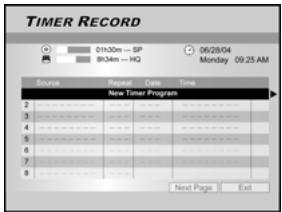
- Appuyez sur [▲][▼] pour sélectionner un élément dans la liste de paramètres de programmation et appuyez sur [ENTER] (ENTRÉE) pour activer le menu de configu ration du système pour la fonction d'Enregistrement programme.
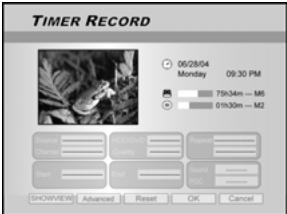
- Appuyez sur [◁] [▷] [▲][▼] pour sélectionner la "Source (Source du Signal)," et appuyez sur [ENTER] (ENTREE) pour faire apparaitre la liste.
Appuyez sur [▲][▲][▼] et sur[ENTER] (ENTRÉE) pour faire votre sélection.
- Appuyez sur [▲] [▼] [▲][▼] pour sélectionner la "Chaine (Chaine TV)," et appuyez sur[ENTER] (ENTREE) pour faire apparaitre la liste. Cette étape s'applique seulement quand la "TV" est sélectionnée comme source.
Appuyez sur [▲] [▼] [▲] [▶] et sur [ENTER] (ENTRÉE) pour faire votre sélection.
- Appuyez sur [◁] [▷] [▲][▼] pour sélectionner la "Cible (Péripétrique Cible)," et appuyez sur[ENTER] (ENTREE) pour faire apparaitre la liste.
Appuyez sur [▲][▼] [▲] [►] et surENTER pour faire votre sélection.
Si "DVD" est défini comme périphérique cible, appuyez sur [ OPEN/CLOSE] pour ouvrir le tiroir du disque et insérez un disque DVD inscritible.
- Appuyez sur [▲] [▲] [▲][▼] pour sélectionn la "Qualité (Qualité d'enregistrement)," et appuyez ensuite sur [ENTER] (ENTREE) pour faire apparaitre la liste.
Appuyez sur [▲] [▼] [▲] [▶] et sur [ENTER] (ENTRÉE) pour faire votre sélection.
Qualité d'enregistrement pour l'enregistrementprogramme sur disques DVD:
HQ<-EP<-LP<-SP<-SLP<-Adaptation parfaite
Qualité d'enregistrement pour l'enregistrementprogramme sur disques dur:
Qualité d'enregistrement pour l'enregistrementprogrammé sur disques CD:
CD Audio < - > VCD < - > SVCD
- Appuyez sur [▲][▲][▼] pour sélectionner "Répéter (1 fois, Quotid. ou Hebdo)," et appuyez surENTERpour faire apparaitre la liste.
Si vous seLECTIONnez "1 fois," vous doivent désigné la date. Déplacez le curseur pourmettre "date"en surbrailleance et appuyez sur [ENTER] (ENTRÉE).Utilisez les touches du pavé numérique (0 9) ou [ ][ ][ ][ ] pour saisir la date.
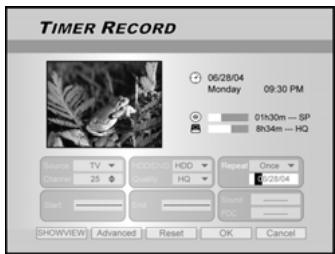
Si vous scélectionnez " quotid.," vous n'avez pas besoin de définir la date étant donné que l'Enregistrement programme est défini pour chaque jour jusqu'à ce qu'il soit annulé ou que le média soit plein.
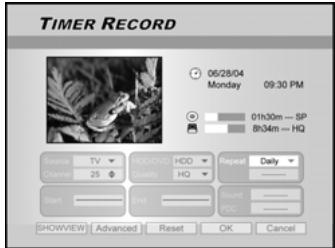
Si vous sélectionnez "hebdo," un calendrier hebdomadaire sera affché à l'écran pour vous permettre de sélectionner le jour. Appuyez sur [▲] [▼] [▲] [▶] pour déplacer le curseur pourmettre en surbriliance le jour désiré et appuyez surENTER poureffectuervoretesélection.Quand c'est terminé,déplacezlecurseur sur"QUITTER"etappuyez surENTER pourenregisterl'paramètre désiré.
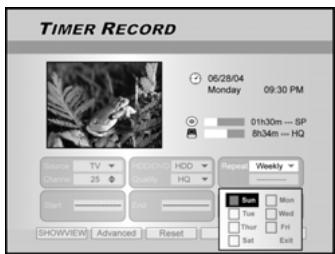
Remarques:
Si le mode est paramétré sur "quotid" ou "hebdo," appuyez sur [▲] [▲] [▼] pour déplacer le curseur en surbrillance sur l'icone "avancée" et appuyez sur [ENTER] (ENTRÉE). Vous pouvez désir d'appliquer le paramètre "sans restriction" ou "avec restriction." Quand "avec restriction" est sélectionné, entrez la date de D'EBUT et la date de FIN pour définir la période de validité d'un paramètre. Déplacez le curseur en surbrillation sur OK et appuyez sur [ENTER] (ENTRÉE) pour confirmer le paramètre ou sur "CANNULER et appuyez sur [ENTER]
(ENTRÉE)pour réinitialiser.
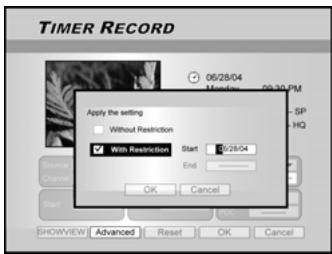
ENREGISTREMENT PROGRAMME
9. Appuyez sur [▲][▶][▲][▼] pour sélectionner "Début (Heure de Début)," et appuyez sur [ENTER] (ENTRÈE).
Utilisez les touches du pavé numérique (0~9) ou appuyez sur
[▲][▼][[▶] pour saisir l'heure de début.
![LITE-ON LVW 5045 - Appuyez sur [▲][▶][▲][▼] pour sélectionner "Début (Heure de Début)," et appuyez sur [ENTER] (ENTRÈE). - 1](/content/2024/12/282571/images/5a521e2ff8308907a830549d11ebaa3e116d675c230d102a7ea70439c31bc5e8.jpg)
10. Appuyez sur [▲][▼] pour sélectionner "Fin (Heure de Fin)," et appuyez sur [ENTER] (ENTRÉE).
Utilisez les touches du pavé numérique (0~9) ou appuyez sur [▲] [▼] [▲] [▶] pour saisir l'heure de fin.
![LITE-ON LVW 5045 - Appuyez sur [▲][▼] pour sélectionner "Fin (Heure de Fin)," et appuyez sur [ENTER] (ENTRÉE). - 1](/content/2024/12/282571/images/9802bcc2aa5e67dad559d167eeba7c686d6c43b91352c9682b099ef5509d0e7a.jpg)
Si vous entrez une mauvaise seLECTION
Appuyez sur [←] [▶] pour reselectionner l'objet que vous voulez changer.
- Appuyez sur [▲] [▲][▼] pour sélectionner le "PDC" et appuyez sur[ENTER] (ENTRÉE) pour l'activer ou le désactiver.
- Appuyez sur [◁] [▷] [▲] [▼] pour sélectionner "SON (AUDIO TV)" et appuyez sur [ENTER] (ENTRÈE).pour faire apparaitre la liste.
Appuyez sur [▲][▼][▲][▶] et sur ENTER.pour faire votre sélection.
- Appuyez sur [▲][▼] pour sélectionner “OK” et ENTER pour enregistrer le paramètre ou l'élement d'enregistrementprogramme et returnez à la liste d'Enregistrement Programmé.
Appuyez sur [▲] [▼] [◁] [▷] pour Sélectionner [RESET] si vous voulez réinitialiser l'élement d'enregistrement programmé.
- Appuyez sur [▲] [▼] pour aller sur un autre élément dans la liste et appuyez sur [ENTER] (ENTRÈE).si vous foulez définir plus de programmes d'Enregistrement Programmé.
Sinon, allez sur l'icone "QUITTER" et appuyez sur [ENTER] (ENTRÈE) pour quitter la Liste d'Enregistrement Programmé.
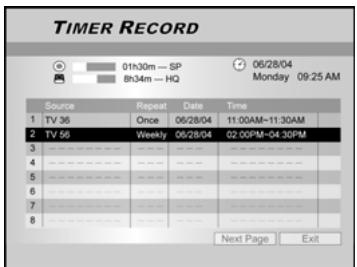
- Appuyez sur [POWER] (ALIMENTATION) pour éteindre l'appareil et activer la fonction "Enregistrement Programmé".
Pour arrêté d'enregistrer pendant l'Enregistrement Programmé
Quand vous appuyez sur [■ STOP], plusieurs secondes sont nécessaires avant que l'enregistrement ne s'arrête.
Pour vérifier l'etat de l'enregistrement quand l'Enregistrement Programmé est actif
Appuyez sur [DISPLAY] et l'information d'Enregistrement
Programme apparait à l'écran.
Remarques:
- Quand la fonction d'Enregistrement Programmé est active, la "LED du Programmateur" sur le panneau avant du Graveur de DVD s'allume.
- Legraveur de DVD doit être éteint pour activer la fonction d'EnregistrementProgramme.
Enregistrementprogrammeà l'aide du systeme SHOWVIEW
- Appuyez sur [ ① POWER] (ALIMENTATION) pour allumer l'appareil.
- Appuyez sur [TIMER] pour afficher le menu "Enregistrement Programmé".
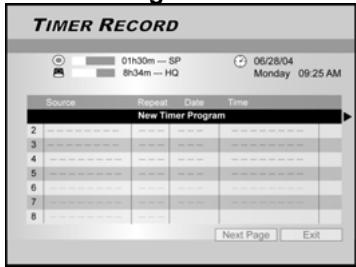
- Appuyez sur [][] pour sélectionner un élément dans la liste de paramètres de programmation et appuyez sur[ENTER] (ENTRÉE) pour activer le menu de configuration pour la fonction d'Enregistrement programme.
- Appuyez sur [▲] [►] [▲][▼] pour sélectionner "SHOWVIEW" et appuyez sur[ENTER] (ENTRÉE). pour faire
Ou appuyez sur [SHOWVIEW] pour faire apparaitre le menu
SHOWVIEW.
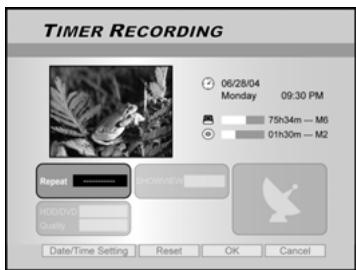
- Appuyez sur [▲] [▲] [▲][▼] pour sélectionner "Répéter (1 fois, Quotid. ou Hebdo)," et appuyez sur [ENTER] (ENTREE) pour faire apparaitre la liste.
Appuyez sur [▲] [▼] [▲] [▶] et sur [ENTER] (ENTRÉE) pour faire votre sélection.
- Appuyez sur [◁] [▷] [▲][▼] pour sélectionner "SHOWVIEW ( numéro SHOWVIEW)," et appuyez sur [ENTER] (ENTRée) pour entré le numéro.
Appuyez sur [] [] [] [] et sur [ENTER] (ENTRÉE) pour faire votre sélection.
ENREGISTREMENT PROGRAMME
7. Appuyez sur [▲] [▲] [▼] pour sélectionner "Cible (Péripérisque Cible)," et appuyez sur[ENTER](ENTRÉE)pour faire apparaitre la liste.
Appuyez sur [▲] [▼] [▲] [▶] et sur[ENTER] (ENTRÉE) pour faire votre sélection.
Si "DVD" est défini comme périhérique cible, appuyez sur [
OPEN/CLOSE] pour ouvrir le tiroir du disque et insérez un disque DVD inscritible.
8. Appuyez sur [◁] [▷] [▲][▼] pour sélectionner "Qualité (Qualité d'enregistrement)," et appuyez ensuite sur [ENTER] (ENTRÈE) pour faire apparaitre la liste.
Appuyez sur [▲] [▼] [▲] [▼] et sur[ENTER] (ENTRÉE) pour faire votre sélection.
Appuyez sur [▲] [▶] pour reselectionner l'élément que vous voulez changer.
Qualité d'enregistrement pour l'enregistrementprogrammé sur disques DVD:
HQ <- EP <- LP<-SP <- SLP <- Adaptation parfaite
Qualité d'enregistrement pour l'enregistrementprogramme sur disques dur:
Qualité d'enregistrement pour l'enregistrementprogrammé sur disques CD:
CD Audio < - > VCD < - > SVCD
9. Appuyez sur [◁] [▷] [▲][▼] pour sélectionner le "PDC" et appuyez sur [ENTER] (ENTRÉE) pour l'activer ou le désactiver.
10. Appuyez sur [◁] [▷] [▲] [▼] pour sélectionner "SON (AUDIO TV)" et appuyez sur [ENTER] (ENTRÈE) pour faire apparaitre la liste.
Appuyez sur [ ] [▼] [←] [▶] et sur[ENTER] (ENTRÉE) pour faire votre sélection.
- Appuyez sur [▲][▼] pour sélectionner "OK" et ENTER pour enregistrer le paramètre ou l'élement d'enregistrementprogramme et returnez à la liste d'EnregistrementProgramme.
12. Appuyez sur [▲] [▼] pour aller sur un autre élément dans la liste et appuyez sur [ENTER] (ENTRÉE) si vous poulez définir plus de programmes d'Enregistrement Programmé
Sinon, allez sur l'icone "QUITTER" et appuyez sur[ENTER] (ENTRÉE) pour quitter la Liste d'Enregistrement Programmé.
![LITE-ON LVW 5045 - Appuyez sur [▲] [▼] pour aller sur un autre élément dans la liste et appuyez sur [ENTER] (ENTRÉE) si vous poulez définir plus de programmes d'Enregistrement Programmé - 1](/content/2024/12/282571/images/26a985019b65134d139fa9c4bf128e1cd7b2cac2d11b76040c3b7ea665614bca.jpg)
13.Appuyez sur [ ① POWER] (ALIMENTATION) pour eteindre l'appareil et activer la fonction "Enregistrement Programmé".
Remarques:
- Si vous voulez aller au menu d'Enregistrement Programmé normal, allez sur l'icone "Paramètre de Date/Heure" et appuyez sur[ENTER] (ENTRÉE).
- Legraveur deDVD doit etre eteint pour activer la fonction d'EnregistrementProgramme.
TIME SHIFT
La fonctionnalité "Flex Time" vous permet de "Suspendre la TV en Direct" et de reprendre la visualisation au point d'interruption, quand vous le désirez.
Remarque: "Suspendre la TV en Direct" est limitée à 3 heures.
Suspendre une émission de TV en direct
- Appuyez sur [① POWER] (ALIMENTATION) pour allumer l'appareil
- Allumez yours TV et paramétrez l'entrée video sur ce graveur.
- Appuyez sur les touches [CH- ∧ √] sur la télécommande dugraveur pour selectionner la chaîne désirée.
Etant donné que l'entrée video de la TV est paramétrée pour être legraveur,la sélection de chaine DOIT estre faite à l'aide de la télécommande dugraveur.
Pour augmenter et diminuer le volume audio, utilisez la télécommande de la TV.
- Quand vousCHOISSEZ de quitter votre TV et que vousdezvezvousarreterde regarder,appuyezsur [TIMESHIFT].
Quand vous appuyez sur [TIME SHIFT] l'émission video sur la TV est paramétrée en mode pause. La scene affichée sur la TV est la première image affichée quand vous avez appuyé sur la touche [TIME SHIFT].
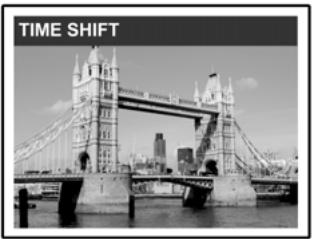
- Quand vous étés de retard devant votre TV et préts regarder à nouveau, appuyez sur [▶PLAY] et le programme TV reprendra sa lecture à partir de la scène interrompue.
- Appuyez sur [F.F.] ou [REW] pour faire un balayage en avance rapide ou en retour rapide (au point où [TIME SHIFT] commence). Appuyez sur [PAUSE] pour suspendre l'enregistrement. Appuyez à nouveau sur [PAUSE], si vous poulez reprendre le visionnement.
- Appuyez sur [TIME SHIFT] pour désactiver la fonction d'encapsulation et basculer sur le visionnement de l'émission TV en direct.
Enregister et Lire
Suivez les étapes ci-dessous pour démarrer la lecture du programme enregistré avant la planification de la fin de l'enregistrement.
- Pendant l'enregistrement/Enregistrement Programmé, appuyez sur [▶PLAY].
La lecture commenceraau début du programme enregistré.
- Appuyez sur [F.F.] ou [REW] pour effectuer un balayage en avance rapide ou en retard rapide.
Appuyez sur [||▶ PAUSE] pour suspendre l'enregistrement. Appuyez à nouveau sur [||▶ PAUSE ], si vous voulez reprene le visonnement.

Appuyez sur [STOP] pour arrêté la lecture/le visiennentement.
Precaution:
Si vous appuyez à nouveau sur [STOP], la fonction d'enregistrement sera désactivée.
- Si vous voulez arrêté d'enregistrer, appuyez sur [ STOP] une seconde fois.

LECTURE
Lecture de disques video DVD/VCD/SVCD
Avant de commencer à approucemier le monde numérique de l'audio et de la video sur DVD, vérifie que vous avez choisi les paramétres corrects dans les menus de Configuration. Ces paramétres doivent correspondre aux capacités de votre système domestique. Avant choisi les paramétres corrects, vous étés maintainant pré à utiliser legraveur de DVD pour approucemier les DVD, CD Video, et CD.
Lecture de base
Allumez la télévision et sélectionnez l'entrée video appropriée sur la télévision afin qu'elle corresponde aux connexions pour le lecteur.
Appuyez sur [ ① POWER] (ALIMENTATION), pour allumer l'appareil. Appuyez pour allumer ou eteindre l'appareil. S'allume en rouge quand I'appareil est eteint.
■Appuyez sur [ OPEN/CLOSE] pour ouvrir le tiroir du disque. Placez le disque dans le tiroir, l'étiquette vers le haut.
■Appuyez sur [▶ PLAY] pour démarrer la lecture.
■Appuyez sur [▶ F.F.] pour effectuer le balayage d'avance rapide.
Appuyez de façon repétée pour dire le disque en avant aux vitesses de 2x, 4x, 8x, ou 16x.
■ Appuyez sur [ « REW. ] pour effectuer le balayage arrêté rapide.
Appuyez de façon repétée pour dire le disque en arrière aux vitesses de 1x, 2x, 4x, 8x, ou 16x.

■ Appuyez sur [▶NEXT], pour avancer jusqu'au prochain chapitre / piste.
Appuyez à répetition pour sauter au prochain chapitre pendant la lecture.
■AIREW. 1x 2x 4x 8x 16x ner au chapitre precedent.
Appuyez à plusieurs reprises pour returner au début des chapitres précédents pendant la lecture.
■ Appuyez sur [II> PAUSE/STEP] pour interrompree la lecture.
■ Appuyez à nouveau sur [ |▶ PAUSE/STEP] pour démarrer le mode "Image par image."
Appuyez de façon repétée pour faire avancer les DVD et CD Video image par image pendant la lecture en mode pause.
Appuyez sur [▶ PLAY] pour reprendre la lecture normale.
■ Appuyez sur [BROWSER] pour parcourir le contenu d'un disque DVD ou du Disque dur.
■ Appuyez sur [HDD/DVD] pour sélectionnner Disque dur ou ODD pour生存 le contenu enregistré.
■Appuyez sur [■ STOP] pour arrêté la lecture à un arrêt marqué.
A un arrêt marqué, appuyez sur [PLAY] pour reprendre la lecture.
Appuyez deux fois sur [■ STOP] pour amener la lecture à un arrêt complet.
Appuyez sur [▶ PLAY] pour démarrer la lecture depuis le début du disque.
■ Appuyez sur [ DISPLAY ] pour afficher l'état du disque pendant la lecture.
■ Appuyez sur [TOP MENU] pour afficher le menu d'icones de miniatures sur l'écran TV.
Appuyez pour returner au titre du DVD ou au menu racine du disque pour le titre actuel pendant la lecture.
VCD
SVCD
Appuyez sur les touches du pavé numérique [0,1~9] pour sélectionner un élément du menu de titre.
DVD
Appuyez sur [▲] [▼] [◁] [▷] pour sélectionner un élément et appuyez sur [ENTER] (ENTRÉE).
DVD TITLE
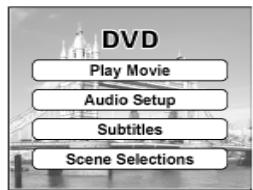
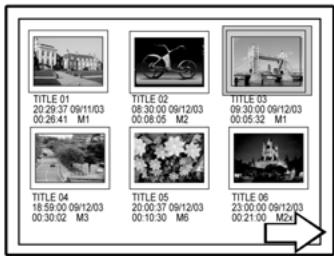
Affichage de miniatures échantillons
■Appuyez sur [ MENU] pour afficher le menu de titre sur l'écran TV.
Appuyez sur [▲] [▼] [▲] [▶] pour sélectionner un élément et appuyez sur [ENTER] (ENTRÉE).
Remarques:
La touche [MENU] fonctionne uniquement quand l'appareil est en mode lecture. Cette touche n'est pas opérationnelle dans d'autres opérations sur cet apparéil.
LECTURE
Opération de Navigation
Pendant la lecture, appuyez sur [ Navi.] pour afficher le menu "Navigation".
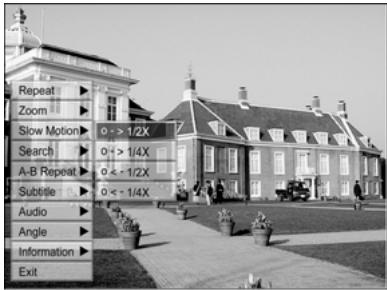
RÉPÉTER
Répéter la lecture. Déplacez le curseur en surbrillance sur "RépéTER" et appuyez sur [ENTER] (Enter) à plusieurs reprises pourCHOISIR une option répéter. En fonction du type de disque, vous pouvezCHOISIR de dire la Piste, le Titre, ou fichier ou le disque de façon répétede.
Remarque :
Pour les DVD, les options de répétitions sont : répéter une < -> répéter désactivé
Pour les VCD et les SVCD, les options de répétitions s répéter une < répéter tout < répéter désactivé
Pour les CDDA (CD audio) et les disques de données, les options de répetitions sont : repeter une (excepté pour les fichiers JPEG) <= repeter tout <= mode mélanger<= repeter désactivé
ZOOM
Permet le zoom avant ou arrêté du visonnement sélectionné à 1x, 2x,3x et 4x. Appuyez sur [▲] [▲] [▼] pour déplacer le curseur en surbrillance sur la sélection désirée sur le panneau d'écran et appuyez sur [[ENTER] (ENTRÉE).
RALENTI
Permet la seLECTION d'une vitesse au ralenti.
VoussoupiezchoisirdeirelLeDisquea+1/2x, +1/4x ou-1/2x,-1/4x.
RECHERCHE
IE Initialise la capacité de recherche pour localiser une position désirée dans le titre ou la piste en cours (Recherche par le temps). Appuyez sur les touches du pavé numérique (0 à 9) pour saisir le temps ou le titre désiré.
Exemple (pour DVD VIDEO)
Pour dire à partir du
TITRE:CHAPITRE : 001/001
ou TEMPS:0 1 : 2 7 : 3 3 (H:M:S)
Exemple (pour SVCD/VCD)
Pour dire à partir du TEMPS:01:27:33
Appuyez sur [4] pour corriger une erreur. Appuyez à plusieurs reprises sur [4] pour revenir au nombre où vous avez entre un mauvais chiffre, et ressaisissez le nombre correct.
Appuyez sur [ENTER] (ENTRÉE) pour démarrer la lecture à partir du temps spécifique.
Remarques:
Le fait de déplacer le curseur sur la gauche à travers chaque menu vous amène au niveau précédent. Le fait de déplacer le curseur sur la gauche à la première sélection du menu ferme
la boîte de dialogue.
Répéter Répéter une partie choisisie.
A-B Sélectionnez le "Point A" au début de la partie que vous pouze répéter.
Selectionnez le "Point B" à la fin de la partie que vous pouze répéter.
L'appareil localise "A" et commence à répéter la lecture entre "A" et "B."
Sélectionnez [Cancel]. Le mode répéter A-B se désactive, puis la lecture normale continue.
SOUS-TITRE Pendant la lecture pour selectionner une langue de sous-titre parmi les langues disponibles sur le disque actuel.

Remarques:
Certains DVD comprément des sous-titres dans différentes langues. Si vous voulez désirir des sous-titres, suive ces étapes.
AUDIO
Pour selectionner une langue audio ou une bande son différente pendant la lecture du DVD
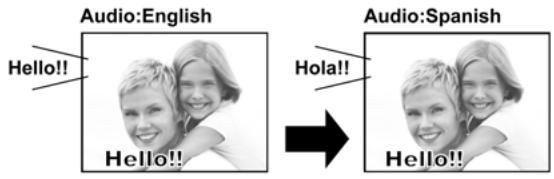
Remarques:
Plusieurs langues ou bandes son doivent être disponibles sur le DVD.
ANGLE
Pour selectionner un angle de camera différent pendant la lecture du DVD.
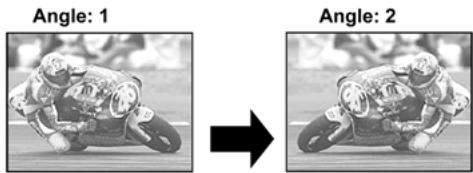
Remarques:
Plusieurs Angles doivent être disponibles sur le DVD (dans le titre en cours) ou la piste pour la lecture.
INFORMATIONS
Pour activer ou désactiver les informations du disque DVD/VCD/SVCD.
POUR QITTER LA NAVIGATION
Appuyez à nouveau sur [Navi.] ou [+] pour quitter le mode "Navi".
LECTURE DE TITRES VIDÉO (PAR NAVIGATEUR)
Cet apparéil peut dire des titres video enregistrés sur le Disque dur ou le disque DVD inscritible.
Lire un titre video
- Placez dans le tiroir un disque responsable des titres video enregistrés ou vérifie que les titres video sont enregistrés sur le Disque dur.
- Appuyez sur la touche [HDD/DVD] pour sélectionner Disque dur ou DVD.
- Appuyez sur la touche [BROWSER],ILA fera apparaitre le navigateur avec des miniatures.
Si vous voulez voir le menu suivant, déplacez le curseur sur l'icone "Affichage Texte" et appuyez sur [ENTER] (ENTRÉE).
Si vous voulez changer le périphérique de lecture, appuyez sur [▲] [▼] pour déplacer la surbrillance sur l'icone "Disque dur" ou sur l'icone "DVD" (en fonction de la source可以选择) et appuyez sur [ENTER] (ENTRÉE) pour changer le paramètre.
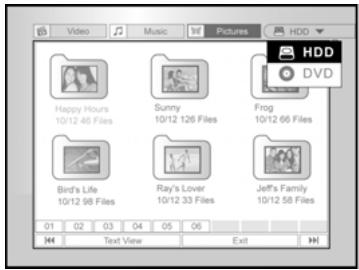
- Appuyez sur [▲] [▷] pour déplacer la surbrillance sur l'icone "Vidente" et appuyez sur [ENTER] (ENTRÈE) pour afficher le menu de fichiers avec les miniatures.
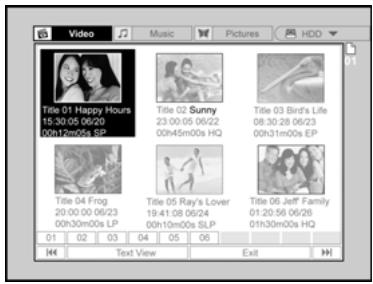
Si vous voulez voir le menu suivant, déplacez la surbrillance sur l'icone "Affichage Texte" et appuyez sur [ENTER] (ENTRÉE).
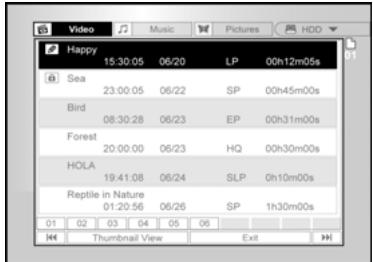
- Appuyez sur [▲] [▼] [◇] [►] pour déplacer la surbrillance sur le fichier que vous voulez comme mencer à lire et appuyez sur [ENTER] (ENTRÉE).
- Appuyez sur [I▶ PAUSE] pour interrompre la lecture de l'image.
Appuyez sur [■ STOP] pour arrêté la lecture de l'image.
Remarque:
Les nombres de pages d'index affichés au bas du navigateur varient avec le nombre de titres/fichiers enregistrés sur le disque dur/DVD et ne seront pas toujours l'ordre numérique. Ceci permet un accès plus facile à chaque page quand il y a plus de titres/fichiers disponibles.
L'appareil peut dire un CD Audio, des fichiers JPEG/BMP ou MP3/WMA/WAV sur un disque ou à partir du disque dur.
Lire des fichiers musicaux
Lire des fichiers MP3/WAV/WMA.
- Placez un disque MP3 dans le tiroir ou enregistrez des fichiers MP3 sur le Disque dur. Les fichiers MP3 résidant sur le Disque dur peuvent être lus à partir du disque dur.
- Appuyez sur la touche [HDD/DVD] pour selectionner Disque dur ou DVD.
- Appuyez sur la touche [BROWSER] dans la liste pour faire apparaitre le navigateur avec des miniatures.
Si vous foulez changer le périhérique de lecture, appuyez sur [▲] [▲] [▼] pour déplacer le curseur en surbrillance sur l'icone "Disque dur" ou sur l'icone "DVD" (en fonction de la source désirée) et appuyez sur [ENTER] (ENTRÉE) pour changer le paramètre.
4. Appuyez sur [▲] [▷] pour déplacer le curseur en surbrillance sur l'icone "Musique" et appuyez sur [ENTER] (ENTREE) pour afficher le menu de fichiers avec les miniatures.
Si vous foulez voir le menu suivant, déplacez le curseur en surbrillance sur l'icone "Affichage Texte" et appuyez sur ENTER.
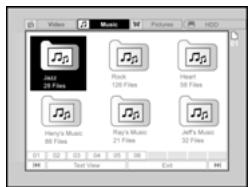
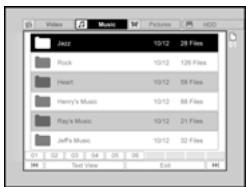
- Appuyez sur [▲] [▼][◇] [►] pour déplacer le curseur en surbrillance sur le fichier que vous voulez commencer à dire et appuyez sur[ENTER] (ENTRÉE).
Ou, utilisez les touches du pavé numérique et [ENTER] pour selectionner le fichier musical à commencer à dire.
6. Pendant la lecture, appuyez sur [▶NEXT] ou [▶PREVIOUS] pour avancer au fichier suivant, ou returner au précédent.
7. Appuyez sur [II▶ PAUSE] pour interrompre la lecture.
8. Appuyez sur [STOP] pour arrêté la lecture. Remarques:
- Si un nom de filchier MP3 comprend des caractères à 2 octets, l'appareil risque de ne pas afficher correctement le nom du filchier,
- L'appareil ne prend pas en charge la balise ID3.
- L'appareil ne prend pas en charge les fichiers MP3-Pro.
- L'appareil prend en charge des disques enregistrés avec plusieurs sessions.
- L'appareil peut uniquement dire des images ou des pistes avec les extensions de fichiers suivantes; JPG ou jpg, BMP ou bmp, MP3 ou mp3, WAV ou wav, WMA ou wma et etc.
- Le temps requis pour dire le content d'un disque peut varier suivant les disques. Celedependu numde de groupes (dossiers) et de pistes (fichiers) enregistrres et etc.
- Vous ne pouvez pas avancer ou reculer la lecture en appuyant sur F.F. ou REW. pendant la lecture d'un fichier.
- Cet apparéil prend en charge la vitesse de transmission de fichier MP3 de: 32Kbps~320Kbps.
Lire des fichiers photo
Lecture de fichiers JPEG/BMP.
- Placez un disque image dans le tiroir ou enregistrez les fichiers image sur le disque dur. Les fichiers image résident sur le disque dur peuvent etre lus a partir du disque dur.
- Appuyez sur la touche [HDD/DVD] pour sélectionner Disque dur ou DVD.
- Appuyez sur la touche [BROWSER] dans la liste pour faire apparaitre le navigateur avec des miniatures.
Si vous voulez changer le périphérique de lecture, appuyez sur [▲] [▲] [▼] pour déplacer le curseur en surbrillance sur l'icone "Disque dur" ou sur l'icone "DVD" (en fonction de la source可以选择) et appuyez sur [ENTER] (ENTRÉE) pour changer le paramètre.
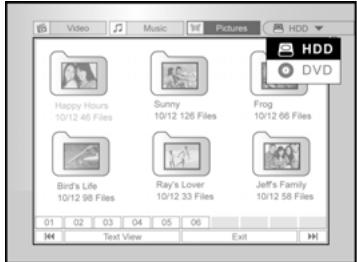
- Appuyez sur [▲] [▶] pour déplacer le curseur en surbrillance sur l'icone "Images" et appuyez sur [ENTER] (ENTRÉE) pour afficher le menu de fichiers avec les miniatures.
Si vous voulez voir le menu suivant, déplacez le curseur en surbrillance sur l'icone "Affichage Texte" et appuyez sur ENTER.
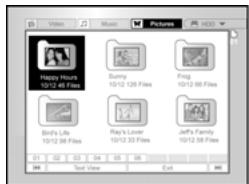
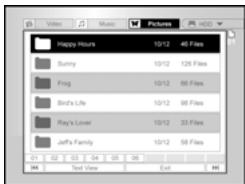
5.Appuyez sur [▲][▼][<] [▷] pour déplacer le curseur en surbrillance sur le fichier que vous voulez commencer à dire et appuyez surENTER.
6. Pendant la lecture, appuyez sur [«] [►] pour avancer au fichier suivant, ou returner au précédent.
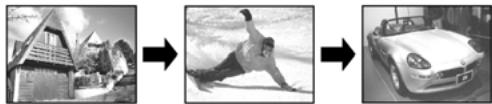
- Appuyez sur [][] pour Sélectionner "Rotation à DROITE" ou "Rotation à GAUCHE" et "Rotation HAUT" "Rotation BAS."
- Appuyez sur [II▶ PAUSE] pour interrompre la lecture.
- Appuyez sur [■ STOP] pour arrêté la lecture.
LECTURE DE CD AUDIO, LECTURE D'IMAGES ET DE MUSIQUE
Lecture de CD Audio
Lecture de CD Audio
- Placez le CD Audio dans le tiroir.
La lecture du disque demarrera automatiquement. - Appuyez sur [▶NEXT] ou [I<PREVIOUS] pour avancer à la piste suivant ou returner à la piste précédente.
- Appuyez sur [II> PAUSE] pour interrompre la lecture.
- Appuyez sur [■ STOP] pour arrêté la lecture.
- Appuyez sur les touches du pavé numérique (0~9) pour sélectionner la piste audio désirée, et appuyez sur [ENTER] (ENTRÉE).
Commencer la lecture d'une piste selectionnée.
Diaporama (Images avec Musique)
Lecture simultanée de fichiers photo et musicaux sur le même disque.
- Placez le disque comportant les fichiers audio et photo dans le tiroir ou vérifie que les fichiers audio et photo sont enregistrres sur le Disque dur. Les fichiers audio et musicaux enregistrés peuvent et le partir du disque dur.
- Appuyez sur [GUIDER] pour afficher le menu Guide Facile.
- Appuyez sur [▲] [▼] pour aller sur l'icone "LEC TURE" et appuyez sur [ENTER] (ENTRÉE).
- Appuyez sur [] [] pour Sélectionner Disque dur ou DVD pour dire les fichiers et appuyez sur ENTER.
Remarque:
Les fichiers musicaux et photo peuvent être lus simultanément quand ces fichiers sont enregistrés sur le même péripérisque.
5. Appuyez sur [▲] [▼] pour aller sur l'icone "Im ages avec musique" et appuyez sur [ENTER] (ENTRÉE).
Le navigateur des fichiers photo s'affiche d'abord.
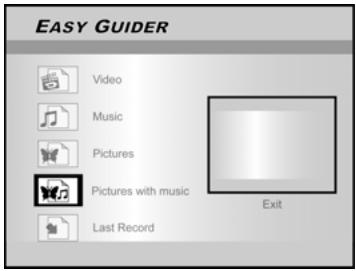
- Appuyez sur [▲] [▼][◇] [▶] pour sélectionner le fichier photo que vous voulez dire et appuyez sur [ENTER] (ENTRÉE).
Le navigateur des fichiers audio s'affiche. - Appuyez sur [▲] [▼][◇] [▶] pour sélectionner le fichier musical que vous voulez dire et appuyez sur [ENTER] (ENTRÉE).
La lecture démarre. - Pendant la lecture, appuyez sur [▶NEXT] ou [▶PREVIOUS] pour avancer au fichier de musique suivant, ou returner au précédent.
- Appuyez sur [▲][▶] pour aller au fichier JPEG suivant, ou returner au précédent. Appuyez sur [▲][▼] pour sélectionner "Rotation à DROITE" ou "Rotation à GAUCHE" et "Rotation HAUT" "Rotation BAS."
10.Appuyez sur [ |▶ PAUSE] pour interrompre la lecture.
Appuyez sur [■ STOP] pour arrêté la lecture.
COPIER
Cegraveur deDVDestéquipéde la fonctionnalité“Copie Immediate”,qui youpermétdepocierdesfichiers enregistrésàpartir du disque dur sur unDVD ouàpartir d'un DVD sur le disque dur.Cette fonction est applicableseulémentauxfichiersJPEG,BMP,VOB,MP3,WAV etWMA etaux titres videoenregistrés.
Copier d'un DVD sur un Disque dur
- Appuyez sur [① POWER] (ALIMENTATION) pour allumer l'appareil et votre TV.
- Appuyez sur [OPEN/CLOSE], pour ouvrir le tiroir du disque et placez le disque avec la face imprimée vers le haut.
- Appuyez sur la touche [HDD/DVD] pour sélectionner "DVD."
- Appuyez sur la touche [BROWSER] pour parcourir les fichiers.
- Appuyez sur [ ] [▼][◇] [▷] pour déplacer le curseur en surbrillance sur le fichier à copier et appuyez sur [COPIER].
Le fichier est alors copie sur votre disque dur.
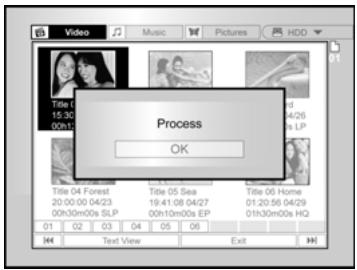
Remarques:
- Le nom du titre, les marques de chapitre (pour les titres video), ainsi que les marqueurs d'images miniatures que vous Voyez dans le navigateur sont aussi copiés.
- Les marques de chapitre dans la version copiee peuvent ne pas etre exactement aux memees positions que sur l'original quand vous enregistrez sur un disque en mode Video.
- Vous ne pouvez pas utiliser la fonction Copie Immediatepour copier un titre si une partie du titre est protégé encopie unique.
- Vous pouvez utiliser ce produit uniquement pour reproduce ou copier des matériels pour lesquels vous détenez le copyright ou pour lesquels vous avez obtenu la permission de copier de la part du détenteur du copyright ou si vous avez tout autre droit légal de reproduce ou de copier. A moins que vous ne soyez le détenteur du copyright ou que vous ayez obtenu la permission de la part du détenteur du copyright ou que vous ayez tout autre droit légal de reproduce ou de copier, vous risquez d'enfreindre la loi, y compris la loi sur le copyright, et pouvez être contraint de payer des dommages et autres réparations.
Copier d'un Disque dur sur un DVD
- Appuyez sur ① POWER pour allumer l'appareil et votre TV.
- Appuyez sur [OPEN/CLOSE] pour ouvrir le tiroir du disque et placez un disque DVD inscritible avec l'étiquette dirigée vers le haut.
Vérifiez que vous avez bien inséré un disque DVD inscrittable.
Appuyez à nouveau sur la touche pour fermer le tiroir.
Quand vous insérez un nouveau disque DVD inscritible, legraveur deDVD lance automatiquement le processus de préparation du disque.
- Appuyez sur la touche [HDD/DVD] pour sélectionner "Disque dur."
- Appuyez sur la touche [BROWSER] pour parcourir les fichiers.
- Appuyez sur [▲] [▼][◁] [▷] pour déplacer le curseur en surbrillance sur le fichier à copier et appuyez sur [COPY].
Le fichier est alors copie sur votre disque DVD.
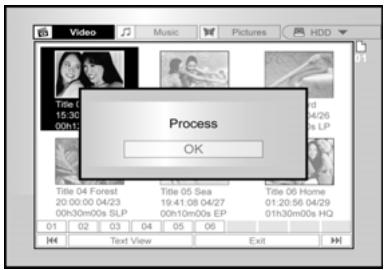
EDITER
Avant de commencer à modifier
Cette section explique les fonctions d'edition de base de l'appareil.
Veuillez terminer toutes les modifications avant de finaliser le disque. Vous ne pouvez pas modifier le contenu sur un disque finalisé.
Vous pouvez utiliser les fonctions d'édition uniquement sur des titres video.
Remarque
- Pour les disques DVD+R ou DVD-R, après avoir effectué la fonction d'edition ou d'insertion, renommage ou masquage des marques de chapitre sur un titre video, le paramètre ne sera PAS valide lors de la lecture du (des) disque(s) sur un autre lecteur/graveur DVD.
- Les fonctions d'édition introduites dans ce chapitre ne sont pas applicables aux titres video enregistrés sur disque CD-R ou CD-RW.
Navigateur
- Appuyez sur [ ① POWER] (ALIMENTATION) et appuyez sur [HDD/DVD] pour selectionner la source "DVD" ou "HDD" à parcourir.
- Appuyez sur la touche [BROWSER] pour afficher le menu "BROWSER".
- Appuyez sur [▲] [▼][◁] [▷] pour sélectionner le titre que vous poulez modifier, et appuyez sur [EDIT] pour aller à l'écran d'edition.
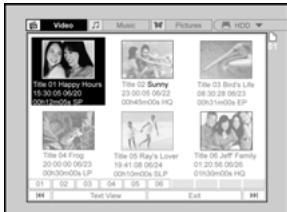
Nommer un titre (Disque dur et DVD)
- Appuyez sur [▲] [▼] pour sélectionner "Renommer" et appuyez ensuite sur [ENTER]
(ENTRÉE).
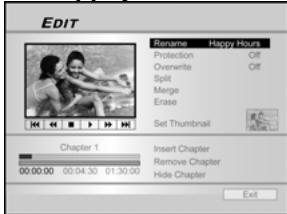
- Le menu de saisie du nom de titre apparait.
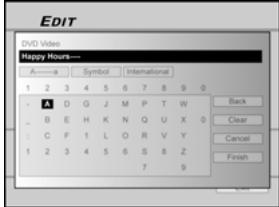
- Appuyez sur [▲] [▼] pour sélectionner l'icone "Effacer" et appuyez ensuite sur [ENTER] (ENTRÉE) avant de commencer à saisir le nouveau titre. Appuyez sur [▲] [▼][▲] [▶] pour sélectionner "Précéd." pour supprimer les caractères.
- Utilisez [] [][][] et [ENTER] (ENTRÉE) sur la télécommande pour sélectionner les caractères désirés.
- Quand vous avez terminé de saisir le nom du titre, appuyez sur [▲] [▼][<] [▷] pour sélectionner "Terminer" et appuyez sur [ENTER] (ENTRée).
Remarques:
Vous pouvez saisir jusqu'à 30 caractères pour un nom.Vous ne pouvez pas laisser la colonne de titre vide.
Protégé un titre (Disque dur et DVD)
Voussoupiezempécher quele titre ne soit effacé ou modifié accidentellement quandvousactivezla fonctionde protection.
Quand la protection est "Activée," le titre ne peut être modifié ni efficace.
Si vous avez besoin de le modifier, vous nevez d'abord déverrouiller le fichier.
- Appuyez sur [BROWSER] pour afficher le "Navigateur".
- Appuyez sur [▲] [▼][[+] pour sélectionner le titre que vous poulez modifier, et appuyez sur [EDIT] pour aller à l'écran d'edition.
- Appuyez sur [▲] [▼] pour sélectionner "Protection" et appuyez sur [ENTER] (ENTRÉE).
- Appuyez sur [ENTER] (ENTRÉE) pour sélectionner "Actif" ou "Inact."
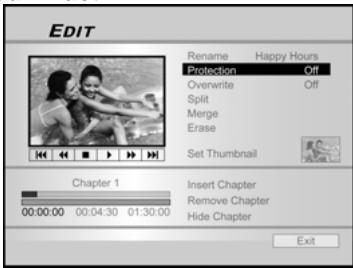
- Appuyez sur [▲] [▼] pour Sélectionner "QUIT TER," et appuyez sur [ENTER] (ENTRÉE).
Remarque:
Vous NE pouvez PAS protégé le(s) titre(s) enregistré(s) sur un disque DVD+R/-R/-RW si le disque est finalisé.
Remplacer un titre (DVD seulment)
- Appuyez sur [HDD/DVD] pour sélectionner le "DVD."
- Appuyez sur la touche [BROWSER] pour afficher le menu "Naviguer".
- Appuyez sur [▲] [▼][◇] [►] pour sélectionner le titre que vous voulez modifier, et appuyez sur [EDIT] pour aller à l'écran d'edition.
- Appuyez sur [▲] [▼] pour aller au mode "Remplacer" et appuyez ensuite sur [ENTER] (ENTRÉE) pour l'activer ou le désactiver.
Le mode "Remplacer" est activé.

- Appuyez sur [▲] [▼] pour sélectionner "QUIT TER," et appuyez sur [ENTER] (ENTRÉE).
Remarques:
La fonction "remplacer" n'est pas applicable aux titres videoe enregistrés sur le Disque dur ou sur un disque DVD+R, DVD-R ou DVD-RW finalisé.
EDITOR
Fractionner un titre (HDD, DVD+RW ou DVD-RW seulment)
Utilisez cette fonction pour-divider un titre en deux sessions distinctes. Àprous le fractionnement, le nouveau titre peut toujours être refuszionné. Cette fonction est seulement applicable aux titres de plus de 6 secondes.
- Appuyez sur [BROWSER] pour afficher le "Navigateur".
- Appuyez sur [◁] [▷] [▲] [▼] pour sélectionner le titre que vous VOULEZ modifier, et appuyez sur [EDIT] pour aller à l'écran d'edition.
- Appuyez d'abord sur [▶PLAY] pour démarrer la lecture du titre..
Appuyez sur [[▶NEXT] ou [▶PREVIOUS] pour aller au chapitre suivant ou au chapitre précédent.
Appuyez sur [[▶F.F.] ou [▶REW] pour effectuer un balayage en avance rapide ou en retard rapide. - Déplacez le curseur en surbrillance sur "fractionner" et appuyez sur [ENTER] (ENTRÉE) pour confirmer.
Le titre est fractionné en deux titres là où vous avez appuyé sur [ENTER] (ENTRÉE) pendant la lecture.
- Une fois terminé, le navigateur s'affiche.
- Pour fractionner plus de titres, repétez les étapes 2 à 4, ou appuyez sur [▲] [▼] pour sélectionner
"QUITTER" et appuyez sur [ENTER] (ENTRÉE) pour quitter le paramètre.
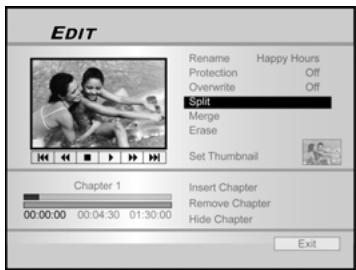
Remarque:
La fonction fractionner est seulement applicable aux titres video de plus de 6 secondes.
Fusionner deux titres en un (Disque dur, DVD+RW e DVD-RW seulement)
Utilisez cette fonction pour fusionner deux titres en un.
Après la fusion, le nouveau titre peut toujours être refractionné.
- Appuyez sur [BROWSER] pour afficher le "Navigateur".
- Appuyez sur [▲] [▲] [▼] pour sélectionner le titre que vous VOULEZ modifier, et appuyez sur [EDIT] pour aller à l'écran d'edition.
- Appuyez sur [ ][ ] pour selectionner "Fusionner" et appuyez sur [ENTER] (ENTRÉE).
Un menu affichant tous les titres applicables à cette fonction apparait.
- Appuyez sur [▲] [▲] [▼] pour sélectionner le fichier à fusionner et appuyez ensuite sur [ENTER] (ENTRÉE).
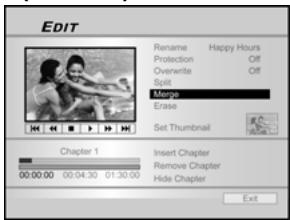
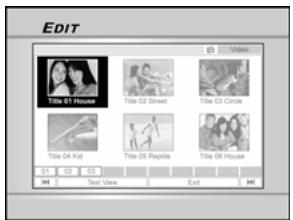
- Pour fusionner plus de titres, répétez les étapes 2 à 4, ou appuyez sur [▲] [▼] pour sélectionner "QUITTER" et appuyez ensuite sur [ENTER] (ENTRÉE) pour quitter le paramètre.
Remarque:
- Pour les titres video enregistrés sur un disque DVD+RW ou DVD-RW, vous pouvez seulement fusionner le titre avec son titre précédent/suivant et seulement quand le titre précédent/suivant a les mêmes paramètres de qualité d'enregistrement, de signal TV, audio et video. Autrement, la fonction ne sera pas applicable.
- Pour les titres video enregistrés sur le disque dur intégré, vous pouze fusionner le titre avec tout autre titre enregistré sur le disque dur avec les mêmes paramétres de qualité d'enregistrement, de signal TV, audio et video.
Effacer un titre (Disque dur et DVD seulement)
Utilisez cette fonction pour effacer un titre.
Remarquez qu'une fois que le(s) titre(s) est (sont) effacé(s), il(s) ne peut (peuvent) pas etre récapéré(s).
- Appuyez sur [BROWSER] pour afficher le "Navigateur".
- Appuyez sur [◁] [▷] [▲] [▼] pour sélectionner le titre que vous VOULEZ modifier, et appuyez sur [EDIT] pour aller à l'écran d'edition.
- Appuyez sur [][] pour sélectionner "Effacer."
- Appuyez sur [ENTER] (ENTREE) pour confirmer.
Le titre sélectionné est effacé.
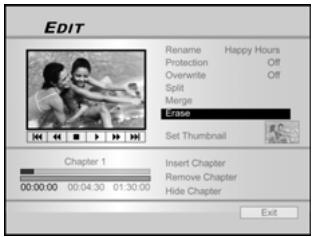
- Pour effacer plus de titres, repéze les étapes 2 à 4. Ou appuyez sur [▲] [▼] pour sélectionner "QUITTER" et appuyez ensuite sur [ENTER] (ENTRÉE) pour quitter le paramètre.
Remarque:
Vous NE pouvez PAS effacer le(s) titre(s) enregistré(s) sur un disque DVD+R, DVD-R ou DVD-RW si le disque est finalisé.
Définir la miniature d'un titre (Disque dur et DVD seulement)
Normalement la première image d'un enregistrement est utilisée comme image d'index. Cependant, vous pouvez désir n'importe que cette image de l'enregistrement comme image d'index.
- Appuyez sur [BROWSER] pour afficher le "Navigateur".
- Appuyez sur [▲] [▶] [▲] [▼] pour sélectionner le titre que vous VOULEZ modifier, et appuyez sur [EDIT] pour aller à l'écran d'edition.
- Appuyez d'abord sur [▶PLAY] pour démarrer la lecture du titre
Appuyez sur [▶NEXT] ou [▶PREVIOUS] pour aller au chapitre suivant ou au chapitre précédent.
Appuyez sur [▶F.F.] ou [▶REW] pour effectuer un balayage en avance rapide ou en retard rapide.
Appuyez de façon repétée pour dire le titre en avant ou en
arrière.
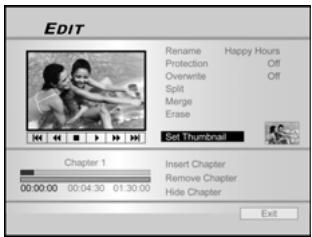
EDITER
- Appuyez sur [] [] pour Sélectionner "Définir la miniature."
- Appuyez sur[ENTER] (ENTRÉE) pour Sélectionner l'image pendant la lecture et définisseez-la comme la miniature du titre video.
- Pour définir les miniatures pour plus de titres, repêze les étapes 2 à 5. Ou appuyez sur [▲] [▼] pour sélectionner "QUITTER" et appuyez ensuite surENTER pour quitter le paramètre.
Remarque:
Vous NE pouvez PAS définir la miniature pour le(s) titre(s) enregistré(s) sur un disque DVD+R, DVD-R ou DVD-RW si le disque est finalisé.
Insérer une marque de chapitre (Disque dur et DVD seulement)
Pendant la lecture vous pouvez définir et effacer la/les marque(s) dans un titre.
- Appuyez sur [BROWSER] pour afficher le "Navigateur".
- Appuyez sur [▲] [▲] [▼] pour sélectionner le titre que vous poulez modifier, et appuyez sur [EDIT] pour aller à l'écran d'edition.
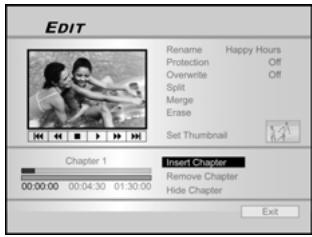
- Appuyez sur [][] pour sélectionner "Insérer la marque de chapitre."
- Appuyez d'abord sur [▶PLAY] pour démarrer la lecture du titre.
Appuyez sur [▶NEXT] ou [↓PREVIOUS] pour aller au chapitre suivant ou au chapitre précédent.
Appuyez sur [F.F.] ou [REW] pour effectuer un balayage en avance rapide ou en retard rapide.
Appuyez de façon repétée pour生存 le titre en avant ou en arrêté.
5. Appuyez sur [ENTER] (ENTRÉE) pour insérer les marques de chapitre là où vous le voulez pendant la lecture.
- Pour insérer des marques de chapitre dans plus de titres, repétez les étapes 2 à 5. Ou appuyez sur [▲] [▼] pour sélectionner “QUITTER” et appuyez ensuite sur [ENTER] (ENTRÈE) pour quitter le paramètre.
Remarque:
- Vous NE pouvez PAS insérer les marques de chapitre dans un/des titre(s) enregistré(s) sur un disque DVD+R si le disque est finalisé.
- Quand vous n'êtes pas en menu EDITION, appuyez sur [EDIT] pendant l'enregistrement normal pour ajouter des marques de chapitre manuellement dans la (les) session(s) enregistrree(s).
Effacer une Marque de Chapitre (Disque dur et DVD seulement)
Pendant la lecture vous pouvez définir et effacer la/les marque(s) dans un titre.
- Appuyez sur [BROWSER] pour afficher le menu "Navigateur".
- Appuyez sur [▲] [▲] [▼] pour sélectionner le titre que vous poulez modifier, et appuyez sur [EDIT] pour aller à l'écran d'edition.
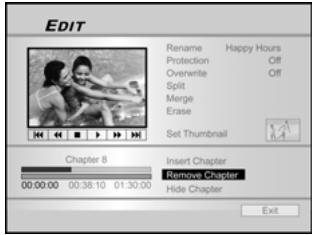
- Appuyez sur [][] pour Sélectionner "Effacer le chapitre."
- Appuyez d'abord sur [▶PLAY] pour démarrer la lecture du titre
Appuyez sur [▶NEXT] ou [↓PREVIOUS] pour aller au chapitre suivant ou au chapitre précédent.
Appuyez sur [F.F.] ou [REW] pour effectuer un balayage en avance rapide ou en retard rapide.
Appuyez de façon répétée pour dire le titre en avant ou en arrrière.
- Pendant la lecture vous pouvez appuyer sur [ENTER] (ENTRÉE) pour effacer la marque du chapitre.
- Pour effacer des marques de chapitre dans plus de titres, repétez les étapes 2 à 5. Ou appuyez sur [▲] [▼] pour sélectionner “QUITTER” et appuyez ensuite sur [ENTER] (ENTRÉE) pour quitter le paramètre.
Remarque:
- Cette fonction n'est pas applicable aux fichiers sans marques de chapitre.
- La première marque de chapitre dans un titre video ne peut pas etre effacée.
Masquer un (des) chapitre(s) (Disque dur et DVD seulment)
Pendant la lecture vous pouvez définir et masquer un/des chapitre(s) dans un titre.
- Appuyez sur [BROWSER] pour afficher le menu "Navigateur".
- Appuyez sur [▲] [▲] [▼] pour sélectionner le titre que vous poulez modifier, et appuyez sur [EDIT] pour aller à l'écran d'edition.
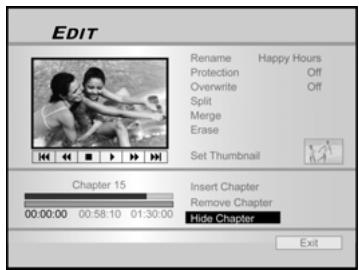
- Appuyez sur [] [] pour sélectionner "Masquer le chapitre."
- Appuyez d'abord sur [▶PLAY] pour démarrer la lecture du titre.
Appuyez sur [▶NEXT] ou [PREVIOUS] pour aller au chapitre suivant ou au chapitre précédent.
Appuyez sur [ PLAY] pour reprendre la lecture du titre.
Appuyez sur [F.F.] ou [REW] pour effectuer un balayage en avance rapide ou en retour rapide.
Appuyez de façon répétée pour dire le titre en avant ou en arrrière.
- Pendant la lecture vous pouvez appuyer sur [ENTER] pour masquer un chapitre.
- Pour masquer d'autres chapitres dans le titre, repétez les étapes 2 à 5. Ou appuyez sur [▲] [▼] pour sélectionner “QUIITTER” et appuyez ensuite sur [ENTER] pour quitter le paramètre.
Remarque:
- Vous NE pouvez PAS masquer un chapitre dans un titre enregistré sur un disque DVD+R, DVD-R ou DVD-RW si le disque est finalisé.
- Cette fonction n'est pas applicable aux titres sans marques de chapitre.
- Àprous avoir effectué cette fonction, les chapitres dans le titre sont masqués seulement pendant la lecture.
- En mode Edition, une marque de chapitre masqué est affichée en couleurASF. Le message "masqué" est aussi affiché dans le coin inférieur gauche du PIP.
OUTILS DE DISQUE
Effacer
Avant de commencer à effacer toute partie du contenu d'un disque ou du disque dur, assurez-vous que tout contenu important est sauvégarde. Tout le contenu sera définitivement effacé.
PRECAUTIONS :
Pour les disques DVD+RW, DVD-RW et CD-RW, vous pouvez effacer le content et créé un nouveau format avec la fonction effacer. Vous pouvez utiliser la fonction effacer aussi pour vider le disque dur.
- Appuyez sur [Disc Tools] pour afficher le "Menu d'Outils de Disque."
- Appuyez sur [ ][ ] pour selectionner "Effacer," et appuyez ensuite sur [ENTER] (ENTRÉE).
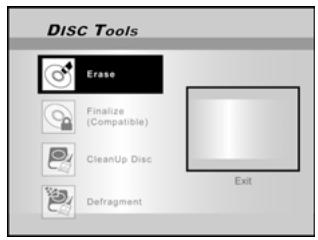
- Appuyez sur [▲] [▼] pour sélectionner "DVD" ou "Disque dur" et appuyez sur [ENTER] (ENTRÉE).
- Appuyez sur [ENTER] (ENTRÉE) pour commencer à effacer.
L'effacement commence.
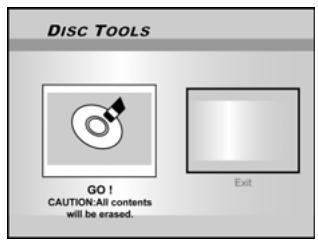
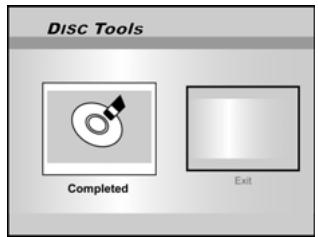
- Quand c'est terminé, allez à "QUIITTER" et appuyez sur [ENTER] (ENTRÉE).
Remarques:
Pendant l'opération d'effacement, vous pouvez appuyer sur le bouton [Outils disque] ou aller sur "QUITTER" et appuyer sur ENTER pour quitter le menu effacer.
Finaliser (rendre compatible)
PRECAUTIONS:
Pour les disques DVD+R/DVD-R/DVD-RW/CD-R/CDRW:
La finalisation d'un disque est une étape nécessaire quand vous poulez partager votre contentu numérique avec les autres.
Quand un disque DVD+R, DVD-R/-RW ou CD-R/RW est finalisé, il peut être lu sur d'autres lecteurs DVD ou sur des PC.
Remarques:
Pour les disques DVD+RW, la finalisation N'est PAS requise.
- Appuyez sur[Disc Tools] pour afficher le "Menu d'Outils de Disque."
- Appuyez sur [▲] [▼] pour sélectionner l'icone "Finaliser" et appuyez ensuite sur[ENTER] (ENTRÉE).
La finalisation commence.
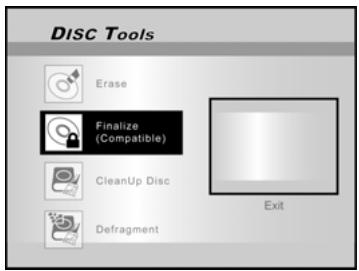
- Quand c'est terminé, allez à "QUIITTER" et appuyez sur [ENTER] (ENTRÉE)
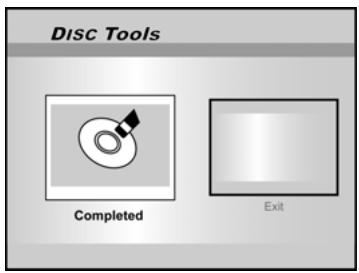
Remarques:
Pendant l'opération de finalisation, vous pouvez appuyer sur le bouton [Disc Tools] ou aller sur "EQUITTER"et appuyer sur [ENTER] (ENTRÉE)pour quitter le menu finaliser.
OUTILS DE DISQUE
Nettoyer un Disque (Disque dur seulement)
- Appuyez sur[Disc Tools] pour afficher le "Menu d'Outils de Disque."
- Appuyez sur [][] pour Sélectionner "Nettoyage du disque," et appuyez ensuite sur ENTER.
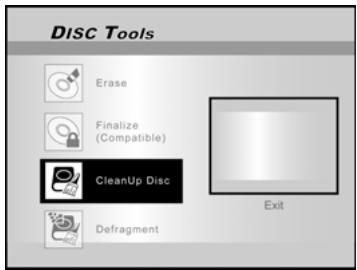
- Appuyez sur[▲][▼] pour sélectionner "Supprimer les ancients fichiers""Supprimer les gros fichiers""Supprimer les fichiers peu lus"ou "Supprimer I'album"ou "Supprimer tout"et appuyez sur ENTER.
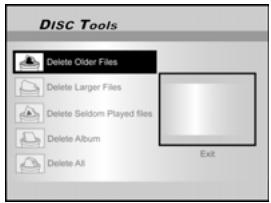
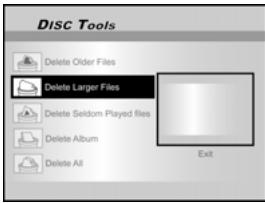
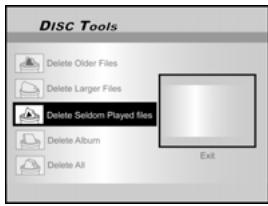
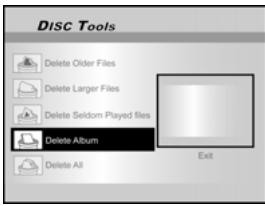
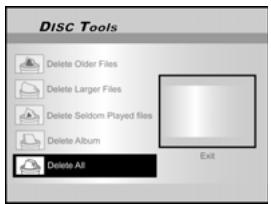
4. Le nettoyage commence.
Vous serez invite à confirmer l'opération étape par étape en appuyant sur [ENTER] (ENTRÉE) à chaque question.
5. Quand il est terminé, déplacez le curseur en surbrillance sur "QUITTER" et appuyez sur [ENTER] (ENTRÉE) pour quitter.
Remarque:
- L'opération de "Nettoyage" va supprimer définitivement les fichiers scélectionnés.
- Pendant l'opération de nettoyage, vous pouvez appuyer sur le bouton [Disc Tools] ou aller sur "QUITTER" et appuyer sur [ENTER] (ENTRÉE) pour quitter le menu de nettoyage.
Défragmenter (Disque dur seulement)
Le processus de "Défragmentation" réorganise le contenu du disque dur en créé des blocs continus d'espace disponible.
- Appuyez sur [Disc Tools] pour afficher le "Menu d'Outils de Disque."
- Appuyez sur [▲] [▼] pour SéLECTIONNER "Défragmenter," et appuyez sur ENTER.
L'opération de défragmentation commence.

- Quand le processus "Défragmenter" est terminé, appuyez sur [▶] et ENTER pour quitter le menu "Outils de disque".
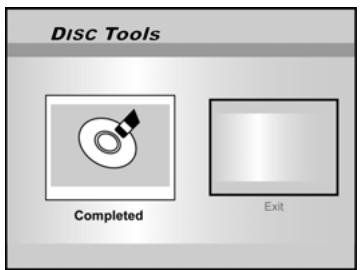
Remarque:
- Le contenu du disque dur ne sera pas perdu pendant le processus.
- Les opérations de "défragmentation" sont commandées pour améliorer les performances.
- Pendant l'opération de défragmentation, vous pouvez appuyer sur le bouton [Disc Tools] ou aller sur "QUITTER" et appuyer sur [ENTER] (ENTRÈE) pour quitter le menu de défragmentation.
UTILISATION DU GUI
Système
Sortie Video
Basculez le signal de sortie video.
PERITELS-Video
PERITEL RVB (Par défaut)
COMPOSANTES
Progressive
Remarque :
Si vous connectez legraveur de DVD à la TV via la prise de sortie PÉRITEL, définissez la SORTIE VIDEO comme "PÉRITEL S-Viso" ou "PÉRITEL-RVB." Si vous connectez legraveur de DVD à la TV via la prise de sortie COMPOSANTES, définissez la SORTIE VIDEO comme "COMPOSANTES."
Type de TV
Selectionner le type de Sortie TV.
NTSC PAL(Defaut)
Format d'Horloge
Sélectionnez le format d'horloge pour régler l'horloge du système.
M/J/A - 12Hr
J/M/A-12Hr
A/M/J-12Hr
M/J/A - 24Hr
J/M/A-24Hr
A/M/J-24Hr
Date
Régler la date de l'horloge système.
Heure
Régler l'heure de l'horloge système.
HH:MM:SS
AM/PM
Auto-veille
Désa./30/60/90/120mn(Par défaut: 120 mins)
Remarque
"Auto-veille" définit la durée pendant laquelle legraveur de DVD est basculé sur le mode "VEILLE" quand aucune opération du système n'est détectée (par exemple enregistrement, lecture, enregistrement programme ou édition).
Rétablir
---- (Inact)
Rétablir
Audio
Sortie numérique
Paramètres de sortie audio numérique.
PCM (Activer la sortie audio numérique avec données PCM)
Débit binaire (Activer la sortie audio numérique avec données codées)(Par défaut)
Sortie DTS
Activer/Désactiver la Sortie Système de Cinéma
Numérique.
Actif (Activier le mode Système de Cinéma Numérique)
Inact. (Désactiver le mode Système de Cinéma Numérique) (Défaut)
Audio TV
Selectionnez la langue du système. Les options sont:
English, 繁體中文, 簡體中文, Français, Deutsch, Italia,Spanish,Nederlands,Dansk,Suomi,
Svenska, Polski, Norsk, Eλλνικός, Português
Langue de menu
Sélectionnez une langue de menu. Les options sont: Anglais, Chinois traditionnel, Chinois simplifié, Français, Allemand, Italien, Espagnol, Hollandais, Danois, Polonais, Suédois, Finnois, Portugais, Norvégien
Langue Audio
Selectionnez la langue audio. Les options sont:
Anglais, Chinois traditionnel, Chinois simplifie, Français, Allemand, Italien, Espagnol, Hollandais, Danois, Polonais, Suédois, Finnois, Portugais, Norvégien
Langue de sous-titre
Sélectionnez une langue de sous-titre : Les options sont:
Anglais, Chinois traditionnel, Chinois simplifie, Frangois, Allemand, Italien, Espagnol, Hollandais, Danois,
Polonais, Suédois, Finnois, Portugais, Norvégien, Inact
Lecture
Proportions
Réglages des paramètres audio et video lors de la lecture.
16:9 Large
4:3 Pan
4:3 L.Box (Défaut)
Parental
Définir le contentu pour les DVD prénant en charge le contrôle parental.
Définir le Niveau (Inact, 1~8) (Défaut: Inact)
Les niveaux de contrôle parental sont :
1: Sécurité Enfant 2: G
5:PG-R
3:PG
7:NC-17
8: Adulte
Inact (Défaut)
Mot de passer
Définissez un mot de passer de protection du système. Le mot de passer est nécessaire pour modifier le paramétrage.
Ancien Mot de salle (XXXX) NOUVEAU Mot de salle (XXXX)
Confirm
(XXXX) * (Par défaut:0000)
Durée Diapo
Définissez l'intervalle de diaporama lors de la lecture de fichiers JPEG.
Inact 3-99 Secondes (Par défaut: 5 sec)
VCD PBC
Activer/Désactiver le Contrôle de Lecture pour VCD et SVCD.
Actif (Default) Inact
Enregisterer
Qualité d'Enregistrement
Définir la qualité par défaut de l'enregistrement.
HQ SP (Defaut) LP
B SLP
Marques de Chapitre
Définir l'intervalle de l'auto-insertion de chapitres pendant l'enregistrement.
Inact 5/10/15/20/25/30 mn (Défaut: 5mn)
Mode Enregistmt
| Qualité | Enregistr. Heure (DVD) | Enregistr. Heure (80GB HDD) | Enregistr. Heure (120GB HDD) | Enregistr. Heure (160GB HDD) |
| HQ | 1 Heures | 16 Heures | 24 Heures | 33 Heures |
| SP | 2 Heures | 32 Heures | 48 Heures | 66 Heures |
| LP | 3 Heures | 48 Heures | 72 Heures | 99 Heures |
| EP | 4 Heures | 64 Heures | 96 Heures | 132 Heures |
| SLP | 6 Heures | 96 Heures | 144 Heures | 198 Heures |
Tuner TV
Signal TV ---> Antenne ou Câble ou Auto (Selectionnéz le type d'entrée d'antenne)
Pays ---> Sélectionnez votre emplacement
Utilitaires --> Balayer les chaînes ou modifier les chaînes
(Sélectionnez pour commencer à rebalayer les chaînes ou modifier les chaînes)
Réglage Préci -> -24 -10 + 1 +24
(Sélectionnez pour effectuer le réglage manuel de la féquence de la chaine)
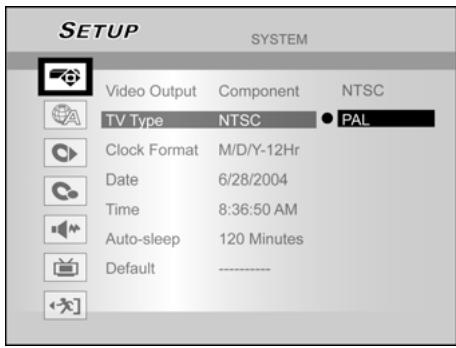
1) Appuyez sur [SETUP] (CONFIGURATION) pour afficher le menu système.
2) Appuyez sur [▲] [▼] pour sélectionner "Système", "Langue", "Lecture", "Enregistrement", "Audio", "Tuner TV" ou "QUITTER" et appuyez sur [▶] ou appuyez sur [▲] pour returner à la couche précédente.
3) Appuyez sur [▲] [▼] pour sélectionner l'élement et appuyez sur [▷] ou [ENTER] (ENTRÉE).
4) Appuyez sur [][] pour définiir l'option et appuyez sur ENTER.
Pour quitter le menu CONFIGURATION
Appuyez sur [SETUP] (CONFIGURATION) ou appuyez sur [↓] jusqu'à returner au menu principal.
GLOSSaire
480i/480p
Indique le nombre de lignes de balayage et le format de balayage d'un signal image.
480i indique 480 lignes de balayage avec format entrelacé, et 480p indique 480 lignes de balayage avec format progressif.
Format de l'Image
Le format de l'image se rapporte à la longueur par rapport à la hauteur des écrans TV. Le rapport d'un standard TV est 4:3, alors que le rapport d'une TV de haute définition ou TV large est 16:9. La boîte aux lettres vous permet d'apprécié une image avec une perspective plus large.
Débit binaire
La forme numérique de données audio multi-canal (ex., canal 5.1) avant qu'il soit codé dans ses divers canaux.
Chapitre / Titre
Chapitre est la plus petite division et titre est la plus grande division sur un DVD VIDÉO. Un chapitre est une division d'un titre et similaire à une piste pour un CD Video ou CD Audio.
Vidéo Composantes
Signaux videoa avec trois canaux d'informations séparés qui créent l'image. Il y a plusieurs types de video composantes, tels que R/V/B et Y/Cb(Pb)/Cr(Pr).
Védo Composite
Un simple signal video courament utilisé dans la plupart des produits video grand public qui contiennent toutes les informations de luminance, couleur, et synchronisation.
Dolby Digital®
Un système à six canaux composé des canaux gauche, centrale, droit arrêté gauche et LFE (Canal à Effet de Basse Fréquence, pour utiliser avec un caisson de basse). Il requiert un décodeur Dolby Digital®, dans le lecteur ou dans un récepteur externe pour regénérer le son. Tout le traitement est effectué dans le domaine numérique.
Les disques Dolby Digital ne contiennent pas tous six (5.1) canaux d'informations.
DTS® (Digital Theater Systems)
DTS® signifie Systèmes de Cinéma Numérique. DTS® est un format de codage audio de Contour Numérique configuré avec six (5.1) canaux, similaire à Dolby Digital®. Il requiert un décodeur DTS®, dans le lecteur ou dans un récepteur externe pour regénérer le son. Tout le traitement est effectué dans le domaine numérique.
Les disques DTS ne contiennent pas tous six (5.1) canaux d'informations.
DVD-R
DVD+R est un disque inscrbutible de la même taille qu'un DVD Video. Le contentu peut être enregistré seulement une fois sur un DVD-R, et aura le même format qu'un DVD-Video.
DVD-RW
DVD+RW est un disque inscrutable et réinscrutable de la même taille qu'un DVD Video. DVD-RW possède deux modes différents: Mode VR et mode Video mode. Un DVD créé en mode video a le même format qu'un DVD Video, alors que des disques créés en mode VR (Video Recording) permettent de programmer ou de modifier le contenu
DVD+R
DVD+R est un disque inscritible de la même taille qu'un DVD
Vidéo. Le contenu peut être enregistré seulement une fois sur un DVD+R, et aura le même format qu'un DVD-Viséo.
DVD+RW
Un DVD+RW est un disque inscrbutible et réinscrbutible. Un DVD+RW utilise un format d'enregistrement comparable à un format de DVD Video.
Sortie entrelacée
NTSC, le standard de signal video, possède 480 lignes de balayage entrelacées (I), le système de balayage entrelacé place les lignes de la seconde moitié de l'image entre les lignes de la première moitié de l'image.
JPEG
Un format de fichier populaire pour la compression et le stockage d'images fixes.
JPEG signifie "Joint Photographic Experts Group". Il existe deux sous-types de formats JPEG qui sont les suivants.
- Baseline JPEG: utilisé pour les apparèils photo numériques, le web, etc.
- Lossless JPEG: un ancien type, rarement utilisé maintenant.
Audio PCM Lineaire
PCM signifie "Pulse Code Modulation". PCM Linéaire est la méthode habituelle pour coder numérique de le son sans compression, et est utilisé pour les pistes audio sur les disques DVD VIDEO, le CD Audio, etc.
MP3
MP3 (MPEG1 audio couche 3) est un format de fichier son compressé.
Les fichiers sont reconnaissables à leur extension ".mp3" ou ".MP3".
MPEG
MJPEG signifie "Motion Picture Experts Group". C'est un standard international pour la compression d/images animées. Sur certains DVD, l'audio numérique a été compressée et enregistrée dans ce format.
Les initiales signifient Commission des Standards de télévision Nationale. C'est une commission qui établit les standards pour les systèmes de télévision aux Etats-Unis. Le standard NTSC diffuse 525 ou 480 lignes de résolution par seconde, et 30 trames par seconde de vitesse de rafraîchissement, fréquence de champ de 60Hz . Le système TV NTSC est largement utilisé aux USA, Canada, Amérique Latine et Taiwan etc.
PAL (Ligne d'Alteration de Phase) est la diffusion de la télévision en couleur à travers l'Europe de l'Ouest (excepté en France, où SECAM est le standard), Australie, Chine, Singapour et Malaisie etc. Il a 625 lignes de résolution verticale par seconde et une vitesse de rafraîchissement de 25 trames par seconde, fréquence de champ de 50 Hz.
PBC
Contrôle de lecture. Une caractéristique sur un CD Video ou Super VCD permettant une utilisation interactive.
S-Viséo
Un signal video qui améliore la qualité de l'image via les connexions composites standard. Utilisé sur les moniteurs Super VHS, DVD, et TV de haut de gamme, etc.
Piste
Les disques SVCD, VCD, CD Audio utilisant des pistes pour diviser le contenu d'un disque.
SPÉCIFICATIONS
TYPES DE DISQUES PRIS EN CHARGE (Lecture Seule):
DVD-R/RW, DVD+R/RW, CD-R/RW
FORMAT DE CONTENU PRIS EN CHARGE :
1) DVD Video
2) DVD+VR (Le format DVD+VR est compatible avec DVD Video dans la plupart des cas)
3) CD Video
4) Super VCD
5) CD Audio
6) MPG/DAT
7) MP3/WMA/WAV
Nombre maximum de fichiers reconnaissables : 99999
fichiers
Taux de compression: entre 32 kbps et 320 kbps
8) JPEG/BMP
Nombre maximum d/images reconnaissables : 9999
fichiers
MÉDIAS INSCRIPTIBLES PRIS EN CHARGE:
1) Disque dur intégré
Mode DVD+VR
2) DVD+R/DVD+RW
Mode DVD+VR)
3) DVD-R/DVD-RW
Mode DVD+VR)
4) CD-R/CD-RW
Mode VCD/SVCD)
| MODE D'ENREGISTREMENT VIDÉO | ||||
| Mode | DVD | 80BG | 120GB | 160GB |
| HDD | HDD | HDD | ||
| HQ | 1h | 16h | 24h | 33h |
| SP | 2h | 32h | 48h | 66h |
| LP | 3h | 48h | 72h | 99h |
| EP | 4h | 64h | 96h | 132h |
| SLP | 6h | 96h | 144h | 198h |
| Adaptation parfaite | Variable | N/D | N/D | N/D |
| Mode | CD-R/CD-RW | |||
| VCD | 68 mins | |||
| SVCD | 34 mins | |||
| CD Audio | 66 mins | |||
FORMAT D'ENREGISTREMENT VIDÉO
MPEG2: DVD+VR (Mode HQ/SP/LP/EP), SVCD
Formats prise en charge
LPCM
Dolby Numérique
dts (seulement sortie numérique) MPEG
PERFORMANCES AUDIO
Convertisseur NA
24-bit/96KHZ
Convertisseur NA
24-bit/96KHZ
Signal-Bruit (1kHz)
≥90dB
Plage Dynamique (1kHz)
≥80dB
Séparation des canaux(1kHz)
≥110dB
Distorsion harmonique totale(1kHz) ≤ -65dB
TUNER
Format
Sortie à Balayage Progressif
Sortie 576p
PERITEL1
PERITEL2
Sortie CVBS/RVB/S-Viséo
Entree CVBS/RVB
Sortie Audio Numérique
Coaxial x1
Optique x1
GÉNÉRAL
Alimentation
AC 220 ~ 240V
50Hz
Consommation de courant
Approx. 45 W
Température de fonctionnement
+5°C à +40°C (+36°F à +104°F)
Humidité de fonctionnement
5% à 80% RH
Dimensions (I/H/P):
430 × 66 × 316 mm
Poids Net:
Approx. 4,5 kg
Remarques:
Les specifications et la conception de ce produit peuvent être modifiées sans averissement.
Guide de dépannage
Image
L'image provenant de cet apparéil n'apparait par sur la télévision.
-> Vérifiez que la TV est connectée au terminal AUDIO/VIDEO, terminal de sortie PERITEL-S-VIDEO (SCART-S-VIDEO) ou aux terminaux de SORTIE COMPOSANTEVIDEO (COMPONENT VIDEO OUT) sur cet appeareil. (reportez-vous à la "section CCONNEXION")
Vérifiez que le paramètre d'entrée de la télévision est correct.
Vérifiez qu'un disque est bien place dans le tiroir du disque et qu'il est compatible avec le système TV local (NTSC ou PAL)
Vérifiez si legraveur est paramétré sur progressif avec une TV non compatible. Réinitialisez en appuyant sur [▶], "5", "0", "2", et "0" sur la télékommande et en appuyant sur ENTER.
L'image provenant de l'appareil apparait avec des parasites.
--> Le disque est déformé ou défectueux.
-> Si le signal de sortie de l'image provenant dugraveur passage par votre VCR pour aller sur toute TV, ou si vous etes connecte a une combinaison TV/lecteur VIDEO,le signal de protection contre la copie applique a certains programmes de DVD peut affercter la qualite de l'image. Si vous continuez a rencontres ce probleme meme quand vous connectez libregraveur a libreTV,essayez de connecter libregraveur a la sortie S-VIDEO de libre TV.
L'image provenant d'une entrée externe est déformée.
→Si le signal video provenant du composant externe est protégé contre la copie, vous ne pouvez pas connecter via legraveur. Connectez le composant directement à votre TV.
Son
Il n'y a pas de son
--> Vérifiez la connexion du cable audio.
--> Vérifiez si le cordon audio est endommagé.
Le paramètre de la source d'entrée sur l'amplificateur n'est pas correct.
-> Il n'y a pas de son quand l'image est sur pause oupendant le balayage (meme en avant à une vitesse de lecture normale) ou en lecture au ralenti. Appuyez sur[PLAY] pour reprendre la lecture normale.
Si le signal audio ne passes pas par les prises de SORTIE NUMERIQUE (DIGITAL OUT) (OPTIQUE ou COAXIALE), vérifie les paramétres de SORTIE AUDIO.
Le son provenant de cet apparéil n'est pas émis correctement ou présente de la distorsion.
--> Vérifiez la connexion du cable audio.
--> Vérifiez si le cordon audio est endommagé.
-> Vérifiez que l'amplificateur /récepteur ou la TV est paramétré sur l'entrée correcte et que le volume est activé.
-> Si le son presente de la distorsion, essayez de nettoyer les prises des câbles.
Lecture
Impossible de dire un disque enregistré à l'aide de cegraveur sur un autre lecteur
-> Si le disque a ete enregistré en mode video, vérifie qu'il est finalisé.
-> Certains lecteurs ne liront pas de disque DVD enregistrables quand ils ont ete enregistrres en mode video et finalises.
-> Les disques enregistrés avec un matériel à copie unique ne peuvent être lus sur des lecteurs non compatibles CPRM.
Le graveur commence automatiquement à生存 le disque.
Les DVD VIDEO présente une fonction de lecture automatique.
Pas de lecture sur graveur de DVD.
-> Il n'y a pas d'enregistrement sur le disque. Vérifiez d'abord le disque.
-> Un disque illisible est inséré. Vérifiez dans la liste de types de disques lisibles.
--> Vous avez insere le disque dans le mauvais sens. Inserez le disque avec la surface imprimée dirigeee vers le haut. S'il n'y a pas d'etiquette sur le disque, voyagez aprous du vendeur du disque.
Code de région incorrect: Les codes de région sur legraveur et le disque doivent correspond.
Le contrôle parental est activé: vous devez d'abord le déverrouiller. (code par défaut dugraveur: 0000)
--> Vérifiez que les câbles sont bien connectés entre le poste de TV et legraveur.
Enregistrement programme
L'enregistrementprogramme ne fonctionne pas correctement
Le programmeprogramme n'est pas correct. Corrigez le programme.
Diferentes heures de programmes programmés se chevauchent.
Le réglage de l'horloge est incorrect. Allez au menu de configuration pour régler l'heure et la date correctes.
--> Un DVD+R déjà finalisé a été inséré: changez de disque.
Le programmeprogramme restememeune fois que l'enregistrement est terminé.
Le programmeprogramme est paramétré sur quotidien ou hebdomadaire.
Enregistrement
Impossible d'enregistrer
You n'avez pas inséré de disque ou le disque que vous avrez inséré n'est pas enregistrable. Insérez un disque sur lequel l'appareil puisse enregistrer.
Impossible d'enregistrer une autre piste audio.
Second Programme Audio (Second Audio Program - SAP) n'est pas disponible pour tous les programmes.
Legraveur ne possède pas la fonction "Second Programme Audio (SAP)"
L'enregistrement ne démarre pas immédiatement après avoir appuyé sur le bouton [RECORD].
-> Le processus de préparation du disque s'effectue et prendra un court moment. (applicable aux disques DVD-R/RW et DVD+R/RW)
Chaine de TV
Impossible de changer les chaînes de TV.
Basculez sur la source de signal d'entrée du graveur sur "TV."
--> Connectez correctement les câbles d'antenne.
Autres
Le disque ne s'ouvre/ferme pas.
-> Contactez votre vendeur local ou un service d'entretien local agreé.
L'appareil s'arrête à "HELLO" et ne répond pas aux autres commandes.
-> Eteignez l'appareil et rallumez-le. Si l'appareil ne répond toujours pas aux commandes, débranchez le cordon d'alimentation, rebranchez-le et rallumez l'appareil. Contactez votre vendeur local ou un service d'entretien/agréé si l'appareil ne fonctionne toujours pas.